Принтер лазерный Kyocera FS-1025MFP, FS-1120MFP/FS-1125MFP, FS-1320MFP/FS-1325MFP. Руководство (2012 год) - часть 3
 

  Главная      Книги - Разные     Принтер лазерный Kyocera FS-1025MFP, FS-1120MFP/FS-1125MFP, FS-1320MFP/FS-1325MFP. Руководство (2012 год)


поиск по сайту            правообладателям  


содержание      ..     1      2      3      4      ..


Принтер лазерный Kyocera FS-1025MFP, FS-1120MFP/FS-1125MFP, FS-1320MFP/FS-1325MFP. Руководство (2012 год) - часть 3


2-14

Подготовка

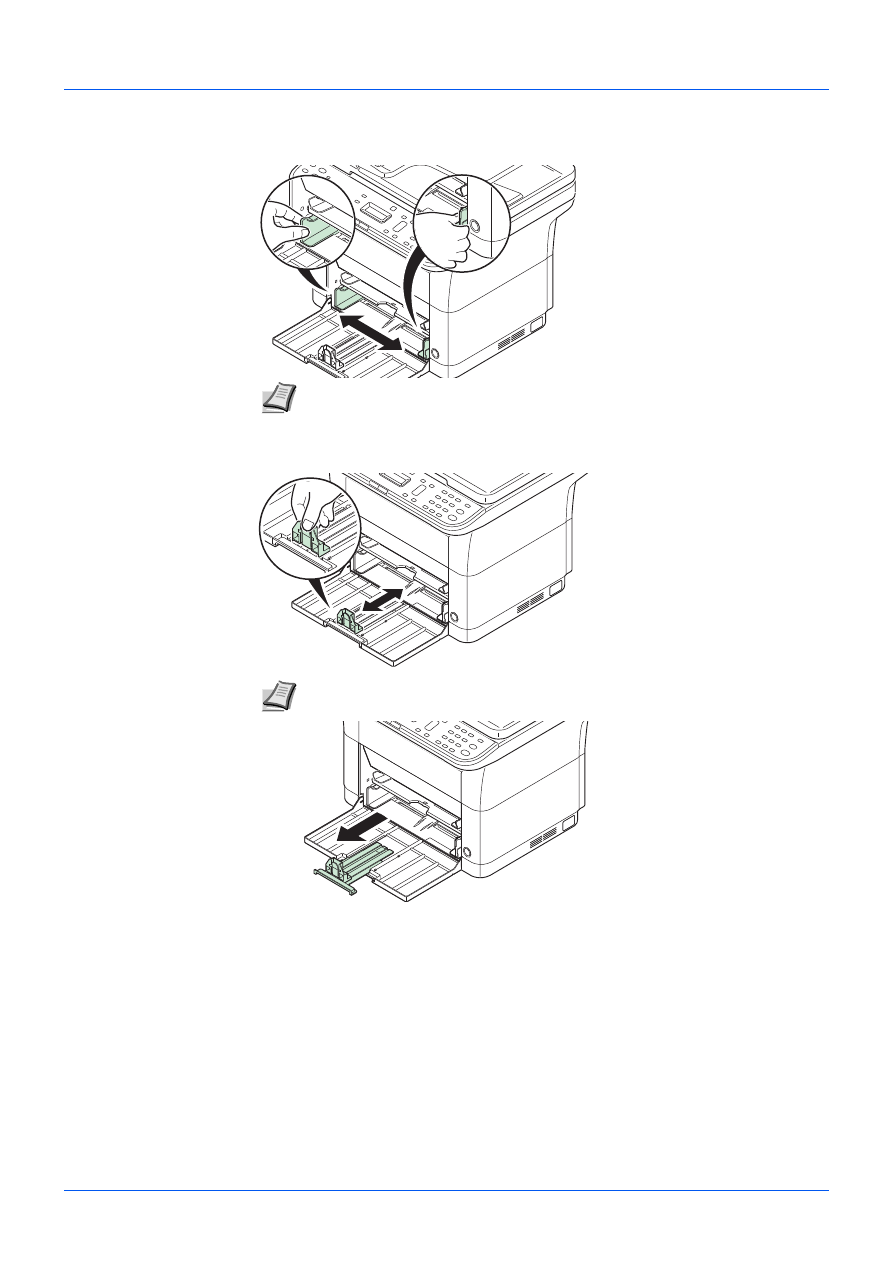
2

Отрегулируйте


положение


направляющих


ширины


бумаги


на


левой


и


правой


сторонах


кассеты

.

3

Отрегулируйте


направляющую


длины


бумаги


в


соответствии


с


требуемым


форматом


бумаги

.

Примечание

На


кассете


нанесена


разметка


форматов


бумаги

.

Примечание

При


использовании


бумаги


большего


размера

чем

 A4/Letter, 

вытяните


направляющую


длины


бумаги

.
2-15

Подготовка

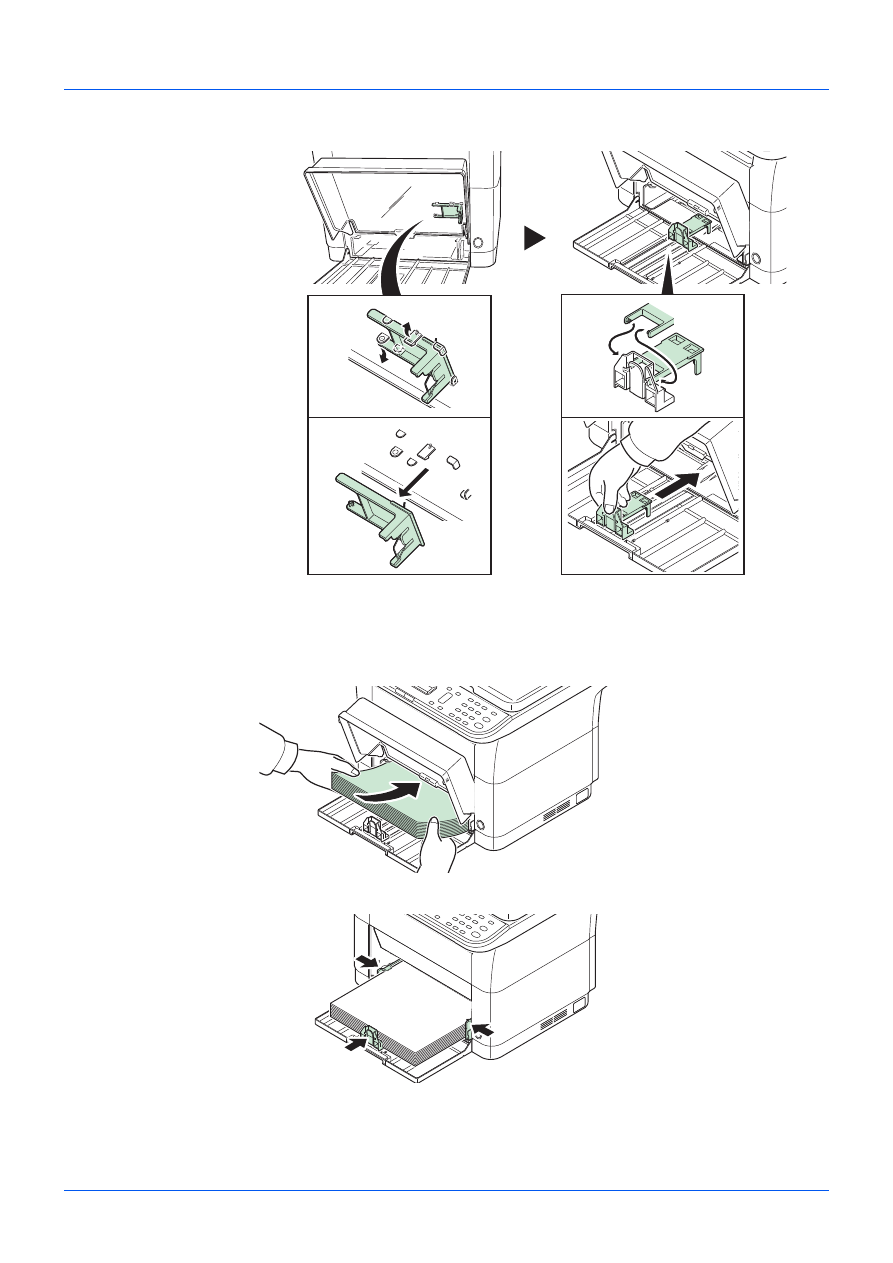
4

Загрузите


бумагу


в


кассету


до


упора

так


чтобы


бумага


коснулась


противоположной


внутренней


стороны

Убедитесь

что


бумага


расположена


стороной


для


печати


вверх

и


что


бумага


не


смята

не


скручена


и


не


повреждена

При


использовании


бумаги


формата

 A6 

установите


ограничитель

.

ВАЖНО

Отрегулируйте


положение


бумага


так

чтобы


между


направляющей


длины


и


бумагой


не


было


зазора

.

Переместите


ограничитель


в


положение

соответствующее


формату

 A6.

2-16

Подготовка

5

Закройте


крышку


кассеты

.

6

Используя

 KYOCERA Client Tool, 

задайте


формат


и


тип


бумаги


для


кассеты

Для


получения


более


подробной


информации


смотрите


Ko

нфиг

ypa

ция


на


стр

.

2-54

.

Примечание

Загружайте


такое


количество


бумаги

чтобы


она


размещалась


под


выступами


на


направляющих


ширины

не


касаясь


их

.

При


использовании


бумаги


формата

 A6 

загрузите


бумагу

как


показано


на


рисунке

.

Примечание

При


хранении


кассеты


или


при


использовании


бумаги


большего


размера

чем

 A4/Letter, 

следует


снимать


крышку


кассеты

Примечание

Задайте


такой


же


формат


бумаги

что


и


установленный


на


аппарате

.

2-17

Подготовка

Установка


крышки


кассеты

Установите


крышку


кассеты

как


показано


на


рисунке

.

Закладка


бумаги


в


лоток


ручной


подачи

В


модели

 FS-1025MFP, FS-1125MFP 

и

 FS-1325MFP 

можно


загрузить


один


лист


в


лоток


ручной


подачи

.

1

Отрегулируйте


положение


направляющих


бумаги


в


лотке


ручной


подачи

На


лотке


ручной


подачи


обозначены


стандартные


размеры


бумаги

Для


стандартных


форматов


бумаги


передвиньте


направляющие


бумаги


на


соответствующую


отметку

.

2-18

Подготовка

2

Совместите


бумагу


с


направляющими


бумаги


и


вставьте


ее


настолько


далеко

насколько


войдёт

.

3

Используя

 KYOCERA Client Tool, 

укажите


размер


и


тип


бумаги


для


лотка


ручной


подачи

Для


получения


более


подробной


информации


смотрите


Ko

нфиг

ypa

ция


на


стр

.

2-54

.

Примечание

Если


бумага


очень


покоробилась


в


одном


направлении

например

если


бумага


уже


печаталась


с


одной


стороны

то


для


противодействия


скручиванию


попробуйте


прокатать


бумагу


в


противоположном


направлении

.

При


загрузке


конверта


следуйте


указаниям


на


рисунке

.

Загрузите


конверт


стороной


для


печати


вверх

.

Примечание

Задайте


такой


же


формат


бумаги

что


и


установленный


на


аппарате

.

Правильно

Неправильно

Закройте


клапан

.

2-19

Подготовка

Загрузка


оригиналов

Размещение


оригиналов


на


стекле

На


стекло


оригинала


можно


класть


не


только


обычные


листовые


оригиналы

но


и


книги


или


журналы

.

Откройте


крышку


автоподатчика


оригиналов


и


положите


оригинал

.

Загрузка


оригиналов


в


автоподатчик


оригиналов

Автоподатчик


оригиналов


автоматически


сканирует


каждый


лист


многостраничного


оригинала

Оригиналы

поддерживаемые


автоподатчиком


документов

Примечание

Перед


тем

как


открыть


автоподатчик


оригиналов

убедитесь

,

что


в


лотке


подачи


оригиналов


или


в


выходном


лотке


оригиналы


отсутствуют

Оригиналы

оставленные


во


входном


или


выходном


лотке

могут


выпасть


при


открытии


автоподатчика


оригиналов

.

При


раскрытых


оригиналах


могут


появиться


тени


по


краям


и


посредине

.

ВНИМАНИЕ


Во


избежание


травм


не


оставляйте


автоподатчик


оригиналов


открытым

.

ВАЖНО

При


закрывании


автоподатчика


оригиналов


не


прилагайте


чрезмерных


усилий

Из

-

за


чрезмерного


нажатия


стекло


может


треснуть

. (

Допустимый


вес


нагрузки

не


более

 5 

кг

)

При


размещении


на


аппарате


книг


или


журналов


крышка


оригинала


или


автоподатчик


оригиналов


должны


быть


открыты

.

Выровняйте


оригинал


по


левому


дальнему


углу


линеек


размера


оригинала

.

Положите


оригинал


сканируемой


стороной


вниз

.

Плотность

от

 60 

до

 105 

г

/

м

²

Формат

От


максимума

: Folio 

к


минимуму

: A6

От


максимума

: Legal 

к


минимуму

: Statement-R

Емкость

Обычная


бумага

 (80 

г

/

м

²), 

цветная


бумага

бумага

переработанная


из


отходов

: 40 

листов
Калька

 (60 

г

/

м

²): 25 

листов

Плотная


бумага

 (90 

г

/

м

²): 35 

листов

Плотная


бумага

 (100 

г

/

м

²): 30 

листов

Плотная


бумага

 (120 

г

/

м

²): 25 

листов

2-20

Подготовка

Оригиналы

не


поддерживаемые


автоподатчиком


документов

Мягкие


оригиналы

такие


как


виниловые


листы

Прозрачные


пленки

например

пленка

 OHP

Копировальная


бумага

Оригиналы


с


очень


скользкими


поверхностями

Оригиналы


со


следами


клея


или


с


клейкой


лентой

Мокрые


оригиналы

Оригиналы


с


еще


не


высохшей


корректирующей


жидкостью

.

Оригиналы


неправильной


формы

 (

не


прямоугольной

)

Оригиналы


с


вырезанными


фрагментами

Мятую


бумагу

Оригиналы


со


складками

 (

Выпрямляйте


складки


перед


загрузкой

Несоблюдение


этого


правила


может


привести


к


застреванию


оригиналов

).

Края


оригиналов


со


скобами


скоросшивателя


или


скрепками

 (

Перед


загрузкой


удалите


все


скрепки


или


скобы


скоросшивателя

распрямите


замятости

складки


или


загнутые


уголки

Несоблюдение


этого


правила


может


привести


к


застреванию


оригиналов

).

Загрузка


оригиналов

1

Отрегулируйте


размер


лотка


оригиналов

.

2

Загрузите


оригиналы

.

ВАЖНО

Перед


загрузкой


оригиналов


убедитесь

что


в


выходном


лотке


нет


оригиналов

В


противном


случае


может


произойти


застревание


новых


оригиналов

.

2-21

Подготовка

Поместите


оригинал


стороной


для


сканирования


вверх

Плавно


переместите


ведущую


кромку


листа


в


автоподатчик


оригиналов


настолько

насколько


она


войдёт

.

Примечание

Убедитесь

что


высота


стопки


загруженных


оригиналов


не


превышает


указанный


уровень

Превышение


максимального


уровня


загрузки


может


привести


к


застреванию


оригиналов

 (

см

рисунок

).

Убедитесь

что


направляющие


ширины


точно


соответствуют


оригиналам

Если


имеется


зазор

сдвиньте


направляющие


ширины


оригиналов

Зазор


может


вызвать


защемление


оригиналов

.

2-22

Подготовка

Установка


и


удаление


драйверов


и


служебных


программ

В


этом


разделе


объясняется


процедура


настройки


параметров


аппарата


и


установки


программного


обеспечения

необходимого


для


использования


аппарата

Прежде


чем


начать


установку


программного


обеспечения


с


диск


Product Library

проверьте

что


аппарат


включен


в


сеть


и


подключен


к


компьютеру

.

Программное


обеспечение

Ниже


перечислено


программное


обеспечение

которое


можно


установить


с


диск


Product Library

входящего


в


комплект


поставки

.

— 

Стандартная


установка

. — 

Выборочная


установка

.

Примечание

Установка


программного


обеспечения


производится

когда


аппарат


находится


в


режиме


соединения


с


компьютером

*.

*

Когда


на


экране


сообщений


отображается


сообщение


Готов


к


копированию

.

Готов


к


печати

.

Готов


к


сканированию

.


или


Выберите


адресата

.

Программное


обеспечение

Функция

Описание

Метод


установки

Страница


для


справки

Экспресс

-

установка

Пользова

-

тельская


установка

GX DRIVER

Печать

Драйвер


для


печати


файлов


с


компьютера


с


помощью


аппарата

Этот


драйвер


принтера


позволяет


использовать


набор


функций


аппарата


в


полном


объеме

.

Printer Driver 
User Guide 
(

Руководство


пользователя

)

GX XPS 
DRIVER

Драйвер


принтера

поддерживающий


формат

 XPS (XML Paper Specification), 

разработанный


корпорацией

 Microsoft.

Драйвер


TWAIN*

Сканиро

-

вание

Драйвер


для


сканирования


документов


на


аппарате


с


использованием


программного


приложения

совместимого


с

 TWAIN.

5-6

Драйвер

 WIA*

WIA (Windows Imaging Acquisition) — 

функция

 Windows, 

дающая


возможность


двустороннего


обмена


данными


между


сканером


и


программным


приложением


для


обработки


изображений

Изображение


может


быть


получено


с


помощью


приложения

совместимого


с


WIA, 

что


удобно

если


на


компьютере


не


установлено


приложение

совместимое


с

 TWAIN.

5-6

FAX Driver**

Факс

Драйвер


для


передачи


факсов


с


любого


компьютера

подключенного


через

 USB 

или


с


помощью


сетевого


кабеля

.

7-39

2-23

Подготовка

Установка


программного


обеспечения


в


ОС

 Windows

Если


данный


аппарат


подключен


к


компьютеру


с


операционной


системой

 Windows, 

выполните


следующие


действия


для


установки


программного


обеспечения

На


данном


примере


показано

как


подключить


аппарат


к


компьютеру


с


ОС

 Windows 7.

При


установке


программного


обеспечения


можно


использовать


режим


экспресс

-

установки


или


пользовательской


установки

Режим


экспресс

-

установки


автоматически


обнаружит


подсоединенные


аппараты


и


установит


необходимое


программное


обеспечение

Чтобы


задать


порт


принтера


и


выбрать


программное


обеспечение


для


установки

выберите


режим


пользовательской


установки

.

1

Включите


компьютер


и


запустите

 Windows.

Если


отображается


диалоговое


окно


Мастер


нового


оборудования

выберите


Отмена

.

2

Вставьте


диск


Product Library

входящий


в


комплект


поставки


данного


аппарата

в


оптический


дисковод


компьютера

В


ОС

 Windows 7, Windows Server 2008 

и

 Windows 

Vista 

возможно


отображение


диалогового


окна


контроля


учетных


записей


пользователей

Нажмите


Да

.

Запускается


программа


установки

.

KYOCERA Net 
Viewer

Служебная


программа

Служебная


программа

позволяющая


осуществлять


контроль


аппарата

подключенного


к


сети

.

KYOCERA Net 
Viewer User 
Guide 
(

Руководство


пользователя

)

KYOCERA 
Client Tool

Служебная


программа

обеспечивающая


доступ


к


состоянию

функциям


и


настройкам


текущего


аппарата


и


всех


поддерживаемых


устройств

.

При


установке

 KYOCERA Client Tool 

устанавливаются


следующие


служебные


программы

.

Монитор


состояния

 (

стр

.

2-35

)

Инструменте


предварительной


установки

 (

стр

.

2-36

)

Ko

нфиг

ypa

ция

 (

стр

.

2-54

)

Меню


обслуживания

 (

стр

.

8-8

)

2-29

FAX Address 
Book Utility**

Утилита


для


сохранения


номеров


факсов


и


создания


групповых


факсов

.

2-44

*

Аппарат


должен


быть


подключен


по

 USB.

**

Только


в


модели

 FS-1120MFP, FS-1125MFP, FS-1320MFP 

и

 FS-1325MFP.

Примечание

В


операционных


системах

 Windows 

для


установки


программного


обеспечения


необходимо


войти


в


систему


с


правами


администратора

.

Программное


обеспечение

Функция

Описание

Метод


установки

Страница


для


справки

Экспресс

-

установка

Пользова

-

тельская


установка

Примечание

Если


программа


мастера


установки


не


запускается


автоматически

откройте


окно


диск


Product Library


в

 Windows Explorer 

и


двойным


нажатием


мыши


запустите


Setup.exe

.

2-24

Подготовка

3

Нажмите


Просмотр


лицензионного


соглашения


и


прочитайте


Лицензионное


соглашение

Нажмите


Принять

.

Мастер


установки


начинает


установку


программного


обеспечения

В


этом


месте


процедура


различается


в


зависимости


от


используемой


версии


Windows 

и


метода


подключения

Выберите


правильную


процедуру


в


зависимости


от


типа


подключения

.

Экспресс

-

установка

Пользовательская


установка

Экспресс

-

установка

В


режиме


экспресс

-

установки


инсталлятор


автоматически


обнаруживает


аппарат

если


последний


включен

Используйте


режим


экспресс

-

установки


для


стандартных


методов


подключения

.

1

Выберите


вкладку


Экспресс

-

установка

Инсталлятор


обнаружит


аппарат

.

Если


инсталлятор


не


обнаружит


систему


печати

проверьте

подключена


ли


система


печати


через

 USB 

или


сеть

и


убедитесь


в


том

что


она


включена

Затем


нажмите


(

Обновить

для


возобновления


поиска


системы


печати

.

Примечание

Несмотря


на


то

что


информация

отображаемая


в


диалоговых


окнах


установки

несколько


различается


в

 Windows 7 

и

 Windows Vista/Windows 

XP, 

сама


процедура


установки


одинакова

.

Сетевое


соединение


возможно


только


с


моделями

 FS-1025MFP, FS-1125MFP 

и


FS-1325MFP.

2-25

Подготовка

2

Выберите


аппарат

который


хотите


установить

выберите


Пакет


драйвера


и


нажмите


Установить

.

3

Появится


сообщение


о


том

что


программное


обеспечение


готово


к


работе

Чтобы


распечатать


тестовую


страницу

установите


флажок


в


поле


Печать


тестовой


страницы


и


выберите


аппарат

.

Нажмите


Готово

чтобы


выйти


из


мастера


установки


принтера

.

Это


завершит


процедуру


установки


программного


обеспечения

.

Пользовательская


установка

Чтобы


задать


порт


принтера


и


выбрать


программное


обеспечение


для


установки

выберите


режим


пользовательской


установки

.

1

Выберите


вкладку


Пользовательская


установка

.

2

Выберите


устройство

которое


вы


хотите


установить

и


нажмите


кнопку


со


стрелкой

чтобы


переместить


его


в


список


Продукты


для


установки

.

3

Выберите


программное


обеспечение

которое


вы


хотите


установить

и


нажмите


кнопку


со


стрелкой

чтобы


переместить


его


в


список


Продукты


для


установки

.

4

Нажмите


Установить

.

5

Появится


сообщение


о


том

что


программное


обеспечение


готово


к


работе

Чтобы


распечатать


тестовую


страницу

установите


флажок


в


поле


Печать


тестовой


страницы


и


выберите


аппарат

.

Нажмите


Готово

чтобы


выйти


из


мастера


установки


принтера

.

Это


завершит


процедуру


установки


программного


обеспечения

.

Примечание

Если


появится


окно

 "

Мастер


нового


оборудования

", 

нажмите


Отмена

Если


появится


предупредительное


сообщение


об


установке


аппаратного


оборудования

нажмите


Продолжить

.

Если


появится


окно


безопасности

 Windows, 

выберите


Установить


программное


обеспечение


этого


драйвера

.

2-26

Подготовка

Установка


в


ОС

 Macintosh

В


этом


разделе


описана


процедура


установки


драйвера


принтера


на


компьютере


с

 Mac OS.

1

Включите


аппарат


и


запустите

 Macintosh.

2

Вставьте


диск


Product Library

входящий


в


комплект


поставки


данного


аппарата

в


оптический


дисковод


компьютера

.

3

Двойным


щелчком


нажмите


на


пиктограмму


диск


Product Library

.

4

Двойным


щелчком


нажмите


на


 OS X 10.5 or higher

.

5

Двойным


щелчком


нажмите


на


 Kyocera OS X 10.5+ xxxxx

.

6

Будет


запущена


программа


установки


драйвера


принтера

.

7

Установите


драйвер


принтера


в


соответствии


с


инструкциями


установочной


программы

.

Это


завершит


установку


драйвера


принтера

Если


используется


подключение


через


USB, 

аппарат


будет


обнаружен


и


подключен


автоматически

.

(FS-1025MFP, FS-1125MFP 

и

 FS-1325MFP)

Если


используется

 IP-

подключение

необходимо


задать


настройки

указанные


ниже

ВАЖНО

В


окне


аутентификации


введите


имя


и


пароль

используемые


при


входе


в


операционную


систему

.

2-27

Подготовка

8

Откройте


Системные


Параметры


и


нажмите


Печать


и


сканирование

.

9

Нажмите


на


символ

 (+), 

чтобы


добавить


установленный


драйвер


принтера

.

10

Нажмите


на


пиктограмму


IP


для

 IP-

подключения

Затем


введите

 IP-

адрес


и


имя


принтера

.

11

Выберите


установленный


драйвер


принтера


и


нажмите


Добавить

.

12

Выбранный


аппарат


добавлен

Процедура


установки


аппарата


завершена

.

2-28

Подготовка

Удаление


драйверов


принтера


и


служебных


программ

Программное


обеспечение


может


быть


деинсталлировано

 (

удалено

с


помощью


диск


Product Library

входящего


в


комплект


поставки


аппарата

.

1

Закройте


все


активные


приложения

.

2

Вставьте


диск


Product Library

входящий


в


комплект


поставки


данного


аппарата

в


оптический


дисковод


компьютера

В


ОС

 Windows 7, Windows Server 2008 

и

 Windows 

Vista 

возможно


отображение


диалогового


окна


контроля


учетных


записей


пользователей

Нажмите


Да

.

3

Следуя


процедуре


по


установке


программного


обеспечения

нажмите


Удалить

.

4

Выберите


программное


обеспечение


для


удаления

.

5

Нажмите


Удалить

.

Запустится


программа


деинсталляции

.

6

Когда


появится


экран


завершения


деинсталляции

нажмите


Готово

.

7

Если


отображается


приглашение


к


перезагрузке


системы

примите


или


отклоните


предложение


о


перезагрузке


компьютера


и


нажмите


Готово

.

ВАЖНО

На


компьютерах


с


ОС

 Macintosh 

настройки


принтера


указаны


в


файле

 PPD (PostScript Printer 

Description - 

Описание


принтера

 PostScript), 

поэтому


программное


обеспечение


не


может


быть


удалено


с


помощью


диск


Product Library

.

Примечание

Если


установлено


приложение

 KYOCERA Net Viewer, 

для


него


следует


использовать


отдельную


программу


деинсталляции

Выполните


действия


по


удалению


этого


приложения


в


соответствии


с


экранными


инструкциями

.

2-29

Подготовка

Настройки


аппарата

С


помощью


программы

 KYOCERA Client Tool 

можно


выполнить


настройку


различных


параметров


аппарата

Установите


программу

 KYOCERA Client Tool 

с


диск


Product Library

входящего


в


комплект


поставки


аппарата

.

Доступ


к

  KYOCERA Client Tool

Запустите

 KYOCERA Client Tool.

Функции

 KYOCERA Client Tool

В


этом


разделе


описаны


функции

 KYOCERA Client Tool.

Примечание

Для


получения


детальной


информации


о


функциях

 KYOCERA Client Tool 

см

KYOCERA Client 

Tool User Guide (

Руководство


пользователя

)

.

Функция

Описание

Страница


для


справки

KYOCERA Client Tool

KYOCERA Client Tool 

предоставляет


быстрый


доступ


к


основным


функциям


и


настройкам


аппарата

а


также


к


текущему


состоянию


всех


поддерживаемых


аппаратов

KYOCERA Client Tool 

можно


также


использовать


для


заказа


тонера

загрузки


драйверов


принтера

доступа


к

 KYOCERA 

Net Viewer, 

открытия


веб

-

сайта


компании


и


просмотра


документации


к


аппарату

.

2-30

Монитор


состояния

Позволяет


просмотреть


состояние


аппарата


на


рабочем


столе

.

2-35

Инструменте


предварительной


установки

Регистрирует


программы


копирования

сканирования

факса


и


ящика


печати

.

2-36

Адресная


книга

*

*

Только


в


модели

 FS-1120MFP, FS-1125MFP, FS-1320MFP 

и

 FS-1325MFP.

Регистрирует


получателей


для


факса

.

2-44

Ko

нфиг

ypa

ция

Дает


возможность


пользователю


выполнять


настройку


параметров


аппарата

включая


параметры


энергосбережения

бумаги


и


сети

Также


здесь


можно


выполнить


настройку


сообщений

отображаемых


в


Монитор


состояния

.

2-54

Меню


обслуживания

Для


технического


обслуживания


аппарата

Используется


при


снижении


качества


печати


или


для


регулировки


положения


печати


или


сканирования

.

8-8


содержание      ..     1      2      3      4      ..