Принтер лазерный Kyocera FS-1025MFP, FS-1120MFP/FS-1125MFP, FS-1320MFP/FS-1325MFP. Руководство (2012 год) - часть 7
 

  Главная      Книги - Разные     Принтер лазерный Kyocera FS-1025MFP, FS-1120MFP/FS-1125MFP, FS-1320MFP/FS-1325MFP. Руководство (2012 год)


поиск по сайту            правообладателям  


содержание      ..     5      6      7      8     ..


Принтер лазерный Kyocera FS-1025MFP, FS-1120MFP/FS-1125MFP, FS-1320MFP/FS-1325MFP. Руководство (2012 год) - часть 7


3-12

Копирование

1

Нажмите


[

Меню

]

.

2

Нажмите


[

]


или


[

]

чтобы


выбрать


Формат


оригинала

.

3

Нажмите


[

ОК

]

.

4

Нажмите


[

]


или


[

]

чтобы


выбрать


требуемый


формат


оригинала


и


затем


нажмите


[OK]

.

5

Если


выбрано


значение


Другие

нажмите


[

]


или


[

]

чтобы


выбрать


ISO B5


или


Пользовательский


и


затем


нажмите


[OK]

.

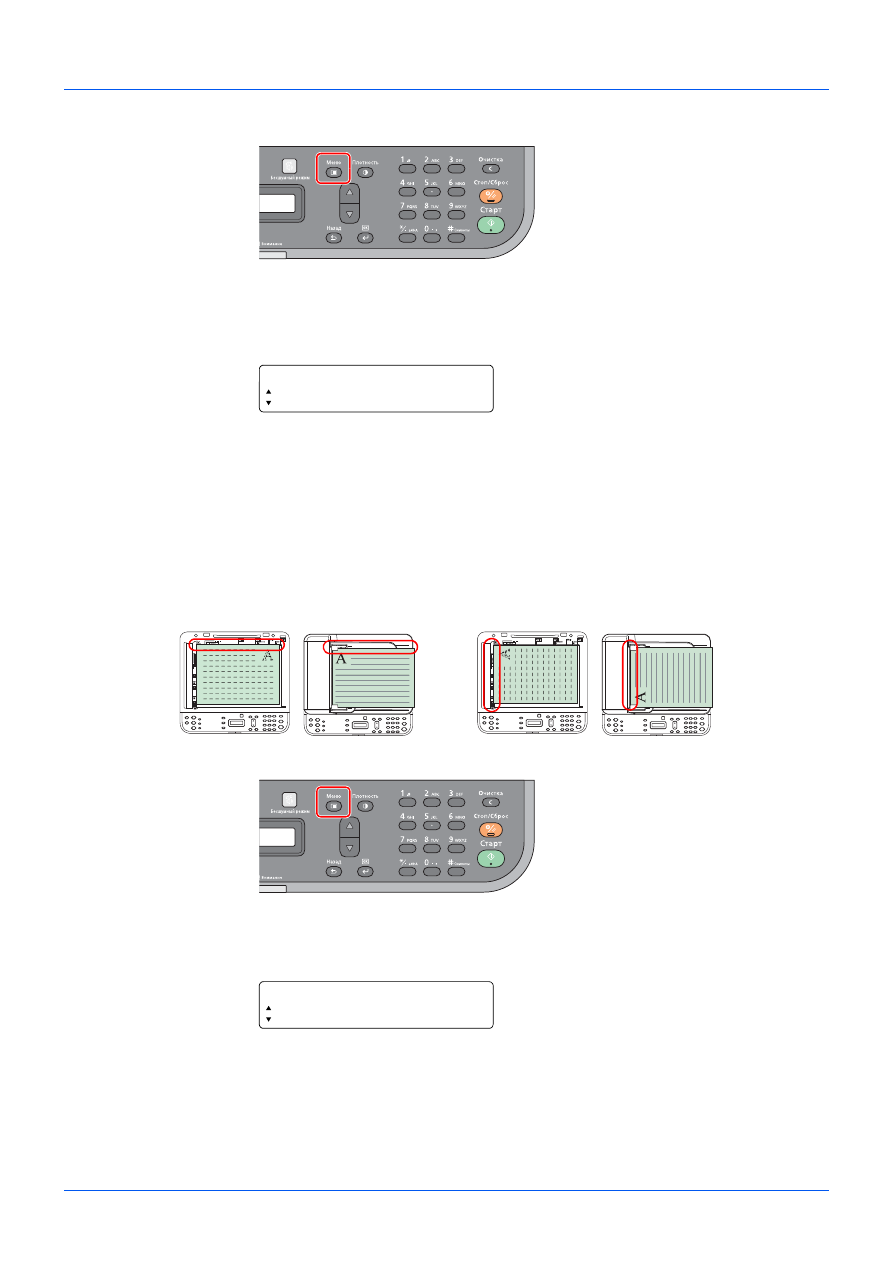
Ориентация


оригинала

Выберите


ориентацию


верхнего


края


оригинального


документа


для


правильного


направления


сканирования

.

Для


использования


любой


из


нижеперечисленных


функций


необходимо


задать


ориентацию


оригинала


документа

.

Совместить

Двусторон

.

1

Нажмите


[Menu]

.

2

Нажмите


[

]


или


[

]

чтобы


выбрать


Ориентация


ориг

.

3

Нажмите


[

ОК

]

.

4

Нажмите

[

]


или


[

]

чтобы


выбрать


Верх

край


вверху


или


Верх

край


слева

.

5

Нажмите


[

ОК

]

.

Формат


оригинала

b

 A4

Верх

край


вверху

Верх

край


слева

Ориентация


ориг

.

b


Верх

край


вверху

3-13

Копирование

Оригинал


изображения

Выберите


качество


изображения

подходящее


для


оригинала


данного


типа

.

1

Нажмите


[

Меню

]

.

2

Нажмите


[

]


или


[

]

чтобы


выбрать


Оригинал


изображения

.

3

Нажмите


[

ОК

]

.

4

Нажмите


[

]


или


[

]

чтобы


выбрать


требуемый


оригинал


изображения

.

5

Нажмите


[

ОК

]

.

EcoPrint (

Режим


экономичной


печати

)

Режим


экономичной


печати

 EcoPrint 

используется


для


экономии


тонера


при


печати

Используйте


эту


функцию


для


печати


тестовых


копий


и


во


всех


случаях

когда


не


требуется


высокое


качество


печати

.

1

Нажмите


[

Меню

]

.

2

Нажмите


[

]


или


[

]

чтобы


выбрать


EcoPrint

.

3

Нажмите


[

ОК

]

.

4

Нажмите


[

]


или


[

]

чтобы


выбрать


Вкл

.

5

Нажмите


[

ОК

]

.

Параметр

Описание

Текст

+

Фото


(

Высокое

)

Наилучшим


образом


подходит


для


качественного


воспроизведения


мелкого


текста


и


линий


в


оригиналах

содержащих


сочетание


текста


и


фотографий

.

Текст

+

Фото

Наилучшим


образом


подходит


для


оригиналов

содержащих


сочетание


текста


и


фотографий

.

Фото

Наилучшим


образом


подходит


для


фотографий

.

Текст

Контрастное


воспроизведение


текста

написанного


карандашом

и


мелких


линий

.

Оригинал


изображения

b


Текст

+

Фото

EcoPrint             

b


Вкл

.

3-14

Копирование

Копирование

 ID 

карт

Эта


функция


используется


для


копирования


лицевой


и


обратной


сторон


лицензии


или


другой

 ID 

карты


на


одном


листе


бумаги

.

1

Нажмите


[

Копирование

 ID 

карт

]

Отображается


сообщение


Сканировать


тит

стр

.

.

2

Положите


оригинал

Выровняйте


его


по


меткам


ID 

карта


на


линейках


размера


оригинала

.

См

инструкции


в


разделе


Загрузка


оригиналов


на


стр

.

2-19

.

3

Введите


число


копий

. (

См

Основные


операции


на


стр

.

3-2

.)

4

Отрегулируйте


плотность

. (

См

Основные


операции


на


стр

.

3-2

.)

5

Нажмите


[

Старт

]

Сканируется


одна


сторона

 ID 

карты

.

6

Переверните


оригинал

Выровняйте


его


по


меткам


ID 

карта


на


линейках


размера


оригинала

.

Сканировать


тит

стр

.

Число


копий

01

ID Card

ID Card

Сканир

заднюю


стр

.

Нажмите


клав

Старт

.

ID Card

ID Card

3-15

Копирование

7

Нажмите


[

Старт

]

Лицевая


и


обратная


стороны


карты


будут


скопированы


на


один


лист


бумаги

.

3-16

Копирование

4-2

Печать

Печать


из


прикладной


программы

Ниже


описана


процедура


печати


документа

созданного


в


прикладной


программе

Можно


выбрать


формат


бумаги


для


печати

.

1

Загрузите


требуемую


бумагу


в


кассету

.

2

В


меню


Файл


прикладной


программы


выберите


Печать

.


Отобразится


диалоговое


окно


Печать

.

3

Выберите


выпадающий


список


с


названиями


принтеров

В


нем


перечислены


все


установленные


принтеры

Выберите


название


принтера

.

4

Задайте


нужное


число


копий


в


поле


Число


копий

Можно


напечатать


до

 999 

копий

При


работе


в

 Microsoft Word 

рекомендуем


нажать


кнопку


Параметры


и


выбрать


Использовать


настройки


принтера


в


поле


Подача


бумаги

.

5

Для


начала


печати


нажмите


OK

.

Информация


о

 GX Driver

GX Driver 

состоит


из


следующих


вкладок

.

Примечание

Другие


параметры


можно


выбрать

нажав


на


Свойства

чтобы


открыть


соответствующее


диалоговое


окно

Смотрите


Информация


о

 GX Driver

.

Вкладки

Описание

Быстрая


печать

Эта


вкладка


используется


для


определения


основных


параметров


печати


в


виде


групповых


профилей

к


которым


обеспечивается


быстрый


и


удобный


доступ

.

Основные

Эта


вкладка


используется


для


выбора


формата


и


ориентации


страницы

Также


выбирается


источник


бумаги

.

Компоновка

Используется


для


выбора


нескольких


страниц


на


одиночном


листе


бумаги

Также


содержит


опцию


масштабирования

.

Изображения

Выберите


эту


вкладку


для


изменения


качества


печати


и


графических


параметров

.

Задание

Используется


для


сохранения


задания


печати


в


ящике


печати

Смотрите


Окно


печати


на


стр

.

4-6

.

Дополнительно

Используется


для


настройки


и


нанесения


водяных


знаков


на


распечатку

.

4-3

Печать

Лоток


ручной


подачи

 (FS-1025MFP, FS-1125MFP 

и

 FS-1325MFP)

Для


ручной


подачи


и


печати


на


одном


листе


бумаги


можно


нажать


[OK]


на


панели


управления

Данную


функцию


удобно


использовать


при


загрузке


одного


конверта


за


раз


в


лоток


ручной


подачи

.

1

Убедитесь

что


Ручная


подача


выбрана


как


Устройство


подачи


в


диалоговом


окне


Настройка


печати


окне


Свойства


печати

.

2

Задайте


нужное


число


копий


в


поле


Число


копий

3

Выберите


OK


для


возврата


к


диалоговому


окну


Печать


и


выберите


OK

4

Загрузите


бумагу


в


лоток


ручной


подачи


аппарата


и


нажмите

[OK]

Выполняется


печать


на


одном


листе

.

5

Повторите


шаг

 4, 

пока


не


будут


напечатаны


все


страницы

.

Примечание

Если


было


выбрано


значение


Автоматический


выбор


источника

бумага


будет


подаваться


автоматически


из


лотка


ручной


подачи

Если


в


лотке


ручной


подачи


нет


бумаги

бумага


будет


подаваться


автоматически


из


кассеты

.

4-4

Печать

Ручная


двусторонняя


печать

 (

только


модель

 FS-1120MFP 

и

 FS-1320MFP)

Режим


Ручная


двусторонняя


печать


используется


для


печати


на


обеих


сторонах


бумаги

Сначала


печатаются


четные


страницы

а


затем


листы


загружаются


снова


для


печати


нечетных


страниц

Имеется


лист


инструкции


для


помощи


с


правильной


ориентацией


и


порядком


загрузки


листов

.

1

Выберите


Печать


на


обеих


сторонах

.

Выберите


Переворачивать


по


длинной


стороне


для


переплета


на


длинной


стороне


или


Переворачивать


по


короткой


стороне


для


переплета


на


короткой


стороне

Для


получения


инструкций


выберите


Печать


инструкций


по


ручной


двусторонней


печати

.

2

Выберите


OK


для


возврата


к


диалоговому


окну


Печать


и


выберите


OK


для


начала


печати

Отображается


окно


сообщения


Инструкция


по


ручной


двусторонней


печати

Печатаются


четные


страницы

включая


лист


инструкции

.

3

Уберите


все


четные


страницы

 (

в


том


числе


лист


инструкции

из


внутреннего


лотка


и


пролистайте


листы


веером


для


разделения


их


перед


загрузкой

.

Если


бумага


скручена


по


краям

перед


повторной


загрузкой


ее


следует


распрямить

.

Примечание

Убедитесь

что


для


приема


инструкции


установлен


флажок


в


поле


Печать


инструкций


по


ручной


двусторонней


печати

Продолжайте


пользоваться


этой


инструкцией

пока


хорошо


не


освоите


эту


функцию

.

Примечание

Инструкции


по


ручной


двусторонней


печати


будут


напечатаны


на


листе


инструкции

.

4-5

Печать

4

Загрузите


отпечатанные


четные


страницы


в


кассету


с


листом


инструкции


лицевой


стороной


вниз


и


стрелками


в


направлении


аппарата

.

5

Выберите


OK


в


окне


сообщения


Инструкция


по


ручной


двусторонней


печати


экрана


драйвера


принтера

Будут


печататься


все


нечетные


страницы

.

Примечание

Если


бумага


сильно


скручена


в


одном


направлении

то


для


противодействия


скручиванию


прокатайте


ее


в


противоположном


направлении

Если


это


не


устранит


скручивание


в


достаточной


мере

попытайтесь


уменьшить


число


листов

закладываемых


в


кассету


для


бумаги

максимум


до

 100.

Manual Duplex Instructions

Manual Duplex Instructions

Переплет


длинных


сторон

Переплет


коротких


сторон

(

Готовая


копия

)

(

Готовая


копия

)

4-6

Печать

Окно


печати

Задание


печати


можно


сохранить


в


ящик


печати


компьютера


и


напечатать


с


аппарата


при


необходимости

Для


печати


заданий


печати

сохраненных


в


ящике


печати

используется


панель


управления


аппарата

.

Для


выбора


ящика


печати


имеется


четыре


варианта

 — 

ящик


по


умолчанию


и


ящики

 1–3.

Сохранение


в


ящике


печати

Сохранение


задания


печати


в


ящике


печати

.

1

В


меню


Файл


прикладной


программы


выберите


Печать

.


Отобразится


диалоговое


окно


Печать

.

2

Выберите


Свойства

Отображается


диалоговое


окно


Свойства

.

3

Выберите


вкладку


Задание

.

4

Выберите


Хранение


заданий

а


затем


выберите


ящик


печати

в


котором


следует


сохранить


задание


печати

из


По


умолчанию

Ящик

 1

Ящик

 2


или


Ящик

 3

5

Задайте


имя


задания


для


задания


печати

.

Примечание

Папку

используемую


для


ящиков

 1–3, 

можно


задать


в


Инструменте


предварительной


установки

Смотрите


Программные


настройки


на


стр

.

2-36

.

Примечание

Ящик


по


умолчанию


может


использоваться


только


из


аппарата

подключенного


через

 USB.

Параметры

Имя


файла

Задано


в


приложении


и


Не


использовать


имя

<

Имя


документа

> <

месяц

><

день

><

год

<

часы

><

минуты

><

секунды

>.prn

Пример

: PrintBox.docx

Имя


файла

: PrintBox 040112 030201.prn

Задано


в


приложении

<

Имя


приложения

> <

месяц

><

день

><

год

<

часы

><

минуты

><

секунды

>.prn

Пример

: PrintBox.docx

Имя


файла

: Microsoft Word 040112 030201.prn

Пользовательское


и


Использовать


имя


задания

+

дату


и


время

<

Пользовательское


имя

> <

месяц

><

день

><

год

<

часы

><

минуты

><

секунды

>.prn

Пример

Пользовательское


имя

 — Print_A.

Имя


файла

: Print_A 040112 030201.prn

Пользовательское


имя


и


Заменить


существующий


файл

<

Пользовательское


имя

>.prn

Пример

Пользовательское


имя

 — Print_A.

Имя


файла

: Print_A.prn

Примечание

Любое


сохраненное


задание


с


тем


же


именем


будет


заменено

.

4-7

Печать

6

Выберите


OK


для


возврата


к


диалоговому


окну


Печать


и


нажмите


OK


для


начала


печати

.

Печать


из


ящика


печати

Печать


задания


печати

сохраненного


в


ящике


печати

.

1

Нажмите


[

Ящик


печати

]

.

2

Нажмите


клавиши


от


[

Программа

 1]


до


[

Программа

 3]

чтобы


выбрать


ящик


печати

.

Если


ящик


печати


не


выбран

выполняются


задания


печати


в


ящике


по


умолчанию

.

В


программе


ящиков


печати


предварительно


зарегистрированы


следующие


ящики

.

Программа

 1: 

ящик

 1

Программа

 2: 

ящик

 2

Программа

 3: 

ящик

 3

3

Нажмите


[

Старт

]

чтобы


начать


печать

Примечание

Ящик


по


умолчанию


может


использоваться


только


из


аппарата

подключенного


через

 USB.

Печатаются


все


задания


печати

сохраненные


в


выбранном


ящике


печати

.

На


компьютере

с


которого


выполняется


печать


из


ящика


печати

должна


быть


запущена


программа


KYOCERA Client Tool. 

Смотрите


Настройки


аппарата


на


стр

.

2-29

.

После


завершения


печати


задания


печати


удаляются


из


ящика


печати

.

Примечание

Когда


выбрана


программа

 1, 2 

или

 3, 

отображается


Имя

заданное


в


Инструменте


предварительной


установки

Кроме


того

папки


для


ящиков

 1–3 

можно


изменить


с


помощью


Инструмента


предварительной


установки

По


поводу


регистрации


программ


смотрите


Программные


настройки


на


стр

.

2-36

.

Готов


к


печати

.

Папка

 1

4-8

Печать

Изменение


настроек


по


умолчанию


драйвера


принтера

 (

Например

Windows 7)

Настройки


по


умолчанию


драйвера


принтера


можно


изменить

Установка


часто


используемых


параметров


позволяет


пропустить


некоторые


действия


при


печати

.

Для


этого


нужно


выполнить


следующую


процедуру

.

1

Нажмите


кнопку


Пуск

а


затем


Устройства


и


принтеры

.

2

Правой


кнопкой


мыши


выберите


значок


драйвера


принтера


и


выберите


меню


Свойства


принтера


драйвера


принтера

.

3

Нажмите


кнопку


Настройка


печати


во


вкладке


Общие

.

4

Выберите


параметры


по


умолчанию


и


нажмите


кнопку


OK

.

Подробнее


о


настройках


см

Printer Driver User Guide (

Руководство


пользователя

)

.

5-2

Сканирование

Сканировать

С


помощью


этой


функции


можно


с


легкостью


сканировать


с


панели


управления


аппарата

Функция

 "

Сканировать

позволяет


выполнять


сканирование


со


следующими


настройками

.

1

Нажмите


[

Сканировать

]

.

2

Положите


оригиналы

См

инструкции


в


разделе


Загрузка


оригиналов


на


стр

.

2-19

.

Параметр

Значение

Формат


оригинала

Если


заданы


единицы


измерения


дюймы

: Letter

Если


заданы


единицы


измерения


мм

: A4

Дополнительные


сведения


о


выборе


единиц


измерения


см

в


разделе


Ko

нфиг

ypa

ция


на


стр

.

2-54

.

Метод


подачи


оригиналов

АВТО

Разрешение

300 × 300 

т

/

д

Негативное


изображение

Выключено

Увеличить


резкость

Нет

Качество


оригинала

Текст

+

Фото

Цвет


сканирования

Полноцветный

Плотность

Обычный

 (0)

Имя


выходного


файла

Сканировать

Формат


файла

PDF

Целевая


папка

Для

 Windows Vista/Windows 7: C:\User\<

Имя


пользователя

>\

Мои


документы

Для

 Windows XP: C:\Document and Settings\<

Имя


пользователя

>\

Мои


документы

Примечание

Изменить


параметры


можно


с


помощью


программы

Смотрите


Использование


программ


на


стр

.

5-3

При


использовании


функции


Сканировать


на


компьютере


должна


быть


запущена


программа

 KYOCERA 

Client Tool. 

Смотрите


Доступ


к

 KYOCERA Client Tool 

на


стр

.

2-29

.

Для


использования


функции


Сканировать


аппарат


должен


быть


подключен


через

 USB.

5-3

Сканирование

3

Если


задана


программа

нажмите


клавишу


программы

 ([

Программа

 1

] - [

Программа


3

]), 

в


которой


зарегистрирована


программа

4

Нажмите


[

Старт

]

чтобы


начать


сканирование

.

Использование


программ

Если


значения


некоторых


параметров


приходится


часто


изменять


по


отношению


к


настройкам


по


умолчанию

можно


зарегистрировать


настройки


в


качестве


программы

Чтобы


при


необходимости


вызвать


эти


функции

достаточно


просто


выбрать


номер


программы

.

Функции


сканирования


можно


зарегистрировать


в


виде


трех


программ

.

Предварительно


зарегистрированы


программы

приведенные


ниже

Содержание


зарегистрированных


программ


можно


изменить


и


зарегистрировать


заново


для


большего


удобства


использования


в


конкретных


условиях

.

Примечание

Дополнительные


сведения


о


функциях

зарегистрированных


в


качестве


программ

см

в


разделе

Использование


программ


на


стр

.

5-3

.

Параметр

Программа

 1

Программа

 2

Программа

 3

Имя

Папка

 1

Папка

 2

Папка

 3

Формат


оригинала

A4 (Letter)

A4 (Letter)

A4 (Letter)

Оригинал


изображения

Текст

+

Фото

Текст

+

Фото

Текст

+

Фото

Негативное


изображение

Выкл

.

Выкл

.

Выкл

.

Увеличить


резкость

Низкая

Низкая

Низкая

Цвет


сканирования

Полноцветный

Полноцветный

Полноцветный

Разрешение

300 × 300 

т

/

д

300 × 300 

т

/

д

300 × 300 

т

/

д

Плотность

Обычный

 (0)

Обычный

 (0)

Обычный

 (0)

Имя


выходного


файла

Сканировать

Сканировать

Сканировать

Формат


файла

PDF

PDF

PDF

Quality (

Качество

)

Целевая


папка

C:\User\<

Имя


пользователя

>\

Мои


документы

 (Windows Vista/Windows 7)

C:\Document and Settings\<

Имя


пользователя

>\

Мои


документы

 (Windows XP)

Примечание

Дополнительные


сведения


о


регистрации


программ


и


о


различных


функциях


см

в


разделе


Программные


настройки


на


стр

.

2-36

По


поводу


вызова


программ


смотрите


Сканировать


на


стр

.

5-2

.


содержание      ..     5      6      7      8     ..