содержание .. 1 2 3 4 ..
СИСТЕМА «ВТБ Бизнес Онлайн». Руководство пользователя (2021 год) - часть 3
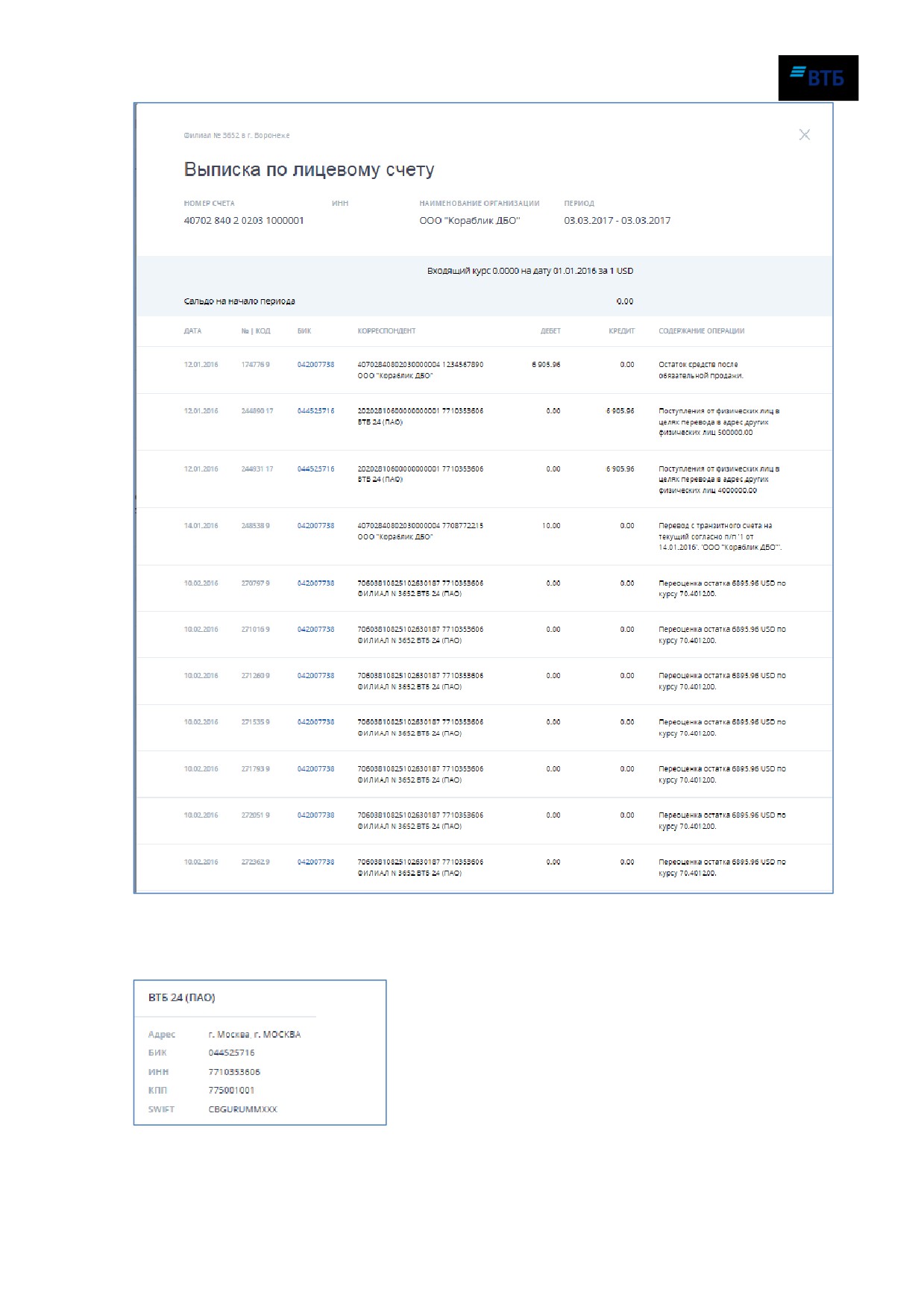
Рис. 245
При наведении курсора на значение поля «БИКª (см. Рис. 245) можно просмотреть
информацию о филиале, соответствующем выбранному БИК (Рис. 246):
Рис. 246
Система «ВТБ Бизнес Онлайнª
Руководство пользователя
200
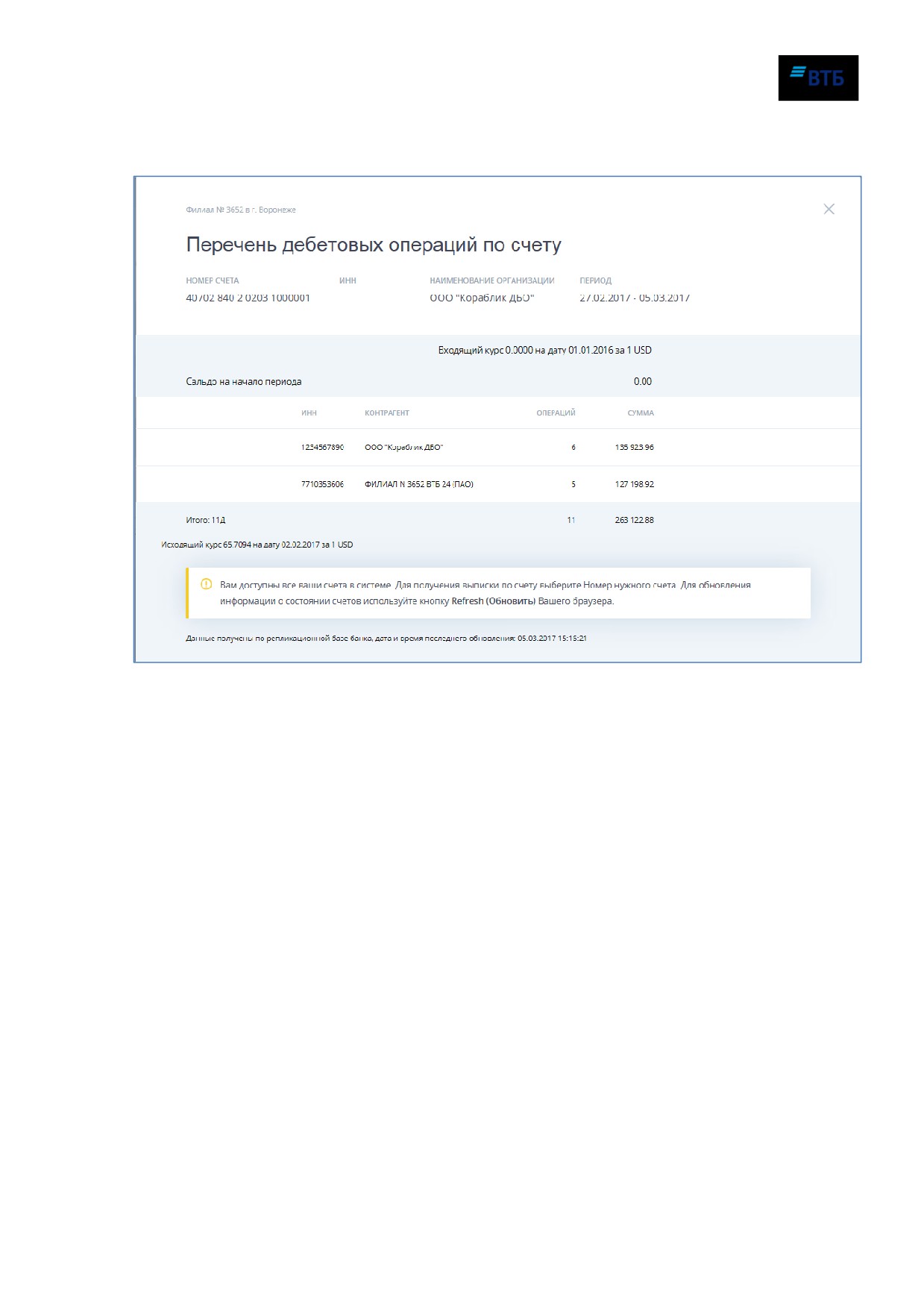
Значение поля «Оборот по дебетуª в сводной ведомости (см. Рис. 244) является ссылкой
для просмотра перечня дебетовых операций по счету в разрезе контрагентов за указанный
период (Рис. 247):
Рис. 247
Значение поля «Оборот по кредитуª в сводной ведомости (см. Рис. 244) является ссылкой
для просмотра перечня кредитовых операций по счету в разрезе контрагентов за указанный
период (Рис. 248):
Система «ВТБ Бизнес Онлайнª
Руководство пользователя
201
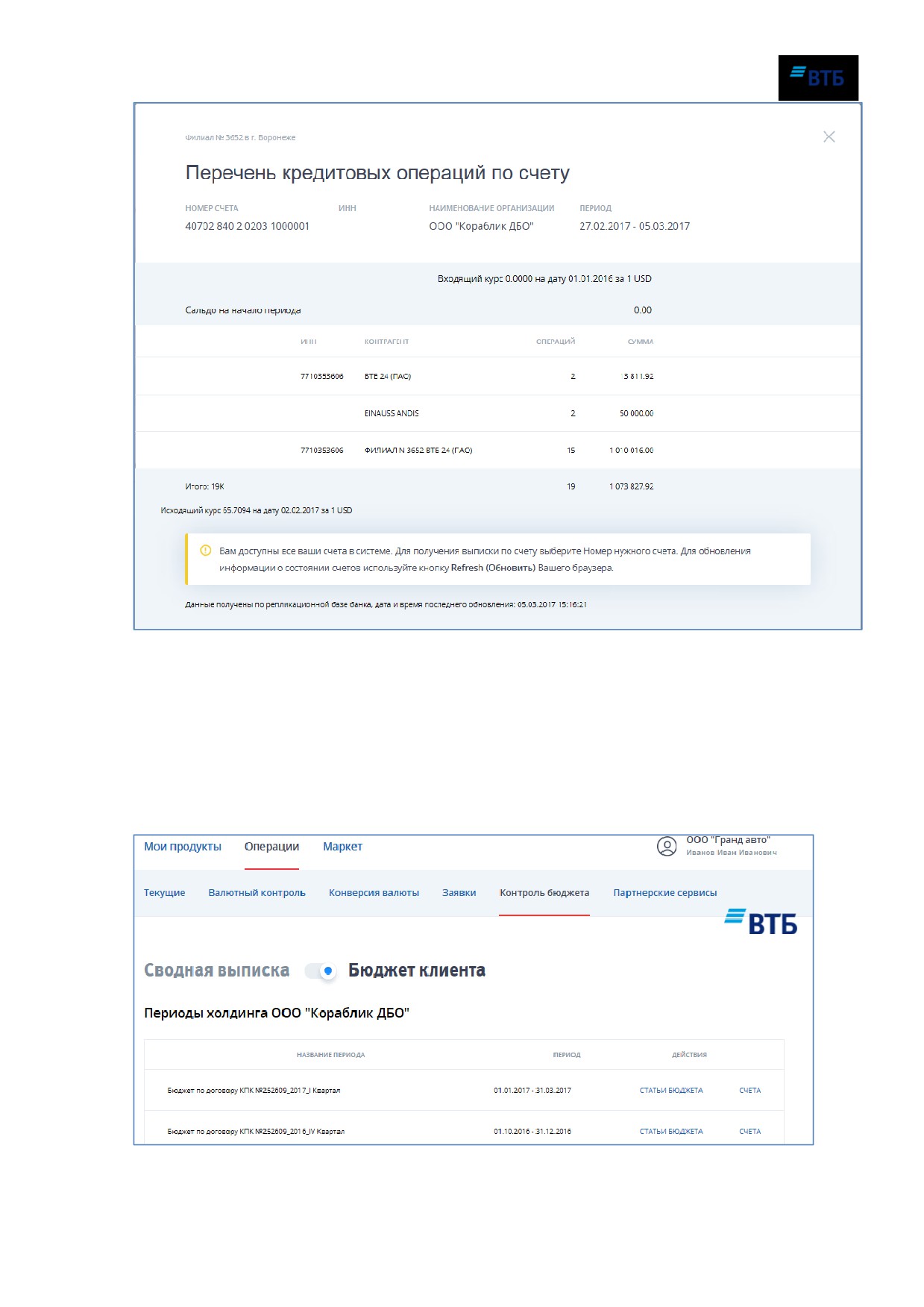
Рис. 248
19.2. Бюджет клиента
Для начала работы с данными СКИБ (системы контроля исполнения бюджета):
1. Выберите вкладку «Контроль бюджетаª в меню «Операцииª.
2. Переведите переключатель в положение
«Бюджет клиентаª
(крайнее правое
положение) (Рис. 249):
Рис. 249
Система «ВТБ Бизнес Онлайнª
Руководство пользователя
202
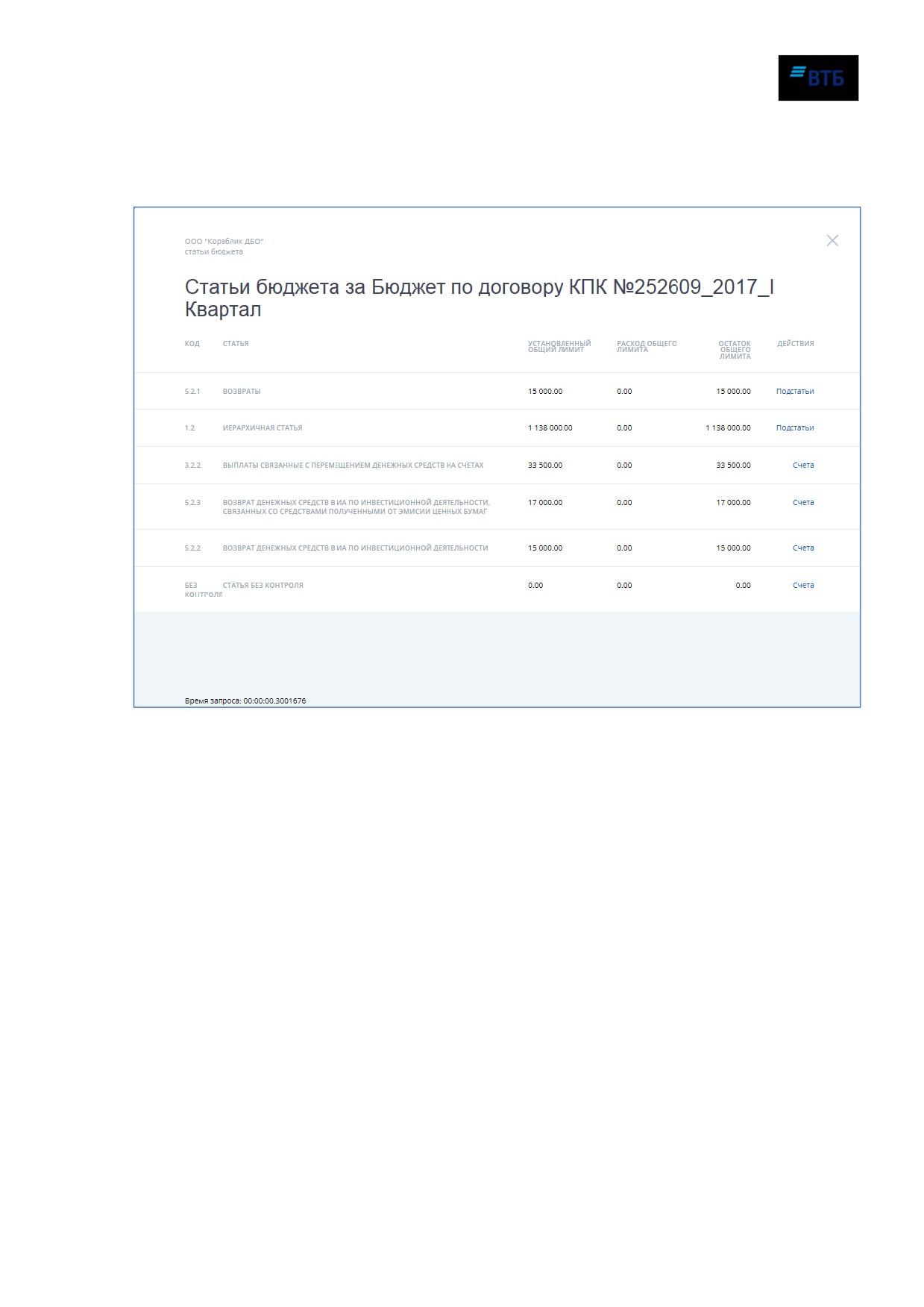
В поле «Название периодаª отображаются установленные Клиентом бюджетные периоды
(месяц, квартал и т.п.); в поле «Периодª - сроки действия бюджетных периодов.
Ссылка «Статьи бюджетаª позволяет перейти к просмотру перечня всех статей бюджета за
заданный бюджетный период (Рис. 250):
Рис. 250
Для каждой статьи бюджета за выбранный период по группе компаний выводится
следующая информация:
- Код статьи;
- Название статьи;
- Установленный общий лимит по статье для всех подразделений Клиента за период;
- Расход общего лимита на текущий момент;
- Остаток общего лимита на текущий момент.
Если статья бюджета состоит из нескольких подстатей, то просмотр аналогичной
информации доступен по ссылке «Подстатьиª для каждой подстатьи (Рис. 251):
Система «ВТБ Бизнес Онлайнª
Руководство пользователя
203
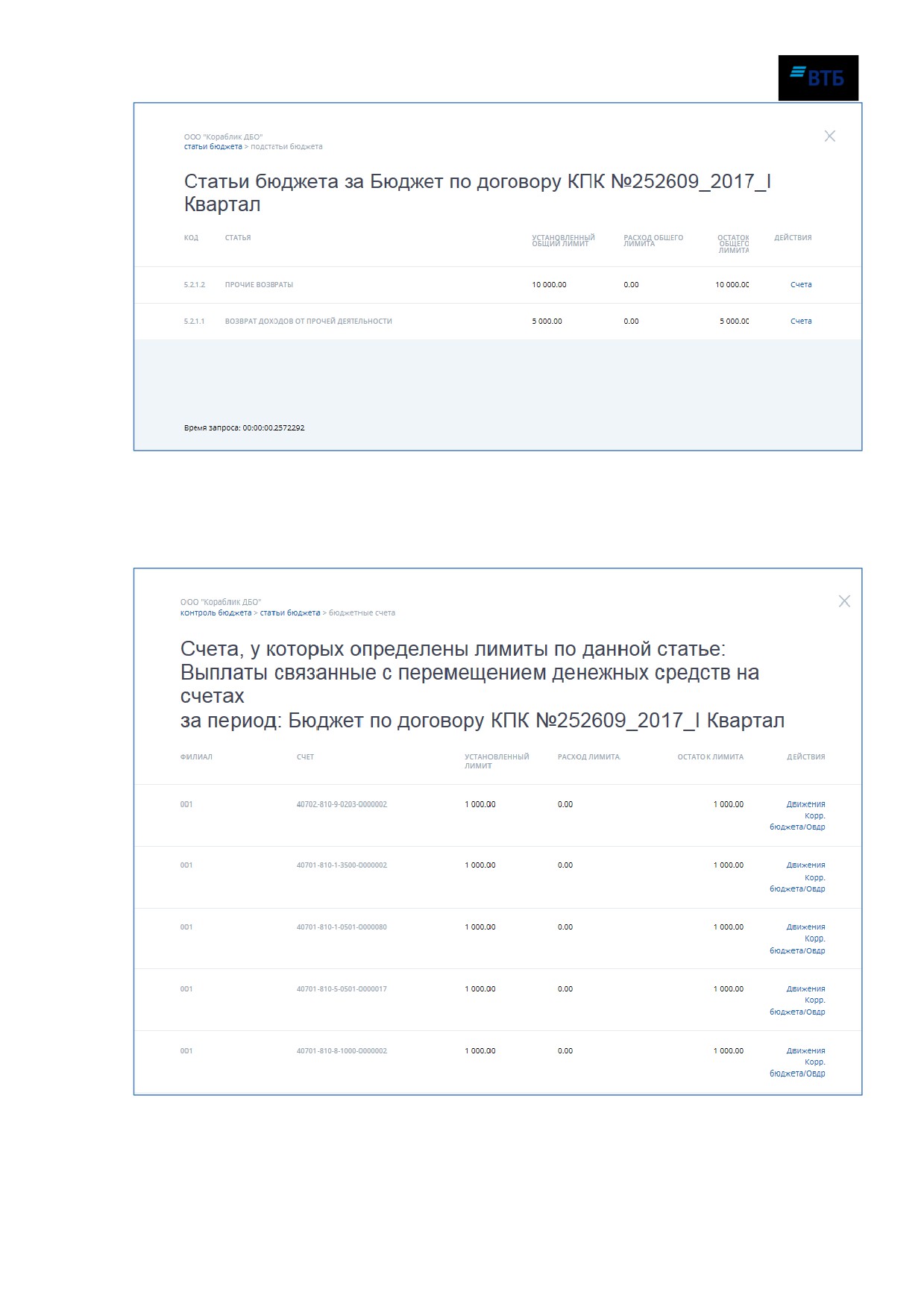
Рис. 251
По ссылке «Счетаª из формы просмотра детализации по статье (Рис. 250) или подстатье
(Рис.
251) открывается перечень счетов, у которых по данной статье
(подстатье)
определены лимиты (Рис. 252):
Рис. 252
Для каждого счета указана следующая информация:
- филиал банка, в котором открыт счет;
Система «ВТБ Бизнес Онлайнª
Руководство пользователя
204
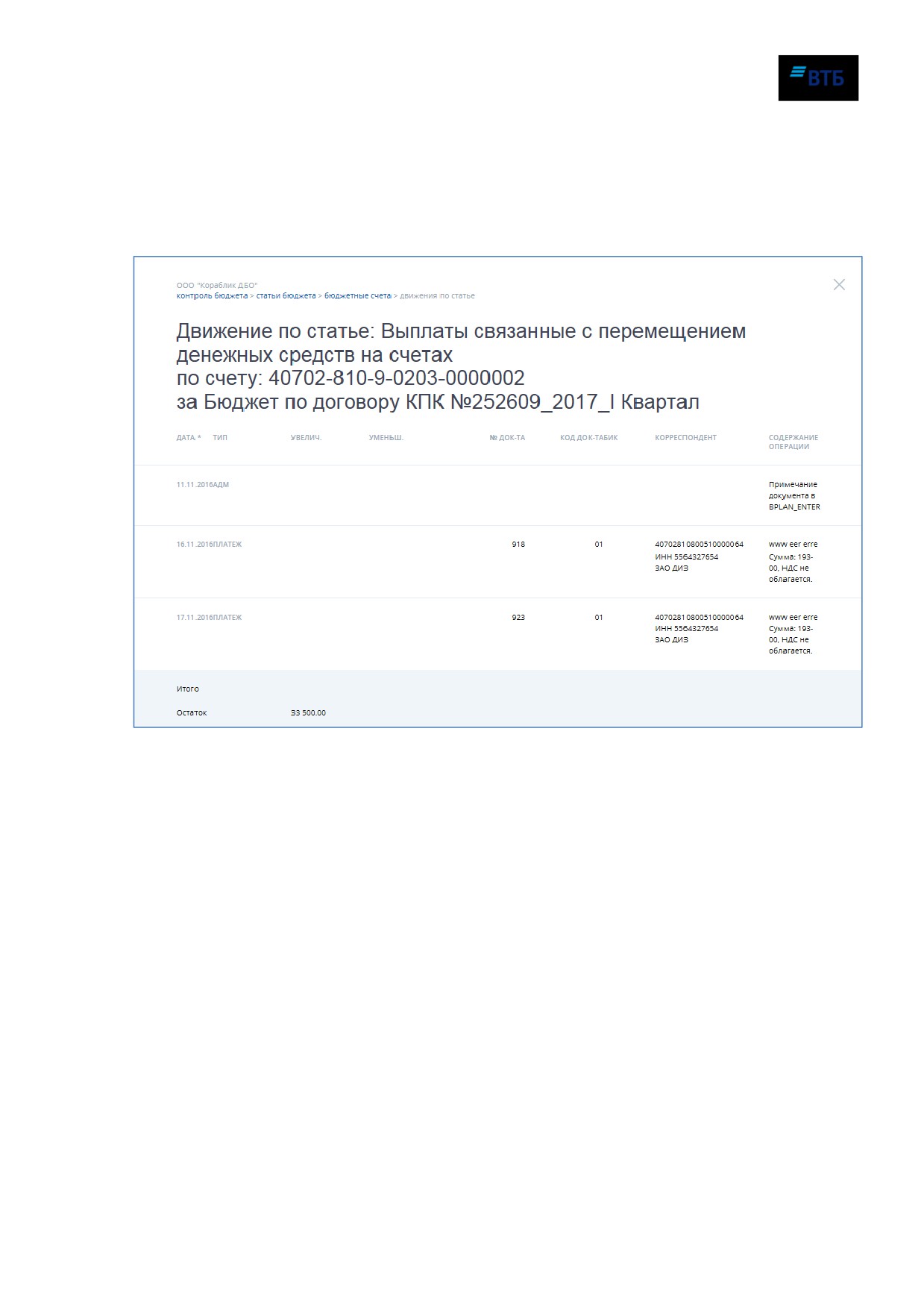
- номер счета;
- установленный лимит по данной статье;
- расход лимита на текущий момент;
- остаток лимита на текущий момент.
По ссылке «Движенияª открывается форма для просмотра движений по счету (Рис. 253):
Рис. 253
По каждой операции приведена следующая информация:
- дата поступления / списания средств со счета;
- тип поступления
/ списания
(возможные значения: Адм
- административное
распоряжение; Платеж - платежный документ);
- сумма увеличения / уменьшения средств на счете;
- номер документа;
- код документа;
- БИК;
- номер корреспондирующего счета/ ИНН/ наименование корреспондента;
- содержание операции.
Кроме того, указана итоговая сумма увеличения и уменьшения средств на счете по всем
операциям, а также остаток на счете на текущий момент.
По ссылке «Счетаª из формы бюджетных периодов (Рис. 249) можно просмотреть
перечень счетов Клиента (Рис. 254).
Система «ВТБ Бизнес Онлайнª
Руководство пользователя
205
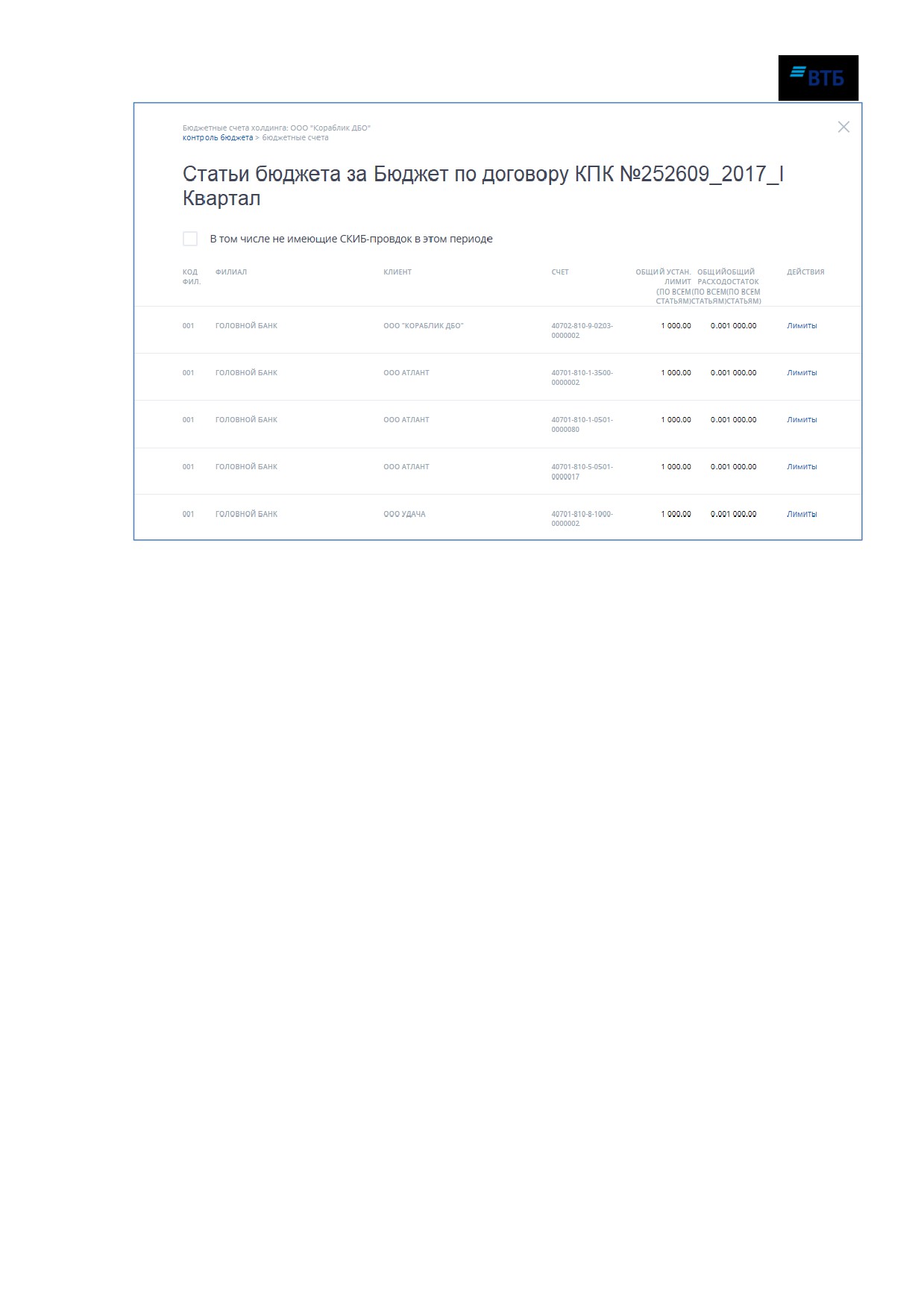
Рис. 254
При включенном параметре «В том числе не имеющих СКИБ-проводок в этом периодеª
отображаются также счета, по которым общий установленный лимит равен нулю.
По каждому бюджетному счету отображается следующая информация:
- код филиала (или БИК);
- наименование филиала банка, в котором открыт счет;
- наименование Клиента;
- номер счета;
- общий установленный лимит по всем статьям;
- расход лимита по данному счету по всем статьям на текущий момент по всем статьям;
- остаток лимита на текущий момент по данному счету по всем статьям.
Для просмотра установленных лимитов по счету по каждой статье (Рис. 255) необходимо
перейти по ссылке «Лимитыª (Рис. 254):
Система «ВТБ Бизнес Онлайнª
Руководство пользователя
206
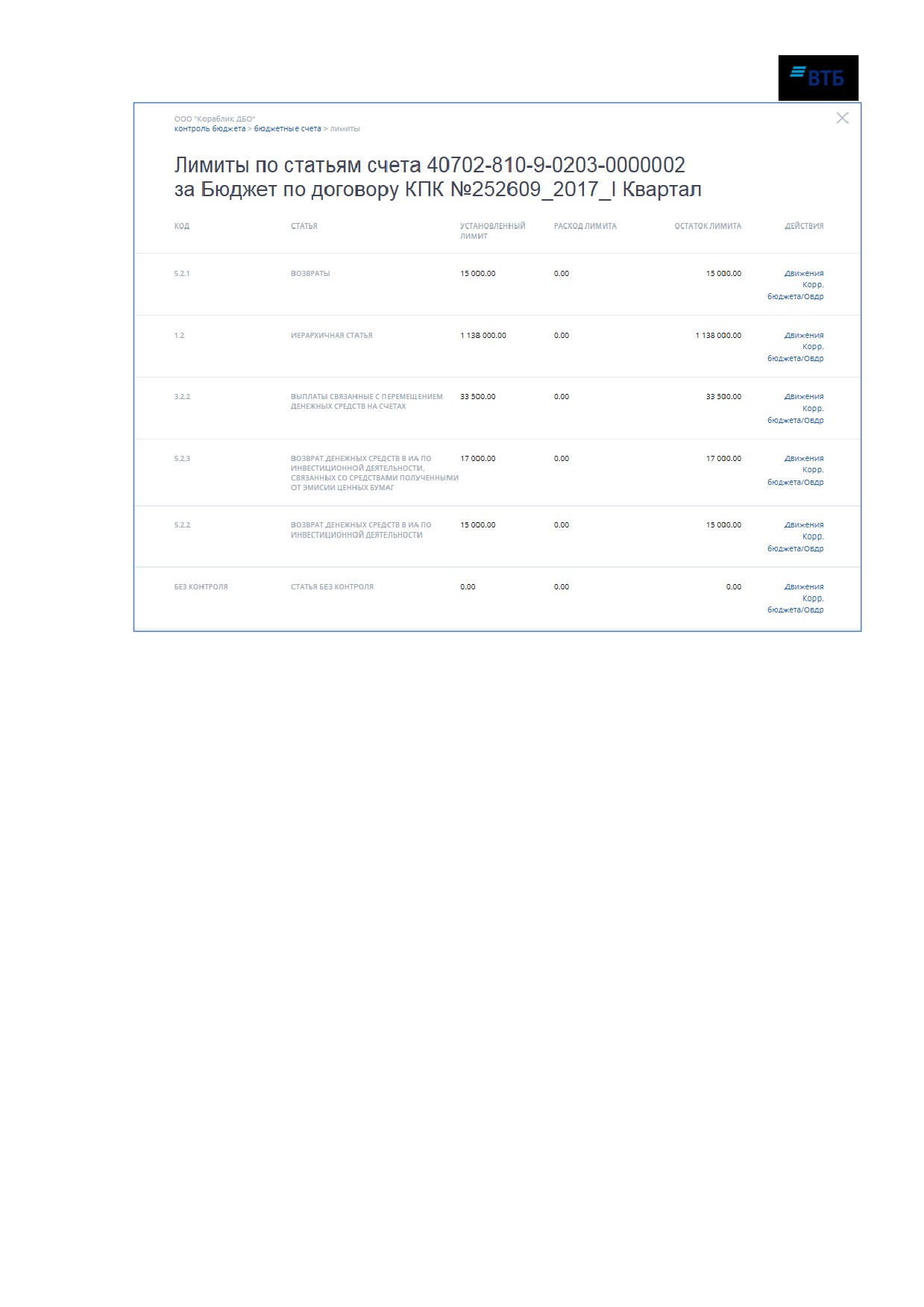
Рис. 255
По каждой статье, по которой определен лимит по данному счету, приведена следующая
информация (если статья состоит из нескольких подстатей, вся информация приводится в
разрезе подстатей):
- код статьи;
- название статьи;
- установленный общий лимит по статье для всех подразделений Клиента за период;
- расход лимита по данному счету на текущий момент;
- остаток лимита по данному счету на текущий момент.
Форма просмотра движений по статье (Рис. 256) открывается по ссылке «Движенияª:
Система «ВТБ Бизнес Онлайнª
Руководство пользователя
207
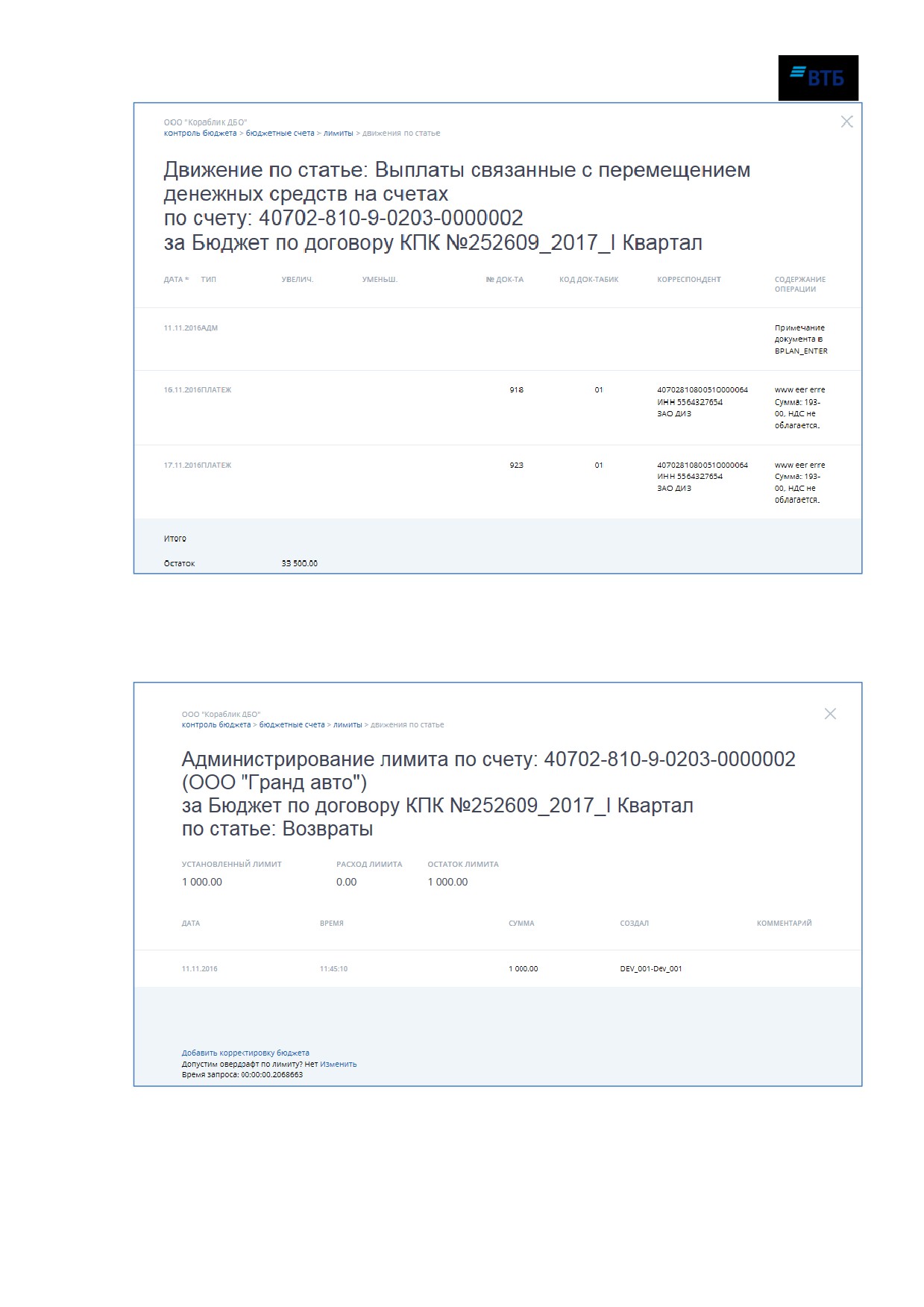
Рис. 256
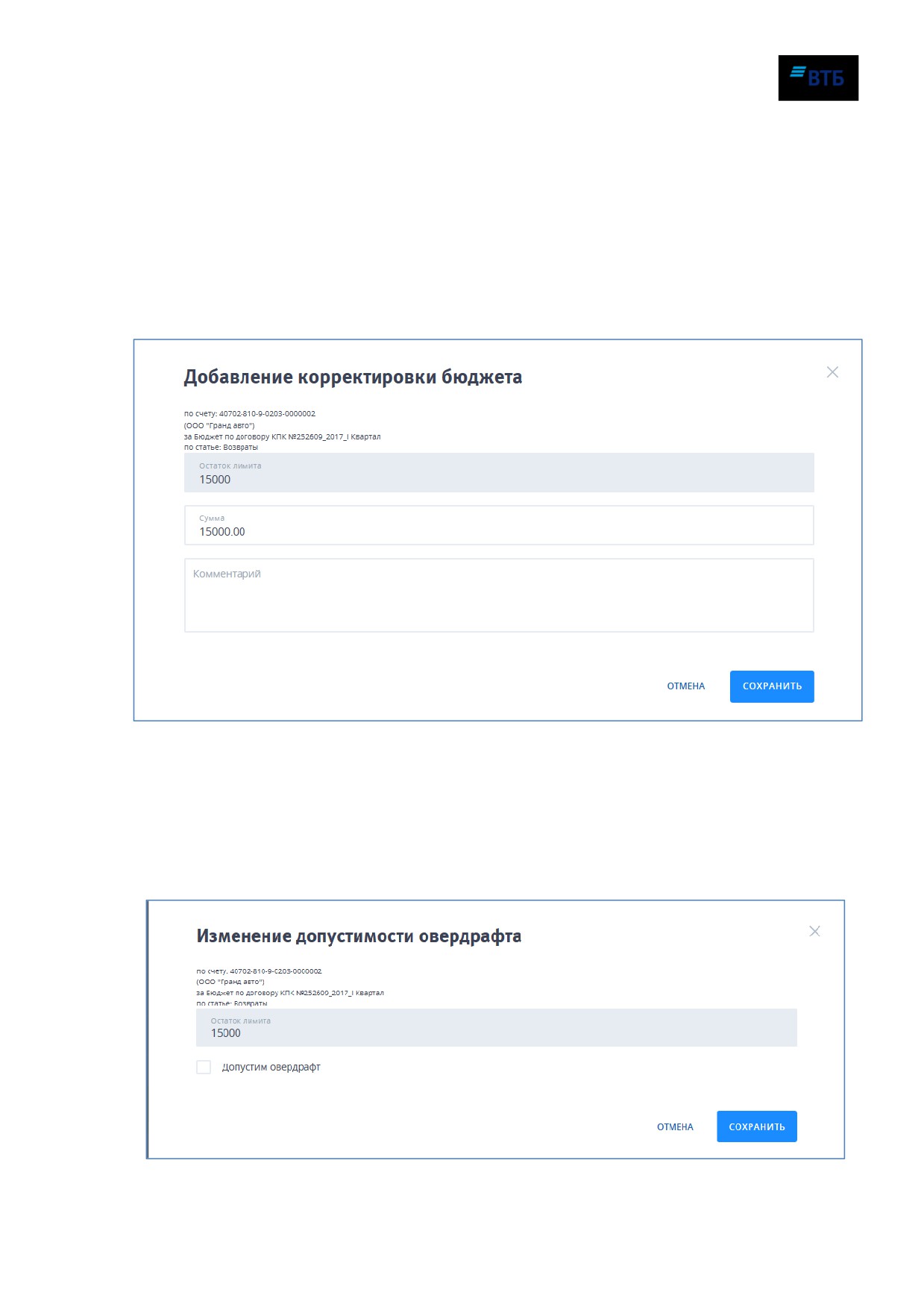
Для пользователей, которым доступен функционал редактирования бюджета Клиента, по
ссылке «Корр. бюджета/Овдрª открывается форма администрирования лимита по счету за
период по статье (Рис. 257):
Рис. 257
По выбранному счету и статье за указанный период, приведена следующая информация:
- дата/время исполнения административного распоряжения;
Система «ВТБ Бизнес Онлайнª
Руководство пользователя
208
- сумма;
- ФИО или login пользователя;
- комментарий.
Кроме того, указана итоговая сумма с учетом корректировки и текущих платежей по
установленному лимиту, расходу и остатку.
Для добавления корректировки бюджета:
1. Перейдите по ссылке «Добавить корректировку бюджета».
Откроется форма (Рис. 258):
Рис. 258
2. Скорректируйте сумму лимита, добавьте комментарий и нажмите на кнопку
«Сохранитьª.
Для изменения допустимости овердрафта по счету по статье:
1. Перейдите по ссылке «Изменить» (см. Рис. 257).
Откроется форма (Рис. 259):
Рис. 259
Система «ВТБ Бизнес Онлайнª
Руководство пользователя
209
2. Установите (или снимите флаг) «Допустим овердрафтª и нажмите на кнопку
«Сохранитьª.
Система «ВТБ Бизнес Онлайнª
Руководство пользователя
210
20. Кредиты
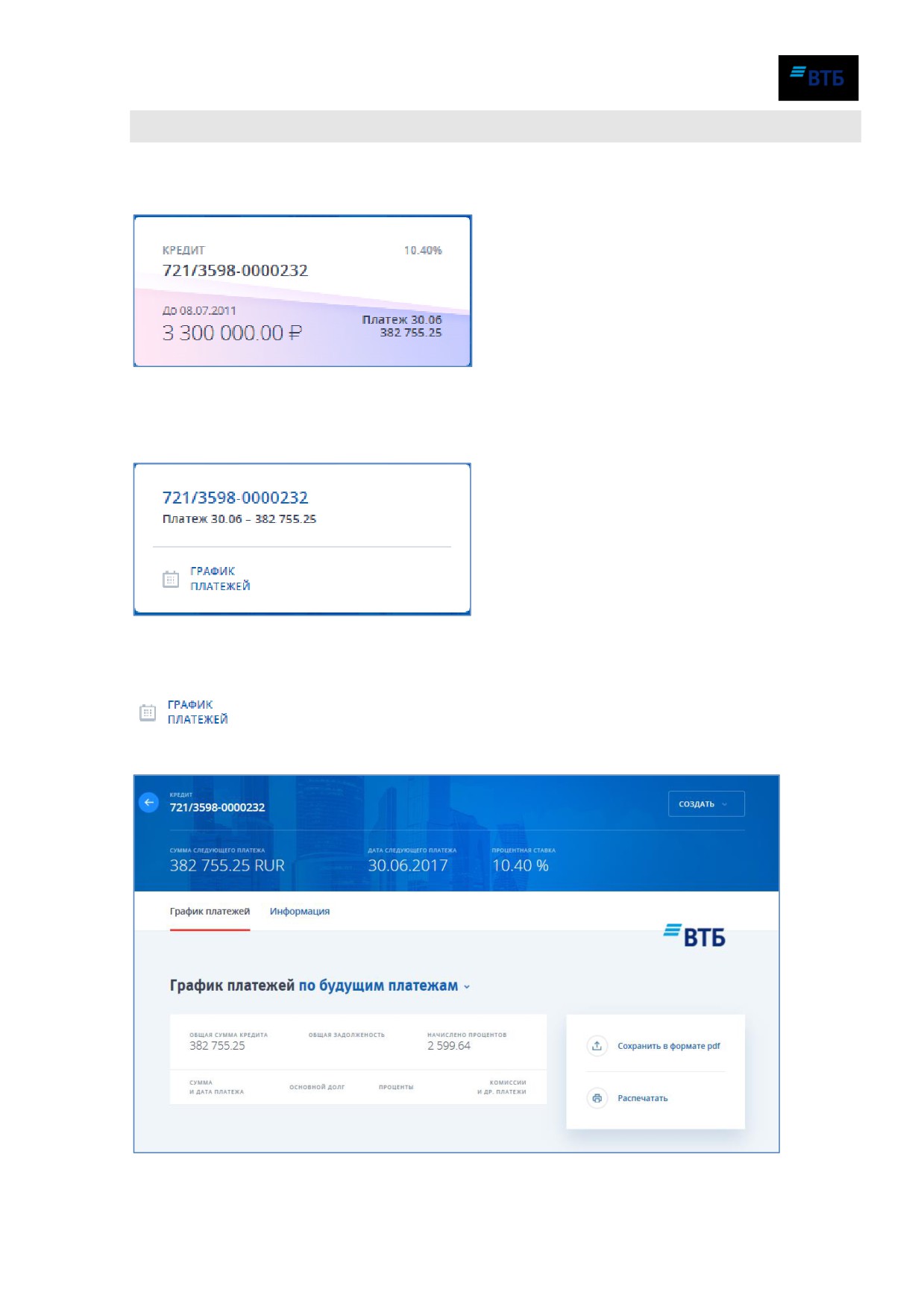
Для начала работы с кредитами воспользуйтесь баннером, где отображается номер
кредитного договора и основная информация по кредиту (Рис. 260):
Рис. 260
При наведении курсора мыши на баннер с номером кредитного договора внешний вид
баннера изменится (Рис. 261):
Рис. 261
На баннере присутствуют следующие кнопки:
Переход к просмотру графика платежей по кредиту (см. 14.1)
Номер кредитного договора является ссылкой для перехода к карточке кредита (Рис. 262):
Система «ВТБ Бизнес Онлайнª
Руководство пользователя
211
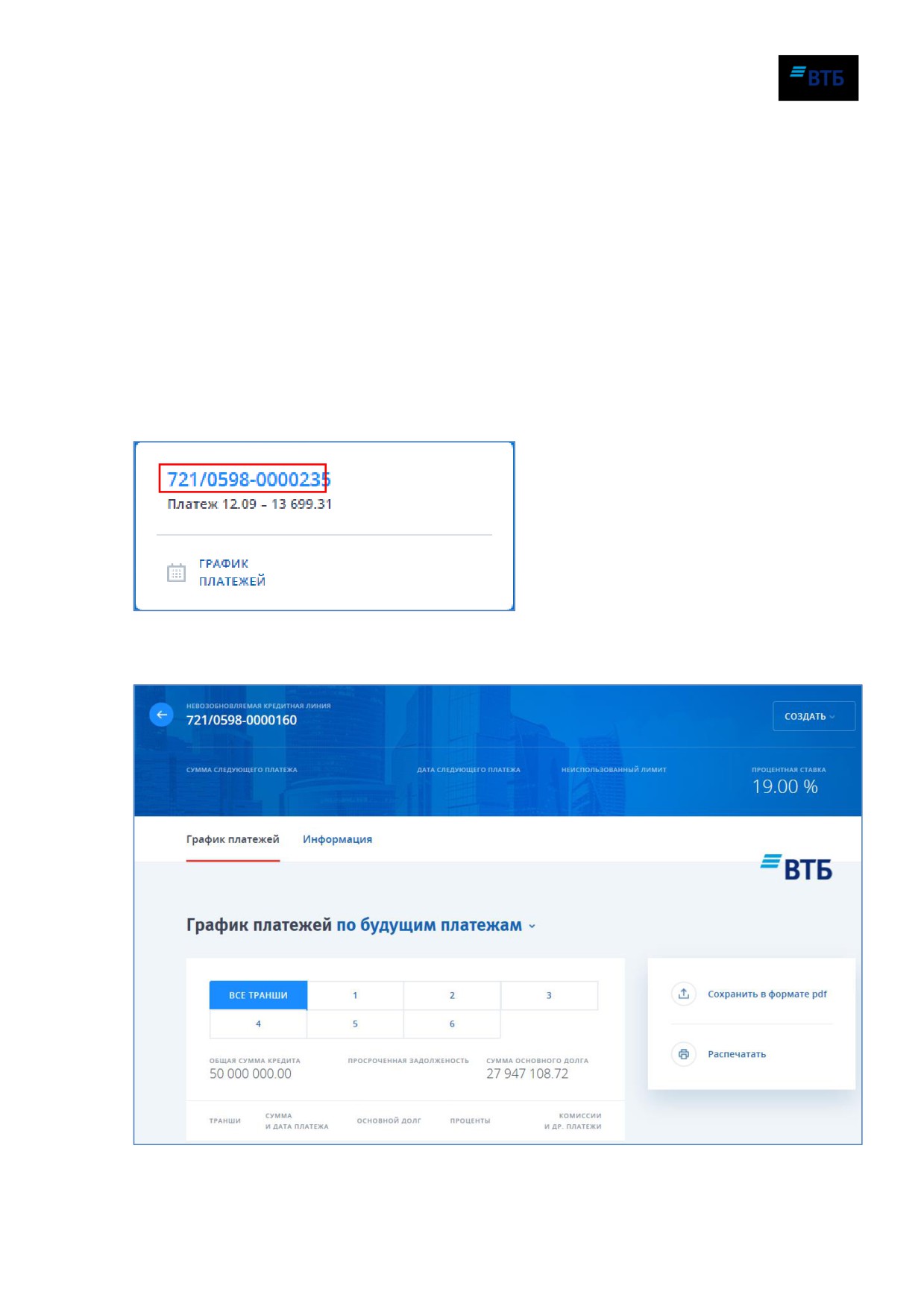
Рис. 262
В карточке кредита доступны следующие операции:
- просмотр информации по кредитным продуктам
(кредит, кредитная линия НКЛ,
кредитная линия ВКЛ, овердрафт);
- просмотр графика платежей (только для кредитных продуктов: кредит и кредитная
линия НКЛ);
- создание документов: заявка на получение кредита, заявка на досрочное погашение по
кредиту (о создании документов см. п. 5.1, описание порядка заполнения форм заявок по
кредиту см. в приложении Е).
20.1. График платежей
Для просмотра графика платежей нажмите на ссылку номера договора на баннере (Рис.
263):
Рис. 263
Откроется страница с графиком платежей (Рис. 264):
Рис. 264
Система «ВТБ Бизнес Онлайнª
Руководство пользователя
212
При наличии нескольких траншей по кредиту по умолчанию отображается информация
(общая сумма кредита, сумма просроченной задолженности при наличии, сумма основного
долга) и график платежей по всем траншам (активна колонка «Все транши», см. Рис. 264).
Можно просмотреть информацию и график платежей по каждому из траншей, щелкнув по
номеру нужного транша.
Если по кредиту есть погашенные платежи, то отображается только график будущих
платежей (только 10 следующих выплат).
Внизу таблицы отображается ссылка «Показать все платежиª, при нажатии на которую
подгружаются все будущие платежи.
Для просмотра информации по всем платежам или по прошедшим платежам можно
воспользоваться фильтром.
Кнопка «Сохранить в формате pdfª позволяет сохранить график платежей в формате pdf;
кнопка «Распечататьª - вывести график платежей на печать.
20.2. Информация о кредите
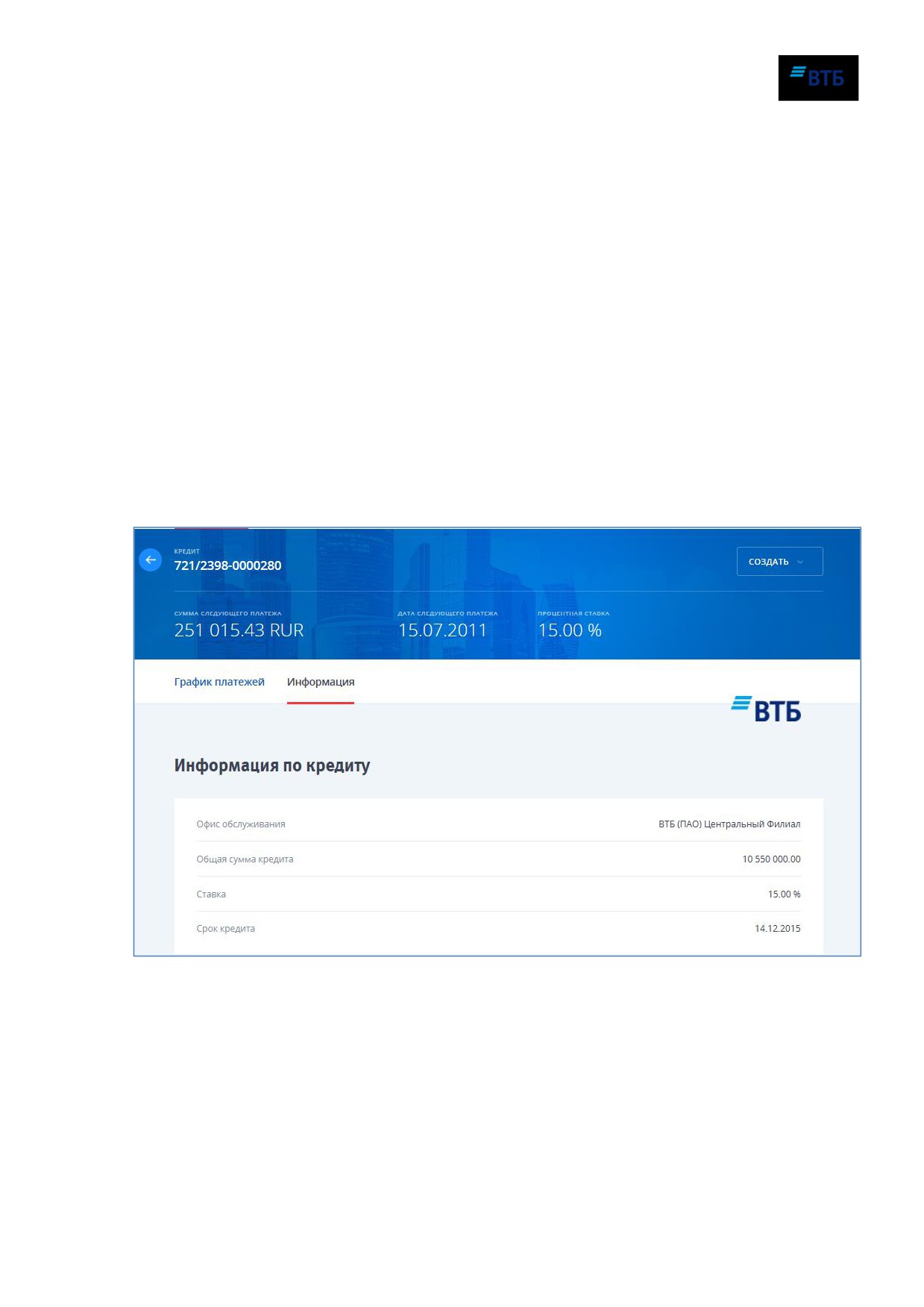
На вкладке «Информация» карточки кредита (Рис. 265) отображается информация о
кредите:
Рис. 265
На вкладке отображается общая информация по кредиту:
- Офис обслуживания;
- Общая сумма кредита;
- Ставка;
- Срок кредита.
Система «ВТБ Бизнес Онлайнª
Руководство пользователя
213
20.3. Просроченная задолженность
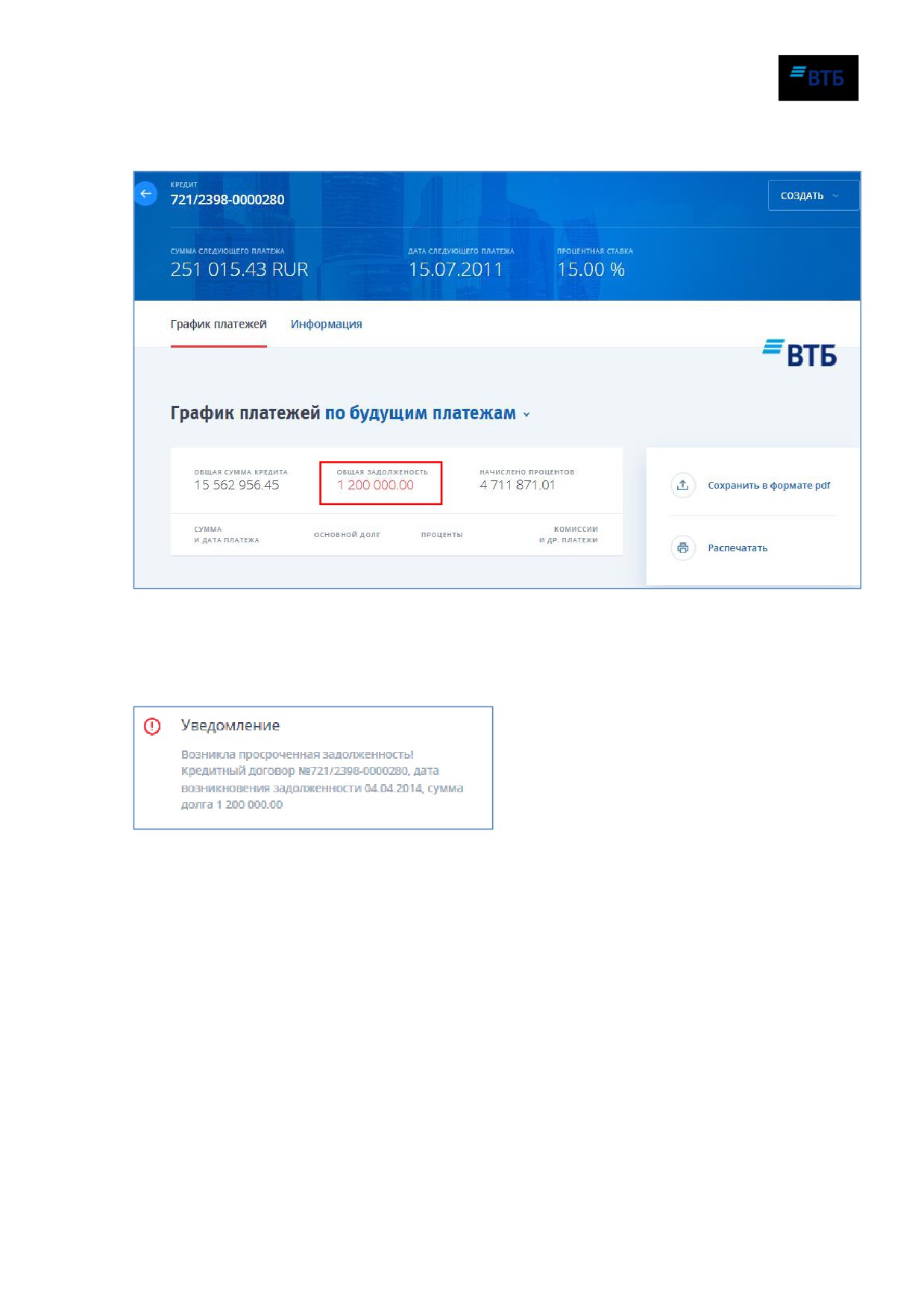
Кредитные продукты с просроченными платежами помечаются:
Рис. 266
Кроме того, при входе в систему пользователю выдается предупреждение в виде
всплывающего окна с информацией о наличии просроченных платежей по кредитным
продуктам (если таковые имеются):
Рис. 267
Для просмотра просроченной задолженности щелкните по значению поля
«Общая
задолженностьª (см. Рис. 266).
Откроется окно с детализацией просроченного платежа (Рис. 268):
Система «ВТБ Бизнес Онлайнª
Руководство пользователя
214
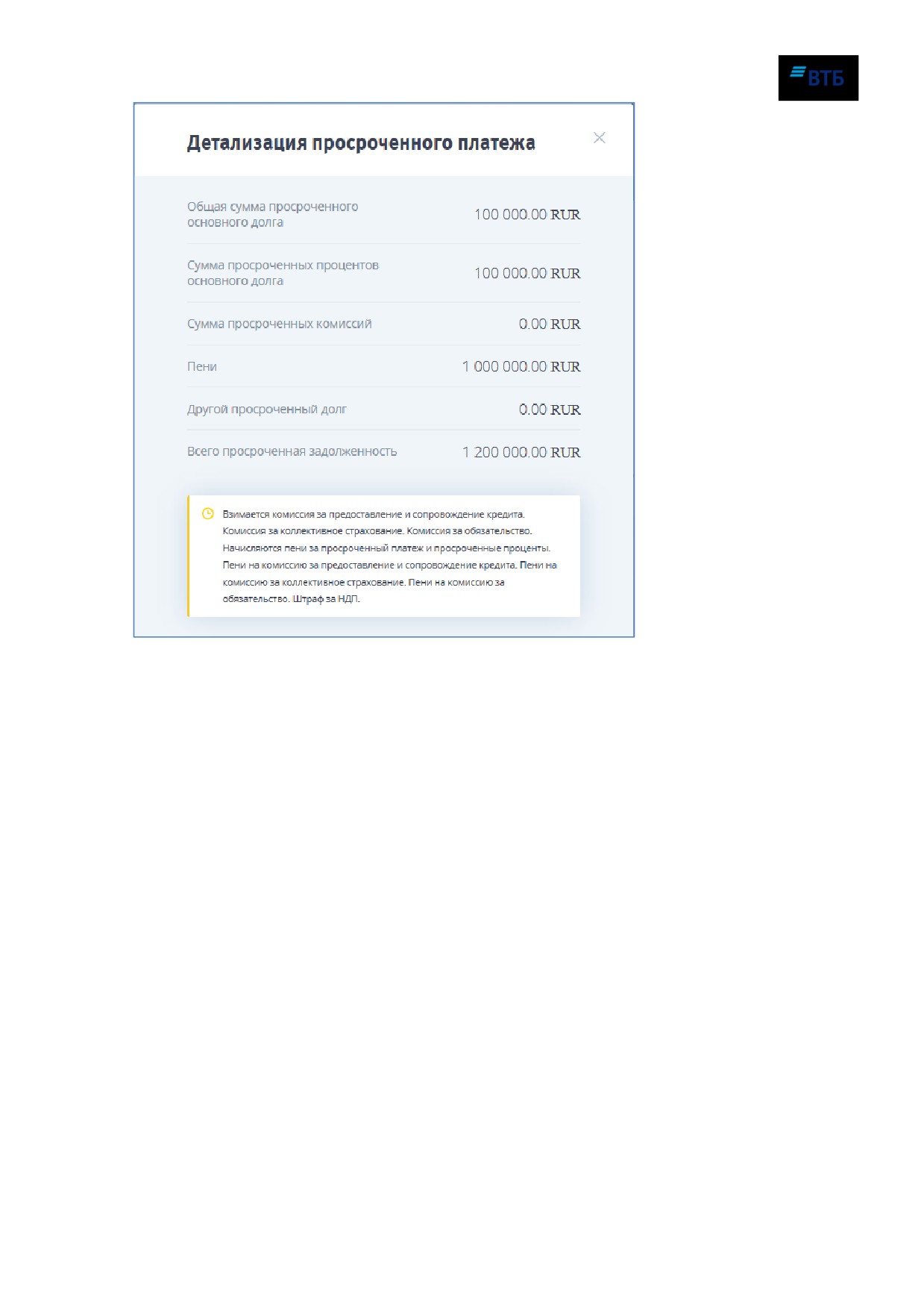
Рис. 268
Система «ВТБ Бизнес Онлайнª
Руководство пользователя
215
21. Уведомления клиента
Для повышения информированности пользователей в ВТБ БО реализованы уведомления в
следующих ситуациях:
- при приближении срока платежа по кредиту;
- при приближении срока окончания полномочий по подключенному сервису;
- при приближении окончания срока действия сертификата;
- о наличии просроченной задолженности по кредиту клиента.
Уведомление выдается пользователю при входе в систему в виде всплывающего окна с
предупреждением.
Система «ВТБ Бизнес Онлайнª
Руководство пользователя
216
22. Завершение работы
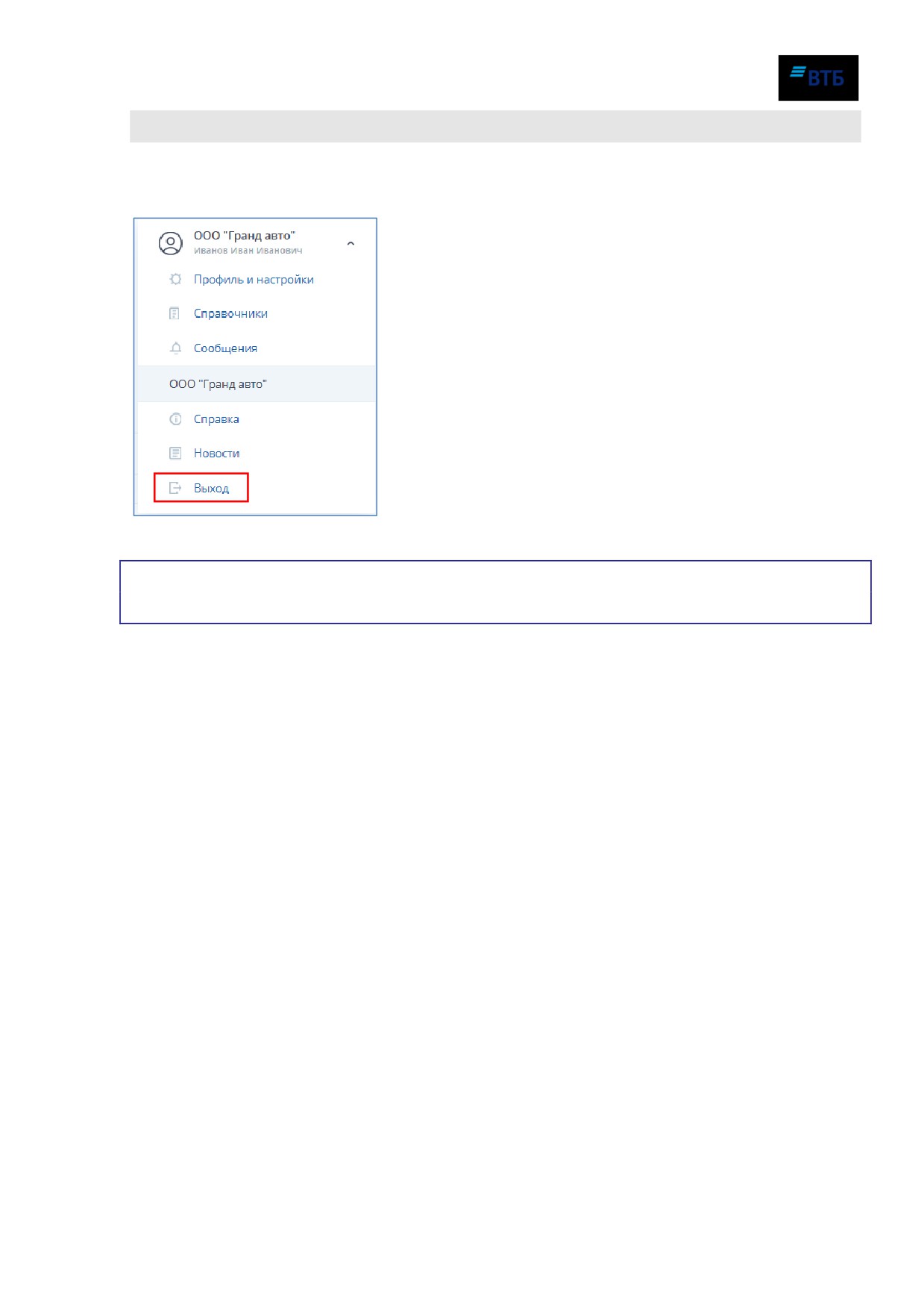
Для завершения работы в Системе нажмите на ссылку «Выходª в меню, появляющемся при
нажатии на наименование организации (Рис. 269).
Рис. 269
Внимание! Для выхода из Системы обязательно используйте ссылку «Выходª вместо
закрытия окна браузера.
Система «ВТБ Бизнес Онлайнª
Руководство пользователя
217
Приложения
А. Платежные документы
А.1. Платежное поручение
Электронная форма рублевого платежного поручения показана на Рис. 270:
Система «ВТБ Бизнес Онлайнª
Руководство пользователя
218
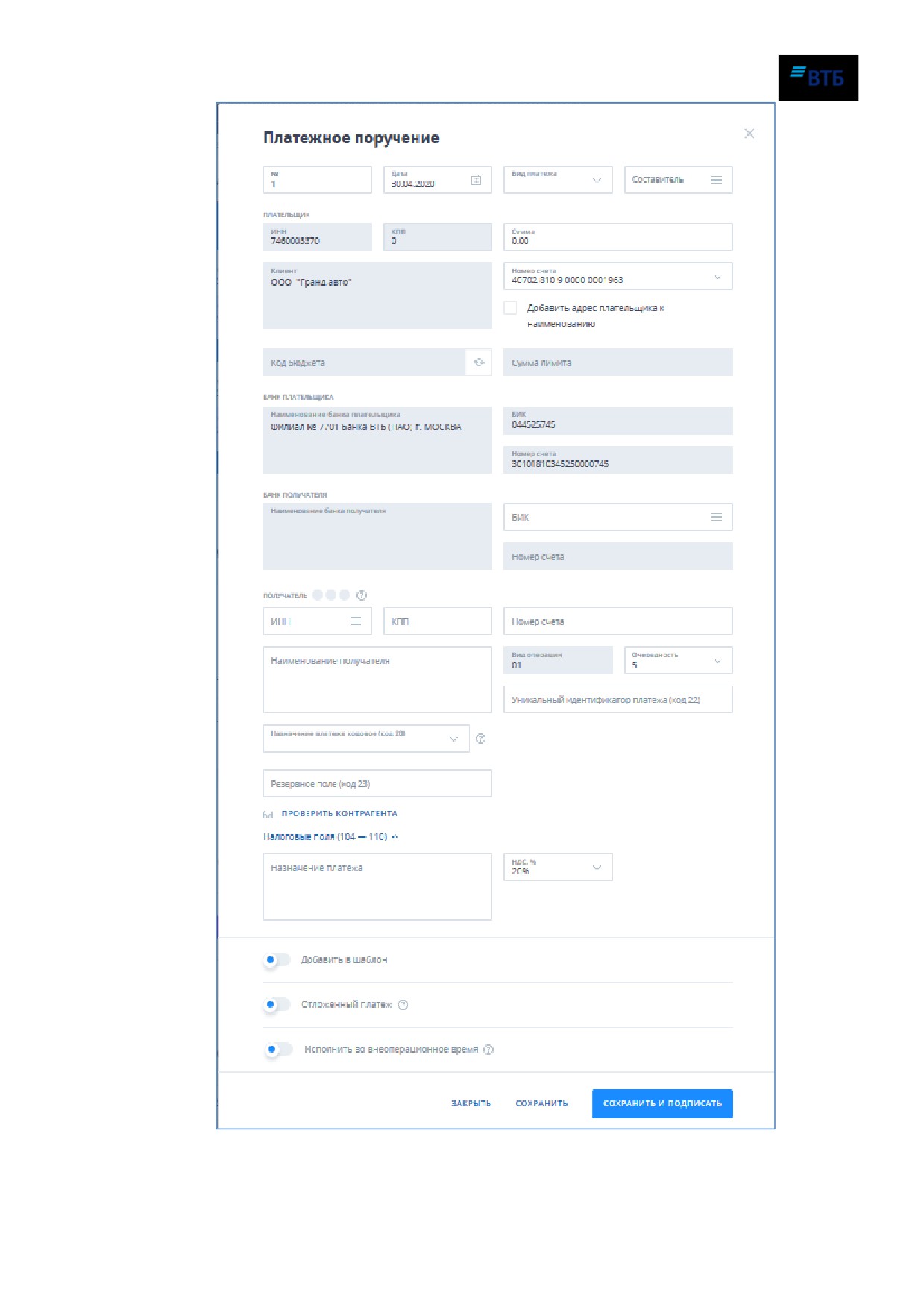
Рис. 270
Система «ВТБ Бизнес Онлайнª
Руководство пользователя
219
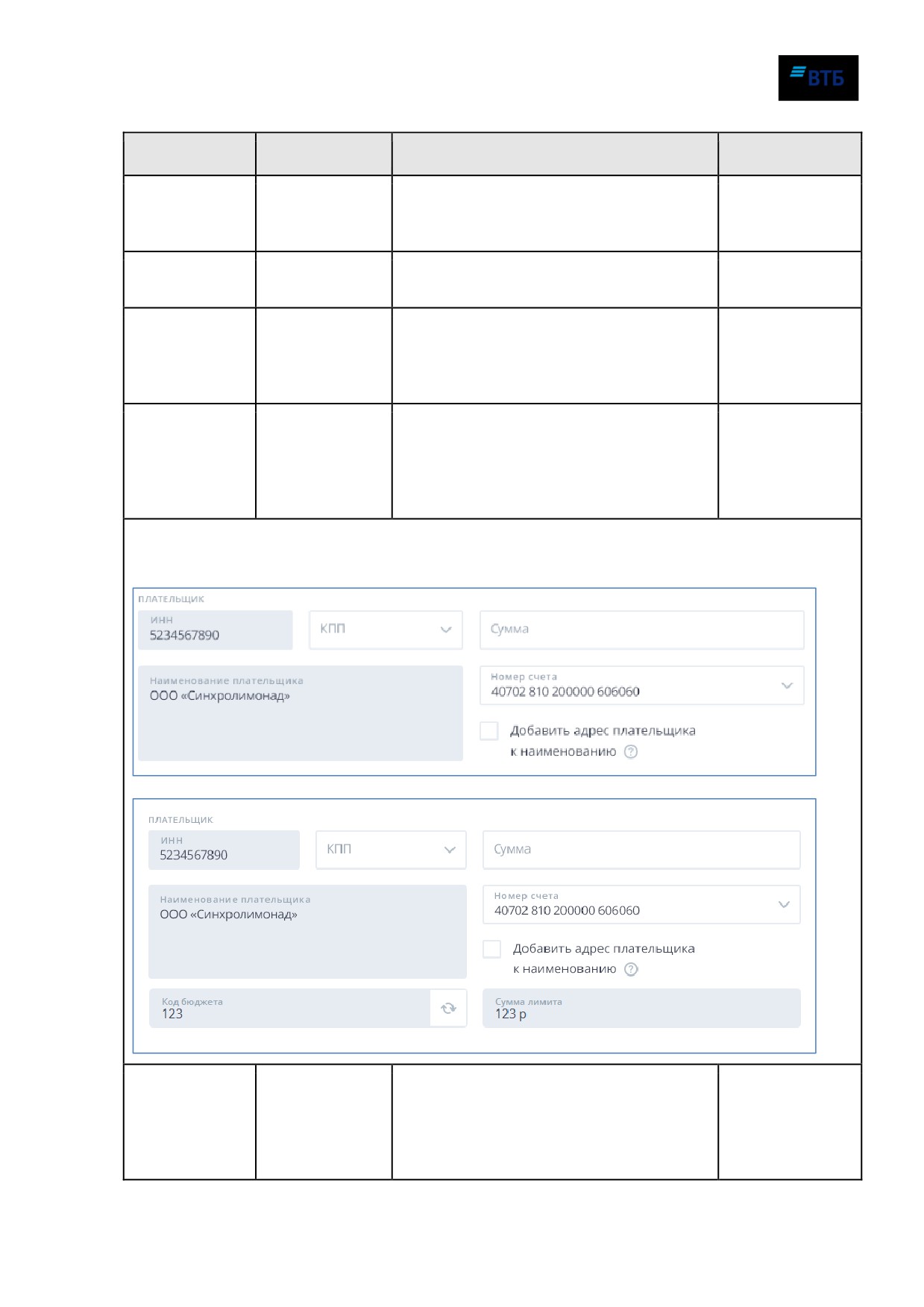
Описание и правила заполнения полей платежного поручения приведены в таблице:
Название
Описание
Правила заполнения
Ограничения
№
Номер
Автоматически подставляется
10 символов
документа
порядковый номер. Поле доступно для
редактирования
Дата
Дата документа
Автоматически подставляется текущая
Формат поля
дата. Поле доступно для редактирования.
ДД.ММ.ГГГГ
Вид платежа
Вид платежа по
По умолчанию поле пустое.
-
платежному
Раскрывающийся список со значениями:
поручению
1) электронно; 2) телеграфом; 3) почтой;
4) срочно.
Составитель
Статус
Выбор из справочника «Справочник
2 символа
составителя
Статусов составителя документов» или
документа
ручной ввод. В случае заполнения поля
становятся доступны для заполнения
«поля 104- 110»
Плательщик
Без поля «Код бюджетаª:
С полем «Код бюджетаª:
ИНН
ИНН
Заполняется автоматически. Поле
10 или 12
плательщика
недоступно для редактирования.
символов
При платеже за третье лицо в поле ИНН
будет автоматически подставлен ИНН
лица, за котрое осуществляется платеж.
Система «ВТБ Бизнес Онлайнª
Руководство пользователя
220
Название
Описание
Правила заполнения
Ограничения
КПП
КПП
Выбор из списка.
плательщика
При платеже за третье лицо в поле КПП
будет автоматически подставлен КПП
лица, за которое осуществляется платеж
Наименование
Наименование
Заполняется автоматически. Поле
160 символов
плательщика
плательщика
недоступно для редактирования.
Сумма, ₽
Сумма в рублях
Вводится пользователем в рублях
-
(количество копеек через точку). Если
пользователь копирует поручение, то
поле заполнено.
Номер счета
Номер счета
Список может быть:
При выборе в
1. Обычный список
качестве счета
2. Список с поиском
плательщика
3. Список с поиском и группами.
специального
счета 44ФЗ
Список содержит список счетов
визуализируется
соответствующей организации. Если
надпись
пользователь создает документ со
«Перевод
страницы счета, то в поле
средств со
устанавливается соответствующий номер
специального
счета.
счета участника
закупок
возможен только
между своими
счетами».
Для прочих
счетов надпись
невидима
При указании
счета с типом
«Копилка»
доступны только
бюджетные
платежи и
платежи между
своими счетами
(ФТ-9)
Код бюджета
Код бюджета
Поле заполняется из справочника.
Сумма лимита
Сумма лимита
Поле неактивно. Заполняется после
выбора значения в поле «Код бюджета».
Добавить адрес
Флажок
По умолчанию флажок снят.
плательщика к
При установке флажка в поле
наименованию
«Наименование плательщика»
добавляется формулировка
«//121471,Москва г,Москва,,Петра
Система «ВТБ Бизнес Онлайнª
Руководство пользователя
221
Название
Описание
Правила заполнения
Ограничения
Алексеева,13,21, //»
Банк плательщика
Наименование
Наименование
Заполняется автоматически. Поле
160 символов
банка
банка
недоступно для редактирования
плательщика
плательщика
БИК
БИК банка
Заполняется автоматически. Поле
9 символов
плательщика
недоступно для редактирования
Номер счета
Номер счета
Заполняется автоматически. Поле
20 символов
банка
недоступно для редактирования
плательщика
Банк получателя
Наименование
Наименование
Заполняется автоматически после
160 символов
банка
банка
заполнения поля «БИК». Поле
получателя
получателя
недоступно для редактирования
БИК
БИК банка
Заполняется из справочника или вручную.
9 символов
получателя
Номер счета
Номер счета
Заполняется автоматически после
20 символов
банка
заполнения поля «БИК». Поле
получателя
недоступно для редактирования
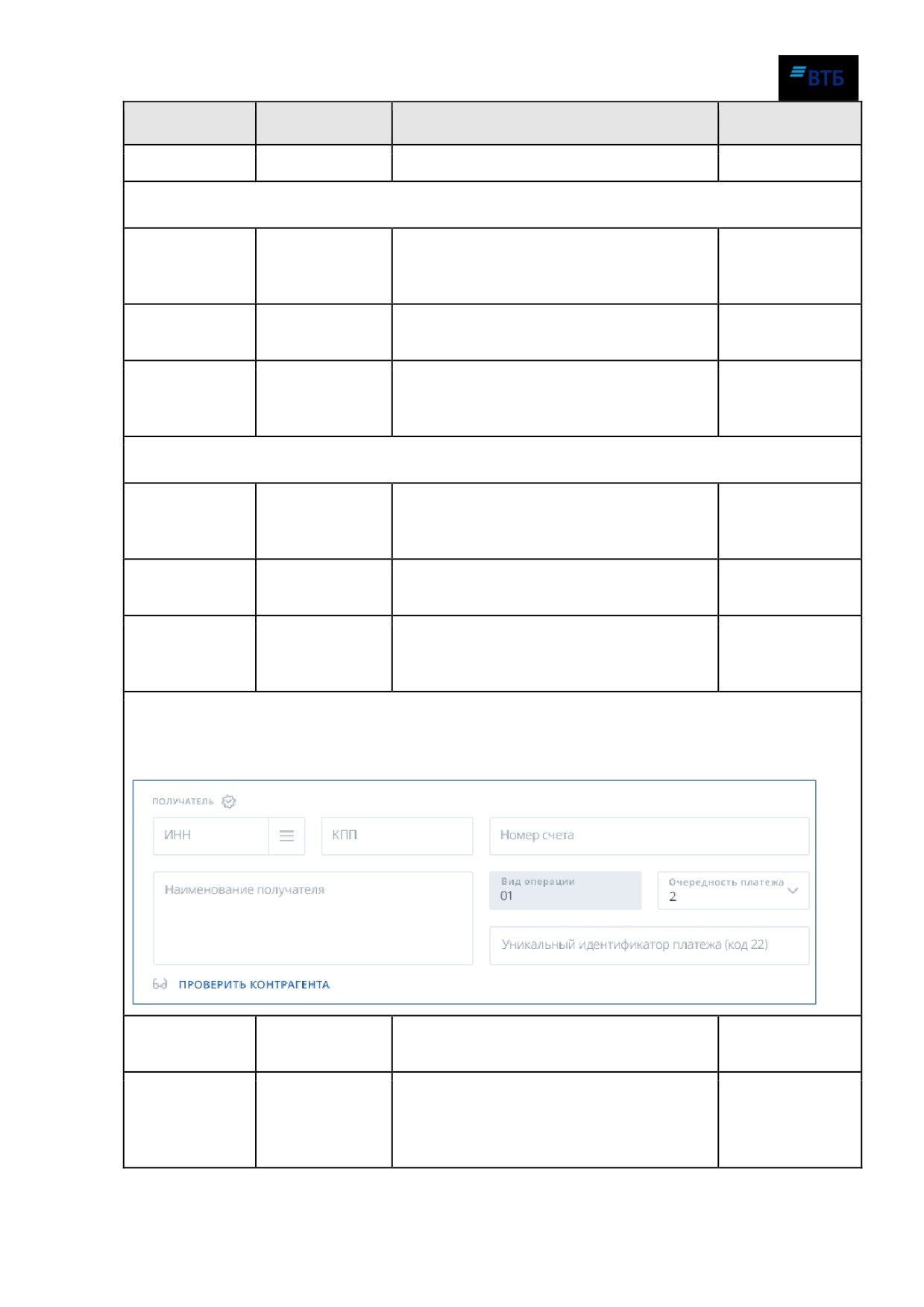
Получатель
Если получатель доверенный, то напротив заголовка отображается пиктограмма доверенного
контрагента.
ИНН
ИНН
Выбор из справочника «Корреспонденты»
10 или 12
получателя
или ввод вручную.
символов
КПП
КПП
Заполняется автоматически после
9 символов
получателя
заполнения ИНН из справочника
«Корреспонденты». Поле доступно для
редактирования.
Система «ВТБ Бизнес Онлайнª
Руководство пользователя
222
Название
Описание
Правила заполнения
Ограничения
Наименование
Наименование
Заполняется автоматически после
160 символов
получателя
получателя
заполнения ИНН из справочника
«Корреспонденты». Поле доступно для
редактирования.
Проверить
Ссылка
При нажатии открывается модальное
-
контрагента
окно «Проверка контрагента». При этом,
если поле «ИНН» заполнено, то в
модальном окне проверки контрагента
значение ИНН предустановлено.
Номер счета
Номер счета
Заполняется автоматически после
20 символов
получателя
заполнения ИНН из справочника
при указании
«Корреспонденты». Поле доступно для
счета с типом
«Копилка»
редактирования.
доступны только
бюджетные
платежи и платежи
между своими
счетами (ФТ-9)
Вид операции
Вид операции
Заполняется автоматически.
2 символа
Проставляется шифр согласно «Перечню
условных обозначений (шифров)
документов, проводимых по счетам в
банках».
Очередность
Очередность
В поле «Очер. Плат.» проставляется
платежа
платежа
очередность платежа в соответствии с
действующим законодательством
Российской Федерации и нормативными
актами Банка России. Поле обязательно к
заполнению.
Список со значениями: 1-6
Уникальный
Уникальный
Вводится вручную.
25 символов
идентификатор
идентификатор
платежа (код
платежа (код
22)
22)
Наименование
Наименование
Поле заполняется в случае переводов в
Поле 20 активно
платежа
платежа
пользу физического лица.
с 01.06.2020
кодовое (код
кодовое
Выбор из списка.
20)
Возможные значения:
- не заполнять (Собственные средства);
- 1 - при переводе заработной платы и
иных доходов в отношении которых ст.
99 229-ФЗ установлены ограничения
размеров удержания;
- 2 - при переводе денежных средств,
являющихся доходами, на которые в
Система «ВТБ Бизнес Онлайнª
Руководство пользователя
223
Название
Описание
Правила заполнения
Ограничения
соответствие со ст. 101 229-ФЗ не может
быть обращено взыскание. За
исключением доходов, к которым в
соответствие с ч.2, ст. 101 229-ФЗ
ограничения по обращению взыскания не
применяются;
- 3 - при переводе денежных средств,
являющихся доходами, к которым в
соответствие с ч.2, ст. 101 229-ФЗ
ограничение по обращению взыскания не
применяются.
Сумма
Сумма
Вводится вручную. Поле доступно, если в
взыскания
взыскания
поле «Наименование платежа кодовое
(код 20)» указано непустое значение.
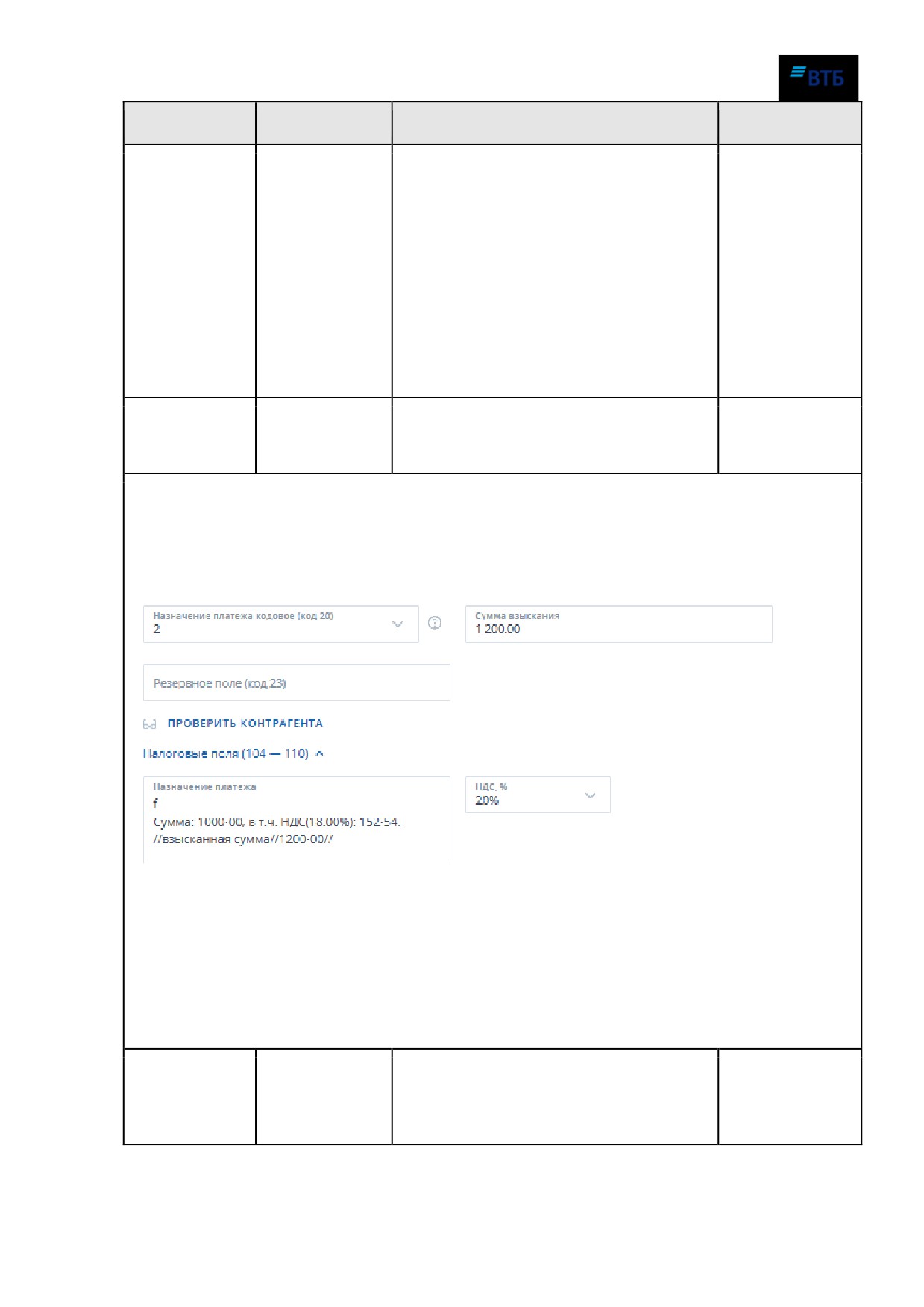
Поле «20» и «Сумма взыскания» относятся к платежам в пользу ФЛ маска счета ( 40817*, 40820*,
423*, 426*, 30232*). Если содержимое поля «Счет получателя» не удовлетворяет маске счета ФЛ,
то выводится предупреждение: «Поле 20 заполняется в случае перевода денежных средств в
пользу физического лица».
После указания суммы в поле «Назначение платежа» автоматически будет добавлена строка
«//взысканная сумма//<значение, указанное в поле «Сумма взыскания»>//»:
Внесение изменений вручную (после заполнения поля «Сумма взыскания» и подстановки суммы
взыскания в поле «Назначение платежа») в отображаемый формат поля «Назначение платежа»
недопустимо. В случае внесения таковых изменений выводится сообщения об ошибке:
«Неверный формат заполнения значения «сумма взыскания».
В случае если пользователь не заполнил доп. поле «Сумма взыскания», но решил самостоятельно
в поле «Назначение платежа» внести информацию по взысканной сумме, то выполняется
проверка по фразе «взысканная сумма» без учета регистра и пробелов: в случае если данная фраза
есть в поле «Назначение платежа», то выполняется проверка формата //взысканная сумма// 00-00//
или //взысканная сумма// 00=//.
Резервное поле
Резервное поле
Вводится вручную. Допустимы буквы
35 символов
(код 23)
(код 23)
латиницы/кириллицы, цифры и пробелы,
а также смешанный текст. Поле
необязательно для заполнения
Система «ВТБ Бизнес Онлайнª
Руководство пользователя
224
Название
Описание
Правила заполнения
Ограничения
Налоговые поля (104-110)
Ссылка. При нажатии раскрываются налоговые поля.
Поля активны, если заполнено поле «Составитель».
Код
Код
Заполняется из справочника или вводится
классификации
классификации
вручную.
За себя/ За
Указывается , за
Переключатель.
Поле
третье лицо
кого
При открытии в ЭФ, сохраненного ранее
отображается,
осуществляется
или импортированного документа, если в
если в поле «Код
налоговый
этом документе в атрибутах ИНН и КПП
классификации»
платеж
плательщика сохранены значения
указано
отличные от соответствующих для
значение,
клиента владельца счета с которого
начинающее со
производится платеж, то указывается
«182».
значение «За третье лицо».
Код ОКТМО
Код ОКТМО
Вводится вручную.
Основание
Основание
Заполняется из справочника или вводится
платежа
платежа
вручную.
Налоговый
Налоговый
Заполняется из справочника или вводится
период
период
вручную.
Номер
Номер
Вводится вручную.
документа
документа
Дата документа
Дата документа
Дата
Тип платежа
Тип платежа
Вводится вручную.
Дополнительные поля для осуществления налоговых платежей за третье лицо.
Доступны, если в поле «Код классификации» указано значение, начинающее со «182» и
переключатель «За себя/ За третье лицо» установлен в положение «За третье лицо».
Примечание. При оплате налогового платежа за третье лицо в поле «Составительª
указывается статус 3-го лица, чья обязанность по уплате налоговых платежей, страховых
взносов и иных платежей в бюджетную систему Российской Федерации исполняется.
Наименование
ФИО или ФИО
Вводится пользователем вручную.
До 110 символов
лица, за
и адрес
Обязательно для заполнения, если
которое
регистрации
переключатель «За себя/ За третье лицо»
производится
или
установлен в положение «За третье
платеж
наименование
лицо».
организации, за
Если платеж за ФЛ, являющееся ИП,
которое (ую)
адвокатом, нотариусом или КФХ, то
осуществляется
укажите ФИО лица, за которое
платеж
производится платеж.
Если платеж за ФЛ, не являющееся ИП,
адвокатом, нотариусом или КФХ, то
укажите ФИО и адрес регистрации лица,
за которое производится платеж.
Система «ВТБ Бизнес Онлайнª
Руководство пользователя
225
Название
Описание
Правила заполнения
Ограничения
Если платеж за ЮЛ, укажите
наименование организации, за которую
производится платеж
ИНН лица, за
ИНН лица или
Вводится пользователем вручную.
До 12 символов.
которое
организации, за
Обязательно для заполнения, если
осуществляется
которое (ую)
переключатель «За себя/ За третье лицо»
платеж
осуществляется
установлен в положение «За третье
платеж
лицо».
КПП лица, за
КПП
Вводится пользователем вручную.
До 9 символов
которое
организации, за
Обязательно для заполнения, если
осуществляется
которую
переключатель «За себя/ За третье лицо»
платеж
осуществляется
установлен в положение «За третье
платеж или
лицо».
ноль
Укажите КПП лица, за которое
осуществляется платеж, из 9 цифр.
Если платеж за ФЛ, укажите 0 (ноль).
Другие поля
Назначение
Назначение
Указывается назначение платежа,
От 2 до 210
платежа
платежа
наименование товара, выполненных
символов
работ, оказанных услуг, номера и даты
товарных документов, договоров, НДС,
также может быть указана другая
необходимая информация, в том числе
срок уплаты налога или сбора, срок
оплаты по договору.
НДС, %
Ставка НДС в
Выбор значения из списка: Не выбрано,
процентах и
20%, 18%, 10%, без НДС.
итоговая сумма
По умолчанию значение «Не выбрано».
в рублях
При выборе значения, отличного от «Не
выбрано», выбранное значение и итоговая
сумма НДС подставляются в поле
«Назначение платежа».
Добавить
Переключатель
По умолчанию выключен. Если
-
шаблон
переключатель включен, то отображается
поле ввода «Название шаблона».
Название
Название
По умолчанию поле не заполнено.
шаблона
шаблона
Отображается только при включенном
переключателе «Добавить шаблон»
Отложенный
Переключатель
По умолчанию выключен. Если
платеж
переключатель включен, то отображается
поле ввода «Дата отправки»
Дата отправки
Дата отправки
Дата отправки платежа, если платеж
платежа, если
отложенный. Отображается при
Система «ВТБ Бизнес Онлайнª
Руководство пользователя
226
Название
Описание
Правила заполнения
Ограничения
платеж
включенном переключателе
отложенный
«Отложенный платеж»
Исполнить во
Переключатель
По умолчанию выключен.
внеоперацион-
Исполнение межбанковских платежей
ное время
осуществляется до 20:00,
внутрибанковских — до 23:00 по тарифам
Банка.
За счет
Переключатель
По умолчанию выключен.
кредитных
Исполнение за счет кредитных средств.
средств
Опция доступна не для всех клиентов.
Требования по заполнению поля «Плательщик» с добавлением адреса «Плательщика»
возникают в следующих случаях:
1) В соответствии с Федеральным законом от 07.08.20101 № 115-ФЗ «О противодействии
легализации (отмыванию) доходов, полученных преступным путем, и финансированию
терроризма» (ст. 7.12).
В случае если банк, в котором открыт банковский счет получателя, либо банк, который
участвует в осуществлении перевода денежных средств, является иностранным банком,
информация о плательщике - индивидуальном предпринимателе или физическом лице,
занимающемся в установленном законодательством Российской Федерации порядке
частной практикой, должна включать фамилию, имя, отчество (если иное не вытекает из
закона или национального обычая) и адрес места жительства (регистрации) или места
пребывания, а информация о плательщике - юридическом лице должна включать его
наименование и адрес места нахождения.
2) В соответствии с Приказом МинФина от 12.11.2013 № 107 н «Об утверждении правил
указания информации в реквизитах распоряжений о переводе денежных средств в уплату
платежей в бюджетную систему Российской Федерации».
Следующие типы плательщиков налоговых, таможенных платежей, страховых взносов и
иных платежей в бюджетную систему Российской Федерации:
- индивидуальные предприниматели,
- нотариусы, занимающиеся частной практикой,
- адвокаты, учредившие адвокатские кабинеты,
- главы крестьянских (фермерских) хозяйств
при составлении распоряжений о переводе денежных средств в бюджетную систему
Российской Федерации указывают дополнительную информацию о плательщике в поле
«Плательщик» - адрес регистрации по месту жительства или адрес регистрации по месту
пребывания
(при отсутствии места жительства). До и после информации об адресе
регистрации по месту жительства или адресе регистрации по месту пребывания (при
отсутствии у физического лица места жительства) указывается знак "//".
Система «ВТБ Бизнес Онлайнª
Руководство пользователя
227
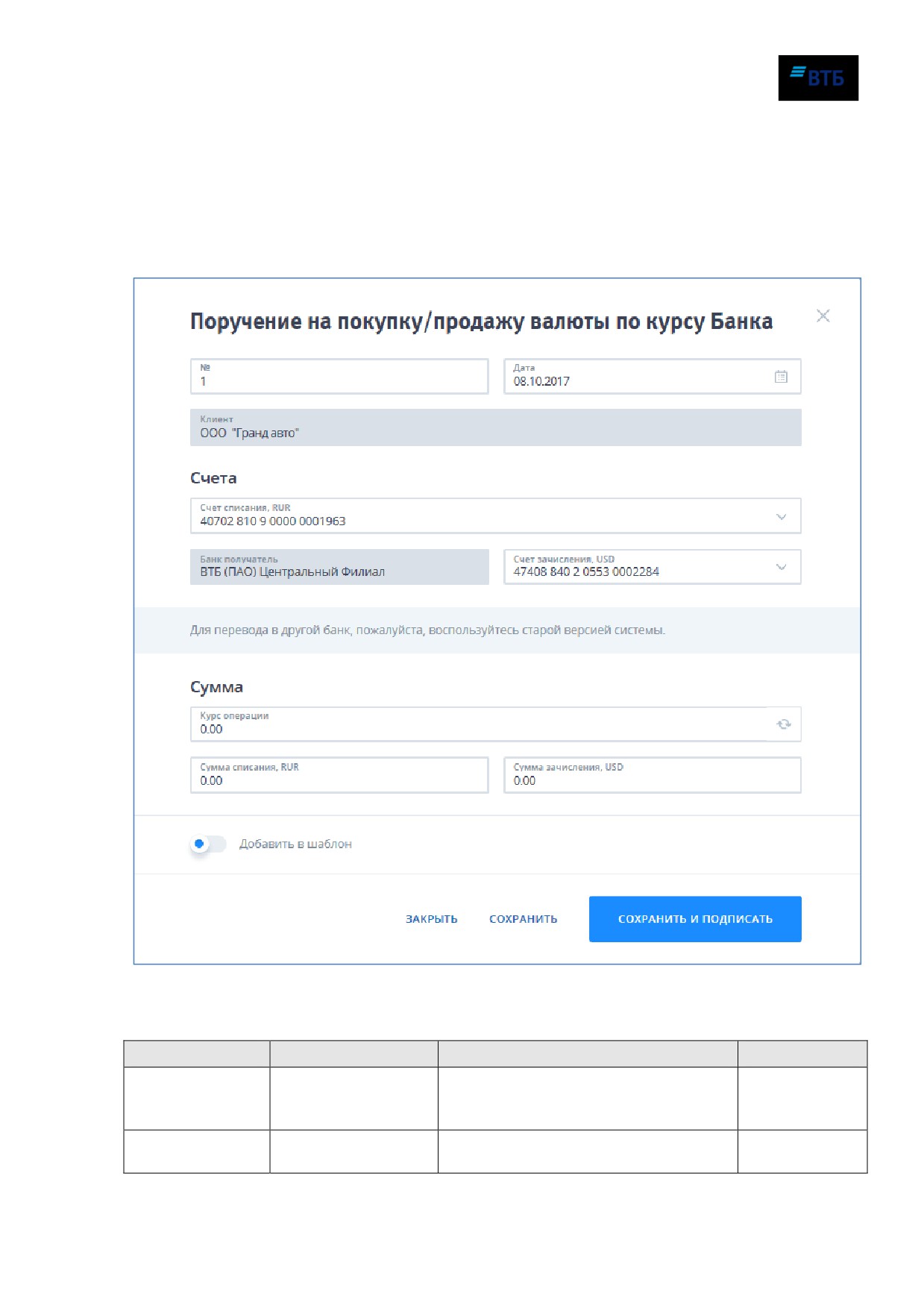
А.2. Поручение на покупку/продажу валюты по курсу Банка
Документ «Поручение на покупку/продажу валюты» доступен:
- в меню быстрого доступа по кнопке «Создать»;
- в карточке продукта по кнопке «Создать»;
- во вкладке «Операции» → «Конверсия валюты».
Форма «Поручение на покупку/продажу валюты по курсу Банка» приведена на Рис.
271:
Рис. 271
Описание и правила заполнения полей документа приведены в таблице:
Название
Описание
Правила заполнения
Ограничения
№
Номер документа
Автоматически подставляется
10 символов
порядковый номер. Поле доступно для
редактирования.
Дата
Дата заполнения
Автоматически подставляется текущая
Формат поля
документа
дата. Поле доступно для
ДД.ММ.ГГГГ
Система «ВТБ Бизнес Онлайнª
Руководство пользователя
228
редактирования. Дата выбирается с
помощью календаря либо вводится
вручную.
Клиент
Наименование
Поле заполняется автоматически.
80 символов
Клиента
Счет списания
Указывается номер
Возможен выбор значения из списка
20 символов
расчетного счета
счетов.
Клиента.
Банк получатель
Банк для зачисления
Предзаполнено по умолчанию
-
средств
значением «ВТБ (ПАО) Центральный
филиал». Не редактируемое поле
Примечание. В случае валютного
перевода в другой банк следует
воспользоваться старой версией
Системы.
Счет зачисления
Указывается номер
Возможен выбор значения из списка
20 символов
текущего валютного
текущих валютных счетов.
счета
Курс операции
Курс операции
Поле заполняется автоматически
С точностью -
текущим курсом после нажатия на
до 2-х знаков
после запятой
кнопку
. Поле не редактируемое.
Сумма списания
Сумма и код валюты
Указывается сумма для продажи. Код
С точностью -
для продажи
валюты подставляется автоматически.
18 символов
Сумма
Сумма в рублях для
Поле не редактируемое, заполняется
С точностью -
зачисления
зачисления
автоматически после запроса курса
18 символов
Клиентом с помощью кнопки
А.3. Заявление на перевод МТ 103
Документ «Валютный перевод МТ103» доступен:
- в меню быстрого доступа по кнопке «Создать»;
- по кнопке «Перевод» на оборотной стороне карточки продукта;
- в карточке продукта по кнопке «Создать»;
- во вкладке «Операции» → «Валютный контроль».
Форма «Заявление на перевод МТ103ª приведена на Рис. 272:
Система «ВТБ Бизнес Онлайнª
Руководство пользователя
229
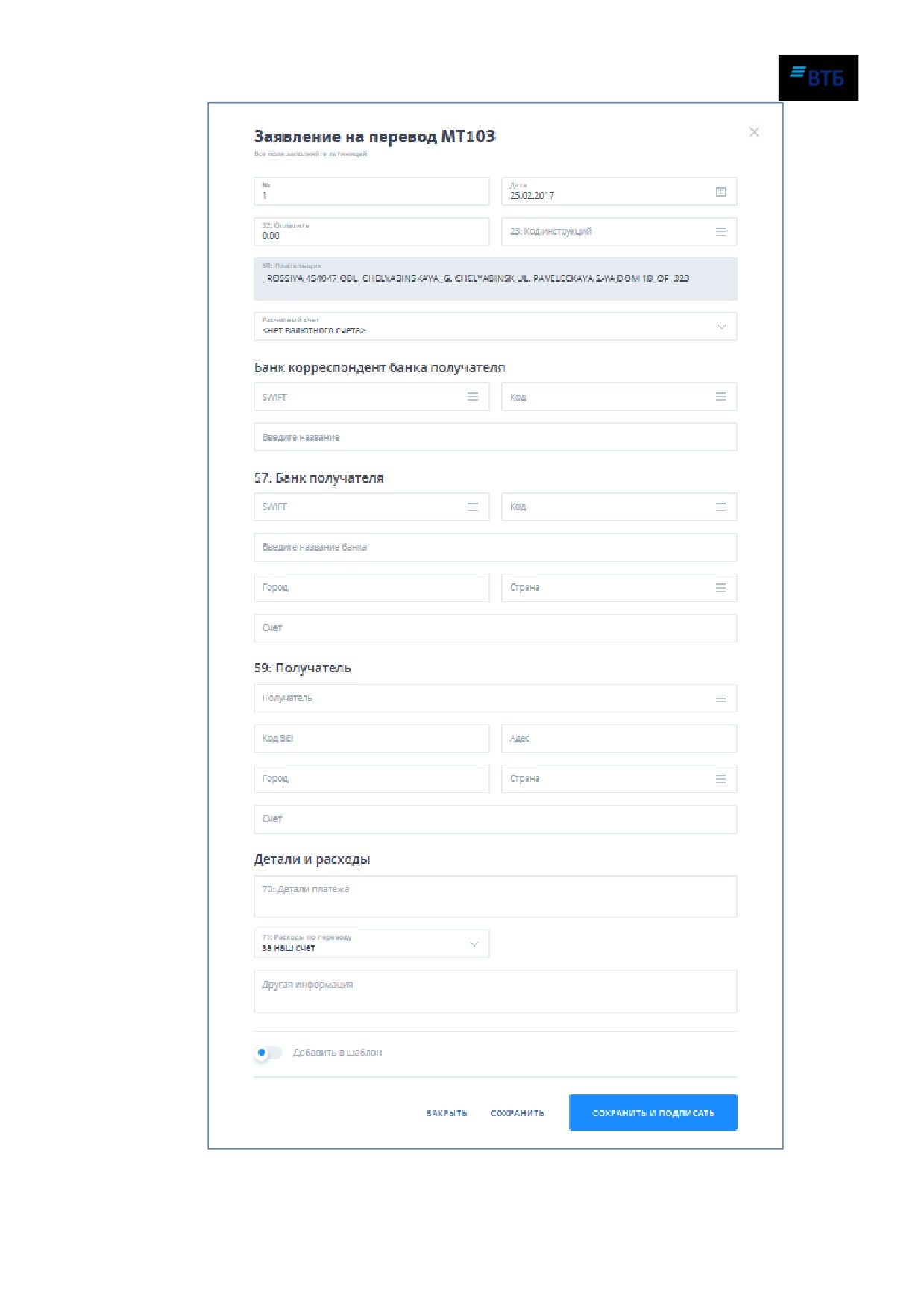
Рис. 272
Система «ВТБ Бизнес Онлайнª
Руководство пользователя
230
Описание и правила заполнения полей заявления на перевод МТ 103 приведены в таблице:
Название
Описание
Правила заполнения
Ограничения
№
Номер документа
Автоматически подставляется
10 символов, при
порядковый номер. Поле доступно для
этом последние 3
редактирования.
цифры не должны
быть равны нулю
Дата
Дата документа
Автоматически подставляется текущая
Формат поля
дата. Поле доступно для
ДД.ММ.ГГГГ, при
редактирования.
этом дата документа
не должна быть
меньше 10-ти дней
от текущей
календарной даты
Платить
Сумма платежа
Указывается сумма и код валюты.
Код валюты-3
символа.
Сумма -18 символов
Курс расчетов
Курс сделки
Для конверсионных операций
С точностью до 2
осуществляется запрос курса с
знаков
помощью кнопки «Запрос курса».
Иначе поле пустое, не редактируемое.
Сумма
Сумма списания в
Для конверсионных операций
Сумма -18 символов
списания
рублях
заполняется автоматически после
запроса курса с помощью кнопки
«Запрос курса». Иначе поле пустое, не
редактируемое
Код
Код инструкции
Поле заполняется путем выбора
140 символов
инструкций
SWIFT
значения из Справочника Кодов
инструкций SWIFT либо вручную.
Плательщик
Реквизиты
Поле недоступно для редактирования.
-
плательщика
Счет
Номер счета
Возможен выбор значения из списка
Номер счета - 20
плательщика
счетов. После выбора счета
символов.
отображается код валюты.
Код валюты - 3
символа.
Банк
Реквизиты Банка
Автоматическое заполнение после
140 символов
Корреспондент
Корреспондента
выбора значения из справочника
Банка
Банка Получателя
банков SWIFT.
Получателя
SWIFT
SWIFT Банка
Выбор значения из справочника банков
11 символов
Корреспондента
SWIFT.
Банка Получателя
Код
Код Банка
Выбор значения из справочника
4 символа
Корреспондента
Клиринговых систем либо ввод
Банка Получателя
вручную.
Банк
Реквизиты Банка
Автоматическое заполнение после
140 символов
Получателя
Получателя
выбора значения из справочника
банков SWIFT или ручной ввод.
SWIFT
SWIFT Банка
Выбор значения из справочника банков
11 символов
Получателя
SWIFT
Код
Код клиринговой
Выбор значения из справочника
4 символа
системы Банка
Клиринговых систем либо ввод
Система «ВТБ Бизнес Онлайнª
Руководство пользователя
231
Название
Описание
Правила заполнения
Ограничения
Получателя
вручную.
Счет
Номер счета Банка
Указывается номер счета Банка
35 символов
Получателя
Получателя.
Город
Город, в котором
Вводится вручную.
20 символов
находится Банк
Получателя
Страна
Страна, в которой
Выбор значения из справочника Кодов
20 символов
находится Банк
стран.
Получателя
Получатель
Реквизиты
Выбор значения из справочника
50 символов
получателя
Бенефициаров либо ввод вручную.
Город
Город, в котором
Вводится пользователем.
20 символов
находится Банк
Получателя
Страна
Страна, в которой
Выбор из справочника Кодов стран.
20 символов
находится Банк
Получателя
Адрес
Адрес получателя
Вводится пользователем.
70 символов
перевода
Код BEI
Код BEI получателя
Вводится пользователем.
12 символов
перевода
Счет
Номер счета
Вводится пользователем.
35 символов
получателя
перевода
Детали
Основание для
Поле не обязательное.
140 символов
платежа
перевода
Расходы по
Вариант оплаты
Выбор из списка:
-
переводу
расходов по
-за наш счет;
переводу
-за наш счет кроме комиссий других
банков;
-за счет получателя.
Другая
Дополнительная
Необязательное поле.
140 символов
информация
информация
А.4. Поручение на продажу валюты по согласованному курсу
Документ доступен:
- в меню быстрого доступа по кнопке «Создать»;
- в карточке продукта по кнопке «Создать»;
- во вкладке «Операции» → «Конверсия валюты».
Форма «Поручения на продажу валюты по согласованному курсуª приведена на Рис.
273:
Система «ВТБ Бизнес Онлайнª
Руководство пользователя
232
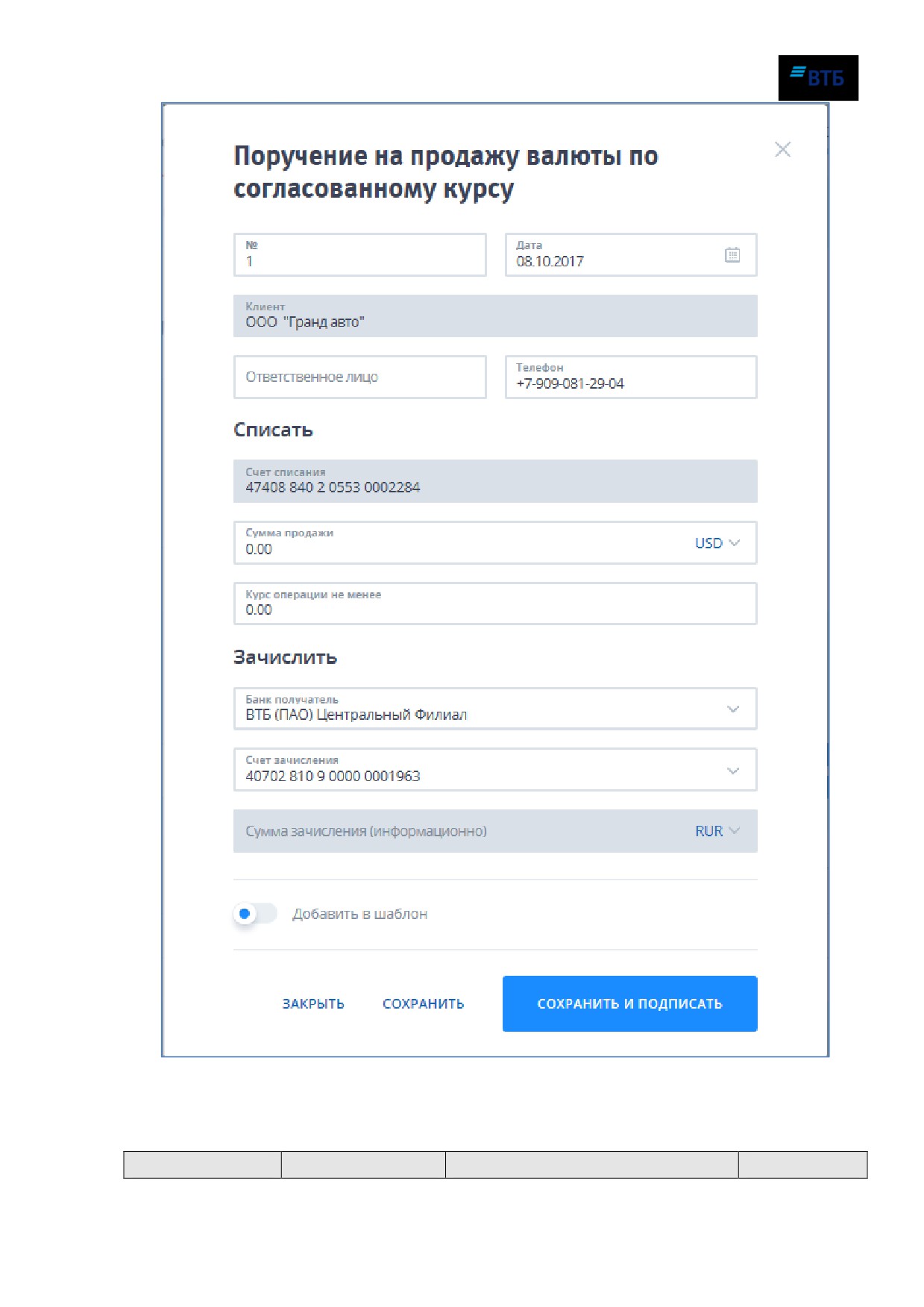
Рис. 273
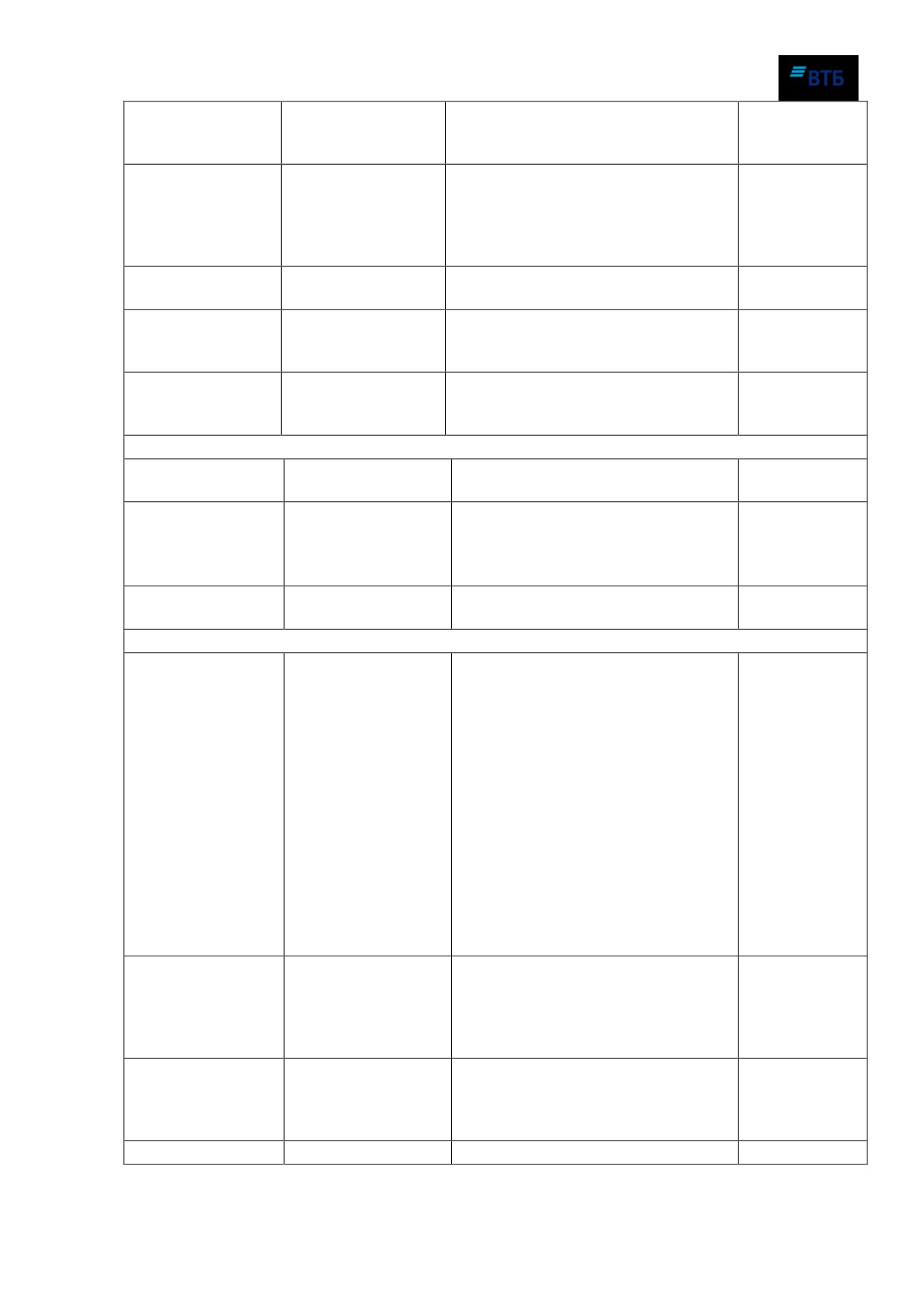
Описание и правила заполнения полей Заявления на продажу валюты по согласованному
курсу приведены в таблице:
Название
Описание
Правила заполнения
Ограничения
Система «ВТБ Бизнес Онлайнª
Руководство пользователя
233
№
Номер документа
Автоматически подставляется
10 символов
порядковый номер. Поле доступно
для редактирования.
Дата
Дата заполнения
Автоматически подставляется
Формат поля
документа
текущая дата. Поле доступно для
ДД.ММ.ГГГГ
редактирования. Дата выбирается с
помощью календаря либо вводится
вручную.
Клиент
Наименование
Поле заполняется автоматически.
80 символов
Клиента
Ответственное
ФИО
Заполняется автоматически.
80 символов
лицо
ответственного
Информационное поле. Поле
лица
доступно для редактирования.
Телефон
Телефон
Заполняется автоматически.
20 символов
ответственного
Информационное поле. Поле
лица
доступно для редактирования.
Списать
Счет списания
Указывается номер
Возможен выбор значения из списка
20 символов
валютного счета.
счетов.
Сумма для
Сумма и код валюты
Указывается сумма для продажи.
Код валюты-3
продажи
для продажи
Код валюты подставляется
символа.
автоматически после заполнения
Сумма -18
поля «Счет списания».
символов
Курс операции не
Курс операции не
Доступно для редактирования.
Формат:
менее
менее
00,0000
Зачислить
Банк получатель
Банк для зачисления
Выбор из списка:
-
средств
- ВТБ (ПАО);
- Другой банке.
Указывается номер рублевого счета
зачисления в исполняющем банке
ВТБ (ПАО). В случае зачисления на
счет в другом исполняющем банке,
необходимо указать вариант «Другой
банке». После этого поля ввода
реквизитов исполняющего банка
(БИК, наименование банка и
корреспондентский счет) будут
активны. В поле «Счет зачисления»
необходимо ввести номер рублевого
счета.
Счет зачисления
Номер рублевого
Выбор значения из списка (в случае
20 символов
счета зачисления в
зачисления средств на счет ВТБ
исполняющем банке
(ПАО)) или ввод вручную (в случае
ВТБ (ПАО) или
зачисления средств на счет в другом
другом банке
банке).
БИК
БИК исполняющего
Поле заполняется с помощью
9 символов
банка
справочника. В случае выбора
варианта зачисления на счет ВТБ
(ПАО) поле отсутствует.
Наименование
Наименование
Поле заполняется автоматически
160 символов
Система «ВТБ Бизнес Онлайнª
Руководство пользователя
234
банка
исполняющего
после заполнения поля «БИК» с
банка
помощью справочника. По
умолчанию поле пустое.
В случае выбора варианта
зачисления на счет ВТБ (ПАО) поле
отсутствует.
Корреспондентский
Корреспондентский
Поле заполняется автоматически
20 символов
счет
счет исполняющего
после заполнения поля «БИК» с
банка
помощью справочника.
В случае выбора варианта
зачисления на счет ВТБ (ПАО) поле
отсутствует.
Сумма зачисления
Сумма зачисления в
Поле заполняется автоматически
(информационно)
рублях
А.5. Поручение на покупку валюты по согласованному курсу
«Документ доступен:
- в меню быстрого доступа по кнопке «Создать»;
- в карточке продукта по кнопке «Создать»;
- во вкладке «Операции» → «Конверсия валюты».
Форма «Поручения на покупку валюты по согласованному курсу» приведена на Рис.
274:
Система «ВТБ Бизнес Онлайнª
Руководство пользователя
235
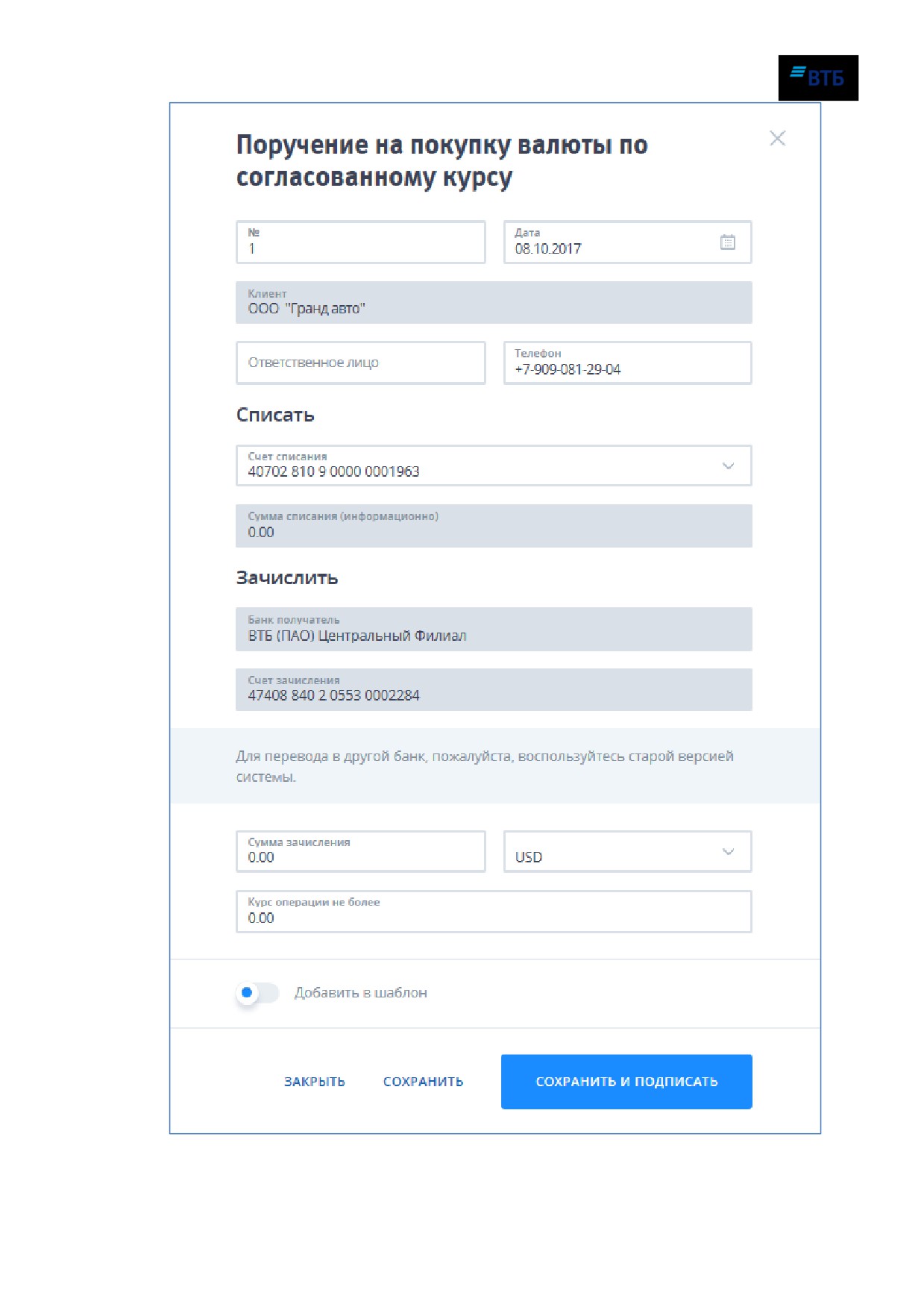
Рис. 274
Система «ВТБ Бизнес Онлайнª
Руководство пользователя
236
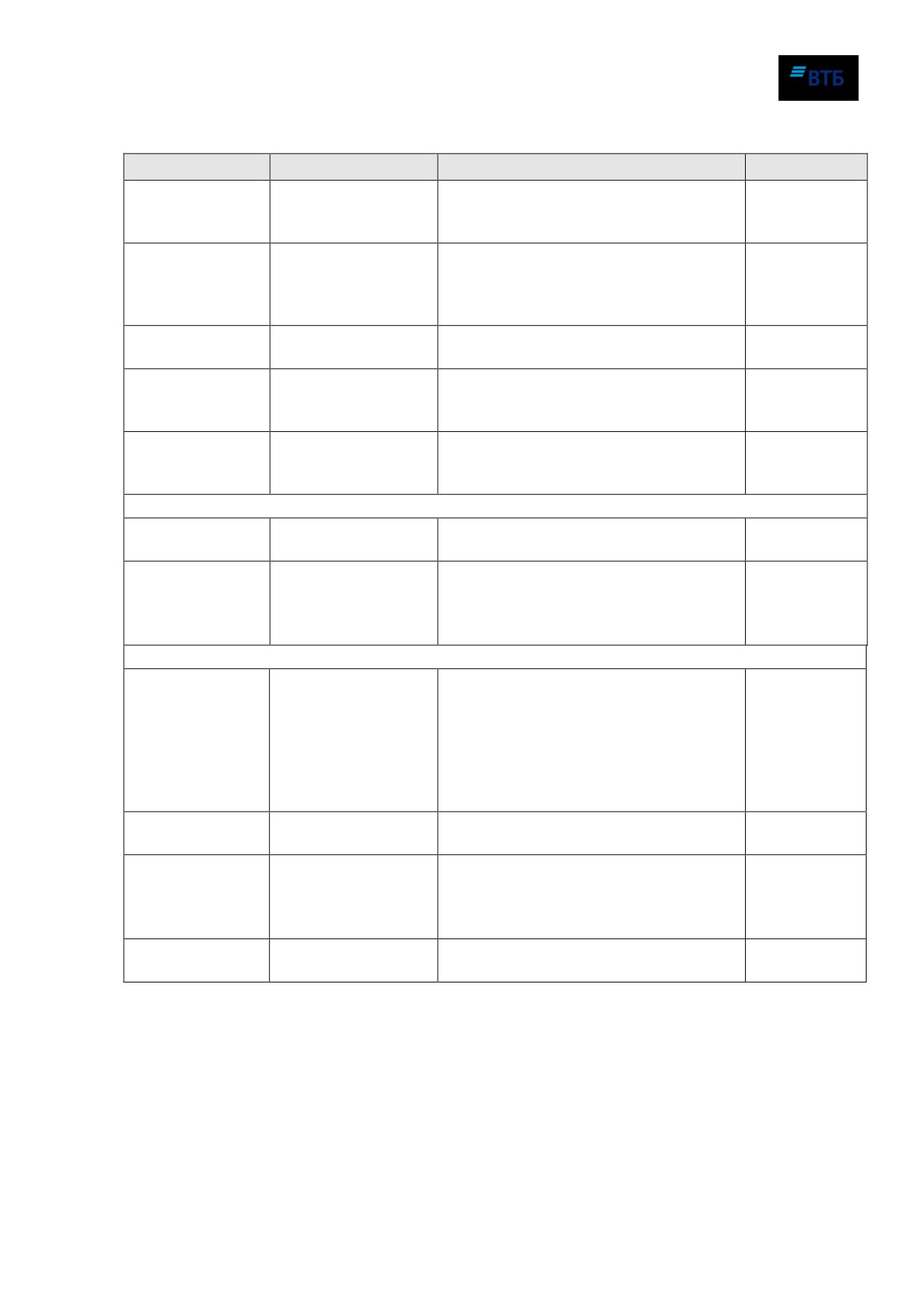
Описание и правила заполнения полей Заявления на покупку валюты по согласованному
курсу приведены в таблице:
Название
Описание
Правила заполнения
Ограничения
№
Номер документа
Автоматически подставляется
10 символов
порядковый номер. Поле доступно для
редактирования.
Дата
Дата заполнения
Автоматически подставляется текущая
Формат поля
документа
дата. Поле доступно для
ДД.ММ.ГГГГ
редактирования. Дата вводится с
помощью календаря или вручную.
Клиент
Наименование
Поле заполняется автоматически. Поле
80 символов
Клиента
не редактируемое.
Ответственное
ФИО
Заполняется автоматически.
80 символов
лицо
ответственного лица
Информационное поле. Поле доступно
для редактирования.
Телефон
Телефон
Заполняется автоматически.
20 символов
ответственного лица
Информационное поле. Поле доступно
для редактирования.
Списать
Счет списания
Номер расчетного
Возможен выбор значения из списка
20 символов
счета Клиента
расчетных счетов.
Сумма списания
Сумма покупки в
Заполняется автоматически.
Код валюты-3
(информационно)
валюте
символа.
Сумма -18
символов
Зачислить
Банк получатель
Банк получатель
Предзаполнено по умолчанию
-
значением «ВТБ (ПАО) Центральный
филиал». Нередактируемое поле
Примечание. В случае валютного
перевода в другой банк следует
воспользоваться старой версией
Системы.
Счет зачисления
Номер валютного
Выбор значения из списка
20 символов
счета зачисления
Сумма
Сумма зачисления
Указывается сумма и код покупаемой
Код валюты-3
зачисления
валюты.
символа.
Сумма -18
символов
Курс операции не
Курс операции не
Доступно для редактирования.
Формат:
более
более
00,0000
Б. Валютный контроль
Документы валютного контроля доступны:
- в меню быстрого доступа по кнопке «Создать»;
- в карточке продукта по кнопке «Создать»;
- во вкладке «Операции» → «Валютный контроль».
Система «ВТБ Бизнес Онлайнª
Руководство пользователя
237
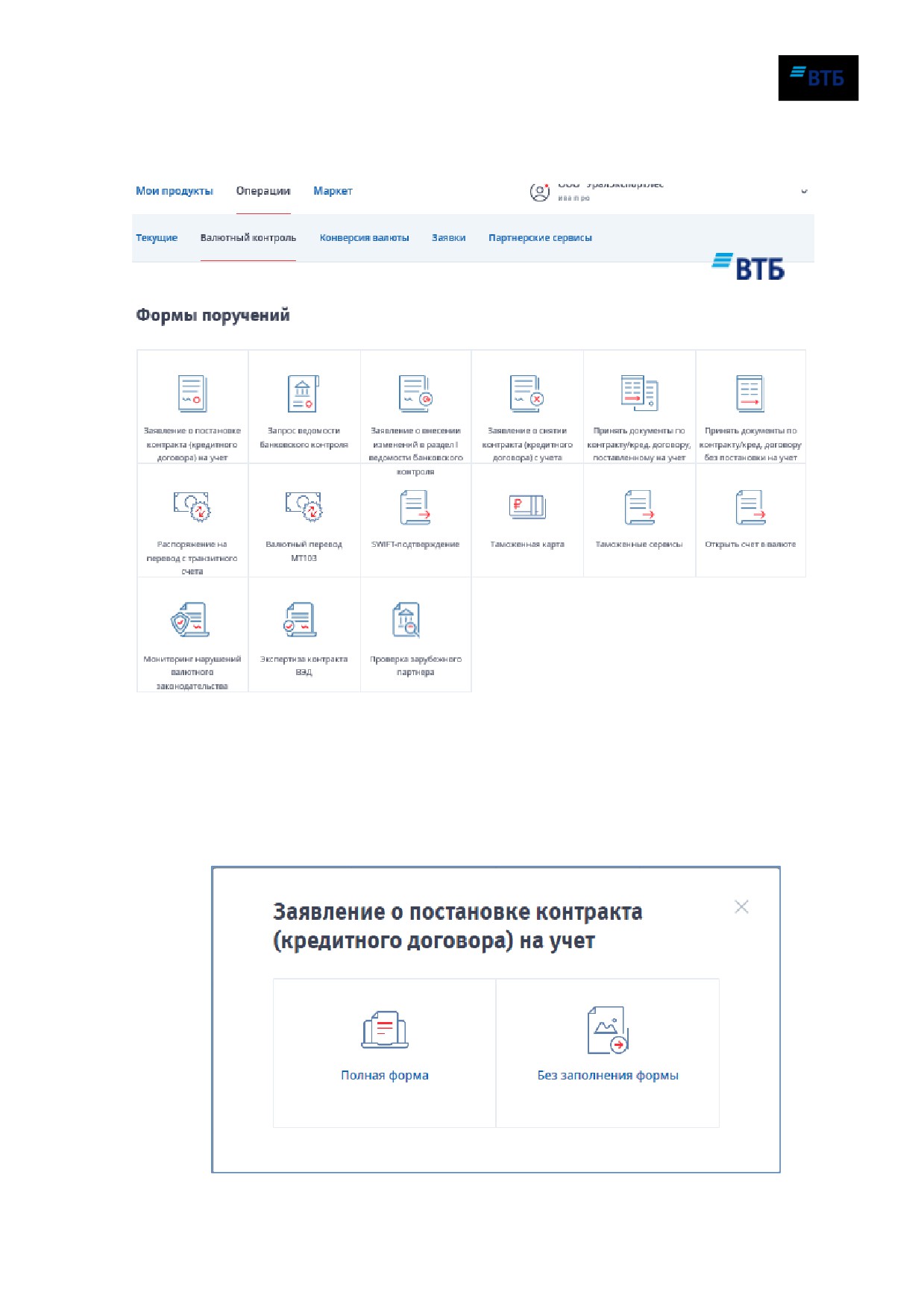
Для создания документов валютного контроля:
1. На странице «Операции» → «Валютный контроль» выберите необходимую форму
поручения (Рис. 275):
Рис. 275
Внешний вид формы поручения зависит от выбранного варианта.
Для некоторых форм поручения (заявление о постановке контракта (кредитного договора)
на учет; прием документов по контракту/ кред. договору, поставленному на учет; прием
документов по контракту/ кред. договору без постановки на учет) после выбора варианта
формы поручения будет предложено выбрать вариант заполнения (Рис. 276):
Система «ВТБ Бизнес Онлайнª
Руководство пользователя
238
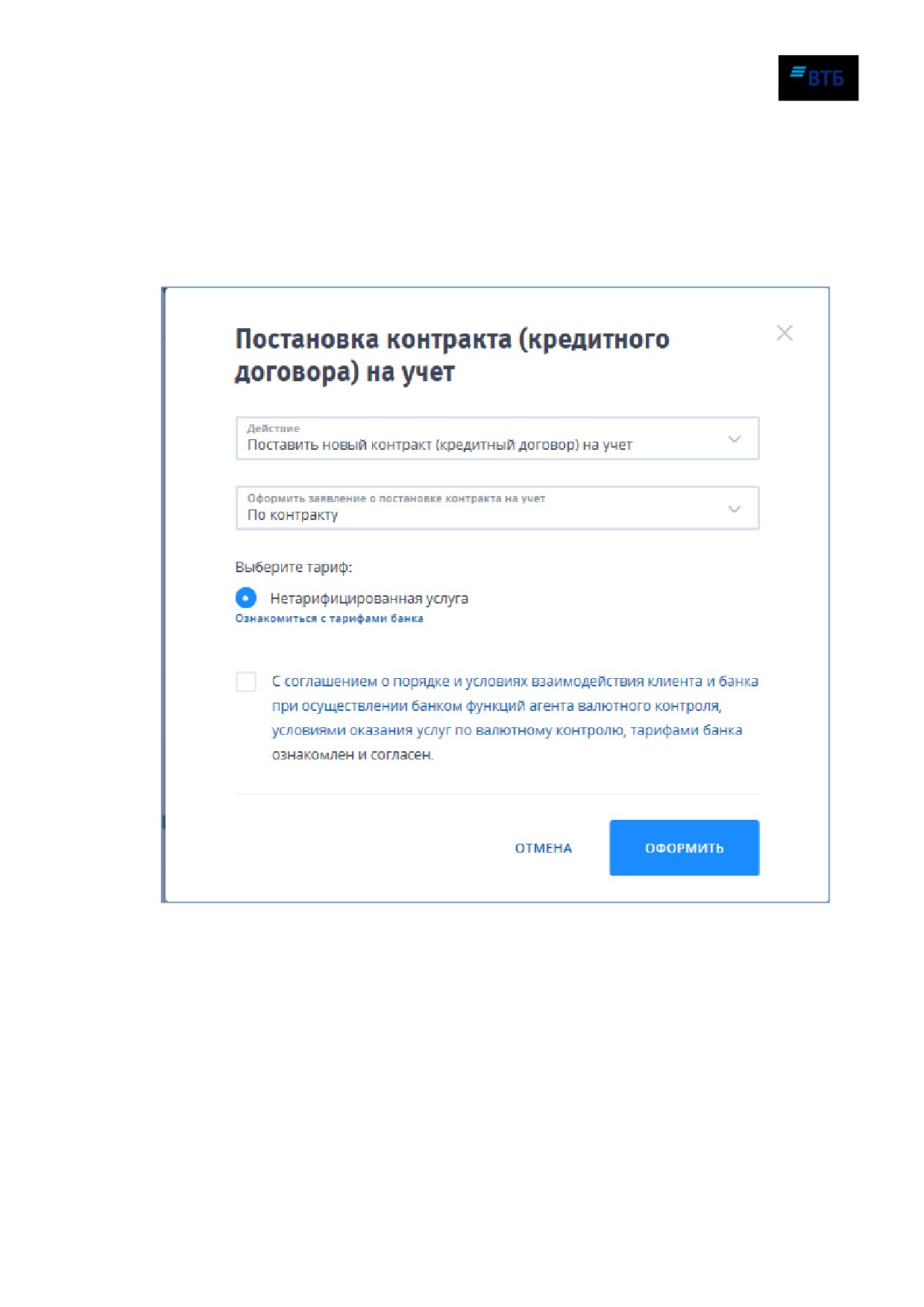
Рис. 276
Доступны следующие варианты заполнения:
- Полная форма;
- Без заполнения формы.
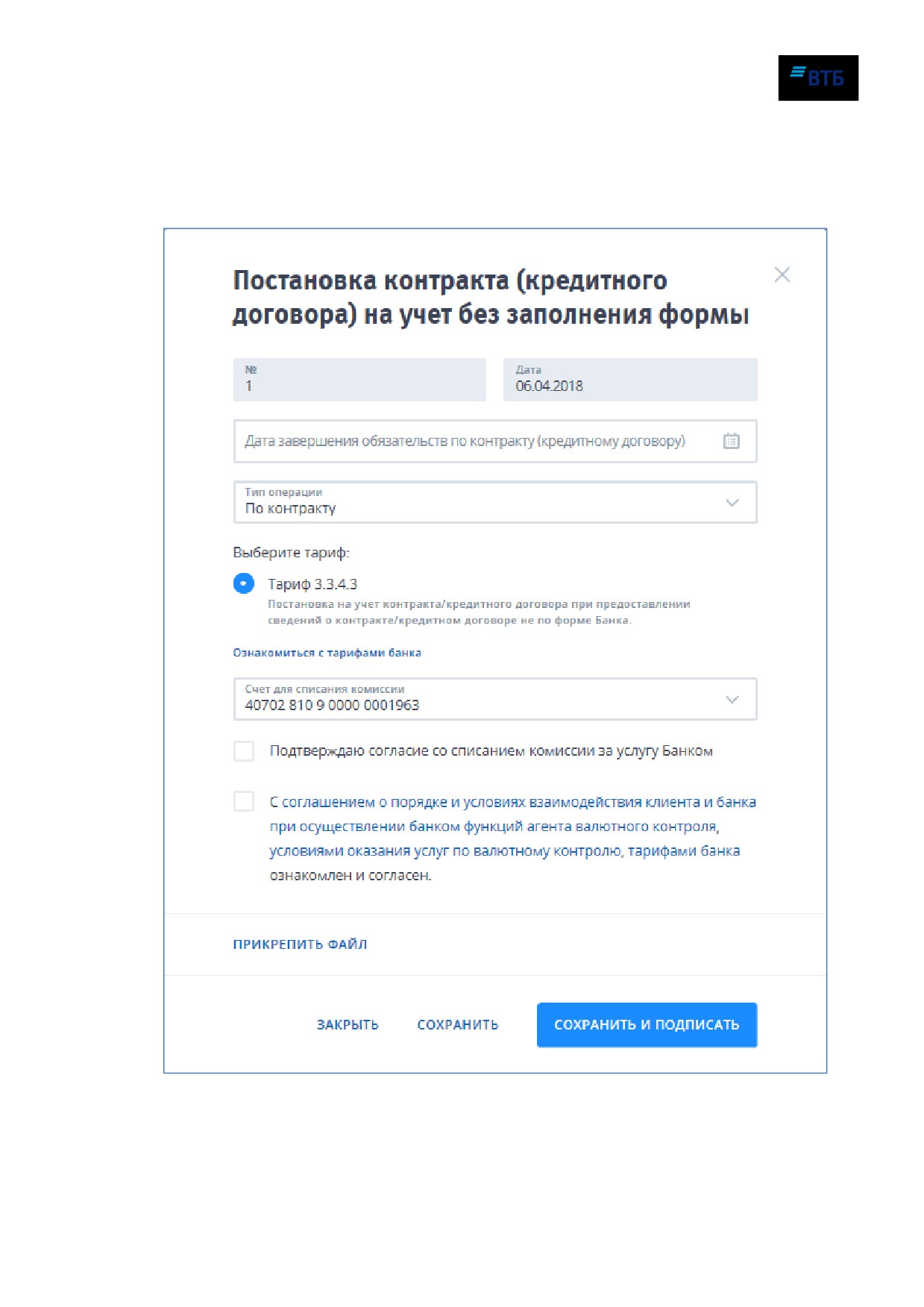
2. Для отправки полной формы поручения нажмите на кнопку «Полная формаª.
Отобразится форма выбранного варианта формы поручения (Рис. 277):
Рис. 277
3. Укажите необходимые параметры, проставьте отметку о согласии с Соглашением о
порядке и условиях взаимодействия клиента и банка при осуществлении банком
функций агента валютного контроля, условиями оказания услуг по валютному
контролю, тарифами банка и нажмите кнопку «Оформитьª.
Появится электронная форма соответствующего поручения. Описание полей форм
поручений и порядка их заполнения приведено в приложениях Б1-Б10 к документу.
4. После заполнения необходимых полей формы следует нажать на кнопку
«Сохранитьª. Далее необходимо подписать документ и отправить его в банк
штатным образом.
Система «ВТБ Бизнес Онлайнª
Руководство пользователя
239
5. Для оформления заявления без заполнения формы нажмите на кнопку
«Без
заполнения формы».
В результате отобразится форма выбранного варианта формы поручения. На рисунке
Рис. 278 показана форма для постановки контракта (кредитного договора) на учет
без заполнения формы:
Рис. 278
Ссылка «Ознакомиться с тарифами банкаª позволяет перейти к просмотру страницы с
тарифами банка.
Система «ВТБ Бизнес Онлайнª
Руководство пользователя
240
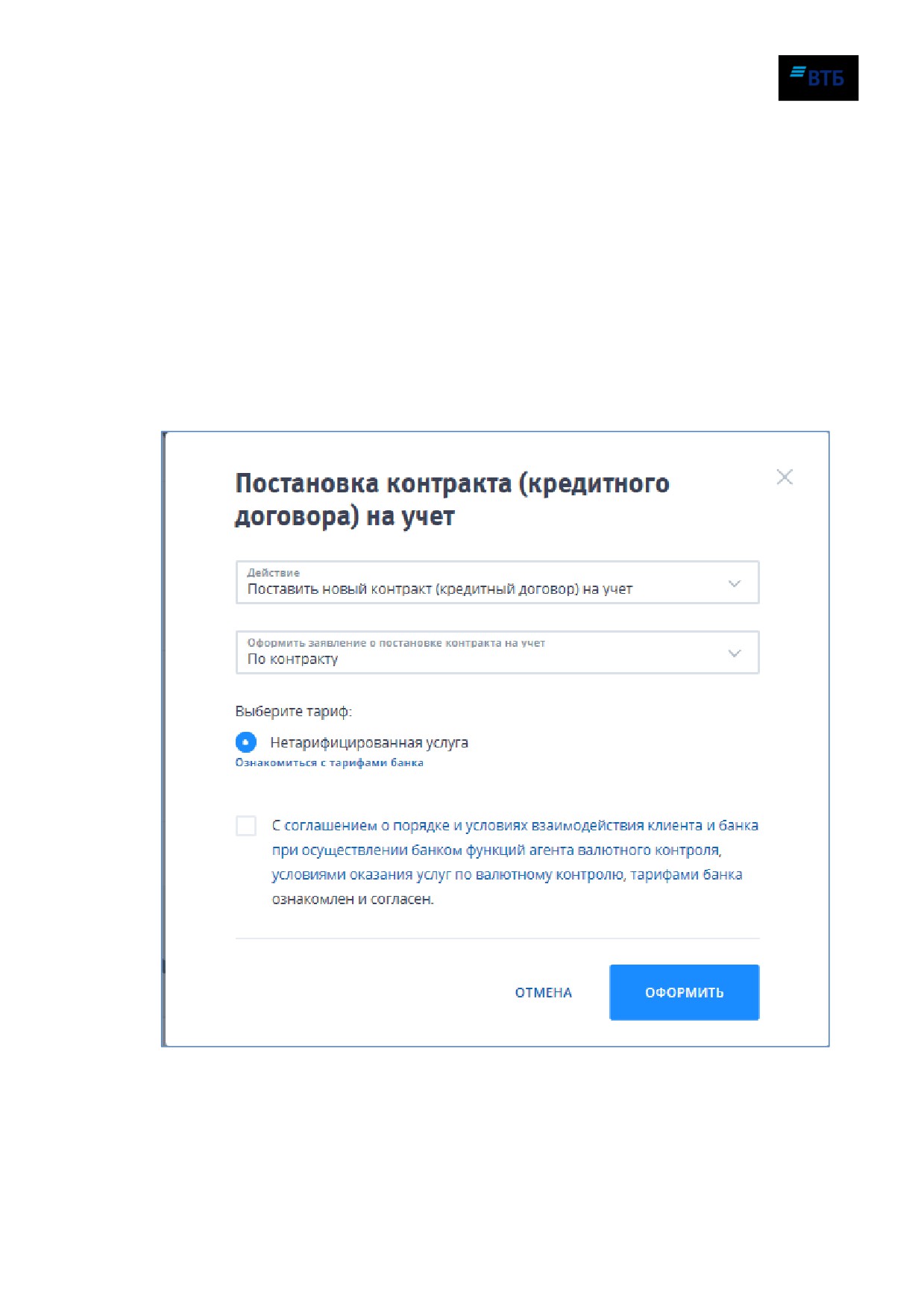
6. Необходимо выбрать тариф, счет для списания комиссии
(только для
тарифицированных услуг), проставить отметку
«Подтверждаю согласие со
списанием комиссии за услугу Банкомª, проставить отметку «с Соглашением о
порядке и условиях взаимодействия клиента и банка при осуществлении банком
функций агента валютного контроля, условиями оказания услуг по валютному
контролю, тарифами банка ознакомлен и согласен» и прикрепить файл
(обязательно).
Дальнейшие операции с документом аналогичны действиям с остальными документами.
Документ необходимо подписать и отправить в Банк (подробнее см. п. 5).
Б.1. Заявление о постановке контракта (кредитного договора) на учет
На рисунке Рис. 279 показана форма (при выборе варианта заполнения полной формы
документы) для оформления Заявления о постановке контракта (кредитного договора) на
учет:
Рис. 279
Описание и правила заполнения полей документа (при выборе варианта заполнения полной
формы документа) приведены в таблице:
Система «ВТБ Бизнес Онлайнª
Руководство пользователя
241
Название
Описание
Правила заполнения
Ограничения
Действие
Выбор действия:
Выбор из вариантов:
Непустое
- Поставить новый
- Поставить новый контракт
контракт (кредитный
(кредитный договор) на учет;
договор) на учет;
- Поставить новый контракт
- Поставить новый
(кредитный договор) на учет,
контракт (кредитный
переведенный из другого
договор) на учет,
банка.
переведенный из
По умолчанию: Поставить
другого банка
новый контракт (кредитный
договор) на учет.
Оформить
Выбор действия:
Выбор из вариантов:
Только если в поле
заявление о
-По контракту;
-По контракту;
«Действие» выбрано
постановке
- По кредитному
- По кредитному договору.
значение «Поставить
контракта на
новый контракт
договору
По умолчанию: По контракту.
учет
(кредитный договор) на
учет»
Выберите тариф
Выбор тарифа:
Выбор из вариантов:
Непустое
- Не тарифицирован-
- Не тарифицированная услуга.
ная услуга.
После заполнения формы поручения (при выборе варианта заполнения полной формы
документа) следует проставить отметку о согласии с Соглашением о порядке и условиях
взаимодействия клиента и банка при осуществлении банком функций агента валютного
контроля, условиями оказания услуг по валютному контролю, тарифами банка и нажать на
кнопку «Оформить». Если было выбрано действие «Поставить новый контракт (кредитный
договор) на учет», откроется электронная форма Заявления о постановке контракта или
кредитного договора на учет (в зависимости от значения поля «Оформить заявление о
постановке контракта на учет»). Подробнее о заполнении электронной формы Заявления о
постановке контракта на учет см. Б.6; Заявления о постановке кредитного договора на учет
- Б.7.
Если было выбрано действие «Поставить новый контракт (кредитный договор) на учет,
переведенный из другого банка», появится форма, аналогичная той, что доступна при
выборе варианта без заполнения формы документа.
На рисунке Рис. 280 показана форма (при выборе варианта без заполнения формы
документа) для оформления Заявления о постановке контракта (кредитного договора) на
учет:
Система «ВТБ Бизнес Онлайнª
Руководство пользователя
242
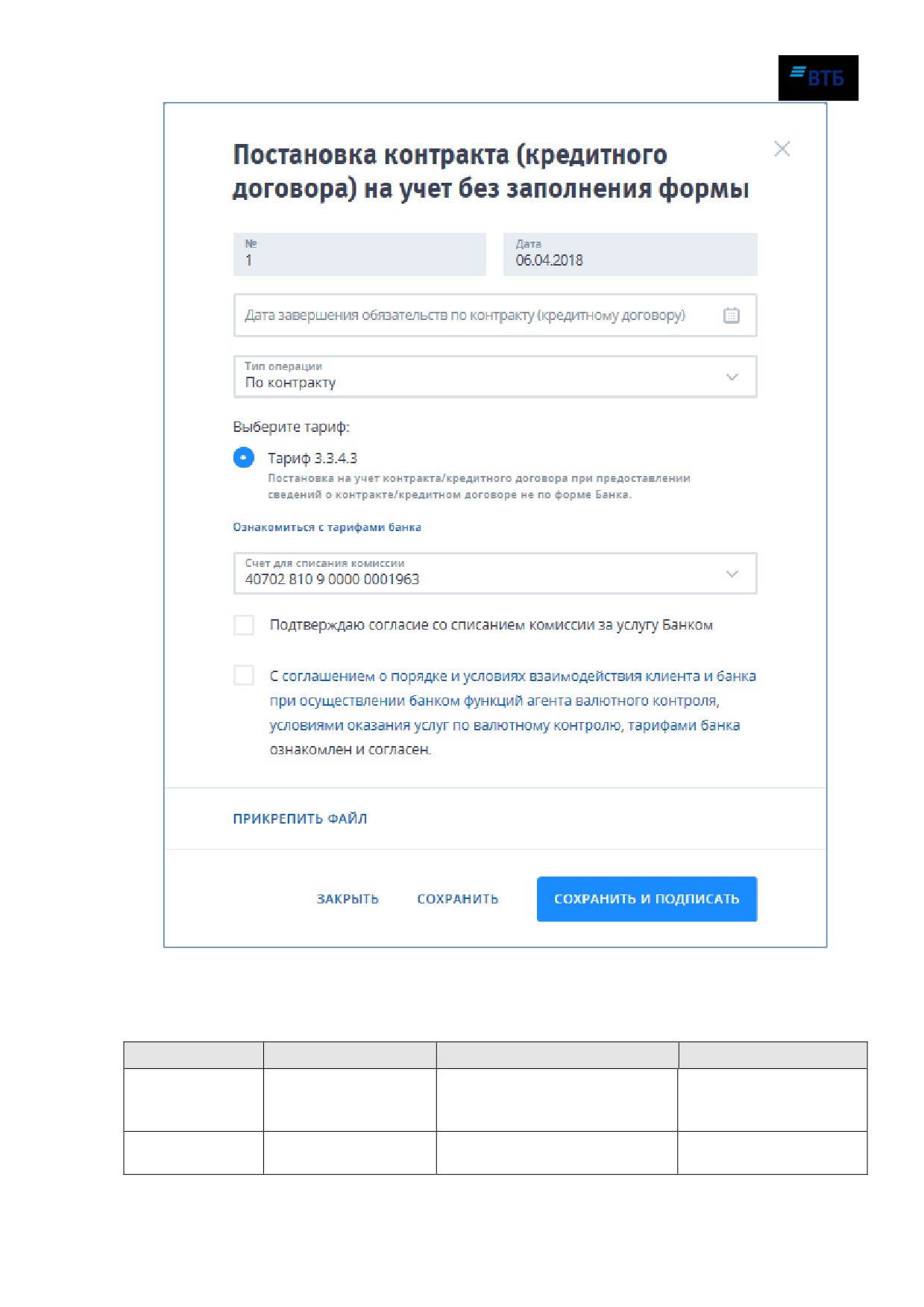
Рис. 280
Описание и правила заполнения полей документа (при выборе варианта без заполнения
формы) приведены в таблице:
Название
Описание
Правила заполнения
Ограничения
№
Номер документа
Автоматически подставляется
10 символов
порядковый номер. Поле
доступно для редактирования.
Дата
Дата заполнения
Автоматически подставляется
Формат поля
документа
текущая дата. Поле доступно
ДД.ММ.ГГГГ
Система «ВТБ Бизнес Онлайнª
Руководство пользователя
243
Название
Описание
Правила заполнения
Ограничения
для редактирования. Дата
вводится с помощью
календаря или вручную в
формате ДД.ММ.ГГГГ.
Дата завершения
Дата завершения
Дата вводится с помощью
Формат поля
обязательств по
обязательств по
календаря или вручную в
ДД.ММ.ГГГГ
контракту
контракту
формате ДД.ММ.ГГГГ.
(кредитному
(кредитному
договору)
договору)
Тип операции
Выбор действия:
Выбор из вариантов:
-По контракту;
-По контракту;
- По кредитному
- По кредитному договору.
договору
По умолчанию: По контракту.
Код валюты
Код валюты
Код валюты
Поле появляется
кредитного
кредитного договора
только, если в поле
договора
«Тип операции»
выбрано значение «По
кредитному договору»
Суммы платежей по датам их осуществления, в единицах валюты кредитного договора по
погашению основного долга
Дата
Дата платежа
Поле появляется только, если в
Поле появляется
поле «Тип операции» выбрано
только, если в поле
значение «Про кредитному
«Тип операции»
договору»
выбрано значение «По
кредитному договору»
Сумма
Сумма платежа
Вводится пользователем
Поле появляется
вручную
только, если в поле
«Тип операции»
выбрано значение «По
кредитному договору»
Суммы платежей по датам их осуществления, в единицах валюты кредитного договора в счет
процентных платежей
Дата
Дата платежа
Код валюты кредитного
Поле появляется
договора
только, если в поле
«Тип операции»
выбрано значение «По
кредитному договору»
Сумма
Сумма платежа
Вводится пользователем
Поле появляется
вручную
только, если в поле
«Тип операции»
выбрано значение «По
кредитному договору»
Описание
Комментарий
Вводится пользователем
Поле появляется
особых условий
вручную
только, если в поле
«Тип операции»
выбрано значение «По
кредитному договору»
Выберите тариф
Выбор тарифа:
Выбор из вариантов:
Непустое.
- Тариф 3.3.4.3.
- Тариф 3.3.4.3.
По умолчанию: Тариф 3.3.4.3.
Система «ВТБ Бизнес Онлайнª
Руководство пользователя
244
Название
Описание
Правила заполнения
Ограничения
Счет для
Номер расчетного
Выбор из списка.
20 символов, непустое.
списания
счета для списания
комиссии
комиссии
Б.2. Заявление об изменении сведений о контракте (кредитном договоре)
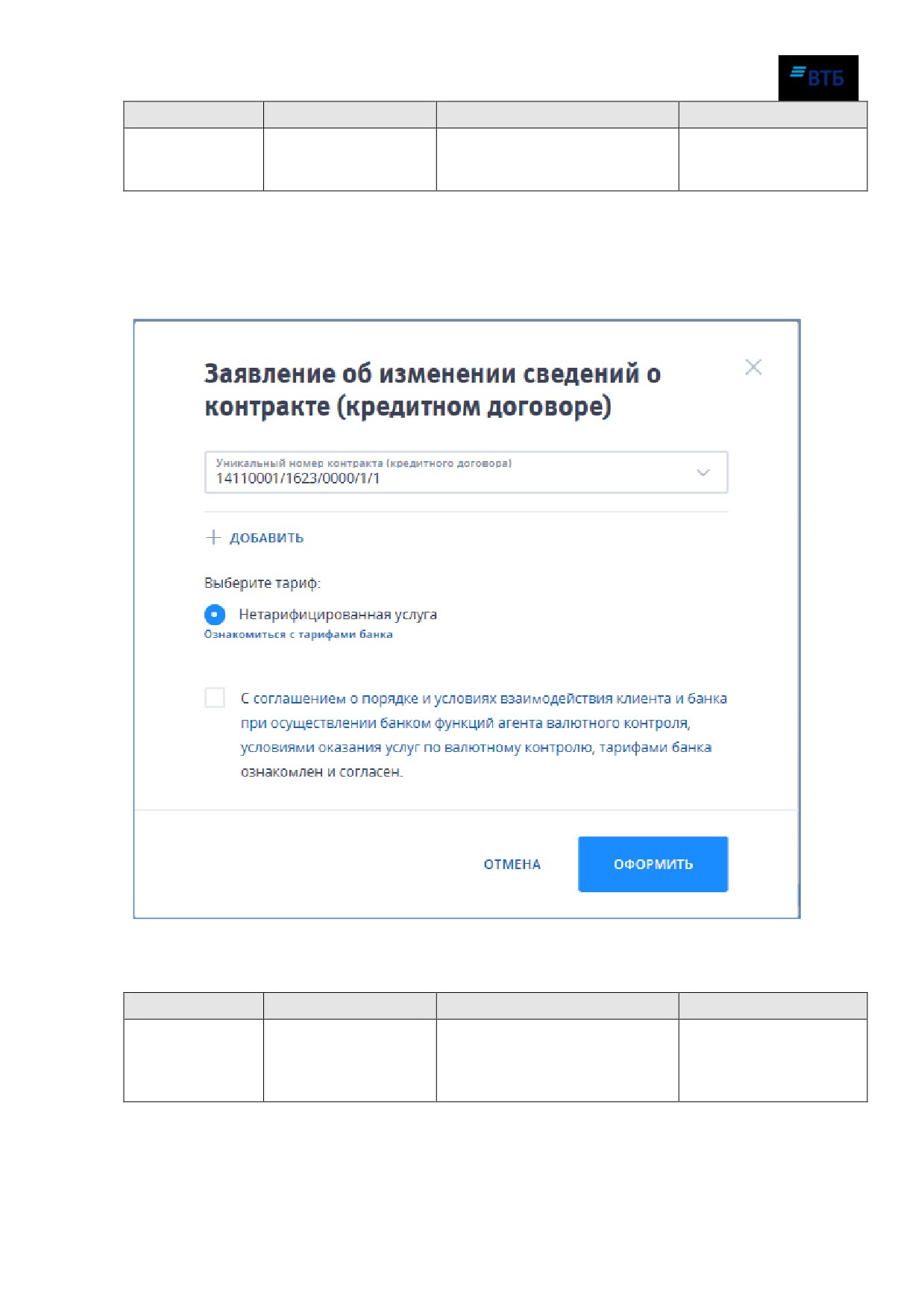
На рисунке Рис. 281 показана форма для оформления Заявления об изменении сведений о
контракте (кредитном договоре):
Рис. 281
Описание и правила заполнения полей документа приведены в таблице:
Название
Описание
Правила заполнения
Ограничения
Уникальный
Выбор уникального
Список доступных
Непустое
номер контракта
номера контракта
уникальных номеров
(кредитного
(кредитного
договора)
договора)
Система «ВТБ Бизнес Онлайнª
Руководство пользователя
245
Название
Описание
Правила заполнения
Ограничения
Выберите тариф
Выбор тарифа:
Выбор из вариантов:
Непустое
- Не тарифицирован-
- Не тарифицированная услуга.
ная услуга.
После заполнения формы поручения следует проставить отметку о согласии с Соглашением
о порядке и условиях взаимодействия клиента и банка при осуществлении банком функций
агента валютного контроля, условиями оказания услуг по валютному контролю, тарифами
банка и нажать на кнопку «Оформитьª. Откроется электронная форма Заявления об
изменении сведений о контракте (кредитном договоре) (Рис. 282):
Система «ВТБ Бизнес Онлайнª
Руководство пользователя
246
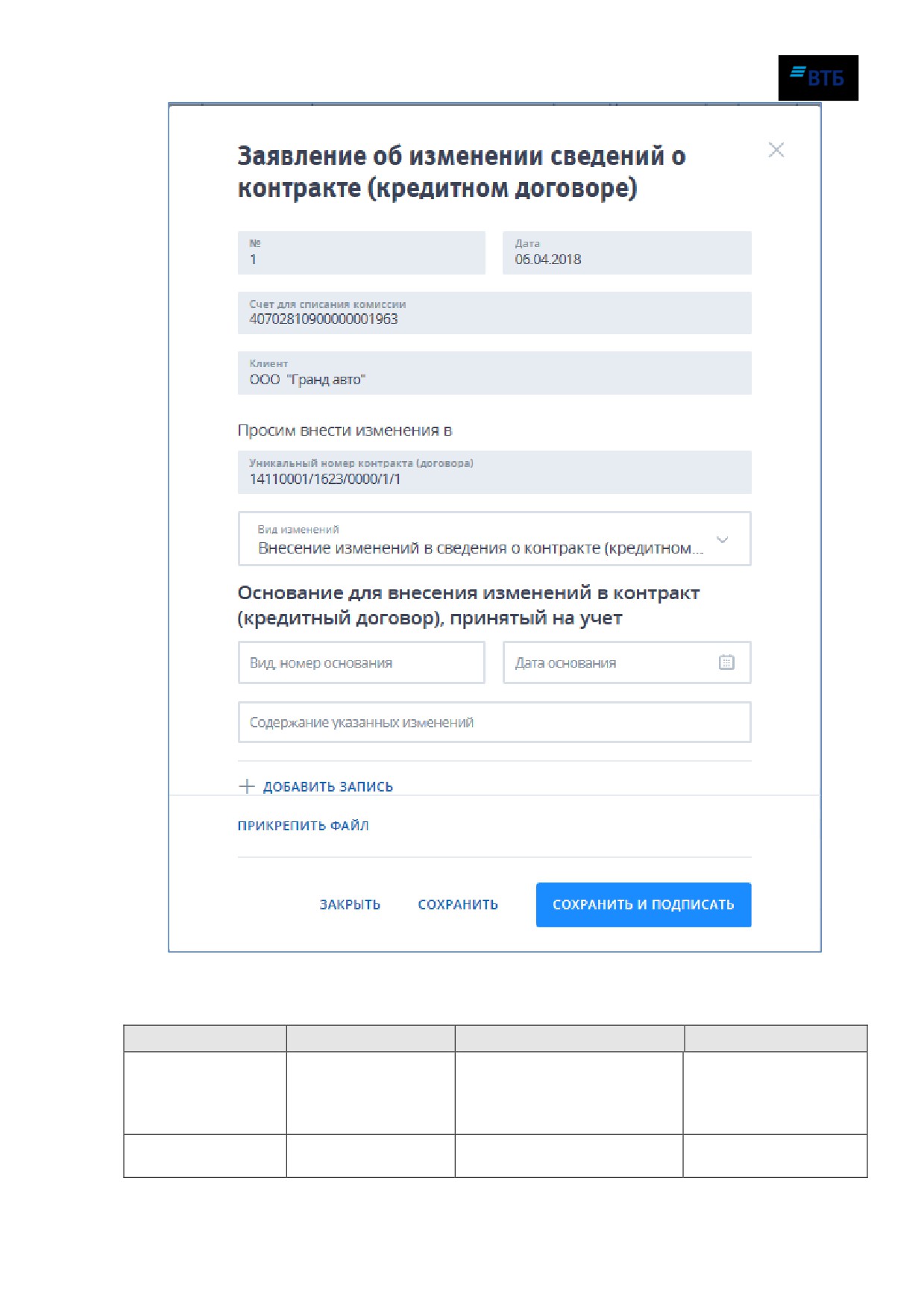
Рис. 282
Описание и правила заполнения полей документа приведены в таблице:
Название
Описание
Правила заполнения
Ограничения
№
Номер документа
Автоматически
10 символов, при этом
подставляется порядковый
последние 3 цифры не
номер. Поле доступно для
должны быть равны
редактирования.
нулю
Дата
Дата документа
Автоматически
Формат поля
подставляется текущая дата.
ДД.ММ.ГГГГ
Система «ВТБ Бизнес Онлайнª
Руководство пользователя
247
Название
Описание
Правила заполнения
Ограничения
Поле доступно для
редактирования.
Счет для списания
Счет для списания
Автоматически.
Только для
комиссии
комиссии
тарифицированных
услуг
Клиент
Полное или
Автоматически.
сокращенное
фирменное
наименование
юридического лица
Просим внести изменения в
Уникальный номер
Номер паспорта
Автоматически.
Не редактируемое
контракта
сделки
(договора)
Вид изменений
Вид изменений:
Выбор из списка
По умолчанию -
- Внесение
Внесение изменений в
изменений в
сведения о контракте
сведения о
(кредитном договоре)
контракте
на основании доп.
(кредитном
соглашения
договоре) на
основании доп.
соглашения;
- Внесение
изменений в
сведения о
резиденте
Основания для внесения изменений в контракт (кредитный договор), принятый на учет
Вид, номер
Номер документа
Заполняется вручную.
Поле появляется
основания
основания
только, если в поле
«Вид изменений»
указано значение
«Внесение изменений
в сведения о контракте
(кредитном договоре)
на основании доп.
соглашения»
Дата основания
Дата документа
Заполняется вручную или с
Формат поля
основания
помощью календаря.
ДД.ММ.ГГГГ. Поле
появляется только,
если в поле «Вид
изменений» указано
значение «Внесение
изменений в сведения
о контракте
(кредитном договоре)
на основании доп.
соглашения»
Содержание
Содержание
Заполняется вручную.
указанных
указанных
изменений
изменений
Система «ВТБ Бизнес Онлайнª
Руководство пользователя
248
Б.3. Заявление о снятии контракта (кредитного договора) с учета
На рисунке Рис. 283 показана форма Заявления о снятии контракта (кредитного договора) с
учета:
Система «ВТБ Бизнес Онлайнª
Руководство пользователя
249
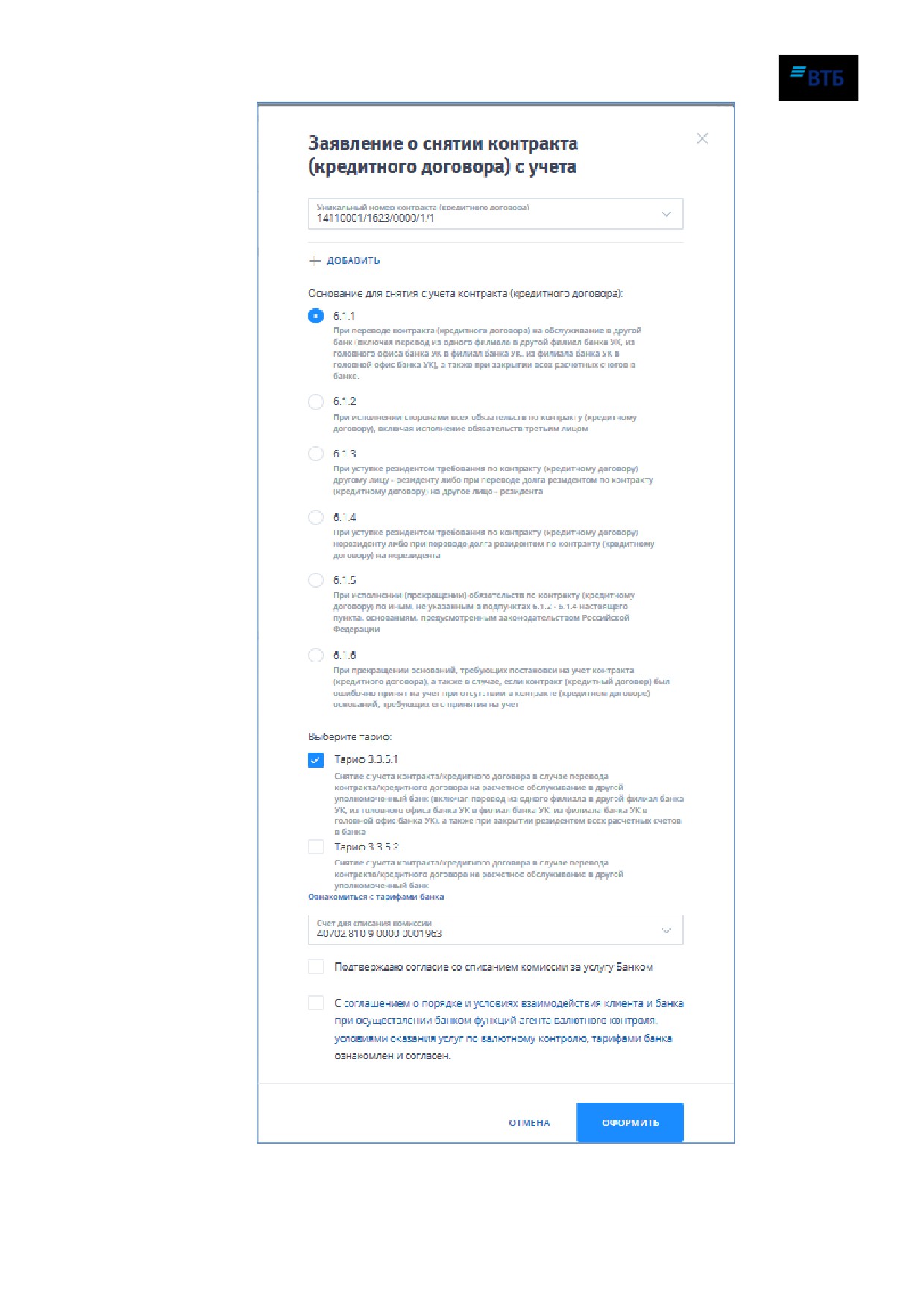
Рис. 283
Система «ВТБ Бизнес Онлайнª
Руководство пользователя
250
Описание и правила заполнения полей документа приведены в таблице:
Название
Описание
Правила заполнения
Ограничения
Уникальный номер
Уникальный
Выбор из списка
Непустое
контракта
номер контракта
(кредитного
(кредитного
договора)
договора)
Основание для
Выбор действия
Выбор из вариантов.
Непустое
снятия с учета
контракта
(кредитного
договора)
Выберите тариф
Список тарифов
По умолчанию: Тариф 3.3.5.1.
Непустое
(в зависимости от
указанного
основания для
снятия с учета
Счет для списания
Счет для
Автоматически.
комиссии
списания
комиссии
Необходимо выбрать уникальный номер контракта (кредитного договора) и основание для
снятия с учета контракта (кредитного договора) из предложенного списка, проставить
отметки о согласии со списанием комиссии и о согласии с Соглашением о порядке и
условиях взаимодействия клиента и банка при осуществлении банком функций агента
валютного контроля, условиями оказания услуг по валютному контролю, тарифами банка;
после чего нажать на кнопку «Оформитьª. Откроется электронная форма заявления (Рис.
284):
Система «ВТБ Бизнес Онлайнª
Руководство пользователя
251
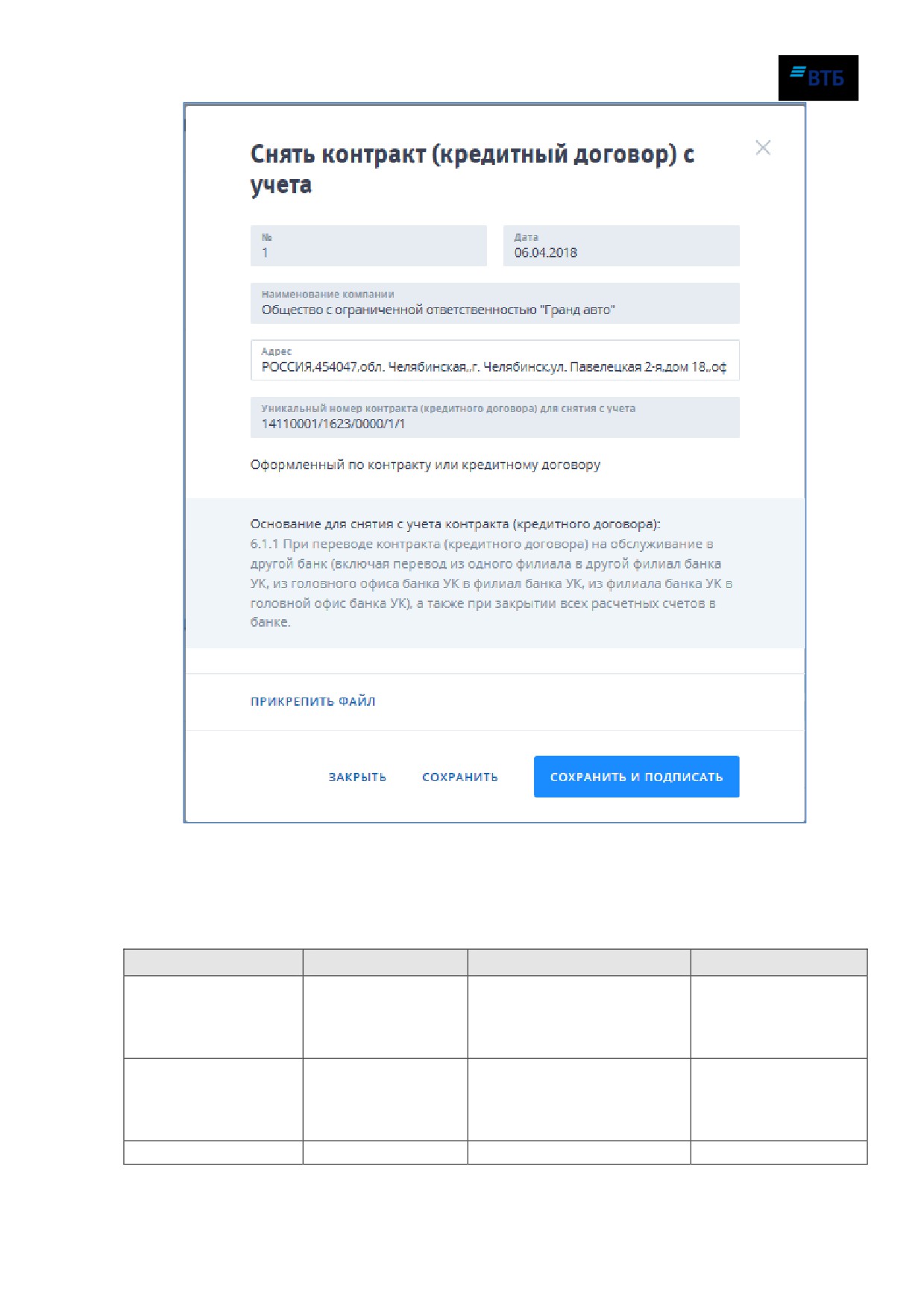
Рис. 284
Формы отличаются только значением поля «Основание для снятия с учета контракта
(кредитного договора)».
Описание и правила заполнения полей документа приведены в таблице:
Название
Описание
Правила заполнения
Ограничения
№
Номер документа
Автоматически
10 символов, при
подставляется порядковый
этом последние 3
номер. Поле доступно для
цифры не должны
редактирования.
быть равны нулю
Дата
Дата документа
Автоматически
Формат поля
подставляется текущая дата.
ДД.ММ.ГГГГ
Поле доступно для
редактирования.
Наименование
Наименование
Автоматически
Система «ВТБ Бизнес Онлайнª
Руководство пользователя
252
Название
Описание
Правила заполнения
Ограничения
компании
клиента
подставляется
наименование клиента.
Поле не редактируемое.
Адрес
Адрес клиента
Заполняется автоматически.
80 символов
Уникальный номер
Уникальный номер
Автоматически
Непустое
контракта
контракта
(кредитного договора)
(кредитного
для снятия с учета
договора) для
снятия с учета
Оформленный по контракт или кредитному договору
Основание для снятия
Основание для
Заполняется автоматически.
с учета контракта
снятия с учета
(кредитного договора)
контракта
(кредитного
договора)
Б.4. Принять документы по контракту
(кредитному договору),
поставленному на учет
На рисунке Рис. 285 показана форма (при выборе варианта заполнения полной формы)
принятия документов по контракту (кредитному договору), поставленному на учет:
Система «ВТБ Бизнес Онлайнª
Руководство пользователя
253
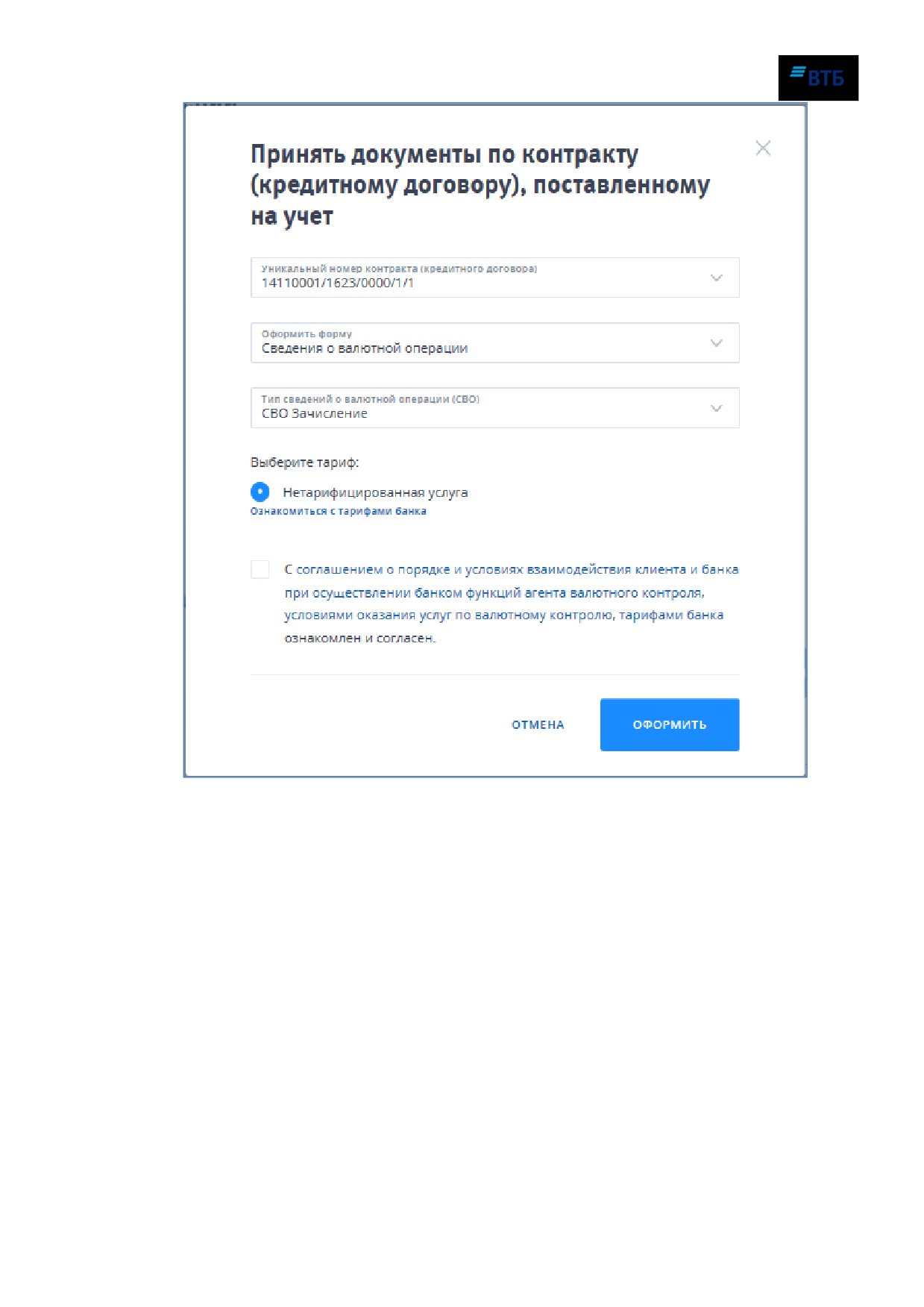
Рис. 285
Необходимо выбрать уникальный номер контракта
(кредитного договора), указать
оформляемую форму (сведения о валютной операции или справка о подтверждающих
документах), тип СВО
(если оформляются сведения о валютной операции), тариф,
проставить отметку о согласии с Соглашением о порядке и условиях взаимодействия
клиента и банка при осуществлении банком функций агента валютного контроля,
условиями оказания услуг по валютному контролю, тарифами банка; после чего нажать на
кнопку
«Оформитьª. Откроется электронная форма выбранного типа. Подробнее о
заполнении справки о валютных операциях см. Б.8; справки о подтверждающих операциях
- Б.9.
На рисунке Рис. 286 показана форма (при выборе варианта без заполнения формы) для
принятия документов по контракту (кредитному договору), поставленному на учет:
Система «ВТБ Бизнес Онлайнª
Руководство пользователя
254
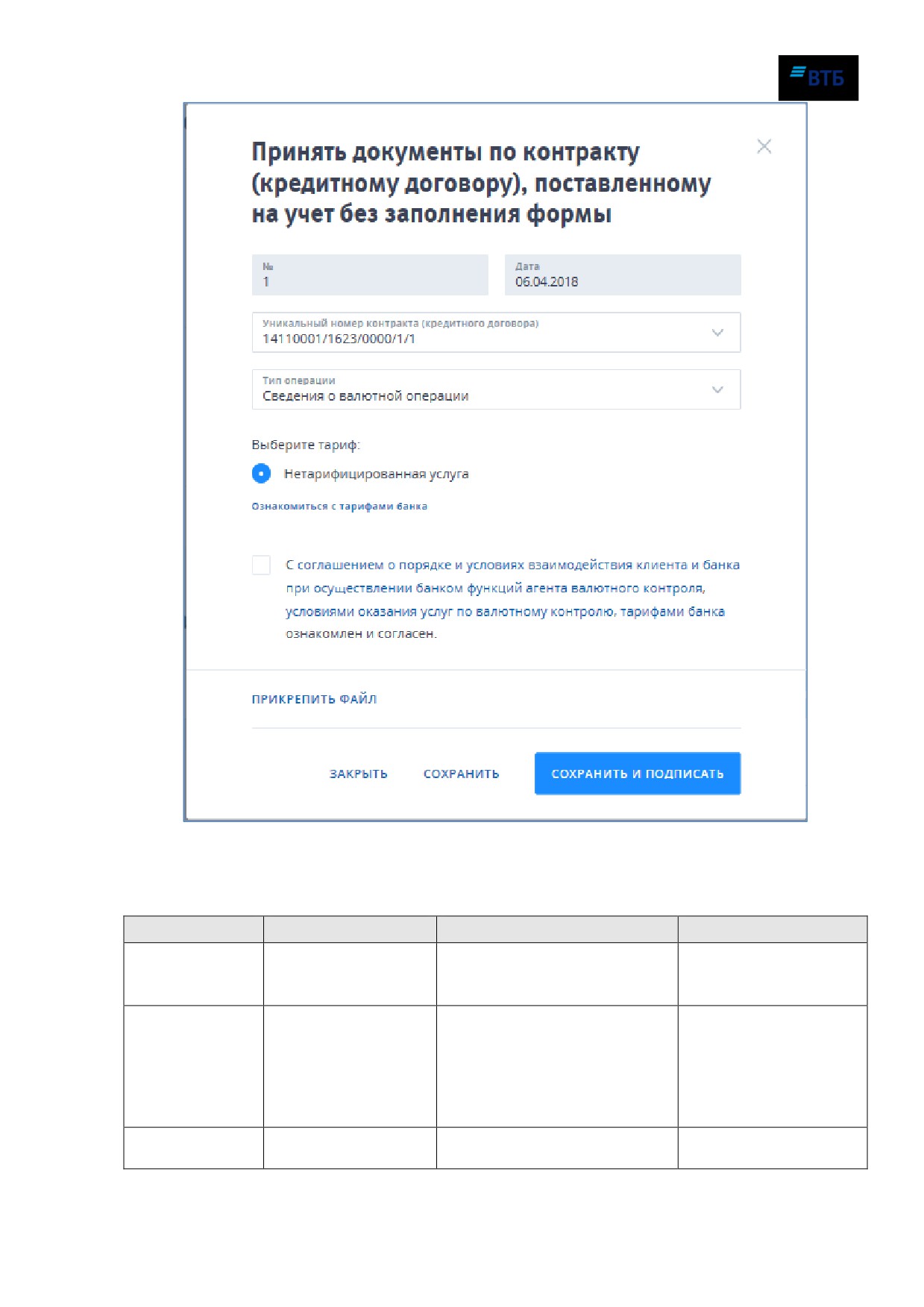
Рис. 286
Описание и правила заполнения полей документа (при выборе варианта без заполнения
формы) приведены в таблице:
Название
Описание
Правила заполнения
Ограничения
№
Номер документа
Автоматически подставляется
10 символов
порядковый номер. Поле
доступно для редактирования.
Дата
Дата заполнения
Автоматически подставляется
Формат поля
документа
текущая дата. Поле доступно
ДД.ММ.ГГГГ
для редактирования. Дата
вводится с помощью
календаря или вручную в
формате ДД.ММ.ГГГГ.
Уникальный
Уникальный номер
Выбор из списка
Непустое
номер контракта
контракта
Система «ВТБ Бизнес Онлайнª
Руководство пользователя
255
Название
Описание
Правила заполнения
Ограничения
(кредитного
(кредитного
договора) для
договора) для снятия
снятия с учета
с учета
Тип операции
Тип операции:
Выбор из списка:
Непустое
- сведения о
- сведения о валютной
валютной операции;
операции;
- справка о
- справка о подтверждающих
подтверждающих
документах.
документах
По умолчанию: сведения о
валютной операции.
Выбор тарифа
Не
Автоматически
Непустое.
тарифицированная
услуга
Б.5. Принять документы по контракту (кредитному договору) без
постановки на учет
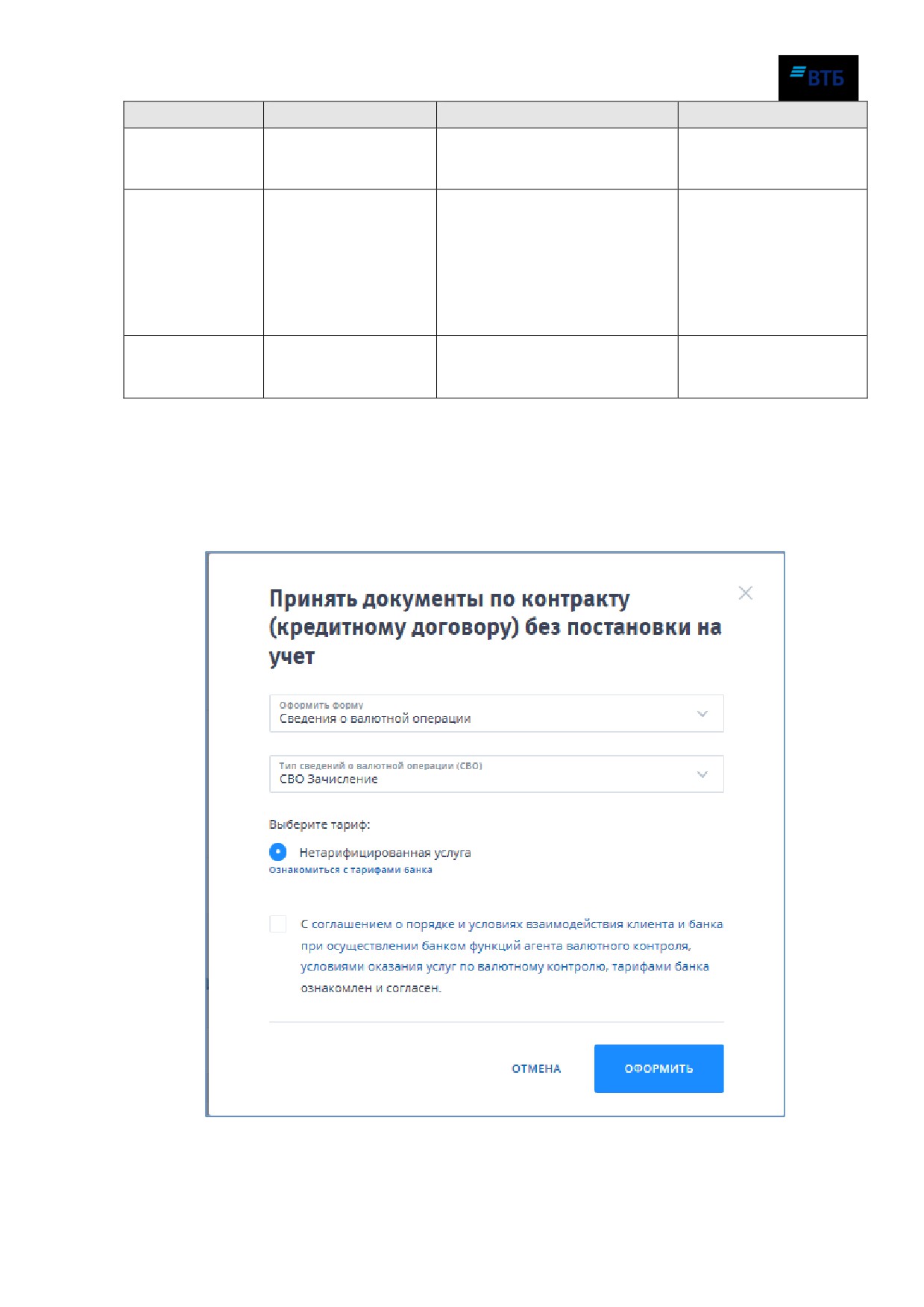
На рисунке Рис. 287 показана форма (при выборе варианта заполнения формы) принятия
документов по контракту (кредитному договору) без постановки на учет:
Рис. 287
Система «ВТБ Бизнес Онлайнª
Руководство пользователя
256
Необходимо выбрать вид оформляемой формы (сведения о валютной операции или
прочие), тип СВО (если оформляются сведения о валютной операции), тариф, проставить
отметку о согласии с Соглашением о порядке и условиях взаимодействия клиента и банка
при осуществлении банком функций агента валютного контроля, условиями оказания услуг
по валютному контролю, тарифами банка; после чего нажать на кнопку «Оформитьª.
Откроется электронная форма выбранного типа. Подробнее о заполнении сведений о
валютной операции см. Б.8. При выборе варианта «Прочие» откроется форма для варианта
без заполнения формы.
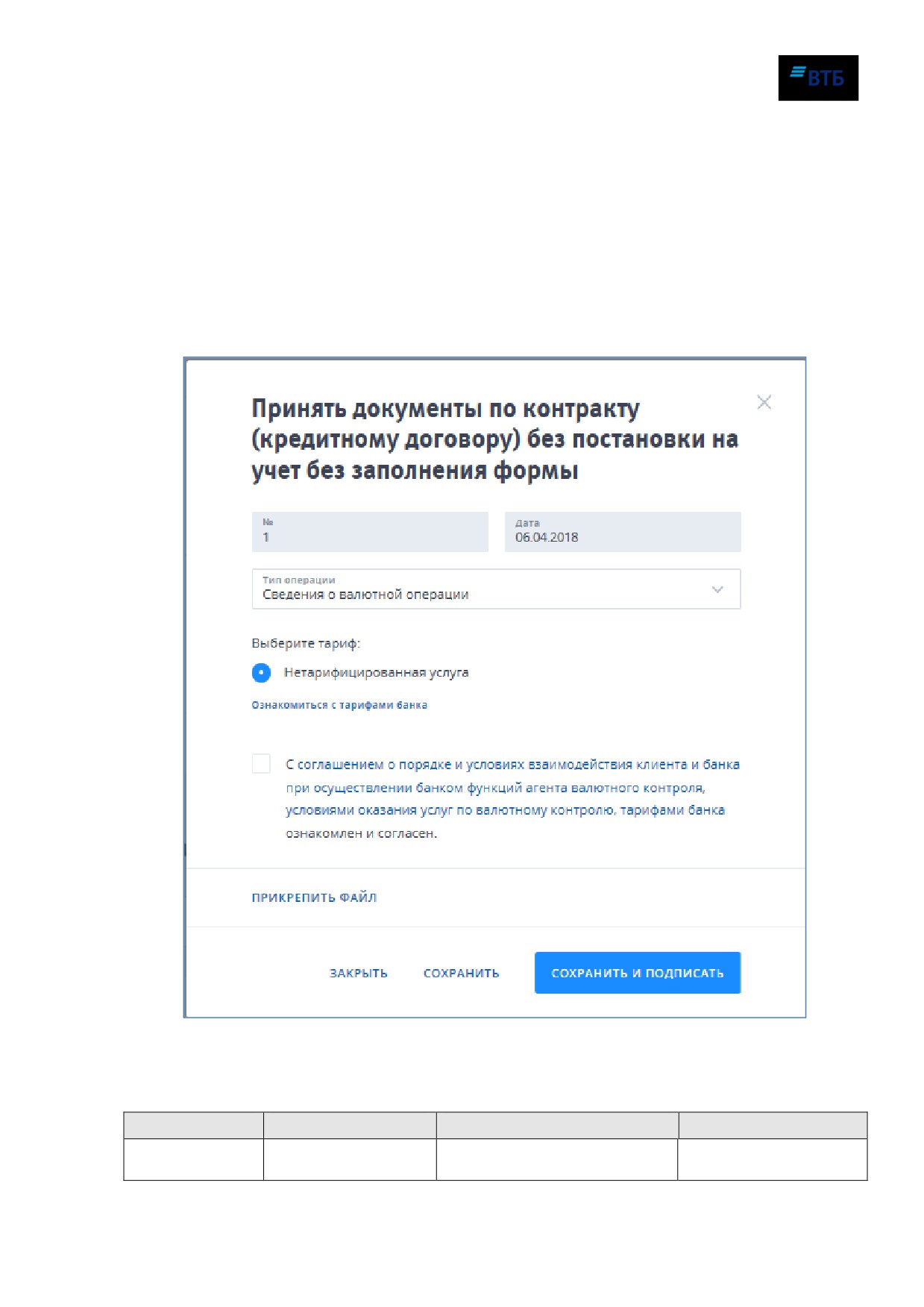
На рисунке Рис. 288 показана форма (при выборе варианта без заполнения формы) для
принятия документов по контракту (кредитному договору) без постановки на учет (тип
операции «Сведения о валютной операции»):
Рис. 288
Описание и правила заполнения полей документа (при выборе варианта без заполнения
формы) приведены в таблице:
Название
Описание
Правила заполнения
Ограничения
№
Номер документа
Автоматически подставляется
10 символов
порядковый номер. Поле
Система «ВТБ Бизнес Онлайнª
Руководство пользователя
257
Название
Описание
Правила заполнения
Ограничения
доступно для редактирования.
Дата
Дата заполнения
Автоматически подставляется
Формат поля
документа
текущая дата. Поле доступно
ДД.ММ.ГГГГ
для редактирования. Дата
вводится с помощью
календаря или вручную в
формате ДД.ММ.ГГГГ.
Тип операции
Тип операции:
Выбор из списка:
Непустое
- сведения о
- сведения о валютной
валютной операции;
операции;
- прочие;
- прочие;
- запросить ВБК
- запросить ВБК
По умолчанию: справка о
валютных операциях.
Выбор тарифа
Выбор тарифа:
Поле заполняется
Непустое.
- Не тарифицирован-
автоматически.
ная услуга.
Б.6. Заявление о постановке контракта на учет
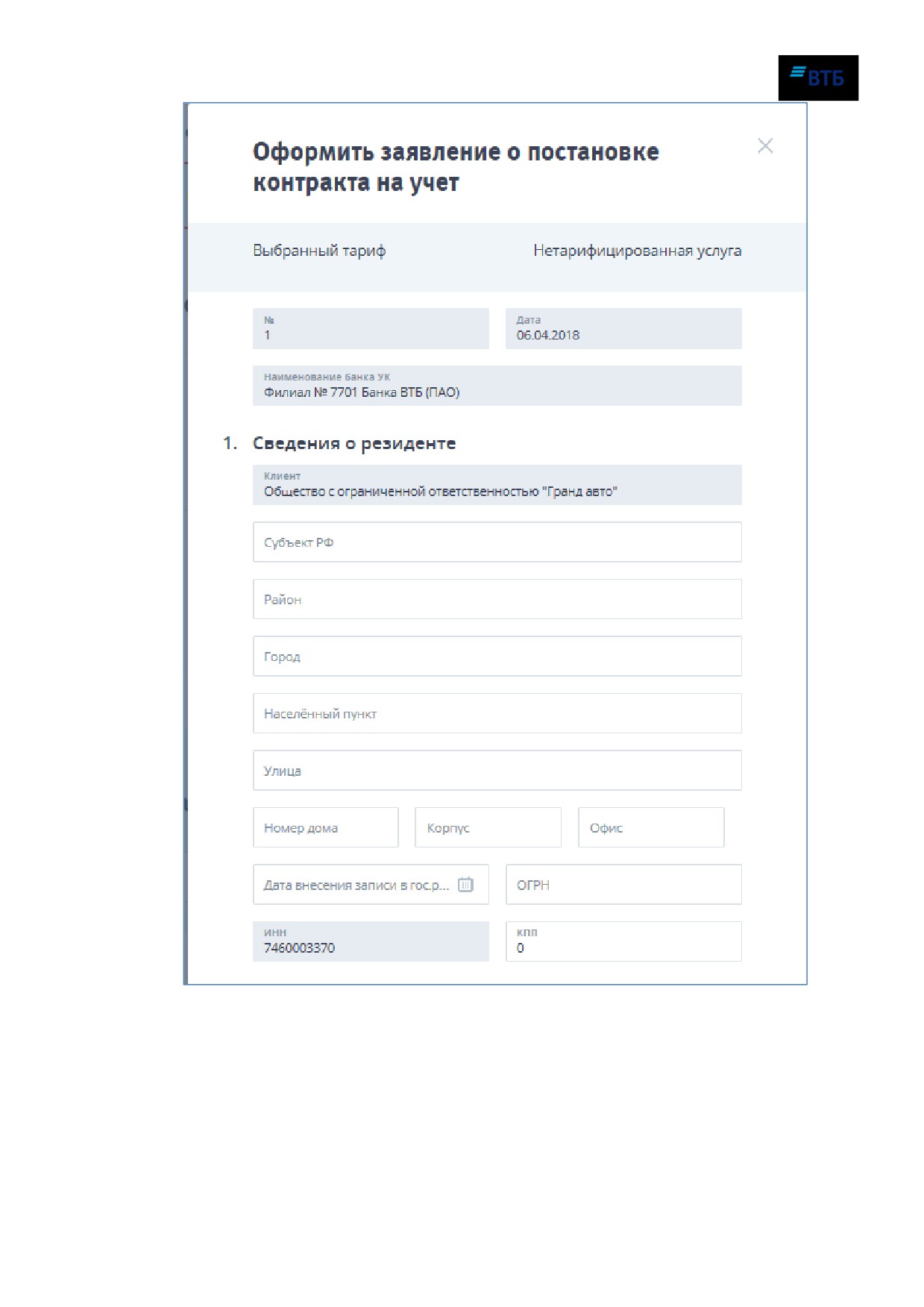
Форма для формирования Заявления о постановке контракта на учет показана на рисунке
Рис. 289:
Система «ВТБ Бизнес Онлайнª
Руководство пользователя
258
Система «ВТБ Бизнес Онлайнª
Руководство пользователя
259
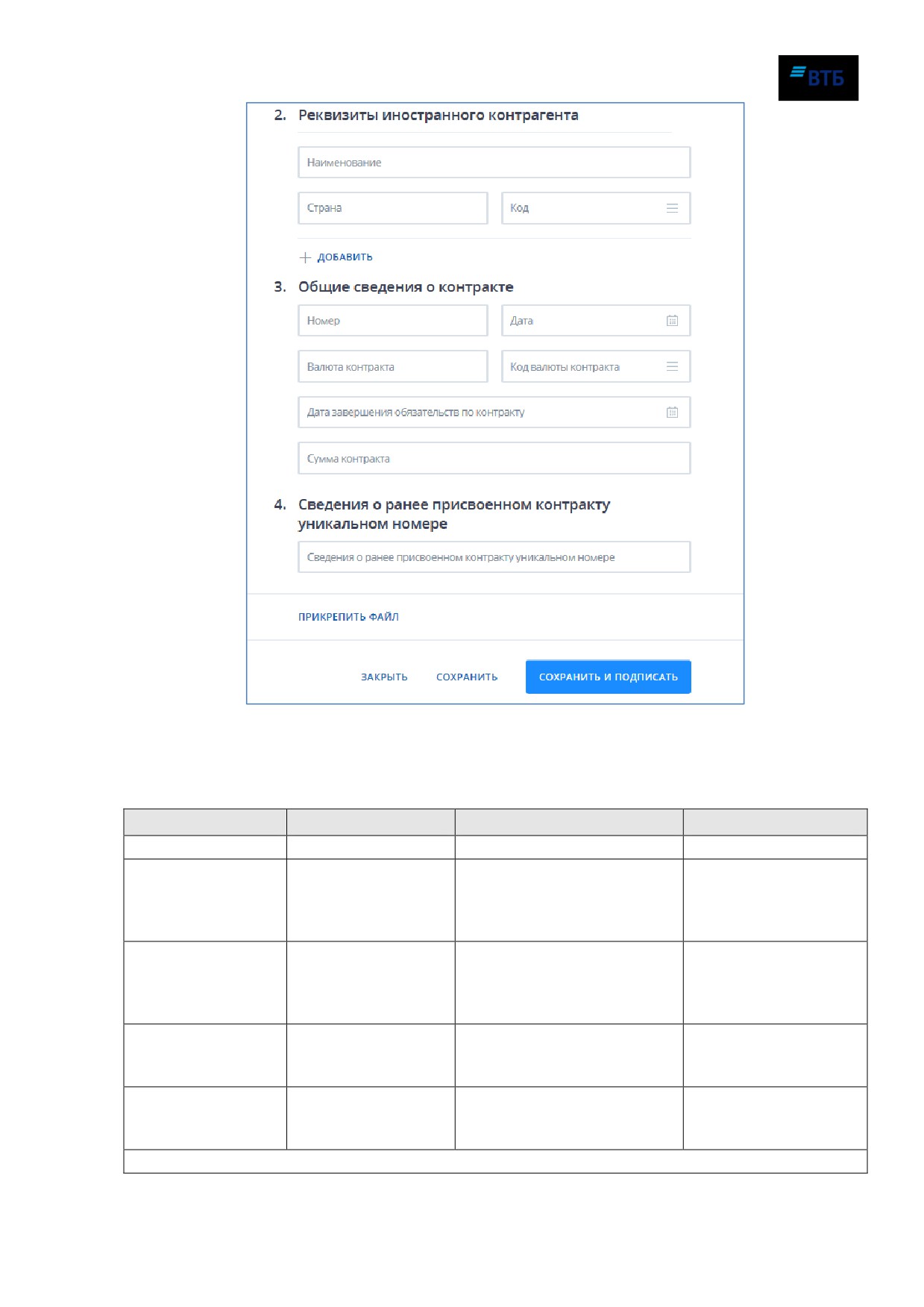
Рис. 289
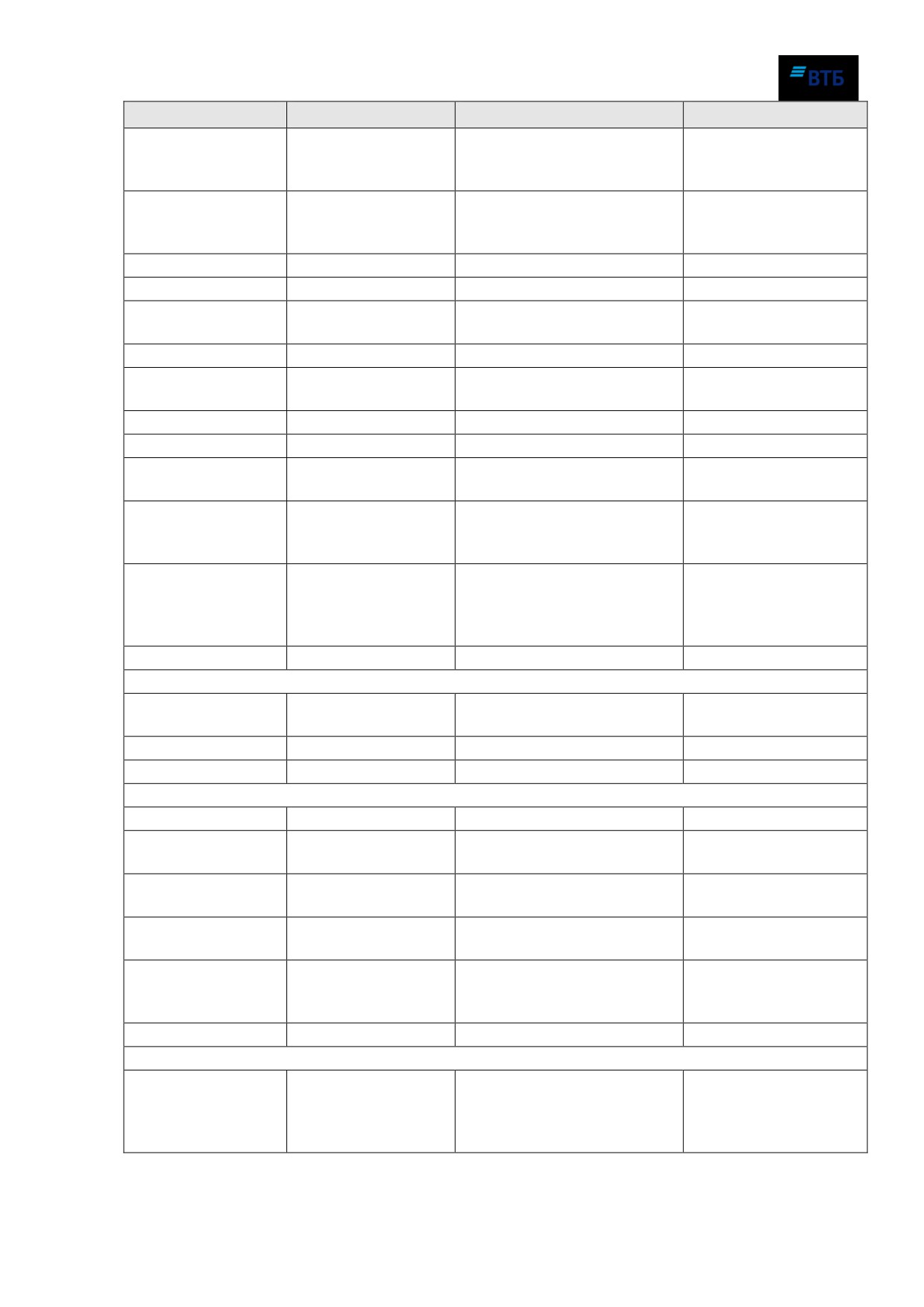
Описание и правила заполнения полей паспорта сделки по контракту приведены в таблице:
Название
Описание
Правила заполнения
Ограничения
Выбранный тариф
Выбранный тариф
Автоматически.
№
Номер документа
Автоматически
10 символов, при этом
подставляется порядковый
последние 3 цифры не
номер. Поле доступно для
должны быть равны
редактирования.
нулю
Дата
Дата документа
Автоматически
Формат поля
подставляется текущая дата.
ДД.ММ.ГГГГ
Поле доступно для
редактирования.
Счет для списания
Счет для списания
Автоматически.
Только для
комиссии
комиссии
тарифицированных
услуг
Наименование
Наименование
Автоматически.
Банка УК
уполномоченного
банка
1. Сведения о резиденте
Система «ВТБ Бизнес Онлайнª
Руководство пользователя
260
Название
Описание
Правила заполнения
Ограничения
Клиент
Наименование
Поле заполняется
плательщика
автоматически, недоступно
для редактирования.
Субъект РФ
Субъект РФ
Поле доступно для
плательщика
редактирования, заполняется
вручную.
Район
Район плательщика
Заполняется вручную.
Город
Город плательщика
Заполняется вручную.
Населенный пункт
Населенный пункт
Заполняется вручную.
плательщика
Улица
Улица плательщика
Заполняется вручную.
Номер дома
Номер дома
Заполняется вручную.
плательщика
Корпус
Корпус плательщика
Заполняется вручную.
Офис
Офис плательщика
Заполняется вручную.
Дата внесения
Дата внесения
Заполняется с помощью
Формат поля
записи в гос. реестр
записи в гос. реестр
календаря.
ДД.ММ.ГГГГ
ОГРН
ОГРН плательщика
Заполняется автоматически,
6 символов
недоступно для
редактирования.
ИНН
ИНН резидента
Автоматически
11 символов
подставляется ИНН клиента.
Возможно редактирование
поля.
КПП
КПП резидента
Выбор из списка.
9 символов
2. Реквизиты иностранного контрагента
Наименование
Наименование
Заполняется вручную.
80 символов
контрагента
Страна
Страна контрагента
Заполняется вручную.
30 символов
Код
Код контрагента
Заполняется из справочника.
3 символа
3. Общие сведения о контракте
Номер
Номер контракта
Заполняется вручную.
10 символов
Дата
Дата подписания
Заполняется вручную или с
Формат поля
контракта
помощью календаря.
ДД.ММ.ГГГГ
Валюта контракта
Наименование
Заполняется вручную.
3 символа
валюты контракта
Код валюты
Код валюты
Заполняется из справочника.
3 символа
контракта
контракта
Дата завершения
Дата завершения
Заполняется вручную или с
Формат поля
обязательств по
контракта
помощью календаря.
ДД.ММ.ГГГГ
контракту
Сумма контракта
Сумма контракта
Заполняется вручную.
10 символов
4. Сведения о ранее присвоенном контракту уникальном номере
Сведения о ранее
Сведения о ранее
Вручную
присвоенном
присвоенном
контракту
контракту
уникальном номере
уникальном номере
Система «ВТБ Бизнес Онлайнª
Руководство пользователя
261
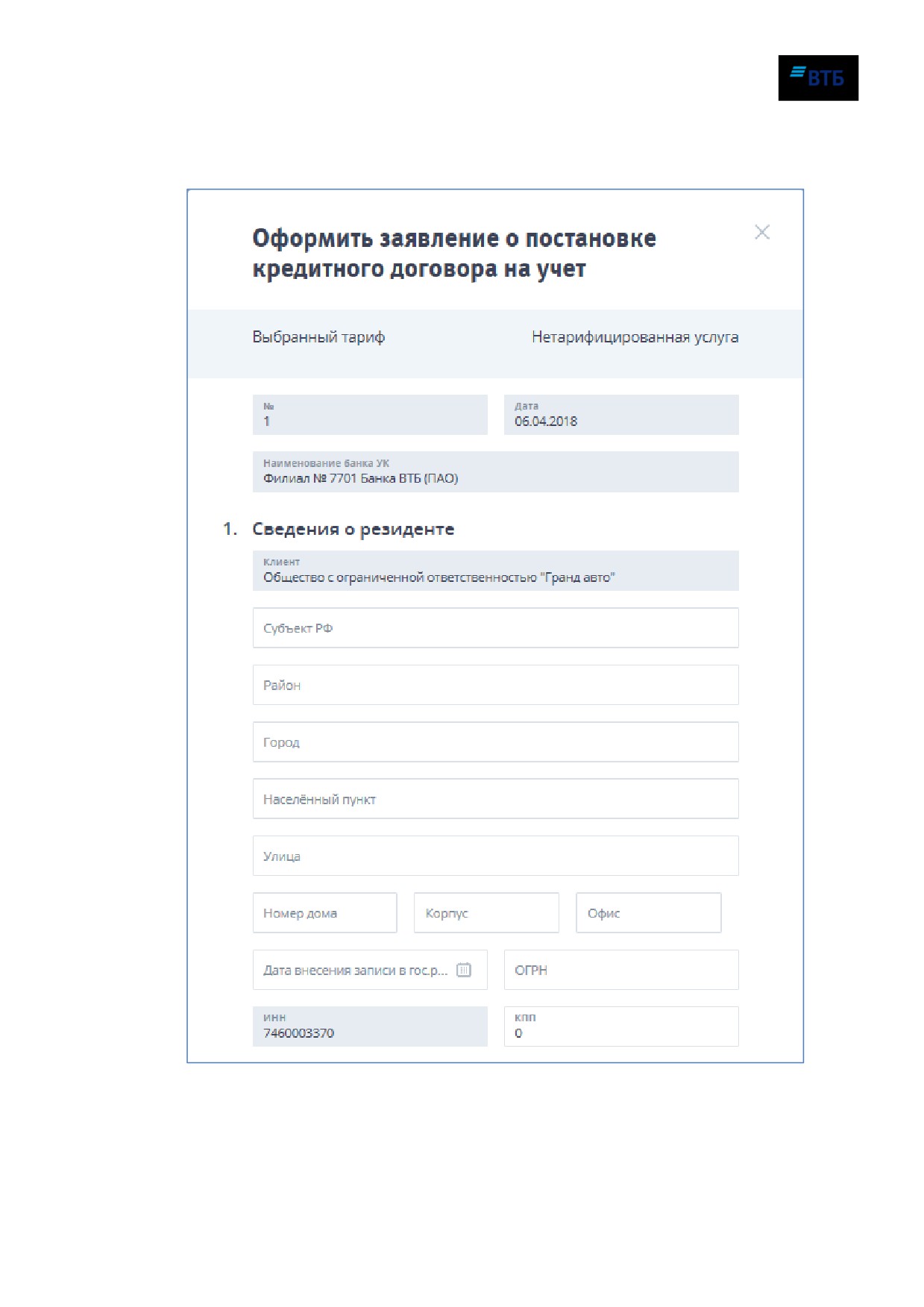
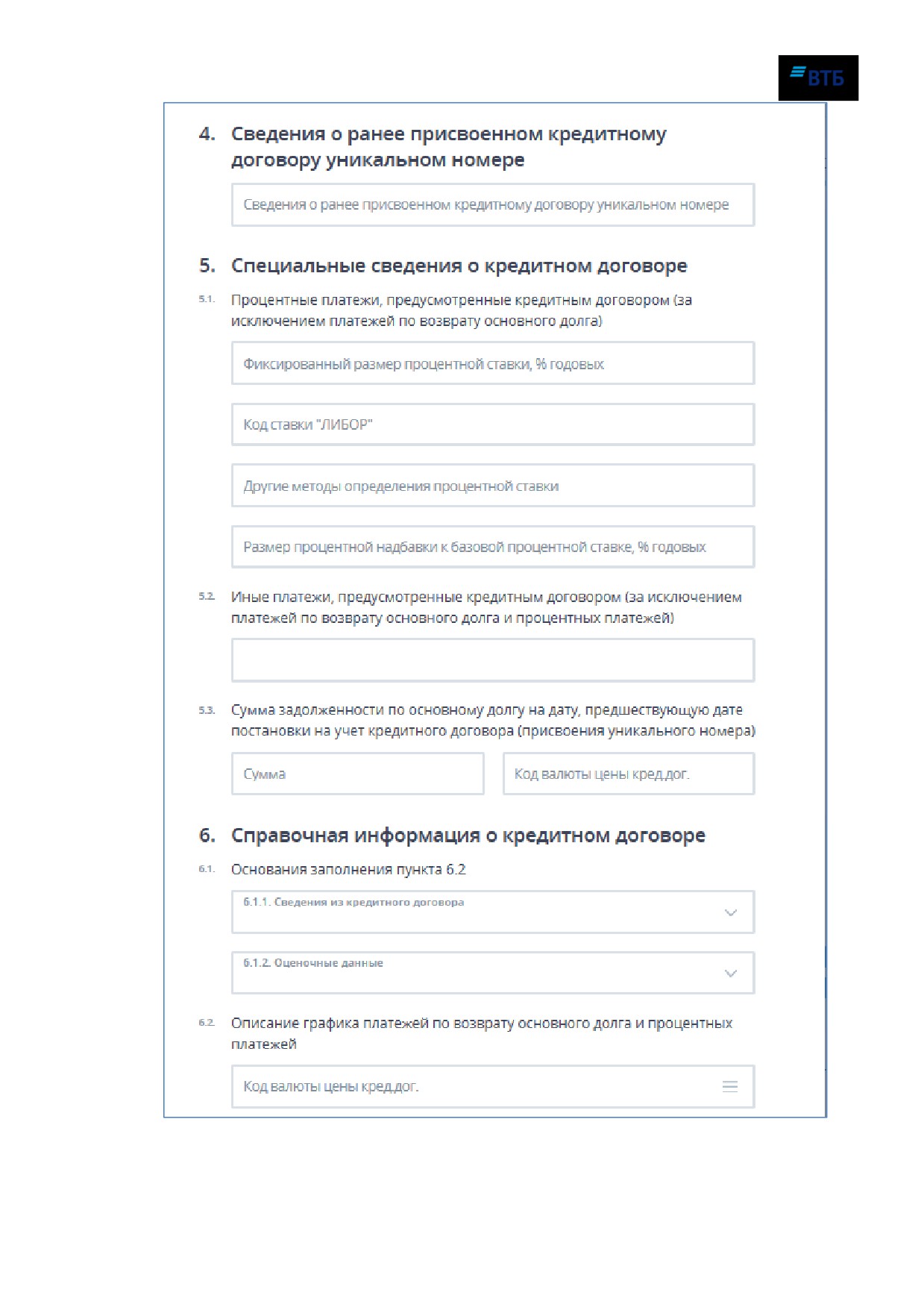
Б.7. Заявление о постановке кредитного договора на учет
Форма для формирования Заявления о постановке кредитного договора на учет показана на
рисунке (Рис. 290):
Система «ВТБ Бизнес Онлайнª
Руководство пользователя
262
Система «ВТБ Бизнес Онлайнª
Руководство пользователя
263
Система «ВТБ Бизнес Онлайнª
Руководство пользователя
264
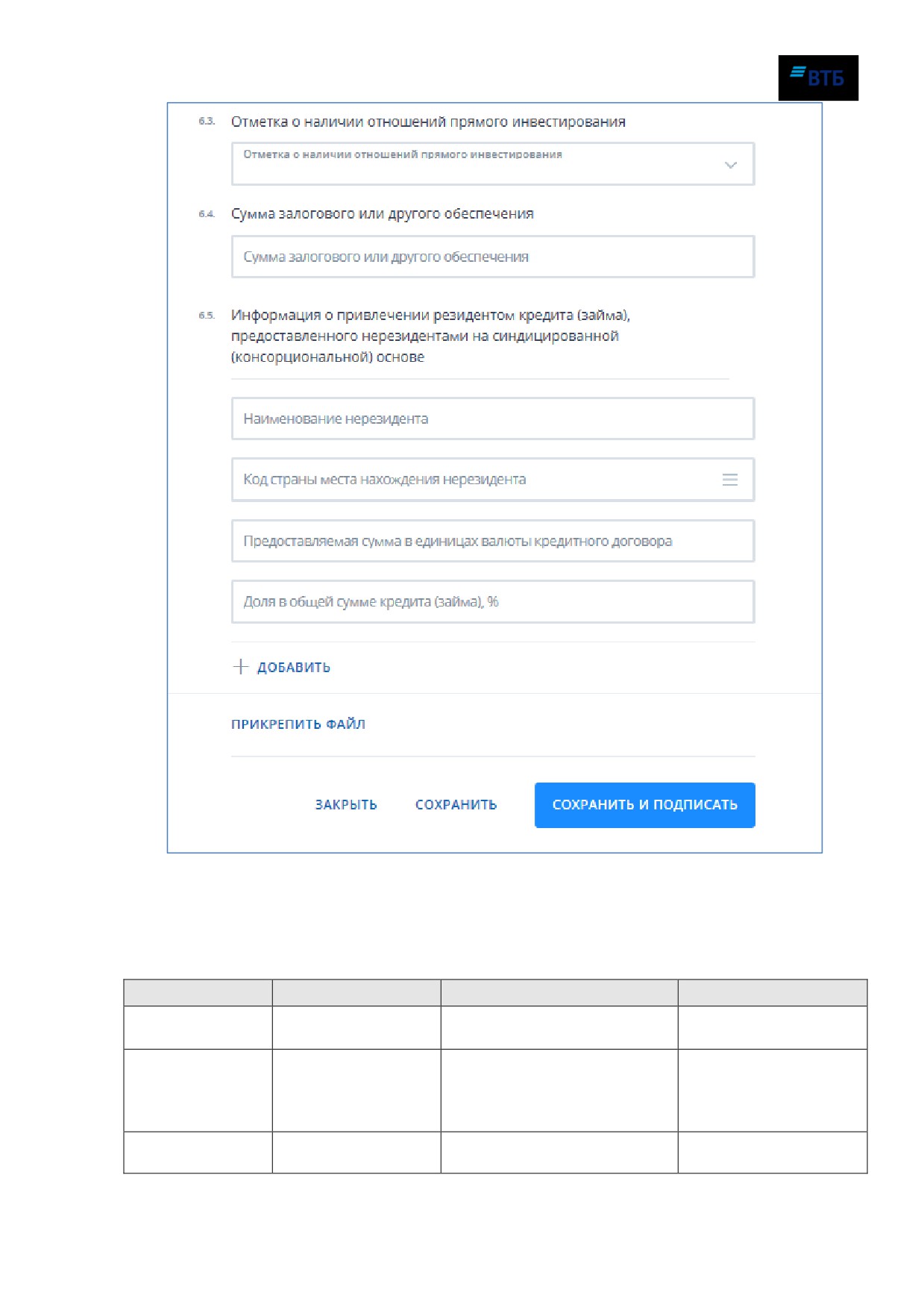
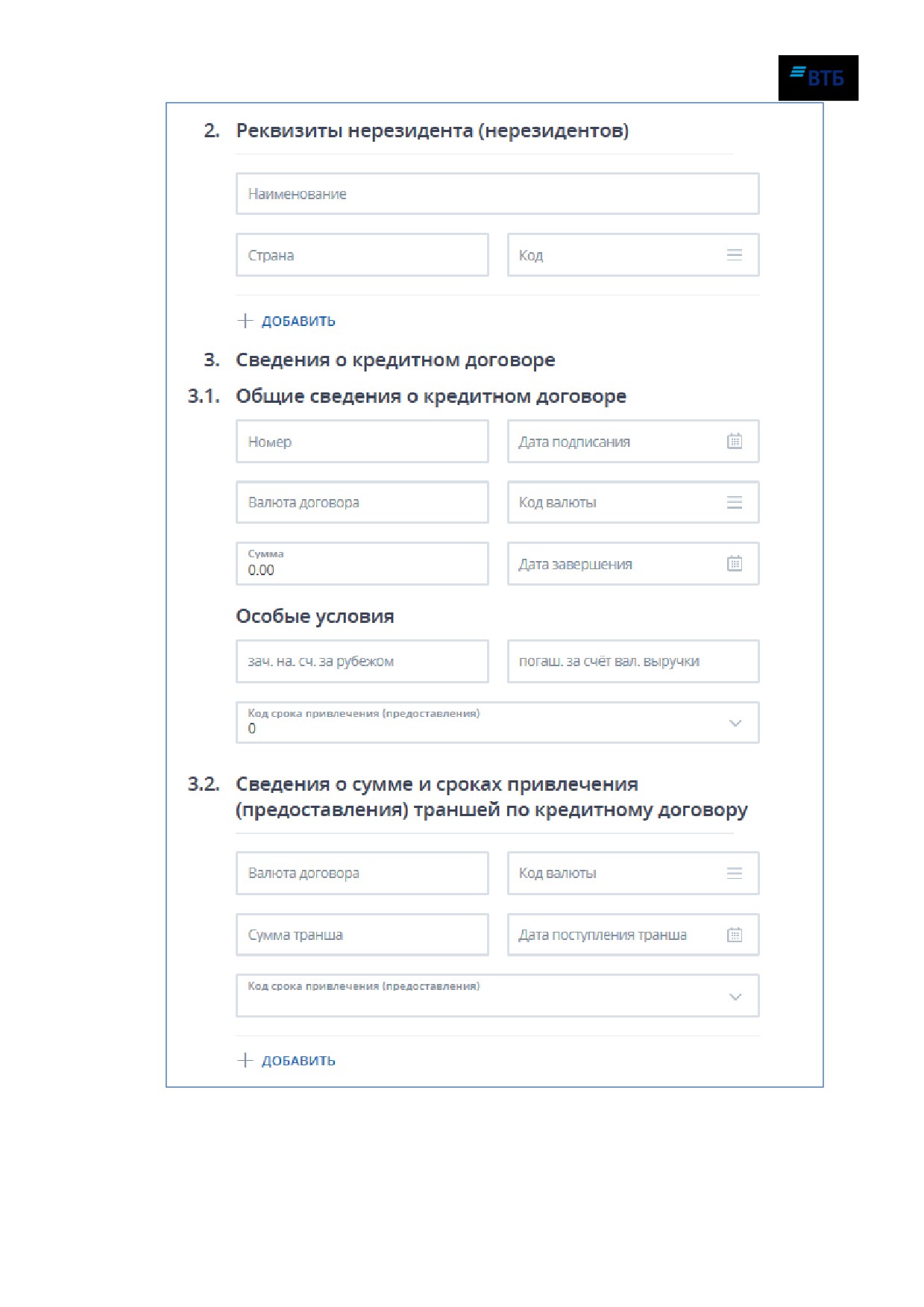
Рис. 290
Описание и правила заполнения полей паспорта сделки по кредитному договору приведены
в таблице:
Название
Описание
Правила заполнения
Ограничения
Выбранный
Тариф
Автоматически.
тариф
№
Номер документа
Автоматически подставляется
10 символов, при этом
порядковый номер. Поле
последние 3 цифры не
доступно для редактирования.
должны быть равны
нулю
№
Номер документа
Автоматически подставляется
10 символов, при этом
порядковый номер. Поле
последние 3 цифры не
Система «ВТБ Бизнес Онлайнª
Руководство пользователя
265
Название
Описание
Правила заполнения
Ограничения
доступно для редактирования.
должны быть равны
нулю
Дата
Дата документа
Автоматически подставляется
Формат поля
текущая дата. Поле доступно
ДД.ММ.ГГГГ, при
для редактирования.
этом дата документа не
должна быть меньше
10-ти дней от текущей
календарной даты
Счет для
Счет для списания
Автоматически.
Только для
списания
комиссии
тарифицированных
комиссии
услуг
Наименование
Наименование
Автоматически.
уполномоченного
уполномоченного
банка
банка
1. Сведения о резиденте
Клиент
Наименование
Поле заполняется
плательщика
автоматически, недоступно
для редактирования.
Субъект РФ
Субъект РФ
Поле доступно для
плательщика
редактирования, заполняется
вручную.
Район
Район плательщика
Заполняется вручную.
Город
Город плательщика
Заполняется вручную.
Населенный
Населенный пункт
Заполняется вручную.
пункт
плательщика
Улица
Улица плательщика
Заполняется вручную.
Номер дома
Номер дома
Заполняется вручную.
плательщика
Корпус
Корпус плательщика
Заполняется вручную.
Офис
Офис плательщика
Заполняется вручную.
Дата внесения
Дата внесения
Заполняется с помощью
Формат поля
записи в гос.
записи в гос. реестр
календаря.
ДД.ММ.ГГГГ
реестр
ОГРН
ОГРН плательщика
Заполняется автоматически,
недоступно для
редактирования.
ИНН
ИНН резидента
Автоматически подставляется
11 символов
ИНН клиента. Возможно
редактирование поля.
КПП
КПП резидента
Выбор из списка.
9 символов
2. Реквизиты нерезидента (нерезидентов)
Наименование
Наименование
Вводится пользователем
80 символов
контрагента
вручную.
Страна
Название страны
Вводится пользователем
30 символов
вручную.
Код
Код страны
Из справочника
3 символа
3. Сведения о кредитном договоре (до 6 кредитных договоров)
3.1 Общие сведения о кредитном договоре
Система «ВТБ Бизнес Онлайнª
Руководство пользователя
266
Название
Описание
Правила заполнения
Ограничения
Номер
Номер контракта
Вводится пользователем
10 символов
вручную.
Дата подписания
Дата подписания
Вводится пользователем
Формат поля
вручную или с помощью
ДД.ММ.ГГГГ
Календаря.
Валюта договора
Наименование
Из справочника.
валюты цены
Код валюты
Код валюты
Автоматически.
3 знака
Сумма
Сумма кредитного
Вводится пользователем
10 символов
договора
вручную.
Дата завершения
Дата завершения
Вводится пользователем
Формат поля
исполнения
вручную или с помощью
ДД.ММ.ГГГГ
обязательств по
Календаря.
кредитному
договору
Особые условия
зач. на сч. за
Зачисление на счета
Вводится пользователем
20 символов
рубежом
за рубежом
вручную.
погаш. за счет
Погашение за счет
Вводится пользователем
20 символов
вал. выручки
валютной выручки
вручную.
Код срока
Код срока
Из списка.
привлечения
погашения
(предоставления)
3.2. Сведения о сумме и сроках привлечения (предоставления) траншей по кредитному
договору
Валюта договора
Наименование
Из справочника.
валюты кредитного
договора
Код валюты
Код валюты
Автоматически.
кредитного договора
Сумма транша
Сумма транша
Вводится пользователем
вручную.
Дата поступления
Ожидаемая дата
Вводится пользователем
Формат поля
транша
поступления транша
вручную или с помощью
ДД.ММ.ГГГГ
Календаря.
Код срока
Код срока
Из справочника.
привлечения
привлечения
(предоставления)
(предоставления)
транша
транша
4. Сведения о ранее присвоенном кредитному договору уникальном номере
Сведения о ранее
Сведения о ранее
Сведения о ранее
присвоенном
присвоенном
присвоенном кредитному
кредитному
кредитному
договору уникальном номере
договору
договору
уникальном
уникальном номере
номере
5. Специальные сведения о кредитном договоре
5.1.Процентные платежи, предусмотренные кредитным договором (за исключением платежей по
возврату основного долга)
Система «ВТБ Бизнес Онлайнª
Руководство пользователя
267
Название
Описание
Правила заполнения
Ограничения
Фиксированный
Фиксированный
Вводится пользователем
10 символов
размер
размер процентной
вручную.
процентной
ставки
ставки, %
годовых
Код ставки
Код ставки
Вводится пользователем
10 символов
«ЛИБОР»
«ЛИБОР»
вручную.
Другие методы
Другие методы
Вводится пользователем
10 символов
определения
определения
вручную.
процентной
процентной ставки
ставки
Размер
Размер процентной
Вводится пользователем
10 символов
процентной
надбавки к базовой
вручную.
надбавки к
процентной ставке,
базовой
% годовых
процентной
ставке, %
годовых
5.2.Иные платежи, предусмотренные кредитным договором (за исключением платежей по возврату
основного долга и процентных платежей).
5.3. Сумма задолженности по основному долгу на дату, предшествующую дате постановки на учет
кредитного договора (присвоения уникального номера)
Сумма
Сумма
Вводится пользователем
18 символов
задолженности
вручную.
Код валюты цены
Код валюты цены
Вводится пользователем
3символа
кред. дог.
кредитного договора
вручную.
6.
Справочная информация о кредитном договоре
6.1 Основания заполнения п. 9.2
Сведения из
Сведения из
Выбор из списка.
кредитного
кредитного договора
договора
Оценочные
Оценочные данные
Выбор из списка.
данные
6.2. Описание графика платежей по возврату основного долга и процентных платежей
Код валюты цены
Код валюты цены
Выбор из списка.
3символа
кред. дог.
кредитного договора
Дата
Дата платежей по
Вводится пользователем
Формат поля
погашению
вручную или с помощью
ДД.ММ.ГГГГ
основного долга
Календаря.
Сумма
Сумма платежей по
Вводится пользователем
18 символов
погашению
вручную.
основного долга
Дата
Дата платежей в
Вводится пользователем
Формат поля
счет процентных
вручную или с помощью
ДД.ММ.ГГГГ
платежей
Календаря.
Сумма
Сумма в счет
Вводится пользователем
18 символов
процентных
вручную.
платежей
Описание особых
Описание особых
Вводится пользователем
60 символов
Система «ВТБ Бизнес Онлайнª
Руководство пользователя
268
Название
Описание
Правила заполнения
Ограничения
условий
условий
вручную.
6.3. Отметка о
Отметка о наличии
Выбор из списка: (пуcто), X
(пусто) или X
наличии
(при наличии оговорки).
отношений
По умолчанию - пусто.
прямого
инвестирования:
6.4. Сумма
Сумма залогового
Вводится пользователем
20 символов
залогового или
или другого
вручную.
другого
обеспечения
обеспечения:
6.5. Информация о привлечении резидентом кредита (займа), предоставленного нерезидентами
на синдицированной (консорциональной) основе:
Наименование
Наименование
Вводится пользователем
20 символов
нерезидента
нерезидента
вручную.
Код страны
Код страны
Из справочника.
3 символа
регистрации
регистрации
иностранного
иностранного
контрагента
контрагента
Предоставляемая
Предоставляемая
Вводится пользователем
10 символов
сумма средств
сумма средств
вручную.
в единицах
в единицах валюты
валюты цены
цены кредитного
кредитного
договора:
договора
Доля в общей
Доля в общей сумме
Вводится пользователем
10 символов
сумме
кредита (займа), %
вручную.
кредита (займа),
%
Б.8. Сведения о валютной операции
Документ доступен после выбора документа
«Принять документы по контракту
(кредитному договору), поставленному на учет»
(см. приложение Б4) или
«Принять
документы по контракту (кредитному договору) без постановки на учет» (см. приложение
Б5), если в поле «Оформить форму» выбрано значение «Сведения о валютной операции».
Форма для оформления сведений о валютной операции показана на рисунке Рис. 291.
Система «ВТБ Бизнес Онлайнª
Руководство пользователя
269
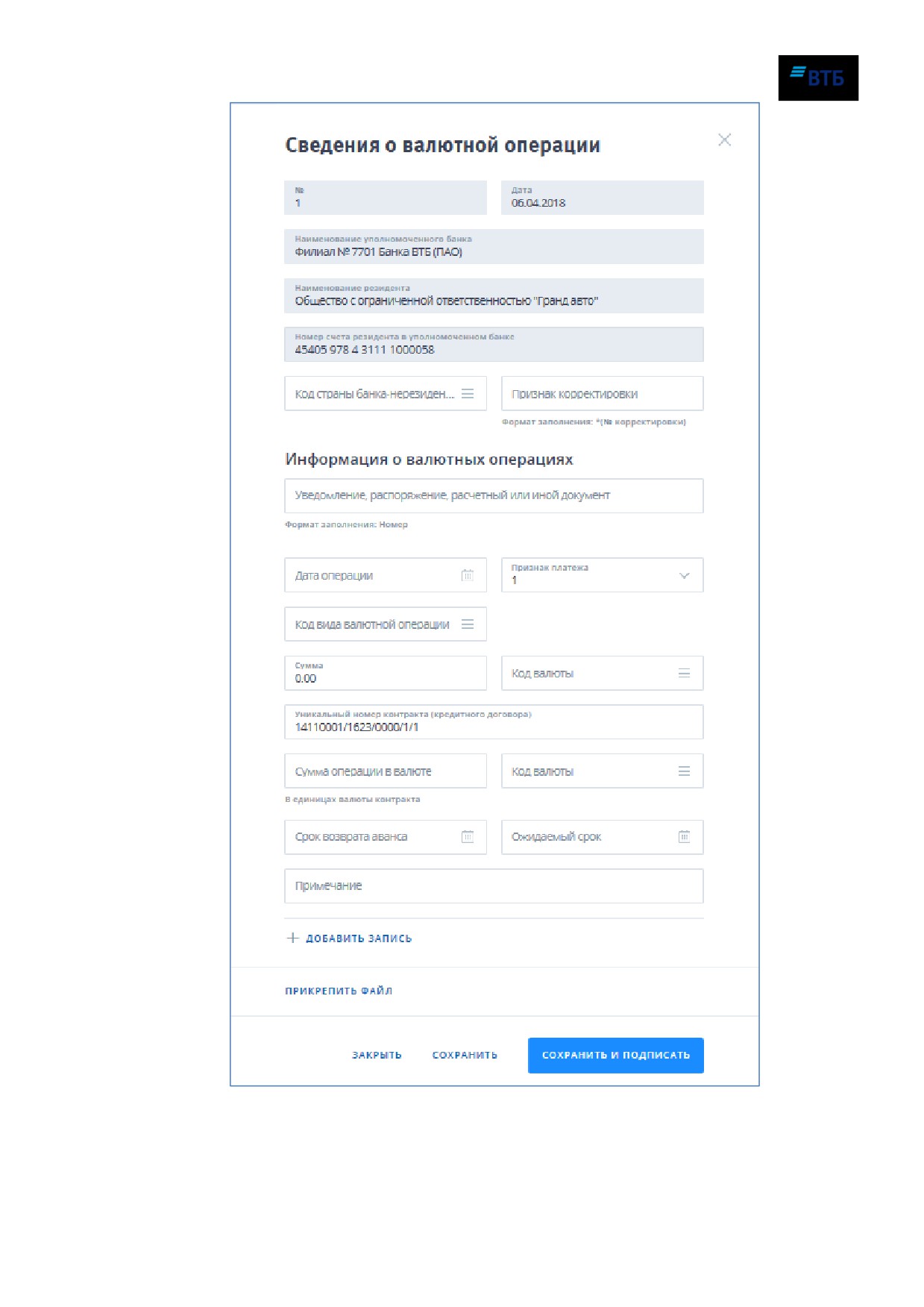
Рис. 291
Описание и правила заполнения полей справки о валютных операциях приведены в
таблице:
Система «ВТБ Бизнес Онлайнª
Руководство пользователя
270
Название
Описание
Правила заполнения
Ограничения
№
Номер документа
Автоматически подставляется
10 символов, при этом
порядковый номер. Поле
последние 3 цифры не
доступно для редактирования.
должны быть равны
нулю
Дата
Дата документа
Автоматически подставляется
Формат поля
текущая дата. Поле доступно
ДД.ММ.ГГГГ
для редактирования.
Наименование
Наименование
Поле заполняется
уполномоченного
уполномоченного
автоматически, недоступно
банка
банка
для редактирования.
Наименование
Наименование
Поле заполняется
резидента
резидента
автоматически, недоступно
для редактирования.
Номер счета
Номер счета
Из списка.
20 символов
резидента в
резидента в
уполномоченном
уполномоченном
банке
банке
Код страны банка
Код страны банка
Из справочника.
резидента
резидента
Признак
Номер
Заполняется вручную
корректировки
корректировки
Информация о валютных операциях
Уведомление,
Уведомление,
Заполняется вручную.
Номер/ДД.ММ.ГГГГ
распоряжение,
распоряжение,
расчетный или
расчетный или иной
иной документ
документ
Дата операции
Дата проведения
Заполняется вручную или с
Формат поля
операции
помощью календаря.
ДД.ММ.ГГГГ
Признак платежа
Признак платежа
Из списка.
Код вида
Код вида валютной
Из справочника.
валютной
операции
операции
Сумма
Сумма валютной
Указывается вручную.
18 символов
операции
Код валюты
Код валюты
Из справочника
валютной операции
Номер и (или)
Номер и (или) дата
Заполняется автоматически.
19 символов
дата договора
договора (контракта)
(контракта)
Сумма операции
Сумма операции в
Указывается вручную.
18 символов
в валюте
единицах валюты
контракта
(кредитного
договора)
Код валюты
Код валюты
Из справочника
операции в единицах
валюты контракта
(кредитного
договора)
Срок возврата
Срок возврата аванса
Заполняется вручную или с
Формат поля
Система «ВТБ Бизнес Онлайнª
Руководство пользователя
271
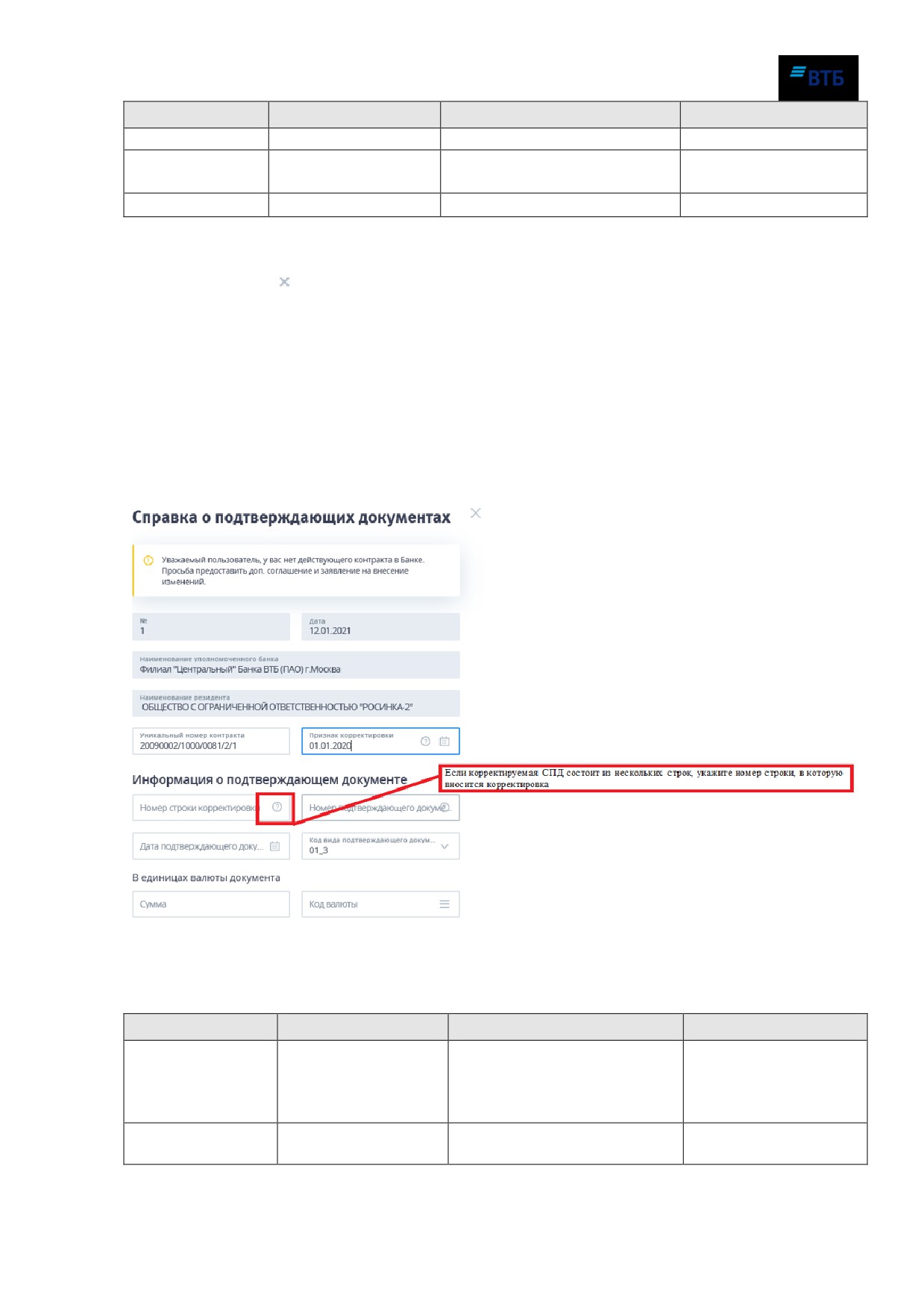
Название
Описание
Правила заполнения
Ограничения
аванса
помощью календаря.
ДД.ММ.ГГГГ
Ожидаемый срок
Ожидаемый срок
Заполняется вручную или с
Формат поля
помощью календаря.
ДД.ММ.ГГГГ
Примечание
Примечание
Заполняется вручную.
Кнопка
«Добавить записьª позволяет включить сведения об еще одной валютной
операции. Кнопка позволяет удалить сведения о соответствующей операции.
Б.9. Справка о подтверждающих документах
Документ доступен после выбора документа
«Принять документы по контракту
(кредитному договору), поставленному на учет»
(см. приложение Б4), если в поле
«Оформить форму» выбрано значение «Справка о подтверждающих документах».
Форма для формирования справки о подтверждающих документах показана на рисунке
Рис. 292:
Рис. 292
Описание и правила заполнения полей справки о подтверждающих документах приведены
в таблице:
Название
Описание
Правила заполнения
Ограничения
№
Номер документа
Автоматически подставляется
10 символов, при этом
порядковый номер. Поле
последние 3 цифры не
доступно для редактирования.
должны быть равны
нулю
Дата
Дата документа
Автоматически подставляется
Формат поля
текущая дата. Поле доступно
ДД.ММ.ГГГГ, при
Система «ВТБ Бизнес Онлайнª
Руководство пользователя
272
Название
Описание
Правила заполнения
Ограничения
для редактирования.
этом дата документа
не должна быть
меньше 10-ти дней от
текущей календарной
даты
Наименование
Наименование
Поле заполняется
уполномоченного
уполномоченного
автоматически, недоступно
банка
банка
для редактирования.
Наименование
Наименование
Поле заполняется
резидента
резидента
автоматически, недоступно
для редактирования.
Уникальный
Уникальный номер
Выбор из списка
19 символов
номер контракта
контракта
Признак
Дата корректировки
Формат поля
корректировки
ДД.ММ.ГГГГ,
Номер строки
Номер
Поле становится доступным,
Допустимое кол-во
корректировки
корректировки
только при заполнении поля
символов 999;
записи
«Признак корректировки»
Допускаются только
Заполняется вручную.
цифры;
Значения «Номер строки
При превышении
корректировки» могут быть
допустимого кол-ва
одинаковые при условии, что
символов, система не
колонка 2 «№ документа»
позволяет вводить
должна отличаться;
символы дальше
Поле доступно для
редактирования, если
документ открыт для
создания и редактирования;
При создании нового
документа заполняется
значением “ “ (пробел или
пусто);
При копировании документа
из уже существующего
заполняется теме же
значениями, как и в
оригинале, которое потом
может поменять
пользователь;
В случае если документ
создавался ранее и
открывается не на
редактирование, то значение
поля не заменяется;
Информация о подтверждающем документе
Номер
Номер
Заполняется вручную.
подтверждающего
подтверждающего
документа
документа
Дата
Дата
Заполняется вручную или с
Формат поля
Система «ВТБ Бизнес Онлайнª
Руководство пользователя
273
Название
Описание
Правила заполнения
Ограничения
подтверждающего
подтверждающего
помощью календаря.
ДД.ММ.ГГГГ
документа
документа
Код вида
Код вида
Из справочника.
подтверждающего
подтверждающего
документа
документа
В единицах валюты документа
Сумма
Сумма по
Указывается вручную.
18 символов
подтверждающим
документам в валюте
документов
Код валюты
Код валюты по
Из справочника.
подтверждающим
документам в валюте
документов
В единицах валюты контракта (кредитного договора)
Сумма
Сумма по
Указывается вручную.
18 символов
подтверждающим
документам в
единицах валюты
контракта
(кредитного
договора)
Код валюты
Код валюты по
Из справочника.
подтверждающим
документам в
единицах валюты
контракта
(кредитного
договора)
Признак поставки
Признак поставки
Из списка.
Ожидаемый срок
Ожидаемый срок
Заполняется вручную или с
Формат поля
помощью календаря.
ДД.ММ.ГГГГ
Код страны
Код страны
Заполняется вручную.
грузоотправителя
грузоотправителя
(грузополучателя)
(грузополучателя)
Примечание
Примечание
Заполняется вручную.
Кнопка
«Добавитьª позволяет включить в справку о подтверждающих документах
сведения об еще одном документе. Кнопка
позволяет удалить сведения о
соответствующем документе.
Б.10. Запрос ведомости банковского контроля
Для запроса ведомости банковского контроля перейдите во вкладку
«Операции» →
«Валютный контроль» и нажмите на кнопку «Запрос ведомости банковского контроляª.
Откроется форма запроса ведомости банковского контроля (Рис. 293):
Система «ВТБ Бизнес Онлайнª
Руководство пользователя
274
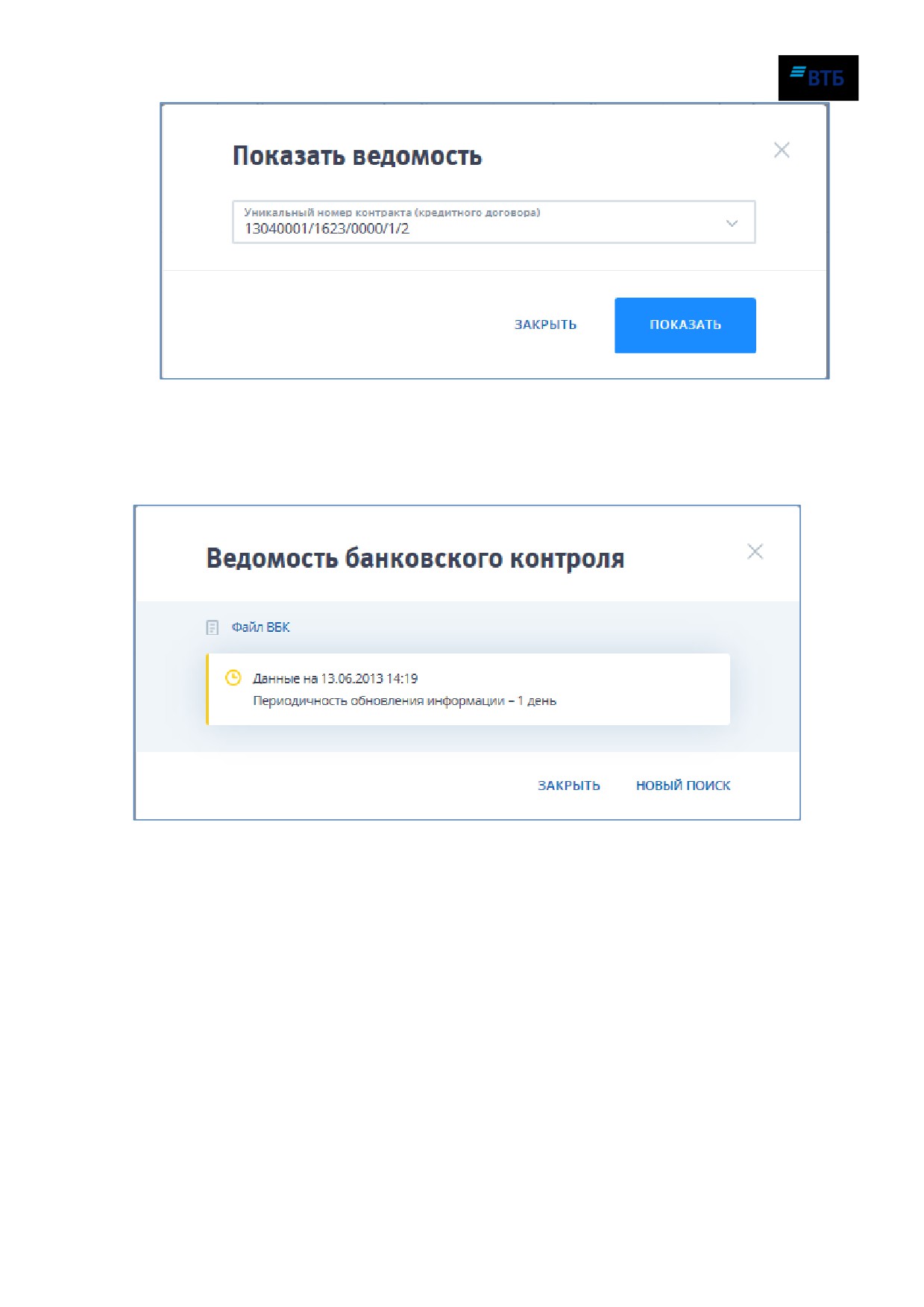
Рис. 293
Проверьте или укажите уникальный номер контракта (кредитного договора) и нажмите
кнопку «Показатьª.
Откроется форма просмотра ведомости банковского контроля (Рис. 296):
Рис. 294
Для просмотра файла ведомости банковского контроля нажмите на ссылку «Файл ВБКª.
Для изменения параметров запроса воспользуйтесь кнопкой «Новый поискª.
В. Электронные служебно-информационные документы
(ЭСИД)
В.1. Заказ наличных денежных средств
В системе ссылка на документ называется «Заказ наличных для снятия» и доступна:
- в меню быстрого доступа по кнопке «Создать»;
- во вкладке «Операции» → «Заявки».
Форма документа «Заказ наличных денежных средствª приведена на Рис. 295:
Система «ВТБ Бизнес Онлайнª
Руководство пользователя
275
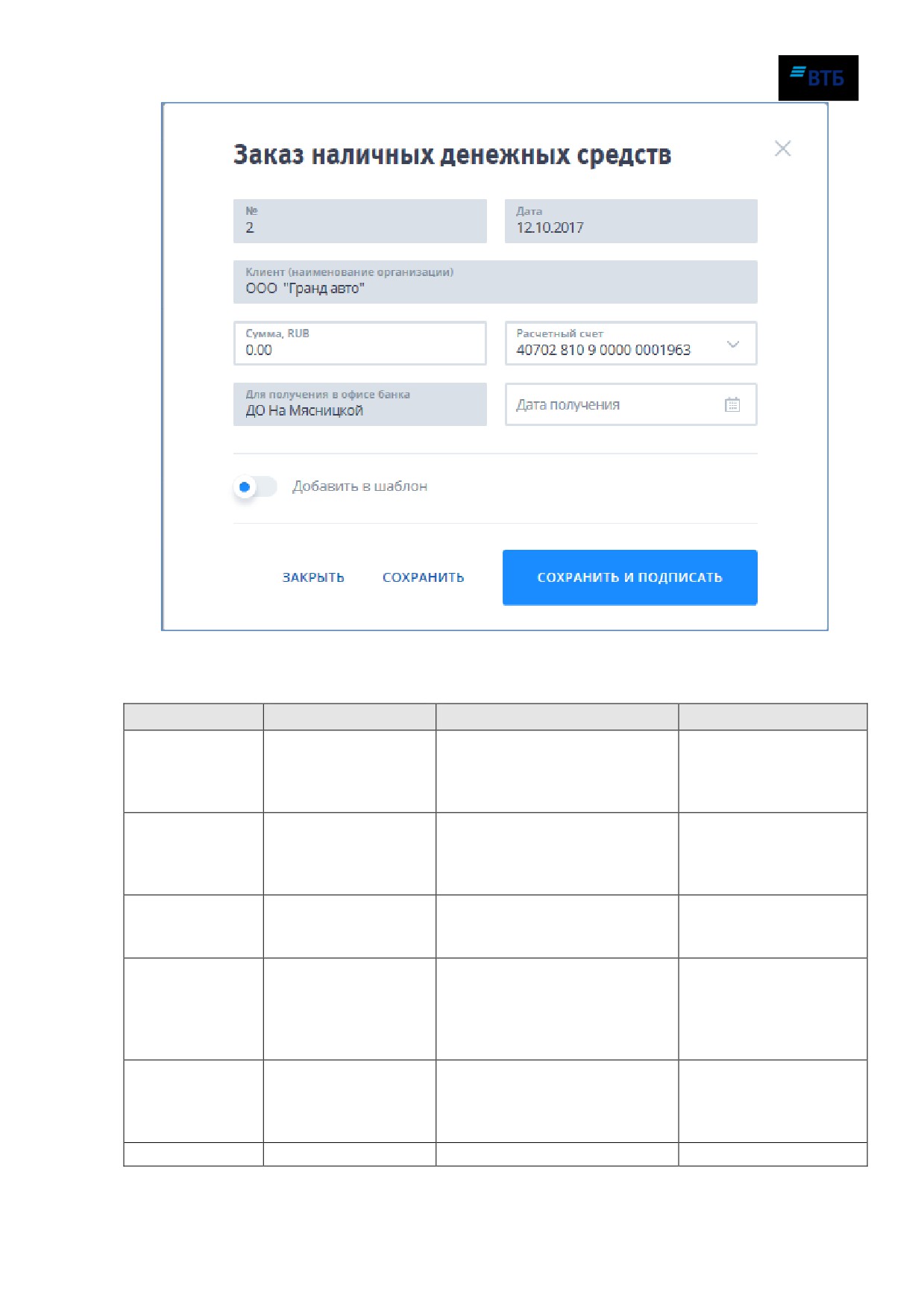
Рис. 295
Описание и правила заполнения полей документа приведены в таблице:
Название
Описание
Правила заполнения
Ограничения
№
Номер документа
Автоматически подставляется
порядковый номер. Поле
недоступно для
редактирования.
Дата
Дата документа
Автоматически подставляется
текущая дата. Поле
недоступно для
редактирования.
Клиент
Наименование
Поле заполняется
(наименование
Клиента
автоматически. Не
организации)
редактируемое поле.
Сумма
Сумма и код валюты
Сумма вводится пользователем
Сумма -18 символов
заказываемых
вручную. Код валюты
денежных средств
заполняется автоматически,
после выбора номера
расчетного счета.
Расчетный счет
Расчетный счет, с
Выбор значения из списка.
которого
производится выдача
денежных средств
Для получения в
Наименование
Выбирается из списка.
Система «ВТБ Бизнес Онлайнª
Руководство пользователя
276
Название
Описание
Правила заполнения
Ограничения
офисе Банка
отделения для
получения денежных
средств
Дата получения
Дата получения
Вводится пользователем
Формат поля
денежных средств
вручную или с помощью
ДД.ММ.ГГГГ
календаря.
В.2. Заявление на размещение денежных средств на депозит
Документ доступен:
- в меню быстрого доступа по кнопке «Создать»;
- в карточке продукта по кнопке «Создать»;
- во вкладке «Операции» → «Заявки».
Форма документа «Заявление на размещение денежных средств в депозитª приведена на
Рис. 296:
Система «ВТБ Бизнес Онлайнª
Руководство пользователя
277
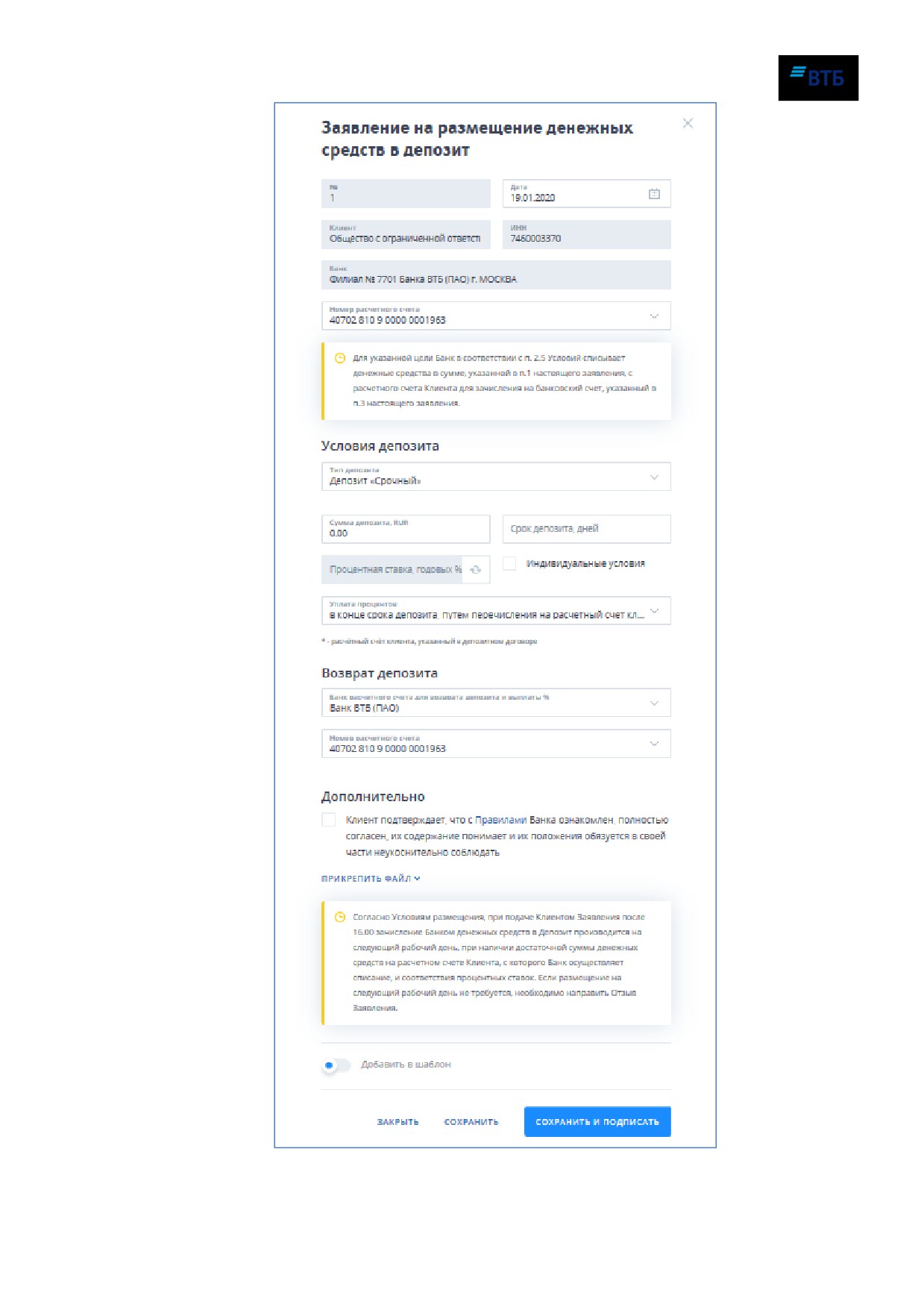
Рис. 296
Система «ВТБ Бизнес Онлайнª
Руководство пользователя
278
К данной форме Заявления прикрепляются файлы через ссылку «Прикрепить файлª (см.
Рис. 296).
Примечание. По кнопке
«Прикрепить файлª к Заявлению прикладывается файл,
подтверждающий наличие факта согласования индивидуальных условий по депозиту с
Банком. В случае размещения депозита на индивидуальных условиях обязательно
необходимо прикрепить согласование к форме Заявления.
Описание и правила заполнения полей документа приведены в таблице:
Название
Описание
Правила заполнения
Ограничения
№
Номер документа
Автоматически
подставляется порядковый
номер. Поле недоступно для
редактирования.
Дата
Дата документа
Автоматически
подставляется текущая дата.
Поле недоступно для
редактирования
Клиент
Наименование
Поле заполняется
Клиента
автоматически. Не
редактируемое поле
ИНН
ИНН Клиента
Поле заполняется
автоматически. Не
редактируемое поле
Банк
Наименование
Поле заполняется
банка
автоматически. Не
редактируемое поле
Номер расчетного
Номер расчетного
Выбор из списка счетов.
счета
счета для списания
Заполняется автоматически
денежных средств
Тип депозита
Тип депозита
Выбор из списка:
- Депозит «Срочный»;
- Депозит «Срочный с
возможностью досрочного
расторжения»;
- Депозит «Овернайт».
Сумма депозита
Сумма и код
Сумма вводится
Сумма -18 символов
валюты депозита
пользователем, код валюты
подставляется
автоматически
Срок депозита,
Срок хранения
Выбирается из списка или
Целое положительное
дней
депозита
вводится пользователем
число
(если установлен флаг
«Индивидуальные условия»)
Процентная
Процентная ставка
Рассчитывается
ставка, годовых
по депозиту
автоматически в
%
зависимости от суммы и
срока или доступно для
редактирования
пользователем (если
установлен флаг
Система «ВТБ Бизнес Онлайнª
Руководство пользователя
279
Название
Описание
Правила заполнения
Ограничения
«Индивидуальные условия»)
Индивидуальные
Флаг,
Для включения
условия
характеризующий
индивидуальных условий
наличие
необходимо установить флаг
индивидуальных
«Индивидуальные условия».
условий
По умолчанию флаг не
установлен.
Уплата процентов
Возможные
Выбор из списка.
варианты
Состав вариантов
значений:
выпадающего списка
- в конце срока
изменяется в соответствии с
депозита, путем
таблицей, приведённой
перечисления на
ниже, при изменении
расчетный счет
значения в элементе «Тип
клиента*;
депозита»
- в конце срока
депозита, путем
капитализации,
увеличивая сумму
Расчетный счет
Расчетный счет для
Вводится пользователем
20 символов
для возврата
возврата депозита
вручную
депозита и
выплаты % в
Система «ВТБ Бизнес Онлайнª
Руководство пользователя
280
В.3. Заявление об акцепте, отказе от акцепта
В системе ссылка на документ называется «Акцепт или отказ от акцепта платежного
требования» и доступна:
- в меню быстрого доступа по кнопке «Создать»;
- во вкладке «Операции» → «Заявки».
Форма «Заявления об акцепте платежного требованияª приведена на Рис. 297:
Система «ВТБ Бизнес Онлайнª
Руководство пользователя
281
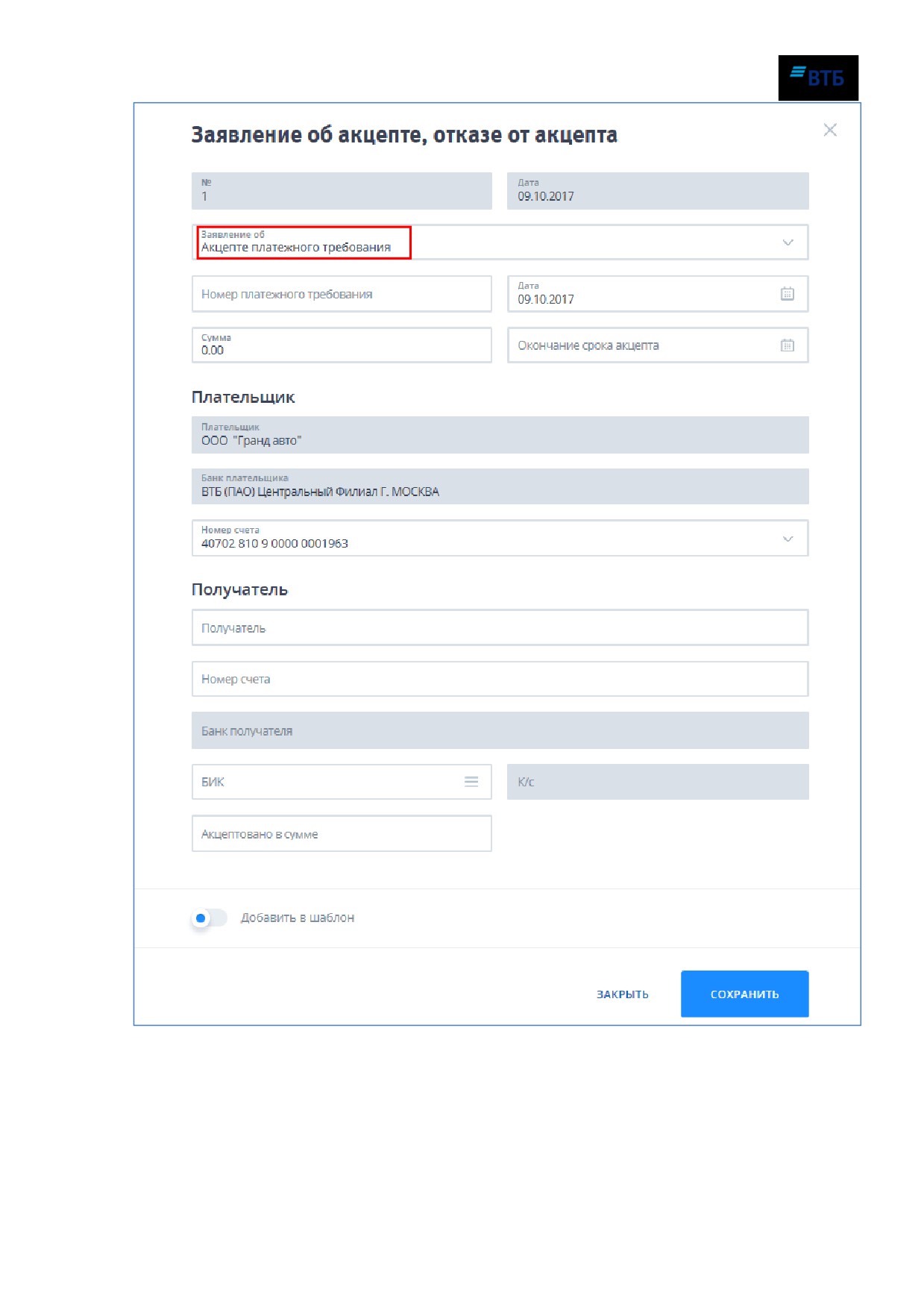
Рис. 297
Система «ВТБ Бизнес Онлайнª
Руководство пользователя
282
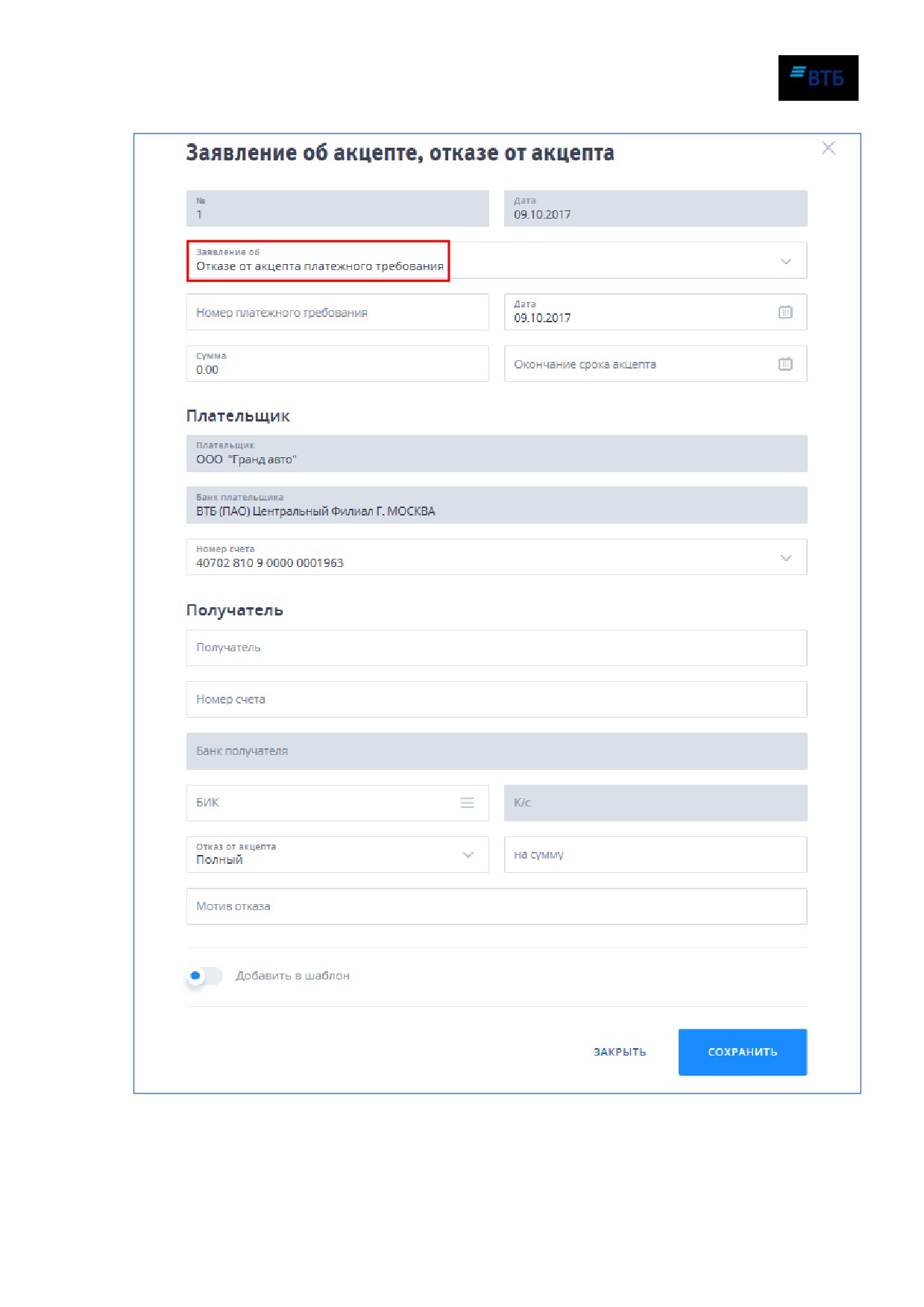
Форма «Заявления об отказе от акцепта платежного требованияª приведена на Рис. 298:
Рис. 298
Описание и правила заполнения полей документа приведены в таблице:
Система «ВТБ Бизнес Онлайнª
Руководство пользователя
283
Название
Описание
Правила заполнения
Ограничения
№
Номер документа
Автоматически подставляется
порядковый номер. Поле
недоступно для
редактирования.
Дата
Дата документа
Автоматически подставляется
текущая дата. Поле
недоступно для
редактирования.
Заявление об
Тип заявления:
Возможные значения:
Непустое. По
заявления об акцепте
- акцепте платежного
умолчанию
платежного
требования;
формируется заявление
требования, отказе от
- отказе от акцепта платежного
об акцепте
акцепта платежного
требования.
требования
Выбор значения из списка.
Номер
Номер платежного
Вводится пользователем.
10 символов
платежного
требования
требования
Дата
Дата платежного
Вводится пользователем
Формат поля
требования
вручную или с помощью
ДД.ММ.ГГГГ
календаря.
Сумма
Сумма платежного
Вводится вручную
18 символов
требования
пользователем.
Окончание
Дата окончания
Вводится пользователем
Формат поля
срока акцепта
срока действия
вручную или с помощью
ДД.ММ.ГГГГ
акцепта
календаря.
Плательщик
Плательщик
Наименование
Автоматически подставляется
плательщика
наименование Клиента. Поле
не редактируемое.
Банк
Наименование Банка
Автоматически подставляется
-
плательщика
плательщика
наименование банка Клиента.
Поле не редактируемое.
Номер счета
Номер счета
Автоматически подставляется
плательщика
номер счета Клиента. Поле
редактируемое. Выбор
значения из списка.
Получатель
Получатель
Наименование
Вводится пользователем
140 символов
получателя средств
вручную.
Номер счета
Номер счета
Вводится пользователем
20 символов
получателя
вручную.
Банк Получателя
Наименование Банка
Автоматически подставляется
140 символов
Получателя
после заполнения поля «БИК».
Поле недоступно для
редактирования.
БИК
БИК Банка
Выбор из справочника
9 символов
Получателя
«Справочник Банков». Поле
недоступно для
редактирования.
К/c
Номер
Автоматически подставляется
20 символов
Система «ВТБ Бизнес Онлайнª
Руководство пользователя
284
Название
Описание
Правила заполнения
Ограничения
корреспондентского
после заполнения поля «БИК».
счета Банка
Поле недоступно для
Получателя
редактирования
Акцептовано в
Сумма акцепта
Вводится вручную
18 символов.
сумме
пользователем.
Доступно только при
формировании
заявления об акцепте
Отказ от акцепта
Тип отказа от
Возможные значения:
Доступно только при
акцепта: полный или
- Полный;
формировании
частичный
- Частичный.
заявления об отказе от
акцепта.
Выбор значения из списка.
на сумму
Сумма отказа от
Вводится пользователем
18 символов
акцепта
вручную.
Мотив отказа
Описание причины
Вводится пользователем
200 символов
отказа от акцепта
вручную.
В.4. Соглашение о списании денежных средств с заранее данным
акцептом
В системе ссылка на документ называется «Соглашение о заранее данном акцепте» и
доступна:
- в меню быстрого доступа по кнопке «Создать»;
- в карточке продукта по кнопке «Создать»;
- во вкладке «Операции» → «Заявки».
Форма «Соглашения о списании денежных средств с заранее данным акцептомª
приведена на Рис. 299:
Система «ВТБ Бизнес Онлайнª
Руководство пользователя
285
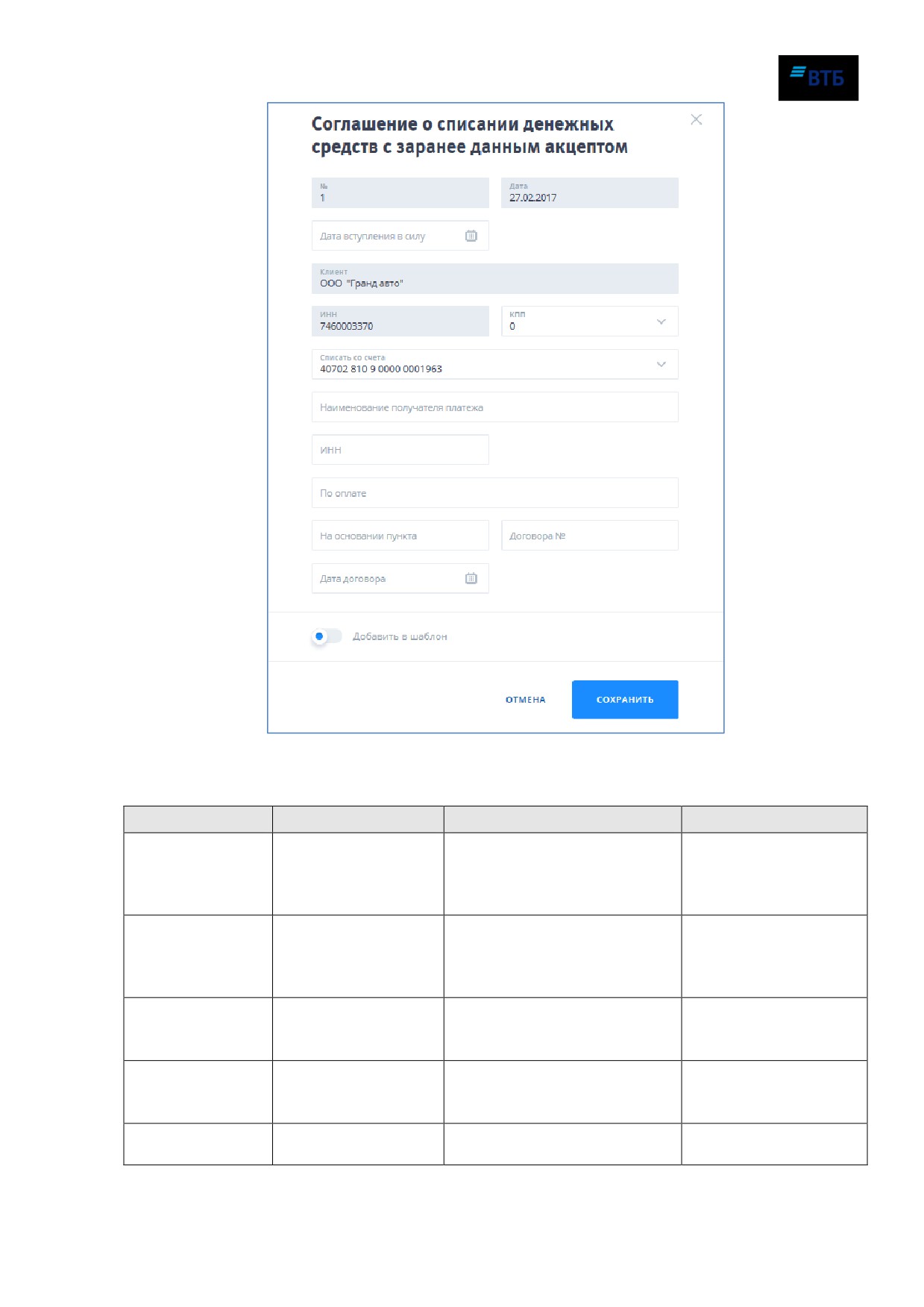
Рис. 299
Описание и правила заполнения полей документа приведены в таблице:
Название
Описание
Правила заполнения
Ограничения
№
Номер
Автоматически подставляется
дополнительного
порядковый номер. Поле
соглашения
недоступно для
редактирования.
Дата
Дата
Автоматически подставляется
дополнительного
текущая дата. Поле
соглашения
недоступно для
редактирования.
Дата вступления в
Дата вступления
Вводится пользователем
Формат поля
силу
документа в силу
вручную или с помощью
ДД.ММ.ГГГГ
календаря.
Клиент
Наименование
Поле заполняется
Клиента
автоматически. Не
редактируемое поле.
ИНН
ИНН Клиента
Поле заполняется
автоматически. Не
Система «ВТБ Бизнес Онлайнª
Руководство пользователя
286
Название
Описание
Правила заполнения
Ограничения
редактируемое поле.
КПП
КПП Клиента
Выбор из списка.
Списать со счета
Номер счета для
Выбирается из списка.
списания
Наименование
Наименование
Вводится пользователем
140 символов
получателя
получателя платежа
вручную.
платежа
ИНН
ИНН получателя
Вводится пользователем
10 или 12 символов
платежа
вручную.
По оплате
Информация об
Вводится пользователем
200 символов
оплате
вручную.
На основании
Перечень пунктов
Вводится пользователем
72 символа
пункта
договора, на
вручную.
основании которых
происходит оплата
Договора №
Номер договора, на
Вводится пользователем
6 символов
основании которого
вручную.
происходит оплата
Дата договора
Дата подписания
Вводится пользователем
Формат поля
договора, на
вручную или заполняется с
ДД.ММ.ГГГГ
основании которого
помощью календаря.
происходит оплата
В.5. Заявление на выдачу чековых книжек
В системе ссылка на документ называется «Заказ чековой книжкиª и доступна:
- в меню быстрого доступа по кнопке «Создать»;
- во вкладке «Операции» → «Заявки».
Форма «Заявления на выдачу чековых книжекª приведена на Рис. 300:
Система «ВТБ Бизнес Онлайнª
Руководство пользователя
287
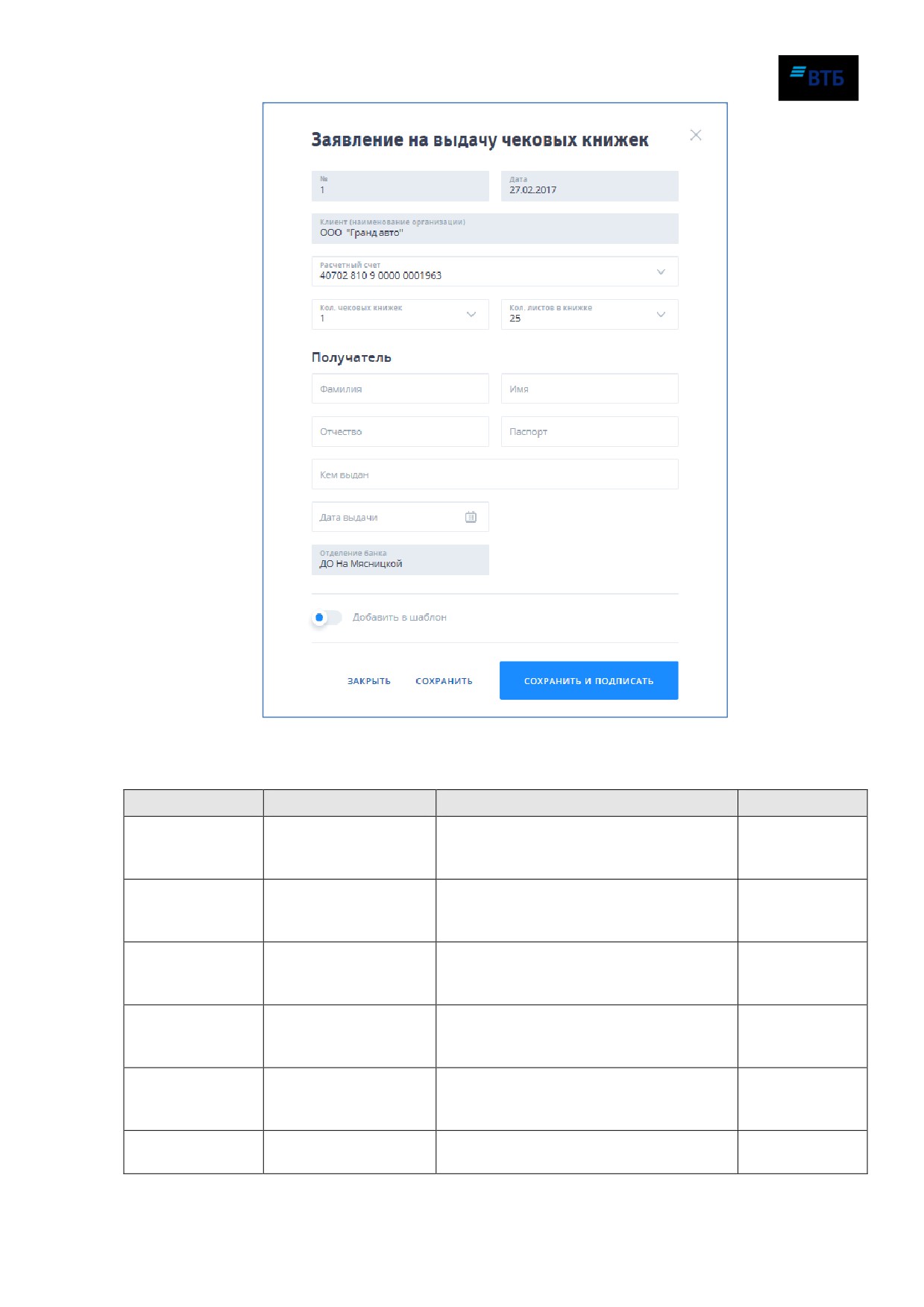
Рис. 300
Описание и правила заполнения полей документа приведены в таблице:
Название
Описание
Правила заполнения
Ограничения
№
Номер документа
Автоматически подставляется
порядковый номер. Поле доступно для
редактирования.
Дата
Дата документа
Автоматически подставляется текущая
дата. Поле недоступно для
редактирования.
Клиент
Наименование
Поле заполняется автоматически. Не
(наименование
Клиента
редактируемое поле.
организации)
Расчетный счет
Расчетный счет для
Выбор значения из списка.
заказа денежных
средств
Кол. чековых
Необходимое
Выбор из списка:1,2, 3, 4,5.
книжек
количество чековых
По умолчанию -1.
книжек
Кол. листов в
Количество листов в
Выбор из списка: -, 25, 50.
книжке
чековой книжке
Система «ВТБ Бизнес Онлайнª
Руководство пользователя
288
Название
Описание
Правила заполнения
Ограничения
Получатель
Фамилия
Фамилия получателя
Заполняется пользователем с помощью
клавиатуры.
Имя
Имя получателя
Заполняется пользователем с помощью
клавиатуры.
Отчество
Отчество получателя
Заполняется пользователем с помощью
клавиатуры.
Паспорт
Серия и номер
Заполняется пользователем с помощью
паспорта получателя
клавиатуры.
Кем выдан
Наименование
Заполняется пользователем с помощью
организации,
клавиатуры.
выдавшей паспорт
получателю
Дата выдачи
Дата выдачи
Вводится пользователем вручную или
Формат поля
паспорта получателю
с помощью календаря.
ДД.ММ.ГГГГ
Отделение банка
Отделение банка для
Заполняется автоматически
выдачи чековых
книжек
В.6. Запрос клиента-юридического лица/ индивидуального предпринимателя
В системе ссылка на документ называется «Запрос справок и документов» и доступна:
- в меню быстрого доступа по кнопке «Создать»;
- во вкладке «Операции» → «Заявки».
Форма «Запроса клиента-юридического лица/индивидуального предпринимателяª
приведена на Рис. 301:
Система «ВТБ Бизнес Онлайнª
Руководство пользователя
289
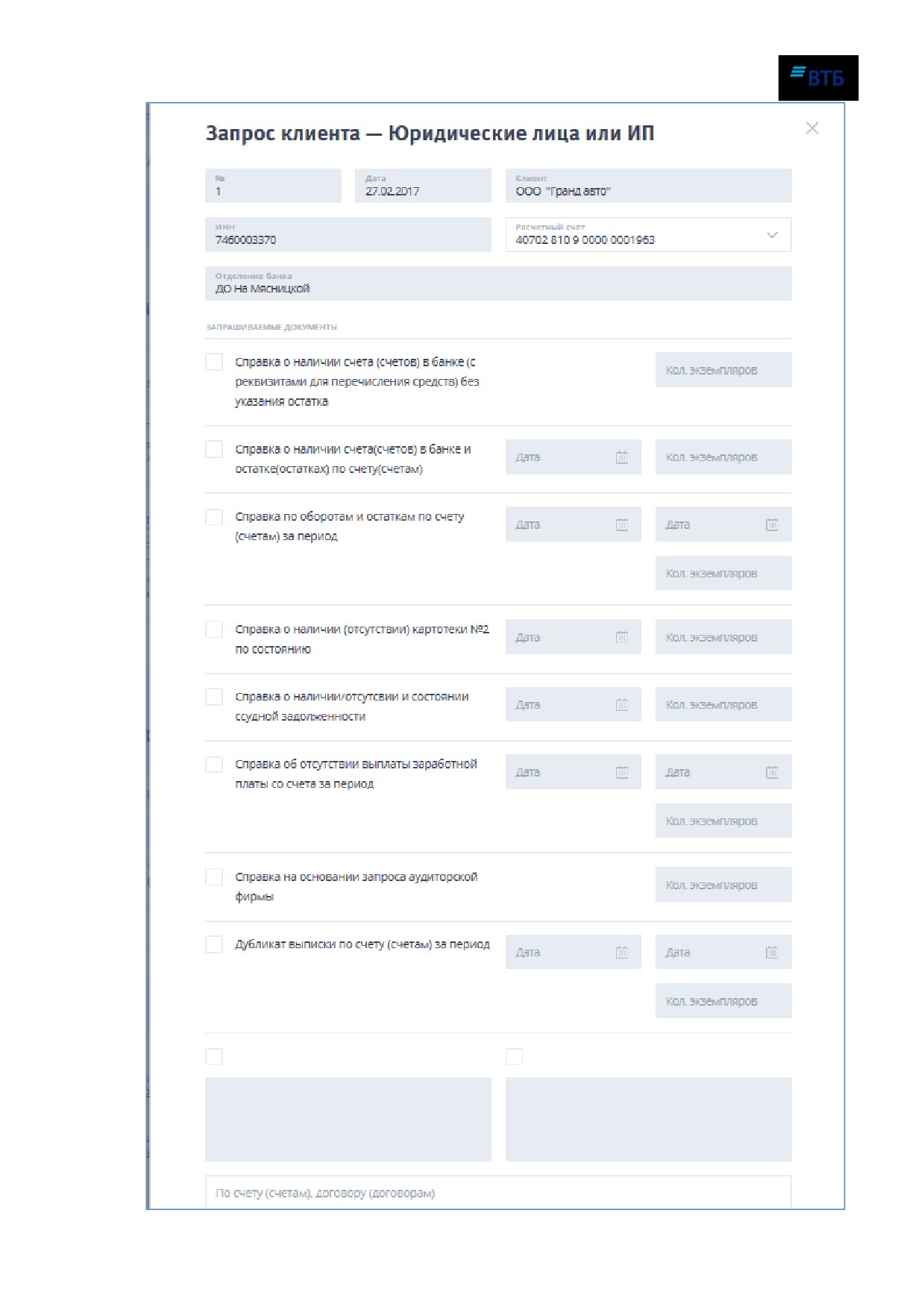
Система «ВТБ Бизнес Онлайнª
Руководство пользователя
290
Рис. 301
Описание и правила заполнения полей документа приведены в таблице:
Название
Описание
Правила заполнения
Ограничения
№
Номер документа
Автоматически подставляется
порядковый номер. Поле доступно для
редактирования.
Дата
Дата документа
Автоматически подставляется текущая
дата. Поле доступно для
редактирования.
Клиент
Наименование
Поле заполняется автоматически. Не
Клиента
редактируемое поле.
ИНН
ИНН Клиента
Поле заполняется автоматически. Не
редактируемое поле.
Расчетный счет
Номер расчетного
Выбирается из списка.
счета для списания
комиссии за услугу
Отделение банка
Наименование
Выбирается из списка.
отделения банка
-
Сведения о
Установка флагов перед нужными
-
запрашиваемых
документами. После чего в зависимости
документах
от типа документа необходимо указать
(наименование, дата
дату или диапазон дат с помощью
или диапазон дат,
календаря (или вручную) и количество
количество)
экземпляров вручную. Можно
запросить документ не из перечня,
указав наименование нужного
документа в одном из пустых полей.
По счету
Сведения о счетах и
Вводится пользователем с помощью
120 символов
(счетам),
договорах
клавиатуры.
договору
Система «ВТБ Бизнес Онлайнª
Руководство пользователя
291
Название
Описание
Правила заполнения
Ограничения
(договорам)
Причина
Причина получения
Выбор значения из списка:
Непустое
получения
документов: справка
- Справка по месту требования, -
документов
по месту требования,
Справка для предъявления в.
справка для
В случае выбора варианта «Справка для
предъявления в«
предъявления в» необходимо указать
необходимое место предъявления с
помощью клавиатуры.
Категория
Категория запроса:
Выбор из значений:
Непустое
запроса
обычный, срочный
-обычный;
-срочный.
Ответ на запрос
Ответ на запрос:
Выбор значения из списка:
Непустое
выдать в руки,
- Выдать в руки;
направить почтой по
- Направить почтой по адресу.
адресу
В случае выбора варианта «Направить
почтой по адресу» необходимо указать
почтовый адрес с помощью клавиатуры.
Система «ВТБ Бизнес Онлайнª
Руководство пользователя
292
Г. Заявки по кредитам
Г.1. Заявка на получение кредита на сумму от 4 млн
В системе ссылка на документ называется «Заявка на получение кредита» и доступна:
- в меню быстрого доступа по кнопке «Создать»;
- во вкладке «Операции» → «Заявки».
Форма «Заявка на получение кредита на сумму от 4 млн.ª приведена на рисунке Рис.
302:
Система «ВТБ Бизнес Онлайнª
Руководство пользователя
293
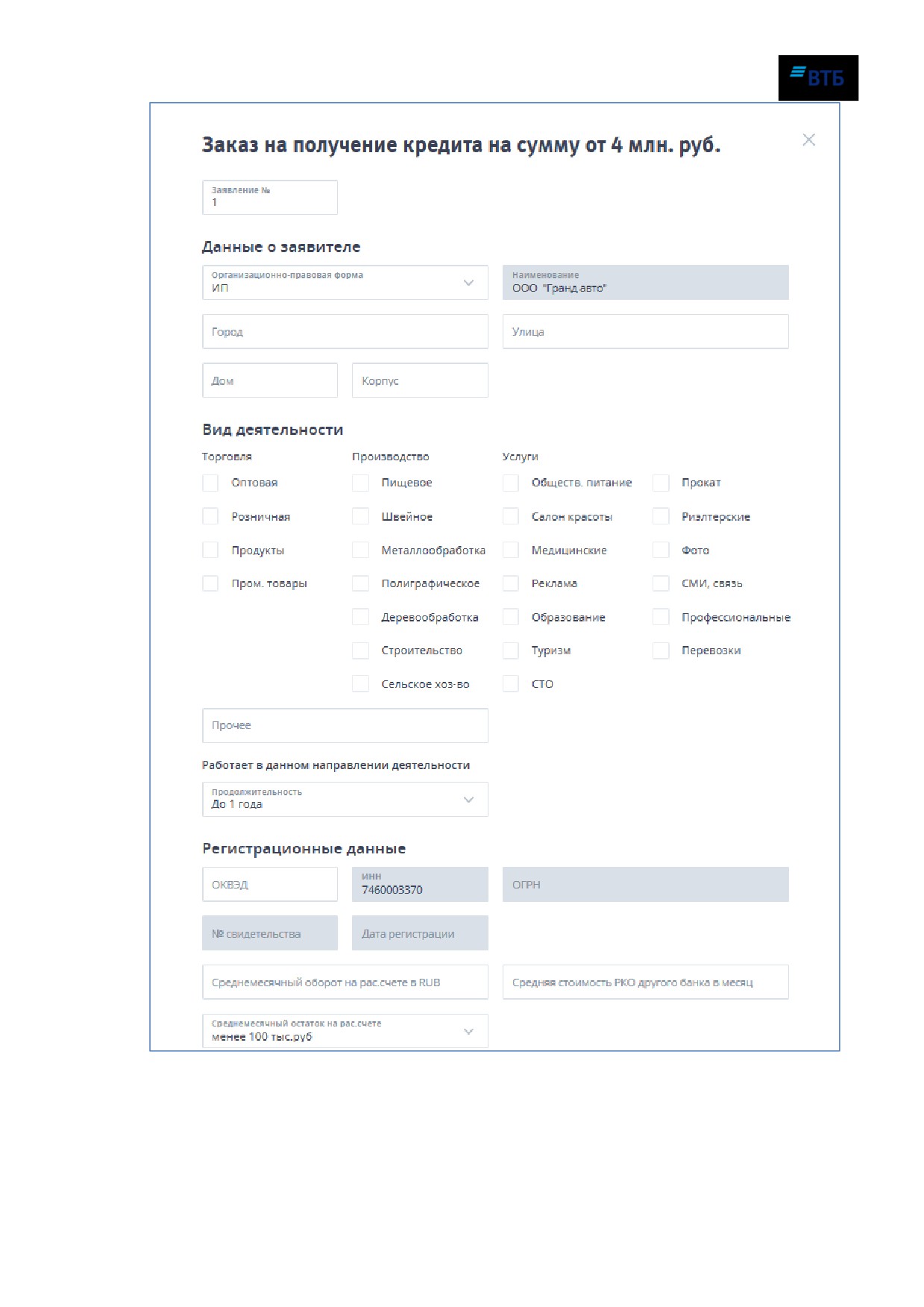
Система «ВТБ Бизнес Онлайнª
Руководство пользователя
294
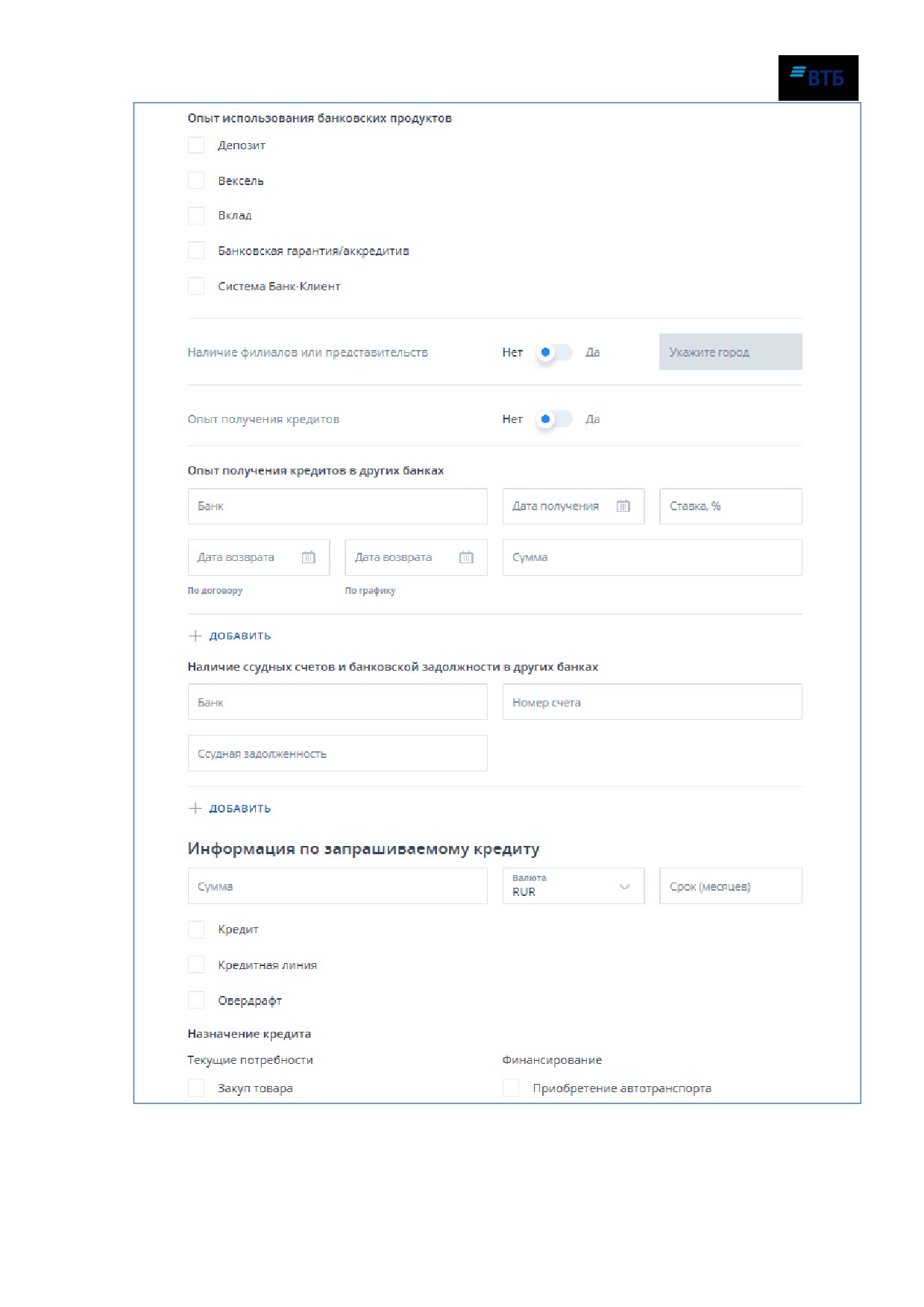
Система «ВТБ Бизнес Онлайнª
Руководство пользователя
295
Система «ВТБ Бизнес Онлайнª
Руководство пользователя
296
Система «ВТБ Бизнес Онлайнª
Руководство пользователя
297
Система «ВТБ Бизнес Онлайнª
Руководство пользователя
298
Рис. 302
Описание и правила заполнения полей документа приведены в таблице:
Название
Описание
Правила заполнения
Данные о заявителе
Организационно-правовая форма
Выбор из вариантов:
выбор из списка
ИП
ООО
ПАО
ОАО
Прочее
Наименование
Текстовое поле
заполняется
автоматически из
карточки клиента
Местоположение бизнеса
Текстовое поле
заполняется
автоматически из
карточки клиента
Город
Текстовое поле
заполняется вручную
Улица
Текстовое поле
заполняется вручную
Дом
Текстовое поле
заполняется вручную
Корпус
Текстовое поле
заполняется вручную
Вид деятельности
Система «ВТБ Бизнес Онлайнª
Руководство пользователя
299
содержание .. 1 2 3 4 ..