содержание .. 1 2 ..
СИСТЕМА «ВТБ Бизнес Онлайн». Руководство пользователя (2021 год) - часть 1
СИСТЕМА
«ВТБ Бизнес Онлайнª
Руководство пользователя
(новый дизайн)
Август 2021
Содержание
Введение
6
О системе «ВТБ Бизнес Онлайнª
11
Назначение системы
11
Функциональные возможности системы
11
Работа с Генератором паролей
13
1. Начало работы в системе «ВТБ Бизнес Онлайнª
14
1.1. Перевыпуск Сертификата
20
2. Интерфейс системы «ВТБ Бизнес Онлайнª
22
2.1. Панель быстрого доступа
22
2.2. Панель основной навигации
23
2.3. Дополнительное навигационное меню
23
2.4. Блок навигации по продуктам
25
2.5. Баннер
27
2.6. Блок «Шаблоныª
28
2.7. Блок «Выписка/Расчетыª
29
2.8. Блок «Больше возможностейª
30
2.9. Новостной блок
30
2.10. Подвал (footer)
30
2.11. Страница «Операцииª
31
3. Счета
38
3.1. Рублевый счет
38
3.2. Валютный счет
40
3.3. Депозитный счет
41
3.4. Специальный счет
41
3.5. Действия с карточкой счета
42
3.5.1. Аналитика
42
3.5.2. Просмотр информации по счету
43
3.5.3. Просмотр реквизитов счета
45
3.5.4. Просмотр выписки в разрезе карт
46
3.5.5. Просмотр истории операций
47
3.5.6. Просмотр блокировок
47
3.6. Карты
48
3.6.1. Выписка по карте
49
3.6.2. Установка лимитов
50
3.6.3. Блокировка карты
51
4. Выписка
53
4.1. Формирование выписки
53
4.2. Действия с выпиской
55
4.2.1. Экспорт выписки
55
4.2.2. Печать выписки
57
4.3. Действия с документами в выписке
57
4.3.1. Копирование платежного документа
58
4.3.2. Создание ответного платежа
58
4.3.3. Печать платежного документа
59
4.3.4. Экспорт платежного документа в pdf
60
5. Документы
62
5.1. Создание документа
62
5.1.1. Создание документа вручную
62
5.1.2. Создание шаблона документа
70
5.1.3. Создание документа с помощью шаблона
70
5.1.4. Импорт документов из других систем
70
Система «ВТБ Бизнес Онлайнª
Руководство пользователя
2
5.2. Выборка, просмотр, редактирование и прочие операции с документами
74
5.2.1. Поиск документов
74
5.2.2. Редактирование документов
77
5.2.3. Печать документов
78
5.3. Подпись документа
78
5.4. Отправка документов в Банк. Статусы документов
83
5.5. Отправка в Банк сообщения о мошенническом платеже
84
6. Конверсия онлайн
86
6.1. Создание поручения на конверсионную операцию по онлайн курсу
86
6.2. Конверсия по льготному курсу в ВТБ Бизнес Онлайн
87
7. Соглашения
92
7.1. Просмотр информации по договорам и дополнительным соглашениям
92
7.2. Подключение/отключение дополнительных опций
94
7.3. Заявление на предоставление Пакета услуг
98
7.4. Переход на другой Пакет услуг
102
7.5. Расторжение пакета услуг
103
7.6. Изменение условия оплаты Пакета услуг
104
7.7. Заявление на перечисление суммы остатка денежных средств
106
7.8. Заявление на размещение денежных средств в форме неснижаемого остатка
107
8. Справочники
109
8.1. Добавление записи в Справочник
111
8.2. Редактирование записи в Справочнике
112
8.3. Удаление записи в Справочнике
113
9. Сообщения
115
9.1. Просмотр сообщений
115
9.2. Создание и отправка сообщения
116
10. Пользовательские настройки
119
10.1. Переход в Личный кабинет пользователя
121
10.2. Смена пароля
122
10.3. Смена номера телефона для SMS-авторизации
123
11. Новости
125
12. Сервис «Проверка благонадежности контрагентаª
127
12.1. Проверка контрагента
127
13. Программа лояльности
129
14. Накопительный счет «Копилка для бизнесаª
130
15. Витрина депозитов
131
16. Переход в разделы ИБ СМБ из ВТБ БО
133
17. Сервис подписок на небанковские сервисы
134
17.1. Оформление подписки
134
17.2. История подписок
136
18. Зарплатный проект
139
18.1. Реестр на выпуск карт
142
18.1.1. Создание реестра
142
18.1.2. Импорт реестра
146
18.1.3. Редактирование реестра
149
18.1.4. Удаление реестра
151
18.1.5. Подписание реестра
151
18.1.6. Отправка реестра в Банк
154
18.1.7. Печать реестра
155
18.1.8. Отслеживание статуса обработки реестра
157
18.2. Настройка справочника сотрудников
159
18.3. Реестр на зачисление
168
Система «ВТБ Бизнес Онлайнª
Руководство пользователя
3
18.3.1. Создание реестра
168
18.3.2. Импорт реестра
172
18.3.3. Редактирование реестра
175
18.3.4. Удаление реестра
176
18.3.5. Подписание реестра
177
18.3.6. Отправка реестра в Банк
179
18.3.7. Печать реестра
180
18.3.8. Копирование реестра
181
18.3.9. Отслеживание статуса обработки реестра
181
18.4. Реестр уволенных сотрудников
183
18.4.1 Создание реестра
183
18.4.2. Импорт реестра
186
18.4.3. Редактирование реестра
189
18.4.4. Удаление реестра
190
18.4.5. Подписание реестра
191
18.4.6. Отправка реестра в Банк
194
18.4.7. Печать реестра
195
19. Контроль бюджета
198
19.1. Сводная выписка
198
19.2. Бюджет клиента
202
20. Кредиты
211
20.1. График платежей
212
20.2. Информация о кредите
213
20.3. Просроченная задолженность
214
21. Уведомления клиента
216
22. Завершение работы
217
Приложения
218
А. Платежные документы
218
А.1. Платежное поручение
218
А.2. Поручение на покупку/продажу валюты по курсу Банка
228
А.3. Заявление на перевод МТ 103
229
А.4. Поручение на продажу валюты по согласованному курсу
232
А.5. Поручение на покупку валюты по согласованному курсу
235
Б. Валютный контроль
237
Б.1. Заявление о постановке контракта (кредитного договора) на учет
241
Б.2. Заявление об изменении сведений о контракте (кредитном договоре)
245
Б.3. Заявление о снятии контракта (кредитного договора) с учета
249
Б.4. Принять документы по контракту (кредитному договору), поставленному на учет
253
Б.5. Принять документы по контракту (кредитному договору) без постановки на учет
256
Б.6. Заявление о постановке контракта на учет
258
Б.7. Заявление о постановке кредитного договора на учет
262
Б.8. Сведения о валютной операции
269
Б.9. Справка о подтверждающих документах
272
Б.10. Запрос ведомости банковского контроля
274
В. Электронные служебно-информационные документы (ЭСИД)
275
В.1. Заказ наличных денежных средств
275
В.2. Заявление на размещение денежных средств на депозит
277
В.3. Заявление об акцепте, отказе от акцепта
281
В.4. Соглашение о списании денежных средств с заранее данным акцептом
285
В.5. Заявление на выдачу чековых книжек
287
В.6. Запрос клиента-юридического лица/ индивидуального предпринимателя
289
Г. Заявки по кредитам
293
Г.1. Заявка на получение кредита на сумму от 4 млн
293
Г.2. Запрос транша по кредиту
305
Г.3. Заявка на досрочное погашение кредита
306
Д. Соглашения
310
Д.1. Заявление на предоставление Пакета услуг
310
Система «ВТБ Бизнес Онлайнª
Руководство пользователя
4
Д.2. Заявление на смену пакета
312
Д.3. Заявление на расторжение соглашения
314
Д.4. Заявление на изменение условий оплаты пакета
315
Д.5. Соглашение на перечисление остатка
316
Д.6. Соглашение на размещение средств в форме неснижаемого остатка
319
Д.7. Подключение/ отключение дополнительных опций к пакету услуг
321
Е. Заявление по карте самоинкассации
323
Е.1. Заявление на оформление карты самоинкассации
323
Е.2. Заявление на перевыпуск карты самоинкассации
331
Е.3. Заявление на прекращение действия карты самоинкассации
335
Е.4. Заявление об утрате и блокировке карты самоинкассации
338
Е.5. Заявление на разблокировку карты самоинкассации
343
Е.6. Заявление на изменение кассового символа по карте самоинкассации
348
Ж. Накопительный счет «Копилка для бизнесаª
352
Ж.1. Заявление на открытие счета «Копилка для бизнеса»
352
Ж.2. Подключение сервиса «Автопополнение»
353
Ж.3. Изменение условий сервиса «Автопополнение»
355
Ж.4. Заявление на отключение сервиса «Автопополнение»
356
Ж.5. Заявление на закрытие счета «Копилка для бизнеса»
Ошибка! Закладка не определена.
Предметный указатель
358
Система «ВТБ Бизнес Онлайнª
Руководство пользователя
5
Введение
Данное руководство предназначено для Клиентов Банка ВТБ
(ПАО), являющихся
пользователями системы
«ВТБ Бизнес Онлайн». В документе содержатся сведения,
необходимые для работы в системе с обновленным дизайном.
Условные обозначения
В руководстве для выделения некоторых текстовых и графических элементов используется
ряд условных обозначений.
Внимание! Так выделяется дополнительная или важная информация, на которую
необходимо обратить особое внимание. Характер информации
(рекомендация,
предупреждение и т.д.) определяется вводной фразой, выделенной жирным шрифтом.
Иллюстрации
Для лучшего понимания порядка выполнения операций в руководстве приведены снимки
страниц и элементов системы. Состав полей и их содержимое в реальной системе может
отличаться от приведенных в документе.
Так выделяется элемент системы, на который стоит обратить внимание
(как правило, о нем упоминается в тексте выше или ниже иллюстрации).
Примечание. Так выделяется дополнительная информация справочного характера.
Система «ВТБ Бизнес Онлайнª
Руководство пользователя
6
Важно! - Режим «Только чтениеª
На базе системы «ВТБ Бизнес Онлайн» разрабатывается новая, более современная
платформа дистанционного банковского обслуживания Клиентов. Новый Интернет-банк
будет содержать в себе всю функциональность банковских операций, позволяющую
Клиентам использовать продукты (услуги) Банка в электронном виде непосредственно из
своего офиса, при этом интерфейс системы станет более простым в использовании и
интуитивно понятным.
В настоящее время начинается плановый поэтапный переход на новый Интернет-банк.
Вход в новую систему предоставляется по адресу https://db.vtb.ru.
В течение переходного периода текущая версия системы «ВТБ Бизнес Онлайн» будет
переведена в режим «Только чтение», а новый Интернет-банк станет доступен Клиентам в
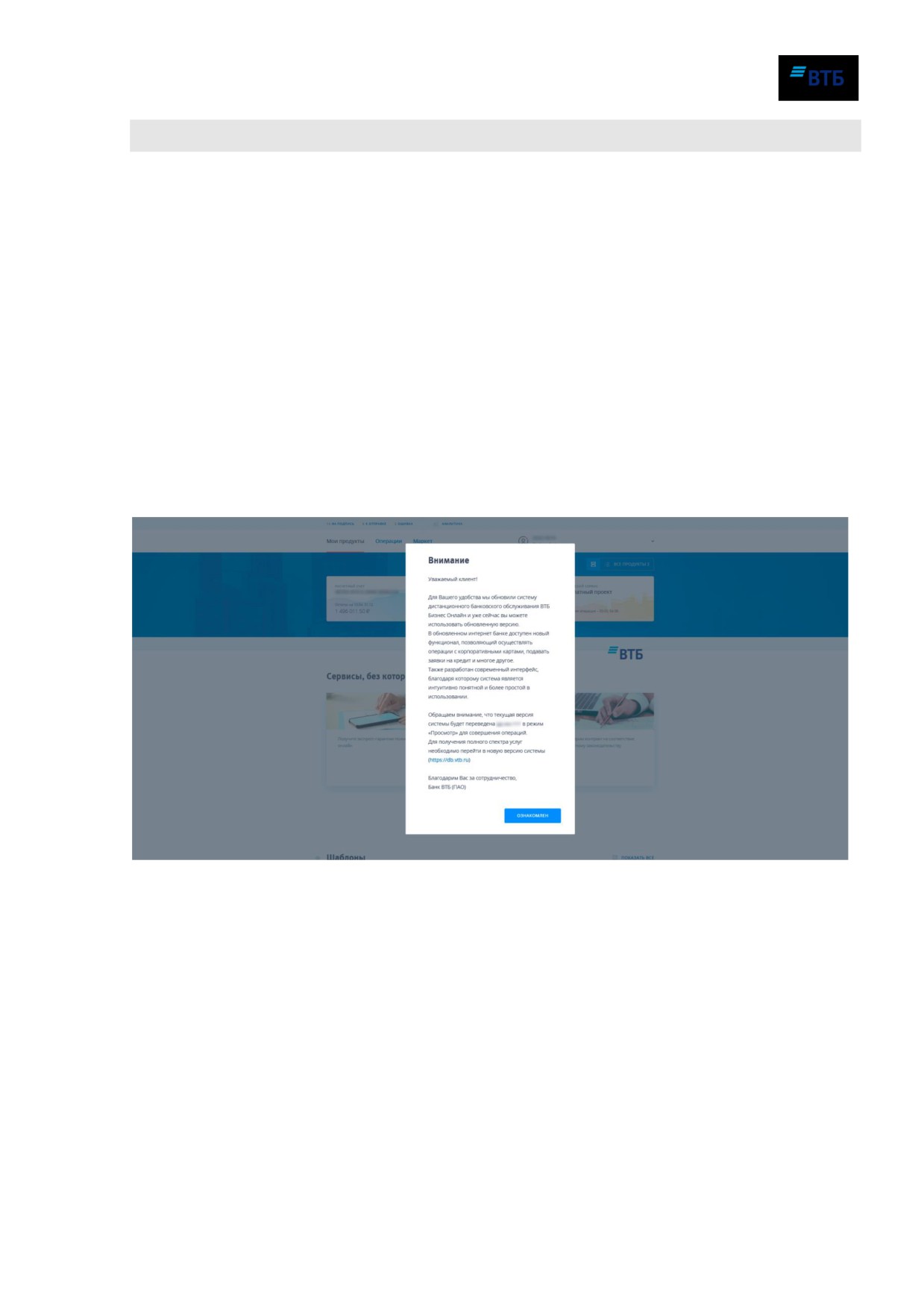
полном режиме. При очередном входе в «ВТБ Бизнес Онлайн» система сообщит Клиенту
о дате начала перехода:
До момента включения режима «Только чтение» в текущей версии системы «ВТБ Бизнес
Онлайн» сохраняются все её функции.
Система «ВТБ Бизнес Онлайнª
Руководство пользователя
7
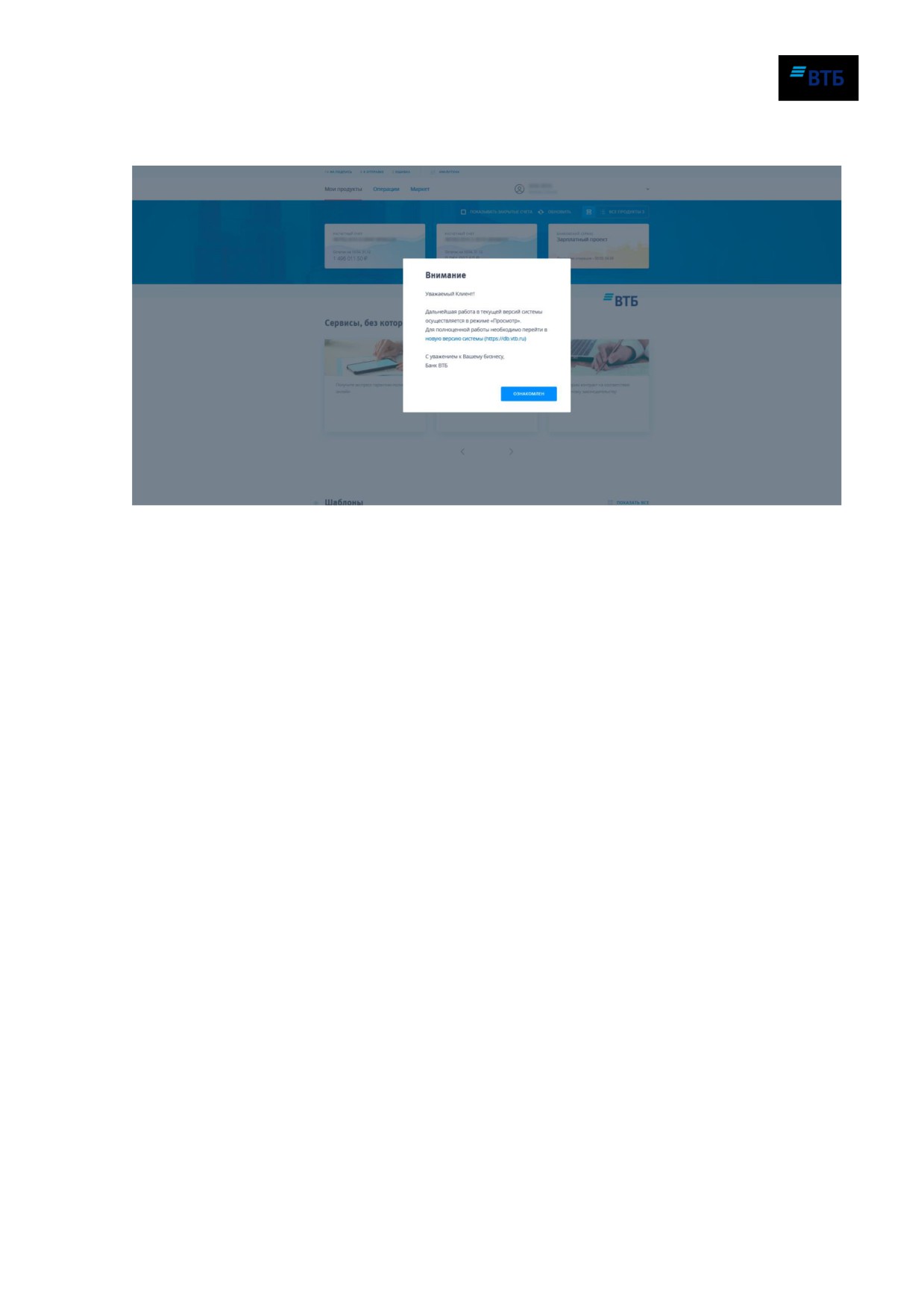
Для полноценной работы в системе Клиенту необходимо перейти в новый Интернет-банк
по адресу https://db.vtb.ru:
После завершения переходного периода система «ВТБ Бизнес Онлайн» перестанет быть
доступной. Клиенты будут обеспечены всеми необходимыми инструкциями и иными
материалами для работы в новом Интернет-банке.
Система «ВТБ Бизнес Онлайнª
Руководство пользователя
8
Как работает режим «Только чтениеª
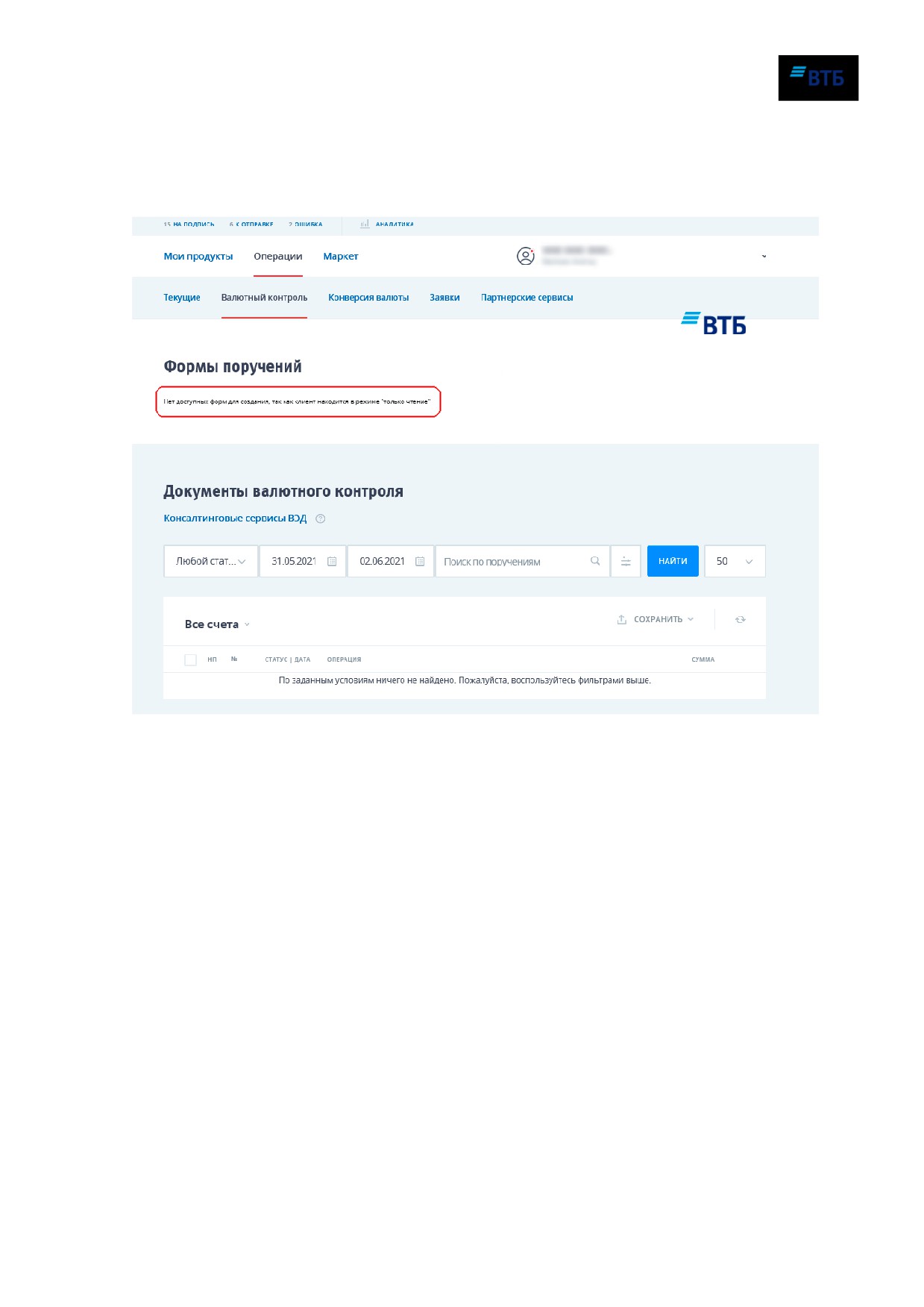
В режиме «Только чтение» в системе «ВТБ Бизнес Онлайн» Клиенты могут
просматривать, скачивать или распечатывать существующие документы. Создавать новые
документы и редактировать существующие будет невозможно:
Система «ВТБ Бизнес Онлайнª
Руководство пользователя
9
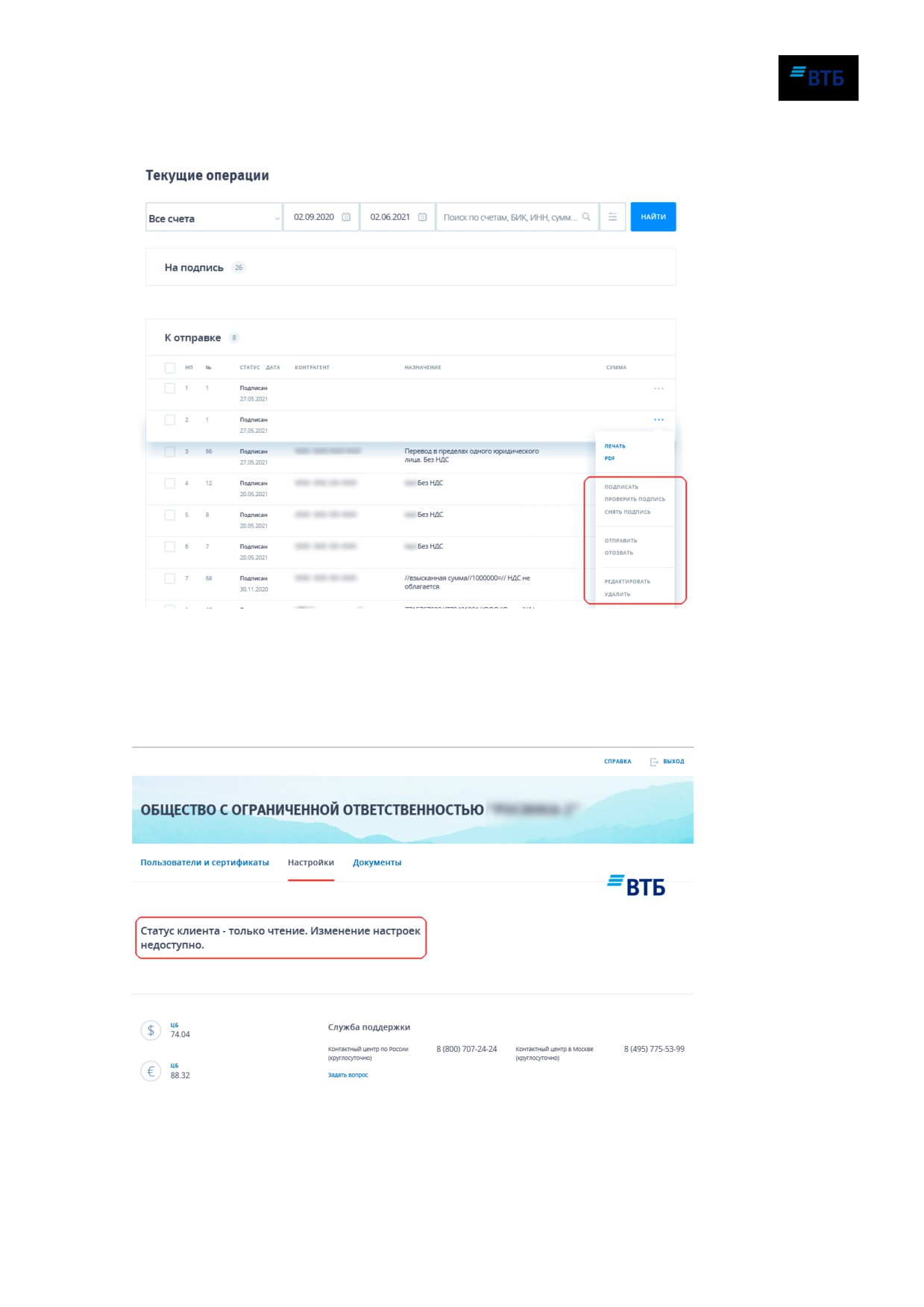
В контекстных меню кнопки любых действий, кроме просмотра и печати, станут
неактивными:
В режиме «Только чтение» в Личном кабинете организации (ЛКО) Клиенты смогут
просматривать список пользователей организации, скачивать или распечатывать
документы. Возможность изменять настройки в ЛКО станет недоступна:
Функционал Личного кабинета пользователя останется доступен Клиентам в полном
объеме до момента полного перехода на новый Интернет-банк.
Система «ВТБ Бизнес Онлайнª
Руководство пользователя
10
О системе «ВТБ Бизнес Онлайнª
Система «ВТБ Бизнес Онлайн» разработана компанией ООО «Степ Ап Лаб».
Назначение системы
Система «ВТБ Бизнес Онлайн» (ВТБ БО) — автоматизированная компьютерная система,
позволяющая Клиентам осуществлять передачу электронных документов на совершение
операций по счету дистанционно в режиме реального времени (онлайн) по сети Интернет.
Функциональные возможности системы
Пользователю системы
«ВТБ Бизнес Онлайн» доступны следующие основные
функциональные возможности:
-
просмотр состояния счетов и движения средств на них;
-
получение онлайн-выписки по счетам;
-
подготовка документов, удостоверение их с помощью ЭП и отправка в банк;
-
покупка пакетов услуг (в том числе переход на другой пакет услуг, расторжение
договора на пакет услуг);
-
конверсионные операции (в том числе по льготному курсу);
-
создание и отправка в Банк документов валютного контроля;
-
дистанционный заказ услуг (оформление соглашений на списание денежных средств с
заранее данным акцептом, заявлений о размещении средств в депозит, заявлений о
размещении средств в форме неснижаемого остатка, заявлений на акцепт и об отказе от
акцепта, заказ справок, чековых книжек, наличных денежных средств);
-
формирование и отправка в Банк заявлений по карте самоинкассации (Заявления на
оформление карты, на перевыпуск карты о прекращении действия карты, об утрате
карты, о разблокировке карты, об изменении кассового символа по карте
самоинкассации);
-
доверительное управление;
-
контроль бюджета Клиента с помощью сводной выписки (выписки ИРЦК) и системы
контроля исполнения бюджета
(СКИБ)
(при наличии у клиента действующего
соглашения на предоставление указанных услуг);
-
оформление документов по кредитам (заявка на получение кредита, заявление на
получение кредита транша) по возобновляемой кредитной линии, заявление на досрочное
погашение кредита по возобновляемой кредитной линии;
-
просмотр данных по кредитным договорам (детализация имеющейся задолженности, в
том числе просроченной, график платежей);
-
отправка в банк реестров на зачисление заработной платы, на выпуск банковских карт,
реестров по уволенным сотрудникам;
-
обмен сообщениями с сотрудниками банка;
-
отправка документов в свободном формате;
Система «ВТБ Бизнес Онлайнª
Руководство пользователя
11
- импорт/экспорт файлов в/из бухгалтерских систем, файловый обмен;
- просмотр новостей банка;
- возможность настройки некоторых параметров системы (редактирование справочников,
смена пароля, редактирование данных пользователя, печать);
- возможность проверки благонадежности контрагента;
- инфографика;
- подписка на небанковские сервисы.
Система «ВТБ Бизнес Онлайнª
Руководство пользователя
12
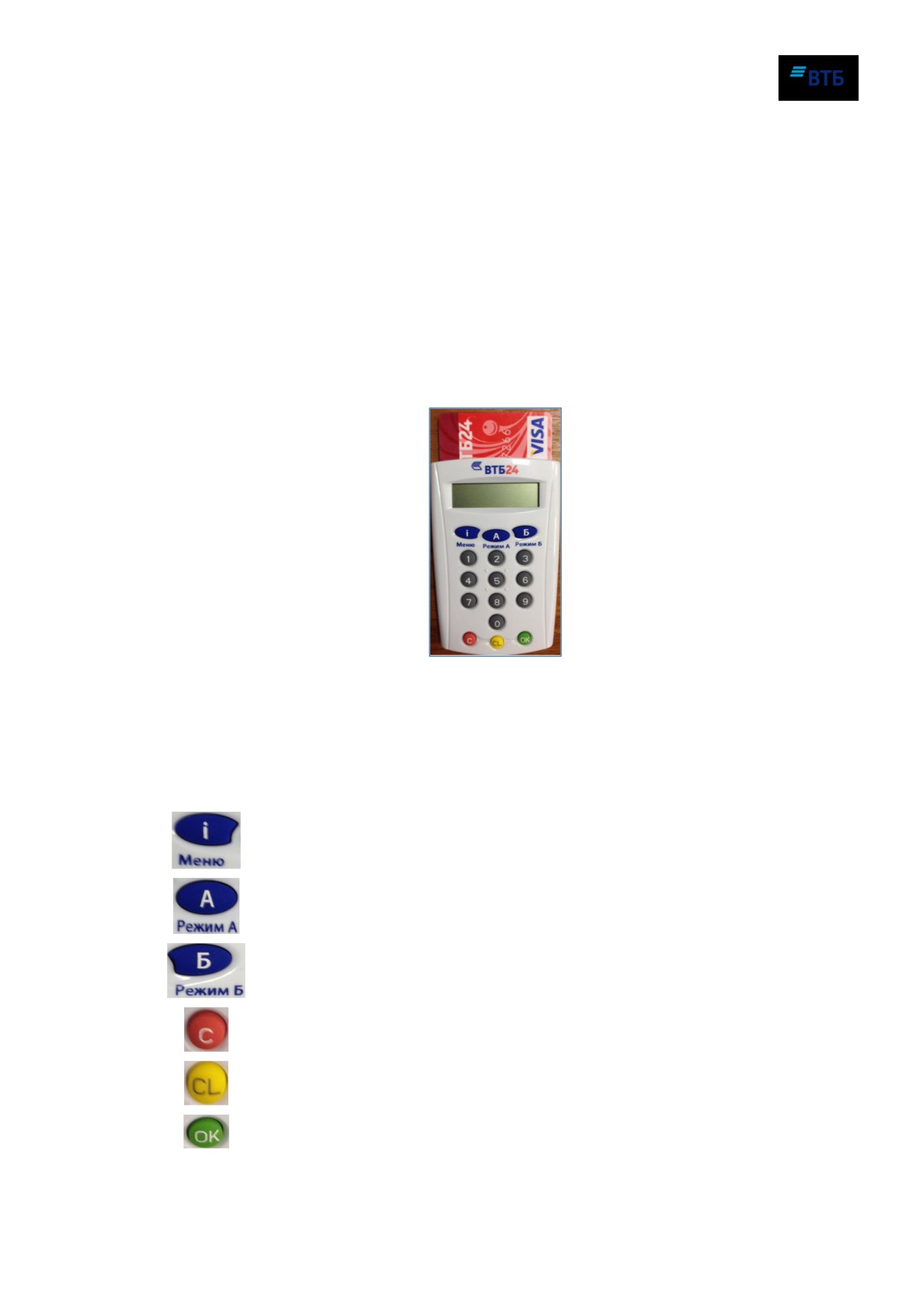
Работа с Генератором паролей
В зависимости от режима работы в системе Клиенту может быть необходим Генератор
паролей. Генератор паролей предназначен для генерации разового кода с использованием
EMV-карты.
Для включения Генератора паролей в него следует поместить EMV-карту.
Генератор паролей (после включения) может работать в следующих режимах:
- Режим А (используется для авторизации в системе);
- Режим Б (используется для подтверждения операций).
Выбор режима осуществляется с помощью одноименных клавиш Генератора паролей.
Внешний вид Генератора паролей (c помещенной в него EMV-картой) показан на Рис. 1.
Рис. 1
Подробная информация о действиях, необходимых для авторизации или подтверждения
операции с помощью Генератора паролей, представлена в разделах документа.
Генератор паролей оснащен экраном, цифровыми и функциональными клавишами.
Назначение функциональных клавиш Генератора паролей:
Переход в меню, где доступны выбор языка, просмотр уровня
батареи и версии Генератора паролей
Переход в режим «А», который используется для получения
разового кода для дополнительной авторизации
Переход в режим «Б», который предназначен для получения
разового кода для подтверждения операций
Возврат к экрану выбора режима или удаление введенной
информации на экране Генератора паролей
Возврат к экрану выбора режима или удаление одного символа на
экране Генератора паролей
Подтверждение введенного на экране Генератора паролей
значения
Система «ВТБ Бизнес Онлайнª
Руководство пользователя
13
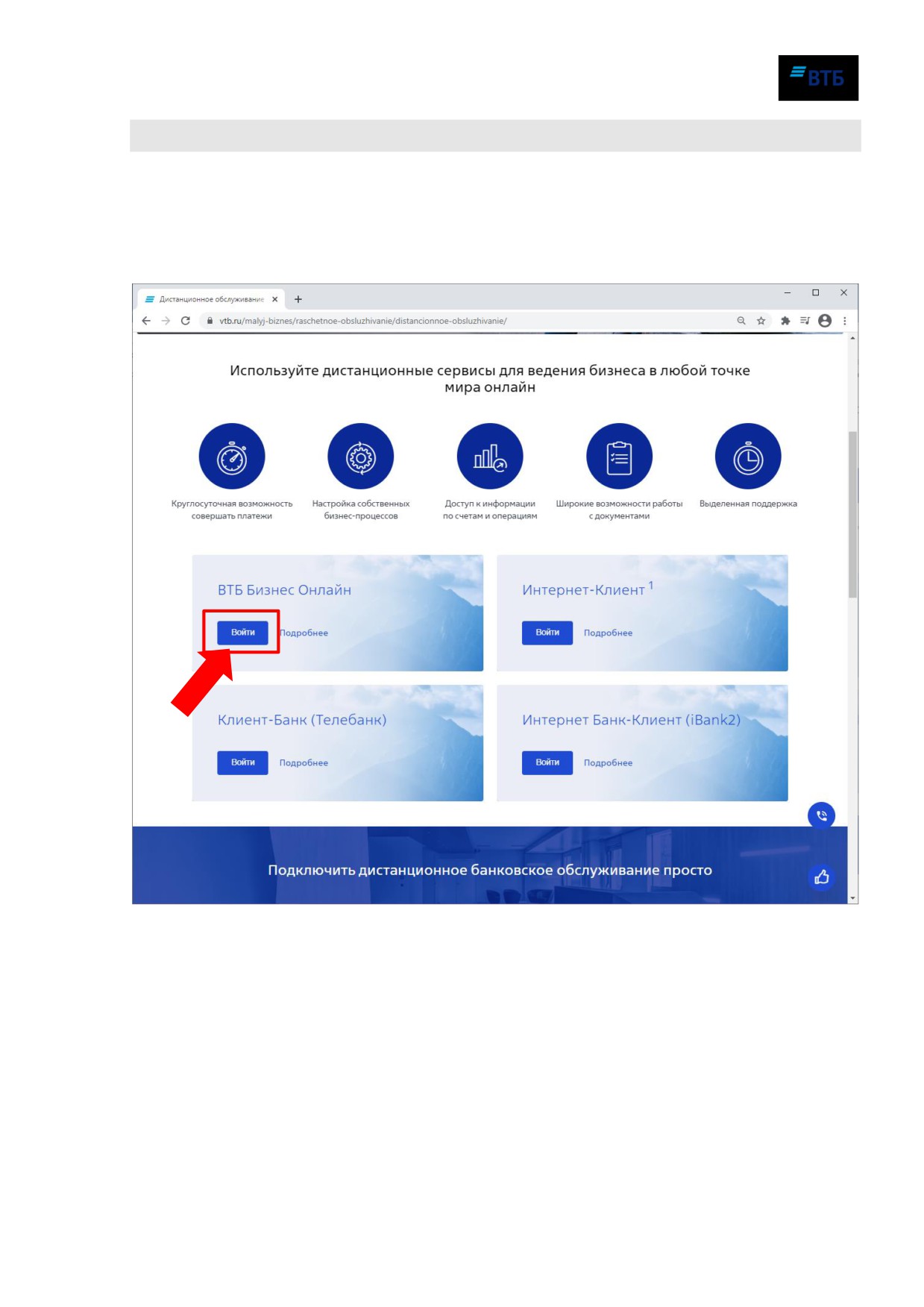
1. Начало работы в системе «ВТБ Бизнес Онлайнª
«Малый и средний бизнес» и нажать на кнопку «Интернет банк» в правом верхнем
углу. В открывшемся окне нажать на кнопку «Войти» на прямоугольнике «ВТБ
Бизнес-Онлайн» (Рис. 2):
Рис. 2
Система «ВТБ Бизнес Онлайнª
Руководство пользователя
14
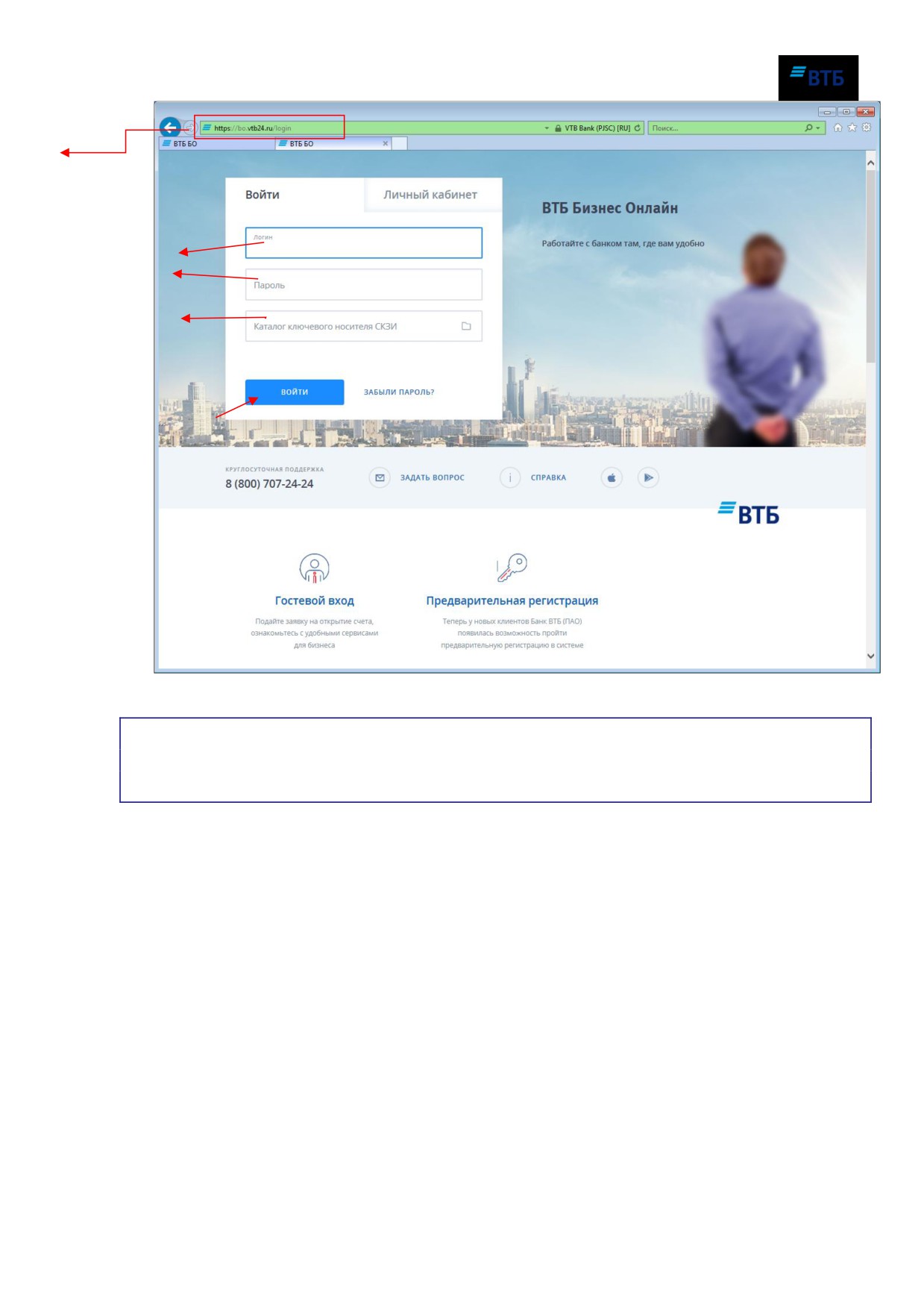
1 - Укажите
адрес
2 - Укажите
имя и пароль
пользователя
3 -Укажите
каталог (папку)
хранения
ключей
4
Рис. 3
Примечание. Ссылка «Проверить контрагентаª присутствует на форме, только если
для клиента активирован сервис «Проверка благонадежности контрагентаª. Подробнее
о сервисе см. раздел 12.
2. Введите имя пользователя (login) в поле «Логинª, укажите пароль в поле «Парольª.
3. В поле «Каталог ключевого носителя СКЗИ» укажите путь к каталогу, где хранится
выданный Вам Сертификат .
4. После ввода данных нажмите кнопку «Войтиª.
Если введены корректные данные, и Сертификат прошел проверку:
4 а. Если в рамках организации используется авторизация и подтверждение по SMS
(клиент использует технологию SMS-OTP), и у пользователя есть устройства
аутентификации (EMV-карта и / или программный токен), то появится форма выбора вида
подтверждения операций (Рис. 4):
Система «ВТБ Бизнес Онлайнª
Руководство пользователя
15
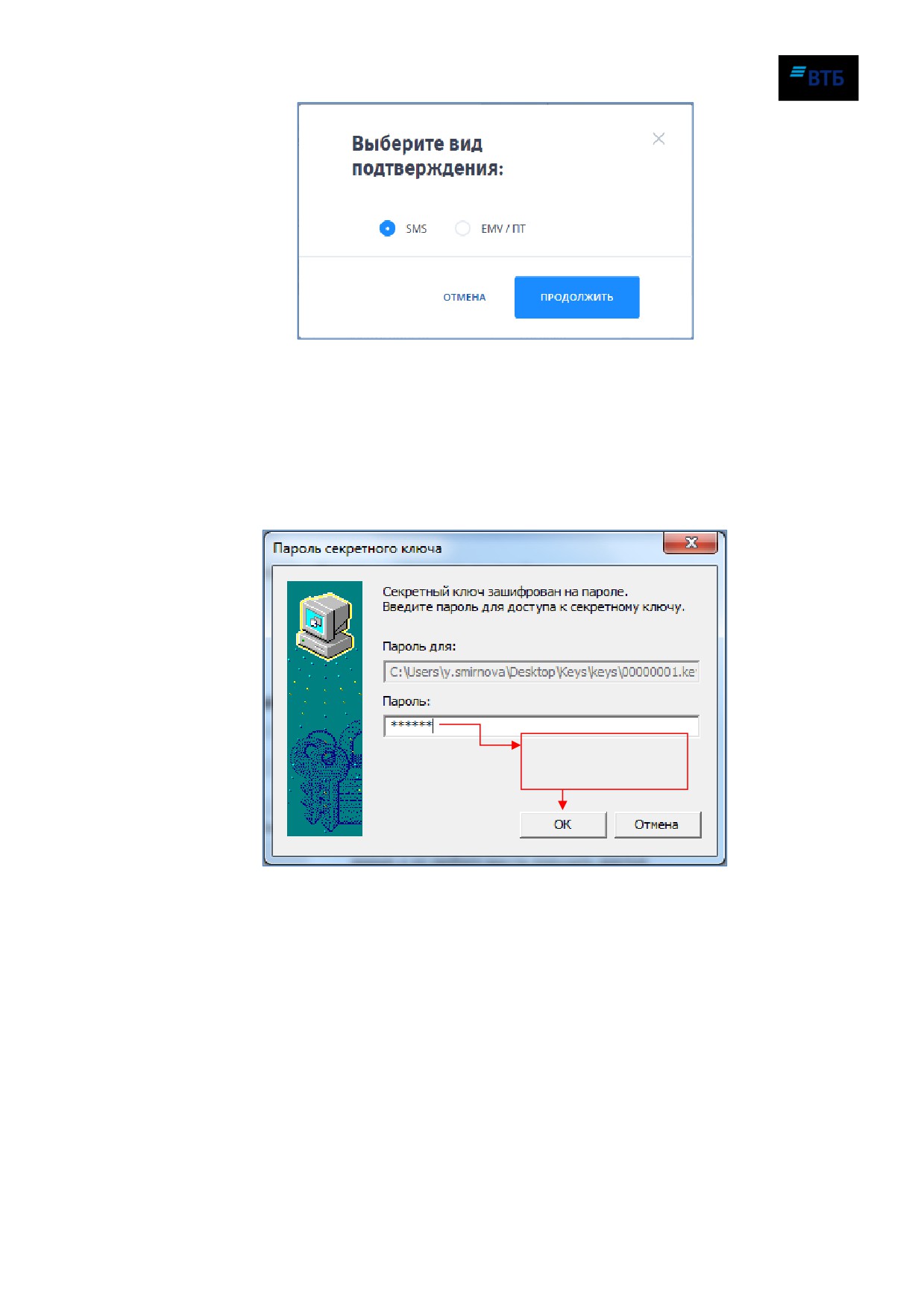
Рис. 4
4 а. 1. Выберите вид подтверждения.
4 а. 2. Нажмите на кнопку «Продолжитьª.
4 б. Иначе (если не выполняется условие 4 а) форма выбора вида подтверждения операций
(Рис. 4) не появляется.
Откроется окно «Пароль секретного ключа» (Рис. 5):
5 - Введите пароль
Секретного ключа и
нажмите кнопку «ОКª
Рис. 5
5. Введите пароль и нажмите кнопку «ОКª.
Если пользователю доступна работа с данными нескольких организаций
(режим
«мультиклиент»), то появится окно выбора организации:
Система «ВТБ Бизнес Онлайнª
Руководство пользователя
16
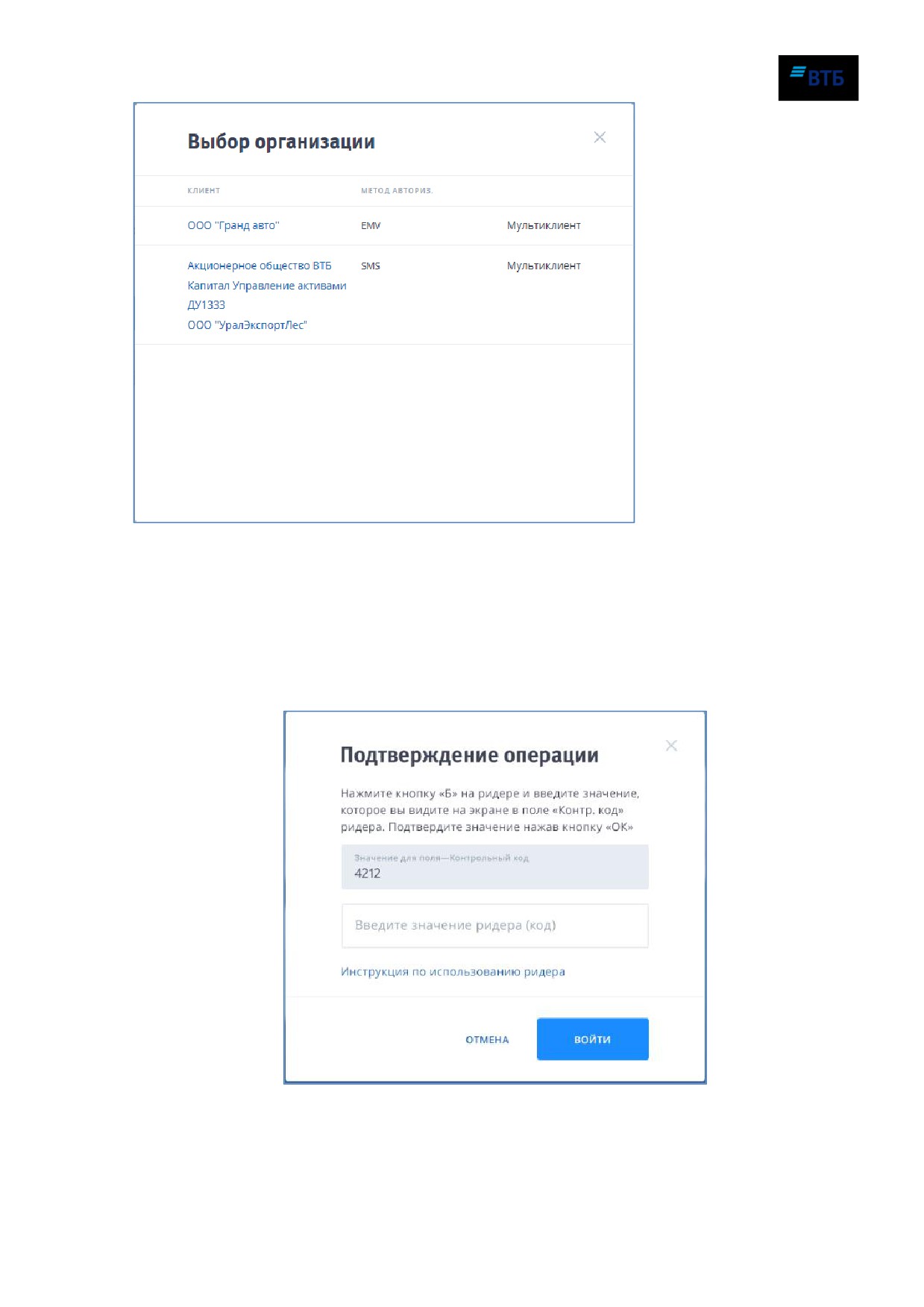
Рис. 6
6.
Выберите организацию, активировав ссылку с наименованием нужного клиента.
7. Пройдите процедуру дополнительной авторизации.
7 а. Если для организации используется авторизация с использованием Генератора
паролей:
Появится окно дополнительной авторизации:
Рис. 7
7 а.1. Поместите EMV-карту в Генератор паролей.
Появится экран выбора режима работы:
Система «ВТБ Бизнес Онлайнª
Руководство пользователя
17
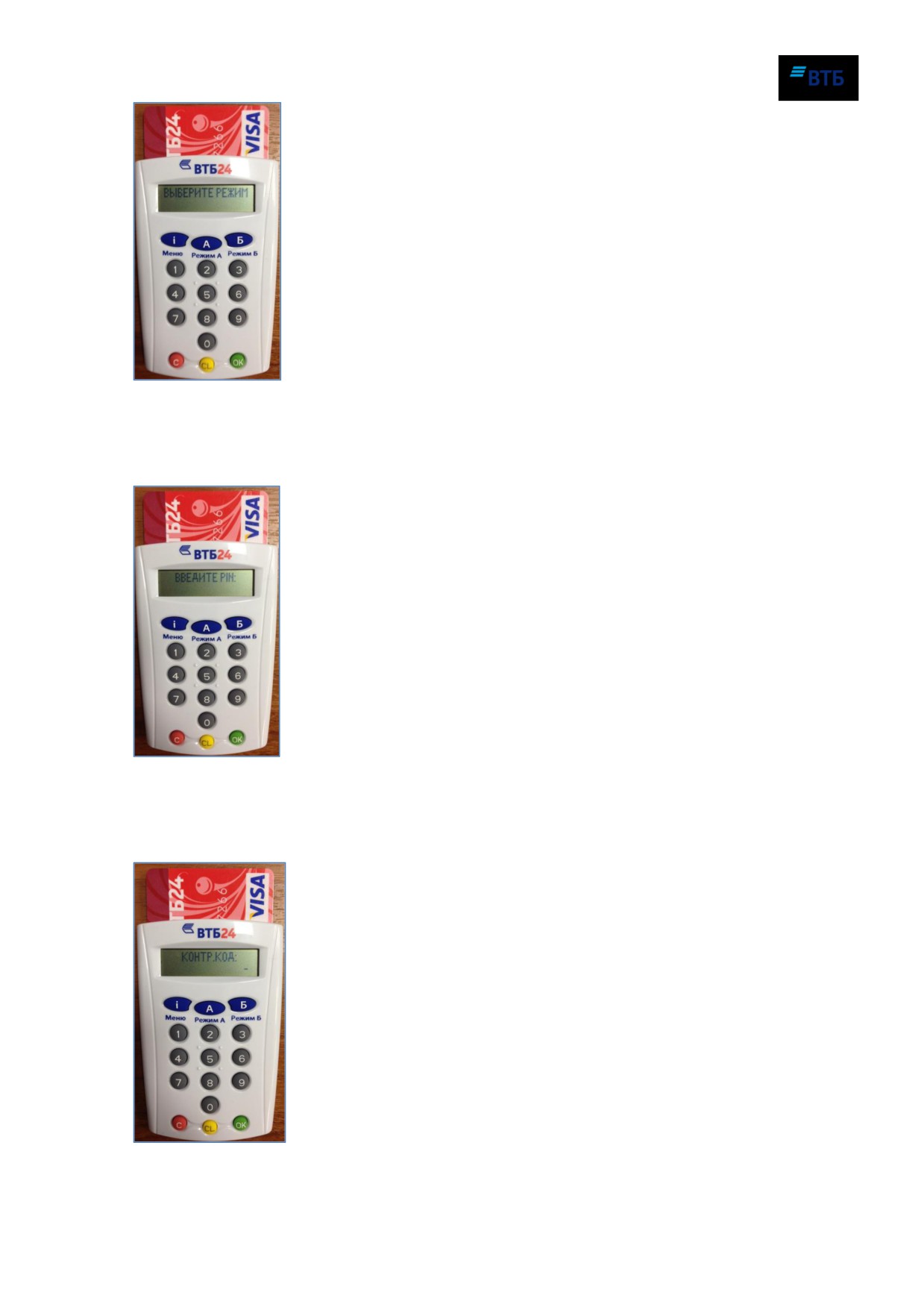
Рис. 8
7 а.2. Нажмите клавишу «А».
Появится экран ввода пин-кода EMV-карты:
Рис. 9
7 а.3. Введите пин-код EMV-карты в Генератор паролей и нажмите клавишу «ОКª.
Появится экран ввода контрольного кода:
Рис. 10
Система «ВТБ Бизнес Онлайнª
Руководство пользователя
18
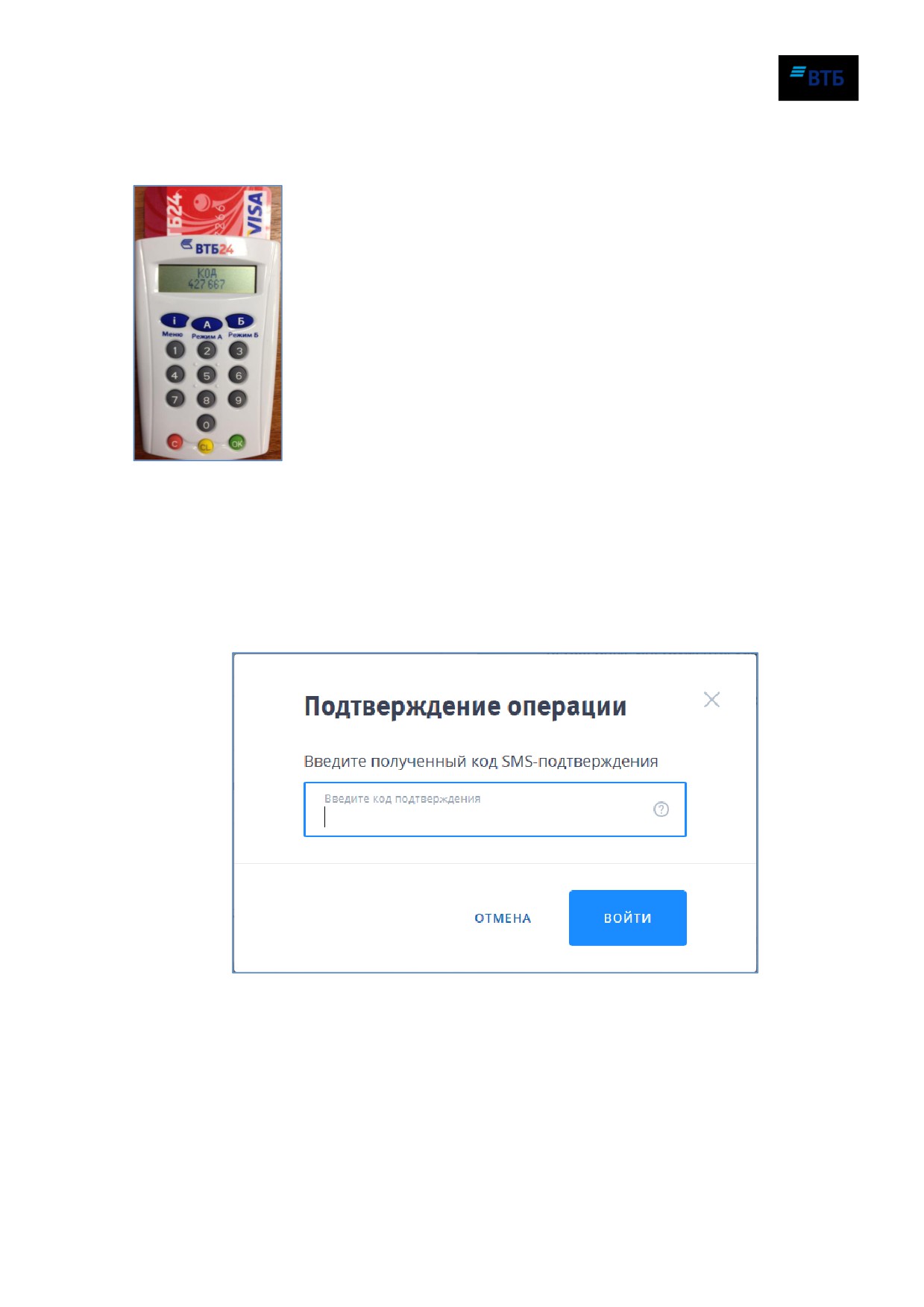
7 а.4. Введите значение, которое Вы видите на экране компьютера, в Генератор паролей и
нажмите клавишу «ОКª.
На экране Генератора паролей появится разовый код:
Рис. 11
7 а.5. Введите код, сформированный с помощью Генератора паролей, в окно
дополнительной авторизации на экране компьютера и нажмите кнопку «Войтиª.
7 б. Если для организации используется SMS-авторизация:
Откроется страница дополнительной авторизации:
Если указан верный пароль, то откроется страница:
Рис. 12
7 б.1. Введите код подтверждения, который был выслан Вам на ранее зарегистрированный
в системе номер мобильного телефона и e-mail.
7 б.2. Нажмите кнопку «Войтиª.
Для выхода из режима авторизации нажмите кнопку «Отменаª.
Если введен корректный код подтверждения, то откроется основная страница Системы:
Система «ВТБ Бизнес Онлайнª
Руководство пользователя
19
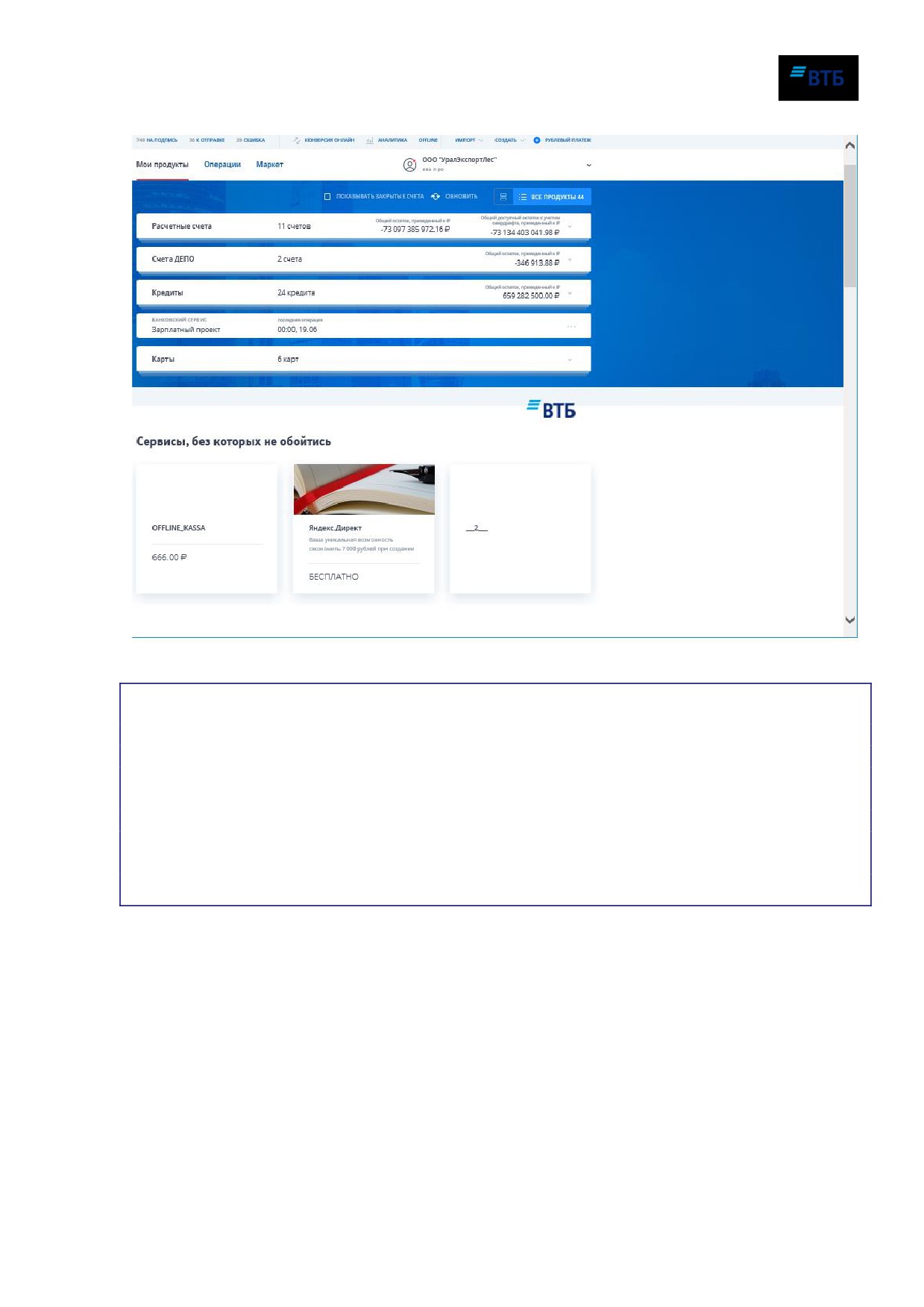
Рис. 13
Обратите внимание!
Если Вы не можете пройти регистрацию в системе «ВТБ Бизнес Онлайнª из-за
внепланового изменения номера мобильного телефона (ошибки в номере), то необходимо
предоставить в Банк Заявление на изменение номера мобильного телефона. Заявление
формируется и распечатывается из Личного кабинета организации. Пустой бланк
Заявления, в котором необходимо вручную отметить соответствующий блок по
изменению номера мобильного телефона, размещен на сайте Банка в разделе «Бизнесу /
Расчетное обслуживание / Интернет-банк / Документыª или может быть предоставлен
вам в офисе Банка.
1.1. Перевыпуск Сертификата
При входе в систему может появиться уведомление о возможности перевыпустить
Сертификат дистанционно
(Рис.
14), без предоставления в Банк подтверждающих
документов о перевыпуске Сертификата. Уведомление выдается за 21 день до окончания
срока действия Сертификата.
Система «ВТБ Бизнес Онлайнª
Руководство пользователя
20
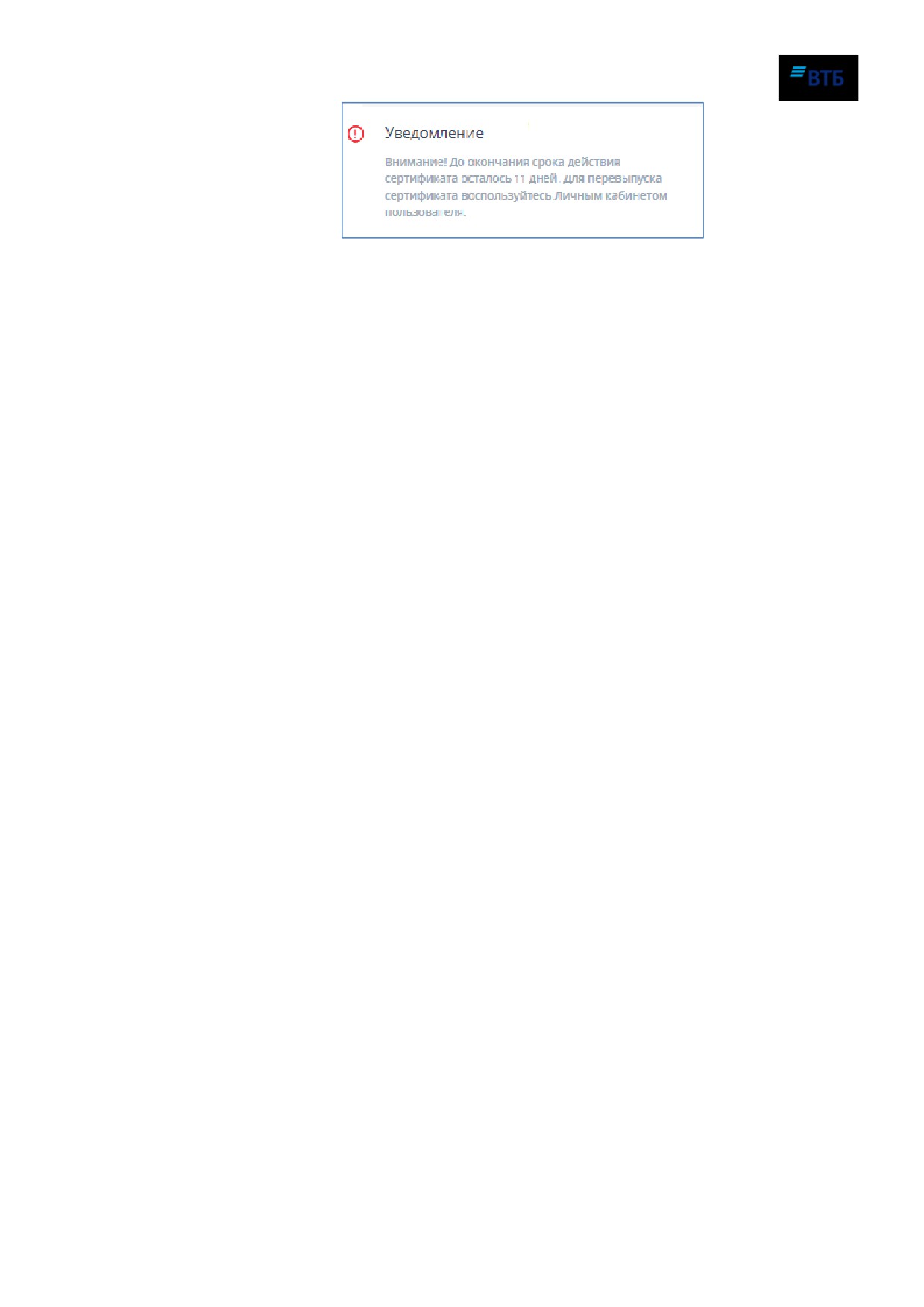
Рис. 14
Перевыпуск Сертификата производится в Личном кабинете пользователя (подробнее о
перевыпуске Сертификата см. Инструкцию по подключению к ВТБ БО).
Система «ВТБ Бизнес Онлайнª
Руководство пользователя
21
2. Интерфейс системы «ВТБ Бизнес Онлайнª
Основная страница Системы содержит следующие основные блоки:
- Панель быстрого доступа;
- Панель основной навигации;
- Панель дополнительной навигации;
- Дополнительное навигационное меню;
- Блок навигации по продуктам;
- Баннер;
- Блок «Шаблоны»;
- Блок «Выписка/Расчеты»;
- Блок «Больше возможностей»;
- Новостной блок;
- Подвал (footer).
2.1. Панель быстрого доступа
Рис. 15
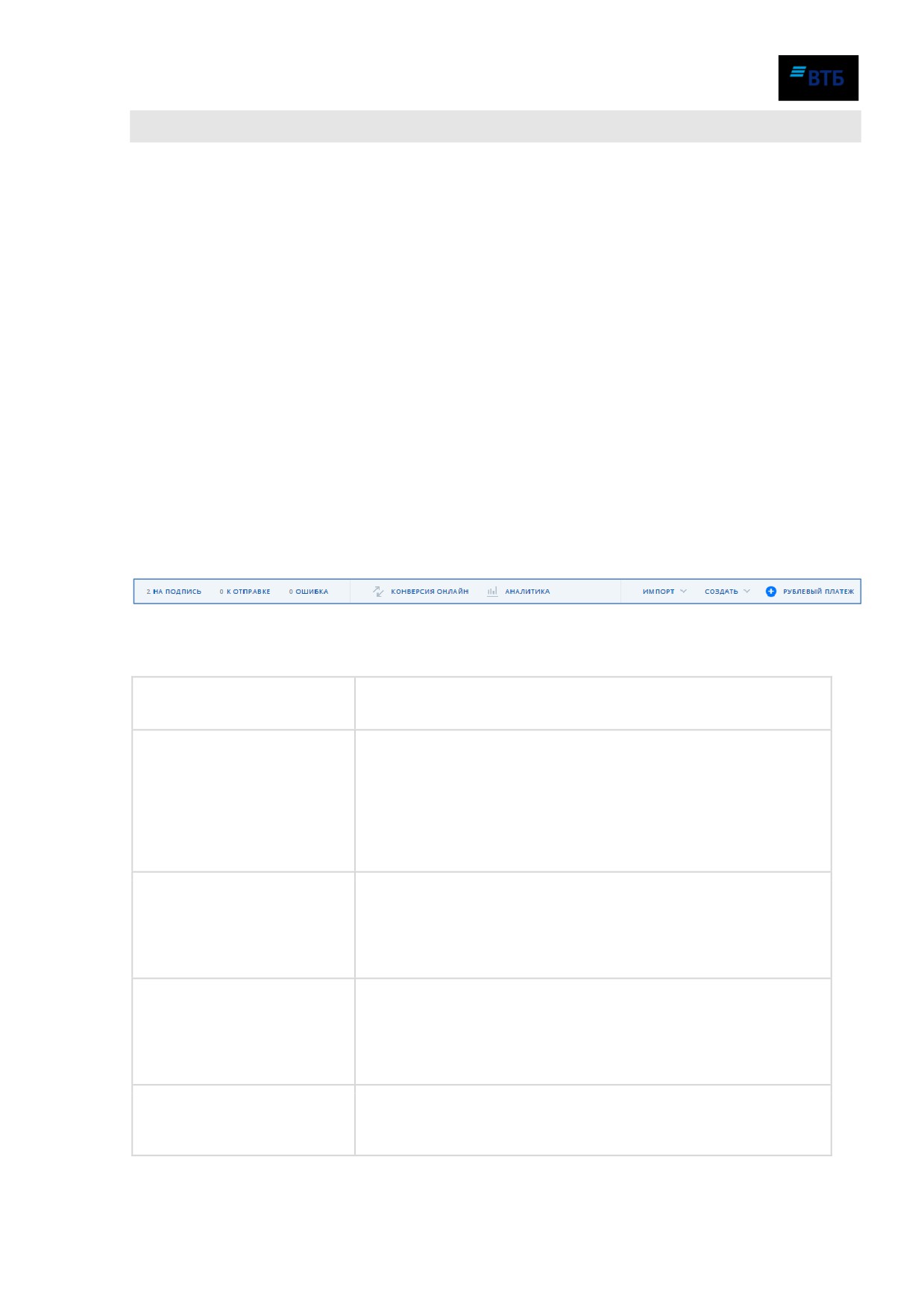
Панель быстрого доступа (Рис. 15) содержит следующие меню (элементы):
Пункт
Описание
(слева направо)
[количество] на подпись
Переход на страницу «Операции / Текущие» с позиционированием
на группе «На подписании» (группа развернута, остальные группы
свернуты).
[количество] — общее количество не подписанных документов
различных типов.
Не отображается, если у клиента подключен только зарплатный
проект.
[количество] к отправке
Переход на страницу «Операции / Текущие» с позиционированием
на группе «К отправке» (группа развернута, остальные группы
свернуты).
[количество] — общее количество подписанных документов
различных типов.
[количество] ошибка
Переход на страницу «Операции / Текущие» с позиционированием
на группе «Ошибка» (группа развернута, остальные группы
свернуты).
[количество] — общее количество документов с ошибкой за
последние 30 дней.
Конверсия онлайн
Переход на страницу «Операции / Валютный контроль / Конверсия
онлайн». Элемент отображается только при подключенном сервисе
«Конверсия онлайн».
Система «ВТБ Бизнес Онлайнª
Руководство пользователя
22
Пункт
Описание
(слева направо)
Аналитика
Переход в раздел «Аналитика».
Импорт
Раскрывающийся список со следующими значениями:
● из 1С (переход к импорту документов из 1С);
● CSV (переход к импорту документов CSV файла).
Создать
Переход к созданию документов.
Список документов для создания зависит от подключенных Клиенту
сервисов.
Рублевый платеж
Переход к созданию рублевого платежного поручения.
2.2. Панель основной навигации
Рис. 16
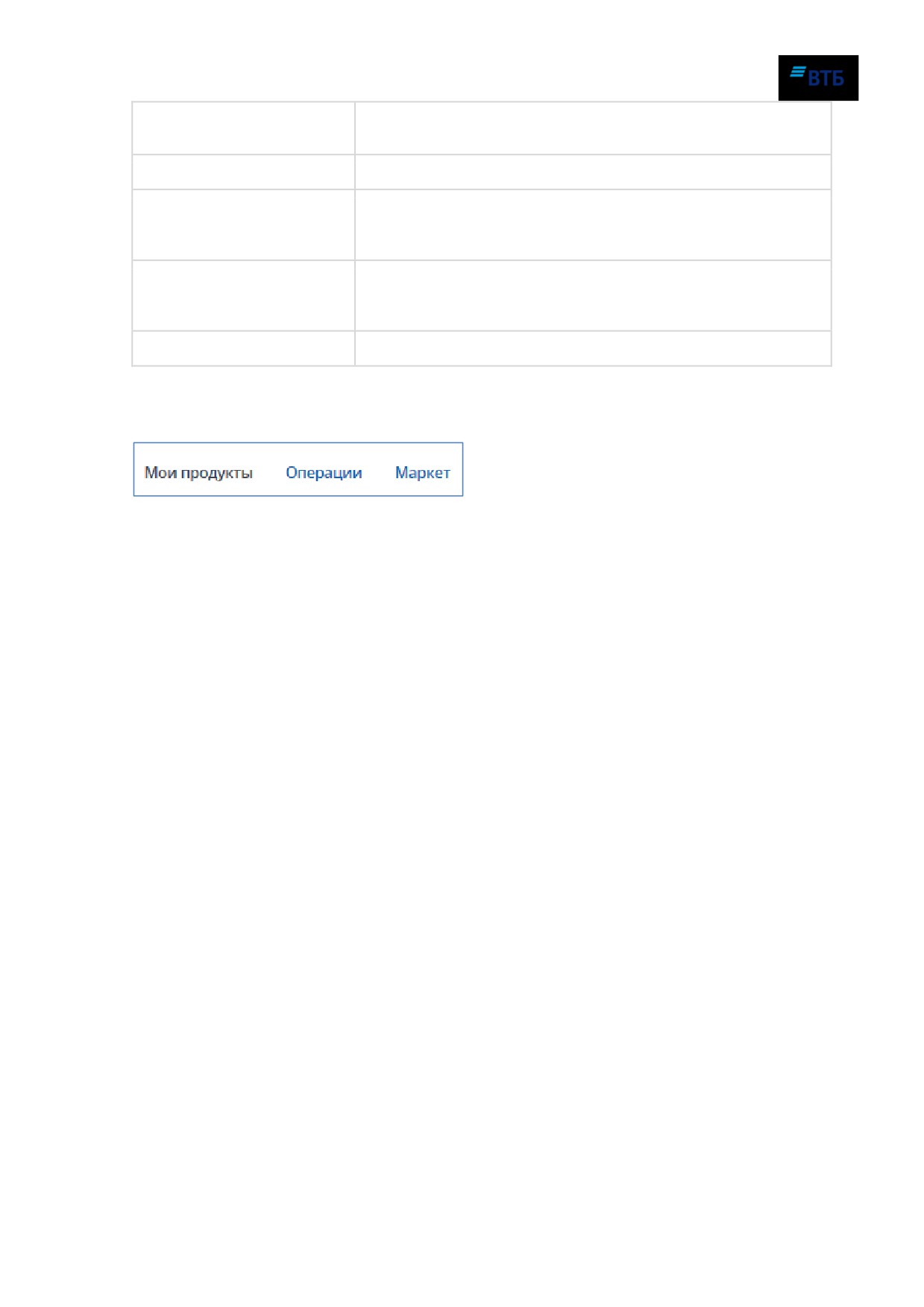
Панель основной навигации (основное навигационное меню, Рис. 16) содержит следующие
меню (элементы):
- Мои продукты (по умолчанию);
- Операции;
- Маркет.
При выборе меню на панели основной навигации осуществляется переход на одноименную
страницу.
2.3. Дополнительное навигационное меню
Дополнительное навигационное меню (раскрывающийся список организации, Рис. 17) в
свернутом состоянии содержит название организации и ФИО пользователя.
Система «ВТБ Бизнес Онлайнª
Руководство пользователя
23
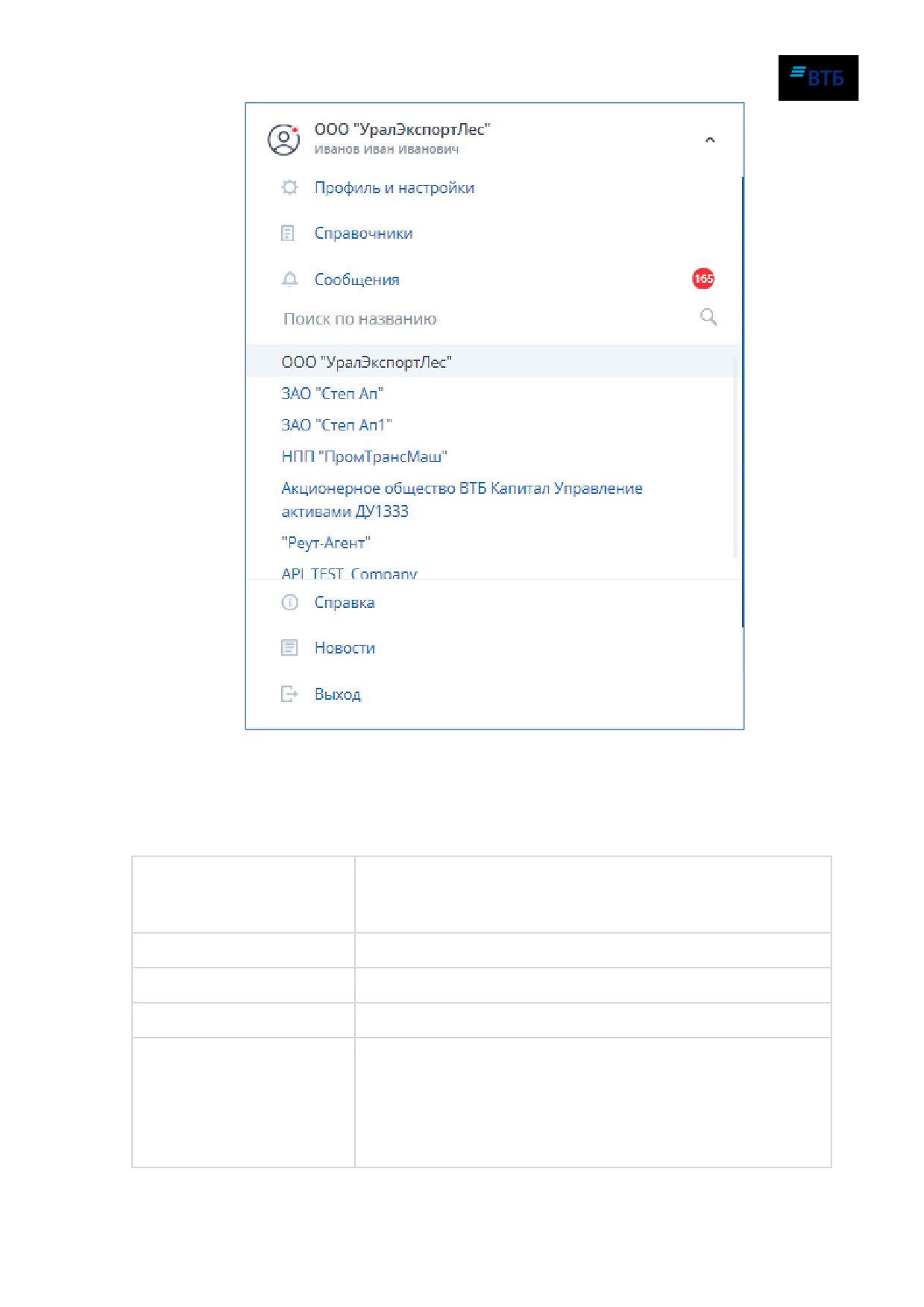
Рис. 17
В раскрытом состоянии дополнительное навигационное меню содержит следующие
пункты:
Пункт
Описание
(сверху вниз)
Профиль и настройки
Переход на страницу «Профиль и настройки».
Справочники
Переход к списку справочников.
Сообщения
Переход на страницу просмотра сообщений.
Список организаций
Смена организации.
Блок отображается в режиме мультиклиента с возможностью
переключаться между организациями внутри системы.
Текущая выбранная организация выделена.
После изменения организации страница перезагружается.
При наличии нескольких организаций доступен поиск организации
Система «ВТБ Бизнес Онлайнª
Руководство пользователя
24
Пункт
Описание
(сверху вниз)
по названию. Для поиска организации необходимо ввести первые
символы наименования в поле «Поиск по названию». В списке
останутся только удовлетворяющие условиям поиска организации.
Справка
Переход в раздел «Справка».
Новости
Переход в раздел «Новости».
Выход
Завершение работы в Системе.
2.4. Блок навигации по продуктам
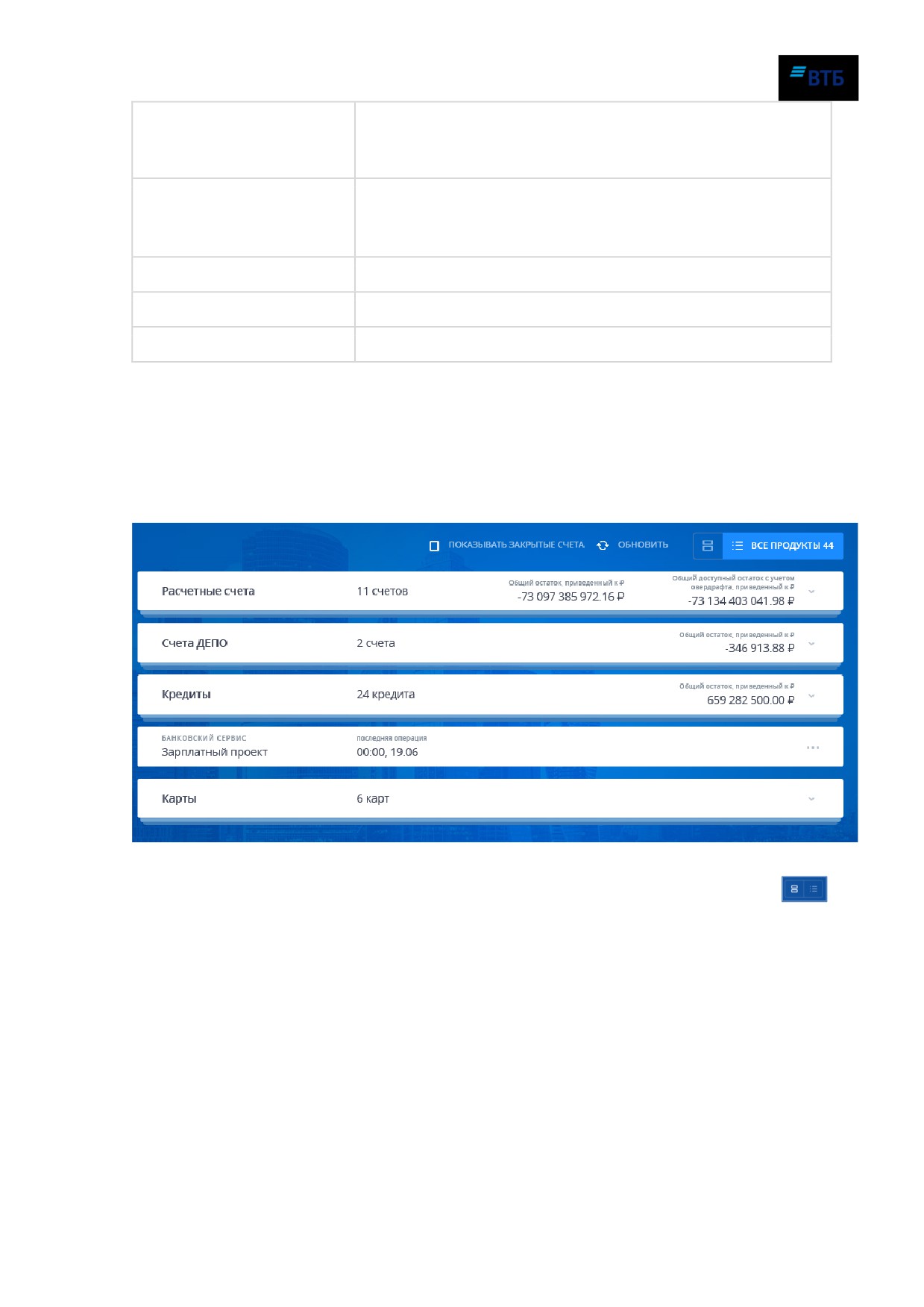
Блок навигации по продуктам имеет два вида:
1) карточка (отображается по умолчанию, см. Рис. 19);
2) список (Рис. 18).
Рис. 18
Переключение между представлениями осуществляется с помощью пиктограммы
При нажатии на кнопку «Обновитьª происходит обновление данных только в карточках
продукта.
В блоке навигации по продуктам при представлении в режиме карточки отображается
максимум 6 карточек продуктов, а также карты. При этом первыми отображаются карты в
статусе «Активна» (Рис. 19).
Система «ВТБ Бизнес Онлайнª
Руководство пользователя
25
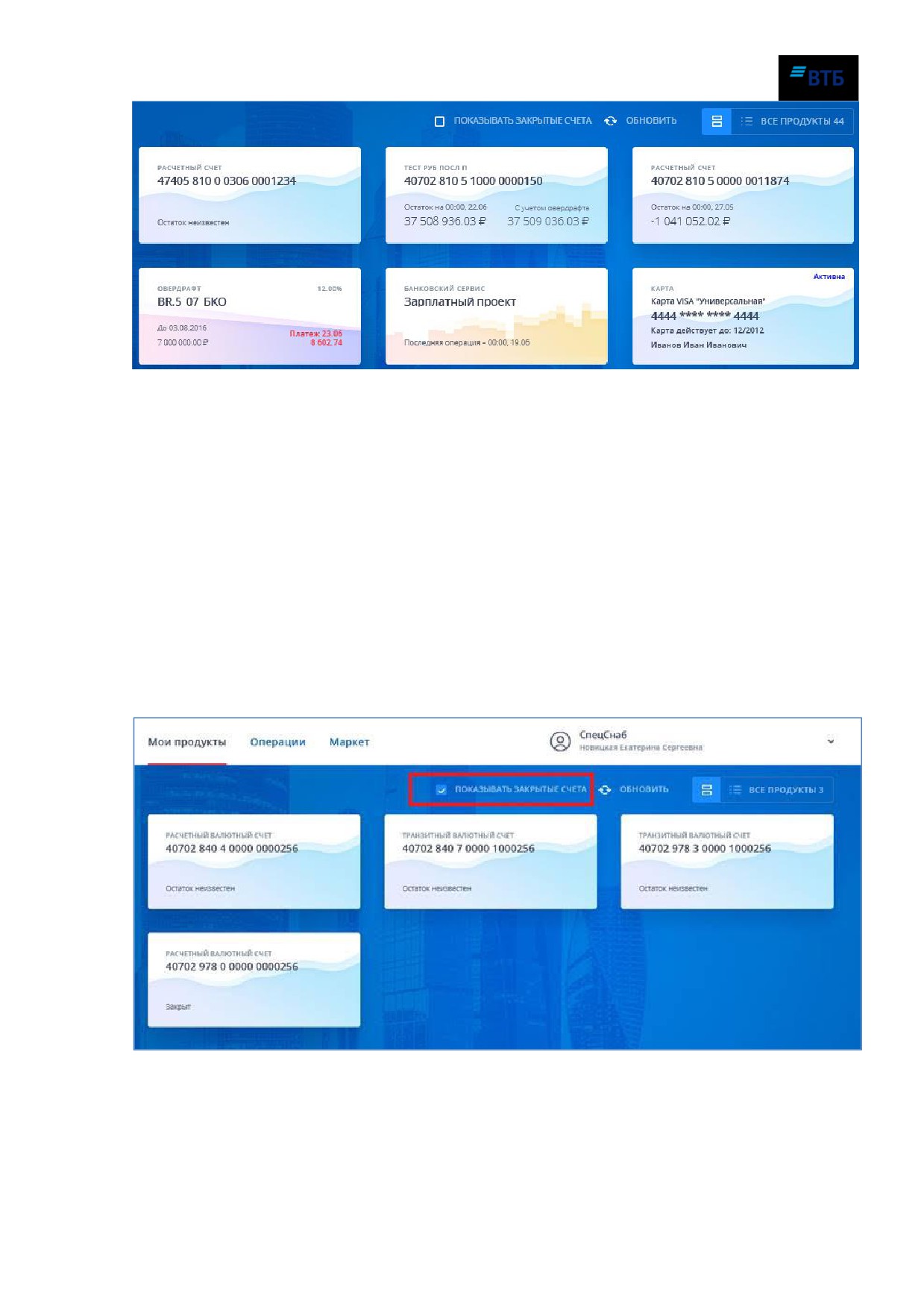
Рис. 19
Отображаются только активные продукты пользователя.
Когда у пользователя более 6 продуктов, то обязательно показаны карточки продуктов
(порядок слева - направо, сверху - вниз):
- карточки счетов
— максимум 4 карточки, если есть зарплатный проект и кредит
(приоритет: расчетный счет, счет платежного агента, расчетный валютный, транзитный
валютный, депозитный счет, депозитарный счет, счет для расчетов по бизнес-картам,
прочие счета);
- карточка кредита — обязательно хотя бы карточка одного из продуктов, если есть
кредиты;
- карточка зарплатного проекта — обязательно, если подключен зарплатный проект;
карточка карты - обязательно, если есть карты.
Флаг «Показывать закрытые счета» добавляет отображение закрытых счетов (см. Рис. 20,
Рис. 21, Рис. 41).
Рис. 20
Для каждого продукта свой вид карточки. Например, для рублевого счета карточка имеет
вид (Рис. 21):
Система «ВТБ Бизнес Онлайнª
Руководство пользователя
26
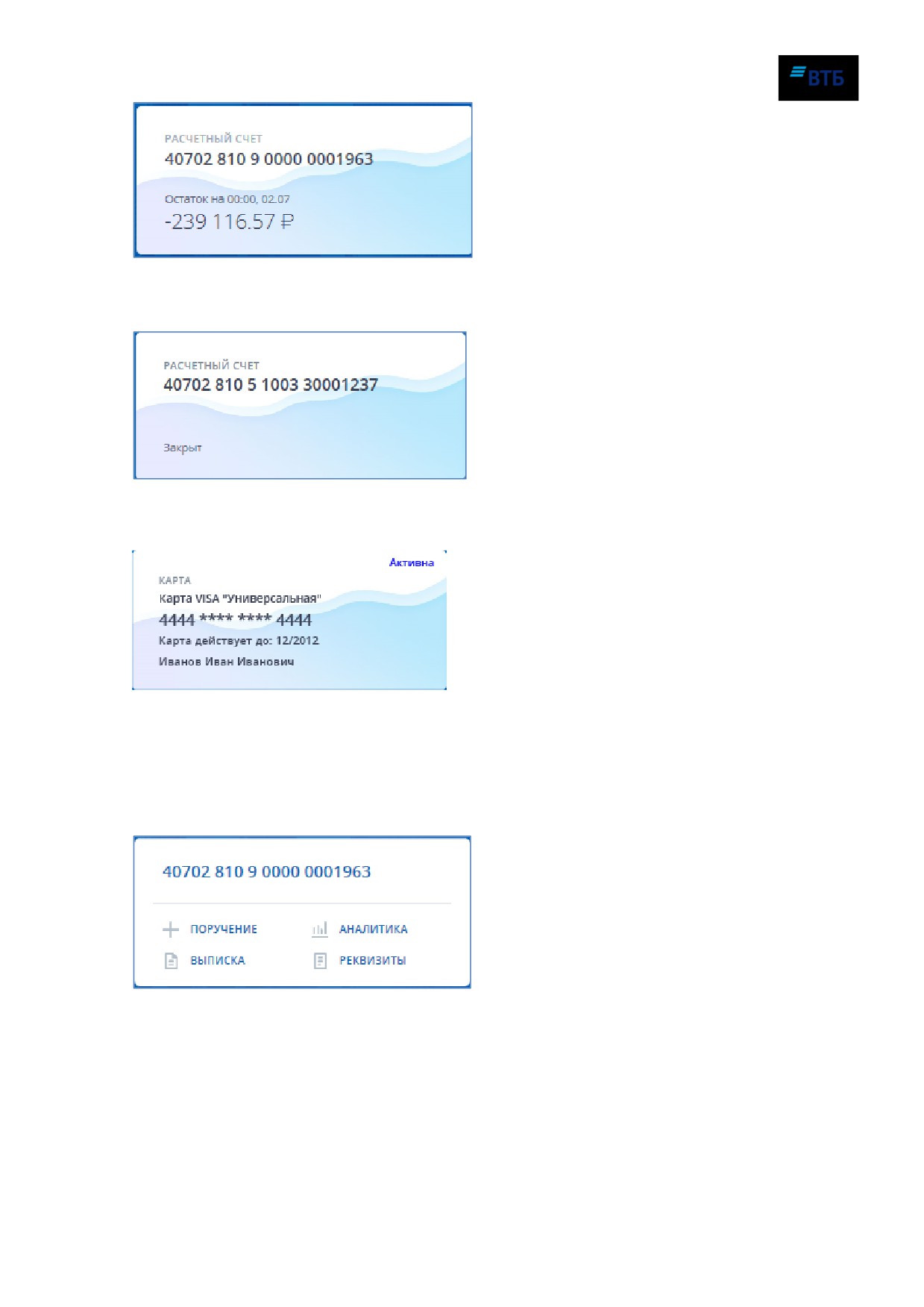
Рис. 21
Карточка продукта по закрытому счету имеет следующий вид:
Рис. 22
Карточка карты имеет следующий вид:
Рис. 23
По щелчку по карточке открывается страница продукта. При наведении курсора мыши на
карточку продукта или карты отображается обратная сторона карточки с перечнем
доступных операций (Рис. 24)
Рис. 24
2.5. Баннер
Баннер кликабелен, ведет на страницу рекламы.
Баннер (Рис. 25) отображается на странице «Мои продукты» под блоком навигации по
продуктам только у пользователей с правами подписи.
Система «ВТБ Бизнес Онлайнª
Руководство пользователя
27
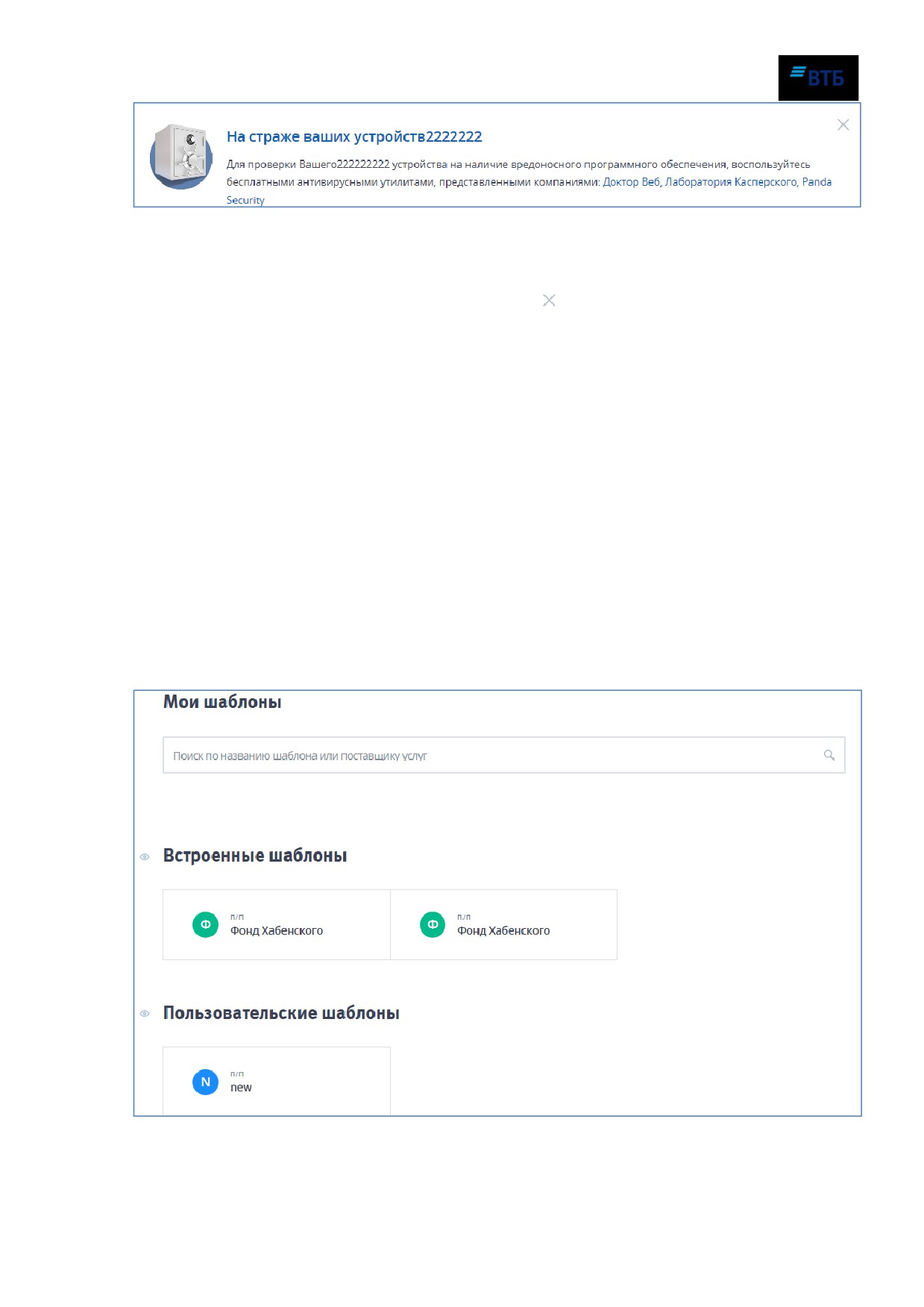
Рис. 25
Если есть несколько рекламных баннеров, то пользователю будет показан только один
баннер.
Баннер можно закрыть с помощью пиктограммы . Закрытый баннер не будет показан
пользователю никогда. Если есть другие активные баннеры, то другой баннер будет показан
только в другой сессии, т.е. если пользователь закрыл баннер (разлогинился и заново
вошел).
2.6. Блок «Шаблоныª
На главной странице в блоке «Шаблоны» (Рис. 26) отображаются все избранные шаблоны
пользователя. Если у пользователя нет шаблонов, то выводится 3 шаблона организации (по
названию). Если у организации нет шаблонов, то на главной выводится 3 системных
шаблона.
В системе существует два вида шаблонов:
- Шаблоны организации или пользовательские шаблоны
(любой пользователь
организации может управлять данными шаблонами: редактировать, удалять; все
шаблоны созданные в рамках организации видят все пользователи организации);
- Системные шаблоны
(пользователь может только отправлять платежи по данным
шаблонам).
Рис. 26
Система «ВТБ Бизнес Онлайнª
Руководство пользователя
28
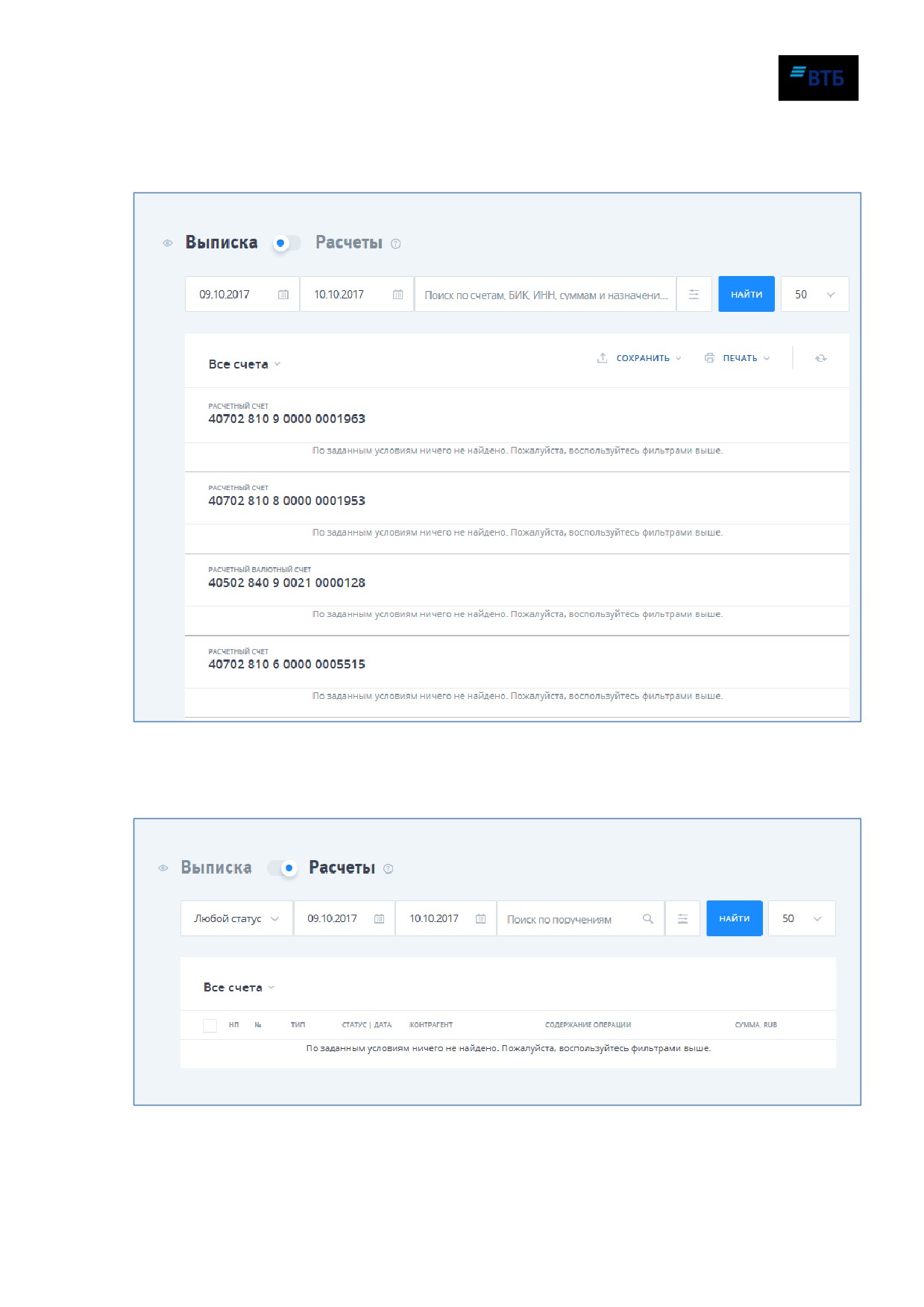
2.7. Блок «Выписка/Расчетыª
На главной странице в блоке «Выписка» по умолчанию отображается выписка по счету
(счетам) клиента (Рис. 27):
Рис. 27
Для переключения на блок «Расчеты» (Рис. 28) следует перевести бегунок «Расчеты» в
крайнее правое положение.
Рис. 28
Система «ВТБ Бизнес Онлайнª
Руководство пользователя
29
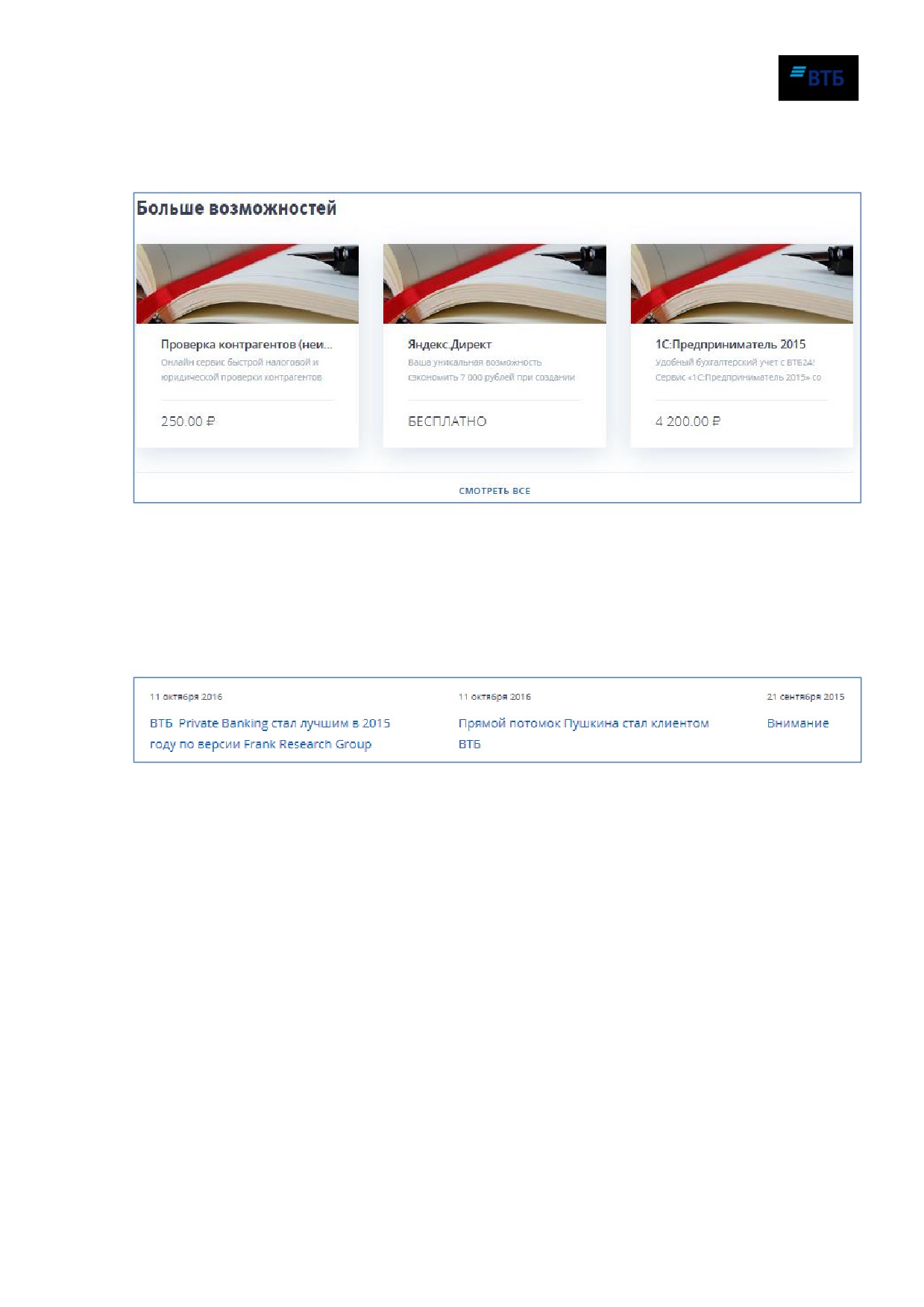
2.8. Блок «Больше возможностейª
В блоке «Больше возможностейª (Рис. 29) отображаются карточки трех наиболее
значимых партнерских сервисов:
Рис. 29
Ссылка «Смотреть всеª переадресует на страницу «Маркетª.
2.9. Новостной блок
В новостном блоке (Рис. 30) на главной странице отображаются заголовки трех последних
новостей:
Рис. 30
Подробнее об операциях в блоке «Новости» см. п. 9.
2.10. Подвал (footer)
В подвале (Рис. 31) содержится следующая информация и элементы:
- информация о курсах валют;
- контактная информация службы поддержки;
- копирайтинг;
- ссылка «Старый дизайн» (переход на старый дизайн);
- пиктограмма Apple App Store (переход на страницу приложения в Apple App Store);
- пиктограмма Google Play Market (переход на страницу приложения Google Play Market).
Система «ВТБ Бизнес Онлайнª
Руководство пользователя
30
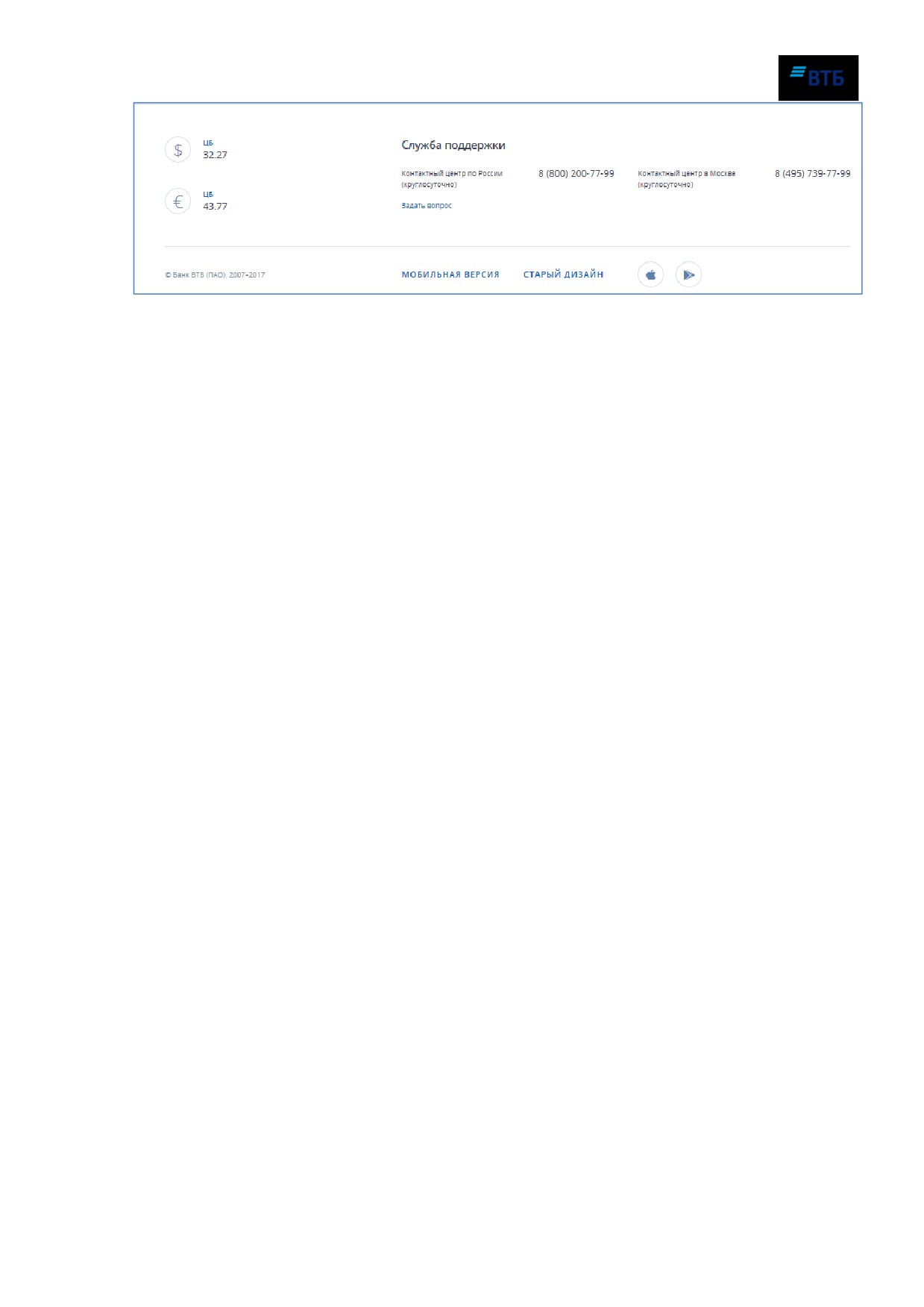
Рис. 31
2.11. Страница «Операцииª
Страница «Операции» содержит следующие разделы (вкладки):
- Текущие (по умолчанию);
- Валютный контроль;
- Конверсия валюты;
- Заявки;
- Контроль бюджета;
- Партнерские сервисы.
Система «ВТБ Бизнес Онлайнª
Руководство пользователя
31
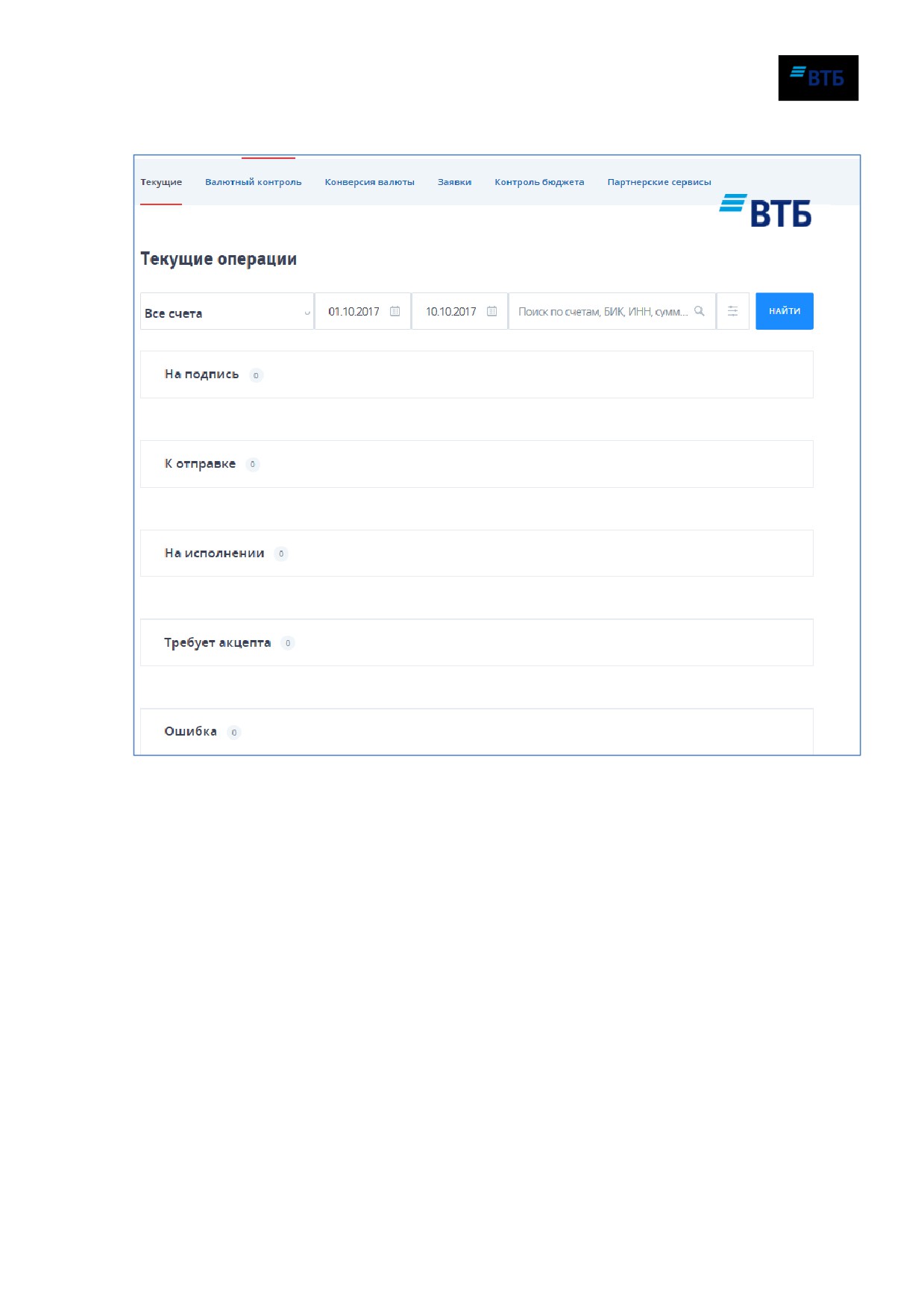
Вкладка
«Текущие»
(Рис.
32) предназначена для просмотра текущих операций с
документами в разбивке по статусу:
Рис. 32
Подробнее об операциях на вкладке «Текущие» см. п. 5.2.
Система «ВТБ Бизнес Онлайнª
Руководство пользователя
32
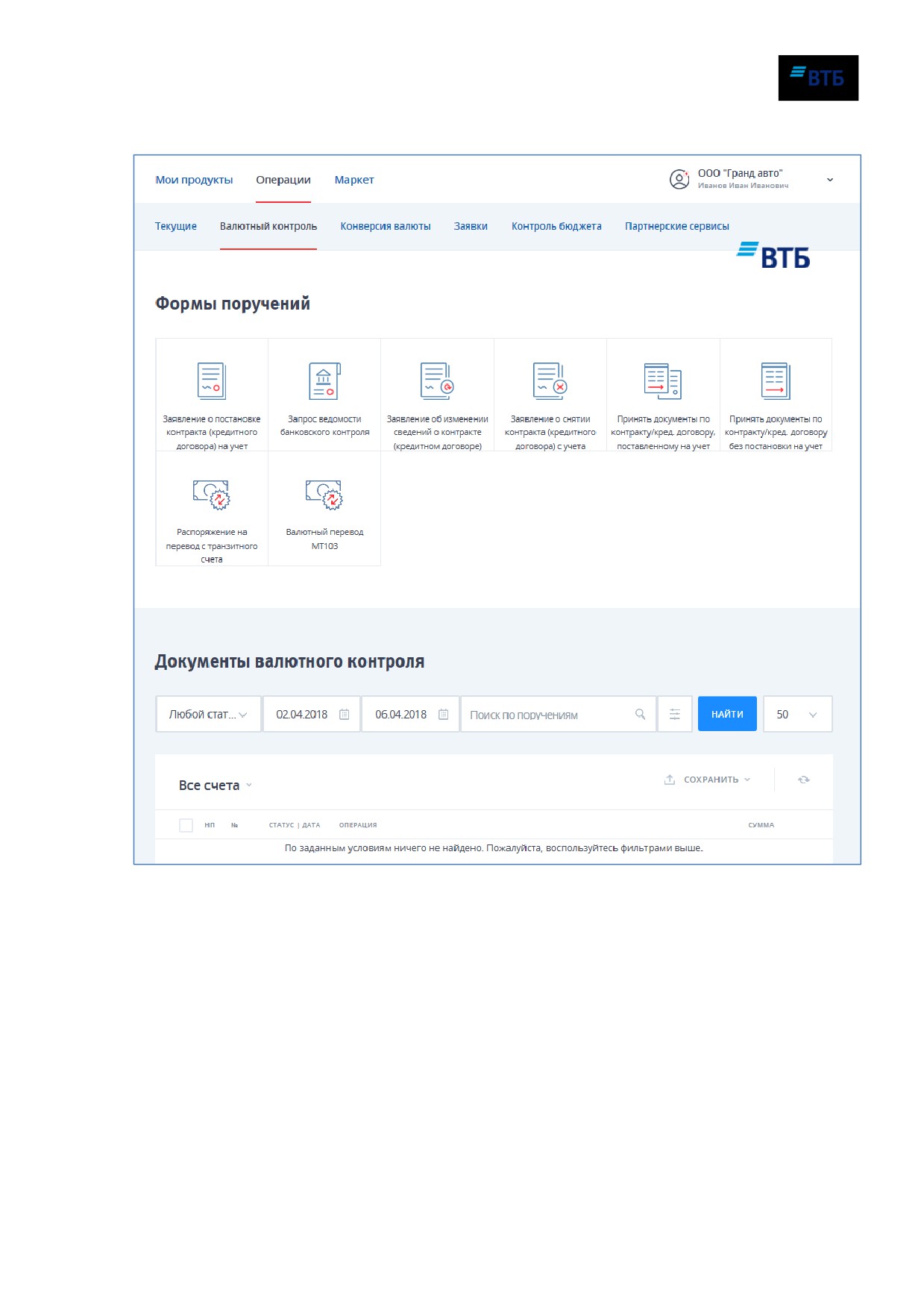
Вкладка
«Валютный контроль»
(Рис.
33) предназначена для создания и работы с
созданными документами валютного контроля:
Рис. 33
Подробнее о создании и отправке в Банк документов валютного контроля см. п. 5 и
приложение Б.
Система «ВТБ Бизнес Онлайнª
Руководство пользователя
33
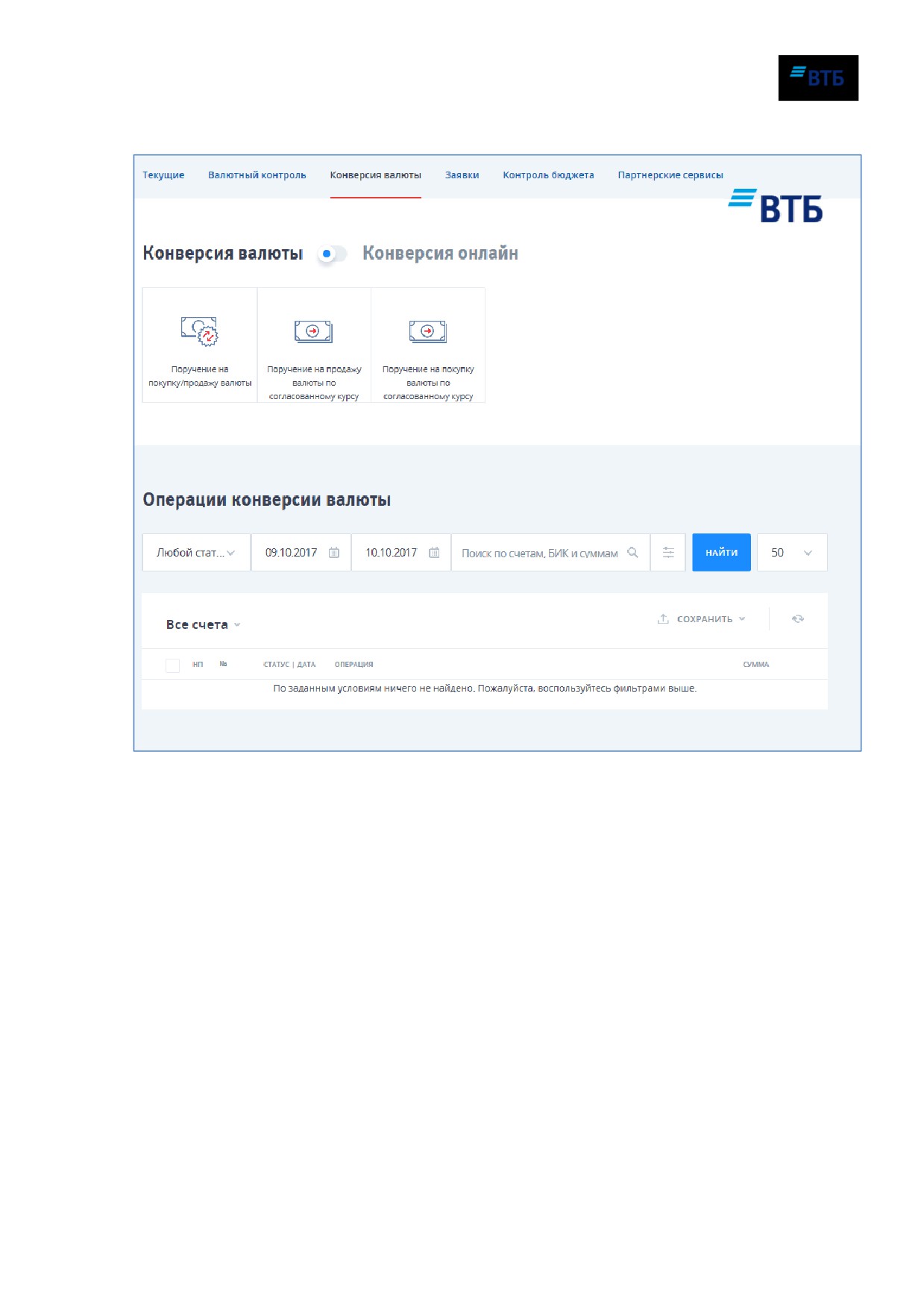
Вкладка
«Конверсия валюты» (Рис.
34) предназначена для создания документов по
конверсионным операциям:
Рис. 34
Подробнее о создании и отправке в Банк документов по операциям конверсии валюты см. п.
5 и приложение А.
Система «ВТБ Бизнес Онлайнª
Руководство пользователя
34
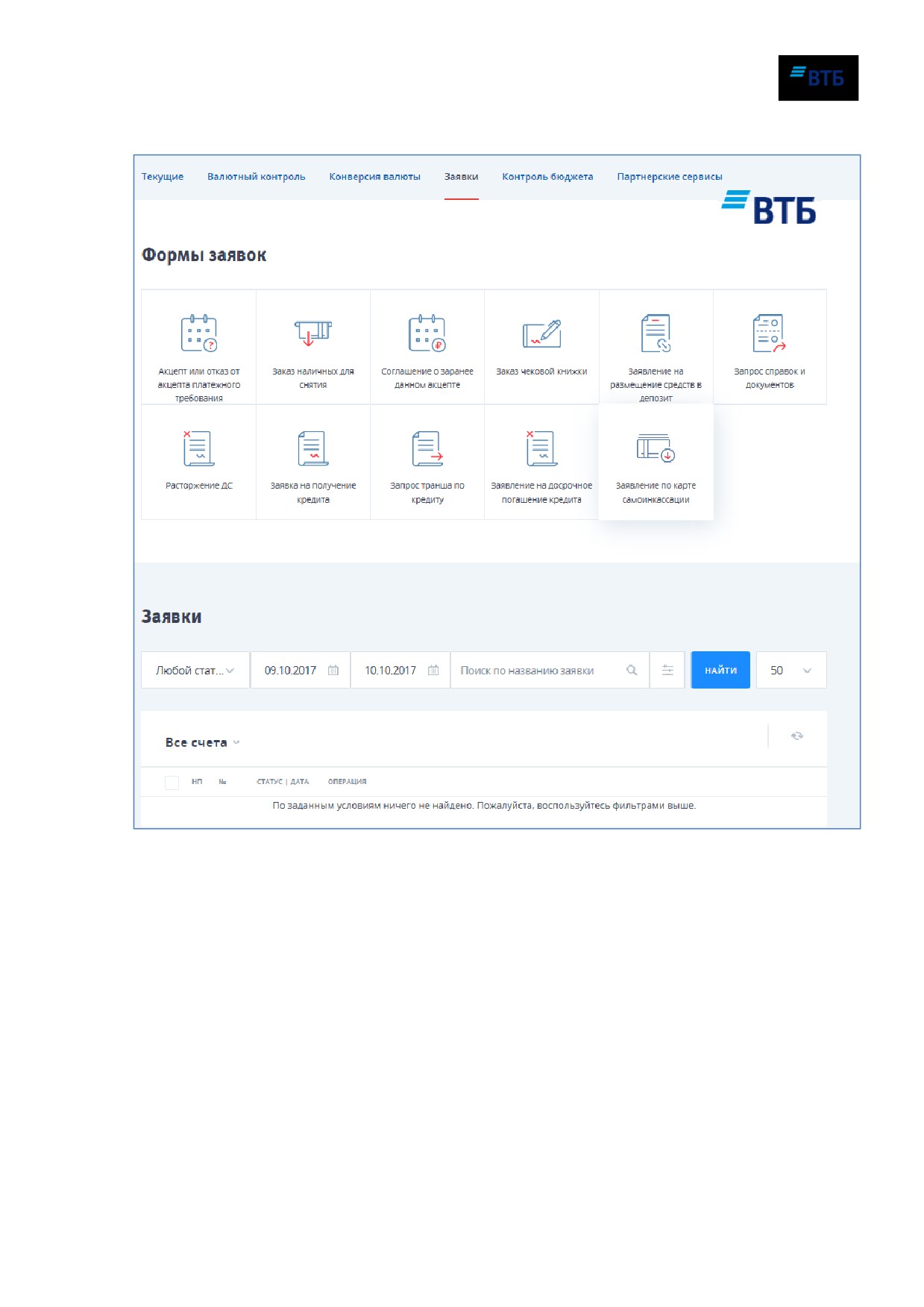
Вкладка
«Заявки»
(Рис.
35) предназначена для создания электронных служебно-
информационных документов:
Рис. 35
Подробнее о создании и отправке в Банк заявок см. п. 5 и приложения В, Г и Е.
Система «ВТБ Бизнес Онлайнª
Руководство пользователя
35
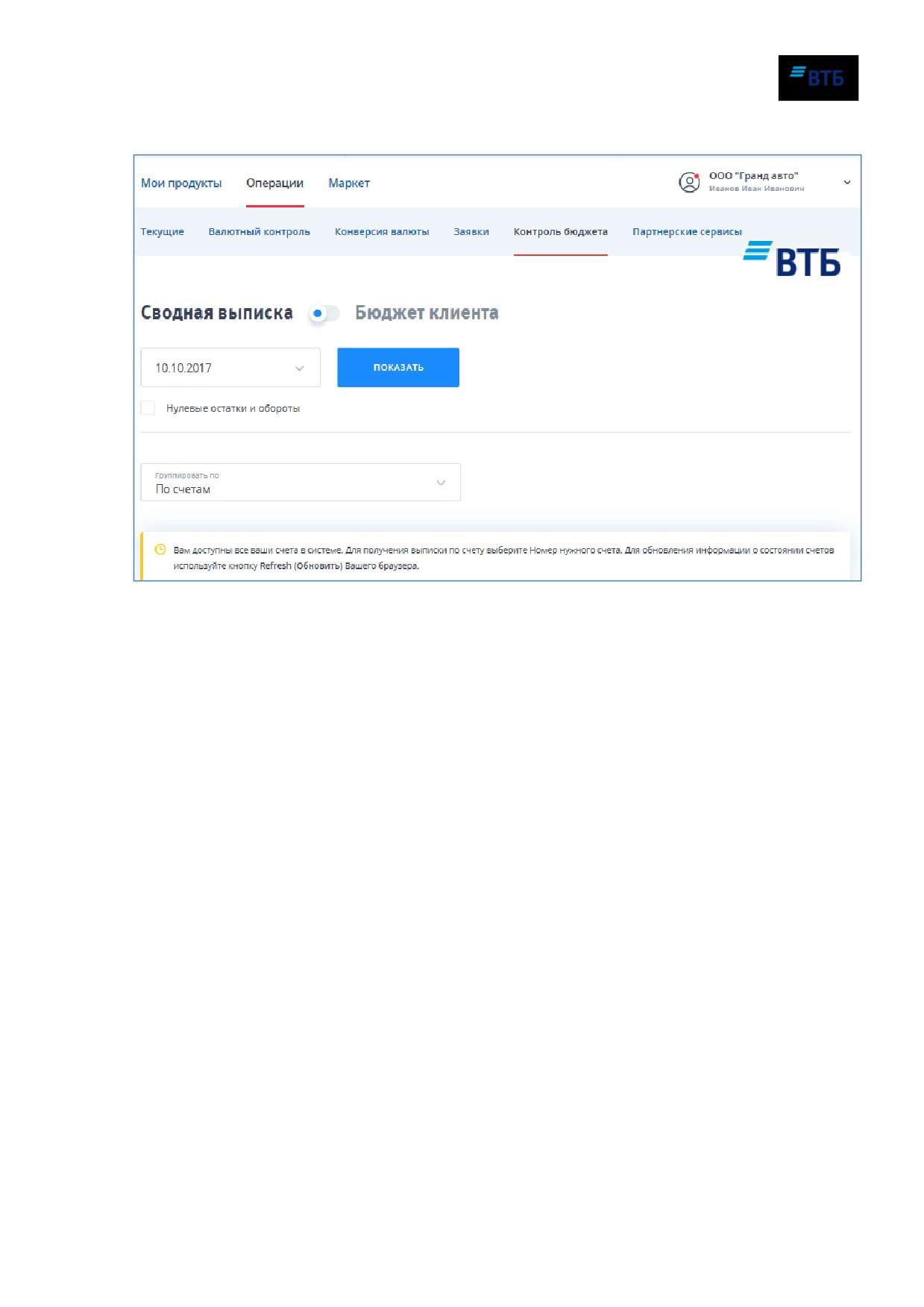
Вкладка «Контроль бюджета» (Рис. 36) предназначена для работы с данными сервиса
СКИБ и получения сводной выписки:
Рис. 36
Подробнее об операциях на вкладке «Контроль бюджета» см. п. 15.
Система «ВТБ Бизнес Онлайнª
Руководство пользователя
36
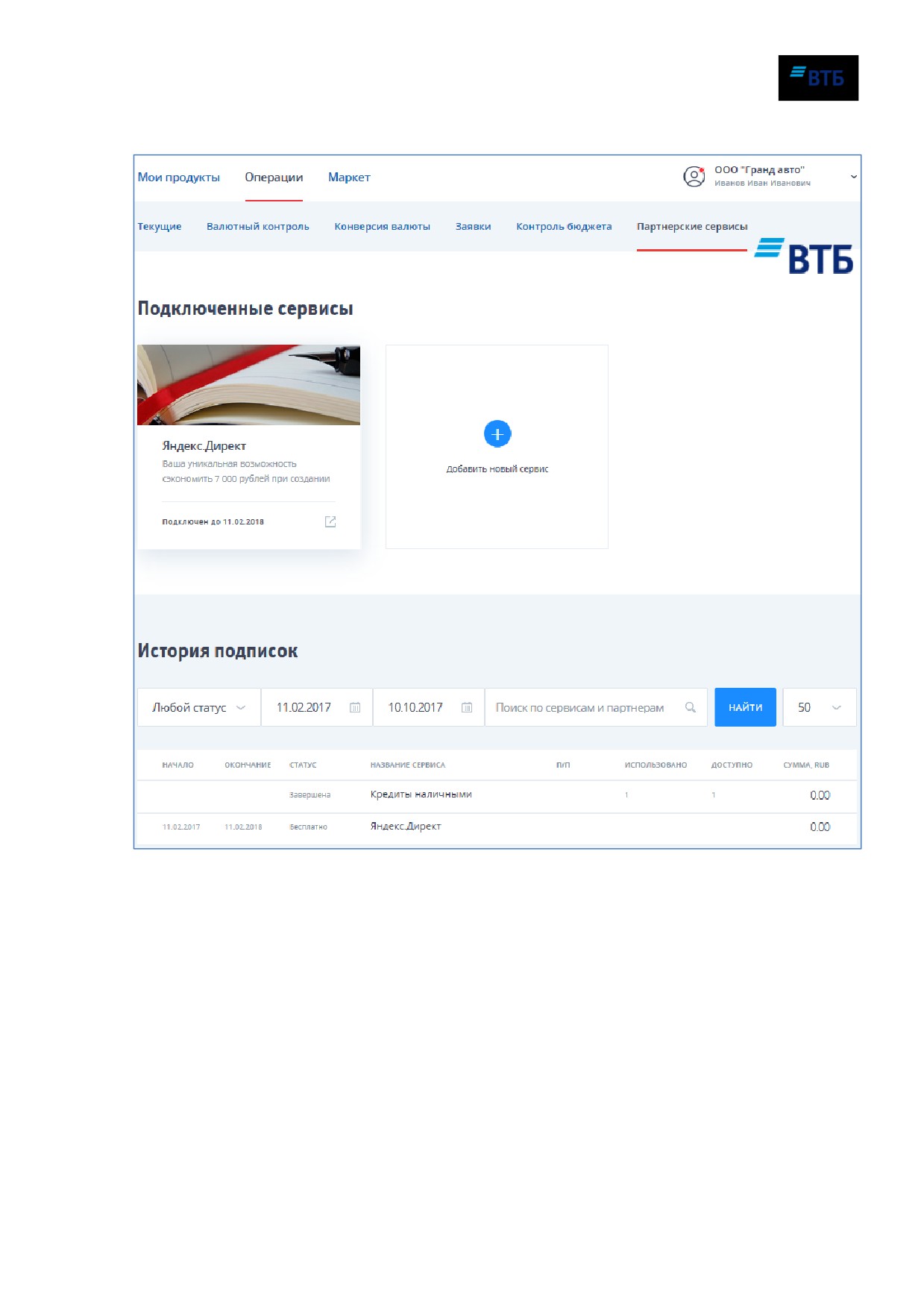
Вкладка
«Партнерские сервисы»
(Рис.
37) предназначена для просмотра списка
подключенных партнерских сервисов и истории подписок:
Рис. 37
Подробнее об операциях на вкладке «Партнерские сервисы» см. п. 13.2.
Система «ВТБ Бизнес Онлайнª
Руководство пользователя
37
3. Счета
3.1. Рублевый счет
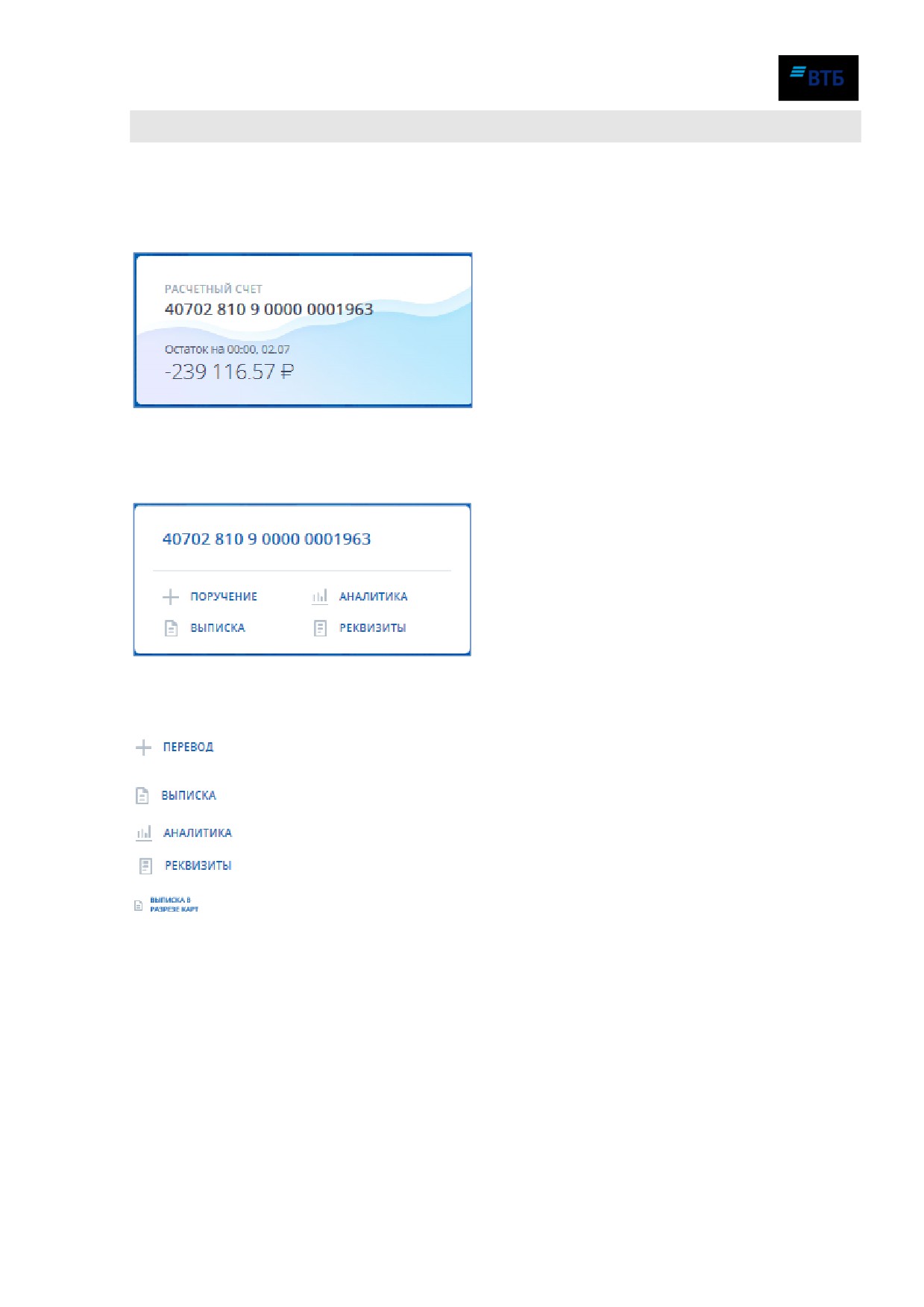
Для начала работы с рублевым счетом воспользуйтесь баннером, где отображается номер
расчетного счета и остаток средств на текущую дату (Рис. 38):
Рис. 38
При наведении курсора мыши на баннер с номером счета внешний вид баннера изменится
(Рис. 39):
Рис. 39
На баннере присутствуют следующие кнопки:
Переход к созданию рублевого платежного поручения (подробнее см. п.
5)
Переход к просмотру выписки по счету (подробнее см. п. 4)
Переход к построению аналитических отчетов (подробнее см. п. 3.3.1)
Переход к просмотру реквизитов счета (подробнее см. п. 3.3.3)
Переход к просмотру выписки в разрезе карт. Данная операция доступна
только в случае, если тип счета является «СКС»
Номер счета является ссылкой для перехода к карточке рублевого счета (Рис. 40):
Система «ВТБ Бизнес Онлайнª
Руководство пользователя
38
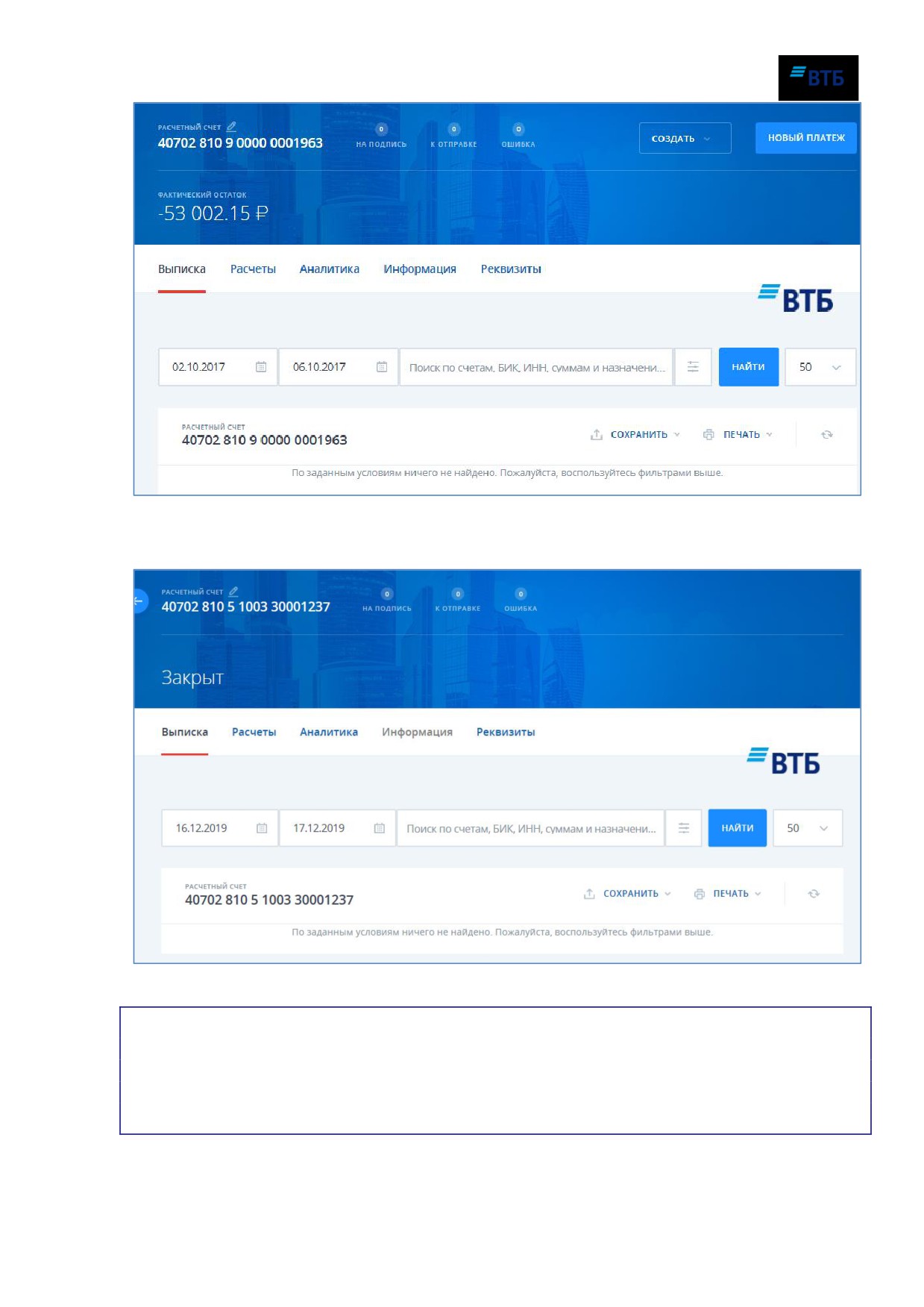
Рис. 40
Карточка закрытого счета имеет схожий вид, но вкладка «Информация» неактивна.
Рис. 41
Примечание. В систему добавлена возможность работы со спец. счетами.
Спец. счет - счёт, открытый Банком Клиенту для участия в гос. закупках и прочих
финансовых операций в рамках 44-ФЗ. Логика работы и список возможных операций со
спец. счетами аналогичны логике работы и списку возможных операций с обычными
рублевыми счетами.
Система «ВТБ Бизнес Онлайнª
Руководство пользователя
39
3.2. Валютный счет
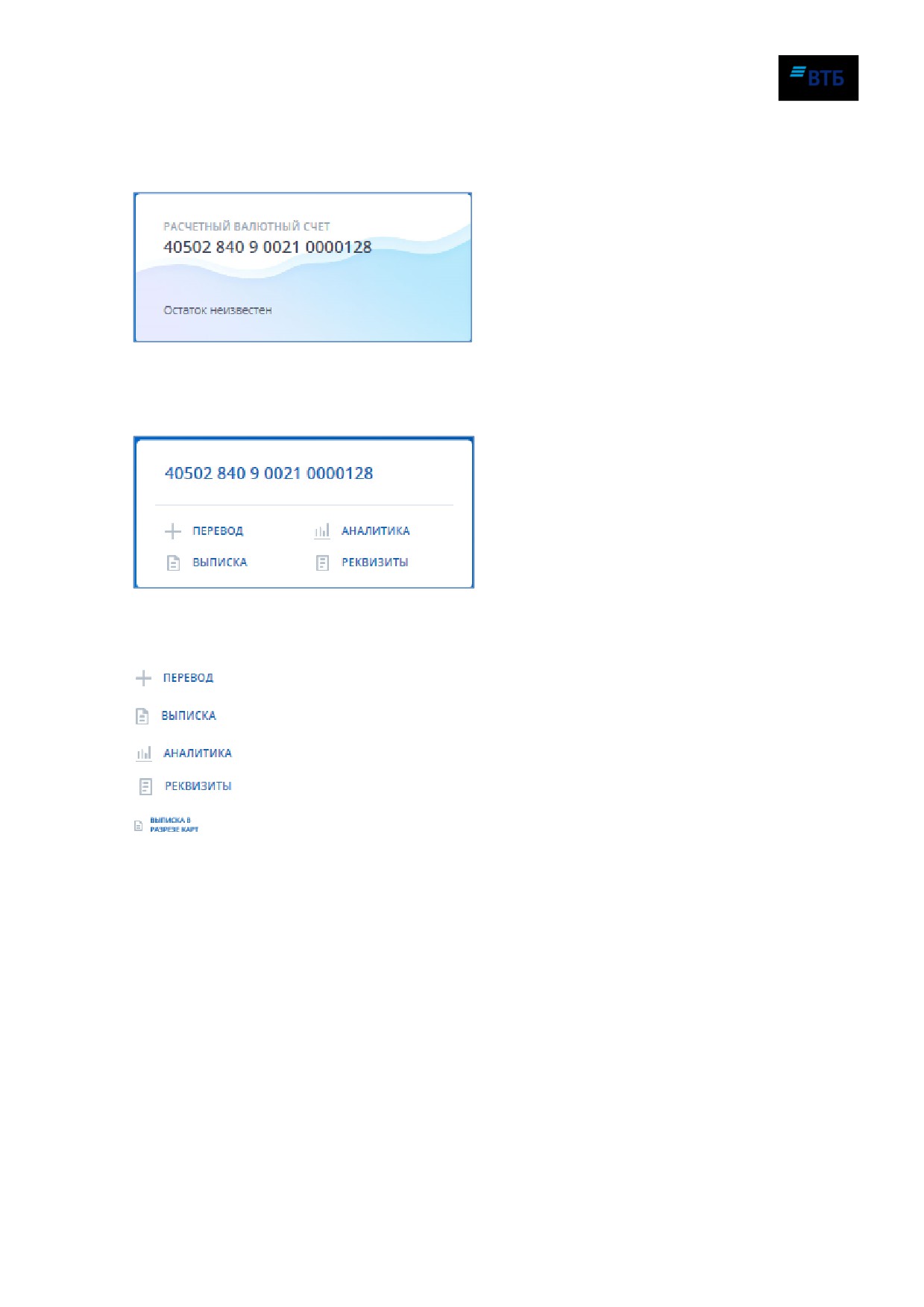
Для начала работы с валютным счетом воспользуйтесь баннером, где отображается номер
валютного счета и остаток средств на текущую дату (Рис. 42):
Рис. 42
При наведении курсора мыши на баннер с номером счета внешний вид баннера изменится
(Рис. 43):
Рис. 43
На баннере присутствуют следующие кнопки:
Переход к созданию Заявления на перевод MT103 (см. п. 5)
Переход к просмотру выписки по счету (подробнее см. п. 4)
Переход к построению аналитических отчетов (подробнее см. п. 3.3.1)
Переход к просмотру реквизитов счета (подробнее см. п. 3.3.3)
Переход к просмотру выписки в разрезе карт. Данная операция доступна
только в случае, если тип счета является «СКС»
Номер счета является ссылкой для перехода к карточке валютного счета (Рис. 44):
Система «ВТБ Бизнес Онлайнª
Руководство пользователя
40
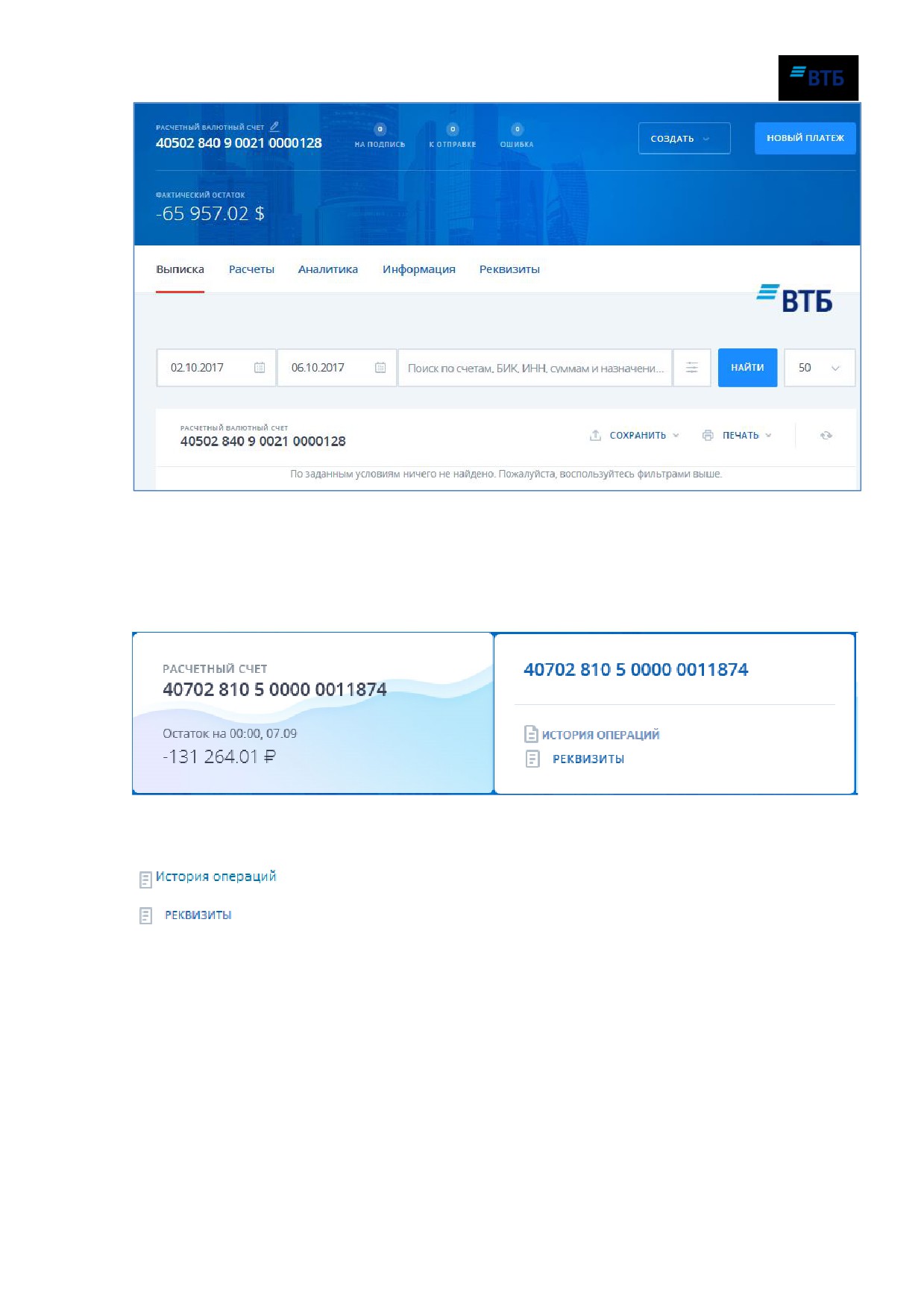
Рис. 44
3.3. Депозитный счет
Для начала работы с депозитным счетом воспользуйтесь баннером, где отображается номер.
При наведении курсора мыши на баннер с номером счета внешний вид баннера изменится.
Рис. 45
На баннере присутствуют следующие кнопки:
Переход к просмотру истории операций
Переход к просмотру реквизитов счета (подробнее см. п. 3.5.3)
3.4. Специальный счет
Специальный счет - это открытый в Банке счет, на который участниками закупок вносятся
денежные средства, предназначенные для обеспечения заявок в ходе проведении открытого
конкурса в электронной форме, конкурса с ограниченным участием в электронной форме,
двухэтапного конкурса в электронной форме, электронного аукциона.
Для начала работы со специальным счетом воспользуйтесь баннером, где отображается
номер. При наведении курсора мыши на баннер с номером счета внешний вид баннера
изменится.
Система «ВТБ Бизнес Онлайнª
Руководство пользователя
41
Рис. 46
На баннере присутствуют следующие кнопки:
Переход к созданию поручения
Переход к просмотру выписки по счету (подробнее см. п. 4)
Переход к блокировке ЭТП (электронные торговые площадки)
Переход к просмотру реквизитов счета (подробнее см. п. 3.5.3)
3.5. Действия с карточкой счета
Карточка счета содержит следующие меню (вкладки):
- Выписка (вкладка предназначена для получения выписки по счету, подробнее см. п. 4);
-
Выписка в разрезе карт (вкладка предназначена для получения выписки по счету в
разрезе карт. Данная операция доступна только если тип счета является «СКС» см.
п.3.5.4.);
- Расчеты (вкладка предназначена для просмотра платежных документов по счету, а также
выполнения операций с документами, подробнее см. п. 5);
- Аналитика
(вкладка предназначена получения аналитических отчетов по счету,
подробнее см. п. 3.5.1);
- Информация
(вкладка предназначена для просмотра информации по счету и
дополнительным соглашениям, подробнее см. п. 3.5.2);
- Реквизиты (вкладка предназначена для просмотра и печати реквизитов счета, подробнее
см. п. 3.5.3);
- История операций
(вкладка предназначена для просмотра истории операций по
депозитным счетам, подробнее см. п. 3.5.5);
-
Блокировки (вкладка предназначена для просмотра информации о блокировках по
специальным счетам, подробнее см. п. 3.5.6).
Также в карточке счета доступно создание документов по кнопке «Создать». При нажатии
на кнопку «Создать» появится список документов. Перечень документов зависит от типа
счета (рублевый или валютный). О создании документов см. п. 5.1, описание порядка
заполнения форм документов см. в приложении А.
3.5.1. Аналитика
Вкладка «Аналитика» предназначена для построения аналитических отчетов (графиков) по
счету (Рис. 47):
Система «ВТБ Бизнес Онлайнª
Руководство пользователя
42
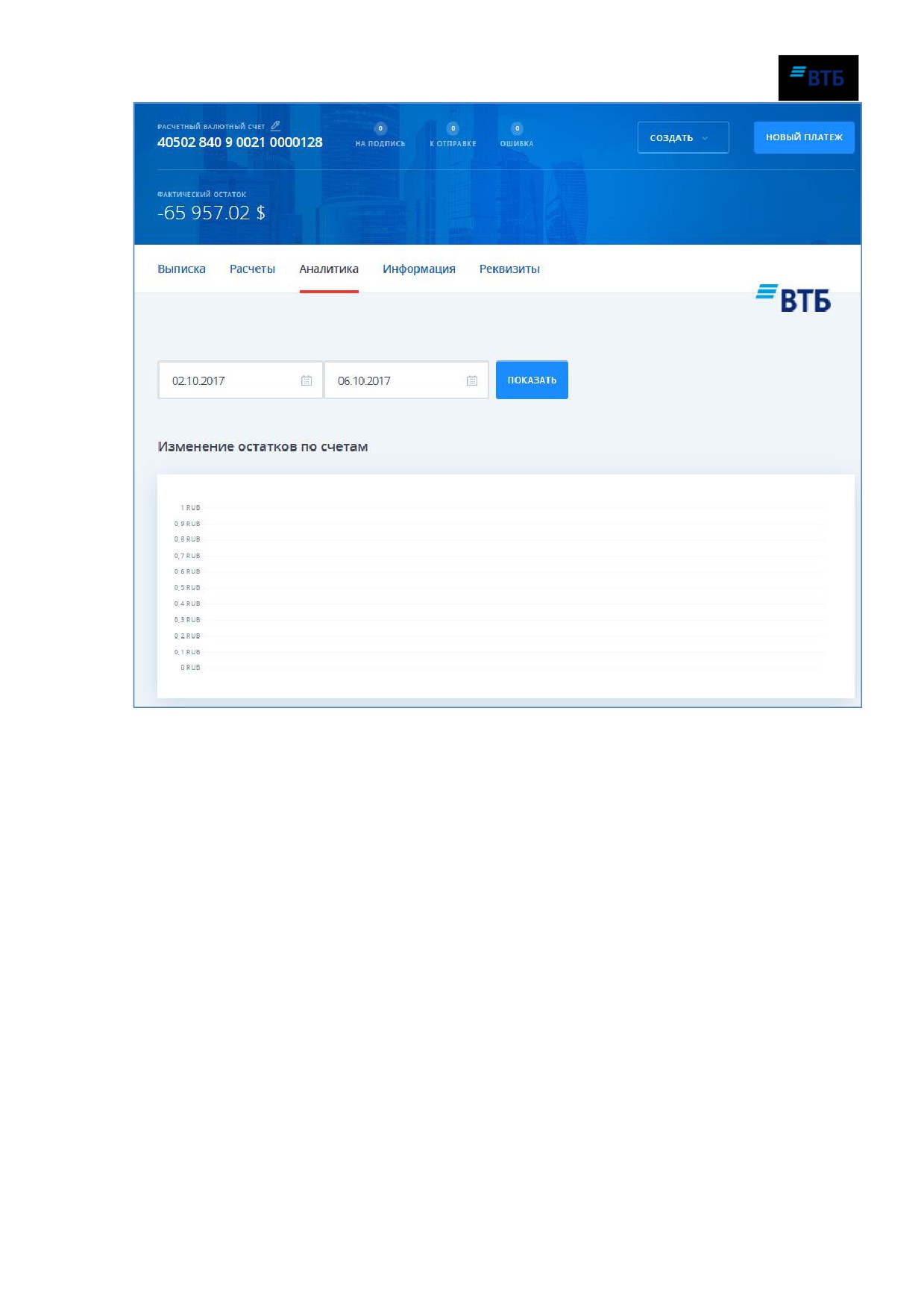
Рис. 47
В заголовке страницы задается фильтр по периоду, по которому отображаются данные
графиков. По умолчанию выбран период
7 дней, при этом дата окончания равна
предыдущему дню.
Вкладка содержит список графиков. Список графиков различен в зависимости от типа
счета. Общий список графиков:
- Изменение остатков по счетам;
- Финансовый результат, поступления и списания с дискретизацией в [период];
- Поступления и списания;
- Объемы информации.
3.5.2. Просмотр информации по счету
Для закрытых счетов операция недоступна. Сверху отображается сумма действующих
блокировок ЭТП этого счета и разница между текущим остатком по счету и суммой
действующих блокировок.
Для просмотра информации по счету выберите вкладку «Информацияª (Рис. 48):
Система «ВТБ Бизнес Онлайнª
Руководство пользователя
43
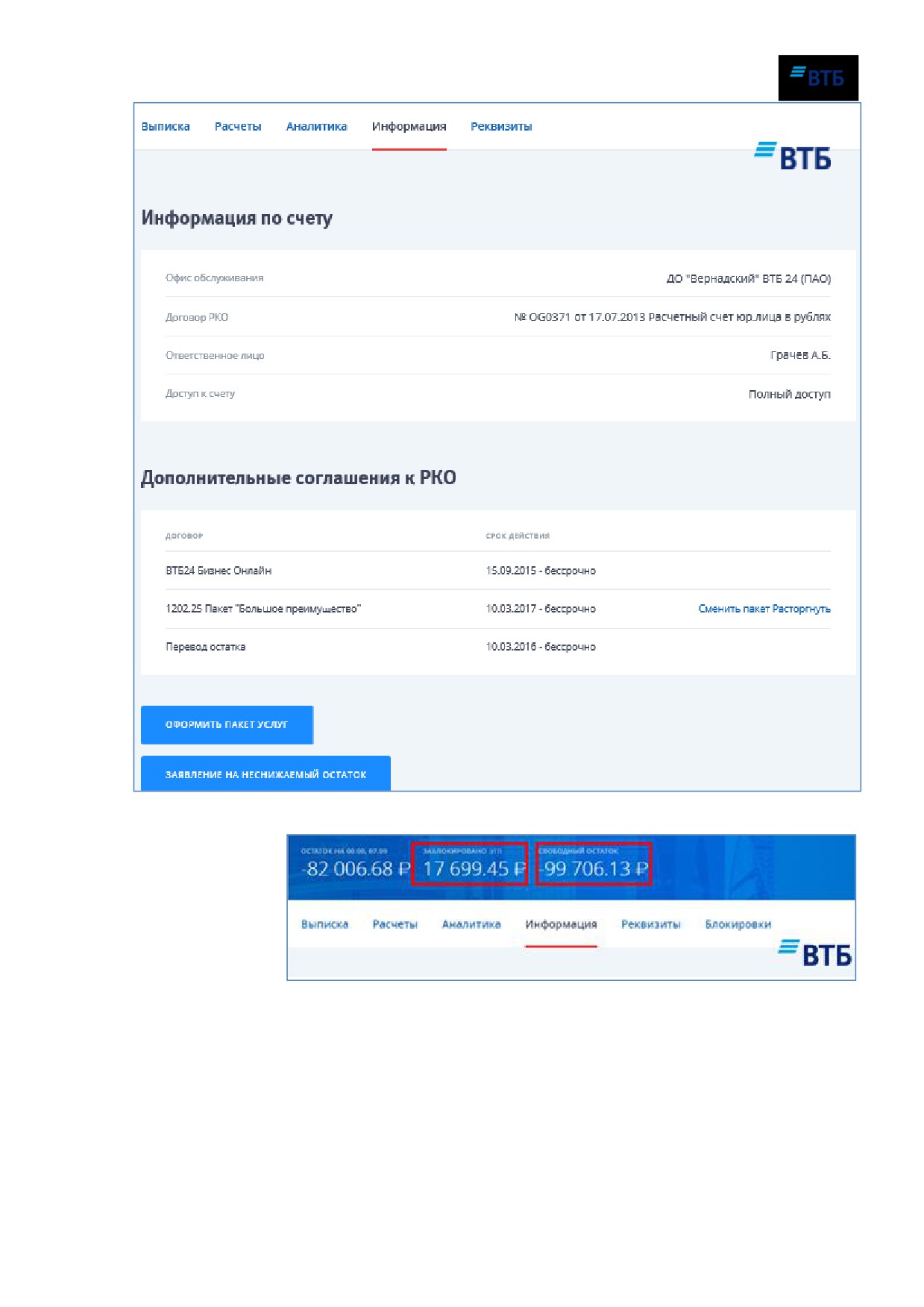
Рис. 48
Рис. 49
На вкладке «Информацияª отображается:
- блок
«Информация по счету»
(содержит информацию по счету: название офиса
обслуживания Банка, ФИО ответственного сотрудника Банка, номер Договора РКО,
формат доступа к счету);
- блок
«Дополнительные соглашения к РКО» (содержит информацию по договорам
подключенных услуг и подключенным пакетам услуг).
Система «ВТБ Бизнес Онлайнª
Руководство пользователя
44
Для рублевых счетов, по которым нет действующих пакетов услуг, под блоком
«Дополнительные соглашения» отображается кнопка
«Оформить пакет услугª. При
нажатии на нее открывается форма оформления пакета услуг (подробнее см. п. 7.2).
Ссылки «Сменить пакетª и «Расторгнутьª отображаются только в случае наличия
действующего пакета услуг. Ссылка «Сменить пакетª позволяет сменить пакет услуг
(подробнее см. п. 7.3), ссылка «Расторгнуть» позволяет расторгнуть действующий пакет
услуг (подробнее см. п. 7.4).
Кнопка
«Заявление на перечисление остаткаª позволяет оформить заявление на
перечисление остатка, кнопка «Заявление на неснижаемый остатокª позволяет оформить
заявление на неснижаемый остаток (подробнее см. Приложение Д).
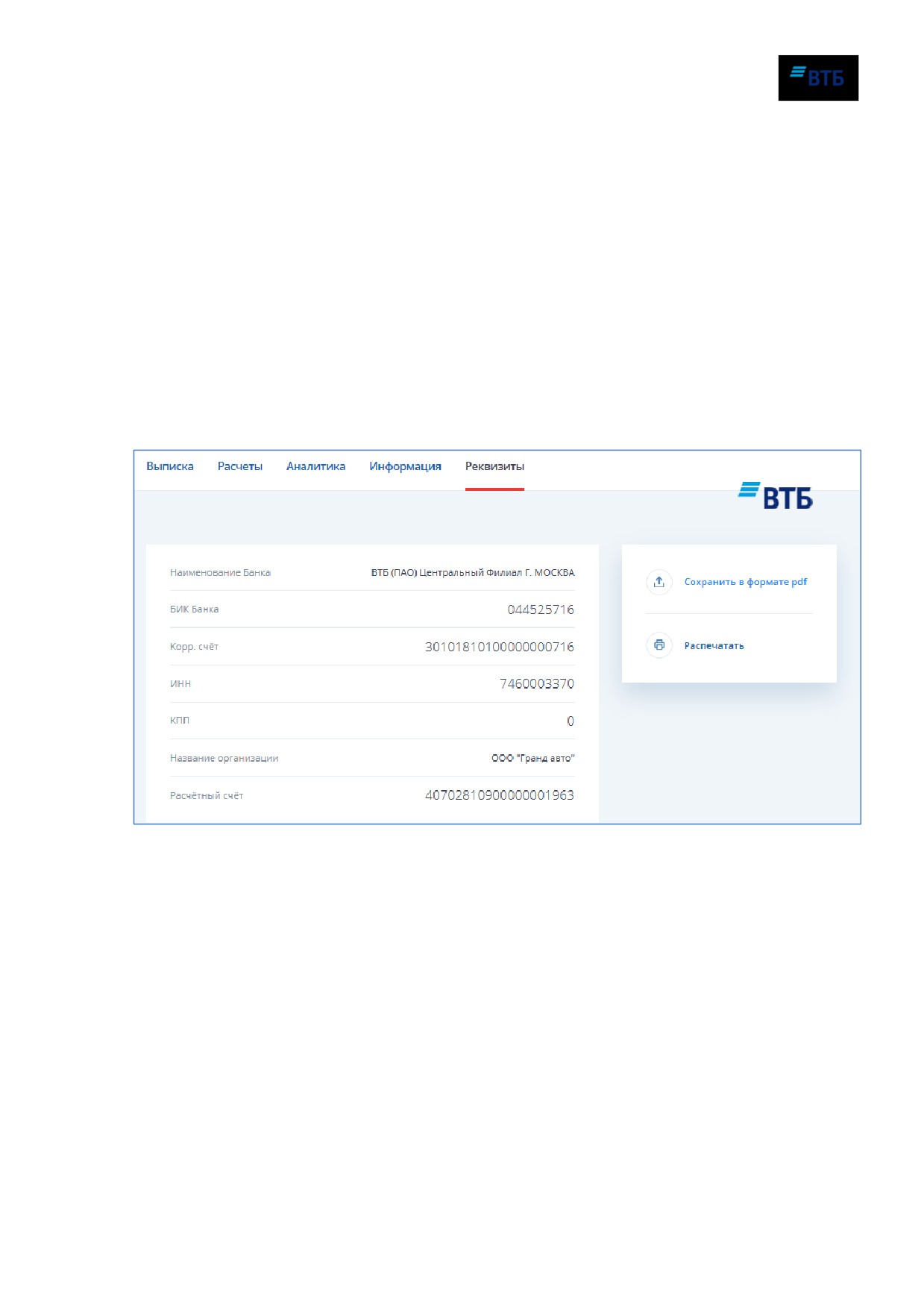
3.5.3. Просмотр реквизитов счета
Для просмотра реквизитов счета выберите вкладку «Реквизитыª (Рис. 50):
Рис. 50
Перечень реквизитов зависит от типа счета..
Рублевый счет имеет следующие реквизиты:
- Наименование банка;
- БИК Банка;
- Корр. счет;
- ИНН;
- КПП;
- Название организации;
- Расчетный счет.
Валютный счет имеет следующие реквизиты:
Система «ВТБ Бизнес Онлайнª
Руководство пользователя
45
- Банк-посредник;
- SWIFT код Банка-посредника;
- Банк-получатель;
- SWIFT код Банка-получателя;
- Корреспондентский счет в Банке-посреднике;
- Название организации;
- Адрес организации;
- Расчетный счет.
Для сохранения реквизитов счета в формате pdf нажмите на кнопку «Сохранить в формате
pdfª; для печати - на кнопку «Распечататьª.
3.5.4. Просмотр выписки в разрезе карт
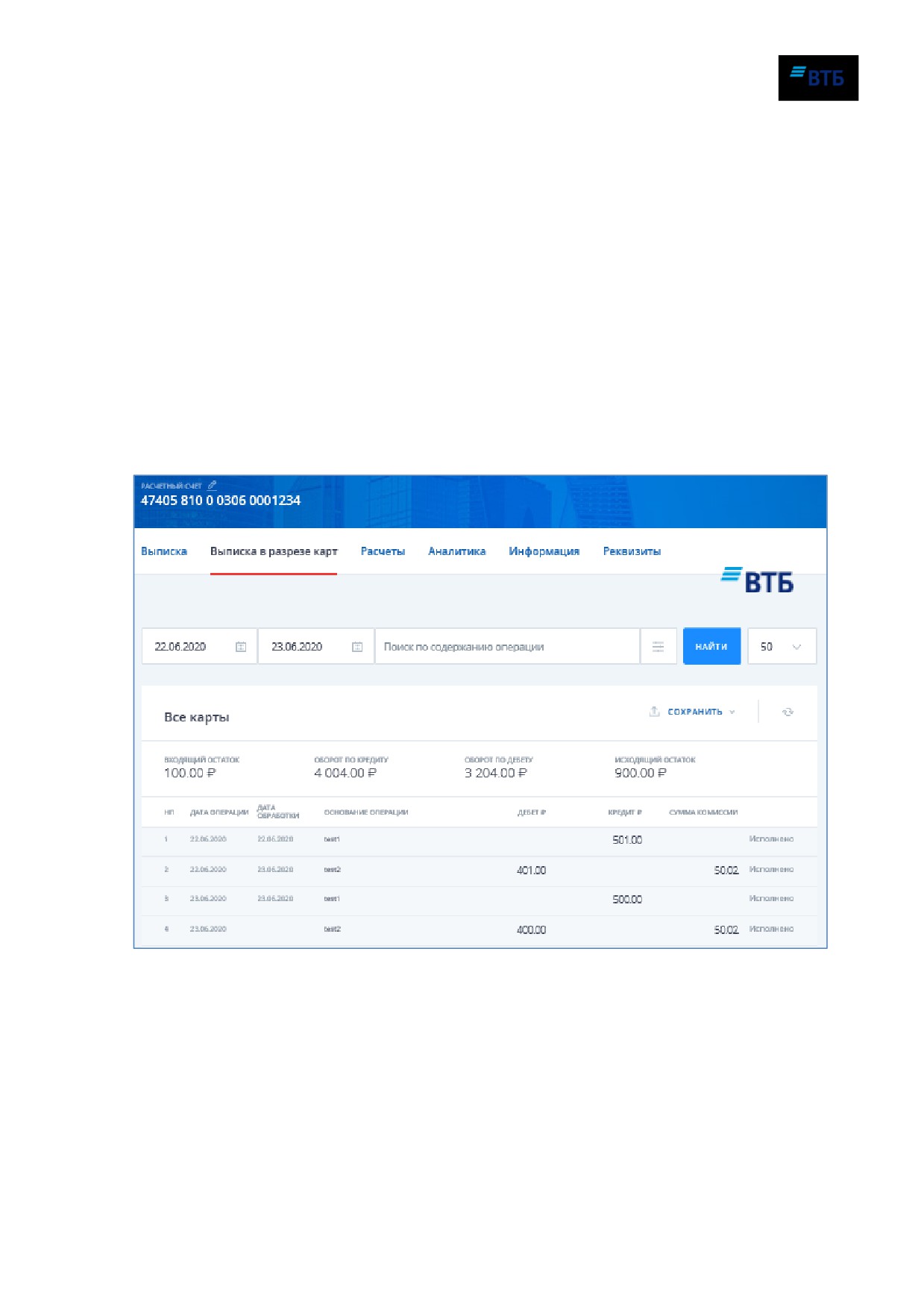
Для просмотра выписки в разрезе карт, выберите вкладку «Выписка в разрезе карт»:
Рис. 51
На вкладке отображается следующая информация:
Порядковый номер;
Маскированное отображение номера карты;
Дата операции;
Дата обработки;
Сумма операции;
Система «ВТБ Бизнес Онлайнª
Руководство пользователя
46
Сумма комиссии;
Основание операции;
Статус;
Возможность сохранить в формате PDF.
3.5.5. Просмотр истории операций
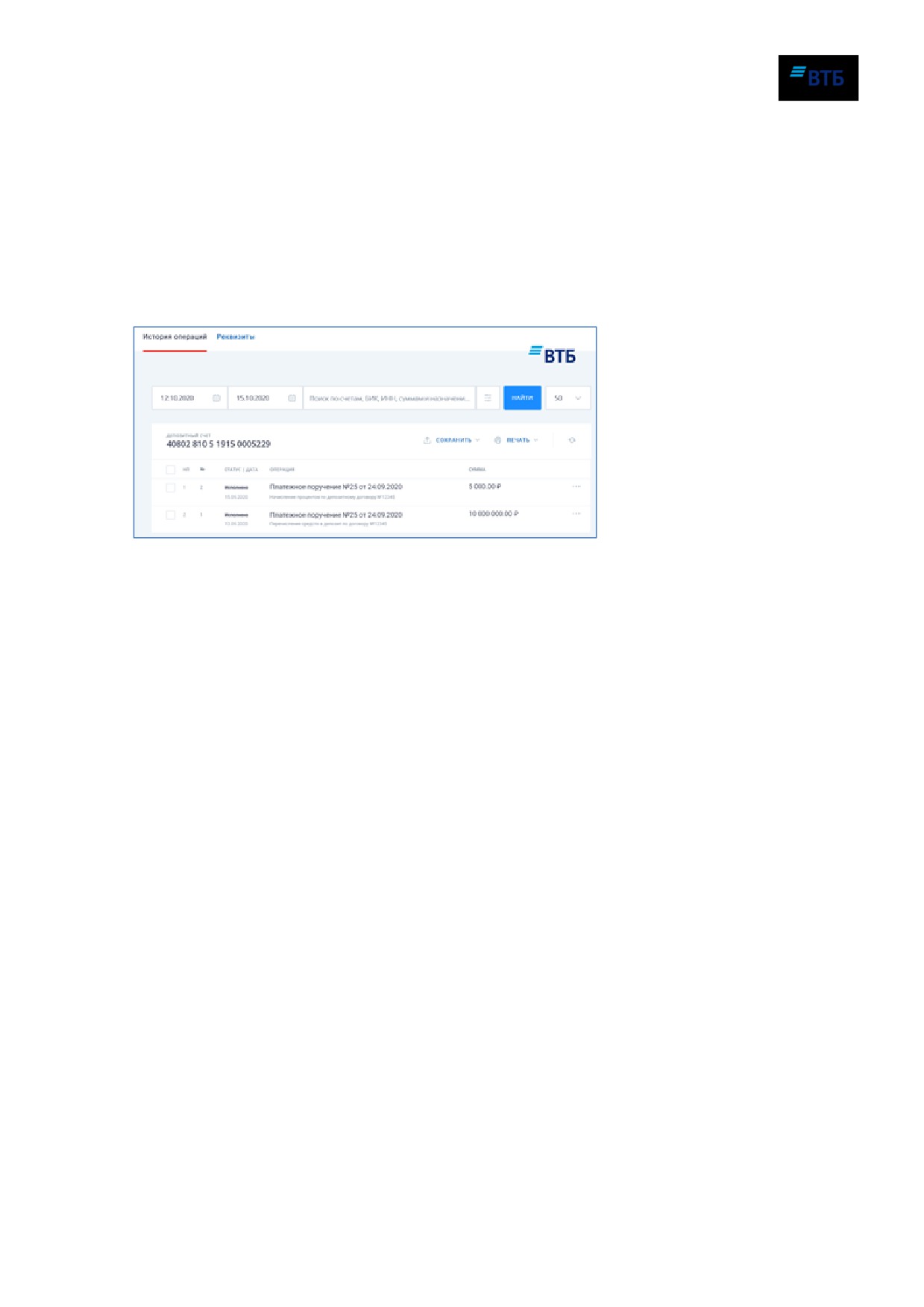
Для просмотра истории операций по депозитному счету, выберите вкладку «История
операций»:
Рис. 52
3.5.6. Просмотр блокировок
Для просмотра информации о блокировках, выберите вкладку
«Блокировки» для
специального счета (Рис. 53).
На вкладке отображается следующая информация:
основная информация по специальному счету (тип счета, подразделение банка, БИК
и дата открытия счета);
данные о блокировках за указанный период
(дата блокировки, дата снятия
блокировки, код и наименование торговая площадка¸ номер заявки, а также сумма
заблокированных средств)
На вкладке есть возможность отображения блокировок за определенный период, а также
возможность отображения только активных блокировок (по умолчанию, отображаются все
блокировки).
Система «ВТБ Бизнес Онлайнª
Руководство пользователя
47
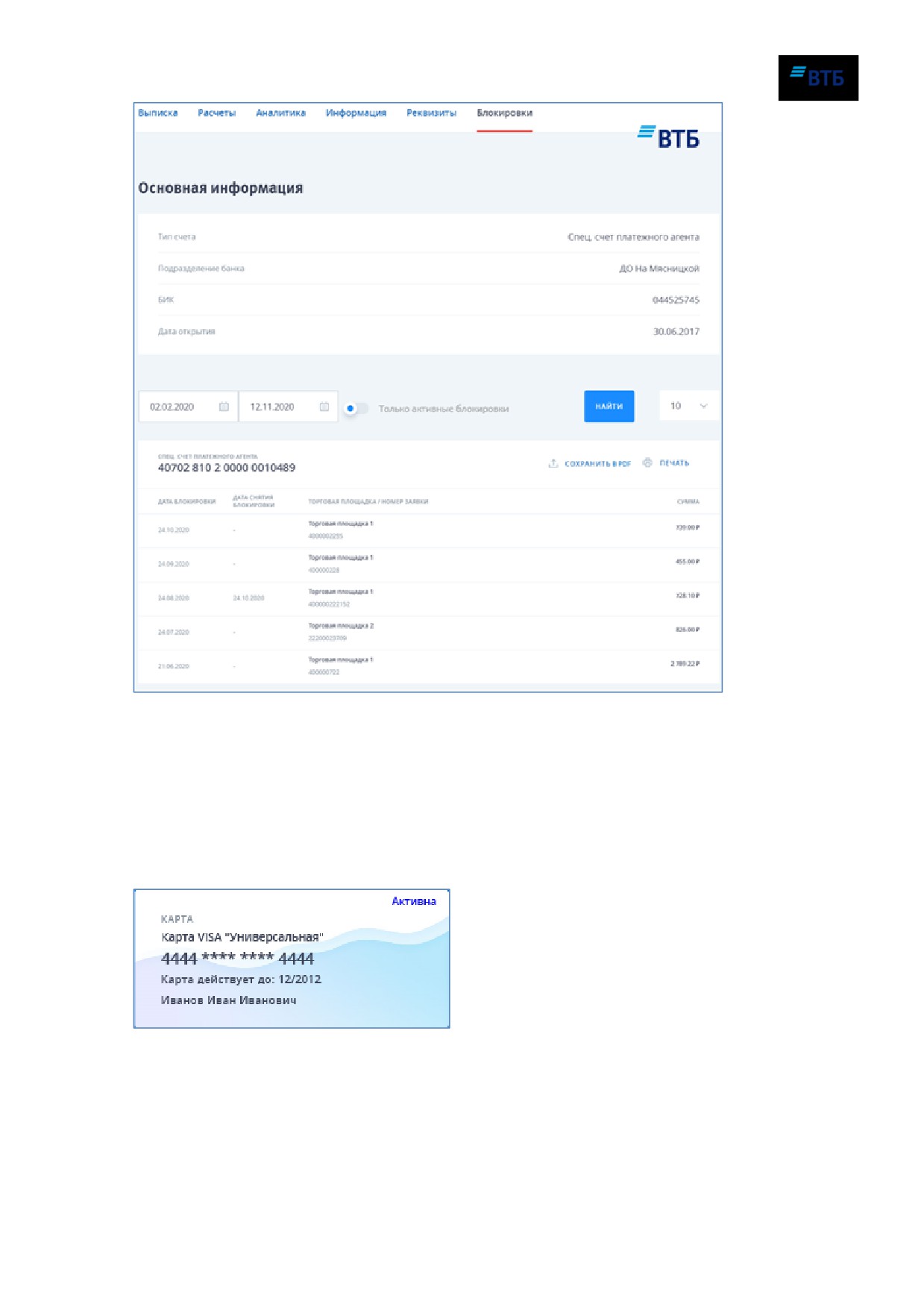
Рис. 53
3.6. Карты
Для начала работы с картой воспользуйтесь баннером, где отображается тип карты УК
и/или КС, наименование МПС, номер карты в маскированном виде, ФИО держателя, срок
действия карты и статус карты:
Рис. 54
При наведении курсора мыши на баннер с маскированным номером карты внешний вид
баннера изменится:
Система «ВТБ Бизнес Онлайнª
Руководство пользователя
48
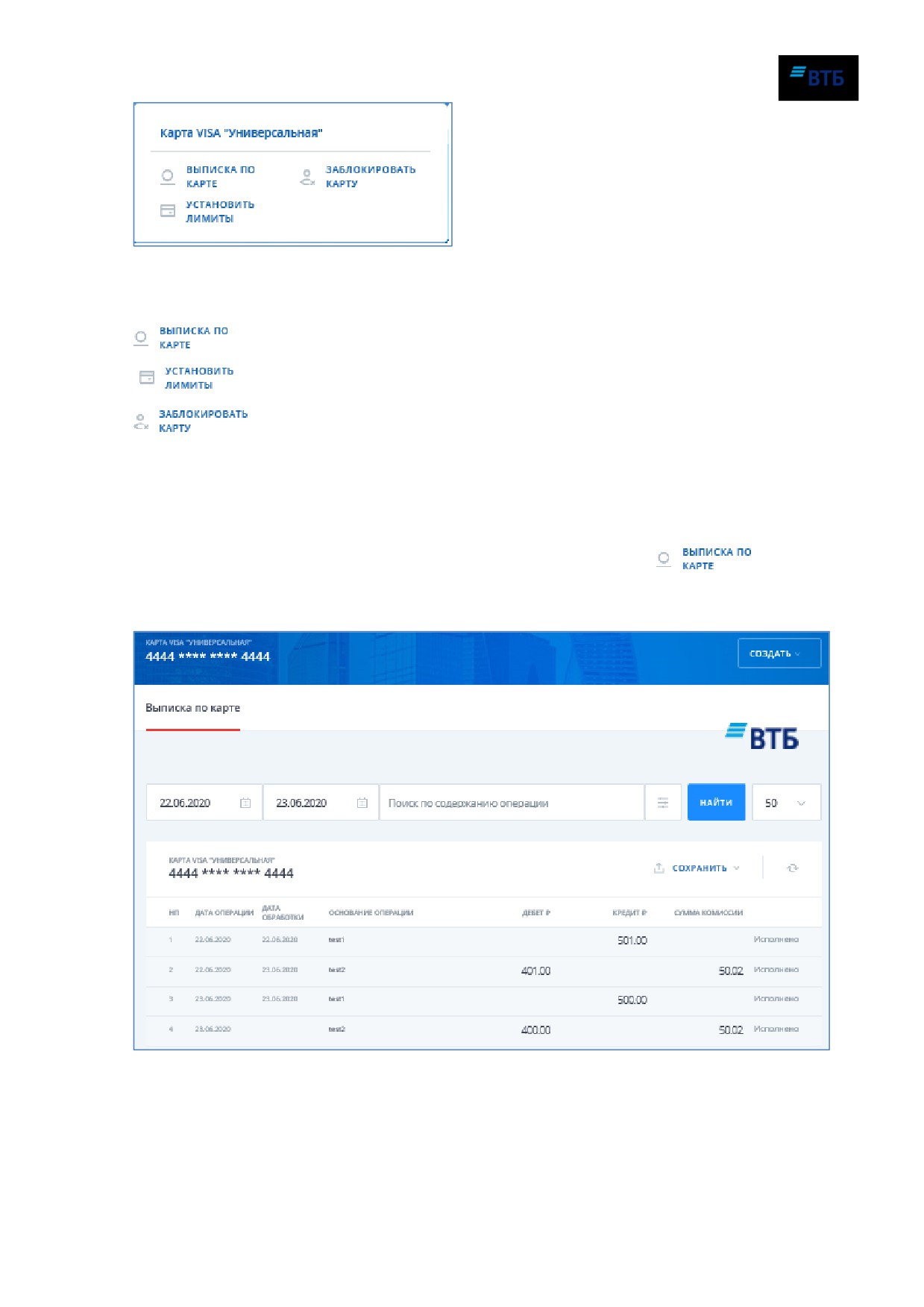
Рис. 55
На баннере присутствуют следующие кнопки:
Переход к просмотру выписки по карте (подробнее см. п. 3.4.1)
Переход к созданию лимитов по карте (подробнее см. п. 3.4.2)
Переход к блокировке карты (подробнее см. 3.4.3)
Наличие кнопок зависит от типа карты. Для карты Самоинкассация доступна только кнопка
«Заблокировать карту».
3.6.1. Выписка по карте
Для просмотра выписки по карте необходимо нажать на кнопку
на обратной
стороне баннера с карты. После выполнения описанных действий отобразится окно с
выпиской по карте:
Рис. 56
Система «ВТБ Бизнес Онлайнª
Руководство пользователя
49
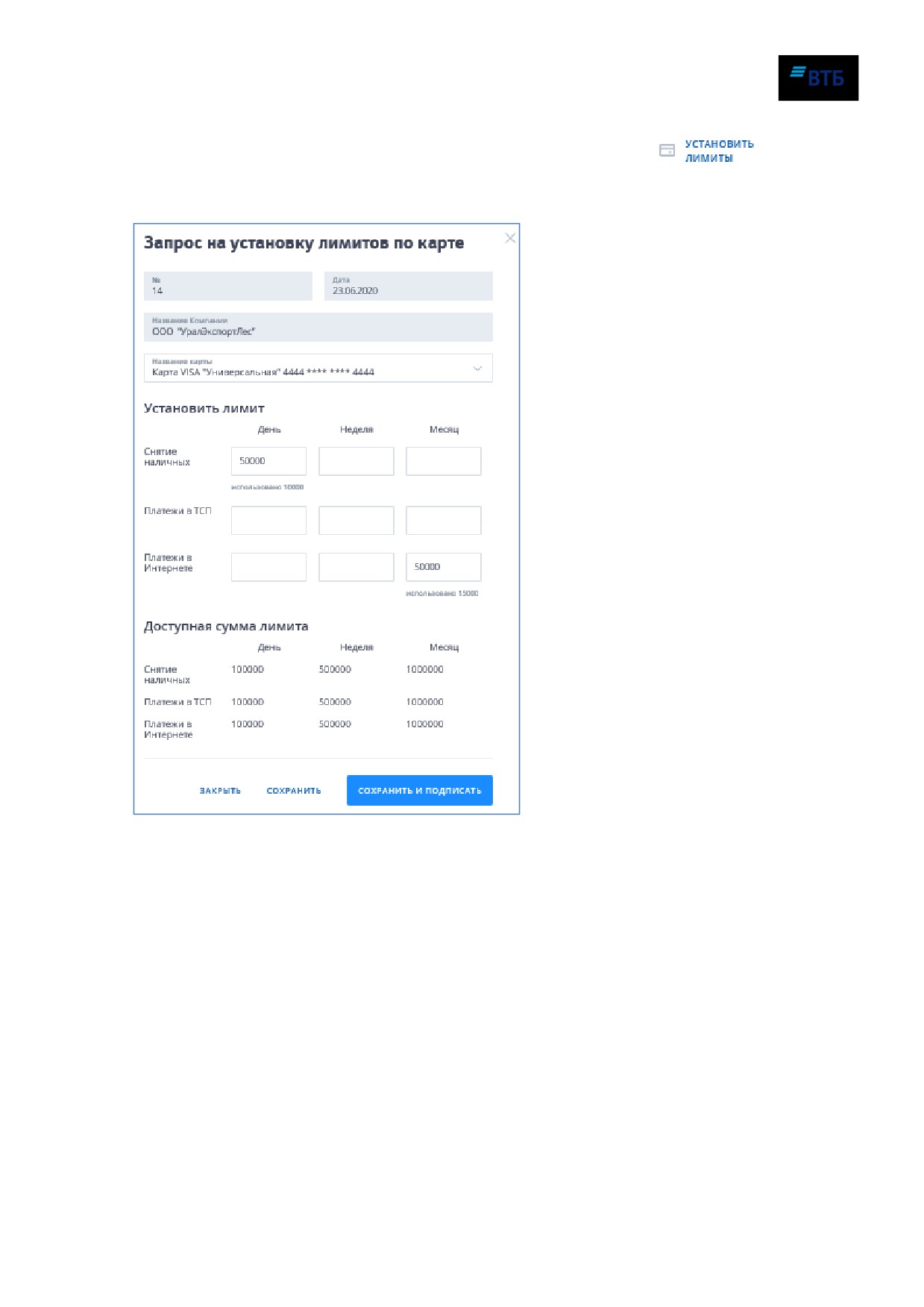
3.6.2. Установка лимитов
Для установки лимитов по карте необходимо нажать на кнопку
на обратной
стороне баннера с картой. После выполнения указанных действий отобразится окно для
установки лимитов по карте:
Рис. 57
На экранной форме «Запрос на установку лимитов по карте» отображается информация об
установленных лимитах по карте. В процессе редактировании экранной формы «Запрос на
установку лимитов по карте» номер запроса, дата и наименование ЮЛ заполняются по
умолчанию и не доступны для внесения изменений со стороны пользователя. Пользователь
может выполнять следующие операции:
установка и редактирование лимитов на снятие наличных (день/неделя/месяц);
установка и редактирование лимитов на платежи в ТСП (день/неделя/месяц);
установка и редактирование лимитов на платежи в Интернете (день/неделя/месяц);
подписание;
отправка;
удаление;
Система «ВТБ Бизнес Онлайнª
Руководство пользователя
50
подписание и отправка;
печать.
Данные, заполненной экранной формы сохраняются в электронном документе «Запрос на
установку лимитов по карте», который доступен в меню «Заявки»
Заполненная форма проходит определенные проверки, вот некоторые из них:
проверки при установке расходного лимита в разрезе типов операций на
невозможность их превышения:
o дневного расходного лимита расходного лимита в неделю;
o недельного расходного лимита расходного лимита в месяц.
устанавливаемый расходный лимит на снятие наличных не должен быть выше
максимальных значений, установленных Банком по СКС. В случае отсутствия
значения расходного лимита по одному/нескольким типам операций - это означает,
что расходный лимит для этого типа операций не установлен. В случае
проставления значения «0» по одному из типов операций - это означает, что такой
тип операции не доступен для ее совершения. Если Клиентом не установлен
расходный лимит на снятие наличных - это означает, что операции совершаются в
рамках ограничений, действующих по СКС, к которому выпущена УК.
3.6.3. Блокировка карты
Для блокировки карты необходимо нажать на кнопку
на обратной стороне
баннера с картой. В открывшемся окне необходимо заполнить стандартное заявление
«Заявление по карте». В поле «Тип заявления» следует выбрать «Утрата и блокировка
карты».
Система «ВТБ Бизнес Онлайнª
Руководство пользователя
51
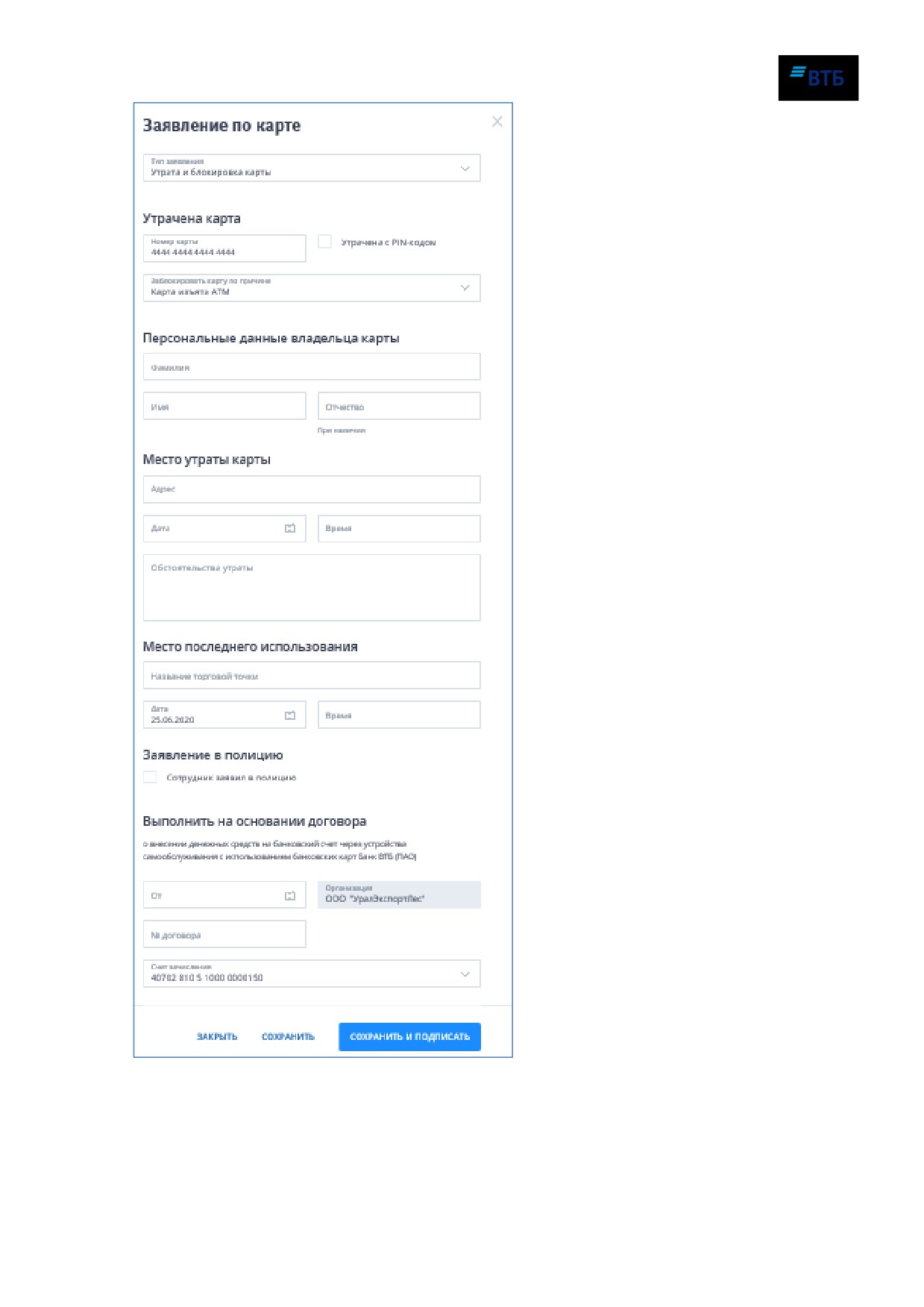
Рис. 58
Система «ВТБ Бизнес Онлайнª
Руководство пользователя
52
4. Выписка
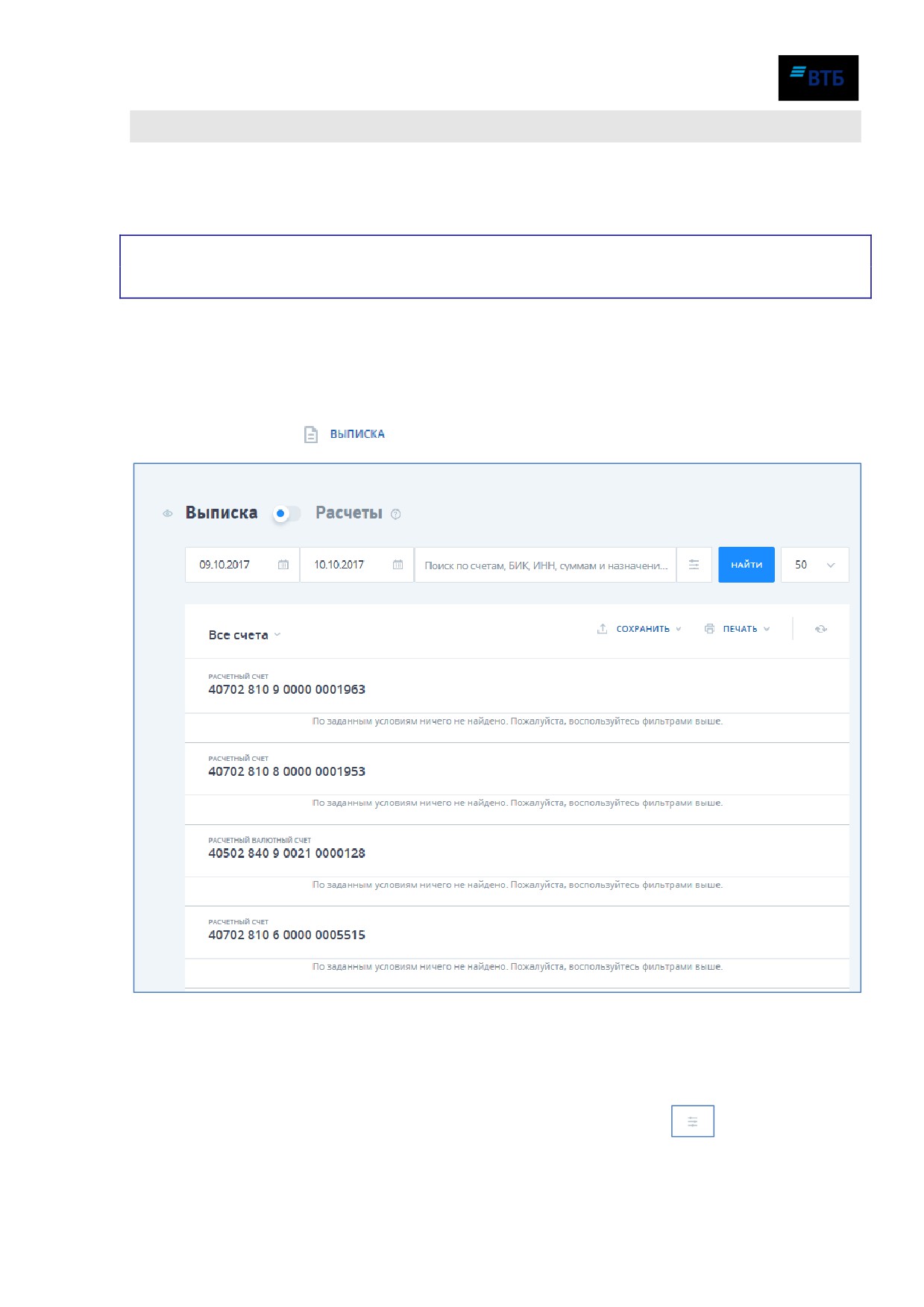
Система позволяет формировать выписку по текущему счету (по любому действующему
счету Вашей организации, открытому в Банке, а также за любой необходимый период с
момента подключения к системе ВТБ БО).
Примечание. Обновление выписки за последний день происходит ежедневно около 9-00
следующего дня. Иногда по техническим причинам обновление может произойти позднее.
Если все операции по документу выполнены (документ проведен), становится доступна для
просмотра выписка с учетом этого документа.
Перейти к работе с выписками можно следующими способами:
- воспользоваться блоком «Выпискаª в меню «Мои продуктыª (Рис. 59);
- нажать на кнопку
, расположенную на баннере с номером счета (см. Рис. 59).
Рис. 59
4.1. Формирование выписки
Для получения выписки по отдельным счетам или за определенный период:
1. Для отображения расширенного фильтра нажмите на кнопку
(Рис. 60):
Система «ВТБ Бизнес Онлайнª
Руководство пользователя
53
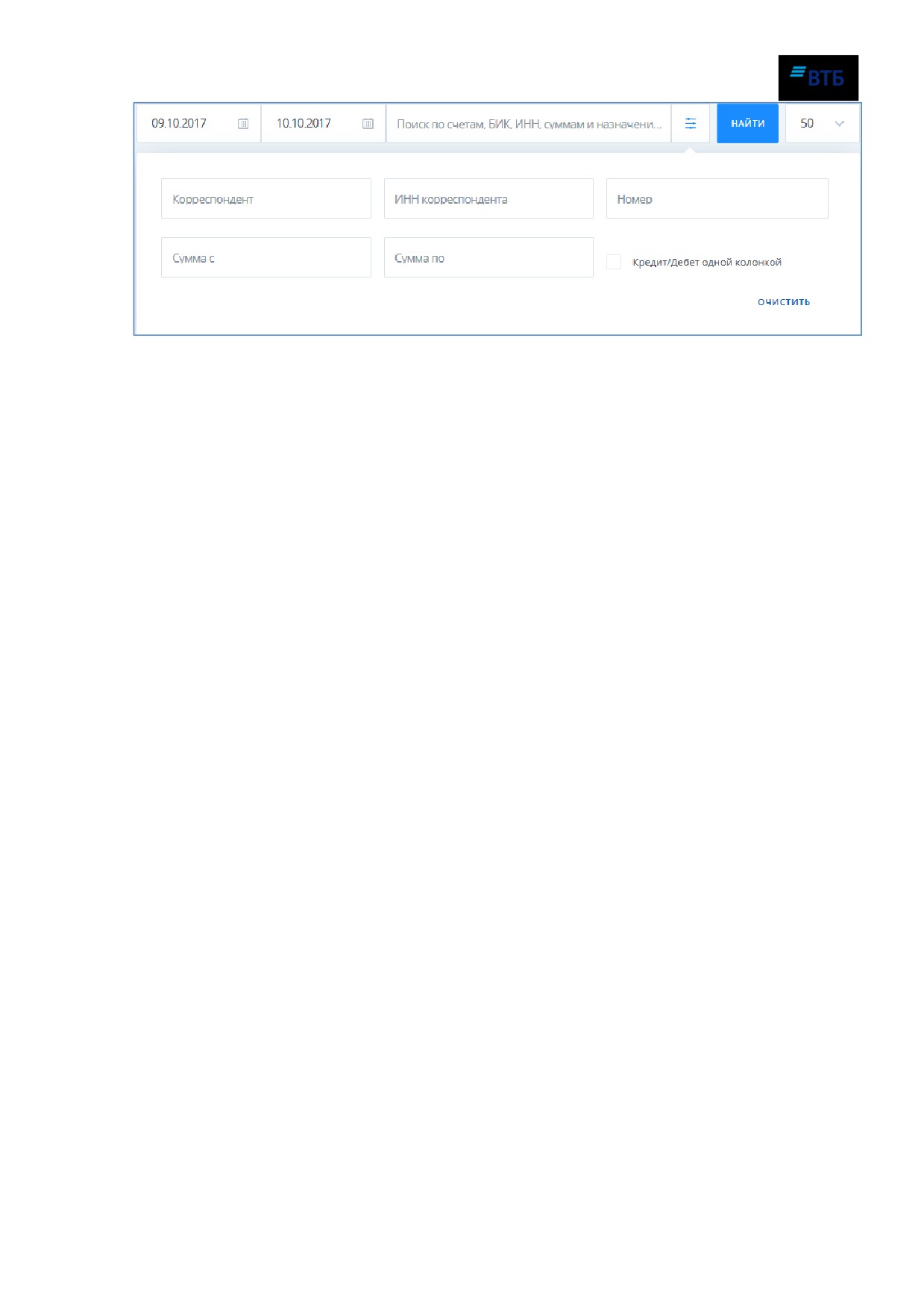
Рис. 60
2. Задайте условия поиска.
Возможен поиск по следующим параметрам:
- Период дат;
- Наименование корреспондента;
- ИНН корреспондента;
- Номер счета;
- Суммы.
Для отображения данных по приходу/ расходу в одной колонке установите флаг
«Кредит/Дебет одной колонкойª. В этом случае вместо двух колонок «Дебет» и «Кредит»
в выписке будет одно поле «Сумма», где будет отображаться разница между значениями
дебета и кредита.
3. Нажмите на кнопку «Найтиª.
На экране появится выписка, удовлетворяющая заданным условиям поиска (Рис. 61).
Система «ВТБ Бизнес Онлайнª
Руководство пользователя
54
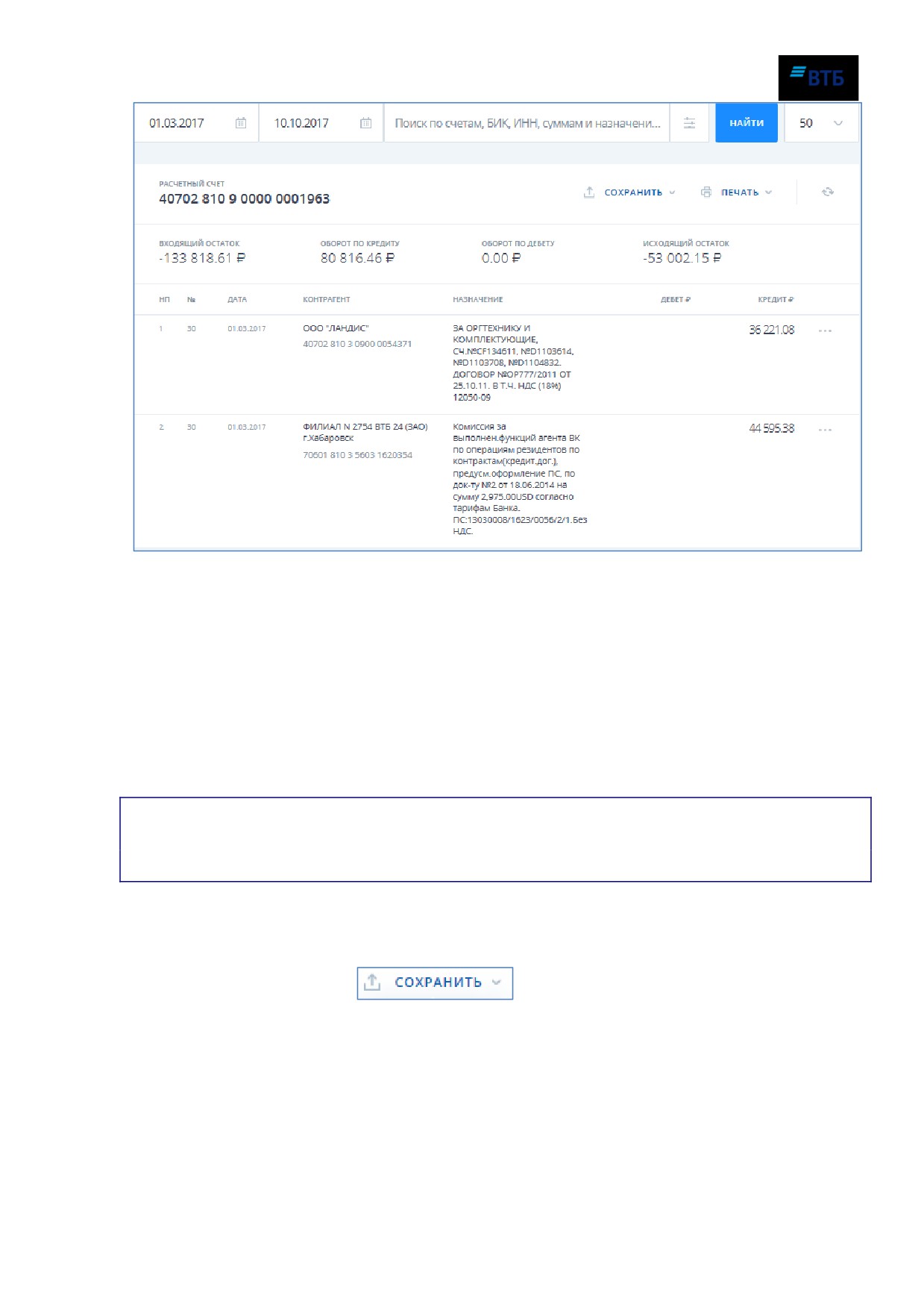
Рис. 61
4.2. Действия с выпиской
С выпиской доступны следующие операции:
- Экспорт выписки в 1С, в таблицу (CSV), печать и сохранение в формате pdf, pdf с
документами
(сохранение выписки в одном pdf-файле вместе с платежными
документами), pdf c документами раздельно
(сохранение выписки с платежными
документами в разных pdf-файлах);
- Печать выписки с опцией отображения итогов по дням при необходимости.
Примечание. Функция экспорта выписки в формате pdf доступна всем Клиентам,
функции экспорта выписки pdf печать в файл с документами и pdf печать в файл c
документами раздельно доступны только для отдельных Клиентов.
4.2.1. Экспорт выписки
Для экспорта выписки в 1С:
1. Щелкните по кнопке
2. Выберите в выпадающем списке значение «1Сª (Рис. 62):
Система «ВТБ Бизнес Онлайнª
Руководство пользователя
55
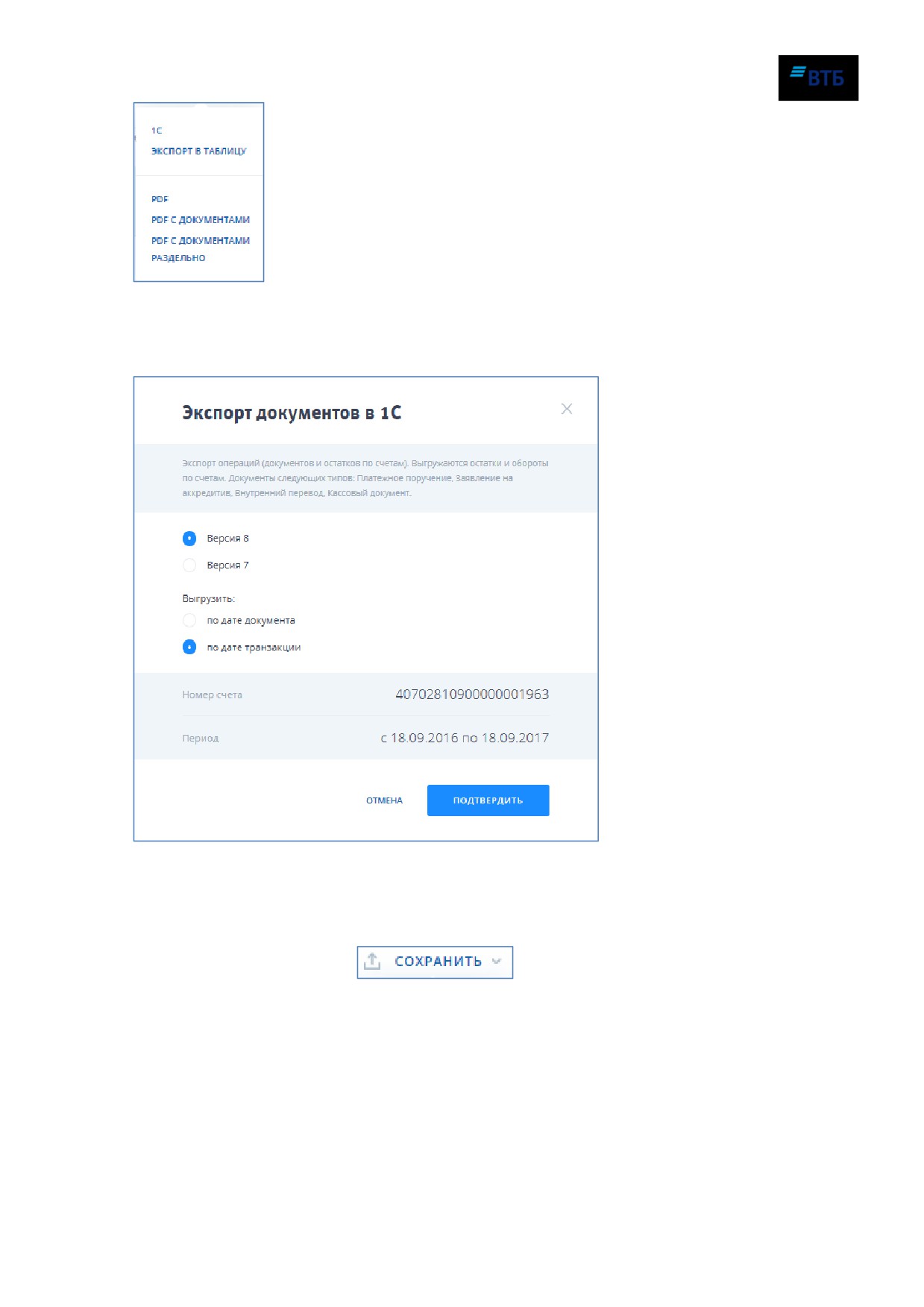
Рис. 62
3. Укажите используемую версию 1С, тип выгрузки (по дате документа или по дате
транзакции) и нажмите на кнопку «Подтвердитьª (Рис. 63):
Рис. 63
Выписка будет выгружена в файл формата 1С.
Для экспорта выписки в таблицу (формат CSV):
1. Щелкните по кнопке
2. Выберите в выпадающем списке значение «Экспорт в таблицуª (см. Рис. 62)
3. Нажмите на кнопку «Подтвердитьª (Рис. 64):
Система «ВТБ Бизнес Онлайнª
Руководство пользователя
56
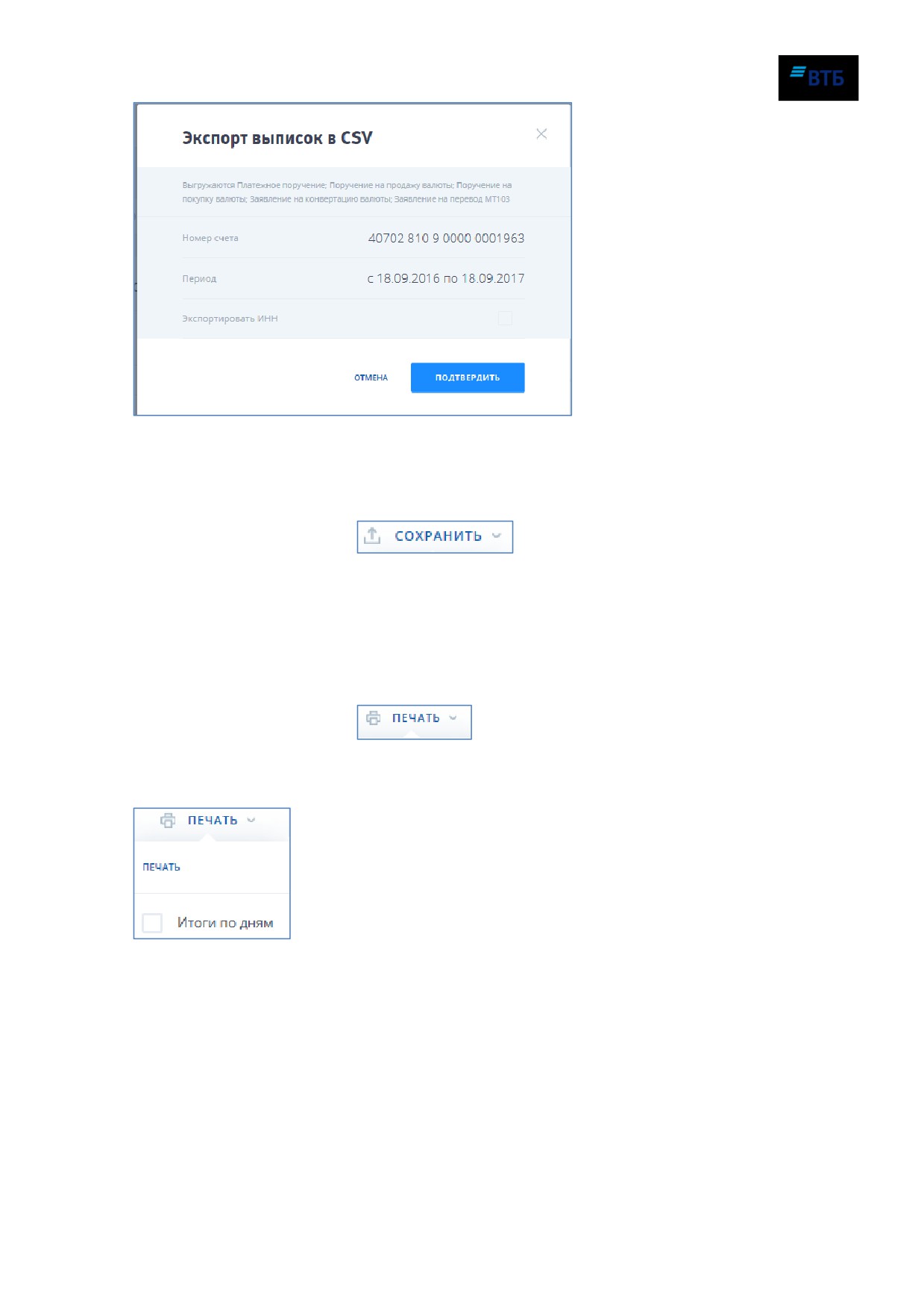
Рис. 64
Выписка будет выгружена в файл формата CSV.
Для экспорта выписки в pdf (pdf c документами или pdf c документами раздельно):
1. Щелкните по кнопке
2. Выберите в выпадающем списке нужный формат (см. Рис. 62):
Выписка будет выгружена в фай pdf выбранного формата.
4.2.2. Печать выписки
Для печати выписки:
1. Щелкните по кнопке
2. Нажмите на кнопку «Печатьª. Установите флаг «Итоги по дням», что позволит
отобразить итоги по дням на печатной форме выписки (Рис. 65).
Рис. 65
Выписка будет отправлена на печать.
4.3. Действия с документами в выписке
С каждым из документов выписки доступны следующие операции:
- печать платежного документа;
- экспорт платежного документа в pdf;
- копирование документа;
Система «ВТБ Бизнес Онлайнª
Руководство пользователя
57
- создание ответного платежа.
Внимание! Операция копирования документа доступна только для документов,
инициирующих списание средств со счета, а также для документа «Заявка на получение
кредита на сумму от 4 млн. руб.ª. Операция создания ответного платежа доступна
только для документов, инициирующих поступление средств на счет.
4.3.1. Копирование платежного документа
Для копирования платежного документа нажмите на кнопку
, расположенную в
нужной строке выписки, и выберите пункт «Копироватьª в появившемся меню. Откроется
форма создания платежного поручения, все поля которого заполнены в соответствии с
исходным документом.
Примечание. При создании копии платежного документа также выполняется проверка
наличия изменений некоторых реквизитов клиента (ИНН, КПП, наименование клиента.
адрес, номер счета клиента, наименование документа о гос. регистрации, реквизиты
обслуживающего банка и т.д.). В случае наличия изменений, в платежных документах
будут подставлены актуальные значения реквизитов.
4.3.2. Создание ответного платежа
Для создания ответного платежа нажмите на кнопку
, расположенную в нужной
строке выписки, и выберите пункт «Ответный платежª в появившемся меню (Рис. 66):
Система «ВТБ Бизнес Онлайнª
Руководство пользователя
58
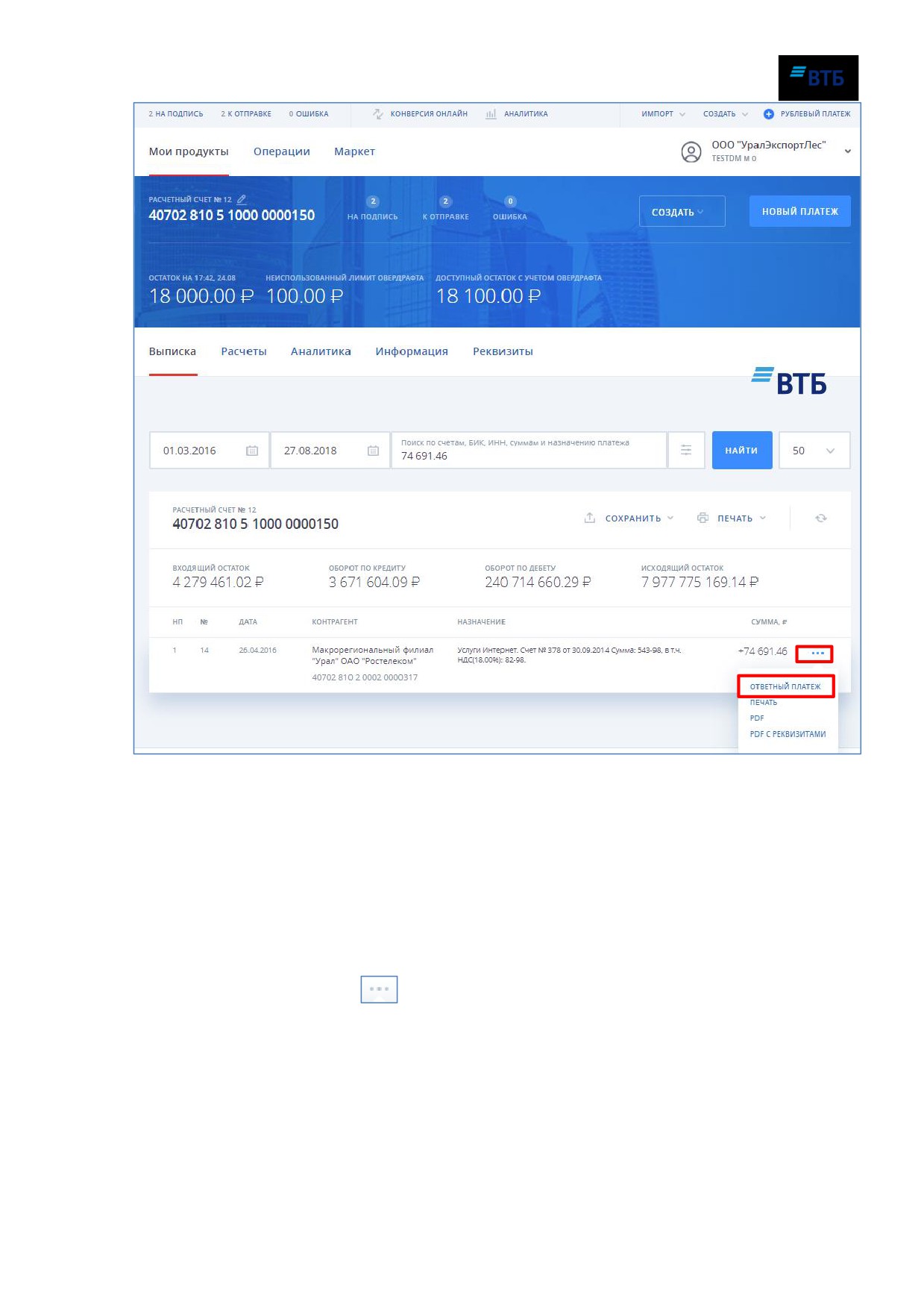
Рис. 66
Откроется форма создания платежного поручения, все поля которого заполнены в
соответствии с исходным документом, но при этом изменены данные получателя и
отправителя.
4.3.3. Печать платежного документа
Для печати платежного документа следует выполнить одно из действий:
- щелкните по нужной строке в выписке;
- или нажмите на кнопку
, расположенную в нужной строке выписки, и выберите
пункт «Печатьª в появившемся меню (Рис. 67):
Система «ВТБ Бизнес Онлайнª
Руководство пользователя
59
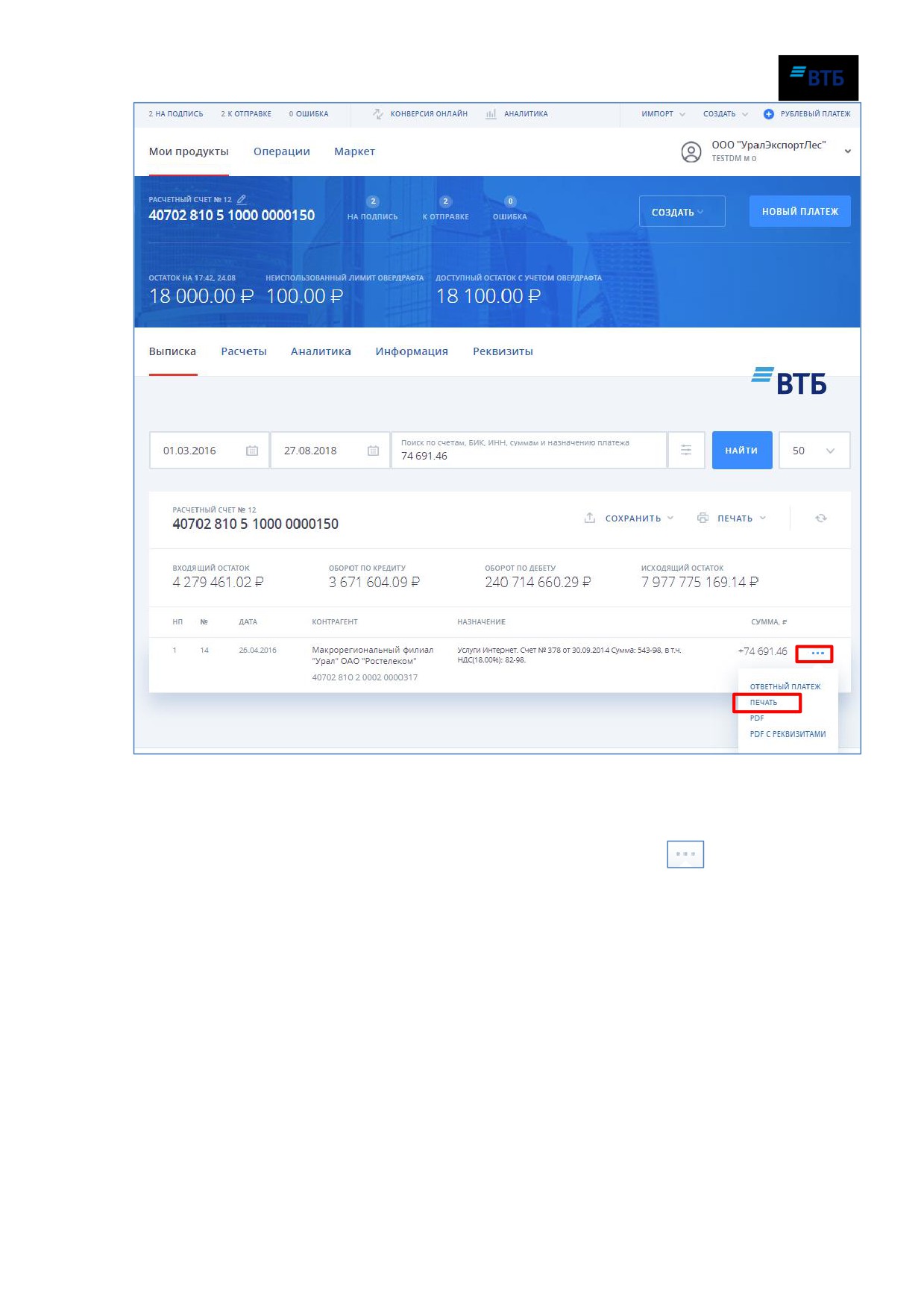
Рис. 67
4.3.4. Экспорт платежного документа в pdf
Для экспорта платежного документа в pdf нажмите на кнопку
, расположенную в
нужной строке выписки, и выберите пункт «PDFª в появившемся меню (Рис. 71):
Система «ВТБ Бизнес Онлайнª
Руководство пользователя
60
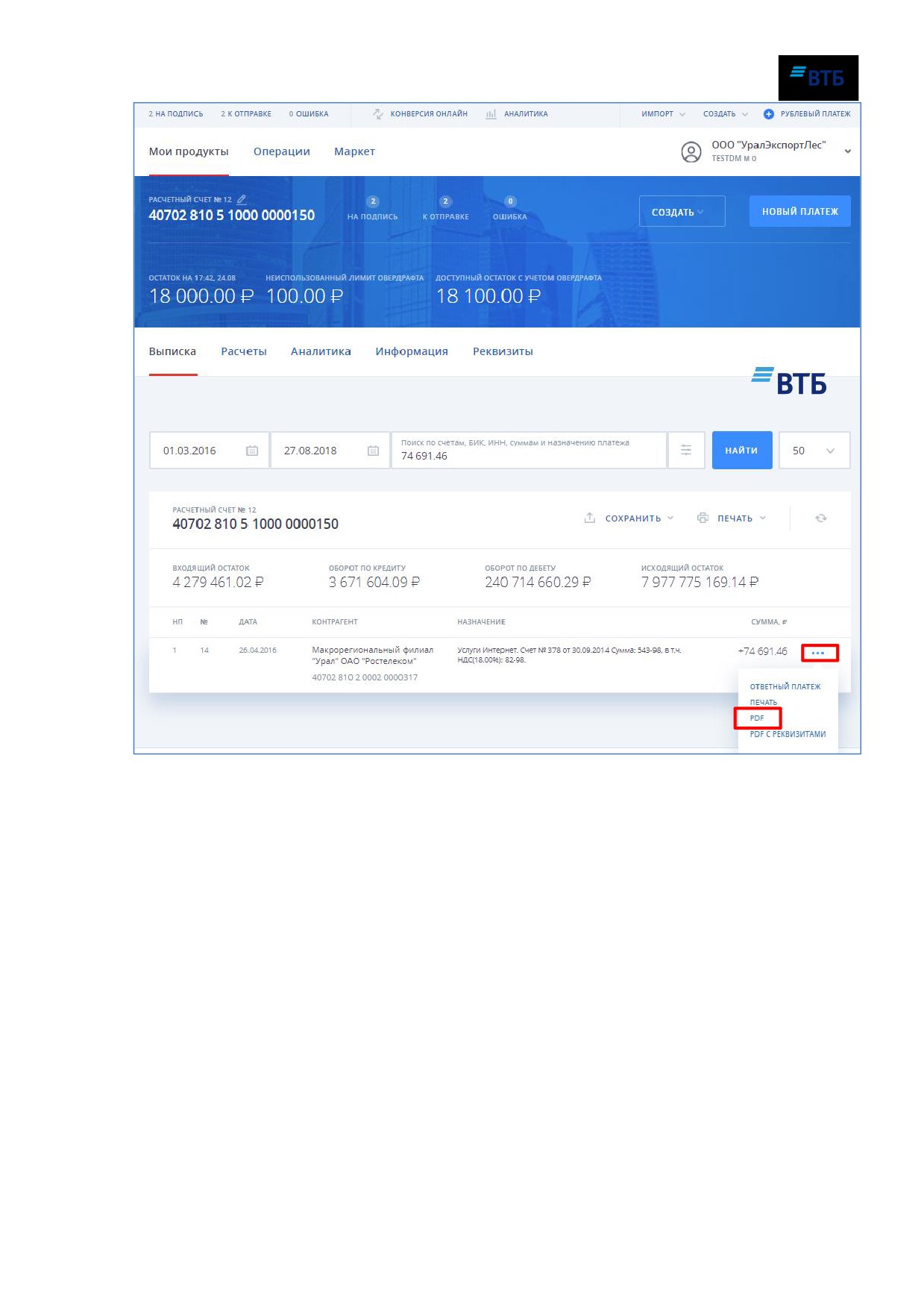
Рис. 68
Система «ВТБ Бизнес Онлайнª
Руководство пользователя
61
5. Документы
5.1. Создание документа
Создать новый документ можно одним из следующих способов:
- Сформировать документ вручную (подробнее см. п. 5.1.1);
- Сформировать документ с помощью заранее настроенного шаблона (подробнее см. п.
5.1.2);
- Создать копию документа или создать документ для ответного платежа на основе
имеющегося документа (см. п. 4.3.1 и 4.3.2 соответственно);
- Импортировать документ из другой системы (подробнее см. п.5.1.4).
5.1.1. Создание документа вручную
Создание документа возможно:
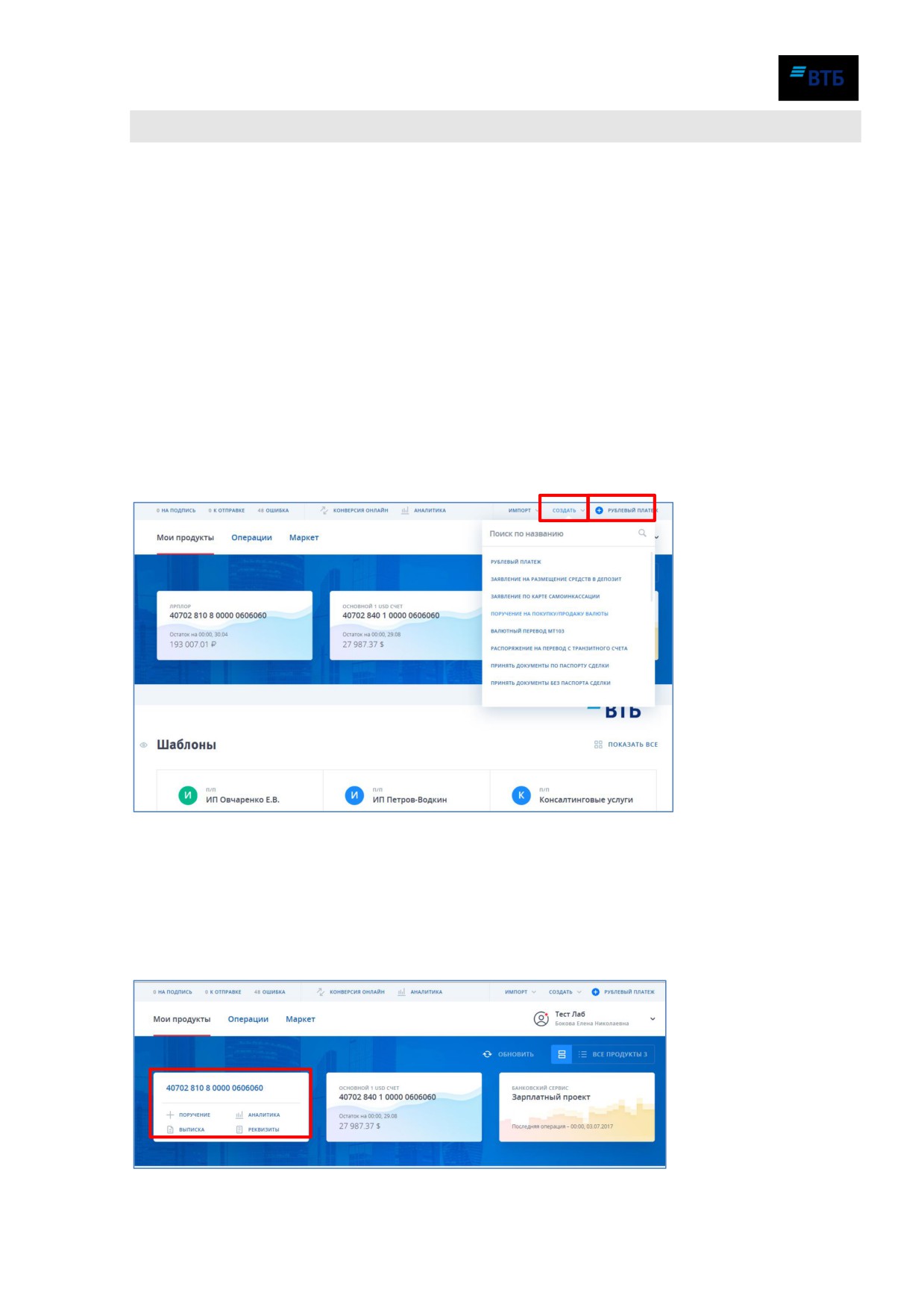
1) с любой страницы через меню быстрого доступа «Создать» или «Рублевый платеж»:
Рис. 69
В меню «Создать» присутствуют все формы документов, которые клиент может создать в
системе. Документ выбирается с помощью прокрутки мыши и нажатием на ссылку с
наименованием документа.
2) через кнопки на оборотной стороне карточек продуктов (рублевый счет, валютный
счет, кредит, зарплатный проект):
Система «ВТБ Бизнес Онлайнª
Руководство пользователя
62
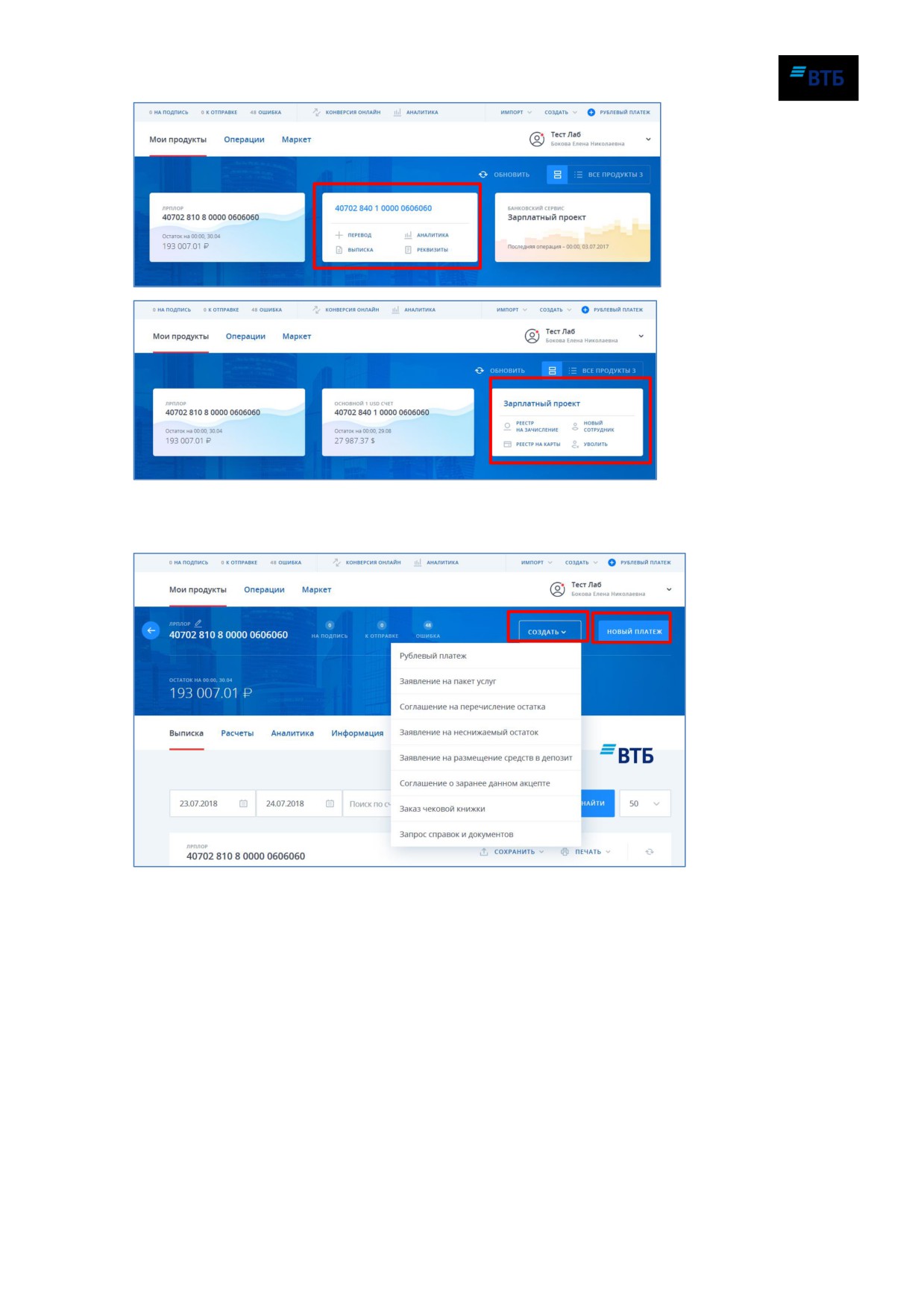
Рис. 70
3) на страницах продуктов через пункт меню «Создать», по кнопке «Новый платеж»:
Рис. 71
или во вкладке «Информация»:
Система «ВТБ Бизнес Онлайнª
Руководство пользователя
63
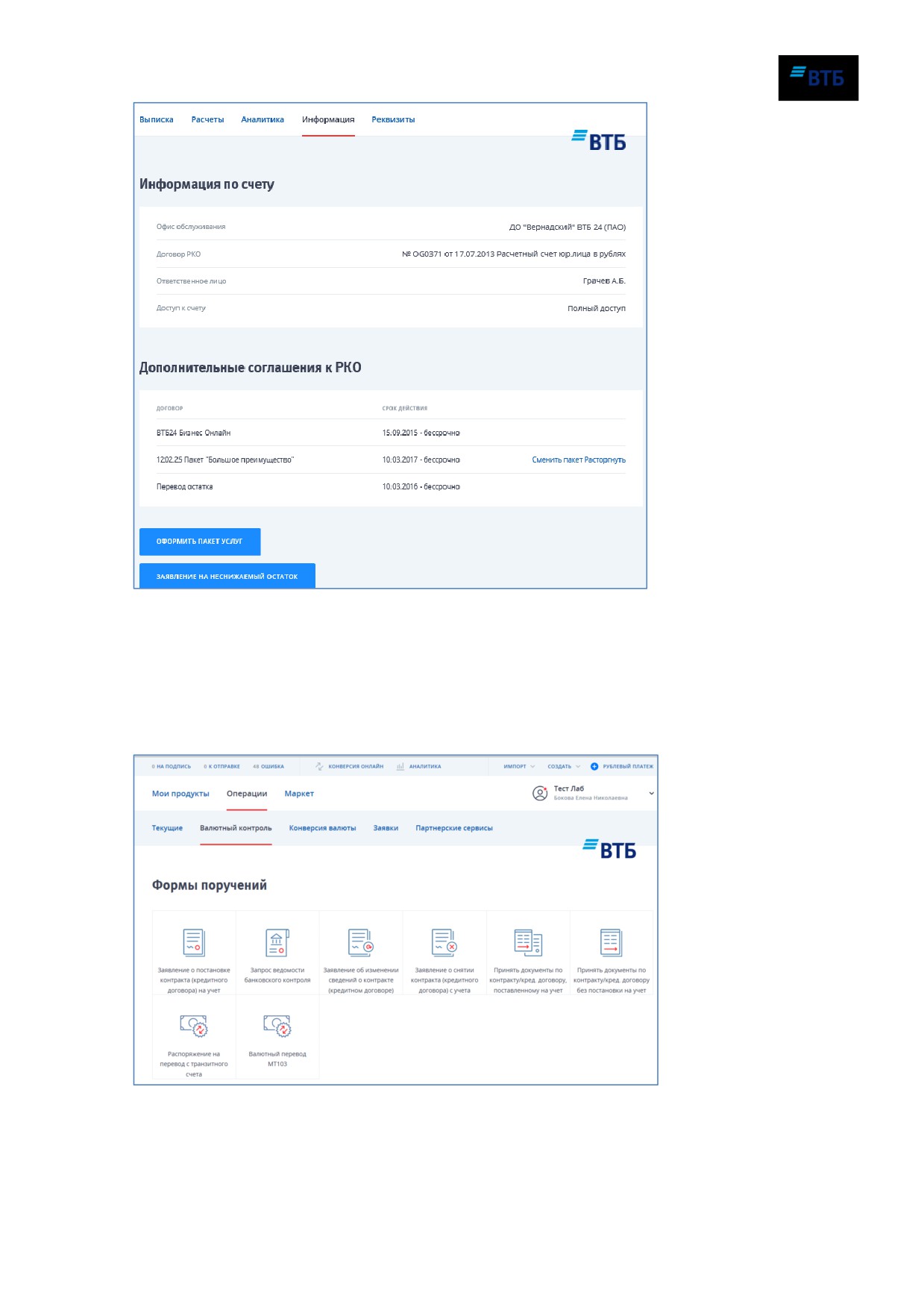
Рис. 72
4) на странице «Операцииª:
4.1) во вкладке «Валютный контроль»:
Рис. 73
Система «ВТБ Бизнес Онлайнª
Руководство пользователя
64
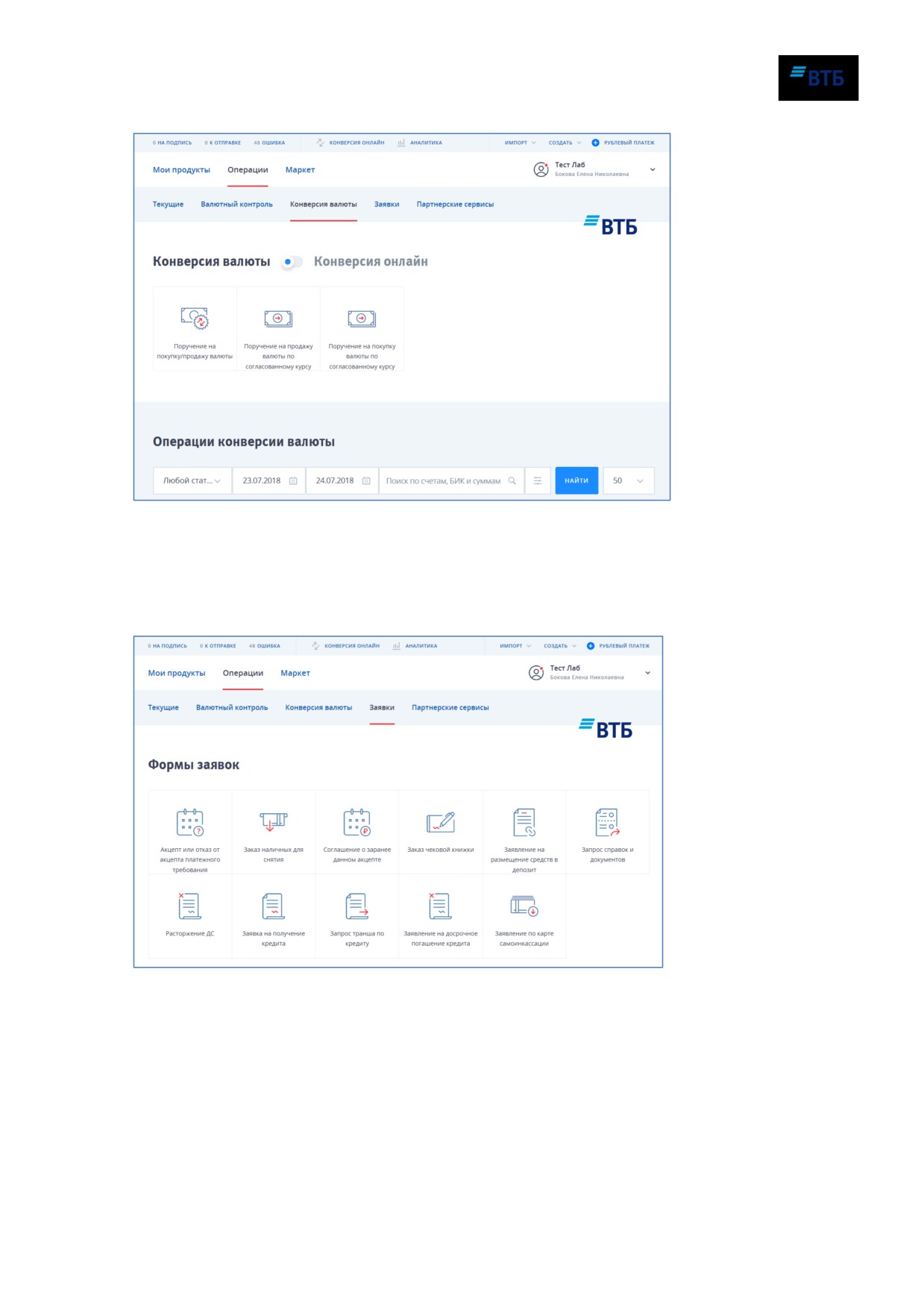
4.2) во вкладке «Конверсия валюты»:
Рис. 74
4.3) во вкладке «Заявки»:
Рис. 75
5) при покупке партнерского сервиса открывается электронная форма рублевого поручения
с предзаданными параметрами (подробнее см. п.13).
Система «ВТБ Бизнес Онлайнª
Руководство пользователя
65
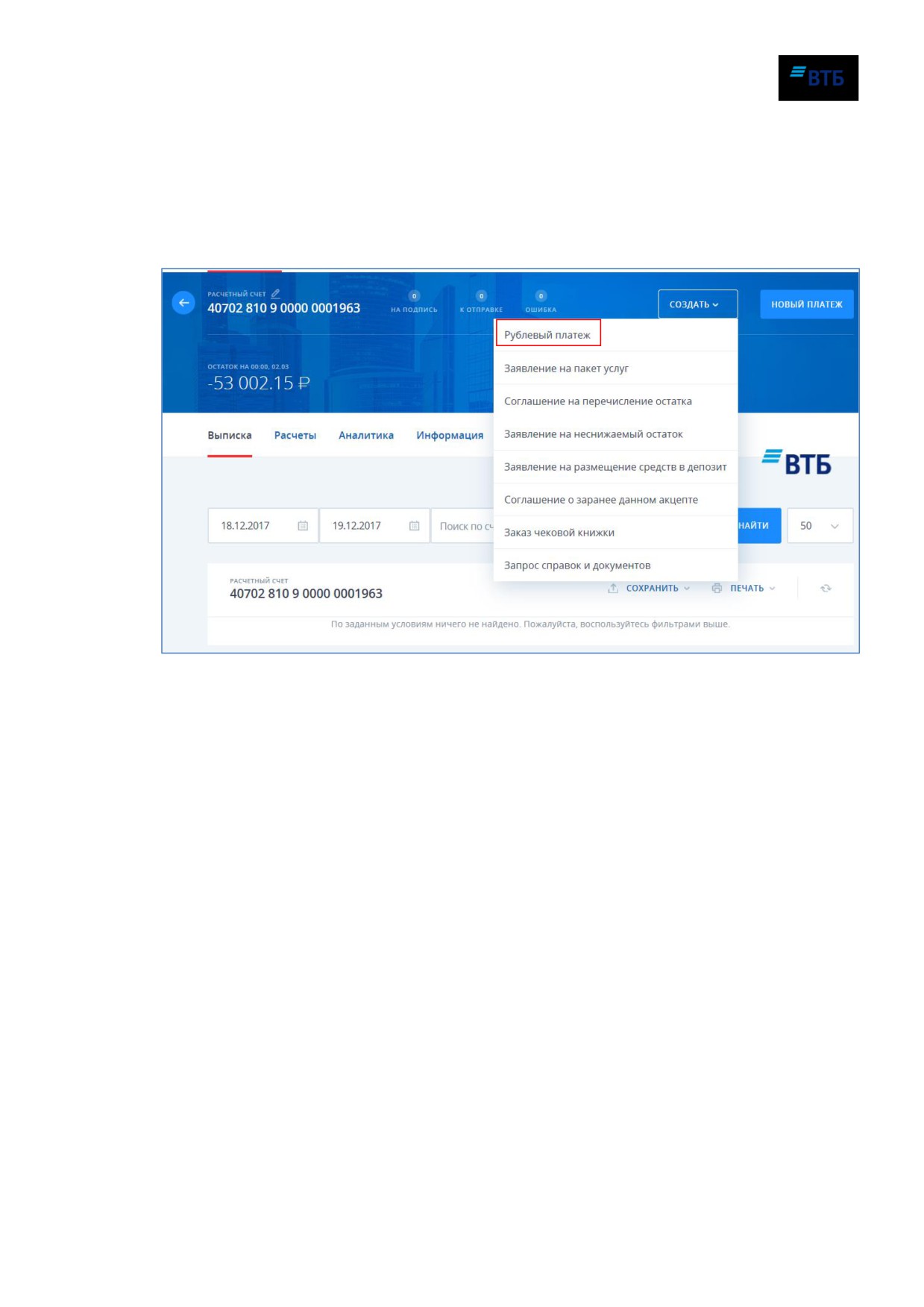
Для создания документа:
Инициируйте операцию создания документа одним из указанных выше способов.
Например, для инициирования операции создания документа на странице продукта (Рис.
76):
а) нажмите на кнопку «Создатьª.
б) выберите из списка нужный документ и щелкните по нему.
Рис. 76
Откроется электронная форма выбранного документа. Например, при выборе документа
«Рублевый платеж» откроется форма «Платежное поручение» (Рис. 77):
Система «ВТБ Бизнес Онлайнª
Руководство пользователя
66
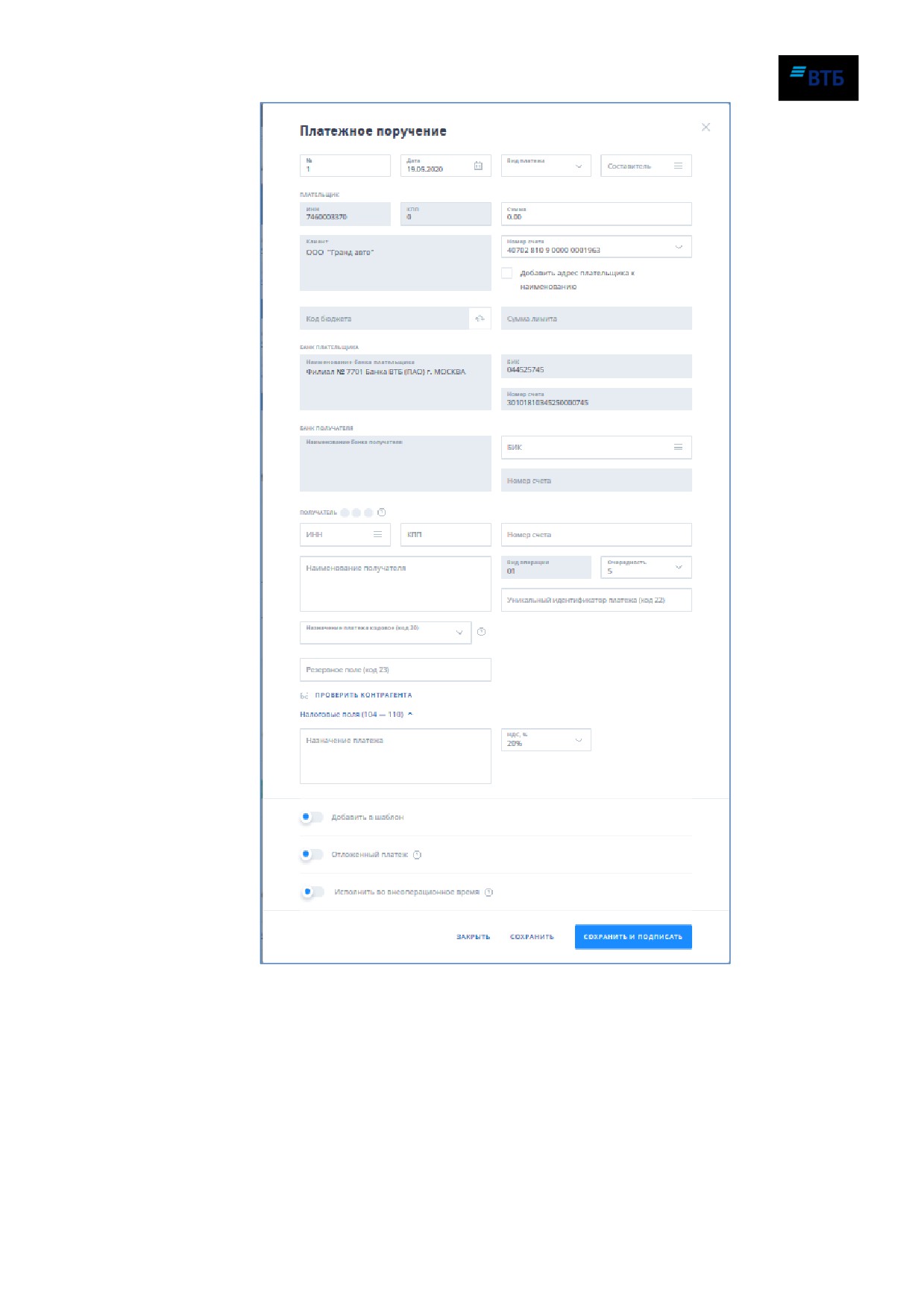
Рис. 77
1. Заполните поля формы. Набор полей зависит от типа создаваемого документа.
Порядок заполнения полей для документов приведен в Приложениях к настоящему
Руководству.
2. Нажмите на кнопку «Сохранить и подписатьª.
Примечание. Документ также можно сохранить не подписывая, нажав на кнопку
«Сохранитьª. В этом случае документ будет размещен в разделе
«Текущие
операцииª в статусе «Созданª и его можно будет подписать позднее.
Система «ВТБ Бизнес Онлайнª
Руководство пользователя
67
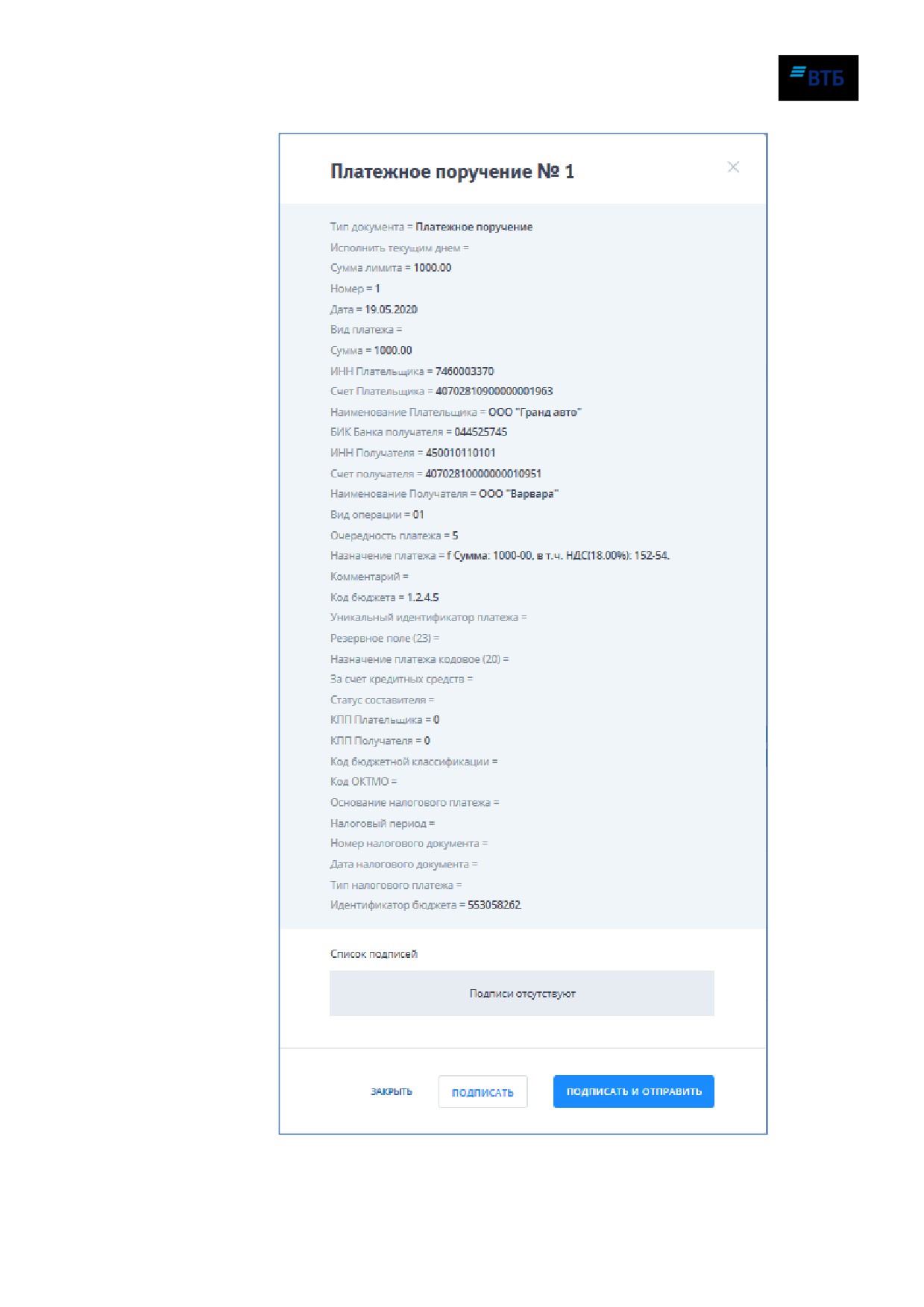
Появится форма (Рис. 78):
Рис. 78
Система «ВТБ Бизнес Онлайнª
Руководство пользователя
68
2. Нажмите на кнопку «Подписать и отправитьª.
Примечание. Документ также можно подписать, не отправляя в Банк, нажав на
кнопку «Подписатьª. В этом случае документ будет размещен в разделе «Текущие
операцииª в статусе «Подписанª и его можно будет отправить в Банк позднее.
Если на документе предполагается наличие двух подписей, также используется
кнопка «Подписатьª. В этом случае документ будет размещен в разделе «Текущие
операцииª в статусе «Подписан (1 из 2)ª.
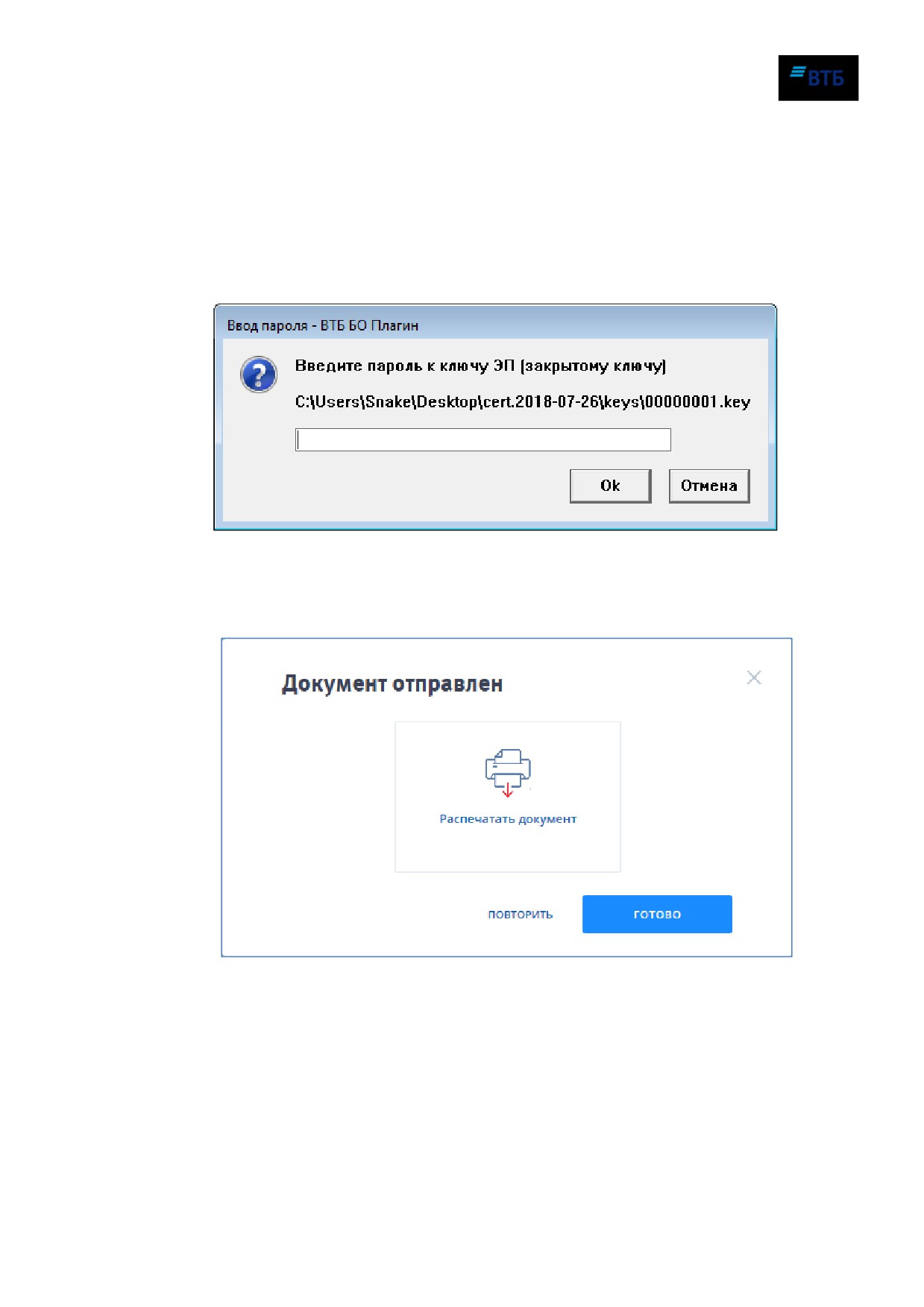
Появится форма для ввода пароля секретного ключа (Рис. 79):
Рис. 79
3. Введите пароль секретного ключа и нажмите на кнопку «ОКª.
Документ будет подписан и отправлен в Банк (Рис. 80):
Рис. 80
Отправленный документ будет размещен в разделе «Текущие операции» в статусе
«Отправлен».
Статус документа будет меняться в зависимости от обработки его Банком
(подробнее см. п. 5.4).
Система «ВТБ Бизнес Онлайнª
Руководство пользователя
69
5.1.2. Создание шаблона документа
Для создания шаблона документа:
1. Инициируйте операцию создания документа одним способов (подробнее см. п.
5.1.1). Откроется электронная форма выбранного документа.
2. Заполните поля формы. Набор полей зависит от типа создаваемого документа.
Порядок заполнения полей для документов приведен в Приложениях к настоящему
Руководству.
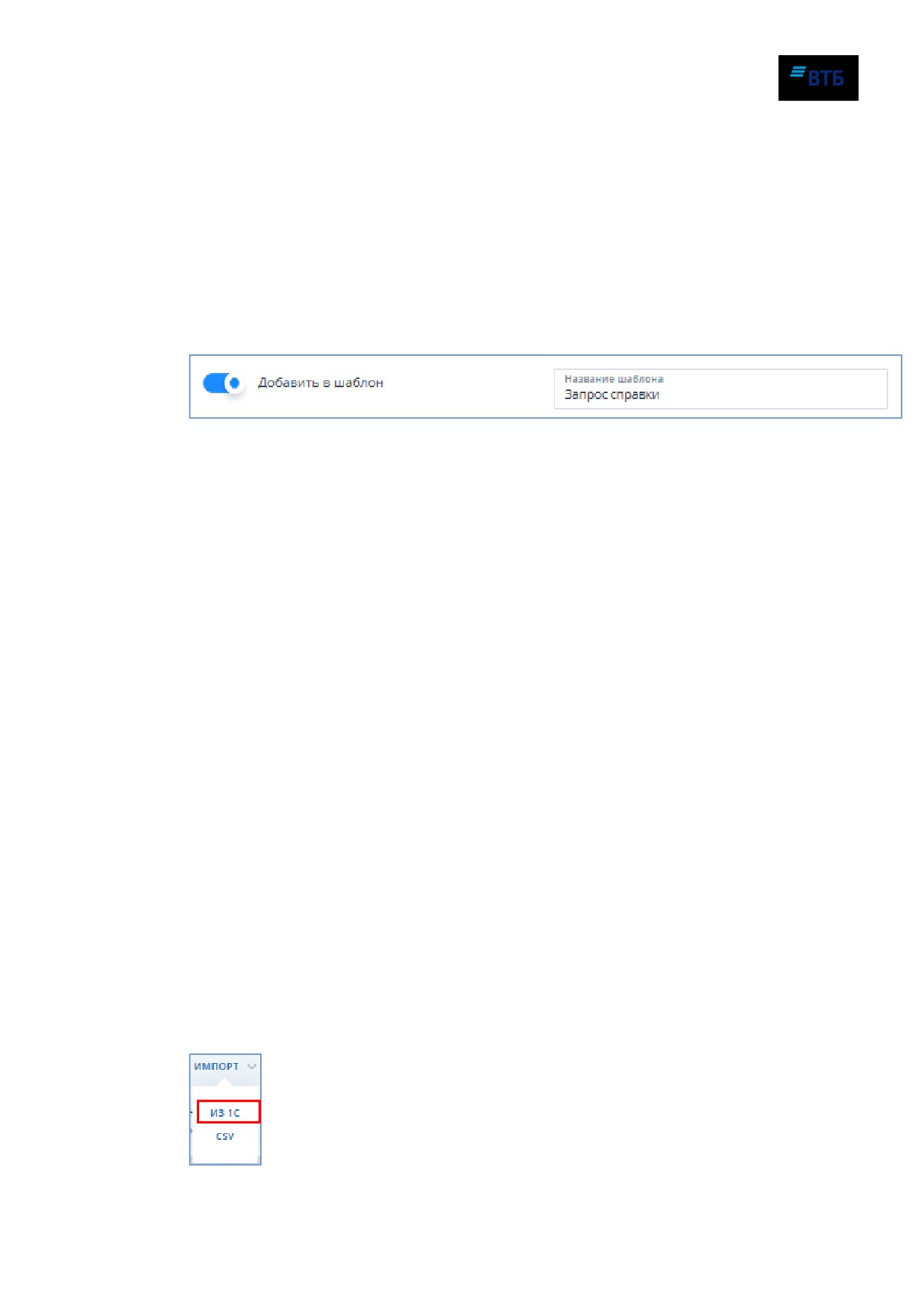
3. Переведите бегунок «Добавить в шаблонª в крайнее правое положение и укажите
(измените) название шаблона в появившемся поле (Рис. 81).
Рис. 81
4. Нажмите на кнопку «Сохранитьª.
Шаблон будет сохранен.
Шаблон доступен для просмотра в блоке «Шаблоны» страницы «Мои продукты».
5.1.3. Создание документа с помощью шаблона
Для создания документа с помощью шаблона:
1. На странице «Мои продуктыª в блоке «Шаблоныª выберите нужный шаблон.
Откроется электронная форма документа с предзаполненными полями.
2. Внесите необходимые изменения. Порядок заполнения полей для документов
приведен в Приложениях к настоящему Руководству.
3. Следуйте рекомендациям п.5.1.1 с шага 3.
5.1.4. Импорт документов из других систем
Импорт документов из других систем полезен при необходимости ввода в Систему
большого количества документов.
Поддерживается импорт документов в следующих форматах:
-
1С;
-
CSV.
Для импорта документов в Систему из 1С:
1. Нажмите на кнопку «Импортª на панели быстрого доступа.
2. Выберите значение «Из 1Сª в списке:
Система «ВТБ Бизнес Онлайнª
Руководство пользователя
70
Откроется форма (Рис. 82):
Рис. 82
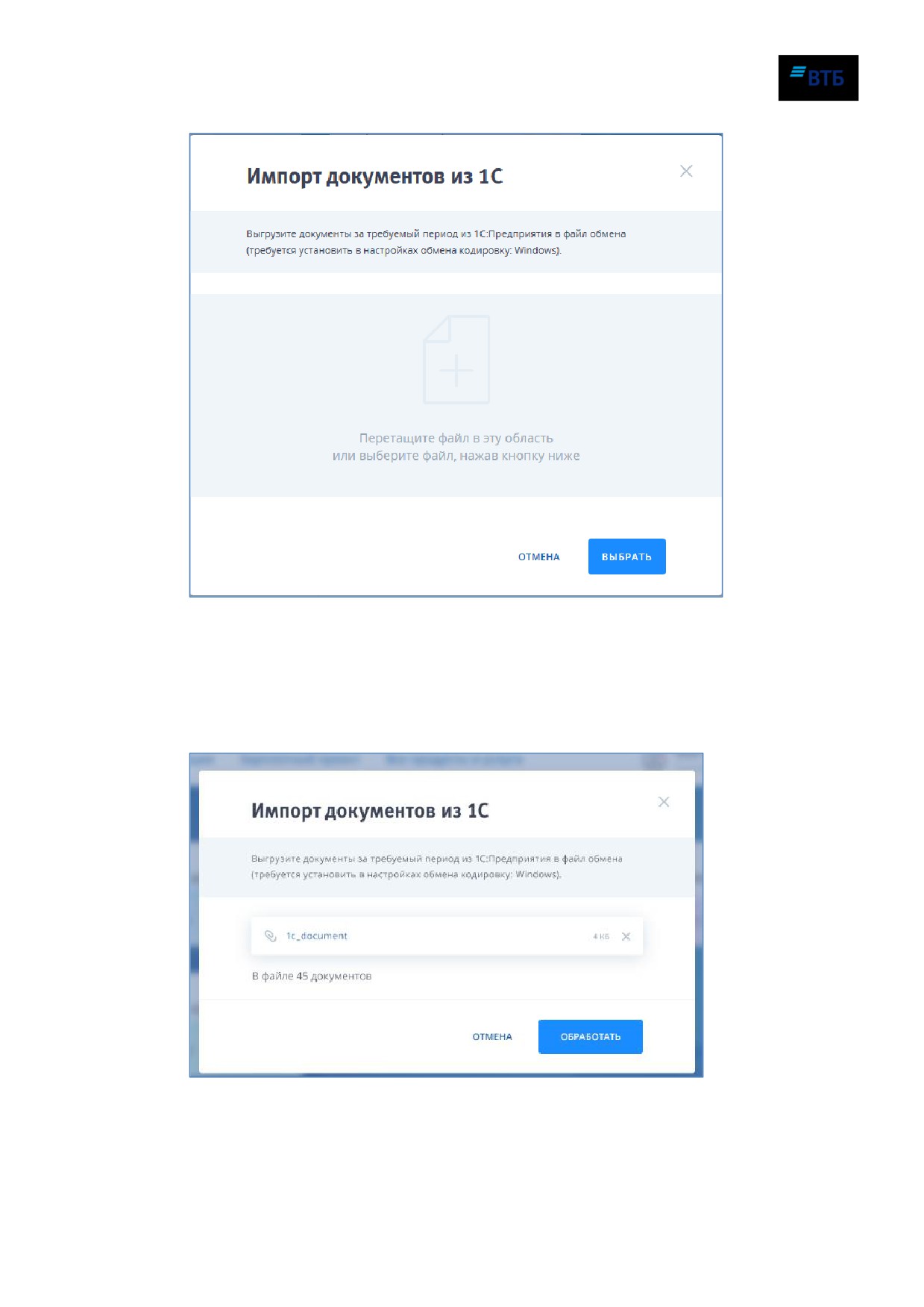
3. Перетащите импортируемый файл в центральную область окна или укажите путь к
файлу с помощью кнопки «Выбратьª.
Откроется окно (Рис. 83):
Рис. 83
4. Нажмите на кнопку «Обработатьª.
Появится форма, отображающая процесс загрузки (Рис. 84):
Система «ВТБ Бизнес Онлайнª
Руководство пользователя
71
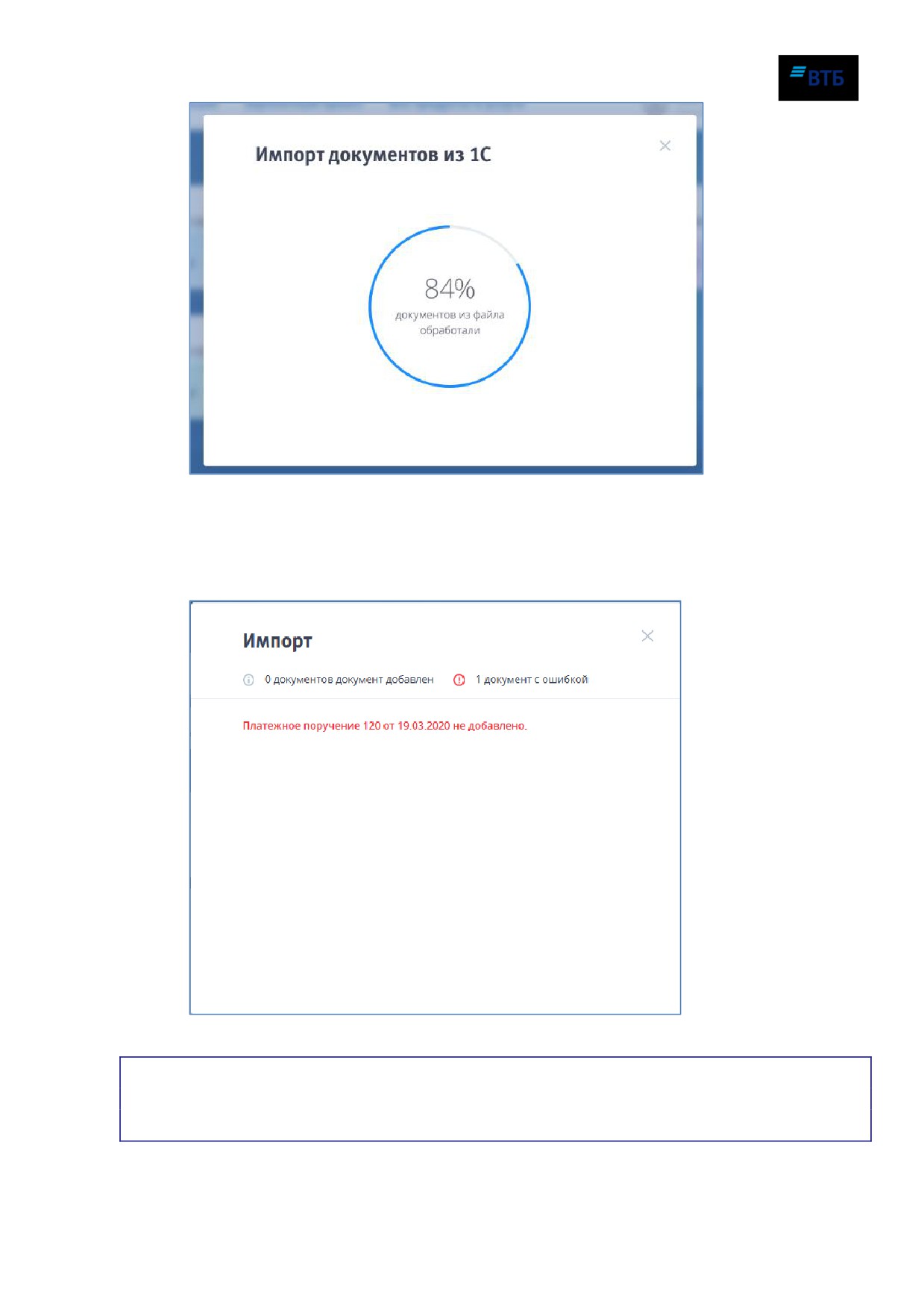
Рис. 84
5. Дождитесь завершения импорта.
После обработки появится форма с результатами загрузки (на Рис. 85 показана
форма при ошибке в документе):
Рис. 85
Внимание! Поле
«Назначение платежа кодовое
(20)ª из файла
1с должно
принимать значения только 1, 2, 3 или пусто. В противном случае такое платежное
поручение не сможет быть загружено.
Система «ВТБ Бизнес Онлайнª
Руководство пользователя
72
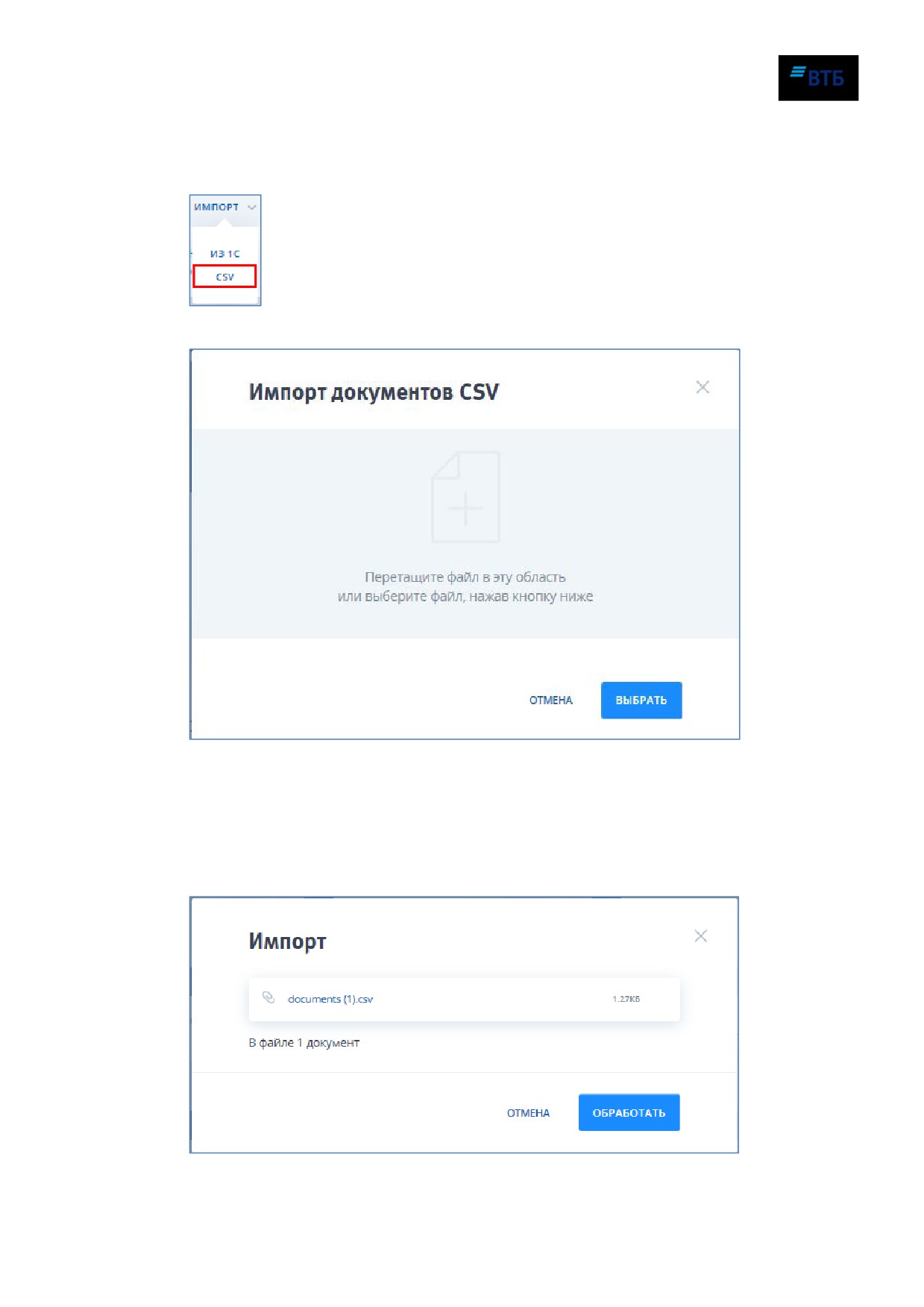
Для импорта документов в Систему в формате CSV:
1. Нажмите на кнопку «Импортª на панели быстрого доступа.
2. Выберите значение «CSVª из списка:
Откроется форма (Рис. 86):
Рис. 86
3. Перетащите импортируемый файл в центральную область окна или укажите путь к
файлу с помощью кнопки «Выбратьª.
Откроется окно (Рис. 87):
Система «ВТБ Бизнес Онлайнª
Руководство пользователя
73
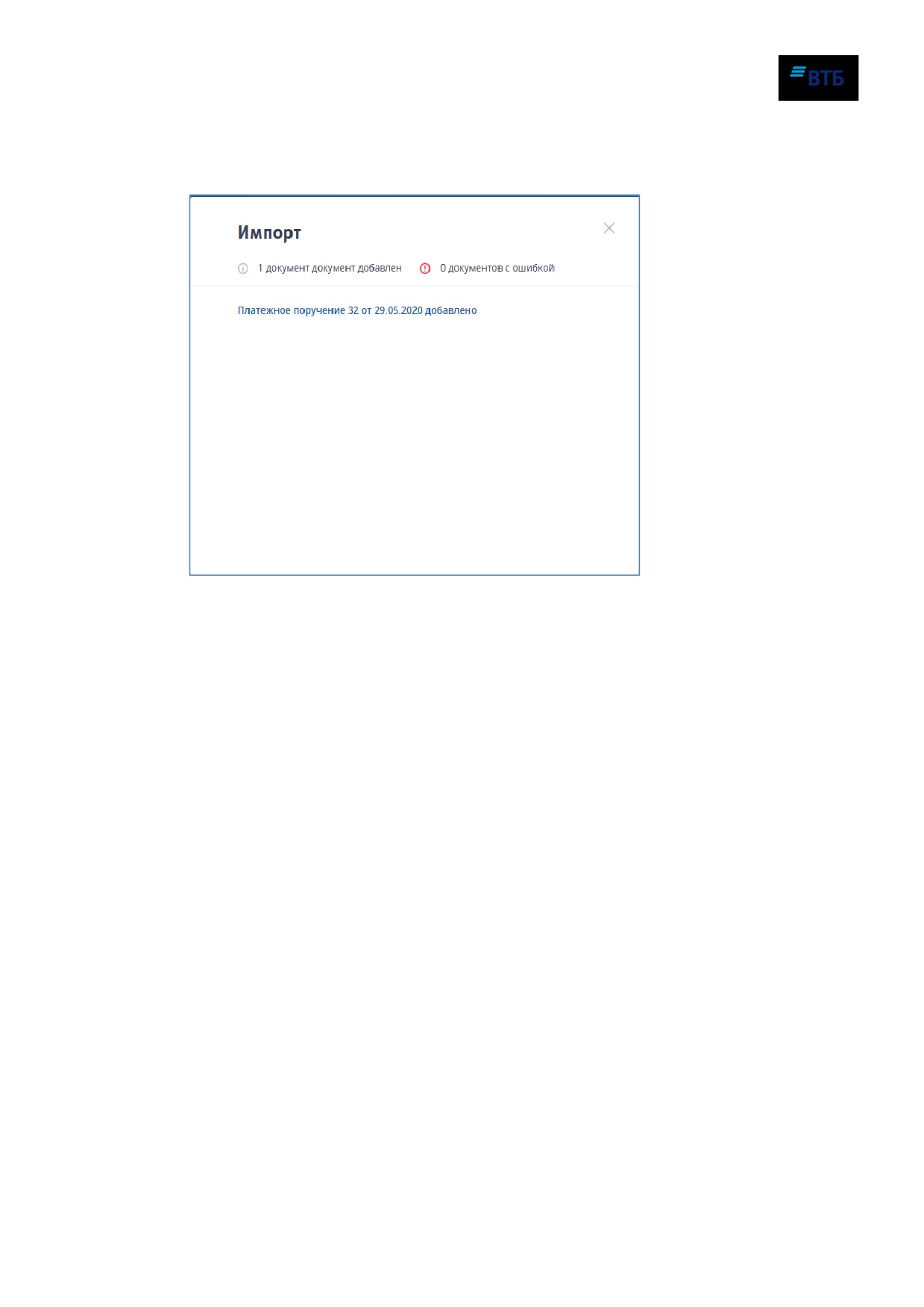
Рис. 87
4. Нажмите на кнопку «Обработатьª.
После обработки появится форма с результатами загрузки (Рис. 88):
Рис. 88
5.2. Выборка, просмотр, редактирование и прочие операции с
документами
5.2.1. Поиск документов
Выборка и просмотр документов возможны:
- в блоке «Расчетыª основной страницы «Мои продуктыª (см. Рис. 28);
- на вкладке «Текущиеª страницы «Операцииª (Рис. 89);
- на вкладке «Расчетыª на странице продукта (Рис. 90);
- на вкладке «Валютный контрольª страницы «Операцииª;
- на вкладке «Конверсия валютыª страницы «Операцииª;
- на вкладке «Заявкиª страницы «Операцииª.
Система «ВТБ Бизнес Онлайнª
Руководство пользователя
74
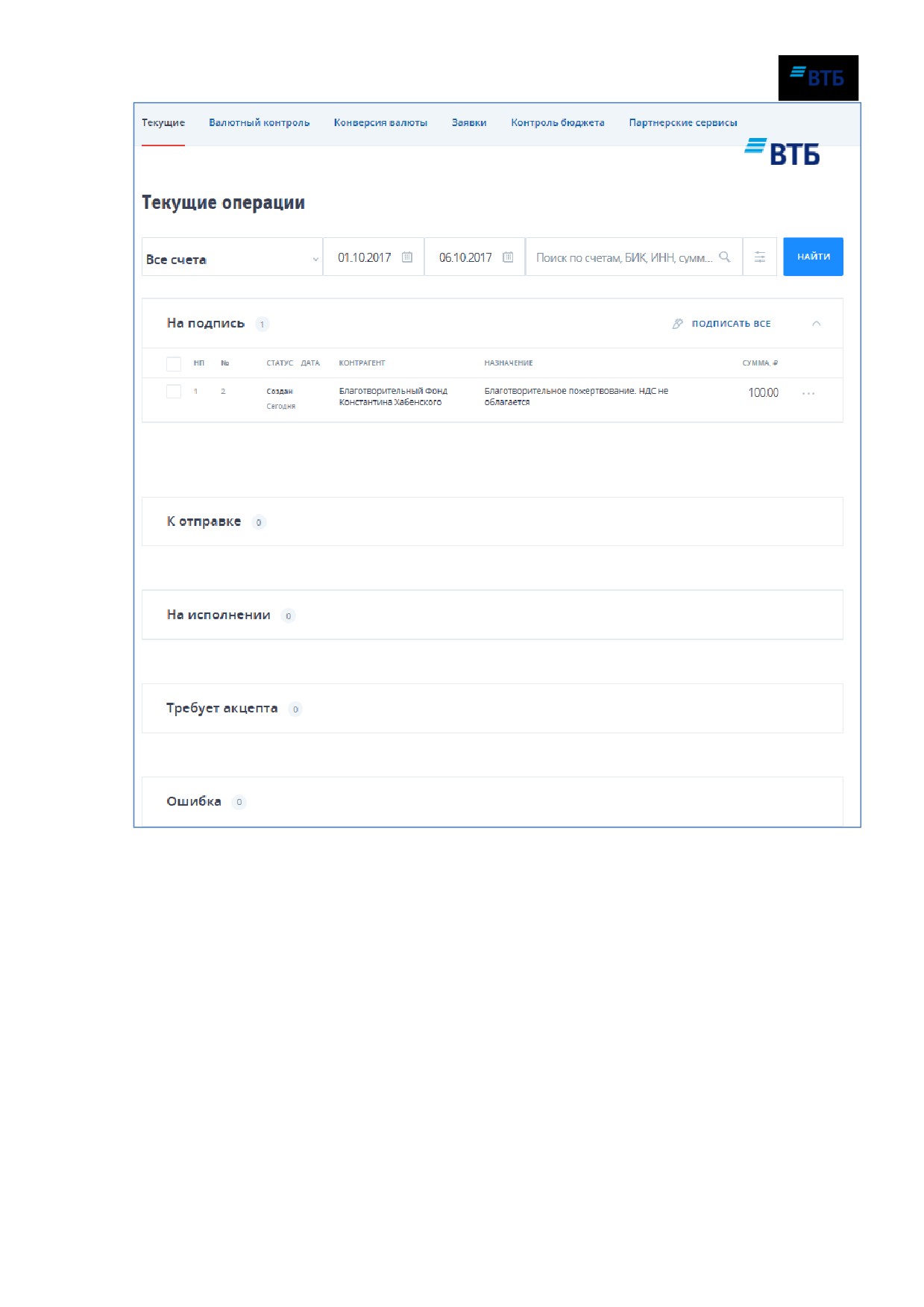
Рис. 89
Система «ВТБ Бизнес Онлайнª
Руководство пользователя
75
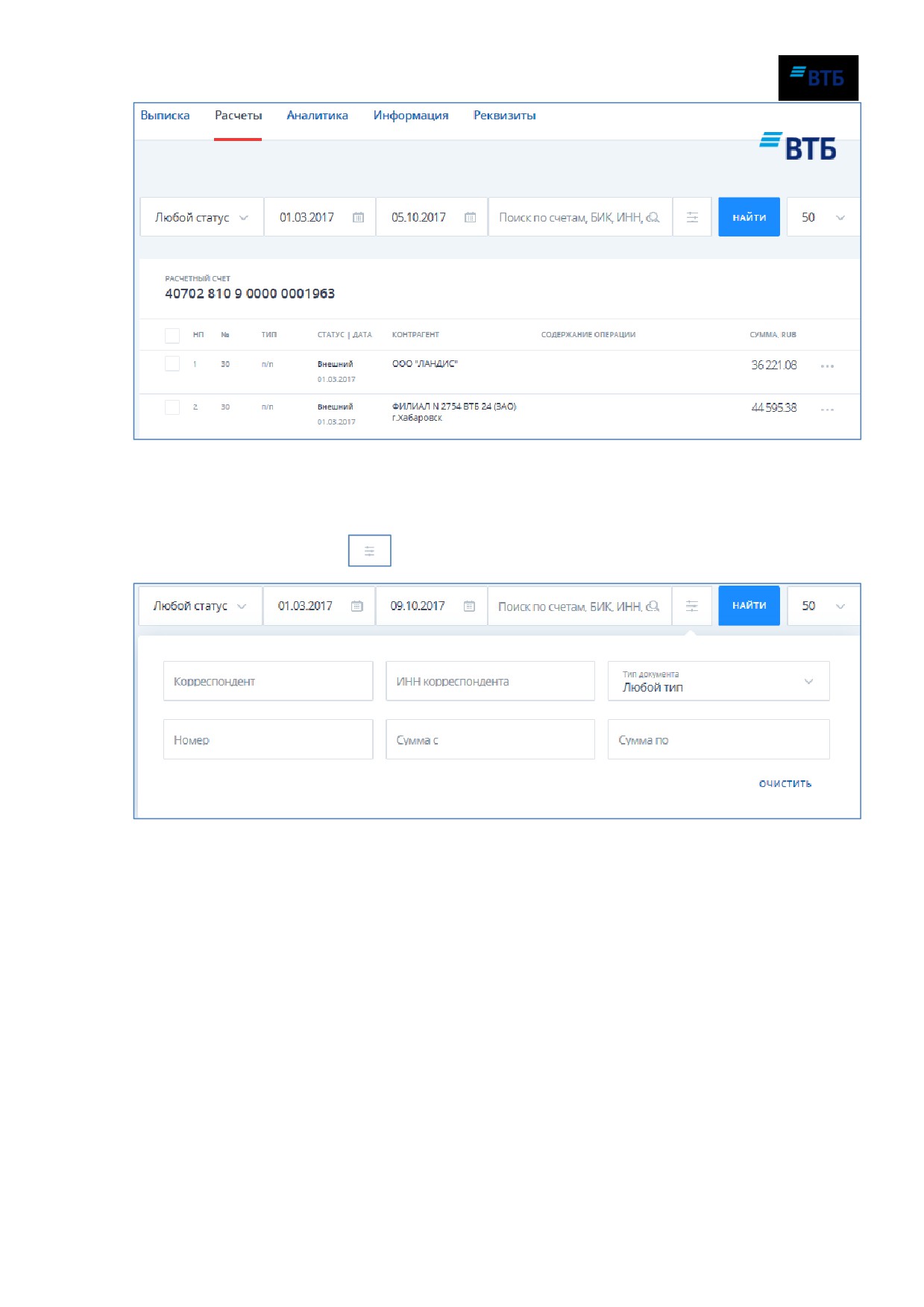
Рис. 90
Для просмотра информации о расчетах по счету
(получения списка платежных
документов):
1. Нажмите на кнопку
для отображения расширенного фильтра (Рис. 91):
Рис. 91
2. Задайте условия поиска и нажмите на кнопку «Найтиª.
Будут отобраны документы, удовлетворяющие условиям поиска (Рис. 92).
Система «ВТБ Бизнес Онлайнª
Руководство пользователя
76
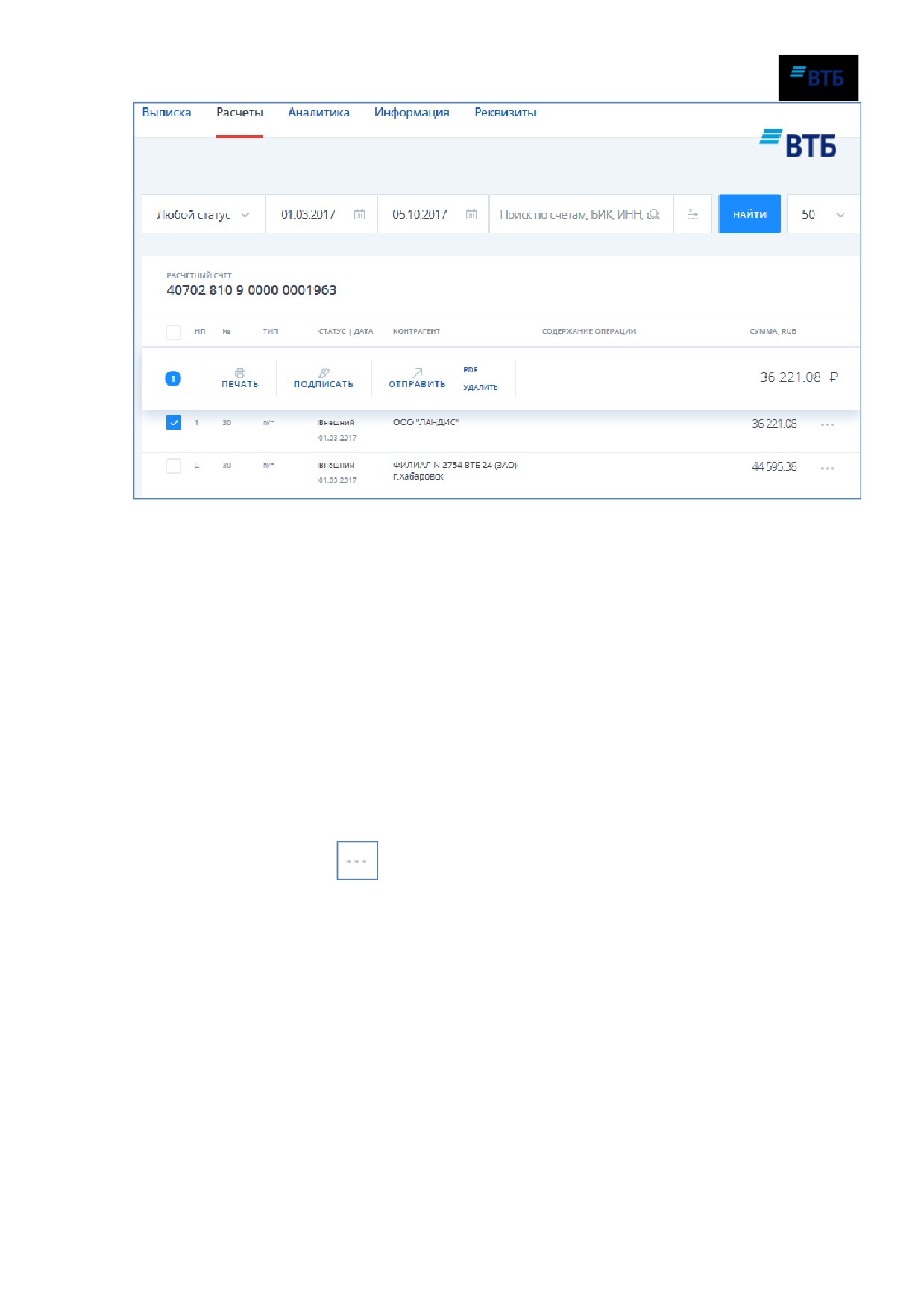
Рис. 92
С документами возможны следующие операции:
- Копирование документа или создание ответного платежа;
- Печать платежного документа;
- Экспорт документа в формат PDF;
- Наложение электронной подписи (ЭП) на документ;
- Проверка, снятие ЭП на документе;
- Отправка платежного документа в Банк;
- Отзыв, удаление платежного документа;
- Отправка в Банк сообщения о мошенническом платеже.
Операции с документами выполняются с помощью пунктов контекстного меню,
вызываемого по кнопке
, или с помощью кнопок панели, которая появляется над
списком найденных документов при выделении одного или нескольких документов.
5.2.2. Редактирование документов
До того, как документ подписан, он может быть изменен, и, при желании, удален.
Для следующих документов редактирование доступно только в статусе «Создан»:
- Платежное поручение;
- Заявление на перевод валюты;
- Поручение на продажу валюты;
- Поручение на покупку валюты;
- Заявление на перевод MT103;
Система «ВТБ Бизнес Онлайнª
Руководство пользователя
77
- Заявление на получение кредита по ВКЛ;
- Заявление на досрочное погашение кредита по ВКЛ.
Редактирование доступно с помощью контекстного меню, вызываемого по кнопке
5.2.3. Печать документов
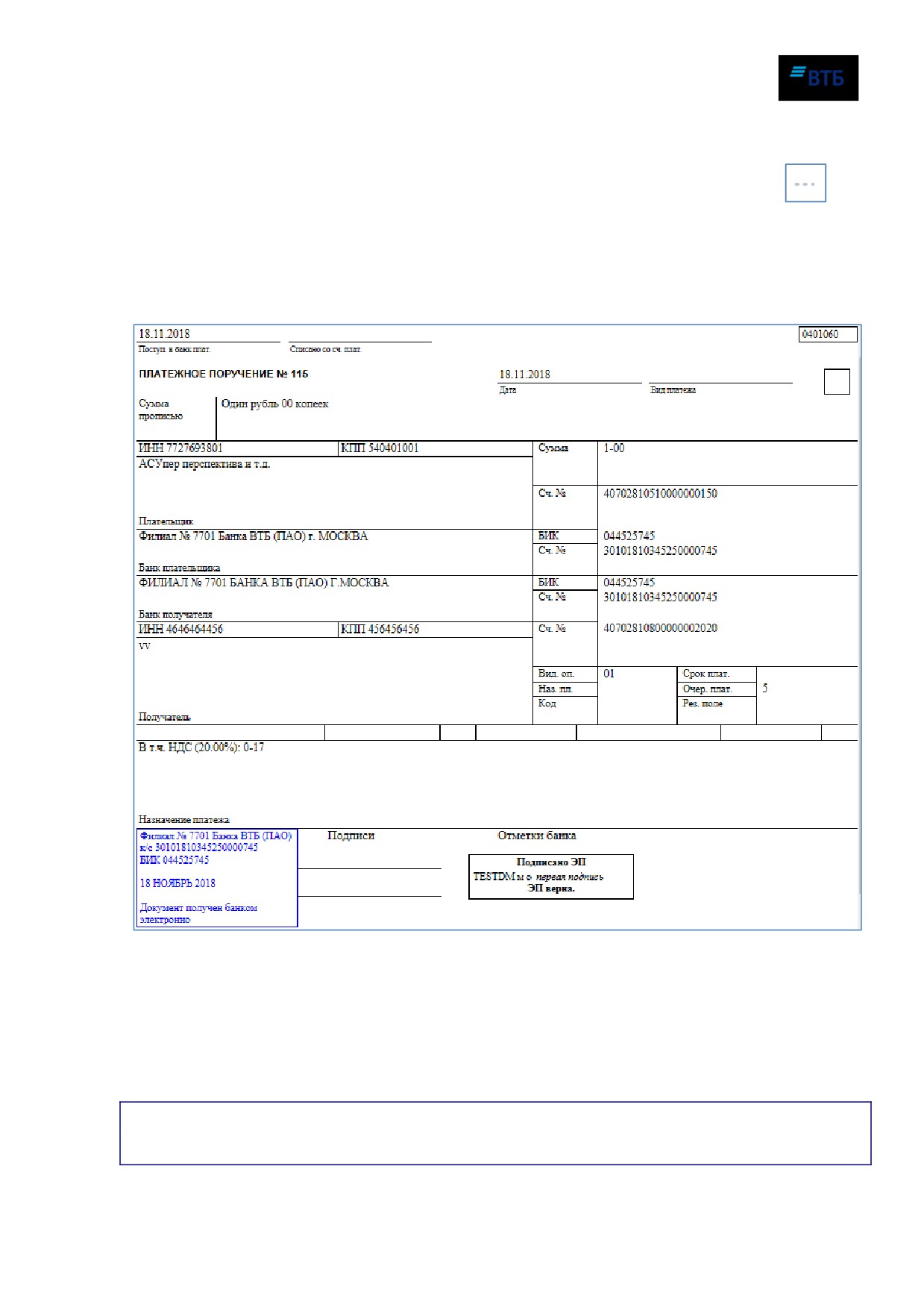
Для печати документа проставьте флаг у нужной записи и нажмите на кнопку «Печатьª.
Например, печатная форма платежного поручения имеет следующий вид:
Рис. 93
После подписи документа или подтверждения Банком на его печатной форме появляется
соответствующая отметка.
5.3. Подпись документа
Перед тем, как отправить документы в Банк, их необходимо подписать.
Обратите внимание! Подпись документов осуществляется с использованием усиленной
неквалифицированной Электронной подписи.
Система «ВТБ Бизнес Онлайнª
Руководство пользователя
78
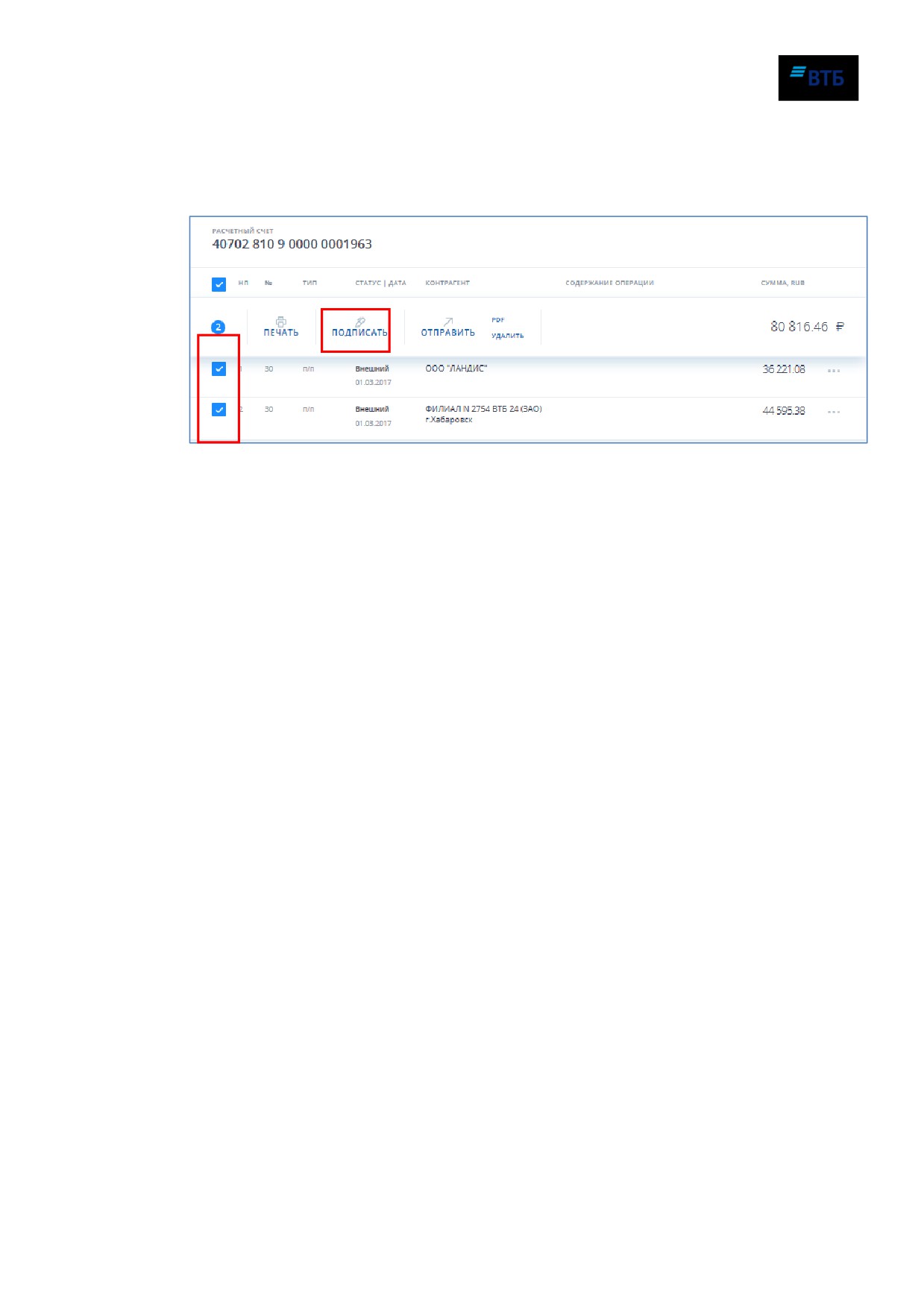
Для подписи документа:
1. Установите галочки напротив тех документов, которые необходимо подписать (Рис.
94).
2. Нажмите на кнопку «Подписатьª.
Рис. 94
Появится окно с содержимым подписываемого документа (Рис. 95):
Система «ВТБ Бизнес Онлайнª
Руководство пользователя
79
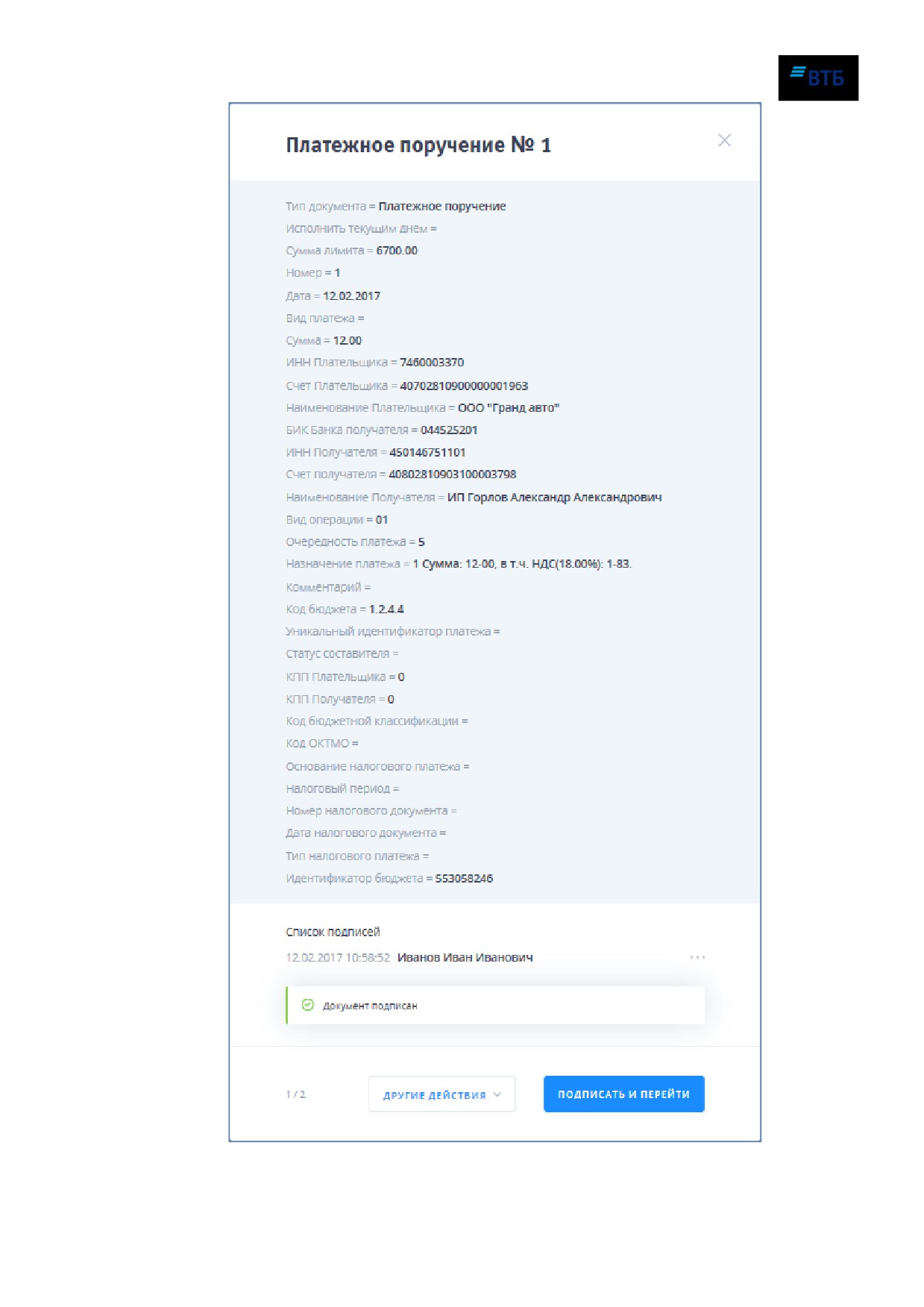
Рис. 95
Система «ВТБ Бизнес Онлайнª
Руководство пользователя
80
Примечание:
На рисунке Рис.
95 показана форма для случая одновременной подписи нескольких
документов. В этом случае доступны дополнительные возможности:
-
кнопка «Подписать и перейтиª — позволяет подписать текущий документ и
перейти к следующему документу;
-
пункт
«Другие действия
/ Перейти к следующемуª позволяет перейти к
следующему документу без подписи текущего документа;
-
пункт «Другие действия / Подписать всеª — позволяет подписать все выбранные
документы;
-
пункт «Другие действия / Подписать и отправить всеª — позволяет подписать и
отправить в Банк все выбранные документы.
В случае подписания одного документа на форме будет кнопка «Подписатьª.
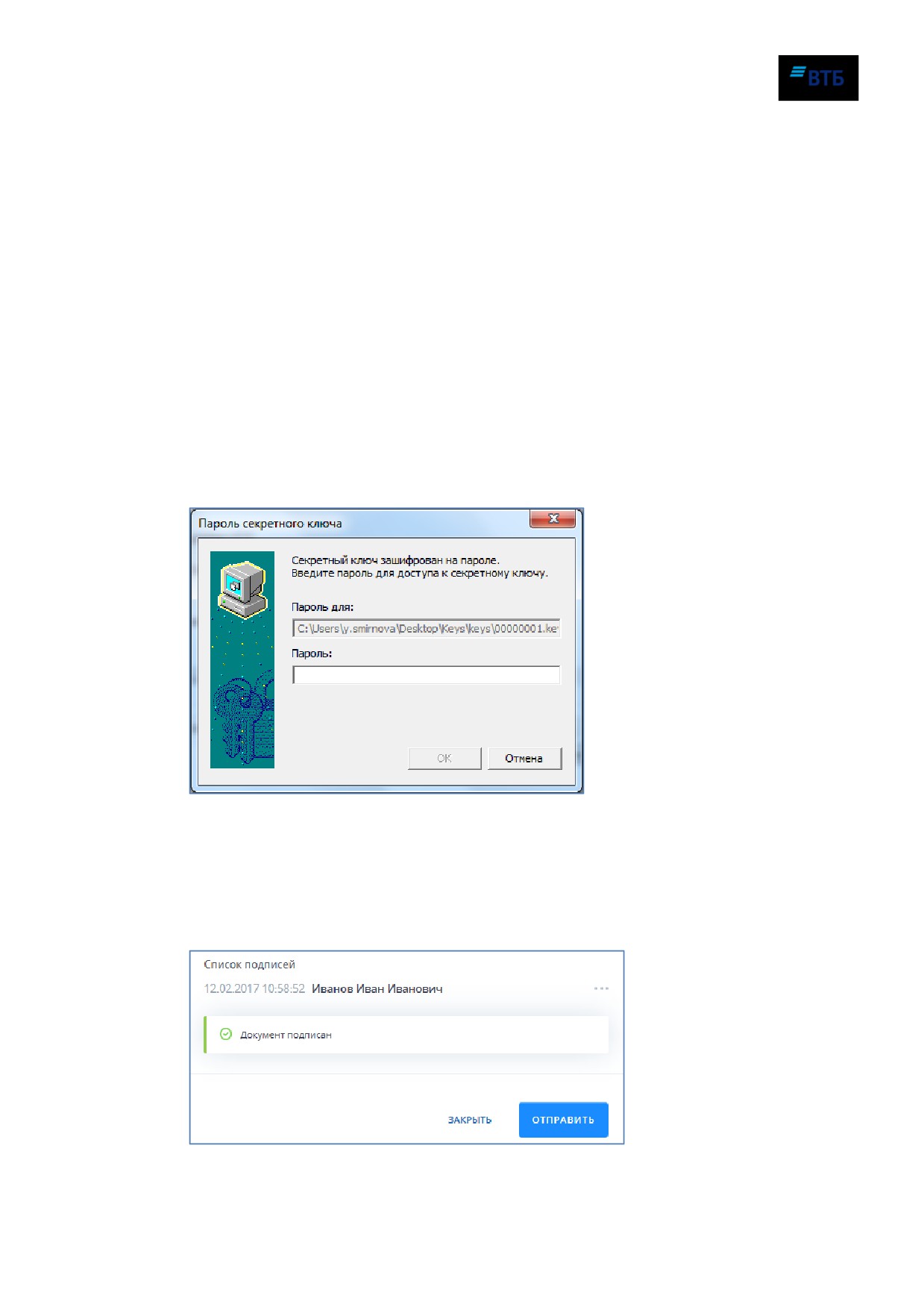
3. Нажмите на кнопку «Подписать и перейтиª (или «Подписатьª, если для подписи
был выбран один документ или подписывается последний документ из выбранных).
Появится окно ввода пароля секретного ключа (Рис. 96):
Рис. 96
4. Введите пароль секретного ключа и нажмите на кнопку «ОКª.
5. Аналогично подпишите остальные документы при необходимости.
После подписания появится соответствующее сообщение и информация о подписи
(Рис. 97):
Рис. 97
Система «ВТБ Бизнес Онлайнª
Руководство пользователя
81
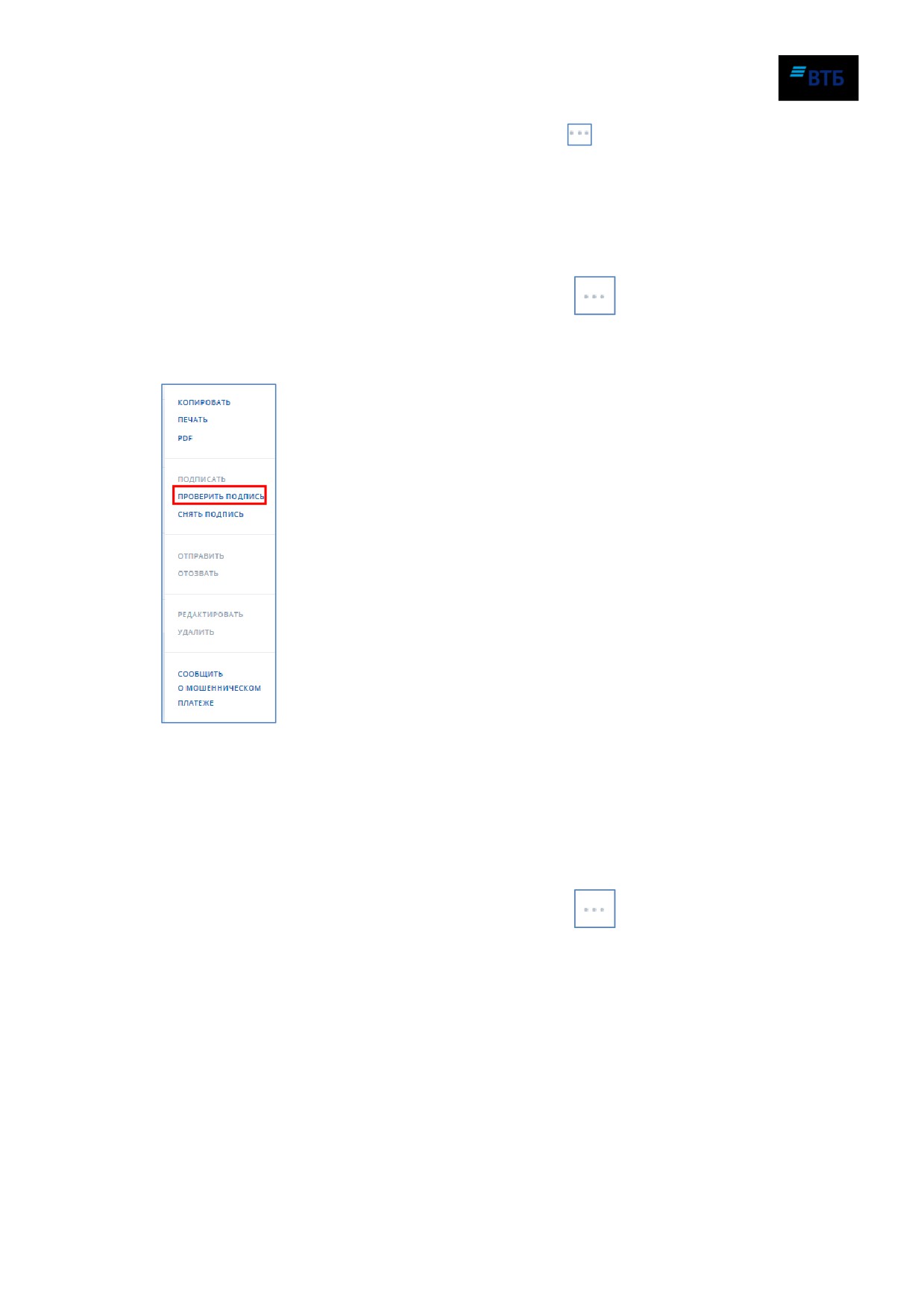
Примечание. При необходимости можно проверить, снять или выгрузить подпись в файл
с помощью контекстного меню, вызываемого кнопкой
6. Для отправки в Банк нажмите на кнопку «Отправитьª.
Если отправка в Банк будет выполнена позднее, нажмите кнопку «Закрытьª. Статус
документа изменится на «Подписан».
Для проверки подписи:
1. Вызовите контекстное меню, нажав на кнопку
в соответствующей нужному
документу строке.
2. Выберите пункт «Проверить подписьª в контекстном меню (Рис. 102).
Рис. 98
В случае успешной проверки появится сообщение «Подпись вернаª.
Чтобы откорректировать/удалить уже подписанный документ, необходимо снять все ЭП,
проставленные на нем.
Для снятия подписи:
1. Вызовите контекстное меню, нажав на кнопку
в соответствующей нужному
документу строке.
2. Выберите пункт «Снять подписьª.
Система «ВТБ Бизнес Онлайнª
Руководство пользователя
82
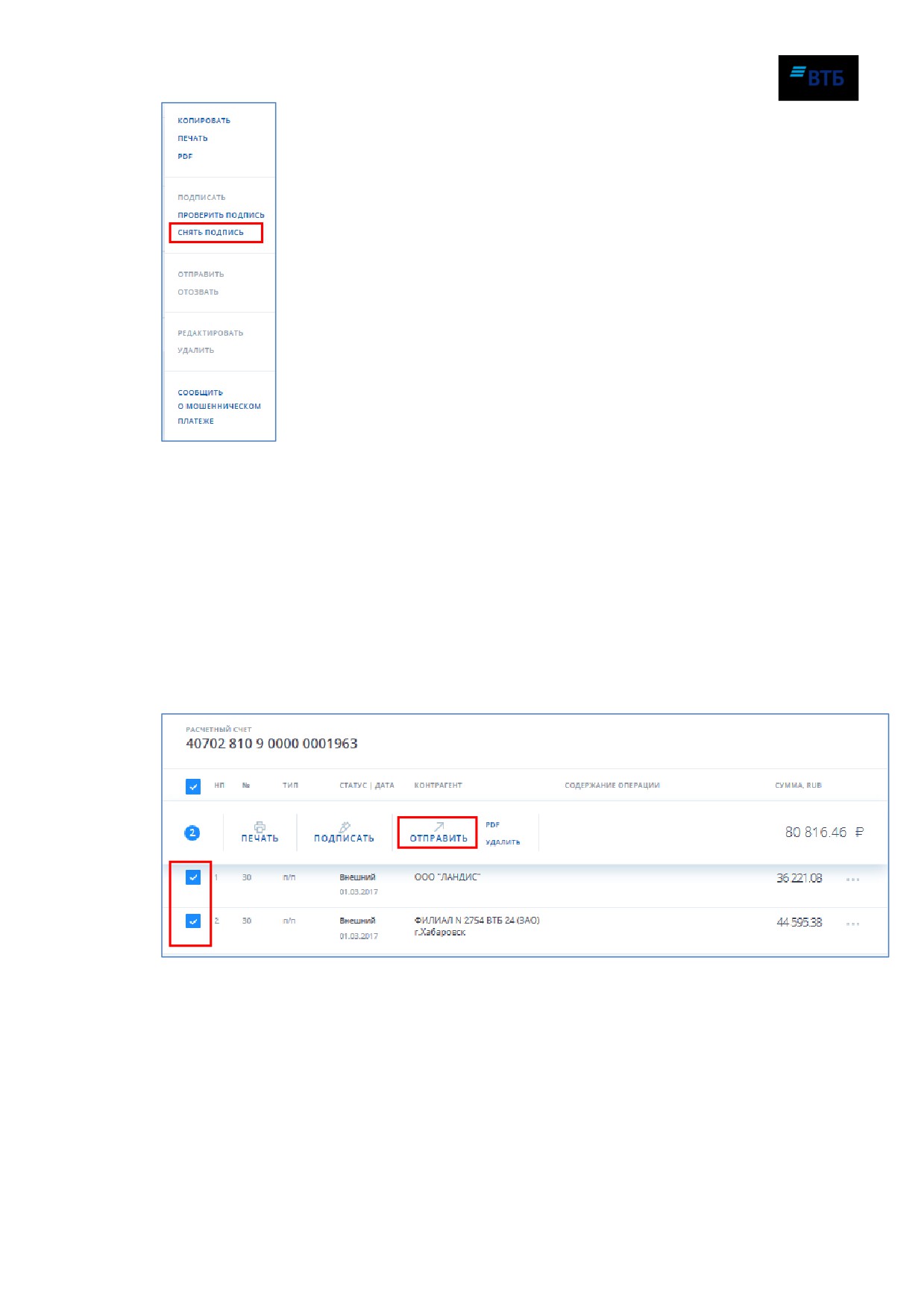
Рис. 99
После успешного завершения операции появится сообщение «Подпись снятаª.
5.4. Отправка документов в Банк. Статусы документов.
После того, как документы были подписаны, они могут быть переданы в Банк.
Для отправки документов в Банк:
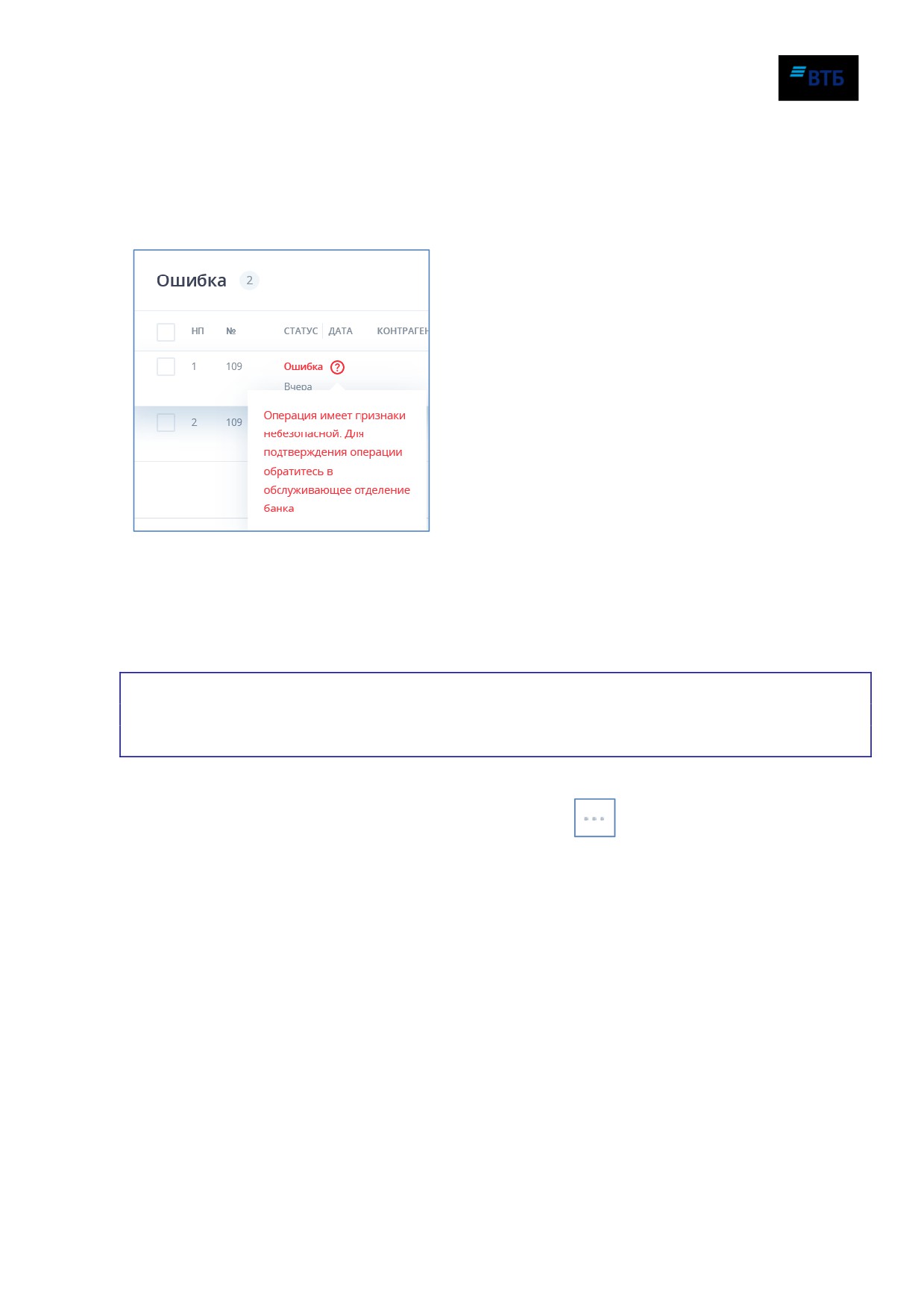
1. Установите галочку напротив документа(ов), которые необходимо отправить в Банк
(Рис. 100).
2. Нажмите на кнопку «Отправитьª.
Рис. 100
Документ будет отправлен.
Этапы проведения документа можно в столбце «Статусª.
Если с документом все в порядке, то его статус изменяется следующим образом:
«Отправленª → «В обработкеª → «Исполненª → «Получен банком получателяª.
Если документ не может быть корректно загружен в систему Банка или был зафиксирован
отказ, то документ получает статус «ОШИБКАª. Статус «ОШИБКАª документ также
Система «ВТБ Бизнес Онлайнª
Руководство пользователя
83
получит и в случае его подписания старым (заблокированным) сертификатом ЭП. Для
отправки такого документа необходимо снять подпись, подписать его заново с
использованием действующего сертификата; после чего документ можно будет отправить в
Банк.
Комментарий об ошибке можно просмотреть, наведя курсор на знак «?», расположенный
рядом со статусом «Ошибка» (Рис. 101):
Рис. 101
Если документ был отклонен по причине установления факта мошеннической операции, то
документ получает статус «Отказ в обслуживанииª.
5.5. Отправка в Банк сообщения о мошенническом платеже
Обратите внимание! После отправки в Банк сообщения о мошенническом платеже
будут недоступны любые операции с документами (создание, подписание, отправка в
Банк).
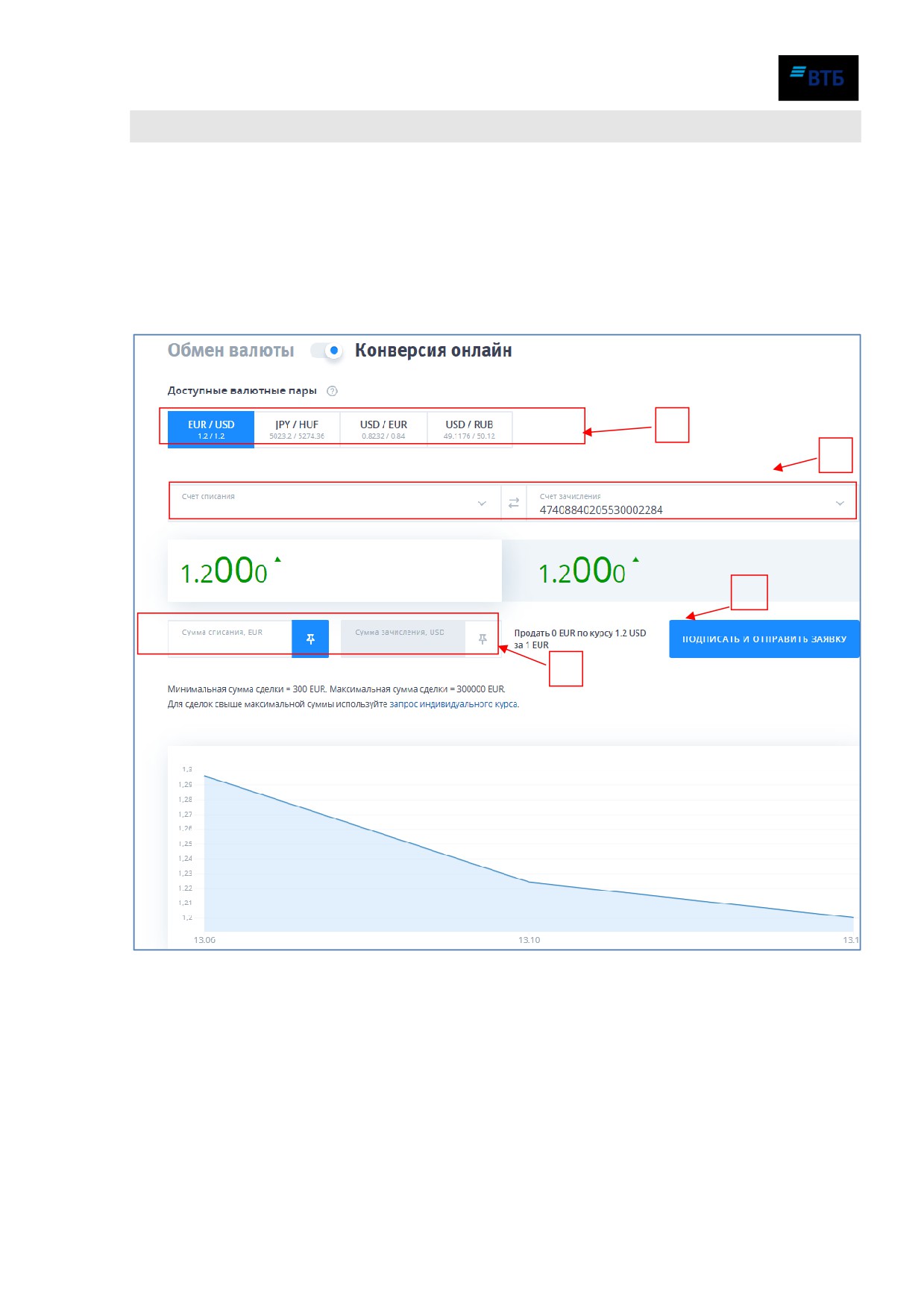
Для отправки в Банк сообщения о мошенническом платеже:
1. Вызовите контекстное меню, нажав на кнопку
в соответствующей нужному
документу строке.
2. Выберите пункт «Сообщить о мошенническом платежеª в контекстном меню
(Рис. 102).
Система «ВТБ Бизнес Онлайнª
Руководство пользователя
84
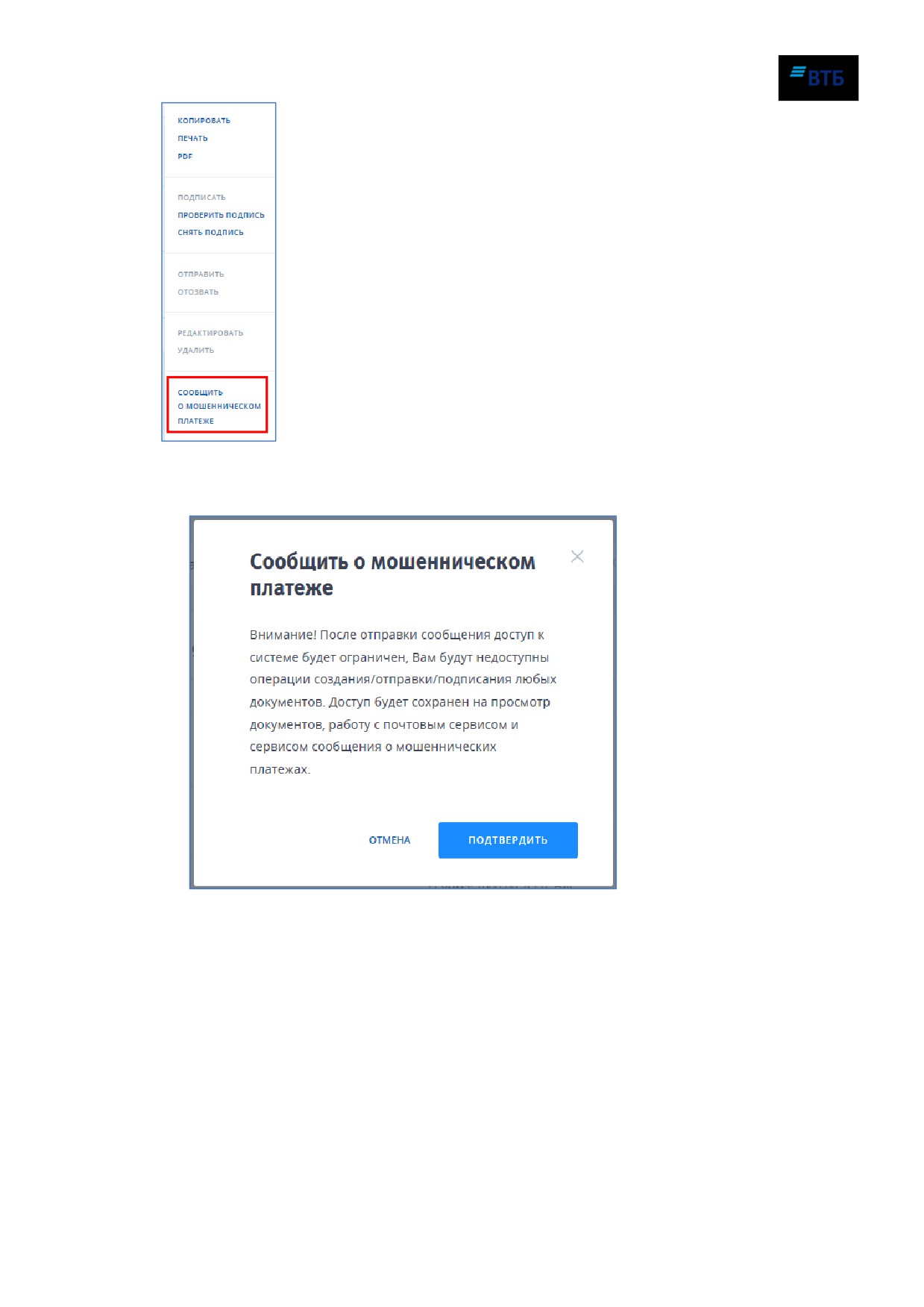
Рис. 102
Появится сообщение для подтверждения действия (Рис. 103).
Рис. 103
3. Нажмите на кнопку «Подтвердитьª.
Сообщение будет отправлено.
Документы, относящиеся к мошенническим платежам, будут помечены, и появится
сообщение об ограничении прав.
После этого не будут доступны операции создания, подписания и отправки любых
документов. Для возобновления работы в системе необходимо обратиться в
обслуживающий офис Банка.
Система «ВТБ Бизнес Онлайнª
Руководство пользователя
85
6. Конверсия онлайн
Сервис доступен только тем клиентам, которым присвоен сегмент ВЭД , заключившие с
Банком Соглашение о проведении конверсионных операций по согласованному курсу в
установленном порядке.
Выберите вкладку «Обмен валютыª в меню «Операцииª и установите переключатель в
положение «Конверсия онлайнª (крайнее правое положение). Откроется страница с
текущими курсами онлайн по доступным валютным парам и формой поручения на
конверсионную операцию по онлайн курсу (Рис. 104):
1
2
4
3
Рис. 104
6.1. Создание поручения на конверсионную операцию по
онлайн курсу
Для создания поручения на конверсионную операцию по онлайн курсу:
1. Выберите нужную валютную пару, щелкнув по ней.
При этом курс будет скорректирован автоматически на основании информации об онлайн
курсе валют.
Система «ВТБ Бизнес Онлайнª
Руководство пользователя
86
Внимание! На странице содержится информация о минимальной и максимальной
суммах сделок. При необходимости осуществить сделку на сумму свыше максимальной
используйте запрос индивидуального курса (см. п. 6.2).
Значение курса динамически изменяется, характер изменений имеет цветовую индексацию:
Красный - курс упал по отношению к предыдущему курсу.
Зеленый - курс не изменился или вырос по отношению к предыдущему курсу.
Кнопка
позволяет поменять местами зачисляемую и списываемую валюту в рамках
валютной пары.
2. Выберите расчетный счет списания и зачисления.
3. Укажите сумму списания или зачисления, предварительно установив переключатель
в нужное поле.
4. Нажмите на кнопку «Подписать и отправить заявку».
Внимание! Для уменьшения вероятности отклонения заявки по временным срокам,
просьба вводить пароль секретного ключа оперативно, в течение 6-10 сек.
Будет инициирован процесс подписания документа электронной подписью, фиксация курса
валют, проверка доступности сервиса, отвечающего за проведение конверсионных
операций и автоматическая отправка заявки в Банк.
Если сервис недоступен, будет выведено сообщение
«В данный момент сервис
недоступен» и заявка не сформируется.
Если сервис доступен, статус документа изменится на значение «В обработкеª, ВТБ БО
выполнит автоматическую проверку курса.
Если курс не прошел проверку, статус документа изменится на значение «Ошибкаª. Также
статус «Ошибкаª будет и в случае недостатка средств на счете списания клиента и
невозможности проводки документов.
В случае успешного проведения документов, статус документа изменится на «Проведенª.
Наблюдать за изменением статуса обработки заявки можно в разделе «Документыª (см.
раздел 5).
После подписания и отправки заявки на проведение конверсионной операции будет создан
новый документ «Конверсия валюты по онлайн курсамª. Если валюта зачисления -
Российский рубль, то используется форма
«Поручение на продажу безналичной
иностранной валютыª. В остальных случаях используется форма
«Поручение на
покупку безналичной иностранной валютыª.
6.2. Конверсия по льготному курсу в ВТБ Бизнес Онлайн
Сервис предусматривает дистанционное согласование льготного курса покупки/продажи
валюты на сумму, превышающую максимальную сумму сделки на конверсионную
операцию по онлайн курсу (определяется для каждой валютной пары индивидуально в
Система «ВТБ Бизнес Онлайнª
Руководство пользователя
87
валюте пары) для данной валютной пары, с дилером Банка через ВТБ Бизнес Онлайн и
оперативное проведение соответствующей сделки.
ВАЖНО:
Сервис доступен только тем клиентам, которым присвоен сегмент ВЭД.
Подключение осуществляется только после заключения/перезаключения
«Соглашения о проведении конверсионных операций по согласованному курсу».
Время обработки операций: с 10-00 до 03-00 - по московскому времени.
Минимальная сумма операции 10 тыс. USD, EUR, 60 тыс. CNY, или эквивалент в
парах USD/RUB, EUR/RUB , CNY/RUB.
Максимальная сумма операции 500 тыс. USD или эквивалент.
Сделка проводится по счету в течение минуты после акцепта курса Банка.
Курс операции на момент времени соответствует льготному курсу
соответствующего сегмента в дополнительном офисе Банка.
Курс подтверждается Клиентом самостоятельно.
Курс может быть подтвержден только первой подписью Клиента.
Подтвержденные сделки отмене и удалению не подлежат.
Обязательным условием проведения конверсии в режиме онлайн является
достаточность собственных средств на вашем счете.
Возможна конверсия за счет средств овердрафта.
При многократном неподтвержденном запросе курса в течение 20 минут сервис
становится неактивен на некоторое время.
Для запроса онлайн курс покупки / продажи валюты в ВТБ БО:
1. В меню быстрого доступа
«Создатьª выберите пункт
«Запросить
индивидуальный курс» (Рис. 105).
Система «ВТБ Бизнес Онлайнª
Руководство пользователя
88
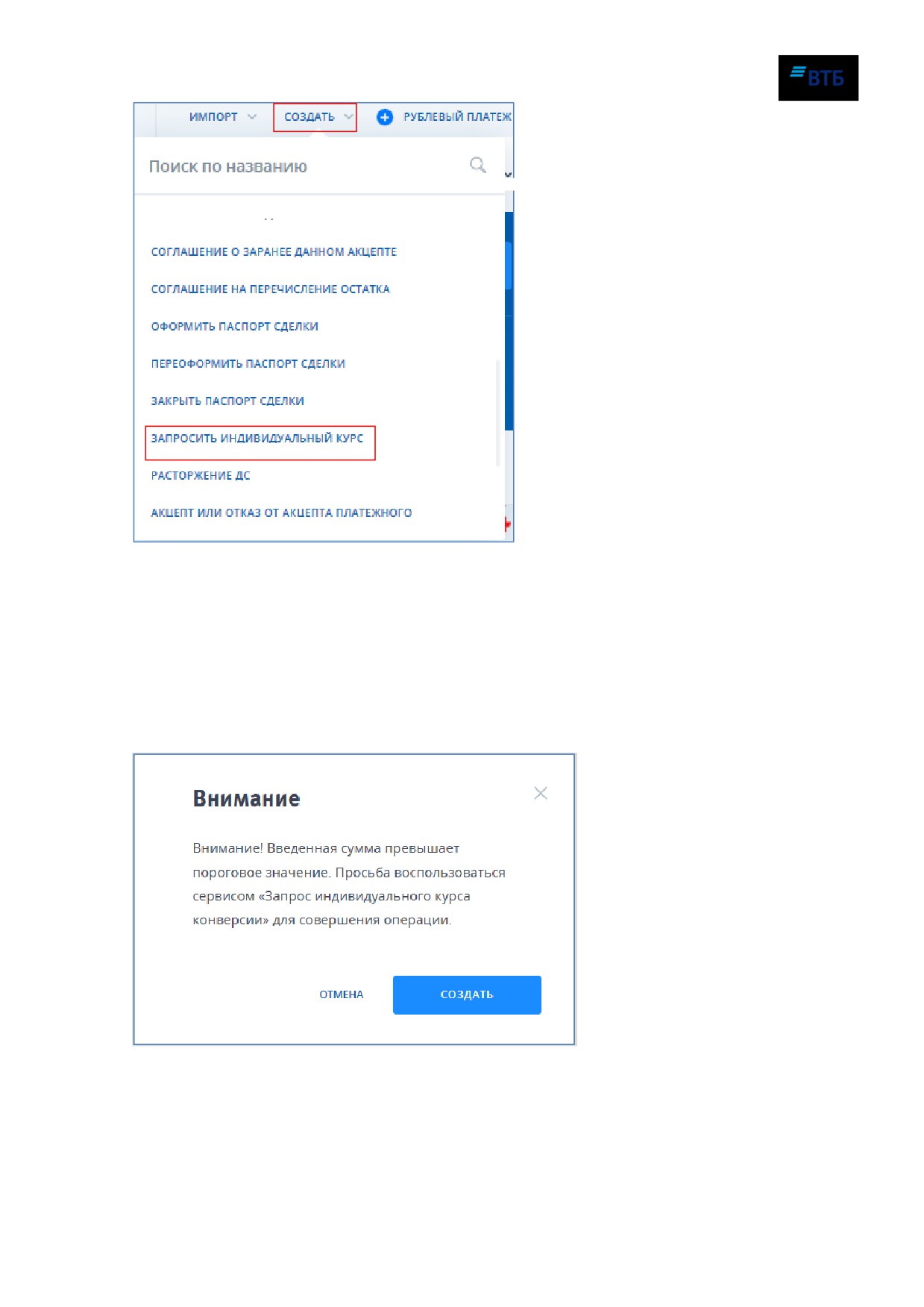
Рис. 105
Также Вы можете быть навигированы на форму запроса курса:
- воспользовавшись ссылкой «запрос индивидуального курсаª на странице «Конверсия
онлайн»;
- если в меню
«Конверсия онлайнª в поле «Суммаª будет указана сумма свыше
максимальной суммы сделки на конверсионную операцию по онлайн курсу
(определяется для каждой валютной пары индивидуально в валюте пары) для данной
валютной пары (Рис. 106).
Рис. 106
2. Заполните параметры запроса и нажмите кнопку «Запросить курсª (Рис. 107).
Система «ВТБ Бизнес Онлайнª
Руководство пользователя
89
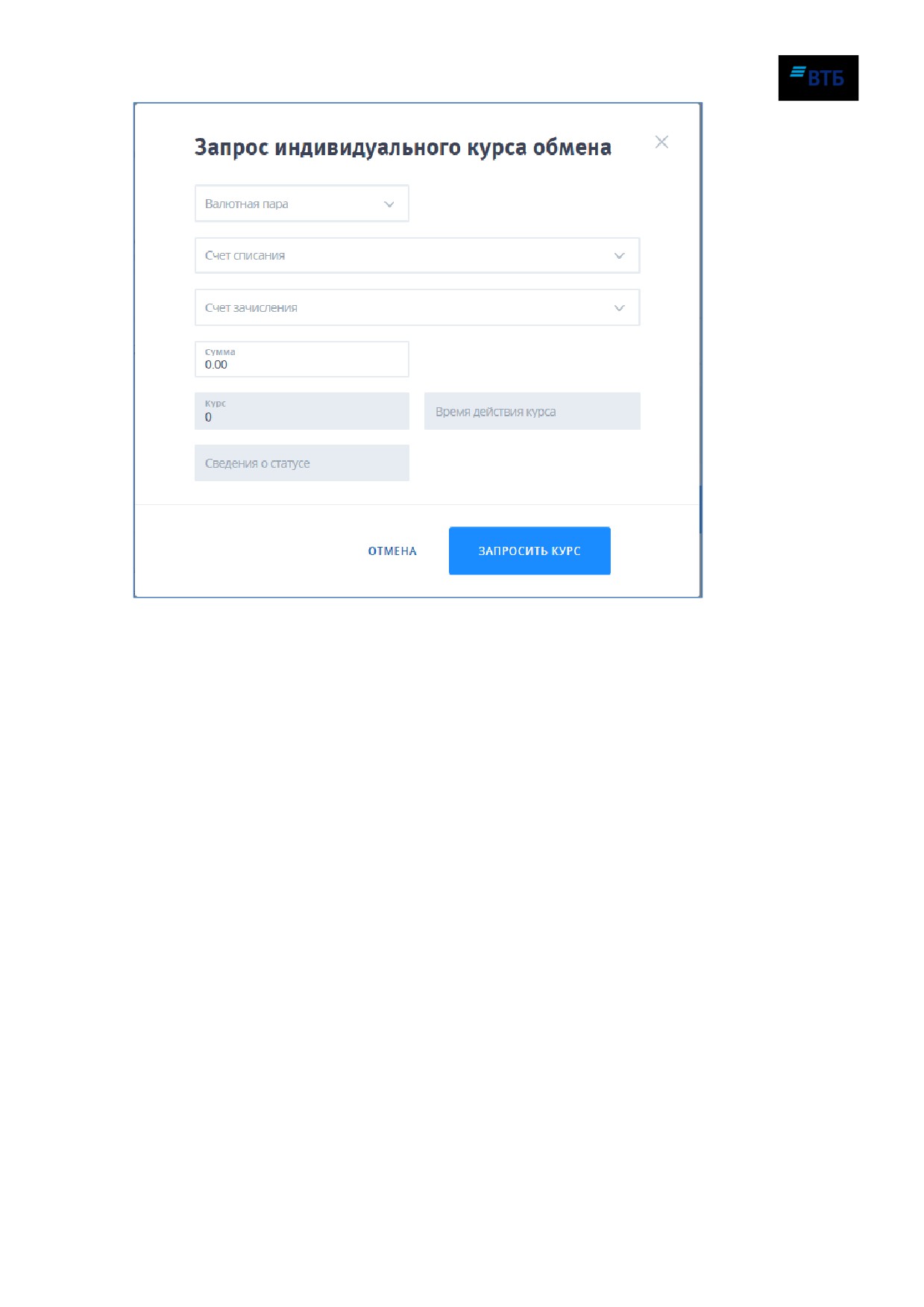
Рис. 107
3.
После появления курса дилера в поле «Курсª:
курс устраивает, подтвердите сделку: нажмите кнопку «Заключить сделкуª и
ввести пароль секретного ключа в течение времени действия курса;
курс не устраивает, не подтверждайте сделку: нажмите кнопку «Отказаться от
курсаª.
4.
После ввода пароля секретного ключа:
будет инициирован процесс подписания документа электронной подписью,
фиксация курса валют, проверка доступности сервиса, отвечающего за проведение
конверсионных операций и автоматическая отправка заявки в Банк.
Если сервис недоступен, будет выведено сообщение «Ошибка трансляции курсов.
Сервис неактивенª и заявка не сформируется.
Если сервис доступен, статус документа изменится на значение «В обработкеª, ВТБ
БО выполнит автоматическую проверку курса.
Если курс не прошел проверку, статус документа изменится на значение «Ошибкаª.
Также статус «Ошибкаª будет и в случае недостатка средств на счете списания
клиента и невозможности проводки документов.
В случае успешного проведения документов, статус документа изменится на
«Проведенª.
Система «ВТБ Бизнес Онлайнª
Руководство пользователя
90
Внимание!
После нажатия кнопки «Подписать и отправитьª производится повторный запрос
курса конверсии.
В случае несовпадения указанного в документе курса с действующим курсом Банка,
система выдаст сообщение:
«Курс не соответствует текущему. Запросите курс
зановоª.
Система «ВТБ Бизнес Онлайнª
Руководство пользователя
91
7. Соглашения
К соглашениям относятся документы:
- Заявление на предоставление пакета услуг;
- Заявление на смену пакета услуг;
- Заявление на перечисление суммы остатка денежных средств;
- Заявление на размещение денежных средств в форме неснижаемого остатка;
- Заявление на расторжение дополнительного соглашения;
- Заявление на подключение / отключение дополнительной опции.
Оформление соглашений доступно по кнопке
«Создать», а также на вкладке
«Информацияª карточки рублевого счета. Каждая из форм соглашений имеет поле для
установки отметки об ознакомлении с Правилами и тарифами Банка. При необходимости,
можно просмотреть Правила и тарифы банка, воспользовавшись ссылкой, расположенной
на словах «Правилами» или «Тарифами».
С соглашениями доступны все те же действия, что и с остальными документами (подпись,
отправка в банк, просмотр печатной формы). Подробнее об этом см. в пункте 5 настоящего
Руководства.
После создания соглашения
(заявление на размещение денежных средств в форме
неснижаемого остатка, заявление на перечисление суммы остатка денежных средств и т.д.)
документ добавляется в раздел «Текущие операцииª.
Описание заполнения полей форм соглашений указано в Приложении Д.
7.1. Просмотр информации по договорам и дополнительным
соглашениям
Для начала работы с дополнительными соглашениями откройте карточку рублевого счета и
перейдите на вкладку «Информацияª (Рис. 108):
Система «ВТБ Бизнес Онлайнª
Руководство пользователя
92
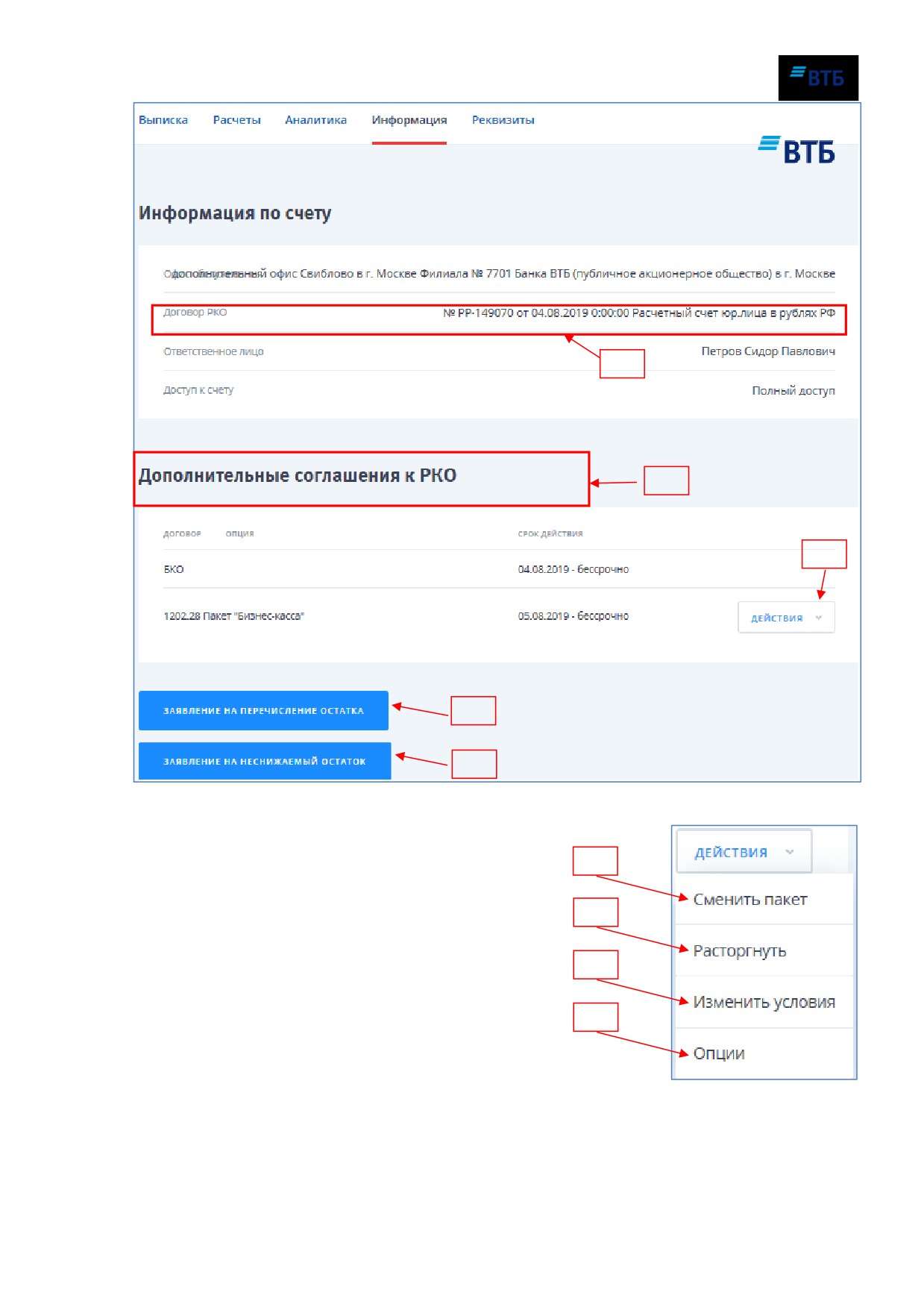
1
2
3
4
5
Рис. 108
3.1
3.2
3.3
3.4
Рис. 109
В разделе «Дополнительные соглашения к РКОª доступны следующие операции:
1 - просмотр информации по договорам;
Система «ВТБ Бизнес Онлайнª
Руководство пользователя
93
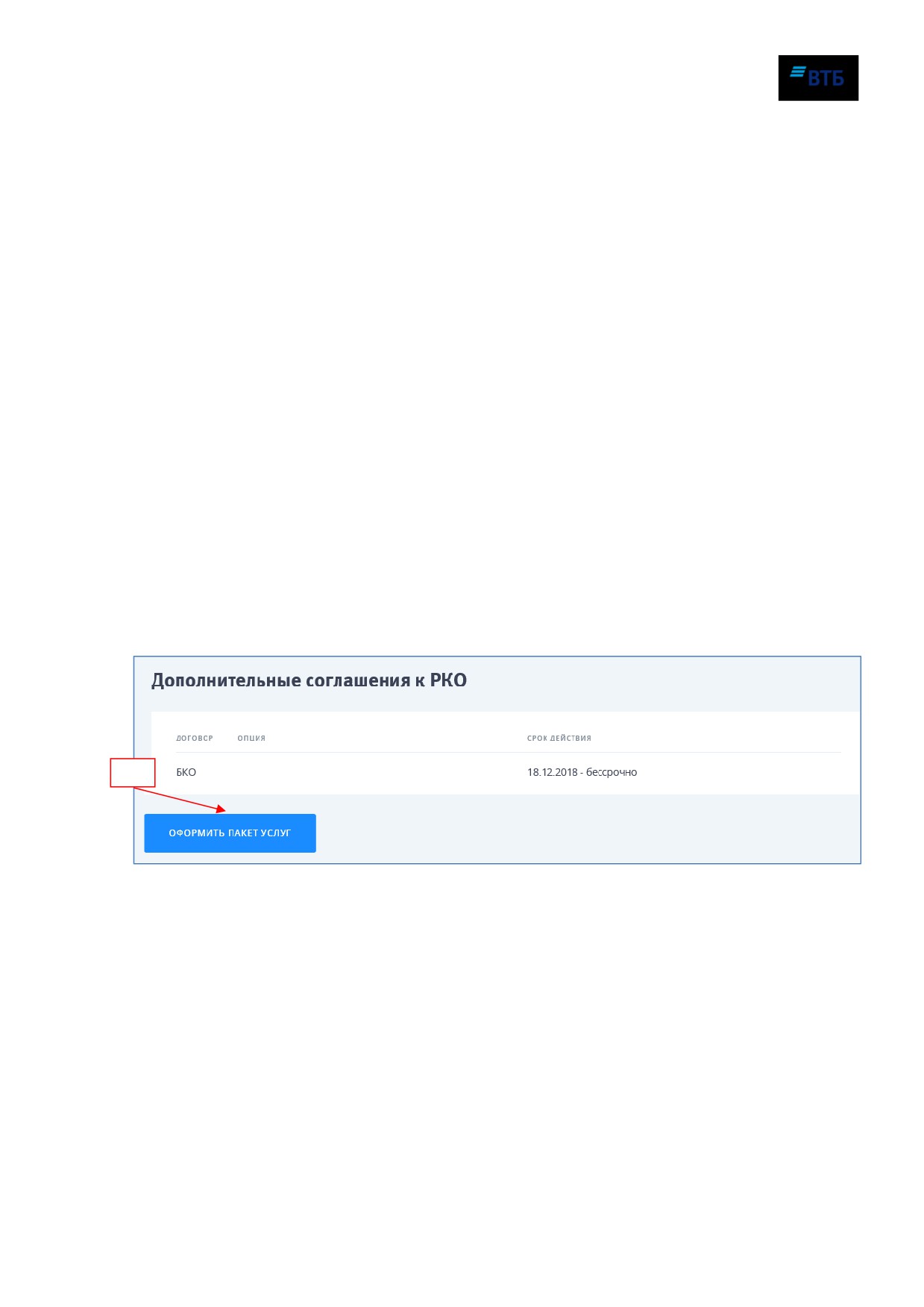
2 - просмотр списка дополнительных соглашений;
3 - действия с пакетами услуг (Рис. 109, доступно только при наличии действующего
Пакета услуг):
3.1. оформление перехода на другой Пакет услуг (с помощью пункта «Сменить пакетª
в списке «Действияª, доступно только при наличии действующего Пакета услуг);
3.2. оформление заявления на расторжение дополнительного соглашения либо Пакета
услуг (с помощью пункта «Расторгнутьª в списке «Действияª);
3.3. оформление заявления на изменение условий оплаты Пакета услуг (с помощью
пункта «Изменить условияª в списке «Действияª);
3.4. подключение/отключение дополнительных опций для Пакета услуг (с помощью
пункта «Опцииª в списке «Действияª);
4 - оформление заявления на перечисление суммы остатка денежных средств (с помощью
ссылки «Заявление на перечисление остаткаª, доступно только при отсутствии
других заявлений на перечисление суммы остатка денежных средств);
5 - оформление заявления на размещение денежных средств в форме неснижаемого остатка
(с помощью ссылки «Заявление на неснижаемый остатокª, доступно только при
отсутствии других заявлений на размещение денежных средств в форме неснижаемого
остатка);
6 - оформление Пакета услуг (Рис. 110 - с помощью ссылки «Оформить Пакет услугª,
доступно для расчётных рублёвых счетов при отсутствии действующего Пакета
услуг, доступно для оформления подключения в будущую дату при действующем
Пакете услуг, ожидающем расторжения).
6
Рис. 110
7.2. Подключение/отключение дополнительных опций
Кнопка «Действия» отображается в том случае, если есть действующий пакет услуг.
Для подключения /отключения дополнительных опций нажмите кнопку «Действияª,
расположенную напротив действующего пакета услуг (см. Рис. 108) и выберите пункт
«Опцииª.
Откроется форма документа «Подключение/отключение дополнительных опций к пакету
услугª (см. Рис. 111):
Система «ВТБ Бизнес Онлайнª
Руководство пользователя
94
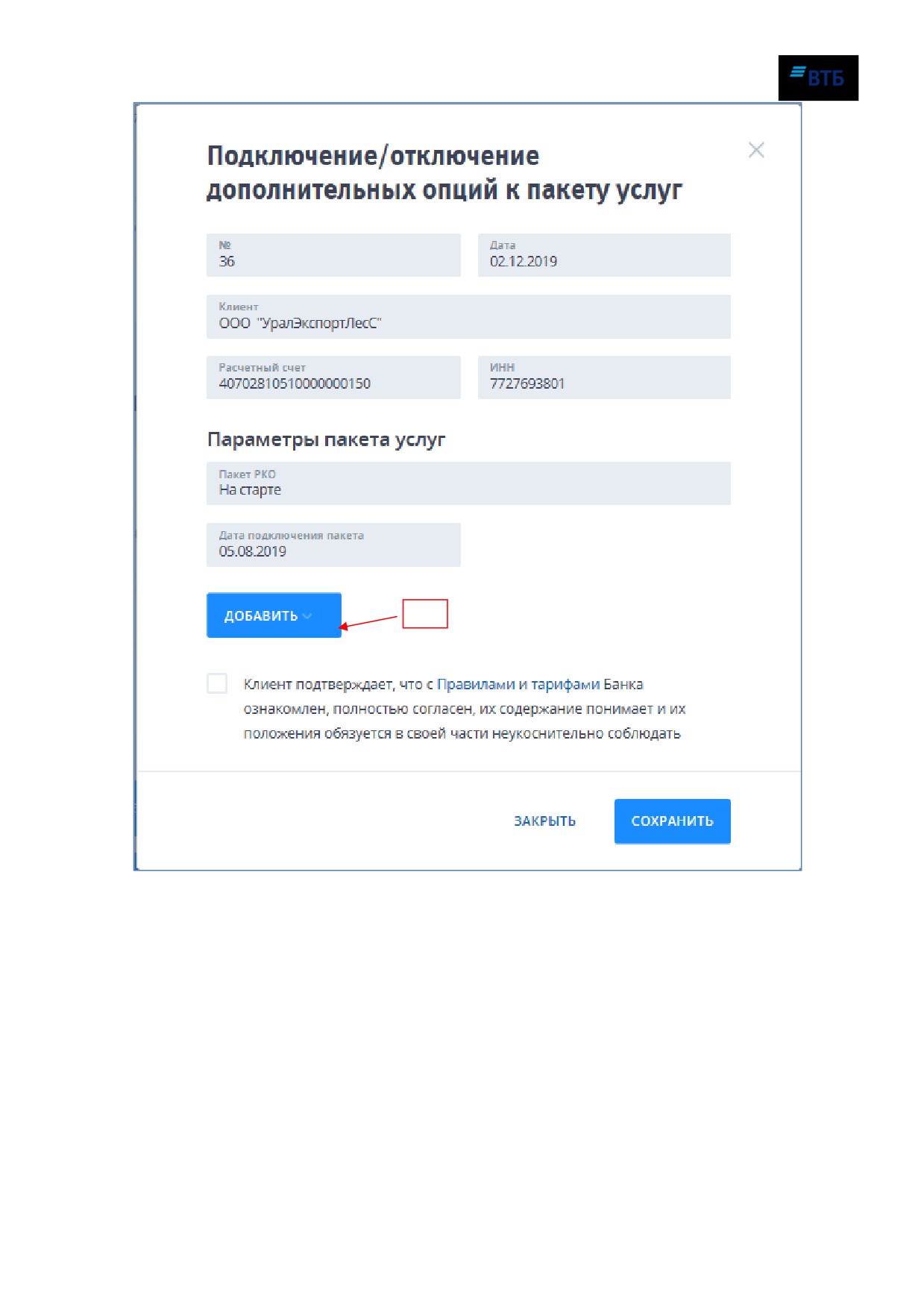
1
Рис. 111
1. Нажмите кнопку «Добавитьª.
2. Выберите нужную опцию, щелкнув по ней.
Система «ВТБ Бизнес Онлайнª
Руководство пользователя
95
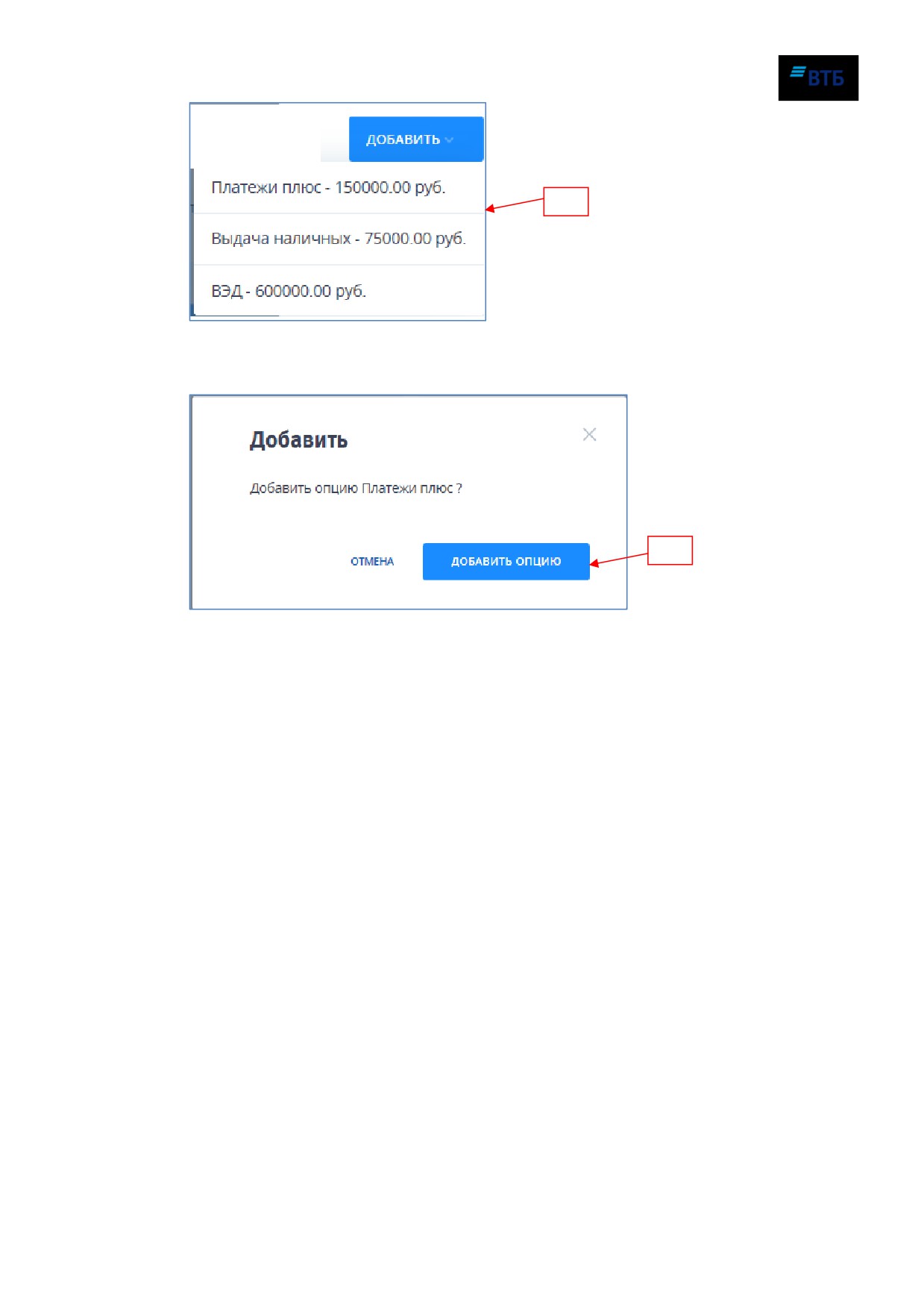
2
Рис. 112
3. Подтвердите подключение опции, нажав на кнопку «Добавить опцию».
3
Рис. 113
Опция будет добавлена:
Система «ВТБ Бизнес Онлайнª
Руководство пользователя
96
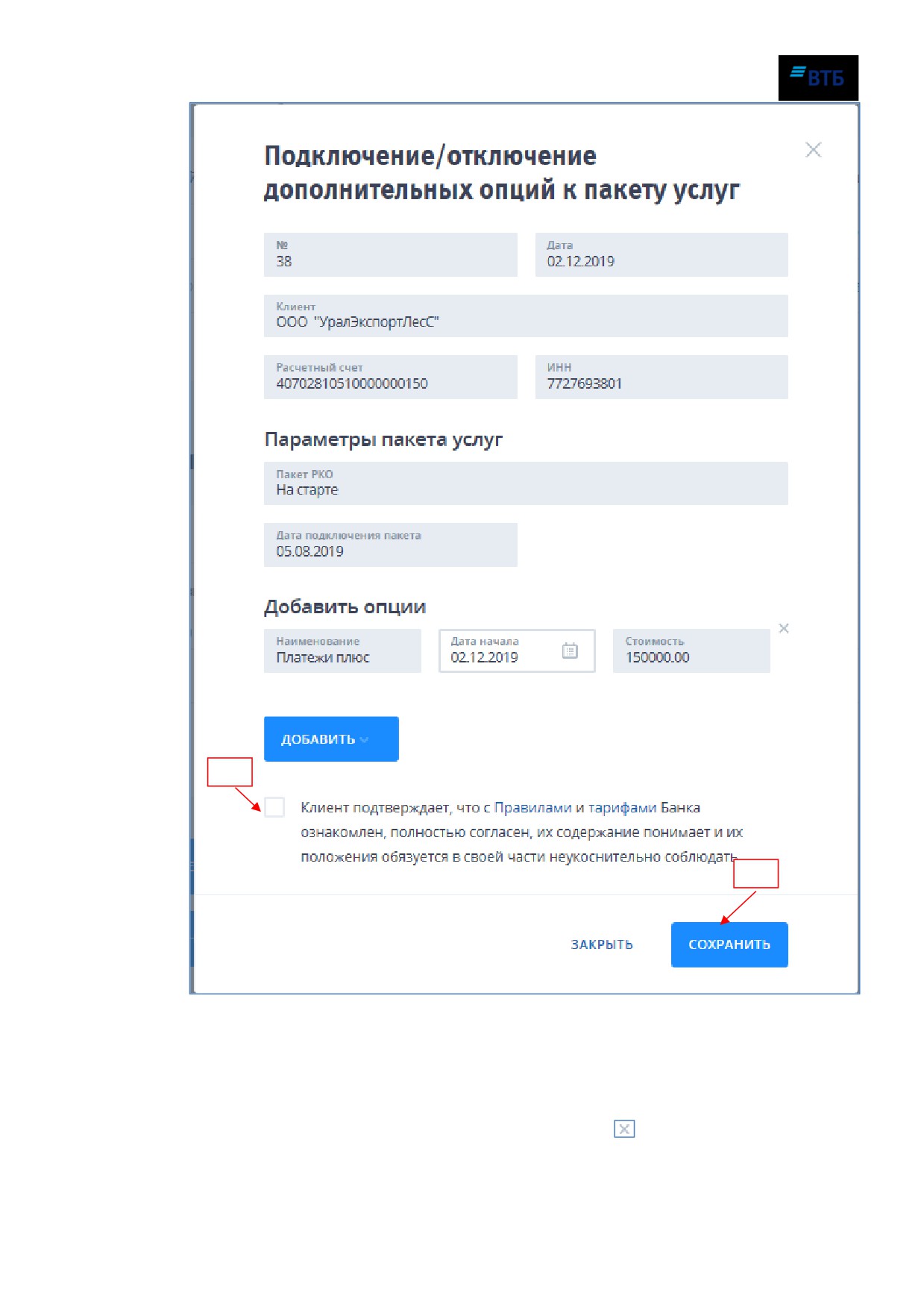
4
5
Рис. 114
Можно изменить дату начала действия дополнительной опции, если это необходимо.
Дата выбирается в диапазоне (Дата подключения ПУ, последний день следующего
месяца).
Для удаления дополнительной опции следует нажать на значок
, расположенный напротив
нужной доп. опции.
Система «ВТБ Бизнес Онлайнª
Руководство пользователя
97
4. Установите отметку об ознакомлении с Правилами и тарифами Банка.
5. Нажмите кнопку «Сохранить».
Документ будет сохранен в разделе «Текущие операции». Далее необходимо найти
документ, подписать и отправить его в Банк аналогично остальным документам
(подробнее см. п. 5.2-5.4).
Описание и правила заполнения полей документа приведены в Приложении Д.7.
7.3. Заявление на предоставление Пакета услуг
Вы можете оформить Пакет услуг, если у Вас нет действующего пакетного доп. соглашения
(Пакета услуг) или есть ПУ, ожидающий расторжения (в данном случае можно оформить
ПУ с датой подключения в диапазоне следующий день после даты расторжения
действующего ПУ - последний день следующего месяца).
К пакетным доп. соглашениям относятся следующие:
- На старте;
- Самое важное;
- Все включено;
- Большие обороты.
Для оформления Заявления на предоставление Пакета услуг нажмите кнопку «Оформить Пакет услугª
(см. Рис. 108).
Откроется форма «Оформление Пакета услугª (Рис. 115):
Система «ВТБ Бизнес Онлайнª
Руководство пользователя
98
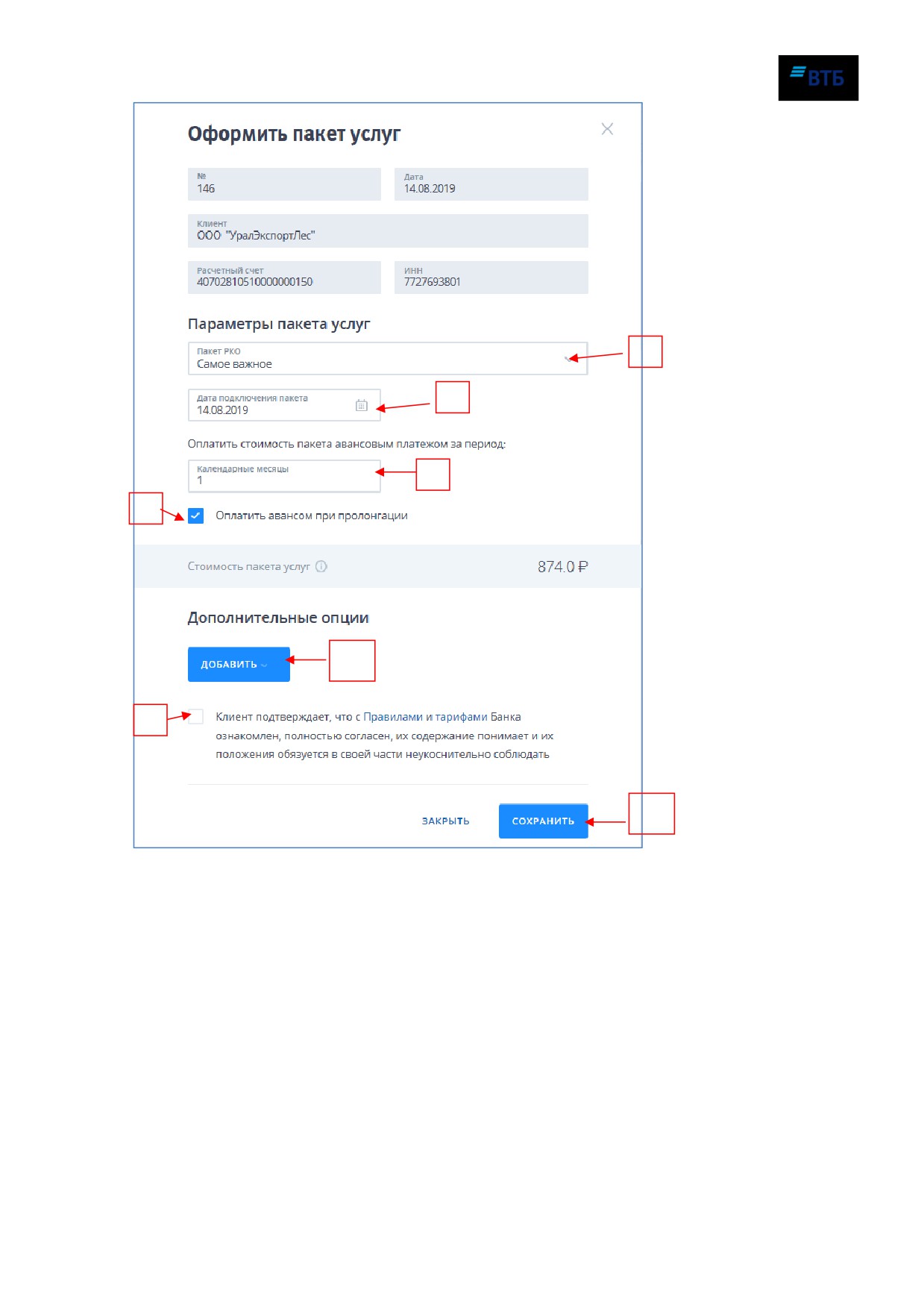
1
2
3
4
5
6
7
Рис. 115
На форме «Оформление Пакета услугª:
1. Выберите Пакет услуг.
Примечание. При выборе вида Пакета услуг автоматически будет меняться его стоимость.
2. Выберите дату подключения Пакета услуг в диапазоне (текущий день, последний
день следующего месяца).
3. Укажите период авансового платежа.
4. Отметка об оплате авансом при пролонгации (по умолчанию отметка установлена,
не зависит от наличия/снятия).
5. Подключите при необходимости дополнительные опции. Подробнее см. в этом же
разделе ниже.
6. Установите отметку об ознакомлении с Правилами и тарифами Банка.
Система «ВТБ Бизнес Онлайнª
Руководство пользователя
99
содержание .. 1 2 ..
//////////////////////////////////////////