содержание .. 1 2 3 ..
СИСТЕМА «ВТБ Бизнес Онлайн». Руководство пользователя (2021 год) - часть 2
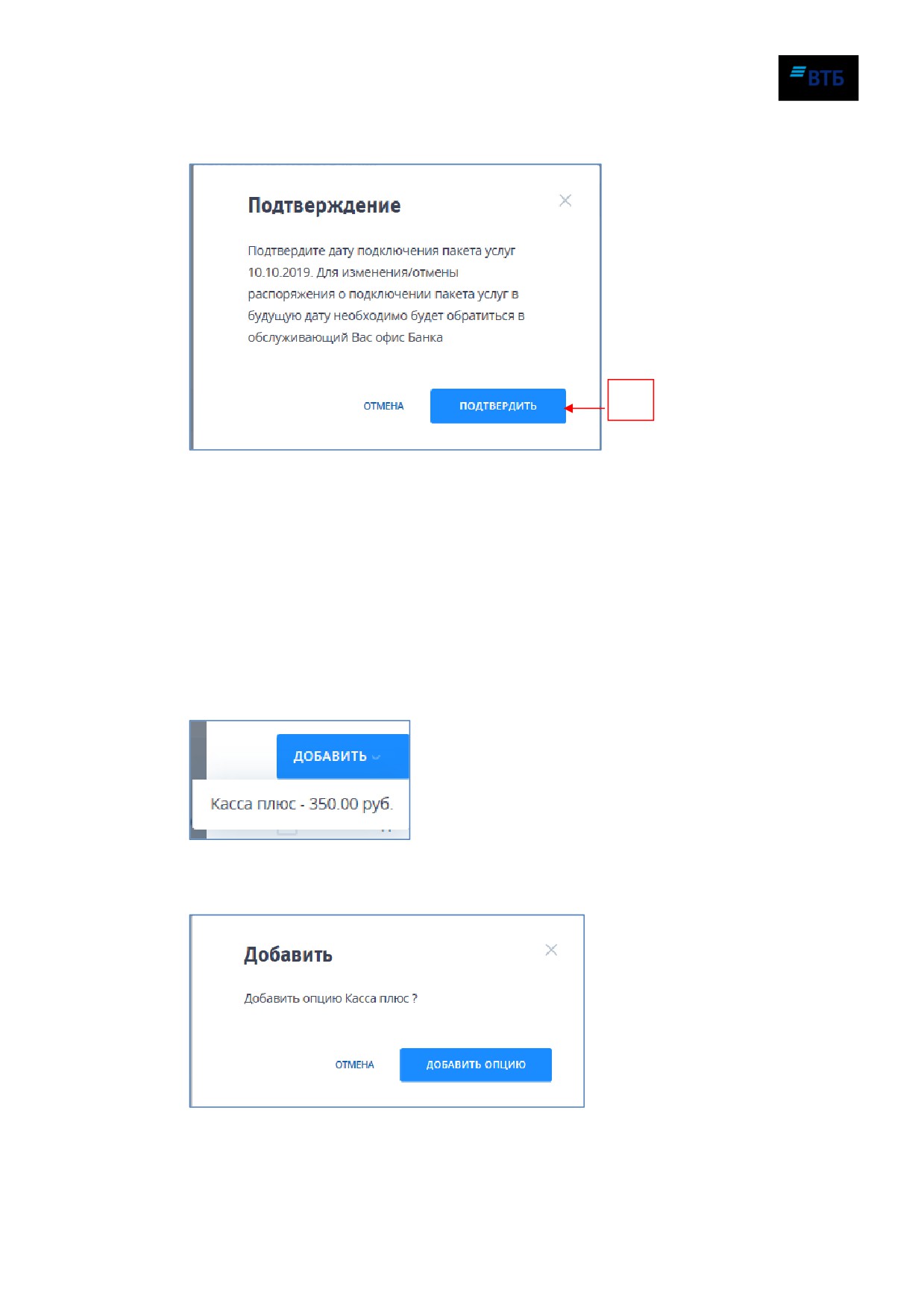
7. Нажмите кнопку «Сохранить».
Появится окно:
8
Рис. 116
8. Нажмите кнопку «Подтвердить».
Документ будет сохранен в разделе
«Текущие операции». Далее необходимо найти
документ, подписать и отправить его в Банк аналогично остальным документам (подробнее
см. п. 5.2-5.4).
Описание и правила заполнения полей документа приведены в Приложении Д.1.
Для подключения дополнительных опций к Пакету услуг:
1. Нажмите кнопку «Добавитьª.
2. Выберите нужную опцию, щелкнув по ней.
Рис. 117
3. Подтвердите подключение опции, нажав на кнопку «Добавить опцию».
Рис. 118
Опция будет добавлена:
Система «ВТБ Бизнес Онлайнª
Руководство пользователя
100
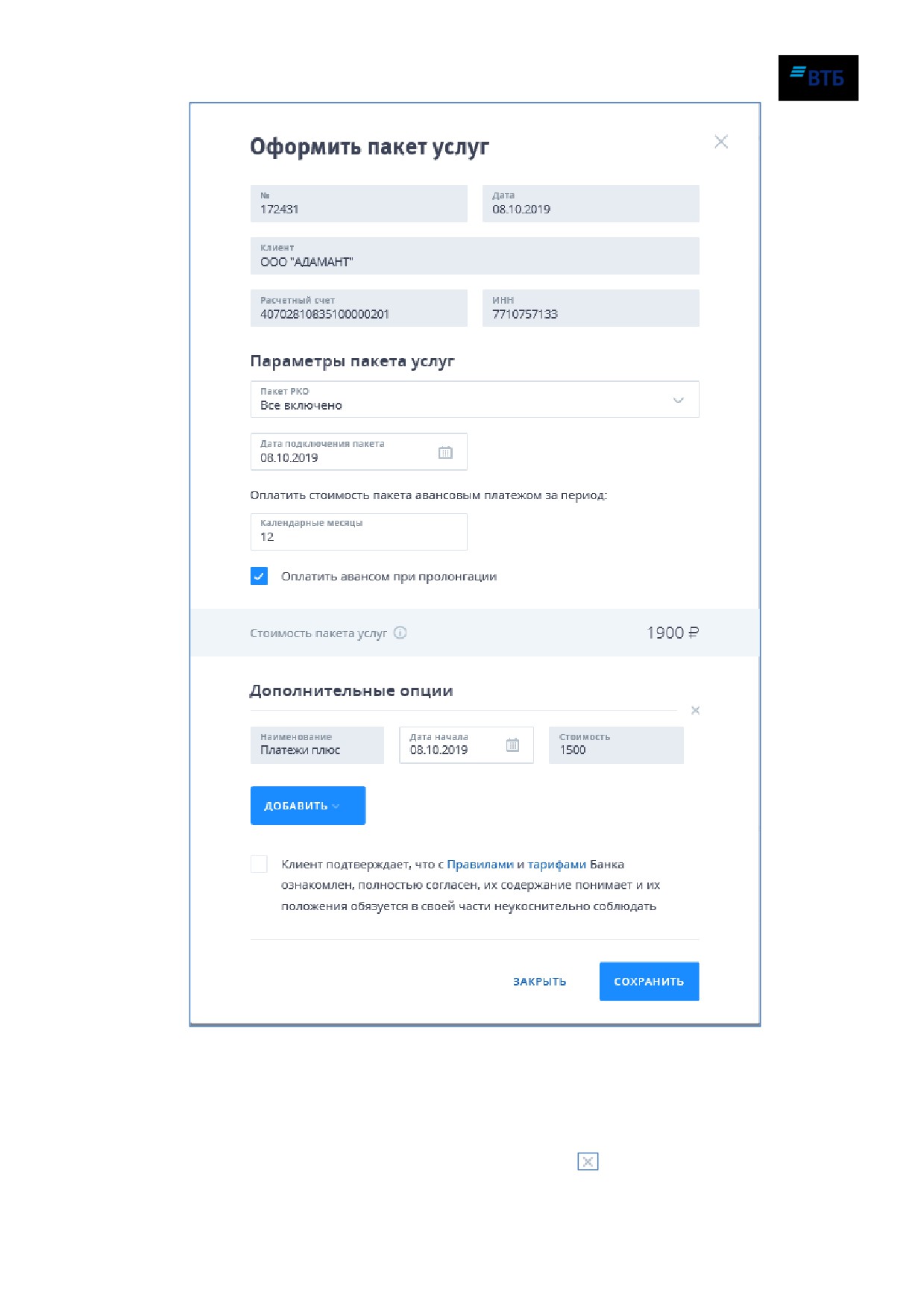
Рис. 119
Можно изменить дату начала действия дополнительной опции, если это необходимо.
Дата выбирается в диапазоне (Дата подключения ПУ, последний день следующего
месяца).
Можно удалить дополнительную опцию, нажав на значок
Система «ВТБ Бизнес Онлайнª
Руководство пользователя
101
7.4. Переход на другой Пакет услуг
Кнопка «Действия» отображается в том случае, если есть действующий пакет услуг. Пункт
«Сменить пакет» доступен, если есть ПУ новой линейки, для ПУ прежних линеек смена ПУ
недоступна. При необходимости сменить ПУ прежней линейки необходимо расторгнуть ПУ
и подключить новый ПУ.
Для оформления заявления на смену пакета услуг нажмите кнопку «Действияª,
расположенную напротив действующего пакета услуг (см. Рис. 108) и выберите пункт
«Сменить пакетª.
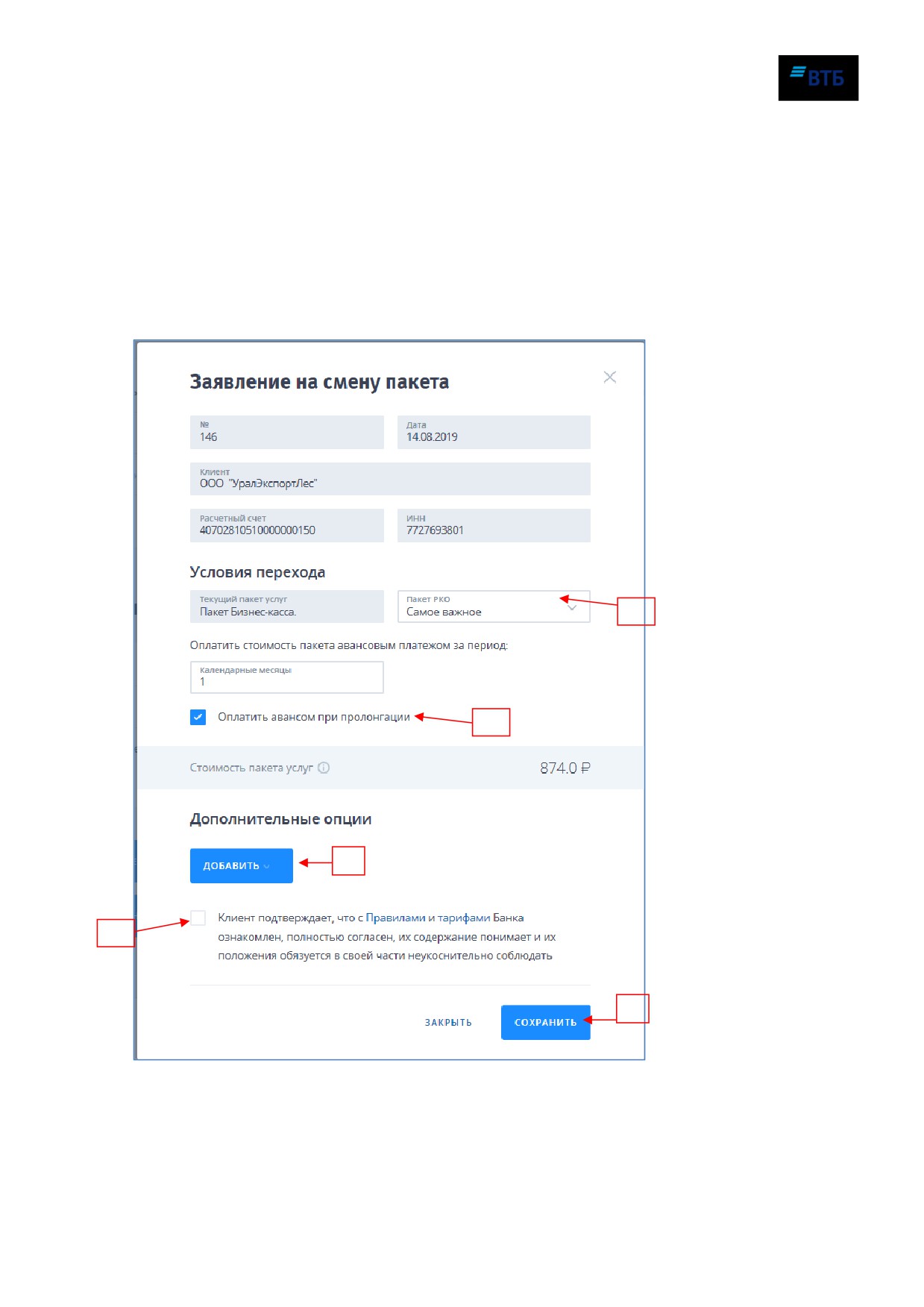
Откроется форма документа «Заявление на смену пакетаª (см. Рис. 120):
1
2
3
4
5
Рис. 120
На форме «Заявление на смену пакета»:
1. Выберите название Пакета, на который оформляется переход.
Система «ВТБ Бизнес Онлайнª
Руководство пользователя
102
2. Укажите период авансового платежа.
3. Флаг
«Оплатить авансом при пролонгацииª включен и не редактируем,
предполагается оплата авансом при пролонгации.
4. Добавьте дополнительные опции при необходимости. Подробнее см. п. 7.2. Дата
подключения доп. опции при смене пакета не указывается.
5. Установите отметку об ознакомлении с Правилами и тарифами Банка.
6. Нажмите кнопку «Сохранить».
Документ будет сохранен в разделе «Текущие операции». Далее необходимо найти
документ, подписать и отправить его в Банк аналогично остальным документам
(подробнее см. п. 5.2-5.4).
Описание и правила заполнения полей документа приведены в Приложении Д.2.
7.5. Расторжение пакета услуг
Для оформления заявления на расторжение Пакета услуг нажмите кнопку «Действияª,
расположенную напротив действующего пакета услуг (см. Рис. 108) и выберите пункт
«Расторгнутьª.
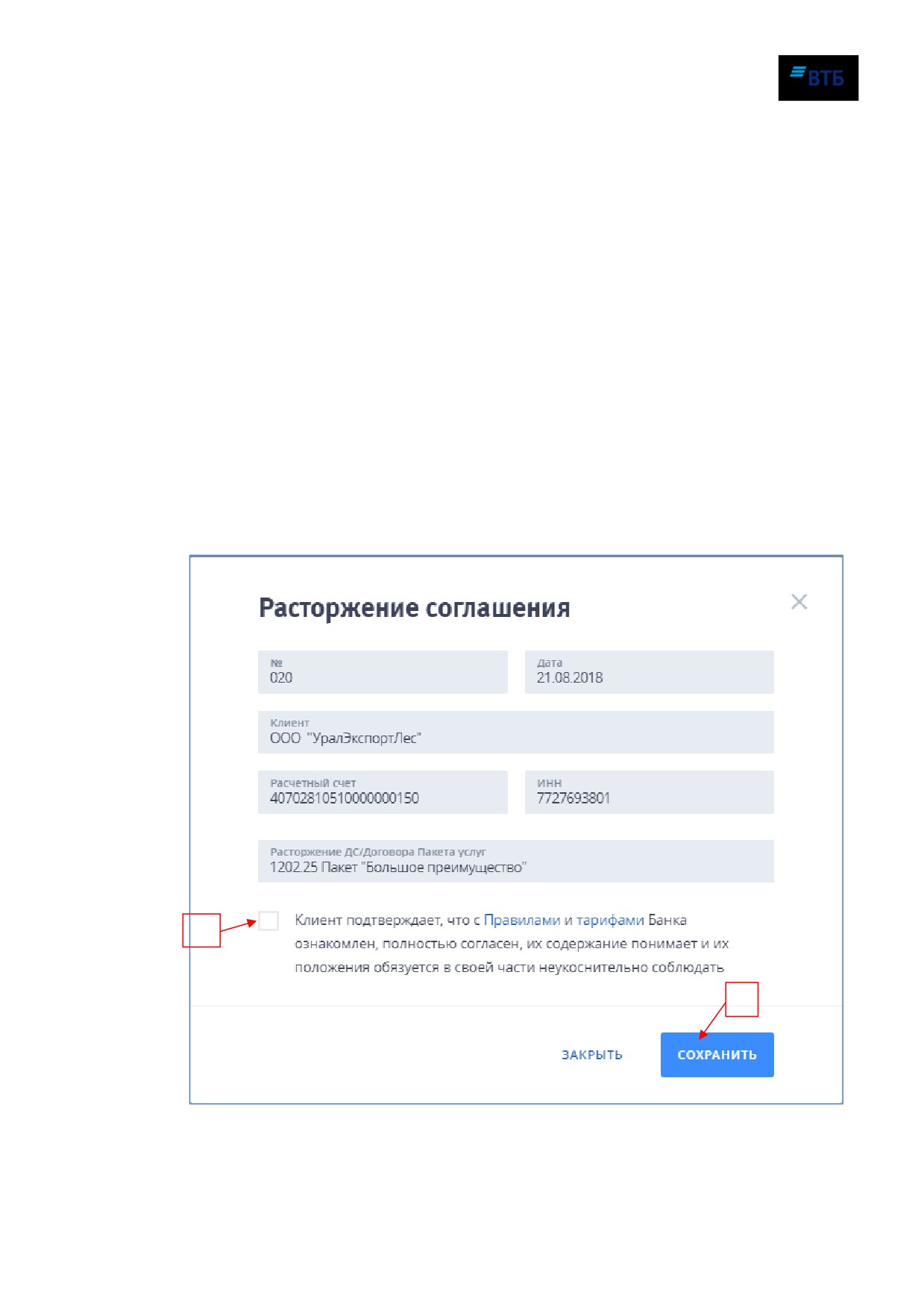
Откроется форма документа «Расторжение соглашенияª (см. Рис. 121):
1
2
Рис. 121
1. Установите отметку об ознакомлении с Правилами и тарифами Банка.
Система «ВТБ Бизнес Онлайнª
Руководство пользователя
103
2. Нажмите кнопку «Сохранить».
Документ будет сохранен в разделе «Текущие операции». Далее необходимо найти
документ, подписать и отправить его в Банк аналогично остальным документам
(подробнее см. п. 5.2-5.4).
Описание и правила заполнения полей документа приведены в Приложении Д.3.
7.6. Изменение условия оплаты Пакета услуг
Действие доступно для пакетов новой линейки.
Для изменения условия оплаты Пакета услуг нажмите кнопку
«Действияª,
расположенную напротив действующего пакета услуг (см. Рис. 108) и выберите пункт
«Изменить условияª.
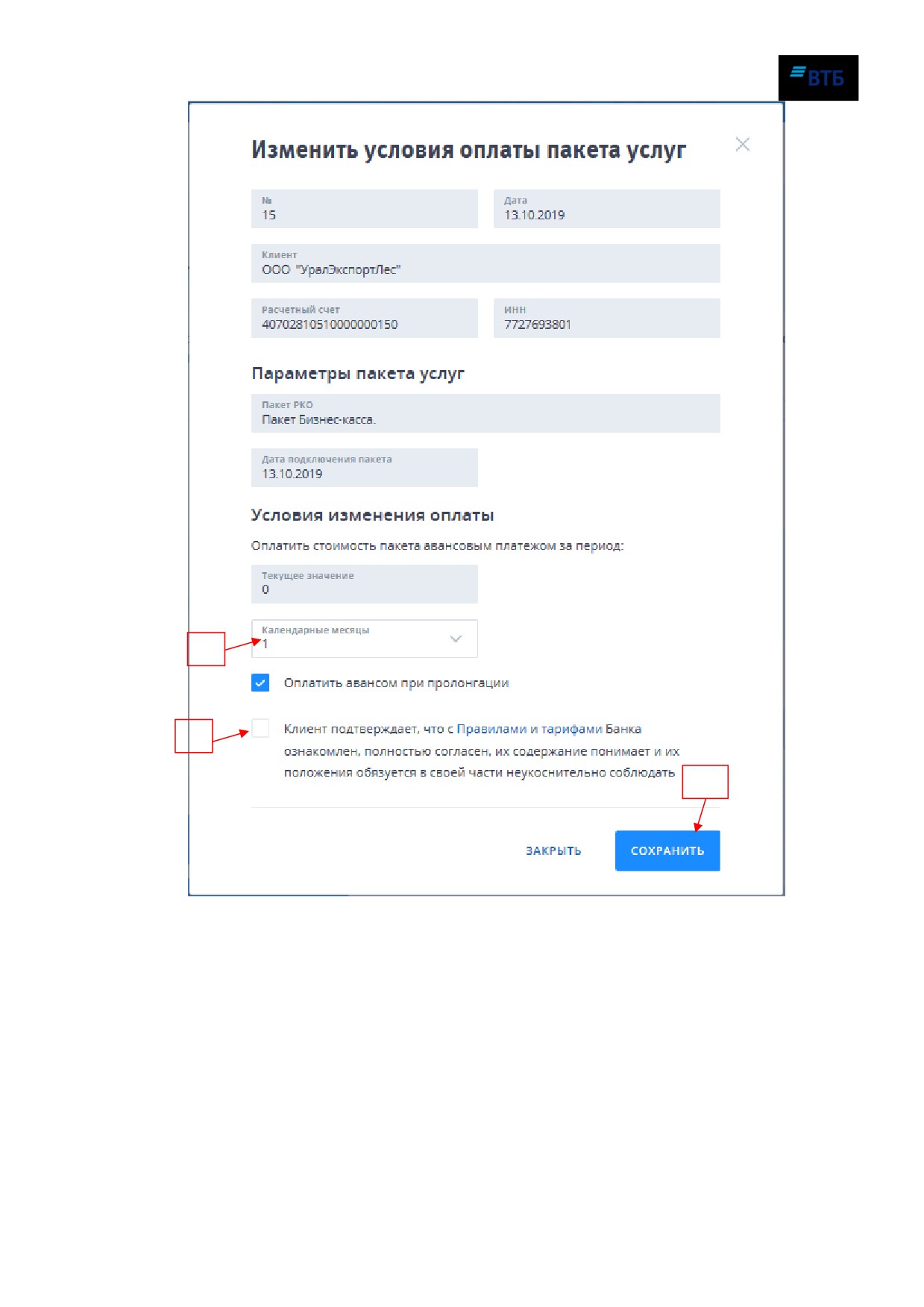
Откроется форма документа «Изменить условия оплаты пакета услугª (см. Рис. 122):
Система «ВТБ Бизнес Онлайнª
Руководство пользователя
104
1
2
3
Рис. 122
1. Укажите новый период авансового платежа.
2. Установите отметку об ознакомлении с Правилами и тарифами Банка.
3. Нажмите кнопку «Сохранить».
Документ будет сохранен в разделе «Текущие операции». Далее необходимо найти
документ, подписать и отправить его в Банк аналогично остальным документам
(подробнее см. п. 5.2-5.4).
Описание и правила заполнения полей документа приведены в Приложении Д.4.
Система «ВТБ Бизнес Онлайнª
Руководство пользователя
105
7.7. Заявление на перечисление суммы остатка денежных
средств
Для оформления Заявления на перечисление суммы остатка денежных средств
нажмите на кнопку «Заявление на перечисление остаткаª (см. Рис. 108).
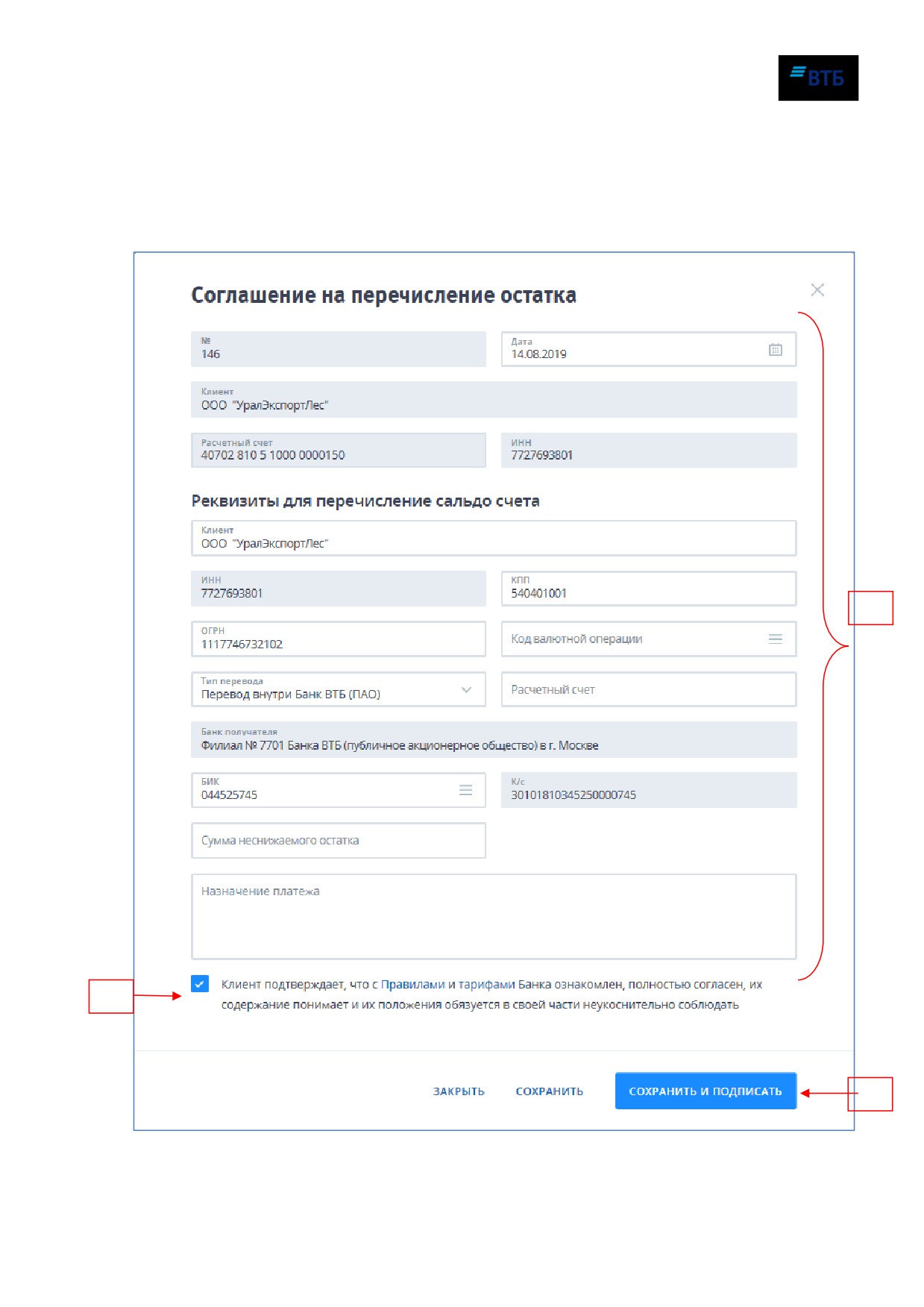
Откроется форма документа «Соглашение на перечисление остаткаª (Рис. 123):
1
2
3
Рис. 123
Система «ВТБ Бизнес Онлайнª
Руководство пользователя
106
1. Заполните поля формы в соответствии с правилами заполнения полей документа,
указанными в Приложении Д.5).
2. Установите отметку об ознакомлении с Правилами и тарифами Банка.
3. Нажмите на кнопку «Сохранить и подписать».
Далее необходимо подписать документ и отправить его в Банк аналогично
остальным документам (подробнее см. п. 5.3-5.4).
7.8. Заявление на размещение денежных средств в форме
неснижаемого остатка
Для оформления Заявления на размещение денежных средств в форме неснижаемого
остатка нажмите на кнопку «Заявление на неснижаемый остатокª (см. Рис. 108).
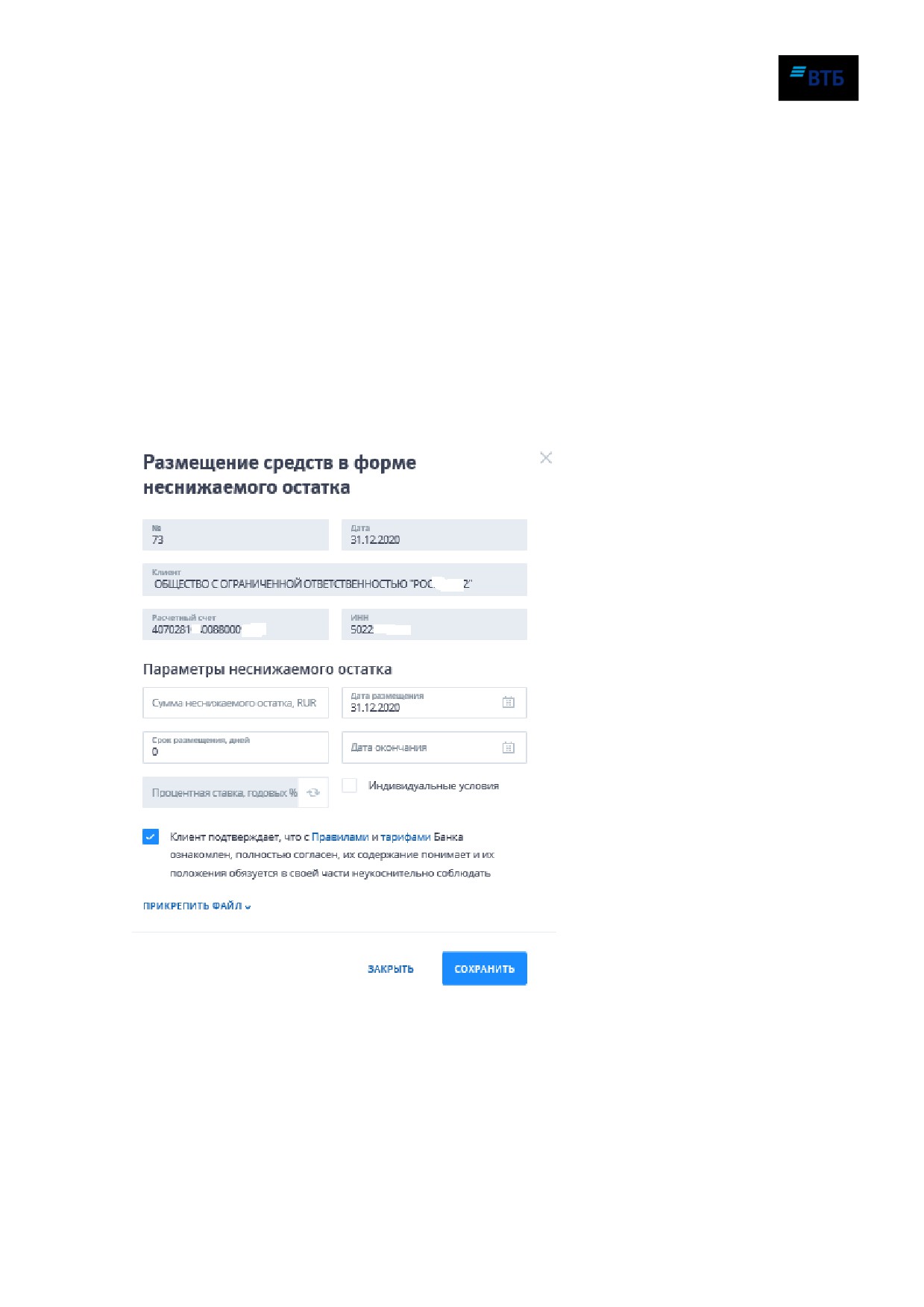
Откроется форма документа «Размещение денежных средств в форме неснижаемого
остаткаª (Рис. 124):
(новый рисунок)
Рис. 124
1. Заполните поля формы в соответствии с правилами заполнения полей документа,
указанными в Приложении Д.6.
2. Установите отметку об ознакомлении с Правилами и тарифами Банка.
3. Нажмите на кнопку «Сохранить».
Система «ВТБ Бизнес Онлайнª
Руководство пользователя
107
Документ будет сохранен в разделе «Текущие операции». Далее необходимо найти
документ, подписать и отправить его в Банк аналогично остальным документам
(подробнее см. п. 5.2-5.4).
Система «ВТБ Бизнес Онлайнª
Руководство пользователя
108
8. Справочники
В разделе
«Справочники» можно просмотреть, а также отредактировать некоторые
Справочники, используемые для работы Системы.
Для начала работы со Справочниками:
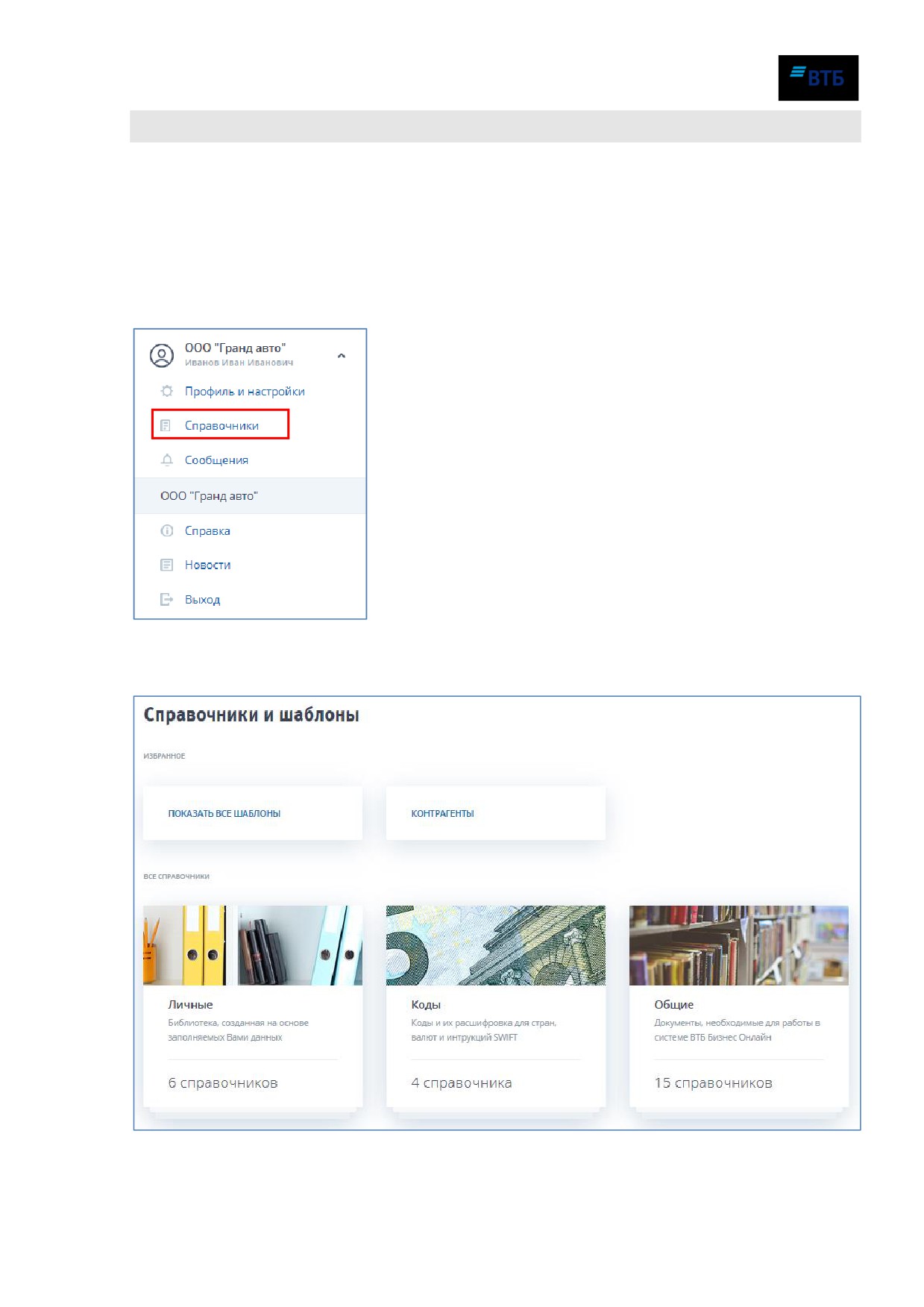
1. Щелкните по наименованию организации.
2. Выберите пункт «Справочники» в появившемся меню, щелкнув по нему клавишей
мыши (Рис. 125).
Рис. 125
Откроется страница с перечнем доступных Справочников (Рис. 126):
Рис. 126
Система «ВТБ Бизнес Онлайнª
Руководство пользователя
109
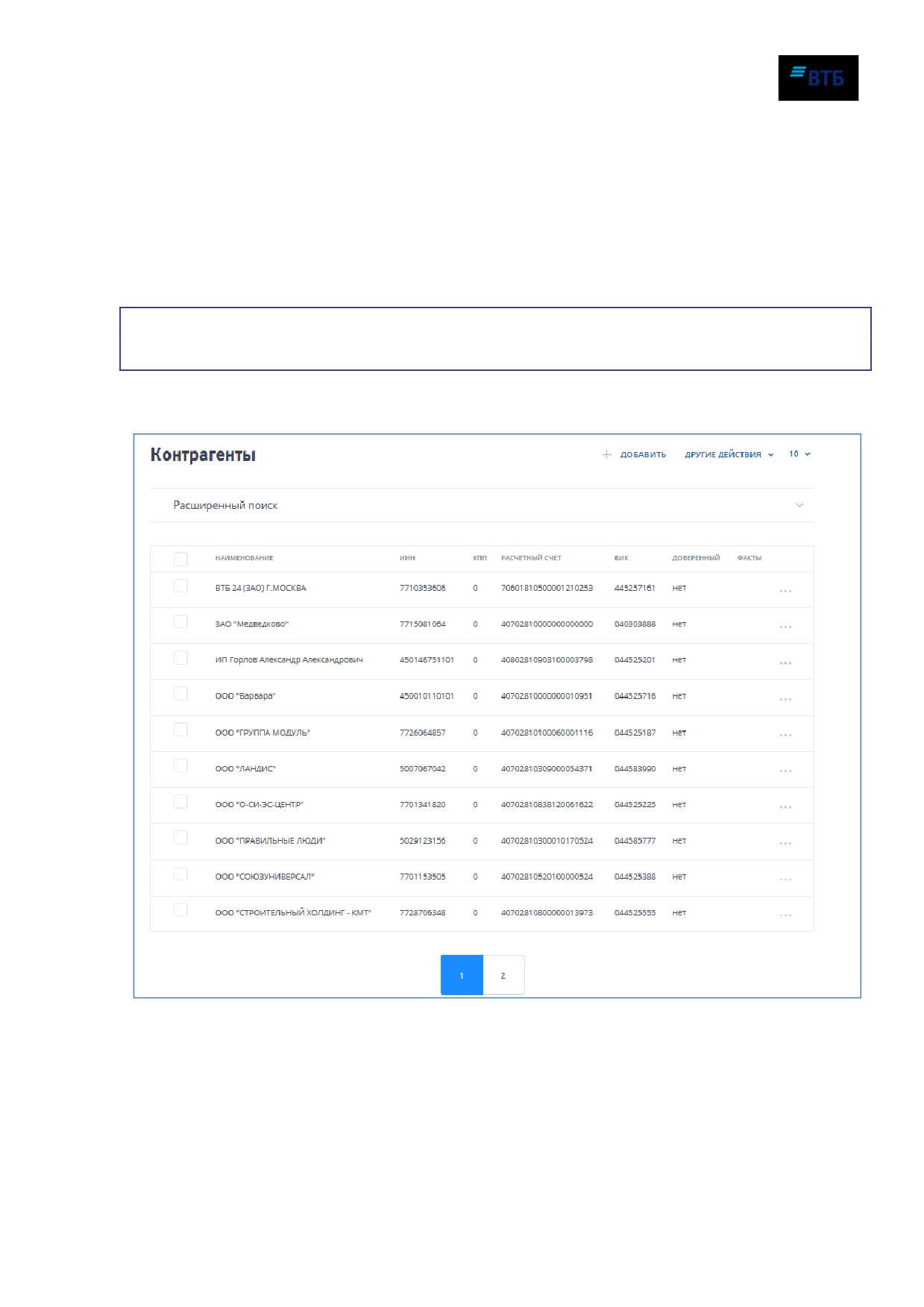
Справочники разбиты на следующие группы:
- Избранное (шаблоны документов, контрагенты);
- Личные;
- Коды;
- Общие.
Для отображения списка справочников какой-либо группы наведите курсор мыши на
нужный блок.
Обратите внимание! Электронные адреса работников Банка содержатся в личном
справочнике «Адресная книгаª.
Для просмотра или редактирования какого-либо Справочника щелкните клавишей мыши по
его названию. Откроется страница с данными выбранного Справочника (Рис. 127):
Рис. 127
В большинстве Справочников можно отображать записи, удовлетворяющие определенным
критериям. Для этого:
1. Нажмите на кнопку «Расширенный поискª.
2. Задайте нужные условия поиска в появившемся блоке поиска.
3. Нажмите кнопку «Показатьª (Рис. 128).
Система «ВТБ Бизнес Онлайнª
Руководство пользователя
110
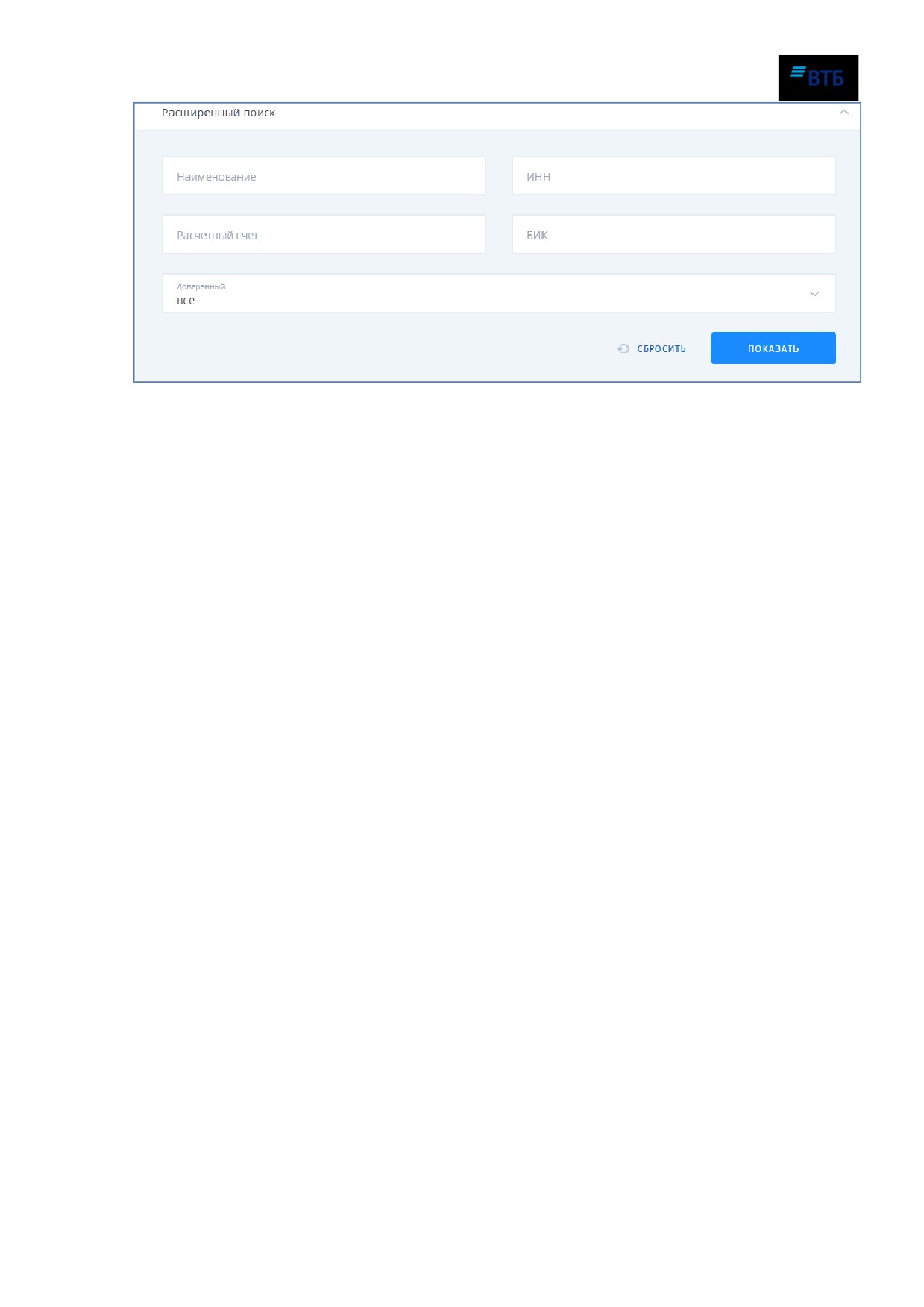
Рис. 128
Если Справочник редактируемый (как, например, Справочник корреспондентов), то можно
добавлять, редактировать, или удалять из него записи. Если Справочник нет возможности
отредактировать, то кнопки для редактирования в нем отсутствуют.
8.1. Добавление записи в Справочник
Для добавления записи в Справочник:
1. Выберите Справочник, в который необходимо добавить запись (см. Рис. 126).
Откроется окно просмотра данных Справочника (см. Рис. 127).
2. Нажмите на кнопку «Добавитьª.
Откроется форма для внесения информации (Рис. 129):
Система «ВТБ Бизнес Онлайнª
Руководство пользователя
111
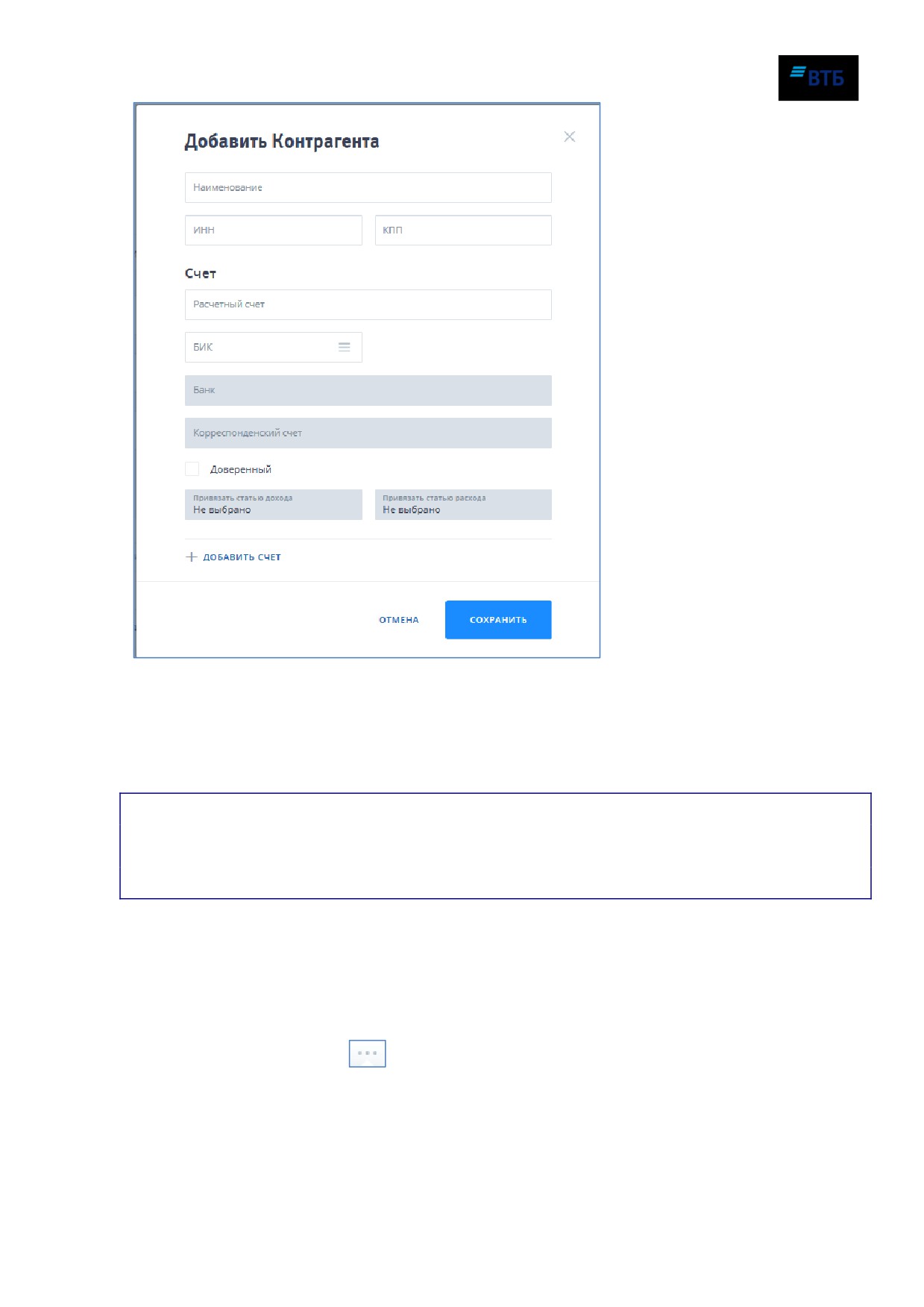
Рис. 129
3. Внесите необходимые сведения.
4. Нажмите кнопку «Сохранитьª.
Для закрытия окна без сохранения изменений нажмите на кнопку «Отменаª.
Внимание! При добавлении доверенного контрагента
(бенефициара) необходимо
подтвердить операцию с помощью одноразового пароля, сформированного с помощью
генератора паролей или с помощью SMS (в зависимости от используемого метода
авторизации и подтверждения операций).
8.2. Редактирование записи в Справочнике
Для редактирования записи в Справочнике:
1. Выберите Справочник, в который необходимо внести изменения (см. Рис. 126).
Откроется окно просмотра данных Справочника (см. Рис. 127).
2. Нажмите на кнопку
, расположенную в нужной строке справочника, и выберите
пункт «Редактироватьª в появившемся меню.
Откроется окно редактирования записи справочника (Рис. 130):
Система «ВТБ Бизнес Онлайнª
Руководство пользователя
112
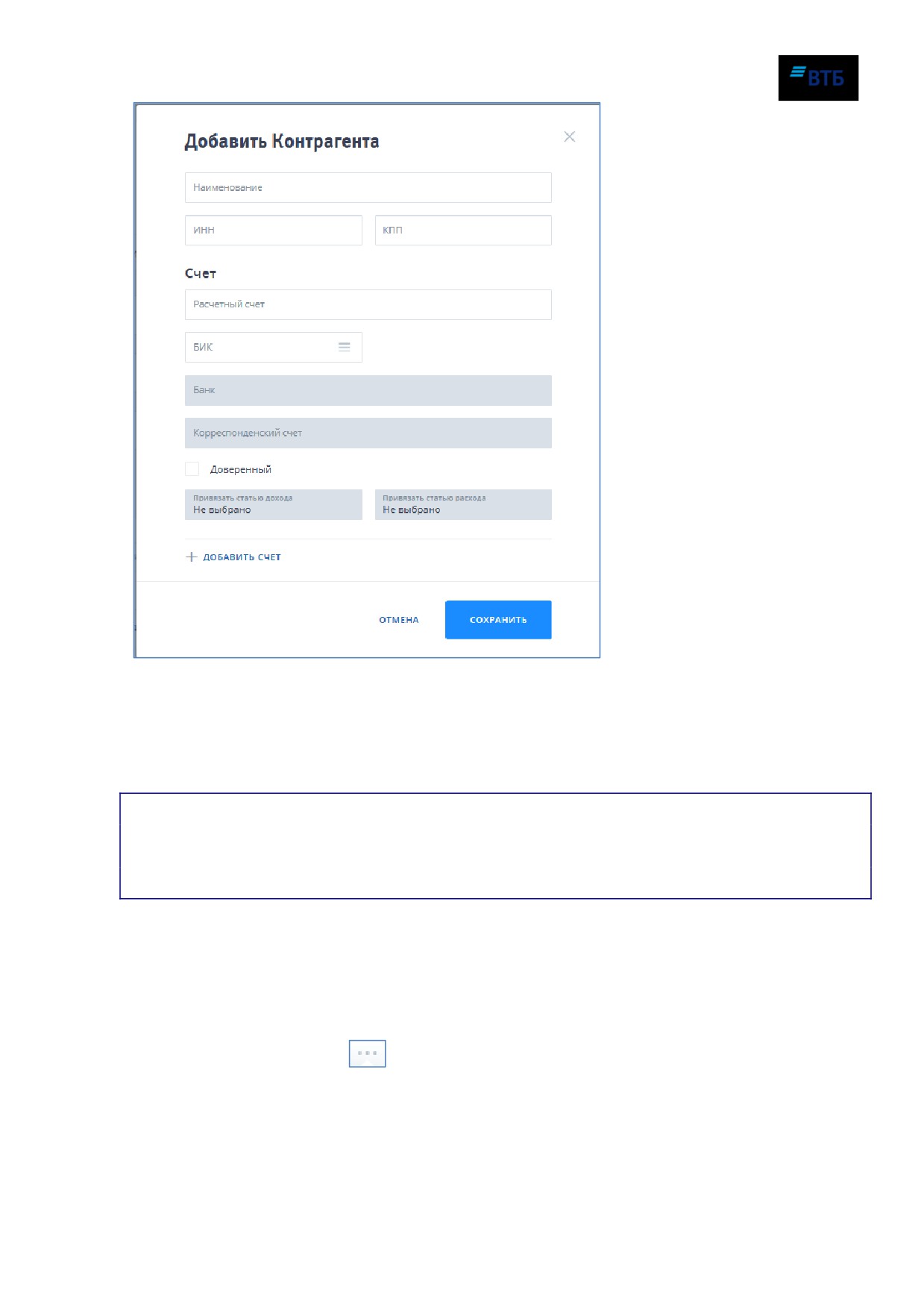
Рис. 130
3. Внесите необходимые изменения.
4. Нажмите на кнопку «Сохранитьª.
Для закрытия окна без сохранения изменений нажмите на кнопку «Отменаª.
Внимание! В случае проставления отметки «Доверенныйª в справочнике контрагентов
(бенефициаров) необходимо подтвердить операцию с помощью одноразового пароля,
сформированного с помощью генератора паролей или с помощью SMS (в зависимости от
используемого метода авторизации и подтверждения операций).
8.3. Удаление записи в Справочнике
Для удаления записи в Справочнике:
1. Выберите Справочник, из которого необходимо удалить запись (см. Рис. 126).
Откроется окно для просмотра данных Справочника.
2. Нажмите на кнопку
, расположенную в нужной строке справочника, и выберите
пункт «Удалитьª в появившемся меню.
3. Подтвердите удаление записи, нажав на кнопку «Готовоª (Рис. 131):
Система «ВТБ Бизнес Онлайнª
Руководство пользователя
113
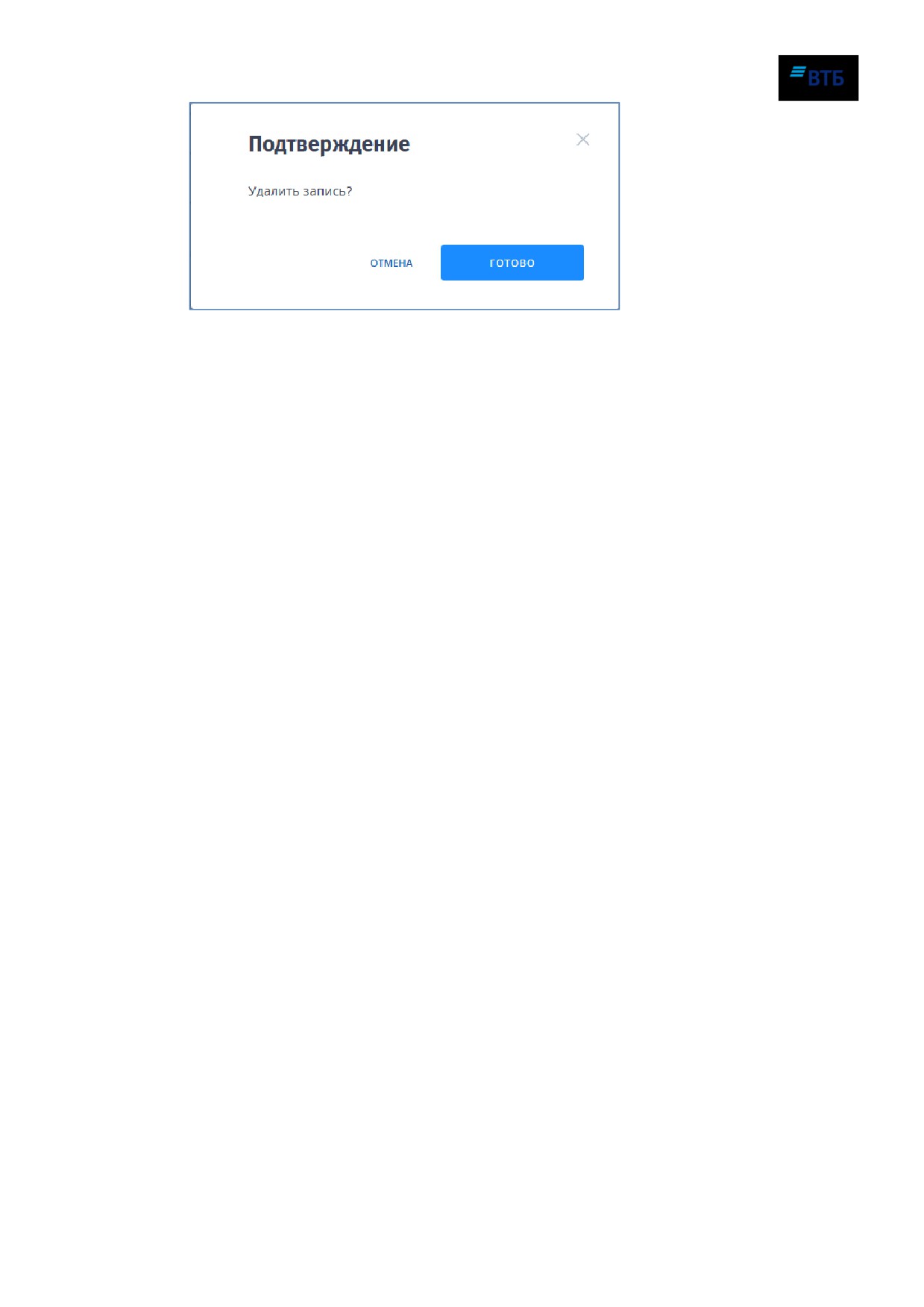
Рис. 131
Система «ВТБ Бизнес Онлайнª
Руководство пользователя
114
9. Сообщения
9.1. Просмотр сообщений
Для начала работы с сообщениями:
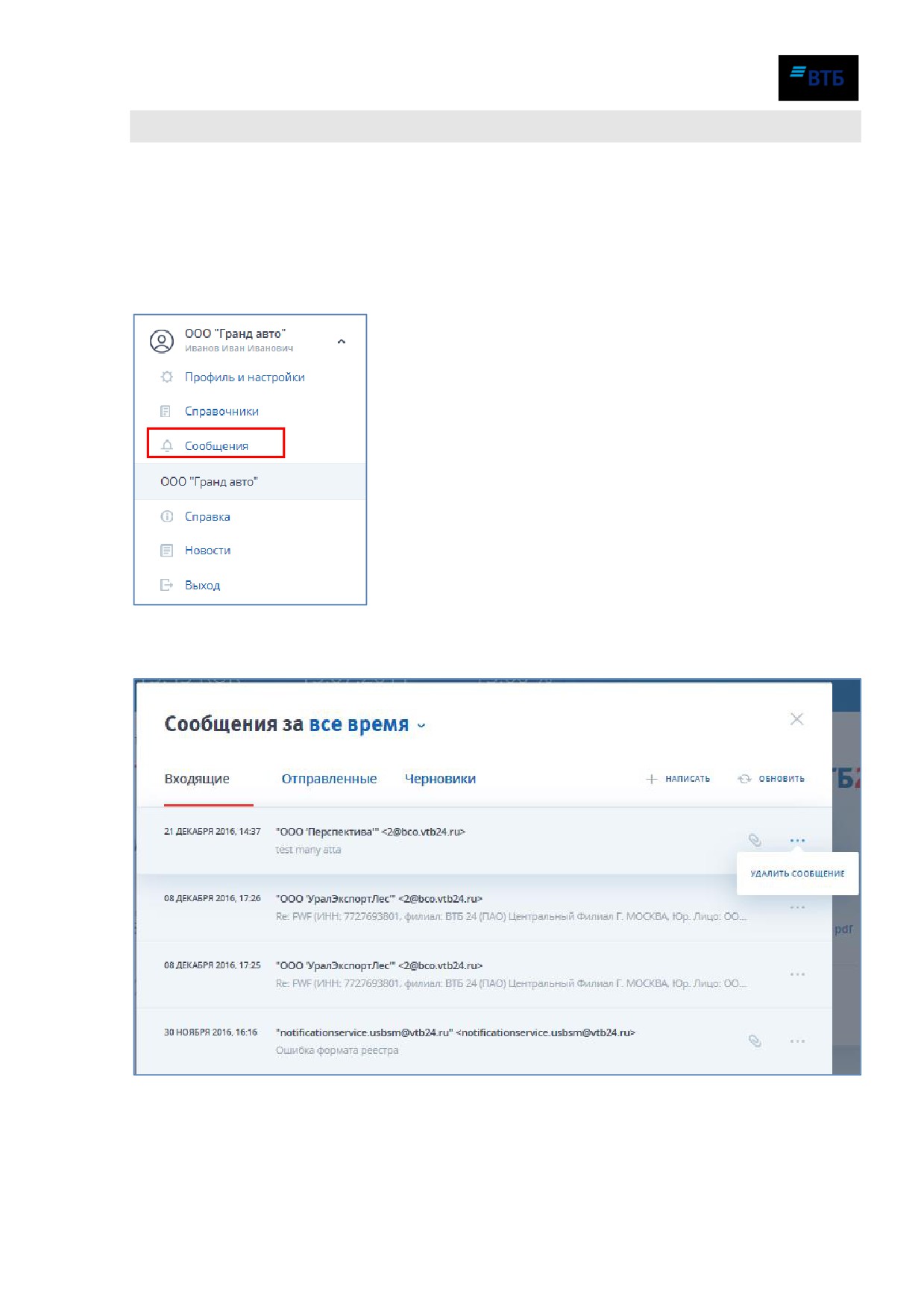
1. Щелкните по наименованию организации.
2. Выберите пункт «Справочники» в появившемся меню, щелкнув по нему клавишей
мыши (Рис. 132).
Рис. 132
Откроется страница просмотра сообщений (Рис. 133):
Рис. 133
Сообщения сгруппированы по разделам: «Входящиеª, «Отправленныеª, «Черновикиª.
Для просмотра списка сообщений выберите нужную папку, щелкнув по ее названию.
Система «ВТБ Бизнес Онлайнª
Руководство пользователя
115
Для просмотра конкретного сообщения щелкните по наименованию адресата или
отправителя (в зависимости от папки).
С помощью пункта меню «Удалитьª можно удалить выбранное сообщение.
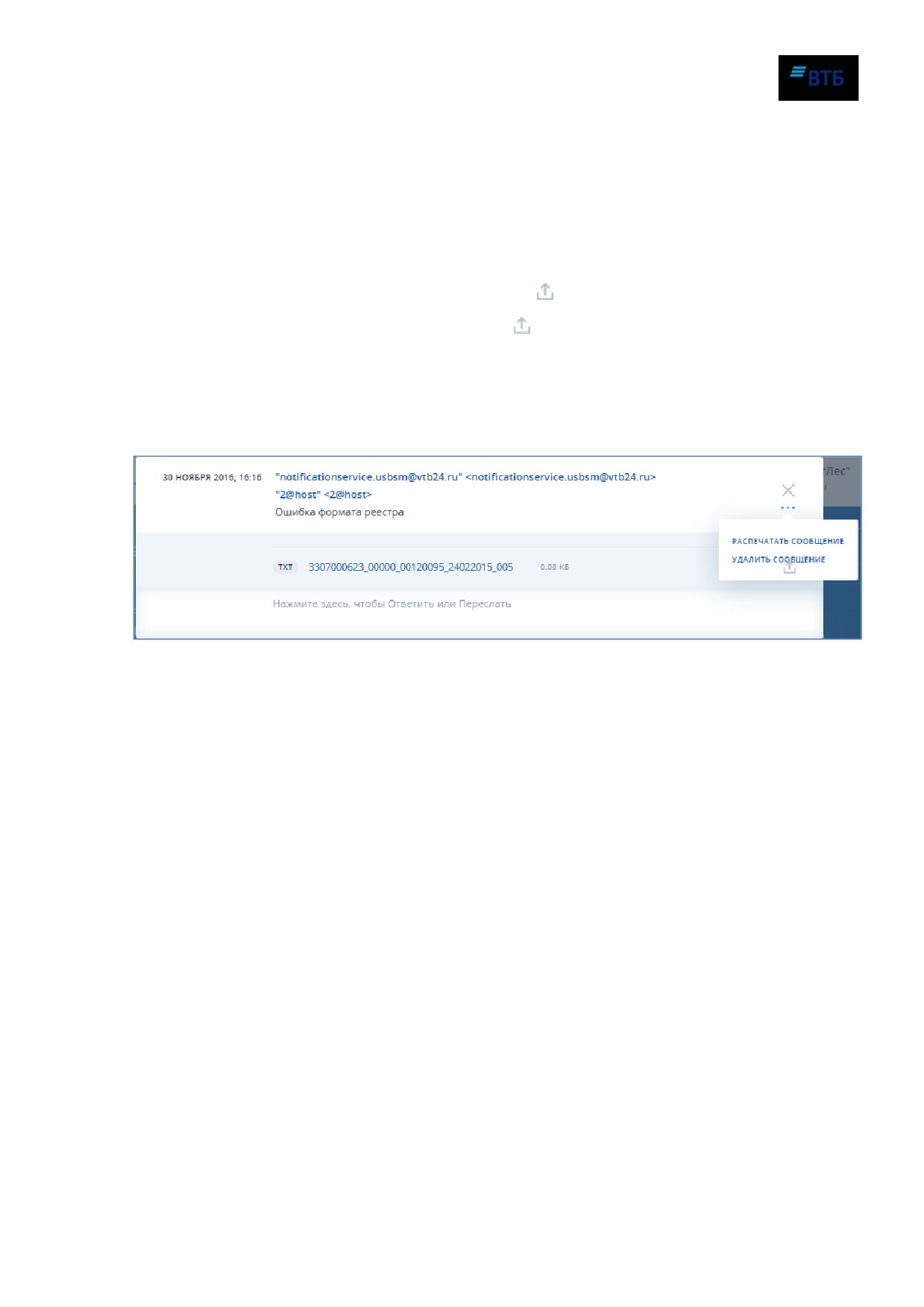
В окне просмотра конкретного сообщения доступны следующие действия (Рис. 134):
- Печать сообщения (пункт меню «Распечатать сообщениеª);
- Удаление сообщения (пункт меню «Удалить сообщениеª);
- Выгрузка документов-вложений (пиктограмма
);
Если вложение было удалено, то пиктограмма
будет отсутствовать на форме, а при
нажатии на ссылку-наименование документа появится сообщение: «Документы
заархивированы, просмотр невозможенª.
- Ответ на сообщение (ссылка «Ответитьª);
- Пересылка сообщения другому адресату (ссылка «Переслатьª).
Рис. 134
9.2. Создание и отправка сообщения
При подготовке ответа на сообщение используйте ссылку «Ответитьª (Рис. 134).
Для пересылки сообщения другому адресу используйте ссылку «Переслатьª.
Для создания нового сообщения:
1. Нажмите кнопку «Написатьª (Рис. 133).
Откроется страница создания сообщения (Рис. 135):
Система «ВТБ Бизнес Онлайнª
Руководство пользователя
116
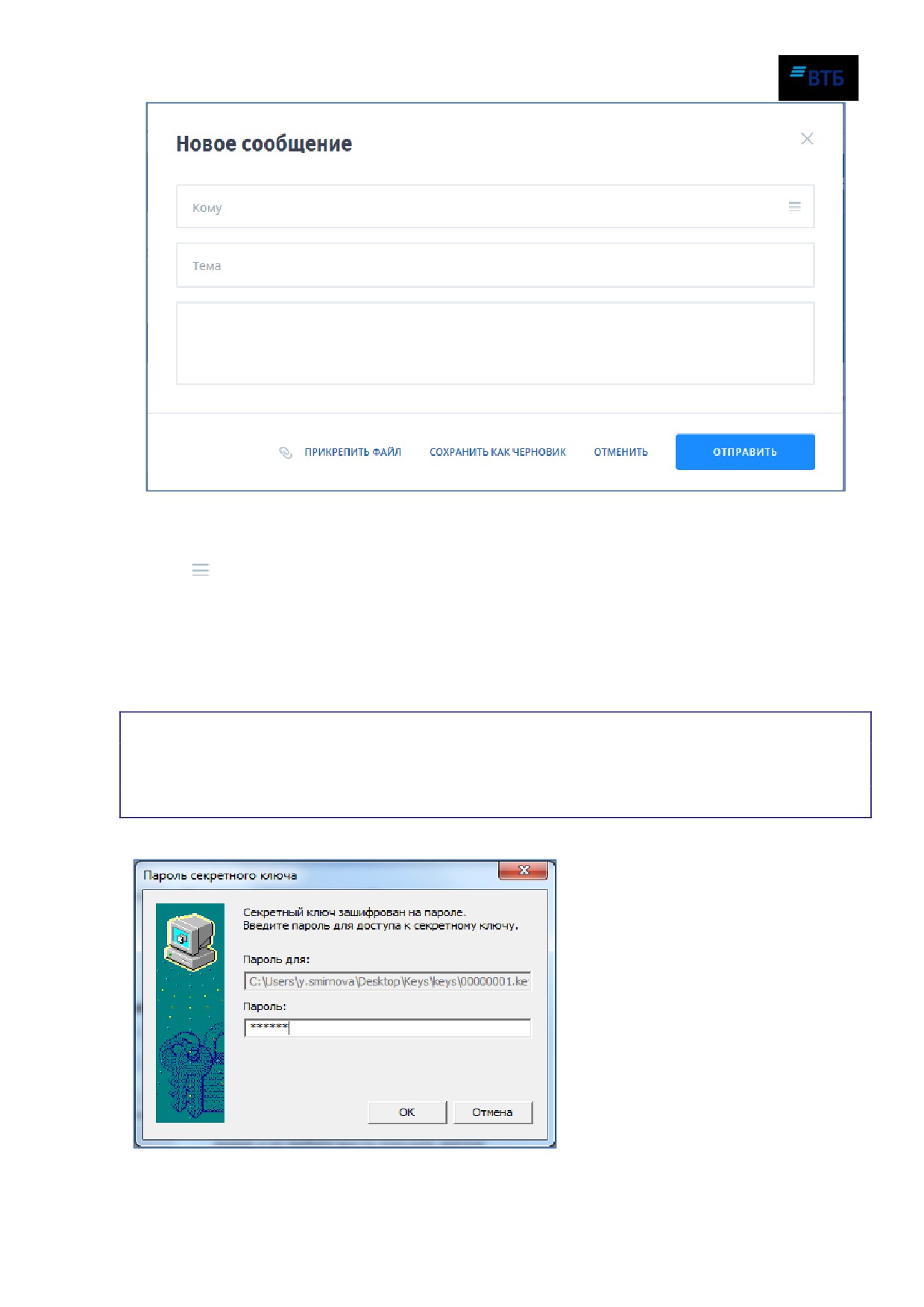
Рис. 135
2. Укажите адресата. Для выбора адресата из адресной книги воспользуйтесь кнопкой
в поле «Комуª и выберите нужного адресата.
3. Введите тему письма.
4. Введите текст письма.
5. При необходимости прикрепите файл к письму с помощью ссылки «Прикрепить
файлª.
Внимание! Максимально допустимый размер текста сообщения составляет
2048
символов. Максимально допустимый размер 1 файла-вложения: 2 Мб. Одновременно
можно прикрепить любое количество файлов, но общий объем вложений не должен
превышать 10 Мб.
При прикреплении файла появится окно ввода пароля секретного ключа (Рис. 136):
Рис. 136
Система «ВТБ Бизнес Онлайнª
Руководство пользователя
117
6. Укажите пароль и нажмите на кнопку «ОКª (Рис. 136).
7. Нажмите кнопку «Отправитьª (Рис. 135).
Для сохранения сообщения в разделе «Черновикиª нажмите кнопку «Сохранить как
черновикª (Рис. 135). В этом случае к отправке сообщения можно вернуться позднее.
Система «ВТБ Бизнес Онлайнª
Руководство пользователя
118
10. Пользовательские настройки
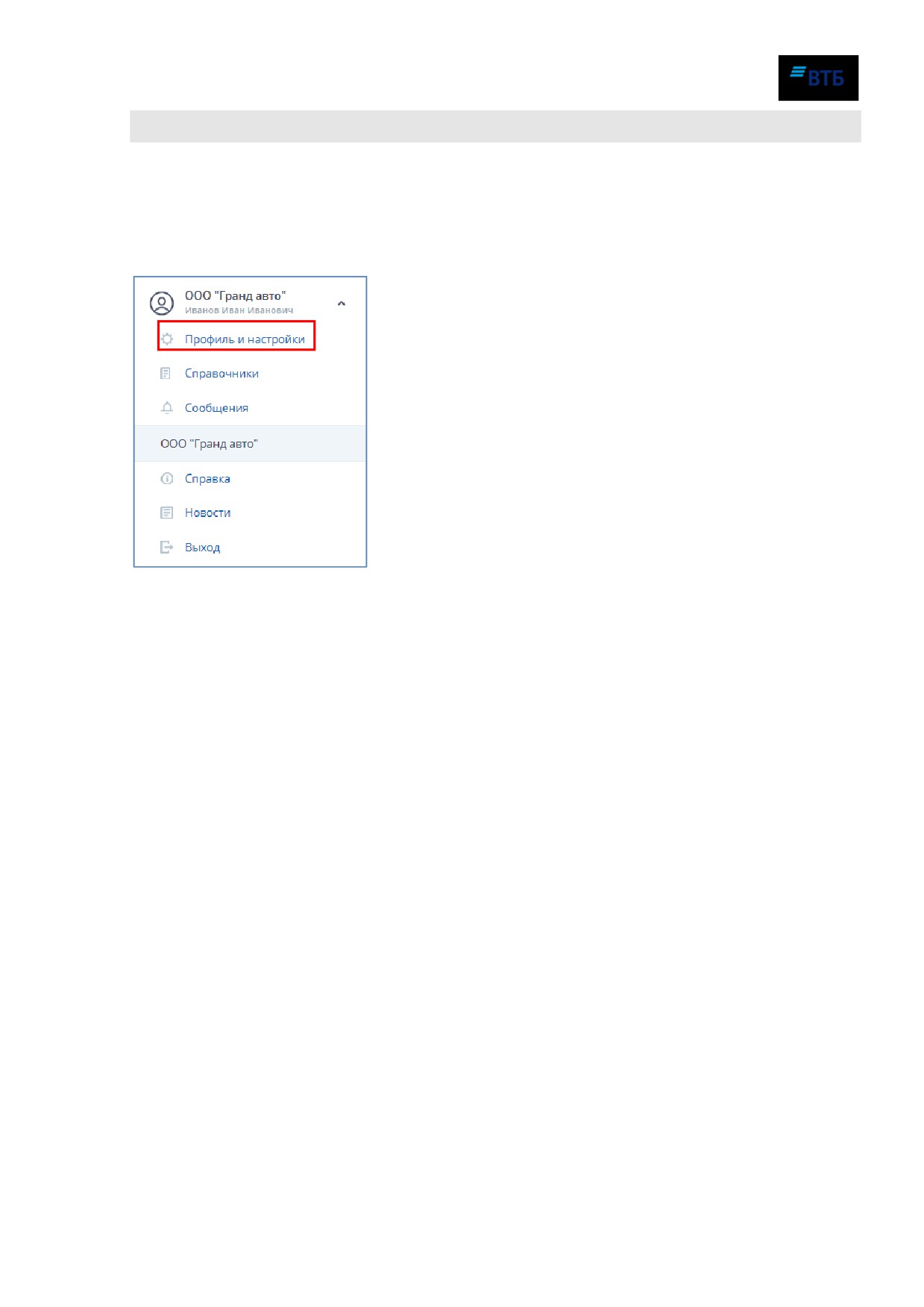
Для перехода на страницу профиля и пользовательских настроек:
1. Щелкните по наименованию организации.
2. Выберите пункт «Профиль и настройкиª в появившемся меню, щелкнув по нему
клавишей мыши (Рис. 137).
Рис. 137
Откроется страница с пользовательскими настройками (Рис. 138):
Система «ВТБ Бизнес Онлайнª
Руководство пользователя
119
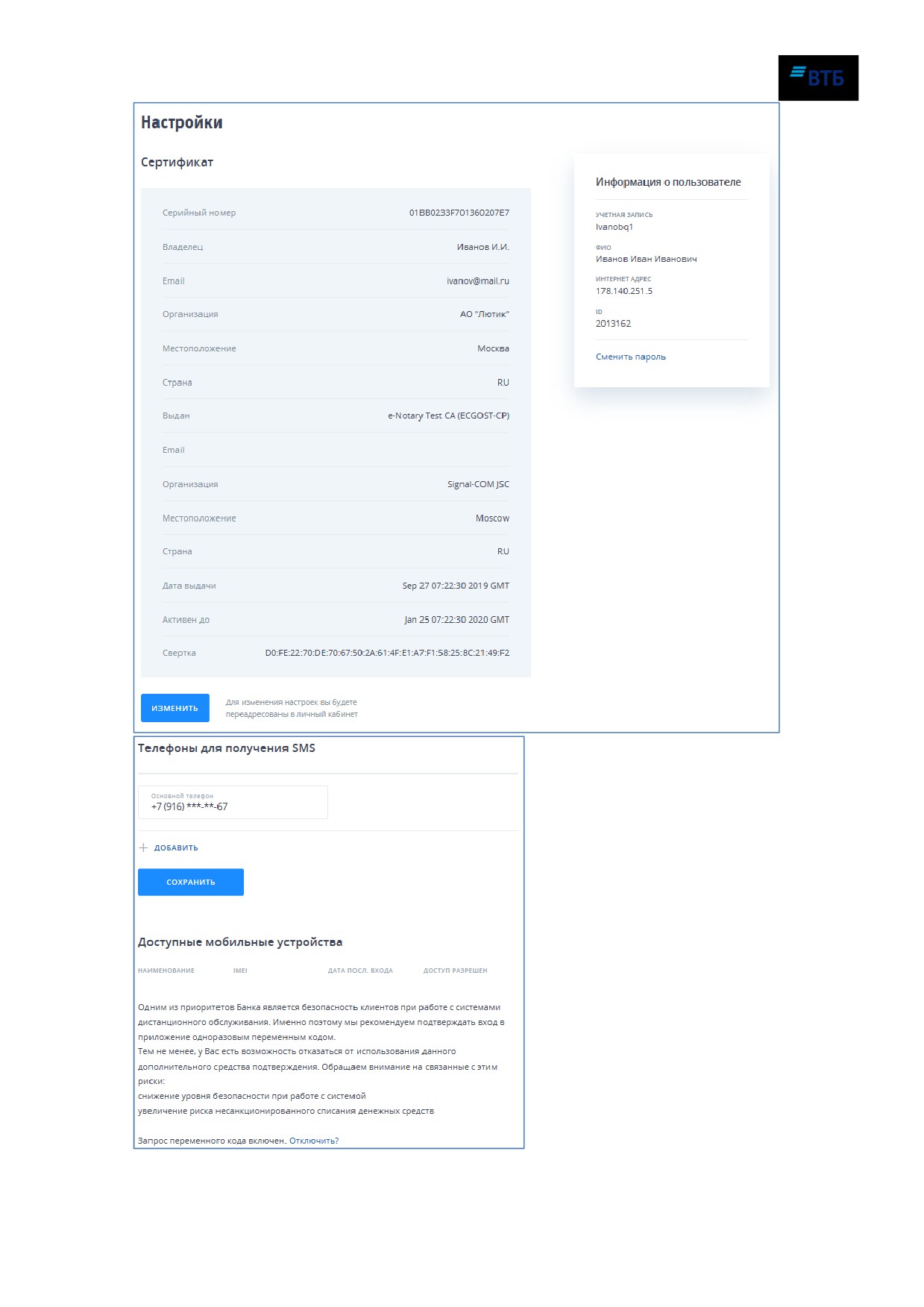
Рис. 138
Система «ВТБ Бизнес Онлайнª
Руководство пользователя
120
На этой странице доступны следующие операции:
- просмотр сведений о пользователе и Сертификате;
- осуществление перехода в личный кабинет пользователя для смены Сертификата;
- смена пароля;
- смена номера телефона для SMS-авторизации.
10.1. Переход в Личный кабинет пользователя
Для перехода в Личный кабинет Пользователя:
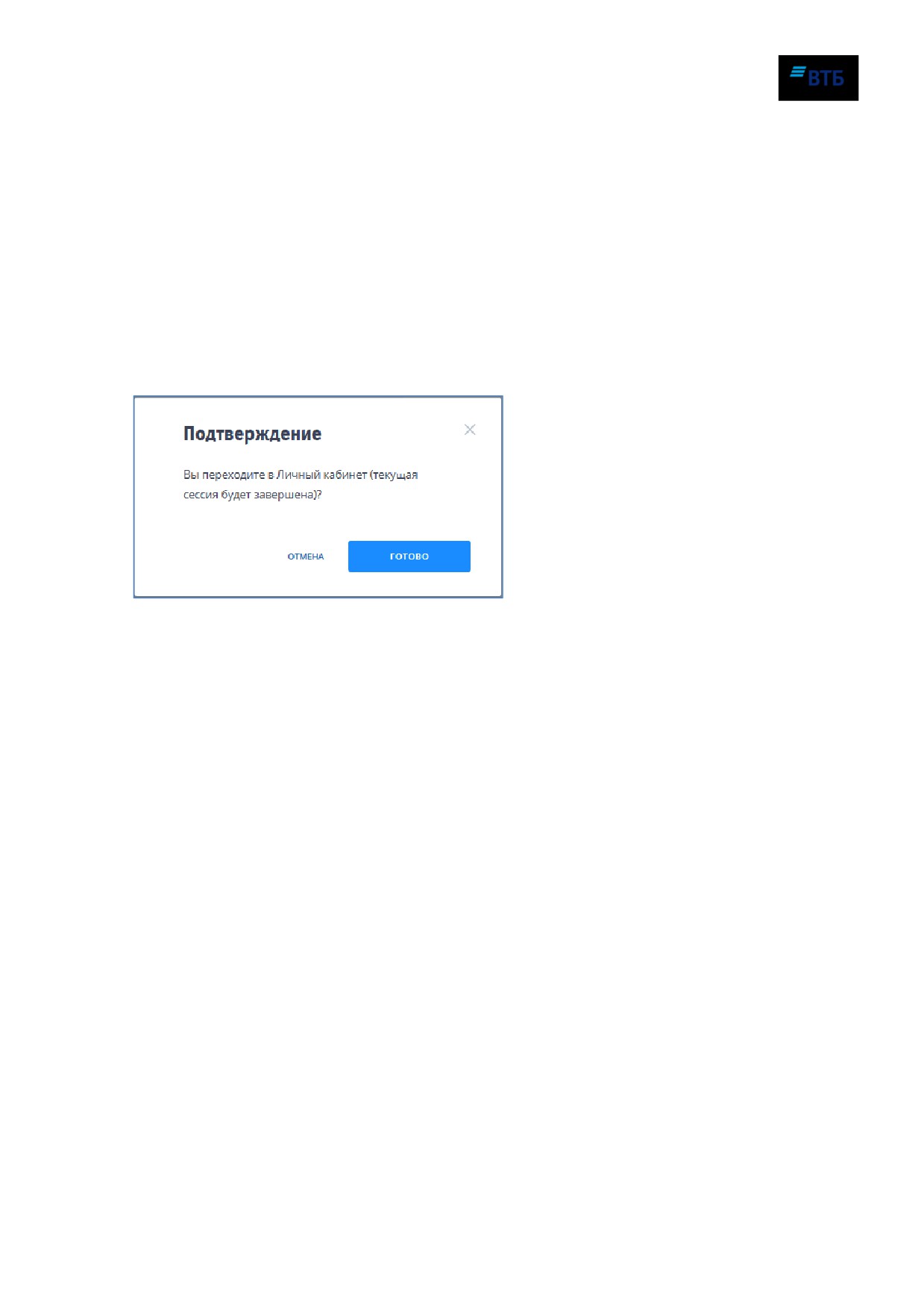
1. Нажмите на кнопку «Изменитьª (см. Рис. 139).
2. Нажмите на кнопку «Готовоª в окне подтверждения операции (Рис. 139):
Рис. 139
Откроется окно входа в Личный кабинет (Рис. 140):
Система «ВТБ Бизнес Онлайнª
Руководство пользователя
121
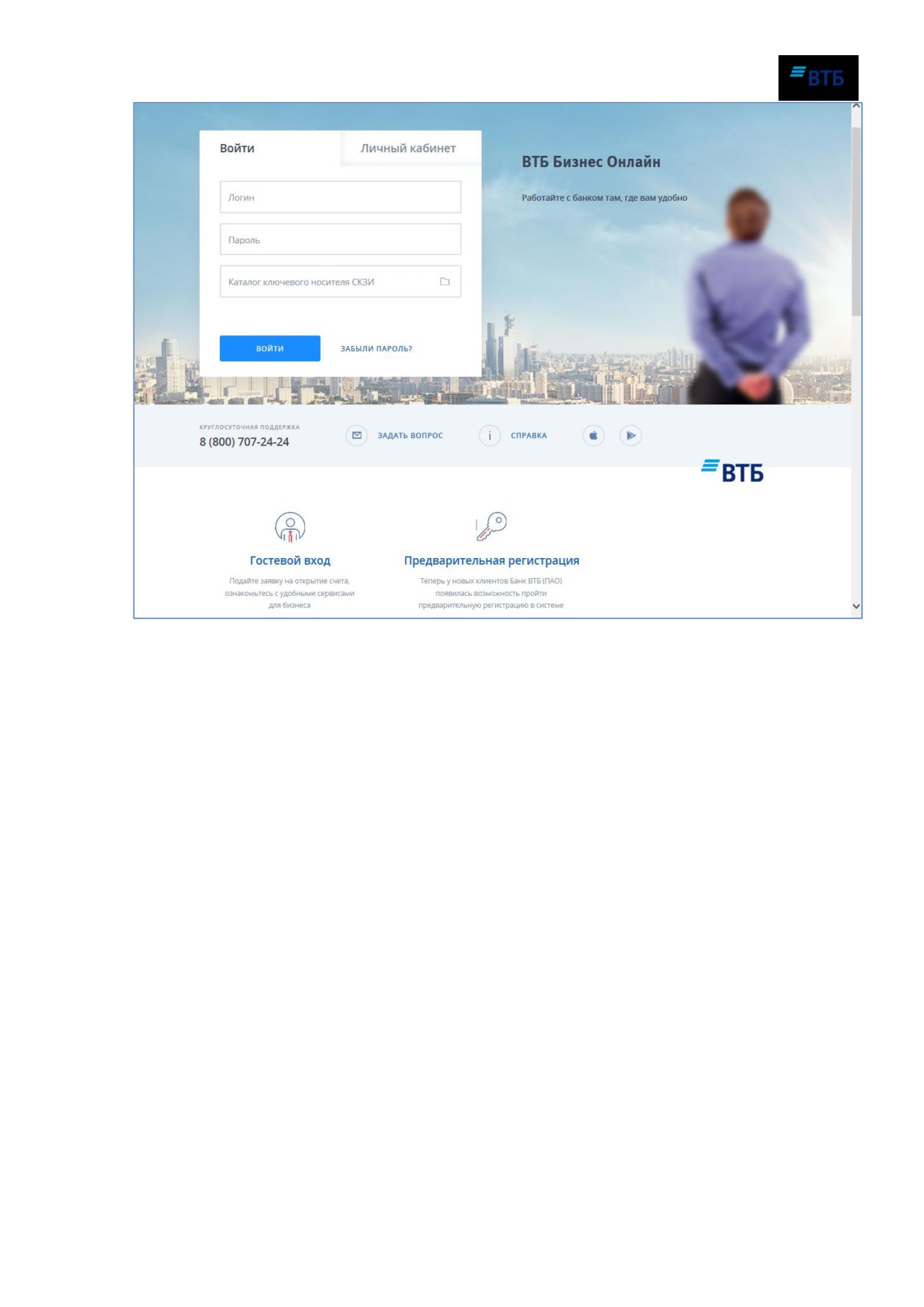
Рис. 140
Действия пользователя в Личном кабинете, в т.ч. выпуск Сертификата, подробно описаны в
Инструкции по настройке системы «ВТБ Бизнес Онлайн».
10.2. Смена пароля
Для смены пароля :
1. Нажмите на ссылку «Сменить парольª в блоке «Информация о пользователе» (Рис.
138).
Откроется окно «изменение пароля» (Рис. 141):
Система «ВТБ Бизнес Онлайнª
Руководство пользователя
122
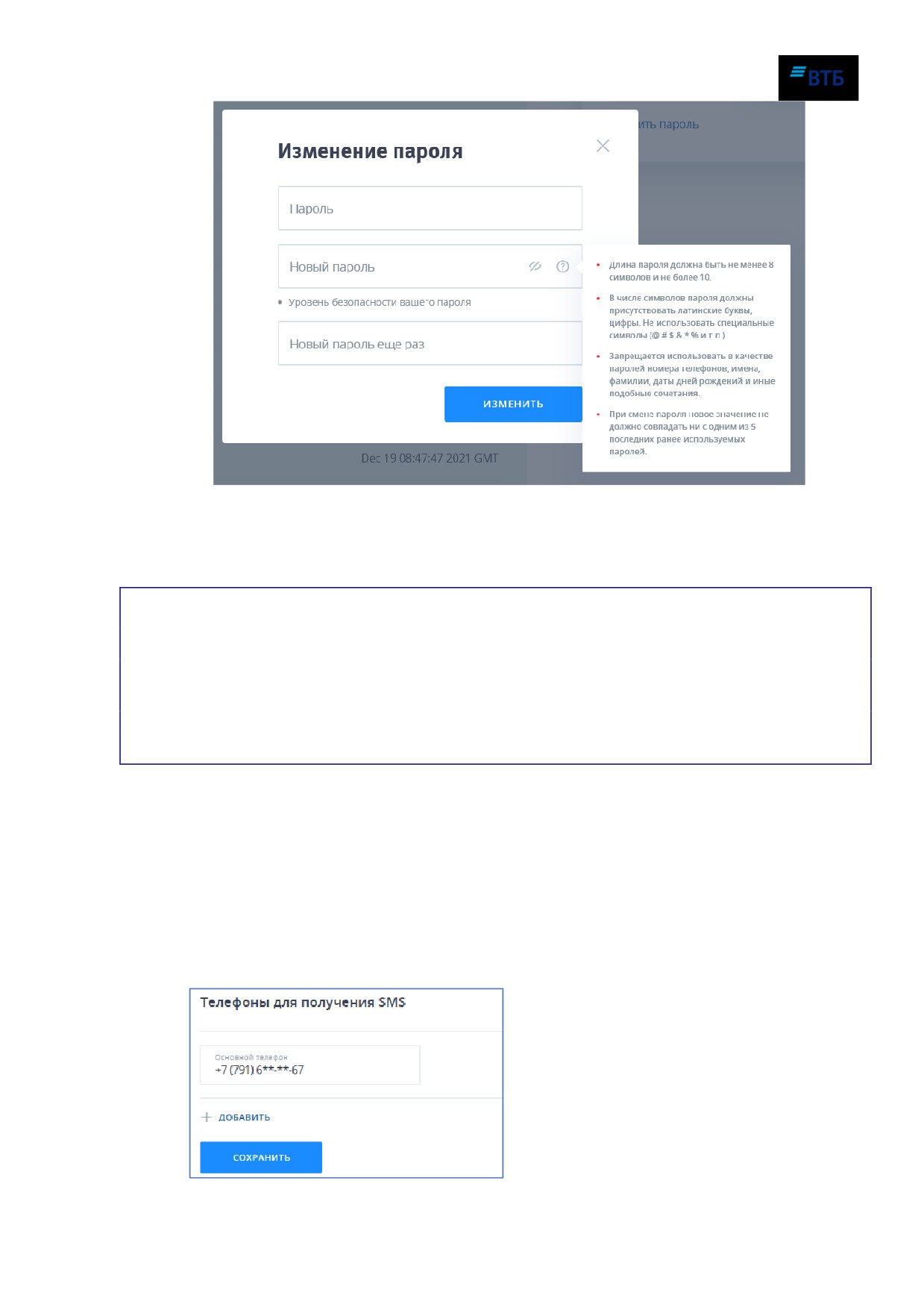
Рис. 141
2. Укажите старый пароль.
3. Введите новый пароль.
Внимание! Пароль должен удовлетворять следующим критериям:
-
длина пароля должна быть не менее 8 символов и не более 10;
-
в числе символов пароля должны присутствовать латинские буквы и цифры,
Специальные символы (@ # $ & * % и т.п.) использовать нельзя;
-
запрещается использовать в качестве паролей номера телефонов, имена,
фамилии, даты дней рождения и иные подобные сочетания;
4.
-
при смене пароля новое значение не должно совпадать ни с одним из 5
последних ранее используемых паролей.Введите новый пароль повторно.
5. Нажмите кнопку «Изменитьª.
10.3. Смена номера телефона для SMS-авторизации
Для смены номера телефона пользователя для SMS-авторизации:
1. Укажите новый номер в поле
«Основной телефонª блока
«Телефоны для
получения SMSª (Рис. 142).
Система «ВТБ Бизнес Онлайнª
Руководство пользователя
123
Рис. 142
При задании номера телефона нельзя использовать пробелы и символы.
2. При необходимости укажите дополнительный мобильный номер. Для этого нажмите
на кнопку «Добавитьª и укажите дополнительный номер телефона в появившемся
поле.
3. Нажмите кнопку «Сохранитьª.
После смены номера мобильного телефона при следующем входе в систему «ВТБ Бизнес
Онлайн» SMS-сообщение с кодом подтверждения будет направлено на новый номер
мобильного телефона.
Внимание! Смена номера мобильного телефона для получения SMS-сообщений с кодом
подтверждения должна сопровождаться предоставлением в офис Банка
соответствующего Заявления на регистрацию/изменение номеров мобильных телефонов
пользователей в системе «ВТБ Бизнес Онлайнª, которое формируется и печатается из
личного кабинета организации в системе. Пустой бланк Заявления, в котором
необходимо вручную отметить соответствующий блок по изменению номеров
мобильных телефонов, размещен на сайте Банка в разделе «Малый бизнес / Расчетное
обслуживание / Интернет-банк для бизнеса / ВТБ Бизнес Онлайн/ ссылка на странице
«База знанийª или может быть предоставлен в офисе Банка.
Система «ВТБ Бизнес Онлайнª
Руководство пользователя
124
11. Новости
Для начала просмотра новостей:
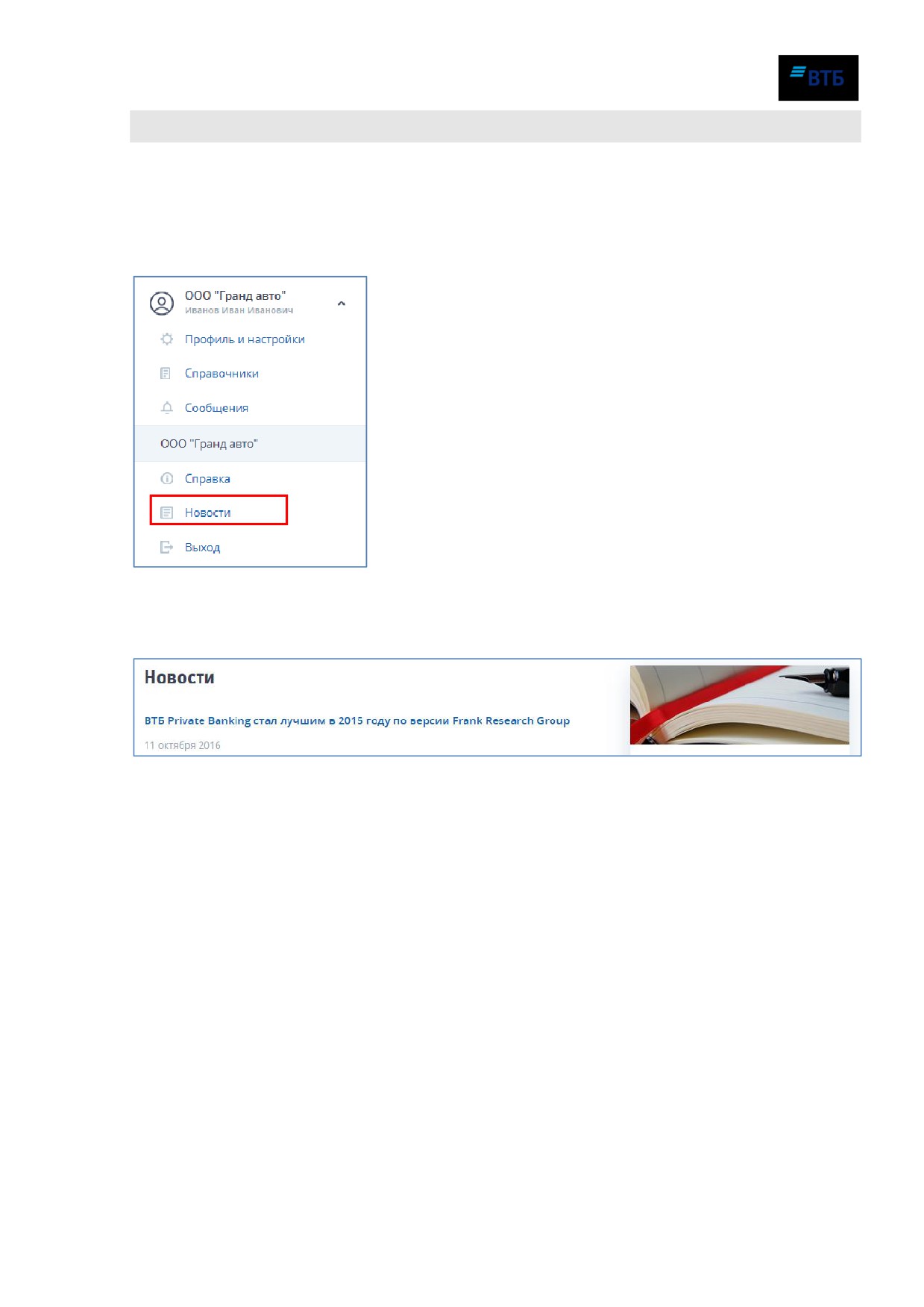
1. Щелкните по наименованию организации.
2. Выберите пункт «Новостиª в появившемся меню, щелкнув по нему клавишей мыши
(Рис. 143).
Рис. 143
Откроется страница со списком новостей (Рис. 144):
Рис. 144
Для просмотра текста новости щелкните по названию новости. Откроется страница
просмотра текста новости (Рис. 145):
Система «ВТБ Бизнес Онлайнª
Руководство пользователя
125
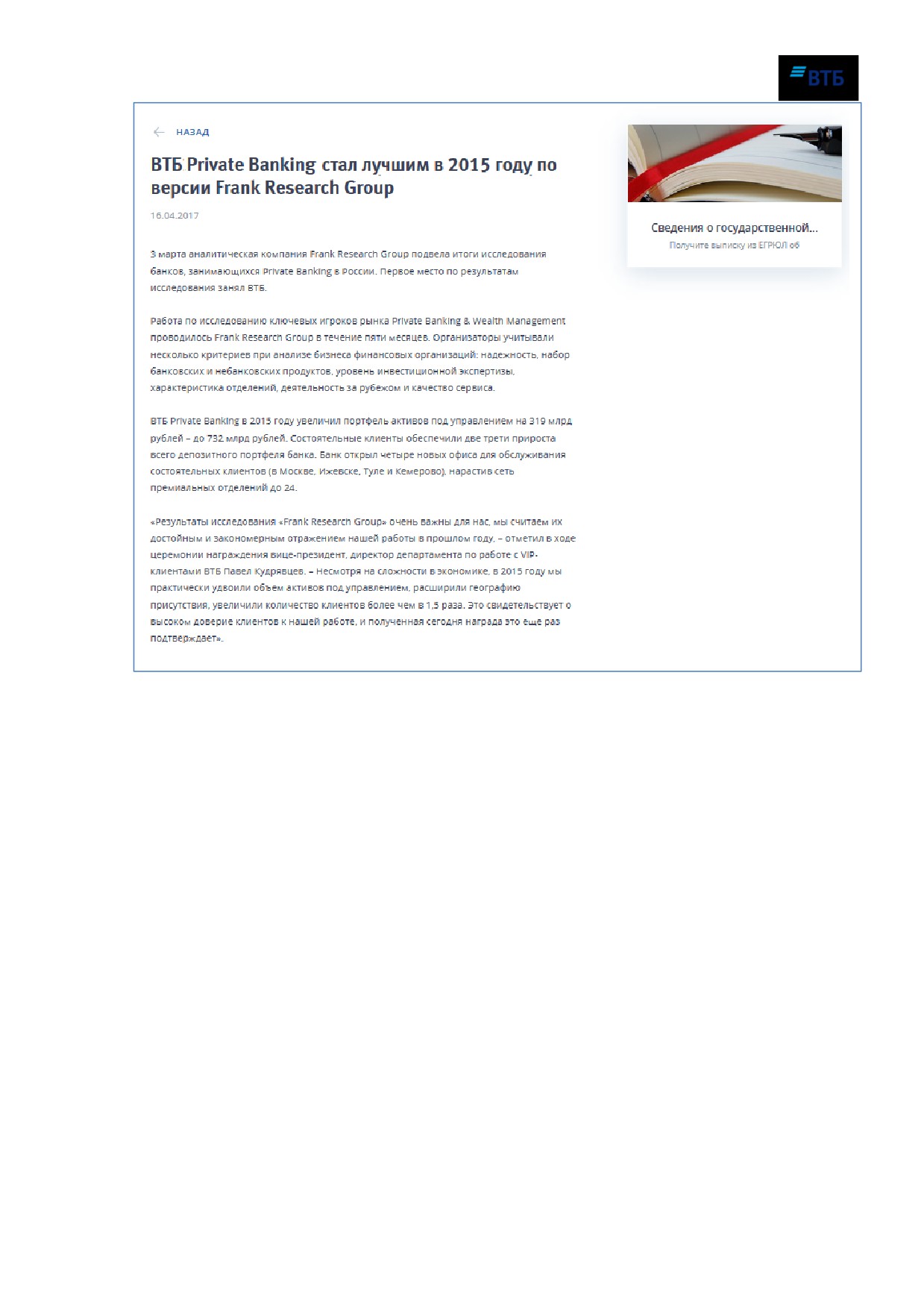
Рис. 145
Система «ВТБ Бизнес Онлайнª
Руководство пользователя
126
12. Сервис «Проверка благонадежности контрагентаª
Сервис
«Проверка благонадежности контрагента» позволяет получать пользователям
клиента информацию о фактах деятельности корреспондентов. Сервис предоставляется по
подписке на платной основе.
Подключенный, но неоплаченный сервис
«Проверка благонадежности контрагента»,
функционирует в ограниченном режиме
(с ограничением по времени на повторную
проверку корреспондента).
12.1. Проверка контрагента
Перейти к проверке контрагента можно одним из следующих способов:
- по ссылке «Проверить контрагента» на странице входа в систему;
- по кнопке - ссылке «Проверить контрагента» из справочника корреспондентов;
- по ссылке «Проверить контрагента» при создании платежного поручения.
Для проверки контрагента:
1. Начните проверку контрагента, воспользовавшись одним из выше перечисленных
способов.
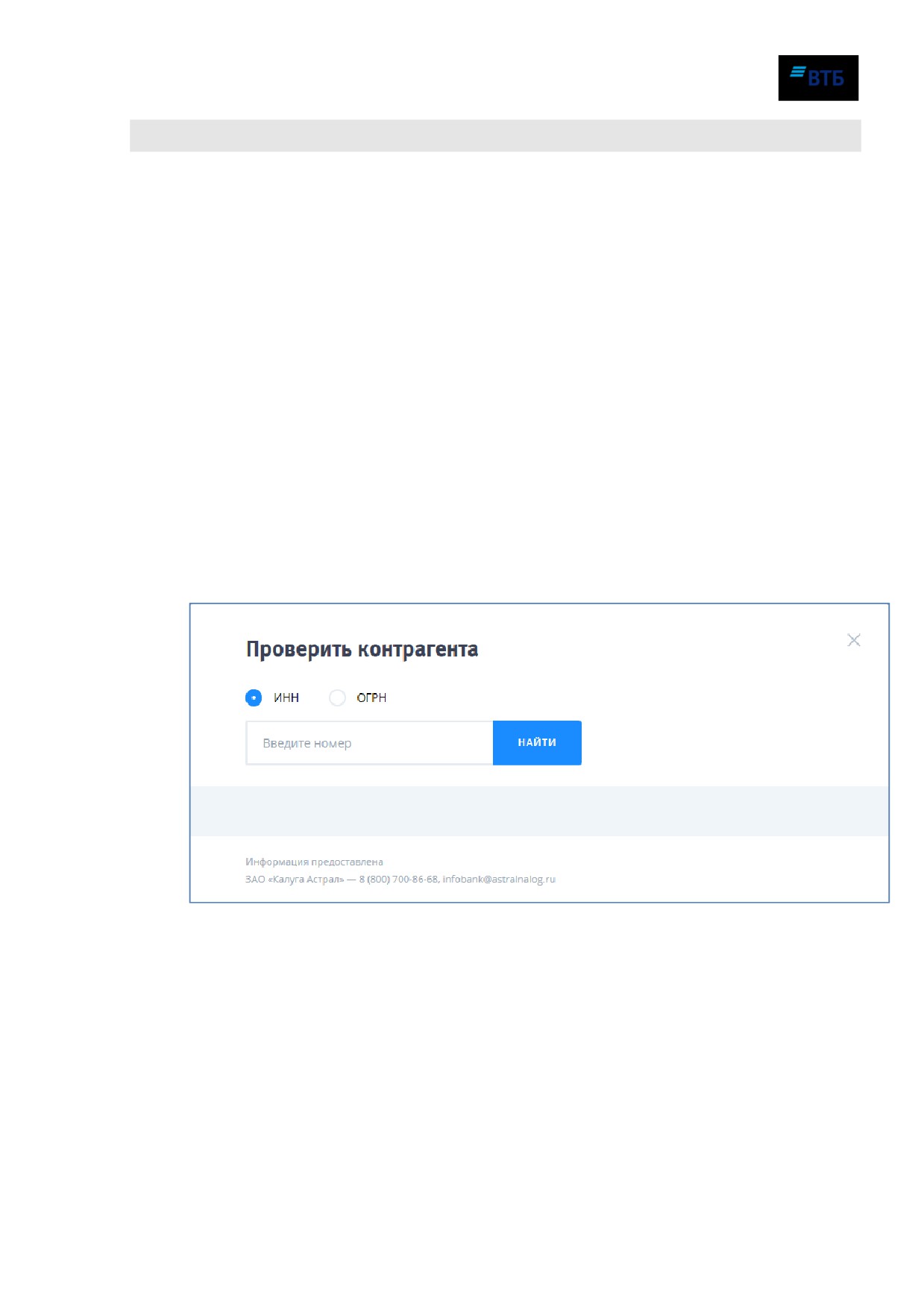
Появится окно «Проверить контрагентаª (Рис. 146):
Рис. 146
2. Укажите ИНН или ОГРН и нажмите на кнопку «Найтиª.
В случае корректной обработки запроса информация о фактах деятельности
корреспондента отобразится в окне «Проверить контрагентаª (Рис. 147):
Система «ВТБ Бизнес Онлайнª
Руководство пользователя
127
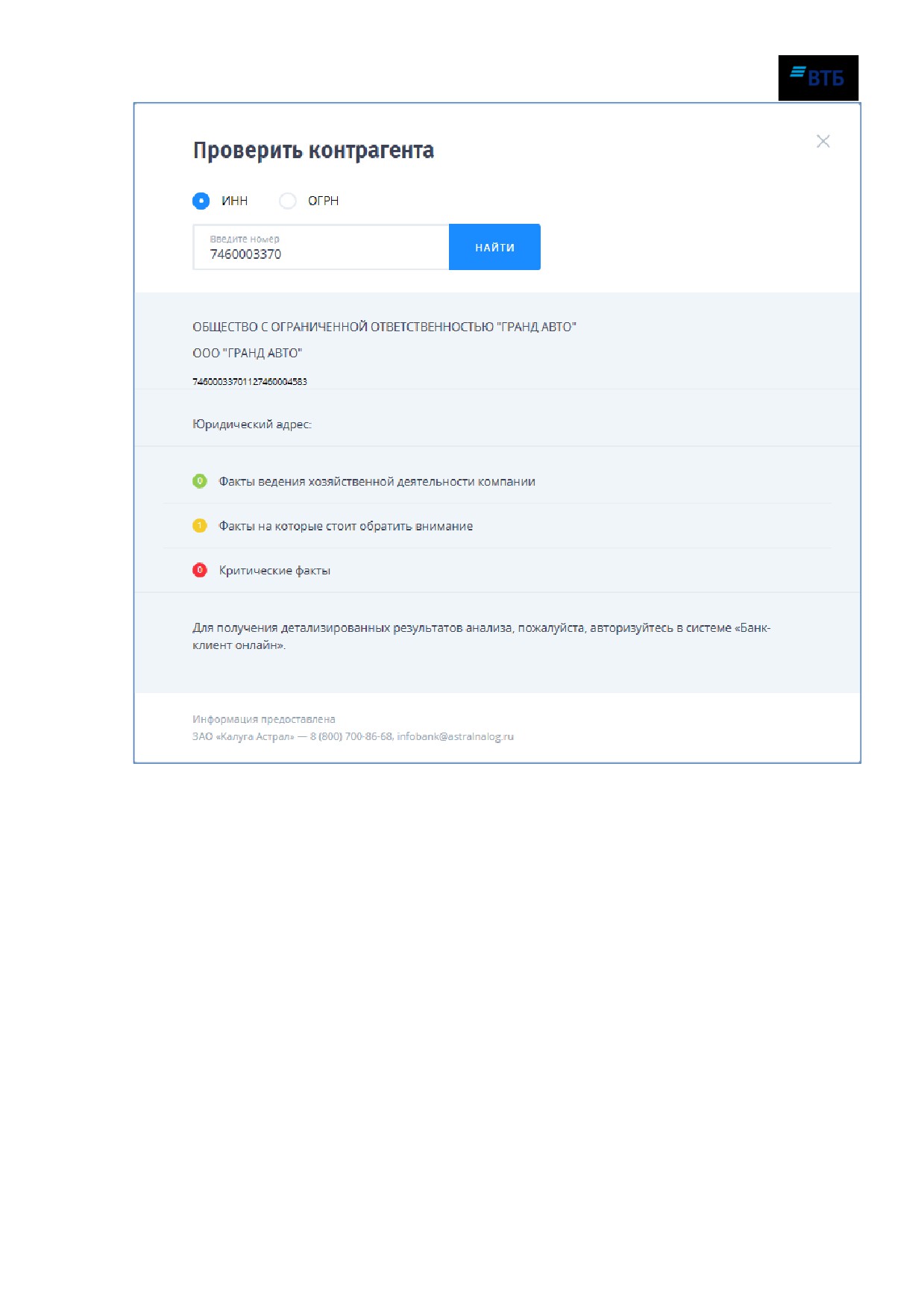
Рис. 147
Предоставляемые по контрагенту данные делятся на группы трех видов:
- факты хозяйственной деятельности (далее Х-факты);
- требующие внимания (далее В-факты);
- критические (далее К-факты).
Для целей простой визуальной идентификации результатов проверки используется цветовая
маркировка контрагента в цветовой гамме светофора со следующей интерпретацией
результатов:
- Если количество К-фактов отлично от нуля, при этом кол-во В- и Х-фактов неважно -
цвет красный;
- Если количество К-фактов равно нулю, В-фактов отлично от нуля, Х-фактов неважно -
цвет желтый;
- Если количество К- и В-фактов равно нулю, Х-фактов неважно - цвет зеленый.
Система «ВТБ Бизнес Онлайнª
Руководство пользователя
128
13. Программа лояльности
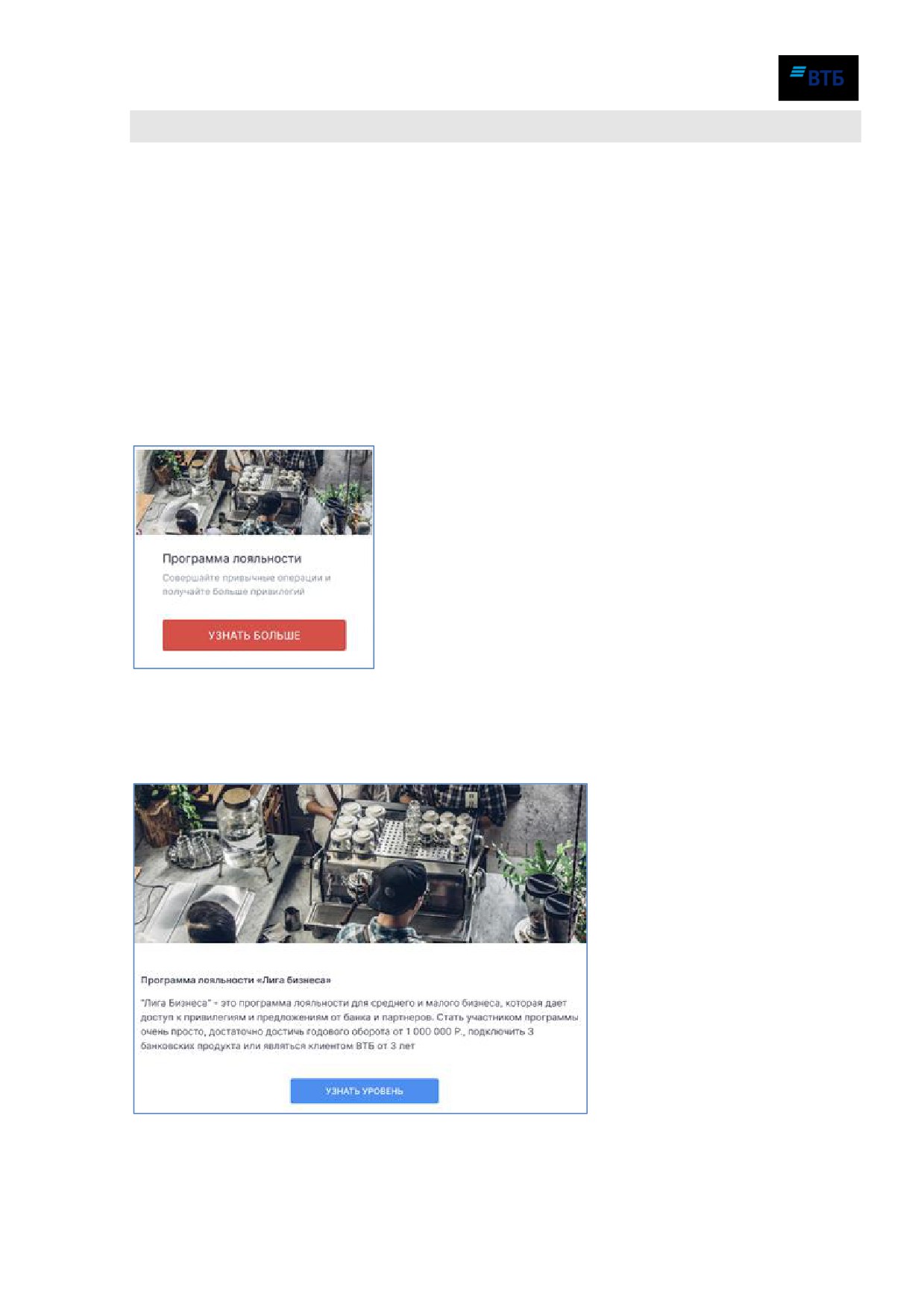
Доступ к баннеру «Программа лояльности» возможен из разделов: "Сервисы, без которых
не обойтись", "Рекомендованные сервисы", а также из Маркетплейса. По нажатию на
баннер открывается карточка "Программы Лояльности" в виде всплывающего окна,
содержащего заголовок, текст с описанием сервиса и графический элемент (кнопку).
Если элемент содержит предварительно настроенную ссылку (URL) на ресурс ИБ СМБ
осуществляется принудительная взаимная проверка сертификата TLS сайта, на который
осуществляется переход. Если проверка прошла успешно, то осуществляется переход по
ссылке в браузере. При этом открывается новая закладка браузера и страница ВТБ БО не
закрывается. Если проверка сертификата не пройдена или URL недоступен / не найден, то
отображается соответствующее предварительно настроенное сообщение и переход не
осуществляется.
Рис. 148
Рис. 149
Система «ВТБ Бизнес Онлайнª
Руководство пользователя
129
14. Накопительный счет «Копилка для бизнесаª*
Для начала работы с накопительным счетом «Копилка для бизнеса» необходимо заполнить
Заявление на открытие счета «Копилка для бизнеса».
В рамках продукта предусмотрена возможность подключения услуги «Автопополнение» -
позволяет настроить автоматическое перечисление на накопительный счет «Копилка для
бизнеса» процента от суммы каждого поступления на расчётный счет, указанного в
заявлении.
При необходимости возможно изменить условия услуги «Автопополнение» или отключить
данную услугу.
Примеры Заявлений и правила их заполнения приведены в Приложении Ж.
* функционал «Накопительный счет «Копилка для бизнесаª доступен для ограниченного количества Клиентов,
соответствующих внутренним параметрам Банка.
Система «ВТБ Бизнес Онлайнª
Руководство пользователя
130
15. Витрина депозитов
Пользователь может попасть в витрину депозитов одним из следующих путей:
- при нажатии кнопки «Создать» в верхнем сквозном меню системы, и выборе пункта
«Заявление на размещение средств в депозит» в появившемся меню;
- при нажатии кнопки «Создать», расположенной рядом с кнопкой «Новый платеж» и
выборе пункта «Заявление на размещение средств в депозит» на экранной форме
отображения расчетного счёта пользователю должна отобразиться экранная форма
витрины депозитных продуктов;
- из меню «Операции - Заявки - Заявление на размещение средств в депозит».
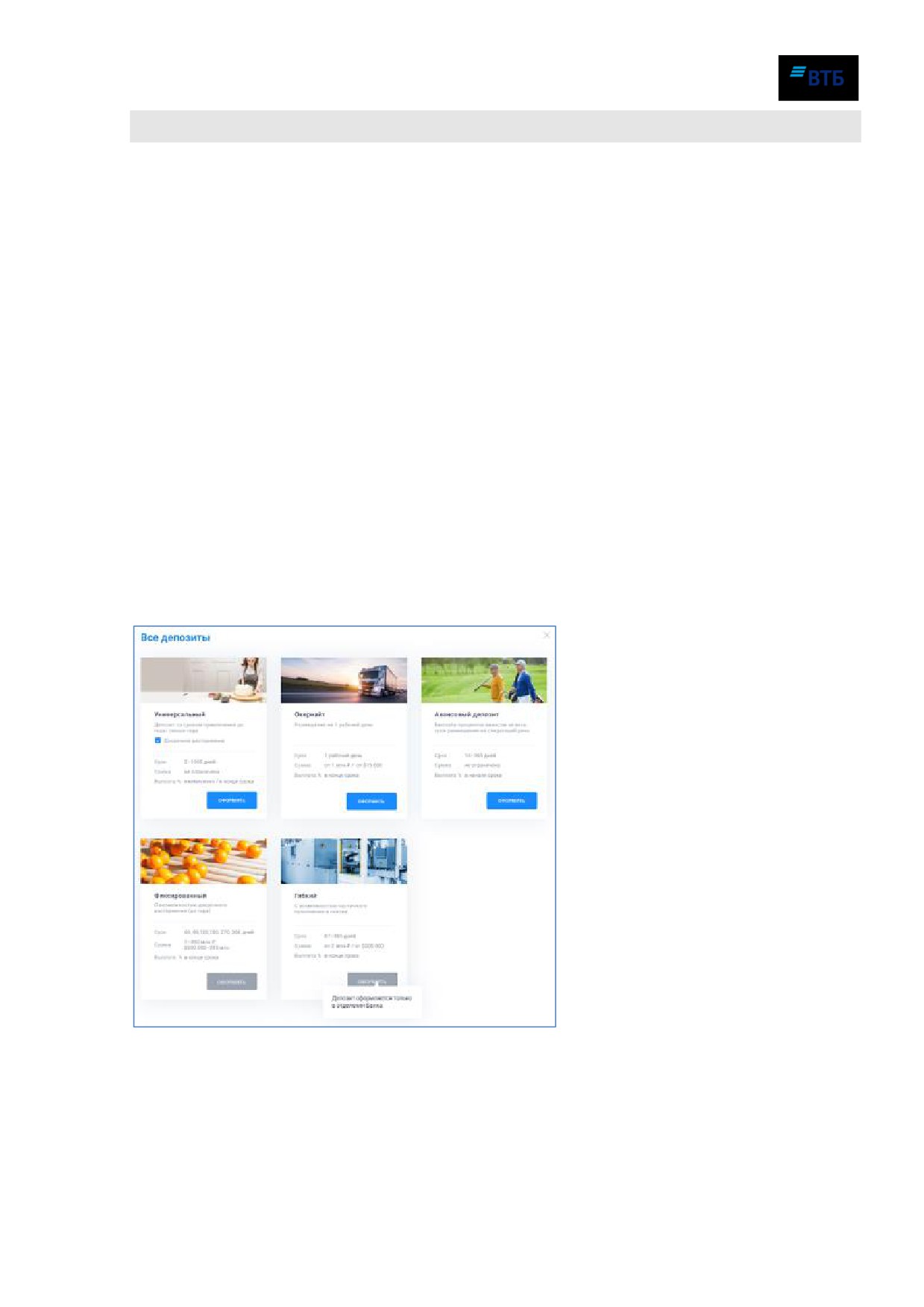
Витрина депозитных продуктов представляет собой модальное окно, где находятся
Карточки всех депозитных продуктов с основными характеристиками:
- Заголовок;
- Подзаголовок;
- Срок;
- Сумма;
- Выплата процентов;
- Чек-бокс «С возможностью расторжения» - только для определенных продуктов.
Рис. 150
Система «ВТБ Бизнес Онлайнª
Руководство пользователя
131
При выборе определённого продукта в витрине, пользователю отображается экранная
форма оформления заявления на подключение Депозита. При нажатии кнопки «Назад»
пользователь возвращается на витрину депозитных продуктов.
Если оформление депозита доступно только в офисе - пользователь при наведении на
кнопку «Оформить» видит информационный текст.
Система «ВТБ Бизнес Онлайнª
Руководство пользователя
132
16. Переход в разделы ИБ СМБ из ВТБ БО
ВТБ БО позволяет переходить в разделы ИБ СМБ (СУБО) из разделов «Конверсия
Онлайн», «Заявки», «Маркет», «Валютный контроль», «Мои продукты», а также из
раздела «Сообщения»
СУБО в ИБ СМБ
Текст элемента интерфейса
Онлайн конверсия
Сделка по желаемому курсу (ордер)
Таможенные сервисы
Таможенная карта
Таможенные сервисы
Таможенные сервисы
Международные
Открыть счет в валюте
расчеты
Валютный перевод
SWIFT-подтверждение
Валютный перевод
SWIFT-подтверждение\Запросить Swift-подтверждение
Валютный перевод
SWIFT-подтверждение\Просмотр запрошенных Swift-
подтверждений
Консалтинг ВЭД
Защита от нарушений валютного законодательства
Консалтинг ВЭД
Экспертиза контракта
Консалтинг ВЭД
Результаты постановки контракта на учет без заполнения
формы (Ссылка в ленте операций валютного контроля)
Консалтинг ВЭД
Постановка контракта на учет без заполнения формы (в
операции «Заявление о постановке контракта (кредитного
договора) на учет» без заполнения формы)
Проверка контракта
Проверка зарубежного контрагента
Система «ВТБ Бизнес Онлайнª
Руководство пользователя
133
17. Сервис подписок на небанковские сервисы
Сервис подписок на небанковские сервисы позволяет получить информацию о
небанковских услугах (сервисах) Партнеров Банка, подписаться на них, а также оплатить
предоставляемые на платной основе услуги.
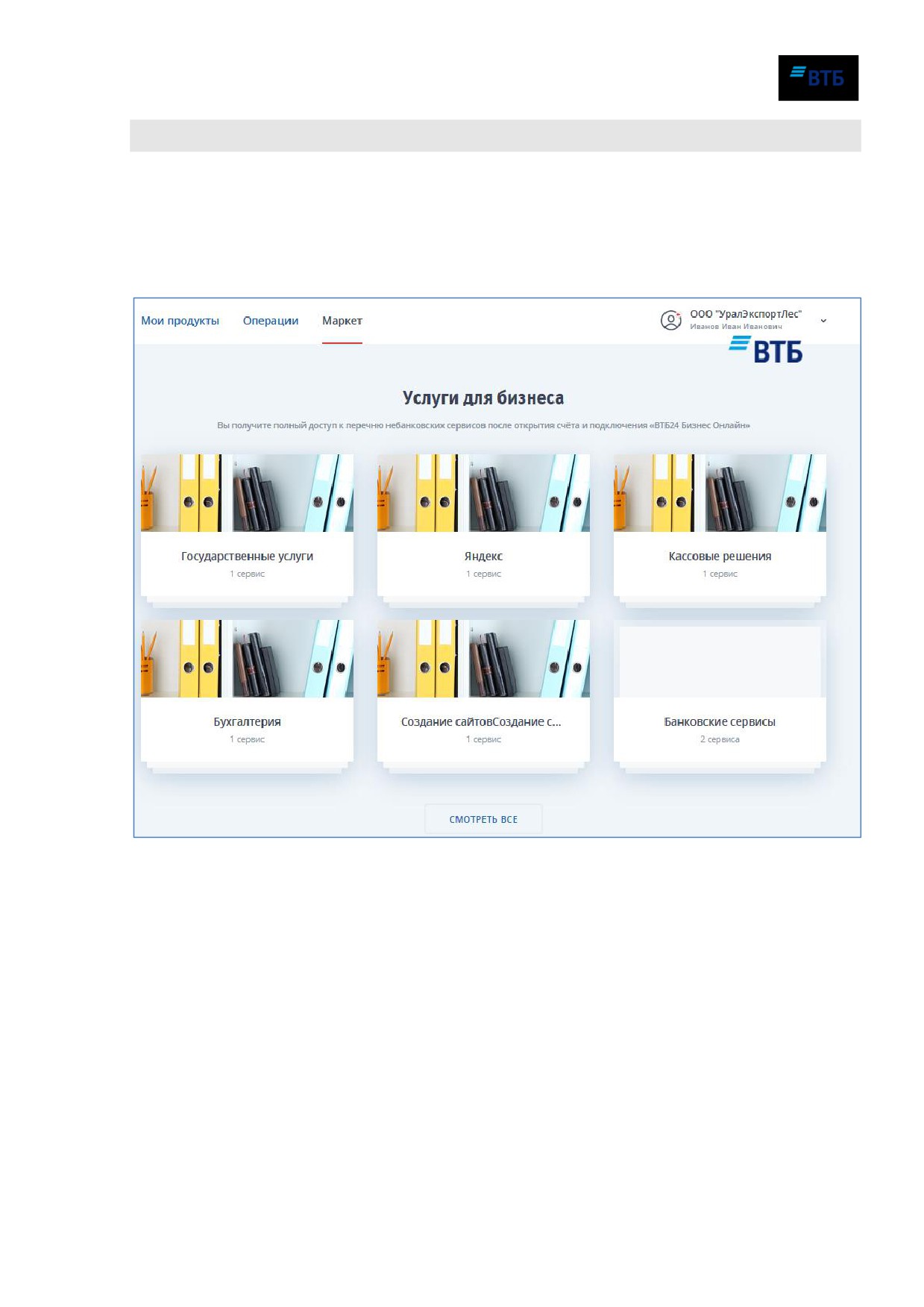
Перечень доступных к подключению сервисов Клиента отображается на странице
«Маркетª (Рис. 151):
Рис. 151
17.1. Оформление подписки
Для оформления подписки:
1. Выберите нужный сервис среди предлагаемых (см. Рис. 151) и наведите на него
курсор мыши.
Появится кнопка «Подключитьª (с указанием стоимости подписки) (Рис. 152):
Система «ВТБ Бизнес Онлайнª
Руководство пользователя
134
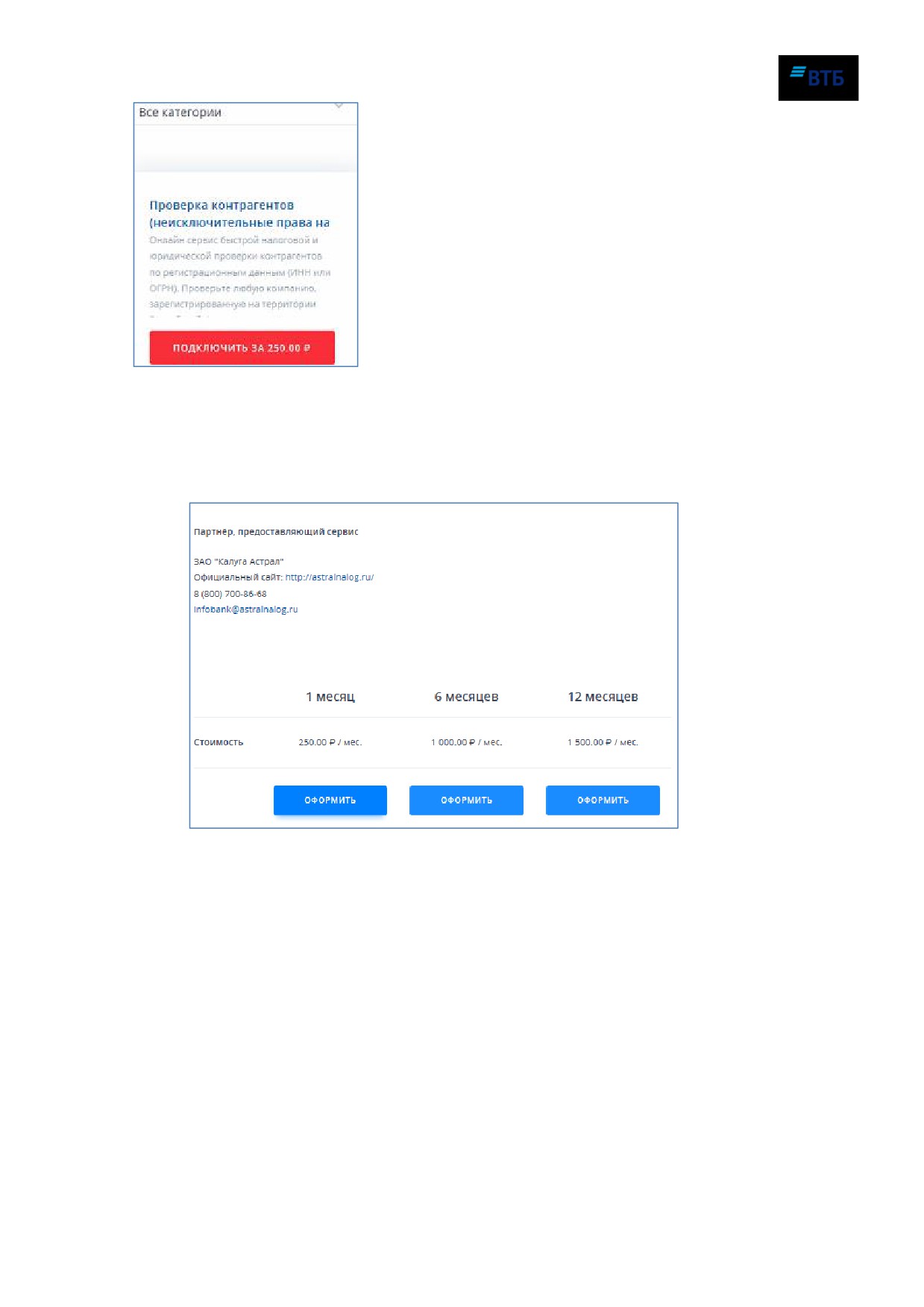
Рис. 152
2. Нажмите на кнопку «Подключитьª.
Откроется карточка продукта.
3. Выберите нужный вариант подписки и нажмите кнопку «Оформитьª (Рис. 153)
Рис. 153
Откроется окно оформления подписки (Рис. 154):
Система «ВТБ Бизнес Онлайнª
Руководство пользователя
135
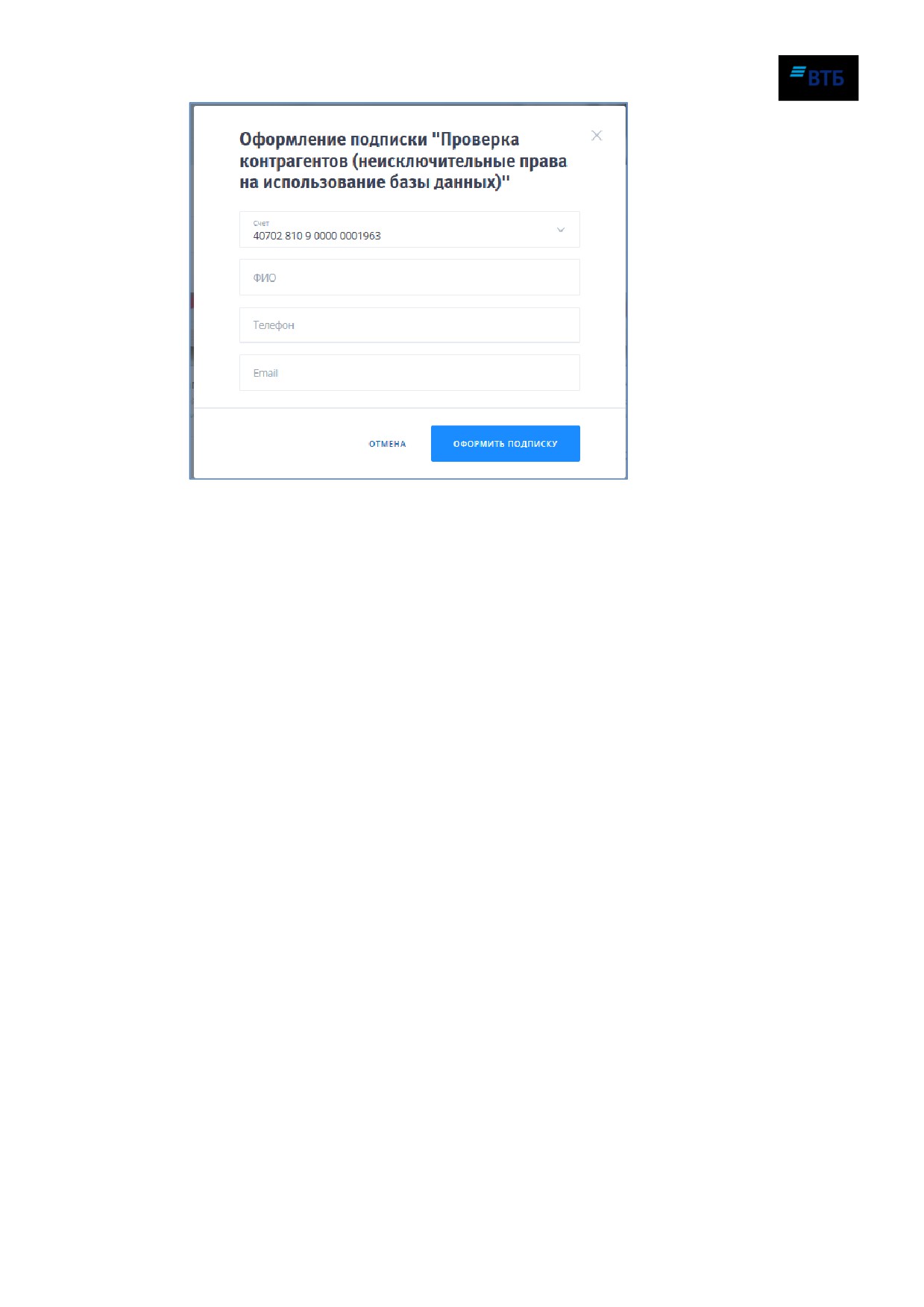
Рис. 154
4. Укажите контактную информацию и нажмите на кнопку «Оформить подпискуª.
Будет сформировано платежное поручение от имени Клиента на оплату подписки на
сервис.
5. Подпишите и отправьте платежное поручение в Банк стандартным образом
(см. п. 5).
Сервис будет подключен после того как документ будет обработан в Банке.
17.2. История подписок
Для просмотра истории подписок и списка подключенных сервисов выберите вкладку
«Партнерские сервисыª на странице «Операцииª (Рис. 155):
Система «ВТБ Бизнес Онлайнª
Руководство пользователя
136
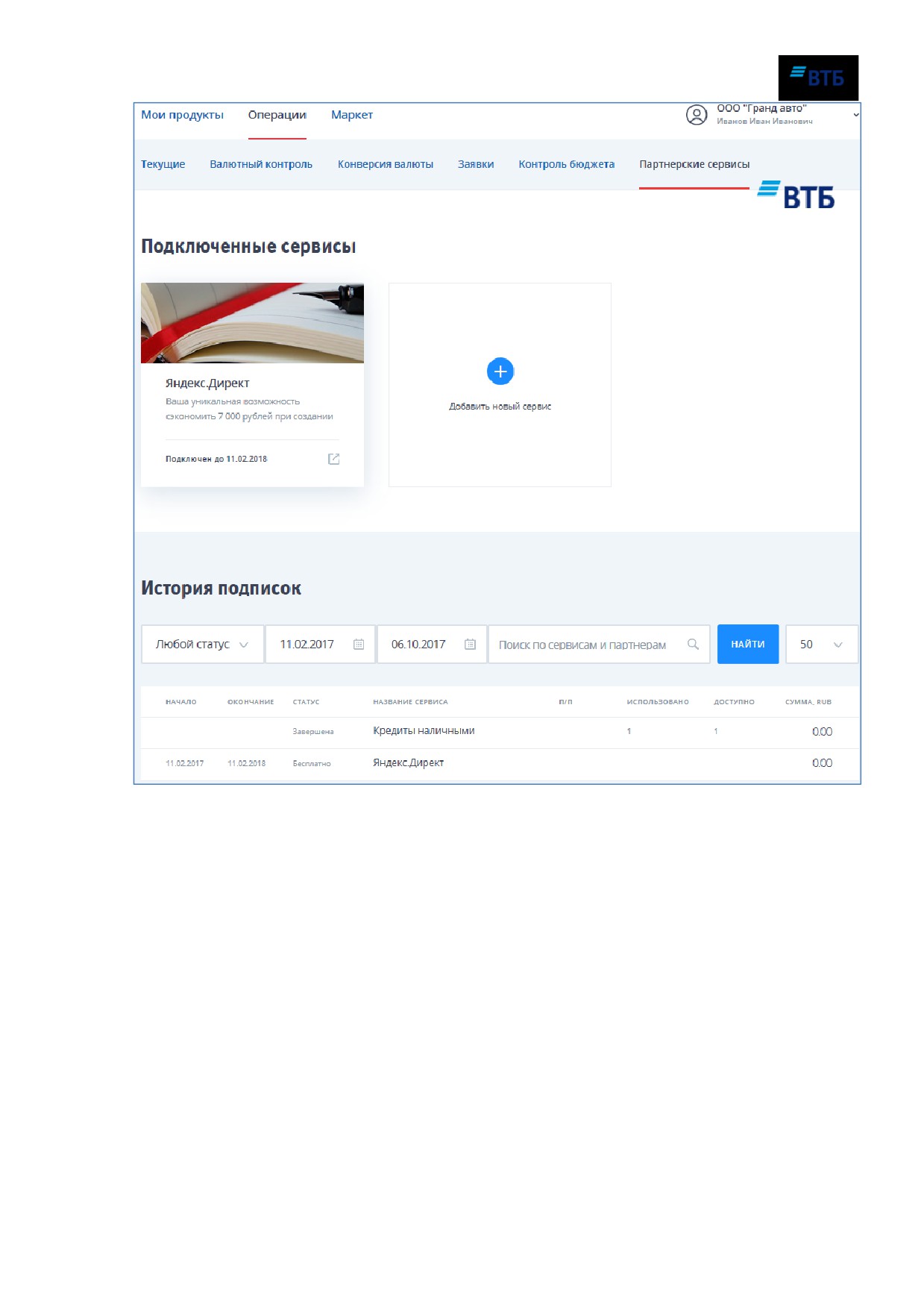
Рис. 155
Можно отфильтровать записи по следующим параметрам:
- статус подписки;
- период действия подписки (заполнив поля «Дата сª и «Дата поª);
- наименование сервиса и Партнера, предоставляющего сервис.
После задания параметров поиска нажмите на кнопку «Найтиª.
В нижней части таблицы отображаются сведения о подписках, подобранных по заданным
параметрам:
- начало подписки;
- окончание подписки;
- статус подписки;
- название сервиса;
- номер п/п;
Система «ВТБ Бизнес Онлайнª
Руководство пользователя
137
- количество использованных подключений;
- количество доступных подключений;
- сумма подписки.
Система «ВТБ Бизнес Онлайнª
Руководство пользователя
138
18. Зарплатный проект
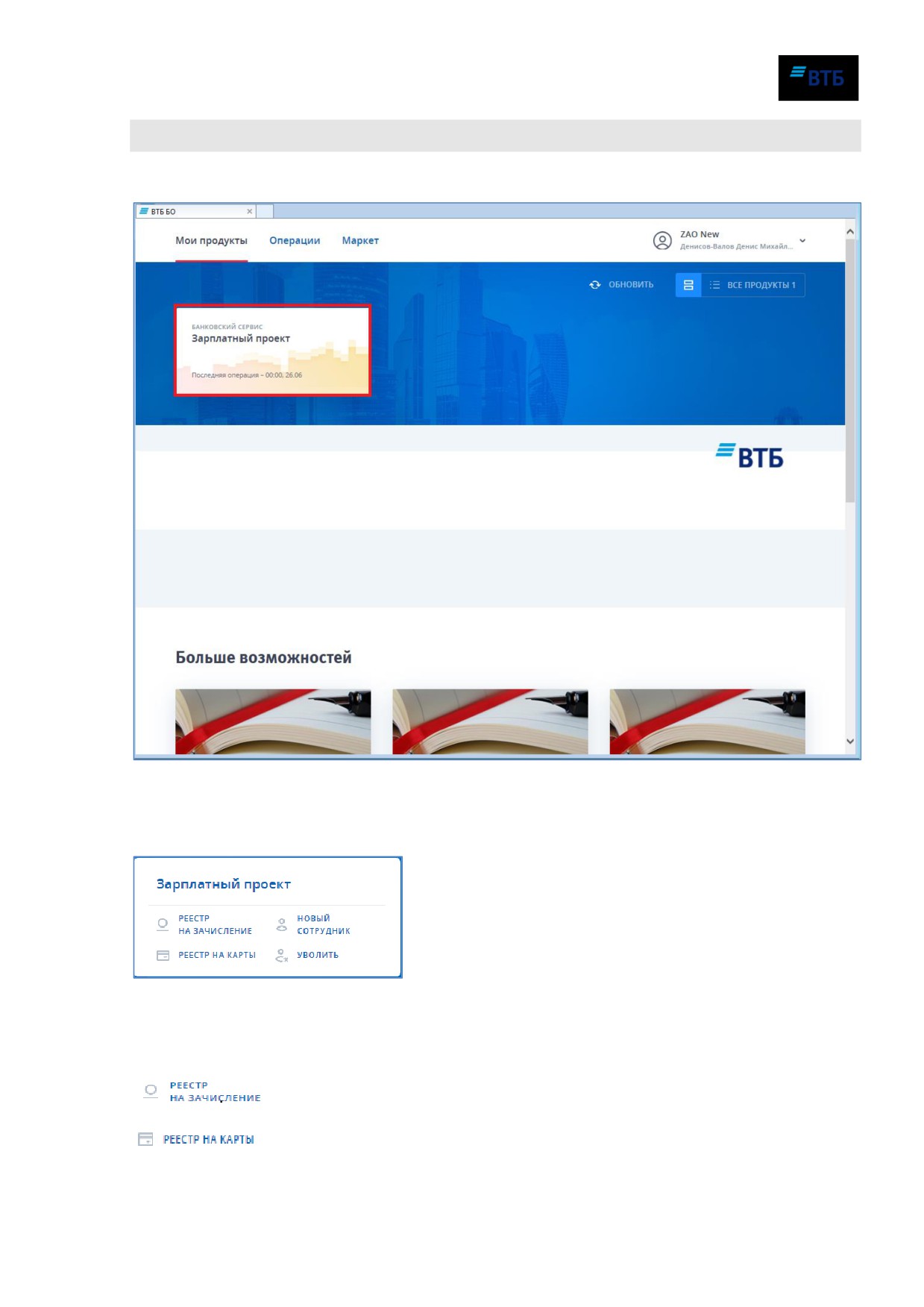
Для начала работы с сервисом «Зарплатный проект» воспользуйтесь баннером (Рис. 156):
Рис. 156
При наведении курсора мыши на баннер зарплатного проекта внешний вид баннера
изменится (Рис. 157):
Рис. 157
На баннере присутствуют следующие кнопки (нажатие на кнопку осуществляет переход в
соответствующий раздел):
Переход к созданию Реестра на зачисление (см. п. 14.3)
Переход к созданию Реестра на выпуск карт (см. п. 14.1)
Система «ВТБ Бизнес Онлайнª
Руководство пользователя
139
Переход к добавлению записи в справочник «Сотрудники» (см. п. 14.2)
Переход к созданию Реестра уволенных сотрудников (см. п. 14.4)
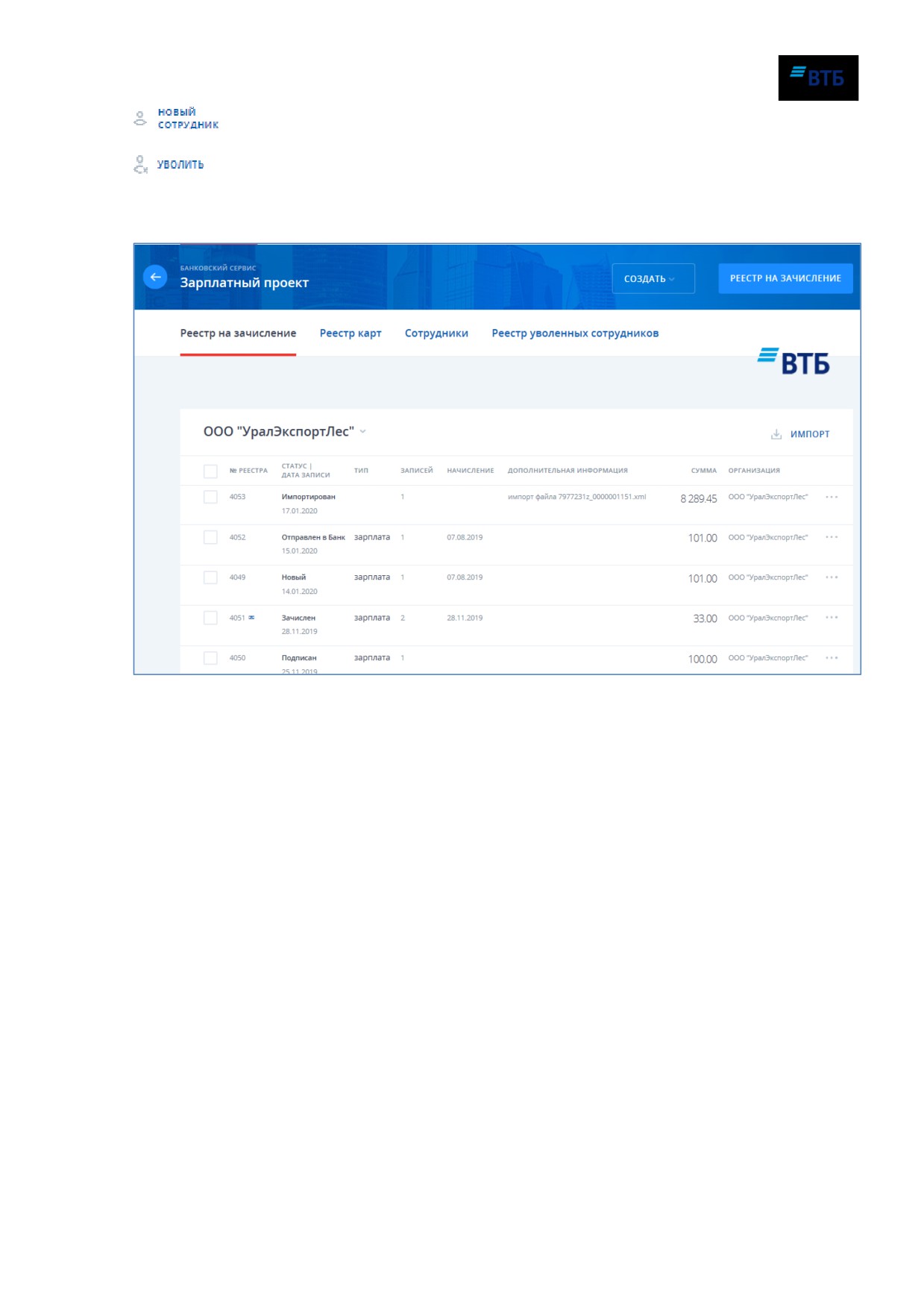
Заголовок
«Зарплатный проект» является ссылкой для перехода к странице сервиса
«Зарплатный проект» (Рис. 158):
Рис. 158
Для перехода к работе с определенным реестром следует выбрать одну из вкладок:
- Реестр на зачисление (по умолчанию);
- Реестр карт;
- Сотрудники;
- Реестр уволенных сотрудников.
На каждой из вышеуказанных вкладок отображается список реестров определенного типа в
виде таблицы с полями:
- Номер реестра;
- Дата реестра;
- Количество записей;
- Статус;
- Офис Банка для выдачи карт (только для Реестра на выпуск карт);
- Тип (только для Реестра на зачисление);
- Дата начисления (только для Реестра на зачисление);
- Сумма, руб. (только для Реестра на зачисление);
Система «ВТБ Бизнес Онлайнª
Руководство пользователя
140
- Дополнительная информация;
- Организация.
С каждым из реестров любого типа доступны следующие операции:
- Создание реестра;
- Редактирование реестра;
- Импорт реестра в ВТБ БО;
- Подписание реестра;
- Отправка в Банк реестра;
- Печать выбранного реестра;
- Удаление реестра;
- Копирование реестра.
На вкладке «Сотрудники» можно настроить справочники, необходимые для работы с
зарплатными проектами.
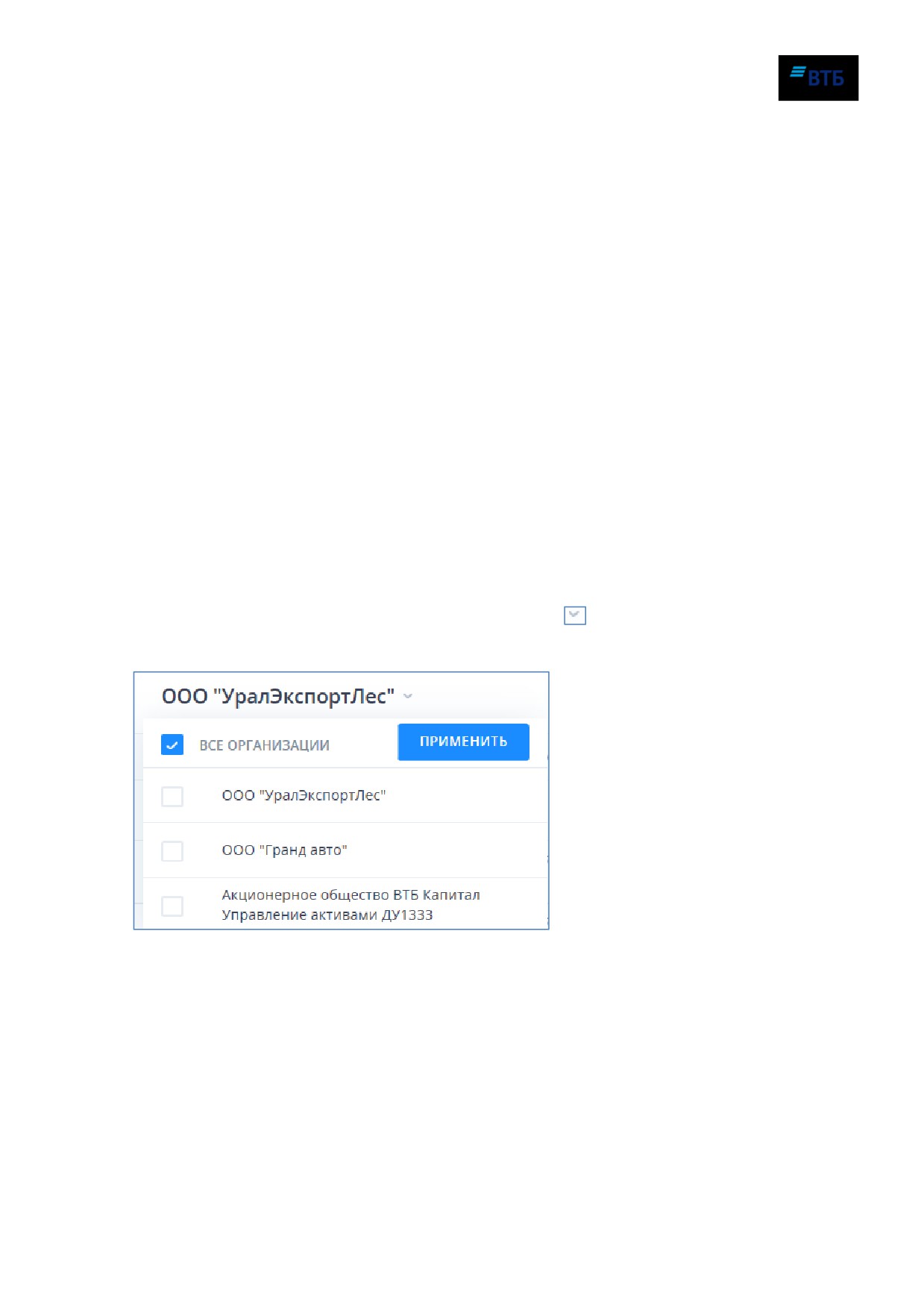
В список реестров по умолчанию отображаются реестры, относящиеся к клиенту, в рамках
которого авторизован пользователь.
Есть возможность просмотреть реестры по всем доступным клиентам пользователя.
Для этого необходимо:
1. Раскрыть список организаций, нажав на значок
рядом с названием организации.
2. Выбрать значение «Все организации» и нажать кнопку «Применить» (Рис. 159).
Рис. 159
Для реестров, не относящихся к клиенту, под которым авторизовался пользователь,
существуют следующие ограничения:
-
не доступны действия с контекстным меню ««»;
-
переход на список писем клиента по кнопке
«конверт» доступен только для
просмотра.
Система «ВТБ Бизнес Онлайнª
Руководство пользователя
141
18.1. Реестр на выпуск карт
18.1.1. Создание реестра
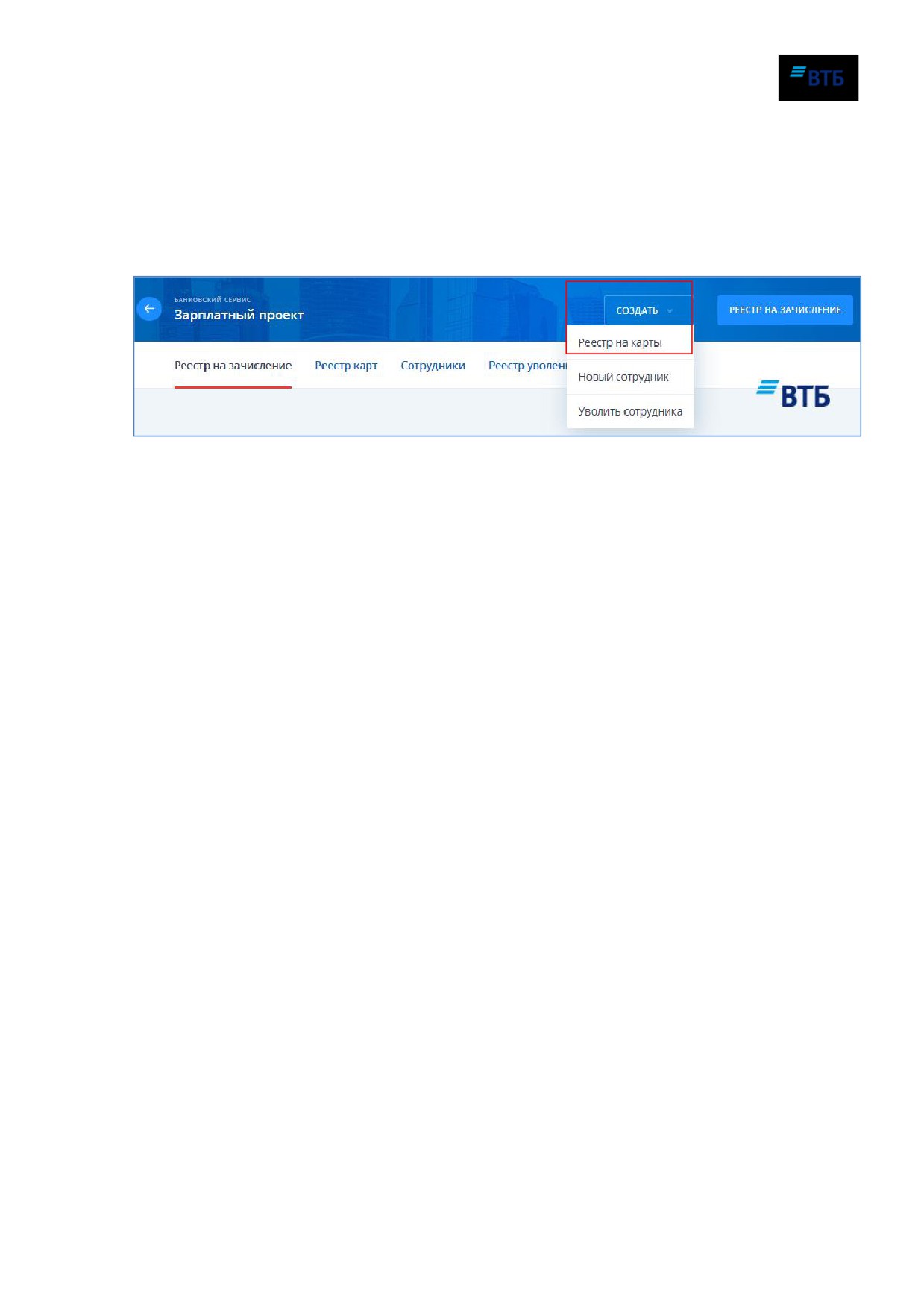
Для создания реестра:
1. Нажмите кнопку «Создатьª и выберите тип реестра из списка (значение «Реестр на
картыª для создания реестра на выпуск карт:
Рис. 160
Примечание. Также можно воспользоваться кнопками на обратной стороне баннера
сервиса «Зарплатный проектª.
Откроется страница создания реестра:
Система «ВТБ Бизнес Онлайнª
Руководство пользователя
142
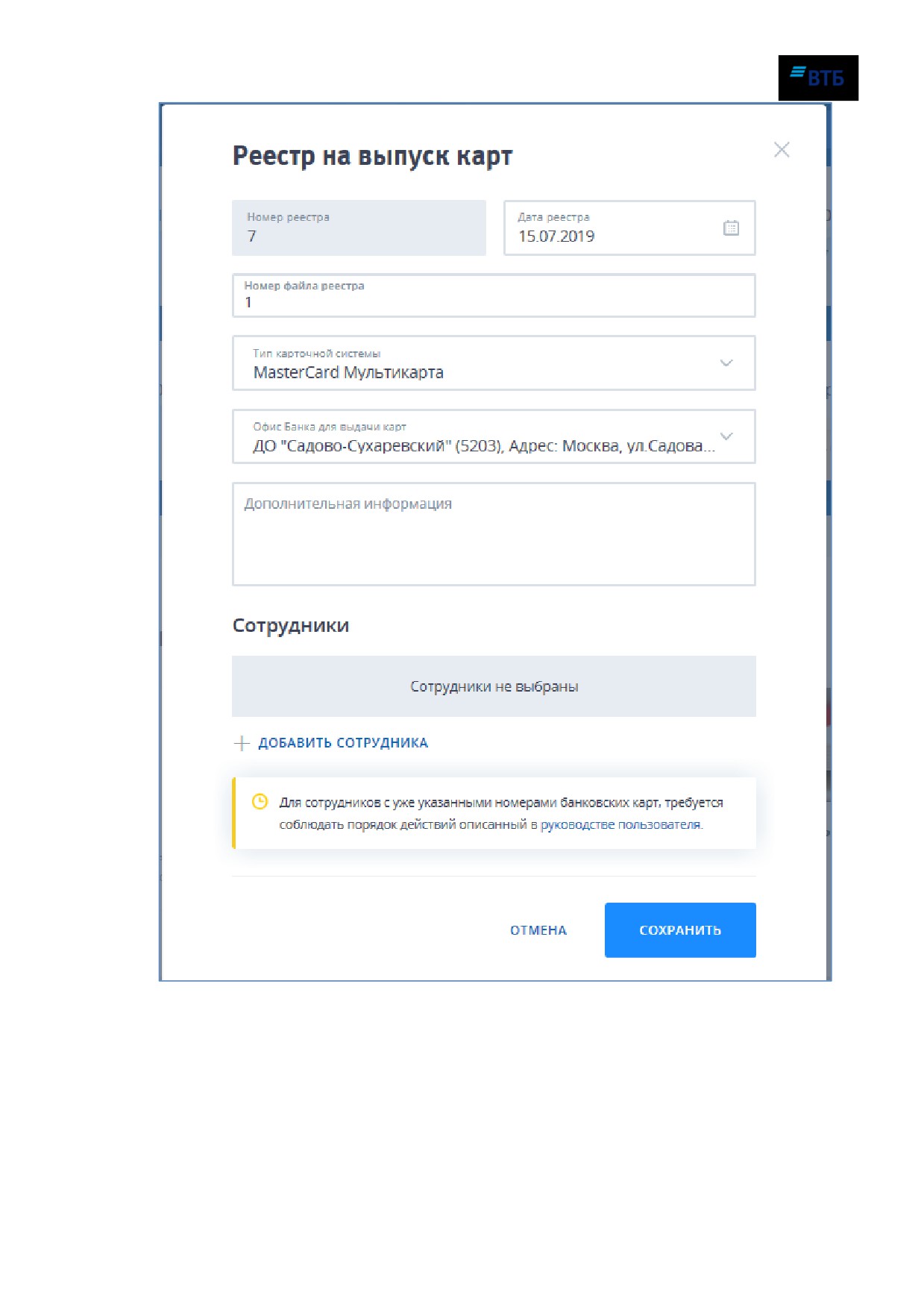
Рис. 161
2. Укажите обязательные параметры (тип карточной системы и офис банка для выдачи
карт), дополнительную информацию (при необходимости).
3. Создайте список сотрудников, по которым необходимо создать реестр. Для добавления
сотрудника в список нажмите на кнопку «Добавить сотрудника». Откроется форма
добавления сотрудника:
Система «ВТБ Бизнес Онлайнª
Руководство пользователя
143
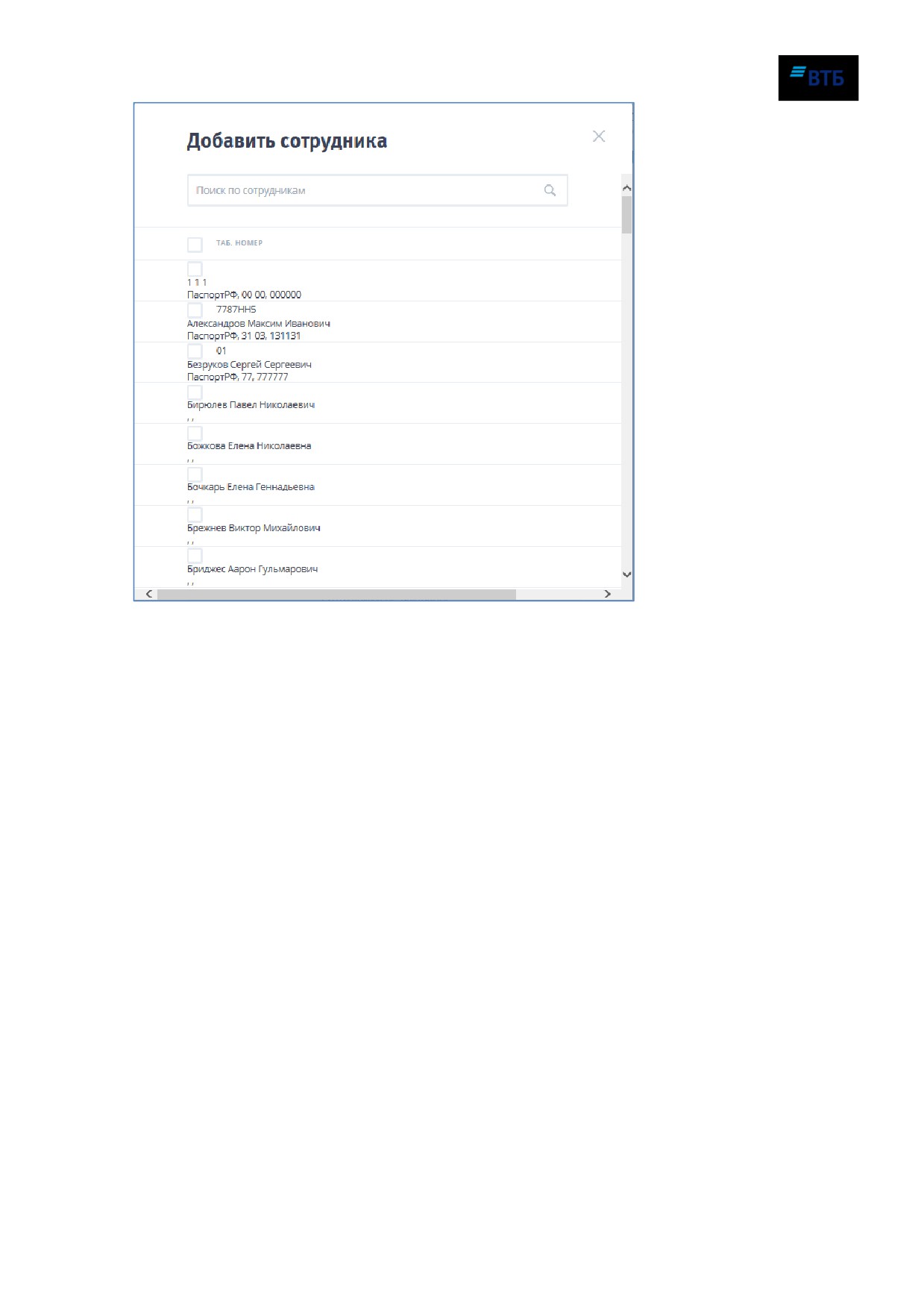
Рис. 162
Примечание. Можно воспользоваться фильтром для поиска сотрудников по фамилии,
имени и отчеству. Выделить все записи можно, проставив отметку в поле «Таб. номерª.
Более подробная информация о создании списка сотрудников содержится в
разделе «Настройка справочника сотрудниковª, см. п. 14.2.
Далее следует поставить отметку напротив нужных сотрудников и нажать на кнопку
«Добавить n выбранного(ых)» (n- количество выбранных записей).
Выбранные сотрудники будут добавлены в список сотрудников:
Система «ВТБ Бизнес Онлайнª
Руководство пользователя
144
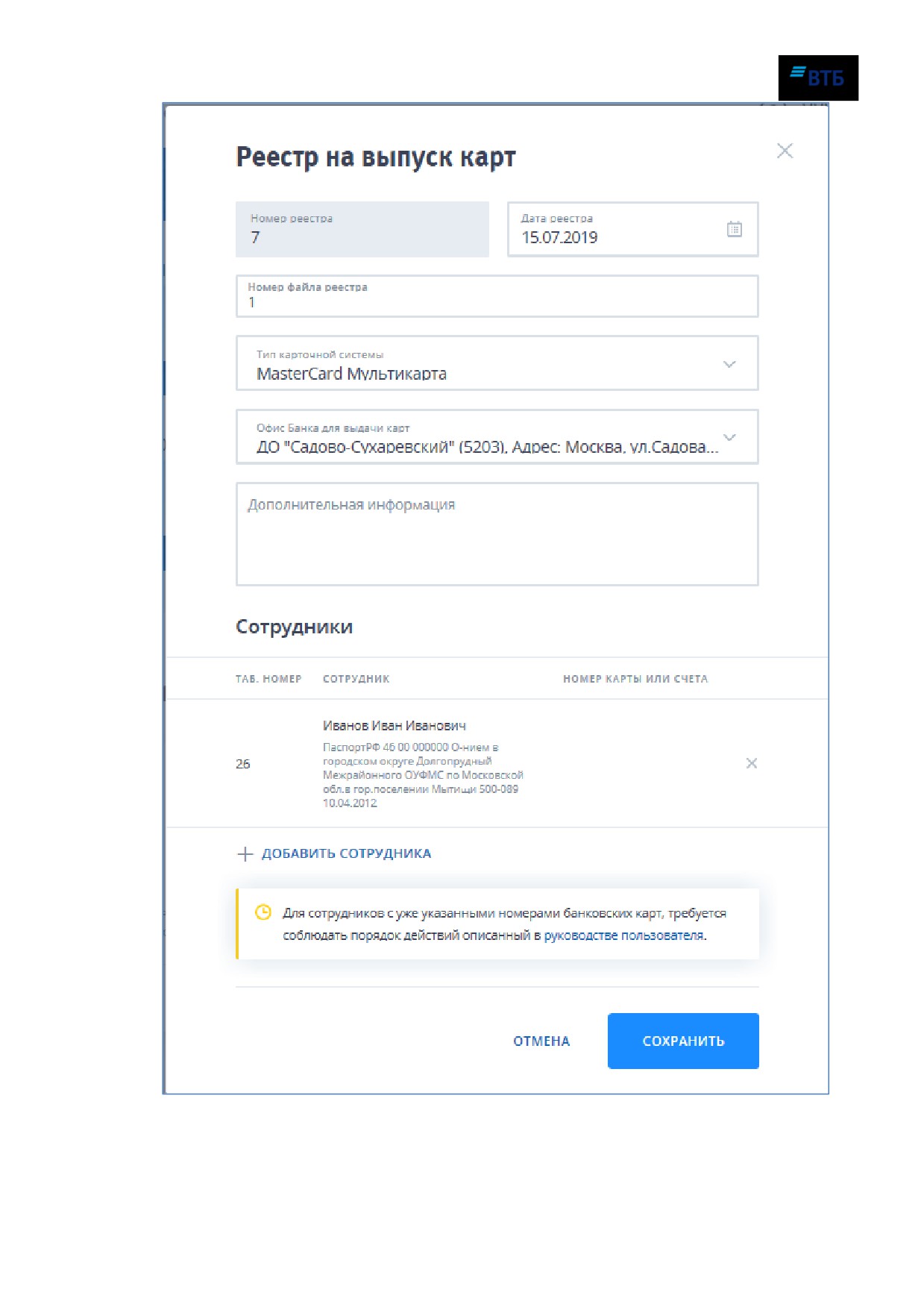
Рис. 163
Система «ВТБ Бизнес Онлайнª
Руководство пользователя
145
Примечание. При необходимости можно удалить сотрудника из списка, нажав на кнопку
В реестр должны включаться записи о сотрудниках, по которым указана следующая
информация: ФИО, пол, дата рождения, место рождения, гражданство, код документа,
серия и номер паспорта, когда и кем выдан паспорт, код подразделения, адрес регистрации,
адрес фактического проживания, рабочий телефон, название должности, основной доход,
тип карты, дата приема на работу, должность.
4. По завершении создания реестра нажмите на кнопку «Сохранитьª.
Реестр будет добавлен в список со статусом «Новый».
18.1.2. Импорт реестра
Поддерживается импорт реестров на выпуск карт в следующих форматах:
- В формате *txt;
- В xml-формате STP Сбербанка (реестр на выпуск карт выгружен из 1С).
Примечание: Формат ЭР STP должен соответствовать XML-схеме
версии 3.5 «1С:Предприятиеª:
integratsiya/standarty-i-formaty/standart-obmena-dannymi-po-zarplatnym-proektam/).
Для импорта реестра в ВТБ БО:
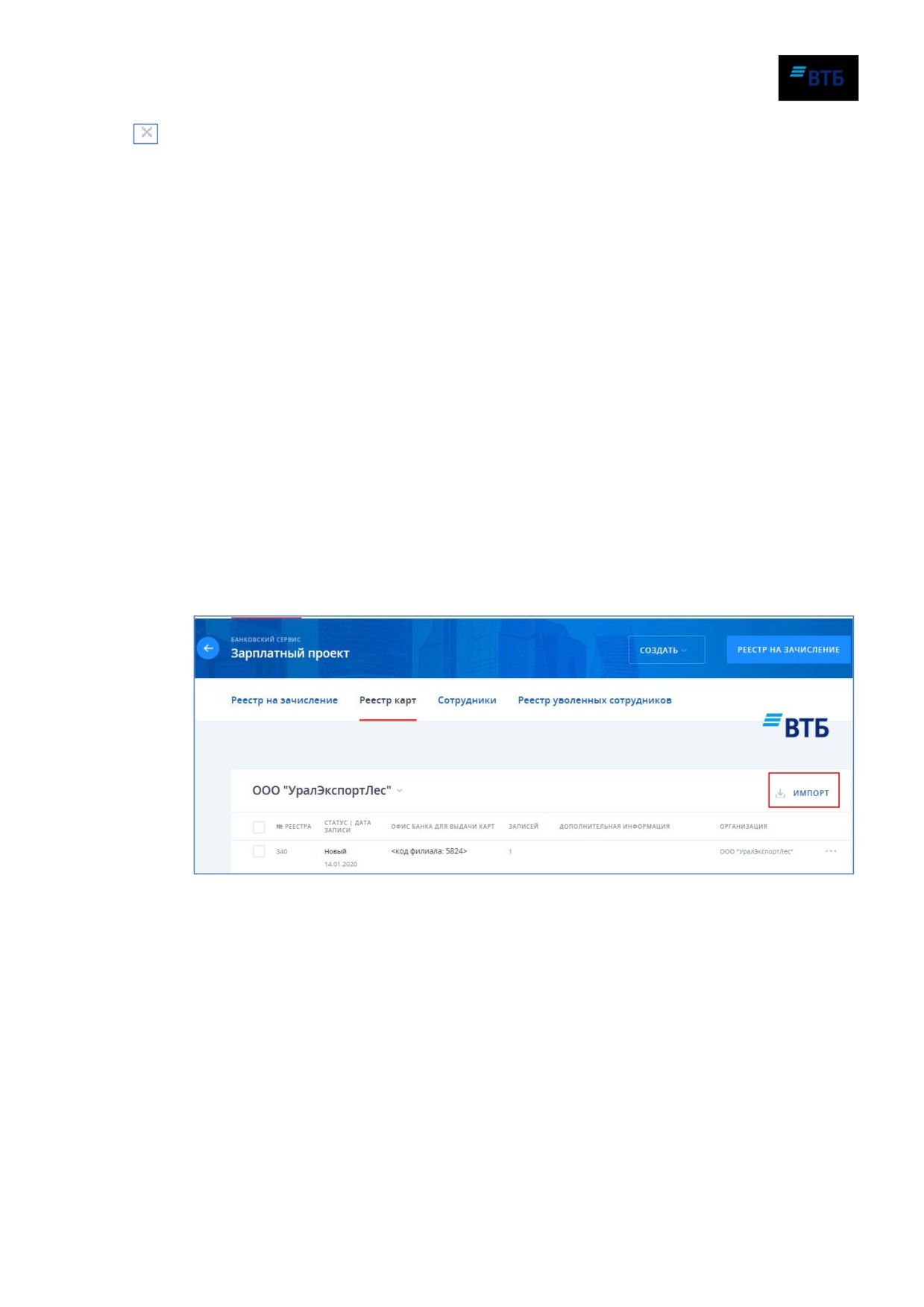
1. Нажмите на кнопку-ссылку «Импортª:
Рис. 164
Появится страница для указания пути к файлу с реестром:
Система «ВТБ Бизнес Онлайнª
Руководство пользователя
146
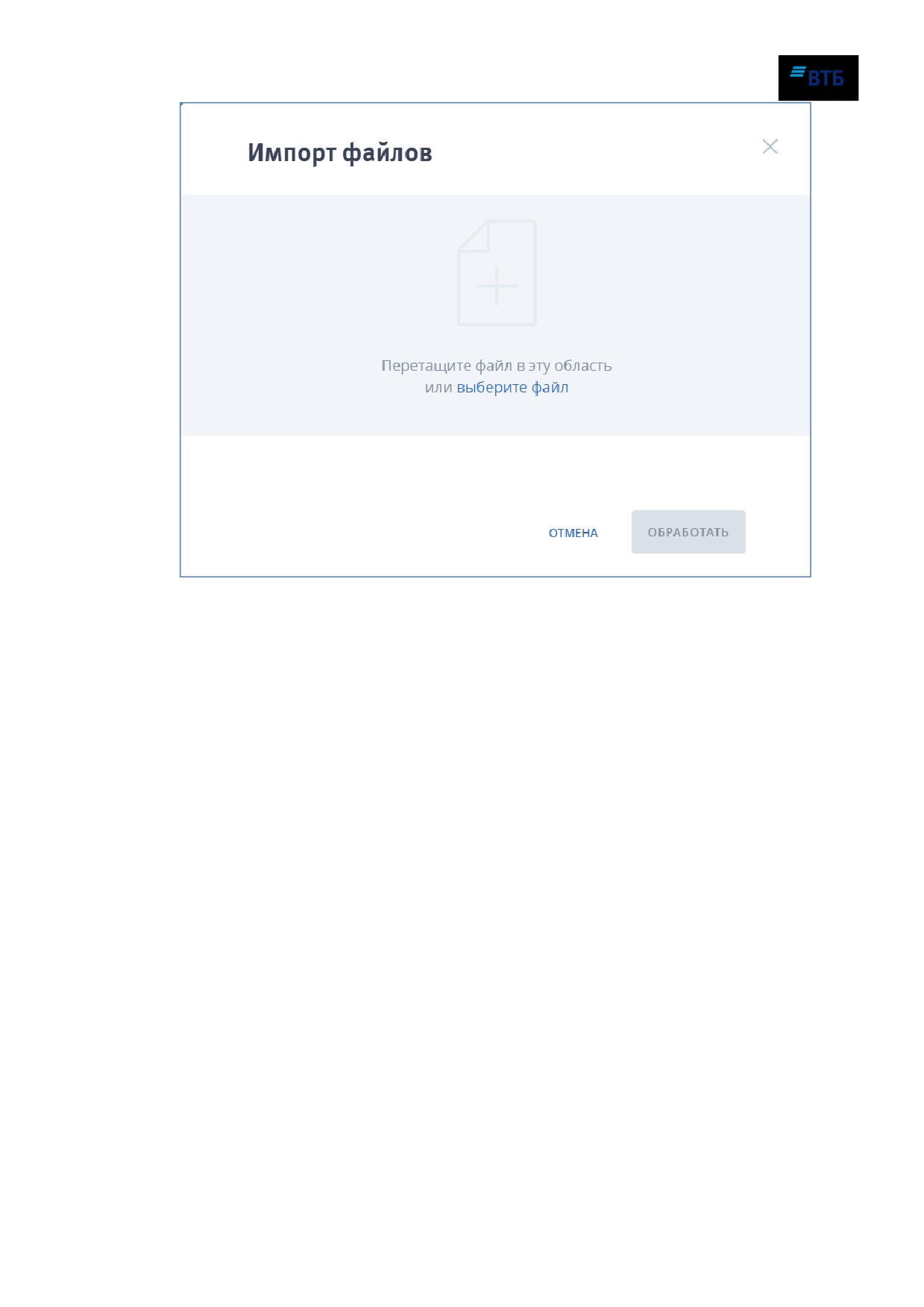
Рис. 165
2. Укажите путь к файлу с данными реестра с помощью ссылки «выберите файлª или
перетащите нужный файл в центральную часть окна.
Поддерживаются следующие форматы импорта реестров на выпуск карт:
- формат
*txt
(заголовок и содержимое файла должны быть в специальном
формате, соответствующем типу импортируемого реестра);
- xml-формате STP Сбербанка (заголовок и содержимое файла должны быть в
специальном формате, соответствующем типу импортируемого реестра, реестр на
выпуск карт выгружен из 1С).
При необходимости импортировать несколько файлов одновременно можно
перетащить в область окна импорта сразу несколько файлов одновременно.
На рисунке Рис. 166 показан пример импорта нескольких реестров одновременно:
Система «ВТБ Бизнес Онлайнª
Руководство пользователя
147
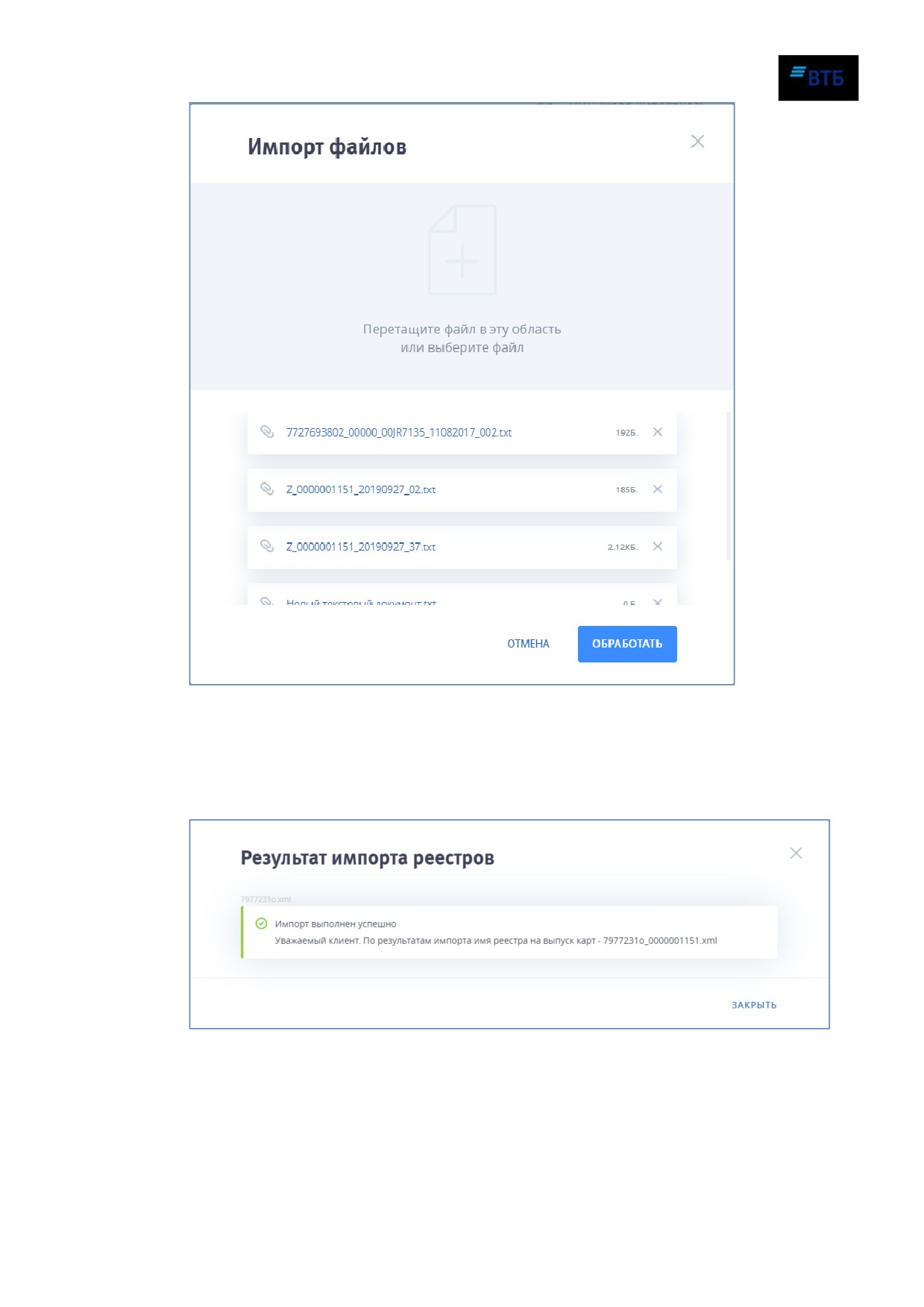
Рис. 166
3. Нажмите на кнопку «Обработатьª.
4. Дождитесь завершения процесса загрузки данных.
Появится страница с результатами импорта реестра:
Рис. 167
5. Нажмите на кнопку «Закрытьª.
В случае отсутствия ошибок при загрузке, реестр будет добавлен в список со статусом
«Импортирован».
Система «ВТБ Бизнес Онлайнª
Руководство пользователя
148
Такой реестр можно только подписать/скопировать/удалить/отправить.
Результат обработки реестра можно отслеживать в колонке
«Статус» (см. подробнее
п. 14.1.8).
18.1.3. Редактирование реестра
Можно отредактировать только реестр со статусом «Новый».
Для редактирования реестра:
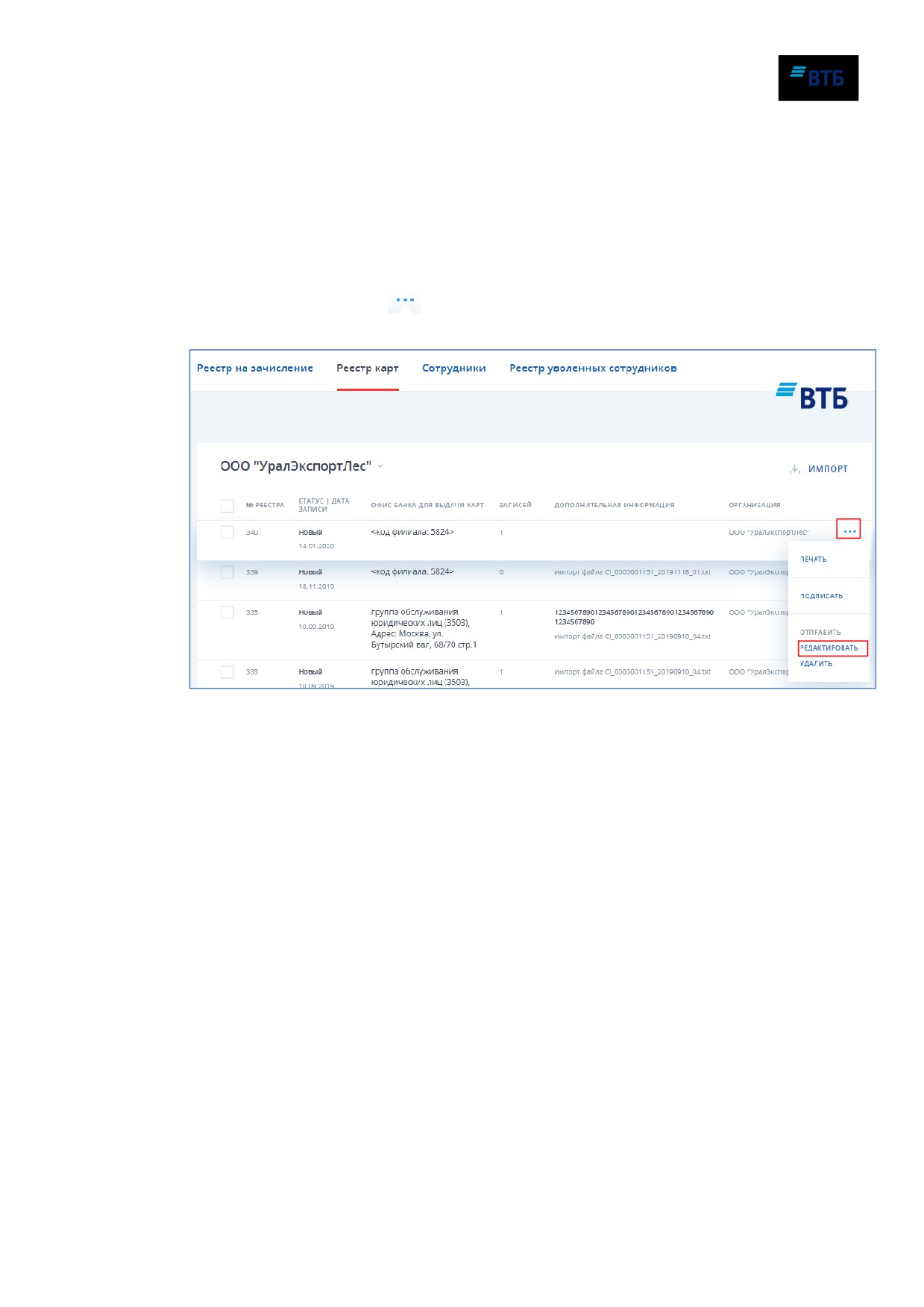
1. Нажмите на кнопку
напротив нужного реестра и выберите пункт
«Редактироватьª в появившемся контекстном меню:
Рис. 168
Откроется форма редактирования реестра:
Система «ВТБ Бизнес Онлайнª
Руководство пользователя
149
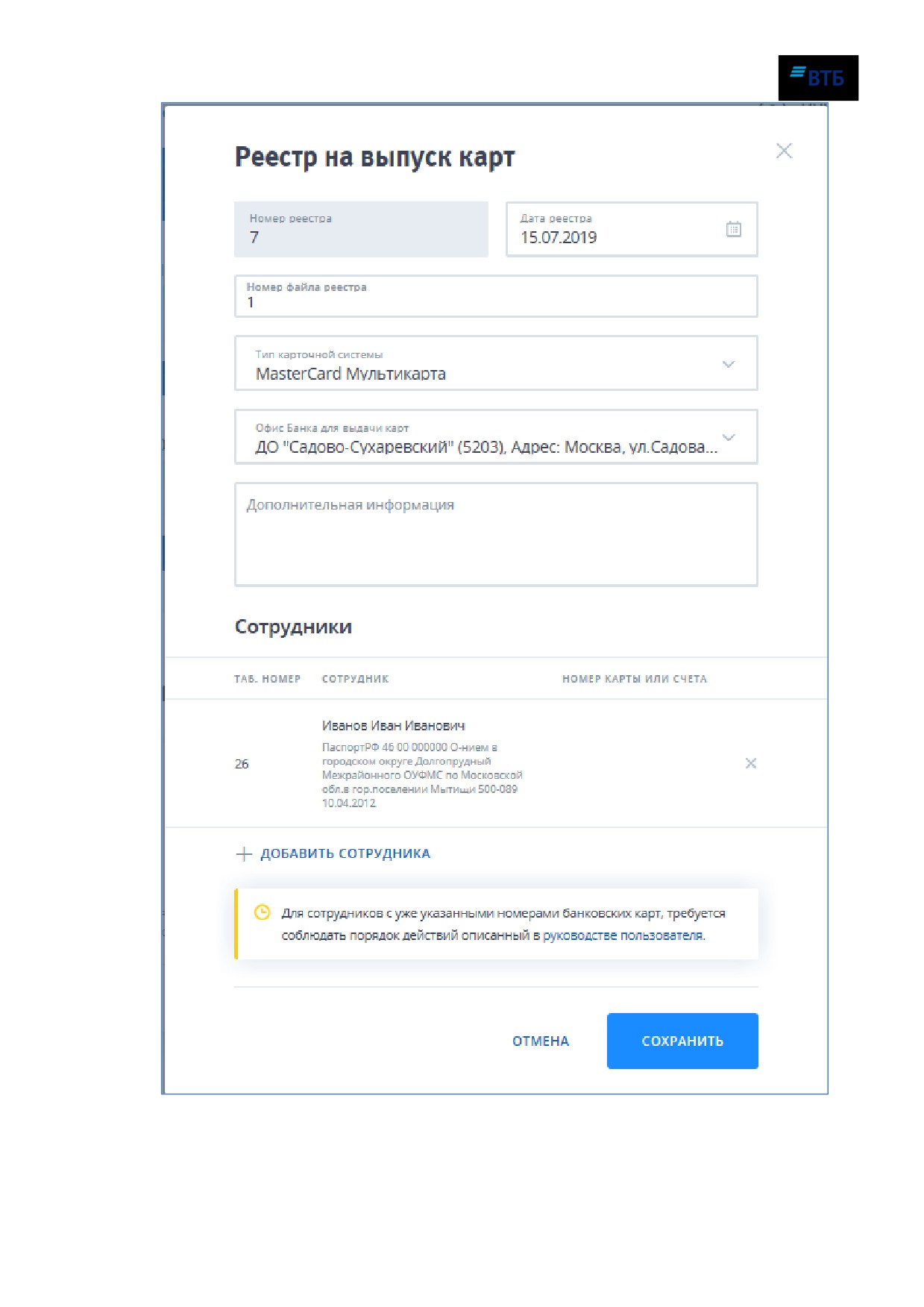
Рис. 169
2. Измените необходимые параметры.
Система «ВТБ Бизнес Онлайнª
Руководство пользователя
150
3. Нажмите на кнопку «Сохранитьª.
18.1.4. Удаление реестра
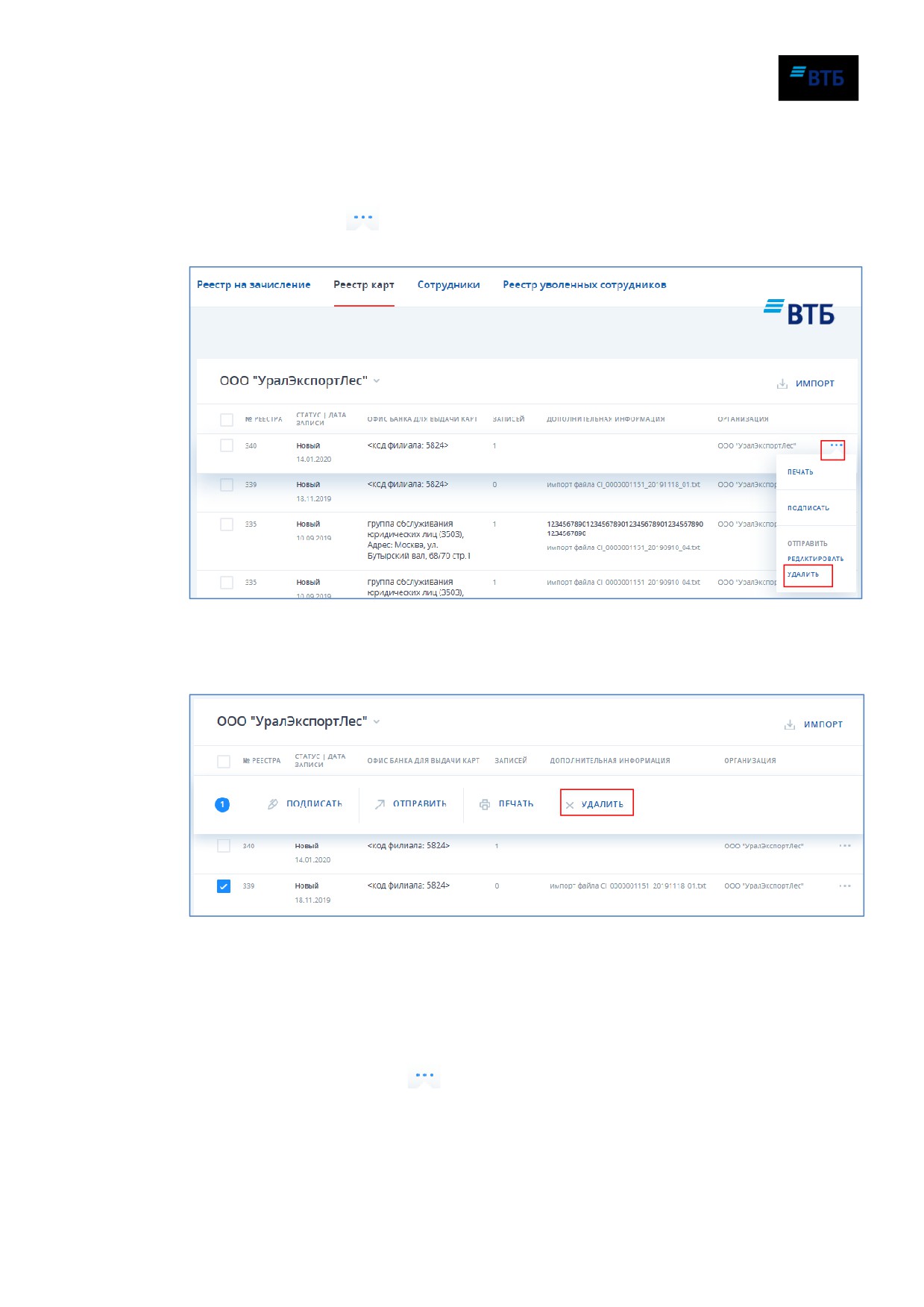
Для удаления реестра(ов) воспользуйтесь одним из способов:
а) Нажмите на кнопку
напротив нужного реестра и выберите пункт «Удалитьª в
появившемся контекстном меню:
Рис. 170
б) Установите отметки напротив нужных реестров и нажмите на кнопку-ссылку
«Удалитьª:
Рис. 171
18.1.5. Подписание реестра
Для подписания реестра:
1. Воспользуйтесь одним из способов:
а) Нажмите на кнопку
напротив нужного реестра и выберите пункт
«Подписатьª в появившемся контекстном меню:
Система «ВТБ Бизнес Онлайнª
Руководство пользователя
151
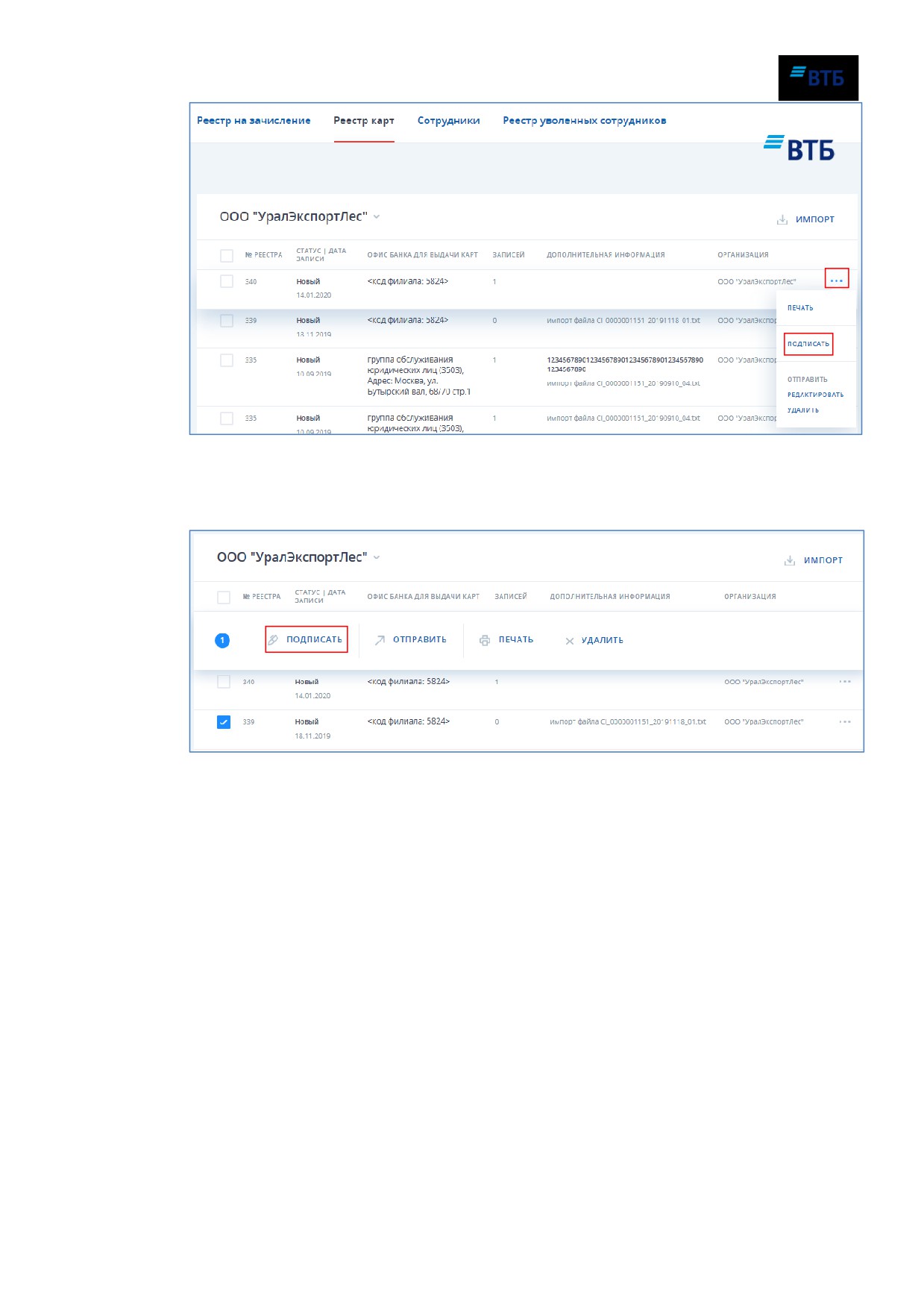
Рис. 172
б) Установите отметку напротив нужного реестра и нажмите на кнопку-ссылку
«Подписатьª:
Рис. 173
Появится форма для подписи реестра:
Система «ВТБ Бизнес Онлайнª
Руководство пользователя
152
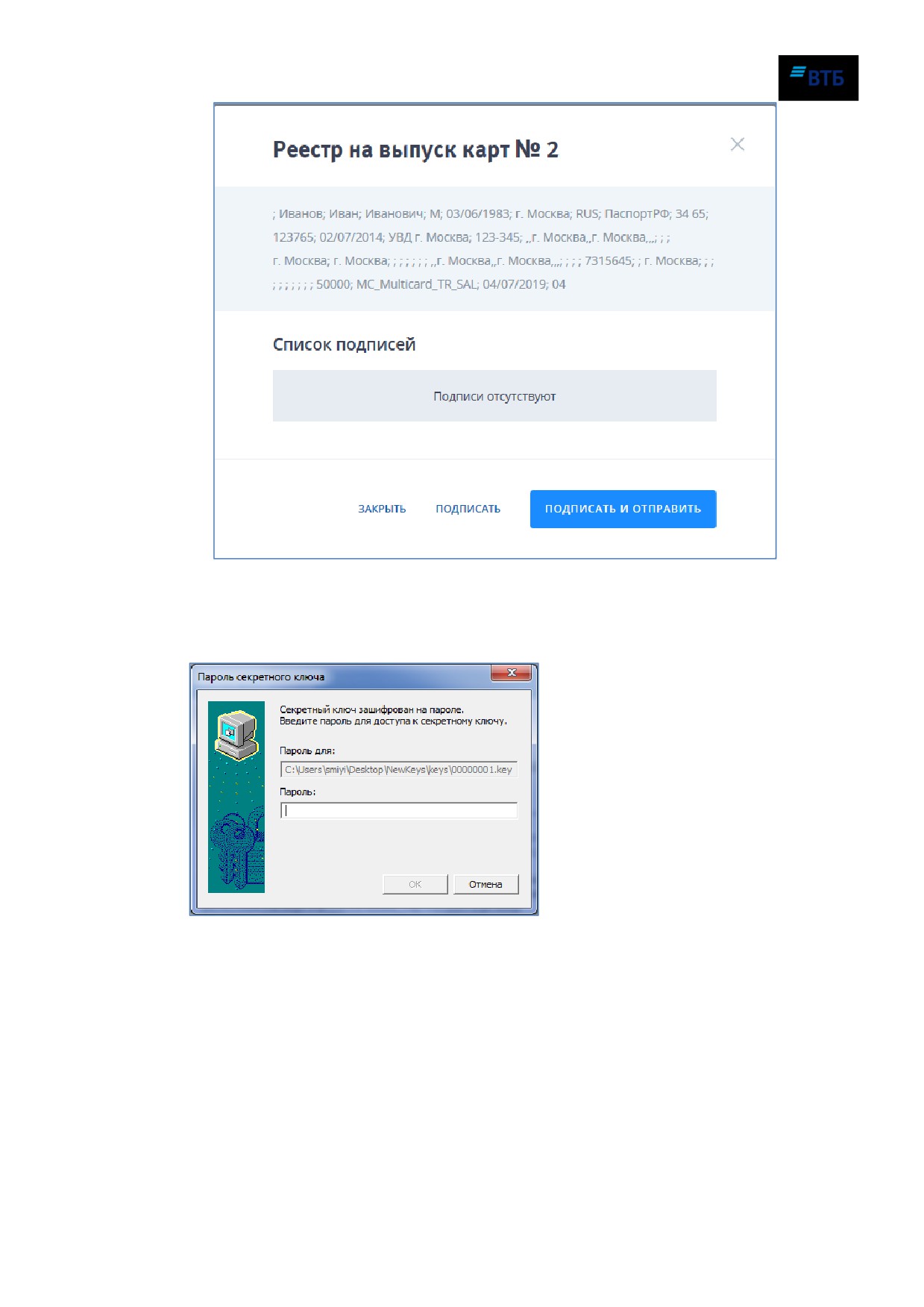
Рис. 174
2. Нажмите на кнопку «Подписатьª.
Появится форма ввода пароля секретного ключа:
Рис. 175
3. Укажите пароль и нажмите на кнопку «ОКª.
Статус реестра изменится на значение «Подписан» и станет доступна отправка
реестра в Банк:
Система «ВТБ Бизнес Онлайнª
Руководство пользователя
153
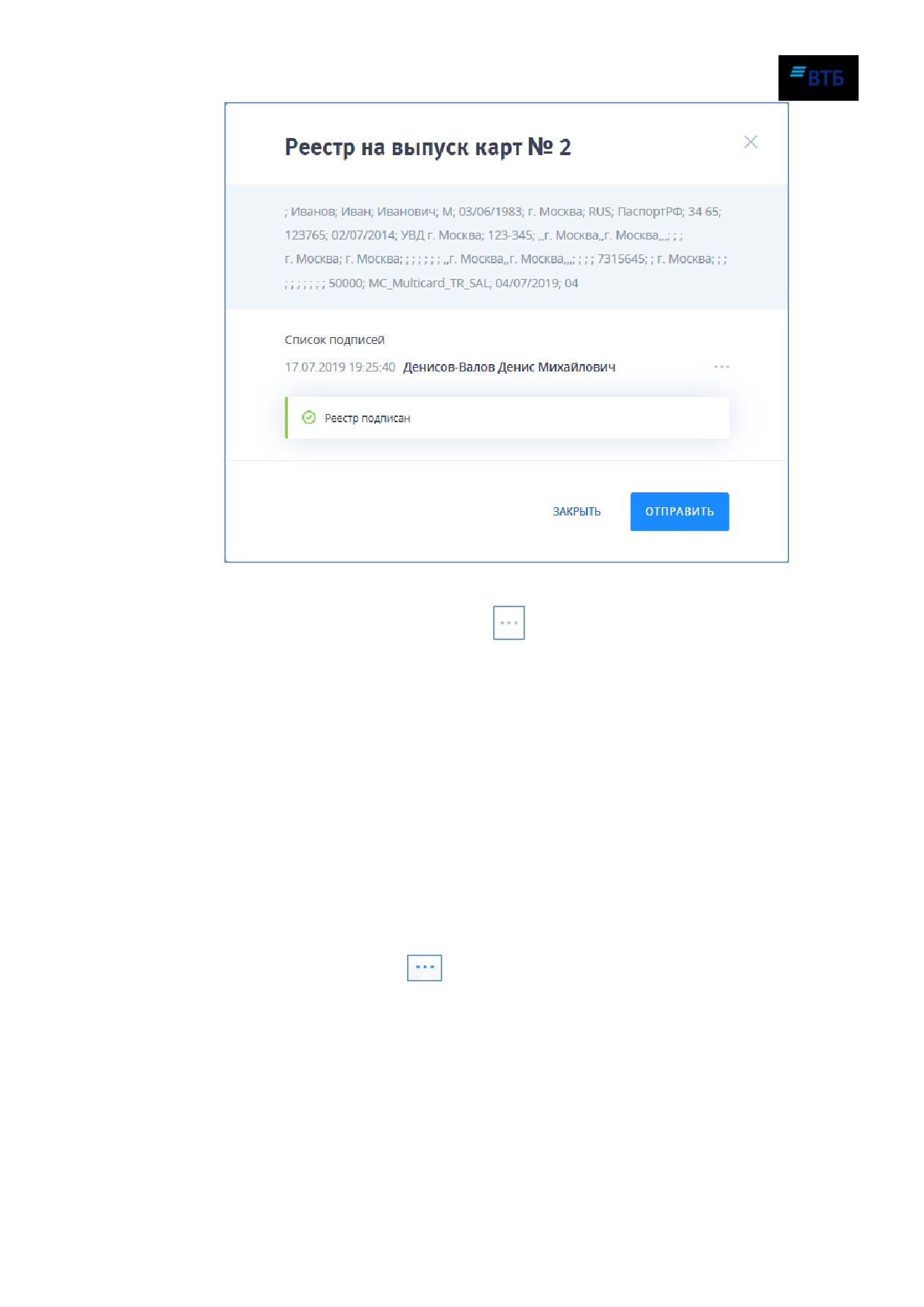
Рис. 176
Контекстное меню, вызываемое по кнопке
, содержит пункты:
-
Проверить подпись (позволяет проверить корректность подписи);
-
Снять подпись (позволяет отменить наложение подписи);
Снять можно только свою подпись
-
Выгрузить подпись (позволяет сохранить подпись в файл).
4. Нажмите на кнопку «Закрытьª, если реестр планируется отправить в Банк позднее.
Для немедленной отправки реестра в Банк нажмите на кнопку «Отправитьª.
18.1.6. Отправка реестра в Банк
Можно отправить в Банк только реестр со статусом «Подписан».
Для отправки в Банк реестра:
1. Воспользуйтесь одним из способов:
а) Нажмите на кнопку
напротив нужного реестра и выберите пункт
«Отправитьª в появившемся контекстном меню:
Система «ВТБ Бизнес Онлайнª
Руководство пользователя
154
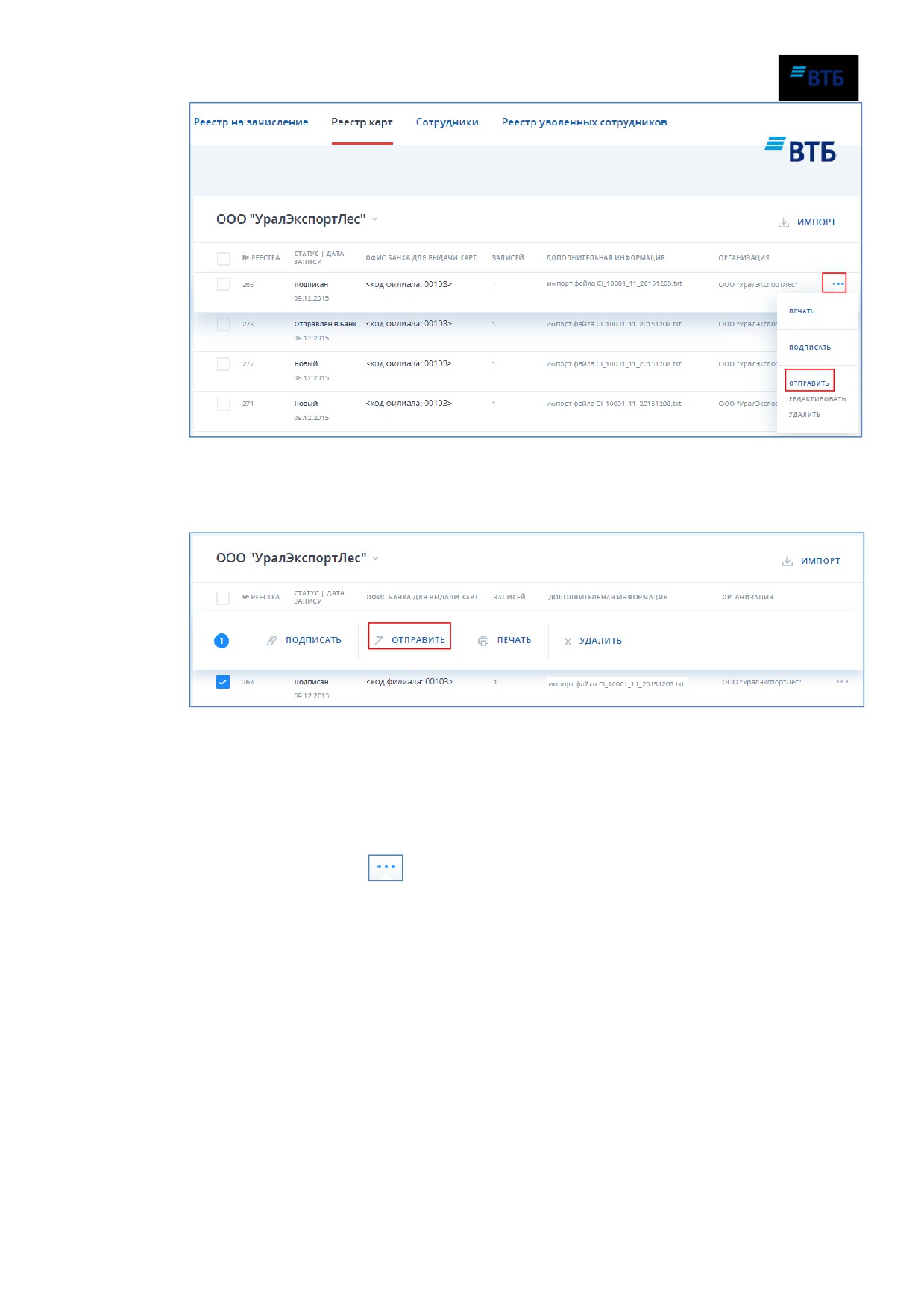
Рис. 177
б) Установите отметку напротив нужного реестра и нажмите на кнопку-ссылку
«Отправитьª:
Рис. 178
Статус реестра изменится на значение «Отправлен в Банк»:
18.1.7. Печать реестра
Для печати реестра воспользуйтесь одним из способов:
а) Нажмите на кнопку
напротив нужного реестра и выберите пункт «Печатьª в
появившемся контекстном меню:
Система «ВТБ Бизнес Онлайнª
Руководство пользователя
155
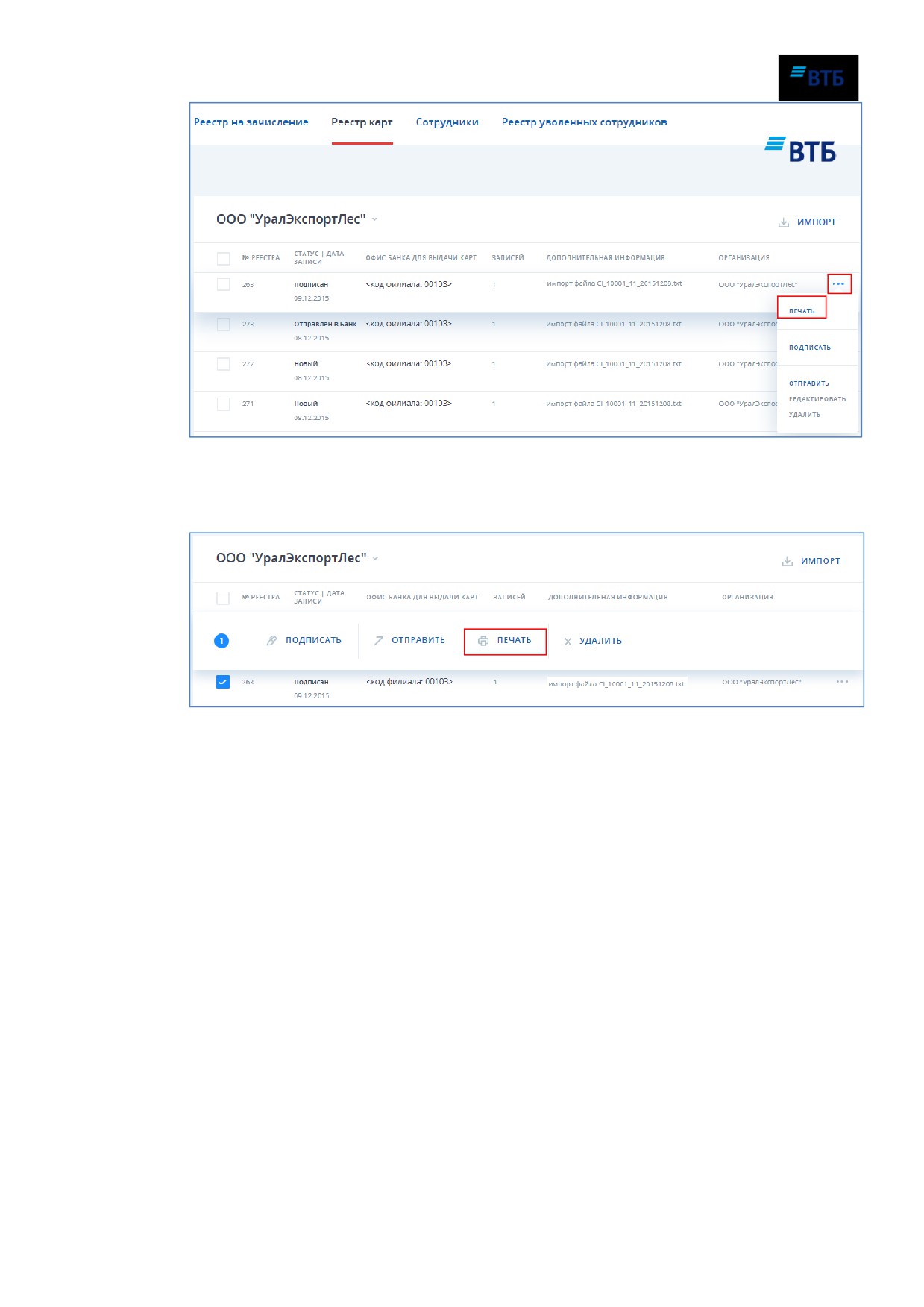
Рис. 179
б) Установите отметку напротив нужного реестра и нажмите на кнопку-ссылку
«Печатьª:
Рис. 180
Выбранный реестр будет выведен на принтер.
Система «ВТБ Бизнес Онлайнª
Руководство пользователя
156
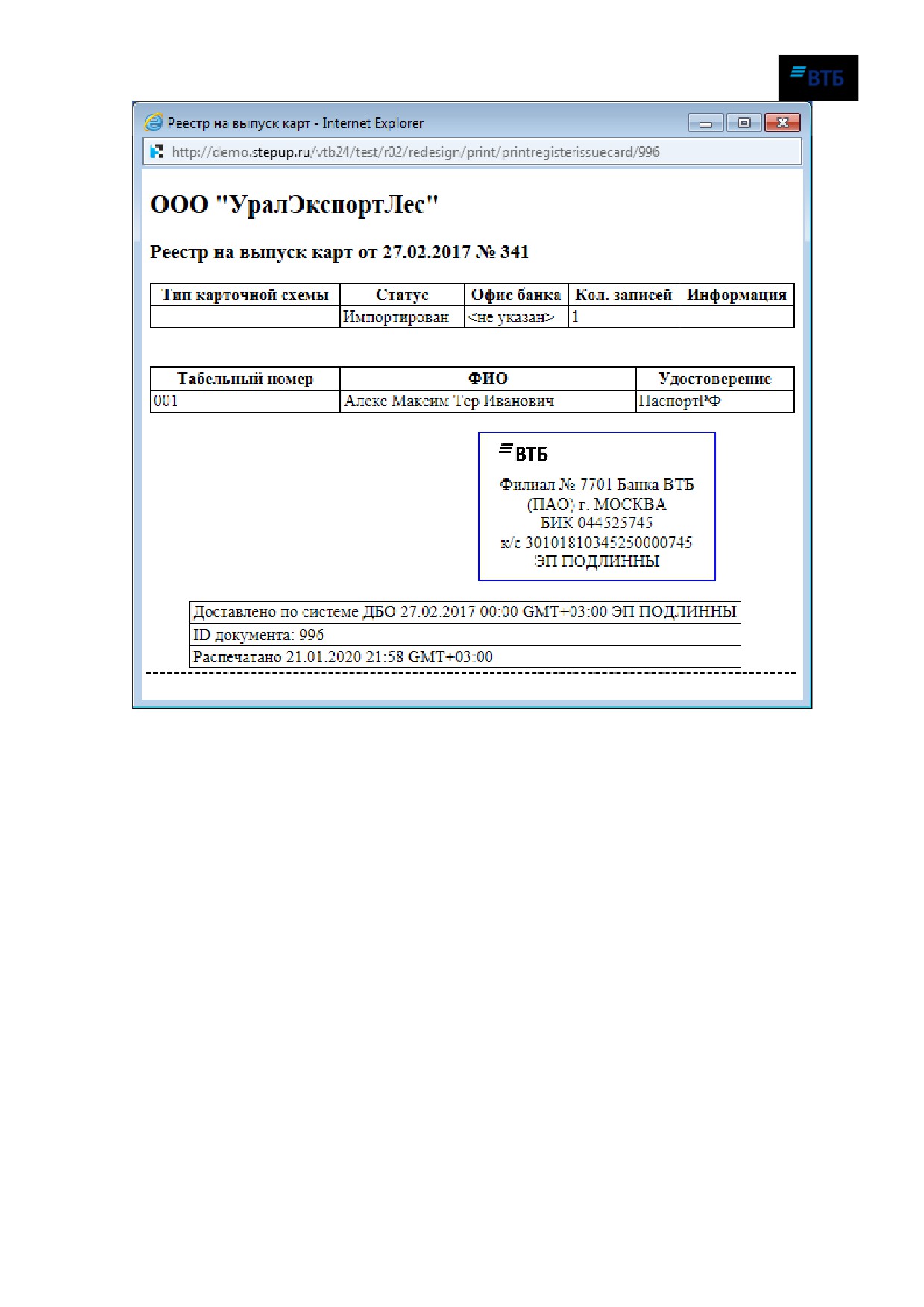
Рис. 181
18.1.8. Отслеживание статуса обработки реестра
Статус отправленного в Банк реестра можно отслеживать в колонке «Статус».
Возможны следующие статусы:
Новый;
Подписан;
Импортирован;
Отправлен в Банк;
В обработке;
Подтвержден;
Обработан;
Отклонен;
Ошибка.
Система «ВТБ Бизнес Онлайнª
Руководство пользователя
157
В случае появления статуса «Ошибка» или «Отклонен» нужно устранить замечания и
отправить реестр повторно.
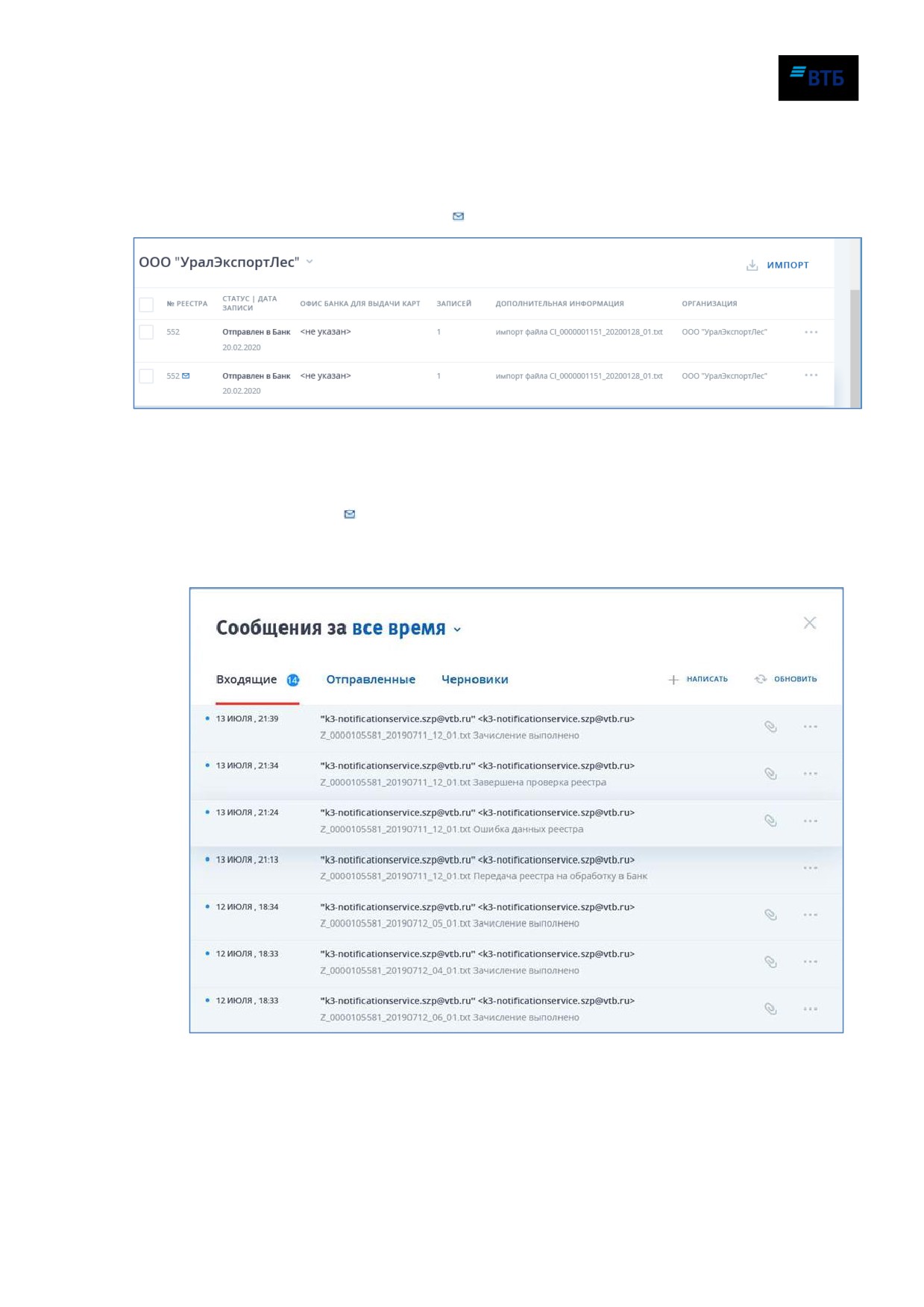
В процессе обработки реестра в Банке станет доступна для просмотра нотификация (ответ
Банка с файлом открытых счетов и актуальный статус реестра для пользователя) по реестру.
В колонке «№ реестра» появится значок
):
Рис. 182
Для просмотра нотификации по реестру:
1. Нажмите на значок напротив нужного реестра.
Откроется список входящих сообщений, где находятся полученные от Банка
нотификации по конкретному реестру:
Рис. 183
2. Выберите нужное сообщение из списка нотификаций, щелкнув по нему.
Откроется для просмотра сообщение с нотификацией по реестру:
Система «ВТБ Бизнес Онлайнª
Руководство пользователя
158
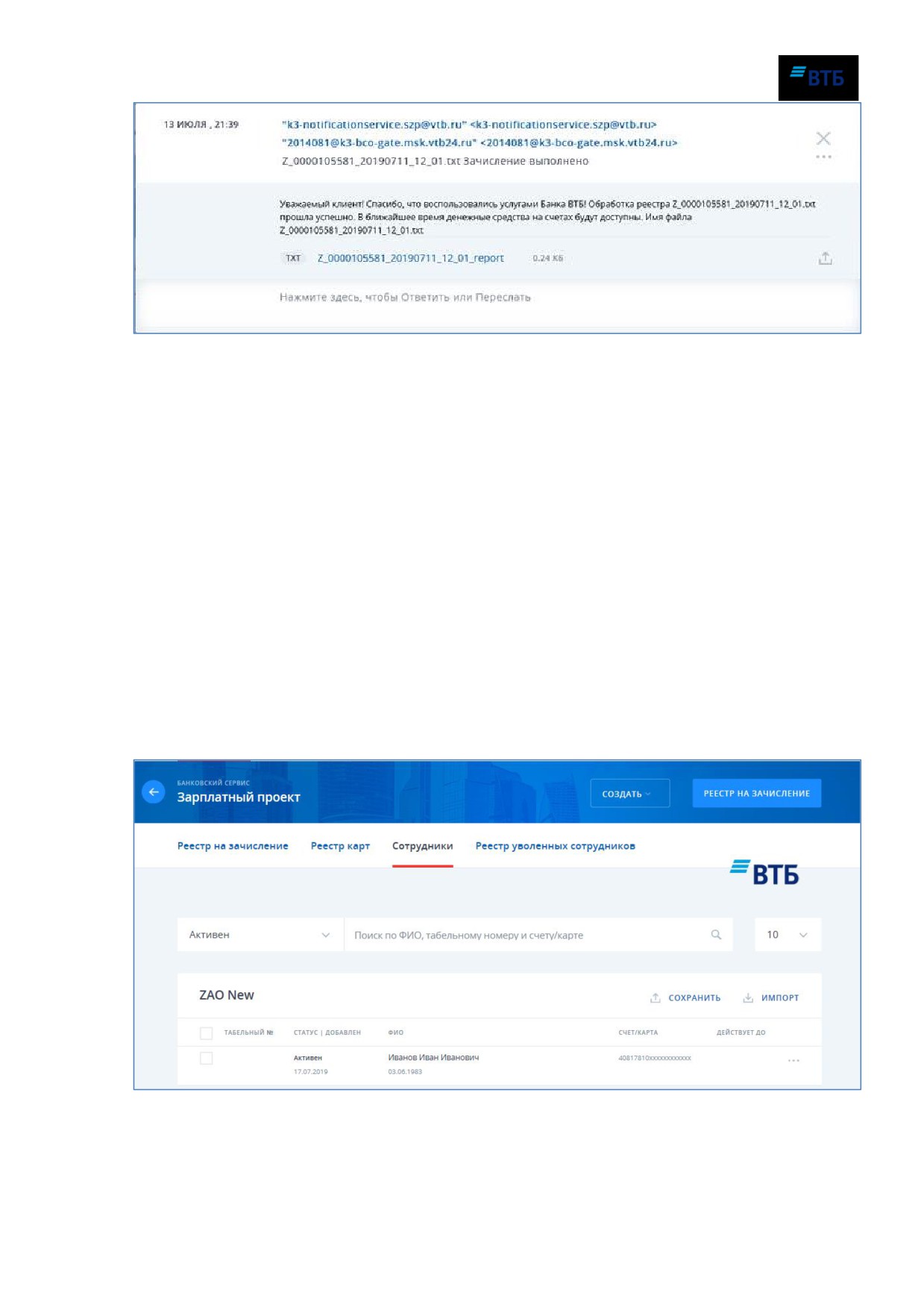
Рис. 184
По итогам обработки реестра на выпуск карт Клиент получает следующие файлы:
- файл «информирование о результатах проверки реестра на выпуск карт» в формате
report.txt;
- файл заказанных карт (с указанием количества открытых счетов или открытых и
зарезервированных счетов) в формате OrderedCards.txt. Данный файл нотификации
формируется только для «кампусных проектов» с замаскированным полем «Номер
карты»
- результирующий (ответный) файл нотификации на выпуск карт в формате STP (XML).
Данный файл отправляется только тем клиентам, у которых открыты счета и заказаны
карты.
18.2. Настройка справочника сотрудников
Для начала настройки справочников, необходимых для работы с зарплатным проектом,
выберите вкладку «Сотрудники».
Откроется страница, содержащая блок поиска и список сотрудников (Рис. 185):
Рис. 185
Система «ВТБ Бизнес Онлайнª
Руководство пользователя
159
Существует возможность выборки сотрудников по следующим параметрам:
- Статус;
- ФИО, табельный номер и счет/карта.
Ниже отображаются сведения о сотрудниках, подобранные по заданным параметрам:
- Табельный номер (табельный номер сотрудника);
- Статус (статус: активен, блокирован, удален);
- ФИО (фамилия, имя, отчество сотрудника);
- Счет/карта (номер счета сотрудника);
- Срок действия до (пустое поле, так как для счета нет срока действия).
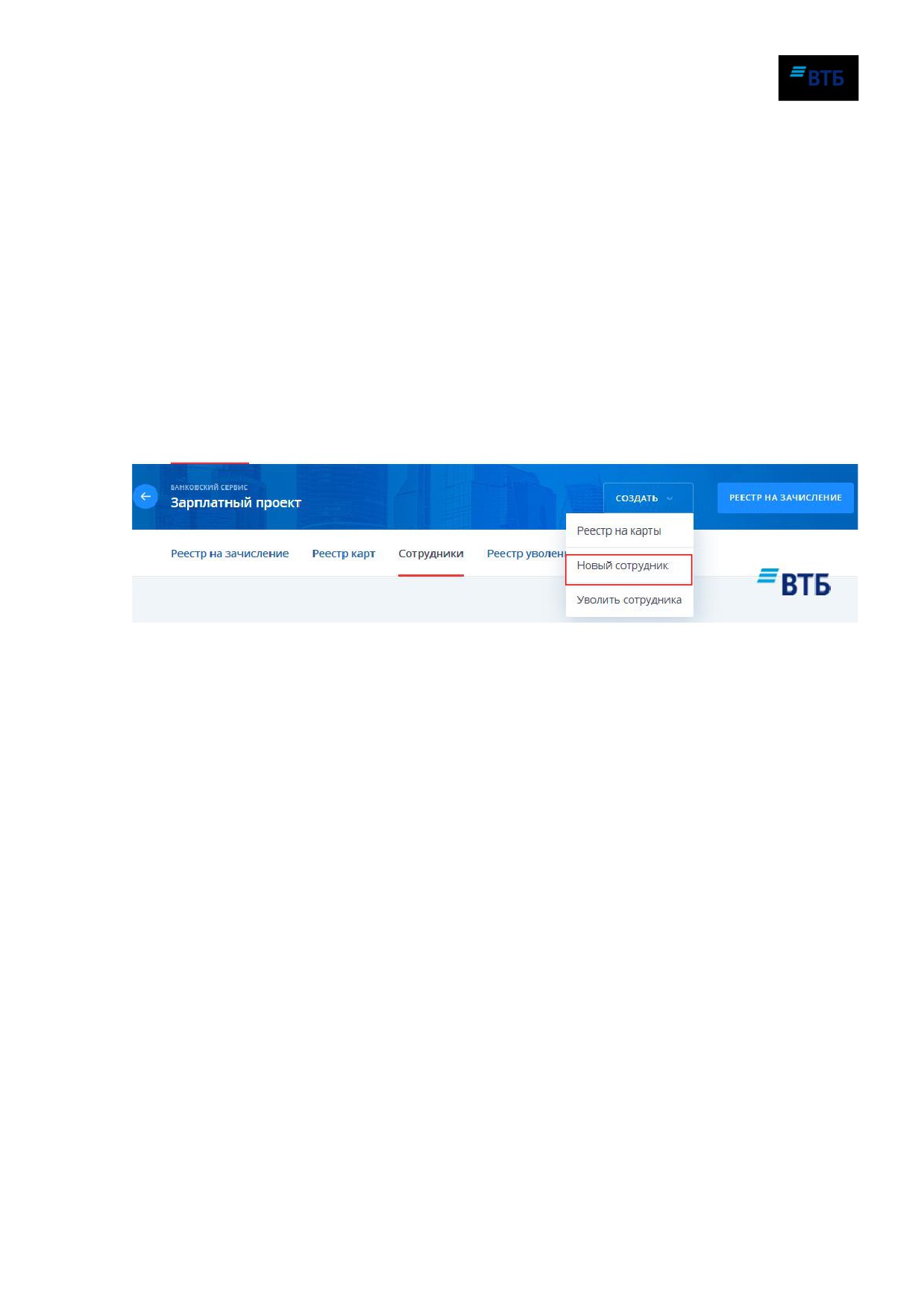
Для добавления записи в справочник сотрудников:
1. Нажмите кнопку «Создатьª и выберите пункт «Новый сотрудникª из списка (Рис.
186):
Рис. 186
Примечание. Также можно воспользоваться кнопкой «Новый сотрудникª на обратной
стороне баннера сервиса «Зарплатный проектª.
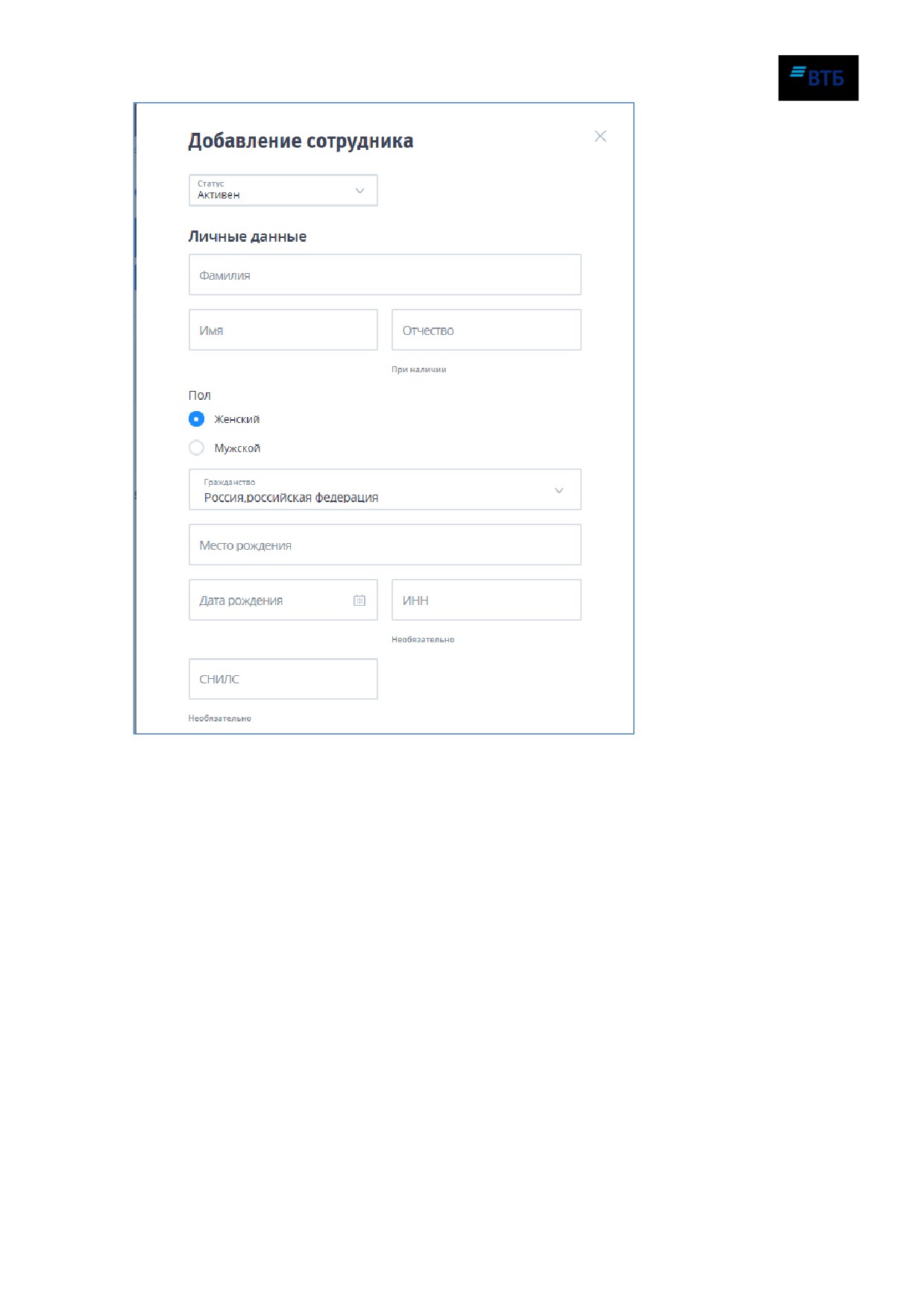
Откроется карточка сотрудника (Рис. 187):
Система «ВТБ Бизнес Онлайнª
Руководство пользователя
160
Система «ВТБ Бизнес Онлайнª
Руководство пользователя
161
Система «ВТБ Бизнес Онлайнª
Руководство пользователя
162
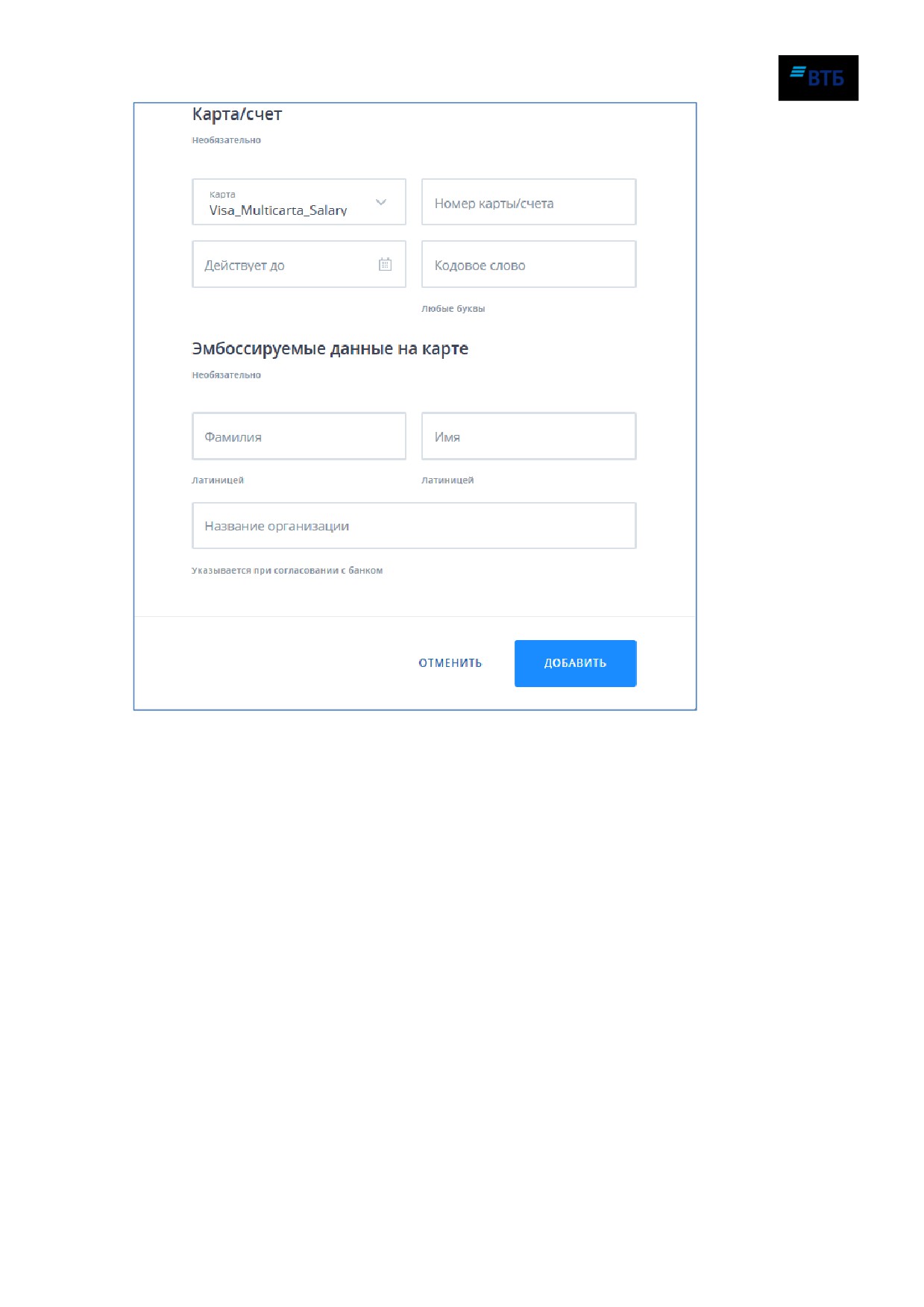
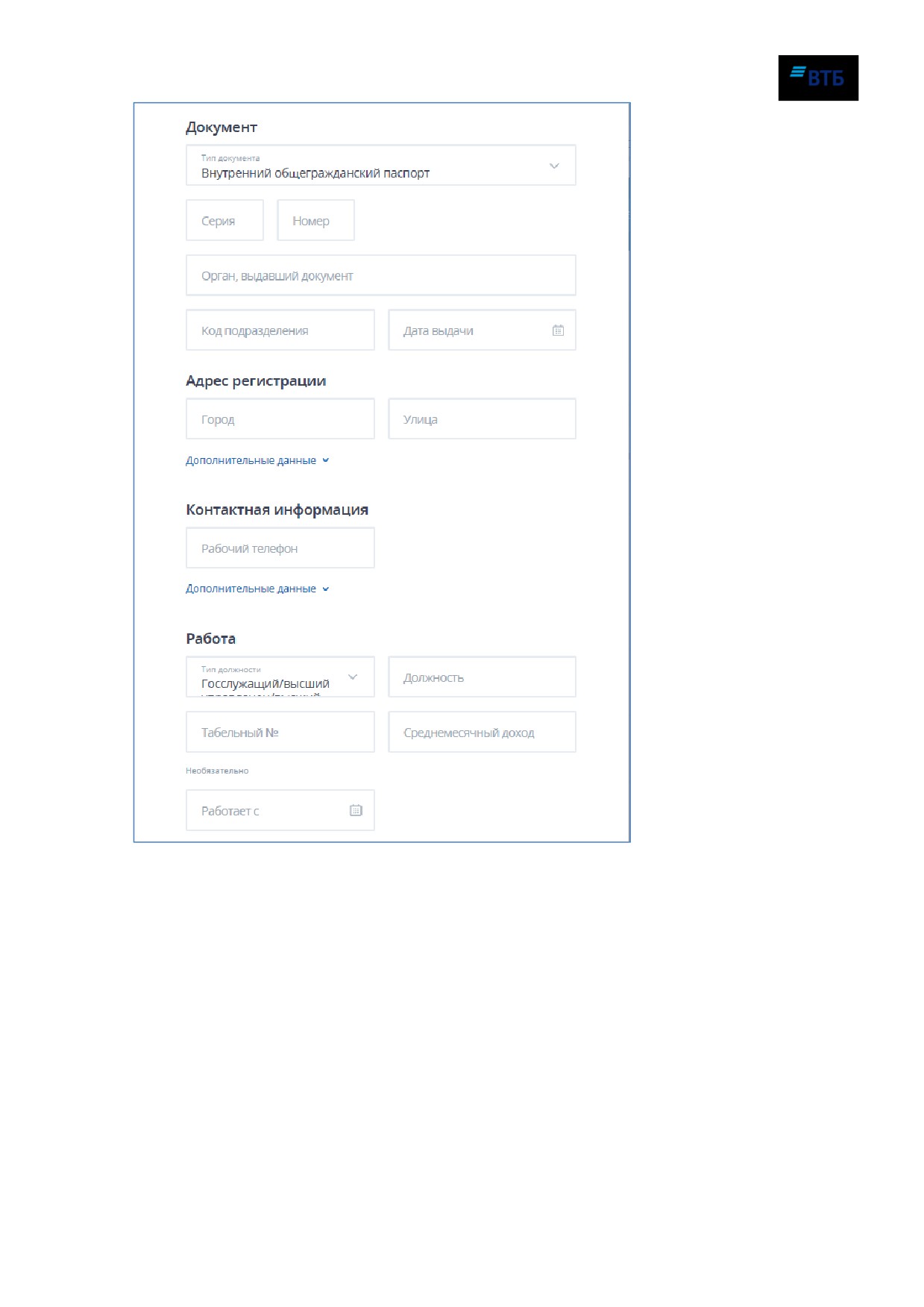
Рис. 187
2. Заполните поля карточки сотрудника.
По умолчанию обязательными для заполнения являются поля:
- Фамилия;
- Имя;
- Место рождения;
- Дата рождения;
- все поля блока «Документ»;
- Адрес регистрации;
- Контактная информация;
- поля блока «Работа», кроме поля «Табельный номер».
Если же предварительно заполнить поля «Счет/карта» и «Срок действия», то поля «Место
рождения», «Дата рождения», а также «Орган, выдавший документ» «Дата выдачи» блока
«Документ» можно не заполнять.
Система «ВТБ Бизнес Онлайнª
Руководство пользователя
163
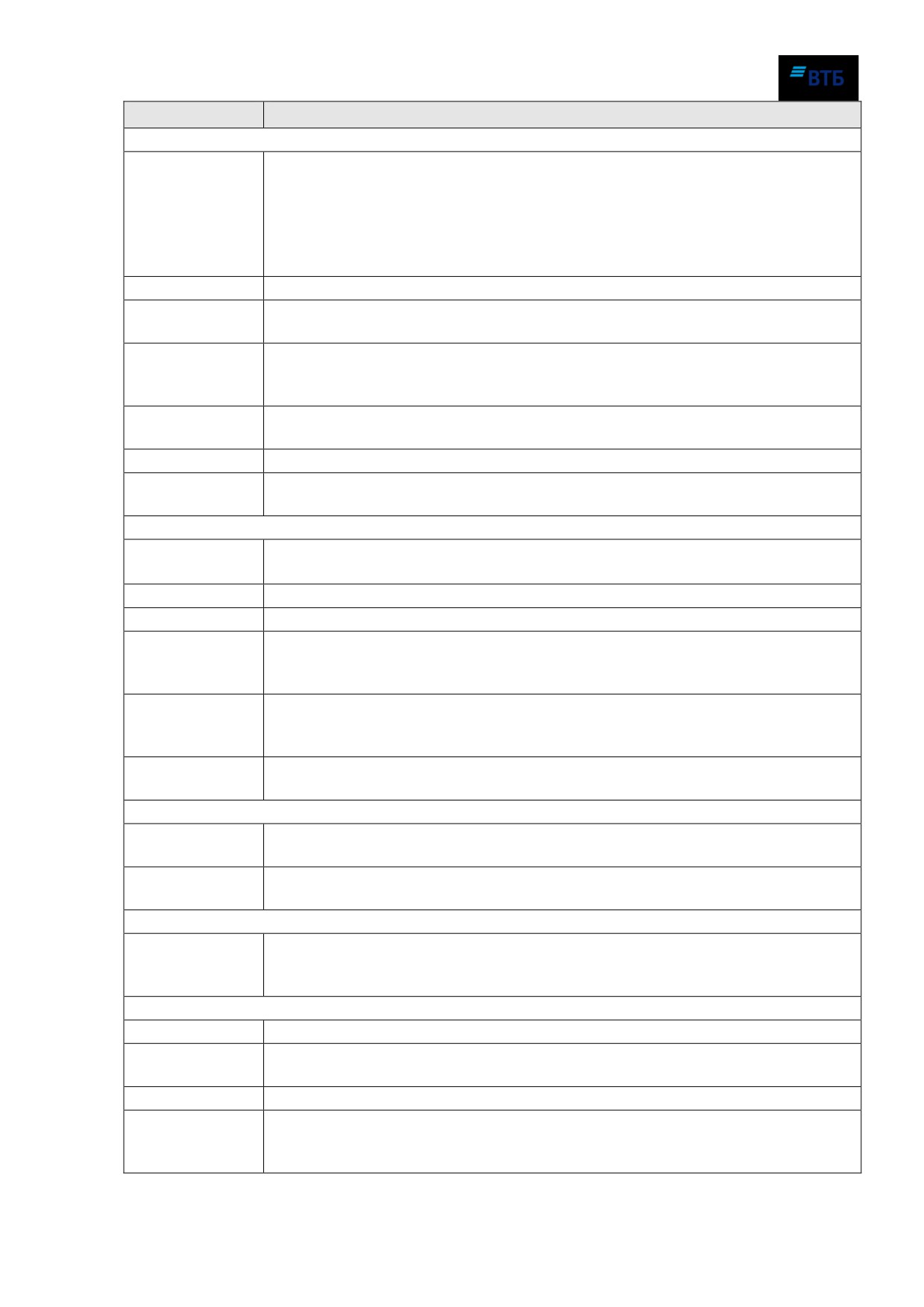
Поле
Описание
Личные данные
Фамилия, Имя,
Фамилия, имя, отчество - указываются русскими буквами в кодировке ANSI
Отчество
Windows.
Фамилия, имя обязательны для заполнения.
Отчество обязательно при наличии указания отчества в документе,
удостоверяющем личность работника. При отсутствии отчества поле не
заполняется.
Пол
Мужской, женский. Обязательно для заполнения
Гражданство
По умолчанию заполняется значением «Россия, российская федерация».
Обязательно для заполнения
Место рождения
Место рождения работника. Желательно сокращать (например: область - обл.)
Указываются русскими буквами в кодировке ANSI Windows. Обязательно для
заполнения
Дата рождения
Дата рождения работника. Указывается в формате: ДД/ММ/ГГГГ (19/11/1999),
обязательно со знаком -"/". Обязательно для заполнения
ИНН
ИНН работника. Необязательно для заполнения
СНИЛС
СНИЛС работника. Необязательно для заполнения. Формат: ХХХ-ХХХ-ХХХ-
ХХ.
Документ
Тип документа
По умолчанию указано: Внутренний общегражданский паспорт.
Обязательно для заполнения
Серия
Серия паспорта. Обязательно для заполнения. Например, 12 34
Номер
Номер паспорта. Обязательно для заполнения. Например, 123456
Орган,
Кем выдан паспорт. Желательно сокращать (например: отделение милиции -
выдавший
ом). Указывается русскими буквами в кодировке ANSI Windows. Обязательно
документ
для заполнения
Код
Код подразделения, где выдан паспорт. Указывается в формате: ХХХ-ХХХ
подразделения
(333-333). При отсутствии информации поле может быть заполнено как 000-000.
Обязательно для заполнения
Дата выдачи
Когда выдан паспорт. Указывается в формате: ДД/ММ/ГГГГ (19/11/1999),
обязательно со знаком -"/". Обязательно для заполнения
Адрес регистрации
Город
Указываются русскими буквами в кодировке ANSI Windows. Обязательно для
заполнения
Улица
Указываются русскими буквами в кодировке ANSI Windows. Обязательно для
заполнения
Контактные данные
Рабочий телефон
Указывается арабскими цифрами в кодировке ANSI Windows: сначала код
города пробел, далее без пробелов номер телефона (пример: 812 666666 или 495
9993388). Обязательно для заполнения
Работа
Тип должности
Выбор из справочника. Обязательно для заполнения
Должность
Указывается русскими или латинскими буквами в кодировке ANSI Windows
должность на момент заполнения реестра.
Табельный №
Табельный номер сотрудника
Среднемесячный
Среднемесячный доход сотрудника. Обязательно для заполнения.
доход
Среднемесячный доход за вычетом налогов (рассчитывается за последние 6
месяцев). При этом для работников со стажем работы на Клиента:
Система «ВТБ Бизнес Онлайнª
Руководство пользователя
164
Поле
Описание
- менее 3 месяцев, указывается размер должностного оклада в соответствии с
трудовым договором (за вычетом налогов);
- менее 6 месяцев, указывается среднемесячный доход за фактически
отработанное время (за вычетом налогов).
Указывается целое число (пример: 30000)
Работает с
Указывается дата приема на работу в формате ДД/ММ/ГГГГ (19/11/1999),
обязательно со знаком -"/". Обязательно для заполнения
Карта/счет
Карта
Тип карточного счета. Указывается значение согласно условиям Договора.
Номер
Номер счета. Маски счетов 40817810хххххххххххх или 40820810хххххххххххх.
карты/счета
Обязательно для заполнения при отправке реестра на зачисление заработной
платы.
Действует до
Не заполняется
Кодовое слово
Указывается русскими, латинскими буквами и арабскими цифрами в кодировке
ANSI Windows. В качестве разделителей разрешены запятые. При его наличии
работник Клиента может узнавать информацию о состоянии карты (причины
блокировки и т.д.), остаток на счете. При отсутствии автоматически
присваивается случайное значение либо подставляется фамилия работника.
Эмбоссируемые данные по карте
Фамилия
Указывается латинскими буквами в кодировке ANSI Windows из загран.
паспорта. Если паспорта нет, то английская транслитерация русского имени,
Имя
например: ALEXANDR - Александр; SERGEY - Сергей. Сумма знаков полей
33 и 34 с учетом пробела не более 19 знаков
Название
Указывается латинскими буквами в кодировке ANSI Windows
организации
3. Нажмите на кнопку «Сохранить».
Сотрудник будет добавлен в справочник сотрудников.
Для изменения записи в справочнике сотрудников:
1. Нажмите на кнопку
напротив нужной записи и выберите пункт
«Редактироватьª в появившемся контекстном меню.
2. Внесите необходимые изменения и нажмите на кнопку «Сохранитьª.
Сведения о сотруднике в справочнике сотрудников будут изменены.
Для удаления записи о сотруднике из справочника сотрудников воспользуйтесь одним
из способов:
а) Нажмите на кнопку
напротив нужной записи и выберите пункт «Удалитьª в
появившемся контекстном меню.
б) Установите отметки напротив нужных записей и нажмите на кнопку-ссылку
«Удалитьª.
Записи будут удалены.
Для сохранения справочника сотрудников:
1. Нажмите на кнопку «Сохранитьª.
Система «ВТБ Бизнес Онлайнª
Руководство пользователя
165
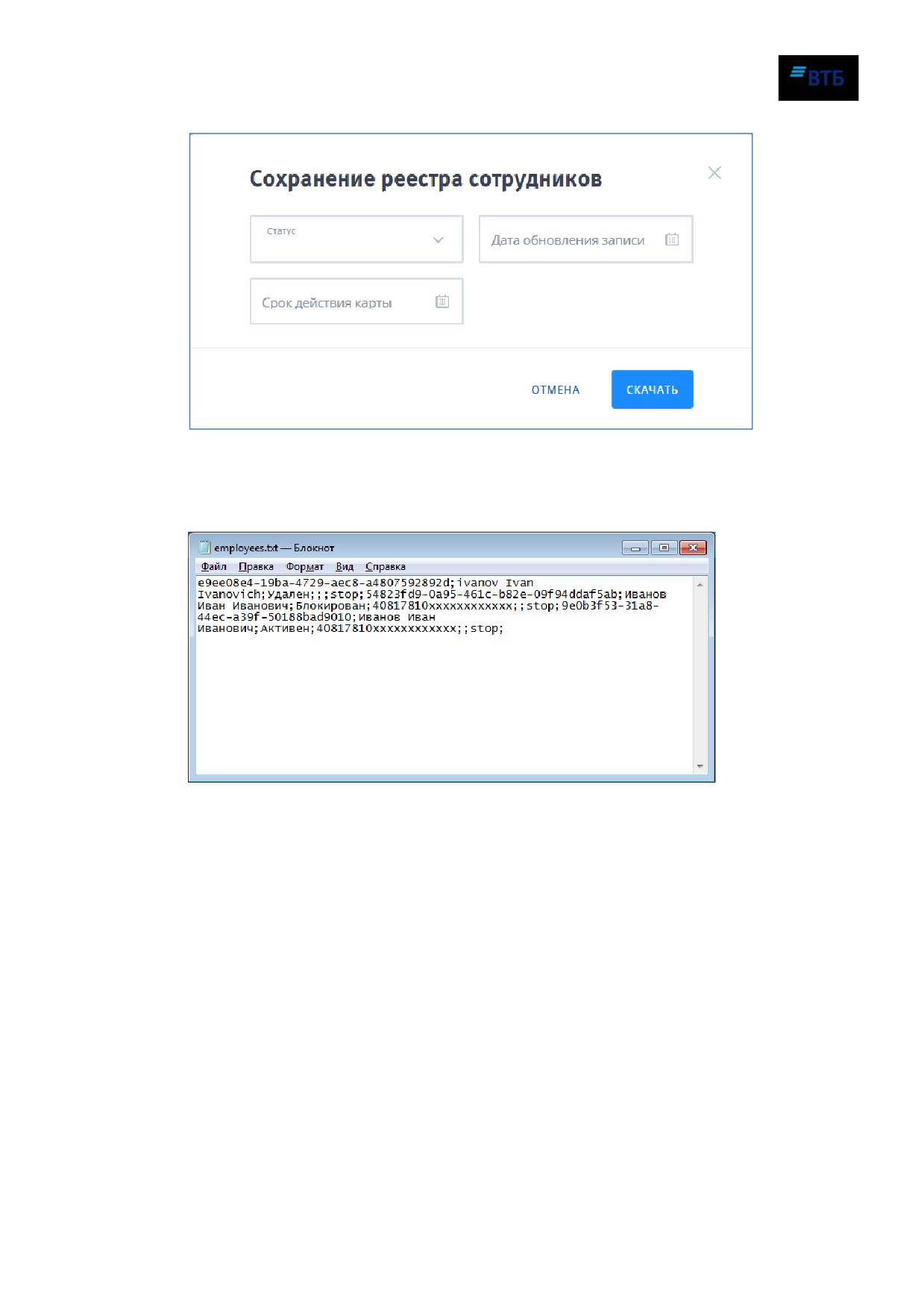
Появится страница ввода параметров сохранения (Рис. 188):
Рис. 188
2. Задайте параметры (при необходимости) и нажмите на кнопку «Скачатьª.
Справочник будет выгружен в текстовый файл (Рис. 189):
Рис. 189
Для импорта справочника сотрудников:
1. Нажмите на кнопку «Импортª.
Появится окно для выбора файла для импорта (Рис. 190):
Система «ВТБ Бизнес Онлайнª
Руководство пользователя
166
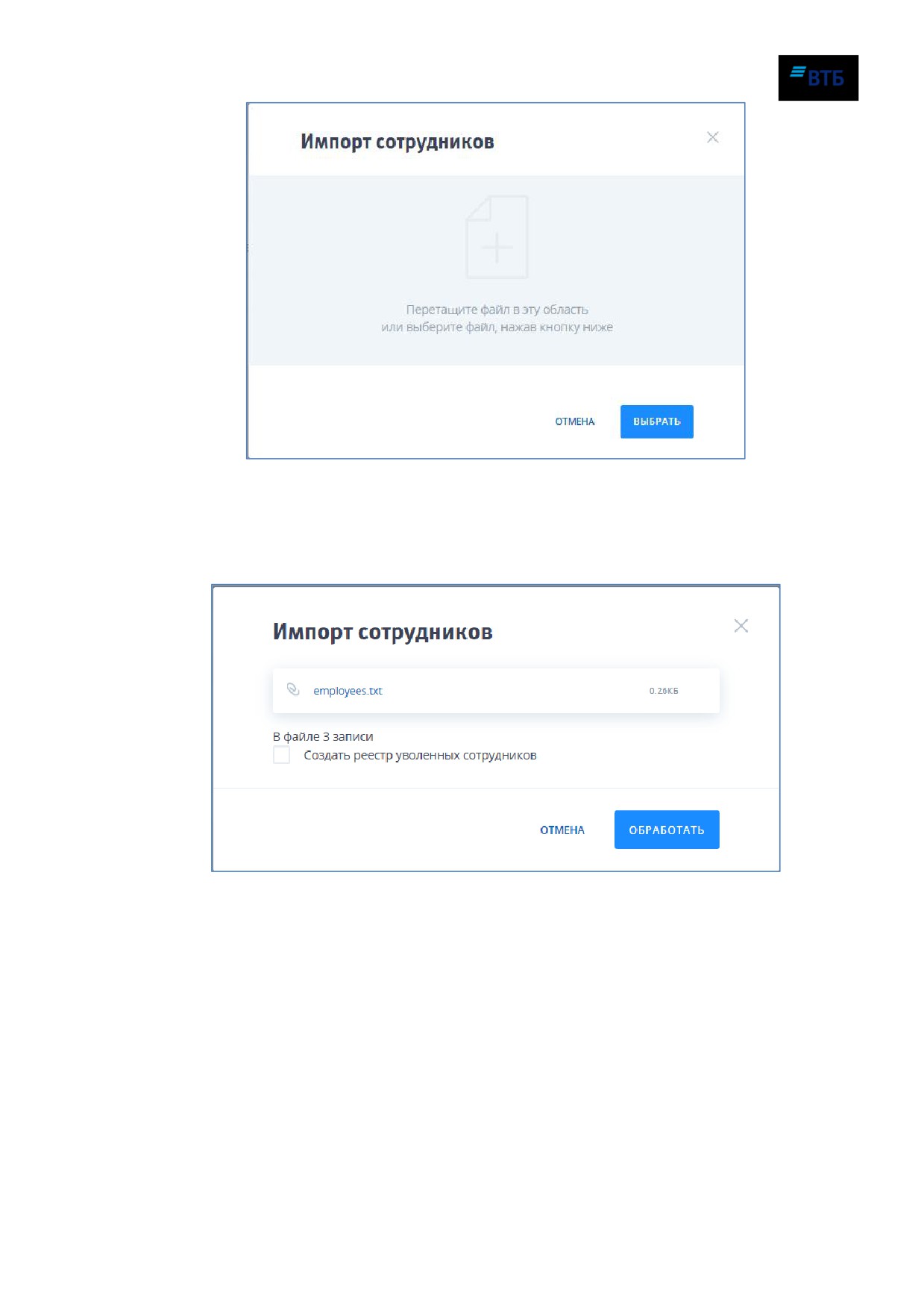
Рис. 190
2. Укажите путь к файлу с данными с помощью кнопки «Выбратьª или перетащите
файл в центральную часть окна.
Если файл имеет верный формат, появится окно (Рис. 191):
Рис. 191
Для создания реестра уволенных сотрудников поставьте отметку «Создать реестр
уволенных сотрудниковª.
3. Нажмите на кнопку «Обработатьª.
Появится страница с результатами импорта (Рис. 192):
Система «ВТБ Бизнес Онлайнª
Руководство пользователя
167
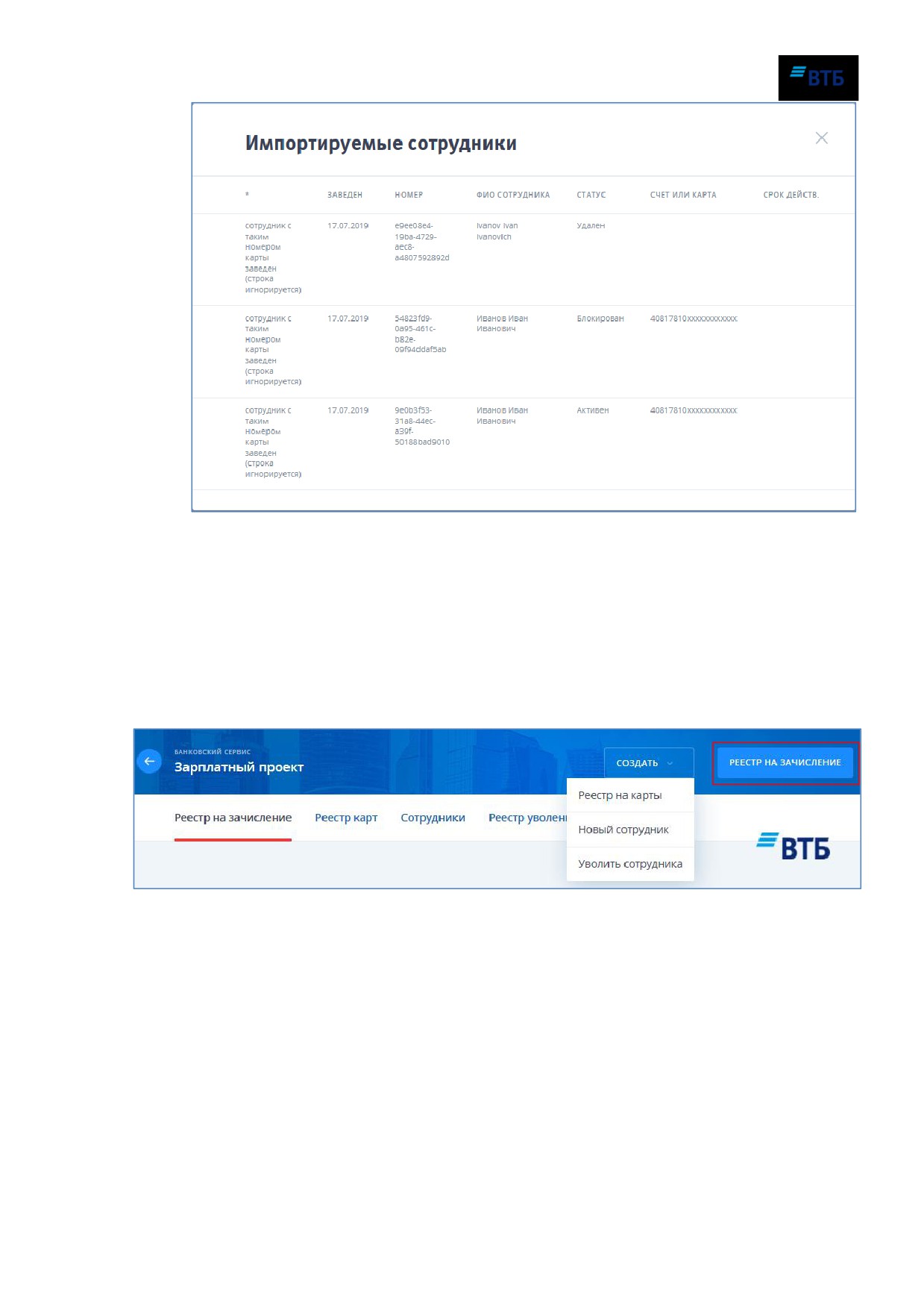
Рис. 192
18.3. Реестр на зачисление
18.3.1. Создание реестра
Для создания реестра:
1. Нажмите на кнопку «Реестр на зачислениеª, расположенную в правом верхнем углу
карточки продукта (Рис. 193):
Рис. 193
Примечание. Также можно воспользоваться кнопками на обратной стороне баннера
сервиса «Зарплатный проектª.
Откроется страница создания реестра (Рис. 194):
Система «ВТБ Бизнес Онлайнª
Руководство пользователя
168
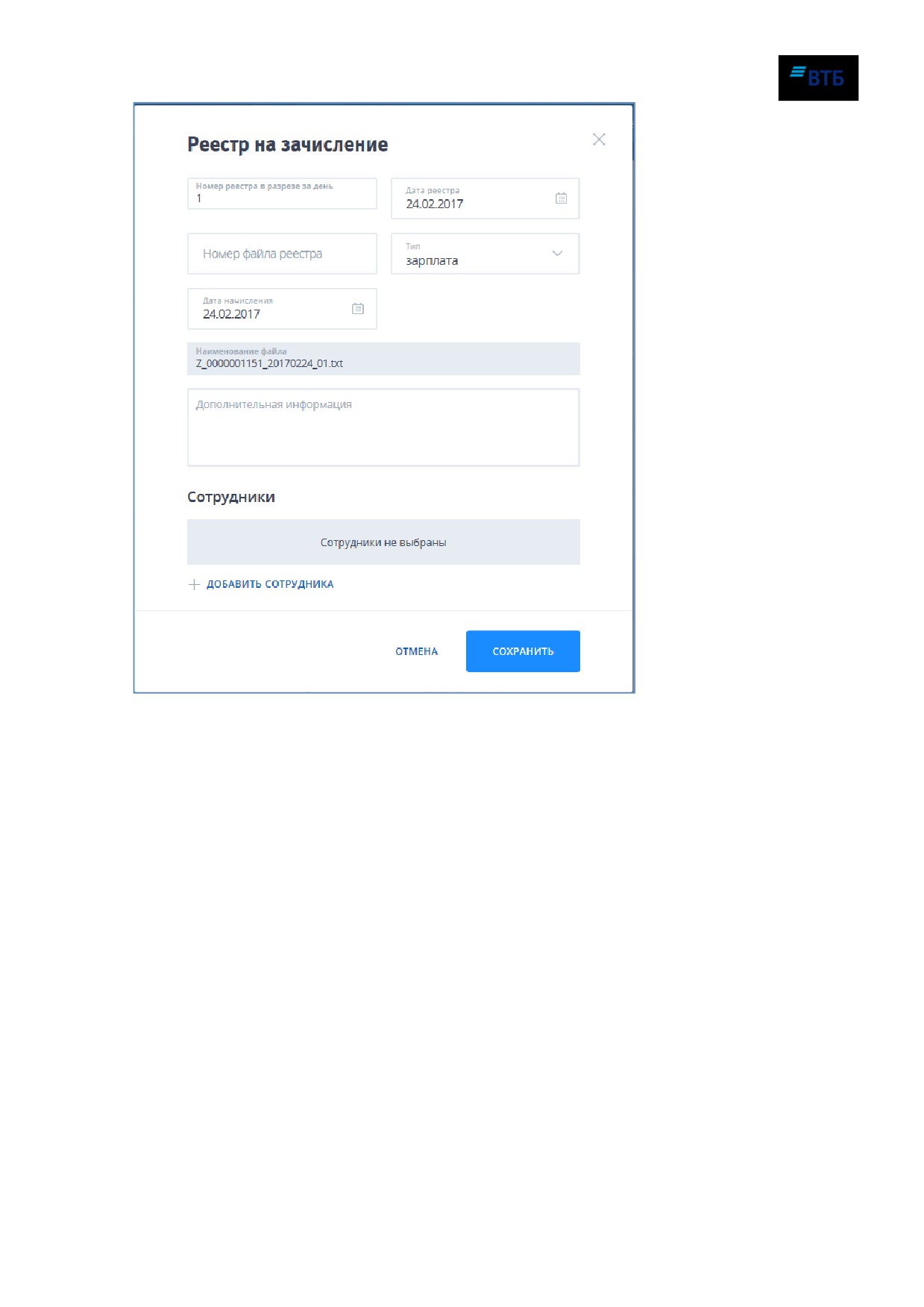
Рис. 194
2. Укажите обязательные параметры, дополнительную информацию (при необходимости).
Обязательными являются поля: «Номер реестра в разрезе за день», «Дата реестра», «Тип»,
«Дата начисления», «Наименование файла». Поля заполняются автоматически.
3. Создайте список сотрудников, по которым необходимо создать реестр. Для добавления
сотрудника в список нажмите на кнопку «Добавить сотрудника». Откроется форма
добавления сотрудника (Рис. 195):
Система «ВТБ Бизнес Онлайнª
Руководство пользователя
169
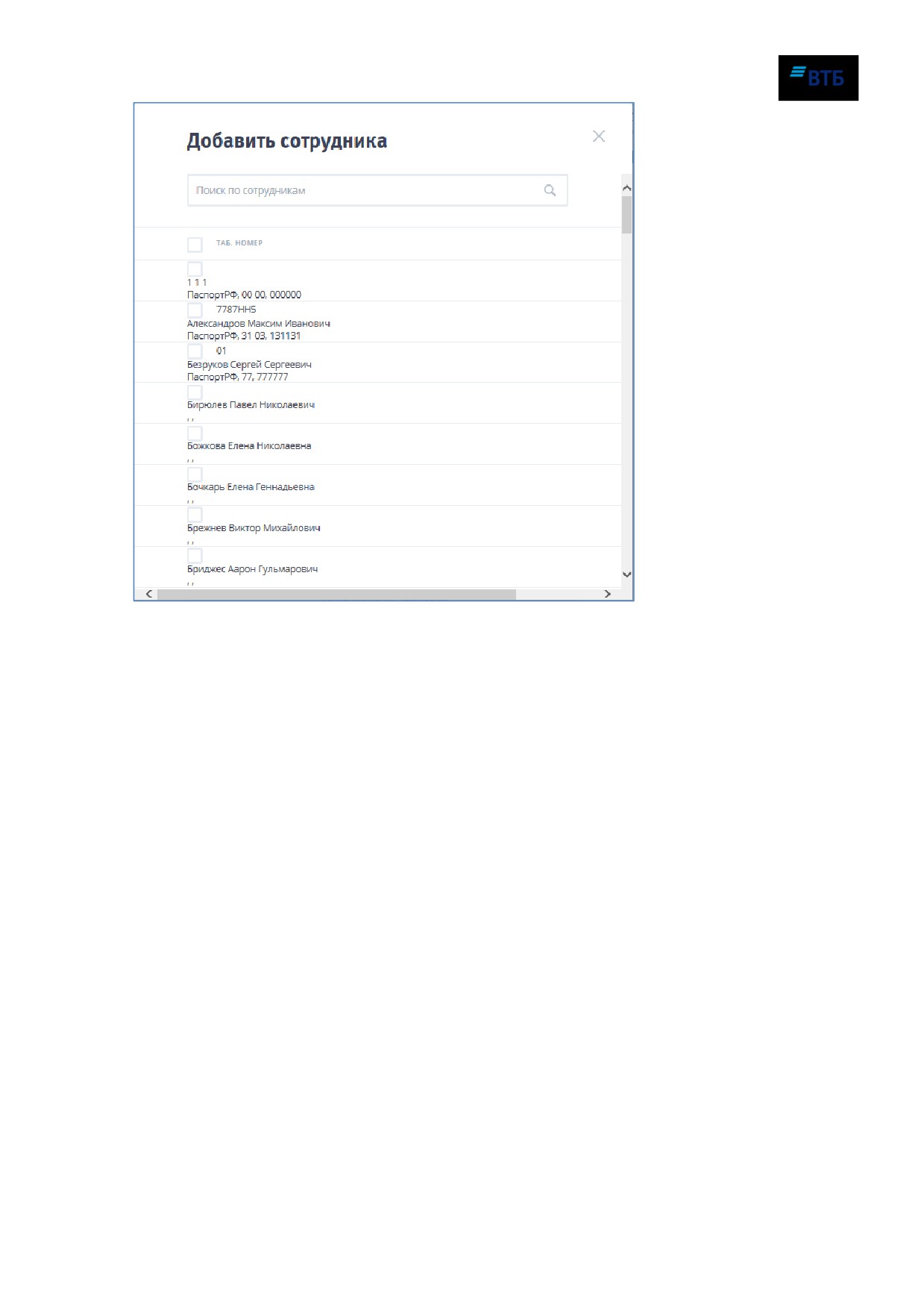
Рис. 195
Примечание. Можно воспользоваться фильтром для поиска сотрудников по фамилии,
имени и отчеству. Выделить все записи можно, проставив отметку в поле «Таб. номерª.
Более подробная информация о создании списка сотрудников содержится в
разделе «Настройка справочника сотрудниковª, см. п. 14.2.
Далее следует поставить отметку напротив нужных сотрудников и нажать на кнопку
«Добавить n выбранного(ых)» (n- количество выбранных записей).
Выбранные сотрудники будут добавлены в список сотрудников (Рис. 196):
Система «ВТБ Бизнес Онлайнª
Руководство пользователя
170
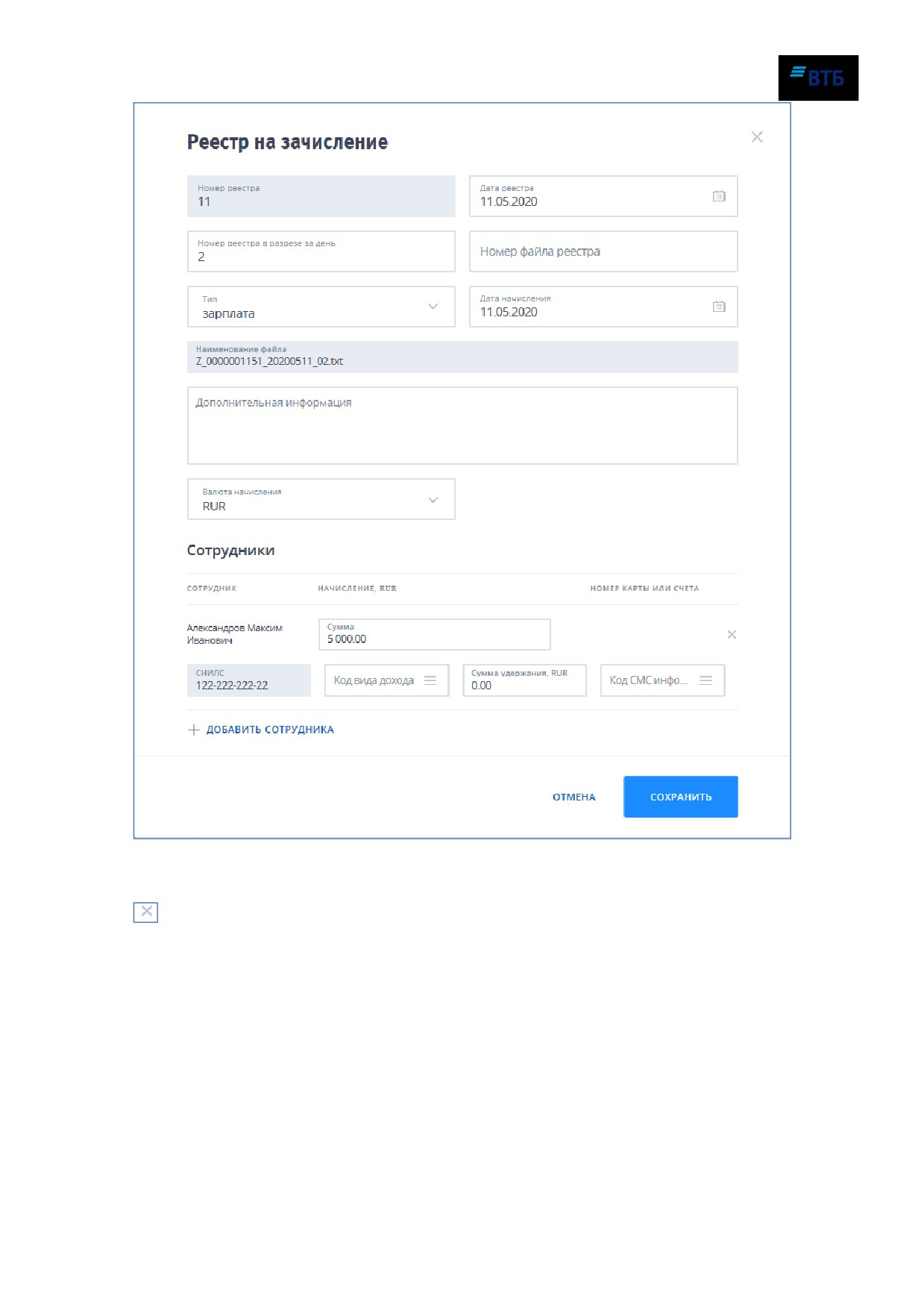
Рис. 196
Примечание. При необходимости можно удалить сотрудника из списка, нажав на кнопку
4. Укажите сумму начисления для каждого из сотрудников.
Сумма начисления не должна быть нулевой.
Для корректной обработки реестра на зачисления заработной платы для каждого
сотрудника, который был добавлен в реестр, в справочнике сотрудников должен
быть корректно указан номер счета, на который ему нужно зачислить денежные
средства.
5. При необходимости скорректируйте поля «Код вида дохода», «Сумма удержания» и
«Код СМС информирования».
Система «ВТБ Бизнес Онлайнª
Руководство пользователя
171
Поле
«СНИЛС» недоступно для редактирования при создании реестра на
зачисление, отображается значение, указанное для сотрудника в справочнике
сотрудников. При необходимости указать или скорректировать СНИЛС следует
отредактировать соответствующую запись в справочнике сотрудников (см. п. 14.2).
Поле «Сумма удержания» заполняется вручную; поля «Код вида дохода» и «Код
вида дохода» путем выбора нужного значения из соответствующего справочника.
Поля «СНИЛС», «Код вида дохода», «Сумма удержания» активны для заполнения с
01.06.2020.
6. По завершении создания реестра нажмите на кнопку «Сохранитьª.
Реестр будет добавлен в список со статусом «Новый».
18.3.2. Импорт реестра
Для импорта реестра в ВТБ БО:
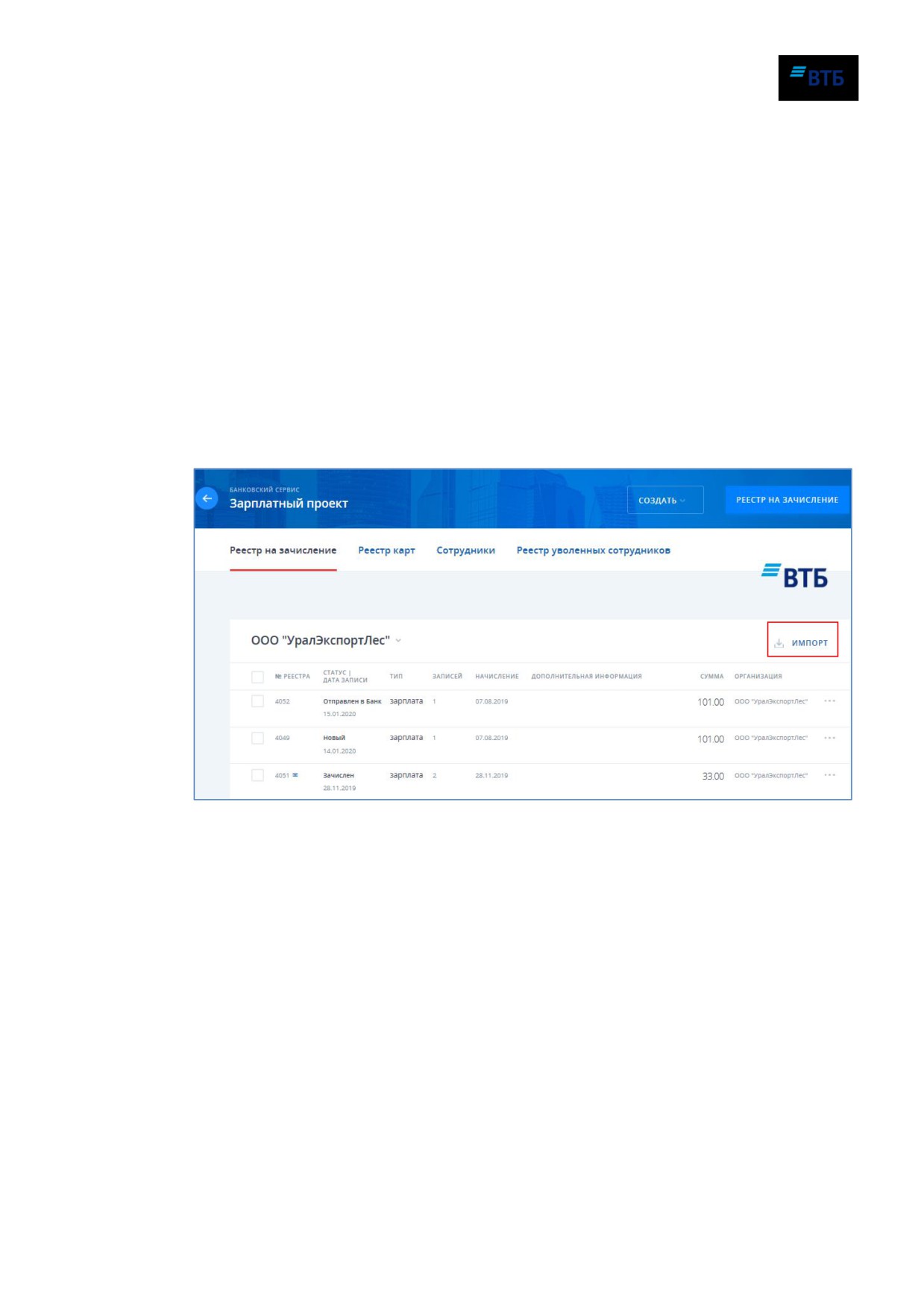
1. Нажмите на кнопку-ссылку «Импортª (Рис. 197):
Рис. 197
Появится страница для указания пути к файлу с реестром (Рис. 198):
Система «ВТБ Бизнес Онлайнª
Руководство пользователя
172
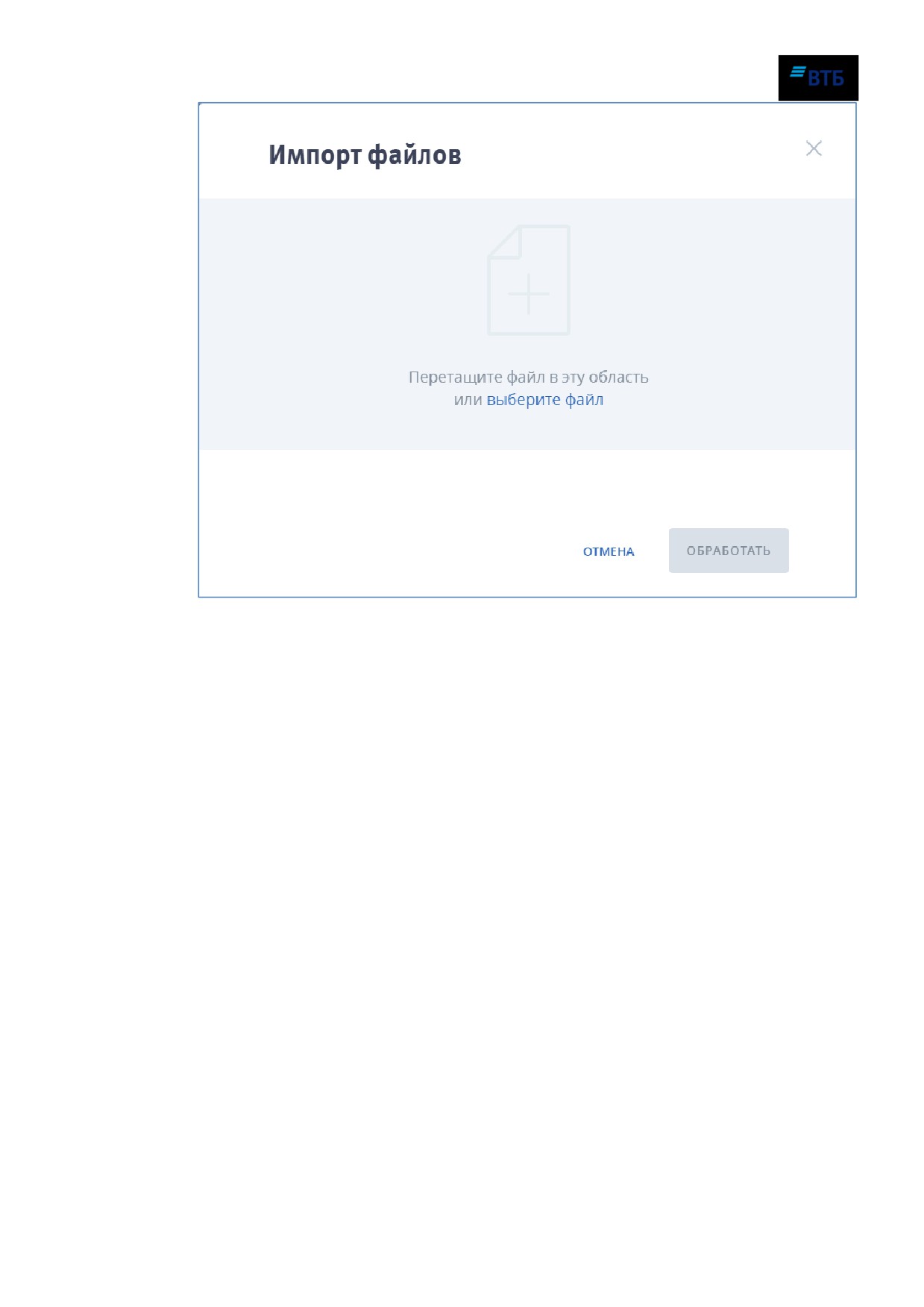
Рис. 198
2. Укажите путь к файлу с данными реестра с помощью ссылки «выберите файлª или
перетащите нужный файл в центральную часть окна. Файл должен быть в
специальном формате, соответствующем типу импортируемого реестра.
При необходимости импортировать несколько файлов одновременно можно
перетащить в область окна импорта сразу несколько файлов одновременно.
На рисунке показан пример импорта нескольких реестров одновременно:
Система «ВТБ Бизнес Онлайнª
Руководство пользователя
173
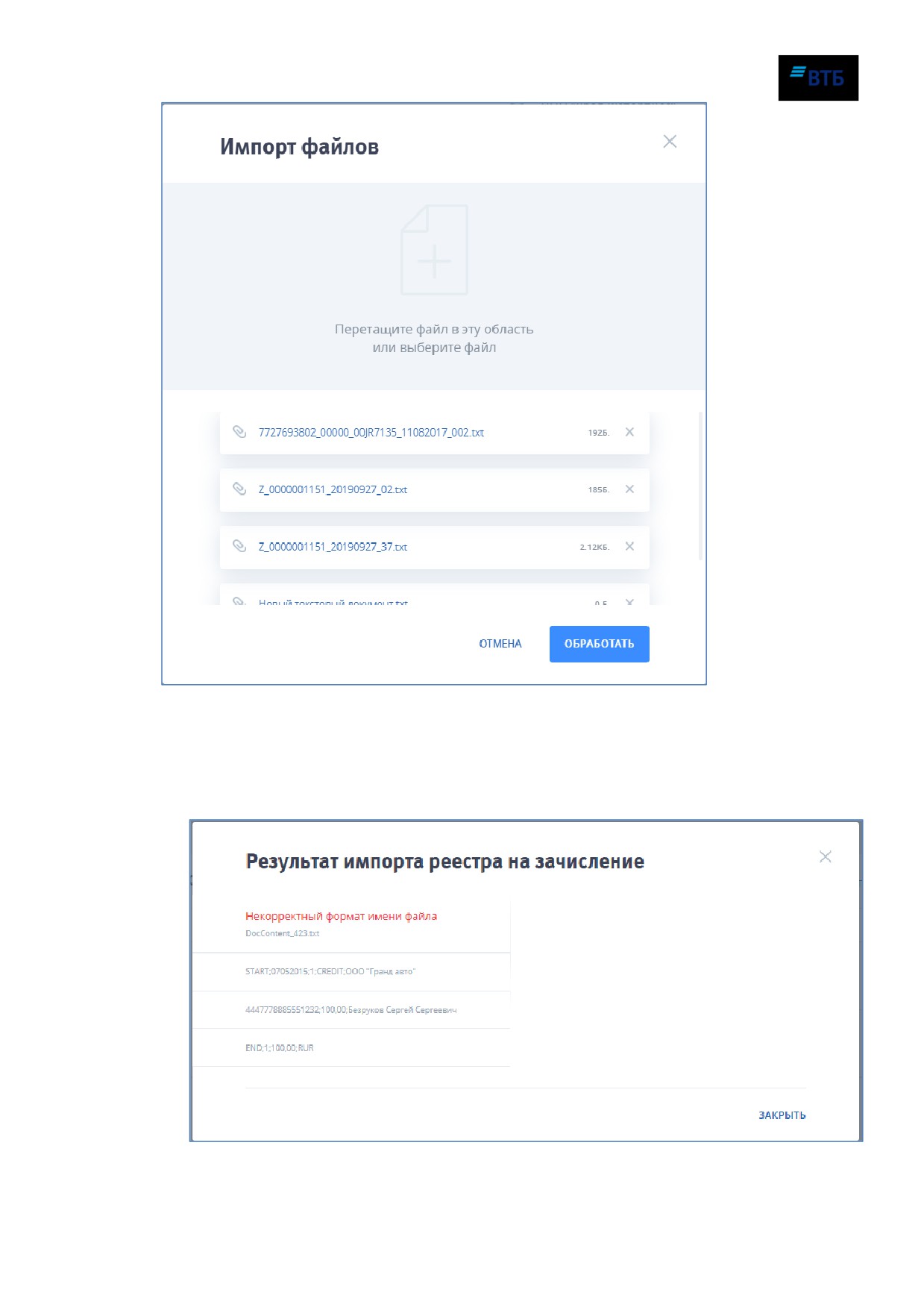
Рис. 199
3. Нажмите на кнопку «Обработатьª.
4. Дождитесь завершения процесса загрузки данных.
Появится страница с результатами импорта реестра (Рис. 200, Рис. 201):
Рис. 200
Система «ВТБ Бизнес Онлайнª
Руководство пользователя
174
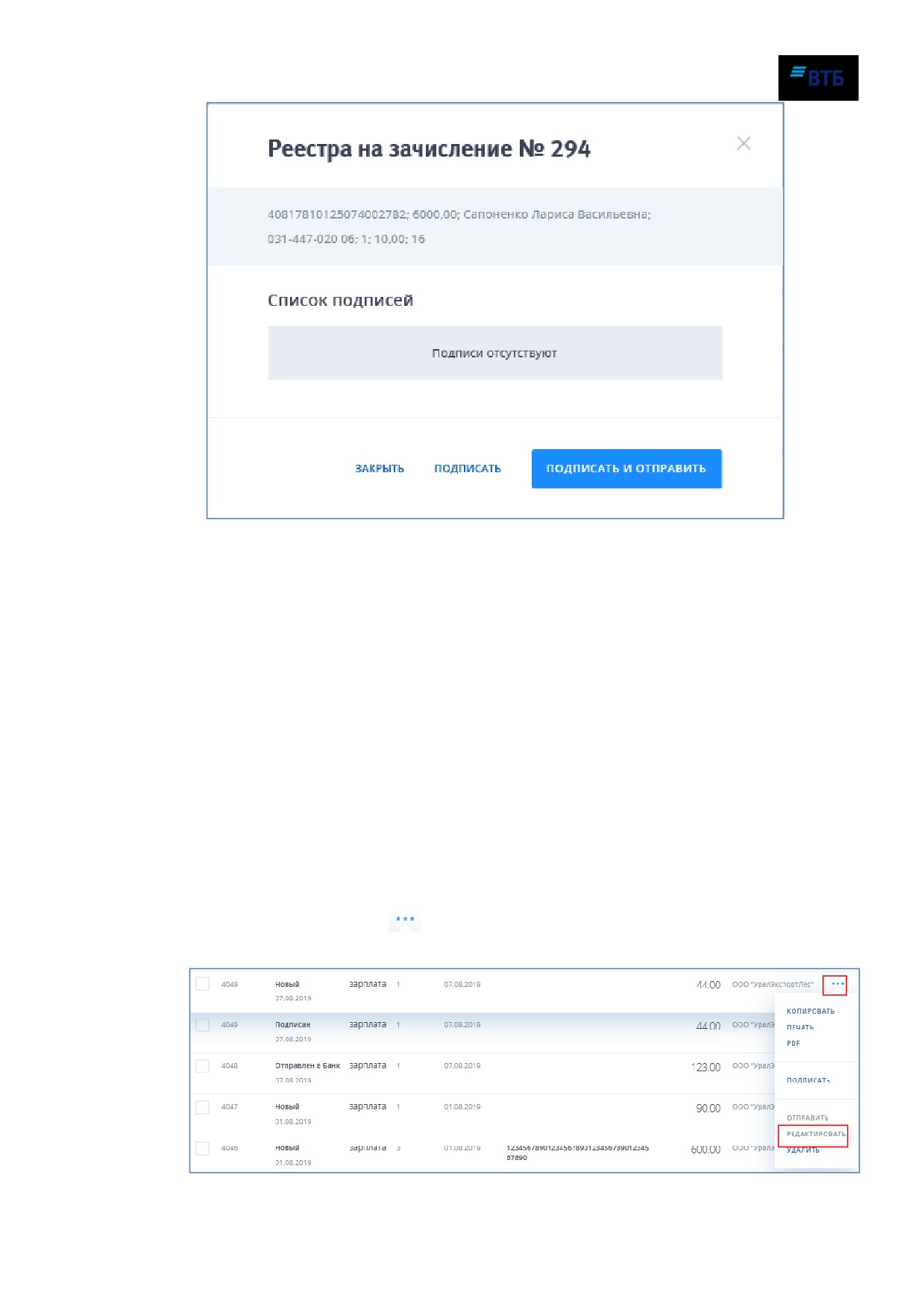
Рис. 201
5. Для
завершения
импорта
нажмите
на
кнопку
«Закрытьª.
В случае отсутствия ошибок при загрузке, реестр будет добавлен в список со
статусом «Импортирован». Такой реестр можно только подписать / скопировать /
удалить / отправить.
Для подписания реестра нажмите кнопку «Подписать» и подпишите стандартным
образом (подробнее см. п. 14.3.5). Реестр будет добавлен в список со статусом
«Подписан». Далее такой реестр может быть направлен в Банк (см. п. 14.3.6).
Для подписания и отправки реестра в Банк нажмите кнопку
«Подписать и
отправить», после чего подпишите стандартным образом (подробнее см. п. 14.3.5).
Реестр будет добавлен в список со статусом «Отправлен в Банк».
18.3.3. Редактирование реестра
Можно отредактировать только реестр со статусом «Новый».
Для редактирования реестра:
1. Нажмите на кнопку
напротив нужного реестра и выберите пункт
«Редактироватьª в появившемся контекстном меню (Рис. 202):
Система «ВТБ Бизнес Онлайнª
Руководство пользователя
175
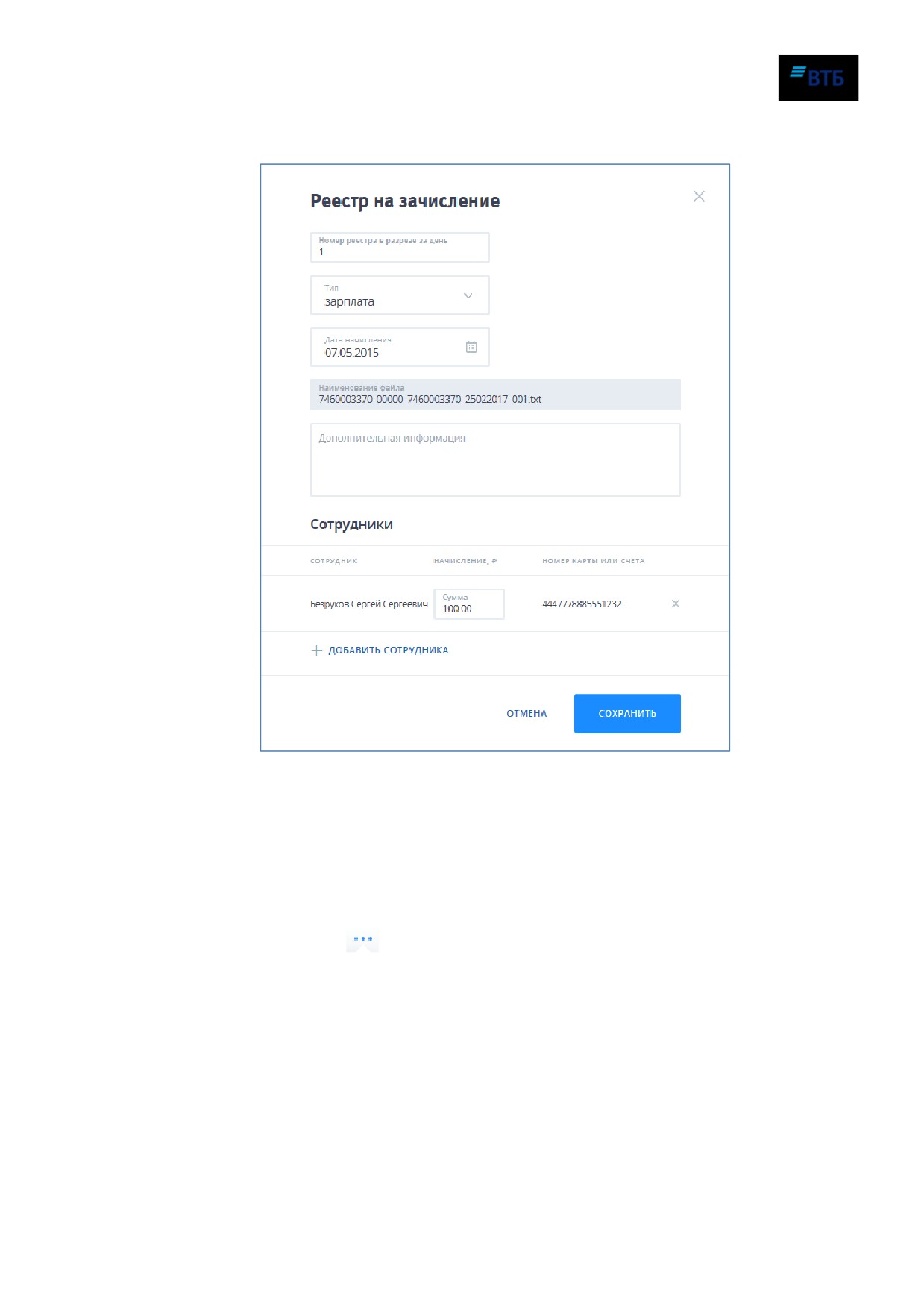
Рис. 202
Откроется форма редактирования реестра (Рис. 203):
Рис. 203
2. Измените необходимые параметры.
3. Нажмите на кнопку «Сохранитьª.
18.3.4. Удаление реестра
Для удаления реестра(ов) воспользуйтесь одним из способов:
а) Нажмите на кнопку
напротив нужного реестра и выберите пункт «Удалитьª в
появившемся контекстном меню (Рис. 204):
Система «ВТБ Бизнес Онлайнª
Руководство пользователя
176
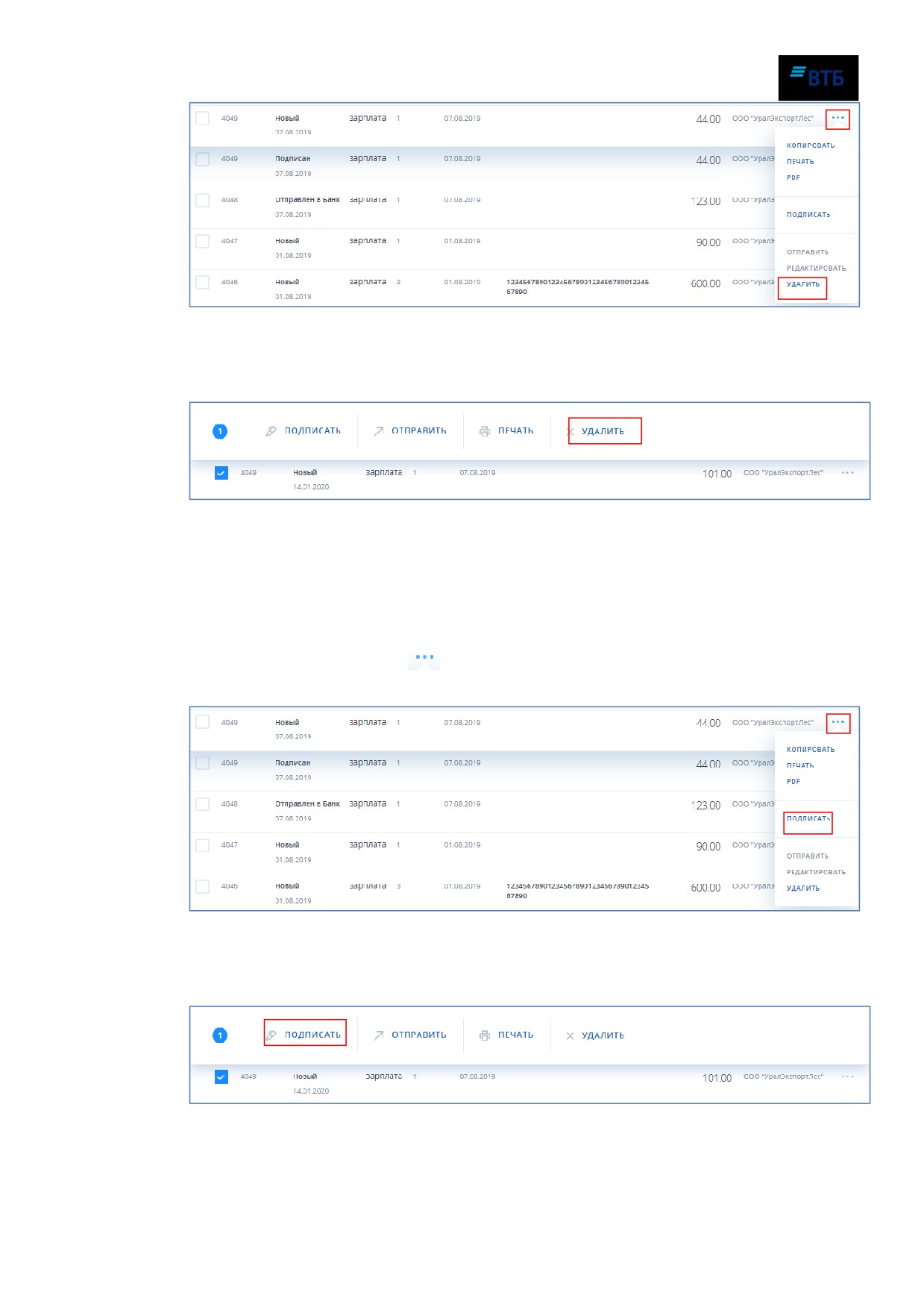
Рис. 204
б) Установите отметки напротив нужных реестров и нажмите на кнопку-ссылку
«Удалитьª (Рис. 205):
Рис. 205
18.3.5. Подписание реестра
Для подписания реестра:
1. Воспользуйтесь одним из способов:
а) Нажмите на кнопку
напротив нужного реестра и выберите пункт
«Подписатьª в появившемся контекстном меню (Рис. 206):
Рис. 206
б) Установите отметку напротив нужного реестра и нажмите на кнопку-ссылку
«Подписатьª (Рис. 207):
Рис. 207
Появится форма для подписи реестра (Рис. 208):
Система «ВТБ Бизнес Онлайнª
Руководство пользователя
177
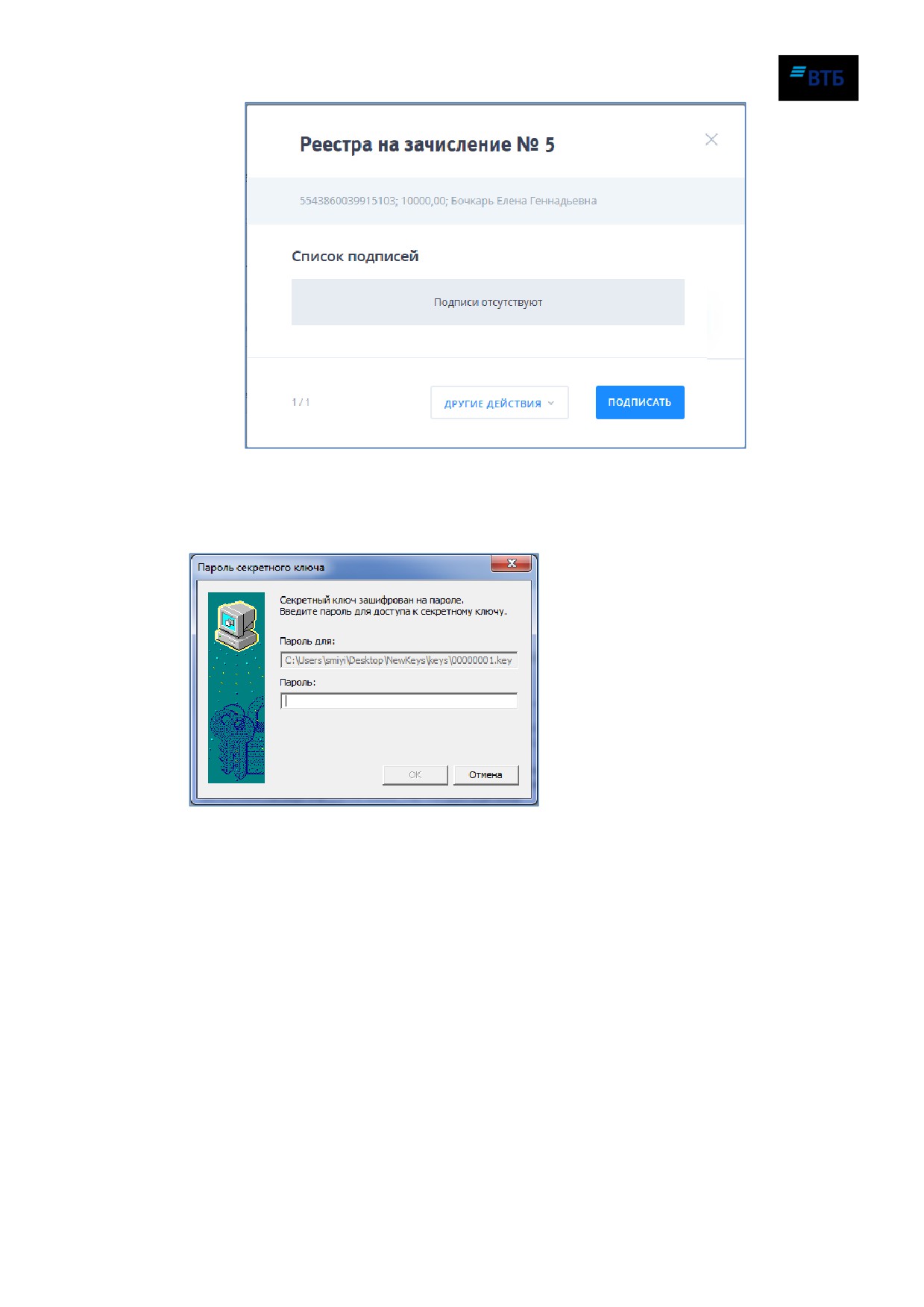
Рис. 208
2. Нажмите на кнопку «Подписатьª.
Появится форма ввода пароля секретного ключа (Рис. 209):
Рис. 209
3. Укажите пароль и нажмите на кнопку «ОКª.
Статус реестра изменится на значение «Подписан» и станет доступна отправка
реестра в Банк (Рис. 210):
Система «ВТБ Бизнес Онлайнª
Руководство пользователя
178
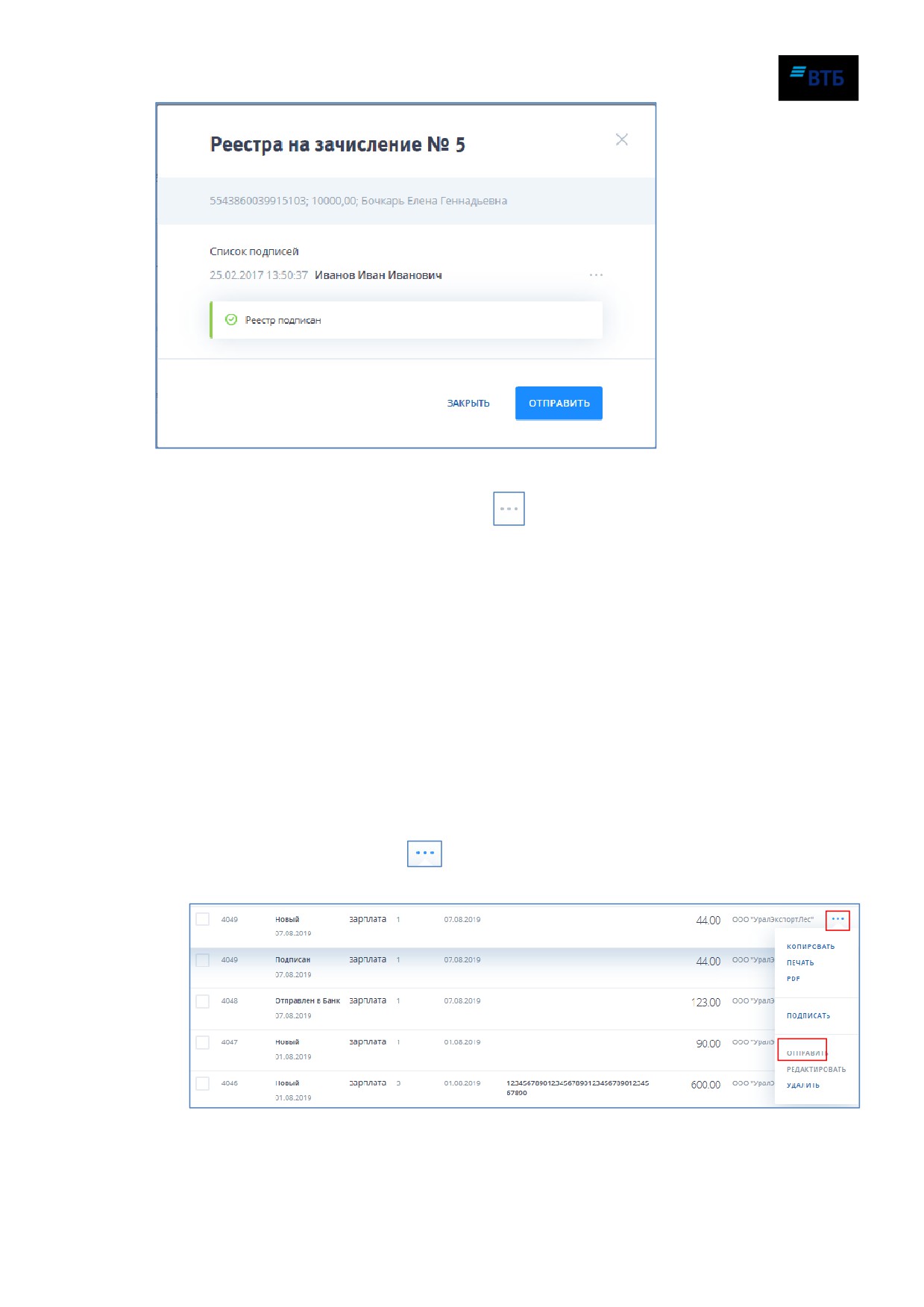
Рис. 210
Контекстное меню, вызываемое по кнопке
, содержит пункты:
-
Проверить подпись (позволяет проверить корректность подписи);
-
Снять подпись (позволяет отменить наложение подписи);
Снять можно только свою подпись
-
Выгрузить подпись (позволяет сохранить подпись в файл).
4. Нажмите на кнопку «Закрытьª, если реестр планируется отправить в Банк позднее.
Для немедленной отправки реестра в Банк нажмите на кнопку «Отправитьª.
18.3.6. Отправка реестра в Банк
Можно отправить в Банк только реестр со статусом «Подписан».
Для отправки в Банк реестра:
1. Воспользуйтесь одним из способов:
а) Нажмите на кнопку
напротив нужного реестра и выберите пункт
«Отправитьª в появившемся контекстном меню (Рис. 211):
Рис. 211
Система «ВТБ Бизнес Онлайнª
Руководство пользователя
179
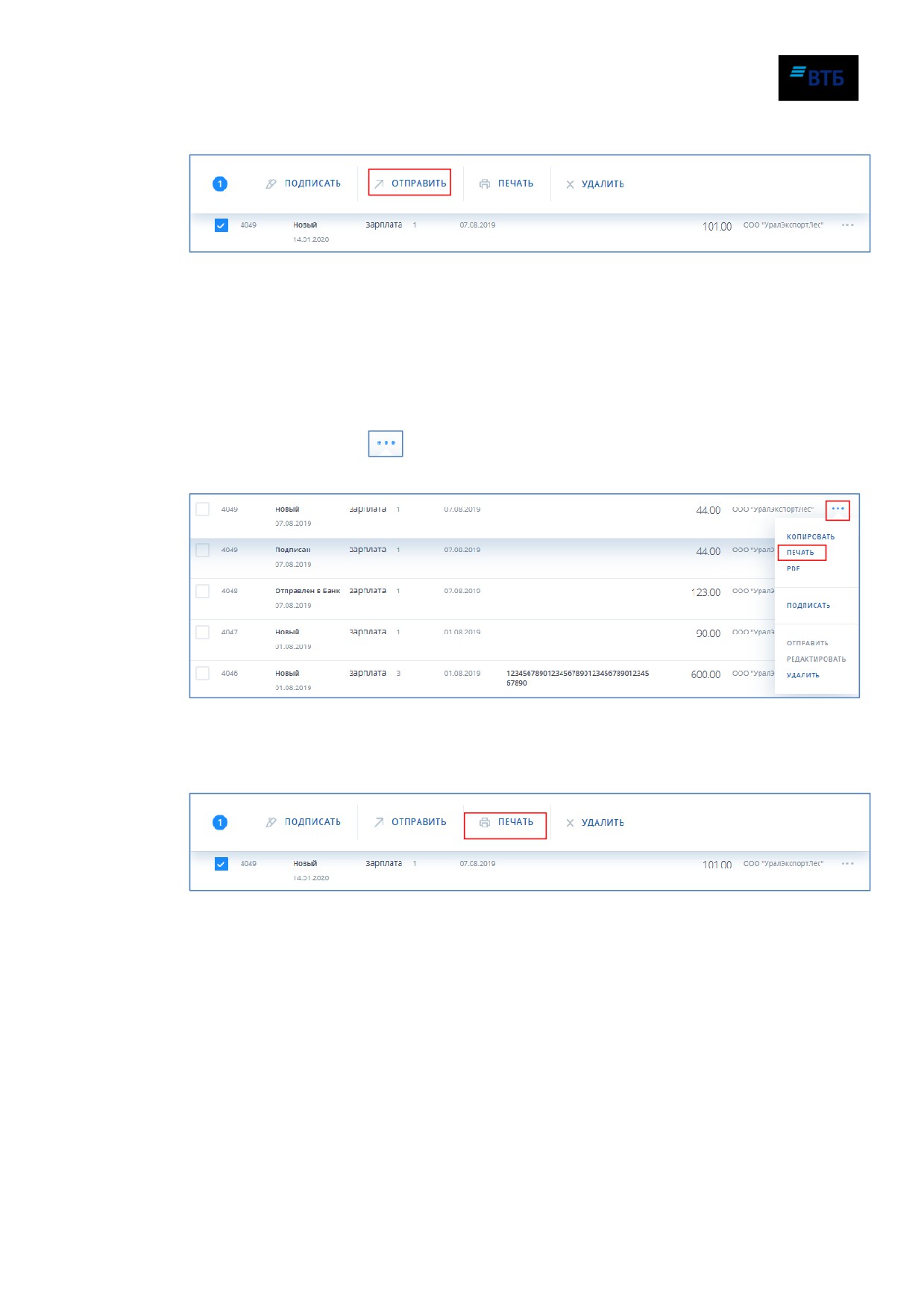
б) Установите отметку напротив нужного реестра и нажмите на кнопку-ссылку
«Отправитьª (Рис. 212):
Рис. 212
Статус реестра изменится на значение «Отправлен в Банк».
18.3.7. Печать реестра
Для печати реестра воспользуйтесь одним из способов:
а) Нажмите на кнопку
напротив нужного реестра и выберите пункт «Печатьª в
появившемся контекстном меню (Рис. 213):
Рис. 213
б) Установите отметку напротив нужного реестра и нажмите на кнопку-ссылку
«Печатьª (Рис. 214):
Рис. 214
Выбранный реестр будет выведен на принтер.
Система «ВТБ Бизнес Онлайнª
Руководство пользователя
180
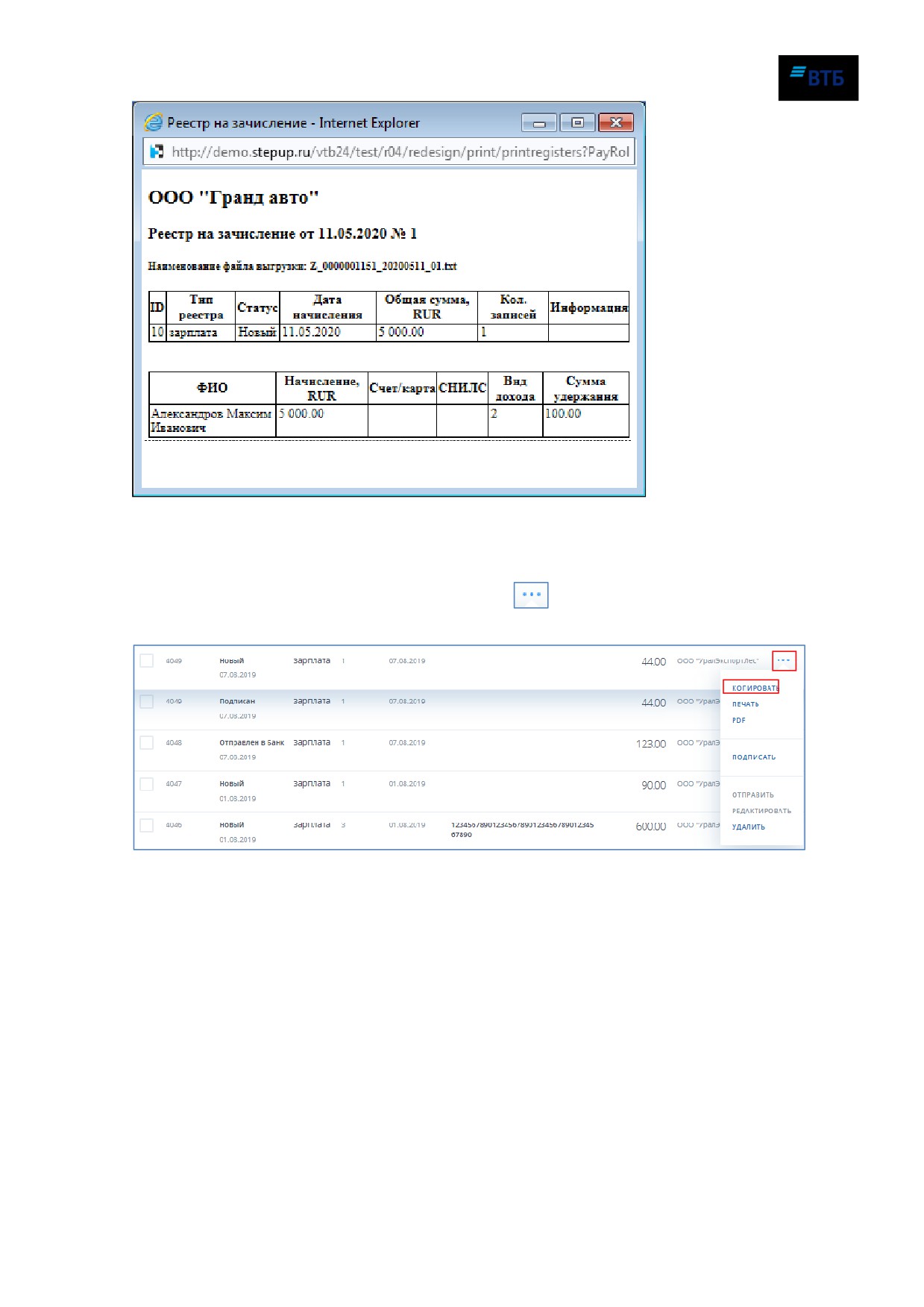
Рис. 215
18.3.8. Копирование реестра
Для копирования реестра нажмите на кнопку
напротив нужного реестра и выберите
пункт «Копироватьª в появившемся контекстном меню (Рис. 216):
Рис. 216
Будет добавлен реестр, идентичный скопированному, но со статусом «Новый».
18.3.9. Отслеживание статуса обработки реестра
Статус отправленного в Банк реестра можно отслеживать в колонке «Статус».
Возможны следующие статусы:
Новый;
Подписан;
Импортирован;
Отправлен в Банк;
В обработке (реестр получен Банком);
Система «ВТБ Бизнес Онлайнª
Руководство пользователя
181
Корректный частично (передан на дальнейшую обработку);
Корректный (прошел проверку и передан на исполнение);
Зачислен (проверка реестра прошла успешно, реестр принят);
Зачислен частично (исполнено зачисление на сумму«);
Отклонен;
Ошибка.
В случае появления статуса «Отклонен» или «Ошибка» нужно устранить замечания и
отправить реестр повторно.
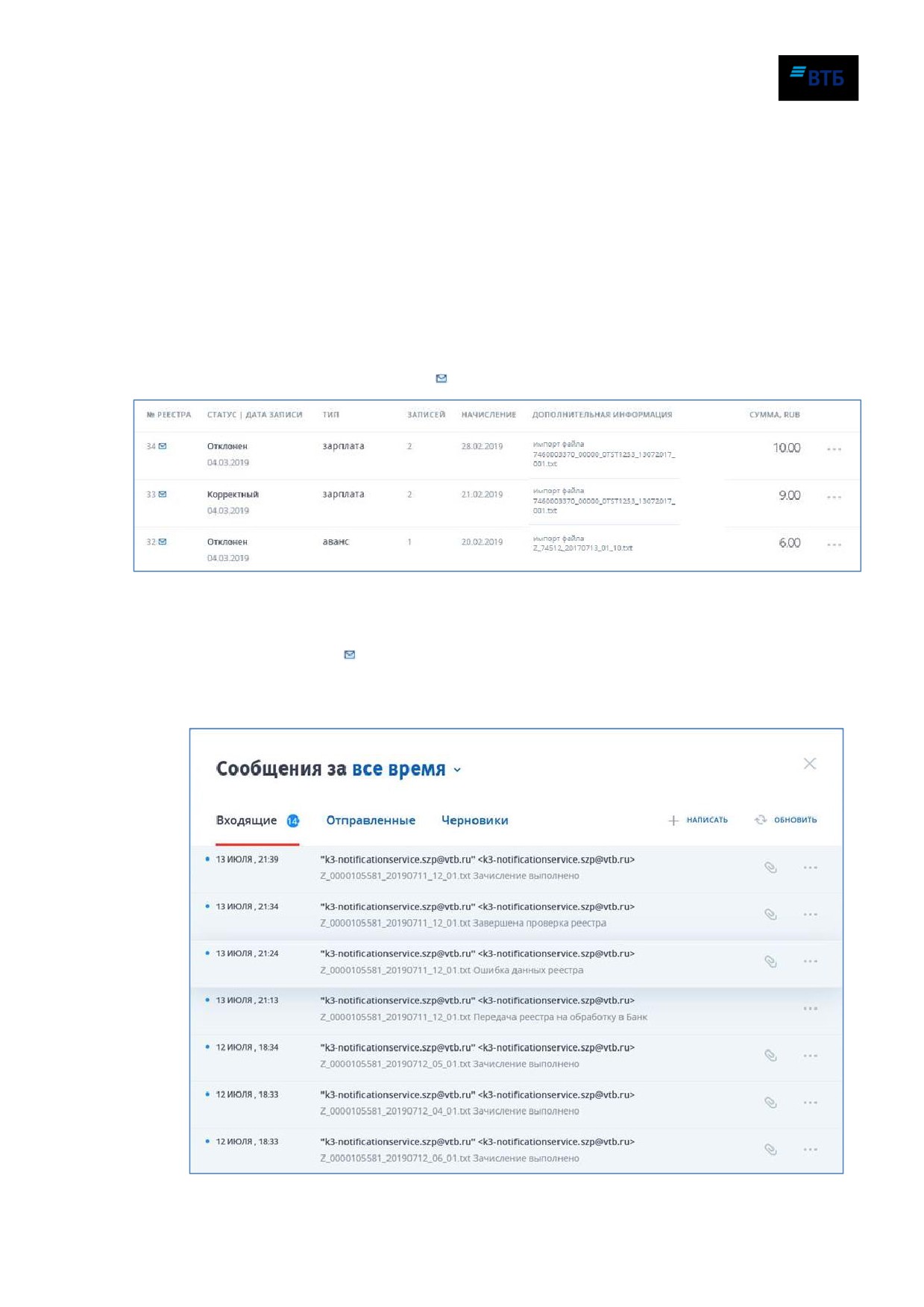
После обработки реестра в Банке станет доступна для просмотра нотификация по реестру (в
колонке «№ реестра» появится значок
):
Рис. 217
Для просмотра нотификации по реестру:
3. Нажмите на значок напротив нужного реестра.
Откроется список входящих сообщений, где также находятся полученные от Банка
нотификации:
Система «ВТБ Бизнес Онлайнª
Руководство пользователя
182
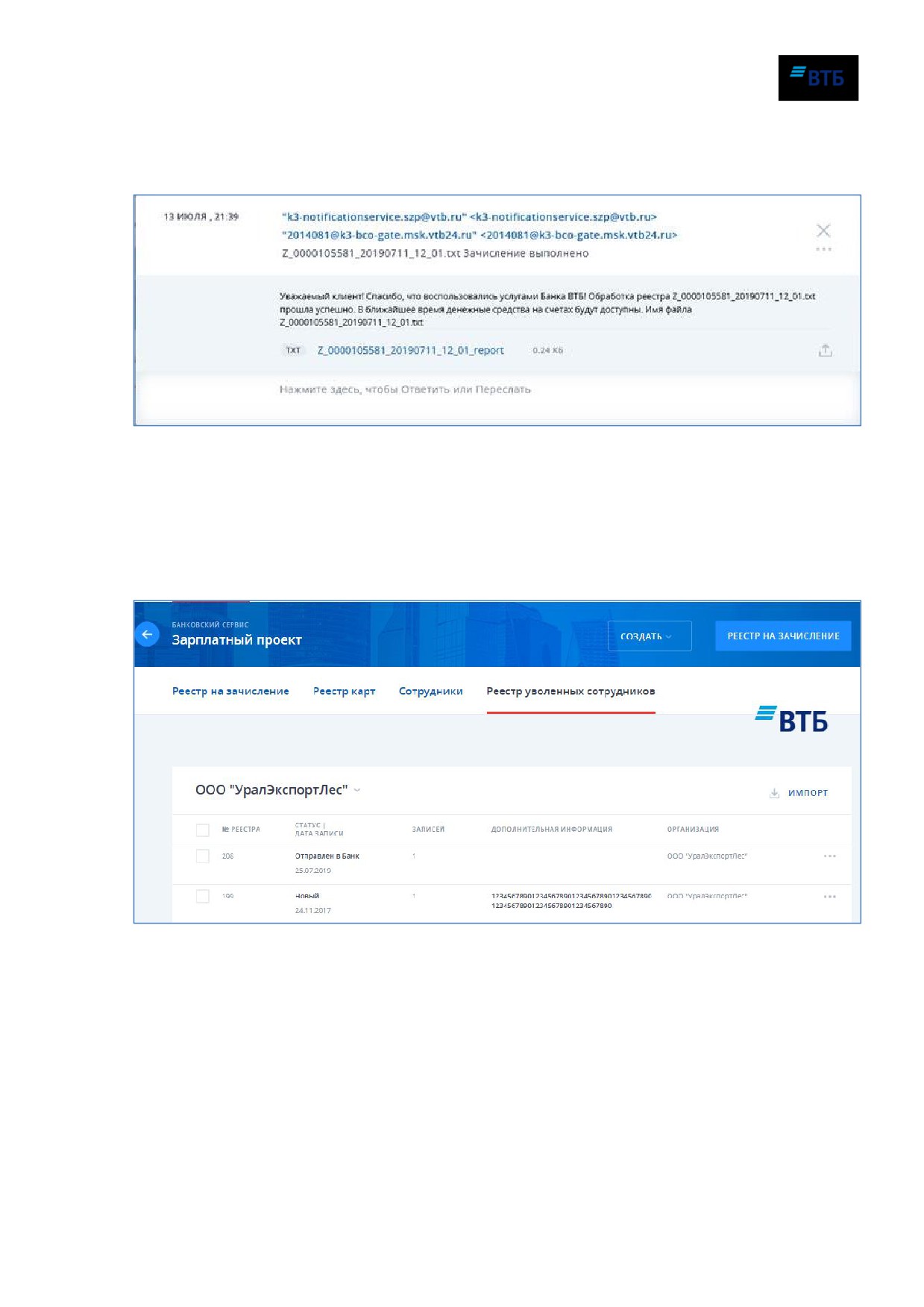
Рис. 218
4. Выберите нужное сообщение из списка нотификаций, щелкнув по нему.
Откроется для просмотра сообщение с нотификацией по реестру:
Рис. 219
18.4. Реестр уволенных сотрудников
Для начала настройки справочников, необходимых для работы с зарплатным проектом,
выберите вкладку «Реестр уволенных сотрудников».
Откроется страница, содержащая реестры уволенных сотрудников:
Рис. 220
18.4.1 Создание реестра
Для создания реестра:
1. Нажмите кнопку «Создатьª и выберите тип реестра из списка (значение «Уволить
сотрудникаª для создания реестра уволенных сотрудников):
Система «ВТБ Бизнес Онлайнª
Руководство пользователя
183
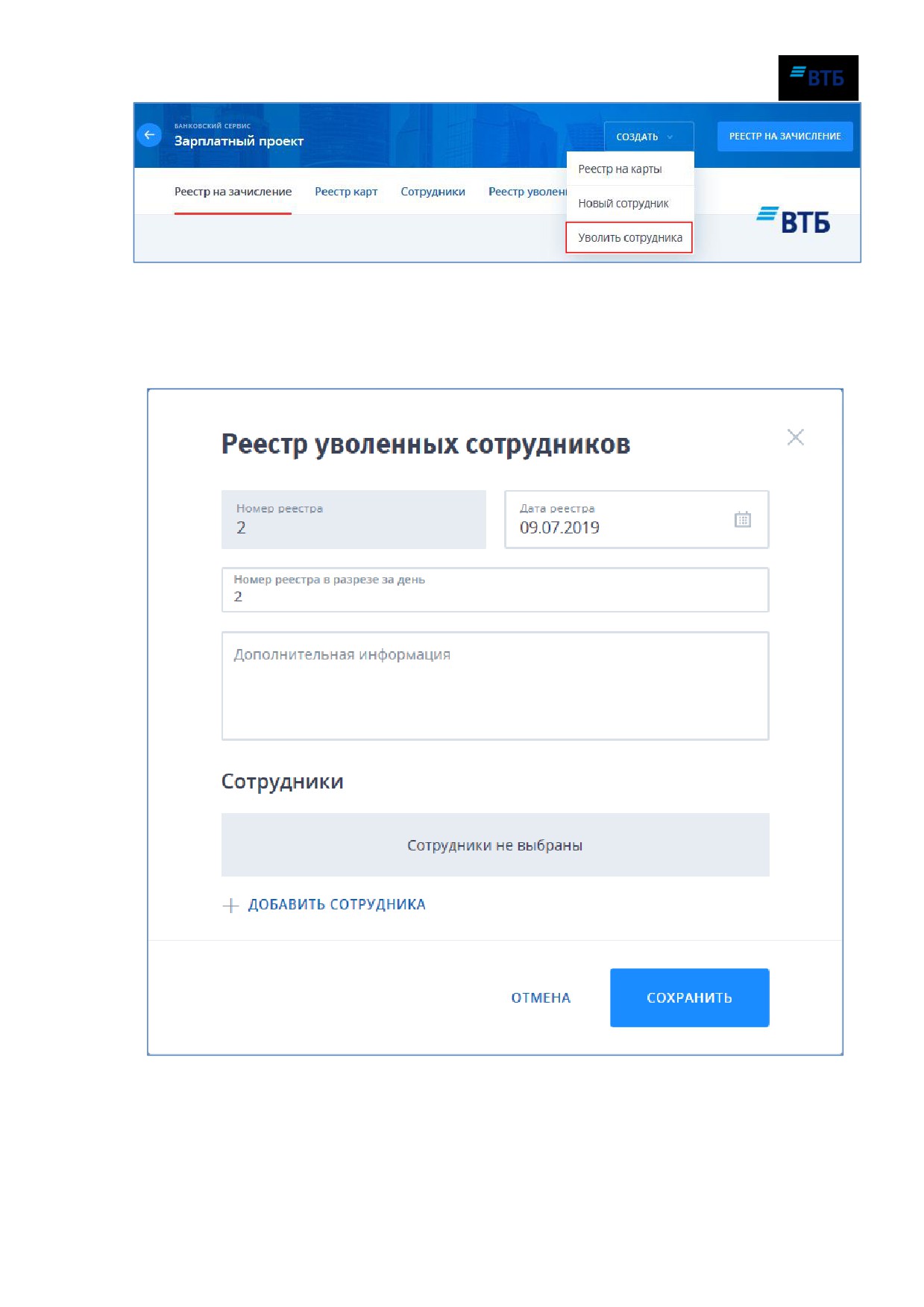
Рис. 221
Примечание. Также можно воспользоваться кнопками на обратной стороне баннера
сервиса «Зарплатный проектª.
Откроется страница создания реестра:
Рис. 222
2. Укажите обязательные параметры, дополнительную информацию (при необходимости).
Система «ВТБ Бизнес Онлайнª
Руководство пользователя
184
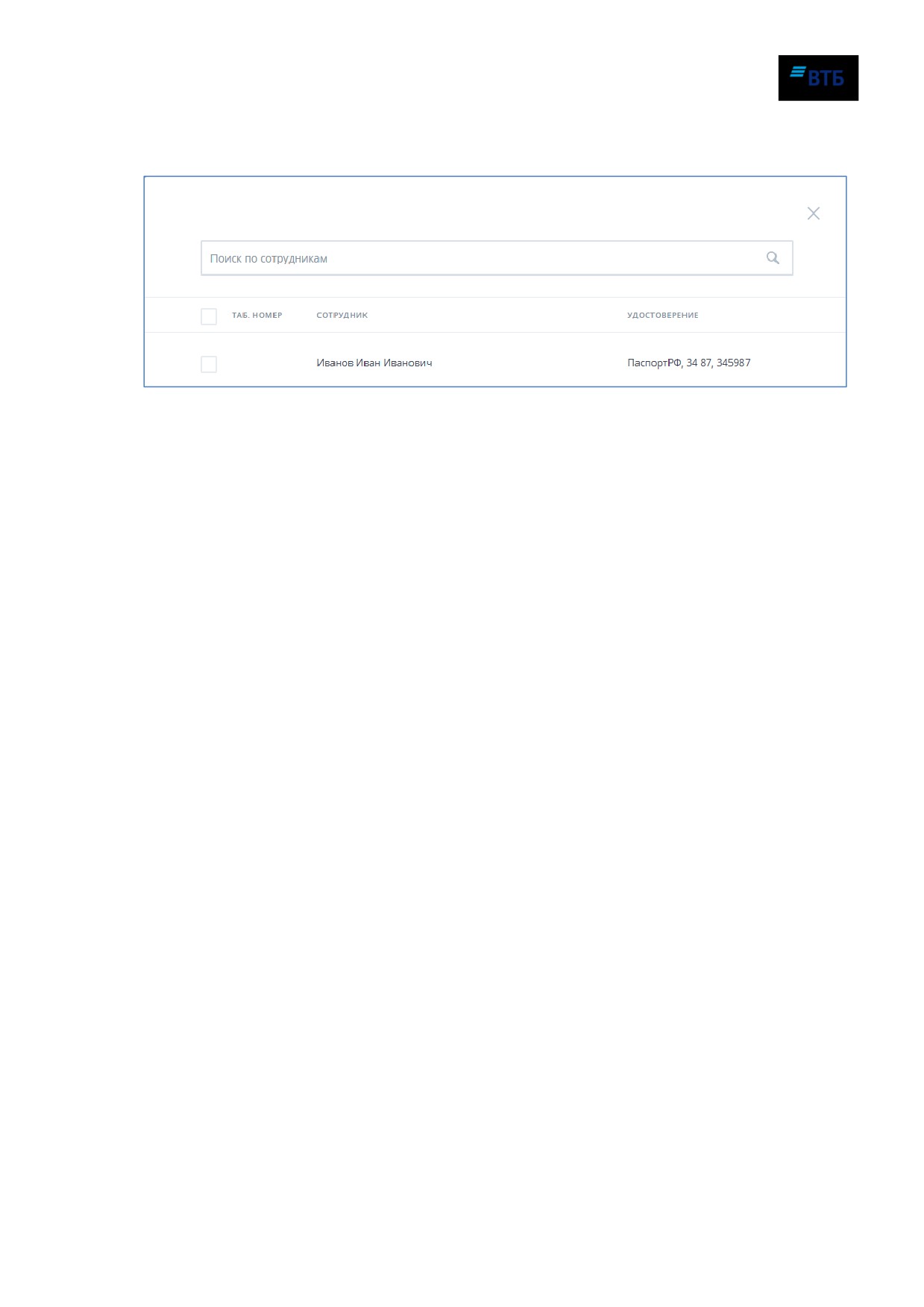
3. Создайте список сотрудников, по которым необходимо создать реестр. Для добавления
сотрудника в список нажмите на кнопку «Добавить сотрудника». Откроется форма
добавления сотрудника:
Рис. 223
Примечание. Можно воспользоваться фильтром для поиска сотрудников по фамилии,
имени и отчеству. Выделить все записи можно, проставив отметку в поле «Таб. номерª.
Далее следует поставить отметку напротив нужных сотрудников и нажать на кнопку
«Добавить n выбранного(ых)» (n- количество выбранных записей).
Выбранные сотрудники будут добавлены в список сотрудников:
Система «ВТБ Бизнес Онлайнª
Руководство пользователя
185
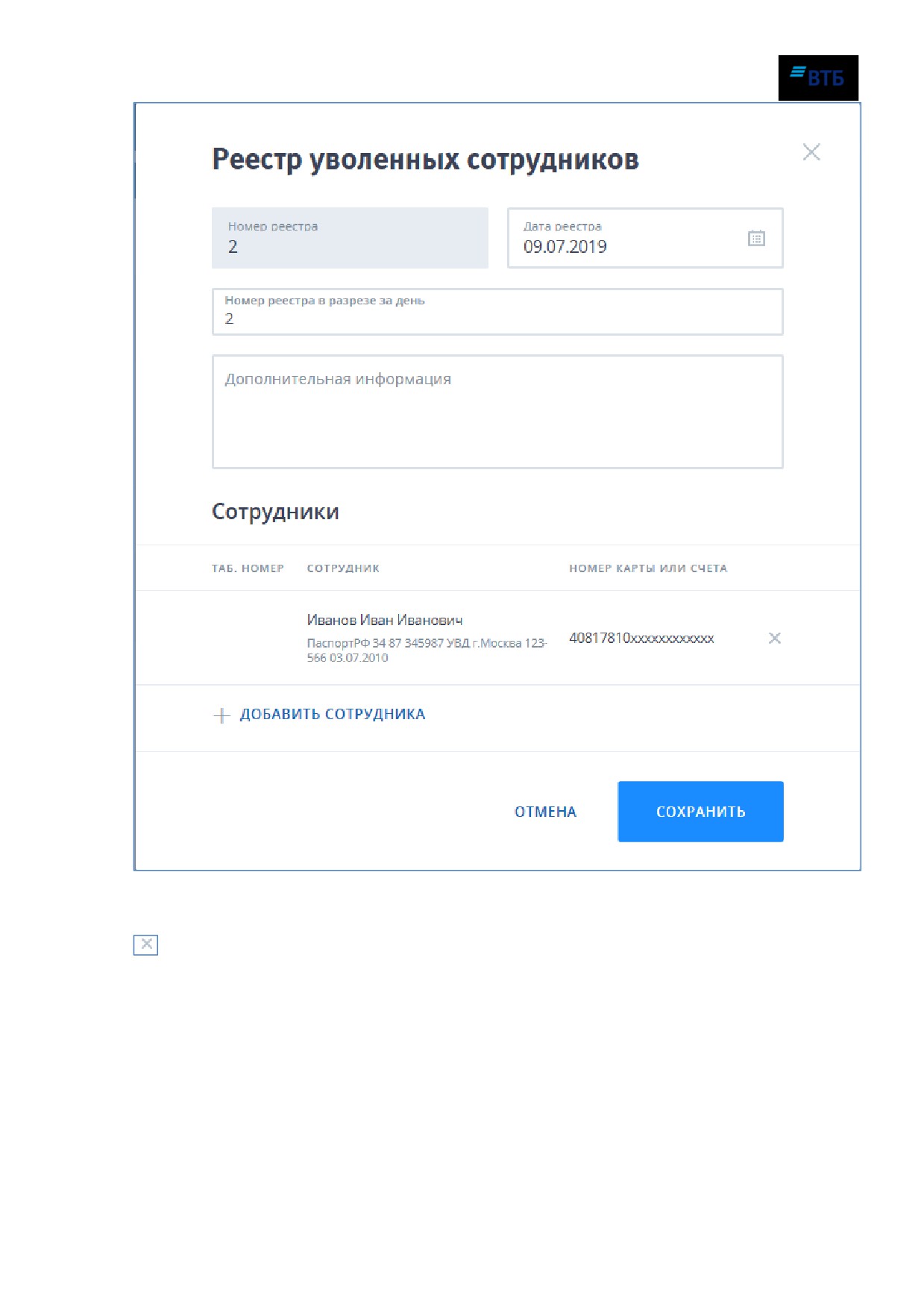
Рис. 224
Примечание. При необходимости можно удалить сотрудника из списка, нажав на кнопку
В реестр должны включаться записи о сотрудниках, по которым указана следующая
информация: ФИО, дата рождения и номер банковского счета.
4. По завершении создания реестра нажмите на кнопку «Сохранитьª.
Реестр будет добавлен в список со статусом «Новый».
18.4.2. Импорт реестра
Для импорта реестра в ВТБ БО:
Система «ВТБ Бизнес Онлайнª
Руководство пользователя
186
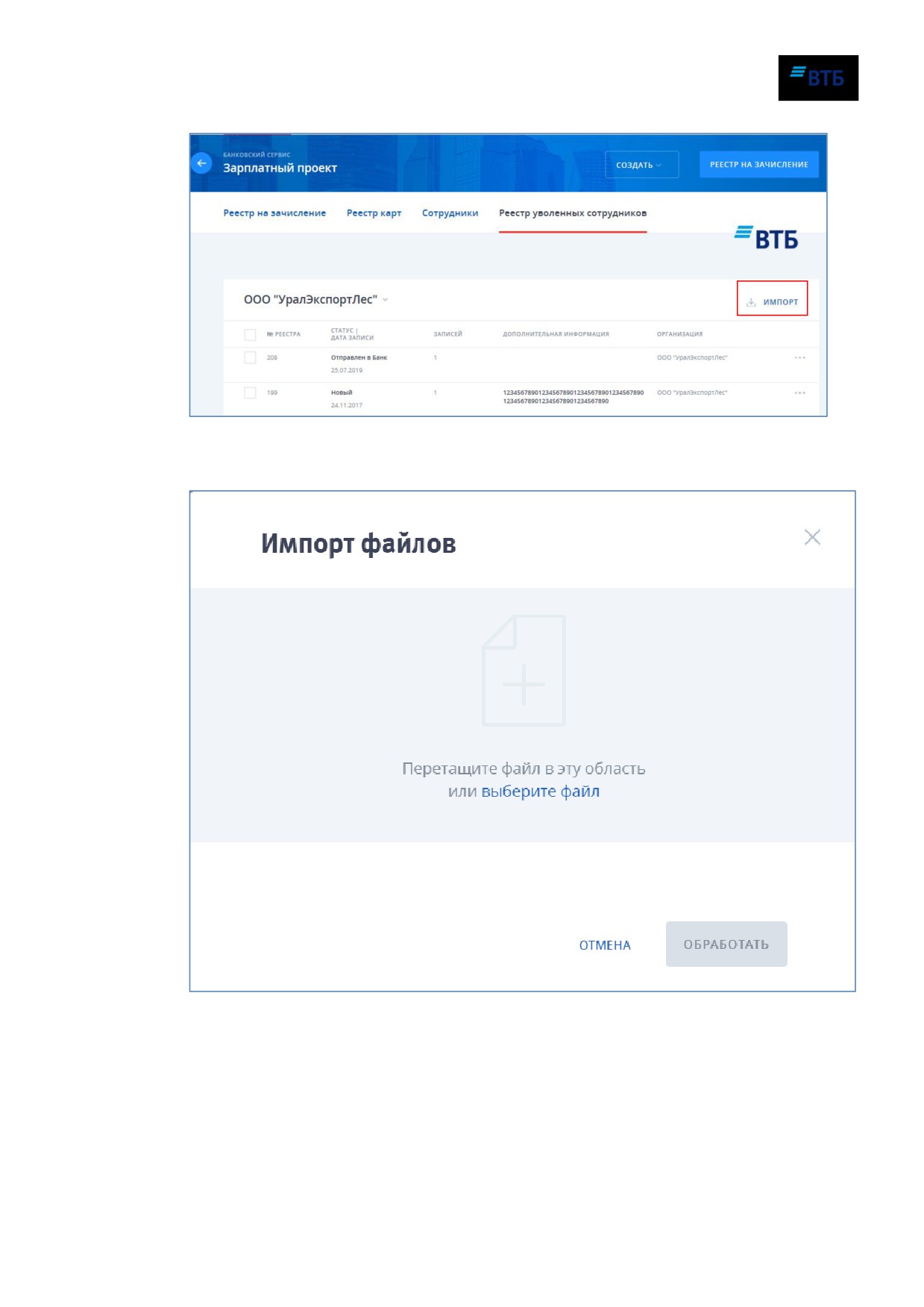
1. Нажмите на кнопку-ссылку «Импортª:
Рис. 225
Появится страница для указания пути к файлу с реестром:
Рис. 226
2. Укажите путь к файлу с данными реестра с помощью ссылки «выберите файлª или
перетащите нужный файл в центральную часть окна. Файл должен быть в
специальном формате, соответствующем типу импортируемого реестра.
При необходимости импортировать несколько файлов одновременно можно
перетащить в область окна импорта сразу несколько файлов одновременно.
На рисунке показан пример импорта нескольких реестров одновременно:
Система «ВТБ Бизнес Онлайнª
Руководство пользователя
187
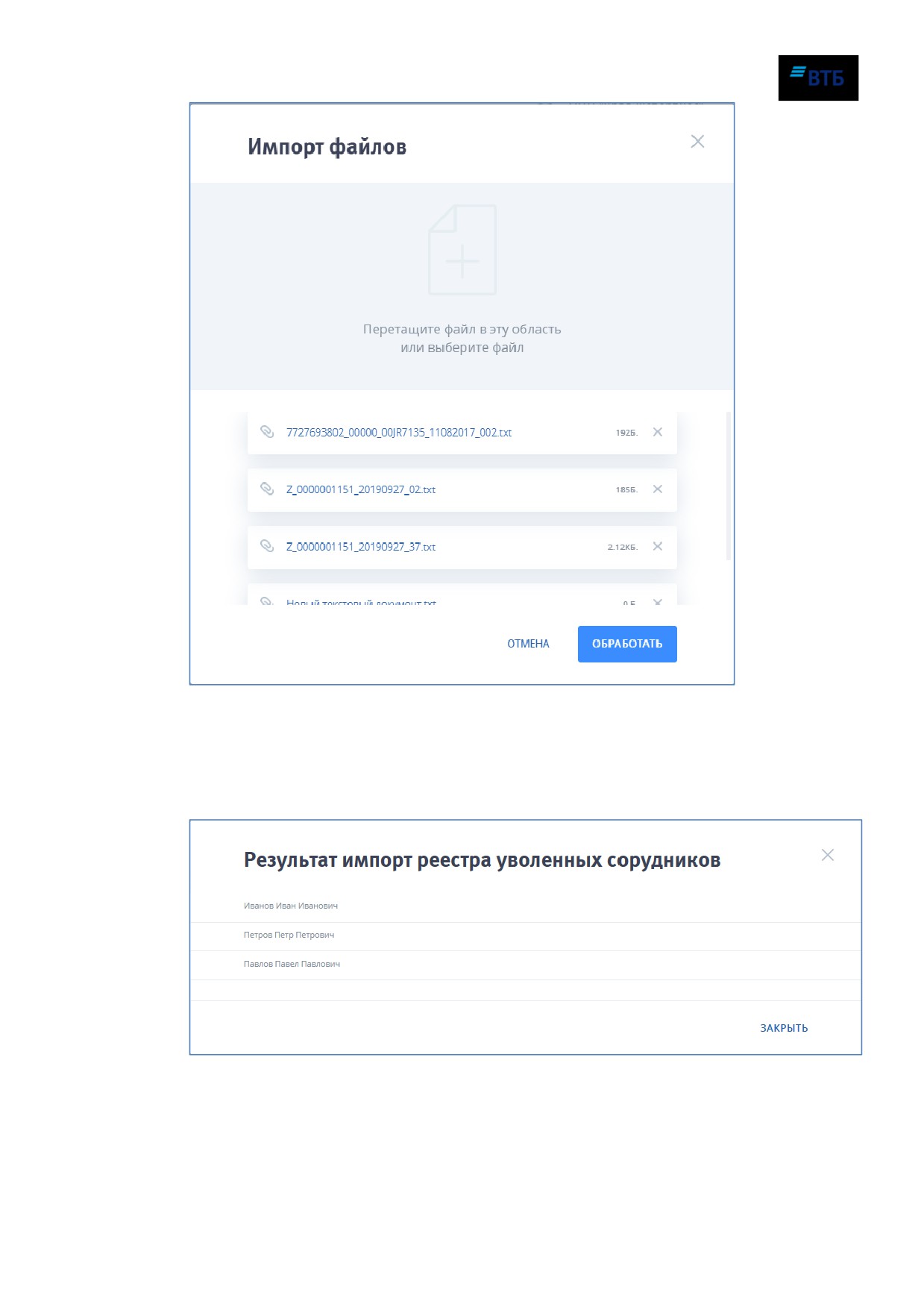
Рис. 227
3. Нажмите на кнопку «Обработатьª.
4. Дождитесь завершения процесса загрузки данных.
Появится страница с результатами импорта реестра:
Рис. 228
5. Нажмите на кнопку «Закрытьª.
В случае отсутствия ошибок при загрузке, реестр будет добавлен в список со статусом
«Импортирован».
Система «ВТБ Бизнес Онлайнª
Руководство пользователя
188
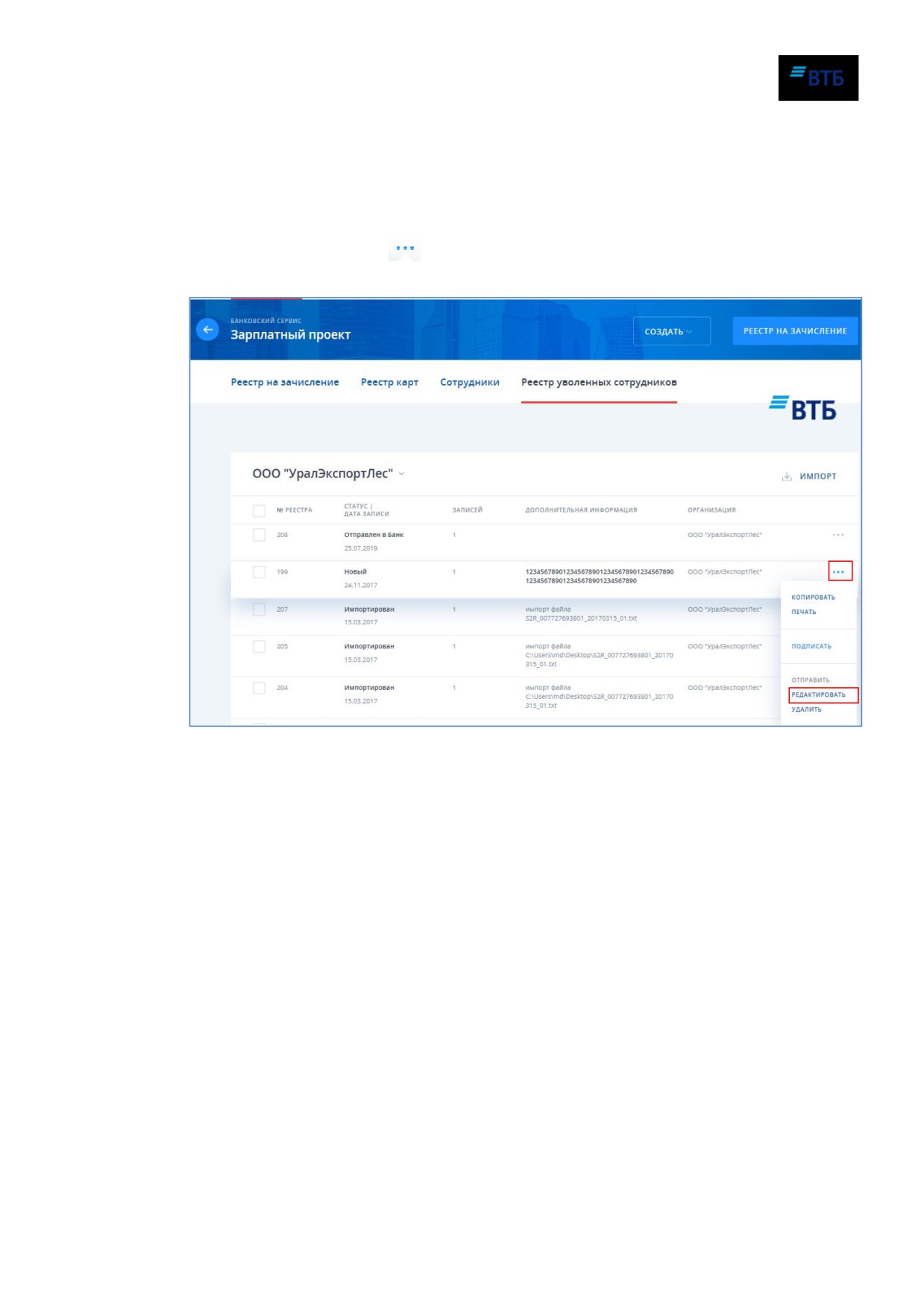
Такой реестр можно только подписать/скопировать/удалить/отправить.
18.4.3. Редактирование реестра
Можно отредактировать только реестр со статусом «Новый».
Для редактирования реестра:
1. Нажмите на кнопку
напротив нужного реестра и выберите пункт
«Редактироватьª в появившемся контекстном меню:
Рис. 229
Откроется форма редактирования реестра:
Система «ВТБ Бизнес Онлайнª
Руководство пользователя
189
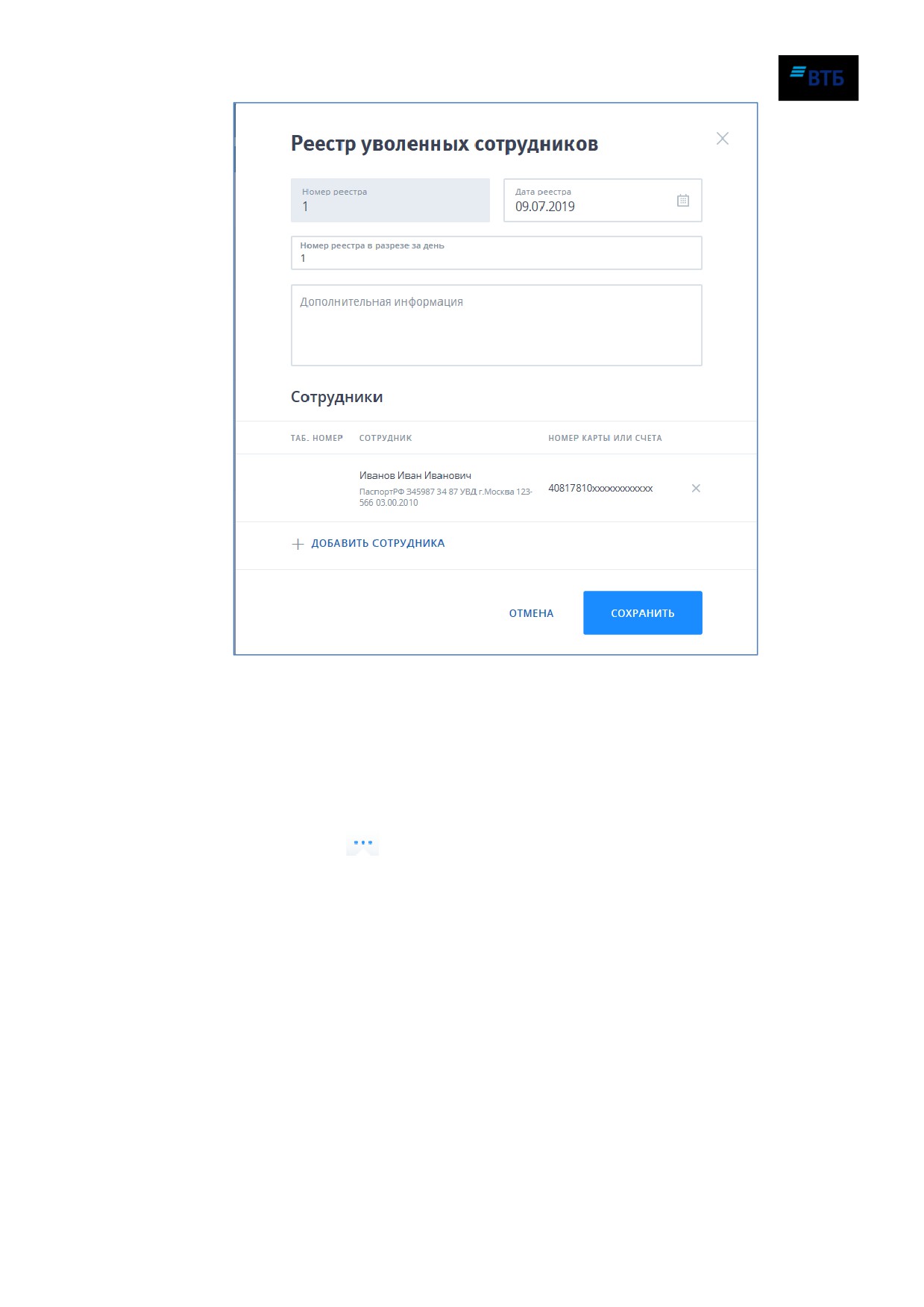
Рис. 230
2. Измените необходимые параметры.
3. Нажмите на кнопку «Сохранитьª.
18.4.4. Удаление реестра
Для удаления реестра(ов) воспользуйтесь одним из способов:
а) Нажмите на кнопку
напротив нужного реестра и выберите пункт «Удалитьª в
появившемся контекстном меню:
Система «ВТБ Бизнес Онлайнª
Руководство пользователя
190
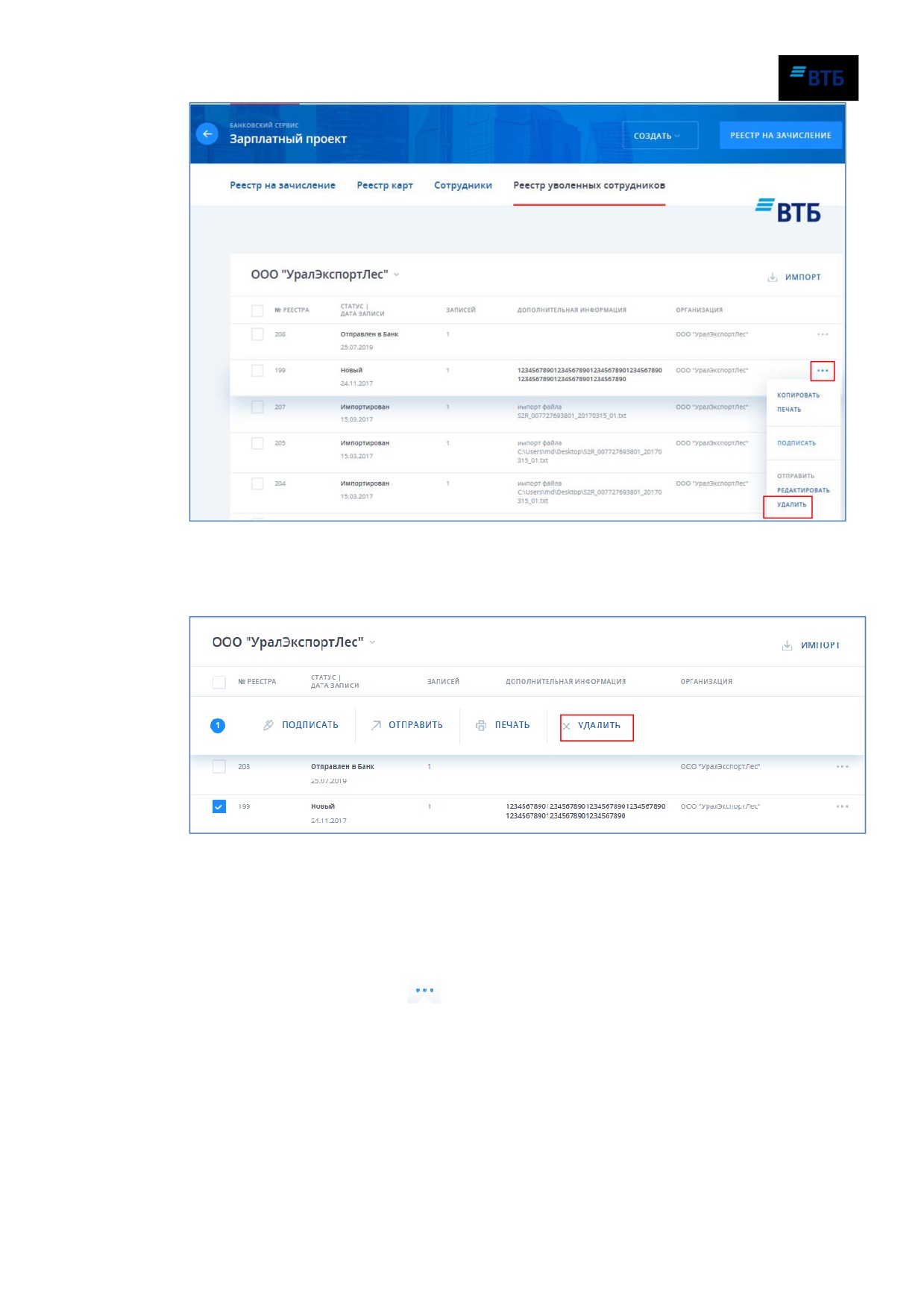
Рис. 231
б) Установите отметки напротив нужных реестров и нажмите на кнопку-ссылку
«Удалитьª:
Рис. 232
18.4.5. Подписание реестра
Для подписания реестра:
1. Воспользуйтесь одним из способов:
а) Нажмите на кнопку
напротив нужного реестра и выберите пункт
«Подписатьª в появившемся контекстном меню:
Система «ВТБ Бизнес Онлайнª
Руководство пользователя
191
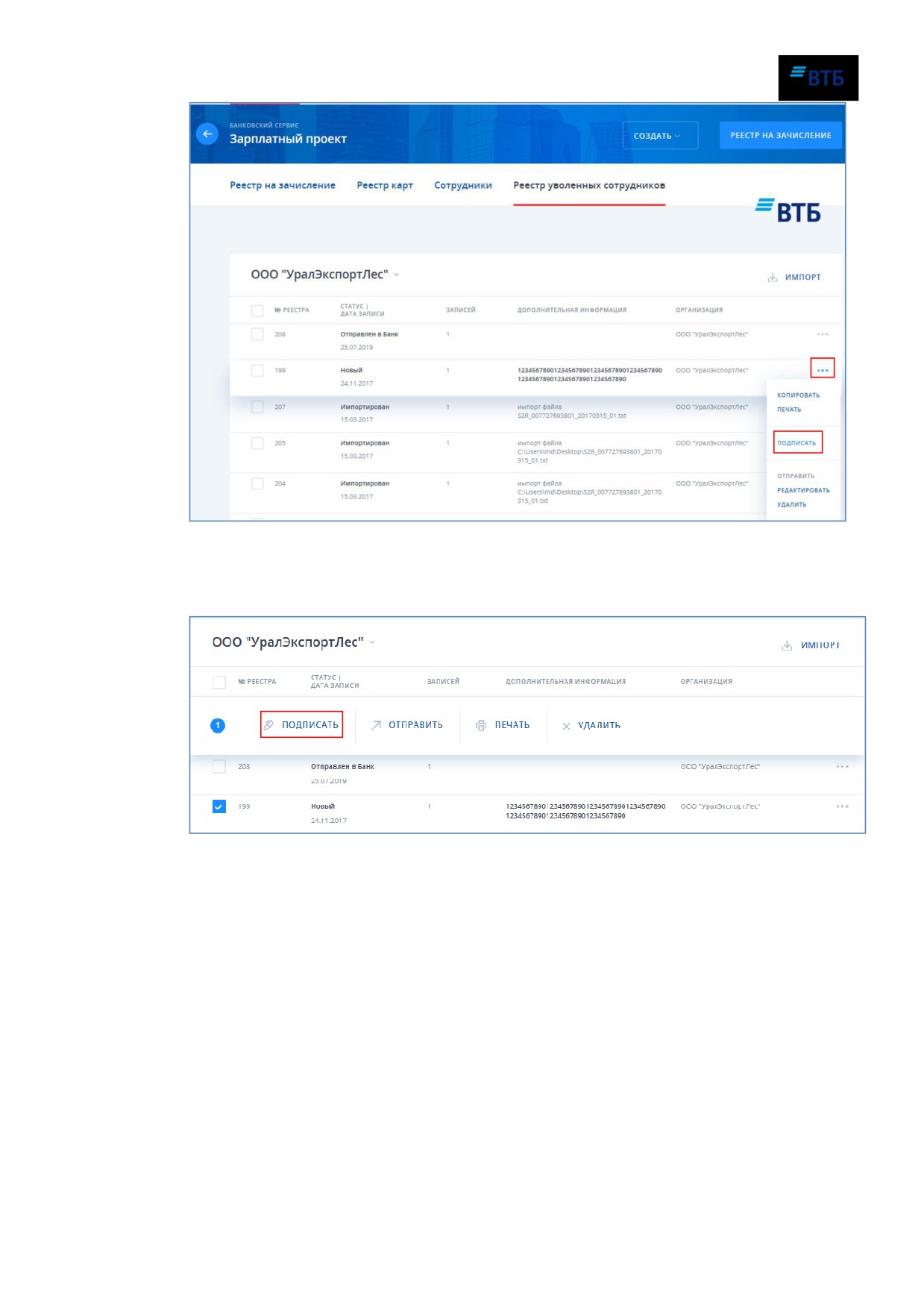
Рис. 233
б) Установите отметку напротив нужного реестра и нажмите на кнопку-ссылку
«Подписатьª:
Рис. 234
Появится форма для подписи реестра:
Система «ВТБ Бизнес Онлайнª
Руководство пользователя
192
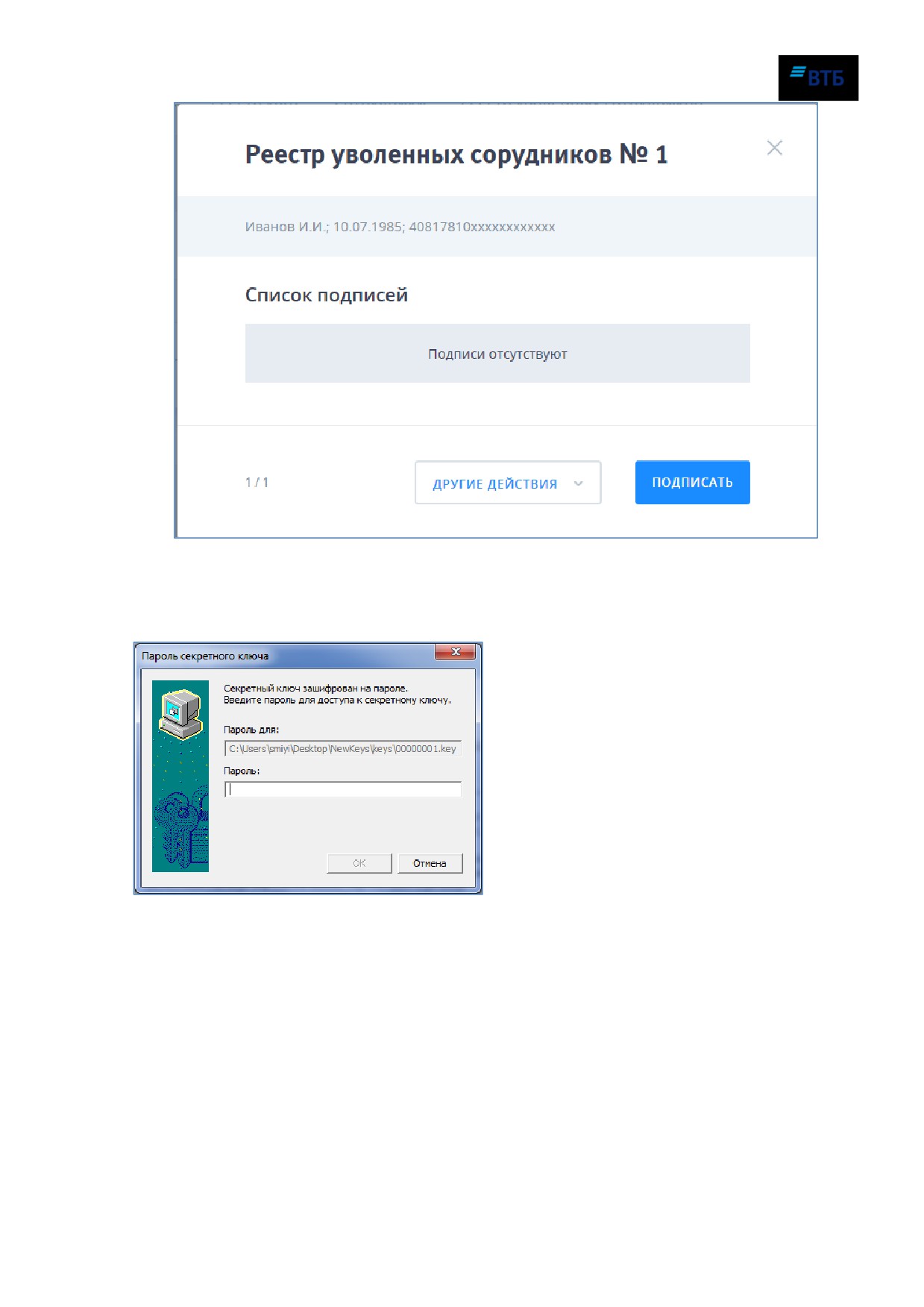
Рис. 235
2. Нажмите на кнопку «Подписатьª.
Появится форма ввода пароля секретного ключа:
Рис. 236
3. Укажите пароль и нажмите на кнопку «ОКª.
Статус реестра изменится на значение «Подписан» и станет доступна отправка
реестра в Банк:
Система «ВТБ Бизнес Онлайнª
Руководство пользователя
193
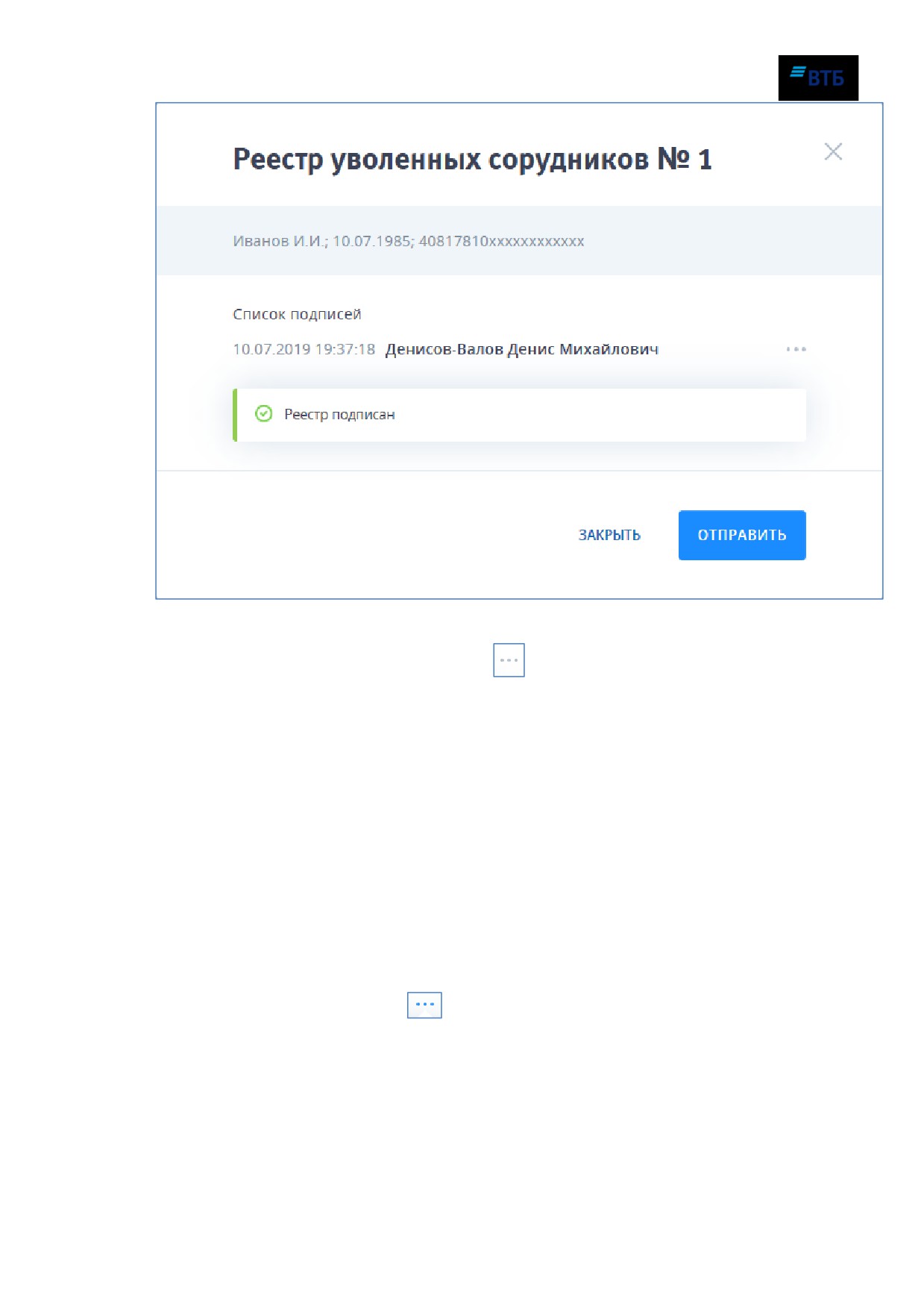
Рис. 237
Контекстное меню, вызываемое по кнопке
, содержит пункты:
-
Проверить подпись (позволяет проверить корректность подписи);
-
Снять подпись (позволяет отменить наложение подписи);
Снять можно только свою подпись
-
Выгрузить подпись (позволяет сохранить подпись в файл).
4. Нажмите на кнопку «Закрытьª, если реестр планируется отправить в Банк позднее.
Для немедленной отправки реестра в Банк нажмите на кнопку «Отправитьª.
18.4.6. Отправка реестра в Банк
Можно отправить в Банк только реестр со статусом «Подписан».
Для отправки в Банк реестра:
1. Воспользуйтесь одним из способов:
а) Нажмите на кнопку
напротив нужного реестра и выберите пункт
«Отправитьª в появившемся контекстном меню:
Система «ВТБ Бизнес Онлайнª
Руководство пользователя
194
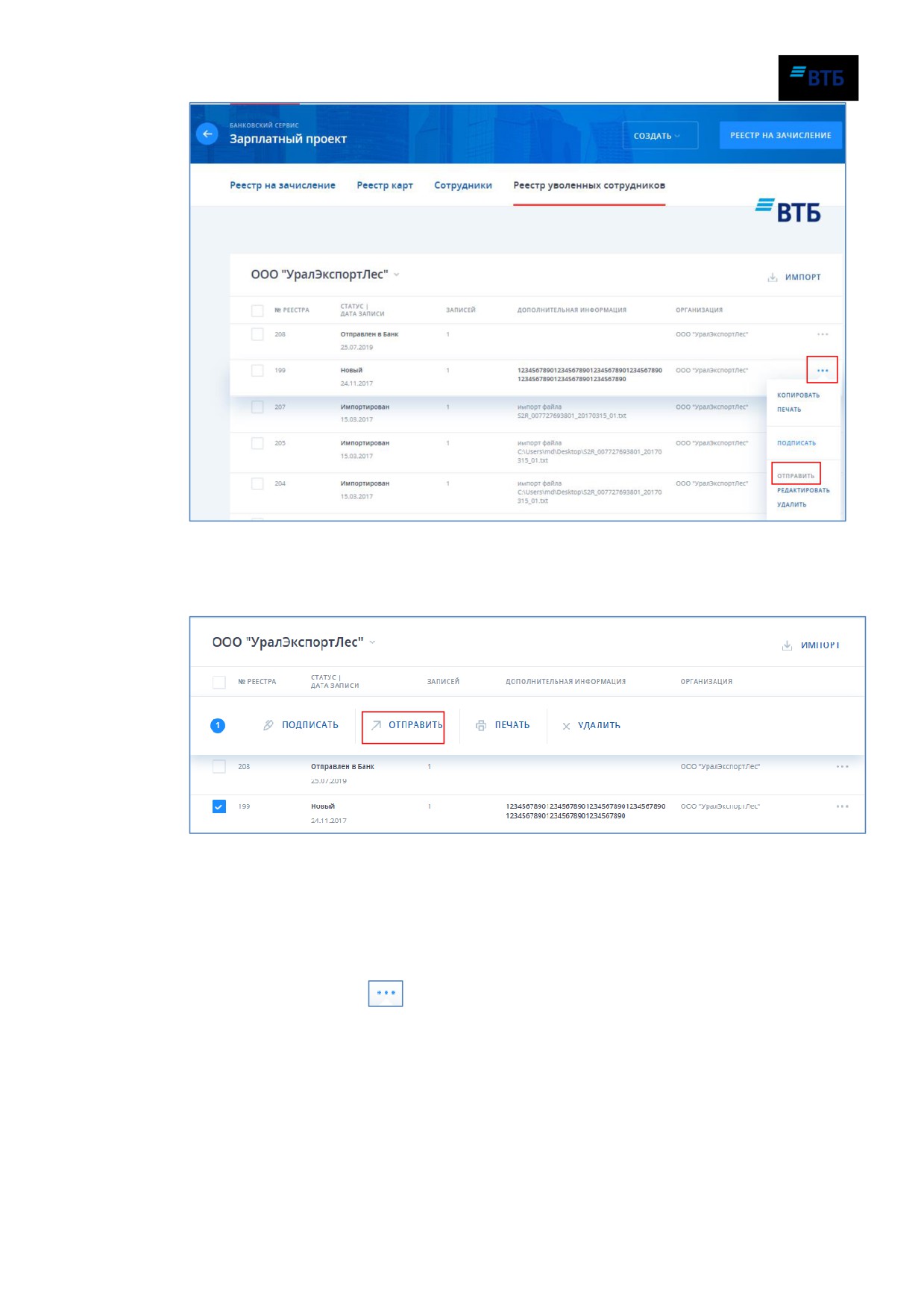
Рис. 238
б) Установите отметку напротив нужного реестра и нажмите на кнопку-ссылку
«Отправитьª:
Рис. 239
Статус реестра изменится на значение «Отправлен в Банк»:
18.4.7. Печать реестра
Для печати реестра воспользуйтесь одним из способов:
а) Нажмите на кнопку
напротив нужного реестра и выберите пункт «Печатьª в
появившемся контекстном меню:
Система «ВТБ Бизнес Онлайнª
Руководство пользователя
195
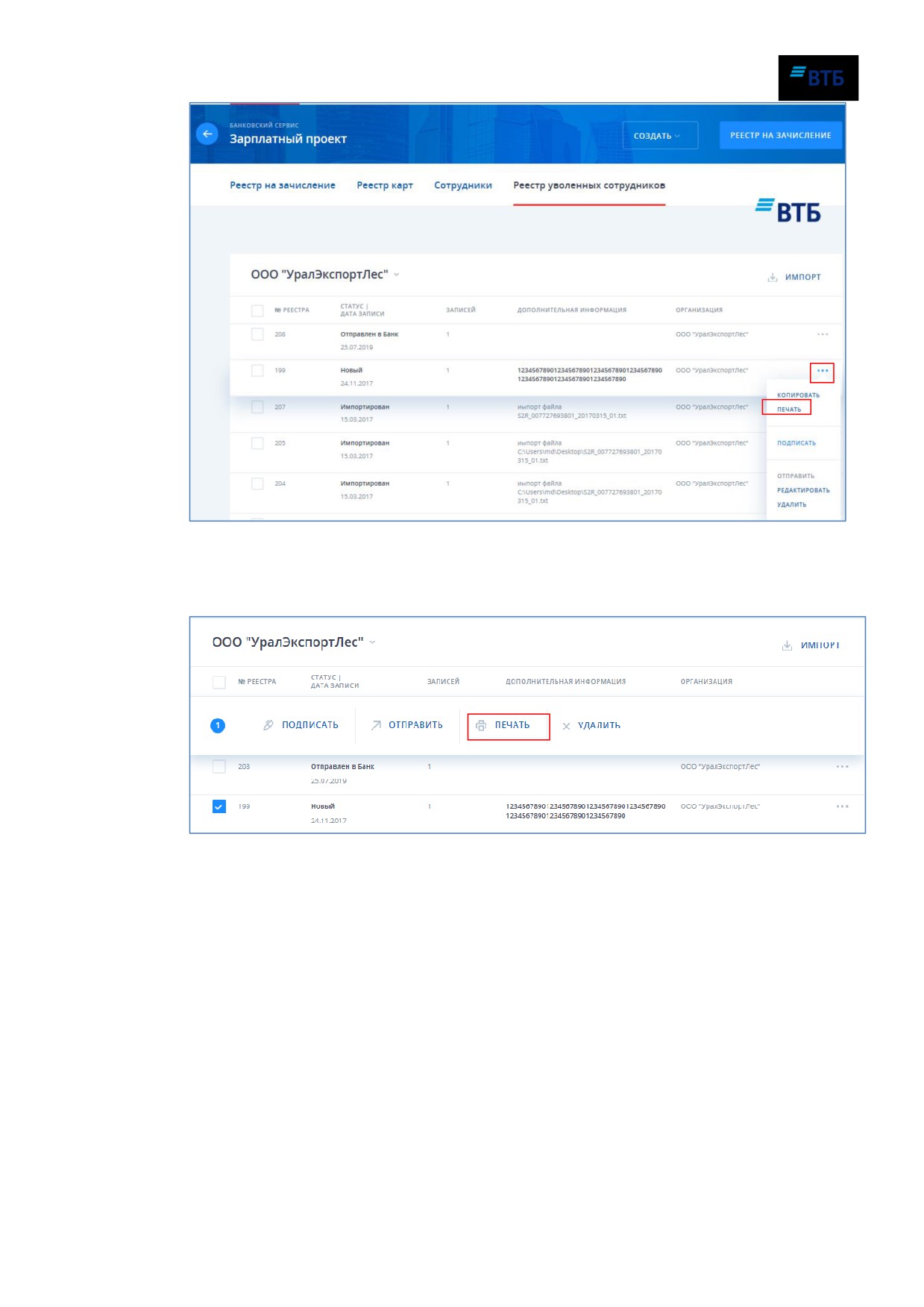
Рис. 240
б) Установите отметку напротив нужного реестра и нажмите на кнопку-ссылку
«Печатьª:
Рис. 241
Выбранный реестр будет выведен на принтер.
Пример печатной формы реестра:
Система «ВТБ Бизнес Онлайнª
Руководство пользователя
196
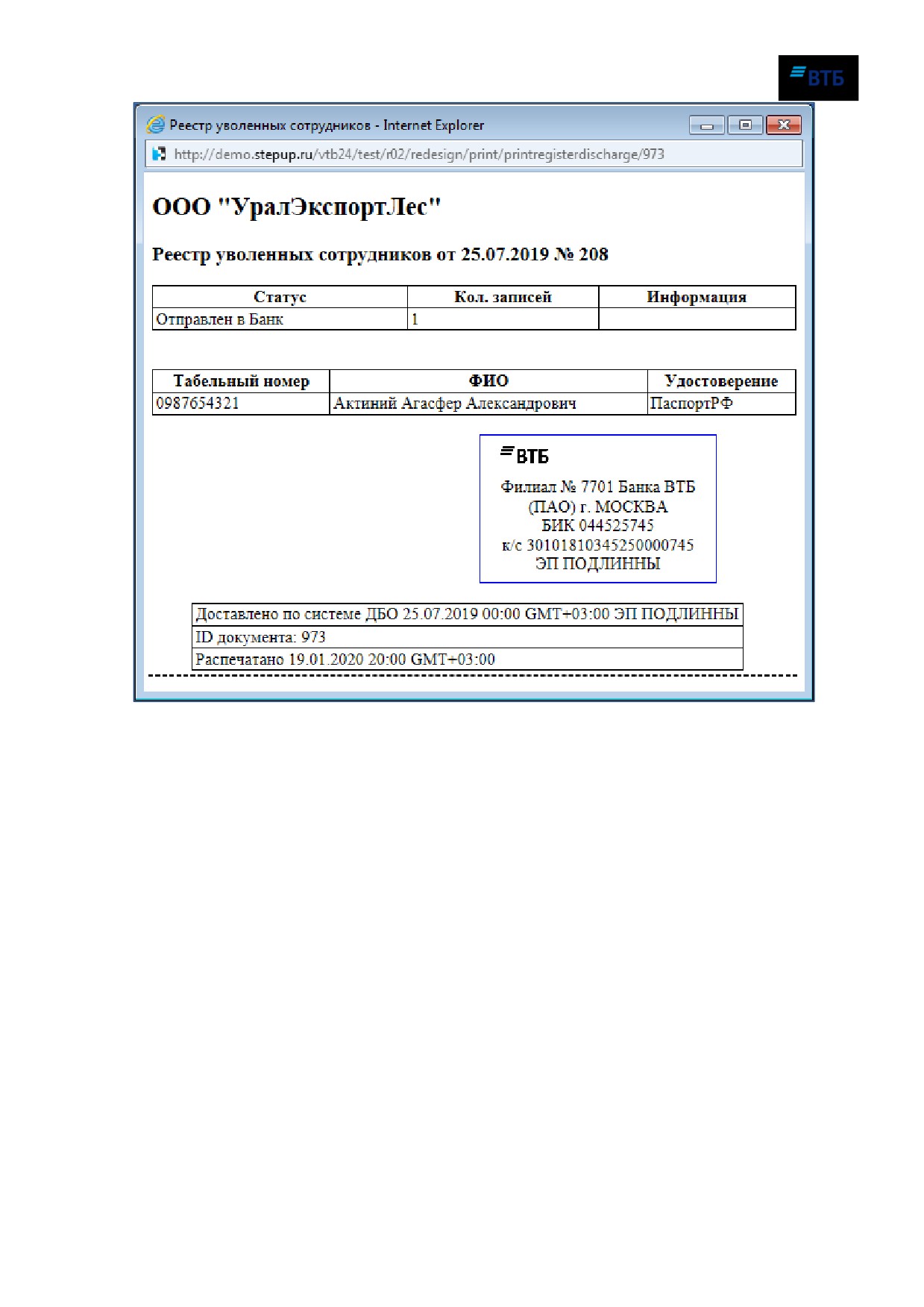
Рис. 242
Система «ВТБ Бизнес Онлайнª
Руководство пользователя
197
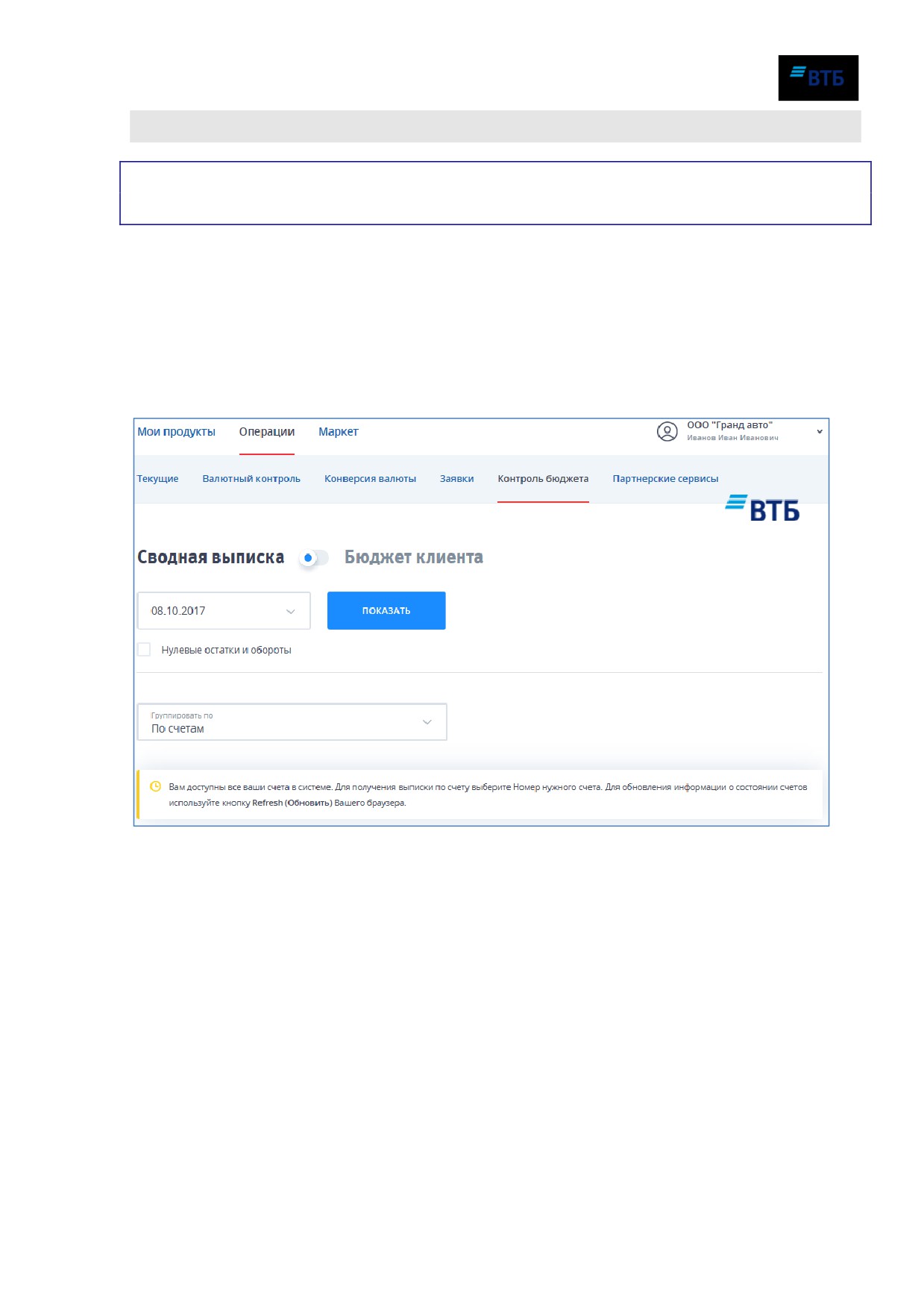
19. Контроль бюджета
Внимание! Меню «Контроль бюджетаª доступно только при включенной услуге
«СКИБª.
19.1. Сводная выписка
Сводная выписка - выписка по счетам группы компаний в виде свободного отчета,
сгруппированная определённым образом и имеющее специальное визуальное
представление. Сводная выписка предназначена для оперативного мониторинга счетов.
Для получения сводной выписки:
1. Выберите вкладку «Контроль бюджетаª в меню «Операцииª (Рис. 243):
Рис. 243
2. Укажите период, за который необходима выписка, и нажмите на кнопку
«Показатьª.
Построенная выписка отобразится на этой же странице (Рис. 244):
Система «ВТБ Бизнес Онлайнª
Руководство пользователя
198
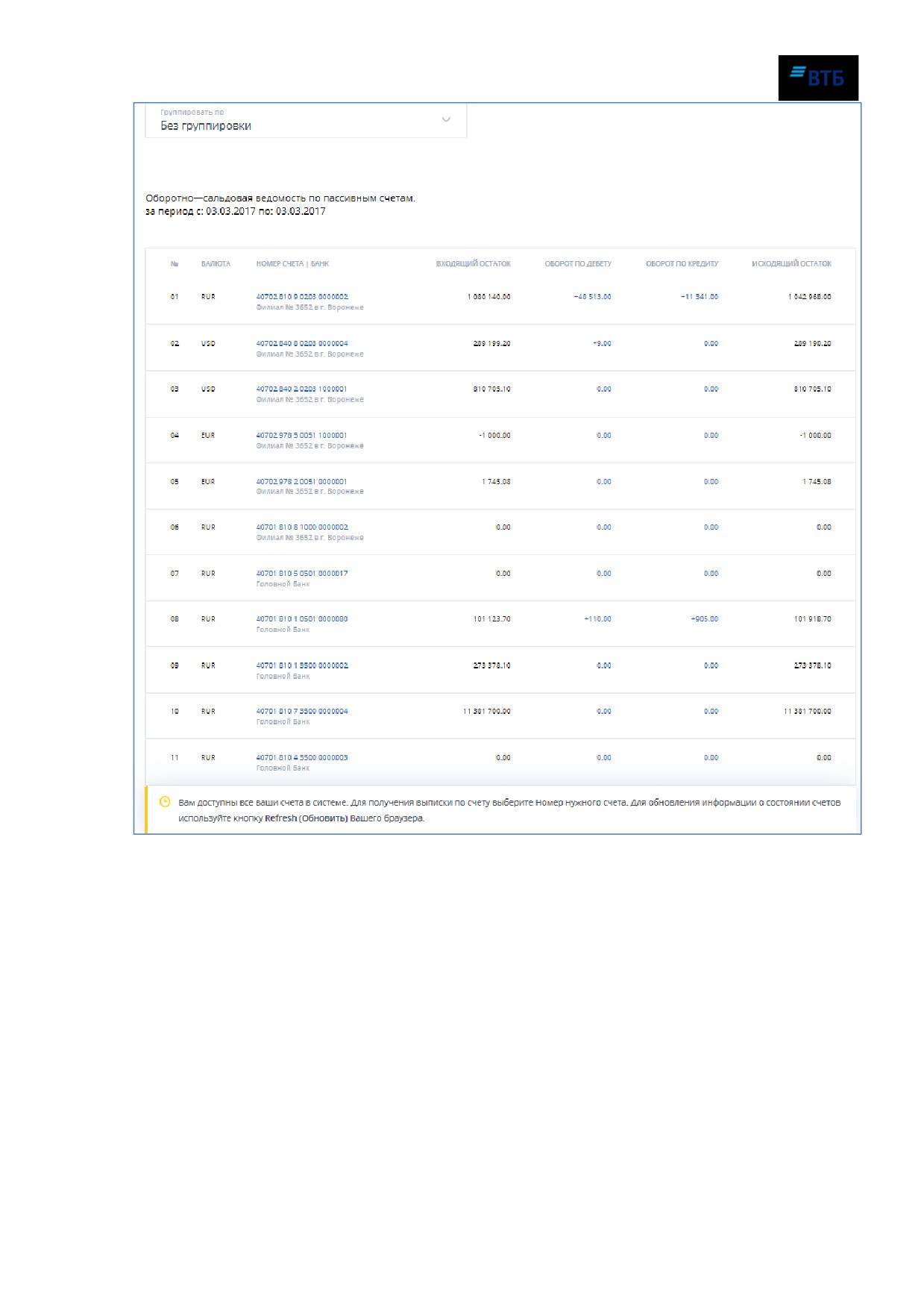
Рис. 244
Сводная выписка по умолчанию сгруппирована по глобальному реестру клиентов. Также
возможна группировка по региональному реестру клиентов и отображение без
группировки. Для изменения группировки выберите необходимый тип из списка и нажмите
на кнопку «Показатьª.
Номер счета является ссылкой для перехода к выписке по лицевому счету (Рис. 245):
Система «ВТБ Бизнес Онлайнª
Руководство пользователя
199
содержание ..
1
2
3 ..