содержание .. 7 8 9 10 ..
КООРДИНАТНО-ПРОШИВНЫЕ СИСТЕМЫ ЭЛЕКТРОЭРОЗИОННОЙ ОБРАБОТКИ (МОДЕЛЬ SV-P, SG серии). Краткое руководство - часть 9

II. Основные операции
2. Общие операции перед обработкой
Если выбран «0.1 режим»
Ввод выражения
Результаты
Описание расчета
операции
операции
(расчет с единицей измерения мкм)
1.2.
20000.0000
1.0мм2.0мм
=1000020000
=200000000
=20000.0000мм
10.2
20.0000
10.0мм0.2мкм
=1000002
=200000
=20.0000мм
10./2.
0.0005
10.0мм/2.0мм
=100000/20000
=5
=0.0005мм
10./2
5.0000
10.0мм/0.2мкм
=100000/2
=50000
=5.0000мм
2-24
II. Основные операции
2. Общие операции перед обработкой
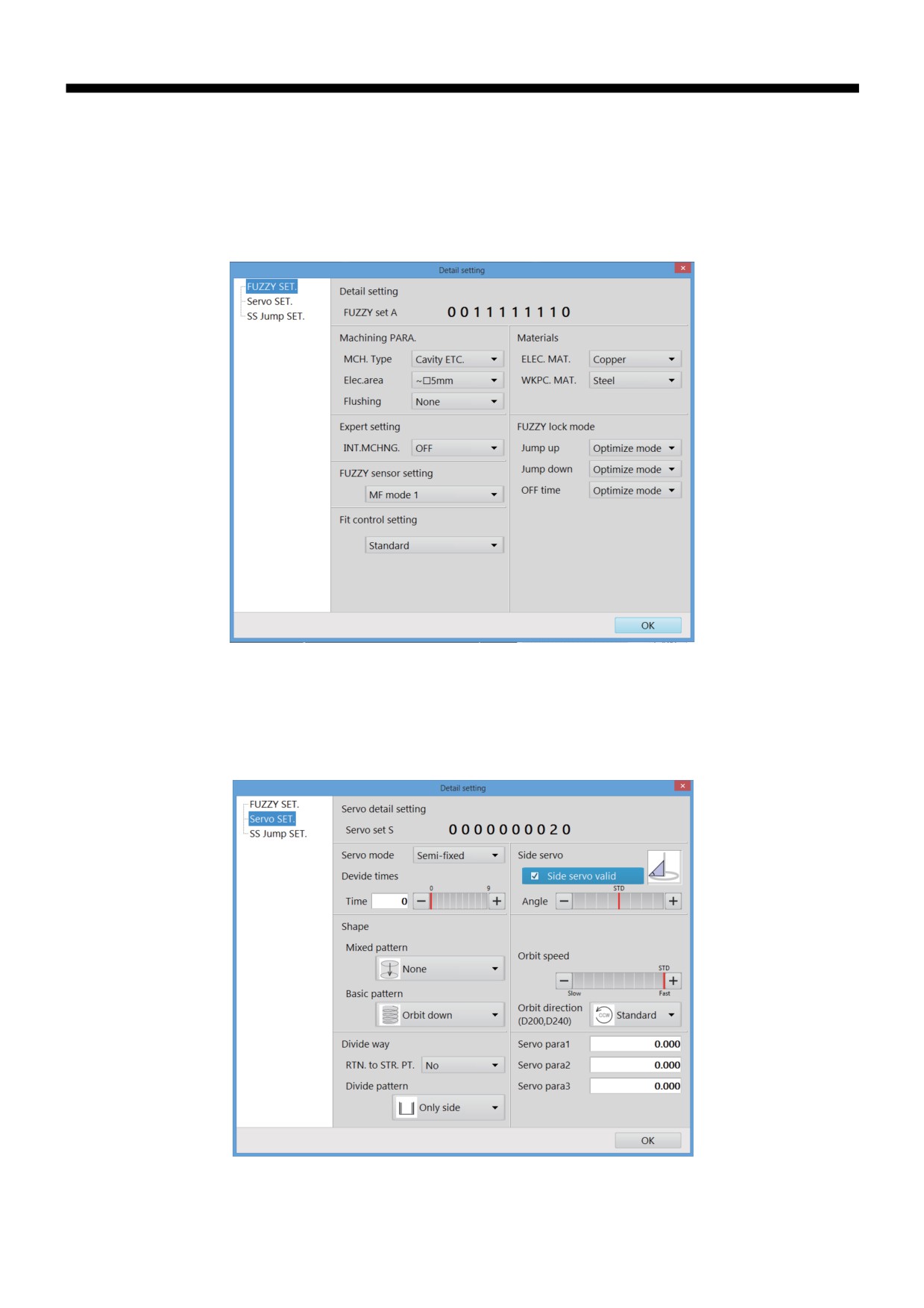
(5) Настройка диалогового экрана
Настройки времени, которые переключаются, и значения, заданные с экрана и отображенные в
настройках электроэрозионного станка, различаются в зависимости от типа диалогового окна.
1) На экране следующего типа выключатель или значение отображается на экране станка, если оно
установлено, только при нажатии кнопки [OK]. Диалог закрывается при нажатии кнопки [OK] или
значка [X] в верхнем правом углу.
Рис. 2.2.7
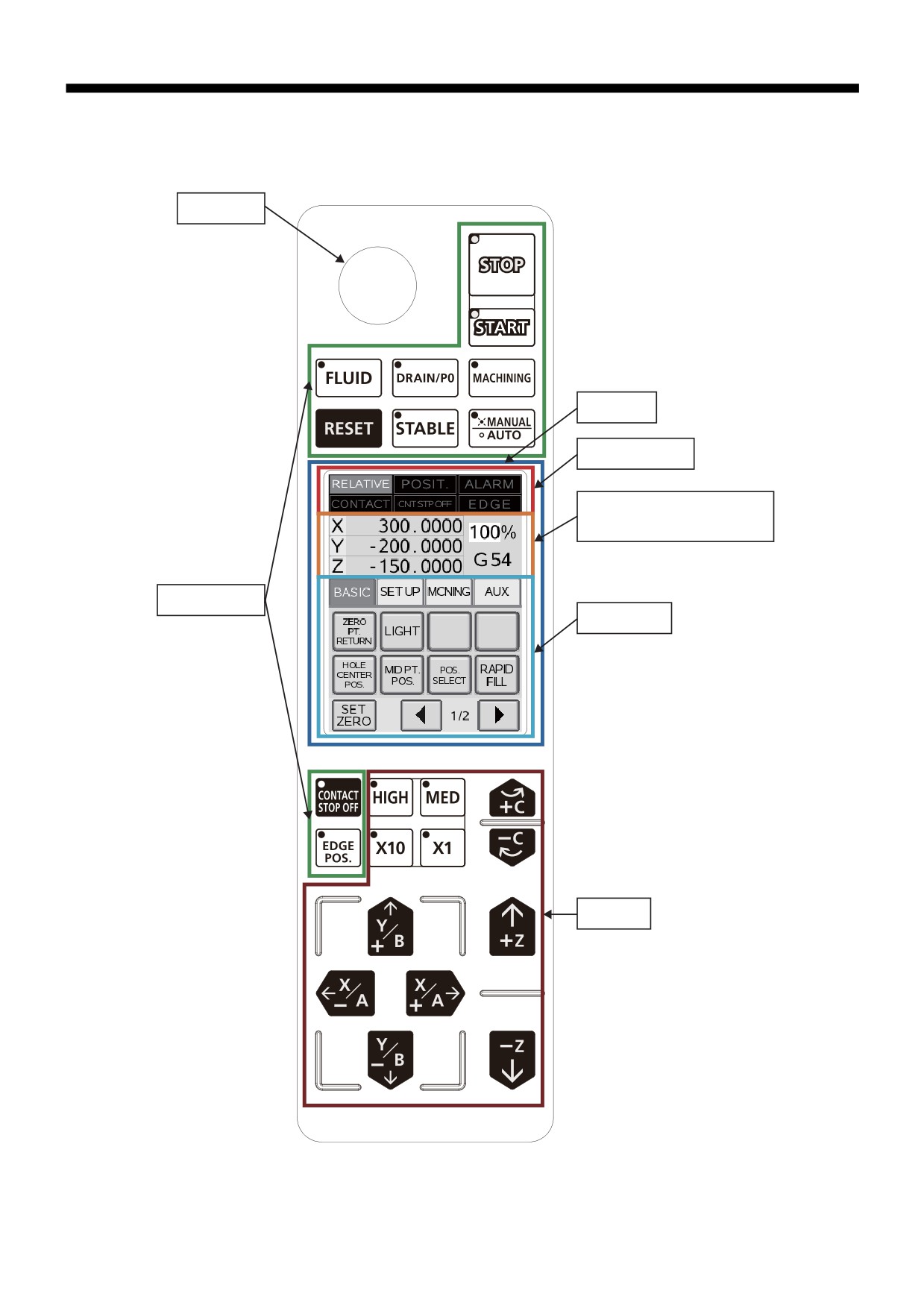
2) На следующем типе экрана, оснащенного кнопкой [OK] и кнопкой [Сброс], настройки
электроэрозионного станка отображаются при нажатии кнопки [OK], после чего диалог
закрывается. При нажатии [Сброс] или значка [X] в правом верхнем углу диалог закроется без
отображения настроек электроэрозионного станка.
Рис. 2.2.8
2-25
II. Основные операции
2. Общие операции перед обработкой
2.5
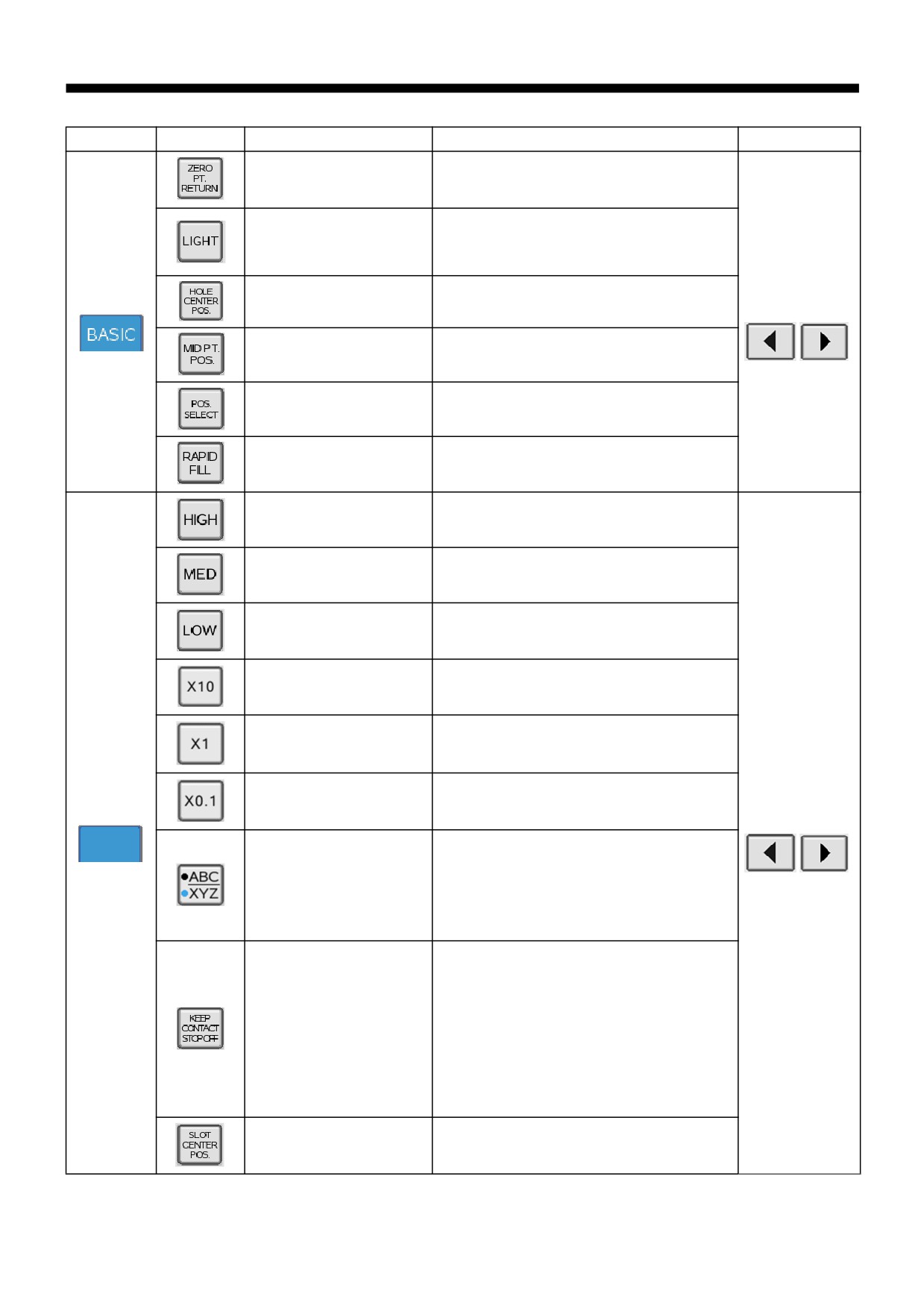
Ручной пульт управления・・・・・Ручное измерение, перемещение оси и т.д.
2.5.1
Общий вид
Пульт ручного управления
ВСЕ СТОП
Экран
Статусы
Отображение координат/
дополнительный дисплей
Кнопки упр.
Клавиши
Кн. осей
Рис. 2.2.9
2-26

II.
Основные операции
2. Общие операции перед обработкой
(1)
СТОП ВСЁ
Нажатие на аварийный грибок "СТОП ВСЁ" полностью выключает станок.
(2)
Клавиши управления
В управляющих клавишах, относящихся к работе машины, переключатель необходимо долго или
дважды нажать. Нажмите СТОП, чтобы остановиться, его не нужно удерживать.
1) Кнопка
СТОП
Функция та же, что у кнопки СТОП на панели управления. Во
время остановки горит диодный индикатор.
2)
Кнопка
СТАРТ
Функция та же, что у кнопки СТАРТ на панели управления. Диодный индикатор горит во
время процесса запуска.
3)
Кнопка
Промывка
Функция такая же, как у переключателя FLUID на панели управления. Индикатор ключа
загорается, когда кнопка FLUID включена.
4)
Кнопка
Слив/P0
Функция аналогична переключателю DRAIN / P0 на панели управления. Индикатор
ключа загорается во время действия.
5)
Кнопка
Обработка
Функция такая же, как у переключателя ОБРАБОТКА на панели управления. Индикатор
ключа загорается, когда кнопка ОБРАБОТКА включена.
6)
Кнопка
Сброс
Функция аналогична переключателю RESET на панели управления. Нажмите и удерживайте
кнопку более 1 секунды или щелкните дважды, после чего она может стать активной.
7)
Кнопка
Стабилизация
Функция такая же, как у переключателя STABLE на панели управления. Ключевой
индикатор загорается во время движения регулировки жидкости.
8)
Кнопка
Авто/Ручной
Функция такая же, как у переключателя AUTO / MANUAL на панели
управления. Если индикатор горит, это означает ручной режим.
9)
Кнопка
Выключение останова по контакту
Клавиша, которая по-прежнему работает с осью при контакте.
Индикатор ключа загорается, когда он активен.
Подробную информацию о действии см. В "2.5.2 Функции пульта ручного управления" "(11)
Игнорирование остановки по контакту".
10)
Кнопка
Касание кромки
Клавиша, которая служит для автоматического позиционирования электрода на торце заготовки.
Индикатор ключа загорается, когда он активен. Подробную информацию о действии см. В "2.5.2
Функции пульта ручного управления" "(5) Касание кромки".
2-27
II.
Основные операции
2. Общие операции перед обработкой
(3)
Клавиша JOG - толчковая подача
Клавиша, которая может вручную управлять осью процессора.
Для получения информации о способе работы см. "2.5.2 Функции пульта ручного управления".
(4)
ЖК-экран
ЖК-экран, который отображает состояние и значения координат процессора и выполняет различные
операции переключения с помощью сенсорного экрана.
Можно управлять различными переключателями, переключая меню меток на ЖК-экране.
Чтобы запустить переключатель, нажмите и удерживайте часть дисплея переключателя
1)
Отображение статуса
(a) Отображение системы координат
Отображает координаты выбранной системы координат.
(b) Отображение статуса позиционирования
Этот индикатор загорается, когда выполняется позиционирование.
(c) Отображение ошибок.
Этот индикатор загорается при возникновении аварийного сигнала.
(d) Отображение контакта
Этот индикатор загорается, когда станок обнаруживает контакт.
(e) Отображение статуса игнорирования контакта
Этот индикатор загорается, когда активна функция игнорирования остановки по ошибке контакт.
(f) Отображение статуса ручного позиционирования
Когда позиционирование выполняется ручным блоком управления, отображается содержимое действия.
2)
Отображение значения координат / дополнительный дисплей
(a) Отображение значений координат
Отображает координаты осей станка.
Отоброжаемые координаты могут быть изменены настройкой переключателя. Коснитесь столбца
отображения значений координат, и отображение можно будет увеличить.
(b) Дополнительный дисплей
Отображает дополнительное содержимое состояния настройки, такое как справочная система
координат и значение переезда.
Отображаемое содержимое будет меняться в соответствии с настройкой клавиши переключателя.
(c) Кнопка переключателя
Кнопка переключателя, которая помогает в подготовке и работе обрабатывающей машины.
Коснитесь кнопки, и станут доступны различные функции.
Отображаемый клавишный переключатель будет меняться в соответствии с выбором в меню
меток. Подробнее о том, как использовать различные функции, см. "2.5.2 Функции пульта
ручного управления" или "V. ЭКРАН ДИСПЛЕЯ СИСТЕМЫ ЧПУ" для описания различных
функций.
2-28
II. Основные операции
2. Общие операции перед обработкой
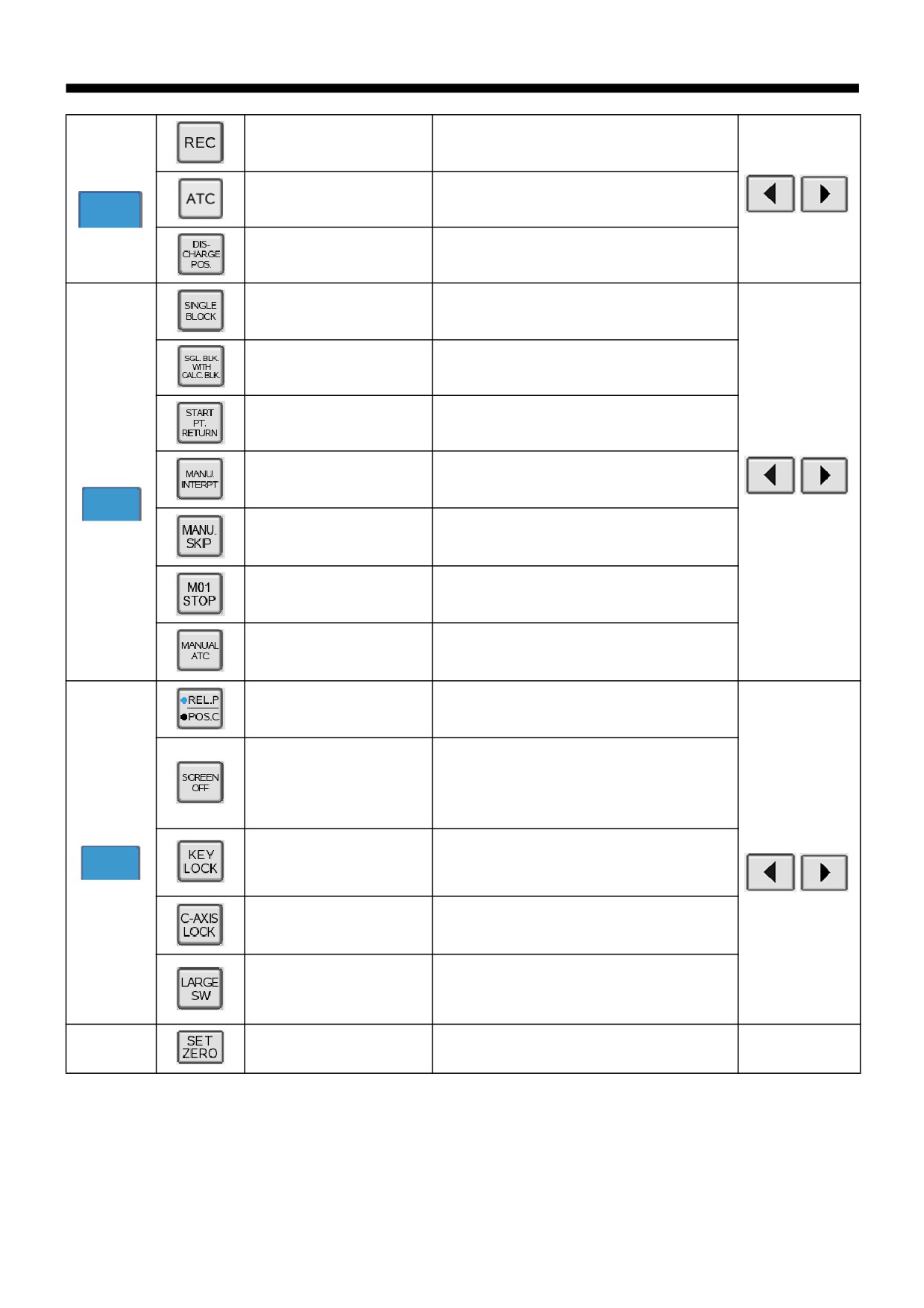
Меню вкладок
Отображение
Наименование
Описание
Замечание
Используйте функцию возврата исходной
Возвращение в нулевую
точки. Это также показано на
точку
вспомогательной этикетке.
Включите диод на задней панели блока ручного
Дисплей
управления. Он также отображается на метках
Лампа
можно
подготовки, обработки и вспомогательных меню.
переключить,
нажав на
Используйте функцию позиционирования по
Стандарт
кнопки
Центр отверстия
центру отверстия. Это также указано в меню
подготовки.
Используйте функцию перемещения на 1/2
Точка середины
дистанции. Это также указано в меню
подготовки.
Перейти в режим обучения.
Обучение
Это также указано в меню подготовки.
Включение быстрого заполнения ванны.
Быстрое заполнение
Это также указано в меню подготовки.
Устанавливает высокую скорость подачи оси в
Высокая скорость
ручном режиме.
Устанавливает среднюю скорость подачи оси в
Средняя скорость
ручном режиме.
Устанавливает низкую скорость подачи оси в
Низкая скорость
ручном режиме.
Устанавливает скорость подачи оси в ручном
Медленное перемещиние x10
режиме на микроподачу x10.
Устанавливает скорость подачи оси в ручном
Медленное перемещиние x1
режиме на микроподачу x1.
Дисплей можно
Устанавливает скорость подачи оси в ручном
переключить,
Медленное перемещиние x0.1
режиме на микроподачу x0.1.
нажав кнопки
Установка
Переключение Между координатами ABC и
SET UP
XYZ. Если установлена ось A или B, измените
переключатель на пульте ручного управления.
ABC/XYZ
Это также показано на вспомогательном меню.
Переключиться в режим остановки, игнорировать
удержание контакта. Если этот переключатель
находится в положении ON, состояние
игнорирования остановки контакта будет
поддерживаться, даже если кнопка
Отключение остановки по
игнорирования остановки контакта не будет
ошибке контакт.
нажата постоянно. После включения кнопки
игнорирования остановки контакта, если
операция не выполняется более 5 секунд,
состояние игнорирования остановки контакта
будет автоматически отключено.
Используйте функцию позиционирования по
Зазор
центру паза.
2-29
II. Основные операции
2. Общие операции перед обработкой
Регистратор
Воспользуйтесь функцией памяти.
Дисплей можно
переключить,
Установка
ATC
Воспользуйтесь функцией сменщика ATC.
SET UP
нажав кнопки.
Позиционирование с
ВКЛ позиционирование с искрой.
искрой
Покадровая работы
ВКЛ покадровой обработки.
Макро-покадровая
ВКЛ макро-покадровой обработки.
Выход в старт.точку
Вывод осей в нулевую точку программы.
Дисплей можно
переключить,
ОБРАБОТКА
Ручной ввод
ВКЛ переключатель ручного ввода.
MCNING
нажав кнопки.
Пропуск вручную
ВКЛ переключатель ручного пропуска.
M01 СТОП
Стоп программы по M01 ВКЛ.
РУЧНАЯ ATC
Активация ручной смены ATC.
ОТНОСИТ. ПОЗИЦИЯ/
Переключите систему координат,
СЧЁТЧИК
отображаемую на экране УСТАНОВКА.
Выключите подсветку экрана стойки
Погасить экран
ЧПУ. Чтобы включить подсветку,
Дисплей можно
нажмите этот переключатель еще раз.
Дополни-
переключить,
тельное
нажав кнопки.
Блокировка всех операции с клавиатурой,
кроме остановки, ОТКЛ питания, сброса и
AUX
БЛОК.КНОПОК
блокировки клавиатуры. Что бы разблокиро-
вать, нажмите этот переключатель еще раз.
Ось C будет заблокирована.
БЛОК ОСИ C
Кнопки на экране ПРУ могут быть
Увеличение
увеличены для отображения для
облегчения нажатия.
Прочее
Используется для обнуления
Обнуление
текущей координаты.
2-30
II. Основные операции
2. Общие операции перед обработкой
2.5.2
Функции ручного пульта управления
(1)
Перемещение осей
1) Нажмите
чтобы включился светодиодный индикатор на кнопке.
2) Выберите скорость с помощью кнопок выбора скорости перемещения на ПРУ
(Выбранная кнопка загорится)
3) При нажатии кнопок направления оси
на ПРУ станок будет двигаться
горизонтально. При нажатии
станок будет двигаться вертикально.
4) Ось C будет вращаться при нажатии
ПРИМЕЧАНИЕ
1. Ось C является опциональной.
2. При использовании электроэрозионного станка, оснащенного осью A или осью B, на
перемещение оси накладываются следующие ограничения.
(1) Проведение одновременной интерполяции с пятью или более осями или
толчоквым перемещением пяти или более осей с помощью ПРУ невозможно.
Обратите внимание, что выход в стартовую точку, не ограничен.
(2) Проведение одновременной интерполяции с двумя или более осями (комбинация
осей A, B или C) или толчоквым перемещением двух или более осей (комбинация
осей A, B или C) с помощью ПРУ невозможно. Обратите внимание, что выход в
стартовую точку, не ограничен.
(2)
Высокая, средняя и низкая скорость перемещения
、
1) Нажмите одну из кнопок
2) Нажмите кнопку с указанием направления (
и т.д.) для перемещения.
3) Станок будет перемещаться до тех пор, пока кнопка оси/направления удерживается нажатой.
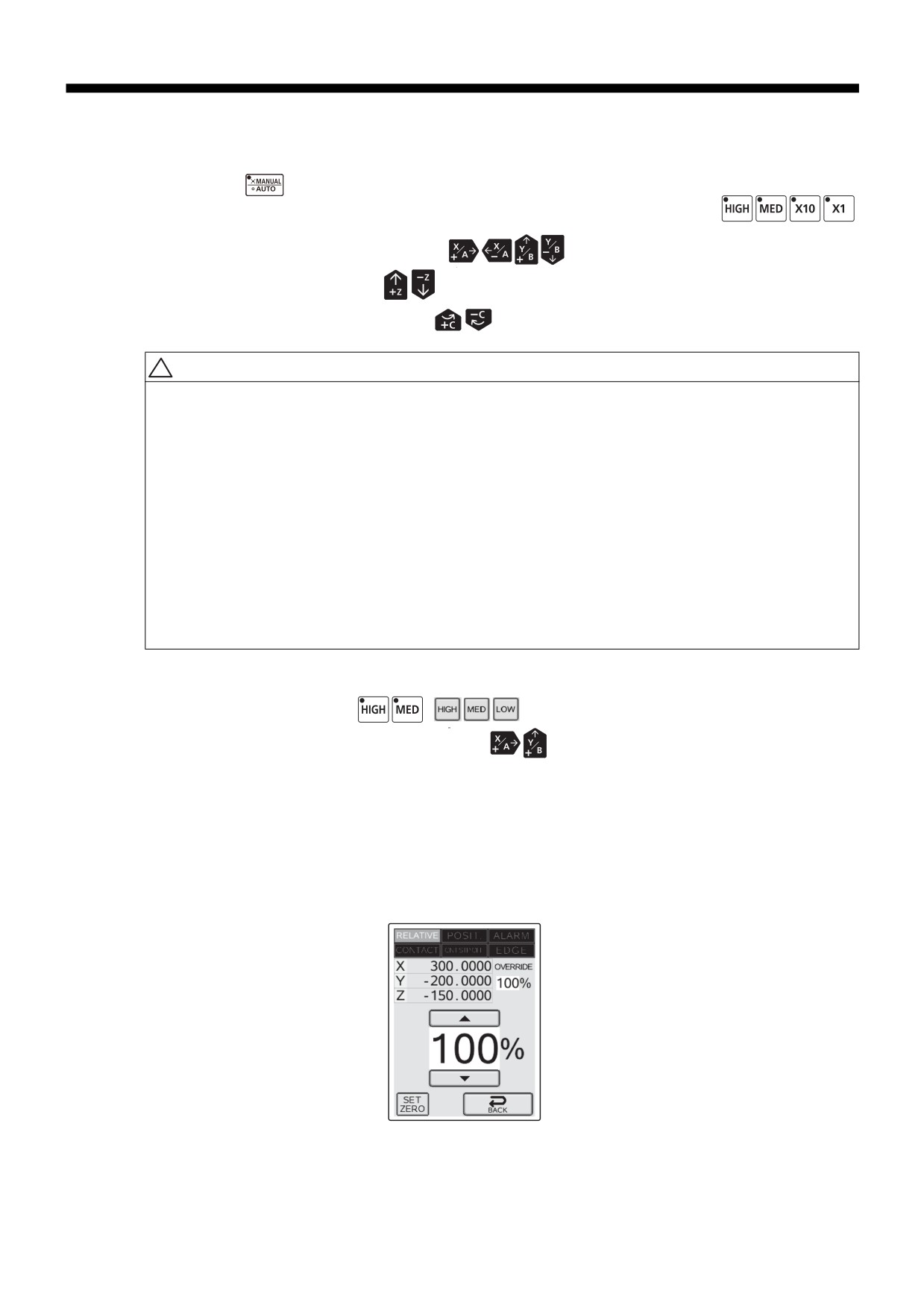
4) Коснитесь верхней части дополнительного дисплея, и откроется экран редактирования. Значение
перегрузки можно изменить с помощью клавиш «▲» и «▼». Вернитесь к исходному экрану с
помощью переключателя «НАЗАД». Настройку перебега можно изменить через «Начальная
установка»> «Параметры машины»> «Настройка подсветки»> «Настройки перебега». Подробнее
см. "В. ЭКРАН ДИСПЛЕЯ СИСТЕМЫ ЧПУ".
Рис. 2.2.10
2-31
II. Основные операции
2. Общие операции перед обработкой
Полезное примечание!!
•
Если при использовании ПРУ нажимаются кнопки
, а затем в течение 0,5 секунды
нажимаются повторно, ось будет перемещаться со скоростью режима увеличения. Выбранная
кнопка будет мигать.
•
Скорость движения окна ручного управления можно изменить в соответствии с настройками
среды. Подробнее см. "V. ЭКРАН ДИСПЛЕЯ СИСТЕМЫ ЧПУ" - "3. Начальные установки" - "3.2
Параметры станка" - "3.2.1 Регулировка скорости". (Его нельзя изменить в зависимости от
машины.)
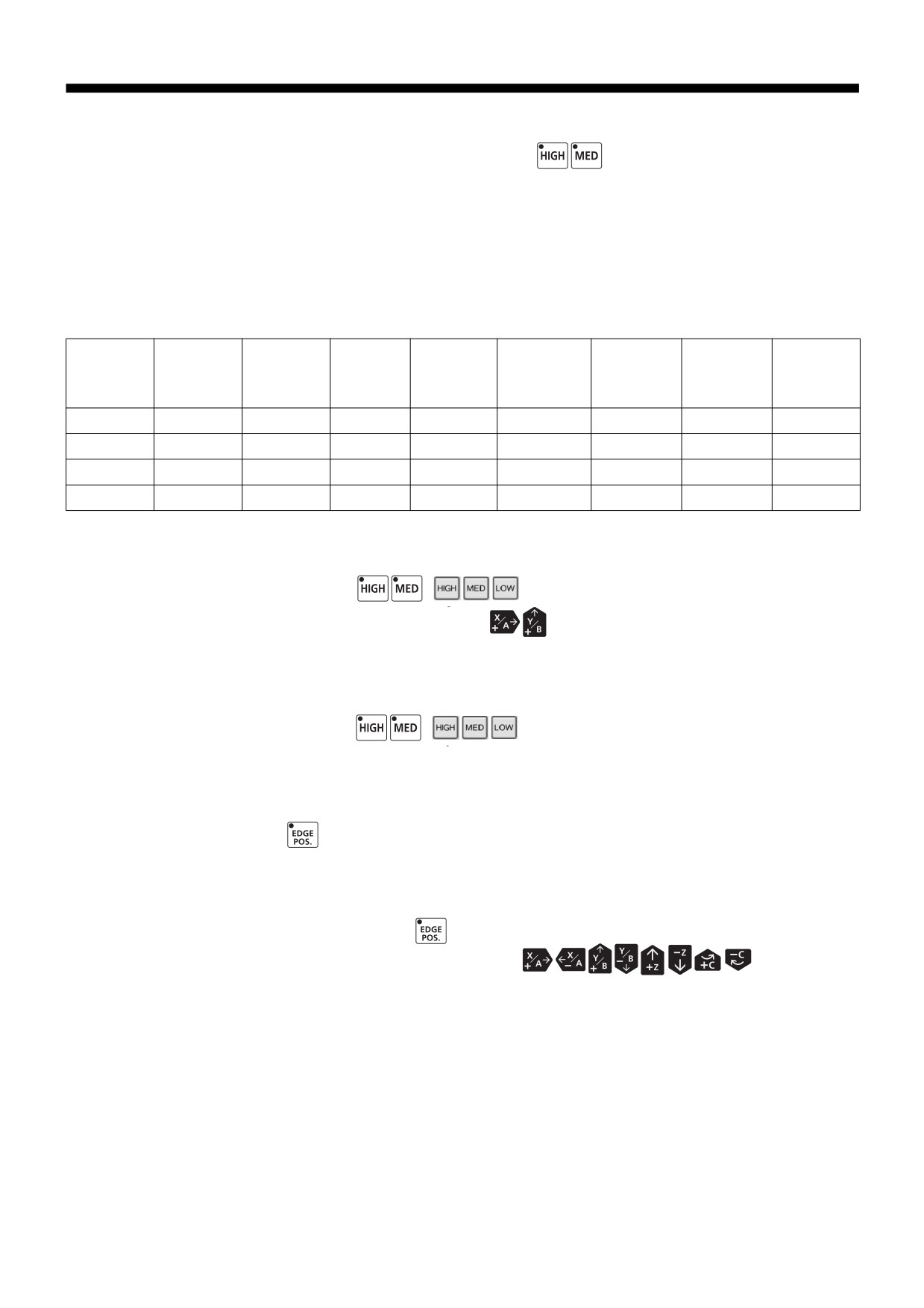
Параметры скорости толчкового перемещения ПРУ.
Расширен.
X10
X1
X0.1
Высокая
Средняя
Низкая
Единица
высокая
Непрерывное
Непрерывное
Непрерывное
скорость
скорость
скорость
измерения
скорость
нажатие
нажатие
нажатие
X
2000
1300
600
120
30
3
1
мм/мин
Y
2000
1300
600
120
30
3
1
мм/мин
Z
2000
1300
600
120
30
3
1
мм/мин
C
2000
1300
600
120
30
3
1
градус/мин
(3) Перемещения в дюймах x 0.1ȝm, x 1ȝm, x 10ȝm
、
1) Нажмите одну из кнопок
2) Нажмите кнопку с указанием направления (
и т.д.) для перемещения.
3) Ось будет перемещаться на 0,1 мкм, 1 мкм или 10 мкм при каждом нажатии кнопки оси/направления.
(4) Сверхнизкая скорость перемещения
、
1) Нажмите одну из кнопок
2) Нажмите и удерживайте одну из кнопок оси, которую нужно переместить.
3) Ось выбора будет непрерывно перемещаться с очень низкой скоростью, пока нажата выбранная
кнопка.
(5) Поиск кромки
Эта функция автоматически позиционирует электрод к рабочей кромке.
<Способ эксплуатации>
1) Активируйте функцию нажатием
на ручном пульте управления.
2) Нажмите требуемую клавишу оси/перемещения (
) чтобы
выполнить поиск кромки.
3) Поиск кромки начнется при нажатии клавиши оси / направления.
На дисплее состояния ЧПУ отобразится КРОМКА, а по завершении поиска загорится статус,
указывающий об окончании операции.
2-32
II. Основные операции
2. Общие операции перед обработкой
Полезное примечание!!
После проведения размещения у кромки
электрод можно отвести от заготовки даже без
нажатия кнопки прекращения контакта
. Прочие клавиши оси
и т.п., будут
игнорироваться, пока не будет нажата клавиша направления, противоположная направлению
размещения, и электрод не будет отведен на 0,2 мм или более.
Даже если электрод не отведен на 2 мм или более, прочие клавиши оси
и т.п., будут
активированы, как только будет нажата клавиша
(6) Возврат в нулевую точку
Данная функция предназначена для вывода осей в стартовую точку обработки (исходную точку №1).
<Способ использования>
1) Нажмите
на ручном пульте управления; загорится лампочка.
2) Нажмите клавишу оси
), чтобы выполнить возврат требуемой
оси в исходное положение.
3) Возврат в исходную точку начнется, когда будет нажата клавиша оси.
На дисплее состояния ЧПУ отобразится ВЫХОД В НОЛЬ, а по завершении возврата в исходную
точку отобразится ПЕРЕМЕЩ.ЗАВЕРШЕНО.
ПРИМЕЧАНИЕ
При проведении операции с помощью ручного пульта управления возврат в исходную
точку всегда будет осуществляться в исходную точку №1 станка.
(7) Обнуление
Эта функция устанавливает относительное положение равным нулю.
Нулевая точка программы может быть установлена установкой относительного положения на ноль.
ʊ Чтобы задать исходное положение на нуль ʊ
<Способ использования>
Удерживая нажатой кнопку
, нажмите клавишу оси, которую необходимо обнулить.
ПРИМЕЧАНИЕ
Обнуление возможно при отключенном авто возврате, если одиночный блок или M0, M01
остановлены. Обнуление невозможно во время коррекции на инструмент G41 и G42.
2-33
II.
Основные операции
2. Общие операции перед обработкой
(8) Поиск центра отверстия
<Способ использования>
1) Включите функцию центра отверстия, нажав кнопку
блока ручного управления.
2) Нажмите кнопку оси (
)
).
3) Поиск центра отверстия начнется при нажатии клавиши оси. Позиционирование будет показано на экране
состояния ЧПУ, а когда позиционирование центра отверстия будет завершено, покажет, что
позиционирование выполнено.
ПРИМЕЧАНИЕ
Поиск центра отверстия невозможно с осью Z или осью C.
(9) Поиск центра паза
<Способ использования>
1) Активируйте функцию поиска центра паза нажатием клавиши
2) Нажмите кнопку оси (
) чтобы выполнить поиск центра паза.
3) Поиск центра паза начнется при нажатии клавиши оси. ПАЗ появится на экране статуса ЧПУ, и
когда позиционирование центра паза будет завершено, загорится лампа, показывая, что движение
завершено.
(10) Позиционирование с искровым разрядом
Данная функция позволяет опустить электрод без контакта с заготовкой за счёт подачи небольшого
напряжения на электрод и выполнить цикл касания внутри полости, когда электрод не имеет базовой
поверхности и практически повторяет форму полости.
Начальные установки можно использовать только в Z-направлении. Для использования в
направлениях, отличных от оси Z, переключатель «Позиционирование с искрой по Z-направлению»
должен быть выключен через «Работа», «Монитор обработки», «Настройки параметров» и
«Позиционирование / диэлектрик».
<Способ использования>
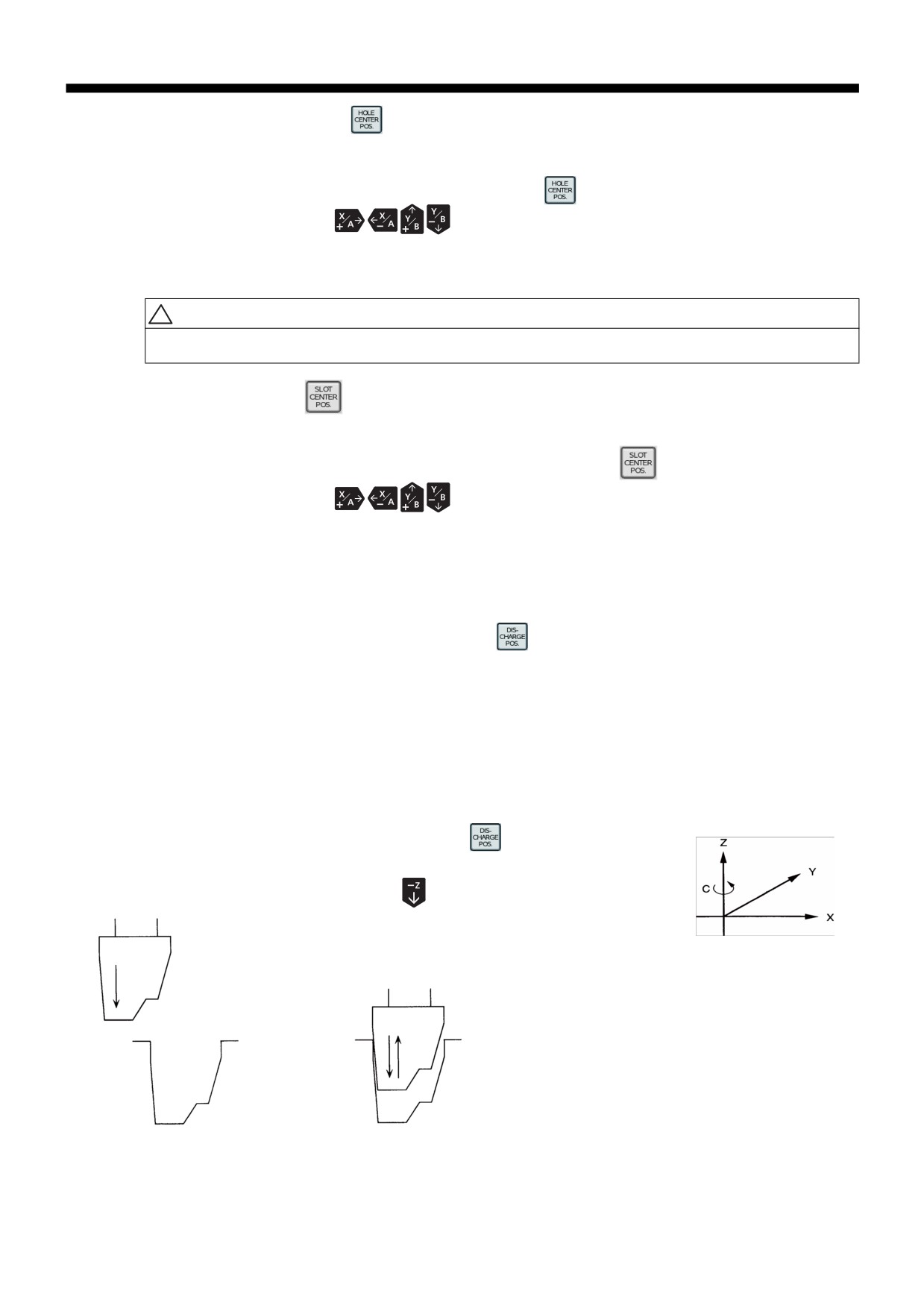
1) Активируйте функцию нажатием кнопки
2) Нажмите кнопку оси для которой будет установлен электрический разряд.
В примере нажимается клавиша
и поиск начинается в направлении -Z
Переместитесь в
Отключите позиционирование
направлении X и Y с
с искрой, когда электрод
помощью ПРУ и
окажется в самом глубоком
совместите электрод
положении, и завершите
с заготовкой.
позиционирование.
Рис. 2.2.11
(a) Режим генератора невозможно изменить во время позиционирования с искрой.
Если предпринимаются попытки изменения условий обработки, отобразится сообщение
«ПОЗИЦ.С ИСКРОЙ».
2-34
II. Основные операции
2. Общие операции перед обработкой
(b)
и
невозможно включить во время позиционирования с искрой.
Если они включены, появится сообщение «ПОЗИЦ.С ИСКРОЙ».
Если выбран режим позиционирования с искрой при включенной промывке или во время
быстрого заполнения,
и
будут выключены.
(c) Позиционирование с искрой автоматически выключится через пять минут.
Если позиционирование с искрой запускается повторно, он будет выполняться в
течение пяти минут.
Чтобы завершить позиционирование с искрой не дожидаясь пяти минут, выполните
отмену посредством нажатия
или
или
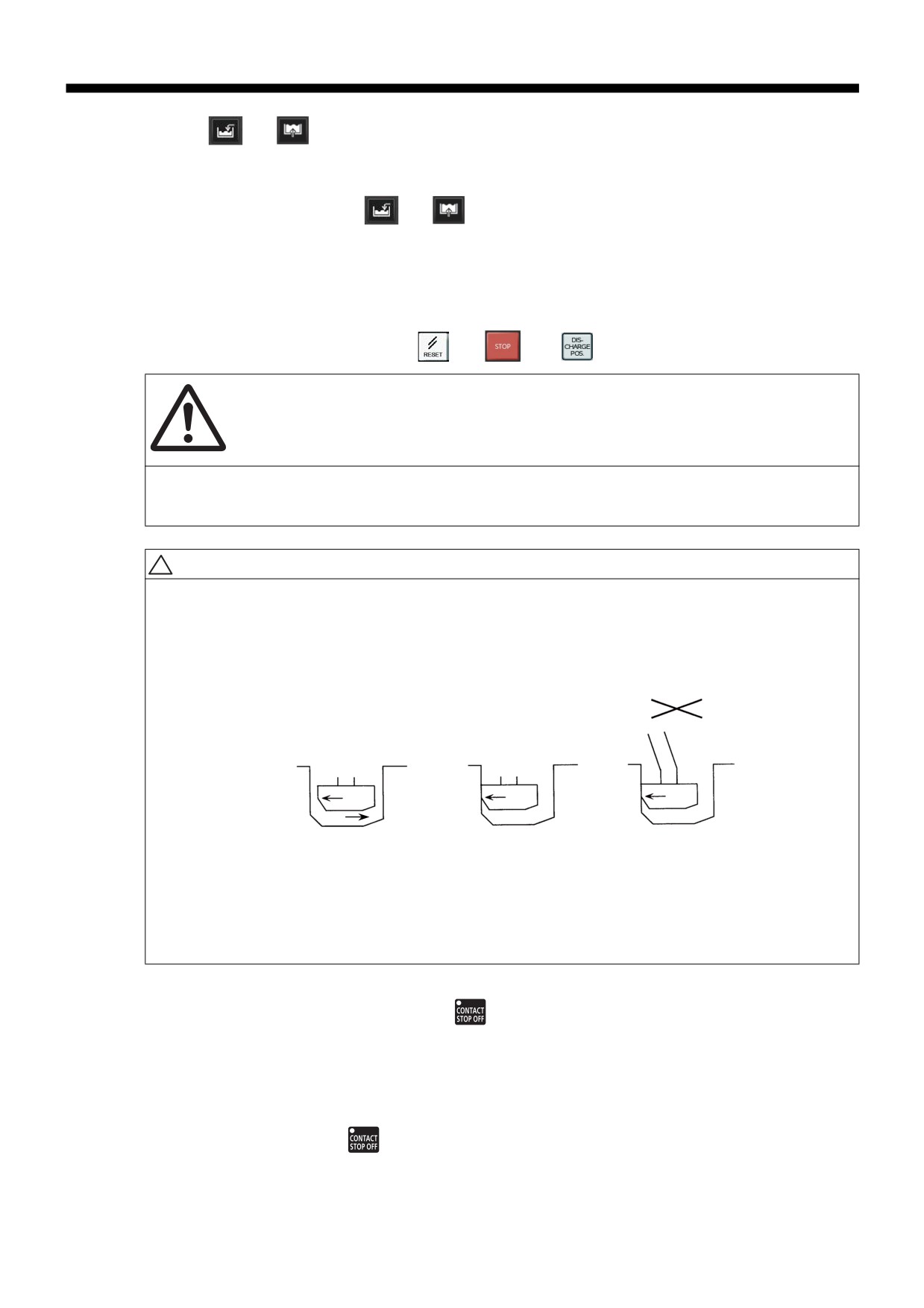
ПРЕДУПРЕЖДЕНИЕ
Запрещается оставлять станок без присмотра во время позиционирования с искрой.
Всегда перепроверяйте дейтсвия перед выполнением.
ПРИМЕЧАНИЕ
1. Обеспечьте достаточный зазор в обратном направлении позиционирования с искрой.
→Электрод будет перемещаться в направлении, противоположном направлению
электроэрозионной обработки, если возникнет короткое замыкание, поэтому при
наличии заготовки на противоположной стороне электрод будет поврежден.
Для данного типа отверстия
При возникновении короткого замык-
В некоторых случаях
выполните позиционирование
ания электрод будет перемещаться в
возможно повреждение
с искрой в направлении X (+).
направлении, обратном направлению
электрода.
позиционирования с искрой. В данном
примере в противоположном направ-
лении находится заготовка, поэтому
возможно возникновение другого
короткого замыкания, и электрод
начнет перемещаться в обратном
направлении.
Рис. 2.2.12
(11) Игнорирование останова по контакту
Эта функция позволяет электроду перемещаться при контакте с заготовкой. Электрод, который
контактирует с заготовкой, будет двигаться в противоположном направлении.
<Способ использования>
Удерживая нажатой кнопку
, нажмите кнопку оси, которую нужно переместить.
2-35
II. Основные операции
2. Общие операции перед обработкой
Полезное примечание!!
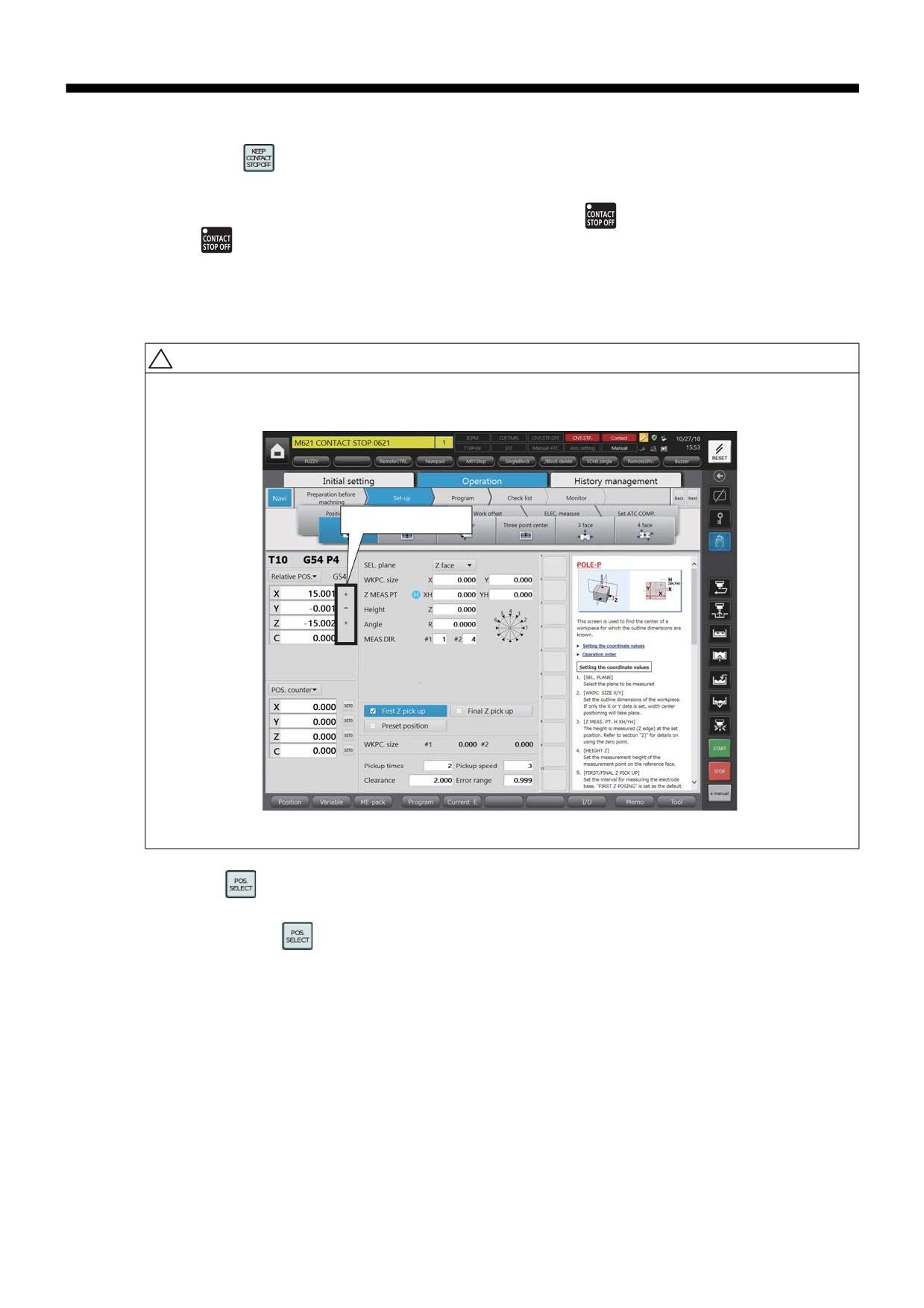
Переключите
в положение ВКЛ и режим игнорирования остановки контакта станет активным.
В режиме игнорирования контакта состояние удержания игнорирования остановки контакта может
поддерживаться путем однократного нажатия переключателя
, даже без удерживания
кнопки
В режиме игнорирования остановки контакта, если никакая операция не выполняется в течение
более 5 секунд, режим игнорирования остановки контакта будет автоматически отменено. В режиме
игнорирования контакта состояние игнорирования контакта части отображения состояния пульта
ручного управления и на экране монитора отображается состояние ВКЛ.
ПРИМЕЧАНИЕ
Движение в направлении заготовки невозможно (направление блокировки). Всегда
отходите от заготовки, противоположной направлению блокировки.
направл. блокировки
Рис. 2.2.13
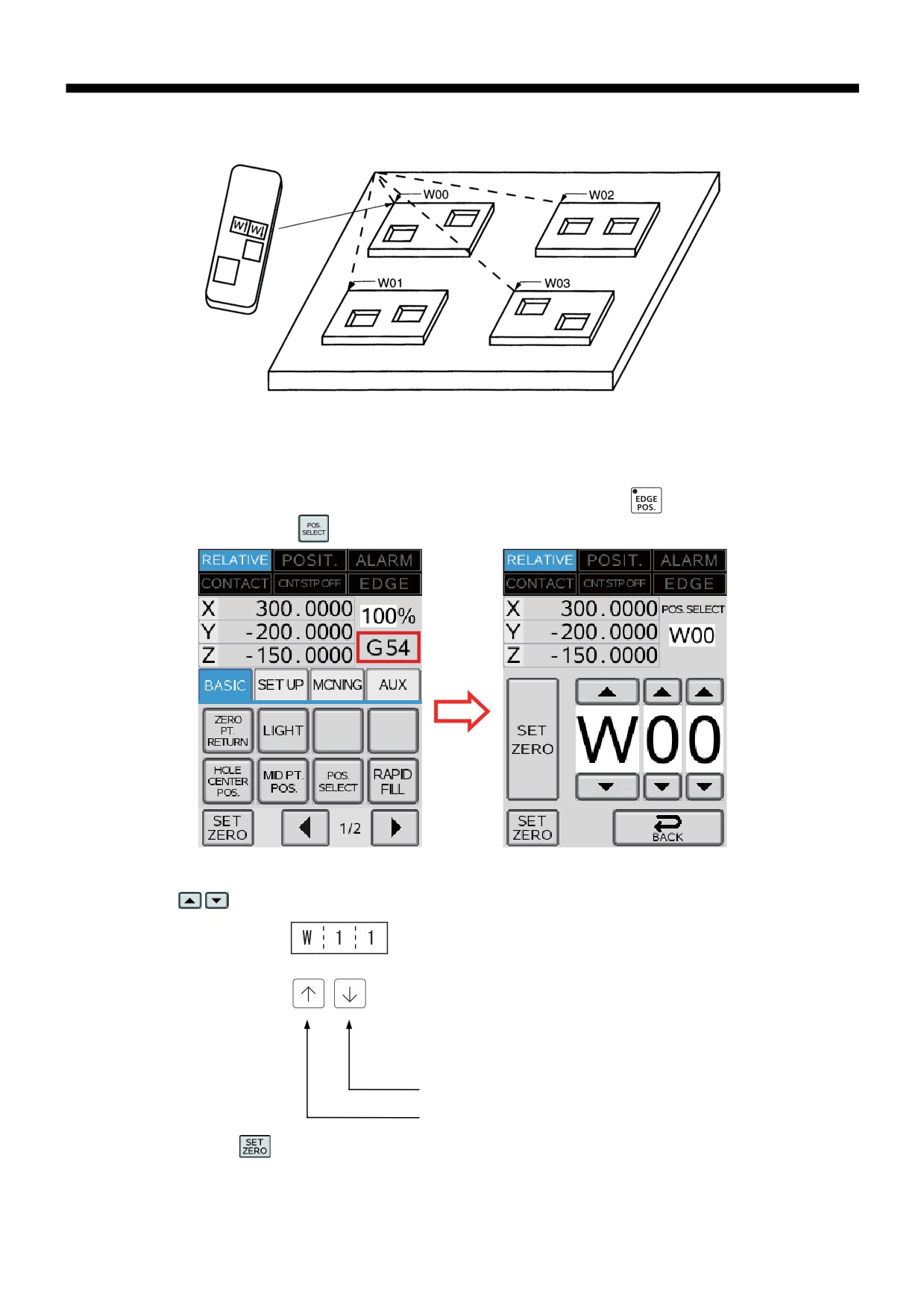
(12) Обучение
Обучение относится к регистрации положения детали, которое будет нулём детали для обработки, с
помощью клавиш
Если заготовки находятся в незафиксированном положении, как показано на рисунке ниже,
необходимо регистрировать положения заготовки.
Используя поиск кромки и определение нуля детали, обработка возможна из нуля детали каждой
заготовки за счет регистрации нулевого положения заготовки.
Возможна регистрация до 100 опорных точек (W0 - W99) и их использование для программирования
в ESPER и операций в памяти.
2-36
II. Основные операции
2. Общие операции перед обработкой
Пульт ручного управления
Запоминание
оп.точек
Обну-
лить
ВЫБОР
ПОЗ.
Рис. 2.2.14
<Способ использования>
1) Переместите ось в исходное положение, используя клавиши перемещения оси ПРУ.
2) Определите ноль детали с помощью клавиш позиционирования
по осям X, Y, Z
3) Нажмите кнопку
и активируйте режим выбора рабочей системы координат.
4)
Выберите системы координат на ПРУ и перейдите в режим обучения.
Нажмите кнопку, чтобы выбрать номер опорной точки (W0 ~ W99).
Обратный отсчет № опорной точки заготовки
Прямой отсчет № опорной точки заготовки
5) Нажимая
, нажмите клавиши перемещения оси и обнулите опорную точку заготовки
(W0 - W99), заданную на этапе 4.
6) Зарегистрированные опорные точки системы координат заготовки можно проверить, выбрав
КАРТУ ОП.ТОЧЕК на экране предварительно заданного рабочего положения.
2-37

II. Основные операции
2. Общие операции перед обработкой
ПРИМЕЧАНИЕ
1. Выбор обучения невозможен, пока работает программа.
2. Если выбран режим выбора положения, если на экране настройки T отображается
0 (электрод извлечен), сработает аварийный сигнал «обучение невозможно».
(13) Регистрация
Используйте данную функцию при сложной форме электрода, а также если поиск коррекции ATC
затруднен существующим циклом поиска центра и т.п.. Коррекция ATC может быть задана с
помощью ручного пульта управления, так что для контурного электрода данную операцию можно
легко выполнить.
<Способ использования>
1) Убедитесь, что контрольный щуп T10 откалиброван, просмотрев состояние [T10-ПОЛЕ]. Если
щуп не откалиброван, выполните калибровку щупа с помощью «Начальных настроек»,
«Настройки эталонного щупа» и «Параметры измерения».
2) Используя экран настройки УСТАНОВКА или клавишу
на ручном пульте управления,
смените электрод, для которого необходимо измерить коррекцию ATC.
При смене электрода существует риск столкновения с заготовкой, поэтому проводите смену так,
чтобы не возникло препятствий.
3) Переместите эталонный щуп в положение компенсации ATC с помощью пульта ручного
управления.
2-38
II. Основные операции
2. Общие операции перед обработкой
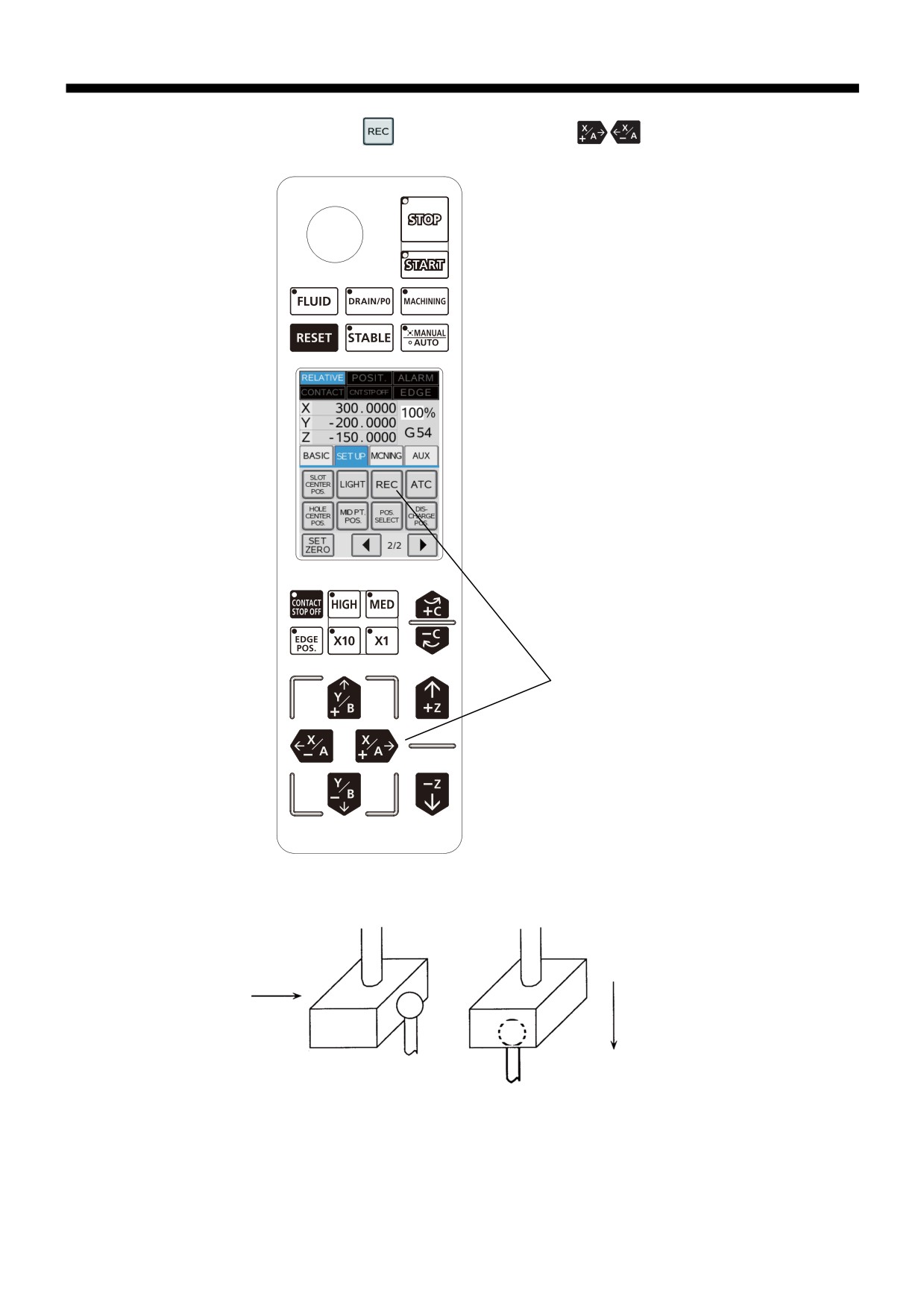
4) Удерживая нажатой кнопку
, нажмите клавиши осей
и т.д. Появится сообщение
«ПОИСК ATC КОМП.ЗАВЕРШЕН», и величина компенсации ATC будет установлена для каждой оси.
Установите
величину
компенсации
ATC с
помощью
клавиши REC +
клавиши оси.
Рис. 2.2.15
Направление Z
Измерение
Направление X
компенсации
Измерение
ATC Клавиша
компенсации
REC + ось Z
ATC Клавиша
REC + ось X
Рис. 2.2.16
2-39
содержание .. 7 8 9 10 ..