содержание .. 6 7 8 9 ..
КООРДИНАТНО-ПРОШИВНЫЕ СИСТЕМЫ ЭЛЕКТРОЭРОЗИОННОЙ ОБРАБОТКИ (МОДЕЛЬ SV-P, SG серии). Краткое руководство - часть 8
II. Основные операции
2. Общие операции перед обработкой
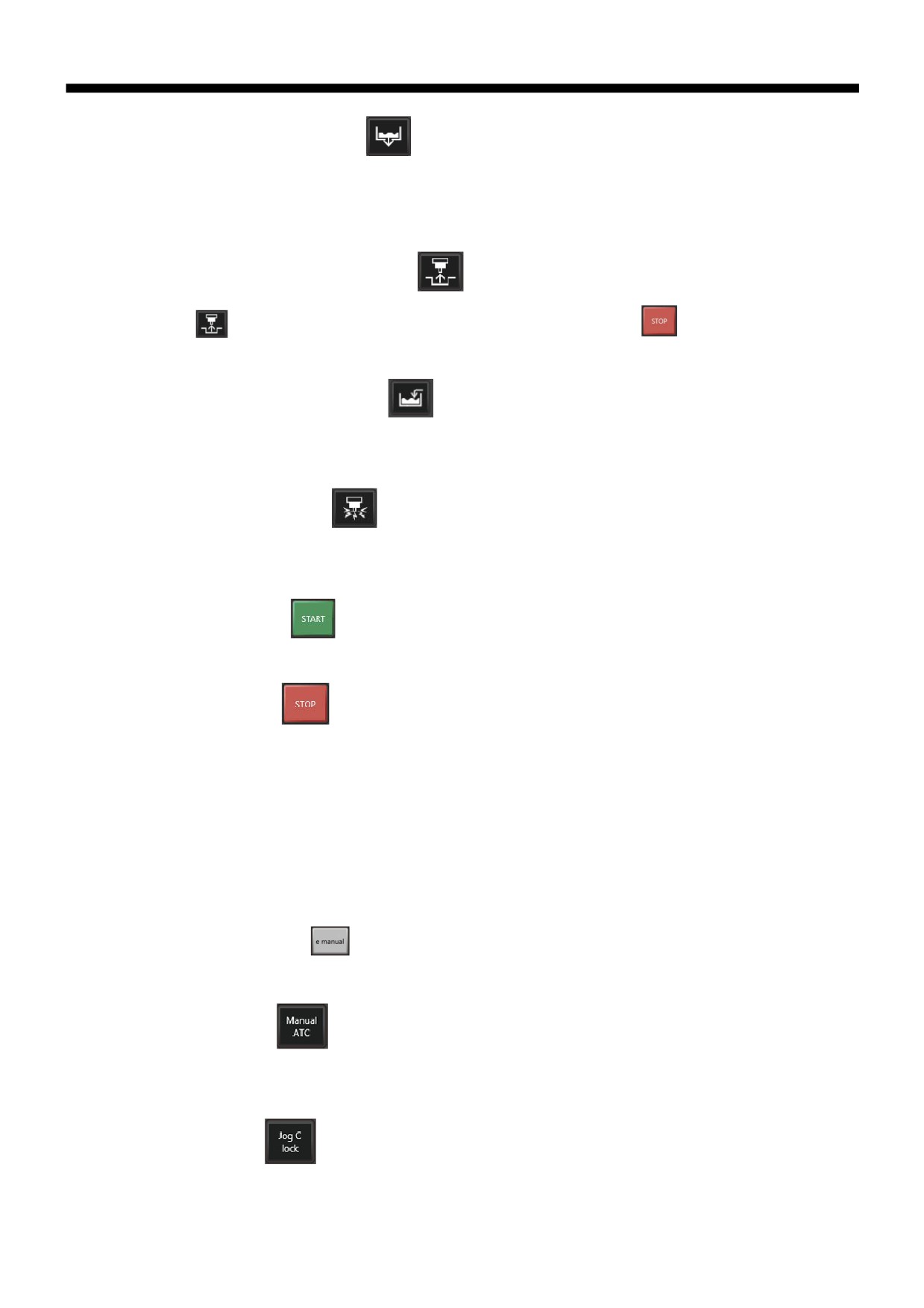
9) Кнопка FLUID DRAIN/P0
Слив жидкости/Р0
При нажатии кнопки, когда рабочая ванна заполнена, кнопка подсвечивается и диэлектрик
сливается. При использовании лифтовой ванны, ванна опустится в положении Р0
10) Кнопка START POINT RETURN
Возврат в стартовую точку
Если
нажать после завершения программ или после нажатия
в автоматическом режиме
оси вернутся в исходное положение по пройденной траектории
11)
Кнопка DIELECTRIC FLUID
Циркуляция диэлектрика
Используется для запуска потока диэлектрической жидкости. Диэлектрическая жидкость будет,
циркулировать если лампочка горит и остановится, если лампочка не горит.
12)
Кнопка MACHINING
Обработка
Включение генератора импульсов для подачи напряжения между деталью и электродом для
выполнения электроэрозионной обработки.
13)
Кнопка START
Старт
запуск автоматических циклов и программ обработки, при нажатии светодиод включается
14)
Кнопка STOP
Стоп
(a) Используется для останова программы обработки (NC program) во время автоматической
работы. Автоматическая работа будет возобновлена, если снова нажать кнопку START.
Кнопка "STOP" будет подсвечиваться в течение этого времени.
(b) При использовании среды, в которой станок можно дистанционно контролировать или
управлять с персонального компьютера, используя функцию дистанционного управления
ЧПУ, такую как в автоматичированной системе, операции дистанционного управления с
персонального компьютера будут заблокированы. ( Функция "Дистанционное
управление"(REMOTE CONTROL) выключается при нажатии STOP)
Всегда нажимайте эту кнопку при работе со станком.
15)
Кнопка e-manual
электронная документация
Отображается руководство по эксплуатации
16)
Manual ATC
Ручная смена
Используется для замены электродов вручную, без ATC, когда подается команда на смену
электродов
17)
Jog C lock
Бликировка оси "С"
Когда этот переключатель установлен в положение ВКЛ , перемещение оси "С" с
помощью ПРУ ограничено. Движение оси "С", выполняемое командой или из
программы, является возможным.
2-8
II. Основные операции
2. Общие операции перед обработкой
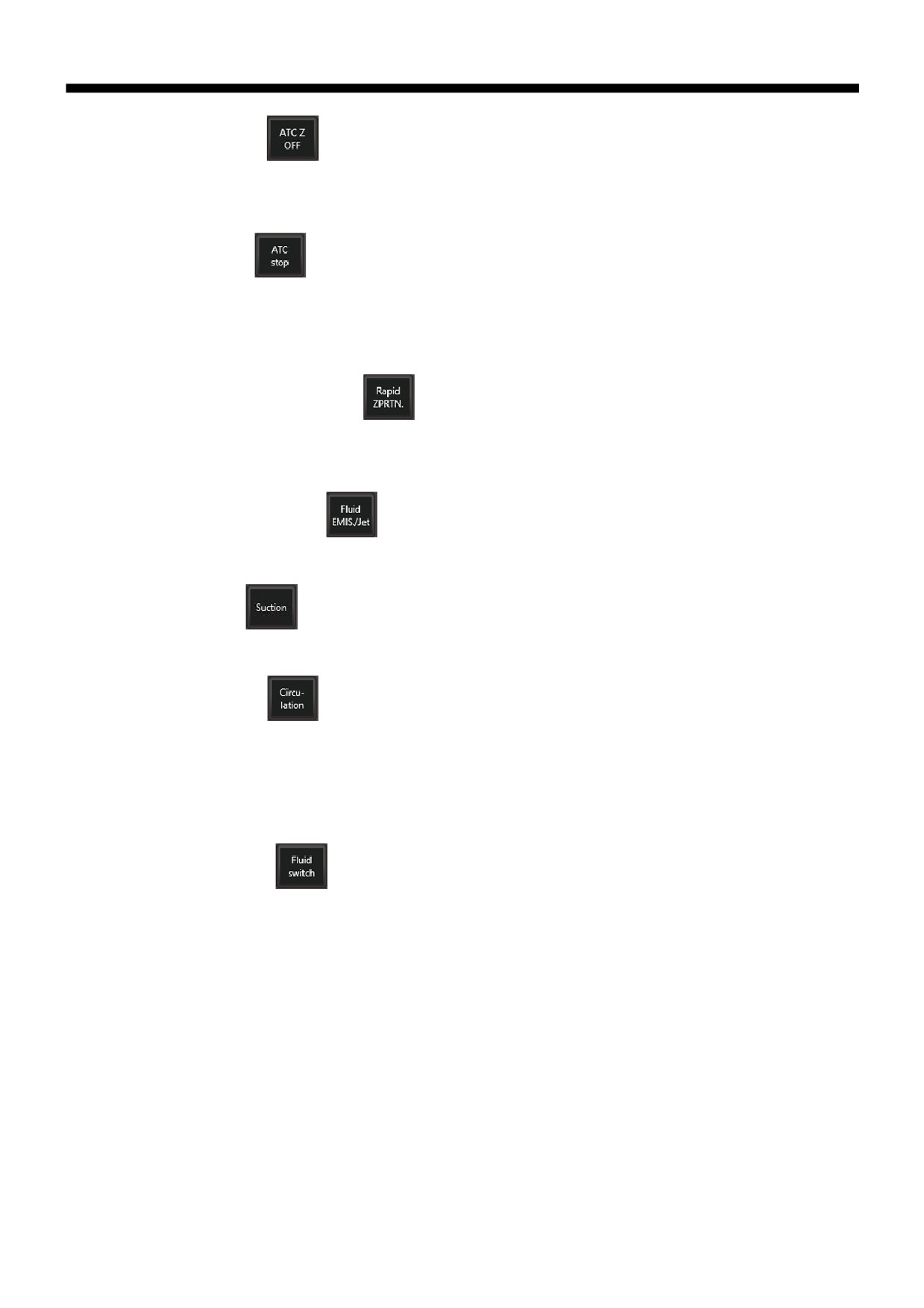
18) ATC Z OFF
ATC Z выключено
Когда это функция включена, ось Z не возвращается в позицию откуда началась смена
инструмента, когда используется ATC, а остается в позиции смены по оси Z, после смены.
19) ATC stop
Отключение АТС
Когда этот переключатель установлен в положение ВКЛ (ON), машина останавливается (STOP
status) при выполнении команды операции замены (исключение, когда указан тот же номер
электрода). Чтобы сменить номер электрода, нажмите кнопку Пуск.
20) Rapid Zero point return
Быстрый выход в ноль
Когда тот переключатель в положение ВКЛ (ON), то при выполнении команды поиска нулевых
точек (референции) осуществляется быстрый выход в ноль. При OFF нормальный поиск
21) Fluid Emission/Jet
Включение промывки/струи
Этот переключатель включает струйную подачу диэлектрика для прокачки.
22) Suction
Всасывание
Это переключатель включает всасывания диэлектрической жидкости. Не для всех моделей
23) Circulation
Циркуляция
Этот переключает включает циркуляцию диэлектрика в рабочей ванне, в том числе после
завершения обработки.
При ВКЛ (ON) циркуляции можно выполнять автоматическую смену электрода с
использованием ATC
24) Fluid switch
Жидкость
Переключатель управления циркуляцией. В зависимости от модели, расход диэлектрической
жидкости будет увеличиваться, если переключатель диэлектрической жидкости или
переключатель быстрого наполнения включен в состоянии, превышающем положение ванны
(3)
Кнопка "Домой" / Кнопка Начальная страница (Домашняя)
При нажатии осуществляется переход в начальный (домашний) экран
(4)
Alarm display unit / Зона отображения сигналов тревоги
Экран сигналов тревоги и предупреждений
Отображение номера сообщения, отображение сведений о сигнале тревоги после выбора сообщения.
(5)
Status display area / Зона отображения состояния (статуса)
Отображение изменяется в зависимости от состояния объекта. Статус указанных ниже параметров и
функций отображается в виде определенных цветов и значений
Подробнее о содержании состояния смотрите в "V. ЭКРАН ДИСПЛЕЯ СИСТЕМЫ ЧПУ".
2-9
II. Основные операции
2. Общие операции перед обработкой
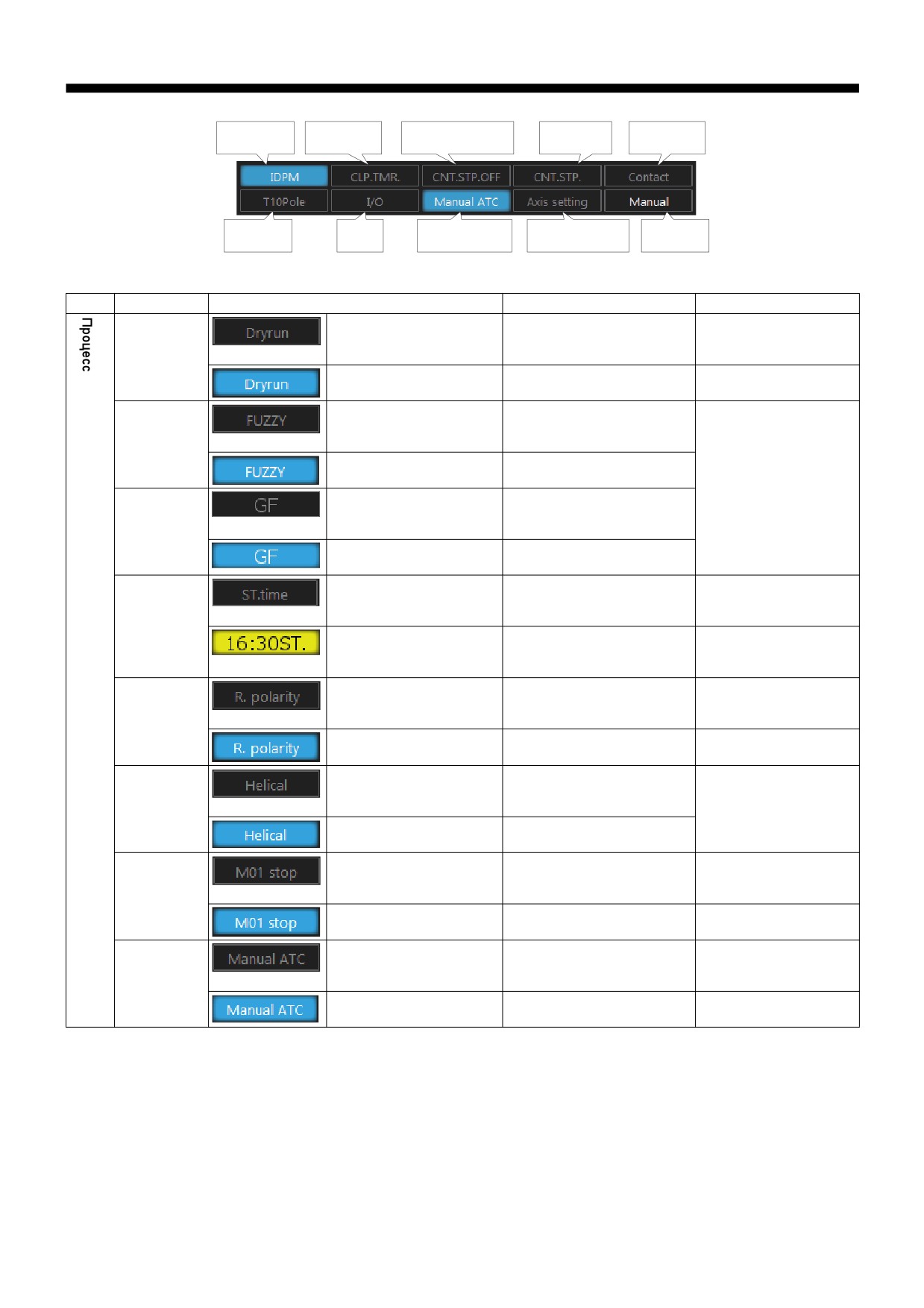
IDPM
CLP.TMR.
CNT.STP.OFF
CNT.STP
КОНТАКТ
T10ПОЛЕ
I/O
РУЧНАЯ ATC
ЗАМЕНА ОСЕЙ
РУЧНОЙ
Рис. 2.2.5
Тип
Параметр
Отображение
Состояние /Статус
Примечание
DRY RUN
Цвет текста=серый
Режим DRY RUN
Цвет фона=темно-
ОТКЛ
серый
Цвет текста = белый
Режим DRY RUN
BЦвет фона = голубой
ВКЛ
FUZZY
Цвет текста = серый
FUZZY ОТКЛ
Цвет фона = темно-
серый
Цвет текста = белый
FUZZY ВКЛ
Цвет фона = голубой
GF
Цвет текста=серый
GF контроль ОТКЛ
Цвет фона=темно-
серый
Цвет текста = белый
GF контроль ВКЛ
Цвет фона = голубой
Цвет текста=серый
ВРЕМЯ СТАРТА ОТКЛ
Назначение
Цвет фона=темно-
времени
серый
начала
Цвет текста =Черный
ВРЕМЯ СТАРТА ВКЛ
Время начала обработки
обработки
Цвет фона = Желтый
отображается в минутах
и секундах.
Смена
Цвет текста=серый
РЕВЕРС ПОЛЯРНОСТИ
(реверс)
Цвет фона=темно-
не активен
полярности
серый
Цвет текста = белый
РЕВЕРС ПОЛЯРНОСТИ
Цвет фона = голубой
активен
Спиральный
Цвет текста=серый
Спиральный режим не
Режим действителен для
(Helical)
Цвет фона=темно-
задан
моделей с осью С.
режим
серый
Цвет текста = белый
Спиральный режим задан
Цвет фона = голубой
M01 СТОП
Цвет текста=серый
M01 СТОП ОТКЛ
Цвет фона=темно-
серый
Цвет текста = белый
M01 СТОП ВКЛ
Цвет фона = голубой
Ручной
Цвет текста=серый
РУЧНАЯ ATC ОТКЛ
ATC
Цвет фона=темно-
серый
Цвет текста = белый
РУЧНАЯ ATC ВКЛ
Цвет фона = голубой
2-10
II. Основные операции
2. Общие операции перед обработкой
Тип
Параметр
Отображение
Состояние /Статус
Примечание
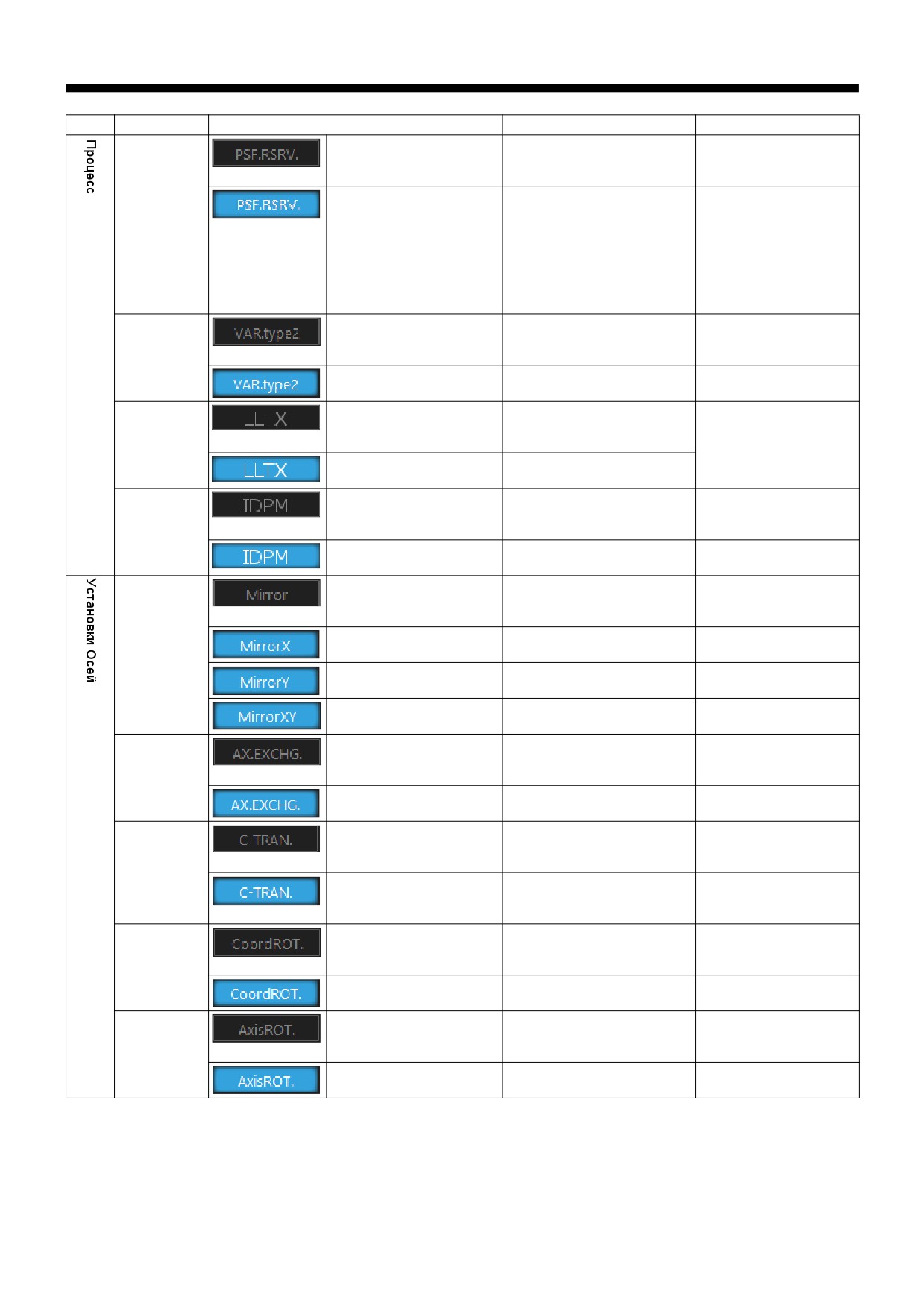
Резерв-ние
Цвет текста=серый
Если резервирование
функции
Цвет фона=темно-
функции энергосбережения
энергосбере
серый
не включена
жения
Цвет текста = белый
Если резервир-е функции
Цвет фона = голубой
энергосбережения включено
ƒЕсли задан “План” как
“Каждый день”
ƒДо «Сообщения перед
активацией» если «План»
задан как «Дата».
Переменные
Цвет текста=серый
Если ПЕРЕМЕН.ТИП 2
ТИП 2
Цвет фона=темно-
ОТКЛ
серый
Цвет текста = белый
Если ПЕРЕМЕН.ТИП 2
Цвет фона = голубой
ВКЛ
LLTX
Цвет текста=серый
Если LLTX не активно
Цвет фона=темно-
серый
Цвет текста = белый
Если LLTX активно
Цвет фона = голубой
IDPM
Цвет текста=серый
FUZZY или GF контроль
Цвет фона=темно-
ОТКЛ
серый
Цвет текста = белый
FUZZY или GF контроль
Цвет фона = голубой
ВКЛ
Зеркало XY
Цвет текста=серый
Если Зеркало X и Y ОТКЛ
Цвет фона=темно-
серый
Цвет текста = белый
Если Зеркало X ВКЛ.
Цвет фона = голубой
Цвет текста = белый
Если Зеркало Y ВКЛ
Цвет фона = голубой
Цвет текста = белый
Если Зеркало X и Y ВКЛ
Цвет фона = голубой
Смена осей
Цвет текста=серый
Если ЗАМЕНА ОСЕЙ ОТКЛ.
Цвет фона=темно-
серый
Цвет текста = белый
Если ЗАМЕНА ОСЕЙ ВКЛ.
Цвет фона = голубой
КОМПЕНСА-
Цвет текста=серый
Если КОМПЕНСАЦИЯ
ЦИЯ ОСИ С
Цвет фона=темно-
ОСИ С ОТКЛ
серый
Цвет текста = белый
Если КОМПЕНСАЦИЯ
Цвет фона = голубой
ОСИ С ВКЛ
Разворот
Цвет текста=серый
Если ПОВОРОТ
рабочей
Цвет фона=темно-
ПРОГРАММЫ ОТКЛ
системы
серый
координат
Цвет текста = белый
Если ПОВОРОТ
Цвет фона = голубой
ПРОГРАММЫ ВКЛ
Разворот
Цвет текста=серый
Если ПОВОРОТ ОСЕЙ
Осей
Цвет фона=темно-
ОТКЛ.
серый
Цвет текста = белый
Если ПОВОРОТ ОСЕЙ ВКЛ.
Цвет фона = голубой
2-11
II. Основные операции
2. Общие операции перед обработкой
Тип
Параметр
Отображение
Состояние /Статус
Примечание
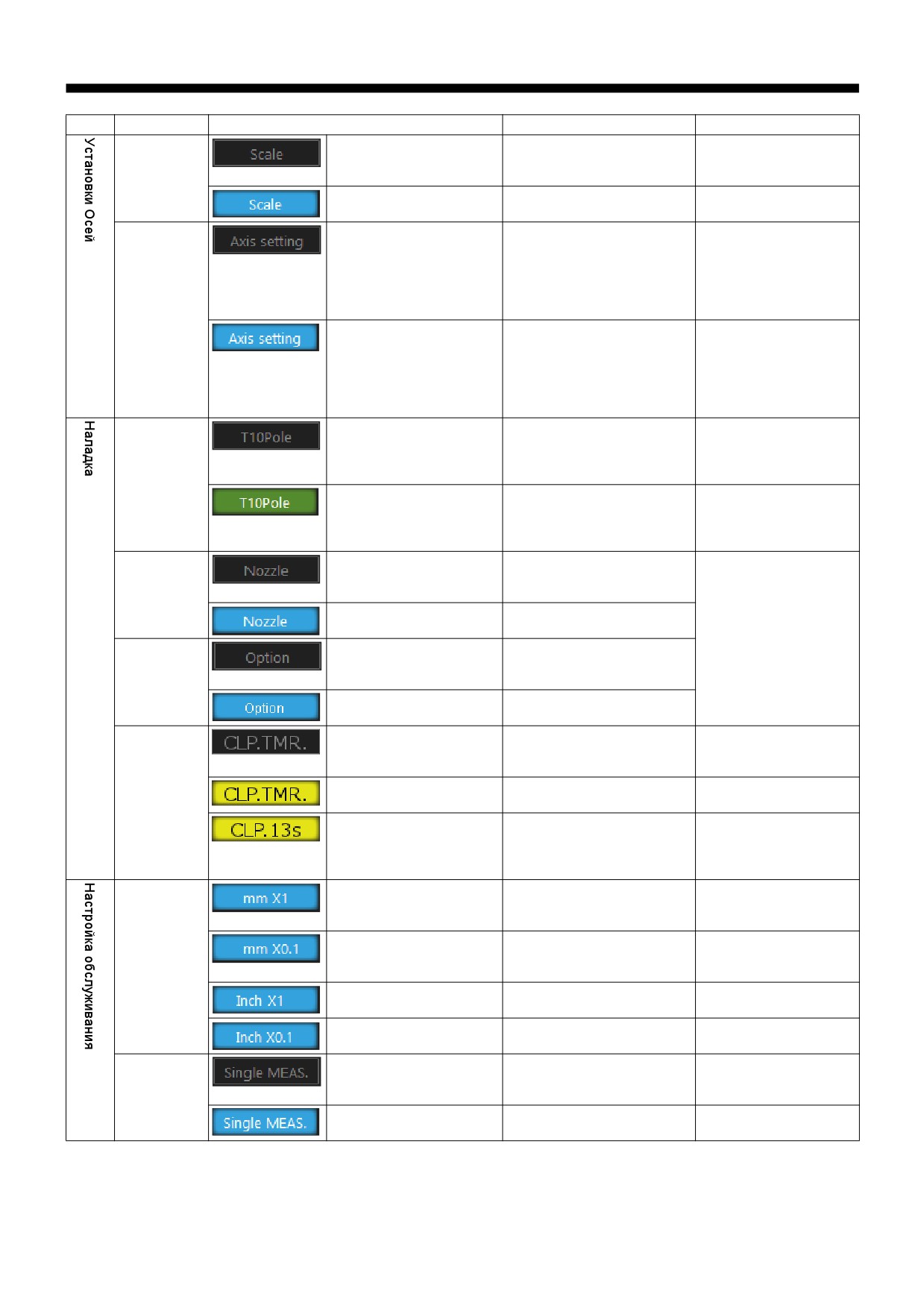
Масштаб
Цвет текста=серый
Масштабирование
Цвет фона=темно-серый
ОТКЛ
Цвет текста = белый
Масштабирование
Цвет фона = голубой
ВКЛ
Цвет текста=серый
Если все зеркально, отображает,
Параметры
Цвет фона=темно-серый
что ЗАМЕНА ОСЕЙ,
КОМПЕНСАЦИЯ ОСИ С,
осей
ПОВОРОТ ПРОГРАММЫ,
ПОВОРОТ ОСЕЙ или
МАСШТАБ ОТКЛ
Цвет текста = белый
Если все зеркально,
Цвет фона = голубой
отображает, что ЗАМЕНА
ОСЕЙ, КОМПЕНСАЦИЯ
ОСИ С, ПОВОРОТ
ПРОГРАММЫ, ПОВОРОТ
ОСЕЙ или МАСШТАБ ВКЛ
T10 ПОЛЕ
Цвет текста=серый
Калибровка электрода T10
Цвет фона=темно-серый
(щуп) не выполнена
Цвет текста = Белый
Калибровка электрода T10
Цвет фона = Зеленый
(щуп) выполнена
Сопло
В зависимости от
Цвет текста=серый
Выбор сопла промывки
модели и
Цвет фона=темно-серый
не установлен
конфигурации станка,
некоторые кнопки
Цвет текста = белый
Выбор сопла промывки
могут не работать,
Цвет фона = голубой
установлен
хотя они
Доп. функции
Цвет текста=серый
Код внешней М функции
отображаются.
Опция
Цвет фона=темно-серый
не установлен
Цвет текста = белый
Код внешней М функции
Цвет фона = голубой
установлен
ТАЙМЕР
Цвет текста=серый
Таймер зажима ОТКЛ
ЗАЖАТИЯ
Цвет фона=темно-серый
Цвет текста =Черный
Таймер зажима ВКЛ
Цвет фона = Желтый
Цвет текста =Черный
Таймер включен и
Цвет фона = Желтый
находится в режиме
ожидания зажима
Единица
Цвет текста = белый
Ед. измерения (мм) и
измерения
Цвет фона = голубой
масштабирование x0,1
ОТКЛ
Цвет текста = белый
Ед. измерения (мм) и
Цвет фона = голубой
масштабирование x0,1
ВКЛ
Цвет текста = белый
Ед. измерения (дюйм) и
Цвет фона = голубой
масштабирование x0,1 ОТКЛ
Цвет текста = белый
Ед. измерения (дюйм) и
Цвет фона = голубой
масштабирование x0,1 ВКЛ
Цвет текста=серый
Режим единичного
Режим
Цвет фона=темно-серый
измерения ОТКЛ
единичного
измерения
Цвет текста = белый
Режим единичного
Цвет фона = голубой
измерения ВКЛ
2-12
II. Основные операции
2. Общие операции перед обработкой
Тип
Параметр
Отображение
Состояние /Статус
Примечание
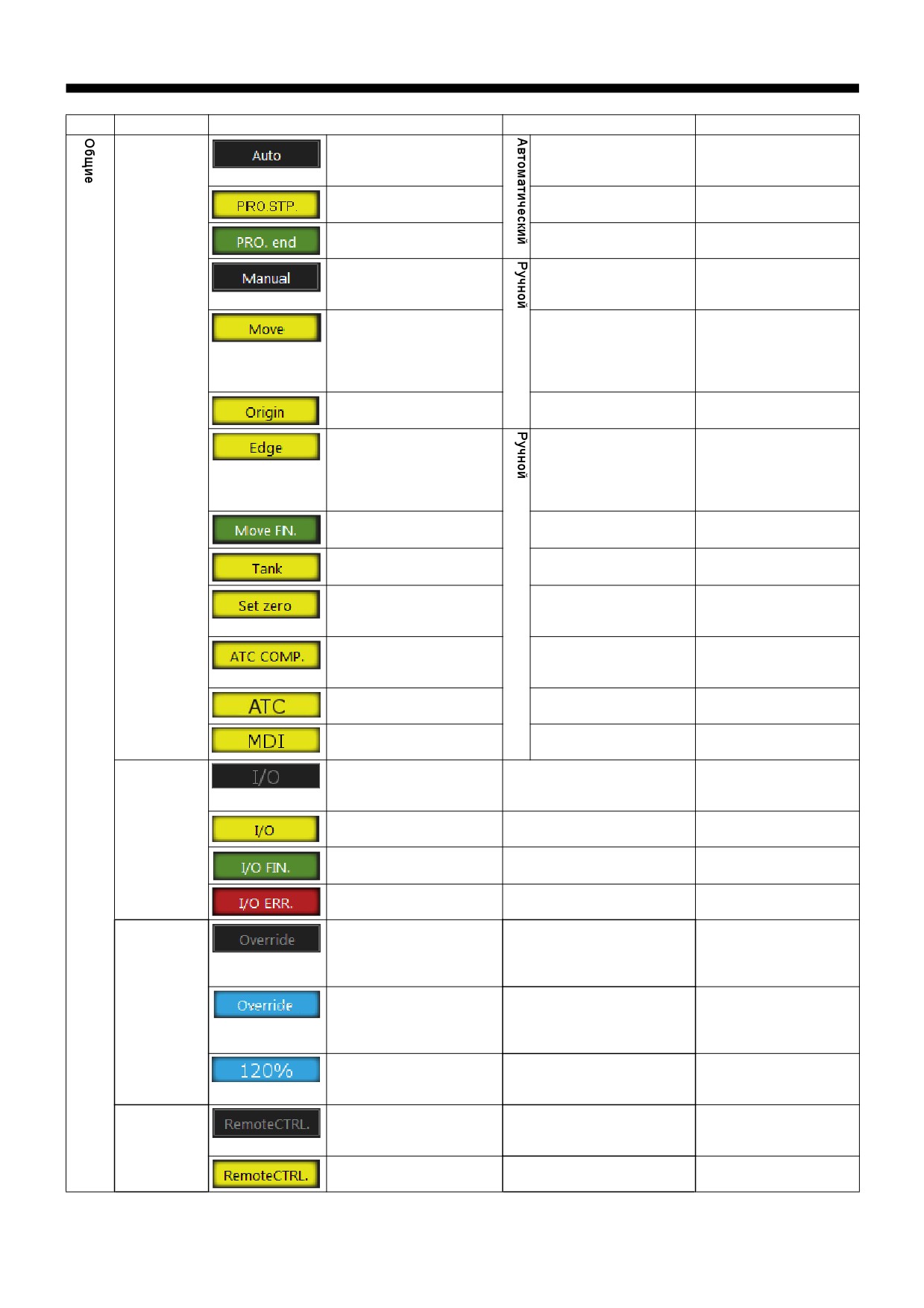
Режим
Цвет текста=серый
Не запущен или
работы
Цвет фона=темно-серый
Остановлен
Цвет текста =Черный
Останов по M00/M01
Цвет фона = Желтый
Цвет текста = Белый
Программа закончена
Цвет фона = Зеленый
командой M02
Цвет текста=серый
Не запущен
Цвет фона=темно-серый
Цвет текста =Черный
Выполняется
Цвет фона = Желтый
позиционирование
(включая перемещение
для привязки электрода
или детали)
Цвет текста =Черный
Возврат в нулевую
Цвет фона = Желтый
точку
Цвет текста =Черный
Выбор
В зависимости от
Цвет фона = Желтый
позиционирования на
выбора будет
пульте ручного
выполняться одна из:
управления (ПРУ/
EDGE / DISCHARGE /
JOG)
HOLE / GAP / ORIGIN
Цвет текста = Белый
Ручной режим
Цвет фона = Зеленый
движения завершен
Цвет текста =Черный
Ⱦɜɢɠɟɧɢɟ ɪɚɛɨɱɟɣ
Цвет фона = Желтый
ɜɚɧɧɵ ɜɜɟɪɯ ɢɥɢ ɧɢɡ
Цвет текста =Черный
На ПРУ нажата кнопка
Цвет фона = Желтый
SET ZERO (установка
нулевого значения)
Цвет текста =Черный
На ручном плуьте
Цвет фона = Желтый
управления нажата
кнопка SAVE(сохранить)
Цвет текста =Черный
Автоматическая
Цвет фона = Желтый
смены инструмента ATC
Цвет текста =Черный
Режим рабобы MDI
Цвет фона = Желтый
I/O РЕЖИМ
Цвет текста=серый
Ввод / вывод данных I/O не
Ввод/
Цвет фона=темно-серый
выполняется
вывод
данных
Цвет текста =Черный
Выполняется ввод /
Цвет фона = Желтый
вывод данных I/O
Цвет текста = Белый
Ввод/вывод данных I/O
Цвет фона = Зеленый
завершен
Цвет текста = белый
При Ввод/вывод данных I/O
Цвет фона = красный
возникла ошибка
ПОДАЧА
Цвет текста=серый
Скорость перемещения
БЛОКИРОВКА
Цвет фона=темно-серый
установлено на 100%, а
изменение значения
меньше
Цвет текста = белый
Скорость перемещения
Цвет фона = голубой
установлено на 100%, а
изменение значения
превышает
Цвет текста = белый
Скорость перемещения
Цвет фона = голубой
установлена на значение,
отличное от100%
ДИСТАНЦ.
Цвет текста=серый
ДИСТАНЦ. УПРАВЛЕНИЕ
УПРАВЛЕНИЕ
Цвет фона=темно-серый
ОТКЛ
Цвет текста =Черный
ДИСТАНЦ. УПРАВЛЕНИЕ
Цвет фона = Желтый
ВКЛ
2-13
II. Основные операции
2. Общие операции перед обработкой
Тип
Параметр
Отображение
Состояние /Статус
Примечание
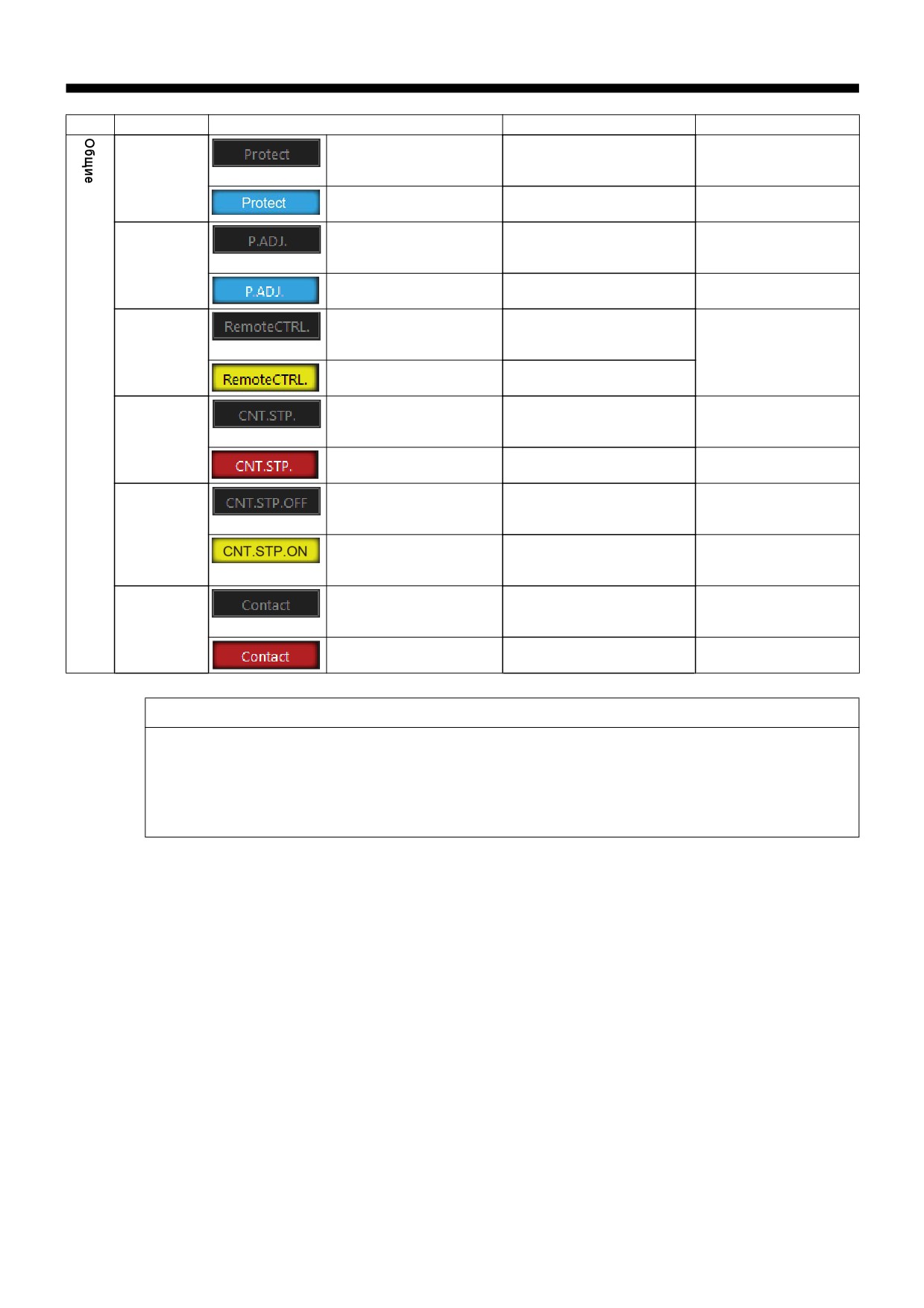
PROTECT
Цвет текста=серый
Режим защиты
MODE
Цвет фона=темно-серый
ОТКЛ
РЕЖИМ
ЗАЩИТЫ
Режим защиты ВКЛ
Цвет текста = белый
Цвет фона = голубой
Pitch
Цвет текста=серый
Коррекция ошибки шага
adjustment
Цвет фона=темно-серый
перемещения
Установка
недействительна
ошибки
Цвет текста = белый
Коррекция ошибки шага
шага
Цвет фона = голубой
перемещения действует
Цвет текста=серый
Дистанционная
Опция должна быть
Дистанцион
Цвет фона=темно-серый
диагностика ОТКЛ
установлена
ная
диагностика
Цвет текста =Черный
Дистанционная
Цвет фона = Желтый
диагностика ВКЛ
CONTACT
Цвет текста=серый
Контакта нет
STOP
Цвет фона=темно-серый
Цвет текста = белый
Останов по контакту
Цвет фона = красный
Цвет текста=серый
Функция (кнопка) на
Игнориро-
Цвет фона=темно-серый
ПРУ ОТКЛ
вание
контакта
Цвет текста =Черный
Функция (кнопка) на
Мигает, когда ВКЛ.
Цвет фона = Желтый
ПРУ ВКЛ
Контакт
Цвет текста=серый
Нет контакта
Цвет фона=темно-серый
Цвет текста = белый
В контакте
Цвет фона = красный
Полезный совет !!
Пользовательская функция настройки (Customize) позволяет настроить области и
состояние дисплея .
За подробной информацией обратитесь к "V. ЭКРАН ДИСПЛЕЯ СИСТЕМЫ ЧПУ" "1.
Конфигурация экрана" "1.3.1 Индивидуальные функции".
2-14
II. Основные операции
2. Общие операции перед обработкой
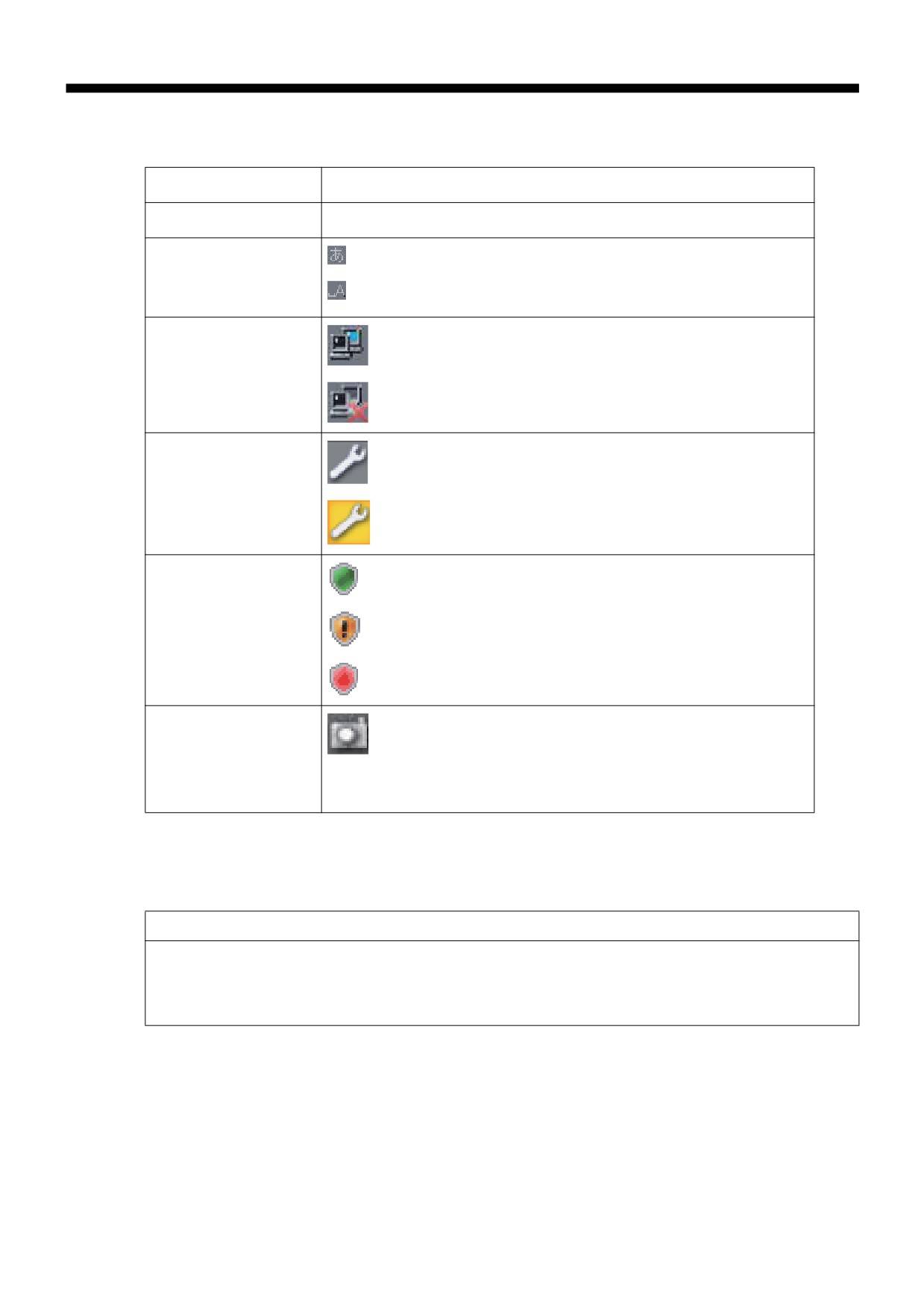
(6) Область отображения уведомлений
В этой области отображаются следующие сведения:
Позиция
Сведения
Время
Отоброжает YYYY : MM : DD : hh : mm.
Режим ввода
: Ввод на японском языке (two-byte Hiragana mode) :
символов
Режим буквенно-цифрового ввода
Статус сети
: Есть соединение
: Нет соединения
Проверка
: Без инспекции
: С инспекцией
Статус
антивирусной
: Действующий
инспекции
: NULL
: Ошибка
Камера
:Нажмите эту кнопку, чтобы сделать снимок экрана.
Изображения сохраняются в папке
hd(D:)\MYDATA\NETSERVICE\STOCK\REPLAY\CAPTURE
(7)
Переключатель работы
Нажмите переключатели, чтобы изменить действие во время работы программы. Дисплей
переключателя можно изменить путем настройки.
Полезный совет!!
С помощью функции настройки вы можете настроить элементы и
последовательность переключателя действий. Подробнее см. "V. ЭКРАН ДИСПЛЕЯ
СИСТЕМЫ ЧПУ" "1. Конфигурация экрана" "1.3.1 Индивидуальные функции".
2-15
II.
Основные операции
2. Общие операции перед обработкой
(8)
Главное меню
Переключение на различные главные экраны.
1) Начальные установки
Экран Начальной установки рабочего устройства, например, ввода параметров, возврата домой и
обновления системы.
2) Операции
Экран выполнения работы от наладки до обработки. Вы также можете перемещаться по шагам.
3) Просмотр истории
Экран для управления рабочими записями и расходными материалами, а также для другого
управления возобновлением работы машины.
(9)
Клавиши навигации
Нажмите кнопку навигации, чтобы перейти к серии операций от предварительной подготовки до
мониторинга обработки.
(10) Подменю, графическое меню
Подменю - это меню, расположенное под каждым главным меню. Графическое меню представляет
собой набор меню под каждым подменю.
(11) Вспомогательное меню
Различные часто используемые меню отображаются как вспомогательные меню.
В зависимости от настроек главного меню оно может иногда не отображаться.
(12) Область управления экраном
Отображение графики и тому подобное.
(13) Меню действий
Управляйте функциями на экране. Если экран другой, отображаемый контент будет другим.
(14) ПОМОЩЬ
Отображение описания методов работы и значений переключателей. Содержимое дисплея зависит от
экрана, и оно может не отображаться в соответствии с настройками главного меню.
(15) Меню перекрытия
Нет необходимости в сложном переключении экранов, перекрытии отображения на главном экране.
1) Позиция
Отображение значения координат текущей позиции, счетчика позиций, координат станка и т. д.
2) Переменные
Отображение списка переменных.
3) ME-Пак
Отображение действующих в настоящее время режимов обработки и список режимов обработки.
4) Программа
Отображение списка программ и выполнение редактирования программы.
5) Текущий E-Пак
Отображение действующих в настоящее время режимов обработки.
6)
3D вид
Отображение 3D-модели. Функция 3D-просмотра является дополнительной функцией.
2-16
II. Основные операции
2. Общие операции перед обработкой
7) Инструменты
Вызов виртуальной клавиатуры, калькулятора, функции рисования и других инструментов.
(16) Сенсорный экран
Даже не используя клавиши или мышь, можно выбирать области настройки и управлять
выключателями непосредственным касанием экрана.
Данная функция может применяться с главным меню, подменю, иерархическими меню, рабочими
выключателями, вкладками меню, функциональными меню, областью управления экраном и
кнопками действия.
(17) Клавиатура
Клавиатура преимущественно используется для ввода цифровых величин.
(18) Мышь
Мышь используется как вспомогательное устройство для ввода с клавиатуры
2-17
II. Основные операции
2. Общие операции перед обработкой
2.4
Основы ввода данных
2.4.1
Ввод данных
(1) Ввод данных
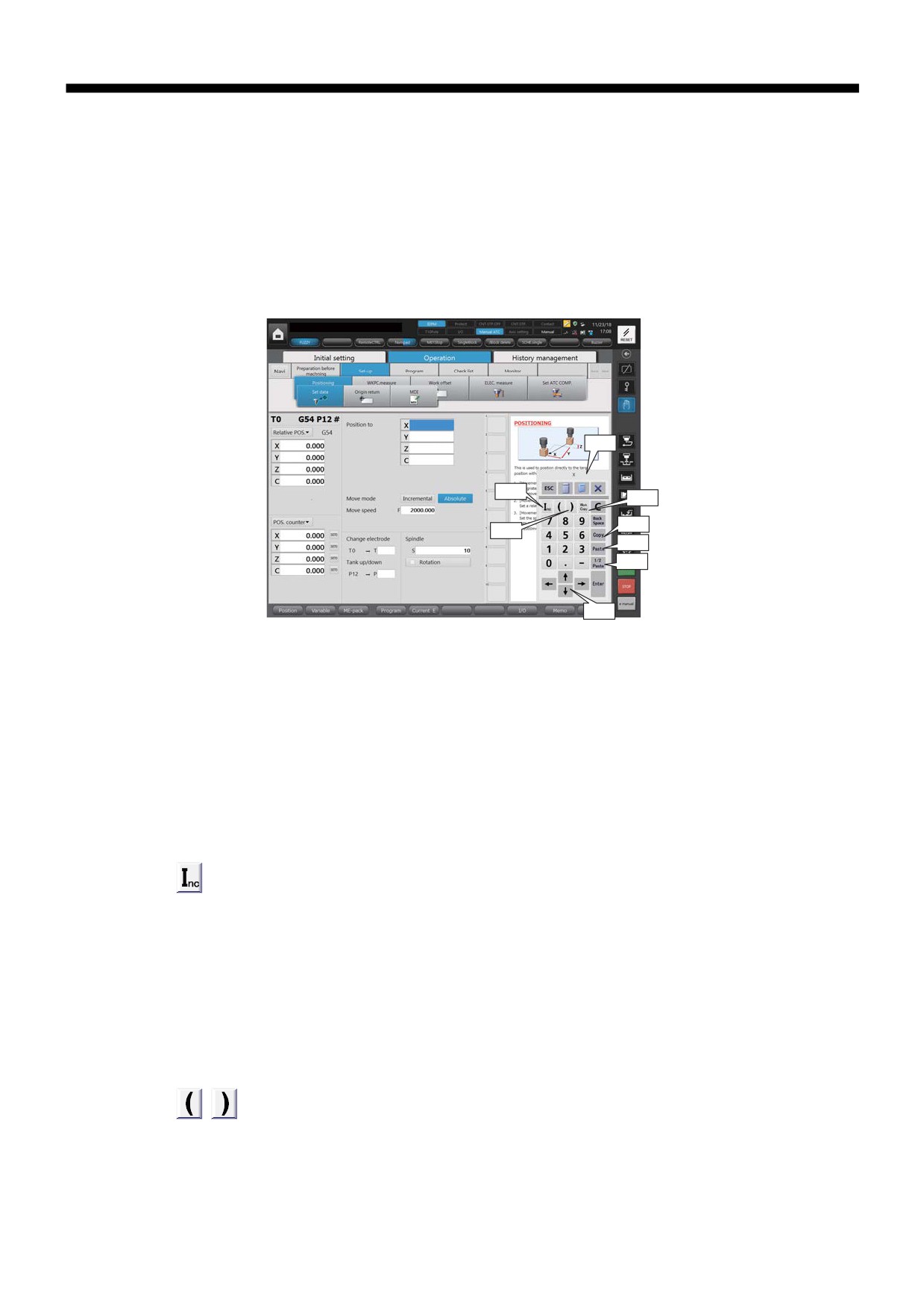
Данные вводятся с клавиатуры или цифровой клавиатуры, отображаемой на экране. Цифровая
клавиатура может отображаться, только когда вспомогательный переключатель «Numpad» находится в
положении ВКЛ. Подробнее о цифровой клавиатуре см. "V. ЭКРАН ДИСПЛЕЯ СИСТЕМЫ ЧПУ"-"3.
Начальные установки"-"3.2 Параметры станка"-"3.2.4 Настройки обслуживания"-"(1) Экраны".
1)
2)
4)
5)
3)
6)
7)
8)
Рис. 2.2.6
1)
Заголовок
В строке заголовка отображается имя выбранного элемента настройки, данные которого
необходимо указать. Если выбран элемент настройки в таблице, появится соответствующий
заголовок столбца. Если выбранный элемент настройки не может быть указан с помощью
цифровой клавиатуры, например элемент настройки с флажком, отображается просто «Numpad».
Если имя выбранного элемента настройки слишком длинное, чтобы полностью отображаться в
строке заголовка, конечная часть опускается и появляется знак многоточия «…».
2)
кнопка
Нажатие этой кнопки вводит «I +» в данные выбранного элемента настройки.
Используйте эту кнопку при указании инкрементального движения для начальных позиций
обработки и глубины обработки в главном меню «РАБОТА»> меню вкладки «ПРОГРАММА».
Подробнее об инкрементальном перемещении см. "IV. Программа обработки" - "2.3 Программа
обработки" - "2.3.1 Пояснения к экрану" - "(3) START PT X, Y, Z, C" - "3) Переключение между
абсолютным и инкрементным перемещением »или« IV. Программа обработки »-« 2.3 Программа
обработки »-« 2.3.1 Пояснение к экрану «_» (4) ГЛУБИНА Z, X, Y, C ».
3)
кнопки
Нажатие этих кнопок вводит круглые скобки для данных выбранного элемента настройки.
2-18
II. Основные операции
2. Общие операции перед обработкой
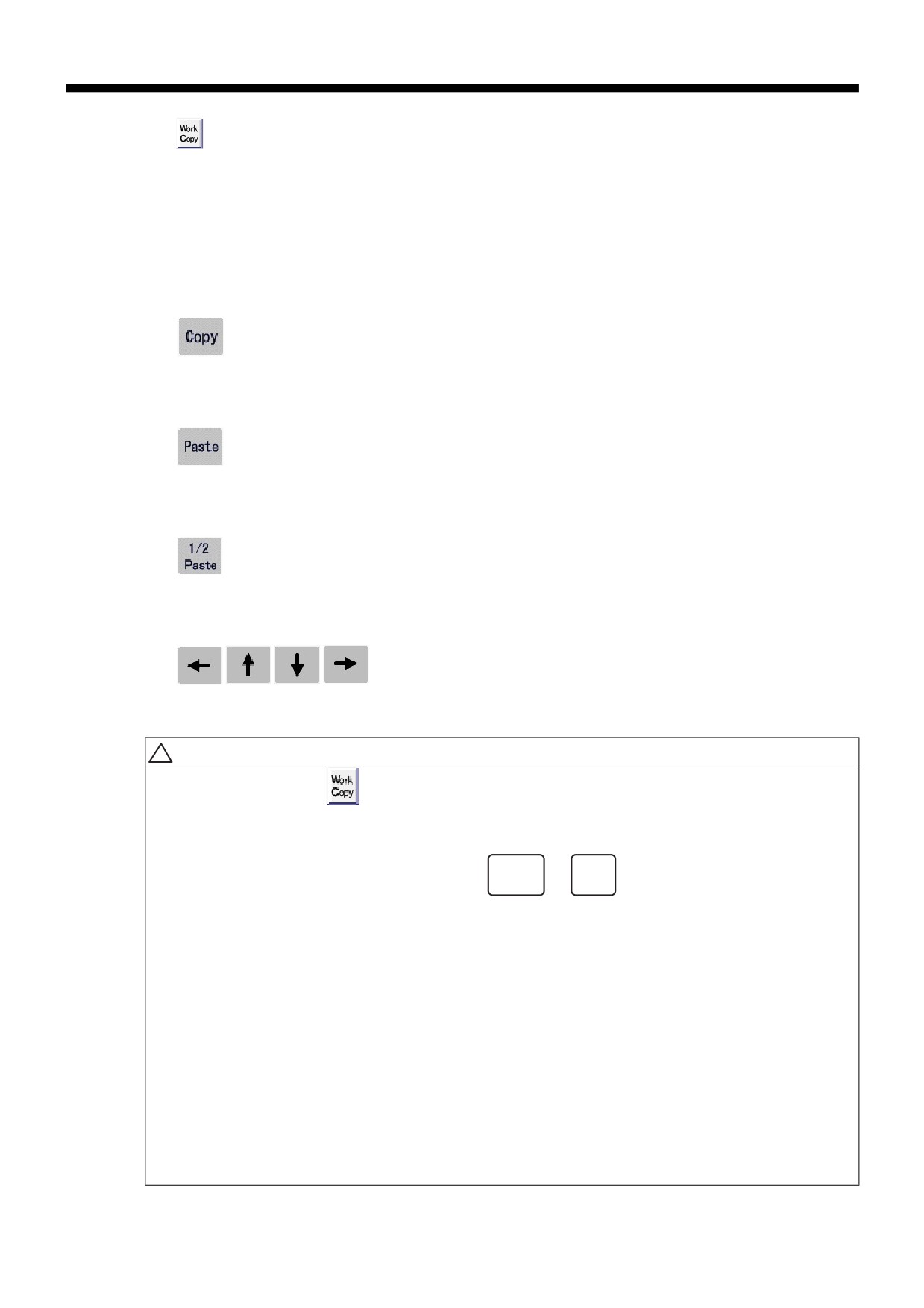
4)
кнопка
Нажатие этой кнопки вводит «=» (равно) данным выбранного элемента настройки.
Эта кнопка не предназначена для математических функций.
Используйте эту кнопку при использовании функции копирования детали в главном меню
«ЭКСПЛУАТАЦИЯ»> меню вкладки «ПРОГРАММА». Подробнее о функции копирования
детали см. "IV. Программа обработки" - "2.3 Программа обработки" - "2.3.1 Пояснения к экрану" -
"(2) ОПОРНЫЕ ТОЧКИ W" - "2) Функция копирования детали".
5)
кнопка
Нажатие этой кнопки запоминает (копирует) все цифры данных выбранного элемента настройки.
Можно скопировать только одно значение.
6)
кнопка
Нажатие на эту кнопку вставляет данные, которые были запомнены, путем нажатия кнопки
«Копировать» поверх всех цифр данных выбранного элемента настройки.
7)
кнопка
Нажатие на эту кнопку вставляет половину значения данных, которые были запомнены, путем
нажатия кнопки «Копировать» поверх всех цифр данных выбранного элемента настройки.
8)
КНОПКИ
Нажатие этих кнопок перемещает курсор в соответствующем направлении.
ПРИМЕЧАНИЕ
1. Нажатие кнопки
в окне цифровой клавиатуры не открывает раздел ввода
операционного выражения. Чтобы открыть раздел ввода операционного
выражения, нажмите «Enter», чтобы временно ввести текущее входное
значение, а затем нажмите клавиши
Shift
+
=
на клавиатуре.
2. Даже если удерживать нажатой клавишу в окне цифровой клавиатуры,
соответствующее значение или символ не вводится повторно.
3.
Обратите внимание, что нажатие кнопки «Вставить» или «1/2 Вставить»
перезаписывает все цифры, а не частичные цифры существующих данных, если
они есть в заполненном выбранном элементе, новыми данными.
Пример)
В состоянии редактирования после копирования «1.234» с помощью кнопки
«Копировать» и ввода «3.45» для другого элемента настройки, но до нажатия
«Enter», нажатие кнопки «Вставить» сбрасывает «3.45» и вводит «1.234».
4. Если выбрано поле со списком, нажатие кнопки «→» не перемещает курсор
вправо, но открывает список поля со списком.
2-19
II. Основные операции
2. Общие операции перед обработкой
(2) Рабочие выключатели и кнопки
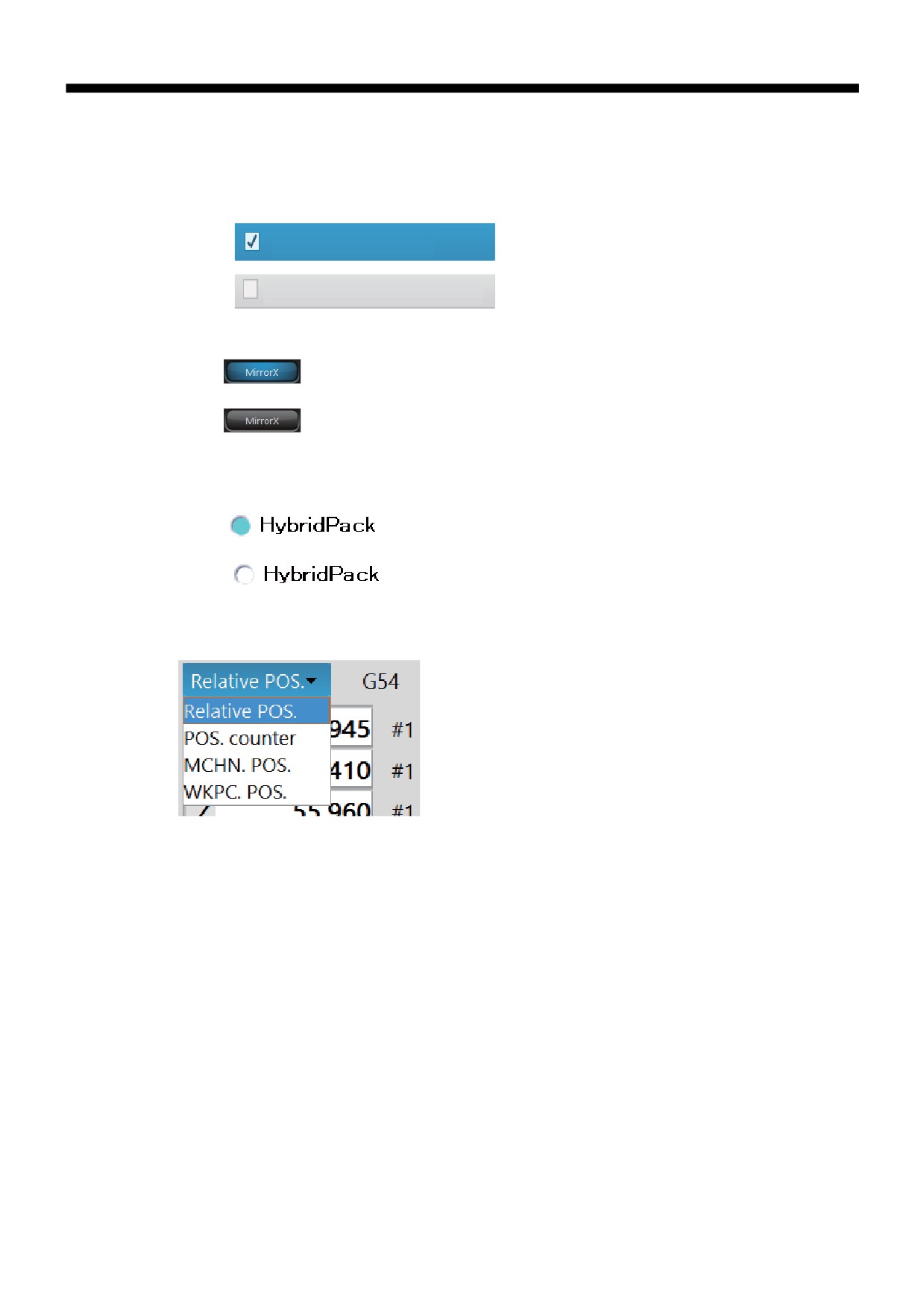
Управляйте выключателями и кнопками с помощью сенсорной панели и мыши.
Состояние ON/OFF (включено/отключено) показано ниже.
・Выключатель
ВКЛ
ОТКЛ
・Дополнительный выключатель
ВКЛ
ОТКЛ
Состояние оттиска нельзя включить или выключить напрямую, но он указывает на состояние.
・Статус оттиска
ВКЛ
ОТКЛ
・Выпадающее меню
Нажмите на ▼ справа, чтобы открыть список, и выберите параметры.
2-20
II.
Основные операции
2. Общие операции перед обработкой
(3)
Ввод на японском языке
Японский язык может использоваться на следующих экранах.
Экран
Информация
ФАЙЛ
Проводник
Активно для местоположения файла, браузера и имени файла
Программа
Активно для расположения файла, программы просмотра,
обработки
имени файла и комментария
ПОДДРЕЖКА
Измерение
Активно для расположения файла, программы просмотра,
ОБРАБОТКИ
электрода
имени файла и комментария
Измерение
Активно для расположения файла, браузера, имени файла и
заготовки
комментария
МОНИТОР
Поиск файла
Активно для местоположения файла, браузера и имени файла
Настройка
Активно для имени персонального компьютера в сетевых
ОБСЛУЖИВАН.
среды
настройках
Список
Активно для комментариев
ПРОГРАММА
Редактир-е
Активно для редактирования, в также поиска и замены
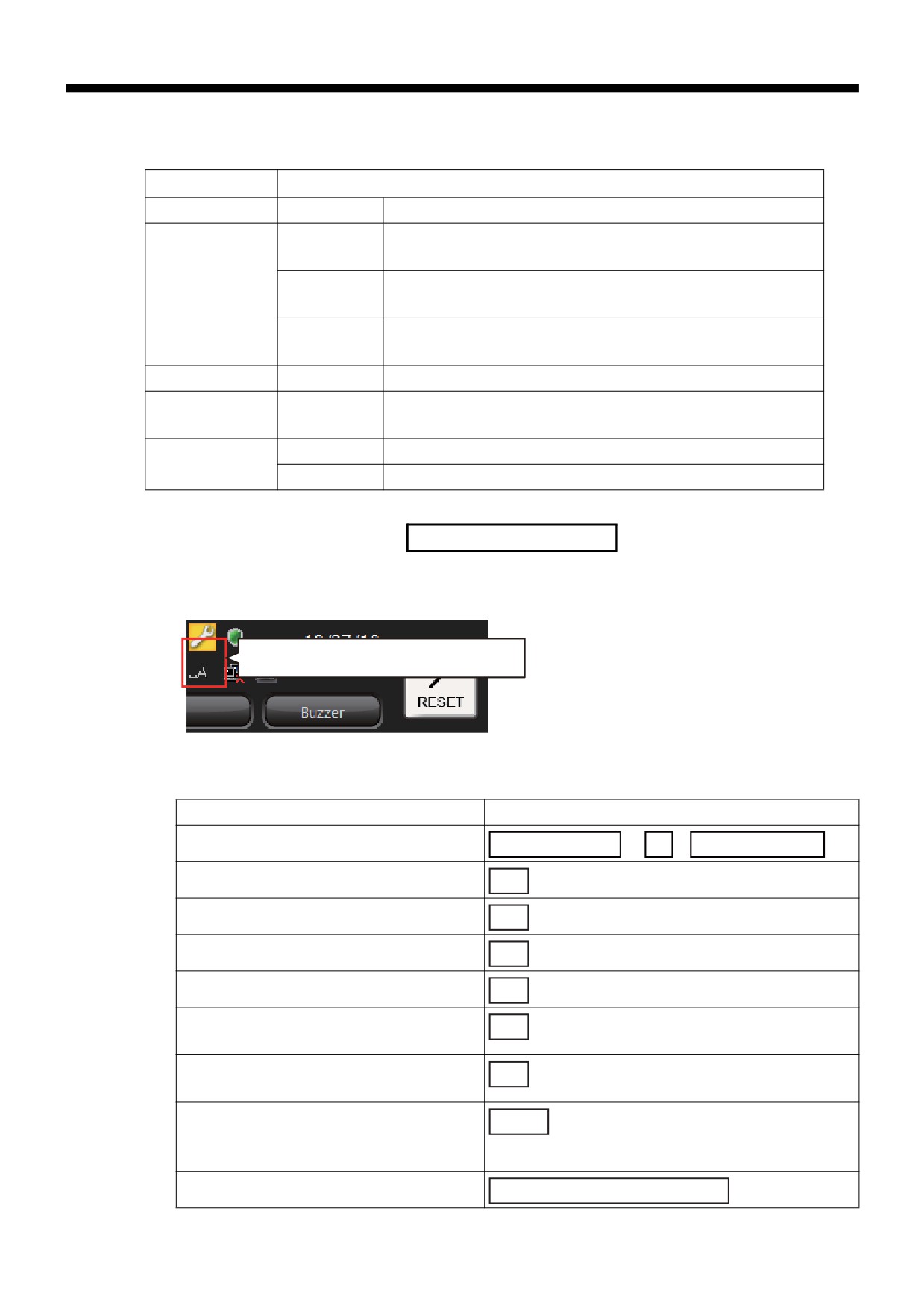
■ Переключение языков
Переключение языков с помощью
однобайтовых/двухбайтовых
клавиш.
Режим ввода символов можно увидеть в области уведомления на дисплее.
Пример: действует дисплей с вводом на японском языке (кана).
Уведомление: режим ввода текста
■ Основные рабочие характеристики
При работе с клавишами клавиатуры можно использовать следующие функции.
Функция
Клавиша
ВКЛ/ОТКЛ режима конвертации
༙ゅ ゅࠉ₎Ꮠ
or
Alt
+
༙ゅ ゅࠉ₎Ꮠ
Конвертация строки символов
(пусто)
Конвертация строки символов в "hiragana"
F6
Конвертация строки символов в "katakana"
F7
Конвертация символов в "однобайтный"
F8
Конвертация символов в "двубайтовые
F9
буквенно-цифровые символы"
Конвертация символов в "буквенно-
F10
цифровые символы"
Переключение символов на вводе
ήᄌ឵
"hiragana", "двубайтовые katakana" и
"однобайтный katanaka"
Возврат символов на вводе к "hiragana"
ࠞ࠲ࠞ࠽ޓ߭ࠄ߇ߥޓࡠࡑሼ
2-21
II. Основные операции
2. Общие операции перед обработкой
Функция
Клавиша
Переключение на входе в отключенном режиме
Ctrl
+
CapsLockࠉⱥᩘࠉ₎Ꮠ␒ྕ
конверсии между верхней строкой символов на
клавиатуре и нижней строкой символов на
клавиатуре
Переключение на входе во включенном режиме
Alt
+
ࠞ࠲ࠞ࠽ޓ߭ࠄ߇ߥޓࡠࡑሼ
конверсии между верхней строкой символов на
клавиатуре и нижней строкой символов на
клавиатуре
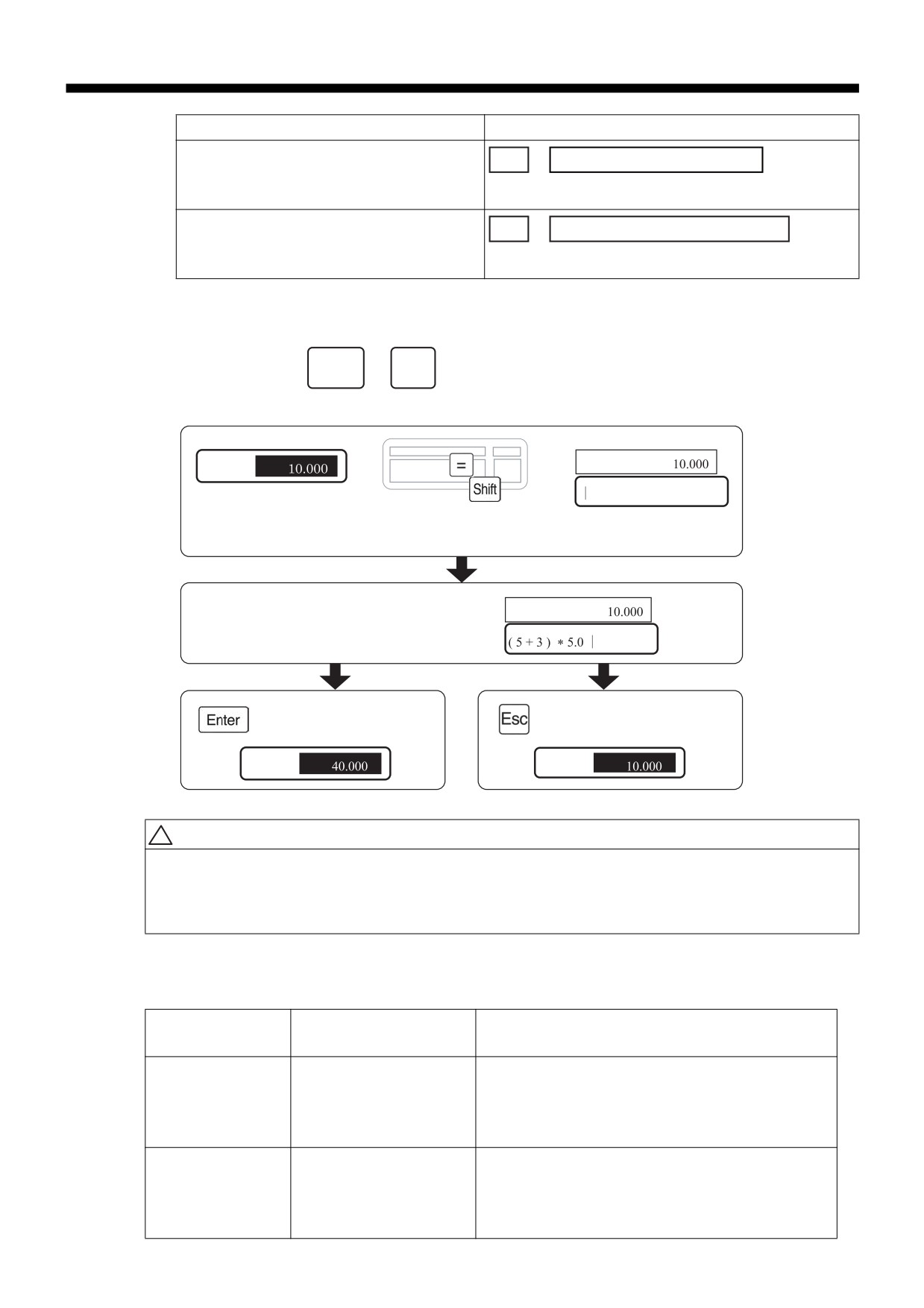
(4) Настройка данных с помощью операций
Нажмите клавиши
Shift
+
=
на клавиатуре, после чего отобразится секция ввода
выражения операции. При вводе арифметической операции с использованием символов + - * / ( ),
будет записан результат операции.
Появляется область ввода
выражения операции.
Введите операцию.
Операция выполнена, а
Область ввода операции закрывается,
входные данные заданы.
а данные возвращаются.
ПРИМЕЧАНИЕ
Настоящая функция преобразует данные с десятичной точкой в минимальную
командную единицу (для технических характеристик 1 мкм: единица мкм, если выбран
режим
«X0.1 режим»: единица
0,1 мкм) и выполняет операцию. Обратитесь к
следующим примерам операций.
Пример операции: (метрические технические характеристики)
Для технических характеристик 1 мкм (обычный режим)
Ввод выражения
Результаты
Описание расчета
операции
операции
(расчет с единицей измерения мкм)
10.2.
20000.000
10.0мм2.0мм
=10000мкм2000мкм
=20000000мкм
=20000.000мм
10.2
20.000
10.0мм2мкм
=10000мкм2мкм
=20000мкм
=20.000мм
2-22

II.
Основные операции
2. Общие операции перед обработкой
Ввод выражения
Результаты
Описание расчета
операции
операции
(расчет с единицей измерения мкм)
102.
20.000
10мкм2.0мм
=10мкм2000мкм
=20000мкм
=20.000мм
102
0.020
10мкм * 2,0мм
=20мкм
=0.020мм
10./2.
0.005
10.0мм/2.0мм
=10000мкм/2000мкм
=5мкм
=0.005мм
10./2
5.000
10.0мм/2мкм
=10000мкм/2мкм
=5000мкм
=5.000мм
10/2.
0.000
10мкм/2.0мм
=10мкм/2000мкм
=0.005мкм
=0.000мм
10/2
0.005
10мкм/2мкм
=5мкм
=0.005мм
2-23
содержание .. 6 7 8 9 ..