«Цербер-03» Прибор приемно-контрольный охранно-пожарный. Руководство (2015 год) - часть 2


  Главная      Книги - Пожарное дело     «Цербер-03» Прибор приемно-контрольный охранно-пожарный ТУ 4372-001-44243206-2014. Руководство по эксплуатации (2015 год)


поиск по сайту            правообладателям  


содержание      ..      1      2      3      ..


«Цербер-03» Прибор приемно-контрольный охранно-пожарный. Руководство (2015 год) - часть 2


16


4


Принцип работы сети «Цербер» 

В данном разделе мы рассмотрим принцип работы сети «Цербер».  
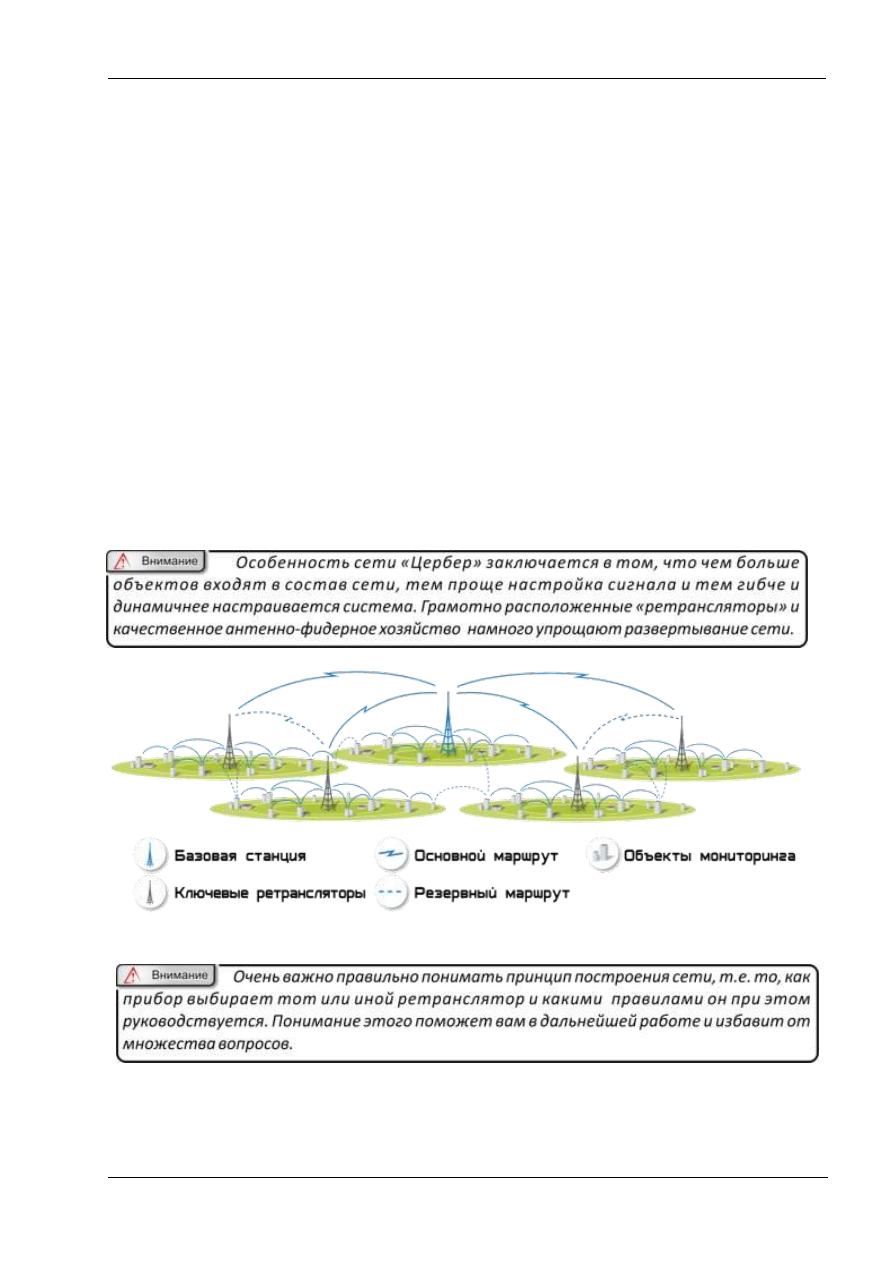
Главное  преимущество  сети  «Цербер»  состоит  в  способности  объектового  прибора 

функционировать  в  качестве  ретранслятора  с  промежуточным  накоплением  информации 
для  других  абонентских  комплектов,  которые  находятся  вне  прямой  радио-видимости 
центральной  станции.  Каждый  абонентский  комплект  динамически  оценивает  и  сохраняет 
информацию  относительно  всех  возможных  "маршрутов",  через  которые  они  могут 
посылать сообщения на центральную станцию.


При настройке сети «Цербер» следует учесть, что дальность прохождения радиосигнала 

в городской застройке не превышает 4 км, а в прямой видимости максимальное расстояние 
составляет 25 км. Поэтому организацию сети следует начинать от центральной станции или 
ретрансляторов,  чей  радиосигнал  проходит  «напрямую»  (на  ЦС).  При  настройке  сети 
«Цербер»  следует  учитывать,  что  передатчик  имеет  небольшую  мощность  10  мВт.  Для 
упрощения развертывания сети имеет смысл создать мини сеть (скелет), состоящую из ЦС и 
нескольких  ППКОП,  расположенных  на  высотных  зданиях  вашего  города  и  оснащенных 
качественным  антенно-фидерным  хозяйством.  Эта  сеть  будет  являться  основанием,  вокруг 
которого будет выстраиваться сеть нижнего уровня. 


Рисунок 4.1. Принцип работы сети «Цербер» 


Каждый прибор, в первую очередь, старается передать сообщение по кратчайшему пути. 

Самый  кратчайший  путь  –  это  прямая  передача  на  ЦС.  Из  нескольких  ретрансляторов  он 
выберет,  тот  прибор,  уровень  ретрансляции  которого  самый  низкий.  Из  нескольких 


17


ретрансляторов  с  одинаковым  уровнем  ретрансляции  ППКОП  выберет,  тот  ретранслятор, 
уровень сигнала которого самый максимальный, а остальных будет «держать» в памяти. 


18


Раздел II. Настройка «Цербер» 

5


Прошивка платы 

Особенность  приборов  «Цербер»  состоит  в  том,  что  любую  плату  можно 

запрограммировать  как  для  работы  в  качестве  центральной  станции,  так  и  для  работы  в 
качестве объектового прибора. ЦС отличается от ППКОП «прошивкой» платы. 

«Прошивка»  -  это  алгоритм  работы  прибора.  Инженер  сам  выбирает  режим  работы 

оборудования.  Для  определения  режима  работы  используется  программа 

update.exe

Последнюю версию программы можно скачать с официального сайта компании rubegnpo.ru.  


1.


До  подачи  питания  на  прибор  подключите  к  нему  преобразователь  интерфейса 
RS485\RS232 «Цербер ПИ». Схема подключения изображена на рисунку 1.1. 


Рисунок 1.1. Схема подключения «Цербер» к ПК с использованием преобразователя интерфейс. 

2.


Подключите преобразователь к свободному COM-порту Вашего ПК. 


3.


Проверьте наличие файла

 region.ini 

в папке с программами 

panel.exe

 и 

update.exe

, а 

так  же  в  папке  инсталляции  КПО  Кобра,  по  умолчанию  это 

C:\Program  Files\КПО 

Кобра 8\drvcerber03


19


4.


Запустите программу Update.exe 


Рисунок 1.2. 


5.


Для выбора соответствующего COM-порта необходимо нажать кнопку «Настройка» и 
из выпадающего списка выбрать нужный  COM-порт. Если COM-порт занят, появится 
соответствующая надпись «Невозможно открыть COM #». Если COM-порт не занят, то 
мы увидим надпись «COM-порт открыт» (рисунок 1.3.) 


Рисунок 1.3.


20


6.


Выберите нужный вид прошивки: 

Панель + клавиатура 

Прошивка для прибора в качестве ППКОП. Прошивка для клавиатуры. 

ЦС 

Прошивка для работы прибора в качестве центральной станции 

Программатор 

Данная функция больше не поддерживается 

Расширитель Lite 

Прошивка для расширителя «Цербер Р Lite». При обновлении прошивки галочку «Турбо 
режим» ставить не требуется. 

Расширитель Большой 

Прошивка для расширителя «Цербер P». При обновлении прошивки необходимо ставить 
галочку «Турбо режим». 

Клавиатура ЦС 

Создание  на  базе  стандартной  клавиатуры  “Цербер  К”  резервного  рабочего  места 
оператора системы. При потери связи между ЦС и драйвером КПО “Кобра 8” на экране 
клавиатуры  будут  отображаться  события,  возникающие  в  системе,  с  возможностью  их 
ручной обработки. 

 
7.


Подайте питание на плату. 
Обновление прошивки начнется сразу после подачи питания на плату. Ход процесса 
обновления отображается в нижней части окна программы. 
 

8.


Завершение обновления прошивки. 
После  того,  как  полоса  состояния  дойдет  до  конца,  процесс  обновления  будет 
завершен. В верхней части окна программы появится надпись «Запрограммировано 
+ старт». Надпись означает, что новая прошивка залита в плату и прибор запущен. 


21


6


Программирование ППКОП «Цербер» 

Программирование  ППКОП  «Цербер»  осуществляется  с  использованием  специального 

программного  обеспечения  Paneel.exe.  Скачать  последнюю  версию  программы  можно  с 
официального сайта компании rubegnpo.ru.  

Для  программирования  ППКОП  необходимо  подключите  плату  к  ПК  через 

преобразователь интерфейса «Цербер ПИ» как показано на рисунке 2.1. 


Рисунок 2.1. Подключени ППКОП к ПК для программирования. 


6.1


Программа Panel.exe 

Для  программирования  ППКОП  с  компьютера  используется  программа 

«Panel.exe»

.  На 

рисунке 2.2. представлен общий вид программы. 


Рисунок 2.2. Общий вид программы Panel.exe. 


22


Для входа в программу выберите файл Panel.exe в папке с программой и запустите его. 

Программа запросит логин и пароль (рисунок 2.3.). 


Рисунок 2.3.


Введите заводской пароль (пароль по умолчанию) 123456. Данный пароль используется 

для входа в программу Panel.exe и для программирования ППКОП с клавиатуры «Цербер К». 
Если  пароль  не  введен  или  указан  не  верное,  вход  в  программу  будет  осуществлен,  но 
доступ к программированию будет заблокирован. Изменить пароль Вы можете в настройках 
программы на вкладке «Пользователи». Поле «User name» можно оставить пустым. 


6.2


Вкладки программы 


Рисунок 2.4. 


«Настройка панели»


Настройка параметров панели. 


«GSM модуль»


 Настройка параметров


GSM


модуля. 


«Пожарные зоны»


 Настройка параметров пожарных шлейфов основной платы. 


 «Пользователи»


 Программирование ключей и паролей пользователей.


«Дополнительные настройки»


 Конфигурирование телефонного коммуникатора и других 

параметров прибора.  


«Основные выходы»


 Программирование выходов основной платы. 


23


«Обновление» 

 Обновление прошивки основной платы.


«Периферия»  

 Настройка периферийных устройств.


«Расширитель 9»  

 Настройка параметров расширителя с адресом «9».


«Расширитель 10» 

 Настройка параметров расширителя с адресом «10».


«Расширитель 11» 

 Настройка параметров расширителя с адресом «11».


«Расширитель 12» 

 Настройка параметров расширителя с адресом «12».


«Расширитель 13» 

 Настройка параметров расширителя с адресом «13». 


«Ethernet» 

 Настройка параметров Ethernet модуля «Цербер LAN-M». Вкладка 

становится доступной при включении опроса  16 адреса

 на вкладке 

«Периферия»


«ABAX 1-16» 

 Программирование контроллера беспроводных устройств ACU 100 (Satel), 

настройка зон с 49 по 64. Вкладка становится доступной при включении опроса  14 

адреса 

на вкладке «Периферия»


«ABAX 17-32» 

 Настройка зон контроллера ACU 100 (Satel) с 65 по 80 


«ABAX 33-40»


 Настройка зон контроллера ACU 100 (Satel) с 81 по 96 


6.2.1


Настройка панели 

1.


Сегмент состояния: 


Рисунок 2.5. 

Данная  строка  располагается  в  самой  нижней  части  окна  программы  и  указывает 

состояние COM-порта, версию прошивки ППКОП и серийный номер платы. 

Надпись  «Error»  в  окне  состояния  сом  порта  означает,  что  либо  СОМ-порт  отключен, 

либо  занят  другим  приложением.  В  этом  случае  запрограммировать  прибор  не  удастся. 
Освободите  занятый  com  порт,  так  же  проверьте  правильность  подключения  питания 
преобразователя  интерфейса  и  линии  связи  А  В.  При  правильном  подключении  всех 
элементов, в окне состояния com порта должна быть надпись «COM ОК». 


24


2.


Настройка COM-порта: 


Рисунок 2.6.


Выбор COM-порта, к которому подключен преобразователь интерфейса. 

3.


Номера разделов: 

ППКОП  «Цербер»  может  контролировать  8  разделов.  Разделы  независимы  и  каждый 

имеет  свой  индивидуальный  пультовой  номер.  Пультовой  номер  первого  раздела 
соответствует номеру прибора в системе. 


Данный  сегмент  (рисунок  2.7.)  служит  для  присвоения  индивидуального  номера 

каждому из программируемых разделов. Если количество разделов менее 8, тогда укажите 
необходимые номера разделов, а остальные оставьте без изменения. Если напротив номера 
раздела в столбце «Б» будет стоять галочка, то данный раздел заблокирован. 


Рисунок 2.7. 

4.


Считывание и запись параметров конфигурации ППКОП: 

Кнопки «Считать» и «Записать» располагаются на каждой вкладке программы. Для 

записи всей конфигурации достаточно нажать кнопку «Записать» один раз на любой из 
вкладок. 


Рисунок 2.8. 


25


«Считать»


Функция предназначена для считывания параметров прибора.


«Записать»


Данная  функция  предназначена  для  записи  настроек  в  прибор.  При 
записи, создается файл конфигурации и сохраняется в каталог Panel.


«Печать» 

Функция 

предназначена 

для 

вывода 

на 

принтер 

таблицы 

программирования.  

Функция  печати  таблиц  программирования  будет  полезна  при  обслуживании  объектов 

техниками.  Она  включает  в  себя  исчерпывающую  информацию  о  разделах  системы, 
задержках на вход и выход, запрограммированных зонах на плате ППКОП и подключенных 
клавиатурах,  о  конфигурации  программируемых  выходов  ППКОП,  конфигурации  пожарных 
зон и тестовых интервалов. Пример таблицы представлен на рисунке 2.9. 


Рисунок 2.9. Форма отчета, страница 1 


26


5.


Настройка конфигурации охранных ШС основной платы и клавиатур: 


Рисунок 2.10. Настройка режимов работы ШС.


Сегмент программы, в котором формируются разделы. Каждому разделу присваивается 

нужное  количество  зон.  Для  удобства  каждый  раздел  обозначен  своим  цветом.  Так  же  в 
данном сегменте программируются типы зон и параметры клавиатур. 


Вход/Выход  

В  столбце  «Вход»  устанавливается  время  задержки  на  вход.  В  столбце 

«Выход» устанавливается время задержки на выход. Задержка распространяется на все зоны 
с атрибутом «Входная». 

Типы зон: 

Входная 

  Зона  с  задержкой  на  вход  и  на  выход.  Зона,  через  которую  покидают 

охраняемое  помещение  при  постановке  на  охрану  и  через  которую  входят  в  охраняемое 
помещение,  для  того  чтобы  снять  объект  с  охраны.  Время  задержки  программируется. 
Тревога с этой зоны поступает по истечении времени задержки на вход. 

Проходная  


27


  Зона  с  задержкой  на  вход.  Зона,  которая  расположена  на  пути 

следования к клавиатуре или считывателю Touch Memory. Проходная зона не выдает сигнал 
тревоги  и  начинает  отсчет  задержки  на  вход  в  том  случае,  если  она  срабатывает  после 
активации входной зоны. С проходной зоны поступает немедленный сигнал тревоги, если ее 
нарушили без нарушения входной зоны. 

24-х часовая 

 Зона немедленного срабатывания. Сигнал тревоги с этой зоны поступает 

независимого  от  того  на  охране  раздел  или  нет.  Эта  зона  может  быть  либо  тихой,  либо 
громкой, параметры программируются. 

Тумблер 

  Зона  предназначена  для  контроля  доступа  на  объект.  В  охраняемом 

помещении  устанавливается  скрытый  (замаскированный)  тумблер  или  кнопка.  Для  того 
чтобы  поставить  объект  на  охрану  необходимо  переключить  тумблер  в  положении  OFF, 
иными  словами,  нарушить  зону  «тумблер».  После  этого,  поднести  к  считывателю  ключ  и 
покинуть  помещение.  Для  того  чтобы  снять  с  охраны,  необходимо  поднести  ключ  к 
считывателю,  зайти  в  помещение,  переключить  тумблер  в  положение  ON,  иными  словами 
восстановить нарушенную, зону «тумблер». Если этого не сделать, панель выдаст тревогу на 
ПЦН  «Снятие  под  принуждением».  Если  прибор  запрограммирован  на  режим  охраны  с 
«тумблером», а считыватель Touch Memory находится снаружи охраняемого помещения, то 
если  при  снятии  объекта  с  охраны  (после  того  как  вы  поднесли  ключ  к  считывателю  Touch 
Memory)  в  течение  30  секунд  не  будет  нарушена  ни  одна  охранная  зона,  прибор  
автоматически встанет на охрану. 

Нормально открытая 

 Зона, для которой  состояние «норма» -  это обрыв. Состояние «тревога»  - ее 

оконечное сопротивление. 

    Состояние «Норма»    Состояние «Тревога» 


Рисунок 2.11.


Громкая 

 Зона, при срабатывании которой включается сирена, этот тип зоны может 

быть присвоен любой зоне: входной, проходной, охранной, 24-х часовой и т.д. 

Пожарная 

 Зона немедленного срабатывания. Сигнал тревоги с этой зоны поступает 

на ПЦН независимого от того на охране раздел или нет. На объекте включается сирена или 
голосовое  оповещение  (если  предусмотрено).  Срабатывание  этой  зоны  вызывает  реакцию 
программируемых выходов с пожарной тактикой. 


28


Исключаемая 

  Зона,  которую  можно  исключить  из  охраны,  если  зоне  не  присвоено 

значение «Исключаемая», то исключить её будет не возможно.  

Внутренняя 

  Зоны,  которым  присвоено  значение  «Внутренняя»  могут  быть  быстро 

исключены  из  охраны.  Функция  быстрого  исключения  всех  внутренних  зон  подробно 
описана в 

главе 7

 настоящего руководства. 

Управление режимом охраны 

  Зона  предназначена  для  изменения  режима  охраны  раздела.  Если зона 

нарушена,  то  раздел,  которому  она  принадлежит,  ставится  под  охрану.  Если  зона 
восстановлена, то раздел, которому она принадлежит, снимается с охраны. Данный атрибут 
зоны полезен при использовании радиобрелоков для постановки/снятия охраны.  

Колокольчик 

  Клавиатура  издает  звуковой  сигнал  при  нарушении  входной  зоны. 

Устанавливается для входной зоны. 

Кнопка Выход 

  При  нажатии  кнопки  «выход»  в  системе  контроля  доступа,  происходит 

нарушение зоны и срабатывает программируемый выход для управления СКД. 

6.


Настройка параметров клавиатуры: 

Настройка  параметров  клавиатур  производится  в  правой  части  данного  раздела.  В 

нижней  части  окна  находится  бегунок,  который  необходимо  перевести  вправо  для  того, 
чтобы перейти к настройкам клавиатур. 


Рисунок 2.12. 


Столбец 

«Р» - 

разделы, которыми может управлять клавиатура.  


Столбец 

«У»

 - раздел, в котором клавиатура находится по умолчанию. Так же состояние 

этого раздела клавиатура отображает по умолчанию. 


7.


Наименование: 


Рисунок 2.13. 


29


В данном окне вводится имя файла конфигурации. После записи конфигурации в прибор 

в  папке  panel  автоматически  создается  файл  с  расширением  *bin.  Он  имеет  имя,  которое 
состоит  из  номера  объекта  и  наименования.  В  дальнейшем  это  намного  упрощает  поиск 
нужного файла. 


8.


Тестовый интервал: 


Рисунок 2.14. 

Сегмент предназначен для установки тестового интервала от 1 минуты до 127 часов. Он 

необходим  для  контроля  работоспособности  панели.  Тестовый  интервал  -  это  время  по 
истечении, которого на ПЦН передается сигнал «Тест». 


9.


Функциональные клавиши: 


Рисунок 2.15. 

«Загрузить»


Функция  предназначена  для  загрузки  ранее  сохраненных  файлов 

конфигурации.


«Сохранить»


Функция сохранения конфигурации программируемого прибора в файл 

(файлы конфигурации имеют расширение bin).


10.


Настройки приемопередатчика 


Рисунок 2.16. 

В  данном  разделе  выставляется  частота  работы  приемопередатчика  в  Гц.  Частотный 

диапазон  433-435  МГц.  Данный  диапазон  позволяет  подобрать  наиболее  «чистый»  канал. 
Регион – параметр региона, которому принадлежит приемопередатчик. 


11.


Сохранить по умолчанию 


Рисунок 2.17. 

«Сохранить по умолчанию» - данная функция предназначена для сохранения параметра 

частоты.  Выбранная  вами  частота  будет  выставляться  по  умолчанию  при  каждом 
последующем запуске программы. 


30


6.2.2


Настройки GSM передатчика 

ППКОП  позволяет  передавать  сигналы  через  сети  стандарта  GSM  по  GPRS  каналу.  Для 

осуществления  такой  передачи  к  ППКОП  «Цербер»  необходимо  подключить  модуль 
«Цербер G-M» по интерфейсу RS-232 (рисунок 2.18.). 

При  невозможности  передачи  извещений  на  ПЦН  по  радиоканалу  (возникновение 

радиопомехи,  повреждение  антенного  блока  и  т.п.),  прибор  автоматически  переключается 
на  GSM  (GPRS)    канал.  Данный  канал  связи  является  резервным  и  позволяет  передавать 
данные,  а  так  же  контролировать  состояние  объекта  до  устранения  причин,  вызвавших 
отсутствие  радиосигнала.  После  восстановления  радиоканальной  связи,  прибор 
автоматически  переходит  к  штатному  режиму  работы,  и  все  данные  поступают  на  ПЦН  по 
радиоканалу. 


Рисунок 2.18. Схема подключения GSM модуля к ППКОП «Цербер». 


31


Настройки  GSM  передатчика  выполняются  на  вкладке  «GSM  модуль»  программы 

Panel.exe. Окно программы (рисунок 2.19.) разбито на несколько сегментов. 


Рисунок 2.19. Окно программы Panel.exe. Вкладка «GSM модуль». 

В верхней строке мы можем настроить режим работы 
прибора, 

выставив 

нужный 

параметр 

в 

раскрывающемся списке «Режим работы RS232». 

Режимы работы RS232:


GSM-DATA (передача только в режиме CSD) 


GSM-TCP/IP (передача данных только в режиме GPRS) 


GSM-TCP/IP резерв GSM-DATA (основной режим – GPRS, резервный – CSD) 
 

Номер GSM модема 

Еще один пункт в верхней строке окна – это «Номер GSM модема». 

Данный  номер  позволяет  задать  объектовый  номер  прибора,  который 

будет отображен в КПО «Кобра 8». 
 

Ретрансляция через GSM 

 Данный пункт позволяет передавать сообщения от других ППКОП по GSM 

(GPRS)  каналу  при  отсутствии  радиоканальной  связи.  Такую  функцию  рекомендуется 
использовать на ретрансляторах для повышения надежности системы. Схема ретрансляции 
через GSM показана на рисунке 2.20. 


содержание      ..      1      2      3      ..