содержание .. 1 2 3
ПРИБОР ПРИЕМНО-КОНТРОЛЬНЫЙ ПОЖАРНЫЙ И УПРАВЛЕНИЯ "ВЕРТИКАЛЬ". РУКОВОДСТВО ПОЛЬЗОВАТЕЛЯ (Версия 2.0) - часть 3
Для включения в мониторинг адресных пожарных извещателей необходимо подключить к
порту «Список для СВУ» порт состояний «Состояние» нужного элемента.
Для включения в мониторинг зон сигнализации, дымоудаления или тушения необходимо
подключить к порту «Список для СВУ» порт состояний «Сост. зоны» нужного элемента.
Для включения в мониторинг исполнительных устройств и установок пожаротушения
необходимо подключить к порту «Список для СВУ» порты состояний «Сост. БКК» и «Сост. УП»
нужного элемента.
Всем добавленным портам состояний необходимо присвоить осмысленные названия в рамках
системы, так как именно они будут отображаться в процессе мониторинга на ПК (рисунок 7.26).
7.8.2.
Создание физической конфигурации
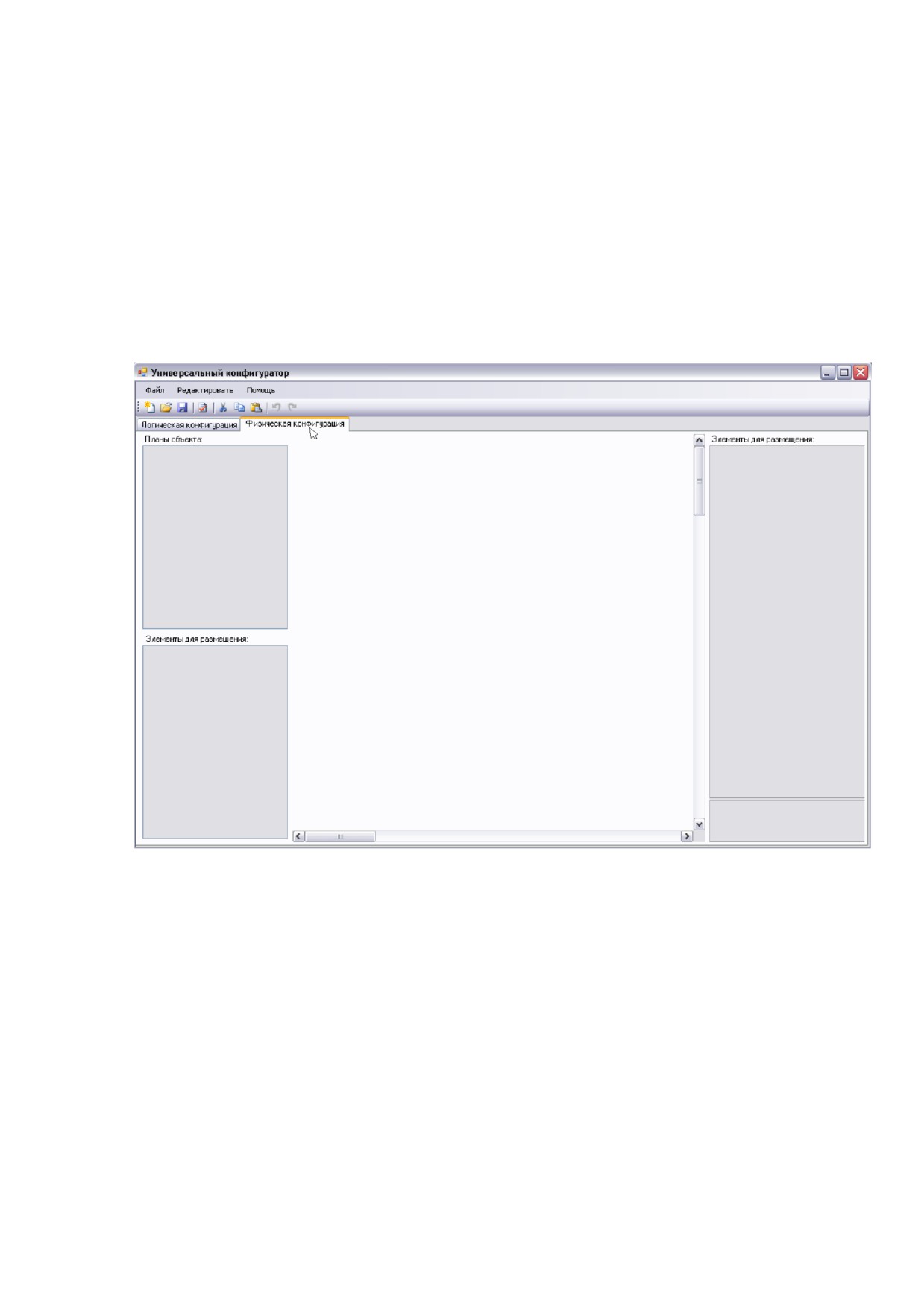
Создание физической конфигурации происходит на вкладке «Физическая конфигурация»
конфигуратора (Рис. 7.27).
Вкладка «Физическая конфигурацияª
Рис. 7.27
Окно «Планы объекта» используется для загрузки строительных планов зданий, этажей, зон,
помещений и т.д. в форматах «.bmp», «.jpg», «.gif». Для загрузки плана необходимо в окне «Планы
объекта» щелкнуть правой кнопкой мыши и выбрать «Добавить план» (Рисунок 7.28). Далее в
появившемся окне указать название плана, например «Этаж 1» и путь к файлу плана (Рис. 7.29), после
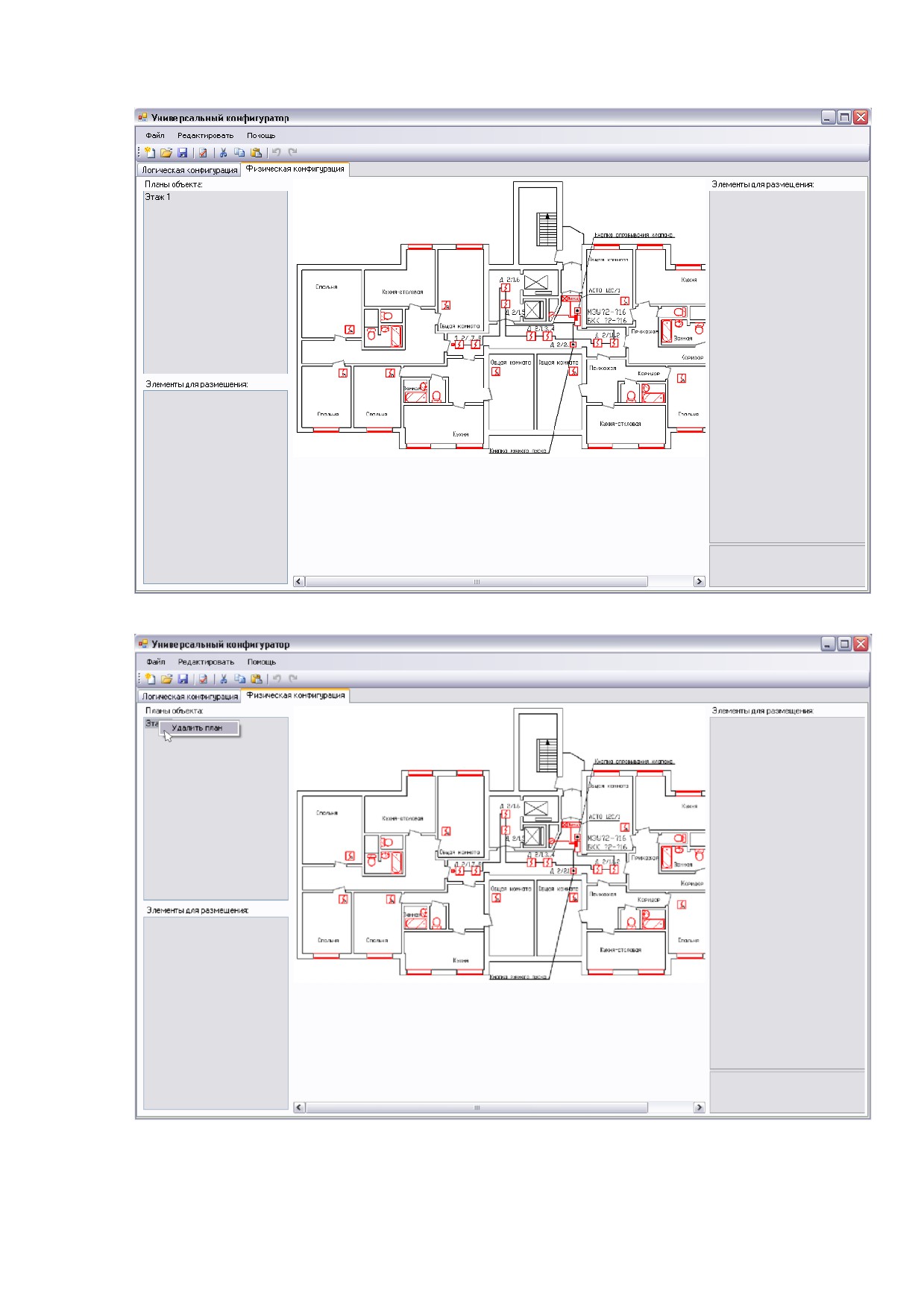
чего в центральном окне появится добавленный план этажа, а в окне «Планы объекта» его имя
(Рисунок 7.30). Аналогичным образом добавляются все необходимые планы. Для переключения
между ними достаточно в окне «Планы объекта» щелкнуть левой кнопкой мыши на нужном плане
здания.
Для удаления ненужного плана необходимо щелкнуть на нем правой кнопкой мыши и выбрать
«Удалить план» (Рисунок 7.31).
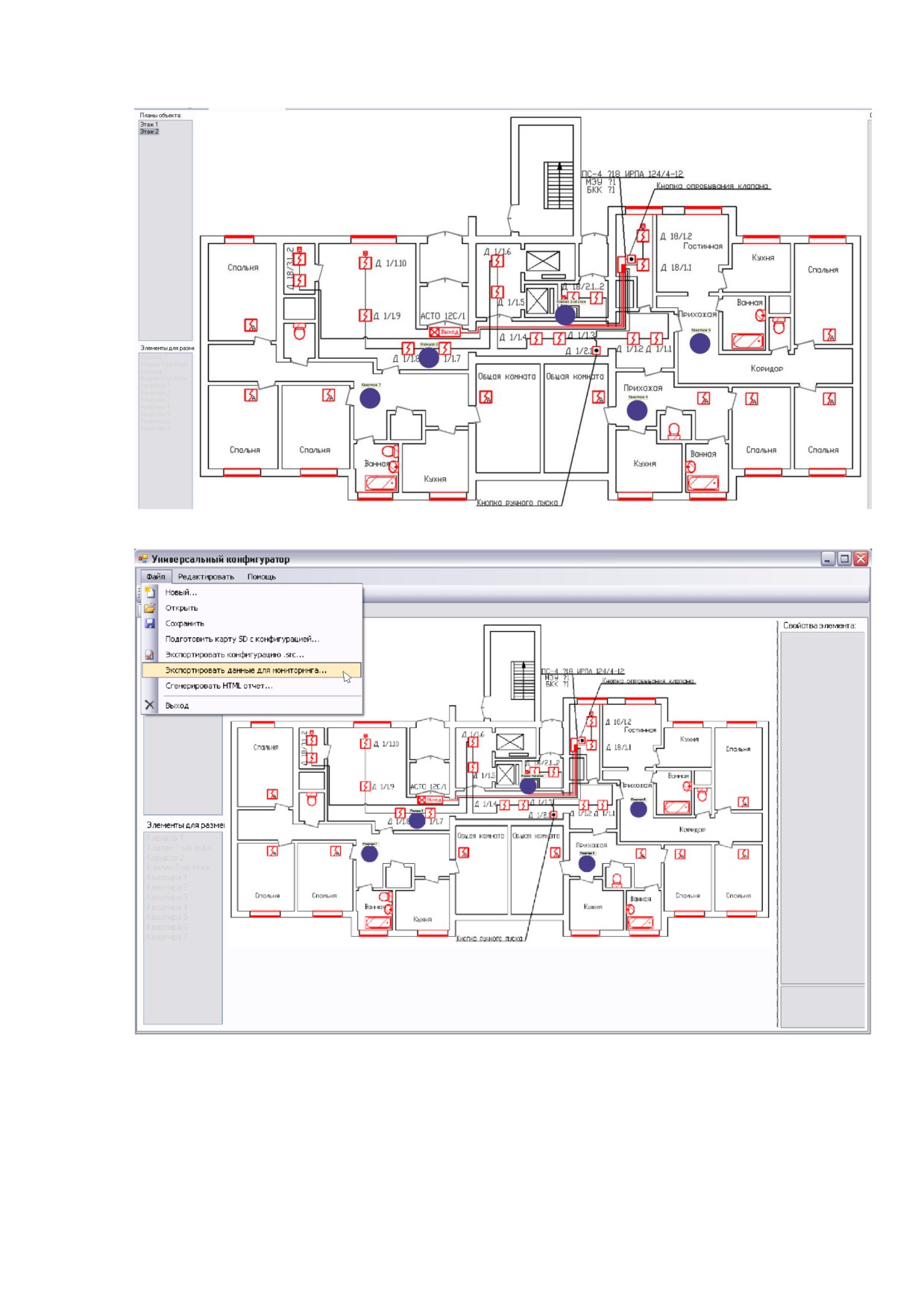
Для завершения создания физической конфигурации нужно на загруженных ранее планах
здания разместить необходимые элементы. Для этого из окна «Элементы для размещения» надо
перетащить нужный элемент на план туда, где он установлен на реальном объекте (Рисунки 7.32 -
7.34).
7.8.3.
Создание конфигурации для программы мониторинга
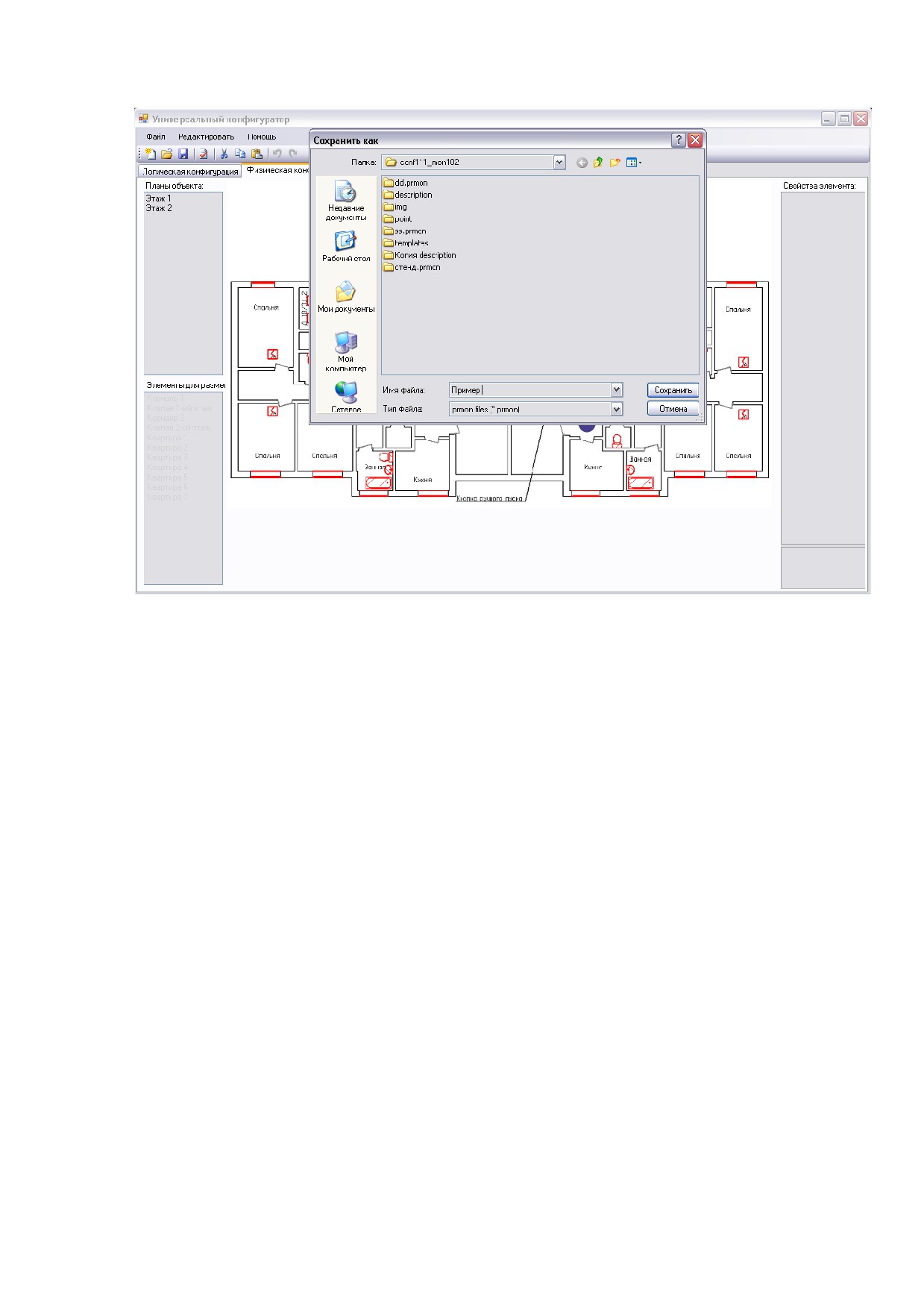
Для создания конфигурации для программы мониторинга необходимо в меню «Файл» выбрать
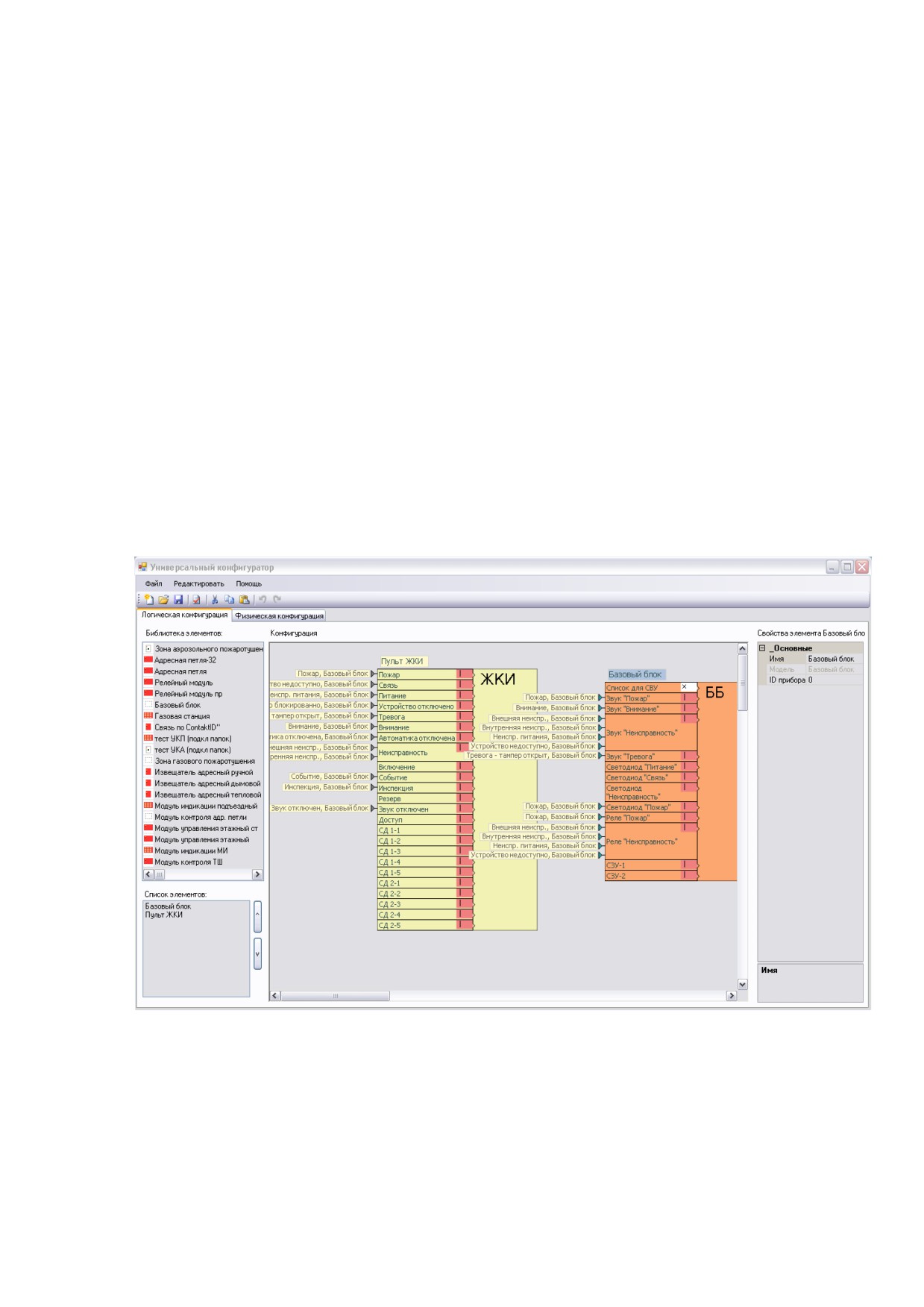
пункт «Экспортировать данные для мониторинга» (Рисунок 7.35) и указать в появившемся окне имя
этой конфигурации (Рисунок 7.36).
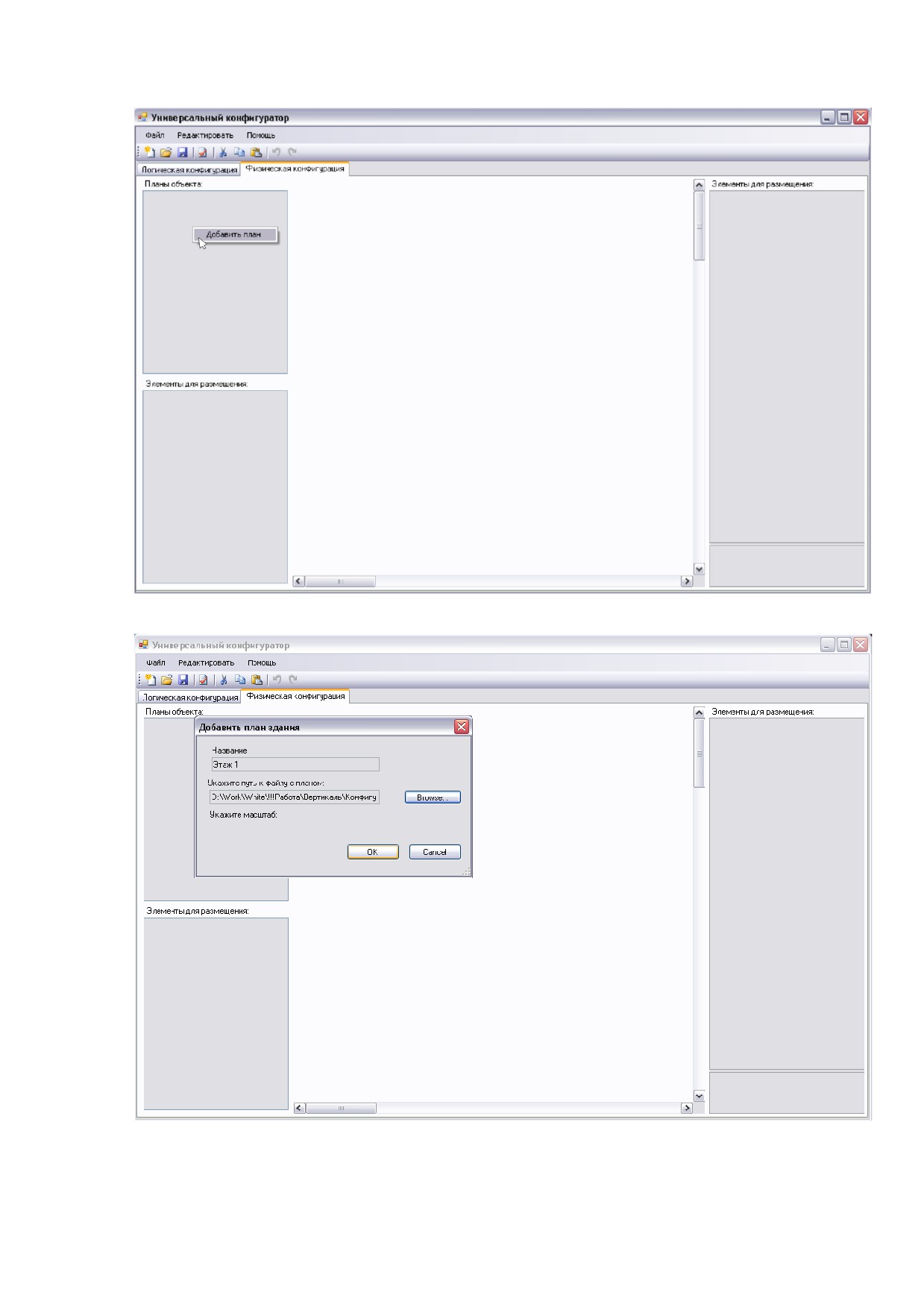
Загрузка плана объекта
Рис. 7.28
Рис. 7.29
54
План первого этажа
Рис. 7.30
Удаление плана здания
Рис. 7.31
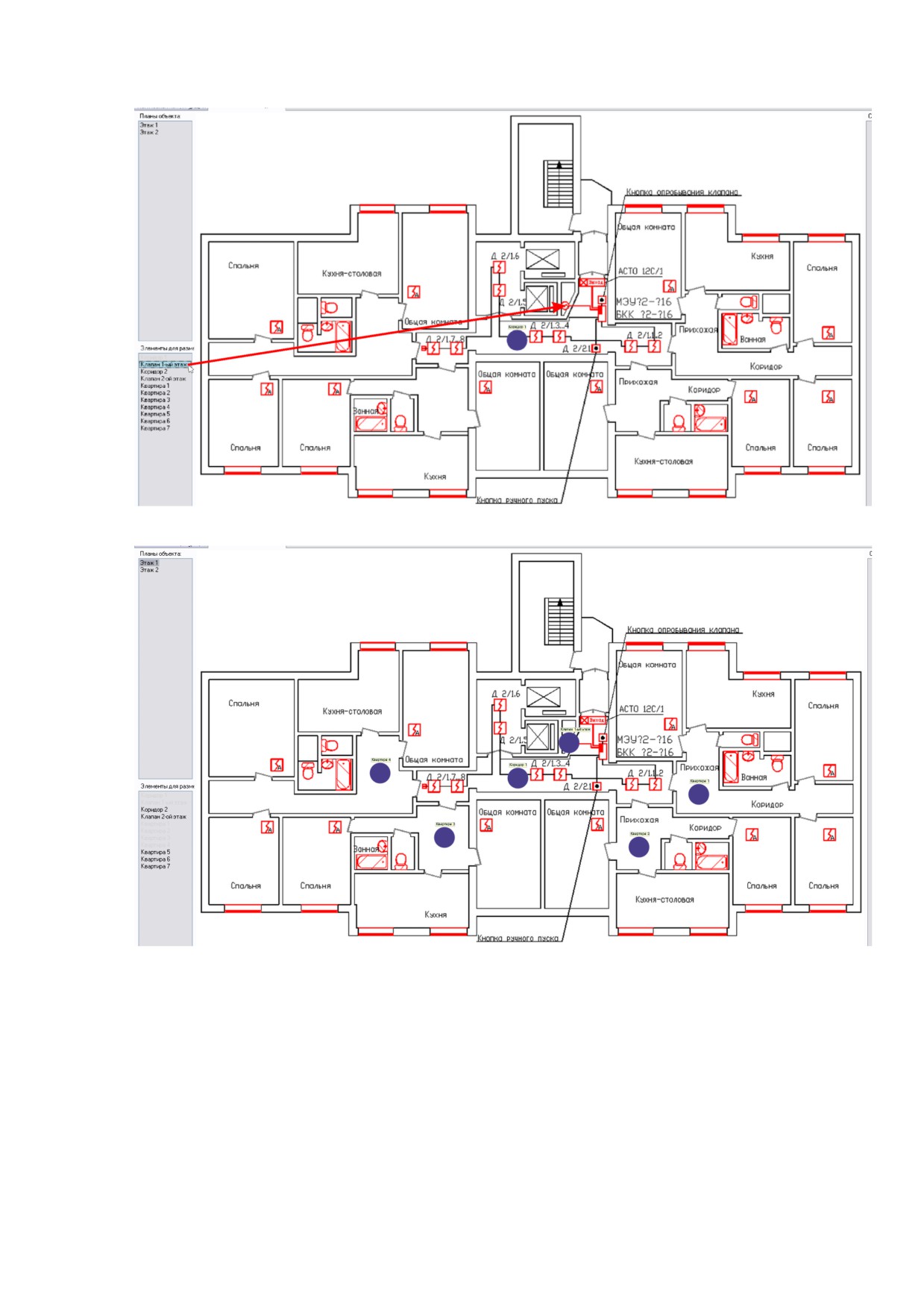
Размещение элементов на планах здания
Рис. 7.32
Размещение элементов на плане первого этажа
Рис. 7.33
При размещении элемента на плане здания его цвет в окне «Элементы для размещения»
изменяется на серый. Каждый элемент можно разместить на планах только один раз.
56
Размещение элементов на плане второго этажа
Рис. 7.34
Создание конфигурации для программы мониторинга
Рис. 7.35
Создание конфигурации для программы мониторинга
Рис. 7.36
7.9.
Пример создания конфигурации
7.9.1.
Описание объекта
Рассмотрим пример создания конфигурации для небольшого двухэтажного здания с
подземным гаражом.
На первом и втором этажах предполагается пожарная сигнализация, в подземном гараже -
пожарная сигнализация и дымоудаление.
Оповещение о пожаре осуществляется с помощью светозвуковых оповещателей.
Для осуществления дымоудаления используются основной и резервный вентиляторы. Выход
на режим основного вентилятора контролируется сигнализатором потока воздуха. В гараже
устанавливаются два клапана дымоудаления.
Первый этаж разделен на две зоны пожарной сигнализации - в каждой по два пожарных
шлейфа. Второй этаж - одна зона пожарной сигнализации с тремя пожарными шлейфами. В гараже
одна зона пожарной сигнализации и дымоудаления с одним шлейфом для автоматического пуска от
дымовых извещателей и одним шлейфом для ручного пуска дымоудаления по кнопкам.
7.9.2.
Создание конфигурации
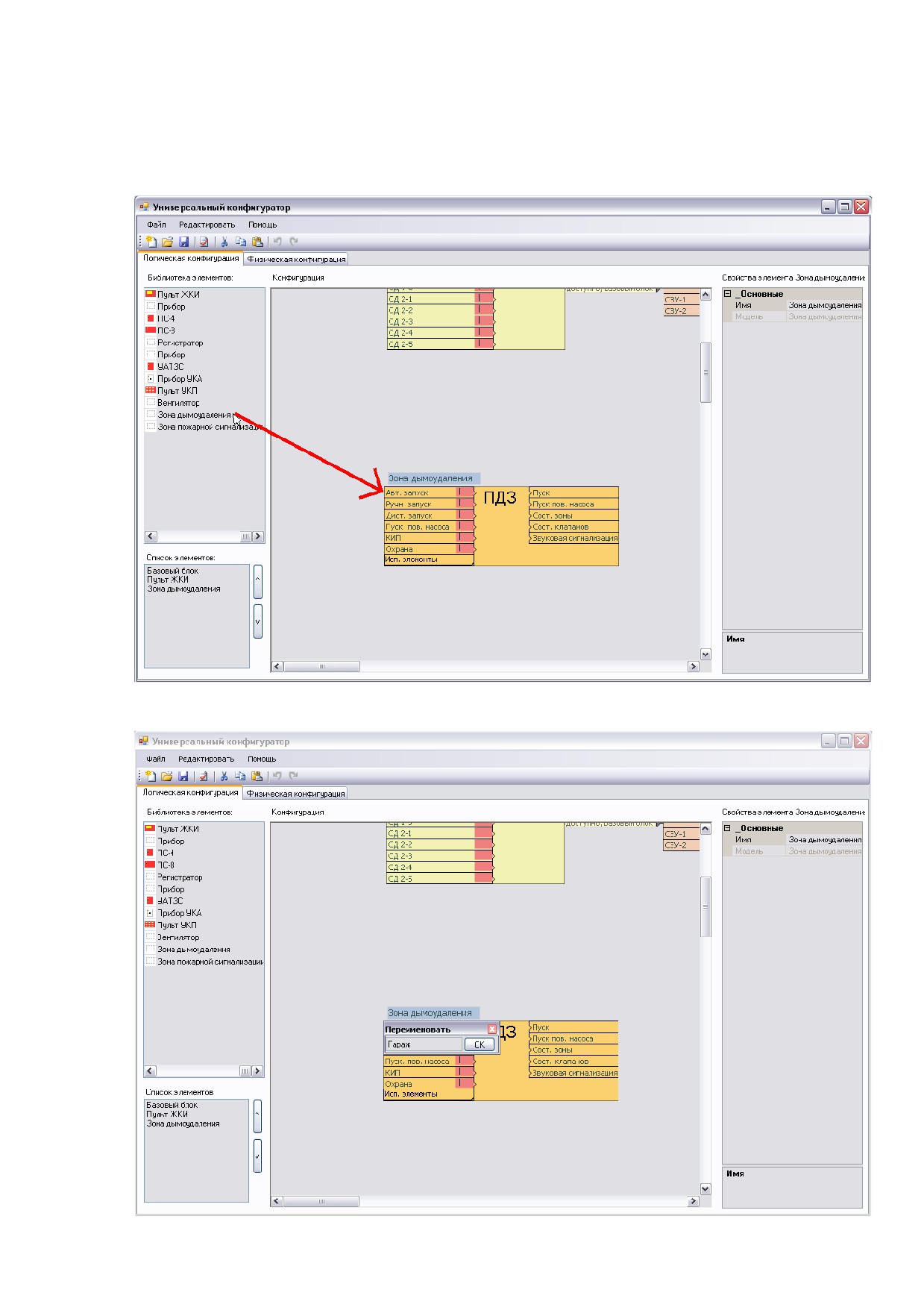
Запускаем конфигуратор - файл «ContManager2.exe» из папки конфигуратора. В открывшееся
окно будут автоматически добавлены два элемента системы «Базовый блок» и Пульт ЖКИ» (рисунок
7.37). Они соответствуют двум компонентам центрального пульта управления «Вертикаль-ПУ» -
базовой плате и плате индикации соответственно. Между ними уже установлен минимальный набор
логических связей.
Автоматически создаваемые элементы системы
Рис. 7.37
Далее необходимо добавить все остальные элементы - перетащить из окна «Библиотека
элементов» в окно «Конфигурация» (рисунок 7.38). Нам нужны:
9
«Зона дымоудаления». Переименовываем её в «Гараж» (рисунок 7.39).
9
«Модуль управления этажный». Его шлейфы, выходы и БКК будут использованы для
управления зоной дымоудаления и контроля её состояния. Переименовываем его в «МЭУ».
9
«Вентилятор». Совместно с «МЭУ» будет использован для управления вентиляторами
дымоудаления. Переименовываем его в «ВД».
9
Две «Зоны пожарной сигнализации» - для организации пожарной сигнализации на первом
этаже. Переименовываем первую в «Эт.1 Зона 1», вторую в «Эт.1 Зона 2».
9
Два элемента «ПС4». Шлейфы и выходы первого будут использованы для управления
зонами пожарной сигнализации на первом этаже. Переименовываем его в «ПС4 №1». Второй
«ПС4» будет выполнять функцию зоны пожарной на втором этаже. Переименовываем его в «Этаж
2».
Добавление элемента «Зона дымоудаленияª
Рис. 7.38
Переименование элемента системы
Рис. 7.39
60
В итоге мы должны получить следующий набор элементов системы - рисунок
7.40.
Требуемые элементы системы
Рис. 7.40
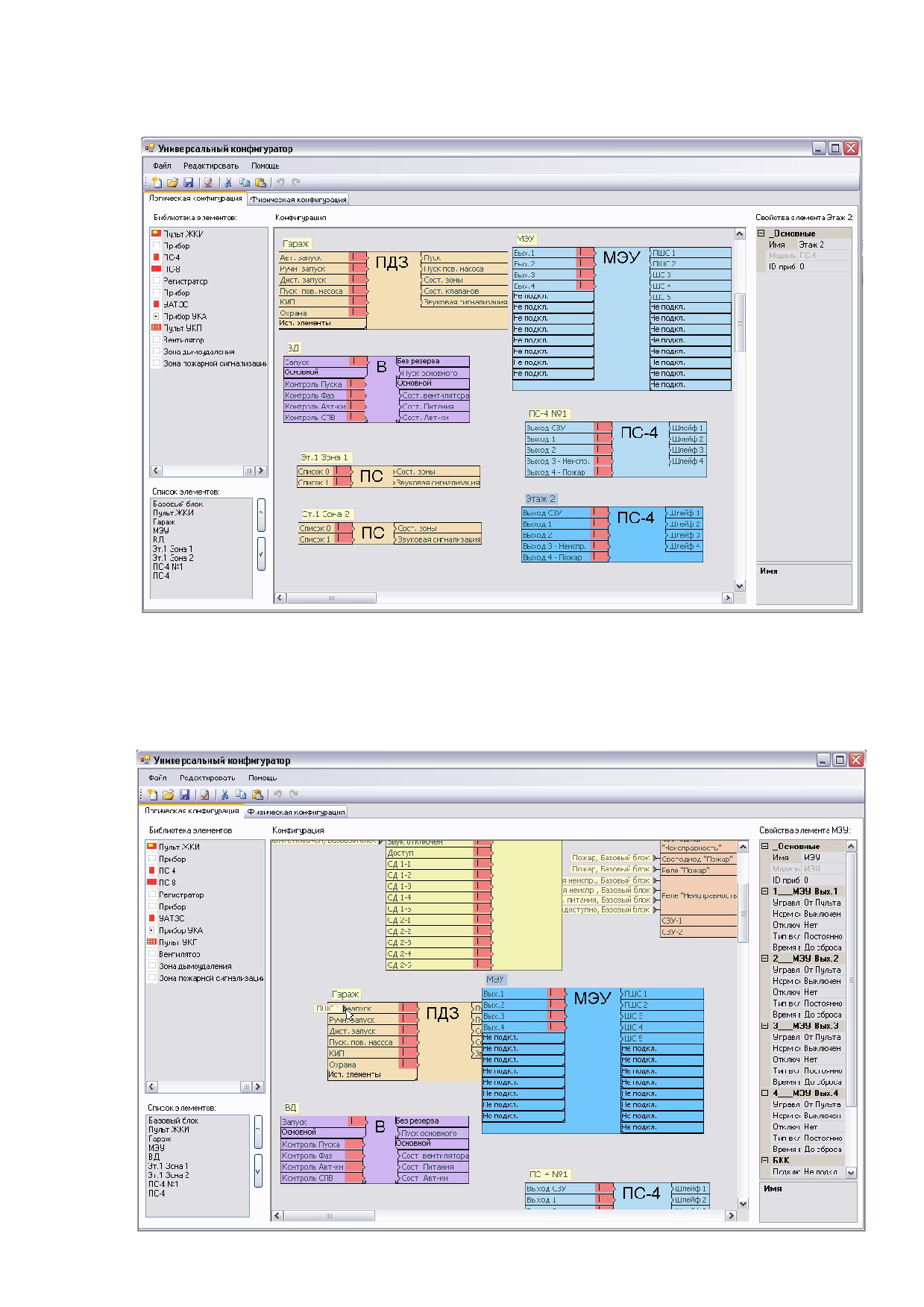
Начнем с конфигурирования зоны дымоудаления.
Для автоматического запуска системы дымоудаления при срабатывании дымовых извещателей
к порту воздействий «Авт. запуск» зоны подключаем порт состояний «ПШС1» элемента «МЭУ»
(рисунок 7.41).
Подключение шлейфа автоматического пуска
Рис. 7.41
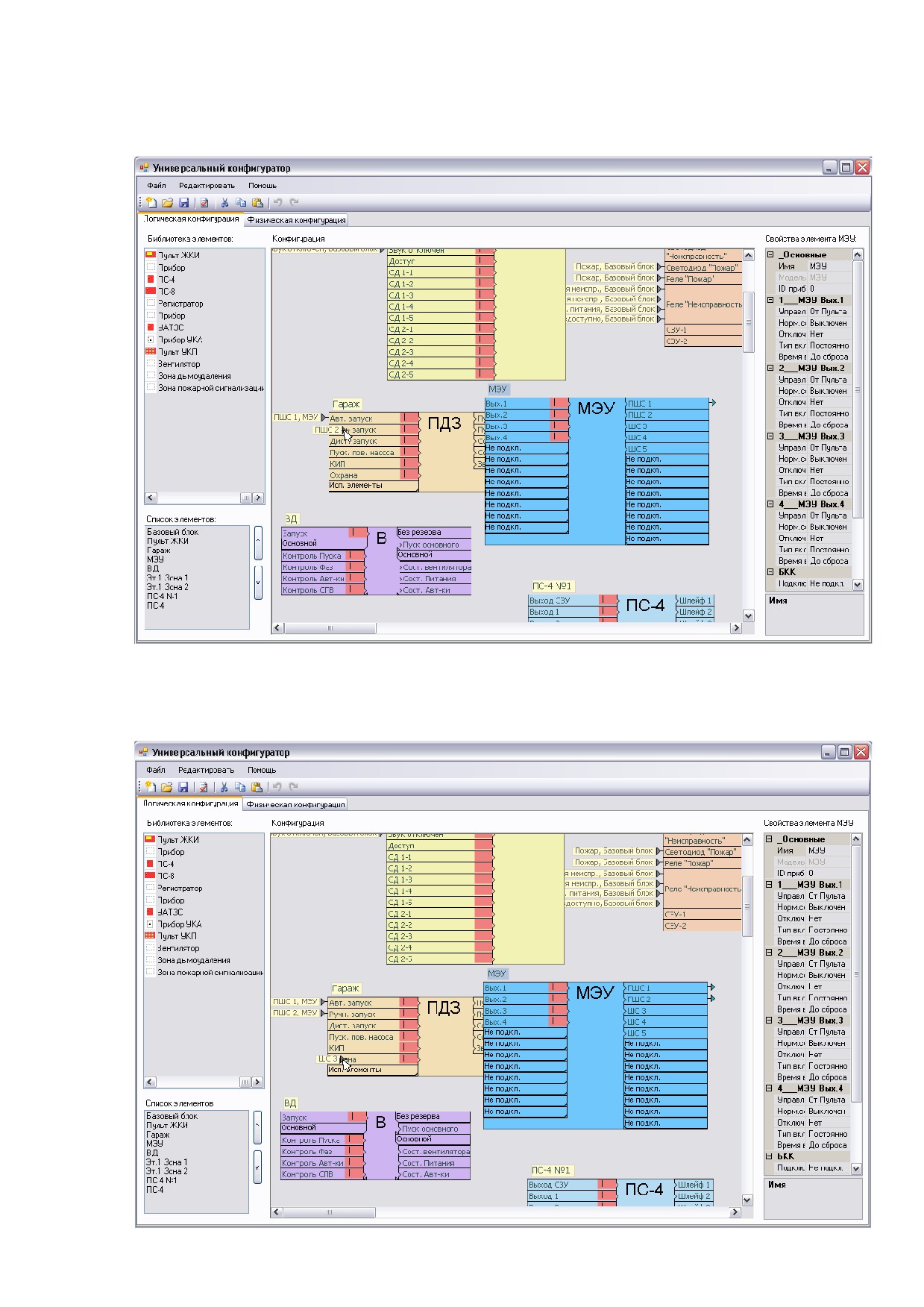
Для ручного запуска системы дымоудаления по кнопкам к порту воздействий «Ручн. запуск»
зоны подключаем порт состояний «ПШС2» элемента «МЭУ» (рисунок 7.42).
Подключение шлейфа ручного пуска
Рис. 7.42
Для контроля вскрытия приборной ниши к порту воздействий «Охрана» зоны подключаем порт
состояний «ШС3» элемента «МЭУ» (рисунок 7.43).
Подключение шлейфа для контроля вскрытия
Рис. 7.43
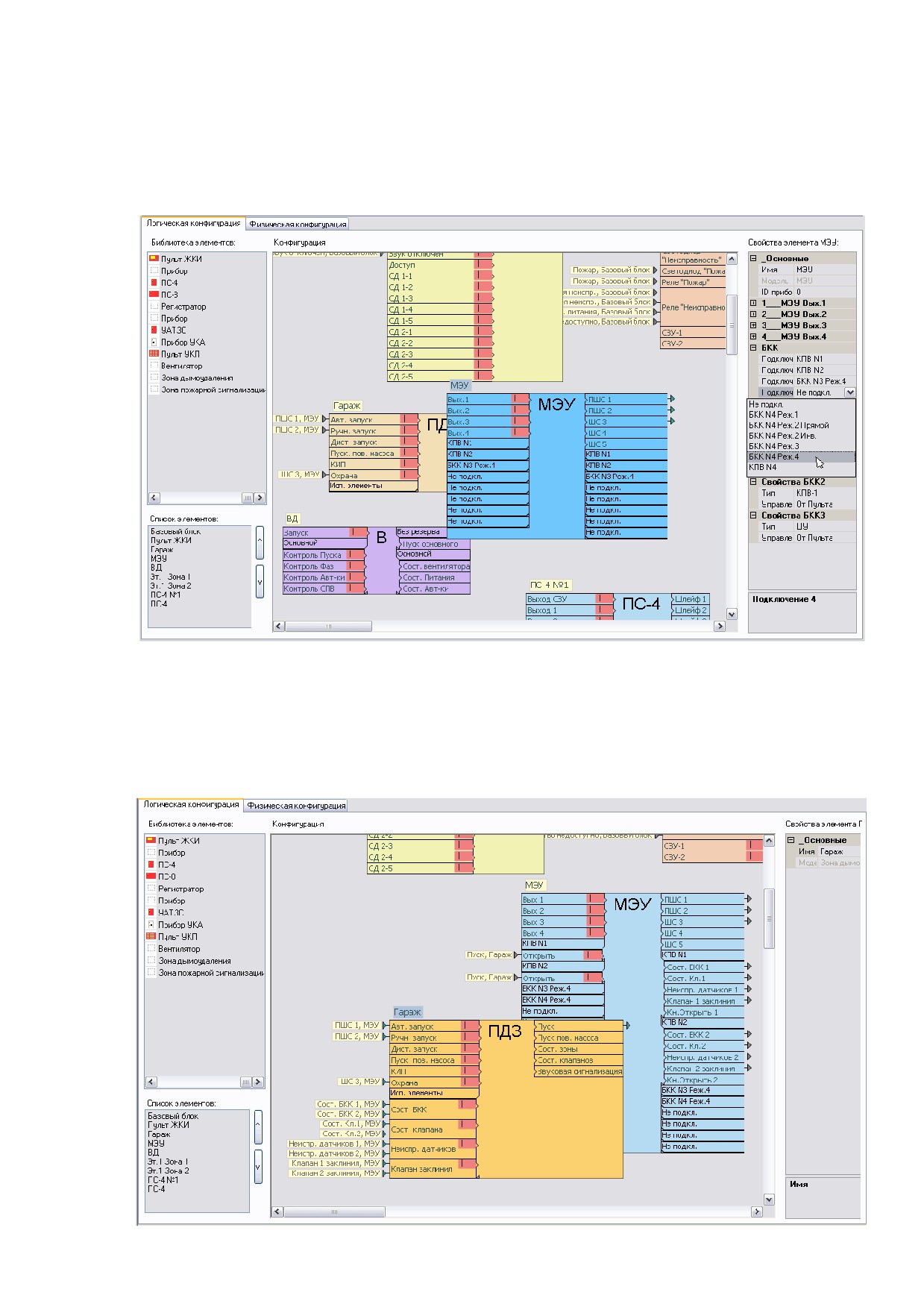
Так как у нас используются два клапана дымоудаления и два шкафа управления вентиляторами,
то в свойствах элемента «МЭУ» в разделе БКК нужно выбрать тип клапана или режим работы БКК
для первых четырех адресов - «Подключение 1» .. «Подключение 4». Для первых двух выбираем тип
клапана «КПВ», для остальных - четвёртый режим работы для управления шкафами (согласно
руководства по эксплуатации на «Вертикаль-БКК») (рисунок 7.44).
Подключение БКК
Рис. 7.44
Чтобы зона дымоудаления могла управлять клапанами, нужно подключить её порт состояний
«Пуск» к портам воздействий «Открыть» первого и второго клапана (соответствующие группы
портов воздействий можно раскрыть/свернуть двойным нажатием левой кнопки мыши). При этом к
группе портов воздействий
«Исп. элементы» зоны будут автоматически подключены порты
состояний «МЭУ», отражающие состояние соответствующих клапанов (рисунок 7.45).
Управление клапанами
Рис. 7.45
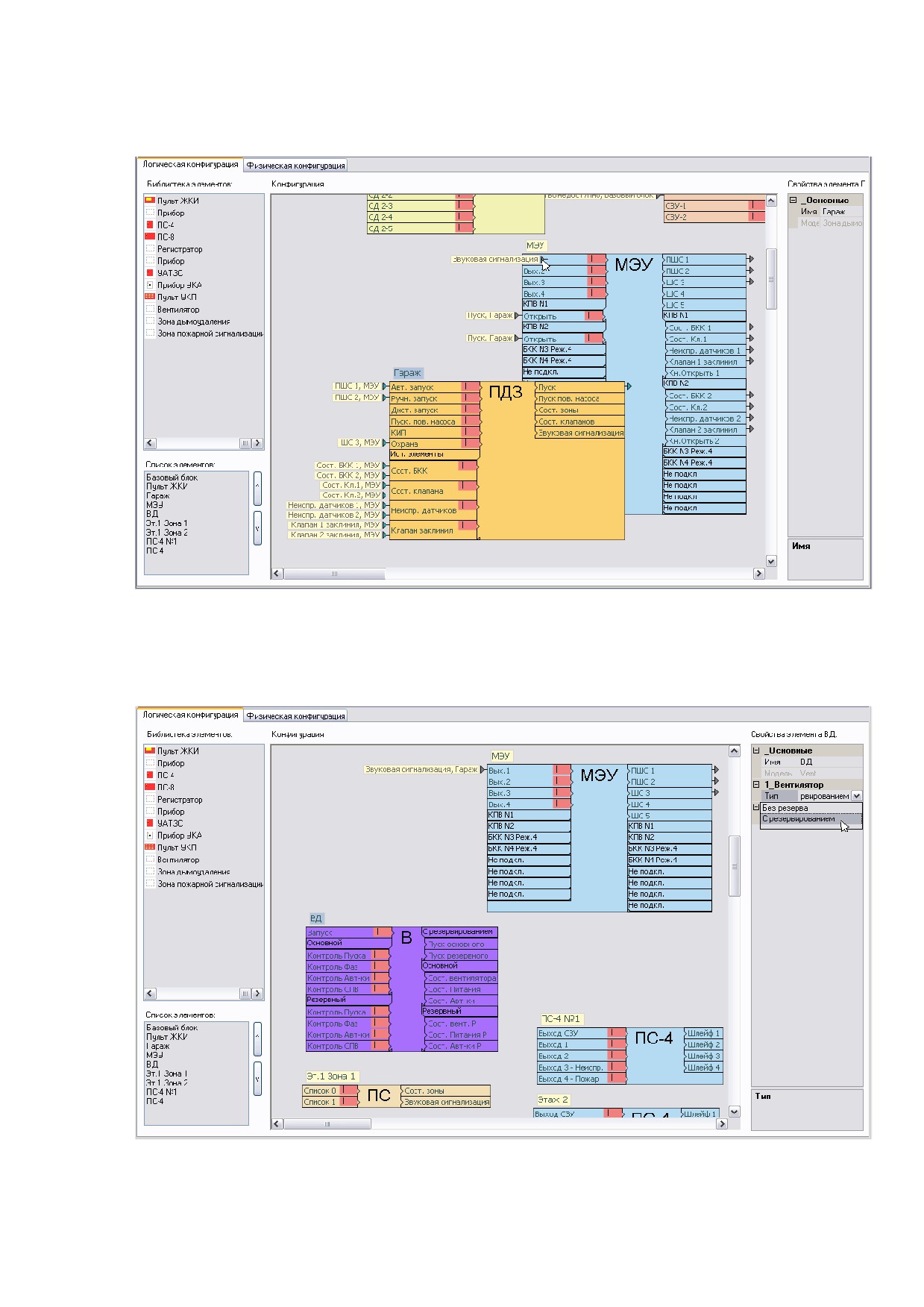
Для включения оповещения подключаем порт состояний «Звук. сигнализация» зоны к порту
воздействий «Вых.1» элемента «МЭУ» (рисунок 7.46).
Управление звуковым оповещением
Рис. 7.46
Элемент «ВД» выполняет функцию контроля и управления шкафами управления. Так как в
нашей системе используются основной и резервный вентиляторы, то в свойствах элемента нужно
выбрать «Тип» - «С резервированием» (рисунок 7.47)
Выбор типа элемента «ВДª
Рис. 7.47
Для подключения всех необходимых связей для управления и контроля основного вентилятора
достаточно подключить порт состояний «Пуск основного» элемента «ВД» к порту воздействий
«Включить» нужного БКК элемента «МЭУ». Для контроля сигнализатора потока воздуха порт
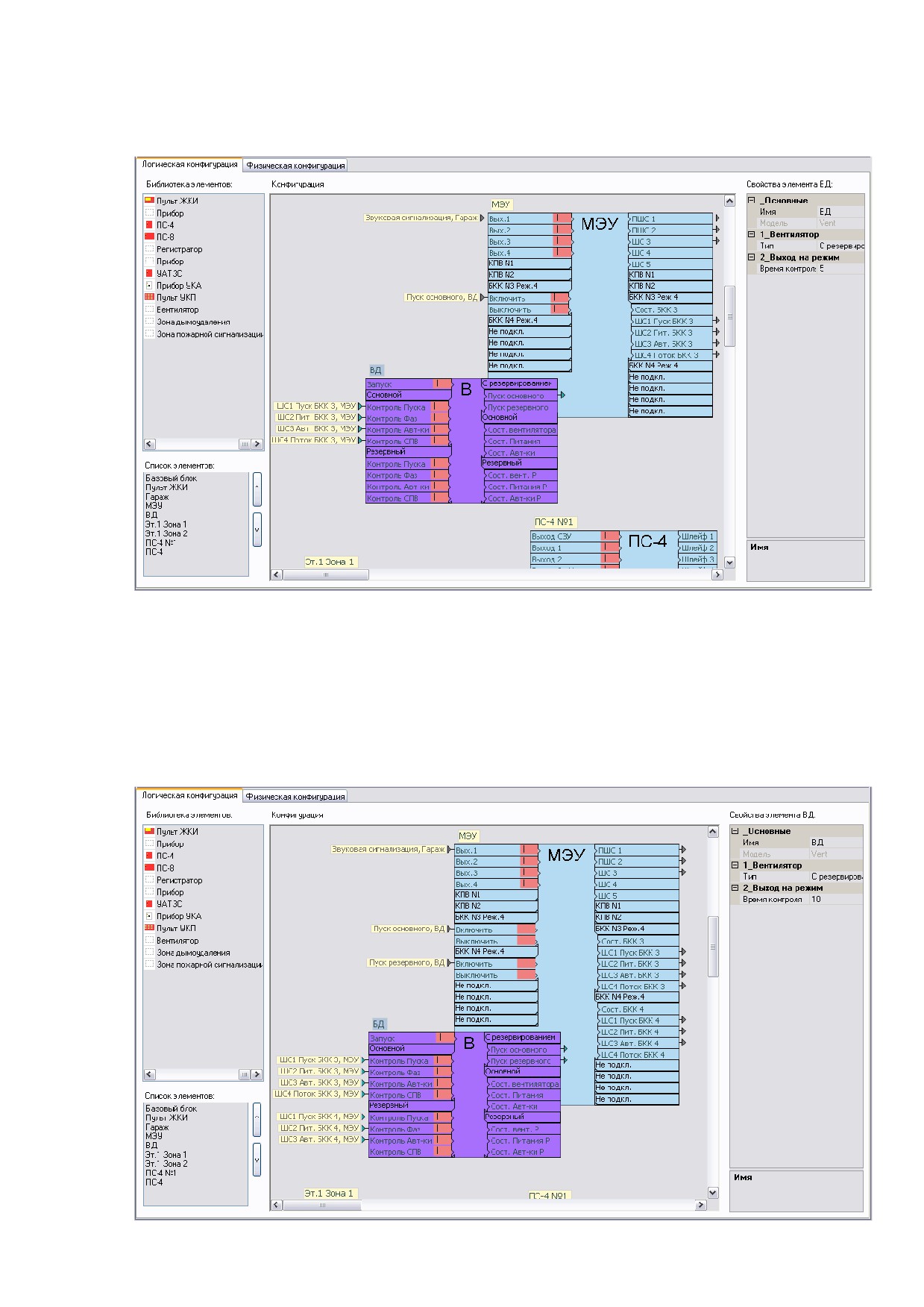
состояний «ШС4 Поток» БКК нужно подключить вручную к пору воздействий «Контроль СПВ»
основного вентилятора (рисунок 7.48).
Подключение основного вентилятора
Рис. 7.48
Примечание: Сигнализатор потока воздуха может быть подключен к любому
технологическому шлейфу в системе. В таком случае к пору воздействий «Контроль СПВª должен
быть подключен соответствующий порт состояний.
Интервал времени, за который основной вентилятор должен выйти на режим задаём в
свойствах элемента «ВД» в пункте «Время контроля» в минутах(рисунок 7.49).
Аналогично подключаем порт состояний
«Пуск резервного», при этом все остальные
необходимые связи будут установлены автоматически (рисунок 7.49).
Подключение резервного вентилятора
Рис. 7.49
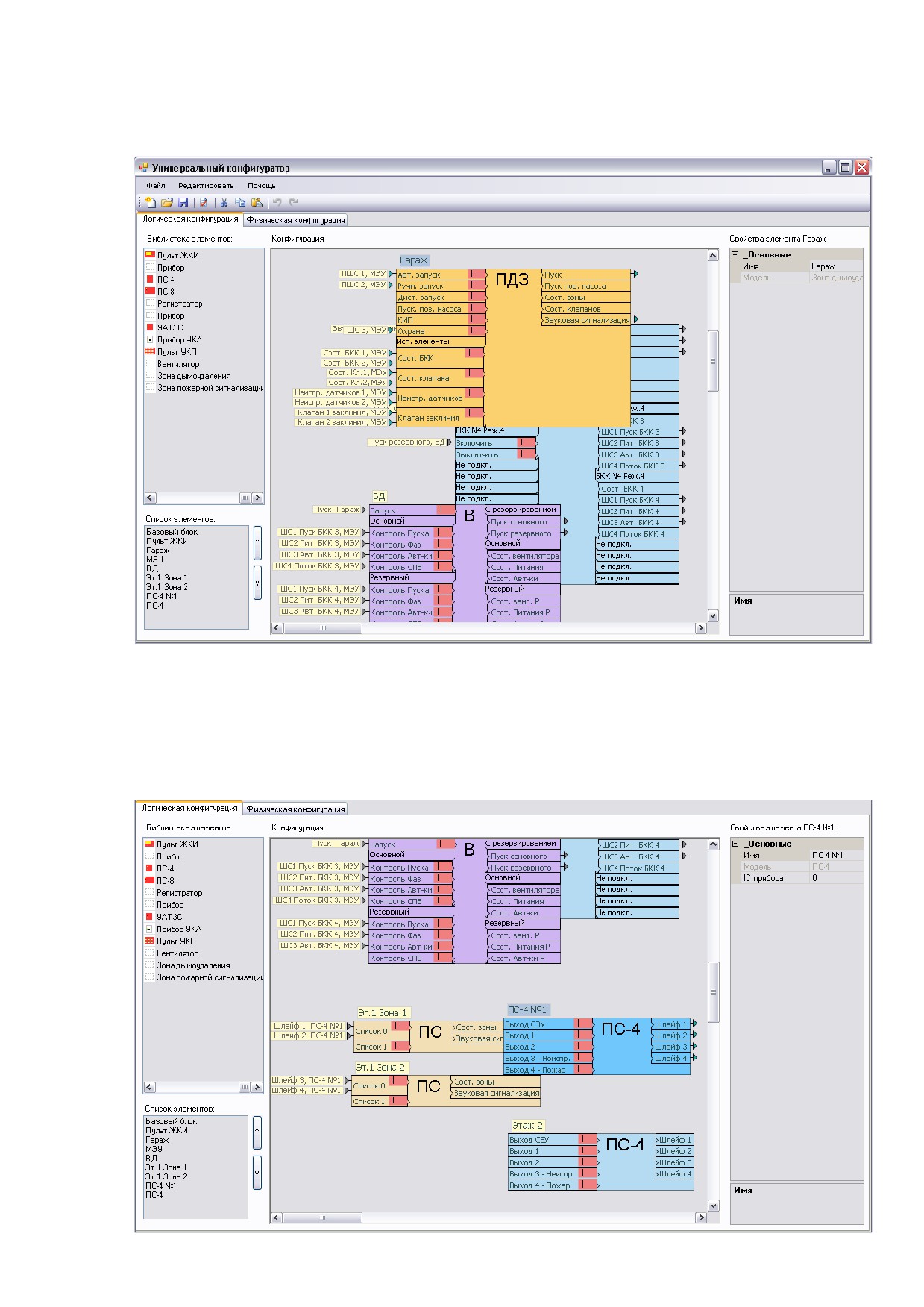
Для активации вентиляторов дымоудаления нужно к порту воздействий «Запуск» элемента
«ВД» подключить порт состояния «Пуск» элемента «Гараж» (рисунок 7.50).
Активация вентиляторов дымоудаления
Рис. 7.50
На этом основная работа по конфигурированию дымоудаления завершена.
Приступим к конфигурированию пожарной сигнализации на первом и втором этажах.
На первом этаже у нас две зоны по два шлейфа в каждой. Нам нужно к порту воздействий
«Список 0» подключить шлейфы элемента «ПС4 №1»: Шлейфы 1 и 2 к зоне «Эт.1 Зона 1»; шлейф 3
и 4 к зоне «Эт.1 Зона 2». (рисунок 7.51).
Подключение пожарных шлейфов к зонам первого этажа
Рис. 7.51
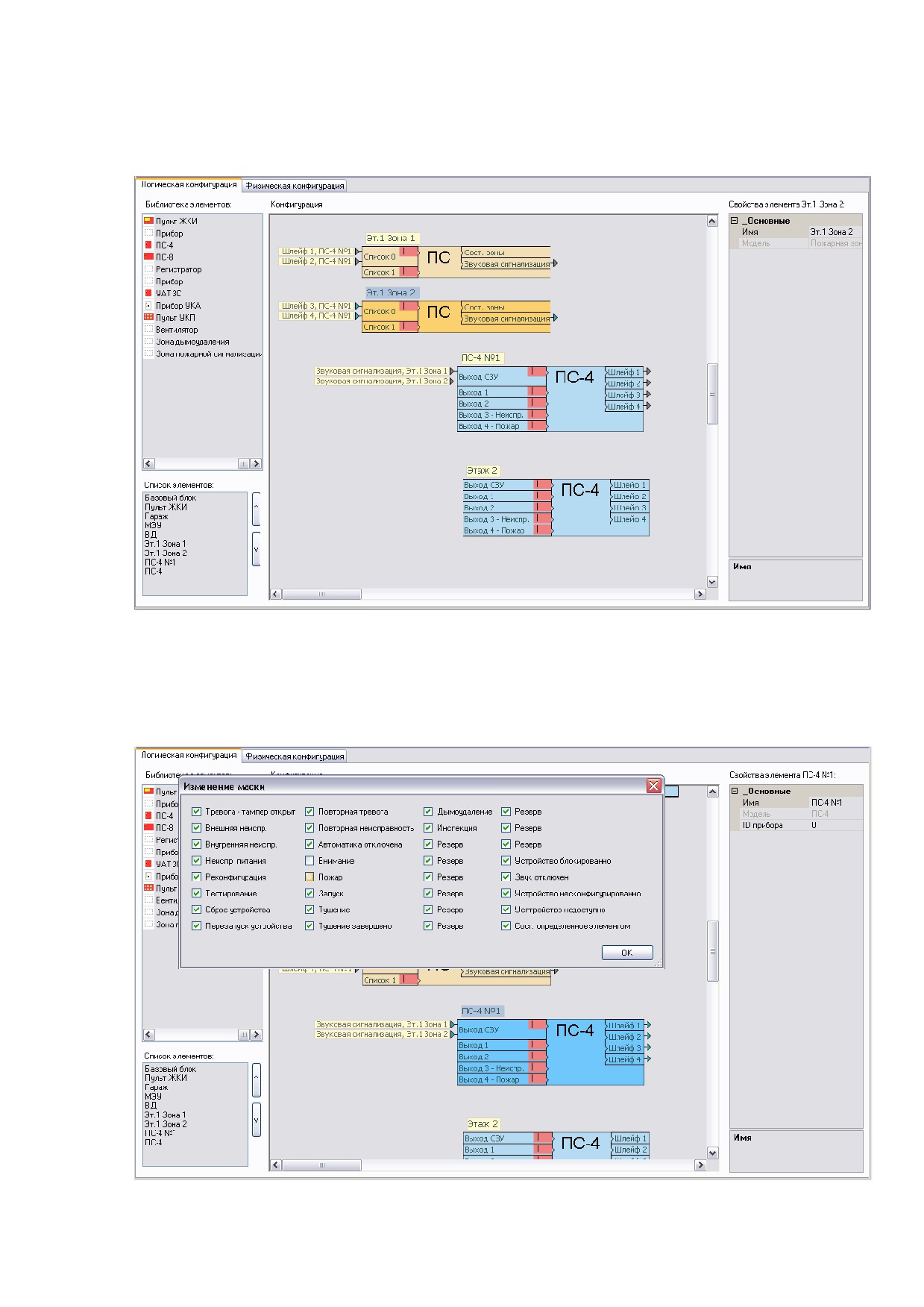
Для управления оповещением подключаем порты состояний «Звук. сигнализация» зон к порту
воздействий «Вых. СЗУ» элемента «ПС4 №1», соответствующему выходу «Вых.3» прибора «ПС 4»
(рисунок 7.52).
Управление звуковым оповещением
Рис. 7.52
Чтобы элемент «ПС4 №1» сам автоматически не передавал на «Базовый блок» сигналы
«Пожар» и «Внимание» нужно отредактировать его маску передаваемых состояний. Для этого нужно
щелкнуть правой кнопкой мыши на элементе «ПС4 №1» и выбрать пункт «Изменить маску». Далее в
появившемся окне убираем галочки с требуемых состояний (рисунок 7.53).
Редактирование маски передаваемых состояний
Рис. 7.53
На втором этаже одна зона пожарной сигнализации, поэтому можно не создавать отдельный
элемент «Зона пожарной сигнализации», а воспользоваться возможностями элемента «ПС4». Ранее
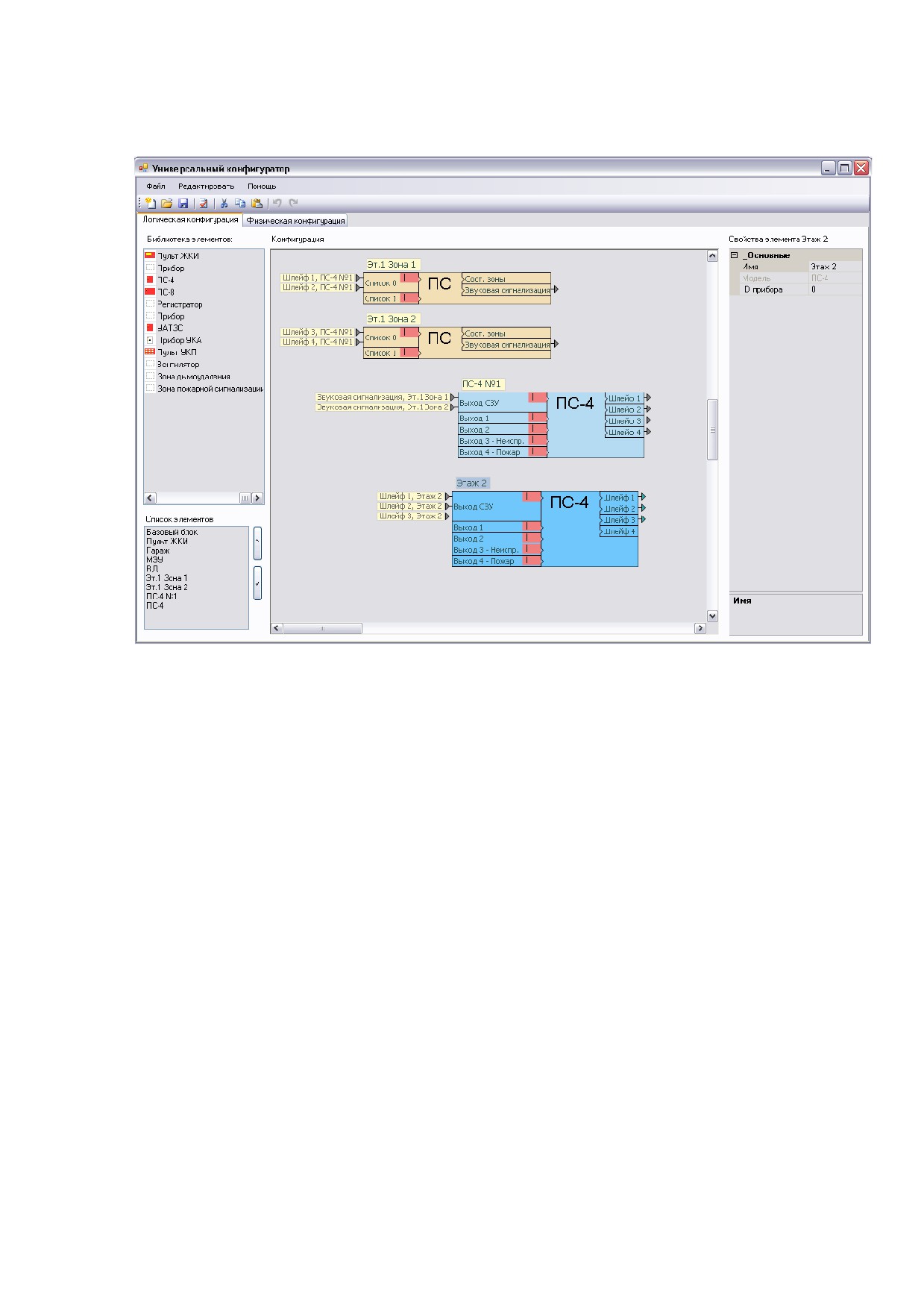
мы его уже назвали «Этаж 2», теперь для управления оповещением подключаем к порту воздействий
«Вых. СЗУ» его собственные порты состояний «Шлейф1» .. «Шлейф3» (рисунок 7.54).
Управление оповещением на втором этаже
Рис. 7.54
Все элементы системы передают свои стандартные состояния в базовый блок автоматически,
поэтому подключать к нему порты состояний, такие как «Сост. зоны», «Пожар», «Внимание» и т.д.
не нужно.
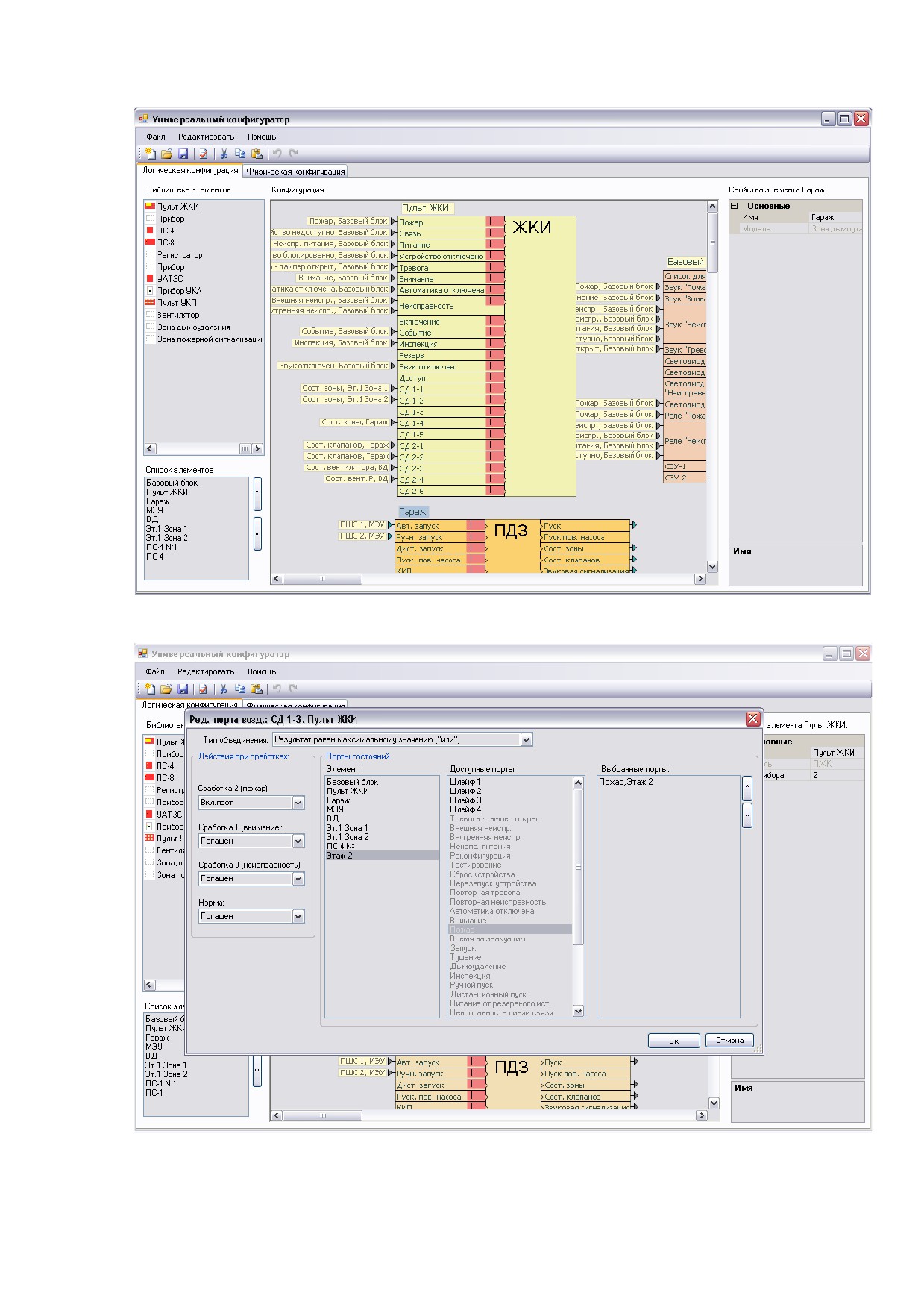
Элемент «Пульт ЖКИ» является основным элементом индикации состояния системы. Многие
логические связи для управления индикацией были подключены автоматически при создании
конфигурации. Кроме того он позволяет вывести дополнительную индикацию о состоянии системы
на одиночные светодиоды «СД1-1» .. «СД1-5», «СД2-1» .. «СД2-5»:
«СД1-1» - можно использовать для индикации о пожаре в зоне «Эт.1 Зона 1»;
«СД1-2» - для индикации о пожаре в зоне «Эт.1 Зона 2»;
«СД1-3» - для индикации о пожаре в зоне «Этаж 2»;
«СД1-4» - для индикации о пожаре в зоне дымоудаления «Гараж»;
«СД2-1» - для индикации состояния «Клапаны открыты» в зоне дымоудаления «Гараж»;
«СД2-2» - для индикации состояния «Клапан заклинен» в зоне дымоудаления «Гараж»;
«СД2-3» - для индикации состояния основного вентилятора;
«СД2-4» - для индикации состояния резервного вентилятора.
Для этого нужно к этим портам воздействий подключить соответствующие порты состояний
(рисунок 7.55).
Подключение портов состояний элемента
«Этаж
2» нужно осуществлять в режиме
редактирования портов воздействий, так как для управления
«СД1-3» будут использованы
стандартные состояния элемента. Там же выбираем и действие при сработках
(рисунок 7.56). Для
более подробной информации смотри раздел 7.6.3.
68
Подключение светодиодов пульта ЖКИ
Рис. 7.55
Подключение стандартного состояния для управления светодиодом «СД 1-3ª
Рис. 7.56
Далее для каждого из подключенных светодиодов нужно войти в режим редактирования портов
воздействий и также выбрать, как светодиод будет себя вести при сработках. Так как «СД2-1» и «СД2-
2» управляются одним портом состояний, а информация должна отображаться разная - открыт или
заклинен, то в первом случае мы выбираем действие «Вкл. Пост.» при «Сработке 1» (соответствует
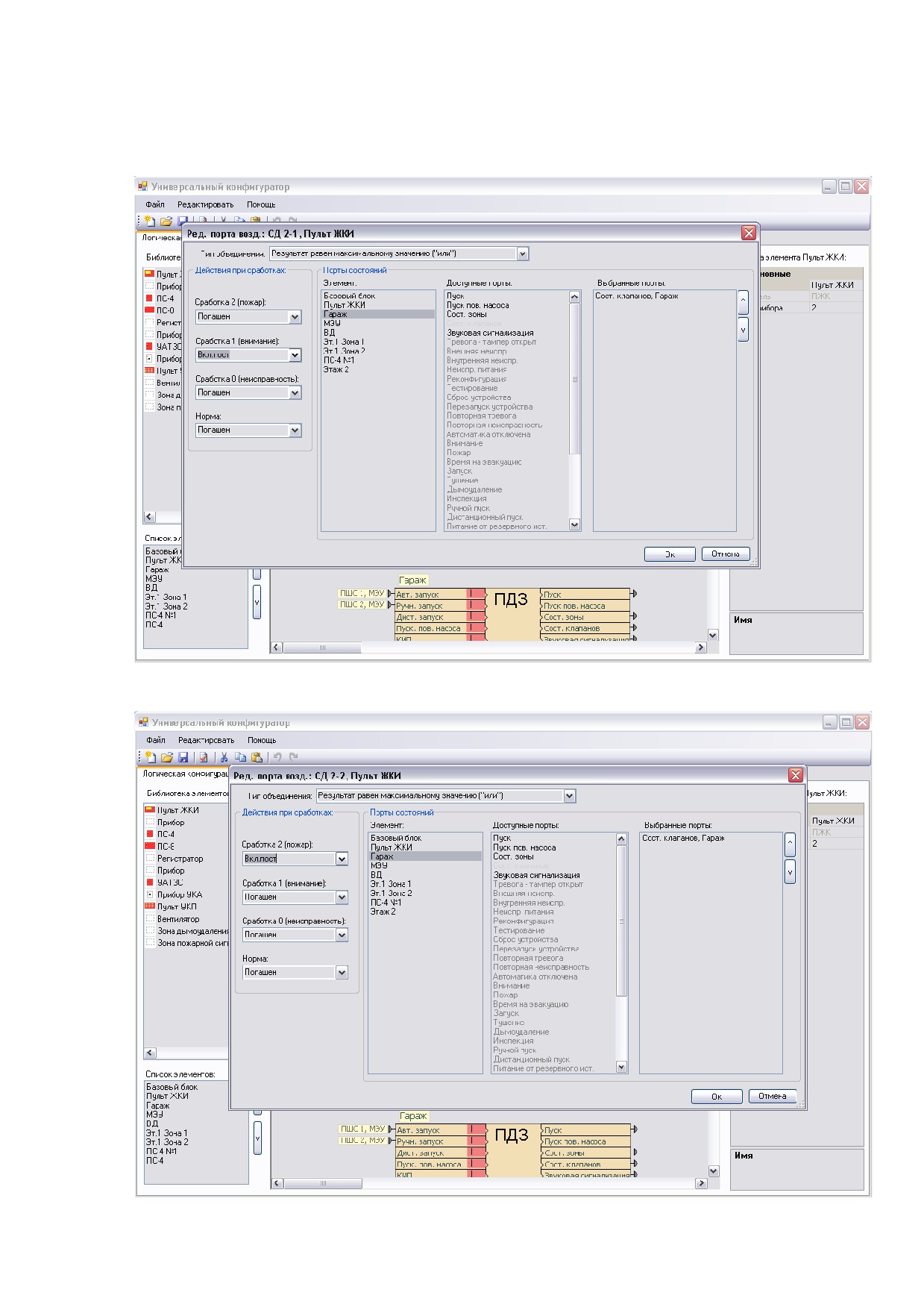
состоянию «Клап. открыт» для этого порта состояний) (рисунок 7.57), во втором случае «Вкл. Пост.»
при «Сработке 2» (соответствует состоянию «Клап. заклинен» для этого порта состояний) (рисунок
7.58).
Настройка индикации «Клапан открытª
Рис. 7.57
Настройка индикации «Клапан заклиненª
Рис. 7.58
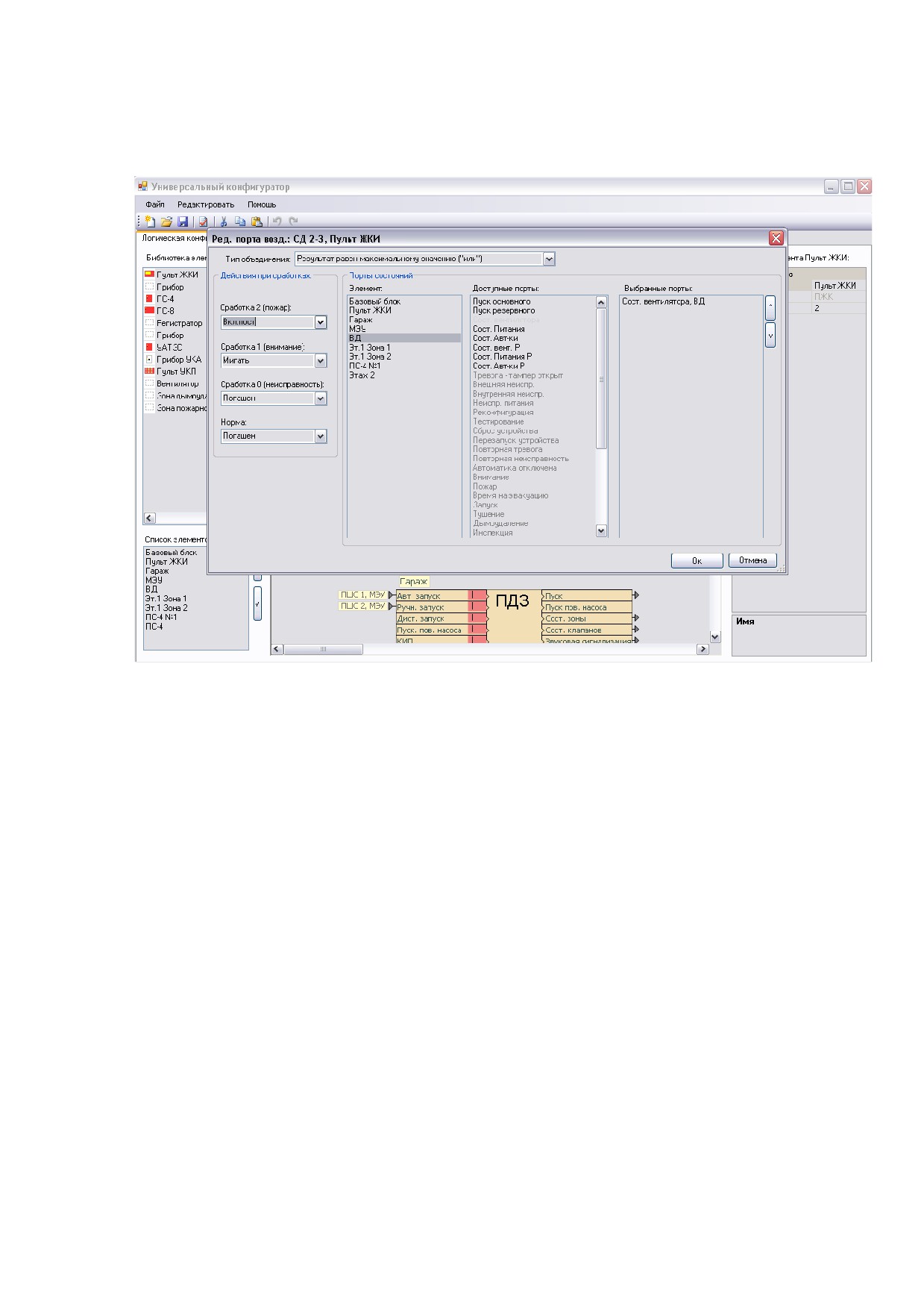
Для «СД2-3» и «СД2-4» выбираем следующие действия: «Мигать» при «Сработка 1» и «Вкл.
Пост.» при
«Сработка 2» («Сработка
1» - сработал пускатель,
«Сработка 2» - есть поток)
(рисунок_7.59).
Настройка индикации состояния вентиляторов дымоудаления
Рис. 7.59
Конфигурация создана. Сохраним её на жесткий диск вашего персонального компьютера (ПК).
Это можно сделать из меню «Файл» - «Сохранить как». При сохранении будет создана папка с
названием <имя конфигурации.pr3> и находящимся в ней файлом конфигурации - «config.pr3».
8. ЗАПИСЬ КОНФИГУРАЦИИ В ПУ
После того, как конфигурация создана, её необходимо записать в
«Вертикаль-ПУ».
Предварительно советуем сохранить конфигурацию на жесткий диск вашего персонального
компьютера (ПК), что можно сделать из меню «Файл» - «Сохранить как». При сохранении будет
создана папка с названием
<имя конфигурации.pr3>. В ней будут сохранены логическая
конфигурация - файл «config.pr3», и рисунки планов зданий, использованные при построении
физической конфигурации.
Запись конфигурации происходит на SD-карту памяти центрального пульта управления
«Вертикаль-ПУ». Эта карта памяти имеет определенный набор файлов, без которого «Вертикаль-ПУ»
не сможет работать. На ней записаны следующие файлы:
9
«journal.bin» - файл журнала событий;
9
«CONFIG.bin» - служебный файл;
9
«KEYS.bin» - файл, содержащий коды всех ключей, прописанных в «Вертикаль-ПУ». Для
обнуления информации о ключах можно удалить этот файл. Он будет автоматически создан при
записи в ПУ новых ключей;
9
«CONF0000», «CONF0001», «CONF0001» и т.д. - файлы всех записанных когда-либо в ПУ
конфигураций в порядке очередности их создания.
Удалять файлы «journal.binª и «CONFIG.binª категорически запрещено. После их удаления
«Вертикаль-ПУª перестанет работать.
Чтобы записать новую конфигурацию в ПУ нужно выполнить следующие действия:
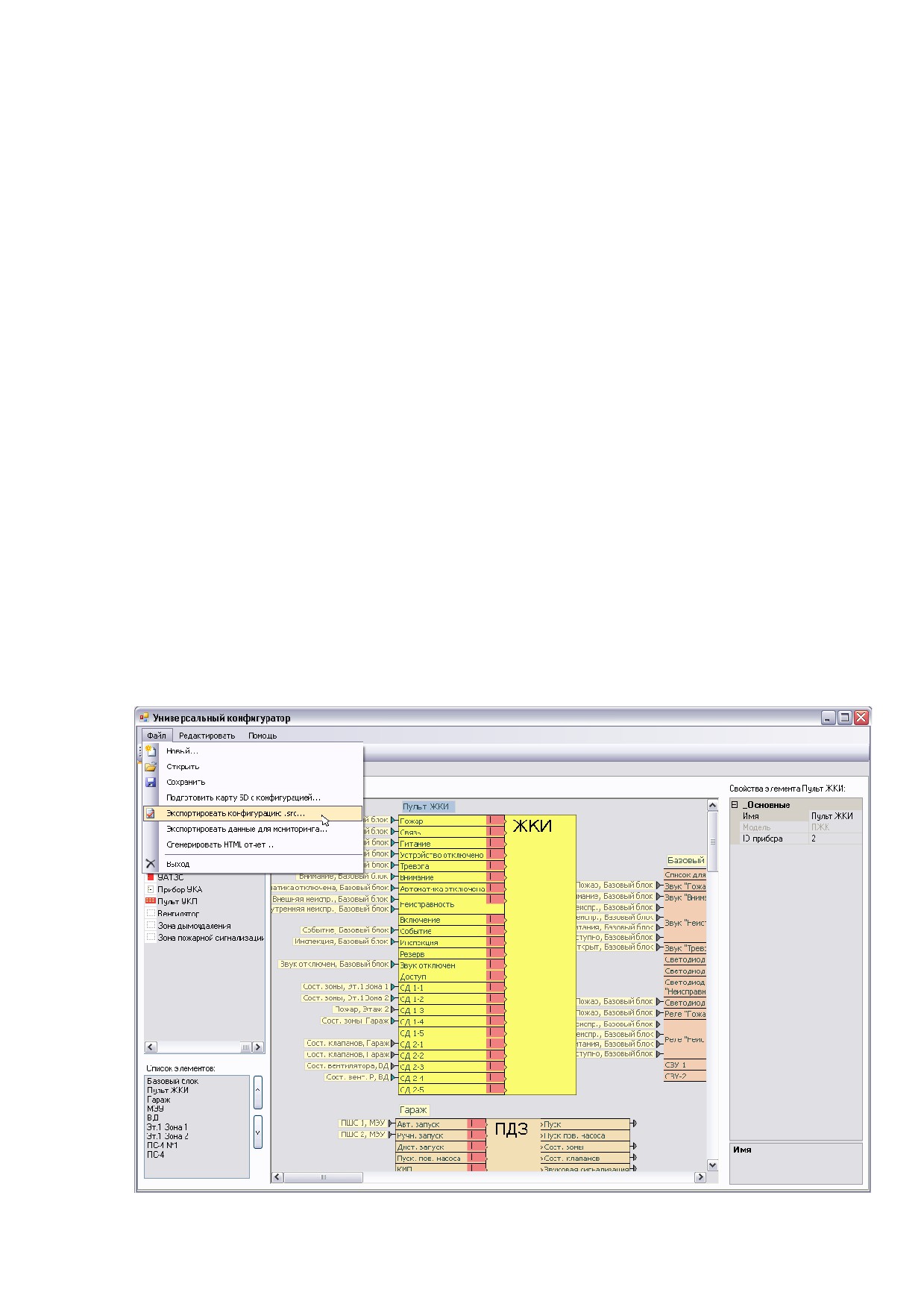
9
Экспортировать конфигурацию в файл «config.src». Для этого в меню «Файл» выбрать
соответствующий пункт (смотри рисунок 8.1) и далее указать место для его сохранения на жестком
диске ПК.
9
Отключить питание «Вертикаль-ПУ» и извлечь через некоторое время (не менее 10сек)
карту памяти.
9
Скопировать полученный ранее файл «config.src» на карту памяти.
9
Вставить карту в «Вертикаль-ПУ» и подать питание. После включения питания начнется
процесс загрузки конфигурации в ПУ, что будет сопровождаться появлением различных надписей
на ЖК-индикаторе. Время загрузки зависит от сложности конфигурации и может занять несколько
минут.
Создание файла конфигурации «config.srcª
Рис.8.1
9. Мониторинг системы с помощью персонального компьютера
Для мониторинга состояния системы «Вертикаль» с помощью персонального компьютера
необходимо выполнить следующие действия:
9
Создать конфигурацию для программы мониторинга.
9
Подключить ПК к базовой плате «Вертикаль-ПУ» при помощи адаптера «USB to RS-485».
9
Запустить программу мониторинга «ContMonitor» из комплекта поставки и загрузить в нее
ранее созданную конфигурацию.
9
Запустить мониторинг.
Создание конфигурации для программы мониторинга было подробно описано в разделе 7.8.
Для подключения к ПК используется адаптер
«USB to RS-485» производства ОДО
«Авангардспецмонтаж». Он приобретается отдельно и в комплект поставки оборудования ППКПУ
«Вертикаль» не входит. Подключение происходит следующим образом:
1. Подключить линии связи «СВ1», «СВ2» адаптера к клеммам «СВ11», «СВ12» базового
блока
«Вертикаль-ПУ» соответственно
(смотри
«Вертикаль-ПУ. Руководство по
эксплуатации»).
2. Установить драйвер устройства связи, для чего запустить файл “CDM_Setup.exe” из папки
“Driver”, если он не был установлен ранее. Если при этом система потребует установить
«Microsoft .NET Framework 2.0», то необходимо выполнить его установку и повторить
установку драйвера.
3. Подключить адаптер к ПК с помощью кабеля «USB - miniUSB» (обычно используется для
подключения к ПК фотокамер и MP3-плееров).
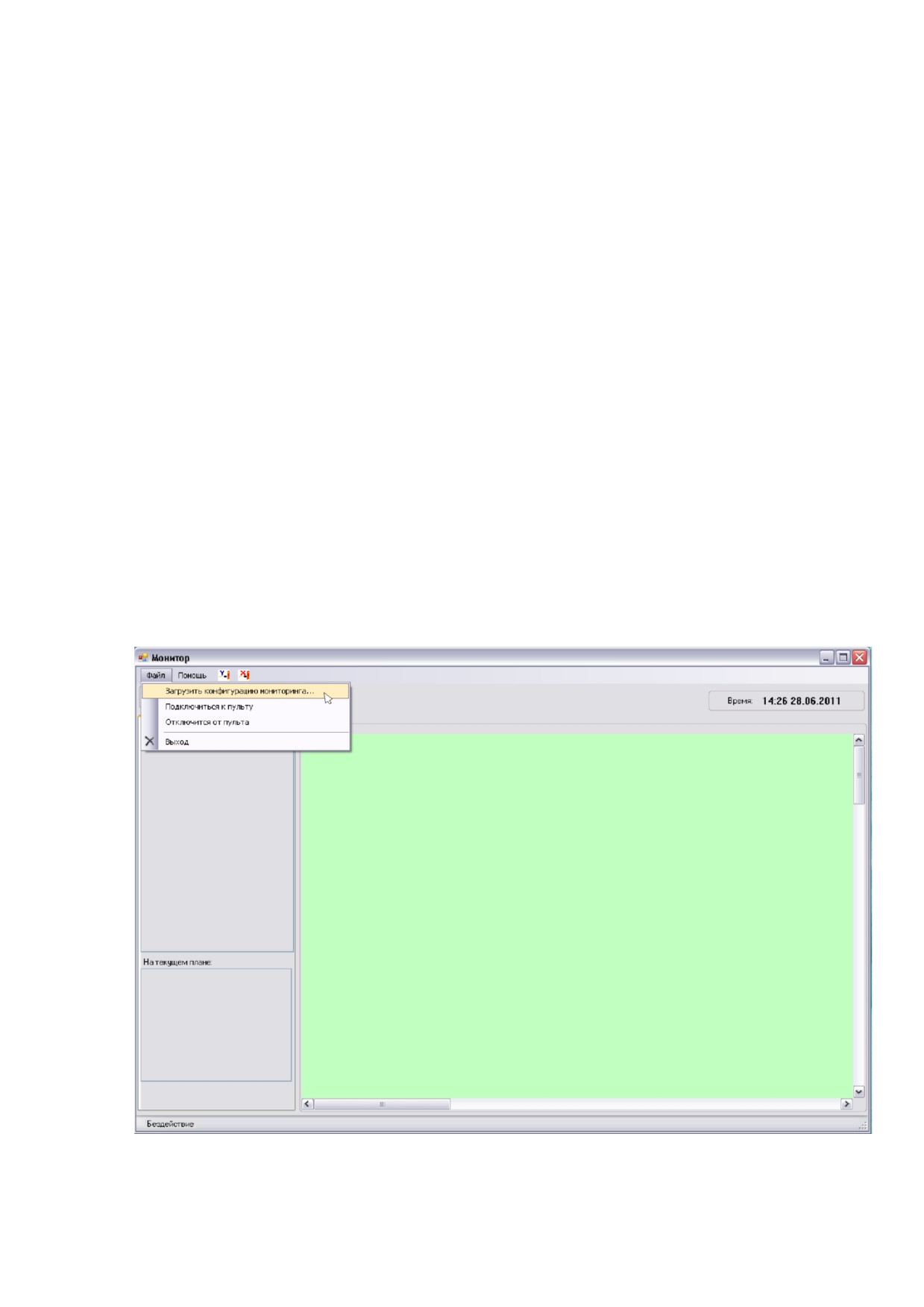
Для загрузки программы необходимо запустить исполняемый файл
«ContMonitor2.exe»
(находится в папке с конфигуратором). После запуска программы в нее нужно загрузить
конфигурацию для мониторинга, созданную ранее. Для этого в меню «Файл» нужно выбрать пункт
«Загрузить конфигурацию мониторинга» и далее указать путь к файлу с конфигурацией (смотри
рисунок 9.1).
Загрузка конфигурации
Рис.9.1
Рабочее окно программы мониторинга разделено на два окна. В первом - «Планы объектов» -
отображается список всех планов объекта используемых в конфигурации. Во втором окне - основном
- показывается собственно сам план, выбранный в данный момент в первом окне (Рисунок 9.2).
Рабочие окна программы
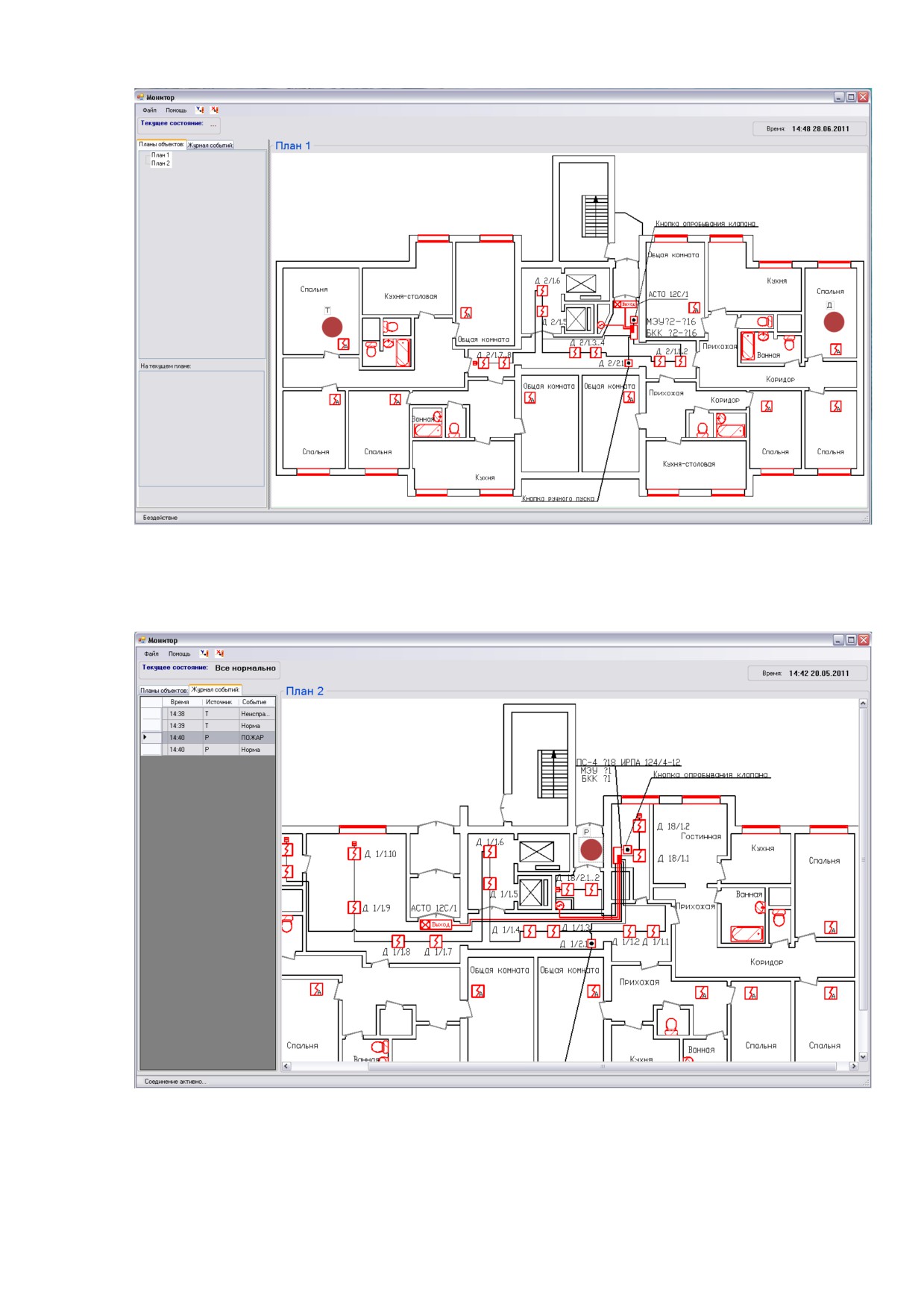
Рис.9.2
Также первое окно имеет вкладку «Журнал событий». В ней отображаются все события
произошедшие в системе с указанием времени и источника (рисунок 9.3).
Журнал событий
Рис.9.3
Для запуска мониторинга необходимо в меню «Файл» выбрать пункт «Подключиться к пульту»
(рисунок 9.4). Факт успешного подключения отображается в нижней строчке окна программы, а
текущее состояние системы отображается в строке состояния (рисунок 9.5)
Запуск мониторинга
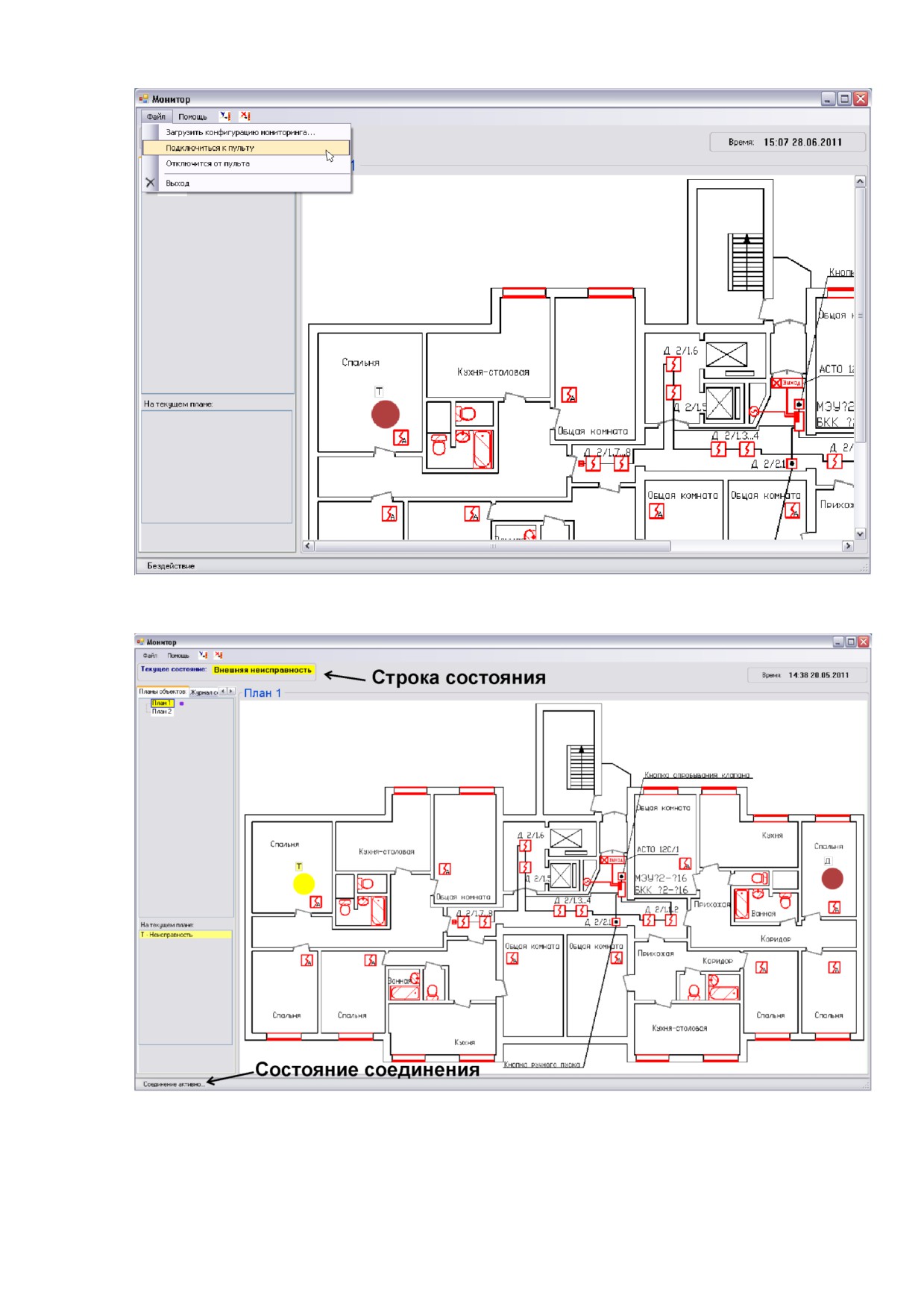
Рис.9.4
Состояние мониторинга
Рис.9.5
Появление какого-либо события в системе приведет к изменению текущего состояния в
«Строке состояний» и, если это событие важное - например «Внимание», «Пожар» и т.д., программа
мониторинга автоматически переключится на план объекта, в котором находится источник события
(рисунок 9.6).
Индикация важных событий
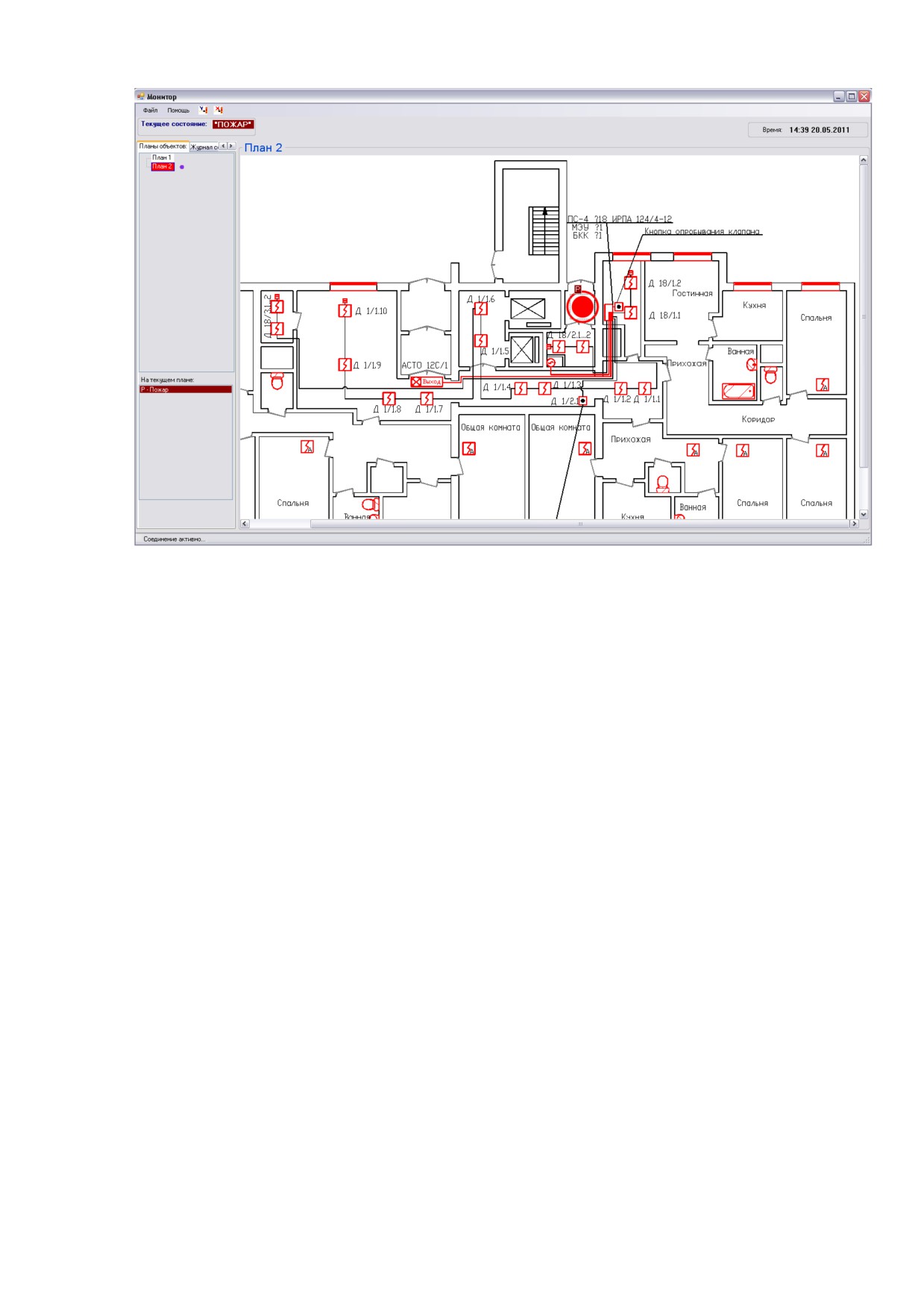
Рис.9.6
10. Установка оборудования и пусконаладочные работы
Установку оборудования ППКПУ «Вертикаль» на объекте необходимо выполнять согласно
утвержденному проекту и руководству по эксплуатации.
Запись конфигурации в «Вертикаль-ПУ» можно выполнить как на объекте, при помощи
ноутбука, так и в офисе, с помощью стационарного ПК. Как говорилось ранее, в конфигураторе
необходимо указать «ID прибора» в свойствах элементов системы, чтобы упростить наладку (см.
пункт 7.6.6). В этом случае, если оборудование подключено правильно, система автоматически
определяет установленные приборы.
Примечание: Указанный в свойствах компонента «ID прибора» должен соответствовать
тому физическому прибору, который установлен на объекте. Например, в свойствах элемента «Зона
дымоудаления» необходимо указать код того МЭУ, который установлен в этой зоне на
рассматриваемом объекте.
Если при создании и записи конфигурации коды не были указаны в свойствах компонентов,
тогда можно прописать каждый прибор в ПУ вручную. Для этого приборы должны быть подключены
к линии связи RS-485. Запись ID происходит следующим образом:
1)
Подать питание на систему;
2)
На первом записываемом приборе, например «МЭУ №1» нажать кнопку «Сброс» и
удержать несколько секунд, до появления на ПУ надписи «Обнаружен прибор «»
(Рис.9.1);
Обнаружен прибор
Вертикаль-МЭУ
Укажите назначение:
Вертикаль-МЭУ №1
Рис.10.1
3)
Стрелками на клавиатуре
«Вертикаль-ПУ» выбрать нужный прибор, например
«Вертикаль-МЭУ №3» (при нажатии на стрелки клавиатуры в нижней строчке будут
поочередно предложены все имеющиеся в конфигурации приборы «Вертикаль-МЭУ»).
Далее нажать кнопку «Подтв.» на клавиатуре. При этом появится надпись следующего
вида (Рис. 9.2) Указанный в нижней строке номер «FD54», соответствующий ID прибора,
запишется в пульт.
Назначить
Вертикаль-МЭУ №1
Вертикаль-МЭУ
0000FD54?
* - да
0 - нет
Рис.10.2
4)
Повторить действия, описанные в пунктах 2, 3, для остальных приборов системы.
5)
После регистрации всех устройств необходимо провести инициализацию «Базового
блока» для применения изменений. Для этого необходимо набрать системный код
«#9696*».
Примечание: При появлении на пульте надписи «Обнаружено устройство «», в ней
указывается код того прибора, на котором была нажата кнопка «Сброс» - «FD54» (Рис.10.2).
Рекомендуем запомнить эти коды и внести их в конфигурацию (см. пункт 7.6.5, свойства компонента,
параметр «ID прибора»). Это позволит в будущем избежать повторного выполнения пунктов 2)-4)
при незначительном изменении конфигурации и перезаписи её в «Вертикаль-ПУ»