содержание .. 1 2 3 ..
СКАНМАТИК-2 Автомобильный диагностический прибор. Руководство по эксплуатации Версия программы (2.21.22) - часть 2
Выбор пунктов меню осуществляется с помощью левой кнопки мыши или клавиш "Enter" или
"пробел" на клавиатуре. Движение по пунктам меню - клавишами " ", " ", " " и " ".
Быстрый выбор пункта меню - кнопки 1..0 на клавиатуре.
Для выхода из текущего меню используется клавиша "ESC", кнопка " " на панели инструментов
или команда "Назад" из меню команд.
4.1.6 Окно отчета
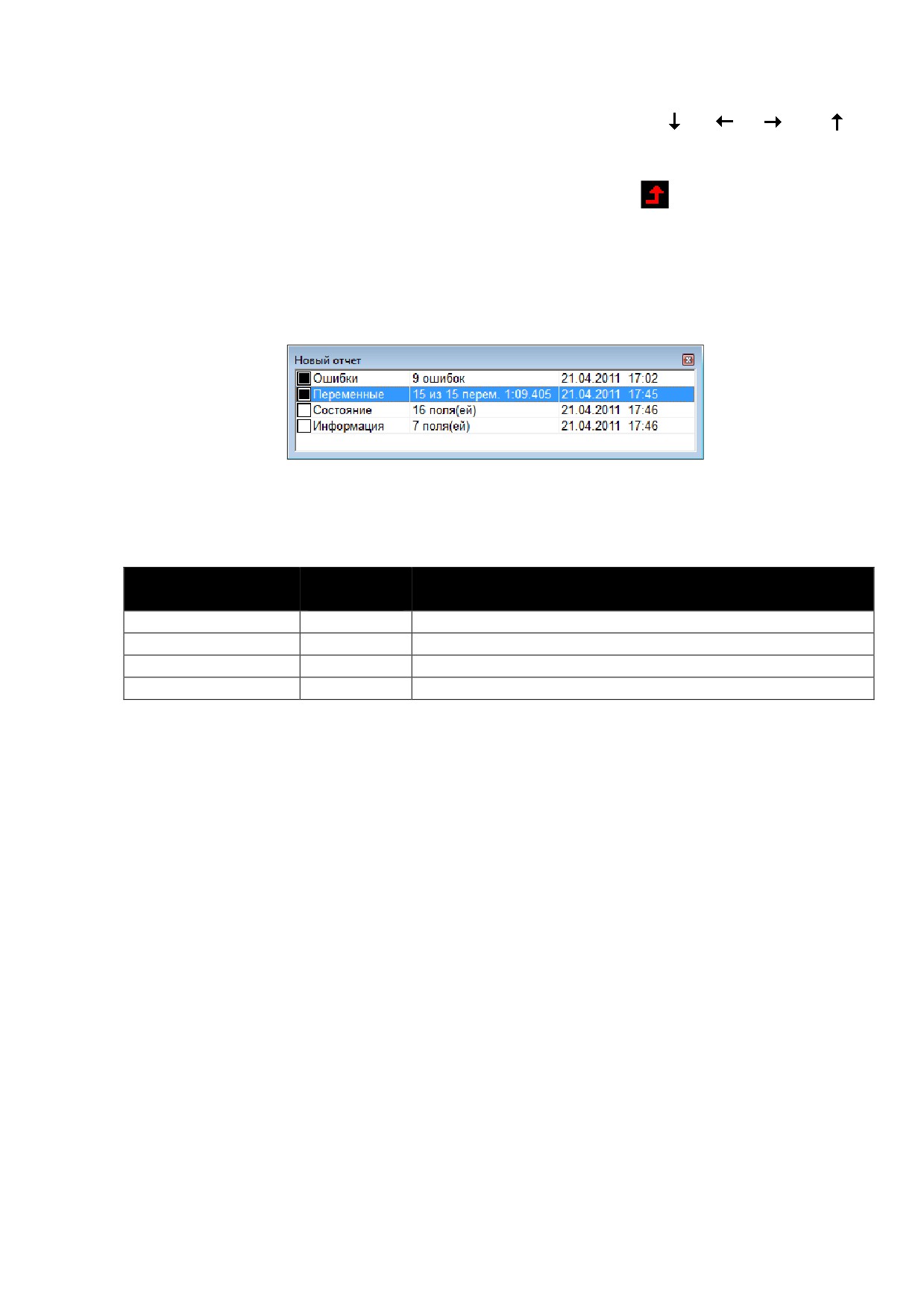
Окно отчета (показано ниже) содержит информацию о записях в текущем (открытом или новом)
отчете и позволяет открывать, удалять записи, а также добавлять комментарии.
Окно отчета
Вызова всплывающего меню в окне отчета происходит при нажатии правой кнопки мыши в области
окна. Меню содержит следующие команды:
Команда
Быстр.
Описание
клавиша
Открыть
Enter
Открыть запись
Удалить
Del
Удалить запись
Отметить в печать
Space
Отметить запись в печать
Новый комментарий
Ins
Создать новый комментарий
Для вызова окна отчета нажмите "F6". При работе с клавиатурой для удобного переключения между
окном отчета и главным окном программы используйте комбинацию клавиш "Alt-F6".
4.1.7 Диагностические режимы
В данном разделе описаны основные диагностические режимы:
• Просмотр переменных и управление исполнительными механизмами
• Просмотр сохраненных осциллограмм
• Просмотр и сброс кодов ошибок
• Паспорт
• Сервисные записи
• Пропуски воспламенения
• Таблицы топливоподачи
• Комплектация
• Конфигурация (калибровка)
• Сброс, инициализация ЭБУ
Также многие ЭБУ поддерживают специфичные для них диагностические режимы, такие как
сервисные записи, адаптация, прокачка ABS и др. Их описание приведено в описаниях
соответствующих модулей.
4.1.8 Просмотр переменных и управление ИМ
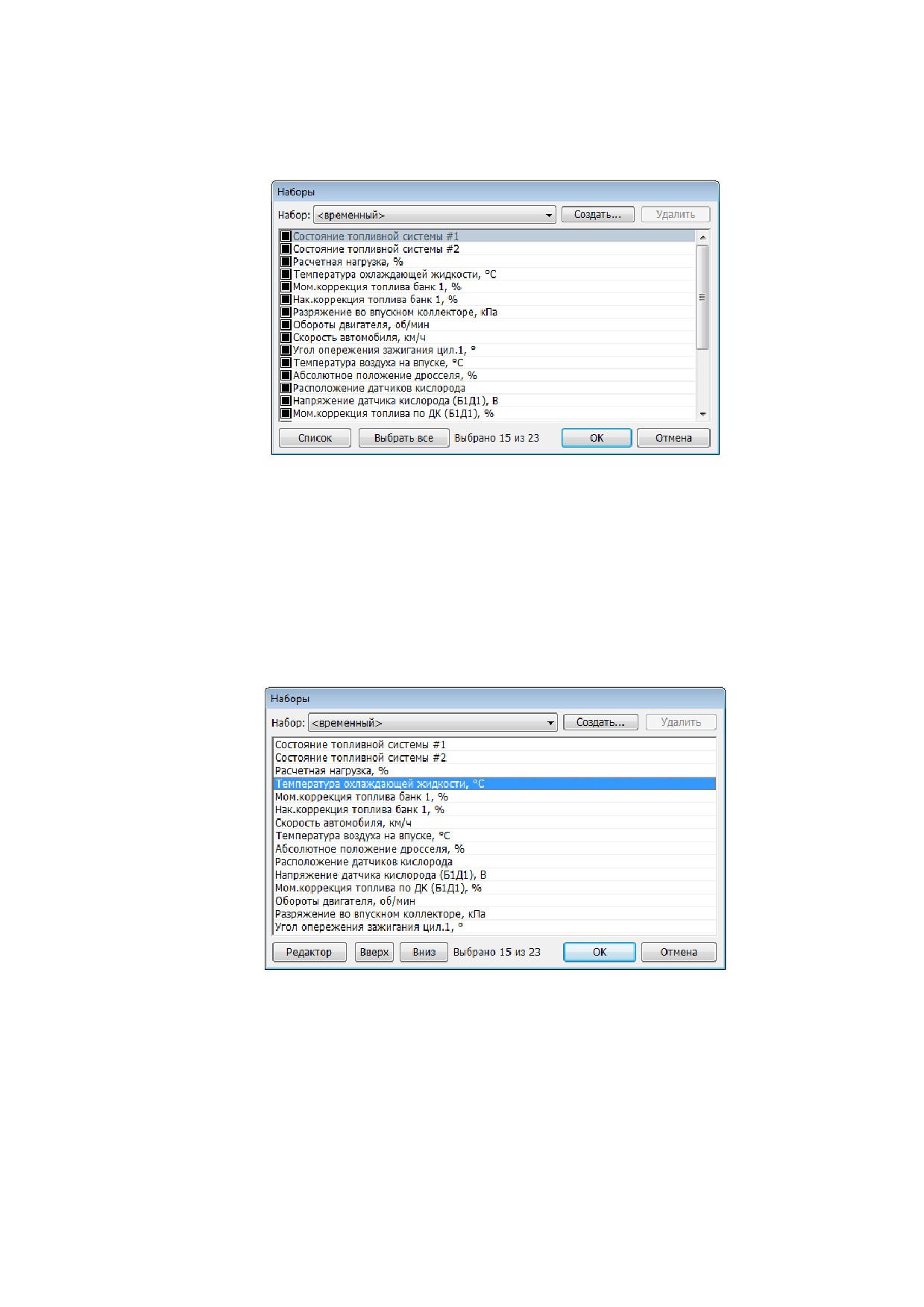
При первом выборе данного режима из меню в рабочей области программы на экране появится
окно редактирования наборов переменных. Повторный вызов - команда "Вид>Набор...".
Редактор наборов (режим "редактор")
Возможно создание нескольких наборов переменных. Для создания нового набора переменных
используйте кнопку "Создать". Для удаления текущего набора используйте кнопку "Удалить". Набор
под названием <временный> является набором по умолчанию, его невозможно удалить.
Отметьте нужные переменные в списке с помощью левой кнопки мыши или клавиши "Ins". Для
удаления переменной из набора
- снимите отметку. Переменные попадают в набор в той
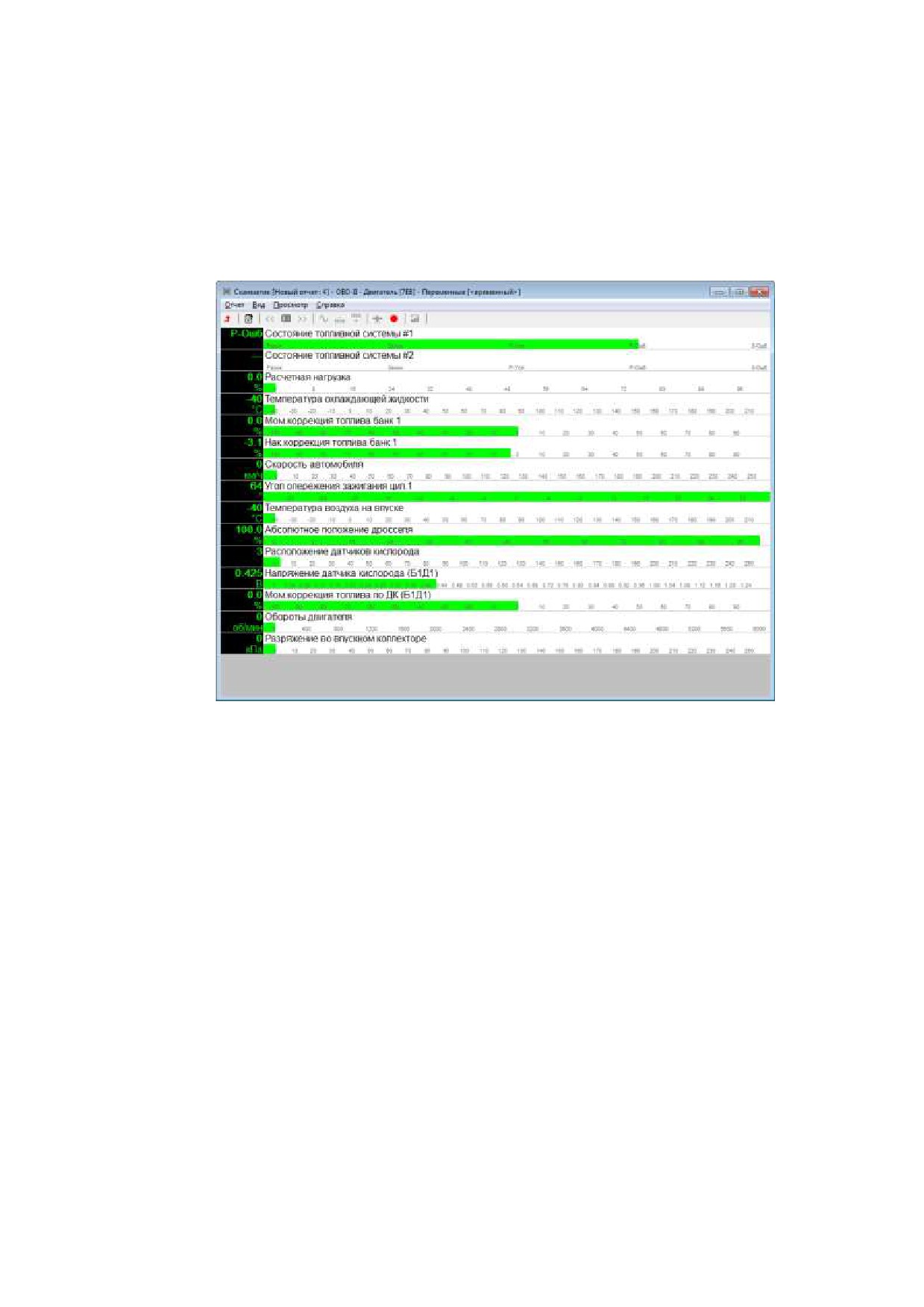
последовательности, в которой они отмечаются. Для редактирования положения переменных в
списке нажмите кнопку "Список", окно примет вид как показано ниже.
Редактор наборов (режим "список")
Для перемещения переменных - выберите переменную в списке и передвигайте вверх/вниз,
удерживая левую кнопку мыши или с помощью кнопок "вверх" и "вниз".
ПРИМЕЧАНИЕ. При работе с клавиатурой нужно, чтобы фокус ввода клавиатуры находился в
соответствующем окне списка (переключение между окнами списков осуществляется клавишей
"Tab").
После выбора переменных нажмите "OK". Программа начнет чтение и отображение переменных
выбранного набора.
ПРИМЕЧАНИЕ. При последующем выборе режима "переменные" для ЭБУ, для которого уже
созданы наборы, программа автоматически перейдет в режим просмотра переменных, не
показывая редактор.
Режим "Столбцы"
В режиме "Столбцы" на экране в виде списка отображаются текущие значения переменных,
названия, единицы измерения и шкалы.
Просмотр переменных ЭБУ в режиме "Столбцы"
Настройка шкал столбиков осуществляется с помощью мыши. Для смещения левого или правого
предела шкалы переместите курсор в область соответствующего предела шкалы, нажмите левую
кнопку мыши и, удерживая ее, перемещайте, затем отпустите кнопку. Для смещения нуля шкалы
переместите курсор в центральную область шкалы по горизонтали, нажмите левую кнопку мыши и,
удерживая ее, перемещайте, затем отпустите кнопку.
Режим "Графики".
При переключении в режим осциллограммы
("Просмотр->Графики->показывать") на экран
выводятся осциллограммы переменных:
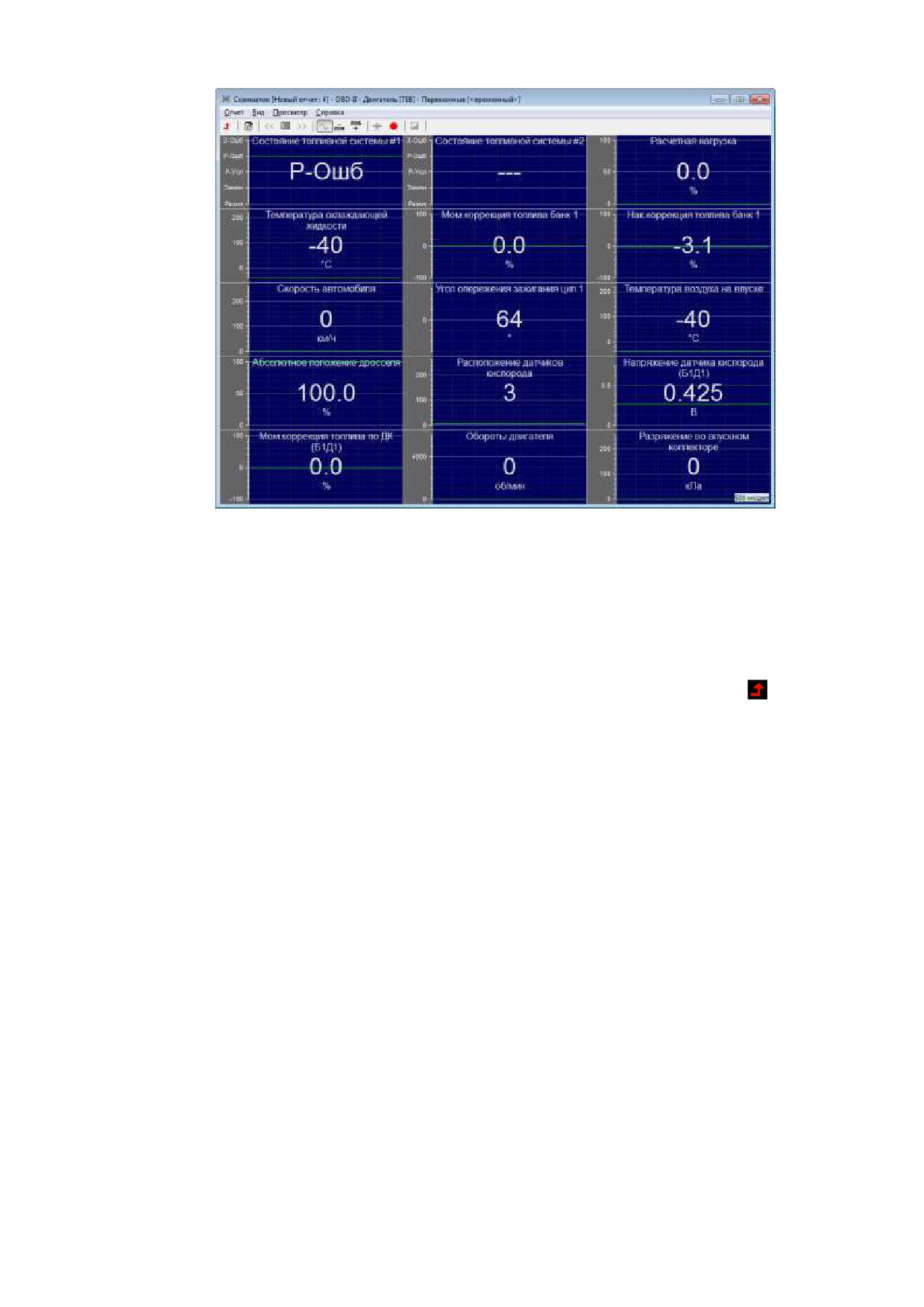
Просмотр переменных в режиме осциллограмм
Настройка шкалы графика осуществляется с помощью мыши. Для смещения верхнего или нижнего
предела шкалы переместите курсор в область соответствующего предела шкалы, нажмите левую
кнопку мыши и, удерживая ее, перемещайте, затем отпустите кнопку. Для смещения нуля графика
переместите курсор в центральную область шкалы по вертикали, нажмите левую кнопку мыши и,
удерживая ее, перемещайте, затем отпустите кнопку.
Для выхода из режима переменных ЭБУ используется клавиша "ESC", кнопка " " на панели
инструментов или команда "Назад" из меню команд.
Настройки режима просмотра переменных доступны из меню команд "Просмотр" или с помощью
кнопок на панели инструментов. Описание команд смотрите в разделе меню команд.
Управление исполнительными механизмами.
Данный режим предназначен для управления исполнительными механизмами (ИМ) автомобиля
(форсунками, регулятором холостого хода, оборотами двигателя и др.) в реальном времени с целью
выявления их неисправности.
Если ЭБУ предоставляет возможность управления ИМ автомобиля, режим управления
исполнительными механизмами автомобиля включается с помощью команды меню "Просмотр-
>Управление ИМ" во время просмотра переменных ЭБУ. При этом в верхней части окна просмотра
переменных появляется панель управления ИМ (см. ниже):
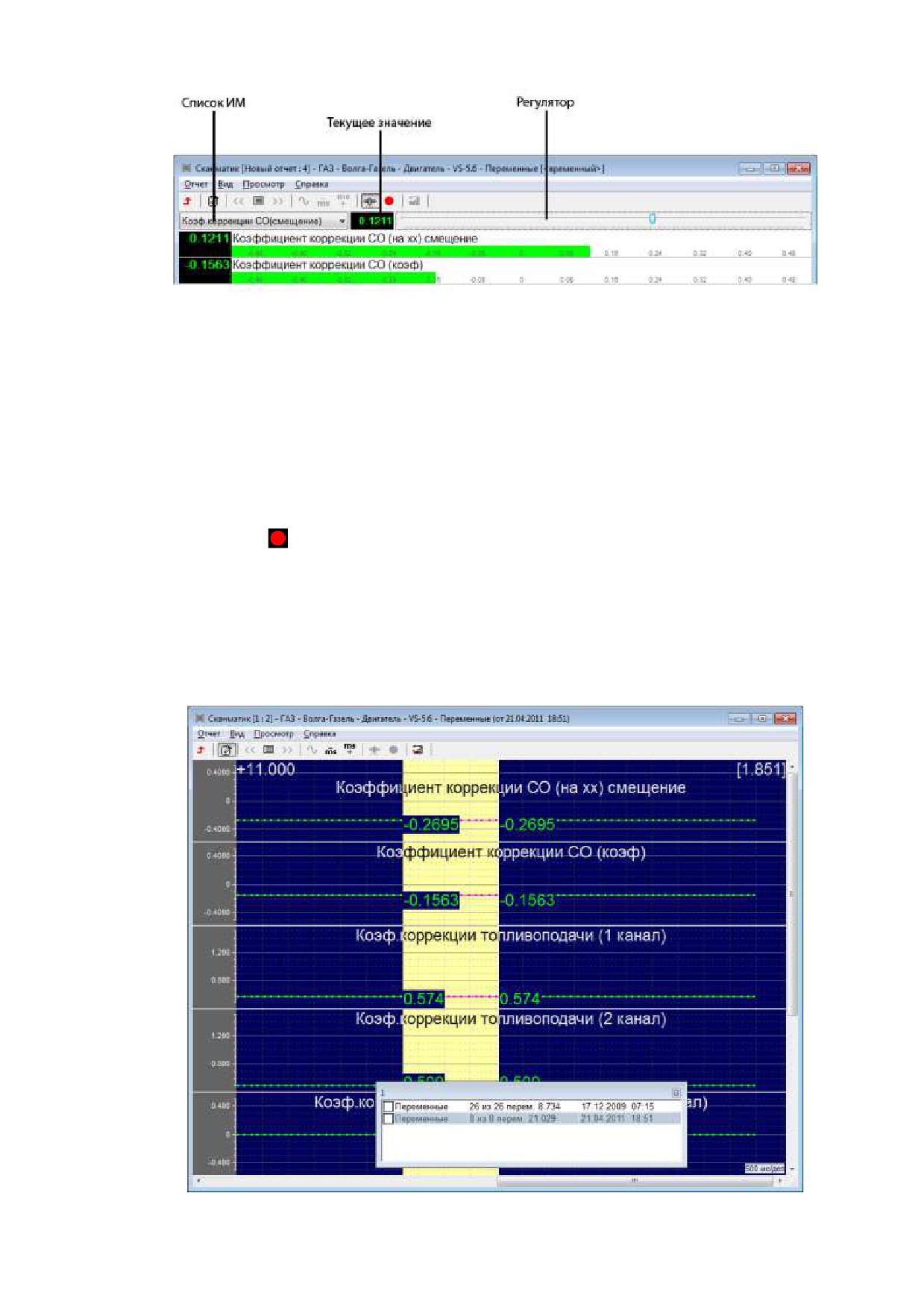
Панель управления ИМ
Выберите исполнительный механизм из раскрывающегося списка на панели управления. В
зависимости от типа исполнительного механизма в правой части панели отобразятся кнопки или
линейный регулятор. При помощи кнопок на панели управления исполнительный механизм
переводится в одно из возможных положений (ВКЛ/ВЫКЛ, ОТКРЫТЬ/ЗАКРЫТЬ и др.). Линейный
регулятор служит для плавного управления такими исполнительными механизмами как регулятор
холостого хода и др.
Запись переменных
Запуск и остановка записи текущего набора переменных осуществляется в меню "Просмотр-
>Запись" (кнопка " " на панели инструментов, или клавиша "F9"). При старте в текущем отчете
создается новая запись типа "Переменные". Во время записи смена набора переменных
невозможна.
4.1.9 Просмотр сохраненных осциллограмм
При открытии записи типа "Переменные" из отчета главное окно программы принимает следующий
вид:
Просмотр сохраненных осциллограмм
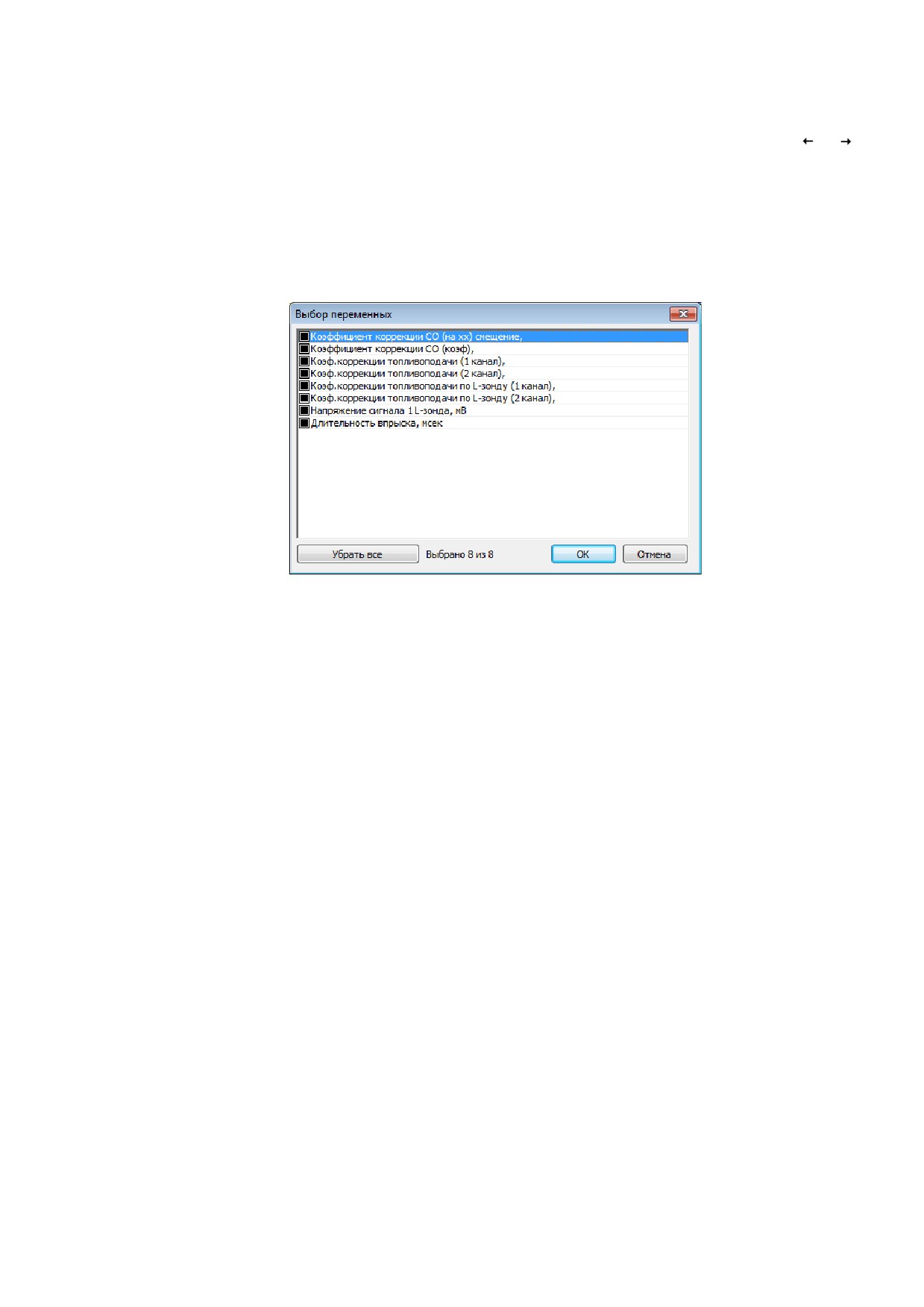
Значение переменной, соответствующее положению курсора отображается рядом с курсором.
Установка курсора осуществляется с помощью щелчка левой кнопкой мыши или кнопками " "и " "
на клавиатуре. При работе с клавиатурой используйте клавиши: Ctrl (слева) - движение курсора по
сетке, Ctrl (справа) - движение по страницам.
По умолчанию отображаются все переменные, которые были записаны. Изменение количества
отображаемых переменных осуществляется c помощью команды меню " Просмотр
->Набор-
>Выбрать...". На экране отобразиться окно выбора осциллограмм:
Выбор отображаемых осциллограмм
Отметка/снятие осциллограмм с помощью щелчка левой кнопкой мыши в области прямоугольника
или клавишей "Space" или "Ins" на клавиатуре.
Программа имеет возможность сохранения участков осциллограмм в виде отдельных записей в
отчете. Установите курсор в начало участка и, удерживая левую кнопку мыши или клавишу "Shift",
передвигайте курсор в конец участка. Время выделенного участка отображается в верхнем правом
углу окна.
Сохранение выделенного участка осуществляется с помощью команды ("Просмотр->Сохранить
выд."). При сохранении участка осциллограммы в новую запись попадут те переменные, которые
были выбраны для отображения.
4.1.10 Просмотр и сброс кодов ошибок
Программа считывает и выводит на экран коды ошибок, выявленных ЭБУ автомобиля, их статус и
расшифровку (см. ниже).
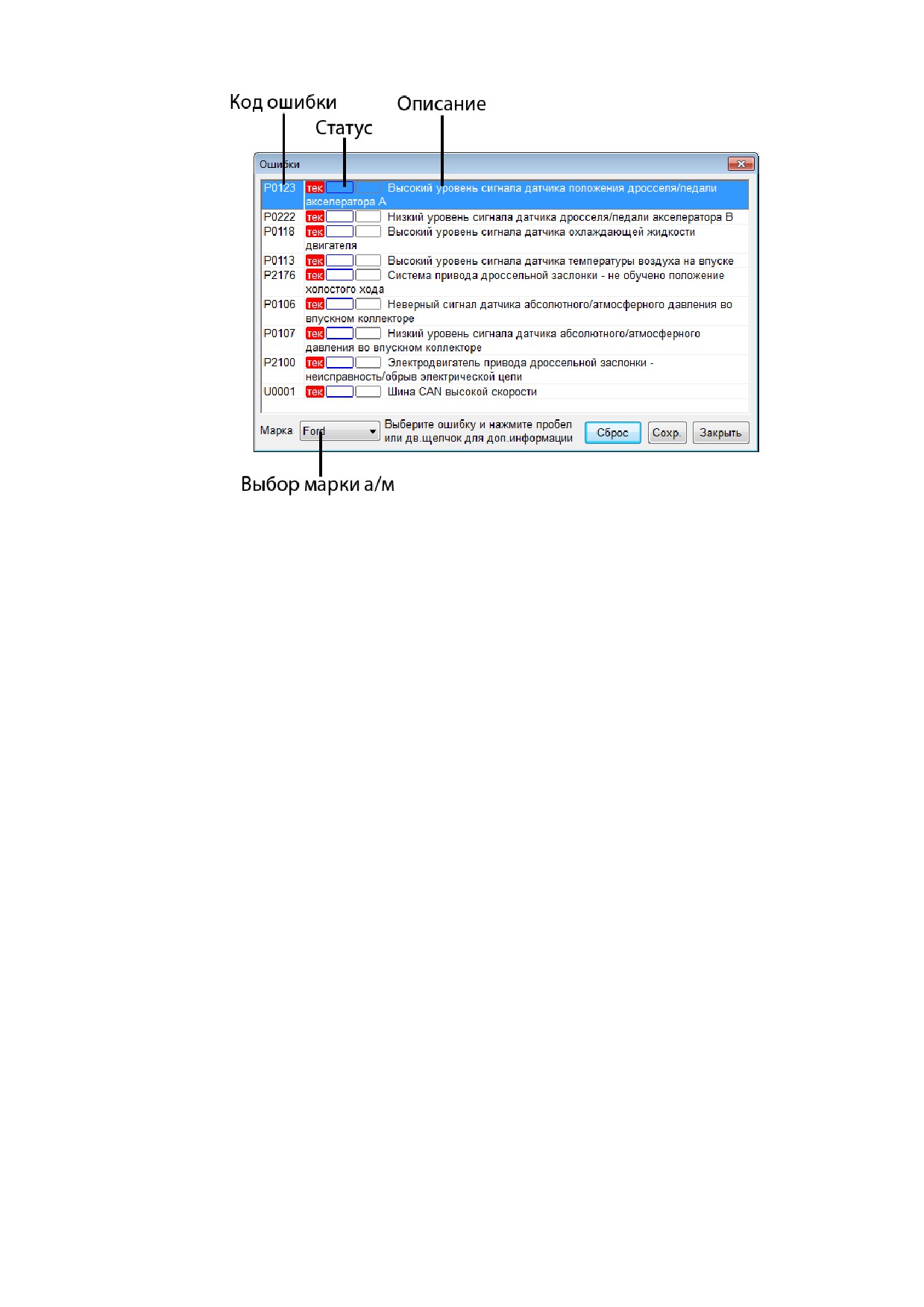
Просмотр кодов ошибок
Код ошибки
Представляет собой буквенно-числовое или числовое обозначение.
Статус
Количество колонок статуса ошибки зависит от конкретного ЭБУ. Основные: "тек" - текущая, "сохр" -
сохраненная, "мнгкр" - многократная и т.п. Подробнее смотрите в описании соответствующего
модуля.
Описание (расшифровка)
Расшифровки кодов ошибок производиться программой Сканматик.
Выбор марки а/м
Это поле доступно только в модуле OBD-II. Так как описание кода ошибки зависит от производителя
автомобиля, следует выбрать его марку в данном поле.
Некоторые ЭБУ сохраняют т.н. "Стоп кадр" во время появления ошибки. Если такая функция
предусмотрена - в нижней части окна появиться соответствующее сообщение (как на картинке
выше). Для вызова стоп кадра выберите ошибку в списке и нажмите пробел или щелкните двойным
щелчком мыши по соответствующей строчке.
Сброс кодов ошибок (стирание из памяти ЭБУ) производиться нажатием кнопки "Сброс". Обратите
внимание, что сброс кодов ошибок, как правило, возможен только при включенном зажигании и
заглушенном двигателе.
Чтобы сохранить коды ошибок в отчет нажмите кнопку "Сохр.".
4.1.11 Паспорт
Программа считывает и выводит на экран различные идентификационные данные блока
управления.
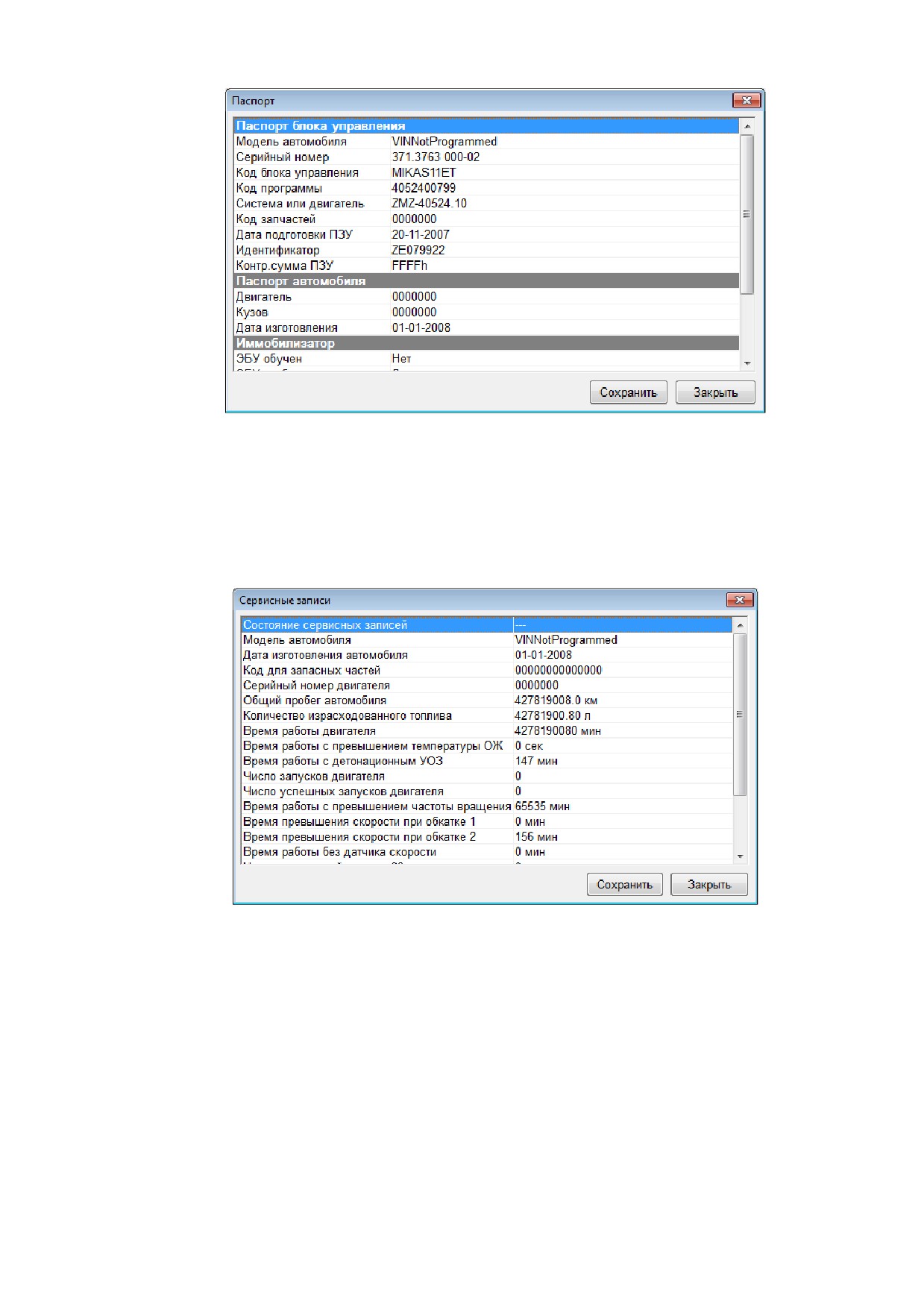
Паспорт блока управления
Для сохранения паспорта в отчет нажмите кнопку "Сохранить".
4.1.12 Сервисные записи
Программа считывает и выводит на экран накопленные данные о пробеге, израсходованном
топливе, времени работы с ошибками и т.п.
Сервисные записи
4.1.13 Пропуски воспламенения
Программа считывает и выводит на экран различные параметры, относящиеся к диагностике
пропусков воспламенения. Как правило, данный диагностический режим доступен для ЭБУ
двигателя начиная в Евро-II.
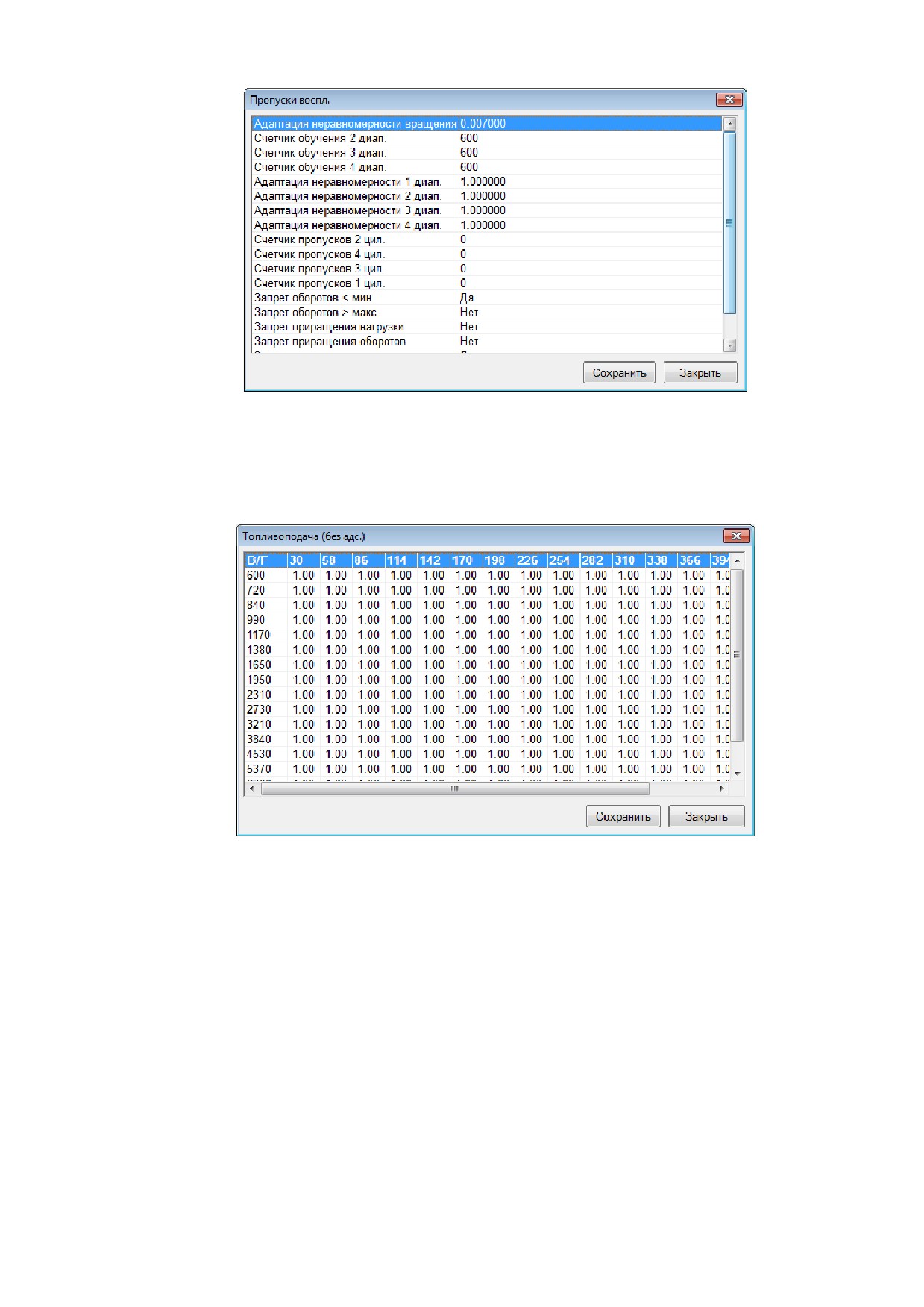
Пропуски воспламенения
4.1.14 Таблицы топливоподачи
Программа считывает и выводит на экран коэффициенты топливоподачи (накопленные по ДК или
постоянные).
Таблицы топливоподачи
ПРИМЕЧАНИЕ. Перед выбором данного режима двигатель должен быть заглушен.
4.1.15 Комплектация
Программа считывает и выводит информацию о комплектации автомобиля или кодировке блока
управления.
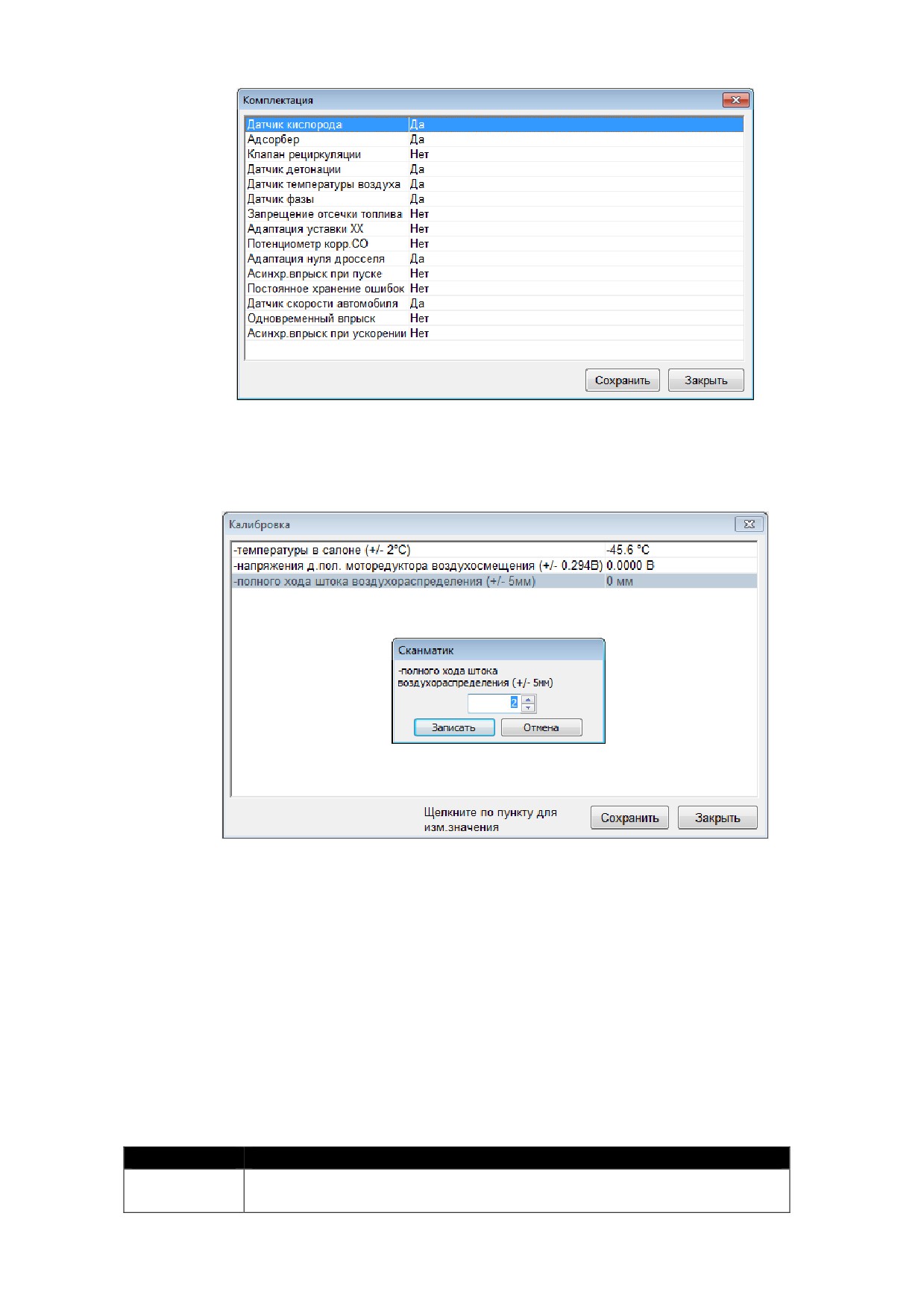
Комплектация
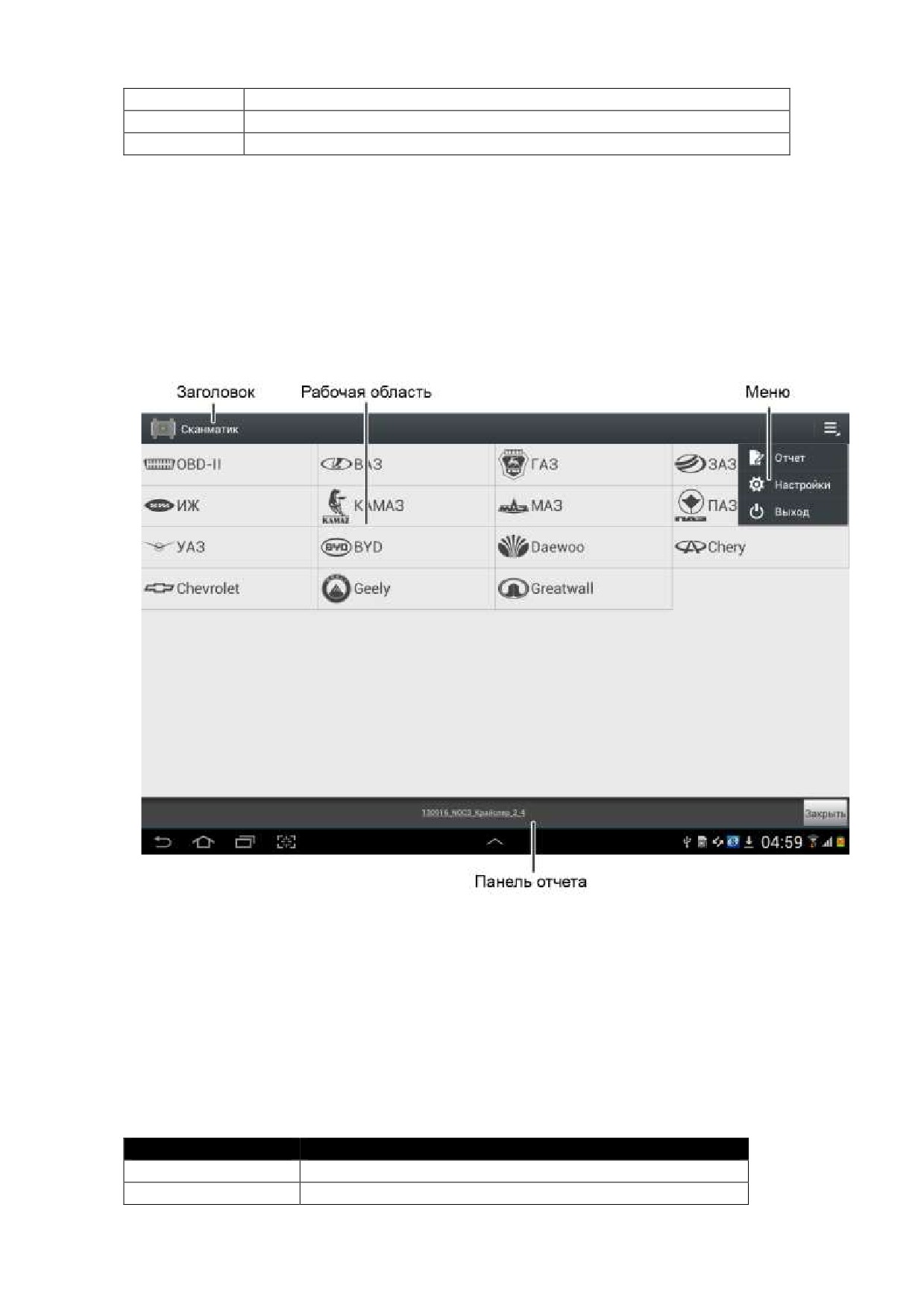
4.1.16 Конфигурация (калибровка)
В данном режиме программа позволяет изменять различные настройки бортовой системы.
Конфигурация (калибровка)
Для изменения значения выберите параметр и нажмите пробел. Введите желаемое значение в
появившемся окне и нажмите "Записать".
4.1.17 Сброс, инициализация ЭБУ
Данные функции позволяют осуществить сброс центрального процессора ЭБУ (сброс как по
включению) или накопленных данных обучения (по датчику кислорода и др.). Двигатель должен
быть заглушен, зажигание включено.
4.1.18 Настройки программы
Окно настройки программы вызывается с помощью команды меню "Вид->Настройки«" и содержит
следующие разделы:
Вкладка
Описание
Адаптер
Настройка соединения с адаптером.
Доступна только из главного меню программы (т.е. модуль не
запущен).
Оформление
Настройка цветов, шрифтов и др.
Печать
Настройка печати
4.2 Android
В настоящем разделе приводится описание интерфейса программы для ОС Android. Интерфейс
программы состоит из следующих элементов:
• Заголовка
• Рабочей области
• Панели отчета
• Окна отчета
• Настроек программы
Интерфейс программы
4.2.1 Заголовок
В заголовке отображается название текущего меню, диагностического режима или набора в режиме
просмотра переменных.
4.2.2 Меню
Меню вызывается кнопкой “меню” устройства. Содержит следующие пункты:
"Меню"
Пункт
Описание
Отчет
Показать текущий отчет
Настройки
Показать окно настроек программы
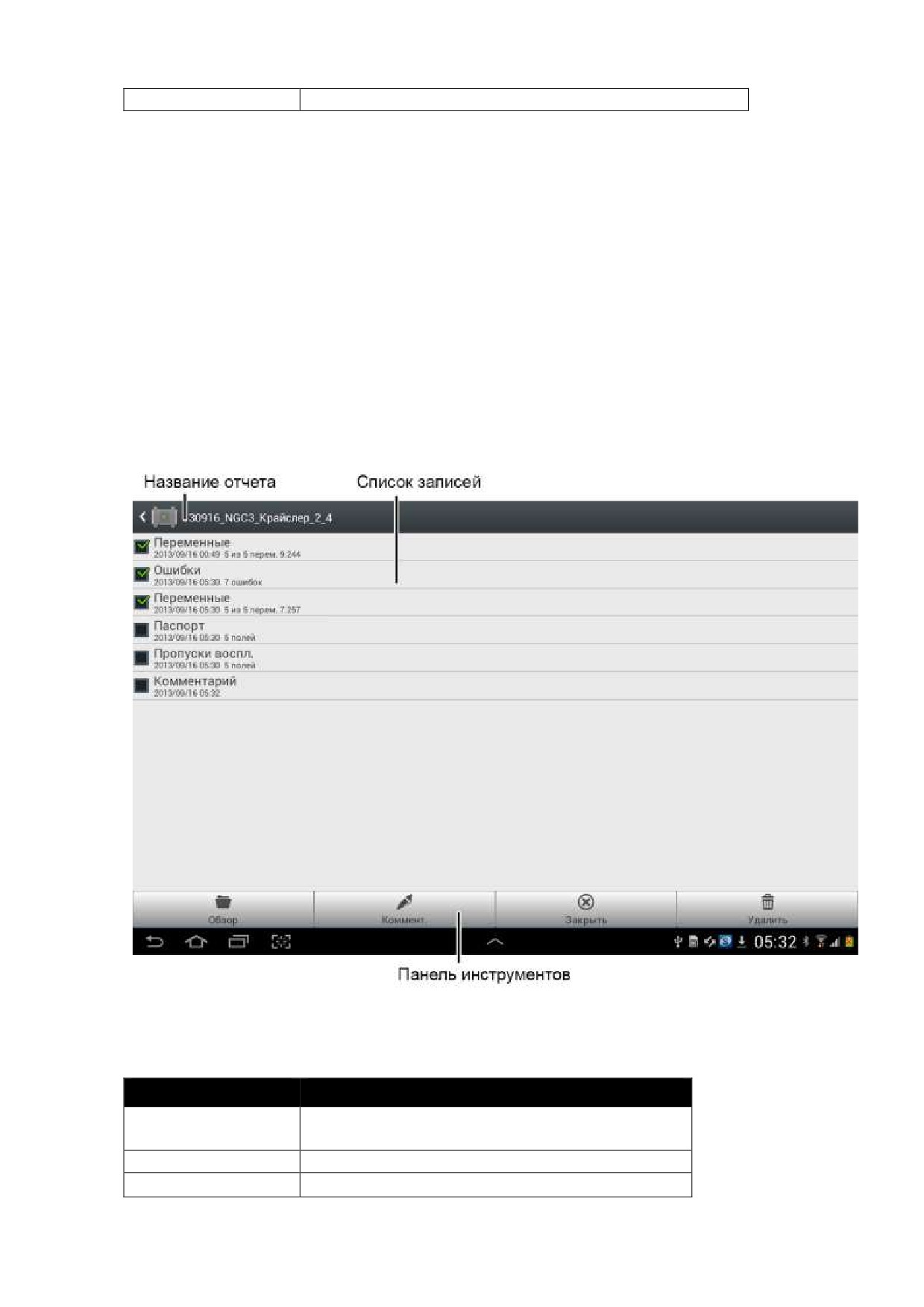
Выход
Выйти из программы
4.2.3 Рабочая область
В рабочей области программы отображаются меню диагностического модуля, окно просмотра
переменных ЭБУ, кодов ошибок и т.д. Выбор пунктов меню осуществляется однократным по
соответствующей кнопке. Для выхода из текущего меню кнопка устройства "назад".
4.2.4 Панель отчета
Панель отчета служит для быстрого доступа к просмотру отчета и отображается, если открыт файл
отчета. Чтобы закрыть текущий отчет следует нажать кнопку “Закрыть”.
4.2.5 Окно отчета
Вызов окна отчета (показано ниже) осуществляется выбором пункта меню “Отчет". Окно отчета
содержит информацию о записях в текущем (открытом или новом) отчете и позволяет открывать,
удалять записи, а также добавлять комментарии.
Окно отчета
Панель инструментов содержит следующие команды:
Команда
Описание
Обзор
Открыть папку с файлами отчетов (по умолчанию
/mnt/sdcard)
Коммент.
Добавить комментарий
Закрыть
Закрыть текущий отчет
Удалить
Удалить отмеченные записи (или весь отчет, если
не отмечено ни одной)
4.2.6 Диагностические режимы
В данном разделе описаны основные диагностические режимы:
• Просмотр переменных и управление ИМ
• Просмотр сохраненных осциллограмм
• Просмотр и сброс кодов ошибок
• Паспорт
• Сервисные записи
• Пропуски воспламенения
• Комплектация
• Конфигурация, коды форсунок и т.п.
• Сброс, инициализация ЭБУ
Также многие ЭБУ поддерживают специфичные для них диагностические режимы, такие как
адаптация, прокачка ABS и др. Их описание приведено в описаниях соответствующих модулей.
4.2.7 Просмотр переменных и управление ИМ
При первом выборе данного режима из меню в рабочей области программы на экране появится
окно редактирования набора переменных. Для повторного вызова выберите пункт меню “Наборы”.
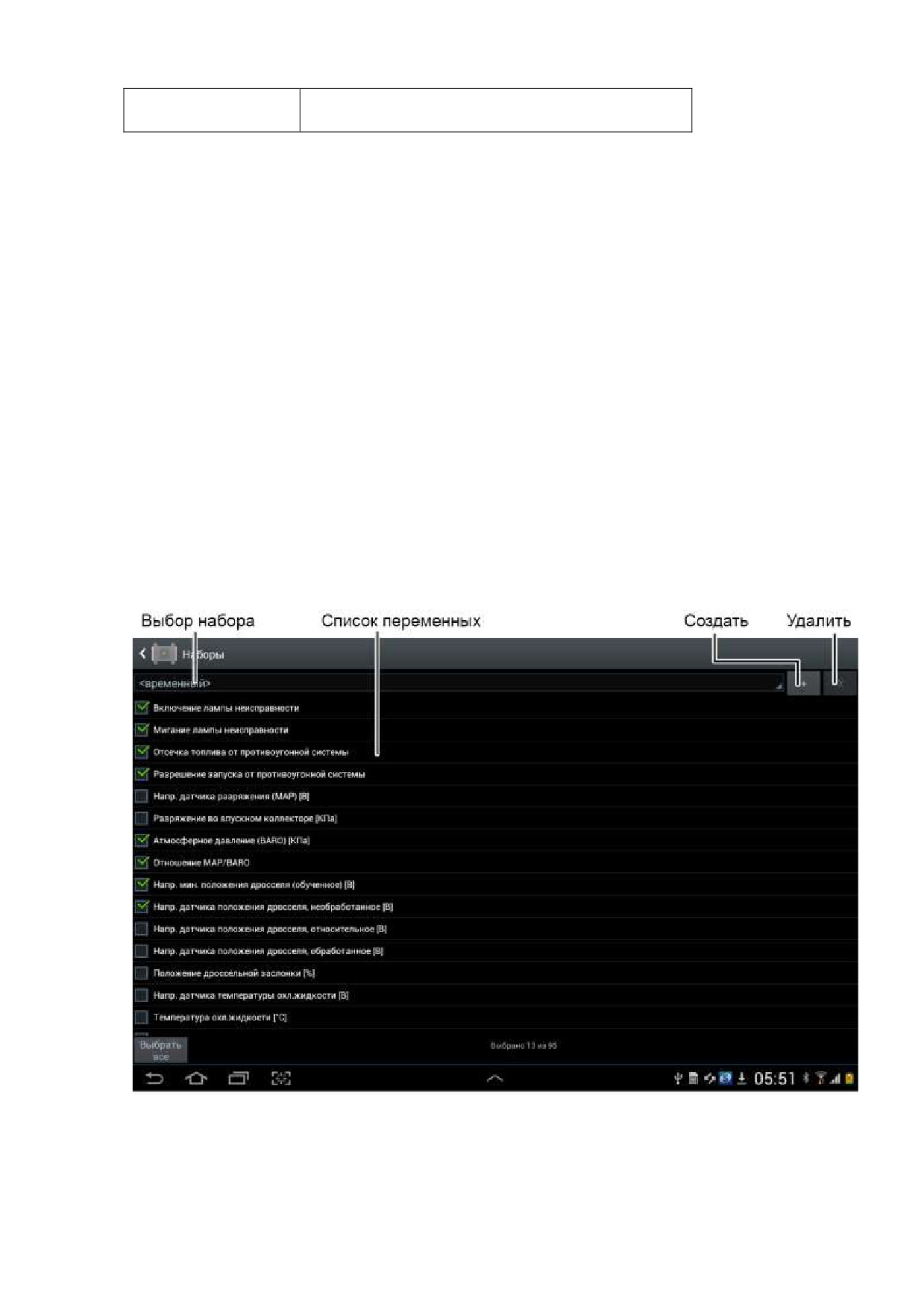
Редактор наборов
Возможно создание нескольких наборов переменных. Для создания нового набора переменных
используйте кнопку "+". Для удаления текущего набора используйте кнопку "X". Набор под
названием "<временный>" является набором по умолчанию, его невозможно удалить.
Отметьте нужные переменные в списке. Для удаления переменной из набора - снимите отметку.
Переменные попадают в набор в той последовательности, в которой они отмечаются.
После выбора переменных нажмите кнопку устройства "назад". Программа начнет чтение и
отображение переменных выбранного набора.
ПРИМЕЧАНИЕ. При последующем выборе режима "переменные" для ЭБУ, для которого уже
созданы наборы, программа автоматически перейдет в режим просмотра переменных, не
показывая редактор.
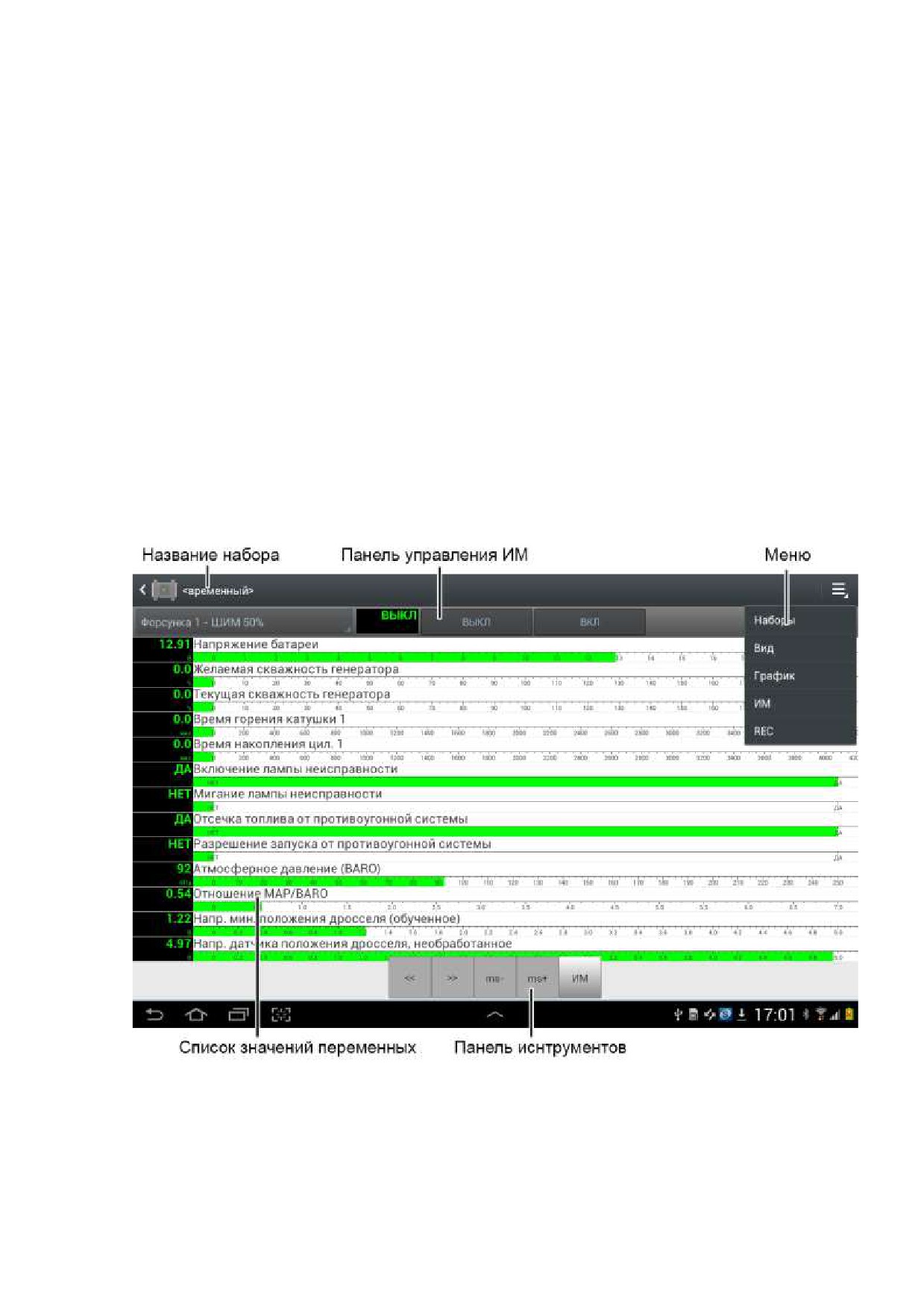
Режим "Столбцы"
В режиме "Столбцы" на экране в виде списка отображаются текущие значения переменных,
названия, единицы измерения и шкалы.
ПРИМЕЧАНИЕ. Для быстрого перехода в режим осциллограмм используйте двойной щелчок в
области списка переменных.
Просмотр переменных ЭБУ в режиме "Столбцы"
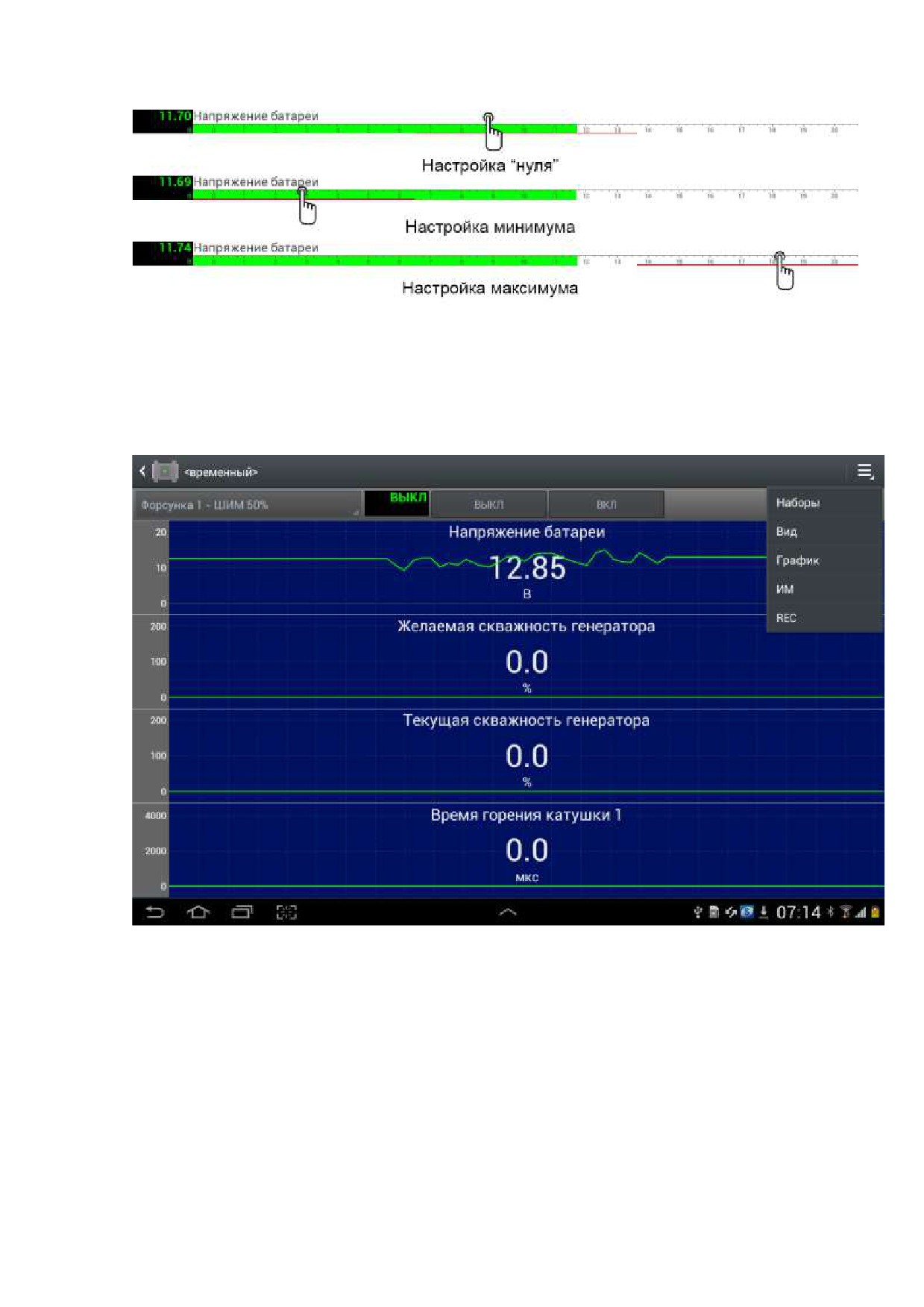
Настройка шкал столбцов
Для смещения левого или правого предела шкалы нажмите и удерживайте в области
соответствующего предела шкалы пока не появиться красный маркер, затем, удерживая,
перемещайте. Для смещения нуля шкалы нажмите и удерживайте в центральной области шкалы
пока не появиться красный маркер, затем, удерживая, перемещайте.
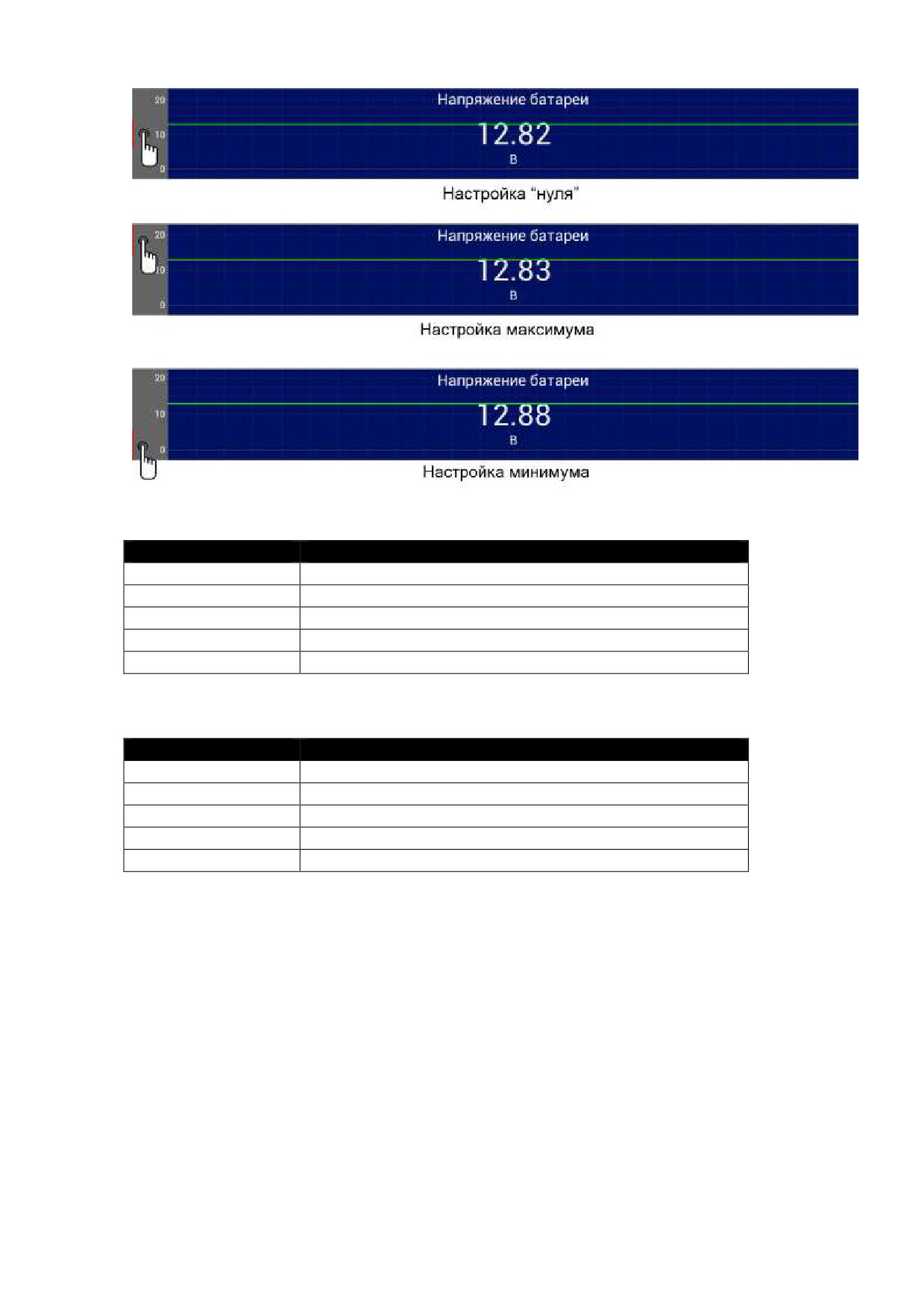
Режим "Графики".
При переключении в режим “Графики” (пункт меню “График” или двойной щелчок по экрану) на
экран выводятся осциллограммы переменных.
ПРИМЕЧАНИЕ. Для быстрого перехода в режим столбцов используйте двойной щелчок в
области графиков.
Просмотр переменных в режиме “График”
Настройка шкал графиков
Для смещения верхнего или нижнего предела шкалы нажмите и удерживайте в области
соответствующего предела шкалы пока не появиться красный маркер, затем, удерживая,
перемещайте. Для смещения нуля шкалы нажмите и удерживайте в центральной области шкалы
пока не появиться красный маркер, затем, удерживая, перемещайте.
Меню
Вызывается нажатием кнопку “меню” устройства. Назначение пунктов:
Пункт
Описание
Наборы
Вызвать редактор наборов переменных
Вид
Настройка числа столбцов / графиков
График
Перейти в режим отображения “Графики”
ИМ
Включить/отключить режим управления ИМ
REC
Запуск/остановка записи
Панель инструментов
Появляется при прикосновении к экрану. Назначение кнопок:
Пункт
Описание
<<
Показать предыдущий набор
>>
Показать следующий набор
ms-
Уменьшить время горизонтальной развертки
ms+
Увеличить время горизонтальной развертки
ИМ
Включить режим управления ИМ
Для выхода из режима переменных ЭБУ используется кнопка "назад" устройства.
Управление исполнительными механизмами
Данный режим предназначен для управления исполнительными механизмами (ИМ) автомобиля
(форсунками, регулятором холостого хода, оборотами двигателя и др.) в реальном времени с целью
выявления их неисправности. Если ЭБУ предоставляет возможность управления ИМ автомобиля,
режим управления ИМ включается с помощью кнопки "ИМ" на панели инструментов или с помощью
пункта меню “ИМ” во время просмотра переменных ЭБУ. При этом в верхней части окна появляется
панель управления ИМ, как показано ниже:
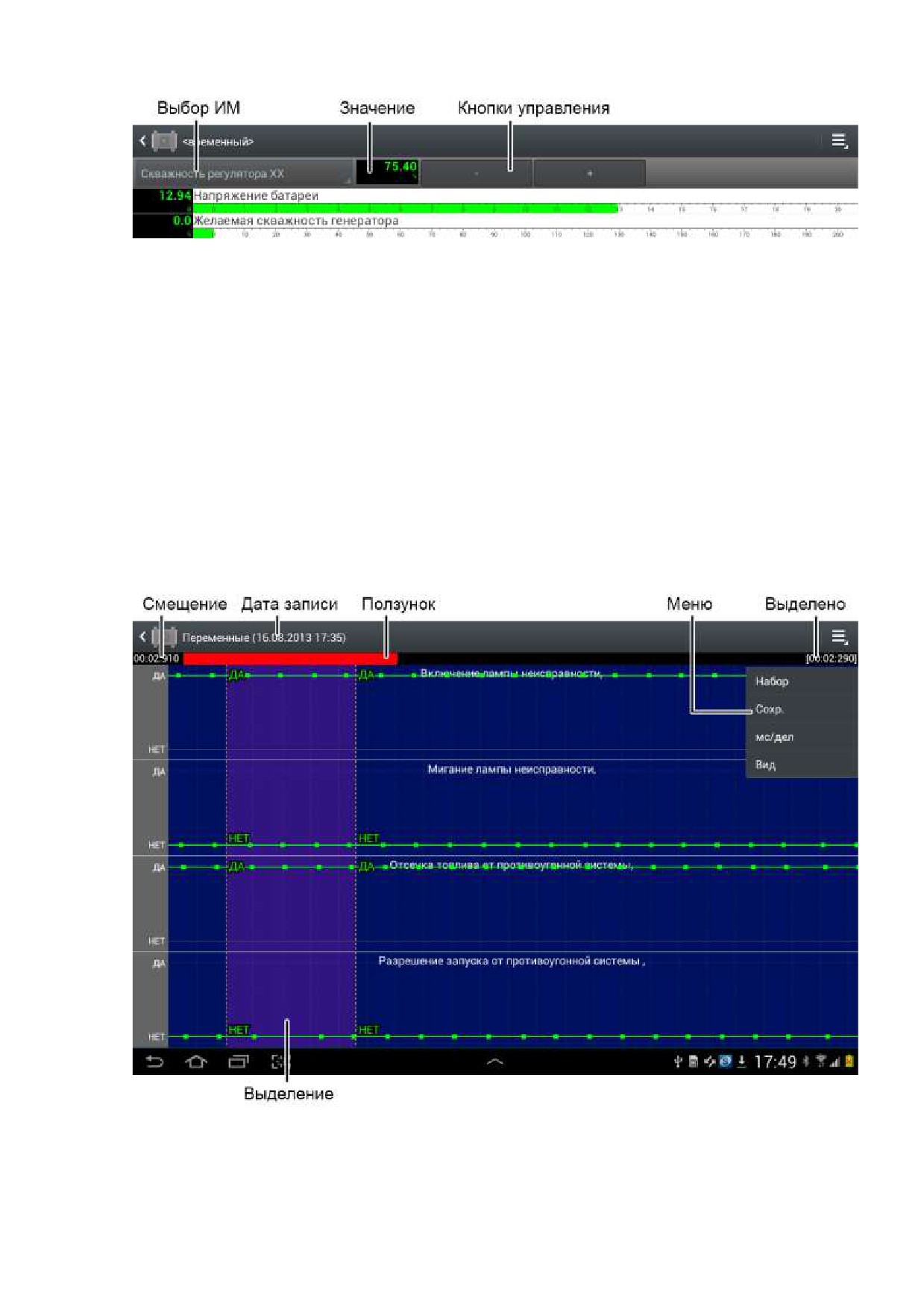
Панель управления ИМ
Выберите исполнительный механизм из раскрывающегося списка на панели управления. В правой
части панели отобразятся кнопки управления. При помощи кнопок на панели механизм переводится
в одно из возможных положений (ВКЛ / ВЫКЛ, ОТКРЫТЬ / ЗАКРЫТЬ и др.) или его значение плавно
изменяется (кнопки “-“/ “+”).
Запись переменных
Запуск и остановка записи текущего набора переменных осуществляется с помощью пункта меню
“REC”. При старте в текущем отчете создается новая запись типа "Переменные". Во время записи
смена набора переменных невозможна.
4.2.8 Просмотр сохраненных осциллограмм
При открытии записи типа "Переменные" из отчета главное окно программы принимает следующий
вид:
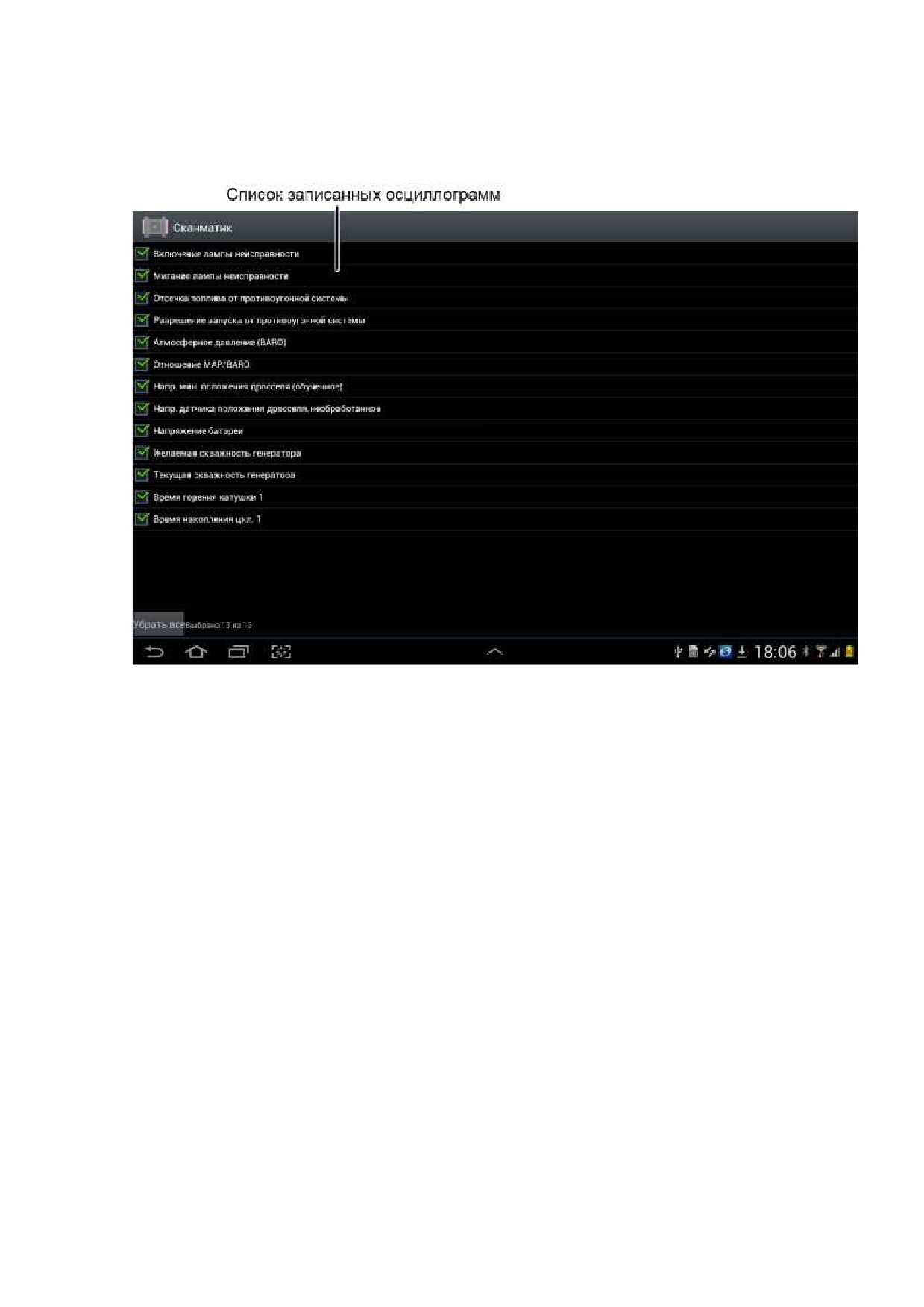
Просмотр сохраненных осциллограмм
Установка курсора осуществляется с помощью нажатия в области осциллограммы. Значение
переменной, соответствующее положению курсора отображается рядом с курсором.
По умолчанию отображаются все переменные, которые были записаны. Изменение количества
отображаемых переменных осуществляется c помощью пункта меню "Набор". На экране
отобразиться окно выбора осциллограмм:
Выбор отображаемых осциллограмм
Выбор осциллограмм осуществляется с помощью нажатия в поле "отметка".
Программа имеет возможность сохранения участков осциллограмм в виде отдельных записей в
отчете.
1. Установите курсор в начало участка;
2. Снова нажмите на курсор и удерживайте пока не появиться поле “выделено” в верхнем
правом углу;
3. Передвигайте курсор в конец участка. Время выделенного участка отображается в верхнем
правом углу экрана.
Сохранение выделенного участка осуществляется с помощью пункта меню "Сохр.”. При сохранении
участка осциллограммы в новую запись попадут только те, которые были выбраны для
отображения.
4.2.9 Просмотр и сброс кодов ошибок
Программа считывает и выводит на экран коды ошибок, выявленных ЭБУ автомобиля, их статус и
расшифровку:
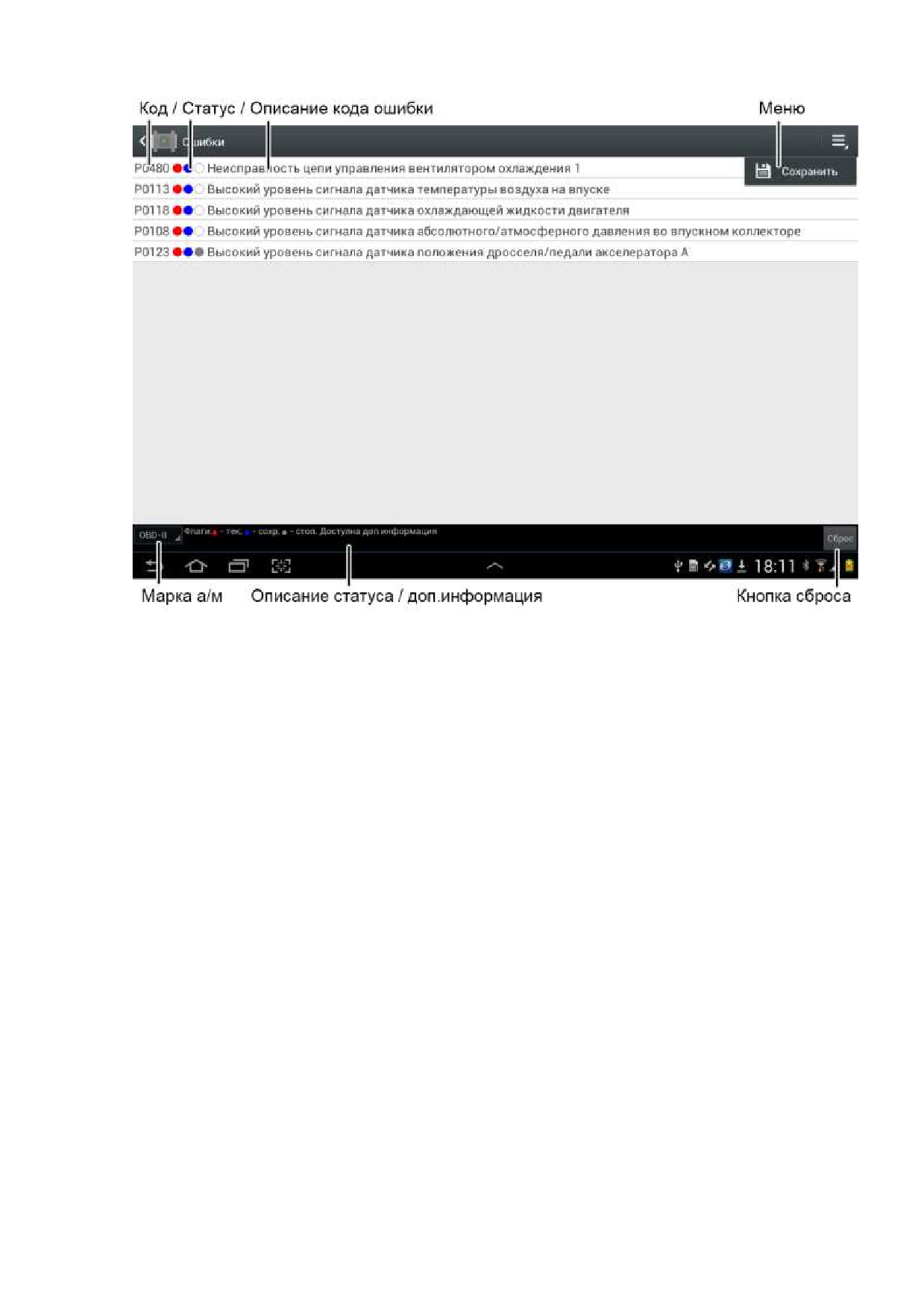
Просмотр кодов ошибок
Код ошибки
Представляет собой буквенно-числовое или числовое обозначение.
Статус
Количество колонок статуса ошибки зависит от конкретного ЭБУ. Основные: "тек" - текущая, "сохр" -
сохраненная, "мнгкр" - многократная и т.п. Подробнее смотрите в описании соответствующего
модуля.
Описание (расшифровка)
Расшифровки кодов ошибок производиться программой Сканматик.
Выбор марки а/м
Это поле доступно только в модуле OBD-II. Так как описание кода ошибки зависит от производителя
автомобиля, следует выбрать его марку в данном поле.
Некоторые ЭБУ сохраняют дополнительную информацию об ошибке ("Стоп кадр"), например,
значения переменных в момент ее появления. Если такая функция предусмотрена ЭБУ - в нижней
части окна появиться соответствующее сообщение (“Доступна доп. информация”). Для вызова стоп
кадра нажмите на соответствующую строчку кода ошибки.
Сброс кодов ошибок (стирание из памяти ЭБУ) производиться нажатием кнопки "Сброс".
ВАЖНО! Сброс кодов ошибок, как правило, возможен только при включенном зажигании и
заглушенном двигателе.
Чтобы сохранить коды ошибок в отчет выберите пункт меню "Сохранить".
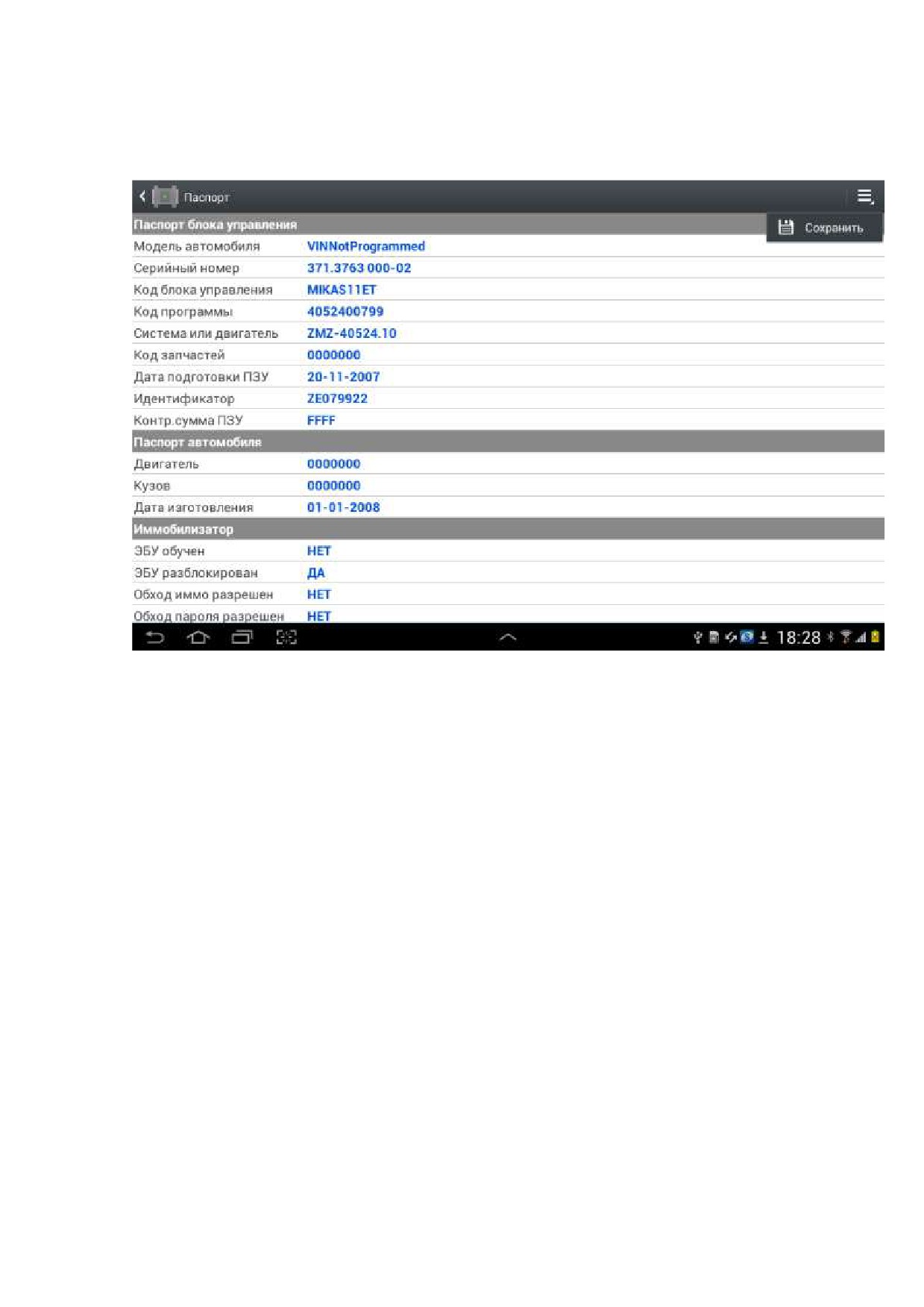
4.2.10 Паспорт
Программа считывает и выводит на экран различные идентификационные данные блока
управления.
Паспорт блока управления
Для сохранения паспорта в отчет выберите пункт меню "Сохранить".
4.2.11 Сервисные записи
Программа считывает и выводит на экран накопленные данные о пробеге, израсходованном
топливе, времени работы с ошибками и т.п.
содержание ..
1
2
3 ..