содержание .. 1 2 ..
СКАНМАТИК-2 Автомобильный диагностический прибор. Руководство по эксплуатации Версия программы (2.21.22) - часть 1
Автомобильный диагностический прибор
СКАНМАТИК-2
Руководство по эксплуатации
Версия программы 2.21.22
2022
Содержание
1
Введение
3
1.1
Состав прибора
3
1.2
Преимущества
3
1.3
Системные требования
3
1.4
Технические характеристики
4
1.5
Гарантии изготовителя и техподдержка
4
2
Описание оборудования
5
2.1
Адаптер SM2 (PRO)
5
2.2
Кабель USB
5
2.3
Главный кабель
6
2.4
Кабель питания от прикуривателя
6
2.5
Переходники
7
2.6
Назначение контактов
10
3
Подготовка к работе
14
3.1
Установка программы
14
3.2
Подключение адаптера к автомобилю
15
3.3
Подключение адаптера к компьютеру/смартфону/планшету
16
3.4
Запуск программы
17
4
Описание программы
17
4.1
Windows 2000/XP/Vista/7/8/10
17
4.2
Android
30
4.3
Работа с отчетом
43
5
Дополнительные материалы
44
5.1
Подключение к системам Wabco/Knorr
44
5.2
Подключение к SCR Detronic/MGS
47
6
Диагностические модули
48
6.1
Автомобили OBD-II
48
6.2
Автомобили ВАЗ
65
6.3
Автомобили ГАЗ
69
6.4
Автомобили ЗАЗ
74
6.5
Автомобили ИЖ
75
6.6
Автомобили КАМАЗ
76
6.7
Автомобили МАЗ
80
6.8
Автомобили ПАЗ
83
6.9
Автомобили СеАЗ
85
6.10
Автомобили УАЗ
86
6.11
Автомобили BYD
88
6.12
Автомобили Chery
89
6.13
Автомобили Chevrolet
102
6.14
Автомобили Daewoo
109
6.15
Автомобили Geely
114
6.16
Автомобили Greatwall
122
6.17
Автомобили Hyundai
136
6.18
Автомобили Kia
223
6.19
Автомобили Lifan
272
6.20
Автомобили Mitsubishi
282
6.21
Автомобили Ravon
291
1 Введение
Прибор Сканматик-2 предназначен для диагностики электронных систем и блоков управления (ЭБУ)
автомобилей. Прибор используется для проведения технического обслуживания и ремонта
автомобилей на станциях технического обслуживания, автосервисах, владельцем автомобиля при
наличии настольного
(ПК) или карманного персонального компьютера
(КПК). Программное
обеспечение Сканматик (далее программа) состоит из нескольких диагностических модулей,
покрывающих функции диагностики различных марок автомобилей.
1.1 Состав прибора
В базовый комплект поставки прибора входят:
• Адаптер SM2 или SM2-PRO
• Кабель USB
• Главный кабель (длина 1.5м)
• Переходник OBD-16
• CD с программой и инструкциями.
Дополнительно поставляются:
• Переходник GM/VAZ-12 для 12-ти контактных колодок ВАЗ, Daewoo, Sens
• Переходник ГАЗ-12 для подключения к 12-ти контактным разъемам ГАЗ, Sens
• Переходник ГАЗ-АБС для подключения к 3-х контактным разъемам АБС Bosch 5.3 а/м ГАЗ,
• Адаптер USB-Bluetooth для ПК.
1.2 Преимущества
Прибор SM2 имеет следующие преимущества:
• Работает на выбор по высокоскоростным соединениям: беспроводному Bluetooth или
проводному USB;
• Прямая работа с Bluetooth и USB (без эмуляции COM-портов) не требует настроек от
пользователя, повышает скорость и отказоустойчивость соединения;
• Автоматическая коммутация (мультиплексор) сигнальных линий диагностической колодки
автомобиля;
• Защита от перенапряжения и переполюсовки входов питания, короткого замыкания
сигнальных линий на "массу" или "+" бортовой сети автомобиля;
• Подходит для автомобилей с напряжением бортовой сети 24В;
• Раздельные входы питания от диагностической колодки и АКБ/прикуривателя позволяют
избежать короткого замыкания в бортовой сети автомобиля;
• Индикация наличия напряжения питания от бортовой сети автомобиля;
• Программа Сканматик имеет простой и удобный интерфейс и не требовательна к
конфигурации ПК/КПК.
1.3 Системные требования
1.3.1 Windows 2000/XP/Vista/7/8/10
Программа Сканматик имеет следующие требования к ПК:
Операционная система
Windows 2000 / XP (32, 64бит) / Vista (32,
64бит) / Win7 (32, 64бит) / Win8 (32, 64бит)
/ Win10 (32, 64бит)
Тактовая частота процессора, не менее
200МГц
Оперативная память, не менее
32Мб
Свободное место на жестком диске, не менее
90Мб
При подключении посредством USB
наличие свободного порта USB

При подключении посредством Bluetooth
наличие адаптера Bluetooth (встроенного
или внешнего)
1.3.2 Android
Ниже приведены требования к устройствам на базе ОС Android:
Операционная система
Android 2.1 и выше
Свободное место во внутренней памяти для
120Мб
приложений, не менее
Дополнительно
Поддержка Bluetooth и/или USB Host (для
подключения по USB).
ПРИМЕЧАНИЕ. Поддержка USB Host присутствует на некоторых устройствах с Android 3.0 и выше.
Такие устройства имеют разъем USB Host
(как на компьютере) или кабель-переходник для
подключения флешек и т.п.
1.4 Технические характеристики
Ниже приведены технические характеристики адаптеров SM2/SM2-PRO.
Параметр
SM2
SM2-PRO
Напряжение питания
5...35В от бортовой сети
5...35В от бортовой сети а/м или USB
а/м или USB
Потребляемый ток, рабочий
100..300мА
100..1000мА
Гальваническая развязка USB
Нет
Есть
Поддерживаемые шины
13 x ISO-9141/ISO-14230
13 x ISO-9141/ISO-14230 (KLINE)
данных
1 x J1850 VPW
1 x J1850 VPW
1 x J1850 PWM
1 x J1850 PWM
1 x J1708
1 x J1708
2 x CAN
2 x CAN (SM2) / 3 x CAN (SM2-PRO)
1 x SWCAN
1 x SWCAN (GMLAN)
Встроенный конвертер
Нет
8 x 300мА
напряжения
программирования 5-24В,
число выходов
Дальность действия Bluetooth,
10м
10м
не менее
Размеры адаптера SM2 (Д x Ш
97мм x 75мм x 22мм
97мм x 75мм x 22мм
x В), не более
1.5 Гарантии изготовителя и техподдержка
Предприятие-изготовитель гарантирует работоспособность прибора в течение гарантийного срока
эксплуатации.
Гарантийный срок эксплуатации составляет 12 месяцев со дня продажи. Гарантийный срок на
коммутационные кабели и переходники составляет 3 месяца со дня продажи.
В течение гарантийного срока предприятие-изготовитель безвозмездно устраняет отказы и
неисправности, возникшие по вине изготовителя, и обеспечивает консультационную поддержку по
телефону и электронной почте.
Последняя версия программы, техподдержка и контактная информация доступны на официальном
сайте http://www.scanmatik.ru.
2 Описание оборудования
В данном разделе подробно описаны:
• Адаптер SM2
• Кабель USB
• Главный кабель
• Кабель питания от прикуривателя
• Переходники
• Кабель питания от прикуривателя
• Назначение контактов
2.1 Адаптер SM2 (PRO)
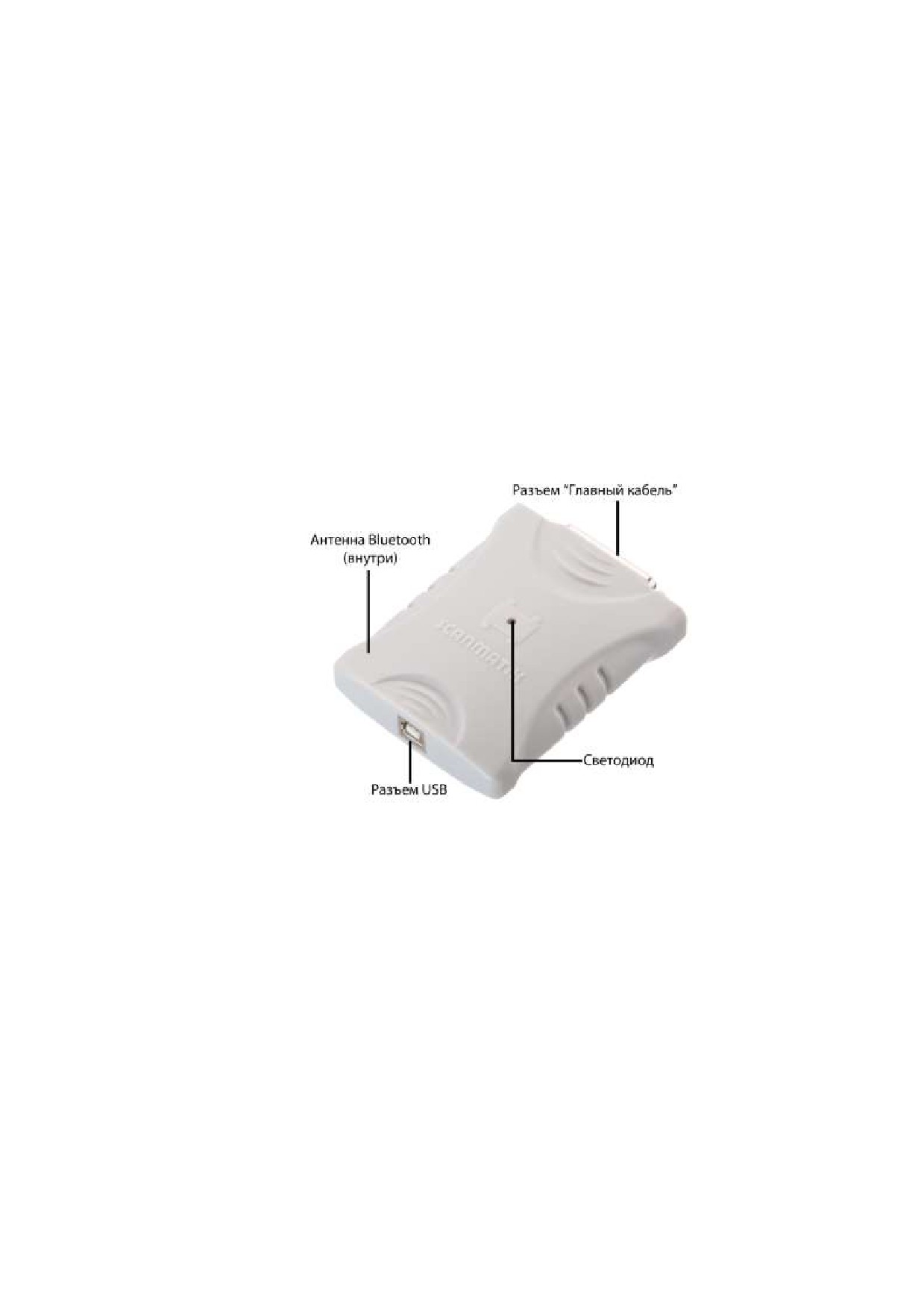
Адаптер SM2/SM2-PRO служит для подключения компьютера к диагностической шине данных
автомобиля и выполняет необходимые преобразования и коммутацию сигналов. На рисунке ниже
показан внешний вид адаптера:
Адаптер SM2
• Разъем USB (стандартный, тип A) служит для подключения к ПК с помощью кабеля.
• Антенна Bluetooth находится внутри прибора и служит для обмена данными с ПК по
беспроводному каналу.
• Светодиод служит для индикации наличия напряжения питания от бортовой сети
автомобиля (зеленый - более 7В, красный - менее 7В или отсутствует), а также индикации
обмена данными (мигает).
• Разъем "Главный кабель" (DB25) служит для подключения главного кабеля.
Назначение контактов разъема "Главный кабель" приведено в разделе назначение контактов.
2.2 Кабель USB
Кабель USB показан на рисунке ниже.
Кабель USB
Кабель USB - стандартного типа A-B, служит для подключения адаптера SM2 к порту USB на ПК.
2.3 Главный кабель
Главный кабель показан на рисунке ниже.
Главный кабель
Кабель подключается к адаптеру SM2 розеткой DB25. К разъему DB15 подключается один из
переходников для диагностической колодки автомобиля. Гнездо питания служит для подключения
кабеля питания от прикуривателя.
Назначение контактов приведено в разделе назначение контактов.
2.4 Кабель питания от прикуривателя
Кабель питания от прикуривателя показан на рисунке ниже.
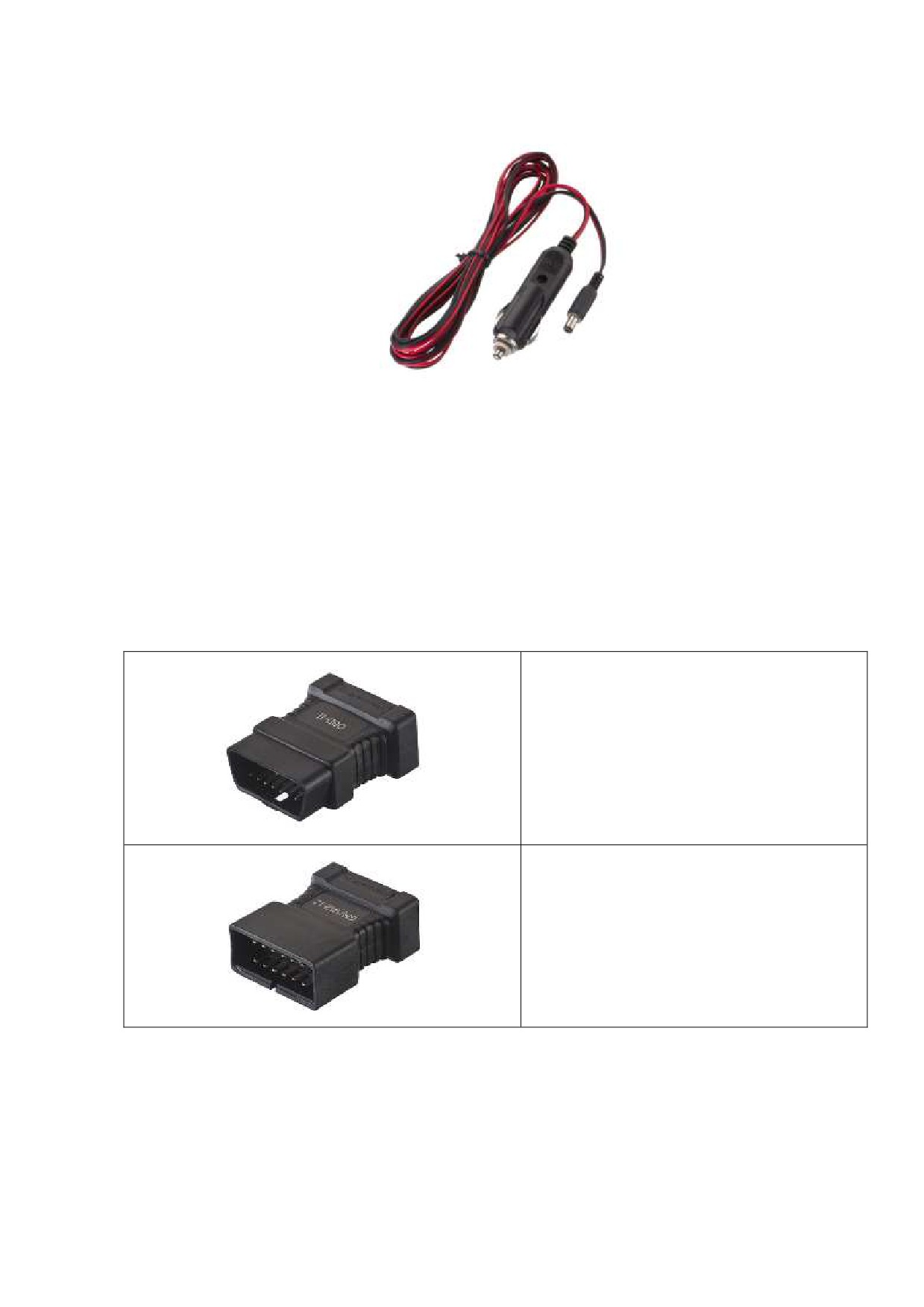
Кабель питания от прикуривателя
Кабель служит для питания адаптера от бортовой сети автомобиля в том случае, если в
диагностической колодке питание не предусмотрено. Подключается к гнезду главного кабеля и к
прикуривателю автомобиля.
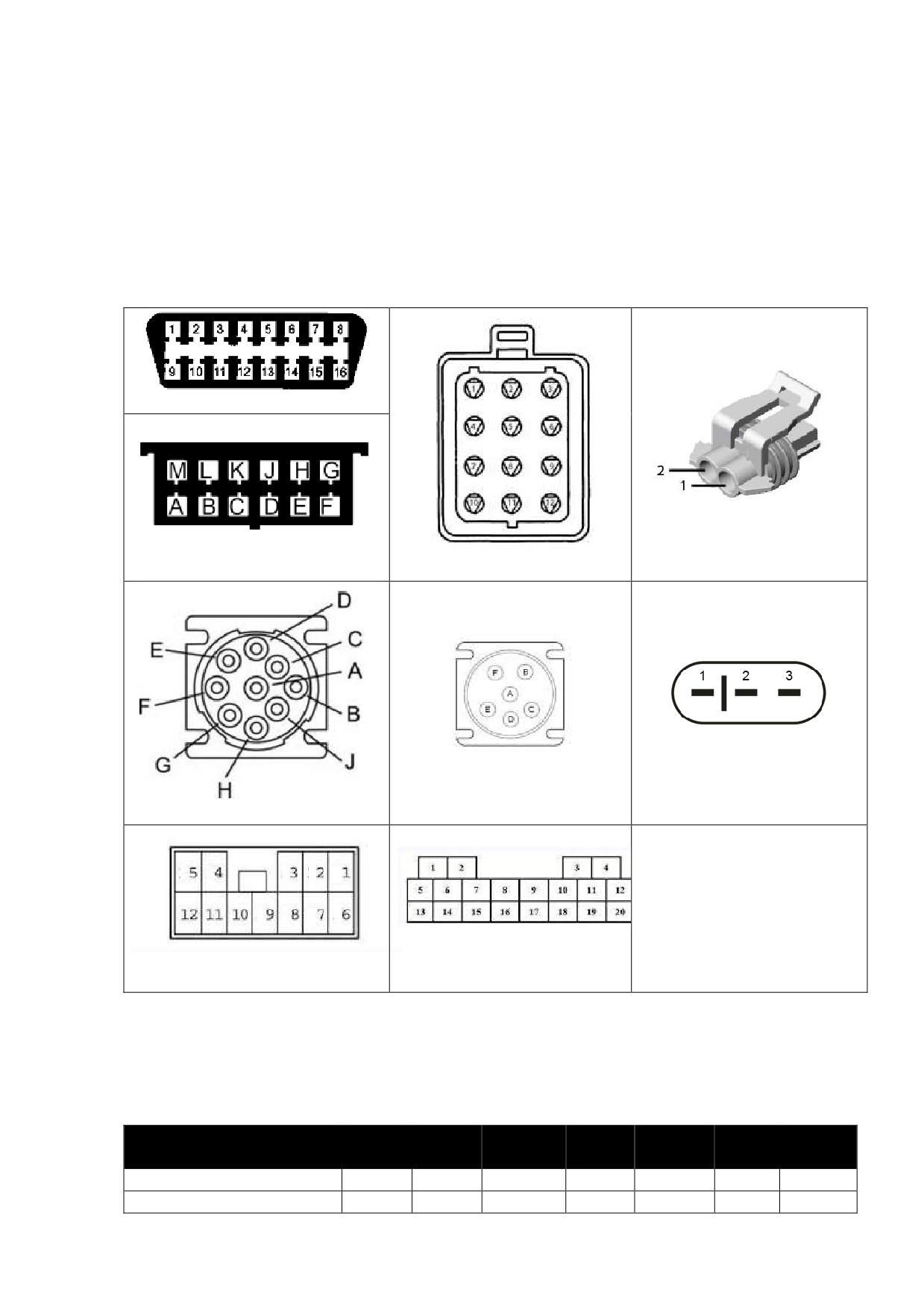
2.5 Переходники
В состав прибора может входить несколько переходников для подключения к различным типам
диагностических колодок автомобиля. Ниже приведено их описание.
OBD-16
Предназначен для автомобилей, имеющих
диагностическую колодку стандарта SAE
J1962. Все автомобили поддерживающие
стандарт OBD-II (США с 1996г., Европа с
2001г., Россия с 2008г), имеют на борту
колодку данного типа. Также данная колодка
устанавливалась на некоторые автомобили с
1996г.в., не поддерживающие OBD-II.
GM/VAZ-12
Колодка типа GM/VAZ-12 устанавливалась на
автомобили концерна GM (Chevrolet, Daewoo
и др.), не поддерживающих OBD-II.
Автомобили ВАЗ оснащались данной
колодкой до ~2003г.в.
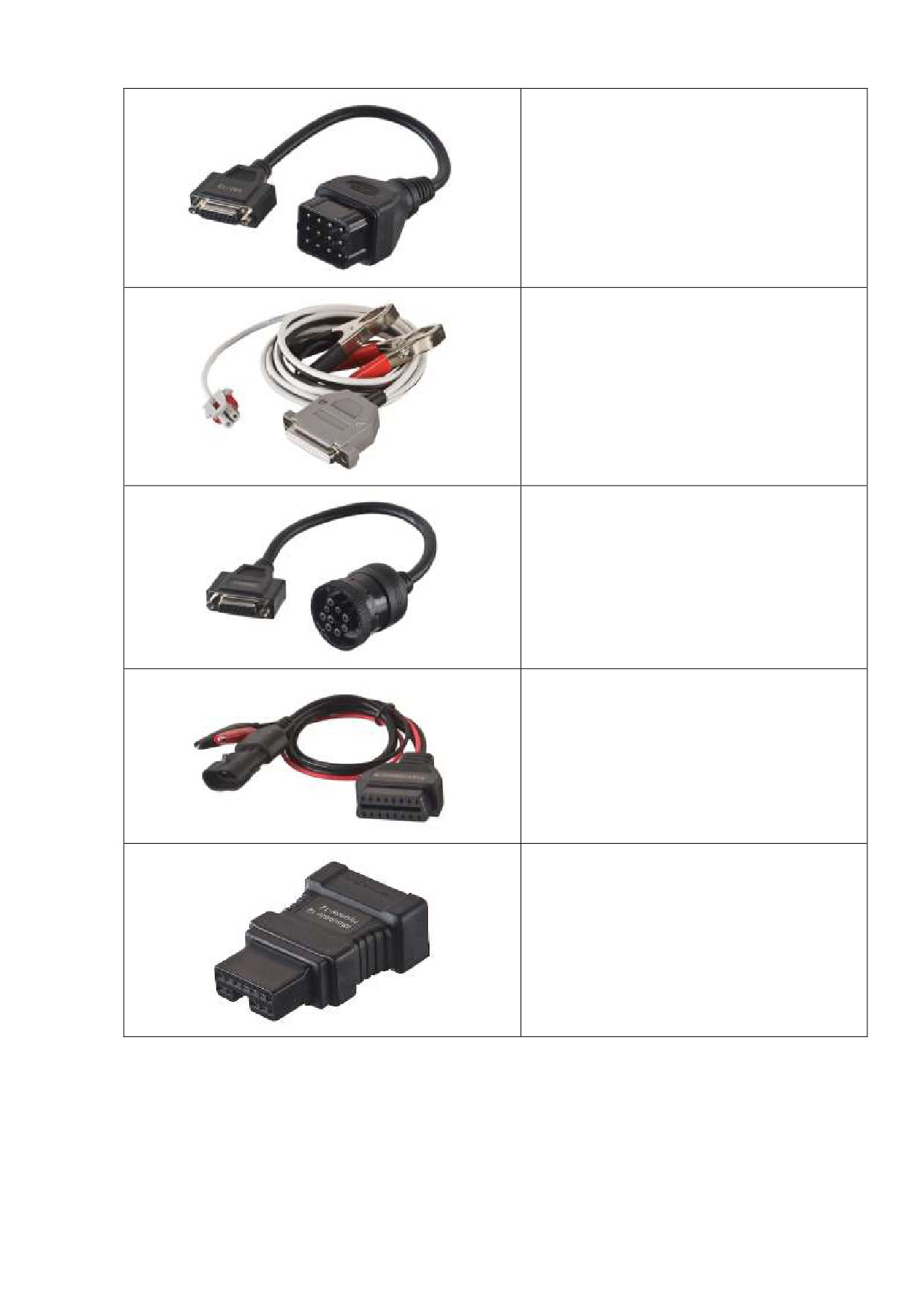
ГАЗ-12
Для автомобилей УАЗ, ГАЗ (Волга/Газель и
др.) до ~2008г.в.
ГАЗ-АБС
Для диагностики блока Bosch ABS 5.3 на
автомобилях Газель. Диагностическая
колодка находиться в подкапотном
пространстве. Предусмотрены клеммы для
массы и питания адаптера от АКБ.
Deutch-9
Для подключения к грузовым автомобилям
по шинам CAN J1939
Fiat/Chery-3
Для диагностики автомобилей Chery Amulet
A15. Предусмотрены клеммы для массы и
питания адаптера от АКБ.
MITSUBISHI-12
Для диагностики автомобилей Mitsubishi.
Питание адаптера осуществляется от
прикуривателя.
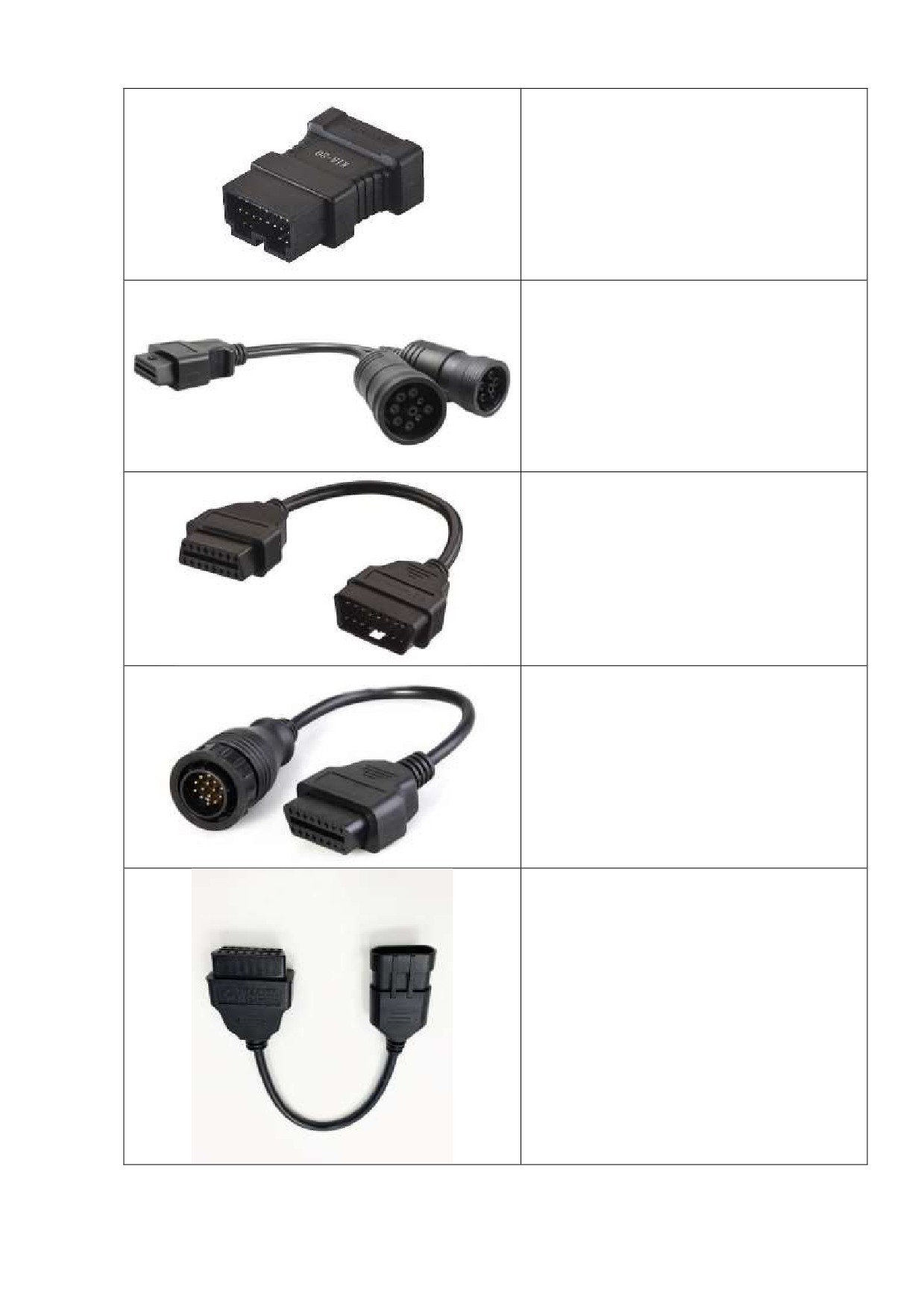
KIA-20
Для диагностики автомобилей KIA.
Deutch 9+6
Для подключения к грузовым автомобилям
по шинам J1708/J1939
GAZ Westport XCP
Для подключения к автомобилям ГАЗ с
системой управления Westport
BENZ-14
Для а/м МАЗ, использующих диагностический
разъем такого типа (например, автобус МАЗ-
206)
SCR De-tronic MGS
Для автобусов и грузовых автомобилей
КАМАЗ/МАЗ/НЕФАЗ/ЛиАЗ и др. с системой
нейтрализации ОГ De-tronic-MGS.
Подробнее об устанавливаемых типах диагностических колодок для различных автомобилей и их
местоположении читайте в описании соответствующей марки.
Назначение контактов смотрите в разделе назначение контактов.
2.6 Назначение контактов
Ниже приведена нумерация контактов используемых разъемов и колодок. Вид со стороны пайки
контактов переходника (кроме ГАЗ-АБС).
Колодка OBD-16
Разъем ГАЗ-АБС
Колодка GM/VAZ-12
Колодка ГАЗ-12
Колодка Fiat-3
Deutch-6
Колодка Deutch-9
Колодка KIA-20
Колодка MITSUBISHI-12
В таблицах ниже приведено назначение контактов разъема DB25 адаптера SM2, главного кабеля и
переходников.
OBD-16, GM/VAZ-12, ГАЗ-12, ГАЗ-АБС
Название
DB25
DB15
Гнездо
OBD-
GM /
ГАЗ-
ГАЗ-
питания
16
VAZ-12
12
АБС
(+) питание от бортсети
12, 13
8
-
16
-
2
-
Масса
20, 21
1
-
4, 5
AA
12
2

K-Line7
6
12
-
7
MM
11
1
K-Line15 / L-Line
7
5
-
15
BB
-
-
K-Line2 / J1850 Bus+ /
4
11
-
2
CC
-
-
J1708-
K-Line10 / J1850 Bus- /
5
4
-
10
-
-
-
J1708+
K-Line6 / CAN1_H /
8
13
-
6
-
-
-
VPROG6*
K-Line14 / CAN1_L /
9
6
-
14
-
-
-
VPROG14*
K-Line1 / SWCAN
23
15
-
1
LL
-
-
K-Line3 / CAN2_H
22
7
-
3
HH
-
-
K-Line8 / VPROG8*
19
14
-
8
FF
-
-
K-Line9 / VPROG9*
18
3
-
9
DD
-
-
K-Line11 / CAN2_L /
17
10
-
11
EE
-
-
VPROG11*
K-Line12 / CAN3_H_L /
16
2
-
12
KK
-
-
VPROG12*
K-Line13 / CAN3_H_L /
3
9
-
13
JJ
-
-
VPROG13*
(+) прикуриватель
1, 2
-
Внутр.
-
-
-
Красн.
Масса, прикуриватель
14, 15
-
Внешн.
-
-
-
Черн.
VPROG_AUX*
25
-
-
-
-
-
-
*выходы напряжения программирования VPROG и шина CAN3 реализованы только в адаптере
SM2-PRO
Deutch-9, Fiat-3, MITSUBISHI-12, KIA-20
Название
DB25
DB15
Deutch-9
Fiat-3
MITSU-12
KIA-20
(+) питание от бортсети
12, 13
8
B
-
-
5
Масса
20, 21
1
A
2
12
4, 12
K-Line7
6
12
-
1
1
9
K-Line15 / L-Line
7
5
-
-
12 (*)
17
K-Line2 / J1850 Bus+
4
11
-
-
11
10
K-Line10 / J1850 Bus-
5
4
-
-
2
13
K-Line6 / CAN1_H
8
13
C
-
6
8
K-Line14 / CAN1_L
9
6
D
-
-
16
K-Line1
23
15
-
-
10
18
K-Line3 / CAN2_H
22
7
H
-
3
11
K-Line8
19
14
-
-
4
15
K-Line9
18
3
-
-
9
6
K-Line11 / CAN2_L
17
10
J
-
7
19
K-Line12
16
2
-
-
8
14
K-Line13
3
9
-
-
5
20
(+) прикуриватель
1, 2
-
-
Красн.
-
-
Масса, прикуриватель
14, 15
-
-
Черн.
-
-
* - L-Line замыкается массу для распознания типа переходника.
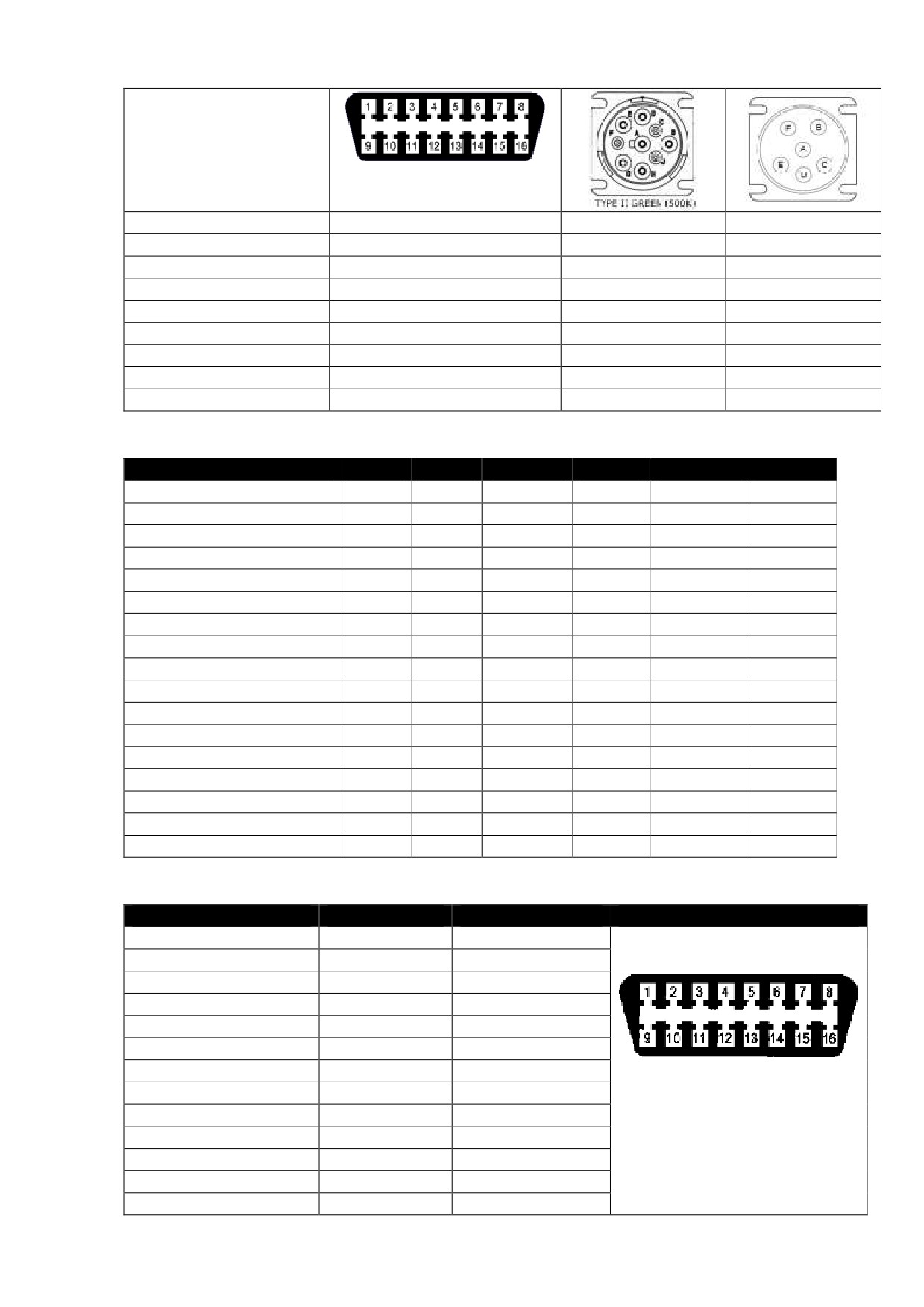
Deutch 6+9 - OBD16
Назначение
OBD-16 (J1962)
Deucth-9
Deutch-6
Земля
4,5
A
E
(+) питание от бортсети
16
B
C
CAN1/J1939 Hi
6
C
D
CAN1/J1939 Lo
14
D
F
CAN1 Shield/KLINE(CNH)
7
E
-
J1708 Hi
10, 12
F
A
J1708 Lo
2, 13
G
B
CAN2 Hi
3
H
-
CAN2 Lo/KLINE (PACCAR)
11
J
-
Deutch-9, Fiat-3, MITSUBISHI-12, KIA-20
Название
DB25
DB15
Deutch-9
Fiat-3
MITSU-12
KIA-20
(+) питание от бортсети
12, 13
8
B
-
-
5
Масса
20, 21
1
A
2
12
4, 12
K-Line7
6
12
-
1
1
9
K-Line15 / L-Line
7
5
-
-
12 (*)
17
K-Line2 / J1850 Bus+
4
11
-
-
11
10
K-Line10 / J1850 Bus-
5
4
-
-
2
13
K-Line6 / HSCAN H
8
13
C
-
6
8
K-Line14 / HSCAN L
9
6
D
-
-
16
K-Line1 / SWCAN
23
15
-
-
10
18
K-Line3 / MSCAN H
22
7
H
-
3
11
K-Line8
19
14
-
-
4
15
K-Line9
18
3
-
-
9
6
K-Line11 / MSCAN L
17
10
J
-
7
19
K-Line12
16
2
-
-
8
14
K-Line13
3
9
-
-
5
20
(+) прикуриватель
1, 2
-
-
Красн.
-
-
Масса, прикуриватель
14, 15
-
-
Черн.
-
-
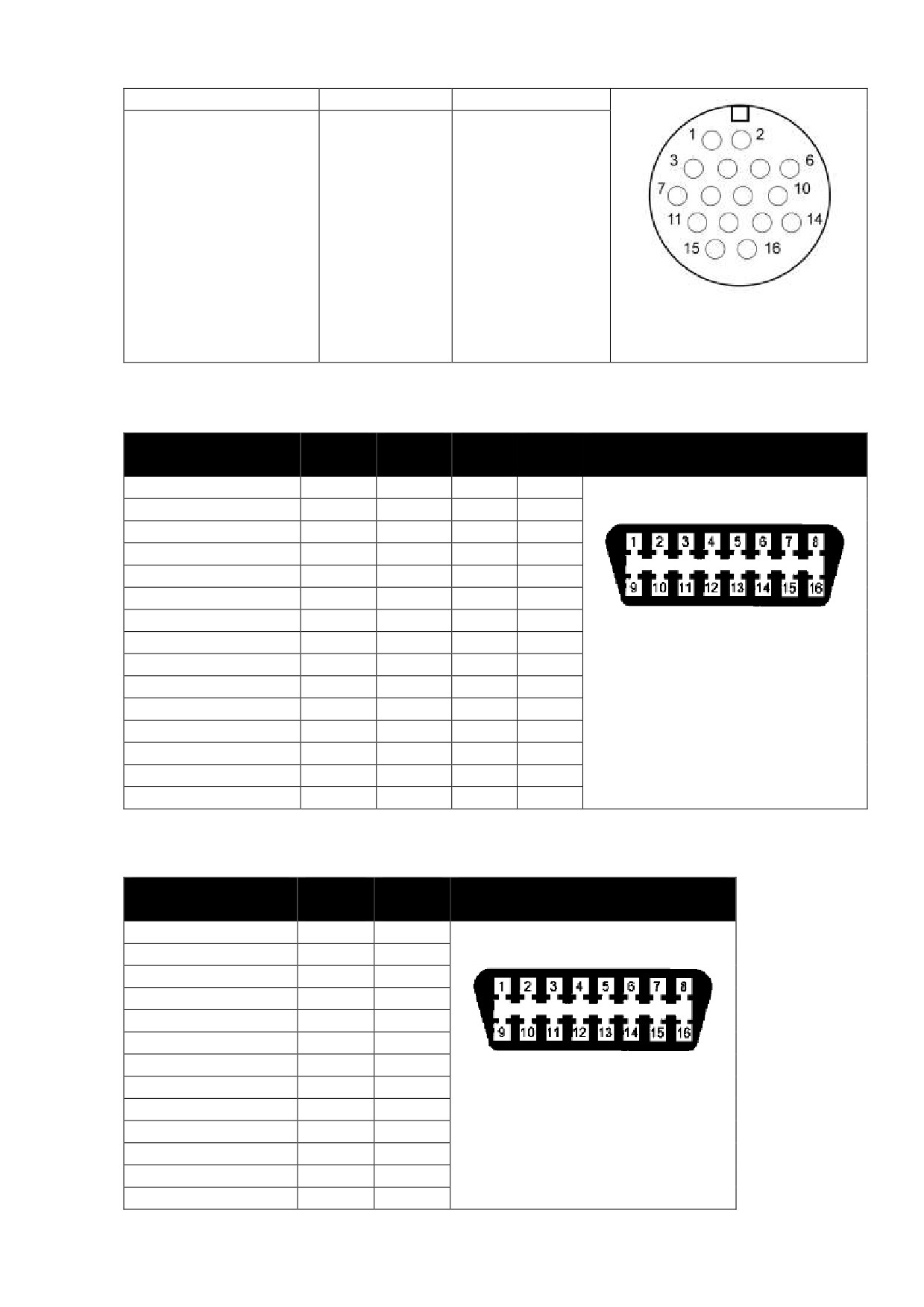
OBD-16 - ISO-16
Название
OBD-16F
ISO-16
(+) питание от бортсети
16
1
Масса
4, 5
2
ISO-14230 K-Line
7
8
ISO-14230 L-Line
15
10
K-Line2 / J1850 Bus+
2
3
K-Line10 / J1850 Bus-
10
12
K-Line6 / CAN1_Hi
6
16
OBD-16F, вид со стороны пайки
K-Line14 / CAN1_L
14
15
контактов
K-Line 1
1
-
K-Line 3/ CAN2_H
3
5
K-Line 8
8
7
K-Line 9
9
13
K-Line 11/ CAN2_L
11
9
K-Line 12
12
11
K-Line 13
13
14
ISO-16, вид со стороны пайки
контактов
OBD-16 - GAZ-Westport XCP
Название
OBD-
OBD-
R1
R2
16F
16M
470Ом
470Ом
Battery+
16
16
Ground
4, 5
4, 5
ISO-14230 K-Line
7
7
ISO-14230 L-Line
15
15
J1850 Bus+
2
12
J1850 Bus-
10
13
CAN1 High
6
6
+
OBD-16F, вид со стороны пайки
CAN1 Low
14
14
+
контактов
K-Line1
1
1
K-Line3/CAN2_H
3
2
+
K-Line8
8
8
K-Line9
9
9
K-Line11/CAN2_L
11
10
+
K-Line12
12
3
K-Line13
13
11
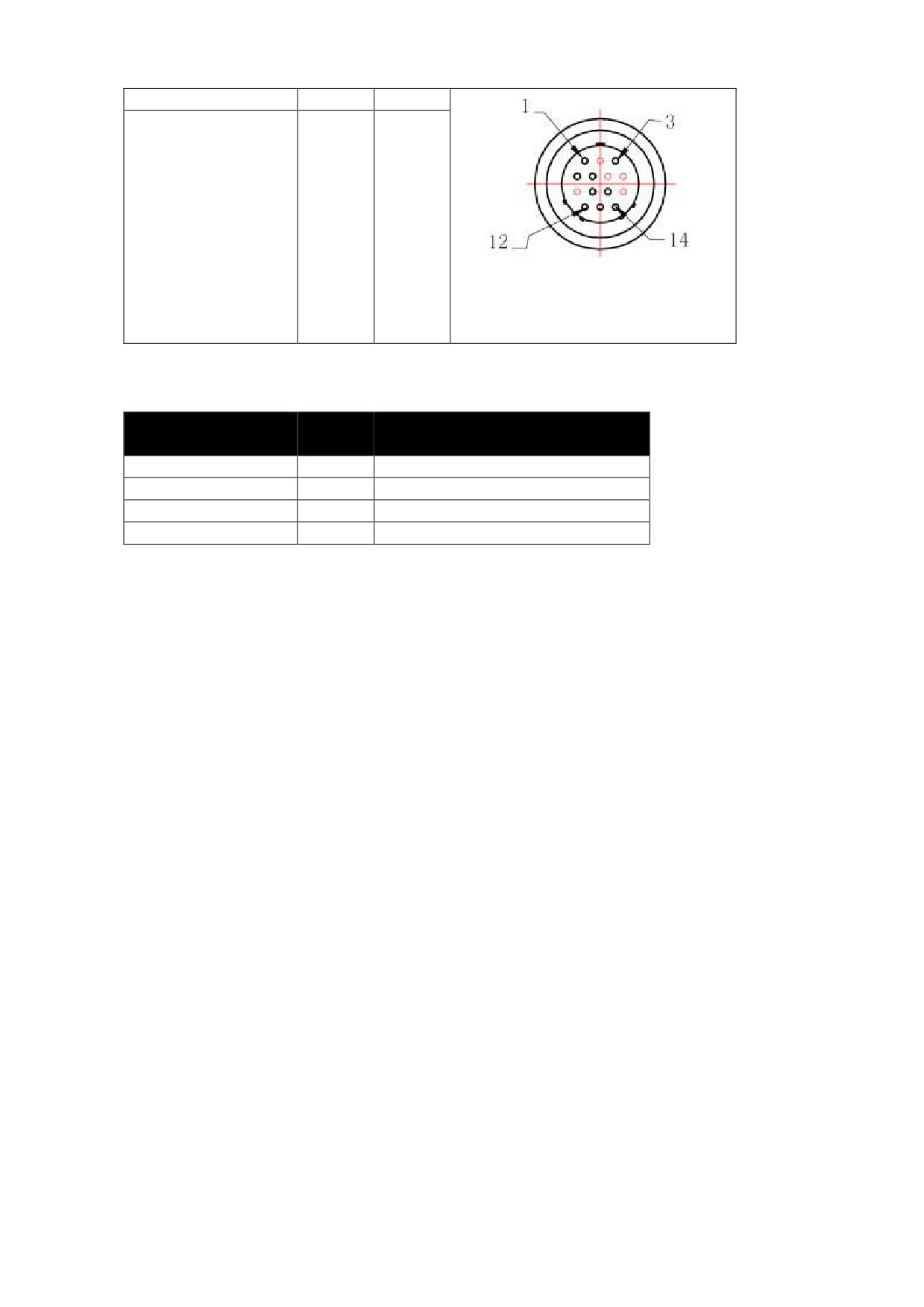
BENZ-14 - OBD-16
Название
OBD-
BENZ-
16F
14
Battery+
16
3
Ground
5
1
ISO-14230 K-Line
7
7
ISO-14230 L-Line
15
-
J1850 Bus+
2
5
J1850 Bus-
10
10
CAN1 High
6
5
OBD-16F, вид со стороны пайки
CAN1 Low
14
14
контактов
K-Line1
1
-
K-Line3/CAN2 High
3
4
K-Line8
8
8
K-Line9
9
9
K-Line11/CAN2 Low
11
11
K-Line12
12
12
K-Line13
13
13
BENZ-14, вид со стороны пайки
контактов
SCR De-tronic MGS
Название
OBD-
SCR (J5)
16F
Battery+
16
2
Ground
5
1
CAN2_H
3
4
CAN2_L
11
3
3 Подготовка к работе
Подготовка прибора к работе состоит из следующих шагов:
• Установка программы
• Подключение адаптера к компьютеру/смартфону/планшету
• Подключение адаптера к автомобилю
• Запуск программы
3.1 Установка программы
• Windows 2000/XP/Vista/7/8/10
• Android
Последняя версия программы доступна на сайте http://www.scanmatik.ru.
3.1.1 Windows 2000/XP/Vista/7/8/10
ВНИМАНИЕ! При установке программы также происходит установка USB-драйвера адаптера SM2.
Поэтому следует установить программу перед первым подключением адаптера к порту USB.
С компакт диска
Поместите прилагаемый компакт диск в привод CD/DVD. На экране появиться меню автозапуска.
Если этого не произошло, откройте папку привода CD/DVD в проводнике и запустите программу
"autorun.exe". Выберите пункт "Установка программы СКАНМАТИК" и следуйте инструкциям на
экране.
3.1.2 Android
ВАЖНО! Адаптеры с номером A0001 - A14600 могут не обнаруживаться при поиске (привязке) по
Bluetooth на устройствах с Android. Поэтому нужно обязательно обновить конфигурацию
радиомодуля адаптера следующим образом:
1. Установите программу Сканматик-2 на компьютер, если она не установлена (подойдет
любая версия).
любое место на диске.
3. Запустите bt_fix_android.exe и следуйте инструкциям на экране.
ВАЖНО! На устройствах с версией Android 4.0.3 и выше зайдите в настройки устройства и в
разделе “Опции разработчика” отключите пункт “Не сохранять операции” если он присутствует и
включен. В противном случае программа будет работать некорректно при нажатии кнопки “назад”
(пустой экран).
ВАЖНО! На устройствах с версией Android 6 после первой установки программы нужно вручную
дать программе разрешение на использование "памяти (storage)" в "Настройки-Программы", иначе
не будет доступа к карте памяти и она не сможет сохранять отчеты (будет выдавать ошибку "не
удалось создать файл", "ошибка файловой системы" и т.п).
Программу проще всего установить, загрузив ее на устройство с помощью встроенного браузера:
1. В настройках устройства разрешите установку программ из неизвестных источников
("Настройки -> Безопасность");
по ссылке “Загрузить” в начале страницы;
3. Выберите файл Scanmatik_Android_<версия>.apk и запустите установку.
Также программу из apk можно установить с sd-карты или внутренней памяти устройства с помощью
различных файловых менеджеров:
1. Скопируйте файл Scanmatik_Android_<версия>.apk на sd-карту или внутреннюю память;
2. Запустите файл менеджер (например “ES проводник”);
3. Откройте папку с файлом apk и запустите установку.
3.2 Подключение адаптера к автомобилю
ВНИМАНИЕ! Подключение и отключение адаптера к диагностическому разъему автомобиля
следует проводить только при выключенном зажигании. В противном случае существует
вероятность сбоя в работе электронных систем автомобиля в момент подключения
адаптера.
1. Выключите зажигание автомобиля.
2. Подключите адаптер к диагностической колодке автомобиля и, если необходимо, к разъему
прикуривателя (или "12В") с помощью главного кабеля и соответствующего переходника.
Подробнее о местонахождениях диагностической колодки и используемых переходниках
читайте в описании соответствующего диагностического модуля.
3. Убедитесь, что светодиод на адаптере горит зеленым цветом (т.е. на него поступает
питание от бортовой сети автомобиля).
4. Включите зажигание автомобиля.
3.3 Подключение адаптера к компьютеру/смартфону/планшету
3.3.1 Windows 2000/XP/Vista/7/8/10
Посредством USB
1. Установите программу Сканматик перед подключением адаптера к USB.
2. Подключите кабель USB к разъему адаптера и к свободному порту USB на компьютере.
Windows
автоматически
установит
драйвер
USB.
ПРИМЕЧАНИЕ. В Windows XP при первом подключении адаптера к USB на экране
появиться мастер
“Найдено новое оборудование”. Выберите
“автоматический поиск
драйвера”.
3. Если Windows не смогла найти драйвер устройства автоматически, то выберите установку
драйвера с указанием пути с установленной программой, "C:\Program Files\Scanmatik\Driver".
4. Убедитесь, что установка USB драйвера прошла успешно.
Посредством Bluetooth
ПРИМЕЧАНИЕ. Настройка соединения по Bluetooth не требует от пользователя никаких
дополнительных настроек (таких как создание виртуальных COM-портов, ввода ПИН кода и т.п.),
кроме описанных ниже.
1. Если Ваш компьютер еще не оборудован Bluetooth адаптером, то используйте внешний
USB-Bluetooth адаптер. Его можно заказать в комплекте с прибором или приобрести в
компьютерном магазине. Если в комплект поставки USB-Bluetooth адаптера входит диск с
программным обеспечением - установите его.
2. Убедитесь, что драйверы ("стек") Bluetooth работают нормально. Об этом, как правило,
свидетельствует значок " " в панели задач Windows.
Так как в радиусе действия Bluetooth могут работать несколько приборов СКАНМАТИК, требуется
привязать Вашу программу к конкретному номеру адаптера, для этого проделайте следующее:
1. Подключите адаптер к автомобилю.
2. Запустите программу Сканматик, выберите пункт меню "Вид->Настройки"и выберите тип
соединения "Bluetooth" - программа предложит привязать адаптер.
3. Следуйте указаниям программы.
3.3.2 Android
ВАЖНО! Адаптеры с номером A0001 - A14600 могут не обнаруживаться при поиске (привязке) по
Bluetooth на устройствах с Android. Поэтому нужно обязательно обновить конфигурацию
радиомодуля адаптера следующим образом:
4. Установите программу Сканматик-2 на компьютер, если она не установлена (подойдет
любая версия).
любое место на диске.
6. Запустите bt_fix_android.exe и следуйте инструкциям на экране.
Посредством Bluetooth
ВАЖНО! При самом первом подключении по Bluetooth
(после привязки) может появиться
уведомление "Сопряжение с устройством Bluetooth..."
с запросом ПИН кода. Следует
проигнорировать его или нажать "ОТМЕНА" если оно не пропало.
ПРИМЕЧАНИЕ. Настройка соединения по Bluetooth не требует от пользователя никаких
дополнительных настроек (таких как создание виртуальных COM-портов, ввода ПИН кода и т.п.),
кроме описанных ниже.
1. Подключите адаптер к автомобилю.
2. Запустите программу Сканматик, выберите меню "Настройки". В открывшемся окне укажите
тип соединения “Bluetooth” затем выберите пункт “Привязка ”.
3. Следуйте указаниям программы.
Посредством USB (Android 3.0 и выше)
Для подключения по USB устройство должно поддерживать режим работы “USB Host”. Поддержка
USB Host присутствует на некоторых устройствах с Android 3.0 и выше. Такие устройства имеют
разъем USB Host (как на компьютере) или кабель-переходник для подключения флешек и т.п.
ВАЖНО! На некоторых устройствах требуется root-доступ для связи по USB, если устройство
спросит разрешить его - разрешите.
1. Установите программу Сканматик перед подключением адаптера к USB.
2. Подключите кабель USB к разъему адаптера и к порту USB (или кабелю-переходнику) на
устройстве.
3.4 Запуск программы
1. Подключите адаптер как описано в разделах подключение адаптера к компьютеру и
подключение адаптера к автомобилю.
2. Запустите программу. На экране появиться главное меню.
3. Настройте соединение c адаптером в меню “Вид->Настройки” для настольных ПК и “Меню-
>Настройки” для КПК.
4. Программа готова к работе. Выберите нужную марку автомобиля и следуйте инструкциям,
приведенным в описании соответствующего диагностического модуля.
4 Описание программы
4.1 Windows 2000/XP/Vista/7/8/10
В настоящем разделе приводиться описание интерфейса программы для настольных компьютеров
(ПК).
4.1.1 Интерфейс
Интерфейс программы состоит из следующих элементов:
• Заголовка
• Меню команд
• Панели команд
• Рабочей области
• Окна отчета
• Настроек программы
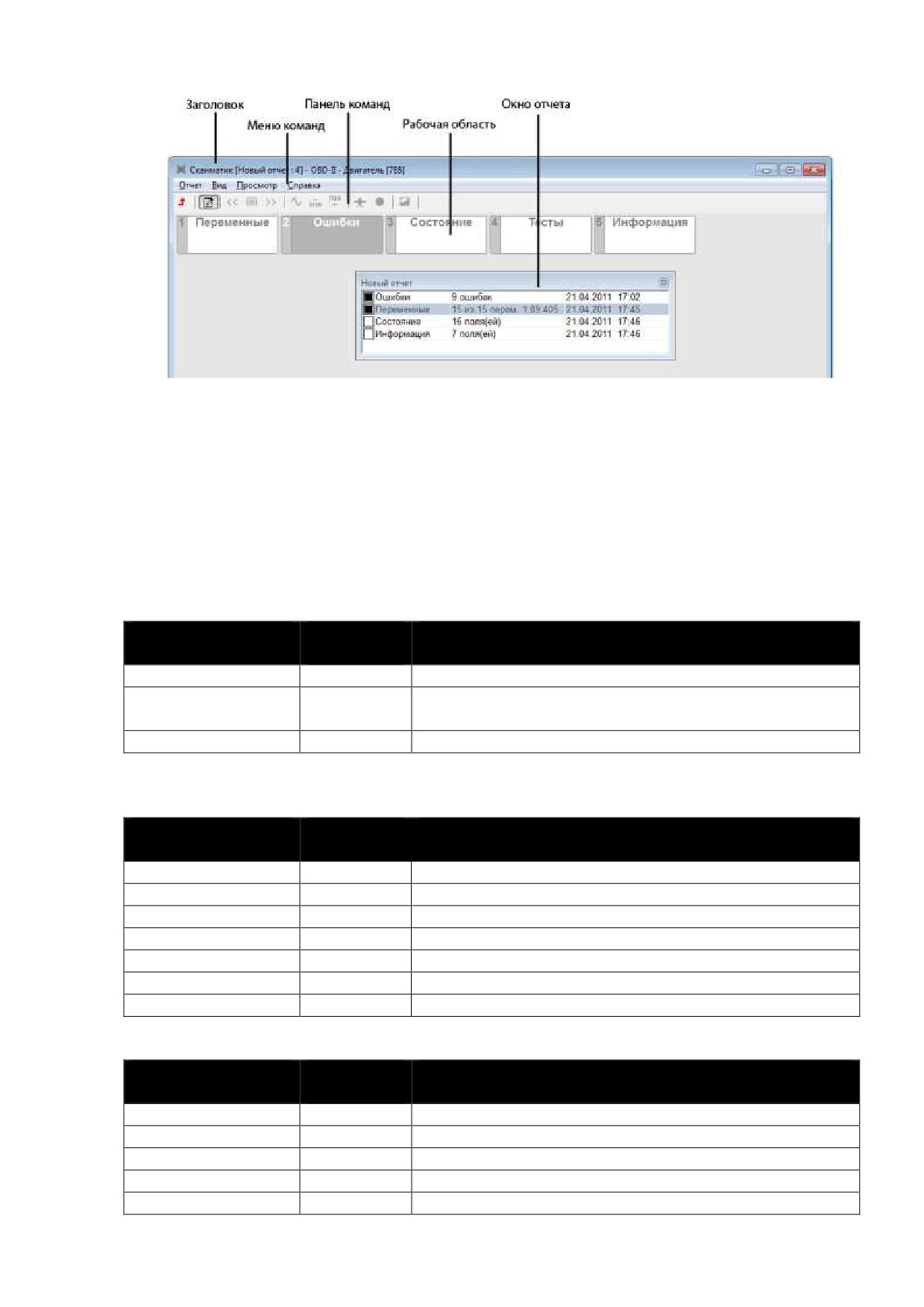
Интерфейс программы
4.1.2 Заголовок
В заголовке отображается название текущего меню, открытого отчета или набора в режиме
просмотра переменных.
4.1.3 Меню команд
Меню команд содержит следующие команды и вложенные меню:
Меню "Отчет"
Команда
Горячая
Описание
клавиша
Открыть
Ctrl-О
Открыть отчет
Сохранить как...
Ctrl-S
Сохранить новый отчет или сохранить отчет под другим
именем
Выход
Alt-F4
Выйти из программы
Меню "Вид":
Команда
Горячая
Описание
клавиша
Панель команд
Показать или спрятать панель инструментов
Отчет
F6
Показать или спрятать окно отчета
Шрифт меньше
Shift-F12
Уменьшить размер шрифта в рабочей области
Шрифт больше
F12
Увеличить размер шрифта в рабочей области
Назад
ESC
Выйти из текущего меню или режима диагностики
Настройки
Показать окно настроек программы
Language (язык)
Выбор языка
Меню "Просмотр" *
Команда
Горячая
Описание
клавиша
Набор->
Выбрать…
F5
Открывает редактор набора переменных
Предыдущий
Shift-F4
Переключить на предыдущий набор переменных
Следующий
F4
Переключить на следующий набор переменных
Графики->
показывать
F7
Включить режим просмотра переменных в виде
осциллограмм
1..7 ряд(а)
Установить количество рядов в режиме графиков
1..4 в ряд
Установить количество столбцов в режиме графиков
Столбцы->
1..2 в ряд
Установить количество столбцов в режиме просмотра
переменных "столбцы"
Уже
-
Уменьшить время горизонтальной развертки в режиме
просмотра графиков
Шире
+
Увеличить время горизонтальной развертки в режиме
просмотра графиков
Управление ИМ
F8
Включить управление исполнительными механизмами
Запись
F9
Включить запись переменных
Сохранить выд.
F10
Сохранить выделенный участок осциллограммы в отчет (в
режиме просмотра осциллограмм)
* команды меню доступны только в режиме просмотра переменных и сохраненных осциллограмм.
Меню "?":
Команда
Горячая
Описание
клавиша
Справка
F1
Выводит справку программы
О программе
Выводит информацию о версии программы
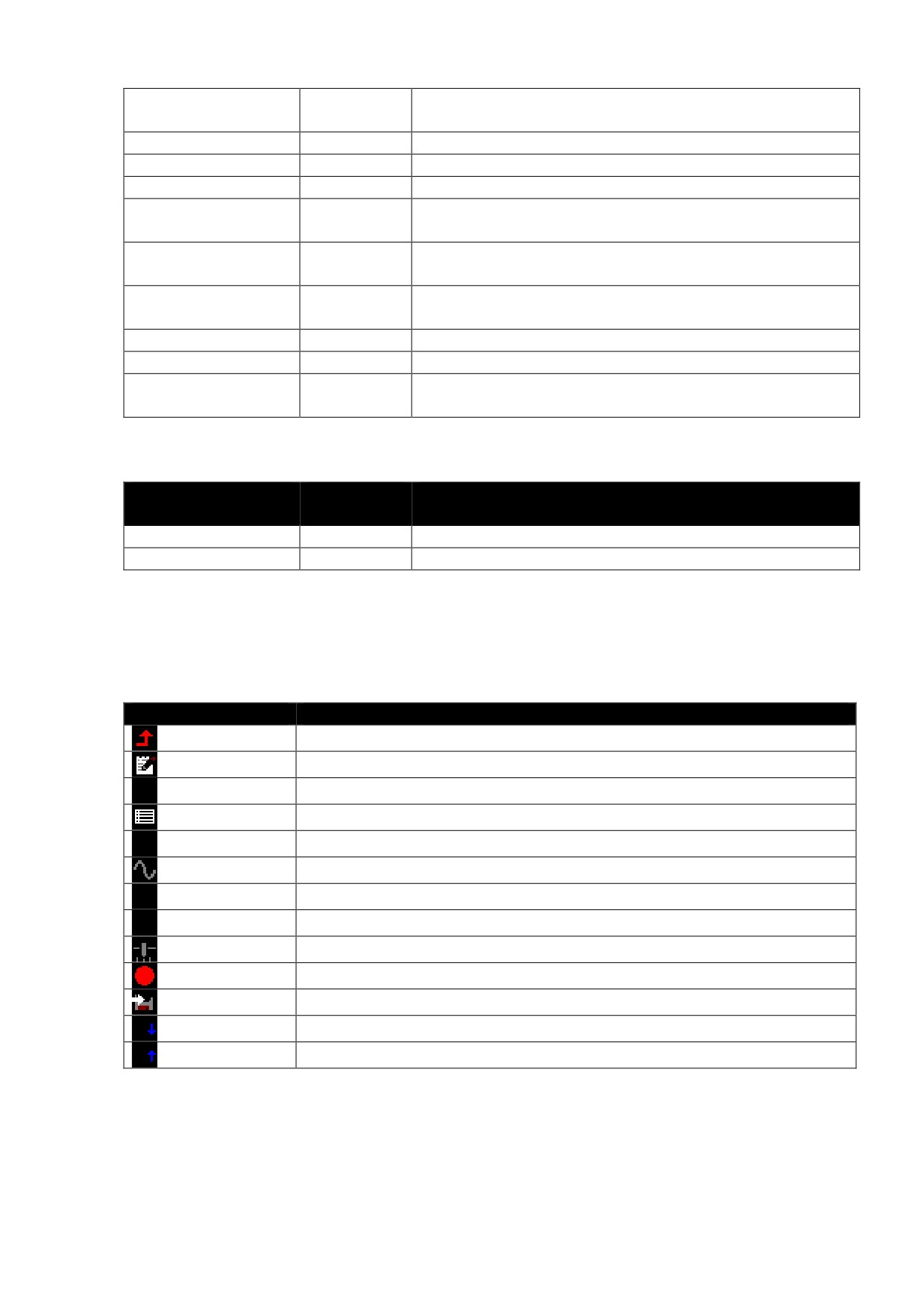
4.1.4 Панель команд
Панель команд находится в верней части главного окна программы и служит для более удобного
доступа с помощью мыши к наиболее часто используемым командам меню.
Пиктограмма
Команда меню
"Вид->Назад"
"Вид->Отчет"
"Просмотр->Набор…->Предыдущий"
"Просмотр->Набор…->Выбрать…"
"Просмотр->Набор…->Предыдущий"
"Просмотр->Графики->показывать"
"Просмотр->Уже"
"Просмотр->Шире"
"Просмотр->Управление ИМ"
"Просмотр->Запись"
"Просмотр->Сохранить выд."
"Вид->Шрифт меньше"
"Вид->Шрифт больше"
4.1.5 Рабочая область
В рабочей области программы отображаются меню диагностического модуля или окно просмотра
переменных ЭБУ (см. "Просмотр переменных").
содержание .. 1 2 ..
//////////////////////////////////////////