содержание .. 1 2 3
Принтеры HP Laser 103 series, HP Laser 107 series, HP Laser 108 series. Руководство по эксплуатации (2019 год) - часть 3

Сообщение «Low Toner» или «Very Low
Toner» отображается в отчете о расходных
материалах
Low Toner: Когда тонер заканчивается, принтер сообщает об этом. Остаточный ресурс
работы картриджа может отличаться. Позаботьтесь о приобретении сменного картриджа
для его установки, когда качество печати станет неприемлемым. Прямо сейчас картридж
заменять не требуется.
Продолжайте печать с использованием имеющегося картриджа до тех пор, пока
перераспределение тонера позволяет обеспечить приемлемое качество печати. Чтобы
перераспределить тонер, извлеките картридж с тонером из принтера и осторожно
встряхните его из стороны в сторону по горизонтали. Иллюстрацию см. в инструкции по
замене картриджа. Вставьте картридж с тонером обратно в принтер и закройте крышку.
Very Low Toner: Когда уровень тонера крайне низкий, принтер сообщает об этом.
Остаточный ресурс работы картриджа может отличаться. Позаботьтесь о приобретении
сменного картриджа для его установки, когда качество печати станет неприемлемым.
Прямо сейчас картридж заменять не требуется. Замените картридж после того, когда
качество печати станет неприемлемым.
Когда картридж с тонером HP доходит до состояния «Очень низкий уровень тонера»,
гарантия HP Premium Protection Warranty для этого картриджа с тонером завершает свое
действие.
Для распечатки отчета о расходных материалах:
Нажмите и удерживайте кнопку >
(Возобновить/Отмена) около 15 секунд, пока
индикатор питания не начнет быстро мигать, затем отпустите. Устройство начинает печать.
Сообщение «Low Toner» или «Very Low Toner» отображается в отчете о расходных материалах | 81

Проблемы при подаче бумаги
Ситуация
Рекомендуемые действия
Произошло замятие бумаги
Устраните замятие.
во время печати.
• Проверьте максимальную вместимость лотка.
• Используйте только бумагу рекомендованного типа.
Листы бумаги слипаются.
• Извлеките бумагу из лотка, согните ее или расправьте веером.
• Бумага может слипаться при повышенной влажности.
Не подается несколько
Возможно, в лоток загружена бумага разных типов. Загружайте только
листов бумаги.
бумагу, одинаковую по типу, размеру и плотности.
• Устраните помехи внутри устройства.
• Бумага загружена неправильно. Извлеките бумагу из лотка и
загрузите ее правильно.
Бумага не подается в
• В лотке слишком много бумаги. Извлеките из лотка излишки
устройство.
бумаги.
• Бумага слишком толстая. Используйте только бумагу,
соответствующую требованиям для данного устройства.
• В лотке слишком много бумаги. Извлеките из лотка излишки
бумаги. Для печати на специальных материалах используйте лоток
ручной подачи.
Постоянно происходит
• Используется бумага неподходящего типа. Используйте только
замятие бумаги.
бумагу, соответствующую требованиям для данного устройства.
• Внутри устройства скопились обрывки бумаги. Откройте верхнюю
крышку и удалите остатки бумаги.
Конверты неправильно
Проверьте положение направляющих по обе стороны конверта.
подаются в устройство.
Проблемы при подаче бумаги | 82
Неполадки кабеля или источника питания
Кабель и источник питания
Ситуация
Рекомендуемые действия
На устройство не
• Сначала подключите устройство к сети питания, а затем
подается питание,
нажмите на кнопку
(Питание) на панели управления.
или неправильно
• Отключите кабель устройства и подключите его еще раз.
подключен
соединительный
кабель между
компьютером и
устройством.
Неполадки кабеля или источника питания | 83

Устранение других неполадок
Неполадки при печати
Ситуация
Возможная причина
Рекомендуемые действия
Проверьте подключение шнура питания.
На устройство не подается
Проверьте выключатель и источник
питание.
питания.
Устройство не является
Выберите данное устройство устройством
устройством по умолчанию.
по умолчанию в ОС Windows.
Проверьте наличие указанных ниже ошибок:
• Не закрыта верхняя крышка. Закройте верхнюю крышку.
• Произошло замятие бумаги. Устраните замятие бумаги (см. «Удаление
замятой бумаги» на стр. 77).
• Не загружена бумага. Загрузите бумагу (см. «Загрузка бумаги в лоток»
на стр. 27).
• Не установлен картридж с тонером. Установите картридж (см. «Замена
картриджа» на стр. 71).
• Убедитесь что с картриджа сняты защитный кожух и упаковочная
бумага (см. «Замена картриджа» на стр. 71).
При возникновении системных ошибок во время печати обратитесь к
представителю службы технической поддержки.
Устройство
Неправильно подключен
не печатает.
Отключите кабель устройства и
соединительный кабель
подключите его еще раз (см. «Вид сзади»
между компьютером и
на стр. 19).
устройством.
Если возможно, подключите кабель к
Соединительный кабель
заведомо исправному компьютеру и
между компьютером и
напечатайте документ. Кроме того, можно
устройством неисправен.
попробовать подключить кабель от
другого устройства.
Проверьте настройки принтера в
операционной системе Windows и
убедитесь, что задание печати
Указан неправильный порт.
отправляется на правильный порт. Если у
компьютера несколько портов, убедитесь,
что устройство подключено к нужному
порту.
Проверьте окно Настройка печати и
Неправильно настроены
убедитесь, что все параметры печати
параметры устройства.
установлены правильно.
Устранение других неполадок | 84

Ситуация
Возможная причина
Рекомендуемые действия
Драйвер принтера
Переустановите драйвер устройства.
установлен неправильно.
Просмотрите сообщения на дисплее
панели управления, чтобы выяснить, не
Произошел сбой в работе
произошла ли системная ошибка.
устройства.
Обратитесь в службу технической
поддержки.
Устройство
Размер документа слишком
не печатает.
велик, и на диске
Освободите место на диске и повторно
компьютера недостаточно
отправьте документ на печать.
свободного места, чтобы
разместить задание печати.
Как только из выходного лотка будет
Выходной лоток заполнен.
извлечена бумага, устройство возобновит
печать.
Устройство
В большинстве приложений выбрать
подает
источник бумаги можно на вкладке
материалы
Возможно, в окне
Бумага окна Настройка печати (см.
для печати
Настройка печати неверно
«Доступ к настройкам печати» на стр. 50).
не из
указаны параметры бумаги.
Правильно укажите источник бумаги; См.
указанного
справку драйвера принтера (см.
источника
«Использование справки» на стр. 52).
бумаги.
Печать
выполняется
Задание печати слишком
Упростите страницу или измените
слишком
сложное.
параметры качества печати.
медленно.
Измените ориентацию страницы в
используемом приложении (см. «Доступ к
Неправильно выбрана
настройкам печати» на стр. 50). См.
ориентация страницы.
справку драйвера принтера (см.
«Использование справки» на стр. 52).
Половина
страницы
Проверьте, что размер бумаги, указанный
пуста.
в настройках драйвера принтера,
Фактический размер бумаги
соответствует размеру бумаги,
не соответствует
загруженной в лоток, и размеру бумаги,
выбранным настройкам.
указанному в параметрах печати
используемого приложения (см. «Доступ к
настройкам печати» на стр. 50).
Устранение других неполадок | 85

Ситуация
Возможная причина
Рекомендуемые действия
Отключите и снова подключите кабель
устройства. Проверьте качество печати,
повторно отправив на печать документ,
Кабель устройства
который ранее печатался успешно.
подключен неправильно
Подключите кабель и устройство к
На печать
или неисправен.
другому, рабочему компьютеру и
выводится
попробуйте вывести задание на печать.
неправильн
Попробуйте подключить новый кабель.
ый,
искаженный
Выбран неправильный
В соответствующем меню приложения
или
драйвер принтера.
проверьте, правильно ли выбран принтер.
неполный
Отправьте задание на печать из другого
текст.
Сбой приложения.
приложения.
Завершите работу Windows и
Сбой операционной
перезагрузите компьютер. Выключите и
системы.
снова включите устройство.
Перераспределите тонер в картридже.
При необходимости замените картридж с
Неисправен картридж, или
тонером.
закончился тонер.
• См. «Перераспределение тонера» на стр.
70.
Страницы
• См. «Замена картриджа» на стр. 71.
выходят из
устройства
Файл документа может
Проверьте, имеются ли в файле пустые
пустыми.
содержать пустые страницы.
страницы.
Неисправны какие-либо
компоненты принтера
Обратитесь в службу технической
(например, контроллер или
поддержки.
плата).
Файлы PDF
Печать файла PDF в виде изображения
печатаются
позволяет правильно напечатать
некорректно
документ. В настройках печати Acrobat
. некоторые
включите опцию Печатать как
фрагменты
Несовместимость файла PDF
изображение.
графики,
с программой Acrobat.
текста или
Печать файла PDF в виде
иллюстраци
изображения занимает больше
й
времени, чем обычно.
отсутствуют.
Низкое
качество
Уменьшите размер фотографии. При
печати
Разрешение фотографии
увеличении размера фотографии в
фотографий.
слишком низкое.
приложении ее разрешение снижается.
Изображени
я нечеткие.
Устранение других неполадок | 86

Ситуация
Возможная причина
Рекомендуемые действия
Перед
началом
печати
Использование сырой или
вблизи
Это не является проблемой, и печать
влажной бумаги может
выходного
можно продолжить. Если этот дым [пар]
стать причиной
лотка
вас беспокоит, замените бумагу на новую
образования пара [белого
устройства
из нераспечатанной пачки.
дыма] во время печати.
обнаружива
ются
испарения.
Устройство
не печатает
на бумаге
Укажите правильный размер бумаги в
Размер бумаги не
нестандартн
поле Другое во вкладке Бумага окна
соответствует размеру,
ых размеров
Настройка печати (см.«Доступ к
указанному в настройках.
(например,
настройкам печати» на стр. 50).
на бумаге
для счетов).
Измените параметры принтера и
Отпечатанна
повторите попытку. Откройте окно
я бумага для
Тип бумаги не соответствует
Настройка печати, перейдите на вкладку
счетов
значению, указанному в
Бумага, и выберите тип бумаги Плотная
скручиваетс
настройках.
90-120 г (см. «Доступ к настройкам
я.
печати» на стр. 50).
Устранение других неполадок | 87
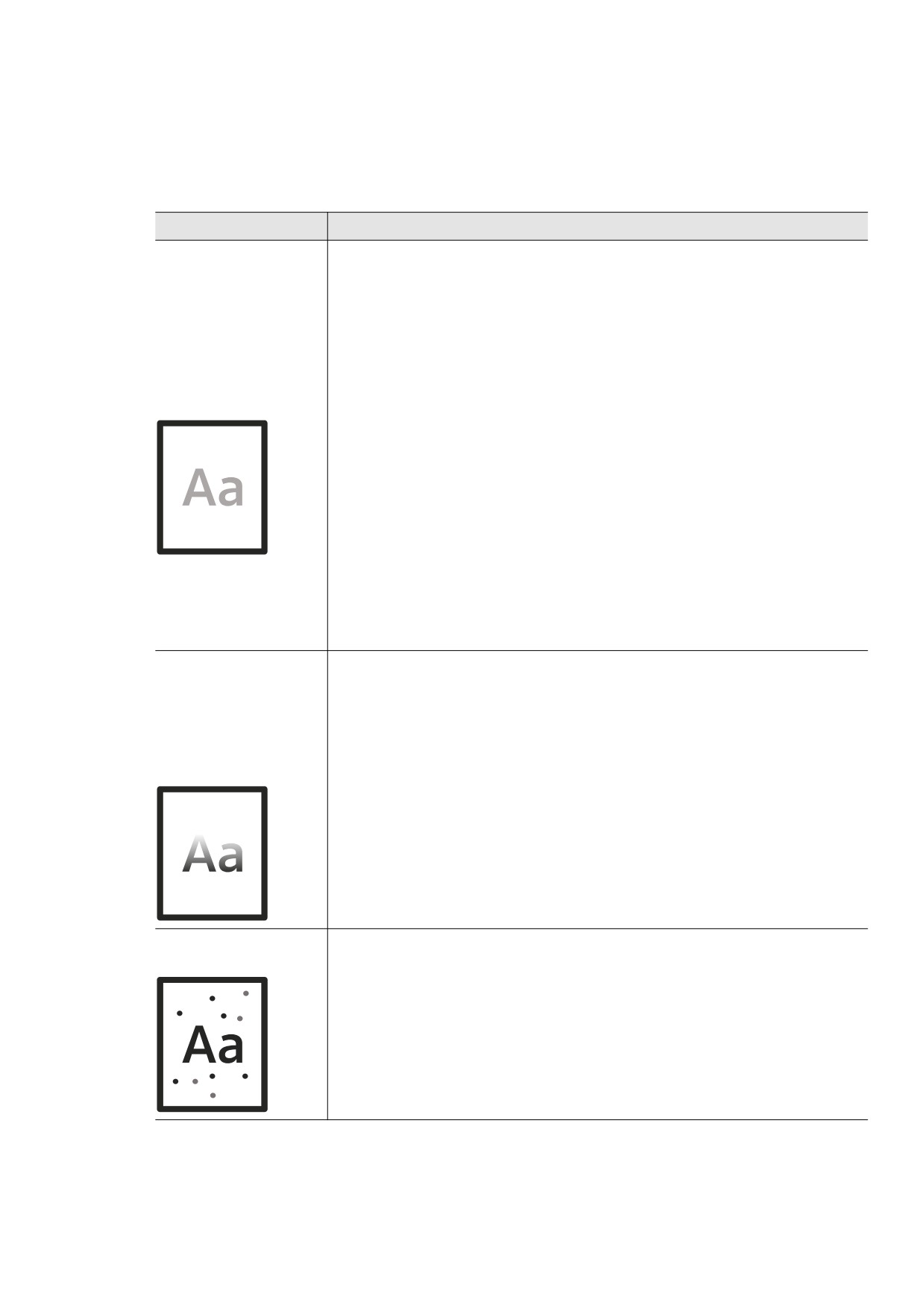
Проблемы качества печати
Если внутренние компоненты устройства загрязнены или бумага загружена неправильно,
качество печати может заметно ухудшиться. В таблице содержатся инструкции по
устранению подобных неполадок.
Ситуация
Решения
• Вертикальные белые полосы или бледные области могут
появляться на странице из-за низкого уровня тонера. Закажите
новый картридж (см. «Замена картриджа» на стр. 71).
• Бумага не отвечает установленным требованиям (например,
Слишком светлое
слишком влажная или жесткая).
или бледное
• Если вся страница слишком светлая, значит задано слишком
изображение
низкое разрешение печати или включен режим экономии
тонера. Настройте разрешение печати и отключите режим
экономии тонера; см. экран справки драйвера принтера.
• Сочетание таких недостатков печати, как блеклые участки и
смазывание, может указывать на необходимость очистки
картриджа с тонером. Очистите внутренние части устройства (см.
«Чистка устройства» на стр. 72).
• Возможно загрязнена поверхность блока лазерного
сканирования внутри устройства. Очистите внутренние части
устройства (см. «Чистка устройства» на стр. 72). Если устранить
неполадку не удается, обратитесь в службу технической
поддержки.
Печать на верхней
половине листа
менее
насыщенная, чем
на нижней
Возможно, тонер недостаточно проникает в бумагу данного типа.
• Измените параметры принтера и повторите попытку. В окне
Настройка печати на вкладке Бумага выберите тип бумаги
Вторичная (см. «Доступ к настройкам печати» на стр. 50).
Пятна тонера
• Бумага не отвечает установленным требованиям (например,
слишком влажная или жесткая).
• Загрязнен транспортный ролик. Очистите внутренние части
устройства (см. «Чистка устройства» на стр. 72).
• Возможно, загрязнен механизм подачи бумаги. Обратитесь в
службу технической поддержки (см. «Чистка устройства» на стр.
72).
Устранение других неполадок | 88
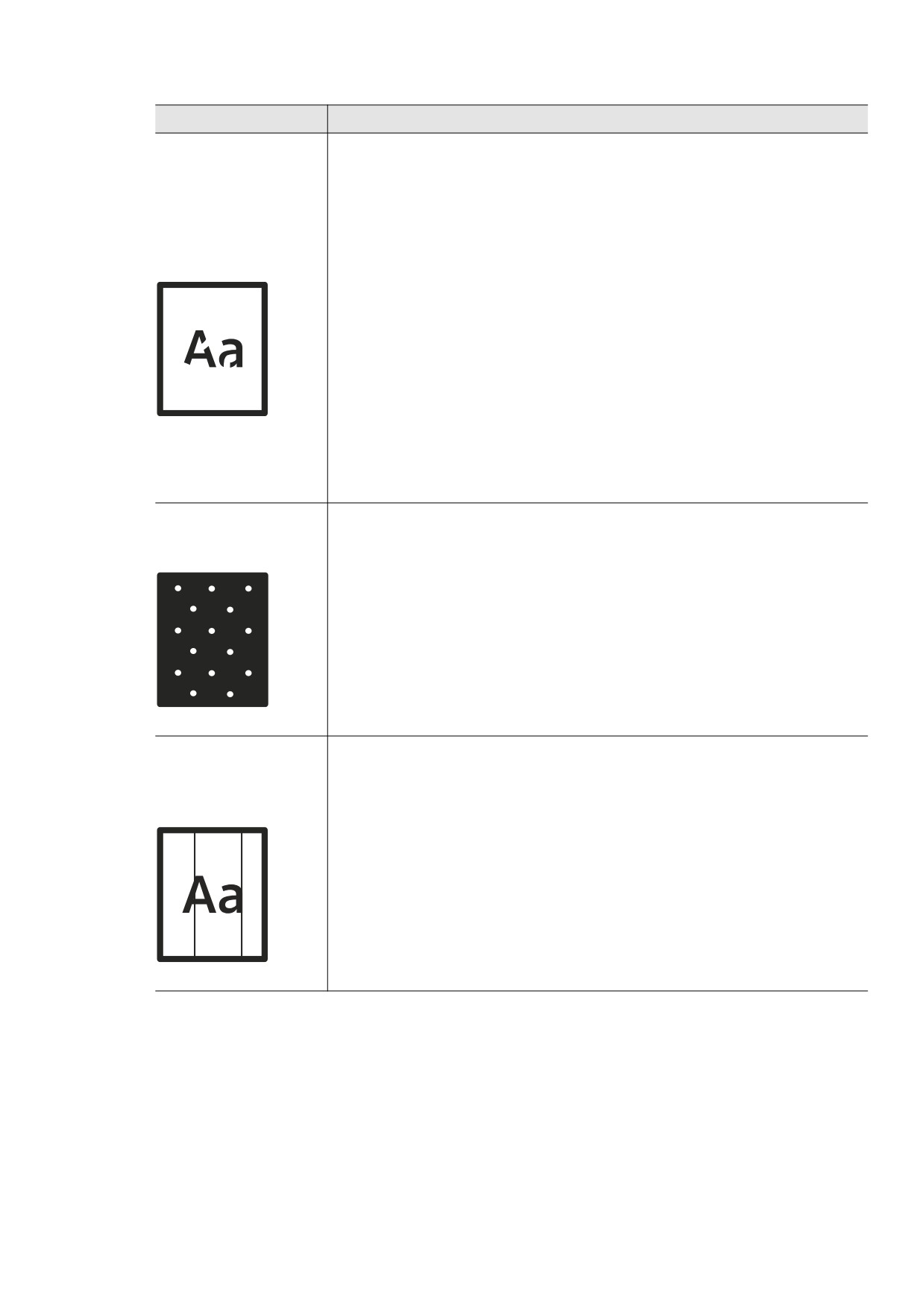
Ситуация
Решения
Беспорядочно расположенные на странице бледные области
(обычно округлой формы) могут возникать по указанным ниже
причинам:
• Отдельный лист бумаги непригоден для печати. Повторите
Непропечатанные
печать задания.
участки
• Неравномерная влажность бумаги или наличие на ее
поверхности влажных пятен. Используйте бумагу другой марки.
• Некачественная партия бумаги. Иногда при производстве бумаги
образуются области, отталкивающие тонер. Используйте бумагу
другой марки или другого сорта.
• Измените параметры принтера и повторите попытку. Откройте
окно Настройка печати, перейдите на вкладку Бумага, и
выберите тип бумаги Плотная 90-120 г (см. «Доступ к настройкам
печати» на стр. 50).
Если устранить неполадку не удается, обратитесь в службу
технической поддержки.
Белые точки могут появляться на странице по указанным ниже
Белые точки
причинам:
• Бумага слишком жесткая; внутренние элементы устройства, в том
числе транспортный ролик, интенсивно загрязняются частицами
бумаги. Очистите внутренние части устройства (см. «Чистка
устройства» на стр. 72).
• Возможно, загрязнен механизм подачи бумаги. Очистите
внутренние части устройства (см. «Чистка устройства» на стр. 72).
Если устранить неполадку не удается, обратитесь в службу
технической поддержки.
Черные вертикальные полосы могут появиться на странице по
Вертикальные
указанной ниже причине.
линии
• Возможно, поцарапана поверхность (барабан) картриджа.
Замените картридж (см. «Замена картриджа» на стр. 71).
Белые вертикальные полосы могут появиться на странице по
указанной ниже причине:
• Возможно загрязнена поверхность блока лазерного
сканирования внутри устройства. Очистите внутренние части
устройства (см. «Чистка устройства» на стр. 72). Если устранить
неполадку не удается, обратитесь в службу технической
поддержки.
Устранение других неполадок | 89
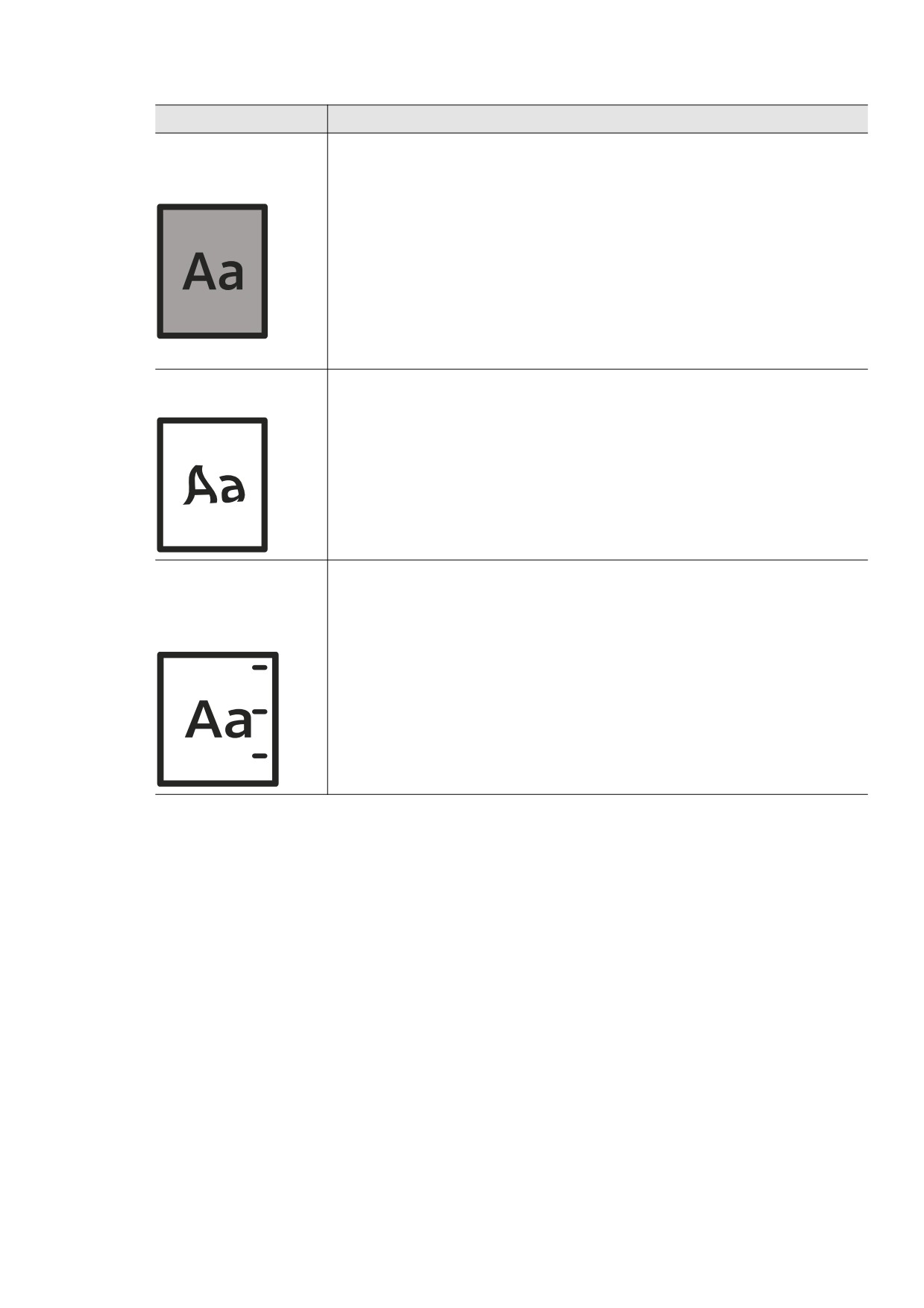
Ситуация
Решения
При слишком сильном затенении фона выполните указанные ниже
Черный фон
действия:
• Замените бумагу менее плотной.
• Проверьте условия окружающей среды: сильное затенение фона
может быть вызвано как слишком низкой, так и слишком высокой
(выше 80 %) влажностью.
• Замените картридж с тонером (см. «Замена картриджа» на стр.
71).
• Тщательно распределите тонер (см. «Перераспределение
тонера» на стр. 70).
Разводы тонера
• Очистите внутренние части устройства (см. «Замена картриджа»
на стр. 71).
• Проверьте тип и качество бумаги.
• Замените картридж (см. «Замена картриджа» на стр. 71).
Повторяющиеся
На стороне листа, где выполнялась печать, появляются дефекты,
вертикальные
расположенные через равные промежутки.
дефекты
• Возможно, поврежден картридж. Если проблема повторяется,
установите новый картридж с тонером (см. «Замена картриджа»
на стр. 71).
• На некоторые детали устройства мог попасть тонер. Если дефект
появляется на обратной стороне листа, такая проблема должна
исчезнуть после печати нескольких страниц.
• Поврежден блок термофиксатора. Обратитесь в службу
технической поддержки.
Устранение других неполадок | 90
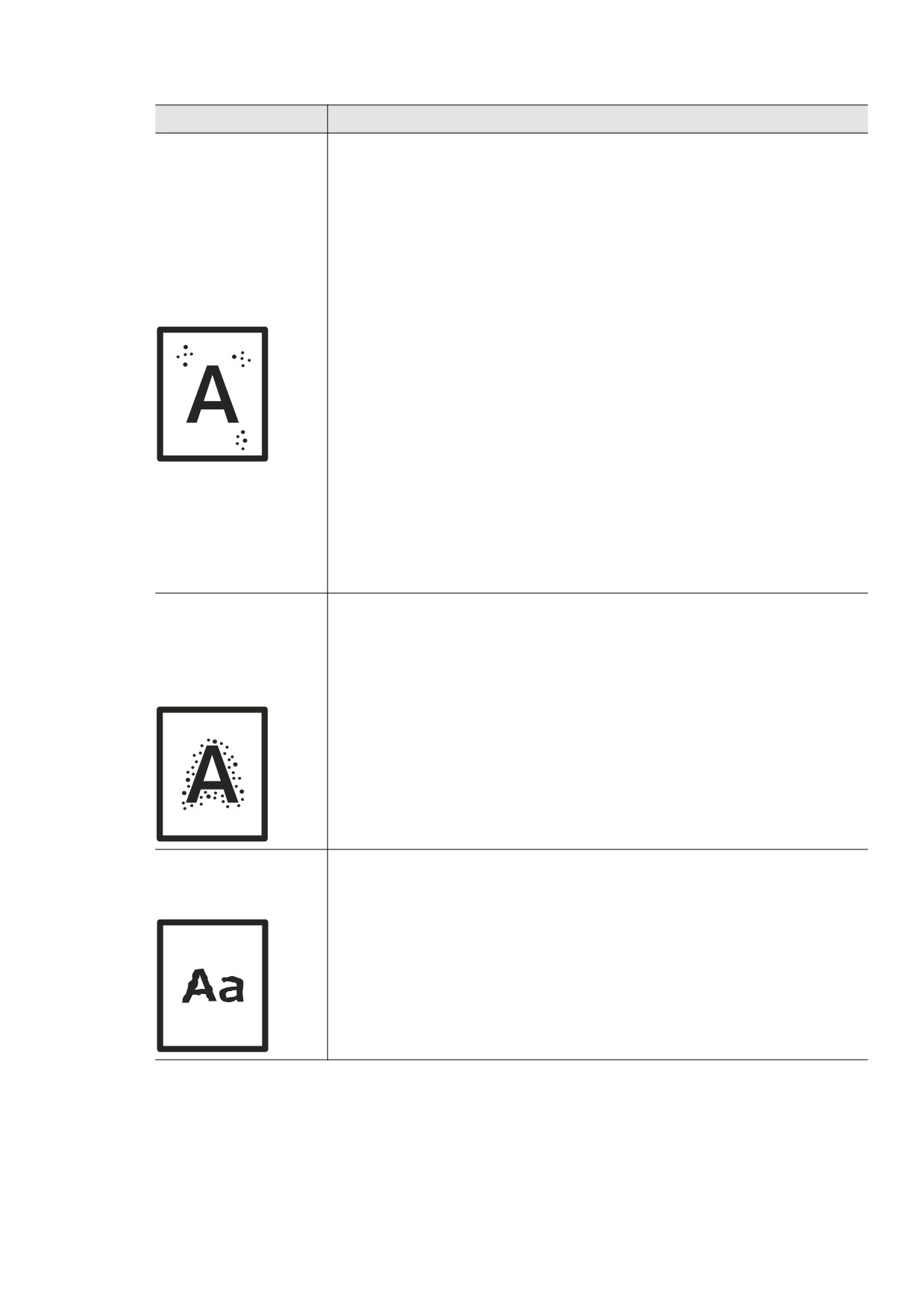
Ситуация
Решения
Рассеивание тонера по фону происходит из-за того, что частицы
тонера распределяются по странице случайным образом.
• Возможно, бумага слишком влажная. Используйте для печати
бумагу из другой пачки. Не вскрывайте пачки до начала
использования, иначе бумага может впитать слишком много
влаги.
Рассеивание
• Если рассеивание тонера происходит на конверте, измените
тонера
макет печати, чтобы не печатать на клееных швах с обратной
стороны: печать на них может привести к появлению дефектов.
Либо выберите размер конверта в окне Настройка печати (см.
«Доступ к настройкам печати» на стр. 50).
• Если рассеивание по фону происходит на всей поверхности
напечатанной страницы, измените разрешение из приложения
или окна Настройка печати (см. «Доступ к настройкам печати» на
стр. 50). Выберите правильный тип бумаги. Пример: Если
выбрана бумага Плотная 90-120 г, но в действительности
используется Обычная бумага, это может ухудшить качество
печати.
• При использовании нового картриджа с тонером сперва
распределите тонер (см. «Перераспределение тонера» на стр. 70).
Частицы тонера
вокруг жирных
символов и
Возможно, тонер недостаточно проникает в бумагу данного типа.
изображений
• Измените параметры принтера и повторите попытку. В окне
Настройка печати на вкладке Бумага выберите тип бумаги
Вторичная (см. «Доступ к настройкам печати» на стр. 50).
• Выберите правильный тип бумаги. Пример: Если выбрана бумага
Плотная 90-120 г, но в действительности используется Обычная
бумага, это может ухудшить качество печати.
Деформированные
• Если символы искажены и имеют вид незакрашенных контуров,
символы
возможно, используется слишком гладкая бумага. Попробуйте
выполнить печать на другой бумаге.
Устранение других неполадок | 91
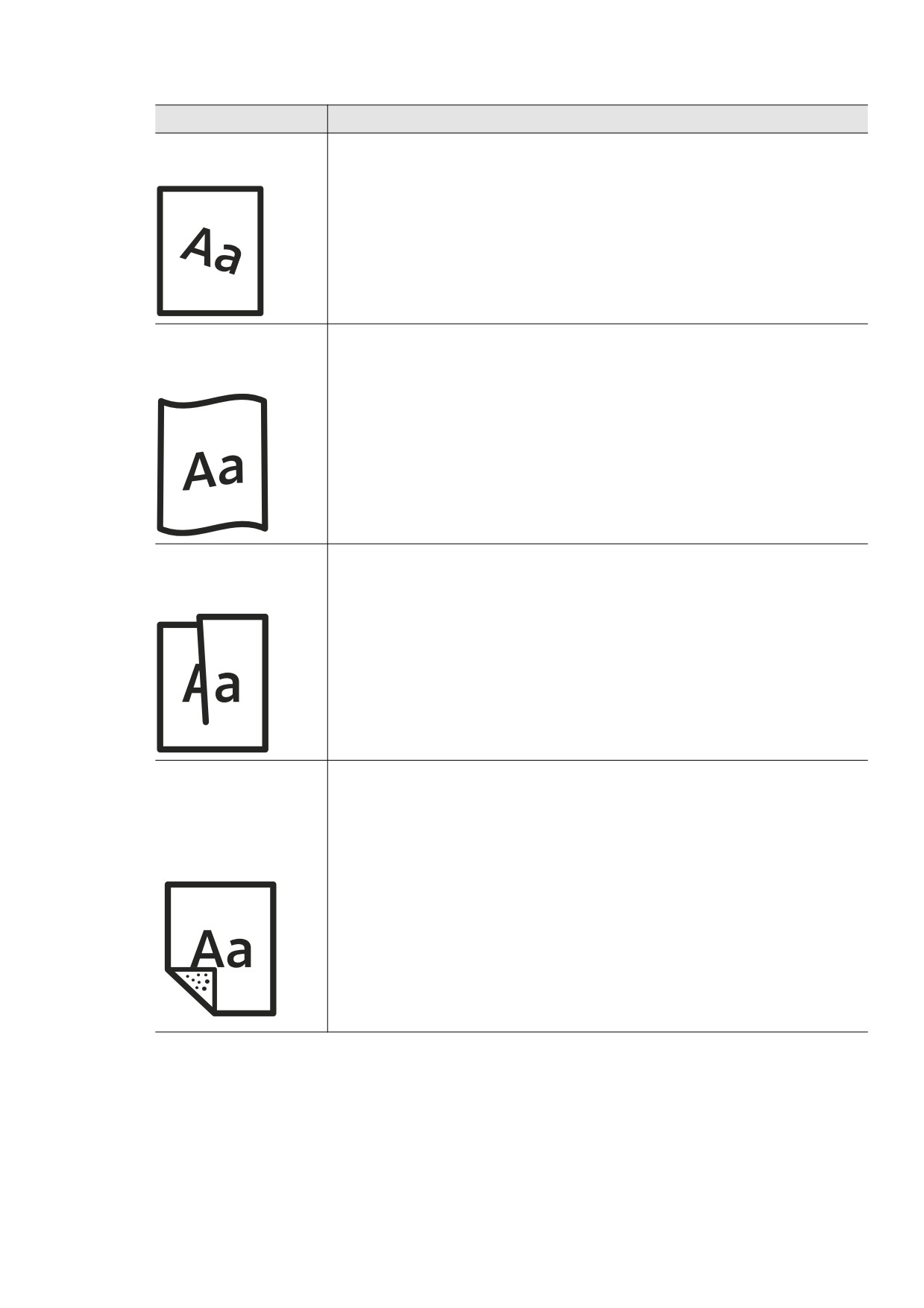
Ситуация
Решения
Перекос страницы
• Проверьте, правильно ли загружена бумага.
• Проверьте тип и качество бумаги.
• Убедитесь, что направляющие не слишком сильно и не слишком
слабо прижаты к стопке бумаги.
Сворачивание и
• Проверьте, правильно ли загружена бумага.
искривление
• Проверьте тип и качество бумаги. Высокая температура и
влажность могут привести к скручиванию бумаги.
• Переверните пачку бумаги в лотке. Попробуйте также повернуть
бумагу в лотке на 180°.
Морщинки и
• Проверьте, правильно ли загружена бумага.
складки
• Проверьте тип и качество бумаги.
• Переверните пачку бумаги в лотке. Попробуйте также повернуть
бумагу в лотке на 180°.
Загрязнение
• Проверьте, не просыпался ли тонер. Очистите внутренние части
напечатанных
устройства (см. «Чистка устройства» на стр. 72).
страниц с обратной
стороны
Устранение других неполадок | 92
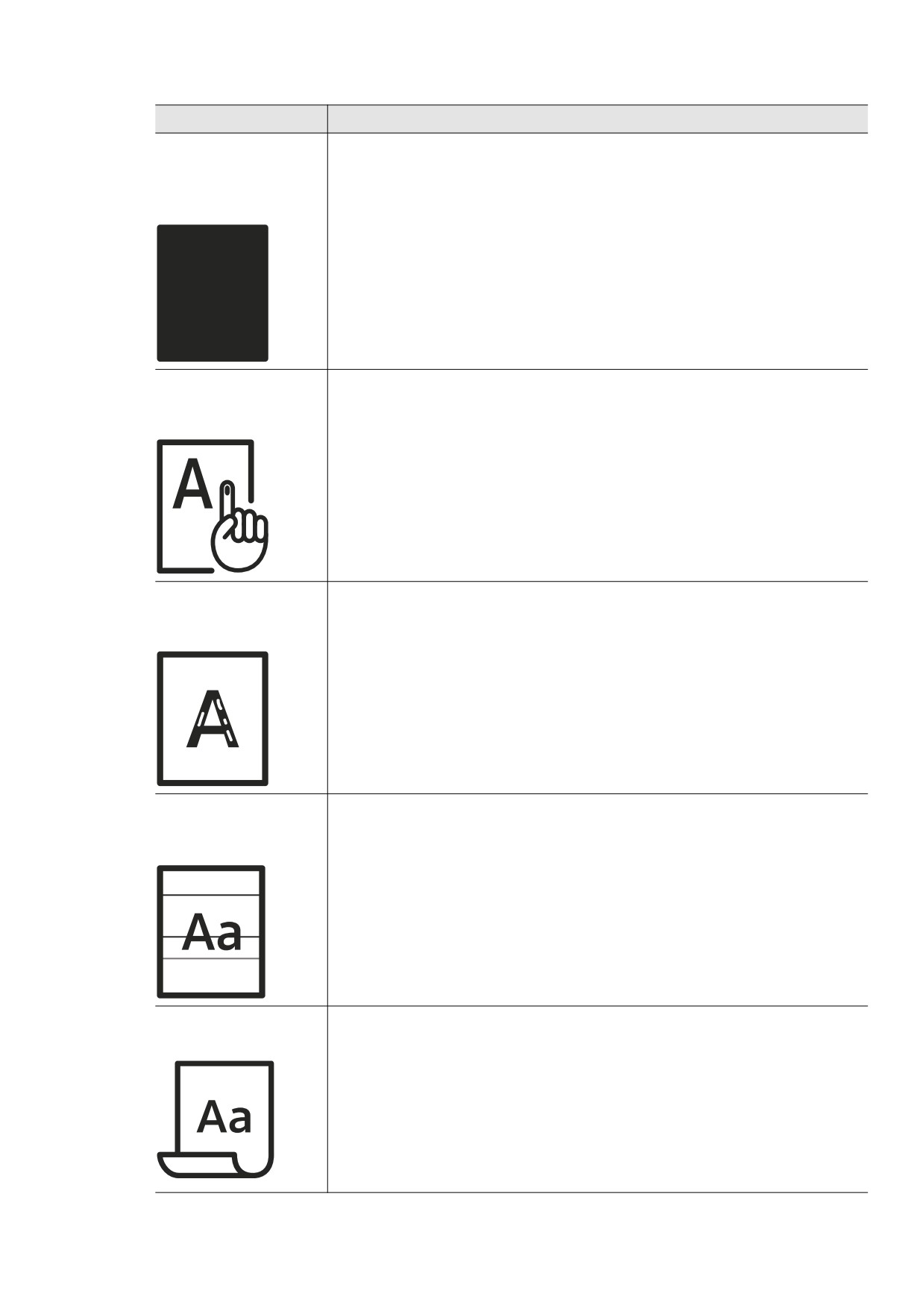
Ситуация
Решения
Цветные страницы
• Возможно, неправильно установлен картридж. Извлеките
или страницы
картридж и установите его снова.
черного цвета
• Возможно, картридж неисправен. Замените картридж (см.
«Замена картриджа» на стр. 71).
• Возможно, устройство нуждается в ремонте. Обратитесь в службу
технической поддержки.
Незакрепленный
• Очистите внутренние части устройства (см. «Чистка устройства»
тонер
на стр. 72).
• Проверьте тип и качество бумаги.
• Замените картридж (см. «Замена картриджа» на стр. 71).
Если устранить дефект не удается, возможно, устройство нуждается
в ремонте. Обратитесь в службу технической поддержки.
Непропечатка
символов
Непропечатка символов - это появление белых участков внутри
символов, которые должны быть полностью черного цвета.
• Возможно, печать выполняется на стороне листа, не
предназначенной для печати. Извлеките бумагу и переверните ее.
• Возможно, бумага не соответствует установленным требованиям.
Горизонтальные
Горизонтальные черные полосы и разводы могут появляться по
полосы
указанным ниже причинам.
• Возможно, неправильно установлен картридж. Извлеките
картридж и установите его снова.
• Возможно, картридж неисправен. Замените картридж (см.
«Замена картриджа» на стр. 71).
Если устранить дефект не удается, возможно, устройство нуждается
в ремонте. Обратитесь в службу технической поддержки.
Если готовые документы скручиваются или бумага не подается в
Сворачивание.
устройство, выполните указанные ниже действия:
• Переверните пачку бумаги в лотке. Попробуйте также повернуть
бумагу в лотке на 180°.
• Измените параметры бумаги и повторите попытку. Откройте окно
Настройка печати, перейдите на вкладку Бумага, и выберите тип
бумаги Неплотная 60-69 г (см. «Доступ к настройкам печати» на
стр. 50).
Устранение других неполадок | 93
Ситуация
Решения
• На нескольких
страницах
появляется
неизвестное
Возможно, устройство используется на высоте 1 000 и более
изображение
метров. Большая высота может влиять на качество печати: тонер
• Незакрепленный
может плохо закрепляться, а изображение быть слишком светлым.
тонер
Установите для устройства правильное значение высоты (см.
• Снижается
«Поправка на высоту» на стр. 24).
яркость печати
или появляются
загрязнения
Неполадки операционной системы
Типичные проблемы в операционной системе Windows
Ситуация
Рекомендуемые действия
Во время установки на экран
Закройте все приложения. Удалите все приложения из
выводится сообщение:
группы автозагрузки и перезапустите ОС Windows.
«Файл уже используется».
Переустановите драйвер принтера.
На экран выводится
сообщение: «Общая ошибка
Закройте все приложения, перезагрузите Windows и
защиты», «Ошибка OE»,
повторите попытку напечатать документ.
«Spool32» или
«Недопустимая операция».
На экран выводятся
Эти сообщения могут появляться во время печати.
сообщения «Ошибка
Дождитесь завершения устройством процесса печати.
печати» или «Ошибка.
Если сообщение появляется в режиме ожидания или
Превышено время
после завершения процесса печати, проверьте
ожидания».
соединение и/или наличие ошибок.
Установите флажок напротив Свойства принтера.
Щелкните вкладку Порты.
Информация об устройстве
(Панель управления > Устройства и принтеры > Щелкните
не отображается при
значок принтера правой кнопкой мыши и выберите пункт
нажатии на кнопку
Свойства принтера)
Устройства и принтеры.
Если в полях Файл или LPT установлена флажки, уберите
их и выберите TCP/IP, USB или WSD.
Подробные сведения о сообщениях об ошибках см. в руководстве пользователя ОС
Microsoft Windows.
Устранение других неполадок | 94
Устранение неполадок в беспроводной
сети
Используйте эту информацию для устранения неполадок.
Чтобы проверить, что функция Wi-Fi Direct на принтере включена, распечатайте
страницу конфигурации с панели управления принтера.
Контрольный список подключения к беспроводной сети
• Проверьте, что принтер и беспроводной маршрутизатор включены, и в сети присутствует
питание. Также проверьте, что в принтере включен модуль беспроводного подключения.
• Проверьте правильность идентификатора сети (SSID). Для определения SSID распечатайте
страницу конфигурации (см. «Печать отчета о конфигурации сети» на стр. 34).
• Для защищенных сетей проверьте правильность параметров безопасности. Если
параметры безопасности неверны, запустите настройку беспроводного подключения
снова.
• Если беспроводная сеть работает должным образом, попробуйте получить доступ к
другим компьютерам в беспроводной сети. Если сеть имеет выход в Интернет, попробуйте
подключиться к Интернету через беспроводное подключение.
• Проверьте, что для принтера и беспроводной точки доступа установлен одинаковый
метод шифрования (AES или TKIP) (для сетей с защитой WPA).
• Проверьте, что принтер находится в пределах зоны беспроводной сети. Для большинства
сетей принтер должен находиться не далее 30 м от беспроводной точки доступа
(беспроводного маршрутизатора).
• Проверьте отсутствие преград для беспроводного сигнала. Уберите крупные
металлические объекты между точкой доступа и принтером. Убедитесь, что между точкой
доступа и принтером не находятся столбы, стены или опоры, содержащие металл или
бетон.
• Убедитесь, что принтер находится вдали от других электронных устройств, которые могут
создавать помехи для сигнала беспроводной сети. К таким устройствам относятся,
например, двигатели, беспроводные телефоны, камеры видеонаблюдения, другие
беспроводные сети и некоторые устройства Bluetooth. Убедитесь, что на компьютере
установлен драйвер принтера.
• Убедитесь, что выбран правильный порт принтера.
• Убедитесь, что компьютер и принтер подключены к одной беспроводной сети.
• Для OS X, убедитесь, что беспроводной маршрутизатор поддерживает Bonjour.
Принтер не печатает после завершения настройки
беспроводного подключения
1. Проверьте, что принтер включен и находится в режиме готовности.
2. Отключите сторонние брандмауэры на компьютере.
Устранение неполадок в беспроводной сети | 95
3. Убедитесь, что беспроводная сеть работает должным образом.
4. Убедитесь, что компьютер работает должным образом. При необходимости
перезапустите компьютер.
5. Проверьте, что вы можете открыть приложение принтера HP Embedded Web Server с
компьютера по сети.
Принтер не печатает, а на компьютере установлен сторонний
брандмауэр
1. Обновите брандмауэр до последней доступной версии.
2. Если при установке принтера или попытке печати программы запрашивают доступ
брандмауэра, разрешайте запуск этих программ.
3. Временно отключите брандмауэр и установите беспроводной принтер на компьютере.
После завершения установки беспроводного подключения включите брандмауэр.
Беспроводное подключение не работает после перемещения
беспроводного маршрутизатора или принтера
1. Убедитесь, что маршрутизатор или принтер подключены к той же сети, что и компьютер.
2. Распечатайте страницу конфигурации.
3. Сравните идентификатор сети (SSID) на странице конфигурации с SSID в конфигурации
принтера для компьютера.
4. Если идентификаторы сети (SSID) не одинаковые, устройства не подключаются к одной и
той же сети. Измените настройку беспроводного подключения принтера.
Невозможно подключить дополнительные компьютеры к
беспроводному принтеру
1. Проверьте, что другие компьютеры находятся в зоне действия беспроводной сети и
отсутствуют препятствия для сигнала. Для большинства сетей радиус действия составляет
30 м от беспроводной точки доступа.
2. Проверьте, что принтер включен и находится в режиме готовности.
3. Проверьте, что в сети одновременно находится не более 5 пользователей Wi-Fi Direct.
4. Отключите сторонние брандмауэры на компьютере.
5. Убедитесь, что беспроводная сеть работает должным образом.
6. Убедитесь, что компьютер работает должным образом. При необходимости
перезапустите компьютер.
Беспроводной принтер теряет связь при подключении к VPN
• Обычно одновременно нельзя подключаться к VPN и другим сетям.
Сеть не видна в списке беспроводных сетей.
• Убедитесь, что беспроводной маршрутизатор включен и получает электропитание.
• Сеть может быть скрыта. Но вы все равно можете подключиться к скрытой сети.
Устранение неполадок в беспроводной сети | 96
Беспроводная сеть не работает
1. Чтобы проверить сбой связи с сетью, попробуйте подключить к ней другие устройства.
2. Проверьте связь с сетью с помощью ping-запроса.
a. Откройте командную строку на компьютере.
• Для Windows, нажмите Пуск, затем Выполнить, введите cmd, и нажмите Enter.
• Для OS X, перейдите в Приложения, Служебные программы и откройте Терминал.
b. Введите слово «ping» и затем IP-адрес маршрутизатора.
c. Если в окне отображается время передачи и приема, сеть работает нормально.
3. Убедитесь, что маршрутизатор или принтер подключены к той же сети, что и компьютер.
a. Распечатайте страницу конфигурации (см. «Печать отчета о конфигурации сети» на стр.
34).
b. Сравните идентификатор сети (SSID) в отчете конфигурации с SSID в конфигурации
принтера для компьютера.
c. Если цифры не одинаковые, устройства не подключаются к одной и той же сети.
Измените настройку беспроводного подключения принтера.
Выполните диагностику беспроводной сети
С панели управления принтера можно запустить диагностику, которая предоставит
информацию о параметрах беспроводной сети (см. «Печать отчета о конфигурации сети» на
стр. 34).
Устранение неполадок в беспроводной сети | 97
Приложение
Данная глава содержит технические характеристики продукции и информацию об
общепринятых нормах.
• Общие характеристики
99
• Характеристики материала для печати
100
• Системные требования
102
Общие характеристики
Технические характеристики могут быть изменены без предварительного
уведомления. Информацию об изменениях см. на веб-сайте
www.hp.com/support/laser100.
Элементы
Описание
Размерыa
331 x 215 x 178 мм
(Ширина x длина x высота)
• HP Laser 103a, 107a, 107w, 107wr, 107r: 4,16 кг
Масса a
• HP Laser 108a, 108w: 4,18 кг
(Устройство с расходными
материалами)
Эксплуатация
от 10 до 32 °C
Температура
Хранение (в
от -20 до 40 °C
упаковке)
Эксплуатация
от 20 до 80 %
Относительна
я влажность
Хранение (в
от 10 до 90 %
упаковке)
Номинальная
Модели 110 В
110 - 127 В переменного тока
мощностьb
Модели 220 В
220 - 240 В переменного тока
a.Размеры и вес указаны без учета телефонной трубки и других дополнительных принадлежностей.
b.Точные величины напряжения (В), частоты (Гц) и типа тока (А) см. на этикетке на корпусе
устройства.
Общие характеристики | 99

Характеристики материала для печати
Вес материала для
a
печати/емкость
Тип
Формат
Размеры
Лоток
Letter
216 x 279 мм
Legal
216 x 356 мм
Oficio
216 x 343 мм
216x340 мм
от 70 до 89 г/м2
Oficio 8,5 x 13
216 x 330 мм
• 150 листов бумаги
Низко
A4
210 x 297 мм
плотностью 80 г/м2
B5(JIS)
182 x 257 мм
Executive
184 x 267 мм
A5
148 x 210 мм
A5 LEF
210 x 148 мм
Конверт
98 x 191 мм
Monarch
Конверт
2
от 75 до 90 г/м
105 x 241 мм
Конверт
№10
• 10 листов
Конверт DL
110 x 220 мм
Конверт C5
162 x 229 мм
См. раздел,
См. раздел,
90-120 г/м2
посвященны
Плотная 90-120 г
посвященный обычной
• 50 листов бумаги
й обычной
бумаге
плотностью 120 г/м2
бумаге
См. раздел,
См. раздел,
60 - 69 г/м2 (16 - 18 фунтов)
посвященны
Неплотная 60-69 г
посвященный обычной
• 160 листов бумаги
й обычной
бумаге
плотностью 80 г/м2
бумаге
См. раздел,
См. раздел,
от 75 до 90 г/м2
посвященны
Цветная
посвященный обычной
• 150 листов бумаги
й обычной
бумаге
плотностью 80 г/м2
бумаге
Характеристики материала для печати | 100

Вес материала для
печати/емкостьa
Тип
Формат
Размеры
Лоток
См. раздел,
См. раздел,
от 75 до 90 г/м2
посвященны
форма
посвященный обычной
• 150 листов бумаги
й обычной
бумаге
плотностью 80 г/м2
бумаге
См. раздел,
См. раздел,
от 60 до 90 г/м2
вторичная
посвященны
посвященный обычной
• 150 листов бумаги
бумага
й обычной
бумаге
плотностью 80 г/м2
бумаге
См. раздел,
См. раздел,
посвященны
от 120 до 150 г/м2
Наклейкиb
посвященный обычной
й обычной
• 10 листов
бумаге
бумаге
См. раздел,
посвященны
См. раздел,
Сверхплотная
От 121 до 163 г/м2
й обычной
посвященный обычной
121-163 г
• 10 лист
бумаге
бумаге
4x6
См. раздел,
См. раздел,
высокосортная
посвященны
От 105 до 120 г/м2
посвященный обычной
бумага
й обычной
• 10 листов
бумаге
бумаге
Минимальный размер
76 x 127 мм
от 60 до 163 г/м2
(нестандартный)
Максимальный размер
216 x 356 мм
(нестандартный)
a.Максимальная емкость зависит от толщины и плотности материалов, а также от условий окружающей
среды.
b.Гладкость наклеек для этого устройства составляет 100-250 (sheffield). Это число обозначает величину
гладкости.
Характеристики материала для печати | 101

Системные требования
Программное обеспечение принтера периодически обновляется в связи с выходом
новых операционных систем и т.д. При необходимости загрузите последнюю версию
Microsoft® Windows®
Специальный драйвер печати для
Windows 7, 32- и
принтера HP устанавливается для
64-разрядная
данной операционной системы в
версия
комплекте установки программного
обеспечения.
Специальный драйвер печати для
Windows 8, 32- и
принтера HP устанавливается для
64-разрядные
данной операционной системы в
версия
комплекте установки программного
обеспечения.
Специальный драйвер печати для
Windows 8.1, 32- и
принтера HP V4 устанавливается для
64-разрядная
данной операционной системы в
версия
комплекте установки программного
обеспечения.
Специальный драйвер печати для
Windows 10, 32- и
принтера HP V4 устанавливается для
64-разрядная
данной операционной системы в
версия
комплекте установки программного
обеспечения.
Специальный драйвер печати для
Компания Microsoft
принтера HP PCLm.S доступен для
прекратила поддержку
Windows Server
загрузки на веб-сайте поддержки
Windows Server 2008 в январе
2008 R2,
принтера. Загрузите драйвер и
2015 г. Компания HP
64-разрядная
затем установите его с помощью
продолжает обеспечивать
версия
инструмента Microsoft «Добавить
поддержку операционной
принтер».
системы Server 2008.
Специальный драйвер печати для
Windows Server
принтера HP устанавливается для
2008 R2, SP1,
данной операционной системы в
64-разрядная
комплекте установки программного
версия
обеспечения.
Специальный драйвер печати для
принтера HP устанавливается для
Windows Server
данной операционной системы в
2012
комплекте установки программного
обеспечения.
Специальный драйвер печати для
принтера HP устанавливается для
Windows Server
данной операционной системы в
2012 R2
комплекте установки программного
обеспечения.
Специальный драйвер печати для
Windows Server
принтера HP устанавливается для
2016,
данной операционной системы в
64-разрядная
комплекте установки программного
версия
обеспечения.
Системные требования | 102
Mac OS
Прямая печать с помощью Apple AirPrint поддерживается для iOS и компьютеров Mac с OS
X 10.7 Lion и новее. Используйте AirPrint, чтобы отправлять документы на принтер
непосредственно с iPad, iPhone (3GS или новее) или iPod touch (третьего поколения или
новее) в мобильных приложениях (Почта, Фотографии, Safari, iBooks, отдельные сторонние
приложения).
• Модели с подключением только по USB, без поддержки проводной или Wi-Fi-сети,
Mac OS не поддерживают.
• Для использования AirPrint принтер должен быть подключен к той же сети
(подсети), что и устройство Apple.
• Перед использованием AirPrint с подключением по USB проверьте номер версии.
AirPrint версии 1.3 и ниже не поддерживает подключение по USB.
Системные требования | 103
Глоссарий
Представленный ниже глоссарий поможет ознакомиться с продуктом. Здесь разъясняется
терминология, которая обычно используется при описании процесса печати, в том числе и в
данном руководстве пользователя.
802.11
802.11 — это набор стандартов беспроводной связи в локальных сетях (WLAN), разработанный комитетом
стандартизации IEEE LAN/MAN (IEEE 802).
802.11b/g/n
Стандарт 802.11b/g/n позволяет использовать одно и то же оборудование в полосе частот 2,4 ГГц.
Стандарт 802.11b обеспечивает полосу пропускания до 11 Мбит/с, а 802.11n — до 150 Мбит/c. На скорость
передачи данных устройств 802.11b/g/n может влиять излучение микроволновых печей, беспроводных
телефонов и устройств Bluetooth.
Точка доступа
Точка доступа или беспроводная точка доступа (AP или WAP) — устройство, объединяющее
беспроводные устройства связи в рамках беспроводных локальных сетей (WLAN). Оно действует как
центральный передатчик и приемник радиосигналов в сети WLAN.
ADF
Автоматический податчик документов (ADF) — модуль сканирования, который автоматически подает
лист оригинала, так что устройство может сразу отсканировать несколько страниц.
AppleTalk
AppleTalk — это определенный набор протоколов, разработанный компанией Apple для компьютерных
сетей. Он был включен в оригинальный Macintosh (1984), а сейчас его использование ограничивается
компанией Apple в пользу сетей TCP/IP.
Битовая глубина
Термин компьютерной графики, означающий число битов, которые используются для описания цвета
каждого пикселя растрового изображения. Большая глубина цвета дает более широкий диапазон
отдельных цветов. С возрастанием количества битов число возможных цветов становится слишком
большим для карты цветов. Однобитный цвет обычно называют монохромным или черно-белым.
BMP
Растровый графический формат внутреннего использования графической подсистемы Microsoft
Windows (GDI), который обычно применяется в качестве простого формата графических файлов на этой
платформе.
Глоссарий | 104
BOOTP
Протокол начальной загрузки. Сетевой протокол, используемый для автоматического получения
клиентом своего IP-адреса. Получение IP-адреса происходит во время загрузки компьютеров или
операционных систем, запущенных на этих компьютерах. Серверы BOOTP назначают IP-адрес каждому
сетевому клиенту из адресного пула. BOOTP дает возможность бездисковым рабочим станциям получать
IP-адрес перед загрузкой какой-либо современной операционной системы.
CCD
Прибор с зарядовой связью (CCD) — устройство, обеспечивающее выполнение задания сканирования.
Механизм блокировки CCD также используется для удержания модуля CCD с целью предотвращения
повреждений при передвижении аппарата.
Сортировка
Сортировка — это процесс печати задания наборами по несколько копий. Если выбрана сортировка, то
устройство сначала печатает полный набор, а потом дополнительные копии.
Панель управления
Панель управления — это часть корпуса, как правило, вертикальная, на которой расположены элементы
управления и индикации. Обычно они находятся на передней панели устройства.
Заполнение
Печатный термин, используемый для измерения расхода тонера при печати. Например, заполнение 5 %
означает, что лист A4 приблизительно на 5 % заполнен изображениями или текстом. Если копия
документа или его оригинал содержит сложные изображения или большой объем текста, заполнение
будет большим и соответственно возрастет расход тонера.
CSV
Значения, разделенные запятыми (CSV). Данный тип формата файлов используется для обмена данными
между неродственными приложениями. Из-за применения в Microsoft Excel этот формат стал стандартом
де-факто в отрасли, даже среди платформ, выпущенных другими производителями.
DADF
Дуплексный автоподатчик документов (DADF) — это модуль сканирования, который автоматически
подает и переворачивает лист оригинала, так что устройство может отсканировать его с обеих сторон.
По умолчанию
Значение или параметр, которые действуют при начальной установке принтера, его перезагрузке или
инициализации.
DHCP
Протокол динамической конфигурации сетевого узла (DHCP) является сетевым протоколом
«клиент-сервер». Сервер DHCP предоставляет параметры конфигурации на конкретный запрос от
клиента DHCP, обычно компьютеру клиента параметры требуются для подключения к сети. DHCP
предоставляет также механизм назначения IP-адреса компьютеру клиента.
Глоссарий | 105
DIMM
Модуль памяти с двухрядным расположением выводов (DIMM) — небольшая печатная плата,
предназначенная для хранения данных. DIMM хранит все данные принтера, такие как данные для печати
и полученные факсы.
DLNA
Альянс цифровых домашних сетей (DLNA) — стандарт, который позволяет устройствам, подключенным к
домашней сети, обмениваться информацией друг с другом.
DNS
Служба доменных имен (DNS) — система, которая хранит информацию, связанную с доменными именами
в распределенной по сети базе данных, такой как Интернет.
Матричный принтер
Матричный принтер — это тип компьютерного печатающего устройства с печатающей головкой, которая
перемещается над листом вперед-назад. Печать происходит, когда к бумаге прижимается пропитанная
чернилами тканевая лента, почти как в печатной машинке.
DPI
Точек на дюйм (DPI) — единица измерения разрешения, используемая для сканирования и печати. В
целом большее значение DPI обеспечивает более высокое разрешение, больше видимых деталей
изображения и больший размер файла.
DRPD
Режим распознавания условного звонка. Функция условного звонка — это услуга телефонной компании,
позволяющая использовать одну телефонную линию для работы с несколькими телефонными номерами.
Модуль двусторонней печати
Механизм для переворачивания листа бумаги, с помощью которого устройство может выполнять
сканирование или печать на обеих сторонах бумаги. Принтер, оснащенный модулем двусторонней
печати, может печатать на обеих сторонах бумаги в течение одного цикла печати.
Рабочая нагрузка
Рабочая нагрузка — это количество страниц в месяц, которое принтер может напечатать без ухудшения
качества печати. Обычно принтер имеет ограничение технического ресурса, например количество
страниц в год. Технический ресурс, как правило, определяется средним количеством отпечатков в
течение срока гарантийного обслуживания. Например, при рабочей нагрузке 48 000 страниц в месяц,
принимая в расчет 20 рабочих дней, предельное количество страниц в день составляет 2 400.
ECM
Режим исправления ошибок (ECM) — необязательный режим передачи данных, имеющийся в
факсимильных аппаратах или в факс-модемах класса 1. Он автоматически регистрирует и исправляет
ошибки в процессе передачи факса, которые иногда возникают из-за помех в телефонной линии.
Глоссарий | 106
Эмуляция
Эмуляция — это техника получения при помощи одного устройства тех же результатов, что и при
использовании другого.
Эмулятор дублирует функции одной системы при помощи другой системы, так что вторая система ведет
себя как первая. При эмуляции стараются точно воспроизвести внешние особенности
функционирования, в отличие от симуляции, при которой речь идет об абстрактной модели
симулируемой системы, часто имея в виду ее внутреннее состояние.
Ethernet
Ethernet — это технология организации компьютерных сетей на основе передачи кадров, используемая
при создании локальных сетей. Она определяет метод проводного подключения и передачи сигналов на
физическом уровне, форматы кадров и протоколы на уровне MAC (управление доступом к
среде)/канальном уровне модели OSI. Наиболее полно Ethernet характеризует стандарт IEEE 802.3. Он
стал самой распространенной технологией, применяемой для организации локальных сетей начиная с
1990-х годов и по сей день.
EtherTalk
Набор протоколов, разработанный компанией Apple Computer для компьютерных сетей. Он был включен
в оригинальный Macintosh (1984), а сейчас его использование ограничивается компанией Apple в пользу
сетей TCP/IP.
FDI
Внешний интерфейс устройства (FDI) — это плата, устанавливаемая для подключения внешнего
устройства, такого как монетоприемник или карт-ридер. Такие устройства позволяют предоставлять
платные услуги печати.
FTP
Протокол передачи файлов (FTP) — широко используемый протокол для обмена файлами в любой сети,
поддерживающей протокол TCP/IP (такой как Интернет или Интранет).
Термофиксатор
Часть лазерного принтера, которая фиксирует тонер на материале для печати. Состоит из
нагревательного ролика и ролика давления. Нанесенный на бумагу тонер закрепляется
термофиксатором путем нагревания под давлением, поэтому из лазерного принтера выходит теплая
бумага.
Шлюз
Соединение между компьютерными сетями или между компьютерной сетью и телефонной линией.
Является очень распространенным, так как представляет собой компьютер или сеть, которая разрешает
доступ другому компьютеру или сети.
Оттенки серого
Оттенки серого соответствуют светлым и темным участкам изображения при преобразовании цветных
изображений в черно-белые; различные цвета представляются разными оттенками серого.
Глоссарий | 107
Полутона
Тип изображения, где оттенки серого имитируются печатью точек с различной плотностью. В интенсивно
закрашенных областях количество точек больше, а в более светлых — меньше.
HDD
Жесткий диск (HDD) — устройство долговременного хранения информации, в котором данные в
цифровом виде хранятся на быстро вращающихся дисках с намагниченными поверхностями.
IEEE
Институт инженеров по электротехнике и радиоэлектронике (IEEE) — международная некоммерческая
организация, которая занимается продвижением технологий, связанных с электричеством.
IEEE 1284
Стандарт параллельного порта 1284, который был разработан Институтом инженеров по электротехнике
и радиоэлектронике (IEEE). Термин 1284-B описывает особый тип разъема на конце параллельного
кабеля, который подключается к периферийному устройству (например, к принтеру).
Внутренняя сеть
Частная сеть, в которой используются протоколы Интернета, связь между узлами в сети и, возможно,
общедоступная система связи, обеспечивающая защиту части информации организации или операций с
ее сотрудниками. Иногда термин относится только к видимой службе, внутреннему веб-сайту.
IP-адрес
IP-адрес — уникальное число, которое используется сетевыми устройствами для идентификации и
взаимодействия друг с другом по сети с использованием стандарта Internet Protocol.
IPM
Изображений в минуту (IPM) — показатель скорости принтера. Значение IPM показывает количество
односторонних листов, которое принтер может напечатать за одну минуту.
IPP
Интернет-протокол печати (IPP) определяет стандартный протокол печати, а также управления
заданиями печати, размерами носителя, разрешением и т. п. IPP может использоваться локально или
через Интернет для сотен принтеров, он поддерживает также контроль доступа, идентификацию и
шифрование данных, что значительно расширяет его возможности и обеспечивает большую
безопасность при печати по сравнению с предыдущими протоколами.
IPX/SPX
IPX/SPX означает обмен пакетами в Интернете/последовательный обмен пакетами. Это сетевой
протокол, используемый операционной системой Novell NetWare. Как IPX, так и SPX обеспечивают
службу подключения подобно TCP/IP, при этом протокол IPX имеет сходство с IP, а SPX имеет сходство с
TCP. IPX/SPX первоначально был разработан для локальных сетей (LAN) и отличается эффективностью
(по производительности превышает протокол TCP/IP в LAN).
Глоссарий | 108
ISO
Международная организация по стандартизации (ISO) — международный орган, членами которого
являются представители национальных органов стандартизации. ISO публикует промышленные и
коммерческие стандарты, использующиеся во всем мире.
ITU-T
Международный союз электросвязи — международная организация, созданная с целью стандартизации
и регулирования международных радио- и телекоммуникаций. В его основные задачи входит
стандартизация, распределение радиочастот и организация мероприятий связи между разными
странами, чтобы обеспечить работу международной телефонной связи. «T» в аббревиатуре ITU-T
означает телекоммуникации.
Диаграмма ITU-T №1
Стандартная тестовая диаграмма, публикуемая ITU-T для передачи документов по факсимильной связи.
JBIG
Объединенная экспертная группа по бинарным изображениям (JBIG) — стандарт сжатия изображений
без потерь качества и четкости; был разработан для сжатия бинарных изображений, в частности, факсов,
но может применяться также для других изображений.
JPEG
Объединенная экспертная группа по фотографии (JPEG) — наиболее распространенный стандартный
метод сжатия фотографических изображений с частичной потерей качества. Этот формат используется
для хранения и передачи фотографий в Интернете.
LDAP
Облегченный протокол доступа к каталогам (LDAP) — сетевой протокол для запросов и изменений служб
каталогов, работающих по протоколу TCP/IP.
LED
Светодиодный индикатор (LED) — полупроводниковый элемент, который отображает состояние
устройства.
MAC-адрес
Адрес контроля доступа к среде (MAC) — уникальный идентификатор устройства, присоединенного к
сетевой среде. MAC-адрес — уникальное 48-битовое число; обычно записывается в виде 12
шестнадцатеричных символов, сгруппированных попарно (например, 00-00-0c-34-11-4e). Этот адрес
обычно жестко запрограммирован в плате сетевого интерфейса (NIC) ее производителем и используется,
чтобы помочь маршрутизаторам найти устройство в обширных сетях.
МФУ
Многофункциональный принтер (МФУ) — офисное устройство, сочетающее в одном корпусе функции
принтера, копировального устройства, факса, сканера и т. п.
Глоссарий | 109
MH
Модифицированный алгоритм Хаффмана (MH) — алгоритм сжатия данных (изображений), передаваемых
факсимильными аппаратами; рекомендуется стандартом ITU-T T.4. Данный алгоритм имеет схему
продольного кодирования на основе словаря кодов, оптимизированную для эффективного сжатия
пустых участков. Так как большинство факсов состоит в основном из пустых участков, это позволяет
свести к минимуму время передачи большинства факсов.
MMR
Модифицированный метод модификации READ (MMR) — метод сжатия данных, рекомендованный
ITU-T T.6.
Модем
Устройство, модулирующее сигнал несущей частоты путем кодирования цифровой информации, а также
демодулирующее такой сигнал несущей частоты путем декодирования переданной информации.
MR
Модифицированный метод READ (MMR) — метод сжатия данных, рекомендованный ITU-T T.4.
Посредством метода MR кодируется первая отсканированная строка с помощью алгоритма MH.
Следующая строка сравнивается с предыдущей, определяются различия между ними, затем эти
различия кодируются и передаются.
NetWare
Сетевая операционная система, разработанная компанией Novell, Inc. Сначала она использовала
кооперативную многозадачность для поддержки различных служб на ПК, а сетевые протоколы были
основаны на первичном стеке Xerox XNS. В настоящее время NetWare поддерживает как TCP/IP, так и
IPX/SPX.
OPC
Фотобарабан (OPC) — механизм, который формирует виртуальное изображение для печати с помощью
лазерного луча. Обычно представляет собой цилиндр цвета ржавчины или зеленого цвета.
Поверхность барабана, содержащегося в блоке формирования изображения, медленно изнашивается в
ходе эксплуатации принтера. Барабан изнашивается из-за контакта с проявляющей кистью картриджа,
чистящим механизмом и бумагой; в случае износа его следует заменить надлежащим образом.
Оригиналы
Первые экземпляры (например, документа, фотографии или текста), которые копируются,
воспроизводятся или переводятся, но которые сами не были скопированы или получены из чего-то
другого.
OSI
Взаимодействие открытых систем (OSI) — модель, разработанная для связи Международной
Организацией Стандартизации (ISO). OSI представляет стандартный модульный принцип архитектуры
сети, который делит требуемый набор комплексных функций на управляемый, автономный и
Глоссарий | 110
функциональный слои. Этими слоями являются (сверху вниз): приложение, презентация, сеанс,
передача, сеть, канал передачи данных и физическая связь.
PABX
Офисная автоматическая телефонная станция (PABX) — автоматическая телефонная система
коммутации, действующая в пределах учреждения.
PCL
Язык управления печатью (PCL) — язык описания страниц (PDL), разработанный компанией HP в качестве
протокола принтера, который стал промышленным стандартом. Изначально разработанный для первых
струйных принтеров, PCL был выпущен и в других вариантах: для термографических печатающих
устройств, матричных и лазерных принтеров.
PDF
Формат переносимого документа (PDF) — разработанный компанией Adobe Systems и защищенный
патентом формат файла для представления двухмерных документов в виде, не зависящем от
отображающего устройства и его разрешения.
PostScript
PostScript (PS) — язык описания страниц и язык программирования, используемый в основном в
электронике и настольных издательских системах. Для создания изображения программа PostScript
проходит через интерпретатор.
Драйвер принтера
Программа, используемая для передачи команд и данных с компьютера на принтер.
Материал для печати
Это материалы, такие как бумага, конверты, наклейки и прозрачная пленка, которые можно использовать
в принтерах, сканерах, факсах и копировальных аппаратах.
PPM
Страниц в минуту (PPM) — метод измерения скорости работы принтера, означающий количество страниц,
которые принтер может напечатать за одну минуту.
Файл PRN
Интерфейс, который упрощает работу, т. к. позволяет программному обеспечению взаимодействовать с
драйвером устройства с помощью обычных системных команд ввода/вывода.
Протокол
Обозначение или стандарт, который устанавливает или управляет соединением, связью и передачей
данных между двумя вычислительными устройствами.
Глоссарий | 111
PS
См. PostScript.
PSTN
Коммутируемая телефонная сеть общего пользования (PSTN) — сеть общедоступных мировых
телефонных сетей с коммутацией каналов, которая обычно маршрутизируется через коммутатор
(например, в производственных помещениях).
RADIUS
Служба дистанционной аутентификации пользователей по коммутируемым линиям (RADIUS) —
протокол удаленной аутентификации и учета пользователей. RADIUS обеспечивает централизованное
управление такими данными аутентификации, как имена и пароли пользователей, с помощью
принципов ААА (аутентификация, проверка полномочий и учета) для управления сетевым доступом.
Разрешение
Резкость изображения, измеряемая в точках на дюйм (тчк/дюйм). Чем больше количество точек на дюйм,
тем выше разрешение.
SMB
Блок серверных сообщений (SMB) — сетевой протокол, применяемый в основном для предоставления
общего доступа к файлам, принтерам, последовательным портам и различным каналам связи между
узлами сети. Кроме того, обеспечивает механизм связи с аутентификацией.
SMTP
Простой протокол электронной почты (SMTP) — стандарт для передачи электронной почты в Интернете.
SMTP — относительно простой протокол на основе текста, в котором указывается один или несколько
получателей сообщения, а затем передается текст сообщения. Это протокол «клиент-сервер», по
которому клиент передает сообщения электронной почты серверу.
SSID
Идентификатор набора служб (SSID) — название беспроводной локальной сети. Все устройства
локальной беспроводной сети обладают единым SSID, благодаря чему взаимодействуют друг с другом.
Название SSID является регистрозависимым, а его длина не превышает 32 символов.
Маска подсети
Маска подсети используется в сочетании с сетевым адресом для определения того, какая часть адреса
является сетевым адресом, а какая — ведущим адресом.
TCP/IP
Протокол TCP и протокол Интернета (IP) — набор протоколов связи, реализующий стек протоколов, на
основе которого работает Интернет и большинство коммерческих сетей.
Глоссарий | 112
TCR
Отчет подтверждения передачи (TCR) предоставляет сведения о каждой передаче данных, такие как
состояние задания, результат передачи и количество отправленных страниц. Этот отчет может печататься
после каждого задания или только после неудачной передачи.
TIFF
Теговый формат файлов изображения (TIFF) — формат растрового изображения с переменным
разрешением. Обычно TIFF описывает данные изображений, поступающие от сканера. Изображения в
формате TIFF используют теги, то есть ключевые слова, определяющие характеристики содержащегося в
файле изображения. Этот гибкий и независимый от платформы формат может использоваться для
изображений, полученных при помощи различных приложений обработки изображений.
Картридж с тонером
Своеобразный контейнер с тонером, используемый в печатающих устройствах. Тонер — это порошок,
который используется в лазерных принтерах и фотокопировальных устройствах. С его помощью
формируется текст и изображения на материалах для печати. Тонер может плавиться под воздействием
температуры и давления термофиксатора, за счет чего он прилипает к волокнам бумаги.
TWAIN
Промышленный стандарт для сканеров и программного обеспечения. При использовании
TWAIN-совместимого сканера с TWAIN-совместимой программой сканирование может быть запущено из
программы. TWAIN представляет собой программный интерфейс приложения записи изображений для
операционных систем Microsoft Windows и Apple Macintosh.
Путь UNC
Универсальное соглашение об именовании (UNC) — стандартный метод доступа к сетевым ресурсам в
Windows NT и других продуктах Microsoft. Формат пути UNC выглядит следующим образом:
\\<имя_сервера>\<имя_ресурса>\<дополнительный_каталог>
URL
Унифицированный указатель ресурса (URL) — глобальный адрес документов и ресурсов в сети Интернет.
Первая часть адреса указывает на используемый протокол, вторая определяет IP-адрес домена, в
котором находится ресурс.
USB
Универсальная последовательная шина (USB) — стандарт, разработанный компанией USB Implementers
Forum, Inc., для соединения компьютеров и периферийных устройств. В отличие от параллельного порта,
USB разработан для обеспечения одновременного подключения нескольких периферийных устройств к
одному USB-порту компьютера.
Водяной знак
Водяной знак — это различимое изображение или узор, которое более четко видно на просвет. Водяные
знаки впервые были использованы в Болонье, Италия, в 1282 году; они применялись производителями
Глоссарий | 113
бумаги для идентификации своей продукции, а также на почтовых марках, банкнотах и других
правительственных документах, чтобы воспрепятствовать подделкам.
WEP
Протокол шифрования в беспроводной связи (WEP) — протокол безопасности, описанный стандартом
IEEE 802.11, который обеспечивает тот же уровень защиты, что и в проводных локальных сетях.
Безопасность в WEP обеспечивается за счет шифрования передаваемых по радиосигналу данных от
одной конечной точки к другой.
WIA
Архитектура записи изображений Windows (WIA) — архитектура записи изображений, первоначально
введенная в Windows Me и Windows XP. Сканирование можно запустить из этих операционных систем
при помощи WIA-совместимого сканера.
WPA
Защищенный доступ Wi-Fi (WPA) — класс систем защиты беспроводных (Wi-Fi) компьютерных сетей,
созданный для усовершенствования функций обеспечения безопасности WEP.
WPA-PSK
WPA-PSK (общий ключ WPA) — специальный режим работы WPA, созданный для малого бизнеса и
домашних пользователей. Общий ключ (пароль) указывается в беспроводной точке доступа (WAP) и в
других портативных или настольных устройствах. В режиме WPA-PSK при каждом сеансе связи между
беспроводным клиентом и соответствующей точкой доступа происходит генерация уникального ключа,
что повышает безопасность соединения.
WPS
Защищенная настройка Wi-Fi (WPS) — стандарт для создания беспроводной домашней сети. Если точка
беспроводного доступа поддерживает WPS, можно легко настроить беспроводное подключение к сети
без компьютера.
XPS
Разработанный Microsoft формат XML Paper Specification (XPS) является спецификацией Page Description
Language (PDL) и новым форматом, совмещающим преимущества переносимого и электронного
документа. Это спецификация, основанная на XML, на новом способе печати и векторном, независимом
от устройства формате документа.
Глоссарий | 114