содержание .. 1 2 ..
Принтеры HP Laser 103 series, HP Laser 107 series, HP Laser 108 series. Руководство по эксплуатации (2019 год) - часть 1
Содержание
Ключевые преимущества
6
Введение
Функции различных моделей
7
Полезная информация
8
О руководстве пользователя
9
Информация о безопасности
10
Обзор устройства
17
Обзор панели управления
20
Включение устройства
21
Установка ПО
22
24
Обзор основных Основные параметры устройства
Материалы и лотки
25
функций
Настройка сети
34
Использование
Установка драйвера по сети
36
устройства,
Настройка беспроводной сети
37
подключенного к
Использование HP Embedded Web Server
42
Приложение HP Smart
45
сети
Основные параметры печати
48
Печать
Отмена задания печати
49
Доступ к настройкам печати
50
Использование набора параметров
51
Использование справки
52
Функции принтера
53
Использование приложения HP Easy Printer Manager
59
Использование программ Состояние принтера
62
Заказ расходных материалов и дополнительных
Обслуживание
компонентов
65
Доступные материалы
66
Доступные сменные компоненты
67
Хранение картриджей
68
2
Перераспределение тонера
70
Замена картриджа
71
Чистка устройства
72
Рекомендации по предотвращению замятия бумаги
76
Устранение
77
неисправностейУдаление замятой бумаги
Описание индикаторов
79
Сообщение «Low Toner» или «Very Low Toner»
отображается в отчете о расходных материалах
81
Проблемы при подаче бумаги
82
Неполадки кабеля или источника питания
83
Устранение других неполадок
84
Устранение неполадок в беспроводной сети
95
Общие характеристики
99
Приложение
Характеристики материала для печати
100
Системные требования
102
3
Введение
В данной главе содержится информация, которую необходимо усвоить прежде, чем приступать
к работе с устройством.
• Ключевые преимущества
6
• Функции различных моделей
7
• Полезная информация
8
• О руководстве пользователя
9
• Информация о безопасности
10
• Обзор устройства
17
• Обзор панели управления
20
• Включение устройства
21
• Установка ПО
22
Ключевые преимущества
Экологическая безопасность
• В целях экономии бумаги можно распечатывать несколько страниц на одном листе.
• Данное устройство позволяет сэкономить электроэнергию, автоматически снижая ее
потребление в режиме ожидания.
• Для сохранения природных ресурсов рекомендуем использовать вторичную бумагу.
Удобство
• Если у вас есть доступ в Интернет, вы можете получить справку, поддержку, драйверы
устройства, руководства и информацию о заказе материалов на веб-сайте HP
Широкий набор функций и поддержка множества
приложений
• Поддержка разного формата бумаги.
• Печать водяных знаков: В документ можно добавлять различные надписи, например
«Секретно».
• Печать плакатов: Текст и изображения на каждой странице документа можно увеличить,
распечатать на нескольких листах бумаги и склеить.
Поддержка разных методов настройки беспроводной сети
В некоторых моделях беспроводная сеть может быть недоступна.
• Использование кнопки
(Wi-Fi)
- Вы можете легко подключить устройство к беспроводной сети при помощи кнопки
(Wi-Fi) на устройстве и точке доступа (беспроводном маршрутизаторе).
• Использование USB-кабеля
- Вы можете подключить и использовать различные беспроводные сети с помощью
USB-кабеля.
• С помощью Wi-Fi Direct
- Вы можете легко и удобно посылать файлы на печать с ваших мобильных устройств
посредством функций Wi-Fi или Wi-Fi Direct.
Ключевые преимущества | 6
Функции различных моделей
Функции и комплектация устройств могут различаться в зависимости от модели и региона.
Операционная система
HP Laser 107a
HP Laser 107w
HP Laser 107r
Модель/Номер изделия
HP Laser 107wr
HP Laser 108a
HP Laser 108w
HP Laser 103a
Windows
●
●
Mac
●a
a.AirPrint позволяет выполнять печать непосредственно из Mac OS.
(●: поддерживается, пустая ячейка: не поддерживается)
Программное обеспечение
HP Laser 107a
HP Laser 107w
HP Laser 107r
Модель/Номер изделия
HP Laser 107wr
HP Laser 108a
HP Laser 108w
HP Laser 103a
Драйвер принтера
●
●
HP Easy Printer Manager
●
●
Состояние принтера
●
●
HP Embedded Web Server
●
(●: поддерживается, пустая ячейка: не поддерживается)
Различные функции
HP Laser 107a
HP Laser 107w
HP Laser 107r
Модель/Номер изделия
HP Laser 107wr
HP Laser 108a
HP Laser 108w
HP Laser 103a
Высокоскоростной интерфейс USB 2.0
●
●
Интерфейс проводной локальной
сети Ethernet 10/100 Base TX
Беспроводной сетевой интерфейс
●
802.11b/g/n
Защищенная настройка Wi-Fi (WPS)
●
(●: поддерживается, пустая ячейка: не поддерживается)
Функции различных моделей | 7
Полезная информация
Откуда можно загрузить драйвер для устройства?
• Посетите страницу www.hp.com/support/laser100. Отсюда можно
скачать последний драйвер к устройству, который следует установить.
Где можно приобрести дополнительные компоненты и расходные
материалы?
• Задайте вопрос поставщику или продавцу техники HP.
информацию по обслуживанию.
Индикатор состояния мигает или светится непрерывно.
• Выключите и снова включите устройство.
• Проверьте значение такого поведения индикатора в данном
руководстве, а затем выполните соответствующую процедуру
устранения проблемы (см. «Описание индикаторов» на стр. 79).
Произошло замятие бумаги.
• Откройте и закройте верхнюю крышку (см. «Вид спереди» на стр. 18).
• См. указания по устранению замятия бумаги в данном руководстве, а
затем выполните соответствующую процедуру устранения проблемы
(см. «Удаление замятой бумаги» на стр. 77).
Нечеткая печать.
• Низкий уровень тонера или неравномерное его распределение в
картридже. Встряхните картридж с тонером.
• Выберите другое разрешение печати.
• Замените картридж с тонером.
Устройство не печатает.
• Откройте очередь печати и удалите документ из списка на печать (см.
«Отмена задания печати» на стр. 49).
• Удалите драйвер и установите его повторно (см. «Установка ПО» на стр. 22).
• Выберите данное устройство устройством по умолчанию в ОС Windows.
Полезная информация | 8
О руководстве пользователя
В настоящем руководстве пользователя приведены основные сведения об устройстве, а
также детальное описание порядка его использования.
• Не выбрасывайте это руководство. Оно может пригодиться в будущем.
• Перед началом эксплуатации устройства следует ознакомиться с информацией о
безопасности.
• Решение проблем, связанных с эксплуатацией устройства, приведено в разделе,
посвященном устранению неисправностей.
• Описание терминов, используемых в данном руководстве, см. в глоссарии.
• В зависимости от модели и комплектации конкретного устройства его вид может
отличаться от иллюстраций в данном руководстве пользователя.
• В зависимости от версии драйвера/микропрограммы конкретного устройства, вид меню
может отличаться от иллюстраций в данном руководстве пользователя.
• Операции, приведенные в данном руководстве, в основном предназначены для
выполнения в среде Windows 7.
Условные обозначения
Некоторые термины настоящего руководства имеют одинаковое значение, например:
• «документ» и «оригинал».
• «бумага», «материал» и «материал для печати».
• «устройство», «принтер» и «МФУ».
Общие значки
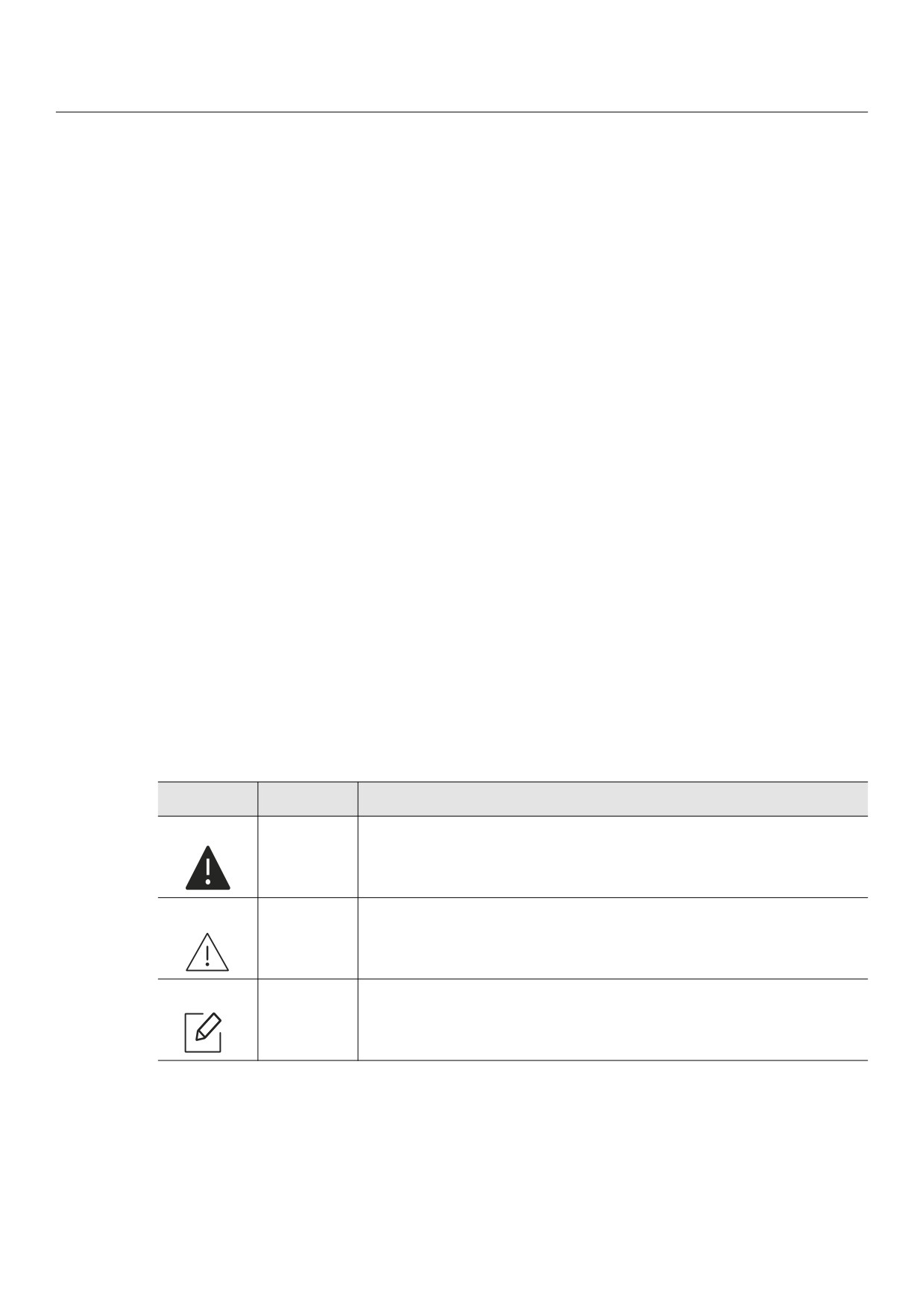
Значок
Текст
Описание
Предупре
Используется для предупреждения пользователей о риске
ждение
личной травмы.
Содержит инструкции по защите устройства от возможных
Внимание!
механических повреждений и неисправностей.
Примечан
Содержит дополнительные сведения или подробные описания
ие
функций и возможностей устройства.
О руководстве пользователя | 9
Информация о безопасности
Приведенные здесь предупреждения призваны защитить вас и окружающих от получения
травм, а также от причинения возможного вреда устройству. Внимательно прочтите эти
инструкции перед эксплуатацией устройства. После ознакомления с данным документом
сохраните его для последующего использования.
Важные обозначения, относящиеся к безопасности
Разъяснение значков и обозначений, используемых в данной главе
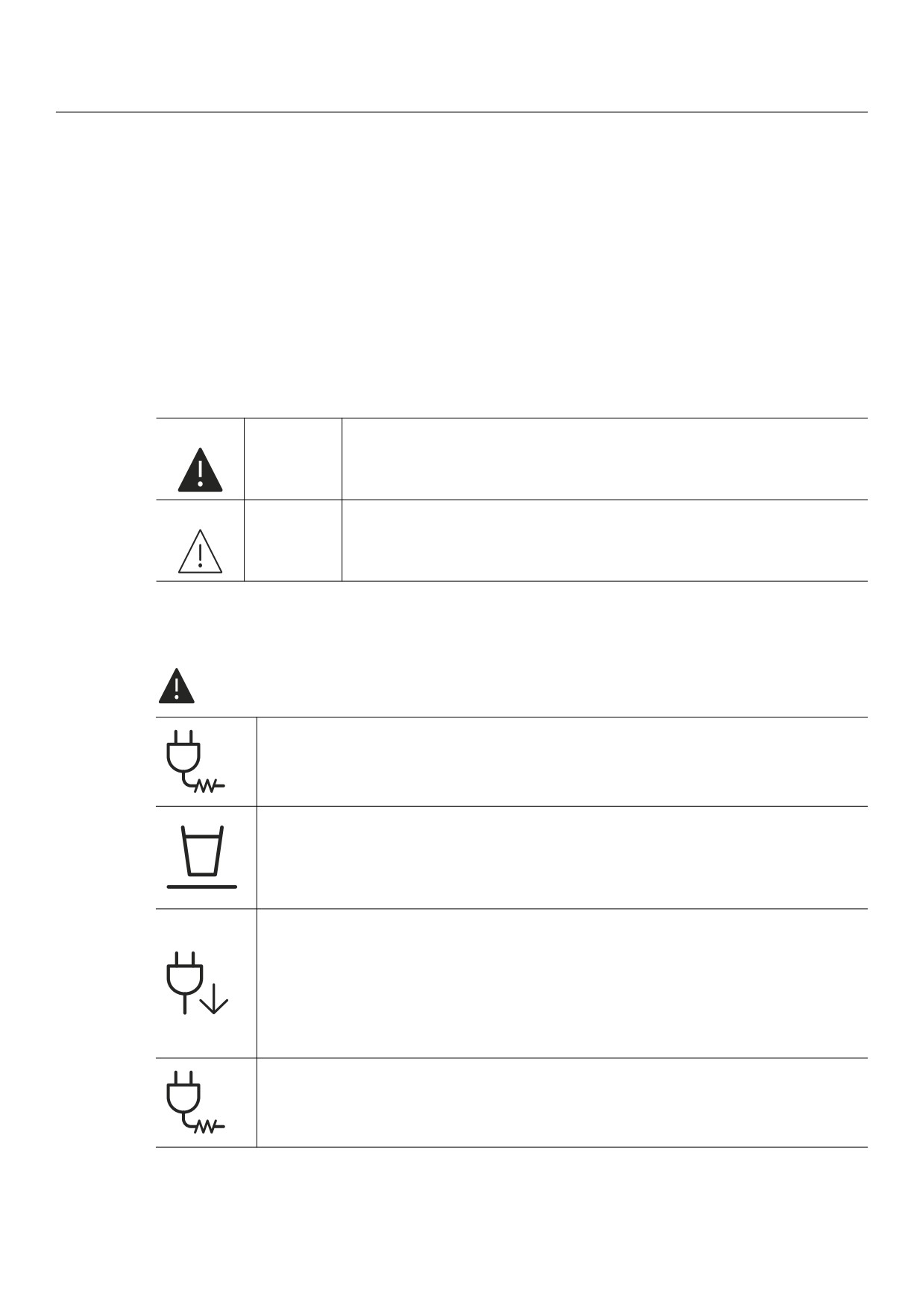
Предупре
Обозначает ситуации, которые могут повлечь за собой смерть или
ждение
нанесение вреда здоровью.
Обозначает ситуации, которые могут повлечь за собой нанесение
Внимание!
легкого вреда здоровью или имуществу.
Условия эксплуатации
Осторожно
Эксплуатация устройства с поврежденным шнуром питания или
незаземленной розеткой запрещается.
Это может привести к поражению электрическим током или пожару.
Не допускайте попадания на устройство каких-либо веществ, (например, воды) и
размещения на его поверхности каких-либо предметов (например, мелких
металлических или тяжелых предметов, свечей, зажженных сигарет и пр.).
Это может привести к поражению электрическим током или пожару.
• При перегреве из устройства может пойти дым, оно может издавать необычные
звуки или распространять запахи. В этом случае следует немедленно выключить
питание и отключить устройство от электрической сети.
• Доступ к электрической розетке должен быть постоянно открыт на случай
необходимости экстренного отключения питания.
Это может привести к поражению электрическим током или пожару.
Запрещается сгибать шнур питания или ставить на него тяжелые предметы.
Хождение по шнуру или повреждение его тяжелыми предметами может
привести к поражению электрическим током или пожару.
Информация о безопасности | 10
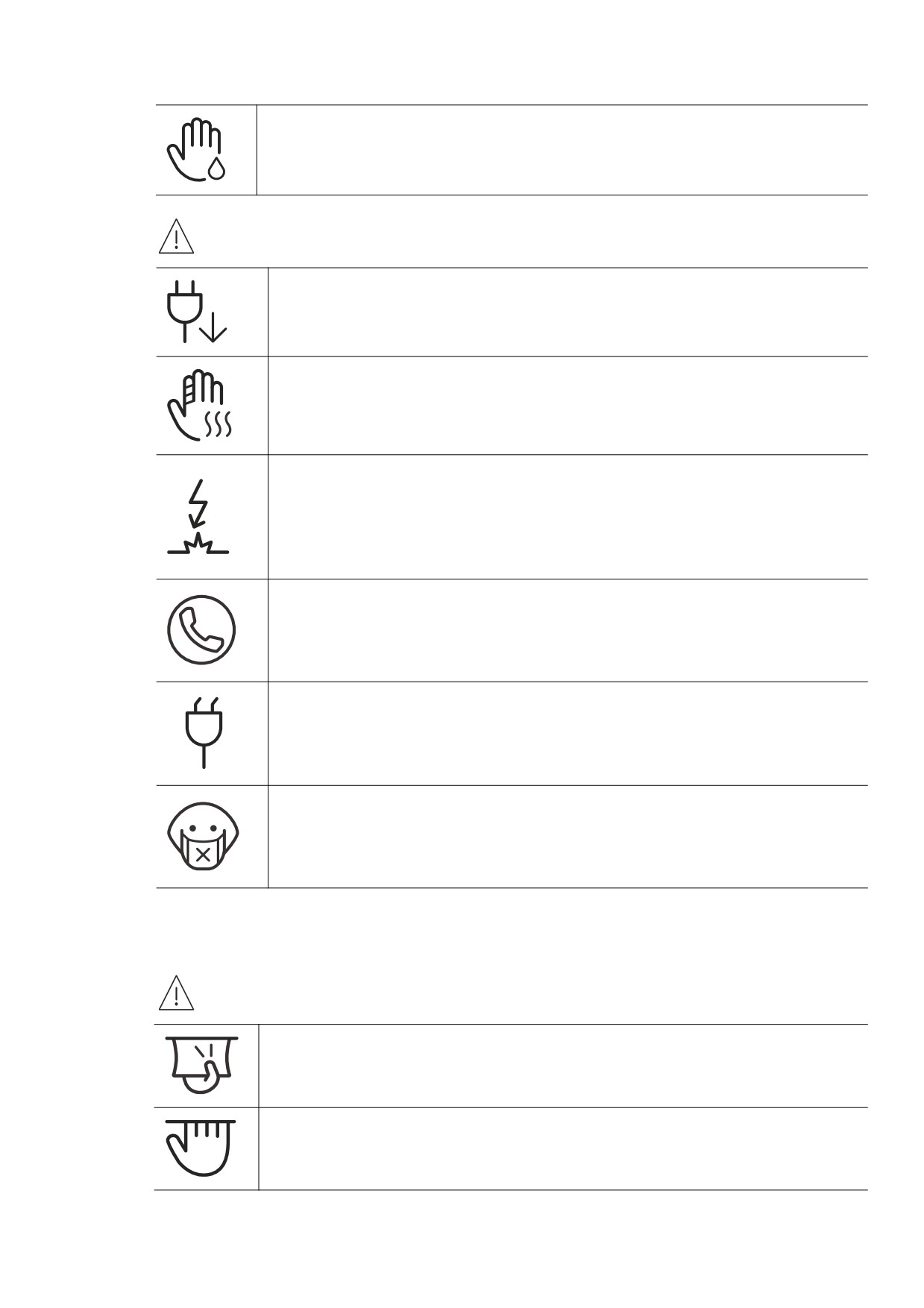
Запрещается тянуть за шнур при отключении устройства из розетки;
запрещается трогать вилку влажными руками.
Это может привести к поражению электрическим током или пожару.
Внимание
Во время грозы или длительного простоя устройства следует вытащить
шнур питания из розетки.
Это может привести к поражению электрическим током или пожару.
Осторожно, область выхода бумаги может сильно нагреваться.
Опасность ожогов.
При падении устройства или повреждении его корпуса следует отключить
все соединительные кабели и обратиться к квалифицированному
обслуживающему персоналу.
В противном случае возникнет опасность поражения электрическим током
или пожара.
Если после исполнения всех инструкций устройство не работает как
следует, обратитесь к квалифицированному обслуживающему персоналу.
В противном случае возникнет опасность поражения электрическим током
или пожара.
Если вилка с трудом входит в электрическую розетку, не следует применять
силу.
Следует вызвать электрика для замены розетки, иначе это может привести
к поражению электрическим током.
Следите, чтобы домашние животные не грызли шнуры питания,
телефонные или соединительные кабели.
Это может привести к поражению электрическим током, пожару или
травме животного.
Правила эксплуатации
Внимание
Не вытягивайте выходящую из устройства бумагу во время печати.
В противном случае это может привести к повреждению устройства.
Не кладите руки между устройством и лотком для бумаги.
В этом случае можно получить травму.
Информация о безопасности | 11
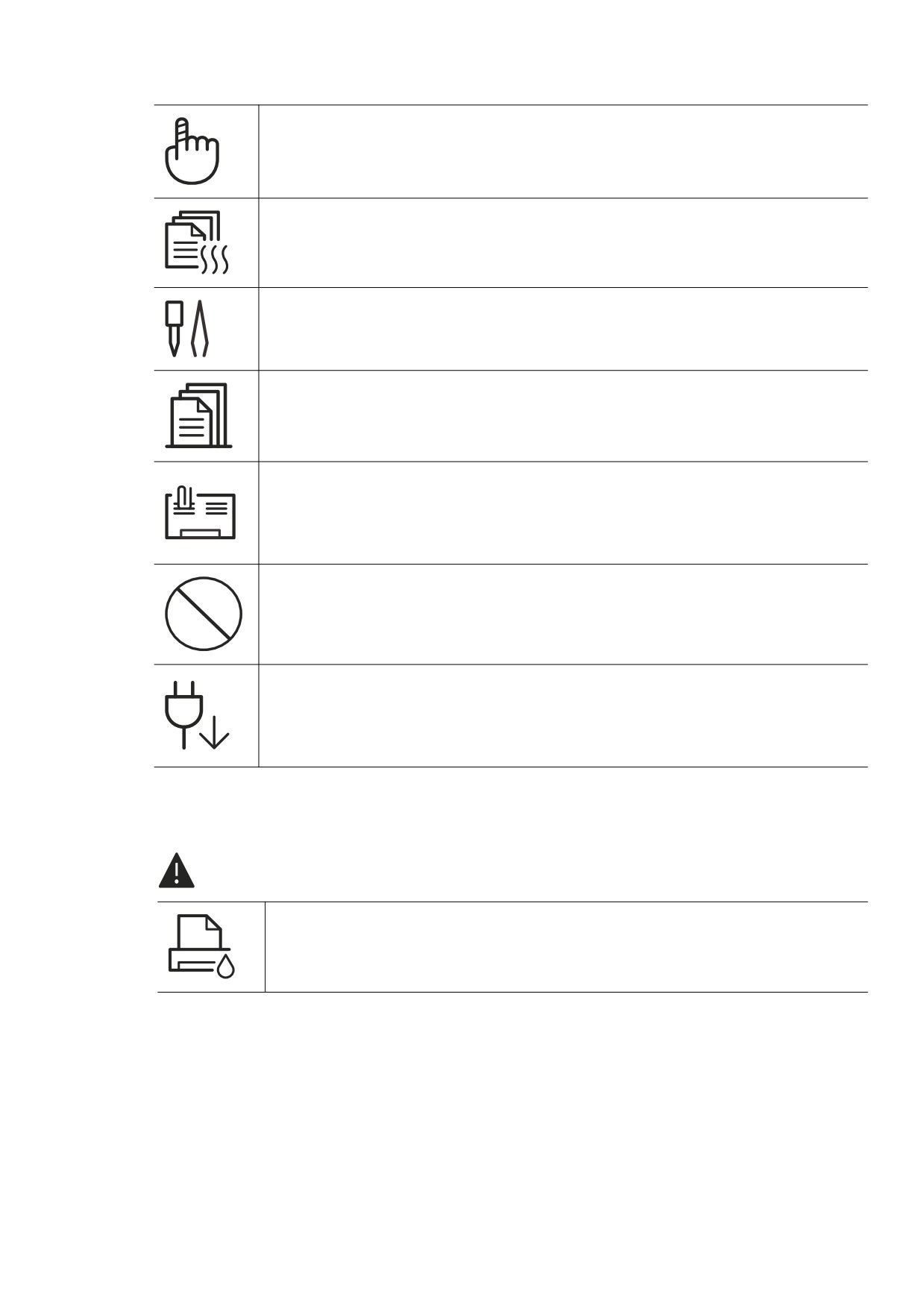
Соблюдайте осторожность при замене бумаги и устранении замятий.
Новая бумага имеет острые края и может вызвать болезненные порезы.
При больших объемах печати нижняя часть области выхода бумаги может
нагреваться. Не позволяйте детям прикасаться к ней.
Возможно возгорание.
При удалении замятий не пользуйтесь пинцетом или острыми
металлическими предметами.
Это может повредить устройство.
Не накапливайте большое количество бумаги в выходном лотке.
Это может повредить устройство.
Не закрывайте вентиляционные отверстия и не проталкивайте в них
никакие предметы.
Это может привести к перегреву компонентов, что, в свою очередь, может
спровоцировать повреждение или возгорание.
Использование элементов управления и настроек или выполнение
операций, не описанных в настоящем руководстве, может привести к
опасному радиационному облучению.
Для подключения устройства к электрической сети используется шнур
питания.
Чтобы выключить блок питания устройства, следует извлечь шнур питания
из розетки.
Установка и перемещение
Осторожно
Запрещается устанавливать устройство в запыленных, влажных
помещениях или помещениях, где возможна утечка воды.
Это может привести к поражению электрическим током или пожару.
Информация о безопасности | 12
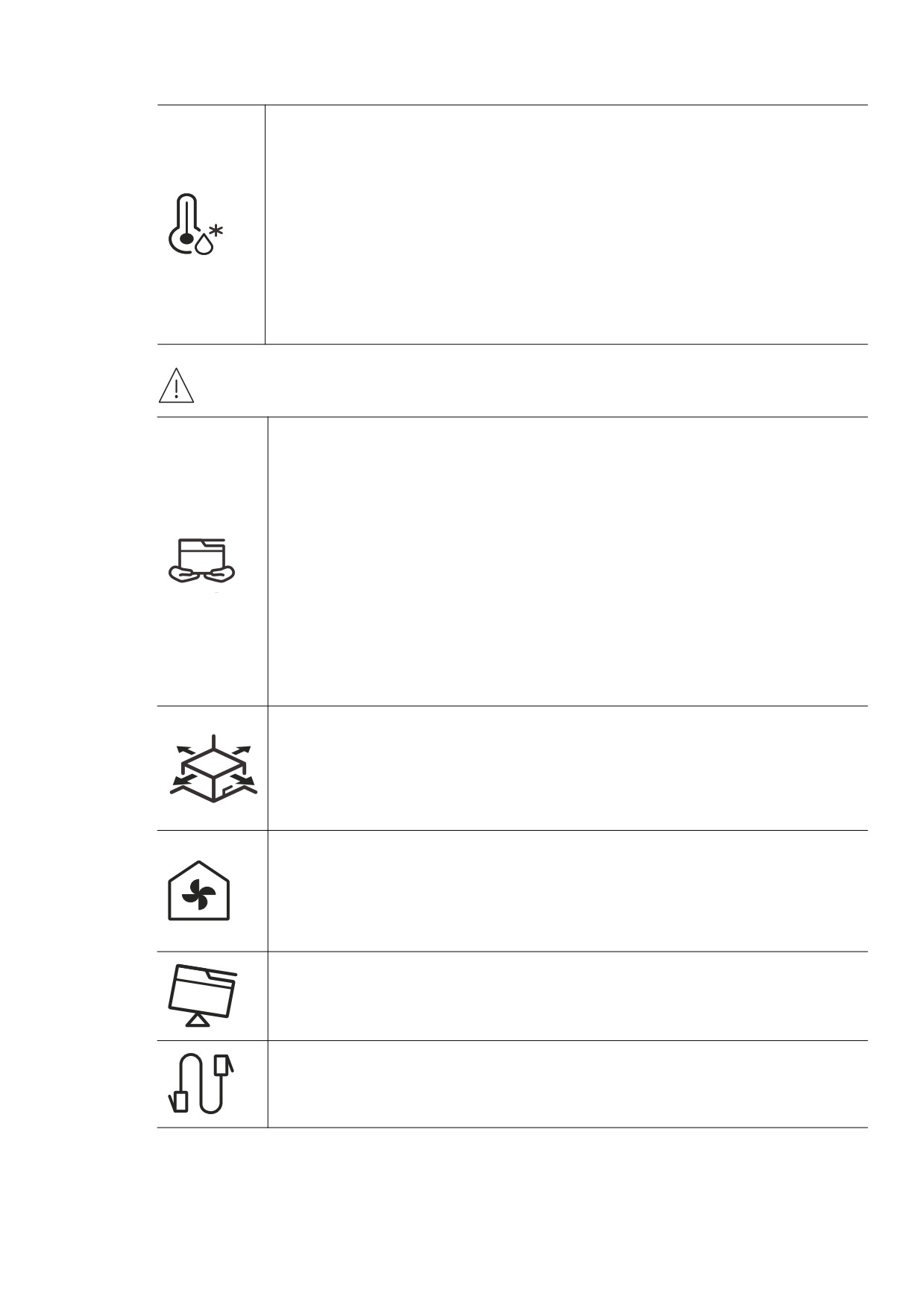
Поместите устройство в среду, где соблюдаются необходимие
температурные условия и влажность.
Не используйте устройство при температуре ниже 0С или сразу же после
перемещения из помещения с температурой ниже 0С. Это может вызвать
повреждения устройства. Используйте устройство только если внутренняя
температура устройства находится в пределах, необходимых для
эксплуатации температурных условий и влажности.
В ином случае это может вызвать проблемы при печати и привести к
повреждению устройства.
См. раздел «Общие характеристики» на стр. 99.
Внимание
Перед перемещением устройства отключите питание и отсоедините все
кабели. Информация ниже является рекомендательной и принимает во
внимание веса устройства. Если состояние вашего здоровья не позволяет
вам поднимать тяжести, не следует поднимать устройство. Обратитесь за
помощью и привлеките к подъему устройства нужно число людей.
После этого поднимите устройство.
• Если устройство весит менее 20 кг, его может поднимать один человек.
• Если устройство весит 20 - 40 кг, его следует поднимать вдвоем.
• Если устройство весит более 40 кг, его следует поднимать как минимум
вчетвером.
При несоблюдении этого требования устройство может упасть, сломаться
или травмировать людей.
Располагайте устройство на плоской поверхности в хорошо
проветриваемом месте. Учитывайте пространство, необходимое для
открытия крышек и лотков.
Место должно быть хорошо проветриваемым, не жарким и не влажным; на
него не должны падать прямые солнечные лучи.
При использовании устройства длительное время или при печати
большого количества страниц в непроветриваемом помещении устройство
способно загрязнять воздух веществами, вредными для здоровья
человека. Располагайте устройство в хорошо проветриваемом помещении
или регулярно открывайте окно для циркуляции воздуха.
Не устанавливайте устройство на неустойчивой поверхности.
При несоблюдении этого требования устройство может упасть, сломаться
или травмировать людей.
При необходимости используйте только телефонный кабель стандарта №
26 AWGa или больший.
В противном случае это может привести к повреждению устройства.
Информация о безопасности | 13
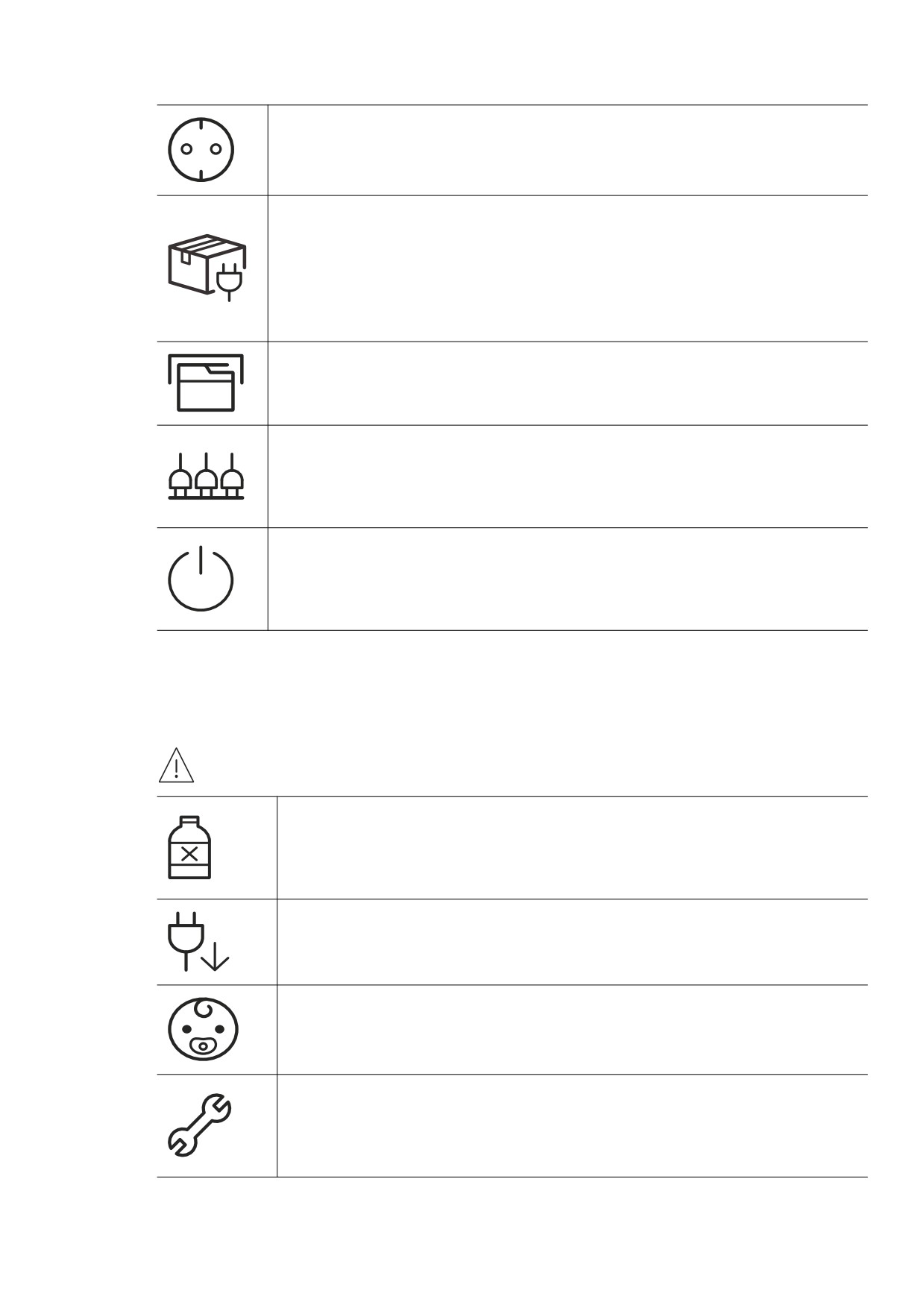
Подключайте шнур питания только к заземленной розетке.
В противном случае возникнет опасность поражения электрическим током
или пожара.
Для безопасной эксплуатации используйте шнур питания только из
комплекта поставки. При использовании шнура длиной более 2 м и
напряжении 110 В размер кабеля должен соответствовать стандарту 16
AWG или больше.
Невыполнение этого требования может привести к повреждению
устройства, поражению электрическим током или пожару.
Запрещается накрывать устройство или помещать его в
воздухонепроницаемое место, например, в шкаф.
Недостаток вентиляции может привести к возгоранию.
Электрическая нагрузка на розетки и шнуры питания не должна
превышать допустимую.
Несоблюдение этого требования может сказаться на производительности
устройства, привести к поражению электрическим током или пожару.
Уровень мощности в розетке должен соответствовать значению,
указанному на этикетке устройства.
Чтобы узнать уровень мощности в используемой розетке, обратитесь в
электроэнергетическую компанию.
a.AWG: система стандартов American Wire Gauge
Обслуживание и профилактический контроль
Внимание
Перед внутренней чисткой устройства отключите его от розетки. Не
используйте для чистки устройства бензин, растворитель или спирт; не
распыляйте воду прямо на устройство.
Это может привести к поражению электрическим током или пожару.
Не включайте устройство при замене частей или внутренней чистке.
При несоблюдении этой меры можно получить травму.
Храните чистящие принадлежности в местах недоступных для детей.
Опасность травмирования детей.
Запрещается самостоятельно разбирать, ремонтировать или
реконструировать устройство.
Это может повредить устройство. Ремонтировать устройство должны
только сертифицированные специалисты.
Информация о безопасности | 14
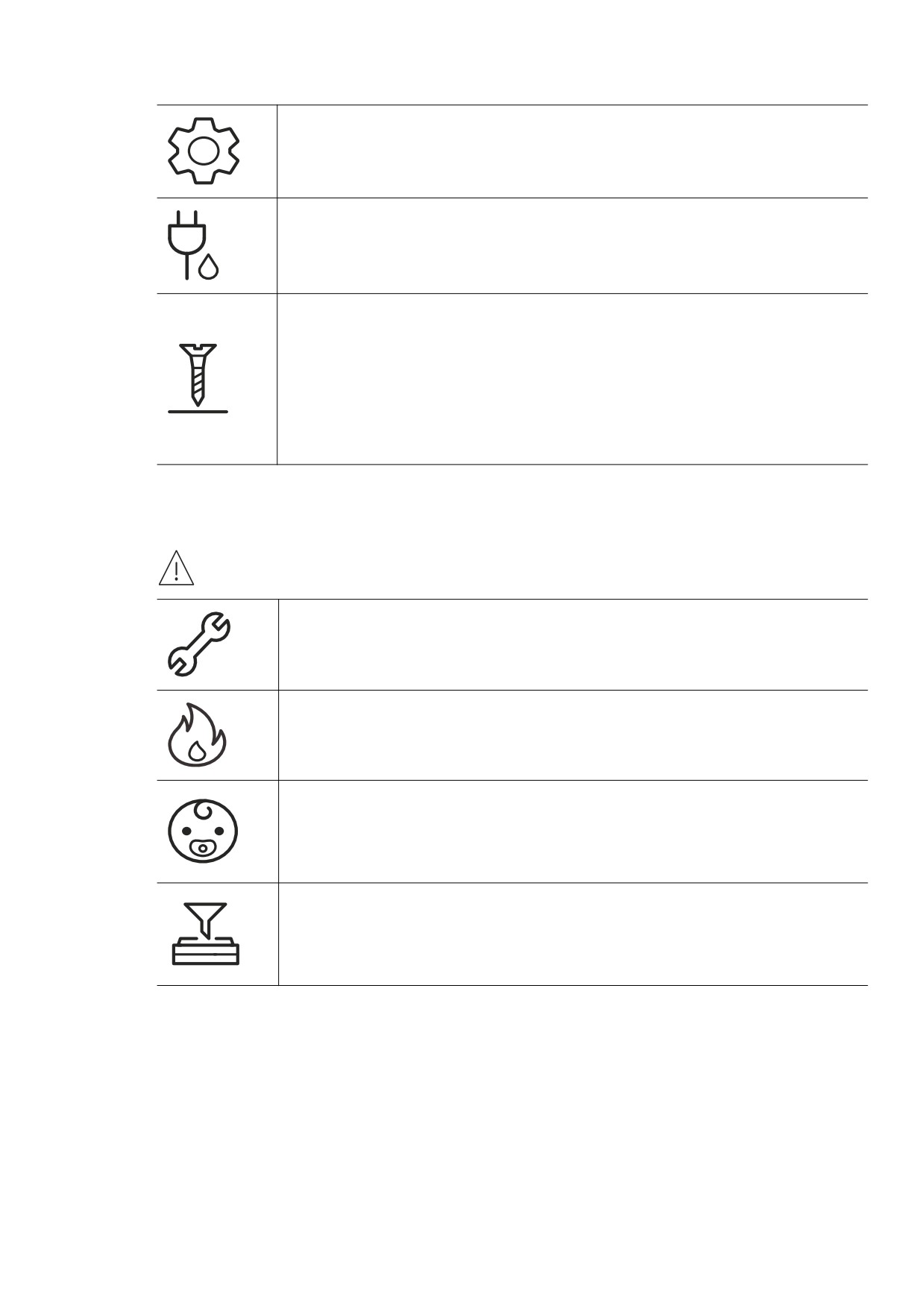
При чистке и эксплуатации устройства строго следуйте поставляемому в
комплекте руководству пользователя.
Иначе можно повредить устройство.
Не допускайте запыления или попадания воды на штепсельную розетку.
В противном случае возникнет опасность поражения электрическим
током или пожара.
• Не снимайте щитки и кожухи, закрепленные винтами.
• Замену предохронителей должны производить только
сертифицированные специалисты по обслуживанию. В противном
случае возникнет опасность поражения электрическим током или
пожара.
• Ремонтом устройства должны заниматься только специалисты по
обслуживанию HP.
Использование расходных материалов
Внимание
Не разбирайте картридж с тонером.
Пыль от тонера может представлять опасность в случае вдыхания или
попадания внутрь организма.
Запрещается сжигать какие-либо расходные материалы, например,
картриджи или термофиксаторы.
Это может привести к взрыву или неконтролируемому возгоранию.
Хранить такие расходные материалы, как картриджи, следует в
недоступном для детей месте.
Пыль от тонера может представлять опасность в случае вдыхания или
попадания внутрь организма.
Повторное использование таких расходных материалов, как тонер, может
привести к повреждению устройства.
При повреждении устройства вследствие повторного использования
расходных материалов сервисное обслуживание будет платным.
Информация о безопасности | 15
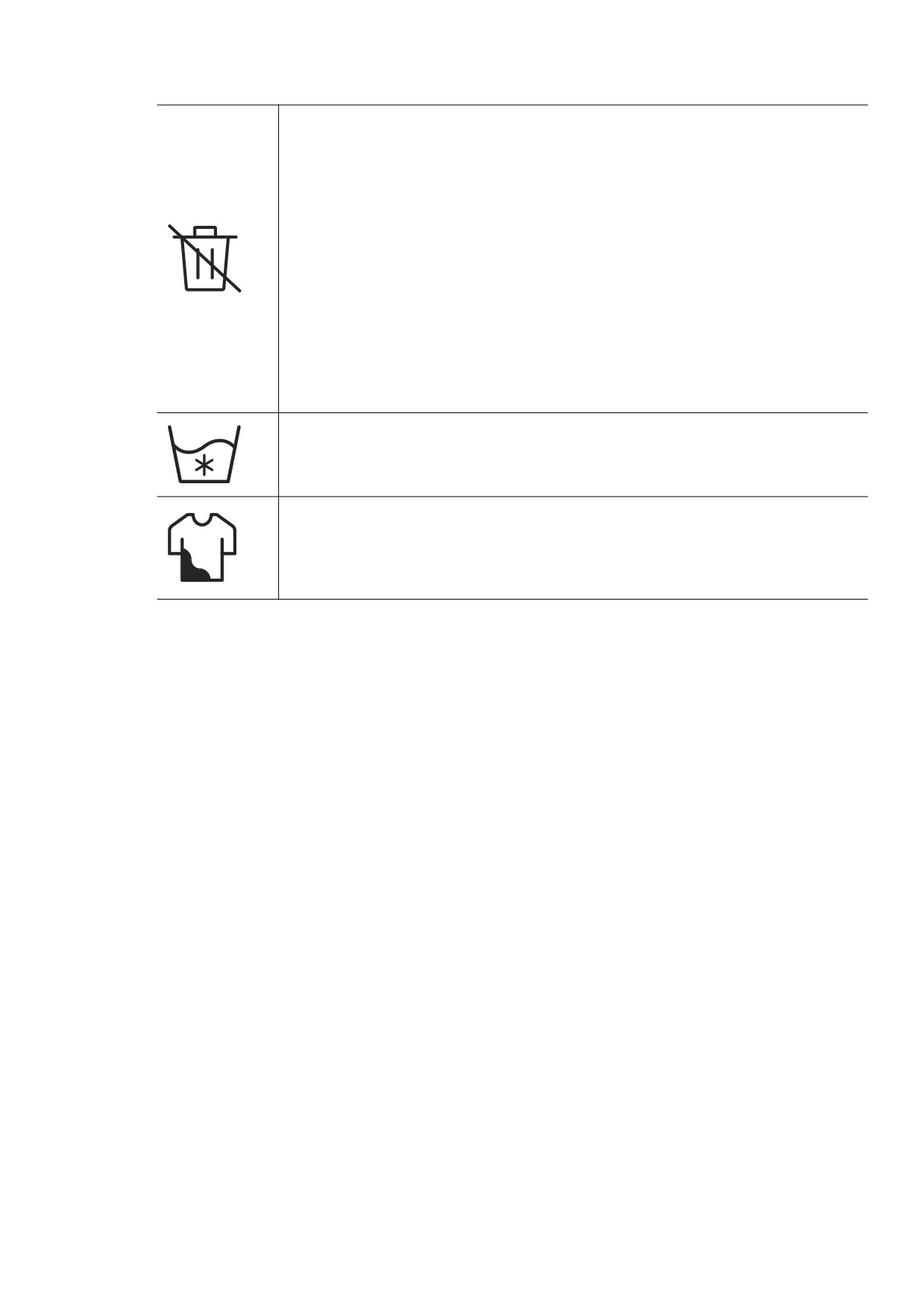
При работе с деталями, содержащими пыль тонера (картриджи, бутылки
с отработанным тонером, проявочный блок), придерживайтесь
следующий инструкций.
• При утилизации расходных материалов следуйте инструкциям по
утилизации. Инструкции по утилизации можно получить у торгового
представителя.
• Не выбрасывайте расходные материалы вместе с бытовыми отходами.
• Не используйте бутылку для отработанного тонера повторно после ее
опорожнения.
Несоблюдение указанных выше требований может привести к
нарушению работы устройства и загрязнению окружающей среды.
Гарантия не распространяется на повреждения, возникшие по
неосторожности пользователя.
Если тонер попал на одежду, не стирайте ее в горячей воде.
Под воздействием горячей воды тонер въедается в ткань. Используйте
холодную воду.
В процессе замены картриджа или удаления замятий следует избегать
попадания тонера на кожу или одежду.
Пыль от тонера может представлять опасность в случае вдыхания или
попадания внутрь организма.
Информация о безопасности | 16
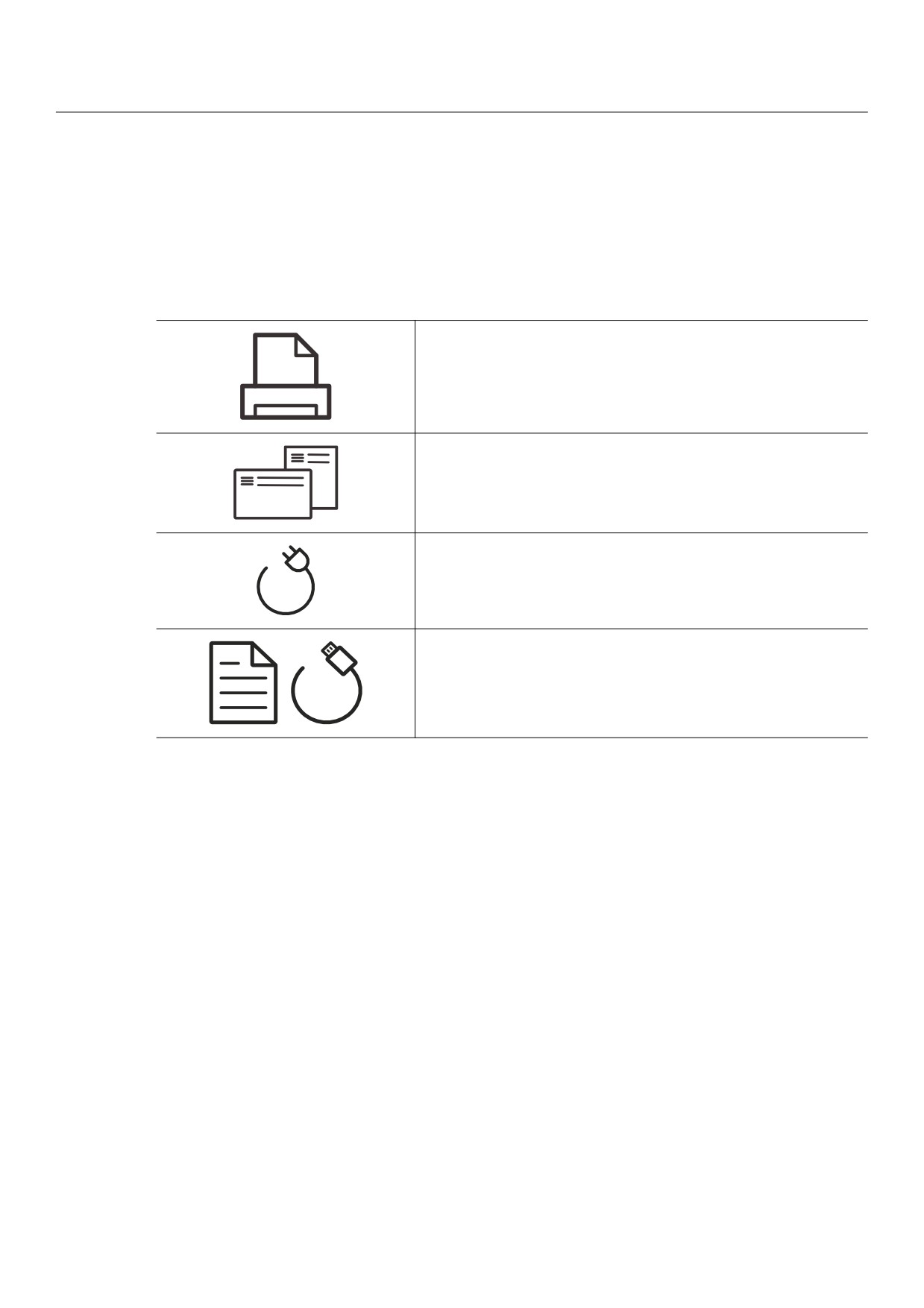
Обзор устройства
Компоненты
Компонент, входящий в комплект конкретного устройства, может отличаться от
приведенного на рисунке ниже. Некоторые компоненты могут изменяться в зависимости от
условий.
Устройствоa
Руководство по настройке и справочное руководство
Шнур питания
Принадлежностиb
a.Вид вашего принтера может отличаться от представленного на иллюстрации в зависимости от
модели. Существует несколько типов устройств.
b.Комплект принадлежностей зависит от страны приобретения устройства и его модели.
Обзор устройства | 17
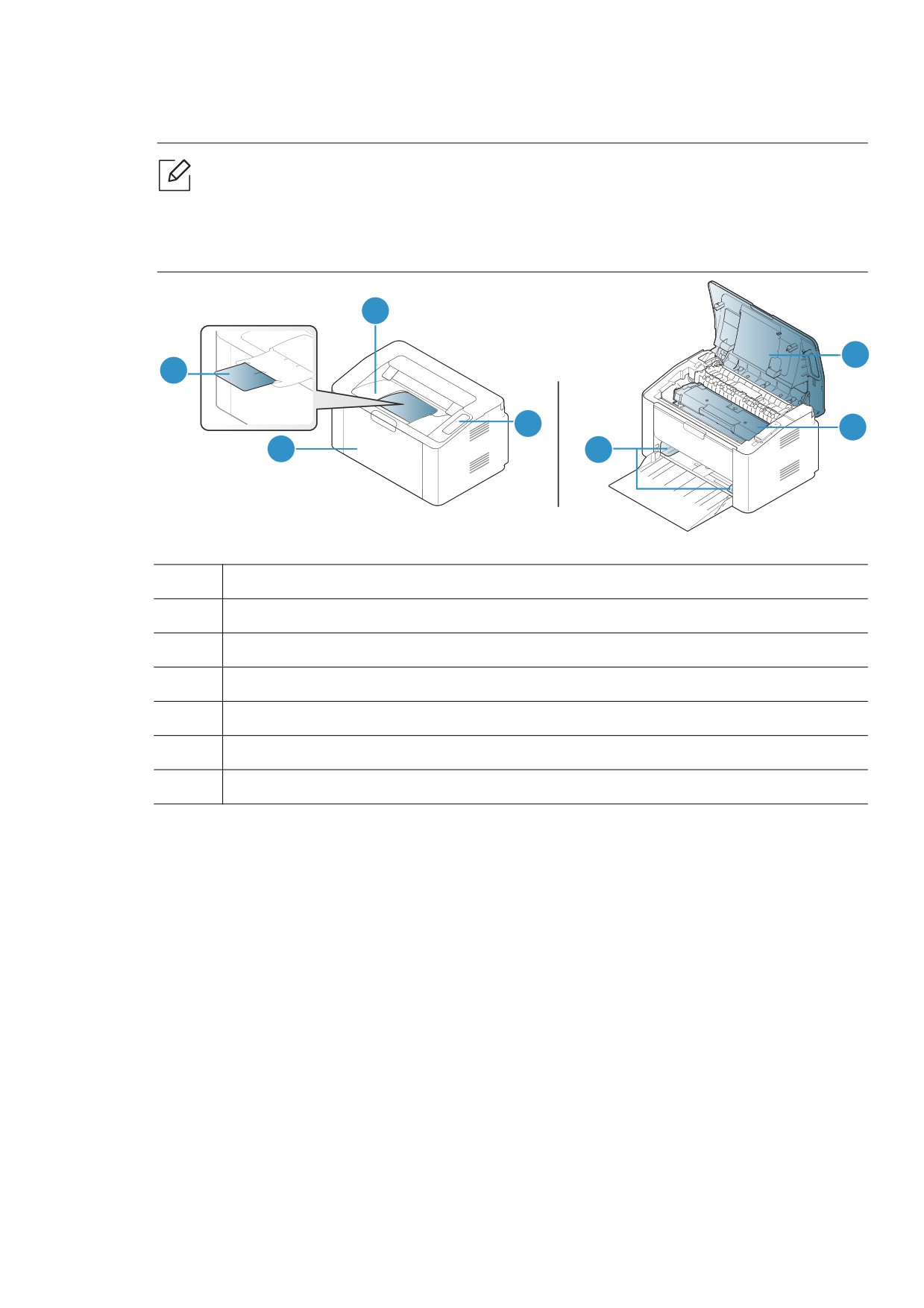
Вид спереди
• Вид принтера может отличаться от представленного на иллюстрации в
зависимости от модели.
• Функции и комплектация устройств могут различаться в зависимости от модели и
региона (см. «Функции различных моделей» на стр. 7).
1
5
4
2
6
3
7
1
Выходной лоток
2
Панель управления
3
Лоток
4
Подставка выходного лотка
5
Верхняя крышка
6
Карт. с тонером
7
Ограничитель ширины бумаги
Обзор устройства | 18
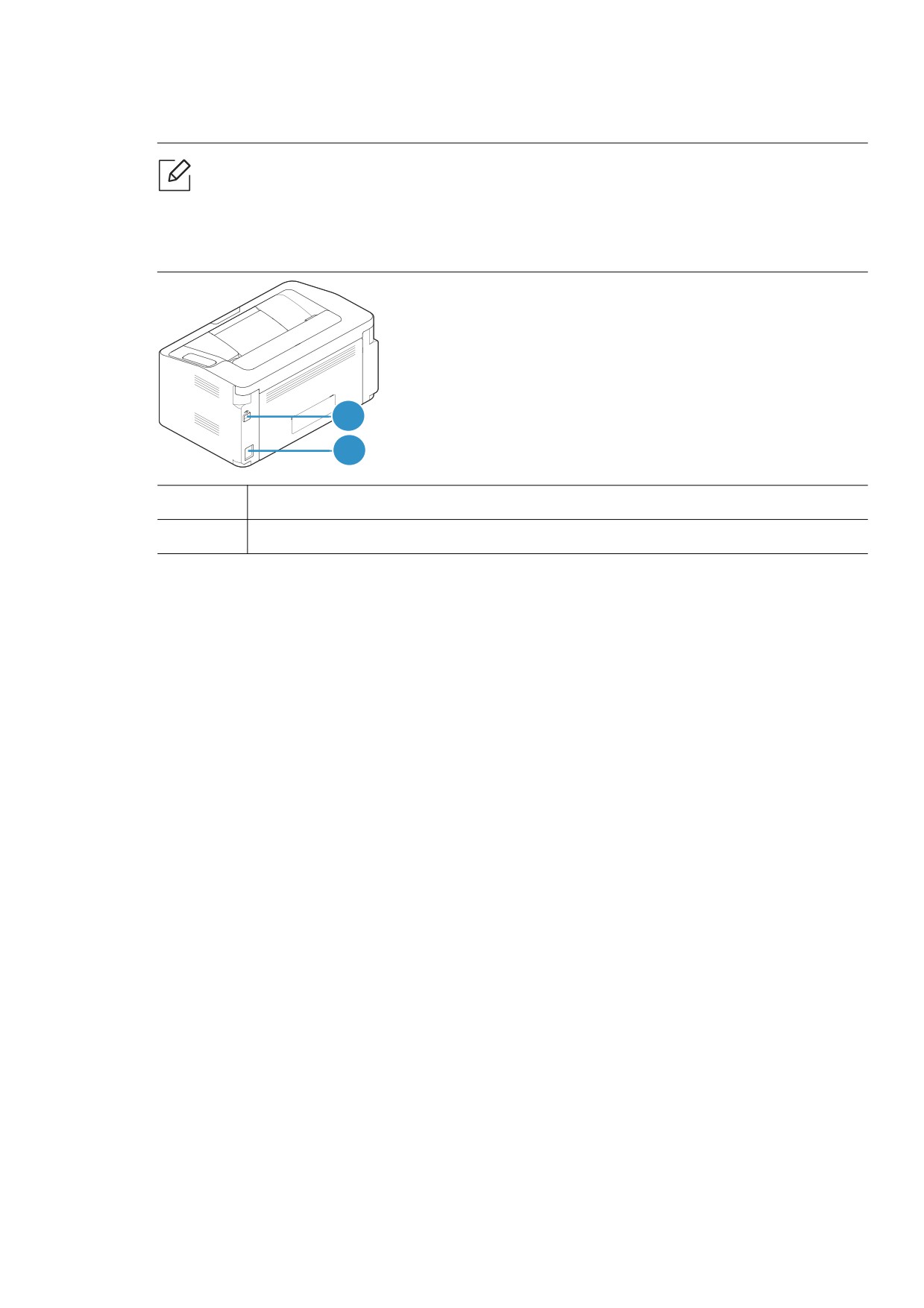
Вид сзади
• Вид принтера может отличаться от представленного на иллюстрации в
зависимости от модели.
• Функции и комплектация устройств могут различаться в зависимости от модели и
региона (см. «Функции различных моделей» на стр. 7).
1
2
1
Порт USB
2
Разъем для шнура питания
Обзор устройства | 19
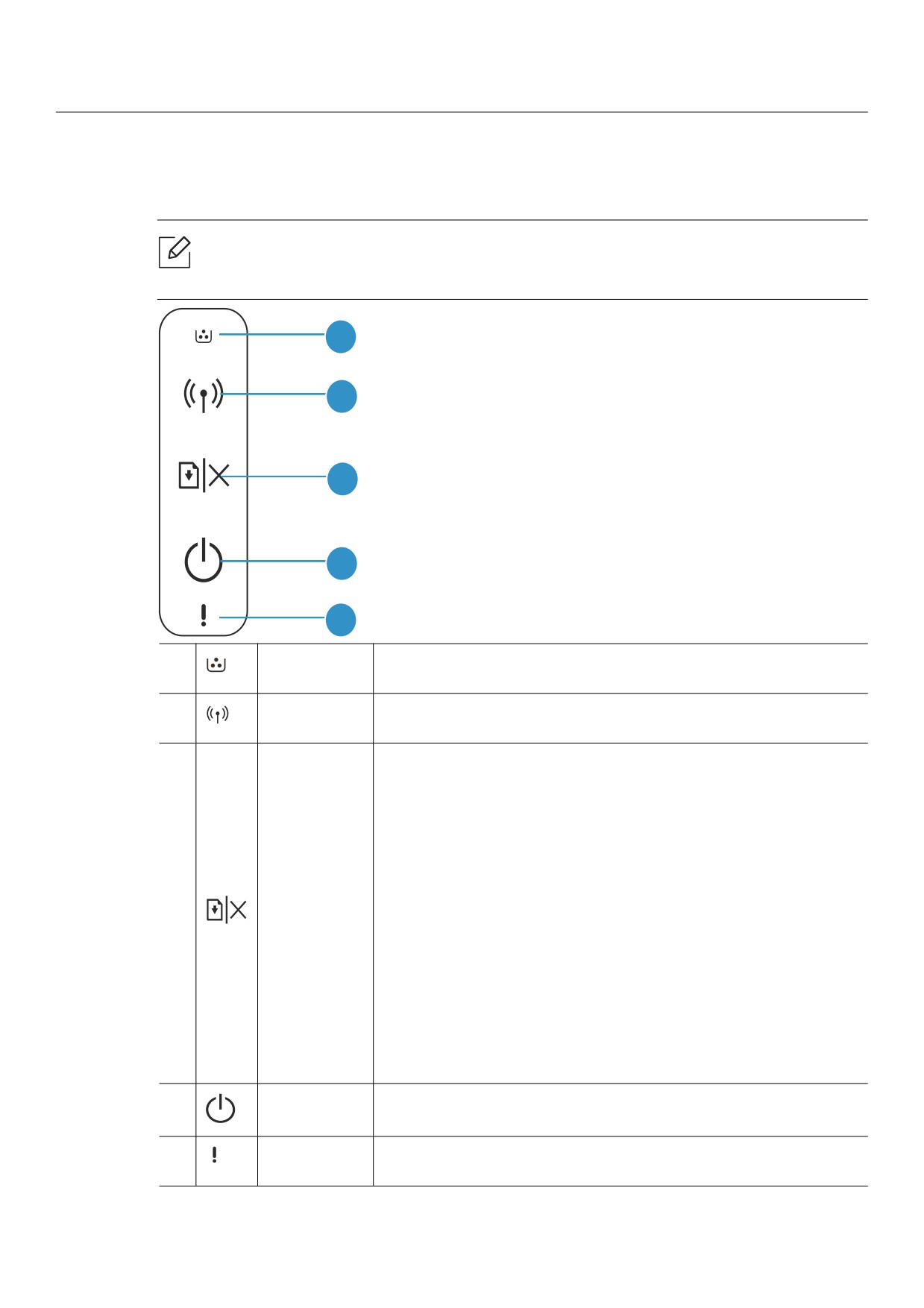
Обзор панели управления
В зависимости от модели вид панели управления вашего принтера может отличаться
от изображенной на рисунке. Существует несколько типов панели управления.
1
2
3
4
5
Индикатор
Показывает остаток тонера (см. «Индикатор
1
тонера
Тонер/Беспроводное подключение/Питание» на стр. 79).
Позволяет легко настроить беспроводную сеть, не используя
2
Wi-Fi
компьютер (см. «Настройка беспроводной сети» на стр. 38).
• Страница конфигурации и отчет о параметрах сети
- Нажмите и удерживайте кнопку около 10 секунд, пока
индикатор питания не начнет медленно мигать, затем
отпустите.
• Отчет о состоянии расходных материалов / отчет об
ошибке
- Нажмите и удерживайте эту кнопку около 15 секунд, пока
Возобновит
3
индикатор питания не начнет быстро мигать, затем
ь/Отмена
отпустите.
• Отмена задания печати
- Нажмите эту кнопку во время печати.
• Печать с ручной подачей бумаги
- Нажмите эту кнопку для печати с обратной стороны всех
страниц, если вы выбрали Двусторонняя печать (в
ручном режиме) в драйвере.
• Питание можно включать или выключать.
4
Питание
• Вы можете вывести устройство из режима сна.
Индикатор
Отображает состояние вашего устройства (см. «Индикатор
5
состояния
состояния» на стр. 79).
Обзор панели управления | 20
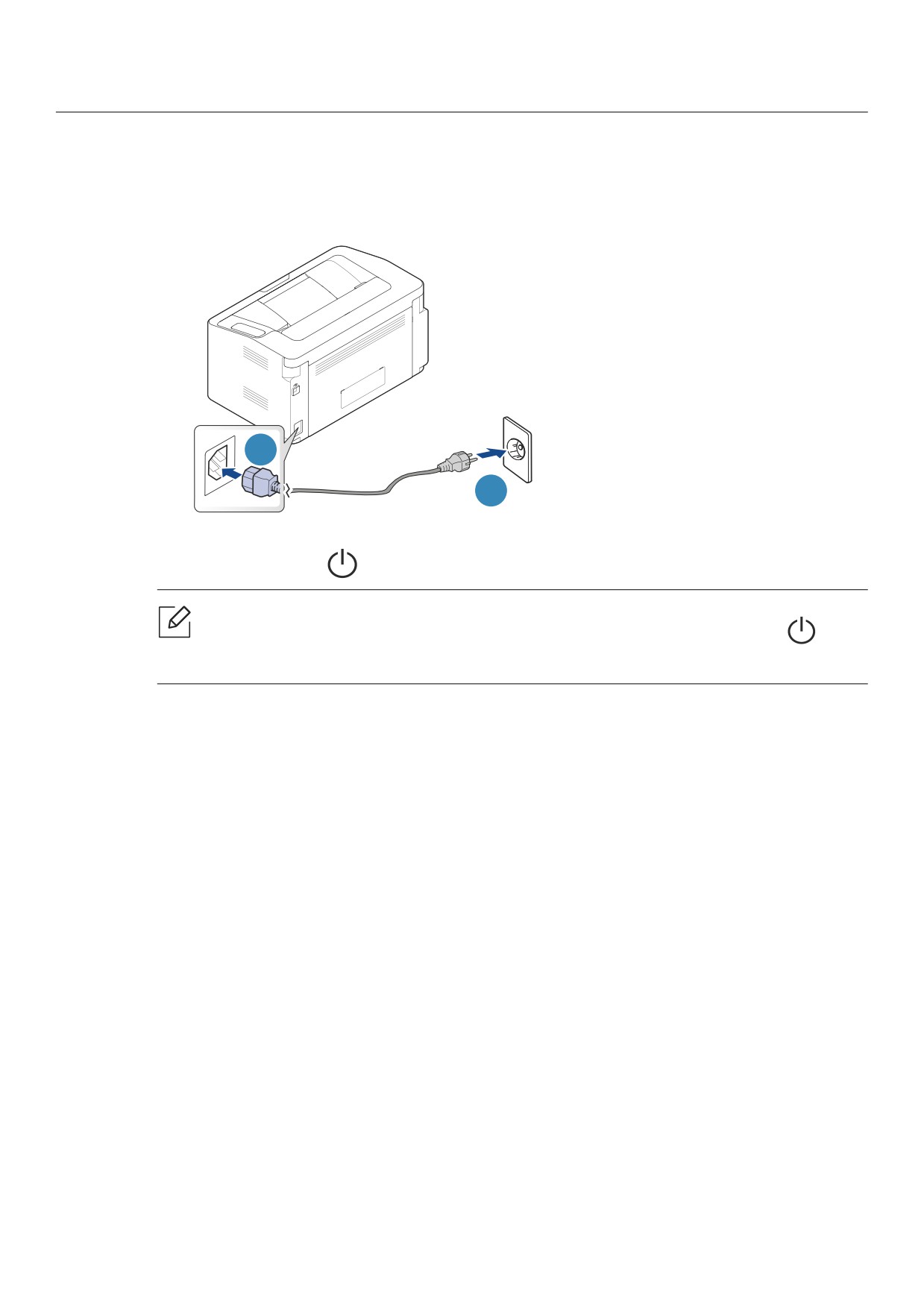
Включение устройства
1 Сначала подключите устройство к сети питания.
1
2
2 Нажмите кнопку
(питание) на панели управления.
Если необходимо выключить устройство, нажмите и удерживайте кнопку
(Питание) в течение 3 секунд.
Включение устройства | 21
Установка ПО
После установки и подключения устройства к компьютеру необходимо установить
программное обеспечение. Необходимо загрузить программное обеспечение принтера с
веб-сайта HP.
Перед установкой проверьте, поддерживает ли ОС вашего компьютера эту программу (см.
«Операционная система» на стр. 7).
Для получения полной поддержки HP для вашего принтера, перейдите на веб-сайт
www.hp.com/support/laser100.
Затем вы сможете получить такую информацию:
• Установка и конфигурация
• Изучение и использование
• Устранение проблем
• Загрузка обновлений программного обеспечения и прошивки
• Форумы поддержки
• Нормативная и гарантийная информация
Локальное устройство — это устройство, подключенное к компьютеру напрямую с
помощью кабеля. Если устройство подключено к сети, пропустите указанные ниже
действия и перейдите к установке драйвера сетевого устройства (см. раздел
«Установка драйвера по сети» на стр. 37).
Используйте кабель USB длиной не более 3 м.
Установка ПО | 22
Обзор основных
функций
После завершения установки можно установить параметры принтера, предусмотренные по
умолчанию. Если необходимо установить или изменить значения параметров, обратитесь к
следующему разделу.
• Основные параметры устройства
24
• Материалы и лотки
25
Основные параметры устройства
После завершения установки можно установить параметры принтера, предусмотренные по
умолчанию.
Параметры устройства по умолчанию
Вы можете изменить установленные параметры устройства с помощью программы HP Easy
Printer Manager или HP Embedded Web Server.
• Если ваше устройство подключено к локальной сети, параметры устройства вы можете
установить в меню HP Easy Printer Manager > Параметры устройств > Доп. настройка (см.
«Использование приложения HP Easy Printer Manager» на стр. 59).
• Если ваше устройство подключено к сети, можно настроить параметры устройства в
сервисе HP Embedded Web Server > вкладка Настройки > Параметры устройства
(см.«Использование HP Embedded Web Server» на стр. 43).
Поправка на высоту
На качество печати влияет атмосферное давление, которое определяется высотой
расположения устройства над уровнем моря. Следующие инструкции помогут добиться
наилучшего качества печати.
Перед тем, как задать значение высоты, необходимо определить высоту расположения
устройства над уровнем моря.
• Стандартное: 0 ~ 1 000 м
• Высокое 1: 1 000 м ~ 2 000 м
• Высокое 2: 2 000 м ~ 3 000 м
• Высокое 3: 3 000 м ~ 4 000 м
• Высокое 4: 4 000 м ~ 5 000 м
Высоту можно настроить в приложении HP Easy Printer Manager или HP Embedded
Web Server.
• Если ваше устройство подключено к локальной сети, параметры устройства вы
можете установить в меню HP Easy Printer Manager > Параметры устройств > Доп.
настройка (см. «Использование приложения HP Easy Printer Manager» на стр. 59).
• Если ваше устройство подключено к сети, можно настроить параметры устройства
в сервисе HP Embedded Web Server > вкладка Настройки > Параметры устройства
(см.«Использование HP Embedded Web Server» на стр. 43).
Основные параметры устройства | 24
Материалы и лотки
В этой главе описывается загрузка материалов для печати в устройство.
Выбор материала для печати
Печать можно выполнять на различных материалах, таких как обычная бумага, конверты,
наклейки и прозрачные пленки. Используйте только материалы для печати,
рекомендованные для этого устройства.
Рекомендации по выбору материалов для печати
Применение материалов, не отвечающих требованиям данного Руководства пользователя,
может вызвать следующие проблемы:
• Низкое качество печати.
• Частое замятие бумаги.
• Преждевременный износ устройства.
Такие свойства бумаги, как плотность, состав, зернистость и содержание влаги, влияют на
производительность устройства и качество печати. При выборе материала для печати
учитывайте указанные ниже факторы.
• Тип, размер и плотность бумаги указаны в характеристиках материала для печати (см.
«Характеристики материала для печати» на стр. 100).
• Желаемый результат: выбранные материалы должны соответствовать целям печати.
• Яркость: более белая бумага обеспечивает более четкое и живое изображение.
• Гладкость поверхности: гладкость материалов для печати влияет на четкость
отпечатанного изображения.
• Иногда, при использовании бумаги, отвечающей всем требованиям данного
Руководства пользователя, качество печати может оказаться
неудовлетворительным. Это может быть вызвано качеством бумаги, неправильным
обращением с материалом, недопустимым уровнем температуры и влажности или
другими неподконтрольными факторами.
• Перед приобретением большого количества материалов для печати убедитесь, что
они соответствуют требованиям, описанным в данном Руководстве пользователя.
Материалы и лотки | 25
• Использование материалов для печати, которые не соответствуют данной
спецификации, может привести к появлению дефектов или к необходимости
ремонта. Гарантийные обязательства и соглашения об обслуживании корпорации
HP на такой ремонт не распространяются.
• Количество листов бумаги, помещаемой в лоток, варьируется в зависимости от
типа материала (см. «Характеристики материала для печати» на стр. 100).
• Не используйте фотобумагу для струйной печати. В противном случае это может
привести к повреждению устройства.
• Использование огнеопасных печатных материалов может привести к возгоранию.
• Используйте только перечисленные материалы для печати (см. «Характеристики
материала для печати» на стр. 100).
Использование огнеопасных печатных материалов или присутствие инородных
материалов в принтере может привести в перегреву прибора, а в некоторых случаях
- к возгоранию.
Количество листов бумаги, помещаемой в лоток, варьируется в зависимости от типа
материала (см. «Характеристики материала для печати» на стр. 100).
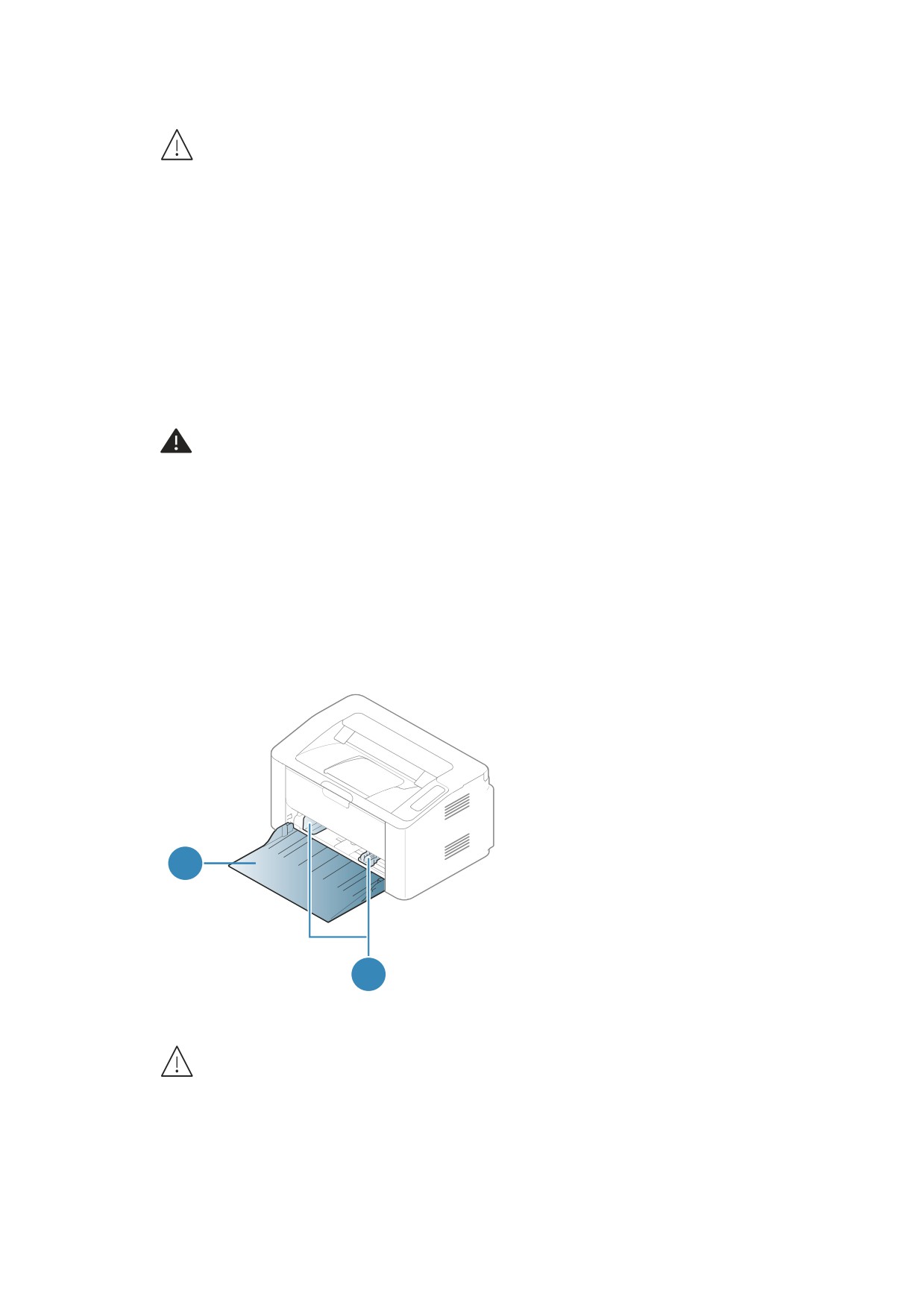
Обзор лотка
Для изменения размера необходимо передвинуть ограничители бумаги.
2
1. Ограничитель ширины бумаги
1
2. Лоток
Если вы не отрегулируете ограничитель, это может нарушить выравнивание бумаги,
вызвать перекос изображения или замятие бумаги.
Материалы и лотки | 26
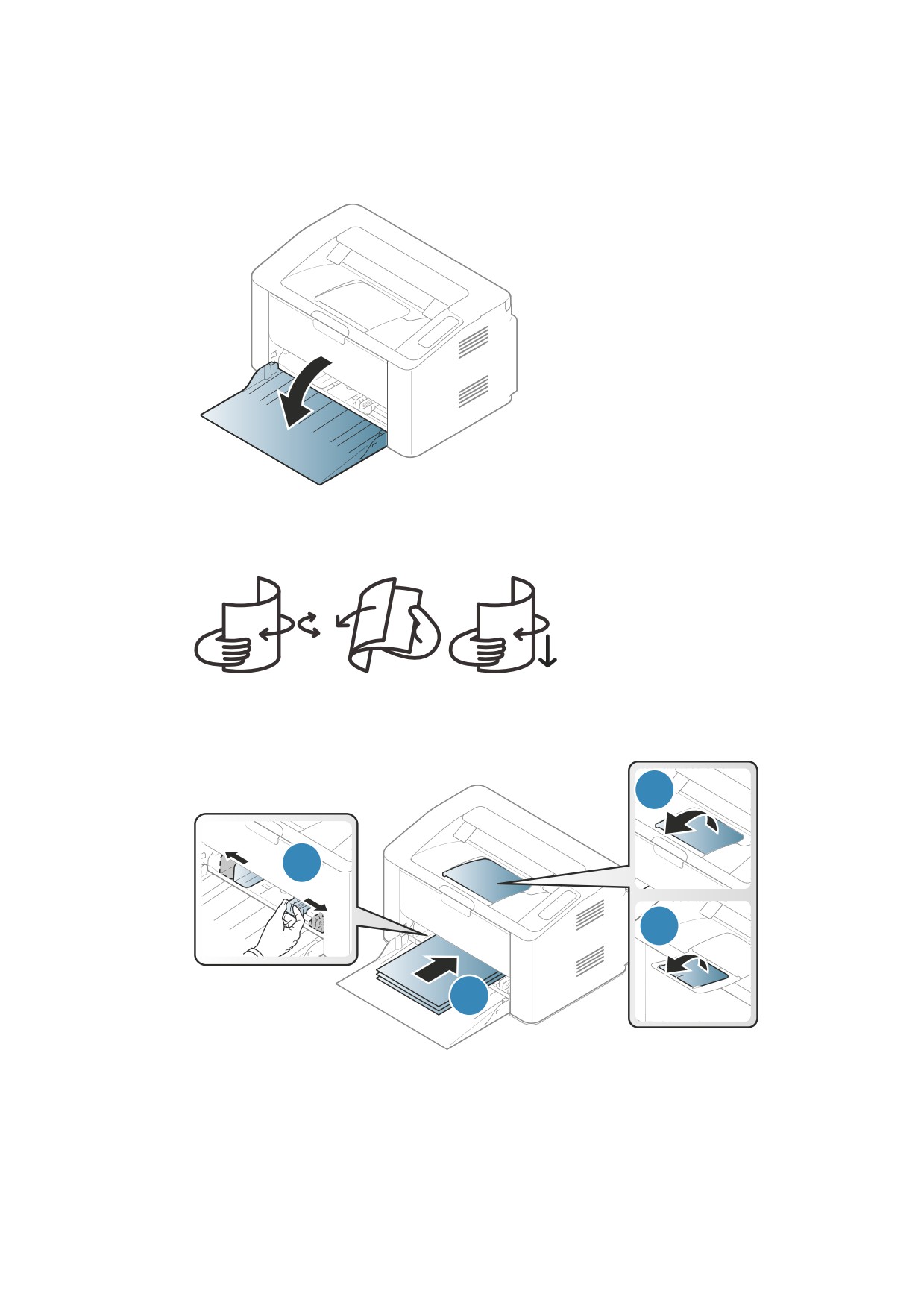
Загрузка бумаги в лоток
1 Откройте лоток.
2 Перед загрузкой согните стопку бумаги в обоих направлениях либо раскройте веером
край пачки, чтобы отделить страницы друг от друга.
3 Отрегулируйте лоток под размер загружаемого материала (см. «Обзор лотка» на стр.
26). Поместите бумагу стороной для печати вверх и откройте выходной лоток.
3
1
4
2
Материалы и лотки | 27
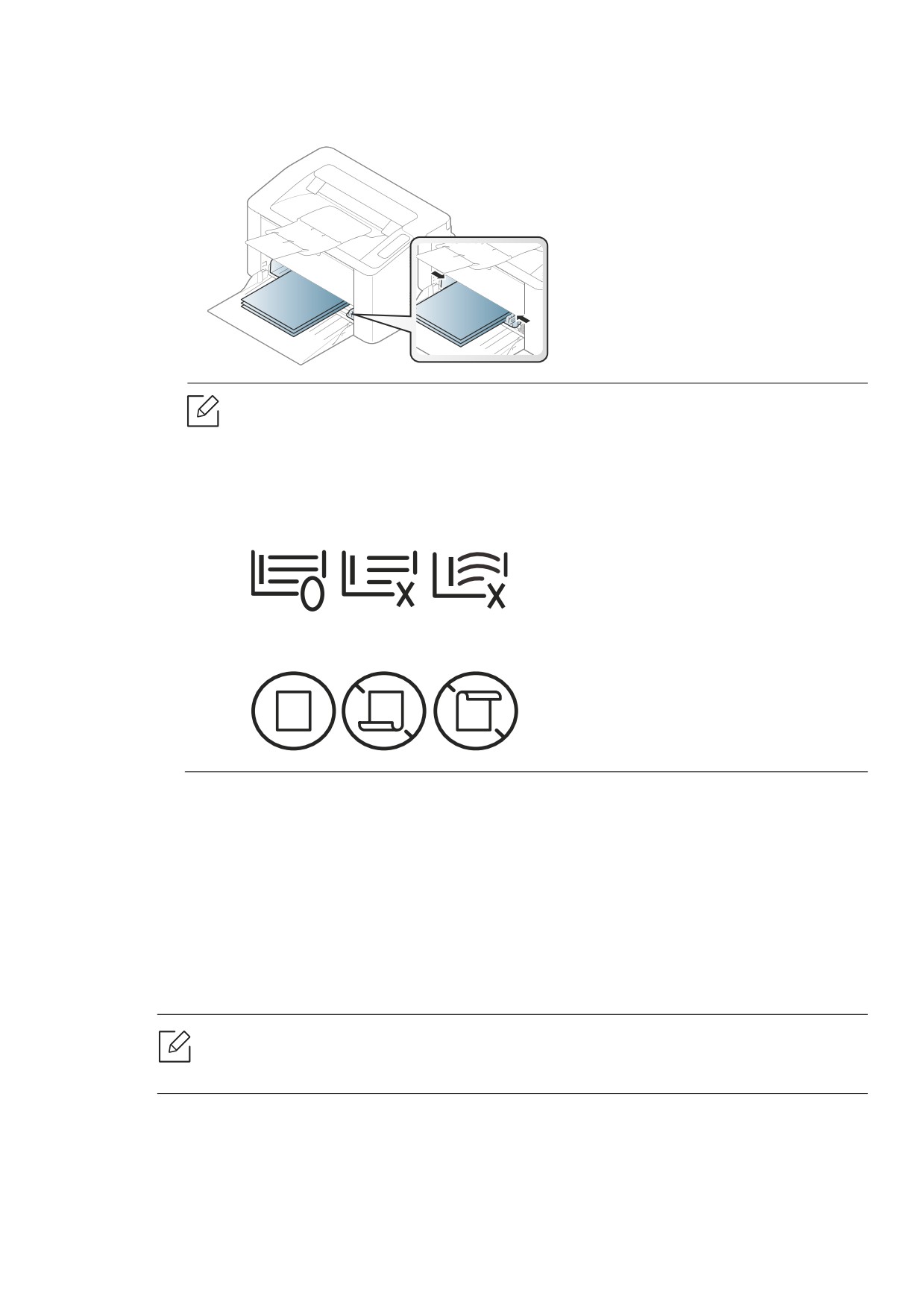
4 Прижмите ограничитель и передвиньте его к краю пачки бумаги, не сминая ее.
• Если вы не отрегулируете ограничитель, это может нарушить выравнивание
бумаги, вызвать перекос изображения или замятие бумаги.
• Не нажимайте слишком сильно на ограничитель ширины — это может привести
к перекосу бумаги.
• Если не отрегулировать ограничитель ширины, может произойти замятие
бумаги.
• Не используйте бумагу с закрученным передним краем. Это может вызвать
замятие.
5 Для печати документа установите соответствующий размер и тип бумаги для лотка (см.
«Указание размера и типа бумаги» на стр. 32).
Печать на специальных материалах
В следующей таблице указаны особые типы материалов для лотка.
Чтобы изменить параметры бумаги, установленные для устройства, в окне Настройка
печати > вкладка Бумага > вкладка Тип (см. «Доступ к настройкам печати» на стр. 50).
При использовании специальных материалов рекомендуется подавать по одному
листу за раз (см. «Характеристики материала для печати» на стр. 100).
Плотности отдельных образцов бумаги приведены в «Характеристики материала для
печати» на стр. 100.
Материалы и лотки | 28
Типы
Лоток
обычная
●
Плотная 90-120 г
●
Неплотная 60-69 г
●
высокосортная бумага
●
Цвет
●
Сверхплотная 121-163 г
●
Наклейки
●
Конверт
●
форма
●
вторичная бумага
●
(●: поддерживается)
Конверт
Результаты печати на конвертах зависят от их качества.
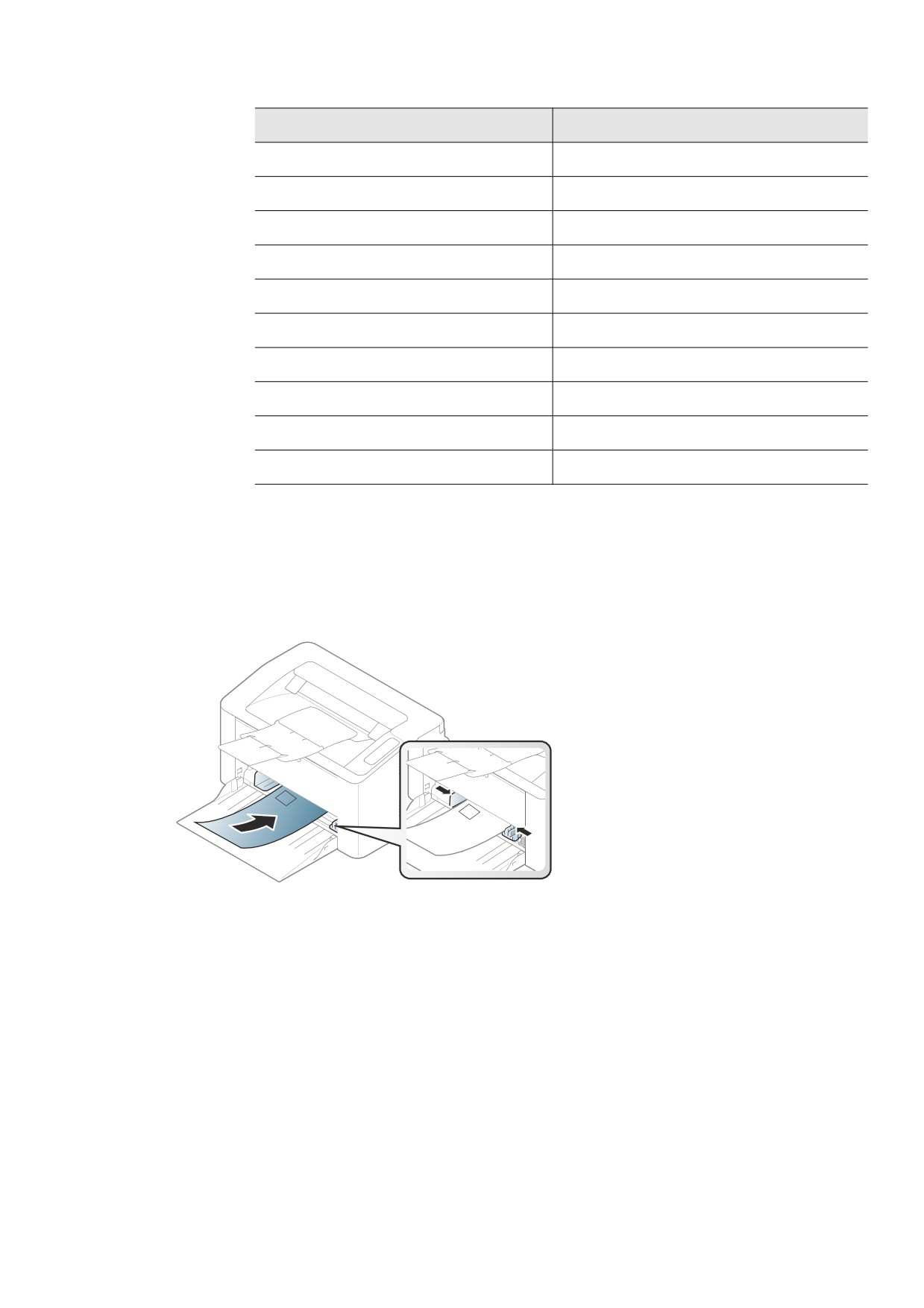
Для печати на конверте следует расположить его согласно рисунку.
Если вы выбрали вариант Конверт в окне Настройка печати, однако распечатанное
изображение легко стирается, выберите размер конверта и повторите попытку напечатать
конверт. Однако, в этом случае уровень шума может повыситься.
• При выборе конвертов обращайте внимание на указанные ниже характеристики.
- Плотность бумаги: не должна превышать 90 г/м2. В противном случае возможно
замятие.
- Форма: должны лежать на ровной поверхности с волнистостью менее 6 мм и не должны
содержать воздух.
- Ситуация: не должны быть мятыми, рваными или иным образом поврежденными.
- Температура: должны выдерживать тепло и давление, имеющиеся в устройстве во
время работы.
• Используйте только хорошо склеенные конверты с острыми краями и четкими линиями сгиба.
• Не используйте конверты с марками.
Материалы и лотки | 29
• Не используйте конверты со скрепками, зажимами, окошками, мелованной подложкой,
самоклеящимися клапанами и другими синтетическими материалами.
• Не используйте поврежденные или плохо склеенные конверты.
• Убедитесь, что клееные швы на обоих концах конверта достигают углов.
• Конверты с клейкой полосой, защищенной бумажной лентой, или с несколькими
клапанами должны содержать клей, выдерживающий температуру закрепления тонера
(в данном устройстве примерно 170 °C) в течение 0,1 секунды. Дополнительные клапаны
и клеящие ленты могут привести к смятию, сморщиванию или замятию конверта, а также
повреждению термофиксатора.
• Для достижения наилучшего качества печати ширина полей должна составлять не менее
15 мм от краев конверта.
• Не печатайте на участках, где совмещаются швы конверта.
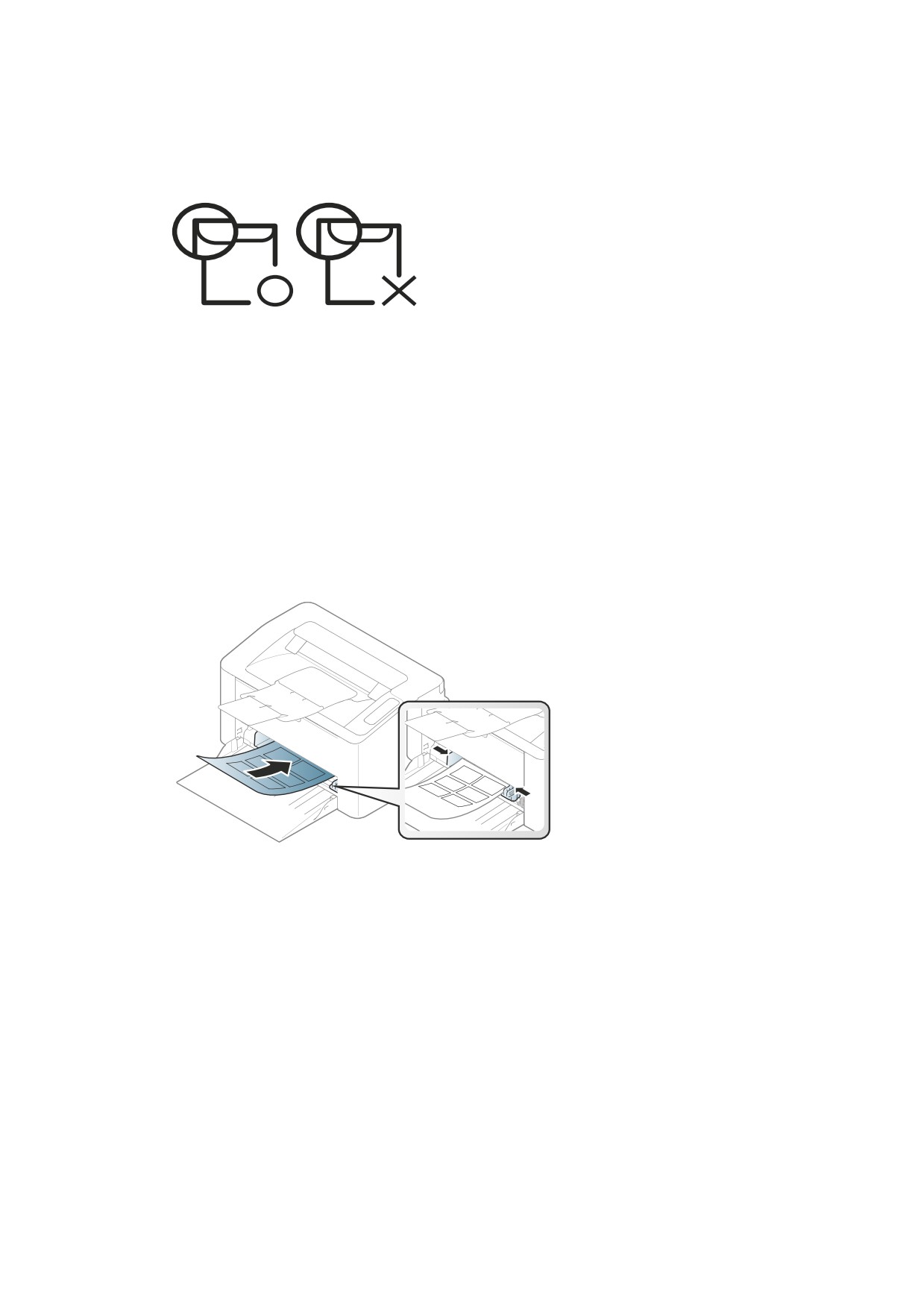
Наклейки
Во избежание повреждения устройства используйте только наклейки, предназначенные
для лазерных принтеров.
• При выборе наклеек обращайте внимание на указанные ниже факторы.
- Наклейки: должны выдерживать температуру закрепления тонера. Температура
закрепления тонера указана в спецификациях устройства (около 170 °C).
- Структура: Не используйте листы наклеек с открытыми участками подложки между
наклейками. При наличии таких промежутков наклейки могут отделиться от листов и
вызвать трудно устранимое замятие.
- Сворачивание: Должны лежать на ровной поверхности с волнистостью не более 13 мм в
любом направлении.
- Ситуация: Не используйте наклейки со складками, пузырьками и другими признаками
отделения от подложки.
• Между наклейками не должно быть промежутков с нанесенным клеем, так как в этом
случае при печати они могут отделиться от подложки, что приведет к замятию. Кроме того,
клей может повредить компоненты устройства.
• Не пропускайте лист наклеек через устройство более одного раза: клейкая подложка
рассчитана только на одно прохождение через устройство.
• Не используйте наклейки, отделяющиеся от подложки, а также мятые, с пузырьками или
поврежденные.
Материалы и лотки | 30
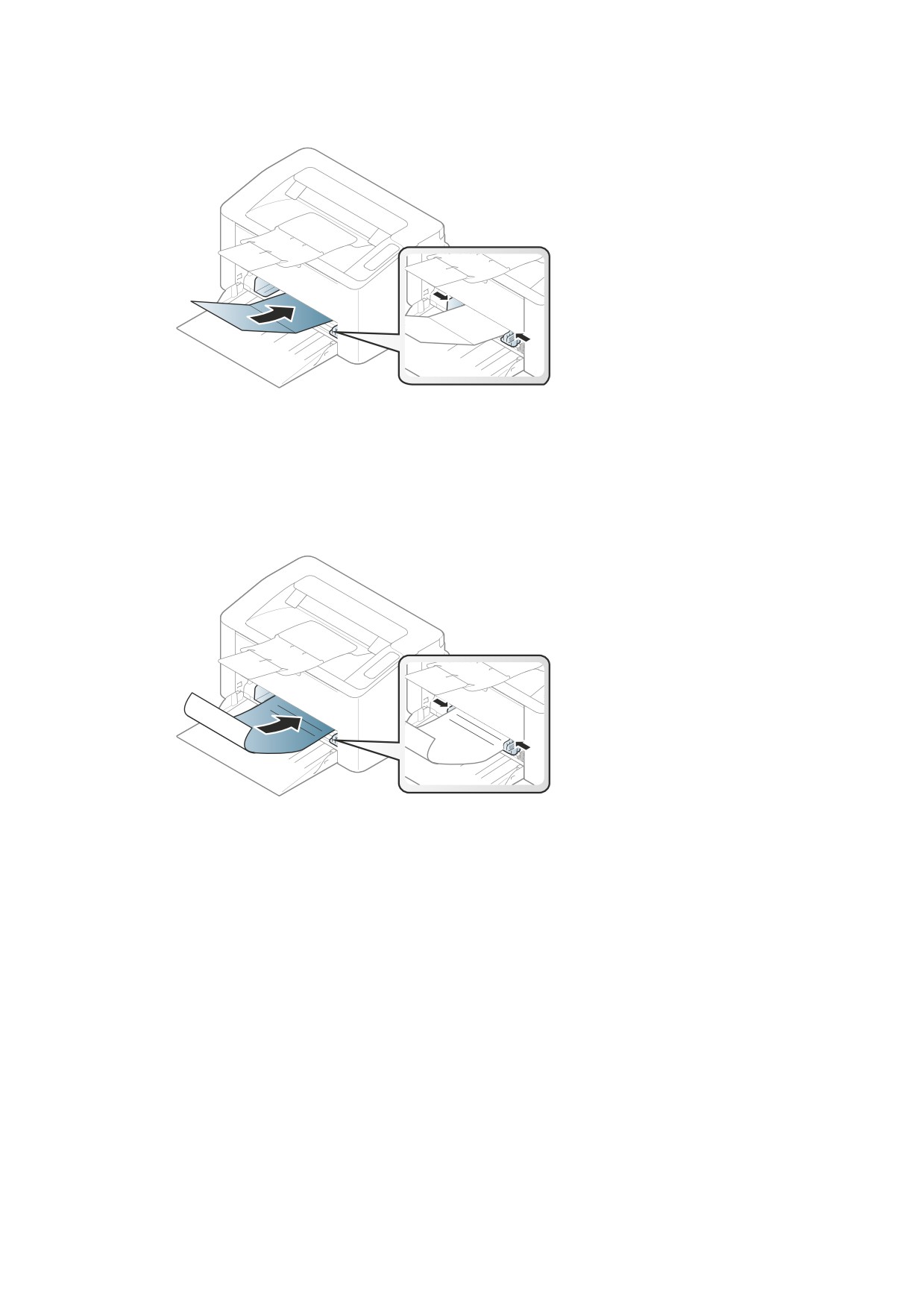
Картон / бумага нестандартного размера
• В приложении следует установить ширину полей не менее 6,4 мм от краев материала.
Готовые формы
Готовые формы следует загружать печатной стороной вверх, свободным краем вперед. Если
при подаче возникают проблемы, поверните бумагу другой стороной. При этом качество
печати не гарантируется.
• Должны быть отпечатаны с использованием термостойких красок, которые не
растекаются, не испаряются и не выделяют вредные вещества под воздействием
температуры закрепления тонера (примерно 170 °C) в течение 0,1 с.
• Чернила готовых форм должны быть негорючими и не должны неблагоприятно
воздействовать на ролики принтера.
• Перед загрузкой готовой формы удостоверьтесь, что печатная краска на бумаге сухая. Во
время закрепления тонера влажная краска может размазаться, что снизит качество
печати.
Материалы и лотки | 31
Указание размера и типа бумаги
После загрузки бумаги в лоток следует указать ее размер и тип.
Чтобы изменить параметры бумаги, установленные для устройства, в окне Настройка
печати > вкладка Бумага > вкладка Тип (см. «Доступ к настройкам печати» на стр. 50).
Если вы хотите использовать бумагу другого формата (например бумагу для счетов),
выберите Другое на вкладке Бумага в меню Настройка печати (см. «Доступ к
настройкам печати» на стр. 50).
Материалы и лотки | 32

Использование
устройства,
подключенного к сети
В этой главе приведены пошаговые инструкции по подготовке устройства, подключаемого
через сеть, и программного обеспечения к эксплуатации.
В зависимости от модели список поддерживаемых дополнительных устройств и функций может
меняться (см. «Функции различных моделей» на стр. 7).
• Настройка сети
34
• Установка драйвера по сети
37
• Настройка беспроводной сети
38
• Использование HP Embedded Web Server
43
• Приложение HP Smart
46

Настройка сети
Печать отчета о конфигурации сети
Печать Отчета о конфигурации сети можно запустить с панели управления устройства, где
отображены текущие сетевые параметры устройства. Этот отчет поможет вам в настройке сети.
Нажмите кнопку
(Возобновить/Отмена) на панели управления и удерживайте ее
около 10 секунд.
В данном Отчете о конфигурации сети можно найти MAC-адрес и IP-адрес устройства.
Пример:
• MAC-адрес: 00:15:99:41:A2:78
• IP-адрес: 169.254.192.192
Установка IP-адреса
Для печати и управления устройством по сети необходимо сначала задать для него IP-адрес.
В большинстве случаев новый IP-адрес автоматически назначается сервером DHCP
(Dynamic Host Configuration Protocol Server - сервер динамической настройки узлов),
расположенным в сети.
Конфигурация IPv4-адреса
Вы также можете настроить TCP/IPv4 в сервисе Embedded Web Server. При открытии окна
Embedded Web Server наведите курсор на Настройки в верхней строке меню и нажмите
Параметры сети («Вкладка Настройки» на стр. 44).
Конфигурация IPv6
Протокол IPv6 поддерживается только в Windows Vista или более поздних версиях.
Устройство поддерживает перечисленные ниже IPv6-адреса для сетевой печати и
управления устройством.
• Link-local Address: локальный IPv6-адрес с автоматическим изменением конфигурации
(адрес начинается с FE80).
• Stateless Address: IPv6-адрес, автоматически настраиваемый сетевым маршрутизатором.
• Stateful Address: IPv6-адрес, настраиваемый сервером DHCPv6.
• Manual Address: IPv6-адрес, настраиваемый пользователем вручную.
В сетевом окружении, работающем по протоколу IPv6, выполните указанные ниже действия
для настройки IPv6-адреса.
Настройка сети | 34
Включение IPv6
1
В операционной системе Windows запустите веб-браузер (например Internet Explorer).
Введите IP-адрес устройства (http:// xxx.xxx.xxx.xxx) в поле адреса и нажмите клавишу
Enter или нажмите Перейти.
2
При первом входе в HP Embedded Web Server введите имя пользователя и пароль
администратора. Введите стандартный идентификатор (admin). По умолчанию пароль
не установлен. В целях безопасности рекомендуем установить стандартный пароль.
Ваш идентификатор и пароль можно изменить в разделе Безопасность > Безопасность
системы > Системный администратор.
3
При открытии окна Embedded Web Server наведите курсор на Настройки в верхней
строке меню и нажмите Параметры сети.
4
Нажмите TCP/IPv6 на левой панели страницы.
5
Установите флажок в поле Протокол IPv6, чтобы включить IPv6.
6
Нажмите кнопку Применить.
7
Выключите и снова включите устройство.
• Вы также можете настроить DHCPv6.
• Чтобы настроить IPv6-адрес вручную:
Установите флажок Ввод адреса вручную. Затем будет активировано текстовое
поле Адрес/Префикс. Введите оставшуюся часть адреса (напр.:
3FFE:10:88:194::AAAA. A — шестнадцатеричный символ от 0 до 9 или от A до F).
Настройка IPv6-адреса
1 Запустите веб-браузер, который поддерживает адресацию IPv6 для URL-адресов,
например Internet Explorer.
2 Выберите один из IPv6-адресов (Link-local Address, Stateless Address, Stateful Address,
Manual Address) из Отчета о конфигурации сети (см. «Печать отчета о конфигурации
сети» на стр. 34).
3 Введите IPv6-адрес (например, http://[FE80::215:99FF:FE66:7701]).
Настройка сети | 35
Адрес необходимо вводить в квадратных скобках «[ ]».
Настройка сети | 36
Установка драйвера по сети
• Перед установкой проверьте, поддерживает ли ОС вашего компьютера эту
программу (см. «Операционная система» на стр. 7).
• Эту функцию нельзя использовать в устройствах, которые не снабжены сетевым
интерфейсом (см. «Вид сзади» на стр. 19).
• Необходимо загрузить программное обеспечение принтера с веб-сайта HP. Для
получения полной поддержки HP для вашего принтера, перейдите на веб-сайт
www.hp.com/support/laser100.
Windows
Возможно, брандмауэр блокирует соединение. Перед подключением устройства
отключите брандмауэр компьютера.
1 Убедитесь в том, что устройство включено и подключено к локальной сети. Кроме того,
устройству должен быть назначен IP-адрес (см. «Установка IP-адреса» на стр. 34).
3 Включите устройство.
4 Распакуйте драйвер из архива и запустите файл установки.
5 Следуйте инструкциям в окне установки.
Установка драйвера по сети | 37
Настройка беспроводной сети
В некоторых моделях беспроводная сеть может быть недоступна (см. «Функции
различных моделей» на стр. 7).
Беспроводные сети требуют более серьезного обеспечения безопасности, поэтому при
первой установке точки доступа для работы в сети создаются сетевое имя (SSID), тип
используемой защиты и сетевой пароль. Перед продолжением установки принтера
попросите администратора сети указать эти параметры.
Введение в методы настройки беспроводной сети.
Беспроводную сеть можно настроить на самом устройстве или через компьютер. Выберите
метод настройки в таблице ниже.
• Функция настройки беспроводной сети различается в зависимости от модели и
региона.
• Настоятельно рекомендуем защитить точку доступа паролем. В противном случае
она может быть использована без вашего ведома чужими компьютерами,
смартфонами и принтерами. Указания по установке пароля вы найдете в
инструкции к вашей точке доступа.
Метод настройки
Метод подключения
Описание и ссылки
См.«Настройка с помощью USB-кабеля» на
стр. 39для Windows.
С компьютера
См.«Подключение к точке доступа без
USB-кабеля» на стр. 41для Windows.
С точкой доступа
Через панель
См. раздел «Использование меню настроек
управления
WPS» на стр. 39.
устройства
Из приложения HP
См. «Подключение с помощью приложения HP
Smart
Smart» на стр. 46.
См. раздел «Настройка Wi-Fi Direct для печати
Настройка Wi-Fi Direct
с мобильных устройств» на стр. 42.
Настройка беспроводной сети | 38

Восстановление параметров беспроводной сети
Параметры беспроводной сети можно сбросить на значения по умолчанию.
Нажмите кнопку
(Wi-Fi) на панели управления и удерживайте ее 20секунд. Когда
индикаторы
(Состояние) и
(Питание) начнут мигать вместе, отпустите кнопку
(Wi-Fi).
Использование меню настроек WPS
Если ваше устройство и точка доступа (или беспроводной маршрутизатор) поддерживают
Wi-Fi Protected Setup™ (WPS), можно легко настроить параметры беспроводной сети с
помощью кнопки
(Wi-Fi). При этом не требуется использовать компьютер.
Подготовка:
• Убедитесь в том, что точка доступа или беспроводной маршрутизатор поддерживает
режим WPS (Wi-Fi Protected Setup™).
• Убедитесь в том, что устройство поддерживает режим WPS (Wi-Fi Protected Setup™).
1 Нажмите кнопку
(Wi-Fi) на панели управления и удерживайте ее не менее 3 секунд,
после чего отпустите.
Устройство начинает подключение к беспроводной сети.
2 В течение 2 минут нажмите кнопку WPS (PBC) на точке доступа (или беспроводном
маршрутизаторе).
a. устройство подключается к точке доступа или беспроводному маршрутизатору.
b. После успешного подключения устройства к беспроводной сети индикатор горит
непрерывно.
3 Продолжайте установку ПО.
Настройка с помощью Windows
Настройка с помощью USB-кабеля
Подготовка
• Точка доступа
• компьютер, подключенный к сети
• Необходимо загрузить программное обеспечение принтера с веб-сайта HP. Для
получения полной поддержки HP для вашего принтера, перейдите на веб-сайт
www.hp.com/support/laser100.
• Устройство с интерфейсом беспроводной сети
• USB-кабель
Настройка беспроводной сети | 39
Создание инфраструктурной сети
1 Убедитесь, что кабель USB подключен к устройству.
2 Включите компьютер, точку доступа и устройство.
4 Распакуйте драйвер из архива и запустите файл установки.
5 Прочитайте и примите соглашение с пользователем в окне установки. Затем нажмите
кнопку Далее.
6 Выберите пункт Wireless на экране Printer Connection Type. Затем нажмите Далее.
7 На экране Это первая установка принтера? выберите Да, я настрою беспроводную сеть
принтера. Затем нажмите кнопку Далее.
Если ваш принтер уже подключен к сети, выберите Нет, мой принтер уже подключен к
сети.
8 Выберите Использование кабеля USB в окне Выбор способа настройки беспроводного
подключения. Затем нажмите кнопку Далее.
9 В окне появится список обнаруженных беспроводных сетевых устройств. Выберите имя
(SSID) точки доступа и нажмите кнопку Далее.
10После завершения настройки отключите кабель USB от компьютера и устройства.
Нажмите кнопку Далее.
11 Выберите компоненты, которые следует установить.
12Следуйте инструкциям в окне установки.
Настройка беспроводной сети | 40
Подключение к точке доступа без USB-кабеля
Подготовка
• Компьютер с WiFi-подключением под управлением Windows 7 или более поздней версии
и точкой доступа (маршрутизатором)
• Необходимо загрузить программное обеспечение принтера с веб-сайта HP. Для
получения полной поддержки HP для вашего принтера, перейдите на веб-сайт
www.hp.com/support/laser100.
• Устройство с интерфейсом беспроводной сети
При настройке беспроводной сети устройство пользуется проводной сетью
компьютера. Возможно в это время у вас не будет подключения к сети Интернет.
Создание инфраструктурной сети
1 Включите компьютер, точку доступа и устройство.
3 Распакуйте драйвер из архива и запустите файл установки.
4 Прочитайте и примите соглашение с пользователем в окне установки. Затем нажмите
кнопку Далее.
5 Выберите пункт Wireless на экране Printer Connection Type. Затем нажмите кнопку
Далее.
6 В окне Это первая установка принтера?выберите Да, я настрою беспроводную сеть
принтера.Затем нажмите Далее.
Если принтер уже подключен к сети, выберите Нет, принтер уже подключен к сети.
7 Выберите Использование прямого беспроводного соединения в окне Выбор способа
настройки беспроводного подключения. Затем нажмите кнопку Далее.
8 После завершения настройки беспроводной сети нажмите Далее.
9 Следуйте инструкциям в окне установки.
Настройка беспроводной сети | 41
содержание .. 1 2 ..
//////////////////////////////////////////