содержание .. 1 2 3 ..
Принтеры HP Laser 103 series, HP Laser 107 series, HP Laser 108 series. Руководство по эксплуатации (2019 год) - часть 2
Настройка Wi-Fi Direct для печати с мобильных устройств
Wi-Fi Direct - это безопасный и удобный в использовании способ прямого соединения
между принтером и мобильным устройством, которые поддерживают функцию Wi-Fi Direct.
Функция Wi-Fi Direct позволяет подключаться к другим устройствам, не теряя связи с точкой
доступа. Кроме того, вы можете использовать одновременно проводную сеть и сеть Wi-Fi
Direct, чтобы разные пользователи могли выполнять печать одновременно из разных сетей.
• Сеть Wi-Fi Direct не позволяет подключаться к Интернету.
• Протоколы связи зависят от модели. Сети Wi-Fi Direct НЕ поддерживают IPv6,
сетевую фильтрацию, IPSec, WINS и SLP.
• Через Wi-Fi Direct можно подключить до 4 устройств.
Настройка Wi-Fi Direct
Если принтер подключен к точке доступа, функцию Wi-Fi Direct можно включить и
настроить посредством HP Embedded Web Server.
1 Откройте HP Embedded Web Server и выберите Настройки > Параметры сети > Wi-Fi >
Wi-Fi Direct™.
2 Включите Wi-Fi Direct™ и выберите другие параметры.
Настройка мобильных устройств
• После настройки Wi-Fi Direct на принтере прочитайте инструкцию к мобильному
устройству, чтобы узнать, как настроить Wi-Fi Direct на нем.
• После настройки Wi-Fi Direct следует загрузить на мобильное устройство приложение для
печати. (Например, HP Smart), чтобы обеспечить возможность печати со своего
смартфона.
• Найдите имя принтера, к которому вы хотите подключиться, на мобильном
устройстве, выберите его. Индикатор на принтере начнет мигать. Нажмите кнопку
беспроводного подключения на принтере. Он подключится к мобильному
устройству. Если у вас нет кнопки беспроводного подключения, после того как на
экране появится окно подтверждения подключения к сети Wi-Fi, нажмите нужную
опцию, и принтер будет подключен к вашему мобильному устройству.
• Если ваше мобильное устройство не поддерживает Wi-Fi Direct, вам следует ввести
«Ключ сети» вместо нажатия на кнопку беспроводного подключения.
Настройка беспроводной сети | 42
Использование HP Embedded Web Server
Существует несколько программ, позволяющих настроить параметры сети. Особенно
полезны они будут для сетевых администраторов, которым приходится управлять
несколькими устройствами по сети.
• Для работы с HP Embedded Web Server необходима программа Internet Explorer 8.0
или более поздней версии.
• Перед использованием перечисленных ниже программ задайте IP-адрес
устройства.
• Функции и комплектация устройств могут различаться в зависимости от модели и
региона (см. «Различные функции» на стр. 7).
HP Embedded Web Server
Встроенный веб-сервер сетевого принтера позволяет выполнять следующие задачи:
• Проверка информации о расходных материалах и их наличия.
• Индивидуальная настройка параметров устройства.
• Настройка параметров сети, необходимых для подключения устройства к различным
сетевым средам.
Доступ к HP Embedded Web Server
1 В операционной системе Windows запустите веб-браузер (например Internet Explorer).
Введите IP-адрес устройства (http://xxx.xxx.xxx.xxx) в поле адреса и нажмите клавишу
«Ввод» или кнопку Перейти.
2 Откроется встроенная веб-страница устройства.
Использование HP Embedded Web Server | 43
Вход в HP Embedded Web Server
Для настройки параметров в HP Embedded Web Server необходимы права администратора.
Незарегистрированные пользователи HP Embedded Web Server могут использовать
программу, но им недоступны вкладки Настройки и Безопасность.
1 Нажмите кнопку Вход в правом верхнем углу HP Embedded Web Server.
2 При первом входе в HP Embedded Web Server введите имя пользователя и пароль
администратора. Введите стандартный идентификатор (admin). По умолчанию пароль
не установлен. В целях безопасности рекомендуем установить стандартный пароль.
Ваш идентификатор и пароль можно изменить в разделе Безопасность > Безопасность
системы > Системный администратор.
HP Embedded Web Server
В зависимости от модели устройства некоторые вкладки могут быть недоступны.
Вкладка Информация
Это общая информация об устройстве. Здесь можно просмотреть такие данные, как
оставшийся объем тонера. Отсюда же можно распечатать отчет об ошибках и другие отчеты.
• Активные предупреждения: отображает предупреждения, сгенерированные принтером,
а также их важность.
• Расходные материалы: показывает количество отпечатанных страниц и оставшегося
тонера в картридже.
• Счетчики использования: показывает статистику использования принтера по типам
печати: односторонняя или двусторонняя.
• Текущие параметры: показывает состояние устройства и сети.
• Печать информации: позволяет распечатать отчеты о системе, адресах электронной
почты и шрифтах.
• Информация о безопасности: Отображает параметры безопасности устройства
Вкладка Настройки
Эта вкладка позволяет настроить параметры устройства и сети. Для просмотра этой вкладки
необходимы права администратора.
• Вкладка Параметры устройства: настройка параметров устройства.
• Вкладка Параметры сети: отображает варианты сетевого окружения. Позволяет задать
такие параметры, как TCP/IP и сетевой протокол.
Вкладка Безопасность
Настройка параметров безопасности системы и сети. Для просмотра этой вкладки
необходимы права администратора.
• Безопасность системы: настройка данных системного администратора, включение и
выключение функций устройства.
Использование HP Embedded Web Server | 44
• Безопасность сети: Настройка параметров фильтрации IPv4/IPv6.
Вкладка Обслуживание
Обслуживание устройства (обновление микропрограмм и ввод контактной информации для
отправки электронной почты). Кроме того, с этой вкладки можно перейти на веб-сайт HP
или загрузить драйверы с помощью меню Ссылка.
• Обновление ПО: обновление микропрограммы устройства.
• Контактная информация: настройка контактных данных.
• Ссылка: просмотр ссылок на сайты, где можно загрузить или просмотреть необходимую
информацию.
Ввод данных системным администратором
Она необходима для отправки уведомлений по электронной почте.
Некоторые меню могут не отображаться на дисплее в зависимости от параметров или
моделей. Это значит, что данные функции недоступны для этого устройства.
1 В операционной системе Windows запустите веб-браузер (например Internet Explorer).
Введите IP-адрес устройства (http:// xxx.xxx.xxx.xxx) в поле адреса и нажмите клавишу
Enter или щелкните Перейти.
2 Откроется встроенная веб-страница устройства.
3 На вкладке Безопасность выберите пункт Безопасность системы > Системный
администратор
4 Укажите имя, телефон, местонахождение и адрес электронной почты администратора.
5 Щелкните Применить.
Использование HP Embedded Web Server | 45

Приложение HP Smart
печатать и предоставлять совместный доступ. Вы можете делиться документами и
изображениями по электронной почте, в текстовых сообщениях, а также в популярных
облачных сервисах и социальных сетях (например, iCloud, Google Drive, Dropbox и Facebook).
Также вы можете настраивать новые принтеры HP, следить за расходными материалами и
заказывать их.
Приложение HP Smart может быть доступно не на всех языках. Отдельные функции
могут быть недоступны для некоторых моделей принтеров.
• Установка приложения HP Smart: Для установки приложения на ваше устройство,
перейдите на веб-сайт 123.hp.com и следуйте указаниям инструкций на экране для
перехода в магазин приложений вашего устройства.
• Подключение к принтеру: Проверьте, что принтер включен и подключен к одной сети с
вашим устройством. Затем приложение HP Smart автоматически найдет принтер.
• Получение дополнительной информации о приложении HP Smart:
- См. «Печать с помощью приложения HP Smart» на стр. 47.
- См. «Справка в приложении HP Smart» на стр. 47.
- iOS/Android: www.hp.com/go/hpsmart-help
Подключение с помощью приложения HP Smart
Приложение HP Smart можно использовать для настройки принтера в вашей беспроводной
сети.
1 Убедитесь, что ваш компьютер или мобильное устройство подключены к вашей
беспроводной сети, и вам известен пароль вашей беспроводной сети.
2 Проверьте, есть ли у принтера режим автоматического подключения к беспроводной
сети (AWC).
Если вы настраиваете принтер впервые, он готов к настройке сразу после включения.
Принтер выполняет поиск приложения HP Smart для подключения в течение 2 часов,
после чего поиск прекращается.
Чтобы перевести панель управления в режим автоматического подключения к
беспроводной сети (AWC), нажмите и удерживайте кнопку
(Wi-Fi) не менее 20
секунд, пока индикаторы
(Состояние) и
(Питание) не начнут мигать
одновременно.
3 Откройте приложение HP Smart и выполните одно из следующих действий:
Приложение HP Smart | 46
• iOS/Android: На домашнем экране нажмите значок «+» и выберите принтер. Если
принтер в списке отсутствует, нажмите «Добавить новый принтер». Чтобы добавить
принтер к вашей сети, следуйте инструкциям на экране.
Изменение параметров принтера по умолчанию в
приложении HP Smart
Параметры принтера можно настроить в приложении HP Smart app.
1 Откройте приложение HP Smart.
2 Если необходимо выбрать другой принтер или добавить новый, нажмите значок «+».
3 Нажмите «Настройки принтера».
4 Выберите желаемый параметр и измените его.
Печать с помощью приложения HP Smart
Печать с устройства под управлением Android или iOS
1 Откройте приложение HP Smart.
2 Если необходимо выбрать другой принтер или добавить новый, нажмите значок «+».
3 Нажмите на печать.
4 Выберите фотографию или документ, который вы хотите напечатать.
5 Нажмите Печать.
Справка в приложении HP Smart
Приложение HP Smart выдает предупреждения о проблемах с принтером (замятие
документа и прочие проблемы), содержит ссылки на справочные материалы, а также
контактные данные для связи со службой поддержки для получения помощи.
Приложение HP Smart | 47

Печать
В данном разделе приводится информация об общих вариантах печати. Сведения,
приведенные в этом разделе, в основном относятся к операционной системе Windows 7.
Необходимо загрузить программное обеспечение принтера с веб-сайта HP. Для получения полной
поддержки HP для вашего принтера, перейдите на веб-сайт www.hp.com/support/laser100.
• Основные параметры печати
48
• Отмена задания печати
49
• Доступ к настройкам печати
50
• Использование набора параметров
51
• Использование справки
52
• Функции принтера
53
• Использование приложения HP Easy Printer Manager
59
• Использование программ Состояние принтера
62
Основные параметры печати
Перед печатью проверьте, поддерживает ли ваш компьютер и ОС эту программу (см.
«Операционная система» на стр. 7).
Представленное окно Настройка печати - это окно программы Notepad в ОС Windows 7.
Ваше окно Настройка печати может отличаться в зависимости от вашей ОС или
используемого вами приложения.
1 Откройте документ, который необходимо распечатать.
2 Выберите пункт Печать в меню Файл.
3 Выберите нужное устройство из списка Выберите принтер.
4 В окне Печать находятся основные настройки печати: число копий и диапазон страниц
для печати.
Чтобы воспользоваться расширенными свойствами печати, щелкните Свойства
или Настройка в окне Печать (см. «Доступ к настройкам печати» на стр. 50).
5 Чтобы приступить к печати, нажмите кнопку ОК или Печать в окне Печать.
Основные параметры печати | 48

Отмена задания печати
Если задание печати находится в очереди или буфере, его можно отменить следующим
образом:
• Открыть это окно можно дважды щелкнув на значке устройства (
) на панели задач
Windows.
• Отменить текущее задание также можно, нажав кнопку
(Возобновить/Отмена) на
панели управления.
Отмена задания печати | 49

Доступ к настройкам печати
• В зависимости от используемого устройства окно Настройка печати может
отличаться от описанного в данном руководстве.
• При выборе параметра в окне Настройка печати может отобразиться
предупреждающая пометка: или . Знак обозначает, что выбор этого
параметра возможен, но не рекомендуется, а знак обозначает, что этот параметр
невозможно выбрать из-за настроек устройства или из-за системной среды.
1 Откройте документ, который необходимо распечатать.
2 Выберите пункт Печать в меню файла. Откроется диалоговое окно Печать.
3 Выберите нужное устройство из списка Выберите принтер.
4 Нажмите Свойства или Настройка. Нажмите вкладки в драйвере принтера для
настройки доступных параметров.
• В ОС Windows 10, 8,1 и 8 компоновка и функции этих приложений отличается от
описанного далее для настольных приложений. Для доступа к функции печати
из приложения Пуск выполните следующие шаги:
- Windows 10: Выберите Печать, и затем выберите принтер.
- Windows 8.1 или 8: Выберите Устройства, выберите Печать, и затем выберите
принтер.
• Вы можете проверить текущее состояние устройства с помощью кнопки
Состояние принтера (см. «Использование программ Состояние принтера» на
стр. 62).
Доступ к настройкам печати | 50
Использование набора параметров
Параметр Избранные настройки, который находится на каждой вкладке (за исключением
вкладки HP), позволяет сохранить текущие настройки для дальнейшего использования.
Для того чтобы сохранить Избранные настройки, выполните следующие действия:
1 Установите нужные настройки на каждой вкладке.
2 Введите имя нового набора настроек в поле Избранные настройки.
3 Нажмите на кнопку Сохранить.
4 Введите название и описание, а затем выберите нужный значок.
5 Щелкните OK. При сохранении Избранные настройки сохраняются все текущие
параметры драйвера.
Для того чтобы применить сохраненный набор настроек, выберите его на вкладке
Избранные настройки. После этого настройки печати принтера изменяются в
соответствии с выбранным набором. Чтобы удалить сохраненный набор параметров,
выберите на вкладке Избранные настройки и щелкните Удалить.
Использование набора параметров | 51
Использование справки
Щелкните по нужному параметру в окне Настройка печати и нажмите клавишу F1 на
клавиатуре.
Использование справки | 52
Функции принтера
• Функции и комплектация устройств могут различаться в зависимости от модели
(см. «Функции различных моделей» на стр. 7).
• Необходимо загрузить программное обеспечение принтера с веб-сайта HP. Для
получения полной поддержки HP для вашего принтера, перейдите на веб-сайт
www.hp.com/support/laser100.
Знакомство со специальными функциями печати
Можно использовать дополнительные функции устройства.
Чтобы воспользоваться функциями драйвера принтера, нажмите на кнопку Свойства или
Настройка в окне приложения Печать. Имя устройства в окне свойств может отличаться в
зависимости от модели устройства.
• Некоторые меню могут не отображаться на дисплее в зависимости от параметров
или моделей. Это значит, что данные функции недоступны для этого устройства.
• Выберите меню Справка или щелкните по кнопке в окне или нажмите F1 на
клавиатуре и выберите интересующий вас раздел справки (см. «Использование
справки» на стр. 52).
Элемент
Описание
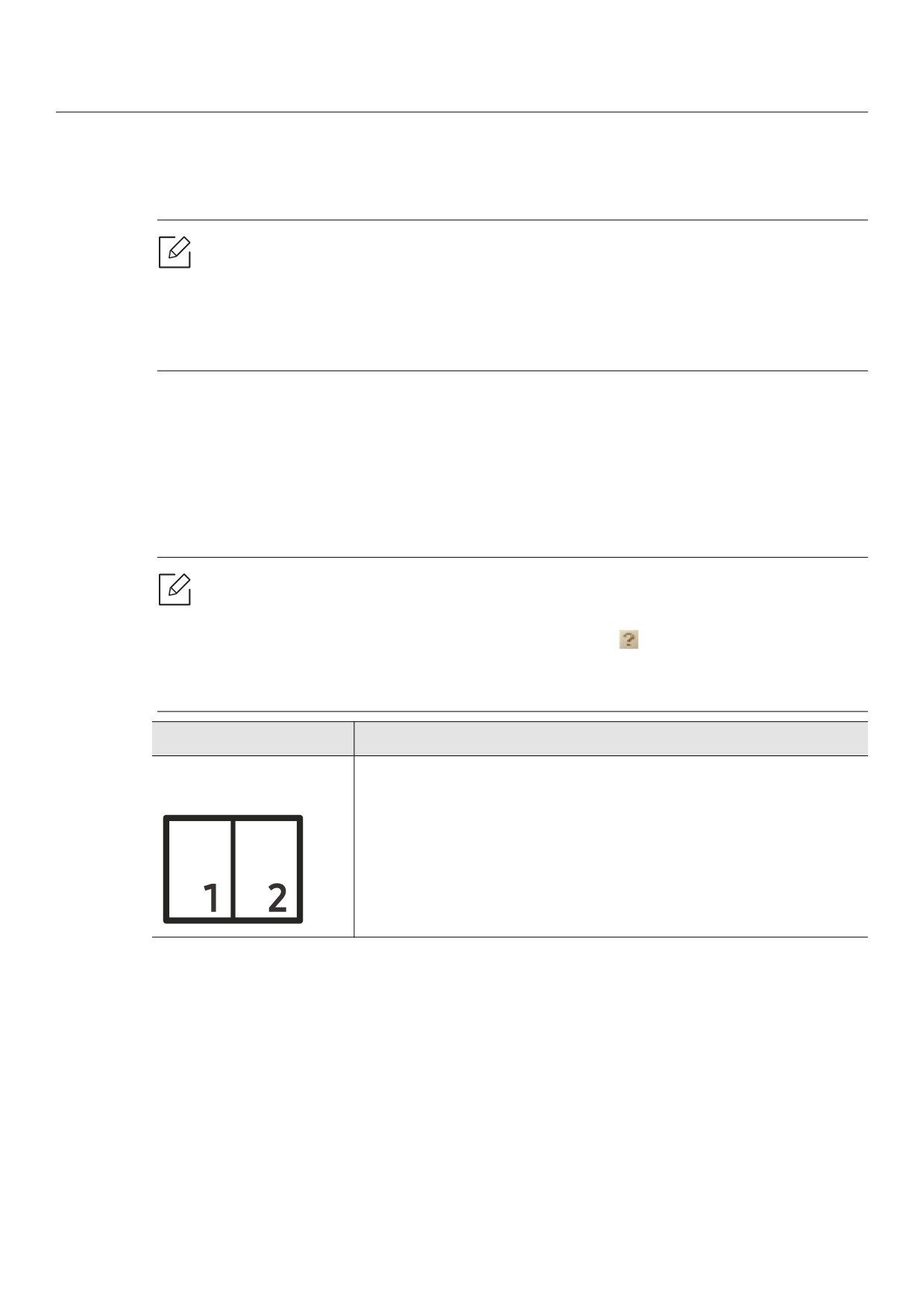
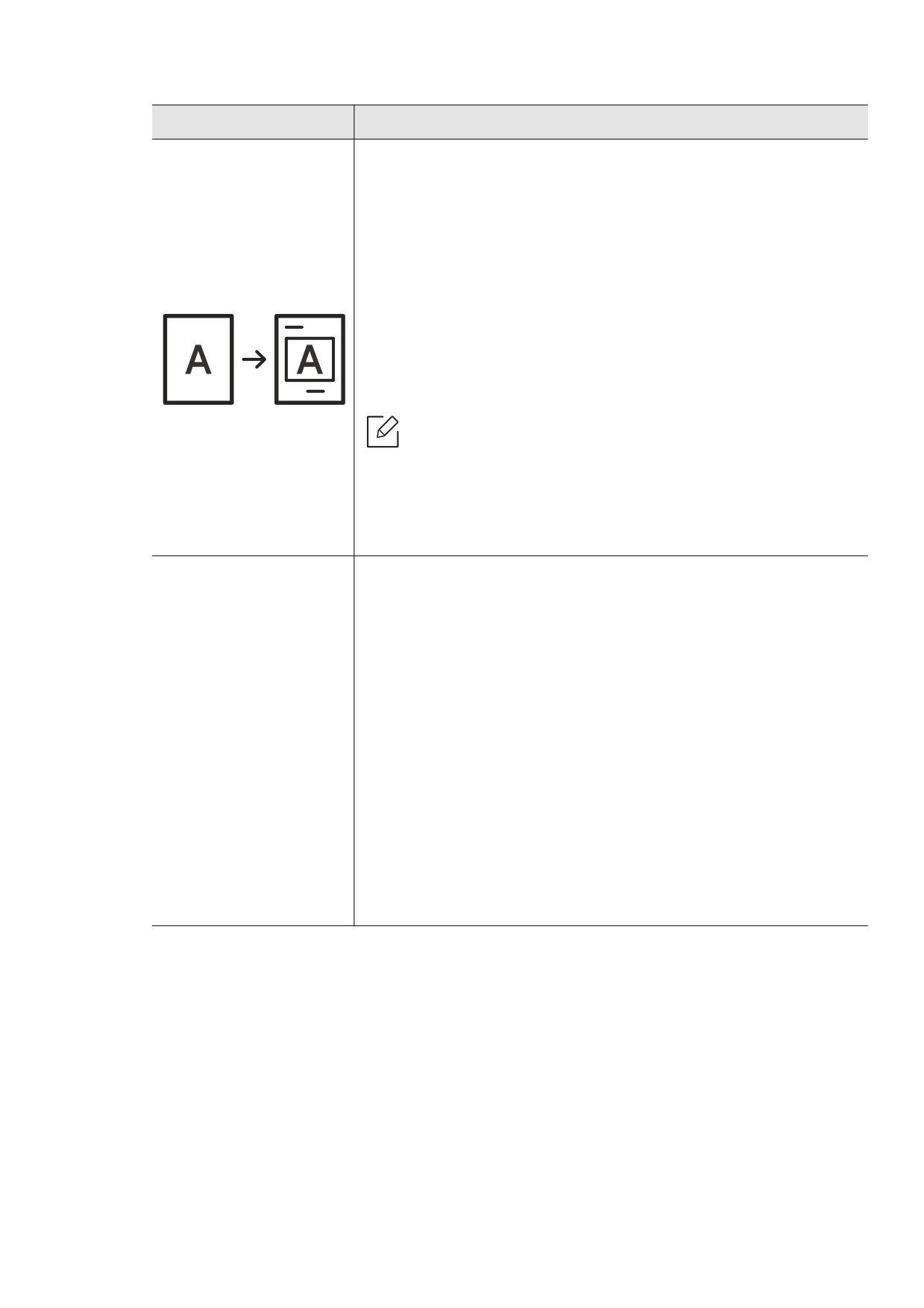
Несколько страниц на
стороне
На одном листе бумаги можно распечатать несколько страниц.
При этом страницы уменьшаются и располагаются в указанном
порядке. На одной стороне листа можно распечатать до 16
страниц.
Функции принтера | 53
Элемент
Описание
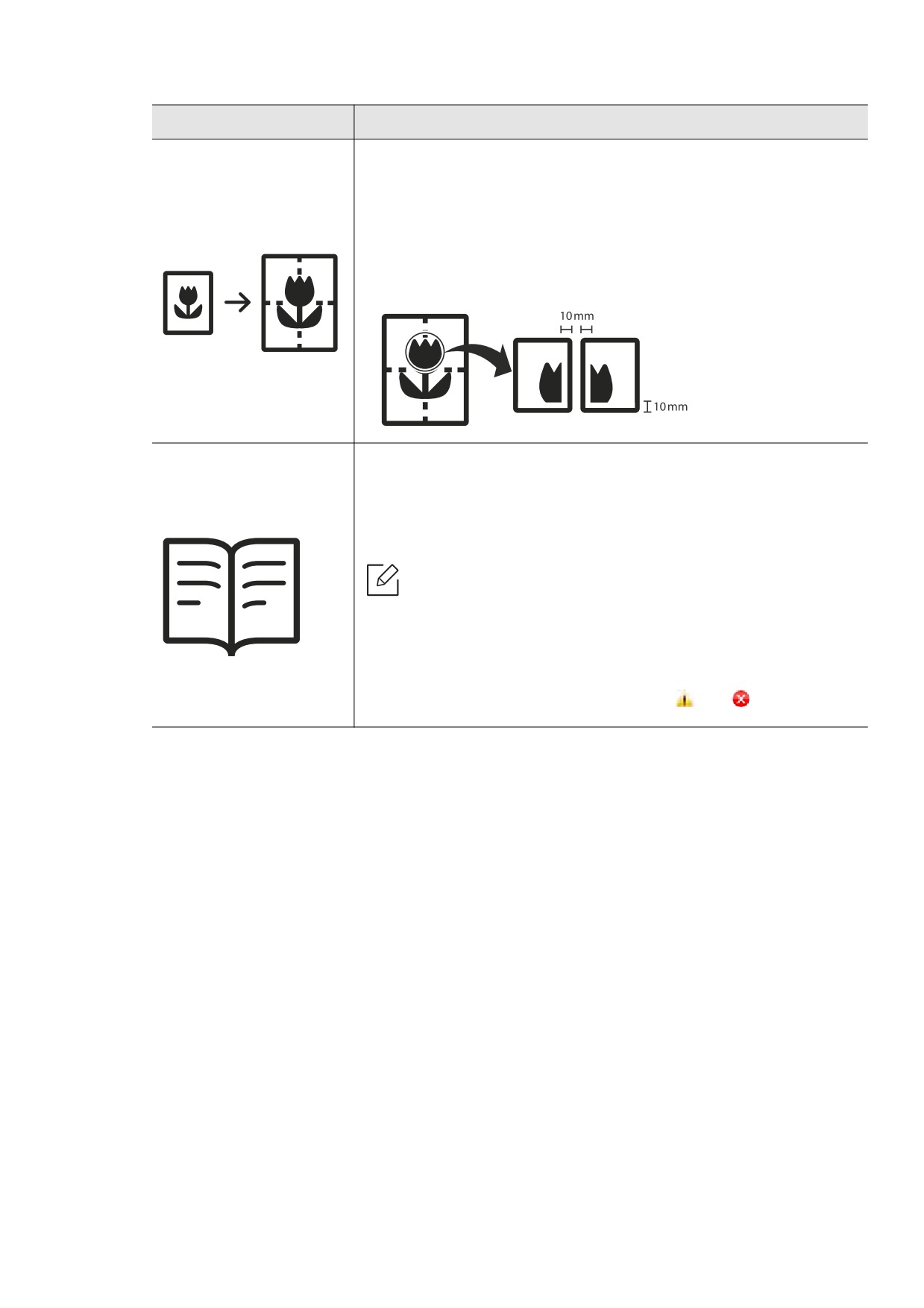
Эта функция позволяет распечатать один документ на 4 (Плакат
2x2), 9 (Плакат 3x3) или 16 (Плакат 4x4) листах бумаги. Затем
листы можно склеить и получить документ плакатного размера.
Выберите значение Перекрытие частей плаката. Укажите
Плакат
Перекрытие частей плаката в миллиметрах или дюймах с
помощью переключателя в верхнем правом углу вкладки
Основные, чтобы упростить склеивание листов.
Эта функция позволяет распечатывать документы на обеих
сторонах листов бумаги и упорядочить страницы таким
образом, чтобы бумагу можно было сгибать пополам для
Брошюра
создания брошюры.
• Пункт Брошюра доступен не для всех размеров бумаги.
Чтобы просмотреть доступные размеры бумаги,
выберите пункт Размер на вкладке Бумага.
• Неверно выбранный размер бумаги может быть
автоматически отменен. Выбирайте только доступные
типы бумаги (без обозначения или
).
Функции принтера | 54
Элемент
Описание
Печатать можно на обеих сторонах листа бумаги. Перед
началом печати задайте ориентацию документа.
При выборе двусторонней печати функция Пропускать
пустые страницы неактивна.
• Нет: функция отключена.
• Длинная кромка: этот вариант наиболее часто используется
для книжных переплетов.
Двусторонняя печать в
ручном режиме
• Короткая кромка: этот вариант наиболее часто используется
для календарей.
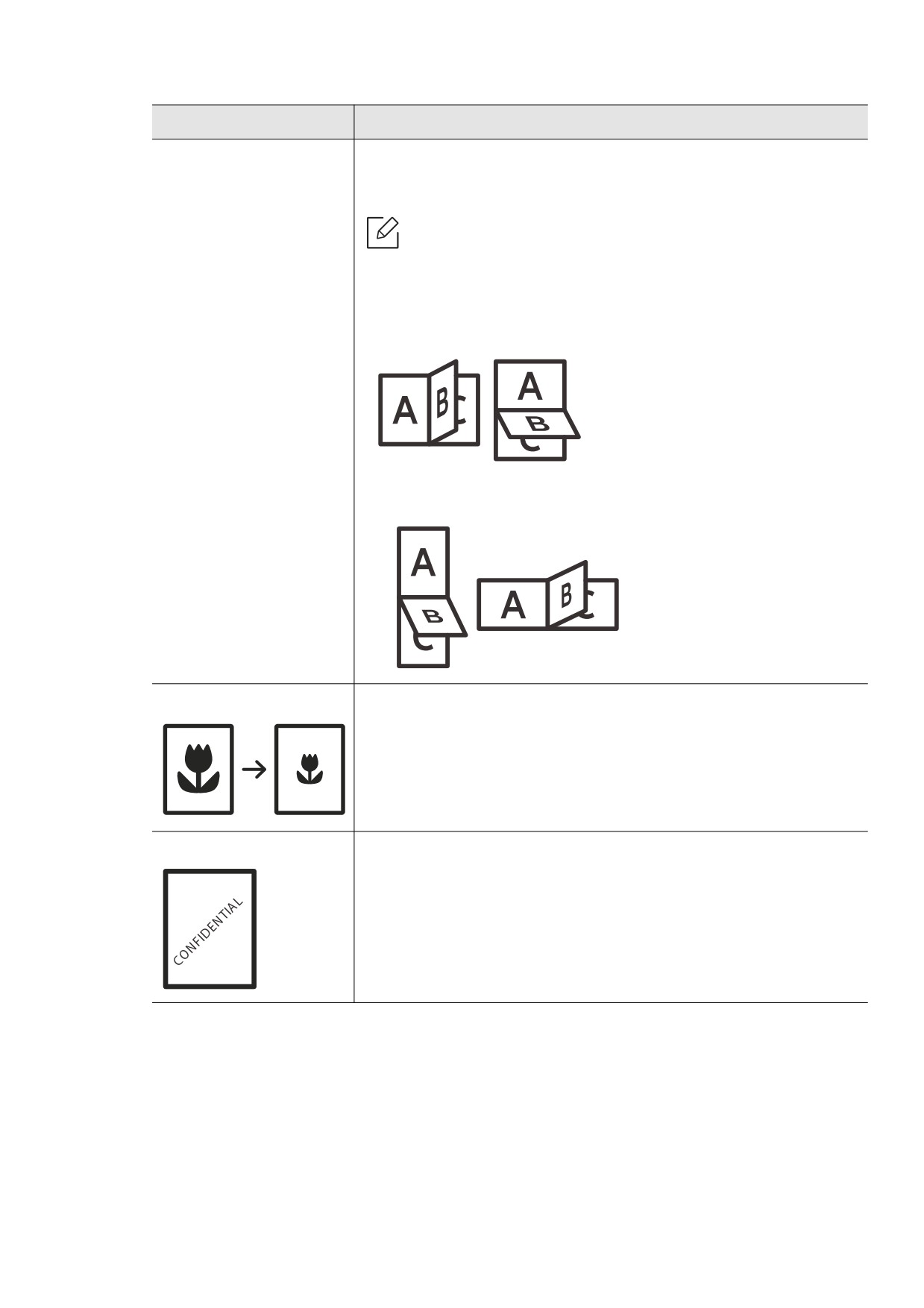
Параметры бумаги
изменение размера печатаемого документа в обе стороны,
указав новый размер в процентах от исходного.
Водяной знак
Водные знаки позволяют напечатать текст поверх документа.
Например, можно напечатать текст «DRAFT» или
«CONFIDENTIAL» большими серыми буквами по диагонали на
первой или на всех страницах документа.
Функции принтера | 55

Элемент
Описание
a. Для того чтобы изменить настройки печати из приложения,
откройте окно Настройка печати (см. «Доступ к настройкам
печати» на стр. 50).
b. На вкладке Дополнительно выберите пункт Правка... в
раскрывающемся списке Водяной знак.
c. Введите текст в поле Текст водяного знака. Можно ввести не
более 256 символов.
Если установлен флажок Только на первой странице, водяной
Водяной знак
знак печатается только на первой странице документа.
(Создание водяного
знака)
d. Задайте параметры водяного знака.
В области Параметры шрифта можно выбрать название,
начертание, размер и оттенок шрифта, а в области Положение
и угол водяного знака— угол наклона текста.
e. Нажмите кнопку Добавить для добавления водяного знака в
список Текущие водяные знаки.
f. Завершив работу с водяным знаком, нажимайте кнопку OK
или Печать, пока окно Печать не закроется.
a. Для того чтобы изменить настройки печати из приложения,
откройте окно Настройка печати (см. «Доступ к настройкам
печати» на стр. 50).
b. На вкладке Дополнительно выберите пункт Правка... в
Водяной знак
раскрывающемся списке Водяной знак.
(Изменение водяного
c. Из списка Текущие водяные знаки выберите водяной знак,
знака)
текст или параметры отображения которого необходимо
изменить.
d. Для сохранения изменений нажмите кнопкуОбновить.
e. Нажмите кнопки OK или Печать для выхода из окна Печать.
a. Чтобы изменить настройки печати из приложения, откройте
окно Настройка печати.
Водяной знак
b. На вкладке Дополнительно выберите пункт Правка... в
раскрывающемся списке Водяной знак.
(Удаление водяного
знака)
c. В списке Текущие водяные знаки выберите водяной знак и
нажмите на кнопку Удалить.
d. Нажмите кнопки OK или Печать для выхода из окна Печать.
Функции принтера | 56
Элемент
Описание
Наложение — это текст или изображение, которое хранится на
жестком диске компьютера в виде файла особого формата.
Наложения могут печататься на любом документе. Наложения
часто используются вместо готовых форм и фирменных
бланков. Вместо заранее напечатанных бланков можно создать
наложение, содержащее точно такую же информацию, как
фирменный бланк. Чтобы распечатать письмо на фирменном
Наложение
бланке компании, не нужно загружать бланки в устройство.
Просто распечатайте документ с наложением.
Чтобы использовать наложение, содержащее логотип или
изображение, его необходимо создать.
• Размер наложения должен совпадать с размером
документа, печатаемого вместе с наложением. Не
создавайте наложений с водяными знаками.
• Разрешение наложения должно совпадать с
разрешением документа.
a. Откройте или создайте документ, содержащий текст или
изображение для нового наложения. Расположите текст и
изображение так, как они должны отображаться в
наложении.
b. Для сохранения документа в качестве наложения откройте
окно Настройка печати
c. На вкладке Дополнительно выберите пункт Создать в
раскрывающемся списке Наложение.
Наложение
d. В окне Сохранить как в поле Имя файла введите имя длиной
(Создание наложения)
не более восьми знаков. При необходимости укажите путь к
файлу (путь по умолчанию C:\Formover).
e. Щелкните Сохранить.
f. Нажмите кнопки OK или Печать для выхода из окна Печать.
В окне запроса на удаление нажмите кнопку Да.
g. Файл не выводится на печать. Вместо этого он сохраняется на
жестком диске компьютера.
Функции принтера | 57

Элемент
Описание
a. Создайте или откройте документ, который необходимо
распечатать.
b. Чтобы изменить настройки печати из приложения, откройте
окно Настройка печати.
c. Откройте вкладку Дополнительно.
d. Выберите Печать наложения в раскрывающемся списке
Наложение.
e. Если файл наложения сохранен на внешнем носителе, его
можно также загрузить с помощью диалогового окна
Загрузить.
После выбора файла нажмите кнопку Открыть. Файл появится
Наложение
в окне Список наложений. После этого файл можно
(Использование
использовать при печати. Выберите наложение в окне Список
наложения)
наложений.
f. При необходимости поставьте флажок в поле Подтверждать
наложение при печати. Если флажок установлен, при выводе
документа на печать будет появляться запрос подтверждения
на использование наложения.
Если этот флажок не установлен, а наложение выбрано, это
наложение будет автоматически печататься вместе с
документом.
g. Нажмите кнопки OK или Печать для выхода из окна Печать.
Выбранное наложение будет напечатано на вашем
документе.
a. В окне Printing Preferences откройте вкладку Дополнительно.
b. Выберите пункт Правка в списке Текст.
c. Выберите наложение из списка Список наложений.
Наложение
d. Нажмите Удалить.
(Удаление наложения)
e. В окне запроса на удаление нажмите кнопку Да.
f. Нажмите кнопки OK или Печать для выхода из окна Печать.
Наложение, которое больше не используется, можно удалить.
Функции принтера | 58
Использование приложения HP Easy
Printer Manager
Минимальным требованием для HP Easy Printer Manager в системе Windows является
наличие Internet Explorer 6.0 или более поздней версии.
HP Easy Printer Manager - это приложение, которое объединяет в себе все настройки
устройства HP. HP Easy Printer Manager включает в себя все настраиваемые параметры
устройства, среду печати, параметры/действия и запуск печати. Все эти функции облегчают
пользование устройством HP. Приложение HP Easy Printer Manager снабжено двумя
пользовательскими интерфейсами на выбор: стандартным и расширенным. Пользователь
может легко переключаться между этими двумя интерфейсами: простым нажатием кнопки.
Знакомство с приложением HP Easy Printer Manager
Запуск программы:
для Windows
Последовательно выберите Пуск > Программы или Все программы > HP Printers > HP Easy
Printer Manager.
• Для Windows 8
В Charms (Чудо-кнопки) выберите Найти > Apps (Приложения) > HP Printers > HP Printer
Manager.
• Для Windows 10/Windows Server 2016
Введите на панели задач Принтер HP в поле Найти. Нажмите клавишу Enter, затем
выберите HP Printer Manager.
ИЛИ
В меню Пуск(
) выберите пункт Все программы > Принтеры HP > HP Printer Manager.
Изображение на вашем экране может отличаться в зависимости от операционной
системы, модели или опций.
Использование приложения HP Easy Printer Manager | 59
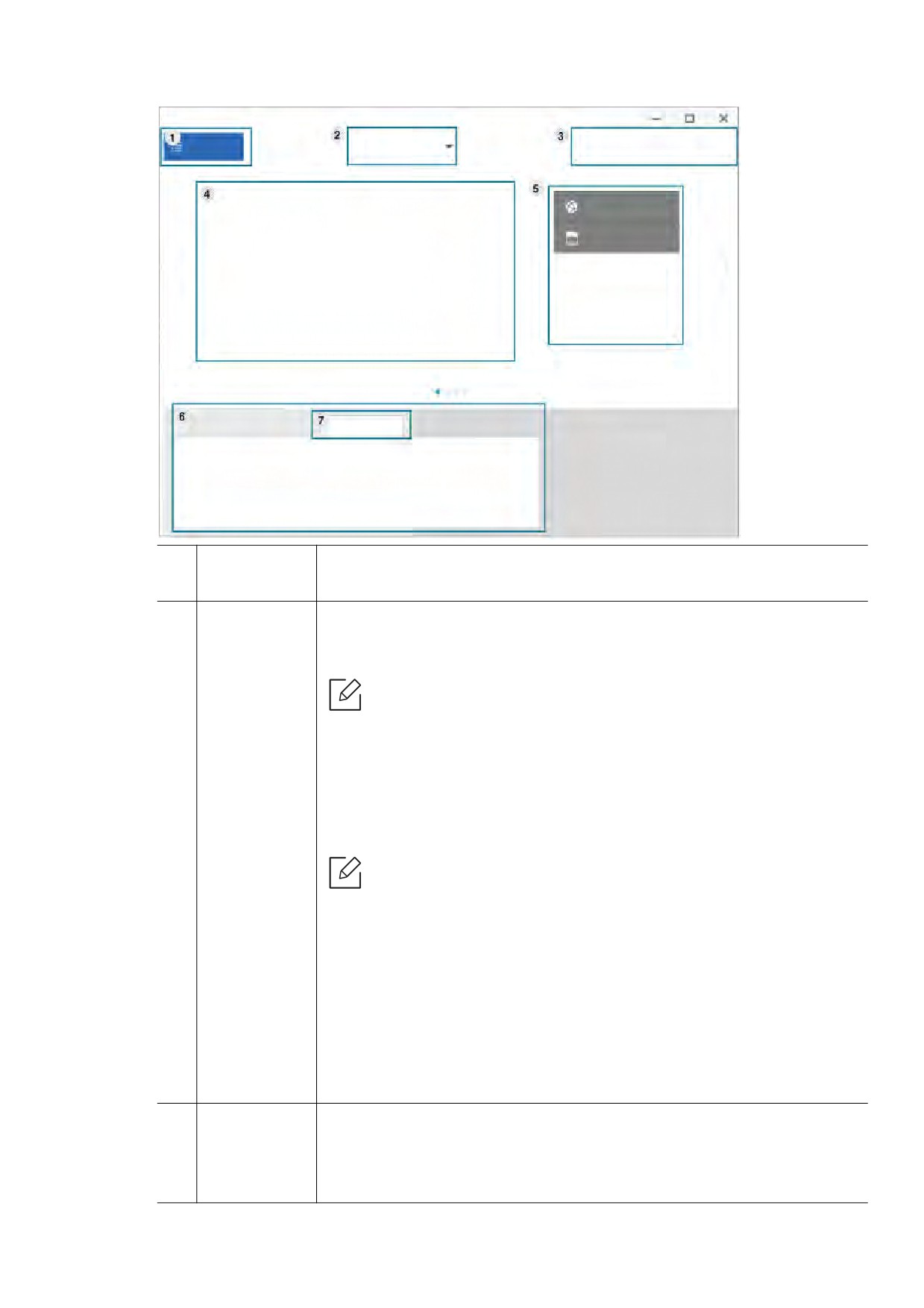
Список
"Список принтеров" отображает принтеры, установленные в системе
1
принтеров
или подключенные по сети.
Расширенный интерфейс предназначен для лиц, ответственных за
управление сетью и устройствами.
Некоторые меню могут не отображаться на дисплее в
зависимости от параметров или моделей. Это значит, что
данные функции недоступны для этого устройства.
• Параметры устройств: Вы можете задать разные параметры
устройства, такие как бумага, формат, эмуляция, сеть и печать
информации.
Дополнител
2
ьные
настройки
Если устройство подключено к сети, значок HP Embedded Web
Server станет активным.
• Настр. оповещен.: В этом меню можно настроить оповещения об
ошибках.
- Оповещения принтера: Позволяет указать случаи, когда будет
отображаться оповещение.
- Оповещения по электронной почте: Настройка отправки
уведомлений по электронной почте.
- Журнал оповещений: Журнал, в котором регистрируются
оповещения относительно устройства и тонера.
Информаци
я о
Включает ссылки для открытия обновлений, предпочтений, справки
3
приложени
и окна «О программе».
и
Использование приложения HP Easy Printer Manager | 60
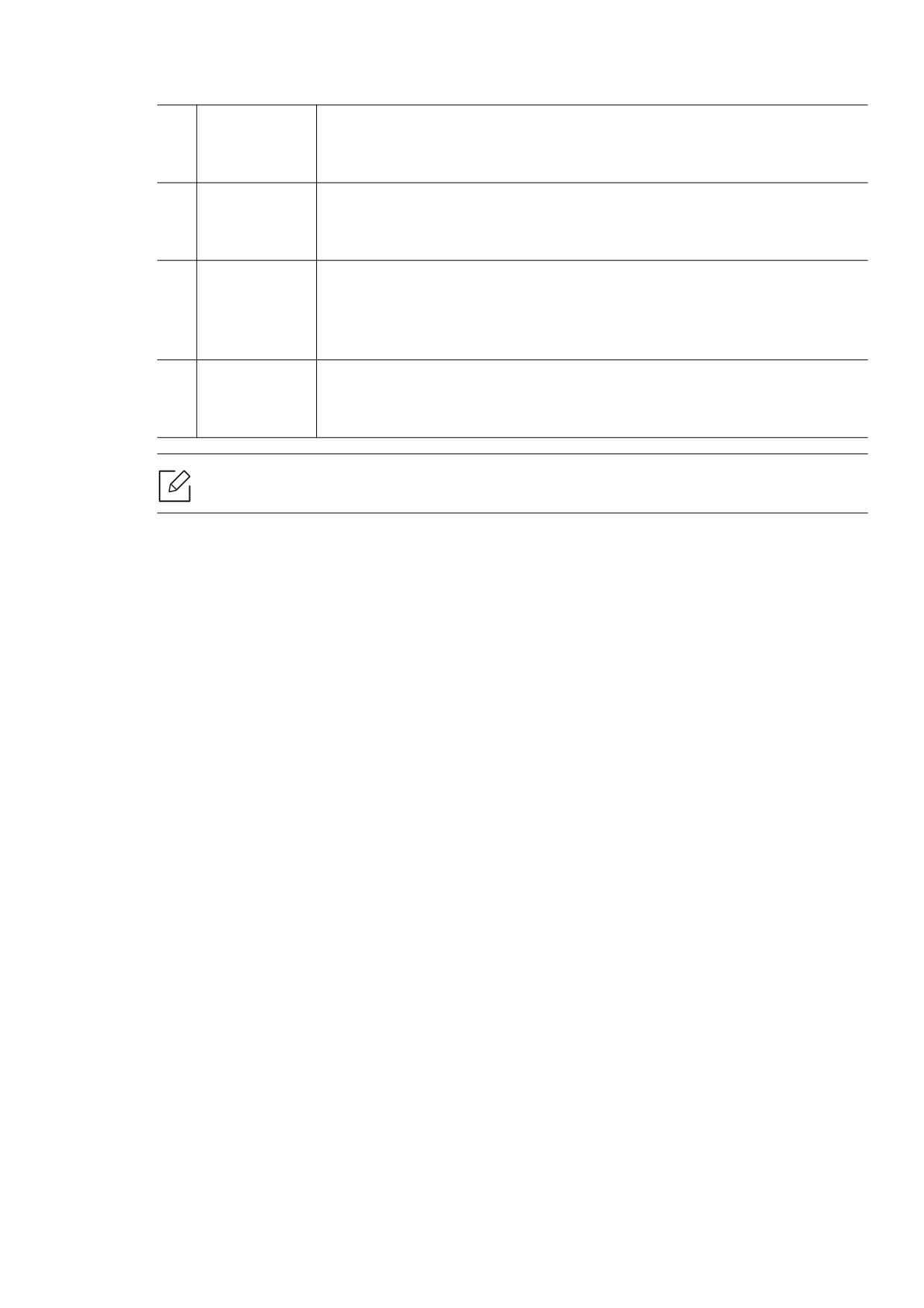
Здесь представлена общая информация об устройстве. Вы можете
Информаци
4
узнать модель устройства, его IP-адрес или порт, а также его
я о принтере
состояние.
Отображает Быстрые переходы для специальных функций. Этот
Быстрые
5
раздел также включает в себя ссылки на приложения в
ссылки
дополнительных настройках.
Отображает информацию о выбранном устройстве, оставшемся
Область
количестве тонера и бумаги. Информация будет отличаться в
6
содержания
зависимости от выбранного устройства. Некоторые устройства не
поддерживают эту функцию.
Заказ
Нажмите на кнопку Заказать. Новый картридж с тонером можно
7
расходных
заказать через Интернет.
материалов
В окне выберите меню Справка и щелкните интересующий вас раздел справки.
Использование приложения HP Easy Printer Manager | 61
Использование программ Состояние
принтера
Программа Состояние принтера отслеживает состояние устройства и информирует о нем
пользователя.
• В зависимости от используемого принтера и операционной системы окно
Состояние принтера и его содержимое могут отличаться от представленных в
данном руководстве.
• Проверьте совместимость установленной операционной системы (систем) с
устройством (см. «Системные требования» на стр. 102).
• Только для пользователей Windows.
Обзор приложения Состояние принтера
В случае возникновения ошибок во время печати их можно проверить в приложении
Состояние принтера. Приложение Состояние принтера устанавливается автоматически при
установке программного обеспечения устройства.
Вы также можете запустить приложение Состояние принтера вручную, Перейдите в раздел
Настройка печати, нажмите вкладку HP > кнопка Состояние принтера. Параметр
Избранные настройки, который находится на каждой вкладке (за исключением вкладки
HP).
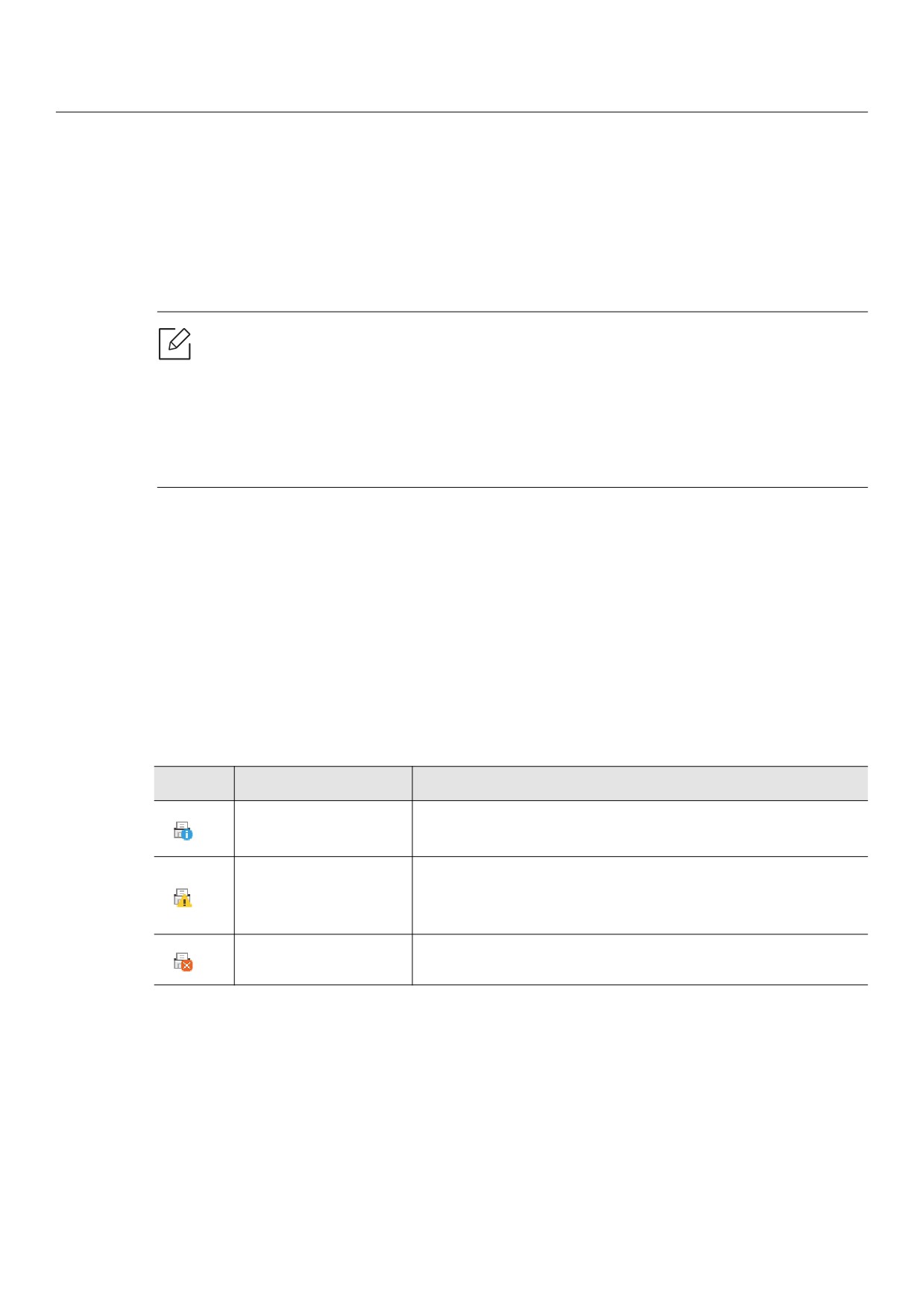
Следующие значки отображаются на панели задачи Windows.
Значок
Значение
Описание
Устройство готово к работе. Ошибки и предупреждения
Обычный
отсутствуют.
Возможно, произойдет ошибка устройства. Например,
Внимание!
заканчивается тонер, что может привести к сбою из-за
отсутствия тонера.
Ошибка
В устройстве есть по крайней мере одна ошибка.
Использование программ Состояние принтера | 62
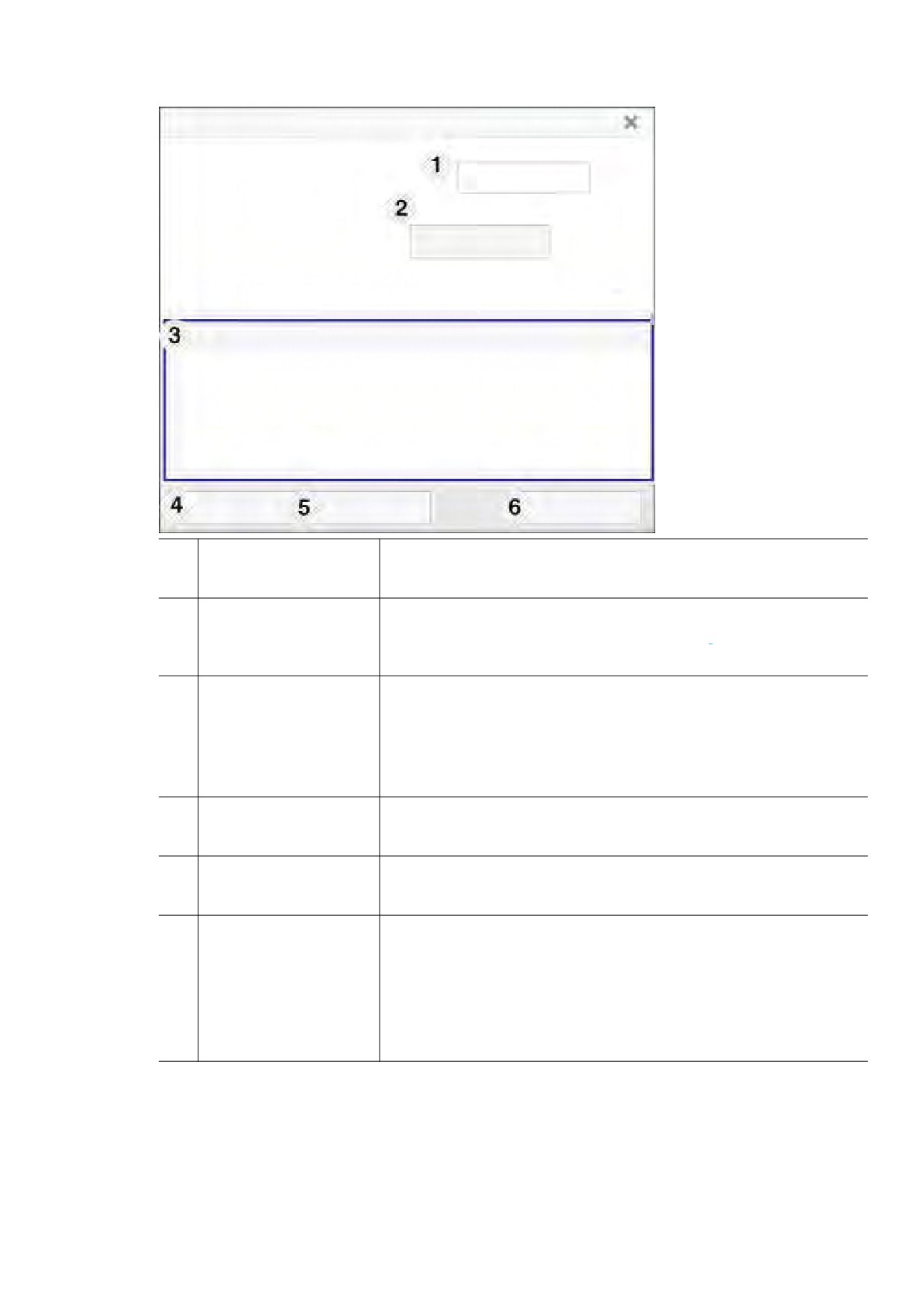
Сведения об
Вы можете посмотреть статус устройства, модель принтера,
1
устройстве
название портов, подключенных в этом районе.
Руководство пользователя отключено. Руководство
Руководство
пользователя можно загрузить по адресу
2
пользователя
www.hp.com/support/laser100.
Программа позволяет следить за процентом заполнения
картриджей тонером. Название устройства и количество
Сведения о
картриджей с тонером могут различаться в зависимости от
3
расходных мат.
устройства. Некоторые устройства не поддерживают эту
функцию.
Функция
Вы можете настроить параметры оповещения печати.
4
Заказать расходные
Новый картридж с тонером можно заказать через Интернет.
5
материалы
• Отмена задания печати: Если задание печати ожидает
Отмена задания
очереди на печать, отмените все задания печати
печати
пользователя в очереди на печать или на принтере.
6
или
• Закрыть: Зависимо от состояния устройства или
Закрыть
поддерживаемых функций может появиться кнопка
Закрыть, чтобы закрыть окно состояния.
Использование программ Состояние принтера | 63
Обслуживание
В этой главе содержится информация по приобретению расходных материалов,
дополнительных и сменных компонентов для вашего устройства.
• Заказ расходных материалов и дополнительных компонентов
65
• Доступные материалы
66
• Доступные сменные компоненты
67
• Хранение картриджей
68
• Перераспределение тонера
70
• Замена картриджа
71
• Чистка устройства
72
Заказ расходных материалов и
дополнительных компонентов
Набор доступных компонентов может изменяться в зависимости от страны продажи.
Список доступных расходных материалов и компонентов можно получить у местного
торгового представителя.
Для заказа сертифицированных компанией HP расходных материалов, дополнительных и
сменных компонентов обратитесь к местному представителю HP или к розничному
продавцу, у которого вы приобрели данное устройство. Кроме того, для получения
информации можно посетить веб-сайт https://store.hp.com/ и выбрать страну и регион для
получения информации по техническому обслуживанию.
Заказ расходных материалов и дополнительных компонентов | 65
Доступные материалы
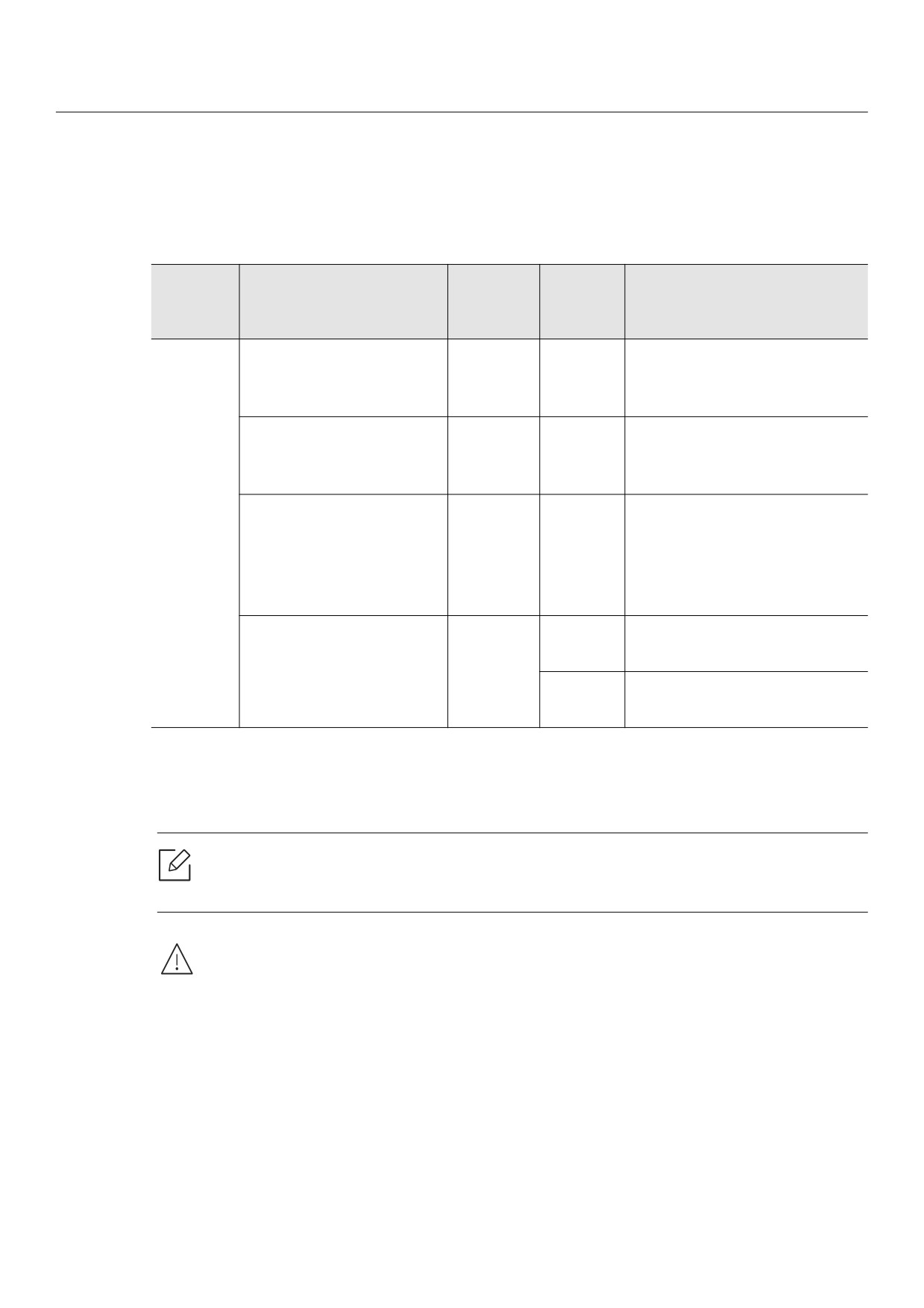
Когда срок службы расходных материалов заканчивается, для устройства можно заказать
материалы указанных ниже типов:
Номер
Номер
Элемент
Название устройства
картрид
устройс
Регионa
жа
тва
Карт. с
Оригинальный
Только для использования в
тонером
картридж с черным
105A
W1105A
Латинской Америке.
тонером HP 105A
Оригинальный
Только для использования в
картридж с черным
106A
W1106A
Европе, России, СНГ, Африке
тонером HP 106A
и на Ближнем Востоке
Только для использования в
Оригинальный
странах
картридж с черным
107A
W1107A
Азиатско-Тихоокеанского
тонером HP 107A
региона (кроме Китая и
Индии)
Только для использования в
W1110A
Оригинальный
Китае
картридж с черным
110A
Только для использования в
тонером HP 110A
W1112A
Индии
a.Новые картриджи и другие расходные материалы следует приобретать в той же стране, где
приобреталось устройство. В противном случае картриджи и расходные материалы могут быть
несовместимыми с данным устройством, поскольку конфигурация картриджа и расходных
материалов отличается для разных стран.
Срок службы картриджа зависит от установленных параметров, площади
печатаемого изображения и также режима обработки заданий.
HP не рекомендует использовать неоригинальные HP, включая повторно
заправленные или восстановленные картриджи с тонером. Компания HPне
гарантирует качество печатиHP при использовании картриджей стороннего
производителя. Гарантия на устройство не распространяется на работы по ремонту и
обслуживанию, вызванные использованием неоригинальных картриджей HP.
Доступные материалы | 66
Доступные сменные компоненты
Во избежание проблем с качеством печати и проблем при подаче бумаги, возникающих
из-за износа деталей, а также с целью сохранения устройства в исправном состоянии
необходимо через определенные промежутки времени заменять сменные компоненты.
Чаще всего сменными компонентами выступают ролики, ленты и блоки. Однако, в
зависимости от модели период между заменами и сами компоненты могут отличаться.
Настоятельно рекомендуется поручить замену компонентов уполномоченному поставщику
услуг, дилеру или организации, у которых было приобретено устройство. По вопросу
приобретения сменных компонентов обращайтесь в магазин, в котором было приобретено
устройство. Программа «Состояние принтера HP» уведомляет о периодах между заменами
сменных компонентов. Или в пользовательском интерфейсе, если в вашем устройстве
имеется дисплей. Период между заменами зависит от используемой операционной
системы, характеристик компьютера и программных приложений, способа подключения,
типа и размера бумаги, а также сложности задания.
Доступные сменные компоненты | 67
Хранение картриджей
Картридж содержит компоненты, чувствительные к воздействию света, температуры и
влажности. Для обеспечения оптимальной производительности, наивысшего качества
печати и долгого срока службы картриджа HP компания HP рекомендует пользователям
выполнять следующие инструкции.
Храните картриджи с тонером в тех же условиях, в которых будет использоваться принтер.
Это должно быть помещение с контролируемыми температурой и уровнем влажности. До
установки картридж должен находиться в оригинальной закрытой упаковке. Если
оригинальная упаковка отсутствует, накройте верхнее отверстие картриджа листом бумаги
и храните его в темном месте.
Хранение неиспользуемого картриджа в открытой упаковке значительно сокращает его
срок службы и хранения. Не храните его на полу. При извлечении картриджа из принтера
храните его так, как указано ниже.
• Внутри защитного пакета из оригинальной упаковки.
• Храните его в горизонтальном положении (не на боку); вверх должна быть направлена та
же сторона, что и при установке в устройстве.
• Не храните расходные материалы в следующих условиях:
- при температуре выше 40 °C.
- Влажность менее 20% и более 80%.
- в помещении, подверженном резким перепадам влажности и температуры.
- при воздействии прямого солнечного или комнатного света.
- в пыльных помещениях.
- в автомобиле в течение длительного времени.
- в помещениях с источниками агрессивных газов.
- в помещениях с соленым воздухом.
Инструкция по использованию
• Не прикасайтесь к поверхности фотобарабана картриджа.
• Не подвергайте его вибрации или ударам.
• Не поворачивайте барабан вручную, особенно в направлении, противоположном
вращению, — это может привести к внутреннему повреждению картриджа и просыпанию
тонера.
Хранение картриджей | 68
Работа с картриджем
Компания HP не рекомендует и не одобряет использование в принтере не оригинальных
картриджей HP, включая универсальные и картриджи магазинных марок, повторно
заправленные или восстановленные картриджи.
В случае, если использование картриджей стороннего производителя, повторно
заправленных или отремонтированных картриджей послужило причиной поломки
устройства, компания HP не предоставляет ремонт и обслуживание по гарантии.
Предположительный срок службы картриджа
Предположительный срок службы картриджа (ресурс картриджа) зависит от количества
тонера, необходимого для выполнения заданий печати. Фактическое количество
напечатанных страниц может быть разным и зависит от плотности печати, условий
эксплуатации, площади изображений, интервалов печати, а также типа и размера
материала для печати. Например, при печати большого количества графических
изображений, расход тонера увеличится, и замена картриджа будет производиться чаще.
Хранение картриджей | 69
Перераспределение тонера
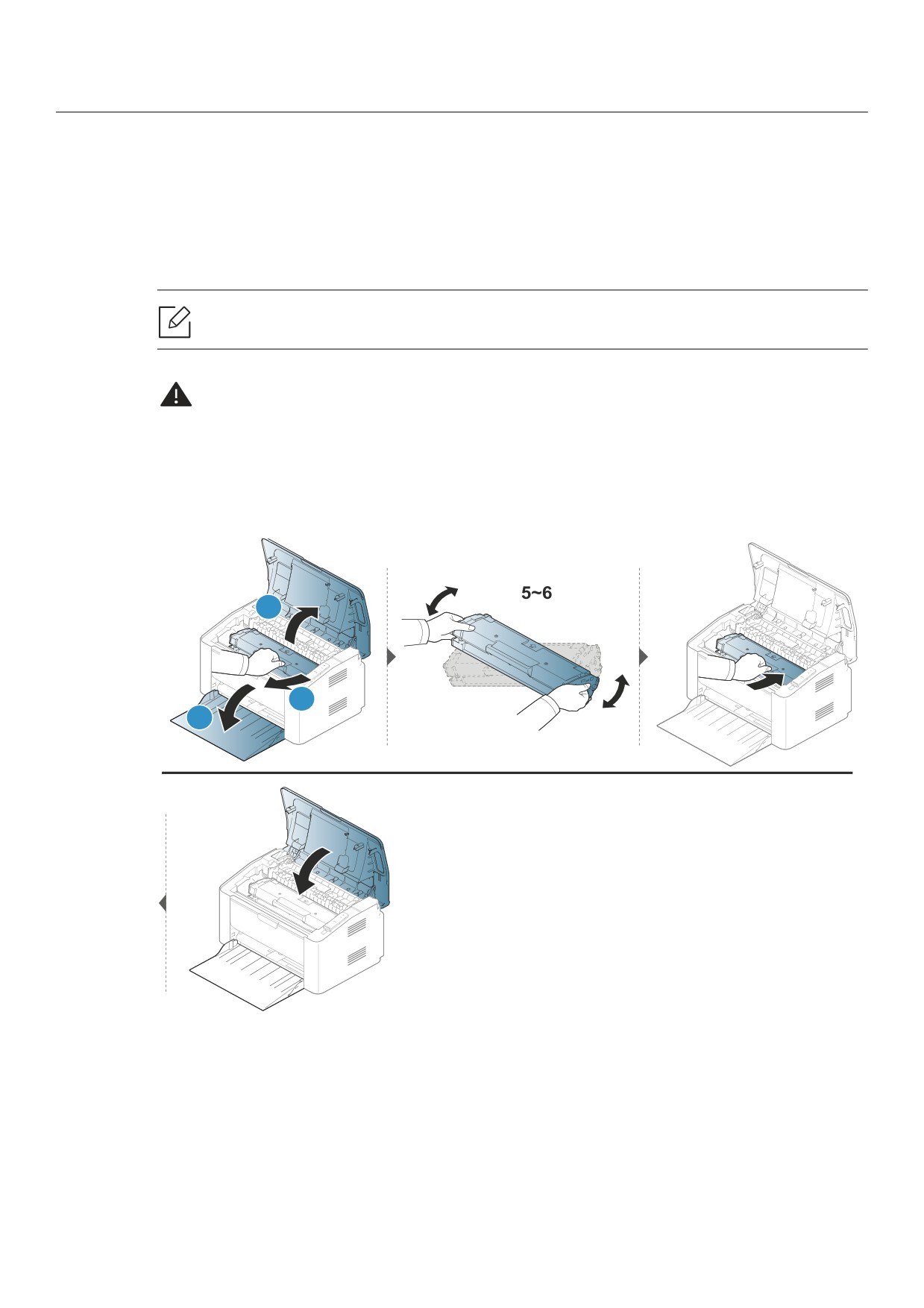
Качество печати можно временно улучшить, перераспределив оставшийся в картридже
тонер. Иногда блеклая печать или белые полосы остаются и после перераспределения
тонера.
Прежде, чем открывать верхнюю крышку, закройте подставку выходного лотка.
• Во избежание выхода картриджа из строя не рекомендуется держать его на свету
дольше нескольких минут. При необходимости накройте его бумагой.
• Не прикасайтесь к части картриджа, окрашенной в зеленый цвет. Для этого
держите его за ручку.
• Если тонер попал на одежду, стряхните его сухой тряпкой и выстирайте одежду в
холодной воде. Под воздействием горячей воды тонер въедается в ткань.
2
3
1
Перераспределение тонера | 70
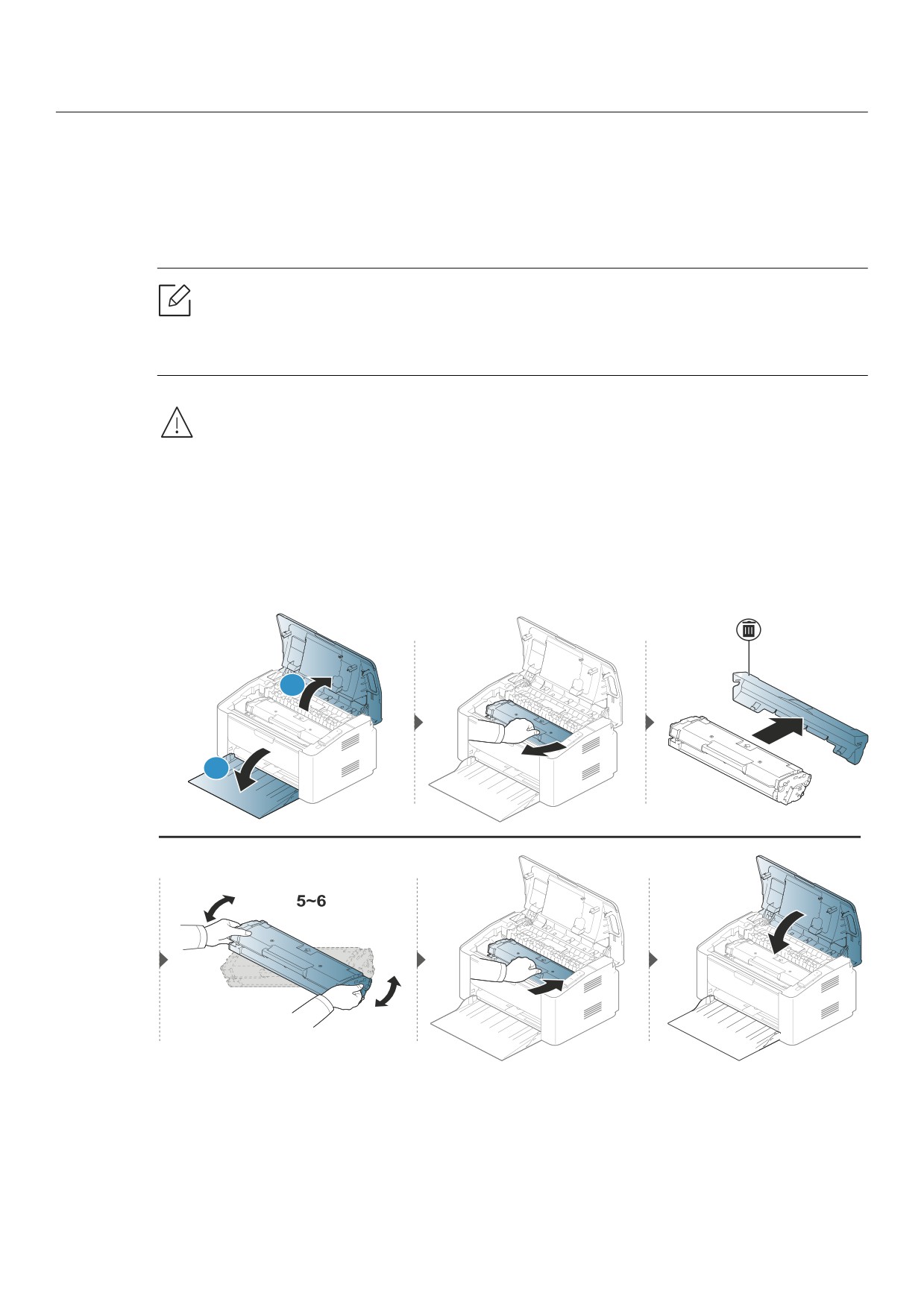
Замена картриджа
Когда картридж с тонером требуется заменить, проверьте тип картриджа для устройства
(см. «Доступные материалы» на стр. 66).
• Прежде, чем открывать верхнюю крышку, закройте подставку выходного лотка.
• Для того чтобы улучшить начальное качество печати, аккуратно встряхните
картридж.
• Во избежание выхода картриджа из строя не рекомендуется держать его на свету
дольше нескольких минут. При необходимости накройте его бумагой.
• Не прикасайтесь к части картриджа, окрашенной в зеленый цвет. Для этого
держите его за ручку.
• Не вскрывайте упаковку картриджа ножом, ножницами или другими острыми
предметами, Они могут повредить барабан.
• Если тонер попал на одежду, стряхните его сухой тряпкой и выстирайте одежду в
холодной воде. Под воздействием горячей воды тонер въедается в ткань.
2
1
Замена картриджа | 71

Чистка устройства
При возникновении проблем с качеством печати или при использовании устройства в
запыленном помещении необходимо регулярно чистить его. Это позволит поддерживать
наилучшие условия печати и продлить срок эксплуатации устройства.
• Чистка корпуса устройства с помощью средств, содержащих большое количество
спирта, растворителя или другого сильнодействующего вещества, может привести
к потере цвета или деформации корпуса.
• Если устройство или находящиеся рядом предметы загрязнены тонером,
рекомендуется использовать для очистки влажную тканевую салфетку. При
использовании пылесоса тонер попадает в воздух. Его вдыхание вредно для
здоровья.
• Во время печати внутри устройства могут накапливаться обрывки бумаги, частицы
тонера и пыли. Постепенно это может привести к снижению качества печати,
например, появлению пятен тонера и его смазыванию. Очистка внутренних частей
устройства поможет устранить эту проблему или снизить степень ее проявления.
Очистка экрана дисплея или устройства снаружи
Для чистки корпуса устройства или экрана дисплея используйте мягкую ткань без ворса.
Ткань можно немного смочить водой, избегая при этом попадания капель на устройство или
внутрь него.
Чистка устройства | 72
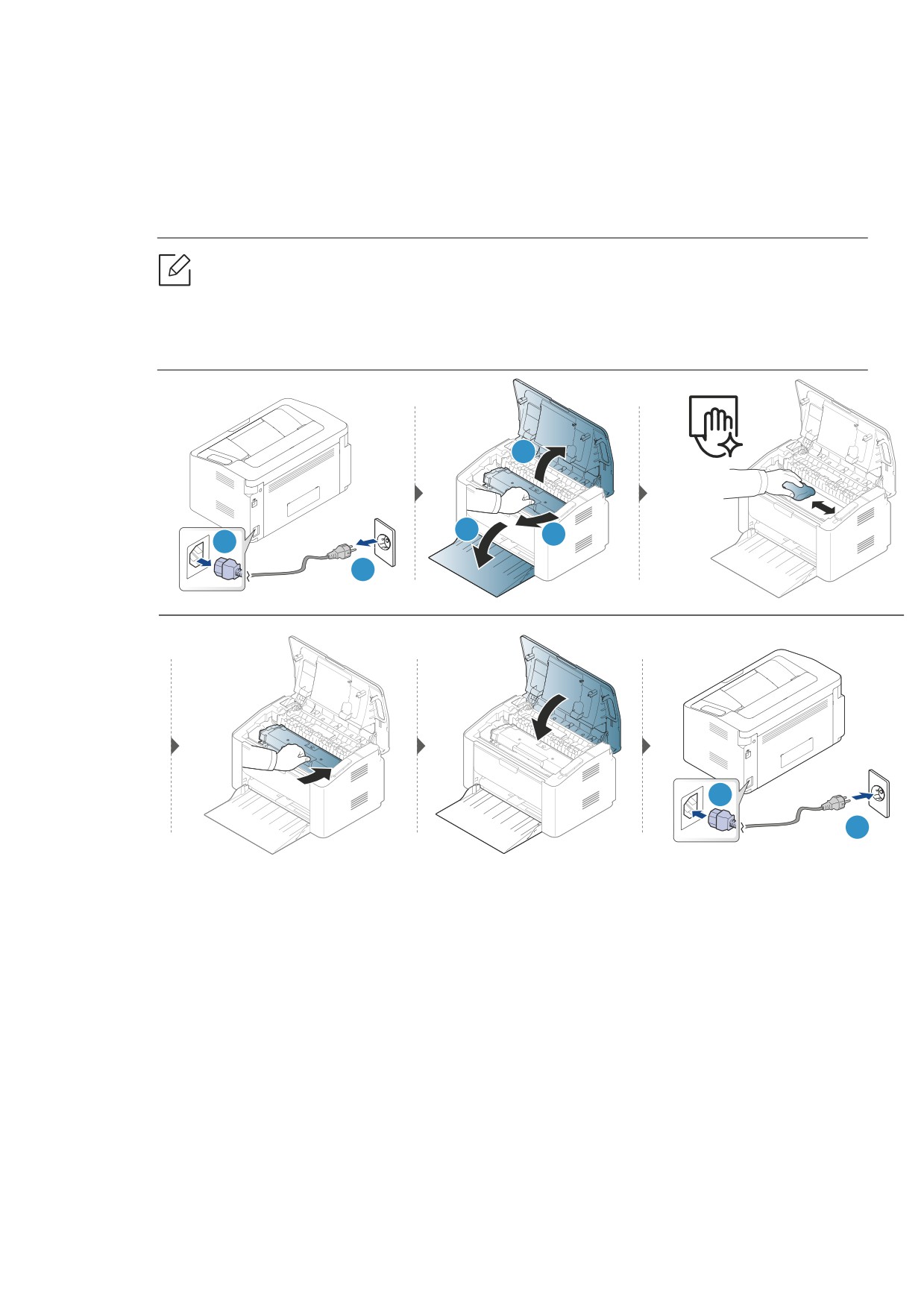
Внутренняя чистка
Во время печати внутри устройства могут накапливаться обрывки бумаги, частицы тонера и
пыли. Постепенно это может привести к снижению качества печати, например, появлению
пятен тонера и его смазыванию. Очистка внутренних частей устройства поможет устранить
эту проблему или снизить степень ее проявления.
• Для чистки устройства используйте мягкую ткань без ворса.
• Если у вашего устройства есть выключатель питания, обесточьте устройство
посредством этого выключателя прежде, чем приступать к чистке.
• Прежде, чем открывать верхнюю крышку, закройте подставку выходного лотка.
2
1
3
22
1
1
2
Чистка устройства | 73
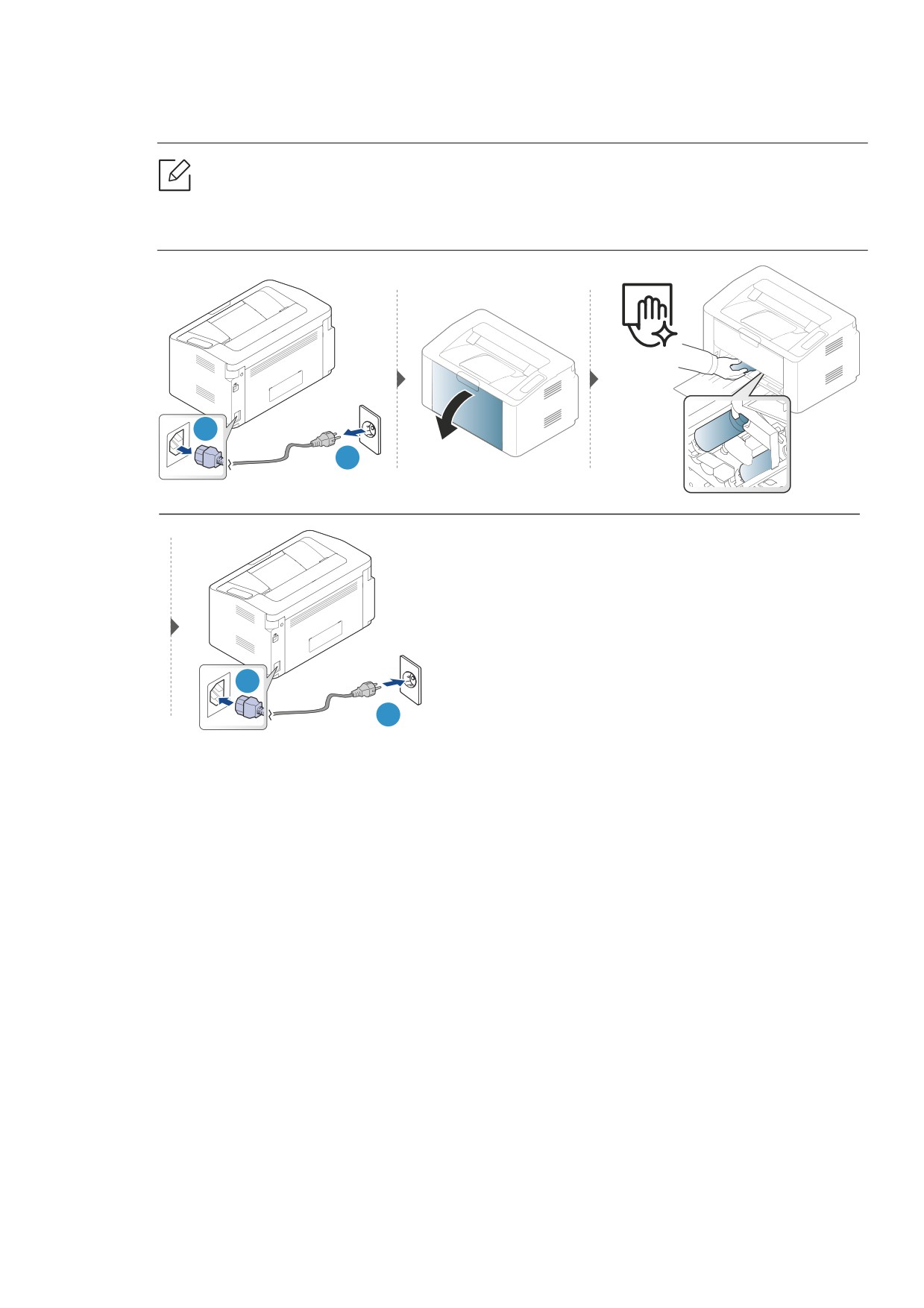
Очистка ролика подачи
• Для чистки устройства используйте мягкую ткань без ворса.
• Если у вашего устройства есть выключатель питания, обесточьте устройство
посредством этого выключателя прежде, чем приступать к чистке.
22
1
1
2
Чистка устройства | 74

Устранение
неисправностей
В этой главе изложены рекомендации по устранению ошибок в работе устройства.
В этой главе изложены рекомендации по устранению ошибок в работе устройства. Если ваше
устройство оснащено дисплеем, то прежде, чем приступать к устранению неисправности,
посмотрите сообщение на дисплее.
• Рекомендации по предотвращению замятия бумаги
76
• Удаление замятой бумаги
77
• Описание индикаторов
79
• Сообщение «Low Toner» или «Very Low Toner» отображается в
отчете о расходных материалах81
• Проблемы при подаче бумаги
82
• Неполадки кабеля или источника питания
83
• Устранение других неполадок
84
• Устранение неполадок в беспроводной сети
95
Рекомендации по предотвращению
замятия бумаги
В большинстве случаев замятия бумаги можно избежать, если использовать бумагу
рекомендованного типа. Чтобы избежать замятия бумаги, соблюдайте следующие
рекомендации:
• Правильно установите ограничители бумаги (см. «Обзор лотка» на стр. 26).
• Не перегружайте лоток. Стопка бумаги в лотке не должна быть выше отметки
максимального уровня бумаги на внутренней стороне лотка.
• Не вынимайте бумагу из лотка во время печати.
• Согните, разверните веером и выпрямите пачку бумаги перед загрузкой.
• Не используйте мятую, сырую или сильно скрученную бумагу.
• Не загружайте одновременно бумагу различных типов.
• Используйте только рекомендованные материалы для печати (см. «Характеристики
материала для печати» на стр. 100).
Рекомендации по предотвращению замятия бумаги | 76
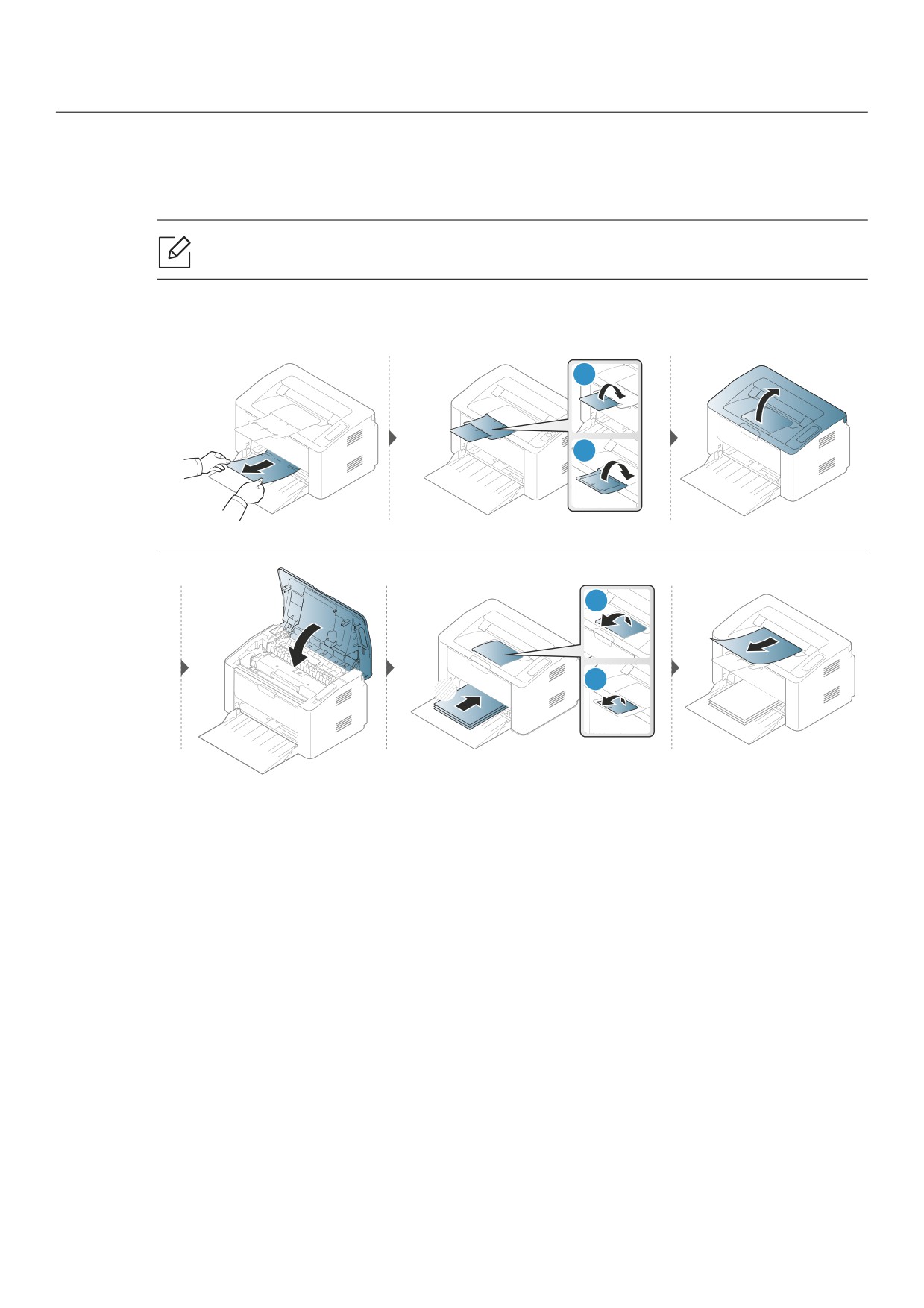
Удаление замятой бумаги
Во избежание разрыва бумаги вытягивайте ее осторожно и медленно.
В лотке
1
2
1
1
1
Удаление замятой бумаги | 77
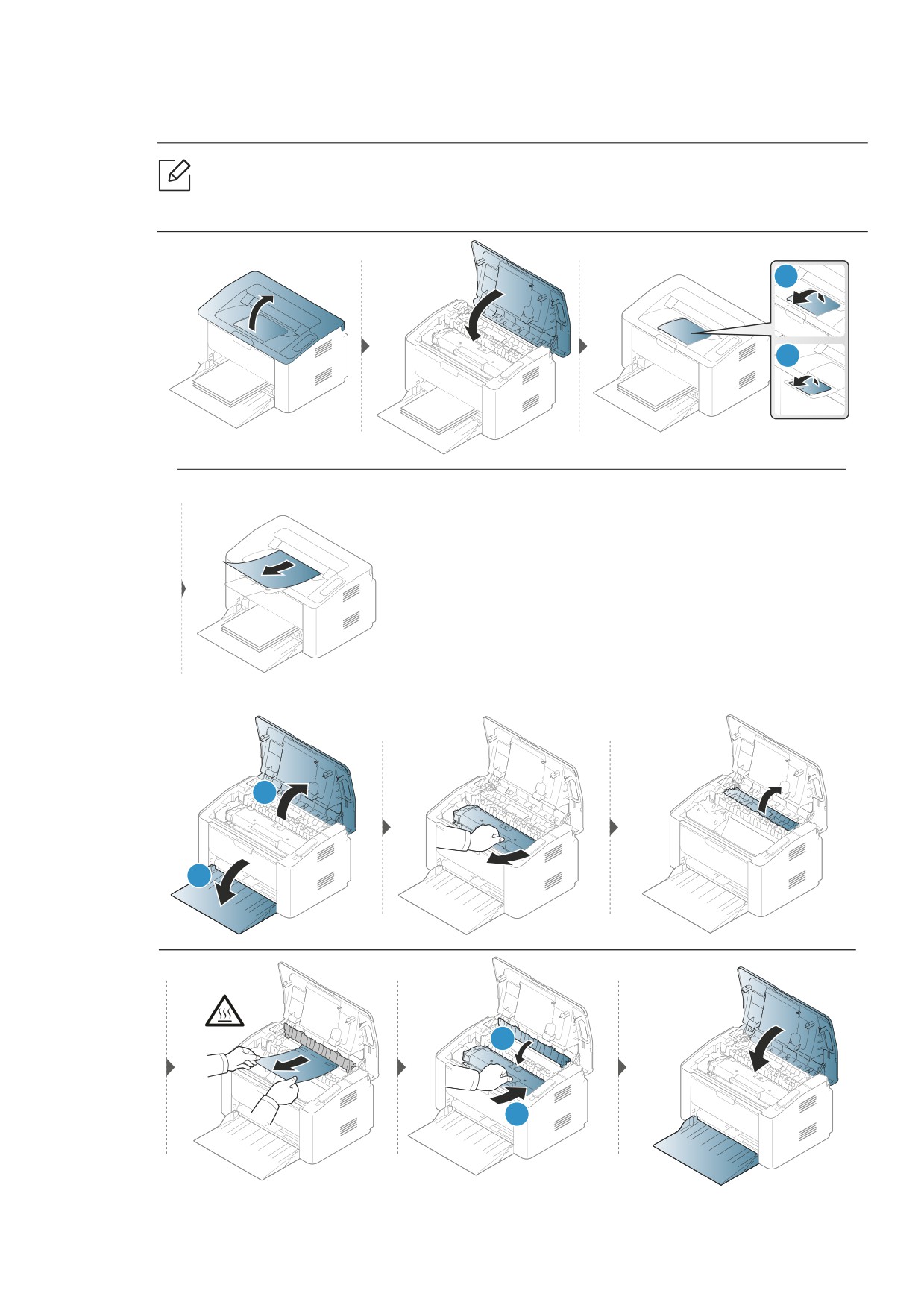
Замятие внутри устройства
• При работе область термофиксатора сильно нагревается. При извлечении бумаги
из устройства соблюдайте осторожность.
• Прежде, чем открывать верхнюю крышку, закройте подставку выходного лотка.
1
2
Если бумага в этой области не обнаружена, переходите к следующему шагу.
2
1
2
1
Удаление замятой бумаги | 78
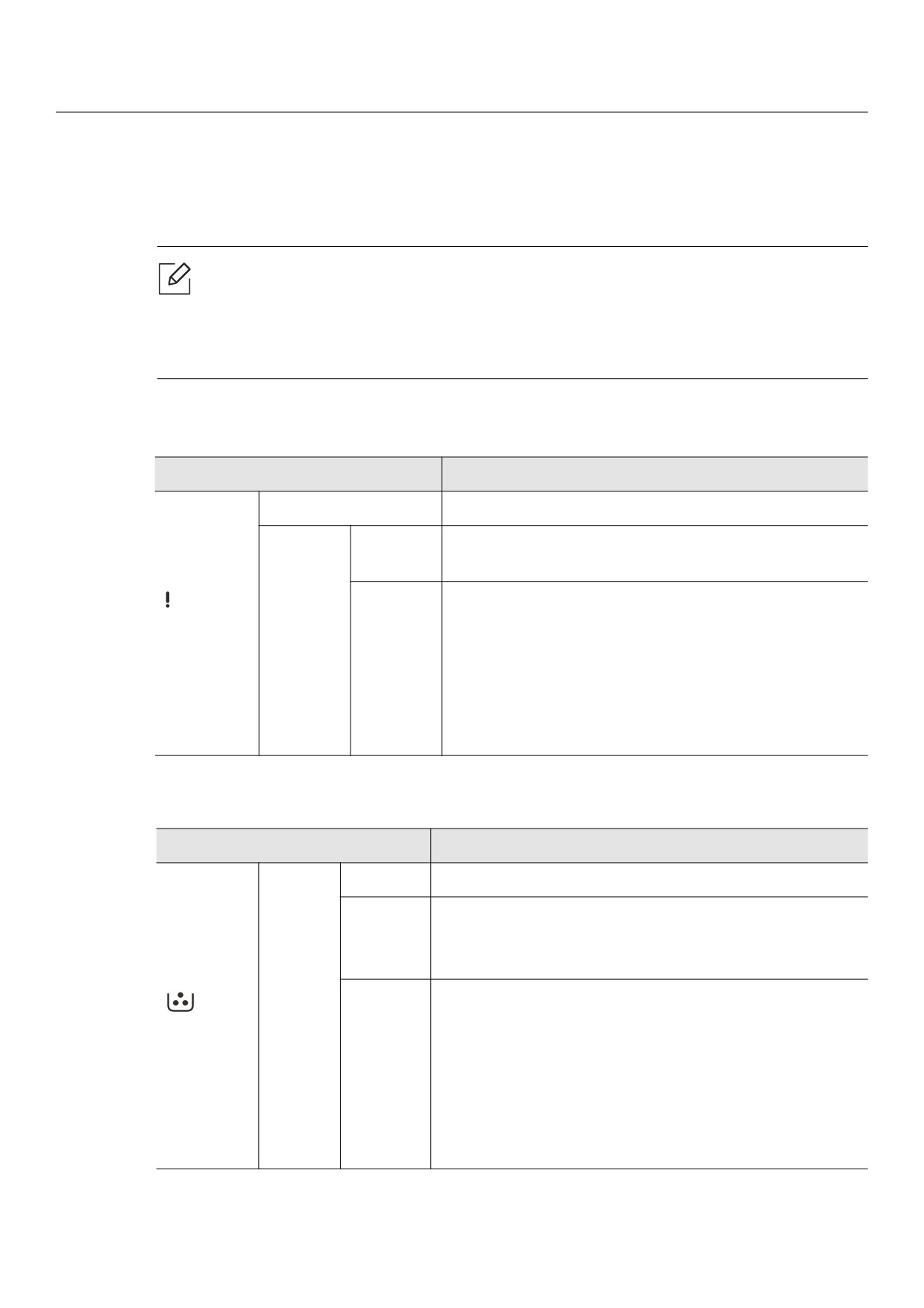
Описание индикаторов
Цвет индикатора показывает текущее состояние устройства.
• Некоторые индикаторы могут различаться в зависимости от модели и региона.
• Также неисправность можно устранить, следуя указаниям в окне Состояние
принтера
• Если неисправность не устранена, обратитесь в службу технической поддержки.
Индикатор состояния
Состояние
Описание
Выкл.
Устройство выключено или обычное состояние.
Работа устройства остановлена из-за серьезной
Вкл.
ошибки.
Требуется вмешательство пользователя:
• Произошло замятие бумаги (см. «Удаление
(Индикатор
Оранжев
замятой бумаги» на стр. 77).
состояния)
ый
Мигает
• Открыта крышка. Закройте крышку.
• При получении или печати данных в лотке
отсутствует бумага. Загрузите бумагу в лоток
(«Загрузка бумаги в лоток» на стр. 27).
Индикатор Тонер/Беспроводное подключение/Питание
Состояние
Описание
Выкл.
Запас тонера во всех картриджах достаточный.
Предположительный срок службы картриджа почти
Вкл.a
истекb. Рекомендуется заменить картридж с тонером
(см. «Замена картриджа» на стр. 71).
• Картридж с тонером не установлен или установлен
Оранже
неправильный картридж.
вый
(Индикато
• В картридже осталось небольшое количество
р тонера)
тонера. Предположительный срок службы
Мигает
картриджа истекает. Приготовьте новый картридж
для замены. Качество печати можно временно
улучшить путем перераспределения тонера (см.
«Перераспределение тонера» на стр. 70).
Описание индикаторов | 79
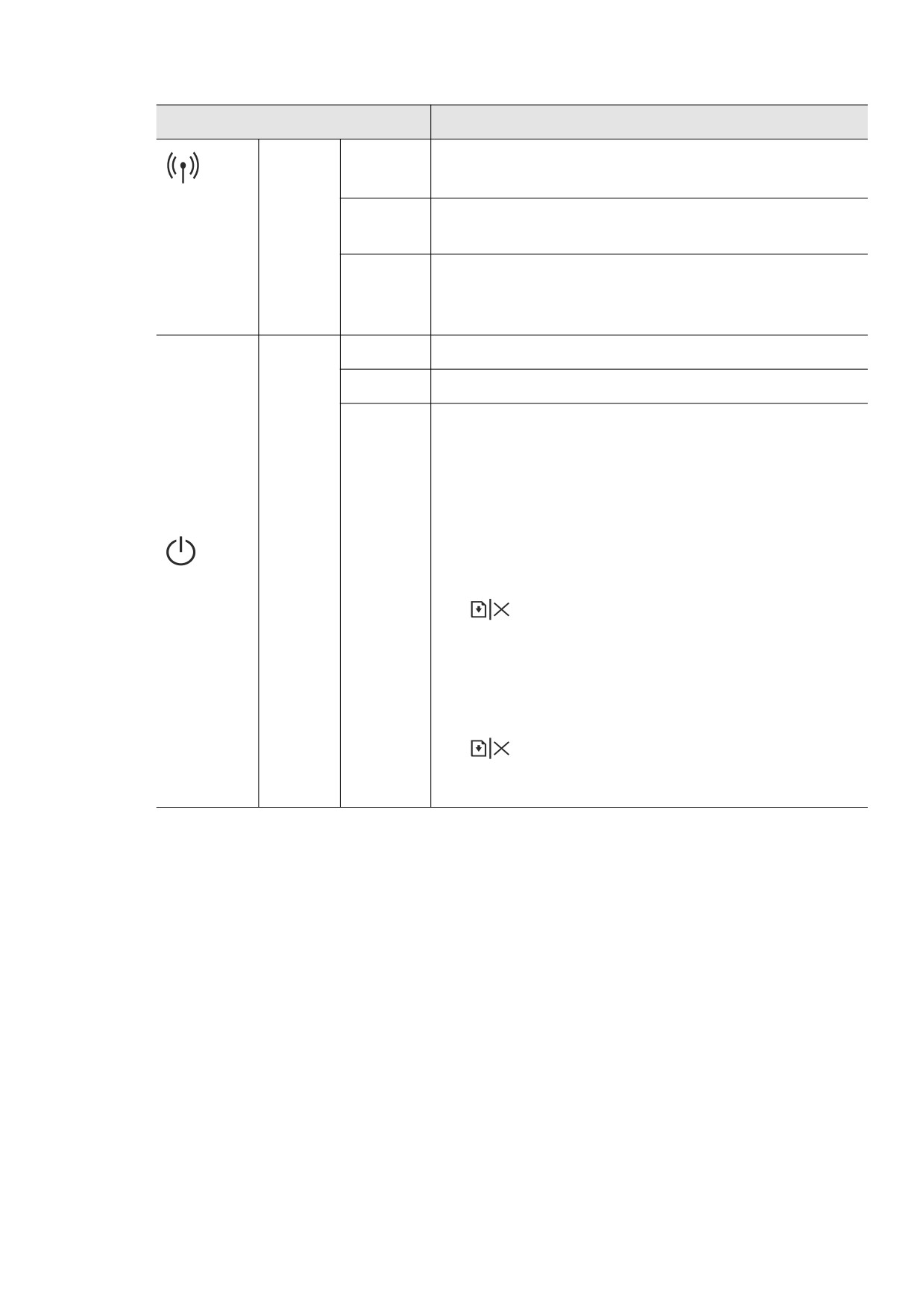
Состояние
Описание
• Беспроводная функция не активирована.
Выкл.
• Устройство находится в спящем режиме.
(Индикато
Идет подключение устройства к беспроводной сети
р
Вкл.
Синий
(см. «Настройка беспроводной сети» на стр. 38).
беспрово
дного
• Беспроводная функция активирована, но
подключе
Мигает
устройство не подключено к беспроводной сети.
ния)c
• Идет подключение устройства к беспроводной сети.
Выкл.
Устройство выключено.
Вкл.
Устройство включено.
• Когда индикатор питания медленно мигает,
устройство работает в режиме экономии
электроэнергии.
• Мигание светодиода означает, что устройство
выполняет печать.
• Устройство печатает страницу конфигурации и
отчет о параметрах сети.
Белый
(Индикато
- Нажмите и удерживайте кнопку
р питания)
Мигает
(Возобновить/Отмена) около 10 секунд,
пока индикатор питания не начнет медленно
мигать, затем отпустите.
• Устройство печатает отчет о состоянии расходных
материалов / отчет об ошибке.
- Нажмите и удерживайте кнопку
(Возобновить/Отмена) около 15 секунд,
пока индикатор питания не начнет быстро мигать,
затем отпустите.
a.Индикатор тонера мигает около 10 секунд, после чего горит постоянно.
b.Расчетный срок службы картриджа определяется средним количеством отпечатков согласно
стандарту ISO/IEC 19752. Фактический ресурс, исчисляемый в страницах, зависит от условий
эксплуатации, интервала печати, типа и размера материалов для печати. Даже если индикатор
загорается красным и принтер прекращает печать, в картридже может оставаться некоторое
количество тонера.
c.Только для моделей, оснащённых беспроводной связью (см. «Функции различных моделей» на стр. 7).
Описание индикаторов | 80
содержание ..
1
2
3 ..