содержание .. 1 2 3 ..
Liquiline CM442/CM444/CM448 Универсальный четырехпроводной многоканальный контроллер. Инструкция (2017 год) - часть 2
Электрическое подключение
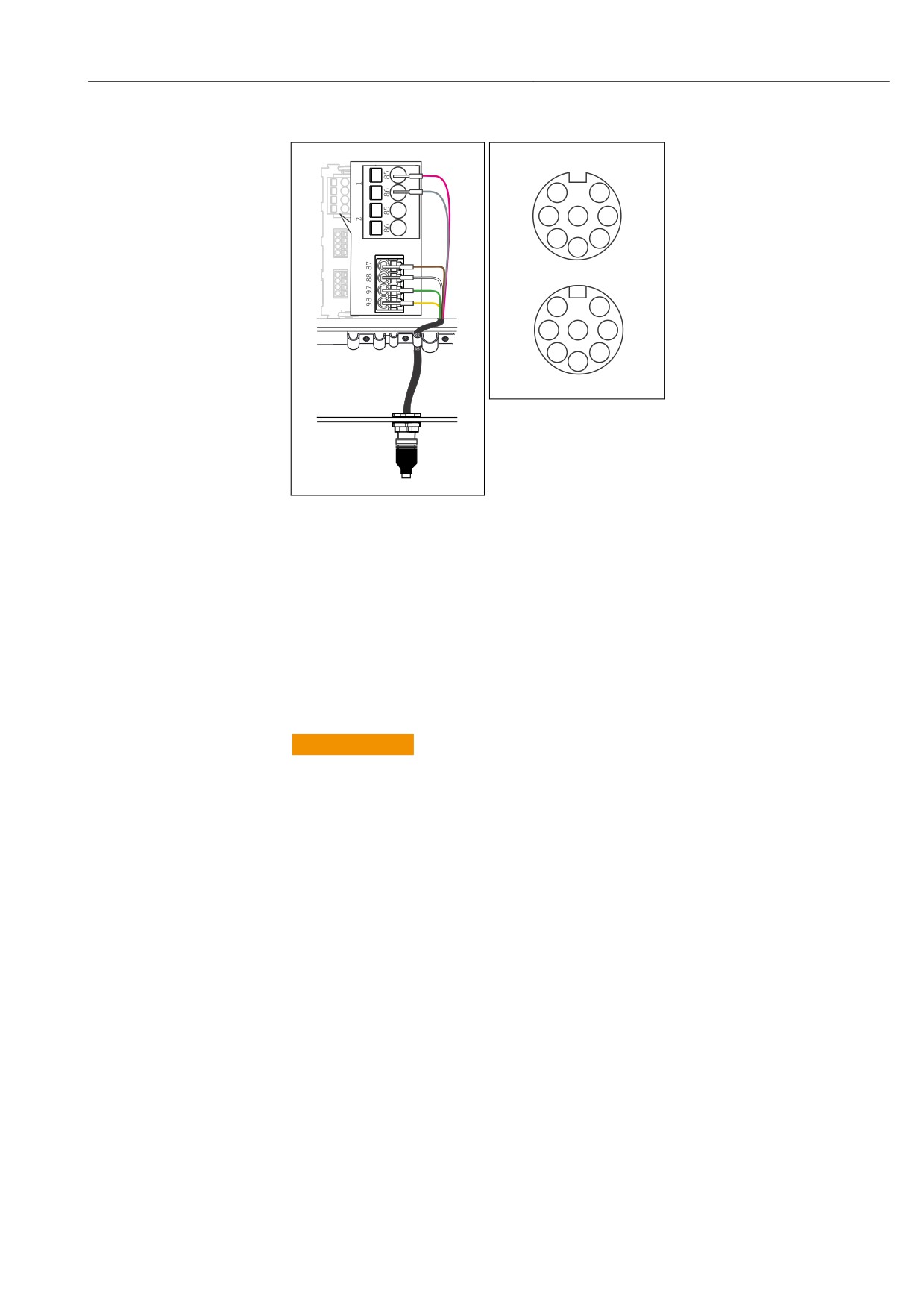
Подключение с помощью разъемного соединения M12
Разводка соединений для вариантов
исполнения прибора с предварительно
PK
установленным разъемом М12 на
GY
2
1
момент поставки уже выполнена.
Установите разъем M12 (доступный
3
NC
7
для заказа как аксессуар) в
4
6
подходящее кабельное уплотнение на
Sensor 1
5
BN
основании корпуса и присоедините
WH
кабели к клеммам Memosens на
GN
датчике или базовом модуле (см.
YE
1
2
электрическую схему).
Подключение датчика
7
NC
3
‣ Подключите разъем кабеля датчика
6
4
(поз. 1) непосредственно к разъему
5
M12.
Соблюдайте приведенные ниже
A0018021
условия для данных исполнений
41
Вверху: назначение
прибора:
разъема M12 Внизу:
• Внутреннее подключение прибора
разъем (вид сверху в
всегда одинаково вне зависимости
1
обоих случаях)
от датчика, подключаемого к
разъему М12 (автоматическое
1
PK (24 В)
A0018019
конфигурирование).
2
GY (земля 24 В)
40
Разъемное подключение
• Назначение сигнальных кабелей и
3
BN (3 В)
M12 (например, на модуле
кабелей питания в разъеме датчика
4
WH (земля 3 В)
датчика)
выполнено таким образом, что
5
GN (Memosens)
кабели питания с розовой (PK) и
1
Кабель датчика с разъемом
6
YE (Memosens)
серой (GY) маркировкой или
M12
7,
Не подсоединен
используются (например, в
NC
оптических датчиках), или нет
(например, в датчиках ОВП или pH).
6.4
Подключение дополнительных входов, выходов и
реле
LОСТОРОЖНО
Отсутствует крышка модуля
Защита от поражения электрическим током не обеспечивается. Опасность поражения
электрическим током!
‣ В случае модификации или расширения аппаратуры гнезда всегда следует
заполнять слева направо. Оставление незаполненных промежутков не
допускается.
‣ Если заняты не все гнезда: в гнездо справа от последнего модуля
(→ 2, 9)всегда следует вставлять фальш-панель или заглушку. Таким
образом обеспечивается защита от поражения электрическим током.
‣ Всегда соблюдайте меры защиты от поражения электрическим током; особенно
это касается релейных блоков (2R, 4R, AOR).
31
Электрическое подключение
6.4.1
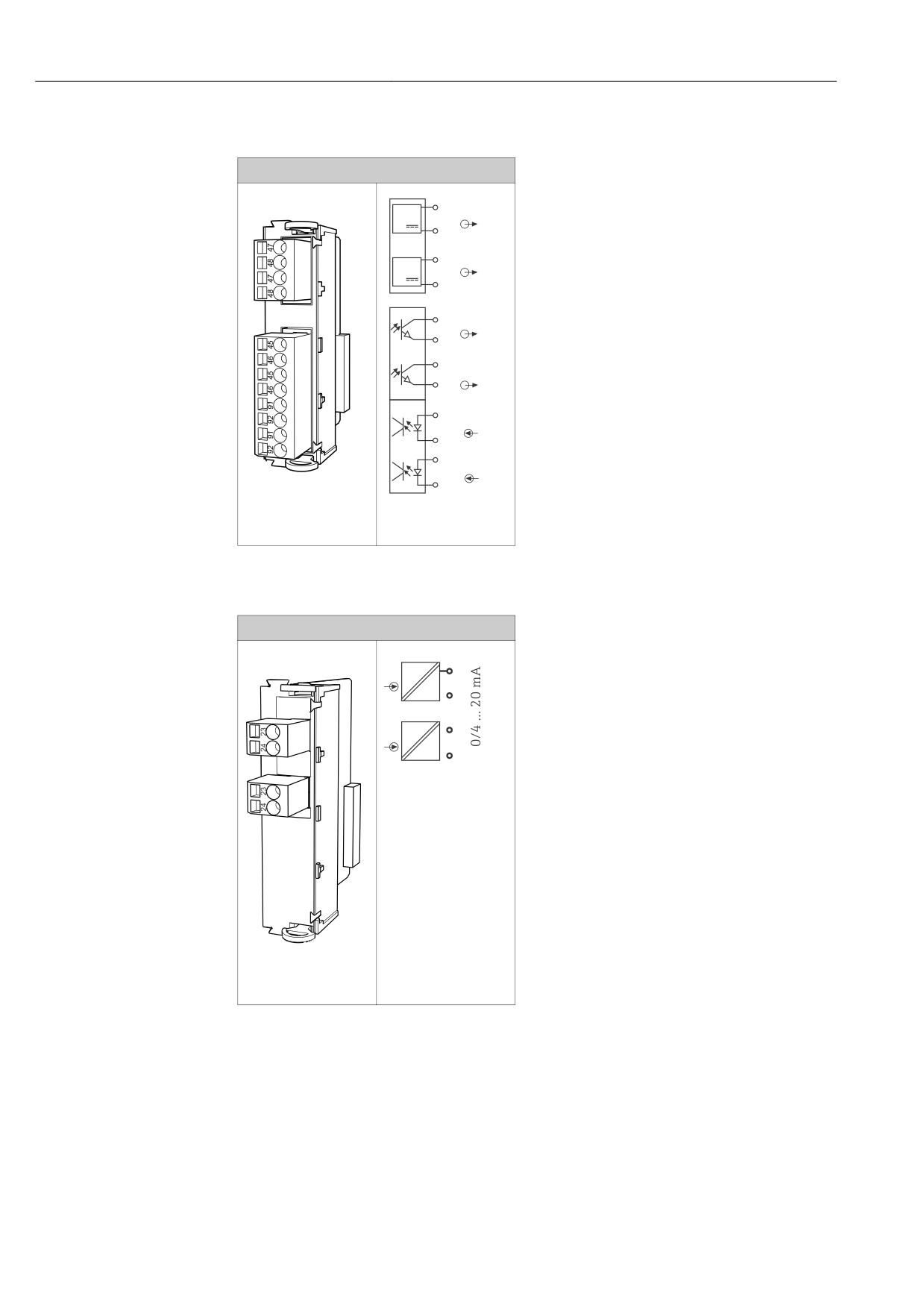
Цифровые входы и выходы
Модуль DIO
47
+ 1
48 -
47 + 2
48
-
45 +
1
46
-
45 +
46
2
–
91 +
1
92
-
91
+
2
92 -
42
Модуль
43
Электрическа
я схема
6.4.2
Токовые входы
Модуль 2AI
23
+
1
24
-
23
+
2
24-
44
Модуль
45
Электрическа
я схема
32
Электрическое подключение
6.4.3
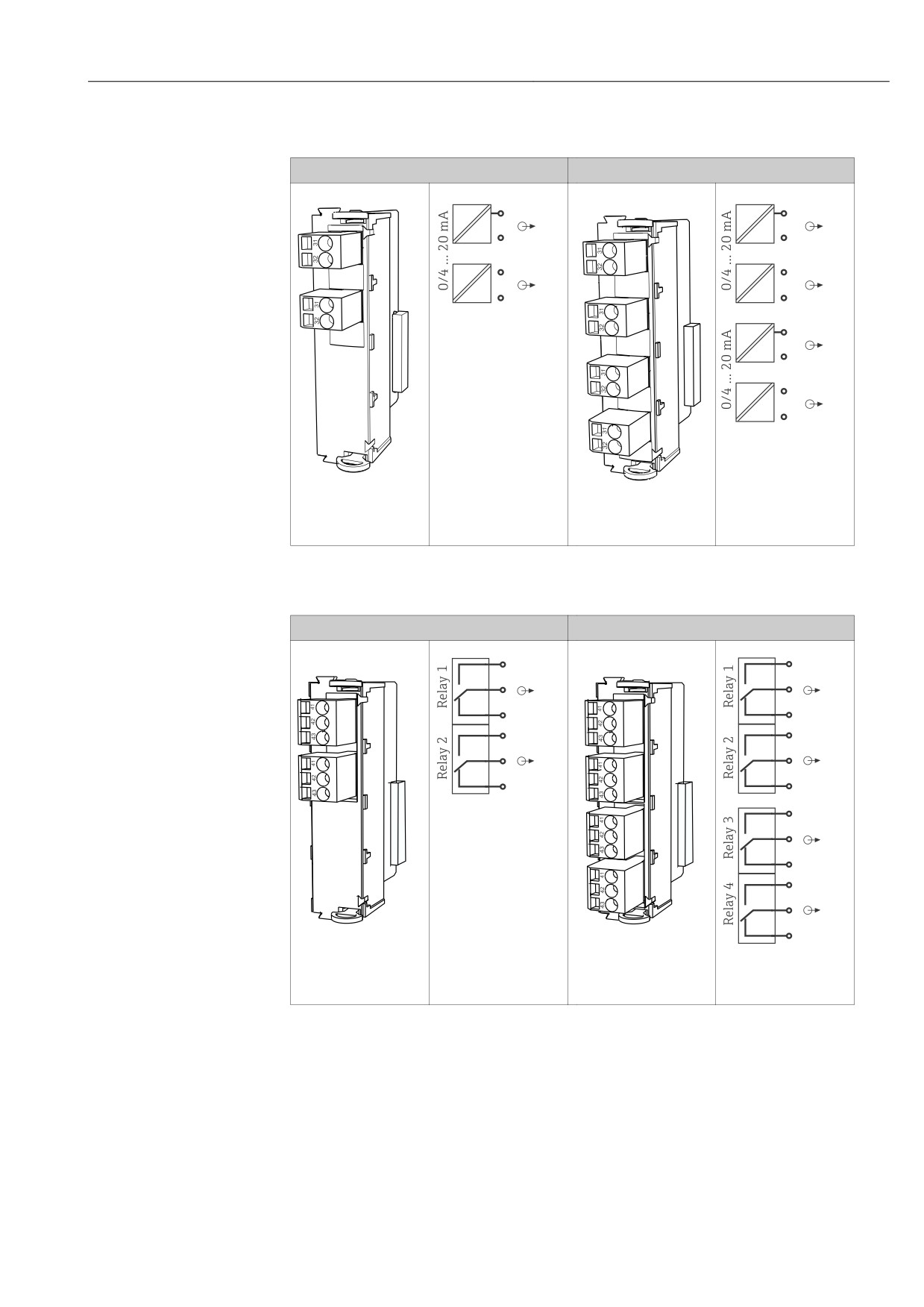
Токовые выходы
2 аналоговых выхода (AO)
4 аналоговых выхода (AO)
31
31
+1
+ 1
32
32
-
-
31
31
+2
+ 2
32-
32 -
31
+ 3
32
-
31
+ 4
32 -
46
Модуль
47
Электрическа
48
Модуль
49
Электрическа
я схема
я схема
6.4.4
Реле
Модуль 2R
Модуль 4R
41
41
42
42
43
43
41
41
42
42
43
43
41
42
43
41
42
43
50
Модуль
51
Электрическа
52
Модуль
53
Электрическа
я схема
я схема
33
Электрическое подключение
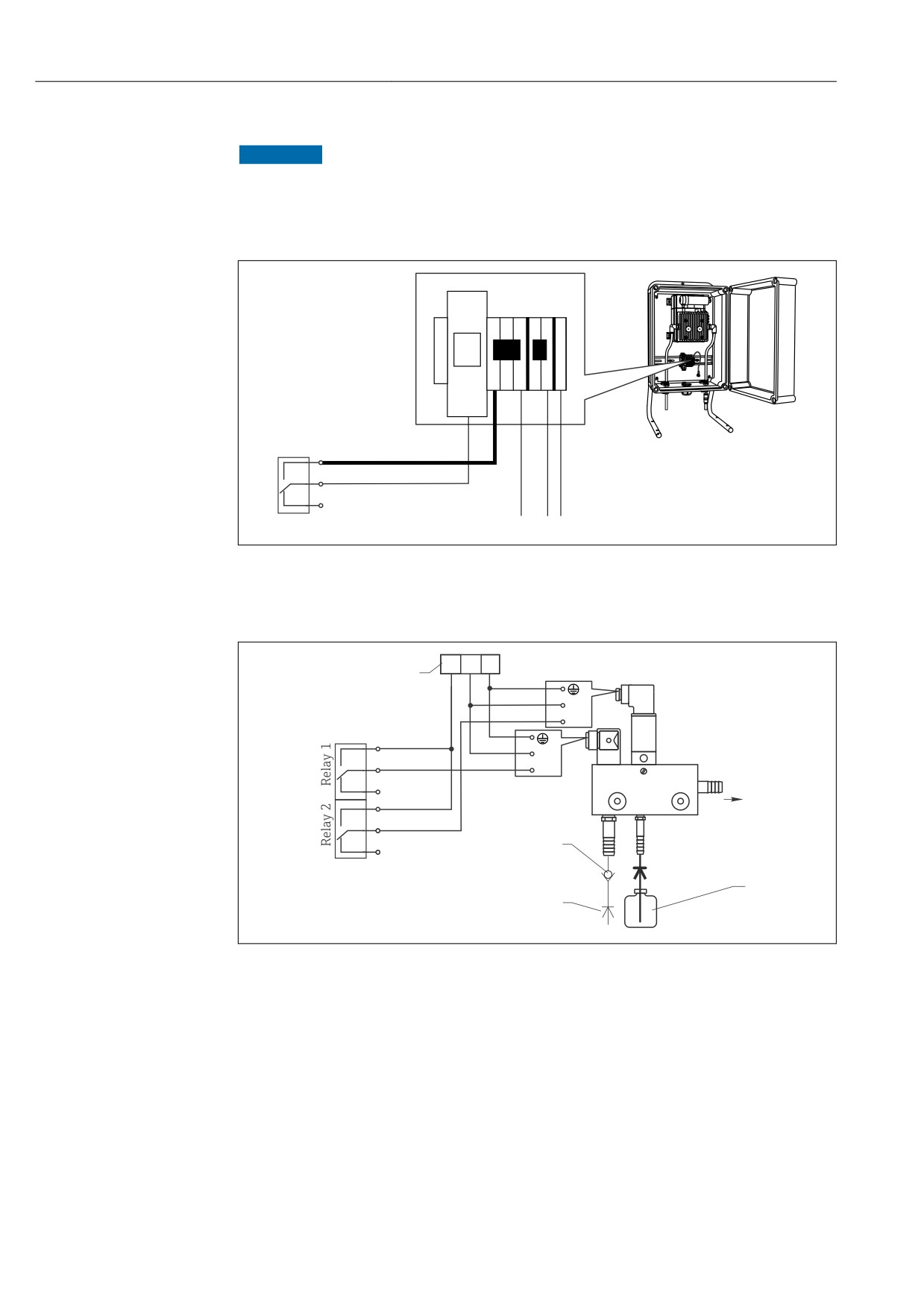
Пример: подключение блока очистки 71072583 для CAS40D
УКАЗАНИЕ
Слишком высокое энергопотребление для сигнального реле Liquiline
Может стать причиной неустранимого повреждения базового модуля
‣ Подключайте блок очистки только к клеммам дополнительного модуля (AOR, 2R
или 4R), а не к сигнальному реле базового модуля.
T2.0A
PE
1
L1
N PE
Liquiline/Sampler/
Analyzer:
AOR/2R/4R
41
42
43
230 V AC / 50 Hz
A0028597
54
Подключение блока очистки для CAS40D
Пример: подключение инжектора CYR10 системы промывки Chemoclean
L
N
PE
1
CYR10
CM44x/CM44xR/
1
CM44P
2
41
1
42
2
43
2
41
42
43
5
3
4
A0028598
55
Подключение инжектора CYR10 системы промывки
1
Внешний источник питания
2
Подача чистящего средства к распылителю
3
Емкость с чистящим средством
4
Давление воды от 2 до 12 бар (от 30 до 180 фнт/кв. дюйм)
5
Обратный клапан (предоставляется заказчиком)
34
Электрическое подключение
6.5
Подключение цифровой связи
6.5.1
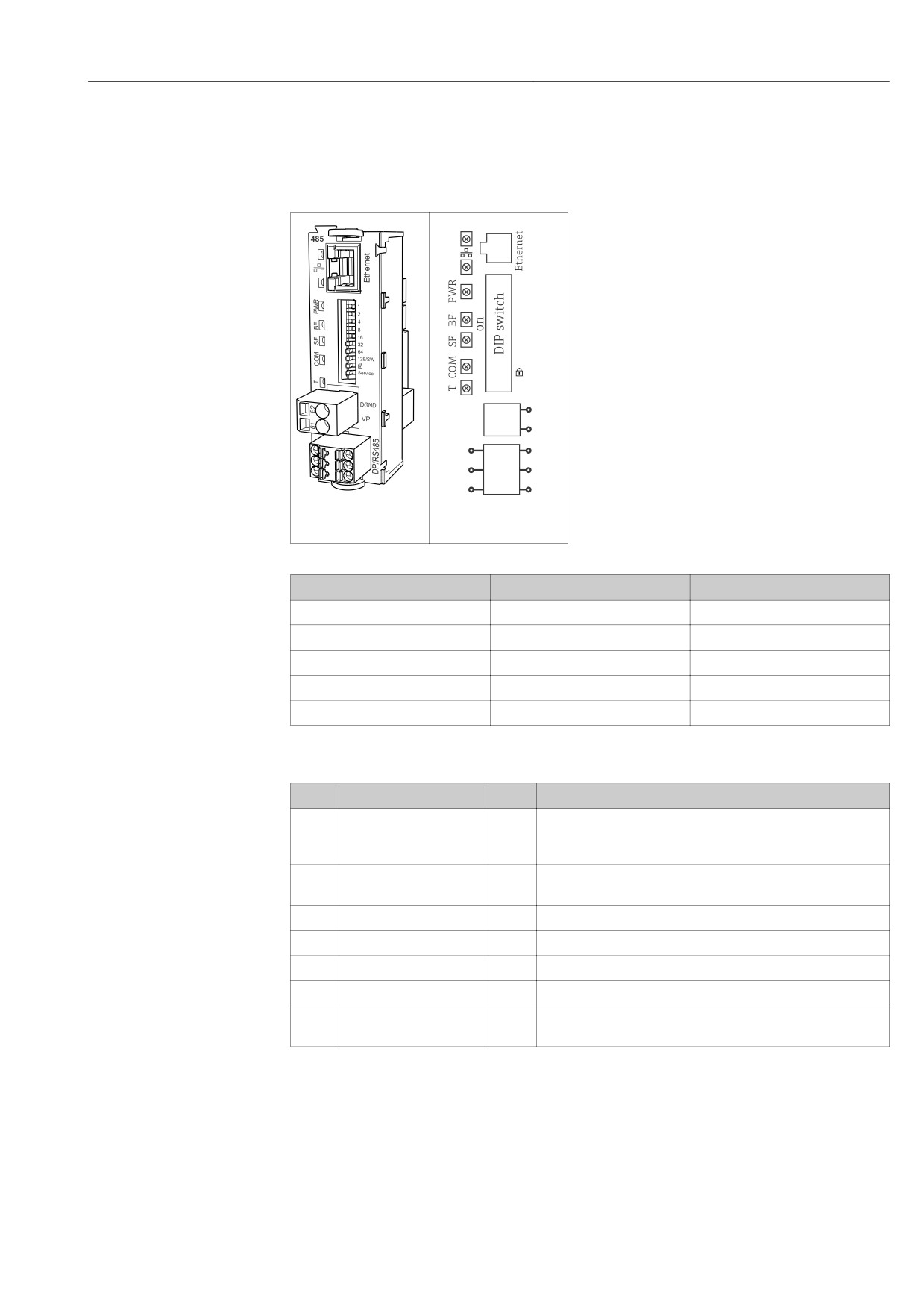
Модуль 485
1
2
4
8
16
32
64
128/SW
Service
Termi-
DGND
82
nation
VP
81
96
96'
DP/
95
95'
RS485
99
99'
56
Модуль
57
Электрическа
я схема
Клемма
PROFIBUS DP
Modbus RS485
95
A
B
96
B
A
99
Не подсоединен
C
82
DGND
DGND
81
VP
VP
Светодиодные индикаторы на передней панели модуля
LED
Описание
Цвет
Описание
RJ45
LNK/ACT
GN
• Выкл. = соединение неактивно
• Вкл. = соединение активно
• Мигает = передача данных
RJ45
10/100
YE
• Выкл. = скорость передачи 10 Мбит/с
• Вкл. = скорость передачи 100 Мбит/с
PWR
Питание
GN
Напряжение питания подается, модуль инициализирован
BF
Отказ шины
RD
Отказ шины
SF
Системный отказ
RD
Ошибка прибора
COM
Коммуникация
YE
Сообщение Modbus отправлено или получено
T
Терминирование шины
YE
• Выкл. = без терминирования шины
• Вкл. = с терминированием шины
35
Электрическое подключение
DIP-переключатели на передней панели модуля
DIP
Заводские
Назначение
настройки
1-128
ВКЛ.
Адрес шины (→ «Ввод в эксплуатацию/Связь»)
ВЫКЛ.
Защита от записи: «ВКЛ.» = конфигурирование посредством шины
невозможно, только путем локального управления
Сервис
ВЫКЛ.
Если выключатель находится в положении «ВКЛ.» , пользовательские
настройки по установке адреса Ethernet сохраняются, и активируются
настройки подключения, внесенные в прибор на заводе: IP-
адрес=192.168.1.212, маска подсети=255.255.255.0, шлюз=0.0.0.0,
DHCP=Выкл.
Если выключатель находится в положении «ВЫКЛ.» , вновь активируются
сохраненные пользовательские настройки.
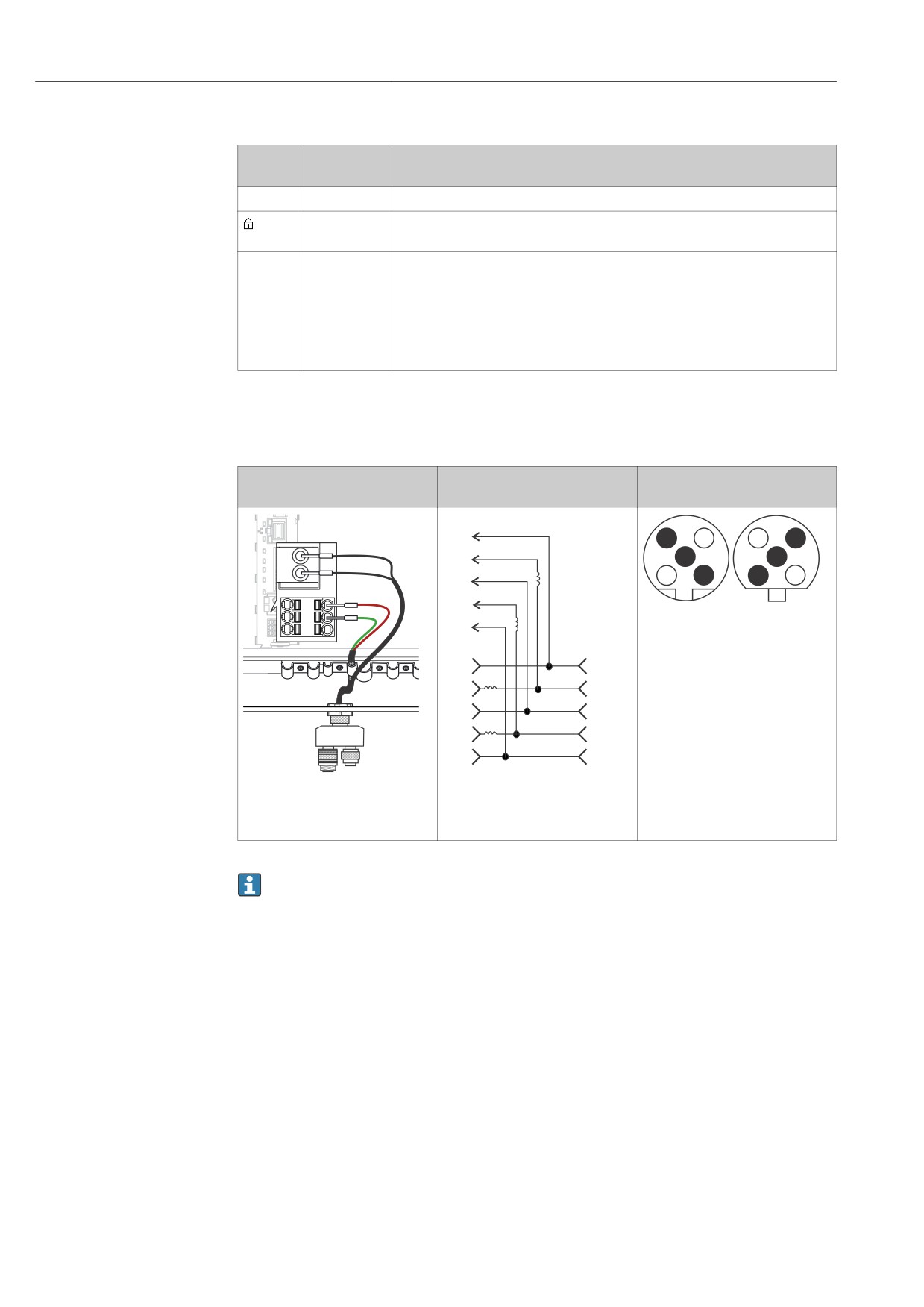
6.5.2
Подключение через разъем M12
PROFIBUS DP
M12 Y-раздел
Электрическое подключение
Назначение контактов вилки и
M12 Y-раздела
гнезда
1
4
3
3
4
P0V
81
5
5
2
P5V
82
1
2
2
1
P2
3
RD
96
4
GN
95
60
Вилка (слева) и гнездо
99
5
(справа)
1
P5V, электропитание 5 В
1
1
для внешнего нагрузочного
2
2
резистора
2
A
J1 3
3
P1
P1
3
P0V, опорный потенциал
4
4
для P5V
5
5
4
B
5
н.п., не подключено
P2 J1
Экранирование
58
Разъем M12
59
Электрическое
подключение
При использовании M12 Y-раздела максимальная скорость передачи данных
ограничена 1,5 МБит/с. Для прямого подключения максимальная скорость
передачи данных составляет 12 МБит/с.
36
Электрическое подключение
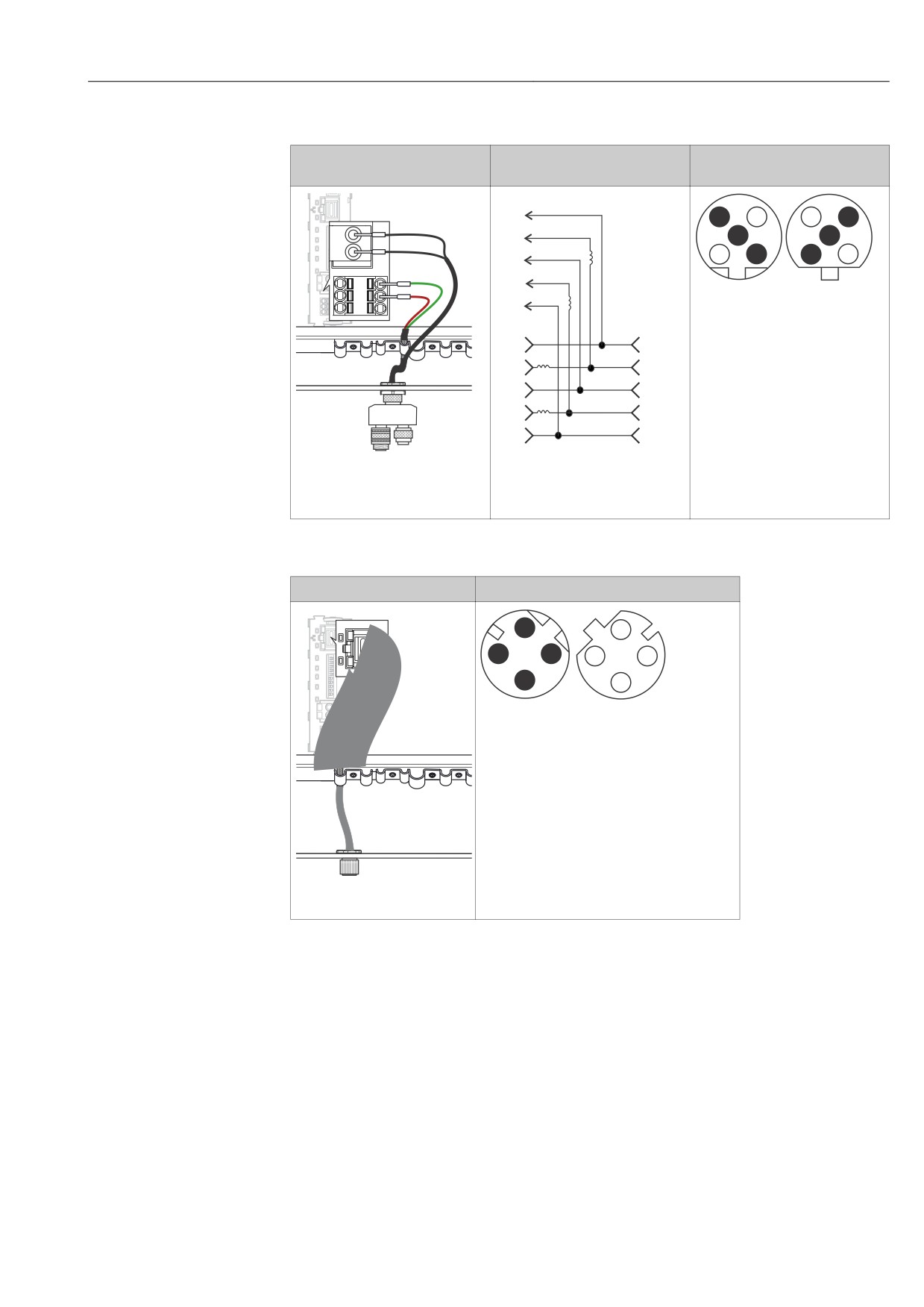
Modbus RS485
M12 Y-раздел
Электрическое подключение
Назначение контактов вилки и
M12 Y-раздела
гнезда
1
4
3
3
4
P0V
81
5
5
2
P5V
82
1
2
2
1
P2
3
GN
96
4
RD
95
63
Вилка (слева) и гнездо
99
5
(справа)
1
P5V, электропитание 5 В
1
1
для внешнего нагрузочного
2
2
резистора
2
A
J1 3
3
P1
P1
3
P0V, опорный потенциал
4
4
для P5V
5
5
4
B
5
н.п., не подключено
P2 J1
Экранирование
61
Разъем M12
62
Электрическое
подключение
Ethernet, веб-сервер
Внутреннее подключение
Назначение контактов вилки и гнезда
2
2
3
1
1
3
4
4
65
Вилка (слева) и гнездо (справа)
1
Tx+
2
Rx+
3
Tx-
4
Rx-
Экранирование (резьба)
64
Разъём Ethernet
37
Электрическое подключение
6.5.3
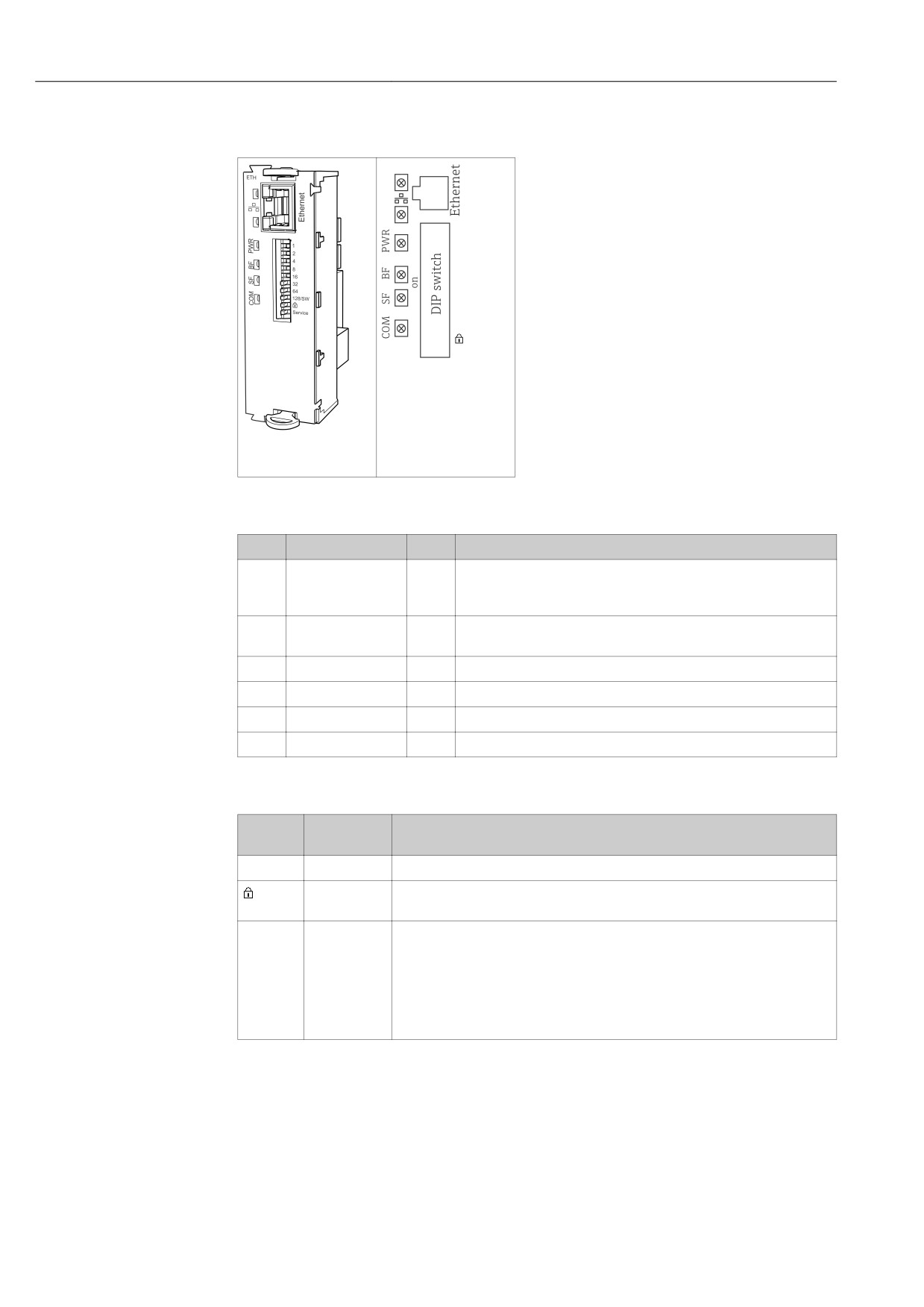
Модуль ETH
1
2
4
8
16
32
64
128/SW
Service
66
Модуль
67
Схема
соединений
Светодиодные индикаторы на передней панели модуля
LED
Описание
Цвет
Описание
RJ45
LNK/ACT
GN
• Выкл. = соединение неактивно
• Вкл. = соединение активно
• Мигает = передача данных
RJ45
10/100
YE
• Выкл. = скорость передачи 10 Мбит/с
• Вкл. = скорость передачи 100 Мбит/с
PWR
Питание
GN
Напряжение питания подается, модуль инициализирован
BF
Отказ шины
RD
Не используется
SF
Системный отказ
RD
Ошибка прибора
COM
Коммуникация
YE
Сообщение Modbus отправлено или получено
DIP-переключатели на передней панели модуля
DIP
Заводские
Установка
настройки
1-128
ВКЛ.
Адрес шины (→ "Ввод в эксплуатацию/Связь")
ВЫКЛ.
Защита от записи: "ВКЛ." = конфигурирование посредством шины невозможно,
только путем локального управления
Сервис
ВЫКЛ.
Если выключатель находится в положении "ВКЛ." , пользовательские
настройки по установке адреса Ethernet сохраняются, и активируются
настройки подключения, внесенные в прибор на заводе: IP-
адрес=192.168.1.212, маска подсети=255.255.255.0, шлюз=0.0.0.0,
DHCP=Выкл.
Если выключатель находится в положении "ВЫКЛ." , вновь активируются
сохраненные пользовательские настройки.
38
Электрическое подключение
6.5.4
Концевая заделка шины
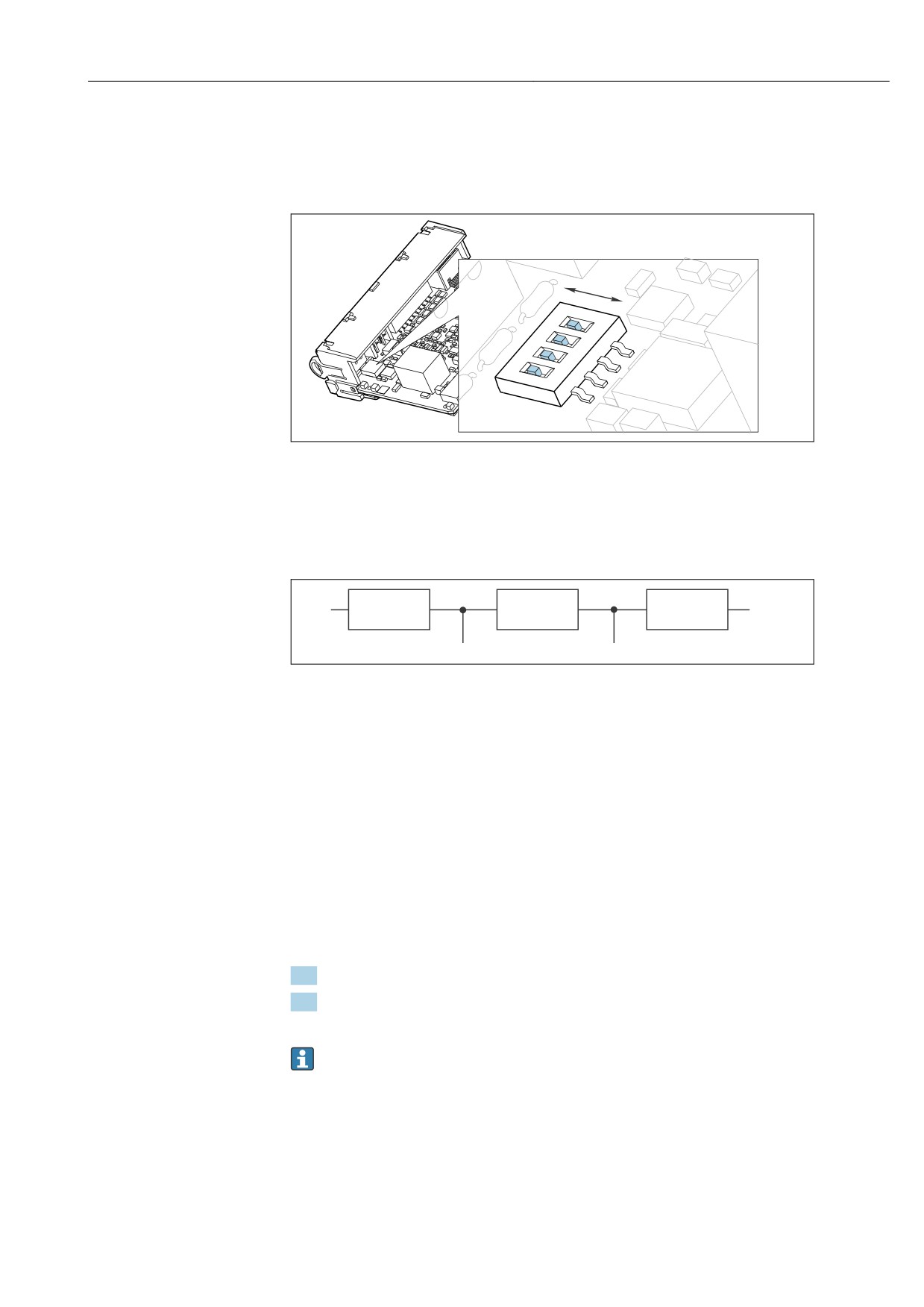
Терминирование шины может выполняться двумя способами:
1. Внутренний нагрузочный резистор (через DIP-переключатель на плате модуля)
"OFF"
"ON"
68
DIP-переключатели для внутреннего нагрузочного резистора
‣ Установите все четыре DIP-переключателя в положение «ВКЛ.» с помощью
подходящего инструмента, например пинцета.
Используется внутренний нагрузочный резистор.
VP
390 W
220 W
390 W
DGND
B/B'
A/A'
69
Устройство внутреннего нагрузочного резистора
2. Внешний нагрузочный резистор
В данном случае DIP-переключатели на плате модуля следует оставить в положении
«ВЫКЛ.» (заводская настройка).
‣ Подключите резистор к клеммам 81 и 82 на передней стороне модуля 485 для
подачи питания 5 В.
Используется внешний нагрузочный резистор.
6.6
Конфигурация аппаратного обеспечения
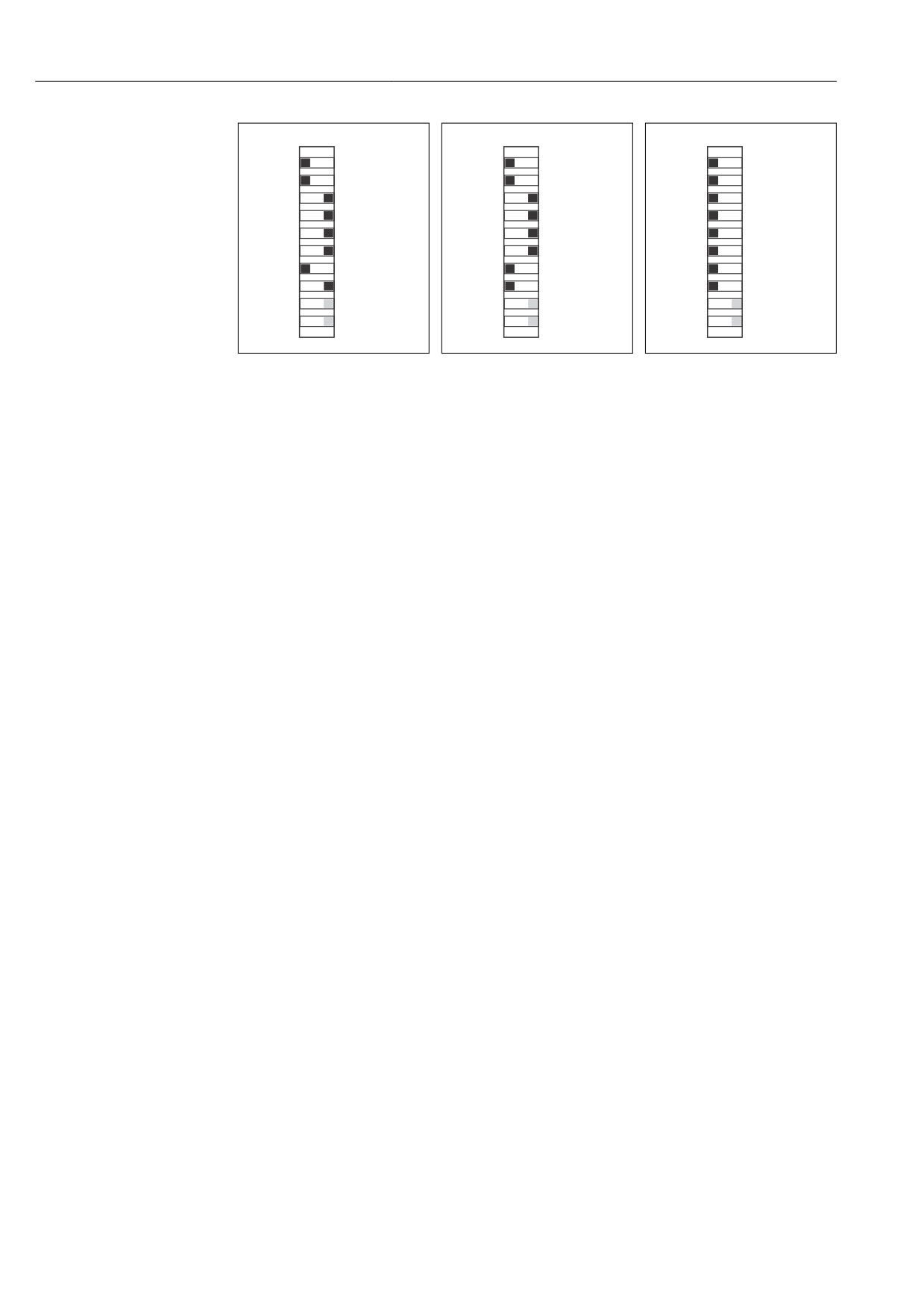
Установка адреса системной шины
1. Откройте корпус.
2. Установите требуемый адрес системной шины с помощью DIP-переключателей
на модуле 485.
В случае PROFIBUS DP допустимы адреса с 1 по 126; в случае Modbus — с 1 по 247.
При настройке недопустимого адреса автоматически включается программное
назначение адреса посредством локального конфигурирования или по цифровой
шине.
39
Электрическое подключение
on off
on off
on off
1
1
1
2
2
2
4
4
4
8
8
8
16
16
16
32
32
32
64
64
64
128
128
128
A0026776
A0026777
A0026778
70
Допустимый адрес
71
Допустимый адрес
72
Недействительный адрес
PROFIBUS 67
Modbus 195
255 1)
1) Настройка по заказу, активно программное назначение адресов, заводская установка программного
адреса: PROFIBUS 126, Modbus 247
6.7
Обеспечение степени защиты
Для использования поставляемого прибора по назначению допускаются и являются
необходимыми только механические и электрические соединения, описанные в
настоящем руководстве.
‣ Соблюдайте осторожность при выполнении работ.
В подобных ситуациях отдельные степени защиты, подтвержденные для данного
прибора (герметичность (IP), электробезопасность, помехозащищенность и
электромагнитная совместимость, взрывозащита) не могут быть гарантированы,
например:
• Крышки не используются.
• Для поставляемого прибора используются различные блоки питания.
• Недостаточная затяжка кабельных вводов (для обеспечения подтвержденного
класса защитного исполнения IP требуется момент затяжки 2 Нм).
• Модули закреплены не полностью.
• Дисплей закреплен не полностью (риск проникновения влаги из-за недостаточного
уплотнения).
• Ослабленные или недостаточно обжатые кабели/наконечники кабелей.
• Наличие проводящих жил кабелей, оставленных внутри прибора.
40

Электрическое подключение
6.8
Проверки после подключения
LОСТОРОЖНО
Ошибки подключения
Безопасность людей и точки измерения находится под угрозой. Изготовитель не несет
ответственности за ошибки, вызванные невыполнением указаний настоящей
инструкции по эксплуатации.
‣ Используйте прибор только в том случае, если сможете ответить да на все
следующие вопросы.
Состояние прибора и соответствие требованиям
‣ Отсутствуют ли внешние повреждения прибора и кабелей?
Электрическое подключение
‣ Кабели проложены без натяжения?
‣ Проложены ли кабели без петель и пересечений?
‣ Правильно ли подключены сигнальные кабели в соответствии с электрической
схемой?
‣ Были ли все прочие подключения проведены корректно?
‣ Были ли неиспользованные провода подключены к клеммам защитного
заземления?
‣ Все ли вставные клеммы надежно закреплены?
‣ Все ли провода надежно закреплены в кабельных зажимах?
‣ Все ли кабельные вводы установлены, затянуты и герметизированы?
‣ Соответствует ли подаваемое напряжение питания техническим характеристикам,
указанным на заводской табличке?
41
Системная интеграция
7
Системная интеграция
7.1
Веб-сервер
7.1.1
Подключение
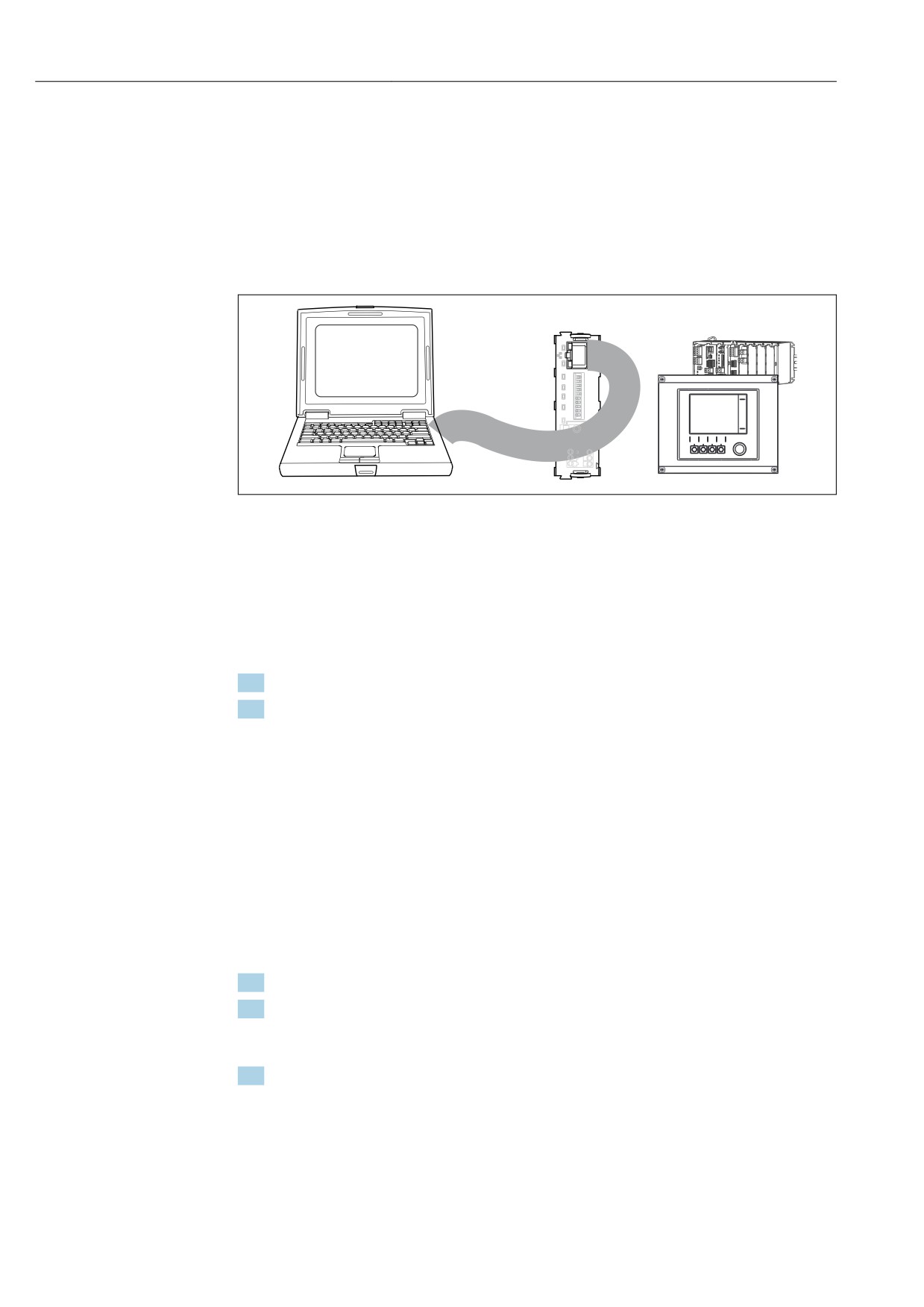
‣ Подключите кабель связи с ПК к разъему RJ45 модуля 485 или модуля ETH.
485 / ETH
Web Browser
A0026779
73
Веб-сервер/Ethernet-соединение
7.1.2
Установление соединения для передачи данных
Для того, чтобы проверить наличие действительного IP-адреса у прибора,
деактивируйте параметр DHCP в настройках Ethernet-соединения. (Меню/Настр/
Общие настройки/Расшир. настройки/Ethernet/Настройки)
После этого можно указать IP-адрес в том же самом меню.
1. Включите ПК.
2. В окне параметров настройки сетевого подключения операционной системы
вручную установите IP-адрес.
Пример для Microsoft Windows 7
Откройте "Панель управления" и перейдите в раздел "Управление сетями и общим
доступом". Появится активное соединение с именем "Подключение по локальной сети".
Выберите это соединение.
‣ Во всплывающем окне нажмите кнопку "Свойства".
‣ Дважды щелкните пункт "Протокол Интернета версии 4 (TCP/IPv4)".
‣ Выберите пункт "Использовать следующий IP-адрес".
‣ Введите требуемый IP-адрес.
Этот адрес должен относиться к той же подсети, что и IP-адрес прибора, например:
- IP-адрес прибора Liquiline: 192.168.1.212 (как было настроено ранее)
- IP-адрес для ПК: 192.168.1.213
3. Запустите веб-браузер.
4. При использовании прокси-сервера для подключения к Интернету:
Отключите прокси (параметры настройки браузера по пути
"Подключения"/"Настройка сети").
5. Введите IP-адрес прибора в адресную строку (в примере 192.168.1.212).
По истечении некоторого времени будет установлено соединение, после чего
произойдет запуск веб-сервера CM44. Возможно, появится запрос пароля.
Заводская настройка: имя пользователя "admin", пароль "admin".
42
Системная интеграция
‣ Для загрузки журналов введите следующие адреса:
192.168.1.212/logbooks_csv.fhtml (для получения журналов в формате CSV)
192.168.1.212/logbooks_fdm.fhtml (для получения журналов в формате FDM)
Для безопасной передачи, сохранения и просмотра файлов в формате FDM
можно воспользоваться программным обеспечением Field Data Manager
компании Endress+Hauser.
7.1.3
Управление
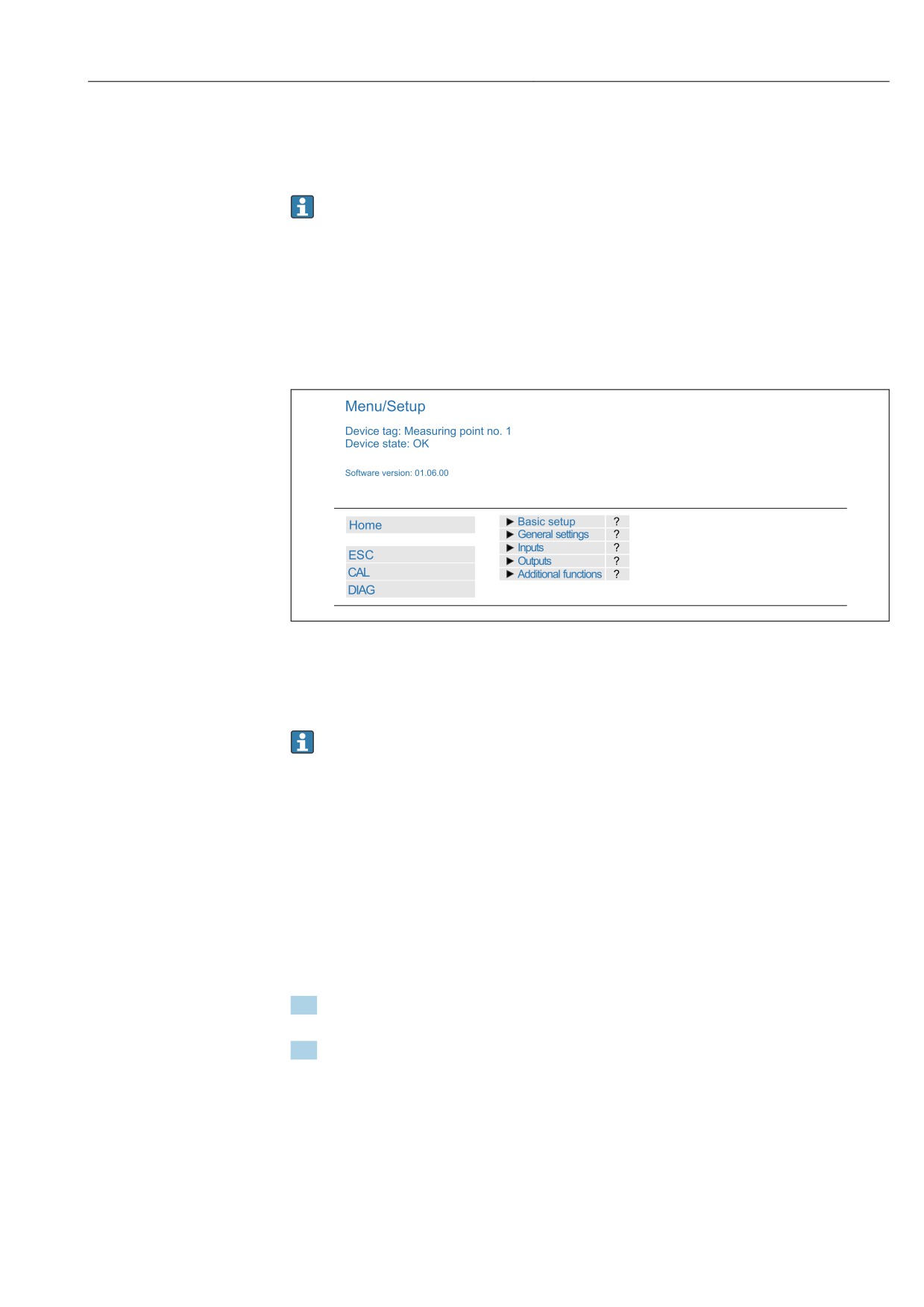
Структура меню веб-сервера соответствует структуре меню при локальном
управлении.
A0026780
74
Пример экрана веб-сервера (меню/язык=английский)
• Щелчок на имени пункта меню или функции соответствует нажатию навигатора.
• Настройку можно с удобством выполнять с помощью клавиатуры компьютера.
Для настройки через Ethernet вместо веб-браузера также можно использовать ПО
FieldCare. Необходимый для этого файл DTM входит в пакет "DTM-библиотека
интерфейсного прибора Endress+Hauser".
7.2
Служебный интерфейс
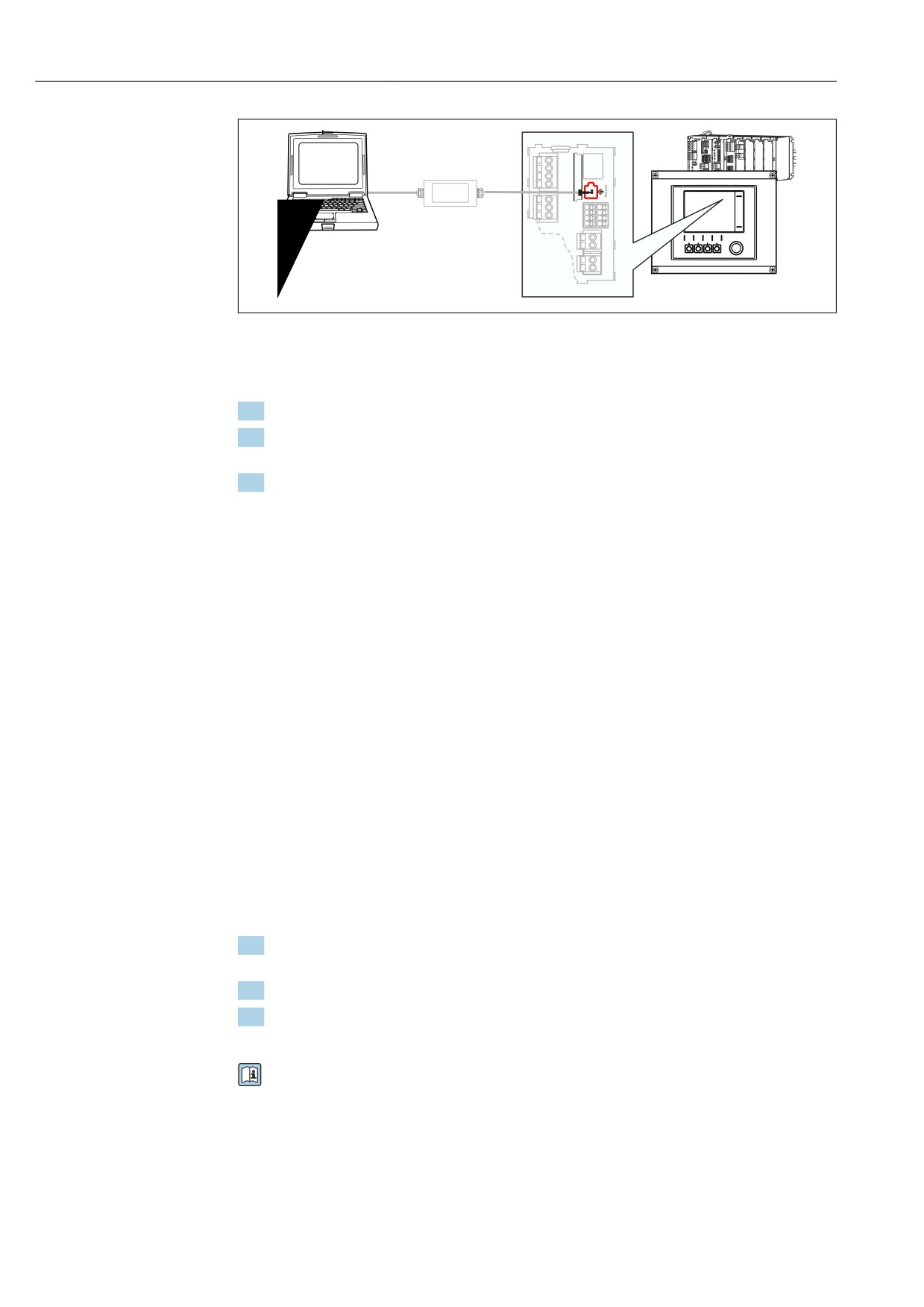
Прибор можно подключить к компьютеру посредством служебного интерфейса и
выполнять настройку с помощью ПО "Fieldcare". Кроме того, конфигурации могут быть
сохранены, перенесены и задокументированы.
7.2.1
Подключение
1. Подключите разъем служебного интерфейса к интерфейсу стандартного модуля
Liquiline и соедините его с Commubox.
2. Через USB-порт подключите Commubox к компьютеру, на котором установлено
ПО Fieldcare.
43
Системная интеграция
FieldCare
FXA291
A0026788
75
Обзор соединений
7.2.2
Создание подключения для передачи данных
1. Запустите программу Fieldcare.
2. Установите соединение с Commubox. Для этого выберите ComDTM
"CDI Communication FXA291"
3. Затем выберите "Liquiline CM44x" DTM и запустите конфигурацию.
Теперь можно выполнять настройку в режиме "онлайн" посредством DTM.
Настройка в режиме "онлайн" и локальное управление не могут выполняться
одновременно; при использовании одного способа второй блокируется. На каждой
стороне можно запретить другой стороне доступ к прибору.
7.2.3
Эксплуатация
• В DTM структура меню соответствует структуре меню при локальном управлении.
Функции программируемых клавиш прибора Liquiline отображаются в левой части
основного окна.
• Щелчок на имени пункта меню или функции соответствует нажатию навигатора.
• Настройку можно с удобством выполнять с помощью клавиатуры компьютера.
• С помощью Fieldcare можно сохранять журналы регистрации, создавать резервные
копии конфигураций и переносить конфигурации на другие приборы.
• Кроме того, конфигурации можно распечатывать и сохранять в формате PDF.
7.3
Цифровые шины
7.3.1
HART
Управление можно осуществлять по протоколу HART через токовый выход 1.
1. Подключите модем HART или ручной программатор к токовому выходу 1
(нагрузка линии связи 230-500 Ом).
2. Установите соединение с помощью устройства HART.
3. Теперь управление Liquiline можно выполнять с помощью устройства HART.
Следуйте указаниям в соответствующей инструкции по эксплуатации.
Дополнительная информация о связи HART приведена на странице продукта в
Интернете (→ BA00486C).
44
Системная интеграция
7.3.2
PROFIBUS DP
При наличии модуля цифровой шины 485 и прибора в соответствующем исполнении
можно осуществлять обмен данными посредством PROFIBUS DP.
‣ Подключите кабель данных PROFIBUS к клеммам модуля цифровой шины в
соответствии с описанием (→ 35).
Дополнительная информация о связи HART приведена на странице продукта в
Интернете (→ SD01188C).
7.3.3
Modbus
При наличии модуля цифровой шины 485 и прибора в соответствующем исполнении
можно осуществлять обмен данными посредством Modbus RS485 или Modbus TCP.
Для Modbus TCP можно использовать модуль ETH в качестве альтернативы модулю
485.
В случае использования Modbus RS485 доступны протоколы RTU и ASCII.
Переключиться на протокол ASCII можно непосредственно на приборе.
‣ Подключите кабель данных Modbus к клеммам модуля цифровой шины (RS 485)
или к разъему RJ45 (TCP) в соответствии с описанием.
Дополнительная информация о связи HART приведена на странице продукта в
Интернете (→ SD01189C).
7.3.4
EtherNet/IP
При наличии модуля цифровой шины 485 или модуля ETH и прибора в
соответствующем исполнении можно осуществлять обмен данными посредством
EtherNet/IP.
‣ Подключите кабель данных EtherNet/IP к разъему RJ45 модуля 485 или модуля
ETH.
Дополнительная информация о связи EtherNet/IP приведена на странице
продукта в Интернете (→ SD01293C).
45
Параметры эксплуатации
8
Параметры эксплуатации
8.1
Обзор
8.1.1
Дисплей и элементы управления
1
3
2
A0011764
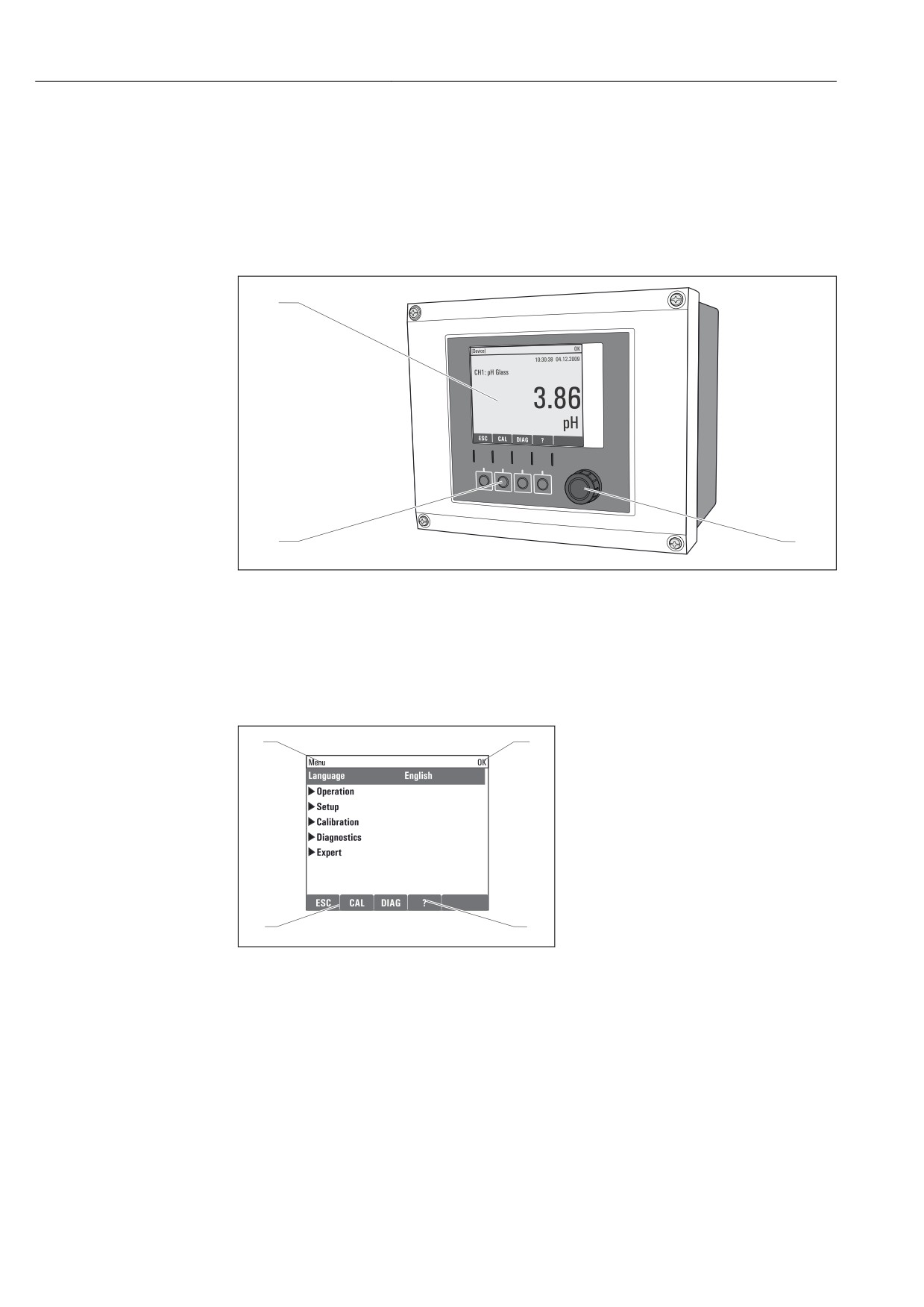
76
Обзор процесса управления
1
Дисплей (при появлении сбоя - красный фон)
2
Навигатор (функции быстрой коммутации/манипулятора и нажатия/удержания)
3
Программируемые клавиши (функции зависят от меню)
8.1.2
Отображение
1
Путь меню и/или обозначение прибора
1
2
2
Отображение состояния
3
Справка (если доступна)
4
Назначение программируемых клавиш
4
3
A0031008
46
Параметры эксплуатации
8.2
Доступ к рабочему меню при помощи локального
дисплея
8.2.1
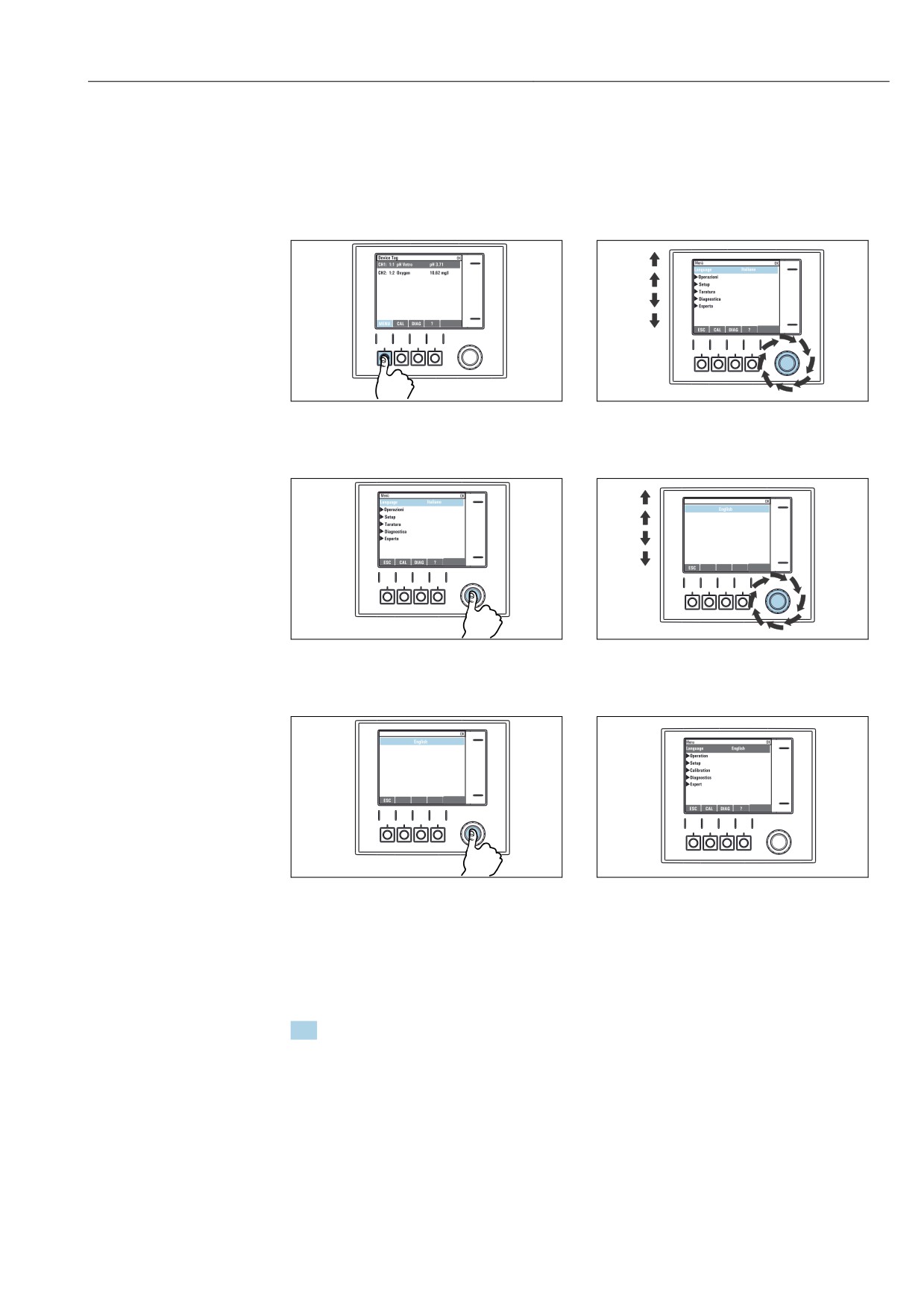
Принцип эксплуатации
‣ Нажатие сенсорной кнопки: непосредственный
‣ Поворот навигатора: перемещение курсора по
выбор меню
меню
Menu/Language
English
!"
Čeština
Nederlands
Français
Deutsch
Italiano
#$%
Polski
‣ Нажатие кнопки навигатора: запуск функции
‣ Поворот навигатора: выбор значения
(например, из списка)
Menu/Language
English
!"
Čeština
Nederlands
Français
Deutsch
Italiano
#$%
Polski
‣ Нажатие кнопки навигатора: утверждение
Принятие нового значения
нового значения
8.2.2
Выберите, использовать или нет пароль для блокирования
Блокировка функциональных кнопок
1. Нажмите и удерживайте навигатор в течение долее 2 с.
Появится контекстное меню для блокировки функциональных кнопок.
Кнопки можно заблокировать с паролем или без пароля. В случае
блокировки "с паролем" снятие блокировки возможно только после ввода
правильного пароля. Пароль устанавливается по пути меню: Меню/Настр/
Общие настройки/Расшир. настройки/Управл. данными/Изм. пароль
блокир..
47

Параметры эксплуатации
2. Выберите блокировку с паролем или без пароля.
Кнопки будут заблокированы. Дальнейший ввод невозможен. В строке
программируемых клавиш выводится символ
Заводская установка пароля — "0000". Запишите изменения пароля, в случае его
утери самостоятельное снятие блокировки клавиатуры окажется невозможным.
Разблокировка функциональных кнопок
1. Нажмите и удерживайте навигатор в течение долее 2 с.
Появится контекстное меню для снятия блокировки функциональных
кнопок.
2. Выбрать Ключ расблокиров..
Если ранее не был выбран вариант блокировки с паролем, блокировка
кнопок будет снята немедленно. В противном случае появится запрос на
ввод пароля.
3. Если клавиатура защищена паролем, введите правильный пароль.
Кнопки будут разблокированы. Доступ ко всем местным операциям
возобновляется. Символ исчезнет с экрана.
8.3
Опции настройки
8.3.1
Только дисплей
• Возможен лишь просмотр значений, но не их изменение.
• Типичные значения, доступные только для чтения: данные датчиков и системная
информация
• Пример: Меню/Настр/Входы/../Тип датчика
8.3.2
Списки выбора
• На дисплее появляется список вариантов. В некоторых случаях появляется
несколько полей выбора.
• Как правило, выбирается один вариант; в редких случаях выбирается несколько
вариантов.
• Пример: Меню/Настр/Общие настройки/Ед.измер.темп.
48
Параметры эксплуатации
8.3.3
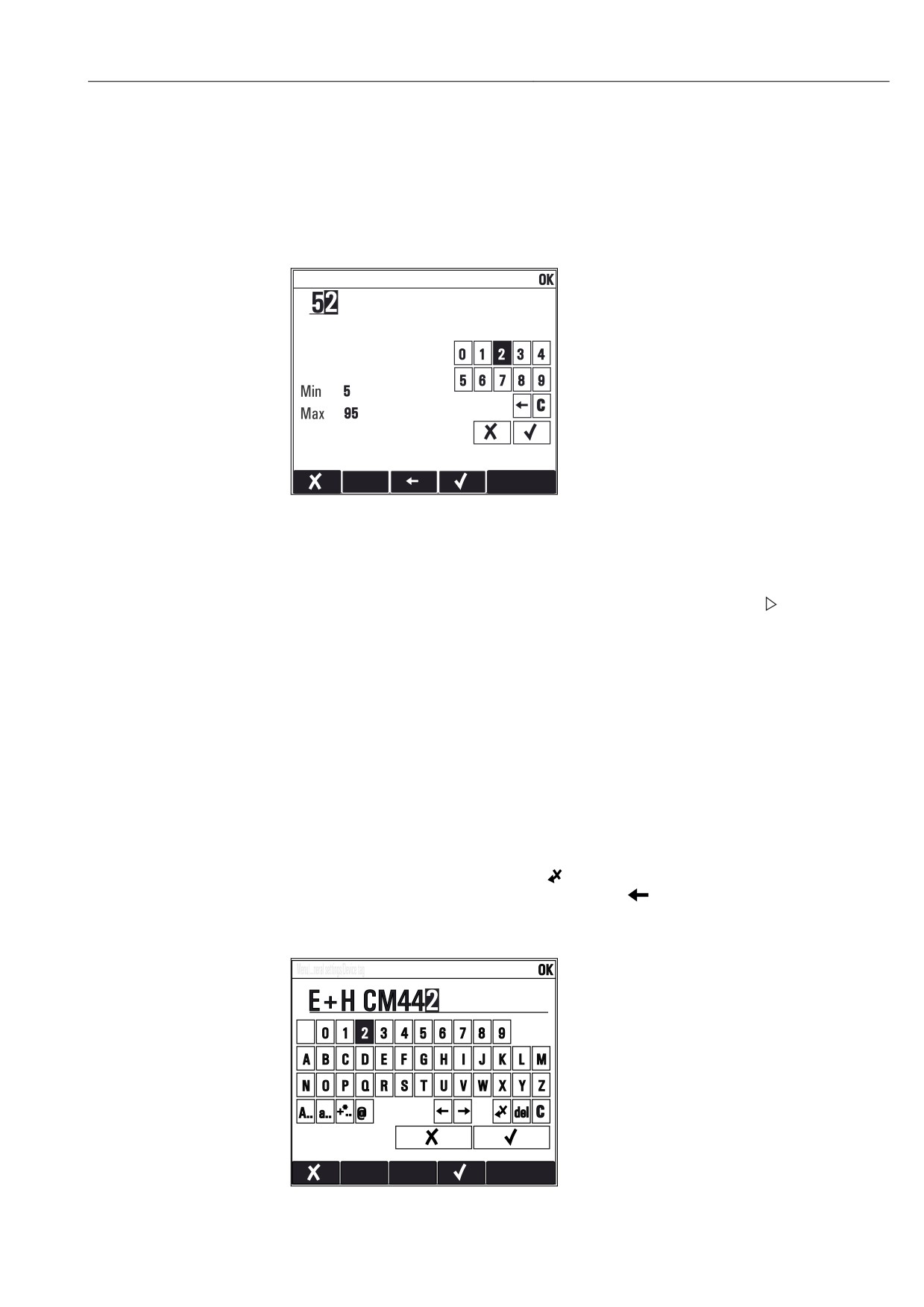
Числовые значения
• Необходимо изменить значение переменной.
• Минимальное и максимальное значения этой переменной отображаются на
дисплее.
• Установите значение в пределах указанного диапазона.
• Пример: Меню/Управл./Дисплей/Контраст
8.3.4
Действия
• Инициирование действия осуществляется с использованием соответствующей
функции.
• Действие можно определить по находящемуся перед ним символу:
• Примеры стандартных действий:
- Удаление записей в журнале
- Сохранение или загрузка конфигураций
- Запуск программ очистки
• Пример: Диагностика/Журналы/Журнал настроек/Удалить все позиции
8.3.5
По желанию пользователя
• Необходимо присвоить отдельное назначение.
• Введите текст. Для этого в редакторе можно использовать различные символы
(буквы в верхнем и нижнем регистре, цифры и специальные символы).
• Сенсорные кнопки позволяют выполнять следующие действия:
- Отменять ввод без сохранения данных ()
- Удалять символ перед курсором (
)
– Перемещать курсор назад на одну позицию (
)
– Завершать ввод с сохранением ()
• Пример: Меню/Настр/Общие настройки/Обознач. прибора
49
Параметры эксплуатации
8.3.6
Таблицы
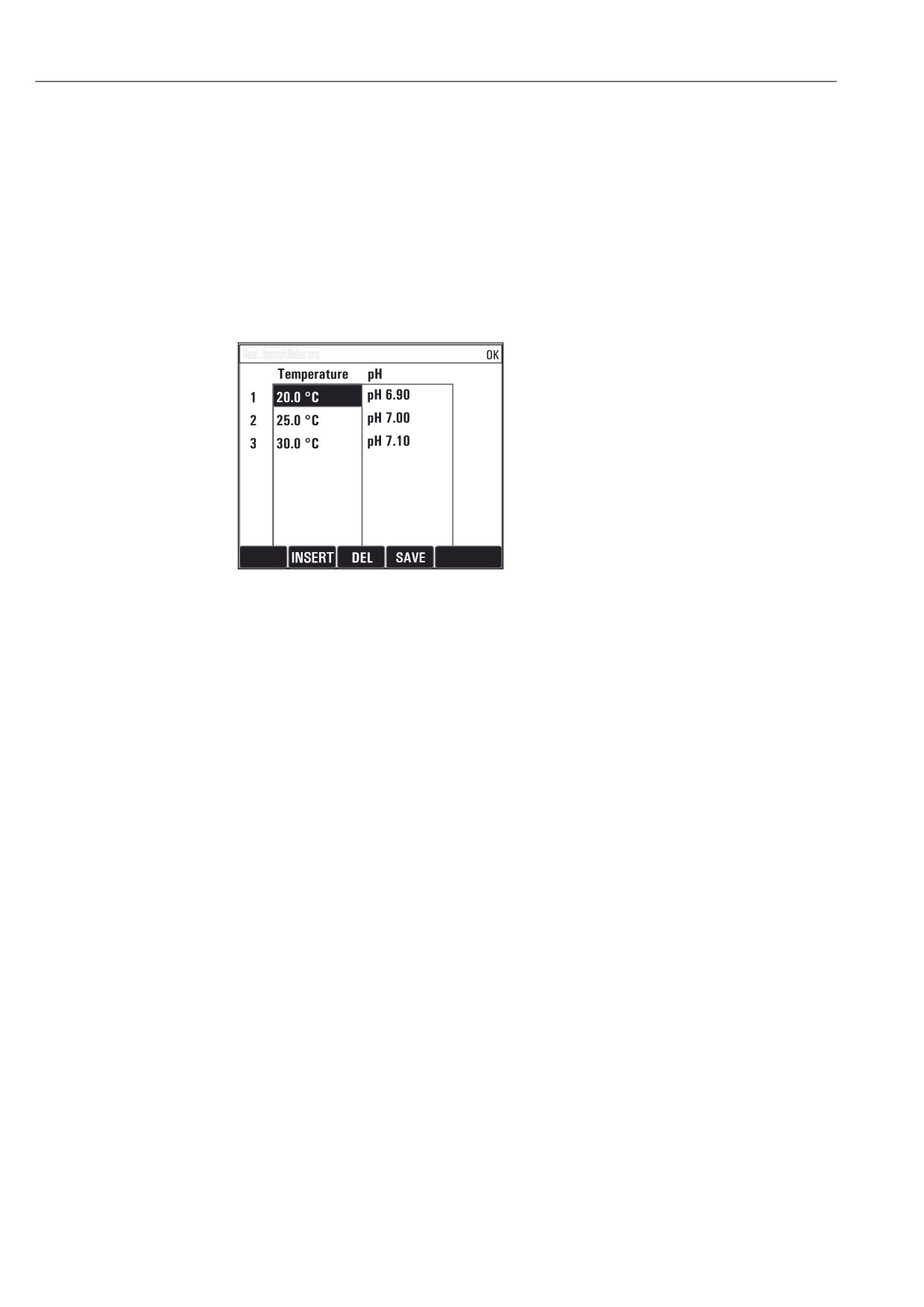
• Таблицы служат для отображения математических функций .
• Для редактирования таблицы перемещайтесь по строкам и столбцам посредством
навигатора и измененяйте значения в ячейках.
• Для редактирования доступны только числовые значения. Контроллер
автоматически обрабатывает единицы измерений.
• Можно добавлять строки в таблицу ( INSERT) или удалять строки из таблицы ( DEL).
• Затем сохраните таблицу ( SAVE).
• Кроме того, можно в любой момент отменить ввод, используя сенсорную кнопку .
• Пример: Меню/Настр/Входы/pH/Комп.среды
50
Ввод в эксплуатацию
9
Ввод в эксплуатацию
9.1
Функциональная проверка
LОСТОРОЖНО
Неправильное подключение, неправильное напряжение питания
Угроза безопасности персонала и сбои в работе прибора
‣ Убедитесь в правильности всех соединений и их соответствии схеме соединений.
‣ Удостоверьтесь в том, что напряжение питания соответствует напряжению,
указанному на заводской табличке.
Сохранение параметров конфигурации как снимок экрана
Снимки экрана можно сделать в любой момент при помощи локального дисплея
и сохранить их на SD-карту.
1. Вставьте SD-карту в слот для SD-карты на базовом модуле.
2. Нажмите клавишу навигатора и удерживайте ее нажатой не менее 3 секунд.
3. В контекстном меню выберите опцию Скрин-шот.
Текущий экран сохраняется на SD-карту в папку "Screenshots" (Снимки
экрана) в виде графического файла (bitmap).
9.2
Включение питания
При запуске прибора, в течение нескольких секунд до инициализации реле и
токовые выходы находятся в неопределенном состоянии. Остерегайтесь
возможного воздействия на подключенные управляющие устройства.
9.2.1
Установка рабочего языка
Настройка языка
Закройте крышку корпуса и затяните ее винты, если это еще не выполнено.
1. Включите питание.
Дождитесь завершения инициализации.
2. Нажмите сенсорную кнопку MENU. Установите требуемый язык в верхнем
пункте меню.
Прибором можно будет управлять на выбранном языке.
51
Ввод в эксплуатацию
9.2.2
Поведение дисплея
Меню/Управл./Дисплей
Функция
Опции
Информация
Контраст
5...95 %
Отрегулируйте настройки экрана, чтобы они
соответствовали условиям рабочей среды.
Заводские настройки
50 %
Подсветка = Автоматич.
Если в течение небольшого периода времени
Подсветка
Выбор
не нажималась ни одна кнопка, то подсветка
• вкл
автоматически выключается. Она снова
• выкл
включается после нажатия кнопки
• Автоматич.
навигатора.
Заводские настройки
Подсветка = вкл
Автоматич.
Подсветка автоматически не выключается.
Вращение диспл.
Выбор
Если выбрано Автоматич. , одноканальная
• Ручн.уп
индикация измеренного значения
• Автоматич.
ежесекундно переключается с одного канала
на другой.
Заводские настройки
Ручн.уп
9.3 Пользовательская настройка экрана
Меню/Управление/Пользовательская настройка экрана
Функция
Опции
Информация
Измер.экран 1 ... 6
Можно создать 6 собственных экранов
измерения и присвоить им названия. Функции
идентичны для всех 6 экранов измерения.
Измер.экран
Выбор
После создания собственного экрана
• вкл
измерений его можно здесь включить. Новый
• выкл
экран находится в разделе
Пользовательская настройка экрана в
Заводские настройки
режиме измерения.
выкл
Этикетка
Пользовательский текст,
Наименование экрана измерения
20 символов
Появляется на дисплее в строке состояния.
Кол-во строк
1...8
Задайте количество отображаемых
измеренных значений.
Заводские настройки
8
Строка 1 ... 8
Просмотр информации
Определение содержания Этикетка в
Этикетка
подменю каждой строки.
Источн.данных
Выбор
‣ Выберите источник данных.
• Нет
Можно выбрать один из следующих
• См. список в столбце
вариантов:
"Информация"
• Входы с датчиков
Заводские настройки
• Heartbeat Diagnostics входов с датчиков
Нет
• Контроллер
• Токовые входы
• Сигналы цифровой шины
• Математические функции
• Двоичные входы и выходы
• Токовые выходы
• Реле
• Переключение диапазонов измерений
Измер.значение
Выбор
Можно отобразить главные, вспомогательные
В зависимости от входа
и неисправленные значения измеряемой
Источн.данных -
величины в зависимости от типа входа.
вход
Заводские настройки
Выбор опций здесь для выходов не
Нет
предусмотрен.
52
Ввод в эксплуатацию
Меню/Управление/Пользовательская настройка экрана
Функция
Опции
Информация
Тип прив.мех.
Выбор
Подробная информация о контроллерах и
• Нет
обрабатываемых переменных: → 75.
Источн.данных -
• Биполяр
контроллер
• Униполяр-
• Униполяр+
Заводские настройки
Нет
Этикетка
Пользовательский текст,
Определяемое пользователем имя
20 символов
отображаемого параметра
Уст.знач.на "%0V" 1)
Действие
Если вы выполните это действие, значит, вы
принимаете автоматически предлагаемое имя
параметра. Собственное название параметра
(Этикетка) утрачивается!
1)
"%0V" означает текст, который зависит от контекста. Этот текст автоматически генерируется
программным обеспечением и подставляется вместо %0V. В простейших ситуациях сгенерированный
текст представляет собой, к примеру, название измерительного канала.
9.4
Базовая настройка
Установка базовых параметров настройки
1. Перейдите в меню Настройки/Базовые настройки
датчик кислорода. Установите следующие настройки.
2. Обозначение прибора: Присвойте прибору любое имя на выбор (до 32 знаков).
3. Установка даты: В случае необходимости скорректируйте установленную дату.
4. Установка времени: В случае необходимости скорректируйте установленное
время. При ускоренном вводе в эксплуатацию дополнительные параметры
настройки выходов, реле и т. д. можно игнорировать. Эти настройки можно
выполнить позже в специальных меню.
5. Вернитесь к режиму измерения путем нажатия и удержания сенсорной кнопки,
соответствующей опции, ESC в течение, по крайней мере, одной секунды.
Контроллер будет функционировать в соответствии с базовыми параметрами
настройки. Подключенные датчики используются с заводскими настройками
для определенного типа датчика и с последними сохраненными
индивидуальными параметрами калибровки.
Для настройки важнейших параметров входов и выходов непосредственно в меню
Базовые настройки:
‣ Выполните настройку токовых выходов, реле, датчиков предельного уровня,
контроллеров, диагностики прибора и циклов очистки в подменю, расположенных
за параметрами настройки времен.
53
Управление
10
Управление
10.1
Отображение
10.1.1 Экранные кнопки в режиме измерения
На экранах измерения, в нижней строке дисплея отображаются четыре экранные
кнопки:
• С помощью MENU, CAL и DIAG перейдите непосредственно к определенному
программному меню.
• С помощью HOLD можно немедленно активировать режим общего удержания для
датчиков. При этом в режим удержания будут переведены все связанные выходы,
контроллеры и циклы очистки. В этом случае будут прерваны все выполняемые
программы очистки датчиков. Тем не менее, даже при активном удержании
очистку можно запустить вручную.
10.1.2 Режим измерения
Доступно несколько режимов работы дисплея:
(для переключения режимов используется кнопка навигатора)
• (1) Обзор всех входов и выходов
• (2) Основное измеренное значение входа или выхода или состояние реле
• (3) Основное и дополнительное измеренное значение на входе датчика
• (4) Все измеренные значения на входе датчика
• (5) Только для измерения уровня границы раздела фаз:
Графическое отображение зоны раздела
Имеются также подменю:
• (6) Пользовательские экраны
Выбор предварительно сконфигурированных экранов (→ 52)
• (7) Heartbeat Diagnostics
Быстрый обзор состояния прибора и каждого подключенного датчика,
поддерживающего технологию Heartbeat
Изменение режимов отображения (2) - (5)
‣ Поверните навигатор.
Дисплей изменяется от канала к каналу.
Тип датчика
Основное значение
Основное/
Все значения
дополнительное
измеренное значение
pH, стеклянный
Значение pH
Значение pH /
Осн.значение,
температура
Исход.знач.,
Температура,
Сопрот.стекла
Датчик для
Значение pH или
Значение pH или
Осн.значение,
комбинированного
значение ОВП, или
значение ОВП, или
Исход.знач.,
измерения pH и ОВП
значение rH
значение rH, температура
Температура,
Сопрот.стекла
pH, ISFET
Значение pH
Значение pH /
Осн.значение,
температура
Исход.знач.,
Температура
ОВП
ОВП
ОВП, температура
Осн.значение,
Исход.знач., Отклон,
Температура
54

Управление
Тип датчика
Основное значение
Основное/
Все значения
дополнительное
измеренное значение
Проводимость,
Проводимость,
Проводимость,
Осн.значение,
индуктивное измерение
концентрация
концентрация,
Исход.знач.,
температура
Температура
Проводимость,
Проводимость,
Проводимость,
Осн.значение,
кондуктивное измерение
сопротивляемость,
сопротивляемость,
Исход.знач.,
концентрация
концентрация,
Температура
температура
Кислород, оптический и
Кислород
Кислород, температура
Пaрциальн. давл.,
амперометрический
Обогащение ,
Концентрация,
Температура
Дезинфекция
Хлор или
Хлор или диоксид хлора,
Осн.значение,
диоксид хлора (в
температура
Исход.знач.,
зависимости от
Температура
датчика)
Нитраты
Нитраты
Нитраты, температура
Осн.значение,
Исход.знач.,
Температура
Мутность
Мутность
Мутность, температура
Осн.значение,
Исход.знач.,
Температура
Спектральный
Спектральный
Спектральный
Осн.значение,
коэффициент абсорбции
коэффициент
коэффициент абсорбции,
Исход.знач.,
(SAC)
абсорбции
температура
Температура
Уровень шлама
Мутность
Мутность, температура
Осн.значение,
Исход.знач.,
Температура
Аммоний,
Аммоний
Аммоний, температура
Осн.значение,
ионоселективный
Исход.знач.,
Температура
Нитраты,
Нитраты
Нитраты, температура
Осн.значение,
ионоселективный
Исход.знач.,
Температура
Калий, ионоселективный
Калий
Калий, температура
Осн.значение,
Исход.знач.,
Температура
Определение границы
UIS
UIS
Осн.значение,
раздела фаз
Исход.знач.,
Температура
Зона раздела
(графическая схема)
Heartbeat diagnostics
(опция или с дополнительным кодом активации)
• Информация Heartbeat о рабочем состоянии прибора и датчика
Смайлы для получения немедленной информации о состоянии: нормальное,
удовлетворительное, неудовлетворительное
• Экран Heartbeat Diagnostics с графически изображаемыми индикаторами рабочего
состояния прибора и датчика, а также с таймером техобслуживания или (в
зависимости от датчика) калибровки
• Состояние датчика Heartbeat - это оценка результатов калибровки и
диагностических функций датчика.
55
Управление
10.1.3 Состояние прибора
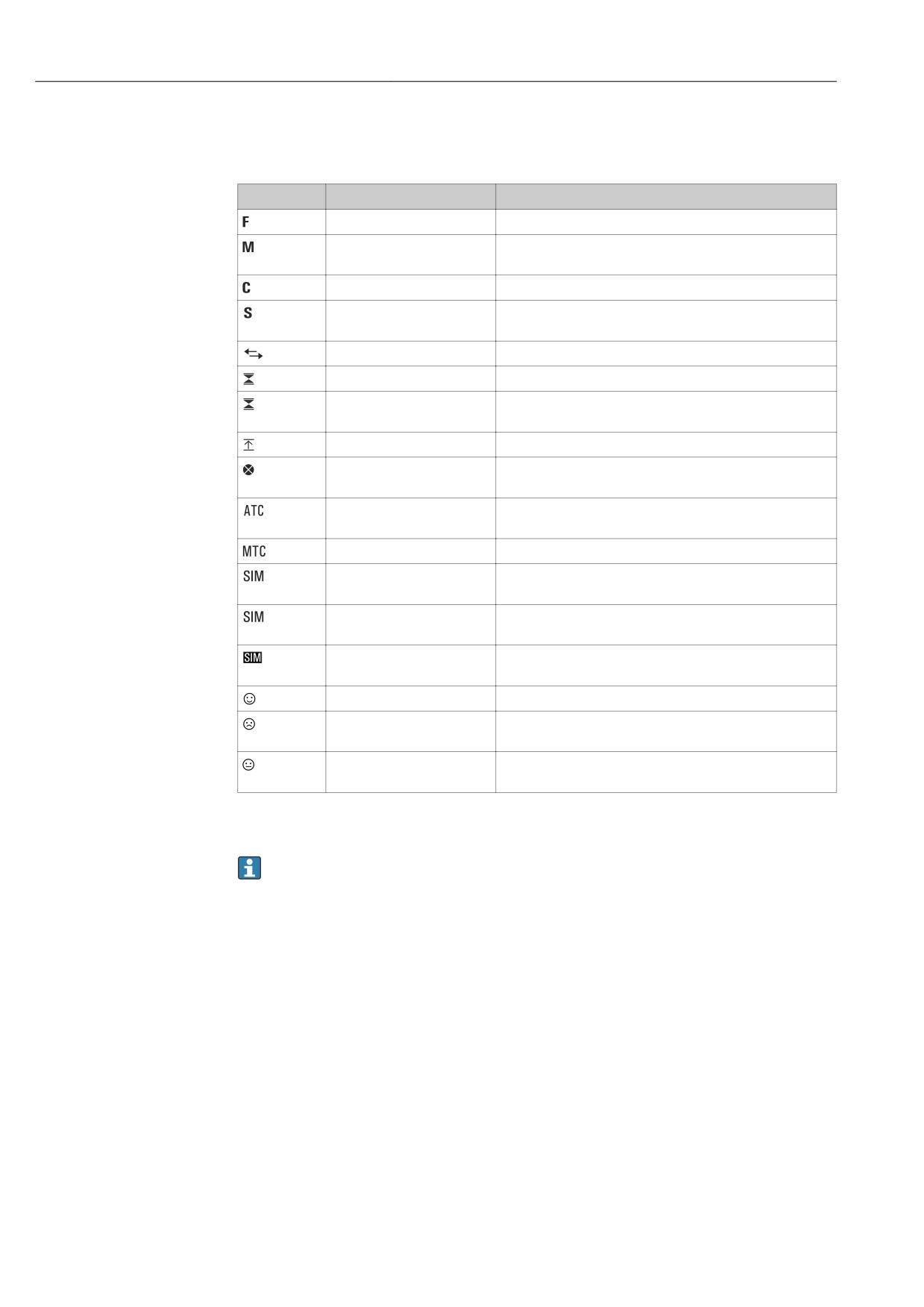
Значки на дисплее сообщают вам об особых состояниях прибора.
Значок
Местоположение
Описание
Панель заголовка
Диагностическое сообщение "Отказ"
Панель заголовка
Диагностическое сообщение "Запрос технического
обслуживания"
Панель заголовка
Диагностическое сообщение "Проверка"
Панель заголовка
Диагностическое сообщение "Не соответствует
спецификации"
Панель заголовка
Связь по цифровой шине или TCP/IP
Панель заголовка
Активен режим удержания (для датчиков)
По измеренному значению
Активен режим удержания для привода (токовый выход,
датчик предельного уровня и т. п.)
По измеренному значению 1)
К измеренному значению добавлено смещение
По измеренному значению
Измеренное значение, отображаемое в предаварийном или
аварийном состоянии
По измеренному значению
Активна автоматическая термокомпенсация (для
датчиков)
По измеренному значению
Активна ручная термокомпенсация (для датчиков)
Панель заголовка
Режим моделирования активен или подключён Memocheck
SIM
По измеренному значению
На измеренное значение влияет смоделированное
значение
По измеренному значению
Отображаемое измеренное значение моделируется (для
датчиков)
После номера канала
Heartbeat Diagnostics: состояние датчика нормальное
После номера канала
Heartbeat Diagnostics: состояние датчика
неудовлетворительное
После номера канала
Heartbeat Diagnostics: состояние датчика
удовлетворительное
1)
Только измерение pH или ОВП
При появлении двух или более диагностических сообщений одновременно на
дисплей выводится значок сообщения с наивысшим приоритетом (информация
об очередности приоритетов в соответствии с требованиями NAMUR приведена в
разделе → 122).
10.1.4 Просмотр назначения
Просмотр назначения, например, Назначение каналов, выводится в качестве
последней функции во многих разделах меню. Эта функция позволяет определять
приводы или функции, подключенные к входу или выходу. Распределение функций
отображается в порядке иерархии.
56
Управление
10.2
Общие настройки
10.2.1 Базовые параметры настройки
Меню/Настр/Общие настройки
Функционирование
Опции
Информация
Обознач. прибора
Пользовательский текст,
Выберите любое имя для контроллера. В
32 символа
качестве примера можно использовать имя
"TAG".
Ед.измер.темп.
Выбор
• °C
• °F
• K
Заводские настройки
°C
Токовый диап.
Выбор
Согласно Namur NE43 линейный диапазон
• 0..20 мА
составляет 3,8 ... 20,5 мА (4..20 мА) или 0 ...
• 4..20 мА
20,5 мА (0..20 мА). В случае выхода за
верхний или нижний предел диапазона
Заводские настройки
значение тока остается на границе диапазона
4..20 мА
и выдается диагностическое сообщение (460
или 461).
Ошибка ток.
0,0 ... 23,0 мА
Эта функция соответствует NAMUR NE43.
Установите значение тока, которое должно
Заводские настройки
являться выходным значением токовых
22,5 мА
выходов в случае ошибки.
Значение для Ошибка ток. должно находиться вне диапазона измерения. Если функция Токовый
диап. = 0..20 мА ток ошибки должен находиться в диапазоне от 20,1 до 23 мА. Если Токовый
диап. = 4..20 мА можно определить значение тока ошибки < 4 мА.
Прибор позволяет использовать значение тока ошибки, попадающее в диапазон измерения. В таких
случаях необходимо учитывать возможное влияние на рабочий процесс.
Задержк. сигнал.
0 ... 9999 с
В устройстве отображаются только те ошибки,
время существования которых превышает
Заводские настройки
установленный интервал времени задержки.
0 с
Таким образом, обеспечивается возможность
подавления кратковременно отображаемых
сообщений, выводимых в результате
допустимых колебаний параметров,
характерных для конкретных процессов.
Режим Hold
Выбор
С помощью этой функции можно немедленно
• Деактив.
активировать режим общего удержания (для
• Активир.
датчиков). Назначение этой функции
аналогично HOLD программной клавише на
Заводские настройки
экране.
Деактив.
10.2.2 Дата и время
Меню/Настр/Общие настройки/Дата/Время
Функция
Опции
Инфо
Устан. даты
В зависимости от
Режим редактирования:
формата
День (две цифры): 01 ... 31
Месяц (две цифры): 01 ... 12
Год (четыре цифры): 1970 ... 2106
Устан. времени
В зависимости от
Режим редактирования:
формата
чч (час): 00 ... 23 / 0 до полудня ... 12 после
полудня
мм (минуты): 00 ... 59
сс (секунды): 00 ... 59
57
Управление
Меню/Настр/Общие настройки/Дата/Время
Функция
Опции
Инфо
Расшир. настройки
Формат даты
Выбор
Выберите формат представления даты,
• ДД.ММ.ГГГГ
который необходимо использовать.
• ГГГГ-ММ-ДД
• ММ-ДД-ГГГГ
Заводские настройки
ДД.ММ.ГГГГ
Форм.врем.
Выбор
Укажите на необходимость применения 12-
• ЧЧ:MM am (12ч)
или 24-часовых часов. В последней версии
• ЧЧ:MM (24ч)
также можно использовать секунды.
• ЧЧ:MM:СС (24ч)
Заводские настройки
ЧЧ:MM:СС (24ч)
Час. пояс
Выбор
Нет = среднее время по Гринвичу (Лондон).
• Нет
• Выбор одного из 35
часовых поясов
Заводские настройки
Нет
DST
Выбор
Контроллер обеспечивает автоматический
• выкл
переход с летнего на стандартное время при
• Европа
выборе американского или европейского
• США
летнего времени.
• Ручн.уп
Опция "Вручную" позволяет самостоятельно
устанавливать начальную и конечную даты
Заводские настройки
использования летнего времени. В этом
выкл
случае на дисплее появятся два
дополнительных подменю, в которых
необходимо указать дату и время перехода.
10.2.3 Параметры настройки удержания
Меню/Настр/Общие настройки/Настр. режима Hold
Функционирование
Опции
Информация
Авт. настр. режима Hold
Задер. HOLD
0 ... 600 с
При переключении в режим измерения
удержание осуществляется в течение
Заводские настройки
временного интервала, установленного для
0 с
задержки.
Меню настр
Выбор
Определите, необходимо ли переводить
• Деактив.
выходы прибора в заданное состояние
Меню диагностики
• Активир.
удержания при открытии определенного
меню.
Заводские настройки
Деактив.
Калибровка актив.
Заводские настройки
Активир.
В случае активации состояния удержания для индивидуального прибора
прекращается любая ранее запущенная программа очистки. Запустить очистку
при активном удержании можно только вручную.
58
Управление
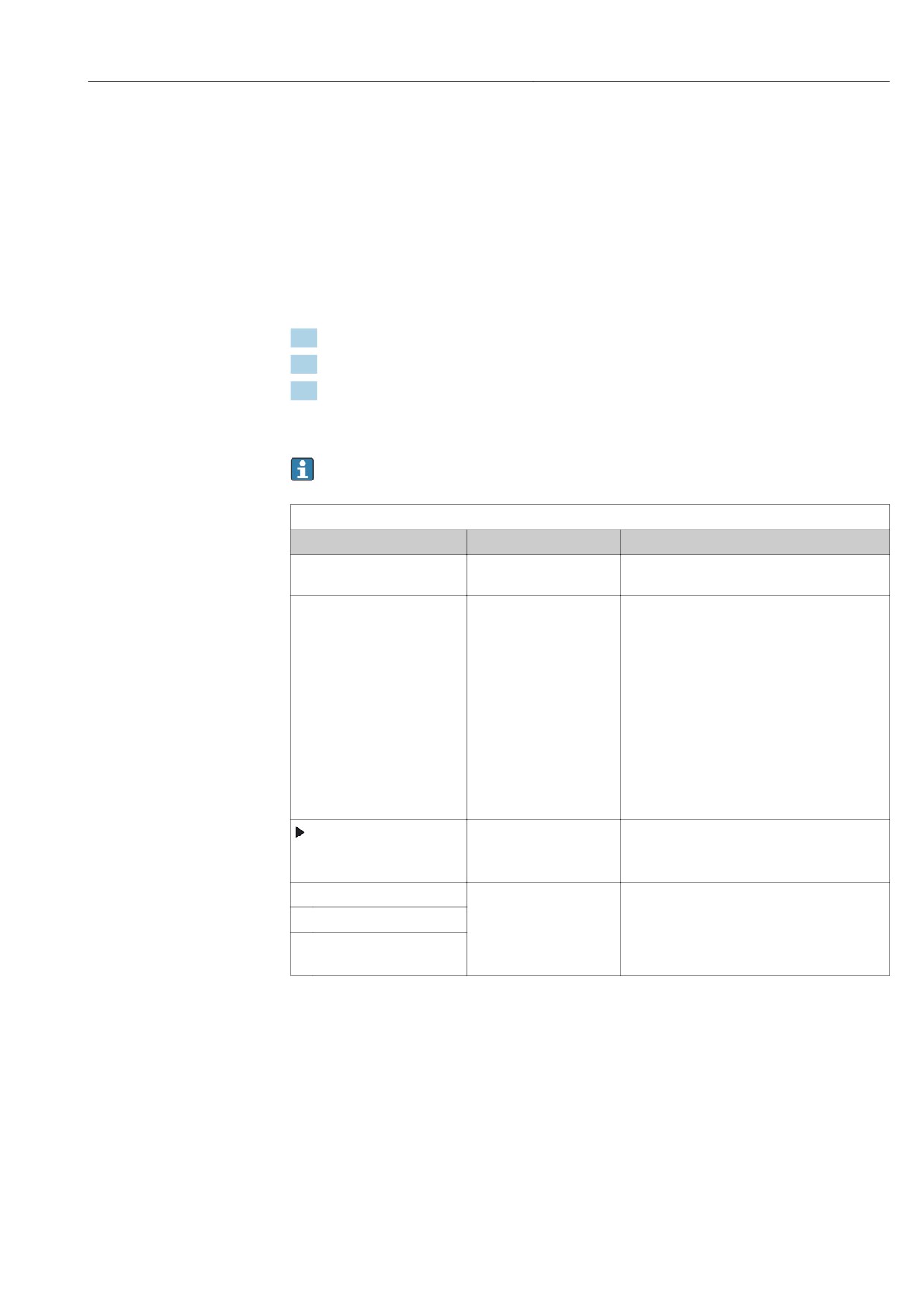
10.2.4 Журналы регистрации
В журналах регистрации сохраняется информация о следующих события:
• События калибровки/настройки
• События оператора
• События диагностики
Это меню позволяет определять способы сохранения данных в журналах
регистрации.
Кроме того, также можно определить индивидуальные журналы регистрации
данных .
1. Присвойте журналу имя.
2. Выберите измеренное значение для регистрации.
3. Установите периодичность регистрации (Вр.сканир.).
Периодичность регистрации можно настроить отдельно для каждого
журнала регистрации данных.
Дополнительная информация о журналах регистрации: → 129.
Меню/Настр/Общие настройки/Журналы
Функция
Опции
Информация
Идент. журнала
Пользовательский текст,
Часть имени файла при экспорте журнала
16 символов
регистрации
Журнал событий
Выбор
Все диагностические сообщения
• выкл
регистрируются
• Кольц.буфер
Кольц.буфер
• Заполн. буфера
При заполнении памяти последняя запись
Заводские настройки
автоматически записывается на место самой
Кольц.буфер
старой записи.
Заполн. буфера
Если память заполнена, то возникает
переполнение, т.е. сохранение новых
значений невозможно. В контроллере будет
отображаться соответствующее
диагностическое сообщение. После этого
память необходимо очистить вручную.
Пред. о перепол.
Журнал событий =
Заполн. буфера
Журнал калибровки
Выбор
Выберите, требуется ли получать
• выкл
диагностические сообщения при
Жрунал диагностики
• вкл
переполнении буферной памяти для
Журнал настроек
соответствующего журнала.
Заводские настройки
выкл
59
Управление
Меню/Настр/Общие настройки/Журналы
Функция
Опции
Информация
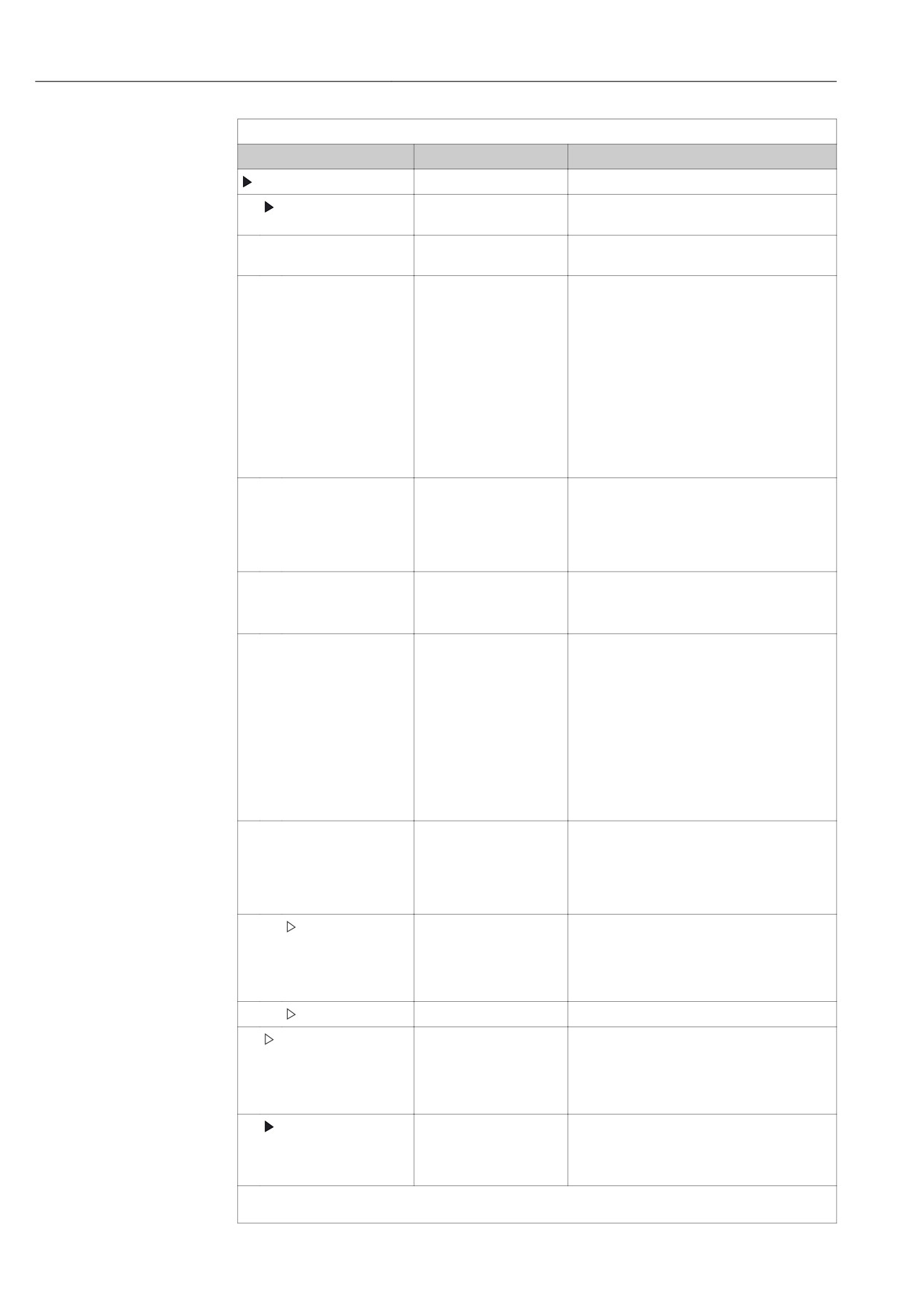
Журналы данных
Нов
Максимальное количество создаваемых
журналов регистрации данных - 8.
Имя журнала
Пользовательский текст,
20 символов
Источн.данных
Выбор
Выбор источников данных для внесения
• Входы с датчиков
записей в журнал. Можно выбрать источник
• Сигналы Heartbeat
из состава подключенных датчиков,
• Контроллер
контроллеров, токовых входов, сигналов
• Токовые входы
цифровой шины, сигналов двоичного входа и
• Сигналы цифровой
математических функций.
шины
• Двоичные входы
• Математические
функции
Заводские настройки
Нет
Измер.значение
Выбор
Можно осуществлять регистрацию различных
зависит от
измеренных значений в зависимости от
Источн.данных
источника данных.
Заводские настройки
Нет
Вр.сканир.
0:00:01 ... 1:00:00
Минимальный интервал между двумя
записями
Заводские настройки
Формат: Ч:ММ:СС
0:01:00
Журн. данных
Выбор
Кольц.буфер
• Кольц.буфер
При заполнении памяти последняя запись
• Заполн. буфера
автоматически записывается на место самой
старой записи.
Заводские настройки
Кольц.буфер
Заполн. буфера
Если память заполнена, то возникает
переполнение, т.е. сохранение новых
значений невозможно. В контроллере будет
отображаться соответствующее
диагностическое сообщение. После этого
память необходимо очистить вручную.
Пред. о перепол.
Выбор
Выберите, требуется ли получать
• выкл
диагностические сообщения при
Журнал событий =
• вкл
переполнении буферной памяти для
Заполн. буфера
соответствующего журнала.
Заводские настройки
выкл
Добавить журнал
Действие
Используется только при необходимости
немедленного создания журнала регистрации.
Добавление нового журнала регистрации
данных в дальнейшем выполняется с
использованием Нов .
Завершен
Действие
Используется для выхода из меню Нов.
Запуск/остан.
Действие
Появляется в случае создания нескольких
одновременно
журналов регистрации данных. С помощью
одного щелчка можно запустить процесс
записи для всех журналов регистрации
данных или остановить его.
Имя журнала
Название этого подменю создается на основе
имени журнала регистрации и появляется
только в том случае, если соответствующий
журнал был создан.
При наличии нескольких журналов регистрации это меню появится несколько раз.
60
содержание ..
1
2
3 ..