Furuno GPS/WAAS ЦВЕТНОЙ ШИРОКОЭКРАННЫЙ ДИСПЛЕЙ (модель GP-3700). РУКОВОДСТВО ПОЛЬЗОВАТЕЛЯ (2019 год) - часть 11
 

  Главная      Краны, Автокраны     Furuno GPS/WAAS ЦВЕТНОЙ ШИРОКОЭКРАННЫЙ ДИСПЛЕЙ (модель GP-3700). РУКОВОДСТВО ПОЛЬЗОВАТЕЛЯ (2019 год)


поиск по сайту            правообладателям  


содержание      ..     9      10      11      12     ..


Furuno GPS/WAAS ЦВЕТНОЙ ШИРОКОЭКРАННЫЙ ДИСПЛЕЙ (модель GP-3700). РУКОВОДСТВО ПОЛЬЗОВАТЕЛЯ (2019 год) - часть 11


11.  

ФУНКЦИИ


АИС

11-5

Примечание

 1: 

Подробные


данные


о


цели


АИС


можно


отображать


из


списка


целей


АИС

 (

см

раздел

11.4.2).

Примечание

 2: 

Если


нажать


ручку


ENTER


во


время


отображения


подробных


данных

можно


активировать


или


перевести


в


спящий


режим


цель


АИС

 (

см

раздел

11.2).

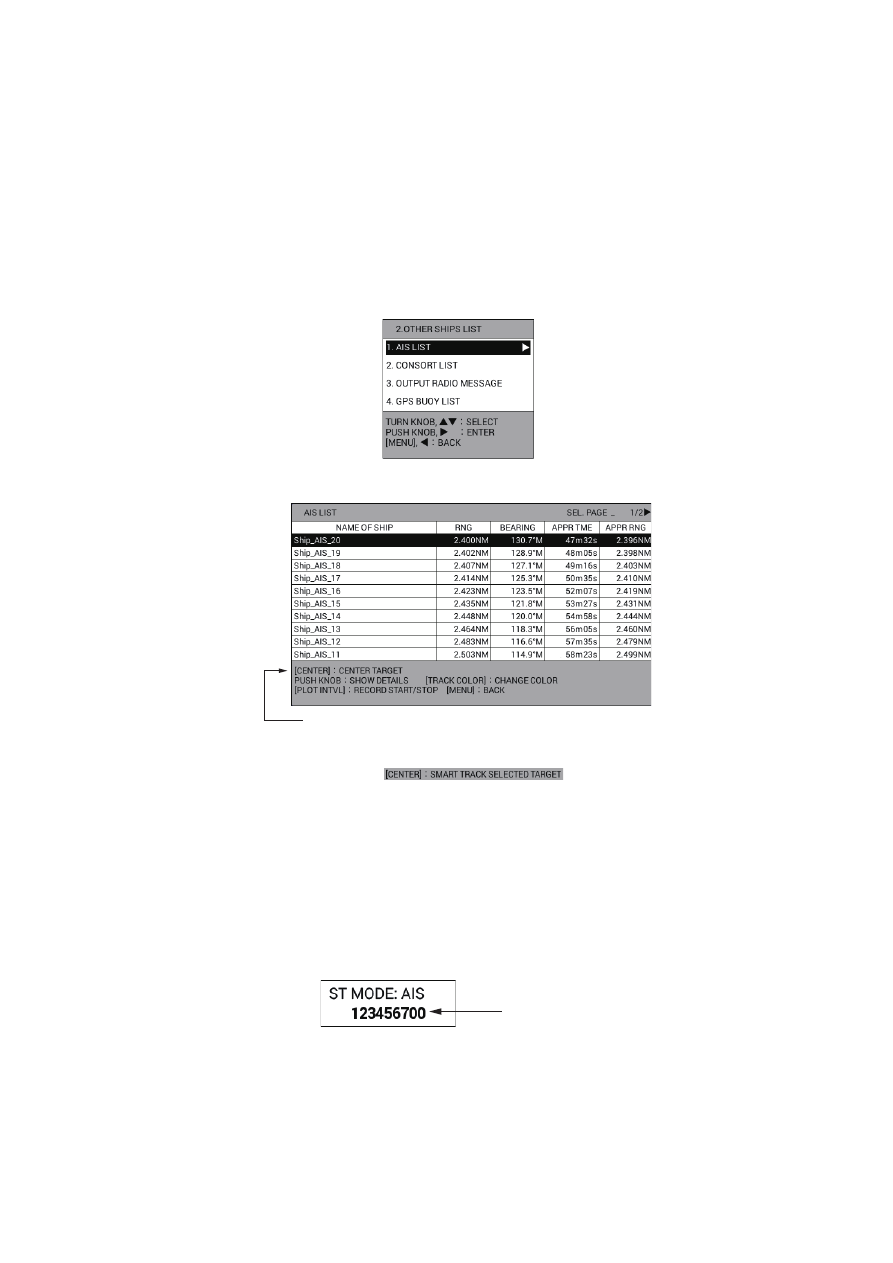
11.4.2

Как


открыть


список


целей


АИС

1.

Нажмите


кнопку


MENU

чтобы


открыть


главное


меню

.

2.

Выберите

 [2. OTHER SHIPS LIST] (

СПИСОК


ДРУГИХ


СУДОВ

).

3.

Выберите

 [1. AIS LIST] (

СПИСОК


ЦЕЛЕЙ


АИС

), 

чтобы


открыть


список


АИС

.

• 


или


перемещение


страницы

.

• 

Кнопка

 CENTER

центрирование


выбранной


цели


АИС


на


экране


прокладчика

Если


для

 [TARGET SMART TRACK] (

см

страница

9-16) 

задана


настройка

 [ON], 

а


для

 [DISPLAY AIS TRACK] (

ОТОБРАЗИТЬ


ТРАЕКТОРИИ


ЦЕЛЕЙ


АИС

) (

см

раздел

11.3.1) 

задана


настройка

 [SHOW], 

при


каждом


нажатии


кнопки


поочередно


центрируются


цель


АИС


или


свое


судно

Для


целей


АИС


в


верхнем


левом


углу


экрана


появляется


индикация

изображенная


на


рисунке


ниже

.

Примечание

Режим


ориентации


своего


судна


невозможно


изменить


во


время


режима

 OS MODE (

другого


судна

).

• 

ENTER

Нажмите


ручку


ENTER

чтобы


открыть


подробные


данные


для


выбранной


цели


АИС

 (

см

раздел

11.4.1).

Если для [TARGET SMART TRACK] задана 
настройка [ON] (см. страницу 9-15), эта 
индикация изменяется как показано ниже.

Номер цели

11.  

ФУНКЦИИ


АИС

11-6

• 

Кнопка

 TRACK COLOR

открывается


окно

 [CHANGE TRACK COLOR (ALL 

AIS)] (

см

раздел

11.3.2).

• 

Кнопка

 PLOT INTVL

остановка


или


повторная


активация


записи


траектории


для


выбранной


цели


АИС

раздел

11.3.3).

4.

Нажмите


кнопку


DISP

чтобы


закрыть


список


и


меню


целей


АИС

.

11.5

Предупредительный


сигнал


о


цели


АИС

11.5.1

Автоматическая


активация


целей

Можно


настроить


автоматическую


активацию


спящих


целей


АИС


при


входе


их


в


зону


предупредительного


сигнала

в


центре


которой


находится


свое


судно

.

1.

Нажмите


кнопку


MENU

чтобы


открыть


главное


меню

.

2.

Выберите

 [6 ALARM SETTINGS].

3.

Выберите

 [AIS AUTO ACTIVATION] (

АВТОМАТИЧЕСКАЯ


АКТИВАЦИЯ


ЦЕЛИ


АИС

на


странице

 2.

4.

Выберите

 [ON].

5.

Выберите

 [ACTIVATION RANGE] (

ДИАПАЗОН


ДАЛЬНОСТИ


АКТИВАЦИИ

).

6.

С


помощью


цифровых


кнопок


задайте


диапазон


действия


сигнала

 (

диапазон


настройки

: 0,1-99,9 

морские


мили

).

7.

Выберите

 [IGNORE MOORED SHIPS] (

ИГНОРИРОВАТЬ


МЕДЛЕННЫЕ


СУДА

).

8.

Выберите

 [IGNORE] 

или

 [SHOW]. 

Если


экран


перегружен


активными


целями

они


могут


мешать


идентификации


важных


данных


на


экранах


РЛС


и


АИС

В


этом


случае


цели

скорости


которых


меньше


заданного


значения


[MAX. SPD FOR MOORED] (

МАКС

СКОРОСТЬ


МЕДЛЕННЫХ


СУДОВ

), 

не


будут


автоматически


активироваться


при


выборе


настройки

 [IGNORE].

9.

Выберите

 [MAX. SPD FOR MOORED].

11.  

ФУНКЦИИ


АИС

11-7

10.

С


помощью


цифровых


кнопок


задайте


скорость

 (

диапазон


настройки

: 0,1-

99,9 

уз

.) 

Любая


спящая


цель


АИС


со


скоростью


меньше


указанной


настройки


не


будут


автоматически


активироваться

.

11.

Нажмите


кнопку


DISP

чтобы


закрыть


меню

.

11.5.2

Активация


предупредительного


сигнала


об


опасном


сближении


с


целью


АИС

Сигнал


об


опасном


сближении


предупреждает


о


том

что


расстояние


между


целью


АИС


и


своим


судном


попадает


в


пределы


заданной


настройки

.

1.

Нажмите


кнопку


MENU

чтобы


открыть


главное


меню

.

2.

Выберите

 [6 ALARM SETTINGS].

3.

Выберите

 [AIS PROXIMITY ALARM] (

ПРЕДУПРЕДИТЕЛЬНЫЙ


СИГНАЛ


ОБ


ОПАСНОМ


СБЛИЖЕНИИ


С


ЦЕЛЬЮ


АИС

на


странице

 2.

4.

Выберите

 [ON].

5.

Выберите

 [ALARM RANGE].

6.

С


помощью


цифровых


кнопок


задайте


диапазон


действия


сигнала

 (

диапазон


настройки

: 0,1-99,9 

морские


мили

).

7.

Нажмите


кнопку


DISP

чтобы


закрыть


меню

.

11.5.3

Настройка


предупредительного


сигнала

 CPA/TCPA

Диапазон


дальности


сигнала

 CPA (

Точки


кратчайшего


сближения

и


время


сигнала

 TCPA (

прогнозируемое


время


до

 CPA) 

задаются


для


оповещения


о


целях

которые


могут


находиться


на


курсе


столкновения

Настройки


также


применимы


к


целям

 TT. 

Если


значение

 CPA 

или

 TCPA 

какой

-

либо


цели


АИС


или


TT 

становится


меньше


предварительно


заданного


порогового


значения

 CPA 

или


TCPA, 

раздается


звуковая


сигнализация

Символ


цели


меняется


на


символ


опасной


цел

 (

символ


цели


АИС


становится


красным

).

Примечание

Настройки


предупредительных


сигналов

 CPA 

и

 TCPA 

должны


быть


заданы


с


учетом


размера

тоннажа

скорости

поворотливости


и


других


характеристик


своего


судна

.

1.

Нажмите


кнопку


MENU

чтобы


открыть


главное


меню

.

2.

Выберите

 [6 ALARM SETTINGS].

3.

Выберите

 [CPA/TCPA ALARM] (

ПРЕДУПРЕДИТЕЛЬНЫЙ


СИГНАЛ


СРА

/

ТСРА

на


странице

 2.

4.

Выберите

 [ON].

ОСТОРОЖНО

Не следует полагаться на предупредительные 
сигналы CPA и TCPA , как на единственные 
средства определения риска столкновения. 
Судоводитель не освобождается от 
ответственности ведения визуального 
наблюдения для предупреждения столкновений 
независимо от того, используется ли РЛС или 
другое средство навигационной прокладки.

11.  

ФУНКЦИИ


АИС

11-8

5.

Выберите

 [CPA ALARM RANGE].

6.

С


помощью


цифровых


кнопок


задайте


диапазон


действия


сигнала

 (

диапазон


настройки

: 0,1-99,9 

морские


мили

).

7.

Выберите

 [TCPA ALARM RANGE].

8.

С


помощью


цифровых


кнопок


задайте


время


сигнала

 (

диапазон


настройки

30 

с

 - 99 

мин

. 59 

с

).

9.

Нажмите


кнопку


DISP

чтобы


закрыть


меню

.

11.5.4

Настройка


предупредительного


сигнала


о


потерянной


цели

Цели


АИС

которые


не


определяются


в


течение


заданного


времени

переводятся


в


разряд

 “

потерянных


целей

”. 

Время


задается


следующим


образом

:

1.

Нажмите


кнопку


MENU

чтобы


открыть


главное


меню

.

2.

Выберите

 [6 ALARM SETTINGS].

3.

Выберите

 [AIS LOST ALARM] (

ПРЕДУПРЕДИТЕЛЬНЫЙ


СИГНАЛ


О


ПОТЕРЯНОЙ


ЦЕЛИ


АИС

на


странице

 2.

4.

Выберите

 [ON].

5.

Выберите

 [LOST DEL. TIME].

6.

С


помощью


цифровых


кнопок


задайте


время


сигнала

 (

диапазон


настройки

3-999 

с

).

7.

Нажмите


кнопку


DISP

чтобы


закрыть


меню

.

11.5.5

Настройка


предупредительного


сигнала


о


внешней


ошибке


АИС

Предупредительный


сигнал


о


внешней


ошибке


АИС


информирует


о


том

что


что

-

то


случилось


с


подключенным


блоком


АИС

.

1.

Нажмите


кнопку


MENU

чтобы


открыть


главное


меню

.

2.

Выберите

 [6 ALARM SETTINGS].

3.

Выберите

 [EXTERNAL AIS ALARM] (

ПРЕДУПРЕДИТЕЛЬНЫЙ


СИГНАЛ


О


ВНЕШНЕЙ


ОШИБКЕ


АИС

на


странице

 2.

4.

Выберите

 [ON].

5.

Нажмите


кнопку


DISP

чтобы


закрыть


меню

.

12-1

12.

ТЕХНИЧЕСКОЕ


ОБСЛУЖИВАНИЕ

,

ПОИСК


И


УСТРАНЕНИЕ


НЕИСПРАВНОСТЕЙ

В


данной


главе


приводятся


указания


по


техническому


обслуживанию

а


также


поиску


и


устранению


неисправностей


оборудования

которые


следует


выполнять


для


его


эффективной


работы


в


течение


максимально


возможного


срока


эксплуатации

До


начала


каких

-

либо


действий


по


техническому


обслуживанию


или


устранению


неисправностей


ознакомьтесь


с


информацией


по


технике


безопасности


ниже

Если


неисправность


не


устранена


при


выполнении


соответствующей


процедуры

не


следует


открывать


корпус


и


пытаться


самостоятельно


найти


причину


неисправности

внутри


прибора


нет


узлов

требующих


вмешательства


пользователя

Любые


ремонтные


работы


может


выполнять


только


квалифицированный


специалист

.

12.1

Техническое


обслуживание

Во


избежание


неполадок


регулярно


проверяйте


части


оборудования

перечисленные


в


таблице


ниже

.

Часть


оборудования

Объект


проверки

Способ


устранения

Блок


дисплея

Пыль


или


грязь


на


дисплее

Осторожно

 (

чтобы


не


поцарапать


экран

вытрите


пыль


с


дисплея

Чтобы


удалить


грязь


и


соль

используйте


смоченную


в


водном


растворе


нейтрального


очистителя

 (

не


более


1%) 

салфетку

Отожмите


салфетку


насухо

затем


протрите


дисплей

После


очистки


дисплея


вытрите


его


осторожно

 (

чтобы


не


поцарапать


экран

чистой

мягкой

сухой


салфеткой

.

Антенный


блок

Неплотно


затянутые


и


корродировавшие


болты

Затяните


ослабленные


болты

При


сильной


коррозии


замените


болты

.

ВНИМАНИЕ

ОПАСНОСТЬ ПОРАЖЕНИЯ 

ЭЛЕКТРИЧЕСКИМ ТОКОМ

Запрещается открывать прибор.

Только квалифицированные 
специалисты допускаются к работе 
с внутренними узлами оборудования.

Не наносите краску, антикоррозионный 

герметикили контактный спрей на 

окрашенные или пластиковые детали 

оборудования.

Эти вещества содержат органические 
растворители, которые могут повредить 
пластиковые детали и окрашенные 
поверхности, например, пластиковые разъемы.

ПРИМЕЧАНИЕ

12.  

ТЕХНИЧЕСКОЕ


ОБСЛУЖИВАНИЕ

ПОИСК


И


УСТРАНЕНИЕ


НЕИСПРАВНОСТЕЙ

12-2

12.2

Замена


плавкого


предохранителя

Плавкий


предохранитель


защищает


силовой


кабель


в


случае


несоблюдения


полярности


при


подключении


к


системе


электропитания


судна


или


в


случае


отказа


оборудования

Если


предохранитель


перегорел

следует


выяснить


причину


перегорания


до


его


замены

Используйте


предохранитель


соответствующего


номинала

Использование


предохранителя


другого


номинала


ведет


к


повреждению


оборудования


и


потере


гарантии


производителя

.

12.3

Расходные


детали

В


данном


оборудовании


используются


расходные


детали

Для


замены


расходных


деталей


своевременно


обращайтесь


к


дилеру

не


дожидаясь


истечения


срока


годности


таких


деталей

.

Срок


службы


трекбола

Срок


службы


трекбола


составляет


приблизительно

 21 000 

часов


при


температуре

 40°C. 

Если


трекбол

 (

курсор

работает

 (

перемещается

не


так

как


обычно

обратитесь


к


дилеру


для


замены


трекбола

См

раздел

12.4 

с


описанием


чистки


трекбола

.

12.4

Чистка


трекбола

При


движении


курсора


по


экрану


рывками

очистите


трекбол


снаружи


и


изнутри


(

в


том


числе

линзу

согласно


описанию


ниже

.

Антенный
кабель

Водонепроницаемость


мест


соединений

Замените


поврежденные


части

.

Надежность


соединения


и


коррозия
Повреждение


кабеля

Разъемы


блока


дисплея

Надежность


соединения


разъемов

При


необходимости


закрепите


заново

..

Клемма
заземления

Надежность


соединения


и


коррозия

При


наличии


коррозии


замените

Наименование

Тип

Номер


для


заказа

Стеклянный


трубчатый


предохранитель

FGBO-A 125V 5A PBF

000-155-853-10

Часть


оборудования

Объект


проверки

Способ


устранения

Используйте предохранитель 

соответствующего номинала.

Установка предохранителя, рассчитанного 
на другой ток,может привести к пожару или 
поражению электрическим током

ВНИМАНИЕ

12.  

ТЕХНИЧЕСКОЕ


ОБСЛУЖИВАНИЕ

ПОИСК


И


УСТРАНЕНИЕ


НЕИСПРАВНОСТЕЙ

12-3

1.

Поверните


фиксирующее


кольцо


на


модуле


трекбола


в


направлении


стрелки

 (

см

рисунок


ниже

), 

чтобы


освободить


его

и


снимите


кольцо

.

2.

С


помощью


целофановой


пленки


извлеките


трекбол


из


корпуса

Поместите


трекбол


и


фиксирующее


кольцо


на


чистую

мягкую


салфетку

расстеленную


на


плоской


поверхности

.

3.

Очистите


шарик


влажной

мягкой


салфеткой

затем


тщательно


оботрите


его


насухо


безворсовой


салфеткой

.

4.

С


помощью


смоченной


водой


ватной


палочки


тщательно


очистите


внутреннюю


поверхность


фиксирующего


кольца

корпуса


трекбола

опоры


и


линзу

Используйте


несколько


палочек

чтобы


полностью


удалить


налипшую


грязь


и


пыль

Сухой


палочкой


удалите


оставшуюся


влагу

.

5.

Установите


на


место


шарик


и


фиксирующее


кольцо

Убедитесь

что


фиксирующее


кольцо


не


перевернулось


при


установке

.

12.5

Поиск


и


устранение


неисправностей

В


данном


разделе


описаны


процедуры


устранения


неисправностей


силами


пользователя

Если


неисправность


не


удается


устранить


при


выполнении


соответствующей


процедуры

не


следует


открывать


корпус


и


пытаться


самостоятельно


найти


причину


неисправности


внутри


прибора

В


этом


случае


проблему


сможет


решить


только


квалифицированный


специалист

.

RCU-030

Блок дисплея

Фиксирующее 

кольцо

Трекбол

Ватная 
палочка

Фиксирующее кольцо, 
внутренняя сторона

Опоры

Линза

Корпус трекбола

12.  

ТЕХНИЧЕСКОЕ


ОБСЛУЖИВАНИЕ

ПОИСК


И


УСТРАНЕНИЕ


НЕИСПРАВНОСТЕЙ

12-4

Устранение


неисправностей


прокладчика

Признак

Способ


устранения

Прибор


не


включается

• 

Убедитесь

что


предохранитель


не


перегорел

.

• 

Убедиться

что


разъем


питания


надежно


подсоединен

.

• 

Убедитесь

что


кабель


питания


не


поврежден

.

• 

Проверьте


напряжение


на


выходе


батареи

.

• 

Нажмите


кнопку


POWER/BRILL


немного


сильнее

.

На


экране


нет


изображения

Нажмите


кнопку


POWER/BRILL

чтобы


открыть


окно


настройки


яркости

Отрегулируйте


яркость

.

Прибор


не


реагирует


на


нажатие


одной


из


кнопок

.

Выключите


прибор


одним


из


следующих


способов


и


включите


опять

.

• 

Нажмите


и


не


отпускайте


кнопку


POWER/BRILL


на

 GP-3700 

в


течение

 10 

секунд

.

• 

Отключите


и


включите


основной


источник


питания

.

Местоположение


не


определяется


в


течение

 90 

секунд

• 

Проверьте


разъем


антенны


на


надежность


крепления

.

• 

Проверьте


количество


спутников

от


которых


принимается


сигнал

на


экране


состояния

/

местоположения


спутников

.

Местоположение


определяется


неверно

• 

Проверьте

какая


геодезическая


система


выбрана


в


меню

 [SYSTEM SETTING] - 

[NAVIGATOR SETUP] (

на


странице

 1).

• 

Введите


поправку


к


местоположению


в


меню


[SYSTEM SETTING] - [NAVIGATOR SETUP] (

на


странице

 1).

Траектория


своего


судна


не


строится

.

• 

Убедитесь

что


для

 [DISP. STOPPED TRACKS] 

в


меню

 [MARK/TRACK SETTING] 

задана


настройка

 [SHOW].

• 

Убедитесь

что


для

 [DISPLAY TRACKS] 

в


меню


[MARK/TRACK SETTING] 

задана


настройка


[SHOW].

Координаты

 TD 

систем

 Loran 

(

или

 Decca) 

не


отображаются

.

Проверьте


номер


цепочки

 Loran 

или

 Decca 

в


меню


[PLOTTER DISPLAY SETTING] - [LORAN/DECCA 
SETTING].

Координаты

 TD 

систем

 Loran 

(

или

 Decca) 

неправильные

.

Введите


соответствующую


поправку


к


координатам

 TD 

в


меню

 [PLOTTER DISPLAY 

SETTING] - [LORAN/DECCA SETTING].

Отображается


неверный


пеленг

Проверьте


настройку

 [MANUAL MAG. VAR.] 

в


меню


[SYSTEM SETTING] - [DISPLAY FORMAT].

Отображается


ненулевое


значение


скорости


во


время


остановки


судна

Попробуйте


уменьшить


настройку


для

  [SPEED 

AVERAGING] 

в


меню

 [SYSTEM SETTING] - 

[NAVIGATOR SETUP].

Данные


от


оборудования


NMEA2000 

не


принимаются

.

Включите


первым


питание


в


сети

 NMEA2000. 

Если


первым


был


включен

 GP-3700, 

перезагрузите


его

.

Цель


АИС


без


данных


о


курсе


направлена


всегда


на


истинный


Север

Откройте


данные


цели


АИС


и


проверьте


ее


курс


(

см

раздел

11.4.1).

12.  

ТЕХНИЧЕСКОЕ


ОБСЛУЖИВАНИЕ

ПОИСК


И


УСТРАНЕНИЕ


НЕИСПРАВНОСТЕЙ

12-5

12.6

Информация


об


оборудовании

Информацию


об


оборудовании


можно


вывести


на


экран


из


меню

.

1.

Нажмите


кнопку


MENU

чтобы


открыть


главное


меню

.

2.

Выберите

 [0. SYSTEM SETTING].

3.

Выберите

 [0. MAINTENANCE] (

ТЕХНИЧЕСКОЕ


ОБСЛУЖИВАНИЕ

).

4.

Выберите

 [1. UNIT INFORMATION] (

ИНФОРМАЦИЯ


ОБ


ОБОРУДОВАНИИ

).

5.

Выберите

 [1. MAIN] (

ОСНОВНАЯ


ИНФОРМАЦИЯ

), [2. GPS] (

ПРИЕМНИК


СИГНАЛОВ

 GPS), [3. BEACON] (

ПРИЕМНИК


СИГНАЛОВ


РАДИОМАЯКОВ

(

требуется


встроенный


приемник


сигналов


радиомаяков

или

 [5. DATABASE] 

(

БАЗА


ДАННЫХ

).

6.

Нажмите


ручку


ENTER

чтобы


закрыть


окно

.

7.

Нажмите


кнопку


DISP

чтобы


закрыть


меню

.

Приемник сигналов GPS

XXXX-XXXX

XX. XX
XX. XX
XX. XX
XX. XX
XX. XX
XX. XX
XX. XX

ОСНОВНАЯ ИНФОРМАЦИЯ

БАЗА ДАННЫХ

ПРИЕМНИК СИГНАЛОВ 

РАДИОМАЯКОВ

ЭХОЛОТ

XX. XX

XX. XX

XX

XX. XX
XX. XX

XX. XX
XX. XX

12.  

ТЕХНИЧЕСКОЕ


ОБСЛУЖИВАНИЕ

ПОИСК


И


УСТРАНЕНИЕ


НЕИСПРАВНОСТЕЙ

12-6

12.7

Журнал


операций

/

предупредительных


сигналов

По


журналу


можно


проверить


время


включения

/

выключения


прибора


и


время


активации

/

деактивации


предепредительного


сигнала

.

1.

Нажмите


кнопку


MENU

чтобы


открыть


главное


меню

.

2.

Выберите

 [0. SYSTEM SETTING].

3.

Выберите

 [0. MAINTENANCE].

4.

Выберите

 [4. OPERATION/ALARM LOG] (

ЖУРНАЛ


ОПЕРАЦИЙ

/

ПРЕДУПРЕДИТЕЛЬНЫХ


СИГНАЛОВ

).

• 

Кнопки


от

 0


до


9

ввод


номера


страницы


в


поле

 [SEL. PAGE] (

ВЫБРАТЬ


СТРАНИЦУ

для


отображения


требуемой


страницы

Например

нажмите


кнопки


Кнопки


от

 0

5

чтобы


открыть


страницу

 5

• 

перелистывание


страниц

.

5.

Нажмите


кнопку


DISP

чтобы


закрыть


журнал


и


соответствующее


меню

.

12.  

ТЕХНИЧЕСКОЕ


ОБСЛУЖИВАНИЕ

ПОИСК


И


УСТРАНЕНИЕ


НЕИСПРАВНОСТЕЙ

12-7

12.8

Диагностика

В


данном


разделе


приведены


процедуры


тестирования


работоспособности


прибора

Предусмотрено


три


проверки

проверка


памяти

проверка


клавиатуры


и


проверка


цветопередачи

.

12.8.1

Проверка


памяти

При


проверке


памяти


тестируются


цепи


памяти


и


ввода

/

вывода

 (I/O) 

сигнала


и


отображаются


номера


ПО


устройств


Результаты


проверок


цепей


отображаются


в


виде

 [OK] (

удовлетворительно

или

 [NG] (

неудовлетворительно

). 

Если


появляется


результат

 [NG], 

повторите


тестирование

Если


появляется


результат

 [NG] 

появляется


еще


раз

обратитесь


к


дилеру

.

Примечание

 1: 

Результаты


тестирования

 [SIO1] - [SIO3], 

которое


выполняется


с


помощью


специального


разъема


в


заводских


условиях

обычно


отображается


в


виде

 "NG".

Примечание

 2: 

Результаты


проверки


портов

 [LAN (WIRED)], [CAN], [USB 

(FRNT)] 

или

 [USB (BACK)] 

отображаются


в


виде

 "NG" 

без


подключения


к


соответствующему


порту

.

1.

Нажмите


кнопку


MENU

чтобы


открыть


главное


меню

.

2.

Выберите

 [0. SYSTEM SETTING].

3.

Выберите

 [6 TEST & MEMORY CLEAR] (

ТЕСТИРОВАНИЕ


И


ОЧИСТКА


ПАМЯТИ

).

12.  

ТЕХНИЧЕСКОЕ


ОБСЛУЖИВАНИЕ

ПОИСК


И


УСТРАНЕНИЕ


НЕИСПРАВНОСТЕЙ

12-8

4.

Выберите

 [1. MEMORY INPUT/OUTPUT TEST] (

ТЕСТИРОВАНИЕ


ПАМЯТИ

), 

чтобы


начать


проверку


памяти

.

5.

Нажмите


кнопку


DISP

чтобы


закрыть


экран


проверки


и


меню

.

12.8.2

Проверка


клавиатуры

Проверяется


работоспособность


органов


управления


блока


дисплея

.

1.

Нажмите


кнопку


MENU

чтобы


открыть


главное


меню

.

2.

Выберите

 [0. SYSTEM SETTING].

3.

Выберите

 [6 TEST & MEMORY CLEAR].

4.

Выберите

 [2. KEYBOARD TEST] (

ПРОВЕРКА


КЛАВИАТУРЫ

), 

чтобы


открыть


окно


проверки


клавиатуры

.

XX. XX
XX. XX
XX. XX

XX. XX
XX. XX
XX. XX

XX. XX
XX. XX

XX. XX
XX. XX

XX. XX
XX. XX

XX. XX

Результаты проверки [SIO1]-[SIO3] 
обычно отображаются в виде 
«NG».При отсутствии подключения 
к соответствующему порту 
результаты проверки [LAN 
(WIRED)], [CAN], [USB (FRNT)] 
и [USB (BACK)] отображаются 
в виде «NG»

В случае любых 
характеристик, кроме 
характеристик для 
радиомаяков DGPS, 
отображается «- -»

XX: Номера версий ПО

Rotary Encoder

Track Ball

X

Y

0

KEYBOARD TEST

PRESS [CANCEL] THREE TIMES TO FINISH TEST

12.  

ТЕХНИЧЕСКОЕ


ОБСЛУЖИВАНИЕ

ПОИСК


И


УСТРАНЕНИЕ


НЕИСПРАВНОСТЕЙ

12-9

5.

Нажимайте


каждый


орган


управления


блока


дисплея


по


очереди

.

• 

Кнопка


работает


нормально

если


при


нажатии


на


нее


аналог


кнопки


на


экране


окрашивается


в


голубой


цвет

При


каждом


нажатии


цвет


меняется


с


голубого


на


белый


и


наоборот

.

• 

Ручка


ENTER


работает


нормально

если


при


нажатии


на


нее


аналог


ручки


на


экране


окрашивается


в


голубой


цвет

При


каждом


нажатии


цвет


меняется


с


голубого


на


белый


и


наоборот

Поверните


ручку


ENTER


по


часовой


стрелке

чтобы


увеличить


значение


в


поле

 [Rotary Encoder], 

против


часовой


стрелки

чтобы


уменьшить

.

• 

При


вращении


требола


вправо


или


вниз

значение


в


поле

 [Track Ball] 

должно


увеличиваться

влево


или


вверх

 - 

уменьшаться

.

6.

Нажмите


кнопку


CANCEL


три


раза

чтобы


завершить


проверку

.

7.

Нажмите


кнопку


DISP

чтобы


закрыть


меню

.

12.8.3

Проверка


цветопередачи


дисплея

При


выполнении


данной


проверки


проверяются


цвета


дисплея

.

1.

Нажмите


кнопку


MENU

чтобы


открыть


главное


меню

.

2.

Выберите

 [0. SYSTEM SETTING].

3.

Выберите

 [6 TEST & MEMORY CLEAR].

4.

Выберите

 [3. TEST PATTERN], 

чтобы


начать


проверку


дисплея

При


каждом


нажатии


ручки


ENTER


цветовая


схема


экрана


меняется


в


приведенном


ниже


порядке

.

5.

Нажмите


кнопку


DISP

чтобы


закрыть


экран


проверки


и


меню

.

Градация RGB

Градация RGB

Белый

Красный

Зеленый

Синий

Черный

Шахматная доска

12.  

ТЕХНИЧЕСКОЕ


ОБСЛУЖИВАНИЕ

ПОИСК


И


УСТРАНЕНИЕ


НЕИСПРАВНОСТЕЙ

12-10

12.9

Очистка


памяти

Пользовательские


настройки


можно


очистить

чтобы


вернуться


к


заводским


настройкам

Кроме


того

можно


удалить


пользовательские


данные

 (

траектории

метки

,

путевые


точки


и


маршруты

или


все


данные


скриншотов

.

12.9.1

Восстановление


настроек

1.

Нажмите


кнопку


MENU

чтобы


открыть


главное


меню

.

2.

Выберите

 [0. SYSTEM SETTING].

3.

Выберите

 [6 TEST & MEMORY CLEAR].

4.

Выберите

 [4. MEMORY CLEAR] (

ОЧИСТКА


ПАМЯТИ

), 

откроется


следующее


сообщение

:

5.

Выберите

 [RUN], 

чтобы


восстановить


настройки

Оборудование


перезапустится


автоматически

.

12.9.2

Удаление


всех


данных


скриншотов

1.

Нажмите


кнопку


MENU

чтобы


открыть


главное


меню

.

2.

Выберите

 [0. SYSTEM SETTING].

3.

Выберите

 [6 TEST & MEMORY CLEAR].

4.

Выберите

 [5. SCREENSHOT] (

СКРИНШОТ

), 

откроется


следующее


сообщение

:

5.

Выберите

 [RUN], 

чтобы


удалить


все


данные


скриншотов


Появится


сообщение

 "DELETION COMPLETED" (

УДАЛЕНИЕ


ЗАВЕРШЕНО

).

6.

Нажмите


ручку


ENTER

.

7.

Нажмите


кнопку


DISP

чтобы


закрыть


меню

.

12.9.3

Удаление


пользовательских


данных

1.

Нажмите


кнопку


MENU

чтобы


открыть


главное


меню

.

2.

Выберите

 [0. SYSTEM SETTING].

3.

Выберите

 [6 TEST & MEMORY CLEAR].

4.

Выберите

 [9: CLEAR USER DATA] (

УДАЛИТЬ


ПОЛЬЗОВАТЕЛЬСКИЕ


ДАННЫЕ

), 

откроется


следующее


сообщение

:

5.

Выберите

 [RUN], 

чтобы


удалить


пользовательские


данные

Появится


сообщение

 "DELETION COMPLETED".

6.

Нажмите


ручку


ENTER

.

7.

Нажмите


кнопку


DISP

чтобы


закрыть


меню

.

REBOOT WITH DEFAULT SETTINGS. ARE YOU SURE?

RUN                

CANCEL

DELETE ALL SCREENSHOT DATA. ARE YOU SURE?
(MARK ILLUSTRATION DATA IS NOT DELETED.)

RUN                

CANCEL

USER DATA (DESTINATIONS/ROUTES/MARKS/
TRACKS) WILL BE DELETED.
 ARE YOU SURE?

RUN                

CANCEL

AP-1

ПРИЛОЖЕНИЕ

 1 

ДЕРЕВО


МЕНЮ

Кнопка 

MENU


Полужирный курсив: 

 Настройка по умолчанию

*: Не используется

ПРИЛОЖЕНИЕ

 1 

ДЕРЕВО


МЕНЮ

AP-2


7. AUTO BACKUP 

USB MEMORY (YES, 

NO


INTERNAL MEMORY (YES, 

NO

)


8. SAVE 

1. SAVE TO USB MEMORY


BACKUP DATA 

2. SAVE TO INTERNAL MEMORY


9. LOADING 

1. LOAD FROM USB MEMORY

㻌 㻌

㻌㻌㻌㻌

BACKUP DATA 

2. LOAD FROM INT. MEMORY


0. MANAGEMENT OF SCREENSHOT


DELETE INTERNAL MEMORY 

1 (to 0) DEL. 1 (to 10) INTRNL MEMORY ENTRIES


IMPORT 

1. GD-x80 (CARD)

                                       EXTERNAL DATA 

2. GD-x80 (FLOPPY)


3. 

GP-3500


4. GP-3000 SERIES


5. 

GD-500


6. GD-188 (CARD)


7. GD-188 (FLOPPY)


8. FAR-21X7


REMOVE USB MEMORY

4. MARK/TRACK 

MARK SIZE (

LARGE

, LARGE WITH DOT, SMALL)

    SETTING 

LINE TYPE (       ,        ,       ,        ;        : default)


AUTO RECORD SETTING (

SCREEN SHOT WHEN MARK INPUT

, NO)


TRACK INTERVAL 1 (

TIME

, RANGE)


TIME INTERVAL (0 to 99M. 59S.; 

10S.

 (max 3D11H))


RANGE INTERVAL (0 to 9.99NM; 

0.1 NM

)


TRACK INTERVAL 2 (TIME, 

RANGE

)


TIME INTERVAL (0 to 99M. 59S.; 

10S.

 (max 3D11H))


RANGE INTERVAL (0 to 9.99NM; 

0.1 NM

)

 DISPLAY 

TRACKS 

(

SHOW

, HIDE)


  DRIFT VECTOR DISPLAY (SHOW, 

HIDE

)


  DISP. CURRENT VECTOR (SHOW, 

HIDE

)


  DISP. STOPPED TRACKS (

SHOW

, HIDE)


  PLOT STOPPED TRACKS (DRAW TRACK LINE, 

NO TRACK LINE

)


OWN TRACK MAX POINTS (100 to 30000; 

30000

)


TRACK COLOR BY TEMP. (

RANGE

, EV. 0.2, EV. 2.0)


DISPLAY BELOW ITEMS WITH WHITE CHARACTERS, BLUE, PURPLE,


  LIGHT BLUE, GREEN, YELLOW, RED (Set upper limit for temperature by color.)


TRACK COLOR BY DEPTH (

RANGE

, EV. 2, EV. 20, EV. 200)


DISPLAY BELOW ITEMS WITH WHITE CHARACTERS, BLUE, PURPLE,


    LIGHT BLUE, GREEN, YELLOW, RED (Set upper limit for depth by color.)


DISPLAY TIME MARK (

SHOW

, HIDE)


DISPLAY AIS SYMBOLS (

SHOW

, HIDE)


DISPLAY AIS TRACK (

SHOW

, HIDE)


DISPLAY CONSORT SYMBOLS* (SHOW, 

HIDE

)


DISPLAY CONSORT TRACK* (SHOW, 

HIDE

)


DISPLAY TT SYMBOLS (SHOW, 

HIDE

)


DISPLAY TT TRACK (SHOW, 

HIDE

)


DISPLAY GPS BUOY SYMBOLS (SHOW, 

HIDE

)


DISPLAY GPS BUOY TRACK (SHOW, 

HIDE

)


OTHER CURR VCT DISP* (SHOW, 

HIDE

)


OTHR SHP TRK REC INT (TIME, 

RANGE

)


TIME INTERVAL (0 to 59M. 59S.; 

10S.

)


  RANGE INTERVAL (0 to 9.99 NM.; 

0.1 NM

)


TARGET NO. (

LARGE

, SMALL, NONE)

1

2

1

REC OWN TRK (YES, 

NO DATA

)

REC OTHR TRK (YES, 

NO DATA

)

RECORD MARK/TRACK (YES, 

NO DATA

)

RECORD ROUTE/WPT (YES, 

NO DATA

)

SEL DATUM (

WGS-84

, TOKYO)

Page 1

Page 2

Page 3

2

*: Не используется


содержание      ..     9      10      11      12     ..