Furuno GPS/WAAS ЦВЕТНОЙ ШИРОКОЭКРАННЫЙ ДИСПЛЕЙ (модель GP-3700). РУКОВОДСТВО ПОЛЬЗОВАТЕЛЯ (2019 год) - часть 10
 

  Главная      Краны, Автокраны     Furuno GPS/WAAS ЦВЕТНОЙ ШИРОКОЭКРАННЫЙ ДИСПЛЕЙ (модель GP-3700). РУКОВОДСТВО ПОЛЬЗОВАТЕЛЯ (2019 год)


поиск по сайту            правообладателям  


содержание      ..     8      9      10      11     ..


Furuno GPS/WAAS ЦВЕТНОЙ ШИРОКОЭКРАННЫЙ ДИСПЛЕЙ (модель GP-3700). РУКОВОДСТВО ПОЛЬЗОВАТЕЛЯ (2019 год) - часть 10


10.  

ЗАПИСЬ


И


ВОСПРОИЗВЕДЕНИЕ


ДАННЫХ

10-4

6.

Повторите


шаги

 4 

и

 5, 

чтобы


загрузить


другие


данные

.

7.

Нажмите


кнопку


DISP

чтобы


закрыть


меню

Выбранные


данные


(

траектории

метки

линии

появятся


на


экране

Следует


помнить

что


эти


данные


невозможно


удалить


или


отредактировать

.

Для


отмены


отображения


данных


выберите

 [NO] 

на


шаг

5.

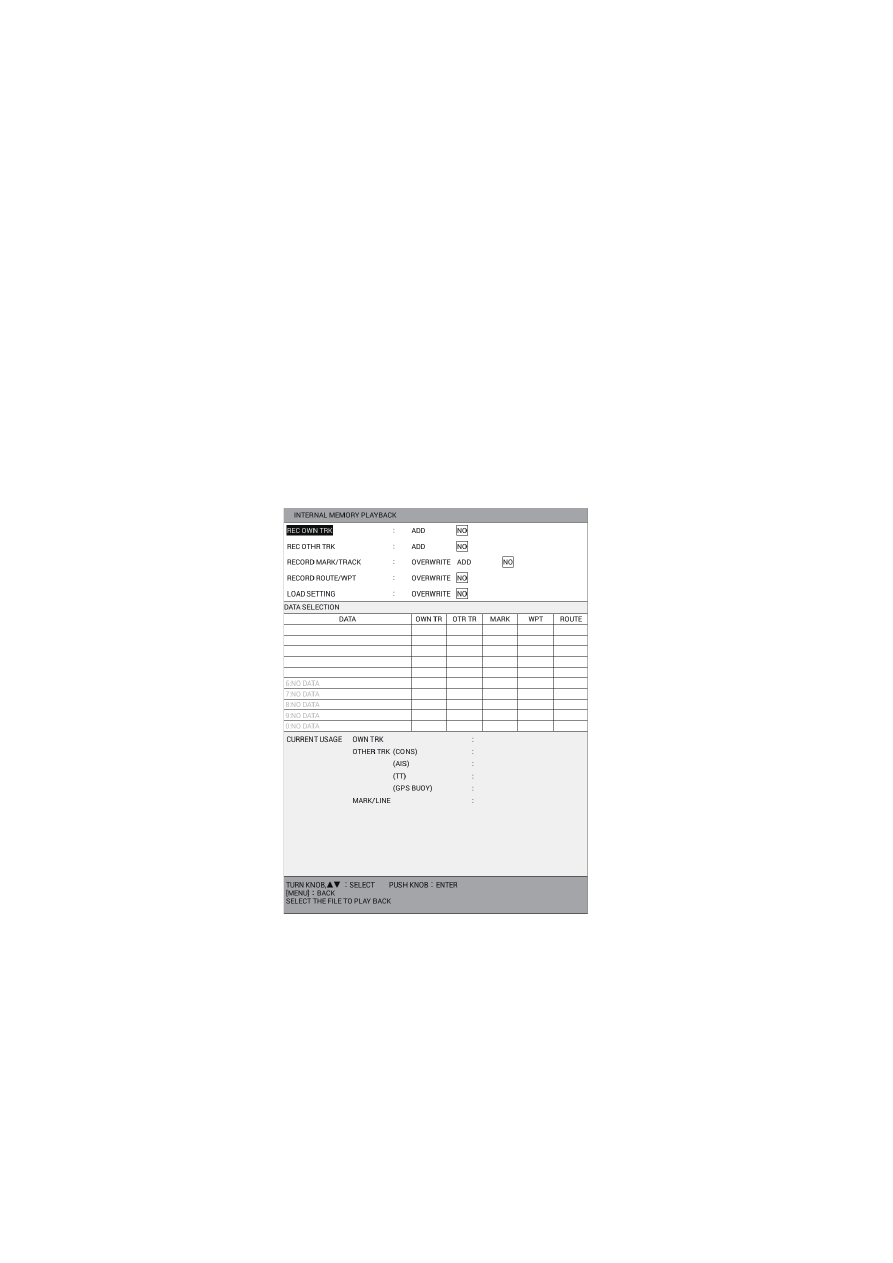
10.2.3

Как


воспроизвести


данные


из


внутренней


памяти

Данные


из


внутренней


памяти


можно


загрузить


в


оперативную


память


прибора


и


вывести


на


экран

Однако

в


зависимости


от


способа


воспроизведения

загруженные


данные


путевой


точки

/

маршрута


и


настроек


займут


место


текущих


данных


или


добавятся


к


текущим


данным

Поэтому


рекомендуется


до


воспроизведения


данных


из


внутренней


памяти


сохранить


текущую


информацию

.

1.

Нажмите


кнопку


MENU

чтобы


открыть


главное


меню

.

2.

Выберите

 [3. USB/INTERNAL MEMORY MANAGEMENT].

3.

Выберите

 [4. INTERNAL MEMORY PLAYBACK] (

ВОСПРОИЗВЕДЕНИЕ


ДАННЫХ


ИЗ


ВНУТРЕННЕЙ


ПАМЯТИ

).

4.

Выберите


данные


для


воспроизведения

.

5.

Выберите

 [ADD] (

ДОБАВИТЬ

или

 [OVERWRITE] (

ПЕРЕЗАПИСАТЬ

в


зависимости


от


данных

выбранных


на


шаг

4.

[ADD]: 

выбранные


данные


добавляются


к


имеющимся


отображаемым


данным

.

[OVERWRITE]: 

данные


записываются


поверх


имеющихся


отображаемых


данных

Примечание

Если


для


параметра

 [RECORD MARK/TRACK] (

ЗАПИСАТЬ


МЕТКУ

/

ТРАЕКТОРИЮ

отмечена


настройка

 [ADD], 

выбранные


данные


невозможно


добавить

если


внутренняя


память


заполнена

 (

сохранено

 30000 

точек

). 

Для


параметров

 [REC OWN TRK] (

ЗАПИСАТЬ


ТРАЕКТОРИЮ


2000

1500

1300

70

20

2150

1650

1350

85

22

2700
2550
2600

1900
1800

1850

1800
1550
1650

135

95

120

27
25
26

1:20150101094126
2:20150101094127
3:20150101094128
4:20150101094129
5:20150101094130

12000/30000

1600/10000

3100/10000

2800/10000

1200/10000

7650/30000

10.  

ЗАПИСЬ


И


ВОСПРОИЗВЕДЕНИЕ


ДАННЫХ

10-5

СВОЕГО


СУДНА

или

 [REC OTHR TRK] (

ЗАПИСАТЬ


ТРАЕКТОРИЮ


ДРУГОГО


СУДНА

самые


старые


данные


стираются

освобождая


место


для


новых

Например

если


к


имеющимся

 10000 

точкам


траектории


попытаться


добавить

 25000 

точек


траектории


своего


судна

самые


старые

 5000 

точек


из


имеющихся

 10000 

точек


сотрутся

Затем


к


оставшимся

 5000 

точкам


траектории


добавятся

 25000 

точек

.

6.

Повторите


шаги

 4 

и

 5, 

чтобы


воспроизвести


другие


данные

.

7.

Выберите


данные

которые


нужно


воспроизвести

под


заголовком

 [DATA 

SELECTION]. 

Появится


сообщение

 "LOAD FILE. ARE YOU SURE? (THE 

SYSTEM WILL REBOOT WHEN THE FILE IS LOADED.)" (

ЗАГРУЗИТЬ


ФАЙЛ

ВЫ


УВЕРЕНЫ

? (

СИСТЕМА


ПЕРЕЗАПУСТИТСЯ


ПРИ


ЗАГРУЗКЕ


ФАЙЛА

.)).

8.

Выберите

 [RUN], 

чтобы


воспроизвести


данные

.

9.

После


появления


сообщения


об


окончании


загрузки


нажмите


ручку


ENTER

.

10.

Нажмите


кнопку


DISP

чтобы


закрыть


меню

.

10.2.4

Как


удалить


данные


из


внутренней


памяти

Чтобы


удалить


данные


из


внутренней


памяти

сделайте


следующее

:

1.

Нажмите


кнопку


MENU

чтобы


открыть


главное


меню

.

2.

Выберите

 [3. USB/INTERNAL MEMORY MANAGEMENT].

3.

Выберите

 [DELETE INTERNAL MEMORY] (

УДАЛИТЬ


ДАННЫЕ


ИЗ


ВНУТРЕННЕЙ


ПАМЯТИ

).

4.

Выберите


блок


внутренней


памяти

из


которого


будут


удалены


данные

возможные


варианты

от

 [1. DEL. 1 INTRNL MEMORY ENTRIES] 

до

 [0. DEL. 

10 INTRNL MEMORY ENTRIES]. 

Появится


следующее


сообщение


с


запросом


на


подтверждение

.

5.

Выберите

 [RUN], 

чтобы


удалить


данные

.

6.

Нажмите


кнопку


DISP

чтобы


закрыть


меню

.

SELECTED INTERNAL MEMORY x WILL BE DELETED. 
ARE YOU SURE?

㻾㼁㻺䚷䚷䚷㻌㻌㻌㻌㻌

㻯㻭㻺㻯㻱㻸

x: номер выбранного блока внутренней памяти

10.  

ЗАПИСЬ


И


ВОСПРОИЗВЕДЕНИЕ


ДАННЫХ

10-6

10.3

Операции


с


на


флеш

-

накопителем

 USB

Примечание

Не


допускайте


попадания


воды


на


прибор


при


установленном


флеш

-

накопителе

 USB. 

Без


крышки


порт

 USB 

становится


негерметичным

.

10.3.1

Как


подключить


флеш

-

накопитель

 USB.

1.

Потяните


крышку


порта


флеш

-

накопителя

 USB 

за


выступ


сверху


вниз

чтобы


снять


крышку


и


открыть


порт

.

2.

Подключите


флеш

-

накопитель

 USB 

к


порту

 USB.

10.3.2

Как


безопасно


извлечь


флеш

-

накопитель

 USB

1.

Нажмите


кнопку


MENU

чтобы


открыть


главное


меню

.

2.

Выберите

 [3. USB/INTERNAL MEMORY MANAGEMENT].

3.

Выберите

 [REMOVE USB MEMORY] (

ИЗВЛЕЧЬ


ФЛЕШ

-

НАКОПИТЕЛЬ

 USB). 

Появится


сообщение

 "USB DEVICE CAN BE SAFELY REMOVED." 

(

УСТРОЙСТВО

 USB 

МОЖНО


БЕЗОПАСНО


ИЗВЛЕЧЬ

.).

4.

Нажмите


ручку


ENTER

.

5.

Извлеките


флеш

-

накопитель

 USB, 

затем


закройте


крышку

.

6.

Нажмите


кнопку


DISP

чтобы


закрыть


меню

.

10.3.3

Как


сохранять


данные


на


флеш

-

накопителе

 USB

Данные


из


оперативной


памяти


или


внутренней


памяти


прибора


можно


сохранять


на


флеш

-

накопителе

 USB.

1.

Подключите


флеш

-

накопитель

 USB 

к


порту

 USB.

2.

Нажмите


кнопку


MENU

чтобы


открыть


главное


меню

.

3.

Выберите

 [3. USB/INTERNAL MEMORY MANAGEMENT].

Крышка порта USB

При изъятии устройства с разъемом USB, например, 
флеш-накопителя USB, сделайте следующее.

При неправильном изъятии устройства USB можно 

повредить хранящиеся на нем данные.

ОСТОРОЖНО

10.  

ЗАПИСЬ


И


ВОСПРОИЗВЕДЕНИЕ


ДАННЫХ

10-7

4.

Выберите

 [1. USB MEMORY RECORDING] (

ЗАПИСЬ


НА


ФЛЕШ

-

НАКОПИТЕЛЬ

 USB).

5.

Выберите


данные


для


сохранения

.

6.

Выберите

 [YES].

7.

Чтобы


сохранить


другие


данные

повторите


шаги

 5 

и

 6.

8.

Выберите

 [SEL DATUM] (

ВЫБРАТЬ


ГЕОДЕЗИЧЕСКУЮ


СИСТЕМУ

).

9.

Выберите

 [WGS-84] 

или

 [TOKYO].

10.

Чтобы


сохранить


данные


в


оперативной


памяти

выберите

 [RUN DATA] 

под


заголовком

 [DATA SELECTION]. 

Чтобы


сохранить


данные


во


внутренней


памяти

выберите


один


из


следующих


параметров

 [1:XXXXXXXXXX] - 

[0:XXXXXXXXXX] (XXXXXXXXXX - 

имя


файла

под


заголовком

 [DATA 

SELECTION]. 

Откроется


окно

 [FILE NAME] (

ИМЯ


ФАЙЛА

). 

Текущая


дата


автоматически


вводится


в


качестве


имени


файла

Чтобы


изменить


имя


файла

перейдите


на


следующий


шаг

.

11.

Введите


имя


файла

 (

до

 15 

знаков

) (

см

. "

Как


вводить


буквенно

-

цифровые


данные

"

на странице

1-11), 

затем


выберите

 [ENTER], 

откроется


следующее


сообщение

:

12.

Выберите

 [RUN], 

чтобы


сохранить


данные

что


займет


около


минуты

Однако


в


случае


больших


скриншотов


может


потребоваться


больше


времени

Подробнее


о


работе


со


скриншотами


см

раздел

10.5.

Примечание

Время


для


данных


траектории


сохраняется


в


формате

 UTC.

13.

Нажмите


ручку


ENTER

.

14.

Нажмите


кнопку


DISP

чтобы


закрыть


меню

.

1:20150101094126
2:20150101094127

3500/30000

600/10000

900/10000

800/10000

400/10000

1850/30000

2000

1500

1300

70

20

2150

1650

1350

85

22

3500

2700

1850

95

45

SAVE xxxxxx TO USB MEMORY. OK?

㻾㼁㻺䚷䚷䚷㻌㻌㻌㻌㻌

㻯㻭㻺㻯㻱㻸

xxxxxx: оперативные данные или 
данные из блоков внутренней 
памяти (от 1 до 10)

10.  

ЗАПИСЬ


И


ВОСПРОИЗВЕДЕНИЕ


ДАННЫХ

10-8

10.3.4

Как


воспроизвести


данные


из


флеш

-

накопителя

 USB

Данные


из


внутренней


памяти


можно


загрузить


в


оперативную


память


прибора


и


вывести


на


экран

Однако

в


зависимости


от


способа


воспроизведения

загруженные


данные


путевой


точки

/

маршрута


и


настроек


займут


место


текущих


данных


или


добавятся


к


текущим


данным

Поэтому


рекомендуется


до


воспроизведения


данных


из


внутренней


памяти


сохранить


текущую


информацию

.

1.

Подключите


флеш

-

накопитель

 USB 

к


порту

 USB.

2.

Нажмите


кнопку


MENU

чтобы


открыть


главное


меню

.

3.

Выберите

 [3. USB/INTERNAL MEMORY MANAGEMENT].

4.

Выберите

 [2. USB MEMORY PLAYBACK] (

ВОСПРОИЗВЕДЕНИЕ


ДАННЫХ


С


ФЛЕШ

-

НАКОПИТЕЛЯ

).

5.

Выберите


данные


для


воспроизведения

.

Примечание

При


попытке


воспроизвести


данные


настроек

 ([LOAD 

SETTING] (

ЗАГРУЗИТЬ


НАСТРОЙКУ

)) 

и


другие


данные

 (

траектории

метки

линии

маршруты

путевые


точки

одновременно

другие


данные


могут


не


воспроизводиться

Выполните


воспроизведение


сначала


других


данных

а


затем


данных


настроек

.

6.

Выберите

 [ADD] 

или

 [OVERWRITE] 

в


зависимости


от


данных

выбранных


на


шаг

5.

[ADD]: 

выбранные


данные


добавляются


к


имеющимся


отображаемым


данным

.

[OVERWRITE]: 

данные


записываются


поверх


имеющихся


отображаемых


данных

Примечание

Если


для


параметра

 [RECORD MARK/TRACK] (

ЗАПИСАТЬ


МЕТКУ

/

ТРАЕКТОРИЮ

) - [ADD], 

выбранные


данные


невозможно


добавить

если


внутренняя


память


заполнена

 (

сохранено

 30000 

точек

). 

Для


параметра


[REC OWN TRK] 

или

 [REC OTHR TRK] 

самые


старые


данные


стираются

освобождая


место


для


новых

Например

если


к


имеющимся

 10 000 

точкам


траектории


попытаться


добавить

 25 000 

точек


траектории


своего


судна

самые


старые

 5 000 

точек


из


имеющихся

 10 000 

точек


сотрутся

Затем


к


оставшимся

 5 000 

точкам


траектории


добавятся

 25 000 

точек

.

2000

1500

1300

70

20

2150

1650

1350

85

22

2700

1900

1800

135

27

3500/30000

700/10000

900/10000

800/10000

500/10000

2000/30000

20150101130027.csv
20150101130028.csv
20150101130029.csv

10.  

ЗАПИСЬ


И


ВОСПРОИЗВЕДЕНИЕ


ДАННЫХ

10-9

7.

Повторите


шаг

и


шаг

6, 

чтобы


воспроизвести


другие


данные

.

8.

Выберите

 [SEL DATUM].

9.

Выберите

 [WGS-84] 

или

 [TOKYO].

10.

Выберите


файл

который


нужно


воспроизвести

под


заголовком

 [DATA 

SELECTION]. 

Появится


сообщение

 "LOAD FILE. ARE YOU SURE? (THE 

SYSTEM WILL REBOOT WHEN THE FILE IS LOADED.)".

11.

Выберите

 [RUN], 

чтобы


воспроизвести


данные

что


займет


около


минуты

Однако


в


случае


больших


скриншотов


может


потребоваться


больше


времени

Подробнее


о


работе


со


скриншотами


см

раздел

10.5.

12.

Нажмите


ручку


ENTER

.

13.

Нажмите


кнопку


DISP

чтобы


закрыть


меню

.

10.3.5

Как


передать


данные


из


флеш

-

накопителя

 USB

Данные

сохраненные


на


флеш

-

накопителе

 USB, 

можно


передать


во


внутреннюю


память

.

1.

Подключите


флеш

-

накопитель

 USB 

к


порту

 USB.

2.

Нажмите


кнопку


MENU

чтобы


открыть


главное


меню

.

3.

Выберите

 [3. USB/INTERNAL MEMORY MANAGEMENT].

4.

Выберите

 [5. TRF USB TO INT MEMORY] (

ПЕРЕДАТЬ


ИЗ

 USB-

УСТРОЙСТВА


ВО


ВНУТРЕННЮЮ


ПАМЯТЬ

).

5.

Выберите


данные


для


передачи

.

6.

Выберите

 [YES].

7.

Повторите


шаг

и


шаг

6, 

чтобы


передать


другие


данные

.

8.

Выберите

 [SEL DATUM].

9.

Выберите

 [WGS-84] 

или

 [TOKYO].

2000

1500

1300

70

20

2150

1650

1350

85

22

2700

1900

1800

135

27

3500/30000

700/10000

900/10000

800/10000

500/10000

2000/30000

20150101130027.csv

20150101130028.csv

20150101130029.csv

10.  

ЗАПИСЬ


И


ВОСПРОИЗВЕДЕНИЕ


ДАННЫХ

10-10

10.

Выберите


файл


для


передачи


под


заголовком

 [DATA SELECTION]. 

Откроется


окно

 [COMMENT] (

КОММЕНТАРИЙ

). 

Текущая


дата


автоматически


вводится


в


качестве


имени


файла

Чтобы


изменить


имя


файла

перейдите


на


следующий


шаг

.

11.

Введите


имя


файла

 (

до

 15 

знаков

) (

см

. "

Как


вводить


буквенно

-

цифровые


данные

"

на странице

1-11), 

затем


выберите

 [ENTER]. 

Появится


сообщение


"TRANSFER XXXXXX. csv TO INT MEMORY. ARE YOU SURE?" 
(XXXXXXXXXX - 

имя


файла

).

12.

Выберите

 [RUN], 

чтобы


передать


данные

.

13.

Нажмите


ручку


ENTER

.

14.

Нажмите


кнопку


DISP

чтобы


закрыть


меню

.

10.4

Резервное


копирование


данных

10.4.1

Резервное


копирование


данных


в


автоматическом


режиме

В


приборе


предусмотрена


функция


автоматического


резервного


копирования


данных

 (

траекторий


меток

/

линий

маршрутов

/

путевых


точек


и


данных


настроек

при


подаче


питания

Резервную


копию


можно


сохранить


двумя


способами

:

• 

автоматическое


резервное


копирование


на


флеш

-

накопитель

 USB

• 

автоматическое


резервное


копирование


во


внутреннюю


память

Примечание

При


включенной


функции


автоматического


резервирования


процедура


инициализации

 (

до


появления


рабочего


экрана

занимает


больше


времени

.

Резервное


копирование


данных


на


флеш

-

накопитель

 USB 

в


автоматическом


режиме

Примечание

Для


активации


данной


функции


подключите


флеш

-

накопитель


USB 

к


порту

 USB 

до


включения


питания

.

1.

Нажмите


кнопку


MENU

чтобы


открыть


главное


меню

.

2.

Выберите

 [3. USB/INTERNAL MEMORY MANAGEMENT].

3.

Выберите

 [7 AUTO BACKUP] (

АВТОМАТИЧЕСКОЕ


РЕЗЕРВНОЕ


КОПИРОВАНИЕ

).

4.

Выберите

 [USB MEMORY].

5.

Выберите

 [YES].

6.

Нажмите


кнопку


DISP

чтобы


закрыть


меню

Каждый


раз


при


включении


питания


данные


будут


автоматически


сохраняться


в


папке

 “Backup” 

на


флеш

-

накопителе

 USB.

Примечание

Если


для


параметра

 [USB MEMORY] 

в


меню

 [AUTO BACKUP] 

задана


настройка

 [YES], 

резервное


копирование


начнется


после


исчезновения


экрана

 “Attention” 

при


инициализации

Во


время


резервного


копирования


отображается


сообщение


о


выполнении


процесса


резервного


копирования


“backup in progress”.

10.  

ЗАПИСЬ


И


ВОСПРОИЗВЕДЕНИЕ


ДАННЫХ

10-11

Резервное


копирование


данных


во


внутреннюю


память


прибора


в


автоматическом


режиме

1.

Нажмите


кнопку


MENU

чтобы


открыть


главное


меню

.

2.

Выберите

 [3. USB/INTERNAL MEMORY MANAGEMENT].

3.

Выберите

 [7 AUTO BACKUP].

4.

Выберите

 [INTERNAL MEMORY].

5.

Выберите

 [YES].

6.

Нажмите


кнопку


DISP

чтобы


закрыть


меню

Каждый


раз


при


включении


питания


данные


будут


автоматически


сохраняться


во


внутренней


памяти


прибора

.

Примечание

Если


для


параметра

 [INTERNAL MEMORY] 

в


меню

 [AUTO 

BACKUP] 

задана


настройка

 [YES], 

резервное


копирование


начнется


после


исчезновения


экрана

 “Attention” 

при


инициализации

Во


время


резервного


копирования


отображается


сообщение


о


выполнении


процесса


резервного


копирования

 “backup in progress”.

10.4.2

Резервное


копирование


данных


в


ручном


режиме

В


ручном


режиме


резервную


копию


можно


сохранить


двумя


способами

:

• 

Резервное


копирование


на


флеш

-

накопитель

 USB

• 

Резервное


копирование


во


внутреннюю


память

Резервное


копирование


данных


на


флеш

-

накопитель

 USB 

в


ручном


режиме

1.

Подключите


флеш

-

накопитель

 USB 

к


порту

 USB.

2.

Нажмите


кнопку


MENU

чтобы


открыть


главное


меню

.

3.

Выберите

 [3. USB/INTERNAL MEMORY MANAGEMENT].

4.

Выберите

 [8. SAVE BACKUP DATA] (

СОХРАНИТЬ


РЕЗЕРВНУЮ


КОПИЮ


ДАННЫХ

).

5.

Выберите

 [1. SAVE TO USB MEMORY]. 

Появится


следующее


сообщение

:

6.

Выберите

 [RUN], 

чтобы


выполнить


резервное


копирование


данных

Появится


сообщение

 "TRANSFERRING. PLEASE WAIT" (

ИДЕТ


ПЕРЕДАЧА


ДАННЫХ

ЖДИТЕ

.).

7.

После


появления


сообщения

 "TRANSFER COMPLETED" (

ПЕРЕДАЧА


ДАННЫХ


ЗАВЕРШЕНА

нажмите


ручку


ENTER

.

8.

Нажмите


кнопку


DISP

чтобы


закрыть


меню

.

OVERWRITE BACKUP DATA ALREADY ON USB.
 ARE YOU SURE?

㻾㼁㻺䚷䚷䚷㻌㻌㻌㻌㻌

㻯㻭㻺㻯㻱㻸

10.  

ЗАПИСЬ


И


ВОСПРОИЗВЕДЕНИЕ


ДАННЫХ

10-12

Резервное


копирование


данных


во


внутреннюю


память


прибора


в


ручном


режиме

1.

Нажмите


кнопку


MENU

чтобы


открыть


главное


меню

.

2.

Выберите

 [3. USB/INTERNAL MEMORY MANAGEMENT].

3.

Выберите

 [8. SAVE BACKUP DATA].

4.

Выберите

 [2. SAVE TO INTERNAL MEMORY]. 

Появится


следующее


сообщение

:

5.

Выберите

 [RUN], 

чтобы


выполнить


резервное


копирование


данных

Появится


сообщение

 "TRANSFERRING. PLEASE WAIT." (

ИДЕТ


ПЕРЕДАЧА


ДАННЫХ

ЖДИТЕ

.).

6.

После


появления


сообщения

 "TRANSFER COMPLETED" (

ПЕРЕДАЧА


ДАННЫХ


ЗАВЕРШЕНА

нажмите


ручку


ENTER

.

7.

Нажмите


кнопку


DISP

чтобы


закрыть


меню

.

10.4.3

Загрузка


резервной


копии


данных

Имеется


два


способа


загрузки


резервной


копии


данных

:

• 

Загрузка


из


флеш

-

накопителя

• 

Загрузка


из


внутренней


памяти

Загрузка


резервной


копии


данных


из


флеш

-

накопителя

1.

Подключите


флеш

-

накопитель

 USB 

к


порту

 USB.

2.

Нажмите


кнопку


MENU

чтобы


открыть


главное


меню

.

3.

Выберите

 [3. USB/INTERNAL MEMORY MANAGEMENT].

4.

Выберите

 [9: LOADING BACKUP DATA] (

ЗАГРУЗКА


РАЗЕРВНОЙ


КОПИИ


ДАННЫХ

).

5.

Выберите

 [1. LOAD FROM USB MEMORY] (

ЗАГРУЗКА


ИЗ


ФЛЕШ

-

НАКОПИТЕЛЯ

 USB). 

Появится


следующее


сообщение

:

6.

Выберите

 [RUN], 

чтобы


загрузить


резервную


копию


данных

Отобразятся


по


очереди


два


сообщения

и


система


перезапустится

.

Загрузка


резервной


копии


данных


из


внутренней


памяти

1.

Нажмите


кнопку


MENU

чтобы


открыть


главное


меню

.

2.

Выберите

 [3. USB/INTERNAL MEMORY MANAGEMENT].

OVERWRITE BACKUP DATA ALREADY 
IN INTERNAL MEMORY.
ARE YOU SURE?

㻾㼁㻺䚷䚷䚷㻌㻌㻌㻌㻌

㻯㻭㻺㻯㻱㻸

OVERWRITE CURRENT DATA AND 
REBOOT THE SYSTEM.
ARE YOU SURE?

㻾㼁㻺䚷䚷䚷㻌㻌㻌㻌㻌

㻯㻭㻺㻯㻱㻸

10.  

ЗАПИСЬ


И


ВОСПРОИЗВЕДЕНИЕ


ДАННЫХ

10-13

3.

Выберите

 [9: LOADING BACKUP DATA].

4.

Выберите

 [2. LOAD FROM INT. MEMORY] (

ЗАГРУЗКА


ИЗ


ВНУТРЕННЕЙ


ПАМЯТИ

). 

Появится


следующее


сообщение

:

5.

Выберите

 [RUN], 

чтобы


загрузить


резервную


копию


данных

Отобразятся


по


очереди


два


сообщения

и


система


перезапустится

.

10.5

Снимки


экрана

 (

скриншоты

)

В


данном


приборе


предусмотрена


функция


фиксации


снимков


экрана

Данные


скриншотов


сохраняются


во


внутренней


памяти

Также


эти


данные


можно


передать


на


флеш

-

накопитель

 USB 

следующим


образом

:

1.

Присвойте


функцию


скриншотов


функциональной


кнопке


(

см

параграф

1.7.2). 

По


умолчанию


кнопка


F2


предназначена


для


вызова


функции


фиксации


скриншотов

.

2.

Нажмите


функциональную


кнопку

которой


присвоена


функция


скриншотов


(

например

F2

), 

когда


надо


будет


зафиксировать


скриншот

Появится


сообщение

 "SAVED SCREENSHOT" (

СОХРАНЕНИЕ


СКРИНШОТА

).

Примечание

Не


нажимайте


никакие


кнопки

пока


сообщение


не


исчезнет

3.

Подключите


флеш

-

накопитель

 USB 

к


порту

 USB.

4.

Нажмите


кнопку


MENU

чтобы


открыть


главное


меню

.

5.

Выберите

 [3. USB/INTERNAL MEMORY MANAGEMENT].

6.

Выберите

 [0. MANAGEMENT OF SCREENSHOT] (

УПРАВЛЕНИЕ


СКРИНШОТАМИ

). 

В


верхней


части


экрана


откроется


окно


предварительного


просмотра


выбранного


файла

.

OVERWRITE CURRENT DATA AND 
REBOOT THE SYSTEM.
ARE YOU SURE?

㻾㼁㻺䚷䚷䚷㻌㻌㻌㻌㻌

㻯㻭㻺㻯㻱㻸

10.  

ЗАПИСЬ


И


ВОСПРОИЗВЕДЕНИЕ


ДАННЫХ

10-14

7.

Нажмите


ручку


ENTER

чтобы


открыть


следующее


сообщение

:

8.

Выберите

 [RUN], 

чтобы


передать


данные


скриншота


на


флеш

-

накопитель


USB 

Появится


сообщение

 "TRANSFERRING. PLEASE WAIT,".

9.

После


появления


сообщения

 "TRANSFER COMPLETED" 

нажмите


ручку


ENTER

.

10.

Нажмите


кнопку


DISP

чтобы


закрыть


меню

.

10.6

Загрузка


данных


от


другого


оборудования

Во


внутреннюю


память


можно


загрузить


данные


от


другого


оборудования


Примечание

 1: 

Для


загрузки


данных


от


другого


оборудования


обратитесь


к


специалисту


по


обслуживанию

Свяжитесь


с


дилером

.

Примечание

 2: 

При


использовании


серийно


выпускаемого


накопителя


на


гибких


дисках


с

 USB 

вставьте


диск


в


накопитель


перед


подключением


накопителя


к


GP-3700. 

При


замене


гибкого


диска


повторно


подключите


накопитель


к


GP-3700.

1.

Подключите


устройство

 USB, 

на


котором


сохранены


данные


для


загрузки

к


порту

 USB.

2.

Нажмите


кнопку


MENU

чтобы


открыть


главное


меню

.

3.

Выберите

 [3. USB/INTERNAL MEMORY MANAGEMENT].

4.

Выберите

 [IMPORT EXTERNAL DATA] (

ИМПОРТ


ВНЕШНИХ


ДАННЫХ

).

Примечание

[2. 

Настройки

 GD-x80 (FLOPPY)] 

и

 [7 GD-188 (FLOPPY)] 

временно


недоступны

.

OVERWRITE CURRENT SCREENSHOT DATA 
TO USB MEMORY.
ARE YOU SURE?

㻾㼁㻺䚷䚷䚷㻌㻌㻌㻌㻌

㻯㻭㻺㻯㻱㻸

GD-x80: GD-280, GD-380, 

GD-680, GD-280BB

10.  

ЗАПИСЬ


И


ВОСПРОИЗВЕДЕНИЕ


ДАННЫХ

10-15

5.

Выберите


тип


устройства


для


загрузки

.

Например

, [1. GD-x80 (CARD)]

6.

Выберите


данные


для


сохранения

.

7.

Выберите

 [YES].

8.

Чтобы


загрузить


другие


данные

повторите


шаги

 6 

и

 7.

9.

Выберите

 [SEL DATUM].

10.

Выберите

 [WGS-84] 

или

 [TOKYO].

11.

Выберите


файл

который


нужно


загрузить

под


заголовком

 [DATA 

SELECTION]. 

Откроется


окно


с


запросом


на


подтверждение


команды

.

12.

Выберите

 [RUN], 

чтобы


загрузить


данные

Появится


сообщение


"TRANSFERRING. PLEASE WAIT,".

Примечание

В


зависимости


от


выбранного


оборудования


на


передачу


данных


может


потребоваться


до

 20 

минут

.

13.

После


появления


сообщения

 "TRANSFER COMPLETED" 

нажмите


ручку


ENTER

.

14.

Нажмите


кнопку


DISP

чтобы


закрыть


меню

.

2000

1500

1300

70

20

2150

1650

1350

85

22

2700
2550
2600

1900
1800

1850

1800
1550
1650

135

95

120

27
25
26

1:20150101094126
2:20150101094127
3:20150101094128
4:20150101094129
5:20150101094130

12000/30000

1600/10000

3100/10000

2800/10000

1200/10000

7650/30000

GD-x80 (CARD)

SEL. PAGE _

SELECT FILE TO TRANSFER.

11-1

11.

ФУНКЦИИ


АИС

При


подключении


к


транспондеру


АИС


на


экране


прокладчика


может


отображаться


до

 100 

целей


АИС

 (

название


судна

координаты

навигационные


данные

). 

Для


работы


АИС


необходимо


использовать


геодезическую


систему


WGS-84.

Примечание

Задайте

 WGS-84 

в


качестве


геодезической


системы


для


порта

к


которому


подключен


транспондер


АИС

 (

раздел

9.6.1). 

Настоятельно


не


рекомендуется


выбирать


другую


геодезическую


систему

поскольку


в


этом


случае


местоположение


целей


АИС


может


отображаться


некорректно

.

11.1

Символы


АИС

Все


цели


АИС


отмечаются


соответствующим


символом


АИС


согласно


описанию


в


таблице


ниже

.

Символ

Статус

Примечания

Спящая


цель

Символ


спящей


цели


АИС

. (

Треугольник


меньше

чем


у


активной


цели


АИС

)

Активная


цель

Символ


активной


цели


АИС


с


курсовой


чертой


и


вектором


путевого


угла

/

скорости

Поворачивающая


цель

Символ


активной


цели


АИС

совершающей


поворот

Опасная


цель

Значения

 CPA 

и

 TCPA 

цели


входят


в


пределы


настроек


для

 CPA 

и

 TCPA. 

Отображается


красным


цветом

Потерянная


цель

Красный


мигающий


крест

 “X” 

перечеркивает


цель


АИС

Физическое


(

реальное

средство


навигационного


обеспечения


для


АИС


(ATON)

Виртуальное


средство


навигационного


обеспечения


для


АИС


(ATON)

Базовая


станция


АИС

Летательный


аппарат


АИС

Время


индикации

: 50 

секунд

Радиолокационный


спасательный


ответчик

 (SART) 

АИС

Время


индикации

: 10 

минут

11.  

ФУНКЦИИ


АИС

11-2

Примечание

После


изменения


курса


в


режиме


ориентации


изображения


по


курсу


символы


АИС


кратковременно


стираются

и


графическое


изображение


на


экране


перезагружается

.

Как


включить


отображение


символов


АИС

1.

Нажмите


кнопку


MENU

чтобы


открыть


главное


меню

.

2.

Выберите

 [4. MARK/TRACK SETTING] (

НАСТРОЙКА


МЕТОК

/

ТРАЕКТОРИЙ

).

3.

Выберите

 [DISPLAY AIS SYMBOLS] (

ОТОБРАЗИТЬ


СИМВОЛЫ


ЦЕЛЕЙ


АИС

на


странице

 3.

4.

Выберите

 [SHOW], 

чтобы


включить


отображение


символов


АИС

, [HIDE], 

чтобы


выключить


отображение


символов


АИС

.

5.

Нажмите


кнопку


DISP

чтобы


закрыть


меню

.

11.2

Как


активировать

/

спящие


цели

При


переводе


спящей


цели


в


активную


цель


путевой


угол


и


скорость


активной


цели


отображаются


вектором

Контролируя


этот


вектор

можно


без


труда


оценить


перемещение


цели

.

Если


экран


перегружен


целями

которые


мешают


идентификации


важных


данных


на


экранах


РЛС


и


АИС

цели


АИС


можно


перевести


в


спящий


режим

Опасные


цели


нельзя


переводить


в


спящий


режим

Для


активации


целей


или


перевода


их


в


спящий


режим


сделайте


следующее

:

Heading line*

Turning direction (ROT)

SOG (Speed Over the Ground) and 
COG (Course Over the Ground) vector**

**: Vector shows STW (Speed Through the Water) 
and CTW (Course Through the Water) when sea 
stabilized mode is selected.

*: Line points in direction of 0° 
when there is no heading data.

11.  

ФУНКЦИИ


АИС

11-3

1.

Нажмите


кнопку


CURSOR ON/OFF

чтобы


включить


курсор

.

2.

Наведите


курсор


на


цель

которую


требуется


активировать


или


перевести


в


спящий


режим

затем


нажмите


на


ручку


ENTER

чтобы


отобразить


подробные


данные


АИС

 (

см

раздел

11.4.1).

3.

Нажмите


ручку


ENTER

При


каждом


нажатии


ручки


выбранная


цель


поочередно


активируется


или


переводится


в


спящий


режим

.

4.

Нажмите


кнопку


MENU


или


DISP

чтобы


закрыть


окно


данных

.

11.3

Траектории


целей


АИС

11.3.1

Как


включить

/

выключить


отображение


траекторий


целей


АИС

1.

Нажмите


кнопку


MENU

чтобы


открыть


главное


меню

.

2.

Выберите

 [4. MARK/TRACK SETTING].

3.

Выберите

 [DISPLAY AIS TRACK] (

ОТОБРАЗИТЬ


ТРАЕКТОРИИ


ЦЕЛЕЙ


АИС

на


странице

 3.

4.

Выберите

 [SHOW], 

чтобы


включить


отображение


траекторий


АИС

, [HIDE], 

чтобы


выключить


отображение


траекторий


АИС

.

5.

Нажмите


кнопку


DISP

чтобы


закрыть


меню

.

11.3.2

Как


изменить


цвет


символа

/

траектории


или


тип


линии


траектории


цели


АИС

1.

Нажмите


кнопку


CURSOR ON/OFF

чтобы


включить


курсор

.

2.

Наведите


курсор


на


символ


цели


АИС

затем


нажмите


кнопку


TRACK 

COLOR

чтобы


открыть


окно

 [CHANGE TRACK COLOR (ALL AIS)] 

(

ИЗМЕНИТЬ


ЦВЕТ


ТРАЕКТОРИИ

 (

У


ВСЕХ


ЦЕЛЕЙ


АИС

).

Примечание

Окно


автоматически


закрывается

если


в


течение

 10 

секунд


в


нем


не


выполняется


никаких


действий

.

3.

Выберите

 [COLOR] (

ЦВЕТ

).

4.

Выберите


цвет


для


символа

/

траектории


АИС

После


этого


все


символы


и


траектории


целей


АИС


будут


отображаться


выбранным


цветом

.

5.

Выберите

 [LINE TYPE] (

ТИП


ЛИНИИ

).

6.

Выберите


тип


линии


для


траектории


целей


АИС

После


этого


траектории


целей


АИС


будут


отображаться


линиями


выбранного


типа

.

7.

Нажмите


кнопку


MENU


или


DISP

чтобы


закрыть


окно

.

Примечание

Цвет


символа

/

траектории


и


тип


линии


траектории


целей


АИС


можно


изменять


в


списке


целей


АИС

 (

см

раздел

11.4.2).

11.  

ФУНКЦИИ


АИС

11-4

11.3.3

Как


остановить

/

возобновить


запись


траектории


цели


АИС

Запись


траектории


цели


АИС


можно


остановить


следующим


образом

:

1.

Нажмите


кнопку


CURSOR ON/OFF

чтобы


включить


курсор

.

2.

Наведите


курсор


на


символ


цели


АИС

запись


траектории


которой


требуется


остановить

затем


нажмите


кнопку


PLOT INTVL

Траектория


выбранной


цели


АИС


не


будет


записываться


в


течение


заданного


интервала


времени

.

3.

Чтобы


возобновить


запись


траектории

наведите


курсор


на


символ


цели


АИС

затем


нажмите


кнопку


PLOT INTVL

.

Примечание

Запись


траекторий


целей


АИС


можно


остановить


или


возобновить


из


списка


целей


АИС

 (

см

раздел

11.4.2).

11.4

Данные


о


целях


АИС

На


экране


прибора


можно


отображать


данные


о


целях


АИС

.

11.4.1

Отображение


данных


об


отдельной


цели


АИС

Основные


данные


о


целях


АИС

1.

Нажмите


кнопку


CURSOR ON/OFF

чтобы


включить


курсор

.

2.

Наведите


курсор


на


цель


АИС

основные


данные


о


которой


должны


быть


отображены

.

Подробные


данные


о


целях


АИС

1.

Нажмите


кнопку


CURSOR ON/OFF

чтобы


включить


курсор

.

2.

Наведите


курсор


на


цель

данные


о


которой


должны


быть


отображены

затем


нажмите


ручку


ENTER

чтобы


отобразить


подробные


данные

.

3.

Нажмите


кнопку


MENU


или


DISP

чтобы


закрыть


окно

.

При отсутствии данных для 
параметра отображается «- -».

При отсутствии данных для 
параметра отображается «--» 


содержание      ..     8      9      10      11     ..