Режущий плоттер Summa серии F. Руководство пользователя (версия 004) - часть 16


  Главная      Книги - Разные     Режущий плоттер Summa серии F. Руководство пользователя (версия 004) - 2012 год


поиск по сайту            правообладателям  


содержание      ..     14      15      16      17     ..


Режущий плоттер Summa серии F. Руководство пользователя (версия 004) - часть 16


Планшетный


режущий


плоттер

 F1612 

Руководство


пользователя


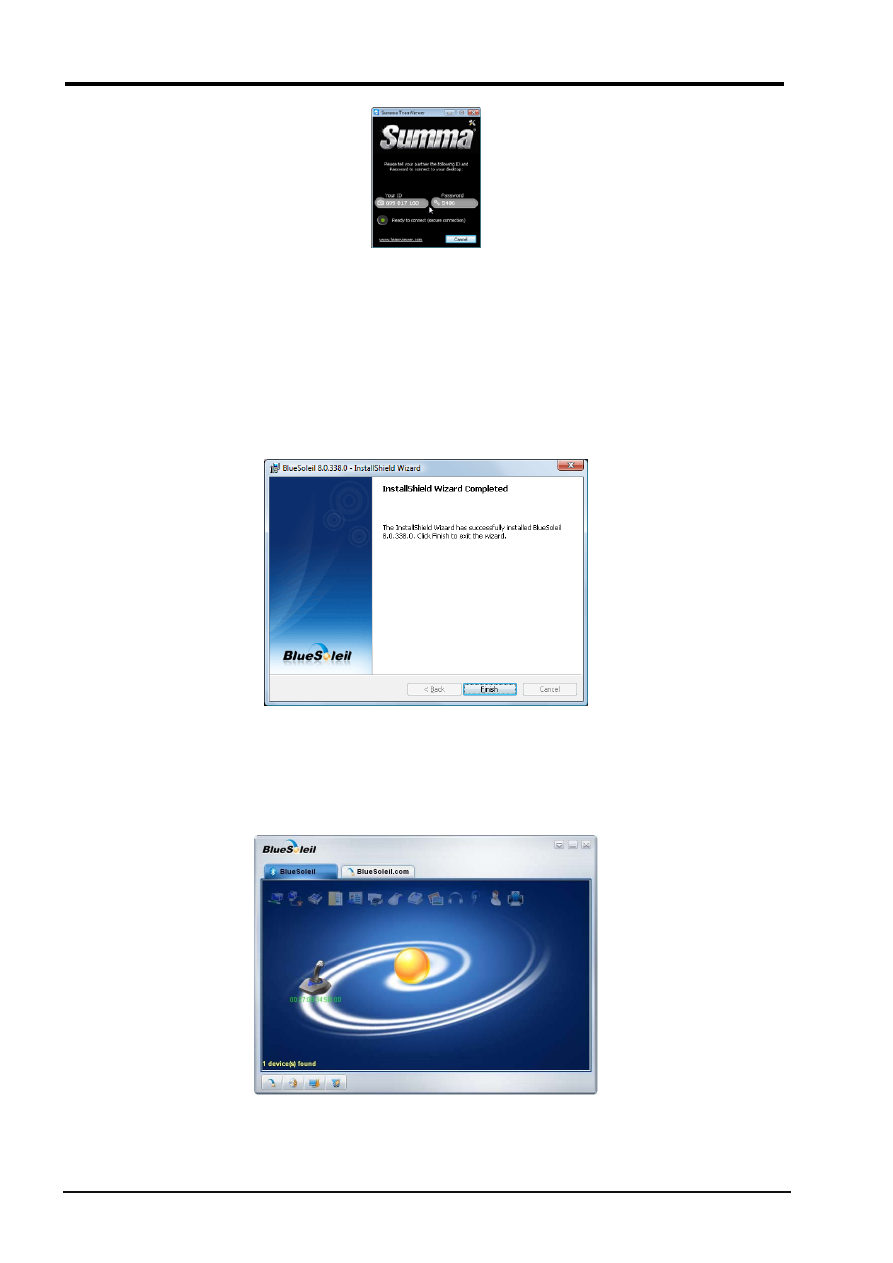
Рисунок

 6-6. 

Окно


программы

 TeamViewer 

6.5


Программа

 Bluesoleil 

Может


быть


изменен


язык


инсталляции


во


время


установки


программы

Измените


язык


при


необходимости

затем


примите


лицензионное


соглашение

и


подождите

пока


не


завершится


процесс


установки

После


завершения


инсталляции


компьютер


должен


быть


перезагружен

Это


можно


сделать


сразу

или


сначала


выполнить


установку


программы

 SummaFlex (PRO). 

Компьютер


потребует


перезагрузки

и


после


установки


этой


программы

.   

После


перезагрузки


установите


адаптер

 Bluetooth, 

подождите

пока


он


будет


установлен

и


затем


подключите


пульт


дистанционного


управления


к


компьютеру

.   


Рисунок

 6-7. 

Установка


программы

 Bluesoleil 

1. 

На


пульте


дистанционного


управления


одновременно


нажмите


кнопки

 «module» (

модуль

и


«Test» (

Тест

), 

и


запустите


программу

 «blue soleil». 

Если


пульт


дистанционного


управления


не


отображается

то


повторите


поиск


устройства


двойным


щелчком


на


желтый


круг


в


середине

и


снова


нажмите


две


указанные


кнопки


снова


на


пульте


дистанционного


управления

Если


в


окне


воспроизводится


иконка


джойстика

то


пульт


дистанционного


управления


обнаружен

.   


Рисунок

 6-8. 

Запуск


программы

 Bluesoleil 

2. 

На


пульте


дистанционного


управления


одновременно


нажмите


кнопки

 «module» (

модуль

и


«Test» (

Тест

), 

и


дважды


щелкните


на


иконку


джойстика

.   

Программное


обеспечение


для


персонального


компьютера


6-4

Планшетный


режущий


плоттер

 F1612 

Руководство


пользователя


3. 

В


то


время


как


индикаторы


все


еще


мерцают


на


пульте


дистанционного


управления

щелкните


один


раз


правой


кнопкой


на


иконку


мыши

чтобы


выбрать


ее

Затем


выберите


команду


«connect» (

установить


соединение

).   


Рисунок

 6-9. 

Подключение


пульта


дистанционного


управления


к


компьютеру


4. 

Если


подключение


было


произведено


успешно

то


зеленая


пунктирная


линия


свяжет


иконку


джойстика


с


желтым


кругом

Проверьте


в


верхнем


правом


углу


программы

 «Axis control» 

(

Управление


по


осям

), 

было


ли


завершено


подключение

 (

должен


светить


зеленый


индикатор


рядом


с


кнопкой

 «remote controller» (

контроллер


дистанционного


управления

). 

6.6


Программа

 SummaFlex (PRO) 

Программа

 SummaFlex 

представляет


собой


программу

которая


интегрирует


планшетный


режущий


плоттер


в


рабочий


поток

Эта


программа


обеспечивает


идеальную


связь


между


станцией


разработки


проекта

растровым


процессором


изображений

 (RIP), 

плоттерами


для


печати


и


режущими


плоттерами

.   

Как


только


рабочий


поток


будет


установлен

макрос


автоматизируют


процесс

При


этом


вмешательство


оператора


перед


запуском


следующего


задания


будет


сведено


к


минимуму

также


как


время


простоя


стола


режущего


плоттера

Выпущены


две


версии


указанной


программы

 - SummaFlex 

и

 SummaFlex Pro. 

Версия

 Pro 

та


же

что


и


стандартная


версия

плюс


возможность


поддержки


работы


оптической


камеры

используемой


для


распознавания

и


обеспечения


выполнения


контурной


резки

.   


ПРИМЕЧАНИЕ

Если


во


время


установки


программы


возникают


проблемы

то


перейдите


в


каталог

где


находится


программа

Правой


кнопкой


мыши


щелкните


на


программу

и


запустите


ее

 «run as administrator» (

с


правами


администратора

).   

Во


время


установки


откроется


окно


с


лицензионным


соглашением

прочитайте


его

и


примите

И


также


необходимо


ввести


серийный


номер

Серийный


номер


можно


узнать


в


документах

которые


имеются


в


коробке


с


ключом


защиты


для


интерфейса

 USB.  

После


установки


компьютер


необходимо


перезагрузить

Однако


лучше

если


Вы


отключите


флажок


опции

 «start SummaFlex after installation» (

запуск


программы

 SummaFlex 

после


инсталляции

).   

Перезапустите


компьютер

Пока


не


запускайте


программу

.   

Сначала


подключите


аппаратный


ключ


защиты

 USB, 

адаптер

 Bluetooth 

и


режущий


плоттер

Включите


планшетный


режущий


плоттер

.   

Запустите


программу

 «Axis control» (

Управление


по


осям

и


проверьте


наличие


соединения

Загрузите


носитель

 (

желательно


черный


винил


с


белой


подложкой

), 

и


установите


инструмент

.   

Если


возникнут


проблемы


с


установлением


соединения

то


следует


использовать


диспетчер


Программное


обеспечение


для


персонального


компьютера


6-5

Планшетный


режущий


плоттер

 F1612 

Руководство


пользователя


устройств

чтобы


проверить

правильно


ли


загружены


драйверы

.   


Рисунок

 6-10. 

Диспетчер


устройств


Во


время


инсталляции


будет


установлено


четыре


устройства

Каждое


устройство


должно


отображаться


в


окне


диспетчера


устройств

и


рядом


с


соответствующими


иконками


не


должно


быть


символов

означающих


ошибки


или


предупреждения

Эти


устройства


следующие

:   

1. 

Адаптер


программы

 Bluetooth. 

2. 

Блок


камеры

 (Camera) 

в


центральном


блоке


планшетного


режущего


плоттера

.   

3. 

Ключ


системы


защиты

 (security key) 

для


программы

 SummaFlex (PRO) 

4. 

Планшетный


режущий


плоттер

 (flatbed cutter) (USB 1 

для


пересылки


данных


для


резки

, USB 2 

для


управления


по


осям

 (axis control)). 

Если


есть


другие


подобные


устройства

уже


установленные


на


компьютере

то


их


можно


отличить

отключением


и


повторным


подключением

и


при


этом


контролируя


изменения


содержимого


в


окне


диспетчера


устройств

6.6.1


Конфигурирование


выходного


устройства


1. 

Проверьте

что


планшетный


режущий


плоттер


подключен


и


включен

а


также


что


вставлен


ключ


системы


защиты


программы

 SummaFlex.   

2. 

Запустите


программу

 SummaFlex. 

3. 

Перейдите


к

 Setting -> Standard Settings -> output devices (

Установки

 -> 

Стандартные


установки

 -> 

Устройства


вывода

). 

Программное


обеспечение


для


персонального


компьютера


6-6

Планшетный


режущий


плоттер

 F1612 

Руководство


пользователя


Рисунок

 6-11. 

Установка


планшетного


режущего


плоттера


4. 

Выберите


правильный


драйвер


в


раскрывающемся


окне


драйвера

Щелкните


на


кнопку


с


зависимой


фиксацией

 (radio button) 

рядом


с


портом

 USB, 

и


выберите


требуемый


порт

 USB 

(Summa Cutter USB port 1). 

Щелкните


на


кнопку

 OK. 


Рисунок

 6-12. 

Установка


планшетного


режущего


плоттера


5. 

После


этого


откроется


окно


с


персональными


настройками


для


планшетного


режущего


плоттера

Рекомендуется


оставить


параметры


настройки

как


они


есть

Эти


установки


всегда


могут


быть


изменены


позднее


либо


в


окне


вывода

когда


будет


пересылаться


задание


на


плоттер


ПРИМЕЧАНИЕ

Закройте


и


откройте


программу

 SummaFlex 

после


инсталляции


устройства


вывода

если


слои


для


данного


конкретного


устройства


вывода


предопределены

тогда


они


будут


установлены


правильно

.  

6.6.2


Основная


калибровка


камеры


и


распознавание


маркеров


Этот


раздел


относится


только


к


программе

 SummaFlex PRO. 

Программа

 SummaFlex 

не


поддерживает


работу


с


камерой

.   

Эта


калибровка


гарантирует

что


планшетный


режущий


плоттер


режет


точно


в


тех


местах

где


он


должен


выполнить


резку

Калибровка


состоит


из


двух


частей

Рекомендуется


выполнить


обе


калибровки

если


возникают


проблемы


со


смещением

 (offset).  

Первая


часть


калибровки


калибрует


разрешающую


способность


камеры

 (#pixels/mm – 

число


пикселей


на


миллиметр

). 

Вторая


калибровка


калибрует


физическое


расстояние


между


центром


камеры


и


ножом

Режущий


инструмент


должен


быть


установлен


в


планшетный


режущий


плоттер

и


он


должен


быть


откалиброван


для


резки


типового


винила

  (

вторая


калибровка


должна


быть


выполнена


с


Программное


обеспечение


для


персонального


компьютера


6-7

Планшетный


режущий


плоттер

 F1612 

Руководство


пользователя


использованием


черного


винила


с


подложкой


белого


цвета

). 

Инструмент


должен


быть


установлен


в


самом


левом


модуле

поскольку


программа

 SummaFlex 

использует


самый


левый


модуль


для


второй


части


калибровки


ПРИМЕЧАНИЕ

Рекомендуется


сделать


первую


калибровку


с


изображением

полученным


с


реального


плоттера

который


будет


использоваться


для


обработки


заданий


резки


и


печати

Однако


это


может


также


быть


сделано


с


использованием


настольного

 (desktop) 

принтера

 (

это


сделает


распознавание


маркеров


менее


точным

). 

1. 

Проверьте

что


планшетный


режущий


плоттер


подключен


и


включен

а


также


что


вставлен


ключ


системы


защиты


программы

 SummaFlex. 

Подготовьте


кусок


черного


винила


с


белой


подложкой


и


установите


модуль


с


головкой


для


флюгерного


ножа

и


сам


флюгерный


нож

Запустите


программу

 SummaFlex PRO. 

2. 

Перейдите


к


команде

 File -> Open (

Файл

 -> 

Открыть

и


откройте


файл

 0701080001.job 


Рисунок

 6-13. 

Как


открывать


задание


3. 

Экспортируйте


файл


в


формат

 EPS 

или

 PDF, 

чтобы


его


можно


было


распечатать


на


плоттере

который


будет


использоваться


для


печати


задания

предназначаемого


для


резки

Если


такого


плоттера


нет

то


это


задание


может


также


быть


распечатано


на


обычном


настольном


принтере

Для


этого


перейдите


к


команде

 «File -> print» (

Файл

 -> 

печать

). 

Проверьте

чтобы


файл


был


распечатан


в


масштабе

 1:1 (

щелкните


на


кнопку

). 


Рисунок

 6-14. 

Печать


задания


для


калибровки


камеры


4. 

Назначьте


режущий


инструмент


для


резки


линии

Для


этого


под


панелью

 «cutpath» (

путь


для


Программное


обеспечение


для


персонального


компьютера


6-8

Планшетный


режущий


плоттер

 F1612 

Руководство


пользователя


резки

щелкните


на


опцию

 «default» (

по


умолчанию

и


выберите


инструмент

установленный


в


самом


левом


модуле

 (tool most left installed tool). 

Щелкните


на


вкладку

 «Macros» (

Макрос

), 

если


вид


в


правой


стороне


окна

 SummaFlex 

не


соответствует


приведенному


рисунку

.   


Рисунок

 6-15. 

Установка


инструмента


5. 

Загрузите


отпечатанное


изображение


в


планшетный


режущий


плоттер

Перейдите


к


команде


«File -> Output» (

Файл

 -> 

Вывод

). 

Или


используйте


команду

 «Output to device» (

Вывод


на


внешнее


устройство

) (

щелкните


на


синюю


стрелку

). 

Откроется


окно

Щелкните


на


кнопку


«read material» (

чтение


свойств


материала

), 

чтобы


проверить

есть


ли


связь


с


функциями


планшетного


режущего


плоттера


Рисунок

 6-16. 

Окно


вывода


6. 

Щелкните


на


кнопку


предварительного


просмотра

 (preview). 

Откроется


другое


окно

Используйте


клавиши


с


изображением


стрелок

чтобы


переместить


камеру

пока


она


не


будет


установлена


над


маркером

 (

будет


виден


черный


кружок

). 

Переместите


курсор


в


область


поля


зрения


камеры

щелкните


правой


кнопкой

и


после


этого


перейдите


к


команде

 «Default settings 

-> Marker recognition» (

Установки


по


умолчанию

 -> 

распознавание


маркера

). 

Откроется


окно

и


в


нижней


его


части


будут


выводиться


опции


для


калибровки

.   

Программное


обеспечение


для


персонального


компьютера


6-9

Планшетный


режущий


плоттер

 F1612 

Руководство


пользователя


Рисунок

 6-17. 

Распознавание


регистрационного


маркера


7. 

Щелкните


на


опцию

 «move to mark» (

переместить


на


маркер

), 

затем


щелкните


на


кнопку


«Measure» (

Измерить

). 

Затем


снова


щелкните


на


опцию

 «move to mark» (

переместить


на


маркер

), 

чтобы


проверить

будут


ли


оранжевый


и


зеленый


кружки


накладываться


друг


на


друга

Если


зеленый


кружок


полностью


закрывает


оранжевый


кружок

то


измерение


выполнено


успешно

Щелкните


на


кнопку

 «Save» (

Сохранить

), 

чтобы


сохранить


результат


Рисунок

 6-18. 

Измерение


маркера


Что


означают


цвета

отображаемые


в


окне


камеры

1. 

Красный


кружок


означает

что


программа


распознала


данную


форму


векторного


объекта


в


качестве


регистрационного


маркера

но


он


еще


не


находится


в


области


для


точного


распознавания

2. 

Зеленый


кружок


означает

что


программа


распознала


данную


форму


векторного


объекта


в


качестве


регистрационного


маркера

и


он


находится


в


области


для


точного


распознавания

3. 

Оранжевый


кружок


отображается


в


том


месте

в


котором


по


оценке


программы


находится


маркер

и


программа


оценивает


его


размеры

.  

4. 

Оранжевый


квадрат


представляет


собой


точную


область


распознавания

Центр


маркера


должен


находиться


в


указанном


квадрате


для


точного


распознавания

.


ВНИМАНИЕ

Если


к


компьютеру


присоединена


больше

чем


одна


камера

то


возможно

что


программа


выберет


неправильную


камеру

Эта


ситуация


может


быть


исправлена


в


этом


окне

Щелкните


на


раскрывающееся


окно

и


выберите


опцию

 «videology USB camera». 

Программное


обеспечение


для


персонального


компьютера


6-10

Планшетный


режущий


плоттер

 F1612 

Руководство


пользователя


ВНИМАНИЕ

Рекомендуется


отключить


все


другие


камеры

подключенные


к


компьютеру

если


это


возможно

Иначе


эти


камеры


могут


конфликтовать


в


программе


SummaFlex Pro. 

Дополнительные


камеры


создают


дополнительный


поток


данных


через


порт

 USB, 

что


может


привести


к


потере


данных

5. 

Щелкните


на


иконку


программы

 «Axis control» (

Управление


по


осям

), 

и


отключите


работу


вакуумной


системы

Извлеките


отпечатанный


образец

и


замените


куском


черного


винила


с


подложкой


белого


цвета

 (

проверьте

что


существует


большой


контраст


между


цветом


винила


и


цветом


подложки

). 

Снова


включите


систему


вакуумного


подсоса

и


перейдите


в


программу


SummaFlex. 

Щелкните


правой


кнопкой


на


область


обзора


камеры

и


перейдите


к


установке


смещения


камеры


Рисунок

 6-19. 

Установка


смещения


камеры


6. 

Перейдите


к


тому


месту

где


должен


быть


вырезан


круг

 (10, 10 

в


этом


примере

). 

Щелкните


на


«Cut Mark» (

Резка


маркера

). 

Подождите

пока


машина


не


вырежет


кружок


с


размером


маркера

Извлеките


этот


кружок

Используйте


кнопки


с


изображением


стрелок

чтобы


переместить


камеру


так

чтобы


она


оказалась


над


меткой

  (

будет


видимым


круг


белого


цвета

).

Щелкните


на


кнопку

 «Measure» (

Измерить

). 

Щелкните


на


кнопку

 «Save» (

Сохранить

), 

чтобы


сохранить


измеренное


значение


смещения


Рисунок

 6-20. 

Измерение


смещения


камеры


ПРИМЕЧАНИЕ

Если


калибровка


должна


быть


переделана

то


выберите


другое


место


подальше


от


только


что


использованного


положения

.  


Программное


обеспечение


для


персонального


компьютера


6-11


содержание      ..     14      15      16      17     ..