Режущий плоттер Summa серии F. Руководство пользователя (версия 004) - часть 14


  Главная      Книги - Разные     Режущий плоттер Summa серии F. Руководство пользователя (версия 004) - 2012 год


поиск по сайту            правообладателям  


содержание      ..     12      13      14      15     ..


Режущий плоттер Summa серии F. Руководство пользователя (версия 004) - часть 14


Планшетный


режущий


плоттер

 F1612 

Руководство


пользователя


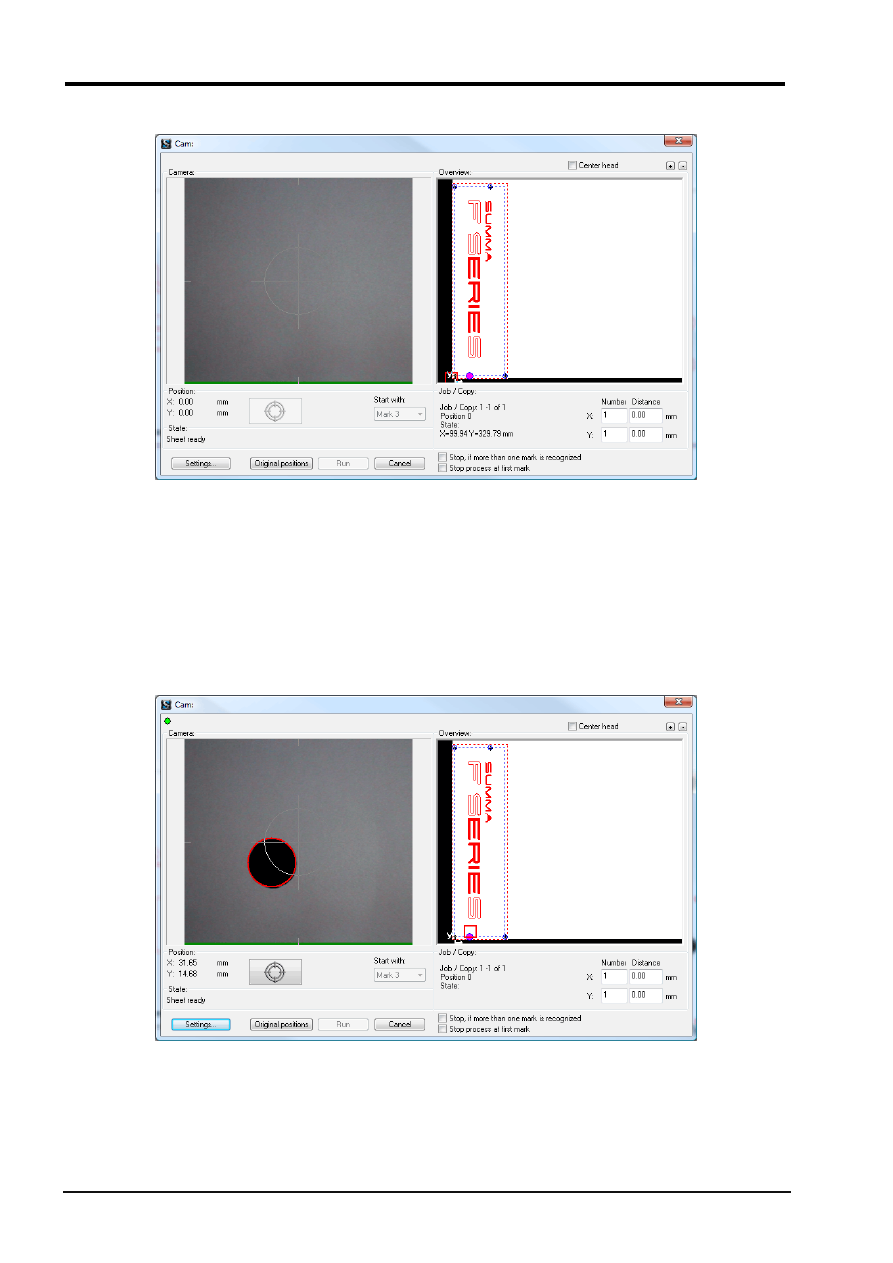
Щелкните


на


кнопку

 «output» (

вывод

), 

чтобы


начать


процедуру


чтения


маркеров

.   


Рисунок

 3-35. 

Окно


поиска


маркеров


С


помощью


кнопок


со


стрелками


переместите


головку


и


установите


ее


над


первым


маркером


(

положение


маркера


показано


в


окне


предварительного


просмотра


справа

). 

Самый


простой


способ


заключается


в


том

чтобы


перемещать


головку


и


смотреть


именно


на


головку

а


не


в


окно


предварительного


просмотра

 (

на


рисунке


слева

). 

Перемещайте


головку


так

чтобы


метка


с


красным


контуром


была


установлена


над


первым


маркером

после


чего


переместите


головку


чуть


вперед


так

чтобы


маркер


был


виден


в


левом


окне


предварительного


просмотра

Программа

 SummaFlex 

воспроизведет


окружность


вокруг


маркера

если


он


будет


распознан


в


качестве


регистрационного


маркера

Контур


указанной


окружности


станет


зеленого


цвета

если


центр


окружности


окажется


в


области


обеспечения


точности

 (accurate zone), 

и


будет


оставаться


красного


цвета

если


центр


окружности


не


попадает


в


указанную


область


обеспечения


точности

Нажмите


кнопку

 «Enter» (

Ввод

). 


Рисунок

 3-36. 

Окно


для


поиска


регистрационных


маркеров

 – 

положение


камеры


над


регистрационным


маркером


После


этого


планшетный


режущий


плоттер


будет


осуществлять


поиск


остальных


маркеров

Если


в


качестве


параметра


для


опции

 «production mode» (

режим


вывода

выбран


параметр

 «production» 

(

вывод

), 

то


планшетный


режущий


плоттер


начнет


резку


задания


сразу


после


того

как


будет


завершена


процедура


чтения


маркеров

Если


же


в


качестве


параметра


для


опции

 «production mode» 

(

режим


вывода

выбран


параметр

 «manually» (

вручную

), 

то


программа

 SummaFlex 

перейдет


в


режим


Резка


3-31

Планшетный


режущий


плоттер

 F1612 

Руководство


пользователя


паузы

 (pause). 

Распознанные


маркеры


отображаются


в


правом


окне


предварительного


просмотра

Если


возникает


сомнение


относительно


корректности


маркеров

то


следует


щелкнуть


на


маркер

который


вызывает


сомнение

После


этого


планшетный


режущий


плоттер


установит


камеру


над


указанным


маркером

и


сможет


выполнить


повторное


считывание


маркера


в


случае


необходимости

.   


Рисунок

 3-37. 

Все


маркеры


считаны


Если


размер


задания

 (

без


учета


копий

превышает


размеры


загруженного


носителя

то


программа


в


окне


предварительного


просмотра


дает


возможность


использования


разбиения


задания


на


панели

Пользователь


может


вмешаться


и


выбрать


положения


линий

по


которым


программа


осуществит


разбиение


на


панели

Размеры


панелей


не


обязательно


должны


быть


одинаковыми

Для


каждого


сегмента


окно


предварительного


просмотра


покажет


сегмент


для


резки

.  


Рисунок

 3-38. 

Сегментация


предварительного


просмотра


Резка


3-32


Подробное


описание


приложения

 «Axis Control» (

Управление


по


осям

) 4-1 

Подробное


описание


приложения

 «Axis Control» (

Управление


по


осям

4.1


Введение


Программа

 «Axis Control» (

Управление


по


осям

стандартно


поставляемое


программное


обеспечение

которое


обеспечивает


полный


контроль


при


работе


планшетного


режущего


плоттера

Оптимизированная


разработка


с


сенсорным


экраном


для


управления


предоставляет


оператору


интерфейс


с


оптимальными


возможностями


управления


машиной

.   

4.2


Главное


окно


Рисунок

 4-1. 

Главное


окно


программы

 «Axis control» (

Управление


по


осям

)  

После


включения


планшетного


режущего


плоттера


и


запуска


программы

открывается


окно

показанное


на


предыдущем


рисунке

.  

В


верхней


части


окна


отображается


следующая


информация


о


планшетном


плоттере

«Machine info» (

Информация


о


плоттере

): 

Здесь


выводится


название


модели

 (model), 

серийный


номер

 (serial number) 

и


версия


встраиваемого


программного


обеспечения

 (firmware revision) 

(

информация


о


версии


модуля


обеспечения


безопасности


отображается


правильно


только


после


циклического


выключения


и


включения


напряжения


питания

а


перезагрузка


программы


может


отобразить


неправильную


информацию


о


версии


модуля

).   

«General info» (

Общая


информация

): 

Здесь


выводится


информация


о


загруженном


носителе


и


модулях

/

инструментах

.   

«Last machine event» (

Последнее


событие

которое


произошло


в


планшетном


режущем


плоттере

): 

Здесь


отображается


последнее


сообщение

которое


было


отправлено


из


плоттера


на


управляющий


компьютер

Это


сообщение


исчезнет

если


оно


будет


подтверждено


пользователем

«Status» (

Статус

)

Эта


часть


описывает


состояние


нескольких


элементов

которые


контролируются


программой

 «Axis control» (

Управление


по


осям

).  


Статус


соединения


по


шине

 USB

может


отображаться


зеленым


цветом

 (

соединение


есть

или


красным


цветом

 (

соединения


нет

).  


Статус


контроллера


дистанционного


управления

 (Remote controller)


может


отображаться


зеленым


цветом

  (

контроллер


включен

), 

оранжевым

  (

дистанционно


контролируется


работа

 SummaFlex) 

или


серым


цветом

 (

контроллер


не


включен

).  


Статус


кнопок


аварийного


останова

 (emergency stop)


может


отображаться


зеленым


цветом

  (

плоттер


готов


к


работе

), 

красным


цветом

  (

кнопка


аварийного


останова


находится


в


нажатом


состоянии

или


серым


цветом

 (

машина


не


подключена

).  


Статус


оптической


системы


безопасности

 (Safety beam)


может


отображаться


зеленым


цветом

  (

машина


активна

), 

оранжевым


цветом

  (

машина


не


активна

), 

желтым


цветом

  (

машина


не


отвечает

), 

красным


цветом

  (

работа


прервана

или


серым


цветом


(

машина


не


подключена

).  

Планшетный


режущий


плоттер

 F1612 

Руководство


пользователя


Фатальная


ошибка

 (fatal error)


может


отображаться


красным


цветом

  (

произошла


фатальная


ошибка

или


серым


цветом

 (

все

 OK). 

Остальные


окна


отображают


различные


меню


программы

 «Axis control» (

Управление


по


осям

для


взаимодействия


с


планшетным


режущим


плоттером

.   

4.3


Меню

 «Media» (

Носитель

)  


Рисунок

 4-2. 

Меню

 «Media» (

Носитель

Меню

 «Media» (

Носитель

может


использоваться


для


управления


вакуумным


насосом

 («on» (

вкл

.), 

«off» (

выкл

.) 

или

 «reverse» (

реверс

)). 

Изменения

создаваемые


в


состоянии


вакуумного


насоса

являются


временными

Как


только


будет


запущено


задание


или


внутренний


тест

то


вакуумный


насос


снова


будет


управляться


от


встроенного


программного


обеспечения


или


внешней


программы

Меню


носителя

 (media menu) 

также


используется


для


загрузки


носителя

установки


его


начального


положения


и


размеров

Это


описано


в


разделе

 1.6. 

Если


в


плоттере


установлена


пневматическая


система


для


подачи


носителя

то


это


меню


может


также


использоваться


для


подачи


носителя


назад


и


вперед

при


нажатии


на


кнопку


подачи


носителя


(feed button). 

4.4


Меню

 «Change Tool» (

Смена


инструмента

Меню

 «Change Tool» (

Смена


инструмента

должно


использоваться

когда


в


планшетном


режущем


плоттере


производится


смена


модуля


или


инструмента

Если


инструмент


или


модуль


будут


изменены

в


то


время


когда


планшетный


режущий


плоттер


не


находится


в


меню

 «Change Tool» 

(

Смена


инструмента

), 

то


машина


не


сможет


обнаружить


изменение

и


поверхность


резки


может


быть


непоправимо


повреждена

если


будет


запущен


процесс


обработки


задания

.   

После


смены


модуля


или


инструмента

нажмите


на


кнопку

 «online». 

Машина


после


этого


обнаружит


любое


изменение

связанное


с


модулем


или


инструментом

Она


также


напомнит


оператору


о


необходимости


откалибровать


инструмент


прежде

чем


его


использовать


Рисунок

 4-3. 

Меню

 «Tool change» (

Смена


инструмента

)  (

Установите


инструмент

затем


нажмите


кнопку

 «online») 


ПРЕДУПРЕЖДЕНИЕ

Замену


либо


установку


модуля


или


инструмента


производите


только


после


нажатия


кнопку

 «Change Tool» (

Сменить


инструмент

в


программе

 "Axis control" 

(

Управление


по


осям

). 

После


этого


машина


не


будет


делать


никаких


неожиданных


движений

пока


нажата


кнопка


смены


инструмента

и


пока


не


нажата


кнопка

 «online». 

В


это


время


напряжение


питания


на


двигатели


приводных


устройств


отключается

и


только


после


щелчка


на


кнопку

 «online» 

двигатели


приводных


устройств


вернут


инструмент


в


исходное


положение

не


перемещайте


инструмент


слишком


далеко


от


его


исходного


положения

Подробное


описание


приложения

 «Axis Control» (

Управление


по


осям

4-2

Планшетный


режущий


плоттер

 F1612 

Руководство


пользователя


4.5


Меню

 «Reset» (

Сброс

Щелкните


на


кнопку

 «reset» (

сброс

), 

чтобы


остановить


выполнения


текущего


задания

Начальное


положение


загруженного


носителя


также


будет


сброшено


Рисунок

 4-4.

Кнопка

 «Reset» (

Сброс

4.6


Меню

 «Modules» (

Модули

Это


меню


представляет


собой


меню

предназначаемое


для


установки


параметров


инструмента

Каждый


раз

когда


производится


смена


инструмента

как


минимум

необходимо


произвести


проверку


параметров


указанного


инструмента

.   

Если


машина


обнаружит

что


установлен


новый


инструмент

 (

после


того

как


Вы


произведете


замену


инструмента

), 

то


она


откажется


использовать


этот


инструмент

пока


не


будет


выполнена


его


калибровка


У


модуля

который


выбран


для


калибровки

отображается


граница


синего


цвета

а


текущий


параметр

который


выбран


для


калибровки

выделяется


синим


цветом


либо


увеличением


Рисунок

 4-5. 

Меню

 «Tool calibration» (

Калибровка


инструмента

)(

меню


для


работы


с


модулем


ВНИМАНИЕ

Установку


верхнего


и


нижнего


положения


головки


можно


также


выполнять


с


использованием


пульта


дистанционного


управления

Мы


рекомендуем


для


такой


калибровки


использовать


пульт


дистанционного


управления

4.7


Меню

 (Menu) 

Это


меню


предназначено


для


изменения


стандартных


параметров


планшетного


плоттера

 F1612. 

Выберите


параметр

который


должен


быть


изменен

Фон


выбранного


параметра


будет


выделен


синим

После


этого


используйте


кнопки


со


стрелками


вверх


или


вниз

чтобы


изменить


выбранное


значение

Эти


параметры


настройки


будут


использоваться


только


для


внутренних


тестов

Программа

осуществляющая


пересылку


задания

перезапишет


эти


значения

Нажмите


кнопку

 «Apply» 

(

Применить

), 

чтобы


сохранить


это


значение

или


кнопку

 «Cancel» (

Отмена

), 

чтобы


отменить


выделение


параметра

не


изменяя


его


значение

Подробное


описание


приложения

 «Axis Control» (

Управление


по


осям


4-3

Планшетный


режущий


плоттер

 F1612 

Руководство


пользователя


Рисунок

 4-6. 

Параметры


меню


Другие


возможные


действия


в


этом


меню

Команды


  (

Резервное


копирование

и


  (

Восстановить

). 

Эти


кнопки


используются

чтобы


сохранять


и


восстанавливать


данные


резервного


копирования


текущих


значений


для


установок


планшетного


режущего


плоттера


ПРИМЕЧАНИЕ

Рекомендуется


создать


файл


резервного


копирования


сразу


после


установки


машины

.  

Команда


  (

Калибровка


подачи

представляет


собой


процедуру


калибровки

предназначаемую


для


компенсации


ошибок


по


оси

 X 

при


резке


задания


разбитого


на


панели

  (

без


распознавания


регистрационной


метки

). 

В


системе


предусмотрена


возможность


выбора


между


автоматической


и


ручной


калибровкой

Ручная


калибровка


должна


использоваться


в


том


случае

если


камера


не


может


обнаружить


регистрационные


метки

Команда


  (

Отправить


файл

может


использоваться


для


отправки


файла


контрольной


резки

 (test file) 

на


планшетный


режущий


плоттер

Команда


  (

Обновить


встраиваемое


программное


обеспечение

используется

чтобы


выполнить


обновление


встроенного


программного


обеспечения


планшетного


режущего


плоттера

Пользователю


предлагается


выбор

который


заключается


в


том

что


можно


выполнять


обновление


либо


с


локального


диска


или


загрузить


последнюю


версию


программного


обеспечения


с


сайта


www.summa.be

  (

в


комплекте


поставки


последняя


версия


встраиваемого


программного


обеспечения

находится


также


на


инсталляционном


компакт

-

диске

). 

Команда


запускает


процедуру


внутренней


контрольной


резки

  (

только


если


выбираются


инструменты

 - 

флюгерный


нож

 (drag knife) 

и


нож


надсечки

 (kiss cutting) - 

для


выбора


ножа


и


для


перехода


в


меню


модуля

 (module menu)). 

Команда


 (

Воспроизвести


границы

используется

чтобы


воспроизвести


границы

Сначала


в


модуль


для


флюгерного


ножа


установите


ручку

и


в


меню


инструменты


выберите


опцию

 «pen» 

(

ручка

). 

Затем


щелкните


на


команду

 «draw origin» (

воспроизвести


границы

). 

Если


в


плоттере


установлен


конвейер

то


на


столе


будет


проведена


линия


с


правой


стороны

которая


определяет


начальное


положение

и


линия


с


левой


стороны

определяющая


максимальный


размер


по


оси

 Y. 

Если


конвейер


в


плоттере


не


установлен

то


на


столе


воспроизводится


прямоугольник

отмечающий


начальное


положение


и


максимальный


размер


носителя

4.8


Меню

 «Events» (

События

Это


меню


показывает


все


сообщения

которые


выводились


планшетным


режущим


плоттером

Используются


три


типа


сообщений

:  

«Info» (

Информационные


сообщения

)

Сообщения


машины


пользователю

«Warning» (

Предупредительные


сообщения

)

Сообщение


машины


пользователю

напоминающие


Подробное


описание


приложения

 «Axis Control» (

Управление


по


осям

4-4

Планшетный


режущий


плоттер

 F1612 

Руководство


пользователя


ему


о


том

что


должно


быть


выполнено


определенное


действие

«Error» (

Ошибка

)

Сообщение


машины


пользователю

в


котором


выводится


отчет


об


ошибке


и


которое


требует


внимания


пользователя


для


устранения


ошибки

.   


Рисунок

 4-7. 

Меню

 «Events» (

События

4.9


Меню

 «Reboot» (

Перезагрузка

Эта


кнопка


служит


для


полного


перезапуска


машины

Это

 – 

так


называемый

  «

горячий


перезапуск

» 

(warm restart). 

Планшетный


режущий


плоттер


пройдет


заново


всю


свою


процедуру


инициализации

которая


обычно


выполняется

когда


машина


выключается


и


затем


включается


снова

.   

Эта


перезагрузка


не


перезагружает


камеру


в


планшетном


режущем


плоттере

4.10


Меню

 «Customize» (

Настройка

Это


меню


используется

чтобы


устанавливать


параметры


для


программы

 «Axis control» (

управлении


по


осям

и


для


режима


дистанционного


управления

.   


Рисунок

 4-8. 

Меню

 «Customize» (

Настройка

4.11


Цвет


пиктограмм

 (

иконок

для


программы

 «Axis control» (

Управление


по


осям

)  

Цвет


иконок


для


программы

 «Axis control» (

Управление


по


осям

на


панели


задач


или


в


меню


лотка


может


быть


различным

В


нормальном


состоянии


этот


цвет


белый

Когда


иконка


отображается


желтым


цветом

то


это


означает

что


планшетный


режущий


плоттер


занят

  (

либо


осуществляется


процедура


сброса

либо


резка


контрольной


структуры


или


плоттер


ожидает


реакции


пользователя

,…). 

Если


иконка


отображается


красным


цветом

то


это


означает

что


программа

 «Axis control» 

(

Управление


по


осям

не


имеет


соединения


с


режущим


плоттером

.  

4.12


Дистанционное


управление


Дистанционное


управление


позволяет


пользователю


стать

как


бы


ближе


к


машине

когда


это


необходимо


для


выполнения


определенных


действий

Этот


вариант


управления


используется

когда

Подробное


описание


приложения

 «Axis Control» (

Управление


по


осям


4-5

Планшетный


режущий


плоттер

 F1612 

Руководство


пользователя


Производится


установка


начального


положения


и


осуществляется


ввод


размеров


загруженного


носителя


Производится


ввод


установок


верхнего


и


нижнего


положений


ножей


в


инструментах

.  


Осуществляется


переключение


режимов


работы

 (

вкл

.\

выкл

.) 

помпы


вакуумного


подсоса

.  


ПРЕДУПРЕЖДЕНИЕ

:


Оптическая


система


безопасности

  (

лучи


безопасности

не


работает

когда


используется


пульт


дистанционного


управления

Поэтому


пользователь


должен


быть


предельно


осторожным

и


находиться


вне


области


работы


тех


элементов

работой


которых


он


управляет


с


использованием


пульта


дистанционного


управления

4.12.1


Включение


системы


дистанционного


управления


Необходимо


следовать


определенному


порядку


при


активации


пульта


дистанционного


управления

.  

1. 

Запустите


работу


системы


управления


по


осям

 (axis control). 

2. 

Запустите


работу


приложения

 «Blue Soleil». 

3. 

Щелкните


на

 «connect to human device» (

соединение


с


устройством

) (

щелкните


правой


кнопкой


на


устройство

). 

4. 

Щелкните


одновременно


на


кнопки

 1 

и

 2 

и


ждите


подключения

  (

пунктирная


линия


соединит


иконку


устройства


и


желтым


круг


с


красным


в


середине

).  

5. 

Проверьте

переключится


ли


индикатор


дистанционного


управления


в


системе


управления


по


осям

 (axis control) 

и


будет


светить


зеленым


светом

Проверьте


работу


системы


дистанционного


управления


ПРИМЕЧАНИЕ

:


Если


подключение


не


установлено


в


приложении

 «blue soleil», 

повторите


шаги

 3 

и

 4. 

Удостоверьтесь


в


том

что


нет


большой


задержки


по


времени


между


запуском


соединения


и


реакцией


на


нажатие


кнопок


на


пульте


дистанционного


управления


ПРИМЕЧАНИЕ

Может


случиться

что


световые


индикаторы


на


пульте


дистанционного


управления


будут


продолжать


мерцать


даже


после


установки


подключения


с


приложением


Blue Soleil. 

Если


такая


ситуация


имеет


место

то


сначала


попытайтесь


соединиться


с


программой

 «Axis control» (

Управление


по


осям

), 

щелкнув


пару


раз


на


пульте


дистанционного


управления

 (

например


на


кнопку


со


стрелкой

чтобы


установить


начальное


положение

), 

если


это


не


решает


проблему

то


устройство


должно


быть


отключено


от

 Blue 

Soleil. 

После


этого


снова


выполните


рекомендации


процедуры

описанной


в


разделе

 6.5. 

4.12.2


Названия


кнопок


на


пульте


дистанционного


управления


Кнопки


со


стрелками


Кнопка

 «Enter» (

Ввод

). 


Кнопка

 «Module» (

Модуль

) (

выбор

). 


Кнопка

 «Origin/Test» (

Начальное


положение

/

Контрольная


резка

). 

Подробное


описание


приложения

 «Axis Control» (

Управление


по


осям

4-6


содержание      ..     12      13      14      15     ..