Режущий плоттер Summa серии F. Руководство пользователя (версия 004) - часть 13


  Главная      Книги - Разные     Режущий плоттер Summa серии F. Руководство пользователя (версия 004) - 2012 год


поиск по сайту            правообладателям  


содержание      ..     11      12      13      14     ..


Режущий плоттер Summa серии F. Руководство пользователя (версия 004) - часть 13


Планшетный


режущий


плоттер

 F1612 

Руководство


пользователя


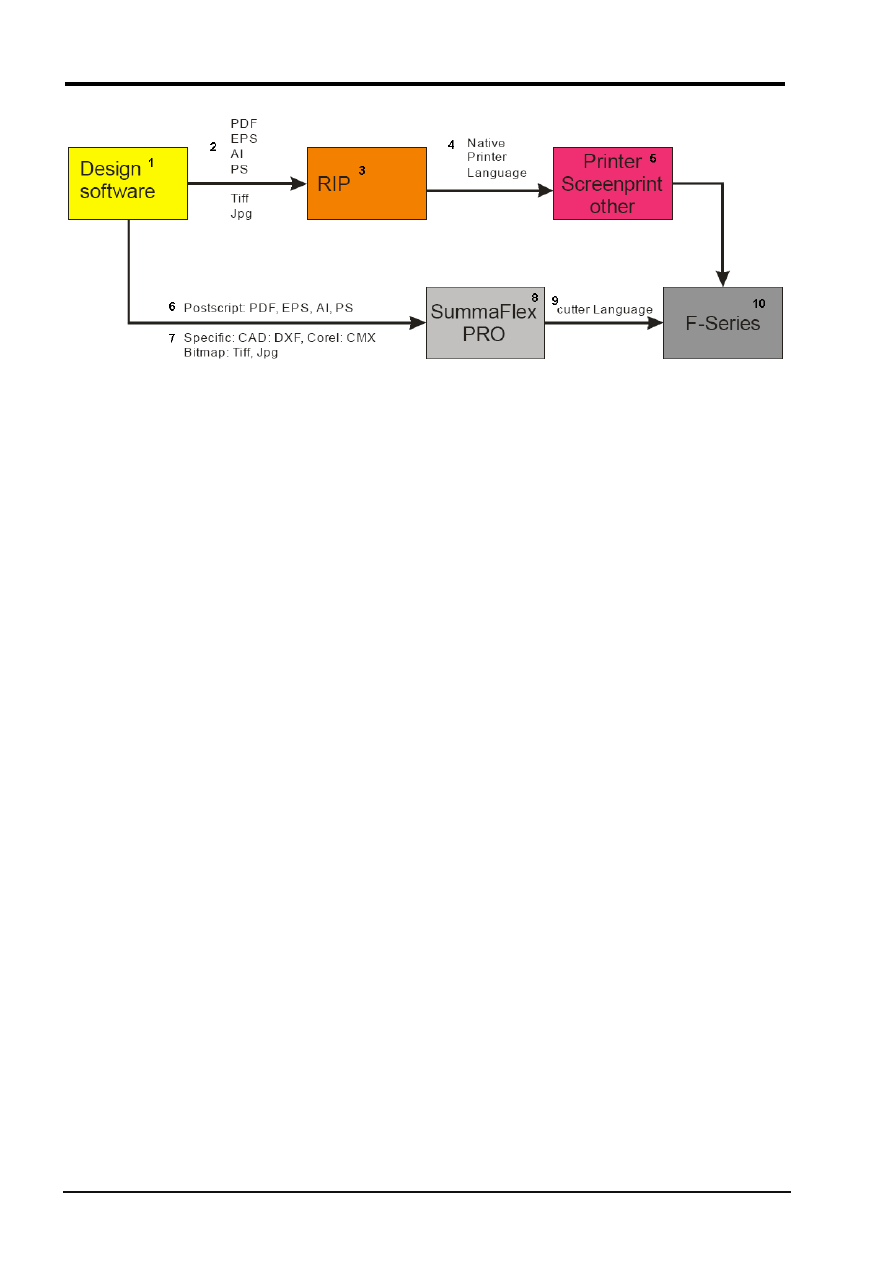
Рисунок

 3-29. 

Рабочий


поток

в


котором


процессор


растровых


изображений

 (RIP) 

не


может


экспортировать


специальный


файл


для


программы

 SummaFlex Pro 

1 – 

программа


для


создания


проекта

, 2 – 

форматы

 PDF, EPS, AI, PS, Tiff, Jpg, 3 – 

процессор


растровых


изображений

 (RIP), 4 – 

собственный


язык


плоттера

, 5 – 

растрированные


слои

, 6 – 

форматы

 Postscript: PDF, EPS, AI, PS, 7 – 

специфические


форматы

: CAD: DXF, Corel: CMX, Bitmap: 

Tiff, Jpg, 8 - 

программа

 SummaFlex Pro, 9 – 

язык


режущего


плоттера

, 10 – 

планшетный


режущий


плоттер

 F-Series 

Этот


тип


рабочего


процесса


применяется


в


том


случае

когда


используется


процессор


растровых


изображений

 (RIP), 

у


которого


нет


функции


экспорта


для


создания


файлов

которые


могут


обрабатываться


в


программе

 SummaFlex. 

В


таких


ситуациях


предпочтительнее


работать


со


слоями

.  

Подобно


тому

как


эти


определенный


слои


могут


быть


экспортированы


в


файлы


для

 RIP 

для


печати


так


и


другие


слои

 (

с


правильным


присваиванием


инструмента

могут


быть


экспортированы


в


файлы


для


программы

 SummaFlex PRO. 

Используемые


в


данный


момент


инструменты


для


резки


в


планшетном


режущем


плоттере

 F1612: 

флюгерный


нож

 (drag knife), 

нож


для


надсечки

 (kiss cutting knife), 

инструмент


для


фальцовки

 (creasing 

wheel), 

электровибрационный


нож

 (oscillating knife) 

и


различные


ножи


для


сквозной


резки

 (cut out). 

Если


задание


создается


с


объектами


в


слое

название


которого


соответствует


названию


инструмента


в


программе

 SummaFlex, 

и


корректно


экспортируется

то


программа

 SummaFlex 

автоматически


назначит


правильные


инструменты


для


объектов

.   

Если


нельзя


использовать


слои


для


назначения


различных


свойств


различным


линиям


резки

 (cut 

lines),

то


можно


использовать


разные


цвета

чтобы


различать


указанные


линии

Затем


каждый


цвет


может


быть


назначен


определенному


инструменту


в


программе

 SummaFlex. 

3.3.2


Установка


слоев


и


инструментов


в


программе

 SummaFlex PRO 

Процедура


установки


свойств


для


слоев


и


инструмента


абсолютно


аналогична


установке


свойств


в


программе

 SummaFlex, 

поэтому


смотрите


материал

описывающий


раздел

 3.2.2 

для


дополнительной


информации

.   

Единственное


отличие


для


версии

 PRO 

заключается


в


том

что


в


этой


версии


используются


маркеры

Они


находятся


также


на


специальном


слое

Введите


установки


для


этих


слоев

как


описано


в


разделах

 3.2.2.1 - 3.2.2.4. 

Резка


3-23

Планшетный


режущий


плоттер

 F1612 

Руководство


пользователя


Рисунок

 3-30. 

Слой


для


регистрационных


маркеров


Слой

 «Regmark» (

Регистрационные


маркеры

не


имеет


установок

Это


специальный


слой

который


используется


для


регистрационных


маркеров

.   


ВНИМАНИЕ

Все


маркеры


должны


быть


помещены


в


слой

 «regmark». 

Если


они


не


будут


помещены


в


указанный


слой

то


программа

 SummaFlex 

не


будет


использовать


их


в


качестве


маркеров

.  


ВНИМАНИЕ

Все


маркеры


должны


быть


определены


в


виде


кружков

Рекомендуемый


размер


маркера


составляет

 5 

мм

Размер


регистрационного


маркера


должен


быть


таким


же

как


размер


кружка

который


используется


для


установки


смещения


камеры

необходимой


для


обеспечения


максимальной


точности


работы


камеры

.  

Как


только


слои


будут


установлены

сохраните


их

как


описано


в


разделе

 3.2.2.7, 

не


удаляя


слой


«regmark». 

3.3.3


Открытие


или


импорт


файла

 - 

установка


опций


в


фильтре


импорта


Как


открывать

или


импортировать


файл

описано


в


разделе

 3.2.5. 

Разница


заключается


в


том

что


в


данном


случае


есть


дополнительный


слой

где


находятся


регистрационные


маркеры

Если


программа


распознает


регистрационные


маркеры

то


она


отмечает


их


перекрестьем


в


середине


кружка


ПРИМЕЧАНИЕ

Если


маркеры


должны


быть


установлены


вручную

то


определите


их


в


виде


кружков


с


требуемым


размером


диаметра

 (5 

мм


по


умолчанию

 – 

рекомендуемое


значение

в


слое

 «regmark» (

регистрационные


маркеры

в


программе


для


разработки


проекта

Тогда


программа

 SummaFlex 

может


обнаружить


их


быстро


и


без


вмешательства


пользователя

если


параметры


настройки


фильтра


импорта


установлены


правильно


Рисунок

 3-31. 

Кружок

распознанный

как


регистрационный


маркер


Установки


для


фильтра


импорта


можно


выполнить

перейдя


к


команде

 «Settings -> Standard settings -

> Filter» (

Установки

 -> 

Стандартные


установки

 -> 

Фильтр

). 

Резка


3-24

Планшетный


режущий


плоттер

 F1612 

Руководство


пользователя


Рисунок

 3-32. 

Установки


для


опции

 «Import» (

Импорт

)  


Эта


установка


позволяет


определять


пути


поиска


файлов


для


импорта

а


также


выбирать


название


файла


для


автоматического


импорта


файлов

 (F12) 

и


для


его


выбора

если


файл


должен


быть


удален


после


импорта

.  

Если


программа

 SummaFlex 

загружена

и


файл


инкапсулированного


формата

 PostScript (EPS) 

сохраняется


по


одному


из


заданных


путей


поиска


файлов


под


определенным


именем

  (

например

SummaFlex), 

то


он


автоматически


откроется


программой

 SummaFlex, 

и


этот


файл


будет


загружен


непосредственно


на


рабочую


поверхность


Если


файл

который


был


импортирован


или


открыт

содержит


растровые


данные

 (bitmap), 

то


это


может


занять


много


времени

прежде


чем


такой


файл


откроется


в


окне


предварительного


просмотра

Изменение


значения


этих


установок


мешает


программе

 SummaFlex 

создавать


предварительный


просмотр


в


окне


импорта

Однако


рекомендуется


не


включать


растровые


данные


в


файл

который


подготовлен


к


импорту


в


программу

 SummaFlex. 


На


приведенном


выше


рисунке


установки


на


панели

 «After Import» (

После


импорта

установлены


к


их


рекомендуемым


значениям

.   

Опция

 «Fit working area to objects» (

Масштабировать


рабочую


область


к


объектам

): 

При


включении


указанного


флажка


рабочая


область


будет


установлена


в


виде


прямоугольника

описывающего


объекты

плюс


некоторые


определенные


поля

 (

на


приведенном


рисунке


указанные


поля


равны

 2 

мм


Резка


3-25

Планшетный


режущий


плоттер

 F1612 

Руководство


пользователя


по


всем


сторонам


прямоугольника

). 

Программа

 SummaFlex 

использует


размеры


рабочей


области


для


вычислений

когда


готовит


вывод


данных

Опция

 «Fix object size» (

Фиксированный


размер


объекта

): 

При


включении


указанного


флажка


размер


объектов


не


может


быть


случайно


изменен


пользователем

Если


объекта


имеет


фиксированные


размеры

то


его


маркеры


выделения

 (selection handles) - 

имеют


красный


цвет

 (

вместо


черного


цвета

). 

Опция

 «Fix object size for output» (

Фиксация


размеров


объекта


для


вывода

): 

При


включении


указанного


флажка


программа

 SummaFlex 

не


изменяет


его


размер


при


резке

Можно


компенсировать


положение


и


поворот


объекта

но


не


значения


размеров

Объект

как


и


в


предыдущем


случае

выделен


маркерами


красного


цвета

.   

Опция

 «Separate layers by name» (

Разделять


слои


по


названиям

): 

Эта


опция


должна


быть


включена

чтобы


облегчить


выполнение


рабочего


потока

Опция


гарантирует


то

что


регистрационные


метки


будут


немедленно


распознаваться


программой

 SummaFlex, 

и

кроме


того

что


для


работы


с


каждым


объектом


будет


назначен


правильный


инструмент

 (

если


он


был


определен


ранее

). 

Опция

 «Search/replace jogmarks» (

Поиск

/

замена


маркеров

 «jogmarks»): 

При


включении


указанного


флажка

программа

 SummaFlex 

рассматривает


каждый


кружок

как


регистрационную


метку

Поэтому


не


включайте


эту


опцию

если


используются


рекомендуемые


параметры


настройки


для


импорта

/

экспорта


файла

 (

слой


с


правильными


названиями

).  

Все


эти


предварительно


устанавливаемые


свойства


в


случае


необходимости


могут


все


быть


изменены


позже

Могут


быть


установлены


дополнительные


параметры


настройки

если


щелкнуть


на


кнопку


приложения

 OptiSCOUT. 


Опция

 «Create new job» (

Создать


новое


задание

): 

Если


этот


флажок


включен

то


команда


импорта


(import) 

работает


так

как


будто


была


использована


команда

 «open» (

открыть

).  

Опции

 «Drag and drop» (

Перетащить


и


отпустить

и

 «loading palette» (

загрузка


цветовой


палитры

обычно


не


используются

Использование


опции

 «drag and drop» (

перетащить


и


отпустить

не


практикуется

потому


что


информация


слоя


теряется

и

как


правило

компьютер

на


котором


осуществляется


разработка


проекта

не


является


тем


компьютером

который


используется


для


управления


планшетным


режущим


плоттером

Цветовая


палитра


была


уже


правильно


установлена


в


программе


для


разработки


проекта


или


в


файле

 OXF, 

поступающем


из


процессора


растровых


изображений

 (RIP). 

Опция

 «Get jog marks from layer» (

Взять


характерные


маркеры

 (jog marks) 

из


слоя

): 

Это

 - 

рекомендуемый


способ


обнаружения


регистрационных


маркеров

Опции

 «combine» (

объединение

и

 «group» (

группировка

влияют


на


работу


алгоритма


сортировки


в


программе

 SummaFlex. 

Резка


3-26

Планшетный


режущий


плоттер

 F1612 

Руководство


пользователя


3.3.4


Вывод


на


планшетный


режущий


плоттер


Рисунок

 3-33. 

Задание


для


контурной


резки

импортированное


в


программу

 SUMMAFLEX 

Приведенный


выше


рисунок


показывает


файл

импортированный


в


программу

 SummaFlex. 

Боковая


панель


инструментов


отображает


вкладку

 «macro» (

макрос

). 

Если


на


панели


выбрана


другая


вкладка

то


щелкните


на


вкладку

 «macro» (

макрос

на


правой


панели

.  

Вкладка

 «macro» (

макрос

макрокоманды

показывает


все


слои


загруженного


файла


и


наиболее


часто


используемые


макрокоманды


Это


слой


с


регистрационными


маркерами


в


нем

для


этого


слоя


не


назначен


никакой


инструмент

поскольку


объекты


этого


слоя


не


выводятся


для


резки

Все


регистрационные


маркеры


будут


идентифицированы

как


регистрационные


маркеры

если


они


имеют


свойство

 «video mark» (

видео


маркер

). 

Указанные


маркеры


помечаются


перекрестьем

Другими


объектами

которые


отображаются


на


экране

но


не


используются


далее


программой

 SummaFlex PRO, 

являются


Если


слои


были


определены


должным


образом


и


в


программе

используемой


для


разработки


проекта

и


в


программе

 SummaFlex, 

то


для


выполнения


задания


уже


был


назначен


соответствующий


требуемый


инструмент

Если


требуемый


инструмент


не


был


назначен

то


изображение


инструмента


отображается


с


использованием


серого


цвета

 (greyed), 

т

.

е

инструмент


недоступен

В


таком


случае


инструмент


может


быть


назначен

во

-

первых

при


обращении


к


слою

а


затем


щелчком


на


опцию


«default» (

по


умолчанию

). 

После


выбора


слоя


он


может


быть


также


полностью


переопределен


после


щелчка


на


иконку

 «

звездочки

» (gears icon). 

Резка


3-27

Планшетный


режущий


плоттер

 F1612 

Руководство


пользователя


Предусмотрены


макрокоманды


для


обработки


файла

Первые


две


команды


используются


для


импорта


файлов

созданных


в


программе

используемой


для


разработки


проекта

Команда

 «File 

import barcode» (

Импорт


штрихового


кода


файла

используется


для


внешних


программ


чтения


штрихового


кода

.   

Команды

 «File open» (

Открыть


файл

и

 «File save» (

Сохранить


файл

используются


для


сохранения


заданий


в


формате


программы

 SummaFlex (

задание


резки


вместе


с


параметрами


настройки


и


другой


информацией

относящейся


к


заданию

). 


Это


команда


может


использоваться


для


поворота


задания


так

чтобы


оно


соответствовало


ориентации


стола


Команда

 «Node editing» (

Редактирование


узлов

) – 

дополнительная


расширенная


опция

которая


может


использоваться


для


повышения


качества


резки


кривых


с


малыми


радиусами


закругления


У


программы

 SummaFlex PRO 

есть


алгоритм


сортировки


порядка

в


котором


выполняется


резка


объектов

Она


не


выполняет


сортировку


отдельных


векторов

она


сортирует


объекты

  (

замкнутые


кривые

). 

Эта


команда


может


использоваться


для


визуализации


процесса


сортировки

выполняемого


программой

Сортировку


можно


устанавливать


в


состояние

 «on» (

вкл

.) 

или

 «off» (

выкл

.) 

в


окне


вывода


Эта


макрокоманда


может


использоваться

когда


проект


распечатан


на


оборотной


стороне


материала

Она


используется


в


комбинации


с


дополнительным


модулем

 (plug-in) «Regmarks + Squares» 

(

Регистрационные


метки

 + 

Квадраты

). 

Сначала


выполняется


резка


регистрационных


меток


(

квадраты

), 

затем

материал


переворачивают

производится


считывание


квадратных


меток

и


после


этого


осуществляется


резка


задания


Эта


макрокоманда


может


использоваться

чтобы


изменить


свойства


выбранного


объекта

 (

объектов

задания

Указанная


команда


в


большей


степени


полезна


для


печати


и


резки


заданий

т

.

е

не


в


программе

 SummaFlex. 


Щелкните


на


стрелку


синего


цвета


или


дважды


щелкните


на


текст

чтобы


отправить


задание


на


планшетный


режущий


плоттер


Резка


3-28

Планшетный


режущий


плоттер

 F1612 

Руководство


пользователя


Рисунок

 3-34. 

Окно


вывода


в


программе

 SummaFlex 


Указанные


параметры


отображают


размеры


загруженного


носителя

Обычно


размеры


устанавливаются


равными


максимальным


размерам


стола

 (maximum table size). 

Точные


размеры


загруженного


носителя


можно


установить

щелкнув


на


кнопку

 «read material» (

прочитать


данные

касающиеся


материала

). (

Если


опция

 «read out automatically» (

чтение


автоматически

будет


включена


при


установке


параметров


для


устройств


вывода

то


значения

которые


будут


отображаться

автоматически


будут


размерами


загруженного


носителя

 – 

устанавливается


в


программе

 «Axis 

Control» (

Управление


по


осям

)). 


Параметр

 «Production mode» (

Рабочий


режим


вывода

можно


устанавливать

выбрав


либо


опцию


«

manually-> production

» (

ручной

 -> 

вывод

либо


опцию

 «

production

» (

вывод

). 

Если


в


качестве


установки


для


указанного


параметра


используется


опция

  «

manually-> production

» 

(

ручной

 -> 

вывод

), 

то


программа

 SummaFlex 

будет


переключаться


в


режим


паузы


между


чтением


маркеров


и


резкой


задания

Это


дает


возможность


оператору


при


необходимости


проверить


правильность


чтения


маркеров

.  

В


качестве


параметра

касающегося


материала

можно


выбирать


либо


«Roll» (

Рулонный


носитель

)

либо


«Sheet» (

Листовой


носитель

)


Опция

 «Total number of copies» (

Общее


число


копий

представляет


собой


полное


число


копий

Резка


3-29

Планшетный


режущий


плоттер

 F1612 

Руководство


пользователя


которое


хочет


изготовить


пользователь

Опция

 «Number of copies in the Y direction» (

Число


копий


в


направлении


оси

 Y) 

представляет


собой


число


копий

которые


планшетный


режущий


плоттер


будет


резать


справа


налево

Если


общее


число


копий


превышает


число


копий


в


направлении


оси

 Y, 

умноженное


на


число


копий


в


направлении


оси


Х

то


рулонный


носитель


должен


быть


подан


вперед

либо


планшетный


режущий


плоттер


переводит


головку


на


станцию


парковки


для


загрузки


нового


листового


носителя

То

как


будет


себя


вести


плоттер

устанавливается


вместе


с


выбором


параметра


«material» (

материал

и


кнопки

 «feed / no feed» (

подача

/

нет


подачи

). 

Опция

 «Number of copies in the x direction» (

Число


копий


в


направлении


оси


Х

имеет


ограничение

обуславливаемое


размерами


загруженного


носителя

Число


копий


по


оси

 Y 

должно


быть


точно


рассчитано


пользователем

Параметр

 «offset between the copies» (

смещение


между


копиями

может


быть


точно


установлен


в


этом


месте

либо


оставлен


без


изменения

После


этого


корректные


значения


устанавливаются


автоматически

когда


оператор


направляет


камеру


планшетного


режущего


плоттера


на


следующий


регистрационный


маркер

если


это


необходимо

После


этого


можно


вводить


еще


три


дополнительных


параметра

Сначала


регистрация


отмечает


параметры


настройки

Щелкните


на


кнопку

 «Edit» (

Правка

), 

чтобы


просматривать


различные


установки


для


регистрационных


меток

.  


Параметр

 «Mark type» (

Тип


маркера

): 

Программа

 SummaFlex 

может


распознавать


различные


типы


маркеров

и


в


этом


месте


можно


выбрать


тип


регистрационного


маркера

Если


должен


быть


выбран


другой


профиль


камеры

то


тип


Метки

 (Mark type) 

должен


быть


изменен

 (

смотрите


раздел

 6.6.3). 


Резка


3-30


ВНИМАНИЕ

Положение


регистрационного


маркера


всегда


должно


определяться


с


помощью


символа


в


виде


кружка

Даже


если


регистрационный


маркер


имеет


другую


форму

Это


означает

что


все


положения


регистрационных


маркеров


должны


быть


определены


дважды

если


пользователь


в


качестве


маркеров


выберет


маркеры

форма


которых


отличается


от


кружков

Поэтому


для


того

чтобы


исключить


необходимость


выполнения


дополнительной


работы

и


обеспечить


наивысшую


возможную


точность

всегда


в


качестве


регистрационных


маркеров


используйте


отпечатанные


символы


в


виде


кружков

.  

Параметр

 «Mark recognition» (

Распознавание


маркера

): 

Если


требуется


обеспечивать


очень


высокую


точность

то


программа

 SummaFlex 

может


считывать


маркер


несколько


раз

и


это


значение


можно


устанавливать


с


помощью


данного


параметра

.   

Параметр

 «On mark read error» (

Реакция


плоттера


при


ошибке


чтения


маркера

): 

Если


маркер


не


обнаруживается

то


программа

 SummaFlex 

может


либо


игнорировать


этот


маркер

либо


ждать

 (wait) 

вмешательства


оператора

Если


в


качестве


установки


для


данного


параметра


выбирается

 «not wait» 

(

не


ждать

), 

то


тогда


убедитесь

что


в


Вашем


распоряжении


есть


достаточное


число


качественных


маркеров


для


выполнения


точной


контурной


резки

.   

Параметры

 «Search first mark» (

Поиск


первого


маркера

), «Search second mark» (

Поиск


второго


маркера

): 

Обычно


регистрационные


маркеры


должны


находиться


в


поле


обзора


камеры

чтобы


она


могла


распознавать


указанные


метки


в


качестве


регистрационных


маркеров

Если


носитель


загружен


не


очень


точно

либо


с


большим


перекосом

то


программа

 SummaFlex 

может


позволить


камере


произвести


некоторый


поиск


в


небольшой


области


для


распознавания


первого

  (

второго

маркера

который


не


слишком


вышел


из


области


поля


обзора


камеры

Эта


опция


сопряжена


с


затратами


времени

и

кроме


того

существует


вероятность

что


программа

 SummaFlex 

выберет


ошибочный


маркер

.   

Установки

касающиеся


системы


вакуумного


подсоса

 (vacuum settings), 

менять


не


следует

в


качестве


их


значений


необходимо


оставить


значения

принимаемые


по


умолчанию

Возможные


опции


предназначены


для


перспективных


целей

.   

Положение


парковки

 (park position) - 

место


парковки


головки

в


котором


головка


пребывает


в


то


время

когда


производится


смена


носителя


при


выполнении


длинного

 (

большого

задания

.   


содержание      ..     11      12      13      14     ..