Режущий плоттер Summa серии F. Руководство пользователя (версия 004) - часть 11


  Главная      Книги - Разные     Режущий плоттер Summa серии F. Руководство пользователя (версия 004) - 2012 год


поиск по сайту            правообладателям  


содержание      ..     9      10      11      12     ..


Режущий плоттер Summa серии F. Руководство пользователя (версия 004) - часть 11


Планшетный


режущий


плоттер

 F1612 

Руководство


пользователя


определяется


этим


параметром

.  

5. 

Параметр

 «Pause after tool» (

Пауза


после


завершения


использования


инструмента

)

Если


эта


опция


установлена


в


активное


состояние

то


после


использования


данного


инструмента


машина


переключается


в


режим


паузы

3.2.2.6 

Установка


слоя


для


ножа


для


сквозной


резки


и


параметров


ножа


для


сквозной


резки

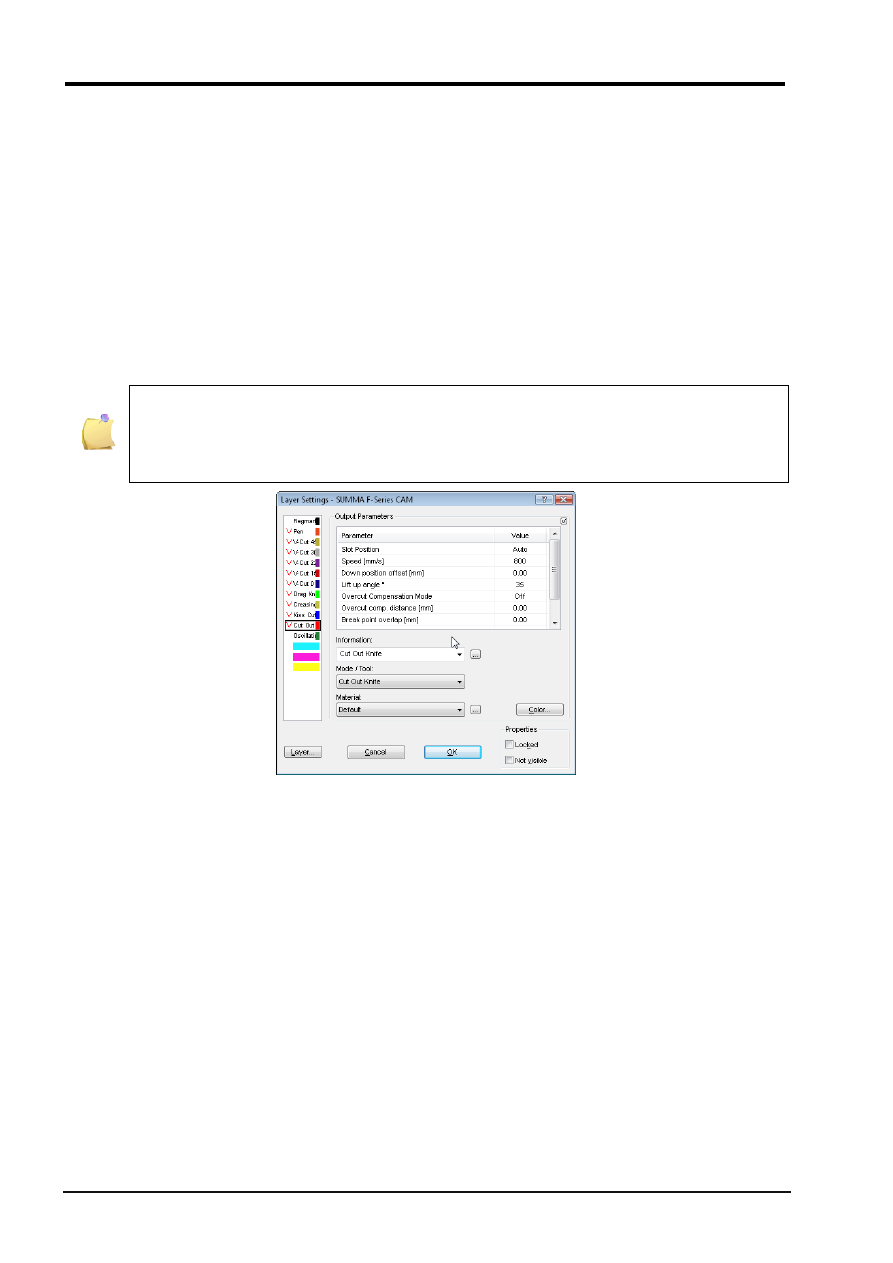
Выберите


слева


слой


ножа


для


сквозной


резки

 (cut out knife). 

Затем


щелкните


на


всплывающий


блок


на


панели

 Mode/Tool (

Режим

/

Инструмент

), 

и


выберите


нож


для


сквозной


резки

 (cut out knife). 

Как


только


инструмент


будет


выбран

отобразятся


параметры


этого


инструмента

и


раскроется


дополнительный


всплывающий


список

  (

материал

). 

Эта


опция


для


выбора


материала


может


использоваться

чтобы


сохранить


различные


параметры


настройки


ножей


для


сквозной


резки


или


различных


материалов

для


работы


с


которыми


требуются


различные


установки


для


головки


ножа


для


сквозной


резки

 (cut out knife). 


ПРИМЕЧАНИЕ

Существует


возможность


использования


трех


различных


типов


ножей


для


сквозной


резки

Если


для


сквозной


резки


используется


несколько


ножей

то


рекомендуется


создать


различные


слои


с


названиями


для


конкретных


ножей


сквозной


резки

Либо


использовать


установки


для


материала

чтобы


обозначить


разницу


между


тремя


типами


инструментов


для


резки


Рисунок

 3-10. 

Установка


параметров


ножа


для


сквозной


резки

 (cut out knife) 

Для


ножа

используемого


для


сквозной


резки

можно


вводить


установки


для


девяти


параметров

1. 

Опция

 «Slot position» (

Положение


слота

) – 

положение


модуля

в


котором


устанавливается


инструмент


для


сквозной


резки

 (cut out tool). 

Если


для


обработки


задания


используется


только


один


нож


для


сквозной


резки

тогда


оставьте


эту


опцию


в


состоянии

 «auto» (

определяется


автоматически

).   

2. 

Опция

 «Speed down» (

Скорость


перемещения


в


нижнем


положении

): 

Этот


параметр


определяет


скорость


резки

Уменьшайте


значение


скорости


при


обработке


толстых


материалов

.   

3. 

Опция

 «Down position offset» (

Смещение


нижнего


положения

): 

Глубина


резки


может


быть


скорректирована


с


помощью


установки


этого


параметра

У


этого


параметра


могут


только


быть


положительные


значения

Максимальная


глубина


резки


инструмента


калибруется


с


помощью


программы

 «Axis control» (

Управление


по


осям

). 

Этот


параметр


может


использоваться

если


инструмент


должен


осуществить


менее


глубокую


резку

чем


значение


откалиброванной


глубины

4. 

Опция

 «Lift up angle» (

Угол

при


котором


производится


подъем


инструмента

): 

Этот


параметр


определяет


максимальное


значение


угла

который


режущий


плоттер


режет

не


поднимая


нож

Если


угол


между


двумя


последовательными


векторами


будет


больше


установленного


значения

то


плоттер


поднимет


нож

повернет


его

затем


опустит


снова


и


только


после


этого


продолжит


резку

Если


увеличить


это


значение


установки

то


скорость


резки


задания


может


Резка


3-7

Планшетный


режущий


плоттер

 F1612 

Руководство


пользователя


Резка


3-8

возрасти

но


качество


резки


ухудшится

.  

5. 

Режим

 «Overcut Compensation» (

Компенсация


перереза

): 

Ножи


для


сквозной


резки


часто


используются


для


того

чтобы


осуществлять


резку


толстых


материалов

Это


означает

что


при


этом


наверху


материала


образуется


относительно


большой


естественный


перерез

Если


в


качестве


ножа


для


сквозной


резки


выбран


нож


с


одной


режущей


кромкой

то


это


обстоятельство


можно


скомпенсировать


резкой


вектора


в


два


приема

и


гарантировать

чтобы


машина


резала

начиная


от


начальной


и


конечной


точки


каждого


вектора

Для


этого


параметра


можно


вводить


установки


для

 4 

параметров

a. 

Опция

 «Off» (

Выключено

)

отключает


режим


компенсации


перереза

.   

b. 

Опция

 «All corners» (

Все


углы

): 

это


означает

что


перерез


компенсируется


в


каждом


углу

где


поднимается


нож

  (

где


угол


больше


чем


угол

при


котором


производится


подъем


инструмента

).   

c. 

Опция

 «Clockwise» (

По


часовой


стрелке

): 

это


означает

что


компенсация


будет


выполняться


только


для


обработки


внутренних


углов


замкнутых


путей

ориентированных


по


часовой


стрелке

.  

d. 


Опция

 «Counterclockwise» (

Против


часовой


стрелки

)

это


означает

что


компенсация


будет


выполняться


только


для


обработки


внутренних


углов


замкнутых


путей

ориентированных


против


часовой


стрелки

.  

В


случае


использования


опции


компенсации


«Clockwise» (

По


часовой


стрелке

выбирайте


ориентацию


по


часовой


стрелке


самого


внутреннего


пути


и


затем


переключайте


ориентацию


для


каждого


замкнутого


контура

окружающего


этот


путь

Для


случая


использования


опции


компенсации


«Counterclockwise» (

Против


часовой


стрелки

)


следует


соответственно


начинать


с


ориентации


против


часовой


стрелки

6. 

Опция

 «Overcut compensation distance» (

Расстояние


компенсации


перереза

): 

Это

 - 

расстояние


между


местом

где


осуществляется


режим


компенсации


перереза

и


концом


исходного


вектора

Это


значение


зависит


от


толщины


носителя

Для


ножа

предназначенного


для


выполнения


тяжелых


работ

 (heavy duty cutout tool), 

используйте


толщину


носителя


в


качестве


значения


установки

а


для


ножа


для


сквозной


резки


с


одной


режущей


кромкой


используйте


половину


толщины


носителя


в


качестве


значения


установки

7. 

Опция

 «Break point overlap» (

Точка


разрыва


для


перекрытия

): 

компенсация


перереза


осуществляется


за


счет


резки


каждого


вектора


в


виде


двух


частей

Эти


параметры


определяют

насколько


эти


части


накладываются

8. 

Опция

 «Overcut» (

Перерез

): 

Указанная


опция


используется


для


облегчения


извлечения


объектов


после


резки

Каждый


раз

когда


нож


должен


быть


поднят


или


опущен

режущий


плоттер


производит


резку


чуть


дальше

Расстояние

на


которое


продлевается


резка

как


раз


и


определяется


этим


параметром

Этот


перерез

 - 

перерез


центральной


точки


ножа

и


этот


перерез


не


имеет


никакого


отношения


к


перерезу

описанному


выше

9. 

Параметр

 «Pause after tool» (

Пауза


после


завершения


использования


инструмента

)

Если


эта


опция


установлена


в


активное


состояние

то


после


использования


данного


инструмента


машина


переключается


в


режим


паузы

3.2.2.7 

Установка


слоя


электровибрационного


инструмента


и


параметров


электровибрационного


инструмента


Выберите


слева


слой


электровибрационного


инструмента

Затем


щелкните


на


всплывающий


блок


на


панели

 Mode/Tool (

Режим

/

Инструмент

), 

и


выберите


электровибрационный


инструмент

Как


только


инструмент


будет


выбран

отобразятся


параметры


этого


инструмента

и


раскроется


дополнительный


всплывающий


список

  (

материал

). 

Эта


опция


для


выбора


материала


может


использоваться

чтобы


сохранить


параметры


настройки


для


различных


электровибрационных


инструментов


или


различных


материалов

для


работы


с


которыми


требуются


различные


установки


для


электровибрационных


инструментов


Планшетный


режущий


плоттер

 F1612 

Руководство


пользователя


Рисунок

 3-11. 

Установка


параметров


электровибрационного


инструмента


Для


электровибрационного


инструмента


можно


вводить


установки


для


девяти


параметров

1. 

Опция

 «Slot position» (

Положение


слота

) – 

положение


модуля

в


котором


устанавливается


электровибрационный


инструмент

Если


для


обработки


задания


используется


только


один


электровибрационный


инструмент

тогда


оставьте


эту


опцию


в


состоянии

 «auto» 

(

определяется


автоматически

).   

2. 

Опция

 «Speed down» (

Скорость


перемещения


в


нижнем


положении

): 

Этот


параметр


определяет


скорость


резки

Уменьшайте


значение


скорости


при


обработке


толстых


материалов

.   

3. 

Опция

 «Down position offset» (

Смещение


нижнего


положения

): 

Глубина


резки


может


быть


скорректирована


с


помощью


установки


этого


параметра

У


этого


параметра


могут


только


быть


положительные


значения

Максимальная


глубина


резки


инструмента


калибруется


с


помощью


программы

 «Axis control» (

Управление


по


осям

). 

Этот


параметр


может


использоваться

если


инструмент


должен


осуществить


менее


глубокую


резку

чем


значение


откалиброванной


глубины

4. 

Опция

 «Lift up angle» (

Угол

при


котором


производится


подъем


инструмента

): 

Этот


параметр


определяет


максимальное


значение


угла

который


режущий


плоттер


режет

не


поднимая


нож

Если


угол


между


двумя


последовательными


векторами


будет


больше


установленного


значения

то


плоттер


поднимет


нож

повернет


его

затем


опустит


снова


и


только


после


этого


продолжит


резку

Если


увеличить


это


значение


установки

то


скорость


резки


задания


может


возрасти

но


качество


резки


ухудшится

Максимально


рекомендуемое


значение


для


этой


установки


составляет

 25°.  

5. 

Режим

 «Overcut Compensation» (

Компенсация


перереза

): 

Электровибрационные


инструменты


часто


используются


для


резки


толстых


материалов

Это


означает

что


при


этом


наверху


материала


образуется


относительно


большой


естественный


перерез

Если


в


качестве


ножа


для


сквозной


резки


выбран


нож


с


одной


режущей


кромкой

то


это


обстоятельство


можно


скомпенсировать


резкой


вектора


в


два


приема

и


гарантировать

чтобы


машина


резала

начиная


от


начальной


и


конечной


точки


каждого


вектора

Для


этого


параметра


можно


вводить


установки


для

 4 

параметров

a. 

Опция

 «Off» (

Выключено

)

отключает


режим


компенсации


перереза

.   

b. 

Опция

 «All corners» (

Все


углы

): 

это


означает

что


перерез


компенсируется


в


каждом


углу

где


поднимается


нож

  (

где


угол


больше


чем


угол

при


котором


производится


подъем


инструмента

 «

lift-up angle»

).   

c. 

Опция

 «Clockwise» (

По


часовой


стрелке

): 

это


означает

что


компенсация


будет


выполняться


только


для


обработки


внутренних


углов


замкнутых


путей

ориентированных


по


часовой


стрелке

.  

d. 


Опция

 «Counterclockwise» (

Против


часовой


стрелки

)

это


означает

что


компенсация


будет


выполняться


только


для


обработки


внутренних


углов


замкнутых


путей

ориентированных


против


часовой


стрелки

.  

Резка


3-9

Планшетный


режущий


плоттер

 F1612 

Руководство


пользователя


В


случае


использования


опции


компенсации


«Clockwise» (

По


часовой


стрелке

выбирайте


ориентацию


по


часовой


стрелке


самого


внутреннего


пути


и


затем


переключайте


ориентацию


для


каждого


замкнутого


контура

окружающего


этот


путь

Для


случая


использования


опции


компенсации


«Counterclockwise» (

Против


часовой


стрелки

)


следует


соответственно


начинать


с


ориентации


против


часовой


стрелки

6. 

Опция

 «Overcut compensation distance» (

Расстояние


компенсации


перереза

): 

Это

 - 

расстояние


между


местом

где


осуществляется


режим


компенсации


перереза

и


концом


исходного


вектора

Это


значение


зависит


от


толщины


носителя

.   

7. 

Опция

 «Break point overlap» (

Точка


разрыва


для


перекрытия

): 

компенсация


перереза


осуществляется


за


счет


резки


каждого


вектора


в


виде


двух


частей

Эти


параметры


определяют

насколько


эти


части


накладываются

8. 

Опция

 «Overcut» (

Перерез

): 

Указанная


опция


используется


для


облегчения


извлечения


объектов


после


резки

Каждый


раз

когда


нож


должен


быть


поднят


или


опущен

режущий


плоттер


производит


резку


чуть


дальше

Расстояние

на


которое


продлевается


резка

как


раз


и


определяется


этим


параметром

Этот


перерез

 - 

перерез


центральной


точки


ножа

и


этот


перерез


не


имеет


никакого


отношения


к


перерезу

описанному


выше

9. 

Параметр

 «Pause after tool»(

Пауза


после


завершения


использования


инструмента

)

Если


эта


опция


установлена


в


активное


состояние

то


после


использования


данного


инструмента


машина


переключается


в


режим


паузы

3.2.2.8 

Сохранение


установки


слоя


После


того


как


инструменты


будут


определены

установка


для


слоя


может


быть


сохранена

для


этого


необходимо


щелкнуть


на


кнопку


слоя

и


затем


сохранить


эту


установку

 («Save palette» (

Сохранить


палитру

)). 

Рекомендуется


удалить


слой

 «regmark» (

регистрационной


метки

). 

Этот


слой


используется


только


при


работе


с


камерой

и


эта


опция


не


поддерживается


в


программе

 SummaFlex, 

а


только


в


программе

 SummaFlex PRO. 

Как


только


установка


слоя


будет


сделана

то


вкладка

 «layer» (

слой

будет


выглядеть


примерно


так

как


показано


на


следующем


рисунке

.   


Рисунок

 3-12. 

Ввод


установок


для


слоя

 (layers) 

Символ

 V 

красного


цвета


перед


названием


слоя


означает

что


инструмент


для


этого


слоя


был


определен

Двойные


черные


прямоугольники


означают

что


в


этом


слое


определены


объекты

Порядок


слоев


определяет


порядок

в


котором


планшетный


режущий


плоттер


осуществляет


резку

  (

чертит


или


режет

). 

3.2.2.9 

Добавление


нового


слоя


Программа

 SummaFlex 

поставляется


с


предварительно


сконфигурированным


числом


слоев

Если


возникнет


необходимость


добавить


дополнительные


слои

например

для


использования


дополнительных


инструментов


или


облегчить


задачу


дифференциации


одного


и


того


же


инструмента


с


различными


ножами

то


добавьте


указанные


инструменты

как


описано


в


процедуре


ниже

Процедура


написана


для


установки


специального


слоя

предназначаемого


для


выполнения


не


Резка


3-10

Планшетный


режущий


плоттер

 F1612 

Руководство


пользователя


сквозной


резки


с


использованием


ножа


для


сквозной


резки

 (cut-out knife).   

Щелкните


на


опцию

 «New» (

Новый


слой

), 

в


результате


откроется


окно


установки


слоя

Сначала


щелкните


на


опцию

 «Color» (

Цвет

и


выберите


цвет


для


данного


слоя

Если


цвет


выбран

то


нажмите


на


кнопку

 «Output» (

Вывод

).  


Рисунок

 3-13. 

Установка


цвета


для


нового


слоя


После


этого


щелкните


на


опцию

 «Layer 

Æ

 Insert» (

Слой


Æ


Вставка

). 

Новый


слой


будет


вставлен


непосредственно


над


текущим


выбранным


слоем

Если


порядок


слоев


необходимо


изменить

,  

то


его


можно


всегда


изменить


позднее

.   


Рисунок

 3-14. 

Вставка


слоя


После


этого


заполните


поле


ввода


панели

 «Information» (

Информация

), 

выберите


необходимый


инструмент

и


скорректируйте


его


параметры


в


случае


необходимости

Не


забудьте


сохранить


новый


слой

  (

щелкните


на


команду

 «layer» (

слой

), 

а


затем

 «Save palette» 

(

Сохранить


палитру

)). 


Резка


3-11

Планшетный


режущий


плоттер

 F1612 

Руководство


пользователя


Рисунок

 3-15. 

Сохранение


нового


слоя


Если


должны


быть


добавлены


дополнительные


слои

то


сначала


снова


измените


цвет


слоя

Иначе


программа


выведет


сообщение


об


ошибке

Рекомендуется


определить


новый


слой


в


программе

используемой


для


создания


проекта


с


тем


же


самым


названием

Если


это


не


будет


сделано

то


инструмент


должен


быть


назначен


во


время


импорта


проекта


в


слой

или


объекты


должны


быть


перемещены


в


корректный


слой

.   

3.2.2.10 

Установка


параметров


для


различных


материалов


Различные


материалы


требуют


применения


различных


установок

Все


эти


установки


могут


быть


предварительно


сконфигурированы

Это


может


быть


сделано


в


процессе


установки


слоя

Когда


слой


установлен

 (

смотрите


приведенные


выше


разделы

), 

то


в


тот


момент

когда


будет


выбран


инструмент

откроется


новое


всплывающее


окно


с


названием

 «Material» (

Материал

).  

Чтобы


установить


инструмент


для


конкретного


типа


материала

используйте


следующую


процедуру


Перейдите


в


окно

 «Layer setup» (

Установка


слоя

) (

щелкните


правой


кнопкой


на


панели


инструментов


для


работы


со


слоем

 (layer toolbar) - 

если


указанная


панель


не


отображается

то


щелкните


на


закладку


слоя

 (layer tab) 

справа

). 


Щелкните


на


квадратную


кнопку

 «…» 

в


открывшемся


окне

чтобы


вызвать


раскрывающийся


список


в


панели

 «Material» (

Материал

), 

и


выберите


опцию

 «Add…» (

Добавить

…). 


Введите


новое


название

.  


Рисунок

 3-16. 

Как


добавлять


новый


материал


Измените


параметры


для


инструмента


с


учетом


материала

резка


которого


должна


осуществляться

Резка


3-12

Планшетный


режущий


плоттер

 F1612 

Руководство


пользователя


Щелкните


на


квадратную


кнопку

 «…» 

в


открывшемся


окне

чтобы


вызвать


раскрывающийся


список


в


панели

 «Material» (

Материал

), 

и


выберите


опцию

 «Save profile» (

Сохранить


профиль

). 


Рисунок

 3-17. 

Как


добавить


новый


материал


ПРИМЕЧАНИЕ


Мы


рекомендуем


использовать


простые


смысловые


названия


при


установке


различных


материалов

Есть


два


типа


названий

которые


обычно


выбирают

Первый


тип

 - 

только


название


материала

резка


которого


должна


быть


выполнена

  (

например

, B-flute 

Cardboard (

Картон


с


гофром


типа


В

)). 

Второй


тип


названия

которое


также


можно


использовать

является


названием

в


котором


указываются


измененные


параметры


для


работы


с


инструментом

 (

например

, 50 

мм

/

сек

угол


подъема


инструмента

 10 

градусов

 (10 lift 

up angle)). 

Чтобы


изменить


параметры


в


задании

необходимо


щелкнуть


на


раскрывающийся


список


под


названием


инструмента


Рисунок

 3-18. 

Изменение


предварительно


установленных


параметров


Если


необходимо


изменить


дополнительные


параметры

то


щелкните


на


иконки

которые


расположены


справа


от


названия


инструмента

Однако


мы


рекомендуем


использовать


механизм


для


предварительного


определения


материалов

.   

3.2.2.11 

Как


установить


порядок


использования


инструментов


Порядок


слоев


с


соответствующими


инструментами

назначенными


для


работы


с


указанными


слоями

и


определяет


порядок

в


котором


планшетный


режущий


плоттер


использует


инструменты


в


процессе


резки

Порядок

определенный


в


стандартной


палитре

логичен

но


если


потребуется


внести


изменения

или


если


порядок


новых


слоев


потребуется


изменить

то


в


таких


ситуациях


следуйте


рекомендациям


описываемой


ниже


процедуры

Щелкните


на


всплывающее


окно

 (fly out box) 

в


меню


слоя

 (layer menu) 

как


раз


перед


кнопками

 Sel 

и


New. 

Выберите


слой

после


чего


измените


порядок


слоев

Инструменты

которые


осуществляют


Резка


3-13

Планшетный


режущий


плоттер

 F1612 

Руководство


пользователя


сквозную


резку

всегда


должны


использоваться


в


последнюю


очередь


Рисунок

 3-19. 

Изменение


порядка


слоев


3.2.3


Смена


назначенного


инструмента


Если


объект


будет


помещен


в


определенный


слой

то


он


будет


вырезан


с


помощью


инструмента

который


назначен


для


работы


с


этим


слоем

Если


какие

-

либо


объекты


должны


быть


вырезаны


с


использованием


другого


инструмента

то


для


этой


цели


предусмотрены


две


возможности

Либо


необходимо


изменить


свойства


данного


слоя

либо


объект


следует


переместить


в


тот


слой

который


был


уже


установлен


для


работы


с


требуемым


инструментом

Рекомендуется


использовать


последнюю


из


указанных


возможностей

Процедура

применяемая


для


изменения


назначенного


инструмента

  (

перемещением


объекта


из


одного


слоя


в


другой

), 

заключается


в


следующем


Выберите


объекты


Нажмите


на


всплывающий


блок

который


находится


сверху

и


выберите


слой


адресата


(destination layer).  


Нажмите


на


иконку


зеленого


цвета

которая


расположена


рядом


со


слоем

который


был


только


что


выбран


Рисунок

 3-20. 

Перемещение


объекта


из


слоя


3.2.4


Оптимизация


использования


материала

 (

простая


группировка

)  

В


системе


предусмотрена


возможность


изменять


аранжировку


объектов

резка


которых


должна


быть


Резка


3-14


содержание      ..     9      10      11      12     ..