содержание .. 13 14 15 16 ..
HEIDENHAIN CNC PILOT 640 токарный станок. Руководство пользователя (2017 год) - часть 15
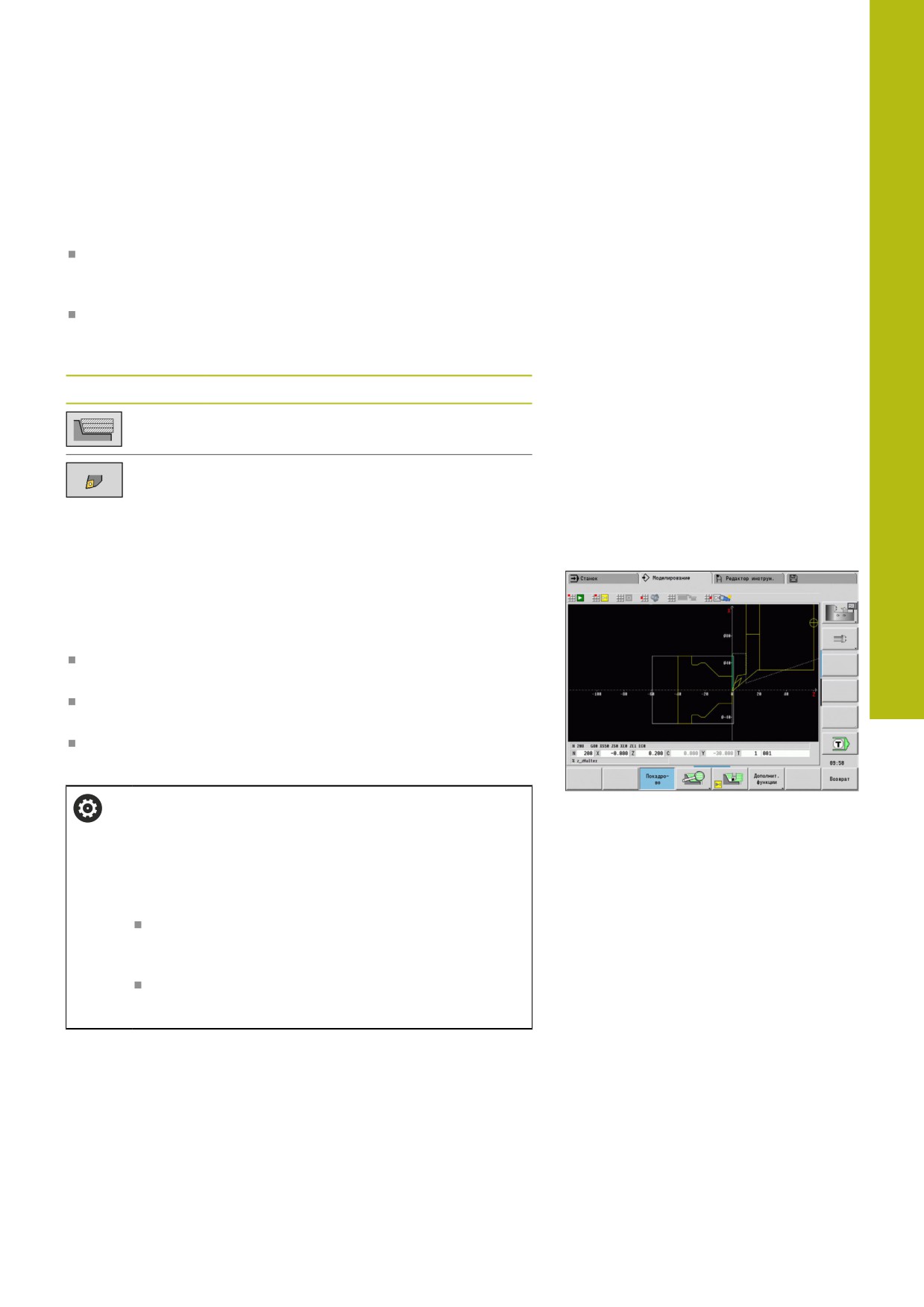
Графическое моделирование | Отображение
7
Отображение инструмента
С помощью программных клавиш Вы определяете:
отображается точка или режущая кромка инструмента:
Режущая кромка инструмента отображается с
правильными углами и радиусом кромки - так, как это
определено в базе данных инструмента
Точка: в текущей запрограммированной позиции
отображается белый квадрат (точка). Точка отображается в
позиции воображаемой вершины режущей кромки
Программная клавиша для Прочие функции
Переключает с линейного отображения
на отображение траектории резания
Переключает с отображение инструмен-
та в виде точки на отображение режущих
кромок и обратно
Отображение державки инструмента в режиме
моделирования
Наряду с режущей кромкой инструмента также может быть
отображена относящаяся к нему державка с соответствующими
размерами.
Для этого должно быть выполнено следующее:
Создана новая державка инструмента или выбрана
существующая в Редактор держателей
Державка инструмента описана с требуемыми параметрами
(тип, размеры, положение)
Инструменту должна быть присвоена соответствующая
державка (HID)
Следуйте указаниям инструкции по обслуживанию
станка!
Отображение суппорта инструмента зависит от
станка.
Графика показывает суппорт инструмента при
следующих условиях:
Производитель станка создал описание
инструментального суппорта, например,
поворотной головки B
Вы назначили инструменту инструментальный
суппорт
563
7
Графическое моделирование | Отображение
Отображение выборки материала
Отображение выборки материала
Отображения выборки материала показывает заготовку
как заполненную поверхность. При проходе режущей
кромки инструмента по заготовке, её часть перекрываемая
инструментом, стирается.
При отображении выборки материала все траектории
перемещения инструмента выводятся с учетом
запрограммированной скорости. Отображение выборки
материала доступно только в токарной обработке (XZ). Эта
форма моделирования активируется с помощью программной
клавиши.
Скорость моделирования в режиме отображения
выборки материала регулируется клавишами,
представленными в таблице.
Программная клавиша для Прочие функции
Активирует режим моделирования выбор-
ки материала
Пункты меню для отображения выборки материала
Замедление отображения выборки
материала
Графика стирания на запрограммирован-
ной подаче
Ускорение отображения выборки матери-
ала
564
Графическое моделирование | Отображение
7
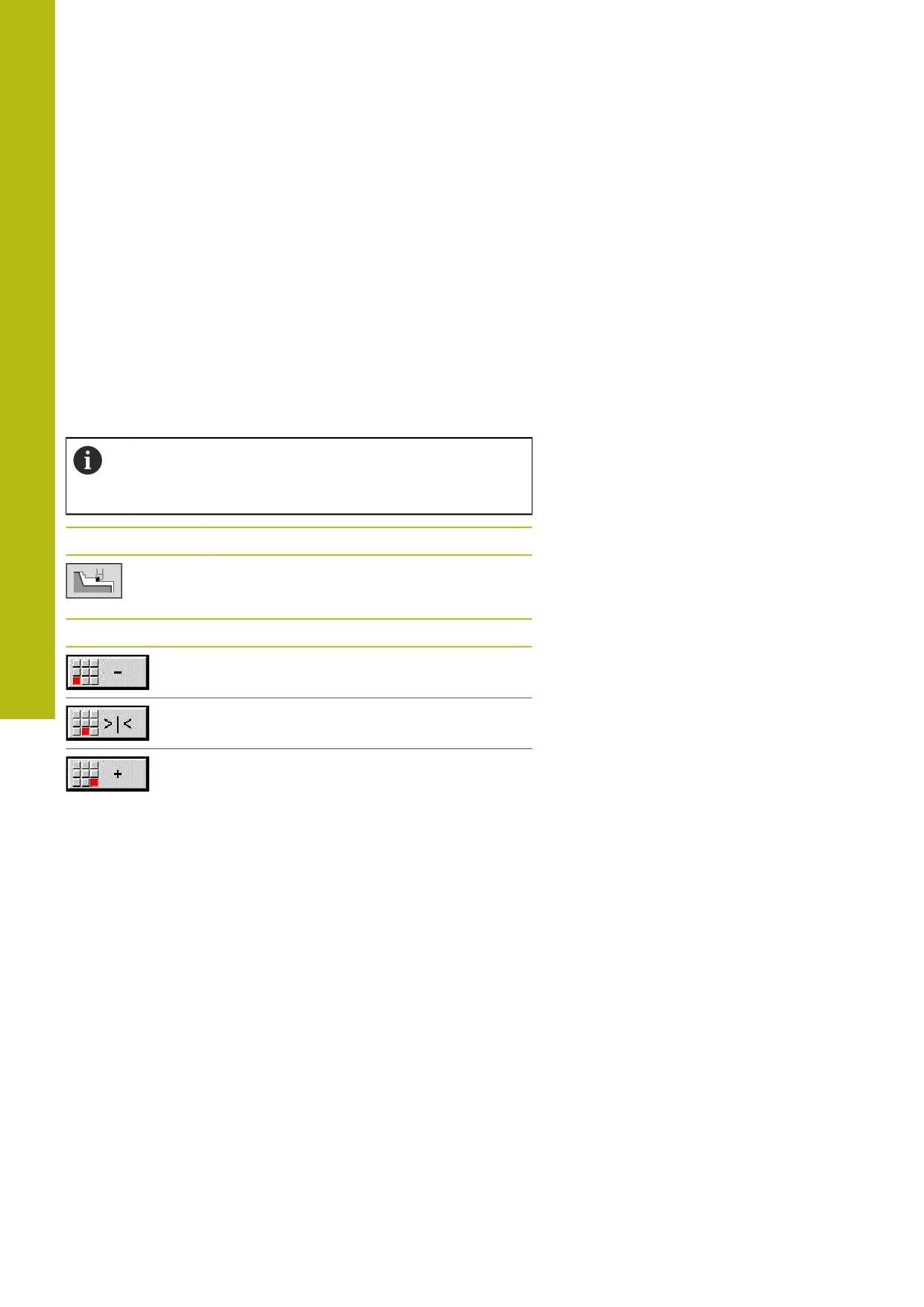
3D-отображение
Программная
Значение
клавиша
Пункт меню 3D-вид переключает на
отображение детали в перспективе
и показывает запрограммированную
готовую деталь
С помощью пункта меню "3D-вид" можно вывести изображение
заготовки и готовой детали со всеми видами токарной
обработки, контурами фрезерования, сверления и нарезания
резьбы в виде объемной модели. Наклонную плоскость Y и
такие виды обработки, выполняемые относительно данной
плоскости, как карманы или шаблоны, система ЧПУ также
отображает корректно.
Система ЧПУ отображает контуры фрезерования в
зависимости от параметра HC: Атрибут сверл./фрез. из
G308. Если в этом параметре выбраны значения контурного
фрезерования, фрезерования карманов или плоскостей, то на
графике отображаются соответствующие 3-мерные элементы.
Для других или отсутствующих значений параметра HC система
управления отображает описанный контур фрезерования в
виде синего контура.
Система ЧПУ отображает элементы, которые невозможно
рассчитать, в виде оранжевой линии, например если открытый
контур фрезерования запрограммирован как карман. С
помощью программной клавиши и функций меню можно
изменять вид представления обрабатываемой детали.
Независимо от обработки в управляющей программе
графика отображает контур готовой детали,
запрограммированный в разделе FINISHED.
Вы можете прервать расчет 3D-отображения,
для чего нажмите клавишу ESC или программную
клавишу ПРЕРВАНИЕ.
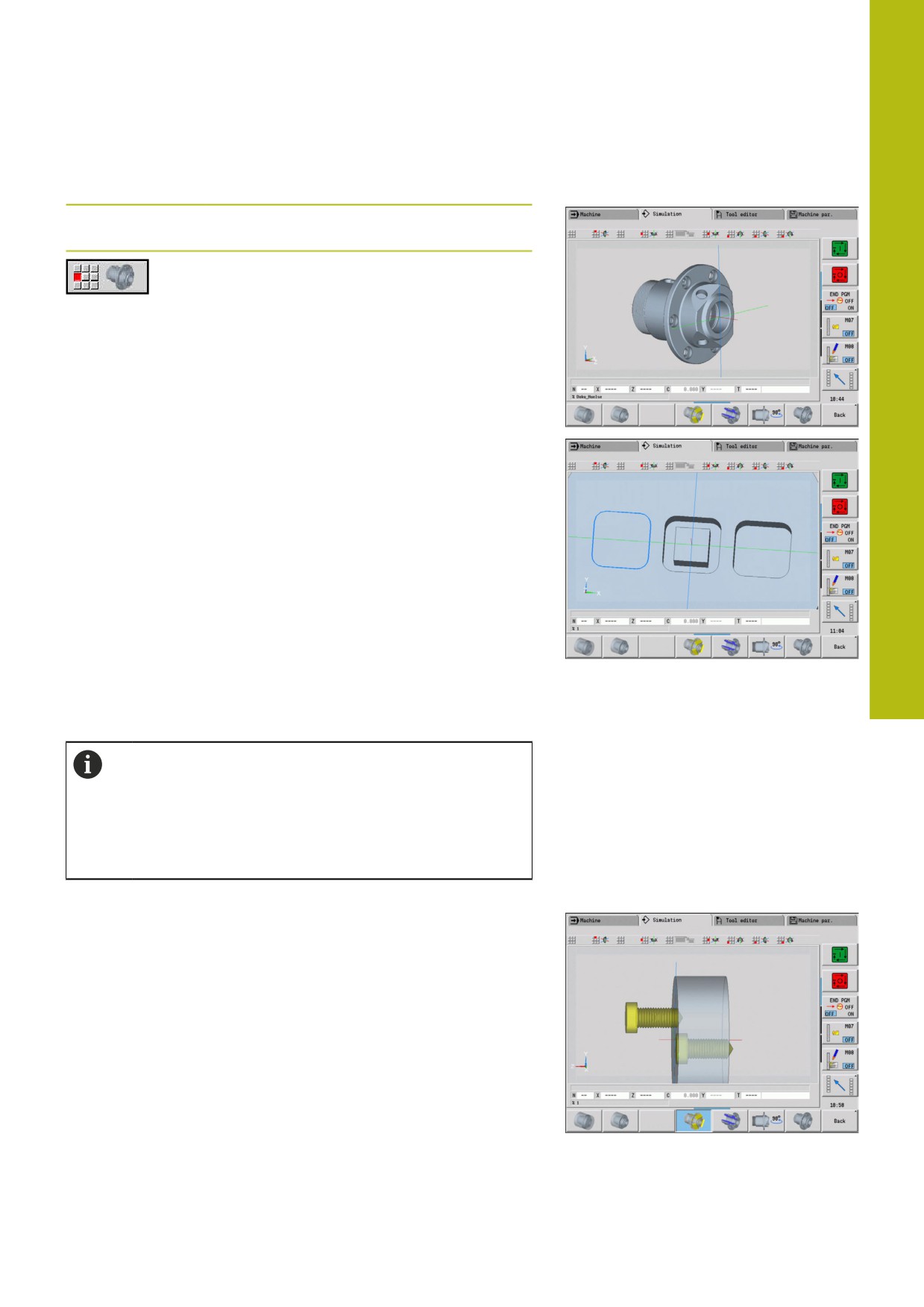
Режим проверки
В режиме проверки проверяются отверстия и контуры
фрезерования, например, на неправильное позиционирование.
В режиме проверки система ЧПУ отображает контуры токарной
обработки серым, контуры сверлений и фрезерования желтым
цветом. Для лучшего обзора система ЧПУ отображает все
контуры прозрачными.
565
7
Графическое моделирование | Отображение
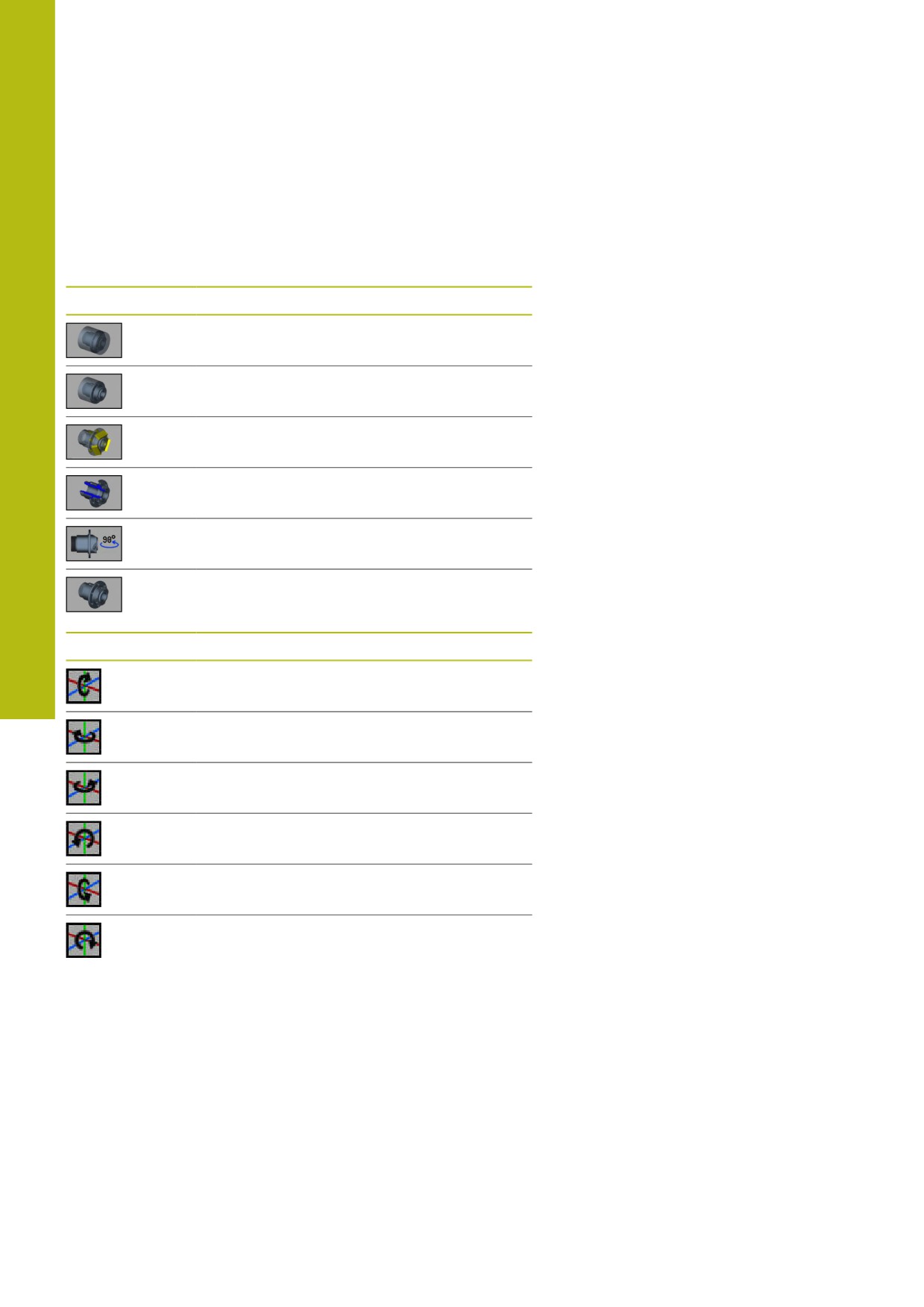
Вращение трехмерного изображения с помощью функций
меню
С помощью функций меню Вы можете вращать графику
вокруг отображаемых осей. Нажатие на программную клавишу
Вид в перспективе возвращает графику в исходный вид.
Программные клавиши для трехмерного изображения
Отображение готовой детали и запрограм-
мированной заготовки
Отображение готовой детали и частично
обработанной заготовки
Включение и выключение режима проверки
Выбрать отображение в разрезе
Выбор вида сбоку
Повернуть вид сбоку на 90°
Выбрать вид в перспективе
Пункты меню для трехмерного изображения
Повернуть графику вниз
Повернуть графику в направлении стрелки
горизонтально
Повернуть графику в направлении стрелки
горизонтально
Повернуть графику против часовой стрелки
Повернуть графику вверх
Повернуть графику по часовой стрелке
566
Графическое моделирование | Отображение
7
Вращение и перемещение графики с помощью мыши
При зажатой правой кнопке мыши можно произвольно
перемещать отображенную обрабатываемую деталь.
При зажатой левой кнопки мыши имеются следующие
возможности:
Вертикальное движение в окне моделирования: поворот
детали вперед или назад
Горизонтальное движение в окне моделирования: вращение
детали вокруг ее собственной вертикальной оси
Вертикальное или горизонтальное движение по краю окна
моделирования (серая полоска): вращение детали по
часовой стрелке или против часовой стрелки
Движение в произвольном направлении: вращение детали в
произвольном направлении
567
7
Графическое моделирование | Масштабирование в моделировании
7.4
Масштабирование в моделировании
Настройка фрагмента изображения
Программная
Значение
клавиша
С помощью этой программной клавиши
вы активируете Масштабирование
Функция масштабирования позволяет изменить видимый
фрагмент изображения в окне моделирования. Дополнительно
к программным клавишам вы можете использовать клавиши
курсора, а также клавиши PgDn и PgUp для изменения участка
отображения.
В случае цикловых программ и при первом запуске какой-
либо программы в подрежиме Моделирование система ЧПУ
автоматически выбирает участок изображения. При повторном
вызове подрежима Моделирование посредством той же самой
программы smart.Turn используется последний активный
фрагмент изображения.
В режиме многооконного отображения масштабирование
действует в окне с зеленой рамкой.
Программные клавиши в функции масштабирования
Стереть все уже отрисованные пути
перемещения инструмента
При активном режиме слежения за
заготовкой, она перерасчитывается и
заново перерисовывается
Закрывает меню масштабирования
Увеличивает видимую область изображе-
ния (Zoom -)
Переключает обратно в стандартный
режим отображения и закрывает меню
масштабирования
Возврат к последней выбранной области
изображения
Увеличивает выделенную в красном
прямоугольнике область и закрывает
меню масштабирования
Закрывает меню масштабирования без
изменения отображения
568
Графическое моделирование | Масштабирование в моделировании
7
Изменение фрагмента изображения с помощью клавиш
Видимый фрагмент изображения изменяется, без открытия
меню масштабирования, с помощью следующих клавиш.
Клавиши для изменения области изображения
Клавиши курсора передвигают изображе-
ние детали в направлении стрелки
Уменьшает отображаемую деталь
(Zoom -)
Увеличивает отображаемую деталь
(Zoom +)
Изменение фрагмента изображения с помощью меню
масштабирования
После выбора меню лупы в окне моделирования отображается
красный прямоугольник. Этот красный прямоугольник
показывает область масштабирования, которая будет
увеличена при помощи программной клавиши Применить
или клавиши Ent. Размер и положение прямоугольника могут
изменяться с помощью следующих клавиш.
Клавиши для изменения области изображения
Клавиши курсора передвигают красный
прямоугольник в направлении стрелки
Уменьшает красный прямоугольник
Увеличивает красный прямоугольник
569
7
Графическое моделирование | Моделирование с начального кадра
7.5
Моделирование с начального кадра
Начальный кадр в программах smart.Turn
Программы smart.Turn моделируются всегда с самого
начала, независимо от позиции курсора в программе.
При использовании функции Стартовый кадр подрежим
Моделирование препятствует выводу всей прочей
информации вплоть до начального кадра. Когда в процессе
моделирования достигается эта позиция, заготовка, при ее
наличии, обновляется и прорисовывается.
Начиная со начального кадра, функция моделирования снова
отображает траектории перемещения.
Активация поиска начального кадра:
Нажмите программную клавишу
Прочие функции
Выберите пункт меню Стартовый кадр
Введите номер начального кадра
Передайте номер начального кадра в
подрежим Моделирование
Вернитесь в главное меню подрежима
Моделирование
Запустите моделирование
Запустите моделирование - система ЧПУ
моделирует управляющую программу вплоть
до начального кадра, осуществляет слежение
за заготовкой и останавливается в этой
позиции.
Продолжите моделирование
Номер начального кадра приводится в самой нижней строке
поля индикации. В процессе поиска начального кадра в режиме
моделирования поле кадра с номером остается выделенным
желтым цветом.
При прерывании процесса моделирования поиск
начального кадра остается включенным. При новом запуске
моделирования после его прерывания процесс моделирования
остановится у идентификатора раздела MACHINING. Здесь
существует возможность изменить настройки до продолжения
моделирования.
570
Графическое моделирование | Моделирование с начального кадра
7
Программные клавиши для функции Стартовый кадр
Присваивает номер кадра на экране в
качестве начального кадра
Отключение поиска начального кадра
Присвоение заданного начального кадра
и активация поиска кадра
Прерывание поиска начального кадра
Начальный кадр в случае цикловых программ
В случае цикловых программ следует сначала установить
курсор на какой-либо цикл, а затем вызвать подрежим
Моделирование. Моделирование начнется с этого цикла. Все
предшествующие циклы будут игнорироваться.
Пункт меню Стартовый кадр в цикловых программах не
активен.
571
7
Графическое моделирование | Расчет времени
7.6
Расчет времени
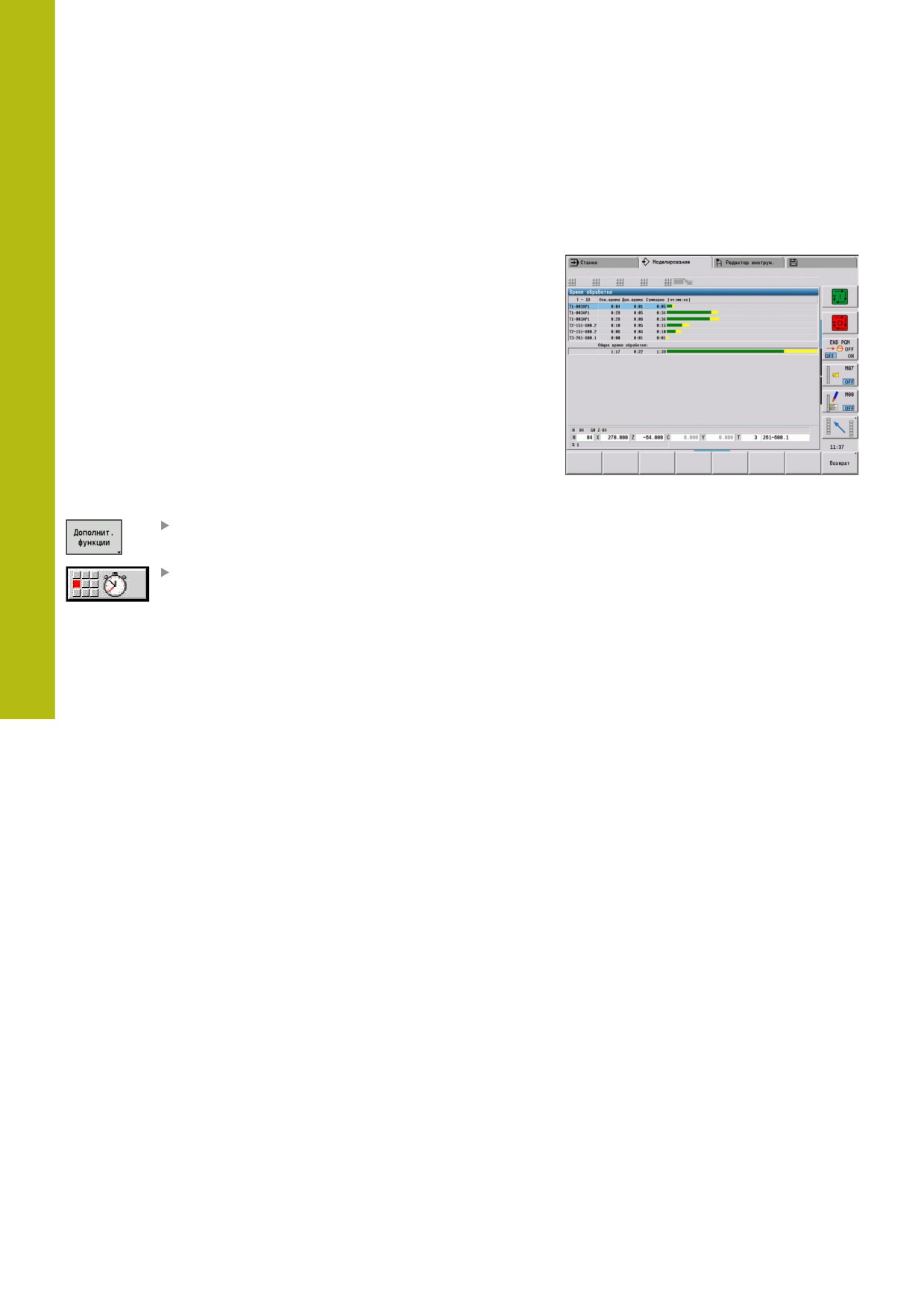
Отображение времени обработки
Во время моделирования рассчитываются основные и
вспомогательные периоды времени. В таблице Расчет
времени показано основное, вспомогательное и общее
время (зеленый цвет: основное время, желтый цвет:
вспомогательное время) В цикловых программах каждый цикл
отображается в отдельной строке. В программах DIN каждая
строка представляет использование нового инструмента
(определяющим является вызов T).
Если количество записей в таблице больше чем помещается
на одном экране, то остальная информация о времени
вызывается с помощью клавиш курсора и клавиш PgUp и PgDn.
Вызов периодов времени обработки производится
следующим образом:
Нажмите программную клавишу
Прочие функции
Выберите пункт меню Расчет времени
572
Графическое моделирование | Сохранение контура
7
7.7
Сохранение контура
Сохранение созданного при моделировании
контура
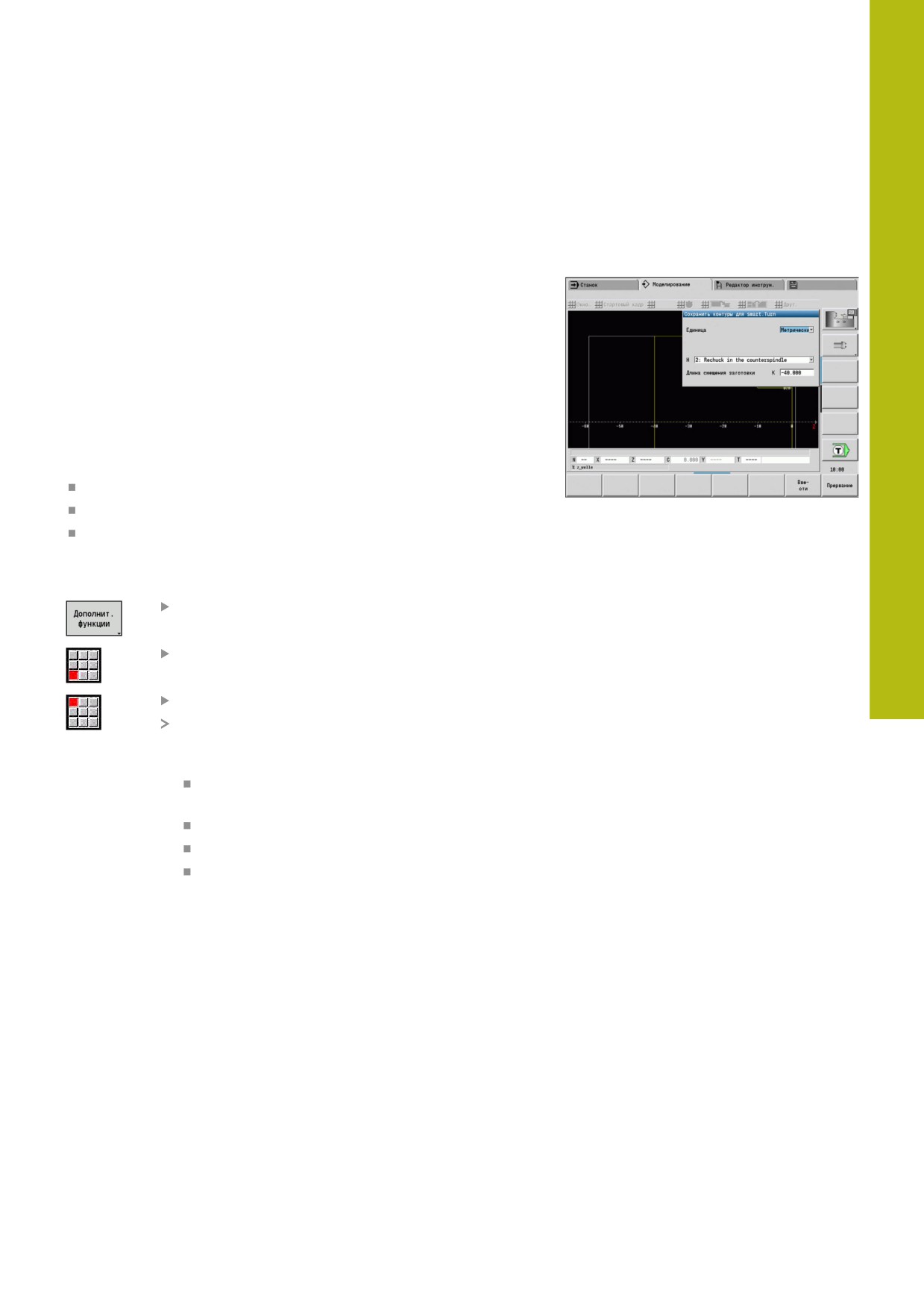
Вы можете сохранить созданный в подрежиме Моделирование
контур и затем использовать его в режиме работы smart.Turn.
Пример: Вы описываете заготовку и готовую деталь и
моделирует обработку при первом зажиме. Затем можно
сохранить контур и использовать его для второго зажима.
При генерации контура система ЧПУ сохраняет все контуры
выбранной группы.
Подрежим Моделирование учитывает следующие виды
смещения нулевой точки детали и/или зеркальное отображение
детали.
0: Только смещение
1: Поворот в главном шпинделе (зеркальное отражение)
2: Перезажим в противошпинделе (смещение и зеркальное
отражение)
Сохранение контура:
Нажмите программную клавишу
Прочие функции
Выберите пункт меню Друг.
Выберите пункт меню Сохранить контур
Система ЧПУ откроет диалоговое окно,
в котором вам будет необходимо задать
следующие данные:
Единица: описание контура метрически
или в дюймах
Выбор группы контуров Q
Тип смещения H
Длина смещения заготовки K: смещение
нулевой точки детали
573
7
Г
рафическое моделирование | Сохранение контура
Загрузка сохраненного контура
Загружайте сохранённый контур только в новые
созданные или скопированные программы, так как
все существующие контуры будут перезаписаны. Эту
операцию нельзя будет отменить.
Сгенерированные в моделировании контуры заготовки и
готовой детали считываются в режиме работы smart.Turn. Для
этого выберите в меню ICP функцию Добавить контур.
При считывании в режиме работы «smart.Turn» сначала
автоматически удаляются все контуры на всех плоскостях.
Затем загружаются все сохраненные на всех плоскостях в
подрежиме Моделирование контуры.
Функция Сохранить контур в подрежиме работы
Моделирование конвертирует все контуры на всех плоскостях
выбранной группы контуров; редактор программы заменяет все
контуры. Если программа содержит группы контуров, то после
контрольного вопроса заменяется та, где находится в данный
момент курсор.
574
Графическое моделирование | Простановка размеров
7
7.8
Простановка размеров
Измерение созданного в подрежиме
моделирования контура
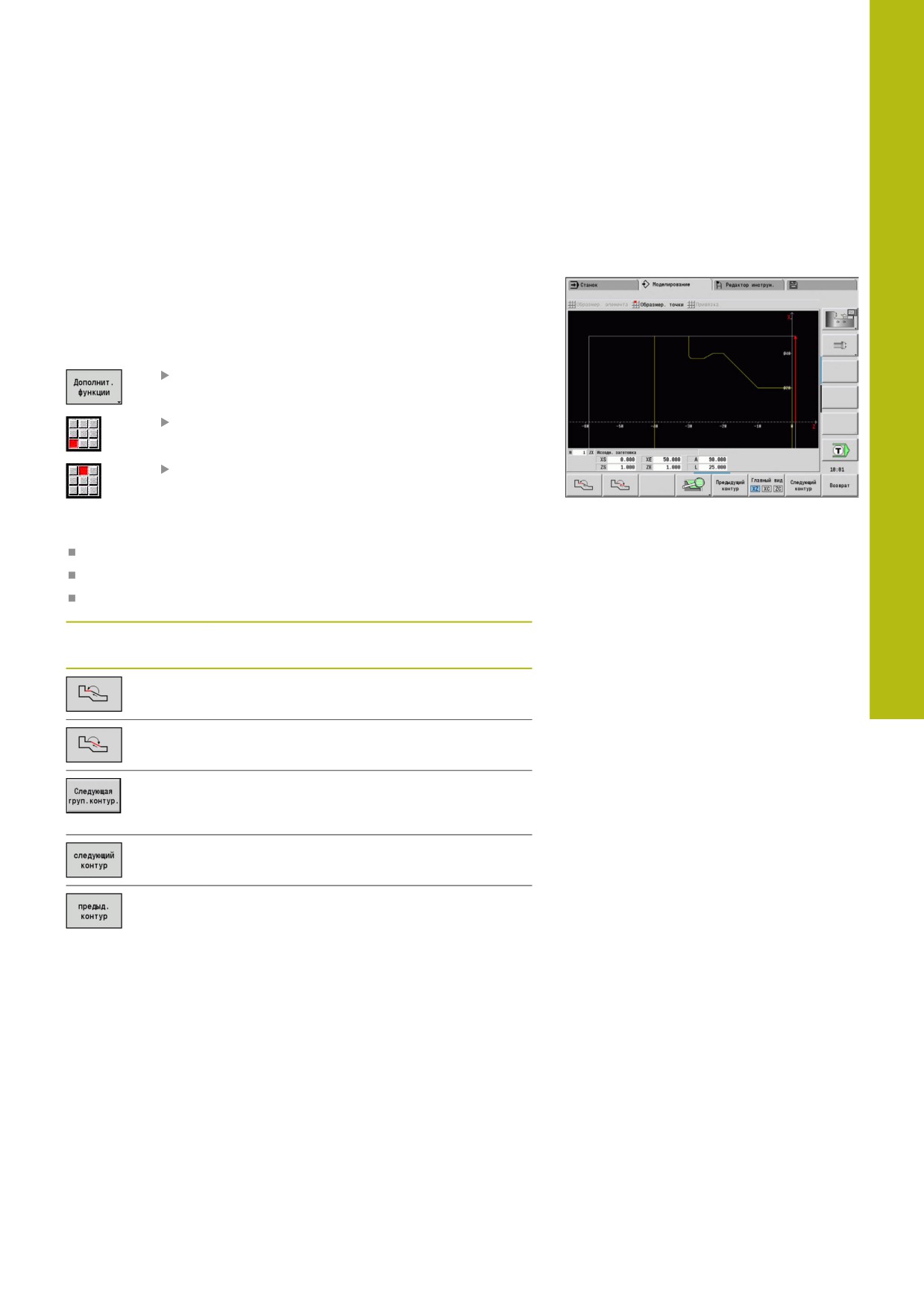
Вы можете измерить созданный в подрежиме Моделирование
контур или можете отобразить размеры, использованные в
подрежиме программирования.
Измерение контура:
Нажмите программную клавишу
Прочие функции
Выберите пункт меню Друг.
Выберите пункт меню Назначение размеров
Вы имеете следующие возможности:
Измерение элемента
Измерение точки
Установка точки привязки
Программные клавиши для функции
Простановка размеров
Элемент вперед
Элемент назад
Выбрать Следующая груп.контур.
(активна только при нескольких группах
контуров)
Выбрать следующий контур
Выбрать Предыдущий контур
575
7
Графическое моделирование | Простановка размеров
Пункт меню Измерение элемента
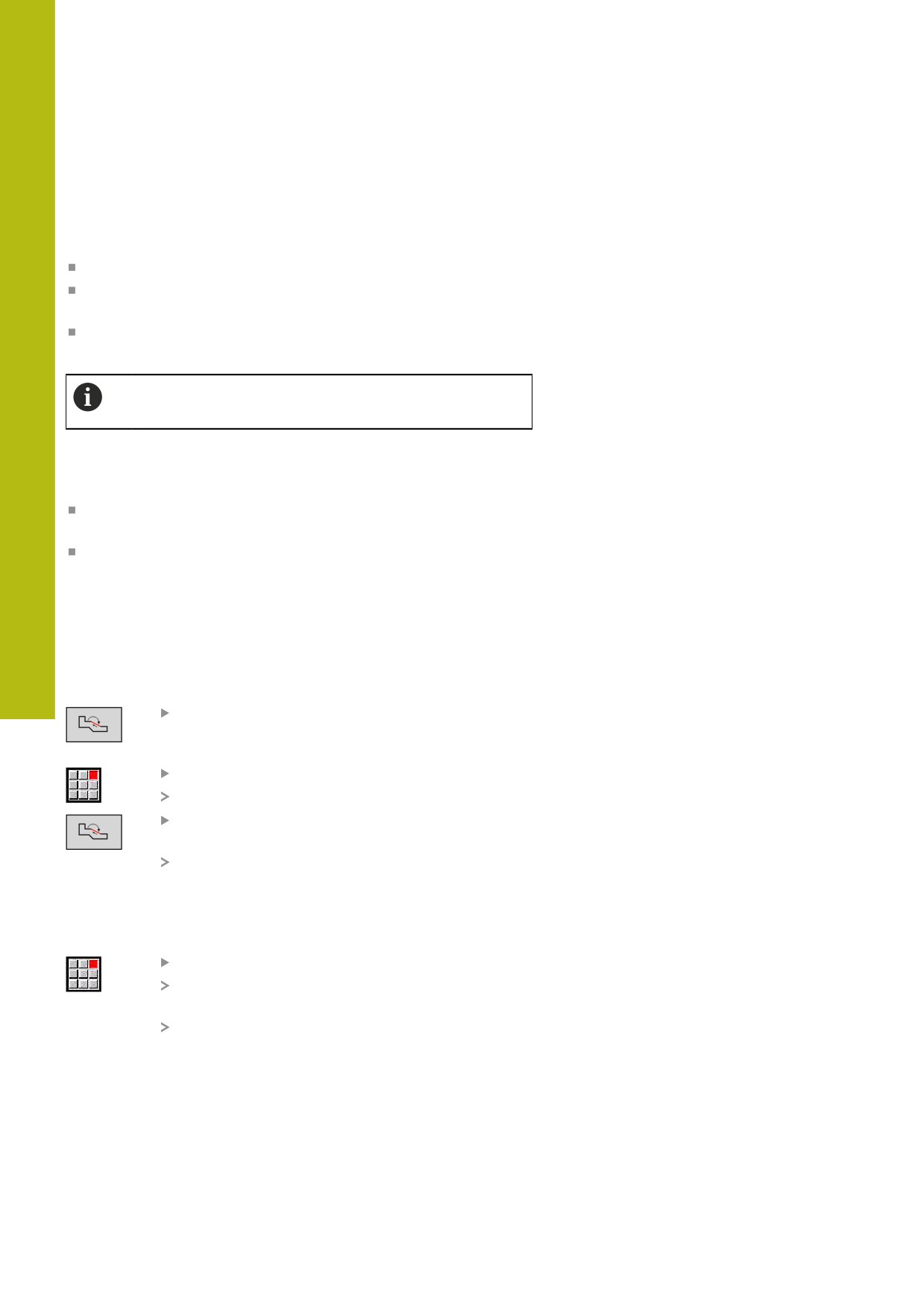
Пункт меню Измерение элемента автоматически активен при
выборе функции простановки размеров. В индикации под окном
графики показаны все данные выделенного элемента.
Стрелка обозначает направление описания контура.
К следующему элементу контура: нажмите программную
клавишу Элемент вперёд / назад
Смена контура: нажмите программную клавишу
Предыдущий контур или следующий контур
У фигур измеряются отдельные элементы.
Пункт меню Измерение точки
Система ЧПУ отображает координаты точки контура
относительно нулевой точки.
К следующей точке контура: нажмите программную клавишу
Элемент вперед/назад
Смена контура: нажмите программную клавишу
Предыдущий контур или следующий контур
Пункт меню Установить нулевую точку
Эта функция доступна только в сочетании с измерением
точки. С ней Вы можете смещать нулевую точку и измерять
расстояние до неё.
Установка точки привязки:
С помощью программной клавиши
Элемент назад выберите новую нулевую
точку
Выберите пункт меню Привязка
Символ точки изменит цвет
С помощью программной клавиши
Элемент назад выберите точку
Система ЧПУ отобразит расстояние
относительно выбранной нулевой точки
Выход из меню установка нулевой точки
Отмена координат точки привязки:
Выберите пункт меню Привязка из
Установленная нулевая точка будет
сброшена.
Отображаемые значения снова относятся к
исходной нулевой точке.
576
Графическое моделирование | Настройки
7
7.9
Настройки
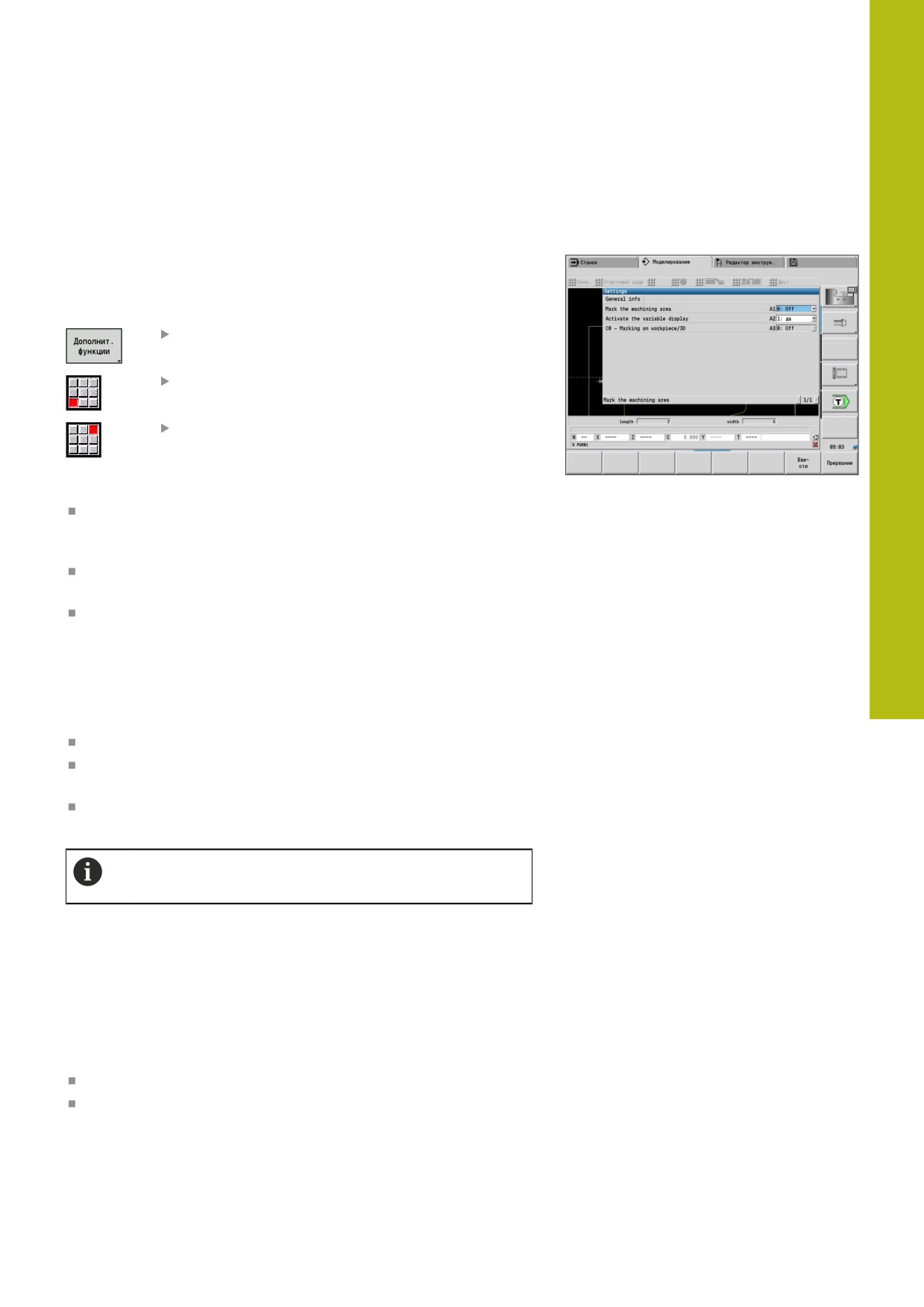
Общие Настройки
Вы можете определить в подрежиме Моделирование общие
Настройки моделирования.
Задайте Настройки:
Нажмите программную клавишу
Прочие функции
Выберите пункт меню Друг.
Выберите пункт меню Настройки
Вам доступны следующие возможности настройки:
Mark the machining area
Дополнительная информация: "Mark the machining area",
Активировать индик. переменных
Дополнительная информация: "Переменные", Стр. 577
C0 - Marking on workpiece/3D
Дополнительная информация: "C0 - Marking on
workpiece/3D", Стр. 578
Mark the machining area
При 2-мерном моделировании можно выделить (отметить)
следующие области обработки:
0: выкл - нет выделенных областей обработки
1: линия - текущий обрабатываемый цикл выделяется
синим
2: поверх. - текущий обрабатываемый цикл с областью
подвода и отвода получает синюю рамку
Настройка не остается в сохраненном состоянии.
Переменные
Активировать индик. переменных
В 2- и 3-мерном моделировании можно задать отображение
переменных, определенных в ЗАГАЛОВОК ПРОГРАММЫ.
Дополнительная информация: см. руководство пользователя
"Программирование smart.Turn и DIN"
Активировать индик. переменных
0: нет - переменные не отображаются
1: да - переменные отображаются ниже окна
моделирования
577
7
Графическое моделирование | Настройки
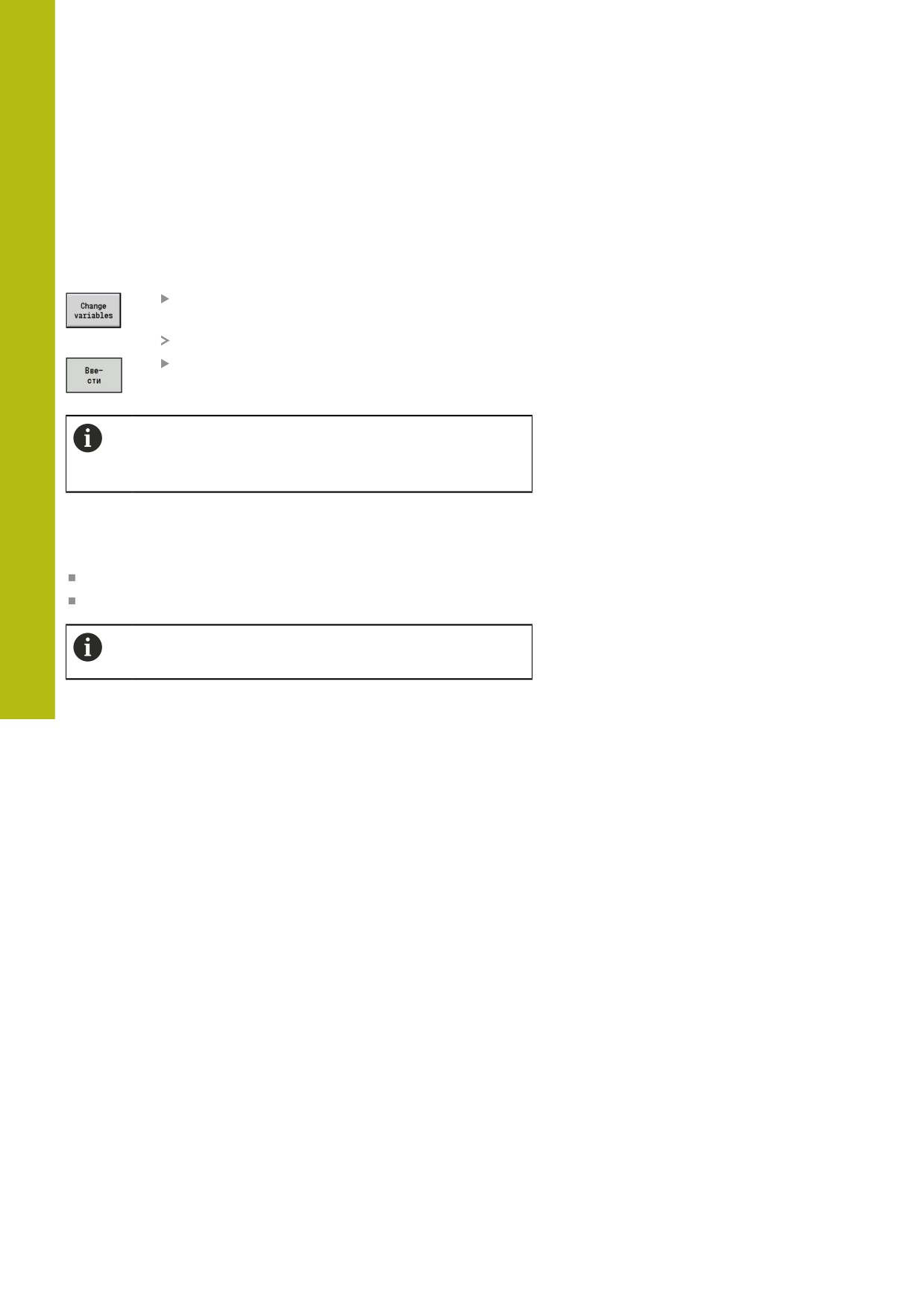
Изменить переменные
В 2- и 3-мерном моделировании вы можете работать с
определенными в ЗАГАЛОВОК ПРОГРАММЫИзменить
переменные.
Изменить переменные:
Нажмите программную клавишу
Изменить переменные
Теперь переменные можно изменить.
Нажмите программную клавишу Ввести
Если вы изменяете переменную во время
процесса Моделирование, то Моделирование при
необходимости прерывается.
C0 - Marking on workpiece/3D
В 3-мерном моделировании можно отображать на детали места
с выделением C0, чтобы контролировать обработку с осью C:
0: выкл - выделение C0 не отображается
1: вкл - выделение C0 отображается зеленой линией
Настройка не остается в сохраненном состоянии.
578
Графическое моделирование | 3D-моделирование
7
7.10
3D-моделирование
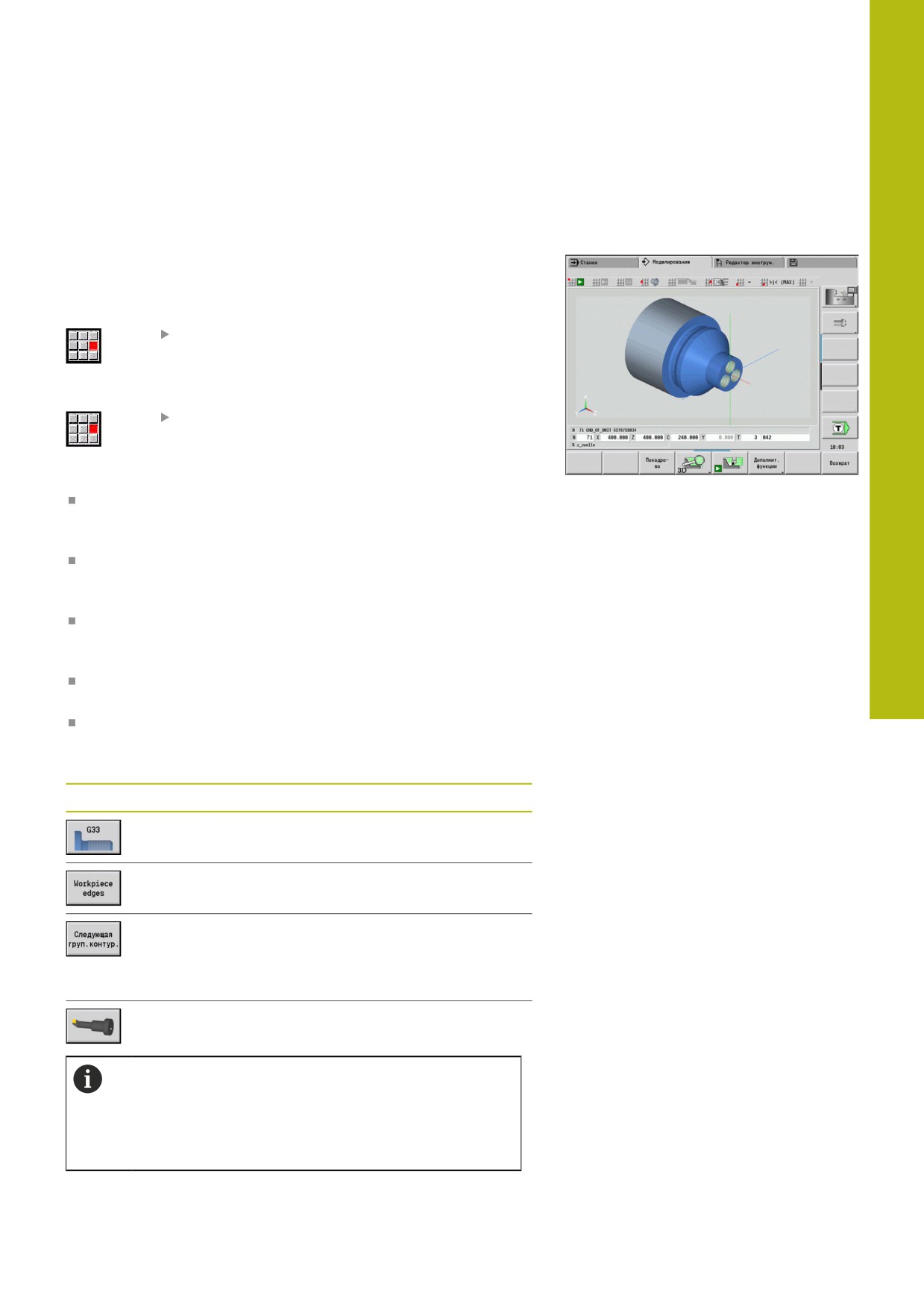
3D-моделирование в режиме Моделирования
Вы можете тестировать программы в подрежиме
Моделирование при помощи 3D-моделирования.
Активация 3D-моделирования:
Выберите пункт меню 3D-моделирование
Деактивация 3D-моделирования:
Выберите пункт меню 2D-моделирование
Следующие функции одинаковы с 2D-моделированием:
Управление моделированием
Дополнительная информация: "Управление в подрежиме
моделирования", Стр. 555
Трехмерное отображение
Дополнительная информация: "3D-отображение",
Поиск кадра запуска
Дополнительная информация: "Начальный кадр в
программах smart.Turn", Стр. 570
Расчет времени
Дополнительная информация: "Расчет времени", Стр. 572
Сохранение контура
Дополнительная информация: "Сохранение контура",
Программная клавиша для Прочие функции
Накладывает на поверхность шаблон
резьбы
Выделяет грани детали
Переход к следующей группе контуров
Эта программная клавиша активна
только в том случае, если вы работаете с
несколькими группами контуров.
Выделяет держатели инструментов
Для этой функции определение держателя должно
содержать в опциональных параметрах значения
WHT и TOF.
Дополнительная информация: "Редактор
держателя", Стр. 612
579
7
Графическое моделирование | 3D-моделирование
Моделирование нескольких групп контуров
3-мерное моделирование всегда показывает только одну группу
контуров. В случае NC-программ с несколькими группами
контуров можно в любое время переходить между группами
контуров с помощью программных клавиш.
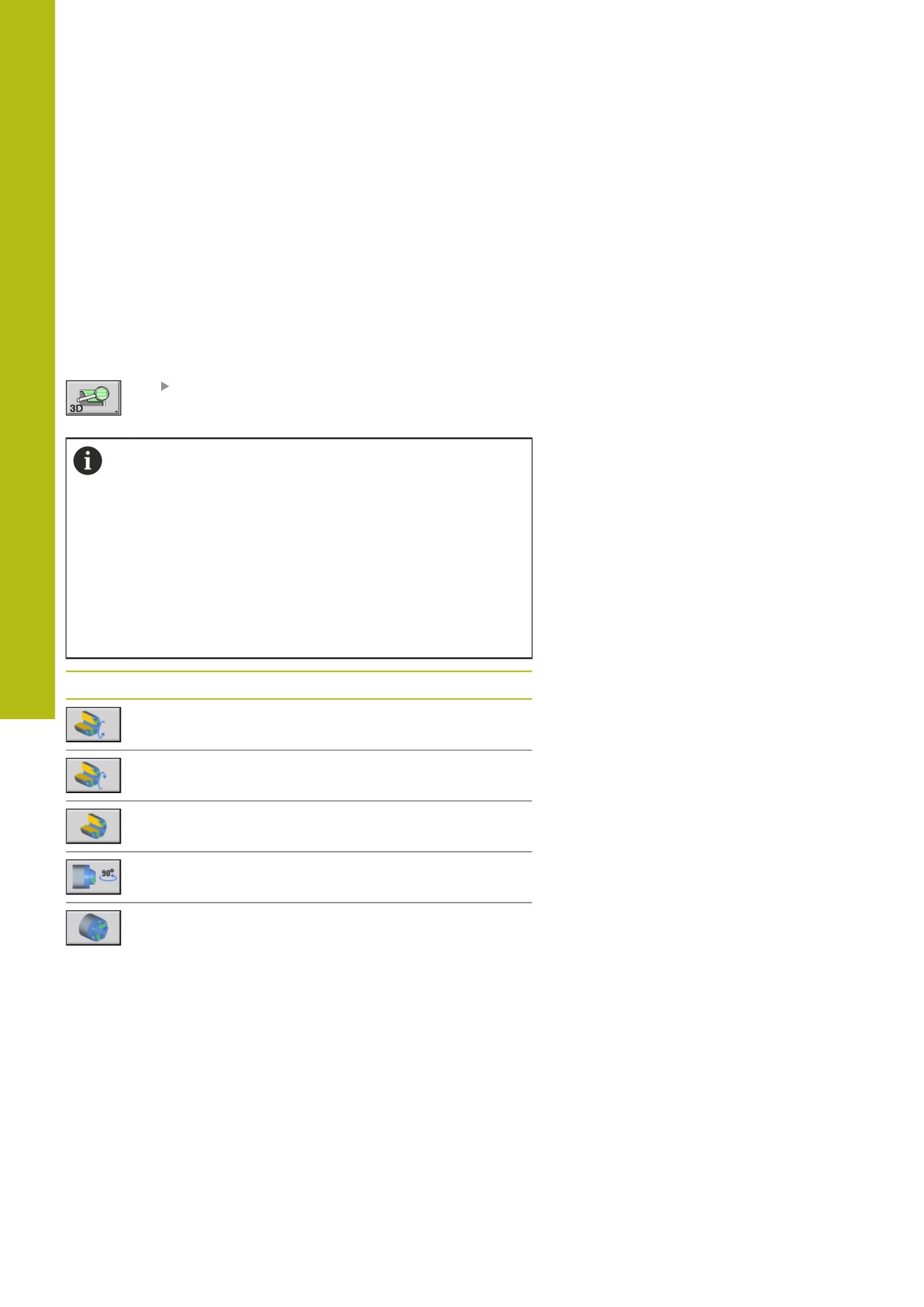
3D-масштабирование
Функции масштабирования дают возможность отобразить
заготовку и деталь в различных перспективах.
Активация 3D-масштабирования:
Нажмите программную клавишу
3D-масштабирование
Вы можете вращать 3D-модель при помощи меню
или мыши.
Дополнительная информация: "Вращение
трехмерного изображения с помощью функций
меню", Стр. 566
Дополнительная информация: "Вращение и
перемещение графики с помощью мыши", Стр. 567
Если резец инструмента на ускоренном ходу
сталкивается с заготовкой, то поверхность резания
отображается красным.
Программные клавиши для 3D-масштабирования
Повернуть влево отверстия или контур
фрезерования
Повернуть вправо отверстия или контур
фрезерования
Выбрать отображение в разрезе
Выбрать вид сбоку. Повернуть вид сбоку
на 90°
Выбрать вид в перспективе
580
8
Токарные станки
с несколькими
суппортами
(опция № 153)
8
Т
окарные станки с несколькими суппортами (опция № 153) | Основы
8.1
Основы
При работе на станке с несколькими суппортами доступны
дополнительные возможности. Дополнительные функции
объединены в этой главе.
Следуйте указаниям инструкции по обслуживанию
станка!
Следующие функции доступны вам только на станке
с несколькими каналами (опция № 153).
Для ручной процедуры работы действительно следующее:
Все ручные операции выполняются применительно к
выбранному суппорту.
При помощи клавиши смены суппорта можно переключаться
между суппортами. Наличие клавиши смены суппорта
зависит от производителя станка.
Для программирования действительно следующее:
Все суппорты программируются в одной NC-программе.
Внутри одной NC-программы для управления суппорта
используются идентификаторы суппортов.
Каждый суппорт обрабатывает NC-кадры в порядке, в
котором они заданы в NC-программе.
С помощью функций синхронизации можно управлять
порядком отработки во времени.
582

Токарные станки с несколькими суппортами (опция № 153) | Режим работы «Станок»
8
8.2
Режим работы «Станок»
Подрежим «Проезд референтных меток»
Следуйте указаниям инструкции по обслуживанию
станка!
Включение станка и перемещение к референтным
меткам - это функции, зависящие от станка.
После включения станка может потребоваться перемещение к
началу отсчета. Оператор может выбрать, будут ли привязаны
все суппорты к осям одновременно или же по отдельности.
Выберите суппорты для привязки:
Нажмите клавишу GOTO
Выберите нужные суппорты при помощи
клавиш со стрелками
При выборе суппорта можно выполнить
привязку осей по отдельности или
одновременно.
Если были выбраны все суппорты, можно
выполнить привязку всех осей.
Дополнительная информация: "Подрежим Проезд рефере.
меток", Стр. 103
Выбор суппорта
В режиме работы Станок вы можете переключаться между
суппортами следующим образом:
Нажмите клавишу Смена суппорта
Система ЧПУ подсветит выбранный суппорт на индикации
параметров станка синим.
Ввод параметров станка
Следующие данные можно ввести для каждого суппорта по
отдельности:
Инструмент
Подача
M-функции
Система ЧПУ при смене инструмента автоматически открывает
назначенный суппорту держатель инструмента. Если во время
ввода инструмента нажать клавишу смены суппорта, система
ЧПУ завершает выбор инструмента.
583
8
Токарные станки с несколькими суппортами (опция № 153) | Режим работы «Станок»
Наладка станка и ручное управление станком
Также можно программировать функции наладки и ручные
циклы в зависимости от суппорта.
Следующие функции вводятся для каждого суппорта по
отдельности:
Установите значения оси
Определите безопасную зону
Назначте точку смены инструмента
Отдельные проходы
MDIциклы
Функции Set machine dimensions и Установите значения оси C
не зависят от выбранного суппорта.
Подрежим «Обучение»
При включении подрежима «Обучение» в случае отсутствия
сохраненного выполнения цикла система ЧПУ автоматически
запросит номер суппорта.
Вы можете менять номер суппорта следующим образом:
Нажмите программную клавишу
Цикл изменить
Нажмите клавишу GOTO
Выберите нужный суппорт при помощи
клавиш со стрелками
584

Токарные станки с несколькими суппортами (опция № 153) | DIN-программирование
8
8.3
DIN-программирование
Пользуясь следующими функциями DIN-программирования,
можно назначать обработку отдельных суппортов.
Раздел ЗАГАЛОВОК ПРОГРАММЫ
В разделе ЗАГАЛОВОК ПРОГРАММЫ вам доступен для выбора
Каретка.
Вы имеете следующие возможности:
Значение не введено: система ЧПУ выполняет NC-
программу на всех суппортах
Номер суппорта: система ЧПУ выполняет NC-программу на
данном суппорте
Несколько номеров суппортов: система ЧПУ выполняет NC-
программу на указанных суппортах
Дополнительная информация: см. руководство пользователя
"Программирование smart.Turn и DIN"
Добавление идентификатора суппорта
Вы можете назначить NC-кадр одному или нескольким
суппортам.
Программирование задействованных суппортов
осуществляется следующим образом:
Выберите NC-кадр
Нажмите пункт меню Сервис
Нажмите пункт меню Каретка…
Введите номера суппортов
Идентификатор ПРИСВОЕНИЕ
Идентификатор ПРИСВОЕНИЕ назначает следующую отработку
указанным суппортам. Если указано несколько суппортов, то
система ЧПУ выполняет отработку на указанных суппортах.
Вы выполняете сброс назначения, программируя
идентификатор ПРИСВОЕНИЕ без ввода суппорта. Система
ЧПУ снова использует все суппорты из заголовка программы.
Если вы запрограммируете в NC-кадре идентификатор
суппорта, то идентификатор суппорта имеет приоритет.
Дополнительная информация: см. руководство пользователя
"Программирование smart.Turn и DIN"
585
8
Т
окарные станки с несколькими суппортами (опция № 153) | DIN-программирование
Эталонный суппорт для скорости резания и частоты
вращения
Для каждого суппорта, который проводит обработку, в начале
программы вы должны запрограммировать скорость резания
или частоту вращения. Суппорт, который последним выполнял
G96/G97, является эталонным суппортом. Для обработки
действует скорость резания или частота вращения эталонного
суппорта. При постоянной скорости резания частота вращения
шпинделя зависит от позиции X эталонного суппорта.
Если эталонный суппорт завершит работу до
остальных суппортов, выполните подвод к позиции
X, которая обеспечивает достаточную частоту
вращения.
C-ось на станках с несколькими суппортами
Система ЧПУ учитывает для осей C зависящие от суппорта
машинные параметры.
Если суппорт выполняет обработку с осью C, система ЧПУ
автоматически рассчитывает требуемое смещение. Тем самым
позиция С, которую вы программируете, «привязывается» к
обрабатываемой детали, а не к суппорту.
Подпрограммы
Подпрограмма действует для суппортов, идентификатор
которых запрограммирован. Вызывающий суппорт должен
завершить подпрограмму оператором Возврат (Return).
Запрограммируйте Возврат (Return) без
идентификатора суппорта, чтобы запрограммировать
все суппорты.
Дополнительная информация: см. руководство пользователя
"Программирование smart.Turn и DIN"
Конец программы
Каждый активный суппорт должен выполнить M30 или M99,
чтобы завершить NC-программу.
Запрограммируйте M30 и M99 без идентификатора
суппорта, чтобы запрограммировать все суппорты.
586
Токарные станки с несколькими суппортами (опция № 153) | Функции синхронизации
8
8.4
Функции синхронизации
Система ЧПУ поддерживает синхронизацию суппортов
следующими функциями:
Функция синхронизации M97
Установка метки синхронизации G162
Односторонняя синхронизация G62
Синхронизированный старт траекторий G63
Дополнительная информация: см. руководство пользователя
"Программирование smart.Turn и DIN"
587
8
Токарные станки с несколькими суппортами (опция № 153) | Моделирование
8.5
Моделирование
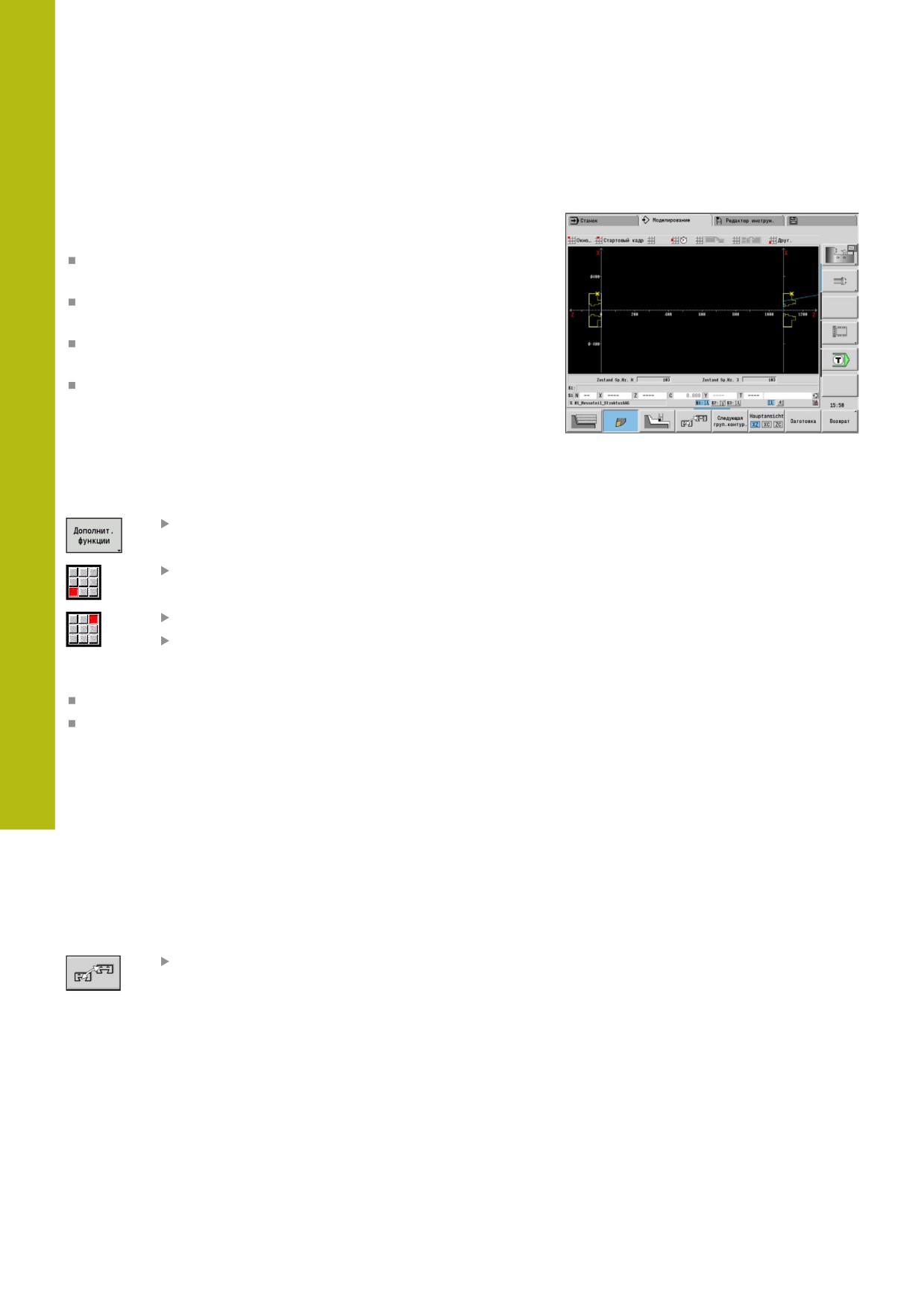
Моделирование предоставляет следующие возможности, если
используется несколько суппортов:
Отображения траекторий перемещения нескольких
суппортов
Отображение всех существующих в NC-программе деталей
(заготовок), инструментов и зажимных устройств
Отображение NC-кадров и значений позиций выбранного
суппорта
Анализ синхроточек
Дополнительная информация: "Анализ точки
синхронизации", Стр. 590
Настройки
С помощью Настройки можно определить положение
суппорта:
Нажмите программную клавишу
Прочие функции
Выберите пункт меню Друг.
Выберите пункт меню Настройки
Выберите Положение суппорта
Вы имеете следующие возможности:
0: как сконфигурировано
1: в полож. направ. оси X
Настройка окна моделирования
С помощью настроек отображения в пункте меню Окно
вы можете выбрать, будет ли индикация кадра-источника
привязана только к текущему суппорту или ко всем выбранным
суппортам.
Моделирование с помощью начального кадра
В диалоговом окне начального кадра отображается суппорт, к
которому привязан начальный кадр.
Переключение суппорта выполняется следующим образом:
Нажмите программную клавишу
Смена суппорта
588
Токарные станки с несколькими суппортами (опция № 153) | Моделирование
8
Индикация суппорта
Система ЧПУ показывает у нижнего края экрана, какой суппорт
и какая группа контуров в данный момент отображается.
Переключение отображаемого суппорта выполняется
следующим образом:
Нажмите программную клавишу
Дополнит. функции
Нажмите программную клавишу
Смена суппорта
Система ЧПУ подсвечивает выбранный
суппорт синим цветом. Строка состояния
относится к выбранному суппорту.
Переключение индикации в строке состояния выполняется
следующим образом:
Нажмите клавишу с тремя стрелками
589
8
Токарные станки с несколькими суппортами (опция № 153) | Моделирование
Анализ точки синхронизации
Следуйте указаниям инструкции по обслуживанию
станка!
Эта функция доступна только для станков с
несколькими каналами (опция № 153).
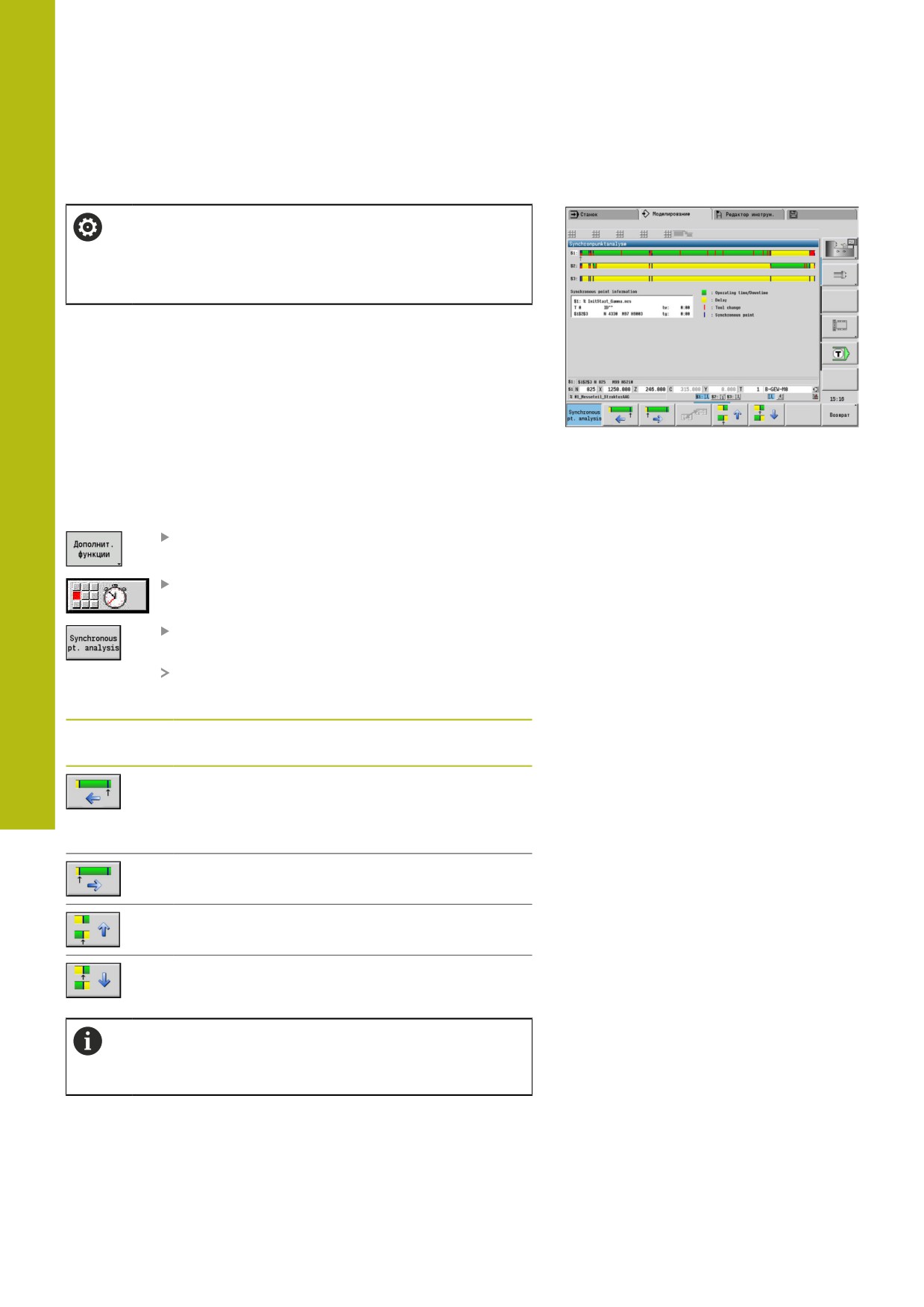
Анализ синхроточек при обработке с несколькими суппортами
отображает отношения зависимости суппортов между собой.
Благодаря этому можно лучше организовать и оптимизировать
многоканальные программы.
Наряду с показателями основного и вспомогательного времени,
система ЧПУ выводит на экран время ожидания, смену
инструмента и точки синхронизации.
Отображение анализа точек синхронизации
Вы вызываете анализ точек синхронизации следующим
образом:
Нажмите программную клавишу
Прочие функции
Выберите пункт меню Расчет времени
Нажмите программную клавишу
Анализ точки синхронизации
Система ЧПУ отобразит полосовую
диаграмму со всеми суппортами.
Клавиша
Значение
Softkey
Показ предыдущей точки синхронизации
Текущую отображаемую точку синхронизации
система ЧПУ выводит на экран со стрелкой на
полосовой диаграмме.
Показ следующей точки синхронизации
Переход к предыдущему суппорту
Переход к следующему суппорту
Вы также можете выполнять навигацию между
точками синхронизации, используя клавиши со
стрелками.
590
Токарные станки с несколькими суппортами (опция № 153) | Моделирование
8
Информация по точке синхронизации
Помимо графического отображения на полосовой диаграмме,
система ЧПУ показывает информацию о точке синхронизации.
Для каждой точки синхронизации система ЧПУ выводит на
экран следующее:
NC-программа
Инструмент
Суппорт
Номер NC-кадра
tw: время ожидания в этой синхроточке
tg: рассчитанное время выполнения программы с запуска
программы
591
8
Т
окарные станки с несколькими суппортами (опция № 153) | Автоматическая генерация плана работы
8.6
Автоматическая генерация плана
работы
С помощью функции TURN PLUS система ЧПУ также может
автоматически создать рабочий план для станка с несколькими
суппортами. При этом система ЧПУ учитывает все суппорты,
которые указаны в разделе ЗАГАЛОВОК ПРОГРАММЫ.
Вы можете указать в настройке Последовательность
обработки в параметре CH суппорт, с которым выполняется
обработка.
Дополнительная информация: см. руководство пользователя
"Программирование smart.Turn и DIN"
592

Токарные станки с несколькими суппортами (опция № 153) | Отработка программы
8
8.7
Отработка программы
Настройка индикации кадров
Вы можете настроить индикатор кадра для нескольких
суппортов, как описано ниже:
Откройте NC-программу в подрежиме Отраб.
программы
Нажмите программную клавишу
Показать кадр
Выберите необходимый суппорт, используя
программную клавишу
Курсор показывает активный NC-кадр для каждого суппорта.
Если вы выбираете более одного канала, система ЧПУ
в зависимости от программной клавиши Базовые кадры
отображает либо индикатор кадра, либо базовые кадры.
Режим покадровой отработки
Вы также можете отрабатывать NC-программы с несколькими
суппортами в режиме покадрового выполнения. Система
ЧПУ останавливает каждый суппорт в конце его траектории
перемещения. Клавишей NC-старт вы можете снова запустить
имеющиеся суппорты.
Поиск начального кадра
Поиск начального кадра для станков с несколькими суппортами
невозможен.
593
9
База данных
инструментов и
технологий
9
База данных инструментов и технологий | База данных инструментов
9.1
База данных инструментов
Как правило, вы программируете координаты контуров так,
как размеры детали указаны на чертеже. Чтобы система
ЧПУ могла рассчитать траекторию суппорта, выполнить
компенсацию радиуса режущей кромки и определить
распределение проходов, необходимо ввести линейные
размеры, радиус вершины резца, угол в плане и т. д.
Система ЧПУ сохраняет до 250 записей данных инструмента
(опционально 999), причем каждая запись обозначается
Идентифик. номер (именем). Вы видите в списке инструментов
максимальное количество записей данных инструментов
и количество найденных записей данных инструментов.
Дополнительное описание инструмента облегчает поиск
данных.
В режиме работы Станок доступны функции для определения
линейных размеров инструмента.
Дополнительная информация: "Измерение инструмента",
Коррекции на износ выполняются отдельно. Благодаря этому
значения коррекции можно вводить в любой момент, даже во
время исполнения программы.
Инструменту можно присвоить материал резца инструмента,
с помощью которого возможен доступ к технологической
базе данных (подача, скорости резания). Таким образом,
облегчается работа оператора, так как данные резания
устанавливаются и вводятся только один раз.
596
База данных инструментов и технологий | База данных инструментов
9
Типы инструментов
Чистовой резец, сверло, прорезной инструмент и т. д. обладают
весьма различными формами. Поэтому точки привязки для
определения линейных размеров и других данных инструмента
также различаются.
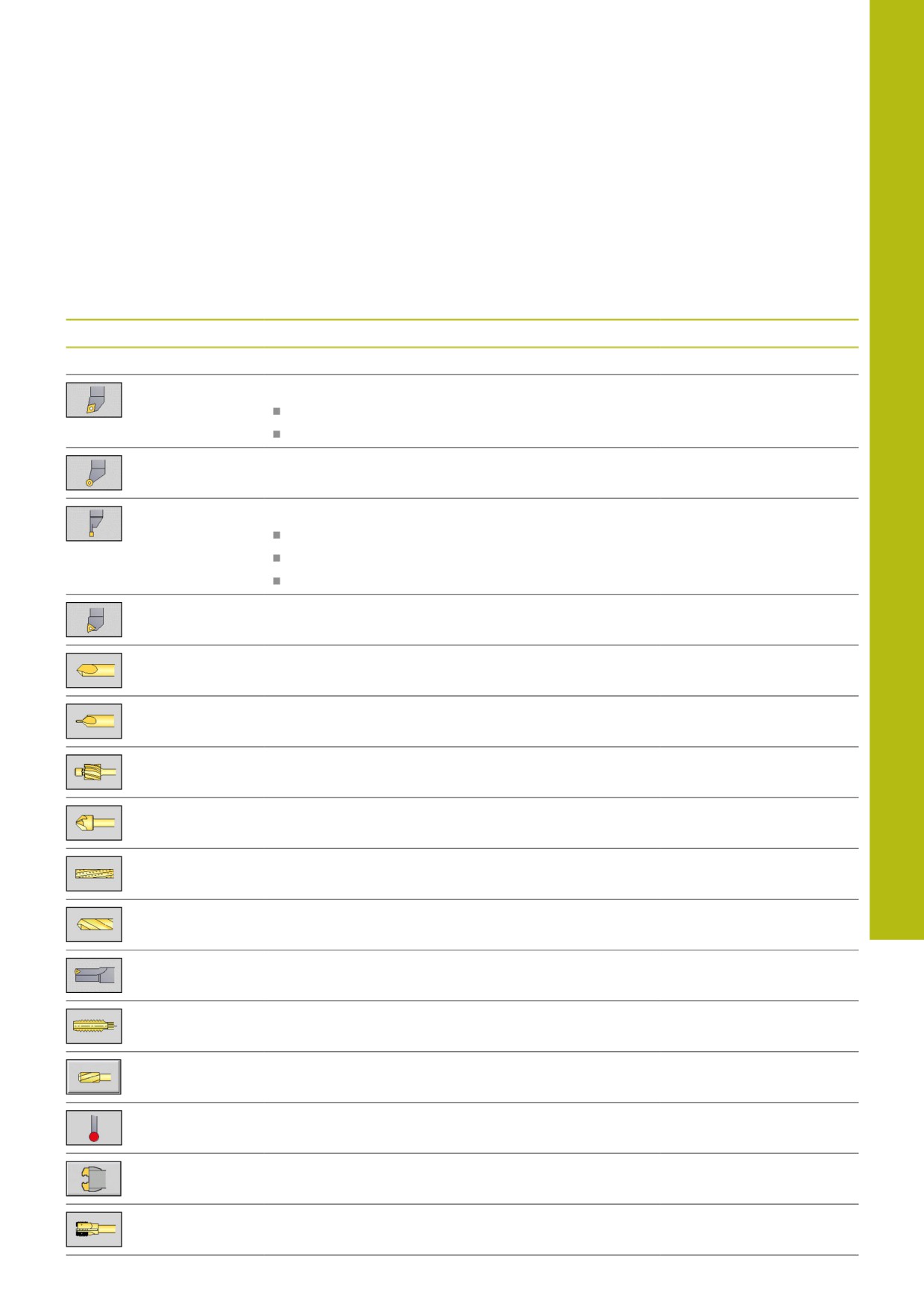
В следующей таблице приводится обзор типов инструмента.
Типы инструментов
Программная клавиша
Функция
Описание
Токарный проходной инструмент
для черновой обработки
для чистовой обработки
Грибк. инструм.
Прорезной инструмент
Прорезной инструмент
Отрезные резцы
Прорезной инструмент для проходной обработки
Метчик
NC-центр.сверло
Центр. сверло
Цековка
Конический зенкер
Концевая фреза
Спирал. сверло
Сверло со сменными пласт-ми
Метчик
Развертка
Измерительный щуп
Захват
Резьбовая фреза
597
9
База данных инструментов и технологий | База данных инструментов
Типы инструментов
Угловая фреза
Шарошка
Накатной инст.
Упорный инстр.
598
База данных инструментов и технологий | База данных инструментов
9
Мульти-инструмент
Эта функция также доступна для станков с
магазином инструментов. Система ЧПУ использует
список магазина, вместо списка револьвера.
Инструмент с несколькими режущими кромками или
с несколькими точками привязки называется мульти-
инструментом. При этом для каждой режущей кромки или
каждой точки привязки создается блок данных. Затем все блоки
данных мульти-инструмента объединяются в цепочку.
Дополнительная информация: "Редактирование мульти-
инструмента", Стр. 607
В списке инструментов в колонке MU для каждого блока данных
мульти-инструмента приводится позиция в рамках цепочки этих
инструментов. Нумерация начинается с 0.
Мульти-инструменты отображаются в списке комплектации
револьверной головки со всеми режущими кромками или
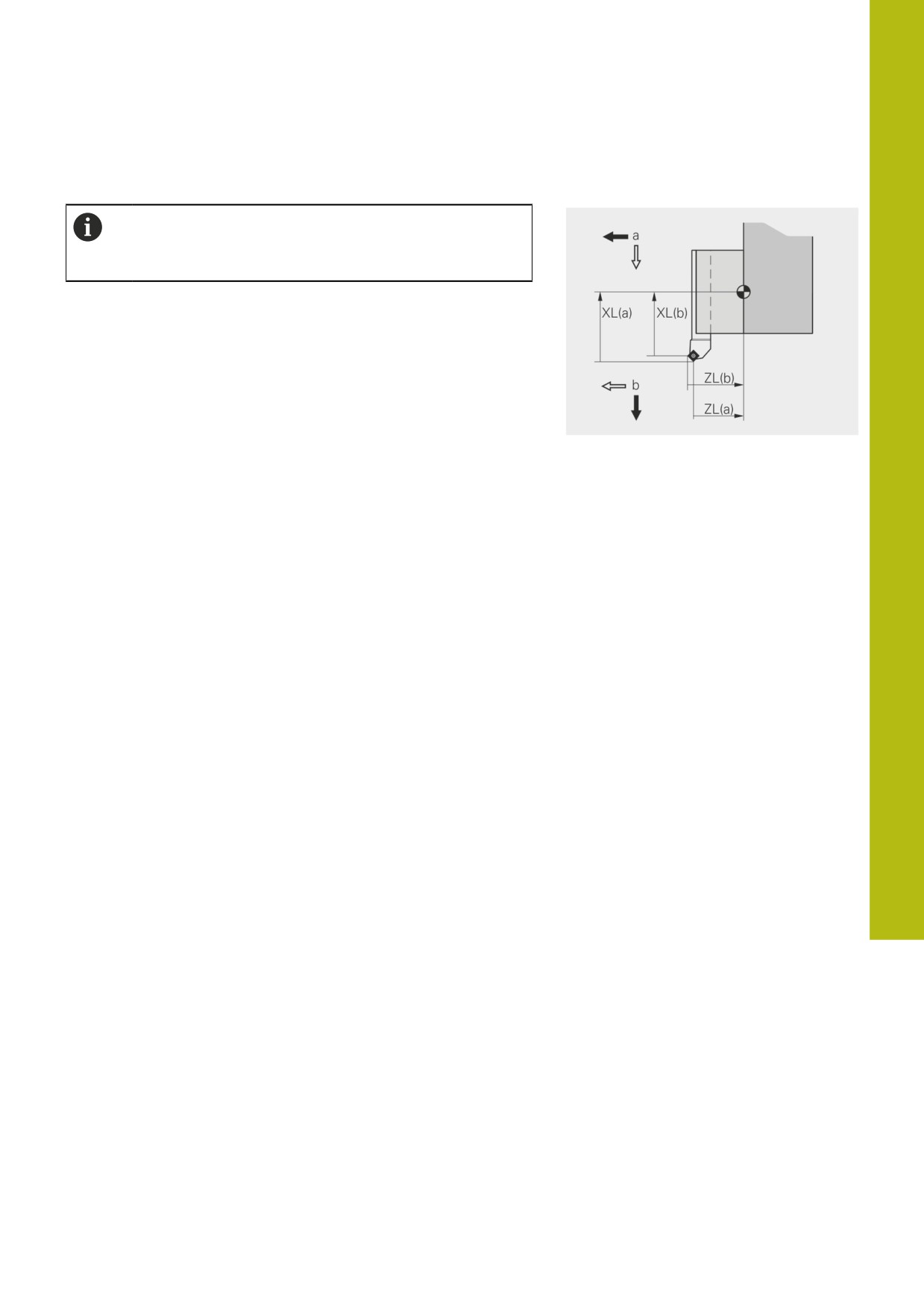
точками привязки. На рисунке показан инструмент с двумя
точками привязки.
Управление сроком службы инструмента
Система ЧПУ запоминает срок службы инструмента (время,
в течение которого инструмент используется на подаче)
или считает количество заготовок, обработанных данным
инструментом. Это является основой для управления сроком
службы инструментов.
Если срок службы инструмента истек или достигнуто
количество обработанных деталей, то система устанавливает
диагностический бит 1. Вследствие этого перед следующим
вызовом инструмента выдается сообщение об ошибке и
выполнение программы прекращается, если нет сменного
инструмента.
Начатая обработка детали может быть продолжена с помощью
NC-старт.
599
9
База данных инструментов и технологий | Режим работы «Редактор инструментов»
9.2
Режим работы «Редактор
инструментов»
Навигация в списке инструментов
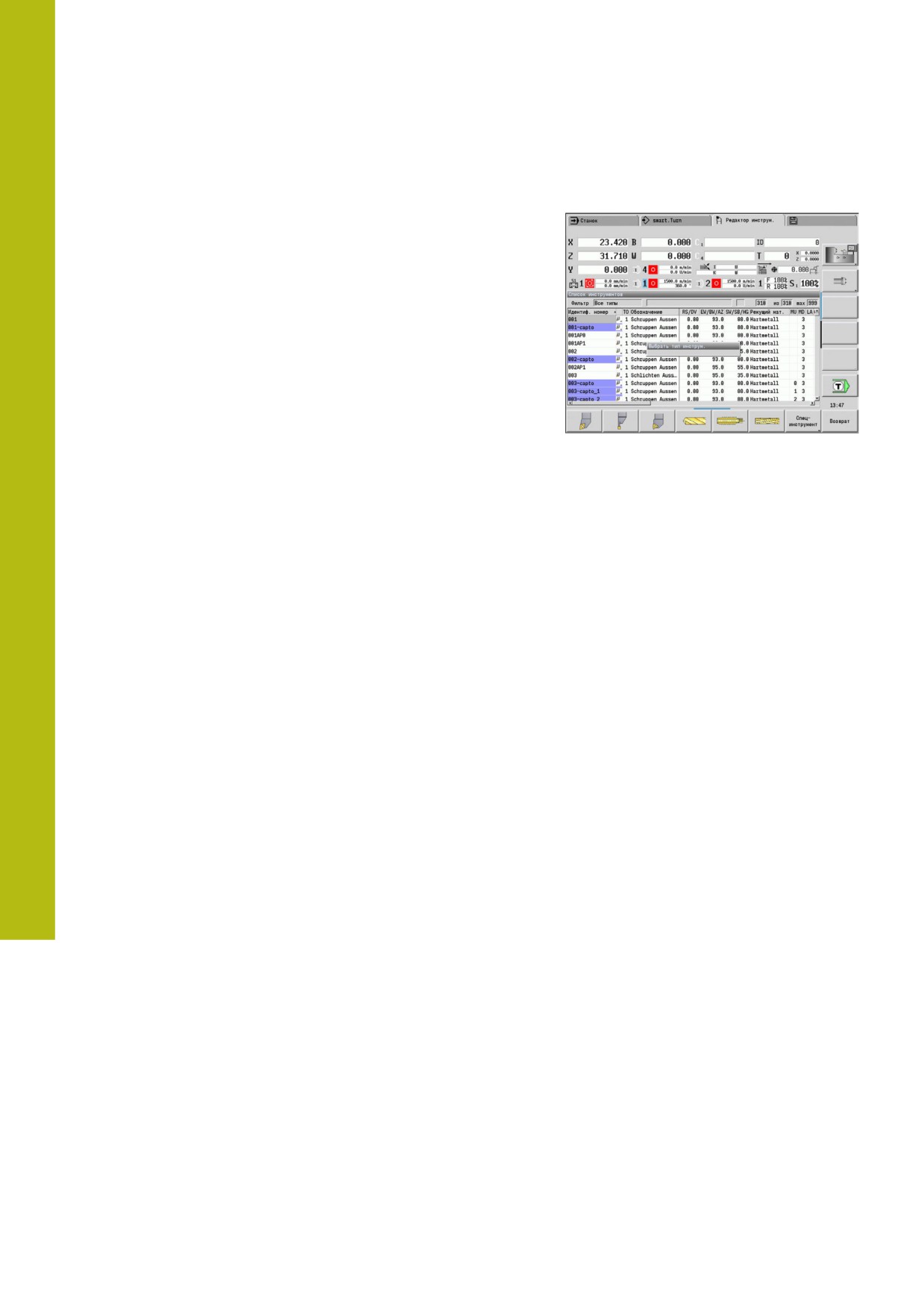
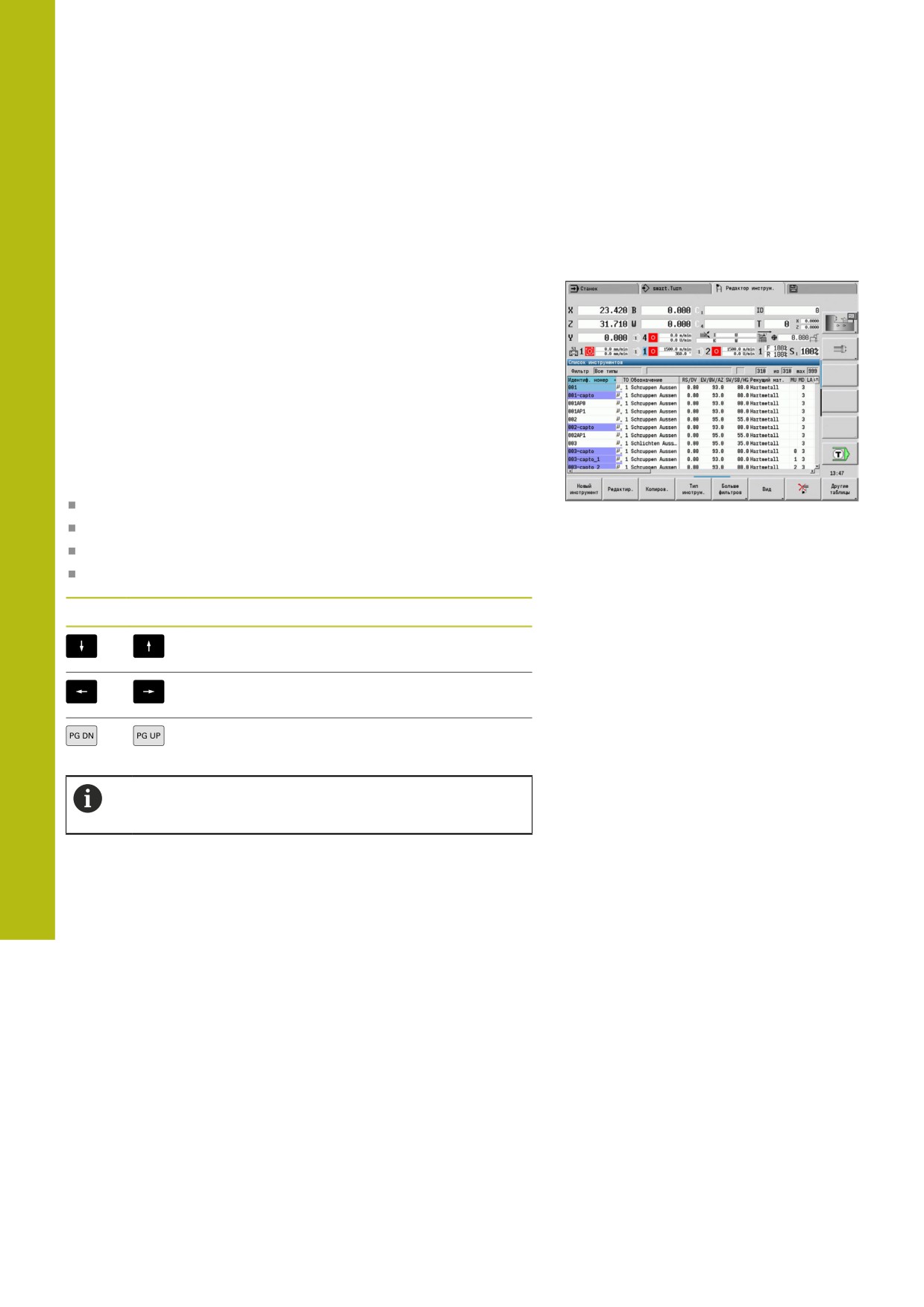
Система ЧПУ показывает в списке инструментов важные
параметры и описания инструментов. Тип и ориентация
инструмента определяется на основе схематического
изображения инструмента.
Навигация внутри списка инструментов и просмотр записей
осуществляется при помощи клавиш курсора и клавиш
PgUp/PgDn. Параметры инструмента, которые используются
реже, находятся в списке правее и могут быть просмотрены с
помощью навигации по столбцам.
Для лучшего ориентирования следующие столбцы всегда
остаются видимыми:
Идентифик. номер
Тип инструмента
Ориентация инструмента
Обозначение
Клавиши навигации
Переход к следующей/предыдущей строке
(инструменту) в списке инструментов
Переход к следующему/предыдущему
столбцу в списке инструментов
Листание списка инструментов на одну
страницу вниз/вверх
Навигация в списке инструмента идентична для всех
режимов работы.
600
База данных инструментов и технологий | Режим работы «Редактор инструментов»
9
Сортировка и фильтрация списка инструментов
Показ записей только одного типа инструментов:
Нажмите программную клавишу
Тип инструмента
Выберите тип инструмента в последующих
панелях программных клавиш
Система ЧПУ формирует список, в котором
отображаются инструменты нужного типа.
Фильтрация списка инструментов:
Нажмите программную клавишу
Больше фильтров
Нажмите программную клавишу
Ориентац. фильтра
Система ЧПУ формирует список, в котором
отображаются инструменты только с
выбранной ориентацией.
Или нажмите программную клавишу
Присвоение фильтра
Система ЧПУ покажет попеременно
инструменты в держателях инструмента или
свободные инструменты
Или нажмите программную клавишу
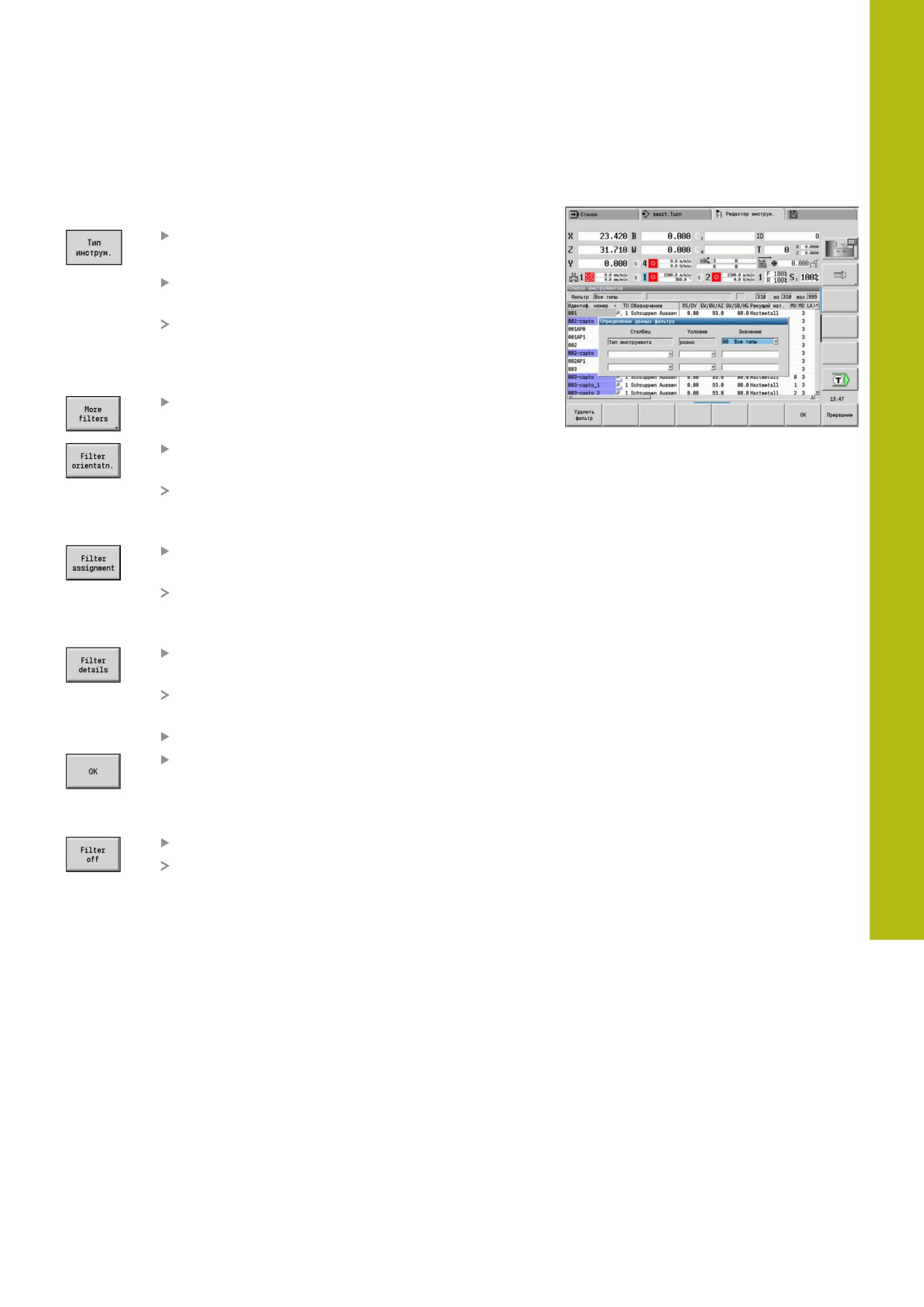
Сведения о фильтре
Система ЧПУ отобразит всплывающее окно с
возможными критериями выбора
Определите критерии фильтрации
Нажмите программную клавишу OK
Удаление фильтра:
Нажмите программную клавишу Фильтр из
Система ЧПУ удаляет установленные
фильтры и отображает весь список
инструментов
601
9
База данных инструментов и технологий | Режим работы «Редактор инструментов»
Сортировка списка инструментов:
Нажмите программную клавишу Вид
Нажмите программную клавишу
Сортировать ID/Тип
Список инструментов переключается
между вариантами Сортировка по
идентификационному номеру и
Сортировка по типу инструмента и
(ориентации инструмента).
Или нажмите программную клавишу
Обратная сортировка
Список инструментов переключается между
сортировкой по возрастанию/по убыванию
Поиск инструментов по Идентифик. номер:
Введите первые буквы или цифры Идентифик. номер
Система ЧПУ перейдет в открытом списке на желаемый
Идентифик. номер
602
содержание .. 13 14 15 16 ..