содержание .. 12 13 14 15 ..
HEIDENHAIN CNC PILOT 640 токарный станок. Руководство пользователя (2017 год) - часть 14
ICP-программирование | Контуры в плоскости XY
6
Фигуры, шаблоны и отверстия в плоскости XY
(торцевая поверхность)
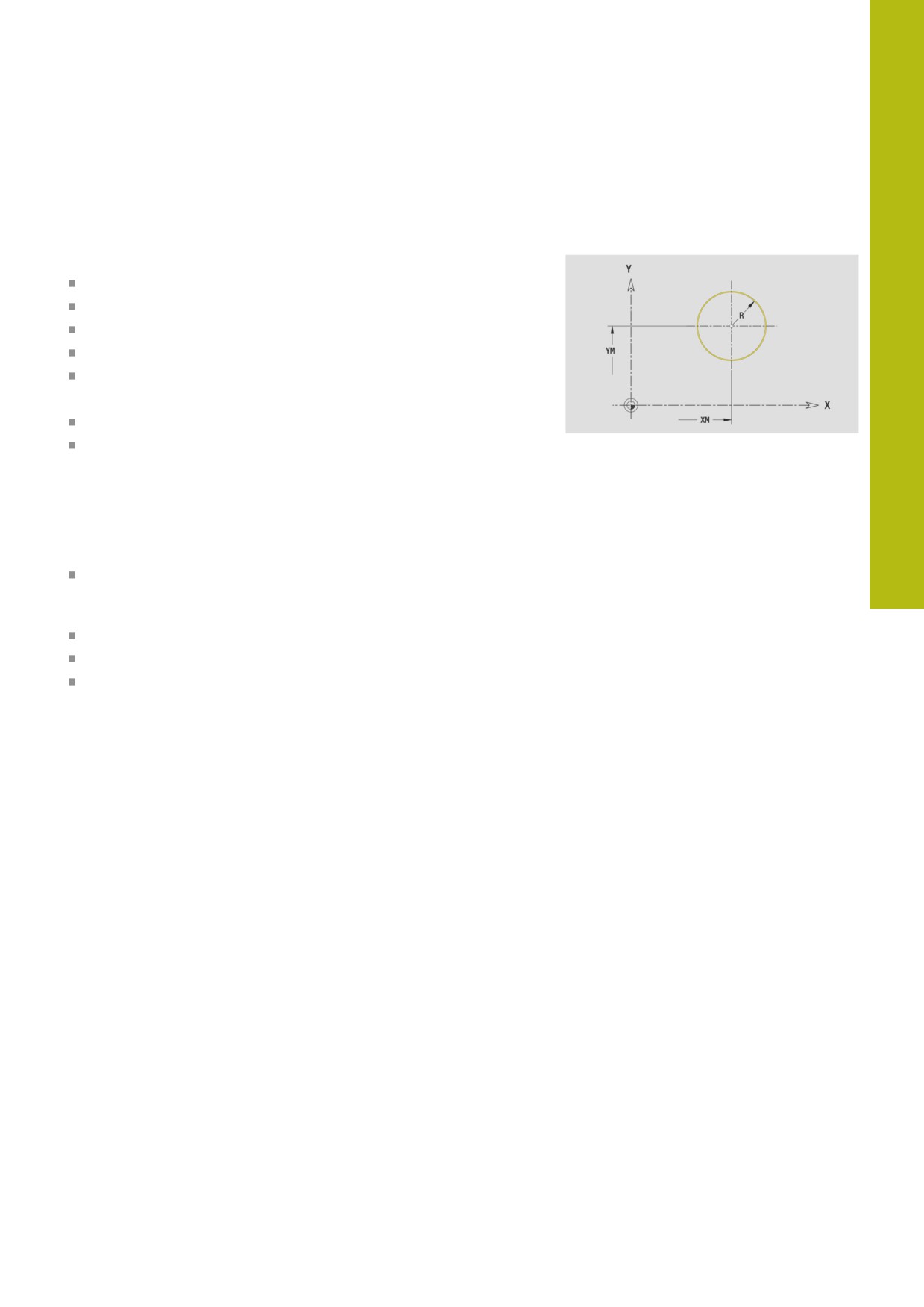
Окружность на плоскости XY
Исходные данные плоскости XY:
ID: Контур
PT: Глубина фрез.
C: Угол шпинделя
IR: Диаметр ограничения
ZR: Эталонный размер
Параметры фигуры:
XM, YM: Центр
R: Радиус
Эталонный размер ZR и Диаметр ограничения IR можно
определить при помощи функции Выбор опорной плоскости.
Дополнительная информация: "Эталонные данные,
вложенные контуры", Стр. 494
ICP генерирует:
Идентификатор раздела ТОРЕЦ Y с параметрами Диаметр
ограничения, Эталонный размер и Угол шпинделя. При
вложенных контурах идентификатор раздела опускается
G308 с параметрами Название контура и Глубина фрез.
G374 с параметрами фигуры
G309
523
6
ICP-программирование | Контуры в плоскости XY
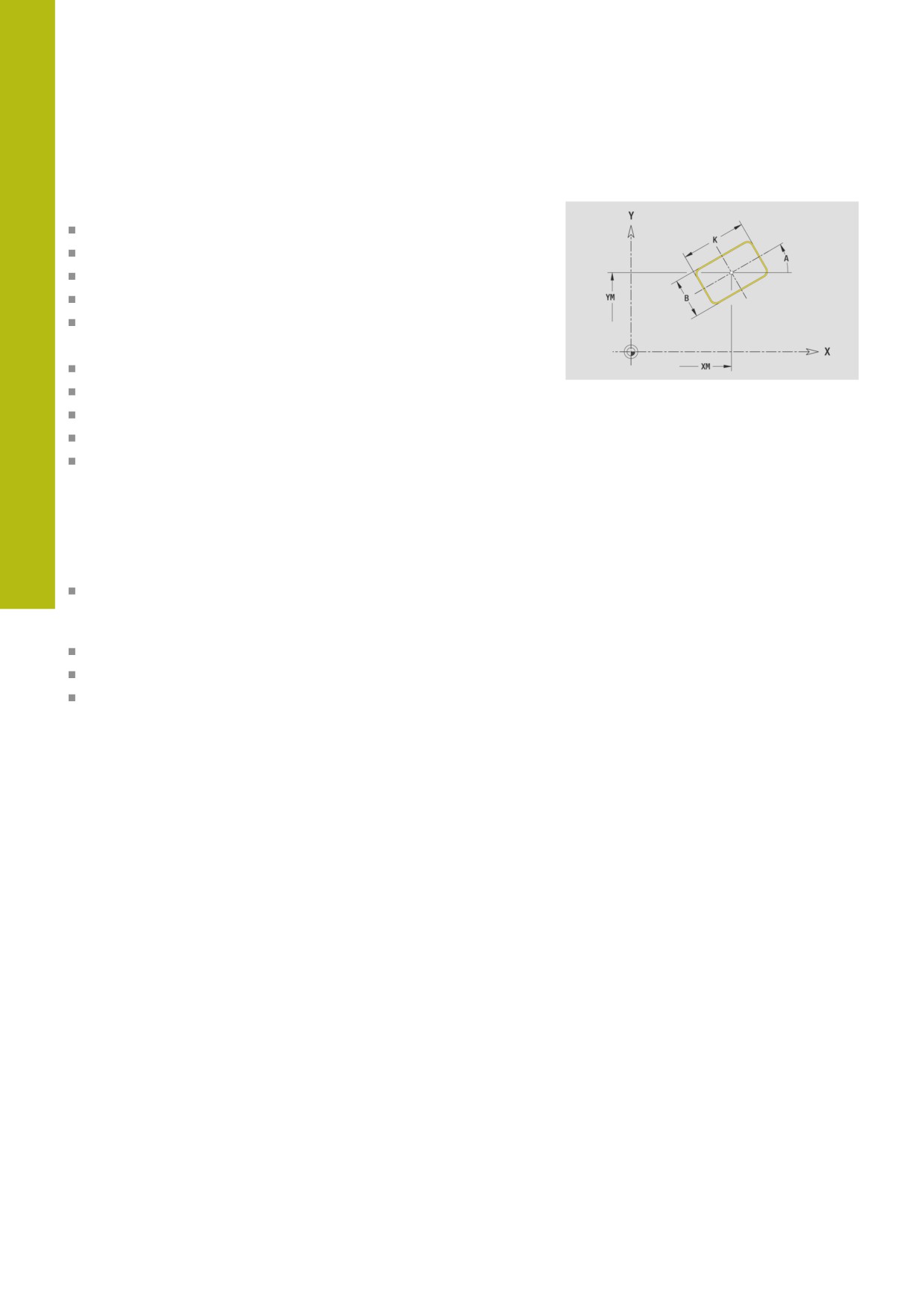
Прямоугольник на плоскости XY
Исходные данные плоскости XY:
ID: Контур
PT: Глубина фрез.
C: Угол шпинделя
IR: Диаметр ограничения
ZR: Эталонный размер
Параметры фигуры:
XM, YM: Центр
A: Угол положения
K: Длина
B: Ширина
BR: Ширина фаски или Радиус скругления
Эталонный размер ZR и Диаметр ограничения IR можно
определить при помощи функции Выбор опорной плоскости.
Дополнительная информация: "Эталонные данные,
вложенные контуры", Стр. 494
ICP генерирует:
Идентификатор раздела ТОРЕЦ Y с параметрами Диаметр
ограничения, Эталонный размер и Угол шпинделя. При
вложенных контурах идентификатор раздела опускается
G308 с параметрами Название контура и Глубина фрез.
G375 с параметрами фигуры
G309
524
ICP-программирование | Контуры в плоскости XY
6
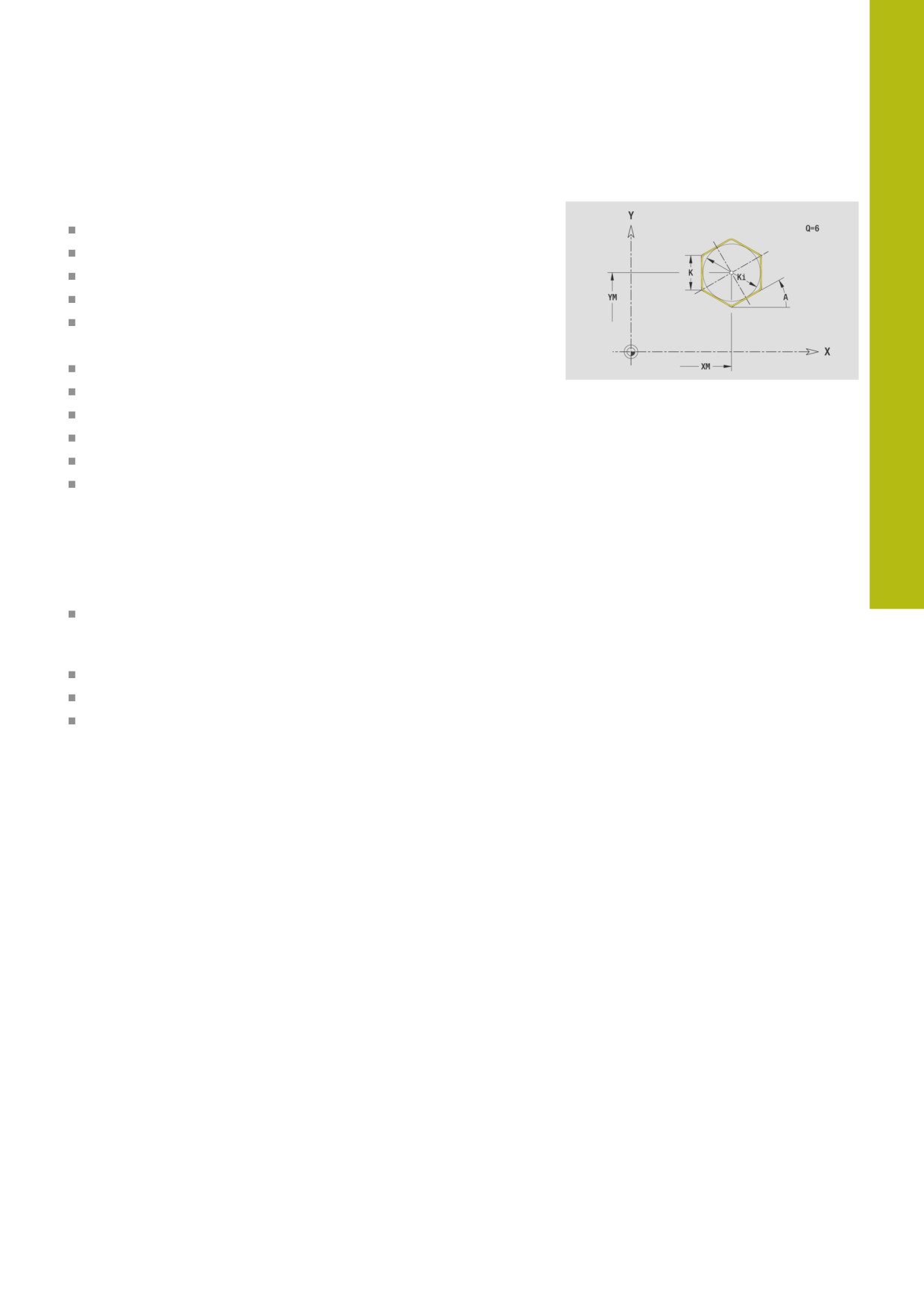
Многоугольник на плоскости XY
Исходные данные плоскости XY:
ID: Контур
PT: Глубина фрез.
C: Угол шпинделя
IR: Диаметр ограничения
ZR: Эталонный размер
Параметры фигуры:
XM, YM: Центр
A: Угол положения
Q: Количество углов
K: Ширина раствора — диаметр вписанной окружности
Ki: Длина кантов
BR: Ширина фаски или Радиус скругления
Эталонный размер ZR и Диаметр ограничения IR можно
определить при помощи функции Выбор опорной плоскости.
Дополнительная информация: "Эталонные данные,
вложенные контуры", Стр. 494
ICP генерирует:
Идентификатор раздела ТОРЕЦ Y с параметрами Диаметр
ограничения, Эталонный размер и Угол шпинделя. При
вложенных контурах идентификатор раздела опускается
G308 с параметрами Название контура и Глубина фрез.
G377 с параметрами фигуры
G309
525
6
ICP-программирование | Контуры в плоскости XY
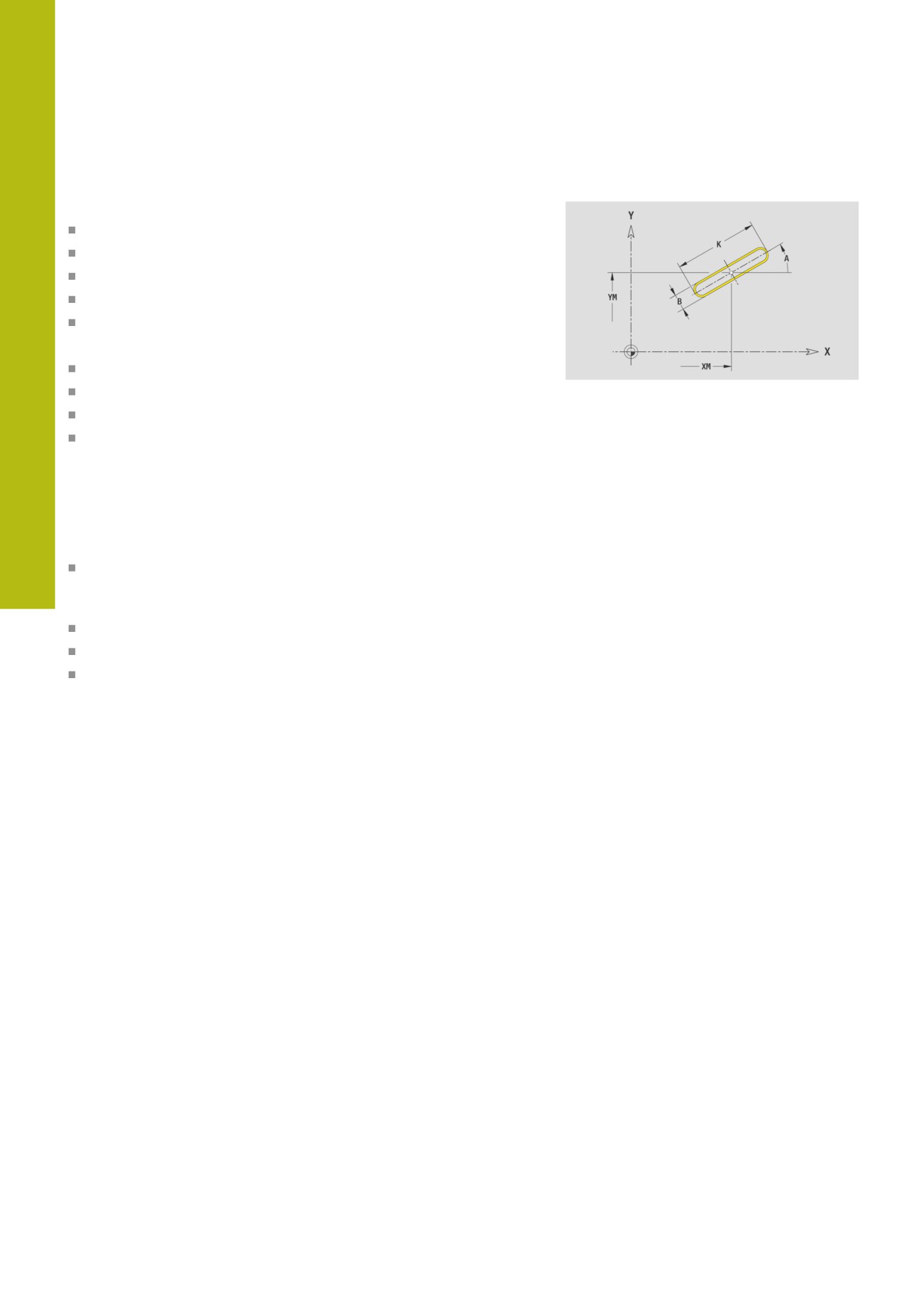
Прямой паз на плоскости XY
Исходные данные плоскости XY:
ID: Контур
PT: Глубина фрез.
C: Угол шпинделя
IR: Диаметр ограничения
ZR: Эталонный размер
Параметры фигуры:
XM, YM: Центр
A: Угол положения
K: Длина
B: Ширина
Эталонный размер ZR и Диаметр ограничения IR можно
определить при помощи функции Выбор опорной плоскости.
Дополнительная информация: "Эталонные данные,
вложенные контуры", Стр. 494
ICP генерирует:
Идентификатор раздела ТОРЕЦ Y с параметрами Диаметр
ограничения, Эталонный размер и Угол шпинделя. При
вложенных контурах идентификатор раздела опускается
G308 с параметрами Название контура и Глубина фрез.
G371 с параметрами фигуры
G309
526
ICP-программирование | Контуры в плоскости XY
6
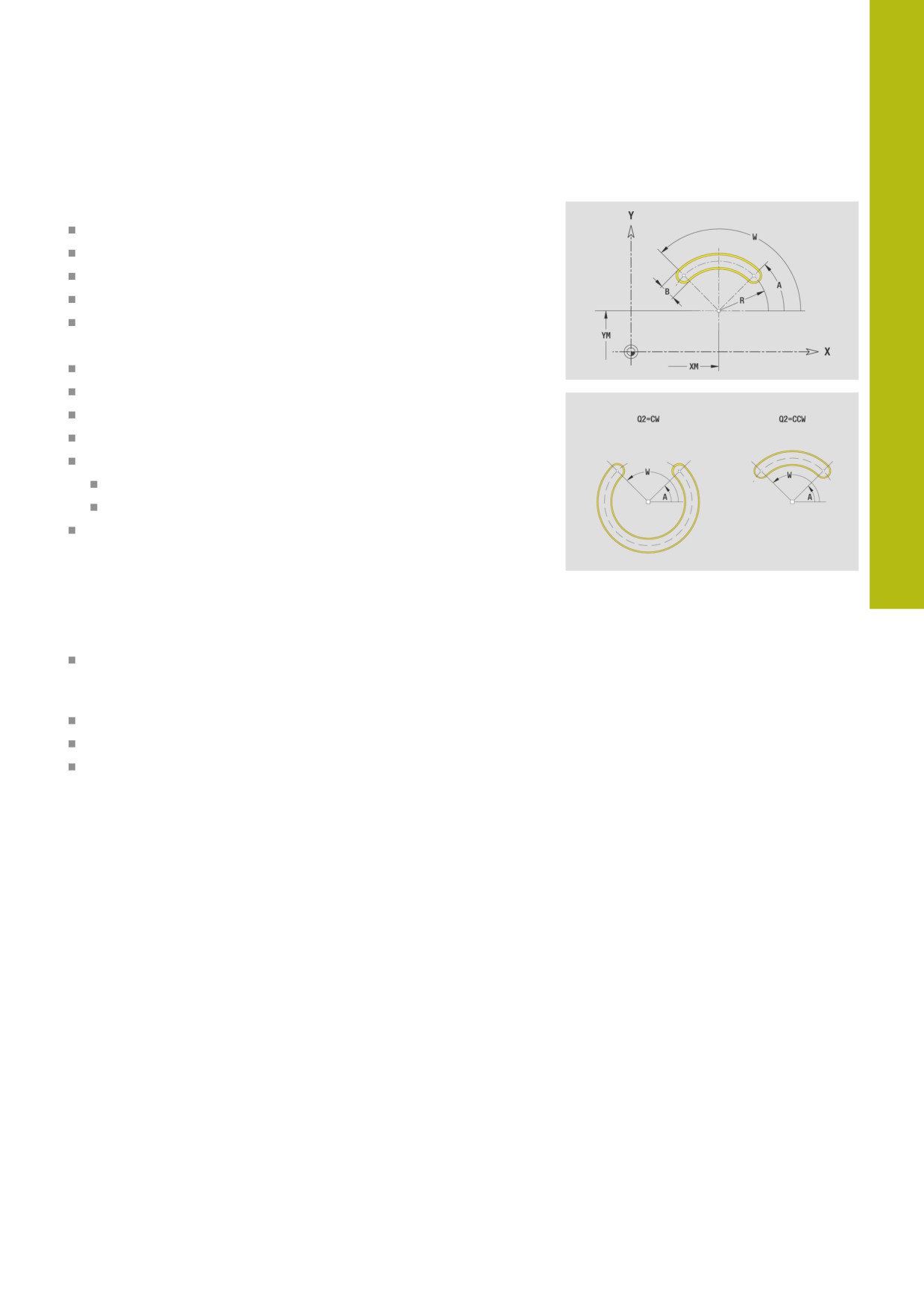
Круглый паз на плоскости XY
Исходные данные плоскости XY:
ID: Контур
PT: Глубина фрез.
C: Угол шпинделя
IR: Диаметр ограничения
ZR: Эталонный размер
Параметры фигуры:
XM, YM: Центр
A: Угол старта
W: Конечный угол
R: Радиус — радиус кривизны (привязка: середина канавки)
Q2: Напр.вращения
CW
CCW
B: Ширина
Эталонный размер ZR и Диаметр ограничения IR можно
определить при помощи функции Выбор опорной плоскости.
Дополнительная информация: "Эталонные данные,
вложенные контуры", Стр. 494
ICP генерирует:
Идентификатор раздела ТОРЕЦ Y с параметрами Диаметр
ограничения, Эталонный размер и Угол шпинделя. При
вложенных контурах идентификатор раздела опускается
G308 с параметрами Название контура и Глубина фрез.
G372 или G373 с параметрами фигуры
G309
527
6
ICP-программирование | Контуры в плоскости XY
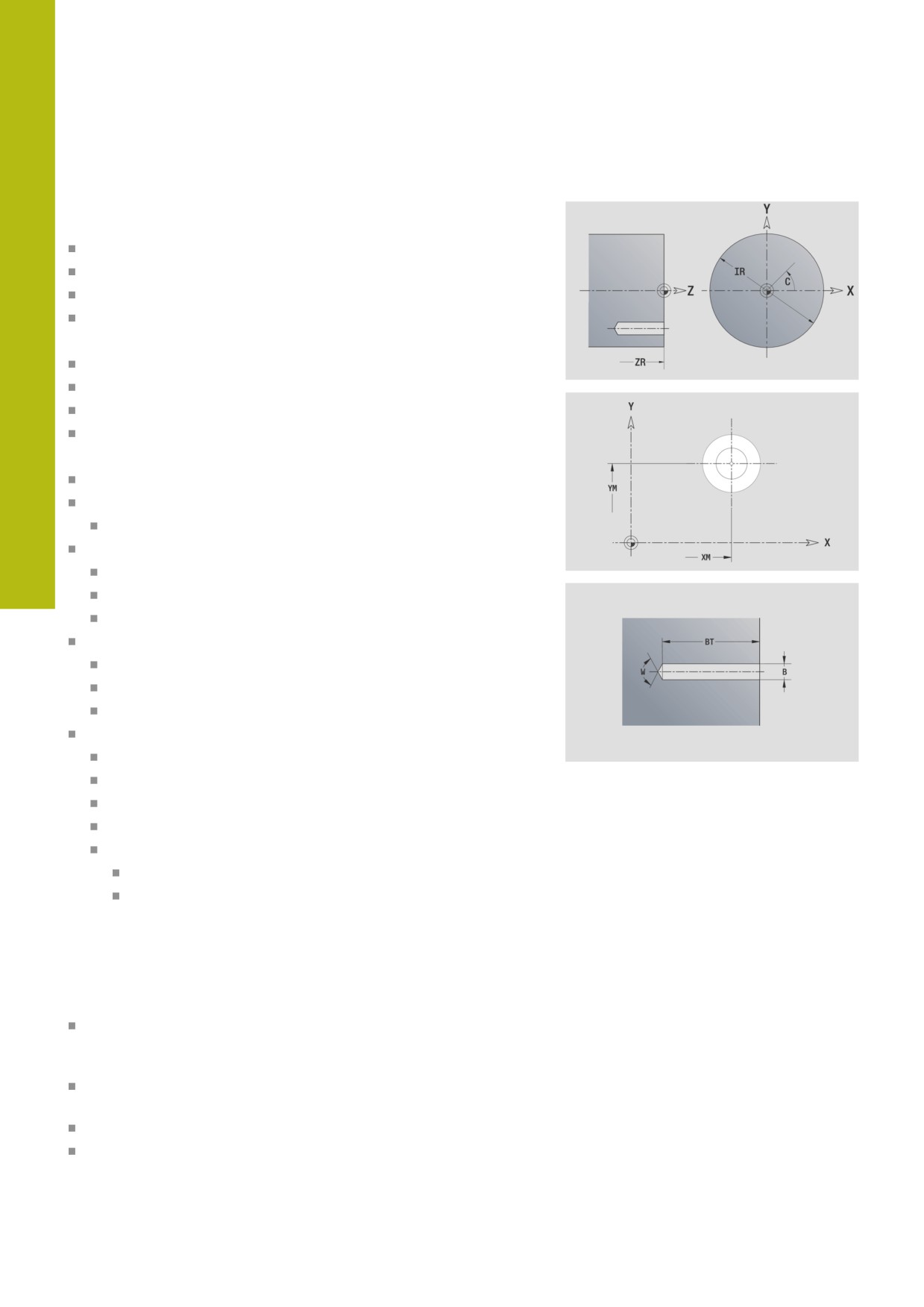
Отверстие на плоскости XY
Эта функция определяет сверление отдельного отверстия,
которое может содержать следующие элементы:
Центрование
Отвер.
Зенковка
Резьба
Исходные данные отверстия:
ID: Контур
C: Угол шпинделя
IR: Диаметр ограничения
ZR: Эталонный размер
Параметры отверстия:
XM, YM: Центр
Центрование
O: Диаметр
Отвер.
B: Диаметр
BT: Глубина (без знака)
W: Угол
Зенковка
R: Диаметр
U: Глубина
E: Угол зенковки
Резьба
GD: Диаметр
GT: Глубина
K: Длина врезания
F: Шаг резьбы
GA: Вид витка
0: правая резьба
1: левая резьба
Эталонный размер ZR и Диаметр ограничения IR можно
определить при помощи функции Выбор опорной плоскости.
Дополнительная информация: "Эталонные данные,
вложенные контуры", Стр. 494
ICP генерирует:
Идентификатор раздела ТОРЕЦ Y с параметрами Диаметр
ограничения, Эталонный размер и Угол шпинделя. При
вложенных контурах идентификатор раздела опускается
G308 с параметрами Название контура и Глуб. сверления
(-1 * BT)
G370 с параметрами отверстия.
G309
528
ICP-программирование | Контуры в плоскости XY
6
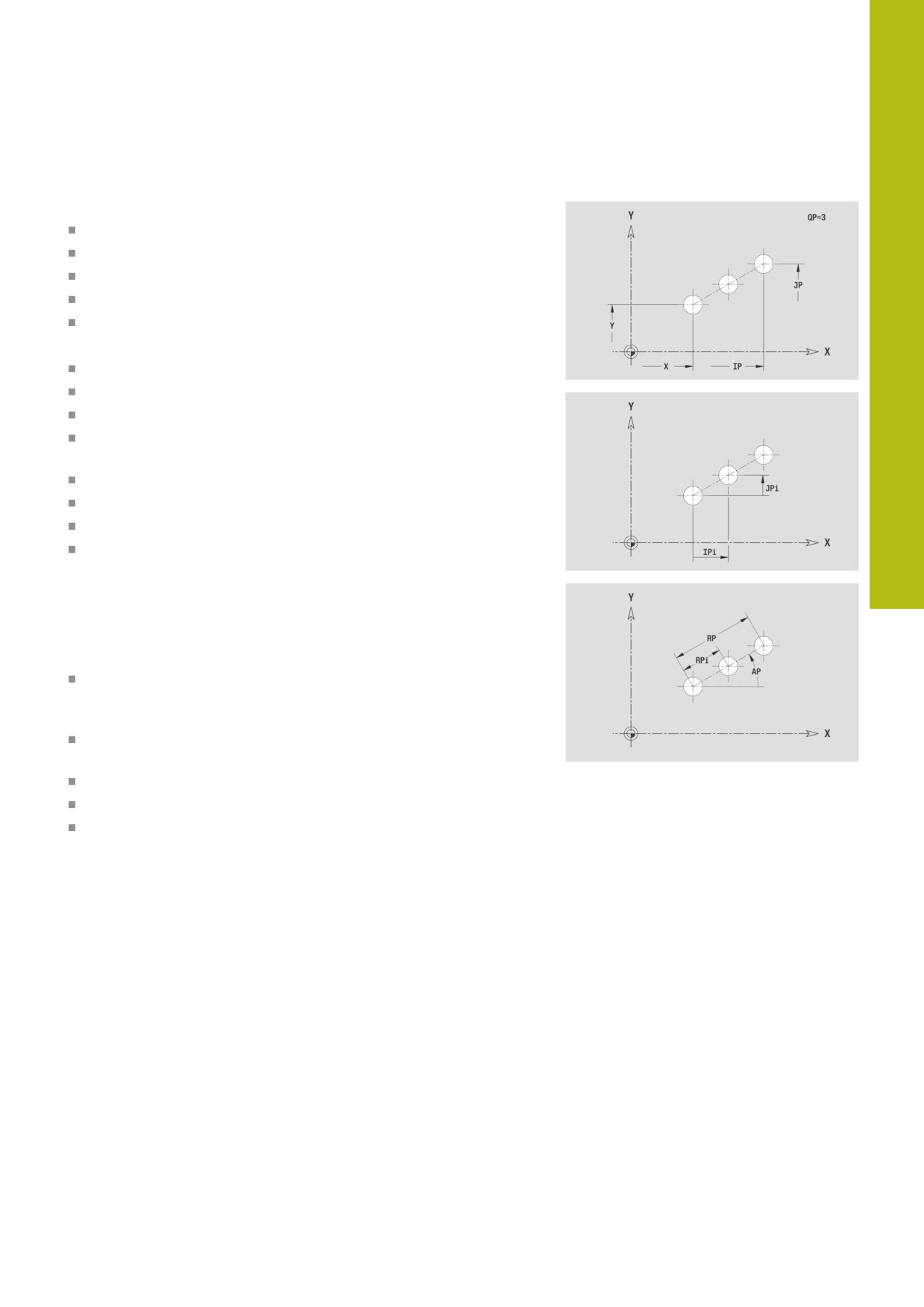
Линейный шаблон на плоскости XY
Исходные данные плоскости XY:
ID: Контур
PT: Глубина фрез.
C: Угол шпинделя
IR: Диаметр ограничения
ZR: Эталонный размер
Параметры шаблона:
X, Y: 1-ая точка образца
QP: Количество точек шаблона
IP, JP: Конечная точка шаблона (декартовы координаты)
IPi, JPi: Конечная точка - расстояние между двумя точками
шаблона (по X и Y)
AP: Угол ориентации
RP: Длина - общая длина шаблона
RPi: Длина - расстояние между двумя точками шаблона
Параметры выбранной фигуры/отверстия
Эталонный размер ZR и Диаметр ограничения IR можно
определить при помощи функции Выбор опорной плоскости.
Дополнительная информация: "Эталонные данные,
вложенные контуры", Стр. 494
ICP генерирует:
Идентификатор раздела ТОРЕЦ Y с параметрами Диаметр
ограничения, Эталонный размер и Угол шпинделя. При
вложенных контурах идентификатор раздела опускается
G308 с параметрами Название контура и Глубина фрез.
или Глуб. сверления (-1 * BT)
G471 с параметрами шаблона
G-функция и параметры фигуры/отверстия
G309
529
6
ICP-программирование | Контуры в плоскости XY
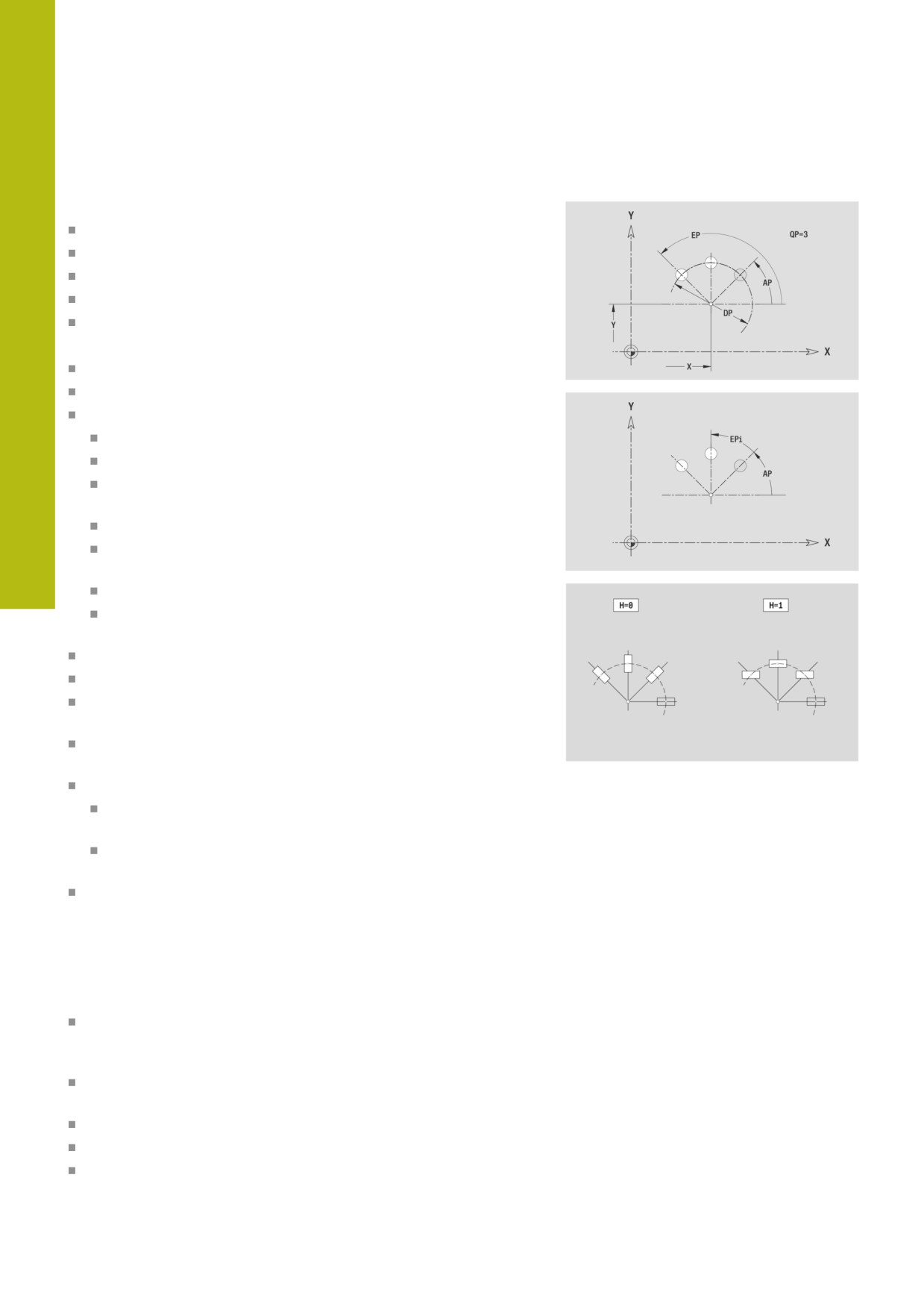
Круговой шаблон на плоскости XY
Исходные данные плоскости XY:
ID: Контур
PT: Глубина фрез.
C: Угол шпинделя
IR: Диаметр ограничения
ZR: Эталонный размер
Параметры шаблона:
X, Y: Центр шаблона
QP: Количество точек шаблона
DR: Напр.вращения (по умолчанию: 0)
DR = 0, без EP: точки на всей окружности
DR = 0, с EP: точки на более длинной дуге окружности
DR = 0, с EPi: знак EPi определяет направление (EPi < 0:
по часовой стрелке)
DR = 1, c EP: по часовой стрелке
DR = 1, c EPi: по часовой стрелке (знак перед EPi не
имеет значения)
DR = 2, c EP: против часовой стрелки
DR = 2, c EPi: против часовой стрелке (знак перед EPi не
имеет значения)
DP: Диаметр
AP: Угол старта (по умолчанию: 0°)
EP: Конечный угол (значение не введено: распределение
элементов шаблона по окружности 360°)
EPi: Конечный угол - Угол расстояние между двумя
фигурами
H: Положение элемента
0: по радиусу - фигуры поворачиваются относительно
центра окружности (вращение)
1: как ориг. - положение фигур относительно системы
координат остается одинаковым (трансляция)
Параметры выбранной фигуры/отверстия
Эталонный размер ZR и Диаметр ограничения IR можно
определить при помощи функции Выбор опорной плоскости.
Дополнительная информация: "Эталонные данные,
вложенные контуры", Стр. 494
ICP генерирует:
Идентификатор раздела ТОРЕЦ Y с параметрами Диаметр
ограничения, Эталонный размер и Угол шпинделя. При
вложенных контурах идентификатор раздела опускается
G308 с параметрами Название контура и Глубина фрез.
или Глуб. сверления (-1 * BT)
G472 с параметрами шаблона
G-функция и параметры фигуры/отверстия
G309
530
ICP-программирование | Контуры в плоскости XY
6
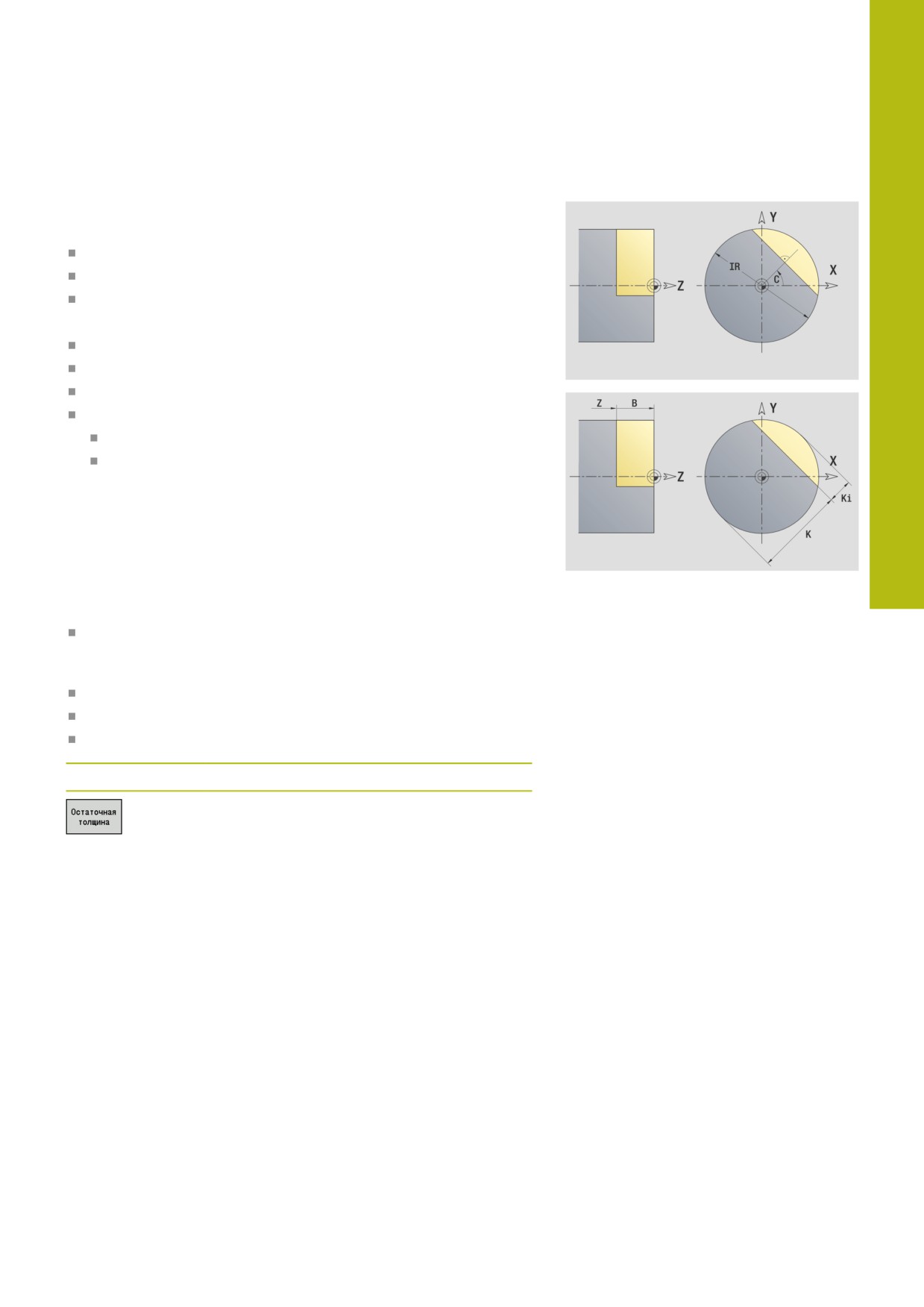
Отдельная поверхность на плоскости XY
Эта функция задает поверхность в плоскости XY.
Исходные данные плоскости XY:
ID: Контур
C: Угол шпинделя
IR: Диаметр ограничения
Параметры отдельной поверхности:
Z: Базовая кромка
Ki: Глубина
K: Остаточная толщина
B: Ширина (привязка: Эталонный размер ZR)
B < 0: поверхность в отрицательном направлении Z
B > 0: поверхность в положительном направлении Z
Переключение между Глубина Ki и Остаточная толщина K
осуществляется с помощью программной клавиши.
Эталонный размер ZR и Диаметр ограничения IR можно
определить при помощи функции Выбор опорной плоскости.
Дополнительная информация: "Эталонные данные,
вложенные контуры", Стр. 494
ICP генерирует:
Идентификатор раздела ТОРЕЦ Y с параметрами Диаметр
ограничения, Эталонный размер и Угол шпинделя. При
вложенных контурах идентификатор раздела опускается
G308 с параметром Название контура
G376 с параметрами отдельной поверхности
G309
Программная клавиша
Переключает поле на ввод Остаточная
толщина K
531
6
ICP-программирование | Контуры в плоскости XY
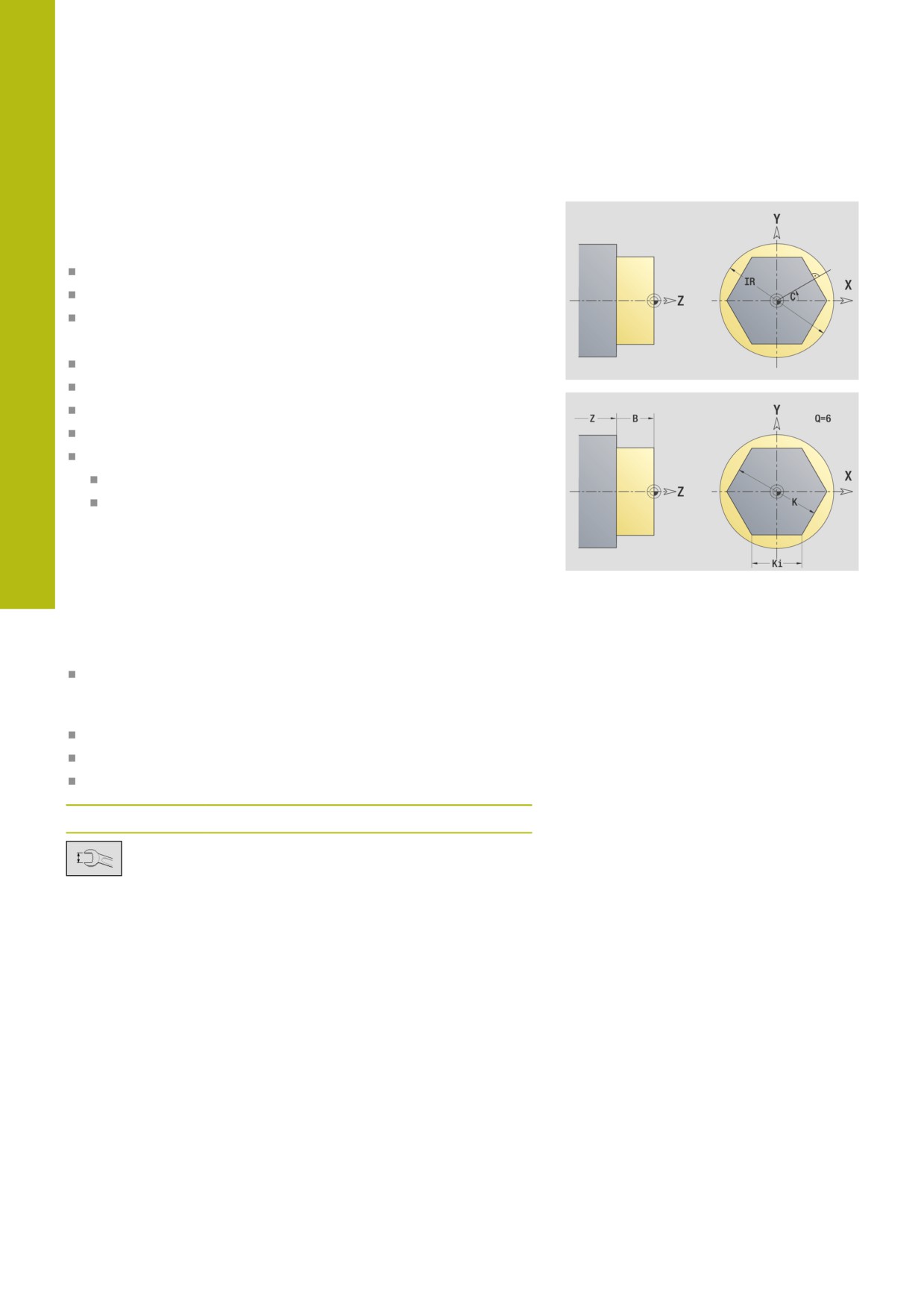
Многогранная поверхность на плоскости XY
Эта функция определяет многогранную поверхность на
плоскости XY.
Исходные данные плоскости XY:
ID: Контур
C: Угол шпинделя
IR: Диаметр ограничения
Параметры многогранной поверхности:
Z: Базовая кромка
Q: Кол.поверхн. (Q >= 2)
K: Ширина раствора — диаметр вписанной окружности
Ki: Длина кантов
B: Ширина (привязка: Эталонный размер ZR)
B < 0: поверхность в отрицательном направлении Z
B > 0: поверхность в положительном направлении Z
Переключение между Длина кантов Ki и Ширина раствора K
осуществляется с помощью программной клавиши.
Эталонный размер ZR и Диаметр ограничения IR можно
определить при помощи функции Выбор опорной плоскости.
Дополнительная информация: "Эталонные данные,
вложенные контуры", Стр. 494
ICP генерирует:
Идентификатор раздела ТОРЕЦ Y с параметрами Диаметр
ограничения, Эталонный размер и Угол шпинделя. При
вложенных контурах идентификатор раздела опускается
G308 с параметром Название контура
G477 с параметрами многогранника
G309
Программная клавиша
Переключает поле на ввод Ширина
раствора K
532
ICP-программирование | Контуры плоскости YZ
6
6.15
Контуры плоскости YZ
В ICP в режиме работы smart.Turn доступны следующие
контуры для обработки при помощи оси Y:
Сложные контуры, определяемые отдельными контурными
элементами
Фигуры
Отверстия
Шаблоны фигур или отверстий
Отдельная поверхность
Многогранник
Размеры элементов контура плоскости YZ задаются в
декартовой или полярной системе координат. Переключение
выполняется с помощью программной клавиши. Для задания
точки можно совместно использовать декартовые и полярные
координаты.
Программные клавиши для полярных координат
Переключает поле на ввод угла W
Переключает поле на ввод радиуса P
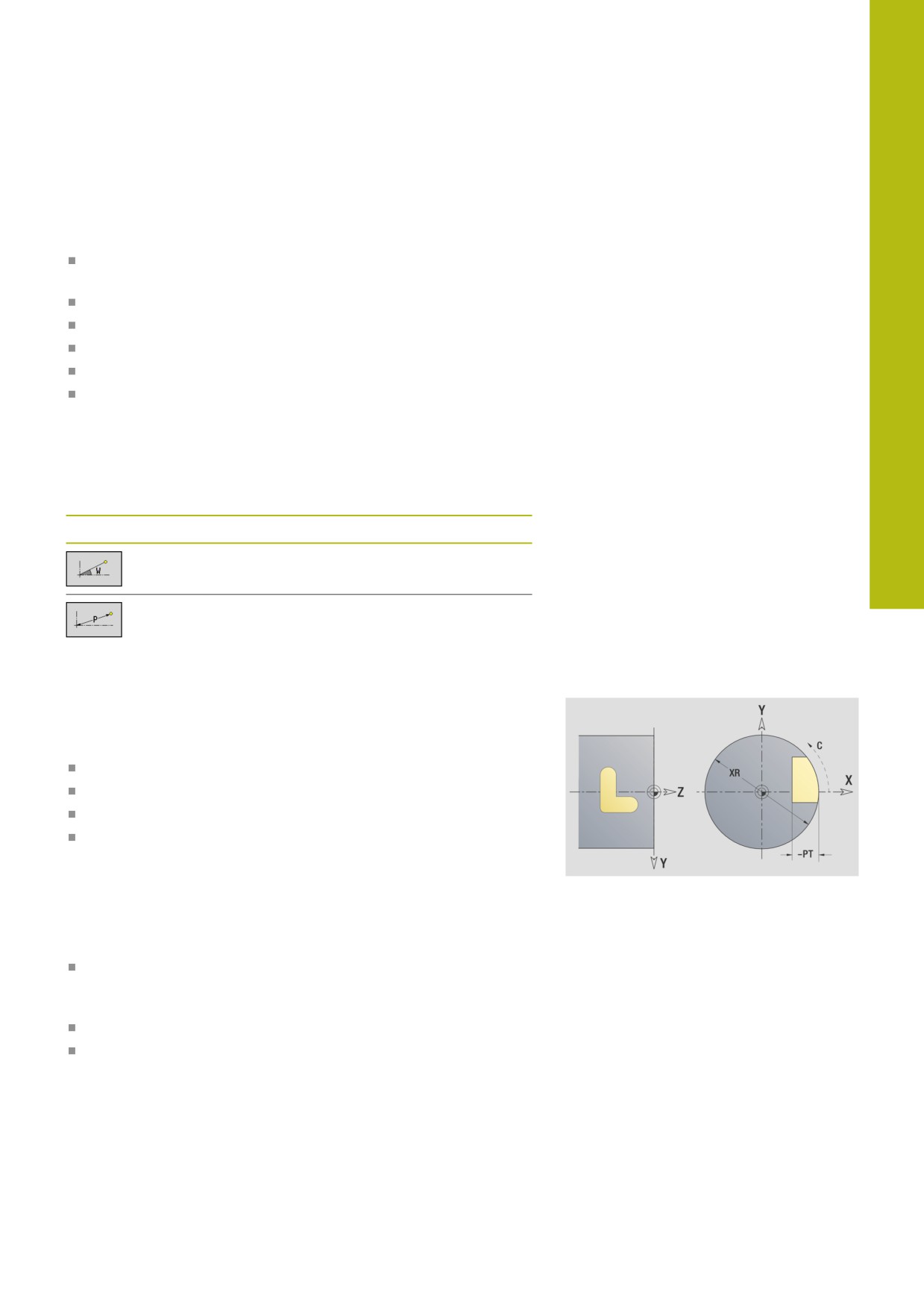
Эталонные данные плоскости YZ
За исходными данными следует определение контура с
помощью отдельных элементов контура.
Исходные данные для фрезерной обработки:
ID: Контур
PT: Глубина фрез.
C: Угол шпинделя
XR: Эталонный диаметр
Эталонный диаметр XR можно определить при помощи
функции Выбор опорной плоскости.
Дополнительная информация: "Эталонные данные,
вложенные контуры", Стр. 494
ICP генерирует:
Идентификатор раздела БОК. ПОВЕРХН. Y с параметрами
Эталонный диаметр и Угол шпинделя. При вложенных
контурах идентификатор раздела опускается
G308 с параметрами Название контура и Глубина фрез.
G309 в конце описания контура
533
6
I
CP-программирование | Контуры плоскости YZ
Атрибуты TURN PLUS
В атрибутах TURN PLUS можно задать настройки для
подрежима автоматической генерации программ (AWG).
Параметры для определения начальной точки:
HC: Атрибут сверл./фрез.
1: Фрезерование контура
2: Фрезерование карманов
3: Фрезерование поверхности
4: Зачистка
5: Гравировка
6: Контур + Зачистка
7: Карман + Зачистка
14: не обрабатывать
QF: Место фрезерования
0: на контуре
1: внутри / слева
2: снаружи / справа
HF: Направление
0: встр.движение
1: попутное движение
DF: Диаметр фрезы
WF: Угол фаски
BR: Ширина фаски
RB: Плоск. отвода
534
ICP-программирование | Контуры плоскости YZ
6
Базовые элементы на плоскости YZ
Начальная точка контура в плоскости YZ
В первом элементе контура введите координаты начальной
и конечной точки. Ввод начальной точки возможен только в
первом элементе контура. В последующих элементах контура
начальная точка получается из предыдущего элемента контура.
Задание начальной точки:
Выберите пункт меню Контур
Или нажмите программную клавишу
Вставить элемент
Назначьте начальную точку
Параметры для определения начальной точки:
YS, ZS: Точка старта контура
WS: Точка старта контура (полярный угол)
PS: Точка старта контура (полярный радиус)
ICP генерирует в режиме работы smart.Turn кадр G180.
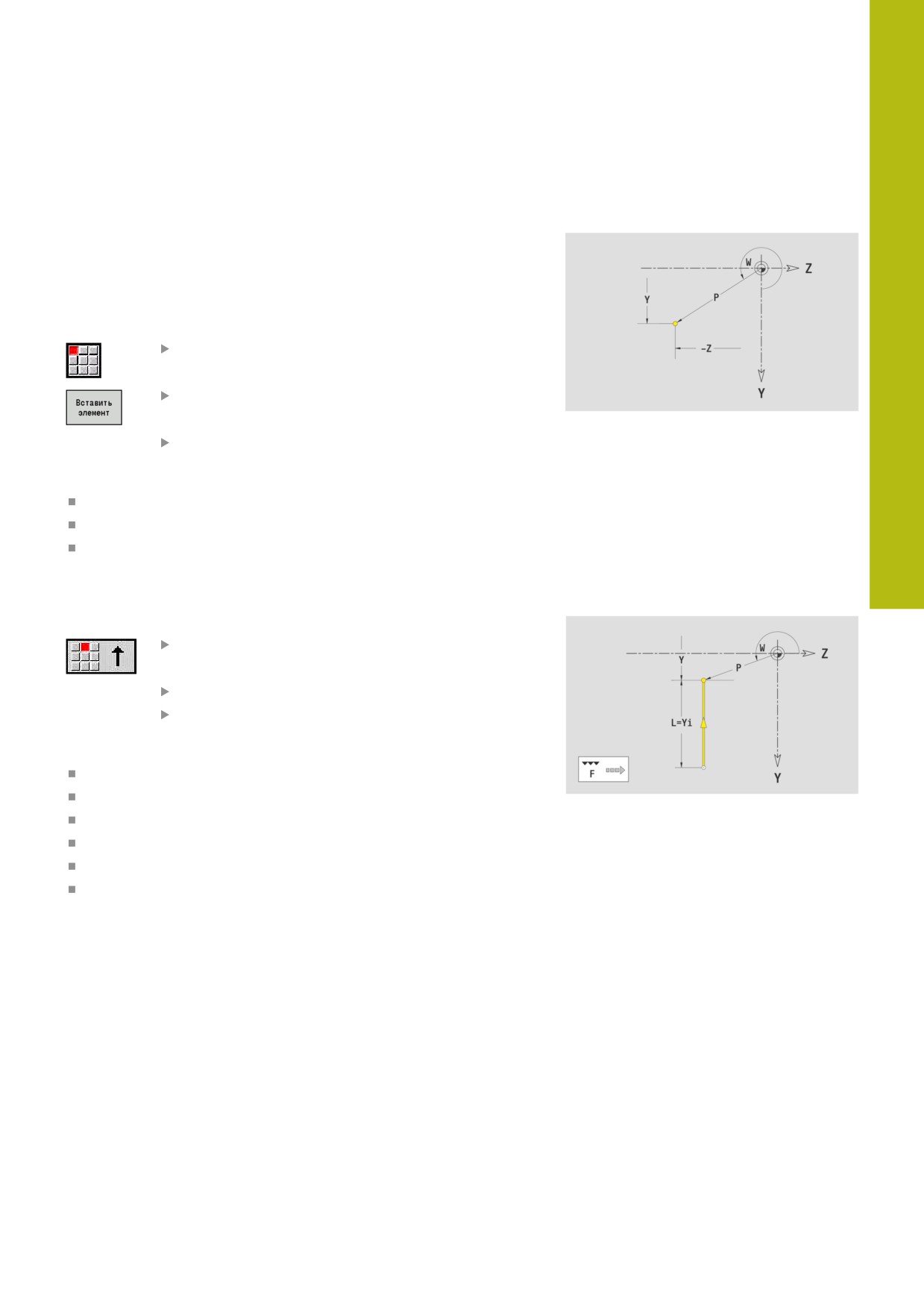
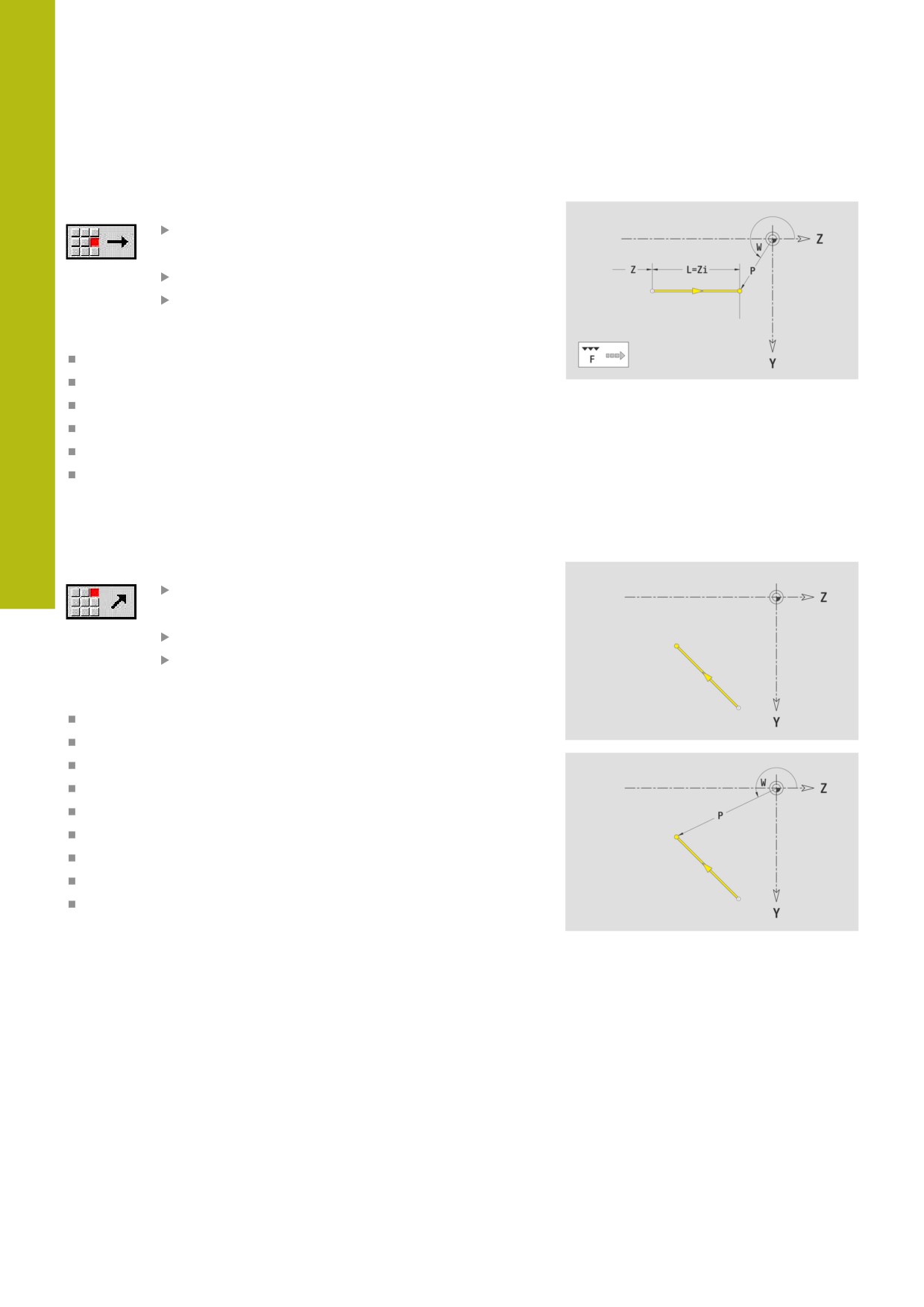
Вертикальные линии, плоскость YZ
Программирование вертикальных линий:
Выберите направление линии
Задайте размеры линии
Задайте переход к следующему элементу
Параметры:
Y: Целевая точка
Yi: Целевая точка инкрементально
W: Целевая точка (полярный угол)
P: Целевая точка (полярные координаты)
L: Длина линии
F: Дополнительная информация: "Атрибуты обработки",
ICP генерирует в режиме работы smart.Turn кадр G181.
535
6
ICP-программирование | Контуры плоскости YZ
Горизонтальные линии на плоскости YZ
Программирование горизонтальных линий:
Выберите направление линии
Задайте размеры линии
Задайте переход к следующему элементу
Параметры:
Z: Целевая точка
Zi: Целевая точка инкрементально
W: Целевая точка (полярный угол)
P: Целевая точка (полярные координаты)
L: Длина линии
F: Дополнительная информация: "Атрибуты обработки",
ICP генерирует в режиме работы smart.Turn кадр G181.
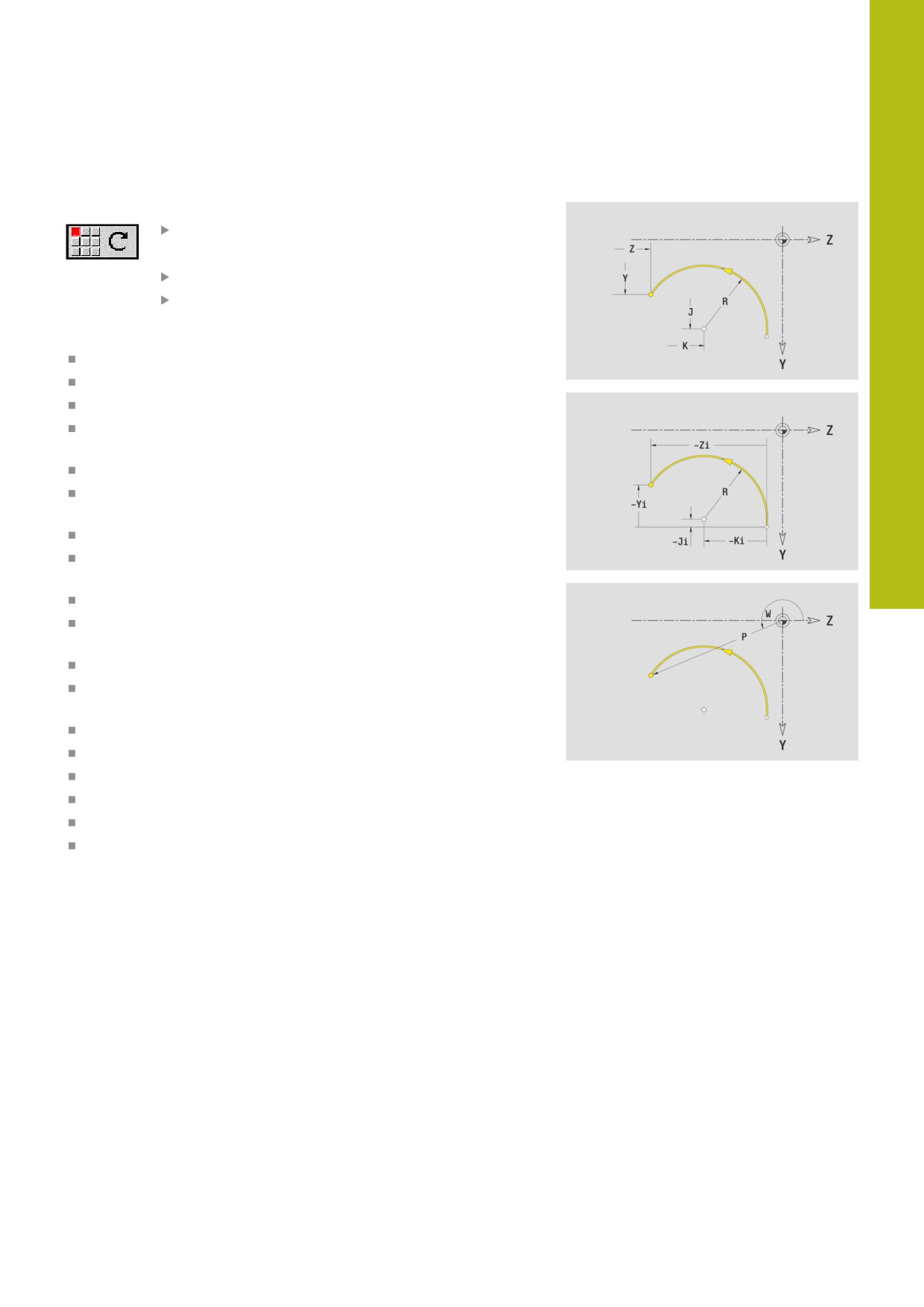
Линия под углом на плоскости YZ
Программирование линии под углом:
Выберите направление линии
Задайте размеры линии
Задайте переход к следующему элементу
Параметры:
Y, Z: Целевая точка
Yi, Zi: Целевая точка инкрементально
W: Целевая точка (полярный угол)
P: Целевая точка (полярные координаты)
L: Длина линии
AN: Угол
ANn: Угол к последующему элементу
ANp: Угол к предыдущему элементу
F: Дополнительная информация: "Атрибуты обработки",
ICP генерирует в режиме работы smart.Turn кадр G181.
536
ICP-программирование | Контуры плоскости YZ
6
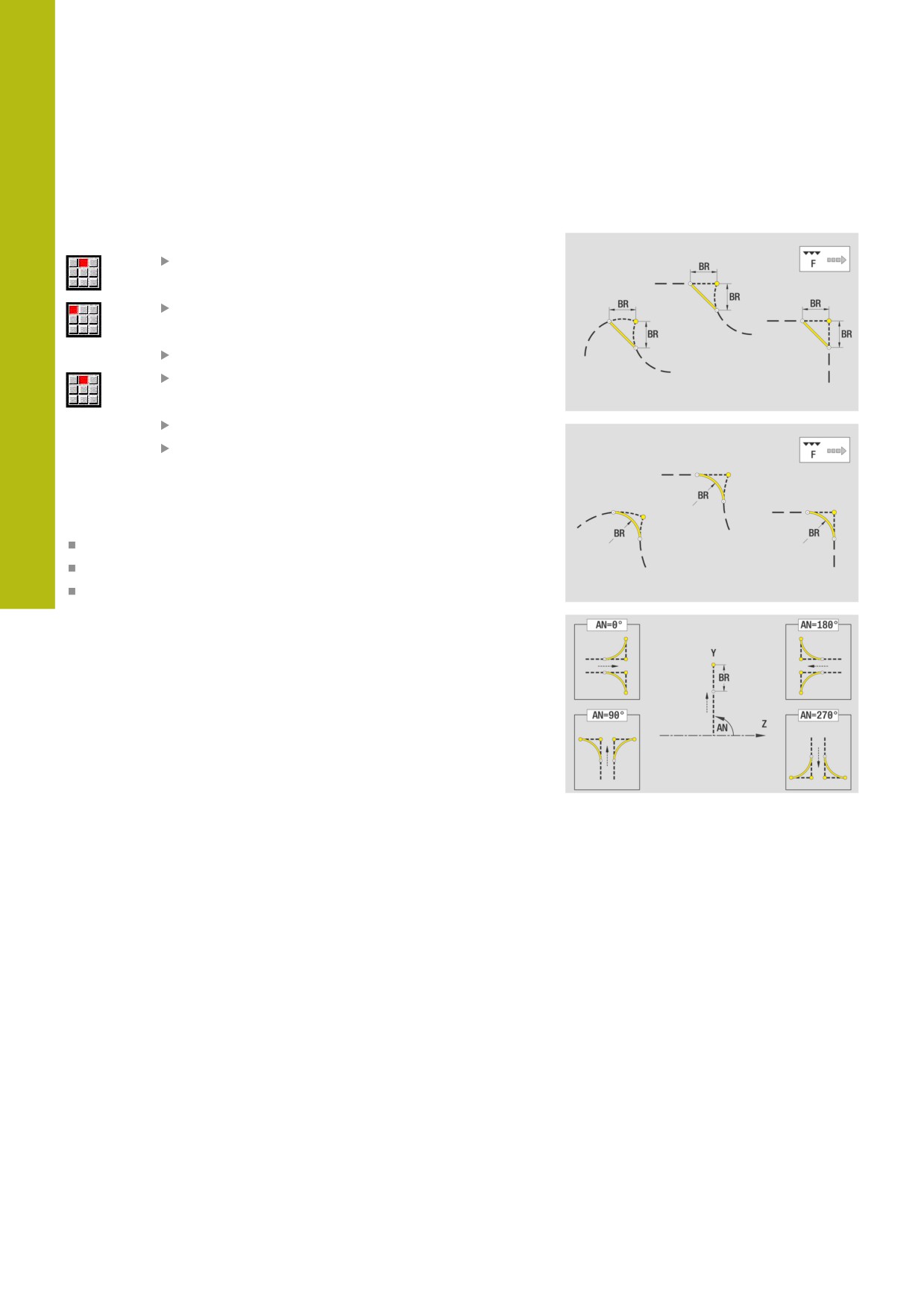
Дуги окружности на плоскости YZ
Программирование дуг окружности:
Выберите направление вращения дуги
Задайте размеры дуги
Задайте переход к следующему элементу
Параметры:
Y, Z: Целевая точка
Yi, Zi: Целевая точка инкрементально
P: Целевая точка (полярные координаты)
Pi: Целевая точка - расстояние между начальной и
конечной точкой (полярно, инкрементно)
W: Целевая точка (полярный угол)
Wi: Целевая точка (полярный угол, инкрементально;
привязка: начальная точка)
J, K: Центр дуги окружности
Ji, Ki: Центр дуги окружности инкрементально - расстояние
между начальной точкой и Центр по Y и Z
PM: Центр дуги окружности (полярно)
PMi: Центр дуги окружности - расстояние между начальной
точкой и Центр (полярно, инкрементно)
WM: Центр дуги окружности (полярный угол)
WMi: Центр дуги окружности (полярный угол,
инкрементально; привязка: начальная точка)
R: Радиус
ANs: Угол - тангенциальный угол в начальной точке
ANe: Угол — тангенциальный угол в конечной точке
ANp: Угол к предыдущему элементу
ANn: Угол к последующему элементу
F: Дополнительная информация: "Атрибуты обработки",
ICP генерирует в режиме работы smart.Turn кадр G182 или
G183.
537
6
ICP-программирование | Контуры плоскости YZ
Элементы формы на плоскости YZ
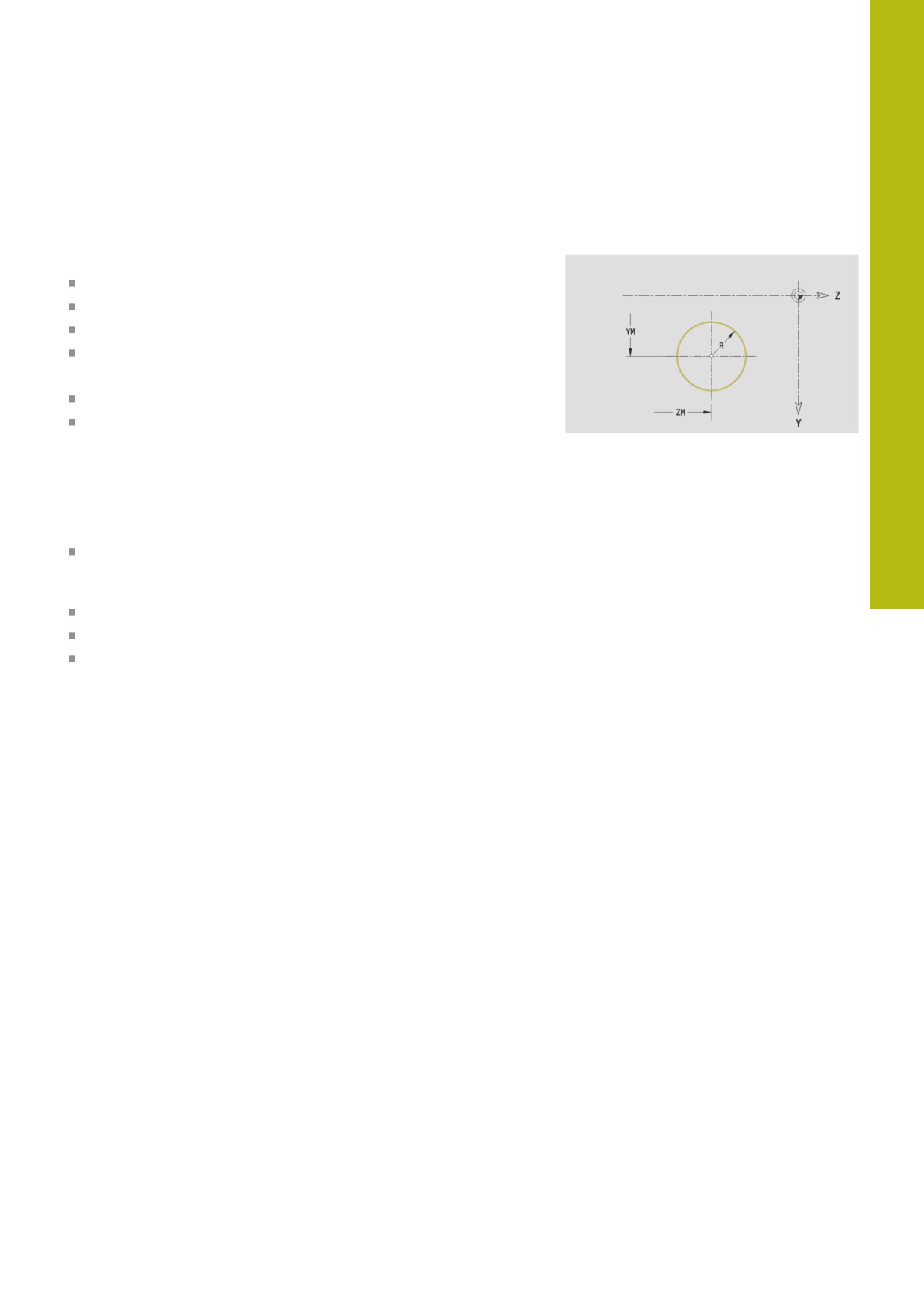
Фаска или скругление на плоскости YZ
Программирование фаски или скругления:
Выберите элементы формы
Выберите фаску
Задайте Ширина фаски BR
или выберите скругление
Задайте Радиус скругления BR
Фаска/скругление в качестве первого
элемента контура: введите Полож.элемента
AN
Параметры:
BR: Ширина фаски или Радиус скругления
AN: Положение элемента
F: Дополнительная информация: "Атрибуты обработки",
Фаски/скругления определяются на углах контура. Угол
контура - это точка пересечения входного и выходного
элемента контура. Фаска/скругление могут быть рассчитаны
лишь тогда, когда известен выходной элемент контура.
ICP интегрирует фаску или скругление в режиме работы
smart.Turn как базовый элемент кадром G181, G182 или G183.
Контур начинается фаской/скруглением: задайте позицию
подразумеваемого угла в качестве стартовой точки. Затем
выберите в качестве элемента формы фаску или скругление.
Поскольку входной элемент контура отсутствует, необходимо
определить с помощью Полож.элемента AN однозначное
положение фаски/скругления.
ICP преобразует фаску/скругление в начале контура в
линейный или круговой элемент.
538
ICP-программирование | Контуры плоскости YZ
6
Фигуры, шаблоны и отверстия в плоскости YZ
(боковая поверхность)
Окружность на плоскости YZ
Исходные данные плоскости YZ:
ID: Контур
PT: Глубина фрез.
C: Угол шпинделя
XR: Эталонный диаметр
Параметры фигуры:
YM, ZM: Центр
R: Радиус
Эталонный диаметр XR можно определить при помощи
функции Выбор опорной плоскости.
Дополнительная информация: "Эталонные данные,
вложенные контуры", Стр. 494
ICP генерирует:
Идентификатор раздела БОК. ПОВЕРХН. Y с параметрами
Эталонный диаметр и Угол шпинделя. При вложенных
контурах идентификатор раздела опускается
G308 с параметрами Название контура и Глубина фрез.
G384 с параметрами фигуры
G309
539
6
ICP-программирование | Контуры плоскости YZ
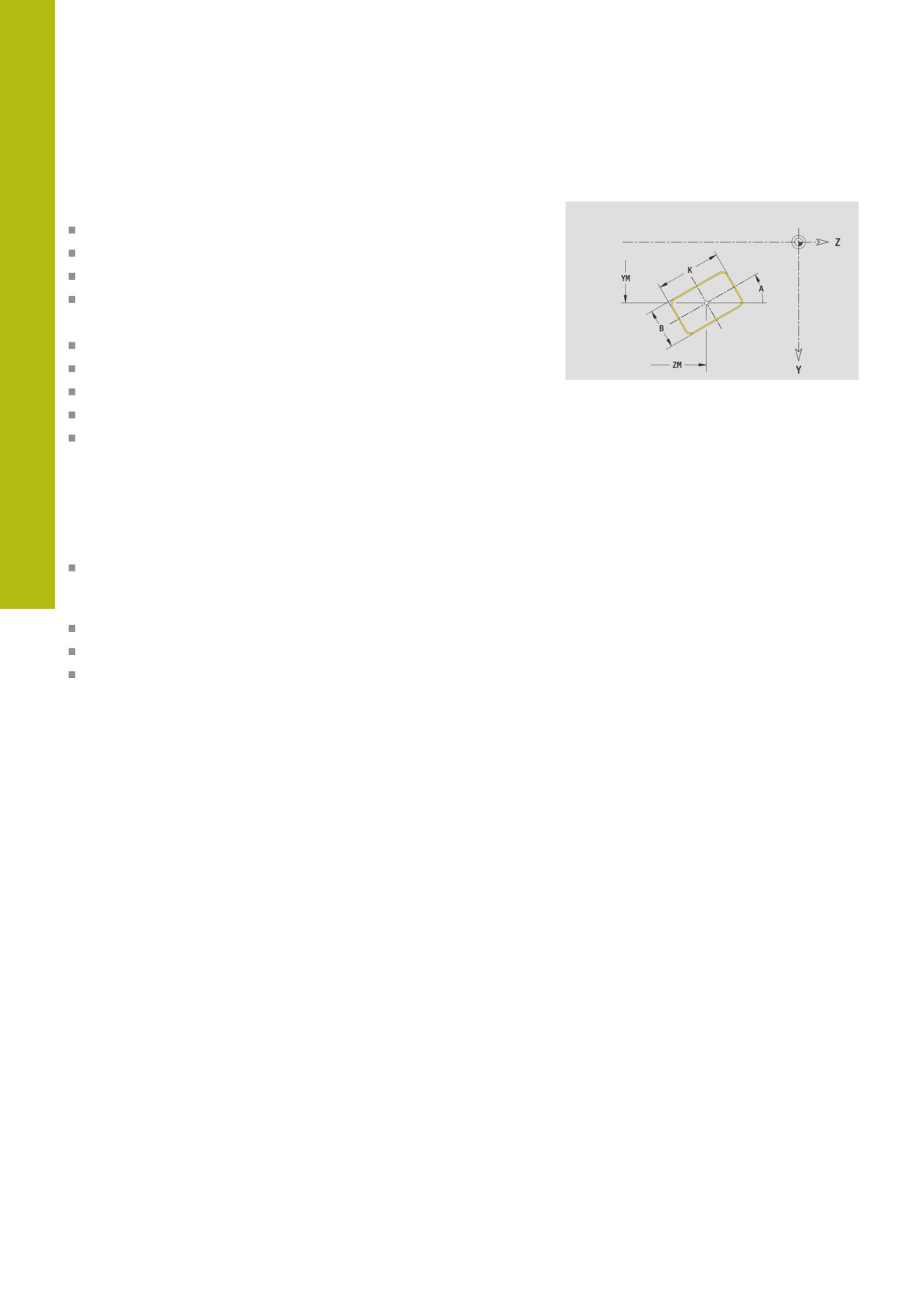
Прямоугольник на плоскости YZ
Исходные данные плоскости YZ:
ID: Контур
PT: Глубина фрез.
C: Угол шпинделя
XR: Эталонный диаметр
Параметры фигуры:
YM, ZM: Центр
A: Угол положения
K: Длина
B: Ширина
BR: Ширина фаски или Радиус скругления
Эталонный диаметр XR можно определить при помощи
функции Выбор опорной плоскости.
Дополнительная информация: "Эталонные данные,
вложенные контуры", Стр. 494
ICP генерирует:
Идентификатор раздела БОК. ПОВЕРХН. Y с параметрами
Эталонный диаметр и Угол шпинделя. При вложенных
контурах идентификатор раздела опускается
G308 с параметрами Название контура и Глубина фрез.
G385 с параметрами фигуры
G309
540
ICP-программирование | Контуры плоскости YZ
6
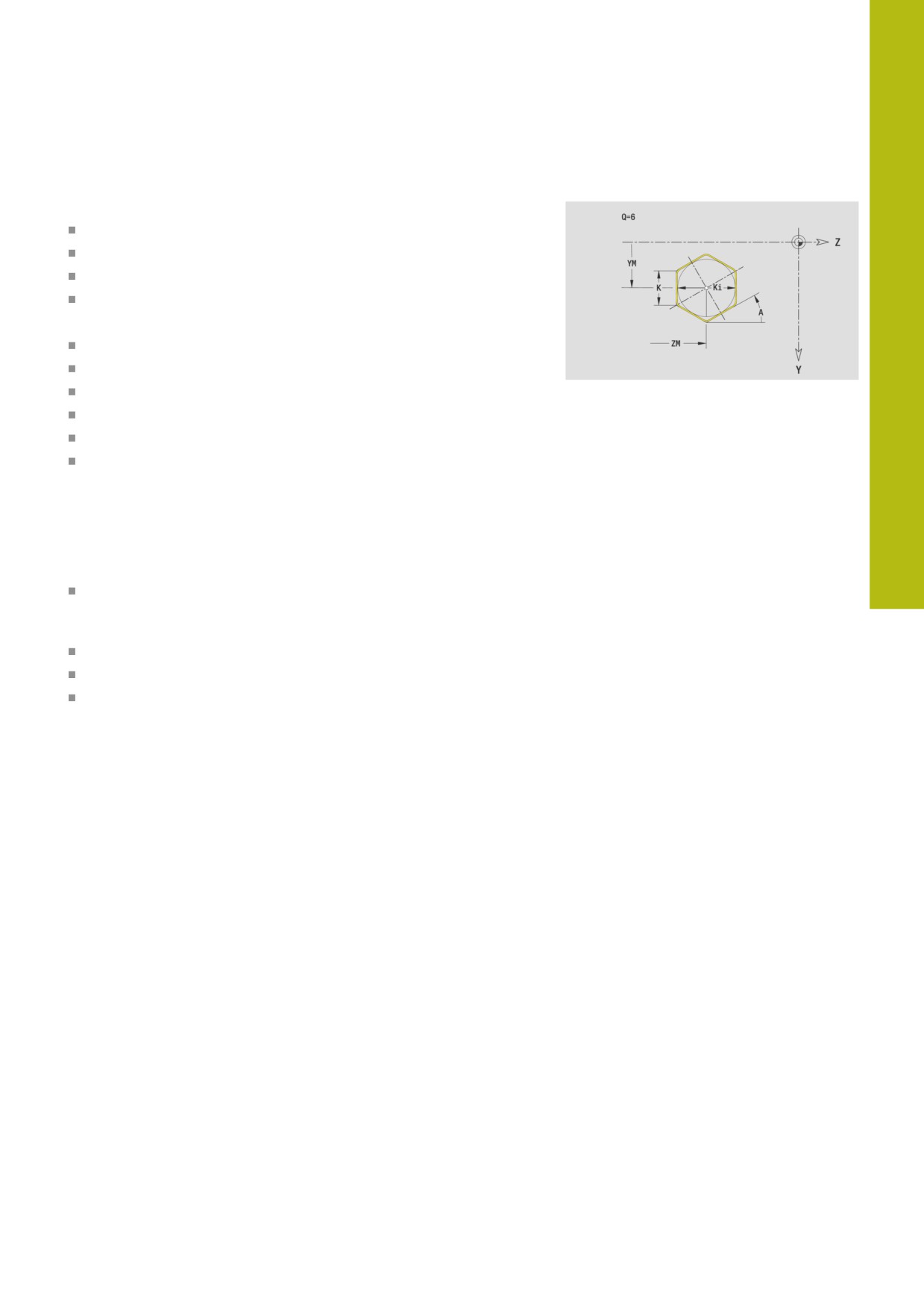
Многоугольник на плоскости YZ
Исходные данные плоскости YZ:
ID: Контур
PT: Глубина фрез.
C: Угол шпинделя
XR: Эталонный диаметр
Параметры фигуры:
YM, ZM: Центр
A: Угол положения
Q: Количество углов
K: Ширина раствора — диаметр вписанной окружности
Ki: Длина кантов
BR: Ширина фаски или Радиус скругления
Эталонный диаметр XR можно определить при помощи
функции Выбор опорной плоскости.
Дополнительная информация: "Эталонные данные,
вложенные контуры", Стр. 494
ICP генерирует:
Идентификатор раздела БОК. ПОВЕРХН. Y с параметрами
Эталонный диаметр и Угол шпинделя. При вложенных
контурах идентификатор раздела опускается
G308 с параметрами Название контура и Глубина фрез.
G387 с параметрами фигуры
G309
541
6
ICP-программирование | Контуры плоскости YZ
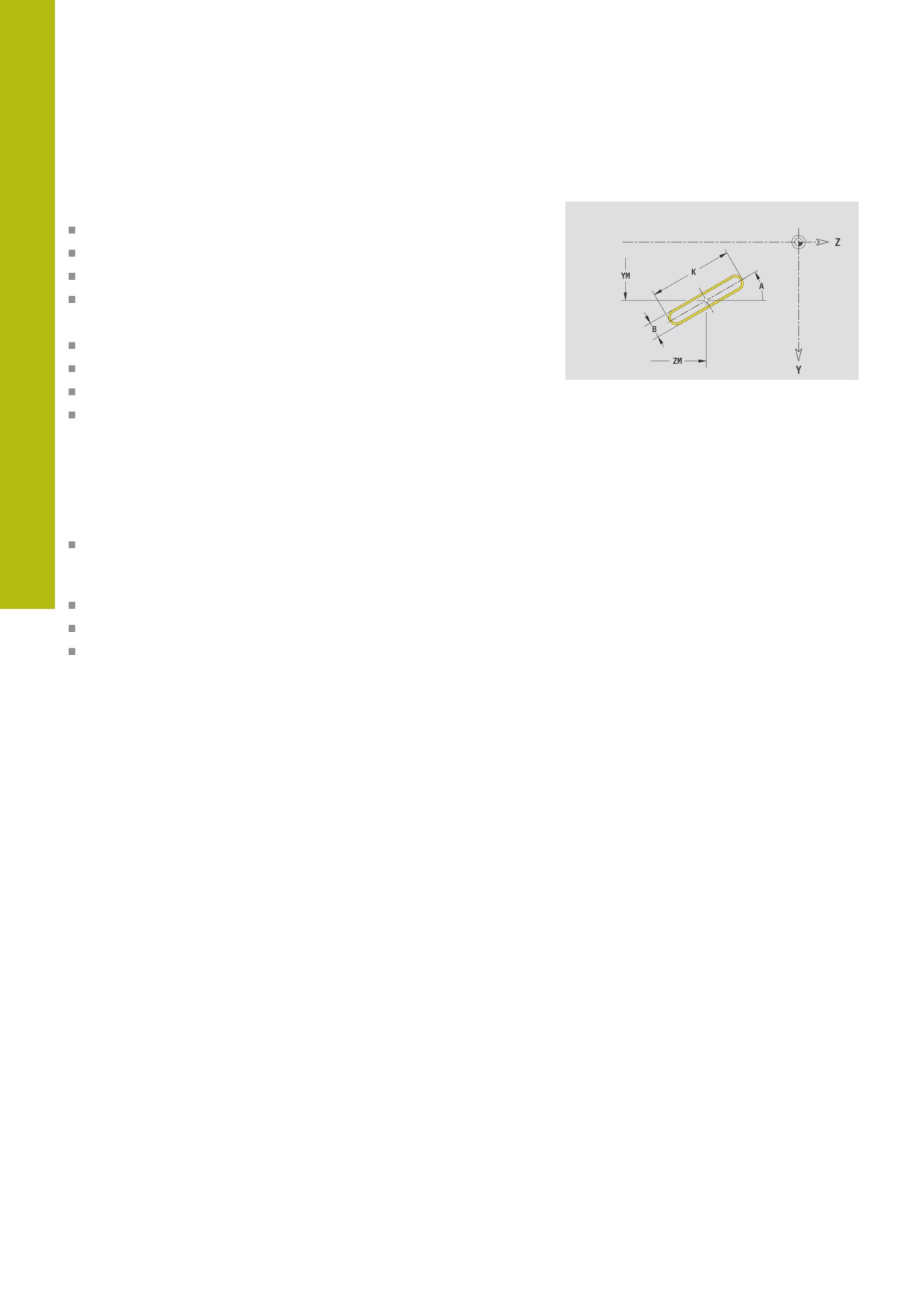
Прямой паз, плоскость YZ
Исходные данные плоскости YZ:
ID: Контур
PT: Глубина фрез.
C: Угол шпинделя
XR: Эталонный диаметр
Параметры фигуры:
YM, ZM: Центр
A: Угол положения
K: Длина
B: Ширина
Эталонный диаметр XR можно определить при помощи
функции Выбор опорной плоскости.
Дополнительная информация: "Эталонные данные,
вложенные контуры", Стр. 494
ICP генерирует:
Идентификатор раздела БОК. ПОВЕРХН. Y с параметрами
Эталонный диаметр и Угол шпинделя. При вложенных
контурах идентификатор раздела опускается
G308 с параметрами Название контура и Глубина фрез.
G381 с параметрами фигуры
G309
542
ICP-программирование | Контуры плоскости YZ
6
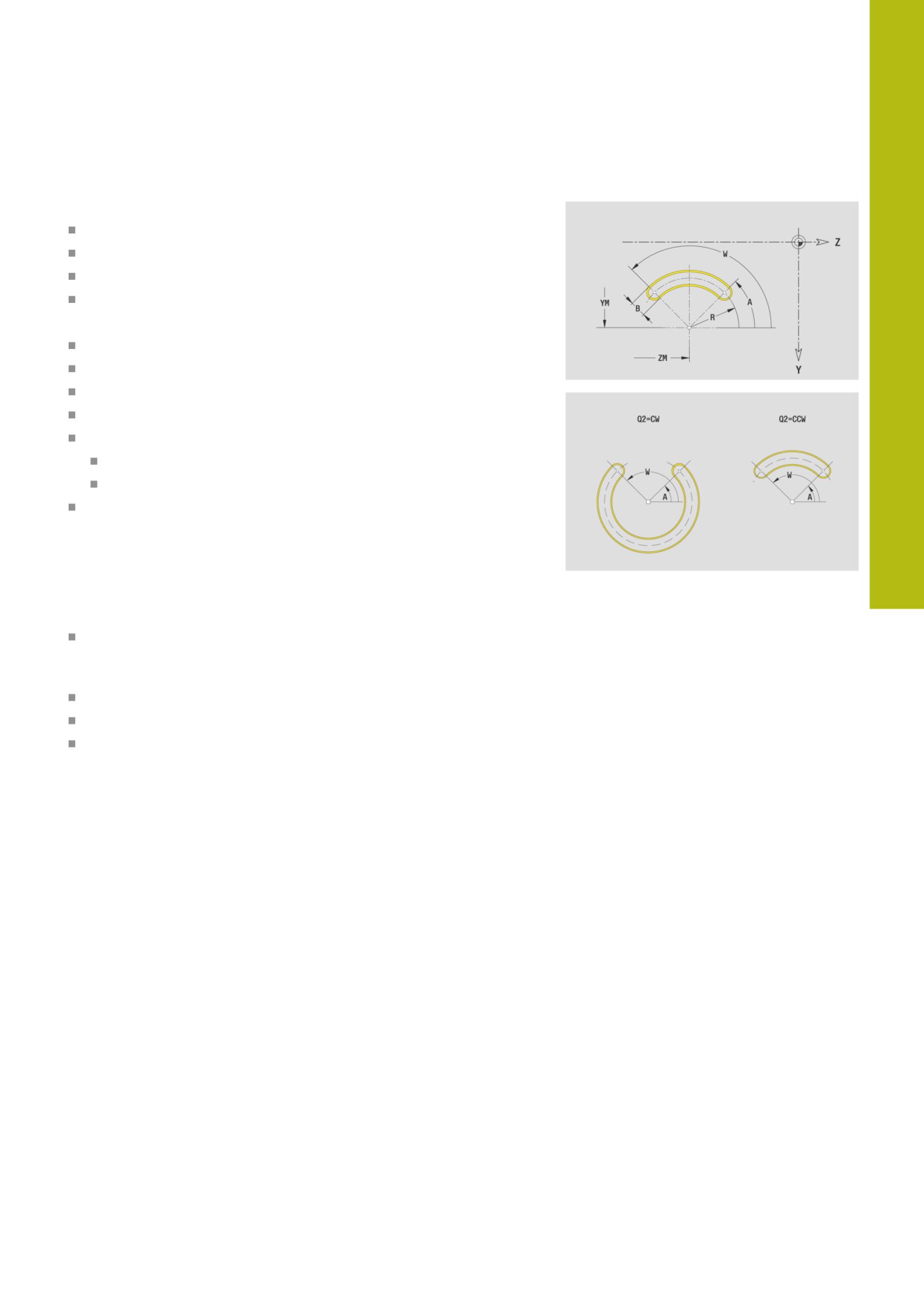
Круглый паз на плоскости YZ
Исходные данные плоскости YZ:
ID: Контур
PT: Глубина фрез.
C: Угол шпинделя
XR: Эталонный диаметр
Параметры фигуры:
YM, ZM: Центр
A: Угол старта
W: Конечный угол
R: Радиус — радиус кривизны (привязка: середина канавки)
Q2: Напр.вращения
CW
CCW
B: Ширина
Эталонный диаметр XR можно определить при помощи
функции Выбор опорной плоскости.
Дополнительная информация: "Эталонные данные,
вложенные контуры", Стр. 494
ICP генерирует:
Идентификатор раздела БОК. ПОВЕРХН. Y с параметрами
Эталонный диаметр и Угол шпинделя. При вложенных
контурах идентификатор раздела опускается
G308 с параметрами Название контура и Глубина фрез.
G382 или G383 с параметрами фигуры
G309
543
6
ICP-программирование | Контуры плоскости YZ
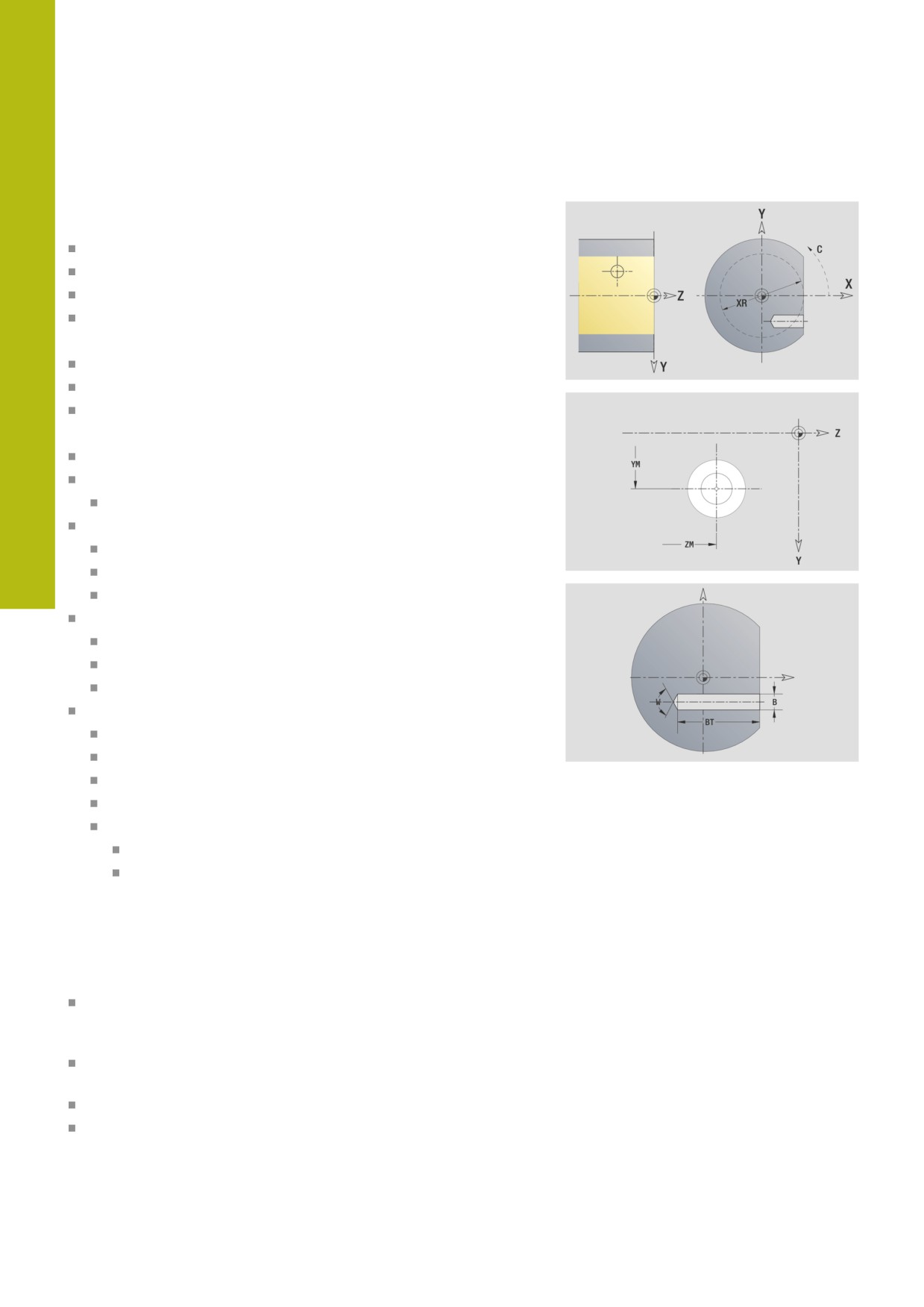
Отверстие на плоскости YZ
Эта функция определяет сверление отдельного отверстия,
которое может содержать следующие элементы:
Центрование
Отвер.
Зенковка
Резьба
Исходные данные отверстия:
ID: Контур
C: Угол шпинделя
XR: Эталонный диаметр
Параметры отверстия:
YM, ZM: Центр
Центрование
O: Диаметр
Отвер.
B: Диаметр
BT: Глубина (без знака)
W: Угол
Зенковка
R: Диаметр
U: Глубина
E: Угол зенковки
Резьба
GD: Диаметр
GT: Глубина
K: Длина врезания
F: Шаг резьбы
GA: Вид витка
0: правая резьба
1: левая резьба
Эталонный диаметр XR можно определить при помощи
функции Выбор опорной плоскости.
Дополнительная информация: "Эталонные данные,
вложенные контуры", Стр. 494
ICP генерирует:
Идентификатор раздела БОК. ПОВЕРХН. Y с параметрами
Эталонный диаметр и Угол шпинделя. При вложенных
контурах идентификатор раздела опускается
G308 с параметрами Название контура и Глуб. сверления
(-1 * BT)
G380 с параметрами отверстия
G309
544
ICP-программирование | Контуры плоскости YZ
6
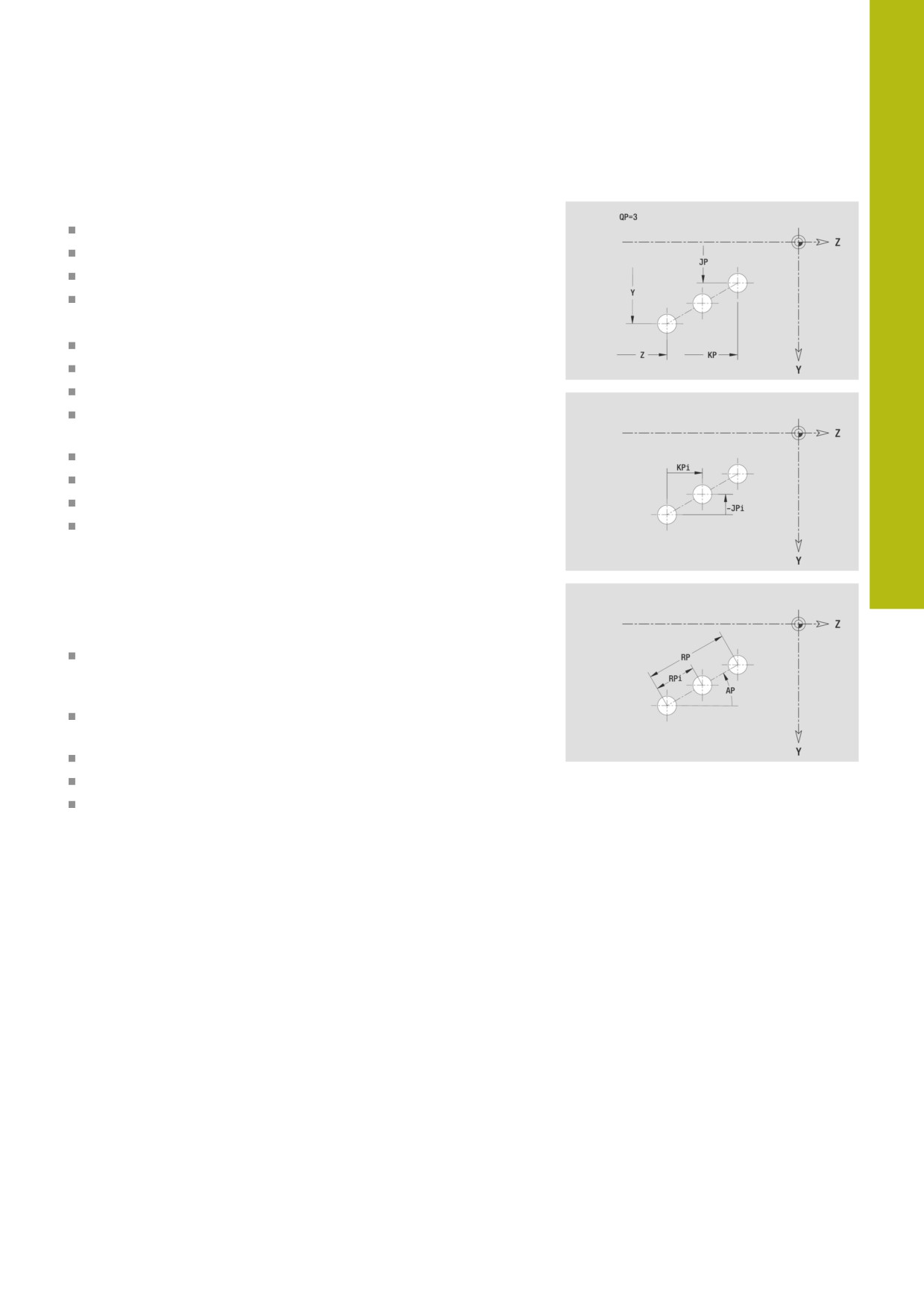
Линейный шаблон на плоскости YZ
Исходные данные плоскости YZ:
ID: Контур
PT: Глубина фрез.
C: Угол шпинделя
XR: Эталонный диаметр
Параметры шаблона:
Н, Z: 1-ая точка образца
QP: Количество точек шаблона
JP, KP: Конечная точка шаблона (декартовы координаты)
JPi, KPi: Конечная точка - расстояние между двумя точками
шаблона (по Y и Z)
AP: Угол ориентации
RP: Длина - общая длина шаблона
RPi: Длина - расстояние между двумя точками шаблона
Параметры выбранной фигуры или отверстия
Эталонный диаметр XR можно определить при помощи
функции Выбор опорной плоскости.
Дополнительная информация: "Эталонные данные,
вложенные контуры", Стр. 494
ICP генерирует:
Идентификатор раздела БОК. ПОВЕРХН. Y с параметрами
Эталонный диаметр и Угол шпинделя. При вложенных
контурах идентификатор раздела опускается
G308 с параметрами Название контура и Глубина фрез.
или Глуб. сверления (-1 * BT)
G481 с параметрами шаблона.
G-функция и параметры фигуры или отверстия
G309
545
6
ICP-программирование | Контуры плоскости YZ
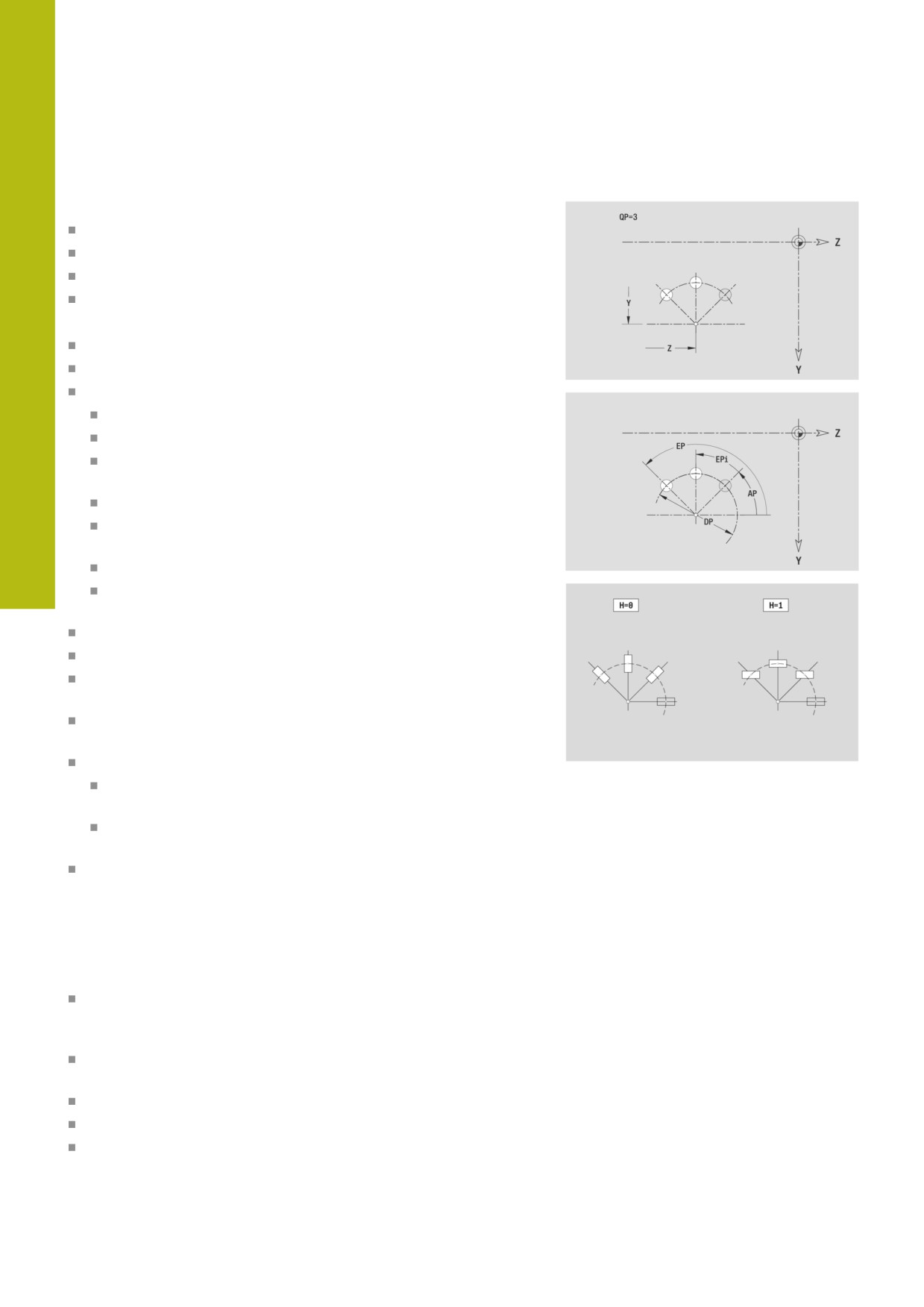
Круговой шаблон на плоскости YZ
Исходные данные плоскости YZ:
ID: Контур
PT: Глубина фрез.
C: Угол шпинделя
XR: Эталонный диаметр
Параметры шаблона:
Y, Z: Центр шаблона
QP: Количество точек шаблона
DR: Напр.вращения (по умолчанию: 0)
DR = 0, без EP: точки на всей окружности
DR = 0, с EP: точки на более длинной дуге окружности
DR = 0, с EPi: знак EPi определяет направление (EPi < 0:
по часовой стрелке)
DR = 1, c EP: по часовой стрелке
DR = 1, c EPi: по часовой стрелке (знак перед EPi не
имеет значения)
DR = 2, c EP: против часовой стрелки
DR = 2, c EPi: против часовой стрелке (знак перед EPi не
имеет значения)
DP: Диаметр
AP: Угол старта (по умолчанию: 0°)
EP: Конечный угол (значение не введено: распределение
элементов шаблона по окружности 360°)
EPi: Конечный угол - Угол расстояние между двумя
фигурами
H: Положение элемента
0: по радиусу - фигуры поворачиваются относительно
центра окружности (вращение)
1: как ориг. - положение фигур относительно системы
координат остается одинаковым (трансляция)
Параметры выбранной фигуры или отверстия
Эталонный диаметр XR можно определить при помощи
функции Выбор опорной плоскости.
Дополнительная информация: "Эталонные данные,
вложенные контуры", Стр. 494
ICP генерирует:
Идентификатор раздела БОК. ПОВЕРХН. Y с параметрами
Эталонный диаметр и Угол шпинделя. При вложенных
контурах идентификатор раздела опускается
G308 с параметрами Название контура и Глубина фрез.
или Глуб. сверления (-1 * BT)
G482 с параметрами шаблона
G-функция и параметры фигуры или отверстия
G309
546
ICP-программирование | Контуры плоскости YZ
6
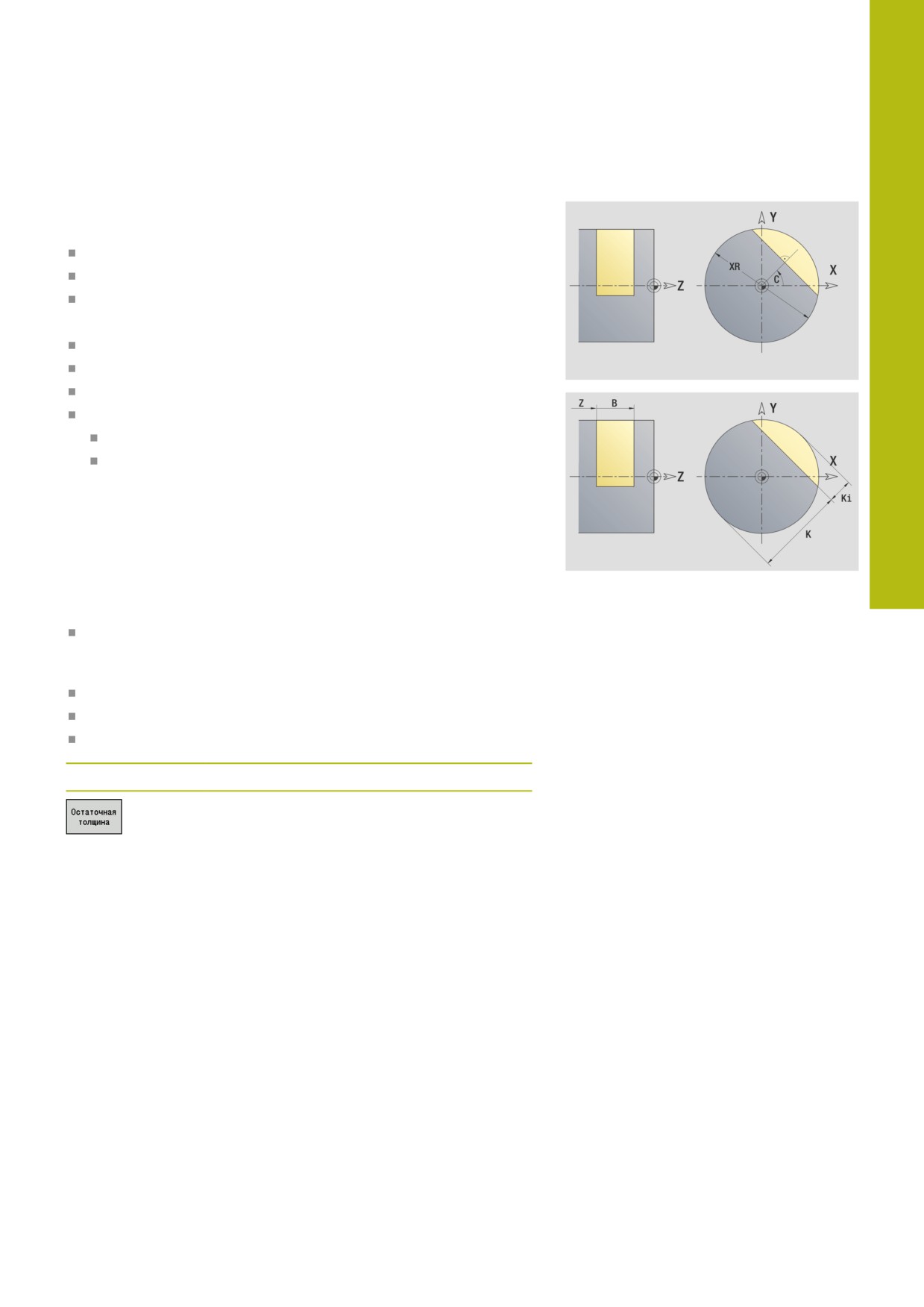
Отдельная поверхность на плоскости YZ
Эта функция задает поверхность в плоскости YZ
Исходные данные плоскости YZ:
ID: Контур
C: Угол шпинделя
XR: Эталонный диаметр
Параметры многогранной поверхности:
Z: Базовая кромка
Ki: Глубина
K: Остаточная толщина
B: Ширина (привязка: Эталонный размер ZR)
B < 0: поверхность в отрицательном направлении Z
B > 0: поверхность в положительном направлении Z
Переключение между Глубина Ki и Остаточная толщина K
осуществляется с помощью программной клавиши.
Эталонный диаметр XR можно определить при помощи
функции Выбор опорной плоскости.
Дополнительная информация: "Эталонные данные,
вложенные контуры", Стр. 494
ICP генерирует:
Идентификатор раздела БОК. ПОВЕРХН. Y с параметрами
Эталонный диаметр и Угол шпинделя. При вложенных
контурах идентификатор раздела опускается
G308 с параметром Название контура
G386 с параметрами отдельной поверхности
G309
Программная клавиша
Переключает поле на ввод Остаточная
толщина K
547
6
ICP-программирование | Контуры плоскости YZ
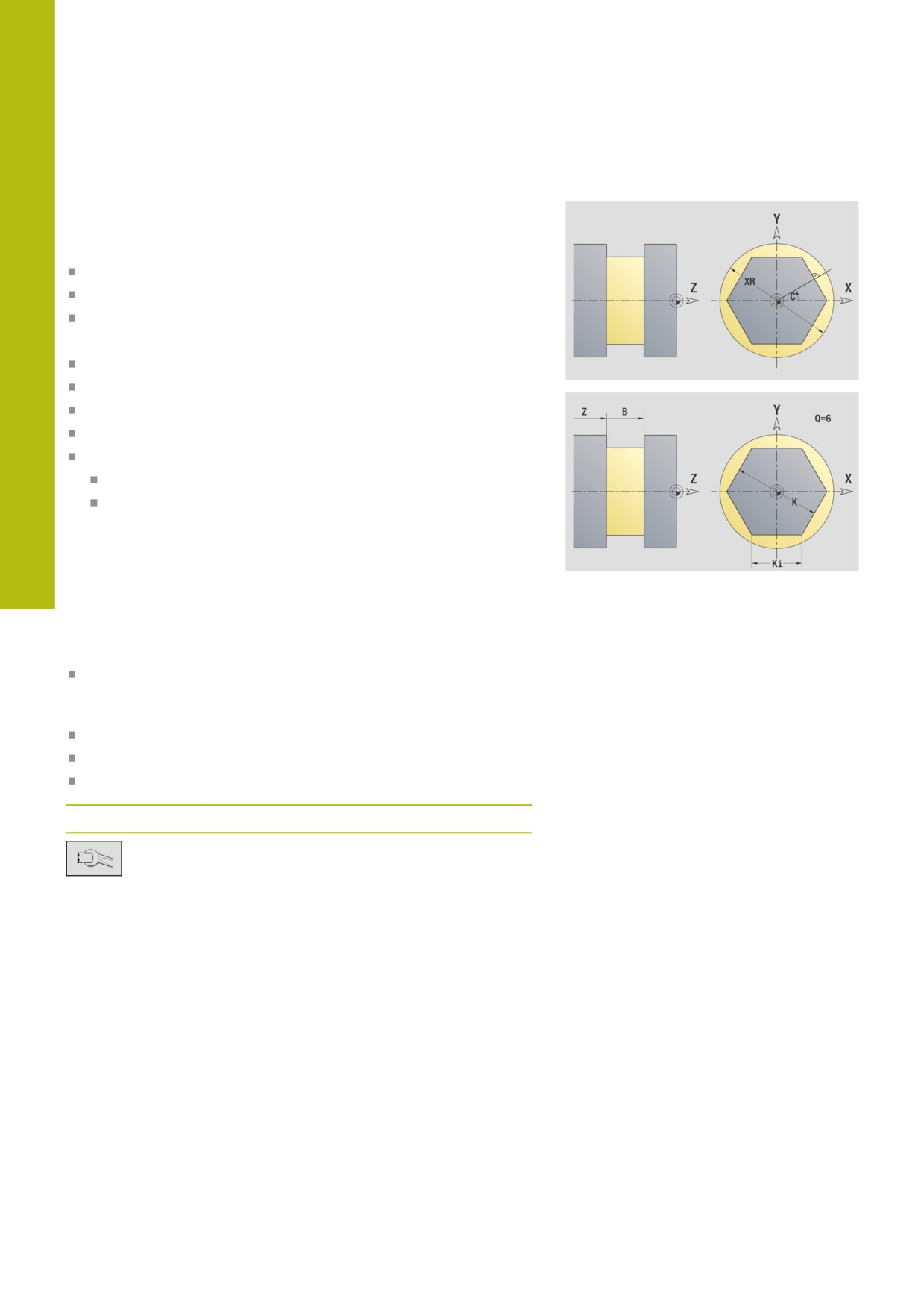
Многогранная поверхность на плоскости YZ
Функция определяет поверхности многогранника на плоскости
YZ.
Исходные данные плоскости YZ:
ID: Контур
C: Угол шпинделя
XR: Эталонный диаметр
Параметры многогранной поверхности:
Z: Базовая кромка
Q: Кол.поверхн. (Q >= 2)
K: Ширина раствора — диаметр вписанной окружности
Ki: Длина кантов
B: Ширина (привязка: Эталонный размер ZR)
B < 0: поверхность в отрицательном направлении Z
B > 0: поверхность в положительном направлении Z
Переключение между Длина кантов Ki и Ширина раствора K
осуществляется с помощью программной клавиши.
Эталонный диаметр XR можно определить при помощи
функции Выбор опорной плоскости.
Дополнительная информация: "Эталонные данные,
вложенные контуры", Стр. 494
ICP генерирует:
Идентификатор раздела БОК. ПОВЕРХН. Y с параметрами
Эталонный диаметр и Угол шпинделя. При вложенных
контурах идентификатор раздела опускается
G308 с параметром Название контура
G487 с параметрами многогранника
G309
Программная клавиша
Переключает поле на ввод Ширина
раствора K
548

ICP-программирование | Применение существующих контуров
6
6.16
Применение существующих контуров
Интеграция контуров из циклового режима в
режиме работы smart.Turn
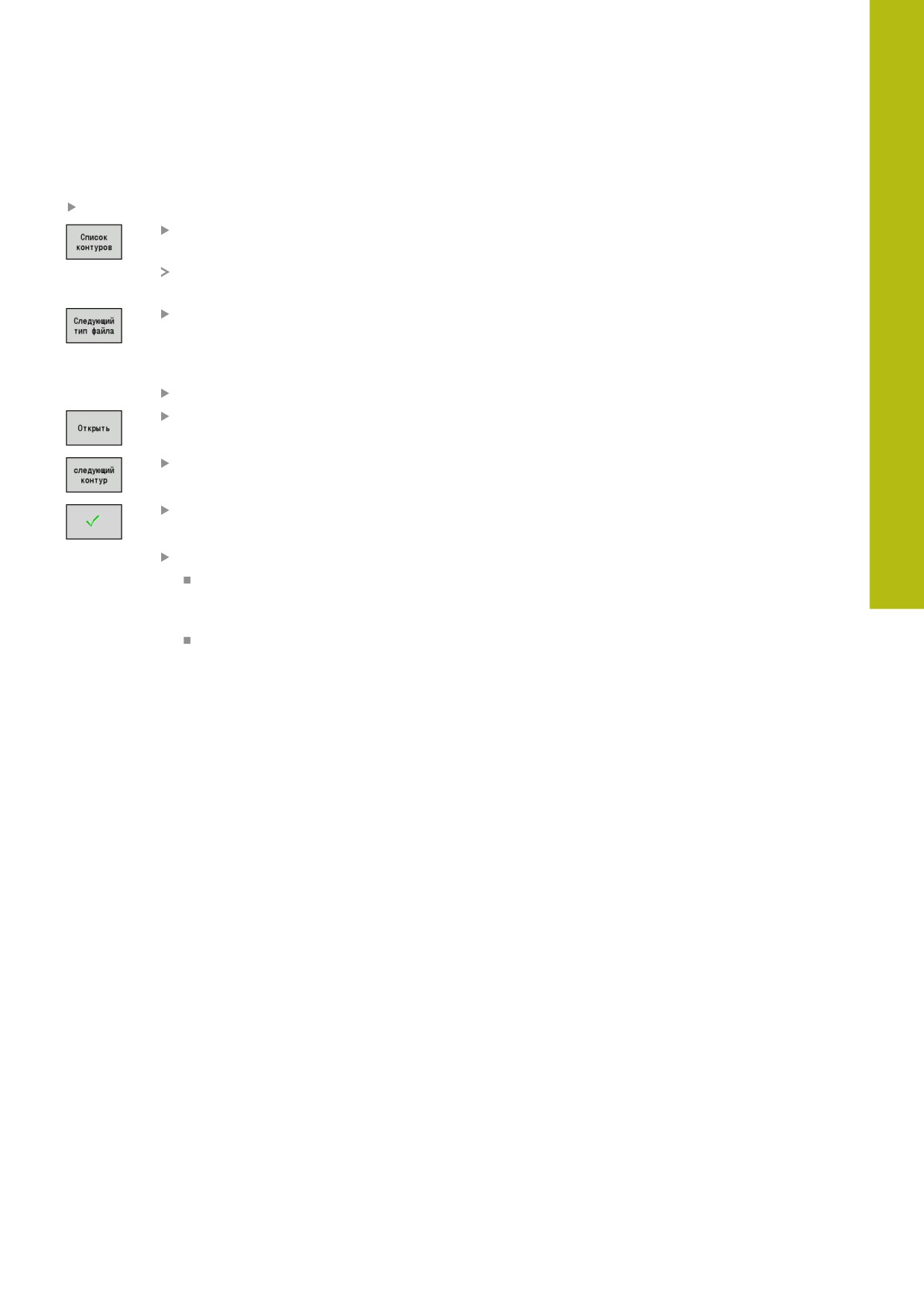
Контуры ICP, созданные для цикловых программ, могут быть
загружены в режиме smart.Turn. ICP преобразует эти контуры
в G-команды и встраивает их в программу smart.Turn. С этого
момента контур становится частью программы smart.Turn.
Подрежим ICP-редактор учитывает тип контура. Так, например,
контур, заданный для торцевой поверхности, может быть
загружен только в том случае, если в smart.Turn выбрана
торцевая поверхность (ось C).
Интеграция контура:
Активируйте подрежим ICP-редактор
Нажмите программную клавишу
Список контуров
Подрежим ICP-редактор откроет окно Выбор
контуров ICP.
Нажимайте программную клавишу
Следующий тип файла до тех пор, пока не
будут отображены контуры циклов
Выберите файл
Загрузите выбранный файл
При необходимости, дополните контур
Контур заготовки или готовой детали:
при необходимости, дополните или
адаптируйте контур
Контур для оси C: дополните исходные
данные
Расширение файла
Группа
*.gmi
Контуры вращения
*.gmr
Контуры заготовки
*.gms
Контуры фрезерования,
торцовая поверхность
*.gmm
Контуры фрезерования,
поверхность образующей
549
6
I
CP-программирование | Применение существующих контуров
DXF-контуры (опция)
Контуры в формате DXF можно импортировать с помощью
ICP-редактор. DXF-контуры вы можете использовать как для
режима Обучение, так и для режима работы smart.Turn.
Требования к DXF-контуру:
только двухмерные элементы
контур должен находится в отдельном слое (без размерных
линий, без обрамляющих кромок и т.д.)
контуры для токарной обработки, в зависимости от
конструкции токарного станка, должны находиться перед
или за центром вращения
без полных окружностей, без сплайнов, без DXF-блоков
(макросов) и т.д.
Система ЧПУ поддерживает все форматы DXF.
Подготовка контура во время импорта DXF: из-за
принципиального различия DXF- и ICP-форматов во время
импорта контур преобразуется из DXF-формата в ICP-формат.
При этом производятся следующие изменения:
Полилинии преобразуются в линейные элементы
Зазоры между элементами контура, составляющие < 0.01
мм, смыкаются
Открытые контуры описываются справа налево (начальная
точка: справа)
Начальная точка в закрытых контурах: задается в
соответствии с внутренними правилами
Направление вращения для закрытых контуров: против
часовой стрелки
550
ICP-программирование | Применение существующих контуров
6
Интеграция контура DXF:
Активируйте подрежим ICP-редактор
Нажмите программную клавишу
Список контуров
Подрежим ICP-редактор откроет окно Выбор
контуров ICP
Нажимайте программную клавишу
Следующий тип файла до тех пор, пока не
будут отображены DXF-контуры (расширение:
*.DXF)
Выберите файл
Откройте выбранный файл
Выберите DXF-слой
Загрузите выбранный контур
При необходимости, дополните контур
Контур заготовки или готовой детали:
при необходимости, дополните или
адаптируйте контур
Контур для оси C: дополните исходные
данные
551
6
ICP-программирование | Группы контуров
6.17
Группы контуров
Группы контуров в режиме smart.Turn
Система ЧПУ поддерживает до четырех групп контуров в одной
управляющей программе. Идентификатор CONTOURGROUP
инициирует описание группы контуров.
Для каждой группы контуров вы можете создать контуры
заготовки, контуры готовой детали или вспомогательные
контуры. Подрежим ICP-редактор при описании и отображении
смещения учитывает, в какой группе запрограммирован данный
контур.
G99 назначает операции обработки к группе контуров
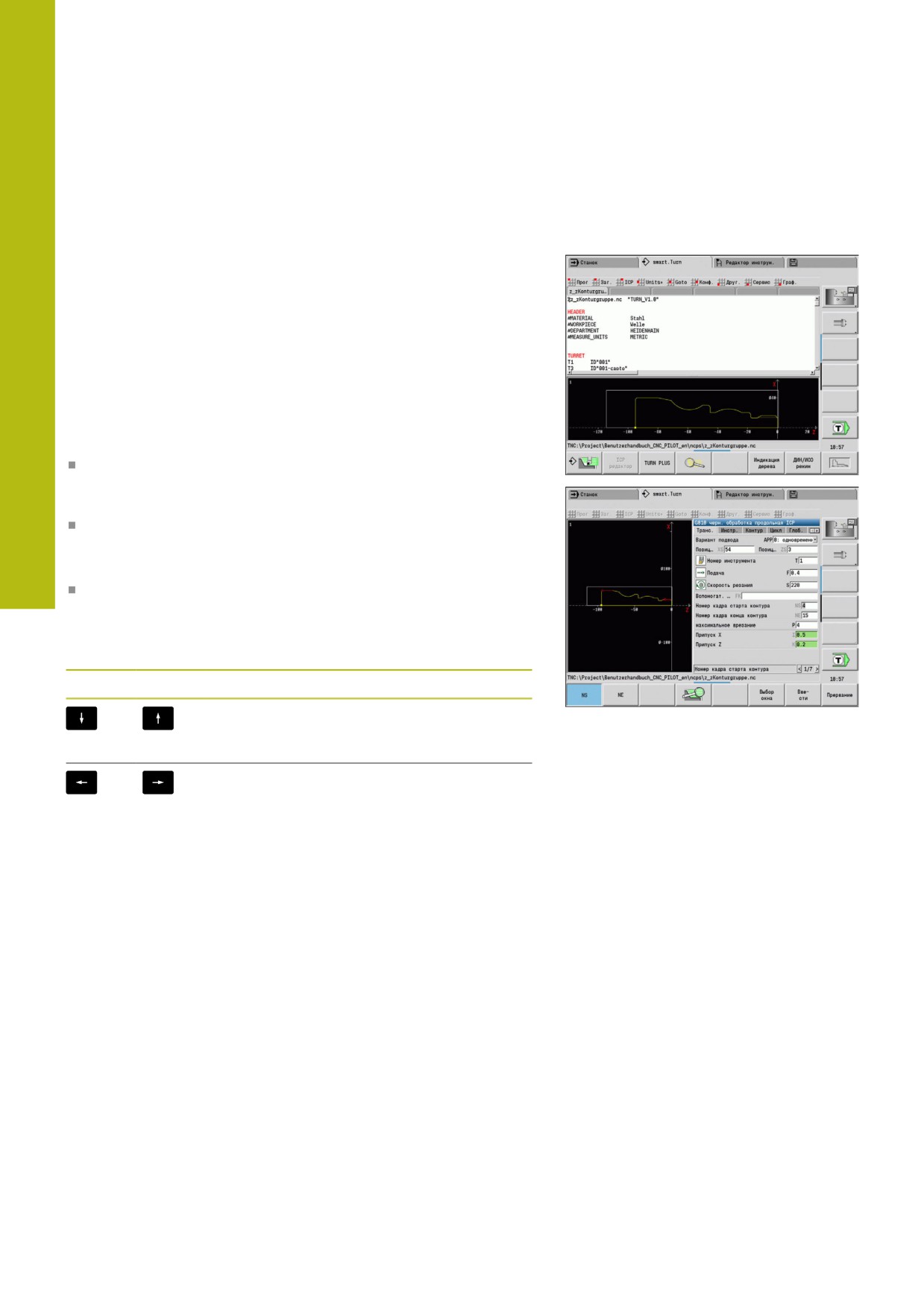
Отображение в управляющей программе:
Если вы в управляющей программе включите окно графики,
то система ЧПУ, при навигации, выделит элемент, на
котором находится курсор
Система ЧПУ отобразит слева вверху в окне графики номер
группы контуров
Отображение при программировании в smart.Turn:
Когда вы программируете в режиме smart.Turn какой-нибудь
юнит ICP, то система ЧПУ подсвечивает Контуры ICP. Вы
можете отобразить различные контуры и группы контуров,
пока в параметре FK не задан ни один контур.
Клавиши навигации
Переход к следующему или предыдуще-
му контуру (заготовки/готовой детали/
вспомогательному/группе контуров)
Переход к следующему элементу контура
Система ЧПУ отображает слева вверху в окне графики номер
группы контуров, и ,если есть, имя вспомогательного контура.
552
7
Графическое
моделирование
7
Графическое моделирование | Подрежим моделирования
7.1
Подрежим моделирования
Программная
Значение
клавиша
Данная программная клавиша вызывает
подрежим Моделирование
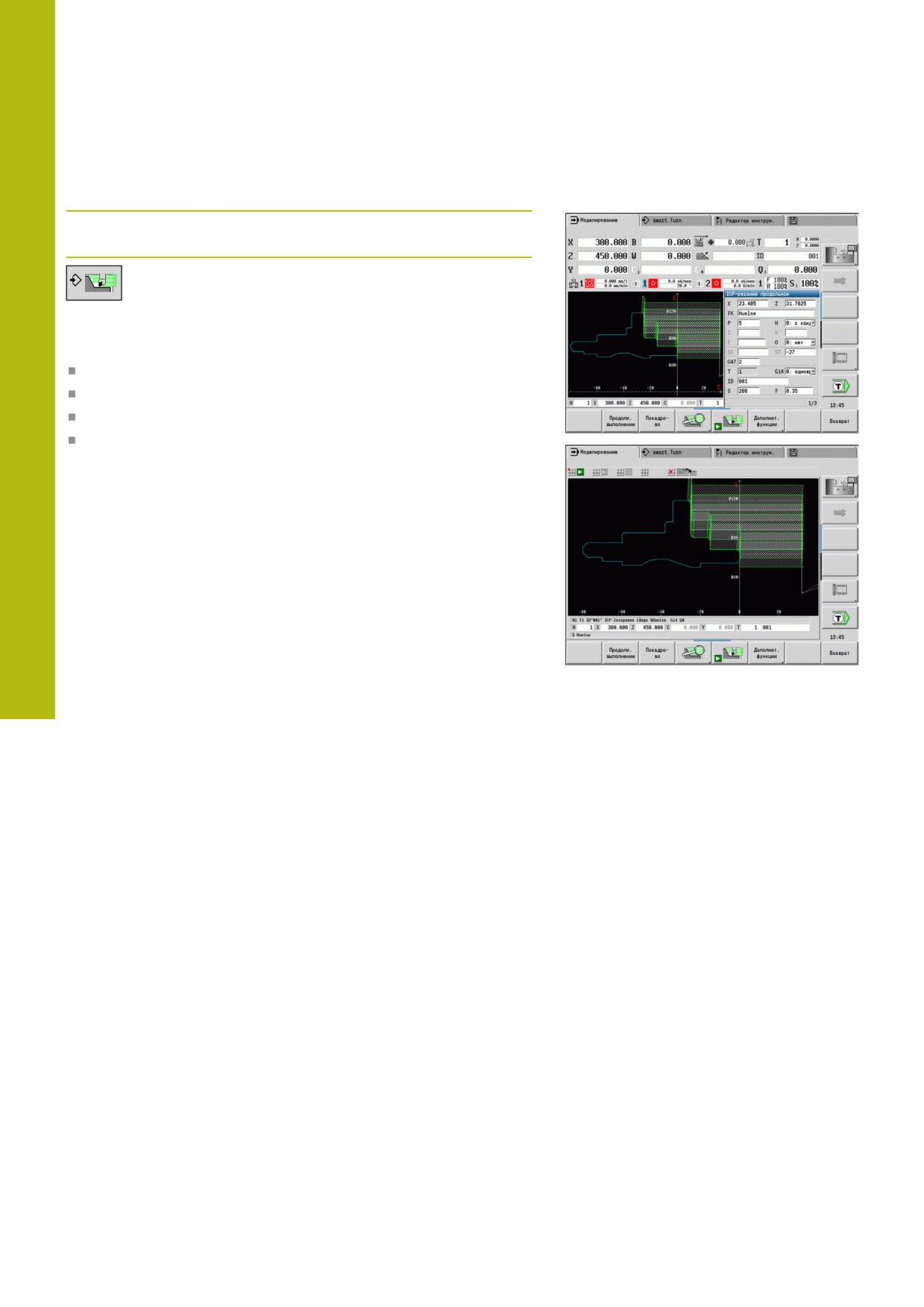
Вызов подрежима Моделирование возможен из следующих
режимов работы:
Режим работы smart.Turn
Подрежим работы Отраб. программы
Подрежим работы Обучение
Режим работы Станок (циклы ручного ввода, MDI)
При вызове из режима smart.Turn подрежим Моделирование
открывается большое окно и загружается выбранная
программа. Если подрежим Моделирование запускается из
станочных режимов работы, то открывается маленькое окно
моделирования или последнее выбранное оператором окно.
554
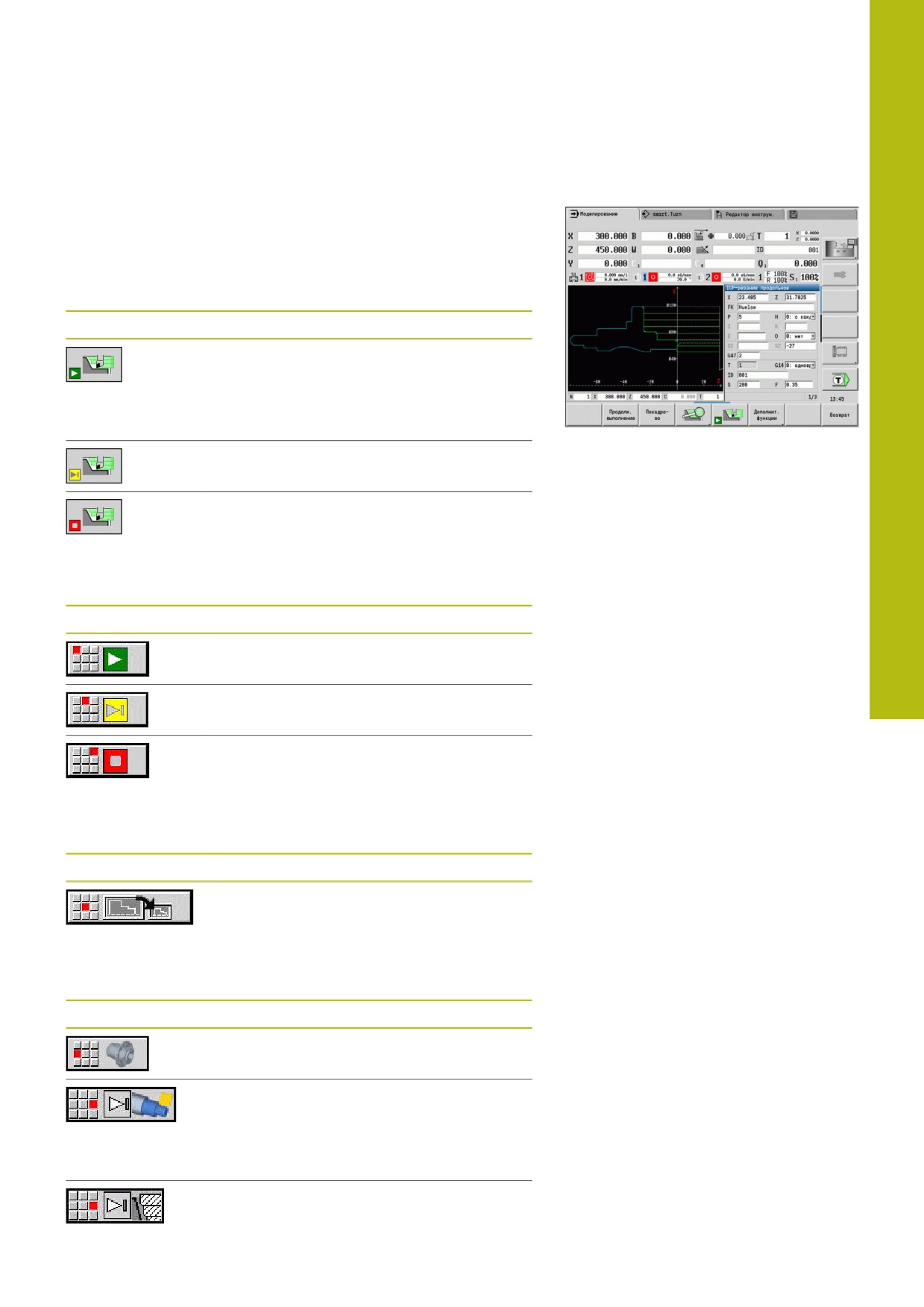
Графическое моделирование | Подрежим моделирования
7
Управление в подрежиме моделирования
Подрежим Моделирование во всех состояниях работы
управляется через программные клавиши. При этом
существует дополнительная возможность управления с
помощью клавиш меню (цифровые клавиши), в том числе и в
«малом окне моделирования», когда строка меню не видна.
Запуск и остановка с помощью программных клавиш
Запуск моделирования с начала.
Программная клавиша изменяет символ
и служит, в зависимости от состояния,
также для остановки и продолжения
моделирования
Продолжение остановленного моделиро-
вания (режим Покадрово)
Программная клавиша указывает на
то, что сейчас осуществляется процесс
моделирования. При нажатии программ-
ной клавиши процесс моделирования
останавливается
Запуск и остановка с помощью пунктов меню
Запуск моделирования с начала
Продолжение остановленного моделиро-
вания (режим Покадрово)
Клавиша указывает на то, что сейчас
осуществляется процесс моделирования.
При нажатии клавиши процесс моделиро-
вания останавливается
Большое и малое окно моделирования
Пункт меню
Значение
С помощью этого пункта меню осуществ-
ляется переключение между малым и
большим окном моделирования даже
тогда, когда строка меню не видна
3D-отображение в режиме smart.Turn
Пункт меню
Значение
Данный пункт меню переключает на 3-
мерное отображение готового изделия
Данный пункт меню переключает на 3-
мерное моделирование
Дополнительная информация: "3D-
моделирование в режиме Моделирова-
ния", Стр. 579
Данный пункт меню переключает на 2-
мерное моделирование
555
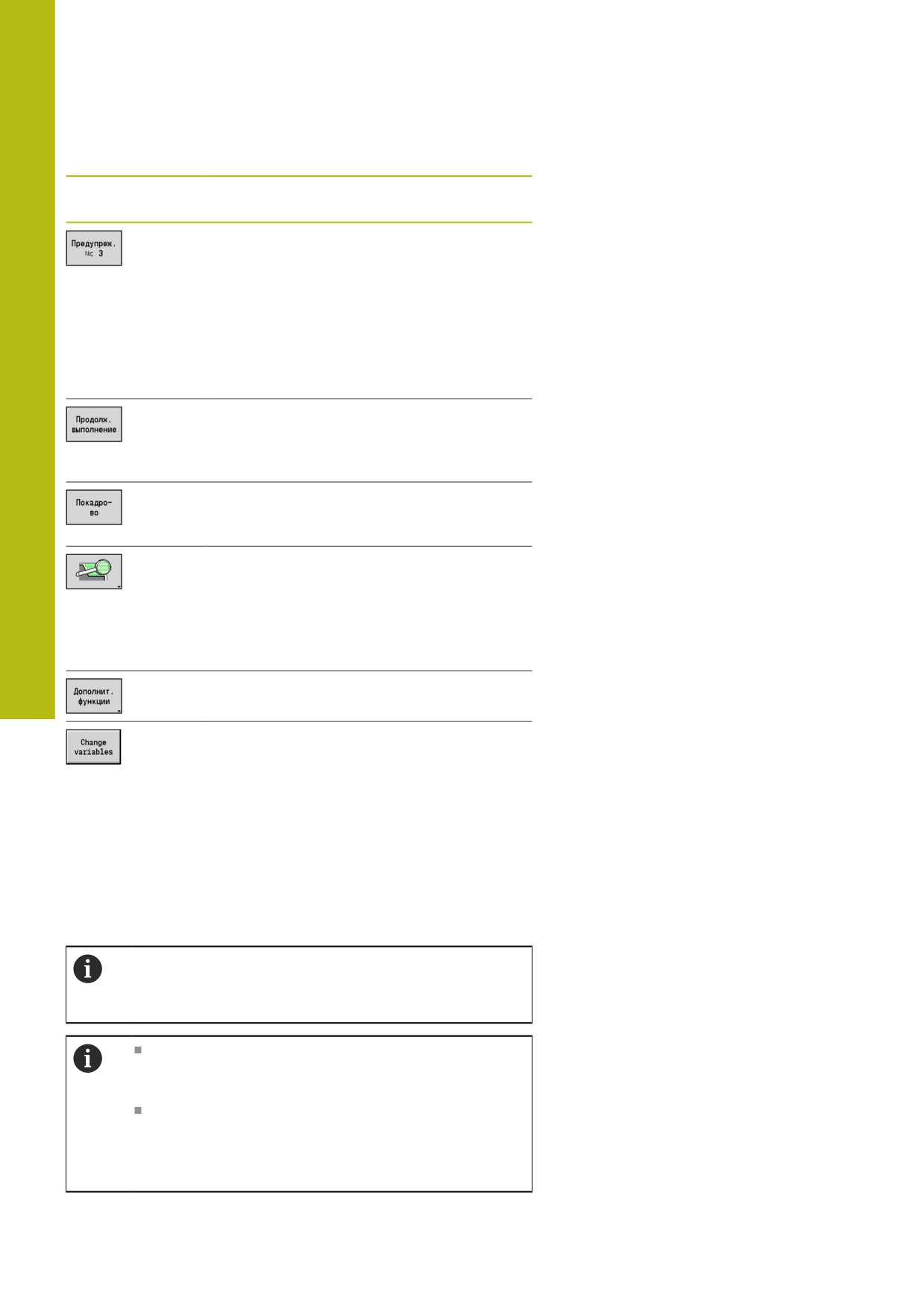
7
Графическое моделирование | Подрежим моделирования
Программные клавиши при активном окне
моделирования
Вызов предупреждений Если при модели-
ровании интерпретирующая програм-
ма выдает предупреждения (например,
"Остаточный материал не выбран ..."),
активируется программная клавиша и
сообщается количество предупрежде-
ний. При нажатии программной клавиши
последовательно отображаются преду-
преждения
В режиме непрерывной отработки
(Продолж. выполнение) в подрежиме
Отраб. программы все циклы программы
моделируются без остановки
В режиме Покадрово моделирование
останавливается после каждого пути
перемещения (базовый кадр)
Открывает меню программных клавиш
масштабирования и отображает рамку
масштабирования
Дополнительная информация:
"Настройка фрагмента изображения",
Переключает меню и панель программ-
ных клавиш на Дополнит. функции
Изменение переменных во время
моделирования
Эта программная клавиша активна только
в том случае, если вы задаете перемен-
ные в разделе ЗАГАЛОВОК ПРОГРАММЫ
С помощью других пунктов меню и указанных в таблице
программных клавиш оператор влияет на процесс
моделирования, активирует масштабирование или, с
помощью дополнительных функций, производит настройку
моделирования.
Вы можете работать в подрежиме Моделирование
при помощи цифровых клавиш даже тогда, когда
строка меню не видна
В режимах работы Станок программная клавиша
Покадрово действует также и на автоматическую
отработку.
В станочных режимах работы отработка
программы может быть запущена
непосредственно из подрежима Моделирование
при помощи цикла Вкл.
556
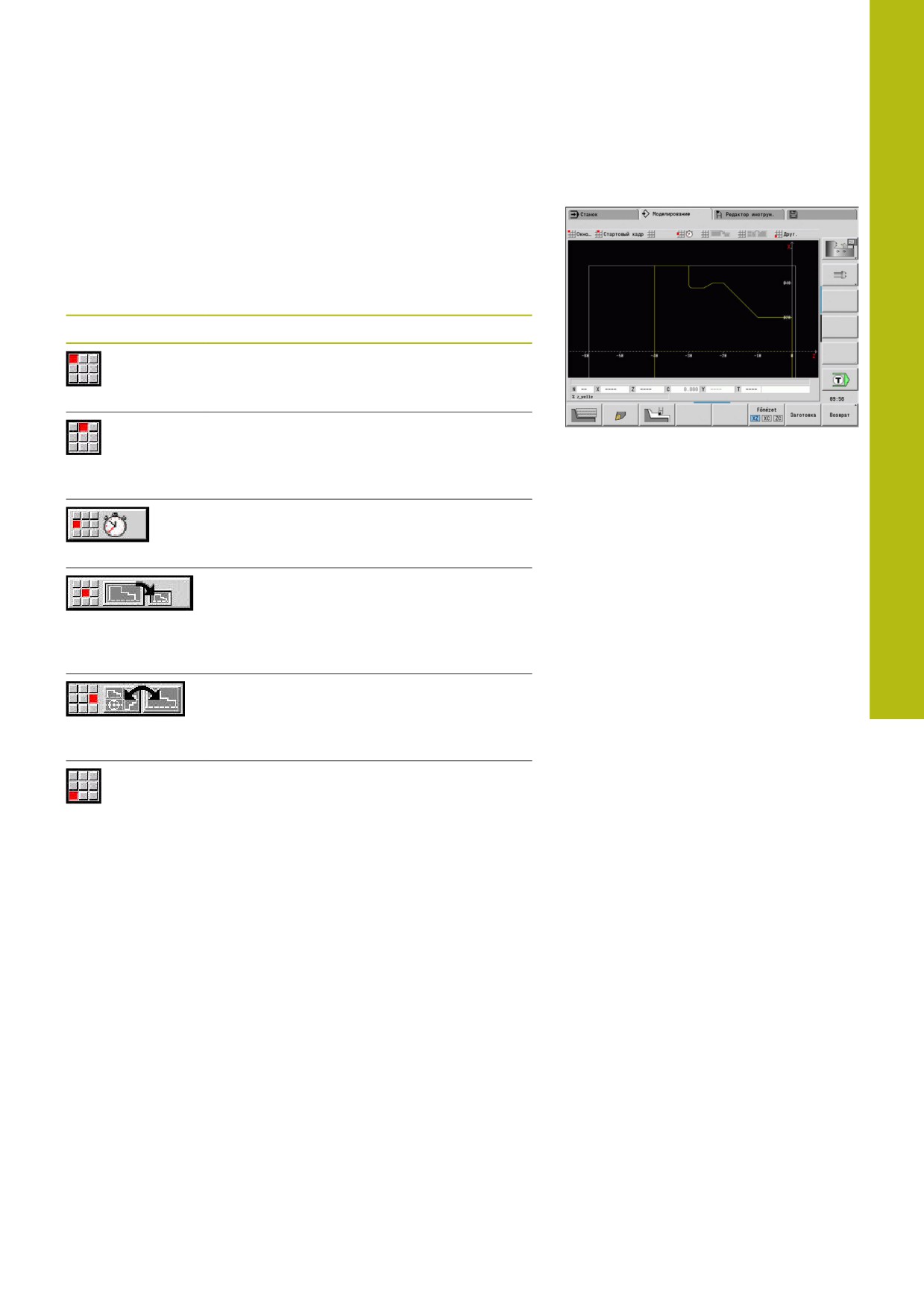
Графическое моделирование | Подрежим моделирования
7
Дополнительные функции
Дополнительные функции используются для выбора окна
моделирования, влияния на представление перемещений или
вызова вычисления времени.
В таблицах приводится обзор функций меню и программных
клавиш.
Меню Прочие функции
Выбор окна моделирования
Дополнительная информация: "Окно
моделирования", Стр. 559
Активирует поиск начального кадра
Дополнительная информация:
"Моделирование с начального кадра",
Активирует меню расчёта времени
Дополнительная информация: "Расчет
времени", Стр. 572
Переключает между малым и большим
окном моделирования
Дополнительная информация: "Управ-
ление в подрежиме моделирования",
Переключает между однооконным и
многооконным режимами отображения
Дополнительная информация: "Много-
оконное отображение", Стр. 560
Сохранить контур
Дополнительная информация: "Сохра-
нение контура", Стр. 573
Простановка размеров
Дополнительная информация: "Проста-
новка размеров", Стр. 575
557
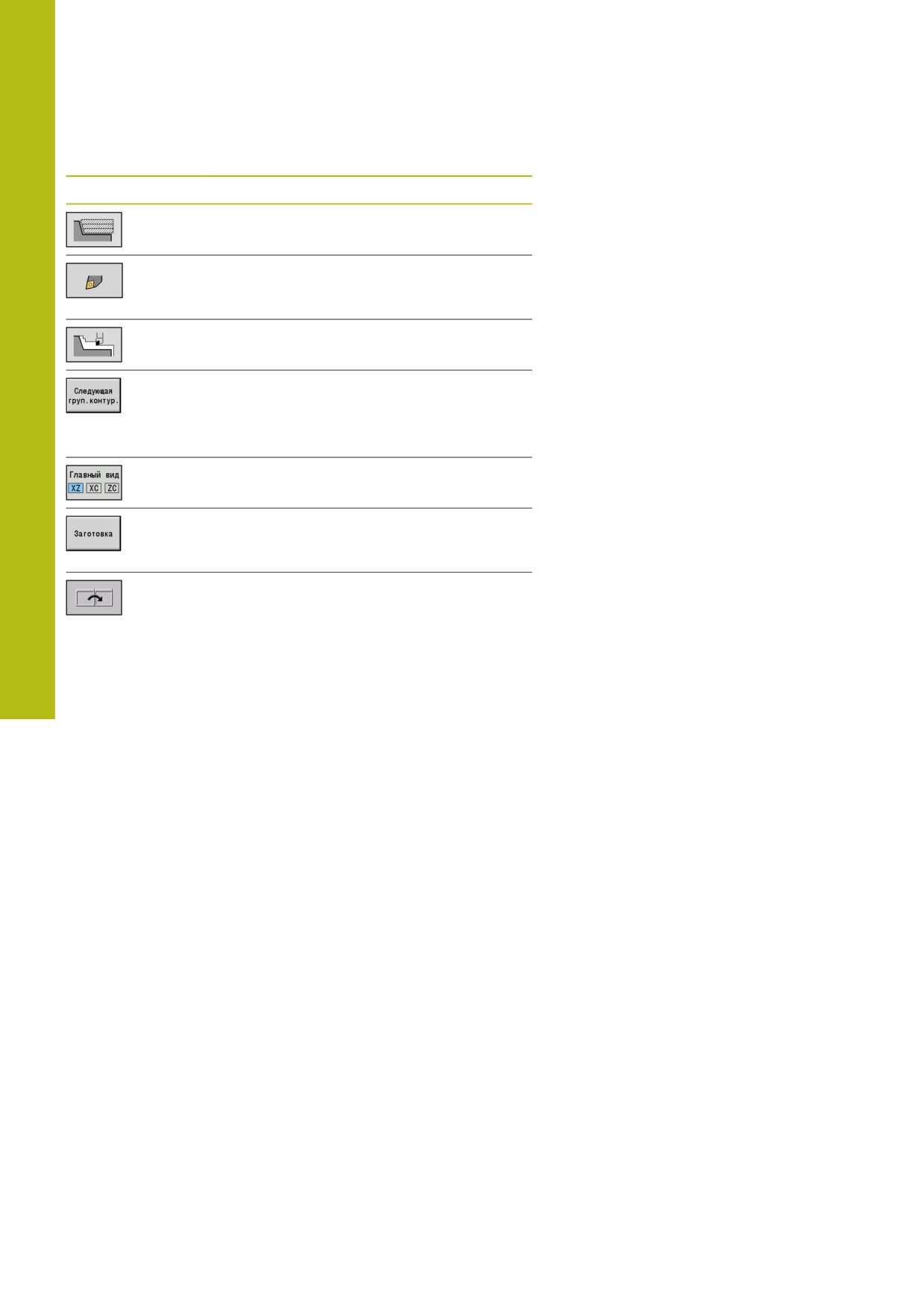
7
Графическое моделирование | Подрежим моделирования
Программные клавиши Прочие функции
Переключает с линейного отображения
на отображение траектории резания
Переключает с отображение инструмен-
та в виде точки на отображение режущих
кромок и обратно
Активирует режим моделирования выбор-
ки материала
Переход к следующей группе контуров
Эта программная клавиша активна
только в том случае, если вы работаете с
несколькими группами контуров.
Выбор вида
Отображение внутренней используемой
заготовки, для программ без определения
заготовки
Переключает фокус на другое окно.
Только при активном многооконном
режиме
Дополнительная информация: "Много-
оконное отображение", Стр. 560
558
Графическое моделирование | Окно моделирования
7
7.2
Окно моделирования
Настройка отображения
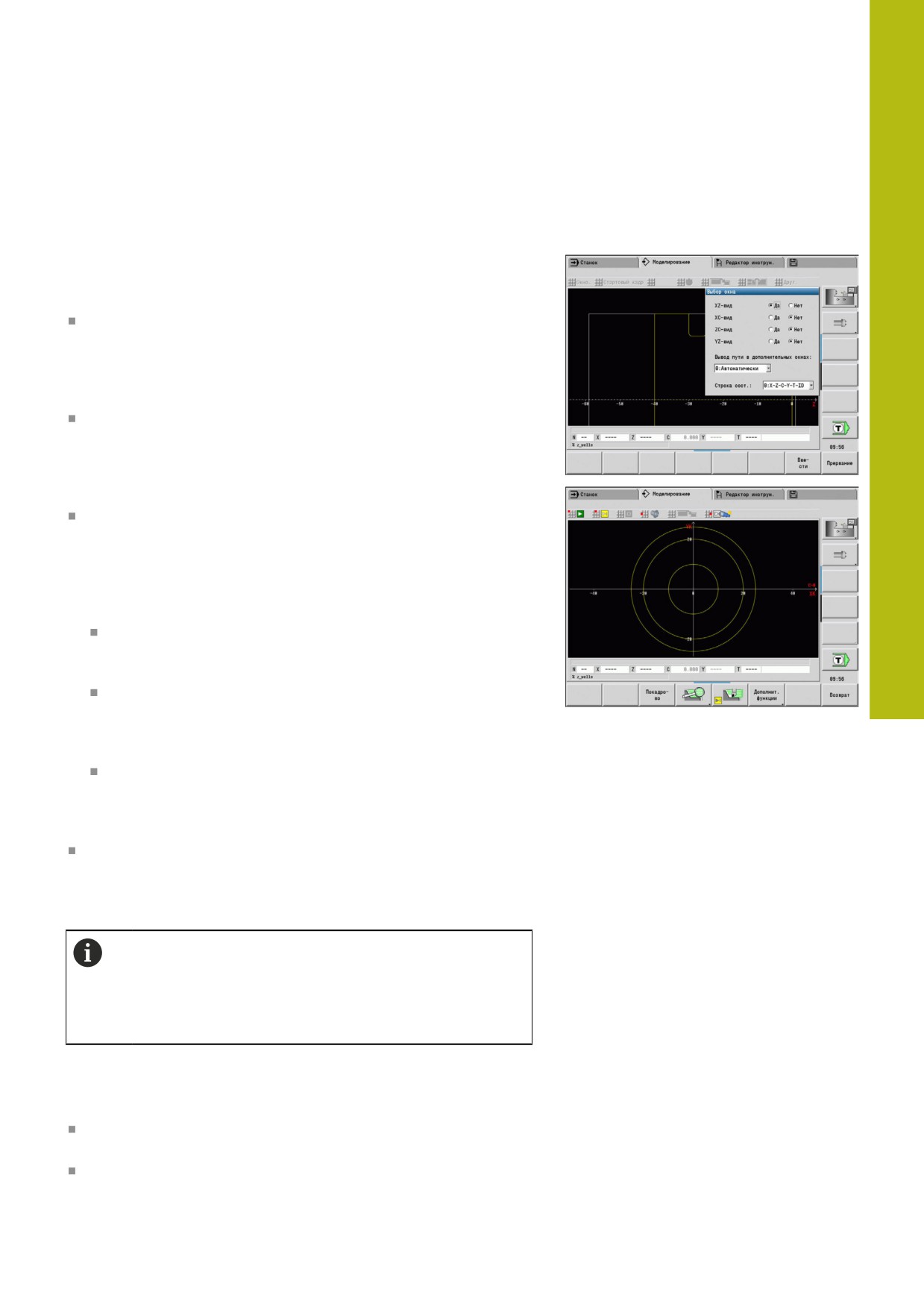
Описываемые ниже окна моделирования дают возможность,
помимо обработки точением, контролировать также операции
сверления и фрезерования.
XZ-вид (вид токарной обработки): токарный контур
отображается в системе координат XZ. При этом
учитывается конфигурация системы координат (держатель
инструмента перед/за центром вращения, вертикальный
токарный станок)
XC-вид (вид с торца): в качестве системы координат
изображается декартова система с обозначением осей
XK (по горизонтали) и YK (по вертикали). Положение угла
C=0°, находится на оси XK, положительным направлением
вращения считается вращение против часовой стрелки
ZC-вид (боковая поверхность): отображение контура и
путей перемещения ориентировано на позиции развертки
боковой поверхности и координаты Z. Верхние/
нижние линии этой детали соответствуют позиции угла
C=180°/+180°. Все операции сверления и фрезерования
представлены в пределах диапазона -180° до +180°
Цикловая программа или DIN-программа с определением
заготовки: базой для развертки детали является размер
запрограммированной заготовки.
Цикловая программа или DIN-программа без
определения заготовки: базой для развертки детали
являются размеры стандартной заготовки
Машинный параметр CfgSimWindowSize (№ 115200)
Отдельный цикл или режим обучения: базой для
развертки детали является фрагмент заготовки,
который описывается этим циклом (отрезок по Z и
ограничительный диаметр X)
YZ-вид (вид сбоку): отображение контура и траекторий
перемещения осуществляется в плоскости YZ. При этом
учитываются исключительно координаты Y и Z, а не позиция
шпинделя.
Окна торца и образующей представляют
отображение с фиксированной позицией шпинделя.
Когда станок выполняет токарные операции,
подрежим Моделирование отвечает за перемещение
инструмента.
Моделирование нескольких групп контуров
Если вы работаете с несколькими группами контуров,
учитывайте следующее:
На изображении XZ (вращающемся изображении)
система ЧПУ показывает все группы контуров.
На других изображениях система ЧПУ показывает текущую
группу контуров.
559
7
Графическое моделирование | Окно моделирования
Однооконное отображение
В малом окне моделирования отображается только один
вид. Вы можете переключать вид при помощи программной
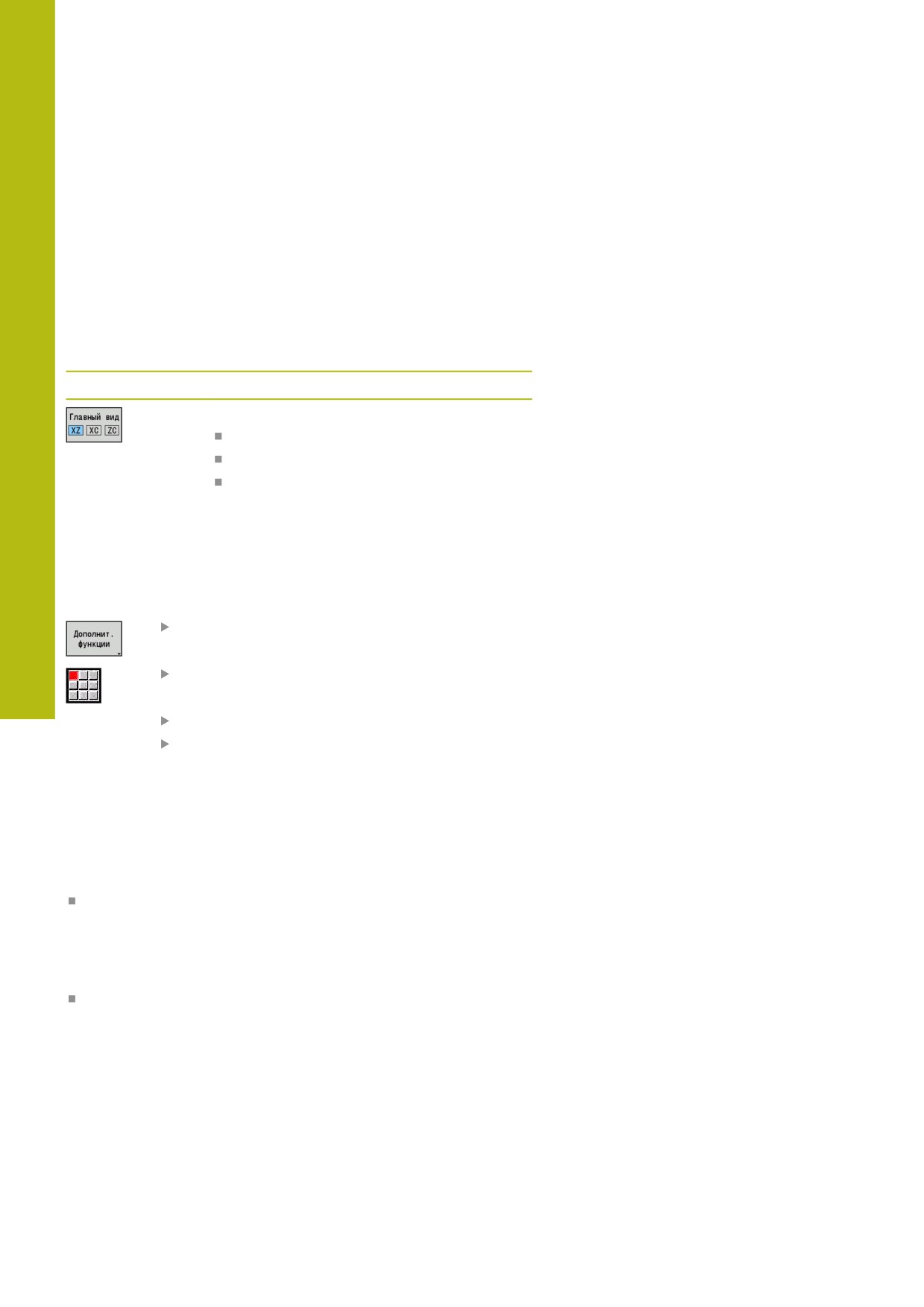
клавиши Главный вид. Эту программную клавишу можно
использовать и тогда, когда в большом окне моделирования
установлен только один вид.
В цикловых программах вид с торца и поверхности
образующей может быть активирован только в случае
использования в программе оси C.
Программная клавиша Главный вид
Выбор отображения:
Вид токарной обработки XZ
Вид с торца XC
Боковая поверхность ZC
Многооконное отображение
Многооконное отображение возможно только в большом окне
моделирования.
Активация многооконного отображения:
Нажмите программную клавишу
Прочие функции
Выберите пункт меню Окно (в большом окне
моделирования)
Настройте нужную комбинацию окон
Настройте Вывод пути в дополнительных
окнах:
Отображение траекторий в дополнительных окнах: окно
торца и поверхности образующей, а также вид YZ считаются
дополнительными окнами.
То, когда в подрежиме Моделирование в этих окнах будут
отображаться траектории, зависит от следующей настройки:
Автоматически: в подрежиме Моделирование
отображаются пути перемещения, если была включена ось
С или была выполнена команда G17 или G19. Команда G18
или выключение оси С останавливают вывод траекторий
перемещения
Всегда: в подрежиме Моделирование каждая траектория
перемещения отображается во всех окнах моделирования
При многооконном отображении одно окно выделяется
зелеными рамками. Это окно находится в фокусе, т.е. для
этого окна действуют настройки масштабирования и другие
функции.
560
Графическое моделирование | Окно моделирования
7
Переключение фокуса:
Нажимайте программную клавишу до тех пор,
пока фокус не переместится на нужное окно
Или нажмите клавишу GOTO
Переключение между однооконным и многооконным
отображением:
Для перехода от многооконного отображения
к однооконному и наоборот выберите этот
пункт меню (или нажмите клавишу десятичной
точки)
При этом окно с зелёной рамкой отобразится
в однооконном режиме
Повторный выбор этого пункта меню
(или нажатие клавиши десятичной точки)
переключит вид обратно в многооконный
режим отображения
Индикация состояния
Индикацию состояния можно переключать только в большом
окне моделирования.
Переключение индикации состояния:
Нажмите программную клавишу
Прочие функции
Выберите пункт меню Окно
Выберите Строка сост.:
0: X-Z-C-Y-T-ID (значения осей и
инструмент)
1: X-Z-C-Y-G16 (значения осей и разворот)
2: G95-G96-M-SP (значения осей, подача,
частота вращения, направление вращения
и шпиндель)
Индикацию состояния также можно переключать
клавишей с тремя стрелками в большом окне
моделирования.
561
7
Графическое моделирование | Отображение
7.3
Отображение
Отображение траекторий
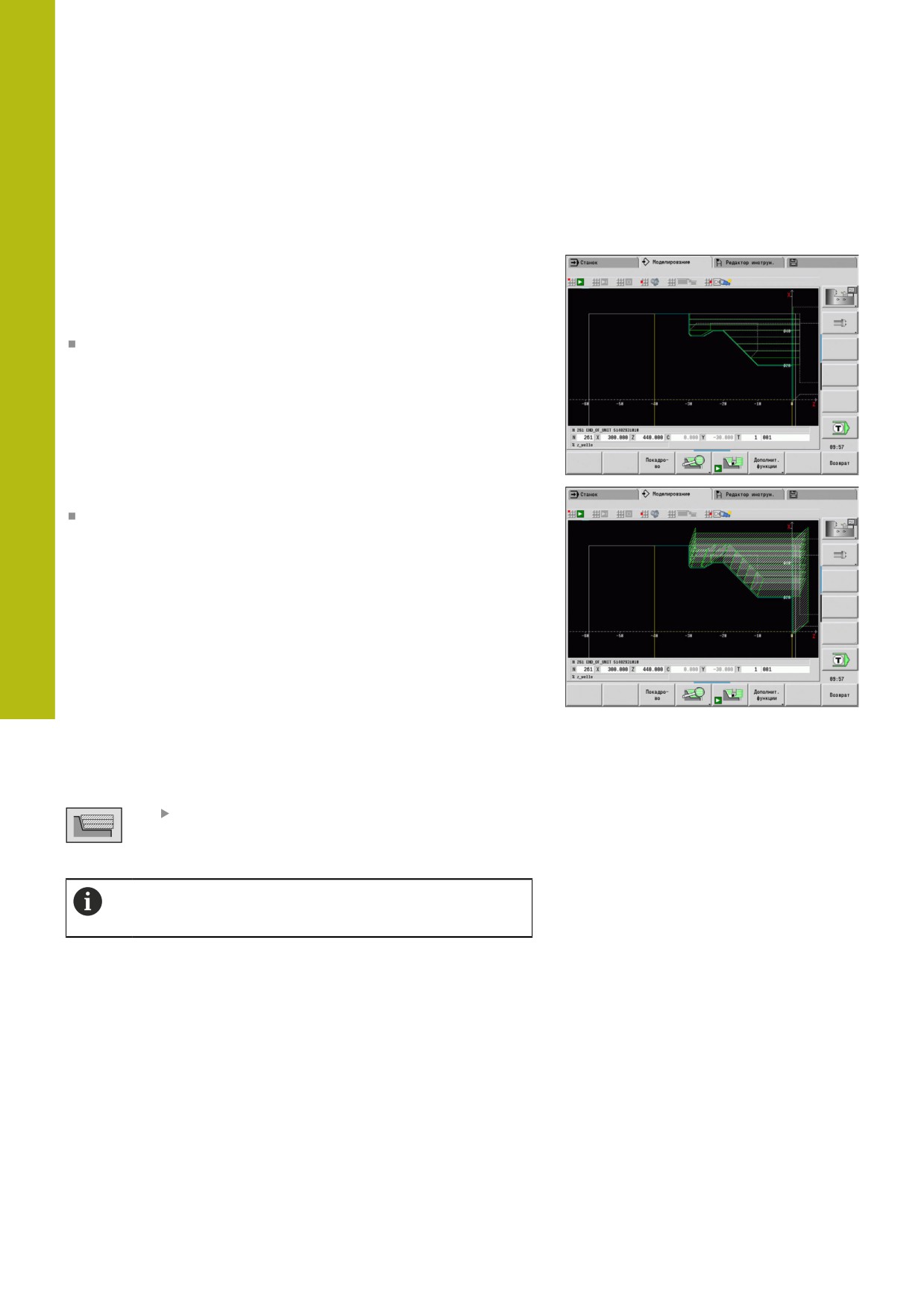
Траекторий с ускоренным ходом отображаются белой
пунктирной линией.
Траектории подачи отображаются в зависимости от настройки
программной клавиши как линии или как следы резания:
Отображение в виде линии: линия представляет собой
траекторию воображаемой вершины режущей кромки
резца. Отображение в виде линий позволяет быстро
просматривать распределения проходов. Однако для
точного контроля контура это не столь эффективно, так как
траектория воображаемой вершины режущей кромки не
соответствует контуру заготовки. Такая фальсификация
компенсируется коррекцией радиуса вершины режущей
кромки.
Отображение траектории резания: подрежим
Моделирование позволяет отобразить поверхность,
пересекаемую режущей частью инструмента, в виде
заштрихованной поверхности. Это значит, что оператор
видит обработанный участок с учетом точной геометрии
режущей кромки (радиуса кромки, ширины кромки,
положения кромки и т. д.). Таким образом, в подрежиме
Моделирование вы можете контролировать, остается ли
материал, нарушается ли контур и не слишком ли большими
являются перекрытия траекторий. Отображение траекторий
резания особенно необходимо при операциях прорезания/
сверления и при обработке наклонных поверхностей, так
как здесь форма инструмента играет решающую роль для
получения надлежащего результата
Активация отображения траектории резания:
При активированной программной
клавиши перемещения отображаются как
траектории резания
На скорость моделирования влияет параметр
пользователя pathDelay (№ 114802).
562
содержание .. 12 13 14 15 ..