содержание .. 10 11 12 13 ..
HEIDENHAIN CNC PILOT 640 токарный станок. Руководство пользователя (2017 год) - часть 12
ICP-программирование | Подрежим ICP-редактор при обучении
6
Работа с файлами в подрежиме ICP-редактор
В рамках управления файлами можно копировать,
переименовывать или удалять Контуры ICP.
Открытие управления файлами
Нажмите программную клавишу ICP редакт.
Нажмите программную клавишу
Список контуров
Подрежим ICP-редактор откроет окно Выбор
контуров ICP
Нажмите программную клавишу
Файловый менеджер
Подрежим ICP-редактор заменит панель
программных клавиш на функции управления
файлами
443
6
I
CP-программирование | Подрежим ICP-редактор в режиме smart.Turn
6.3
Подрежим ICP-редактор в режиме
smart.Turn
В режиме работы smart.Turn вы можете создавать:
Группы контуров
Контуры заготовок и вспомогательные контуры заготовок
Контуры готовых деталей и вспомогательные контуры
Стандартные фигуры и сложные контуры для обработки с
осью С:
на торцовой поверхности
на боковой поверхности
Стандартные фигуры и сложные контуры для обработки с
осью Y:
на плоскости XY
на плоскости YZ
Группы контуров: система ЧПУ поддерживает до четырех
групп контуров (ЗАГОТОВКА, ГОТОВАЯ ДЕТАЛЬ и ВСПОМОГ.
КОНТУРЫ) в одной управляющей программе. Идентификатор
Группа контуров инициирует описание группы контуров.
Дополнительная информация: "Группы контуров", Стр. 552
Контуры заготовки и вспомогательные контуры: сложные
контуры заготовок описываются элемент за элементом, как
готовые детали. Стандартные формы - пруток и труба -
выбираются через меню и описываются с помощью нескольких
параметров. Если имеется описание готовой детали, то в меню
также можно выбрать Отливка.
Дополнительная информация: "Описание заготовки",
Фигуры и шаблоны для обработки по оси C и Y: сложные
контуры фрезерования описываются поэлементно. Следующие
стандартные фигуры уже подготовлены.
Фигуры выбираются через меню и описываются с помощью
нескольких параметров:
Окружн.
Прямоуг.
Многоуг. C
Линейная канавка
Круговая канавка
Отвер.
Эти фигуры, а также отверстия, могут располагаться как
линейные или круговые шаблоны на торцевой или боковой
поверхности, а также на плоскости XY или YZ.
Вы можете импортировать DXF-контуры и интегрировать их в
программу smart.Turn.
444

ICP-программирование | Подрежим ICP-редактор в режиме smart.Turn
6
Вы также можете загрузить контуры из циклового
программирования и интегрировать их в программу
smart.Turn.
В режиме работы smart.Turn поддерживается загрузка
следующих контуров:
описание заготовки (расширение: *.gmr): использование в
качестве контура заготовки или вспомогательного контура
заготовки
контур для токарной обработки (расширение: *.gmi):
использование в качестве готовой детали или
вспомогательного контура
контур торцовой поверхности (расширение: *.gms)
контур боковой поверхности (расширение: *.gmm)
ICP отображает созданные контуры в программе
smart.Turn с помощью G-команд.
С помощью машинного параметра convertICP (№
602023) определяется, сохраняет ли система ЧПУ
запрограммированные или расчетные значения в
управляющую программу.
445
6
ICP-программирование | Подрежим ICP-редактор в режиме smart.Turn
Работа с контурами для циклов
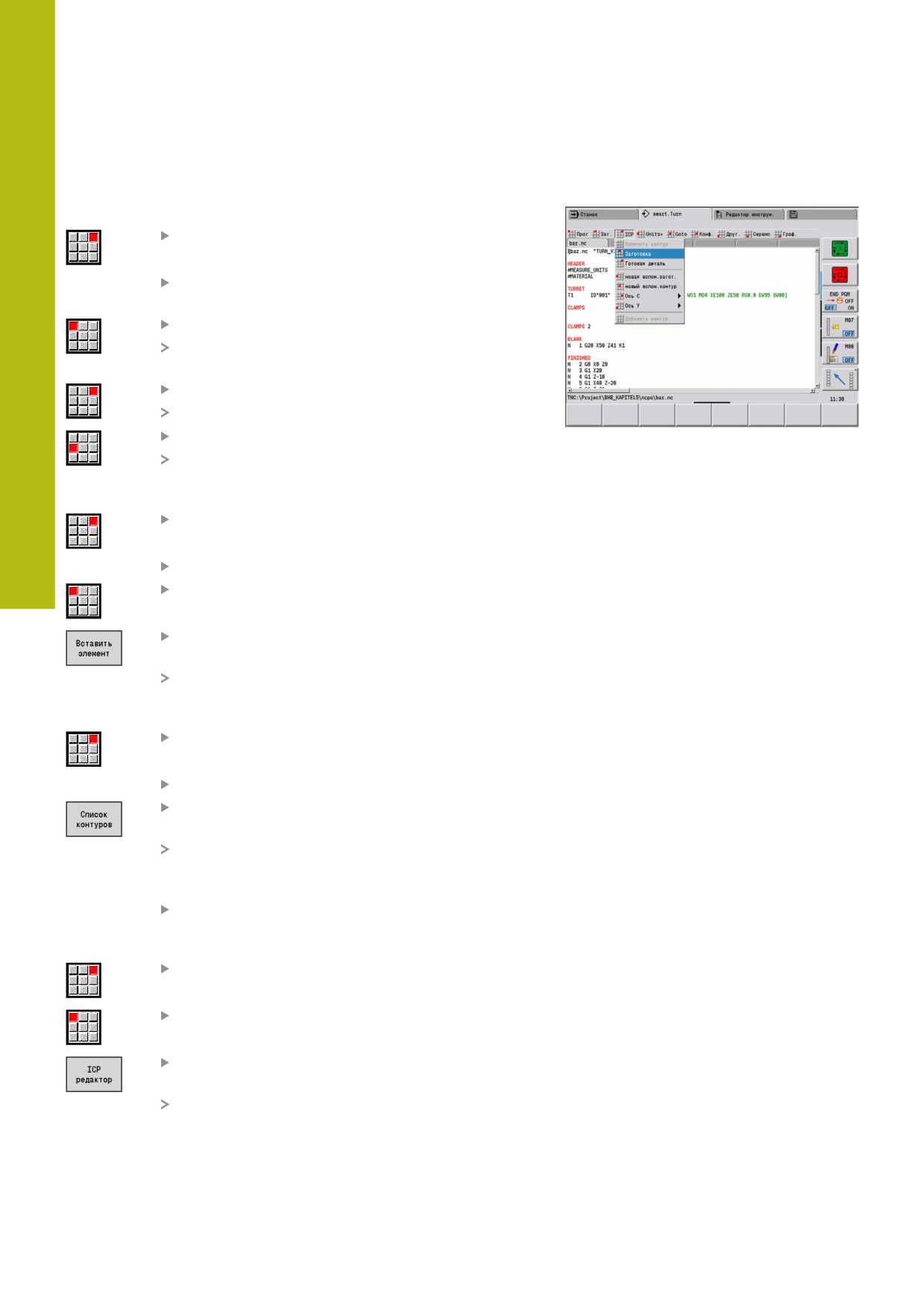
Создание нового контура заготовки:
Выберите пункт меню ICP
ВыберитеЗаготовка или новая вспом.загот. в
подменю ICP
Выберите пункт меню Контур
Подрежим ICP-редактор переключится на
ввод сложного контура заготовки
Или выберите пункт меню Пруток
Опишите стандартную заготовку Пруток
Или выберите пункт меню Труба
Опишите стандартную заготовку Труба
Создание нового контура для токарной обработки:
Выберите пункт меню ICP
Выберите тип контура в подменю ICP
Выберите пункт меню Изменить контур
Или нажмите программную клавишу
Вставить элемент
ICP ожидает ввода нового контура
Загрузка контура из циклового программирования:
Выберите пункт меню ICP
Выберите тип контура в подменю ICP
Нажмите программную клавишу
Список контуров
Подрежим ICP-редактор позволяет отобразить
список созданных в цикловом режиме работы
контуров
Выберите и загрузите контур
Изменение существующего контура:
Выберите пункт меню ICP
Выберите в подменю ICP Изменить контур.
Или нажмите программную клавишу
ICP редактор
Подрежим ICP-редактор позволяет
отобразить существующий контур и
подготовить его к редактированию
446
ICP-программирование | Создание Контуры ICP
6
6.4
Создание Контуры ICP
ICP-контур состоит из отдельных элементов контура. Контур
создается путем последовательного ввода отдельных
элементов контура. Перед определением первого элемента
назначается Точка стартаКонечная точка определяется
целевой точкой последнего элемента контура.
Введенные элементы контура/части контура отображаются
немедленно. Посредством использования функции
масштабирования или смещения, можно произвольно
подстроить изображение.
Последующие описанные принципы действуют для всех
Контуры ICP.
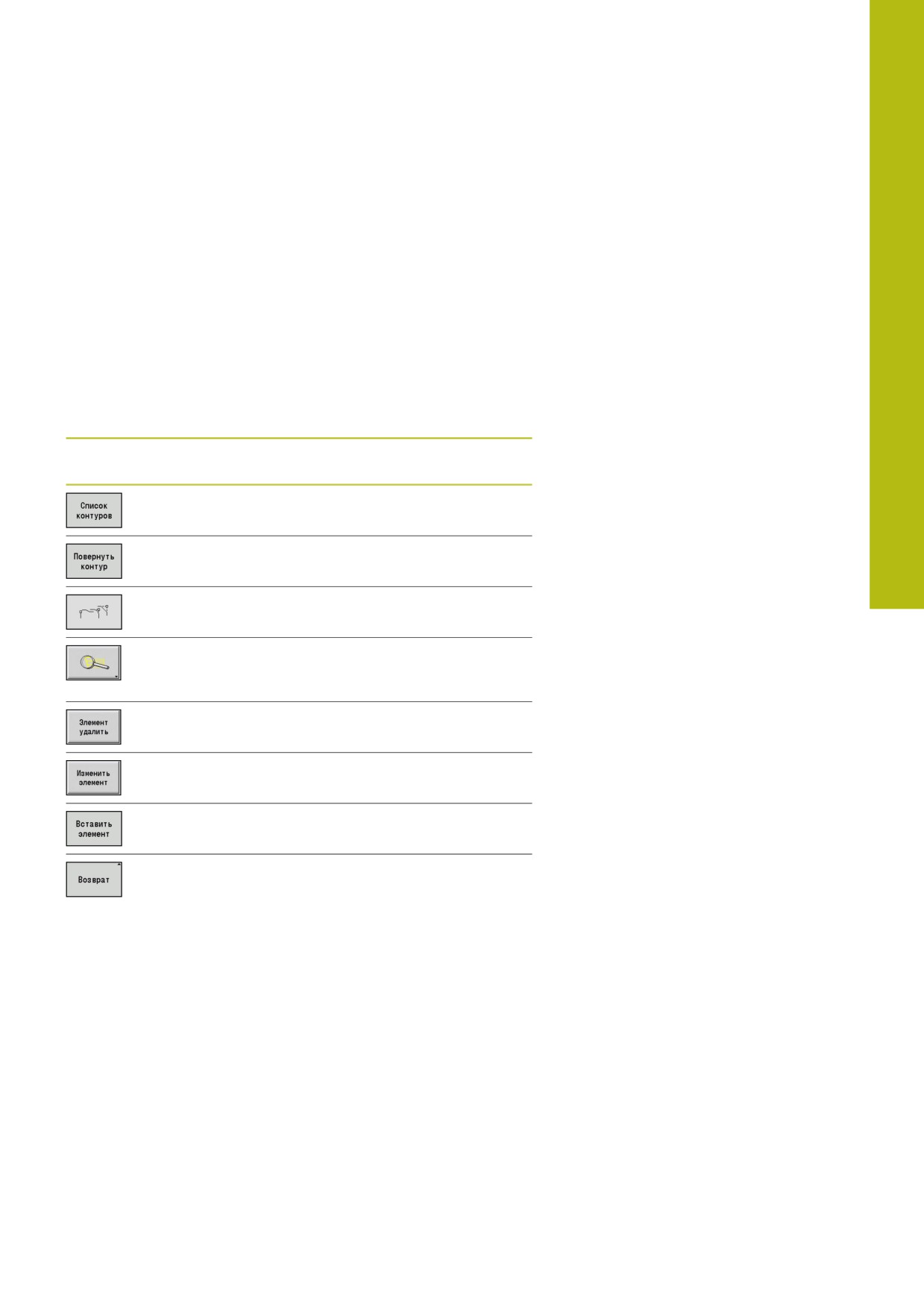
Программные клавиши в подрежиме работы ICP-редактор
- главное меню
Открывает диалоговое окно выбора файлов
для Контуры ICP
Инвертирует направление описания контура
Последующая вставка элементов форм
Открывает меню программных клавиш
масштабирования и отображает рамку
масштабирования
Удаляет существующий элемент
Изменяет существующий элемент
Добавляет элемент к существующему
контуру
Возвращает назад в диалоговое окно, из
которого была вызвана функция ICP.
447
6
ICP-программирование | Создание Контуры ICP
Ввод контура ICP
При создании нового контура система ЧПУ сначала
запрашивает координаты начальной точки контура.
Линейные элементы контура: выберите направление
элемента в соответствии с символом меню и введите размеры.
Для горизонтальных и вертикальных линейных элементов,
ввод координат по оси X или Z не требуется, если нет
неопределенных элементов.
Круговые элементы контура: выберите направление
вращения дуги в соответствии с символом меню и введите
размеры.
После выбора элемента контура введите известные
параметры. Незаданные параметры система ЧПУ рассчитывает
из данных соседних элементов контура. Как правило,
контурные элементы нужно описывать в соответствии с их
размерами в рабочих чертежах.
При вводе линейных и круговых элементов, Точка старта хотя
и отображается для информации, но не редактируется. Точка
старта соответствует Конечная точка последнего элемента.
Переключайтесь между меню линий и дуг с помощью
программной клавиши. Элементы формы (фаски, скругления и
выточки) выбираются с помощью пунктов меню.
Создание нового контура ICP:
Выберите пункт меню Изменить контур
Назначьте начальную точку
Или нажмите программную клавишу
Вставить элемент
Назначьте начальную точку
Нажмите программную клавишу меню линий
Или нажмите программную клавишу меню дуг
Выберите тип элемента
Введите известные параметры элемента
контура
448
ICP-программирование | Создание Контуры ICP
6
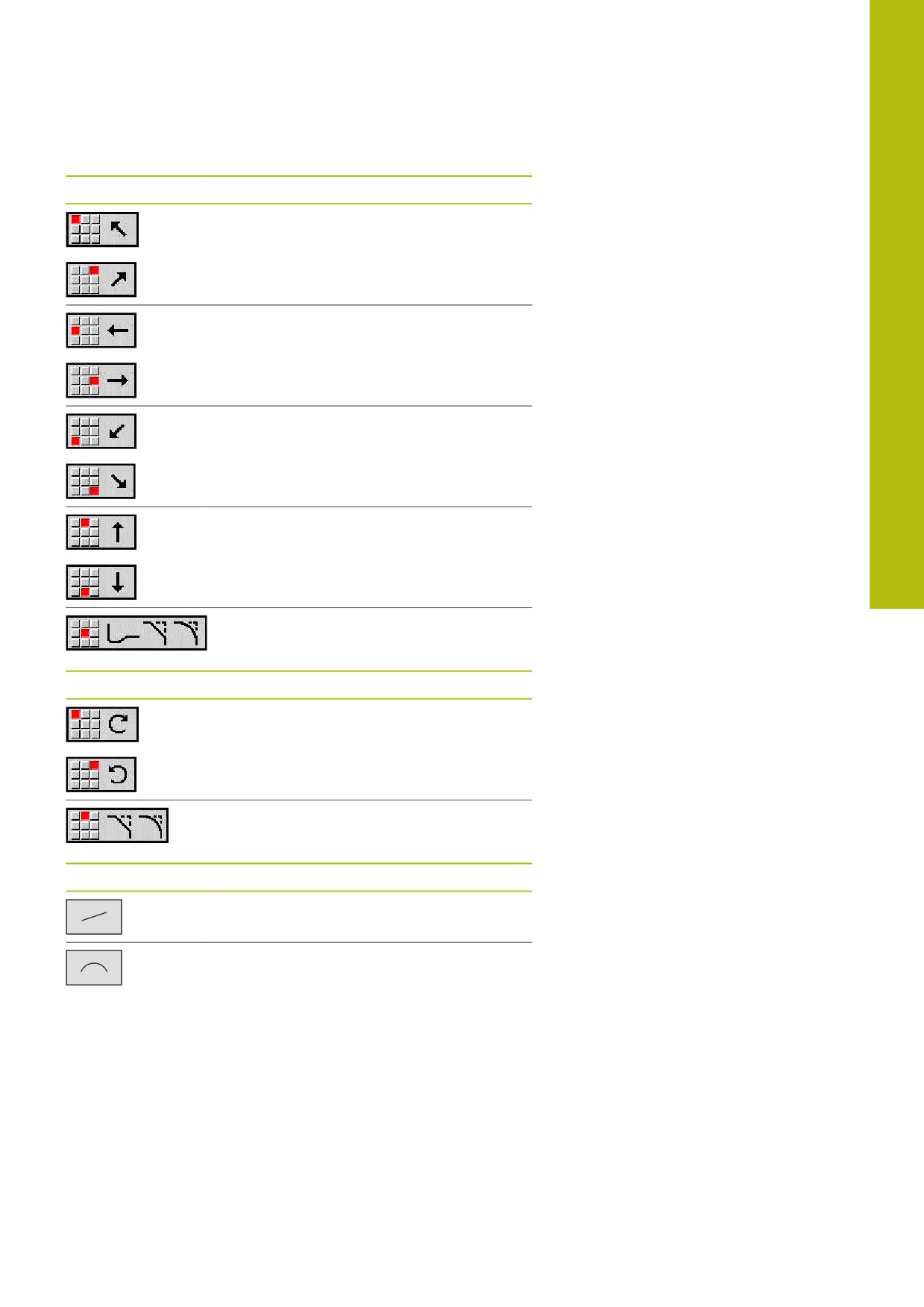
Пункты меню - Меню линий
Линия под углом в указанном квадранте
Горизонтальная линия в указанном
направлении
Линия под углом в указанном квадранте
Горизонтальная линия в указанном
направлении
Вызов меню элементов форм
Пункты меню - Меню дуг
Дуга окружности в указанном направле-
нии вращения
Вызов меню элементов форм
Программная клавиша переключения меню линий / дуг
Нажмите программную клавишу
меню линий
Нажмите программную клавишу
меню дуг
449
6
ICP-программирование | Создание Контуры ICP
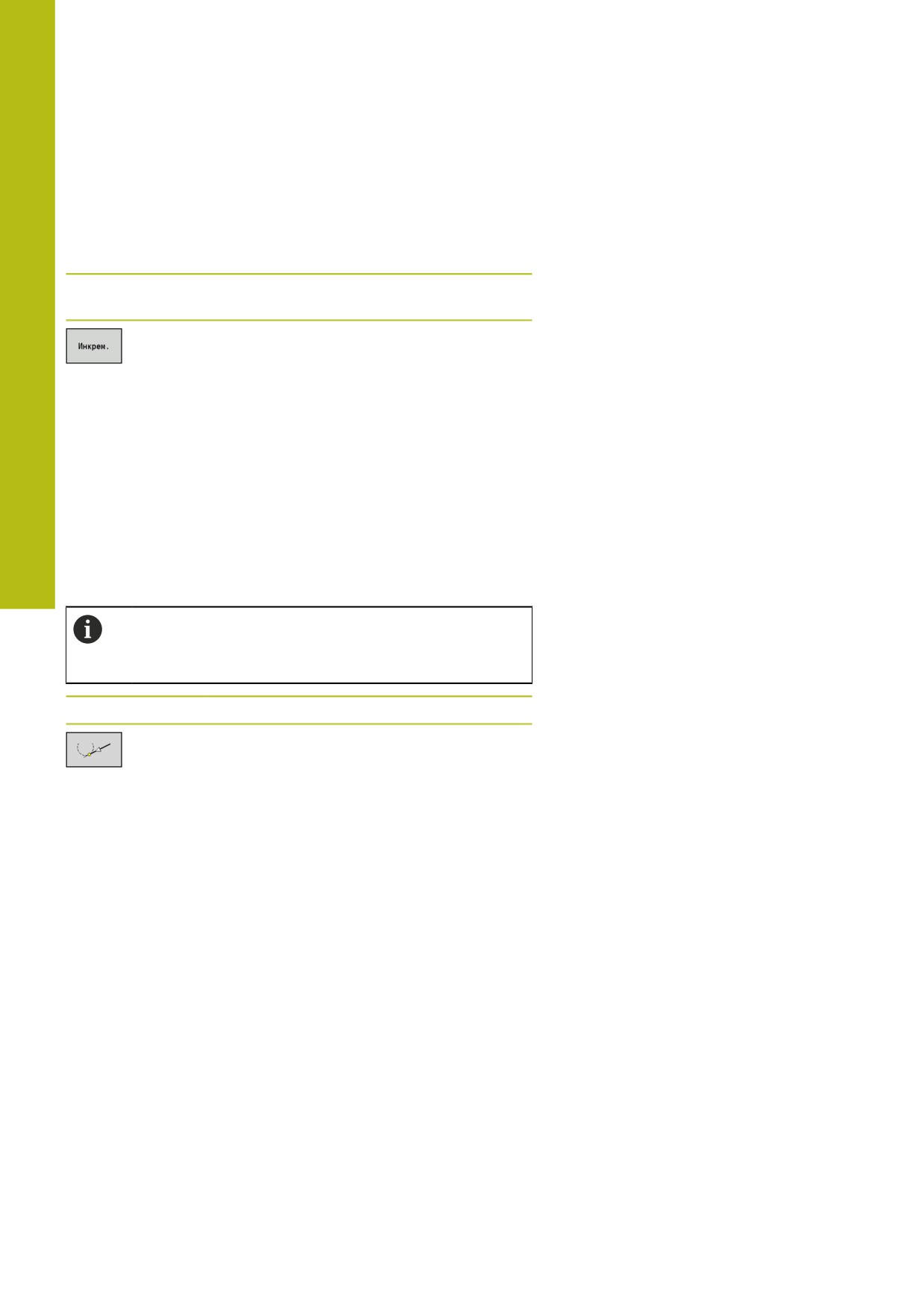
Абсолютные или инкрементальные размеры
Определяющим при задании размеров является положение
программной клавиши Инкрем.. Инкрементальные параметры
получают дополнительный символ i (Xi, Ziи т. д.).
Программная клавиша включения инкрементального
ввода
Активирует инкрементальный размер для
текущего значения
Переходы между элементами контура
Переход считается тангенциальным, если в точке касания
контурных элементов не возникает излом или угол.
Тангенциальный переход используется в геометрически
сложных контурах, чтобы минимально использовать размерные
данные и исключить математические несоответствия.
Для расчета неопределенных элементов контура система
ЧПУ должна знать вид перехода между элементами контура.
Переход к следующему элементу контура задается с помощью
программной клавиши.
Часто забытые тангенциальные переходы являются
причиной сообщений об ошибках при задании ICP-
контура.
Программная клавиша для тангенциального перехода
Активирует условие тангенциального
перехода в конечной точке элемента
контура
450
ICP-программирование | Создание Контуры ICP
6
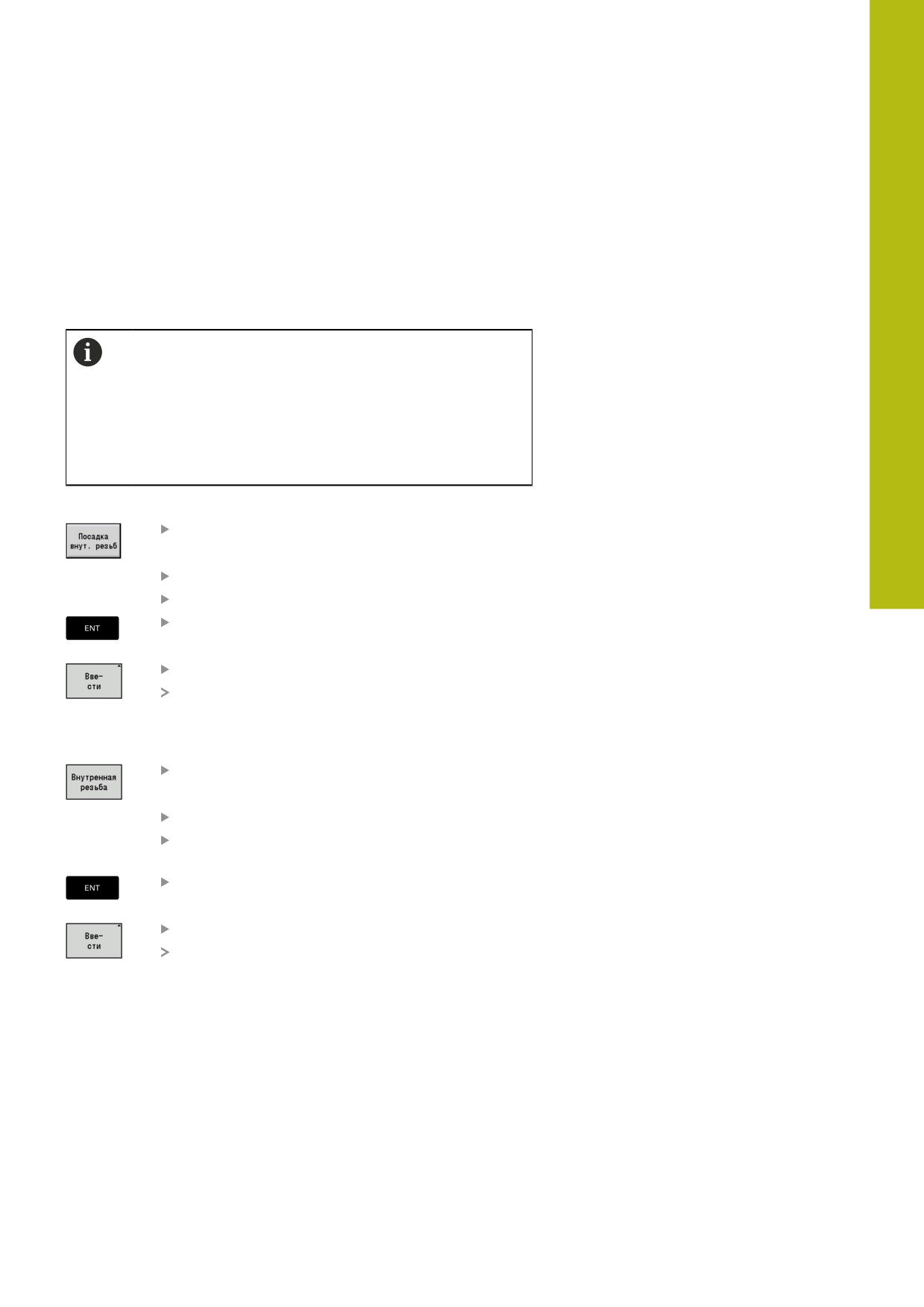
Посадка и внутренняя резьба
С помощью программной клавиши Посадка внут. резьб вы
открываете форму для ввода данных, в которой вы можете
рассчитать диаметр посадки и внутренней резьбы. После того,
как вы введете требуемые значения (номинальный диаметр
и класс точности, а также вид резьбы), вы можете принять
рассчитанное значение за конечную точку элемента контура.
Обрабатываемый диаметр можно рассчитать только
для определенных элементов контура, напр. для
линейного элемента в направлении Х при расчёте
посадки на валу.
При расчете внутренней резьбы для типов резьбы
9, 10 и 11 вы можете выбрать диаметр дюймовой
резьбы из Ном. диаметр из списка L.
Расчет посадки для отверстия или вала:
Нажмите программную клавишу
Посадка внут. резьб
Введите номинальный диаметр
Введите параметры посадки в форму Посадка
Нажмите клавишу ENT для расчета значений
Нажмите программную клавишу Ввести
Рассчитанное отклонение от центра
отобразится в открытом диалоговом поле
Расчет диаметра внутренней резьбы:
Нажмите программную клавишу
Внутренная резьба
Введите номинальный диаметр
Введите параметры резьбы в форму
Калькулятор внутренней резьбы
Нажмите клавишу ENT для расчета значений
Нажмите программную клавишу Ввести
Рассчитанный диаметр внутренней резьбы
отобразится в открытом диалоговом поле
451
6
ICP-программирование | Создание Контуры ICP
Полярные координаты
По умолчанию предлагается ввод в декартовых координатах.
При помощи программной клавиши для полярных координат
Вы можете переключить отдельные координаты на полярные.
Для задания точки можно совместно использовать декартовые
и полярные координаты.
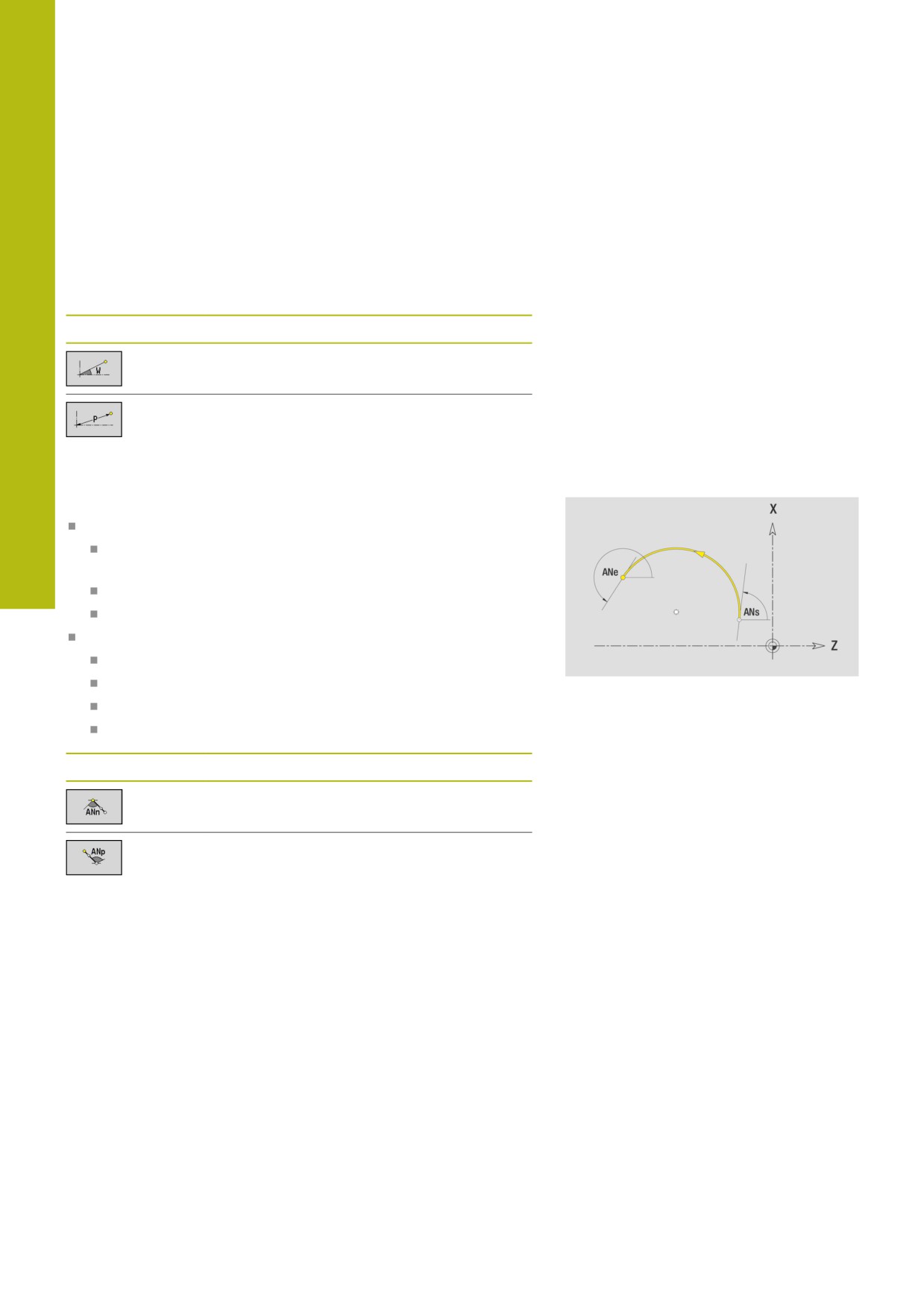
Программные клавиши для полярных координат
Переключает поле на ввод угла W
Переключает поле на ввод радиуса P
Ввод углов
Выберите нужное задание угла через программную клавишу.
Линейные элементы
AN Угол к оси Z(AN<= 90° - в пределах выбранного
квадранта)
ANn Угол к следующему элементу
ANp Угол к предыдущему элементу
Дуги
ANs Угол касательной в стартовой точке круга
ANs Угол касательной в конечной точке круга
ANn Угол к следующему элементу
ANp Угол к предыдущему элементу
Программная клавиша для ввода углов
Угол к следующему элементу
Угол к предыдущему элементу
452
ICP-программирование | Создание Контуры ICP
6
Отображение контура
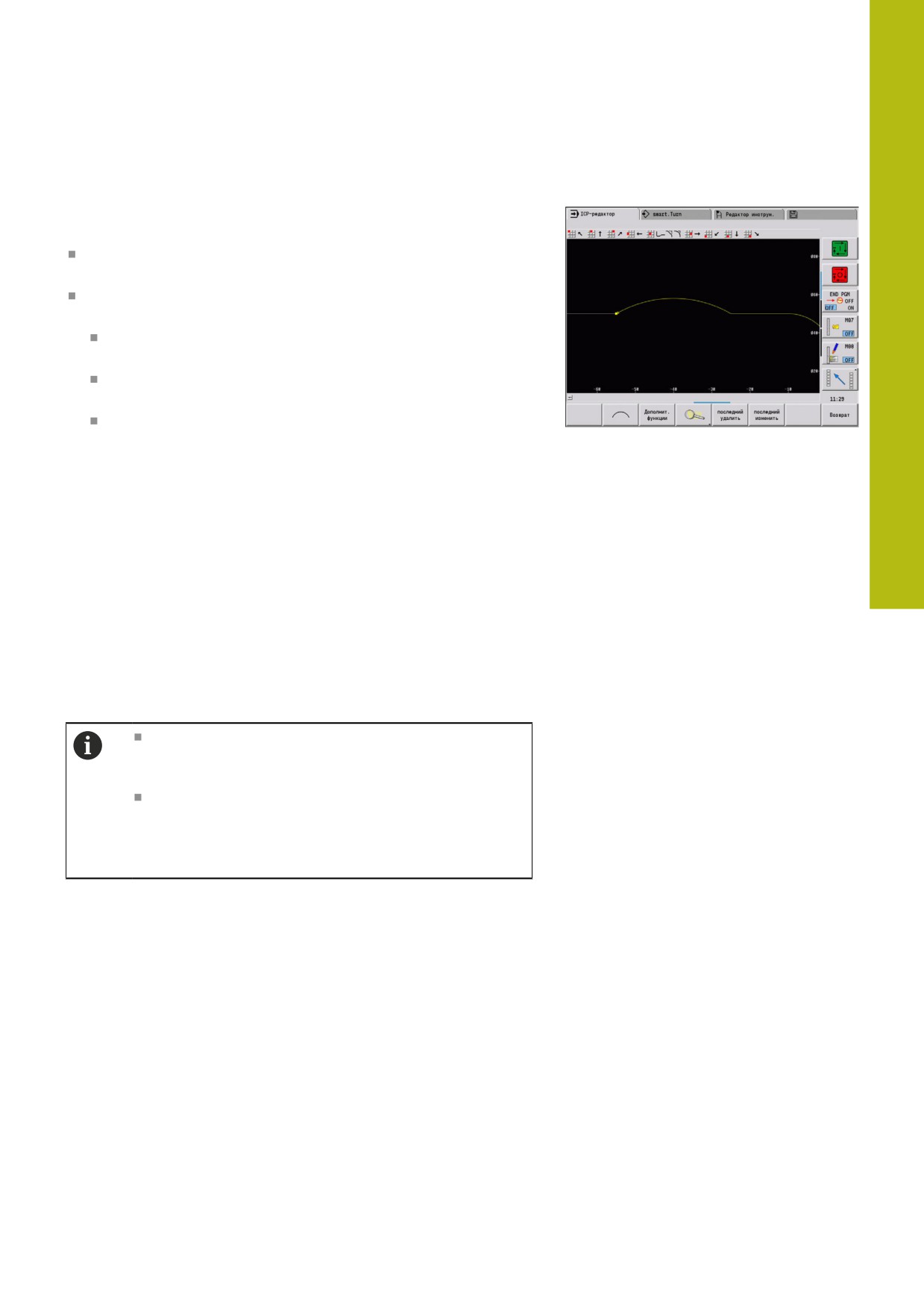
После ввода элемента контура система ЧПУ проверяет,
является ли этот элемент определенным или неопределенным.
Определенный элемент контура однозначно и полностью
определен - он сразу же прорисовывается.
Неопределенный элемент контура определен не
полностью. ICP-редактор:
помещает ниже окна графики символ, который отражает
тип элемента и направление линии/вращения
отображает неопределенный линейный элемент, если
известны начальная точка и направление
отображает неопределенный круговой элемент в виде
полной окружности, если известны центр и радиус
Система ЧПУ преобразует неопределенный элемент контура в
определенный, как только появляется возможность его расчета.
Тогда символ удаляется.
Ошибочный элемент контура отображается, если это возможно.
Дополнительно к этому появляется сообщение об ошибке.
Неопределенные элементы контура: если вследствие
недостаточности информации при дальнейшем вводе контура
возникает ошибка, то неопределенные элементы можно
выбрать и дополнить.
Если имеются неопределенные элементы контура, то
определенные элементы нельзя изменить. Однако, у
последнего элемента контура перед неопределенной областью
может быть установлен или удален тангенциальный переход.
Если изменяемый элемент является
неопределенным, то соответствующий ему
символ отмечается как выбранный.
Тип элемента и направление вращения дуги
окружности изменить нельзя. В этом случае
ошибочный элемент контура нужно удалить, а
затем добавить правильный
453
6
ICP-программирование | Создание Контуры ICP
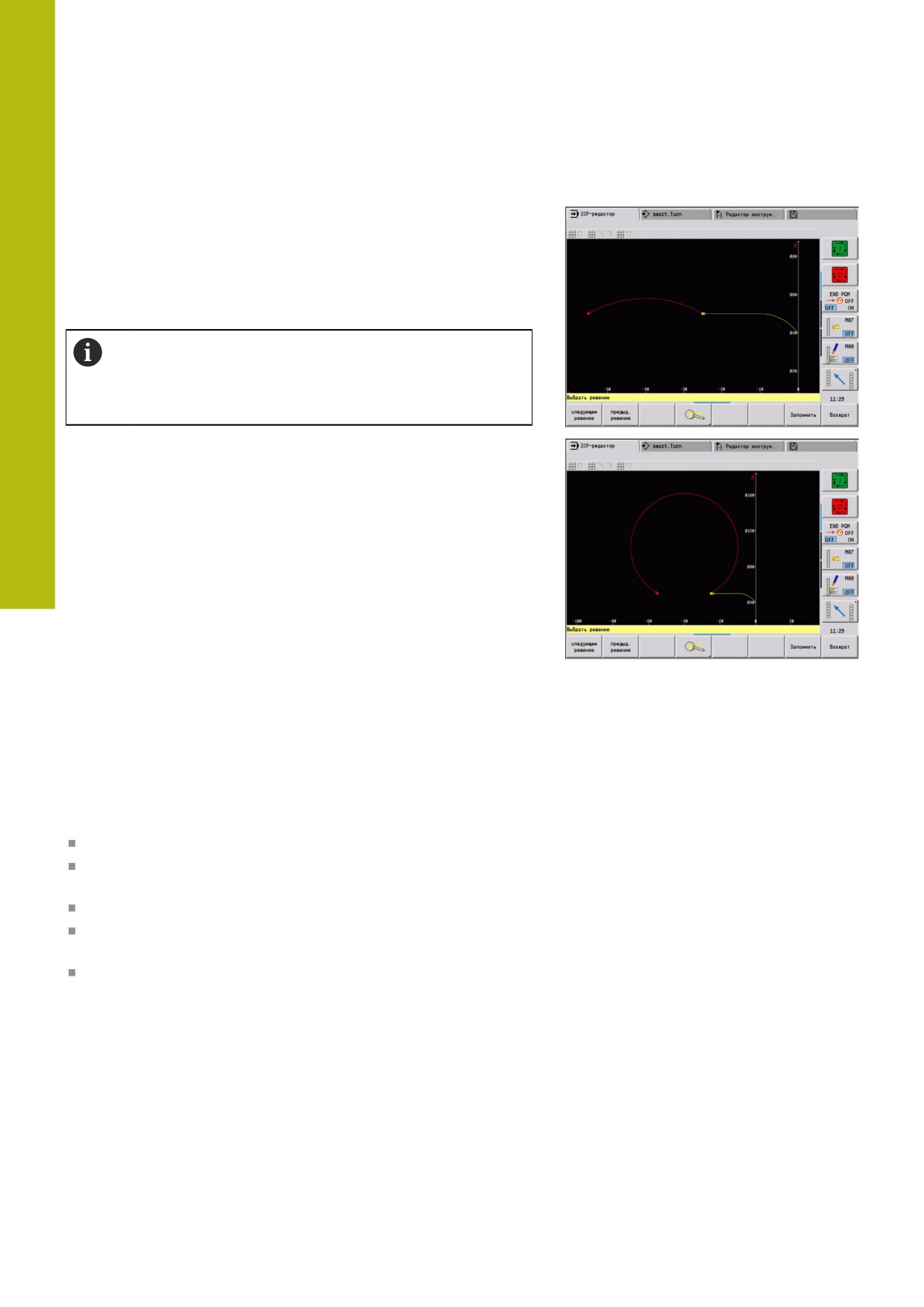
Выбор решения
Если при расчете неопределенных элементов контура
получается несколько возможных решений, то вы можете
просмотреть математически возможные решения с
помощью программных клавиш следующее решение и
предыд. решение. Правильное решение подтверждается с
помощью программной клавиши.
Если при выходе из режима редактирования
остались неопределенные элементы контура, то
система ЧПУ выдает запрос о том, следует ли
удалить эти элементы.
Цвета при отображении контура
Определенные, неопределенные или выбранные элементы
контура, а также выбранные углы контура и остаточные
контуры помечаются различными цветами. (Выбор элементов
контура/углов и остаточных контуров является важным при
изменении Контуры ICP).
Цвета:
белый: контур заготовки, вспомогательный контур заготовки
желтый: контуры готовых деталей (контуры вращения,
контуры для обработки по оси C и Y)
синий: вспомогательные контуры
серый: нерешенные или ошибочные элементы, которые все
же можно отобразить
красный: выбранное решение, выбранный элемент или
выбранный угол
454
ICP-программирование | Создание Контуры ICP
6
Функции выделения
Система ЧПУ предоставляет в подрежиме ICP-редактор
различные функции для выбора элементов контура, элементов
формы, углов и зон контура. Эти функции вызываются с
помощью програмной клавиши.
Выбранные углы или элементы контура отображаются
красным.
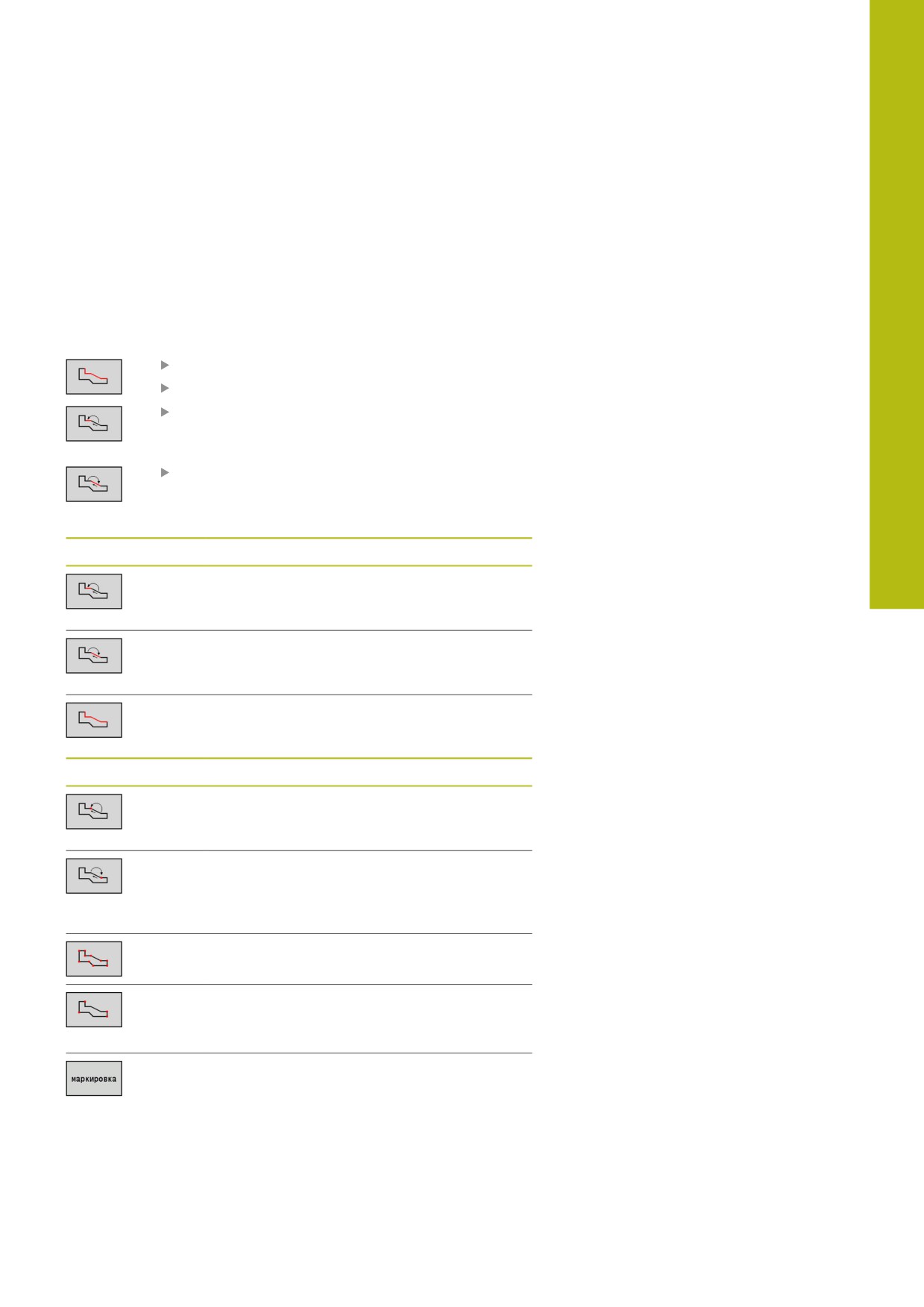
Выделение области контура:
Выберите первый элемент области контура
Активируйте выбор области
Нажимайте программную клавишу
Элемент вперёд до тех пор, пока не будет
выделена вся область
Или нажимайте программную клавишу
Элемент назад до тех пор, пока не будет
выделена вся область
Выбор элементов контура
Элемент вперед (или клавиша курсора
влево) выбирает следующий элемент в
направлении определения контура
Элемент назад (или клавиша курсора
вправо) выбирает предыдущий элемент в
направлении определения контура.
Выделение области активирует выбор
области
Выбор углов контура (для элементов форм)
Угол контура вперед (или клавиша
курсора влево) выбирает следующий угол
в направлении определения контура
Угол контура назад (или клавиша
курсора вправо) выбирает предыдущий
элемент в направлении определения
контура
Выделить все углы: выделяет все углы
контура
Выбор углов
При активной функции выбора углов
можно выделять несколько углов контура
маркировка
При активной функции «Выбор углов»
можно выбирать и выделять отдель-
ные контурные углы, а также отменять
выделение по ним.
455
6
ICP-программирование | Создание Контуры ICP
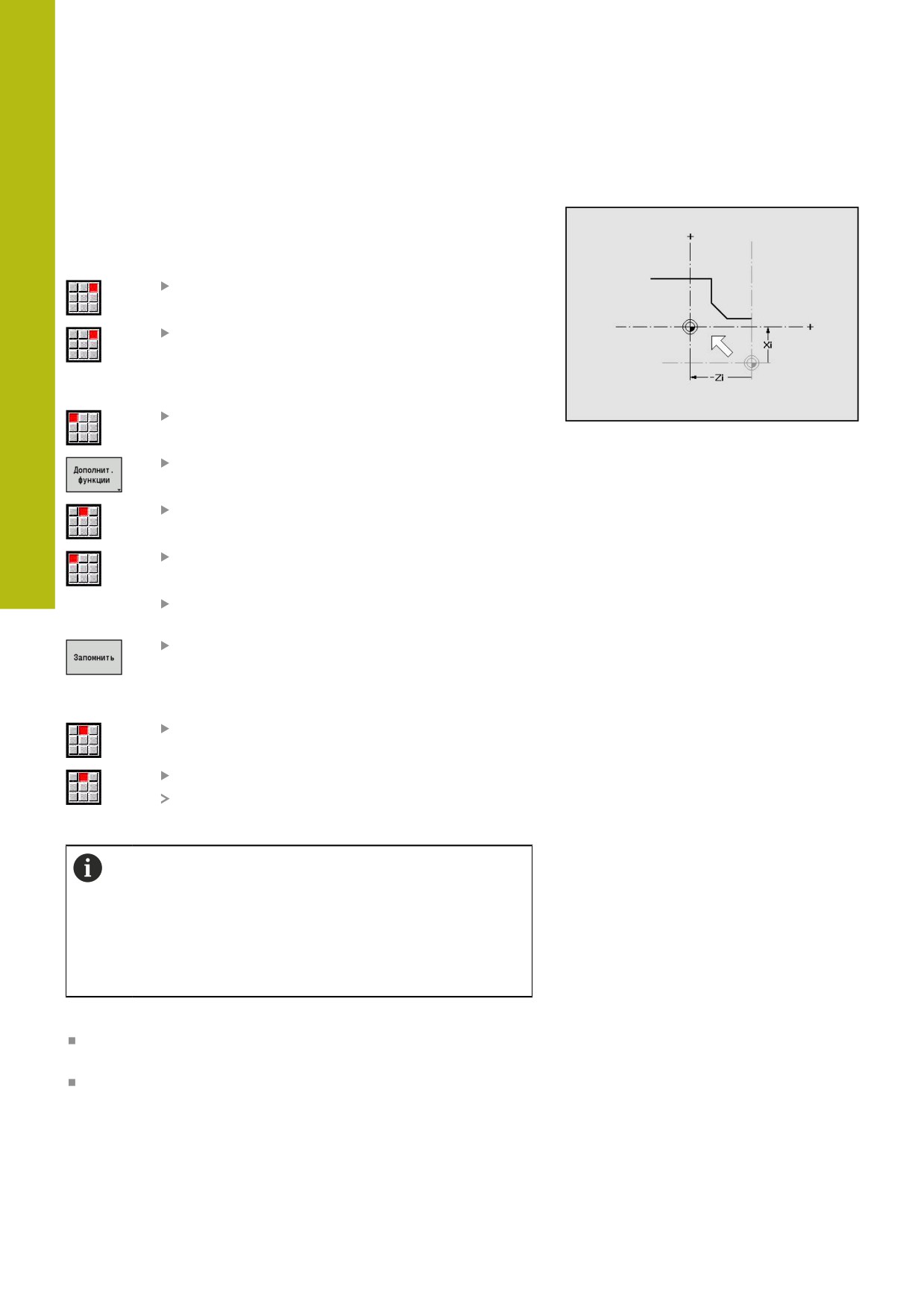
Смещение нулевой точки
С помощью этой функции можно полностью сместить токарный
контур.
Сначала выберите меню готовой детали:
Выберите пункт меню ICP
Выберите пункт меню Готовая деталь
Активация смещения нулевой точки:
Выберите пункт меню Контур
Нажмите программную клавишу
Дополнит. функции
Выберите пункт меню Нулевая точка
Выберите пункт меню Смещение
Ввести данные о смещении, чтобы сместить
установленный ранее контур
Нажмите программную клавишу Сохранить
Деактивация смещения нулевой точки:
Выберите пункт меню Нулевая точка
Выберите пункт меню Сбросить
Нулевая точка системы координат будет
сброшена в исходную позицию
После выхода из подрежима ICP-редактор
невозможно сбросить смещение нулевой точки. При
выходе из подрежима ICP-редактор контур будет
рассчитан и сохранен со значениями смещения
нулевой точки. В таком случае вам нужно будет
еще раз сместить нулевую точку в обратном
направлении.
Параметр
Xi: Целевая точка - значение, на которое смещается
нулевая точка
Zi: Целевая точка - значение, на которое смещается
нулевая точка
456
ICP-программирование | Создание Контуры ICP
6
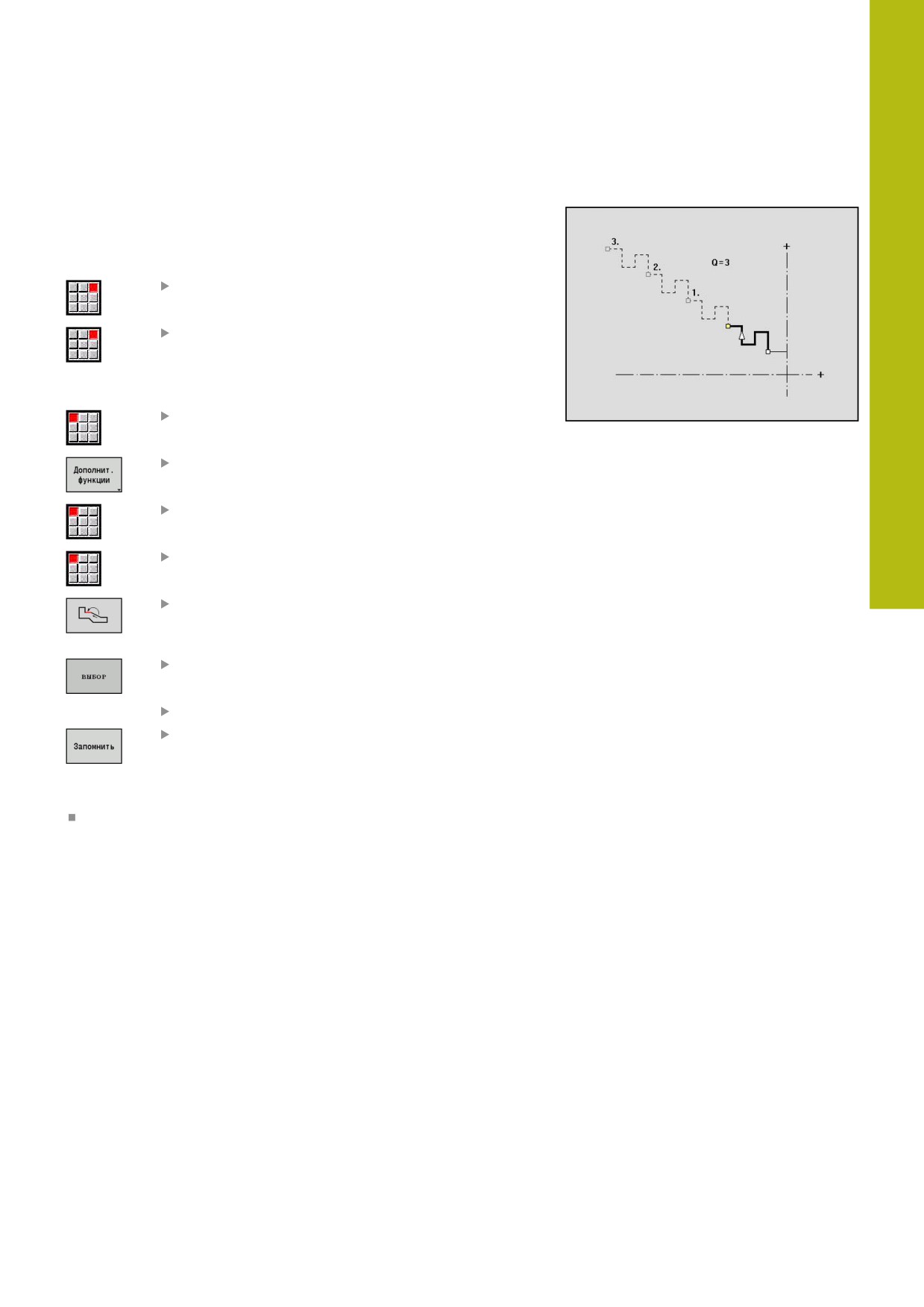
Линейное копирование участка контура
С помощью этой функции определяется участок контура и
"прикрепляется" к имеющемуся контуру.
Сначала выберите меню готовой детали:
Выберите пункт меню ICP
Выберите пункт меню Готовая деталь
Копирование:
Выберите пункт меню Контур
Нажмите программную клавишу
Дополнит. функции
Выберите пункт меню Удвоить
Выберите пункт меню Линейный ряд
С помощью Softkey выберите
Следующий элемент или
Предыдущий элемент
Нажмите программную клавишу Выбрать
Введите количество повторов.
Нажмите программную клавишу Запомнить
Параметр
Q: Количество повторов
457
6
ICP-программирование | Создание Контуры ICP
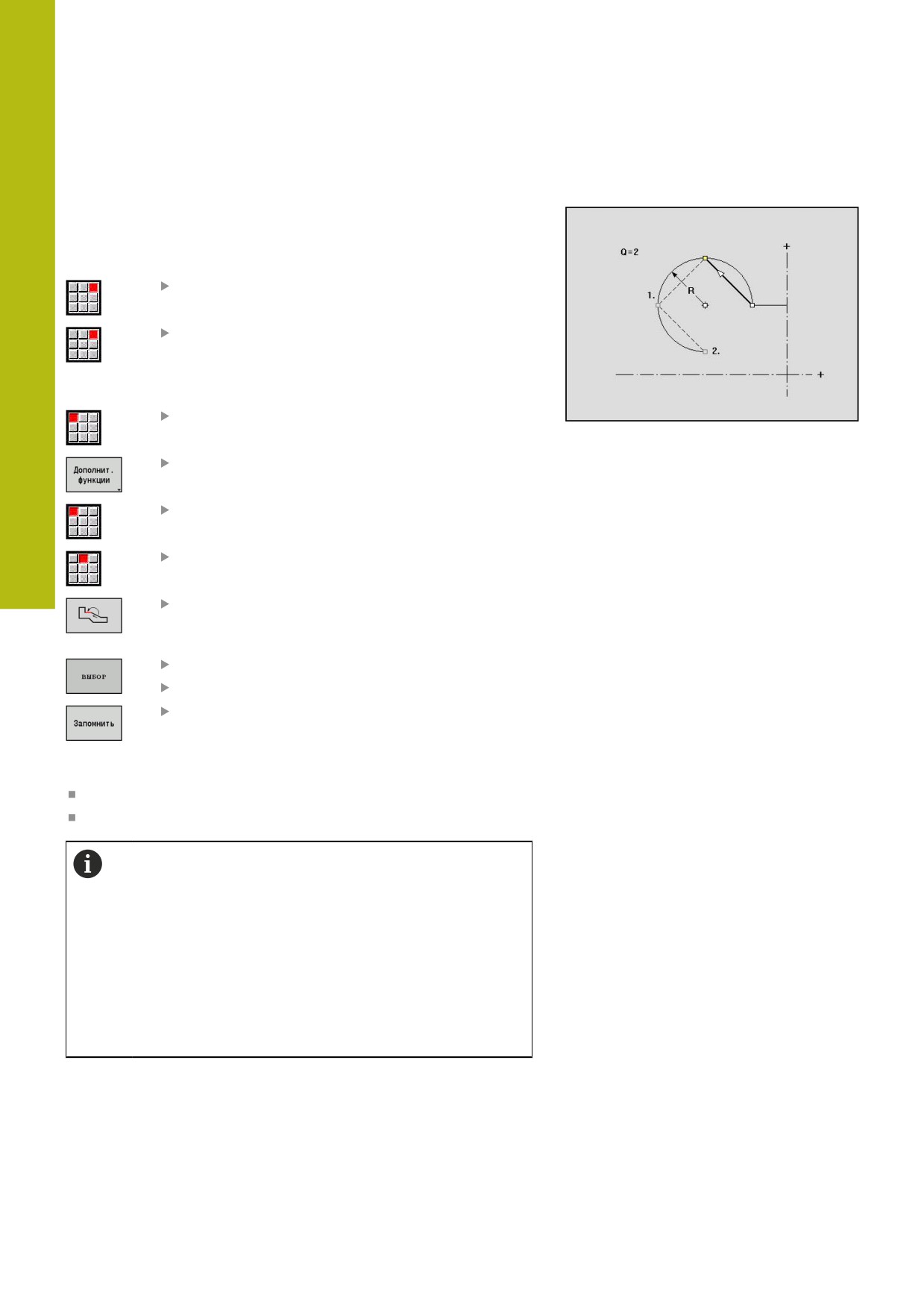
Круговое копирование участка контура
С помощью этой функции определяется отрезок контура и
"прикрепляется" к имеющемуся контуру.
Сначала выберите меню готовой детали:
Выберите пункт меню ICP
Выберите пункт меню Готовая деталь
Копирование:
Выберите пункт меню Контур
Нажмите программную клавишу
Дополнит. функции
Выберите в меню готовой детали пункт меню
Удвоить
Выберите пункт меню Круговой ряд
С помощью Softkey выберите
Следующий элемент или
Предыдущий элемент
Нажмите программную клавишу Выбрать
Введите количество повторов и радиус
Нажмите программную клавишу Запомнить
Параметр
Q: Количество - участок контура копируется Q раз
R: Радиус
Система ЧПУ рассчитает круг с указанным радиусом
вокруг начальной и конечной точки участка контура.
Точки пересечения окружности являются двумя
возможными центрами вращения.
Угол вращения вычисляется из расстояния между
начальной и конечной точкой участка контура.
При помощи программной клавиши
следующее решение или предыд. решение вы
можете выбрать одно из возможных расчетных
решений.
458
ICP-программирование | Создание Контуры ICP
6
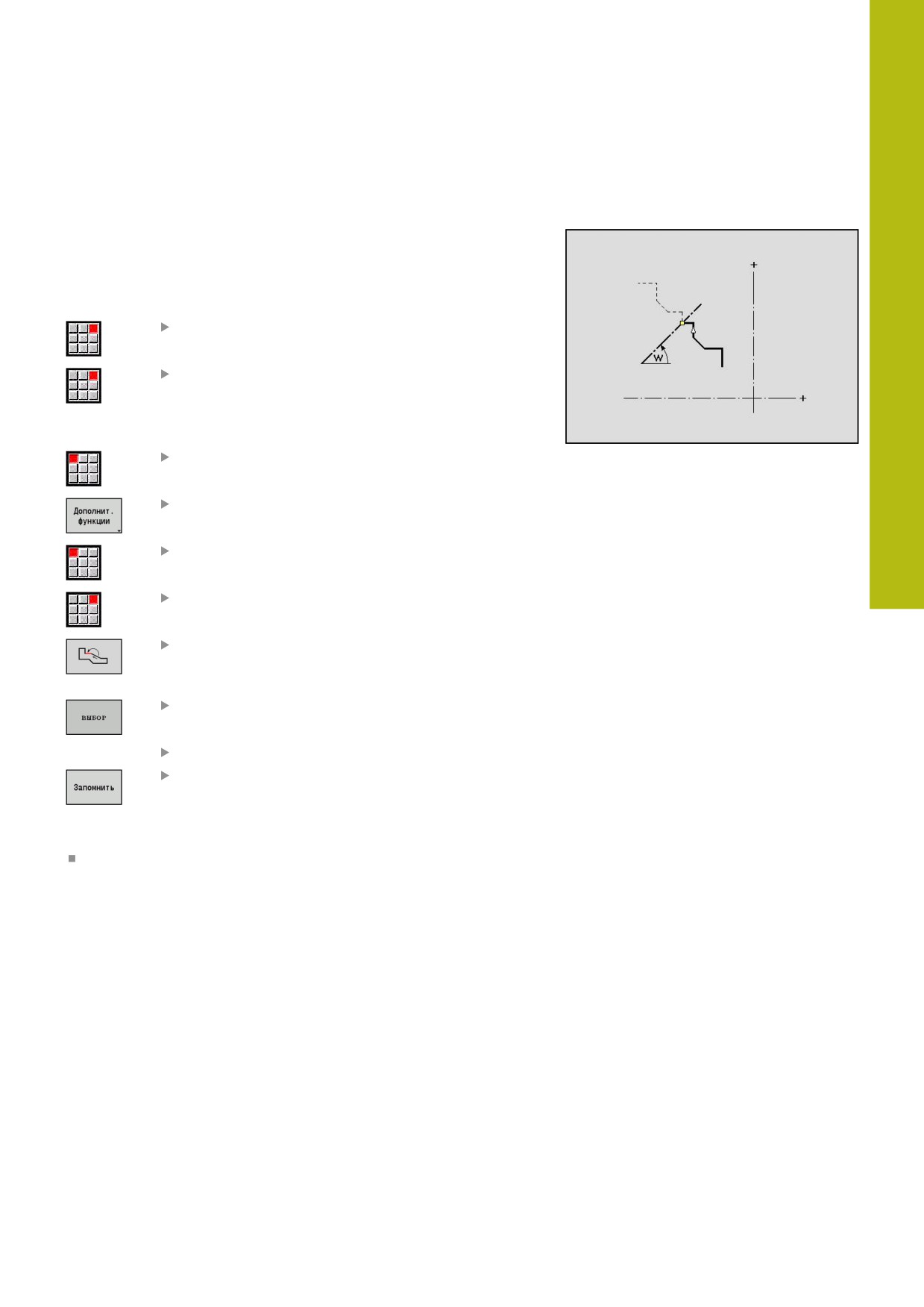
Копирование участка контура при помощи
зеркального отображения
В этой функции Вы определяет участок контура, который
симметрично отображается и "прикрепляется" к имеющемуся
контуру.
Сначала выберите меню готовой детали:
Выберите пункт меню ICP
Выберите пункт меню Готовая деталь
Копирование:
Выберите пункт меню Контур
Нажмите программную клавишу
Дополнит. функции
Выберите пункт меню Удвоить
Выберите пункт меню Зерк.отраж.
С помощью Softkey выберите
Следующий элемент или
Предыдущий элемент
Нажмите программную клавишу Выбрать
Задайте угол оси симметрии
Нажмите программную клавишу Запомнить
Параметр
W: Угол оси зеркал.отражения - ось симметрии проходит
через текущую конечную точку контура (привязка угла:
положительное направление оси Z)
Инверсия
С помощью функции Инвертиров. вы можете изменить
запрограммированное направление контура.
459
6
ICP-программирование | Создание Контуры ICP
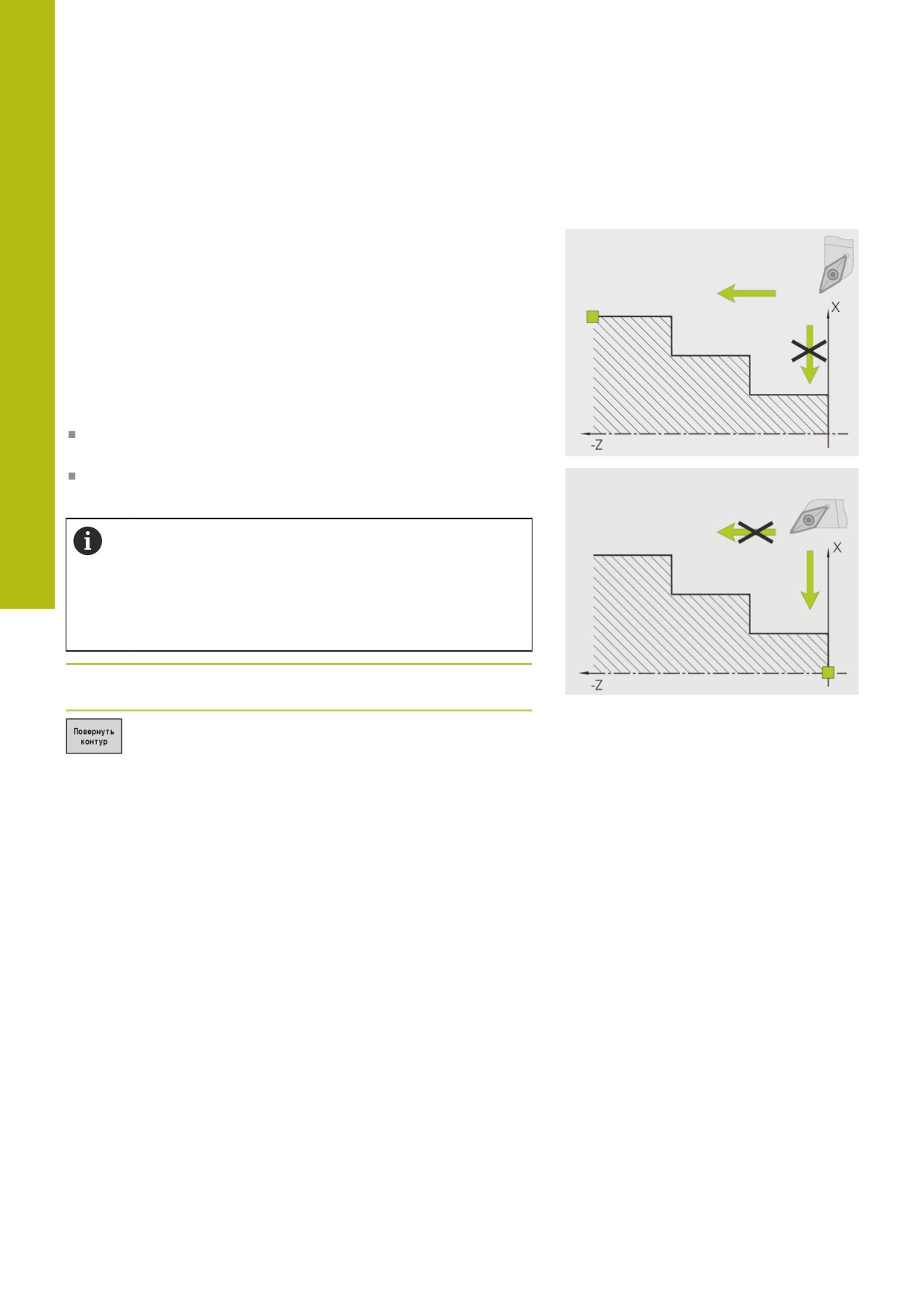
Направление контура (цикловое
программирование)
Направление точения определяется при программировании
циклов на основе направления контура. Если контур описан
в направлении -Z, то для продольной обработки должен
использоваться инструмент с ориентацией 1. Продольная или
поперечная обработка определяется применяемым циклом.
Дополнительная информация: "Общие параметры
инструмента", Стр. 618
Если контур описан в направлении -X, то должен
использоваться цикл поперечной обработки или инструмент с
ориентацией 3.
ICP точение продольно/поперечно (выборка): система
ЧПУ выбирает материал в направлении задания контура.
ICP чистовой проход продольно/поперечно: система ЧПУ
выполняет чистовой проход в направлении задания контура.
ICP-контур, который был определен для черновой
обработки продольно с помощью ICP, не может
использоваться для обработки поперечно с помощью
ICP. Для этого нужно изменить направление
контура с помощью программной клавиши
Повернуть контур.
Программные клавиши в подрежиме ICP-редактор -
главное меню
Инвертирует направление описания
контура
460
ICP-программирование | Изменение ICP-контуров
6
6.5
Изменение ICP-контуров
Система ЧПУ предлагает следующие возможности по
дополнению или изменению уже созданного контура,
описанные ниже.
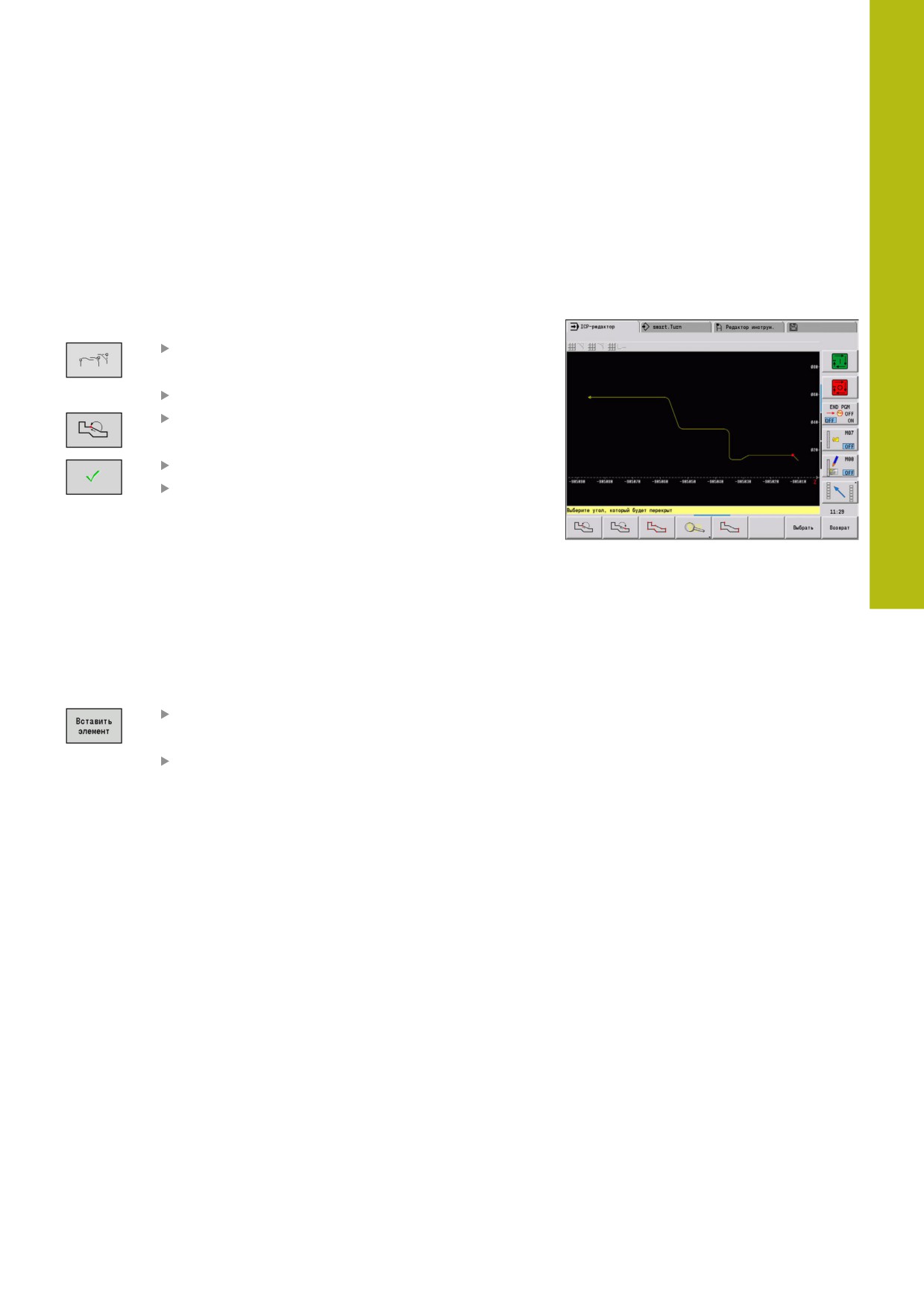
Наложение элементов формы
Наложение элементов формы:
Нажмите программную клавишу
Элементы формы
Выберите элемент формы
Выберите угол
Подтвердите угол для элемента формы
Введите данные для элемента формы
Добавление элементов контура
Вы можете дополнитьICP-контур путем ввода дополнительных
элементов контура, которые прикрепляются к имеющемуся
контуру. Маленький квадрат обозначает конец контура, а
стрелка обозначает направление.
Добавление элементов контура:
Нажмите программную клавишу
Вставить элемент
Привяжите дополнительные элементы
контура к имеющемся контуру
461
6
ICP-программирование | Изменение ICP-контуров
Изменение или удаление последнего элемента
контура
Изменение последнего элемента контура: при нажатии
программной клавиши последний изменить данные
последнего элемента контура открываются для изменений.
При коррекции линейного или кругового элемента в
зависимости от ситуации изменение либо сразу принимается,
либо для проверки отображается исправленный контур.
ICP выделяет цветом измененные элементы контура. Если
получается несколько возможных решений, то вы можете
просмотреть все математически возможные решения с
помощью программных клавиш следующее решение и
предыд. решение.
Изменение вступает в силу лишь после подтверждения с
помощью программной клавиши. Если изменение отвергается,
то остается в силе старое описание.
Тип элемента контура (линейного или кругового элемента),
направление линейного элемента и направление вращения
кругового элемента невозможно изменить. Если это
необходимо, следует удалить этот элемент и вставить новый
элемент контура.
Удаление последнего элемента контура: при нажатии
программной клавиши последний удалить данные
последнего элемента контура удаляются. Следует
многократно использовать эту функцию для удаления
нескольких элементов контура.
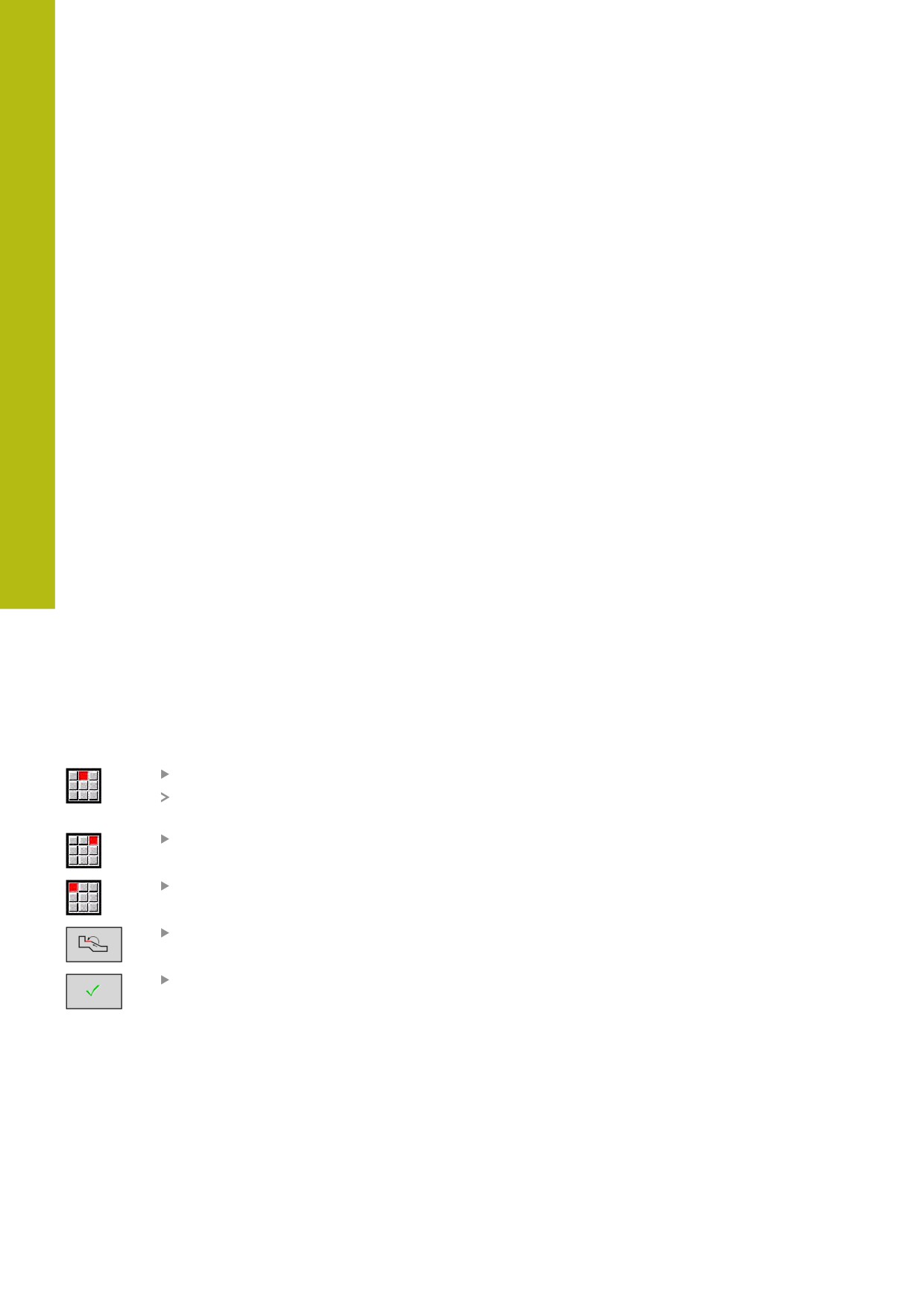
Удаление элемента контура
Удаление элемента контура:
Выберите пункт меню Манипуляция
В меню отобразятся функции для обрезки,
изменения и удаления контуров
Выберите пункт меню Удалить
Выберите пункт меню Элемент/участок
Выберите удаляемый элемент контура
Удалите элемент контура
Можно удалить несколько элементов контура друг за другом.
462
ICP-программирование | Изменение ICP-контуров
6
Изменение элементов контура
Система ЧПУ предлагает различные возможности по
изменению уже созданного контура. Ниже описывается процесс
изменения на примере изменения длины элемента. Другие
функции работают по аналогии с этим процессом.
В меню Манипуляция доступны следующие функции
изменения имеющихся элементов контура:
Подрезка
Длина элемента
Длина контура (только для замкнутых контуров)
Радиус
Диаметр
Изменить
Элемент контура
Элемент формы
Удалить
Элемент/участок
Элемент/Сместить с участком
Контур/карман/фигура/образец
Элемент формы
все элементы формы
Преобразовать
Смещение контураСмещение
Поворот контураПоворот
Зерк.отраж. контура: вы можете установить положение
зеркальной оси с помощью координат начальной и
конечной точки или с помощью начальной точки и угла.
463
6
ICP-программирование | Изменение ICP-контуров
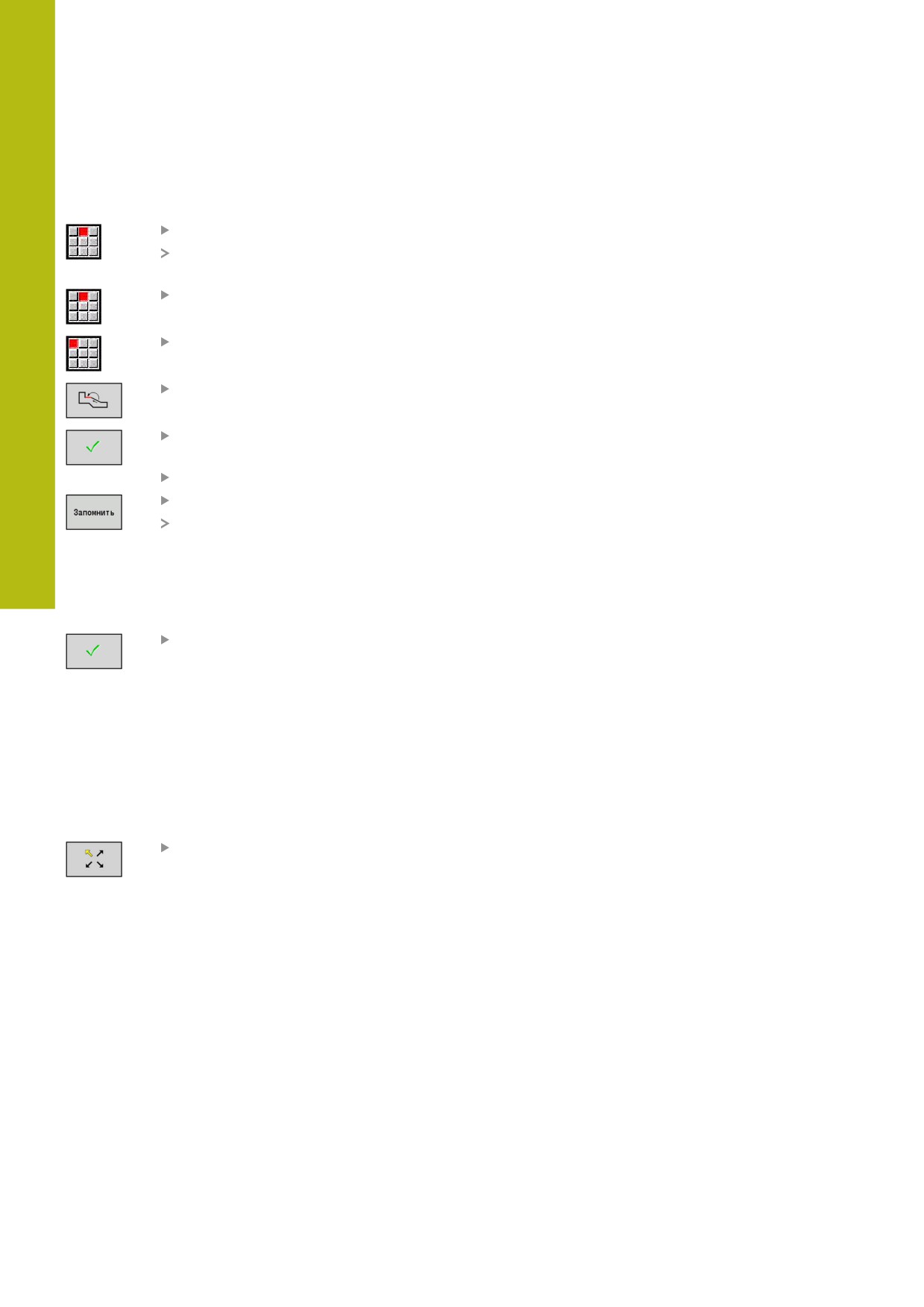
Изменение длины элемента контура
Изменение длины элемента контура:
Выберите пункт меню Манипуляция
В меню отобразятся функции для обрезки,
изменения и удаления контуров
Выберите пункт меню Изменить
Выберите пункт меню Элемент контура
Выберите изменяемый элемент контура
Подтвердите выбранный элемент контура для
изменения
Выполните изменение
Запомните изменение
Контур или варианты решения отобразятся
для контроля. Для элементов формы и
неопределенных элементов изменения
принимаются сразу же (изначальный контур
желтого цвета, измененный контур красного
цвета для сравнения).
Выберите нужное решение
Изменение прямой, параллельной оси
При изменении одной прямой, параллельной оси,
отображается дополнительная программная клавиша, с
помощью которой можно изменить конечную точку. Так из
изначально прямой линии можно сделать наклонную для
выполнения коррекции.
Изменение прямой параллельной оси:
Измените заданную конечную точку.
Выберите направление наклона
многократным нажатием
464
ICP-программирование | Изменение ICP-контуров
6
Смещение контура
Смещение контура:
Выберите пункт меню Манипуляция
В меню отобразятся функции для обрезки,
изменения и удаления контуров
Выберите пункт меню Изменить
Выберите пункт меню Элемент контура
Выберите изменяемый элемент контура
Подтвердите выбранный элемент контура для
смещения
Внесите новую Точка старта отсчетного
элемента
Сохраните новую Точка старта (= новая
позиция)
Система ЧПУ отобразит смещённый контур
Сохраните контур в новой позиции
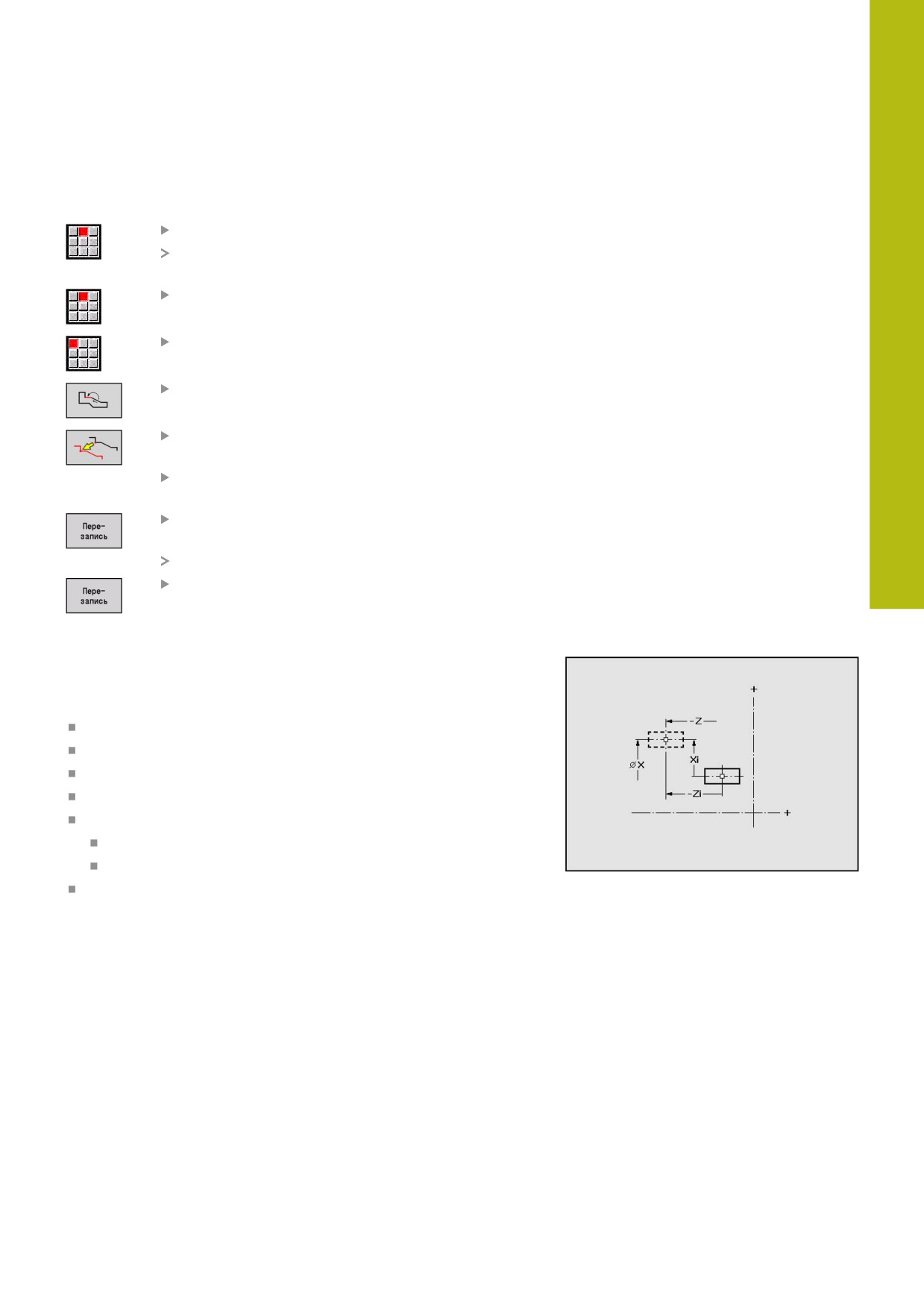
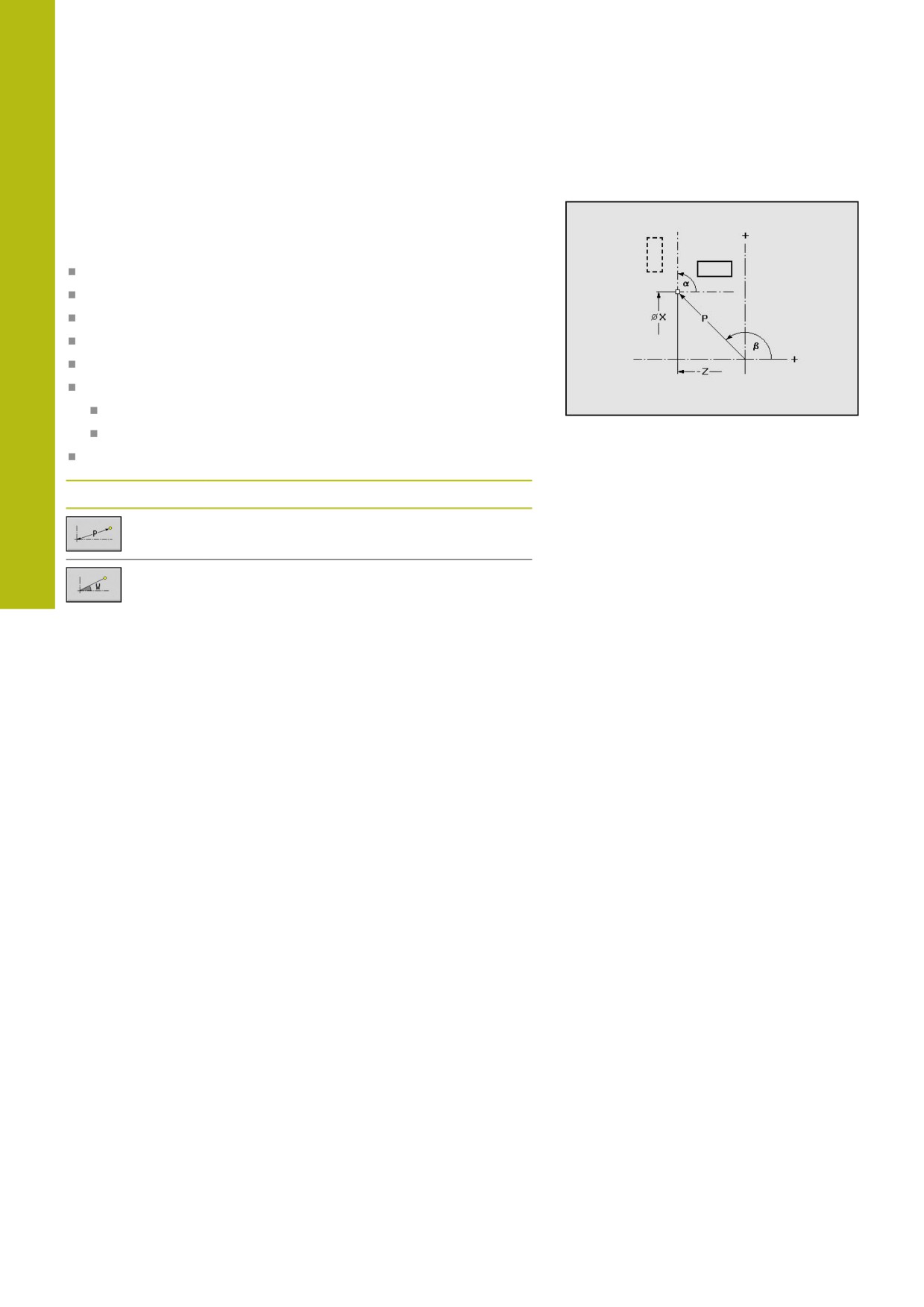
Преобразования - смещение
С помощью этой функции можно сместить контур абсолютно
или инкрементально.
Параметры:
X: Целевая точка
Z: Целевая точка
Xi: Целевая точка инкрементально
Zi: Целевая точка инкрементально
H: Оригинал (только при контурах для оси C)
0: Удалить: оригинальный контур будет удален
1: Копировать: оригинальный контур сохраняется
ID: Контур (только при контурах для оси C)
465
6
ICP-программирование | Изменение ICP-контуров
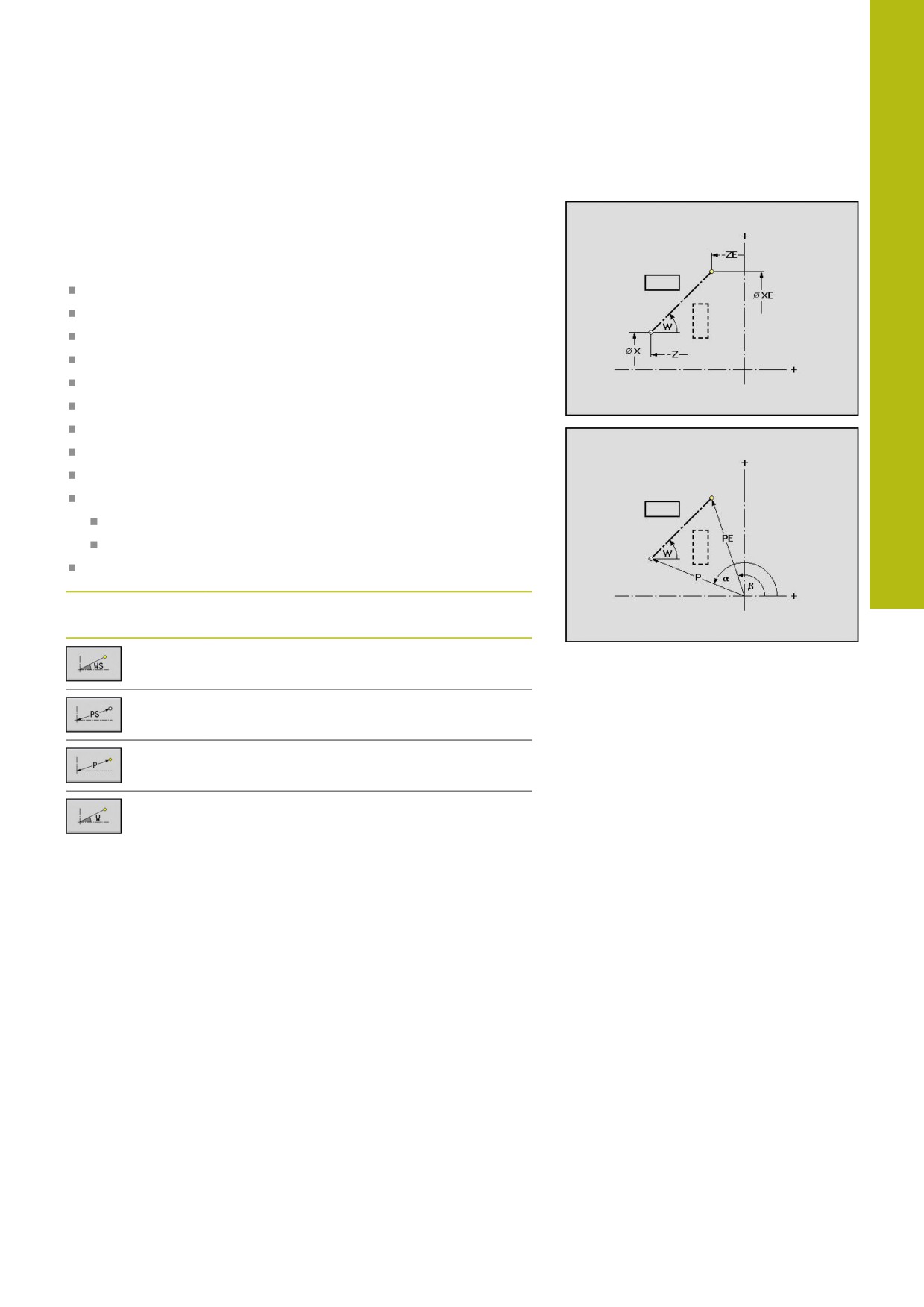
Преобразования - поворот
С помощью этой функции можно повернуть контур вокруг
некоторого центра вращения.
Параметр:
X: Центр вращения (декартовы координаты)
Z: Центр вращения (декартовы координаты)
W: Центр вращения (полярные координаты)
P: Центр вращения (полярные координаты)
A: Угол поворота
H: Оригинал (только при контурах для оси C)
0: Удалить: оригинальный контур будет удален
1: Копировать: оригинальный контур сохраняется
ID: Контур (только при контурах для оси C)
Программные клавиши
Размеры центра вращения в полярных
координатах: угол
Размеры центра вращения в полярных
координатах: радиус
466
ICP-программирование | Изменение ICP-контуров
6
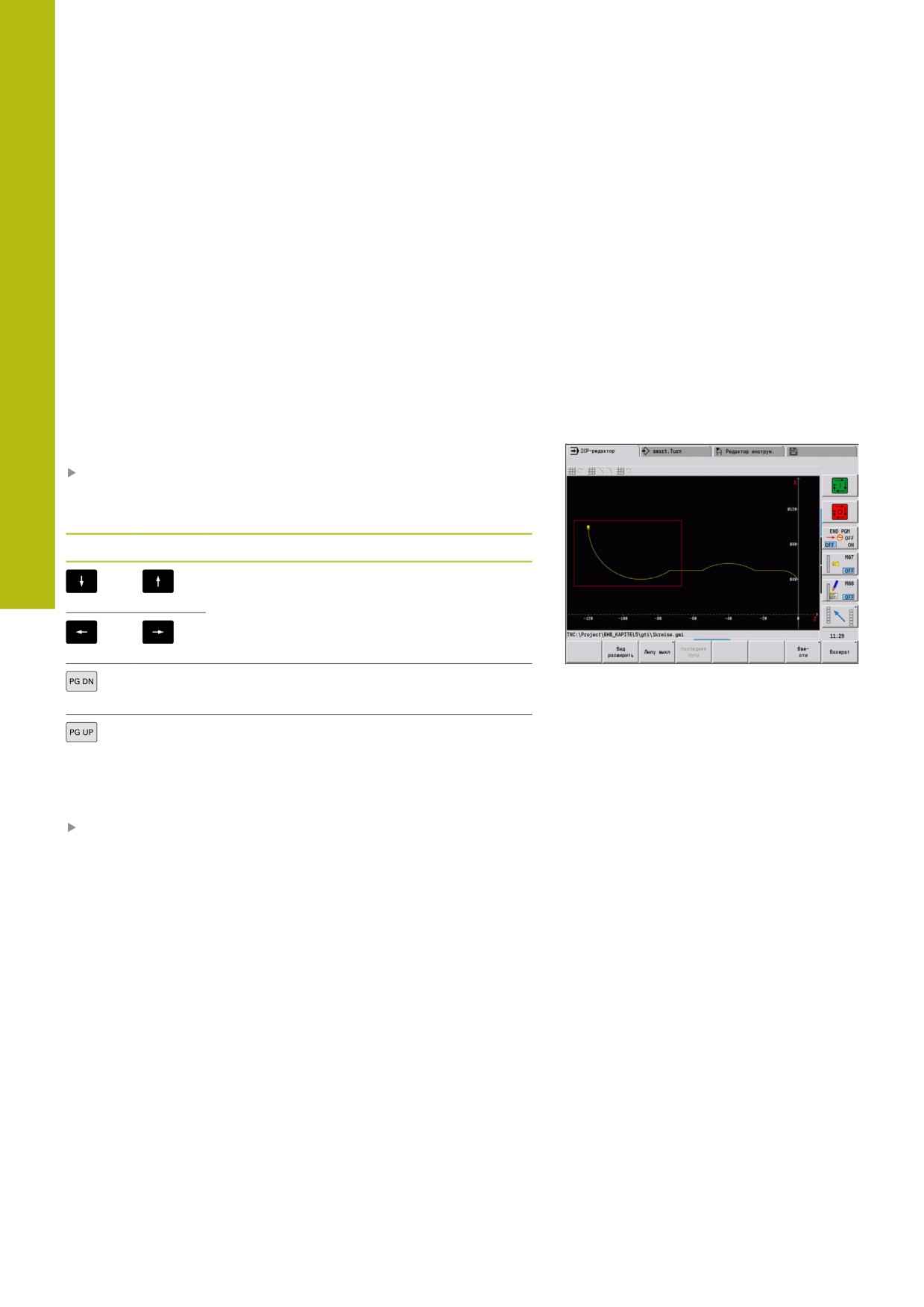
Преобразования - зеркальное отражение
Эта функция зеркально отображает контур. Положение оси
отражения определяется через начальную и конечную точки
или через начальную точку и угол.
Параметры:
XS: Точка старта (декартовы координаты)
ZS: Точка старта (декартовы координаты)
X: Целевая точка (декартовы координаты)
Z: Целевая точка (декартовы координаты)
A: Угол — угол поворота
WS: Точка старта (полярные координаты)
PS: Точка старта (полярные координаты)
W: Целевая точка (полярные координаты)
P: Целевая точка (полярные координаты)
H: Оригинал (только при контурах для оси C)
0: Удалить: оригинальный контур будет удален
1: Копировать: оригинальный контур сохраняется
ID: Контур (только при контурах для оси C)
Программные клавиши для размеров в полярных
координатах
Размеры стартовой точки в полярных
координатах: угол
Размеры стартовой точки в полярных
координатах: радиус
Размеры конечной точки в полярных
координатах: угол
Размеры конечной точки в полярных
координатах: радиус
467
6
ICP-программирование | Масштабирование в подрежиме ICP-редактор
6.6
Масштабирование в подрежиме ICP-
редактор
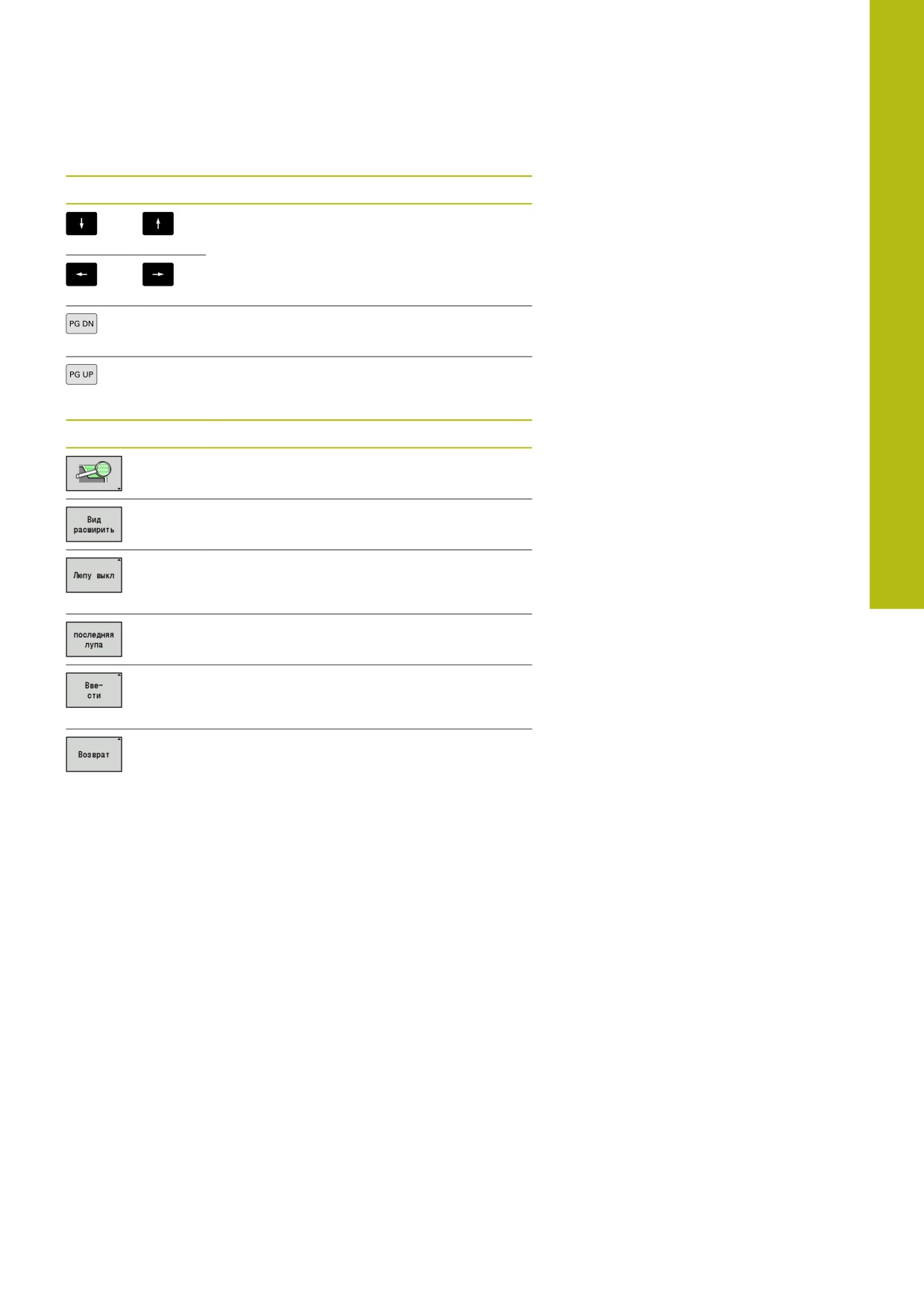
Функция лупы позволяет изменить видимый фрагмент
изображения. Для этого можно использовать как
программные клавиши, так и клавиши курсора, а также PgDn и
PgUpМасштабирование возможно вызвать из любого окна ICP.
Система ЧПУ автоматически выбирает фрагмент изображения
в зависимости от программируемого контура. C помощью
функции масштабирования можно выбрать другой фрагмент
изображения.
Изменение отображения
Изменение области изображения с помощью клавиш:
Видимая область изображения может быть изменена без
открытия меню масштабирования с помощью клавиш
курсора, а также клавиш PgDn- и PgUp.
Клавиши для изменения области изображения
Клавиши курсора передвигают изображе-
ние детали в направлении стрелки
Увеличивает отображаемый прямоуголь-
ник (Zoom -)
Уменьшает отображаемый прямоугольник
(Zoom +)
Изменение фрагмента изображения с помощью меню
масштабирования:
После выбора меню лупы в окне контура отображается
красный прямоугольник. Этот красный прямоугольник
показывает область масштабирования, которая будет
увеличена при помощи программной клавиши Применить
или клавиши Ent. Размер и положение этого прямоугольника
могут изменяться с помощью следующих клавиш.
468
ICP-программирование | Масштабирование в подрежиме ICP-редактор
6
Клавиши для изменения области изображения
Клавиши курсора передвигают прямо-
угольник в направлении стрелки
Уменьшает отображаемый прямоугольник
(Zoom +)
Увеличивает отображаемый прямоуголь-
ник (Zoom -)
Программные клавиши в функции масштабирования
Активация функций
Увеличивает видимую область изображе-
ния (Zoom -)
Переключает обратно в стандартный
режим отображения и закрывает меню
масштабирования
Возврат к последней выбранной области
изображения
Увеличивает выделенную в красном
прямоугольнике область и закрывает
меню масштабирования
Закрывает меню масштабирования без
изменения отображения
469
6
ICP-программирование | Описание заготовки
6.7
Описание заготовки
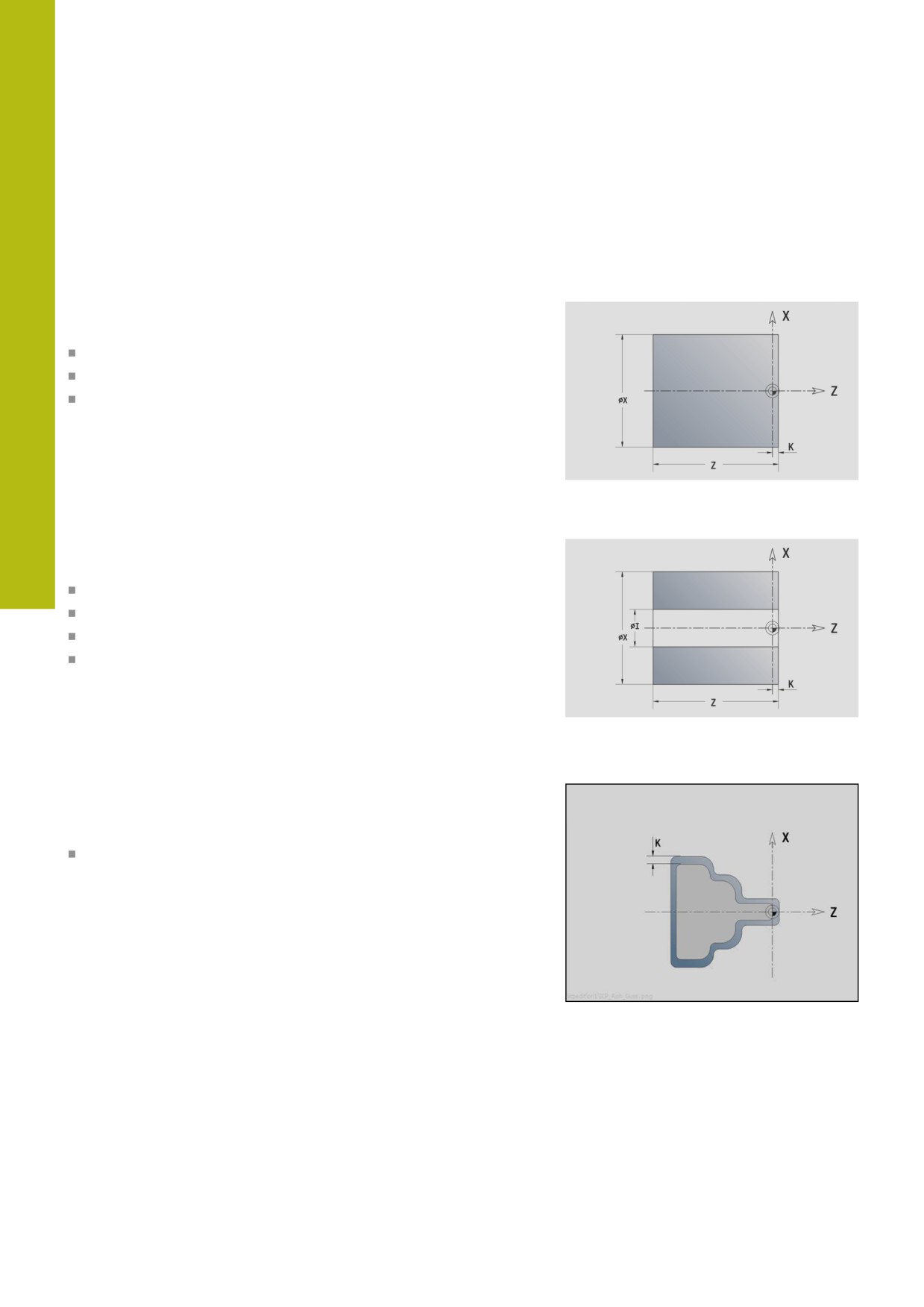
В режиме работы smart.Turn стандартные формы Пруток и
Труба описываются G-функцией.
Форма заготовки: пруток
Функция описывает цилиндр.
Параметры:
X: Диаметр цилиндра
Z: Длина заготовки
K: Припуск - расстояние между нулевой точкой детали и
правым торцом
ICP в режиме работы smart.Turn генерирует кадр G20 в
разделе ЗАГОТОВКА.
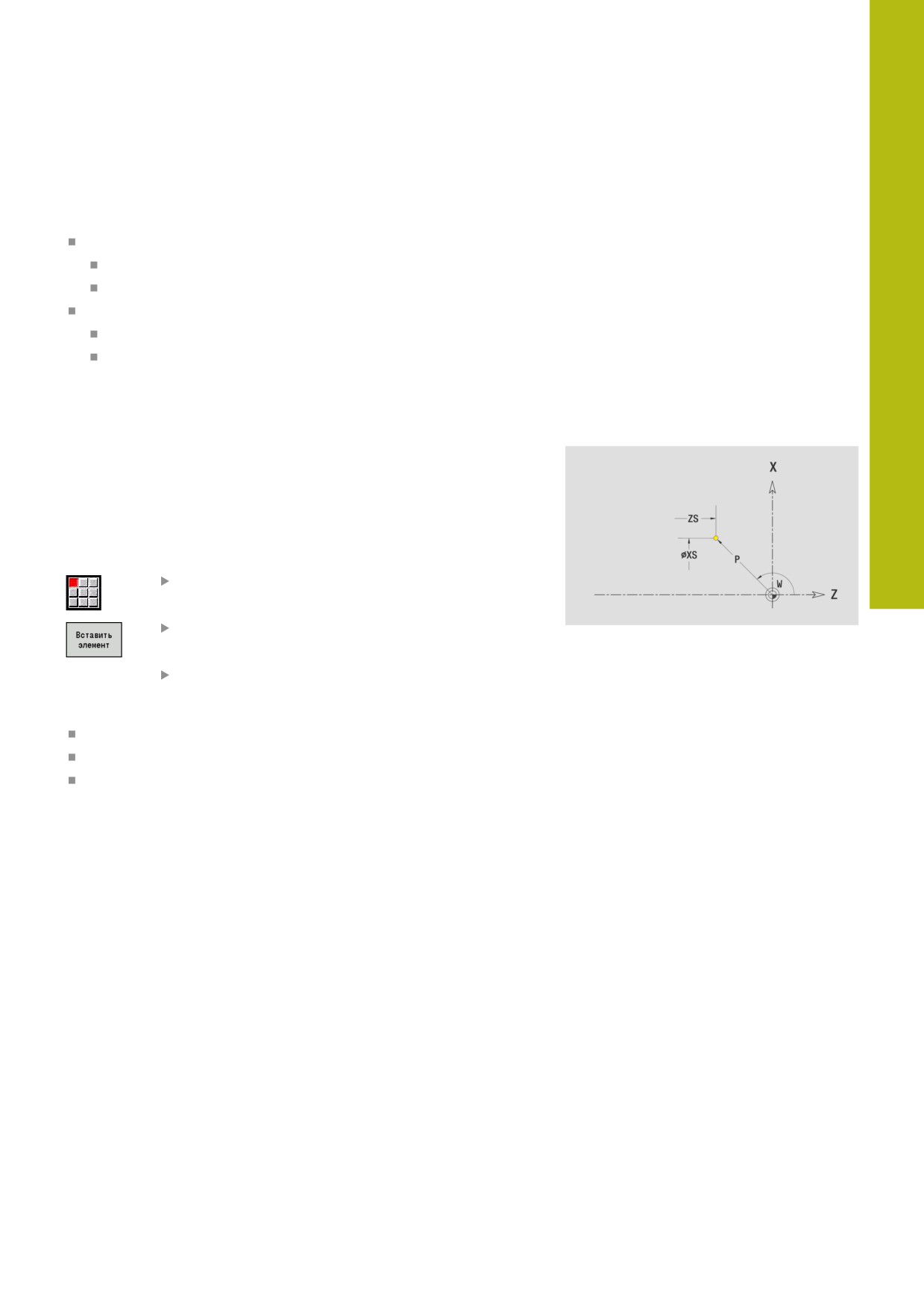
Форма заготовки: труба
Функция описывает полый цилиндр.
Параметры:
X: Наружной диаметр - диаметр полого цилиндра
I: Внутрен. диаметр (труба)
Z: Длина заготовки
K: Припуск - расстояние между нулевой точкой детали и
правым торцом
ICP в режиме работы smart.Turn генерирует кадр G20 в
разделе ЗАГОТОВКА.
Форма заготовки Отливка
Функция описывает припуск на уже имеющийся готовый контур
детали.
Параметры:
K: Припуск паралл. к контуру
ICP в режиме работы smart.Turn генерирует контур в разделе
ЗАГОТОВКА.
470
ICP-программирование | Элементы контура вращения
6
6.8
Элементы контура вращения
С помощью элементов контура вращения вы создаёте:
в подрежиме Обучение
сложные контуры заготовок
контуры для токарной обработки
в режиме работы smart.Turn
контуры заготовок и вспомогательные контуры заготовок
контуры готовых деталей и вспомогательные контуры
Базовые элементы контура точения
Задание начальной точки
В первом элементе контура вращения введите координаты
начальной и конечной точки. Ввод начальной точки возможен
только в первом элементе контура. В последующих элементах
контура начальная точка получается из предыдущего элемента
контура.
Задание начальной точки:
Выберите пункт меню Контур
Или нажмите программную клавишу
Вставить элемент
Выберите элемент контура
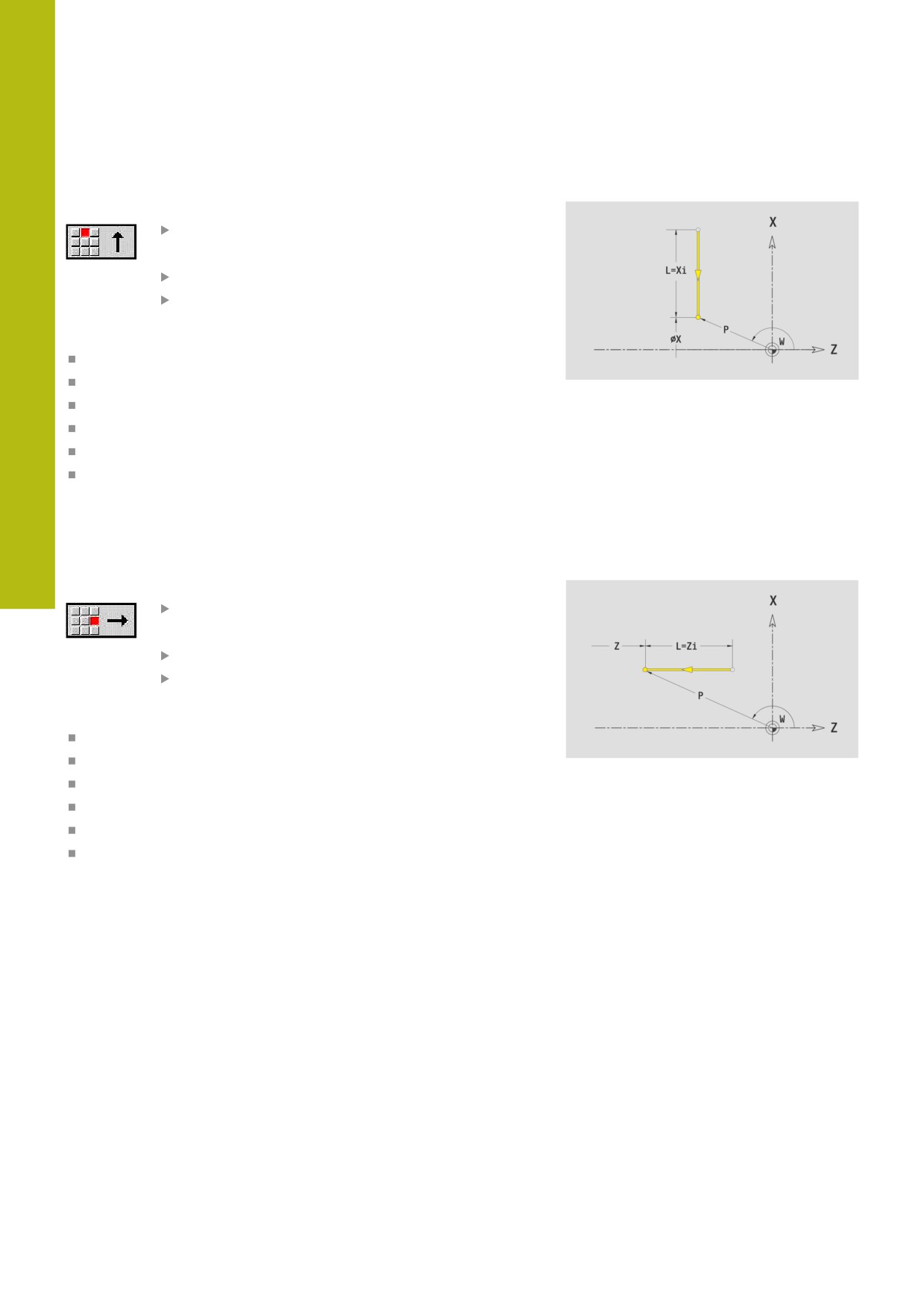
Параметры для определения начальной точки:
XS, ZS: Точка старта контура
WS: Точка старта контура (полярный угол)
PS: Точка старта контура (полярный радиус)
ICP генерирует в режиме работы smart.Turn кадр G0.
471
6
ICP-программирование | Элементы контура вращения
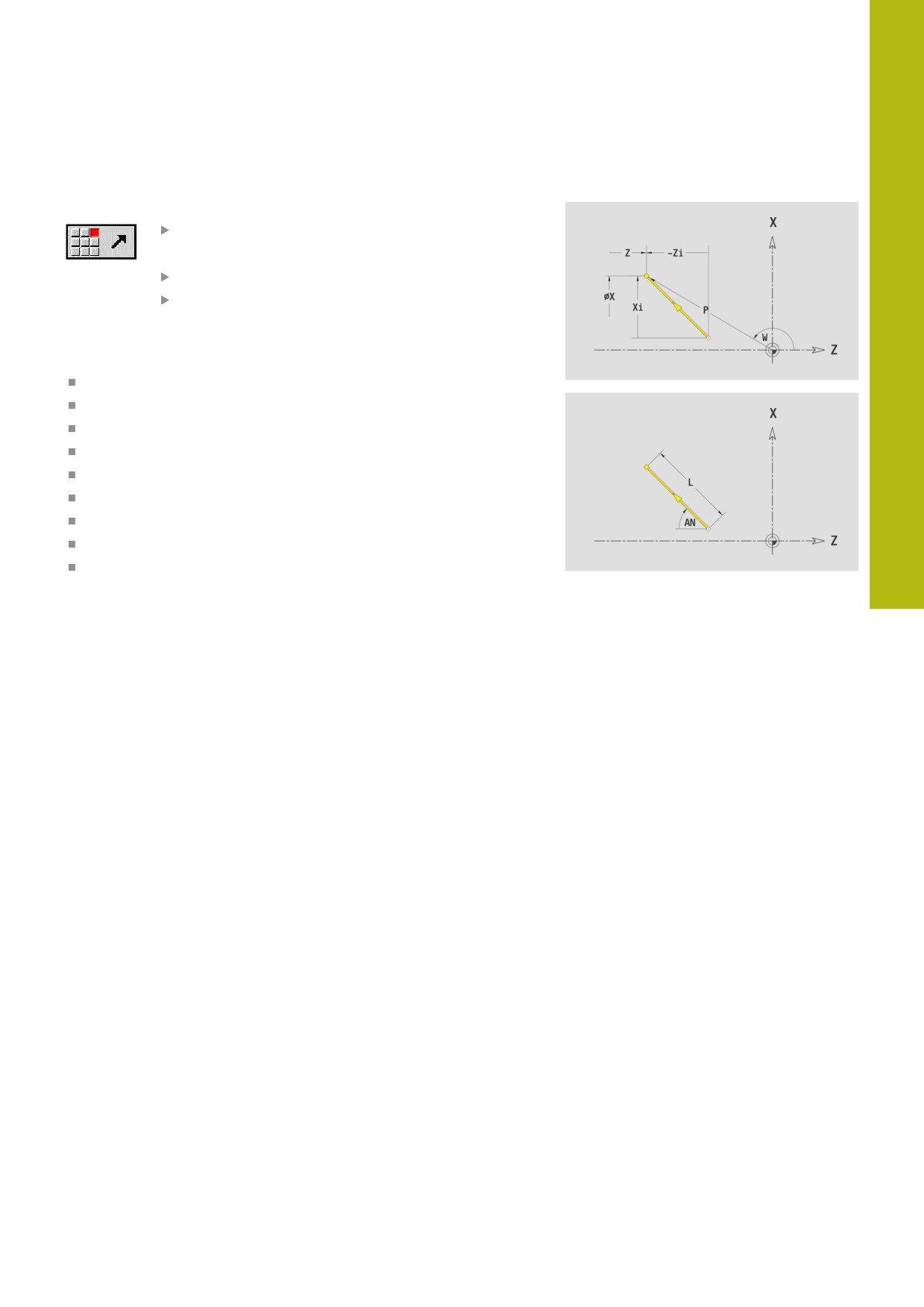
Вертикальные линии
Программирование вертикальных линий:
Выберите направление линии
Задайте размеры линии
Задайте переход к следующему элементу
Параметры:
X: Целевая точка
Xi: Целевая точка инкрементально
W: Целевая точка (полярный угол)
P: Целевая точка (полярный радиус)
L: Длина линии
U, F, D, FP, IC, KC, HC:
Дополнительная информация: "Атрибуты обработки",
ICP генерирует в режиме работы smart.Turn кадр G1 .
Горизонтальные линии
Программирование горизонтальных линий:
Выберите направление линии
Задайте размеры линии
Задайте переход к следующему элементу
Параметры:
Z: Целевая точка
Zi: Целевая точка инкрементально
W: Целевая точка (полярный угол)
P: Целевая точка (полярный радиус)
L: Длина линии
U, F, D, FP, IC, KC, HC:
Дополнительная информация: "Атрибуты обработки",
ICP генерирует в режиме работы smart.Turn кадр G1 .
472
ICP-программирование | Элементы контура вращения
6
Линия под углом
Программирование линии под углом:
Выберите направление линии
Задайте размеры линии
Задайте переход к следующему элементу
Угол AN задаётся всегда внутри выбранного квадранта (<=90°).
Параметры:
X, Z: Целевая точка
Xi, Zi: Целевая точка инкрементально
W: Целевая точка (полярный угол)
P: Целевая точка (полярный радиус)
L: Длина линии
AN: Угол к оси Z
ANn: Угол к оси Z - угол к последующему элементу
ANn: Угол к оси Z - угол к предыдущему элементу
U, F, D, FP, IC, KC, HC:
Дополнительная информация: "Атрибуты обработки",
ICP генерирует в режиме работы smart.Turn кадр G1 .
473
6
ICP-программирование | Элементы контура вращения
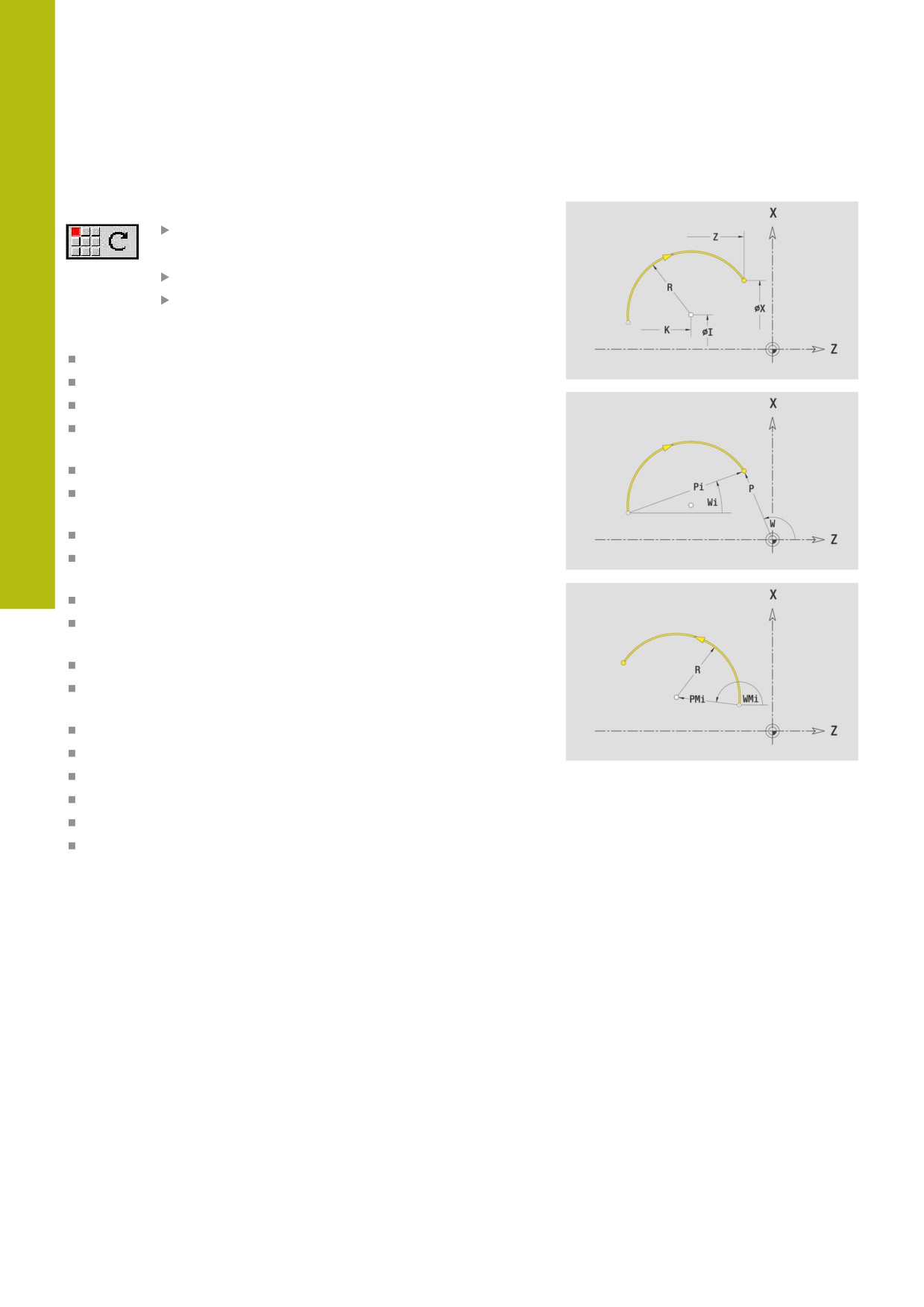
Дуги окружности
Программирование дуг окружности:
Выберите направление вращения дуги
Задайте размеры дуги
Задайте переход к следующему элементу
Параметры:
X, Z: Целевая точка
Xi, Zi: Целевая точка инкрементально
W: Целевая точка (полярный угол)
Wi: Целевая точка (полярный угол, инкрементально;
привязка: начальная точка)
P: Целевая точка (полярный радиус)
Pi: Целевая точка - расстояние между начальной и
конечной точкой (полярно, инкрементно)
I, K: Центр дуги окружности
Ii, Ki: Центр дуги окружности, инкрементно - расстояние
между начальной точкой и точкой центра по X и Z
PM: Центр дуги окружности (полярно; размер радиуса)
PMi: Центр дуги окружности - расстояние между начальной
точкой и Центр (полярно, инкрементно)
WM: Центр дуги окружности (полярный угол)
WMi: Центр дуги окружности (полярный угол,
инкрементально; привязка: начальная точка)
R: Радиус
ANs: Угол - тангенциальный угол в начальной точке
ANe: Угол — тангенциальный угол в конечной точке
ANn: Угол к последующему элементу
ANp: Угол к предыдущему элементу
U, F, D, FP:
Дополнительная информация: "Атрибуты обработки",
ICP генерирует в режиме работы smart.Turn кадр G2 или G3.
474
ICP-программирование | Элементы контура вращения
6
Элементы формы контура точения
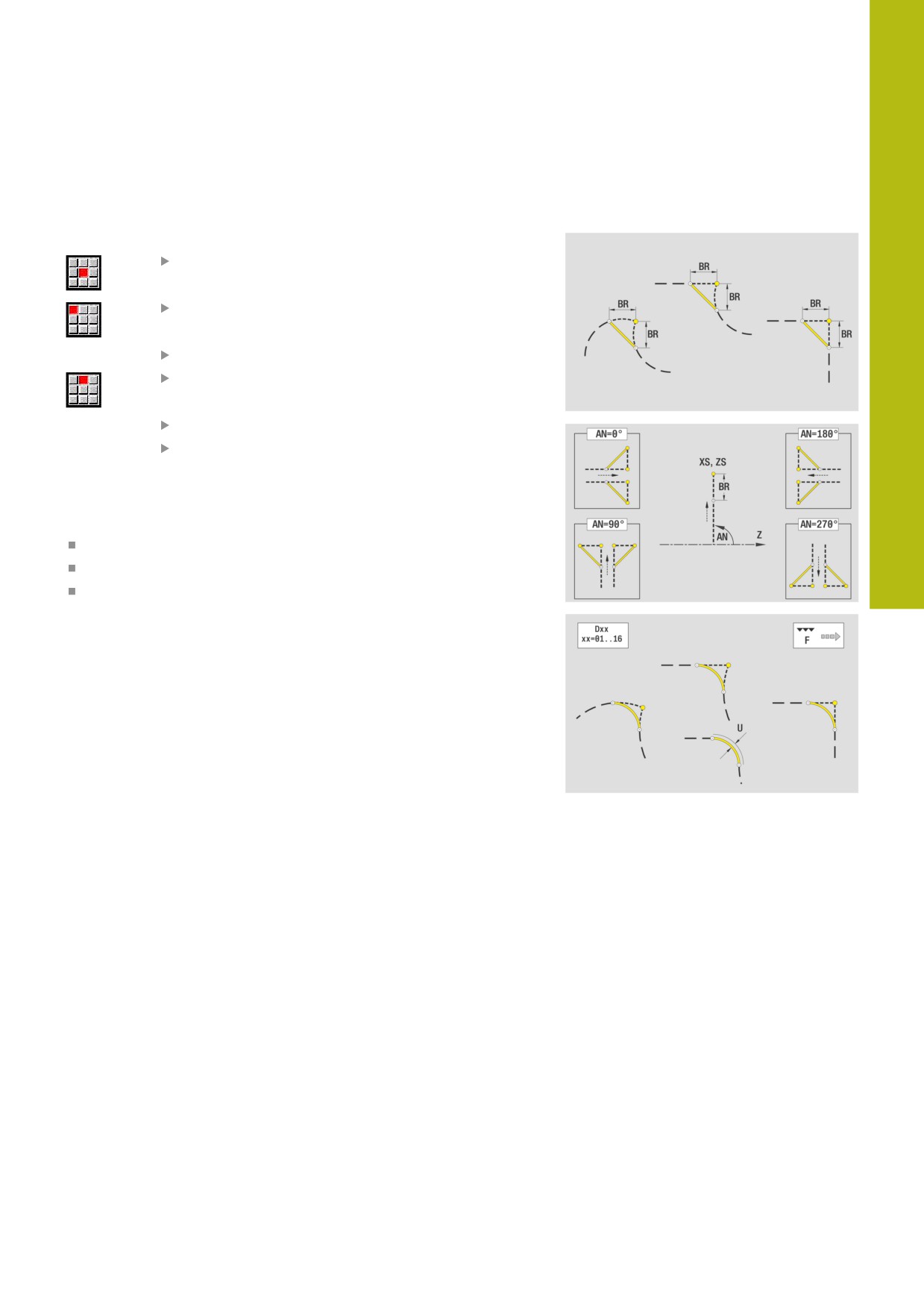
Фаска или скругление
Программирование фаски или скругления:
Выберите элемент формы
Выберите фаску
Задайте Ширина фаски BR
или выберите скругление
Задайте Радиус скругления BR
Фаска/скругление в качестве первого
элемента контура: введите Положение
элемента AN
Параметры:
BR: Ширина фаски или Радиус скругления
AN: Положение элемента
U, F, D, FP:
Дополнительная информация: "Атрибуты обработки",
Фаски/скругления определяются на углах контура. Угол
контура - это точка пересечения входного и выходного
элемента контура. Фаска/скругление могут быть рассчитаны
лишь тогда, когда известен выходной элемент контура.
ICP интегрирует фаску/скругления в режиме работы smart.Turn
как базовый элемент, кадром G1, G2 или G3.
Контур начинается фаской/скруглением: задайте позицию
подразумеваемого угла в качестве стартовой точки. Затем
выберите в качестве элемента формы фаску или скругление.
Поскольку входной элемент контура отсутствует, необходимо
определить с помощью Положения элемента AN однозначное
положение фаски/скругления.
Пример внешней фаски в начале контура: при Положение
элемента AN= 90° подразумеваемым входным элементом
привязки является поперечный элемент в направлении +X
ICP преобразует фаску/скругление в начале контура в
линейный или круговой элемент.
475
6
ICP-программирование | Элементы контура вращения
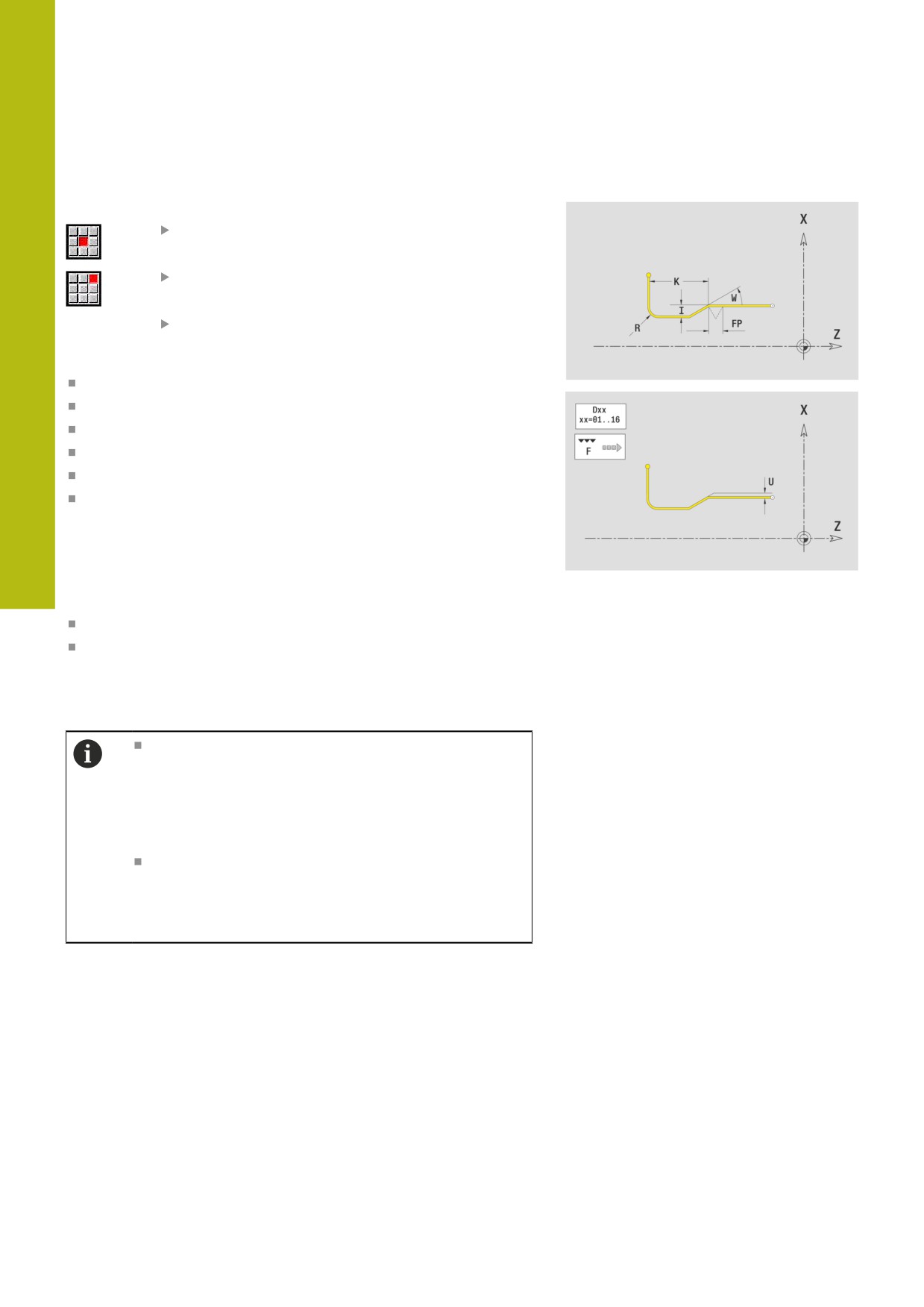
Выточка под резьбу DIN 76
Программирование выточки под резьбу DIN 76:
Выберите элемент формы
Выберите Выточка DIN 76
Введите параметры выточки
Параметры:
FP: Шаг резьбы (по умолчанию: таблица стандарта)
I: Глубина выточки (по умолчанию: таблица стандарта)
K: Длина выточки (по умолчанию: таблица стандарта)
R: Радиус выточки (по умолчанию: таблица стандарта)
W: Угол выточки (по умолчанию: таблица стандарта)
U, F, D, DF:
Дополнительная информация: "Атрибуты обработки",
ICP генерирует в режиме работы smart.Turn кадр G25.
Незапрограммированные параметры система ЧПУ определяет
из таблицы стандарта:
Шаг резьбы FP рассчитывается на основании диаметра
параметры I, K, W и R рассчитываются на основании Шаг
резьбы FP
Дополнительная информация: "DIN 76 - параметры
выточки", Стр. 739
Для внутренней резьбы Шаг резьбы FP должен
быть предварительно задан, поскольку диаметр
продольного элемента не является диаметром
резьбы. Если для определения шага резьбы
используется система ЧПУ, то следует учитывать
незначительные отклонения в расчете.
Выточки могут программироваться только между
двумя линейными элементами. Один из двух
линейных элементов должен быть параллельным
оси X
476
ICP-программирование | Элементы контура вращения
6
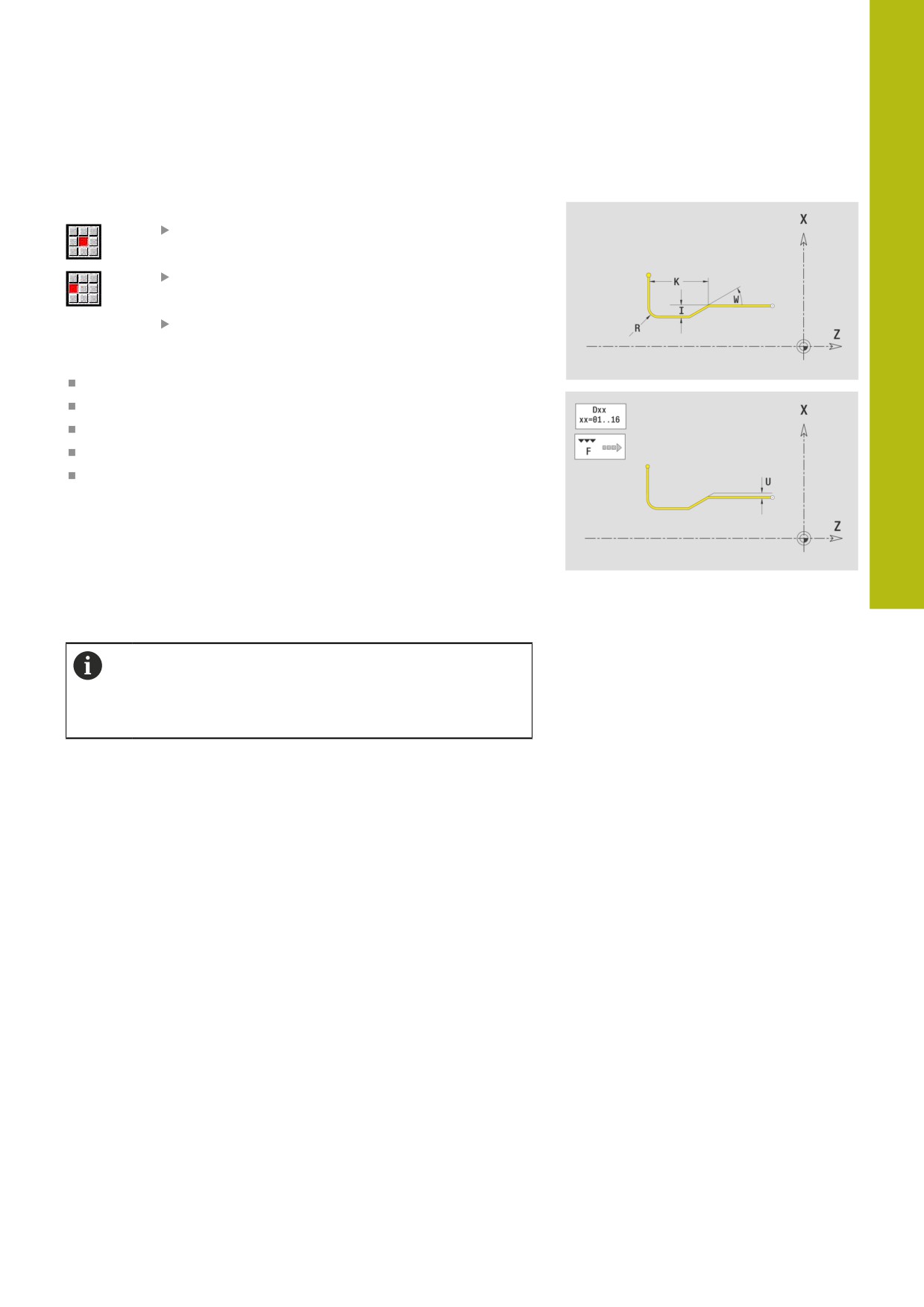
Выточка DIN 509 E
Программирование выточки по DIN 509 E:
Выберите элемент формы
Выберите Выточка DIN 509 E
Введите параметры выточки
Параметры:
I: Глубина выточки (по умолчанию: таблица стандарта)
K: Длина выточки (по умолчанию: таблица стандарта)
R: Радиус выточки (по умолчанию: таблица стандарта)
W: Угол выточки (по умолчанию: таблица стандарта)
U, F, D, DF:
Дополнительная информация: "Атрибуты обработки",
ICP генерирует в режиме работы smart.Turn кадр G25.
Незаданные параметры система ЧПУ определяет на основании
диаметра из таблицы стандарта.
Дополнительная информация: "DIN 509 Е- параметры
выточки", Стр. 740
Выточки могут программироваться только между
двумя линейными элементами. Один из двух
линейных элементов должен быть параллельным
оси X.
477
6
ICP-программирование | Элементы контура вращения
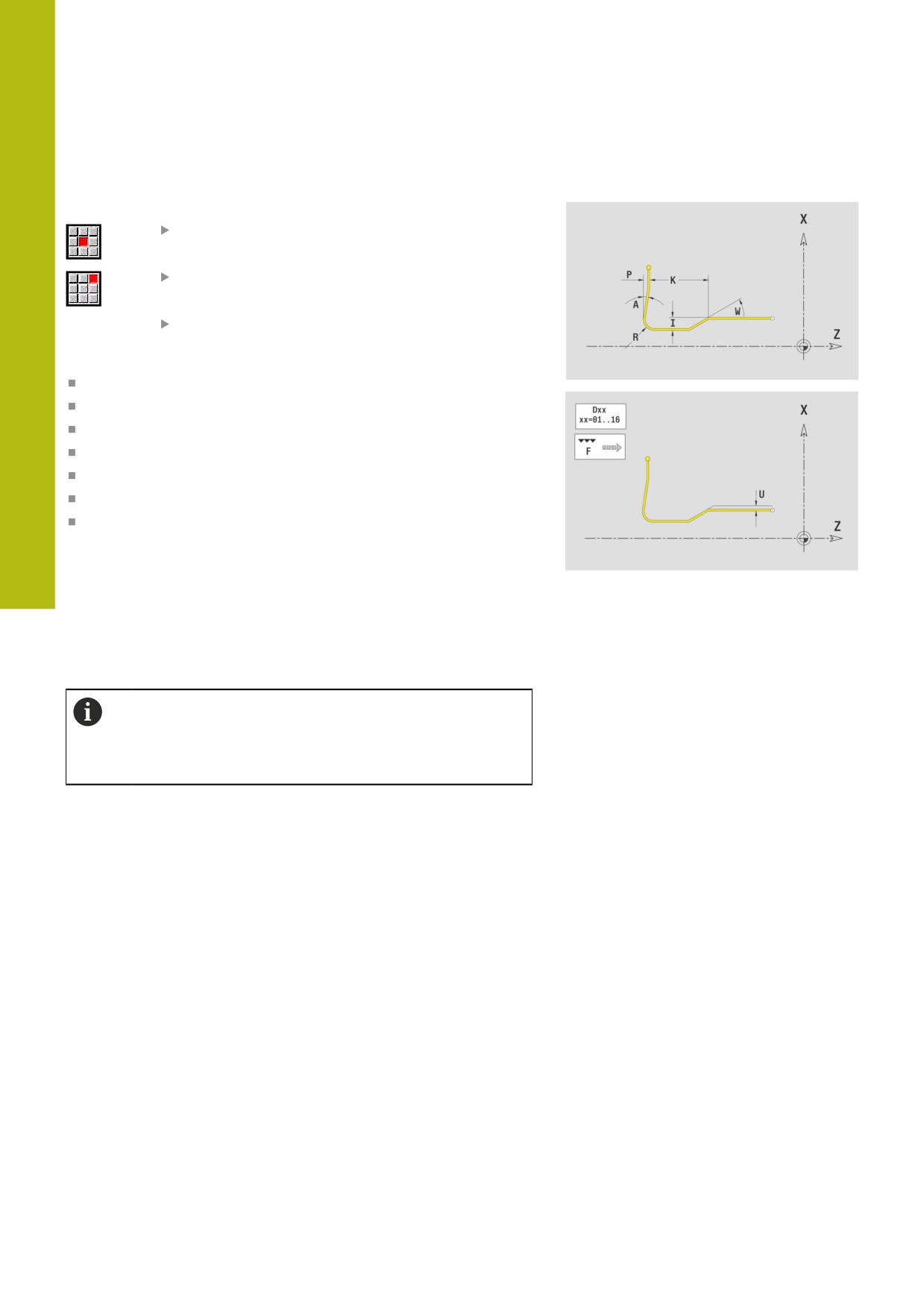
Выточка DIN 509 F
Программирование выточки по DIN 509 F:
Выберите элемент формы
Выберите Выточка DIN 509 F
Введите параметры выточки
Параметры:
I: Глубина выточки (по умолчанию: таблица стандарта)
K: Длина выточки (по умолчанию: таблица стандарта)
R: Радиус выточки (по умолчанию: таблица стандарта)
W: Угол выточки (по умолчанию: таблица стандарта)
P: Глубина в плане (по умолчанию: таблица стандарта)
A: Угол в плане (по умолчанию: таблица стандарта)
U, F, D, DF:
Дополнительная информация: "Атрибуты обработки",
ICP генерирует в режиме работы smart.Turn кадр G25.
Незаданные параметры система ЧПУ определяет на основании
диаметра из таблицы стандарта.
Дополнительная информация: "DIN 509 Е- параметры
выточки", Стр. 740
Выточки могут программироваться только между
двумя линейными элементами. Один из двух
линейных элементов должен быть параллельным
оси X.
478
ICP-программирование | Элементы контура вращения
6
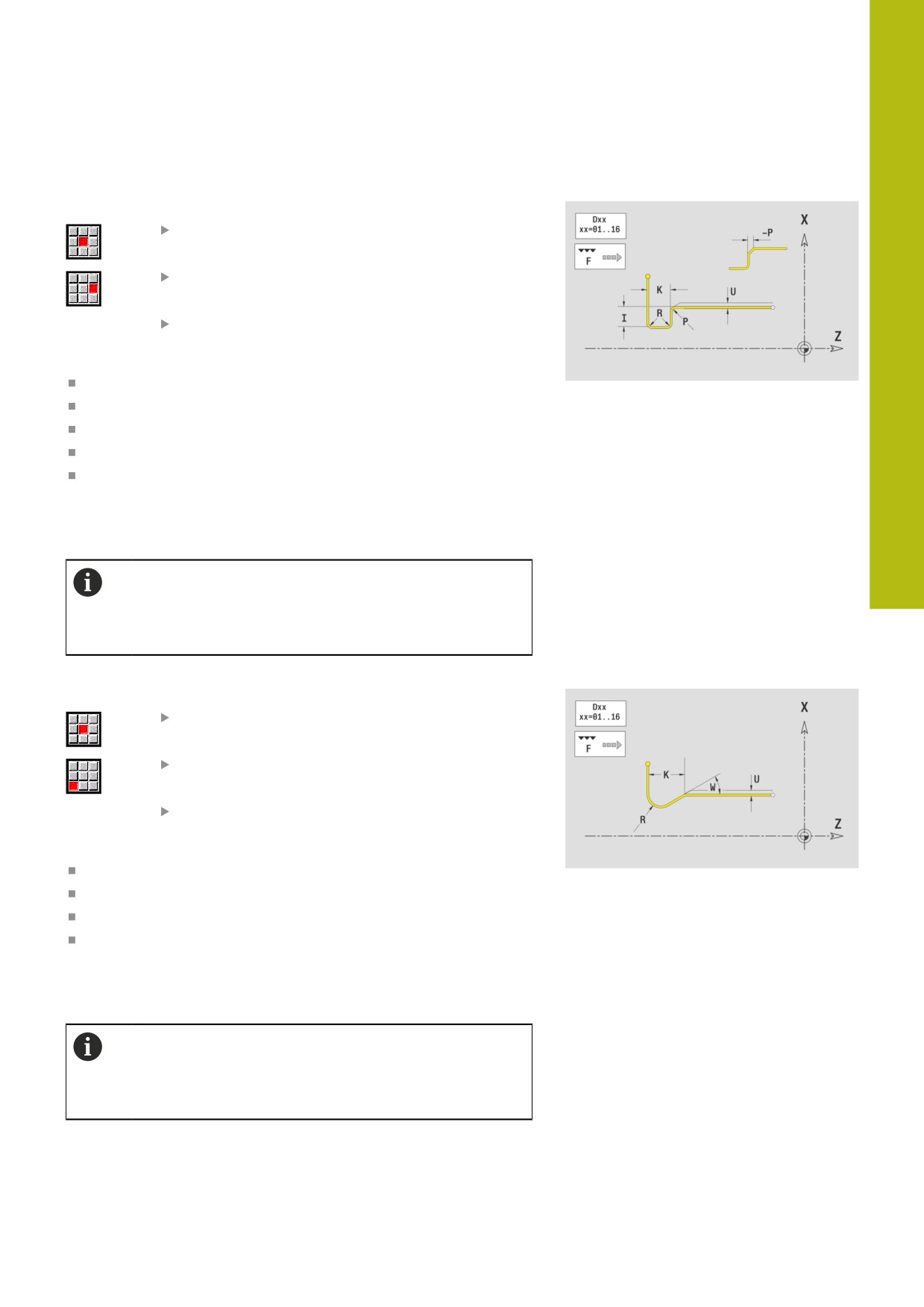
Выточка формы U
Программирование выточки формы U
Выберите элемент формы
Выберите Выточка формы U
Введите параметры выточки
Параметры:
I: Глубина выточки
K: Длина
R: Радиус выточки
P: Фаска/закруг.
U, F, D, DF:
Дополнительная информация: "Атрибуты обработки",
ICP генерирует в режиме работы smart.Turn кадр G25.
Выточки могут программироваться только между
двумя линейными элементами. Один из двух
линейных элементов должен быть параллельным
оси X.
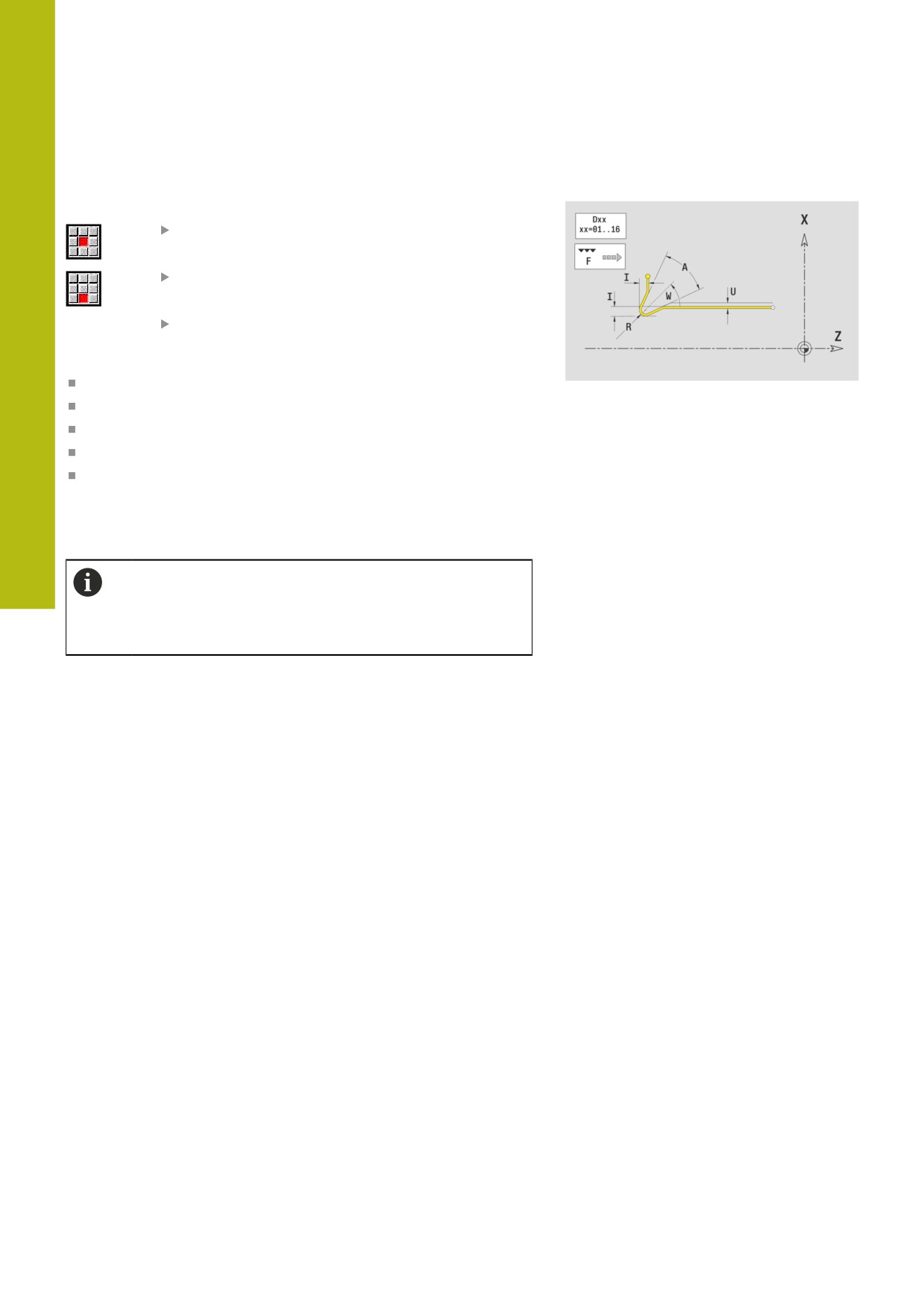
Выточка формы H
Программирование выточки формы H
Выберите элемент формы
Выберите Выточка формы H
Введите параметры выточки
Параметры:
K: Длина
R: Радиус выточки
W: Угол врезания
U, F, D, DF:
Дополнительная информация: "Атрибуты обработки",
ICP генерирует в режиме работы smart.Turn кадр G25.
Выточки могут программироваться только между
двумя линейными элементами. Один из двух
линейных элементов должен быть параллельным
оси X.
479
6
ICP-программирование | Элементы контура вращения
Выточка формы K
Программирование выточки формы K
Выберите элемент формы
Выберите Выточка формы K
Введите параметры выточки
Параметры:
I: Глубина выточки
R: Радиус выточки
W: Длина угла
A: Угол врезания
U, F, D, DF:
Дополнительная информация: "Атрибуты обработки",
ICP генерирует в режиме работы smart.Turn кадр G25.
Выточки могут программироваться только между
двумя линейными элементами. Один из двух
линейных элементов должен быть параллельным
оси X.
480
ICP-программирование | Элементы контура торцевой поверхности
6
6.9
Элементы контура торцевой
поверхности
С помощью элементов контура торцевой поверхности
создаются сложные контуры фрезерования.
В подрежиме Обучение: контуры для аксиальных
фрезерных циклов ICP
В режиме работы smart.Turn: контуры для обработки при
помощи оси C
Размеры элементов контура торцевой поверхности задаются
в декартовой или полярной системе координат. Переключение
выполняется с помощью программной клавиши. Для задания
точки можно совместно использовать декартовые и полярные
координаты.
Программные клавиши для полярных координат
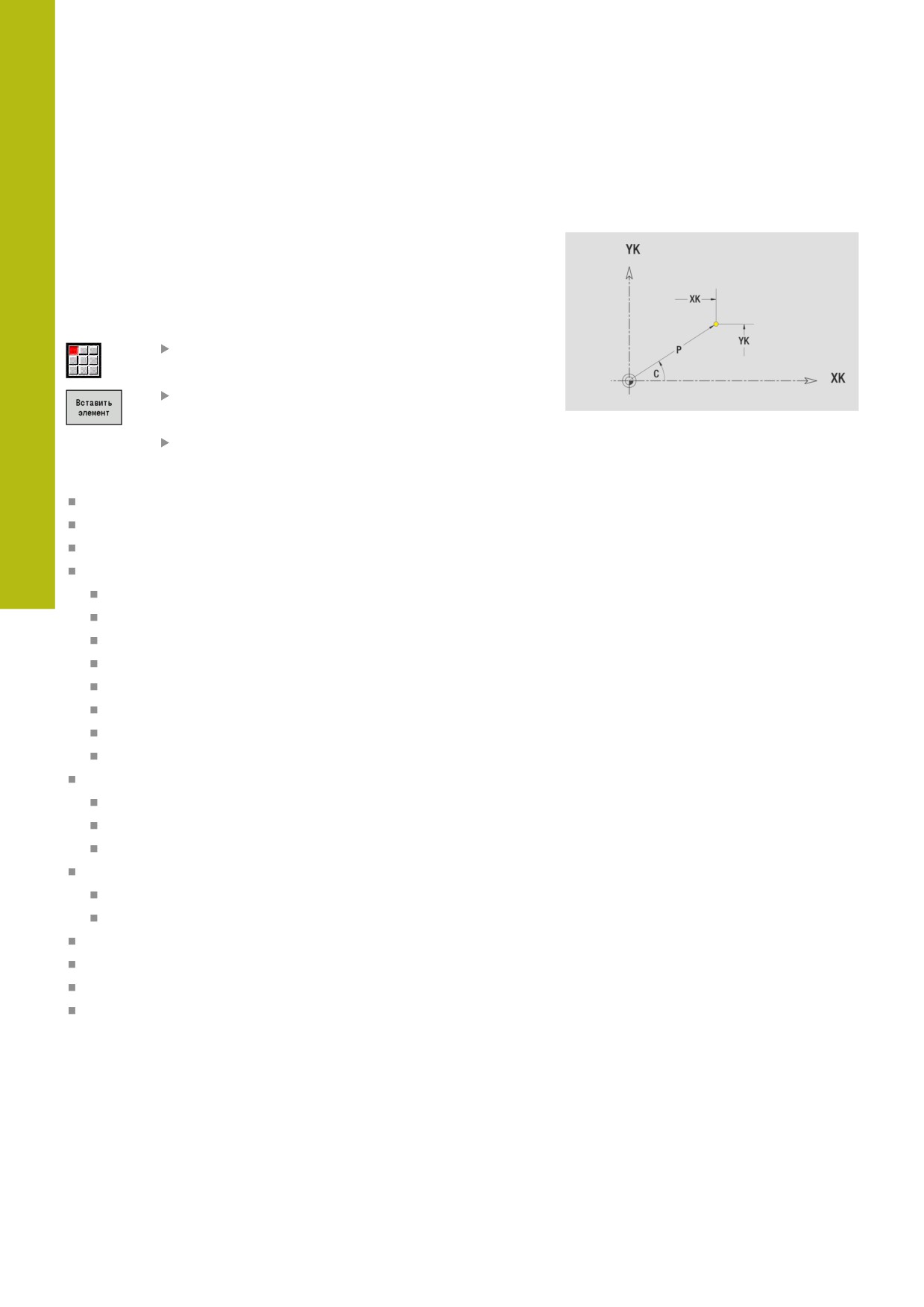
Переключает поле на ввод угла C.
Переключает поле на ввод радиуса P
481
6
ICP-программирование | Элементы контура торцевой поверхности
Базовые элементы торцевой поверхности
Начальная точка контура на торцевой поверхности
В первом элементе контура введите координаты начальной
и конечной точки. Ввод начальной точки возможен только в
первом элементе контура. В последующих элементах контура
начальная точка получается из предыдущего элемента контура.
Задание начальной точки:
Выберите пункт меню Контур
Или нажмите программную клавишу
Вставить элемент
Назначьте начальную точку
Параметры для определения начальной точки:
XKS, YKS: Точка старта контура
CS: Точка старта контура (полярный угол)
PS: Точка старта контура (полярный радиус)
HC: Атрибут сверл./фрез.
1: Фрезерование контура
2: Фрезерование карманов
3: Фрезерование поверхности
4: Зачистка
5: Гравировка
6: Контур + Зачистка
7: Карман + Зачистка
14: не обрабатывать
QF: Место фрезерования
0: на контуре
1: внутри / слева
2: снаружи / справа
HF: Направление
0: встр.движение
1: попутное движение
DF: Диаметр фрезы
WF: Угол фаски
BR: Ширина фаски
RB: Плоск. отвода
ICP генерирует в режиме работы smart.Turn кадр G100.
482
содержание .. 10 11 12 13 ..