содержание .. 2 3 4 5 ..
HEIDENHAIN CNC PILOT 640 токарный станок. Руководство пользователя (2017 год) - часть 4
Режим работы Станок | Наладка таблицы места
4
4.4
Наладка таблицы места
Данные инструмента, такие как длина и радиус, а также
дополнительные специфичные для инструмента данные,
которые система ЧПУ использует для выполнения различных
функций, хранятся в таблице инструментов toolturn.htt
(в директории TNC:\table\). Эта таблица инструментов
обозначается в системе ЧПУ как Список инструментов.
Инструменты, которые установлены в держатели инструмента,
хранятся в таблице мест ToolAllo.tch (в директории
TNC:\table\). В зависимости от станка данная таблица мест
представлена и соответственно обозначается как Список
револьвера или Список магазина.
Станок с одним инструментальным зажимом
(Multifix)
Для станков с креплением Multifix Вам не нужно использовать
таблицу мест, так как инструментальный суппорт имеет только
одно место.
T: Номер инструмента — номер места в револьвере (всегда
T1)
ID: Идентиф.номер - имя инструмента (макс. длина 16
знаков)
Выберите идентификатор из списка инструментов.
Нажмите программную клавишу
Список инструментов
Система ЧПУ откроет список
Следуйте указаниям инструкции по обслуживанию
станка!
Инструментальные системы револьвер, магазин и
мультификс могут применяться одновременно на
одном станке.
Номер места для мультификс закрепления
определяет производитель станка.
123
4
Режим работы Станок | Наладка таблицы места
Станок с револьверной головкой
Программной клавишей «Список револьвера» откройте
актуальное состояние револьверной головки. Каждому
инструментальному зажиму (и мультификсу, если он
есть) соответствует определенная позиция в таблице.
При наладке каждому инструментальному зажиму
присваивается определенный инструмент (Идентифик. номер).
Мультиинструменты отображаются в списке комплектации
револьверной головки со всеми режущими кромками.
Список инструментов револьверной головки может быть
настроен через меню TSF или непосредственно из диалогов
циклов в подрежиме Обучение:
T: Номер инструмента — номер места в револьвере
ID: Идентиф.номер - имя инструмента (макс. длина 16
знаков)
Имя инструмента присваивается автоматически.
Курсор в поле ввода T меню TSF:
Нажмите программную клавишу
Список револьвера
После открытия можно работать со списком
револьвера.
Курсор в поле ввода ID меню TSF:
Нажмите программную клавишу
Список инструментов
Дополнительно к списку револьвера также
можно открыть список инструментов.
Револьвер может быть укомплектован
инструментами из списка.
В циклах обучения Вы программируете позицию револьвера
как номер T Идентификатор инструмента, в этом случае,
автоматически вставляется в поле ID.
Следуйте указаниям инструкции по обслуживанию
станка!
Инструментальные системы револьвер, магазин и
мультификс могут применяться одновременно на
одном станке.
Номер места для мультификс закрепления
определяет производитель станка.
124
Режим работы Станок | Наладка таблицы места
4
Станок с магазином
Программной клавишей Список магазина откройте
актуальное состояние держателей инструмента. Каждому
инструментальному зажиму соответствует определенная
позиция в таблице. При наладке каждому инструментальному
зажиму присваивается определенный инструмент (Идентифик.
номер).
У станков с магазином инструмент меняется также через меню
TSF:
T: Номер инструмента — номер места в револьвере (всегда
T1)
ID: Идентиф.номер - имя инструмента (макс. длина 16
знаков)
Имя инструмента присваивается автоматически.
Нажмите программную клавишу
Список магазина
Используемые инструменты отображены списке магазина.
Можно загружать и выгружать инструменты в магазине через
меню TSF.
Следуйте указаниям инструкции по обслуживанию
станка!
Инструментальные системы револьвер, магазин и
мультификс могут применяться одновременно на
одном станке.
Номер места для мультификс закрепления
определяет производитель станка.
125
4
Режим работы Станок | Наладка таблицы места
Комплектование списка револьвера из списка
инструментов
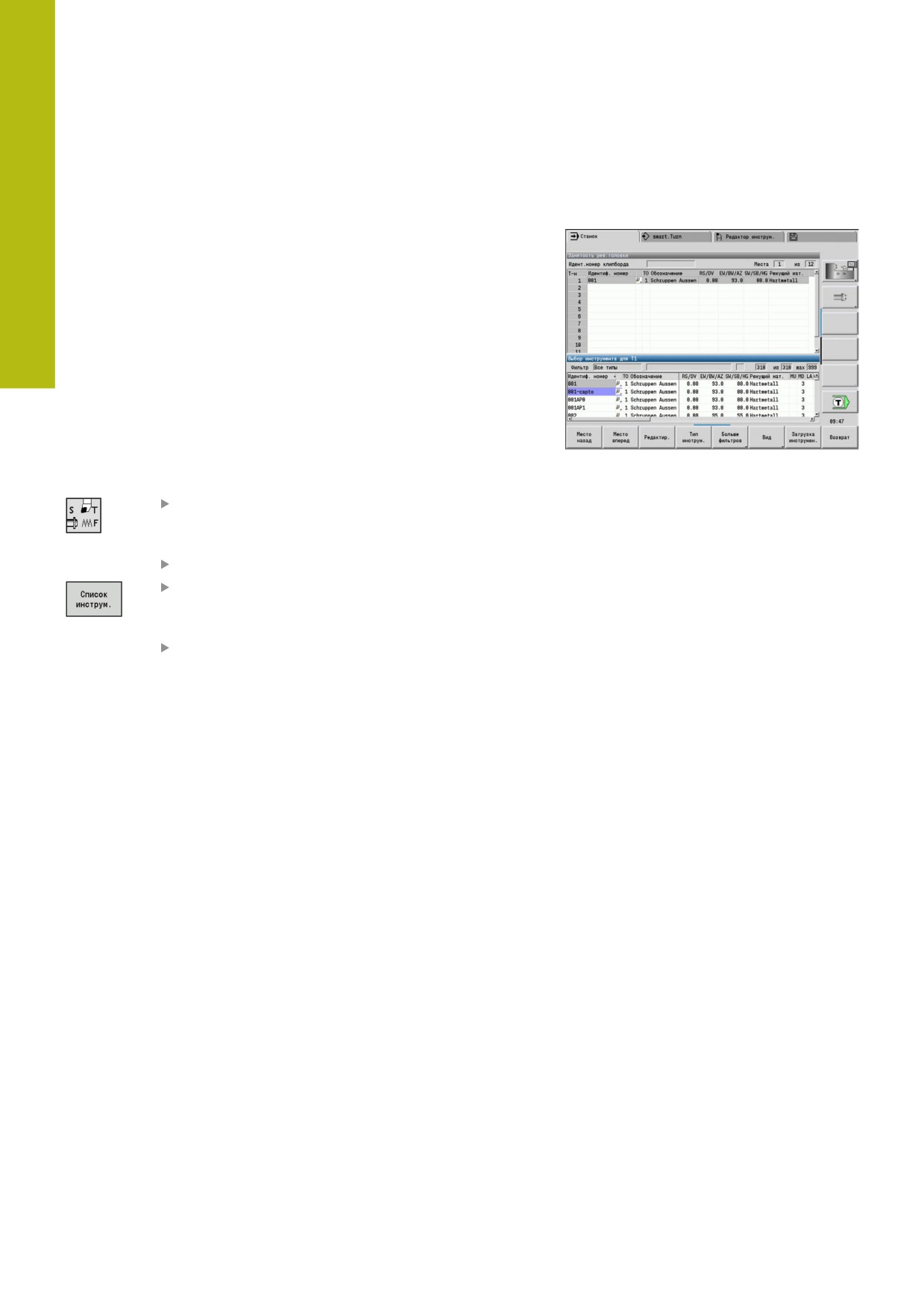
Список инструментов (револьверная таблица) представляет
собой текущую комплектацию инструментального суппорта.
Список револьверной головки может быть настроен через меню
TSF или непосредственно из диалогов циклов в подрежиме
Обучение:
Включение индикации списка инструментов, позволит
переносить записи из списка в комплектацию револьвера.
Система ЧПУ отображает записи списка инструментов в
нижней области экрана. Клавиши курсора являются активными
в этом списке. Вы можете перейти курсором напрямую к
идентификационному номеру инструмента, для чего введите
первую букву или цифру Идентифик. номер.
Откройте список револьвера:
Выберите пункт меню Назначить T, S, F
(можно выбрать только в режиме работы
Станок)
или активируйте диалог цикла
Активируйте при помощи программной
клавиши Список инструментов комплектацию
револьвера и список инструментов
Настройка комплектации револьверной
головки
126
Режим работы Станок | Наладка таблицы места
4
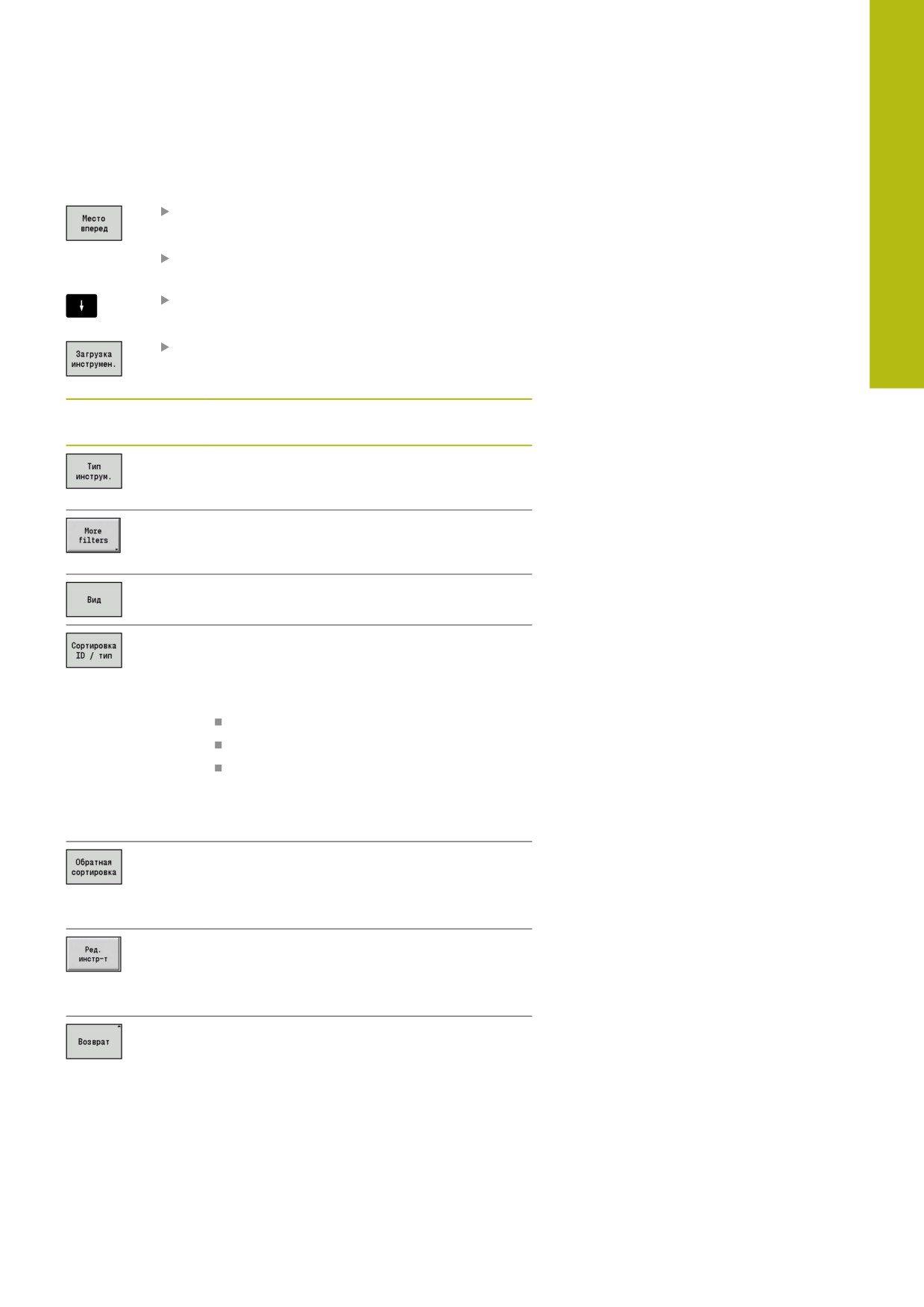
Копирование инструмента из базы данных:
Выберите позицию в списке комплектации
револьверной головки
Выберите и отсортируйте записи
инструментальной базы данных
С помощью клавиш курсора выберите запись
в инструментальной базе данных
Загрузите выбранный инструмент в список
комплектации револьверной головки
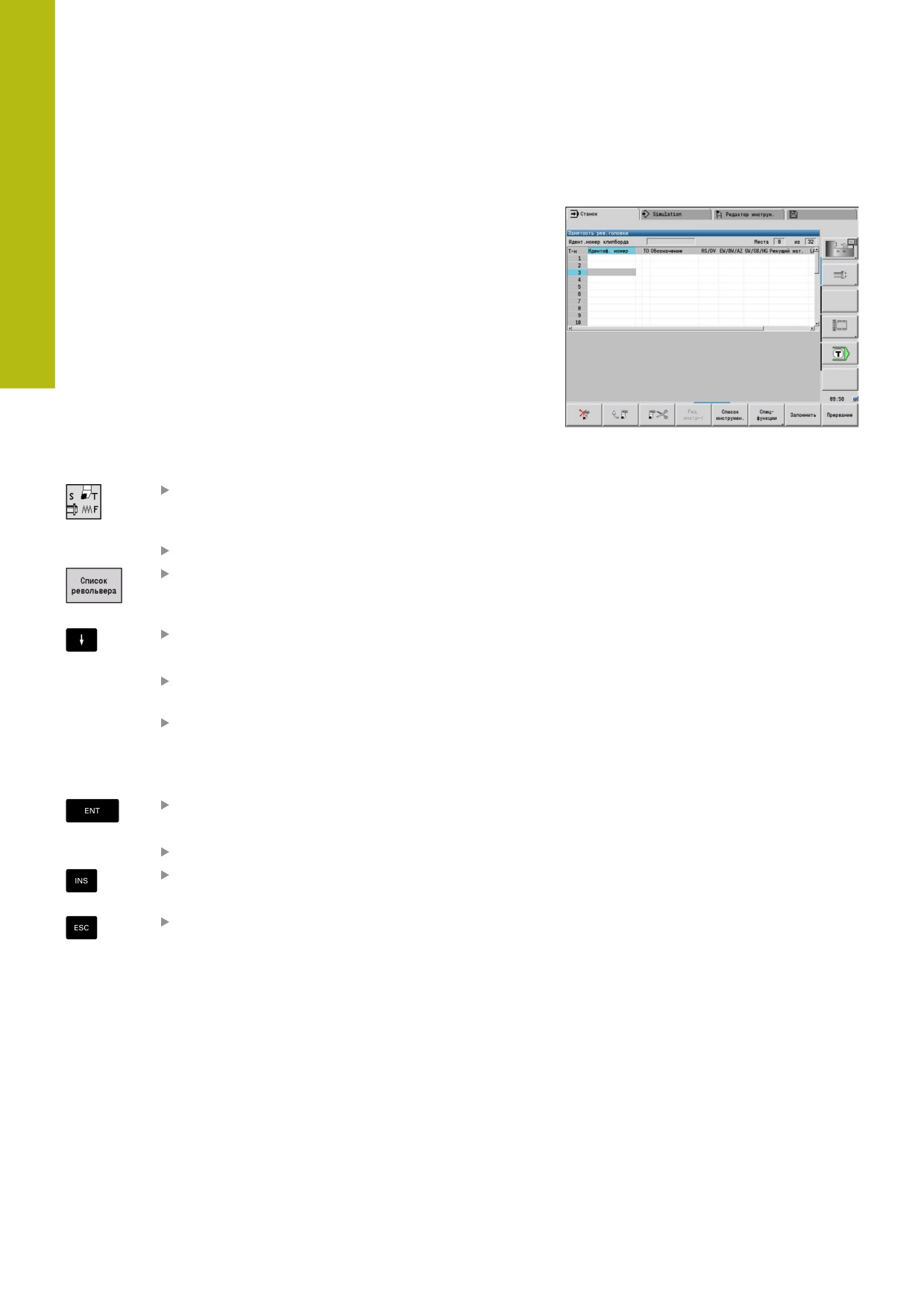
Выберите и отсортируйте записи инструментальной базы
данных
Система ЧПУ откроет меню программ-
ных клавиш для выбора желаемого типа
инструмента
Система ЧПУ откроет меню программных
клавиш с дополнительными возможностя-
ми фильтрации
Система ЧПУ откроет меню программных
клавиш с возможностями сортировки
Программная клавиша доступна после
нажатия программной клавиши Вид.
Инструменты сортируются в
отображаемом списке по:
типу инструмента
Идентификатору инструмента
Ориентация инструмента
При нажатии программной клавиши
происходит переход к следующей сорти-
ровке.
Программная клавиша доступна после
нажатия программной клавиши Вид.
Изменяет направление сортировки -
вверх или вниз
Программная клавиша доступна
после нажатия программной клавиши
Список револьвера.
Здесь неактивно
Закрывает список инструментов
127
4
Режим работы Станок | Наладка таблицы места
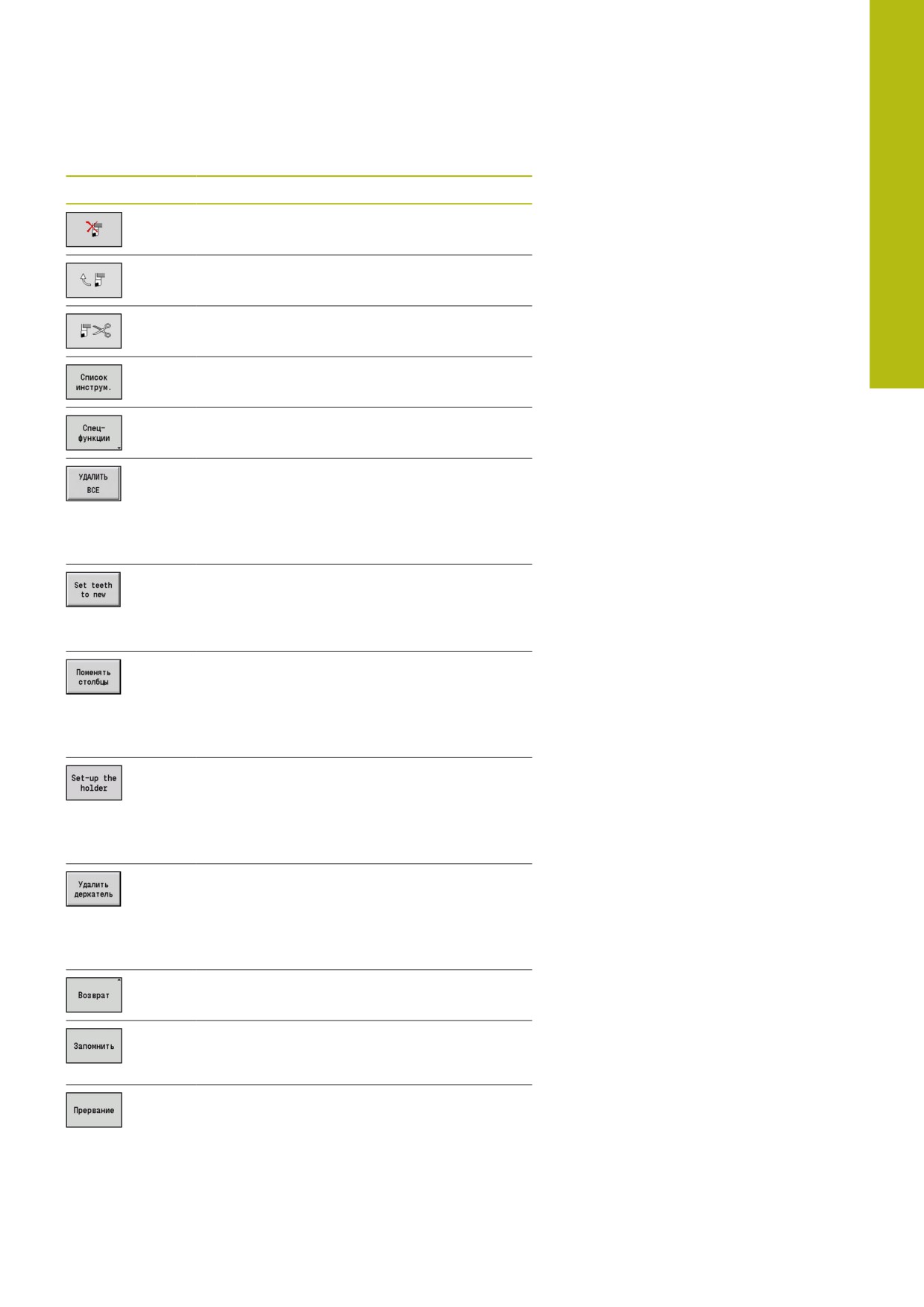
Редактирование списка револьвера
Комплектация револьвера представляет собой текущую
комплектацию инструментального суппорта. Во время
настройки списка инструментов револьверной головки
необходимо ввести идентификационные номера инструментов.
Список револьверной головки может быть настроен через меню
TSF или непосредственно из диалогов циклов в подрежиме
Обучение: Выбор нужного места револьверной головки
осуществляется с помощью клавиш курсора.
В комплектации револьверной головки можно также настроить
систему ручной смены инструмента.
Дополнительная информация: "Наладка держателя для
систем ручной смены", Стр. 616
Настройка списка револьвера:
Выберите пункт меню Назначить T, S, F
(можно выбрать только в режиме работы
Станок)
Или активируйте диалог цикла
Активируйте при помощи программной
клавиши Список револьвера комплектацию
револьвера и список инструментов
Выберите место револьверной головки с
помощью клавиш курсора
Настройте комплектацию револьвера при
помощи программных клавиш
Или введите идентификатор инструмента
напрямую
Непосредственны ввод идентификатора инструмента
С помощью клавиши ENT активируйте
непосредственный ввод
Введите идентификатор инструмента
С помощью клавиши INS завершите ввод.
Или с помощью клавиши ESC отмените ввод.
128
Режим работы Станок | Наладка таблицы места
4
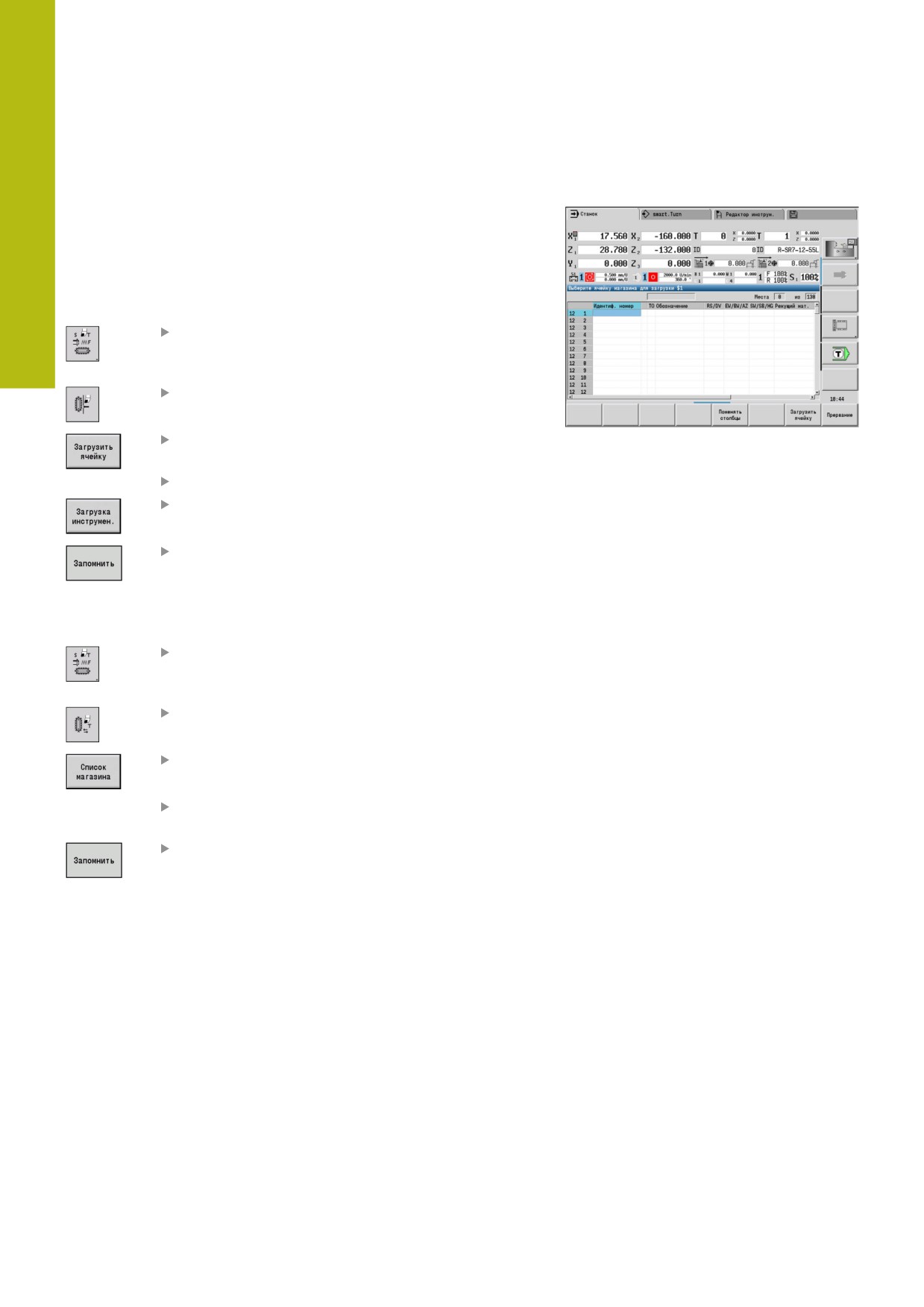
Программные клавиши в списке револьверной головки
Удалить запись
Вставить запись из буфера обмена
Вырезать запись и сохранить в буфере
обмена
Показать записи базы данных
инструментов
Переключение в последующее меню
Программная клавиша доступна
после нажатия программной клавиши
Специальные функции.
Полное удаление списка инструментов
револьверной головки
Программная клавиша доступна
после нажатия программной клавиши
Специальные функции.
Сбросить срок службы инструмента
Программная клавиша доступна
после нажатия программной клавиши
Специальные функции.
Переключает окно параметров
инструмента
Программная клавиша доступна
после нажатия программной клавиши
Специальные функции.
Открывает Таблица держателей инстру-
мента
Программная клавиша доступна
после нажатия программной клавиши
Специальные функции.
Удаляет держатель инструмента в
комплектации револьверной головки
На один уровень меню назад
Копировать номер и идентификатора
инструмента в диалог TSF или диалог
циклов
Закрыть список револьвера без передачи
номера и идентификатора инструмента в
диалог. Изменения в списке револьверной
головки сохраняются
129
4
Режим работы Станок | Наладка таблицы места
Редактирование списка магазина
Список магазина представляет собой актуальное состояние
магазина, а также инструментального суппорта в рабочей
зоне, для станков оснащённых магазином инструментов. С
магазином можно работать через меню TSF.
Загрузка магазина:
Выберите пункт меню Назначить T, S, F
(можно выбрать только в режиме работы
Станок)
Выберите Загрузить магазин
Программной клавишей Загрузить ячейку
активируйте список инструментов
Выберите инструмент
Программной клавишей Загрузка инструмен.
Выберите инструмент
При нажатии программной клавиши
Запомнить инструмент сохранится в списке
магазина
Смена инструмента:
Выберите пункт меню Назначить T, S, F
(можно выбрать только в режиме работы
Станок)
Выберите Смена инструмента
Программной клавишей Список магазина
выберите инструмент
Или введите идентификатор инструмента
напрямую
При нажатии программной клавиши
Запомнить произойдет смена инструмента
130
Режим работы Станок | Наладка таблицы места
4
Возврат инструмента в магазин:
Выберите пункт меню Назначить T, S, F
(можно выбрать только в режиме работы
Станок)
Выберите Возврат инструм-та в магазин
При нажатии программной клавиши
Запомнить инструмент вернется в магазин
Выгрузка из магазина:
Выберите пункт меню Назначить T, S, F
(можно выбрать только в режиме работы
Станок)
Выберите Разгрузить магазин
Выберите инструмент
Нажмите программную клавишу Выгрузка
При нажатии программной клавиши
Запомнить инструмент удалится из магазина
131
4
Р
ежим работы Станок | Наладка таблицы места
Вызов инструмента
Следуйте указаниям инструкции по обслуживанию
станка!
Эта функция также доступна для станков с
магазином инструментов.
Система ЧПУ использует для этого список магазина,
вместо списка револьвера.
Параметр для вызова инструмента
T ( от англ.: Tool) является буквенным обозначением держателя
инструмента.
Следуйте указаниям инструкции по обслуживанию
станка!
Обозначение места инструмента зависит от станка.
Каждый держатель инструмента на
инструментальном суппорте в рабочей зоне получает
уникальный номер T.
ID является идентификатором инструмента.
Вы определяете Идентифик. номер при создании
инструмента в Редактор инструм. Каждый
инструмент имеет уникальный ID.
Варианты вызова инструмента
Инструментальный зажим, например, мультификс
Инструмент вызывается с помощью ID. Номер места
Т всегда равен 1. Система ЧПУ не вызывает список
револьвера.
Несколько инструментальных зажимов, например,
револьверная головка
Инструмент вызывается с помощью T (номер места в
револьвере). Идентифик. номер ID также присутствует
и автоматически заполняется в диалогах. Система ЧПУ
вызывает список револьвера.
Мульти-инструменты отображаются в списке комплектации
револьверной головки со всеми режущими кромками.
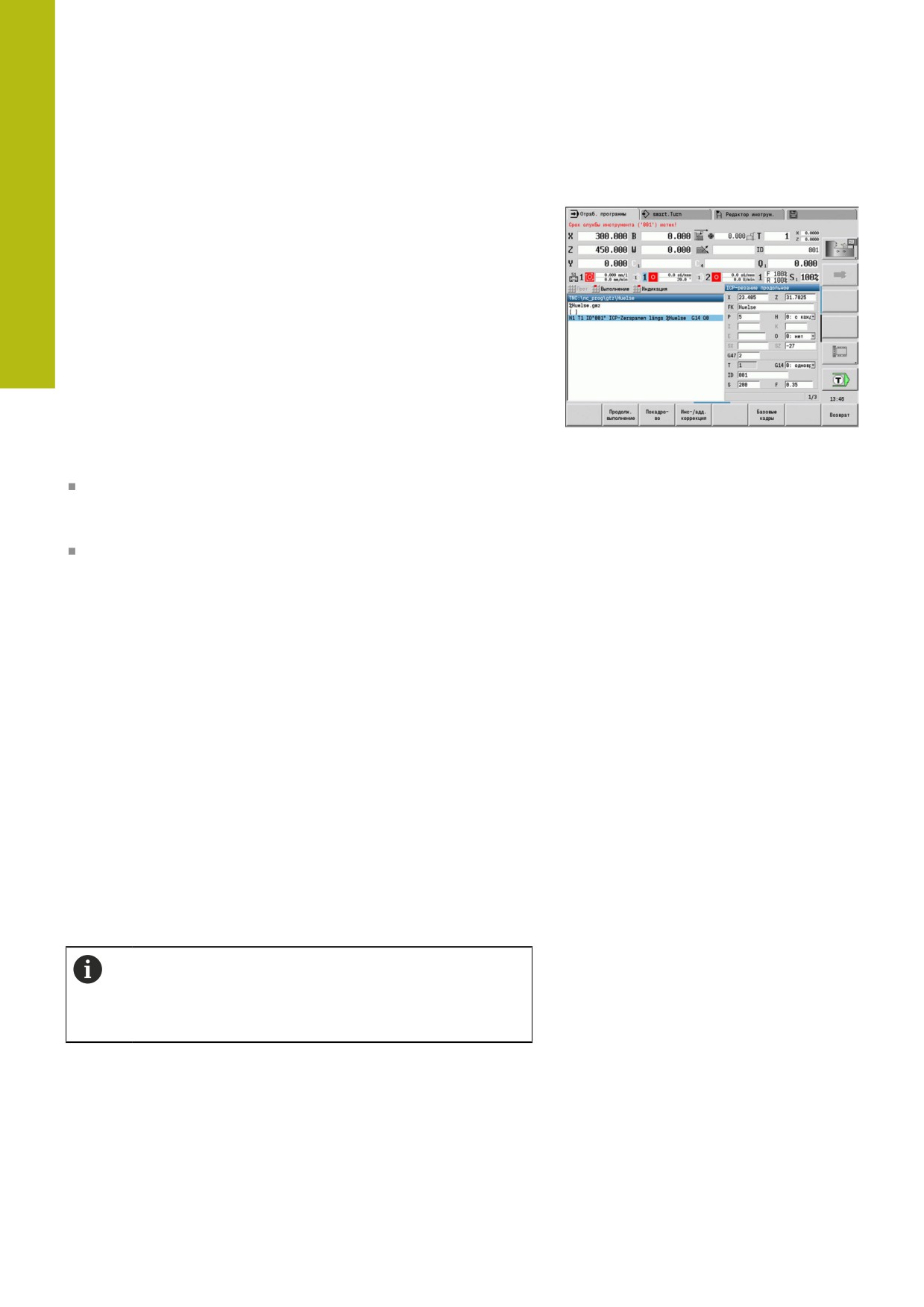
В режиме работы Станок вы вводите параметры для вызова
инструмента в диалоге TSF. В подрежиме Обучение и режиме
smart.TurnT и ID находятся в параметрах цикла.
Если в диалоге TSF вводится номер T с
некоторым ID, которые не определены в списке
инструментов револьверной головки, то этот список
соответственно изменяется. При этом имеющийся
список комплектации револьверной головки
перезаписывается.
132
Режим работы Станок | Наладка таблицы места
4
Приводной инструмент
Приводной инструмент определяется в описании
инструментов
Приводной инструмент может работать с подачей на
оборот, если привод инструментального шпинделя оснащен
датчиком
Если применяются инструменты с постоянной скоростью
резания, то частота вращения рассчитывается на основе
диаметра инструмента
Инструменты в разных квадрантах
Пример
Главный инструментальный суппорт станка находится
перед центром вращения (стандартный квадрант). За
центром вращения расположено дополнительное устройство
закрепления инструмента.
При конфигурировании системы ЧПУ для каждого зажима
инструмента определяется, отображаются ли зеркально X-
размеры и направление вращения. В выше приведенном
примере дополнительному зажиму инструмента присваивается
атрибут зеркально отображён.
При таком принципе все операции обработки программируются
нормально независимо от того, какой инструментальный
зажим выполняет обработку. Подрежим работы
Моделирование показывает всю обработку в стандартном
квадранте.
Снятие размеров и описание инструмента также относится
к стандартному квадранту, даже если они установлены в
дополнительном закреплении.
Принцип зеркального отображения учитывается лишь при
обработке заготовки с использованием дополнительного
закрепления инструмента.
133
4
Режим работы Станок | Наладка таблицы места
Контроль срока службы инструмента
Система ЧПУ, по желанию, может контролировать время
работы инструмента или количество деталей, изготовленных с
помощью этого инструмента.
Функция контроля срока службы суммирует интервалы
времени, в течение которых инструмент применялся на
подаче. Функция контроля количества изделий подсчитывает
число обработанных заготовок. Эти значения сравниваются со
значениями в данных инструмента.
Если срок службы инструмента истек или достигнуто
количество обработанных деталей, то система ЧПУ
устанавливает диагностический бит в 1. Вследствие этого
перед следующим вызовом выдается сообщение об ошибке
и выполнение программы прекращается, если нет сменного
инструмента.
Для цикловых программ доступен простой контроль срока
службы
При этом система ЧПУ информирует об износе инструмента.
В программах smart.Turn и DIN PLUS имеется возможность
выбора между простым контролем срока службы или,
опционально, контролем срока службы с замещающими
инструментами
Если применяется вариант с замещающими инструментами,
то как только инструмент оказывается изношенным, система
ЧПУ автоматически заменяет его на сменный инструмент.
Система ЧПУ остановит выполнение программы только
тогда, когда будет изношен последний инструмент цепочки
замены.
Управление сроком службы инструмента активируется и
деактивируется через машинный параметр lifeTime (№
601801).
Вид контроля, срок службы/остаточный срок службы или
количество деталей/остаточное количество деталей система
ЧПУ учитывает в диагностических битах данных инструмента.
В режиме работы Редактор инструм. вы можете управлять и
просматривать диагностические биты и срок службы.
Дополнительная информация: "Редактирование данных
срока службы инструмента", Стр. 609
Если инструмент был обновлен (например,
заменены режущие пластины), то необходимо
сбросить срок службы и счетчик деталей в Редактор
инструм.
Замещающие инструменты определяются при наладке
инструментального суппорта в режиме smart.Turn. Цепочка
замены может включать в себя несколько однотипных
инструментов. Цепочка замены - это составная часть
управляющей программы.
Дополнительная информация: см. руководство пользователя
"Программирование smart.Turn и DIN"
134
Режим работы Станок | Наладка таблицы места
4
Сброс срока службы инструментов в списке револьвера
Сброс срока службы инструмента:
Выберите пункт меню Назначить T, S, F
(можно выбрать только в режиме работы
Станок)
Нажмите программную клавишу
Список револьвера
Нажмите программную клавишу
Специальные функции
Нажмите программную клавишу
Установить нов. резец
Подтвердите программной клавишей ДА
Нажмите программную клавишу Возврат
Сброс срока службы инструмента в списке магазина
Сброс срока службы инструмента:
Выберите пункт меню Назначить T, S, F
(можно выбрать только в режиме работы
Станок)
Выберите Смена инструмента
Нажмите программную клавишу
Список магазина
Выберите инструмент
Нажмите программную клавишу Ред. инстр-т
Нажмите программную клавишу Новый резец
Нажмите программную клавишу Возврат
135
4
Р
ежим работы Станок | Наладка станка
4.5
Наладка станка
Независимо от способа обработки заготовки - вручную или
автоматически - Вы должны подготовить станок.
В режиме работы Станок вам доступны следующие функции в
пункте меню Наладка:
Назначение значений оси (определение нулевой точки
детали)
База станка (проезд референтных меток)
Назначение защитной зоны
Назнач. точки смены инст.
Назначить значение оси C
Set machine dimensions
Отображение рабочего времени
Конфигурация беспроводного маховичка
Контактные измерения
136
Режим работы Станок | Наладка станка
4
Установка нулевой точки детали
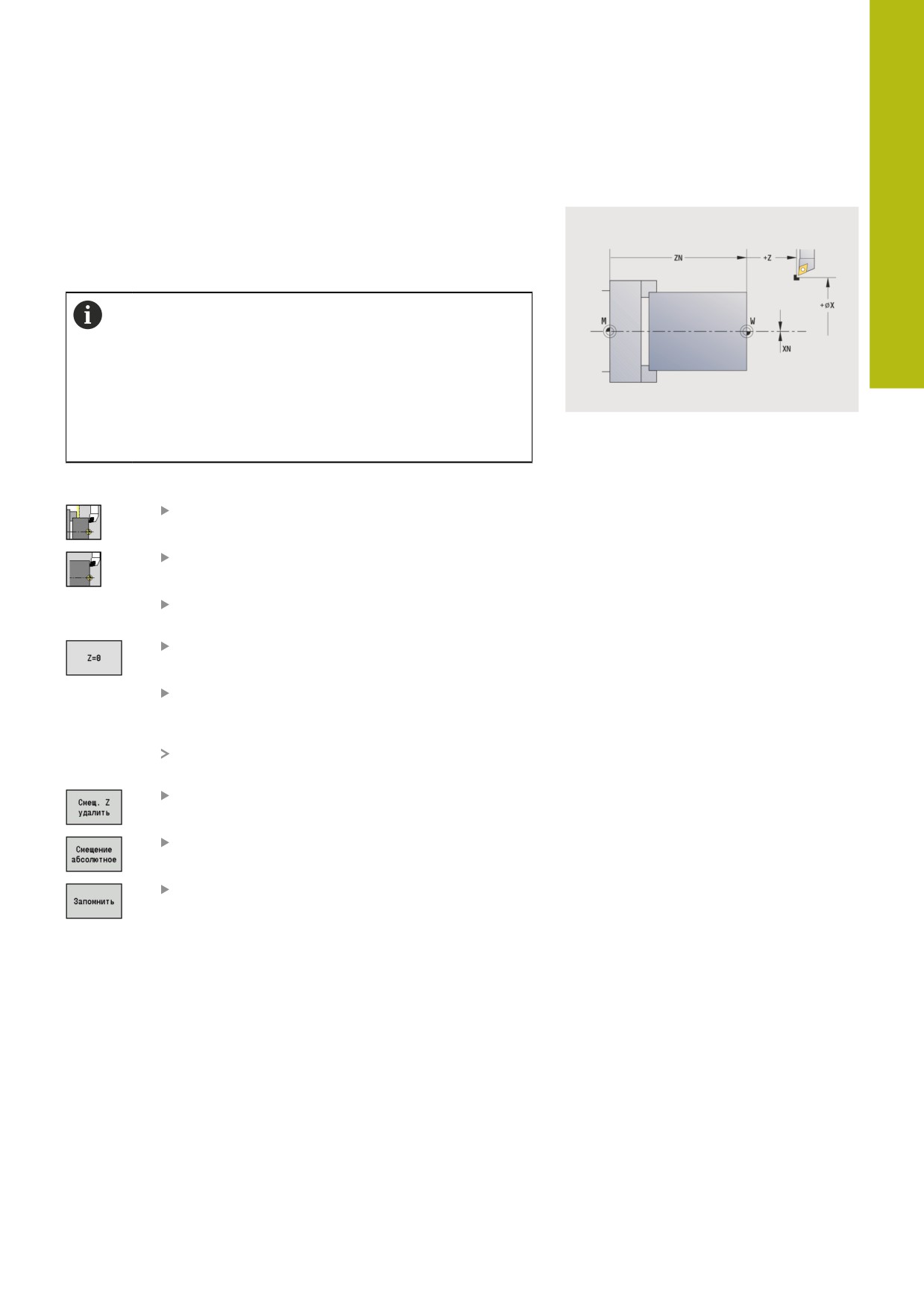
В диалоге расстояние между нулевой точкой станка и нулевой
точкой детали (также называемое смещение) отображается,
как XN и ZN. При изменения нулевой точки детали получаются
новые значения индикации.
Вы можете определить нулевую точку детали по
оси Z при помощи контактного щупа. При установке
нулевой точки система ЧПУ проверяет, какой
тип инструмента сейчас задействован. Если Вы
выбираете функцию наладки Нулевая точка детали
с установленным контактным щупом, система ЧПУ
автоматически адаптирует форму ввода. Нажмите
NC-старт для запуска процесса измерения.
Установка нулевой точки детали:
Выберите Наладка
Выберите Назначение значений оси
Коснитесь нулевой точки детали (торцевой
поверхности)
Определите точку касания в качестве нулевой
точки детали Z = 0
или введите расстояние между инструментом
и нулевой точкой детали как Координаты
точки измер. Z
Система ЧПУ рассчитает нулевую точку
детали Z
Или, нулевая точка станка Z = нулевая точка
детали Z (смещение=0)
Или возможно напрямую ввести смещение
нулевой точки в ZN
Нажмите программную клавишу Запомнить
137
4
Режим работы Станок | Наладка станка
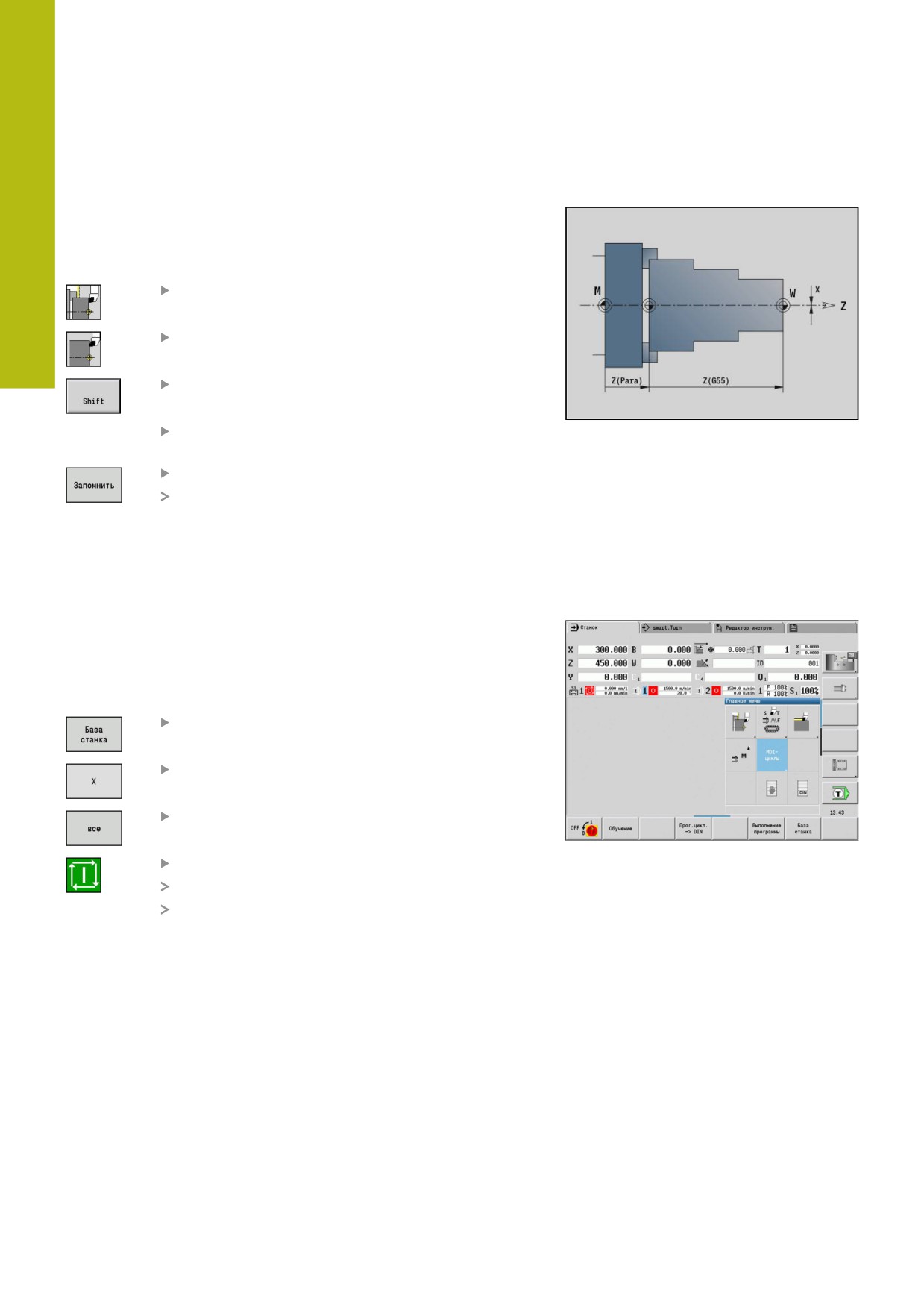
Установка смещений
Перед использованием смещений G53, G54 и G55, Вы должны
определить величины смещения в режиме наладки.
Установка смещения:
Выберите Наладка
Выберите Назначение значений оси
Нажмите программную клавишу Смещения
Нажмите программную клавишу G53, G54 или
G55
Нажмите программную клавишу Запомнить
Система ЧПУ сохранит значения в таблице,
чтобы можно было активировать смещения
с помощью соответствующих G-функций в
программе.
Проезд референтных меток
Существует возможность заново выполнить пересечение
референтных меток. При этом могут быть выбраны отдельные
оси или все оси.
Проезд референтных меток:
Нажмите программную клавишу База станка
Нажмите программные клавиши Z и X
Или нажмите программную клавишу все
Нажмите клавишу NC-старт
Будет выполнен проезд референтных меток.
Система ЧПУ обновит индикацию позиции.
138
Режим работы Станок | Наладка станка
4
Установка защитной зоны
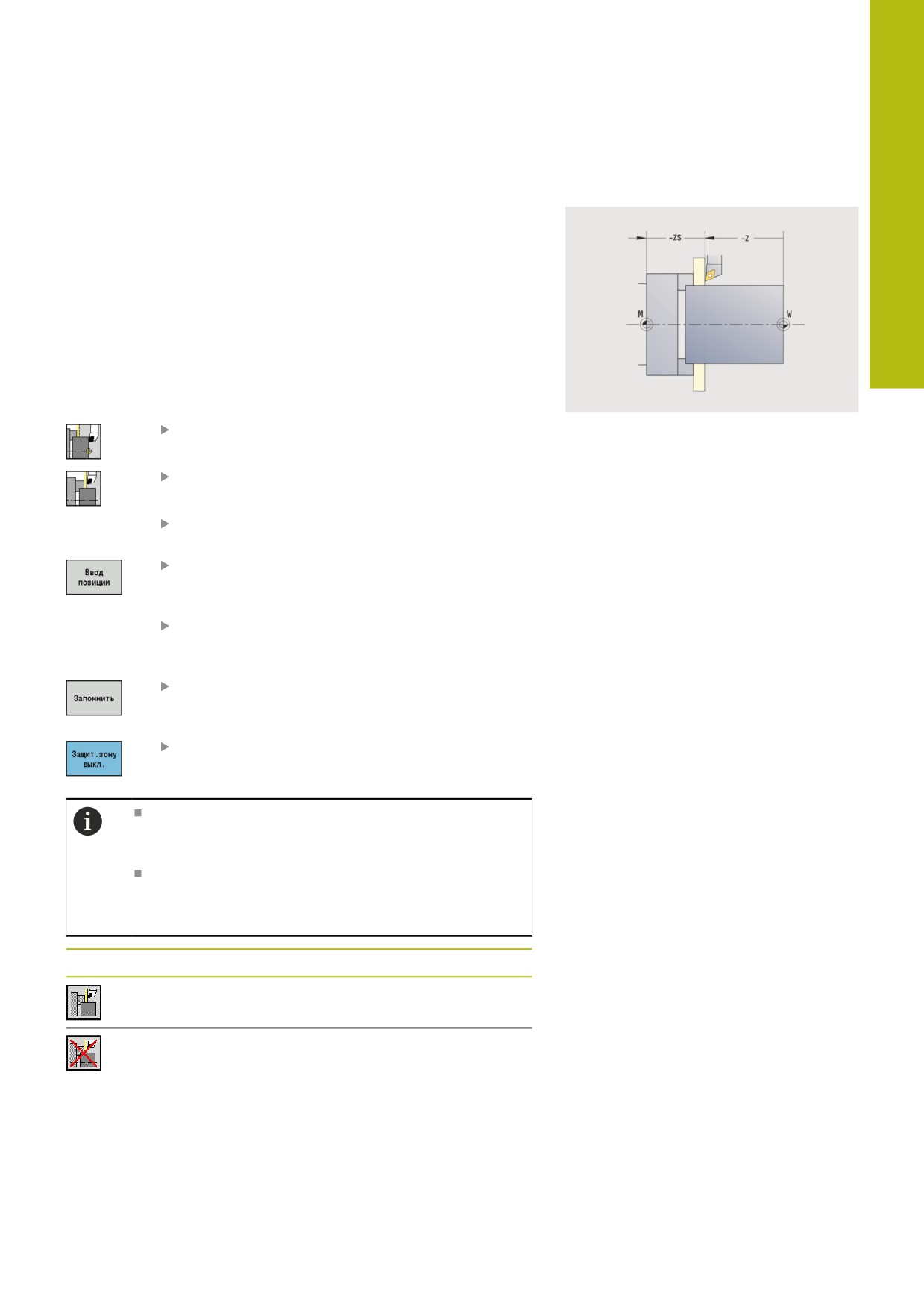
При активном контроле защитной зоны система ЧПУ проверяет
во время каждого движения перемещения, нарушается ли
защитная зона в направлении Z. Если это имеет место, то
движение останавливается и выдается сообщение об ошибке.
В диалоге Назначение защитной зоны расстояние между
нулевой точкой станка и защитной зоной указывается в -ZS.
Состояние контроля защитной зоны отображается в
индикации станка, если это предусматривается конфигурацией
производителя станка.
Установка защитной зоны. Отключение мониторинга:
Выберите Наладка
Выберите Назначение защитной зоны
С помощью клавиш оси или посредством
маховичка переместитесь к защитной зоне
При помощи программной клавиши
Ввод позиции определите текущее
положение, как защитную зону
Или введите позицию зоны защиты
относительно нулевой точки детали (поле:
Координаты точки измер. -Z)
С помощью программной клавиши Запомнить
сохраните введенную позицию, как защитную
зону
Или выключите мониторинг защитной зоны
При открытом окне ввода
Назначение защитной зоны контроль зоны
защиты не активен
В DIN-программировании защитная зона
выключается с помощью G60 Q1 и включается с
помощью G60.
Состояние защитной зоны
Контроль защитной зоны активен
Контроль защитной зоны не активен
139
4
Режим работы Станок | Наладка станка
Установка точки смены инструмента
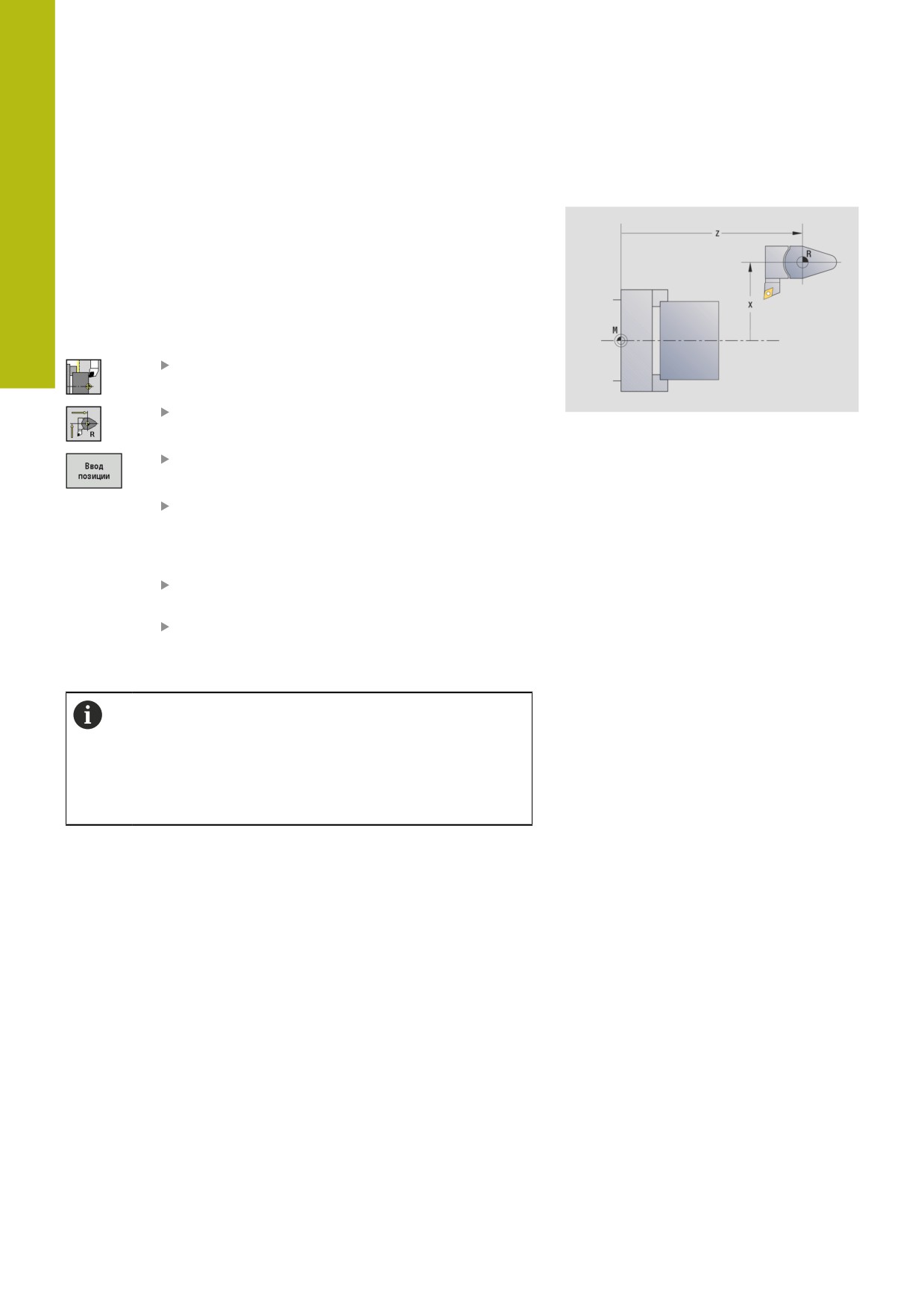
В цикле Подвод к точке смены инструмента или DIN-
команде G14 суппорт подводится к Точке смены инструмента.
Эта позиция должна быть удалена от детали так, чтобы
револьверная головка могла поворачиваться без столкновений
с другими элементами, и существовала возможность
беспрепятственной смены инструмента.
Задание точки смены инструмента:
Выберите Наладка
Выберите Точка смены инструмента
Подведите к точке смены инструмента
С помощью клавиш оси или маховичком
выполните перемещение к «Точке смены
инструмента» и примите эту позицию как
точку смены инструмента
Или введите точку смены инструмента
напрямую
Введите желаемую позицию смены
инструмента в поля ввода X и Z в станочных
координатах (X = размер радиуса)
Координаты точки смены инструмента вводятся
и отображаются как расстояние от нулевой точки
станка до точки привязки инструментального
суппорта. Рекомендуется выполнить подвод к точке
смены инструмента и задать эту позицию с помощью
программной клавиши Ввод позиции.
140
Режим работы Станок | Наладка станка
4
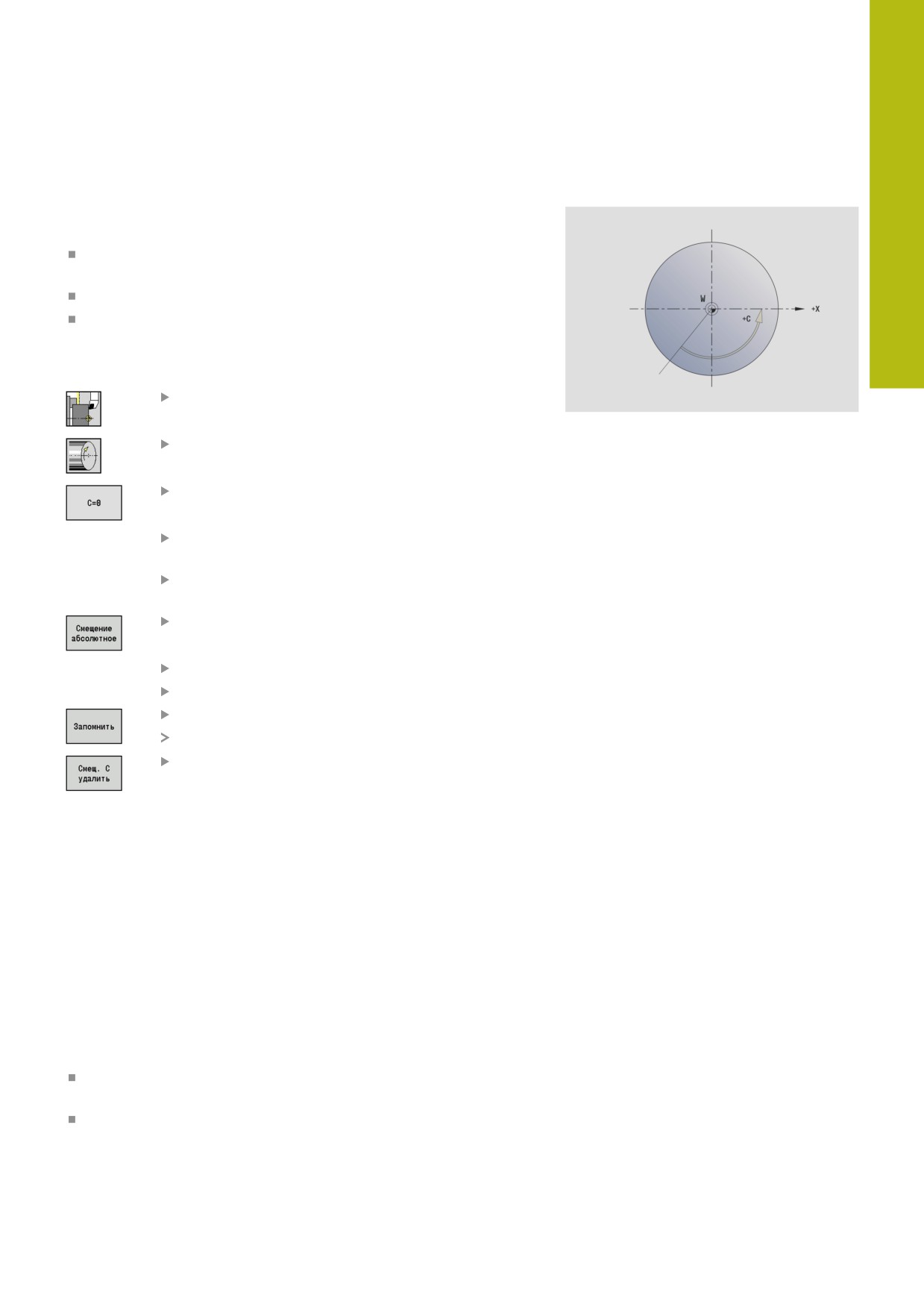
Установка значения оси C
С помощью функции Назначить значение оси C можно задать
смещение нулевой точки для шпинделя детали:
CN: Смещение нул.точки оси C - значение положения
шпинделя детали
C: Смещение нул.точки оси C
CM: Координаты точки измер. - присвойте текущей
позиции определенной значение
Установка нулевой точки оси C:
Выберите Наладка
Выберите Назначить значение оси C
Позиционируйте ось C
Задайте позицию в качестве нулевой точки
оси С
Или присвойте текущей позиции
определённое значение
Нажмите программную клавишу
Смещение aбсолютное
Введите значение в поле CM
Введите смещение нулевой точки оси C
Сохраните введенное значение
Система ЧПУ рассчитает нулевую точку оси C.
Или удалите смещение нулевой точки оси C
Расширенная форма ввода для станков с противошпинделем
Если ваш станок оснащен противошпинделем, то отображается
параметр CA. С помощью параметра CA вы можете выбрать,
для какого шпинделя детали (главный или противошпиндель)
будет действовать функция Назначить значение оси C.
В параметре CV отображается активное смещение угла.
Смещение угла активируется с помощью G905 для того,
чтобы согласовать положение главного шпинделя с
противошпинделем. Это может быть необходимо для
синхронизации обоих шпинделей при передаче деталей. С
помощью программной клавиши Удалить смещение CV можно
сбросить активное смещение угла.
Дополнительные параметры для станков с противошпинделем:
CV: Смещение нул.точки оси C - активное угловое
смещение
CA: Номер оси C выбор оси C (главная или
противошпиндель)
141
4
Режим работы Станок | Наладка станка
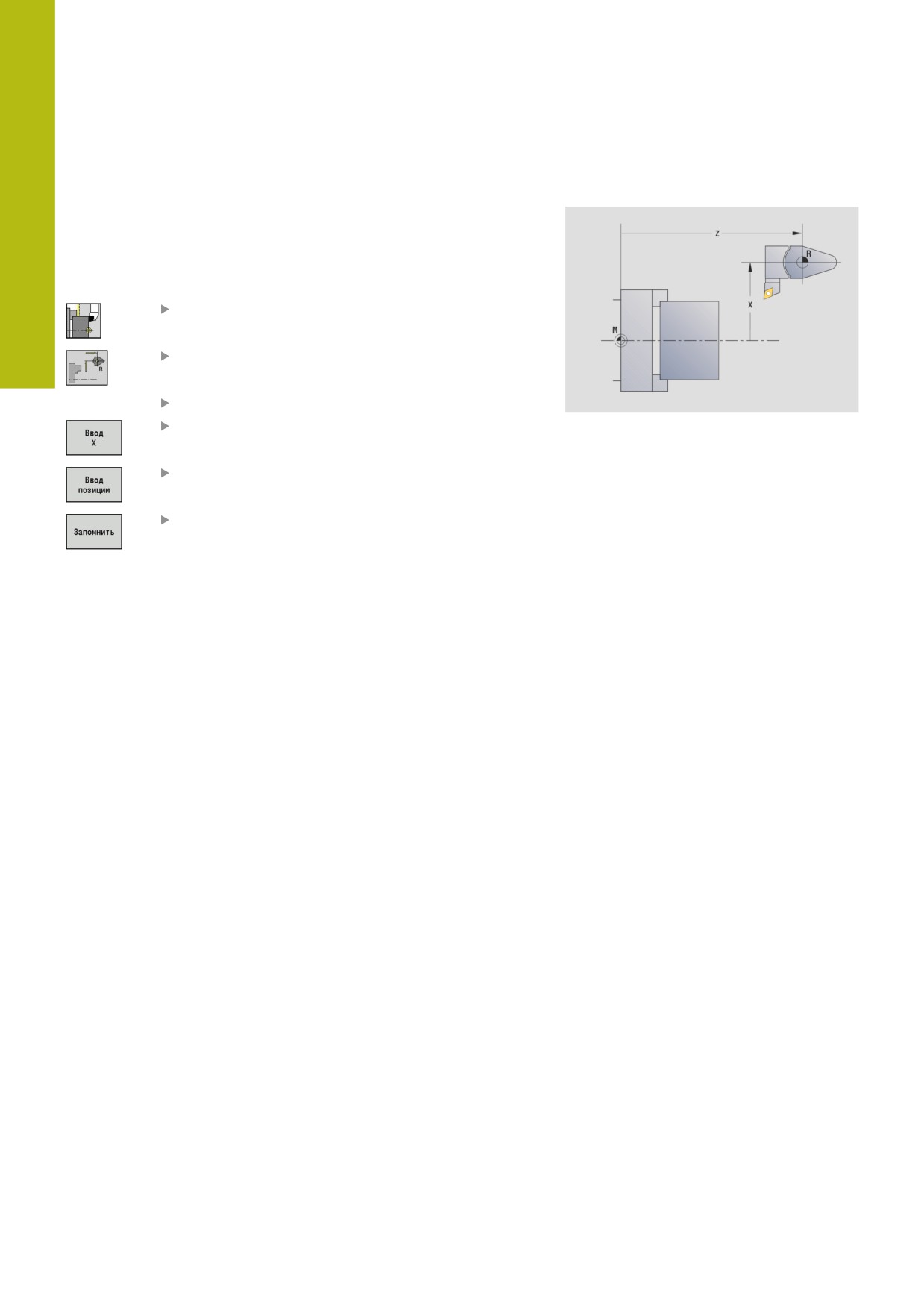
Наладка станочных позиций
С помощью функции Set machine dimensions можно сохранить
любые позиции, чтобы потом использовать их в управляющих
программах.
Наладка станочных позиций:
Выберите Наладка
Выберите Set machine dimensions
Задайте номер для станочной позиции
Скопируйте позицию одной оси как станочную
позицию
Скопируйте позицию всех осей как станочную
позицию
Сохраните станочные позиции
142
Режим работы Станок | Наладка станка
4
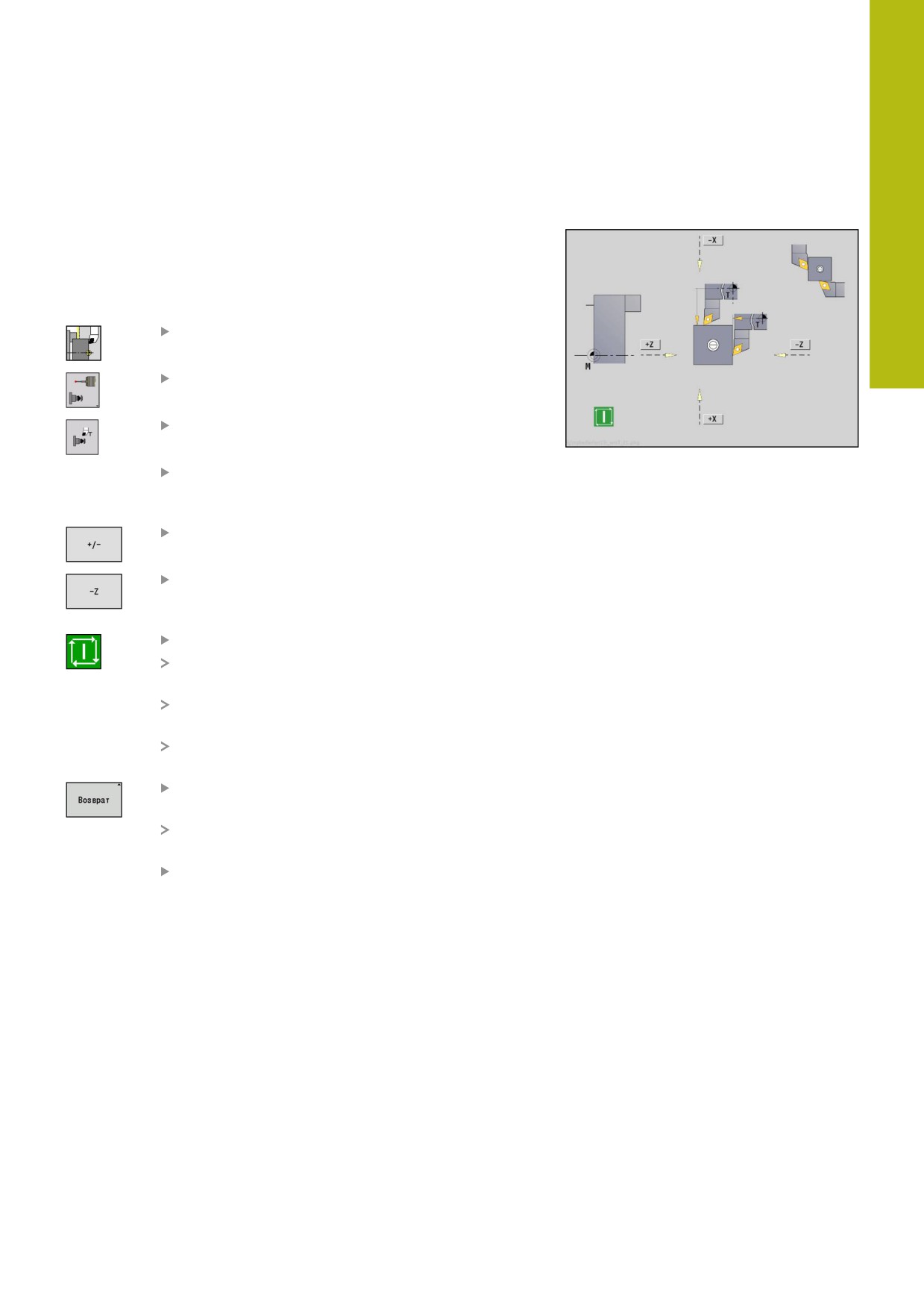
Калибровка контактного щупа для измерения
инструмента
При помощи функции Калибровка измер. щупа вы можете
определить точные позиционные значения инструментального
щупа.
Определение позиции контактного щупа:
Выберите Наладка
Выберите Touch Probe
Выберите Калибровка измер. щупа
Выполните предварительное
позиционирование инструмента для первого
измерения
Установите положительное или
отрицательное направление перемещения
Нажмите программную клавишу в
соответствии с направлением перемещения
(пример: направление -Z)
Нажмите клавишу NC-старт
Инструмент начнет перемещаться в
направлении измерения.
При запуске определяется и сохраняется
положение измерительной системы.
Инструмент возвращается в исходное
положение.
Нажмите программную клавишу Возврат для
окончания процесса калибровки
Полученные при калибровке значения будут
сохранены.
Позиционируйте инструмент для следующего
направления измерения и запустите процесс
заново (максимально 4 направления
измерения)
143
4
Режим работы Станок | Наладка станка
Отображение рабочего времени
В меню Сервис вы можете вывести на экран различные
периоды эксплуатации.
Рабочее время Значение
Система ЧПУ
Рабочее время системы ЧПУ с момента
включена
ввода в эксплуатацию
Станок вкл.
Рабочее время станка с момента ввода в
эксплуатацию
Отработка
Рабочее время выполнения программ и
программы
циклов с момента ввода в эксплуатацию
Следуйте указаниям инструкции по обслуживанию
станка!
Производитель станка может добавлять
дополнительные счётчики рабочего времени.
Отображение рабочего времени:
Выберите Наладка
Выберите Сервис
Выберите Отображение рабочего времени
144
Режим работы Станок | Наладка станка
4
Конфигурирование радиомаховичка HR 550FS
Применение
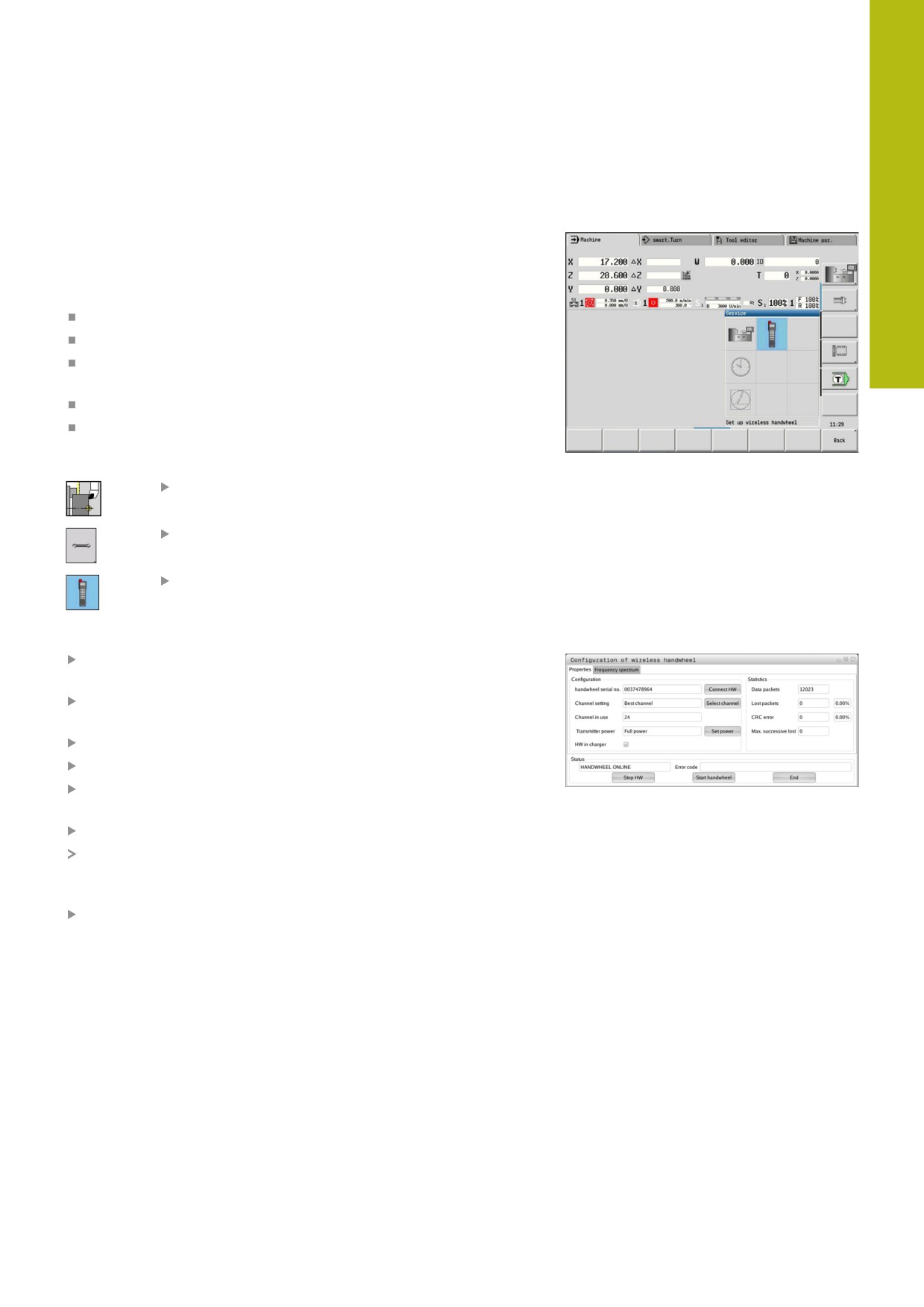
С помощью пункта меню
Настройка беспроводного маховичка можно настроить
конфигурацию радиомаховичка HR 550FS. В вашем
распоряжении находятся следующие функции:
Назначение маховичка определенной док-станции
Настройка радиоканала
Анализ спектра частот для определения наилучшего
радиоканала
Настройка мощности излучения
Статистическая информация о качестве передачи
Настройка беспроводного маховичка:
Выберите Наладка
Выберите Сервис
Выберите
Настройка беспроводного маховичка
Назначение маховичка определенной док-станции
Убедитесь в том, что док-станция маховичка соединена с
аппаратным обеспечением системы управления
Поставьте маховичок, который вы хотите назначить док-
станции, в эту станцию
Нажмите пункт меню Наладка
Нажмите пункт меню Сервис
Нажмите пункт меню
Настройка беспроводного маховичка
Нажмите на экранную кнопку Включить HR
Система ЧПУ сохранит серийный номер радиомаховичка и
покажет его в окне настроек слева возле экранной кнопки
Включить HR.
Сохраните изменения и покиньте меню настроек: нажмите
экранную клавишу END
145
4
Режим работы Станок | Наладка станка
Настройка радиоканала
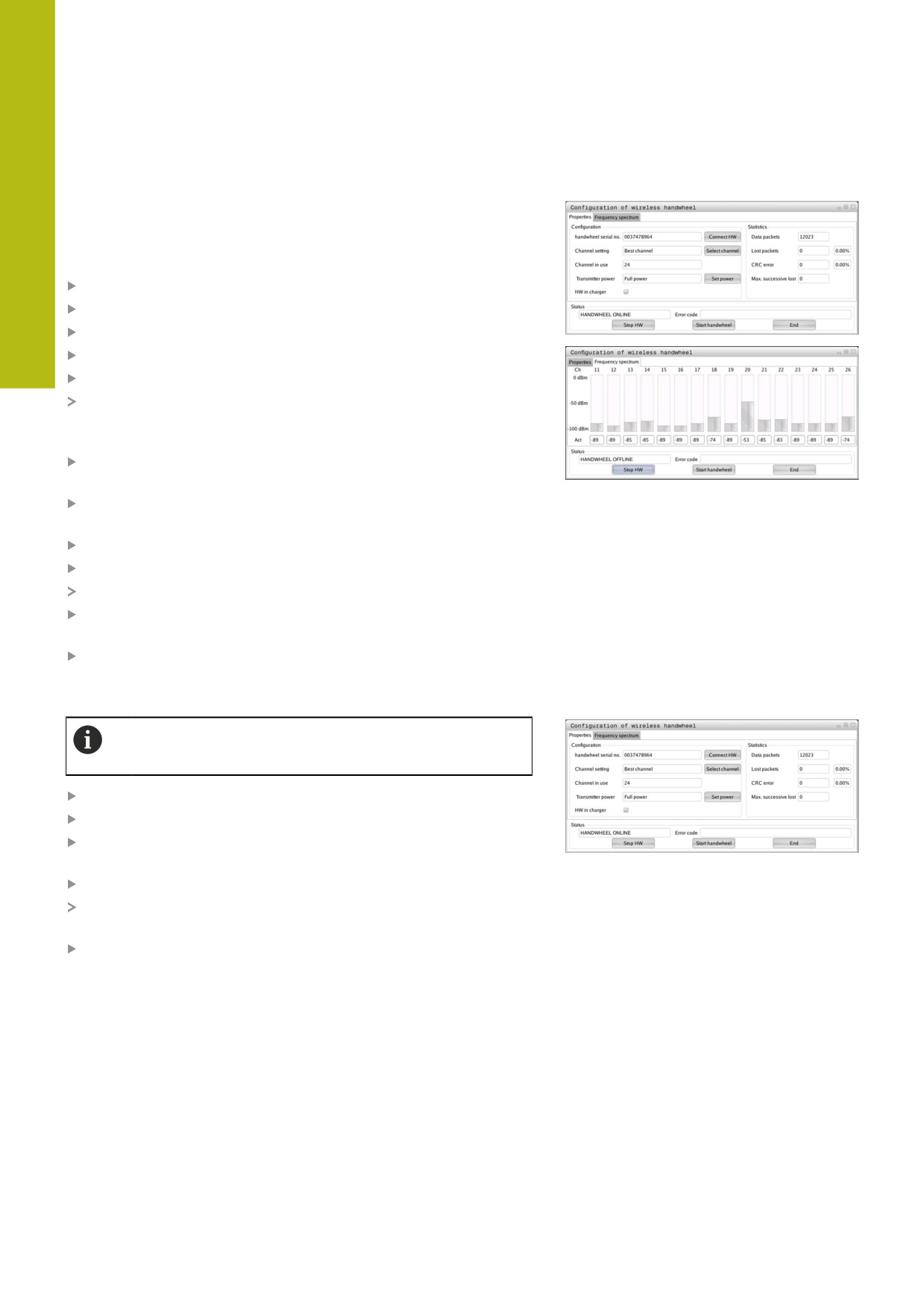
При автоматическом запуске радиомаховичка система ЧПУ
пытается выбрать радиоканал с наилучшим сигналом. Если
вы хотите сами настроить радиоканал, действуйте следующим
образом:
Нажмите пункт меню Наладка
Нажмите пункт меню Сервис
Нажмите пункт меню Настройка беспроводного маховичка
Щелчком мыши выберите закладку Спектр частот
Нажмите на экранную кнопку Стоп HR
Система ЧПУ разорвет соединение с радиомаховичком
и измерит текущий спектр частот для всех 16 доступных
каналов.
Запомните номер канала, имеющего наименьшую
загруженность (самая маленькая балка)
Снова активируйте маховичок нажатием экранной клавиши
Вкл. маховичок
Щелчком мыши выберите закладку Cвойства
Нажмите на экранную кнопку Выбор канала
Система ЧПУ покажет все доступные номера каналов.
Мышкой выберите номер канала, для которого система ЧПУ
показала наименьшую загруженность
Сохранение изменений и выход из меню настроек: нажмите
экранную кнопку КОНЕЦ
Настройка мощности излучения
При уменьшении мощности излучения уменьшается
радиус действия радиомаховичка.
Нажмите пункт меню Наладка
Нажмите пункт меню Сервис
Нажмите пункт меню
Настройка беспроводного маховичка
Нажмите на экранную кнопку Задать мощность
Система ЧПУ покажет три доступных настройки мощности.
Выберите с помощью мышки желаемую настройку.
Сохранение изменений и выход из меню настроек:
нажмите экранную кнопку КОНЕЦ
146

Режим работы Станок | Наладка станка
4
Статистические данные
Статистические данные можно посмотреть следующим
образом:
Нажмите пункт меню Наладка
Нажмите пункт меню Сервис
Нажмите пункт меню
Настройка беспроводного маховичка
Система ЧПУ отобразит меню настроек с данными
статистики.
В Статистике система ЧПУ отображает информацию о
качестве передачи.
Радиомаховичок реагирует на недостаточное качество сигнала,
которое не может обеспечить безупречной и надежной
остановки осей, аварийной остановкой.
На недостаточное качество сигнала указывает отображаемое
значение Max.потерянная посл.. Если в нормальном режиме
работы маховичка в пределах желаемого радиуса работы
система ЧПУ повторно отображает значения больше 2, то
существует повышенный риск нежелательного разрыва связи.
Помочь в этом случае может повышение мощности излучения,
а также замена канала на менее занятый.
В таких случаях попытайтесь улучшить качество передачи
путем выбора другого канала или увеличьте мощность
передачи.
Дополнительная информация: "Настройка радиоканала",
Дополнительная информация: "Настройка мощности
излучения", Стр. 146
147
4
Режим работы Станок | Наладка станка
Установка системного времени
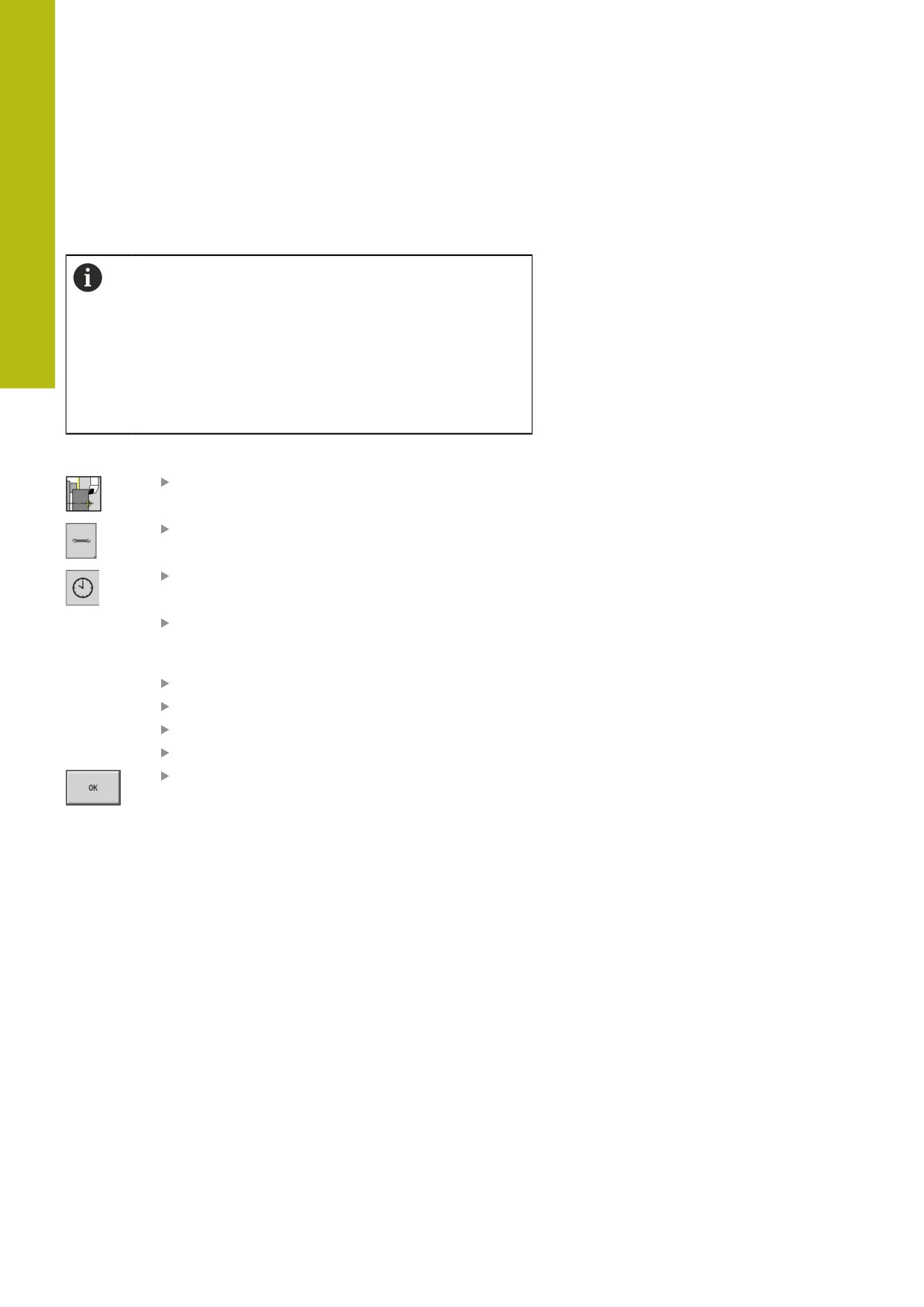
С помощью функции Настройка системного времени вы
можете установить показания часов вашей системы ЧПУ.
Для навигации по форме для ввода данных
Установка системного времени используйте мышь.
При помощи программных клавиш Месяц и Год
вы можете пошагово изменить соответствующую
настройку вперед или назад.
Если Вы хотите установить время через NTP-сервер,
сначала вы должны выбрать нужный сервер из
списка.
Настройка системного времени:
Выберите Наладка
Выберите Сервис
Выберите Настройка системного времени
Выберите
Синхронизировать время через NTP сервер
(если доступно)
Выберите Задание времени вручную
Выберите Дата
Введите Время
Выберите Временной пояс
Нажмите программную клавишу OK
148
Режим работы Станок | Измерение инструмента
4
4.6
Измерение инструмента
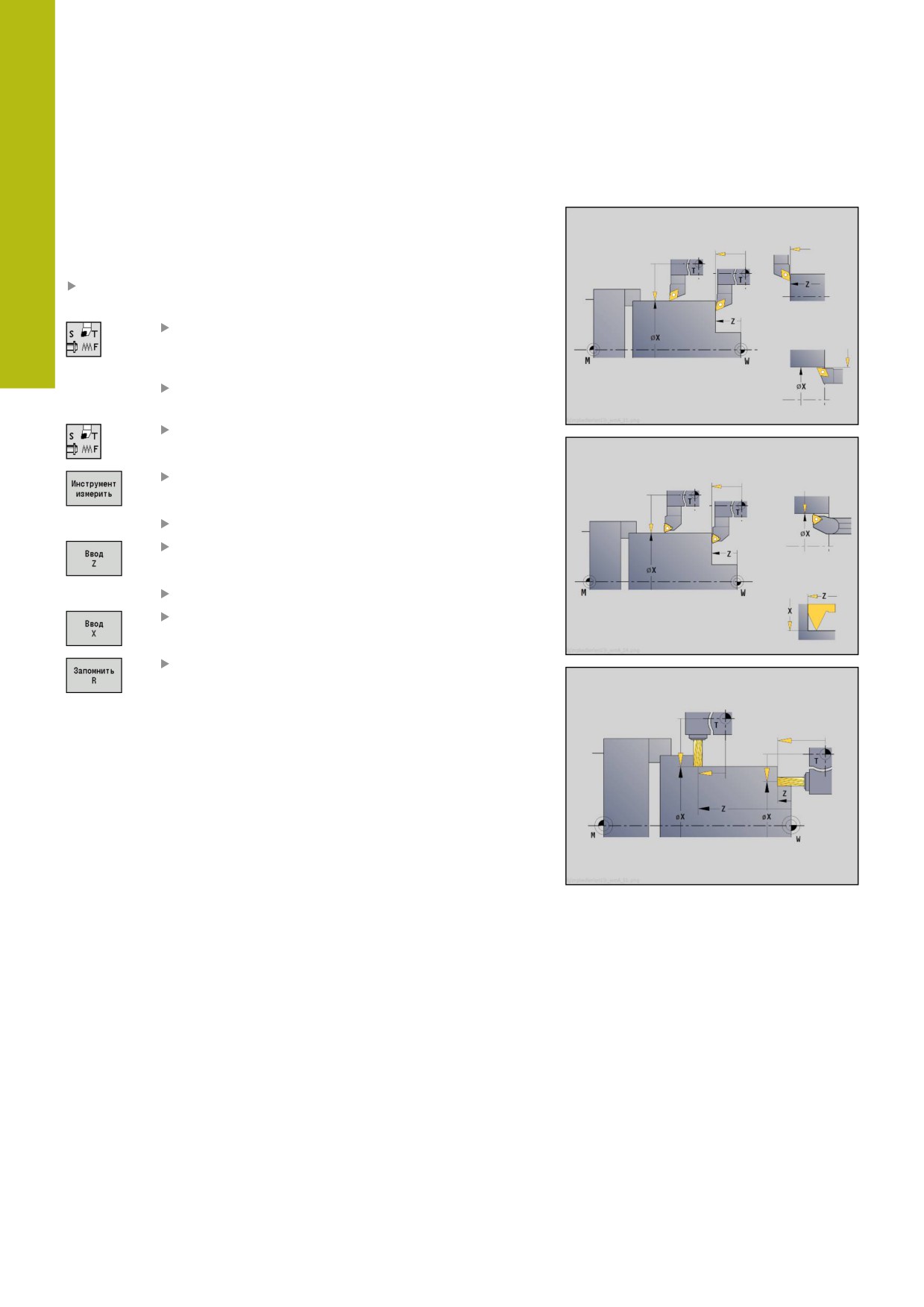
Система ЧПУ поддерживает измерение инструмента:
Касание детали: при этом установочные размеры
измеряются по отношению к измеренному инструменту
Измерительный щуп, жестко зафиксированный или
откидывающийся в рабочую зону (устанавливается
изготовителем станка)
Измерительная оптика (устанавливается изготовителем
станка)
При этом всегда имеется возможность измерения с помощью
касания. Если установлен контактный щуп или измерительная
оптика, выберите этот метод измерения через программную
клавишу.
В случае уже измеренных инструментов введите установочные
размеры в режиме работы Редактор инструм.
Значения коррекции удаляются при измерении
инструмента
Обратите внимание на то, что для сверлильных
и фрезерных инструментов размер назначается
относительно центра
Инструменты измеряются в зависимости от
их типа и ориентации. Обратите внимание на
вспомогательные рисунки
149
4
Режим работы Станок | Измерение инструмента
Касание детали
При «Касании» Вы определяете размеры относительно
некоторого измеренного инструмента.
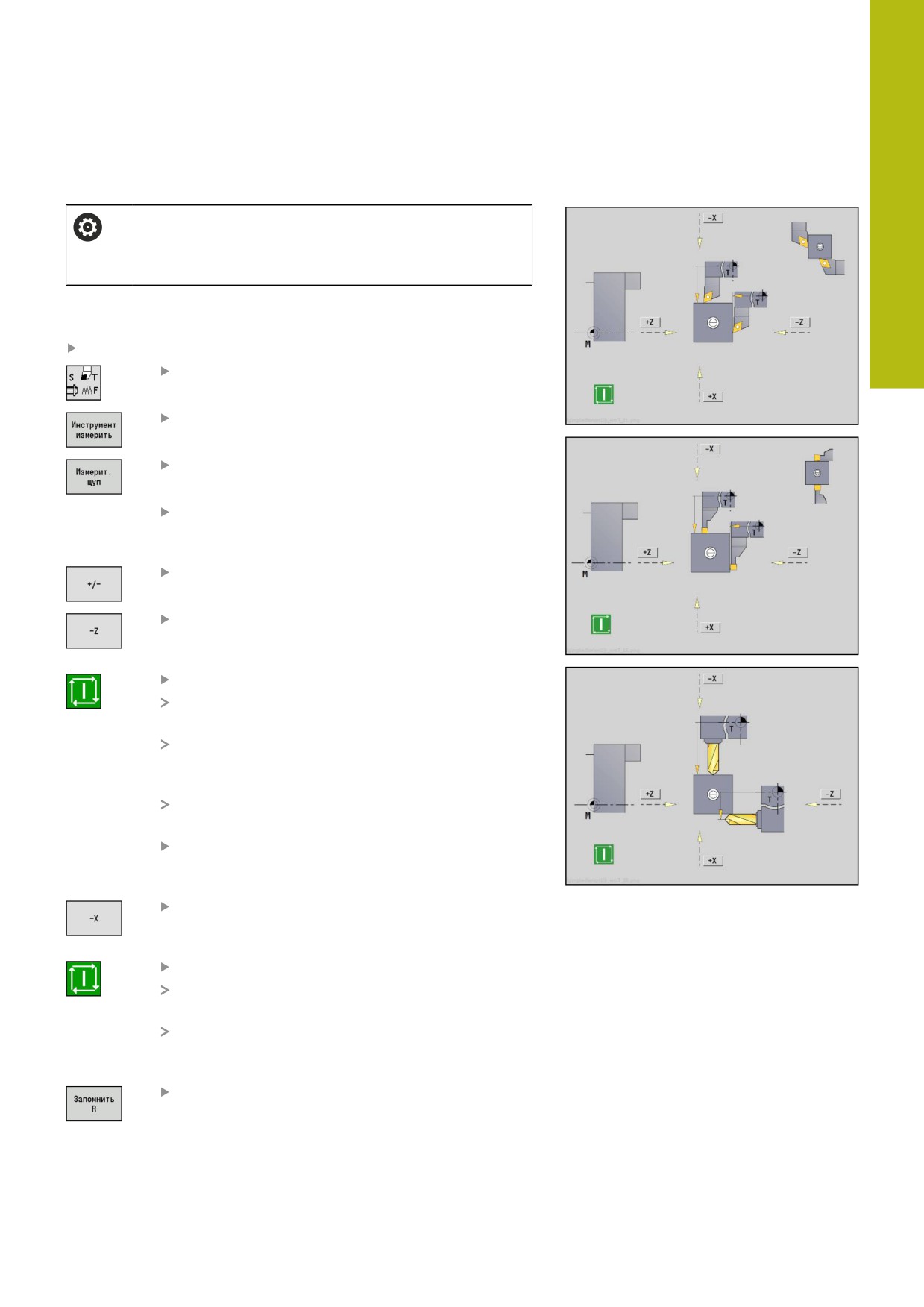
Определение размеров инструментов путем касания:
Внесите предварительно измеренный инструмент в
таблицу инструментов
Установите предварительно измеренный
инструмент и задайте его номер в диалоге
TSF.
Обточите торцевую поверхность и определите
эту позицию, как нулевую точки детали
Вернитесь к диалогу TSF, чтобы переключится
на измеряемый инструмент.
Нажмите программную клавишу
Инструмент измерить
Коснитесь торцевой поверхности
Введите 0 как Координаты точки измер. Z
(нулевая точка детали) и сохраните
Обточите деталь по диаметру
Введите и сохраните размер диаметра как
Координаты точки измер. X
Для токарных инструментов введите радиус
вершины и сохраните в таблице инструментов
150
Режим работы Станок | Измерение инструмента
4
Щуп (измерительный датчик)
Следуйте указаниям инструкции по обслуживанию
станка!
Эта функция активируется производителем станка.
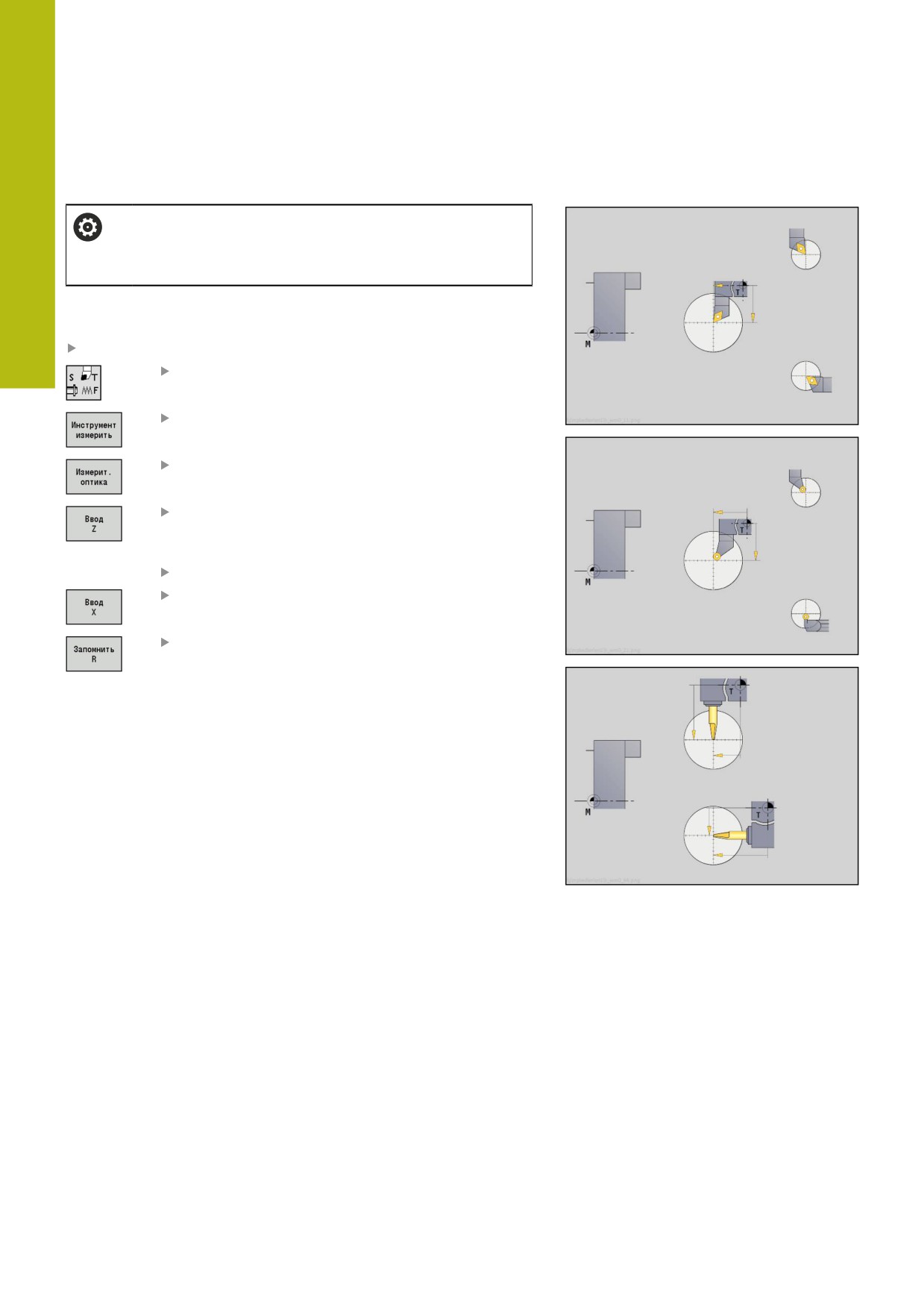
Определение размеров инструмента с помощью контактного
щупа:
Внесите измеряемый инструмент в таблицу инструментов
Установите измеряемый инструмент и задайте
его номер в диалоге TSF.
Нажмите программную клавишу
Инструмент измерить
Нажмите программную клавишу
Измерит. щуп
Выполните предварительное
позиционирование инструмента для первого
измерения
Установите положительное или
отрицательное направление перемещения
Нажмите программную клавишу в
соответствии с направлением перемещения
(пример: направление -Z)
Нажмите клавишу NC-старт
Инструмент начнет перемещаться в
направлении измерения.
При срабатывании измерительного щупа
установочный размер определяется и
записывается в памяти.
Инструмент возвращается в исходное
положение.
Выполните предварительное
позиционирование инструмента для второго
измерения
Нажмите программную клавишу в
соответствии с направлением перемещения
(пример: направление -X).
Нажмите клавишу NC-старт
Инструмент начнет перемещаться в
направлении измерения.
При срабатывании измерительного щупа
установочный размер определяется и
записывается в памяти.
Для токарных инструментов введите радиус
вершины и сохраните в таблице инструментов
151
4
Режим работы Станок | Измерение инструмента
Измерительная оптика
Следуйте указаниям инструкции по обслуживанию
станка!
Эта функция активируется производителем станка.
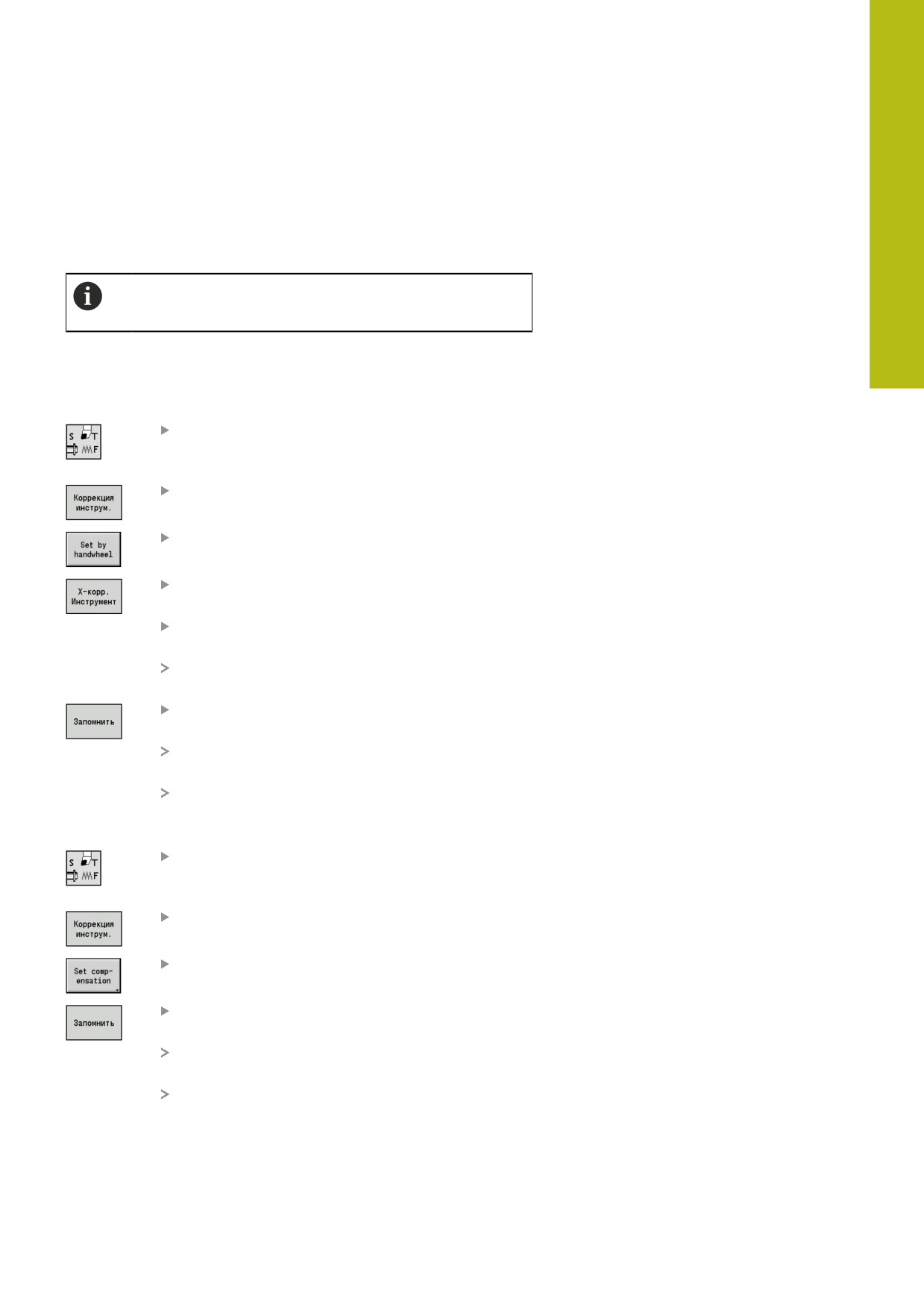
Определение размеров инструмента с помощью
измерительной оптики:
Внесите измеряемый инструмент в таблицу инструментов
Установите измеряемый инструмент и задайте
его номер в диалоге TSF.
Нажмите программную клавишу
Инструмент измерить
Нажмите программную клавишу
Измерит. oптика
Выполните позиционирование инструмента
с помощью клавиш оси или посредством
маховичка в центре перекрестия оптики
Сохраните в памяти размер инструмента Z
Сохраните в памяти размер инструмента X
Для токарных инструментов введите радиус
вершины и сохраните в таблице инструментов
152
Режим работы Станок | Измерение инструмента
4
Коррекции инструмента
Коррекции инструмента по X и Z, а также "Специальная
коррекция" для отрезных и грибовидных инструментов
компенсируют износ режущей кромки инструмента.
Корректирующее значение не должно превышать +/-
10 мм.
Вы можете либо установить значения коррекция при помощи
маховичка, либо ввести их в поле диалога.
Установка коррекции инструмента с помощью маховичка:
Выберите пункт меню Назначить T, S, F
(можно выбрать только в режиме работы
Станок)
Нажмите программную клавишу
Коррекция инструмента
При необходимости, нажмите программную
клавишу Коррекц. маховичком
Нажмите программную клавишу
Корр. инструмента X (или Z)
Определите величину коррекции при помощи
маховичка
Отображение происходит в индикации
остаточного пути.
Сохраните значение коррекции в таблицу
инструментов
Новое значение коррекции отобразится в
индикации T.
Индикация остаточного пути будет сброшена.
Ввод коррекции инструмента:
Выберите пункт меню Назначить T, S, F
(можно выбрать только в режиме работы
Станок)
Нажмите программную клавишу
Коррекция инструмента
При необходимости, нажмите программную
клавишу Установить коррекц.
Сохраните значение коррекции в таблицу
инструментов
Новое значение коррекции отобразится в
индикации T.
Индикация остаточного пути будет сброшена.
153
4
Режим работы Станок | Измерение инструмента
Удаление коррекции инструмента:
Выберите пункт меню Назначить T, S, F
(можно выбрать только в режиме работы
Станок)
Нажмите программную клавишу
Коррекция инструмента
Нажмите программную клавишу Удалить
Записанное значение коррекции по X (или Z)
удалиться
154
Режим работы Станок | Ручной режим
4
4.7
Ручной режим
При обработке детали вручную перемещайте оси с помощью
маховичка или клавиш ручного перемещения. Вы также
можете применять циклы режима «Обучение» для проведения
более сложной обработки (полуавтоматическое управление).
Траектории перемещения и циклы не сохраняются.
После включения и обнуления система ЧПУ находится в
режиме работы Станок. Этот режим активен до тех пор, пока
оператор не выберет подрежим Обучение или подрежим
Отраб. программы. Индикация «Станок» в строке заголовка
показывает Ручное управление.
До начала обработки резанием необходимо
определить нулевую точку заготовки и ввести
параметры станка.
Смена инструмента
Номер инструмента или идентификатор инструмента в задаёте
в диалоге TSF. Проверьте параметры инструмента.
T0 обозначает отсутствие инструмента. Следовательно в
памяти не хранятся ни длина, ни радиус вершины и т. д.
Шпиндель
Частоту вращения шпинделя вы задаете в диалоге TSF.
Включение и останов шпинделя осуществляются с помощью
кнопок шпинделя на пульте управления станка. Угол при
остановлении A в диалоге TSF действует так, что шпиндель
всегда останавливается в этом положении.
Следуйте указаниям инструкции по обслуживанию
станка!
Максимально возможная частота вращения
шпинделя зависит от станка. Она может значительно
отличаться от максимально программируемой
частоты вращения.
Производитель станка определяет максимальную
допустимую частоту вращения в машинных
параметрах.
155
4
Р
ежим работы Станок | Ручной режим
Работа с маховичком
Дополнительная информация: Руководство по
эксплуатации станка
Ручные клавиши направления
В режиме подачи или на ускоренном ходу оси вы перемещаете
оси с помощью ручных клавиш направления. Скорость подачи
Вы задаёте диалоге TSF.
Подача
при вращающемся шпинделе: подача на
оборот [мм/об.]
при остановленном шпинделе: минутная
подача [мм/мин]
подача на ускоренном ходу: минутная подача
[мм/мин]
Циклы в режиме работы Станок
Установите частоту вращения шпинделя
Задайте подачу
Установите инструмента, задайте номер T и проверьте
данные инструмента (T0 не разрешается)
Подведите инструмента к точке старта цикла
Выберите цикл и введите параметры цикла
Проконтролируйте выполнение цикла графически
Выполните цикл
Последние введённые данные в диалоге циклов
действуют до тех пор, пока не будет выбран новый
цикл.
156
Режим работы Станок | Подрежим «Обучение»
4
4.8
Подрежим «Обучение»
Режим работы Обучение
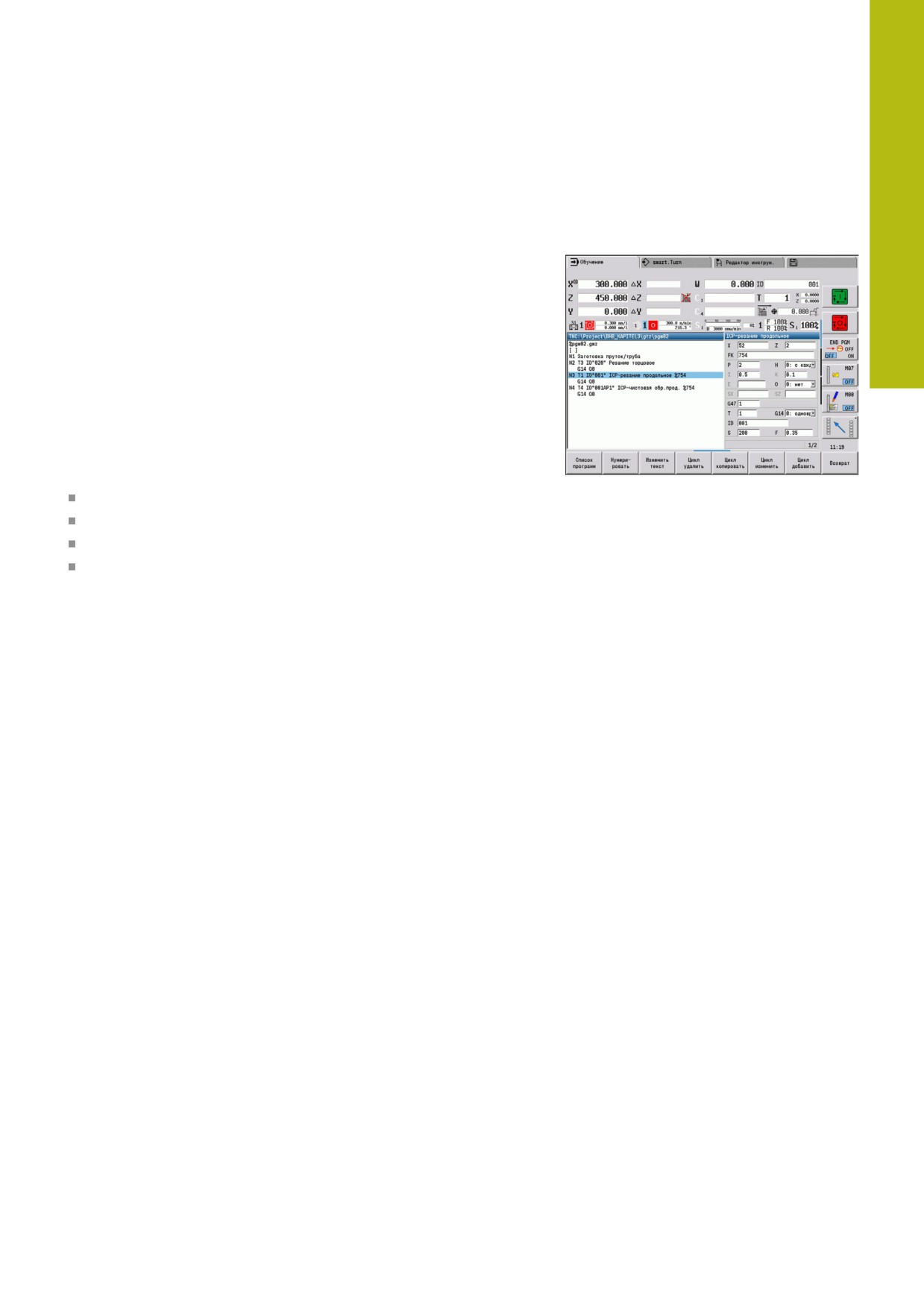
В подрежиме Обучение обработка выполняется пошагово
при помощи циклов. Система ЧПУ обучается этой обработке
детали и сохраняет рабочие шаги в цикловой программе,
которую в любое время можно будет снова использовать.
Подрежим Обучение включается при помощи программной
клавиши Обучение и отображается в заглавной строке.
Каждая цикловая программа имеет имя и краткое обозначение.
Каждый цикл представляется в нумерованном кадре. Номер
кадра не имеет значения для отработки программы, циклы
отрабатываются один за другим. Если курсор стоит на кадре
цикла, то система ЧПУ отображает параметры цикла.
Кадр цикла содержит:
Номер кадра
Используемый инструмент (номер и идентификатор)
Обозначение цикла
Номер ICP-контура или DIN-подпрограммы (после %)
157
4
Режим работы Станок | Подрежим «Обучение»
Программирование циклов режима Обучение
Когда Вы создаёте новую цикловую программу, для каждого
цикла действуйте согласно схеме ввод - моделирование -
отработка - сохранение. Отдельные выполняемые друг за
другом циклы составляют цикловую программу.
Существующие цикловые программы изменяются путем
изменения параметров циклов, удаления имеющихся циклов и
добавления новых циклов.
Когда вы выходите из подрежима Обучение или выключаете
станок, то цикловая программа сохраняется. Редактор для
создания контуров ICP открывается с помощью программной
клавиши, если вы вызвали цикл ICP.
Дополнительная информация: "Подрежим ICP-редактор при
обучении", Стр. 441
DIN-подпрограммы создаются в редакторе smart.Turn, а затем
встраиваются в DIN-цикл. Доступ к редактору smart.Turn
осуществляется через программную клавишу DIN редакт., если
вы выбрали цикл DIN или через клавишу режима работы.
Программные клавиши
Переход к Выбору цикловых программ
Заново пронумеровать кадры программы
Ввод или изменение описания программы
Удаление выбранного цикла
Сохранение параметров цикла в буфере
обмена
Пример: применение параметров черновой
обработки для цикла чистовой обработки
Программная клавиша доступна
после нажатия программной клавиши
Цикл копировать.
Вставить данные из буфера обмена
Изменить параметр цикла или режим цикла.
Тип цикла изменить невозможно
Вставить новый цикл ниже позиции курсора
158
Режим работы Станок | Подрежим отработки программы
4
4.9
Подрежим отработки программы
Загрузка программы
В подрежиме работы Отраб. программы можно использовать
программы обучения, DIN-программы и автоматические
задания для серийного производства. В этой ветви
невозможно изменять программы, но с помощью подрежима
Моделирование существует возможность контроля до
отработки программы. Дополнительно система ЧПУ
поддерживает отладку обработки детали через покадровый
режим и непрерывный прогон.
smart.Turn-программы хранятся как DIN-программы (*.nc).
Автоматические задания (*.job) вы также создаете в режиме
smart.Turn.
В подрежиме Отраб. программы автоматически загружается
последняя использованная программа. С помощью машинного
параметра 601814 можно выполнить такую настройку, чтобы не
происходило автоматического выбора программы.
Загрузка другой программы осуществляется следующим
образом:
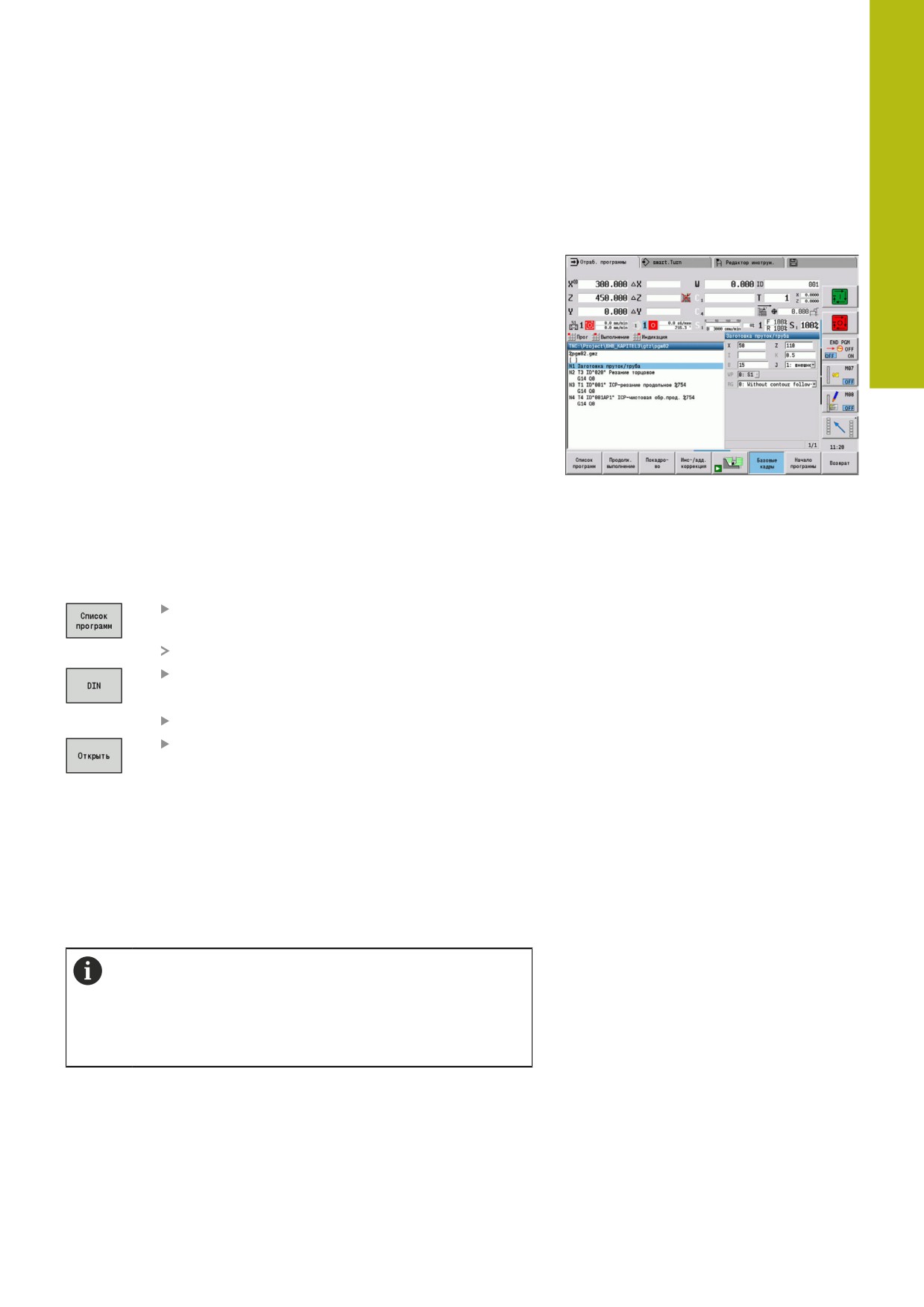
Нажмите программную клавишу Список
программ
Система ЧПУ отобразит цикловые программы.
Или, отобразите DIN программы
Выберите цикловую или DIN-программу
Нажмите программную клавишу Открыть
Цикловую программу или программу smart.Turn можно
запустить с любого кадра и, таким образом, продолжить
прерванную обработку (Поиск стрт.кадра).
Подрежим Отраб. программы выбирается при помощи
программной клавиши и отображается в заглавной строке.
Дополнительная информация: "Организация программ",
Выбранные в подрежиме работы Отраб. программы
программы защищены от удаления.
Для того чтобы разрешить удаление файла,
закройте отображение кадров программы нажатием
программной клавиши Возврат.
159
4
Режим работы Станок | Подрежим отработки программы
Сравнение списка инструментов
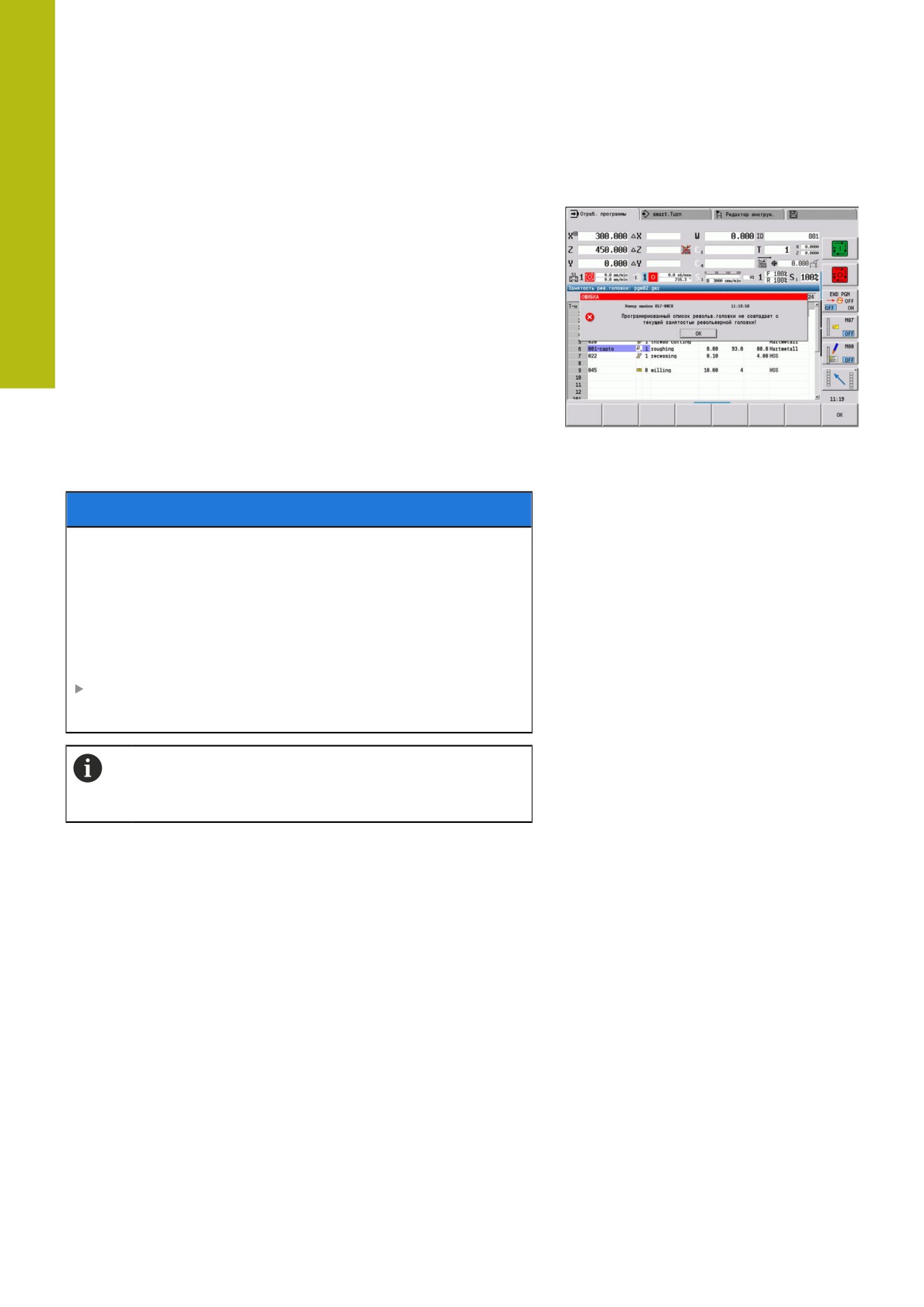
Во время загрузки программы система ЧПУ сравнивает
текущую комплектацию револьверной головки со списком
инструментов программы. Если в программе используются
инструменты, которые не содержатся в текущем списке
инструментов револьверной головки, или которые находятся в
другом месте, выдается сообщение об ошибке.
После подтверждения сообщения об ошибке, для контроля,
появляется список инструментов программы.
Вы можете перезаписать текущую комплектацию
револьверной головки при помощи программной клавиши
Загрузка инструмен. Если вы нажмете программную
клавишу Прервание, то запуск программы будет невозможен.
Список инструментов программы и текущая комплектация
револьверной головки должны совпадать.
УКАЗАНИЕ
Осторожно, опасность столкновения!
При Загрузка инструмен. система ЧПУ перезаписывает
списком инструмента из программы текущую комплектацию
револьверной головки полностью и без возможности отмены.
Новая проверка на совместимость при этом не производится.
Во время последующей обработки существует опасность
столкновения!
Проверьте вручную комплектацию револьверной головки
после перезаписи
Эта функция также доступна для станков с
магазином инструментов. Система ЧПУ использует
список магазина, вместо списка револьвера.
160
Режим работы Станок | Подрежим отработки программы
4
Перед выполнением программы
Программы с ошибками
В процессе загрузки система ЧПУ проверяет программы до
раздела ОБРАБОТКА. При обнаружении ошибки (например:
ошибка в описании контура) в заглавной строке появляется
символ ошибки. После нажатия клавиши инфовы получаете
подробную информацию об ошибке. В части программы,
относящейся к обработке, все движения перемещения
интерпретируются только после запуска цикла с помощью
Цикл старт. Если здесь имеется ошибка, то станок остановится
с индикацией сообщения об ошибке.
Перед запуском программ проверьте их в подрежиме
Моделирование, чтобы заранее (и до обработки)
выявить ошибки программирования или синтаксиса.
Проверка циклов и параметров циклов : система ЧПУ
выводит список цикловых и DIN программ. В цикловых
программах при наведении курсора отображаются
параметры цикла.
Графический контроль: вы можете проконтролировать
выполнение программы с помощью подрежима работы
Моделирование
Дополнительная информация: "Подрежим моделирования",
161
4
Р
ежим работы Станок | Подрежим отработки программы
Поиск кадра запуска
Следуйте указаниям инструкции по обслуживанию
станка!
Данная функция должна быть адаптирована
производителем станка.
Поиск кадра запуска недоступен во время
необходимого для контроля нагрузки (опция)
процесса Эталонная обработка.
Поиск стартового кадра является входом в NC-программу в
выбранном месте. В программах smart.Turn можно запускать
программу с любого NC-кадра программы.
Система ЧПУ запускает отработку программы с места
положения курсора. Выполненное моделирование не изменяет
стартовой позиции.
В машинном параметре execNextStartBlock
(№ 601810) вы можете настроить, начнется ли
выполнение программы после поиска кадра запуска
с выбранного NC-кадра или со следующего NC-
кадра.
УКАЗАНИЕ
Осторожно, опасность столкновения!
При поиске кадра запуска система ЧПУ восстанавливает
такое состояние станка, которое было бы в режиме
нормального прогона программы до кадра запуска. Во время
наклона и вращения существует опасность столкновения!
Предварительно позиционируйте суппорт так, чтобы
держатель инструментов (например, револьвер) мог
вращаться без столкновения
Предварительно позиционируйте суппорт так, чтобы оси
могли подводиться к последней запрограммированной
позиции без столкновения
HEIDENHAIN рекомендует запускать с кадра сразу после
команды Т.
Система ЧПУ возвращает состояние станка в следующей
последовательности:
Смена инструмента
Позиционирование осей в конфигурированной или
выбранной последовательности
Включение шпинделя
162
содержание .. 2 3 4 5 ..