содержание .. 1 2 3 ..
HEIDENHAIN CNC PILOT 640 токарный станок. Руководство пользователя (2017 год) - часть 2

О
главление
8
Токарные станки с несколькими суппортами (опция № 153)
581
8.1
Основы
582
8.2
Режим работы «Станок»
583
8.3
DIN-программирование
585
8.4
Функции синхронизации
587
8.5
Моделирование
588
Анализ точки синхронизации
590
8.6
Автоматическая генерация плана работы
592
8.7
Отработка программы
593
42
Оглавление
9
База данных инструментов и технологий
595
9.1
База данных инструментов
596
Типы инструментов
597
Мульти-инструмент
599
Управление сроком службы инструмента
599
9.2
Режим работы «Редактор инструментов»
600
Навигация в списке инструментов
600
Сортировка и фильтрация списка инструментов
601
Редактирование данных инструментов
603
Контрольная графика инструмента
605
Текст инструмента
605
Редактирование мульти-инструмента
607
Редактирование данных срока службы инструмента
609
Редактор держателя
612
9.3
Данные инструмента
618
Общие параметры инструмента
618
Токарный проходной инструмент
621
Прорезной инструмент
622
Резьбонарезной инструмент
623
Спиральные сверла и сверла со сменными пластинами
624
Центровочное NC-сверло
625
Центровое сверло
626
Цековка
627
Коническая зенковка
628
Развертка
629
Метчик
630
Стандартный фрезерный инструмент
631
Инструмент для резьбофрезерования
632
Угловая фреза
633
Граверы
634
Накатной инструмент
635
Измерительные щупы
636
Упорный инструмент
637
Захват
638
9.4
База данных технологии
639
Подрежим работы «Редактор технологии»
640
Редактирование списка материалов заготовки и инструмента
641
Отображение и редактирование данных резания
643
43
О
главление
10
Режим работы Организация
645
10.1
Режим работы «Организация»
646
10.2
Параметры
648
Редактор параметров
648
10.3
Подрежим «Передача»
692
Резервное копирование данных
692
Обмен данными при помощи TNCremo
692
Внешний доступ
693
Соединения
694
Интерфейс Ethernet CNC PILOT 620
696
Интерфейс Ethernet CNC PILOT 640
698
Соединение через USB
707
Возможности передачи данных
708
Передача программ (файлов)
710
Передача параметров
714
Передача данных инструмента
716
Создание сервисных файлов
719
Создание резервной копии данных
721
Импорт управляющих программ из старых моделей системы ЧПУ
722
Импорт данных инструментов CNC PILOT 4290
727
10.4
Пакет обновления ПО (Service-Pack)
728
Установка пакета обновления ПО (Service-Pack)
729
44
Оглавление
11
Таблицы и обзоры
731
11.1
Резьба
732
Параметры резьбы
732
Шаг резьбы
734
11.2
Параметры выточки
739
DIN 76 - параметры выточки
739
DIN 509 Е- параметры выточки
740
DIN 509 Е- параметры выточки
740
11.3
Технические характеристики
741
11.4
Совместимость в программах DIN
752
11.5
Элементы синтаксиса системы ЧПУ
755
45
О
главление
12 Обзор циклов
767
12.1
Циклы заготовок и циклы отдельных проходов
768
12.2
Циклы проходного точения
769
12.3
Прорезные циклы и циклы проходного точения прорезным резцом
770
12.4
Циклы резьбы
772
12.5
Циклы сверления
773
12.6
Циклы фрезерования
774
46
1
Введение и
основные
положения
1
Введение и основные положения | Основы системы ЧПУ CNC PILOT 640
1.1
Основы системы ЧПУ CNC PILOT 640
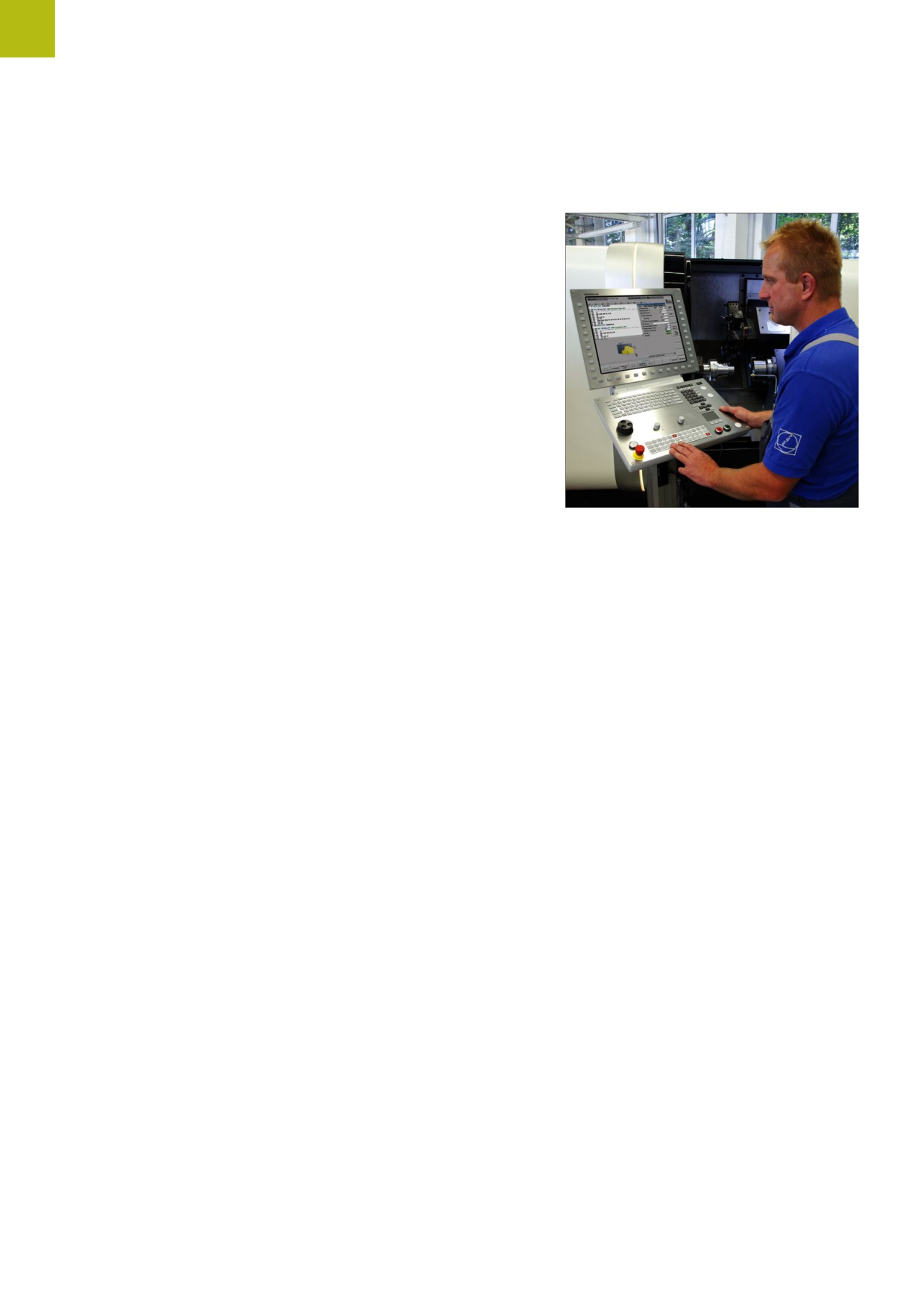
Система ЧПУ спроектирована для токарных станков. Она
может использоваться на горизонтальных или вертикальных
токарных станках. Система ЧПУ поддерживает станки с
одним магазином инструментов или одной револьверной
головкой, при этом суппорт инструмента на горизонтальных
станках может располагаться как спереди, так и позади центра
вращения.
Система ЧПУ поддерживает токарные станки оборудованные
главным шпинделем, суппортом (X и Z ось), осью С или
позиционируемым шпинделем и приводным инструментом, а
также станки с осью Y.
С установленной опцией № 153 Многоканальный система ЧПУ
поддерживает до 3 суппортов, 6 шпинделей и 2 осей C.
Независимо от того, изготавливаются ли простые детали
вращения или сложные изделия, благодаря CNC PILOT 640 вы
получите преимущества от графического задания контура и
удобного программирования при помощи режима smart.Turn.
Если вы используете программирование переменных,
управляете специальными агрегатами вашего станка,
применяете внешние сгенерированные программы и т. д.
- нет проблем, просто переключитесь в режим DINplus. В
этом режиме работы программирования вы всегда найдете
решение сложных задач. Получите также выгоду в CNC
PILOT 640 от подрежима работы «Обучение», обладающего
мощным функционалом. С его помощью можно выполнять
простую обработку, доработку или ремонт без написания
NC-программы. CNC PILOT 640 поддерживает обработку
с помощью оси C при программировании в циклах, в
smart.Turn и DIN. Обработку с помощью оси Y CNC PILOT 640
поддерживает при программировании в smart.Turn и DIN.
48
Введение и основные положения | Конфигурация
1
1.2
Конфигурация
В стандартном исполнении система ЧПУ поддерживает
оси X и Z, а также главный шпиндель. Опционально можно
сконфигурировать одну С-ось, Y-ось и приводной инструмент.
Положение суппорта
Производитель станка конфигурирует систему ЧПУ в
соответствии с позицией суппорта:
Z-ось горизонтально с инструментальным суппортом
позади центра вращения
Ось Z горизонтально с инструментальным суппортом
перед центром вращения
Ось Z вертикально с инструментальным суппортом справа
от центра вращения
Символы меню, вспомогательные картинки, а также
графическое представление при ICP и моделирование
учитывают положение суппорта.
Изображения в данном руководстве базируются на токарном
станке с держателем инструмента, расположенным позади
центра вращения.
Системы держателей инструмента
Система ЧПУ поддерживает следующие системы закрепления
инструментов:
Держатель Multifix с одним крепежным местом
Револьверная головка с n местами
Револьверная головка с n мест закрепления и одна система
Multifix с одним местом закрепления. При этом возможно
расположение одной из двух систем крепления зеркально
относительно заготовки, напротив стандартной системы
закрепления инструментов.
Две системы закрепления мультификс, каждая с одним
местом закрепления. Системы закрепления инструмента
расположены напротив друг друга. Один из двух держателей
таким образом отображён зеркально.
Магазин инструментов с m позициями и держатель
инструмента в рабочей зоне с одним местом закрепления
49
1
Введение и основные положения | Конфигурация
Ось C
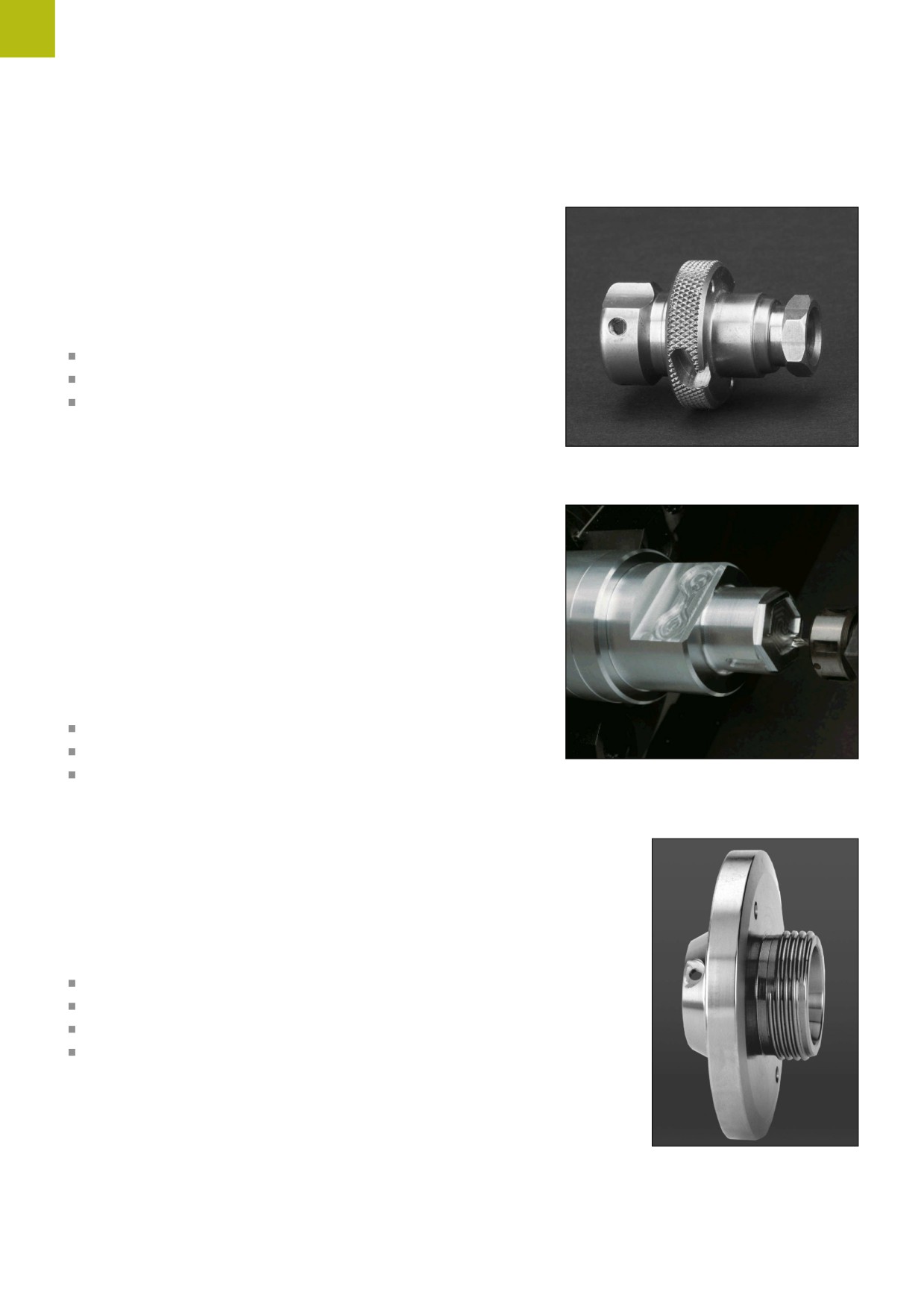
С помощью оси C выполняется обработка сверлением
и фрезерованием на торцовой стороне и на боковой
поверхности.
При использовании оси С одна ось осуществляет линейную или
круговую интерполяцию в заданной плоскости обработки со
шпинделем, в то время как третья ось интерполирует линейно.
Система ЧПУ поддерживает написание программы с осью С в:
Подрежим работы Обучение
Режим работы smart.Turn
DINplus-программирование
Ось Y
С помощью оси Y выполняется обработка сверлением
и фрезерованием на торцовой стороне и на боковой
поверхности.
При использовании оси Y две оси выполняют линейную или
круговую интерполяцию в заданной плоскости обработки, в то
время как третья ось интерполирует линейно. Использование
оси Y позволяет изготавливать, например, пазы или карманы
с ровной поверхностью дна и вертикальными краями. Путем
задания угла шпинделя определяется положение контура
фрезерования на заготовке.
Система ЧПУ поддерживает написание программы с осью Y в:
Подрежим работы Обучение
Режим работы smart.Turn
DINplus-программирование
Полная обработка
С помощью таких функций, как синхронизированная по углу
передача деталей при вращающемся шпинделе, перемещение
до упора, контролируемая отрезка и преобразование координат
достигается как оптимизированная по времени обработка, так и
простое программирование при полной обработке.
Система ЧПУ поддерживает полную обработку для всех
стандартных конструкций станков при помощи:
вращающегося захватывающего приспособления
подвижного противошпинделя
нескольких шпинделей и инструментальных суппортов
несколько суппортов (опция № 153)
50
Введение и основные положения | Эксплуатационные характеристики
1
1.3
Эксплуатационные характеристики
Конфигурация
Базовое исполнение оси X и Z, главный шпиндель
Позиционируемый шпиндель и приводной инструмент
С-ось и приводной инструмент
Y-ось и приводной инструмент
В-ось для обработки наклонных поверхностей
Цифровое регулирование тока и скорости вращения
Режимы работы
Режим работы Станок
Ручное перемещение салазок выполняется с помощью клавиш
направления или электронных маховичков.
Ввод и выполнение циклов из режима "Обучение",
сопровождающийся графической поддержкой без сохранения
шагов с чередованием с ручным управлением станком.
Доработка резьбы (ремонт) при убранной и заново
установленной детали.
Подрежим работы Обучение
Последовательность циклов обработки, где каждый цикл сразу
же после ввода отрабатывается или моделируется графически,
а затем сохраняется.
Подрежим работы Отраб. программы
в каждом случае отработка в покадровом режиме или
автоматически:
DINplus-программы
Программы smart.Turn
Цикловые программы
Циклы в режиме работы Станок
Установка нулевой точки заготовки
Задание точки смены инструмента
Задание зоны защиты
Измерение инструмента с помощью касания, щупа или
измерительной оптики
51
1
В
ведение и основные положения | Эксплуатационные характеристики
Программирование
Цикловое программирование
Интерактивное программирование контура (ICP)
Программирование smart.Turn
Автоматическая генерация программы при помощи TURN
PLUS
DINplus-программирование
Моделирование
Графическое представление выполнения программы
smart.Turn или DINplus, а также графическое представление
циклов или программы режима «Обучение».
Моделирование траектории инструмента с представлением
в штриховой графике или как след резания, выделение
участков ускоренного хода
Моделирование обработки (симуляция снятия материала)
Вид спереди или сбоку, представление боковой
(развернутой) поверхности цилиндра
Представление введенных контуров
Функции перемещения и масштабирования
52
Введение и основные положения | Эксплуатационные характеристики
1
Система инструмента
База данных на 250 инструментов, опционально до 999
инструментов
Возможно описание каждого инструмента
Опциональная поддержка многофункционального (мульти)
инструмента (инструмент с несколькими точками привязки
или с несколькими режущими кромками)
Револьверная головка или мультификс закрепление
Опционально магазин инструментов
Технологическая база данных
Ввод данных резания в качестве предлагаемых в цикле или
в юните значений
9 комбинаций материал заготовки - режущий материал (144
записей)
Опционально до 62 комбинаций материал заготовки -
режущий материал (992 записи)
Интерполяция
Линейная: в 2 главных осях (макс. ± 100 м)
Круговая: по 2 осям (макс. радиус 999 м)
C-ось: интерполяция осей X и Z с C-осью
Y-ось: линейная или круговая интерполяция по двум осям
в заданной плоскости. Соответствующая третья ось может
быть одновременно интерполирована линейно
G17: плоскость XY
G18: плоскость XZ
G19: плоскость YZ
Ось В: сверление и фрезерование поверхности, лежащей в
пространстве под наклоном
53
1
В
ведение и основные положения | Резервное копирование данных
1.4
Резервное копирование данных
HEIDENHAIN рекомендует регулярно сохранять на ПК
резервные копии программ и файлов, созданных в системе
ЧПУ.
Для этой цели HEIDENHAIN предлагает функцию создания
резервных копий в ПО для передачи данных TNCremo. При
необходимости, обратитесь к производителю станка. Кроме
того, требуется носитель данных, на котором хранятся все
данные конкретного станка (PLC-программа, параметры станка
и т.п.).
В данном случае следует обращаться к производителю станка.
54
Введение и основные положения | Определения используемых понятий
1
1.5
Определения используемых понятий
Курсор: выделение текущей позиции в списках или в поле
ввода
Ввод данных или операции, такие как копирование,
удаление, добавление нового элемента и т. д., привязаны к
позиции курсора.
Клавиши навигации: кнопки для перемещения курсора
Клавиши со стрелками
Кнопки PG UP и PG DN
Активные окна, функции или пункты меню: элемент
экрана, отображаемый в цвете
Строка заголовка неактивных окон имеет бледный цвет.
Неактивные функции или пункты меню также отображаются
бледными.
Меню: функции или группы функций, отображаемые в
качестве т. н. 9-го поля
Пункт меню: отдельные символы меню
Значение по умолчанию: предварительно заданные
значения параметров цикла или DIN-команд
Расширение: последовательность символов после имени
файла
Пример:
*.nc - DIN-программа
*.ncs - DIN-подпрограмма (DIN-макрос)
Программная клавиша: функции вдоль сторон экрана
Программные клавиши: клавиши для выбора
запрограммированных функций.
Форма: отдельные страницы диалога
ЮНИТЫ: объединенные диалоги функции в режиме
smart.Turn
55
1
В
ведение и основные положения | Структура системы ЧПУ
1.6
Структура системы ЧПУ
Взаимодействие между оператором станка и системой ЧПУ
выполняется с помощью:
Монитор
Программные клавиши
Клавиатура
Станочный пульт
Отображение и контроль данных осуществляется на дисплее.
С помощью расположенных под дисплеем программных
клавиш выбираются функции, сохраняются значения позиции,
подтверждается ввод данных и многое другое.
С помощью клавиши ERR можно получить информацию об
ошибках и о PLC.
Клавиатура ввода данных (пульт управления) служит для
ввода данных станка, данных положения и т. д. CNC Pilot
640 оснащена буквенно-цифровой клавиатурой, при помощи
которой Вы сможете вводить обозначения инструмента,
описание программ или комментарии в управляющей
программе. Пульт управления станка содержит все элементы
управления, необходимые для ручного управления станком.
Цикловые программы, Контуры ICP и NC-программы
сохраняйте на внутреннем носителе.
Для обмена данными и для резервного копирования данных
в вашем распоряжении находится интерфейс Ethernet и
интерфейс USB.
При использовании системы ЧПУ с сенсорным
управлением некоторые нажатия клавиш можно
заменить жестами.
Дополнительная информация: "Сенсорное
управление", Стр. 91
56
Введение и основные положения | Основные положения
1
1.7
Основные положения
Датчики положения и референтные метки
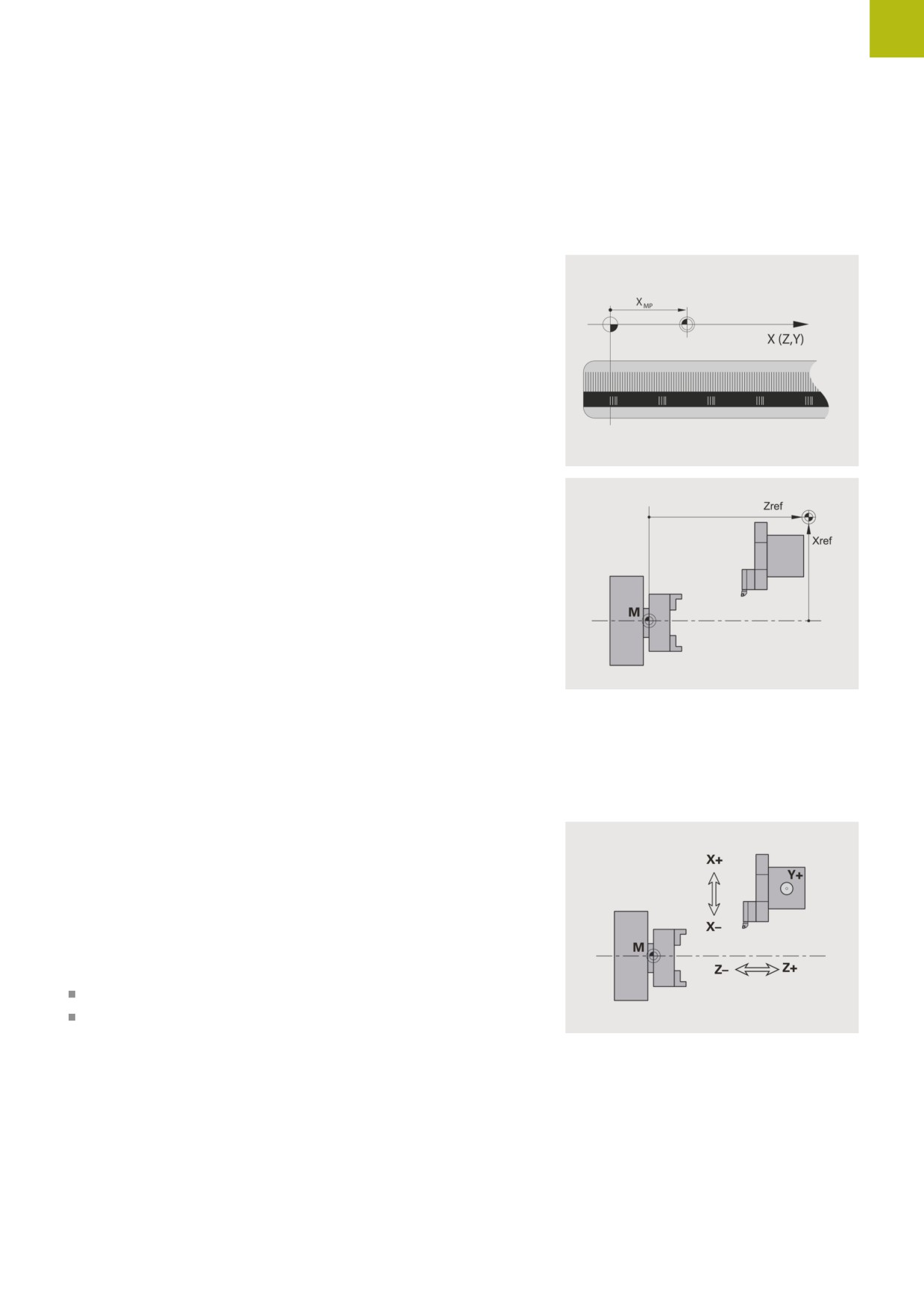
В осях станка установлены датчики измерения перемещений,
которые регистрируют положения суппорта и инструмента. При
перемещении оси станка относящийся к ней датчик положения
генерирует электрический сигнал, на основании которого
система ЧПУ рассчитывает точное фактическое положение оси
станка.
При перерыве в электроснабжении связь между положением
суппорта станка и рассчитанной фактической координатой
теряется. Для восстановления этой связи инкрементальные
датчики положения снабжены референтными метками. При
пересечении референтной метки система управления получает
сигнал, обозначающий жёстко заданную опорную точку. Таким
образом, система ЧПУ может восстановить взаимосвязь
между фактической позицией и текущим положением осей
станка. При использовании датчиков линейных перемещений
с кодированными референтными метками оси станка
необходимо переместить на расстояние не более 20 мм, в
случае датчиков угла - не более чем на 20°.
При инкрементальных датчиках положения без референтных
меток после перерыва в питании необходимо пересечь
жесткие референтные точки. Система знает расстояние между
референтной точкой и нулевой точкой станка (см. рисунок).
При наличии абсолютных датчиков положения после
включения абсолютное значение положения передается в
систему управления. Таким образом, сразу после включения
станка, без перемещения его осей восстанавливается
соответствие фактической позиции и позиции суппорта станка.
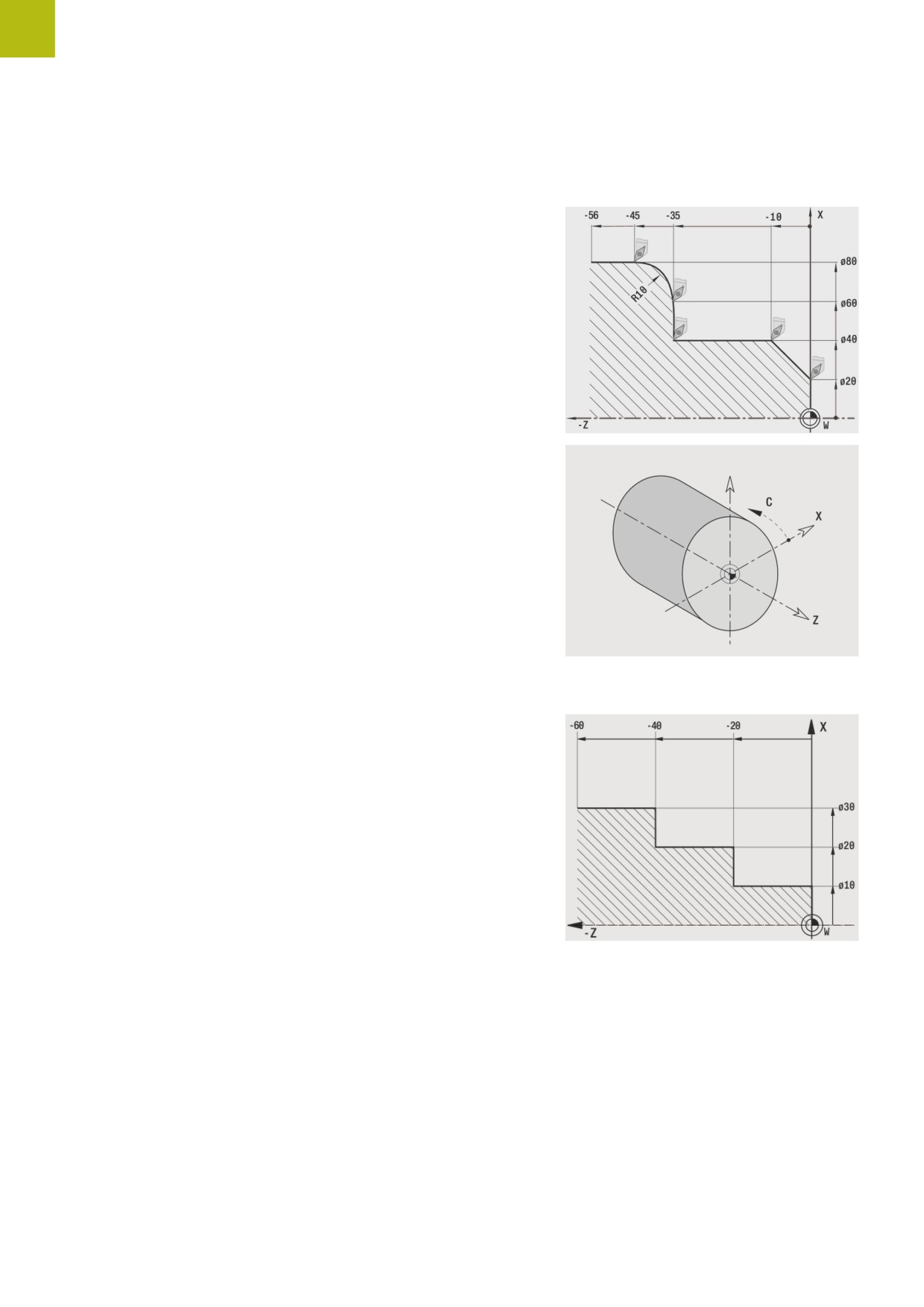
Обозначения осей
Поперечный суппорт обозначается как ось X, а продольный как
ось Z.
Все отображаемые и вводимы значения X рассматриваются как
диаметр.
Токарные станки с осью Y: ось Y расположена
перпендикулярно оси X и Z (прямоугольная система
координат).
Для перемещений действует:
перемещения в + направлении идут от заготовки
перемещения в - направлении направлены к заготовке
57
1
Введение и основные положения | Основные положения
система координат
Назначения координат X, Y, Z, C определены в DIN 66 217.
Значения координат в главных осях X, Y и Z относятся к
нулевой точке заготовки. Значения угла для оси вращения С
привязаны к "нулевой точке оси C".
С помощью задания X и Z описываются позиции в двухмерной
системе координат. Как показано на рисунке, положение
вершины инструмента однозначно описывается координатами
X и Z.
Система ЧПУ может выполнять прямолинейные и круговые
перемещения (интерполяции) между запрограммированными
точками. Путем последовательного ввода координат и
заданием линейной/круговой траектории перемещения между
ними можно запрограммировать обработку заготовки.
Также как и траекторию перемещения, контур заготовки можно
полностью описать отдельными точками координат и заданием
линейной или круговой траектории между ними.
Вы можете задавать координаты с точностью до 1 мкм (0,001
мм). С этой же точностью они будут отображаться.
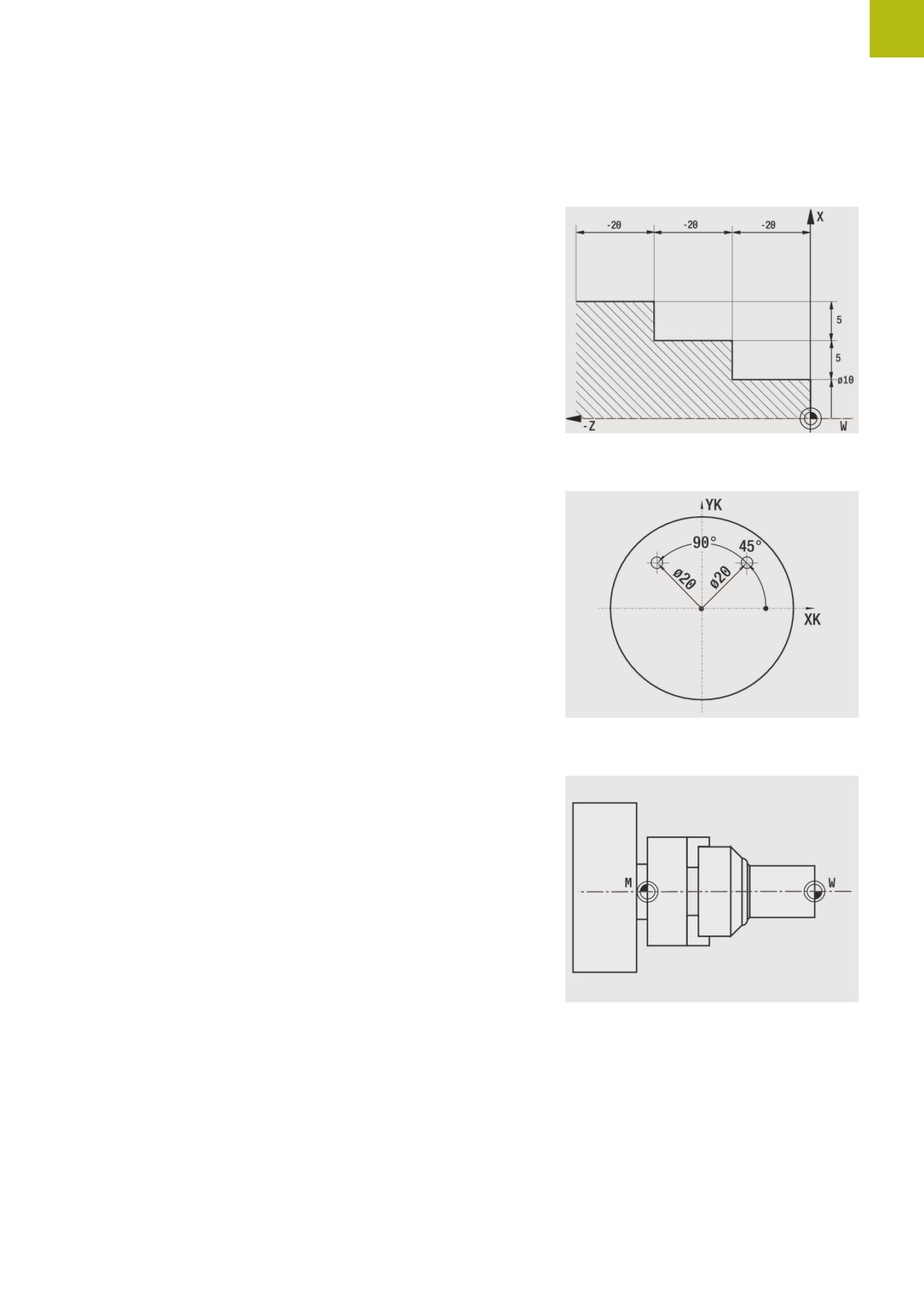
Абсолютные координаты
Если координаты позиции заданы относительно нулевой точки
заготовки, то их называют абсолютными координатами. Каждая
позиция на детали однозначно определяется через абсолютные
координаты.
58
Введение и основные положения | Основные положения
1
Инкрементальные координаты
Инкрементальные координаты задаются относительно
запрограммированной в последний раз позиции.
Инкрементальные координаты задают расстояние между
последней и следующей за ней позицией. Каждое положение
на детали однозначно определяется с помощью инкрементных
координат.
Полярные координаты
Ввод координат позиции на торцовой или боковой поверхности
можно осуществлять либо в декартовых, либо в полярных
координатах.
При проставлении размеров в полярных координатах
положение на детали однозначно определяется при помощи
задания диаметра и угла.
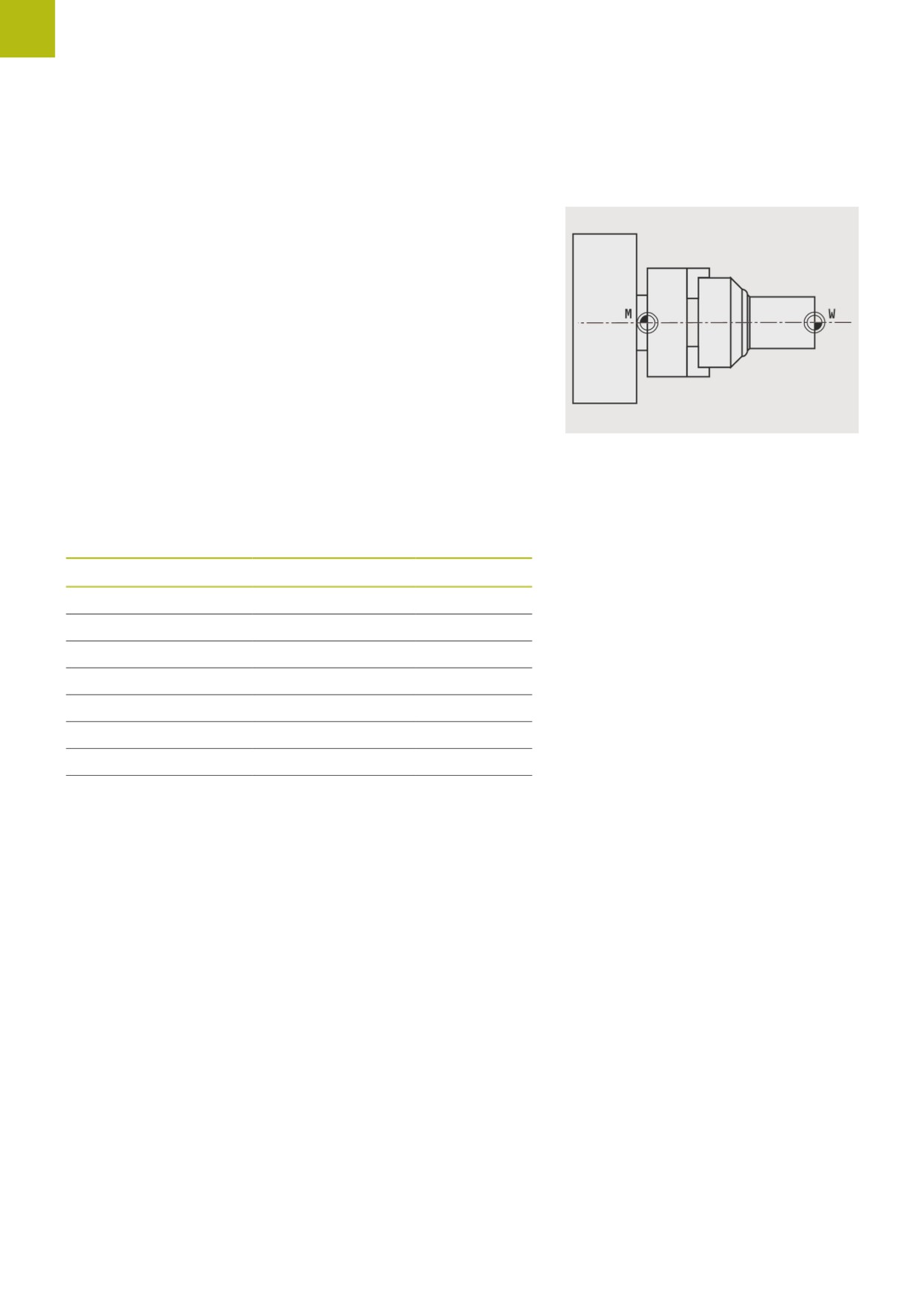
Нулевая точка станка
Точка пересечения оси X и Z называется нулевой точкой
станка. В случае токарного станка это, как правило, точка
пересечения оси вращения и поверхности шпинделя.
Обозначается буквой M.
59
1
Введение и основные положения | Основные положения
Нулевая точка детали
Для обработки детали проще задать точку привязки, лежащую
на детали так, как она задана на чертеже (начало отсчета
размеров). Эта точка называется нулевой точкой детали.
Обозначается буквой W.
Единицы измерения
Вы программируете систему ЧПУ либо в метрических, либо
в дюймовых единицах. Для ввода данных и отображения
действительны приведенные в таблице единицы измерения.
Размеры
Метрические
Дюймовые
Координаты
мм
Дюймовая
Длина
мм
дюйм
Угол
градусы
градусы
Частота вращения
об/мин
об/мин
Скорость резания
м/мин
фут/мин
Подача на оборот
мм/об
дюймы/об
Подача в минуту
мм/мин
дюймы/мин
Ускорение
м/с2
фут/с2
60
Введение и основные положения | Размеры инструмента
1
1.8
Размеры инструмента
Для позиционирования осей и расчета компенсации радиуса
вершины инструмента, для вычисления распределения
проходов в циклах и т.д., необходимы данные об инструментах.
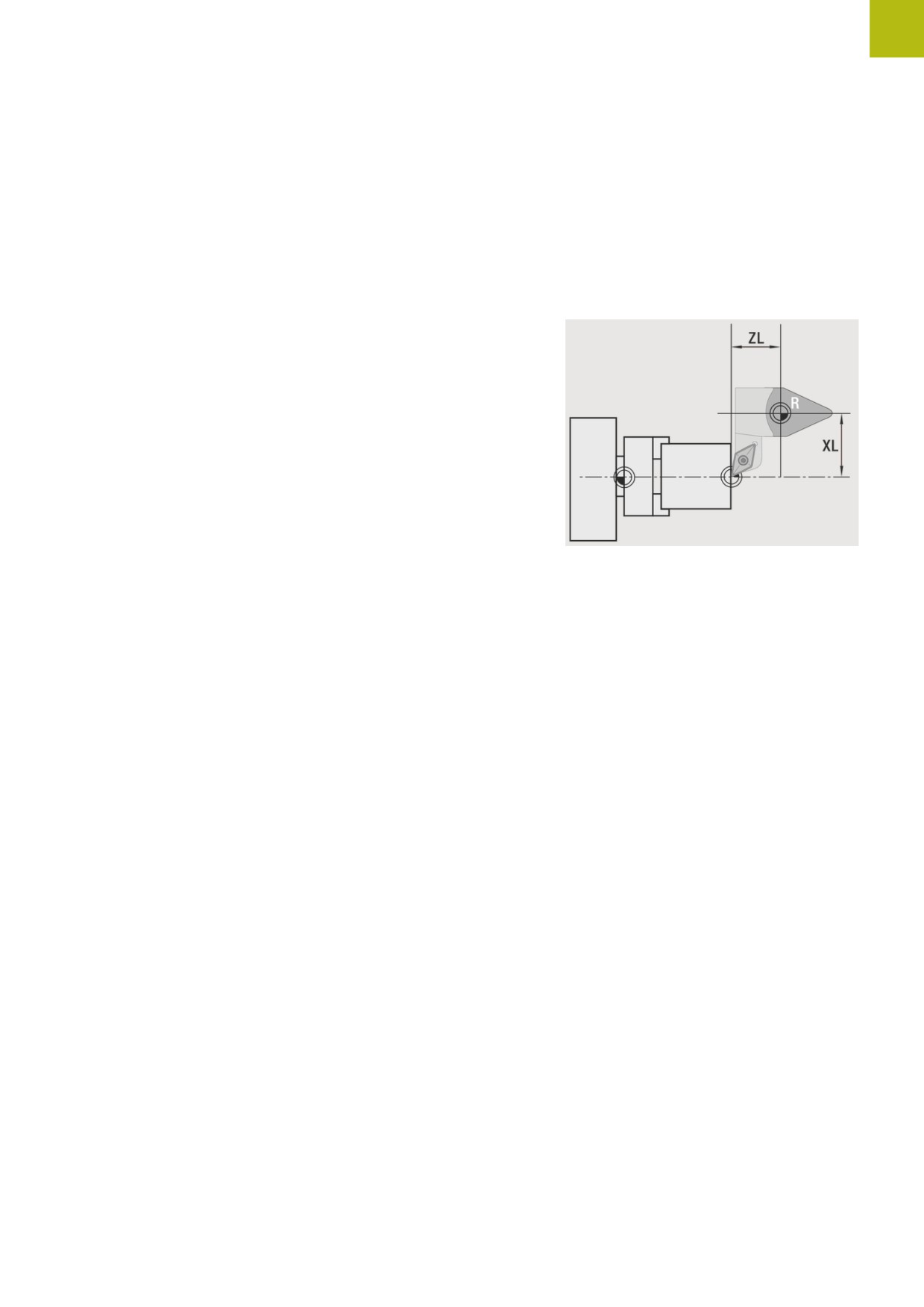
Длина инструмента
Все программируемые и отображаемые значения положения
привязаны к расстоянию между вершиной инструмента и
нулевой точкой детали. Внутри системы известно только
абсолютное положение инструментального суппорта. Для
определения и отображения позиции вершины инструмента
необходимы размеры XL и ZL.
Коррекции инструмента
Режущая кромка инструмента изнашивается при резании. Для
компенсации этого износа система ЧПУ использует коррекцию.
Управление значениями коррекции выполняется независимо от
длины. Система прибавляет эти значения к длине.
61
1
Введение и основные положения | Размеры инструмента
Компенсация радиуса вершины резца (сокр. рус.:
КРВ)
Токарные инструменты имеют при вершине инструмента
определенный радиус. Из-за этого при обработке конусов,
фасок и окружностей появляются неточности, которые
компенсируются с помощью коррекции радиуса вершины
инструмента.
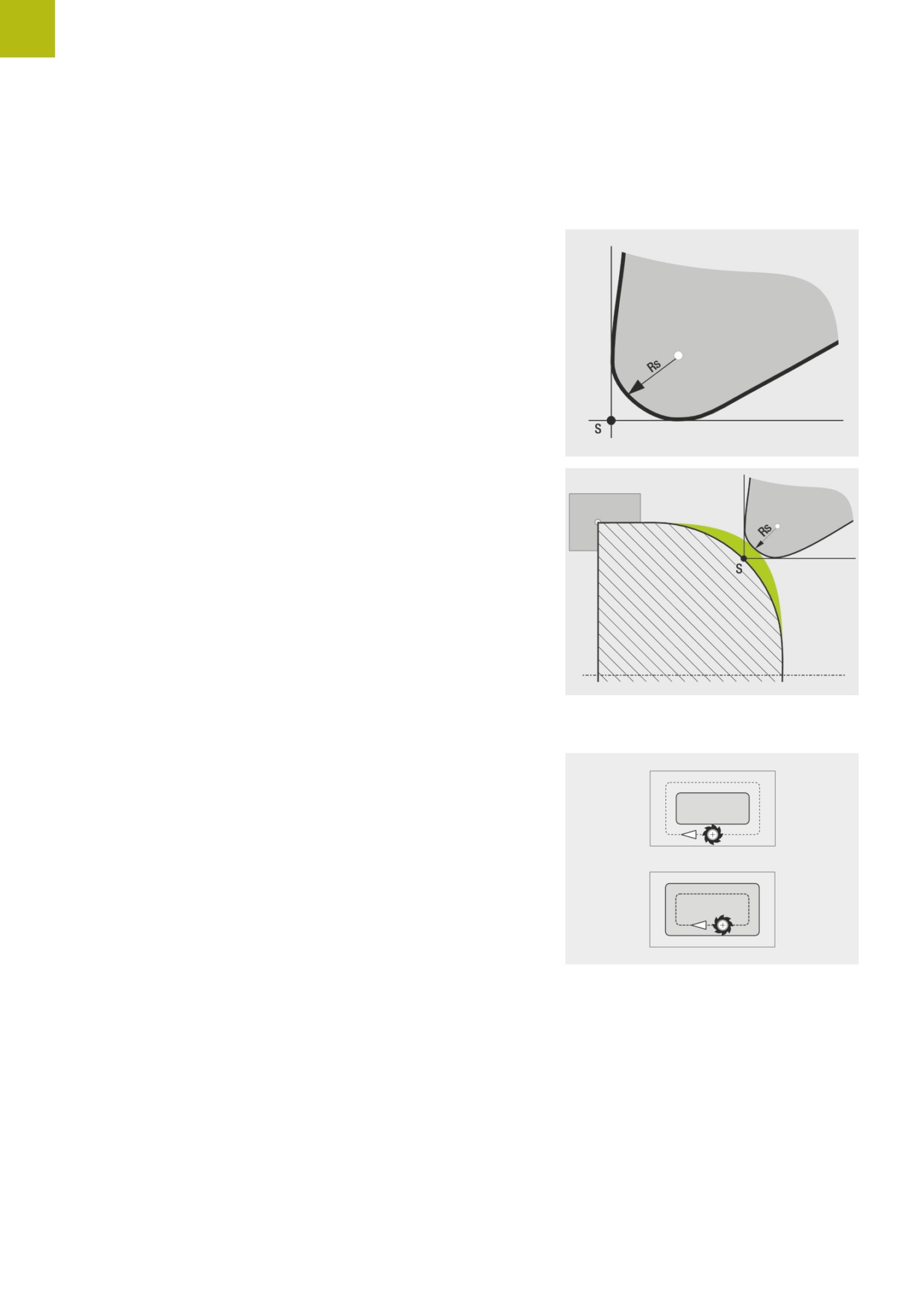
Запрограммированные траектории перемещения привязаны к
теоретической вершине режущей кромки S. В случае контуров,
не параллельных оси, появляются неточности.
КРВ рассчитывает новую траекторию перемещения,
эквидистанту, для компенсации этой ошибки.
Система ЧПУ рассчитывает КРВ при программировании
циклов. При smart.Turn- и DIN-программировании в циклах
проходного точения КРВ также учитывается. При DIN-
программировании с отдельными перемещениями вы можете
включать/выключать КРВ.
Если образуются остатки материала, система ЧПУ выдает
предупреждение. При помощи машинного параметра 201000
можно деактивировать предупреждение.
Компенсация радиуса фрезы (КРФ)
При обработке фрезерованием внешний диаметр фрезы
является определяющим при создании контура. Без КРФ центр
фрезы является опорной точкой. КРФ рассчитывает новый путь
перемещения, эквидистанту, для компенсации этой ошибки.
62
2
Основы
управления
2
О
сновы управления | Общие указания по управлению
2.1
Общие указания по управлению
Управление
Выберите желаемый режим работы, используя
соответствующую клавишу выбора режима
Внутри основного режима работы переключение режима
производится программными клавишами
При помощи цифрового блока выберите функцию в меню
Диалоговые окна могут состоять из нескольких страниц
Диалоговые окна могут закрываться посредством
программных клавиш, а также подтверждением при нажатии
на клавишу INS или отменой при нажатии на клавишу ESC.
Введенные в списки изменения сразу же вступают в силу.
Они сохраняются и тогда, когда список закрывается при
помощи ESC или Cancel.
Наладка
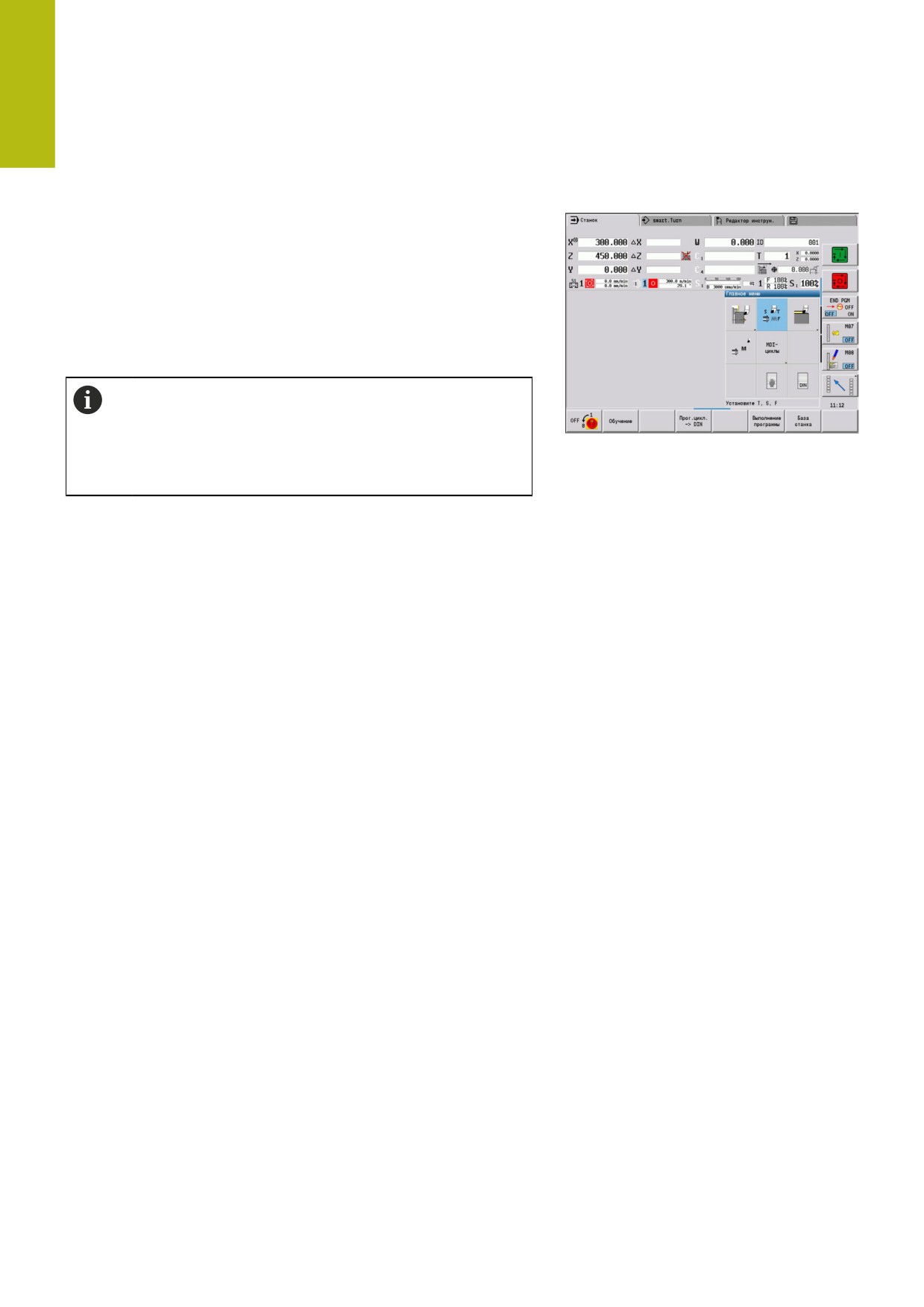
Все функции по наладке находятся в режиме работы Станок
в Ручном режиме
Все подготовительные работы проводятся через пункты
меню Наладка и Назначить T, S, F
64
Основы управления | Общие указания по управлению
2
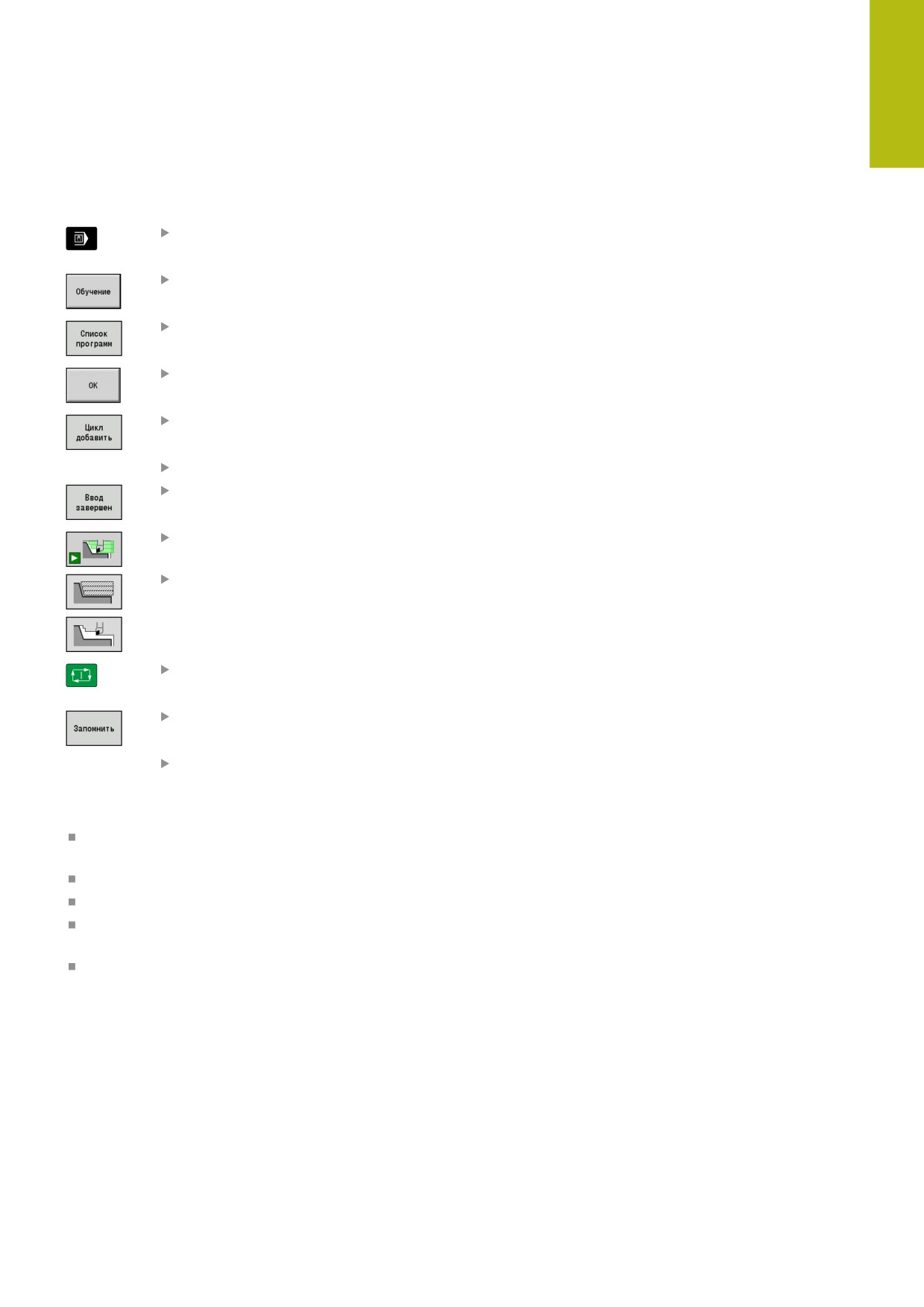
Программирование в режиме Обучение
Выберите режим работы Станок
Выберите подрежим Обучение
Нажмите программную клавишу
Список программ
Откройте новую цикловую программу
Нажмите программную клавишу
Цикл добавить для активации меню циклов
Выберите и задайте обработку
Нажмите программную клавишу
Ввод завершен
Запустите моделирование и проверьте
процесс
При необходимости выберите опции графики
Нажмите NC-старт для запуска обработки
Сохраните цикл по завершении отработки
Повторите шаги для каждой новой обработки
Программирование в режиме smart.Turn
Удобное программирование с помощью Units» в
структурированной управляющей программе
Комбинируется с DIN-функциями
Возможно графическое определение контура
Слежение за заготовкой при использовании описания
заготовки
Конвертирование программ циклов в программы smart.Turn
такой же функциональности
65
2
Основы управления | Экран системы ЧПУ
2.2
Экран системы ЧПУ
Система ЧПУ представляет отображаемую информацию в
окнах. Некоторые окна появляются только при необходимости,
например, во время ввода данных.
Дополнительно на экране отображается Строка режимов
работы, значения программных клавиш и значения
программных клавиш PLC. Поле индикации программных
клавиш соответствуют расположенным внизу экрана
программным клавишам.
При использовании системы ЧПУ с сенсорным
управлением некоторые нажатия клавиш можно
заменить жестами.
Дополнительная информация: "Сенсорное
управление", Стр. 91
Строка режимов работы
В строке режимов работы (вверху экрана) отображаются
закладки четырех основных режимов работы, а также активные
подрежимы.
Станочная индикация
Поля станочной индикации (под строкой режимов работы)
настраиваются. Здесь отображается вся важная информация
по позициям осей, величинам подачи, частотам вращения и
инструментам.
66
Основы управления | Экран системы ЧПУ
2
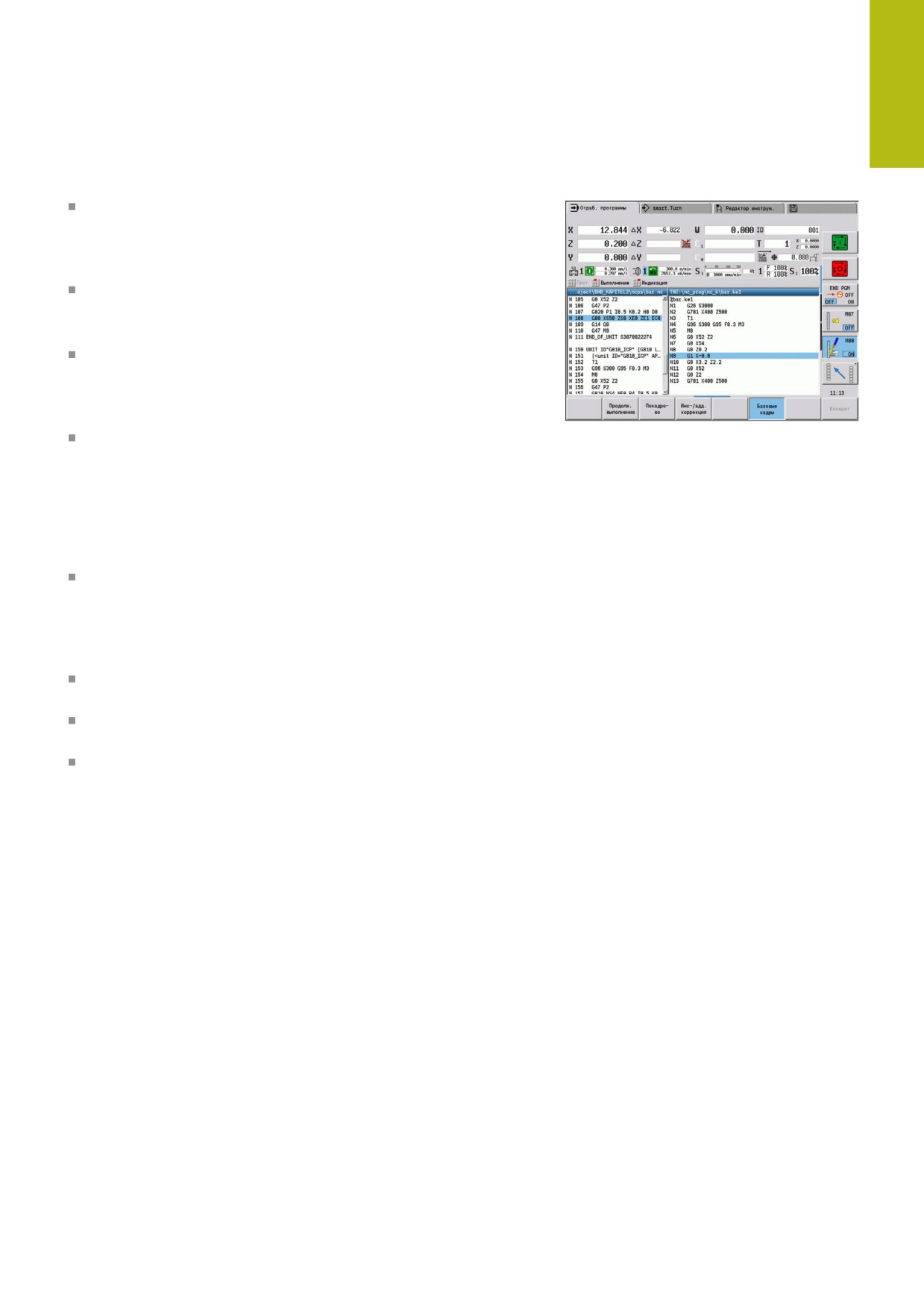
Другие используемые окна
Окно списков и программ: отображение списков программ,
инструментов, параметров и пр.
Позволяет осуществлять навигацию внутри списков и
выбирать элементы списка, подлежащие обработке.
Окно меню: отображение символов меню
Это окно отображается на экране только в подрежиме
Обучение и подрежиме работы Станок
Окно ввода параметров или диалоговое окно: для ввода
параметров цикла, ICP-элемента, DIN-команды и т. д.
Просмотр, удаление или изменение существующих данных
выполняются в диалоговом окне.
Вспомогательное изображение: на вспомогательном
изображении поясняется ввод данных (параметры цикла,
данные инструмента и т. д.)
С помощью клавиши с тремя стрелками (у левого края
экрана) можно переключать вспомогательные изображения
для внешней или внутренней обработки (только при
программировании циклов).
Окно моделирования: графическое представление
отрезков контура и моделирование перемещений
инструмента
Моделирование позволяет проверять циклы, цикловые
программы и DIN-программы.
Отображение ICP-контура: отображает контур во время
ICP-программирования
Окно редактора DIN: Отображает DIN-программу во время
DIN-программирования
Окно ошибок: Показывает возникшие ошибки и
предупреждения
67
2
Основы управления | Управление, Ввод данных
2.3
Управление, Ввод данных
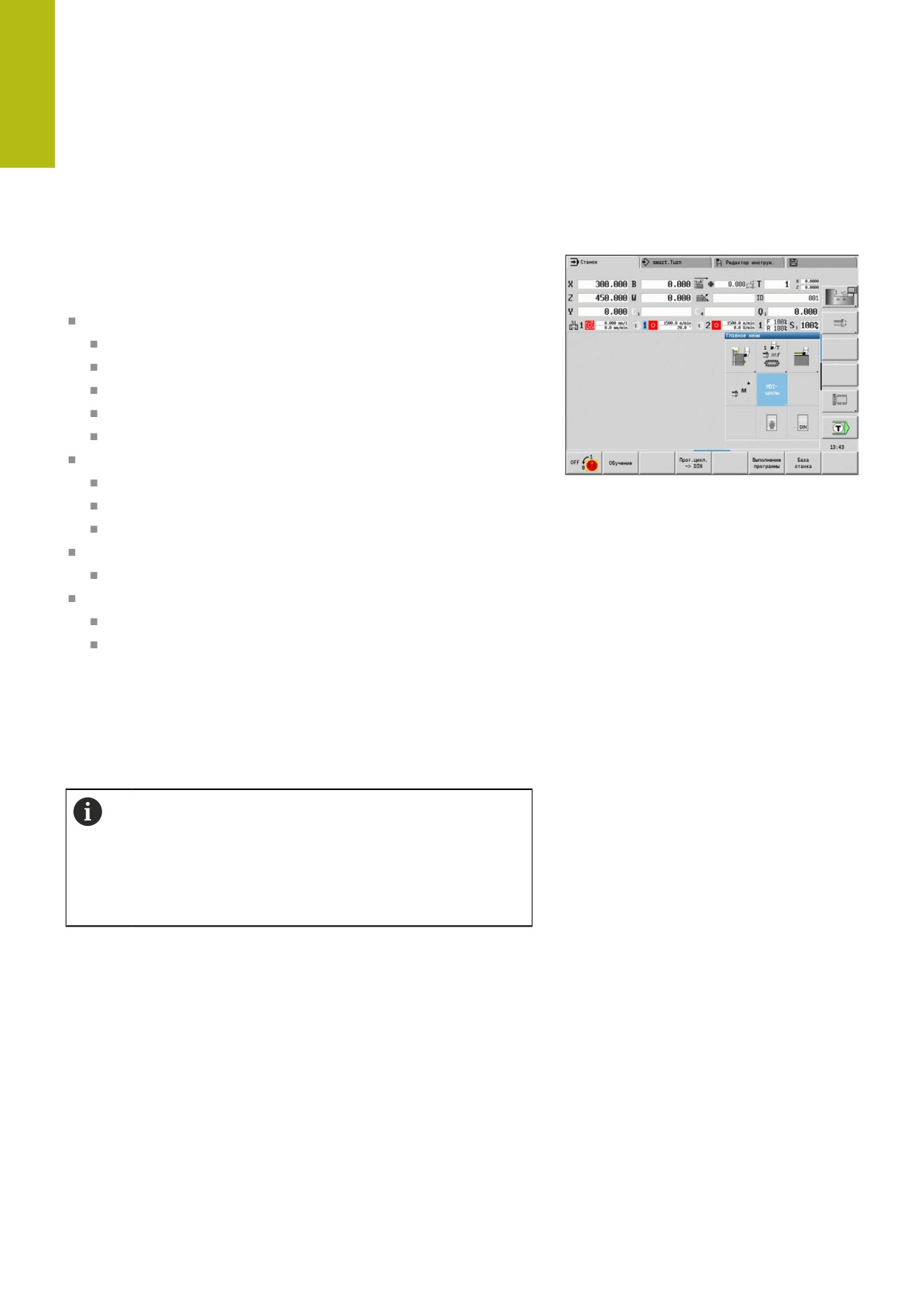
Режимы работы
Активный режим работы отмечается выделением закладки
этого режима работы. Система ЧПУ различает следующие
режимы работы:
Станок - с подрежимами:
Обучение
Отраб. программы
ICP-редактор
Ссылка
Моделирование
smart.Turn - с подрежимами:
ICP-редактор
Автоматическая генерация обработки AWG
Моделирование
Редактор инструм. - вместе с подрежимами:
Редактор технол.
Oрганизация — с подрежимами:
Редакт. парам. станка
Передача
Изменение режима работы осуществляется с помощью кнопок
режимов работы. При смене режима работы подрежим работы
и текущая позиция меню сохраняются.
При нажатии на клавишу режима работы, который уже является
активным система ЧПУ возвращается на главный уровень этого
режима работы.
В некоторых ситуациях переключение режима
работы невозможно, например, во время
редактирования инструмента в режиме работы
Редактор инструм.
В таких случаях перед сменой режима Вы должны
завершить редактирование или закрыть диалог.
68
Основы управления | Управление, Ввод данных
2
Выбор меню
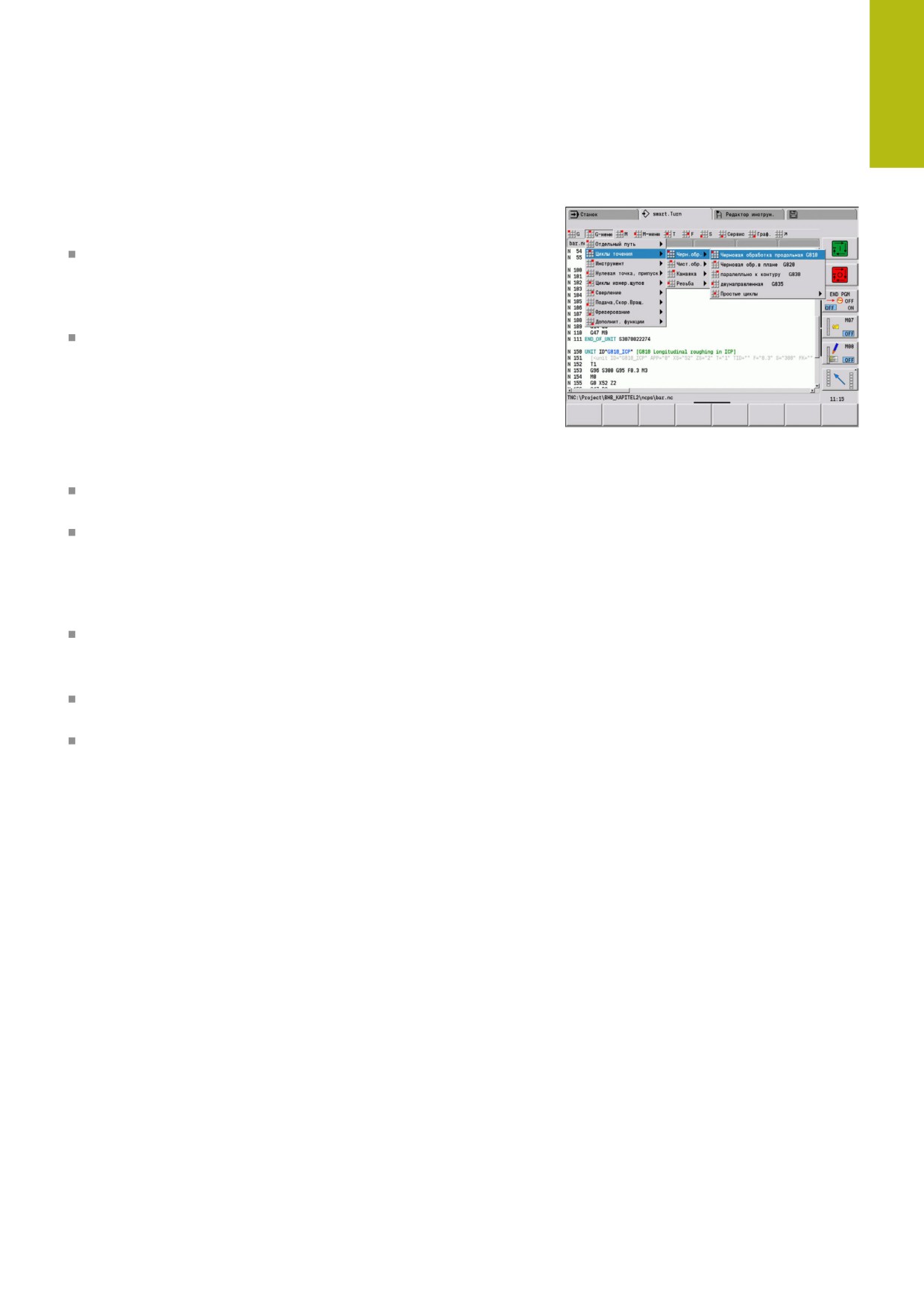
Цифровые клавиши используются как для выбора меню, так и
для ввода данных. Отображение зависит от режима работы:
При наладке в подрежиме Обучение, и т. п. функции
отображаются в окне меню, в 9-ом поле
В нижней строке указывается значение выбранного пункта
меню
В других режимах работы символ числового поля с
выделенной позицией связывается с функцией
Нажмите на соответствующую цифровую клавишу или
выберите символ с помощью клавиш курсора и нажмите
клавишу ENT.
Программные клавиши
В некоторых системных функциях выбор программных
клавиш многоуровневый.
Некоторые программные клавиши действуют как
переключатели
Режим включен, если соответствующее поле является
активным (цветной фон). Настройка действует до тех пор,
пока оператор не выключит функцию.
Такие функции, как Ввод позиции, заменяют ручной ввод
значений
Данные записываются в соответствующих полях ввода.
Ввод данных завершается только при нажатии программной
клавиши Запомнить или Ввод завершен
Нажатием на программную клавишу Возврат вы переходите
на один уровень назад
69
2
Основы управления | Управление, Ввод данных
Ввод данных
Окна ввода содержат несколько полей ввода.
Позиционирование курсора на поле ввода выполняется с
помощью клавиш стрелка вверх и стрелка вниз. В строке
примечания или непосредственно в поле ввода система ЧПУ
отображает описание выбранного поля.
Для ввода данных следует установить курсор на желаемое
поле ввода. Имеющиеся данные будут перезаписаны. Для
удаления или дополнения имеющихся символов переместите
курсор с помощью клавиш стрелка влево и стрелка вправо к
нужной позиции в пределах поля ввода.
Завершение ввода данных в поле ввода производится с
помощью клавиш стрелка вверх и стрелка вниз или клавиши
ENT.
Если количество полей ввода превышает вместимость одного
окна, то используется второе окно ввода. Вы узнаете об
этом благодаря символу в строке примечаний окна ввода.
Переключение между окнами ввода осуществляется с
помощью клавиш страница вперед/страница назад.
При нажатии OK, Ввод завершен или Запомнить
введенные или измененные данные сохраняются и
вступают в силу. Программные клавиши Возврат или
Прервание отменяют ввод или изменение.
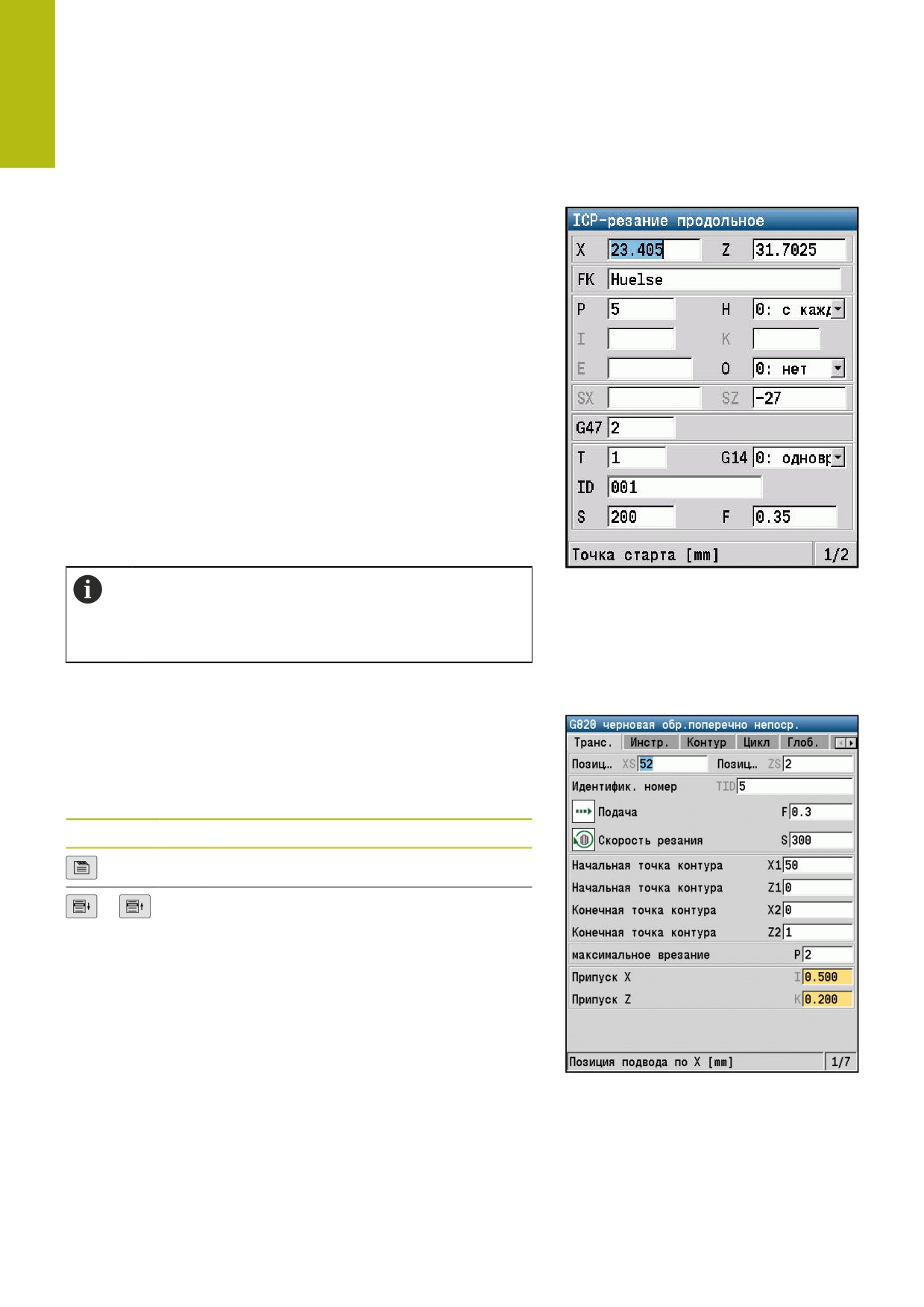
Диалоги smart.Turn
Диалоговое окно юнита находится в формах, а они, в свою
очередь, подразделяются на группы. Формы обозначаются
вкладками, а группы обрамляются тонкими рамками. Между
формами и группами можно перемещаться при помощи клавиш
smart.Turn.
Клавиши smart.Turn
Переход к следующей форме
Переход к следующей или предыдущей
группе
70
Основы управления | Управление, Ввод данных
2
Список операций
Цикловые программы, программы DIN, списки инструментов и
т.д. отображаются в форме списков. Навигация по списку для
просмотра данных или выбора элементов для таких операций
как удаление, копирование, изменение и т.д. производится с
помощью клавиш курсора.
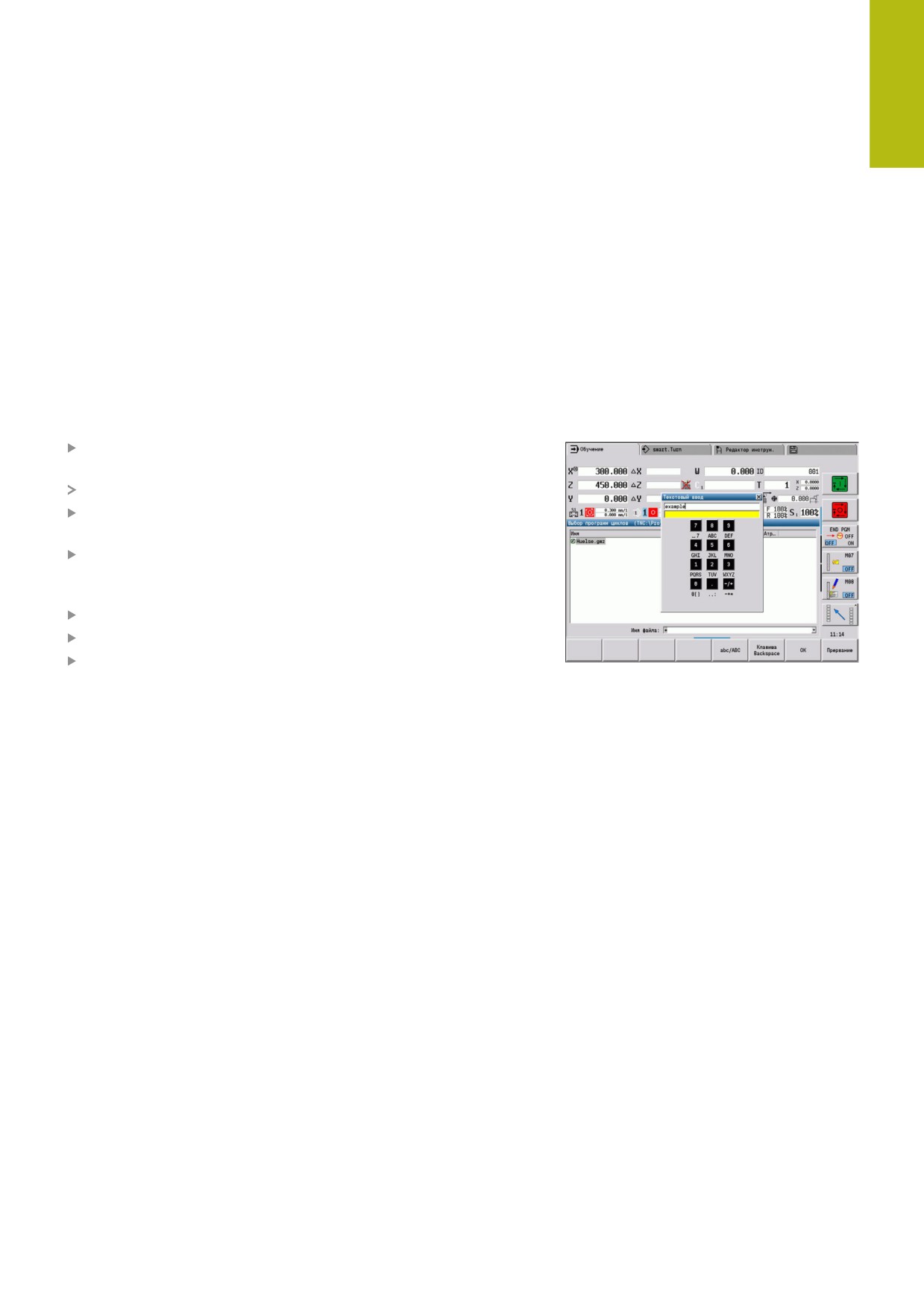
Буквенная клавиатура
Буквы или специальные символы могут вводиться с
клавиатуры на дисплее или с помощью стандартной USB-
клавиатуры (при ее наличии).
Ввод текста с помощью экранной клавиатуры
Нажмите программную клавишу Aльфаклавиатура или
клавишу GOTO для ввода текста
Система ЧПУ откроет окно Ввод текста.
Введите нужные буквы или специальные символы
многократным нажатием клавиши с цифрой
При необходимости с помощью программной клавиши
abc/ABC переключайтесь между заглавными и строчными
буквами
Дождитесь загрузки выбранного символа в поле ввода
Затем введите следующий символ
Нажмите программную клавишу OK, чтобы подтвердить
текст в открытом диалоговом поле
Для удаления отдельных символов используйте программную
клавишу BACKSPACE.
71
2
Основы управления | Калькулятор
2.4
Калькулятор
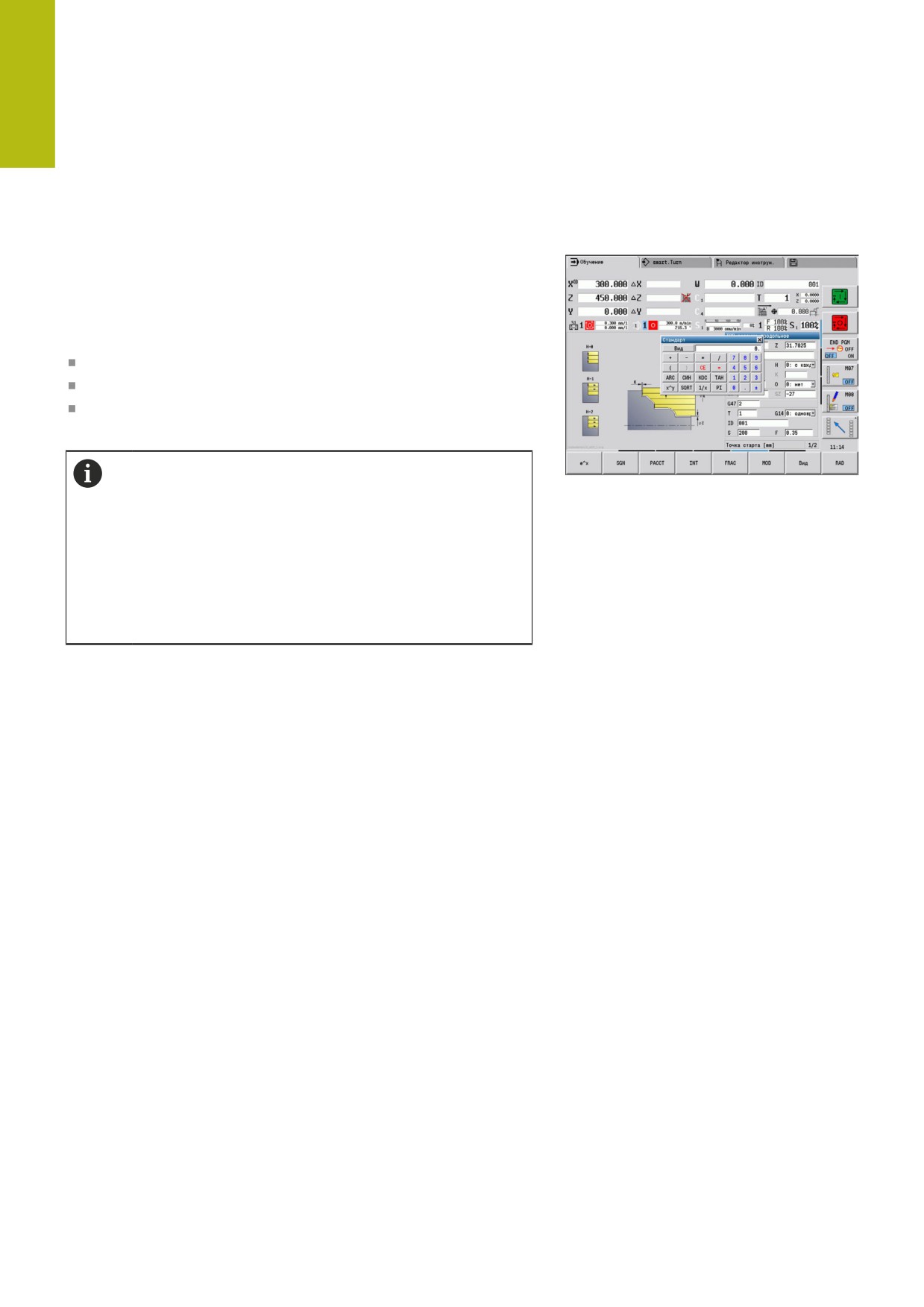
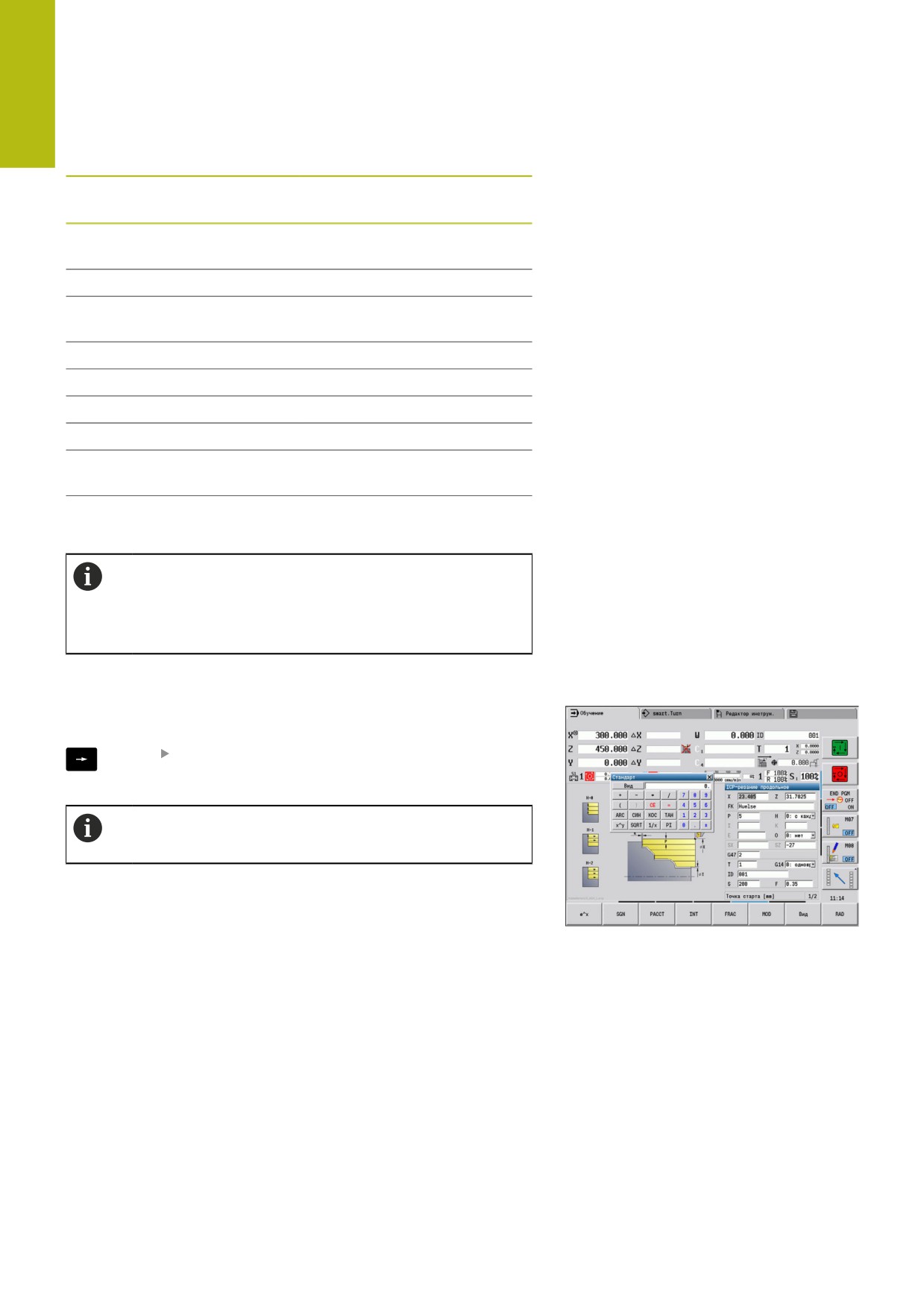
Функции калькулятора
Калькулятор доступен для выбора только при открытых
диалоговых окнах во время программирования циклов или
smart.Turn-программирования.
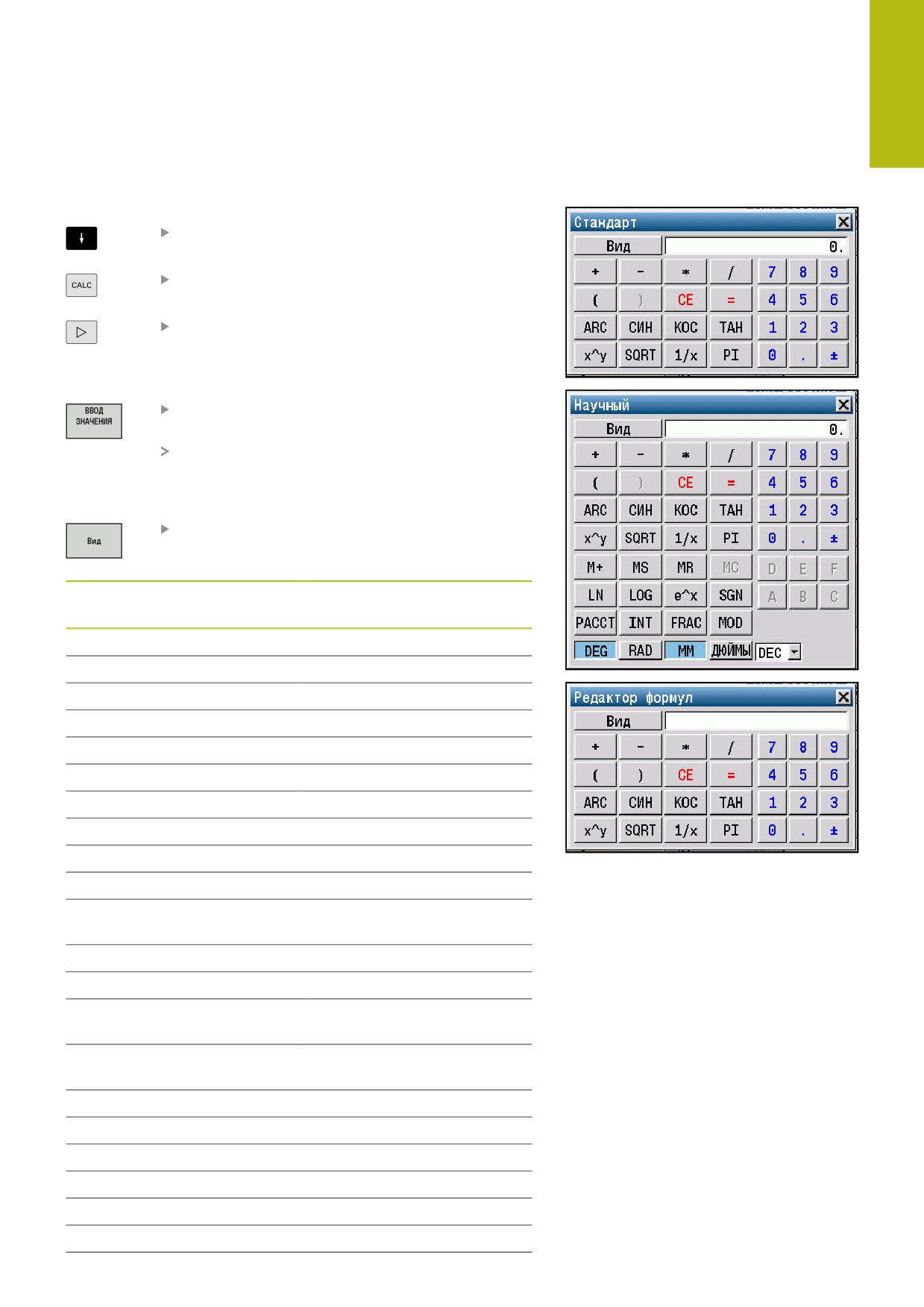
Вы можете использовать следующие три режима
калькулятора:
Научный
Стандарт
Редактор формул: здесь можно последовательно вводить
несколько вычислительных операций (пример: 17 * 3 + 5 / 9).
Калькулятор также остается активным после выбора
режима работы. Нажмите клавишу END, чтобы
закрыть калькулятор.
Вы можете перенести числовые значения из
активного поля ввода в калькулятор при помощи
клавиши ПОЛУЧИТЬ ТЕКУЩЕЕ ЗНАЧЕНИЕ. При
помощи клавиши ВВОД ЗНАЧЕНИЯ вы можете
перенести актуальное значение из калькулятора в
активное поле ввода.
72
Основы управления | Калькулятор
2
Использование калькулятора
Выберите поле ввода с помощью клавиш со
стрелками
Активируйте или деактивируйте калькулятор
клавишей CALC
Переключайте меню программных клавиш до
тех пор, пока не появится нужная функция
Выполните расчеты:
Нажмите программную клавишу
ВВОД ЗНАЧЕНИЯ
Система ЧПУ передаст значение в активное
поле ввода и закроет калькулятор.
Переключение режима калькулятора:
Нажимайте программную клавишу Вид до тех
пор, пока не будет выбран нужный режим.
Арифметическая функция
Оператор или программная
клавиша
Сложение
+
Вычитание
-
Умножение
Деление
/
Вычисления в скобках
()
Арк- (косинус, синус, тангенс)
ARC
Синус
SIN
Косинус
COS
Тангенс
TAN
Возведение в степень
x^y
Извлечение квадратного
SQRT
корня
Обратная функция
1/x
Число Пи (3.14159265359)
PI
Добавление значения в
M+
промежуточную память
Сохранение значения в
MS
промежуточной памяти
Вызов промежуточной памяти
MR
Сброс промежуточной памяти
MC
Натуральный логарифм
LN
Логарифм
LOG
Экспоненциальная функция
e^x
Проверка знака числа
SGN
73
2
Основы управления | Калькулятор
Арифметическая функция
Оператор или программная
клавиша
Получение абсолютного
ABS
значения
Выделение целой части числа INT
Выделение дробной части
FRAC
числа
Значение модуля
MOD
Выбор режима
Вид
Удаление значения
DEL
Единицы измерения
MM или INCH
Единицы измерения угла
DEG (градусы) или RAD
(радианы)
Отображение числовых
DEC (десятичное) или HEX
значений
(шестнадцатеричное)
Математическая функция ARC имеет смысл только в
сочетании с SIN, COS или TAN.
Обратные функции записываются на настольном
калькуляторе как ASIN, ACOS или ATAN.
Настройка позиции калькулятора
Смещение позиции калькулятора осуществляется следующим
образом:
Перемещайте калькулятор клавишами со
стрелками
Вы также можете перемещать калькулятор,
используя подключенную мышь.
74
Основы управления | Типы программ
2
2.5
Типы программ
Система ЧПУ понимает следующие программы и контуры:
Программы обучения (цикловые программы) используются
в подрежиме Обучение
Главные программы smart.Turn и DIN пишутся в режиме
работы smart.Turn
Подпрограммы DIN пишутся в рабочем режиме smart.Turn
и применяются в цикловых программах и главных
программах smart.Turn
Контуры ICP создаются в подрежиме Обучение или в
подрежиме Станок
Расширение файла зависит от описываемого контура.
В режиме работы smart.Turn контуры хранятся
непосредственно в программе.
Тип программы
Папка
Расширение
файла
Программы режима
nc_prog\gtz
*.gmz
"Обучение" (Цикловые
программы)
Главные программы
nc_prog\ncps
*.nc
smart.Turn и DIN
Подпрограммы DIN
nc_prog\ncps
*.ncs
Контуры ICP
nc_prog\gti
Контуры вращения
*.gmi
Контуры заготовки
*.gmr
Контуры торцевой
*.gms
поверхности
*.gmm
Контур
образующей
75
2
Основы управления | Сообщения об ошибках
2.6
Сообщения об ошибках
Индикация ошибок
Система ЧПУ отобразит ошибки в следующих случаях:
неверные операции ввода;
логические ошибки в программе;
невыполнимые элементы контура;
Появившаяся ошибка выделяется красным шрифтом в
заглавной строке. При этом длинные или многострочные
сообщения об ошибках отображаются в сокращенной форме.
Если появляется ошибка в фоновом режиме работы, то
закладка режима работы помечается символом ошибки.
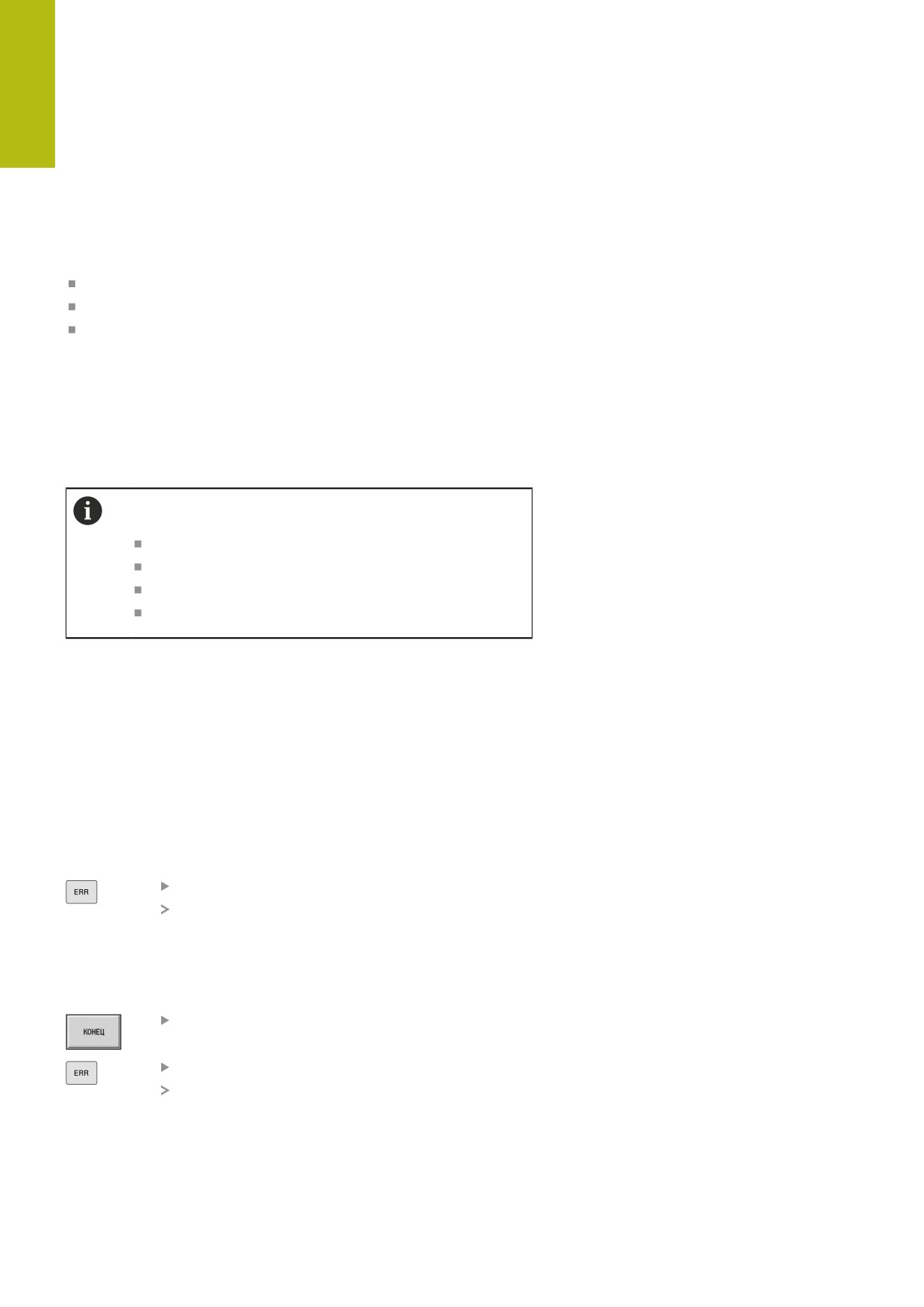
Полную информацию обо всех имеющихся ошибках можно
получить в окне ошибок.
Система ЧПУ использует разные цвета для разных
классов ошибок:
красный для ошибок;
желтый для предупреждений;
зеленый для указаний;
синий для информации.
Если появляется ошибка при обработке данных, то система
ЧПУ откроет окно ошибок автоматически. Такую неисправность
оператор устранить не может. Следует завершить работу и
перезагрузить систему ЧПУ.
Сообщение об ошибке сохраняется в заголовке до тех пор,
пока оно не будет удалено или не появится ошибка с более
высоким приоритетом.
Сообщение об ошибке, содержащее номер кадра управляющей
программы, было вызвано этим или предыдущим кадром.
Открытие окна ошибок
Нажмите клавишу ERR
Система ЧПУ откроет окно ошибок и
отобразит полностью все имеющиеся
сообщения об ошибках.
Закрытие окна ошибок
Нажмите программную клавишу КОНЕЦ
Нажмите клавишу ERR
Система ЧПУ закроет окно ошибок.
76
Основы управления | Сообщения об ошибках
2
Подробности о сообщениях об ошибке
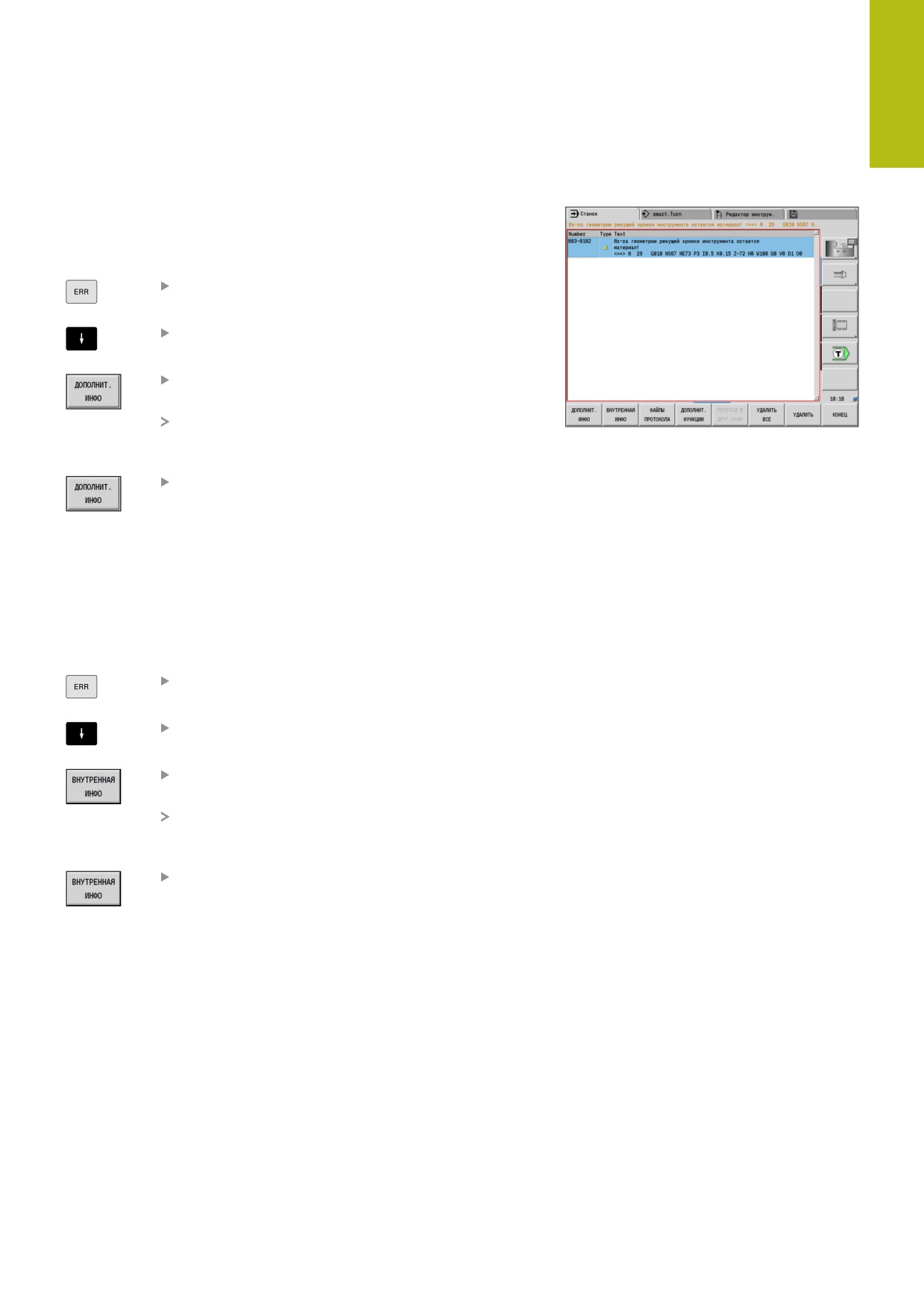
Система ЧПУ показывает возможные причины появления
ошибки и варианты ее устранения:
Информацию о причинах ошибки и исправлении ошибки:
Откройте окно ошибок
Установите курсор на сообщение об ошибке
Нажмите программную клавишу
ДОПОЛНИТ. Нажмите ДОПОЛНИТ. ИНФО
Система ЧПУ откроет окно со сведениями
о причинах ошибки и возможностями ее
устранения.
Нажмите программную клавишу
ДОПОЛНИТ. Снова нажмите
ДОПОЛНИТ. ИНФО, чтобы закрыть
информацию
Программная клавиша ВНУТР. ИНФОРМ.
Программная клавиша ВНУТРЕННАЯ ИНФО выдает
информацию к сообщению об ошибке, которая имеет значение
только при сервисном обслуживании.
Откройте окно ошибок
Установите курсор на сообщение об ошибке
Нажмите программную клавишу
ВНУТРЕННАЯ ИНФО
Система ЧПУ откроет окно со сведениями
о причинах ошибки и возможностями ее
устранения.
Снова нажмите программную клавишу
ВНУТРЕННАЯ ИНФО, чтобы закрыть
информацию
77
2
Основы управления | Сообщения об ошибках
Удаление ошибки
Удаление ошибки вне окна ошибок:
Откройте окно ошибок
Нажмите клавишу CE, чтобы удалить
отображаемые в заглавной строке ошибки или
указания
В некоторых режимах работы (например, Редактор
инструм.) нельзя использовать клавишу CE для
удаления ошибок, так как она применяется для
других функций
Удаление нескольких ошибок:
Откройте окно ошибок
Установите курсор на сообщение об ошибке
Нажмите программную клавишу УДАЛИТЬ,
чтобы удалить отдельную ошибку
Нажмите программную клавишу
УДАЛИТЬ ВСЕ, чтобы удалить все ошибки
Если не устранена причина какой-либо из ошибок, то
ее невозможно удалить. В этом случае сообщение об
ошибке сохраняется.
78
Основы управления | Сообщения об ошибках
2
Протокол ошибок
Система ЧПУ сохраняет появившиеся ошибки и важные
события (например, запуск системы) в протоколе ошибок.
Размер протокола ошибок ограничен. Если протокол заполнен,
происходит переключение на следующий файл. Если заполнен
последний файл протокола, то информация в первом файле
стирается, и в него вновь производится запись и т.д. При
необходимости просмотра истории необходимо переключаться
между протоколами. Всего доступно 5 файлов протоколов.
Откройте окно ошибок
Нажмите программную клавишу
ФАЙЛЫ ПРОТОКОЛА
Откройте протокол
При необходимости, выберите предыдущий
файл протокола
При необходимости, выберите текущий файл
протокола
Самая старая запись файла протокола находится в начале, а
самая новая - в конце файла.
79
2
Основы управления | Сообщения об ошибках
Протокол клавиш
Система ЧПУ сохраняет ввод с клавиатуры и важные события
(например, запуск системы) в протоколе нажатия клавиш.
Размер протокола клавиш ограничен. Если протокол заполнен,
происходит переключение на следующий файл. Если
заполнен последний файл протокола, то информация в
первом файле стирается, и в него вновь производится запись
и т.д. При необходимости просмотра истории необходимо
переключаться между протоколами. Всего доступно десять
файлов протоколов.
Откройте окно ошибок
Нажмите программную клавишу
ФАЙЛЫ ПРОТОКОЛА
Откройте протокол
При необходимости, выберите предыдущий
файл протокола
При необходимости, выберите текущий файл
протокола
Система ЧПУ сохраняет нажатие каждой клавиши пульта
управления при обслуживании в протокол клавиш. Самая
старая запись файла протокола находится в начале, а самая
новая - в конце файла.
80
Основы управления | Сообщения об ошибках
2
Сохранение сервисного файла
При необходимости Вы можете сохранить текущее состояние
и предоставить эту информацию в службу сервиса для
анализа. При этом сохраняется группа сервисных файлов,
сведения о текущем состоянии станка и обработке.
Дополнительная информация: "Создание сервисных
файлов", Стр. 719
Эта информация объединяется в набор сервисных файлов в
виде zip-файла: TNC:\SERVICEx.zip
х обозначает текущий номер, система ЧПУ всегда создает
сервисный файл с номером 1, все имеющиеся в наличии
файлы переименовываются на имена с номерами 2 - 5. Уже
существующий файл с номером 5 удаляется.
Сохранение сервисных файлов:
Откройте окно ошибок
Нажмите программную клавишу
ФАЙЛЫ ПРОТОКОЛА
Нажмите программную клавишу
СЕРВИСНЫЕ ФАЙЛЫ ЗАПОМНИТЬ
81
содержание ..
1
2
3 ..