содержание .. 3 4 5 6 ..
HEIDENHAIN CNC PILOT 640 токарный станок. Руководство пользователя (2017 год) - часть 5
Режим работы Станок | Подрежим отработки программы
4
Выполнение программы
Загруженная цикловая или DIN программа выполняется
сразу после нажатия NC-старт. NC-стоп в любое время
останавливает обработку.
Во время отработки программы курсор находится на том
цикле или в том кадре DIN, который в данный момент
отрабатывается. При отработке цикловых программ в окне
ввода можно видеть параметры текущего цикла.
Влиять на отработку программы можно с помощью
перечисленных в таблице программных клавиш.
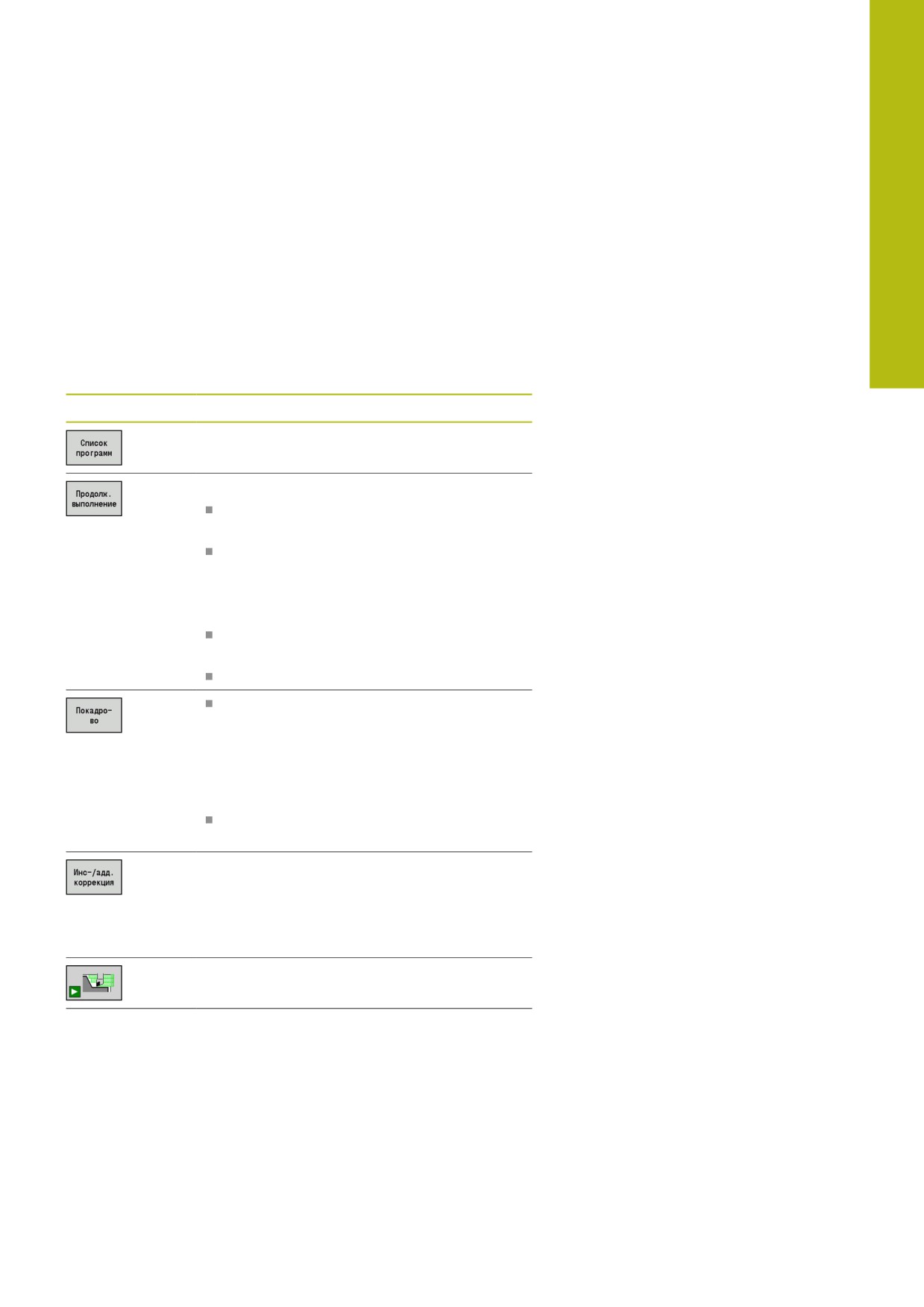
Программные клавиши
Выбор цикловой программы или
smart.Turn-программы
Цикловые программы
Вкл.: отработка циклов до следующей
квитируемой смены инструмента
Выкл.: остановка после каждого цикла.
Запуск последующего цикла с помощью
NC-старт
Программы smart.Turn:
Вкл.: Отработка программы без
прерывания
Выкл.: останов перед командой M01
Вкл.: останов после каждого отрезка
перемещения (базовый кадр). Запуск
следующего движения при помощи
NC-старт (рекомендация: используйте
режим отдельного кадра вместе с
индикацией базовых кадров)
Выкл.: отработка команд циклов/
команд DIN без прерывания
Ввод коррекции инструмента или аддитив-
ных коррекций
Дополнительная информация: "Коррек-
ции во время выполнения программы",
Включение подрежима Моделирование
163
4
Режим работы Станок | Подрежим отработки программы
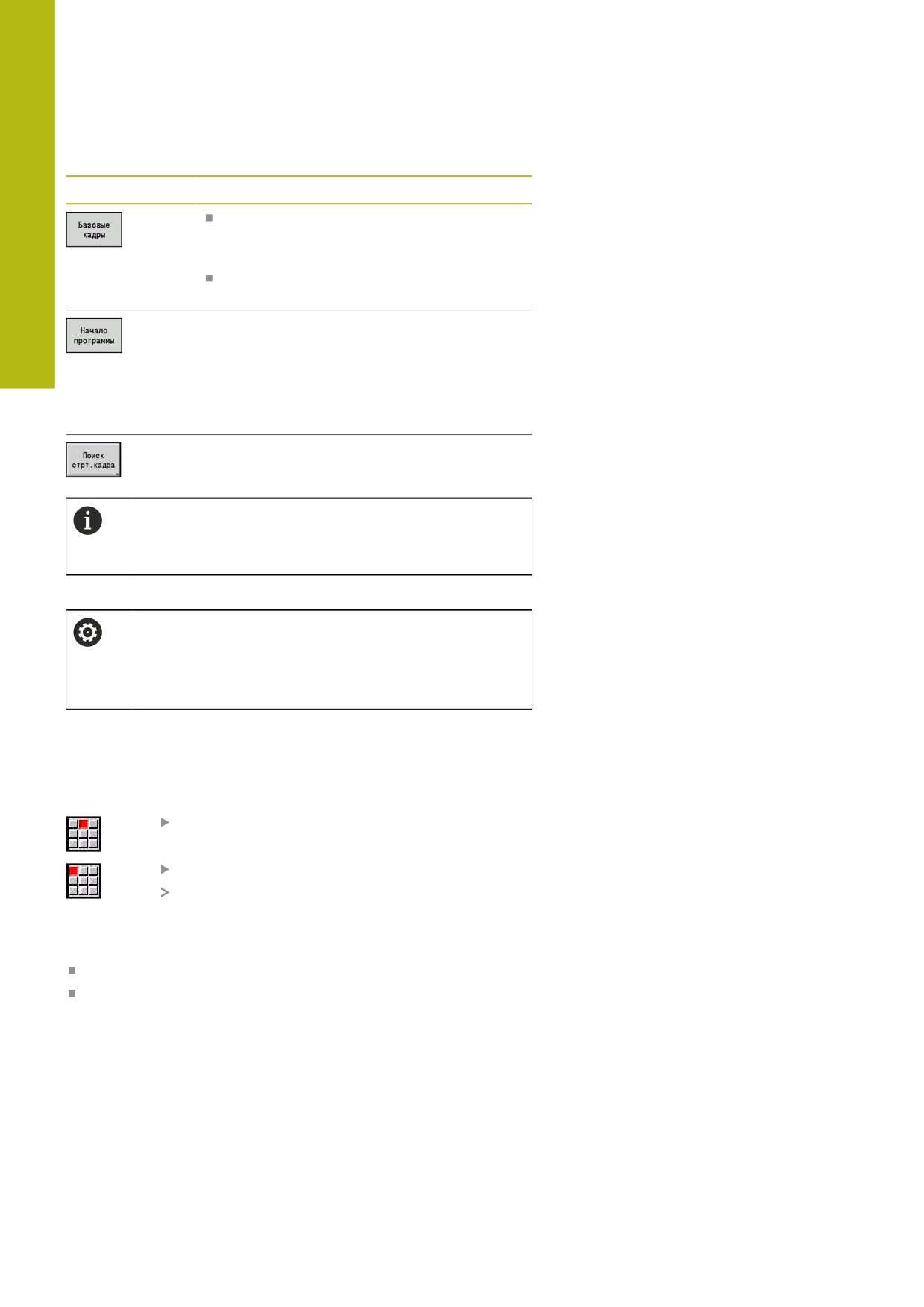
Программные клавиши
Вкл.: индикация команд перемещения и
переключения в DIN-формате (базовые
кадры)
Выкл.: индикация цикловых программ
или программ DIN
В сочетании с программами DIN-программ-
ная клавиша становится доступна
после нажатия программной клавиши
Поиск стрт.кадра.
Переход курсора на первый кадр цикловой
или DIN программы
Возможность запуска программы с выбран-
ного места
Поиск кадра запуска недоступен во время
необходимого для контроля нагрузки (опция)
процесса Эталонная обработка.
Количество изделий
Следуйте указаниям инструкции по обслуживанию
станка!
Данная функция должна быть активирована и
адаптирована производителем станка.
Вы можете задать предустановку количества изделий, и
система ЧПУ будет отрабатывать программу до достижения
этого количества.
Задайте Количество изделий:
Выберите пункт меню Выполнение
Выберите пункт меню Количество изделий
Система ЧПУ откроет форму
Количество изделий.
Параметры цикла:
MP: Стандартное количество
P: Актуальное количество
С помощью программной клавиши Удалить количество можно
сбросить значение счетчика деталей.
164
Режим работы Станок | Подрежим отработки программы
4
Уровень скрытия
Перед установкой и активацией уровня скрытия вы должны
определить их в программе.
Дополнительная информация: см. руководство пользователя
"Программирование smart.Turn и DIN"
Задайте Уровень скрытия:
Выберите пункт меню Выполнение
Выберите пункт меню Уровень скрытия
Система ЧПУ откроет форму
Установка пропуск. уровня.
Параметры цикла:
NR: Пропускаемые уровни
Введите в параметр NR значение 2 и подтвердите ввод
нажатием программной клавиши Запомнить, таким образом
система ЧПУ установит и активирует уровень скрытия 2 и
соответствующим образом обновит поле индикации. Кроме
того, при следующей отработке программы система ЧПУ не
выполняет кадры программы с установленным или активным
уровнем скрытия.
Дополнительная информация: "Индикация станочных
данных", Стр. 116
Если вы хотите одновременно установить и
активировать несколько уровней скрытия, то укажите
в параметре NR последовательность цифр. Ввод 159
задает/активирует уровни скрытия 1, 5 и 9.
Для деактивации уровней скрытия сохраните
параметр NR без введенного значения.
При установке и активации уровней скрытия во
время отработки программы учтите, что система
управления реагирует с задержкой из-за выполнения
поиска кадров.
165
4
Режим работы Станок | Подрежим отработки программы
Переменные
Следуйте указаниям инструкции по обслуживанию
станка!
Данная функция должна быть активирована и
адаптирована производителем станка.
В подрежиме работы Отраб. программы можно отобразить
и изменить переменные, заданные в блоке программы
ЗАГАЛОВОК ПРОГРАММЫ,
Дополнительная информация: см. руководство пользователя
"Программирование smart.Turn и DIN"
Отображение/скрытие категории Переменные:
Выберите пункт меню Выполнение
Выберите пункт меню Переменные
Выберите пункт меню Вывод вкл.
Появится всплывающее окно Переменные
Или выберите пункт меню Вывод выкл.
Всплывающее окно Переменные будет
скрыто.
Измените Переменные:
Выберите пункт меню Выполнение
Выберите пункт меню Переменные
Выберите пункт меню Изменить
Если всплывающее окно Переменные пока не
было видно, оно отобразится.
Переменные можно изменить.
Вы можете изменять переменные только в том
случае, если программа еще не запущена или
остановлена.
166
Режим работы Станок | Подрежим отработки программы
4
Автоматическое задание
Автоматическое задание
В подрежиме работы Отраб. программы система ЧПУ
может отрабатывать несколько программ одну за другой
без необходимости каждый раз выбирать и запускать
новую программу. Для этого в режиме smart.Turn следует
создать список программ (автоматическое задание), который
отрабатывается в подрежиме Отраб. программы.
Для каждой программы в списке Вы задаёте количество,
которое определяет, сколько раз данная программа будет
выполнена, до перехода к следующей программе. При выборе
задания вы можете определить управляющую программу, до
которой задание должно выполняться.
Если автоматическое задание было прервано в следующих
ситуациях, то система ЧПУ сохраняет прерванную программу и
количество уже изготовленных штук:
NC-стоп
Аварийный стоп
Прерывание питания
Указания по программированию:
Автоматические задания (*.job) можно создавать
только в стандартной директории. Используемые
в задании управляющие программы можно
сохранять в любых директориях проекта
Если список программ должен отрабатываться
без вмешательства, то выполняемые главные
программы должны заканчиваться на М99
М30 останавливает автоматическое задание.
При помощи клавиши NC-СТАРТ вы можете
продолжить автоматическое задание
Выбор задания:
Выберите пункт меню Прог
Выберите пункт меню Выбор задания
Выберите Автоматическое задание
Нажмите программную клавишу Открыть
При необходимости, выберите курсором
начальную программу
Подтвердите нажатием программной клавиши
Принять задание
167
4
Режим работы Станок | Подрежим отработки программы
Продолжение задания после прерывания:
Выберите прерванное задание
Нажмите программную клавишу Прерванная
программа
Система ЧПУ отмечает прерванную
программу.
Система ЧПУ устанавливает счетчик деталей
на количество уже изготовленных заготовок.
Нажмите клавишу NC-СТАРТ
Изменение отображения задания:
Нужное задание выбрано
Курсор поставлен у выбранной программы начального
запуска
Выберите пункт меню Индикация
Выберите пункт меню
Выключить список заданий
Система ЧПУ переключается на индикацию
управляющих программ.
Или выберите пункт меню
Включить список заданий
Система ЧПУ переключается на индикацию
заданий.
168
Режим работы Станок | Подрежим отработки программы
4
Коррекции во время выполнения программы
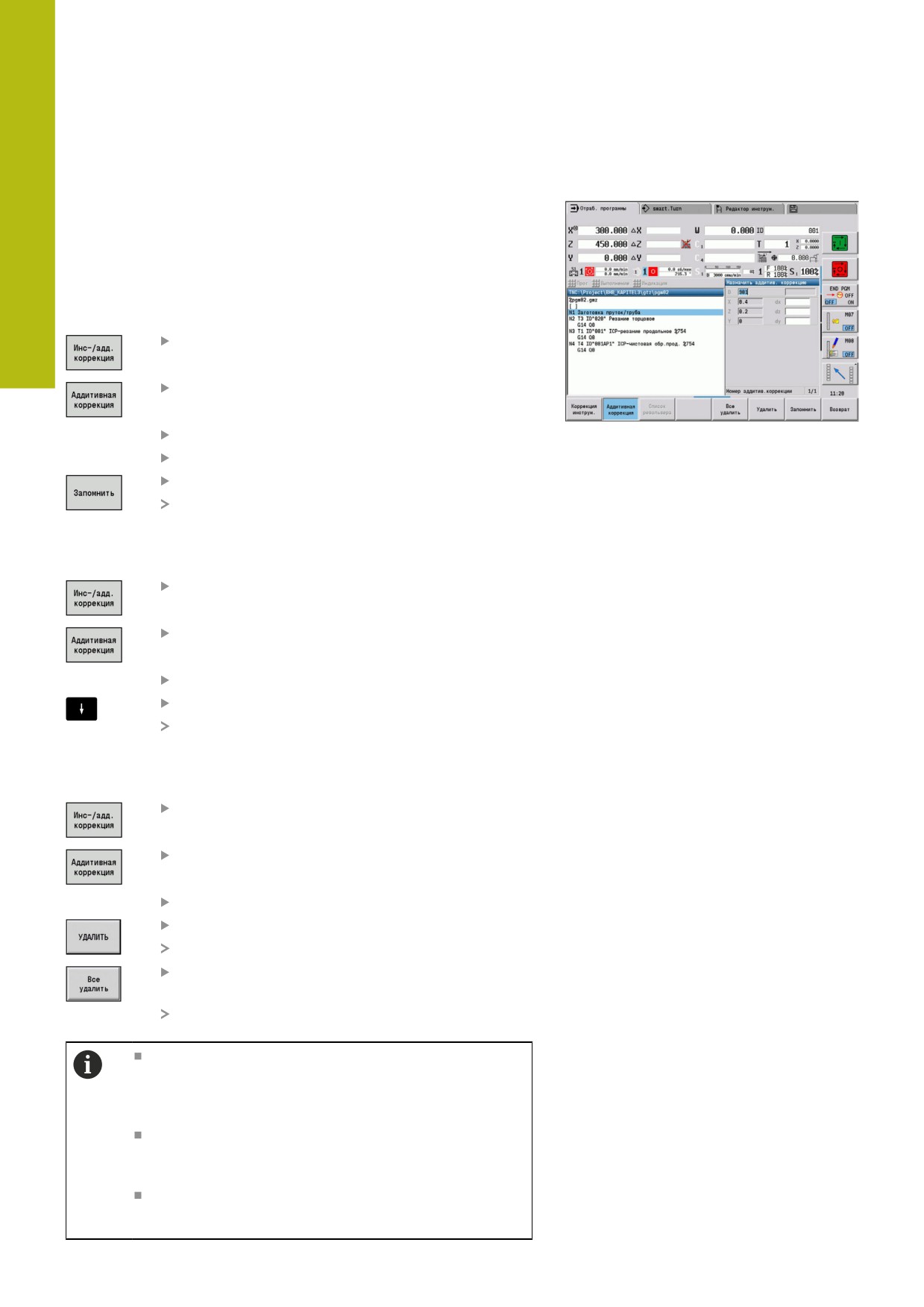
Коррекции инструмента
Ввод коррекции инструмента:
Нажмите программную клавишу
Инс-/адд. коррекция
Нажмите программную клавишу
Коррекция инструмента
Введите номер инструмента или выберите его
из списка инструментов
Введите значения коррекции
Нажмите программную клавишу Запомнить
Действующие значения коррекции
отобразятся в окне ввода и сохранятся.
Введенные значения суммируются с имеющимися
значениями коррекции, сразу же отображаются на
индикации и выполняются со следующим кадром
перемещения
Для удаления коррекции нужно ввести текущее
значение коррекции с противоположным знаком
169
4
Режим работы Станок | Подрежим отработки программы
Аддитивные коррекции
Система ЧПУ позволяет управлять 16 аддитивными
коррекциями. Редактирование коррекции осуществляется в
подрежиме работы Отраб. программы, а активация с помощью
G149 в программах smart.Turn или в циклах ICP чистовой
обработки.
Ввод аддитивных коррекций:
Нажмите программную клавишу
Инс-/адд. коррекция
Нажмите программную клавишу
Aддитивная коррекция
Введите номер аддитивной коррекции
Введите значения коррекции
Нажмите программную клавишу Запомнить
Действующие значения коррекции
отобразятся в окне ввода и сохранятся
Считывание аддитивных коррекций:
Нажмите программную клавишу
Инс-/адд. коррекция
Нажмите программную клавишу
Aддитивная коррекция
Введите номер аддитивной коррекции
Установите курсор в следующее поле
Система ЧПУ отобразит действующее
значение коррекции
Удаление аддитивных коррекций:
Нажмите программную клавишу
Инс-/адд. коррекция
Нажмите программную клавишу
Aддитивная коррекция
Введите номер аддитивной коррекции
Нажмите программную клавишу Удалить
Значение этой коррекции будет удалено
Или нажмите программную клавишу
Все удалить
Все значения коррекции будут удалены
Введенные значения суммируются с имеющимися
значениями коррекции, сразу же отображаются на
индикации и выполняются со следующим кадром
перемещения
Значения коррекции сохраняются во внутренней
таблице и свободно доступны для использования
программами
При переналадке станка удалите все аддитивные
коррекции
170
Режим работы Станок | Подрежим отработки программы
4
Отработка программы в режиме сухого прогона
"Режим сухого прогона" используется для быстрой отработки
программы до позиции повторного входа в программу.
Условиями для "сухого прогона" являются:
Система ЧПУ должна быть подготовлена производителем
станка для сухого прогона (Как правило эта функция
активируется с помощью переключателя или клавиши).
Подрежим Отраб. программы должен быть активен
При активации "режима сухого прогона" состояние шпинделя и
частота вращения шпинделя замораживаются.
УКАЗАНИЕ
Осторожно, опасность столкновения!
В "режиме сухого прогона" все пути подачи (кроме нарезания
резьбы) отрабатываются на ускоренном ходу. Во время
сухого прогона существует повышенная опасность
столкновения!
Используйте режим сухого прогона исключительно для
движений по воздуху
При необходимости, уменьшите скорость подачи при
помощи потенциометра
После выхода из "режима сухого прогона" система ЧПУ
продолжает работать с запрограммированными значениями
подачи и частоты вращения шпинделя.
171
4
Р
ежим работы Станок | Контроль нагрузки (опция)
4.10
Контроль нагрузки (опция)
Следуйте указаниям инструкции по обслуживанию
станка!
Данная функция должна быть адаптирована
производителем станка.
Прежде чем вы сможете работать с контролем
нагрузки в подрежиме Отраб. программы, вы
должны:
определить соответствующие машинные
параметры в разделе "System"
Дополнительная информация: "Список
параметров станка", Стр. 650
в режиме работы smart.Turn в своей программе
определите тип контроля нагрузки с помощью
функции G996 и зону контроля с помощью
функции G995
Дополн. информация: руководство
пользователя «smart.Turn и программирование
DIN»
При активном контроле нагрузки система ЧПУ во время
обработки сравнивает текущую загрузку выбранных в G995
приводах с соответствующими предельными значениями.
Предельные значения, заданной в G995 зоне контроля,
система ЧПУ рассчитывает на основании определенных
во время эталонной обработки базовых значений и
предварительно установленных коэффициентов из параметров
станка.
При превышении предельного значения 1 загрузки или же
предельного значения суммарной загрузки система ЧПУ
выдает предупреждение и обозначает активный инструмент
через диагностические биты режима Редактор инструм. как
изношенный.
При превышении предельного значения 2 загрузки система
ЧПУ выдает сообщение о неисправности, останавливает
обработку и обозначает активный инструмент через
диагностические биты режима Редактор инструм. как
сломанный.
В режиме работы Редактор инструм. вы можете управлять
диагностическими битами.
Дополнительная информация: "Диагностические биты ",
При использовании функции контроля срока службы
инструмента система ЧПУ на основании пометок
изношенный или сломанный при следующем
вызове инструмента автоматически устанавливает
предварительно определенный сменный инструмент.
В качестве альтернативы к автоматическому анализу
диагностических битов с помощью контроля срока
службы также можно анализировать диагностические
биты в программе.
172
Режим работы Станок | Контроль нагрузки (опция)
4
Учтите, что контроль нагрузки для вертикальных
осей без компенсации веса невозможен!
Учтите, что контроль нагрузки очень ограниченно
реагирует при небольших изменениях нагрузки.
Поэтому контролируйте приводы, которые
подвергаются существенной нагрузке, например,
главного шпинделя.
При поперечном точении с постоянной скоростью
резания учтите, что контроль нагрузки контролирует
шпиндель в диапазоне до 15 % от определенного
в машинных параметрах заданного значения
ускорения. Поскольку ускорение из-за повышения
частоты вращения увеличивается, то, как правило,
контролируется лишь фаза сразу после врезания.
Контроль нагрузки сравнивает текущие значения
нагрузки с максимальными предельными
значениями. Чтобы сравнение работало, значения
загрузки не должны быть слишком низкими.
Поскольку загрузка зависит от условий резания,
то при программировании ориентируйтесь на
приведенные ниже примерные значения для
обработки стали:
Продольная обработка: глубина резания > 1 мм
Проточка: глубина резания > 1 мм
Сверление в полнотелом материале: диаметр
отверстия > 10 мм
173
4
Режим работы Станок | Контроль нагрузки (опция)
Эталонная обработка
Во время эталонной обработки система ЧПУ определяет
максимальную нагрузку и суммарную нагрузку всех зон
контроля. Определенные значения действуют как базовые.
Предельные значения зоне контроля система управления
рассчитывает на основании определенных базовых значений и
предварительно установленных коэффициентов из параметров
станка.
Во время эталонной обработки поиск кадра запуска
недоступен.
Выполняйте эталонную обработку при
запланированных условиях последующего
производства, например, основываясь на подаче,
частоте вращения, типа и качества инструментов.
Проведение эталонной обработки:
Выберите подрежим Отраб. программы и
откройте управляющую программу
Включите контроль нагрузки: выберите пункт
меню Выполнение
Выберите пункт меню
Контроль нагрузки "Вкл"
Выберите эталонную обработку: меню
Выполнение
Выберите пункт меню Эталонная обработка
Система ЧПУ выделит заглавную строку
зеленым фоном.
Запустите эталонную обработку: нажмите
клавишу NC-старт
Система ЧПУ выполнит обработку и сохранит
эталонные данные в отдельном файле.
После успешного проведения эталонной
обработки система управления выдает
информационное сообщение.
Нажмите программную клавишу OK
Эталонная обработка завершается с М30 или М99.
Если программа во время обработки была прервана,
то эталонные данные не сохраняются. В этом случае
эталонную обработку нужно провести заново.
174
Режим работы Станок | Контроль нагрузки (опция)
4
Выполните новую эталонную обработку, если вы
внесли изменения в программу, такие как, например:
определение новых зон
удаление имеющихся зон
изменения номеров зон
изменения, добавления или удаления осей в
пределах одной зоны
изменения подачи или оборотов
изменение инструмента
изменение глубины резания
175
4
Режим работы Станок | Контроль нагрузки (опция)
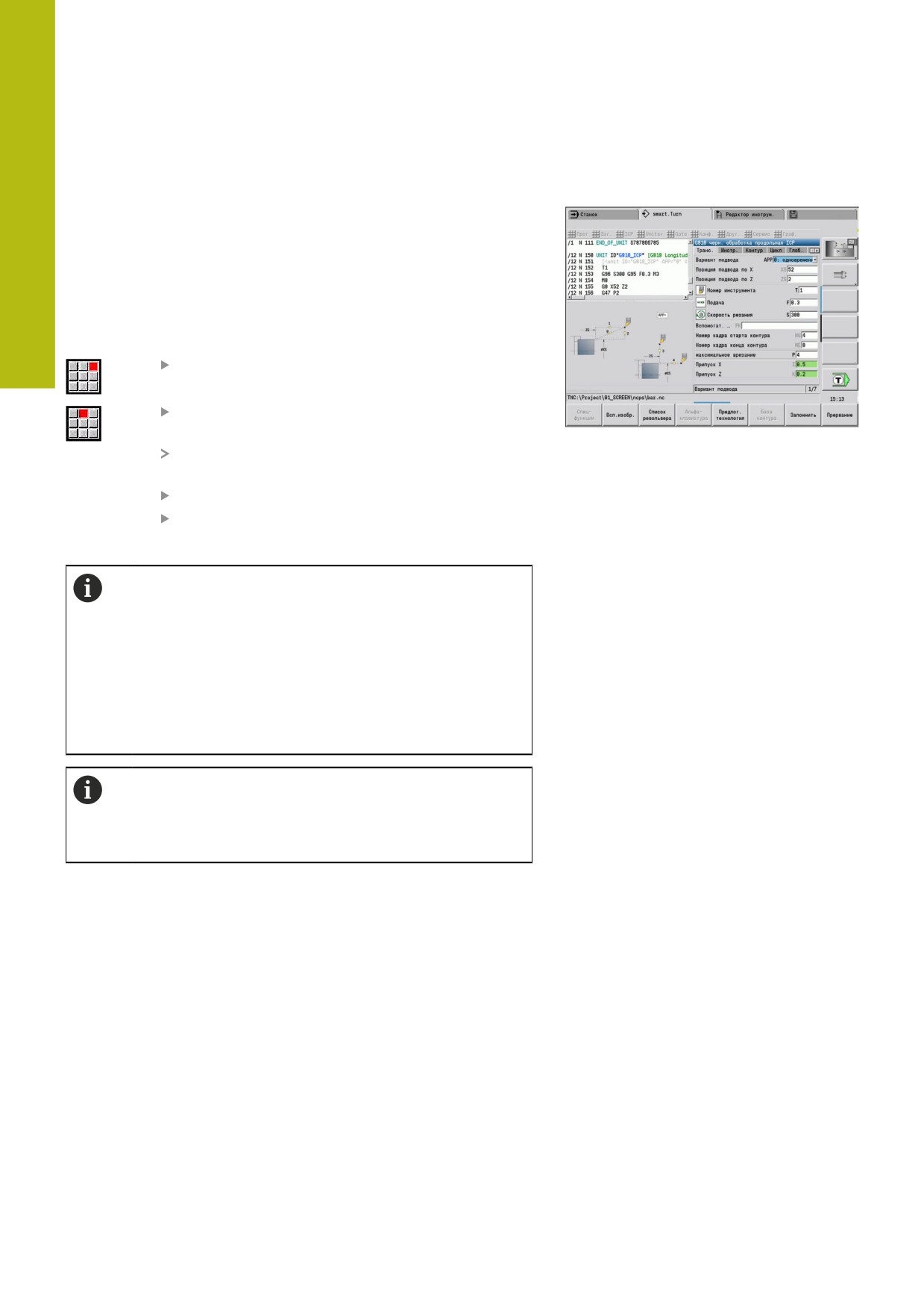
Проверка эталонных значений.
После успешного проведения эталонной обработки нужно
проверить определенные эталонные значения.
Контроль нагрузки сравнивает текущие значения
нагрузки с предельным значениями. Чтобы
сравнение работало, эталонные значения загрузки
не должны быть слишком низкими. Проверьте
определённые значения и, при необходимости,
удалите из зоны контролируемые оси, загрузка
которых менее 5 %.
Значения величин:
Нагрузка: определенный момент привода относительно
номинального момента привода в [%]
Сумма нагрузки: сумма всех значений нагрузки в зоне
контроля в [% * мс]
Открытие эталонных значений
Выберите пункт меню Индикация
Выберите пункт меню
Редакт. данных нагрузки
Система ЧПУ откроет форму Устан. данные
нагрузки с нижеследующими параметрами
и дополнительно отобразит определенные
значения в виде полосовых диаграмм
Параметры цикла:
ZO: Номер зоны - номер зоны контроля
AX: Имя оси - контролируемая ось
CH: Номер канала — выбранный канал
T: Место/гнездо инструмента активного инструмента в зоне
контроля
ID: Идентиф.номер - название активного инструмента в
зоне контроля
P: Нагрузка - максимальная загрузка во время эталонной
обработки
PA: Нагрузка - максимальная загрузка во время текущей
обработки
PG1: Предельное значение - предельное значение 1 для
перегрузки
PG2: Предельное значение - предельное значение 2 для
перегрузки
W: Сумма нагрузки во время эталонной обработки
WA: Сумма нагрузки во время текущей обработки
WGF: Предельное значение фактора - коэффициент для
граничного значения суммы нагрузки
176
Режим работы Станок | Контроль нагрузки (опция)
4
Диаграмма:
Верхняя широкая полоса (отображение в %):
зеленый: область до максимального показателя
Нагрузка во время эталонной обработки P
желтый: область до предельного значения 1 нагрузки
PG1
красный: область до граничного значения 2 нагрузки PG2
фиолетовый: максимальная нагрузка последней
обработки PA
Нижняя узкая полоса (отображение, нормированное по
эталонному значению 1):
зелёный: область до максимальной суммарной загрузки
во время эталонной обработки W
жёлтый: область до предельного значения суммарной
загрузки WGF
фиолетовый: максимальная суммарная загрузка во
время последней обработки WA
После эталонной обработки значения W, WA или P,
PA совпадают и эталонные значения применяются
для расчета предельных значений.
177
4
Режим работы Станок | Контроль нагрузки (опция)
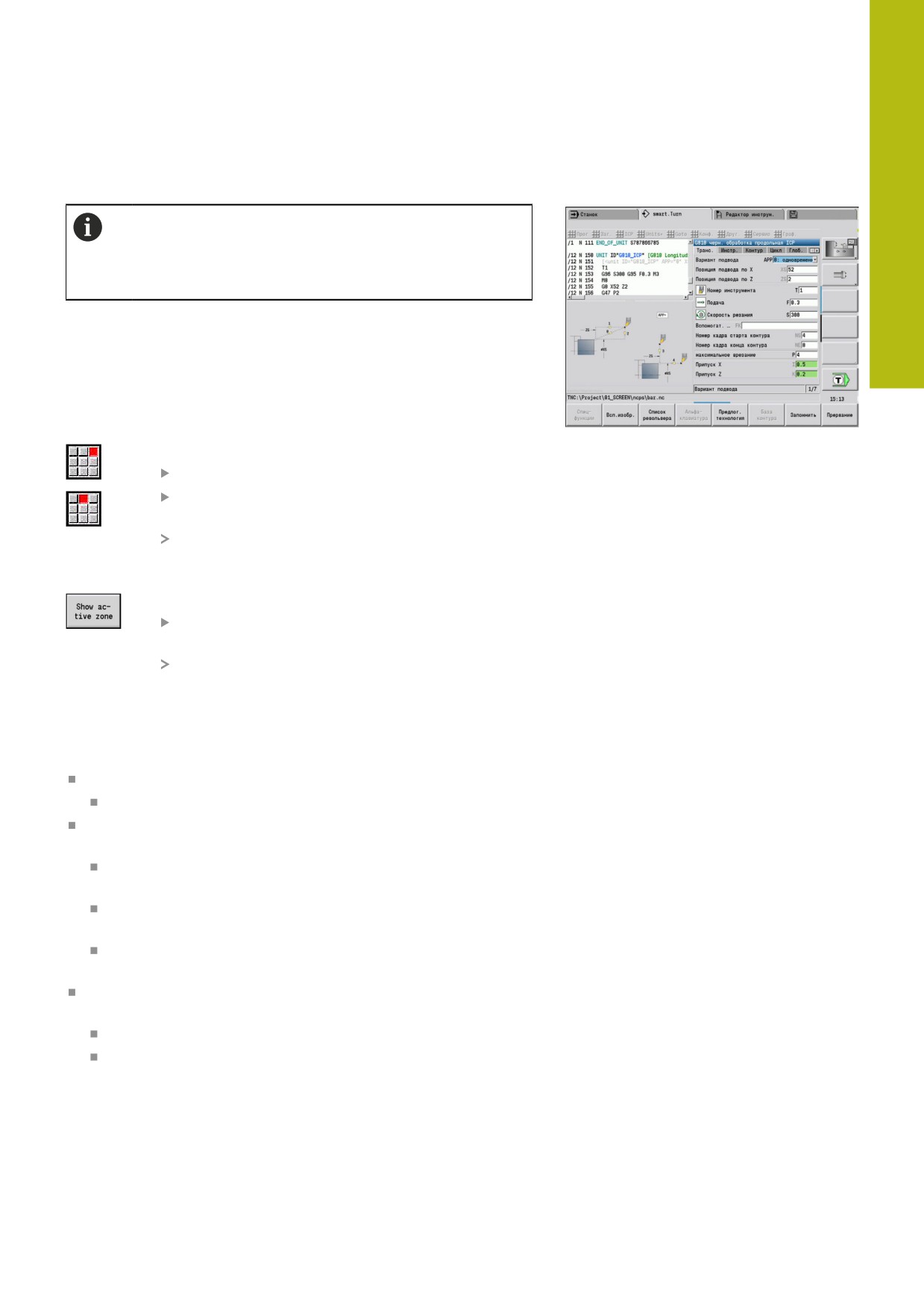
Коррекция предельных значений
После успешно проведенной эталонной обработки
система управления на основании эталонных значений и
предварительно установленных коэффициентов из параметров
станка рассчитывает предельные значения.
При необходимости, рассчитанные предельные значения
можно скорректировать для последующей обработки.
Коррекция предельных значений:
Откройте предельные значения: выберите
пункт меню Индикация
Выберите пункт меню
Редакт. данных нагрузки
Система ЧПУ откроет форму Устан. данные
нагрузки
Проверьте граничные значения
При необходимости скорректируйте
параметры PG1, PG2 или WGF
Убедитесь, что корректируете правильные
предельные значения. Сначала при помощи
программных клавиш Следующая зона
иСледующая ось выберите форму с изменяемыми
предельными значениями! Для выбора правильной
формы можно также использовать списки выбора
параметров ZO и AX. Сохраните измерения для
каждой оси отдельно с помощью программной
клавиши Запомнить!
Изменение предельных значений не требует
повторной эталонной обработки. Можно продолжить
производство со скорректированными предельными
значениями.
178
Режим работы Станок | Контроль нагрузки (опция)
4
Производство с контролем нагрузки
Учтите, что во время обработки возможность
коррекции предельных значений отсутствует.
Корректируйте предельные значения до начала
обработки!
Система ЧПУ в подрежиме работы Отраб. программы
контролирует нагрузку и суммарную нагрузку в каждом
цикле интерполяции. Параллельно с обработкой для всех
контролируемых осей активной зоны можно вывести текущие
значения загрузки в виде диаграммы.
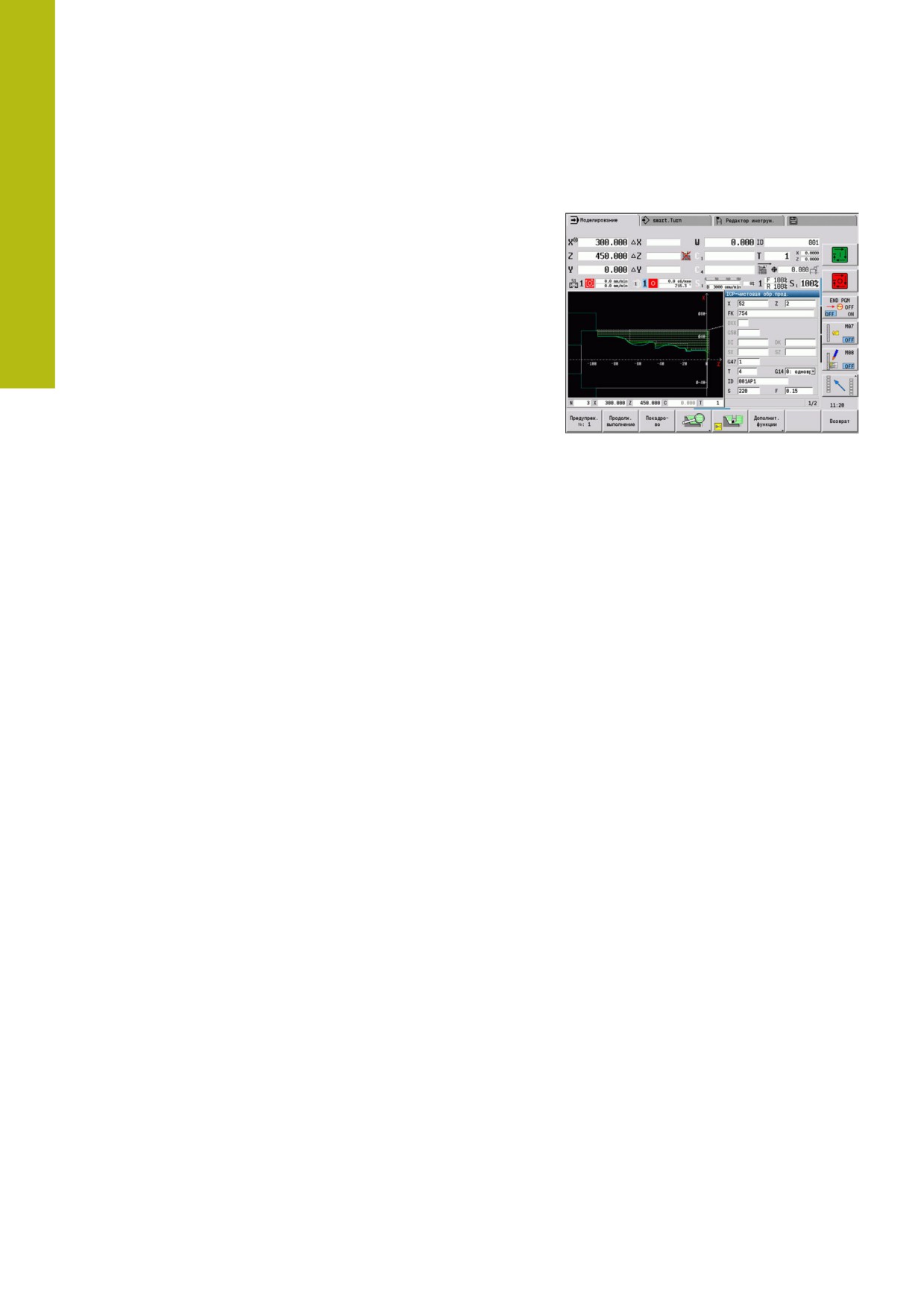
Открытие диаграммы в процессе обработки:
Отобразить значения нагрузки:
Выберите пункт меню Индикация
Выберите пункт меню
Редакт. данных нагрузки
Система ЧПУ откроет форму Устан. данные
нагрузки и отобразит определенные значения
в виде полосовых диаграмм
Отобразить текущие значения нагрузки:
Нажмите программную клавишу
Показать акт. зону
Система ЧПУ автоматически переключится
на текущую зону контроля и отобразит
текущие значения нагрузки в виде полосовых
диаграмм
Диаграмма:
Верхняя широкая полоса (отображение в %):
зелёная: текущая загрузка PA
Нижняя узкая полоса (отображение, нормированное к
эталонному значению 1):
зелёная: текущее пиковое значение между 0 и
граничным значением 1 P
жёлтая: текущее пиковое значение между P и граничным
значением 1 PG1
красная: текущее пиковое значение между PG1 и
граничным значением 2 PG2
Нижняя узкая полоса (отображение, нормированное к
эталонному значению 1):
зелёная: текущая суммарная нагрузки WA
жёлтая: текущая суммарная загрузка до предельного
значения WGF
179
4
Режим работы Станок | Графическое моделирование
4.11
Графическое моделирование
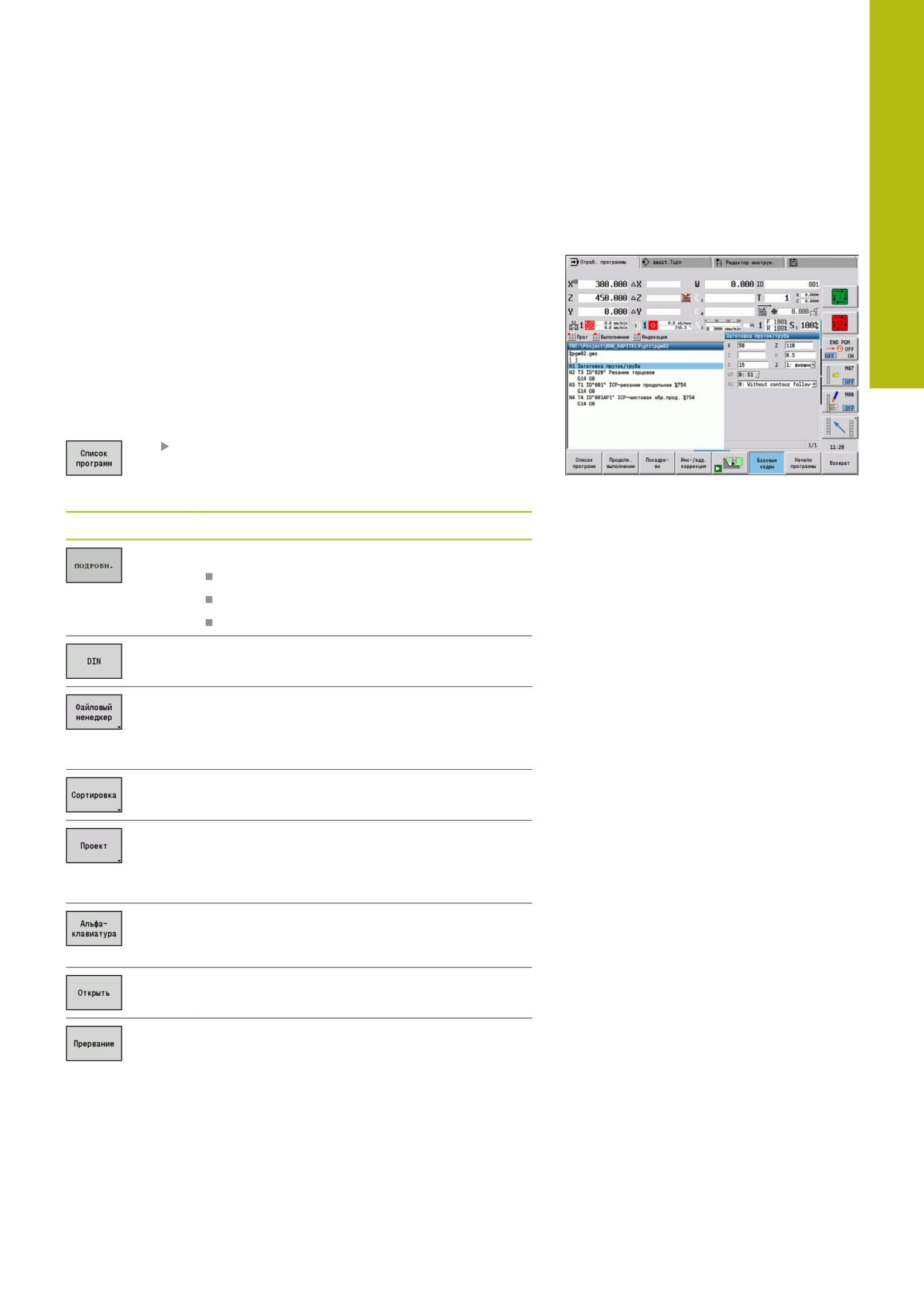
При помощи подрежима работы Моделирование вы можете
контролировать процесс удаления материала, распределение
проходов и обработанный контур до начала реальной
обработки.
В режиме работы Machine и подрежиме Обучение вы можете
проверить выполнение отдельных циклов - в подрежиме
Отработка программы вы контролируете выполнение всей
цикловой или DIN программы.
Запрограммированная заготовка отображается в подрежиме
Моделирование. Система ЧПУ моделирует также операции
обработки, которые выполняются на торцевой или боковой
поверхности (позиционируемый шпиндель или ось С). Таким
образом, возможен контроль всего процесса обработки.
В режиме работы Machine и подрежиме Обучение
моделируется цикл, который вы сразу можете отработать. В
подрежиме Отраб. программы моделирование начинается
с места расположения курсора. Программы smart.Turn и DIN
моделируются с начала программы.
Дополнительная информация: "Подрежим моделирования",
180
Режим работы Станок | Организация программ
4
4.12
Организация программ
Выбор программы
В подрежиме Отраб. программы автоматически загружается
последняя использованная программа. С помощью машинного
параметра 601814 можно выполнить такую настройку, чтобы не
происходило автоматического выбора программы.
В выборе программ перечисляются программы, имеющиеся
в системе управления. Вы выбираете желаемую программу
или переключаетесь при помощи ENT в поле ввода Имя
файла. В этом поле ввода можно ограничить выбор или ввести
непосредственно название программы.
Нажмите программную клавишу
Список программ: используйте программные
клавиши для выбора и сортировки программ
Программные клавиши в диалоге выбора программы
Индикация атрибутов файла:
Размер
Дата
Время
Переключение между обучающими и
DIN/smart.Turn-программами
Открывает меню программных клавиш
Управление файлами
Дополнительная информация: "Управ-
ление файлами", Стр. 183
Открывает меню программных клавиш
функций сортировки
Открывает меню программных клавиш
Управление проектами
Дополнительная информация: "Управ-
ление проектами", Стр. 184
Открывает буквенную клавиатуру
Дополнительная информация: "Буквен-
ная клавиатура", Стр. 71
Открывает программу для автоматического
запуска
Закрывает диалог выбора программы.
Предыдущая открытая в подрежиме
Отраб. программы активная программа
остается активной
181
4
Режим работы Станок | Организация программ
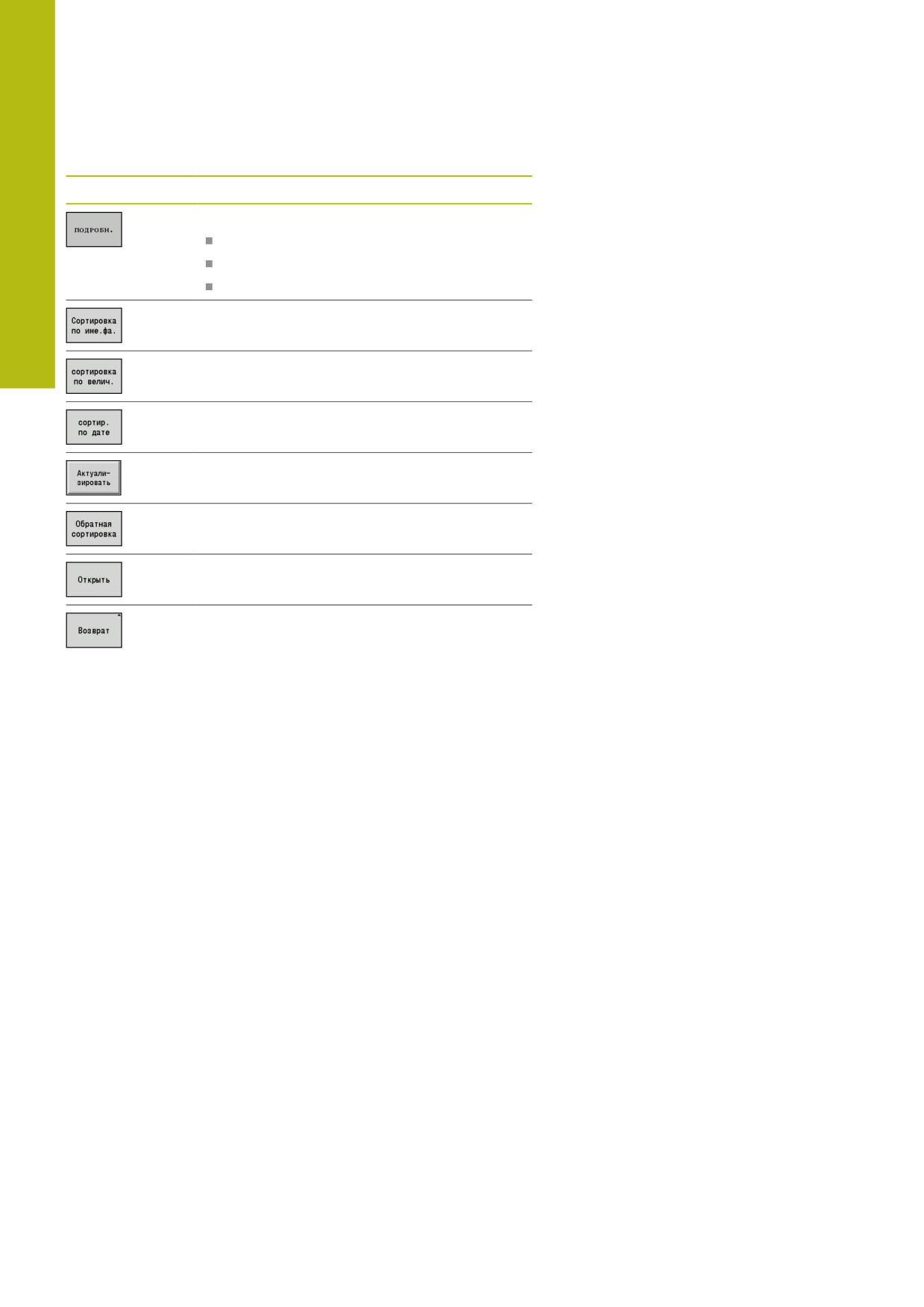
Программные клавиши функций сортировки
Индикация атрибутов файла:
Величина
Дата
Время
Сортировка программ по имени файла
Сортировка программ по размеру файла
Сортировка программ по дате изменения
Обновление выделенной программы
Изменить последовательность сортировки
Открывает программу для автоматического
запуска
Возврат к диалогу выбора программы
182
Режим работы Станок | Организация программ
4
Управление файлами
Благодаря функциям управления файлами существует
возможность выполнения копирования, удаления и прочих
действий с файлами. Тип программы (цикловые, smart.Turn или
DIN-программы) следует выбирать перед вызовом функции
организации программ.
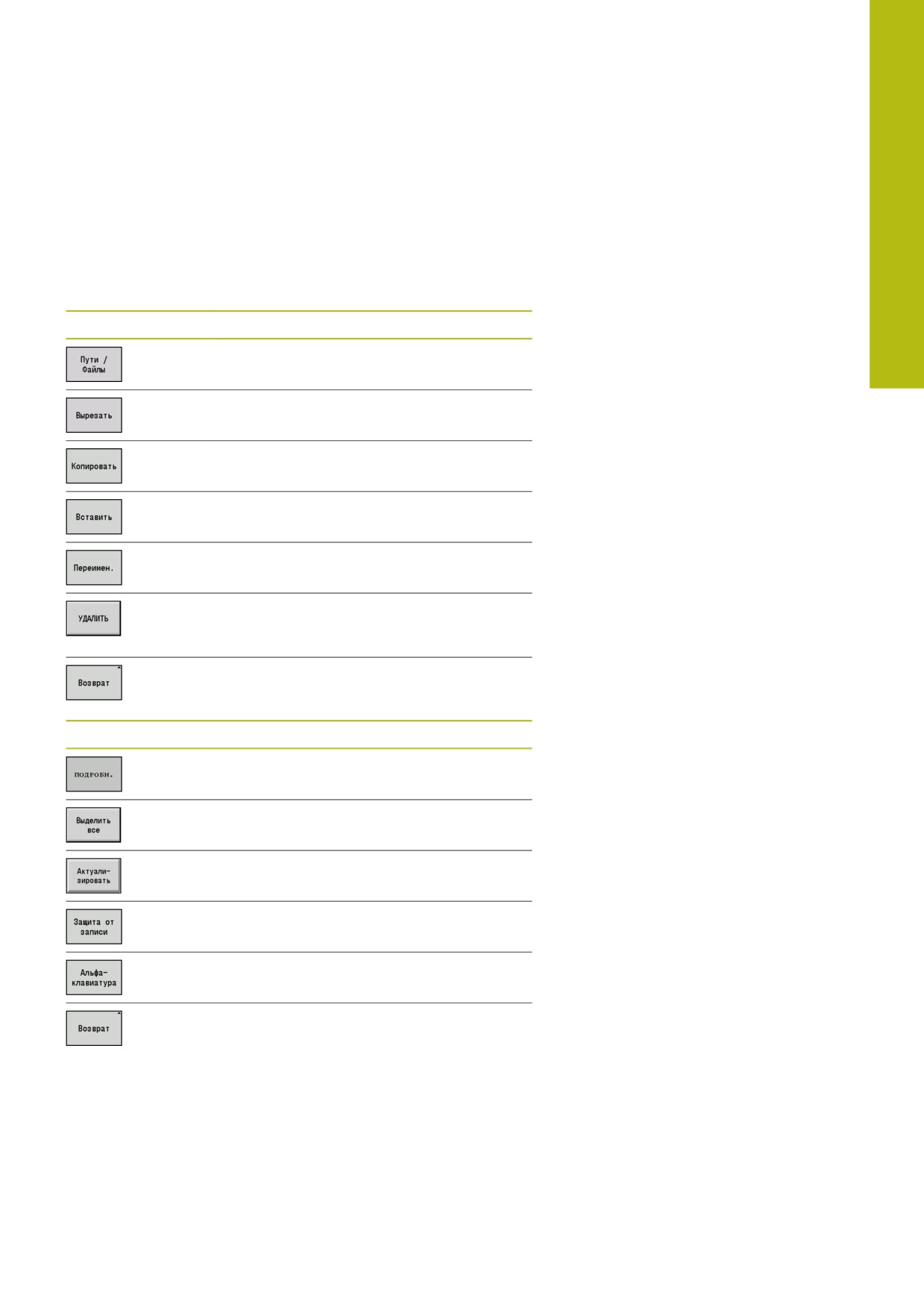
Программные клавиши управления файлами
Переход между окном папки и файла
Вырезать выделенный файл
Копировать выделенный файл
Вставить файл из памяти
Переименовать выделенный файл
Удалить выделенные файлы после
подтверждения. Программа не должна
быть открыта ни в каком режиме работы
Возврат к диалогу выбора программы
Прочие программные клавиши
Показать свойства
Выделить все файлы
Обновление выделенной программы
Включить / выключить защиту от записи
для выделенной программы
Открывает буквенную клавиатуру
Возврат к диалогу выбора программы
183
4
Режим работы Станок | Организация программ
Управление проектами
В управлении проектами можно создавать собственные папки
проектов, чтобы управлять связанными друг с другом файлами.
При создании нового проекта в директории TNC:\Project\
создается новая папка с необходимой структурой подпапок. В
подпапках вы можете сохранять свои программы, контуры и
чертежи.
Управление проектами активируется с помощью программной
клавиши Проект. Система ЧПУ отобразит все существующие
проекты в виде дерева. Помимо этого система ЧПУ откроет
в управлении проектами меню программных клавиш, с
помощью которых вы сможете создавать проекты, выбирать
их и управлять ими. Чтобы опять перейти в стандартную
директорию системы ЧПУ, выберите директорию TNC:\nc_prog
или нажмите программную клавишу Выбрать директ.по ум..
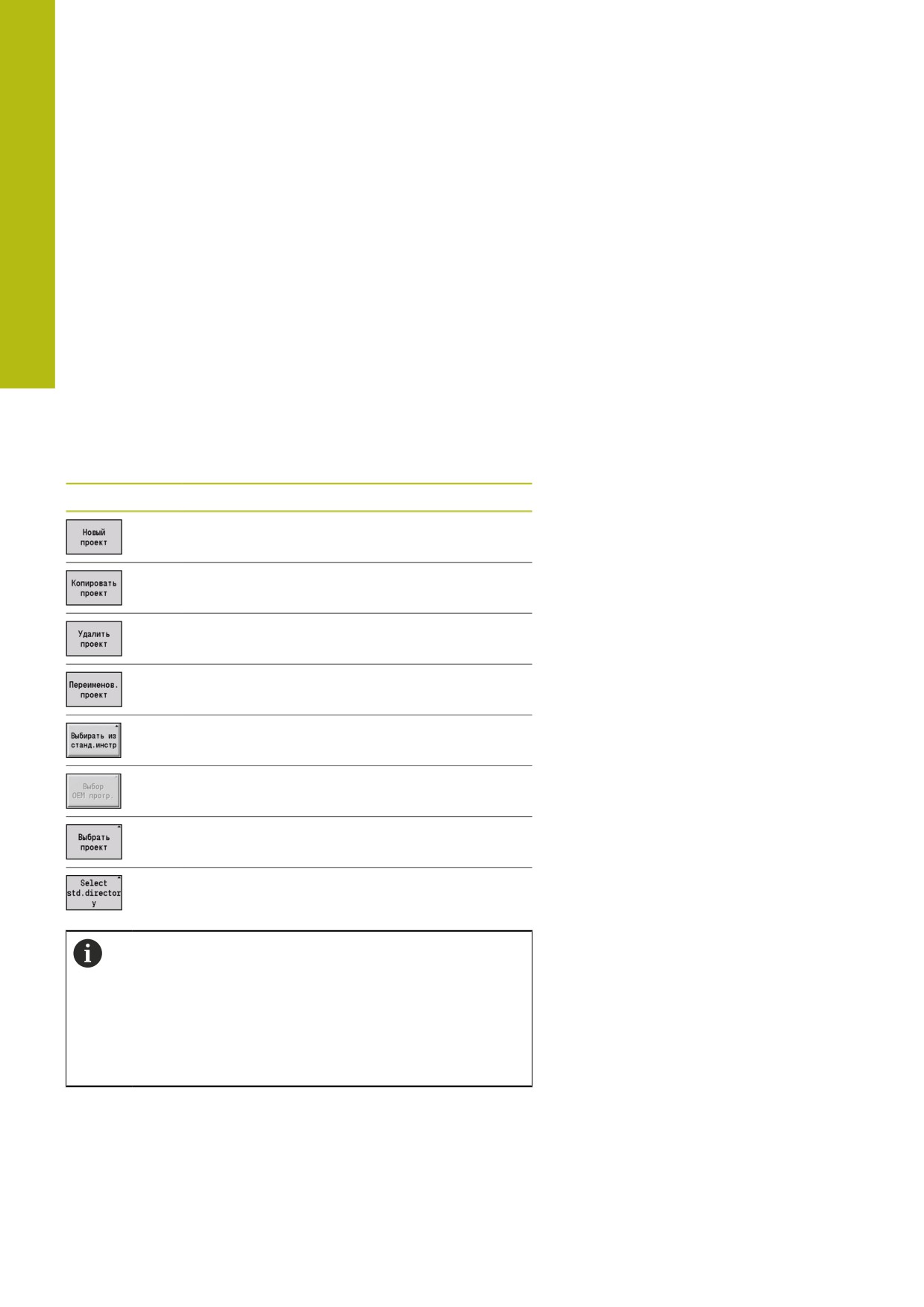
Программные клавиши управления проектами
Создать новый проект
Копировать выделенный проект
Удалить выделенный проект после запроса
Переименовать выделенный проект
Открыть стандартную директорию
Открыть программу созданную производите-
лем станка
Выбрать выделенный проект
Выбрать стандартную директорию
Вы можете выбирать имена проектов произвольно.
Подпапки (dxf, gti, gtz, ncps и Pictures) имеют жестко
заданные имена, менять которые нельзя.
В управлении проектами отображаются
все существующие директории проектов.
Используйте управление файлами для перехода в
соответствующую поддиректорию.
184
Режим работы Станок | Преобразование в DIN
4
4.13
Преобразование в DIN
Преобразованием в DIN называется преобразование
цикловой программы в программу smart.Turn с аналогичной
функциональностью. Такую программу smart.Turn можно
оптимизировать, расширить и т. д.
Выполнение преобразования
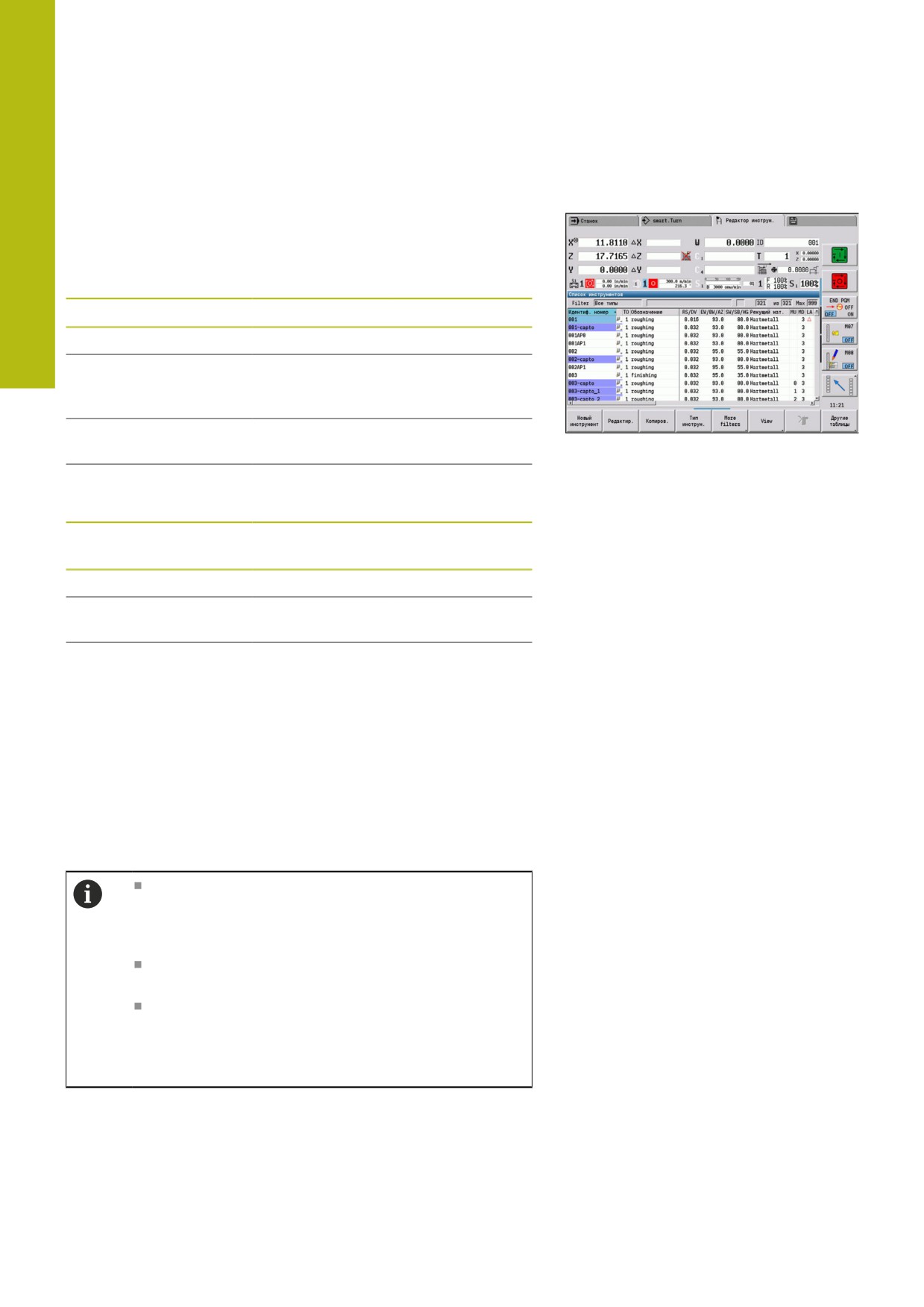
Преобразование в DIN:
Нажмите программную клавишу
Циклов. программа --> DIN (основное меню)
Выберите программу для преобразования
Нажмите программную клавишу
Циклов. программа --> DIN (меню выбора
программ)
Созданная DIN-программа получает имя цикловой программы.
Если при преобразовании система ЧПУ обнаруживает ошибки,
то о них сообщается, и преобразование прерывается.
Если программа с используемым именем открыта в
редакторе smart.Turn, нужно подтвердить преобразование с
помощью программной клавиши Перезапись. Система ЧПУ
перезаписывает открытую в редакторе smart.Turn программу.
185
4
Режим работы Станок | Единицы измерения
4.14
Единицы измерения
Система ЧПУ пользуется метрической или дюймовой
системой мер. Приведённые в таблицах единицы или
позиции после запятой при индикации и вводе применяются в
зависимости от системы мер.
Единицы
Метрические
Дюймовые
Координаты,
мм
дюйм
показания длины,
информация о пути
Подача
мм/оборот или
дюймы/оборот
мм/мин
или дюймы/мин
Скорость резания
м/мин
фут/мин (фут/
мин)
Количество позиций после запятой в данных индикации и
ввода
Метрические
Дюймовые
Данные координат и
3
4
информация о пути
Корректирующие значе-
3
5
ния
Настройка для дюймов/метрических единиц, также
используется для данных индикации и ввода в управлении
инструментами.
Вы можете настроить метры/дюймы в машинном параметре
unitOfMeasure (№ 101101). Изменение настройки метрические
единицы/дюймы вступает в силу немедленно без перезагрузки
управления.
Индикация базового кадра также переключается на дюймы.
Единица измерения жёстко определяется для
каждой управляющей программы, метрические
программы могут отрабатываться в режиме
дюймов и наоборот
Новые программы создаются с настроенной по-
умолчанию единицей измерения
Информация о возможности и способах
переключения разрешения маховичка в
дюймовую систему содержится в руководстве по
эксплуатации станка
186
5
Режим Обучения
5
Р
ежим Обучения | Работа с циклами
5.1
Работа с циклами
Перед использованием циклов следует установить нулевую
точку детали и убедиться, что используемые инструменты
описаны. Машинные данные (инструмент, подача, частота
вращения шпинделя) вводятся в подрежиме Обучение вместе
с другими параметрами цикла. В режиме работы Станок
станочные данные настраиваются перед вызовом циклов.
Данные резания могут быть перенесены
посредством программной клавиши
Предлог. технология из технологической базы
данных. Для доступа в этот банк каждому циклу
присвоен тип обработки.
Работа с отдельным циклом производится следующим
образом:
Установите вершину инструмента при помощи маховичка
или клавиш перемещения на начальную точку цикла (только
в режиме работы Станок)
Выберите и запрограммируйте цикл
Проверьте выполнение цикла графически
Отработайте цикл
Сохраните цикл (только в подрежиме Обучение)
Начальная точка цикла
Выполнение цикла в режиме работы Станок начинается с
текущей позиции инструмента.
В подрежиме Обучение задайте начальную точку в параметрах
цикла. Система ЧПУ выполняет перемещение к этой точке
перед началом отработки цикла по кратчайшему пути
(диагонально) на ускоренном ходу.
УКАЗАНИЕ
Осторожно, опасность столкновения!
Система ЧПУ не выполняет автоматической проверки
столкновений между инструментом и деталью. Во время
движения подвода существует риск столкновения!
При необходимости, запрограммируйте дополнительное
перемещение в безопасную позицию
188

Режим Обучения | Работа с циклами
5
Вспомогательные рисунки
Вспомогательные рисунки объясняют функции и параметры
циклов. Они показывают, как правило, внешнюю обработку.
При помощи клавиши с тремя стрелками
можно осуществлять переход между
вспомогательными рисунками для внешней и
внутренней обработки.
Изображения на вспомогательных рисунках:
штриховая линия: быстрый ход
сплошная линия: ход подачи
Размерная линия с размерной стрелкой с одной стороны:
"направленный размер" - знак числа определяет
направление
Размерная линия с размерной стрелкой с обеих сторон:
"абсолютный размер" - знак числа не имеет значения
Макросы DIN
Макросы DIN (циклы DIN) являются DIN-подпрограммами.
Дополнительная информация: "Циклы DIN", Стр. 435
Вы можете встраивать DIN макросы в цикловые программы.
Макросы DIN не должны содержать смещений нулевых точек.
УКАЗАНИЕ
Осторожно, опасность столкновения!
В подрежиме Обучение после выполнения циклов DIN
(макроса DIN) все содержащиеся в них смещения нулевых
точек сбрасываются. При последующей обработке
существует опасность столкновения!
Используйте DIN-циклы без смещений нулевой точки
Графическая проверка (моделирование)
Перед отработкой цикла проверьте графически элементы
контура и проходы обработки.
Дополнительная информация: "Подрежим моделирования",
189
5
Р
ежим Обучения | Работа с циклами
Слежение за заготовкой в подрежиме Обучение
Функция отслеживания заготовки обновляет исходные
данные заготовки с каждым шагом обработки. Токарные
циклы учитывают фактический контур заготовки для
расчета траектории подачи и обработки. Таким образом
можно предотвратить холостые проходы и оптимизировать
траекторию подачи.
Чтобы активировать функцию отслеживания контура в
подрежиме Обучение запрограммируйте заготовку и выберите
в параметре ввода RG с отслеживанием заготовки.
Дополнительная информация: "Циклы заготовки", Стр. 198
Когда слежение за заготовкой активно, вы можете
использовать также модальные функции, как напр.
"Прерванная подача" или "Смещение нулевой точки".
Слежение за заготовкой возможно только в
отношении токарной обработки и центрового
сверления.
Отработка цикла с активным слежением за заготовкой (RG: 1):
Первое нажатие NC-старт выполняет поиск начального
кадра выбранного цикла
Следующее нажатие NC-старт выполняет команды М (напр.,
направление вращения)
Следующее нажатие NC-старт позиционирует инструмент в
соответствии с последними заданными координатами (напр.
точка смены инструмента)
При следующем нажатии NC-старт отрабатывается
выбранный цикл
Клавиши циклов
Запрограммированный цикл запускается на отработку
нажатием клавиши NC-старт. NC-стоп прерывает текущий
цикл. Во время нарезания резьбы при нажатии NC-стоп
инструмент сначала поднимается и затем останавливается.
Цикл необходимо запустить заново.
Во время прерывания цикла вы можете:
Продолжить отработку программы с помощью клавиши
NC-Старт При этом отработка цикла продолжается всегда с
места его прерывания, даже если вы переместили оси
Перемещать оси при помощи клавиш ручного перемещения
или маховичков
Завершить обработку при помощи программной клавиши
НАЗАД.
190
Режим Обучения | Работа с циклами
5
Функции переключения (M-функции)
Система ЧПУ генерирует для отработки цикла необходимые
функции переключения.
Направление вращения шпинделя задается в параметрах
инструмента. Циклы на основании параметров инструмента
генерируют функции переключения шпинделя (M3 или M4).
Следуйте указаниям инструкции по обслуживанию
станка!
Возможно, что на вашем станке для перечисленных
функций действуют другие М-команды.
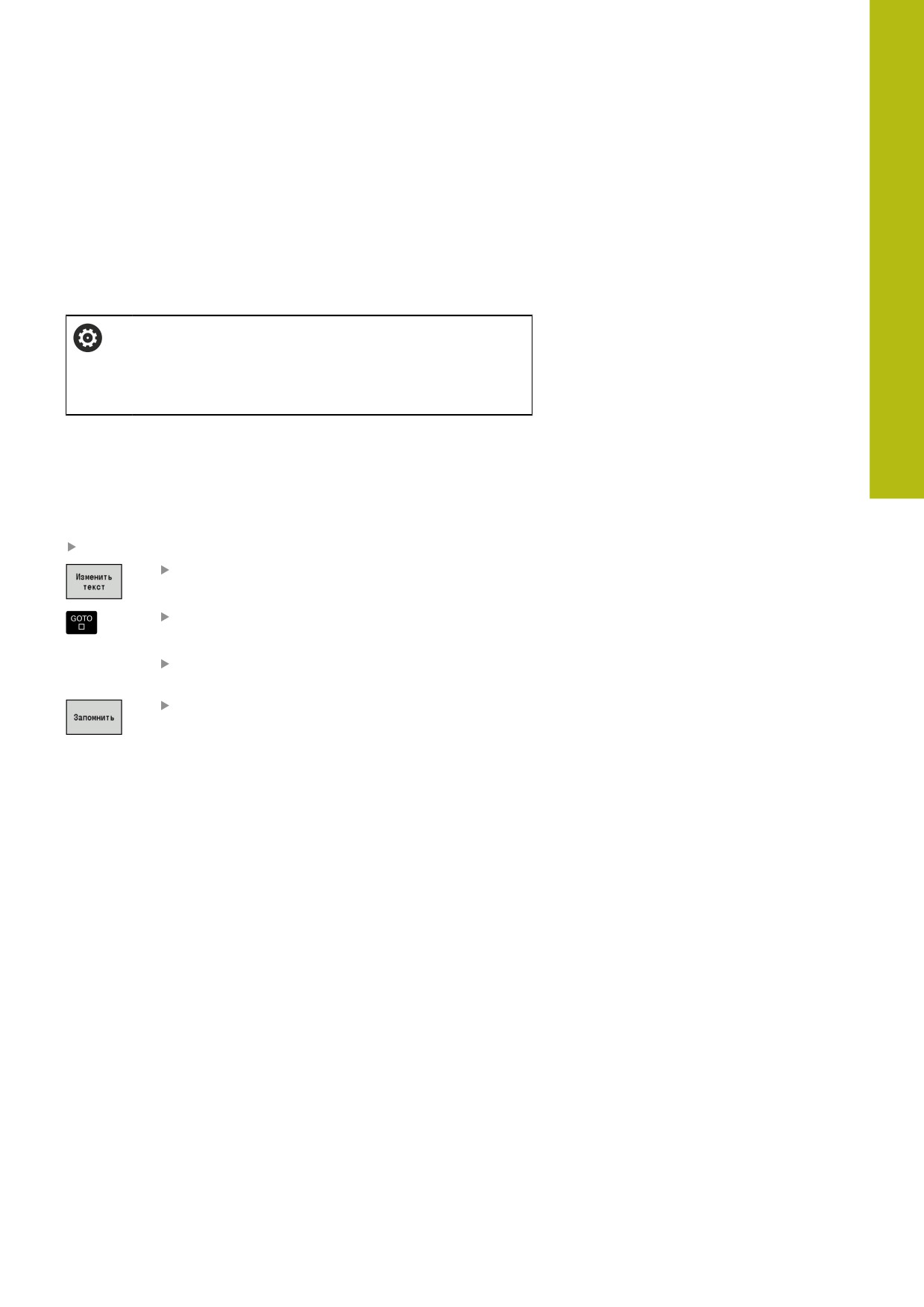
Комментарии
К существующему циклу можно добавить комментарий.
Комментарий размещается под циклом в [...].
Добавление или изменение комментария:
Создайте и выберите цикл
Нажмите программную клавишу
Изменить текст
Нажмите клавишу GOTO, для вывода на экран
буквенной клавиатуры
При помощи появившейся буквенной
клавиатуры введите комментарий
Сохраните комментарий
191
5
Режим Обучения | Работа с циклами
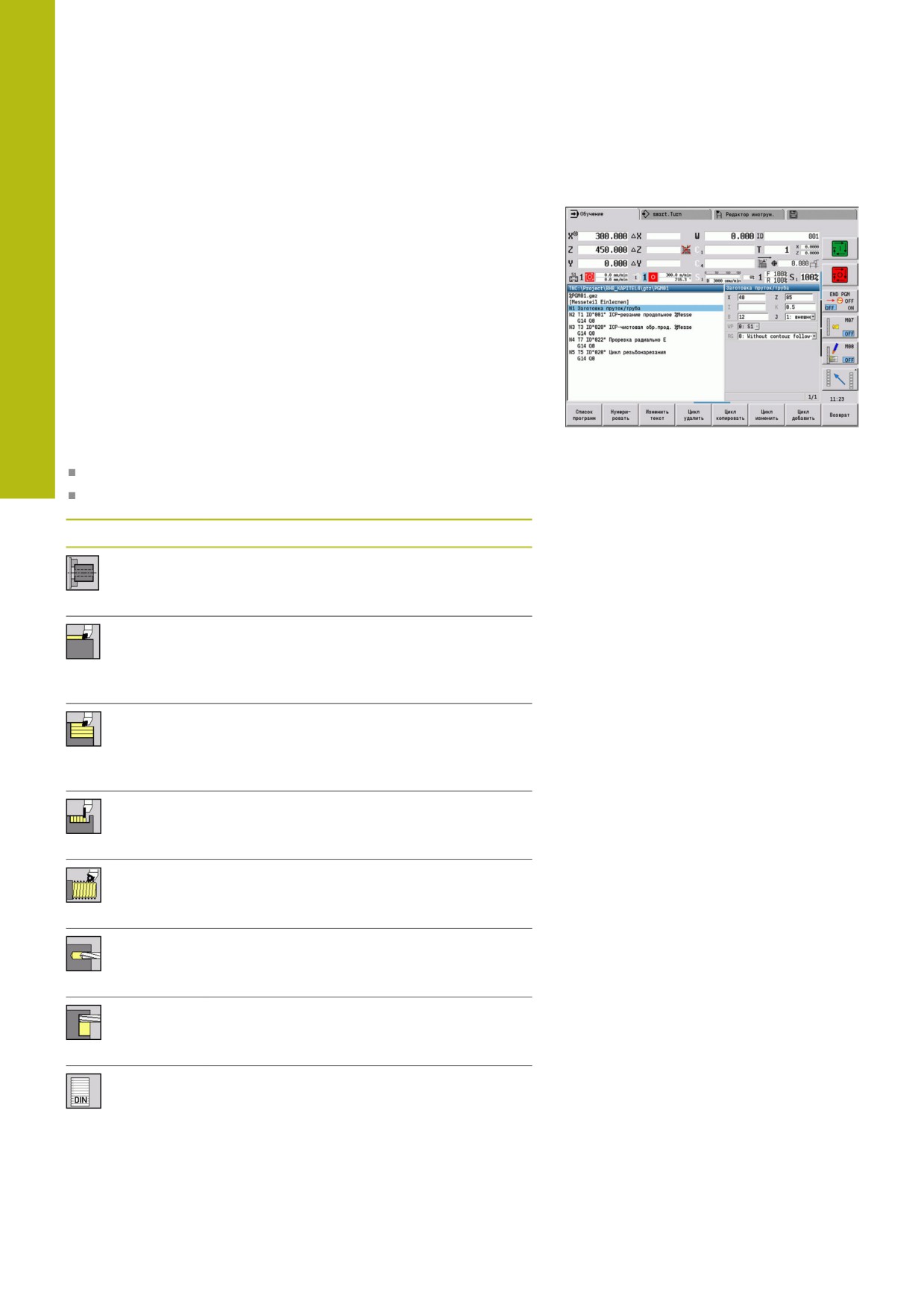
Меню циклов
Главное меню отображает группы циклов. После выбора
группы появляются пункты меню циклов.
Для сложных контуров используйте ICP, а для технологически
сложной обработки - макросы DIN. Имена ICP-контуров или
DIN-макросов находятся в программе циклов в конце строки
цикла.
Некоторые циклы имеют необязательные параметры.
Только если вы вводите эти параметры, то изготавливаются
соответствующие элементы контура. Буквенные обозначения
необязательных или определённых "по-умолчанию"
параметров выделены серым шрифтом.
Следующие параметры используются только в подрежиме
Обучение:
Начальная точка X, Z
Станочные данные S, F, T и ID
Пункт меню
Группы циклов
Дефинирование загатовки
Определение стандартной или ICP-
заготовки
Отдельные проходы
Позиционирование на ускоренном ходу,
линейные и круговые отдельные прохо-
ды, фаска и скругление
Циклы снятия стружки продоль-
но/поперечно
Циклы для черновой и чистовой, продоль-
ной и поперечной обработки
Циклы прорезки
Циклы для проточки, прорезной обработ-
ки контура, выточки и отрезки
Резьбонарезание
Циклы резьбонарезания, вытачивания и
перенарезания резьбы
Сверление
Циклы сверления и обработки шаблонов
для торцовой и боковой поверхности
Фрез.
Циклы фрезерования и обработки шабло-
нов для торцовой и боковой поверхности
Цикл ДИН
Интеграция DIN-макросов
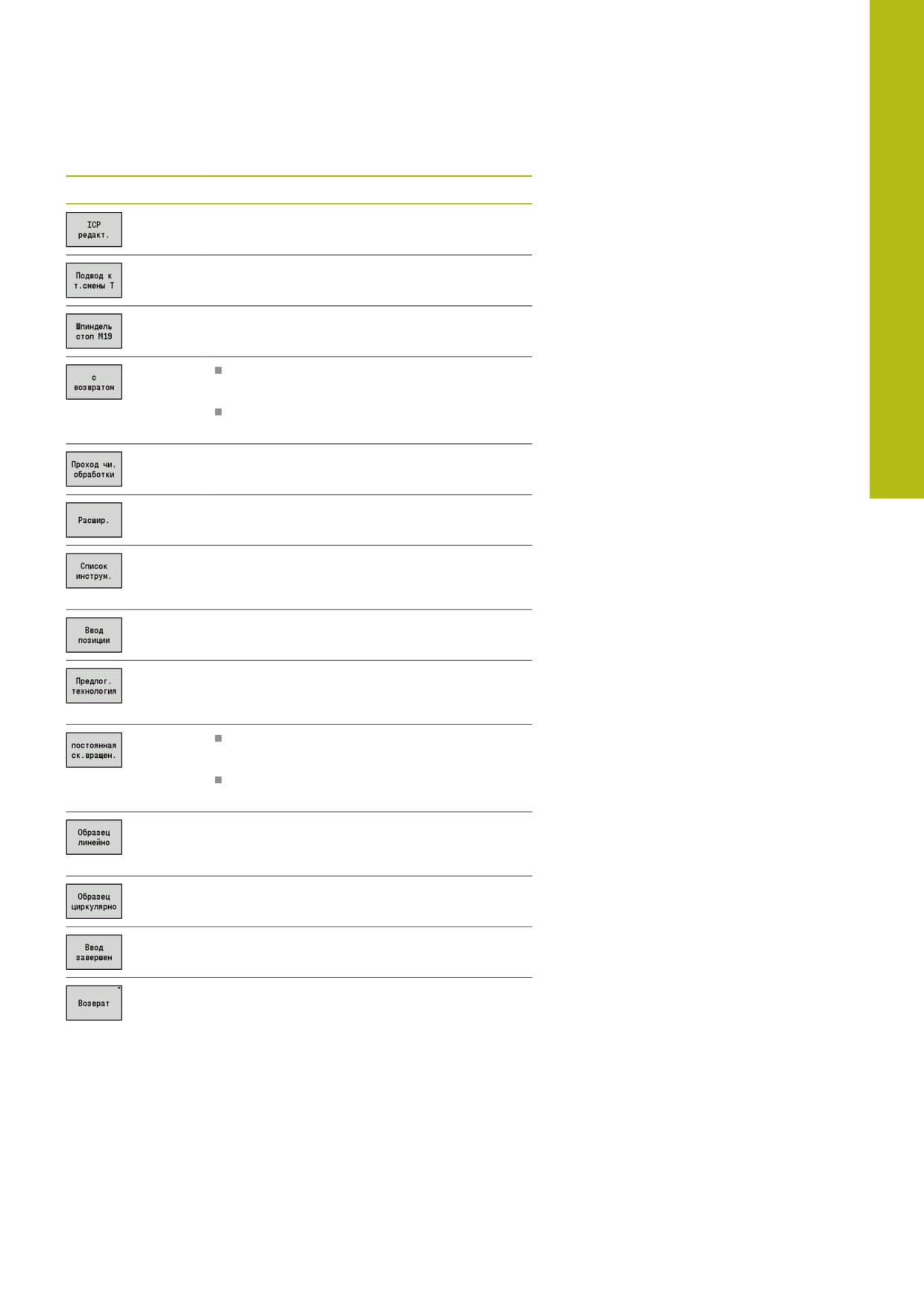
Программные клавиши при программировании циклов: в
зависимости от типа цикла установите вариант цикла при
помощи программных клавиш.
192
Режим Обучения | Работа с циклами
5
Программные клавиши при программировании циклов
Вызов интерактивного ввода контуров
Подвод к точке смены инструмента
Активация позиционирования шпинделя
(M19)
Вкл.: инструмент возвращается к точке
старта
Выкл.: инструмент останавливается в
конце цикла
Переключение на проход чистовой
обработки
Переключение на расширенный режим
Открытие списка револьверной головки
и инструментов. Вы можете перенести
инструмент из списка.
Сохранение фактических позиций X и Z в
подрежиме Обучение
Внесение предлагаемых значений для
подачи и скорости резания из базы
данных
Вкл.: постоянная частота вращения
[об/мин]
Выкл.: постоянная скорость резания
(м/мин)
Линейные шаблоны сверления и
фрезерования на торцевой и боковой
поверхности
Круговые шаблоны сверления и фрезеро-
вания на торцевой и боковой поверхности
Сохранение введенных или измененных
значений
Прерывание текущего диалога
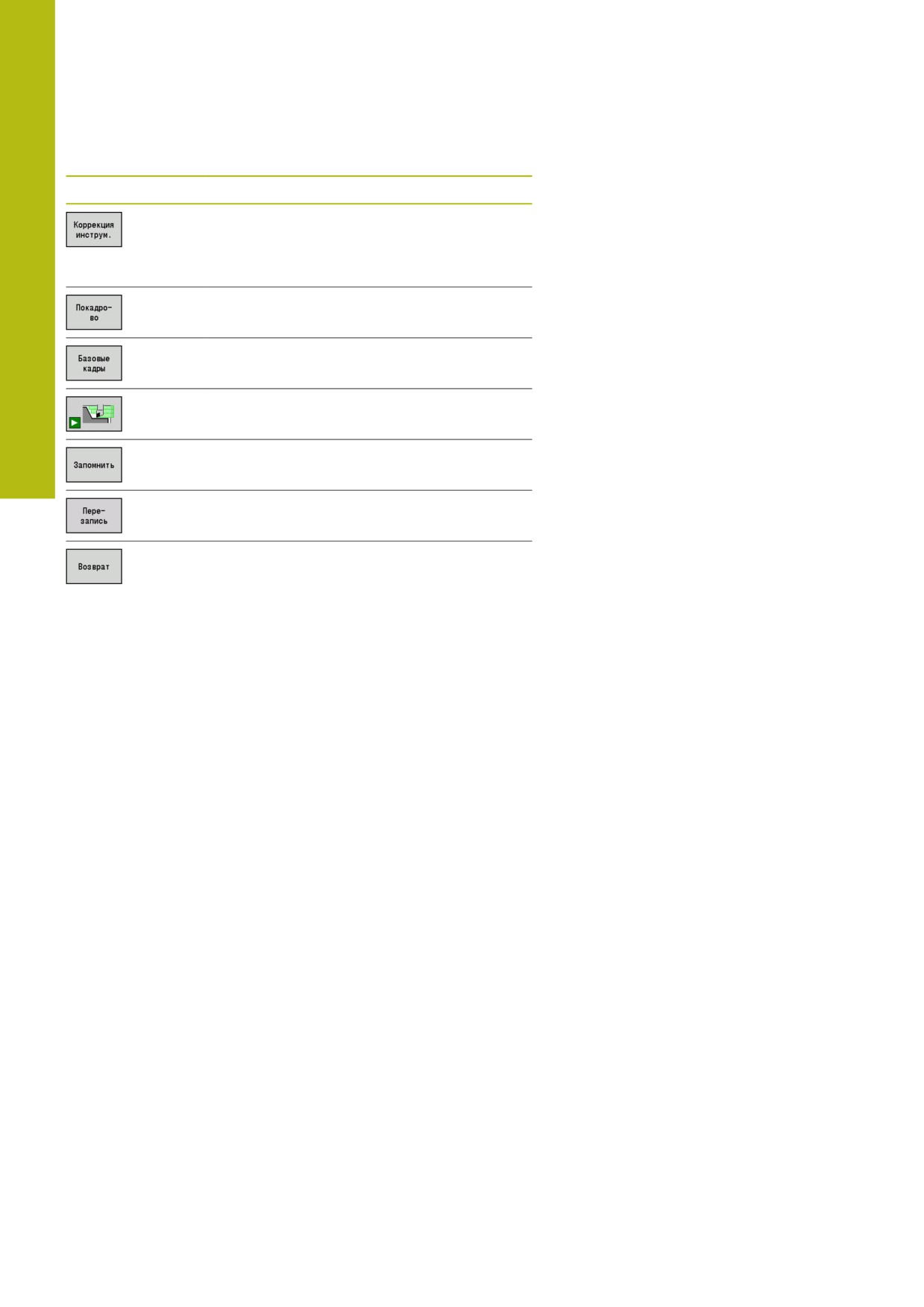
Если вы закончили цикл при помощи программной клавиши
Ввод завершен, появляется следующая панель программных
клавиш.
193
5
Режим Обучения | Работа с циклами
Программные клавиши при программировании циклов
Коррекция инструмента
Дополнительная информация: "Коррек-
ции инструмента в подрежиме «Обуче-
ние»", Стр. 195
Отработать цикл покадрово
Показать базовые кадры
Запустить моделирование
Сохранить цикл (только при
Цикл добавить)
Перезаписать цикл (только при
Цикл изменить)
Возврат к описанию цикла
194
Режим Обучения | Работа с циклами
5
Коррекции инструмента в подрежиме «Обучение»
Коррекции инструмента в подрежиме Обучение
Вы можете либо установить значения коррекция при помощи
маховичка, либо внести их в поле диалога.
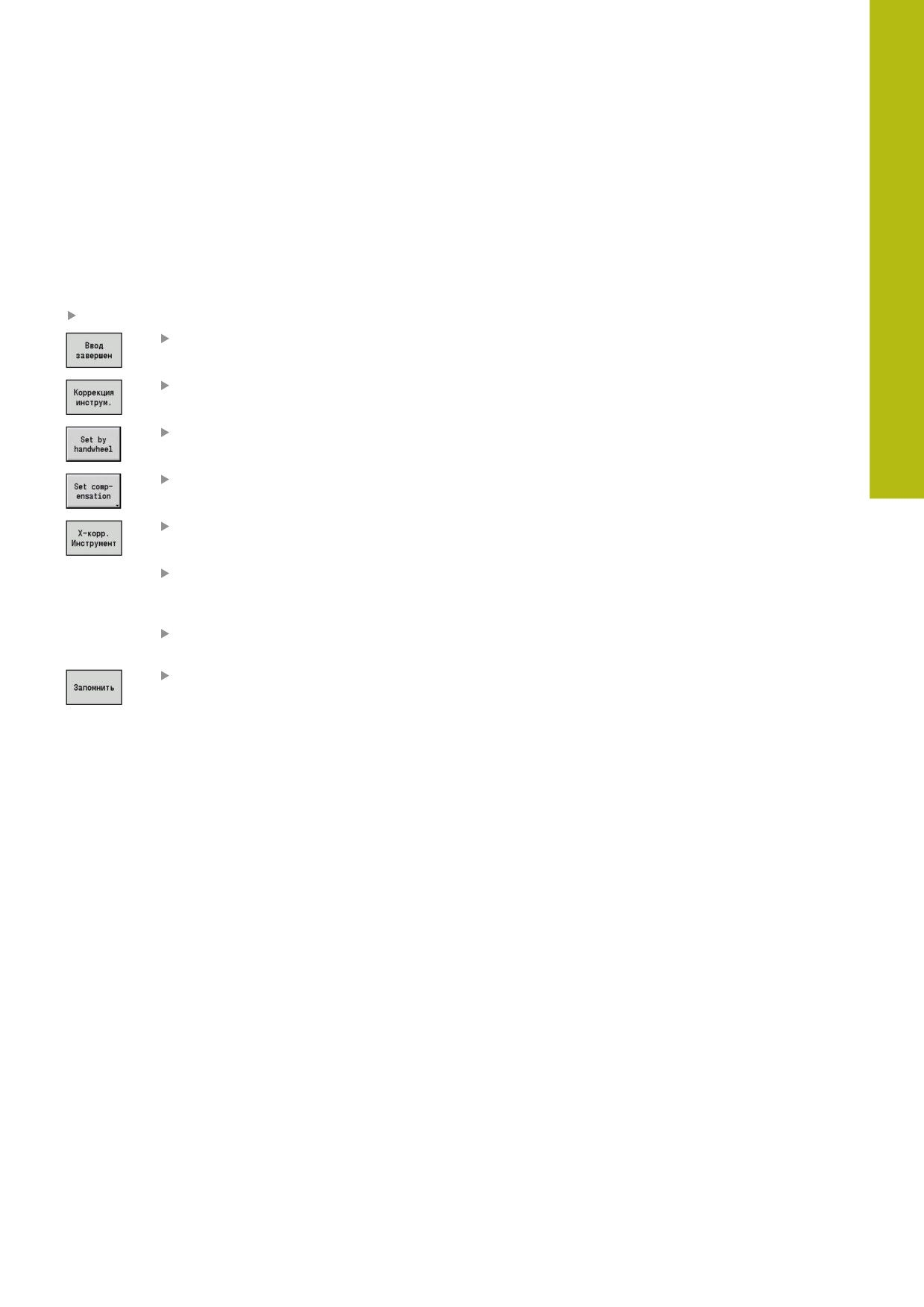
Ввод коррекции инструмента:
Определите цикл
Нажмите программную клавишу
Ввод завершен
Нажмите программную клавишу
Коррекция инструмента
Нажмите программную клавишу
Коррекц. маховичком
Или нажмите программную клавишу
Установить коррекц.
Нажмите программную клавишу
Корр. инструмента X (или Z)
Определите значение коррекции с помощью
маховичка - вывод значения производится в
индикации остаточного пути
Или введите значение коррекции dx (или dz,
dy)
Нажмите программную клавишу Запомнить
или Перезаписывать
195
5
Режим Обучения | Работа с циклами
Адреса, использующиеся во многих циклах
Безопасное расстояние G47
Безопасные расстояния используются для траекторий подвода
и отвода. Если в цикле учитывается безопасное расстояние, то
в диалоговом окне вы найдёте параметр G47.
Значение по умолчанию:
Дополнительная информация: "Список параметров станка",
Безопасные расстояния SCI и SCK
Безопасные расстояния SCI и SCK предусмотрены
для траекторий подвода и отвода циклов сверления и
фрезерования.
SCI: безопасное расстояние в плоскости обработки
SCK: безопасное расстояние в направлении врезания
Значение по умолчанию:
Дополнительная информация: "Список параметров станка",
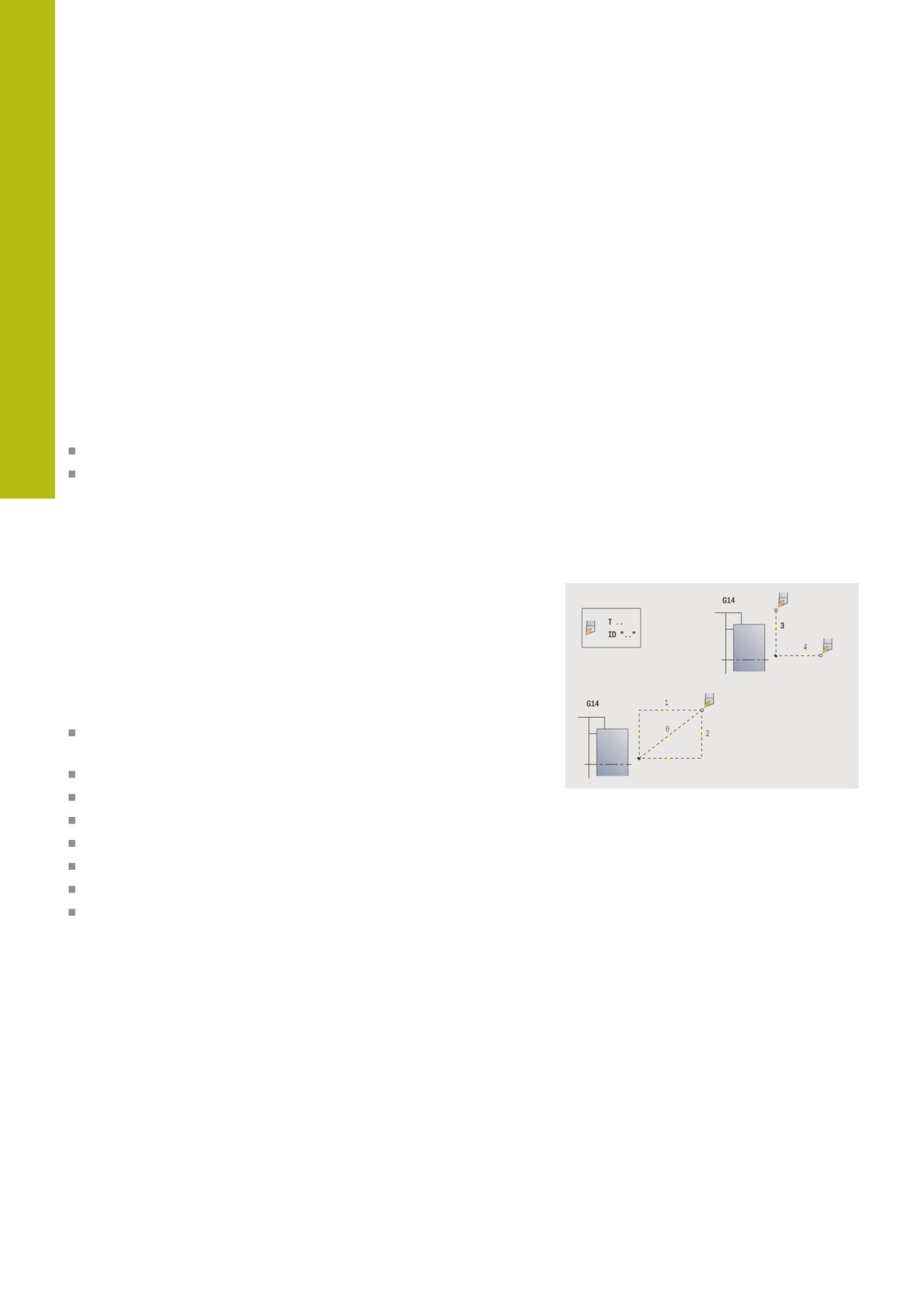
Точка смены инструмента G14
При помощи параметра G14 в конце цикла вы программируете
позиционирование суппорта в сохраненную позицию смены
инструмента.
Дополнительная информация: "Установка точки смены
инструмента", Стр. 140
На подвод к точке смены инструмента можно повлиять
следующим образом:
ось отсутствует (не перемещаться в точку смены
инструмента)
0: одновременно (по умолчанию)
1: сначала X, потом Z
2: сначала Z, потом Х
3: только Х
4: только Z
5: только Y (зависит от станка)
6: одновременно с Y (зависит от станка)
196

Режим Обучения | Работа с циклами
5
Ограничения резания SX, SZ
При помощи адресов SX и SZ можно ограничивать
обрабатываемую область контура в направлениях X и Z.
Обрабатываемый контур обрезается на этих позициях в
зависимости от положения инструмента в начале цикла.
Аддитивная коррекция Dxx
При помои адреса Dxx вы активируете дополнительную
коррекцию для всего цикла. xx обозначает номера коррекции
1-16. Аддитивная коррекция снова выключается в конце цикла.
197
5
Режим Обучения | Циклы заготовки
5.2
Циклы заготовки
Пункт меню
Значение
При помощи циклов определения заготовки
вы описываете заготовку и её закрепление.
Они не влияют на обработку.
Контуры заготовки отображаются в режиме
моделирования обработки.
Пункт меню
Циклы определения заготовки
Заготовка пруток/труба
Задание стандартной заготовки
Контур заготовки ICP
Свободное описание заготовки при
помощи ICP
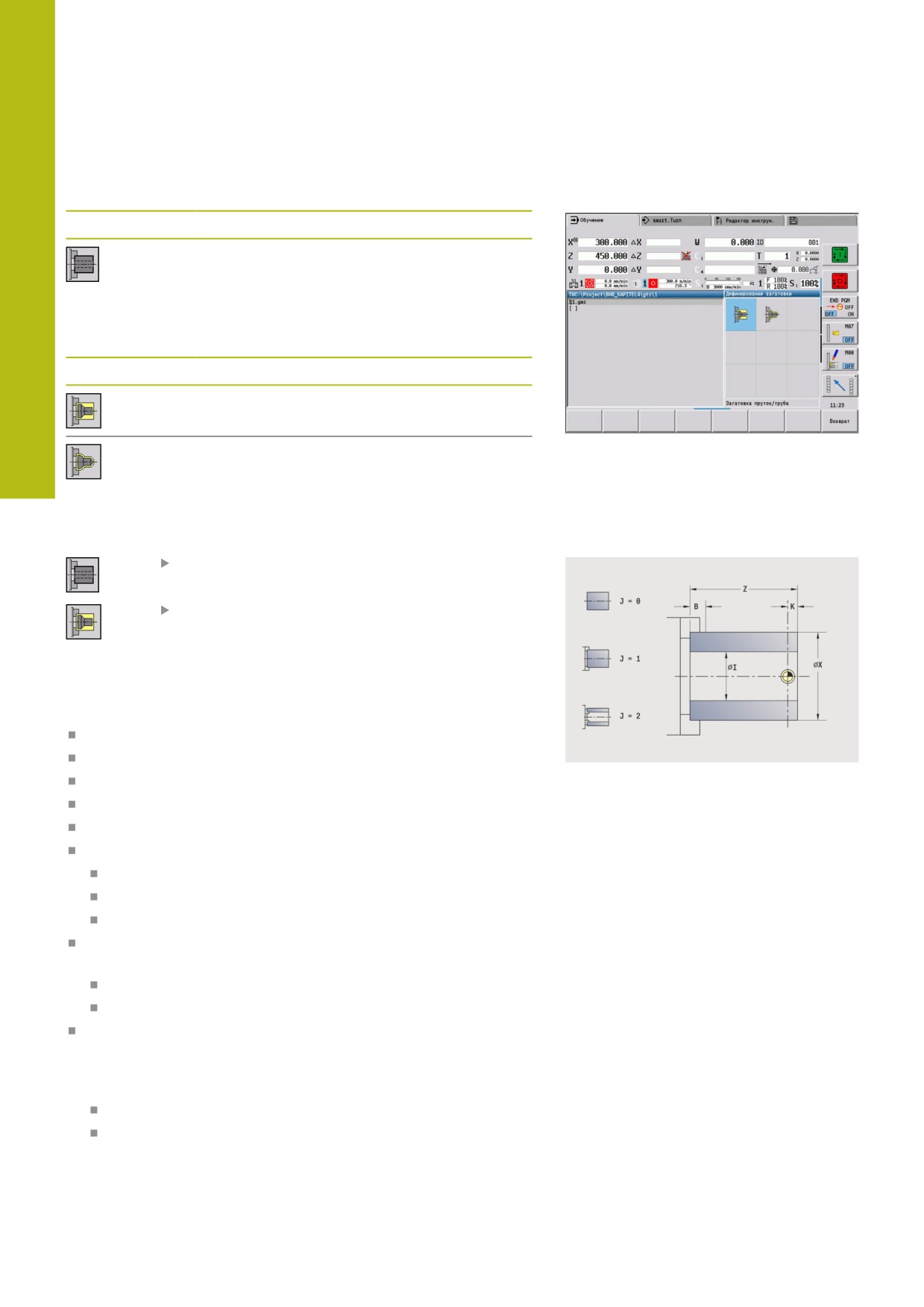
Загатовка пруток/труба
выберите Дефинирование загатовки
Выберите Заготовка пруток/труба
Цикл описывает заготовку и состояние зажима. Эта
информация используется в подрежиме Моделирование.
Параметры цикла:
X: Наружной диаметр
Z: Длина - включая припуск на торце и область зажима
I: Внутренний диаметр
K: Правый кант - припуск на торце
B: Диапазон закрепления
J: Вид закрепления
0: не закрепленная
1: внешне закрепленная
2: внутри закрепленная
WP: Номер шпинделя - индикация того, каким шпинделем
для детали будет отрабатываться цикл (зависит от станка)
Главный привод
Противошпиндель для обработки задней поверхности
RG: Актив. отслеживание контура - отслеживание контура
для подрежима Обучение
Дополнительная информация: "Слежение за заготовкой в
подрежиме Обучение", Стр. 190
0: без отслеживания контура
1: с отслеживанием контура
198
Режим Обучения | Циклы заготовки
5
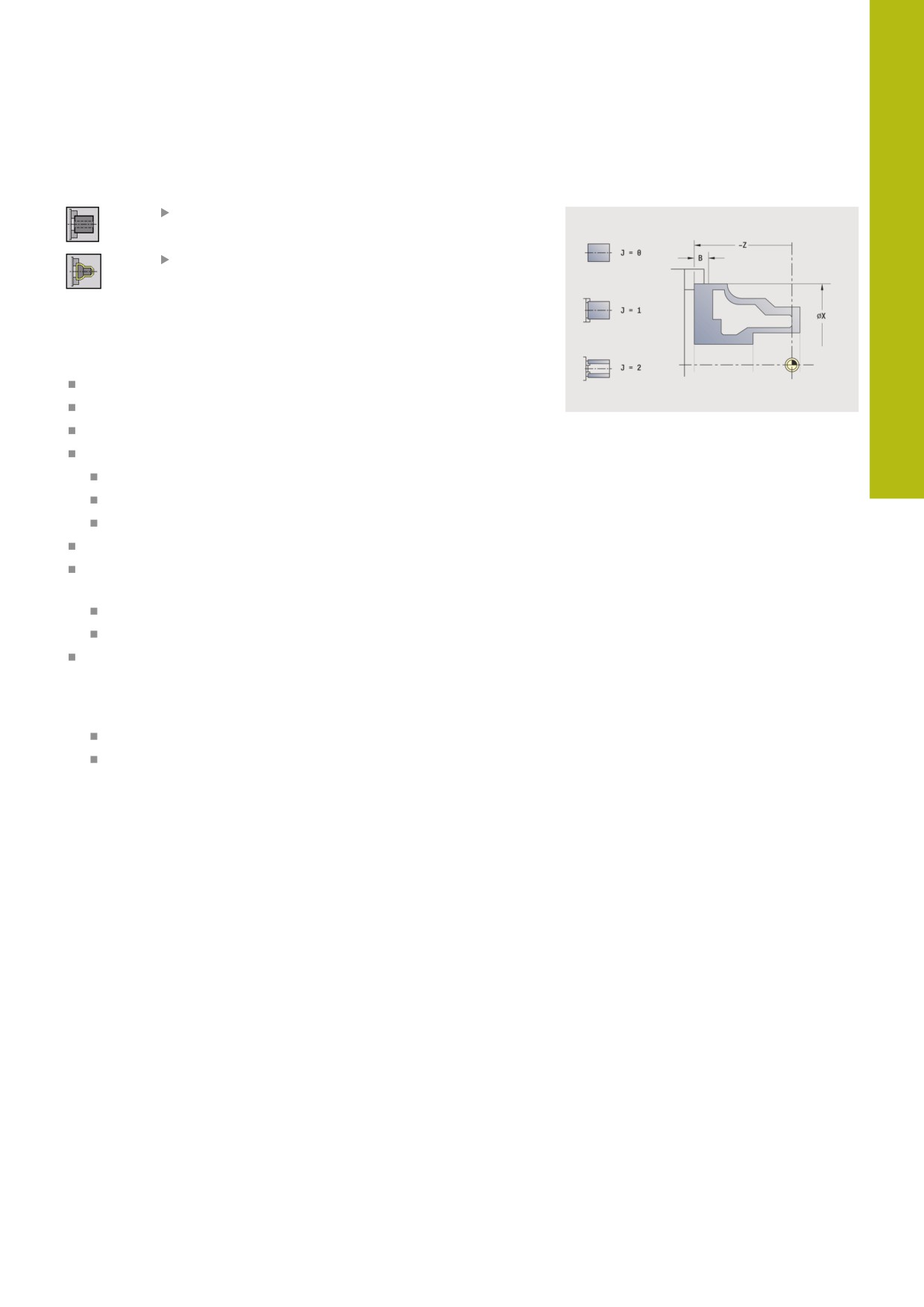
Контур заготовки ICP
выберите Дефинирование загатовки
Выберите Контур заготовки ICP
Цикл описывает заготовку и состояние зажима. Эта
информация используется в подрежиме Моделирование.
Параметры цикла:
X: Диаметр закрепления
Z: Позиция закрепления на Z
B: Диапазон закрепления
J: Вид закрепления
0: не закрепленная
1: внешне закрепленная
2: внутри закрепленная
RK: ICP номер контура
WP: Номер шпинделя - индикация того, каким шпинделем
для детали будет отрабатываться цикл (зависит от станка)
Главный привод
Противошпиндель для обработки задней поверхности
RG: Актив. отслеживание контура - отслеживание контура
для подрежима Обучение
Дополнительная информация: "Слежение за заготовкой в
подрежиме Обучение", Стр. 190
0: без отслеживания контура
1: с отслеживанием контура
199
5
Режим Обучения | Циклы отдельных проходов
5.3
Циклы отдельных проходов
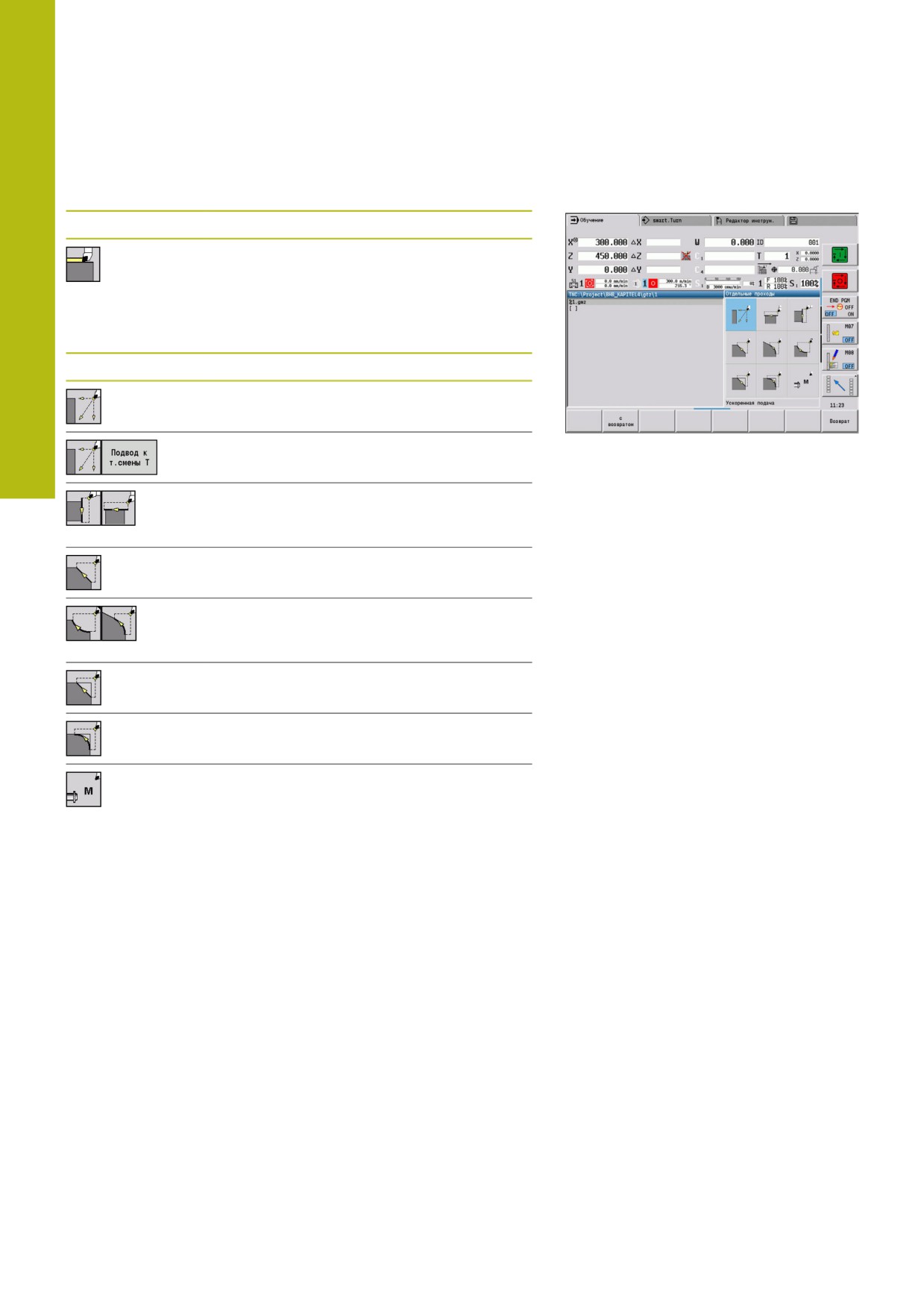
Пункт меню
Значение
При помощи циклов отдельных проходов
вы можете перемещаться на ускоренном
ходу, выполнять отдельные линейные или
круговые проходы, изготавливать фаски
или скругления и вводить M-функции.
Пункт меню
Циклы отдельных проходов
Ускоренная подача позиционирование
Точка смены инстр.
Линейная обраб.продольная/Линейная
обраб. торцервая отдельный продоль-
ный/поперечный проход
Линейная обраб.под углом отдельный
диагональный проход
Круговая обработка отдельный круговой
проход (направление прохода - см. пункт
меню)
Изготовить Фаска
Изготовить Закругление
Вызвать M-функция
200
Режим Обучения | Циклы отдельных проходов
5
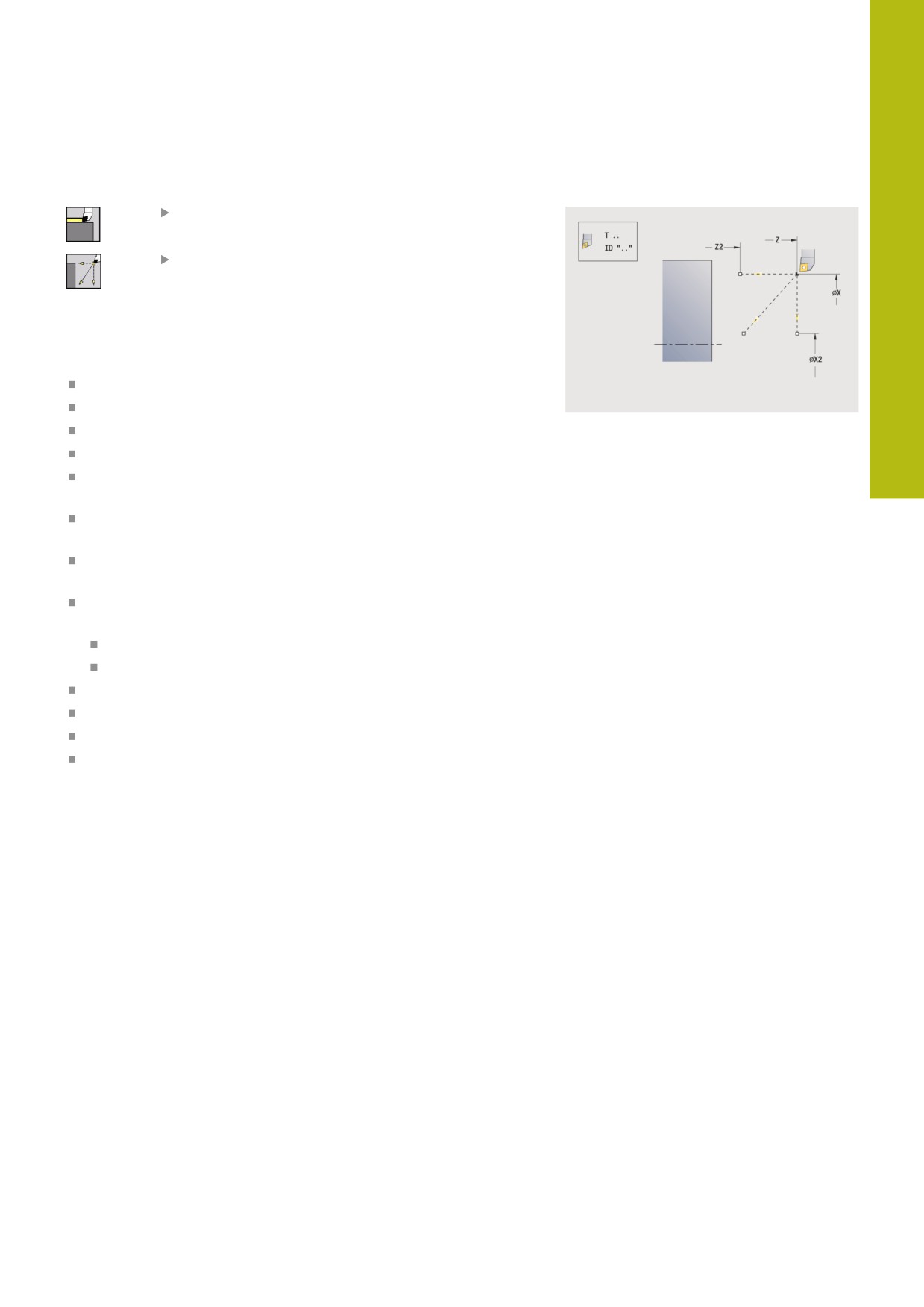
Уск.подача позиционирования
Выберите Отдельные проходы
Выберите Уск.подача позиционирования
Инструмент перемещается на ускоренном ходу от Точка старта
к Целевая точка.
Параметры цикла:
X, Z: Точка старта
X2, Z2: Целевая точка
T: Номер инструмента — номер места в револьвере
ID: Идентиф.номер
MT: M после T: M-функция, которая отрабатывается после
вызова инструмента T
MFS: M в начале: M-функция, которая отрабатывается в
начале обработки
MFE: M в конце: M-функция, которая отрабатывается в конце
обработки
WP: Номер шпинделя - индикация того, каким шпинделем
для детали будет отрабатываться цикл (зависит от станка)
Главный привод
Противошпиндель для обработки задней поверхности
BW: Угол по оси B (зависит от станка)
CW: Перевернуть инструмент (зависит от станка)
HC: Колодочный тормоз (зависит от станка)
DF: Дополнительная функция (зависит от станка)
201
5
Режим Обучения | Циклы отдельных проходов
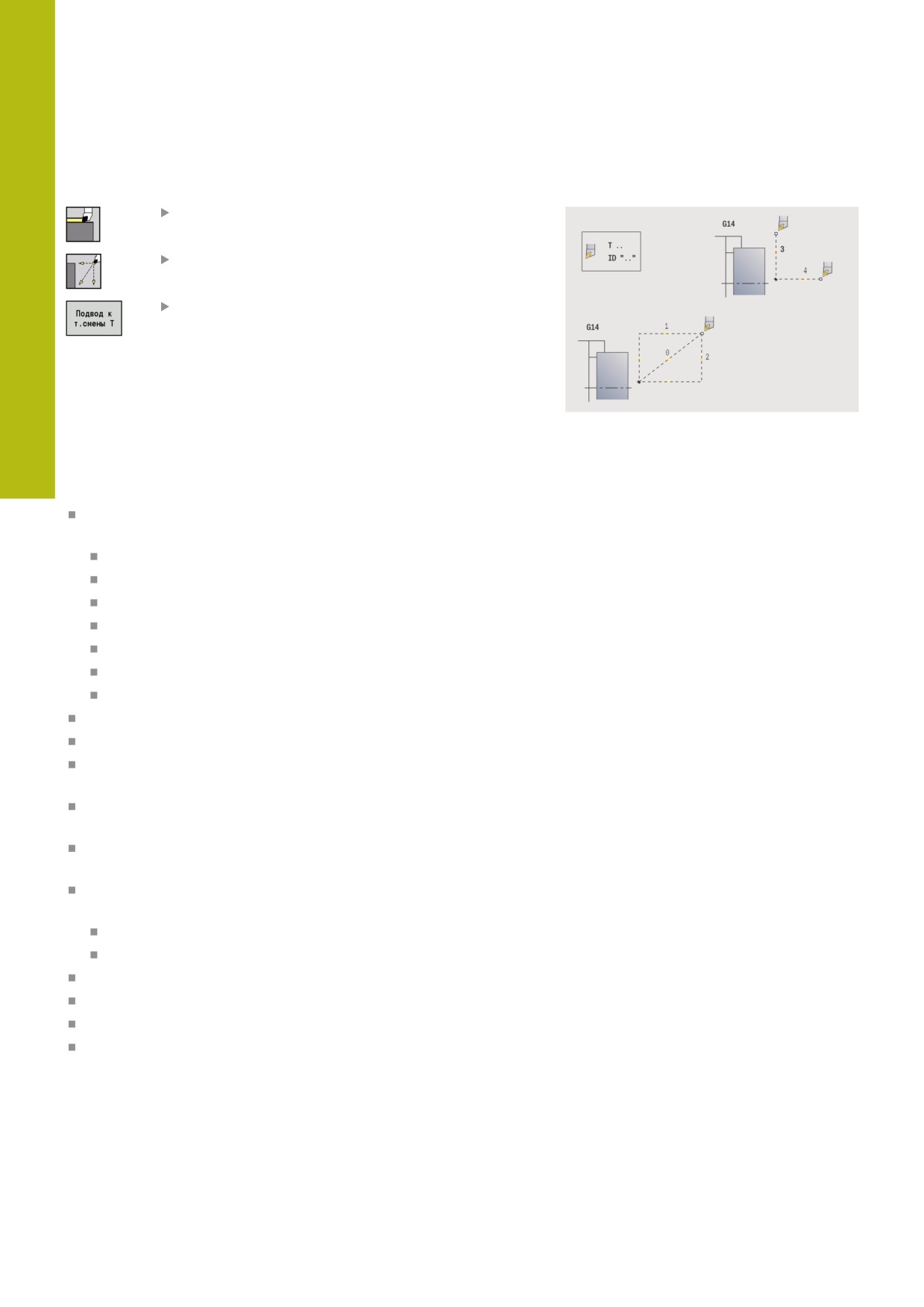
Подвод к точке смены инструмента
Выберите Отдельные проходы
Выберите Уск.подача позиционирования
Нажмите программную клавишу
Подвод к т.смены Т
Инструмент перемещается на ускоренном ходу из текущей
позиции к Точка смены инстр..
Дополнительная информация: "Точка смены инструмента
G14", Стр. 196
После достижения точки смены инструмента выполняется
смена на T.
Параметры цикла:
G14: Точка смены инстр. - последовательность (по
умолчанию: 0)
0: одновременно (диагональный путь перемещения)
1: сначала X, потом Z
2: сначала Z, потом Х
3: только Х
4: только Z
5: только Y (зависит от станка)
6: одновременно с Y (зависит от станка)
T: Номер инструмента — номер места в револьвере
ID: Идентиф.номер
MT: M после T: M-функция, которая отрабатывается после
вызова инструмента T
MFS: M в начале: M-функция, которая отрабатывается в
начале обработки
MFE: M в конце: M-функция, которая отрабатывается в конце
обработки
WP: Номер шпинделя - индикация того, каким шпинделем
для детали будет отрабатываться цикл (зависит от станка)
Главный привод
Противошпиндель для обработки задней поверхности
BW: Угол по оси B (зависит от станка)
CW: Перевернуть инструмент (зависит от станка)
HC: Колодочный тормоз (зависит от станка)
DF: Дополнительная функция (зависит от станка)
202
содержание .. 3 4 5 6 ..