содержание .. 1 2 3
Вертикальный обрабатывающий центр ABAMET (Модель:VF). Инструкция оператора (V3.0) - часть 3
Примечание!
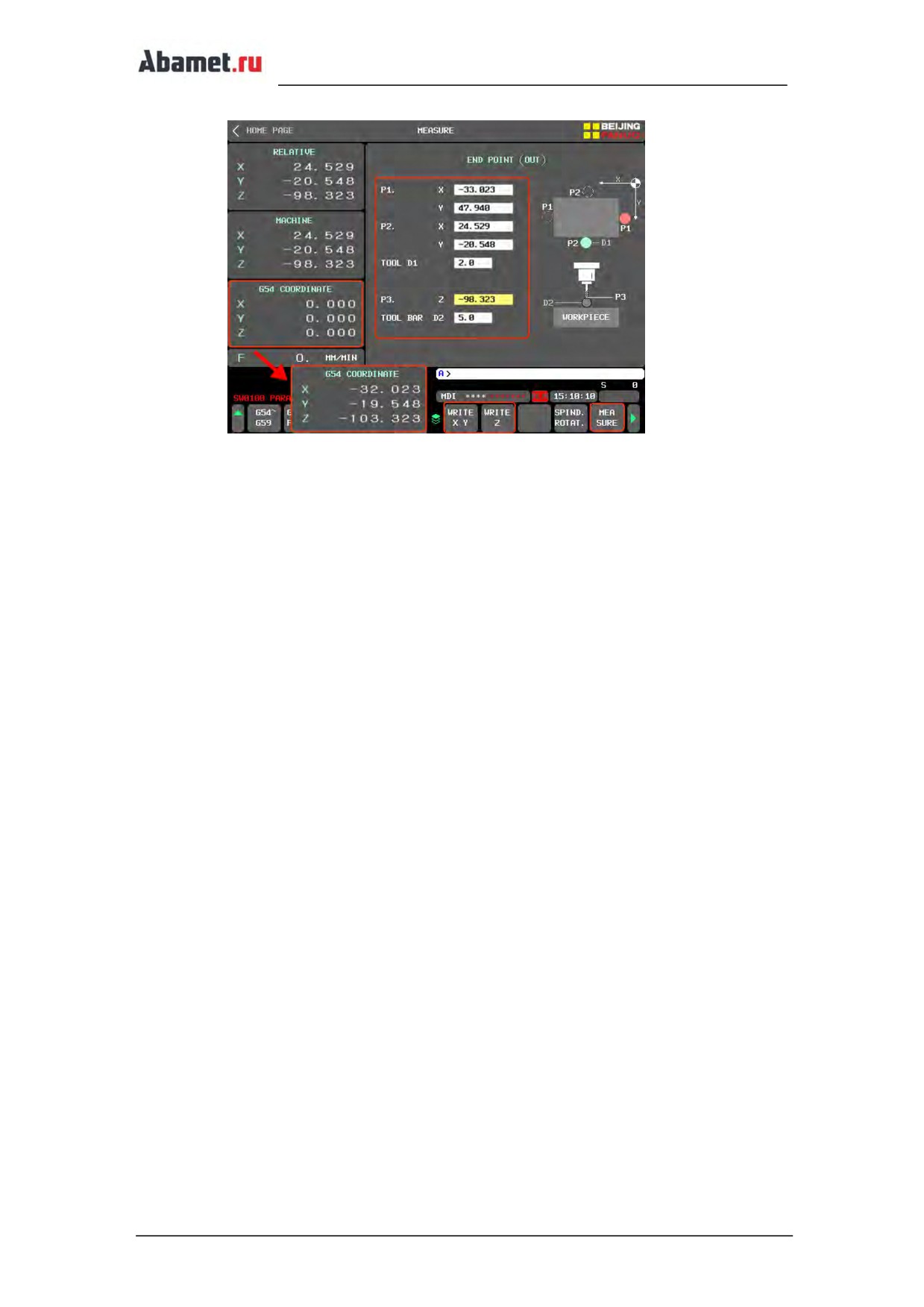
"POINT(OUT)", используется для установления системы координат заготовки с выемкой͘
Метод работы такой же, как и "POINT(OUT)"͘
5.8.8 Привязка заготовки в центр
Если вам нужно установить центр обрабатываемой детали на плоскости XY в качестве
начала координат, вы можете использовать метод привязки "CENTER"͘
① В режиме JOG или MPG переместите инструмент в точку P1 (см͘ эскиз на рисунке)
так, чтобы инструмент касался левой стороны заготовки͘
② Переместите курсор в окно "P1͘ X", нажмите программную клавишу [ME SURE
в нижней части экрана, и координаты осей X текущей машинной системы координат
будут записаны в P1͘
③ Переместите инструмент в точку P2 так, чтобы инструмент касался правой
стороны заготовки͘
④ Переместите курсор в окно "P2͘ X", нажмите программную клавишу [ME SURE
в нижней части экрана, и координаты осей X текущей машинной системы координат
будут записаны в P2͘
⑤ Используя ту же инструкцию, измерьте координаты оси Y в системе координат
станка в точках P3 и P4͘
⑥ Если для настройки используется настроечная панель инструмента по оси Z, вам
необходимо ввести значение диаметра панели настройки инструмента в "TOOL B R D2͘
⑦ Перемещайте инструмент над обрабатываемой деталью и постепенно
уменьшайте высоту, чтобы инструмент соприкоснулся с поверхностью обрабатываемой
детали (при использовании настроечной плиты, коснитесь инструментом деталь через
нее )͘
⑧ Переместите курсор в поле ввода "P5͘ Z", нажмите программную кнопку
[ME SURE в нижней части экрана, и в поле данных будет записана координата оси Z
машинной системы координат текущего положения͘
⑨ После завершения измерения точек P1 ~ P5 нажмите [WRITE XY или [WRITE Z,
значения будут обновлены для осей X и Y выбранных в данный момент системы
стр. 81
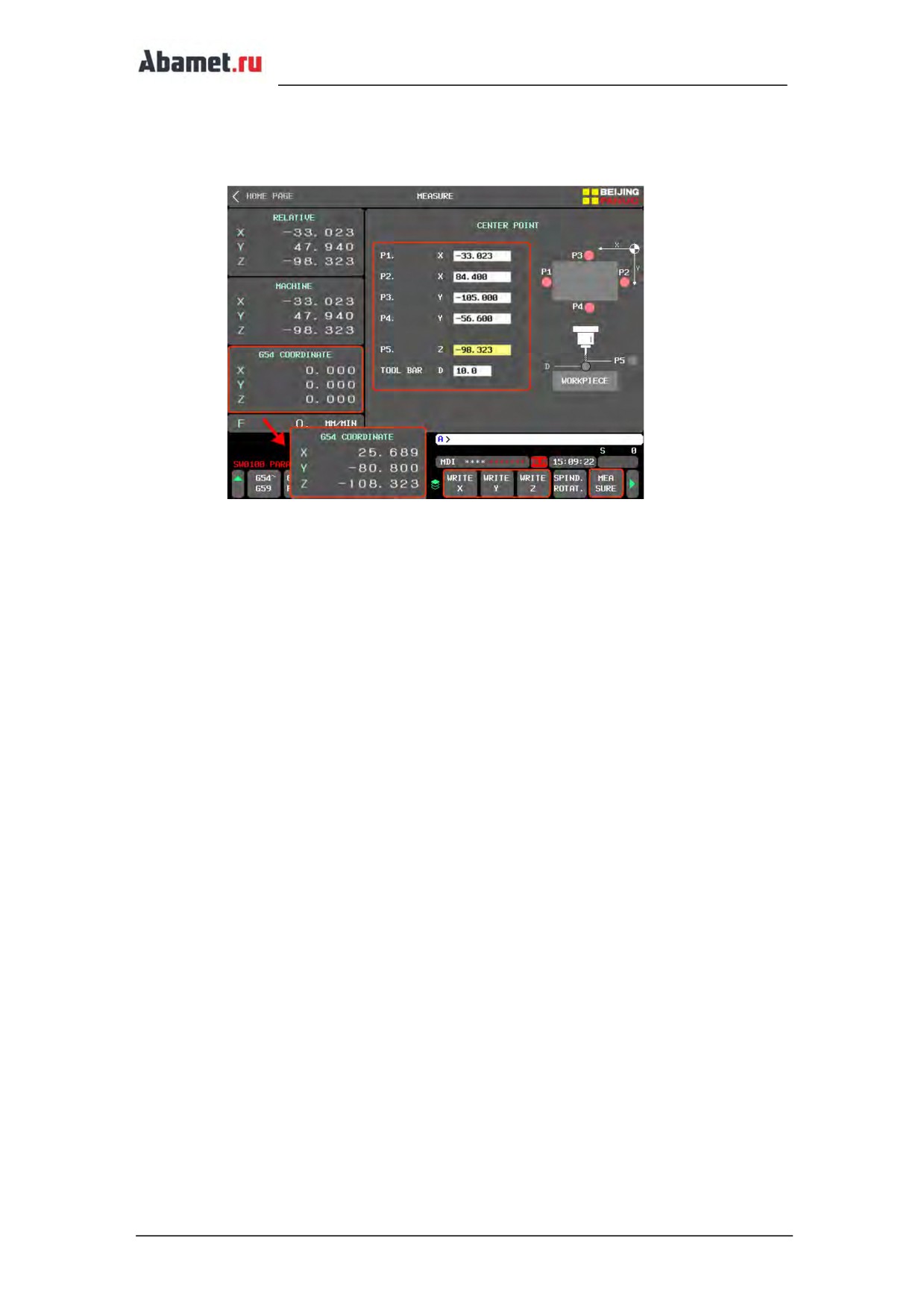
координат или значения оси Z системы координат͘ После выполнения вышеуказанных
операций система координат будет успешно установлена͘
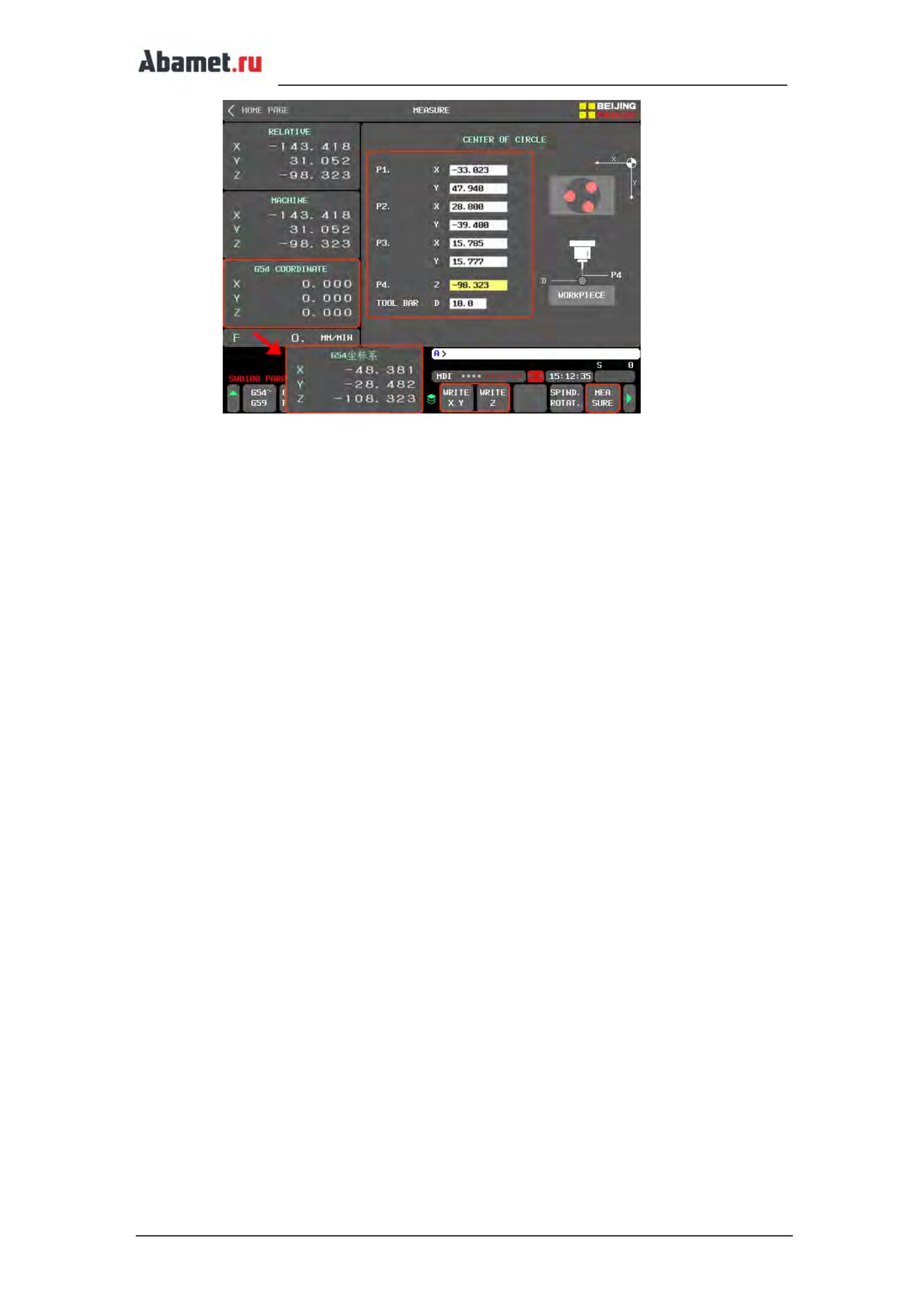
5.8.9 Привязка заготовки в центр окружности
Если обрабатываемая деталь представляет собой цилиндр или имеет выступ или
полость цилиндра, в качестве начала координат необходимо задать центр цилиндра на
плоскости XY͘
① В режиме JOG или MPG переместите инструмент в точку P1 (см͘ эскиз на рисунке)
так, чтобы инструмент соприкоснулся с краем обрабатываемого цилиндра͘
② Переместите курсор в окно "P1͘X", нажмите программную кнопку [Measure в
нижней части экрана, координаты по оси X текущей системы координат станка будут
записаны в "P1͘X", а координаты по оси Y также будут записаны в следующее окно͘
③ Повторите тот же метод для измерения координат любых других двух точек на
боковой стороне цилиндра (три точки не могут совпадать) и завершите запись данных͘
④ Если панель настройки инструмента используется для настройки инструмента по
оси Z, вам необходимо ввести значение диаметра панели настройки инструмента в поле
"Tool setting bar diameter D" перед настройкой инструмента͘
⑤ Перемещайте инструмент над обрабатываемой деталью и постепенно
уменьшайте высоту, чтобы инструмент соприкоснулся с поверхностью обрабатываемой
детали (при использовании настроечной плиты, коснитесь инструментом деталь через
нее)͘
⑥ Переместите курсор в окно "P4͘Z", нажмите программную кнопку [ME SURE в
нижней части экрана, координата оси Z текущей системы координат станка будет
записана в "P4͘Z"͘
⑦ После завершения измерения точек P1 ~ P4 нажмите [WRITE XY или [WRITE Z,
значения будут обновлены для осей X и Y выбранных в данный момент системы
координат или значения оси Z системы координат͘ После выполнения вышеуказанных
операций система координат будет успешно установлена͘
стр. 82
5.8.10 Привязка заготовки под углом
Если обрабатываемая заготовка представляет собой прямоугольную заготовку, а ее
четыре стороны не параллельны оси X или Y, необходимо добавить команду поворота
системы координат перед программой обработки͘ Если центр заготовки на плоскости X,
Y необходимо использовать в качестве начала координат, значение отклонения
координат по осям X и Y необходимо установить на основе измеренных размеров от
центра вращения͘
① В режиме JOG или MPG переместите инструмент в точку P1 (см͘ эскиз на рисунке)
так, чтобы инструмент соприкоснулся с краем заготовки͘
② Переместите курсор в окно "P1͘ X", нажмите программную клавишу [ME SURE
в нижней части экрана, и координаты осей X и Y текущей машинной системы координат
будут записаны в P1͘
③ Переместите инструмент в точку P2 так, чтобы инструмент коснулся боковой
части заготовки͘
④ Переместите курсор в окно "P2͘ X", нажмите программную клавишу [ME SURE
в нижней части экрана, и координаты осей X и Y текущей машинной системы координат
будут записаны в P2͘
⑤ Используя тот же метод, измерьте координаты по осям X и Y в машинной системе
координат точки P3͘
⑥ Введите диаметр измерительного инструмента в окно "TOOL"͘
⑦ Если для настройки используется настроечная панель инструмента по оси Z, вам
необходимо ввести значение диаметра панели настройки инструмента в "TOOL B R D2͘
⑧ Перемещайте инструмент над обрабатываемой деталью и постепенно
уменьшайте высоту, чтобы инструмент соприкоснулся с поверхностью обрабатываемой
детали (при использовании настроечной плиты, коснитесь инструментом деталь через
нее)͘
⑨ Переместите курсор в окно "P4͘Z", нажмите программную кнопку [ME SURE в
нижней части экрана, координата оси Z текущей системы координат станка будет
записана в "P4͘Z"͘
⑩ Чтобы установить центр заготовки в качестве начала координат, введите 1/2
значения измеренной длины и ширины заготовки в X и Y "CENTER SHIFT"͘
стр. 83
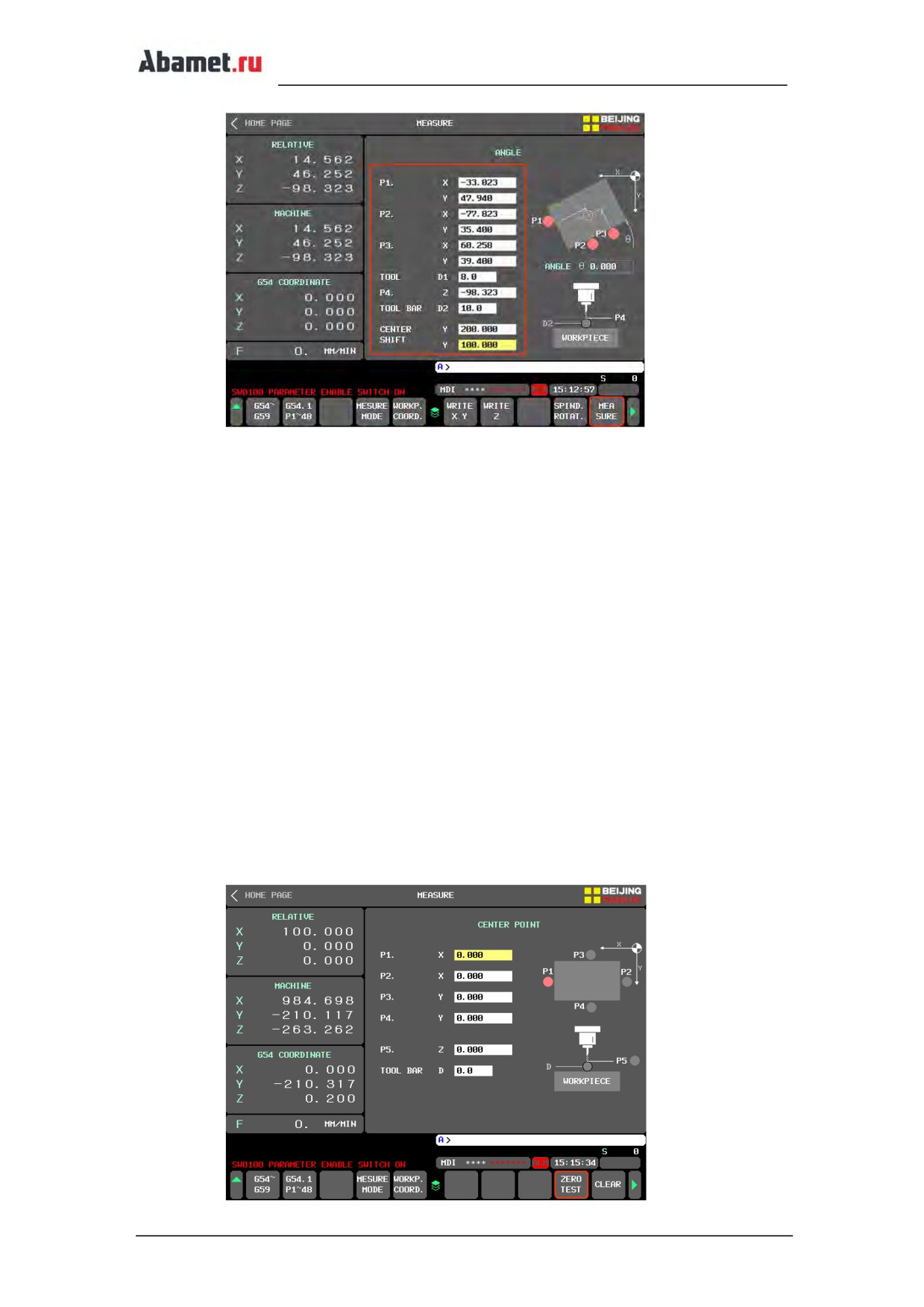
⑪ После выполнения вышеуказанных операций нажмите [WRITE XY, значения оси
X и оси Y выбранной в данный момент системы координат будут обновлены,
центральная точка станет началом координат системы координат, и в заголовок
программы будет добавлена команда G68; нажмите
[WRITE Z, значение оси Z
выбранной в данный момент системы координат будет обновлено͘
⑫ После ввода значения коэффициента отклонения будет отображен угол между
обрабатываемой деталью и системой координат͘ Значение угла можно использовать
непосредственно для команды поворота системы координат͘
5.8.11 Проверка исходных координат
После записи координат каждой оси, во избежание ошибок выполните операцию
возврата к нулю детали, чтобы проверить, правильно ли задано начало координат в
программе͘
① В режиме JOG или MPG, поднимите ось Z на безопасную высоту͘
② Переключите ЧПУ в режим MDI и сбросьте все аварийные сообщения͘
③ Нажмите правую кнопку расширения в правом нижнем углу экрана͘ Нажмите
программную кнопку [ZERO TEST͘
стр. 84
④ Появиться экран с подсказкой͘ Нажмите кнопку [CYCLE ST RT чтобы выполнить
возврат к установленным координатам заготовки͘
⑤ Нажмите кнопку [CYCLE ST RT на панели оператора, и станок выполнит движение
возврата к началу системы координат; или нажмите программную кнопку [▼, чтобы
вернуться к экрану "ME SURE" без выполнения проверки͘
Примечание!
Во избежание столкновения инструмента или шпинделя с обрабатываемой деталью в
процессе возврата к нулю, обязательно проверьте высоту оси Z перед выполнением
проверки привязки заготовки͘ Не корректные параметры могут привести к серьезным
последствиям͘
5.9
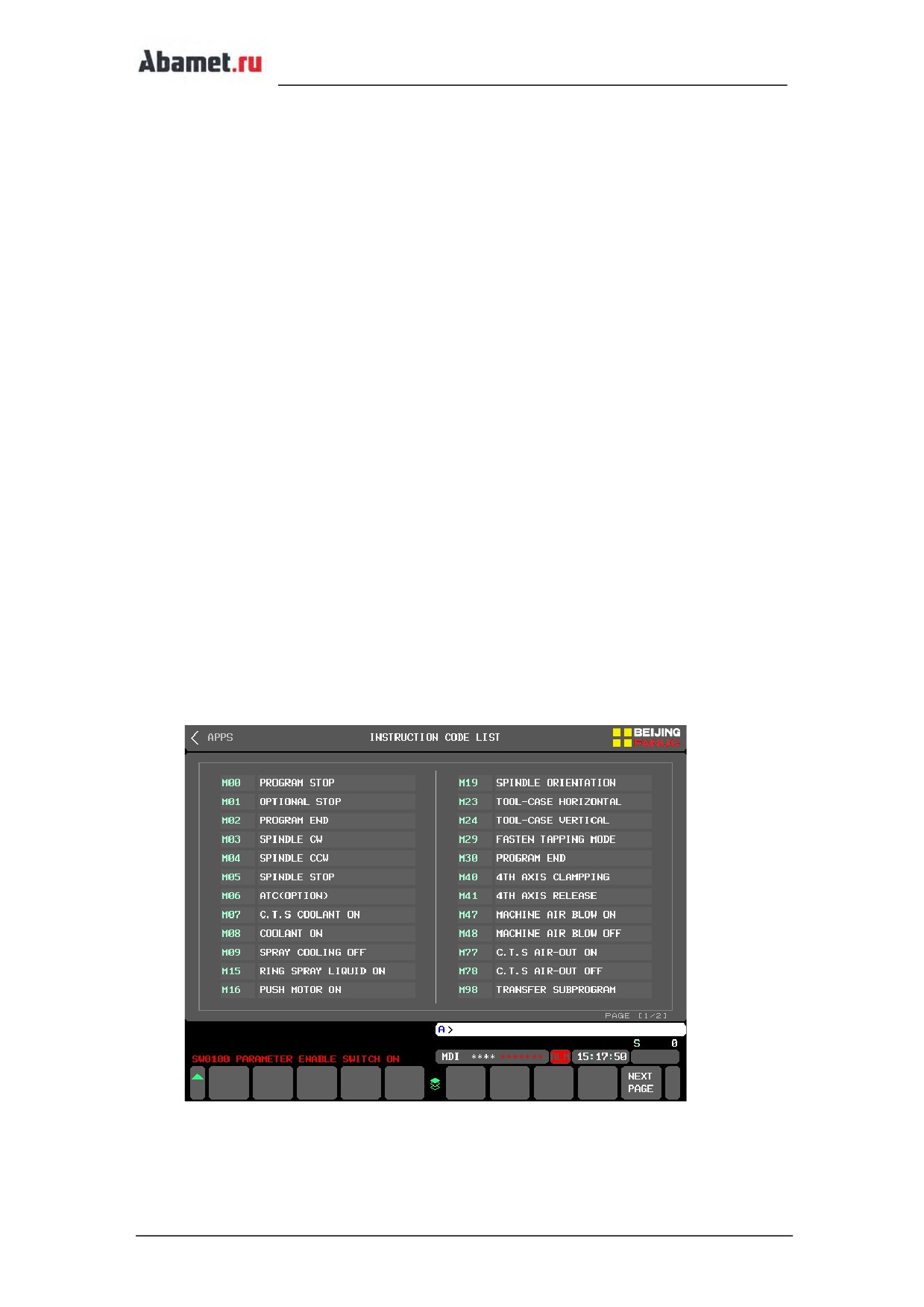
Таблица М кодов
5.9.1 Обзор возможности
Для упрощения редактирования программ функции М-кодов управления станком
переведены в электронной таблице на экране ЧПУ; для текста кода, который должен
быть зарегистрирован на экране, пользовательская настройка может быть реализована
с помощью простой операции, что значительно повышает практичность функции͘
Функция может отличаться в зависимости от модели станка͘
5.9.2 Экран управления
Таблица кодов имеет удобный интерфейс инструкций вспомогательных функций͘
стр. 85
5.10 Управление инструментом
5.10.1 Обзор функции
Управление инструментом объединяет функции коррекции инструмента, списка
инструментов, магазина инструментов и функции настройки͘ Смещение инструмента
наследует характеристики исходного экрана ЧПУ и соответствует настройкам
пользователя͘ Список инструментов объединяет функции спецификации и износа
инструмента͘ Функция спецификации инструмента может установить тип инструмента и
ограничение скорости обработки͘ Функция износа будет централизованно отображать и
задавать информацию о сроке службы нескольких инструментов, чтобы пользователи
могли визуально просматривать все состояния срока службы инструмента станка͘
5.10.2 Описание функций
5.10.2.1 Смещение инструмента
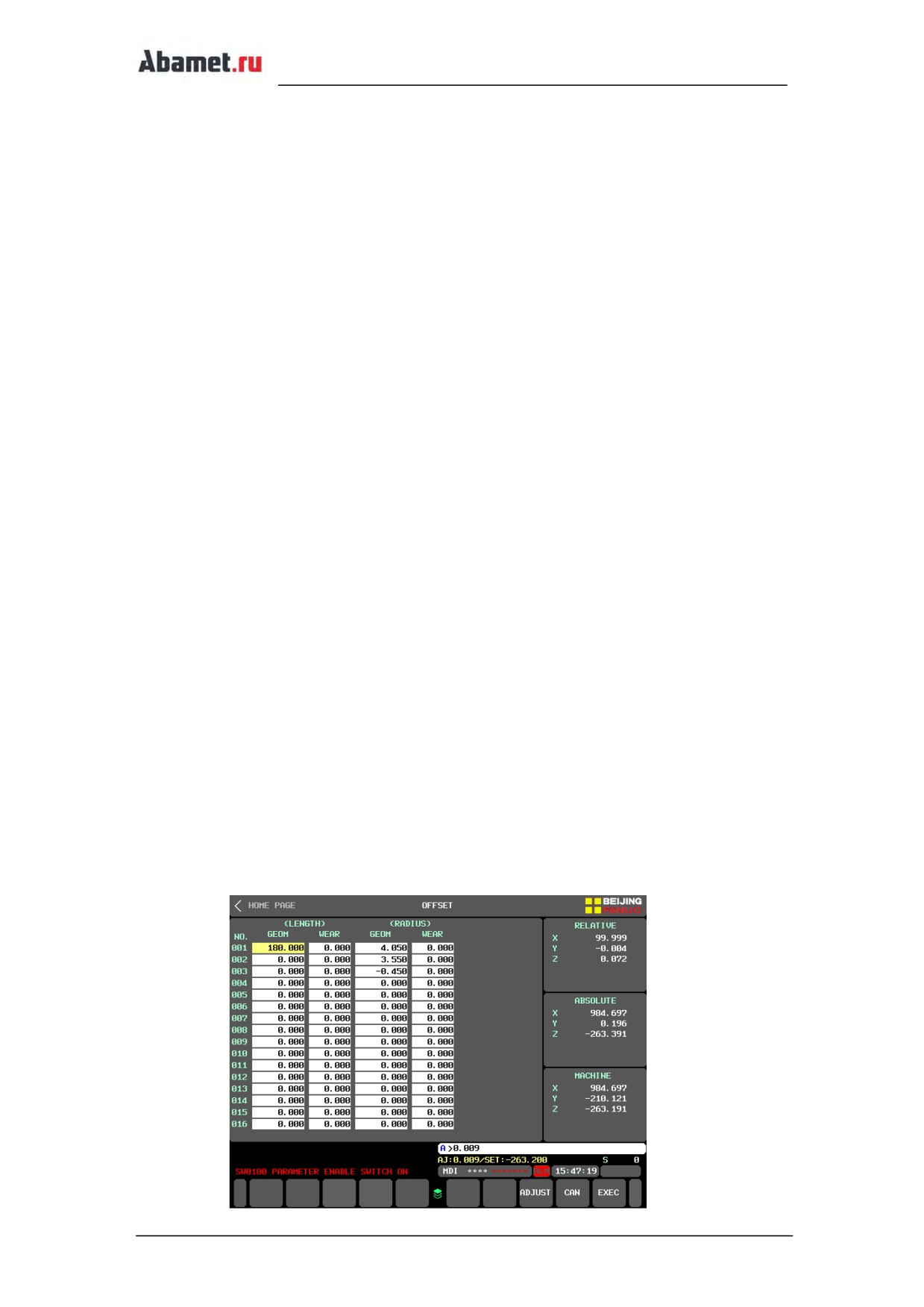
Экран коррекции инструмента поддерживает функцию основного экрана коррекции
инструмента F NUC, поддерживает настройку формы и износа длины и радиуса,
позволяет использовать до 400 наборов настроек коррекции инструмента и совместим
с настройками измерения механических координат (ввод M) и ввод относительных
координат (ввод C)͘
Ввод M
① Переместите курсор и введите имя оси, которое необходимо установить (по
умолчанию, если имя оси не введено, установлена ось Z)͘
② Нажмите программную кнопку [M INPUT, и в информационном столбце появится
сообщение "adjust 0͘000/ compensate 0͘000"
③ Введите значение компенсации, нажмите функциональную кнопку [ DJUST, и
отобразится значение компенсации, которое необходимо ввести͘
④ Нажмите программную клавишу [EXEC для ввода или нажмите программную
клавишу [C N, чтобы отменить ввод͘
стр. 86
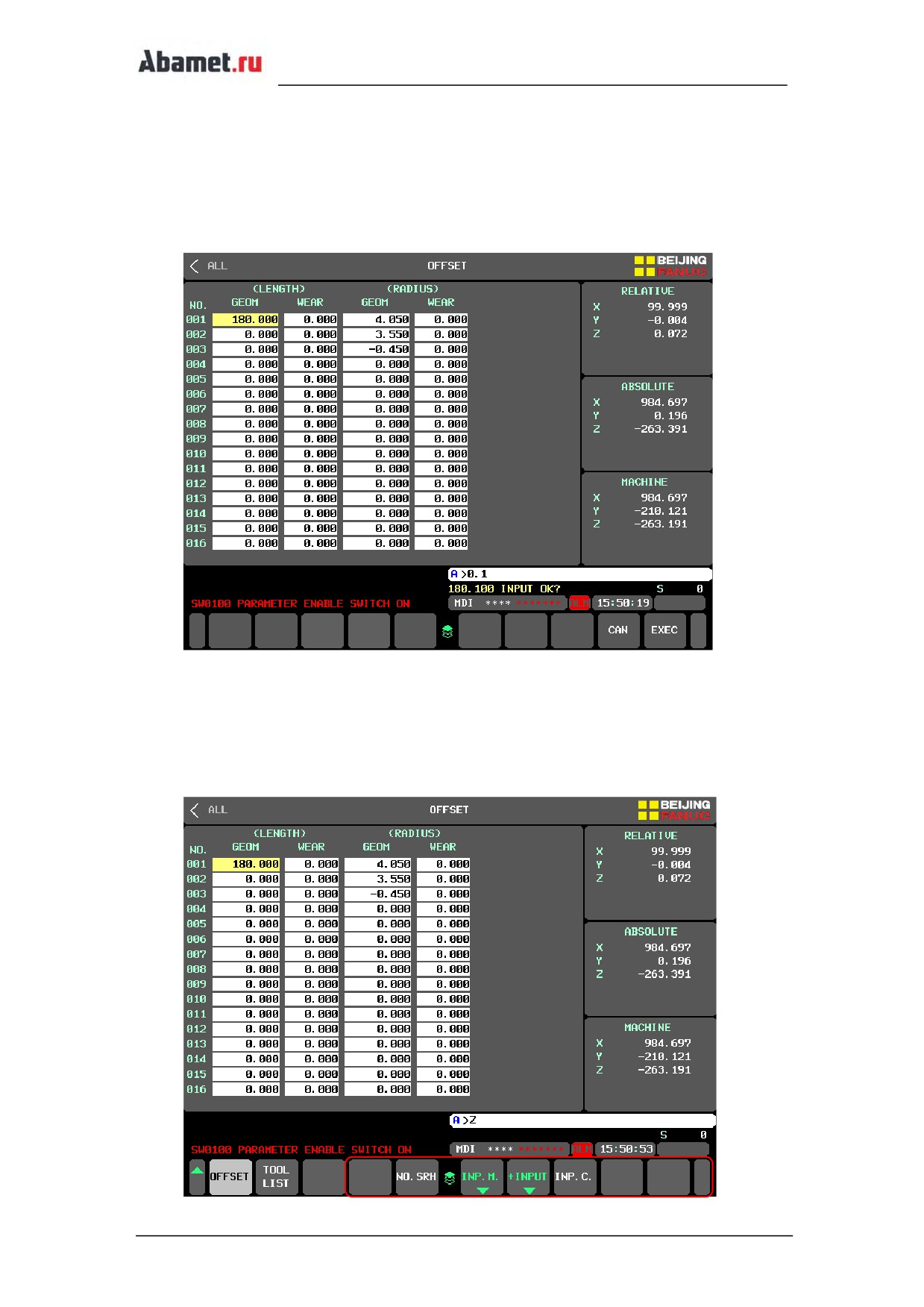
+ INPUT
Переместите курсор в окно заданного номера смещения инструмента, введите
корректируемое значение компенсации инструмента, нажмите программную кнопку [+
INPUT, и в информационном столбце появится запрос "XXX ввод ОК?", Если результат
правильный, нажмите программную кнопку [EXEC, для ввода, или [C N для отмены͘
Ввод C
Переместите курсор в положение номера коррекции инструмента, который необходимо
установить, введите имя оси и нажмите программную кнопку [INP͘C͘, чтобы ввести
относительные координаты текущей оси в соответствующую коррекцию инструмента͘
стр. 87
5.10.2.2 Список инструмента
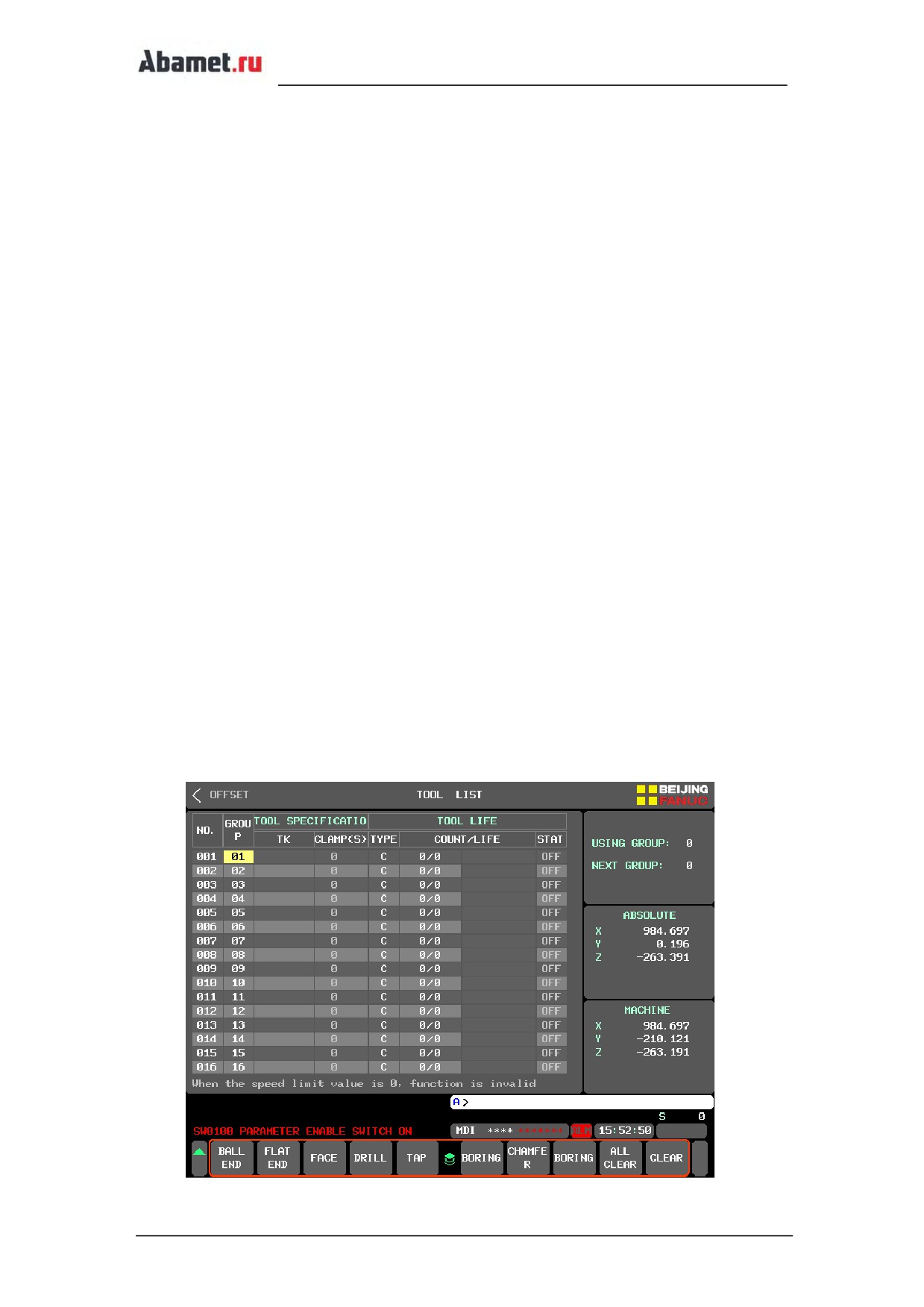
Экран списка инструментов содержит две функции: «спецификацияͩ и «износͩ͘ На
экране спецификации пользователь может просмотреть и установить тип каждого
инструмента или ограничить скорость вращения; на экране износа пользователь может
просматривать и устанавливать срок службы каждого инструмента͘ Для изменения этой
таблицы необходимо получить доступ к параметрам, для этого нажмите экранную
кнопку [P R METER WRITE͘
Тип инструмента
С помощью функции типа инструмента пользователь может установить тип каждого
инструмента в сменщике, что удобно для интуитивного понимания информации об
инструменте во время работы станка и уменьшения количества ошибок͘
Настройка типа инструмента
① Войдите в экран спецификации инструмента͘ Щелкните экранную кнопку [TOOL
LIST, чтобы открыть экран спецификации инструмента͘
② Включите разрешение на изменение, установив 1 в настройке [P R METER
WRITE, чтобы отобразить программную клавишу [type͘
③ Измените тип инструмента͘ Нажмите экранную кнопку [TYPE, чтобы открыть
программную кнопку выбора типа инструмента, и установите соответствующий тип
инструмента͘
④ Перемещайте курсор вверх-вниз для выбора другого инструмента͘
Очистка типа инструмента
Нажмите экранную кнопку [TYPE чтобы вызвать экранные кнопки выбора типа
инструмента, и нажмите [CLE R, чтобы очистить тип инструмента в выбранном окне͘
Полная очистка
Щелкните экранную кнопку [TYPE, чтобы вызвать экранные кнопки выбора типа
инструмента, и нажмите [ LL CLE R, всех типы инструментов в сменщике буду стерты͘
стр. 88
Установка ограничения скорости вращения
В процессе обработки ограничение скорости для конкретного инструмента может
защитить инструмент и обеспечить безопасность станка и пользователя͘
Включение/ выключение функции ограничения скорости инструмента
① Функция устанавливается производителем станка, и может быть не доступна без
специального кода доступа͘ Введите код доступа в случае запрета редактирования͘
② Нажмите экранную кнопку [SET, далее [SP-LIM ON и включите функцию
ограничения скорости инструмента в соответствии с подсказкой͘
③ Выключение ограничения аналогично включению͘
Настройка ограничения скорости инструмента͘
① После включения функции ограничения скорости инструмента перейдите на
экран списка инструментов, нажмите [Specification, далее [allow modification, после
чего появится экранная кнопка [SP-LIM ON͘
② Переместите курсор на окно номера инструмента, на который нужно установить
ограничение, введите значение скорости соответствующего инструмента и нажмите
программную кнопку [SP SPEED LIMIT FUNC͘͘
Примечание!
① Когда функция ограничения скорости выключена, программная кнопка [speed
limit input скрыта, и скорость вращения шпинделя не ограничивается͘
② Если значение ограничения скорости для соответствующего инструмента
установлено равным
0, ограничение скорости этого инструмента является
недопустимым͘
Износ инструмента
Включение/выключение функции износ инструмента
① Функция устанавливается производителем станка, и может быть не доступна без
специального кода доступа͘ Введите код доступа в случае запрета редактирования;
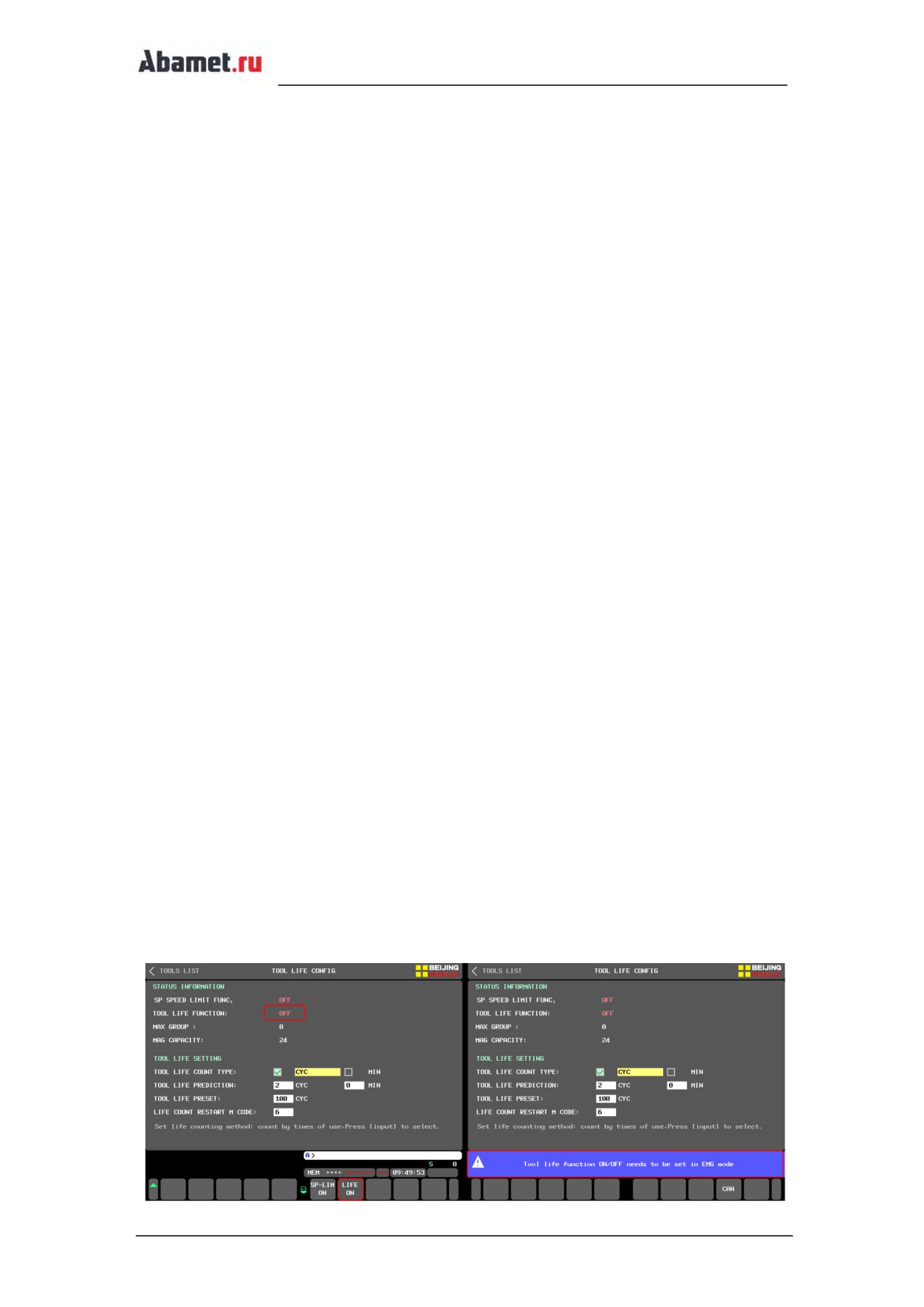
② После входа в экран настройки износа инструмента в левом верхнем углу
отображается статус функции͘ В соответствии с текущим статусом функции износа
кнопки в правом нижнем углу могут включать и закрывать соответствующие функции;
③ Когда состояние отображается как "выключено", функция управления износом
инструмента может быть включена с помощью следующих операций͘ Выберите
программную кнопку [function on, и в всплывающем окне появится запрос "функция
срока службы инструмента включена, и систему необходимо перезапустить после
настройки"͘ Выберите [OK, чтобы включить функцию, или выберите [Cancel, чтобы
отменить операцию;
стр. 89
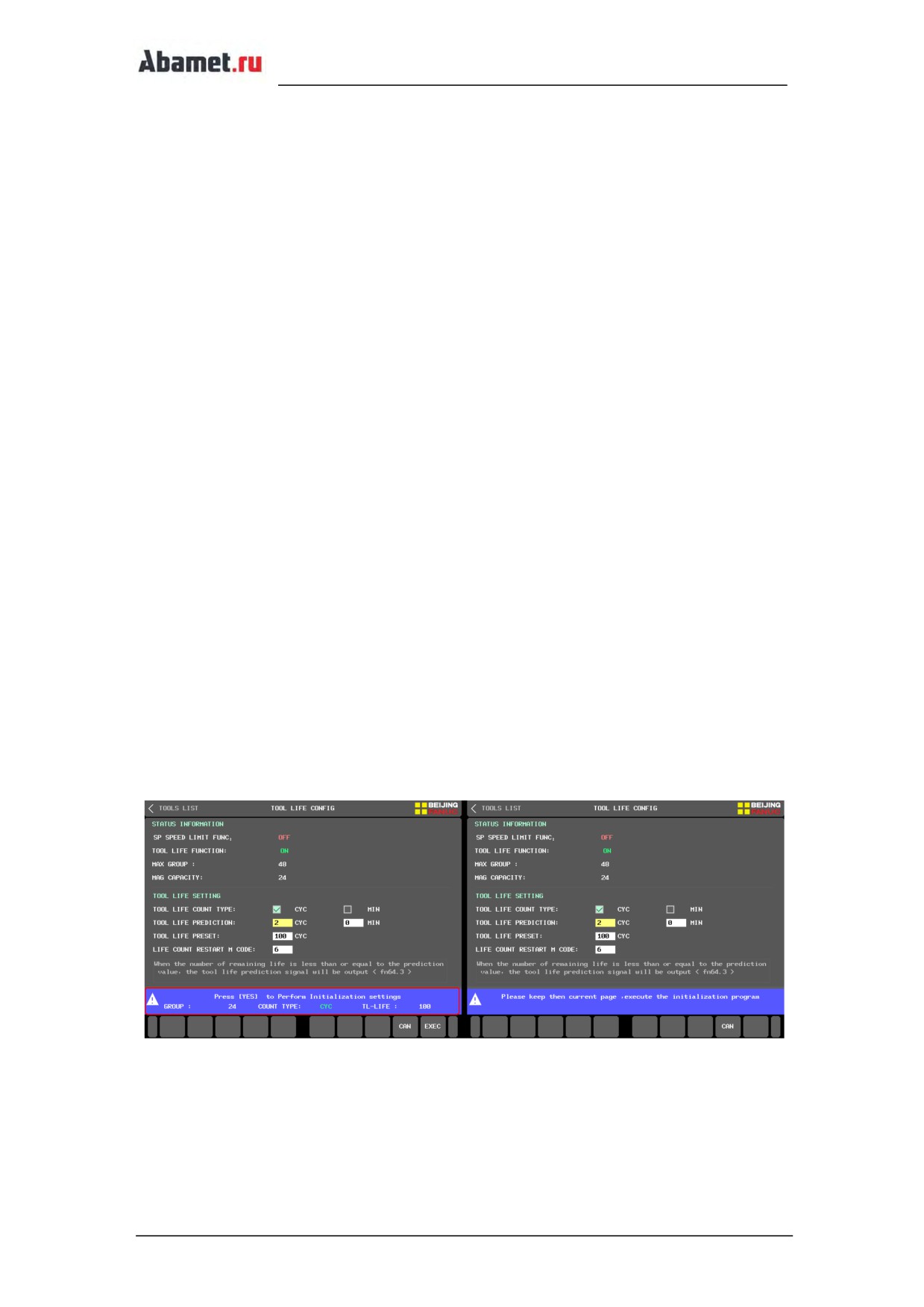
④ Если статус отображается как "включено", в тот момент когда функция должна
быть выключена, выберите программную кнопку [life close, и во всплывающем окне
появится запрос "функция срока службы инструмента закрыта, и систему необходимо
перезапустить после настройки"͘ Выберите
[OK, чтобы отключить функцию, или
выберите [Cancel, чтобы отменить операцию͘
Инициализация функции срока службы инструмента.
Перед использованием функции срока службы инструмента необходимо создать
группу инициализации и задать метод подсчета, заданное значение срока службы,
прогнозируемый срок службы и значение использованного срока службы для каждой
группы инструментов͘
① Функция устанавливается производителем станка, и может быть не доступна без
специального кода доступа͘ Введите код доступа в случае запрета редактирования͘
② Нажмите программную кнопку [set, чтобы перейти к экрану "настройка
управления сроком службы инструмента"͘
③ Выберите метод расчета срока службы инструмента с помощью курсора: подсчет
по времени или количеству использования, и нажмите кнопку [input на панели MDI͘
④ Установите прогнозируемое значение срока службы инструмента
⑤ Установите текущее значение срока службы инструмента
⑥ Установите M код для активации срока службы инструмента, значение по
умолчанию - M6͘
⑦ Выберите кнопку
[initialization, после появления всплывающего окна
"подтвердите текущую информацию о настройке инициализации" нажмите [OK, чтобы
установить инициализацию инструмента͘ Индикатор выполнения отобразит ход
инициализации͘
⑧ Завершение процесса инициализации будет отображено строке подсказки͘
⑨ Нажмите крайнюю левую кнопку, для возвращения на предыдущий уровень,
чтобы отобразить текущий статус износа инструмента͘
Модификация метода подсчета срока службы инструмента.
Переместите курсор на группу инструментов, которую нужно установить, и нажмите
программную кнопку [mode switching, чтобы изменить режим подсчета текущего срока
службы инструмента͘ Для изменения требуется включить разрешение на изменения
параметров͘ Метод подсчета, следующий:
стр. 90
(1) Подсчет по количеству использований
По окончанию использования заданного инструмента система запишет 1 в параметр и
после каждого использования этого же инструмента будет прибавляется
1 до
достижения установленного количества использования͘ Сигналом подсчета как правило
является М код смены инструмента, но его можно изменить с помощью параметра
№6811͘ Значением по умолчанию является команда M6͘
(2) Подсчет по времени использования инструмента͘
В режиме резки фактическое время резки (G01, G02, G03͘͘͘) отсчитывается в
соответствии с определенным временным интервалом͘ Время холостого хода,
удержания подачи, паузы, не учитывается͘
Примечание!
При изменении режима подсчета срока службы инструмента заданное значение срока
службы и срок службы используемого инструмента очищаются и будут сброшены͘
Изменение значения срока службы инструмента
Переместите курсор на группу инструментов, которую нужно установить, введите
значение и нажмите программную кнопку [used, чтобы изменить значение срока
службы͘ Для изменения необходимо включить разрешение[allow modification͘
Изменение срока службы инструмента: переместите курсор на группу инструментов,
которую необходимо установить, введите значение и нажмите программную кнопку
[preset͘ Значение срока службы сгруппированных инструментов, по количеству, или в
минутах при счете по времени; Максимальное значение настройки режима
синхронизации составляет 4300 минут, после превышения этого значения запись
невозможна͘ Для изменения необходимо включить разрешение[allow modification͘
Сброс срока службы инструмента͘
Очистите значение использованного срока службы выбранного набора инструментов в
текущей строке͘ Когда срок службы обнулится, сбросьте сигнал смены инструмента F64͘0͘
Очистка срока службы всех инструментов: нажмите программную кнопку [Full clearing,
появится окно с запросом подтверждения, нажмите программную кнопку [execute,
чтобы очистить использованные значения срока службы всех наборов инструментов͘
Для изменения необходимо включить разрешение [allow modification͘
5.11 Статус инструментального магазина
На странице состояния инструментального магазина отображается номер инструмента в
каждой инструментальной гнезде и состояние сигнала ввода-вывода инструментального
магазина͘ Таблица помогает определять установку инструмента в режиме реального
времени в инструментальном магазине͘
5.11.1 Описание функционирования
Интерфейс может отображать взаимосвязь между гнездом магазина и номером
инструмента, а также отображать состояние входного и выходного сигнала
оборудования, связанного с магазином инструментов, диск, рука, гнездо, чтобы быстро
анализировать
причину
отказа,
произошедшую во время смены͘
стр. 91
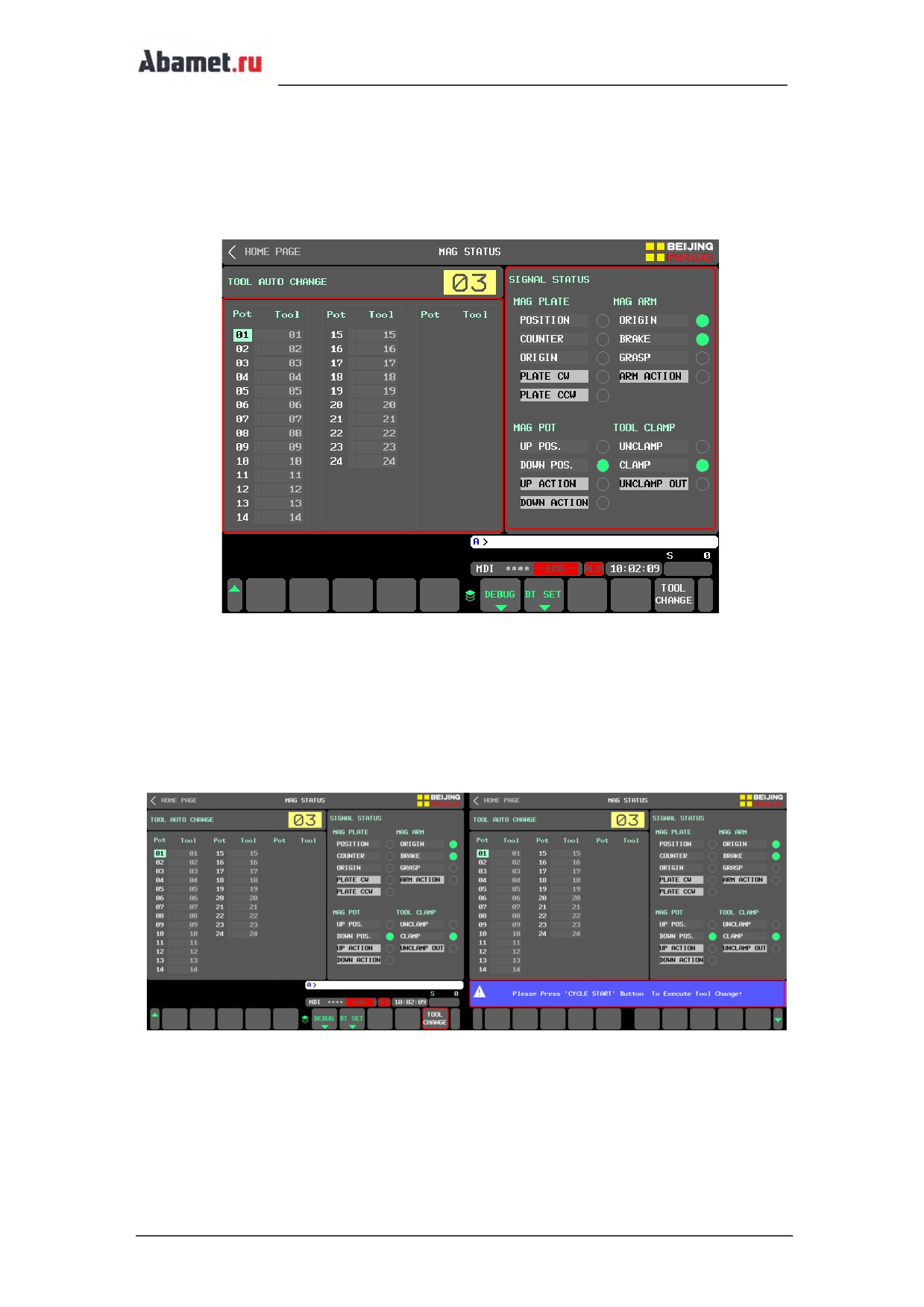
Как показано на следующем рисунке, интерфейс состояния магазина инструментов
разделен на три части͘ В левом верхнем углу находится настройка номера инструмента
для автоматической смены инструмента͘ Левая сторона представляет собой таблицу
взаимосвязей между номером инструмента гнезде и его реальным номером͘ На правой
стороне отображается состояние входных/выходных сигналов, связанных с магазином͘
Операция смены инструмента
① В любом режиме в строку ручного ввода введите номер ирструмента и нажмите
программную кнопку [Input͘
② После того как номер отобразиться в окне ввода нажмите экранную кнопку [TOOL
CH NGE в правом нижнем углу экрана͘
③ В соответствии с подсказкой операции нажмите кнопку [CYCLE ST RT на панели
управления станком, чтобы выполнить смены инструмента͘
Состояние диска магазина
① Номер инструмента, установленного в инструментальный карман текущего
магазина, может отображаться на экране состояния͘
② Зеленый курсор указывает номер кармана для инструмента в позиции͘
Сигналы магазина
Строка состояния сигнала инструментального магазина отображает состояние входного
стр. 92
и выходного сигналов сменщика, руки, кармана и т͘д͘ в режиме реального времени͘
Позволяет анализировать рабочее состояние магазина инструментов в соответствии с
порядком изменения каждого сигнала, отслеживаемого в режиме реального времени в
процессе смены инструмента͘
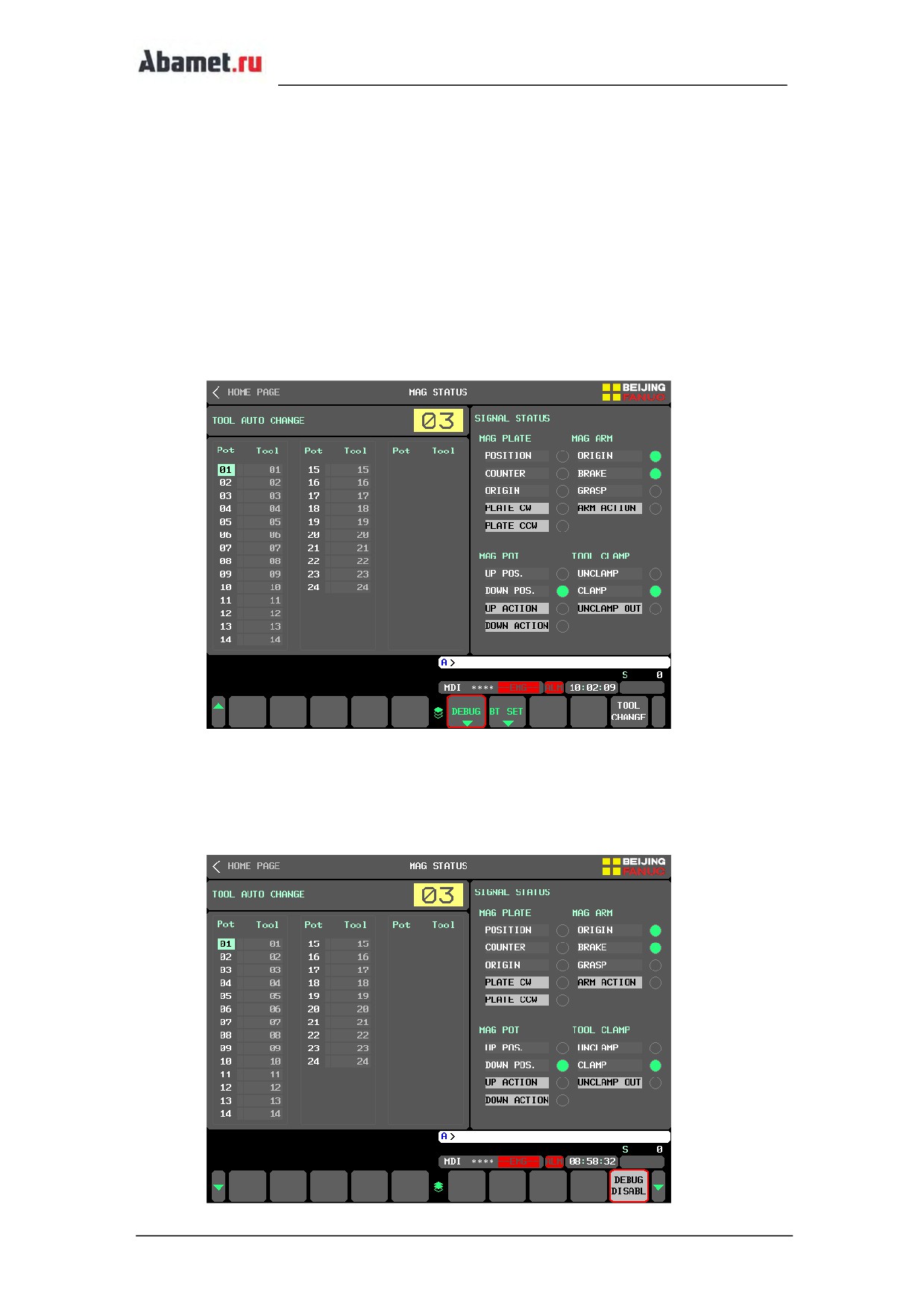
Отладка инструментального магазина͘
Функция состояния магазина поддерживает быструю отладку работы͘ Операция
заключается в следующем:
① Функция устанавливается производителем станка, и может быть не доступна без
специального кода доступа͘ Введите код доступа в случае запрета редактирования͘;
② Нажмите экранную кнопку [DEBUG в нижней части экрана для отображения
программной кнопки [DEBUG DIS BL;
③ Нажмите программную кнопку [DEBUG DIS BL soft key чтобы изменить статус
отладки на [DEBUG EN B͘, после чего как отобразятся программные кнопки управления
магазином инструментов, такие как [PL TE CW, [PL TE CCW, [POT UP, [POT DOWN,
[ RM STEP и [ RM CCW;
стр. 93
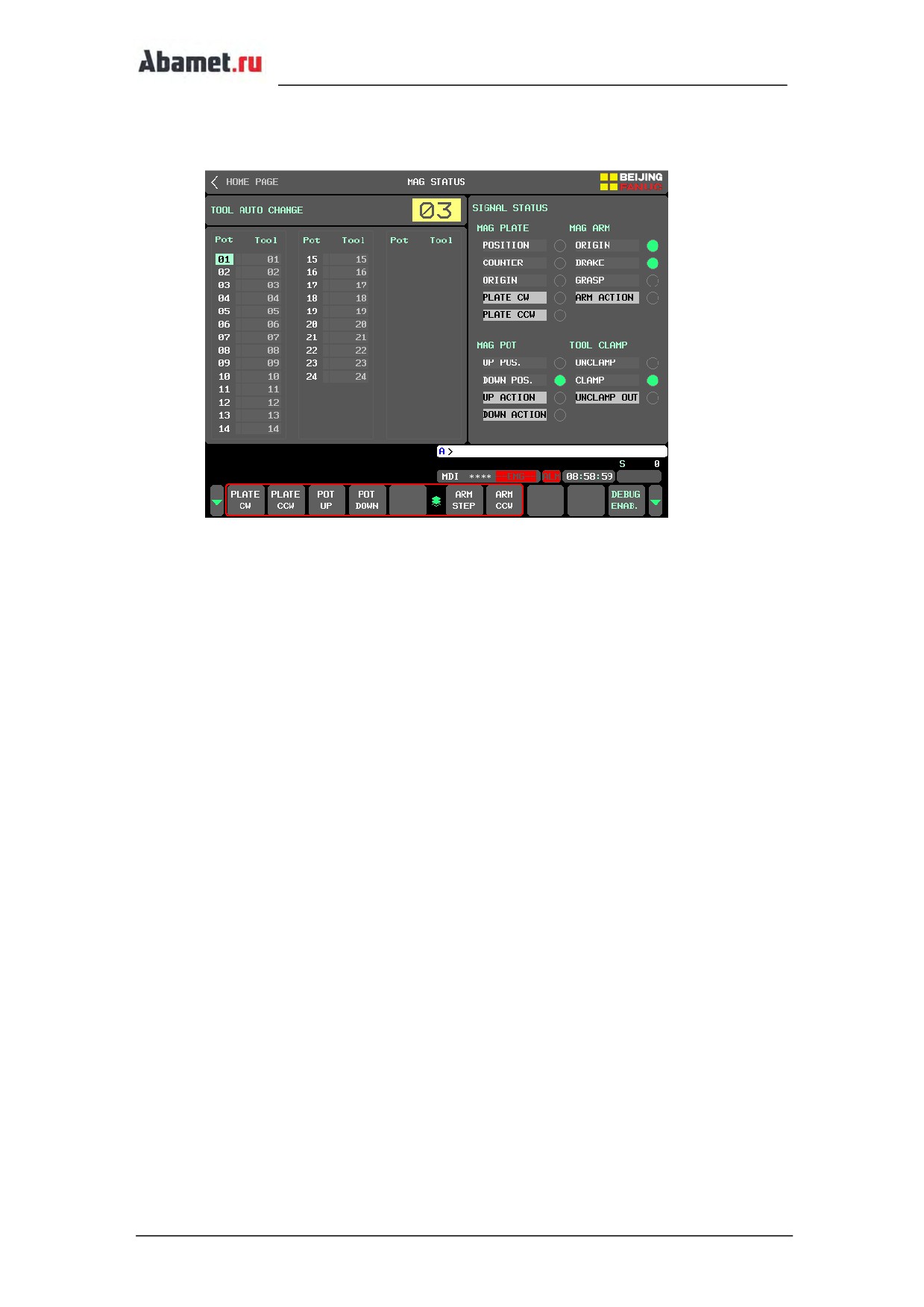
④ Нажмите программную кнопку действия магазина, и магазин выполнит
действие, соответствующее кнопке͘
5.12 Настройка точности
5.12.1 Обзор функций
Функция настройки точности объединяет два метода настройки процесса: условия и
режим обработки в соответствии с характеристиками двух категорий продуктов
обработки: пресс-форм и деталей͘ Пользователи могут выбирать различные степени
точности или различные режимы обработки в соответствии с текущими требованиями,
чтобы сбалансировать требования эффективности и точности͘ Также эта функция
обеспечивает руководство по направлению регулировки и настройку стандартных
значений параметров обработки, чтобы помочь обслуживающему персоналу станков
лучше понять и настроить параметры обработки͘
5.12.2 Экран управления
Экран условий обработки͘
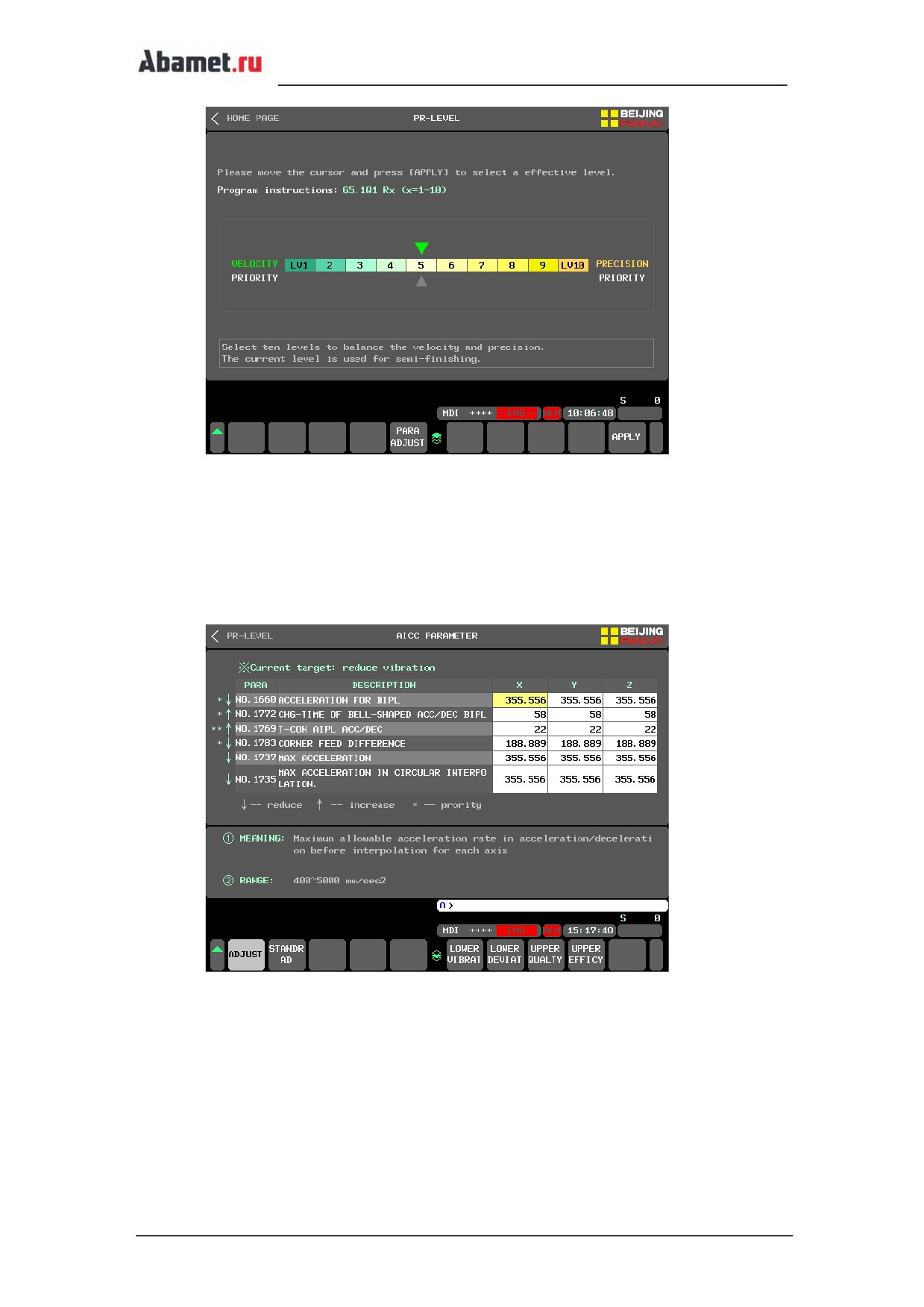
Выбор условий обработки
В интерфейсе "выбор условий обработки" вы можете выбрать различные степени
точности в соответствии с эффективностью и точностью обработки, требуемыми текущей
операцией͘ Среди них LV1 представляет приоритет эффективности, а lv10 представляет
приоритет точности͘
стр. 94
Параметр ICC
В интерфейсе "Параметры ICC" вы можете выбрать четыре настройки обработки и
просмотреть направление соответствующих параметров, чтобы настроить и установить
параметры ускорения и времени для высокоскоростных и высокоточных функций͘
Подробное значение и диапазон настройки каждого параметра можно увидеть в
нижней части интерфейса͘
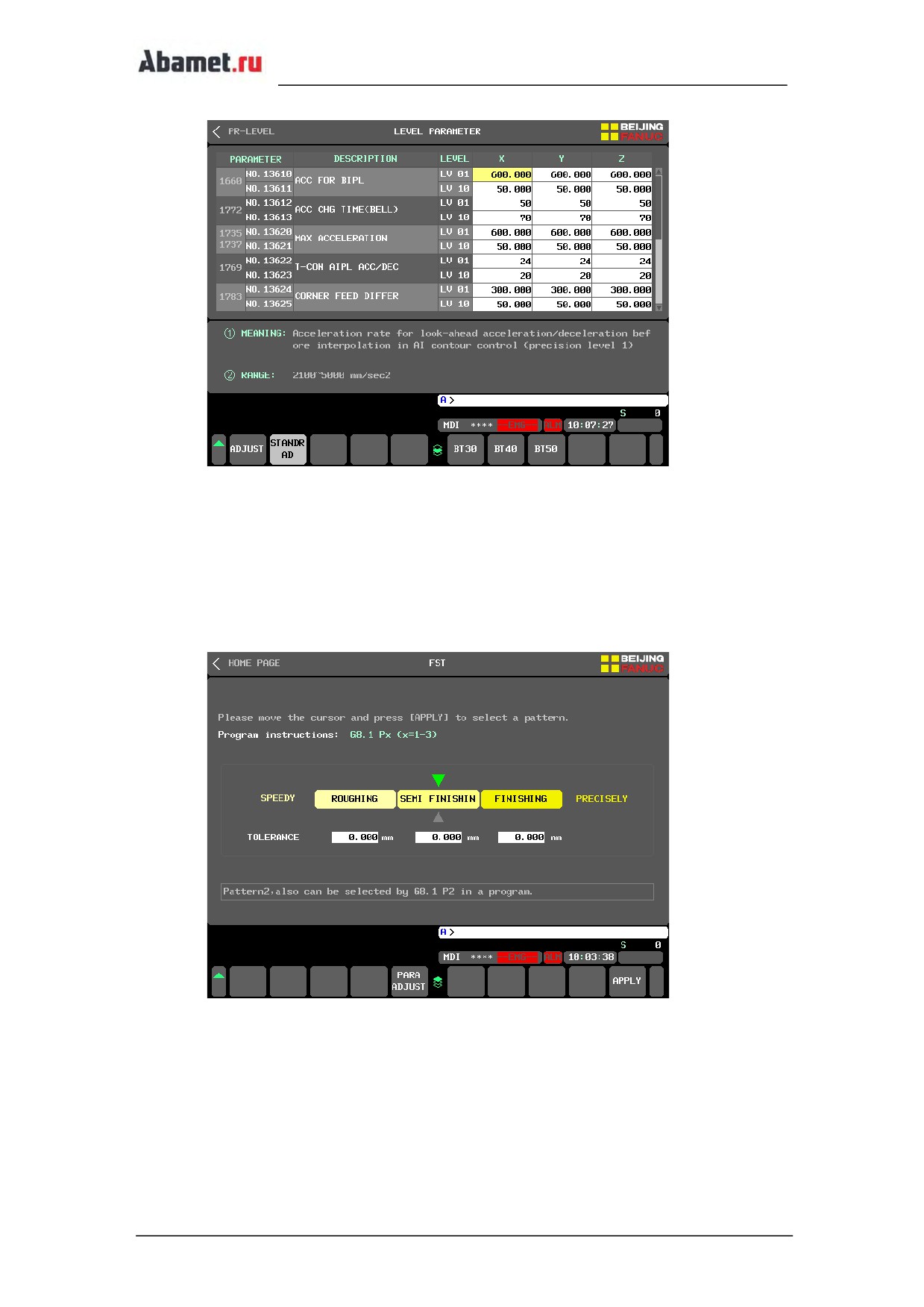
Параметры базового уровня͘
В интерфейсе "Параметры базового уровня" вы можете вручную изменить диапазон
параметров приоритета эффективности (LV01) или приоритета точности (LV10) или
выбрать BT30/BT40/BT50, чтобы установить стандартные параметры в соответствии с
фактическим размером станка͘ Подробное значение и диапазон настройки каждого
параметра в нижней части интерфейса͘
стр. 95
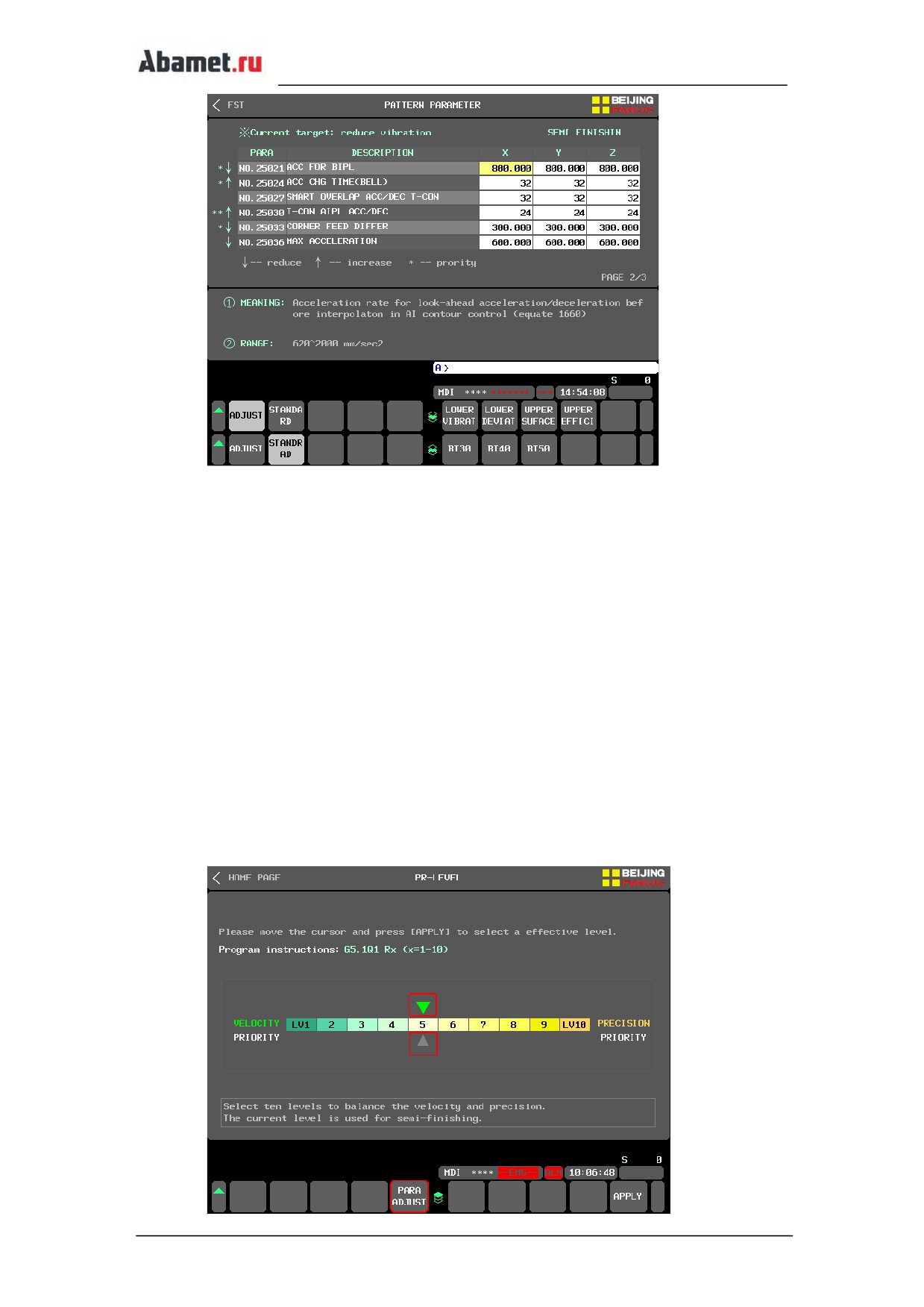
Экран режима обработки͘
Настройка режима обработки͘
В интерфейсе "Настройка режима обработки" вы можете переключаться между тремя
различными режимами: черновая, основная и чистовая обработки в соответствии с
технологическими требованиями͘ Когда функция допуска сглаживания действительна,
отрегулируйте значение допуска сглаживания в каждом режиме͘
В интерфейсе параметров трех режимов обработки можно выбрать четыре общие цели
настройки обработки, и можно просмотреть направления настройки связанных с ними
параметров, чтобы определить относительное ускорение и отрегулировать временные
параметры͘ Также можно выбрать BT30 / BT40 / BT50 для установки стандартных
параметров в соответствии с фактическим размером станка͘ Также вы можете увидеть
подробное значение и диапазон настройки каждого параметра в нижней части
интерфейса͘
стр. 96
5.12.3 Описание работы функции͘
5.12.3.1 Выбор условия обработки
В режиме MDI используйте кнопки направления влево и вправо для перемещения
нижнего серого курсора, чтобы предварительно выбрать уровень точности͘ Нажмите
программную кнопку [OK в нижней части экрана или клавишу [INPUT на клавиатуре
MDI, и когда зеленый курсор переместится на соответствующее предварительно
выбранное число, это означает, что уровень точности переключен успешно, и обработка
будет выполняться с новым уровнем точности͘
5.12.3.2 Настройка параметров условий обработки͘
Функция устанавливается производителем станка, и может быть не доступна без
специального кода доступа͘ Введите код доступа в случае запрета редактирования͘
стр. 97
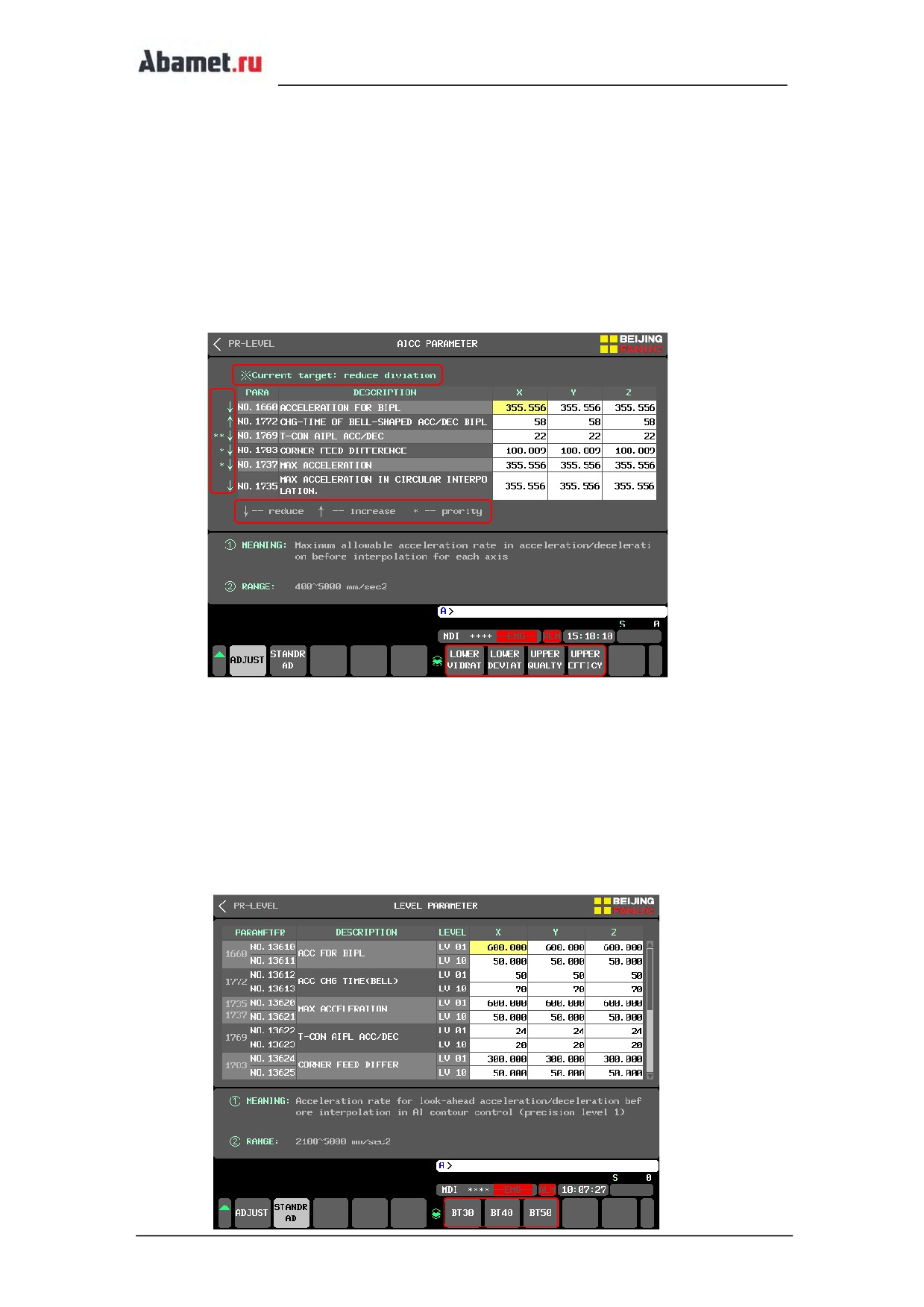
Настройка обработки͘
Нажмите программную кнопку [P R DJUST, чтобы войти в экран " ICC P R METER",
там появятся 4 настройки обработки: [LOWER VIBR T, [LOWER DEVI T, [UPPER QU LTY и
[UPPER EFFICY͘ При возникновении неправильной обработки, нажмите кнопку
настройки в соответствии с различными проблемами обработки и измените параметры
ICC, обратившись к подсказке на экране͘
Например: на рисунке ниже показано, когда текущая цель регулировки - "LOWER DEVI T",
регулировка с наивысшим приоритетом заключается в уменьшении постоянной
времени ускорения/замедления параметра № 1769͘
Примечание!
Данная настройка используется только в качестве ориентира для направления
изменения параметров, другие влияющие факторы также должны быть приняты во
внимания для решения реальных проблем обработки͘
Настройка стандартного значения͘
Нажмите программную кнопку [ST ND RD, чтобы перейти к экрану "Level Basic
Parameters"͘ Три набора стандартных параметров, BT30 / BT40 / BT50, могут быть
выбраны для настройки в соответствии с фактическим размером станка͘
стр. 98
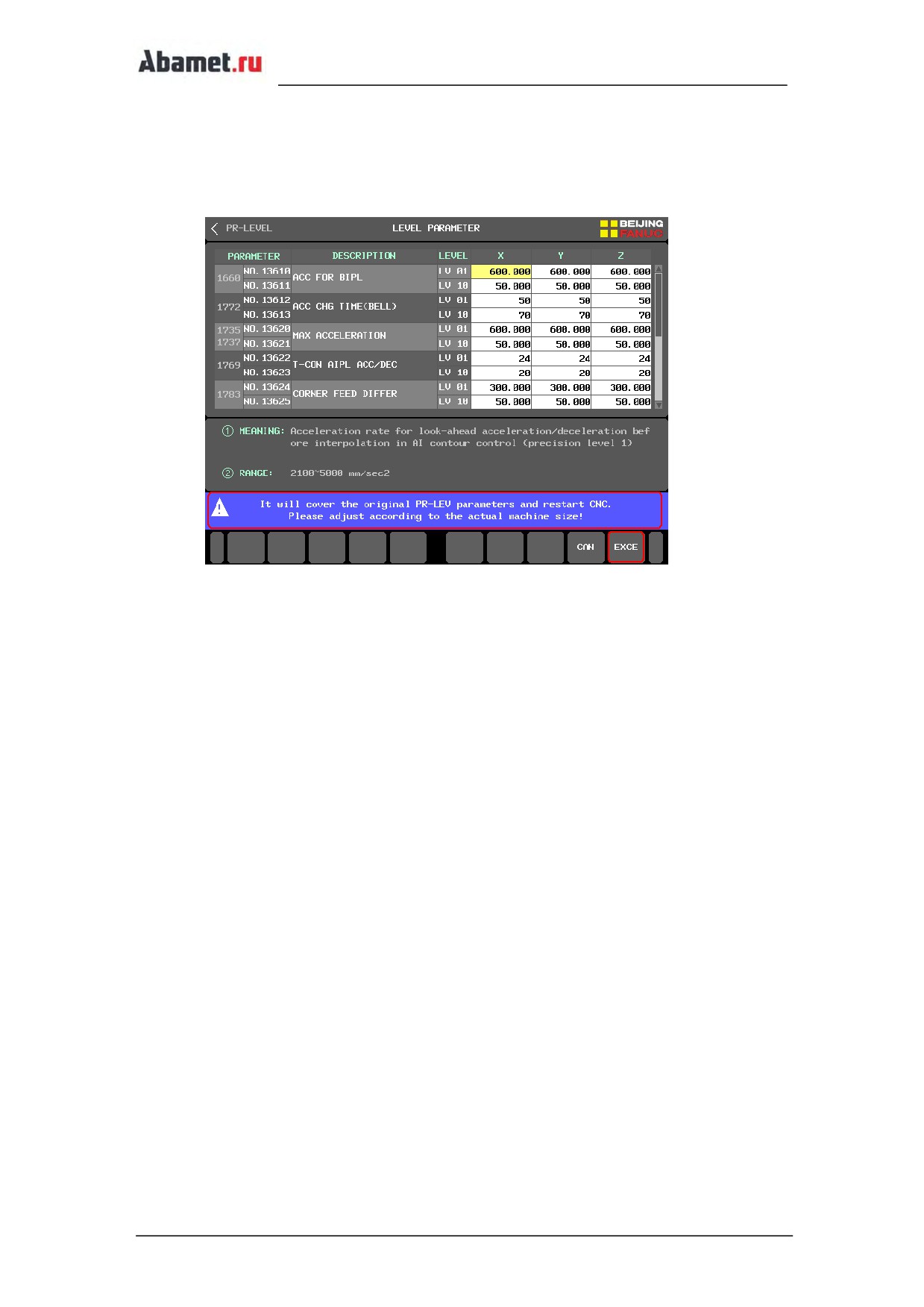
Нажмите любую из программных кнопок [BT30, [BT40, [BT50, после чего будет открыто
всплывающее окно для подтверждения операции͘ Нажмите программную кнопку [EXCE,
настройка стандартного значения будет завершена, всплывающее окно подсказки будет
автоматически закрыто͘
Примечание
① Установка стандартного значения должна выполняться в состоянии аварийной
остановки, в противном случае появится сообщение об ошибке;
② Во время записи параметров интерфейс будет находиться в статическом
состоянии͘ В это время не выполняйте никаких других операций͘ Выполнять другие
операции можно будет после того, как всплывающее окно подсказки будет закрыто;
③ Настройка стандартного значения будет изменять некоторые параметры,
связанные с исходным уровнем точности͘ При необходимости, сделайте резервную
копию параметров заранее͘
5.12.4 Настройка режима обработки͘
В режиме MDI используйте кнопки направления влево и вправо для перемещения
нижнего серого курсора, чтобы предварительно выбрать режим обработки͘ Нажмите
программную кнопку [ PPLY в нижней части экрана или кнопку [INPUT на MDI-
клавиатуре, чтобы установить режим обработки͘ Когда зеленый курсор сверху
переместился в соответствующий режим, это будет означать, что переключение режима
выполнено успешно, и обработка будет выполнена в новом режиме͘
стр. 99
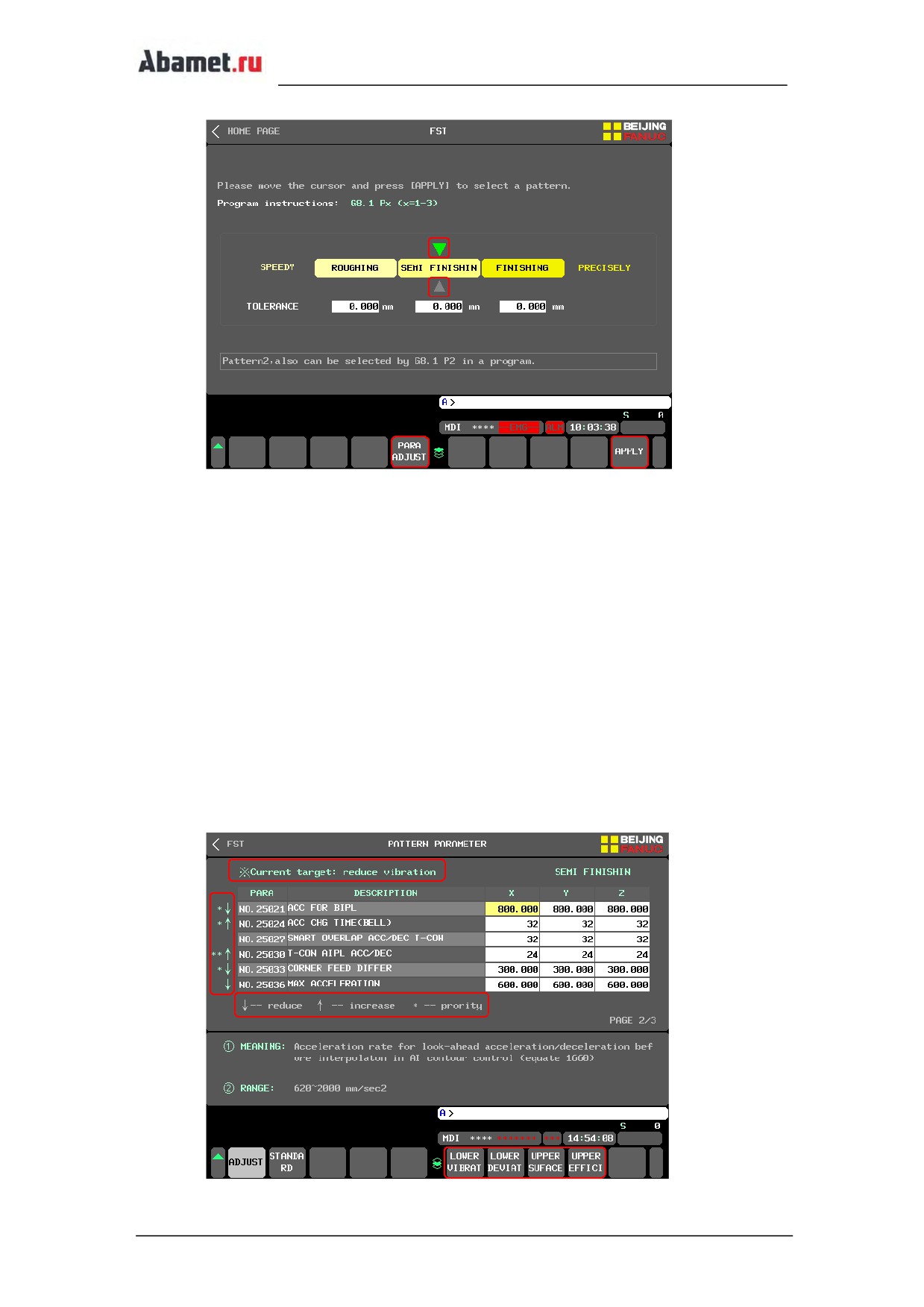
5.12.5 Настройка параметров режима обработки͘
Функция устанавливается производителем станка, и может быть не доступна без
специального кода доступа͘ Введите код доступа в случае запрета редактирования͘
Процесс настройки
Нажмите программную кнопку [P R DJUST, чтобы войти в текущий эффективный
режим обработки, там появятся 4 настройки обработки: [LOWER VIBR T, [LOWER DEVI T,
[UPPER QU LTY и [UPPER EFFICY͘ При возникновении некорректной обработки, нажмите
кнопку настройки в соответствии с возникшей проблемой обработки и измените
параметры режима обработки, в соответствии с подсказкой на экране͘
Например: на рисунке ниже показано, когда текущая цель регулировки - " LOWER VIBR T",
регулировка с наивысшим приоритетом заключается в увеличение времени
ускорения/замедления №25030 после интерполяции͘
стр. 100
Примечание!
Процесс настройка используется только в качестве ориентира для направления
изменения параметров, другие влияющие факторы также должны быть приняты во
внимания для решения реальных проблем обработки͘
Настройка стандартного значения
Нажмите программную кнопку [ST ND RD, чтобы отобразить три программные кнопки
[BT30, [BT40, [BT50͘ Нажмите любую кнопку в соответствии с фактическим размером
станка, и появится всплывающая подсказка для подтверждения операции͘ Нажмите
программную кнопку
[ПРИМЕНИТЬ, и настройка стандартного значения будет
выполнена, окно с подсказкой закроется автоматически͘
Примечание!
① Установка стандартного значения должна выполняться в состоянии аварийной
остановки, в противном случае появится сообщение об ошибке;
② Во время записи параметров интерфейс будет находиться в статическом
состоянии͘ В это время не выполняйте никаких других операций͘ Выполнять другие
операции можно будет после того, как всплывающее окно подсказки будет закрыто;
③ Настройка стандартного значения будет изменять некоторые параметры,
связанные с исходным уровнем точности͘ При необходимости, сделайте резервную
копию параметров заранее͘
5.13 Настройки обслуживания
5.13.1 Установки по обслуживанию
Функция настройки технического обслуживания применяется для быстрого
обслуживания и настройки оборудования станка͘ Функция включает в себя три части:
техническое обслуживание с выборочной проверкой, настройку источника и настройку
смазки͘ Использование этой функций помогает пользователям сократить время простоя,
вызванное отказами оборудования, и повысить производительность оборудования͘
5.13.2 Экран оператора
ВЫБОРОЧНАЯ ПРОВЕРКА
ВЫБОРОЧНАЯ ПРОВЕРКА отображает 12 сведений о техническом обслуживании станка͘
Устанавливая различные циклы технического обслуживания для каждого периода,
позволяет контролировать пользователю и не пропускать обслуживания тех или иных
узлов станка͘
стр. 101
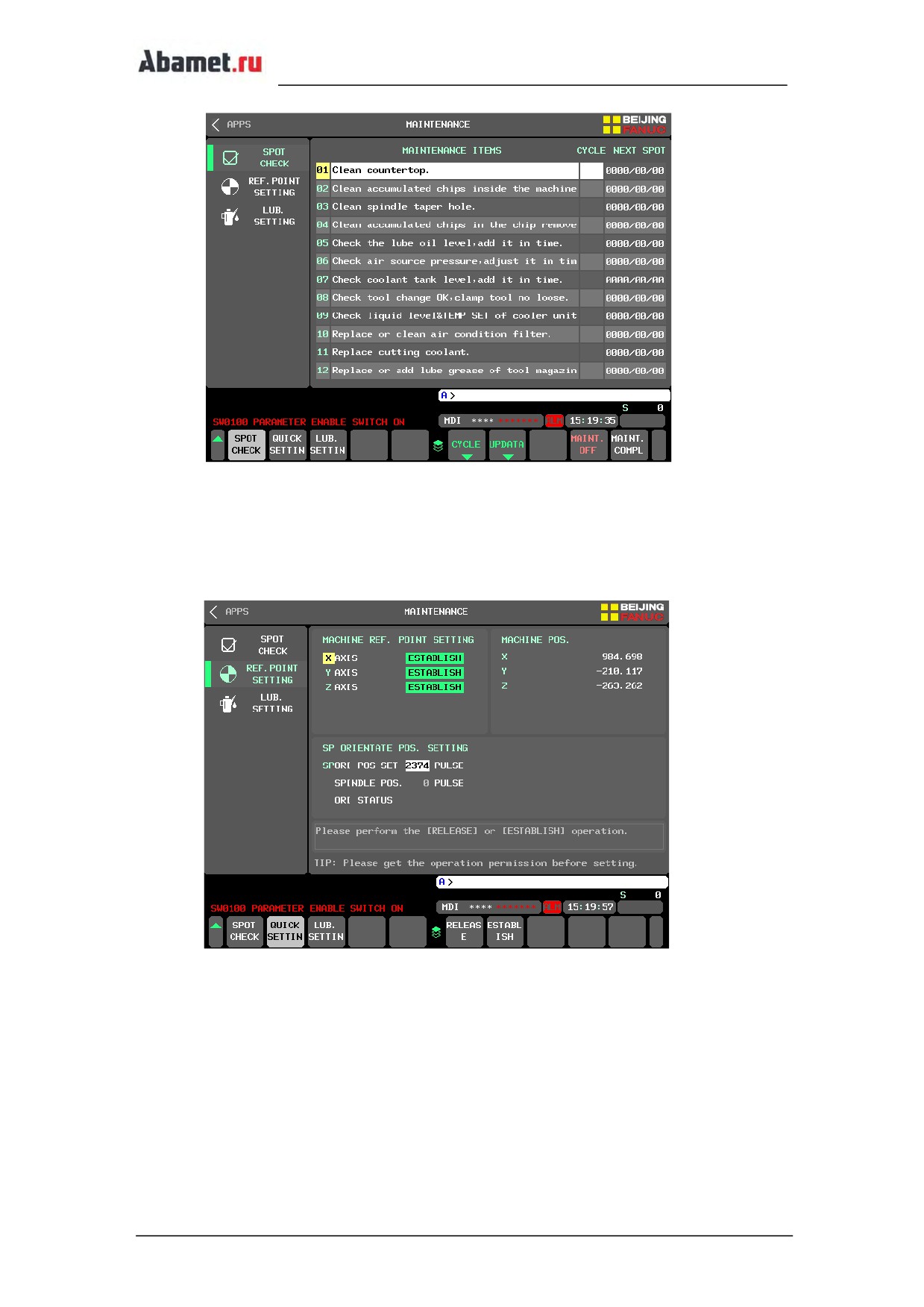
Быстрая настройка
Когда станок теряет исходное положение сервопривода, также теряется привязка
положения инструмента и т͘д͘, интерфейс "QUICK SETTING" может помочь пользователю
быстро установить исходное положение с помощью простых операций͘
стр. 102
Настройка смазки
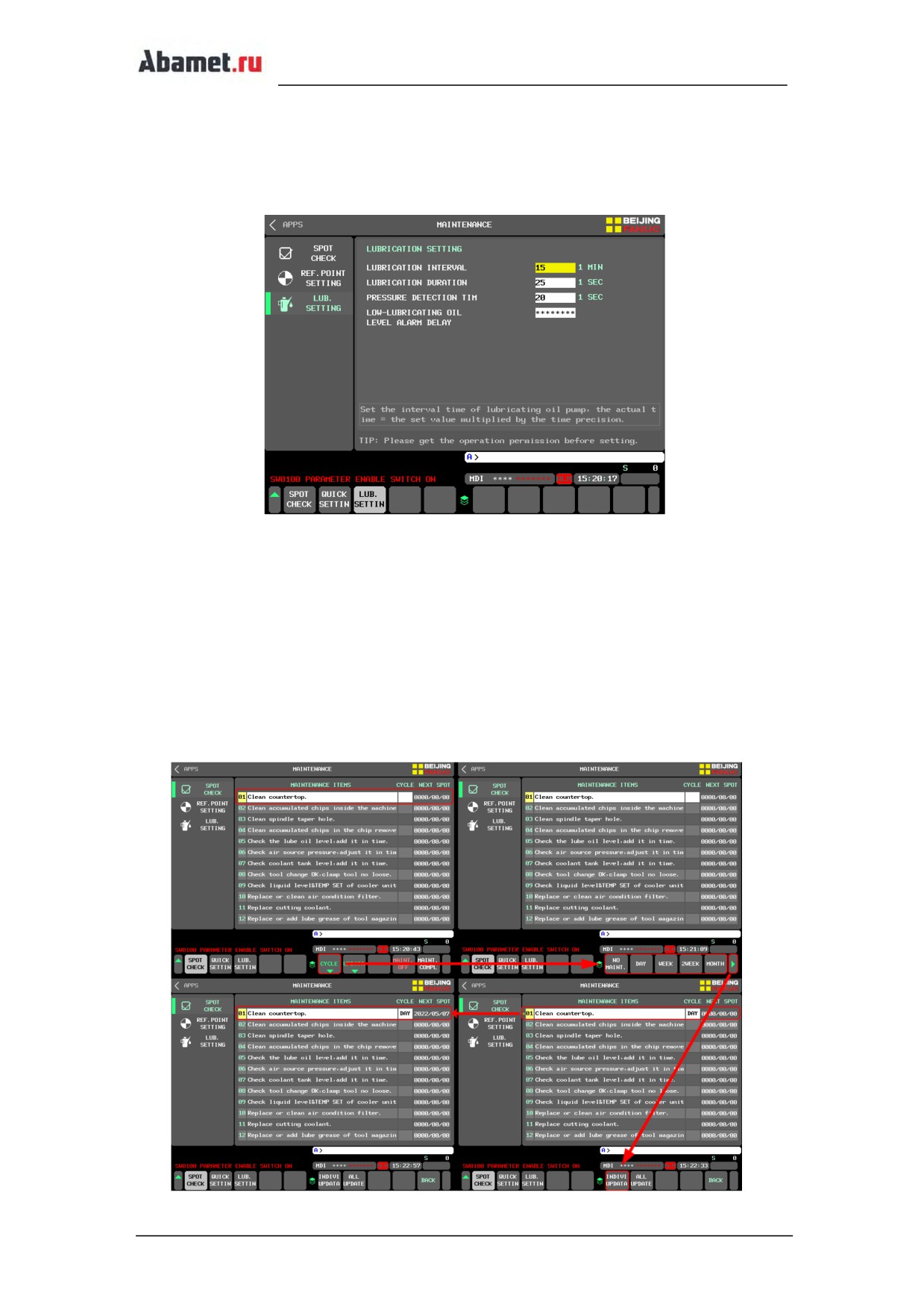
Пользователи могут регулировать интервал, продолжительность и время смазки
определения давления в соответствии с фактической частотой использования станка͘
͘
5.13.3 Операции по техническому обслуживанию
Установка цикла обслуживания
① Включите доступ администратора;
② Переместите курсор на элемент цикла обслуживания, который необходимо
установить, нажмите программную кнопку [CYCLE и выберите графу обслуживания,
которое необходимо изменить͘ Цикл обслуживания включает в себя семь категорий:
[NO M INT͘, [D Y, [WEEK, [2WEEK, [MONTH, [3MONTH, [6MONTH, нажмите [►,
чтобы переключить тип цикла, и нажмите программную кнопку [B CK, чтобы
вернуться в предыдущее меню после завершения выбора͘
стр. 103
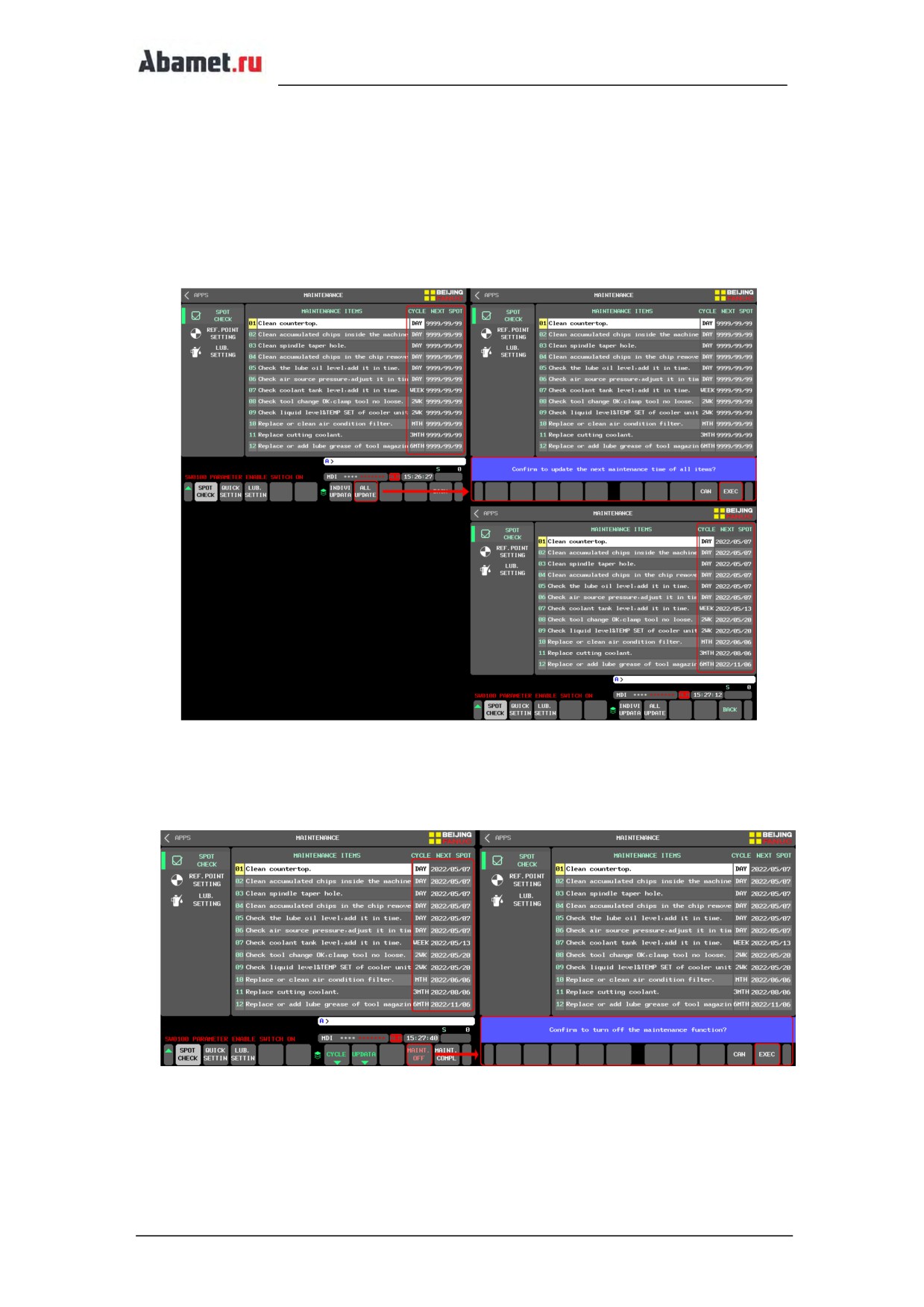
③Нажмите программную кнопку [INDIVI UPD TE, и выберите [INDIVI UPD TE для
обновления следующе линии даты обслуживания͘
④ Для обновления всех элементов одновременно, сначала установите цикл
обслуживания для завершения всех элементов, затем нажмите [B CK, чтобы вернуться
в предыдущее меню, нажмите программную кнопку [UPD TE и программную кнопку
[ ll UPD TE͘
Отключение функции технического обслуживания
① Включите доступ администратора;
② Нажмите программную кнопку [M INT͘ OFF, все циклы обслуживания элементов
будут сброшены, и время следующего обслуживания будет установлено на 9999-99-99͘
стр. 104
Выполнение проверки технического обслуживания
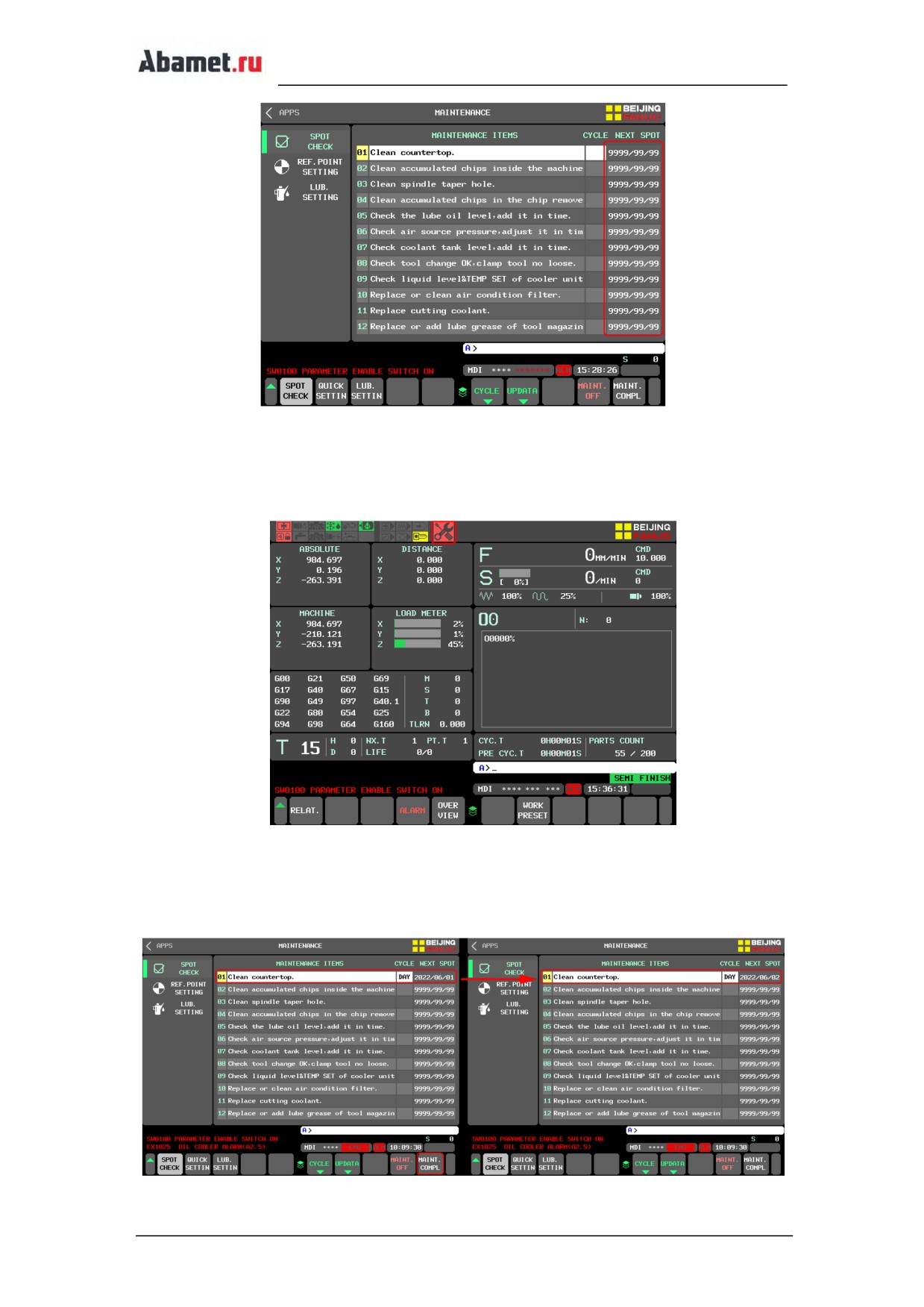
① При наличии элемента, требующего проверки, в интерфейсе состояния будет мигать
знак проверки технического обслуживания;
② В интерфейсе " Maintenance inspection " переместите курсор на элемент, срок
обслуживания которого истек, и нажмите кнопку
[M INT͘ COMPL кнопку для
автоматического обновления следующего времени обслуживания͘
стр. 105
5.13.4 Установка референтной точки
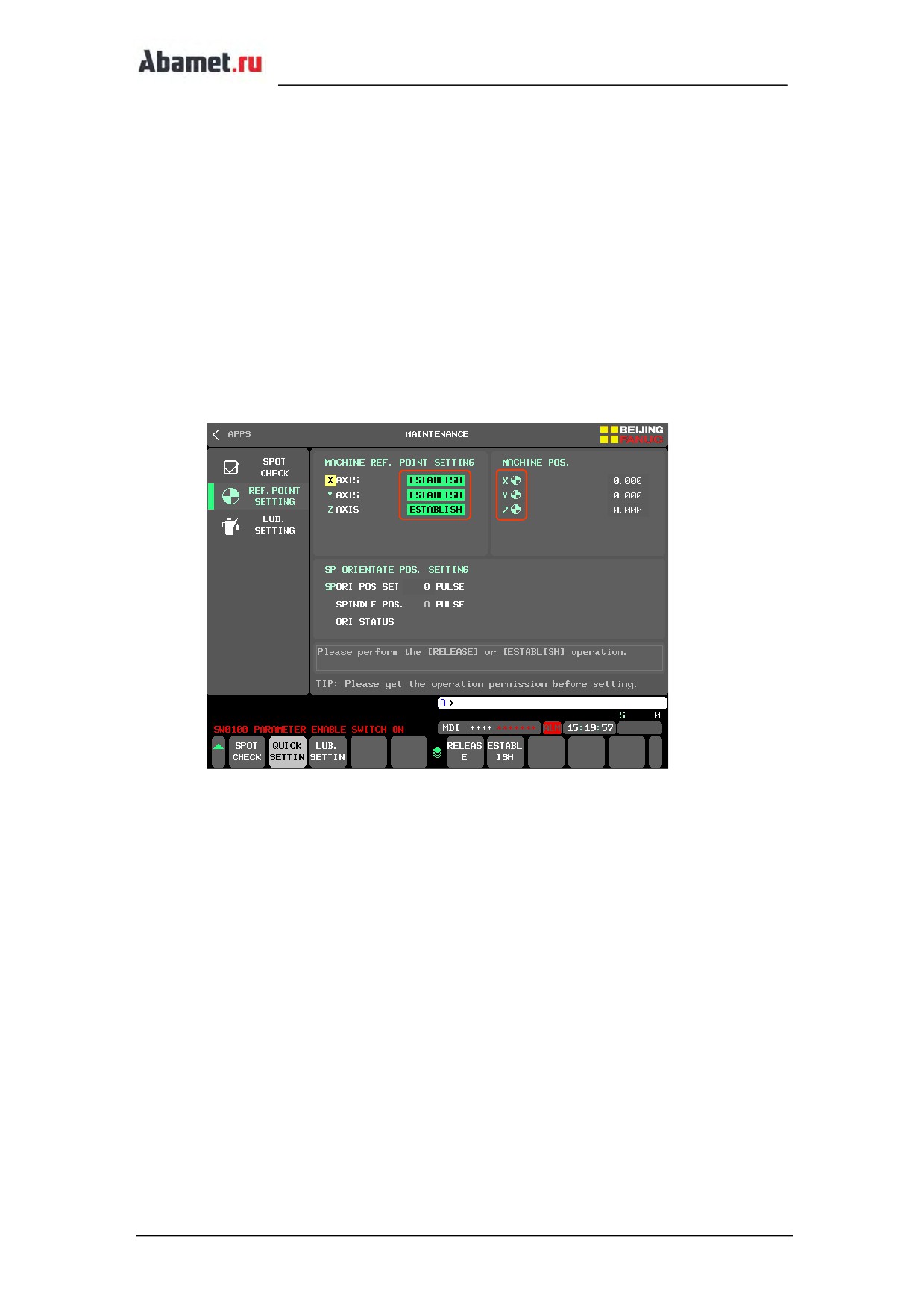
Установка машинных координат͘
① Функция устанавливается производителем станка, и может быть не доступна без
специального кода доступа͘ Введите код доступа в случае запрета редактирования;
② Переместите курсор на отображение оси сервопривода, где необходимо установить
начальную координату, и нажмите кнопку [EST BLISH, что бы установить начало или
кнопку [RELE SE, чтобы отменить;
③ Статус начала отображает три состояния: “origin established”, “origin establishment” и
“origin not established”͘ Когда будет достигнуто машинное положение, на экране, после
отображения оси “mechanical coordinate” отобразится знак исходного положения͘
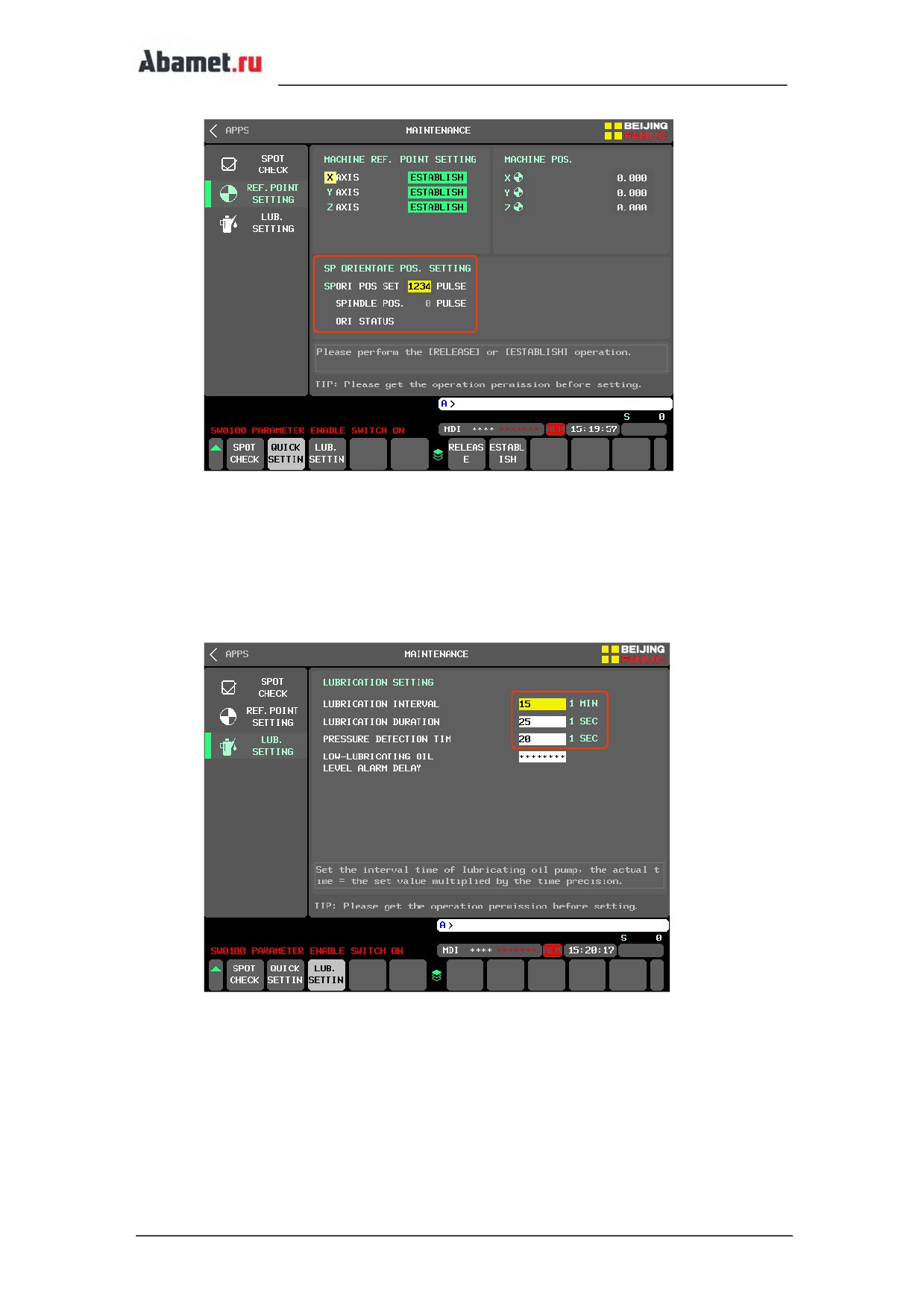
Настройка ориентации шпинделя
① Включите доступ администратора;
② Выполните команду ориентации шпинделя, после завершения статус ориентации
отобразит "orientation complete", и фактическое положение шпинделя будет
отображаться в окне позиции шпинделя͘ Данные о положение те же, что и в настройке
№445;
③ Если вам нужно повернуть шпиндель, чтобы определить новое положение
ориентации, вам необходимо сбросить состояние нажав кнопку RESET;
④ Переместите курсор в положение ориентации SP, нажмите кнопку [ME SURE,
чтобы прочитать текущее положение шпинделя, или вручную введите значение в
параметр №4077
стр. 106
5.13.5 Настройка смазки
Настройка параметров смазки
① Включите доступ администратора;
② Переместите курсор на заданные данные о смазке, введите значение вручную и
нажмите кнопку [INPUT на панели MDI, чтобы задать новые значения͘
5.14 Информация по аварийным сообщениям
Когда на станке появляется аварийное сообщение с ЧПУ, информация об аварии или
подсказка, функция информирования может предоставить решения и помочь
пользователям быстро восстановить работу станка͘ Кроме того, функциональный модуль
объединяет информацию, необходимую для отчета о ремонте станка, что удобно для
клиентов, чтобы быстро сообщать об этом при выходе из строя оборудования станка͘
стр. 107
5.14.1 Экран управления
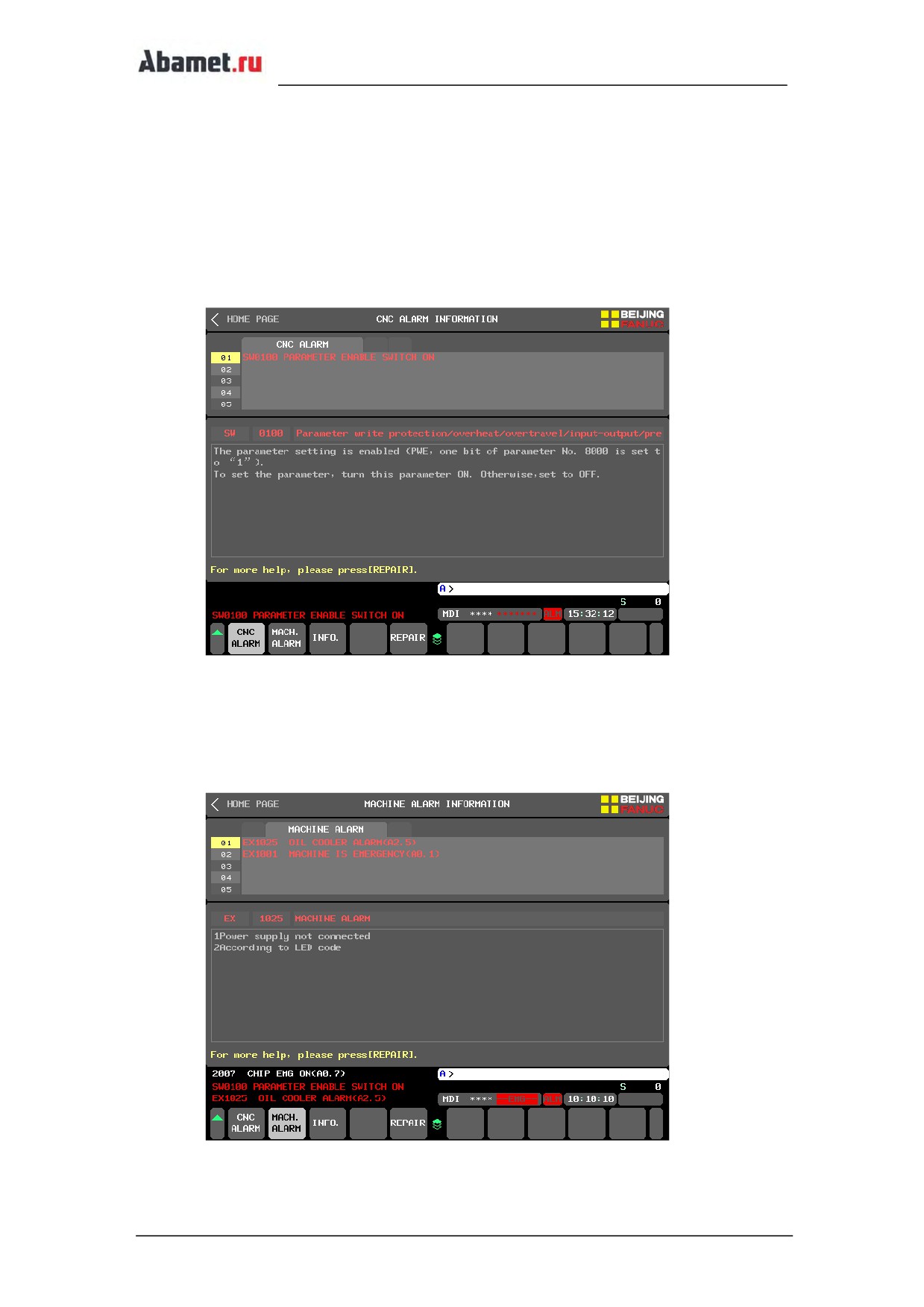
Интерфейс аварийных сообщений ЧПУ
Интерфейс "CNC larm" предоставляет пользователям информацию об аварии,
связанной с ЧПУ, генерируемую текущим станком, и руководство по решению
соответствующей информации о тревоге, помогая пользователям быстро анализировать
причины сбоев сигнализации с ЧПУ в станках͘
Интерфейс аварийных сообщений станка͘
Интерфейс "Machine larm Information" указывает информацию об ошибках, созданных
производителем станка, и соответствующие рекомендации по их решению, помогая
пользователю быстро проверить причину тревоги об отказе оборудования станка͘
стр. 108
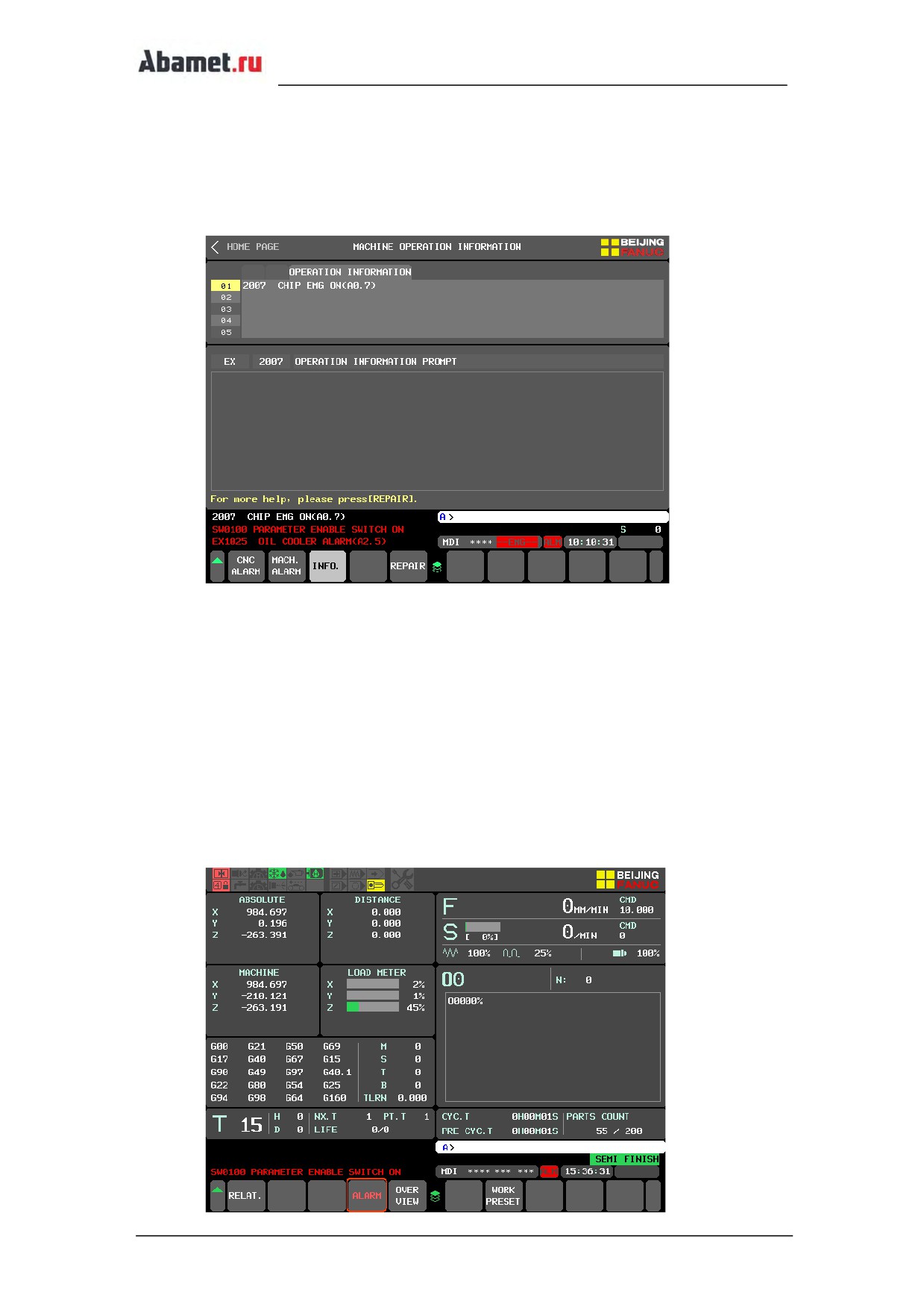
Информационный интерфейс
Интерфейс "Информация" дает пользователю подсказки по эксплуатации,
генерируемые станком, и руководство по их решению, соответствующее информации об
эксплуатации, и помогает пользователю быстро выявить причины поломки͘
Интерфейс по ремонту
Интерфейс "Repair" отображает название производителя станка
(на китайском и
английском языках), модель, дату изготовления и номер станка, номер телефона
производителя и другую информацию, помогая пользователям быстро связаться с
производителем для получения обратной связи по информации об отказе оборудования͘
5.14.2 Работа аварийного дисплея ЧПУ͘
① Когда на станке возникает аварийная ситуация, в нижней части интерфейса
появляется программная кнопка [ L RM͘ Для проверки состояния ЧПУ, нажмите эту
кнопку, чтобы перейти к подробному описанию аварийного сообщения;
стр. 109
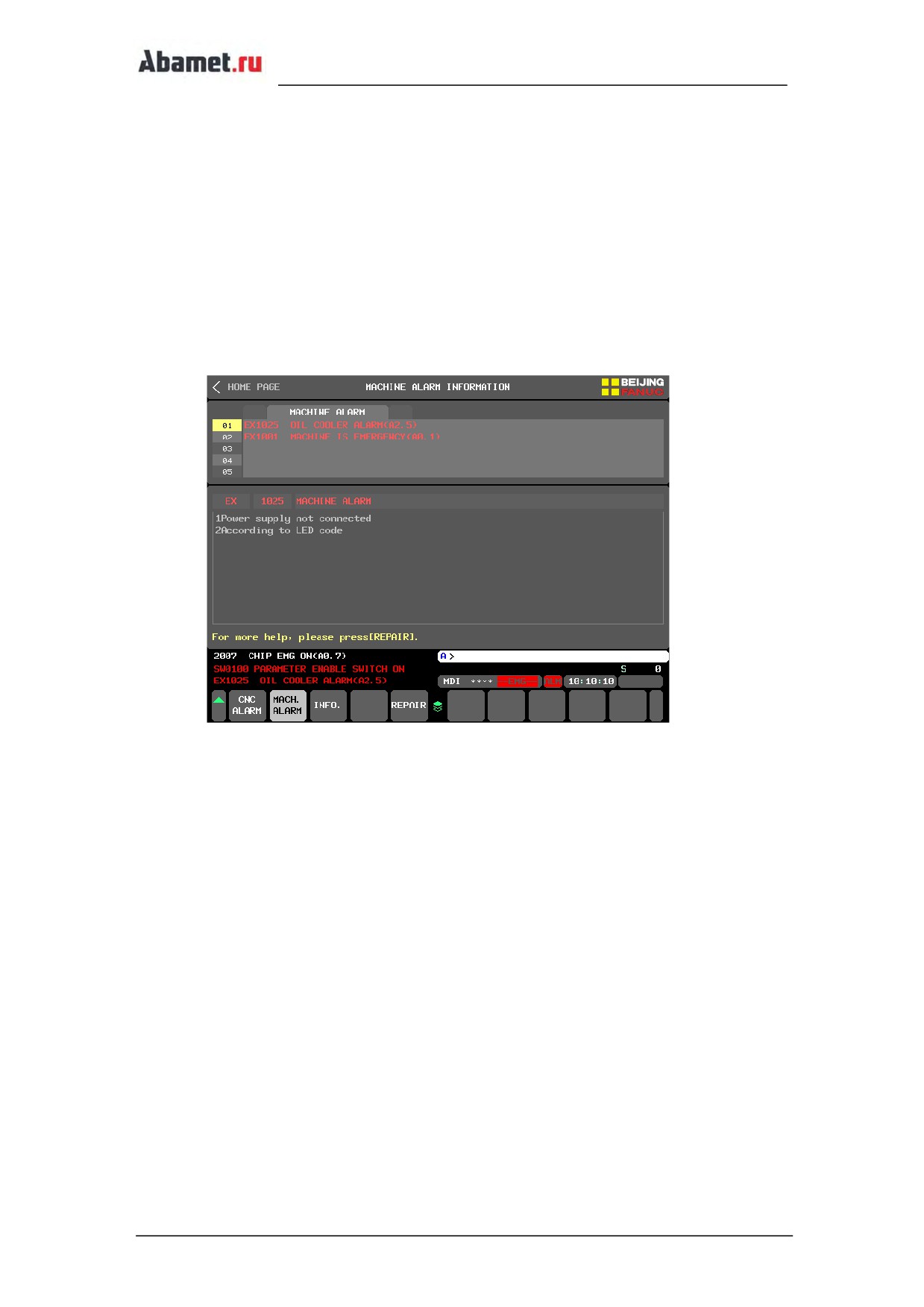
② Если необходимо получить подробную информацию об аварийном сообщении,
используйте кнопки направления
[↑ и
[љ на клавиатуре MDI для выбора
соответствующей строки, информация будет получена автоматически после того как
курсор будет остановлен;
5.14.3 Работа дисплея аварийной сигнализации станка
① При возникновении аварийного сигнала станка программная кнопка [ L RM
появится в нижней части интерфейса проверки состояния обработки͘ Нажмите кнопку
[ L RM, чтобы перейти к подробному описанию интерфейса "M CHINE L RM
INFORM TION "͘
② Если необходимо получить подробную информацию об аварийном сообщении,
используйте кнопки направления
[↑ и
[љ на клавиатуре MDI для выбора
соответствующей строки, информация будет получена автоматически после того как
курсор будет остановлен;
5.14.4 Работа с отображением информации͘
① Когда на станке появится запрос с информацией о работе, в нижней части интерфейса
проверки состояния обработки появится программная кнопка [INFO͘, нажмите эту
кнопку для перехода к подробному интерфейсу "Machine Equipment Operation
Information";
стр. 110
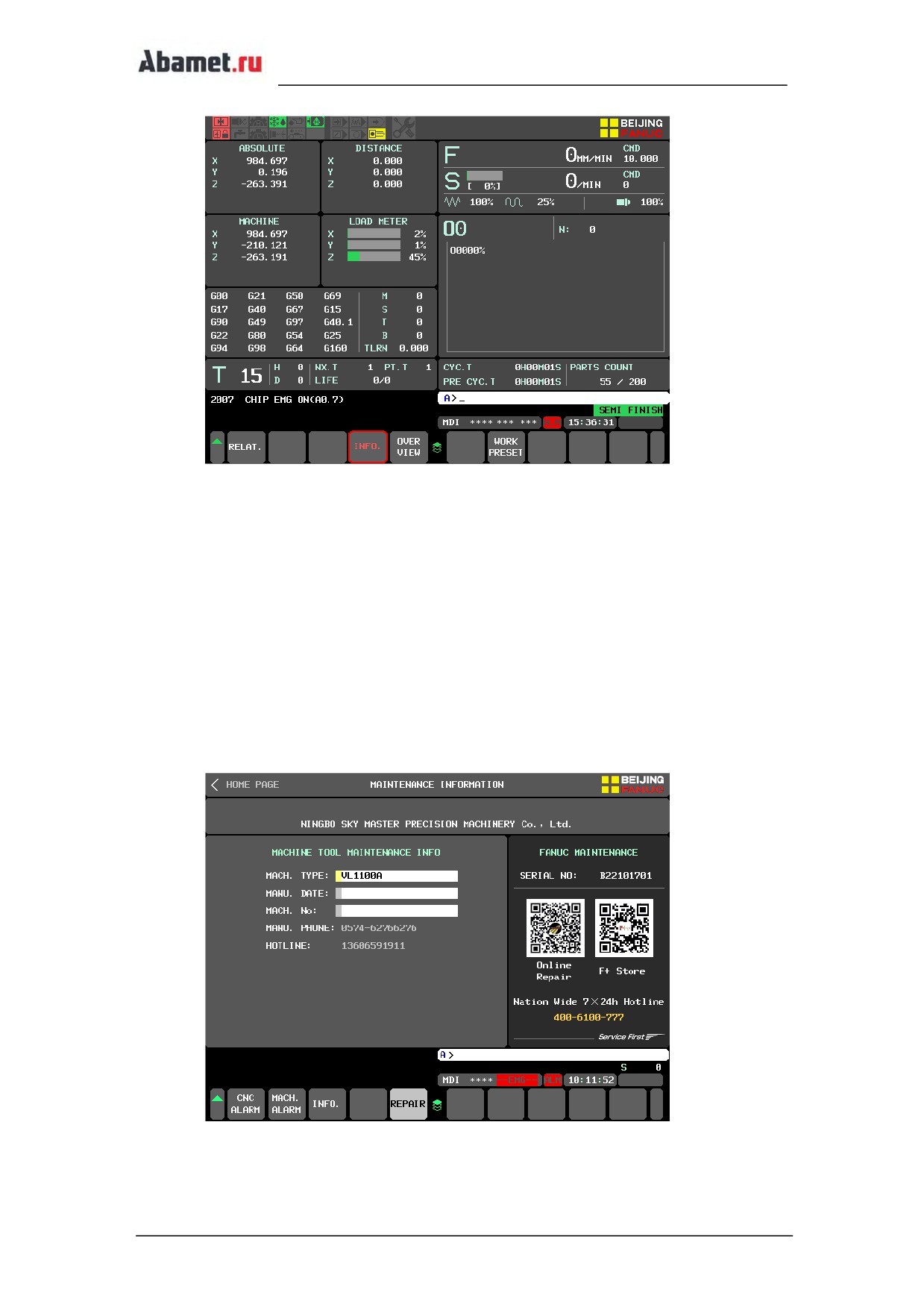
② Используйте кнопки направления [↑ и [љ на MIDI-клавиатуре, чтобы выбрать
соответствующий пункт запроса информации об операции, и информация будет
получена автоматически после остановки движения курсора;
5.14.5 Отчет о техническом обслуживании оборудования
Установка информации о техническом обслуживании͘
① Согласуйте действие с производителем;
② Используйте панель MDI для ввода модели, даты изготовления и номера станка,
а затем нажмите кнопку [INPUT для подтверждения͘
Быстрый отчет по ремонту оборудования͘
① Если вам нужно сообщить о неисправности оборудования станка, пожалуйста,
свяжитесь с поставщиком;
стр. 111
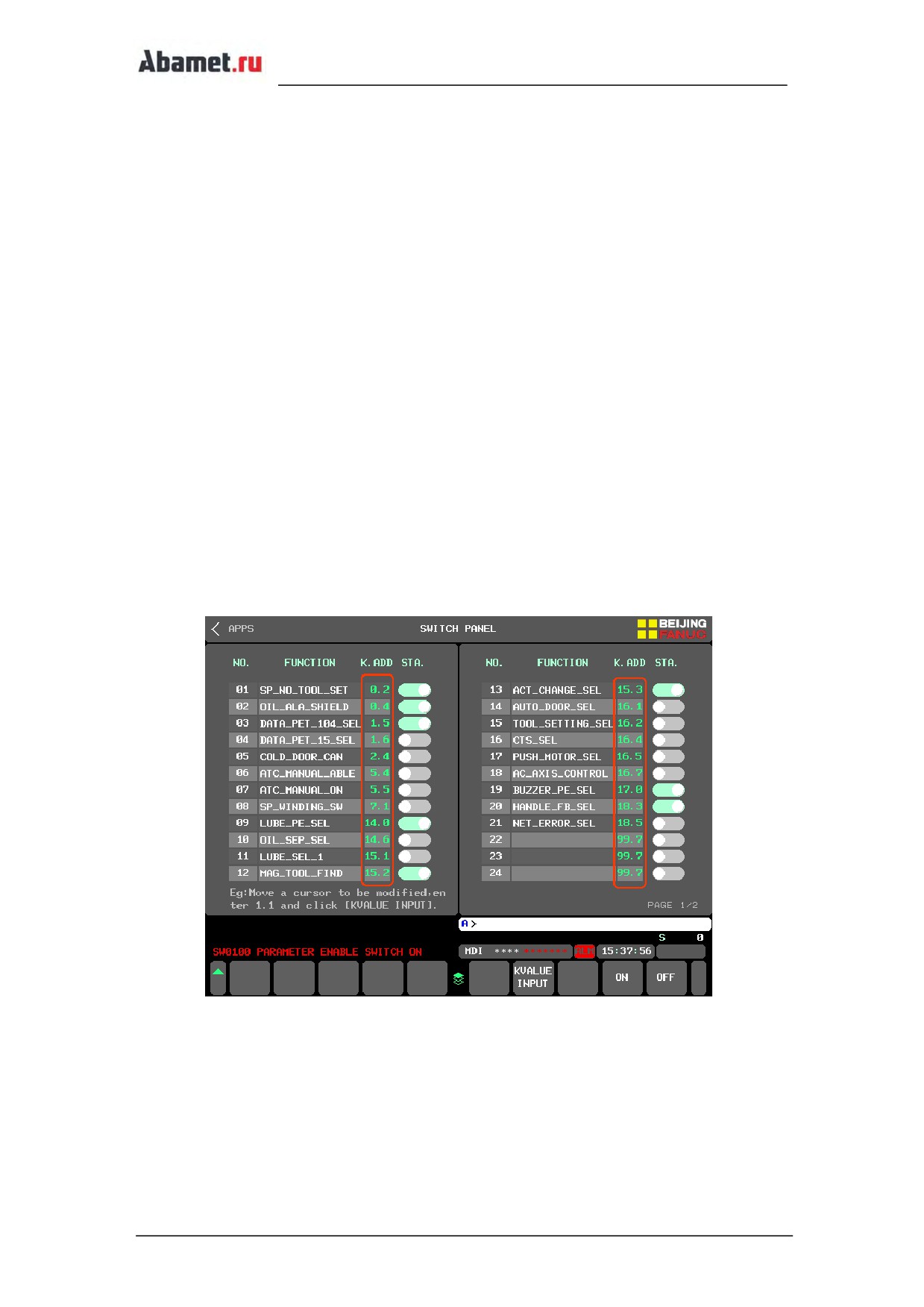
5.15 Переключатели
5.15.1 Обзор функции
Модуль интеграции переключателей может интегрировать функциональные "К"
переключатели опций станка, и обеспечивать визуальное отображение состояния
функций͘ После использования программы стыковки для настройки конфигурации
комментариев на английском языке и адресов K часто используемых функций,
пользователи могут выполнять операции в интерфейсе, не переходя в параметры станка͘
5.15.2 Экран управления
Встроенная панель переключателя
На панели интеграции переключателей вы можете увидеть соответствующий номер,
название и текущее состояние каждой функции͘ Эта функция может быть включена или
выключена нажатием кнопки͘ Интегрированную панель коммутатора можно
перемещать вверх и вниз с помощью кнопок переключения страниц на панели MDI͘
Примечание!
Эта функция не может быть включена или выключена во время работы УП
программы͘
стр. 112
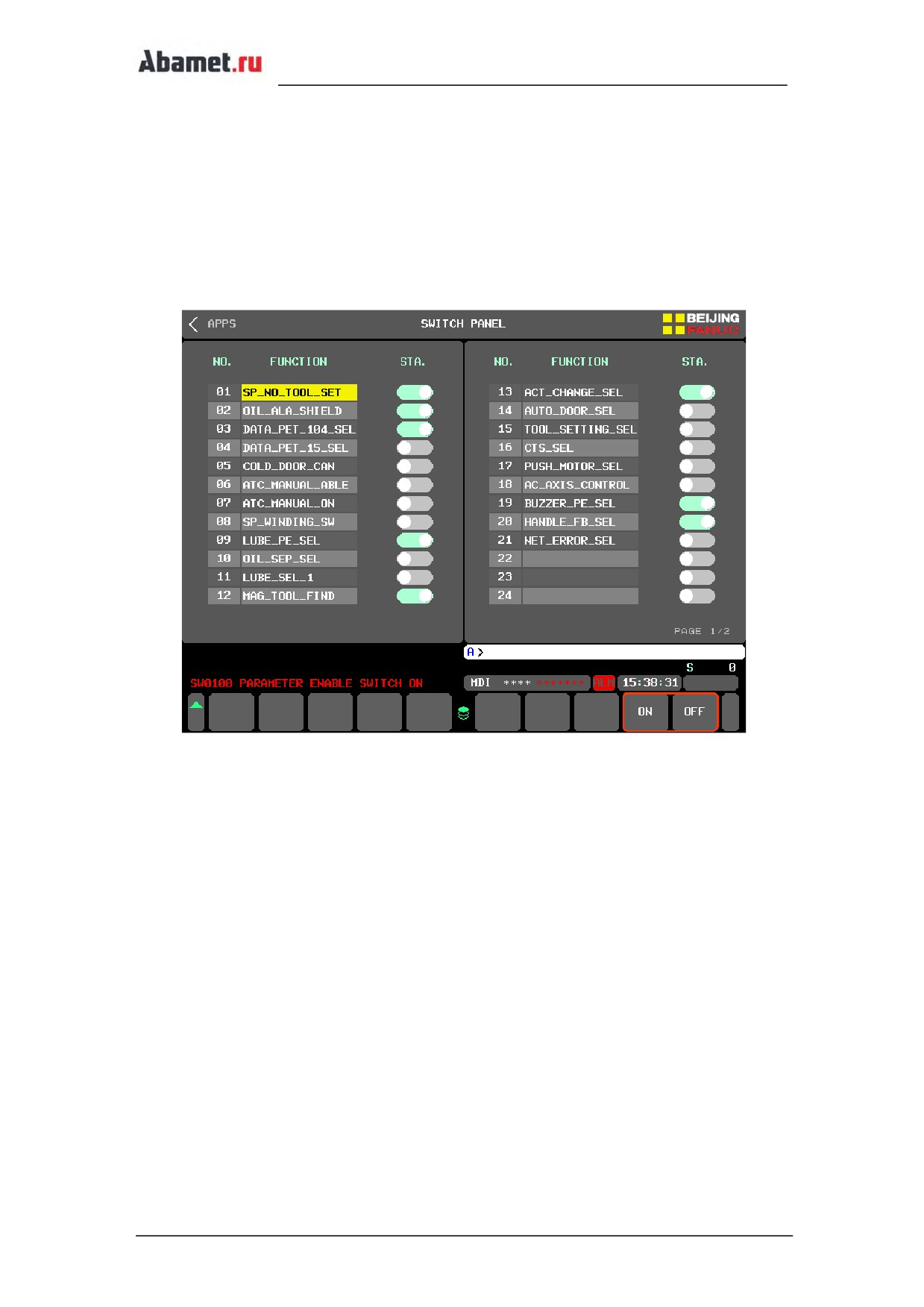
5.15.3 Функция ВКЛ/ВЫКЛ
С помощью кнопок направления на панели MDI наведите курсор на соответствующую
функцию и нажмите кнопку [ВКЛ͘ или [ВЫКЛ͘, чтобы активировать или выключить
функцию͘ Если переключатель горит "зеленым", функция находится во включенном
состоянии
(соответствует параметру K, установленному в
1), а "серый"
— это
выключенное состояние (соответствует параметру K, установленному в 0)͘
стр. 113
6
Обслуживание
6.1
Программные кнопки панели оператора
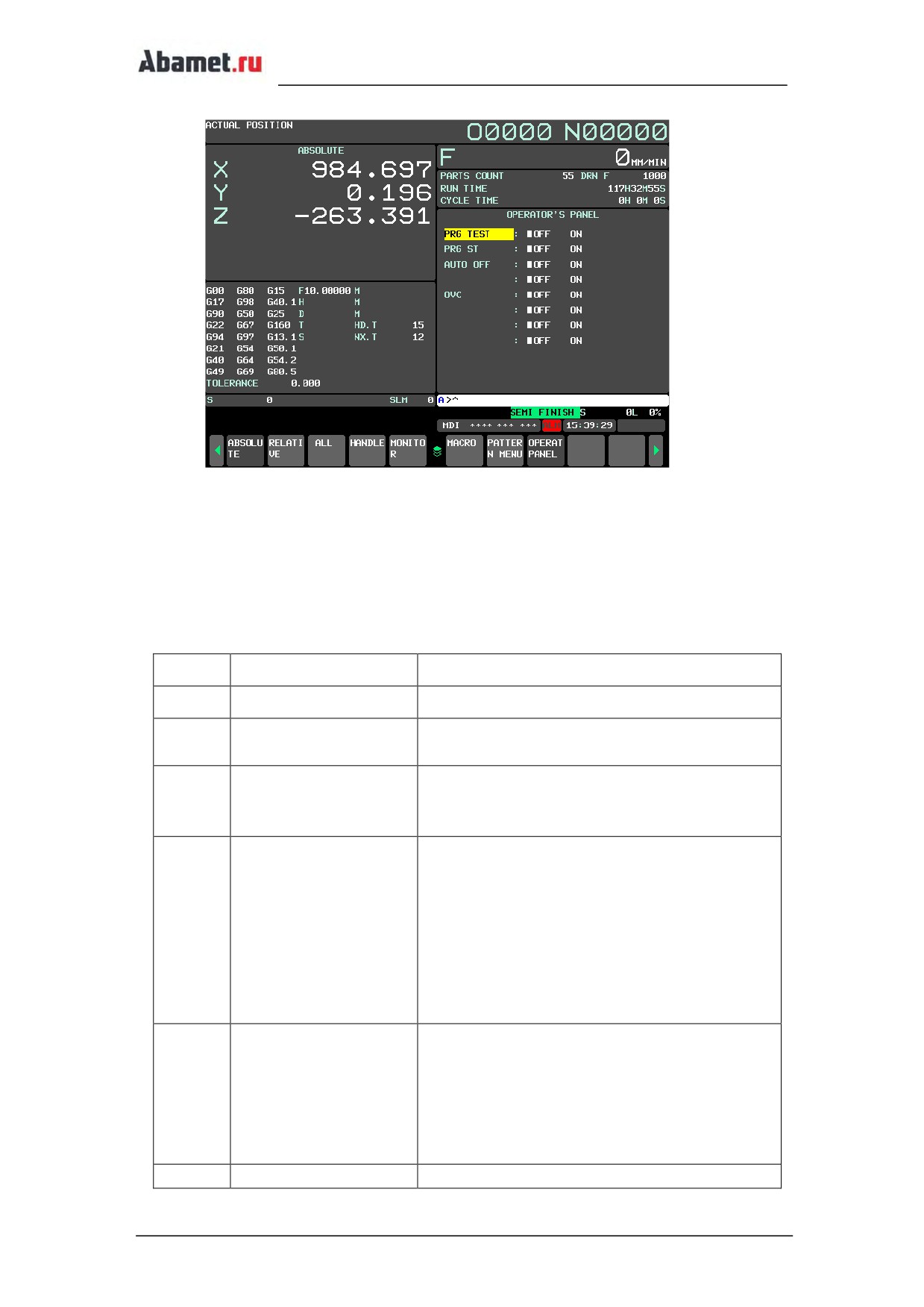
На панели управления программными кнопками определено несколько
переключателей, которые могут использовать пользователи при необходимости͘
Функции определяются следующим образом:
Функция
Определение
Установка по
умолчанию
PRG TEST
Проверка программы: если установлено значение
OFF
"ВКЛ͘", код M, код S и код T будут игнорироваться при
выполнении программы; если установлено значение
"ВЫКЛ͘", программа будет выполняться нормально͘
PRO ST
Перезапустите программу͘
OFF
UTO OFF
Автоматическое отключение питания: установите
OFF
значение "ВКЛ͘", после выполнения программы
считывает окончание ее окончание по коду M30,
после этого, через 5 секунд главный выключатель
питания станка будет автоматически отключен; если
установлено значение "ВЫКЛ͘", автоматическое
отключение питания не будет͘
OVC
Увеличение скорости недопустимо͘ Когда значение
OFF
установлен в положение "ВКЛ͘", ручка регулировки
скорости недействительна при выполнении
программы; если значение установлено в положение
"ВЫКЛ͘", ручка регулировки скорости будет активна
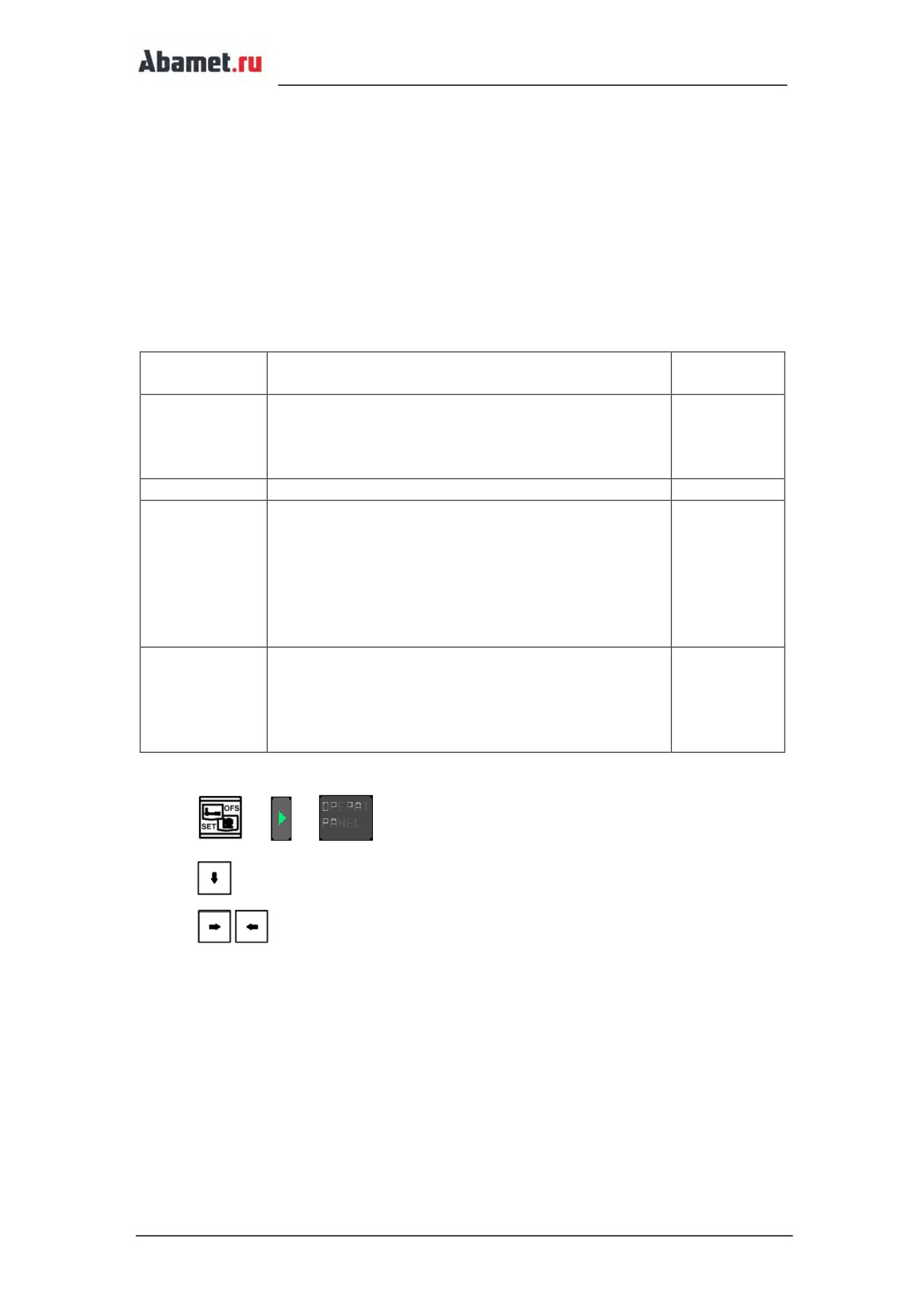
Для настройки выполните следующие действия:
1.
→
→
;
2.
→ Выберите функцию для включения;
3.
→ Выберите ВКЛ или ВЫКЛ
стр. 114
6.2
Информация об аварийных сообщениях
В таблице ниже перечислены возможные номера аварийных сообщений о
неисправностях, причины и методы их устранения, которые могут возникнуть во время
работы станка͘
No͘
Аварийное сообщение
Причина
Закройте дверь
2000
Открыта дверь
Нажата кнопка
Поверните кнопку аварийной остановки
1001
аварийной остановки
Проверьте правильное ли положение руки
1010
Нет готовности TC
инструмента;
Находится ли шпиндель в зажатом состоянии
Проверьте, не перегрет ли кольцевой
распылительный двигатель;
Проверьте, не срабатывает ли защита
двигателя;
1011
nnular motor overload
Проверьте, не заблокировано ли отверстие
для подачи воды в двигатель;
Проверьте, наличие фаз в источнике питания
двигателя
Проверьте, не перегрет ли двигатель
Перегрузка двигателя
гидравлической станции;
гидравлической
Проверьте, не срабатывает ли защита
1013
станции͘
двигателя;
Проверьте, не заблокирован ли двигатель;
Проверьте, наличие напряжения на двигателе͘
1014
Перегрузка мотора
Проверьте, не перегрет ли двигатель
стр. 115

конвейера
конвейера для стружки;
Проверьте, не срабатывает ли защита
двигателя;
Проверьте, не застряли ли в конвейере
посторонние предметы;
Проверьте, наличие всех фаз в источнике
питания двигателя
Проверьте, не перегрет ли двигатель
охлаждающей жидкости;
Проверьте, не срабатывает ли защита
двигателя;
1016
Перегрузка мотора СОЖ
Проверьте, не заблокировано ли отверстие
для подачи СОЖ в двигатель;
Проверьте, наличие всех фаз в источнике
питания двигателя
Низкий уровень смазки
Заправьте смазку до нужного уровня;
1017
в насосе
Проверьте масляную трубу на наличие утечек
Убедитесь, что давление воздуха выше
стандартного значения, и сбросьте ошибку;
Низкое давление
1020
Проверьте, есть ли воздух на входе;
воздуха
Проверьте, нет ли утечек͘
Проверьте, подключен ли источник питания к
вентилятору;
Авария вентилятора
В соответствии с инструкциями системы
1025
охлаждения масляного
охлаждения устраните неисправность опираясь
радиатора
на номер аварийного сигнала, отображаемого
на экране nixie,͘
Нет инструмента в
Зажмите инструмент в шпиндель
2026
шпинделе
Проверьте, не перегрет ли двигатель
Ошибка обдува
вентилятора шпинделя;
1033
шпинделя
Проверьте, не срабатывает ли защита
двигателя
Проверьте, не перегрет ли двигатель
скиммера;
Перегружен мотор
Проверьте, не срабатывает ли защита
1034
скиммера
двигателя;
Проверьте наличие фаз в источнике питания
двигателя͘
Проверьте, не перегрет ли двигатель CTS;
Проверьте, не срабатывает ли защита
двигателя;
1040
CTS перегрузка мотора
Проверьте, не заблокировано ли отверстие
для подачи воды в двигатель;
Проверьте наличие фаз в источнике питания
стр. 116

двигателя
1041
CTS ошибка фильтра
Заменить фильтр
1042
CTS ошибка давления
Проверьте трубопровод на наличие утечек;
Проверьте, не повреждена ли масляная
магистраль;
Проверьте, не ослаблено ли соединения
Ошибка низкое
трубопроводе;
1047
давление системы
Проверьте, нормально ли подается масло;
смазки
Проверьте, не заблокирован ли масляный
контур;
Проверьте утечки
Проверьте, состояние датчиков обнаружения
Ошибка состояния
1051
зажима и разжима инструмента͘ Отрегулируйте
шпинделя
их и плотно затяните͘
Проверьте, состояние датчика обнаружения
Ошибка статуса кармана
1054
кармана инструментов͘ Отрегулируйте их и
инструмента
плотно затяните͘
Проверьте, не перегружен ли двигатель
Вышло время вращения
магазина инструментов
1060
магазина
Проверьте, не застрял ли инструментальный
диск
Значение K5͘4
Установите K5͘4 в 0
2061
установлено в "1"
Ошибка появляется если введенный T-код
1064
T вне диапазона
превышает
максимальное
количество
инструментов, введите правильный t-код͘
Проверьте, существует ли этот инструмент в
1066
Ошибка T кода
таблице инструментов͘
Необходимо задать номер кратный
1
(максимальное количество инструментов
в
1067
T код равен "0"
магазине инструментов) инструментов,
и
нажмите кнопку reset для устранения
аварийного сигнала͘
Карман для
Поверните магазин инструмента вперед или
1070
инструментов не
назад, чтобы зафиксировать его на месте
вращается в позицию
Проверьте, не перегрет ли двигатель
магазина;
Перегрузка мотора
Проверьте, не срабатывает ли реле тепловой
1076
магазина сменщика
защиты;
инструмента
Проверьте, плавно ли вращается магазин;
Проверьте, наличие фаза в источнике питания
двигателя͘
Перегрузка руки мотора
Проверьте, не перегрет ли двигатель руки
1077
сменщика инструментов
инструмента;
стр. 117

Проверьте, не срабатывает ли реле тепловой
защиты;
Проверьте, плавно ли вращается рука
сменщика;
Проверьте, не неисправен ли тормоз
двигателя руки сменщика;
Проверьте, наличие фаза в источнике питания
двигателя͘
Ошибка состояния
Проверьте, замкнуты ли контакторы
1082
высокой и низкой
концевиков высокой и низкой передач
передачи шпинделя
Поврежден датчик
Поменяйте датчик температуры шпинделя
2100
температуры шпинделя͘
Поврежден передний
Замените передний датчик температуры по
2101
датчик температуры оси
оси X
X
Поврежден задний
Замените задний датчик температуры по оси Z
2102
датчик температуры оси
X
Поврежден передний
Замените передний датчик температуры по
2103
датчик температуры оси
оси Y
Y
Поврежден задний
Замените датчик температуры задней части
2104
датчик температуры оси
оси Y
Y
Поврежден передний
Замените передний датчик температуры по
2105
датчик температуры оси
оси Z
Z
Поврежден задний
Замените задний датчик температуры по оси Z
2106
датчик температуры оси
Z
Поврежден датчик
Замените датчик температуры заготовки
2107
температуры заготовки
Поврежден датчик
Замените датчик температуры коробки
2110
температуры коробки
передач
передач͘
6.3
Снятие ограничения хода (опция)
В станках, оснащенных аварийными концевыми выключателями, когда ось переезжает
лимиты, станок будет находится в состоянии аварийной остановки͘ Для того, чтобы
вывести оси в нормальное состояние выполните следующее действие:
В режиме JOG или MPG нажмите и удерживайте [LIMIT RELE SE и переместите ось в
направлении, противоположном ограничению͘
стр. 118
Приложение 1 Резервное копирование
Приложение 1͘1 Резервные копии ЧПУ
Типы данных, хранящихся в ЧПУ:
Тип данных
Примечание
Параметры
Обязательны для сохранения
PMC параметры
Обязательны для сохранения
PMC программа
Обязательны для сохранения
Pitch
Обязательны для сохранения
Станочные программы
Сохранять при необходимости
Привязка инструментов
Сохранять при необходимости
Макропрограммы
Сохранять при необходимости
Макропеременные
Сохранять при необходимости
Рабочие координаты
Сохранять при необходимости
ppendix 1͘2 Operation steps
Для резервного копирования данных рекомендуется использовать карту памяти͘ Установка
параметра η20=4 указывает на то, что карта памяти используется в качестве устройства ввода и
вывода (если используется USB, установите параметр η20=17)͘ Если взять в качестве примера
карту памяти, то операции выполняются следующим образом:
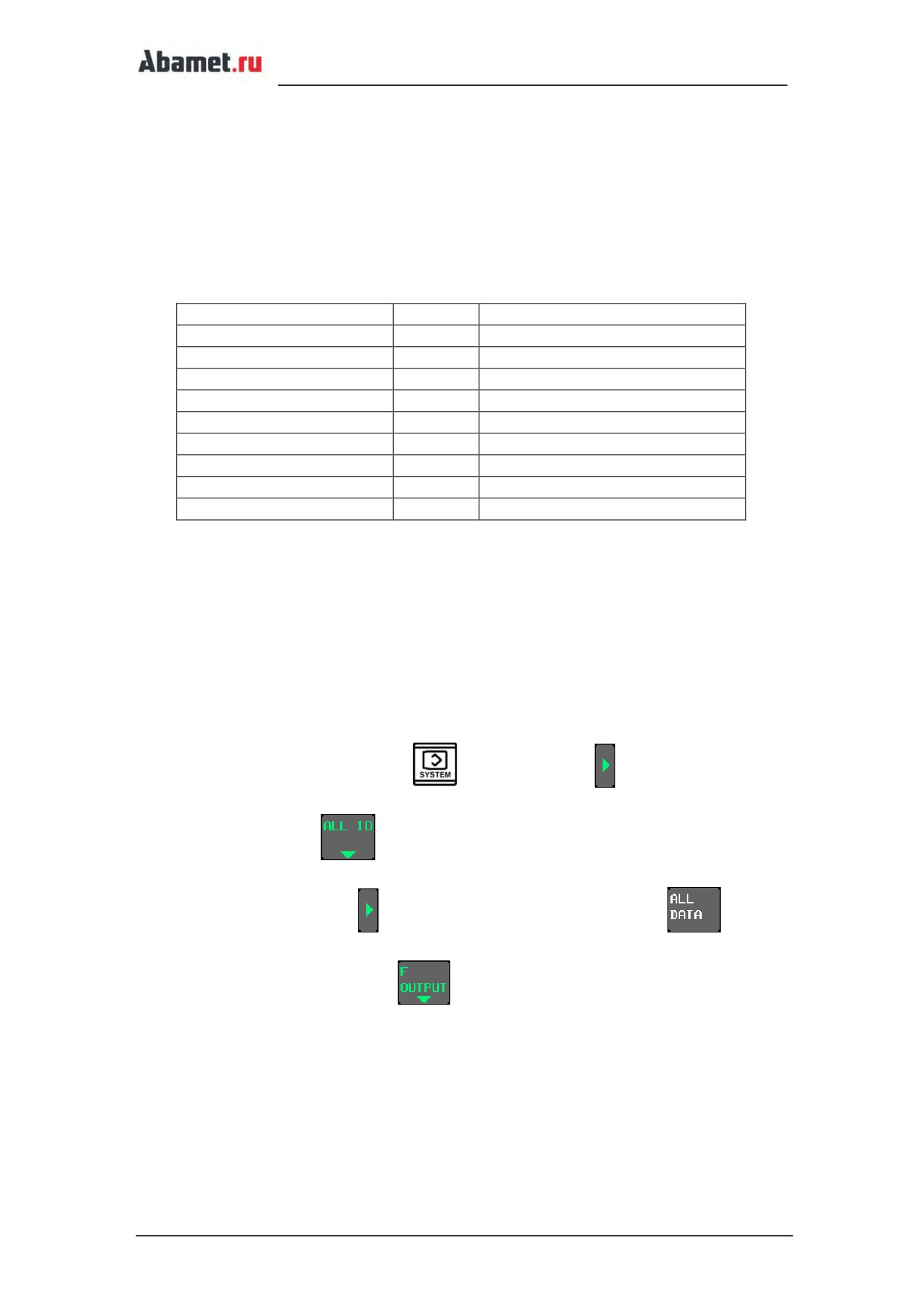
1. Установите карту памяти в слот;
2. В режиме【EDIT】,нажмите
, несколько раз
, найдите и нажмите
программную кнопку
;
3. Несколько раз нажмите
, найдите и нажмите программную кнопку
;
4. Для вывода данных нажмите
͘
стр. 119
Приложение 2 Заключение о гарантии
bamet
Заключение о гарантии
1.
Сфера применения: конечный пользователь͘
2.
Гарантийный срок: один год͘
3.
Начало действия гарантии: С момента подписания акта ввода в эксплуатацию͘
4.
Исключение из гарантии
Гарантия не распространяется в случаях:
4.1 В случае неправильной эксплуатации или неправильного использования,
повреждений станка, использованием в условиях превышения влаги или
загрязнений͘
4.2 Повреждения или сбои, вызванные несанкционированной заменой деталей
или ремонтом станка͘
4.3 Шпиндель: время обработки при более чем 80% от максимальной скорости
вращения шпинделя не может превышать 8 часов, затем шпиндель должен
быть остановлен по крайней мере на один час͘ Это условие применимо
только к станкам с дополнительным охладителем шпинделя͘
4.4 Гарантия не распространяется на установленные детали, поставляемые не
поставщиком оборудования͘
4.5 При повреждениях, вызванных несоблюдением инструкций по установке,
эксплуатации и техническому обслуживанию
4.6 Стихийных бедствиях͘
4.7 Если шильдик станка удаляется, разбивается или изменяется пользователем͘
В гарантийных случаях, детали, замененные обслуживающим персоналом, должны быть
отправлены обратно производителю за счет клиента͘
стр. 120