содержание .. 1 2 3 ..
Вертикальный обрабатывающий центр ABAMET (Модель:VF). Инструкция оператора (V3.0) - часть 2
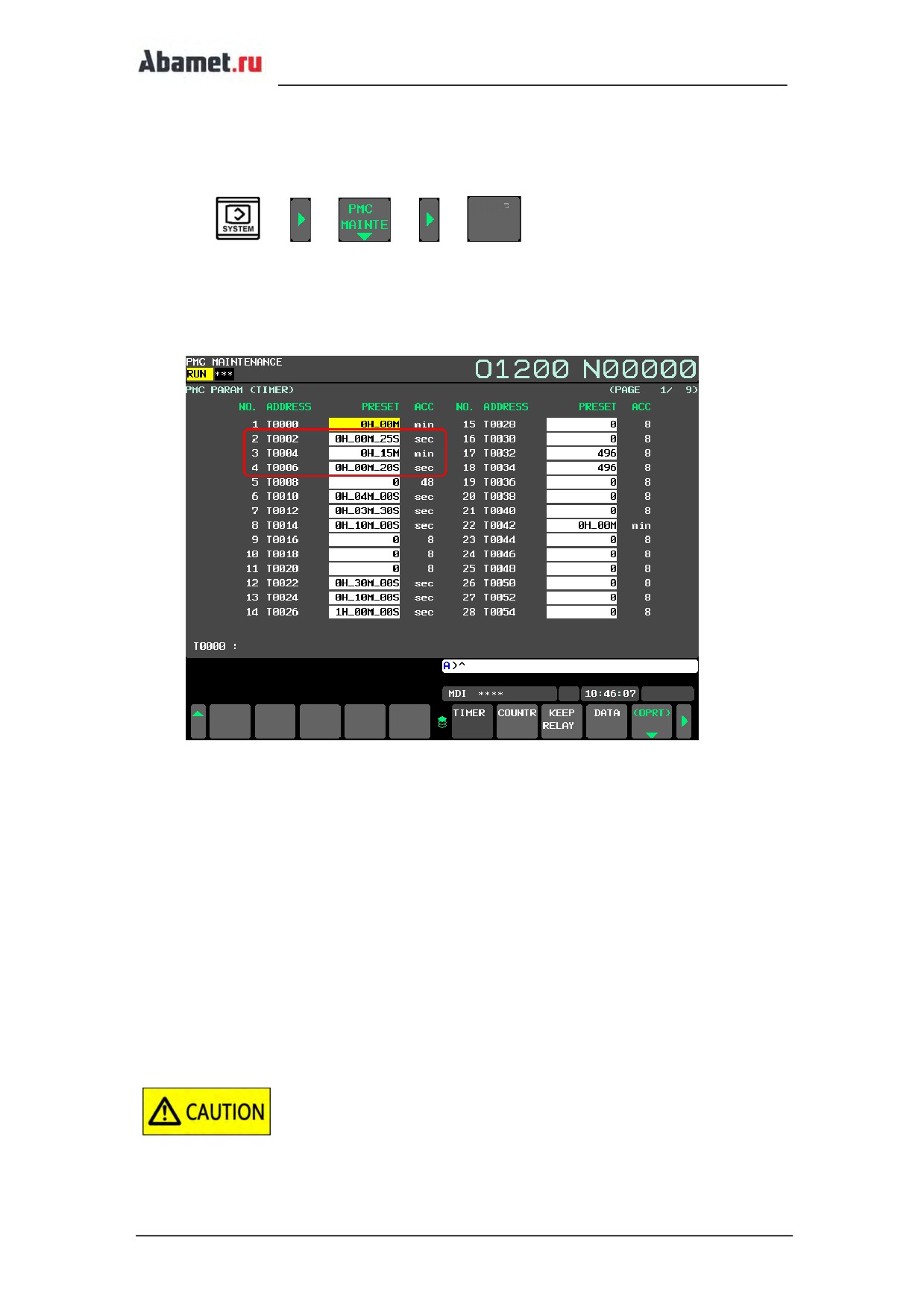
Время подачи масла и интервал устанавливаются производителем, нет необходимости
изменять их пользователем при штатной эксплуатации станка͘ Если смазки недостаточно
или ее избыток, пользователь может изменить параметры следующим образом͘
1.
→
→
→
→
;
2. Таймер T0002
- определяет время подачи смазки,T0004
- определяет
интервал между смазками,T0006 - определяет время набора давления в
системе смазки͘
2.11 Прогрев
Если станок был остановлен более 12 часов, перед началом обработки его нужно
прогреть͘ Это необходимо для того, чтобы смазка поступила на различные части станка,
а также, чтобы ШВП и шпиндель прогрелись до стабильной температуры͘ Пожалуйста
запустите программу, написанную ниже, и отработайте ее в течении 15мин͘
G91G28X0Y0Z0;
M03S800;
G04X5͘;
G00G91X_Y_Z_;
G04X5͘;
M99;
Значения Y и Z должны достигать максимального хода каждой оси, насколько это
возможно͘
стр. 40
2.12 Инструкция по использованию шпинделя
2.12.1 Настройка системы масляного охлаждения
Температура масляного радиатора устанавливается заводом производителем, перед
отгрузкой станка͘ Клиенты не должны изменять этот параметр по своему усмотрению͘
Если заказчик самовольно изменит настройку температуры масляного радиатора, что
приведет к повреждению шпинделя, гарантия будет аннулирована͘
2.12.2 Меры предосторожности
Если шпиндель разгоняется до высокой скорости за короткое время, в подшипнике
шпинделя накапливается большое количество тепла, что приводит к увеличению
нагрузки на подшипник и тепловому расширению, что может повредить подшипник͘
После запуска станка рекомендуется предварительно прогреть шпиндель͘
Чтобы продлить срок его службы шпинделя, при первом запуске медленно разгоняйте и
тормозите его, избегайте резкого торможения и вращения, на сколько это возможно͘
2.12.3 Ограничение скорости вращения
Перед использованием инструмента, узнайте его максимальную скорость и не
раскручивайте его на максимальной скорости шпинделя͘
В процессе вращения инструмент без балансировки будет производить вибрацию,
которая повредит шпиндель и повлияет на точность обработки заготовки͘ Поэтому, для
высокоскоростной обработки, вместо обычных инструментов следует использовать
профессиональные, сбалансированные высокоскоростные инструменты͘
1. Когда скорость шпиндельного инструмента превышает максимально
допустимую, летящие обломки могут повредить станок и угрожать личной
безопасности оператора͘ Никогда не превышайте скорость при работе
инструмента;
2. Перед запуском шпинделя защитная дверца станка должна быть закрыта;
3. Не вращайте шпиндель без инструмента͘
стр. 41
3
Эксплуатация и обработка
3.1
Редактирование программ
В этом разделе описываются возможные ошибки, допускаемые операторами и
программистами͘
Для правильной работы учитывайте следующие особенности станка:
1.
Стандартные единицы измерения: длина - мм (дюйм), окружность - градус, время
- сек͘
Когда вводишь эти значения необходимо указывать десятичную точку:
Ниже приведен пример с использованием метрической системы:
X1͘0 = 1мм
X1 = 0͘001мм или X1 = 0͘0001дюйм (в зависимости от включенной настройки 1 бит
10) ;
2.
Сделайте выбор между системой координат; метрическая(мм) или дюймовая͘
Имеется несколько путей для переключения системы
(параметры, G-коды,
настройки)͘ Не верный выбор системы единиц измерения может привести к
аварии͘ Различие заключается в знаках после запятой, для метрической системы
это
3 знака, для дюймовой, 4 знака͘ Если настройка 1 бит
10 включена,
метрическая система имеет 4 цифры, дюймовая 5 цифр;
3.
Обращайте внимание в какой системе координат вы работаете, абсолютной или
инкрементальной͘ Абсолютная означает, что точка в системе координат
отсчитывается от нуля станка, инкрементальная от текущей позиции͘
4.
Полностью изучите характеристики режущего инструмента и материалов
обрабатываемой детали и выберите подходящие параметры обработки, такие как
частота вращения шпинделя, скорость подачи и глубина резания;
5.
Перед отработки новой программы выполните холостой прогон;
6.
Сделайте правильную привязку заготовки;
7.
Сделайте правильную привязку инструмента͘
3.2
Проверка отработки программ
После создание программы проверьте ее следующим способом:
1. Установите правильную систему координат для заготовки и выберите программу
для отработки;
2. Выберите 【SBK】и 【DRY RUN】, используйте медленную подачу;
3. В режиме【MEM】,нажмите【CYCLE ST RT
;
4. После выполнения SBK, нажмите 【CYCLE ST RT】снова;
5. Увеличьте подачу при необходимости
стр. 42
1. Для проверки программы, не рекомендована блокировка станка и оси Z, так как
это не эффективно;
2. Графический дисплей может имитировать только траекторию центра
инструмента, в следствии чего, бесполезен для моделирования сложных
деталей͘
3.3
Остановка обработки
В зависимости от ситуаций станок можно остановить при помощи кнопки аварийной
остановки, Reset (сброс) или FEED HOLD (задержка подачи)͘ Пожалуйста, обратите
внимание, что повторный запуск станка, будет сильно отличается в зависимости от
того, каким способом была остановлена программа͘
3.3.1
【КНОПКА АВАРИЙНОЙ ОСТАНОВКИ】
Не нажимайте кнопку, если станок функционирует нормально, кнопку необходимо
нажимать только в аварийных случаях͘ После нажатия кнопки замигает красный сигнал
светофора, движения всех осей будут остановлено͘
В случае аварийной остановки станка, перед повторным запуском необходимо провести
тщательную проверку:
1)͘ Проверьте и устраните неисправность, при необходимости отключите питание станка
для проверки͘
2)͘ Закройте дверь рабочей зоны͘
3)͘ Перезагрузите станок при необходимости͘
4)͘ Убедившись, что проблема устранена, отожмите кнопку аварийной остановки͘
5)͘ Извлеките заготовку и инструменты вручную, пожалуйста, убедитесь, что между ними
нет помех͘
6)͘ Верните сменщик инструмента в исходное состояние͘
7)͘ Переместите оси в исходные позиции, при необходимости͘
8)͘ Если необходимо продолжить программу с того места, где она была остановлена, вы
должны использовать режим MDI, чтобы выполнить команды M, S, T, G, F которые были
выполнены до сброса программы͘
3.3.2
〖RESET〗
Если нажать кнопку 〖(RESET)〗 во время ручного перемещения, это остановит ручное
управление, но не повлияет на другую ситуацию͘
Если нажать кнопку 〖(RESET)〗 в автоматическом режиме, все движения остановятся,
все действия будут сброшены, программа вернется к началу͘
Если необходимо продолжить программу с того места, где она была остановлена, вы
должны использовать режим MDI, чтобы выполнить команды M, S, T, G, F которые были
стр. 43
выполнены до сброса программы͘
3.3.3
【FEED HOLD】
Эту кнопку можно нажимать в любой момент выполнения программы͘ Подача осей
остановится, но шпиндель продолжит вращаться͘ Для возобновления работы повторно
нажмите на эту кнопку͘
Пожалуйста обратите внимания на ограничения:
Во время цикла резьбонарезания, после нажатия кнопки 【FEED HOLD】, подача
остановится только после того, как завершится действующий программный сегмент͘
Во время нарезания резьбы G33, нажав 【FEED HOLD】, подача остановится только
после завершения цикла͘
Во время смены инструмента TC, подача остановится только после завершения смены͘
3.4
Использование карты памяти
На левой стороне дисплея ЧПУ имеется слот для флэш-карт, который можно
использовать для передачи данных и обработки программы в режиме DNC͘
3.4.1
Настройка параметров определении карты
Для использования CF карты, установите в параметр No͘ 0020 значение “4”͘
3.4.2
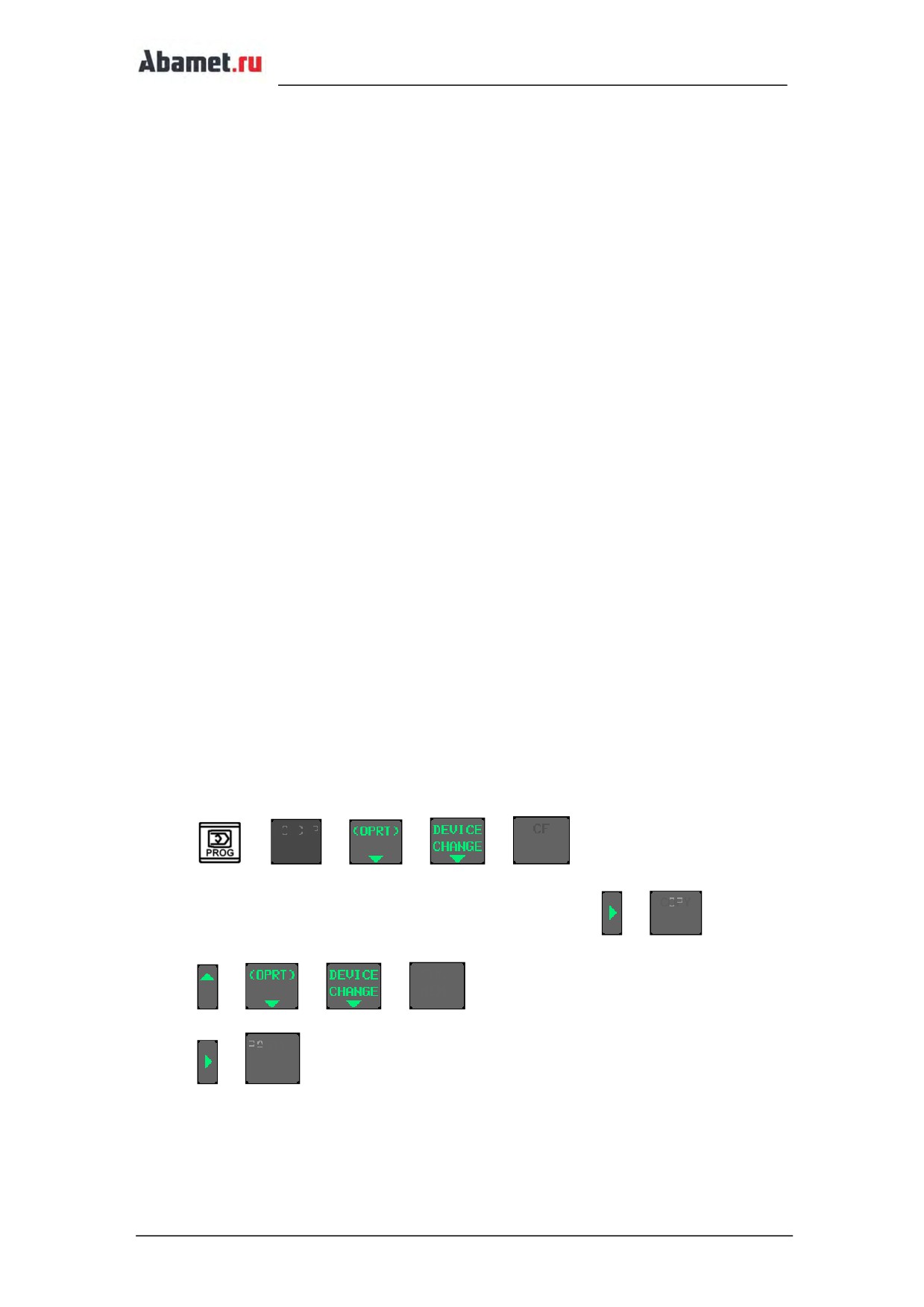
Копирование данных с CF карты →в ЧПУ
Скопируйте программу на карту и выполните следующие действия:
1. Включите режим【EDIT】→ Поверните ключ блокировки на панели оператора
в положение "ON";
2.
→
→
→
→
;
3. Переместите курсор → найдите нужную программу →
→
;
4.
→
→
→
;
5.
→
→надпись EDIT будет моргать → готово
стр. 44
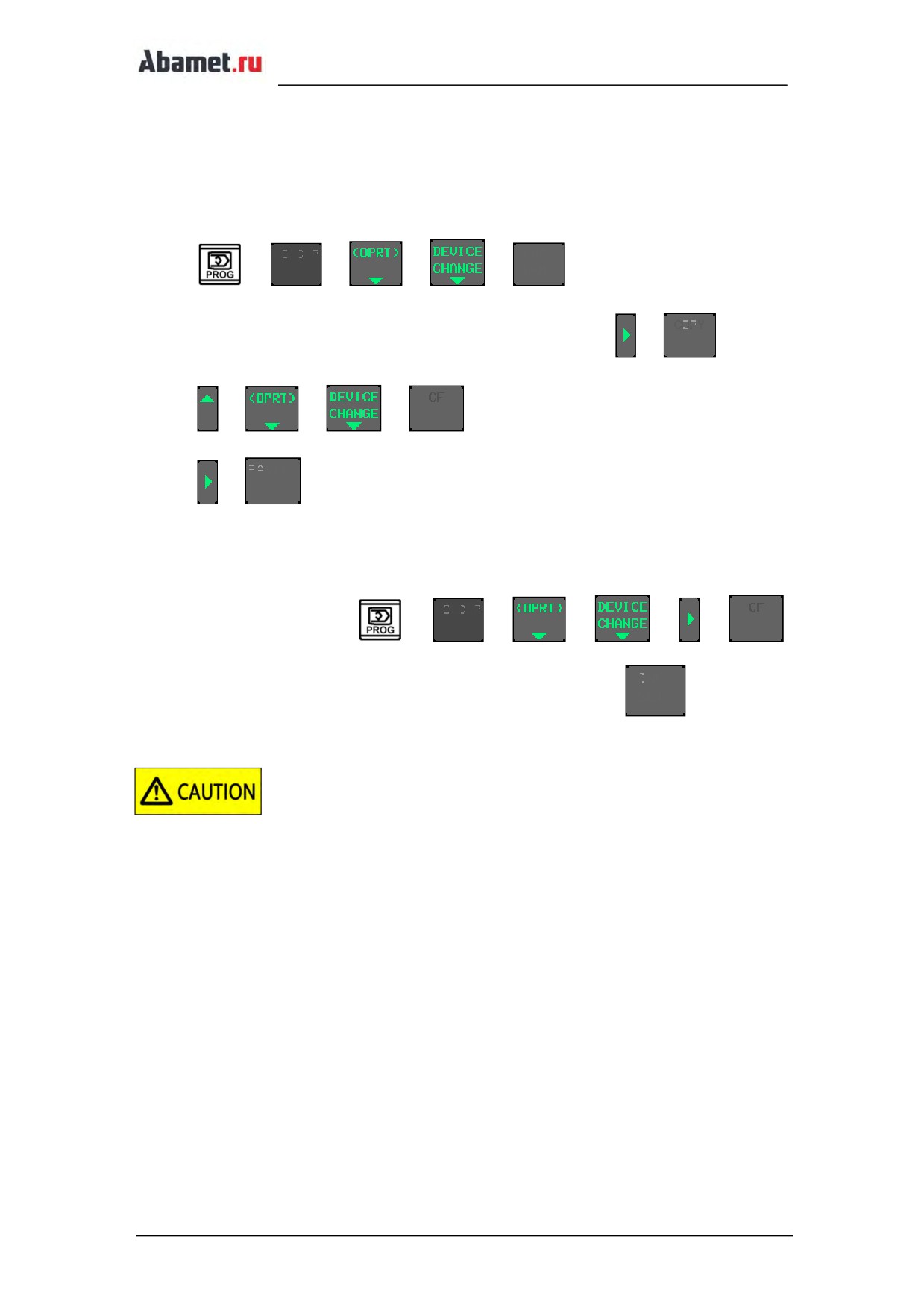
3.4.3 Копирование данных с ЧПУ карты →в CF карту
1. Перейдите в режим【EDIT】 → Поверните ключ блокировки на панели
оператора в положение "ON";
2.
→
→
→
→
;
3. Переместите курсор → Найдите нужную программы →
→
;
4.
→
→
→
;
5.
→
→ надпись EDIT будет моргать → завершено
3.4.4
Запуск программы в режиме DNC с CF карты
Включите режим【RMT】→
→
→
→
→
→
→ Переместите курсор → Найдите программу обработки →
→ Нажмите
【CYCLE ST RT】
1. Не нажимайте [DNC CLR, когда программа отрабатывается в режиме DNC;
2. При запуске DNC может вызвать подпрограмму или пользовательскую
макропрограмму в ЧПУ, но не может выполнить M198;
3. При запуске DNC можно вызвать пользовательскую макропрограмму из ЧПУ, но
эта макропрограмма не может быть выполнена;
4. При управлении DNC можно вызвать станочную или пользовательскую
подпрограмму из ЧПУ, при возврате по команде M99, порядок возврата
определяется номером программы (например, M99 P͘)
стр. 45
3.5
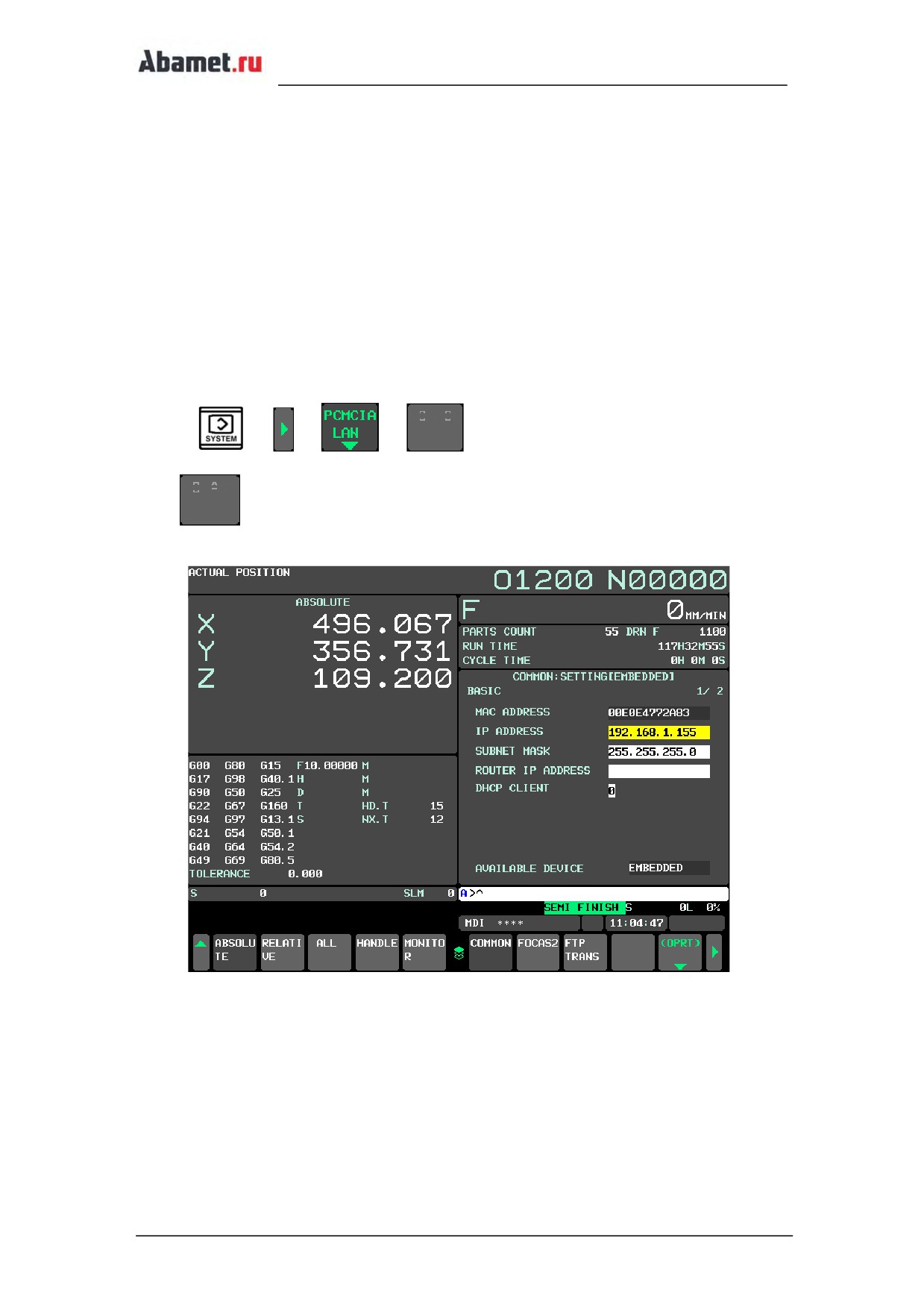
Встроенный порт Ethernet для обработки DNC
3.5.1
Настройки ЧПУ
3.5.1.1 Параметры ЧПУ
Для выбора сети Ethernet установите в параметр No͘ 0020 значение “9”;
3.5.1.2 Шаги настройки
1.
→
→
→
→ Установите IP адрес и маску подсети →
→ Установите номер и интервал времени;
стр. 46
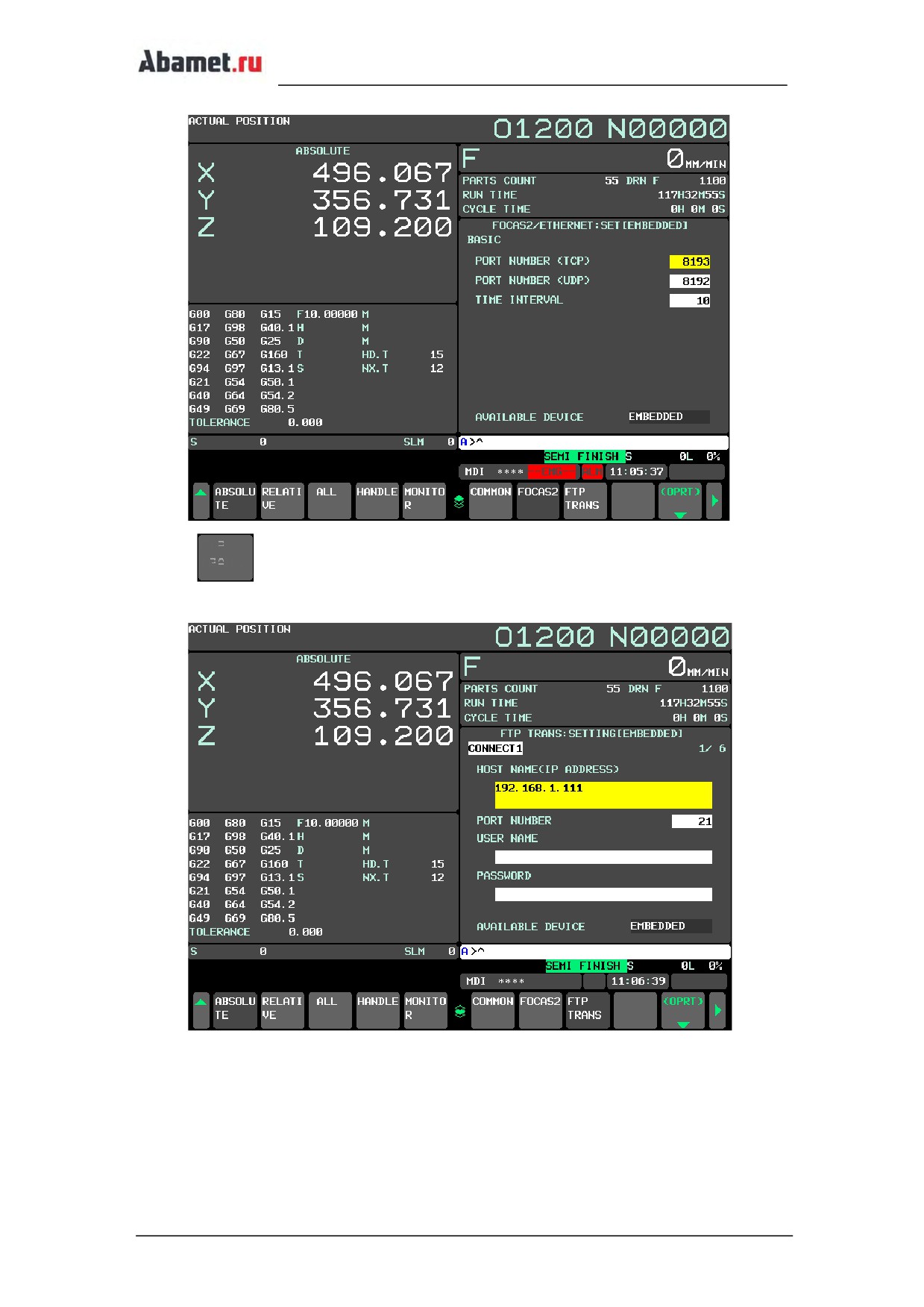
2.
→ Установите имя хоста, номер порта, имя пользователя, пароль и т͘д;
3.5.2
Настройки ПК
3.5.2.1 Создание папки обмена
В каталоге диска D создайте папку с именем F NUC
стр. 47
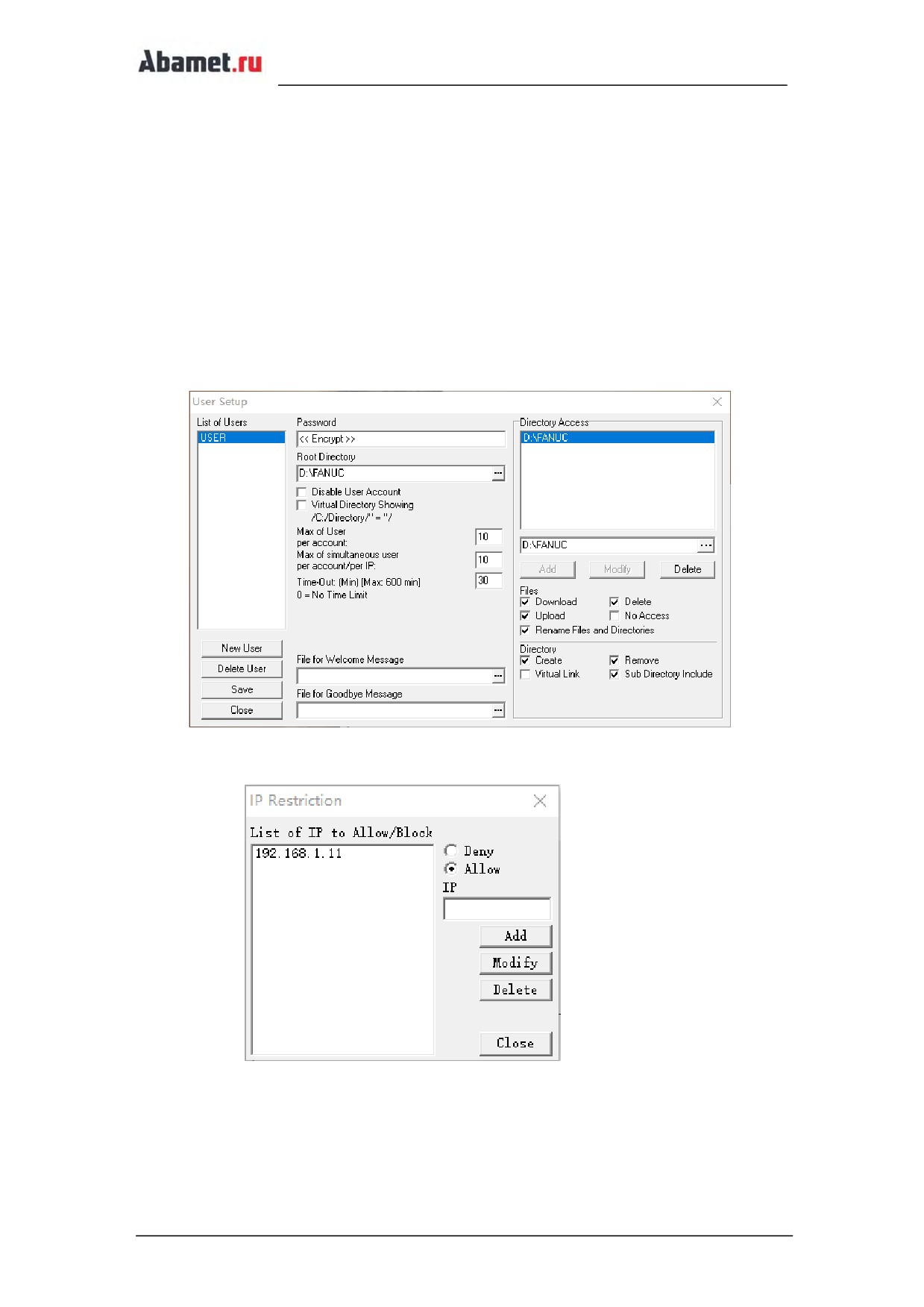
3.5.2.2 Настройка IP адреса компьютера͘
IP-адрес компьютера и IP-адрес станка должны быть одинаковыми, но последний бит IP-
адреса должен отличается͘ Например: 192͘168͘1͘111͘
3.5.2.3 ПО для передачи УП программ «Ftpservͩ
1. Подключите компьютер к станку с помощью сетевого кабеля;
2. Установите и откройте приложение "ftpserv͘ Exe";
3. Выберете "SET - IP Restriction", примените IP адрес сети ЧПУ Ethernet;
4. Серый цвет сервера указывает на запуск, а черный - на остановку; когда сервер
находится в начальном состоянии, станок может начать обработку DNC͘
стр. 48
3.5.3
Запуск DNC
Включите режим【RMT】 →
→
→
→
→
→
Переместите курсор → Найдите необходимую программу →
→Нажмите
【CYCLE ST RT】
3.6
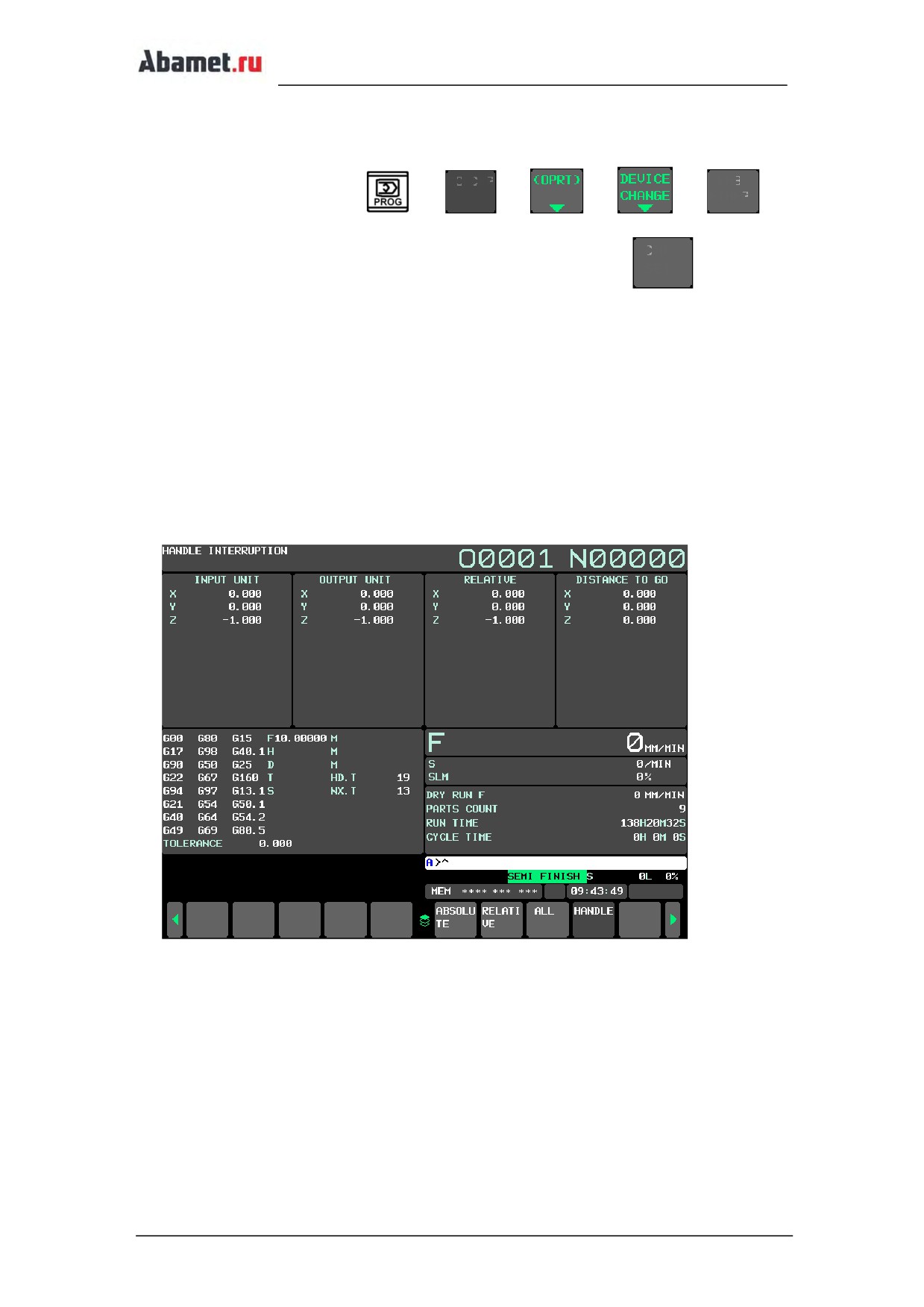
Отработка прерывания
В автоматическом режиме работы, перемещение оси может блокироваться маховичком,
подачу оси можно продолжить, вращая маховичок͘ Ось, остановленная маховичком,
может быть выбрана с помощью сигнала остановки оси͘ В автоматическом режиме
нажмите 【H NDLE INTERRUPTION】, чтобы запустить функцию прерывания͘ Нажмите
【H NDLE INTERRUPTION】еще раз, чтобы отключить функцию͘
3.7
Выносной маховичок
Маховичок можно использовать в автоматическом режиме, для выполнения УП
программы вперед и назад͘ Вращая маховичок, можно отработать программу и
обнаружить ошибку в ней͘ В автоматическом режиме нажмите 【F2】, чтобы запустить
эту функцию, загорится соответствующий индикатор, а затем нажмите 【CYCLE ST RT】,
то есть маховичок можно использовать для перемещения программы вперед или назад;
Нажмите 【F2】 еще раз, чтобы выключить функцию͘
стр. 49
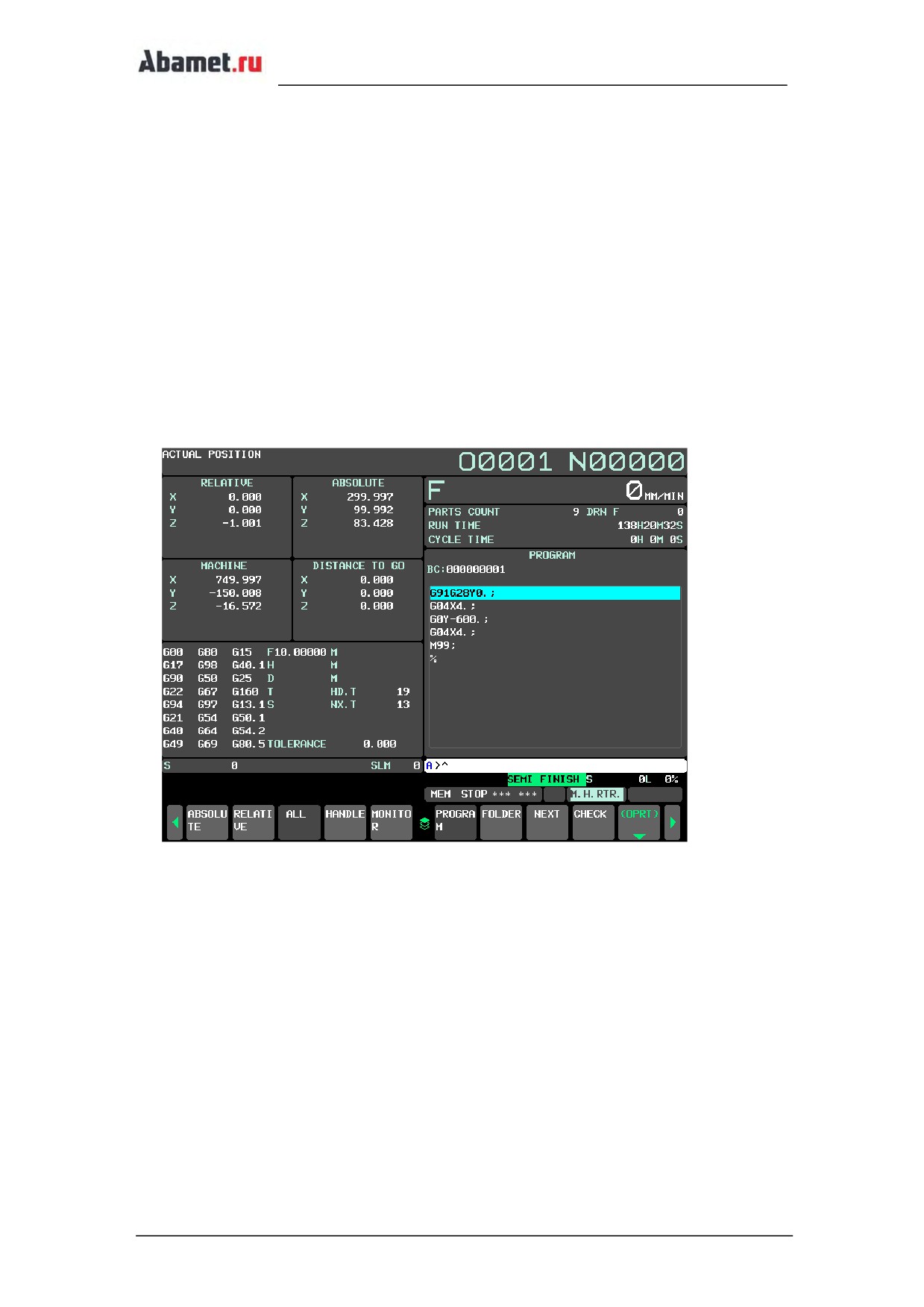
3.7.1 Движение вперед
Движение вперед заключается в выполнении программы в прямом направлении путем
вращения маховичка в положительном направлении (когда сигнал обнаружения ручного
маховика равен "1")͘ Скорость выполнения программы пропорциональна скорости
вращения маховичка͘ При быстром вращении маховичка, скорость обработки
увеличивается, при замедлении вращения, скорость обработки замедляется͘
3.7.2 Обратное перемещение
Обратное перемещение выполняется путем вращения маховичка в противоположном
направлении͘ Обратное выполнение программы возможно только для программы,
которая была выполнена в прямом направлении͘ Скорость выполнения программы в
обратном направлении пропорциональна скорости вращение маховичка͘
3.8
Функция жесткого нарезания резьбы
Станок имеет функцию жесткого нарезания резьбы͘
Когда включена функция жесткого нарезания резьбы, шпиндель вращается
относительно подачи оси Z͘ Это означает, что при этой функции скорость и положение
шпинделя постоянно контролируются͘ Скорость должна соответствовать P = F /S, чтобы
повысить точность нарезания резьбы͘
При жестком нарезании резьбы во время одного оборота шпинделя скорость подачи по
оси Z составляет один шаг в соответствии с приведенным ниже значениями͘
P = F/S
P: Шаг резьбы (мм)
F: величина подачи (мм/мин)
стр. 50
S: скорость шпинделя (обороты/мин)
Формат программы нарезания резьбы:
G00 X_Y_; Расположение отверстий
M29 S xxxx; команда нарезания резьбы, скорость шпинделя
G84 (G74) Z_R_P_F_K_;Стандартный цикл нарезания резьбы
X_Y_;
Следующее расположение отверстий
G80;
Отмена функции жесткого нарезания резьбы
3.9
G76 настройка направления отвода инструмента для цикла
чистового растачивания
Цикл чистового растачивания предназначен для точной расточки отверстий͘
Когда дно отверстия достигнуто, шпиндель останавливается в фиксированном
положении вращения, а инструмент перемещается в направлении, противоположном
вершине инструмента, ближе к центру отверстия͘ Это гарантирует, что обработанная
поверхность не будет повреждена во время вывода инструмента из отверстия͘
После проверки направления остановки инструмента необходима настройка параметра
5148͘ В параметре 1,2,3 - ось X,Y,Z, ось отвода - ось X или Y, установив одну из них 1(X
положительный), -1 (X отрицательный), 2 (Y положительный), -2 (Y отрицательный) в 3
частях, оцененных как указано выше͘
Например, после фиксированного положения вращения шпинделя передняя часть
инструмента показывает отрицательное направление оси X, направление отвода —
положительное направление оси X, третья ось этого параметра имеет значение 1͘
После установки параметра, как указано выше, перед использованием обработки по
циклу G76 проверьте программу, проверьте правильность направления отвода
инструмента͘
стр. 51
4
Датчики привязки инструмента и заготовок (опция)
Для использования системы привязки необходимо установить на смартфон мобильное
приложение Renishaw GoProbe͘ Все инструкции по созданию программ из шаблонов
будут доступны только в мобильном приложении, ниже предоставлены основные
выдержки из инструкций Renishaw GoProbe и ограничения, установленные поставщиком
станка͘
4.1
Датчик привязки инструмента RENISH W TS-27R
4.1.1 Используемые макропрограммы
Макропрограммы
(O9750-O9755, O9759, O9855-9859, O9921) для настройки,
калибровки и измерения предустановлены в память ЧПУ станка͘
Пользователям строго запрещено изменять макропрограммы͘ В случае их изменения
могут возникнуть серьезные ошибки в работе датчика, что приведет к повреждению
инструмента, датчика или травмам͘
4.1.2 Калибровка датчика
Для калибровки датчика используется калиброванная оправка или металлический
стержень
(без биения), установленный в стандартную оправку͘ На основе этого
инструмента устанавливаются измеренное положение, высота датчика и диаметр его
наконечника͘ Для калибровки выполните следующие действия:
1. Установите калибровочный инструмент в шпиндель, как пример используйте
инструмент длиной 100мм и диаметром 10мм
2. Введите значение длины (100мм) и радиуса (5мм) инструмента в таблицу
смещения в строку соответствующею номеру инструмента Тхх
3. В режиме【MPG】 (режим ручного перемещения) переместите инструмент в
центр над датчиком, чтобы инструмент находилась примерно в 10 мм от
верхней поверхности наконечника датчика͘
4. Создайте в мобильном приложении Renishaw GoProbe программу калибровки
системы наладки инструмента, следуя инструкциям приложения͘ Созданную
строку программы введите в поле【MDI】
Пример:
G65 P9921 M201͘ B12͘ D12͘7 R10 T32
D12͘7 - диаметр круглого наконечника датчика
D19 - значение квадратного наконечник датчика
*Значение наконечников фиксированные
R10 - диаметр калибровочной оправки
Т24 - номер станции, в которой установлена оправка
стр. 52
5. Нажмите
【CYCLE ST RT】для выполнения программы, калибровочный
инструмент коснется верхней и боковых поверхности датчика͘
Внимание! При изменении положения или смещении датчика, требуется его
повторная калибровка͘
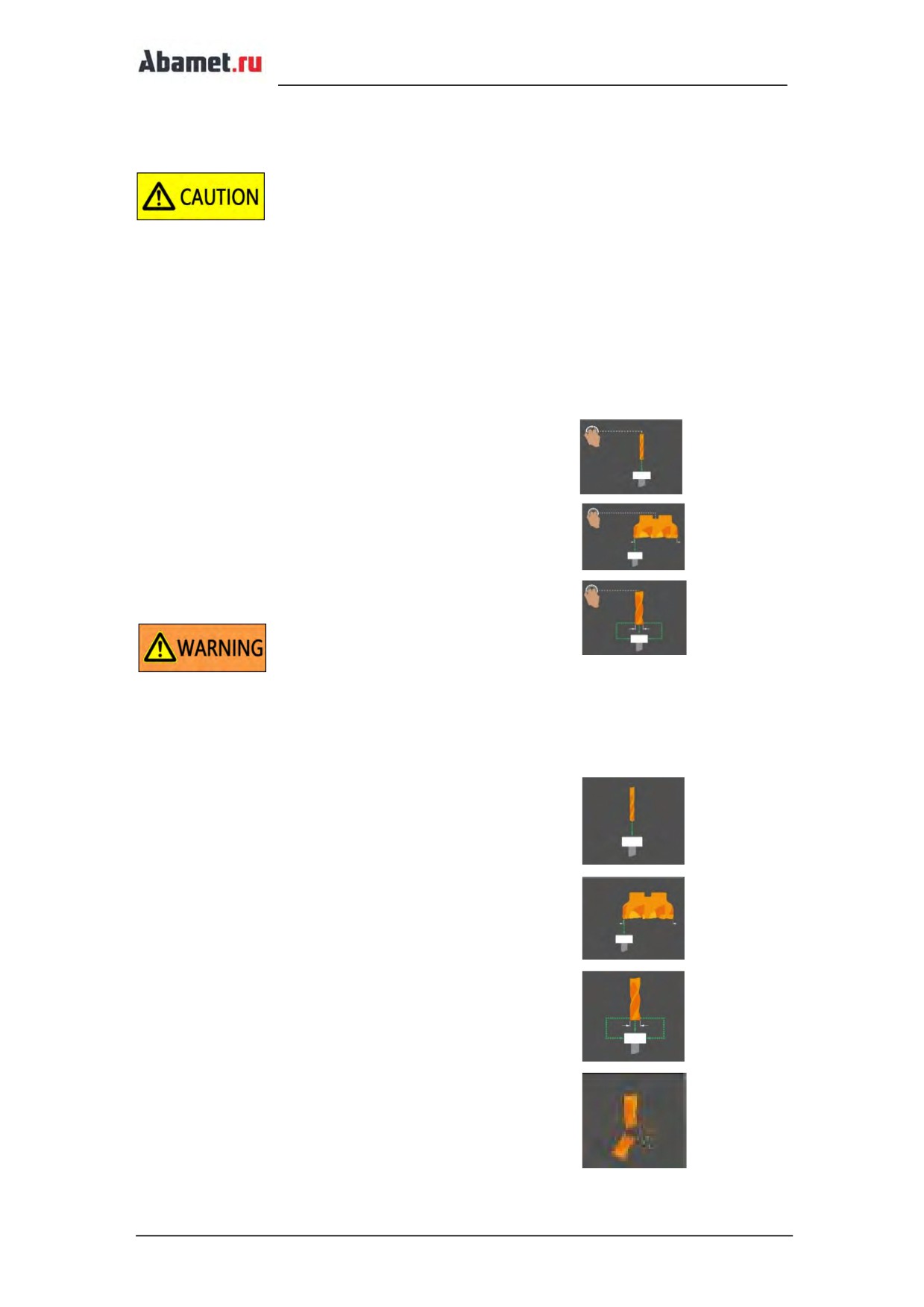
4.1.3 Замер длины и радиуса инструмента
Для привязки инструмента в станке доступны автоматические и ручные циклы
совместимые с циклами из приложения Renishaw GoProbe͘
Ручные циклы:
1. Длина по центру
2. Длина со смещением относительно центра
3. Длина и диаметр
Внимание! При ручном замере, в ручном режиме необходимо подвести инструмент к
датчику привязки как это указано в инструкции мобильного приложения͘
Автоматические циклы:
1. Длина по центру
2. Длина со смещением относительно центра
3. Длина и диаметр
4. Поломка инструмента
стр. 53
Внимание! При автоматическом измерении инструмента приблизительное значение
длины и радиуса инструмента должно быть введено в соответствующий номер таблицы
смещения, в случае отсутствия указанного параметра возможно поломка датчика͘
Для привязки инструмента выполните следующее:
1. Используя мобильное приложение Renishaw GoProbe создайте программу
необходимого вам цикла замера следуя инструкциям приложения͘
2. Созданную строку программы введите в【MDI】͘
3. В режиме【MPG】 (режим ручного перемещения маховичком) переместите
инструмент в заданную позицию, указанную в подсказках мобильного
приложения, если это необходимо͘
4. Нажмите 【CYCLE ST RT】для выполнения программы
По окончанию программы замера значение длины и радиуса инструмента
автоматически пропишется в соответствующею ячейку таблицы смещения͘
4.2
3D щуп привязки заготовок Renishaw OMP-40/60
4.2.1
Используемые макропрограммы
Макропрограммы (O8898, O8899, O9700, O9701, O9721 - O9727, O9729 - O9732,
O9801- O9802, O9810 - O9823, O9832 - O9835, O9843, O9901) для настройки,
калибровки и измерения предустановлены в память ЧПУ станка
Пользователям строго запрещено изменять макропрограммы͘ В случае их изменения
могут возникнуть серьезные ошибки в работе станка, что приведет к повреждению
инструмента, щупа или травмам͘
4.2.2
Калибровка 3D щупа привязки заготовок:
1. Замер длины 3D щупа
- В режиме 【MDI】 выполните смену инструмента (команда Тхх М06;) в шпинделе
должна быть позиция, в которой будет использоваться 3D щуп (по умолчанию Т25)͘
- Установите 3D щуп в шпиндель
- Создайте в мобильном приложении Renishaw GoProbe цикл привязки длины
инструмента по центру
(привязка вручную) и перепишите созданную строку
программы в поле ввода 【MDI】͘
Пример программы:
G65 P9921 M21͘ Tхх͘ (Tхх -номер корректора инструмента, по умолчанию Т25)
стр. 54
- Подведите щуп к датчику привязки инструмента, как это указано в мобильном
приложении, и отработайте программу͘ По окончанию замера, значение замера
запишется в корректор инструмента͘
Внимание! После замера, изменение или удаление значений в офсете инструмента не
допустимо͘ Удаление приведет к не правильной работе щупа или его поломке͘
Для предотвращения случайного удаления значения офсета, используйте номер
инструмента, установленный по умолчанию͘
Для изменения номера корректора 3D щупа (позиции инструмента), обратитесь в
сервисную службу поставщика станка, изменение пользователем недопустимо͘
2. Калибровка по осям X, Y с использованием эталонного кольца
- Закрепите кольцо известно диаметра на рабочем столе
- С помощью центр искателя установите шпиндель точно в центре кольца по осям X
и Y
- Не перемещая осей опустить датчик по оси Z, таким образом, чтобы наконечник
щупа был ниже верхней плоскости кольца примерно на 5мм͘
- Создайте в мобильном приложении Renishaw GoProbe цикл настройки с
использованием кольца следуя инструкциям в приложении и перепишите
созданную строку программы в режим 【MDI】͘
Пример программы калибровки с использованием кольца диаметром 50мм:
G65 P9901 M102͘ B6͘ D50͘V1͘
- Нажмите 【CYCLE ST RT】для выполнения программы
По окончанию выполнения программы значения отклонений диаметра шарика и
стилуса щупа автоматически пропишутся в макропеременные͘
#500:X отклонение радиуса
#501:Y радиус отклонение радиуса
#502:X отклонение стилуса
#503:Y отклонение стилуса
3. Калибровка высоты 3D щупа по оси Z
- Установите в шпиндель инструмент известной длины͘
- Длину инструмента запишите в офсет номера инструментальной станции, в
которой он будет использоваться, например 24͘
- Подведите инструмент к калибровочной пластине (толщина должна быть известна),
расположенной на рабочем столе, и прижмите ее с минимальным зазором, но так
что бы ее можно было сместить͘
- Создайте в мобильном приложении Renishaw GoProbe цикл калибровки по оси Z
следуя инструкциям в приложении и перепишите созданную строку программы в
режим 【MDI】
Пример программы калибровки с использованием калибровочной пластины
толщиной 10мм и номером калибровочного инструмента 24:
G65 P9901 M103͘ B6͘ D10͘T24͘
- Уберите пластину с рабочего стола не перемещая инструмент, нажмите 【CYCLE
ST RT】для выполнения программы͘
стр. 55
Во время выполнения программы, шпиндель поднимется вверх от точки
соприкосновения инструмента с пластиной, автоматически поменяет инструмент,
установив в шпиндель щуп, опуститься до рабочего стола и коснувшись пропишет
свои координаты в макропеременные͘
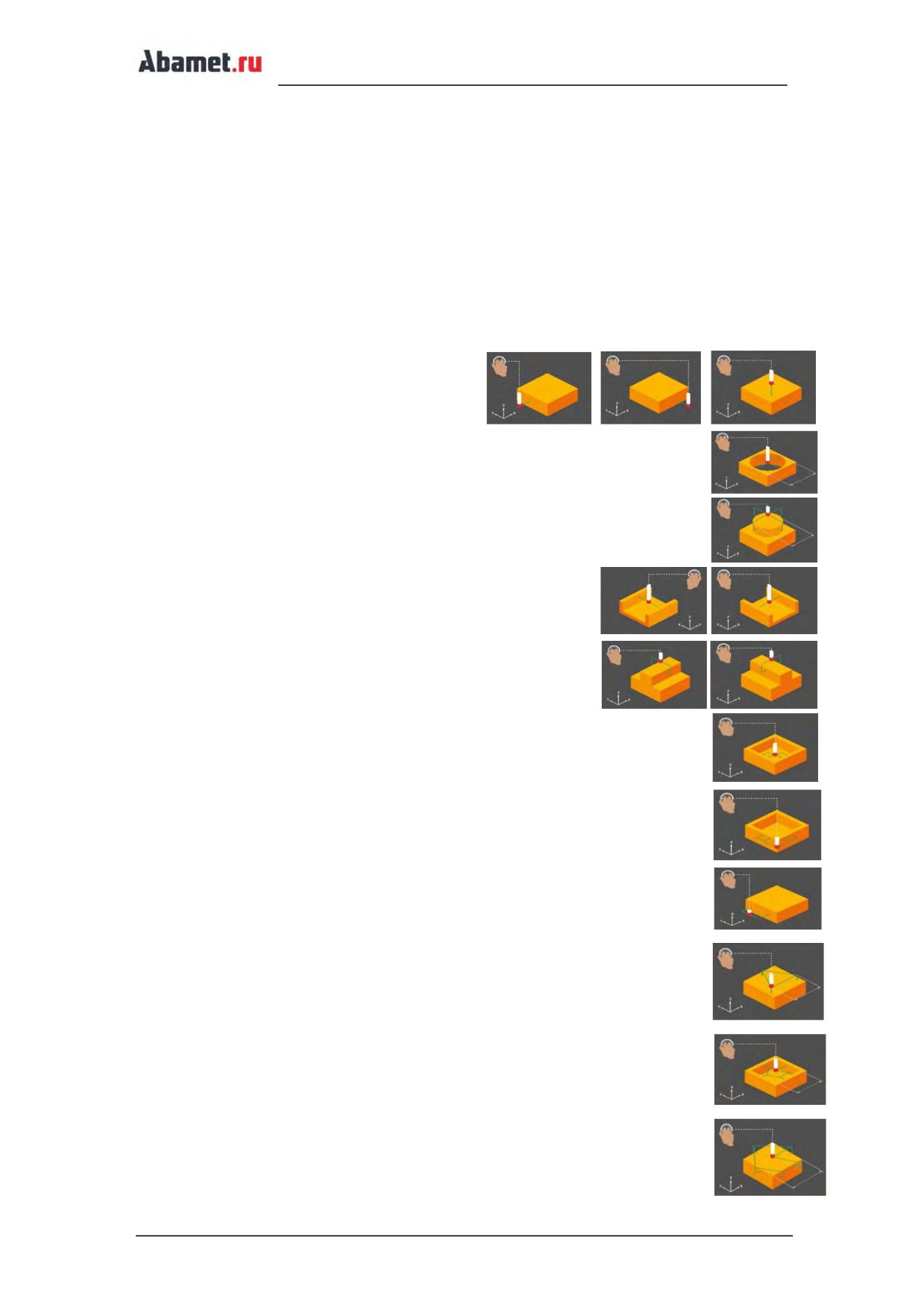
4.3
Установка нуля заготовки с использованием 3D щупа
Для установки нуля заготовок в станке доступны автоматические циклы совместимые с
циклами из приложения Renishaw GoProbe
1. Одиночная поверхность X, Y, Z
2. Отверстие
3. Цилиндр
4. Паз X или Y
5. Ребро X или Y
6. Угол внутренний
7. Угол внешний
8. Линия
9. Измерение плоскости в 3х точках
10. Измерение прямоугольного блока (внутреннего) в 5ти точках
11. Измерение прямоугольного блока (наружного) в 5ти точках
стр. 56
Для привязки детали выполните следующее:
1. Используя мобильное приложение Renishaw GoProbe создайте программу
необходимого вам цикла замера следуя инструкциям приложения͘
2. Созданную строку программы введите в【MDI】͘
3. В режиме【MPG】(режим ручного перемещения маховичком) переместите щуп
в заданную позицию, указанную в подсказках мобильного приложения, если это
необходимо͘
4. Нажмите 【CYCLE ST RT】для выполнения программы
По окончанию программы замера значения положения заготовки автоматически
пропишется в соответствующею ячейку рабочей координаты͘
стр. 57
5
Визуализация системы управления
Картинки интерфейса в этой главе приведены для справки и могут отличаться от
фактического интерфейса станка͘
5.1
Введение
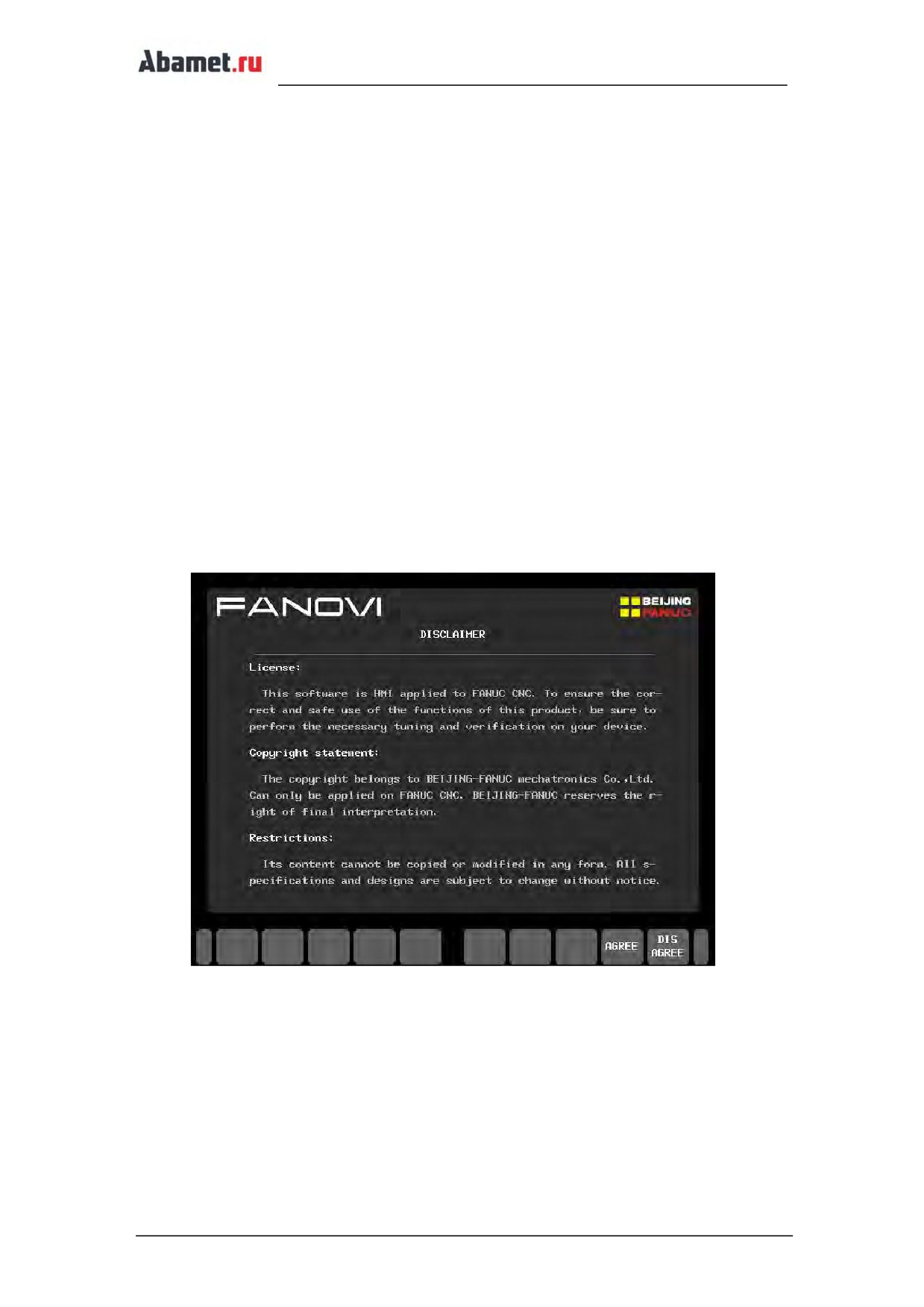
На ЧПУ с предустановленной программой F NOVI система при включении отображает
интерфейс приветствия пользователя͘ Интерфейс приветствия будет отображаться в
течении
3с, а затем автоматически переключится на интерфейс
«заявление об
использовании программного обеспеченияͩ͘
Примечание!
Если при запуске станка в правом верхнем углу экрана появится запрос на загрузку
программного обеспечения "загрузка, пожалуйста, подождите͘͘͘"͘ не переключайте
экраны до завершения загрузки, в противном случае использование функции F NOVI
может быть некорректным͘
Экран "инструкции по использованию" описывает лицензию на использование,
заявление об авторских правах и информацию об ограничениях использования
программного обеспечения F NOVI͘ Пожалуйста, внимательно прочтите его перед
использованием программного продукта!
После входа в интерфейс "use statement" выберите программную клавишу [ GREE в
правом нижнем углу, для входа в "главный экран" F NOVI; если вы выберете [DIS GREE,
вы вернетесь к исходному интерфейсу ЧПУ͘
стр. 58
5.2
Интерфейс контроля состояния обработки станка͘
5.2.1 Ознакомление с интерфейсом
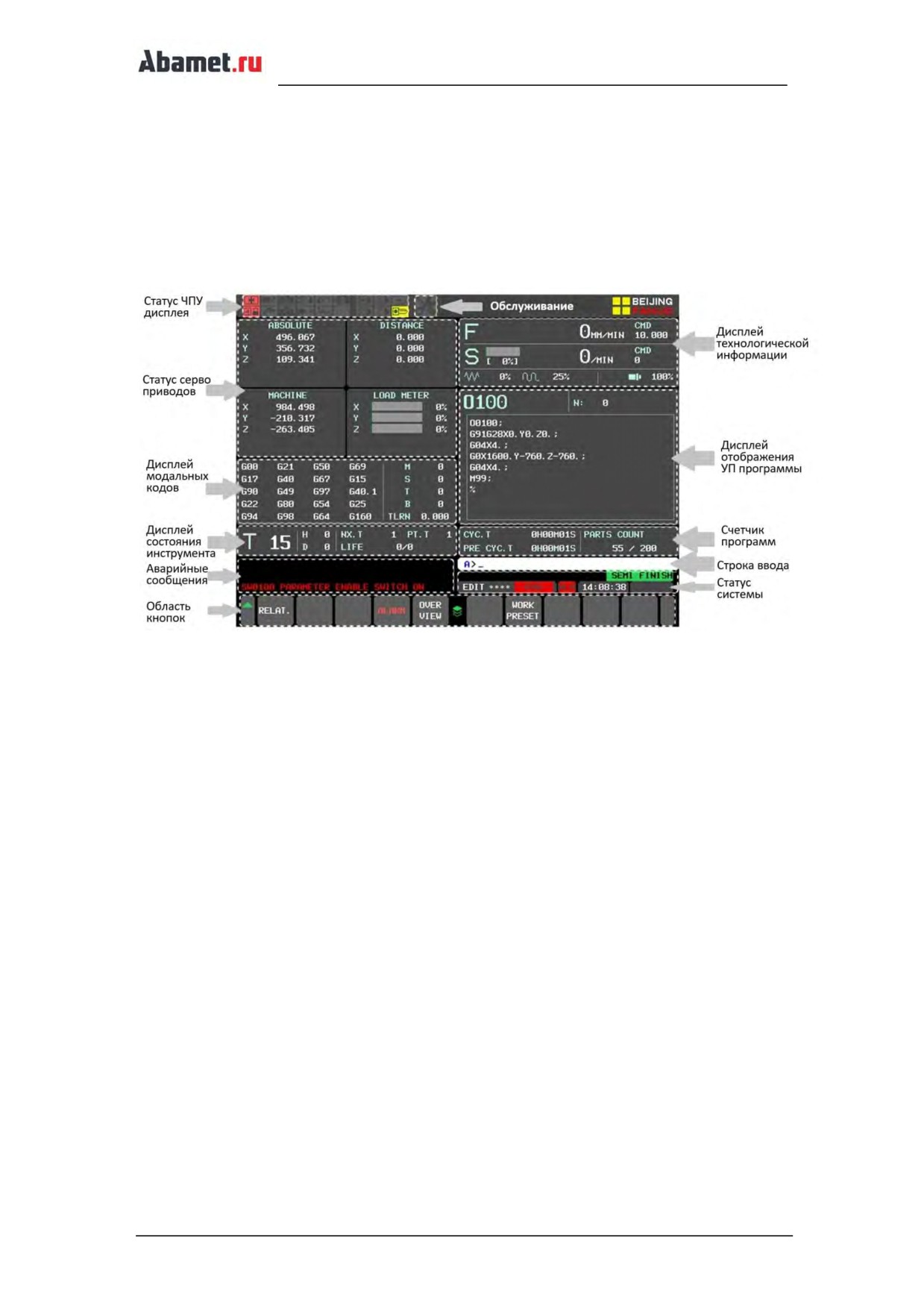
Интерфейс контроля состояния обработки имеет большой объем информации о станке,
необходимой операторам во время обработки͘ Информация четко классифицирована и
упорядочена, что позволяет легко отслеживать ее в режиме реального времени͘
Статус дисплея ЧПУ
В этой области экрана, состояние работы оборудования и состояние работы системы
отображаются в виде значков͘
Значки состояния оборудования: слева направо и сверху вниз, это: защитная дверца
вкл/выкл, вращение шпинделя, низшая передача шпинделя, вкл/выкл
маслоохладитель, вкл/выкл смазка, вкл/выкл гидравлическую станцию, расшатывание
четырех осей / зажим, подача СОЖ вкл͘/выкл͘, высшая передача шпинделя, выпуск
воды из центра шпинделя, транспортер стружки вкл͘/выкл͘
Значки рабочего состояния: слева направо, сверху вниз, это: одиночный блок,
пробный прогон, MLK, BDT, OPT и переключатель с ключом͘
Статус сервоприводов
Значение координаты оси сервопривода: абсолютная координата, станочная
координата,
относительная
координата
и
остаточное
перемещение͘
Статус оси сервопривода: отображается перед названием оси абсолютной системы
координат͘ Идентификационные символы каждого статуса соответствуют исходному
системному интерфейсу, как показано в таблице ниже͘ Приоритет отображения статуса
уменьшается сверху вниз в соответствии с порядком элементов таблицы͘
стр. 59
Статус
Символ
Независимая ось
D
Блокировка
I
Механическая блокировка
L
Привод выключен
S
Команда отсутствия перемещения
Изображение
M
Разблокировка переключения любой
R
оси
Статус референтной точки: когда ось находится в референтной точке, символ
контрольной точки будет отображаться после имени оси машинной системы координат͘
Статус нагрузки: отображает долю нагрузки каждой оси сервопривода
Дисплей модальных кодов
Модальный: отображение текущей группы кодов G слева направо и сверху вниз͘
M/S/T/B:Дисплей кодов активных в данный момент M/S/T/B͘
TLRN:Отображает значение допуска при плавном контроле допуска͘
Дисплей информации об инструменте
T:номер инструмента в шпинделе͘
H/D:Номер компенсации длины и диаметра инструмента в программе͘
Предварительный выбор инструмента: следующий инструмент для смены͘
Карман инструмента: номер инструмента в инструментальном кармане магазина͘
Уровень износа: текущий уровень / предустановленное значение͘
Отображение информации о технологии обработки.
Используется для отображения скорости перемещения оси сервопривода и скорости
вращения шпинделя͘
F:Актуальная скорость осей
CMD F:Represents the moving speed of the servo axis commanded by the program͘
S:Актуальная скорость шпинделя͘
CMD S: отображает скорость вращения шпинделя, заданную программой͘
Magnification: слева направо - увеличение подачи при резке, увеличение быстрого
перемещения и увеличение скорости шпинделя͘
Программный экран
Имя программы: отображает текущее выбранное название программы или
номер программы в верхнем левом углу области программного экрана͘
N:Номер строки, выполняемой в данный момент͘
Окно программы: отображает выполняемые строки программы и часть
программы, которая должна быть выполнены͘
Счетчик программ
Область экрана содержит записи о времени цикла и количестве обработанных деталей͘
Время цикла: время выполнения текущего цикла͘
Предыдущее время: информация о времени предыдущей обработки͘
Текстовое поле
стр. 60
В текстовое поле выполняет две функции͘
- для ввода строки, которая будет выполняться в режиме MDI;
- введение данных для использования функции͘
Статус системы
Область отображения состояния системы в основном продолжает дизайн собственного
интерфейса системы͘
5.2.2
Функциональные операции
Наиболее часто используемые функции в процессе обработки станка интегрированы в
интерфейс проверки состояния͘ Работа этих функций будет подробно описана в этом
разделе͘
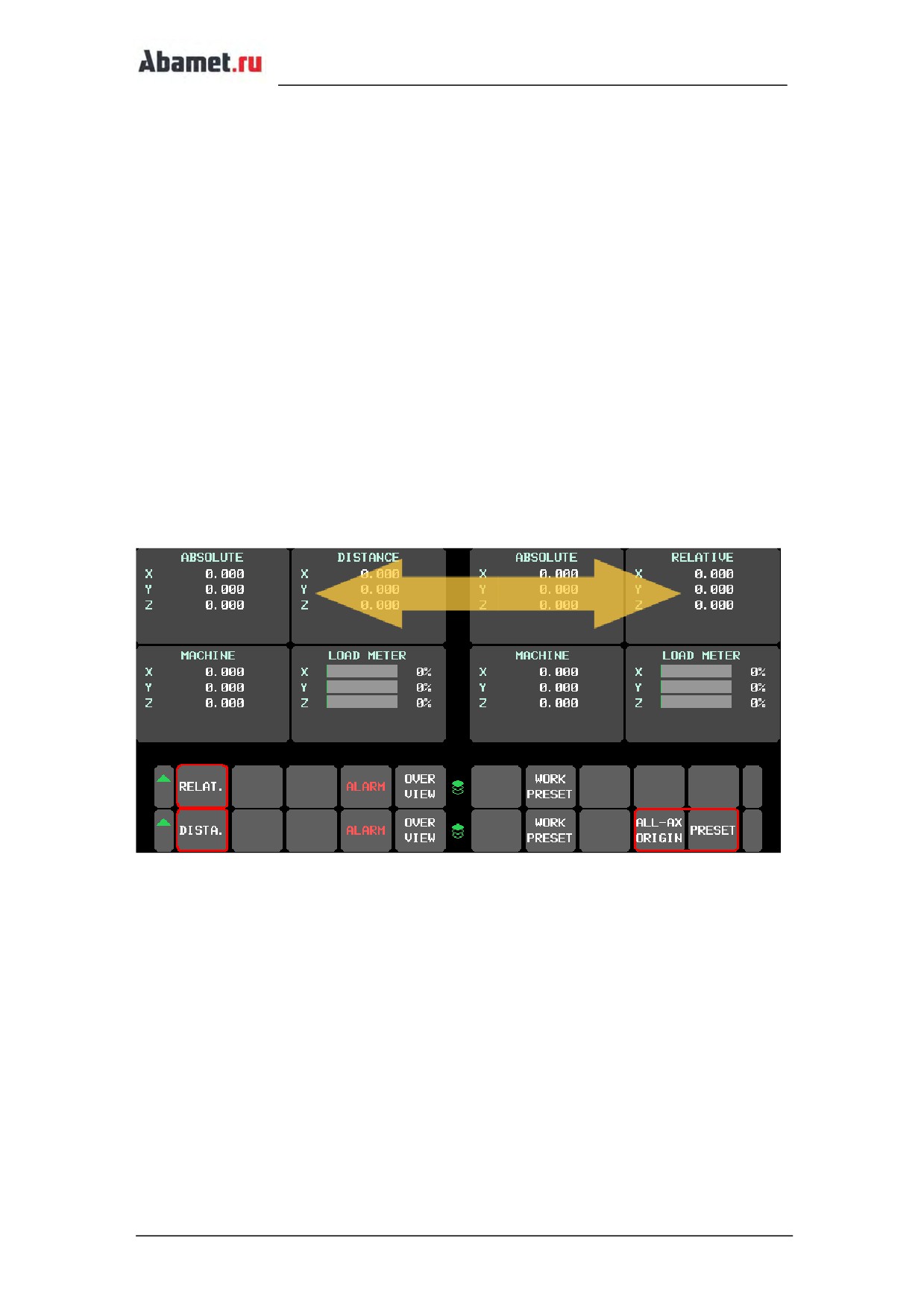
5.2.2.1 Относительные координаты
Интерфейс станка по умолчанию отображает абсолютные, станочные координаты и
расстояние до конца перемещения͘ Если вы хотите увидеть значения относительных
координат нажмите кнопку [REL T͘ в левом нижнем углу экрана͘ Для возврата, нажмите
кнопку [DIST ͘͘
При отображения относительных координат на экране, кнопки, относящиеся к работе с
относительными координатами [ LL- X ORIGIN и [PRESET, будут отображаться в правом
нижнем углу͘ Обнулить или сбросить координаты можно нажав эти кнопки͘
LL- X ORIGIN
Когда значение относительных координат не равно нулю, вы можете нажать кнопку [ LL-
X ORIGIN, чтобы очистить относительные координаты всех осей вместе͘
PRESET
Используйте функцию для предустановки относительной координаты оси͘
Для установки выполните следующие шаги:
① Нажмите кнопку [REL T͘ для отображения относительных координат осей;
② Используя MDI клавиатуру введите имя положение оси, например Х100͘0;
③ Нажмите кнопку [PRESET, после чего относительное значение оси будет установлено͘
стр. 61
Примечание!
Если вы нажмете кнопку
[PRESET без ввода значения, появиться сообщение
"пожалуйста, введите имя оси и предустановленное значение"͘ Если вы ввели только
значение, без указания оси, появиться сообщение "пожалуйста введите имя оси"͘
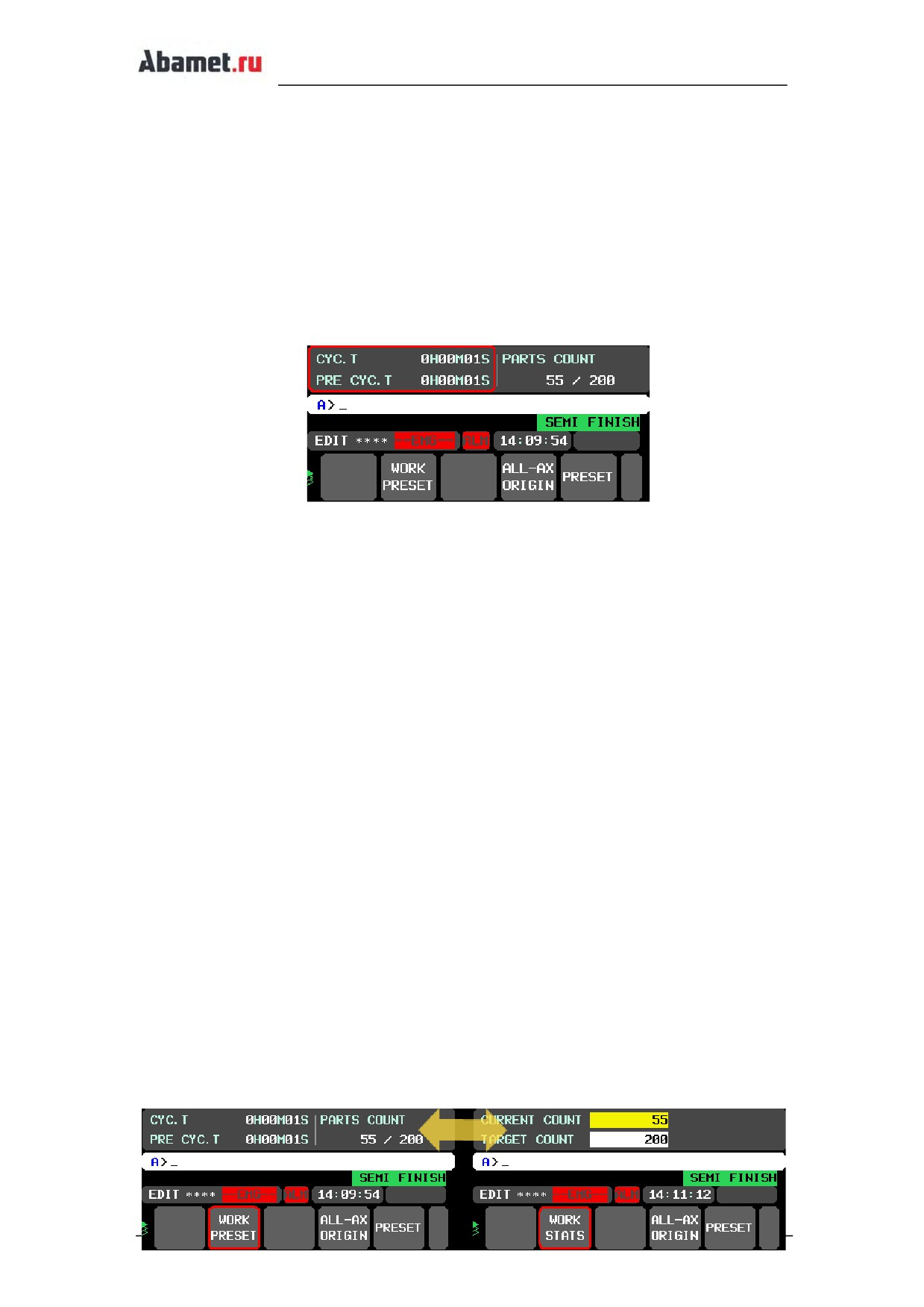
5.2.2.2 Запись времени цикла
Когда начинается обработка программы, начнется отсчет времени цикла, отсчет будет
продолжать до тех пор, пока программа не закончится͘ Когда обработка будет завершена,
"время цикла" будет автоматически сохранено в строку "время предыдущего цикла"͘
Записывая время предыдущего цикла, вы можете записать общее время обработки
текущей программы, которое можно использовать для сравнения времени
последующей непрерывной обработки, оценки хода выполнения текущего цикла или
определения того, изменился ли процесс обработки, по сравнению с исходным
процессом через время цикла͘
5.2.2.3 Количество обработанных деталей
В процессе непрерывного производства, как правило, необходимо отслеживать текущий
ход работы в режиме реального времени, то есть знать количество сделанных деталей͘
Для контроля этого, в системе предусмотрен счетчик выполнения программ͘ Когда
программа обработки детали завершается или выполняется указанный М-код,
количество обрабатываемых штук увеличивается на 1͘ Для контроля количества, в
системе имеются настройки, ограничивающие выполнения программ по достижению
количества изготовленных деталей͘
Для настройки выполните следующею инструкцию:
① Нажмите кнопку [WORK PRESET, и на экране записи времени появятся строки ввода
количества обработанных штук;
② Нажмите стрелку на панели MDI для того, чтобы подсветилось поле "current count"
или "target count";
③ Введите значение количества деталей, которых необходимо изготовить в строку
"target count", с помощью кнопок на панели MDI и нажмите кнопку [input͘ Строку
"current count" при необходимости обнулите, введя 0 и нажав кнопку [input͘
Примечание!
Количество изготовленных деталей не может быть больше запланированных͘
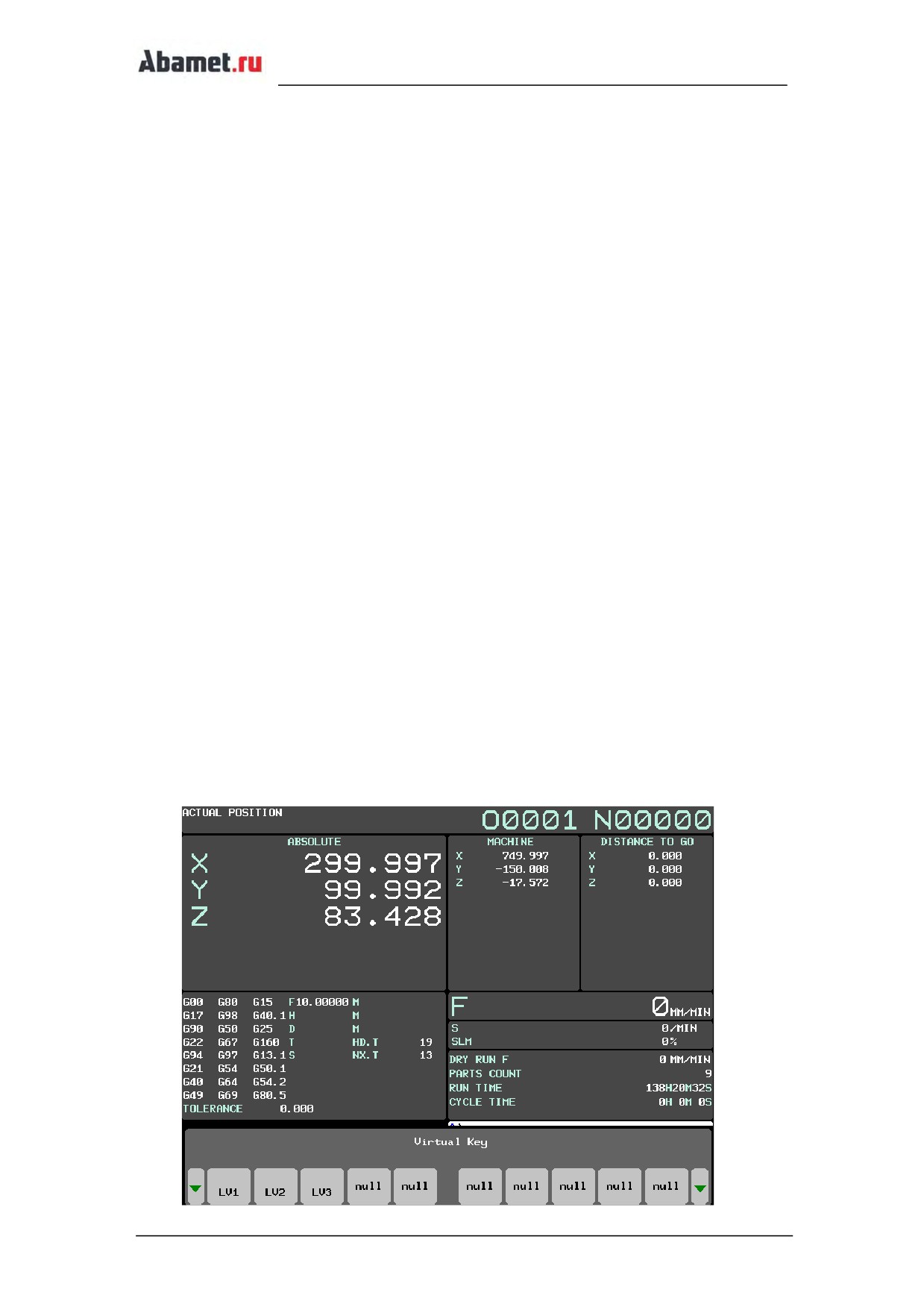
5.2.2.4 Виртуальные кнопки
Общая функция переключения программной панели управления предусмотрена в
оригинальном интерфейсе системы͘ Переключатели в интерфейсе используются для
изменения назначения кнопок, чтобы компенсировать их нехватку на панели
управления͘ Точно так же «виртуальный ключͩ с гибким определением и удобной
операцией добавляется к экрану проверки состояния обработки станка, как показано на
следующем рисунке͘ Он не только решает проблему недостаточного количества кнопок
на панели управления станка, но также поддерживает свободное определение имен
кнопок, что может предоставить пользователям более удобное управление͘
Экран виртуальных кнопок
На любом экране F NOVI или в основном интерфейсе ЧПУ, одновременна нажмите
кнопки"←" и"→" на панели MDI, откроется экран создания виртуальных кнопок͘
Определение имени кнопки
Имя виртуальной кнопки должно быть задано изготовителем станка в соответствии с
требуемыми функциональными кнопками и соответствующими требованиями станка͘
Имя кнопки можно создать с помощью инструмента настройки F NOVI͘
Задание функции кнопкам
Когда нажимается виртуальная кнопка, она соответствует значению панели управления
станка, и включается фиксированный адрес (адрес действия) в PMC͘ Написав программу
в PMC, можно управлять включением/выключением устройств или функций станка
через соответствующий фиксированный адрес͘
Кроме того, каждой кнопке присваивается фиксированный адрес (адрес статуса)͘ После
завершения установки значения кнопки сигнал состояния соответствующей операции
подключается к адресу состояния виртуального кнопки путем записи программы в PMC͘
Когда адрес состояния включен, цвет кнопки переключается на белый, что похоже на
световой индикатор на панели управления станка, указывая на то, что операция,
соответствующая виртуальному ключу, была завершена͘
стр. 63
Адрес ввода/вывода (E-адрес), соответствующий каждому виртуальному ключу, показан
в таблице ниже͘
Key(from left to right)
ction
Status address
address
Virtual key 1
E5270͘0
E5272͘0
Virtual key 2
E5270͘1
E5272͘1
Virtual key 3
E5270.2
E5272.2
Virtual key 4
E5270.3
E5272.3
Virtual key 5
E5270.4
E5272.4
Virtual key 6
E5270.5
E5272.5
Virtual key 7
E5270.6
E5272.6
Virtual key 8
E5270.7
E5272.7
Virtual key 9
E5271.0
E5273.0
Virtual key 10
E5271.1
E5273.1
5.3
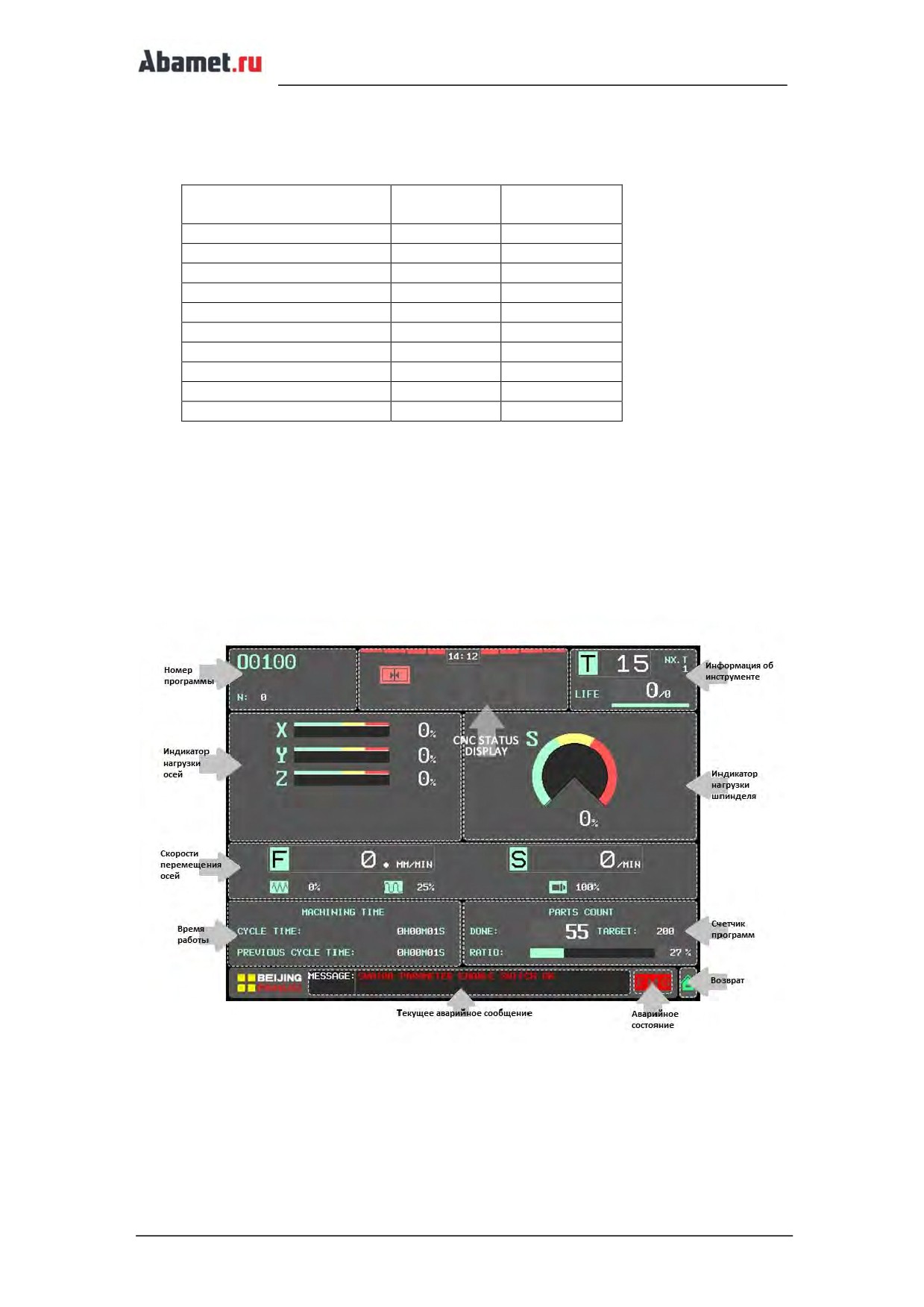
Интерфейс индикаторов состояния обработки͘
При последующей непрерывной обработке аналогичных деталей, как правило, нет
необходимости проверять программу обработки͘ При ежедневной работе необходимо
уделять больше внимания рабочему состоянию станка и непосредственно процессу
обработки, чтобы гарантировать, что обрабатываемая заготовка соответствует
требованиям обработки͘
Для повышения интуитивности просмотра важной информации при непрерывной
обработке и облегчения быстрого контроля состояния обработки разработан интерфейс
"индикатор состояния обработки"͘ Благодаря простому дизайну интерфейса он
обеспечивает оператору более интуитивное и удобное управление͘
стр. 64
Статус ЧПУ
Состояние работы оборудования и состояние ЧПУ отображаются в виде значков͘
Состояние оборудования: с лева на право, с верху вниз, последовательно: дверь вкл /
выкл, вращение шпинделя, коробка передач, подача СОЖ через шпиндель, СОЖ вкл /
выкл, смазка вкл / выкл, масляное охлаждение шпинделя вкл / выкл, конвейер вперед /
назад и 4я ось зажать / разжать, etc͘
Индикатор нагрузки шпинделя
Отображение скорости загрузки каждого серводвигателя и двигателя шпинделя͘
Информа焝ия по инструменту
T:Инструмент в шпинделе͘
NX͘T:Следующий инструмент для смены͘
Life value: текущий уровень / установленный предел͘
Скорость перемещения осей и вращения шпинделя
Данные используется для отображения скорости перемещения оси сервопривода,
скорости вращения шпинделя и величины увеличения во время обработки͘
F:Текущая скорость подачи осей
S:Скорость вращения шпинделя
Индикаторы приращения: слева направо показаны увеличение подачи резания,
увеличение быстрого перемещения и увеличение скорости вращения шпинделя͘
Номер программы
Имя программы: отображает текущее выбранное название программы или номер
программы в верхнем левом углу окна͘
N:Номер строки, выполняемый в текущий момент͘
Время работы
Время цикла: время выполнения текущего цикла͘
Предыдущее время: информация о времени предыдущей обработки͘
Счетчик программ
Область экрана содержит записи о времени цикла и количестве обработанных деталей͘
Время цикла: время выполнения текущего цикла͘
Предыдущее время: информация о времени предыдущей обработки͘
5.4
Ручной MST
При использовании окна MST команды M, S и T могут запускаться непосредственно в
этом режиме без MDI͘ Всплывающее окно MST можно вывести на любом экране и в
любом режиме работы͘ После ввода кода команды на экране MST нажмите кнопку
запуска цикла на панели управления станком, чтобы запустить коды M, S и T одной
кнопкой͘ После выполнения команды, всплывающее окно MST автоматически закроется,
ЧПУ вернется в рабочий режим, что значительно упрощает этапы выполнения команд M,
S и T в процессе ручного управления станком͘
стр. 65
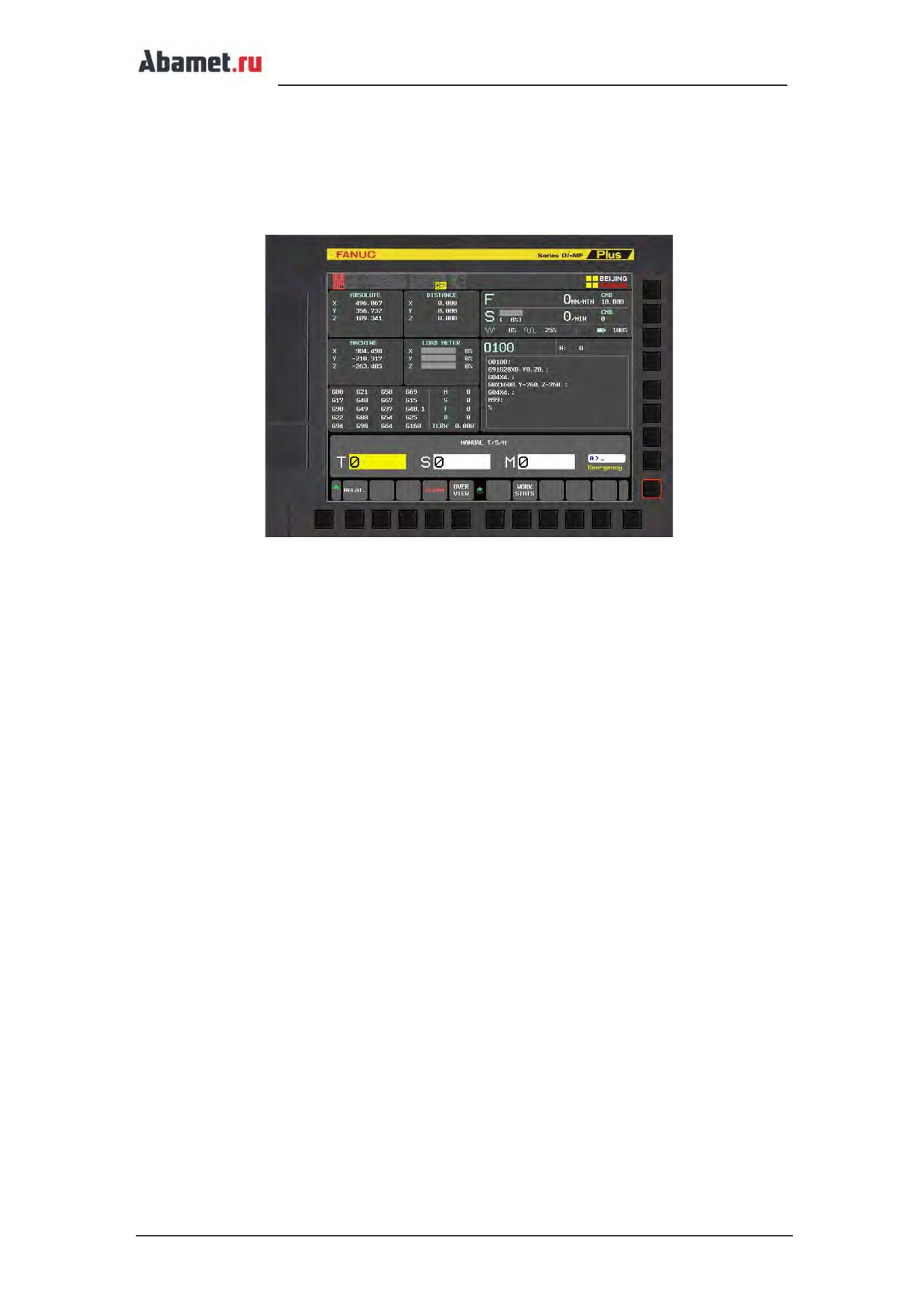
Окно MST
Для вызова окна MST, в интерфейсе F NOVI или основном интерфейсе ЧПУ нажмите
нижнюю кнопку в вертикально расположенном ряду кнопок с правой стороны монитора,
как показано на рисунке ниже͘
Интеллектуальный ввод команд
Для упрощения работы в окне MST используется интеллектуальный ввод данных͘ При
вводе T-кода S-код автоматически очищается, а M-код автоматически устанавливается
на 6; при вводе S-кода T-код автоматически очищается, а M-код автоматически
устанавливается на 3
Написание команды
① Используйте клавиши со стрелками на панели MDI, чтобы переместить курсор на
команду, которую нужно выполнить;
② Используя MDI панель введите значение команды, допустимый диапазон 0-
99999;
③ Нажмите кнопку "input" на панели MDI для записи значения, программа
автоматически запишется в строку MDI;
④ Доступен одиночный и комбинированный ввод команды MST, например: T01
M06。
Примечание!
После отображения окна MST сохраняется последнее выполненное значение T, S и M ,
код автоматически записывается в программу MDI͘ Одну и ту же команду не нужно
вводить повторно͘
Выполнение команд M、S、T
Если команда была введена правильно в окне MST, сообщение об ошибке не появляется,
для запуска нажмите кнопку запуска цикла на панели управления станка, программа
выполнится автоматически͘ После выполнения программы окно MST автоматически
закроется͘
стр. 66
5.5
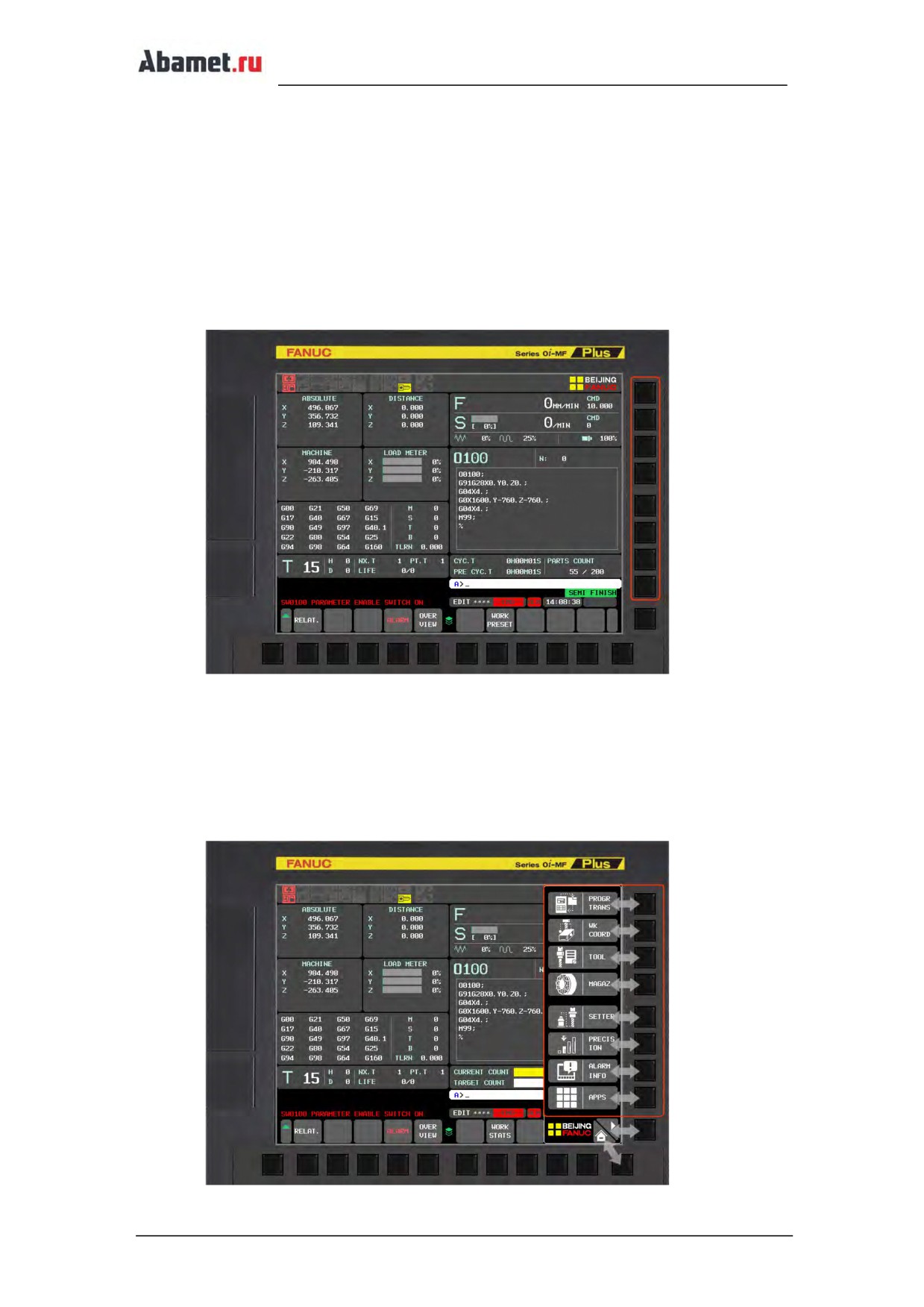
Боковая панель меню
Боковая панель меню, соответствующая вертикальным клавишам на правой стороне
экрана ЧПУ͘ Боковая панель обеспечивает быстрый доступ к наиболее часто
используемым функциям при обработке данных͘
Отображение боковой панели
В любом интерфейсе
(включая основной интерфейс ЧПУ) при нажатии любой
вертикальной кнопки, как показано на рисунке ниже, появится меню боковой панели͘
Скрыть панель
Для скрытия боковой панели меню на экране, необходимо нажать горизонтальную
программную клавишу в крайнем правом углу нижней части экрана͘
Ввод функции интерфейса
Чтобы войти в интерфейс целевой функции, нажмите на вертикальную кнопку
соответствующею выбору, как показано на рисунке ниже͘
стр. 67
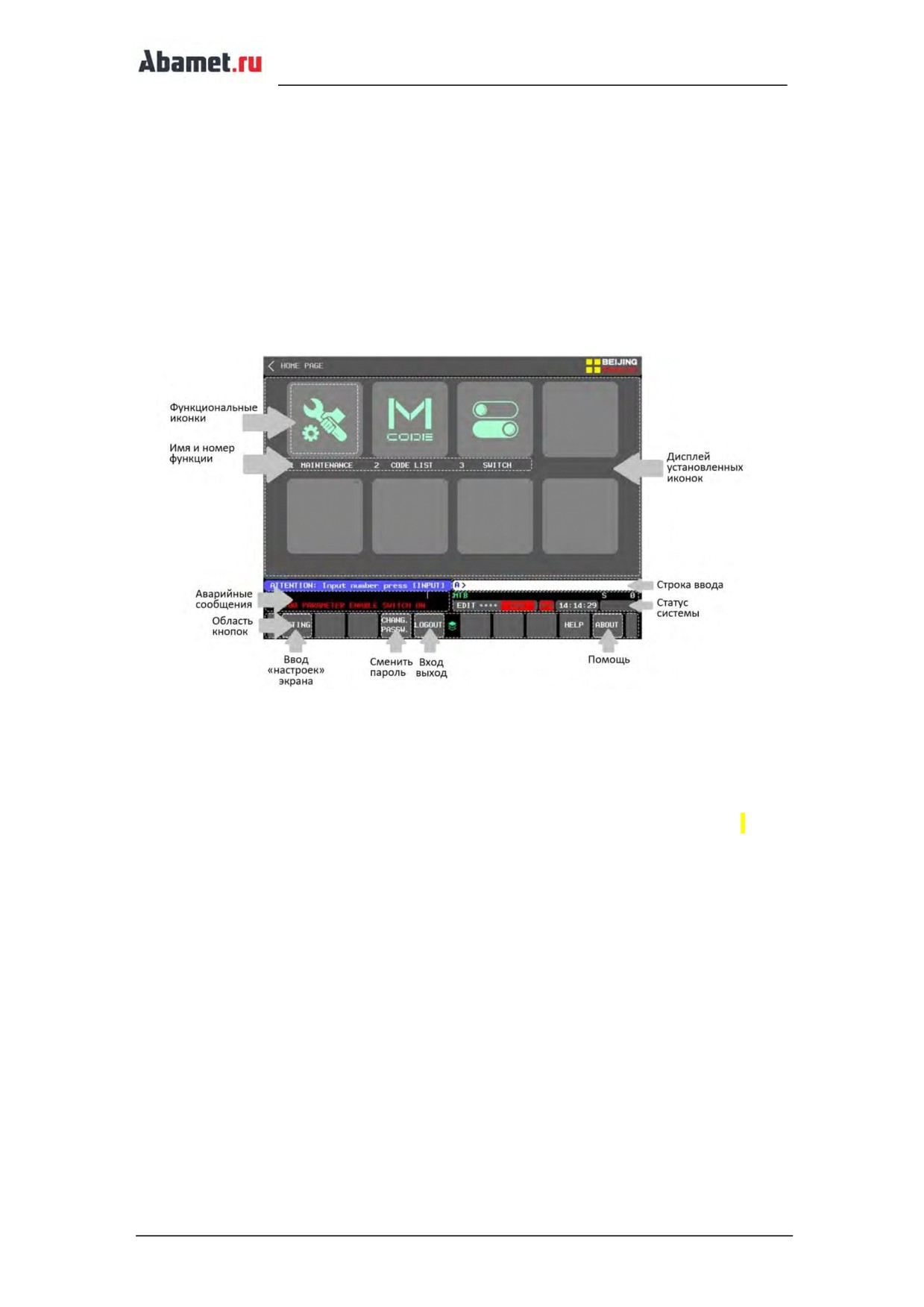
Для входа в общие функции через боковую панель меню, достаточно нажать
соответствующую вертикальную кнопку͘
5.6
Интерфейс PPS
Как упоминалось выше, доступ к основным функциям высокого уровня осуществляется
из меню боковой строки͘ Доступ к другим менее используемым функциональным
интерфейсам осуществляется из интерфейса приложения͘ Состав интерфейса PC
показан на рисунке ниже͘
Ввод интерфейса функции͘
Вы можете свободно входить в интерфейс, содержащий функции, отображаемые в
текущем интерфейсе͘ Для входа выполните следующее͘
① Введите номер функции на панели MDI, например, если вам нужно ввести
функцию "1 руководство по отладке сервопривода", введите число "1"͘
② Нажмите кнопку [input на панели MDI, чтобы войти в интерфейс функции͘
Примечание
① 8 (4×2) строк функций могут отображаться одновременно на главном экране͘
Если установлено более
8 функций, вы можете использовать кнопку [page для
переключения текущего интерфейса и отображения большего количества строк функций͘
② Информация, которая может отображаться в строке состояния, в основном
соответствует исходной системе, поэтому оператору не требуется дополнительное
знакомство с процессом͘
5.7
Передача программы
5.7.1 Обзор функции
Модуль передачи программы объединяет различные функции, связанные с программой,
и может реализовать быстрое управление в рамках единой структуры экрана͘ Данная
стр. 68
функция осуществляет: поддержку передачи одной или нескольких программ между CF-
картой, USB и ЧПУ, дает возможность переименовать программу непосредственно во
время передачи; просматривать, удалять и устанавливать основную программу в ЧПУ;
поддерживать DNC-обработку программ с CF-карты и USB; поддерживать установку и
удаления редактируемой области карты памяти, предварительный просмотр, удаление
и установку УП программы, а также перенос одной или нескольких программ между
редактируемой областью карты памяти и USB͘
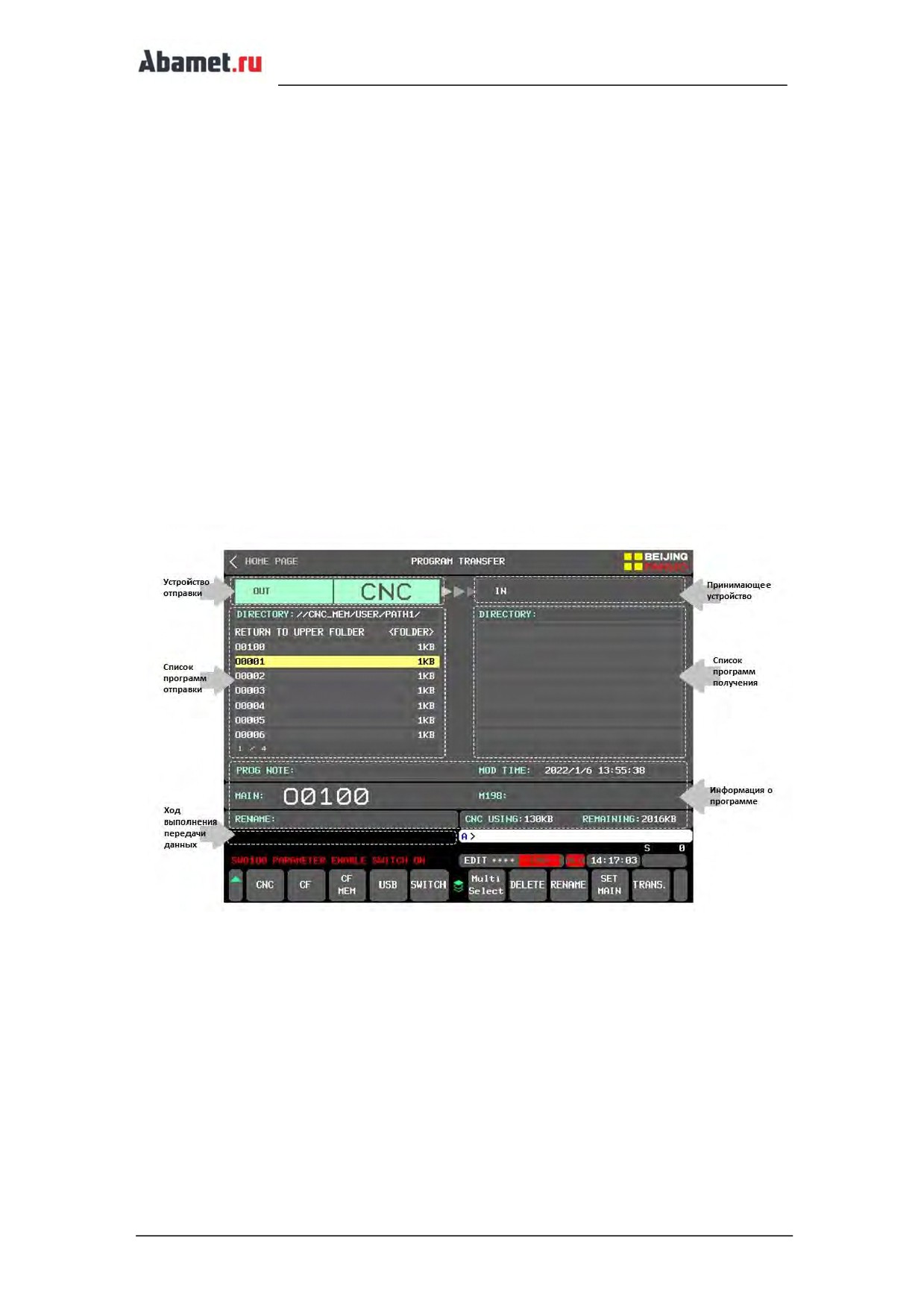
5.7.2 Экран управления
Экран "передача программ" разделен на левую и правую колонки͘ В левом столбце
отображается информация об устройстве, отправляющем программу, а в правом
столбце отображается информация об устройстве, принимающем программу͘ Используя
этот макет, вы можете интуитивно обращаться к файлам, хранящимся в устройствах
ввода и вывода, что удобно для завершения операции управления программой͘
Информация, относящаяся к управлению программами, централизованно отображается
ниже͘ Расположение различных интерфейсов показано на рисунке ниже͘
5.7.3 Описание работы
5.7.3.1 Быстрая передача программ
Передача УП программ является самой основной функцией функционального
интерфейса, который поддерживает взаимную передачу программ между ЧПУ, CF-
картой и USB-флэш-диском, а также между редактируемой областью USB и CF-карты͘
Этапы операции передачи, следующие:
стр. 69
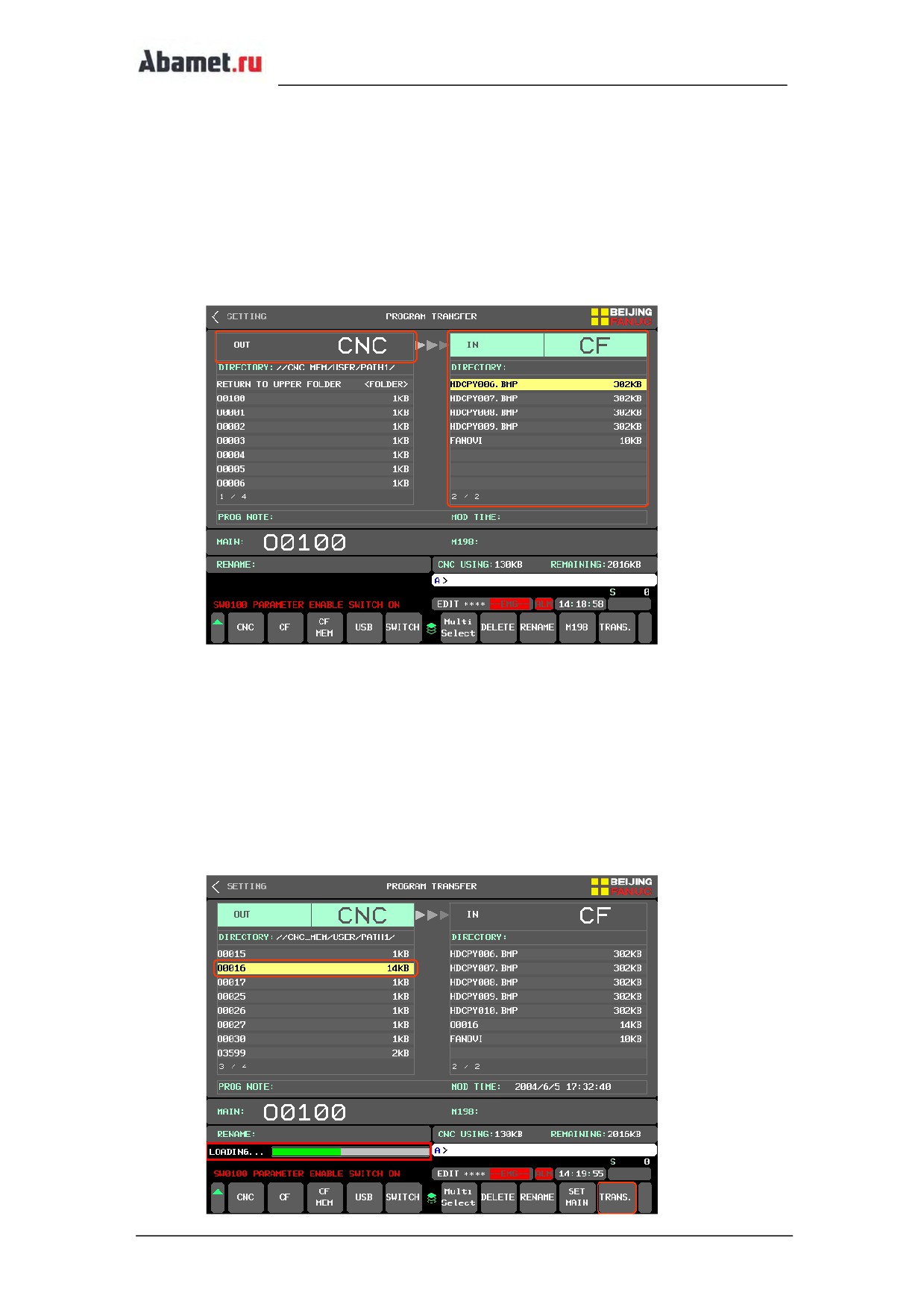
① Используйте кнопки направления влево и вправо на панели MDI для
перемещения курсора, на нижней части экрана "устройство вывода:" выберите
исходящее устройство [CNC, [CF, [CF MEM, [USB с которого будет скопирована
программа;
② Используйте кнопки направления влево и вправо на панели MDI для
перемещения курсора, на нижней части экрана "устройство вывода:" выберите
исходящее устройство [CNC, [CF, [CF MEM, [USB в который будет скопирована
программа;
③ Вернитесь к списку исходящих программ, используя кнопки направления вверх
и вниз на панели MDI для перемещения курсора и выберите УП программу которую
необходимо скопировать;
④ Нажмите кнопку [TR NS͘ в нижней части экрана, чтобы передать программу͘ В
это время индикатор выполнения будет моргать в левом нижнем углу и исчезнет после
завершения передачи программы;
⑤ В процессе передачи программы, если необходимо изменить исходящие и
входящие устройства, пожалуйста, нажмите кнопку [SWITCH в нижней части экрана,
чтобы быстро переключаться между устройствами͘
стр. 70
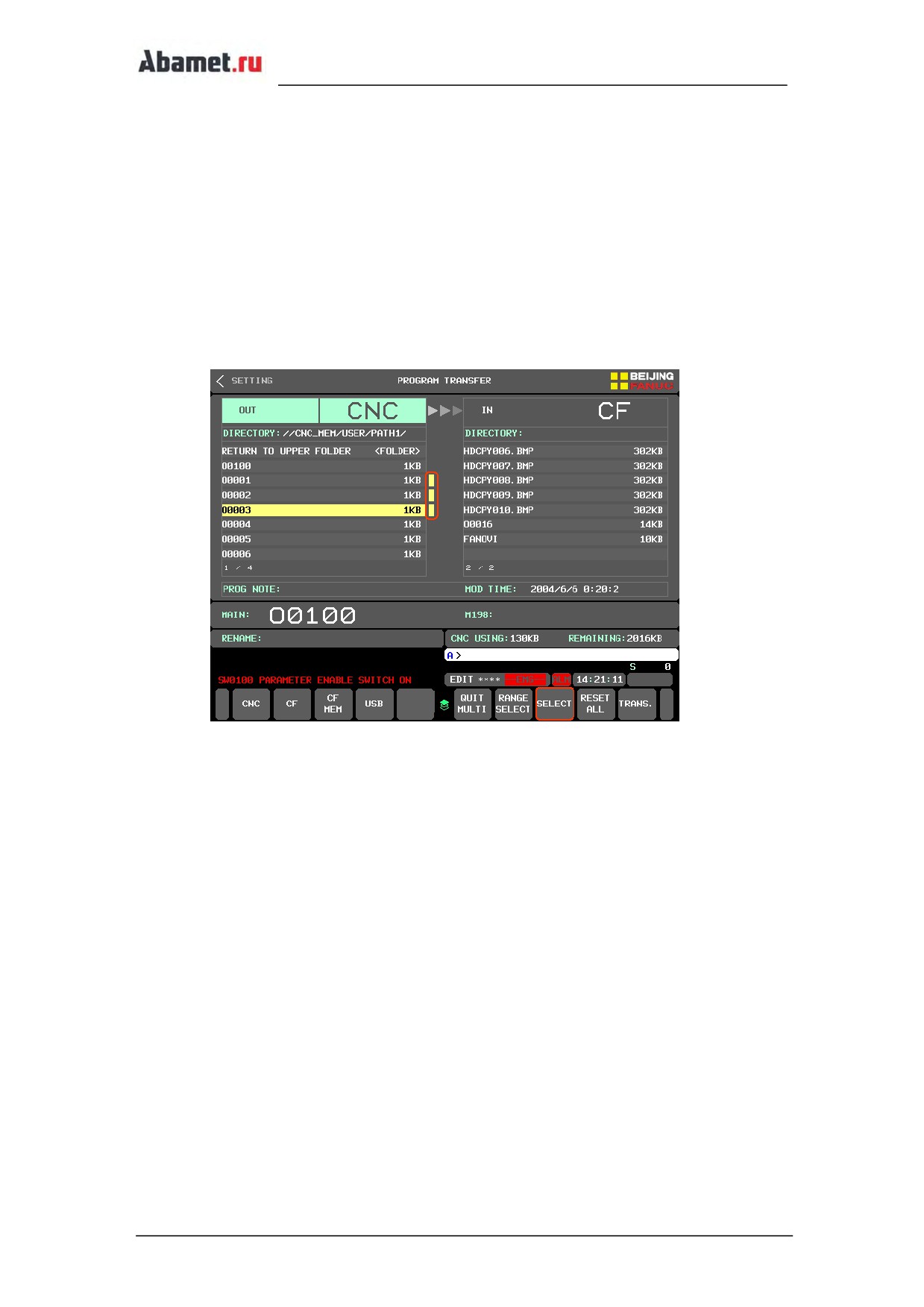
5.7.3.2 Передача нескольких файлов
Одновременно можно копировать несколько программ͘ Для этого выполните
следующее:
① Используйте кнопки направления влево и вправо на панели MDI, и
переместите курсор в список программ исходящего устройства, и нажмите кнопку
[Multi Select, чтобы перейти в режим выбора списка͘;
② В списке программ исходящего устройства выберите программу для передачи,
нажмите клавишу [ВЫБРАТЬ, и справа от выбранной программы появится желтая метка;
③ Если требуется выбор диапазона, нажмите клавишу [R NGE SELET, и справа от
выбранной программы появится зеленый знак͘ Перемещение курсора вверх или вниз
приведет к выбору программ в пределах диапазона перемещения курсора͘ Нажмите
клавишу [R NGE END, чтобы выйти из режима выбора;
④ Если требуется повторный выбор, нажмите клавишу [RESET LL, чтобы очистить
список выбранных программ;
⑤ Нажмите кнопку [TR NS͘, чтобы передать выбранные программы на входящее
устройство;
⑥ Нажмите кнопку [EXIT, чтобы выйти из режима множественного выбора и
вернуться в режим передачи одной программы͘
5.7.3.3 Предварительный просмотр программы в ЧПУ
Перед передачей или выбором УП программы иногда необходимо определить
правильность ее содержания͘ Функция предварительного просмотра программы может
использоваться для быстрого просмотра УП программы в папке назначения͘
① Выберите исходящее или входящее устройство;
② Используйте кнопки направления вверх и вниз на панели MDI для
перемещения курсора и выбора УП программы для предварительного
стр. 71
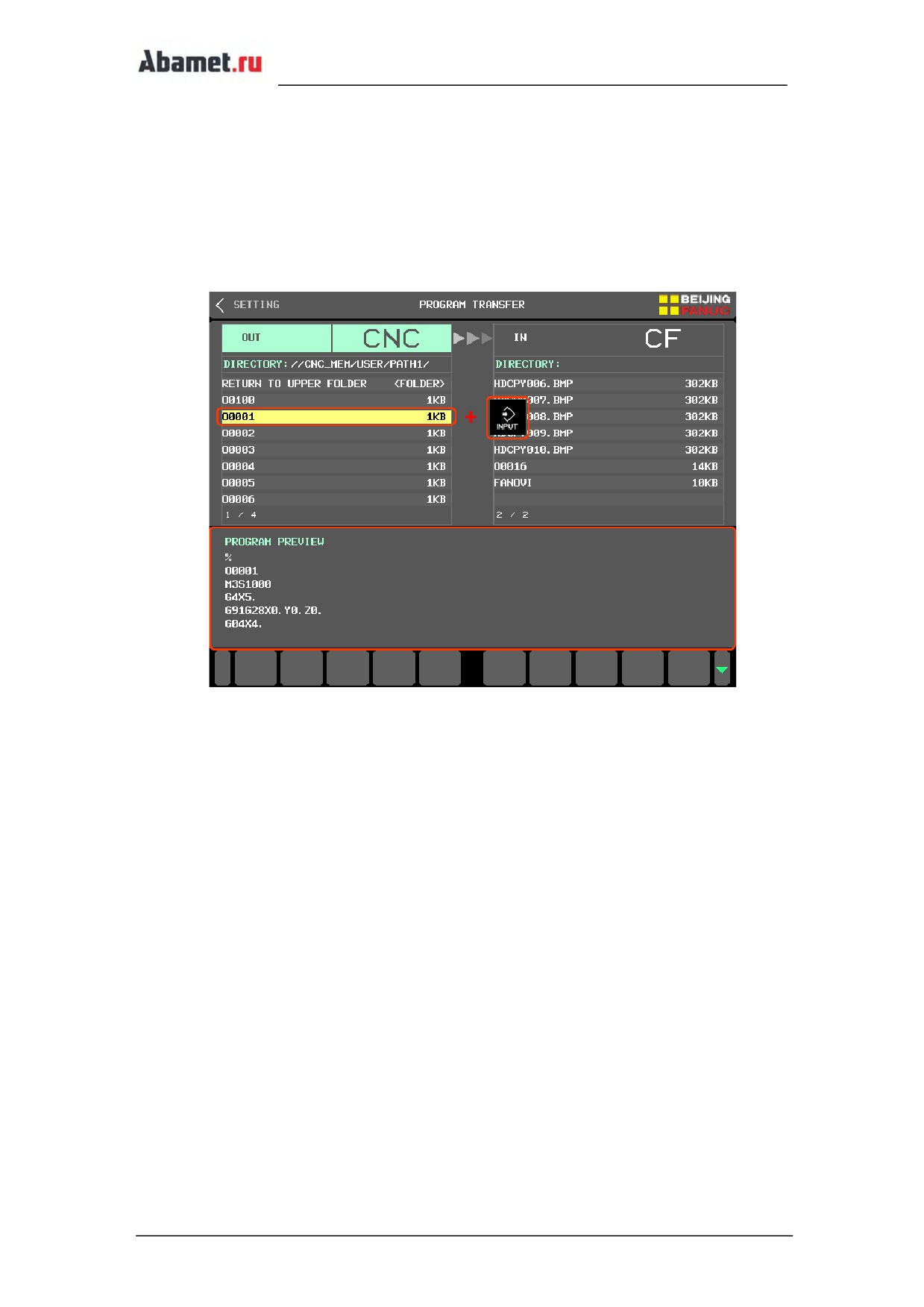
просмотра;
③ Нажмите кнопку [INPUT на панели MDI, чтобы переключиться на экран
предварительного просмотра программы, в нижней части экрана,
отобразятся первые несколько строк программы;
④ После завершения предварительного просмотра нажмите программную
кнопку [▼ в правом нижнем углу экрана, чтобы выключить отображение
экрана предварительного просмотра программы͘
5.7.3.4 Изменение каталога хранилища ЧПУ
ЧПУ 0i-MF поддерживает создание новых папок в каталоге программ и реализует
управление большим количеством скрытых программ͘ Поддерживает выбор программ
из любой папке ЧПУ во время передачи͘ Изменения в каталоге папок выглядят
следующим образом:
① Выберите "CNC" в качестве исходящего или входящего устройства;
② Доступ к каталогу следующего уровня: используйте кнопки направления вверх и
вниз на панели MDI, чтобы переместить курсор на папку, в которую нужно войти,
нажмите кнопку [INPUT для изменения директории;
③ Доступ к каталогу предыдущего уровня: используйте кнопку направления вверх
и вниз на панели MDI, чтобы переместить курсор в положение "RETURN TO UPPER
FOLDER", и нажмите кнопку [INPUT, чтобы перейти на предыдущею директорию;
стр. 72
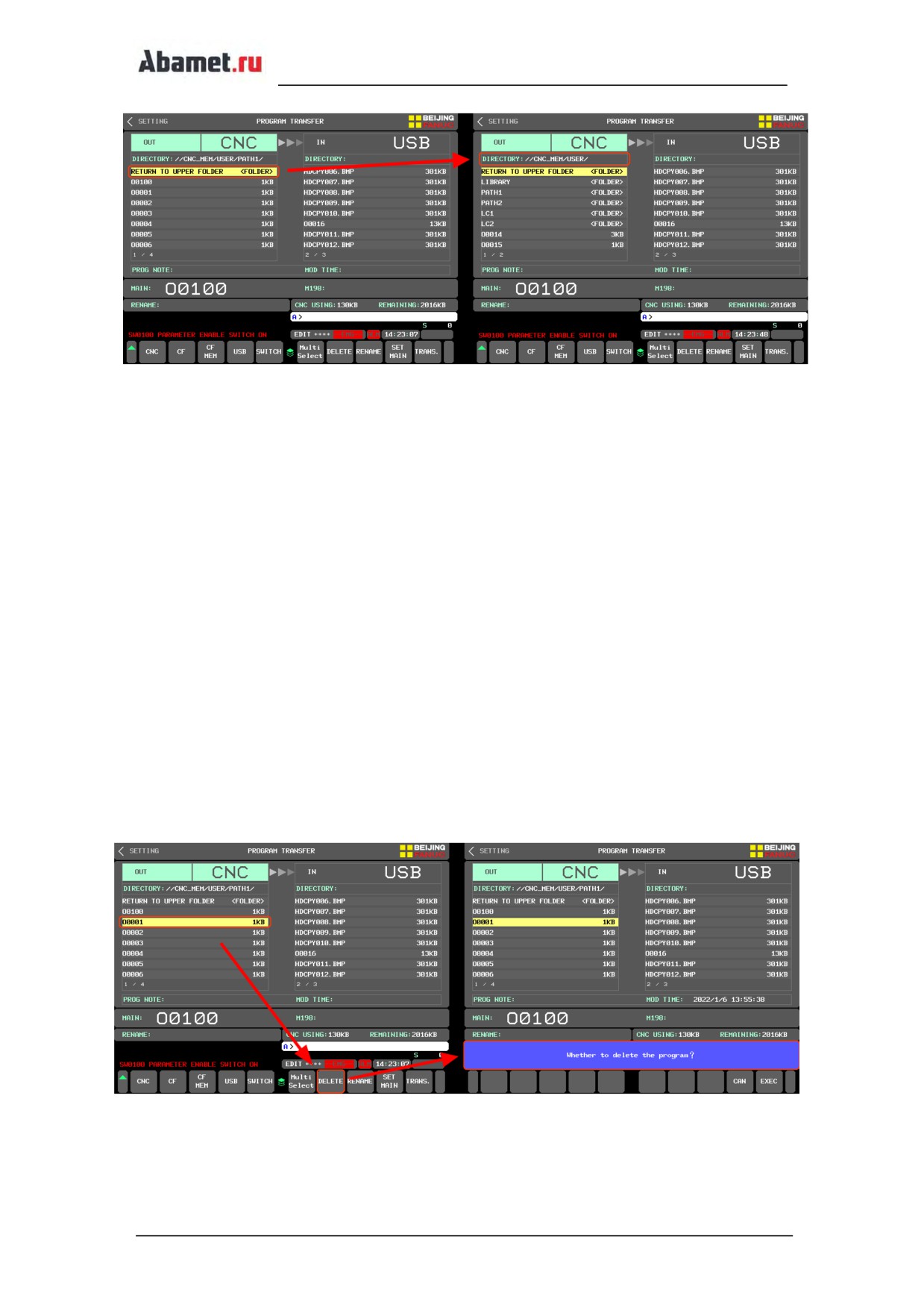
④ Выберите вышеуказанную операцию в соответствии с расположением каталога
папки для ввода;
⑤ Местоположение каталога текущей папки отображается в режиме реального
времени в разделе "outgoing directory" или "incoming directory" под списком исходящих
программ͘
5.7.3.5 Удаление программы из памяти ЧПУ
В функциональном интерфейсе вы можете удалить программу из памяти ЧПУ͘ Этапы
операции, следующие:
① Выберите нужное исходящее или входящее устройство;
② Используйте кнопки со стрелками вверх и вниз на панели MDI, чтобы
переместить курсор и выбрать программу, которую нужно удалить;
③ Нажмите кнопку [DELET, после чего откроется окно с вопросом "удалить
программу?";
④ Нажмите кнопку [EXEC для удаления выбранной программы;
⑤ Или нажмите клавишу [C N, чтобы отменить операцию
стр. 73
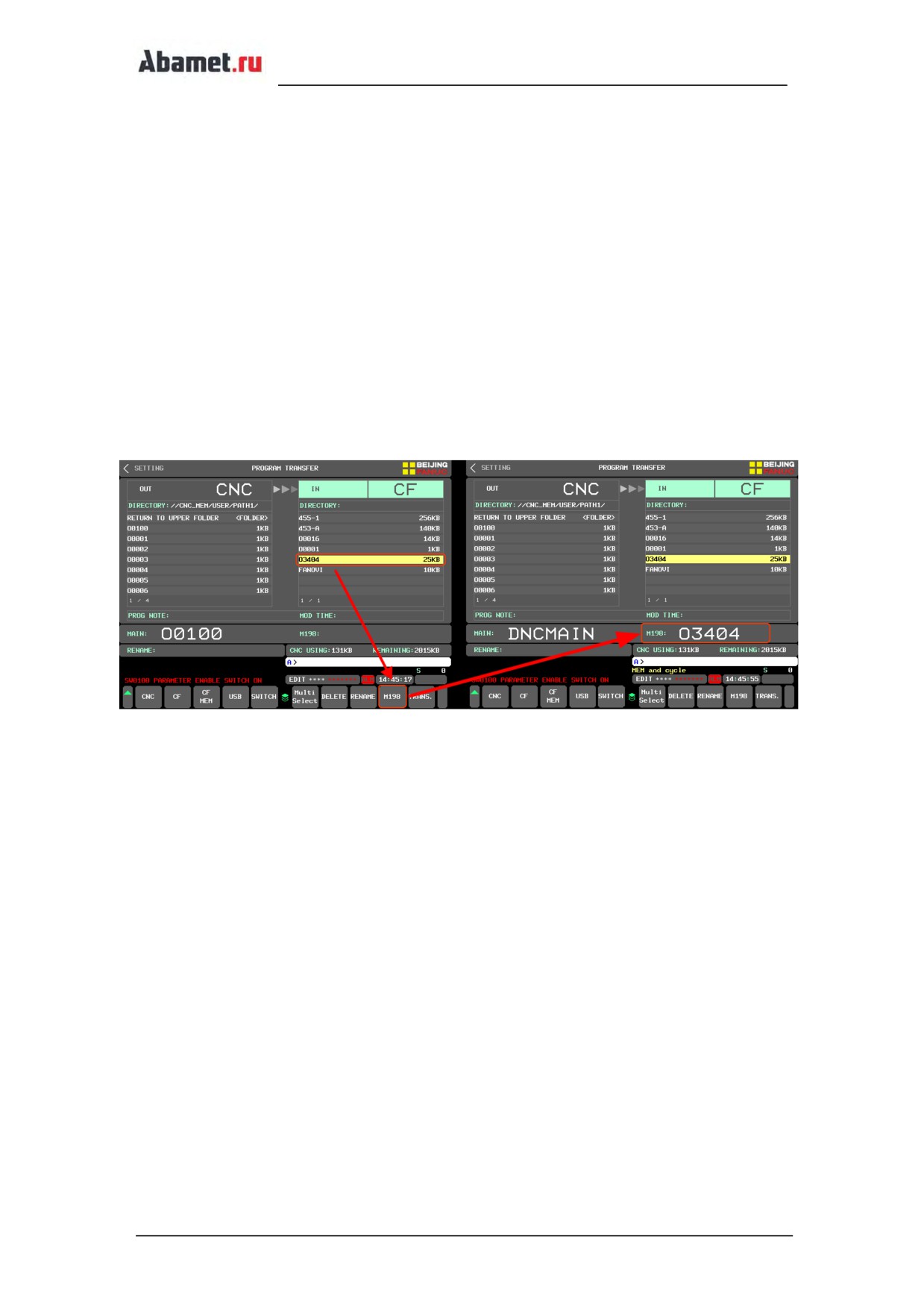
5.7.3.6 Функция M198 (отработка УП программы CF карты)
В случае если объем программы превышает объем памяти станка, можно выполнить
программу, не копируя ее с карты памяти в станок͘ Для этого необходимо использовать
функцию M198͘ Для отработки программы, выполните следующие шаги:
① Выберите CF-карту в качестве исходящего устройства с помощью программной
кнопки;
② В списке программ, выберите программу требующую обработки, используя
кнопки направления на панели MDI;
③ Переключите ЧПУ в режим редактирования, нажмите правую кнопку
расширения в нижней части экрана, а затем нажмите кнопку [M198͘ В сообщении
"M198:" отображается название выбранной программы;
④ Переключите ЧПУ в режим MEM и нажмите кнопку [CYCLE ST RT на панели
управления станком, чтобы начать обработку DNC͘
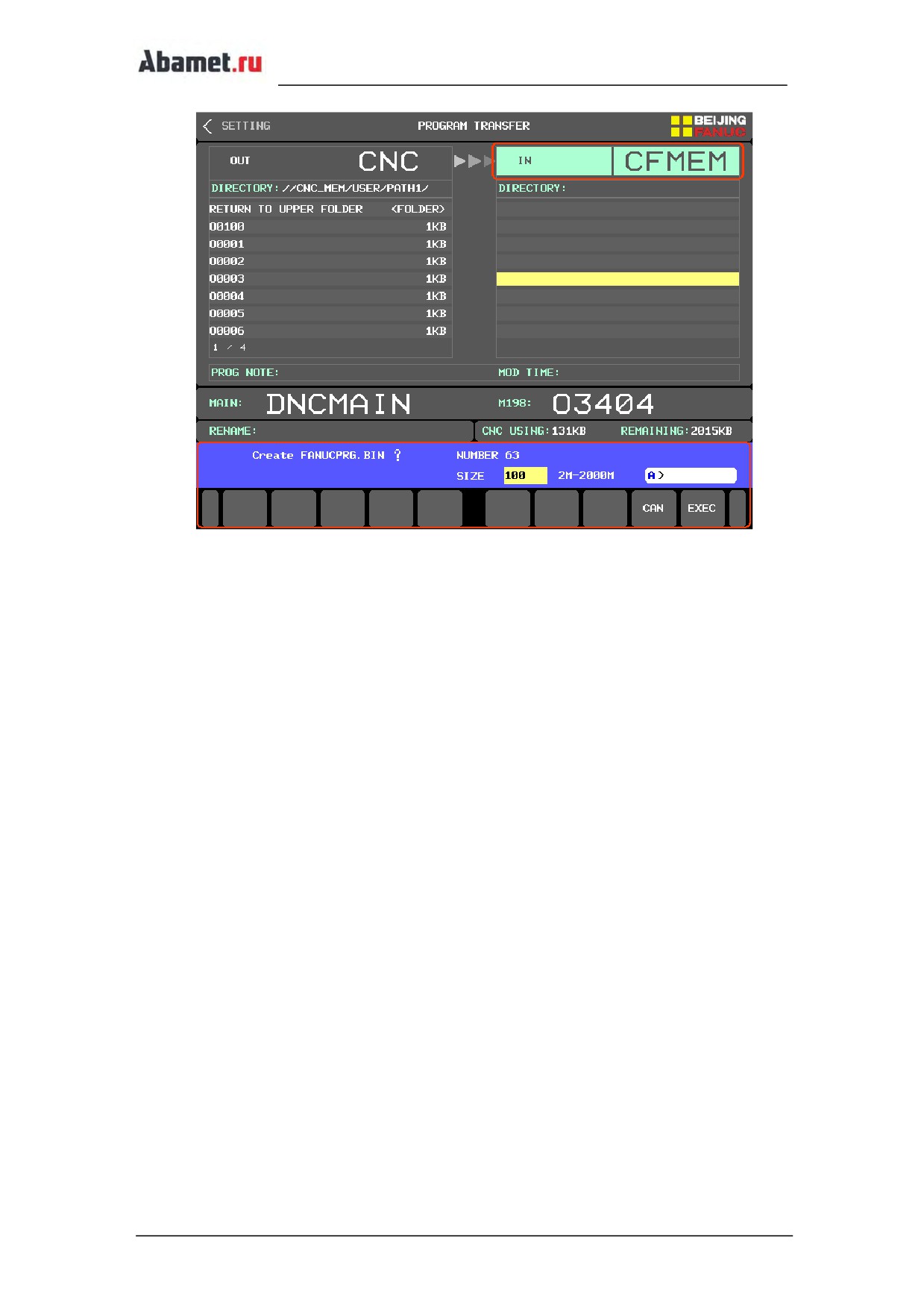
5.7.3.7 Создание файла редактируемой области F NUCPRG͘BIN на карте памяти
При выполнении программ большого объема часто используется режим DNC сервера
данных или карты памяти, но серверу данных требуются дополнительные программные
функции и аппаратное расширение, а содержимое сегмента программы на карте памяти
невозможно просмотреть и изменить с помощью режима DNC͘ Эти два метода DNC
приносят некоторые неудобства пользователям͘
Используя функцию редактируемой области карты памяти, CF-карта может быть
расширена в качестве памяти высокой емкости ЧПУ͘ Если приложение F NUCPRG͘BIN
отсутствует на CF-карте, необходимо выгрузит ее с ЧПУ͘
Примечание!
Эта функция доступна только системах Fanuc 0i MF plus с версией выше 18͘0͘
F NUCPRG͘BIN шаги создания
① для загрузки на CF карту файла F NUCPRG͘BIN, выберите [CF MEM в качестве
исходящего устройства или входящего устройства;
② после появления всплывающего окна "создать F NUCPRG͘BIN file?", нажмите
кнопку [EXEC, файл будет создан͘
стр. 74
5.8
Установка система координат
5.8.1 Обзор функций
Используя экраны установки координат, оператор может выбрать различные методы
измерения в соответствии с характеристиками формы заготовки и требованиями
технологии обработки, чтобы быстро установить координаты заготовки͘
Примечание!
Эта функция применима только к фрезерным станкам, координатный экран расположен
в порядке осей X, Y и Z͘ Значения координат, в метрической системе, поддерживают
только три знака после десятичной точки (0,001 мм)͘
5.8.2 Рабочие координаты
Для изменения системы координат заготовки существует три способа ввода "+ INPUT",
"M ME SU" и "C INPUT"͘ Пожалуйста, выполните следующие действия͘
+ INPUT
① Используйте кнопки направления на панели MDI, переместите курсор в поле
ввода оси в рабочей системе координат (G54-G58), где необходимо изменить значение
координаты;
② Используя цифровые кнопки на панели MDI, введите значение, которое будет
установлено в систему координат, а затем нажмите программную кнопку [+ INPUT в
нижней части экрана;
③ После того как отобразится сообщение "value input OK?”, подтвердите
введенные значение нажав кнопку [EXEC или отменить вод нажав кнопку [C N͘
стр. 75
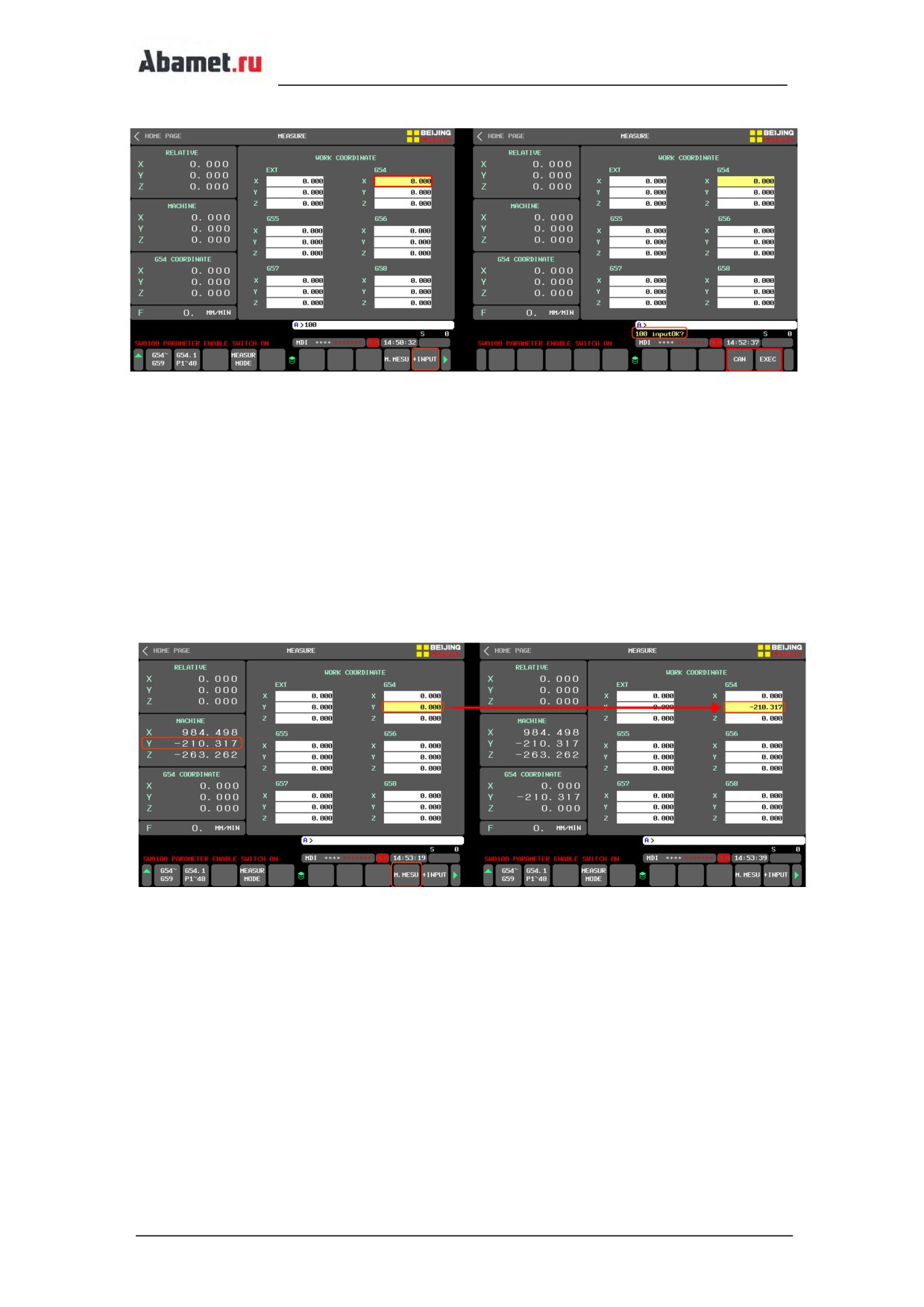
M ME SU
① Используйте кнопки направления на панели MDI, переместите курсор в поле
ввода оси в рабочей системе координат (G54-G58), где необходимо изменить значение
координаты;
② Нажмите программную кнопку [M ME SU в правом нижнем углу экрана для
измерения на основе машинных координат;
③ Значение машинной системы координат оси, автоматически запишется в поле
ввода, в котором находится курсор͘
① Используйте кнопки направления на панели MDI, переместите курсор в поле
ввода оси в рабочей системе координат (G54-G58), где необходимо изменить значение
координаты;
② Введите имя оси в строку ввода, нажмите программную кнопку [C INPUT в
правом нижнем углу экрана для ввода на основе относительной системы координат;
③ В строку будет записано относительное значение координаты оси͘
Примечание!
Когда операция ввода выполняется без указания имени оси во входном буфере,
отображается запрос "please enter an axis name"͘
стр. 76
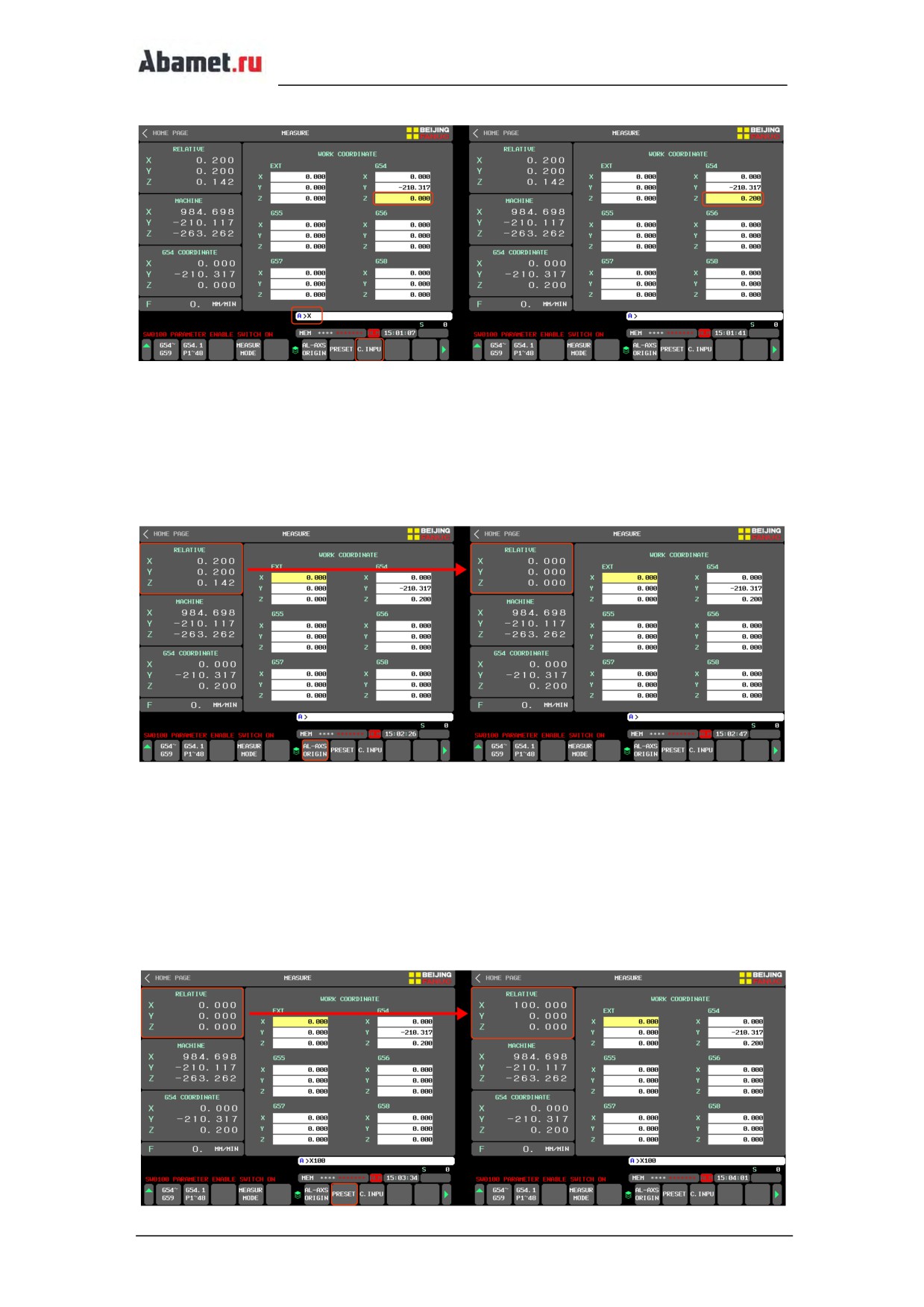
В интерфейсе системы координат заготовки вы также можете выбрать и
представить относительную систему координат͘ Способ работы описан ниже:
Сброс относительных координат
① Нажмите правую кнопку расширения, а затем программную кнопку [ L- XIS
ORIGIN;
② Координаты каждой оси относительной системы координат сбросятся на ноль
Предустановленная относительная система координат
① Используйте строку ввода MDI, введите имя и значение оси координаты,
которые должны быть установлены во входном буфере͘
② Нажмите правую дополнительную кнопку, а затем программную кнопку [PRESET,
значение относительной координаты выбранной оси будет изменено на заданное
значение͘
③ Например, введите "X 100"͘ в строку ввода, после нажатия программной
клавиши [PRESET относительная координата оси X установится на 100͘000͘
стр. 77
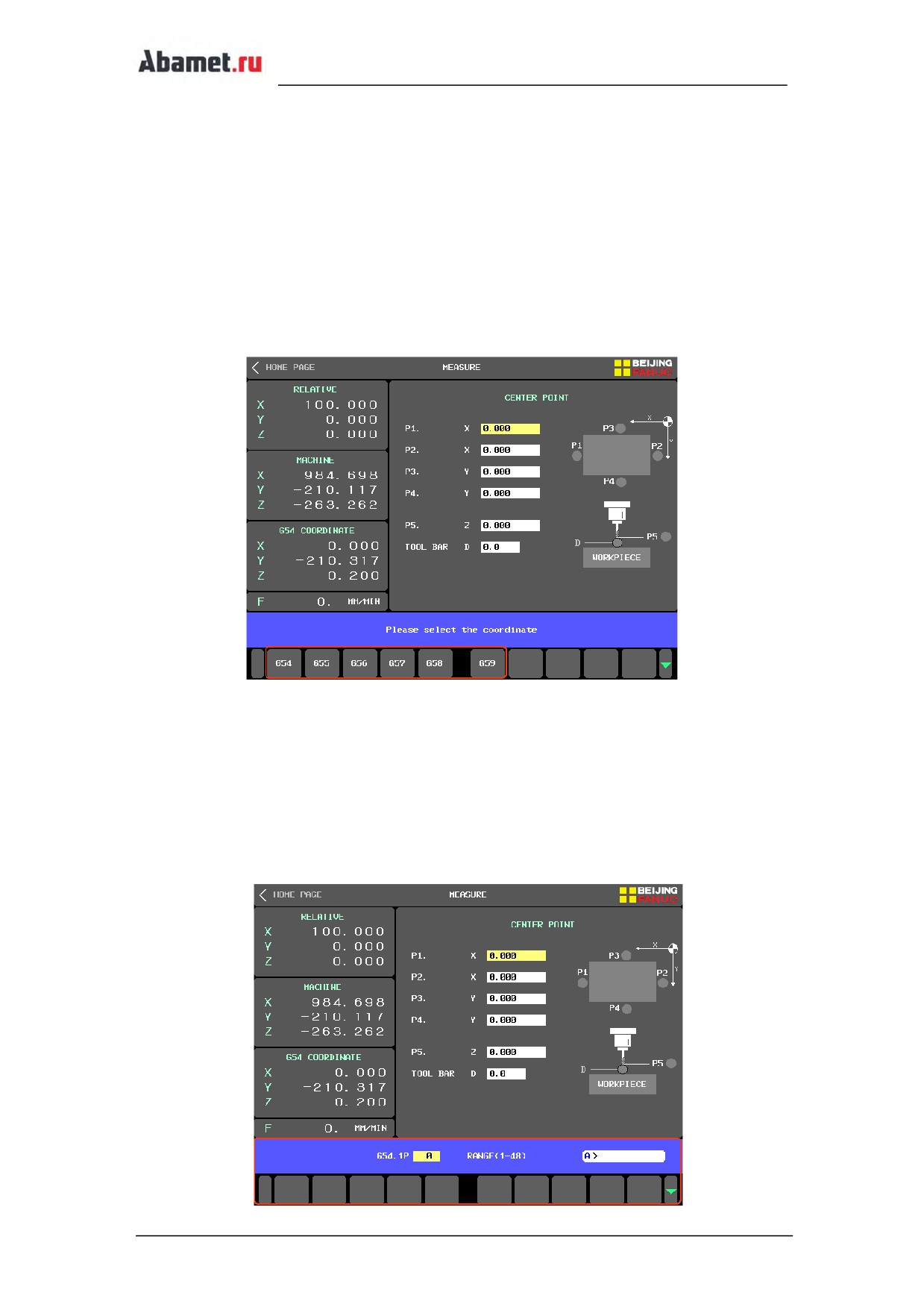
5.8.3 Переключение систем координат
① Перед вводом значения в систему координат, пожалуйста, убедитесь, что
значения будут введены в нужную координату͘
② Нажмите программную кнопку [G54~G59 в левом нижнем углу экрана, чтобы
открыть запрос на переключение системы координат͘
③ Выберите систему координат для переключения с помощью программной
кнопки в нижней части экрана͘
④ Выполните последующие операции настройки инструмента и введите данные
смещения в указанную систему координат͘
5.8.4 Переключение расширенной системы координат
① Перед вводом значения в систему координат, пожалуйста, убедитесь, что
значения будут введены в нужную координату͘
② Нажмите программную кнопку [G54͘1P1 ~ 48 в нижней части экрана, чтобы
открыть окно запроса для выбора расширенной системы координат͘
③ Введите номер расширенной системы координат, который будет установлен во
входном буфере, с помощью цифровых кнопок на панели MDI (диапазон ввода 1 ~ 48)͘
стр. 78
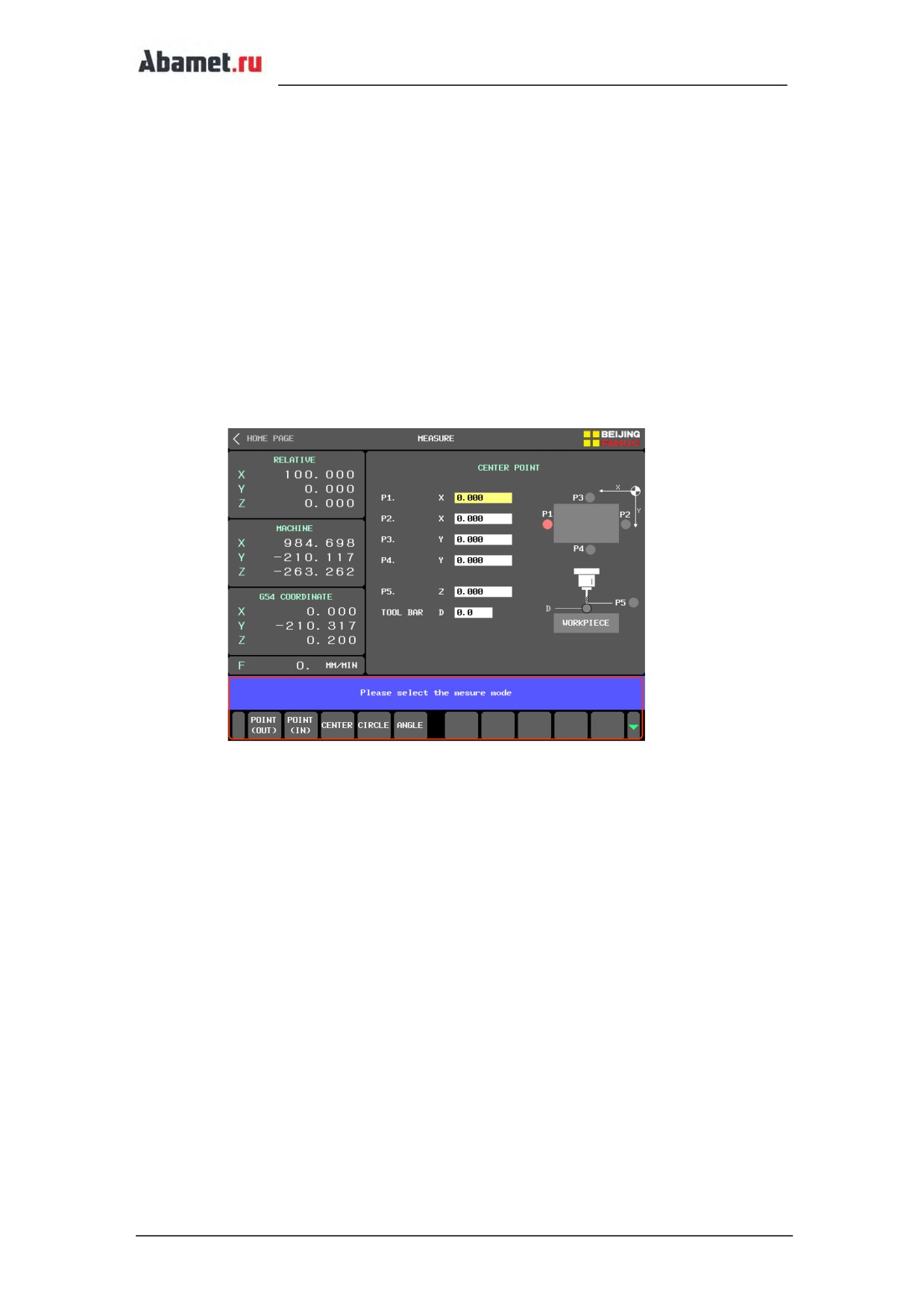
④ После нажатия кнопки "INPUT" на панели MDI текущая система координат будет
переключена на выбранную расширенную систему координат заготовки͘
⑤ Выполните последующие операции настройки инструмента и введите данные
смещения в указанную систему координат͘
5.8.5 Выбор метода измерения системы координат͘
В разделе измерение системы координат представлены пять методов:
① Нажмите кнопку [ME SURE MODE в нижней части экрана, и после появлении
подсказки"please select measure mode"выберите нужный режим͘
② Выберите режим измерения нажав соответствующую кнопку в нижней части
экрана [POINT(OUT), [POINT(IN), [CENTER, [CIRCLE и [ NGLE͘
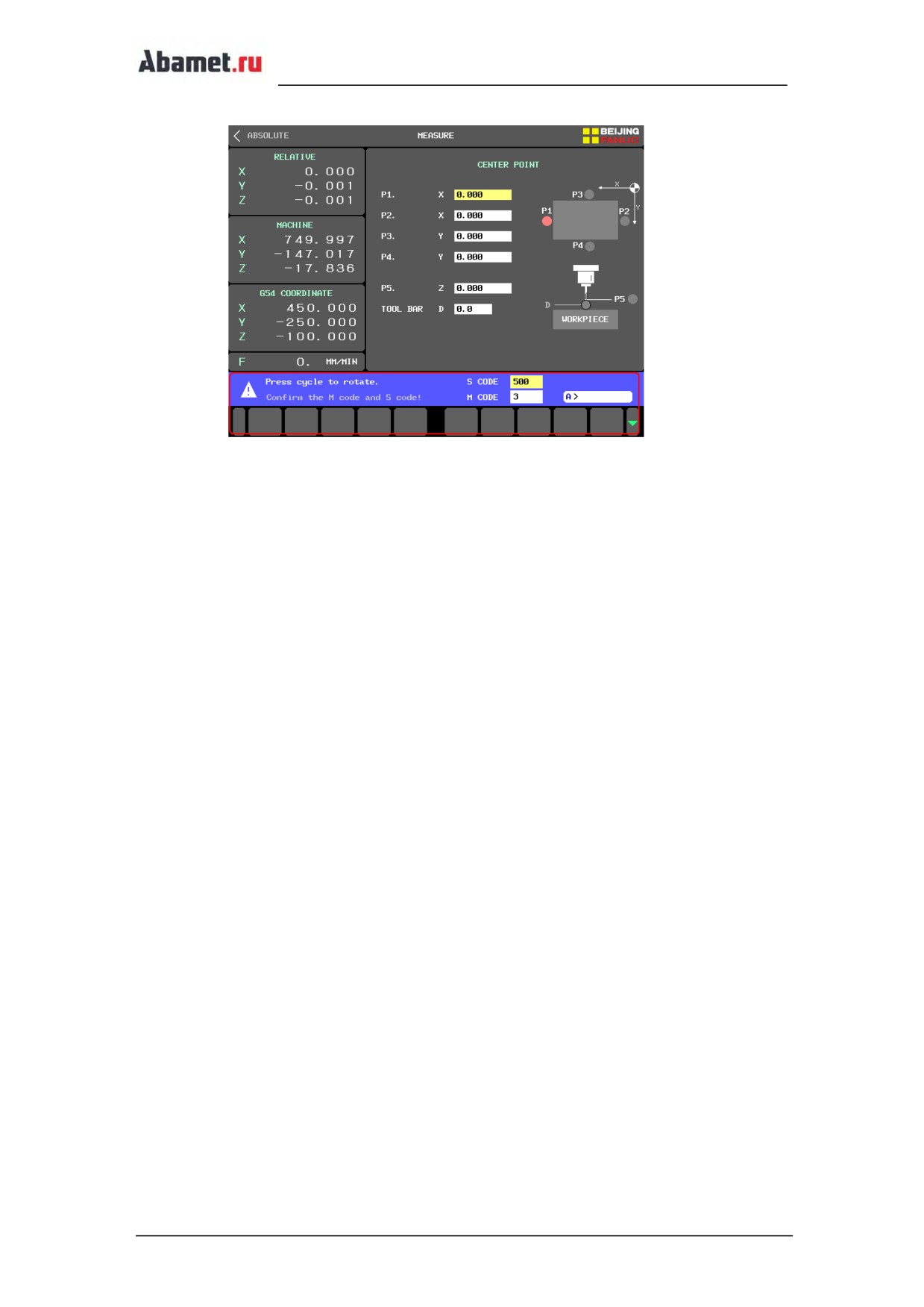
5.8.6 Вращение шпинделя
Для привязки инструмента оператору необходимо включить вращение шпинделя перед
началом операции͘ Не нужно переключаться на экран системы ЧПУ, так как вращение
шпинделя может быть реализовано в экране измерения системы координат͘ Выполните
следующие действия͘
① Переключите ЧПУ в режим MDI и сбросьте все аварийные сообщения͘
② Нажмите программную кнопку [SPINDLE ROT RE, после чего на экране появиться
окно с подсказкой͘
③ Установите значение команд S и M в всплывающем окне запроса͘
④ Если вращение шпинделя вперед/назад необходимо выключить, нажмите
программную кнопку [▼, чтобы вернуться к экрану "ME SURE"͘
стр. 79
5.8.7
Привязка заготовки к краю
Если пересечение обеих сторон обрабатываемой детали в плоскости XY задается в
качестве начала координат с помощью метода нахождения края, можно использовать
метод "endpoint"͘
① В режиме JOG или MPG переместите инструмент в точку P1 (см͘ эскиз на рисунке)
так, чтобы инструмент касался только одной стороны заготовки͘
② Переместите курсор в окно "P1͘ X" или "P1͘ Y", нажмите программную клавишу
[ME SURE в нижней части экрана, и координаты осей X и Y текущей машинной системы
координат будут записаны в P1͘
③ Переместите инструмент в точку P2 так, чтобы инструмент соприкасался с
прилегающей стороной заготовки͘
④ Переместите курсор в окно "P2͘ X" или "P2͘ Y", нажмите программную кнопку
[ME SURE в нижней части экрана, координаты осей X и Y текущей машинной системы
координат будут записаны в P2͘
⑤ Введите значения диаметра шарика измерительной системы или диаметр
инструмента "TOOL B R D1"͘
⑥ Перемещайте инструмент над обрабатываемой деталью и постепенно
уменьшайте высоту, чтобы инструмент соприкоснулся с поверхностью обрабатываемой
детали (при использовании настроечной плиты, коснитесь инструментом деталь через
нее)
⑦ Переместите курсор в окно "P3͘ Z", нажмите программную кнопку [ME SURE в
нижней части экрана, и координата оси Z механической системы координат в текущем
положении будет записана в P3͘
⑧ Если для настройки используется настроечная панель инструмента по оси Z, вам
необходимо ввести значение диаметра панели настройки инструмента в "TOOL B R D2"͘
⑨ После завершения измерения точек P1 ~ P3 нажмите [WRITE XY или [WRITE Z,
значения будут обновлены для осей X и Y выбранных в данный момент системы
координат или значения оси Z системы координат͘ После выполнения вышеуказанных
операций система координат будет успешно установлена͘
стр. 80
содержание ..
1
2
3 ..