содержание .. 8 9 10
Scada-система Овен телемеханика лайт. Руководство пользователя - часть 10
ЭнергоАнализ
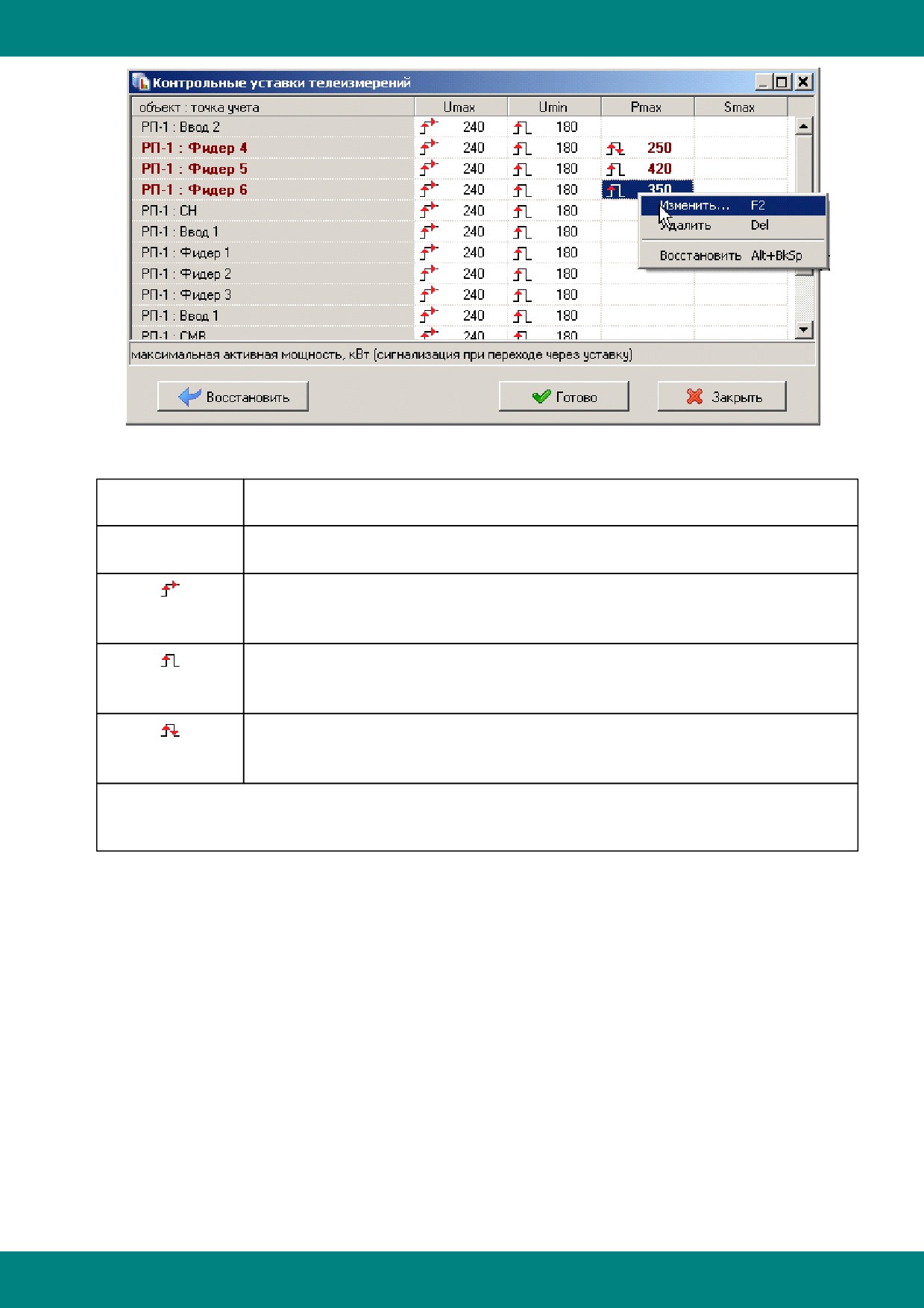
Режимы срабатывания (сигнализирования) уставок:
обозначение
генерирование события аларма
нет
уставка отключена, аларм не возникает
аларм генерируется при каждом обнаружении контролируемого параметра
за пределами уставки
аларм генерируется при переходе контролируемого параметра через
значение уставки*
аларм генерируется при переходе контролируемого параметра через
значение уставки и при возвращении в норму*
* в данных режимах после сохранения нового значения уставки возможно повторное генерирование
события, т.к. редактирование уставки сбрасывает состояние аларма в норму
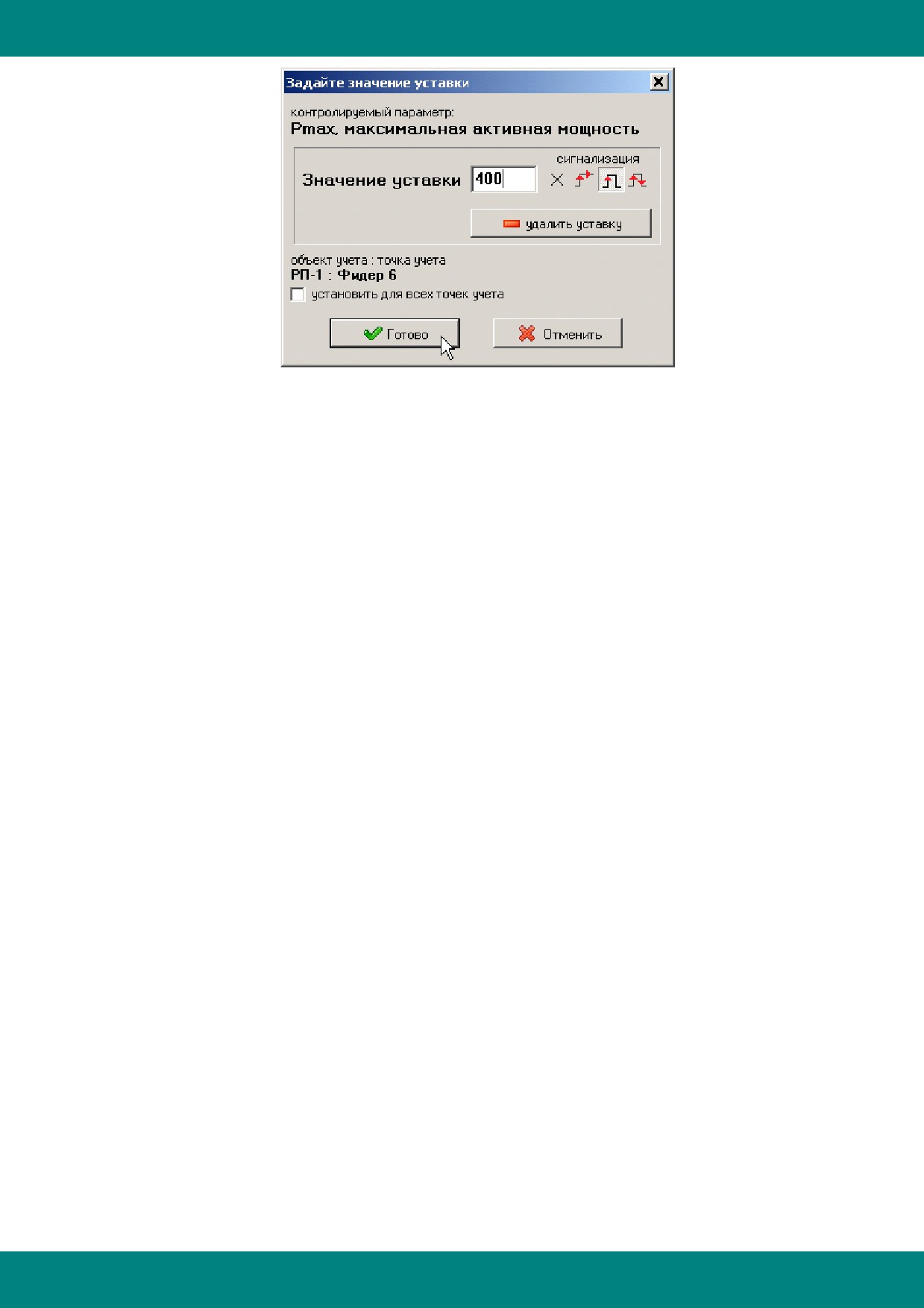
Диалог редактирования уставки служит для задания нового значения и режима срабатывания
уставки либо для ее удаления. Диалог вызывается командой контекстного меню, клавишами
Enter, Delete,
<пробел> или вводом первой цифры нового значения уставки. Опция
«установить для всех точек учета» позволяет задать идентичные значения и режимы
срабатывания уставки для всех точек учета редактируемого списка.
- 620 -
ЭнергоАнализ
- 621 -
Часть XIII
Мобильный АРМ АСКУЭ
Мобильный АРМ АСКУЭ
Часть XIII :: Мобильный АРМ АСКУЭ
Программный модуль Мобильный АРМ АСКУЭ используется для выполнения следующих
функций:
Оперативный опрос точек учета (счетчиков) как напрямую, так и через УСПД и
коммуникаторы, в процессе проведения пуско-наладочных работ при внедрении систем
учета энергоресурсов.
Параметрирование УСПД в части описания точек учета - названия, КТТ, КТН, опции
чтения информации (для систем PLC-II).
Экспорт полученной оперативной (показания, параметры электросети) и исторической
(профили мощности, журналы событий) информации в промежуточные файлы хранения,
с возможностью последующего импорта этой информации из файлов в базу данных в
системе АСКУЭ верхнего уровня.
- 623 -
Мобильный АРМ АСКУЭ
13.1 Запуск программы
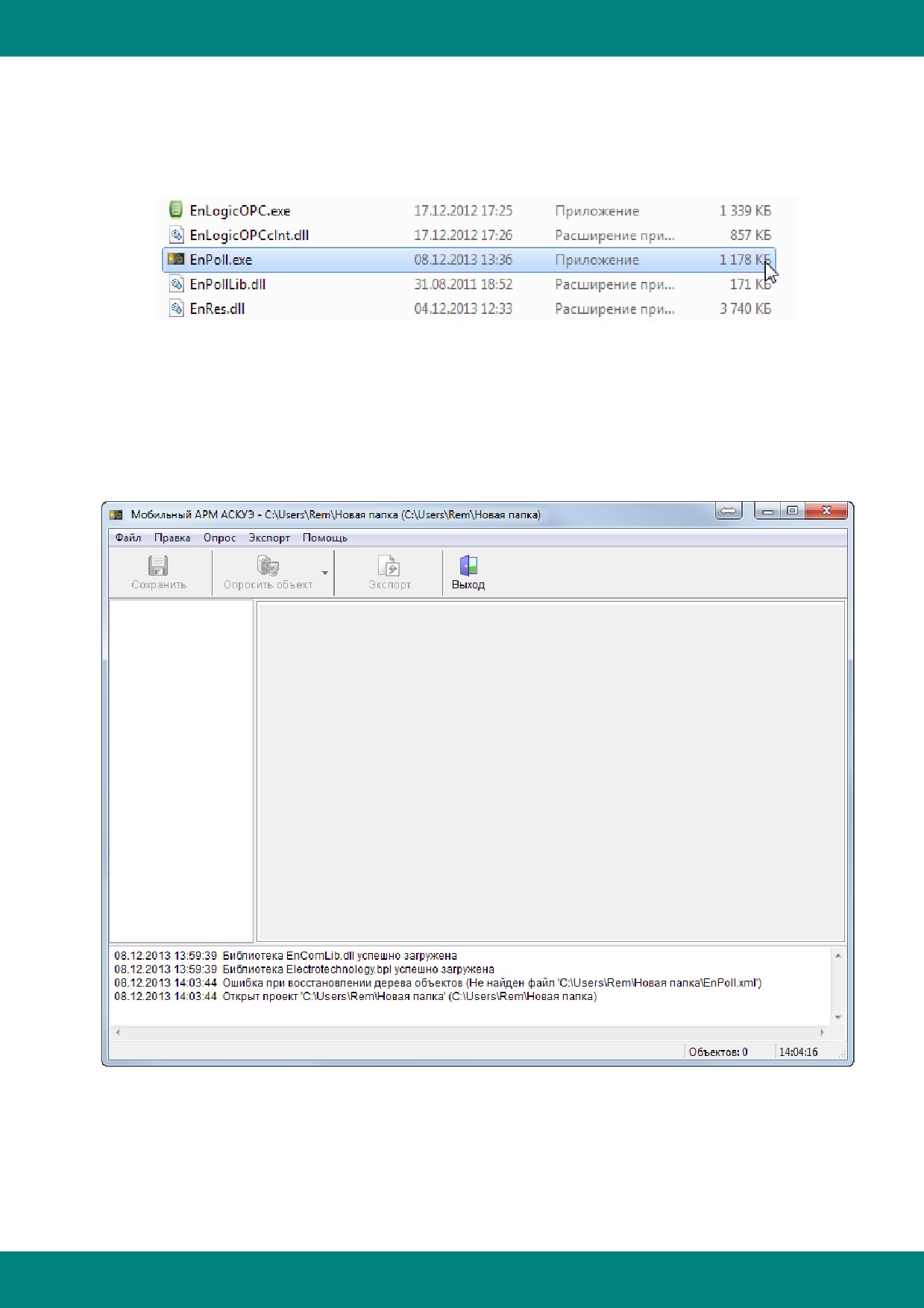
Запуск модуля Мобильный АРМ АСКУЭ производится из группы ярлыков, созданных в меню
Пуск при установке программы, подгруппа ярлыков Утилиты.
Альтернативный способ
- запустить исполняемый файл EnPoll.exe из каталога Bin
установленной системы:
При первом запуске программы Мобильный АРМ АСКУЭ она предлагает выбрать папку
(директорию), в которой будут сохраняться настройки программы. Рекомендуется для этих
целей создать специальную папку в доступном месте. В последующем при необходимости
все настройки программы Мобильный АРМ АСКУЭ можно легко перенести с одного рабочего
места на другое, просто скопировав данную папку. Если уже имеется в наличии папка с ранее
сохраненной конфигурацией программы Мобильный АРМ АСКУЭ, то тогда необходимо просто
указать в диалоге выбора данную папку. После выбора новой папки открывается основное
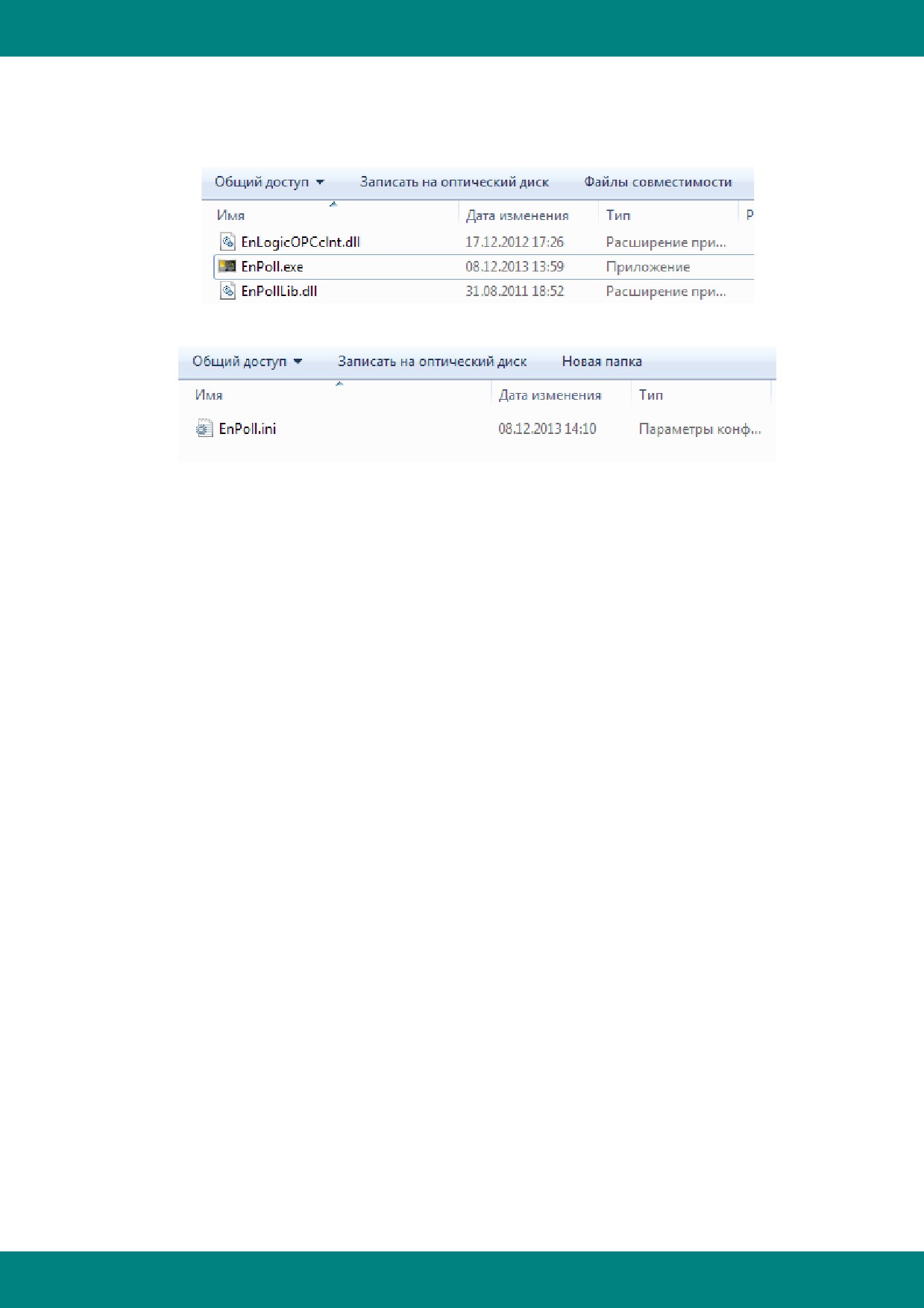
окно программы, которое первично не содержит ни одного объекта:
Путь к выбранной папке, а также другие обще системные настройки, запоминаются в файле
EnPoll.ini, который программа создает автоматически.
- 624 -
Мобильный АРМ АСКУЭ
Примечание. В операционной системе Windows 7 обычно файл EnPoll.ini не будет виден
просто так, если зайти в каталог Bin установленной программы в системном каталоге
"C:\Program Files
(x86)". Для того, чтобы увидеть этот файл, необходимо в окне
проводника нажать кнопку Файлы совместимости:
- 625 -
Мобильный АРМ АСКУЭ
13.2 Прямой опрос PLC-II
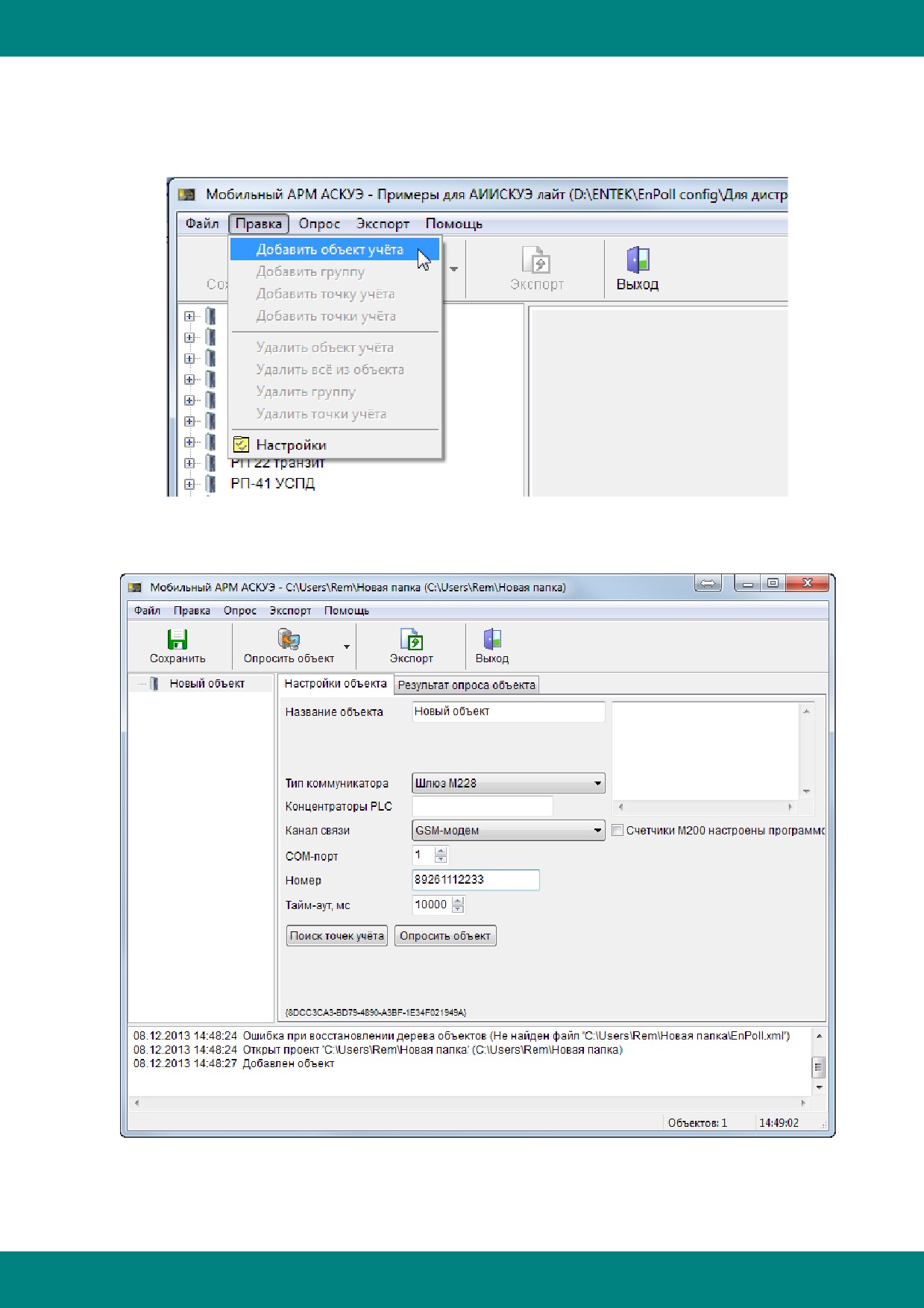
Для того чтобы добавить и настроить новый объект для опроса, необходимо в меню «Правка»
выберать пункт «Добавить объект учёта»:
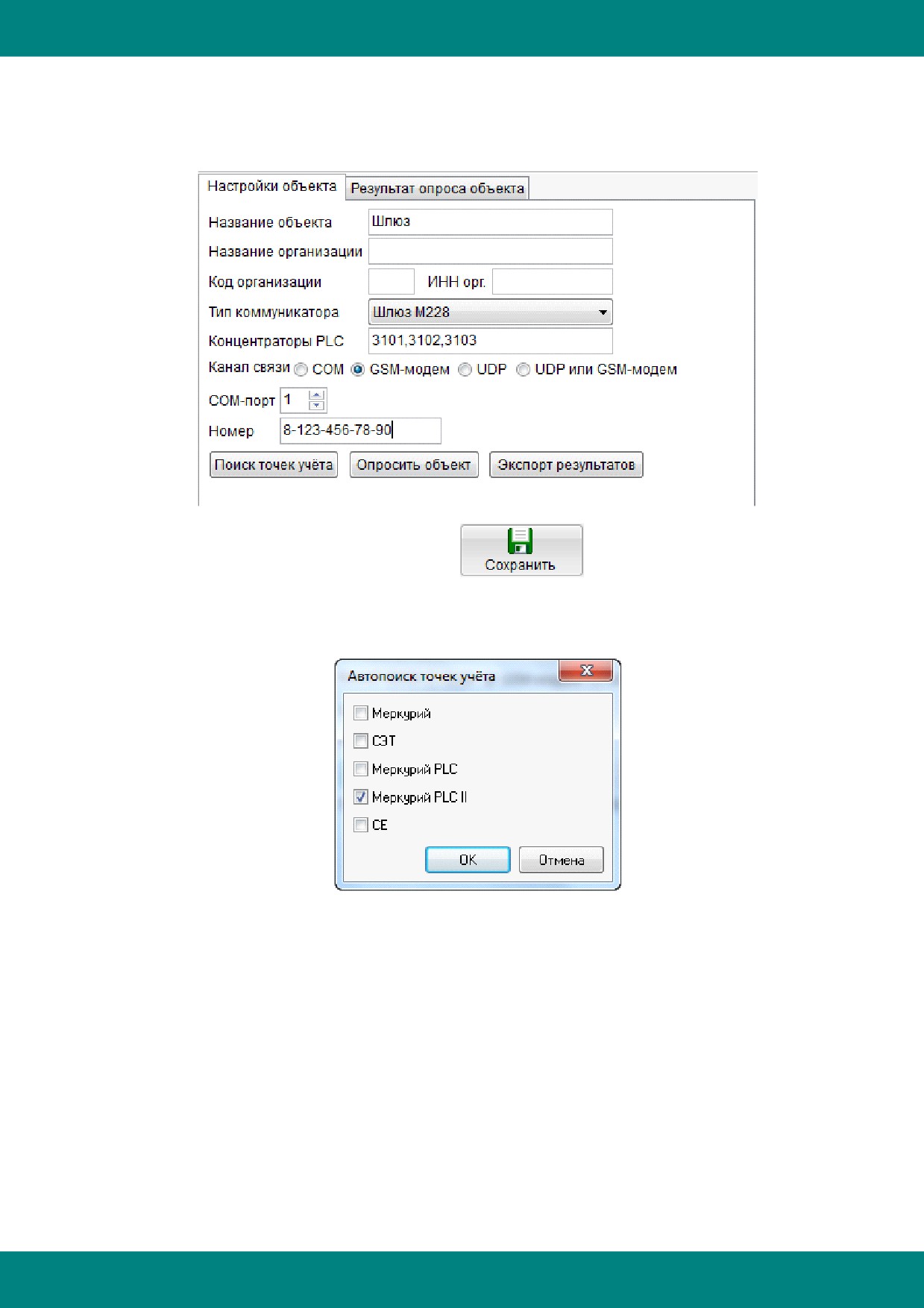
В дереве появится новый объект. Для удобства лучше сразу переименовать объект. По
умолчанию тип коммуникатора стоит «Шлюз М228»:
- 626 -
Мобильный АРМ АСКУЭ
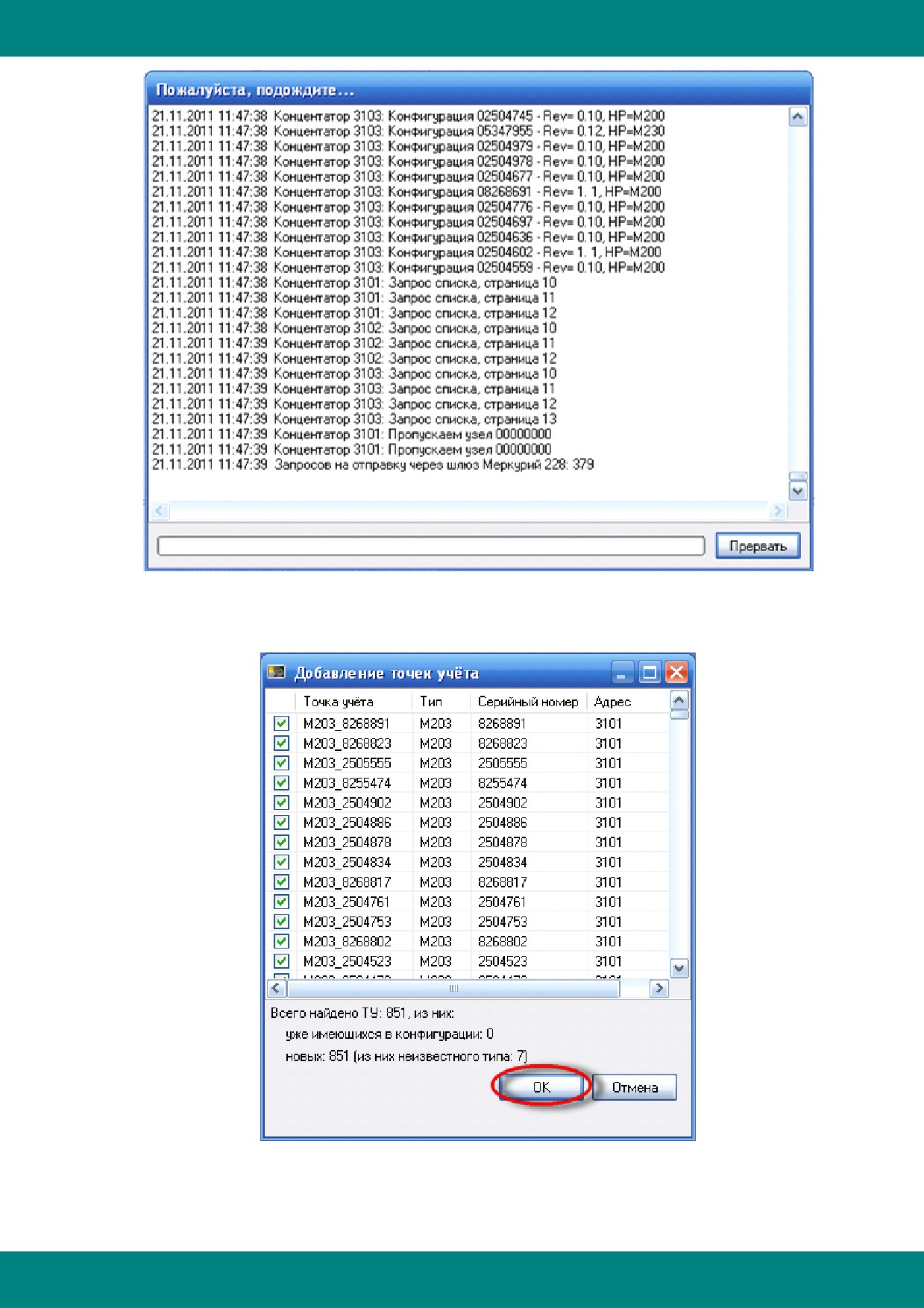
Для опроса через данный тип коммуникатора необходимо в поле «Концентраторы PLC»
вписать через запятую адреса концентраторов, выбрать тип канала «GSM-модем», выбрать
COM-порт, к которому подключен звонящий модем, и вписать номер модема на объекте, на
который необходимо позвонить:
Далее следует сохранить настройки кнопкой
Нажать кнопку «Поиск точек учёта». Далее в окне «Автопоиск точек учёта» отметить галочкой
«Меркурий PLC II»:
- 627 -
Мобильный АРМ АСКУЭ
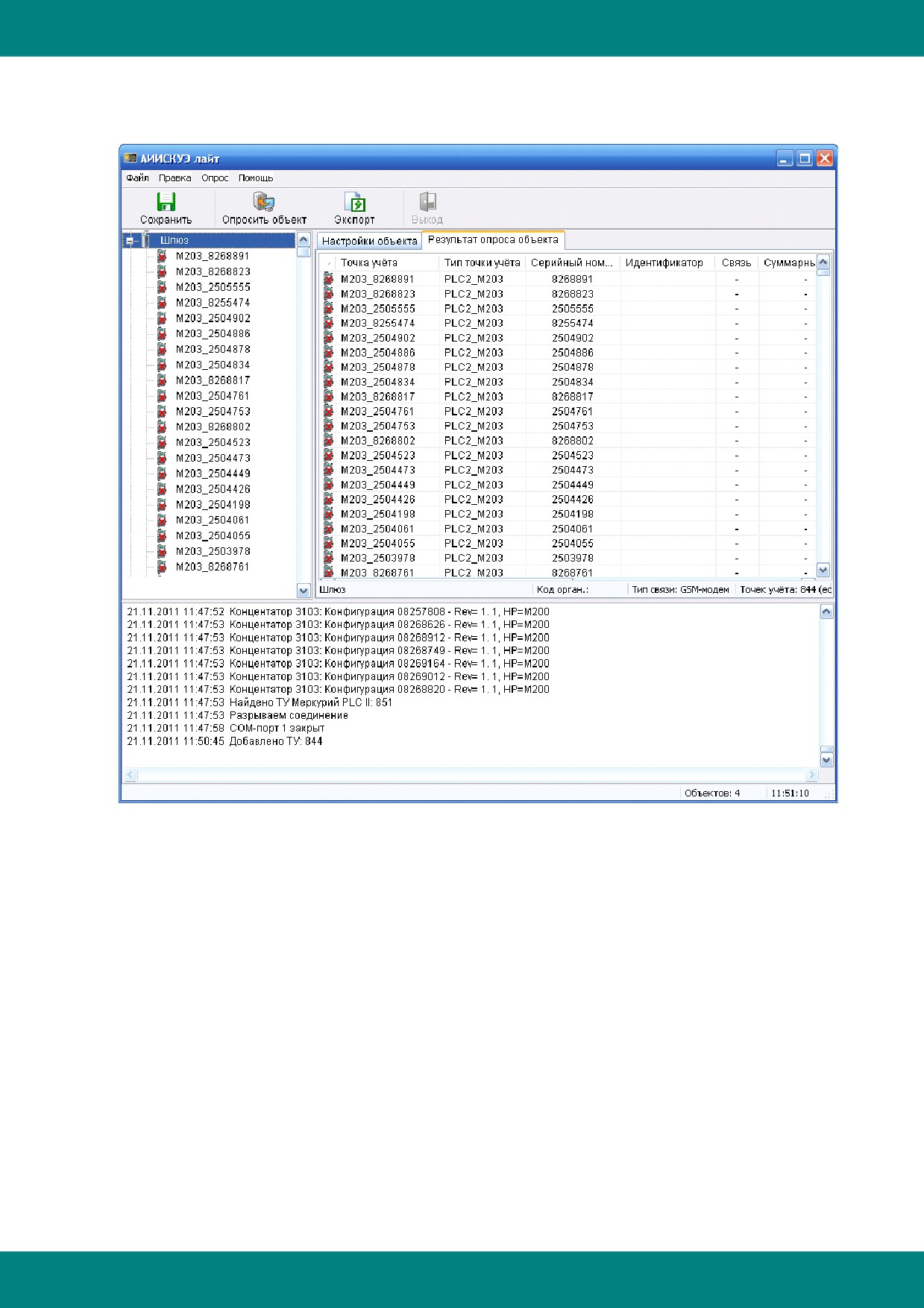
После процесса поиска выйдет список точек учета, которые были найдены в списках узлов
концентраторов PLC-II:
Комментарий: в данном окне программа автоматически выделяет галочками те точки учета,
которых еще нет в конфигурации данного объекта. Идентификация и сравнение происходит по
- 628 -
Мобильный АРМ АСКУЭ
заводскому номеру счетчика.
После нажатия на Ок выделенные точки учёта (с галочками) добавятся в конфигурацию:
- 629 -
Мобильный АРМ АСКУЭ
Выбрав вкладку
«Результат опроса объекта» видно, что точки учёта не опрошены.
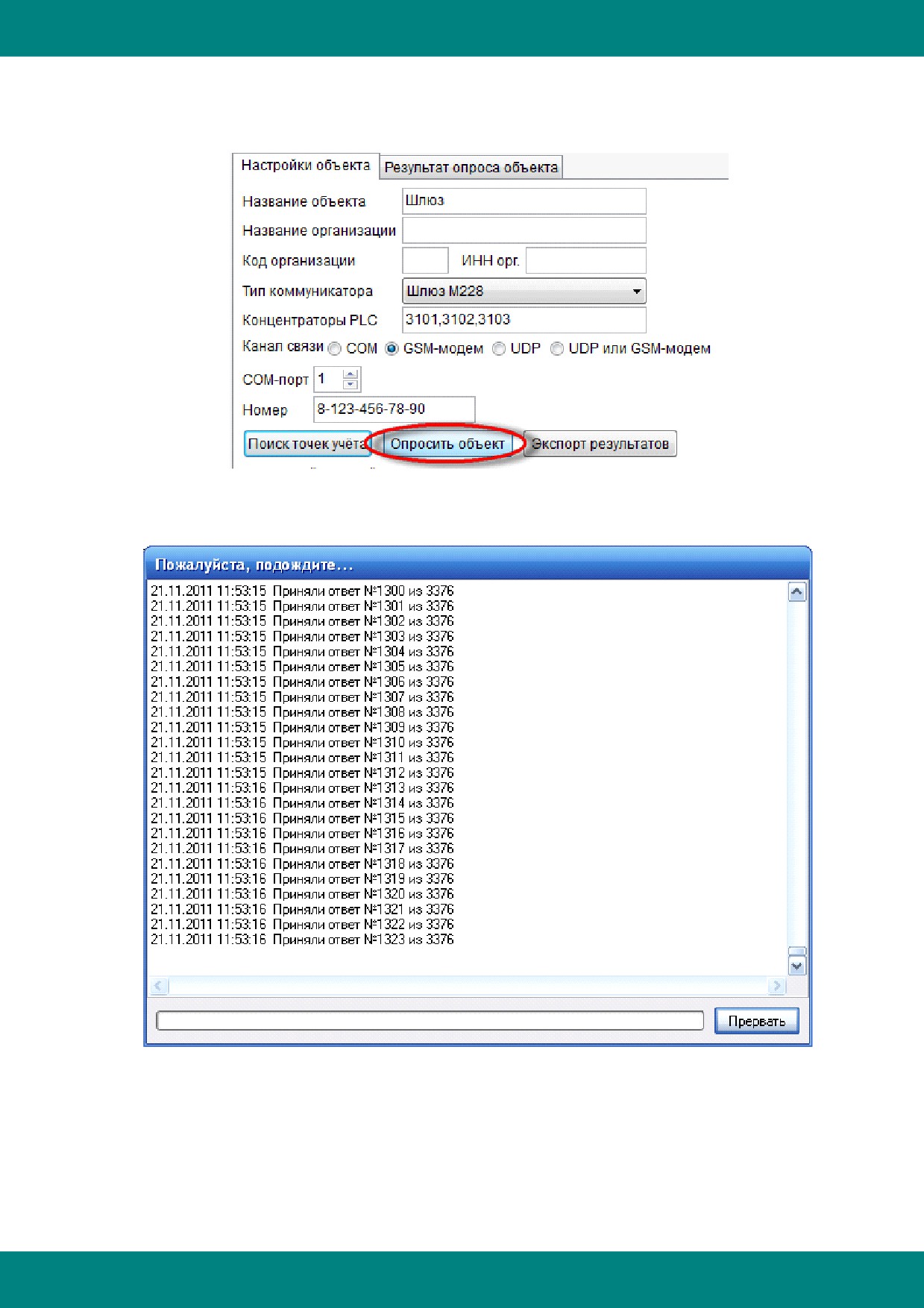
Необходимо опросить объект. Для этого в настройках объекта необходимо нажать кнопку
«Опросить объект»:
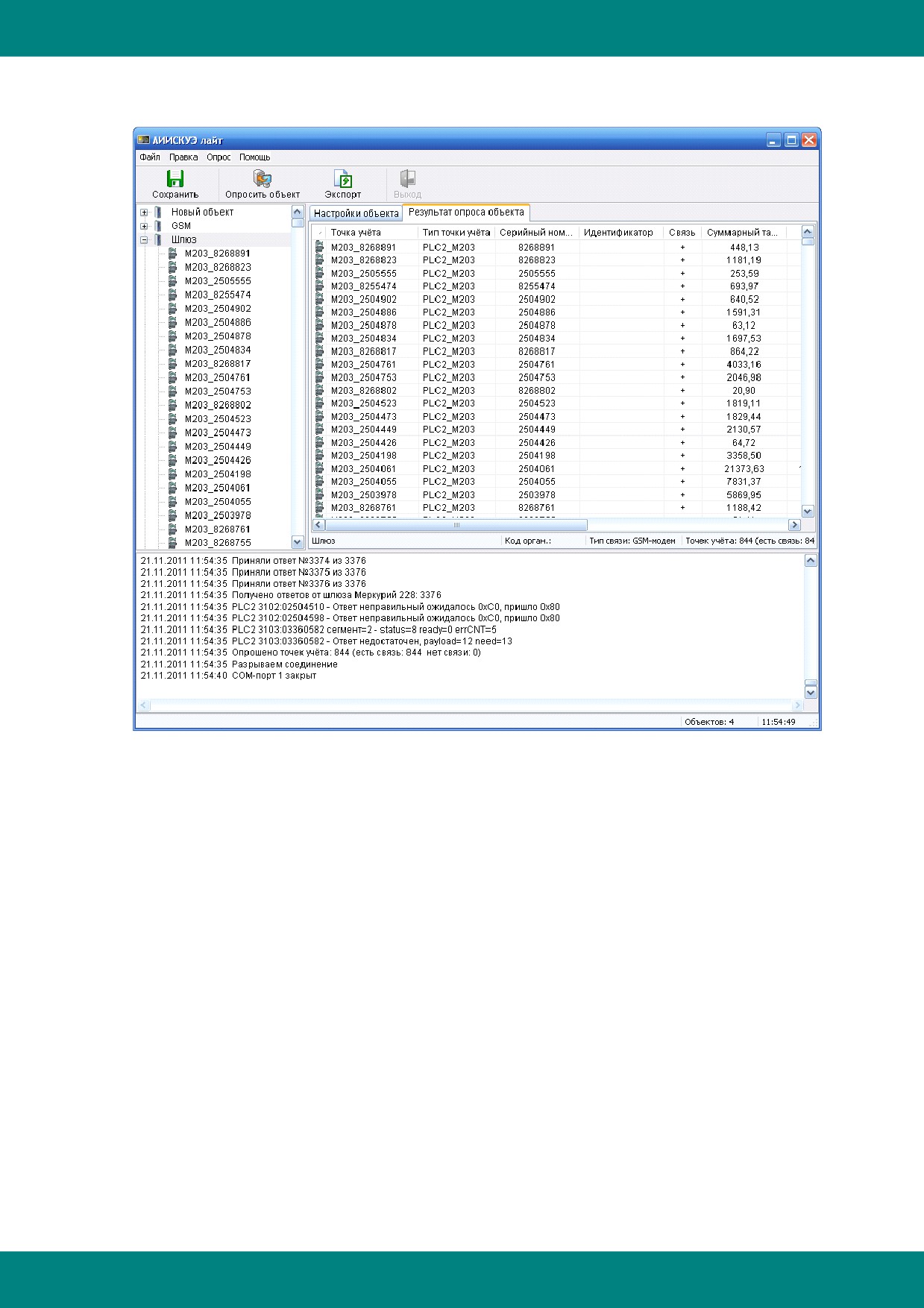
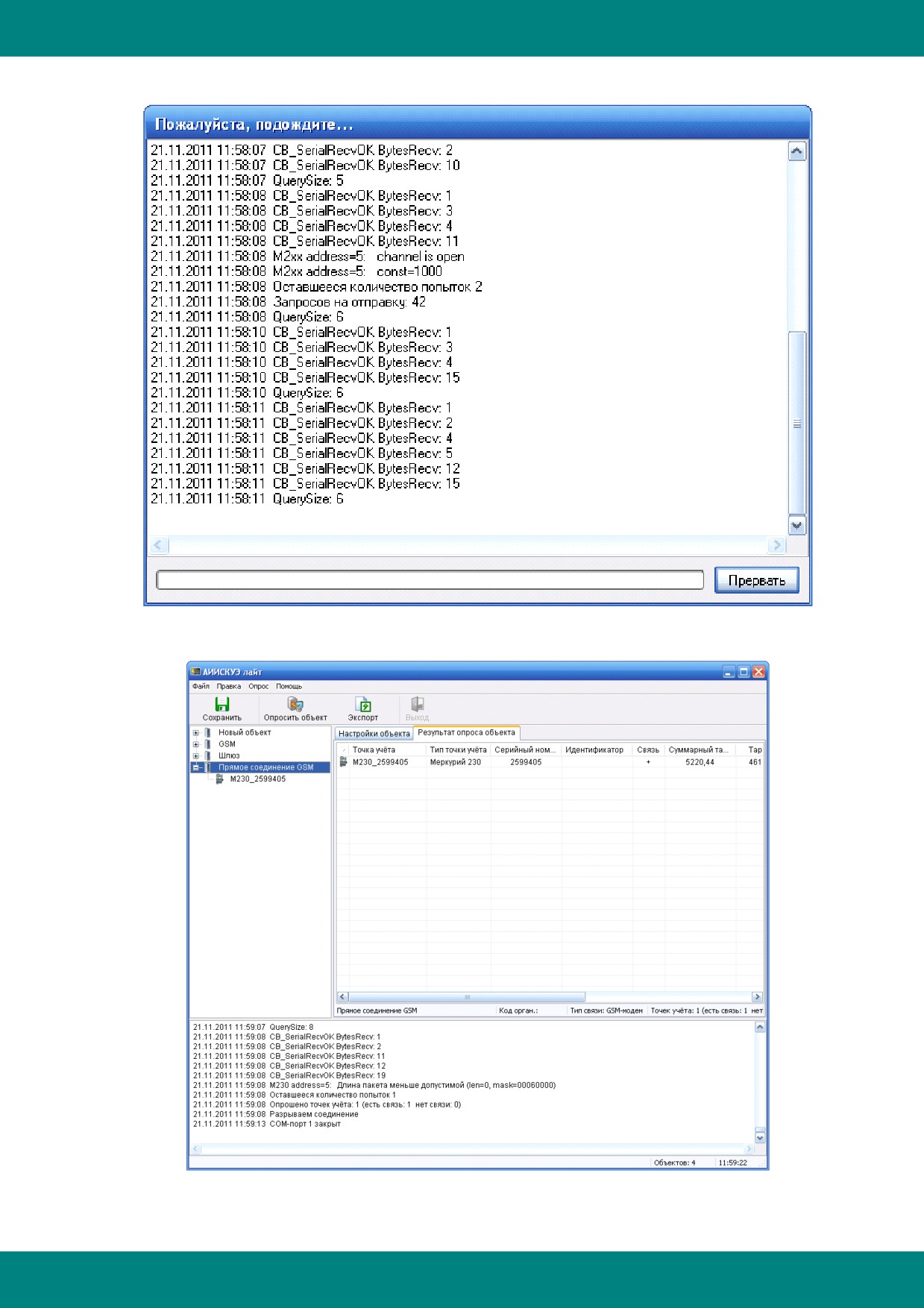
Программа начинает звонить на объект, запрашивать данные, процесс сопровождается
выводом лога:
- 630 -
Мобильный АРМ АСКУЭ
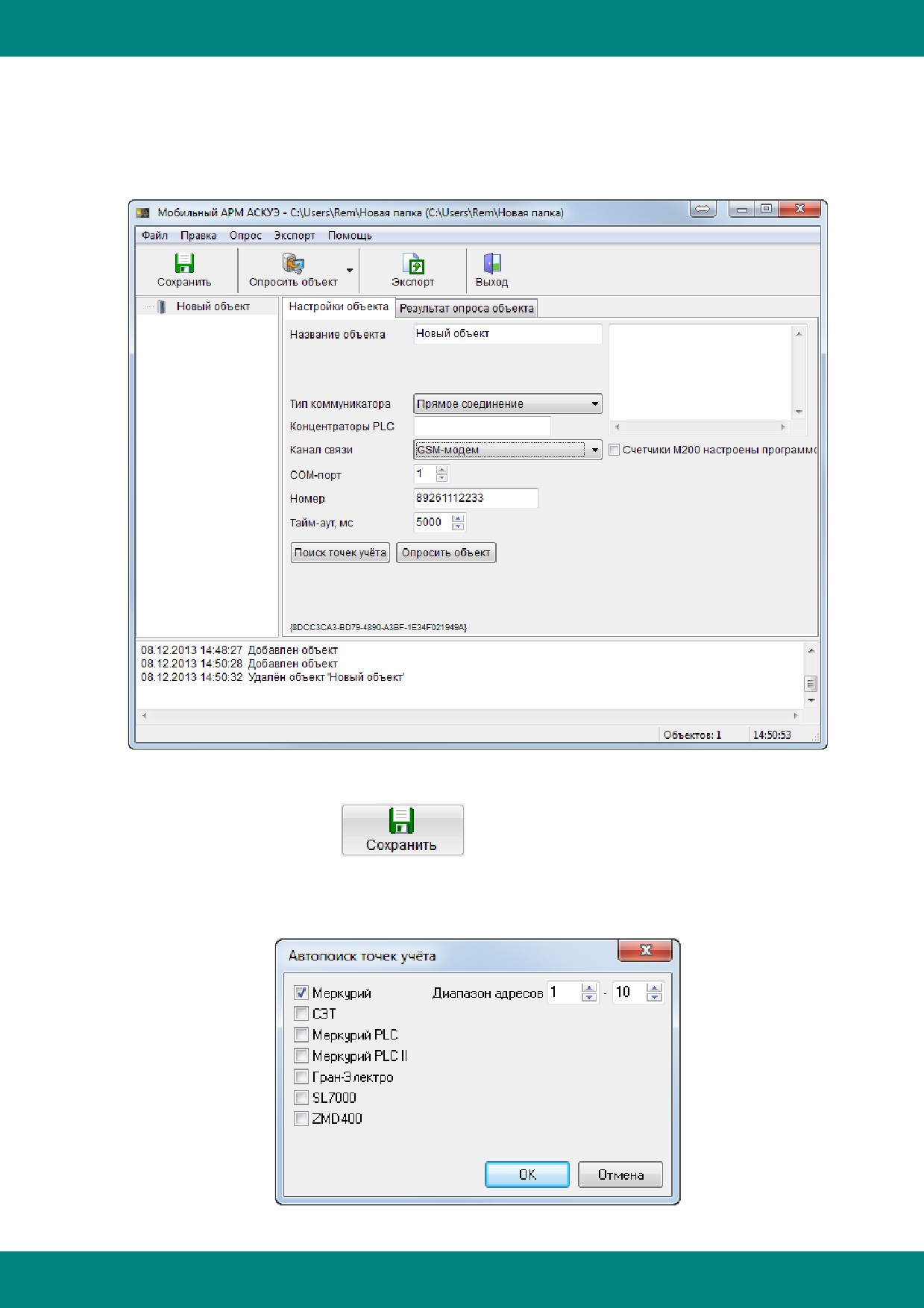
После запроса данных автоматически открывается окно со сводной таблицей по точкам
учета:
- 631 -
Мобильный АРМ АСКУЭ
13.3 Прямой опрос по GSM
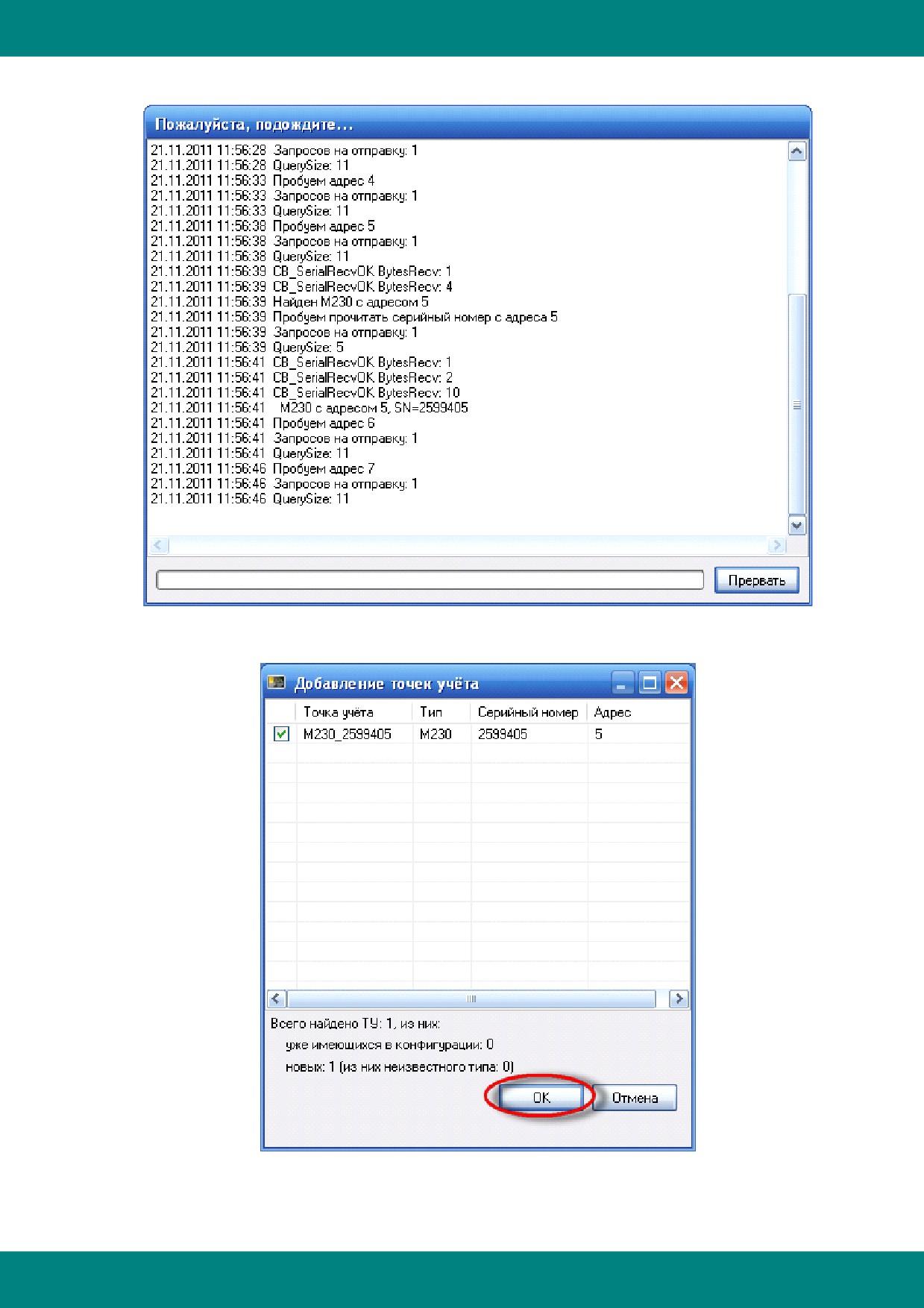
Необходимо добавить новый объект для опроса напрямую через GSM-модем. В настройках
выбрать тип коммуникатора «Прямое соединение», тип канала связи «GSM-модем», задать
номер COM-порта с подключенным звонящим модемом и вписать номер модема на объекте:
Сохранить настройки кнопкой
Нажать кнопку «Поиск точек учёта», в окне «Автопоиск точек учёта» отметить галочкой
«Меркурий», задать диапазон адресов опроса для сканирования, и нажать Ок:
- 632 -
Мобильный АРМ АСКУЭ
Поиск осуществляется путем сканирования заданного диапазона адресов:
Найден счетчик по адресу 5, добавить его в конфигурацию объекта, нажав Ок:
- 633 -
Мобильный АРМ АСКУЭ
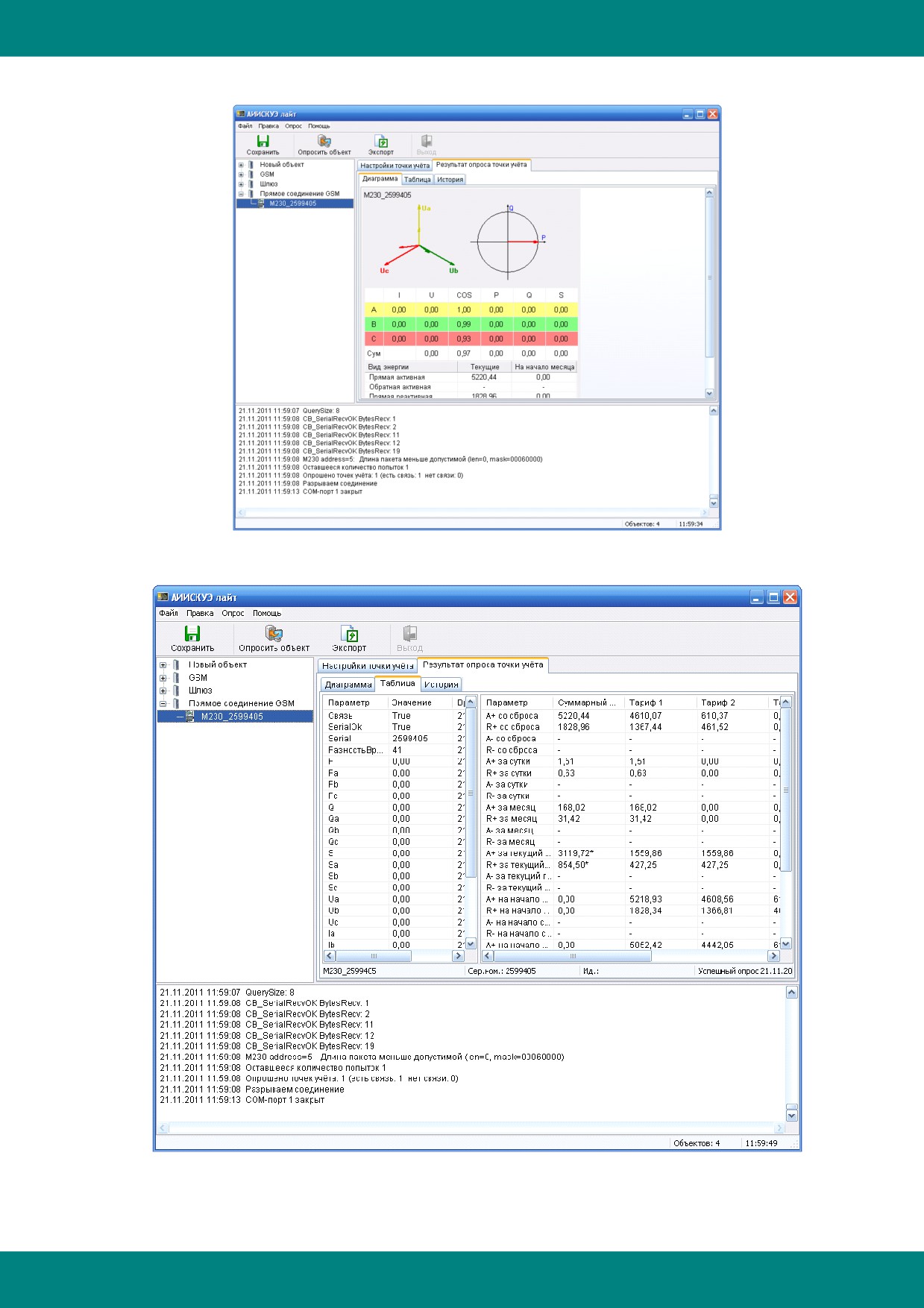
На вкладке «Настройки объекта» нажать кнопку «Опросить объект»:
Сводное окно с результатом опроса:
- 634 -
Мобильный АРМ АСКУЭ
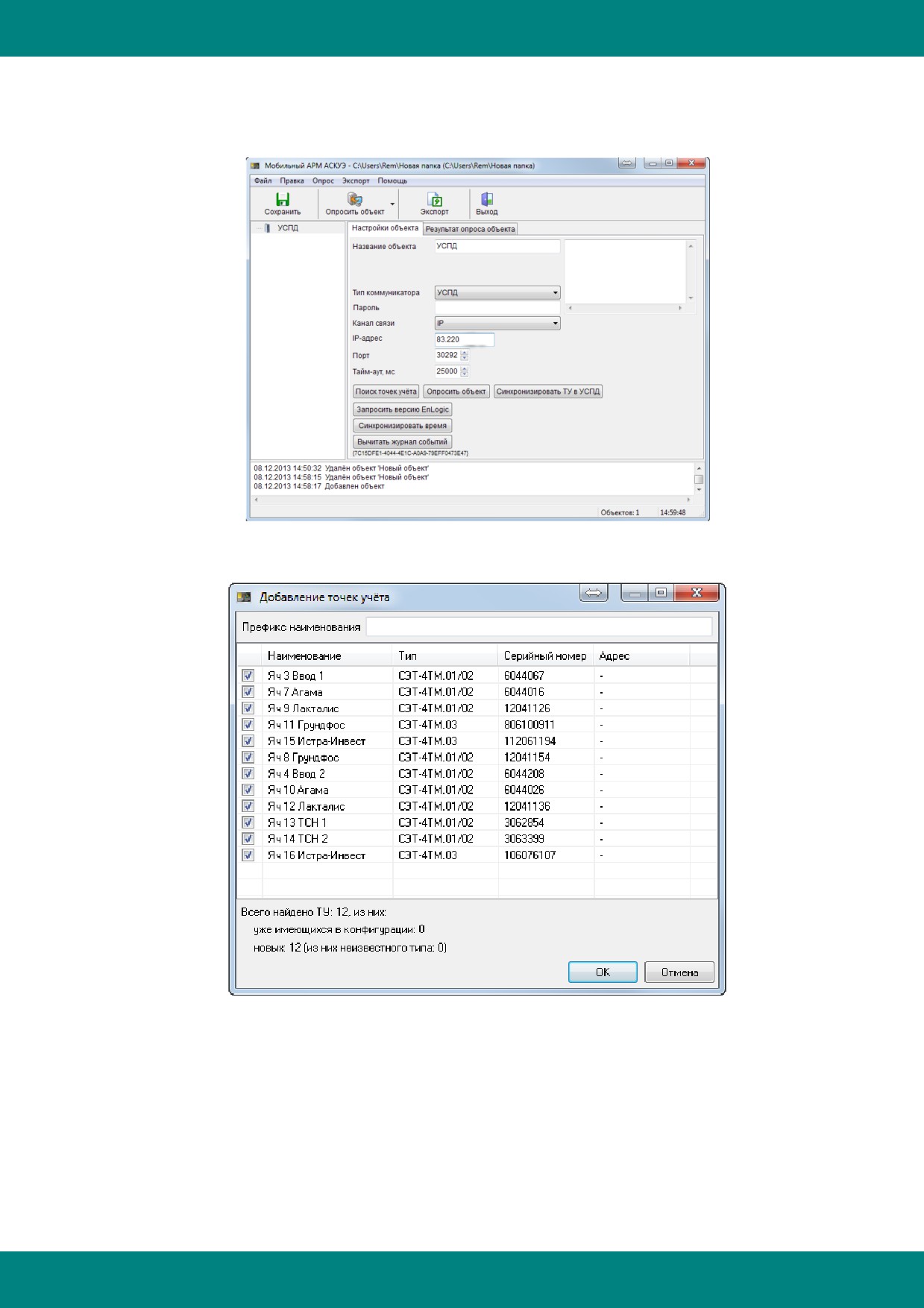
Просмотр данных по точке учета в виде диаграмм:
В табличном виде:
- 635 -
Мобильный АРМ АСКУЭ
13.4 Опрос УСПД
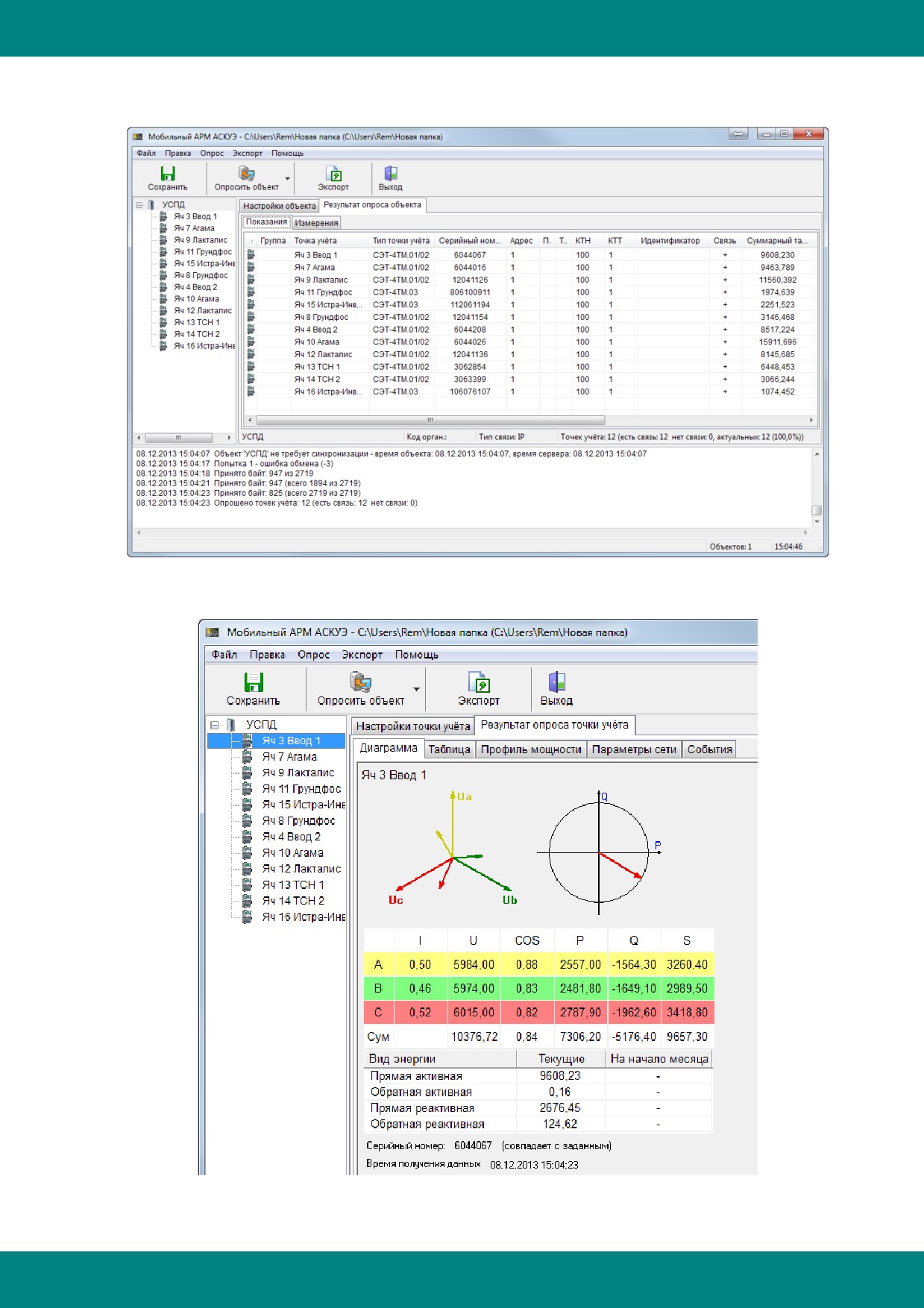
Для опроса объекта учета с УСПД, необходимо добавить новый объект, выбрать тип
коммуникатора, тип канала связи, задать параметры для связи с объектом:
После нажатия на кнопку Поиск точек учета программа автоматически соединяется с УСПД,
запрашивает список доступных точек учета, и выводит их:
- 636 -
Мобильный АРМ АСКУЭ
После нажатия на Ок выделенные галочками точки учета добавляются в настройки
программы. Далее необходимо нажать кнопку Опросить объект, после опроса откроется
сводная таблица по точкам учета с данными:
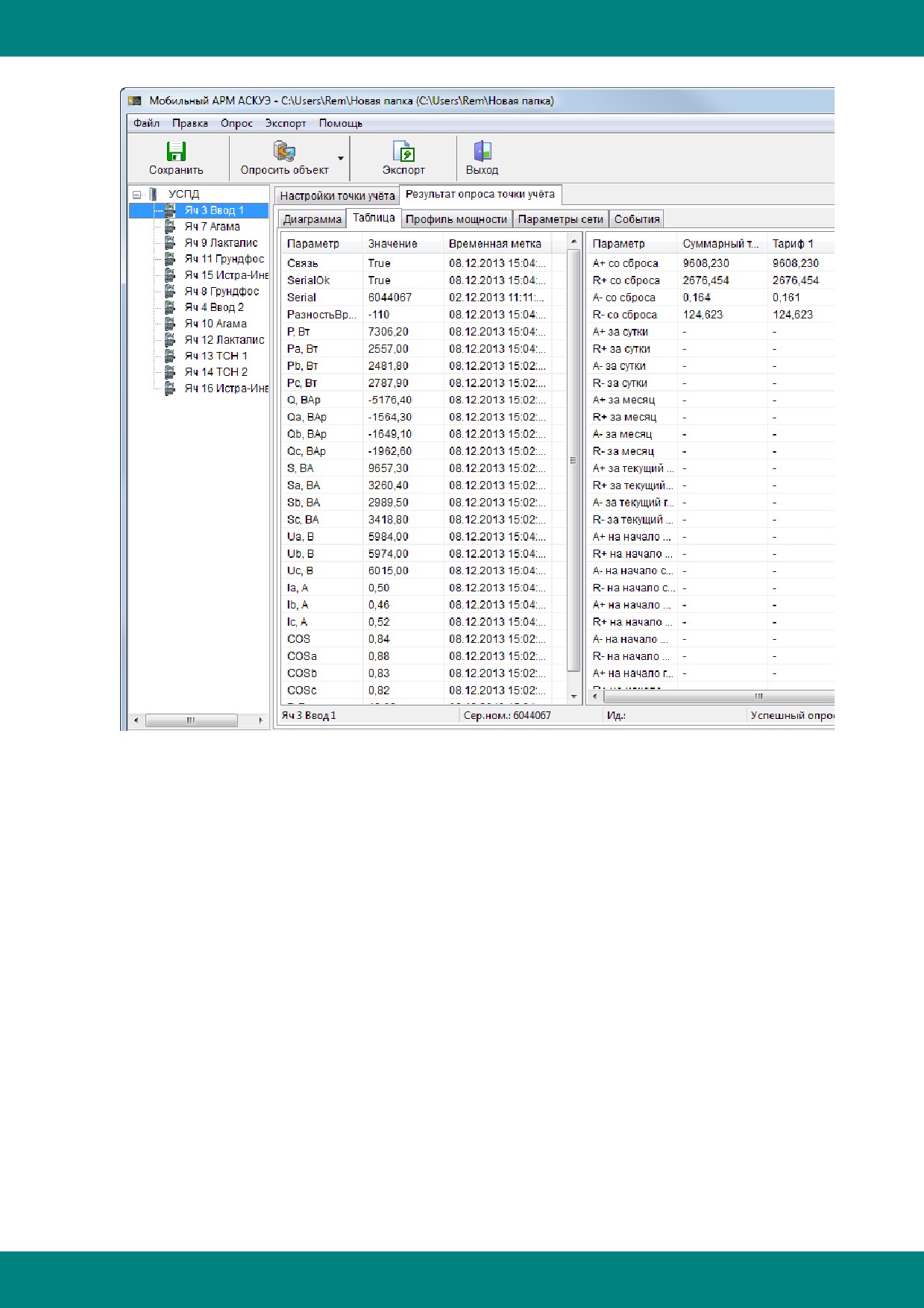
Просмотр информации по отдельно взятой точке учета в виде диаграммы:
- 637 -
Мобильный АРМ АСКУЭ
и в виде таблицы:
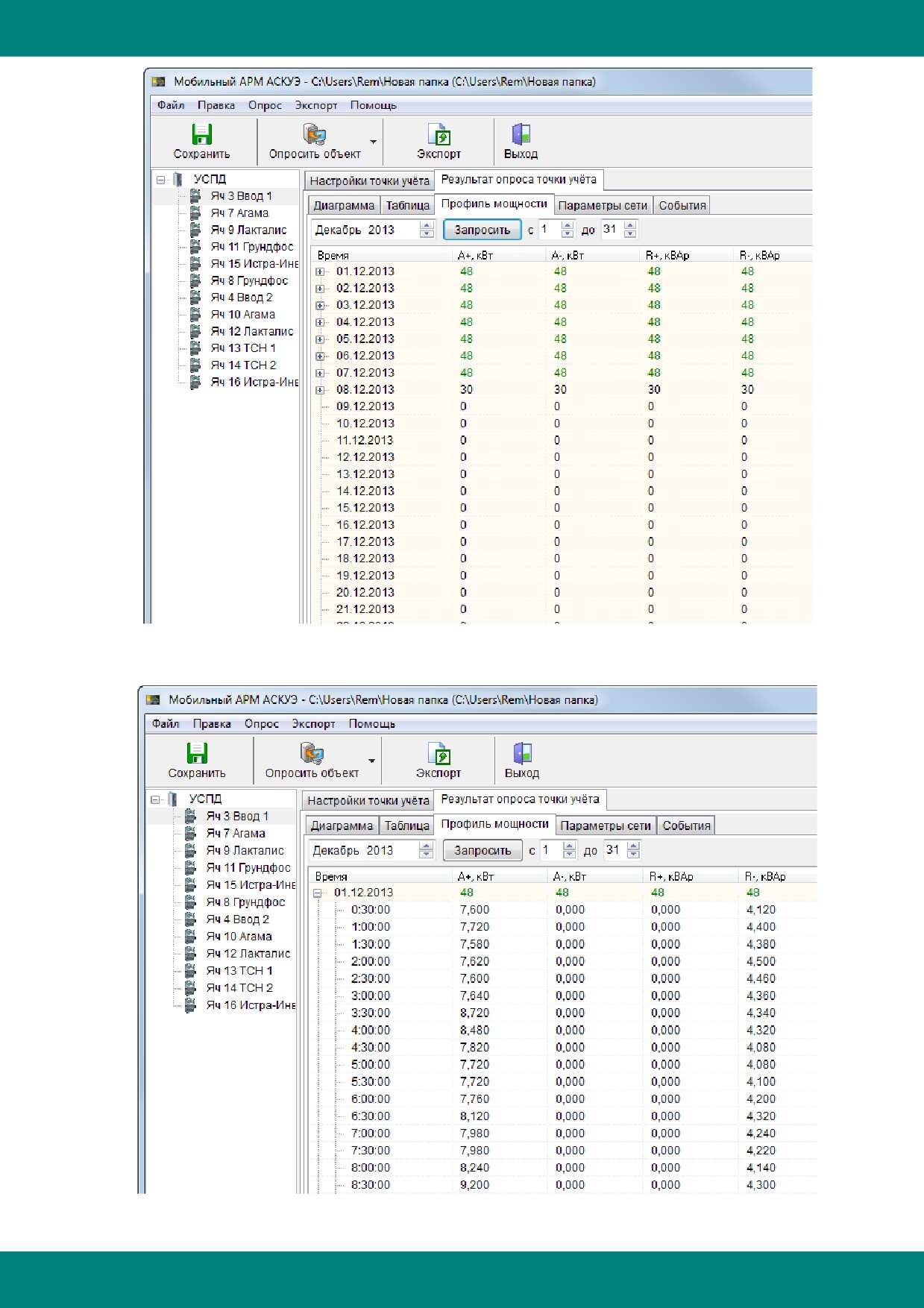
Для получения получасового профиля мощности по выбранной точке учета необходимо
перейти на вкладку Профиль мощности, выбрать временной диапазон, и нажать кнопку
Запросить. По окончании опроса таблица заполняется данными. Напротив каждой даты
выводится количество получасовых значений за данные сутки. Если это количество равно 48,
то оно подсвечивается зеленым цветом.
- 638 -
Мобильный АРМ АСКУЭ
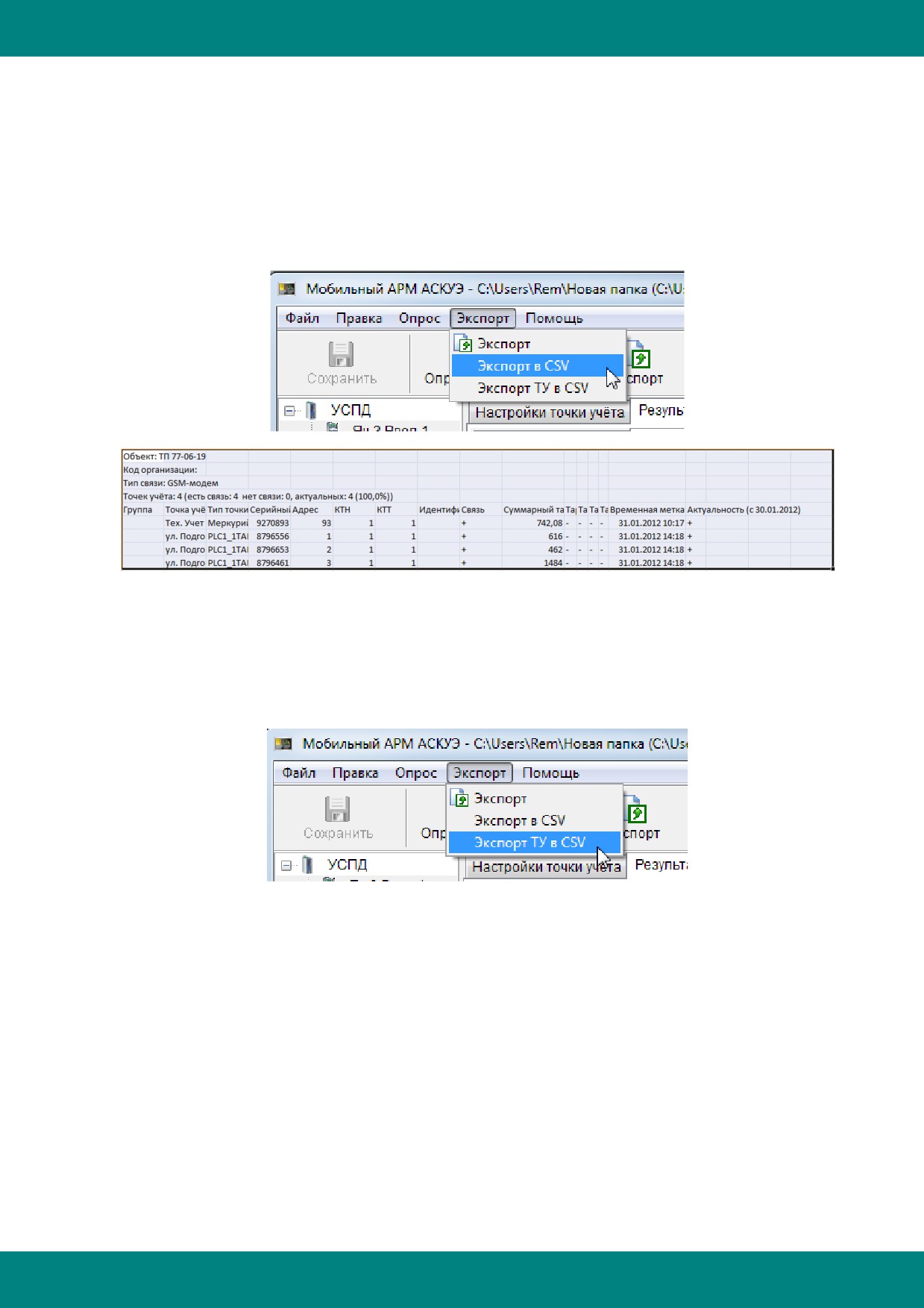
Раскрывая узлы с датами, можно видеть непосредственно сами полученные значения:
- 639 -
Мобильный АРМ АСКУЭ
13.5 Экспорт данных
13.5.1 Экспорт в CSV
Полученные данные по точкам учёта можно сохранить в виде таблицы MS Excel (в формат
CSV).
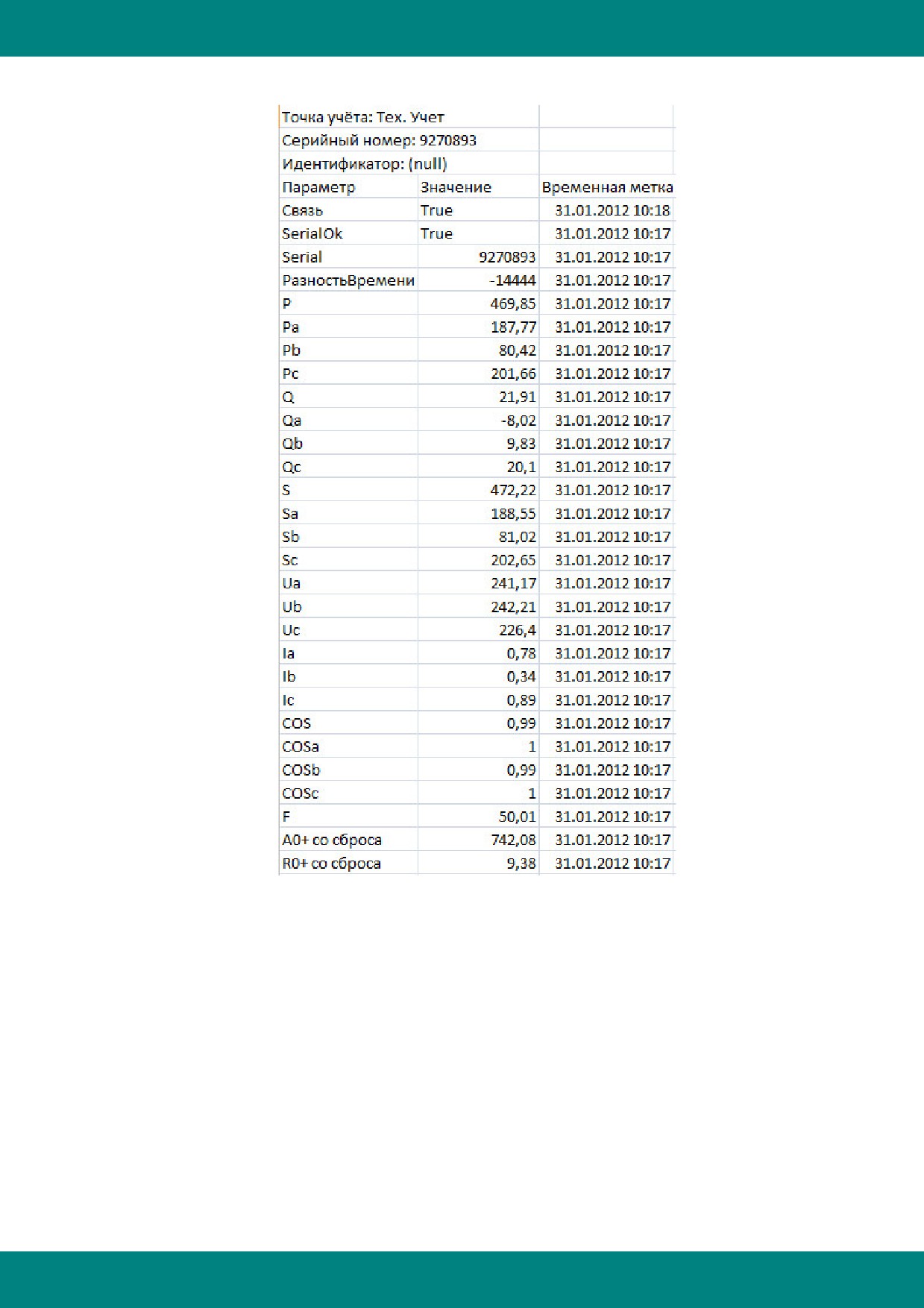
Сформировать таблицу данных по опрошенному объекту можно, «встав» на объект в дереве и
кликнув Экспорт->Экспорт в CSV:
Примечание: CSV (от англ. Comma Separated Values — значения, разделённые запятыми)
— это текстовый формат,
Также возможно сформировать таблицу данных по каждой ТУ в отдельности. Для этого
необходимо выбрать ТУ в дереве объектов и кликнуть Экспорт->Экспорт ТУ в CSV
- 640 -
Мобильный АРМ АСКУЭ
Получим в результате следующую форму:
- 641 -
Мобильный АРМ АСКУЭ
13.5.2 Экспорт данных мобильного АРМ
Экспорт данных мобильного АРМ осуществляется с целью последующего импорта этих
данных в базу системы АСКУЭ верхнего уровня.
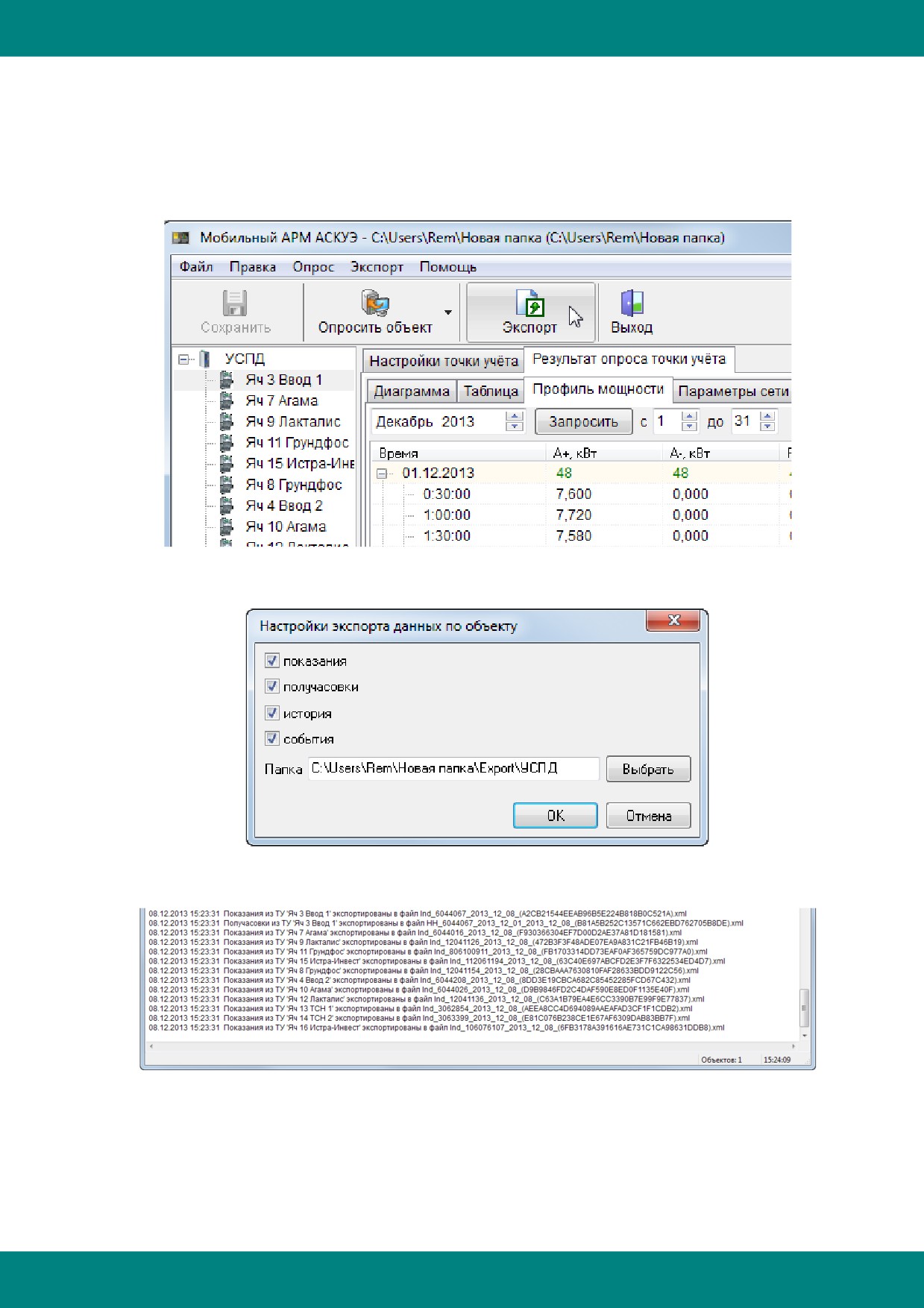
Для данного экспорта необходимо после получения всего требуемого объема информации по
точкам учета - текущие значения, профили мощности, журналы событий, нажать кнопку
Экспорт:
В появившемся окне необходимо выбрать необходимые опции экспорта, и указать каталог
для экспорта данных:
Проконтролировать процесс экспорта можно по логу работу в нижней части основного окна
программы:
Далее содержимое папки с результатами можно свободно скопировать на мобильный
носитель информации, и передать для последующего импорта в базу данных АСКУЭ верхнего
уровня.
- 642 -
Часть XIV
Коммуникационный
сервер
Коммуникационный сервер
Часть XIV :: Коммуникационный сервер
В случае, когда коммуникактор связи с объектом (ПЛК323, счетчик со встроенным модемом, и
пр.) имеет возможность устанавливать GPRS-соединение, но не имеет при этом постоянного
"белого" IP-адреса, возникает проблема опроса его по TCP/IP. Для решения этой задачи
применяется специализированный модуль - Коммуникационный Сервер (КС). Он выполняет
роль связующего звена между удалёнными коммуникаторами.
Удалённые объекты выходят в режим работы GPRS, устанавливают "внешние" TCP/IP-
соединения с коммуникационным сервером. При этом нет необходимости настраивать на
каждое входящее соединение отдельный ТСР-порт - все объекты могут соединяться на один
внешний порт. При необходимости также можно настроить и более одного внешнего порта,
например - для целей логического разделения объектов на группы. Для идентификации
подключившихся объектов необходимо чтобы коммуникатор объекта имел возможности по
идентификации - посылал пакет с описательной информацией, или предполагал возможность
запроса этой информации. После первого подключения объекта к КС ему назначается
внутреннее имя по умолчанию, которое далее можно вручную скорректировать.
Сервер Сбора Данных (либо другие модули, запрашивающие данные с удалённых объектов)
для получения данных по удаленным объектам устанавливают с КС "внутренние" TCP/IP-
соединения, передавая при этом имя соединения. КС передаёт запросы "внутренних"
соединений к "внешним", и обратно приходящие ответы. Также имеется возможность
организации прозрачного транзитного канала, для использования, например, штатных
программ конфигурирования счетчиков электроэнергии.
- 644 -
Коммуникационный сервер
14.1 Настройка
Настройки коммуникационного сервера берутся из XML-файла EnComSrv.xml, который лежит
рядом с исполнительным файлом Bin\EnComSrv.exe. Основные разделы этого файла:
1) <controlPort> - порт для подключения конфигуратора КС (по-умолчанию 28715)
2) <projectFN> - путь к файлу проекта OWEN, указание этого пути позволяет КС сохранять
сообщения в БД событий проекта
3) <extServers> - количество "внешних" портов и номера ТСР-портов, на которых КС будет
принимать входящие соединения от коммуникаторов (по-умолчанию такой порт один и
его номер 28815)
4) <extConnThreads> - сколько потоков одновременно будут обслуживать соединения с
удалёнными коммуникаторами (по-умолчанию 10)
5) <intServers> - количество "внутренних" портов и номера ТСР-портов, на которых КС
будет принимать входящие соединения от ССД и других модулей сбора данных (по-
умолчанию такой порт один и его адрес 28915)
6) <intConnThreads> - сколько потоков одновременно будут обслуживать соединения с
модулями сбора данных (по-умолчанию 2)
7) <connections> - здесь автоматически сохраняется информация о соединениях, ручное
редактирование не требуется
Пример файла конфигурации КС:
<?xml version="1.0" encoding="windows-1251"?>
<config>
<controlPort>28715</controlPort>
<projectFN>C:\OWEN Projects\РТП-77\TMLite.tml</projectFN>
<extServers>
<count>1</count>
<extServer>
<port>28815</port>
</extServer>
</extServers>
<extConnThreads>
<count>2</count>
</extConnThreads>
<intServers>
<count>1</count>
<intServer>
<port>28915</port>
</intServer>
</intServers>
<intConnThreads>
<count>2</count>
</intConnThreads>
</config>
Внимание! Редактирование файла настроек допустимо только при остановленном КС.
- 645 -
Коммуникационный сервер
14.2 Запуск
Коммуникационный сервер можно запускать как обычное консольное приложение, но
рекомендуется эксплуатировать его в режиме службы Windows. Для того, чтобы
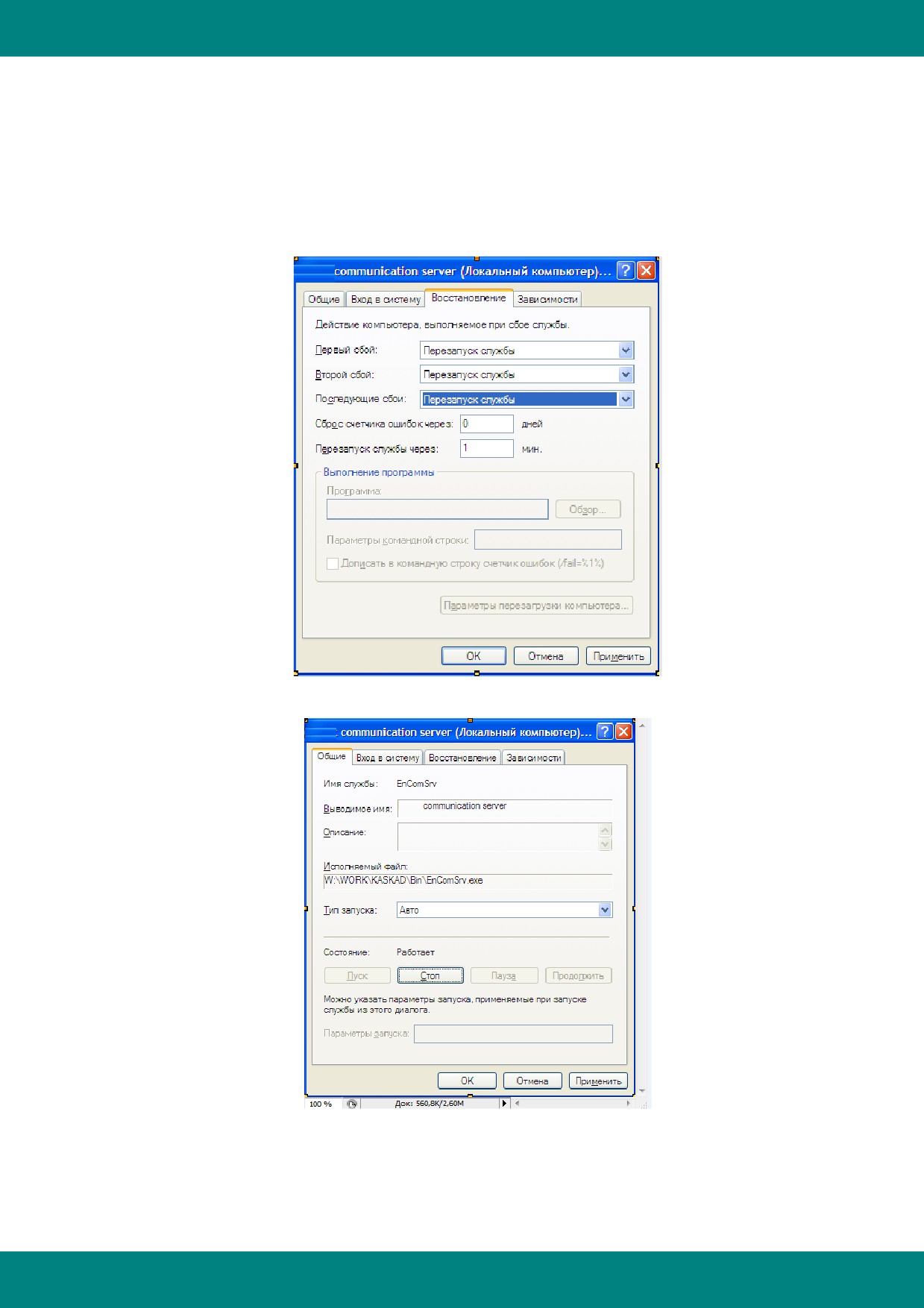
зарегистрировать КС как службу, надо однократно запустить EnComSrv.exe с ключами
командной строки /registerService /displayName="OWEN-TM communication server" /
startup=automatic. После регистрации в стандартном окне Windows "Службы" появится
соответствующая служба и возможность изменить её настройки, например, действия в случае
сбоя:
После этого службу можно запустить, нажав на кнопку Пуск:
- 646 -
Коммуникационный сервер
14.3 Работа
Коммуникационный сервер, запущенный в качестве службы Windows не требует никакого
обслуживания - стартует автоматически при запуске операционной системы, принимает
входящие "внешние", "внутренние" и "служебные" соединения, принимает и передаёт данные.
Действия КС фиксируются в файле EnComSrv.log и (если настроен путь к файлу проекта) в БД
событий проекта.
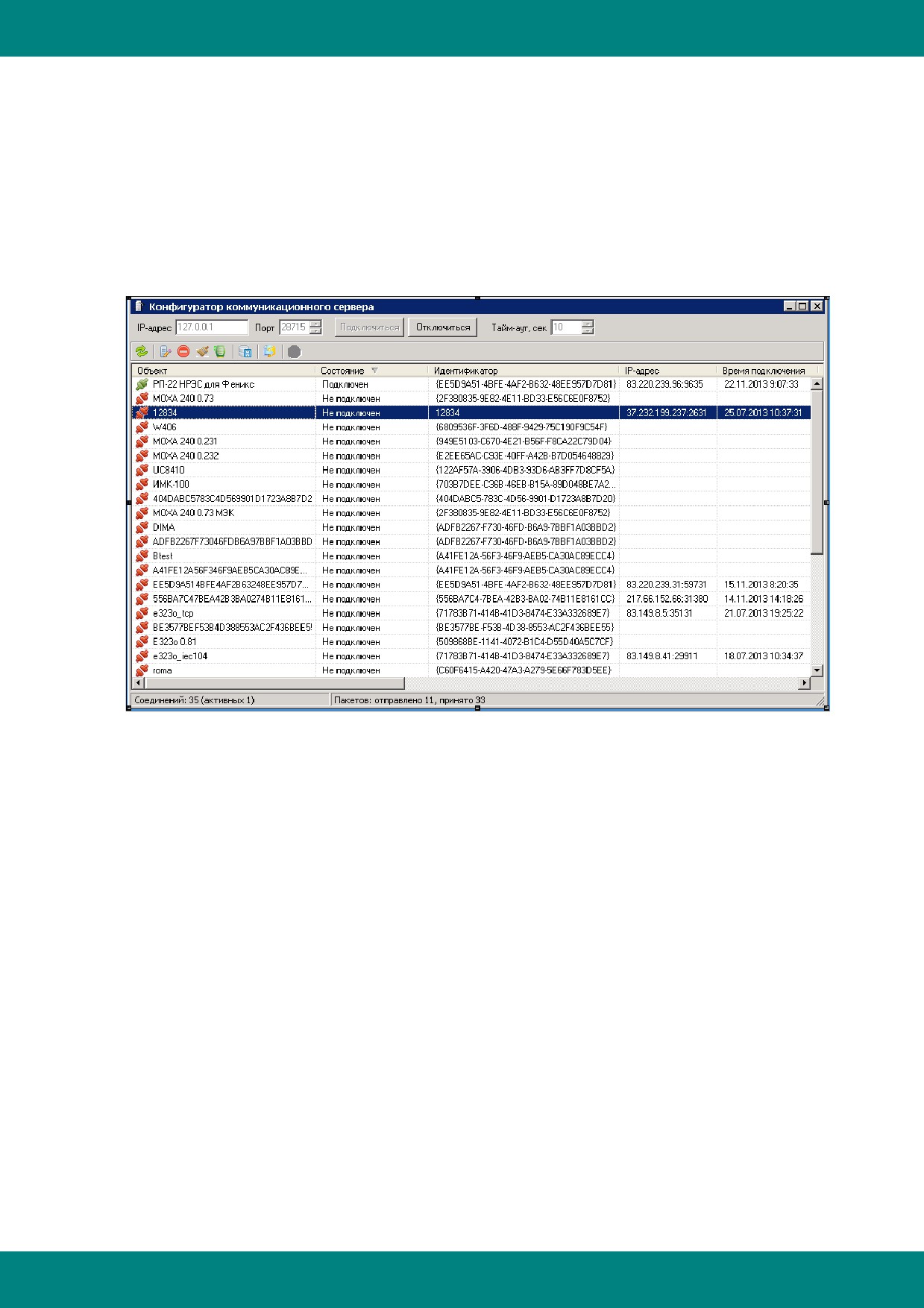
Для контроля работы КС и выполнения некоторых конфигурационных действий используется
модуль EnComSrvCfg. В нём надо указать IP-адрес и номер служебного порта КС и нажать
кнопку "Подключиться".
Названия впервые подключившихся объектов формируются из их уникальных
идентификаторов. Для последующего удобства использования рекомендуется по мере
подключения объектов к КС сразу же присваивать им названия. Далее эти названия,
например, используются при настройке проекта АСКУЭ.
- 647 -
Коммуникационный сервер
14.4 Транзитный режим через УСПД
Коммуникационный сервер позволяет организовать транзитный (прозрачный) канал связи при
использовании ПЛК323 для прямого обращения к счетчикам электроэнергии, подключенным к
ПЛК .
Для использования транзитного режима необходимы следующие условия:
1. Версия прошивки ПЛК должна быть от 2014.06.01 или новее.
2. В конфигурации ПЛК для протокола обмена должен быть сконфигурирован транзитный
режим.
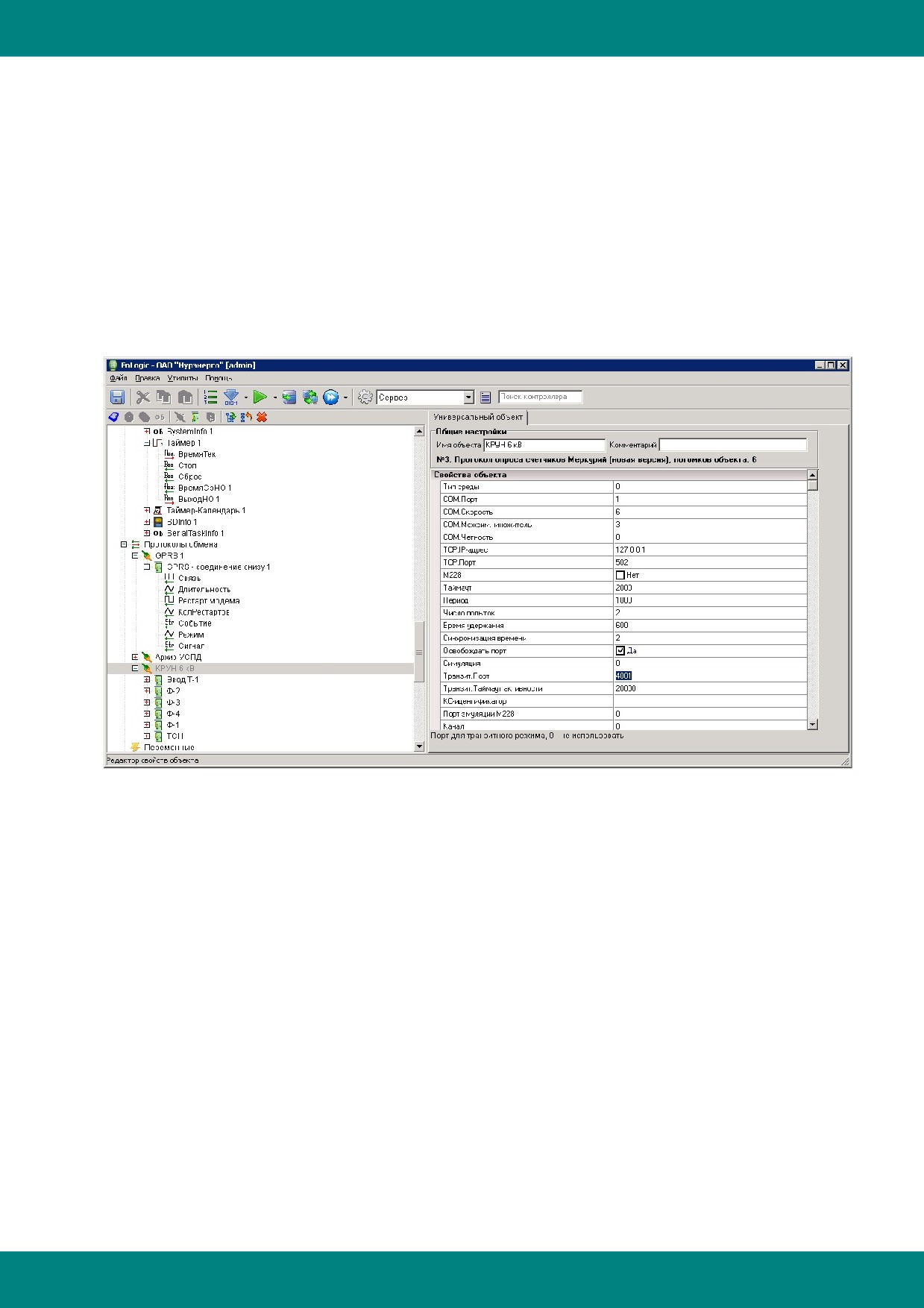
Настройка транзитного режима для протокола обмена в конфигурации ПЛК осуществляется
свойствами Транзит.Порт и Транзит.Таймаут активности.
Рекомендуется использовать настройки, приведенные на скриншоте.
Если в ПЛК для опроса счетчиков созданы несколько протоколов обмена, то для каждого
протокола необходимо задать свой номер транзитного порта (это порт протокола ТСР).
Рекомендуется использовать порты 4001, 4002 и т.д.
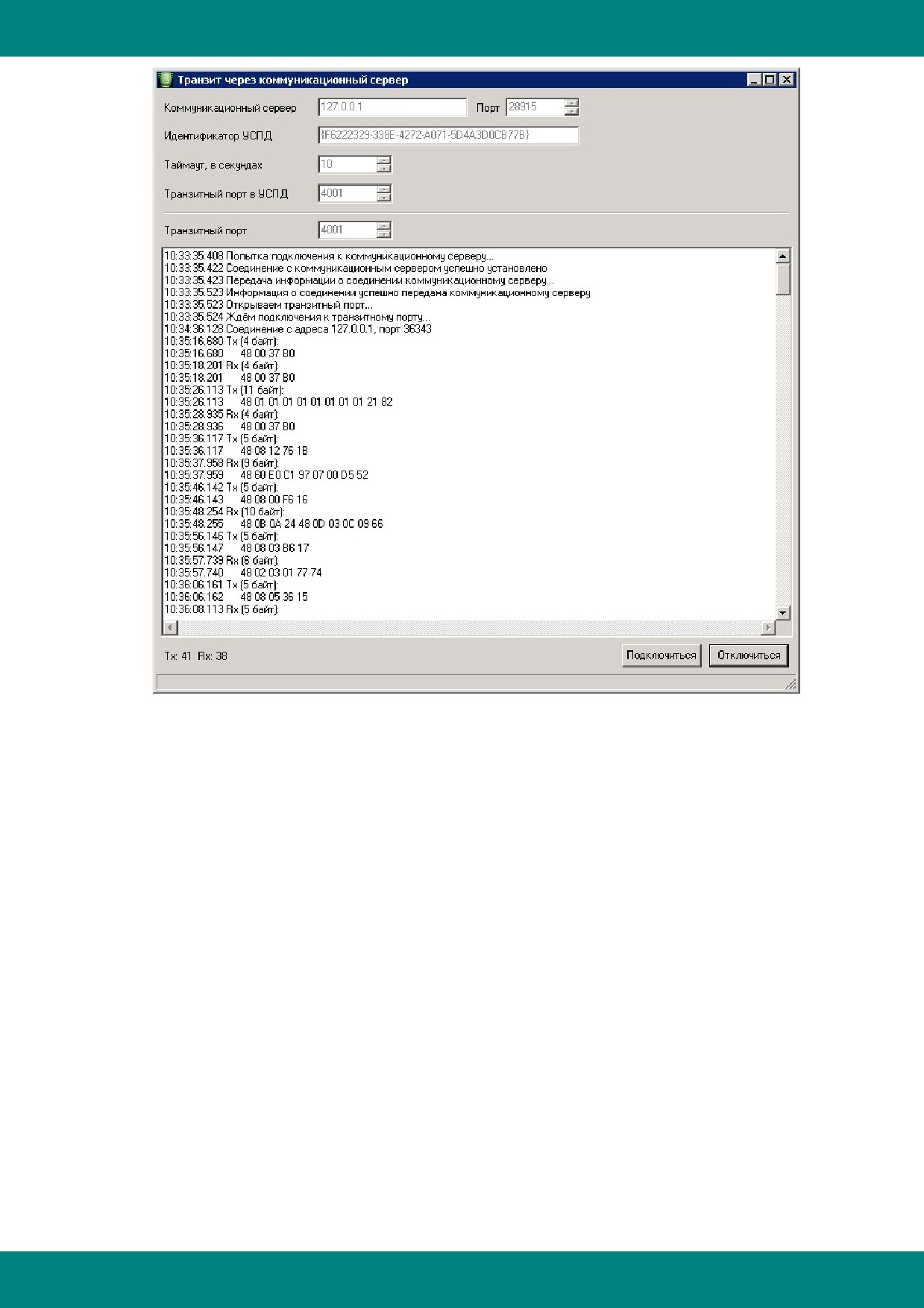
Транзитный доступ на верхнем уровне реализуется с помощью утилиты Транзитный режим
через КС (исполняемый файл EnTransit.exe), которая входит в состав бинарных файлов
системы. В рабочем окне утилиты необходимо ввести параметры для подключения к
коммуникационному серверу - IP-адрес, номер порта для внутренних соединений,
идентификатор ПЛК, таймаут, номер транзитного TCP-порта нужного протокола в
конфигурации ПЛК, и номер локального TCP-порта на компьютере, и нажать кнопку
Подключиться.
- 648 -
Коммуникационный сервер
Для информации - идентифкатор контроллера проще всего получить в программе
конфигуратора коммуникационного сервера, кликнув на строке соединения от нужного УСПД в
таблице правой кнопкой мыши, и выбрать пункт меню Скопировать ID.
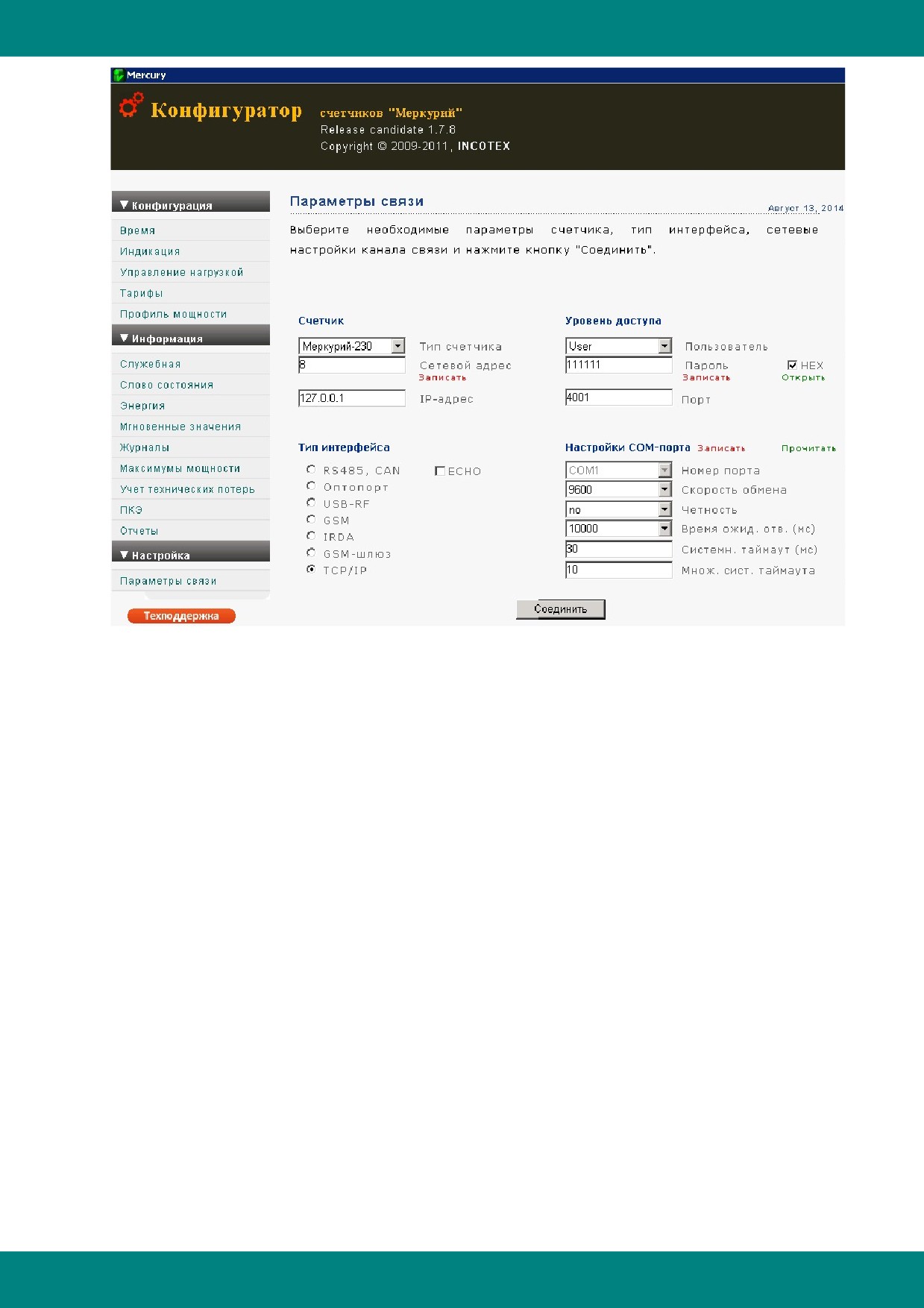
После успешного подключения можно использовать штатные программы конфигурирования
счетчков от производителей. Подключение в этом случае настраивается через соединение
ТСР. И требуется увеличить стандартные таймауты. Ниже приведен пример окна
конфигуратора счетчиков Меркурий для подключения через транзитный порт.
- 649 -
Коммуникационный сервер
- 650 -