содержание .. 6 7 8 9 ..
Scada-система Овен телемеханика лайт. Руководство пользователя - часть 8
Отчеты SCADA
Формулы могут содержать следующие операции и функции:
1. Арифметические
1). + (сложение);
2). - (вычитание);
3). * (умножение);
4). / (деление);
5). % (процент), например, =A4 20% (20% от значения, содержащегося в А4);
6). ^ (взятие в степень), например, =3^2 (3 в степени 2).
2. Операции сравнения
1). = (равно);
2). > (больше чем);
3). < (меньше чем);
4). >= (больше или равно);
5). <= (меньше или равно);
6). <> (не равно).
3. Операция "склейки" строк
& (операция "склейки" строк).
4. Статистические
1). Сount (A1:An) - количество строк в заданном диапазоне ячеек;
2). Sum (A1:An) - сумма значений заданного диапазона ячеек;
3). Average (A1:An) - среднее значение заданного диапазона ячеек;
4). Min (A1:An) - минимальное значение заданного диапазона ячеек;
5). Max (A1:An) - максимальное значение заданного диапазона ячеек;
5. Логические
If (лог_выражение; значение_если_истина; значение_если_ложь) - возвращает одно
значение, если заданное лог_выражение при вычислении дает значение ИСТИНА, и другое
значение, если ЛОЖЬ, например:
=If(A1>0;1;-1)
=If([МгновЗнач1.П65537.КачБлижЗнач]>0;1;0)
6. Подстановки и ссылки
1). Column () - номер текущего столбца;
Column (A1) - номер столбца заданной ячейки;
2). Row () - номер текущей строки;
Row (A1) - номер строки заданной ячейки;
3). Indirect (ссылка) - возвращает ссылку;
4). Columns (A1:C4) - количество колонок в заданном диапазоне (равно 4 в данном
случае);
Columns (A1) равно 1;
5). Rows (A1:C4) - количество строк в заданном диапазоне (равно 3 в данном случае);
Rows (A1) равно 1;
7. Дата и время
- 480 -
Отчеты SCADA
1). Now () - текущая дата и время;
2). DateValue ("21.09.1974") - возвращает дату (в данном случае 21.09.1974);
используется функция преобразования строки в дату;
3). Date (год;месяц;день) - возвращает дату, представленную параметрами год, месяц,
день (например, Date(1974;09;21) будет равно 21.09.1974);
4). Day (дата) - возвращает день месяца (целое значение от 1 до 31), заданного
параметром дата;
5). Hour (время) - возвращает час (целое значение от 0 до 23), заданный параметром
время;
6). Month (дата) - возвращает месяц (целое значение от 1 до 12), заданный
параметром дата;
7). Minute (время) - возвращает минуты (целое значение от 0 до 59), заданные
параметром время;
8). Second (время) - возвращает секунды (целое значение от 0 до 59), заданные
параметром время;
9). Time (час;минута;секунда) - возвращает время, представленное параметрами час,
минута, секунда (например, Time(16;48;10) будет равно 16:48:10);
10). TimeValue ("10:00:00") - возвращает время (в данном случае 10:00:00);
используется функция преобразования строки во время;
11). Today () - возвращает текущую дату;
12). WeekDay (дата) - возвращает день недели (целое число от 1 (Sunday) до 7
(Saturday)), заданный параметром дата;
13). Year (дата) - возвращает год (целое число от 1900 до 9999), заданный параметром
дата.
8. Математические
1). Abs (число) - абсолютное значение, например, Abs(-2) равно 2;
2). Round (число;количество_знаков_после_запятой) - функция округления, например:
Round(2,5;1) равно 2.2;
Round(-1,475;2) равно -1.48;
Round(21,5;-1) равно 20;
3). Sign (число) - возвращает 1, если число положительное; 0, если число равно нулю; -
1, если число отрицательное.
9. Текстовые
1). Char (код_символа) - возвращает символ, заданный параметром код_символа
(целым значением от 1 до 255), например, Char(65) равен "А", Char(33) равен "!";
2). Code (текст) - возвращает код первого символа текста, например, Code("А") равен
65, Code("Аlpha") тоже равен 65;
3). Exact (текст1;текст2) - функция сравнения двух строк; возвращает TRUE, если
строки в точности одинаковы, иначе - FALSE;
4). Left (текст;число_символов) - возвращает первые несколько символов строки
текст; количество символов задаётся параметром число_символов, например, Left("Sale
Price";4) равно "Sale";
5). Len (текст) - возвращает количество символов в строке текст;
6). Lower (текст) - преобразует символы строки текст к нижнему регистру;
7). Mid (текст;начальная_позиция;число_символов) - функция извлечения заданного
числа_символов из текста, начиная с начальной_позиции (первый символ имеет позицию 1);
8). Right (текст;число_символов) - возвращает последние несколько символов строки
текст; количество символов задаётся параметром число_символов;
9). Upper (текст) - преобразует символы строки текст к верхнему регистру.
- 481 -
Отчеты SCADA
10.2.8 Дополнительные параметры приложения
Для редактирования дополнительных параметров приложения необходимо в меню "Правка"
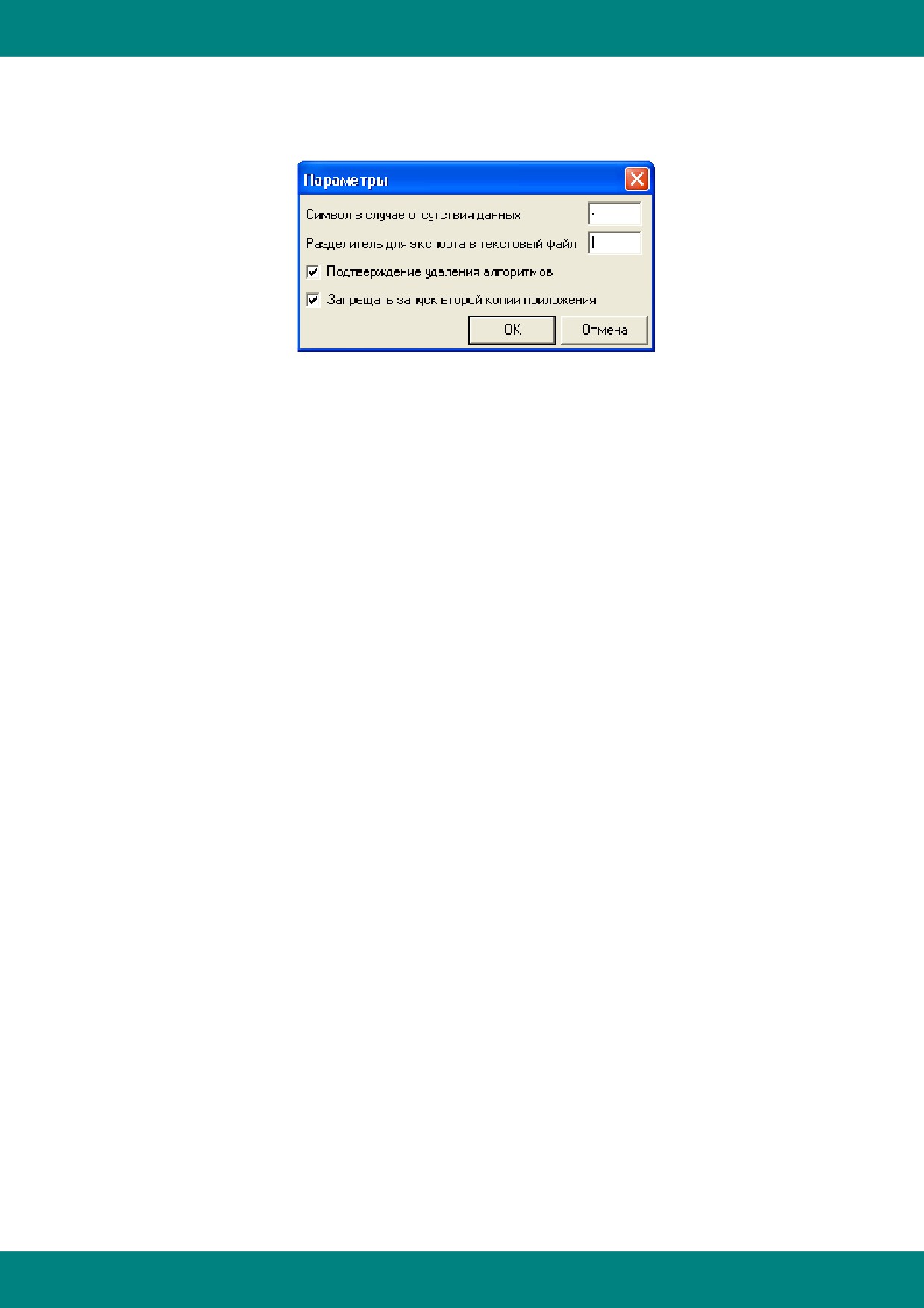
выбрать пункт "Параметры...". При этом на экране появится диалоговое окно "Параметры":
1) Символ в случае отсутствия данных - это поле используется, если необходимо,
чтобы при формировании рапорта ячейки в таблице отчёта, в случае отсутствия
корректных данных по соответствующим алгоритмам, заполнялись определённым
символом или набором символов. Если это поле пустое, то и ячейки в случае отсутствия
данных будут пустыми.
2) Разделитель для экспорта в текстовый файл - разделитель, используемый при
экспорте сформированных рапортов в текстовые файлы.
3) Подтверждение удаления алгоритмов - если этот признак включен, то удаление
алгоритмов из дерева алгоритмов будет происходить только после того, как
пользователь подтвердит удаление.
4) Запрещать запуск второй копии приложения - запрещать пользователю запускать
несколько копий программы формирования рапортов.
- 482 -
Отчеты SCADA
10.3 Автоматизированное формирование рапортов по расписанию
Модуль формирования рапортов KReports.exe является COM-сервером, предоставлющим ряд
методов для формирования рапортов, их просмотра, печати и т.п. Эта особенность позволяет,
во-первых, осуществлять формирование рапортов с мнемосхем модуля визуализации, а во-
вторых, организовать автоматизированное формирование рапортов по какому-либо
расписанию.
Для автоматизированного формирования рапортов по какому-либо расписанию необходимо
создать скрипт (текстовый файл с расширением .js), содержащий набор нужных команд, и
добавить его в назначенные задания Windows (Кнопка Пуск -> Программы -> Стандартные -
> Служебные -> Назначенные задания).
Набор команд, содержащихся в скрипте, должен быть составлен на основе методов,
предоставляемых COM-сервером KReports.exe:
1). Обязательная функция инициализации:
Init (String ProjFName);
ProjFName - файл проекта SCADA-системы ОВЕН Телемеханика Лайт.
2). Обязательная функция загрузки шаблона рапорта. Можно вызвать любую из ниже
перечисленных функций:
LoadReport (GUID ReportID);
ReportID - GUID рапорта.
LoadReportByString (String ReportID);
ReportID - GUID рапорта в виде строки.
LoadReportByName (String ReportName);
ReportName - имя рапорта или полное имя рапорта с учётом его вложенности в группы
(этим методом можно пользоваться, если есть уверенность, что имя у рапорта уникальное в
рамках проекта).
3). Функция формирования загруженного рапорта:
GenerateLoadedReport (long ShowProgress);
ShowProgress - если равен 1, то будет отображаться окошко с ProgressBar и кнопкой
«Отмена»; если равен 0, то процесс формирования рапорта на экране отображаться не будет.
Функция перед фомированием рапорта выводит окно запроса диапазона, если
выставлен соответствующий признак в свойствах рапорта.
4). Функция формирования загруженного рапорта без запроса временного диапазона:
GenerateLoadedReportWoA (long ShowProgress);
ShowProgress - если равен 1, то будет отображаться окошко с ProgressBar и кнопкой
«Отмена»; если равен 0, то процесс формирования рапорта на экране отображаться не будет.
В отличие от функции GenerateLoadedReport, данная функция сразу начинает
формирование рапорта
5). ShowFormedReport () - отображение сформированного рапорта в окне
предварительного просмотра с возможностью печати, сохранения, экспорта рапорта, а также
его редактирования.
6). PrintFormedReport () - печать сформированного рапорта (без отображения). Печать
осуществляется на принтере, используемом в системе по умолчанию.
7). SaveFormedRpToFile (String FileName) - сохранение сформированного рапорта в
файл FileName с расширением .grw.
- 483 -
Отчеты SCADA
8). ExpFormedRpToXLS (String FileName, long OpenDoc) - экспорт сформированного
рапорта в файл Microsoft Excel.
FileName - имя файла, в который нужно экспортировать сформированный рапорт;
OpenDoc - если равен 1, то после экспорта запустится Microsoft Excel с полученным
файлом.
9). ExpFormedRpToHTML (String FileName, long OpenDoc) - экспорт сформированного
рапорта в формат HTML.
FileName - имя файла, в который нужно экспортировать сформированный рапорт;
OpenDoc - если равен 1, то после экспорта полученный файл откроется.
10). ExpFormedRpToTXT (String FileName, long OpenDoc) - экспорт сформированного
рапорта в текстовый файл.
FileName - имя файла, в который нужно экспортировать сформированный рапорт;
OpenDoc - если равен 1, то после экспорта полученный файл откроется.
Все методы в случае успешного выполнения возвращают S_OK, иначе S_FALSE.
Пример скрипта, который формирует рапорт и сразу выводит его на печать (на экране
процесс формирования и готовый рапорт не отображаются):
var rep = WScript.CreateObject("KReports.KReportsSrv");
rep.Init("С:\\OWEN\\Projects\\NewProject\\tmlite.tml");
rep.LoadReportByName("Таблица значений");
rep.GenerateLoadedReportWoA(0);
rep.PrintFormedReport();
Если подобный скрипт поместить в назначенные задания Windows (расписание,
например, задать - каждые 2 часа), то каждые 2 часа заданный рапорт будет формироваться
и выводиться на печать.
- 484 -
Часть XI
Справочники
Справочники
Часть XI :: Справочники
Модуль Справочники и журналы используется для ведения различных справочников,
оперативных записей и любой другой таблично-справочной информации.
База данных модуля Справочники является центральным хранилищем всех структур
информации и данных по системе учета. При работе с информацией в модуле ЭнергоАнализ
вся описательная информация берется и хранится в базе данных модуля Справочники.
В некоторых случаях, когда требуется глобальное представление всех объектов и точек учета
АИИС в виде плоских таблиц, то удобно для этих целей пользоваться интерфейсом,
предоставляемым модулем Справочники (вместо древовидного интерфейса ЭнергоАнализа).
- 486 -
Справочники
11.1 Справочники и журналы
Модуль Справочники и журналы предназначен для:
регистрации оперативных переключений, выполняемых диспетчером (для ведения дневника
диспетчера);
регистрации каких-либо событий (например, сообщений об авариях по телефону,
распоряжений о выездах бригад, с внесением сопутствующей информации об объекте,
составе бригады, времени выезда, результатах и т.п.);
хранения различной справочной информации по объектам, оборудованию, работникам,
абонентам, клиентам и т.п.;
регистрации заявок, заказов и т.д.
использование в качестве базы данных для подсистемы АСКУЭ
Справочники и журналы может использоваться тогда, когда необходимо вести журналы
произвольной структуры и иметь возможность генерации отчётов, печати, сортировки, поиска
и фильтрации по заданным условиям, настройки формы редактирования для записей каждого
журнала, привязки различной информации об объекте к мнемосхеме для быстрого доступа к
этой информации и т.д.
11.1.1 Рабочий режим
В рабочем режиме осуществляются действия по просмотру и редактированию записей
журналов. Менять структуру журналов, форм редактирования данных, отчетных форм и
содержимое справочников возможно только в режиме настройки.
11.1.1.1 Запуск программы
Содержимое журналов, справочников и т.д из оперативного журнала диспетчера
хранится в базе данных Firebird 2.5.
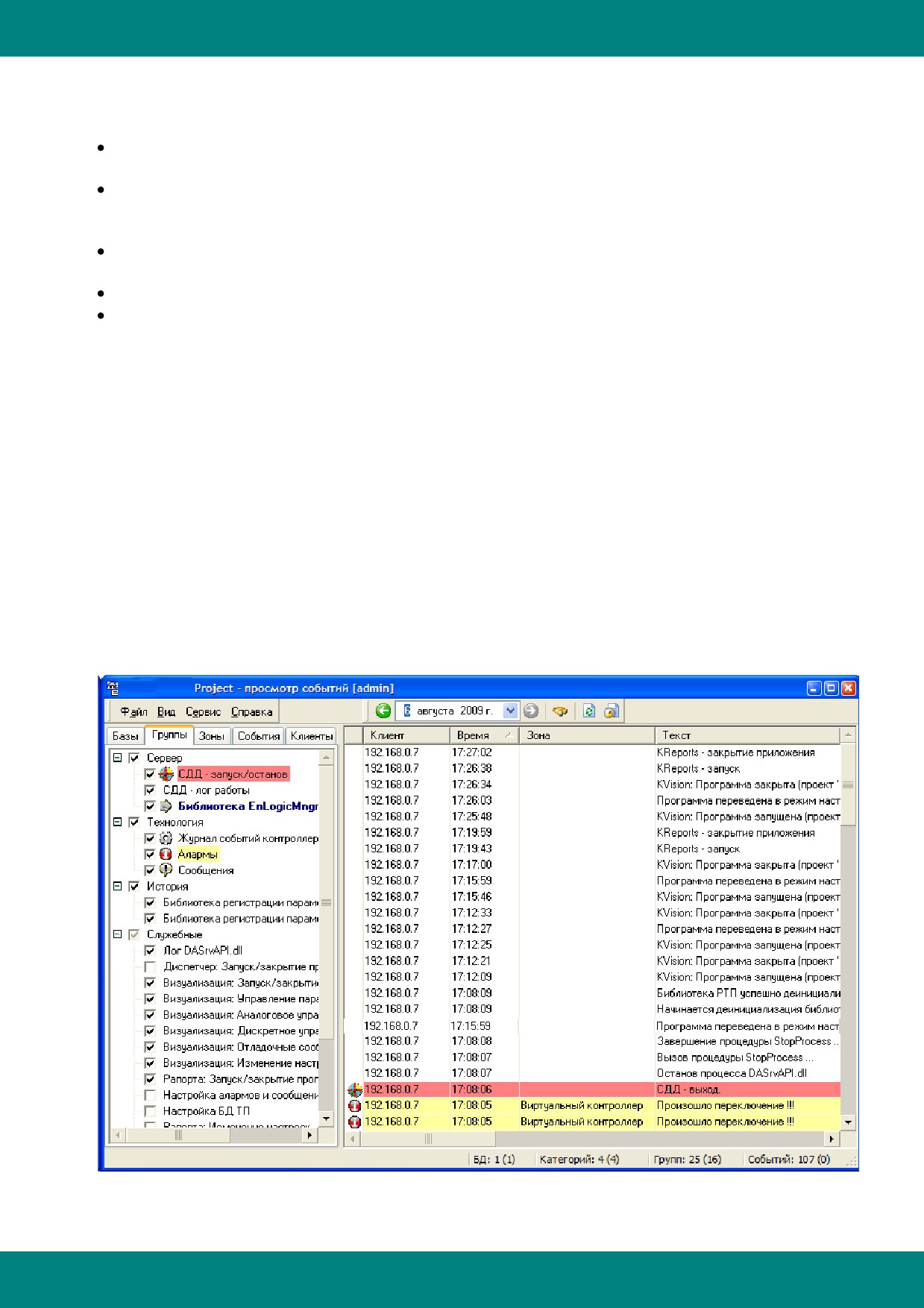
Если при запуске программы не будет найден файл настройки БД программы или если
не удастся подключиться к настроенной БД, на экране появится диалоговое окно вида:
- 487 -
Справочники
С помощью выбора соответствющего пункта можно Подключить существующую БД
либо Создать новую БД.
Полный путь к БД задаётся с помощью полей редактирования Сервер и Файл БД на
сервере. Если БД расположена локально, то путь к ней можно выбрать с помощью кнопки с
многоточием.
Имя пользователя - имя пользователя сервера Firebird, на котором расположена БД.
Пароль - пароль пользователя сервера Firebird, на котором расположена БД.
После заполнения всех полей необходимо нажать кнопку "ОК". Если по какой-либо
причине программе не удастся подключиться к существующей или создать новую БД, то об
этом будет выдано соответствующее сообщение.
В случае успешного подключения/создания БД в дальнейшем программа при запуске
будет автоматически подключаться к этой базе.
11.1.1.2 Основное окно программы
После запуска программа находится в рабочем режиме. При этом должен загрузиться
тот журнал, с которым пользователь завершил свой предыдущий сеанс работы с
приложением.
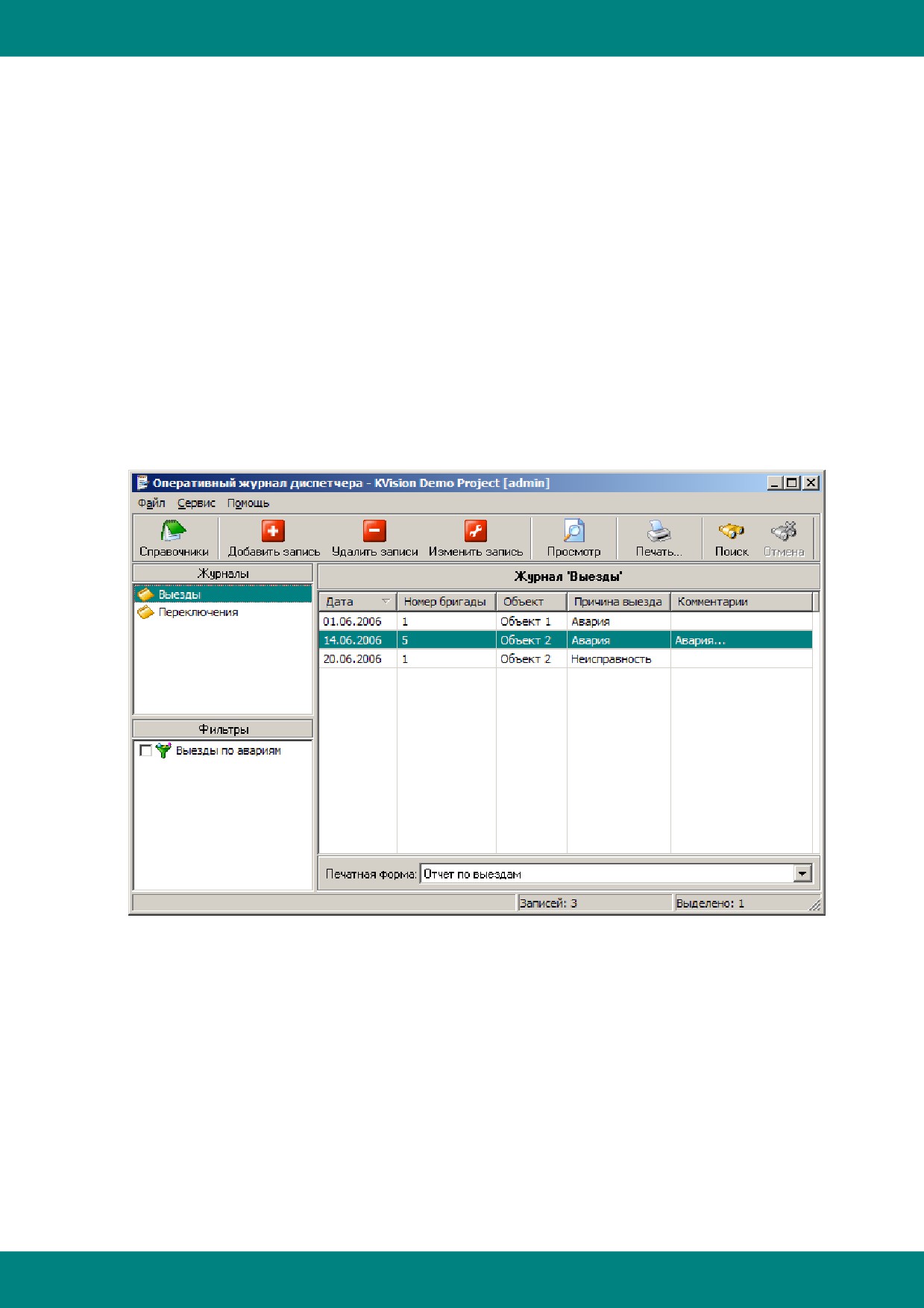
В заголовке основного окна отображается название проекта и имя пользователя, под
которым произошел запуск программы:
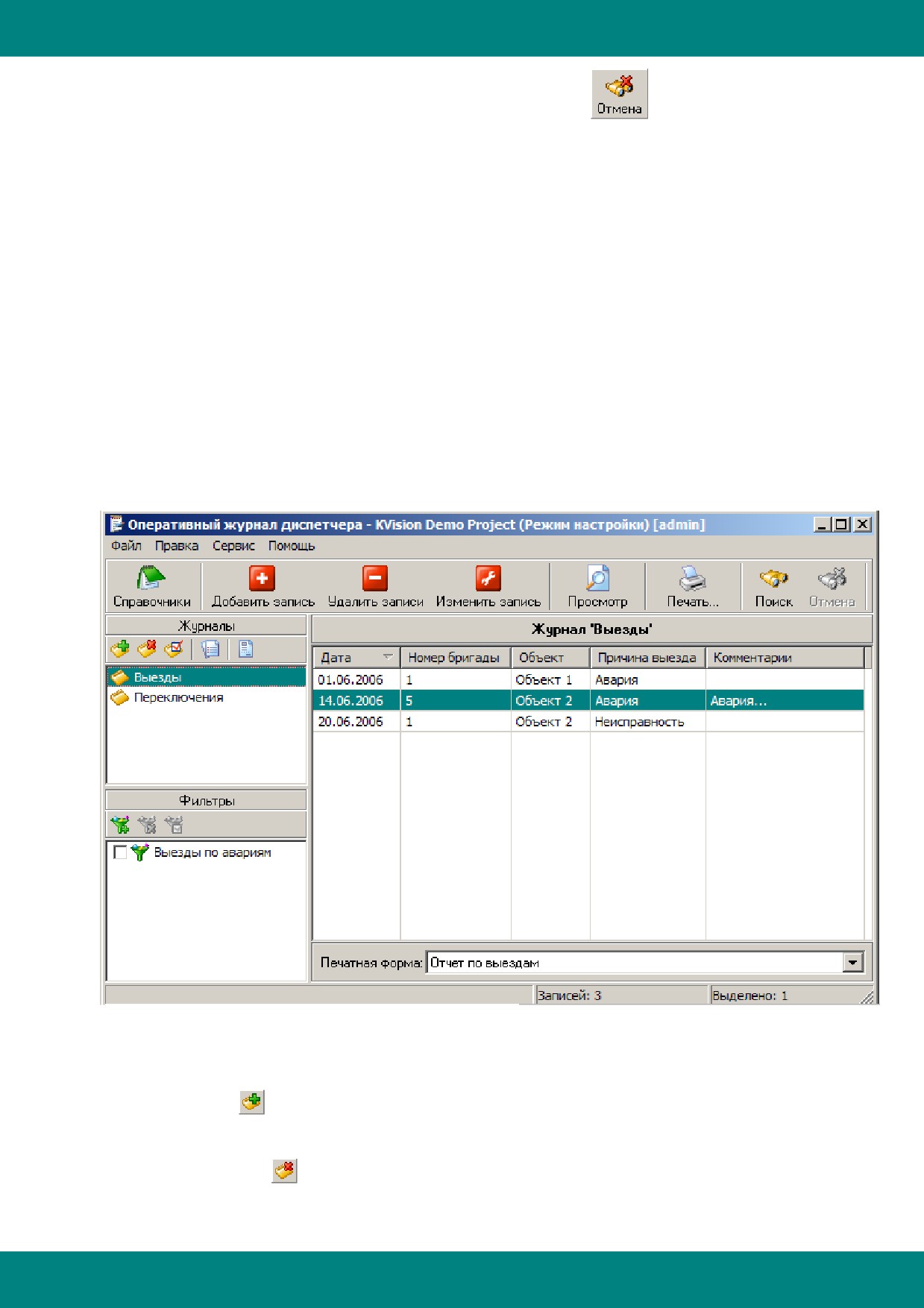
Основное окно программы оперативного журнала диспетчера состоит из следующих
частей:
1). В верхней части находится панель управления, содержащая главное меню и панель
инструментов (кнопки на панели инструментов дублируют основные пункты меню);
2). В левой части сверху - список настроенных журналов, снизу - список фильтров для
выделенного в данный момент журнала;
3). В правой части - содержимое выделенного в данный момент журнала, а также
выпадающий список его печатных форм;
4). В нижней части - строка состояния, в которой отображаются подсказки.
Горячие клавиши:
F1
Вызов контекстно-зависимой справки
- 488 -
Справочники
F6
Переход в режим редактирования/работы
Ctrl+P
Печать журнала
Ctrl+I
Вывод краткой информации о БД диспетчера
Ins
Добавление новой записи в журнал
Del
Удаление выделенных записей из журнала
Enter
Редактирование выделенной записи журнала
Ctrl+C
Копирование выделенной записи журнала в буфер
Ctrl+V
Вставка ранее скопированной записи из буфера в журнал
Ctrl+A
Выделение всех записей журнала
Ctrl+F
Поиск записей по заданному условию
Shift+Ctrl+F
Отмена поиска (отображение всех записей журнала)
Alt+X
Завершение работы с программой
11.1.1.3 Редактирование записей журнала
Для того, чтобы добавить новую запись в журнал, необходимо в контекстном меню
выбрать пункт "Добавить запись", или нажать на кнопку
на панели
инструментов основного окна программы, или воспользоваться "горячей клавишей" Ins.
Для того, чтобы удалить выделенные записи журнала, необходимо в контекстном меню
выбрать пункт "Удалить записи", или нажать на кнопку
на панели
инструментов основного окна программы, или воспользоваться "горячей клавишей" Del.
Для того, чтобы отредактировать выделенную запись журнала, необходимо в
контекстном меню выбрать пункт "Изменить запись", или нажать на кнопку
на
панели инструментов основного окна программы, или воспользоваться "горячей клавишей"
Enter, или дважды щелкнуть мышью на записи.
Редактирование записей журнала защищено подсистемой аутентификации
пользователей (имя текущего пользователя отображается в заголовке основного окна
программы в квадратных скобках). Поэтому если у текущего пользователя системы нет прав
на редактирование журнала, то при попытке добавления или удаления записи в журнал будет
выведено предупреждающее сообщение, а при попытке изменения записи будет выведено
окно редактирования этой записи, где все поля будут доступны только по чтению.
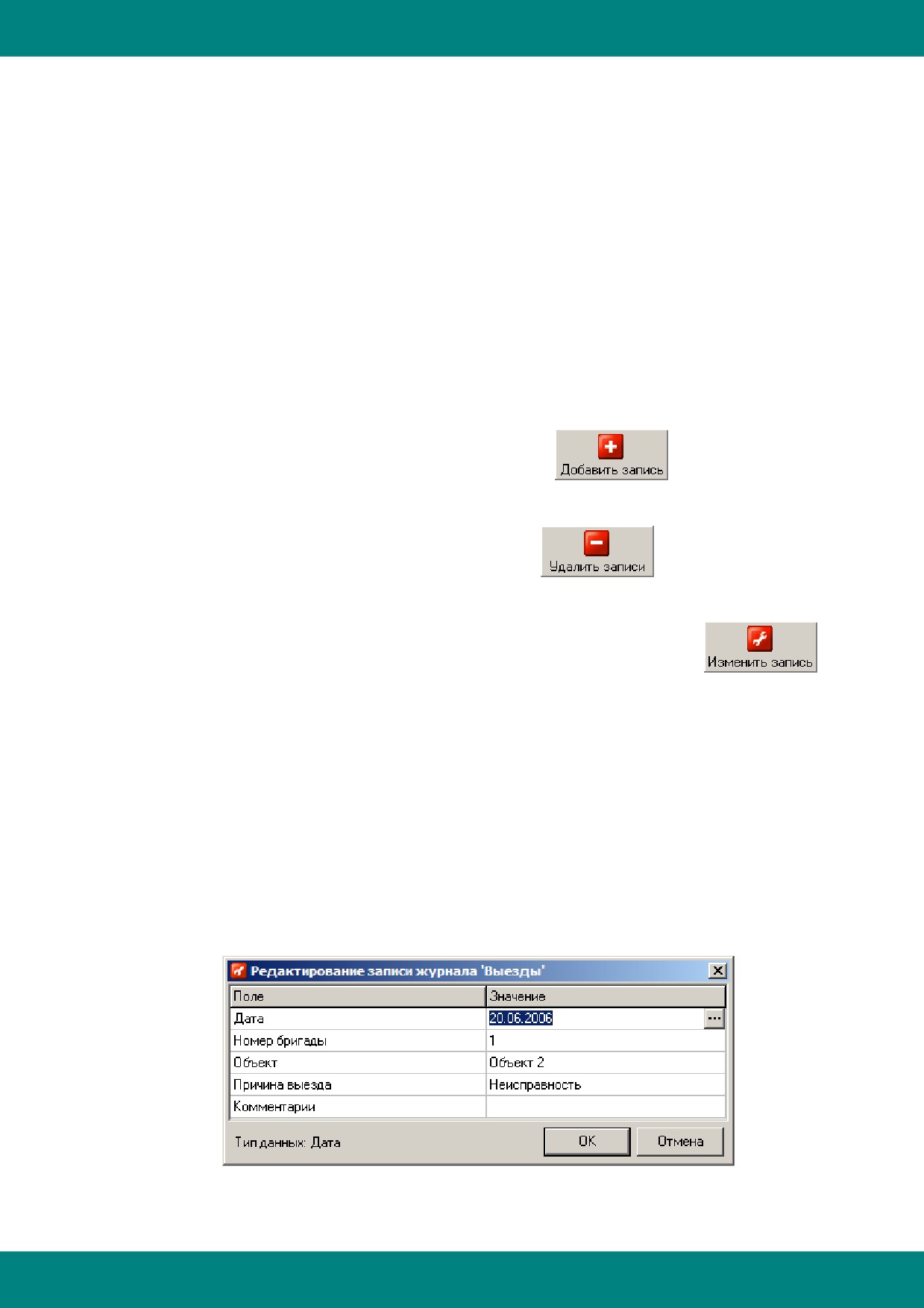
При добавлении и редактировании записей журнала, в случае если не настроена форма
редактирования для данного журнала, на экране появится окно редактирования табличной
формы, где в левой части отображаются поля журнала, а в правой - значения этих полей:
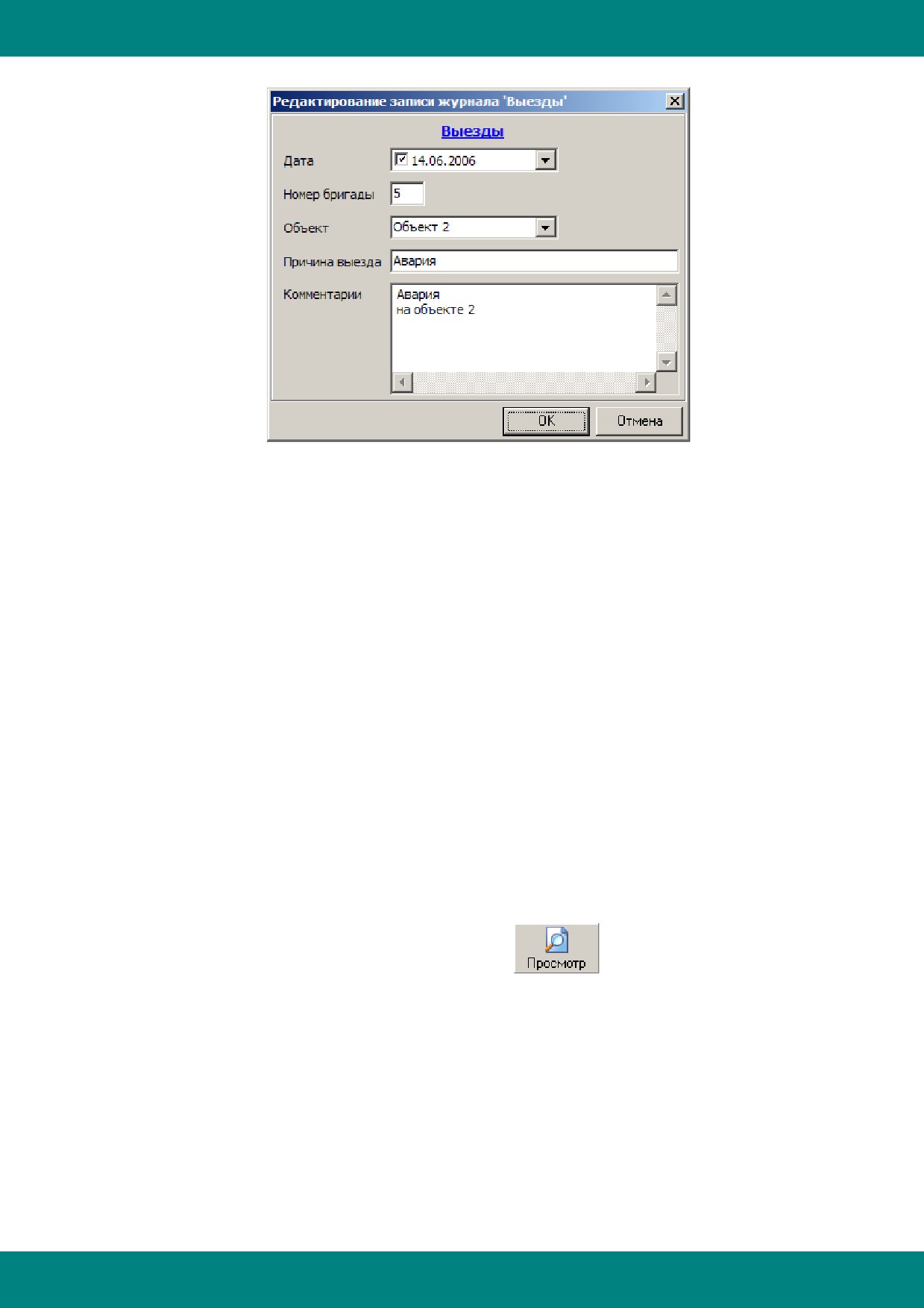
При настроенной форме редактирования на экране появится окно, например, такого
вида:
- 489 -
Справочники
В обоих случаях значения полей можно изменить с помощью элементов
редактирования, соответствующих типам этих полей.
Предусмотрена также возможность копирования выделенной записи в буфер, а затем -
вставки скопированной записи из буфера в журнал. Для этого в контекстном меню необходимо
выбрать пункт "Копировать" или "Вставить", либо воспользоваться "горячими клавишами" Ctrl
+C и Ctrl+V соответственно.
Для выделения всех записей журнала необходимо в контекстном меню выбрать пункт
"Выделить всё" или воспользоваться "горячими клавишами" Ctrl+A. Для выделения группы
записей необходимо выделять записи мышью, удерживая клавишу Shift или Ctrl. Для того,
чтобы снять выделение, нужно в контекстном меню выбрать пункт "Отменить выделение".
Удалить все записи из выделенного журнала можно в режиме настройки, если выбрать
в контекстном меню списка журналов основного окна программы пункт "Очистить журнал".
11.1.1.4 Предварительный просмотр
Предварительный просмотр доступен только, если для журнала настроена хотя бы
одна печатная форма. Выбор печатной формы, на основе которой будет генерироваться
отчёт, осуществляется с помощью выпадающего списка печатных форм в нижней части
основного окна программы.
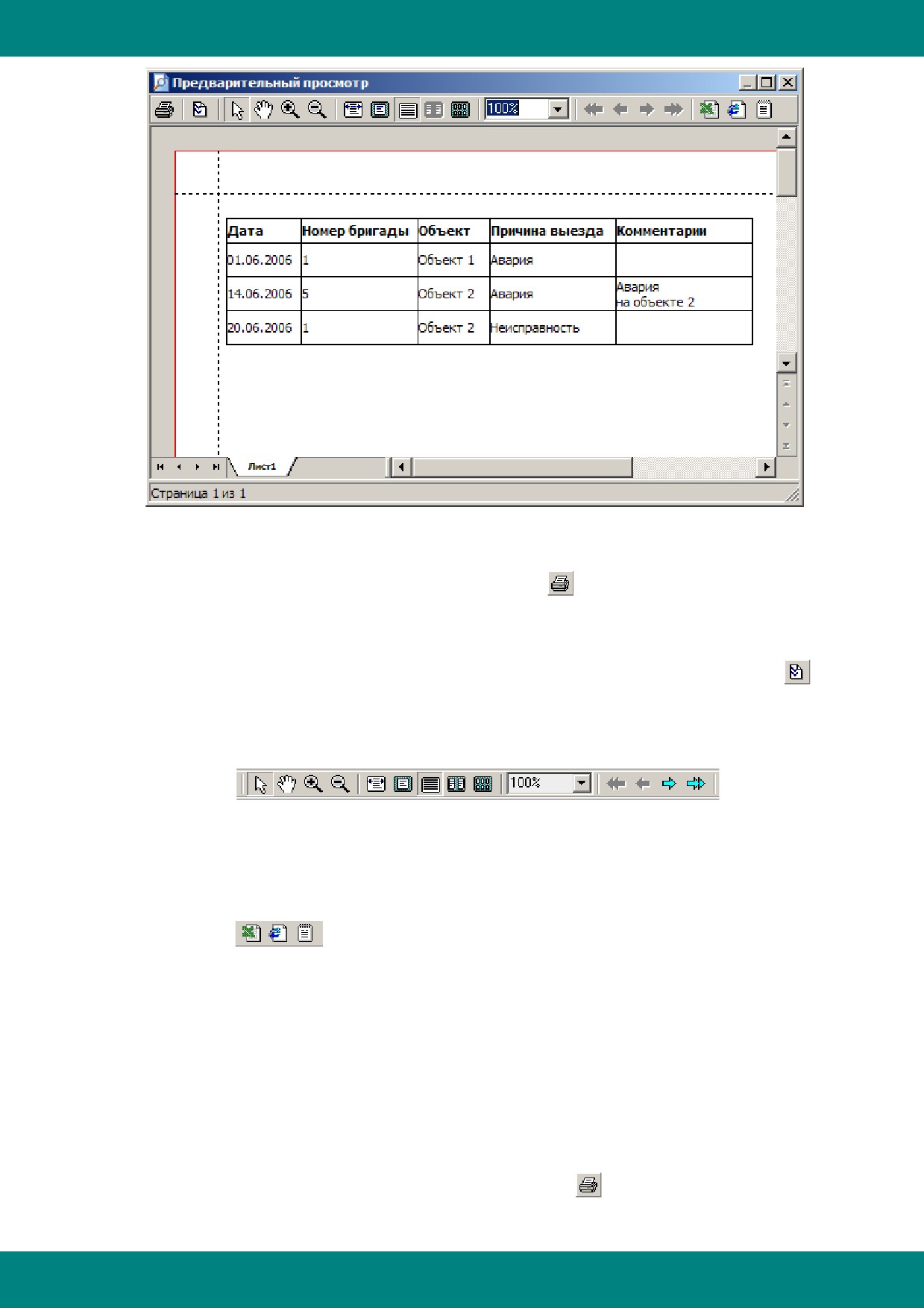
Для предварительного просморта журнала необходимо в меню "Файл" выбрать пункт
"Предварительный просмотр" или нажать на кнопку
на панели инструментов
основного окна программы. При этом на экране появится окно вида:
- 490 -
Справочники
,
в котором возможно произвести следующие действия:
1). Печать - осуществляется нажатием на кнопку
на панели инструментов или с
помощью "горячих клавиш" Ctrl+P. При этом на экране появится диалоговое окно "Печать", в
котором можно выбрать принтер, диапазон страниц и настроить печать.
2). Редактирование параметров страницы - производится нажатием на кнопку
на
панели инструментов. При этом на экране появится окно "Параметры страницы", в котором
можно задать размер бумаги, ориентацию страниц, поля и колонтитулы.
3). Навигация и масштабирование - производится с помощью кнопок
на панели инструментов. Страницы можно двигать с помощью "руки"; масштаб - увеличивать,
уменьшать, задавать по ширине страницы, в натуральную величину или произвольный;
одновременно отображать произвольное количество страниц; переключаться между
страницами с помощью "стрелок" или "горячих клавиш" Ctrl+Left, Ctrl+Right.
4). Экспорт отчёта в формат Microsoft Excel, HTML или текстовый - осуществляется с
помощью кнопок
на панели инструментов. При этом на экране появится
диалоговое окно выбора файла, в котором нужно выбрать папку и указать имя файла, куда
будет экспортирован отчёт. В случае удачного сохранения отчёта в выбранный формат
пользователю будет предложено открыть полученный документ.
11.1.1.5 Печать журнала
Печать журнала доступна только, если для журнала настроена хотя бы одна печатная
форма. Выбор печатной формы, на основе которой будет генерироваться отчёт,
осуществляется с помощью выпадающего списка печатных форм в нижней части основного
окна программы.
Для вывода на печать всех или только выделенных записей журнала необходимо в
меню "Файл" выбрать пункт "Печать", или нажать на кнопку
на панели инструментов
основного окна программы, или воспользоваться "горячими клавишами" Ctrl+P. При этом на
- 491 -
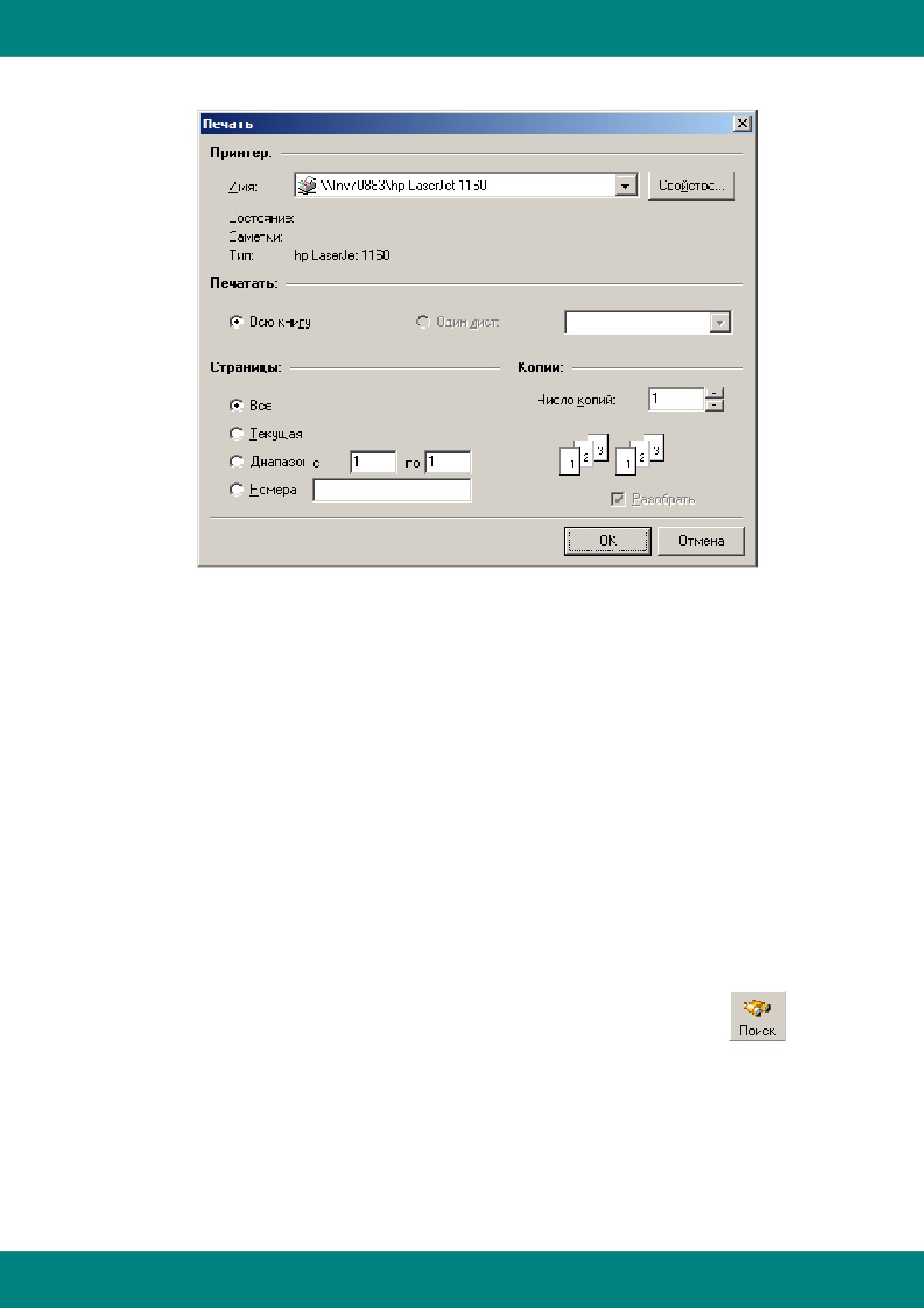
Справочники
экране появится окно вида:
Имя - выпадающий список доступных принтеров, из которых следует выбрать принтер,
на котором будет производиться печать.
Свойства - редактирование свойств выбранного принтера (набор свойств зависит от
модели принтера).
Если отчёт состоит из нескольких листов, то можно напечатать всю книгу или один
лист, выбрав его из выпадающего списка.
Если отчёт не помещается на одну страницу, то для печати можно задать все
страницы, либо текущую (то есть активную в окне предварительного просмотра), либо
диапазон или номера страниц (через запятую, например, 1,3,5-12).
Число копий - число копий печатаемого отчёта.
Разобрать - разобрать по копиям при печати.
11.1.1.6 Фильтрация и поиск записей
Для того, чтобы применить к записям журнала настроенные фильтры, необходимо
активировать их путём выставления "галочек" в панели "Фильтры" на основном окне
программы. Условия фильтрации выводятся в подсказках списка фильтров.
При активации фильтров журнала отображаются только те записи журнала, которые
соответствуют выбранным условиям фильтрации.
Для разового поиска записей журнала, соответствующих заданным условиям,
необходимо в контекстном меню выбрать пункт "Поиск", или нажать на кнопку
на
панели инструментов основного окна программы, или воспользоваться "горячими клавишами"
Ctrl+F. При этом на экране появится окно поиска, аналогичное окну настройки фильтров, в
котором следует задать условие поиска. В случае нажатия на кнопку "ОК", в журнале
отобразятся только те записи, которые соответствуют заданному условию поиска. При этом
рядом с названием журнала в скобках появится надпись "результаты поиска". По полученным
записям снова можно произвести поиск, задав новое условию поиска, и т.д..
Для того, чтобы вернуть журнал в исходное состояние, необходимо в контекстном
- 492 -
Справочники
меню выбрать пункт "Отменить поиск", или нажать на кнопку
на панели инструментов,
или воспользоваться "горячими клавишами" Shift+Ctrl+F.
Предусмотрена также возможность поиска записей в журнале с помощью сортировки,
которая осуществляется щелчком мыши на соответстующем столбце журнала. Параметры
сортировки запоминаются и восстанавливаются при следующем чтении журнала.
Отменить сортировку можно, щёлкнув правой кнопкой мыши на столбце журнала и
выбрав в контекстном меню пункт "Отменить сортировку".
11.1.2 Режим настройки
Чтобы перейти в режим настройки, необходимо в меню "Сервис" выбрать пункт "Режим
настройки" или воспользоваться "горячей клавишей" F6. Переход в режим настройки защищён
подсистемой аутентификации пользователей (имя текущего пользователя отображается в
заголовке основного окна программы в квадратных скобках).
11.1.2.1 Основное окно программы в режиме настройки
В режиме настройки в заголовке основного окна программы появляется надпись "Режим
настройки", в меню появляется пункт "Правка", для списка журналов и для списка фильтров
появляются дополнительные панели инструментов:
11.1.2.2 Редактирование журналов
Для добавления нового журнала необходимо в меню "Правка" выбрать пункт "Добавить
журнал", или выбрать соответствующий пункт в контекстном меню списка журналов, или
нажать на кнопку
на панели инструментов основного окна программы.
Для удаления выделенного журнала необходимо в меню "Правка" выбрать пункт
"Удалить журнал", или выбрать соответствующий пункт в контекстном меню списка журналов,
или нажать на кнопку
на панели инструментов основного окна программы.
Для редактирования свойств выделенного журнала необходимо в меню "Правка"
выбрать пункт "Свойства журнала", или выбрать соответствующий пункт в контекстном меню
- 493 -
Справочники
списка журналов, или нажать на кнопку
на панели инструментов основного окна
программы, или дважды щелкнуть на выбранном журнале.
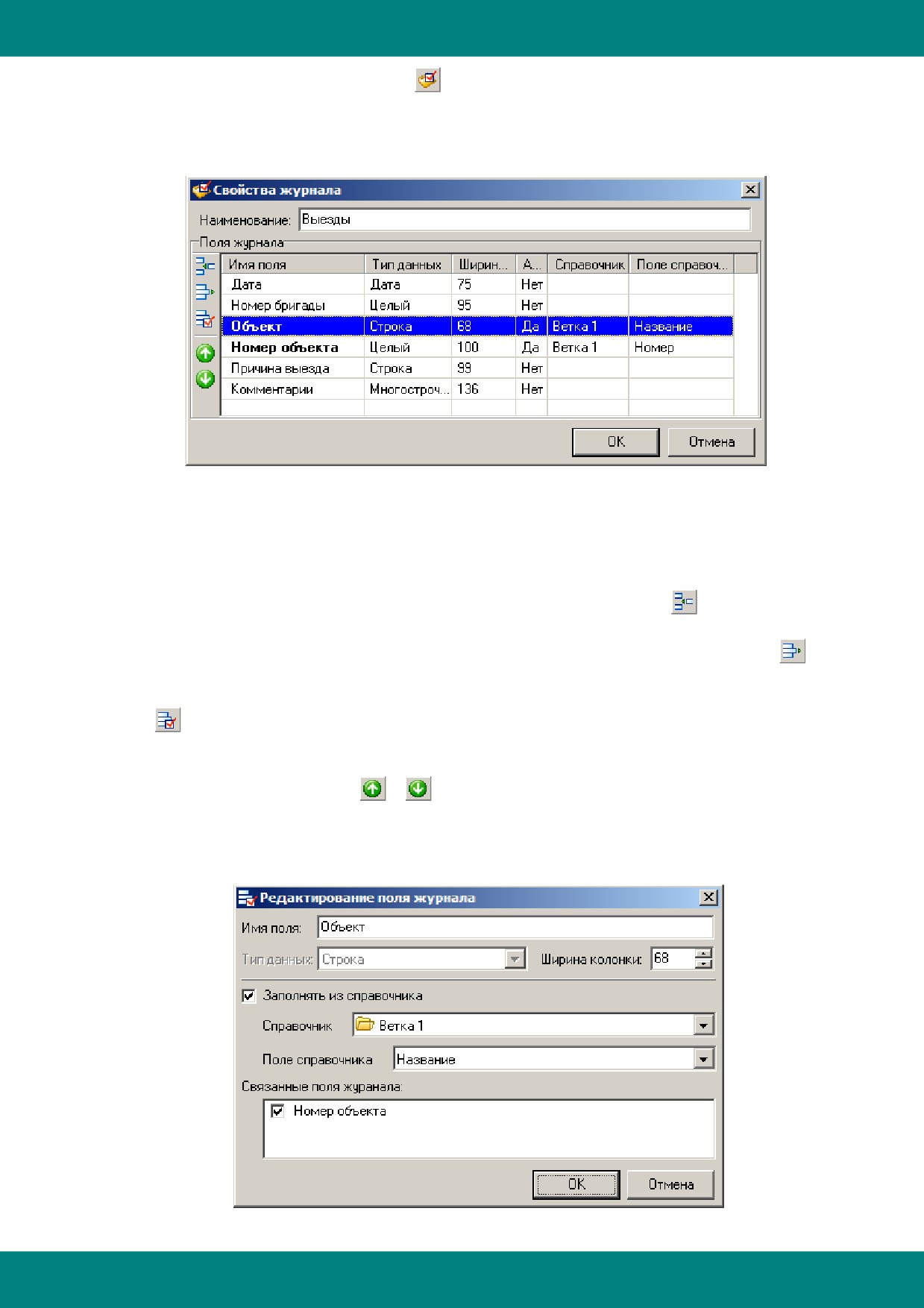
При добавлении или редактировании свойств журнала на экране появляется окно вида:
Наименование - наименование журнала.
Поля журнала - список полей журнала с указанием типа данных для каждого поля,
ширины колонки, соответствующей полю в таблице журнала, а также с указанием признака
автозаполнения из справочников.
Для того, чтобы добавить поле в журнал, надо нажать на кнопку
, или выбрать пункт
"Добавить поле" в контекстном меню, или воспользоваться "горячей клавишей" Ins.
Для того, чтобы удалить выделенное поле из журнала, надо нажать на кнопку
или
выбрать пункт "Удалить поле" в контекстном меню.
Для того, чтобы отредактировать свойства выделенного поля журнала, надо нажать на
кнопку
, или выбрать пункт "Редактировать поле" в контекстном меню, или
воспользоваться "горячими клавишами" Ctrl+E, или дважды щелкнуть на выбранном поле.
Изменять порядок полей в журнале можно простым перетаскиванием полей с помощью
мыши, либо нажатием на кнопки
и
соответственно, либо используя "горячие клавиши"
Ctrl+Up и Ctrl+Down.
При добавлении или редактировании поля журнала на экране появляется окно вида:
- 494 -
Справочники
Имя поля - имя поля журнала.
Тип данных - тип данных для заданного поля. Его можно выбрать только при
добавлении поля. Для уже имеющегося поля он недоступен для редактирования.
Ширина колонки - ширина столбца, соответствующего заданному полю в таблице
журнала (ширину столбца можно также менять непосредственно в таблице журнала с
помощью мыши).
Заполнять из справочника - возможность выбора элемента из справочника при
редактировании значения для заданного поля (данная возможность доступна не для всех
типов полей). Если этот признак выставлен, то при редактировании заданного поля
появляется выпадающий список, содержащий информацию из справочника. Из этого списка
можно выбрать нужный элемент, что позволяет не набивать текст повторно.
Справочник - справочник (папка справочника), из которого будут считаны все значения
по Полю справочника для того, чтобы заполнить выпадающий список, появляющийся при
редактировании значения заданного поля.
Связанные поля журнала - список связанных полей журнала, заполняемых из того же
справочника, что и заданное поле. В нашем примере два поля журнала (поле Объект и поле
Номер объекта) имеют возможность заполнения из одной и той же папки справочника -
Ветка1. То, что они связаны между собой, видно, если выделить одно из полей - при этом
связанное поле выделится жирным шрифтом. Связь между ними выражается в том, что при
выборе, например, элемента из справочника для поля Объект, соответствующий Номер
объекта подставится автоматически, и наоборот.
Возможные типы данных для полей:
1). Строка - простая строка;
2). Многострочный текст - многострочный текст (в таблице журнала отображается
только первая строка, весь текст можно увидеть в подсказке либо при просмотре/
редактировании записи журнала);
3). Дата - тип для хранения даты;
4). Время - тип для хранения времени;
5). Дата и время - тип для хранения даты и времени в одном поле;
6). Целый - тип для хранения целых чисел;
7). Вещественный - тип для хранения вещественных чисел;
8). Документ - тип для хранения многострочного отформатированного текста;
9). Иконка - тип для хранения пиктограмм для записей журналов;
10). Изображение - тип для хранения картинок;
11). Ссылка на запись другого журнала - тип для связи одного журнала с другим. Для
поля данного типа следует указать другой журнал и его поле, значение которого будет
автоматически подставляться и обновляться в поле заданного журнала. Например, пусть у
нас есть два журнала: Выезды (записываем даты выездов) и Потребители (храним список
потребителей, к которым осуществляются выезды). Эти два журнала можно связать
следующим образом: в журнал Выезды добавляем поле типа Ссылка на запись другого
журнала, которое ссылается на журнал Потребители. При редактировании этого нового поля
будет появляться содержимое журнала Потребители, из которого мы должны выбрать
потребителя, к которому осуществляется выезд. После добавления нового поля в журнал
Выезды в журнале Потребители автоматически появится поле типа Внешняя ссылка, которое
будет отображать все выезды по каждому потребителю. При редактировании журнала
Потребители информация в журнале Выезды автоматически обновится.
12). Внешняя ссылка - поля данного типа автоматически появляются в журнале после
добавления в другом журнале поля типа Ссылка на запись другого журнала (см. п.11).
Отображается в окне редактирования записи в виде кнопки, по нажатию на которую будет
выведен список всех записей другого журнала, ссылающегося на данный.
13). Файлы - тип для хранения в базе оперативного журнала диспетчера любых файлов,
относящихся к заданной записи;
14). Ссылка на параметр БД - тип для хранения информации по параметру БД ТП,
относящемуся к заданной записи (используется в алгоритме "Оперативный журнал" в модуле
формирования рапортов); при редактировании значений поля данного типа появляется диалог
- 495 -
Справочники
выбора параметра из БД ТП;
15). Цвет строки - тип для выделения строк журнала различным цветом. При
редактировании значения поля данного типа можно выбрать цвет, в который будет окрашена
вся строка (запись) журнала.
11.1.2.3 Печатные формы
На основе печатных форм генерируются отчёты для предварительного просмотра и
печати содержимого журналов и справочников. Для настройки печатных форм журнала
необходимо в меню "Правка" или в контекстном меню списка журналов выбрать пункт
"Печатные формы", или нажать на кнопку
на панели инструментов основного окна
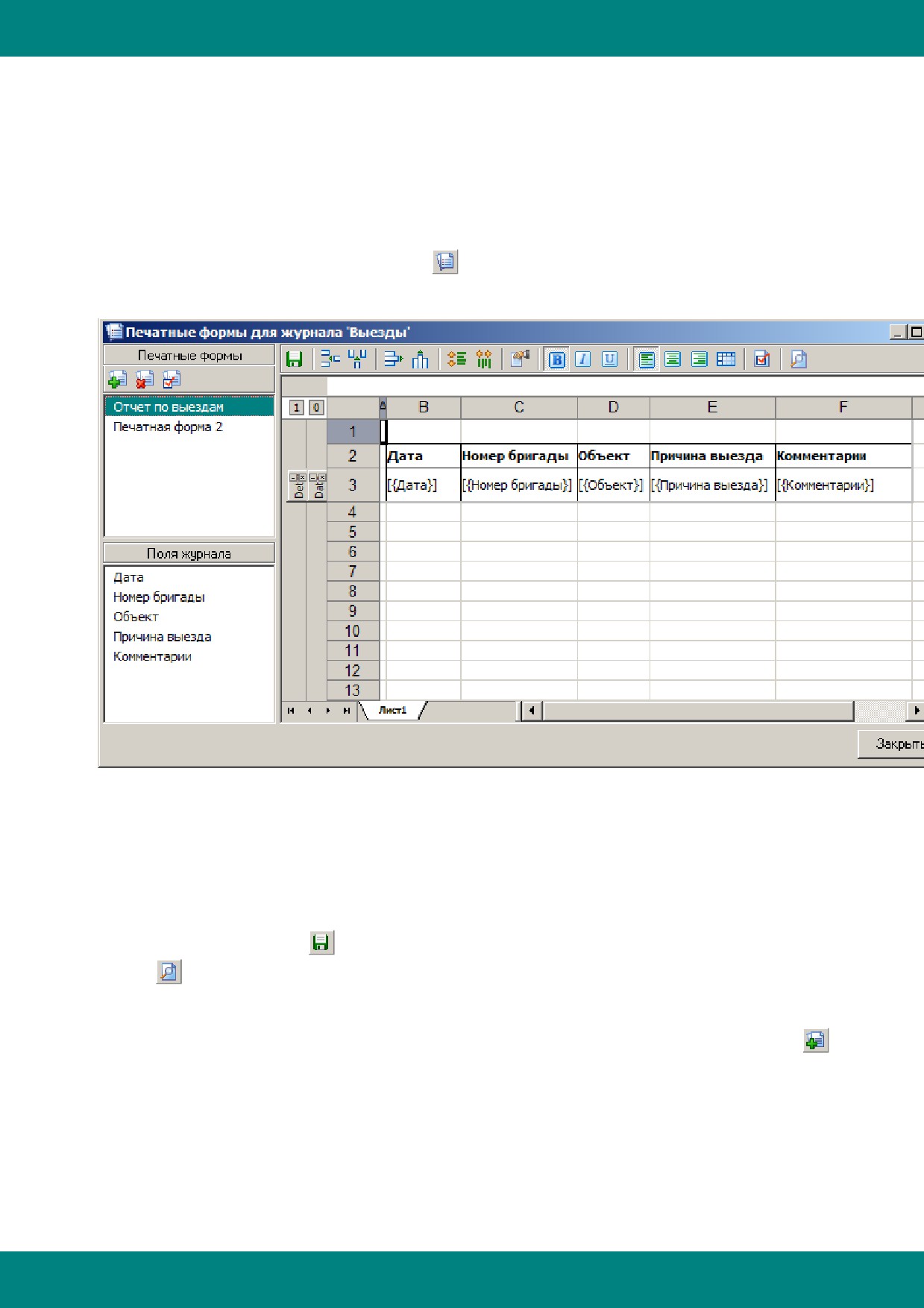
программы. При этом на экране появится окно вида:
Печатные формы - список настроенных печатных форм.
Поля журнала - список полей журнала.
В правой части расположена таблица, на основе которой будут генерироваться отчёты
при печати и предварительном просмотре. Заполнить данную таблицу можно простым
перетаскиванием в неё необходимых полей журнала.
Как можно настроить таблицу отчёта описано в разделе "Таблица отчёта" для модуля
формирования рапортов.
С помощью кнопки можно сохранить настроенную печатную форму, с помощью
кнопки
- осуществить предварительный просмотр получаемого отчёта на текущем шаге
настройки.
Для того, чтобы добавить новую печатную форму, необходимо нажать на кнопку
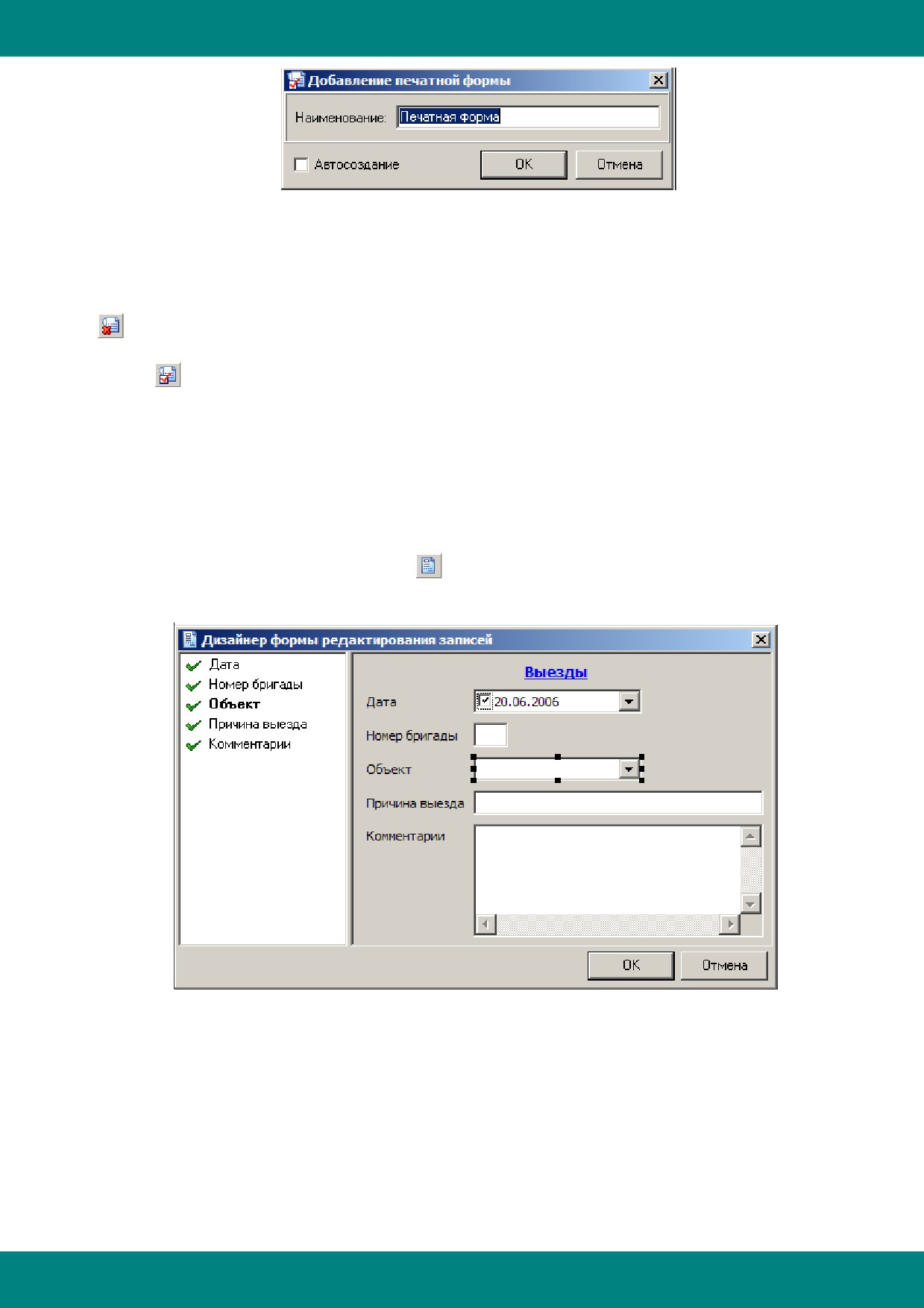
или выбрать в контекстном меню списка печатных форм пункт "Добавить". При этом на экране
появится окно вида:
- 496 -
Справочники
Наименование - наименование печатной формы.
Автосоздание - признак того, что в новой печатной форме уже будет содержаться
таблица отчёта по умолчанию, со всеми полями журнала.
Для того, чтобы удалить выделенную печатную форму, необходимо нажать на кнопку
или выбрать в контекстном меню списка печатных форм пункт "Удалить".
Для того, чтобы переименовать выделенную печатную форму, необходимо нажать на
кнопку
, или выбрать в контекстном меню списка печатных форм пункт "Свойства", или
дважды щелкнуть на выбранной печатной форме. При этом на экране появится окно,
аналогичное окну добавления печатной формы, только без "галочки" Автосоздание.
11.1.2.4 Форма редактирования записей журнала
В случае, если для журнала не настроена форма редактирования записей, то при
редактировании записей журнала будет выведено окно табличной формы. Для того, чтобы
настроить форму редактирования записей журнала, необходимо в меню "Правка" или в
контекстном меню списка журналов в основном окне программы выбрать пункт "Форма
редактирования", или нажать на кнопку
на панели инструментов. При этом на экране
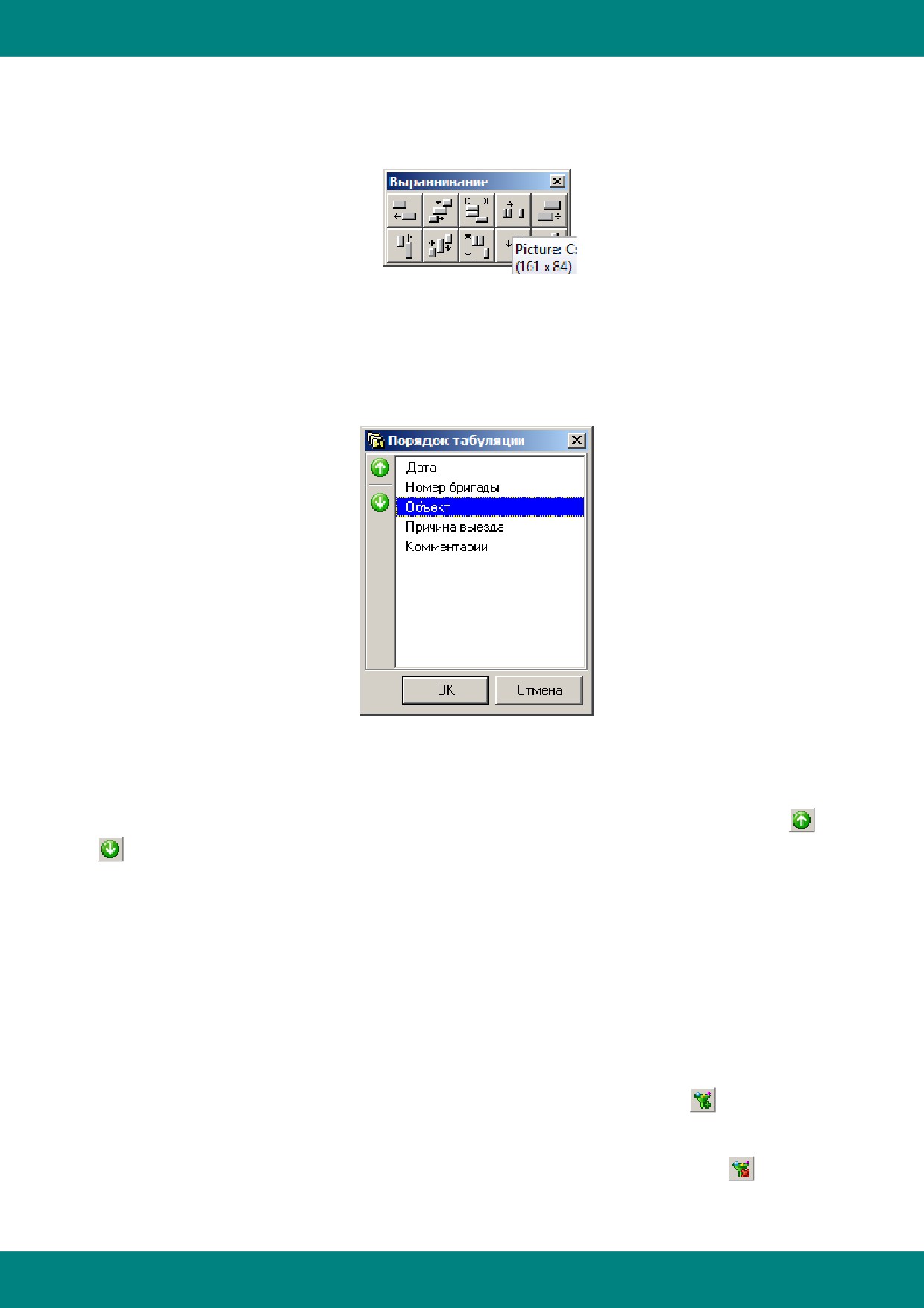
появится окно вида:
В левой части окна расположен список полей журнала, в правой - панель дизайнера с
элементами для редактирования этих полей. Заполнить панель соответствующими
элементами редактирования можно простым перетаскиванием полей с помощью мыши из
левой части в правую. В зависимости от типа полей, создаются различные элементы
редактирования для этих полей.
Рядом с полями журнала, для которых на панели дизайнера уже есть элементы
редактирования, появляются "галочки". При выделении элемента редактирования, поле
журнала, которому он соответствует, выделяется жирным шрифтом.
Настроить панель дизайнера можно как угодно, перетаскивая её элементы, меняя их
размеры, шрифт, порядок табуляции. С помощью мыши, удерживая клавишу Shift, можно
- 497 -
Справочники
выделить группу элементов.
Для того, чтобы выровнять группу выделенных элемнетов, необходимо в контекстном
меню выбрать пункт "Выравнивание". При этом на экране появится окно с кнопками
различных вариантов выравнивания:
Для изменения шрифта выделенных элементов надо в контекстном меню выбрать
пункт "Шрифт". При этом на экране появится диалог настройки шрифта.
Для изменения порядка табуляции элементов редактирования необходимо в
контекстном меню выбрать пункт "Порядок табуляции". При этом на экране появится окно
вида:
В данном окне отображается список полей, для которых созданы элементы
редактирования, в порядке их табуляции. При выделении какого-либо поля в этом списке, на
панели дизайнера выделяется соответствующий элемент редактирования. Изменить порядок
табуляции можно простым перетаскиванием с помощью мыши или с помощью кнопок
и
Существует также возможность добавления обычных надписей в форму
редактирования. Для этого в контекстном меню панели дизайнера необходимо выбрать пункт
"Добавить надпись", а в появившемся окне - задать текст новой надписи. Для изменения
текста надписи надо дважды щёлкнуть на этой надписи.
11.1.2.5 Фильтры
Для того, чтобы отображать в журнале только те записи, которые соответствуют
какому-нибудь условию (например, выезды только по авариям или выезды только за
сегодняшнюю дату), существует возможность настройки фильтров для журналов.
Для добавления нового фильтра необходимо в меню "Правка" или в контекстном меню
списка фильтров выбрать пункт "Добавить фильтр" или нажать на кнопку
на панели
фильтров основного окна программы.
Для удаления выделенного фильтра необходимо в меню "Правка" или в контекстном
меню списка фильтров выбрать пункт "Удалить фильтр" или нажать на кнопку
на панели
фильтров основного окна программы.
Для редактирования выделенного фильтра необходимо в меню "Правка" или в
- 498 -
Справочники
контекстном меню списка фильтров выбрать пункт "Свойства фильтра", или нажать на кнопку
на панели фильтров основного окна программы, или дважды щёлкнуть на выбранном
фильтре.
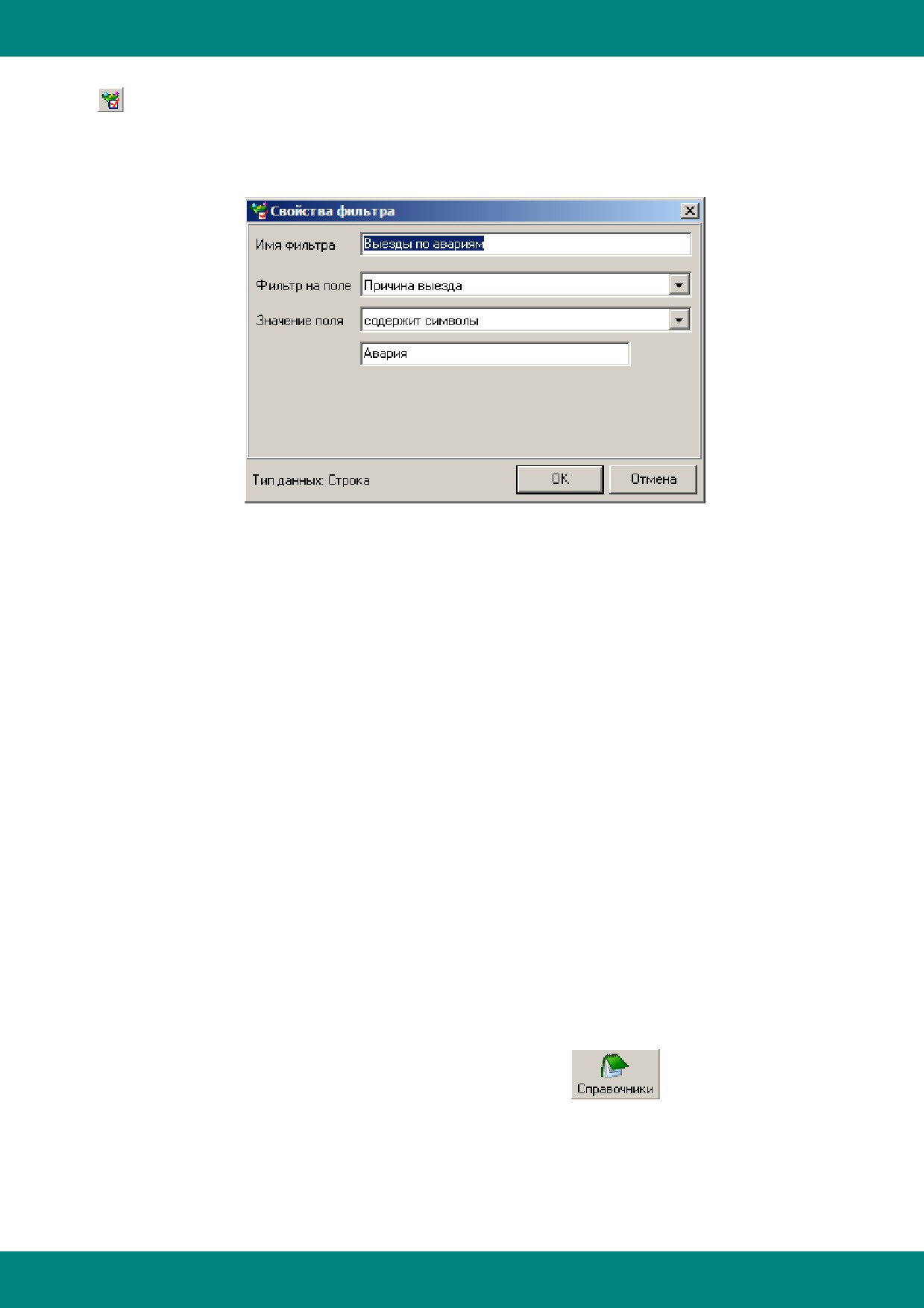
При добавлении и редактировании фильтра на экране появляется окно вида:
Имя фильтра - имя фильтра, под которым он будет отображаться в списке фильтров.
Фильтр на поле - поле, на которое накладывается условие фильтрации (выбирается из
выпадающего списка всех полей журнала, на которые можно наложить фильтр).
Значение поля - условие фильтрации для выбранного поля журнала. Условие
фильтрации, а также элементы редактирования для него, зависят от типа данных выбранного
поля журнала.
11.1.2.6 Импорт записей в журнал
Импорт записей в журнал используется, например, когда уже имеется какая-то таблица
в формате Microsoft Excel и нужно перенести данные из неё в настроенный журнал. Для этого
Excel-файл необходимо сохранить в формате csv, а полученный текстовый файл
отредактировать таким образом, чтобы в нём остались только нужные записи.
Импорт записей из текстового файла осуществляется выбором в меню "Правка" пункта
"Импорт записей". При этом на экране появляется диалоговое окно выбора файла, из которого
необходимо перенести записи в журнал. В случае удачного импорта записей из файла в
журнал, на экран будет выведено сообщение о количестве импортированных записей.
11.1.2.7 Справочники
Справочники предназначены для хранения какой-либо редко меняющейся
информации, которую часто необходимо записывать в журнал (например, номер бригады,
наименование объекта, какие-то предопределённые выражения типа "авария" или
"неисправность" и т.п.). Для того, чтобы при заполнении журнала постоянно не набивать эту
информацию вручную, можно внести её в справочники, а журнал организовать таким образом,
чтобы была возможность заполнения полей из справочников (см. пункт "Редактирование
журналов").
Для того, чтобы просмотреть или отредактировать справочники, необходимо в меню
"Файл" выбрать пункт "Справочники" или нажать на кнопку
на панели
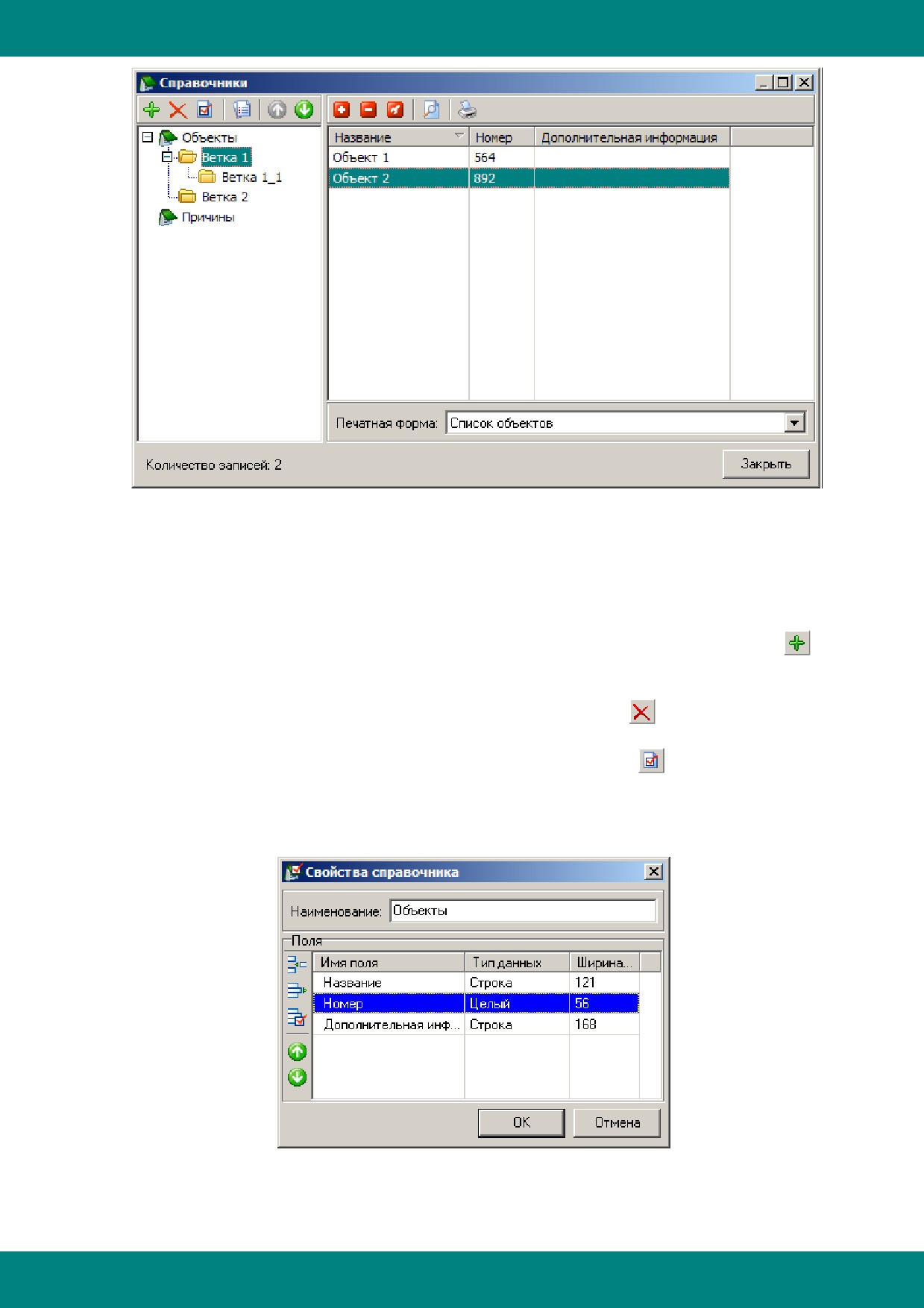
инструментов основного окна программы. При этом на экране появится окно вида:
- 499 -
Справочники
В левой части окна "Справочники" расположено дерево справочников, в правой -
содержимое выделенного справочника (папки справочника) и его дочерних папок (если в окне
"Параметры приложения" выставлен соответствующий пункт). Вложенность папок
справочников не ограничена.
Чтобы добавить новый справочник (папку справочника), необходимо в контекстном
меню выбрать пункт "Добавить справочник" ("Добавить папку") или нажать на кнопку
на
панели инструментов.
Чтобы удалить выделенный справочник (папку справочника), необходимо в
контекстном меню выбрать пункт "Удалить" или нажать на кнопку
на панели инструментов.
Чтобы отредактировать выделенный справочник (папку справочника), необходимо в
контекстном меню выбрать пункт "Свойства" или нажать на кнопку
на панели
инструментов.
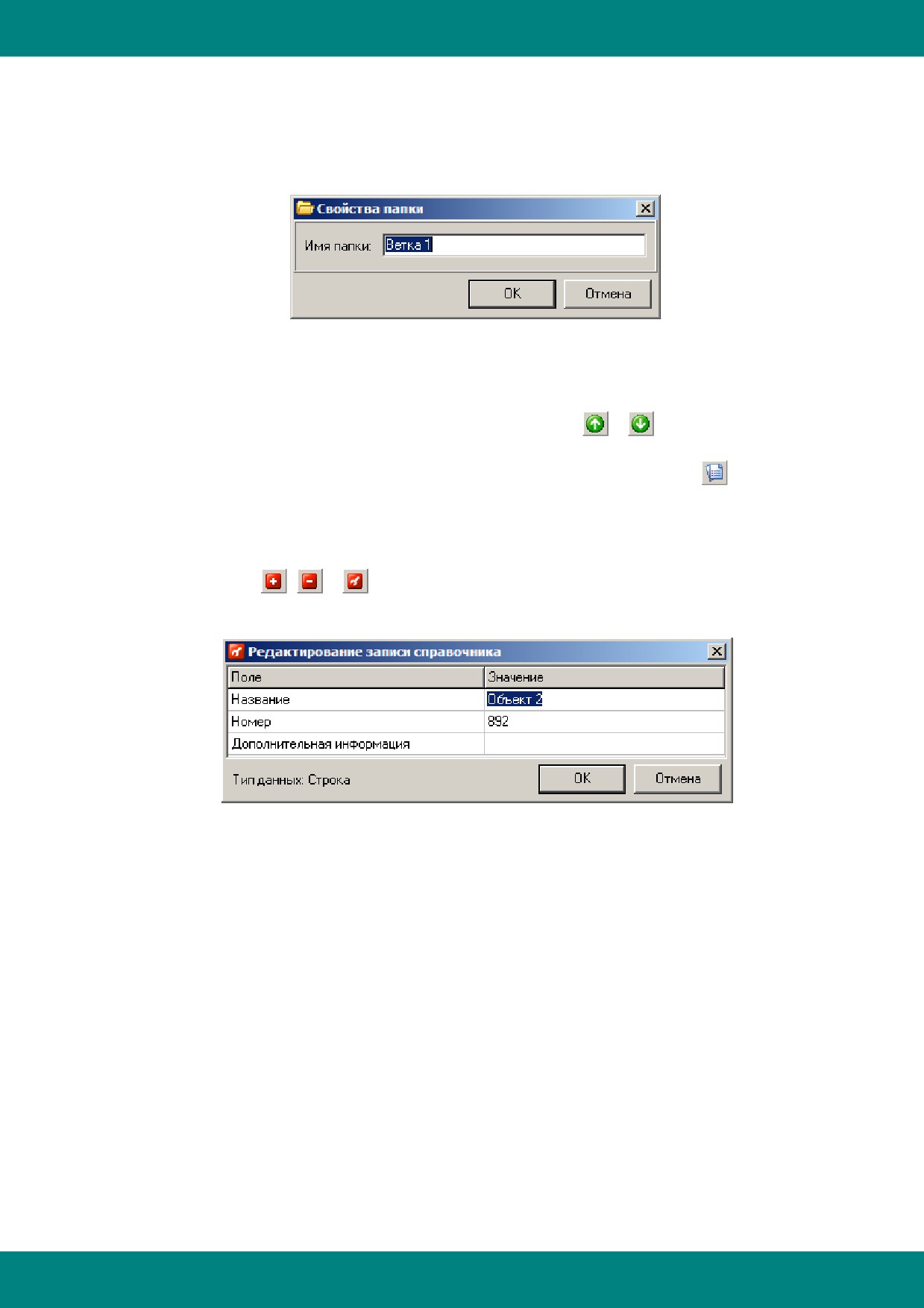
При добавлении и редактировании справочника появляется окно вида:
Наименование - наименование справочника.
Поля - список полей справочника, с указанием типа данных для каждого поля и ширины
- 500 -
Справочники
колонки, соответствующей полю в таблице справочника. Добавлять, удалять, редактировать
свойства полей справочника, изменять их порядок можно так же, как при редактировании
журналов.
При добавлении и редактировании папки справочника на экране появляется окно вида:
Имя папки - наименование папки справочника.
Изменять порядок следования справочников и их папок можно простым
перетаскиванием с помощью мыши или нажатием на кнопки
и
на панели инструментов.
Для того, чтобы настроить для справочников печатные формы, необходимо в
контекстном меню выбрать пункт "Печатные формы" или нажать на кнопку
на панели
инструментов. Если настроена хотя бы одна печатная форма, то становятся доступными
предварительный просмотр и печать содержимого справочника (аналогичны
предварительному просмотру и печати журналов).
Добавление, удаление и редактирование записей справочников осуществляется
нажатием на кнопки
,
и
соответственно или выбором необходимых пунктов в
контекстном меню. Окно редактирования записи выглядит следующим образом:
В левой части этого окна находится список полей справочника, а в правой - значения
этих полей. В зависимости от типа данных поля, появляются дополнительные элементы
редактирования.
11.1.2.8 Параметры приложения
Для редактирования параметров приложения необходимо в меню "Сервис" выбрать
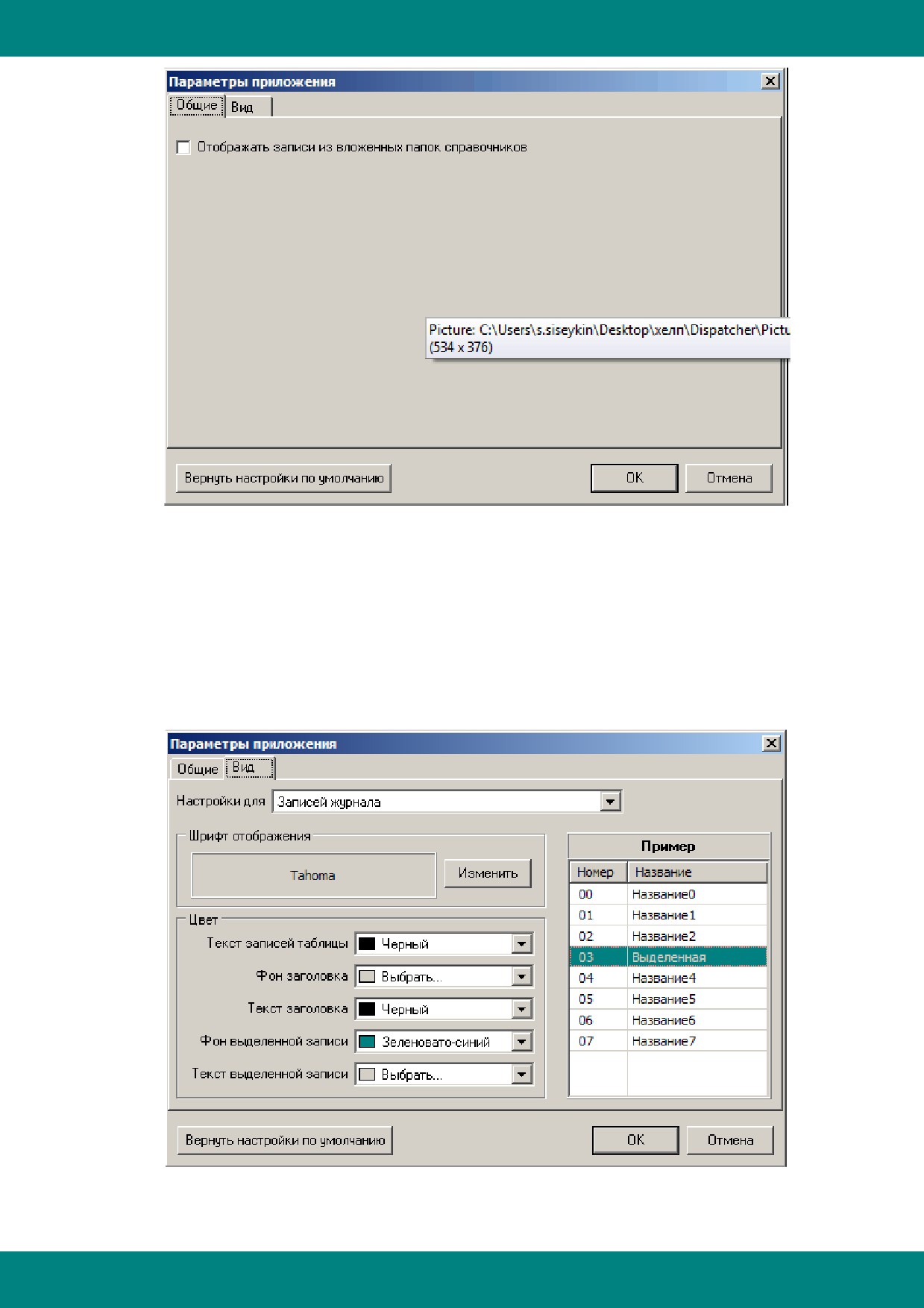
пункт "Параметры". При этом на экране появится окно, содержащее две закладки:
1). Закладка "Общие":
- 501 -
Справочники
Если выставить признак "Отображать записи из вложенных папок справочников", то
при выделении справочника или его ветви, будут отображаться записи не только этого
элемента, но и записи всех его дочерних папок. При этом для каждой записи справочника
будет указана папка, к которой она относится. Кроме того, элементом редактирования
значений полей журнала, которые имеют признак автозаполнения из папки справочника, будет
не выпадающий список, а кнопка с многоточием, при нажатии на которую появляется окно с
возможностью выбора записи из любой дочерней папки заданной папки.
2). Закладка "Вид":
На данной закладке можно настроить шрифты и цвета для записей журналов или сразу
- 502 -
Справочники
для журналов, фильтров, справочников и печатных форм.
С помощью кнопки "Изменить" можно выбрать шрифт, его начертание и размер.
С помощью соответствующих выпадающих списков можно выбрать цвет для
различных элементов таблиц. Выбором пункта "Выбрать..." в этих списках можно задать
любой другой цвет, если его нет в списке.
Вернуть настройки по умолчанию - кнопка возврата настроек шрифта и цветов в
состояние по умолчанию.
- 503 -
Справочники
11.2 Подсистема АСКУЭ
База данных модуля "Справочники и журналы" используется как основополагающее
хранилище структуры объектов и точек учета энергоресурсов. Для этих целей создается
специальная структура в базе данных модуля, содержащая обязательный набор журналов и
специализированные типы полей. Типовая структура для базы АСКУЭ создается мастером
создания нового проекта.
Кроме обязательного набора полей и журналов пользователь может самостоятельно
расширять структуру базы данных - создавать необходимые журналы для ведения различной
справочной информации, добавлять поля в существующие журналы, настраивать формы
редактирования записей журналов. При этом требуется внимательно следить за сохранением
в структуре базы данных специализированных журналов и полей, используемых в работе
подсистемой АСКУЭ.
Модуль ЭнергоАнализ дополнительно использует в базе модуля Справочники системную
таблицу для создания древовидной структуры представления объектов и точек учета АСКУЭ.
Следует понимать, что элемент в дереве объектов модуля ЭнергоАнализ может являться
структурной группой, или же ссылаться на запись в журнале Объекты или Точки учета модуля
Справочники. Но при этом сами элементы дерева ЭнергоАнализа не являются объектами и
точками учета - они лишь ссылаются на записи модуля Справочник. При этом в дереве
модуля ЭнергоАнализ может быть создано любое число элементов (узлов) дерева,
ссылающихся на одну и туже запись модуля Справочники. Это позволяет формировать
дерево с большой гибкостью. Например - одна и та же точка учета может входить в несколько
балансовых групп, в одной из которых она выступает как точка потребления, в другой - как
балансовая (вводная).
Внимание! При удалении элементов из дерева модуля ЭнергоАнализ не происходит удаление
записей из базы данных модуля Справочники. Они остаются в базе, и продолжают
участвовать в процессе автоматизированного сбора данных, если таковой используется.
Также в базе модуля Справочники содержатся системные таблицы, используемые
механизмом сбора данных АСКУЭ и исполнения команд оператора - принудительный опрос,
управление счетчиком, загрузка тарифного расписания и пр.
- 504 -
Справочники
11.2.1 Типовая структура БД АСКУЭ
При создании нового проекта с помощью мастера автоматически происходит создание
типовой базы для структуры объектов АСКУЭ. Это база данных уже содержит необходимые
обязательные журналы, и поля журналов. В подсистеме АСКУЭ принято деление элементов
на следующие категории, для каждой из которых используется отдельный журнал, и
настраиваются связи между журналами:
Объект - используется для группировки точек учета по принципу их физического
расположения на одном объекте, на одном канале связи, на одном УСПД. На один
объект могу ссылаться много точек учета.
Потребитель - используется для группировки точек учета по логической
принадлежности к одному потребителю. Данная категория не используется для
реализации сбора данных АСКУЭ, и требуется только для отдельных форм
формирования отчетов и экспорта данных, например при экспорте в XML 80020. На
одного потребителя могут ссылаться много точек учета, причем они могут принадлежать
к разным объектам.
Точка учета - точка учета может ссылаться только на один один объект, и (если
требуется) только на одного потребителя. Возможно производить операции по
многократному переносу точки учета из одного объекта и потребителя в другой.
Кроме базы модуля Справочники в составе подсистемы АСКУЭ также применяются базы
данных хранения истории. По умолчанию при создании нового проекта автоматически
создается одна такая база данных, и она назначается базой истории по умолчанию. Это
означает, что все данные по всем точкам учета будут сохраняться в эту базу истории. При
необходимости можно создать несколько баз истории, и, например, разделить сохранение
истории по объектам по региональному принципу.
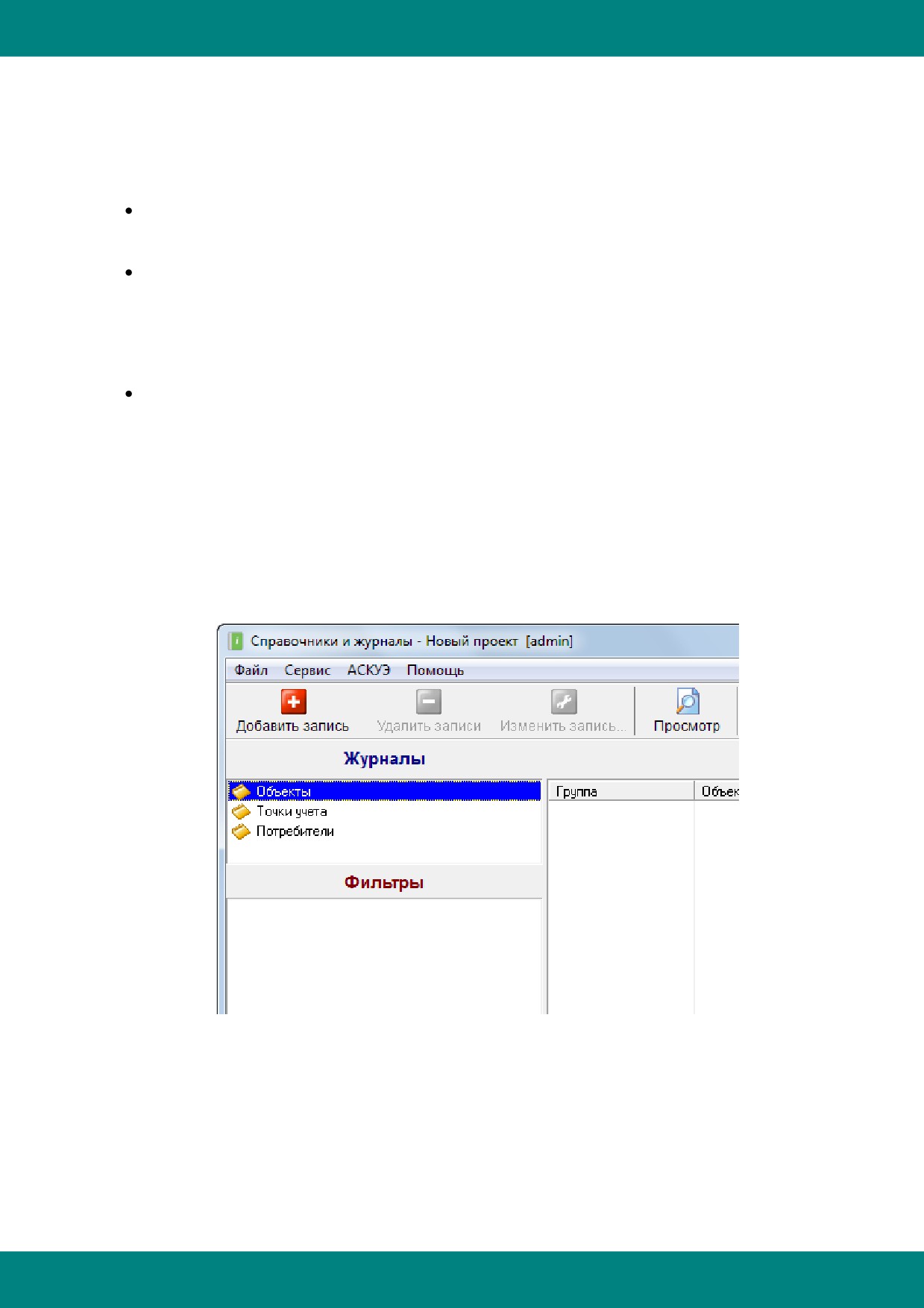
После запуска модуля Справочники база выглядит следующим образом:
- 505 -
Справочники
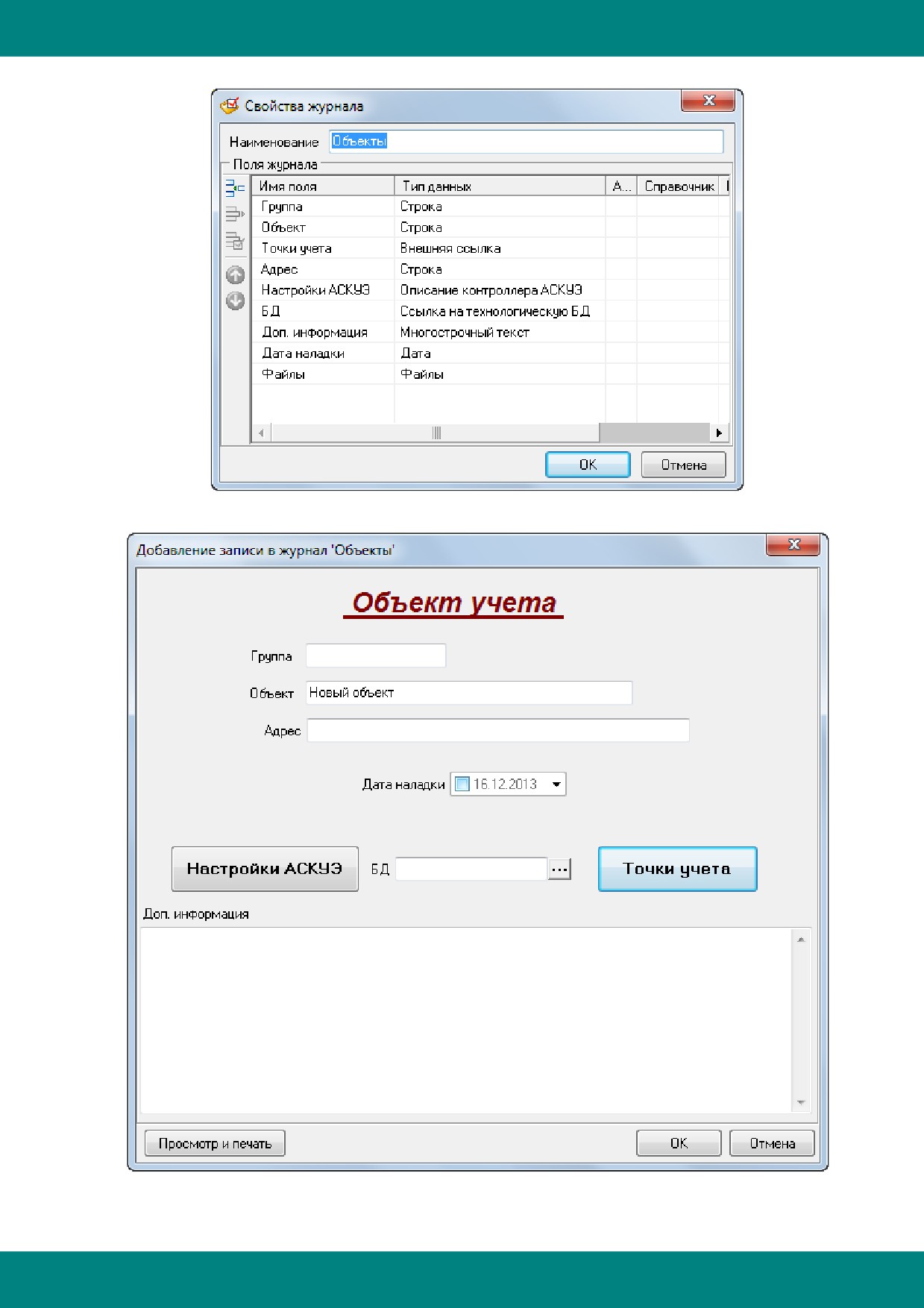
Журнал Объекты имеет следующий набор полей:
и форму редактирования записи о объекте учета:
- 506 -
Справочники
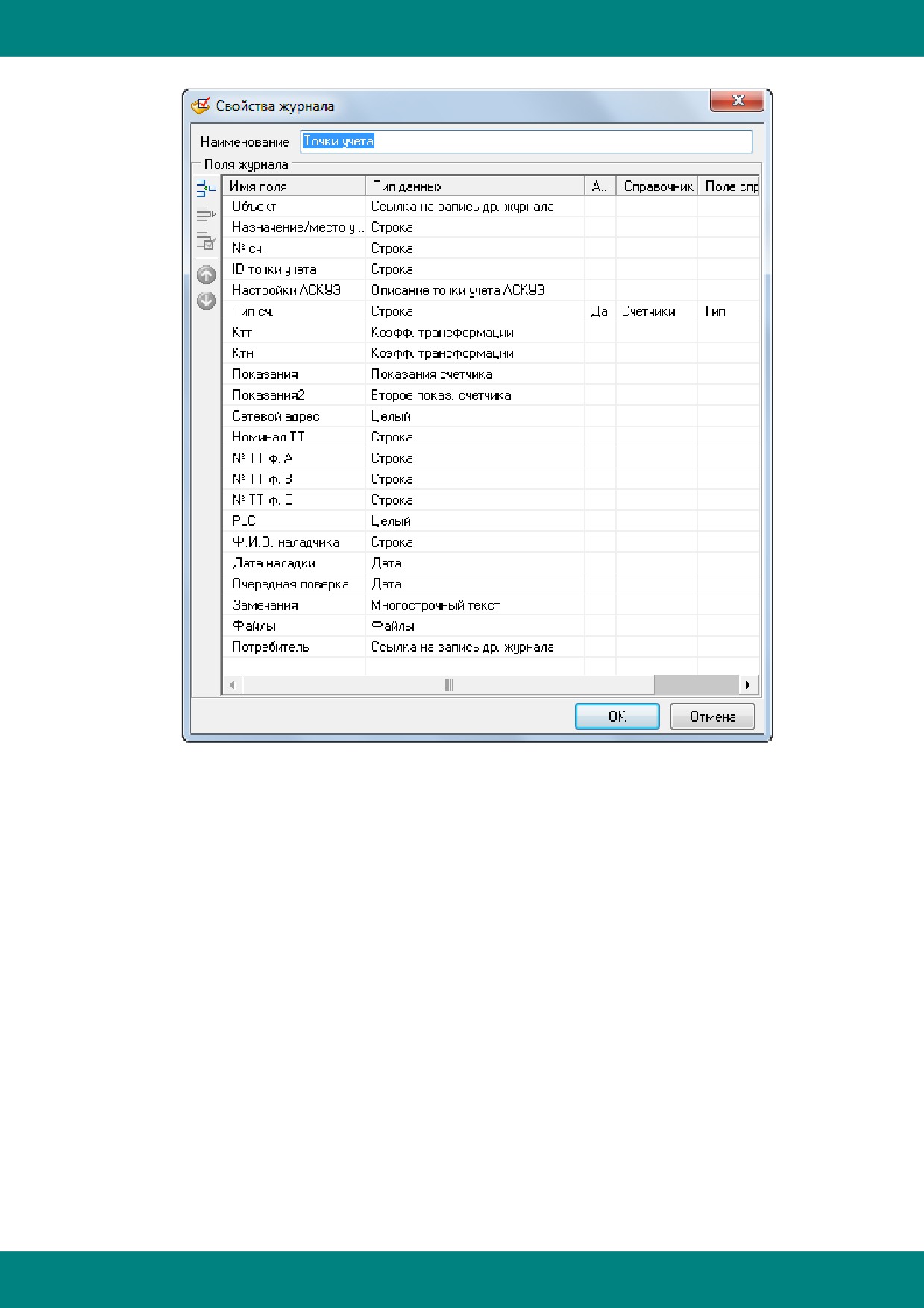
Журнал Точки учета имеет следующий набор полей:
и форму редактирования записи о точке учета:
- 507 -
Справочники
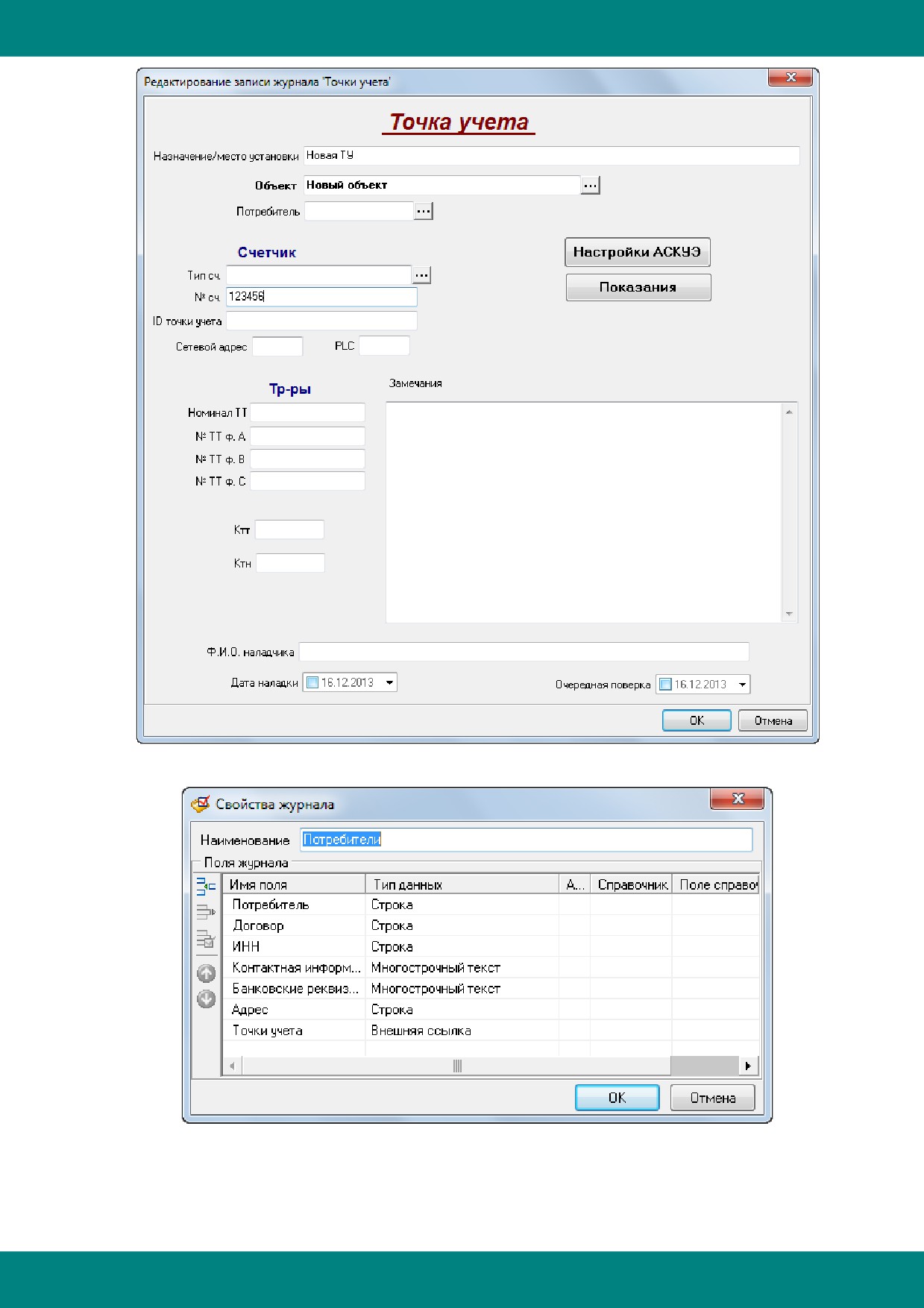
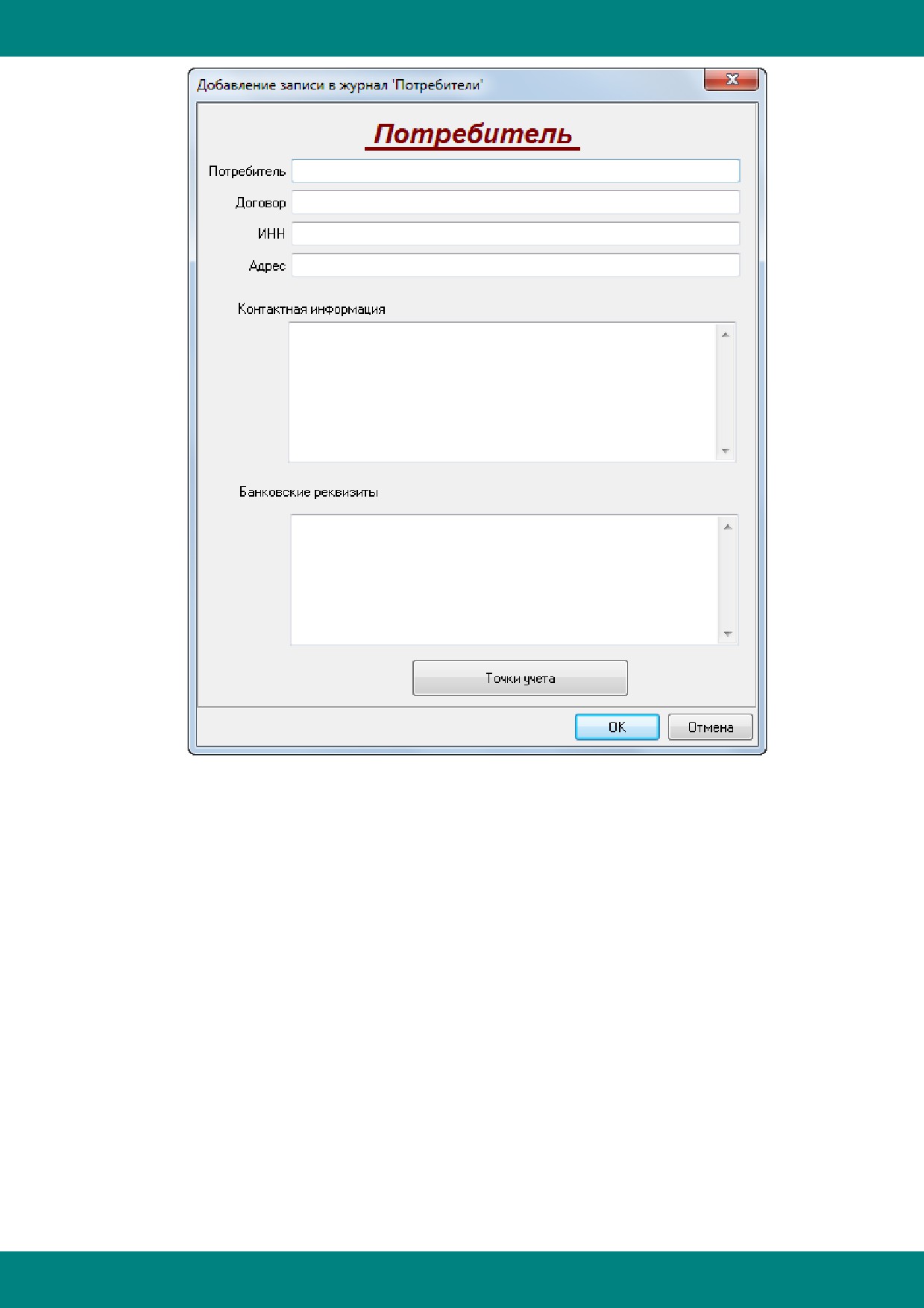
Журнал Потребители имеет следующий набор полей:
и форму редактирования записи:
- 508 -
Справочники
- 509 -
Справочники
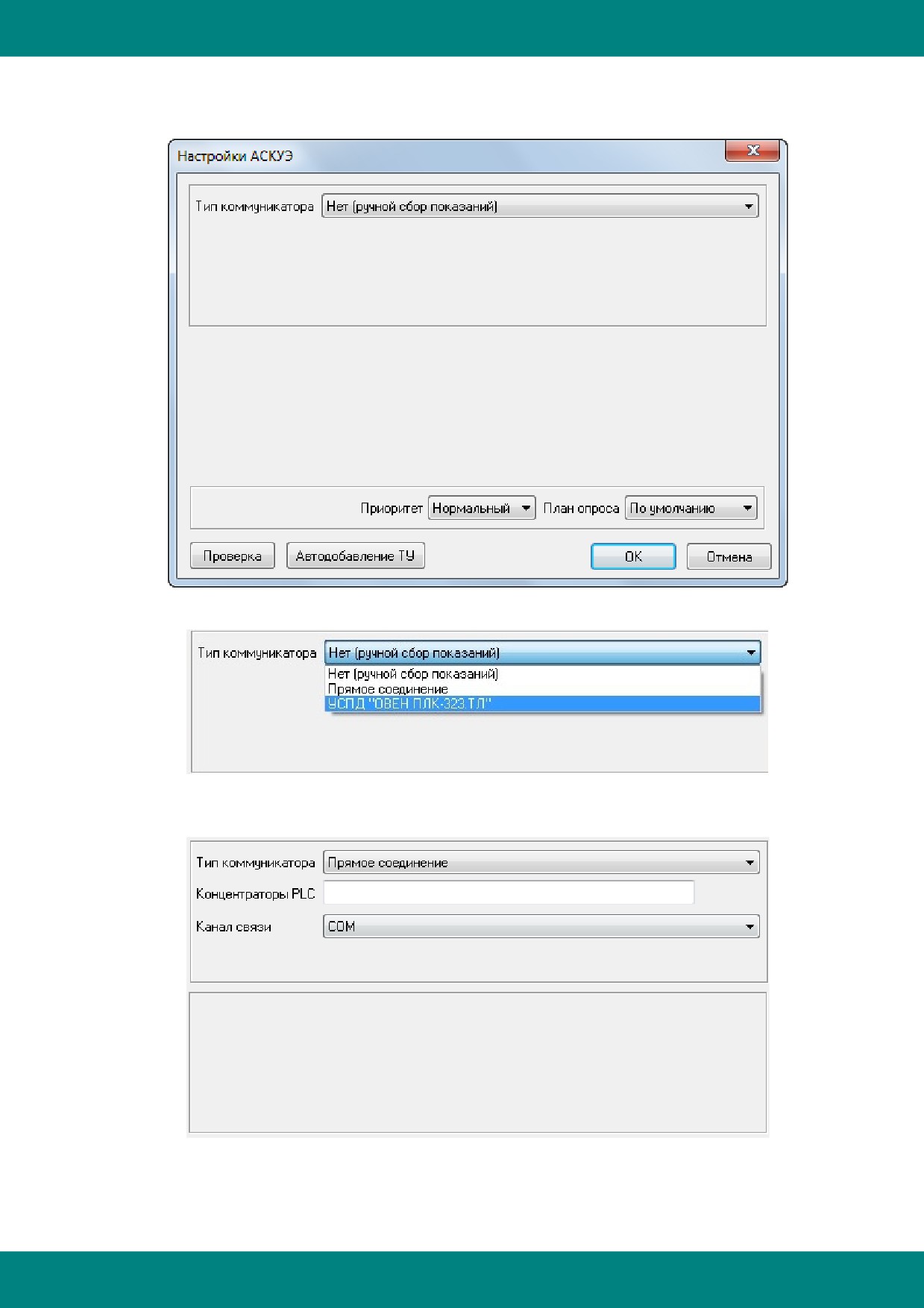
11.2.1.1 Настройки АСКУЭ объекта
При нажатии на кнопку Настройки АСКУЭ в окне редактирования свойств объекта
отображается следующее окно:
Возможны следующие виды коммуникаторов:
Тип Прямое соединение применяется, когда опрос счетчика производится по его
собственному протоколу, через COM-порт:
- 510 -
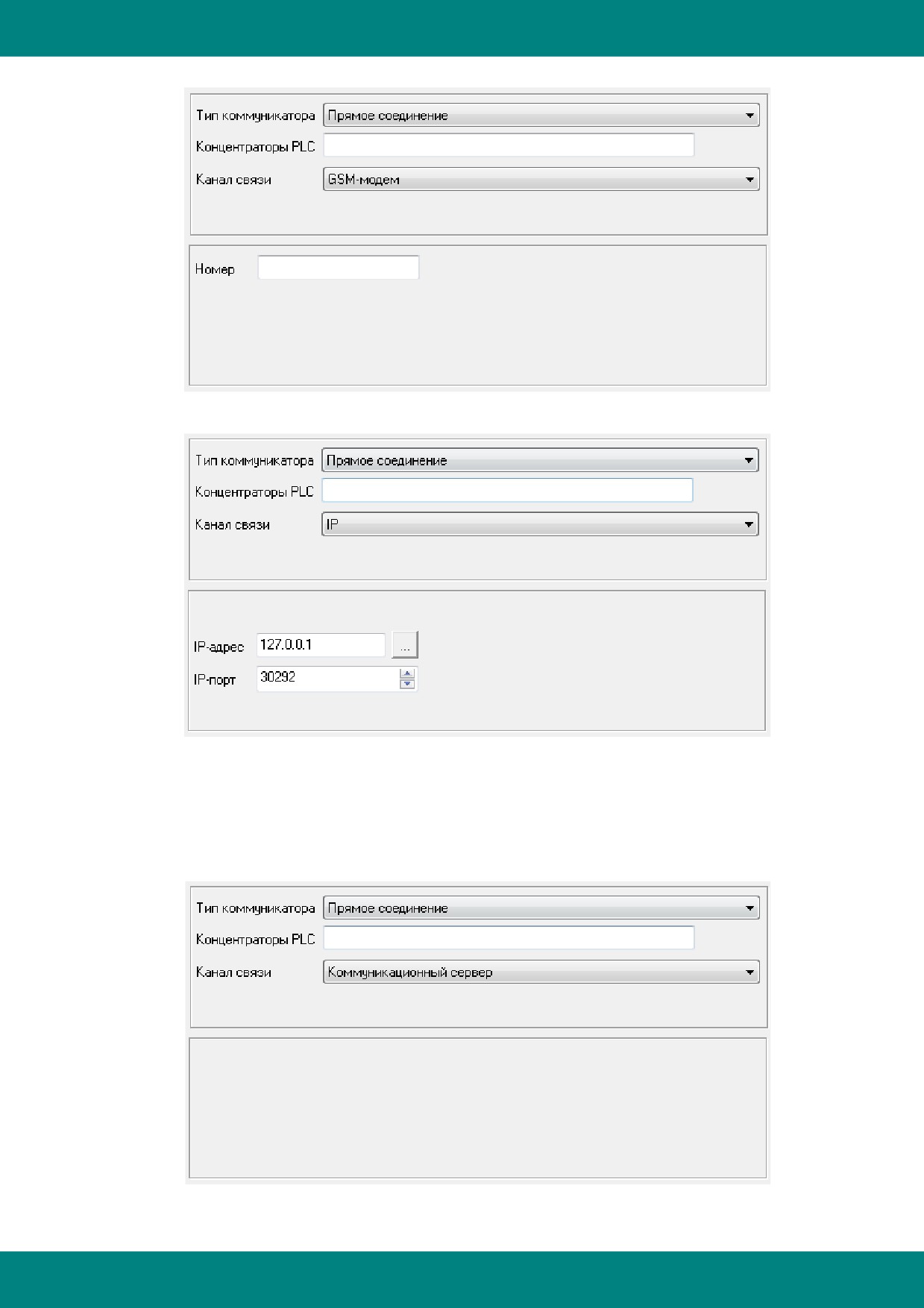
Справочники
или через GSM-модем:
или по каналу связи TCP/IP (например через преобразователи Ethernet/RS-485):
Замечание. При использовании преобразователей Ethernet/RS-485 не нужно создавать
виртуальные СОМ-порты! Необходимо просто настроить преобразователь в режим
работы ТСР-сервер, а в настройках программы выбрать тип канала IP.
Тип канала связи Коммуникационный сервер используется обычно тогда, когда связь с
объектами осуществляется по GPRS, с установкой ТСР-соединения снизу:
При этом для идентификации объекта на коммуникационном сервере используется название
объекта из журнала Объекты.
- 511 -
Справочники
11.2.1.2 Типы каналов связи
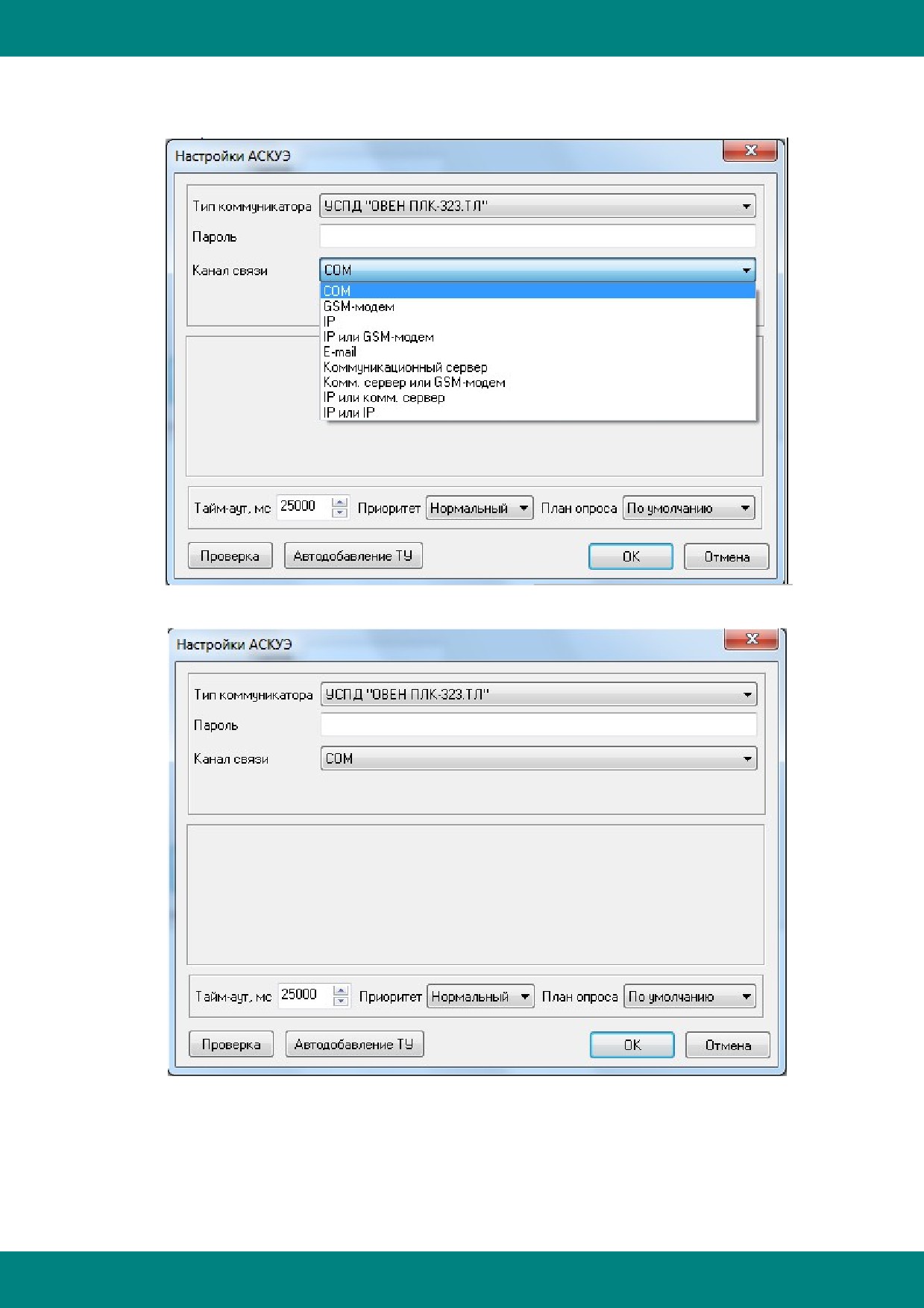
При выборе типа канала связи для получения данных от удаленного коммуникатора АСКУЭ
возможны следующие варианты, выбираемые через выпадающий список:
СОМ - опрос объекта через физический или виртуальный СОМ-порт:
В основном данный тип канала связи используется для опроса небольшого количества
счетчиков, подключаемых напрямую к компьютеру через преобразователи RS-232/485 или
USB/RS-485. Номер используемого СОМ-порта задается в окне настроек АСКУЭ на вкладке
Настройки сбора данных.
- 512 -
Справочники
GSM-модем - опрос объекта через GSM-модем в режиме CSD ("по дозвону"):
Данный тип канала связи используется для опроса через модем GSM. Номер используемого
СОМ-порта с подключенным модемом задается в окне настроек АСКУЭ на вкладке
Настройки сбора данных. При необходимости опроса большого числа объектов для
ускорения процесса опроса возможно использование пула из нескольких модемов,
подключенных к разным СОМ-портам. В этом случае необходимо настроить запуск
нескольких серверов сбора данных, суказанием для каждого экземпляра сервера номера
используемого СОМ-порта через параметр в командной строке запуска (например сделать
ярлык запуска). Подробности описаны в разделе Сервер Сбора Данных.
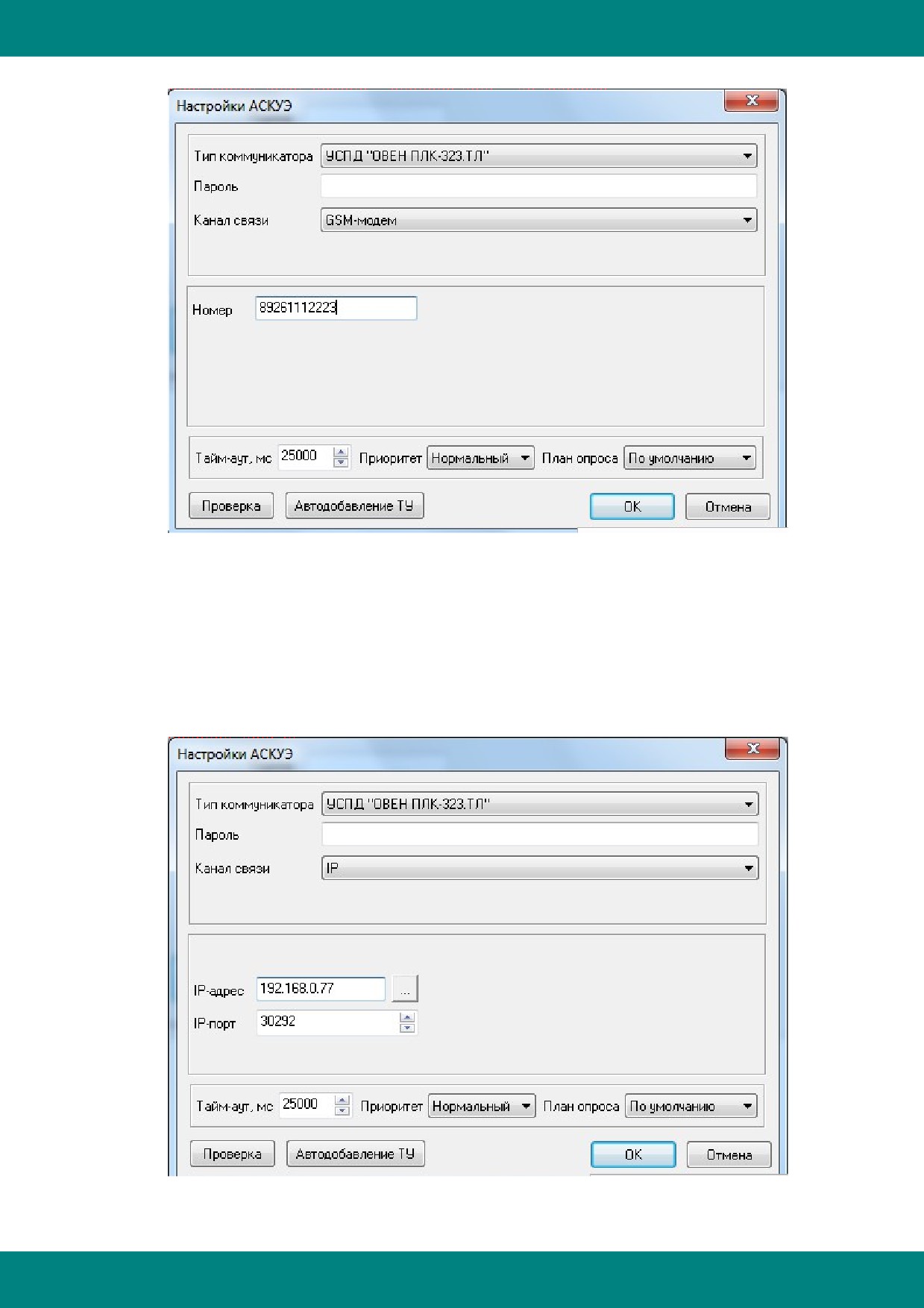
IP - опрос объекта по протоколу TCP/IP:
Данный тип канала связи применяется, если объект подключен по физической линии типа
Ethernet, с использованием преобразователя Ethernet/RS-485, а так же в случае
- 513 -
Справочники
использования сотовых каналов связи GPRS со статической IP-адресацией.
При опросе УСПД ОВЕН ПЛК-323.ТЛ и для связи применяется протокол обмена UDP.
При прямом опросе счетчиков используется транспортное соединение по протоколу ТСР. Для
опроса объекта сервер сбора данных по заданным настройкам IP-адреса и порта ТСР
вначале производит соединение по протоколу ТСР, а далее по этому соединению
осуществляется обмен по стандартному протоколу счетчиков электроэнергии.
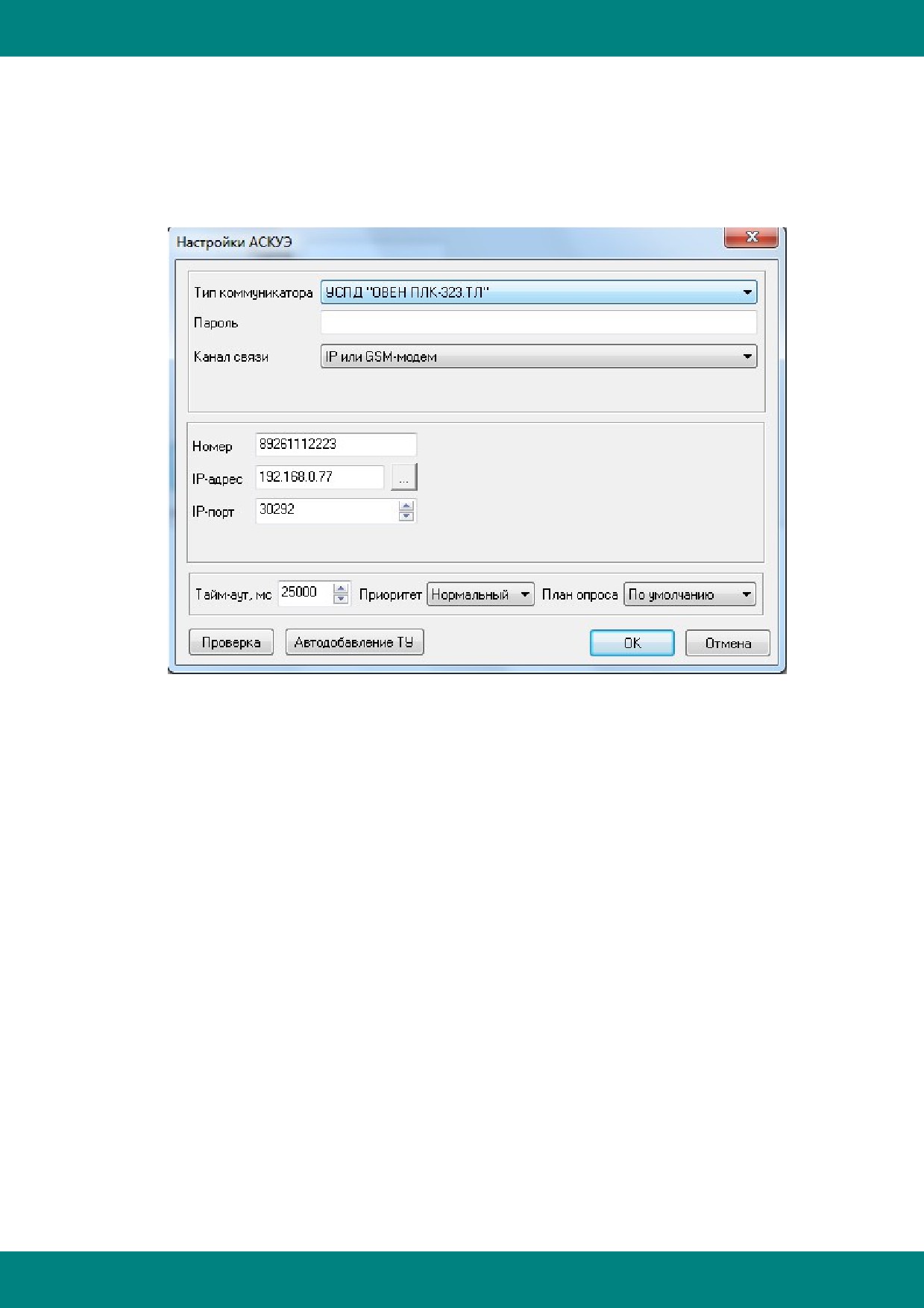
IP или GSM-модем - комбинация двух типов канала связи:
Используется для резервирования канала связи. Сервер сбора данных сначала пробует
опросить объект по каналу IP, и если сеанс связи был неудачным - затем автоматически
пробует опросить второй раз уже по каналу связи GSM. Такой алгоритм работы выполняется
при каждом сеансе запроса данных.
- 514 -
Справочники
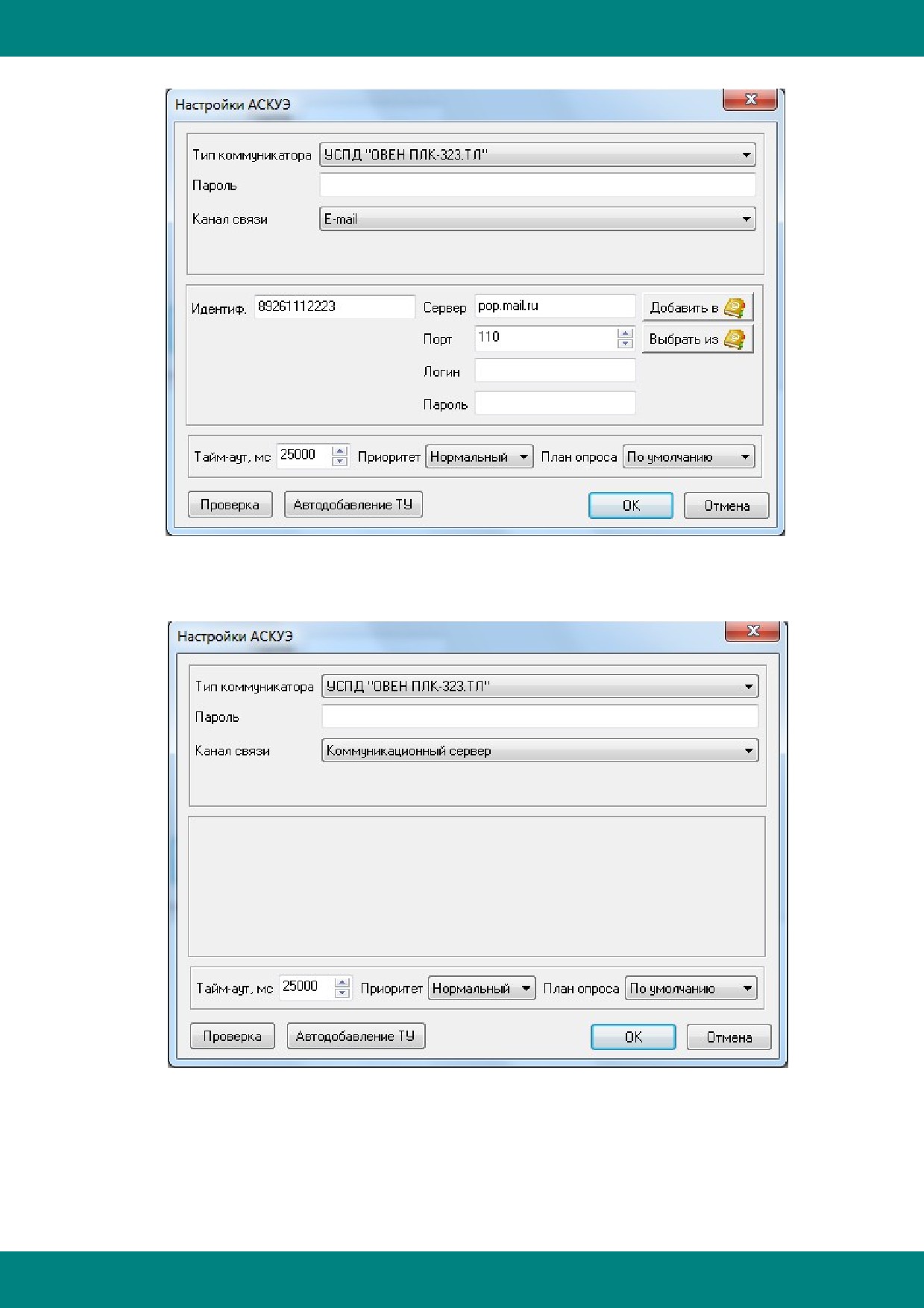
E-mail - используется в случае получения данных по электронной почте:
Данный канал получения данных может применяться для УСПД ОВЕН ПЛК-323.ТЛ.
Коммуникационный сервер - связь с объектами через коммуникационный сервер
ОВЕН :
Настройки для подключения к коммуникационному серверу задаются в окне настроек АСКУЭ
на вкладке Настройки сбора данных.
- 515 -
Справочники
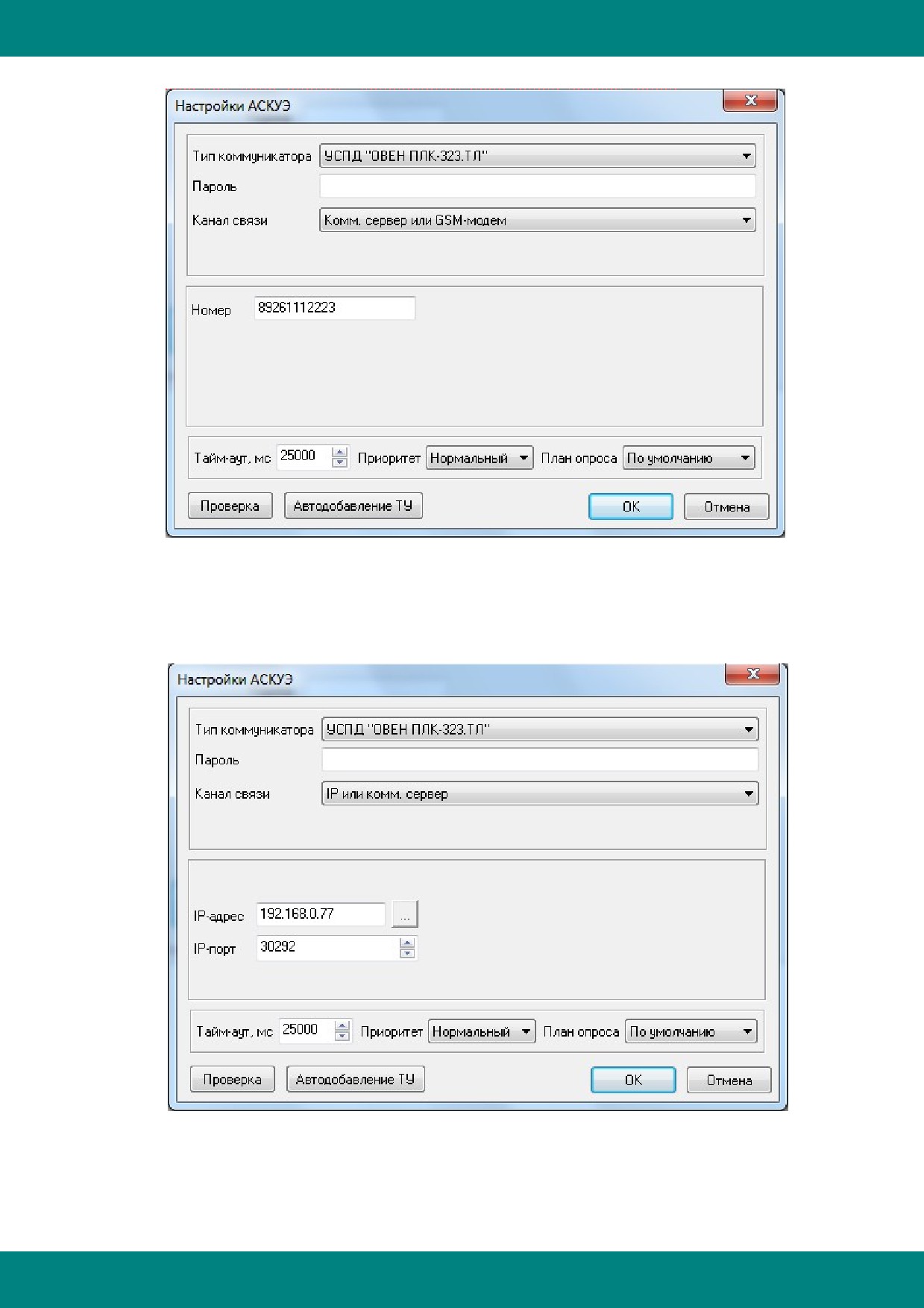
Коммуникационный сервер или GSM-модем - комбинация двух типов канала связи:
Используется для резервирования канала связи. Сервер сбора данных сначала пробует
опросить объект через коммуникационный сервер, и если сеанс связи был неудачным - затем
автоматически пробует опросить второй раз уже по каналу связи GSM. Такой алгоритм работы
выполняется при каждом сеансе запроса данных.
IP или коммуникационный сервер - комбинация двух типов канала связи:
Используется для резервирования канала связи. Сервер сбора данных сначала пробует
опросить объект напрямую по адресу TCP/IP, и если сеанс связи был неудачным - затем
автоматически пробует опросить второй раз уже через коммуникационный сервер. Такой
алгоритм работы выполняется при каждом сеансе запроса данных.
- 516 -
Справочники
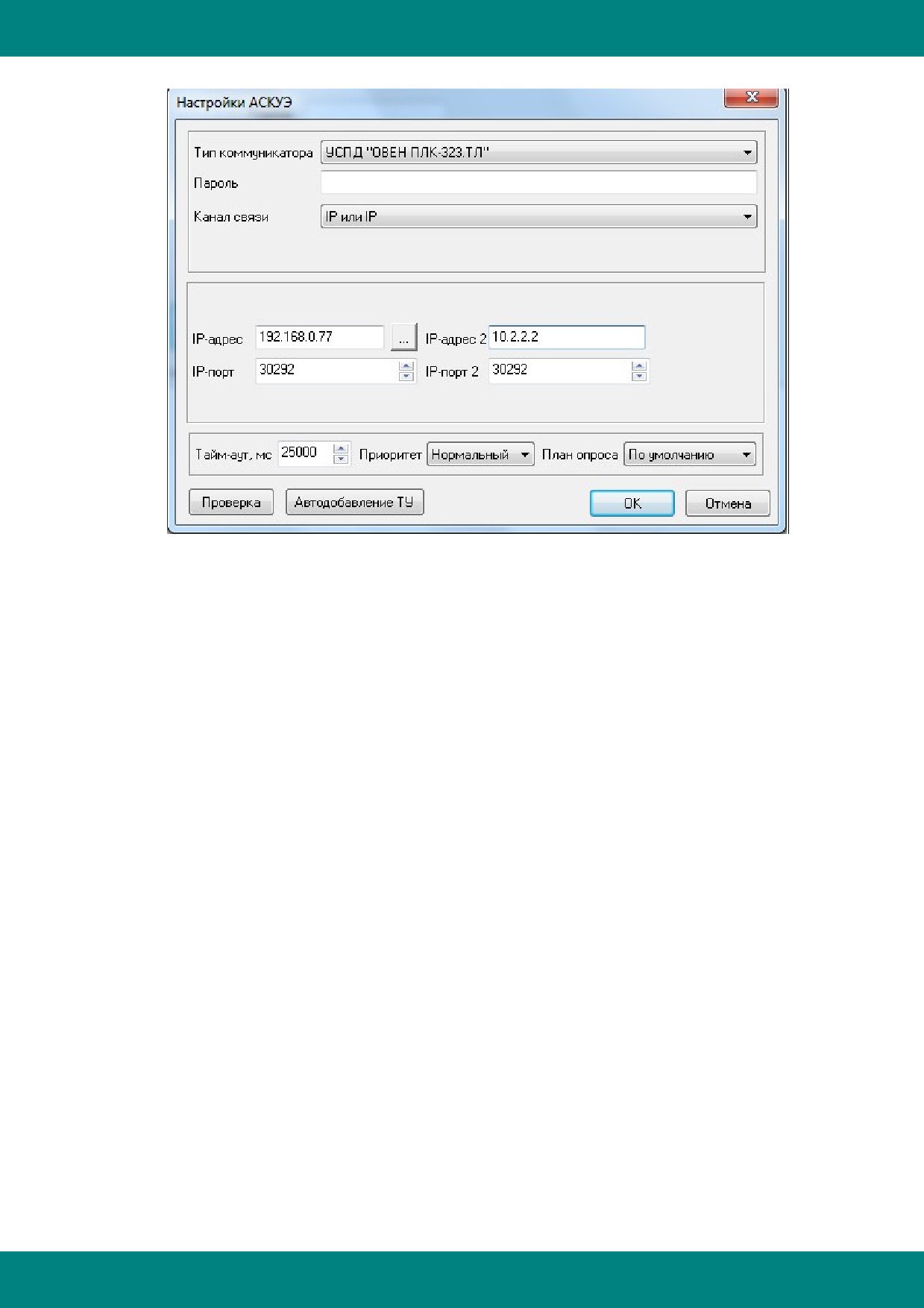
IP или IP - задание двух IP-адресов для запроса данных:
Используется для резервирования канала связи. Сервер сбора данных сначала пробует
опросить объект напрямую по первому адресу TCP/IP, и если сеанс связи был неудачным -
затем автоматически пробует опросить второй раз по второму адресу TCP/IP. Такой алгоритм
работы выполняется при каждом сеансе запроса данных.
- 517 -
Справочники
11.2.1.3 Настройки АСКУЭ точки учета
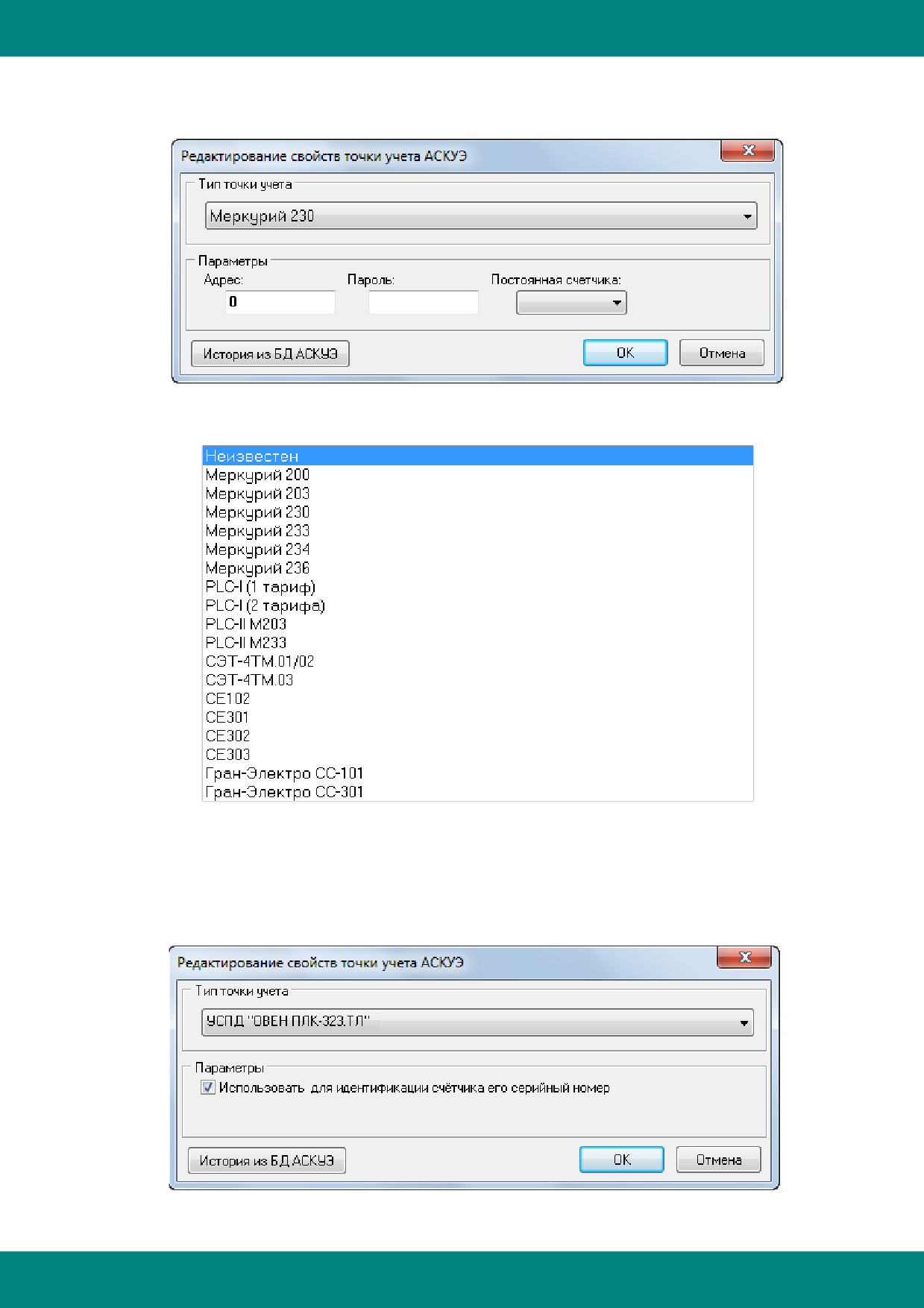
При нажатии на кнопку Настройки АСКУЭ в окне редактирования свойств точки учета
отображается следующее окно:
Тип точки учета для настройки опроса при прямом опросе определяется общим классом
протокола опроса, и выбирается из выпадающего списка:
Далее при выборе типа точки учета необходимо задать настройки опроса - адрес опроса,
пароль, и пр.
Когда точка учета опрашивается не напрямую, а через УСПД, окно настройки точки учета
имеет фиксированный вид.
Для УСПД ОВЕН ПЛК-323.ТЛ:
- 518 -
Справочники
- 519 -
Справочники
11.2.2 Меню АСКУЭ
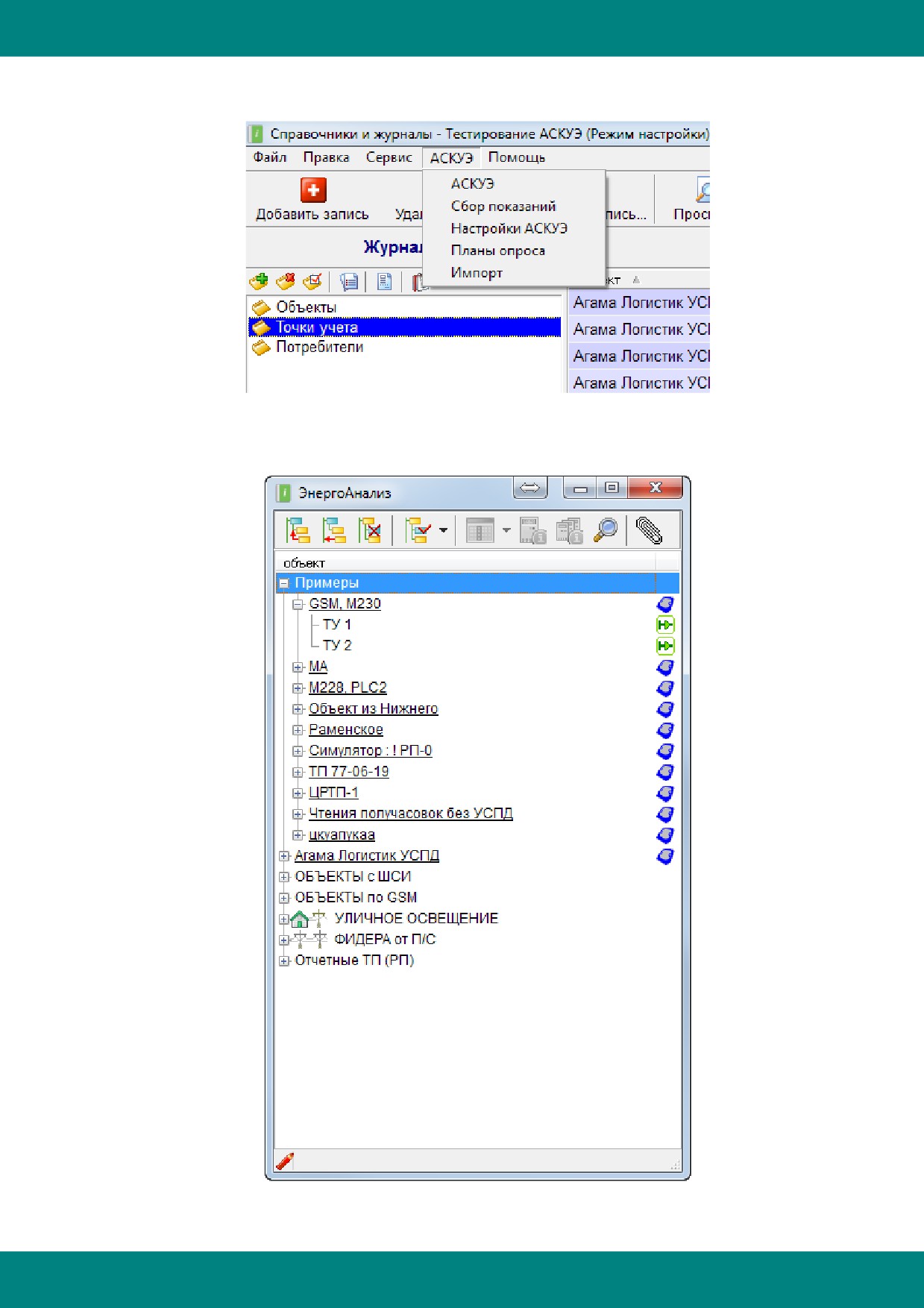
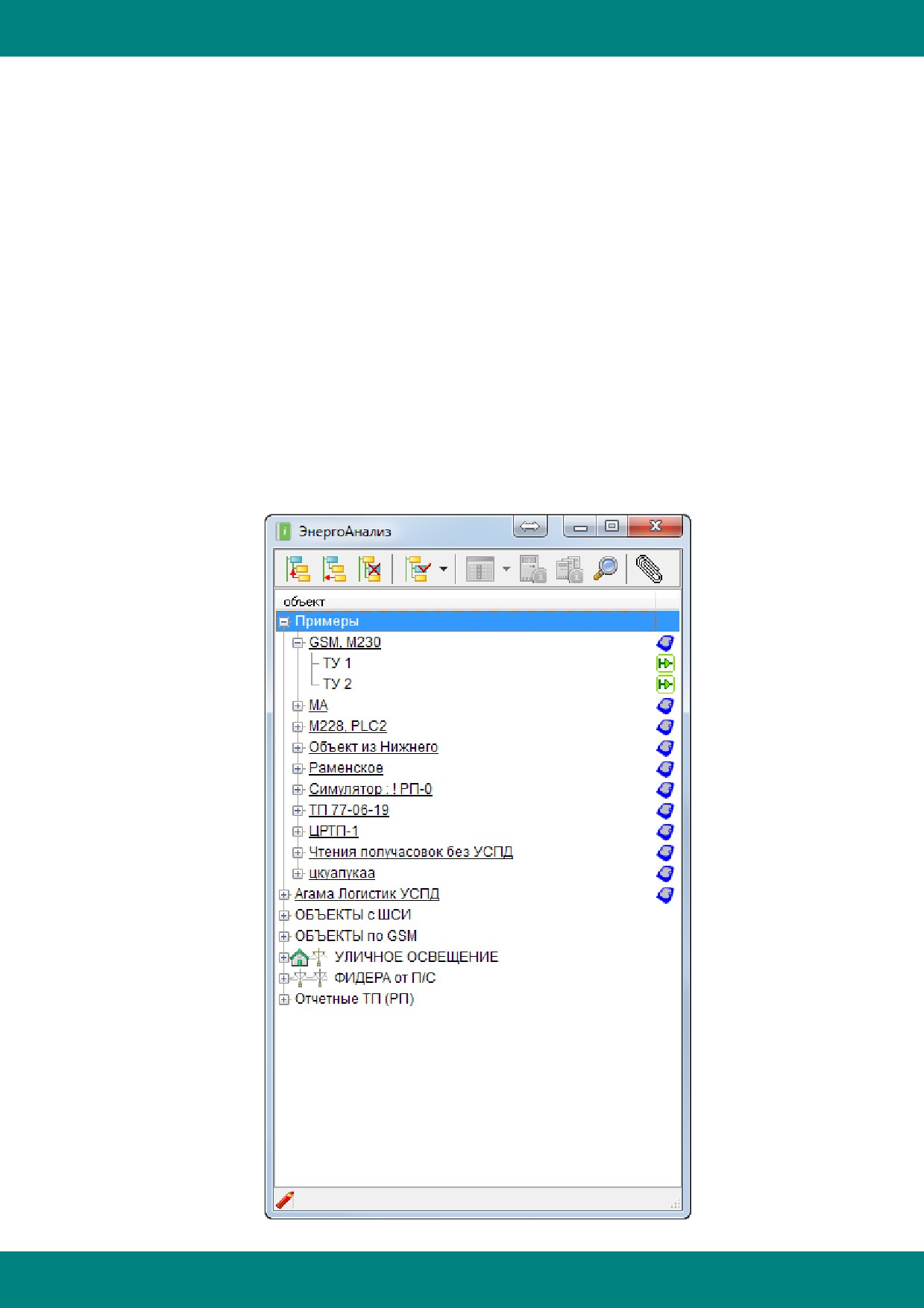
Окно настроек АСКУЭ вызывается из пункта АСКУЭ основного меню программы:
Пункт меню АСКУЭ -> АСКУЭ вызывает плавающее дерево объектов модуля Энергоанализ,
которое в данном случае в первую очередь используется для первичного наполнения этого
дерева:
Боле подробно о наполнении дерева АСКУЭ описано в разделе Добавление в дерево ЭА.
- 520 -
Справочники
Пункт меню АСКУЭ -> Настройки АСКУЭ вызывает окно, содержащее системные настройки
механизма АСКУЭ. Более подробно рассматривается далее.
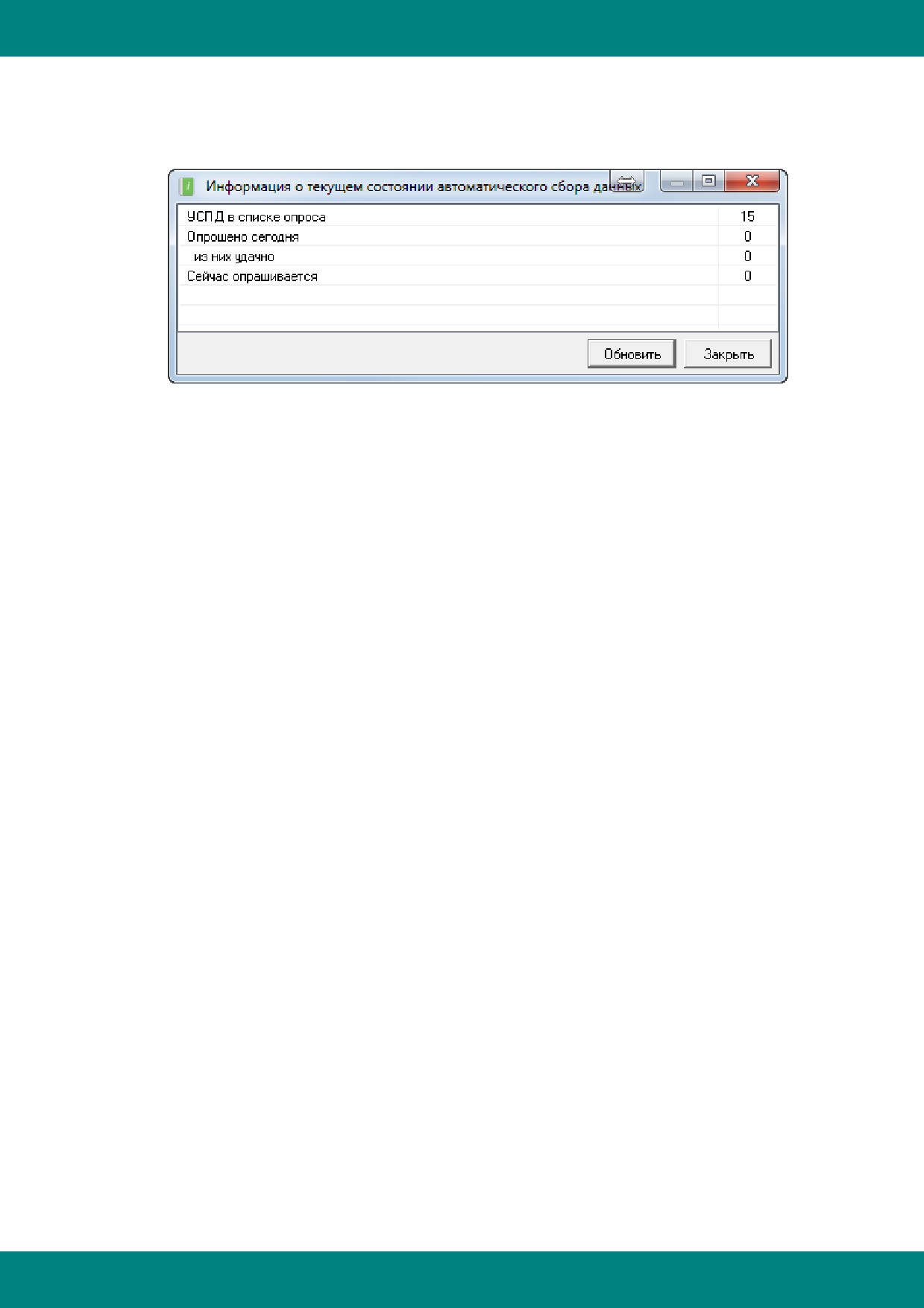
Пункт меню АСКУЭ -> Сбор показаний вызывает окно с краткой статистикой происходящего
в данный момент процесса сбора данных:
Пункт меню АСКУЭ -> Планы опроса вызывает сервисное окно для настройки вариантов
планов опроса объектов. Подробнее данное окно рассматривается в разделе справочной
информации по модулю ЭнергоАнализ.
Пункт меню АСКУЭ -> Импорт вызывает сервисную утилиту, используемую для импорта
данных в базу хранения истории АСКУЭ, собранных модулем Мобильный АРМ и
сохраненнных в файлы.
- 521 -
Справочники
11.2.3 Настройки АСКУЭ
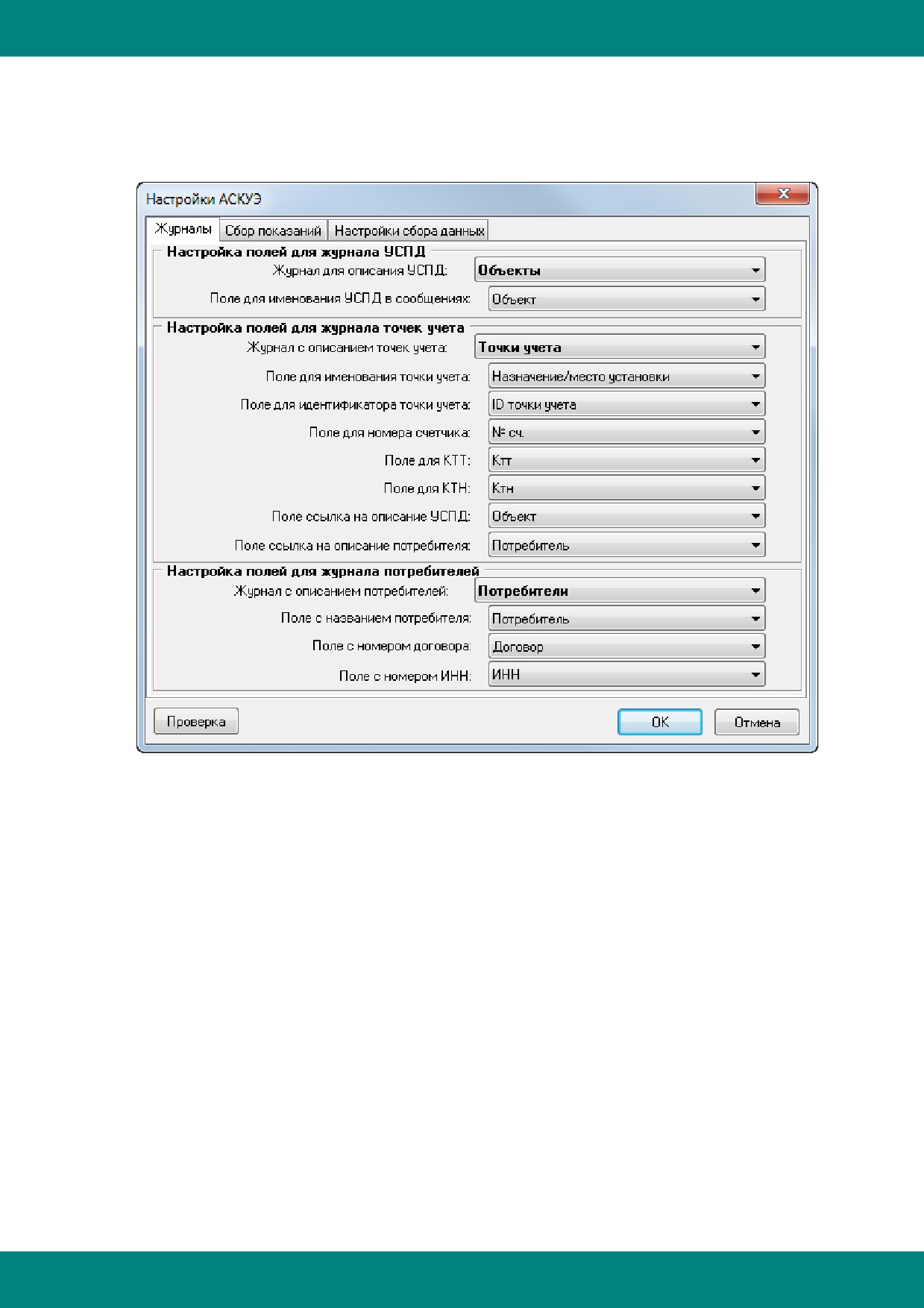
Окно Настройки АСКУЭ содержит несколько вкладок.
На вкладке Журналы указываются журналы и поля журналов, которые будут использоваться
как системные в структуре базы данных модуля Справочники:
Внимание! Неосмотрительное изменение настроек на данной вкладке может легко привести к
полной неработоспособности механизма АСКУЭ.
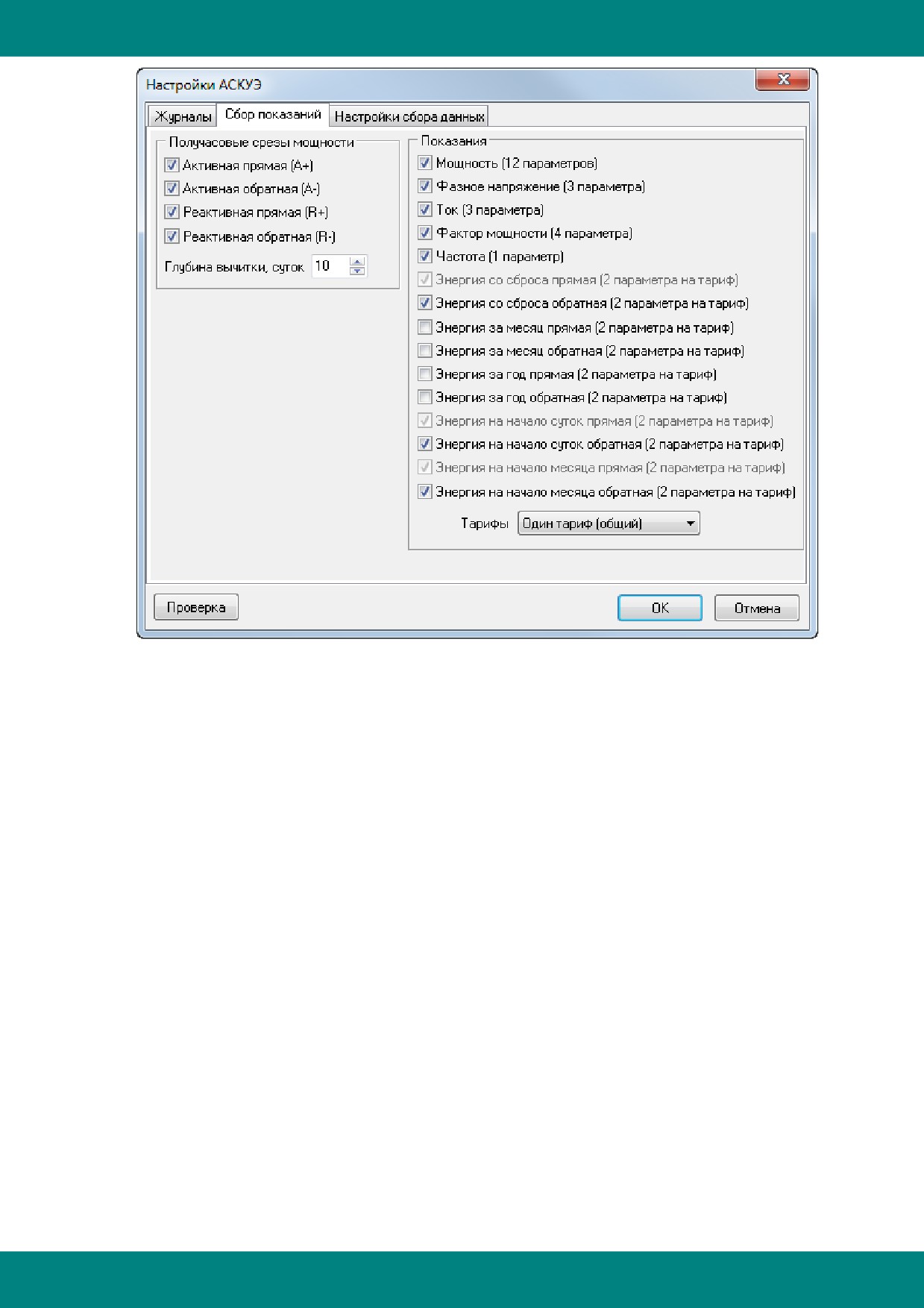
На вкладке Сбор показаний определяется объем информации, который будет
запрашиваться по умолчанию для всех объектов:
- 522 -
Справочники
Фактически эти настройки можно назвать планом опроса по умолчанию. Рекомендуется на
данной вкладке выбирать такие опции, которые будут соответствовать большинству
объектов в структуре АСКУЭ. Далее, при необходимости, можно создать дополнительные
планы опросов, отличные от опроса по умолчанию, и назначить эти дополнительные планы на
отдельные объекты.
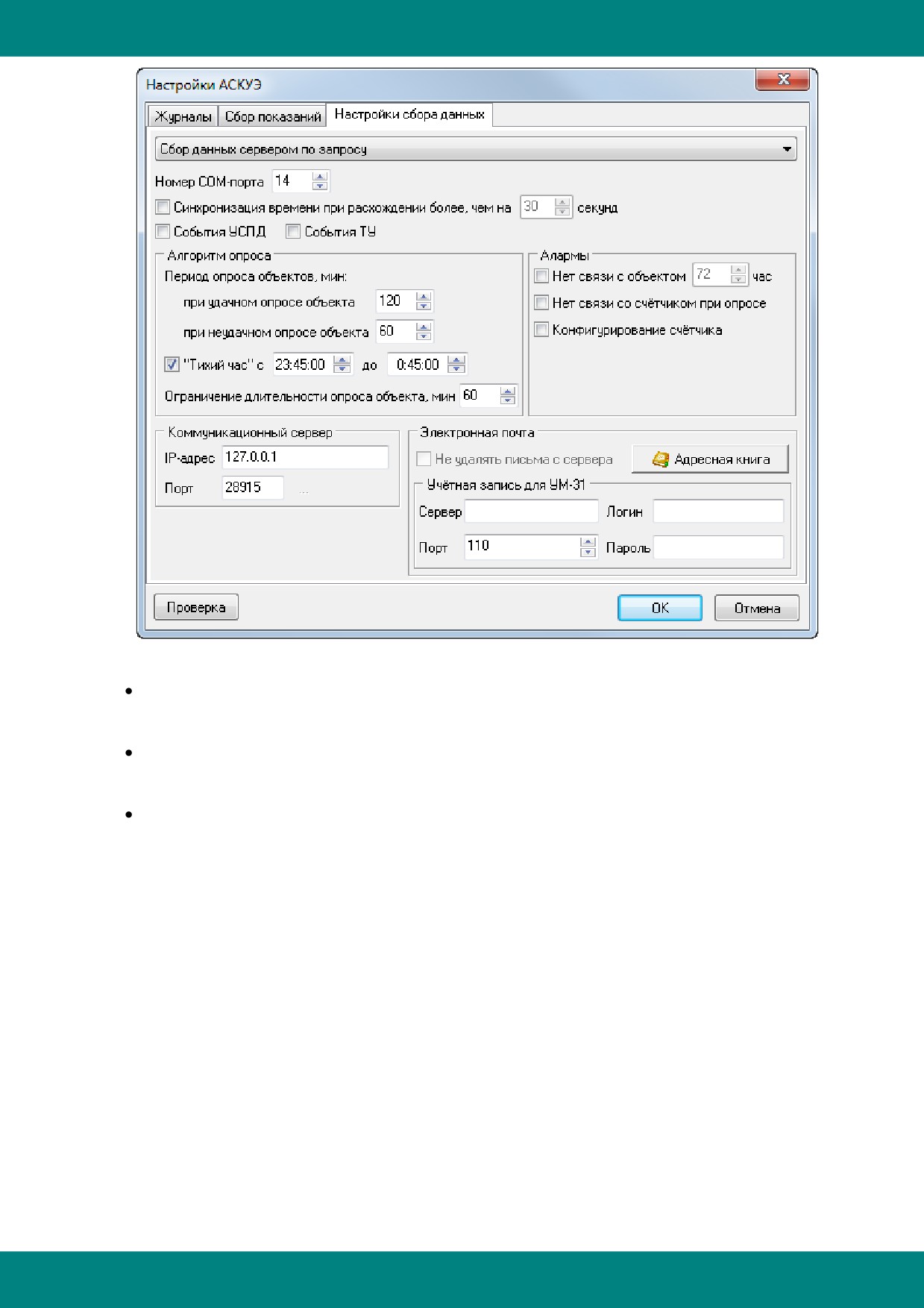
На вкладке Настройки сбора данных задаются различные настройки и опции алгоритма
сбора данных:
- 523 -
Справочники
Режим сбора данных:
Сбор данных сервером по запросу - запущенный сервер сбора данных не собирает
данные автоматически, а только ожидает подачи команд ручного сбора данных (обычно
через модуль ЭнергоАнализ).
Автоматизированный сбор данных - сервер сбора данных собирает данные АСКУЭ
автоматически. При этом также доступно выполнение приоритетное выполнение ручных
команд.
Сбор данных сервером отключен - сбор данных сервером полностью блокируется
Номер COM-порта задает номер последовательного порта, который будет использоваться
сервером по умолчанию, для опроса точек учета напрямую через COM-порт, или через GSM-
модем.
При необходимости обеспечить сбор данных сервером через несколько портов, например
использовать несколько модемов GSM, необходимо запускать несколько экземпляров
сервера сбора данных с набором параметров в командной строке. Более подробно данный
вопрос рассматривается в разделе Сервер сбора данных, запуск сервера.
Синхронизация времени при расхождении включает функцию синхронизации времени
счетчика или УСПД при его опросе сервером.
Опции События УСПД и События ТУ определяют необходимость вычитывания журналов
событий УСПД и счетчиков.
Группа настроек Алгоритм опроса задает алгоритм работы сервера при автоматизированном
сборе данных. Есть возможность задать периодичность опроса пр успешном опросе объекте,
при возникновении ошибки, а также задать "тихий час" - время, когда сервер не производит
опрос.
- 524 -
Справочники
Группа настроек Алармы определяет какие аварийные сообщения будут генерироваться
сервером сбора данных по результатам опроса объектов и точек учета. Сгенерированные
Алармы фиксируются в общую базу событий, из которой может быть настроена рассылка этих
сообщений через электронную почту. Более подробно данная функция описывается в
разделе Алармы АСКУЭ.
Группа настроек Коммуникационный сервер определяет параметры для связи с
коммуникационным сервером. Подробнее про коммуникационный сервер можно прочитать в
соответствующем разделе данной справочной информации.
Группа Электронная почта позволяет настроить учетные записи электронной почты, которые
будут использоваться для приема информационных пакетов с данных с различных типов
коммуникаторов АСКУЭ.
11.2.4 Добавление в дерево ЭА
При первичном наполнении структуры объектов и точек учета АСКУЭ часто удобнее
пользоваться интерфейсом модуля Справочники. Поэтому далее возникает вопрос о создании
на базе уже существующих объектов и точек учета соответствующей им древовидной
структуры в дереве элементов модуля ЭнергоАнализ. Для этих целей в модуле Справочники
используется интеграция через окно АСКУЭ.
Необходимо вызвать это окно в режиме редактирования модуля Справочники:
- 525 -
Справочники
Вызванное окно дерева АСКУЭ является плавающим и немодальным, поэтому остается
доступ к функциям самого модуля Справочники.
Далее необходимо раскрыть в дереве АСКУЭ группу, в которую требуется добавить объект из
модуля Справочники, или создать такую группу.
Не нужно создавать группу для самого объекта - это должна быть группа вышестоящего
уровня. Например, для добавления объекта ТП-1 с нескольким счетчиками, можно создать
группу Московский район.
Затем необходимо в модуле Справочники перейти в журнал Объекты, найти там и выделить
объект ТП-1, захватить его мышкой, и перетащить в дерево АСКУЭ, в нужную группу, и там
отпустить.
Аналогично можно из журнала объекты перетаскивать сразу много объектов, выделив их
мультиселектом.
11.2.5 Импорт данных мобильного АРМ
При вызове пункта меню АСКУЭ -> Импорт происходит запуск сервисной утилиты для
импорта данных в базу хранения истории АСКУЭ, собранных модулем Мобильный АРМ и
сохраненнных в файлы:
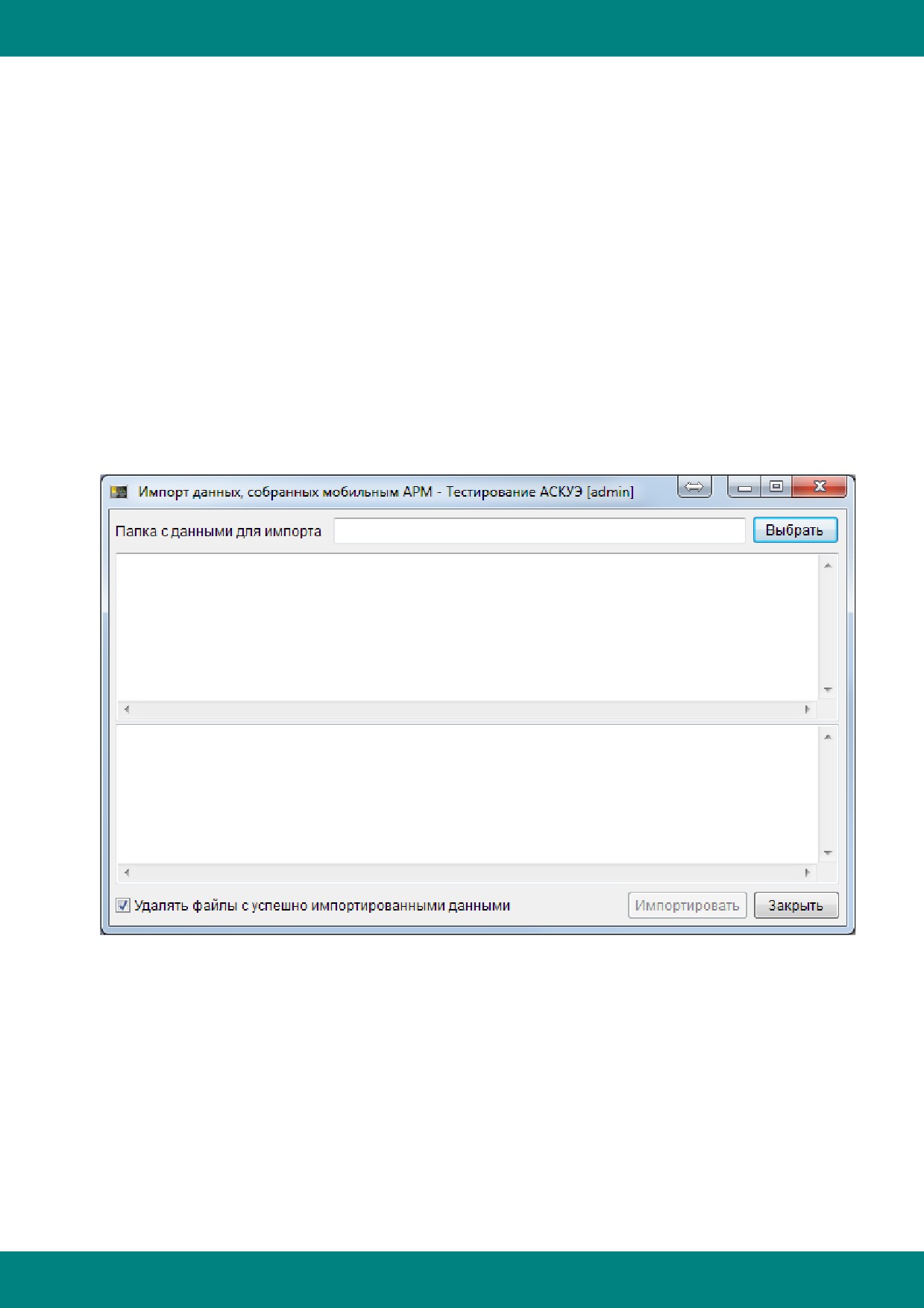
Для импорта необходимо выбрать исходную папку, содержащую файлы с данными,
экспортированными из программы Мобильный АРМ. При запуске утилиты импорта диалог
выбора папки открывается автоматически.
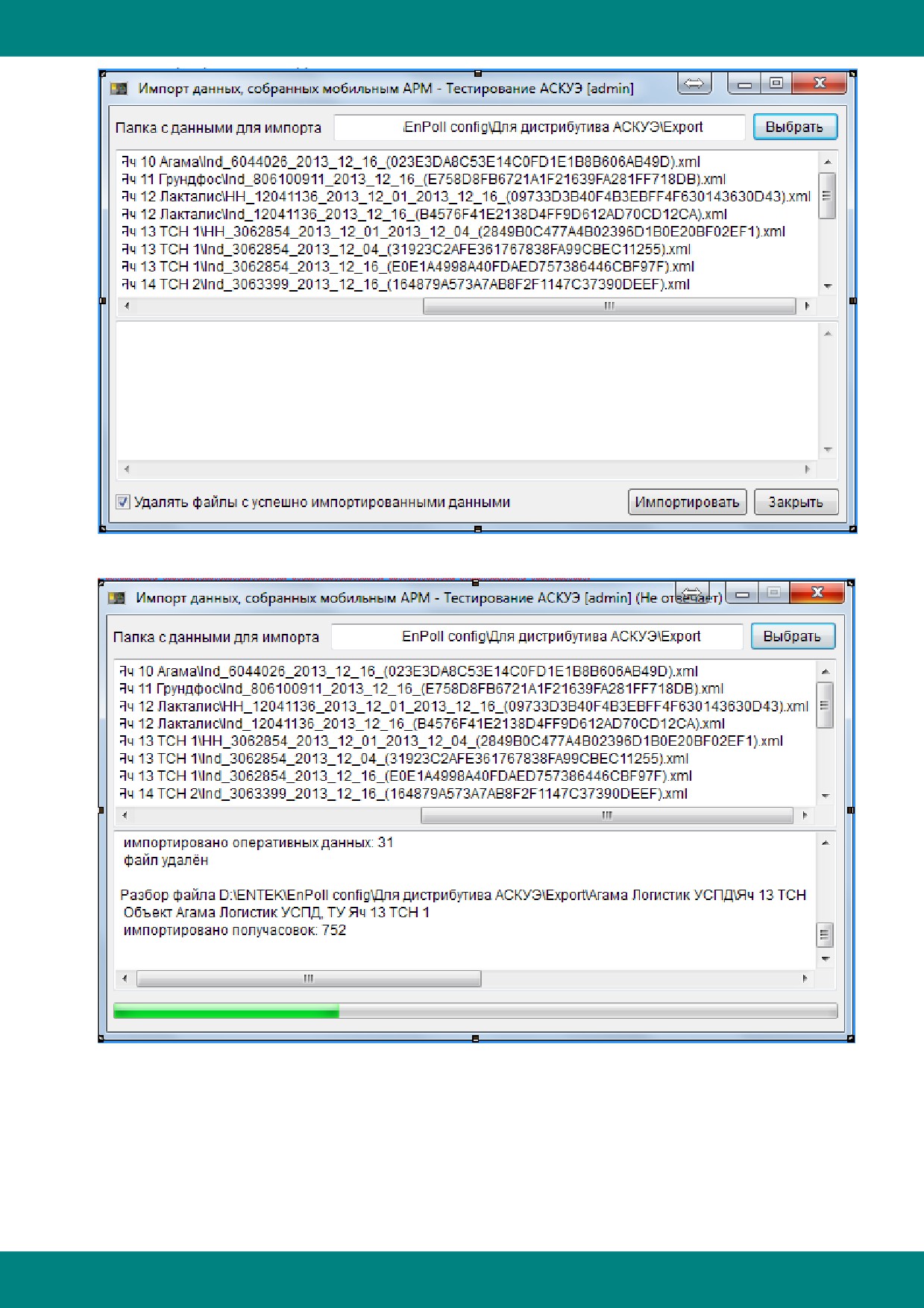
После выбора папки программа рекурсивно сканирует содержимое выбранной папки и
вложенных подпапок, и выдает список найденных файлов с экспортированными данными:
- 526 -
Справочники
После нажатия на кнопку Импортировать происходит процесс импорта данных:
При импорте данных идентификация точек учета производится на основании заводского
номера счетчика.
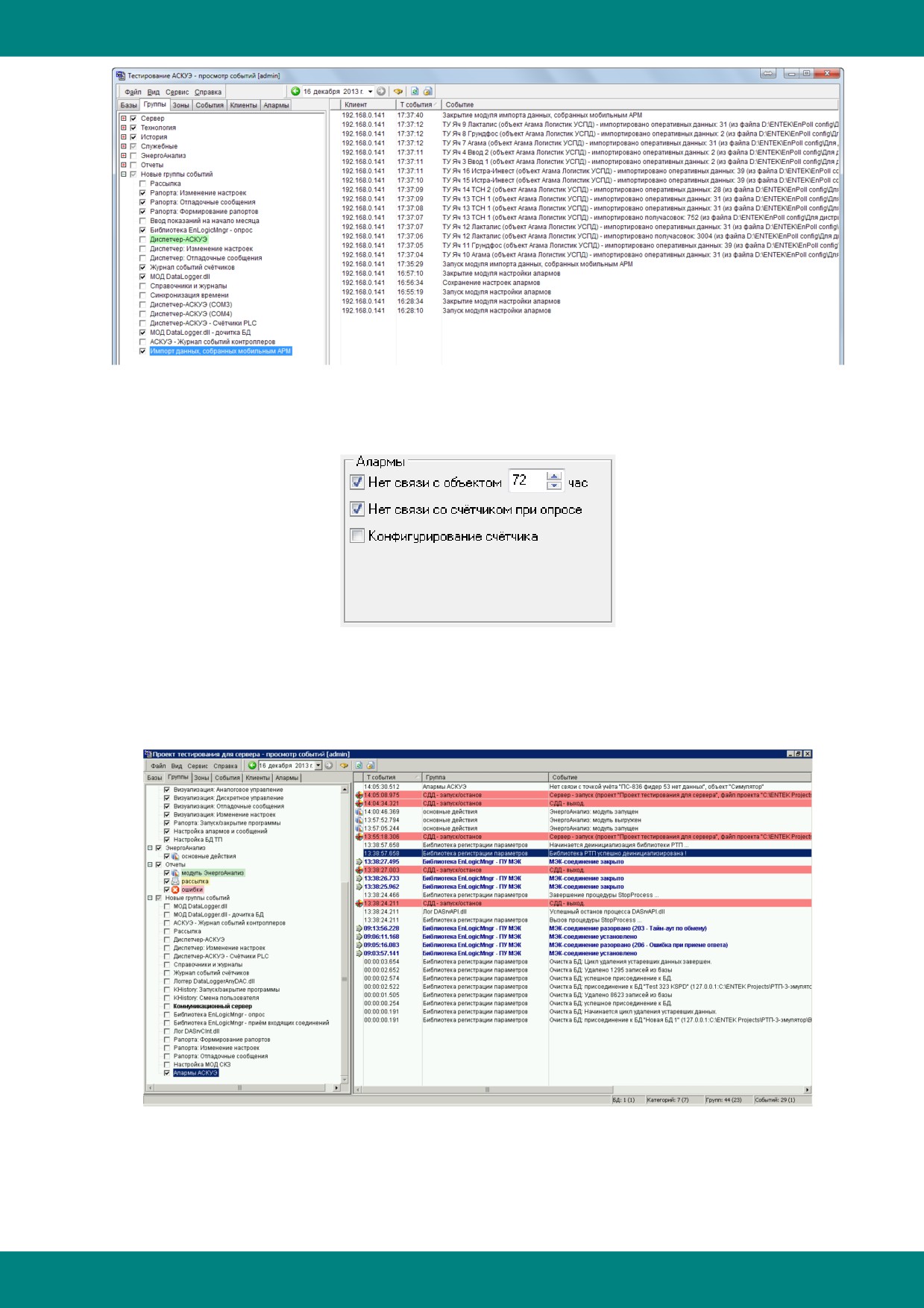
Лог операций импорта данных сохраняется в базе событий системы, в группе событий
Импорт данных, собранных мобильным АРМ:
- 527 -
Справочники
11.2.6 Алармы АСКУЭ
Если на вкладке Настройки АСКУЭ включены опции Алармы:
то при сборе данных по точкам учета автоматически генерируются сообщения в базу событий
системы.
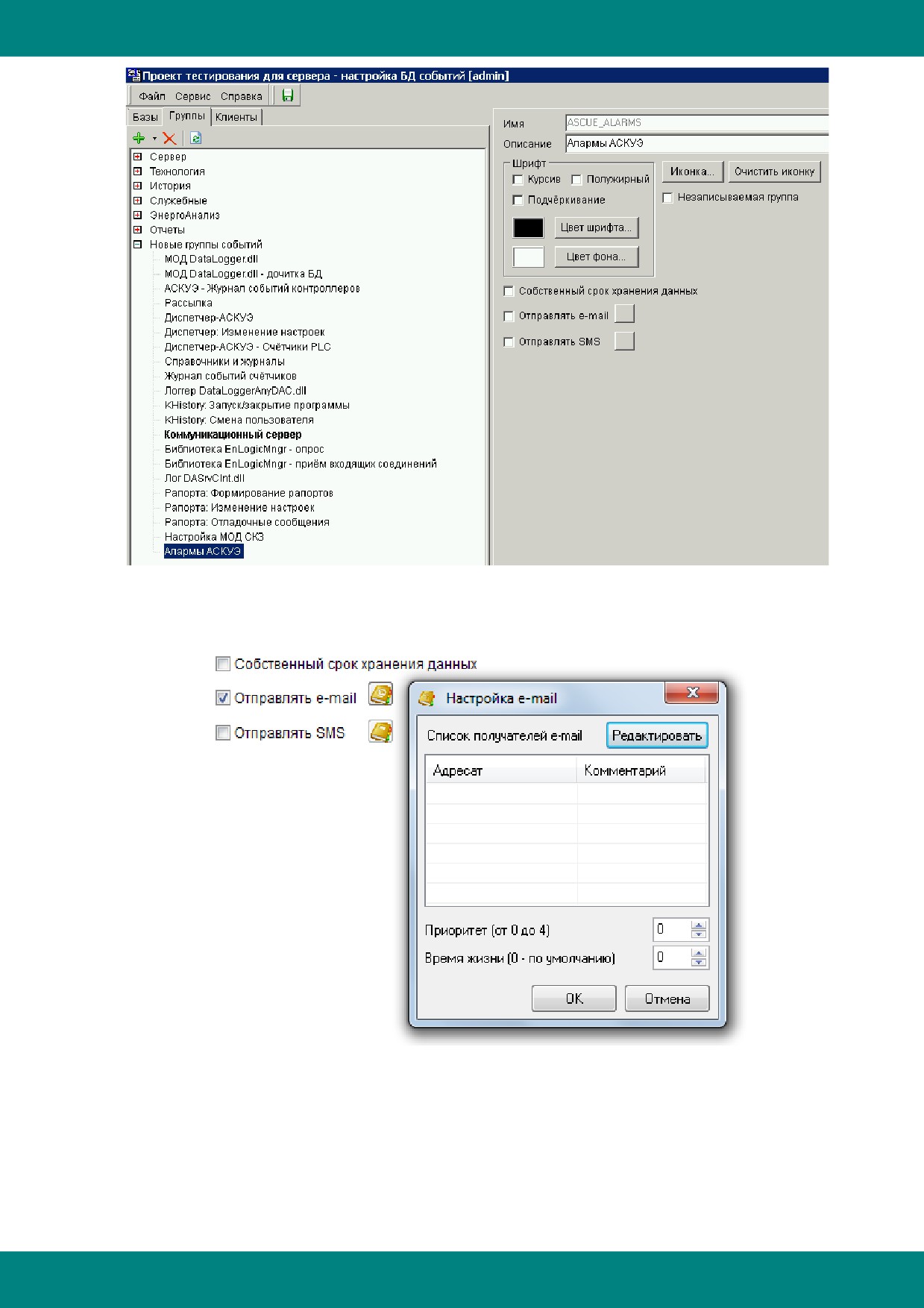
Для регистрации событий данного типа в базе событий автоматически создается группа
Алармы АСКУЭ. Просмотреть события, регистрируемые в данной группе, можно с помощью
модуля События:
В режиме настройки модуля События (переход по клавише F6) есть возможность для данной
группы событий настроить режим отображения, собственную глубину хранения событий, а
также функцию отправки событий по электронной почте и SMS:
- 528 -
Справочники
Для отправки событий по электронной почте необходимо выбрать соответствующую опцию, и
нажать кнопку настройки:
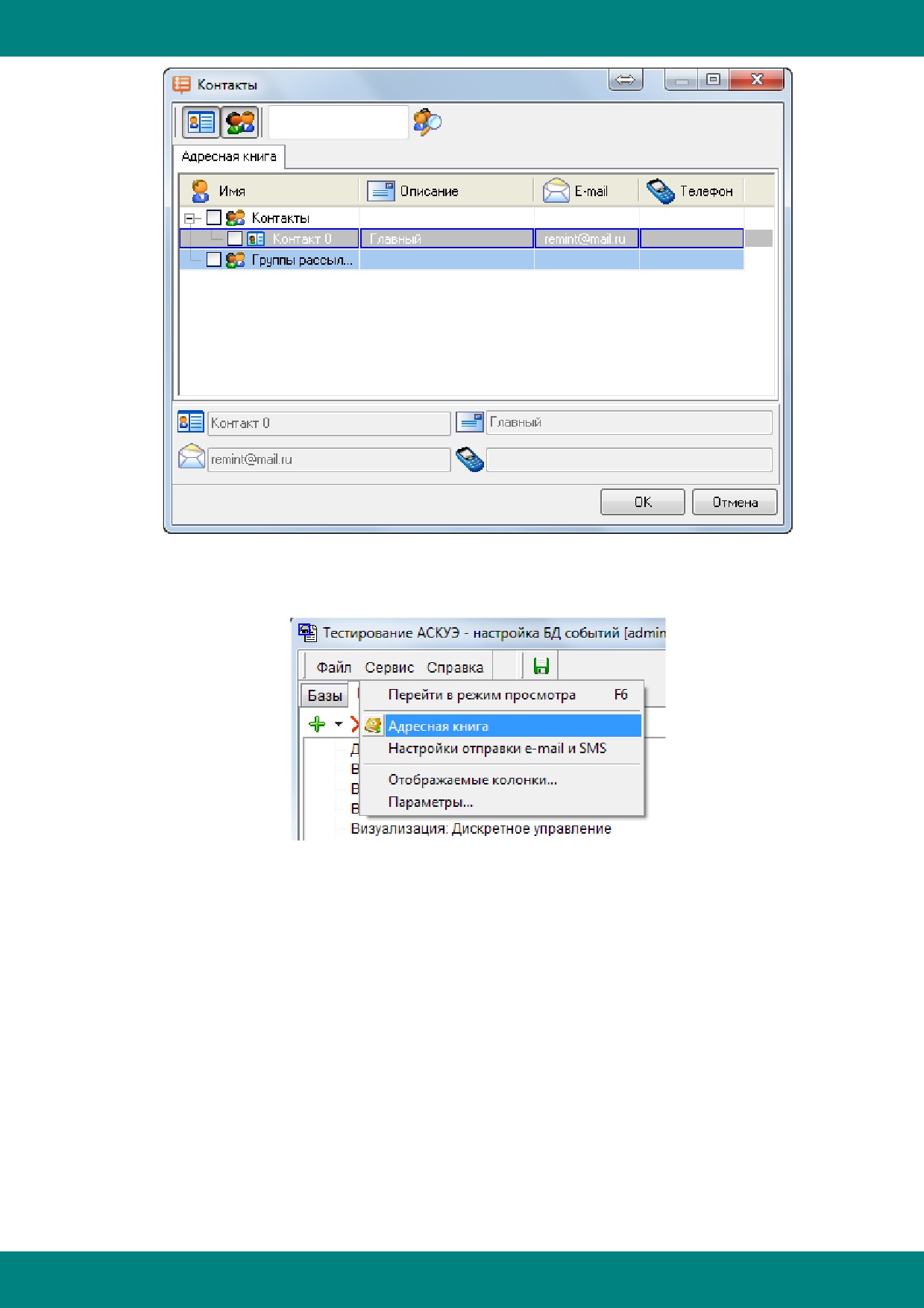
В окне Настройка e-mail необходимо сформировать список получателей. Для этого нажать
кнопку Редактировать:
- 529 -
Справочники
и выбрать список адресатов.
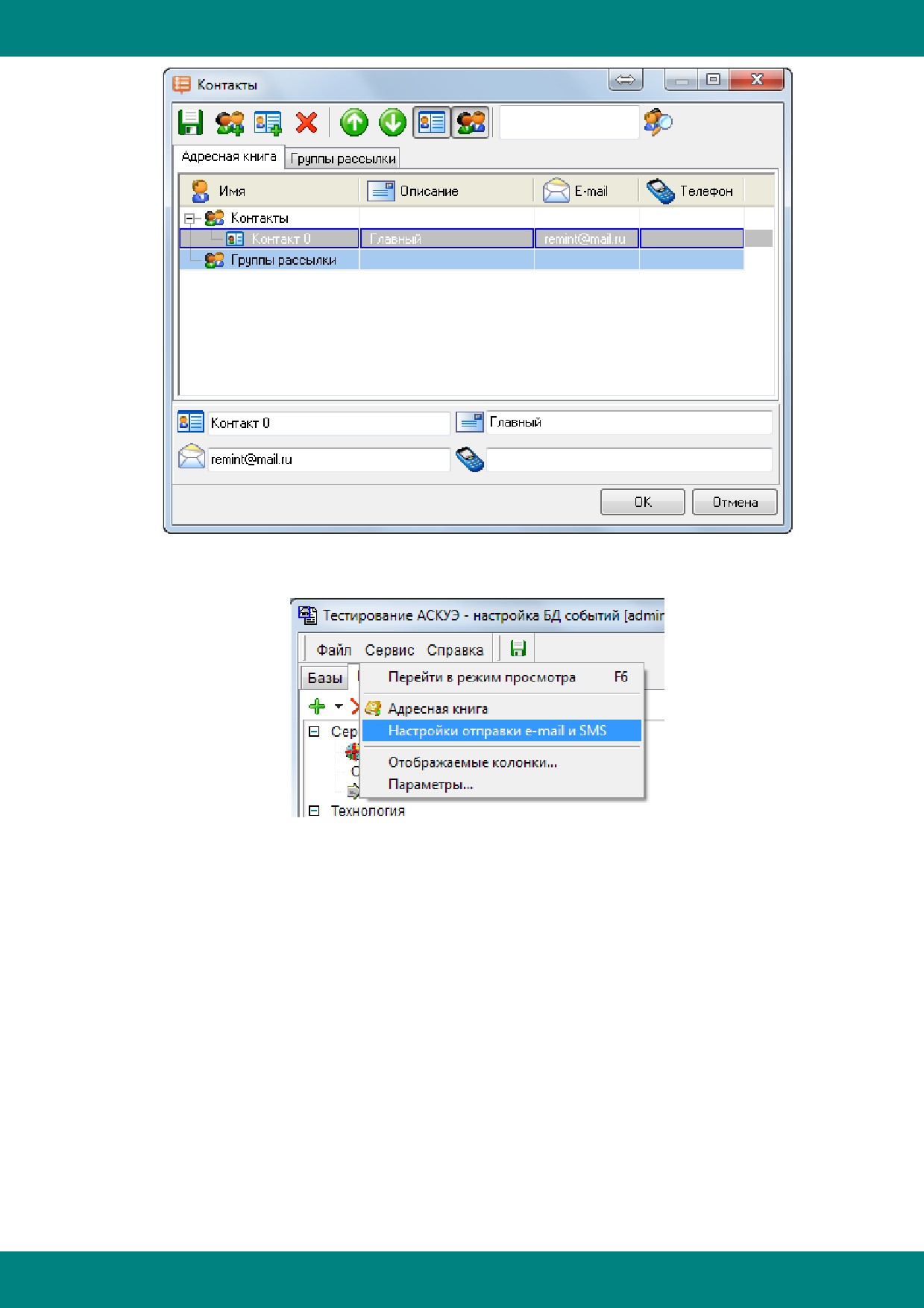
Настройка адресной книги осуществляется в основном меню программы Сервис -> Адресная
книга:
- 530 -
Справочники
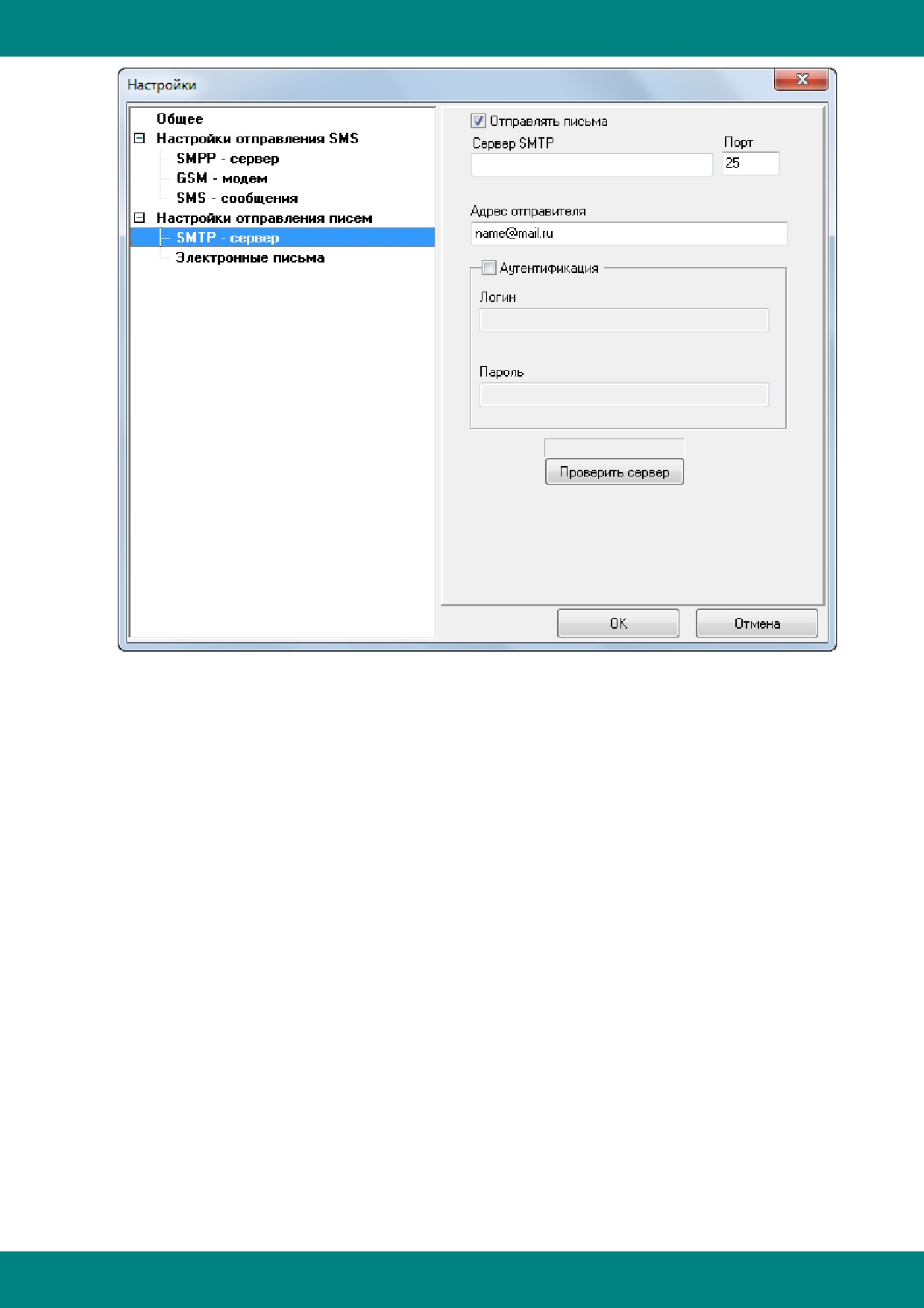
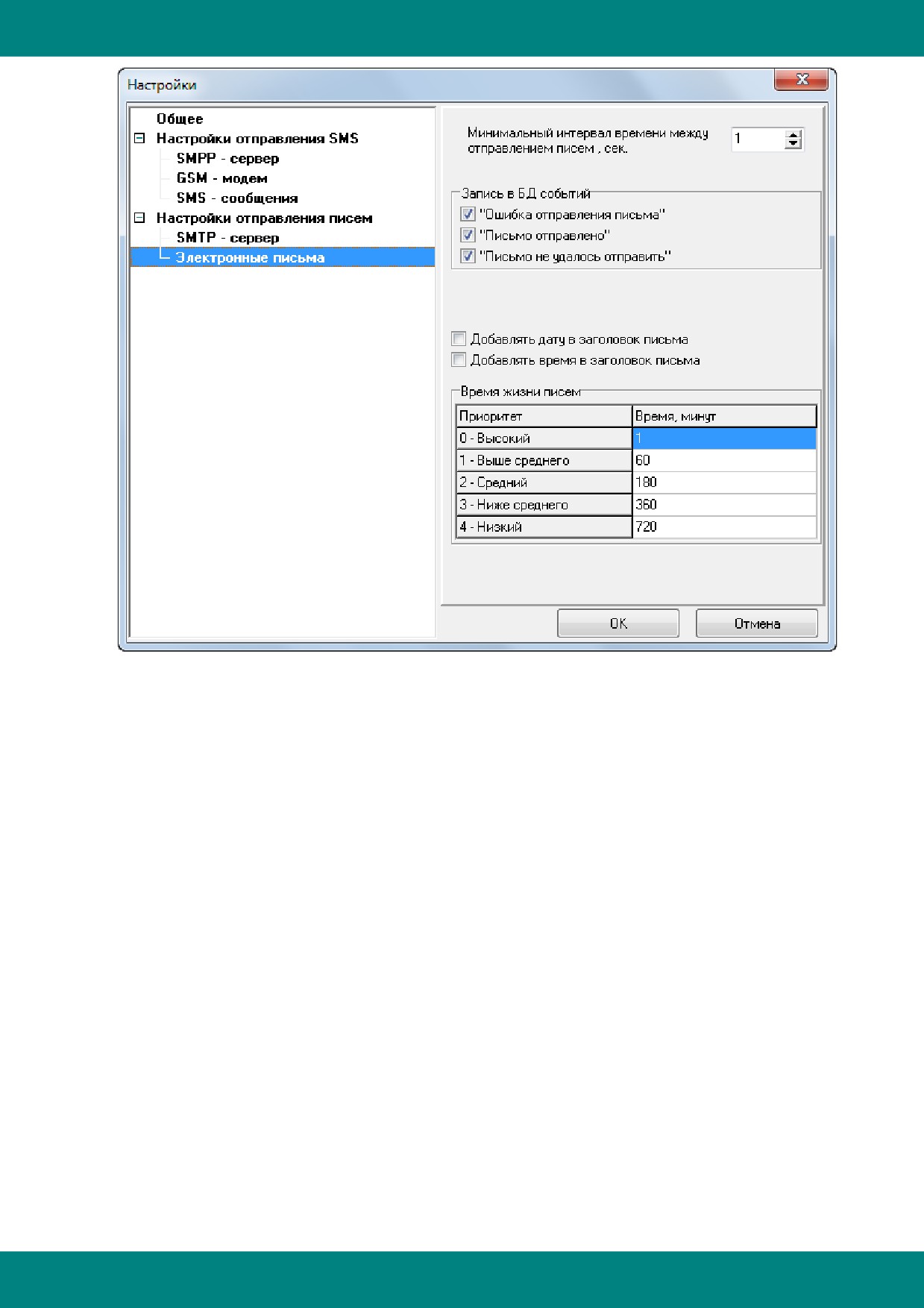
Настройка опций отправки осуществляется в основном меню программы Сервис ->
Настройки отправки e-mail и SMS:
- 531 -
Справочники
- 532 -
Справочники
- 533 -
Часть XII
ЭнергоАнализ
ЭнергоАнализ
Часть XII :: ЭнергоАнализ
ЭнергоАнализ
- программный модуль визуального представления данных учета
электроэнергии/мощности (энергоучета).
Функциональные возможности ЭнергоАнализа:
отображение в виде графиков и таблиц следующих базовых классов информации,
хранящейся в технологических базах данных ОВЕН Телемеханика Лайт:
o графиков нагрузки,
o мгновенных значений параметров качества электроэнергии,
o показаний счетчиков электроэнергии;
формирование графиков нагрузки на заданном интервале времени в виде:
o профиля средних 30-минутных мощностей,
o суточного профиля учтенной энергии,
o месячного профиля учтенной энергии,
o нарастающего итога,
o перетоков (принятой и отпущенной энергии/мощности);
комбинирование графиков нагрузки для расчета по логической группе точек учета
электроэнергии/мощности:
o индивидуального потребления,
o суммарного потребления,
o абсолютного и относительного небалансов;
работа с активной и реактивной энергией/мощностью;
использование данных многотарифного учета;
печать графиков;
экспорт в MS Excel табличных данных.
- 535 -
ЭнергоАнализ
12.1 Главное окно
12.1.1 Основные элементы
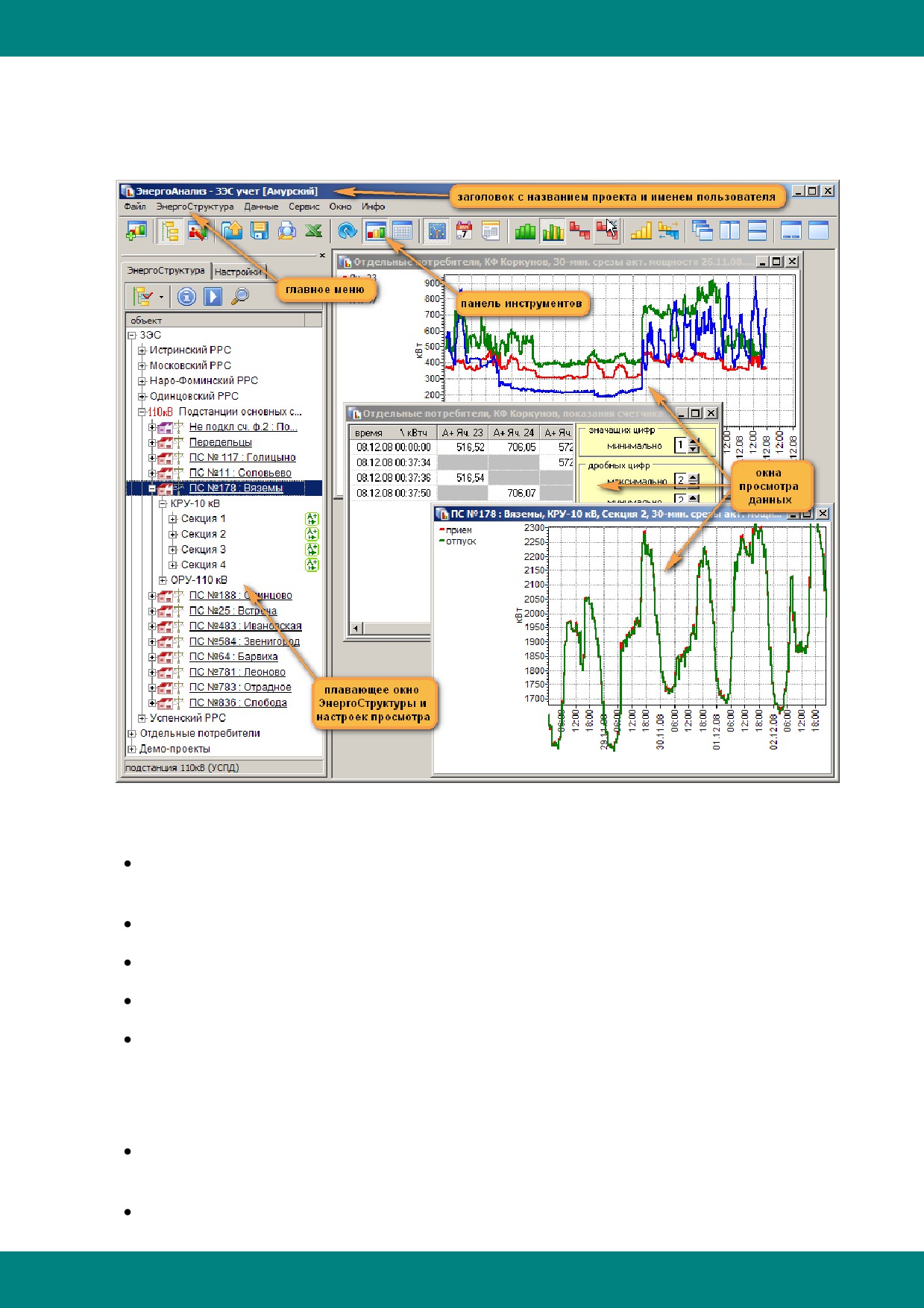
Главное окно ЭнергоАнализа реализует пользовательский интерфейс MDI.
Основные элементы главного окна:
заголовок окна, содержащий название проекта и имя аутентифицированного
пользователя;
главное меню команд пользовательского интерфейса;
панель инструментов для быстрого вызова команд пользовательского интерфейса;
плавающее окно с двумя закладками - ЭнергоСтруктура и Настройки просмотра;
окна просмотра данных с графическим или табличным представлением информации.
12.1.2 Плавающее окно
Плавающее окно содержит две закладки:
ЭнергоСтруктура
- группы, объекты и точки учета электроэнергии/мощности,
организованные в виде дерева;
Настройки просмотра - индивидуальные и групповые настроечные параметры окна
- 536 -
ЭнергоАнализ
просмотра данных.
Если плавающее окно закрыто, оно может быть вызвано одной из команд переключения
закладок:
F3
Ф айл|ЭнергоСтруктура
F4
Ф айл|Настройки просмотра
Повторный вызов команды переключения закрывает плавающее окно.
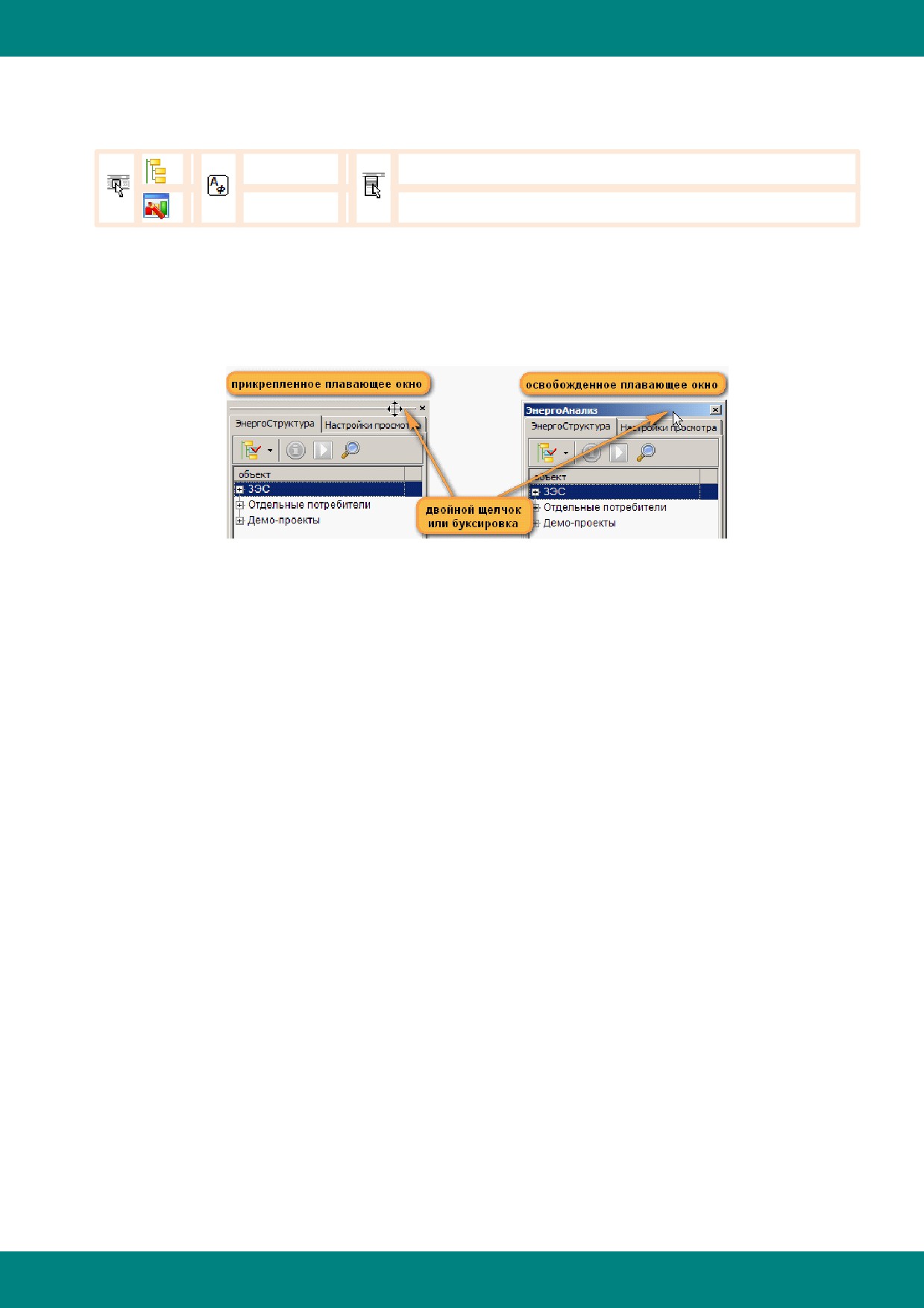
Плавающее окно может быть отбуксировано мышью в любое удобное место экрана, в т. ч. вне
главного окна ЭнергоАнализа, либо прикреплено к левому или правому краю главного окна.
Освобождение и прикрепление производятся двойным щелчком на заголовке плавающего
окна либо буксировкой от края главного окна или к нему.
12.1.3 Основные приемы работы
Типовая процедура просмотра данных учета электроэнергии/мощности выполняется в три
этапа:
1) в дереве ЭнергоСтруктуры выделяются нужные элементы (один или несколько) -
точки учета, объекты учета или группы точек учета;
2) вызывается диалог запроса информации из хранилища АСКУЭ, в котором
указываются тип данных, интервал времени, вариант группирования и
комбинирования данных, после чего формируется новое окно просмотра;
или
1, 2) вызов сохраненного ранее в файл окна просмотра
3) в окне просмотра выполняются различные манипуляции с представлением данных:
масштабирование графиков, изменение временного интервала и варианта
комбинирования данных, переключение между графической и табличной формами,
экспорт и печать данных, сохранение окна просмотра в файл.
Базовое наполнение дерева ЭнергоСтруктуры объектами и точками учета электроэнергии/
мощности производится в программном модуле Справочники и журналы.
ЭнергоАнализ позволяет сформировать новые и/или дополнительные логические группы
объектов и точек учета на основе уже имеющихся в дереве.
- 537 -
ЭнергоАнализ
12.2 ЭнергоСтруктура
12.2.1 Назначение
ЭнергоСтруктура представляет древовидную иерархию групп, объектов и точек учета
электроэнергии/мощности. Элементы дерева одного уровня с общим элементом следующего,
высшего уровня образуют логическую группу последнего. Несколько уровней вложенных друг в
друга групп образуют иерархическую ветвь элементов. Для решения специфических задач
анализа дерево может содержать несколько копий одного элемента, входящих в разные
логические группы.
Доступные проекту АСКУЭ и пользователю ЭнергоАнализа группы, объекты и точки учета
отображаются на закладке ЭнергоСтруктура плавающего окна. Для вызова, скрытия и
переключение на ЭнергоСтруктуру служит команда:
F3
Файл|ЭнергоСтруктура
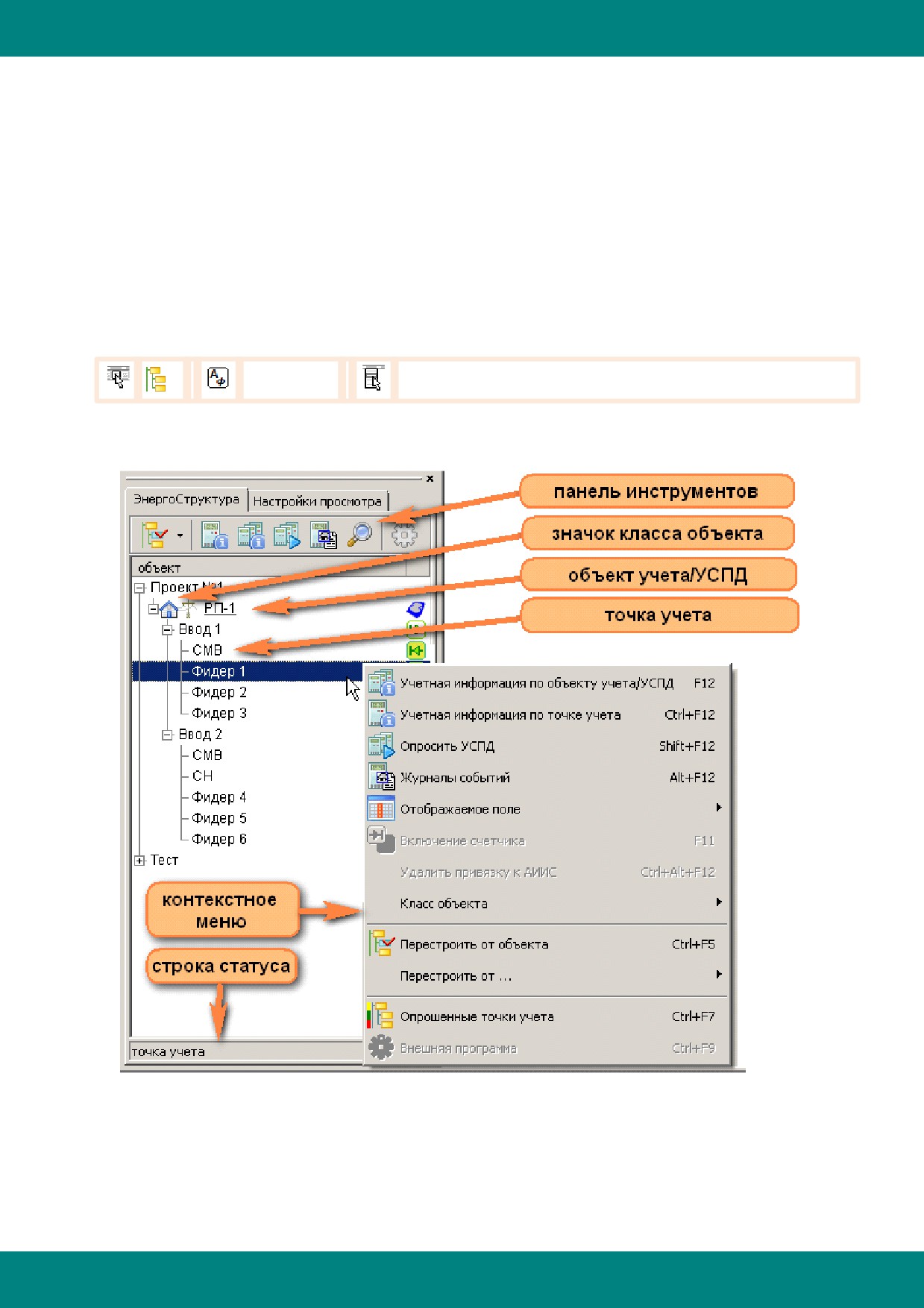
Закладка ЭнергоСтруктура имеет собственную панель инструментов, контекстное меню и
строку статуса.
Основное назначение дерева ЭнергоСтруктуры
- указание точек учета, для которых
пользователь ЭнергоАнализа составляет запрос данных из хранилища АСКУЭ для
формирования нового окна просмотра. Для группового анализа профилей нагрузки
ЭнергоСтруктура использует до трех уровней своей иерархии, при представлении мгновенных
значений параметров электроэнергии и показаний счетчиков возможно использование всей
глубины иерархии.
- 538 -
ЭнергоАнализ
12.2.2 Просмотр и перемещение по дереву
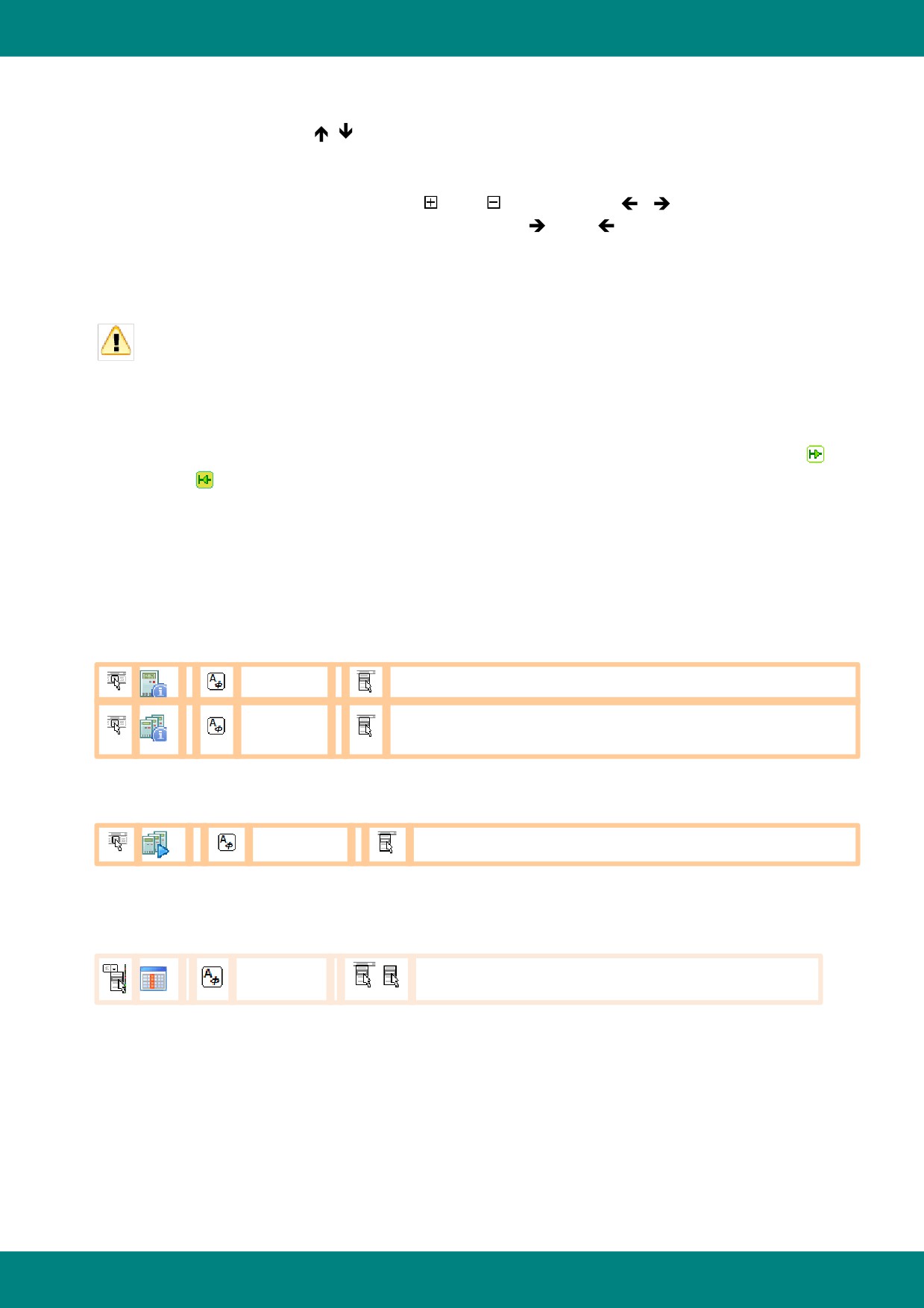
Перемещение по элементам ЭнергоСтруктуры производится щелчком мыши на нужном
элементе либо клавишами
,
, PageUp, PageDn, Home, End. Эти же клавиши в комбинации с
клавишей Ctrl служат для вертикальной прокрутки дерева.
Разворачивание-сворачивание групп производится двойным щелчком на головном элементе
группы, одиночным щелчком на узле ( или
), клавишами
,
, а также повторными
нажатиями клавиши Enter. Комбинации клавиш Ctrl+
, Ctrl+
производят разворачивание-
сворачивание иерархической ветви на всю глубину.
В зависимости от привязки текущего элемента дерева в строке статуса возникает подсказка
точка учета или УСПД.
Первое в течение сеанса работы ЭнергоАнализа разворачивание группы, состоящей
из большого количества элементов, может потребовать значительного времени, т. к. для
каждого элемента, привязанного к объекту или точке учета, требуется обращение к хранилищу
АСКУЭ.
Если элемент дерева привязан к точке учета АСКУЭ, справа от него находится значок
«от
шины» или
«к шине», определяющий, какой из перетоков счетчика с двунаправленным
учетом соответствует условно-положительному направлению.
(Условно-положительным в
ЭнергоАнализе считается направление от корневых элементов.)
Если элемент дерева привязан к устройству сбора и передачи данных (УСПД) или другому
коммуникационному устройству, название элемента изображается с подчеркиванием.
Элементы дерева, привязанные к точке учета или УСПД, позволяют вызвать
соответствующие диалоговые окна программного модуля Справочники и журналы
командой
Ctrl+F12
ЭнергоСтруктура|Учетная информация по точке учета
ЭнергоСтруктура|Учетная информация по объекту
F12
учета/УСПД
Элементы дерева, привязанные к УСПД, также позволяют вызвать диалоговое окно
интерактивного опроса объекта учета командой
Shift+F12
ЭнергоСтруктура|Опросить УСПД
В качестве имени элемента дерева, привязанного к точке учета или УСПД, используется одно
из
полей
соответствующей
учетной
формы
программного
модуля
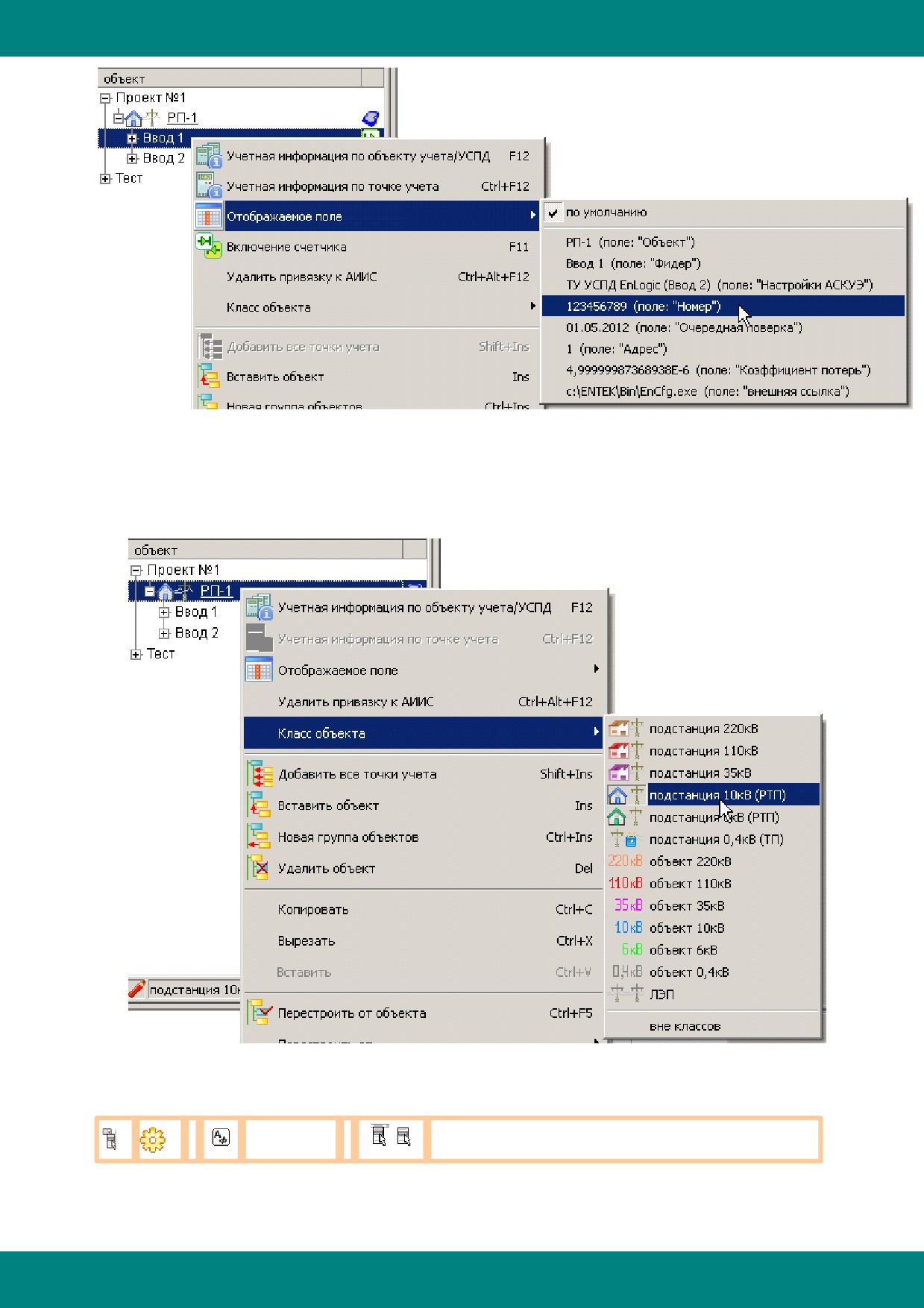
Справочники и журналы. Выбрать отображаемое поле можно командой*
ЭнергоСтруктура|Отображаемое поле
* - команда доступна в режиме редактирования ЭнергоСтруктуры.
- 539 -
ЭнергоАнализ
Любому элементу дерева может быть присвоен класс объекта, в зависимости от которого
слева от имени элемента отображается значок класса. Класс назначается командой главного
или контекстного меню ЭнергоСтруктура|Класс объекта, доступной в режиме редактирования
ЭнергоСтруктуры.
Если точка учета или объект учета/УСПД ассоциирован с внешним документом или
приложением, внешняя ссылка открывается командой*:
CTRL+F9
ЭнергоСтруктура|Внешняя программа
- команда доступна при условии, что в настройках АСКУЭ модуля Справочники
зарегистрировано поле, предназначенное для хранения внешней ссылки (командной строки).
- 540 -
ЭнергоАнализ
12.2.3 Сортировка
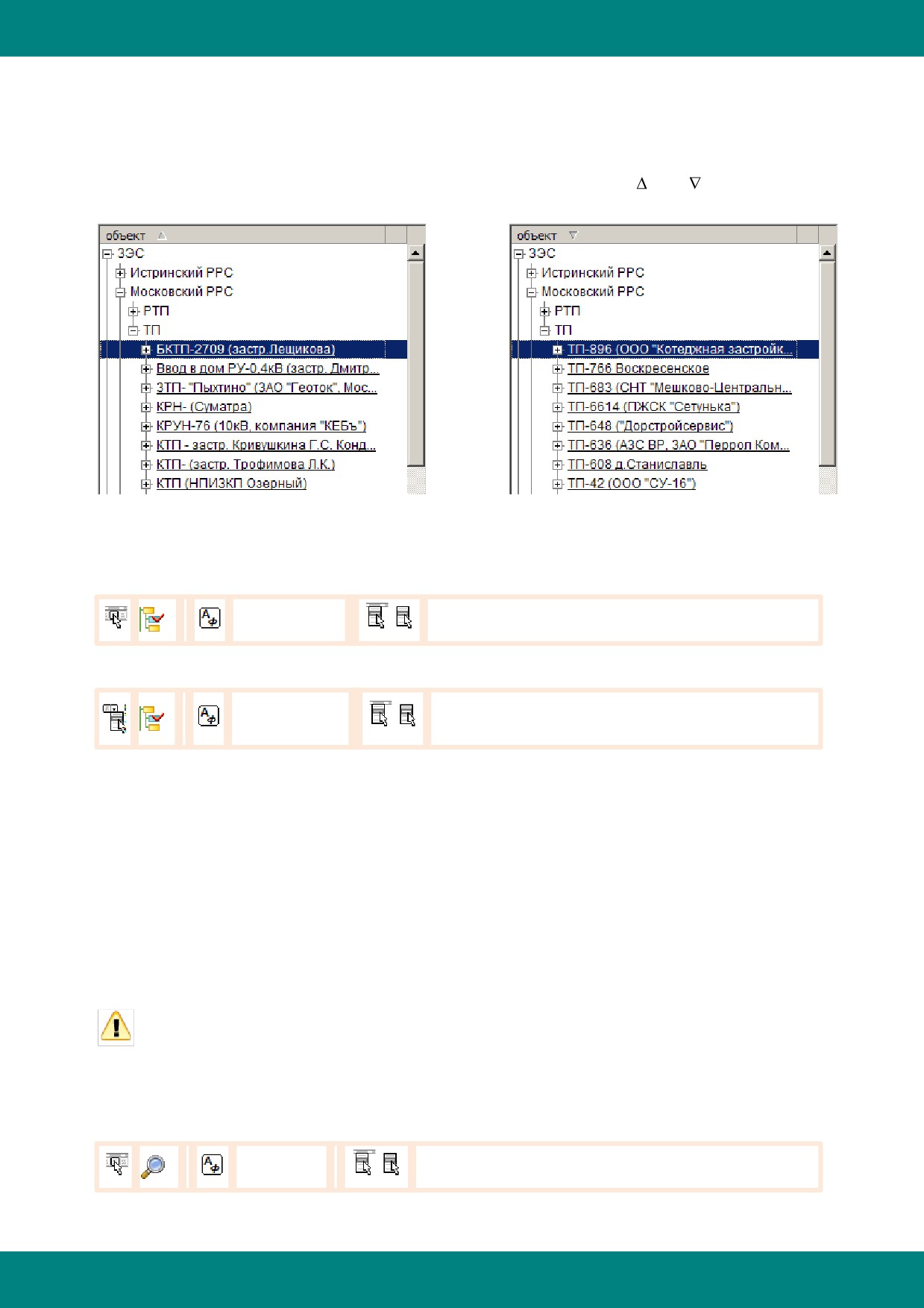
Дерево ЭнергоСтруктуры позволяет отсортировать элементы одной группы в алфавитном
порядке щелчком на заголовке объект дерева. Последовательные щелчки мышью по
заголовку изменяют порядок сортировки на противоположный.
После проведения сортировки заголовок дерева содержит значок или . При перемещении
по дереву значок скрывается.
12.2.4 Перестроение дерева
Для сокращения количества отображаемых элементов дерево может быть перестроено от
текущего (имеющего фокус ввода) элемента командой
Ctrl+F5
ЭнергоСтруктура|Перестроить от объекта
Вернуться к полному дереву можно командой
ЭнергоСтруктура|Перестроить от…|
Ctrl+Shift+F5
Полная структура
Кроме того, меню данной команды позволяют перестроить дерево от любого его корневого
элемента или от элемента, использовавшегося ранее для перестроения.
Имя элемента, используемого в качестве корневого, отображается в заголовке главного окна
ЭнергоАнализа.
12.2.5 Выделение элементов
Выделение нескольких элементов дерева ЭнергоСтруктуры производится перемещением
текущего (имеющего фокус ввода) элемента при нажатой клавише Ctrl или Shift. Если данные
клавиши не нажаты, выделяется автоматически один текущий элемент дерева.
ЭнергоСтруктура не позволяет выделять элементы разных уровней одной иерархической
ветви.
12.2.6 Поиск элементов
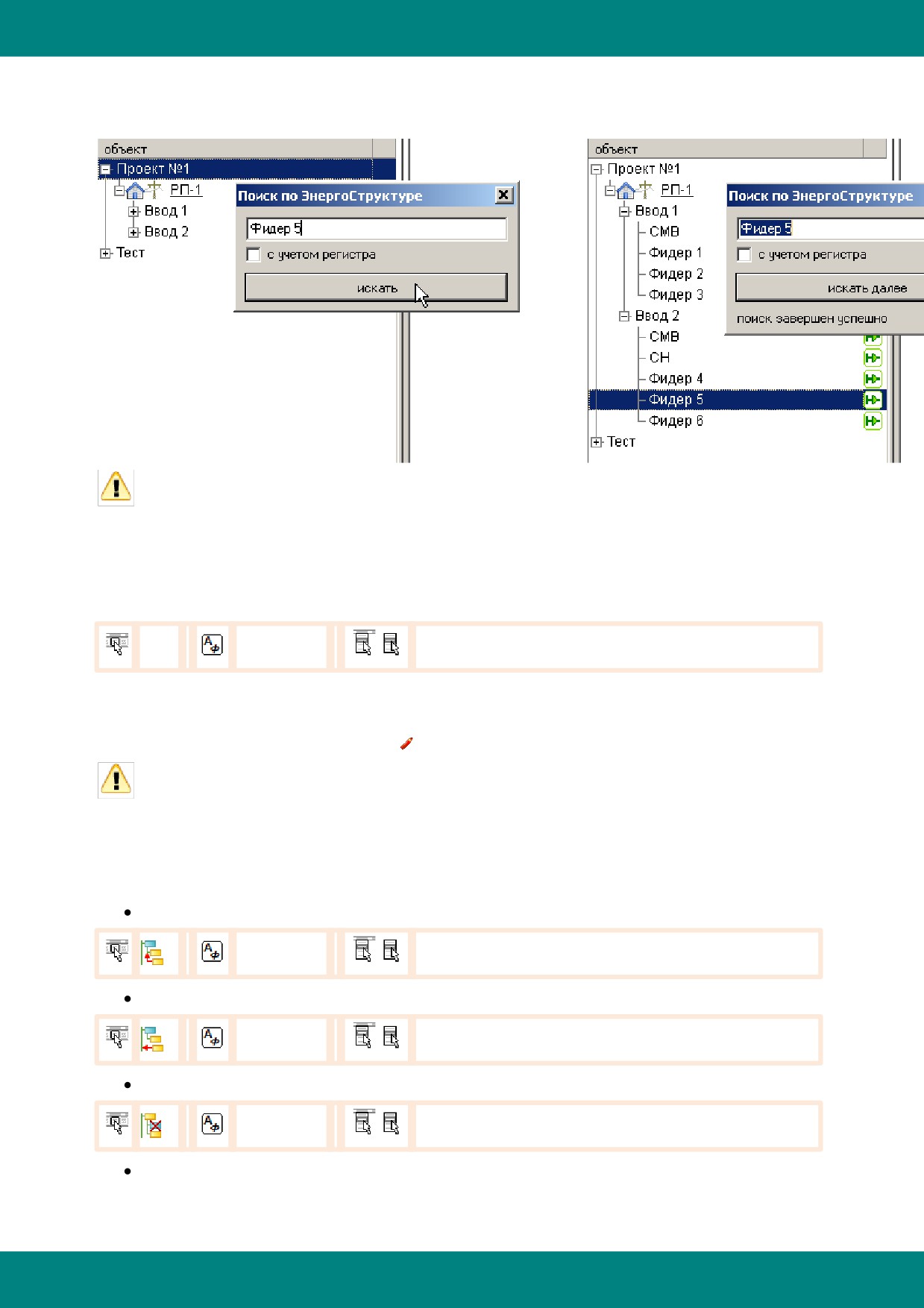
Для поиска элементов дерева ЭнергоСтруктуры по их названию служит команда
Ctrl+F
Поиск ведется последовательно по одному символу искомой строки (сначала ищется первый
- 541 -
ЭнергоАнализ
символ, затем строка из двух начальных символов, затем строка из трех начальных символов
и т. д.) и может быть остановлен при достижении частичного совпадения, а затем
возобновлен.
Первая в течение сеанса работы ЭнергоАнализа процедура поиска может потребовать
значительного времени, т. к. в процессе поиска происходит скрытое от пользователя
разворачивание всех иерархических ветвей дерева.
12.2.7 Редактирование
Режим редактирования ЭнергоСтруктуры включается и выключается командой
F6
ЭнергоСтруктура|Редактирование
После включения режима редактирования на панели инструментов, а также в пункте
ЭнергоСтруктура главного меню и в контекстном меню появляются новые команды, а на
панели статуса отображается значок
Для включения режима редактирования у пользователя должно быть зарегистрировано
соответствующее право.
В режиме редактирования доступны следующие основные команды изменения дерева
ЭнергоСтруктуры:
добавление нового элемента к текущему элементу:
Ins
ЭнергоСтруктура|Вставить объект
добавление нового корневого элемента:
Ctrl+Ins
ЭнергоСтруктура|Новая группа объектов
удаление элемента (со всей иерархической ветвью):
Del
ЭнергоСтруктура|Удалить объект
копирование элемента в буфер обмена (элемент, копия которого помещена в буфер,
выделяется темно-красным шрифтом):
- 542 -
ЭнергоАнализ
Ctrl+С
ЭнергоСтруктура|Копировать
перемещение элемента в буфер обмена:
Ctrl+Х
ЭнергоСтруктура|Вырезать
вставка элемента из буфера обмена в дерево:
Ctrl+V
ЭнергоСтруктура|Вставить
удаление связи элемента с объектом (УСПД) или точкой учета (привязка элементов в
ЭнергоАнализе невозможна):
Ctrl+F12
ЭнергоСтруктура|Удалить привязку к АСКУЭ
ЭнергоСтруктура также поддерживает буксировку мышью (Drag-and-Drop) элементов для их
перемещения и копирования (при нажатой клавише Ctrl). Целью буксировки (местом, где будут
расположены буксируемые элементы) может быть как элемент дерева, так позиция перед или
после элемента.
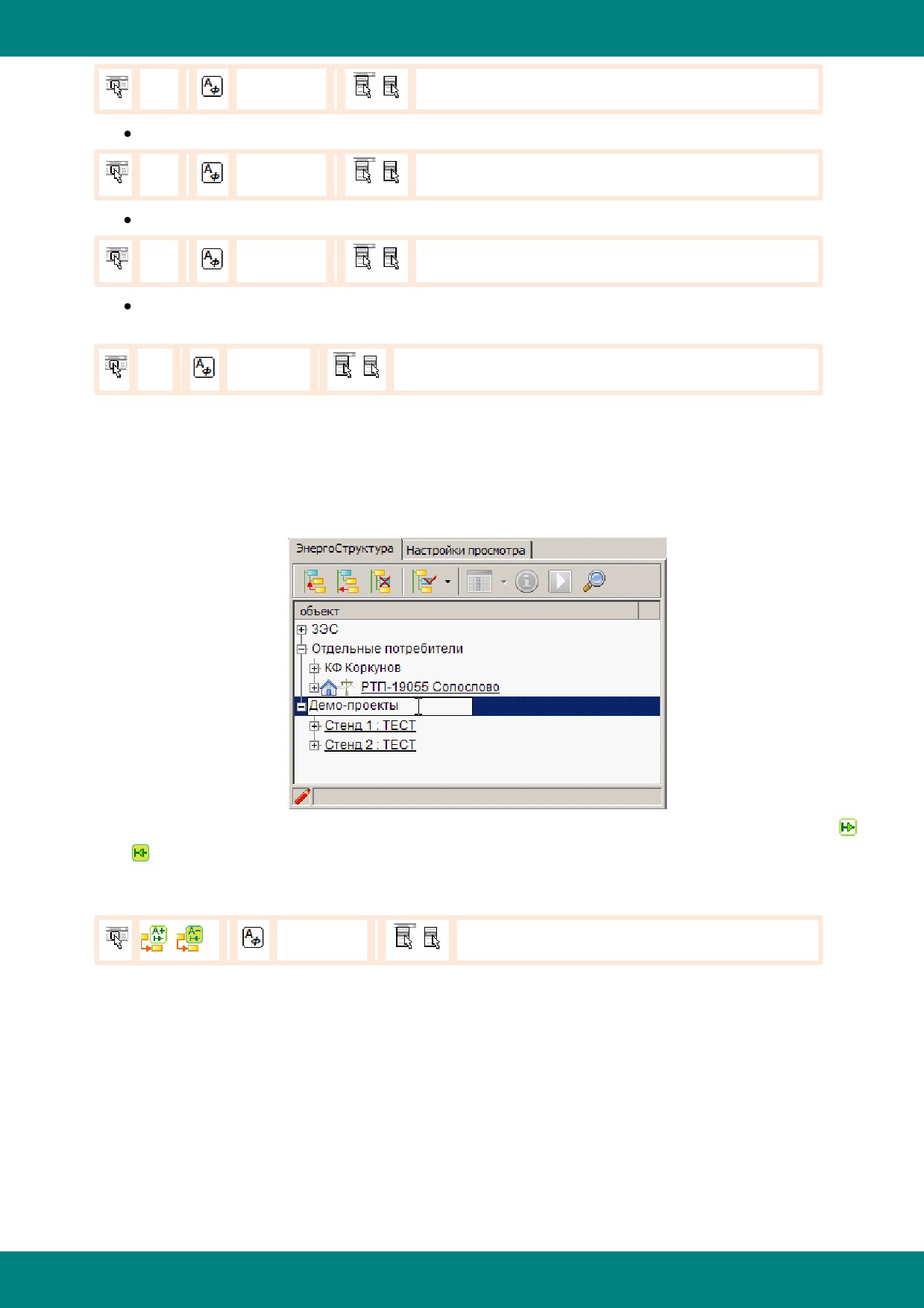
Если мышью щелкнуть на имени текущего элемента дерева, поверх него выводится текстовый
редактор, позволяющий внести изменения в текст имени.
Если элемент дерева привязан к точке учета АСКУЭ, двойной щелчок мышью на значке
или изменяет переток счетчика, соответствующий условно-положительному направлению,
на противоположный. (Условно-положительным в ЭнергоАнализе считается направление
от корневых элементов.) Аналогичное действие выполняет команда
F11
ЭнергоСтруктура|Включение счетчика
- 543 -
ЭнергоАнализ
12.3 Анализ данных
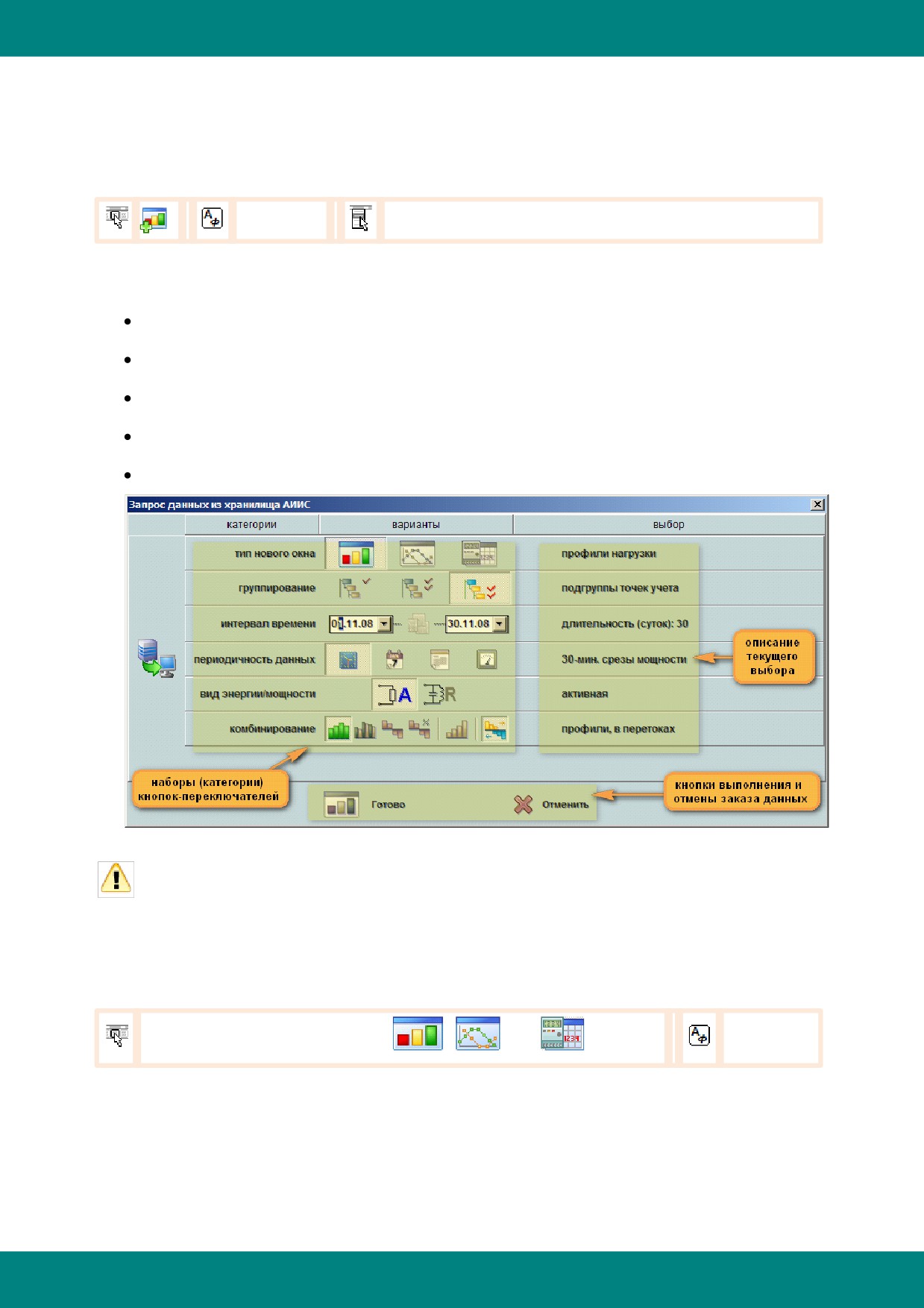
12.3.1 Формирование запроса к хранилищу АСКУЭ
Формирование нового окна просмотра данных начинается с вызова диалогового окна Запрос
данных командой
F2
Файл|Новый график
Диалоговое окно содержит несколько наборов
(категорий) инструментальных кнопок-
переключателей, с помощью которых пользователь определяет
тип окна просмотра (тип данных энергоучета);
набор точек учета;
временной интервал запрашиваемых данных;
запрашиваемые параметры электроэнергии;
способ комбинирования данных (для профилей энергопотребления).
В зависимости от сделанного пользователем выбора в первой категории переключателей
- тип окна просмотра - диалог видоизменяет переключатели категорий выбора параметров и
способа их комбинирования.
После того как пользователь выполнит выбор начальных настроек, новое окно просмотра
данных формируется командой
Enter
«Готово» со значком
,
или
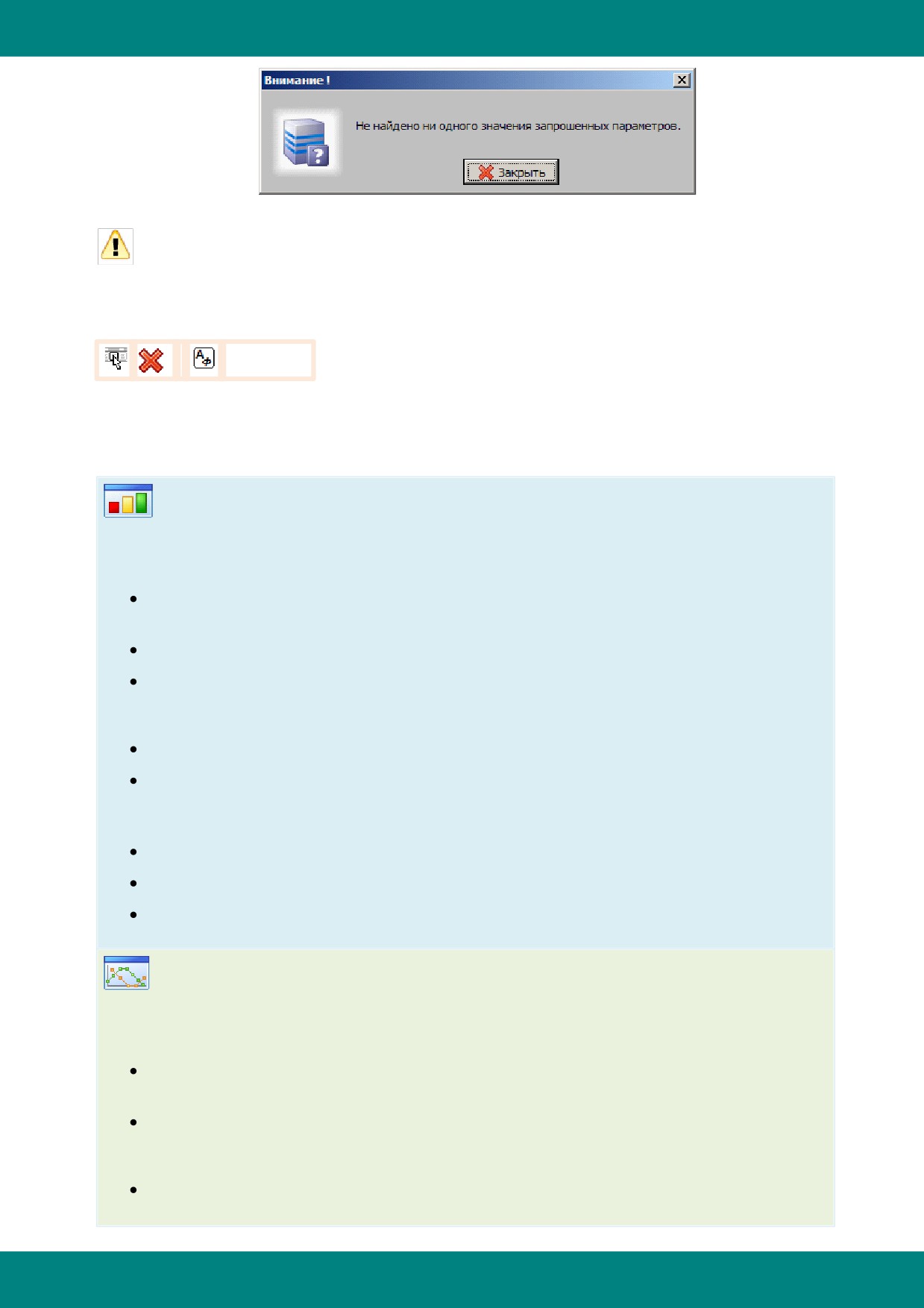
Диалоговое окно Запрос данных из хранилища не производит проверку сделанного
пользователем выбора запрашиваемых параметров на непротиворечивость и принципиальное
наличие искомой информации в хранилище АИИС. В любом случае запрос обрабатывается и
при отсутствии результата ЭнергоАнализ выдает информационное окно с сообщением
- 544 -
ЭнергоАнализ
После формирования готовое окно просмотра позволяет пользователю изменять все
свои настройки кроме типа окна и набора точек учета.
Отказ от формирования окна просмотра производится командой
Esc
12.3.2 Тип окна
ЭнергоАнализ различает три типа окна просмотра в зависимости от типа изображаемых в
них данных энергоучета:
Профили нагрузки - данные о потреблении электроэнергии/мощности на
равных временных отрезках (периодические данные).
В запросе к хранилищу АСКУЭ указываются исходные данные для окна просмотра:
30-минутные срезы мощности или суточные/месячные потребления
электроэнергии,
активная или реактивная мощность/энергия,
номер тарифа многотарифного учет (для потребления электроэнергии).
Окно просмотра позволяет выполнять с данными следующие действия:
просмотр в виде графика или таблицы
построение одиночного профиля, индивидуальных профилей в группе, расчет
профиля суммарного потребления, абсолютного или относительного небаланса в
группе точек учета;
построение нарастающего итога профиля;
разделение или суммирование перетоков (принятая и отпущенная энергия);
пересчет профиля на большие временные отрезки (при подготовке запроса эта
функция недоступна).
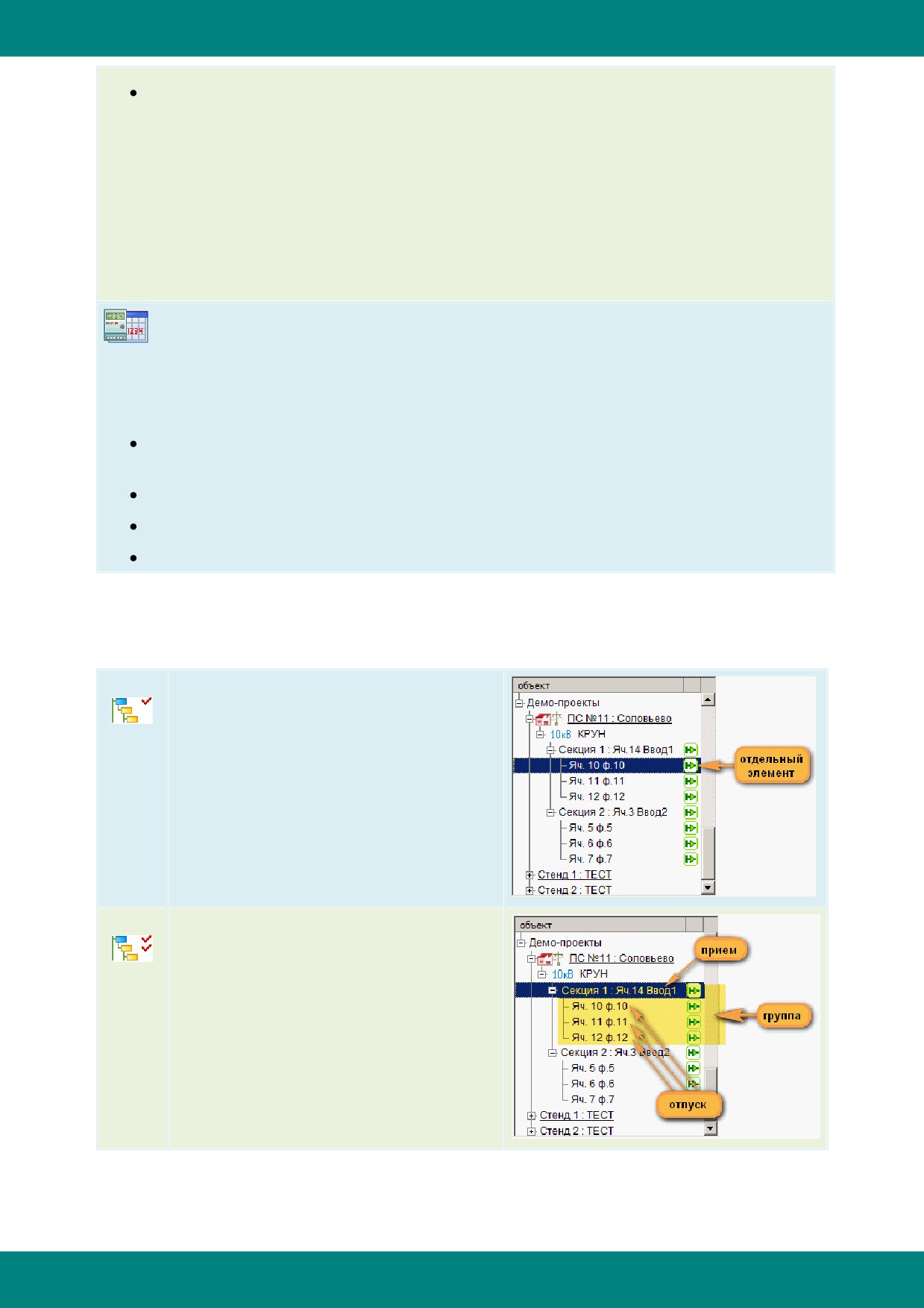
Мгновенные значения - параметры качества электроэнергии
(непериодические данные).
В запросе к хранилищу АСКУЭ указываются исходные данные для окна просмотра:
физический параметр - ток, напряжение, коэффициент мощности (cos j), частота,
активная/реактивная/полная мощность;
фаза трехфазной электрической сети или сумма трех фаз.
Окно просмотра позволяет выполнять с данными следующие действия:
просмотр в виде графика или таблицы;
- 545 -
ЭнергоАнализ
построение одиночного графика и группы графиков.
Показания счетчиков - значения суммарной учтенной счетчиками
электроэнергии, как привязанные к началу и концу отчетных периодов (сутки, месяц), так
и снимаемые в момент опроса (периодические и непериодические данные).
В запросе к хранилищу АСКУЭ указываются исходные данные для окна просмотра:
периодичность показаний - начало суток, месяца, года - и/или непериодические
показания;
номер тарифа;
активная и/или реактивная энергия,
для двунаправленных счетчиков - энергия принятая и/или отпущенная.
12.3.3 Группирование точек учета
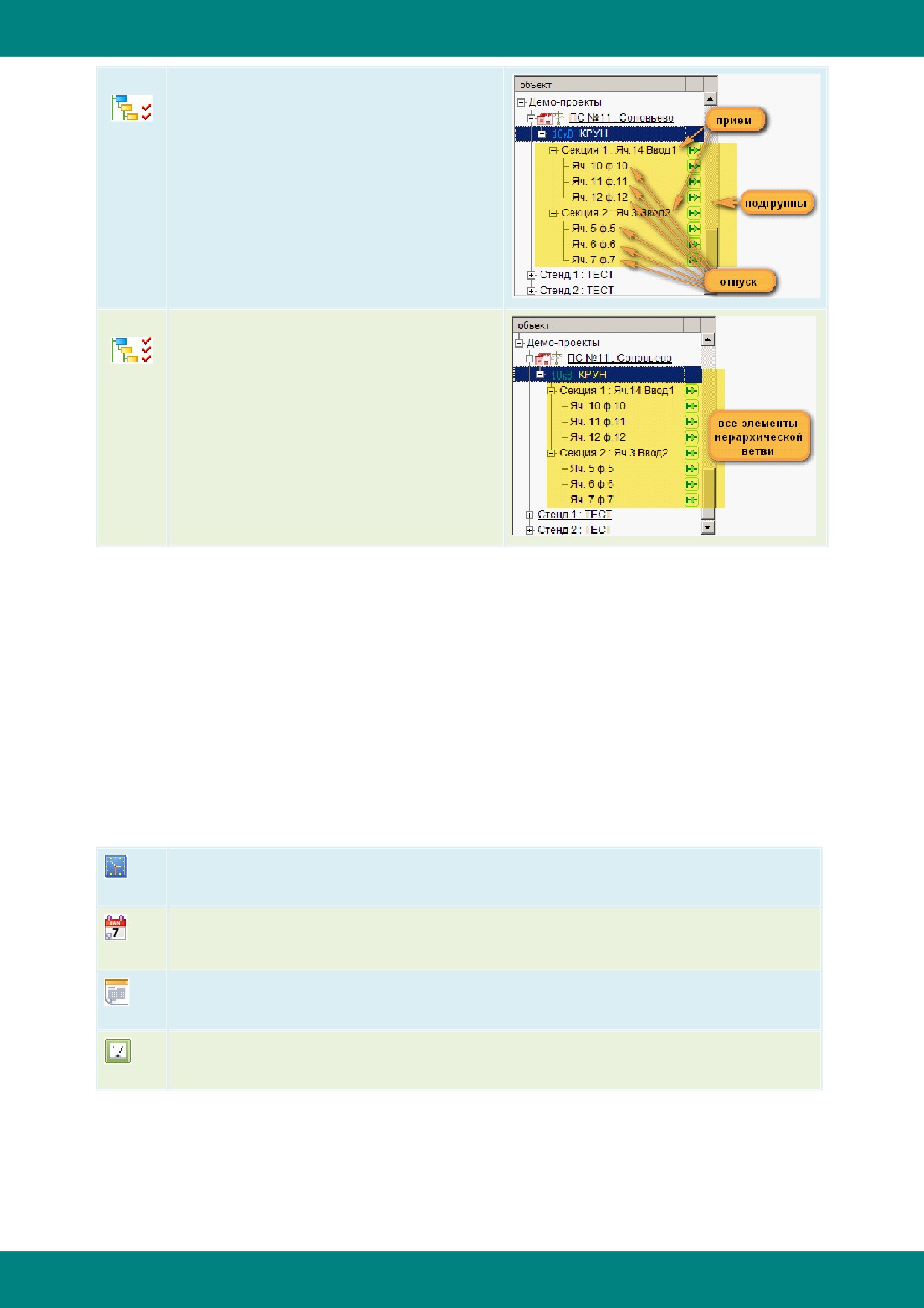
ЭнергоАнализ реализует четыре варианта группирования данных, полученных с точек
учета электроэнергии/мощности:
Отдельная точка учета *-
выделенная в дереве ЭнергоСтруктуры
точка учета
Группа точек учета * -
выделенная в дереве ЭнергоСтруктуры
точка учета (прием) и все точки
следующего, более низкого уровня
(отпуск).
- 546 -
ЭнергоАнализ
Подгруппы точек учета ** -
точки учета уровня, более низкого, чем
выделенный в дереве ЭнергоСтруктуры
элемент, (прием) и все точки учета
следующего за ним уровня (отпуск)
Все точки учета ***-
все точки иерархической ветви
выделенного элемента дерева
ЭнергоСтруктуры.
вариант доступен, если выделенный элемент ЭнергоСтруктуры является точкой учета.
**
вариант доступен только для профилей нагрузки.
*** вариант недоступен для профилей нагрузки.
Если в дереве ЭнергоСтруктуры выделены несколько элементов, правило
группирования точек учета применяется к каждому из них, и результирующим
перечнем точек учета, по которым будет производиться запрос данных в
хранилище АСКУЭ, является объединение нескольких групп.
12.3.4 Периодичность данных
Для формирования заказа данных из хранилища АСКУЭ необходимо указать периодичность
данных:
Период 30 минут
Запрашиваются средние мощности на 30-минутных интервалах
Период 1 сутки*
Запрашиваются показания счетчиков электроэнергии на начало суток
Период 1 месяц*
Запрашиваются показания счетчиков электроэнергии на 1е число месяца
Непериодические**
Запрашиваются мгновенные значения текущих параметров электроэнергии
профили нагрузки
(объемы потребленной электроэнергии на равных временных
интервалах) рассчитываются вычитанием показаний счетчиков.
** в т.ч. текущие показания счетчиков на момент опроса объекта учета.
- 547 -
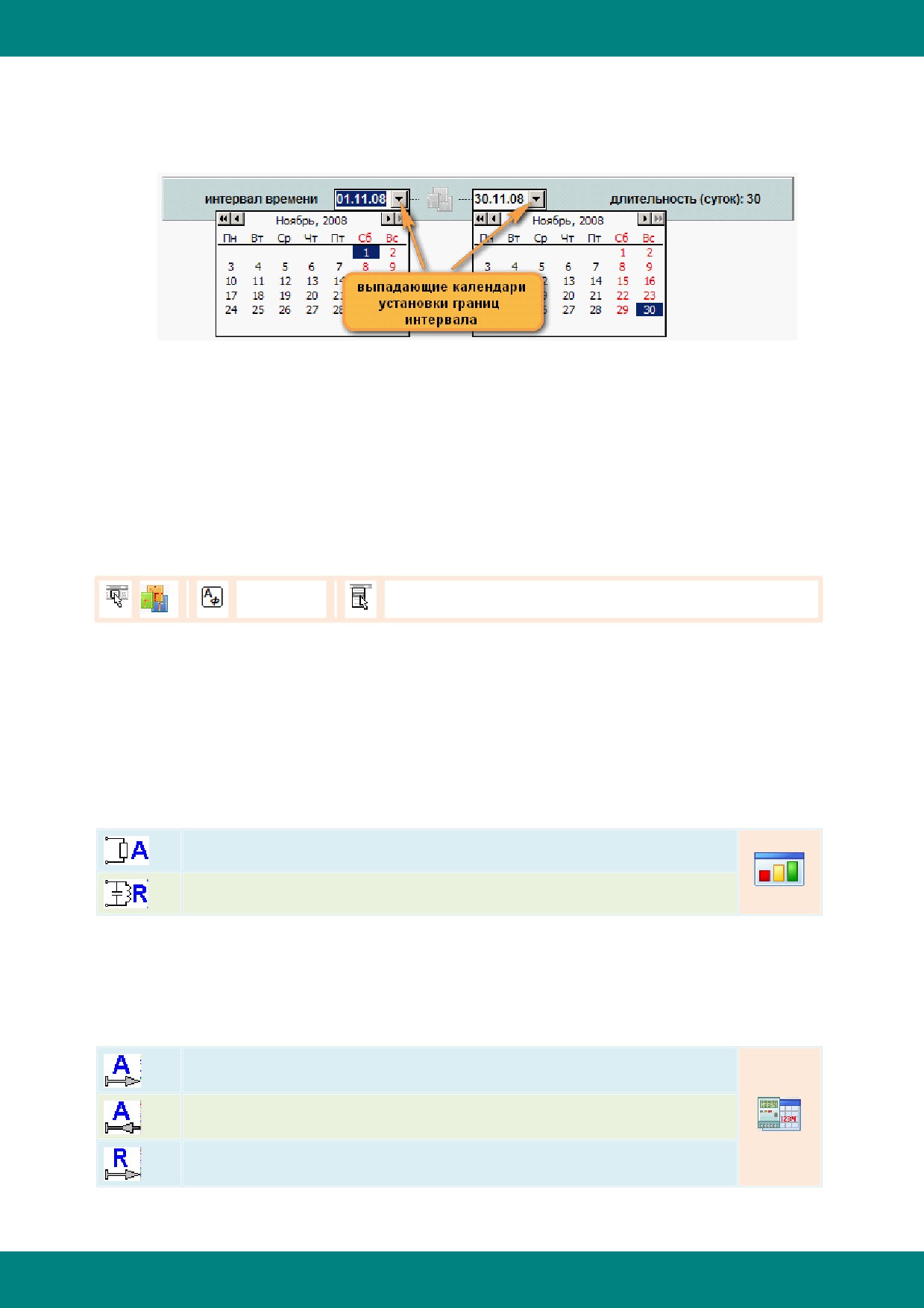
ЭнергоАнализ
12.3.5 Интервал времени
Временной интервал запрашиваемых из хранилища АСКУЭ данных определяется двумя
датами. Обе даты включаются в интервал. Если даты совпадают, интервалом являются одни
сутки.
Для ввода текущей (сегодняшней) даты следует открыть выпадающий календарь (комбинация
Ctrl+<пробел>) и нажать клавишу End.
В течение сеанса работы ЭнергоАнализ сохраняет границы пяти временных интервалов
для периодических (периоды: 30 минут, 1 сутки, 1 месяц) и непериодических данных
(мгновенные значения и показания счетчика). При изменении пользователем выбора в
категории периодичность данных соответствующие даты подставляются в качестве границ
текущего интервала времени. Для одновременной настройки интервалов, а также
автоматического обеспечения совпадения интервалов для данных с различными
периодичностями служит диалоговое окно Настройка интервалов времени, которое
вызывается командой
Ctrl+Alt+I
Сервис|Интервалы времени
Если при завершении ЭнергоАнализа граница интервала равна текущей дате, то граница
запоминается не как абсолютная дата, а как логическое значение «по настоящее время», и
при следующем запуске ЭнергоАнализа интервал автоматически сдвигается на
соответствующее число дней вперед.
12.3.6 Вид энергии и мощности
Для окна просмотра профилей нагрузки возможен выбор одного из двух видов электрической
энергии/мощности:
Активная*
Реактивная*
одновременно запрашиваются данные по обоим направлениям энергии - отданной («от
шины») и принятой («к шине»).
Для окна просмотра показаний счетчика запрашивается любая комбинация видов (минимум
один вид) учитываемой двунаправленными счетчиками энергии:
Активная отданная («от шины»)
Активная принятая («к шине»)
Реактивная отданная («от шины»)
- 548 -
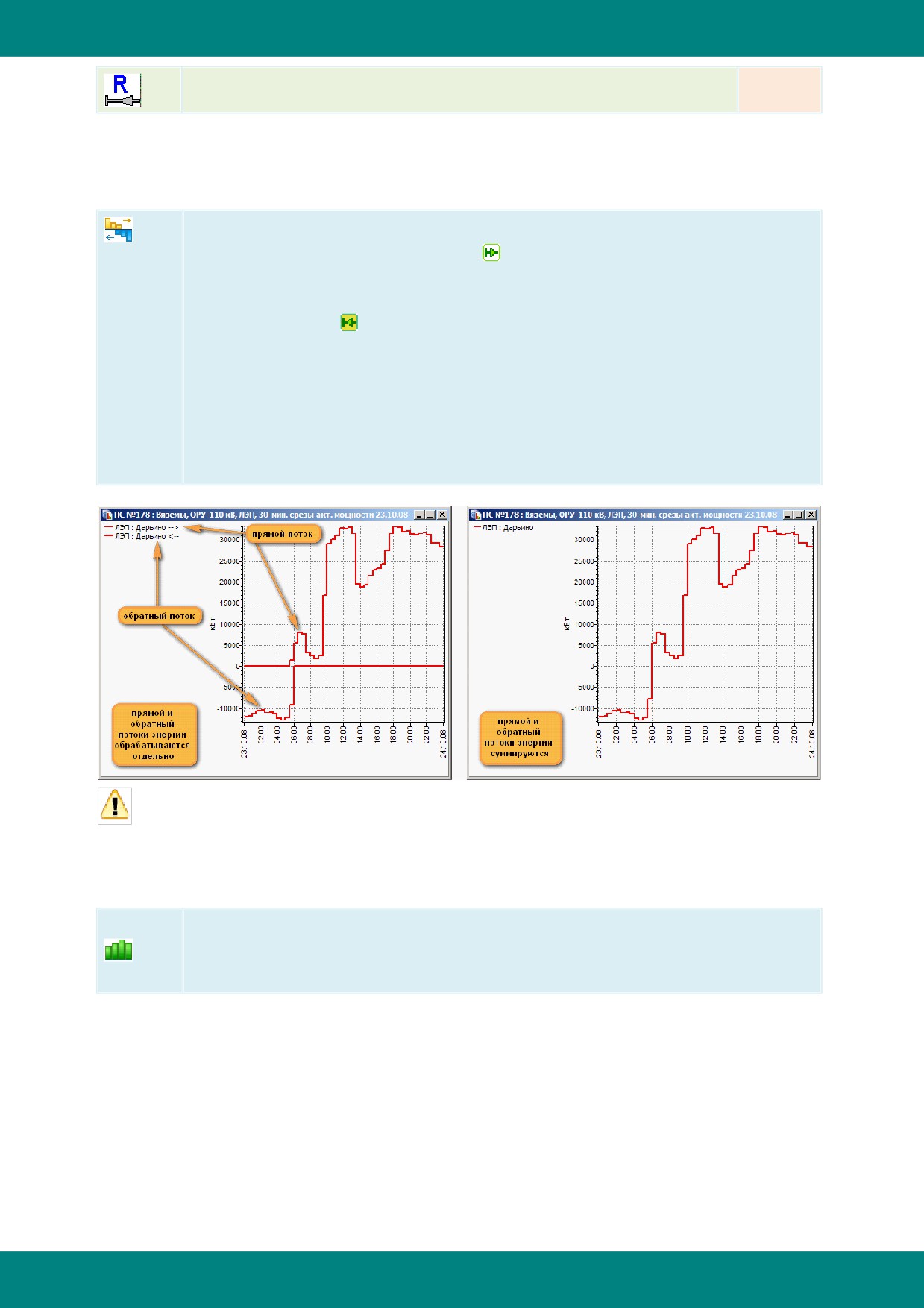
ЭнергоАнализ
Реактивная принятая («к шине»)
12.3.7 Комбинирование профилей нагрузки
Для окна просмотра профилей нагрузки возможны следующие варианты комбинирования
данных:
Обработка перетоков
Если точка учета отмечена значком
, ее переток «от шины» считается
прямым потоком и выражается положительными числами, переток «к шине» -
обратным и выражается отрицательными числами. Если точка учета
отмечена значком
, всё, соответственно, наоборот.
В режиме раздельной обработки перетоков энергопотребление каждой точки
учета представляется двумя профилями - прямым (совпадает с условно-
положительным направлением, обозначается «-->») и обратным
(противоположен условно-положительному направлению, обозначается «<--»)
потоками электроэнергии. В режиме суммирования перетоков каждый
профиль рассчитывается как сумма двух потоков - прямого и обратного.
Если для точки учета в хранилище АСКУЭ зарегистрирован только один из перетоков, то
такой учет электроэнергии/мощности считается однонаправленным, и в ЭнергоАнализе
присутствует только один поток энергии - прямой или обратный.
Профиль нагрузки
Энергопотребление каждой точки учета представляется отдельным
профилем.
- 549 -
содержание .. 6 7 8 9 ..