Навигационная система Pioneer AVIC-F950BT. Руководство по эксплуатации - часть 3


  Главная      Учебники - Разные     Навигационная система Pioneer AVIC-F950BT. Руководство по эксплуатации


поиск по сайту            правообладателям  


содержание      ..     1      2      3     


Навигационная система Pioneer AVIC-F950BT. Руководство по эксплуатации - часть 3


-------------------------------------------------------------------------------------------------------------------------------------------------------------
Глава
24
Выполнение персональных настроек
4
Коснитесь нужного языка.
Отображение экрана для
После выбора языка вернется предыду-
настроек системы
щий экран.
1
Нажмите кнопку HOME для отобра-
5
Коснитесь [Язык подсказок].
жения экрана “Главное меню”.
Появится экран “Выберите язык голоса”.
2
Коснитесь
6
Коснитесь нужного языка.
Появится меню “Правка/Настройки”.
После выбора языка вернется предыду-
3
Коснитесь [Сист. настр.].
щий экран.
7
Коснитесь
на экране “Настройки
языка”.
Появится запрос о подтверждении переза-
грузки навигационной системы.
8
Коснитесь [Да].
Навигационная система перезагрузится.
# При нажатии кнопки MODE, MAP или
HOME процедура установки будет отменена.
Появится экран “Сист. настр.”.
4
Коснитесь элемента, который необ-
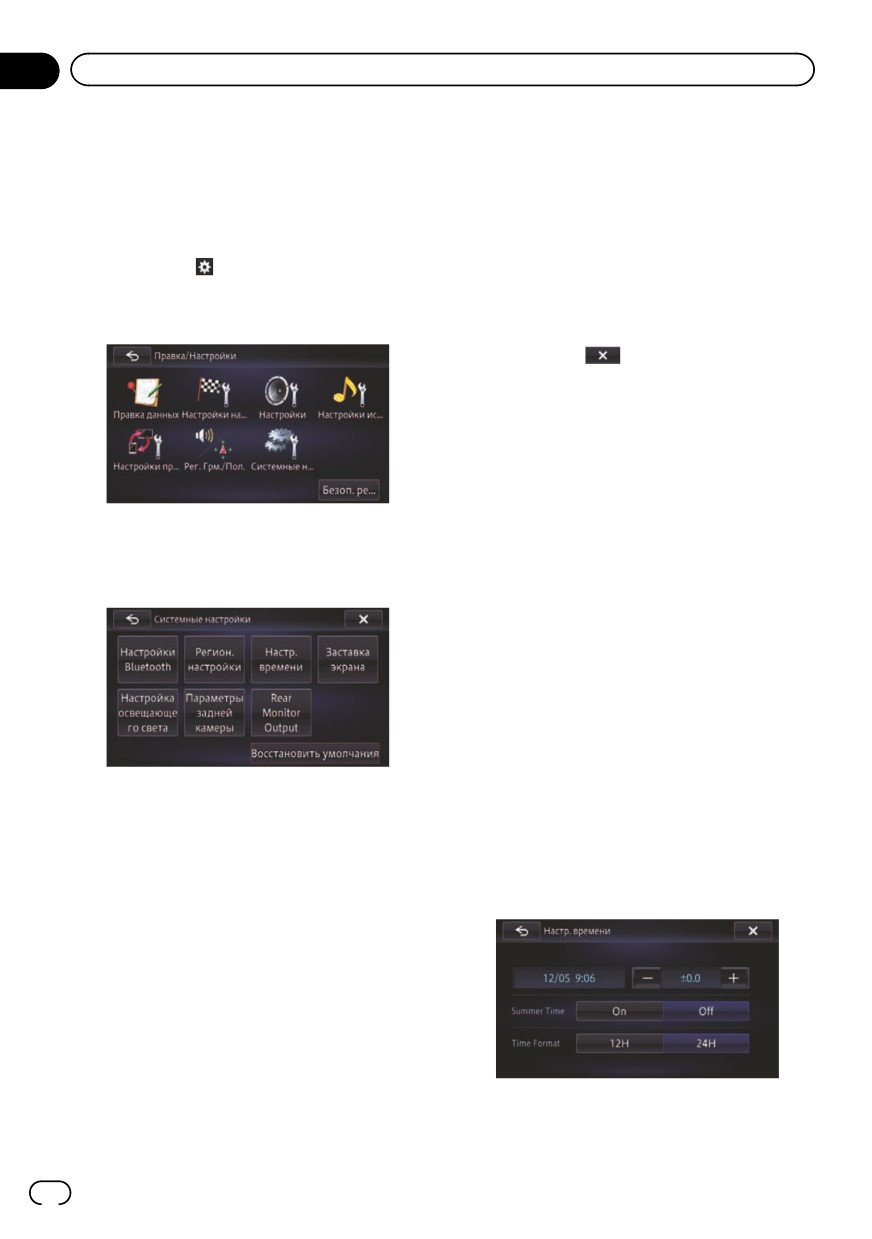
Установка разницы во времени
ходимо сконфигурировать.
Используется для настройки часов систе-
мы. Установите разницу во времени (+, -)
по сравнению с временем, первоначально
установленным в навигационной системе.
1
Отобразите экран “Сист. настр.”.
= Подробнее см. в разделе Отображение
экрана для настроек системы на стр.
150.
2
Коснитесь [Настр. времени].
Выбор языка
Появится экран “Настр. времени”.
Вы можете настроить языки для програм-
3
Для установки разницы во времени
мы и голосовой навигации. Каждый язык
коснитесь [+] или [-], [Вкл.] или [Вык]
можно настроить отдельно.
или [12H] или [24H].
1
Отобразите экран “Сист. настр.”.
= Подробнее см. в разделе Отображение
экрана для настроек системы на стр.
150.
2
Коснитесь [Регион. настройки].
Появится экран “Настройки языка”.
3
Коснитесь [Язык программы].
Появится экран “Выберите язык програм-
На этом экране можно управлять следую-
мы”.
щими пунктами.
150
Ru

-------------------------------------------------------------------------------------------------------------------------------------------------------------

Глава
Выполнение персональных настроек
24
!
+, -
4
Коснитесь [ОК].
Регулировка времени для летнего вре-
Данное изображение будет установлено в
мени.
качестве экрана заставки и система вер-
! Summer Time
нется к отображению экрана карты.
Включение или выключение летнего
времени.
Вык (по умолчанию):
Изменение экрана заставки,
Изменение установки летнего времени
хранящейся на карте памяти SD
на Выкл.
Экран заставки можно заменить на другие
Вкл.:
изображения, импортированные с карты
Изменение установки летнего времени
памяти SD.
на Вкл.
p Изображения экрана заставки должны
! Time Format
соответствовать указанным далее фор-
24H (по умолчанию):
матам.
Используется для изменения индикации
! файлы BMP или JPEG
в 24-часовой формат.
! Допустимый размер данных соста-
12H:
вляет 6 Мб или меньше
Используется для изменения индикации
p Наилучшим размером изображения
в 12-часовой формат с указанием часов
является 800 пикселей x 480 пикселей.
до/после полудня.
p Совместимость с допустимыми файла-
ми не гарантируется.
p Импортированные оригинальные изоб-
Изменение предустановленного
ражения будут сохранены во встроен-
экрана заставки
ной памяти, однако возможность
Вы можете изменить экран заставки на
сохранения этих изображений не может
другие изображения, предварительно уста-
быть полностью гарантирована. В слу-
новленные в навигационной системе.
чае удаления данных оригинального из-
ображения снова вставьте карту памяти
1
Отобразите экран “Сист. настр.”.
SD и повторите импорт оригинального
= Подробнее см. в разделе Отображение
изображения.
экрана для настроек системы на стр.
p Максимальное число изображений,
150.
включая изображения во встроенной па-
2
Коснитесь [Заставка экрана].
мяти, которое может быть импортирова-
но и отображено в списке, составляет
Появится экран “Выбрать начальный
10.
экран”.
1
Создайте папку с именем “Pictures” в
3
Чтобы настроить изображение для
самой верхней директории карты памя-
использования в качестве экрана за-
ти SD.
ставки, коснитесь его в списке.
Изображение будет выведено на экран.
2
Сохраните файлы изображений в
# При касании [Показ изобр] можно под-
папке “Pictures”.
твердить выбранное изображение с помощью
полноэкранного предпросмотра. Коснитесь
3
Вставьте карту памяти SD в слот для
экрана для возврата к “Выбрать начальный
карты SD.
экран”.
= Подробное описание данной операции
см. в разделе Загрузка и извлечение
карты памяти SD на стр. 16.
Ru
151

-------------------------------------------------------------------------------------------------------------------------------------------------------------

Глава
24
Выполнение персональных настроек
4
Отобразите экран “Сист. настр.”.
Регулировка положений
= Подробнее см. в разделе Отображение
отклика сенсорной панели
экрана для настроек системы на стр.
(калибровка сенсорной панели)
150.
Если расположение клавиш сенсорной па-
5
Коснитесь [Заставка экрана].
нели на экране отличается от действитель-
Появится экран “Выбрать начальный
ного положения, в котором они реагируют
экран”.
на касания, выполните регулировку поло-
жений отклика сенсорной панели.
6
Коснитесь [Загрузить с SD].
p Не используйте заостренные предметы,
Появится запрос о подтверждении загрузки
такие как шариковая ручка или авторуч-
файлов.
! Да:
ки, которые могут повредить экран.
Начало импорта файлов в навигацион-
1
Нажмите и удерживайте кнопку
ную систему.
MODE.
! Нет:
Появится экран регулировки изображения.
Возврат к предыдущему экрану.
Появится экран “Выбрать начальный
2
Нажмите и удерживайте нажатой
экран”.
кнопку MODE, пока экран регулировки
7
Чтобы настроить изображение для
изображения все еще отображается.
Появится экран регулировки сенсорной па-
использования в качестве экрана за-
ставки, коснитесь его в списке.
нели.
Изображение будет выведено на экран.
3
Коснитесь двух углов экрана вдоль
8
Коснитесь [ОК].
стрелок, а затем коснитесь двух цент-
Данное изображение будет установлено в
ров знака + одновременно дважды.
качестве экрана заставки и система вер-
4
Нажмите кнопку MODE.
нется к отображению экрана карты.
Результаты регулировки будут сохранены.
p Изображения, импортированные с карты
памяти SD, будут добавлены в список на
5
Нажмите кнопку MODE снова.
“Выбрать начальный экран”.
Перейдите к 16-точечной регулировке.
6
Легко коснитесь центра значка +, от-
ображенного на экране.
Порядок касаний будет указан на рисунке.
После касания всех значков данные отре-
гулированного положения будут сохране-
ны.
p Не выключайте двигатель во время со-
хранения данных положения регулиров-
ки.
# При нажатии кнопки MODE будет восста-
новлено предыдущее положение регулиров-
ки.
# При нажатии и удержании кнопки MODE
регулировка будет отменена.
152
Ru

-------------------------------------------------------------------------------------------------------------------------------------------------------------

Глава
Выполнение персональных настроек
24
Настройка цвета подсветки
Создание цвета, заданного
пользователем, и сохранение его в
Цвет подсветки можно выбирать из 5 раз-
ных цветов. Кроме того, подсветку можно
памяти
последовательно переключать между
Как пользователь, вы можете создать свой
этими 5 цветами.
цвет и установить его в качестве цвета под-
светки.
Выбор цвета из предустановленных
1
Отобразите экран “Сист. настр.”.
цветов
= Подробнее см. в разделе Отображение
1
Отобразите экран “Сист. настр.”.
экрана для настроек системы на стр.
= Подробнее см. в разделе Отображение
150.
экрана для настроек системы на стр.
2
Коснитесь [Настройки цвета под-
150.
светки].
2
Коснитесь [Настройки цвета под-
Появится экран “Настройки цвета под-
светки].
светки”.
Появится экран “Настройки цвета под-
3
Коснитесь [Польз].
светки”.
Появится экран “Цвет подсветки”.
3
Коснитесь нужного цвета.
4
Коснитесь или для регулировки
значений для красного, зеленого и сине-
го цветов, чтобы создать собственной
цвет.
Доступные варианты:
! Цветные клавиши:
Выбор требуемого предустановленного
цвета.
Полоса цветов
! Память:
Выбор зарегистрированного цвета из па-
# Вы можете отрегулировать оттенок цвета
мяти.
посредством перемещения ползунка по поло-
! Скан:
се цветов.
Используется для постепенного после-
В процессе изменения цвета наблюдайте за
довательного переключения между
подсветкой аппаратных кнопок.
пятью стандартными цветами.
5
Коснитесь
! Польз:
Вернется предыдущий экран.
Используется для отображения экрана
“Цвет подсветки”.
Вы можете настраивать цвет подсветки.
= Подробнее см. в разделе Создание
цвета, заданного пользователем, и
сохранение его в памяти на стр. 153.
Ru
153

-------------------------------------------------------------------------------------------------------------------------------------------------------------

Глава
24
Выполнение персональных настроек
Отображение значка выходной
2
Коснитесь
установки заднего дисплея
Вы можете отобразить значок для выбора,
какой источник будет отображен на заднем
дисплее.
Появится экран “Правка/Настройки”.
3
Коснитесь [Настр. источ.].
Появится экран “Setting according to sour-
ce”.
Значок выходного сигнала для выбора
установки заднего дисплея
4
Коснитесь элемента, который необ-
ходимо сконфигурировать.
= Подробнее см. Выбор видеосигнала
для заднего дисплея на стр. 168.
1
Отобразите экран “Сист. настр.”.
= Подробнее см. в разделе Отображение
экрана для настроек системы на стр.
150.
2
Коснитесь [Rear Monitor Output].
Появится экран “Экран настр вывод на
задн экран”.
Настройка видеовхода 1 (AV1)
3
Коснитесь [Вкл.] или [Вык].
С помощью данной установки можно ис-
! Вык (по умолчанию):
пользовать внешнее видеооборудование,
Значок выходной установки заднего дис-
например портативные видеопроигрывате-
плея исчезнет.
ли, подключенные к данному изделию.
! Вкл.:
p Данная настройка применяется к входу
Значок выходной установки заднего дис-
с мини-гнездом.
плея появится.
1
Отобразите экран “Setting according
to source”.
Отображение экрана для
= Подробнее см. в разделе Отображение
экрана для настроек AV-системы на стр.
настроек AV-системы
154.
1
Нажмите кнопку HOME для отобра-
жения экрана “Главное меню”.
2
Коснитесь [Вход АВ].
3
Коснитесь [Вход AV1].
4
Коснитесь [Вкл.].
Подключенный компонент включен.
154
Ru

-------------------------------------------------------------------------------------------------------------------------------------------------------------

Глава
Выполнение персональных настроек
24
p Используйте “Вход AV1” при подсоеди-
3
Коснитесь [Настр видеовых SD] или
нении внешнего видеокомпонента через
[Настр. видеовых. USB].
CD-RM10 (продается отдельно).
# При касании [Вык] установка будет выклю-
4
Коснитесь [Полный] или [Обычный].
! Полный (по умолчанию):
чена.
Изображение увеличивается в четырех
направлениях, не сохраняя соотноше-
Настройка видеовхода 2 (AV2)
ния сторон, и отображается на весь
С помощью данной установки можно ис-
экран.
пользовать внешнее видеооборудование,
! Обычный:
например портативные видеопроигрывате-
Изображение отображается в размер
ли, подключенные к данному изделию.
длинной стороны экрана, сохраняя соот-
p Эта настройка применяется к входам
ношение сторон.
RCA (AUDIO INPUT и VIDEO INPUT) на
задней стороне навигационной систе-
Отображение регистрационного
мы.
кода DivX VOD
1
Отобразите экран “Setting according
Чтобы воспроизвести контент DivX VOD
to source”.
(видео по запросу) с помощью навигацион-
= Подробнее см. в разделе Отображение
ной системы, сначала необходимо зареги-
экрана для настроек AV-системы на стр.
стрировать устройство у провайдера
154.
контента DivX VOD. Для этого необходимо
создать регистрационный код DivX VOD,
2
Коснитесь [Вход АВ].
предоставляемый вашему провайдеру.
3
Коснитесь [Вход AV2].
p Эта функция доступна, если выбранным
источником является CD, ROM, Divx
4
Коснитесь [Вкл.].
или DVD-V.
Подключенный компонент включен.
# При касании [Вык] установка будет выклю-
1
Отобразите экран “Setting according
чена.
to source”.
= Подробнее см. в разделе Отображение
экрана для настроек AV-системы на стр.
Изменение размера экрана
154.
для видео с SD/USB
2
Коснитесь [DivX® VOD].
Изменение размера видеоэкрана при вос-
Будет показан экран, на котором можно вы-
произведении видеофайла, можно выби-
брать, нужно ли отображать регистрацион-
рать режим отображения между обычным
ный код или код отмены регистрации.
и полноэкранным.
p Если регистрационный код уже активи-
рован, его нельзя будет отобразить.
1
Отобразите экран “Setting according
to source”.
3
Коснитесь [Регистрационный код].
= Подробнее см. в разделе Отображение
Отобразится 10-значный регистрационный
экрана для настроек AV-системы на стр.
код.
154.
p Запишите код, поскольку он понадобит-
ся вам для регистрации у DivX VOD про-
2
Коснитесь [Настройки SD/USB].
вайдера.
Ru
155

-------------------------------------------------------------------------------------------------------------------------------------------------------------

Глава
24
Выполнение персональных настроек
Отображение кода отмены
1
Отобразите экран “Setting according
to source”.
регистрации DivX VOD
= Подробнее см. в разделе Отображение
Регистрационный код, зарегистрирован-
экрана для настроек AV-системы на стр.
ный с кодом отмены регистрации, можно
154.
удалить.
p Эта функция доступна, если выбранным
2
Коснитесь [Настройки iPod].
источником является CD, ROM, Divx
Появится экран “Настройки iPod”.
или DVD-V.
3
Коснитесь [Настр подкл iPod].
1
Отобразите экран “Setting according
Появится экран “Настройки подключения
to source”.
iPod”.
= Подробнее см. в разделе Отображение
экрана для настроек AV-системы на стр.
4
Коснитесь [Цифровой А/В-разъем]
154.
или [30-контактный разъем].
!
30-контактный разъем (по умолчанию):
2
Коснитесь [DivX® VOD].
Данная установка применяется для по-
Будет показан экран, на котором можно вы-
льзователей iPod с 30-штырьковым раз-
брать, нужно ли отображать регистрацион-
ъемом и пользователей устройств
ный код или код отмены регистрации.
Android.
p Если регистрационный код не был акти-
! Цифровой А/В-разъем:
вирован, код отмены регистрации не
Данная установка применяется для по-
будет отображаться.
льзователей iPod с разъемом Lightning.
3
Коснитесь [Код отмены регистра-
ции].
Переключение Автопоиска PI
Отобразится восьмизначный код отмены
Навигационная система может автомати-
регистрации.
чески выполнять поиск различных станций
p Запишите код, поскольку он понадобит-
с одинаковыми программами даже при вы-
ся вам для отмены регистрации у DivX
зове предустановленных станций.
VOD провайдера.
p “Авто PI” можно установить только в
том случае, если источник установлен
на “Источн вык”.
Установка соединения iPod
Требуются установки в соответствии с под-
1
Отобразите экран “Setting according
ключенным устройством.
to source”.
“Настр подкл iPod” можно установить при
= Подробнее см. в разделе Отображение
наличии всех перечисленных ниже усло-
экрана для настроек AV-системы на стр.
вий.
154.
! AV-источник будет выключен.
! Все iPod, смартфон и внешние устрой-
2
Коснитесь [Настройки радио].
ства памяти не подключены к данной
3
Коснитесь [Авто PI].
навигационной системе.
4
Коснитесь [Вкл.] или [Вык].
! Вык (по умолчанию):
Деактивация функции Автопоиска PI.
! Вкл.:
Активация функции Автопоиска PI.
156
Ru

-------------------------------------------------------------------------------------------------------------------------------------------------------------

Глава
Выполнение персональных настроек
24
Шаговая настройка FM
2
Коснитесь
Обычно применяемый шаг настройки FM
во время поиска настройки равен 50 кГц.
Если включена функция “AF” или “TA”, шаг
настройки автоматически изменяется на
100 кГц. Однако можно установить шаг на-
стройки равным 50 кГц при использовании
функции “AF” или “TA”.
p “Шаг FM” можно установить только в
том случае, если источник установлен
Появится экран “Правка/Настройки”.
на “Источн вык”.
3
Коснитесь [Настройки AV].
1
Отобразите экран “Setting according
Появится меню “Настройки AV”.
to source”.
= Подробнее см. в разделе Отображение
4
Коснитесь [Настройки звука AV].
экрана для настроек AV-системы на стр.
Появится экран “Настройки звука AV”.
154.
p Регулировка невозможна в следующих
ситуациях:
2
Коснитесь [Настройки радио].
! AV-источник находится в состоянии
“Источн вык”.
3
Коснитесь [Шаг FM].
! Во время блокировки/ослабления
4
Коснитесь [50 кГц] или [100 кГц].
звука
!
100 кГц (по умолчанию):
5
Коснитесь элемента, который необ-
Шаг настройки FM будет изменен на 100
ходимо сконфигурировать.
кГц.
!
50 кГц:
Шаг настройки FM будет изменен на 50
кГц.
p Во время ручной настройки шаг на-
стройки остается равным 50 кГц.
Отображение экрана для
настроек AV-звука
Использование регулировки
1
Нажмите кнопку HOME для отобра-
баланса
жения экрана “Главное меню”.
Вы можете выбрать настройку регулятора
уровня сигнала/баланса, обеспечивающую
идеальное прослушивание на всех заня-
тых сиденьях.
1
Отобразите экран “Настройки звука
AV”.
= Подробнее см. в разделе Отображение
экрана для настроек AV-звука на стр.
157.
Ru
157

-------------------------------------------------------------------------------------------------------------------------------------------------------------

Глава
24
Выполнение персональных настроек
2
Коснитесь [FAD/BAL].
1
Отобразите экран “Настройки звука
В случае выбора параметра “Сабвуф.” в
AV”.
меню “Тыловые АС”, параметр [Баланс]
= Подробнее см. в разделе Отображение
будет отображаться вместо параметра
экрана для настроек AV-звука на стр.
[FAD/BAL] и регулировка баланса пере-
157.
дних/задних динамиков будет невозможна.
2
Коснитесь [Громкость].
= Подробнее см. в разделе Настройка за-
днего выхода на стр. 166.
3
Коснитесь [Вкл.].
# При касании [Вык] установка будет выклю-
3
Коснитесь или для регули-
чена.
ровки баланса передних/задних дина-
миков.
4
Коснитесь или и выберите
При каждом касании или баланс пе-
уровень, который необходимо устано-
редних/задних динамиков смещается впе-
вить.
ред или назад.
Низкие — Средние — Высокие
От “Фронт 15” до “Тыл 15” отображает ба-
ланс переднего/заднего динамика при его
смещении от передней части к задней.
Использование эквалайзера
Установите параметры “Фронт” и “Тыл” в
Эквалайзер позволяет выполнить частот-
положение “0” при использовании системы
ную коррекцию в соответствии с акустиче-
с двумя динамиками.
скими характеристиками салона
автомобиля.
4
Коснитесь или для регули-
ровки баланса левого/правого динами-
ка.
Вызов кривых эквалайзера
При каждом касании или баланс ле-
Эквалайзер содержит семь кривых, кото-
вого/правого динамика смещается влево
рые можно вызвать в любое время. Ниже
или вправо.
приведен перечень кривых эквалайзера:
Кривая эквалайзера
Бас (Super Bass) - это кривая, в которой усилен
только диапазон низких частот.
Мощный это кривая, в которой усилены диапазо-
ны низких и высоких частот.
Естеств. это кривая, в которой слегка усилены
диапазоны низких и высоких частот.
От “Лев. 15” до “Прав. 15” отображает ба-
Вокал - это кривая, в которой усилены средние
ланс левого/правого динамика при его сме-
частоты, передающие человеческий голос.
щении слева направо.
Ровный - это плоская кривая, в которой нет ника-
кого усиления.
Польз1 - это настроенная кривая эквалайзера,
Настройка громкости
создаваемая пользователем. Для каждого источ-
Громкость компенсирует недостаток низких
ника можно создать персональную кривую.
и высоких частот при прослушивании с
Польз2 - это настроенная кривая эквалайзера,
низким уровнем громкости.
создаваемая пользователем. В случае выбора
этой кривой, эффект будет отражен на всех аудио
источниках.
158
Ru

-------------------------------------------------------------------------------------------------------------------------------------------------------------

Глава
Выполнение персональных настроек
24
p В случае выбора параметра “Ровный”
со звуком не будет выполняться допол-
нений или коррекции. Это удобно для
проверки эффекта кривых эквалайзера
путем попеременного переключения
между “Ровный” и установки кривой
эквалайзера.
p Невозможно выбрать параметры
“Польз1” и “Польз2”, если параметр
= Подробное описание данных операций
“Авто ЭК” установлен в положение
см. в разделе Автоматическая регули-
“Вкл.”.
ровка кривой эквалайзера (Auto EQ) на
= Подробнее см. в разделе Использо-
стр. 162.
вание эквалайзера с автоматической
регулировкой на стр. 160.
Регулировка кривых эквалайзера
1
Отобразите экран “Настройки звука
Вы можете регулировать выбранные кри-
AV”.
вые эквалайзера. Регулировка может вы-
= Подробнее см. в разделе Отображение
полняться с помощью 8-полосного
экрана для настроек AV-звука на стр.
графического эквалайзера.
157.
p Эта функция недоступна, если пара-
метр “Авто ЭК” установлен в положение
2
Коснитесь [Меню эквалайзера].
“Вкл.”.
= Подробнее см. в разделе Использо-
вание эквалайзера с автоматической
регулировкой на стр. 160.
Разница междуПольз1 иПольз2
! Для каждого источника можно создать
отдельную кривую “Польз1”. При вы-
полнении регулировок, когда выбрана
кривая “Бас” (Super Bass), “Мощный”,
3
Коснитесь нужного эквалайзера.
“Естеств.”, “Вокал”, “Ровный” или
“Польз1”, настройки кривой эквалайзе-
ра будут сохранены в “Польз1”.
! Для всех источников можно создать
одну кривую “Польз2”. При выполнении
регулировок, когда выбрана кривая
“Польз2”, происходит обновление кри-
вой “Польз2”.
! Кривая “Польз1” будет применена к ка-
ждому из выбранных источников, одна-
p В случае установки опции Авто ЭК в по-
ко можно применить такую же кривую к
ложение “Вкл.” появляется изображе-
перечисленным далее источникам.
ние, соответствующее каждой из
— AV1 и AV2
выбранных кривых эквалайзера.
— CD, ROM, DVD-V и DivX
— SD и USB
Ru
159

-------------------------------------------------------------------------------------------------------------------------------------------------------------

Глава
24
Выполнение персональных настроек
— Bluetooth Audio, Aha Radio (соеди-
= Подробное описание данных операций
нение Bluetooth) и AppRadio Mode
см. в разделе Автоматическая регули-
(соединение Bluetooth)
ровка кривой эквалайзера (Auto EQ) на
— Aha Radio (соединение HDMI) и
стр. 162.
AppRadio Mode (соединение HDMI)
p Для регулировки кривой эквалайзера
— iPod, Aha Radio (iPhone) и AppRadio
вручную установите параметр “Авто
Mode (iPhone)
ЭК” в положение “Вык”.
1
Отобразите экран “Настройки звука
1
Отобразите экран “Настройки звука
AV”.
AV”.
= Подробнее см. в разделе Отображение
экрана для настроек AV-звука на стр.
157.
157.
2
Коснитесь [Меню эквалайзера].
2
Коснитесь [Меню эквалайзера].
3
Коснитесь одной из клавиш для вы-
3
Коснитесь клавиши рядом с “Авто
бора кривой, которая будет использо-
ЭК” для включения или выключения
ваться в качестве основы для
эквалайзера с автоматической регули-
настройки.
ровкой.
4
Коснитесь [Настроить].
4
Выберите кривую эквалайзера.
5
Коснитесь частоты, уровень которой
нужно отрегулировать.
Настройка уровней источника
SLA (настройка уровня источника) позво-
ляет настроить уровень громкости для ка-
ждого источника, чтобы избежать резких
изменений громкости при переключении
между источниками.
p Настройки используют в качестве осно-
вы уровень громкости FM-тюнера, кото-
рый не меняется.
p Вы не сможете выбрать [SLA], если в
6
Коснитесь [a] или [b] для регули-
качестве AV-источника выбран FM-
ровки уровня полосы эквалайзера.
тюнер.
При каждом касании [a] или [b] уровень
полосы эквалайзера будет увеличиваться
1
Сравните уровень громкости FM-тю-
или уменьшаться.
нера с уровнем источника, который вы
хотите отрегулировать.
Использование эквалайзера с
2
Отобразите экран “Настройки звука
автоматической регулировкой
AV”.
Вы можете настроить эквалайзер с автома-
= Подробнее см. в разделе Отображение
тической регулировкой таким образом,
экрана для настроек AV-звука на стр.
чтобы он соответствовал акустике автомо-
157.
биля. Для использования этой функции не-
обходимо предварительно провести
3
Коснитесь [SLA].
измерения акустики автомобиля.
160
Ru

-------------------------------------------------------------------------------------------------------------------------------------------------------------

Глава
Выполнение персональных настроек
24
4
Коснитесь [+] или [-] для регулиров-
Использование выхода сабвуфера
ки громкости источника.
Навигационная система оснащена выхо-
От “+8 дБ” до “-8 дБ” будет отображаться
дом сабвуфера, который можно включать
по мере увеличения или уменьшения гром-
или выключать.
кости источника.
Следующие AV-источники будут автомати-
1
Отобразите экран “Настройки звука
чески настроены на тот же самый уровень
AV”.
громкости источника.
= Подробнее см. в разделе Отображение
! AV1 и AV2
экрана для настроек AV-звука на стр.
! CD, ROM и DivX
157.
! SD и USB
2
Коснитесь [Сабвуфер].
! Bluetooth Audio, Aha Radio (соедине-
ние Bluetooth) и AppRadio Mode (соеди-
3
Подтвердите включение выхода
нение Bluetooth)
сабвуфера.
! Aha Radio (соединение HDMI) и
p Установкой по умолчанию является
AppRadio Mode (соединение HDMI)
“Вкл.”.
! iPod, Aha Radio (iPhone) и AppRadio
Mode (iPhone)
Использование
высокочастотного фильтра
Для отсечения низкочастотных звуков от
частоты, выводимой сабвуфером, активи-
руйте HPF (высокочастотный фильтр).
# При касании [Вык] выход сабвуфера будет
Через передние или задние динамики
выключен.
будут выводиться только те частоты, кото-
рые находятся выше выбранного диапазо-
4
Коснитесь [Обратн.] или [Обычный],
на.
чтобы выбрать фазу выхода сабвуфе-
ра.
1
Отобразите экран “Настройки звука
5
Коснитесь или рядом с “Ча-
AV”.
стота(Гц)”, чтобы выбрать частоту от-
= Подробнее см. в разделе Отображение
сечки.
экрана для настроек AV-звука на стр.
При каждом касании или
, происхо-
157.
дит выбор частоты отсечки в следующем
2
Коснитесь [HPF].
порядке:
50Гц — 63Гц — 80Гц — 100Гц — 125Гц
3
Коснитесь [Вкл.].
Сабвуфер будет выводить только те часто-
# При касании [Вык] установка будет выклю-
ты, которые находятся ниже выбранного
чена.
диапазона.
4
При каждом касании или ча-
6
Коснитесь [+] или [-] рядом с “Уро-
стота отсечки изменяется таким образ-
вень”, чтобы настроить уровень выхо-
ом:
да.
50Гц — 63Гц — 80Гц — 100Гц — 125Гц
От “+6” до “-24” будет отображаться по
мере увеличения или уменьшения уровня.
Ru
161

-------------------------------------------------------------------------------------------------------------------------------------------------------------

Глава
24
Выполнение персональных настроек
Усиление низких частот
Автоматическая регулировка
(Подъем НЧ)
кривой эквалайзера (Auto EQ)
Вы можете усилить низкочастотные звуки,
Путем измерения акустики автомобиля
которые часто заглушаются шумом во
можно автоматически регулировать кривую
время движения.
эквалайзера в соответствии с интерьером
1
Отобразите экран “Настройки звука
автомобиля.
AV”.
= Подробнее см. в разделе Отображение
ПРЕДУПРЕЖДЕНИЕ
экрана для настроек AV-звука на стр.
Во время измерения акустики автомобиля из
157.
динамиков может издаваться громкий звук
(шум). Ни в коем случае не проводите изме-
2
Коснитесь [Подъем НЧ].
рение Auto EQ во время движения.
3
Коснитесь [+] или [-], чтобы на-
строить диапазон от 0 до 6.
ВНИМАНИЕ
!
Тщательно проверьте выполнение условий
перед проведением процедуры Auto EQ,
Использование управления
поскольку при ее проведении в следующих
центром звука
условиях возможно повреждение динами-
С помощью этой функции можно легко соз-
ков:
дать звук, соответствующий положению
— Динамики неправильно подсоединены.
слушателя.
(Например, задний динамик подсоеди-
нен вместо сабвуфера.)
1
Отобразите экран “Настройки звука
— Динамик подсоединен к усилителю
AV”.
мощности, выходная мощность которо-
= Подробнее см. в разделе Отображение
го превышает максимальную входную
экрана для настроек AV-звука на стр.
мощность динамика.
157.
!
Если микрофон для акустического измере-
2
Коснитесь [Sonic Center Control].
ния (продается отдельно) не будет поме-
щен в соответствующем месте, громкость
3
Коснитесь или
, чтобы вы-
звука измерения может быть высокой и из-
брать нужное положение слушателя.
мерение может занять длительное время,
p Чем больше будет значение диапазона:
что приведет к разрядке аккумулятора.
от настройки “Лев. 7” до “Прав. 7”, тем
Убедитесь, что микрофон установлен в
больше будет задержка выводимого ди-
указанном месте.
намиком сигнала.
p В случае установки параметра “Лев.”
будет выполняться задержка звука лево-
го динамика. В случае установки пара-
метра “Прав.” будет выполняться
задержка звука правого динамика.
162
Ru

-------------------------------------------------------------------------------------------------------------------------------------------------------------

Глава
Выполнение персональных настроек
24
Перед выполнением функции
! При возникновении ошибки во время из-
мерения появится сообщение и измере-
Auto EQ
ние будет отменено. Проверьте
!
Выполняйте функцию Auto EQ в как
следующее перед измерением акустики
можно более тихом месте, выключив
автомобиля.
двигатель автомобиля и систему конди-
— Передние динамики (левый/правый)
ционирования. Кроме того, отключите
— Задние динамики (левый/правый)
питание телефонов в автомобиле или
— Шум
сотовых телефонов, либо извлеките их
— Микрофон для акустического измере-
из автомобиля перед проведением Auto
ния (продается отдельно)
EQ. Звуки, отличные от звука измерения
— Низкий уровень заряда аккумулятора
(окружающие звуки, звук двигателя, зво-
нок телефона и т.д.) могут помешать
правильному измерению акустики авто-
Проведение Auto EQ
мобиля.
p Auto EQ изменяет настройки звука сле-
!
Обязательно выполняйте Auto EQ с по-
дующим образом:
мощью микрофона для акустического
!
“Авто ЭК” на экране “Меню эквалай-
измерения (продается отдельно). Ис-
зера” установлен на “Вкл.”.
пользование другого микрофона может
= Подробнее см. в разделе Исполь-
помешать проведению измерения или
зование эквалайзера с автомати-
привести к неправильному измерению
ческой регулировкой на стр. 160.
акустики автомобиля.
! Настройки регулятора уровня сигна-
!
Для проведения Auto EQ необходимо
ла/баланса возвращены в централь-
подсоединить передние динамики.
ное положение.
!
Если навигационная система подсоеди-
= Подробнее см. в разделе Исполь-
нена к усилителю мощности с регули-
зование регулировки баланса на
ровкой входного уровня, проведение
стр. 157.
Auto EQ может быть невозможно, если
! Кривая эквалайзера переключена на
входной уровень усилителя мощности
“Ровный”.
установлен ниже стандартного уровня.
= Подробнее см. в разделе Исполь-
!
Если данная навигационная система
зование эквалайзера на стр. 158.
подсоединена к усилителю мощности с
! Передние и задние динамики будут
LPF (фильтр нижних частот), выключите
автоматически отрегулированы для
LPF перед выполнением Auto EQ.
настройки высокочастотного фильт-
Кроме того, установите частоту отсечки
ра.
для встроенного LPF активного сабву-
p Предыдущие настройки для Auto EQ
фера в самое высокое значение.
будут заменены.
!
Расстояние было вычислено компьют-
ером таким образом, чтобы обеспечить
1
Остановите автомобиль в тихом
оптимальную задержку и гарантировать
месте, закройте все двери, окна и люк в
точные результаты. Не изменяйте это
крыше, а затем выключите двигатель.
значение.
Если оставить двигатель в работающем
— Сильный отраженный звук внутри ав-
состоянии, шум двигателя может помешать
томобиля и возникновение задержек.
правильному проведению Auto EQ.
— Использование LPF на активных саб-
p Если во время измерения будут обнару-
вуферах или внешних усилителях
жены ограничения движения, измерение
может привести к задержкам низких
будет отменено.
звуков.
Ru
163

-------------------------------------------------------------------------------------------------------------------------------------------------------------

Глава
24
Выполнение персональных настроек
2
Закрепите микрофон для акустиче-
9
Коснитесь [Настройки AV].
ского измерения (продается отдельно) в
Появится меню “Настройки AV”.
центре подголовника водительского си-
10 Коснитесь [Автоизмерение ЭК].
денья, направив его вперед.
Появится экран “Автоизмерение ЭК”.
Результаты Auto EQ могут отличаться в за-
висимости от того, где помещен микрофон.
11 Вставьте микрофон в соединитель с
Если нужно, поместите микрофон на пере-
мини-гнездом.
днем пассажирском сиденье и проведите
Мини-гнездо для соединителя RCA
Auto EQ.
Микрофон для акустического измерения (продает-
ся отдельно)
3
Отключите устройство iPhone или
12 Коснитесь [Пуск].
смартфон.
Начнется 10-секундный обратный отсчет.
4
Включите зажигание (ACC ON).
13 Выйдите из автомобиля и не откры-
Если включен кондиционер или обогрева-
вайте дверь, пока обратный отсчет не
тель автомобиля, выключите его. Шум вен-
закончится.
тилятора кондиционера или обогревателя
Когда обратный отсчет завершится, из ди-
может помешать правильному проведению
намиков прозвучит звуковой сигнал изме-
Auto EQ.
рения (шум) и начнется измерение Auto
5
Переключите AV-источник в положе-
EQ.
ние “Источн вык”.
14 Подождите, пока измерение не будет
= Подробное описание данных операций
завершено.
см. в разделе Отображение экрана упра-
После завершения Auto EQ будет отобра-
вления AV-источниками на стр. 78.
жено сообщение, указывающее, что изме-
6
Установите настройку видеовхода
рение завершено.
для заднего дисплея в положение “Mir-
p Если акустику автомобиля невозможно
ror AV”.
правильно измерить, будет отображено
= Подробное описание данных операций
сообщение об ошибке.
см. Выбор видеосигнала для заднего
p Время измерения варьируется в зависи-
дисплея на стр. 168.
мости от типа автомобиля.
p Для остановки измерения коснитесь
7
Нажмите кнопку HOME для отобра-
[Стоп].
жения экрана “Главное меню”.
8
Коснитесь
Появится экран “Правка/Настройки”.
164
Ru

-------------------------------------------------------------------------------------------------------------------------------------------------------------

Глава
Выполнение персональных настроек
24
15 Бережно храните микрофон в перча-
iPhone или смартфона, необходимо вы-
точном ящике или другом безопасном
брать способ подключения устройства.
месте.
Требуются установки в соответствии с под-
Если микрофон будет подвергаться воз-
ключенным устройством.
действию прямых солнечных лучей в тече-
“Настр. соед. прлж” можно установить при
ние длительного периода, высокая
наличии всех перечисленных ниже усло-
температура может привести к деформа-
вий.
ции, изменению цвета или нарушению
! AV-источник будет выключен.
работы.
! Все iPod, смартфон и внешние устрой-
ства памяти не подключены к данной
навигационной системе.
Отображение экрана для
настроек приложения
Для пользователей iPhone с 30-
штырьковым разъемом
1
Нажмите кнопку HOME для отобра-
жения экрана “Главное меню”.
1
Отобразите экран “Настройки прило-
жения”.
2
Коснитесь
= Подробное описание данных операций
см. в разделе Отображение экрана для
настроек приложения на стр. 165.
2
Коснитесь [Настр. соед. прлж].
Появится экран “Настройки соединения
приложения”.
3
Коснитесь [iPhone].
Установка подключения для iPhone вклю-
чена.
Появится экран “Правка/Настройки”.
Появится экран “Настройки подключения
3
Коснитесь [Настр прлж].
iPod”.
Появится меню “Настройки приложения”.
4
Коснитесь [30-контактный разъем].
4
Коснитесь элемента, который необ-
ходимо сконфигурировать.
Для пользователей iPhone с
разъемом Lightning
1
Отобразите экран “Настройки прило-
жения”.
= Подробное описание данных операций
см. в разделе Отображение экрана для
настроек приложения на стр. 165.
2
Коснитесь [Настр. соед. прлж].
Появится экран “Настройки соединения
приложения”.
Выбор способа подключения
устройства
3
Коснитесь [iPhone].
Установка подключения для iPhone вклю-
Если в данной навигационной системе не-
чена.
обходимо использовать приложение для
Ru
165

-------------------------------------------------------------------------------------------------------------------------------------------------------------

Глава
24
Выполнение персональных настроек
Появится экран “Настройки подключения
Настройка заднего выхода
iPod”.
Задний выход навигационной системы
4
Коснитесь [Цифровой А/В-разъем].
можно использовать для подсоединения
динамика полного диапазона или сабвуфе-
ра. При переключении параметра “Тыло-
Для пользователей смартфонов
вые АС” в положение “Сабвуф.” можно
1
Отобразите экран “Настройки прило-
подсоединить провод заднего динамика
жения”.
непосредственно к сабвуферу, избегая
= Подробное описание данных операций
вспомогательного усилителя.
см. в разделе Отображение экрана для
По умолчанию навигационная система на-
настроек приложения на стр. 165.
строена для подсоединения заднего дина-
мика полного диапазона (“Полный”).
2
Коснитесь [Настр. соед. прлж].
p При этой настройке выходы обоих про-
Появится экран “Настройки соединения
водов задних динамиков и задний
приложения”.
выход RCA переключаются одновре-
3
Коснитесь [Android].
менно. (В случае использования изде-
Установка подключения для смартфона
лия без заднего выхода RCA, данная
(устройство Android) включена.
настройка применяется только к прово-
дам задних динамиков.)
p “Тыловые АС” можно установить при
Установка языка клавиатуры с
наличии всех перечисленных ниже ус-
помощью приложения для iPhone
ловий.
! AV-источник будет выключен.
p Данная функция доступна только в
AppRadio Mode на iPhone.
! Все iPod, смартфон и внешние ус-
В AppRadio Mode можно использовать
тройства памяти не подключены к
данной навигационной системе.
клавиатуру посредством выбора языка
клавиатуры для iPhone.
1
Отключите устройство iPhone или
1
Установите приоритетный язык для
смартфон.
клавиатуры на iPhone.
2
Нажмите кнопку HOME для отобра-
2
Отобразите экран “Настройки прило-
жения экрана “Главное меню”.
жения”.
3
Коснитесь
= Подробное описание данных операций
Появится экран “Правка/Настройки”.
см. в разделе Отображение экрана для
настроек приложения на стр. 165.
4
Коснитесь [Настройки AV].
Появится меню “Настройки AV”.
3
Коснитесь [Настр клав прил].
Появится экран “Выбор клавиатуры при-
5
Коснитесь [Тыловые АС].
ложения”.
6
Коснитесь [Полный] или [Сабвуф.].
4
Коснитесь нужного языка.
! Полный (по умолчанию):
После выбора языка вернется предыду-
Если к заднему выходу не подсоединен
щий экран.
сабвуфер, выберите “Полный”.
! Сабвуф.
Если к заднему выходу подсоединен
сабвуфер, выберите “Сабвуф.”.
166
Ru

-------------------------------------------------------------------------------------------------------------------------------------------------------------

Глава
Выполнение персональных настроек
24
p При касании [Резерв] во время регули-
Регулировка изображения
ровки изображения камеры заднего
ВНИМАНИЕ
вида экран временно очищается.
В целях обеспечения безопасности запре-
= Подробнее см. Временное выключе-
щается использовать некоторые функции на-
ние экрана (навигационная система
вигации во время движения автомобиля.
находится в режиме ожидания) на
Чтобы активировать эти функции, необходимо
стр. 21.
остановиться в безопасном месте и задей-
p Регулировки параметров “Яркость” и
ствовать стояночный тормоз. См. документ
“Контраст” сохраняются отдельно для
Важная пользовательская информация (от-
случая, если фары автомобиля выклю-
дельное руководство).
чены (днем) и если фары автомобиля
включены (ночью). Они переключаются
Вы можете отрегулировать изображение
автоматически в зависимости от того,
для каждого источника и камеры заднего
включены фары автомобиля или нет.
вида.
p Регулировки параметра “Рег.освещ.” со-
храняются отдельно для случая, если
1
Нажмите и удерживайте кнопку
фары автомобиля выключены (днем) и
MODE.
если фары автомобиля включены
Появится экран “Регулировка изображе-
(ночью). Параметр “Рег.освещ.” пере-
ния”.
ключается автоматически только в том
2
Коснитесь правой и левой клавиши
случае, если значение ночного времени
сенсорной панели для выполнения ре-
меньше значения дневного времени.
гулировки.
p Вы не можете выполнить настройку
“Цвет” и “Hue” для источника без дис-
плея видео и карты навигации.
p Контент настройки можно запомнить от-
дельно для следующего экрана и ви-
деоизображения.
! Аудиоисточник
— Radio/CD/ROM/iPod (Музыка)/SD
(аудио)/USB (аудио)/Bluetooth
Audio/экран выключения источни-
!
Яркость:
ка/экраны меню/прочее
Регулировка интенсивности черного
! Видеоисточник
цвета.
— AppRadio Mode (iOS) (Видео) и
!
Контраст:
iPod (Видео)
Регулировка контраста.
— AppRadio Mode (iOS (соединение
!
Рег.освещ.:
HDMI)) (Видео) и AppRadio Mode
Регулировка яркости дисплея.
(Android) (Видео)
!
Цвет.темп.:
— DVD-V и DivX
Регулировка оттенка цвета (усиления
— SD (Видео)
красного или синего цвета).
— USB (Видео)
!
Цвет:
— AV1 (Видео)
Регулировка цветовой насыщенности.
— AV2 (Видео)
!
Hue:
— Изображение камеры заднего
Регулировка оттенка цвета (усиления
вида
красного или зеленого цвета).
! Экран карты
Ru
167

-------------------------------------------------------------------------------------------------------------------------------------------------------------

Глава
24
Выполнение персональных настроек
p Регулировка изображения может не
Выбор видеосигнала для
быть доступной для некоторых камер за-
заднего дисплея
днего вида.
p Из-за характеристик ЖК-экрана выпол-
Можно выбрать, отображать ли на заднем
нить регулировку экрана при низких тем-
дисплее то же самое изображение, что и
пературах может быть невозможно.
на переднем экране, или отображать вы-
бранный источник сигнала.
3
Коснитесь
Вернется предыдущий экран.
1
Отобразите экран управления AV-ис-
точниками.
= Подробное описание данных операций
см. в разделе Отображение экрана упра-
вления AV-источниками на стр. 78.
2
Коснитесь
на левом краю экра-
на.
p Если значок источника, который необхо-
димо отобразить на заднем дисплее, не
появляется на экране управления AV-ис-
точниками, включите установку [Rear
Monitor Output].
= Подробнее см. Отображение значка
выходной установки заднего дисплея
на стр. 154.
p Вид этой клавиши зависит от текущей
настройки.
p Если тюнер принимает чрезвычайное
сообщение, дорожное сообщение или
новости, текущую настройку нельзя из-
менить.
3
Коснитесь источника, который необ-
ходимо отобразить на заднем дисплее.
Ниже приведены источники, которые
можно выбрать.
! Mirror AV:
На задний дисплей выводится видеосиг-
нал с переднего экрана навигационного
блока.
! Disc:
На задний дисплей выводится видеосиг-
нал и звук DVD.
! iPod:
На задний дисплей выводится видеосиг-
нал и звук iPod.
! AV1:
168
Ru

-------------------------------------------------------------------------------------------------------------------------------------------------------------

Глава
Выполнение персональных настроек
24
На задний дисплей выводится видеосиг-
соответствующие установки “Вход
нал и звук AV1.
AV1” или “Вход AV2” будут устано-
!
AV2:
влены в положение “Вкл.”.
На задний дисплей выводится видеосиг-
нал и звук AV2.
!
Вык:
Репликация настроек
На задний дисплей не выводится ниче-
Вы можете импортировать настройки, сде-
го.
ланные во вспомогательной программе
p При касании
всплывающий экран
NavGate FEEDS, которая доступна отдель-
закрывается.
но от навигационной системы.
p В случае выбора варианта “Mirror AV” к
p NavGate FEEDS доступно на нашем
заднему дисплею будут применены сле-
веб-сайте.
дующие ограничения.
— В случае выбора параметра “Задний
1
Воспользуйтесь NavGate FEEDS для
вид” на экране карты ничего не будет
репликации настроек и сохранения их
отображаться.
на карте памяти SD.
— Вывод всех источников звука на за-
дний дисплей невозможен.
2
Вставьте карту памяти SD в слот для
— При воспроизведении видеофайлов
карты SD.
на внешнем устройстве памяти (USB,
= Подробное описание данной операции
SD), видеоизображение не будет вы-
см. в разделе Загрузка и извлечение
водиться.
карты памяти SD на стр. 16.
— На изображении могут присутство-
Появится запрос о подтверждении обно-
вать шумы, если видеосигнал iPod
вления настроек.
выводиться на задний дисплей.
p В случае выбора варианта “Disc” к за-
3
Коснитесь [Да].
днему дисплею будет применено сле-
Обновление будет запущено.
дующее ограничение.
После обновления установок появляется
— При установке диска CD или MP3/
сообщение, подтверждающее окончание
WMA/AAC во встроенный DVD-при-
обновления.
вод будет выводиться только звук.
4
Коснитесь [ОК].
p В случае выбора варианта “iPod” к за-
Навигационная система перезагрузится.
днему дисплею будет применено сле-
дующее ограничение.
— На изображении могут присутство-
вать шумы, если видеосигнал iPod
Использование функций
выводиться на задний дисплей.
камеры заднего вида
p В случае выбора варианта “AV1” или
Доступны две следующие функции. Для
“AV2” к заднему дисплею будут приме-
получения изображения с камеры заднего
нены указанные далее ограничения.
вида необходимо приобрести камеру за-
— Видеоизображение и звук будут вы-
днего вида, которая продается отдельно
водиться только в том случае, если
(например, ND-BC6). (Для получения под-
параметр “AV1” или “AV2” установлен
робной информации обратитесь к дилеру.)
как для видеосигнала, так и для
звука.
— Видеоизображение и звук будут вы-
водиться только в том случае, если
Ru
169

-------------------------------------------------------------------------------------------------------------------------------------------------------------

Глава
24
Выполнение персональных настроек
Камера заднего вида
Установка активации камеры
Данная навигационная система оснащена
заднего вида
функцией, которая автоматически пере-
1
Отобразите экран “Сист. настр.”.
ключает ее на полноэкранное изображение
= Подробнее см. в разделе Отображение
камеры заднего вида, установленной на
экрана для настроек системы на стр.
автомобиле. При установке рычага пере-
150.
ключения передач в положение REVERSE
2
Коснитесь [Парам задн кам].
(R) экран автоматически переключится в
Появится экран “Параметры задней каме-
режим полноэкранного изображения каме-
ры”.
ры заднего вида.
3
Коснитесь [Камера].
Камера для режима заднего вида
Это приведет к изменению настройки в по-
Задний вид может отображаться постоянно
ложение “Вкл.”.
(например, при осуществлении контроля
p Возможно только переключение в поло-
за присоединенным прицепом и т.д.) в
жение “Задний вид”, если эта настройка
виде разделенного экрана, на части кото-
находится в положении “Вкл.”.
рого отображается информация карты. По-
= Подробное описание данной операции
мните о том, что при данной настройке
см. в разделе Переключение режима
формат изображения камеры не меняется
просмотра на стр. 32.
в соответствии с размерами экрана, и что
часть того, что видно с помощью камеры,
Установка полярности камеры
не отображается на нем.
заднего вида
= Подробнее см. в разделе Настройка
для камеры заднего вида на стр. 170.
1
Отобразите экран “Сист. настр.”.
= Подробнее см. в разделе Отображение
экрана для настроек системы на стр.
Настройка для камеры заднего
150.
вида
2
Коснитесь [Парам задн кам].
Появится экран “Параметры задней каме-
ВНИМАНИЕ
ры”.
Компания Pioneer рекомендует использовать
камеры, которые дают зеркальные перевер-
3
Коснитесь [Полярность].
нутые изображения. В противном случае из-
4
Коснитесь [-] или [+], чтобы выбрать
ображение экрана может быть перевернуто.
соответствующую настройку полярно-
сти.
p Проверьте, переключается ли дисплей
!
+ (по умолчанию):
на изображение камеры заднего вида
Если полярность подсоединенного про-
после перевода рычага переключения
вода является положительной в то
скоростей в положение REVERSE (R).
время, как рычаг переключения переда
p При переключении экрана на полноэ-
находится в положении REVERSE (R).
кранное изображение камеры заднего
!
-:
вида во время обычного движения, пе-
Если полярность подсоединенного про-
реключите ее на обратную настройку в
вода является отрицательной в то
“Полярность”.
время, как рычаг переключения переда
находится в положении REVERSE (R).
170
Ru

-------------------------------------------------------------------------------------------------------------------------------------------------------------

Глава
Выполнение персональных настроек
24
Когда рычага переключения передач пере-
ля и направляющие расстояния, отобра-
мещен в положение ЗАДНИЙ ХОД (R)
жаемые на изображении камеры заднего
после установки камеры заднего вида по-
вида, могут отличаться от реальной шири-
является изображение заднего вида.
ны автомобиля и реального расстояния.
(Направляющие являются прямыми линия-
ми.)
Отображение направляющих для
! Качество изображения может быть искаже-
помощи при парковке
но в зависимости от условий использова-
1
Отобразите экран “Сист. настр.”.
ния, например ночью или в темных
= Подробнее см. в разделе Отображение
окрестностях.
экрана для настроек системы на стр.
1
Припаркуйте автомобиль в безопас-
150.
ном месте и задействуйте стояночный
2
Коснитесь [Парам задн кам].
тормоз.
Появится экран “Параметры задней каме-
2
С помощью упаковочной ленты или
ры”.
подобного материала закрепите метки
3
Коснитесь [Линия парковки].
на расстоянии приблизительно 25 см от
каждого края автомобиля и приблизи-
4
Коснитесь [Вкл.] или [Вык].
тельно 50 см и 2 м от заднего бампера.
! Вык (по умолчанию):
Направляющие исчезнут.
2 м
! Вкл.:
50 см
Направляющие появятся.
Когда рычага переключения передач пере-
25 см
мещен в положение ЗАДНИЙ ХОД (R)
Метки
после установки камеры заднего вида по-
является изображение заднего вида.
Метки
25 см
Задний бампер
3
Отобразите экран “Сист. настр.”.
= Подробнее см. в разделе Отображение
экрана для настроек системы на стр.
150.
4
Коснитесь [Парам задн кам].
Появится экран “Параметры задней каме-
Установка направляющих на
ры”.
изображении заднего вида
5
Коснитесь [Лин. рег. помощи парк].
ВНИМАНИЕ
Будет отображено подтверждающее сооб-
! При регулировке направляющих обяза-
щение.
тельно паркуйте автомобиль в безопасном
месте и используйте стояночный тормоз.
6
Коснитесь [ОК].
! Перед тем как выйти из машины для раз-
Появится экран для установки направляю-
мещения меток, обязательно выключите
щих.
зажигание (ACC OFF).
! Диапазон, отображаемый камерой заднего
вида ограничен. Также, ширина автомоби-
Ru
171

-------------------------------------------------------------------------------------------------------------------------------------------------------------

Глава
24
Выполнение персональных настроек
7
Коснитесь
или
для выбора
точки.
8
Коснитесь
,
,
или для регу-
лировки положения точки.
p При перемещении точки расстояние от
начального значения отображается в
верхнем правом углу экрана.
9
Коснитесь [OK].
Установленное значение сохранено и по-
явится изображение заднего вида.
# При касании [Стнд] точка вернется к поло-
жению до регулировки.
# При касании будет отображен экран ус-
тановок для направляющих без применения
установки.
Настройка безопасного
режима
В целях обеспечения безопасности вы мо-
жете ограничить функции, доступные во
время движения автомобиля.
1
Отобразите экран “Правка/Настрой-
ки”.
= Подробное описание данных операций
см. в разделе Как использовать экраны
меню навигации на стр. 22.
2
Коснитесь [Безоп. реж].
Появится экран “Безоп. режим”.
3
Коснитесь [Вкл.] или [Вык].
! Вкл. (по умолчанию):
Активация функции безопасного режи-
ма.
! Вык:
Деактивация функции безопасного
режима.
172
Ru

-------------------------------------------------------------------------------------------------------------------------------------------------------------

Глава
Другие функции
25
p Если нужно изменить установленный
Настройка функции
пароль, введите текущий пароль, а
защиты от кражи
затем введите новый.
Вы можете установить пароль для навига-
8
Проверьте пароль, а затем косни-
ционной системы. Если вспомогательный
тесь
провод будет перерезан после установки
пароля, навигационная система потребует
ввести пароль во время следующей загруз-
Ввод пароля
ки.
На экране ввода пароля необходимо вве-
сти текущий пароль.
Установка пароля
1
Введите пароль.
1
Отобразите экран “Сист. настр.”.
= Подробнее см. в разделе Отображение
2
Коснитесь [ОК].
экрана для настроек системы на стр.
В случае ввода правильного пароля нави-
150.
гационная система будет разблокирована.
2
Коснитесь Пространство1, затем
Пространство2, а затем коснитесь и
Удаление пароля
удерживайте Пространство3.
Текущий пароль можно удалить.
Простран- Простран- Простран-
1
Отобразите экран “Сист. настр.”.
ство1
ство2
ство3
= Подробнее см. в разделе Отображение
экрана для настроек системы на стр.
150.
2
Коснитесь Пространство1, затем
Пространство2, а затем коснитесь и
удерживайте Пространство3.
3
Коснитесь [Очистить пароль].
Появится запрос о подтверждении удале-
3
Коснитесь [Установить пароль].
ния пароля.
Появится экран настройки пароля.
4
Коснитесь [Да].
4
Введите пароль, который нужно ус-
Появится экран настройки пароля.
тановить.
Появится сообщение, подтверждающее
p В качестве пароля можно ввести от 5 до
подсказку пароля.
16 символов.
5
Коснитесь [ОК].
5
Коснитесь [ОК].
6
Введите текущий пароль.
6
Введите подсказку пароля.
p В качестве подсказки можно ввести до
7
Коснитесь [ОК].
40 символов.
7
Коснитесь [ОК].
Забытый пароль
Появится экран “Подтверждение пароля”.
Свяжитесь с ближайшим авторизирован-
ным сервисным центром Pioneer.
Ru
173

-------------------------------------------------------------------------------------------------------------------------------------------------------------

Глава
25
Другие функции
1
Отобразите экран “Сист. настр.”.
Возврат навигационной
= Подробнее см. в разделе Отображение
системы к настройкам по
экрана для настроек системы на стр.
умолчанию или заводским
150.
настройкам
2
Коснитесь [Восст умолч].
Вы можете вернуть установки или записан-
3
Коснитесь пункта, который необхо-
ный контент к настройкам по умолчанию
димо инициализировать.
или заводским настройкам. Используется
несколько способов для очистки пользова-
тельских данных, при этом ситуации и очи-
щенный контент в каждом случае
отличаются. Для получения информации
относительно контента, очищаемого с по-
мощью каждого способа, см. представлен-
ный далее список.
Способ 1: Снимите аккумуляторную
батарею автомобиля
Появится запрос о подтверждении удале-
ния данных.
Это приведет к переводу системы в состоя-
ние, аналогичное тому, в котором навига-
4
Коснитесь [Да].
ционная система демонтируется.
Выбранный пункт будет инициализирован.
Способ 2: Коснитесь пункта, который
необходимо инициализировать, на
Возврат навигационной системы
экранеВосст умолч
= Подробнее см. в разделе Восстановле-
к первоначальному состоянию
ние настроек по умолчанию на стр. 174.
Вы можете вернуть настройки или записан-
ный контент к настройкам по умолчанию
Способ 3: Коснитесь [Восстановить
или заводским настройкам.
заводские настройки]
p Ознакомьтесь с документом “Назначе-
= Подробнее см. в разделе Возврат нави-
ние удаляемых элементов” перед вы-
гационной системы к первоначальному
полнением данной операции.
состоянию на стр. 174.
= Подробнее см. в разделе Назначе-
ние удаляемых элементов на стр.
175.
Восстановление настроек по
умолчанию
1
Отобразите экран “Сист. настр.”.
= Подробнее см. в разделе Отображение
Переустановка различных настроек, заре-
гистрированных для навигационной систе-
экрана для настроек системы на стр.
мы, и восстановление настроек по
150.
умолчанию или заводских настроек.
2
Коснитесь [Восст умолч].
p Ознакомьтесь с документом “Назначе-
ние удаляемых элементов” перед вы-
3
Коснитесь [Восстановить заводские
полнением данной операции.
настройки].
= Подробнее см. в разделе Назначе-
Появится запрос о подтверждении удале-
ние удаляемых элементов на стр.
ния данных.
175.
4
Коснитесь [Да].
Сохраненные контенты удалены, после
чего навигационная система перезагрузит-
ся.
174
Ru

-------------------------------------------------------------------------------------------------------------------------------------------------------------

Глава
Другие функции
25
Назначение удаляемых элементов
Перечень подлежащих удалению элементов зависит от способа сброса. Элементы, перечислен-
ные в таблице ниже, будут возращены к настройкам по умолчанию или заводским настройкам.
Все элементы, не перечисленные ниже, будут сохранены.
—: Настройка будет сохранена.
1: Установка будет очищена и возвращена к настройкам по умолчанию или к заводским настрой-
кам.
p Функции или названия команд обозначены жирным шрифтом.
! Способ 1: Снимите аккумуляторную батарею автомобиля
! Способ 2: Коснитесь пункта, который необходимо инициализировать, на экране “Восст умолч”
! Способ 3: Коснитесь [Восстановить заводские настройки]
Назначение удаляемых элементов
Способ 1
Способ 2
Способ 3
Все установки на экране “Настр. навиг.”
1
1
Все установки на экране “Правка данных”
1
1
Все установки на экране “Настройки AV”
1
Вход АВ
1
1
Настр. источ.
Другие на-
1
стройки
Настр. грмк
1
1
Рег. Грм./Пол.
Другие на-
1
стройки
Все установки на экране “Настройки языка”
1
Все установки на экране “Настр. времени”
1
Все установки на экране “Выбрать началь-
1
1
ный экран”
Все установки на экране “Настройки цвета
1
подсветки”
Полярность
1
1
Парам задн кам
Другие на-
1
стройки
Все установки на экране “Экран настр
1
вывод на задн экран”
Все установки на экране “Безоп. режим”
1
1
Видео
1
1
1
Android
Все установки на экране “Настройки прило-
жения”
Другие на-
1
стройки
Установки меню ярлыков
1
1
Калибровка данных маршрута
1
Режим просмотра и установка масштаба
1
карты, направление карты
Ru
175

-------------------------------------------------------------------------------------------------------------------------------------------------------------

Глава
25
Другие функции
Назначение удаляемых элементов
Способ 1
Способ 2
Способ 3
Результаты поиска маршрута
1
Текущий маршрут
1
Звуковые настройки для AV-источников, TA-
1
1
громкость
Все установки и сохраненные данные на эк-
1
1
ране “Телефон”
Покрытие POI на экране “Вид”
1
1
Журнал маршрута
1
Все установки на экране “Настройки звука
1
1
AV”
Широкоэкранный режим
1
1
Функция микширования звука
1
Метод воспроизведения AV-источника
1
1
Все установки на экране “Функции”
1
1
Рег.освещ.
1
Регулировка изображения
Другие на-
1
1
стройки
Режим ожидания
1
1
Установка выходного сигнала заднего дис-
1
1
плея
176
Ru

-------------------------------------------------------------------------------------------------------------------------------------------------------------

Приложение
Приложение
Поиск и устранение неисправностей
В случае возникновения проблем в управлении навигационной системой, обратитесь к этому
разделу. Ниже перечислены наиболее часто встречающиеся проблемы вместе с их вероят-
ными причинами и методами их устранения. Если здесь не приведено решение вашей про-
блемы, свяжитесь с дилером или ближайшим сервисным центром компании Pioneer.
Неисправности навигационного экрана
Возможная неисправность
Вероятная причина
Метод устранения (Справочная инфор-
мация)
Не включается электропита-
Провода и разъемы неправильно
Убедитесь еще раз, что все соединения
ние. Навигационная система
подсоединены.
выполнены правильно.
не работает.
Перегорел предохранитель.
Выясните причину перегорания предохра-
нителя, а затем замените предохранитель.
Обязательно установите соответствующий
предохранитель с таким же номиналом.
Помехи и другие факторы вызы-
Припаркуйте автомобиль в безопасном
вают неисправности в работе
месте и выключите двигатель. Поверните
встроенного микропроцессора.
ключ зажигания обратно в положение вы-
ключения (ACC OFF). Затем снова запу-
стите двигатель и снова включите питание
навигационной системы.
Не удается установить место-
GPS-антенна установлена в не-
Плохое качество сигналов спутников GPS,
положение автомобиля без
подходящем месте.
что приводит к снижению точности пози-
значительных ошибок пози-
ционирования. При необходимости про-
ционирования.
верьте прием сигналов GPS и место
установки GPS-антенны.
Сигнал от спутников блокируется
Плохое качество сигналов спутников GPS
препятствиями.
приводит к снижению точности позициони-
рования. При необходимости проверьте
прием сигналов GPS и место установки
GPS-антенны или продолжайте движение,
пока прием не улучшится. Следите за тем,
чтобы антенна была в чистом состоянии.
Расположение спутников по отно-
Плохое качество сигналов спутников GPS,
шению к автомобилю не соответ-
что приводит к снижению точности пози-
ствует требованиям приема.
ционирования. Продолжайте движение,
пока прием не улучшится.
Сигналы со спутников GPS были
Плохое качество сигналов спутников GPS,
изменены для снижения точно-
что приводит к снижению точности пози-
сти. (Спутники GPS контроли-
ционирования. Подождите, пока прием не
руются Министерством обороны
улучшится.
США и правительство США
имеет право искажать данные по-
зиционирования в военных
целях. Это может привести к
серьезным ошибкам позициони-
рования.)
Если рядом с GPS-антенной ис-
Плохое качество сигналов спутников GPS,
пользуется автомобильный или
что приводит к снижению точности пози-
сотовый телефон, прием сигнала
ционирования. При использовании сото-
GPS может быть временно пре-
вого телефона держите его антенну на
рван.
расстоянии от GPS-антенны.
Ru
177

-------------------------------------------------------------------------------------------------------------------------------------------------------------

Приложение
Приложение
Возможная неисправность
Вероятная причина
Метод устранения (Справочная инфор-
мация)
Не удается установить место-
Посторонние предметы перекры-
Не распыляйте на GPS-антенну краску, не
положение автомобиля без
вают GPS-антенну.
покрывайте ее воском, так как это может
значительных ошибок пози-
блокировать прием сигналов GPS. Нако-
ционирования.
пление снега также может ухудшить
прием сигналов.
Сигналы с датчика скорости авто-
Проверьте правильность подсоединения
мобиля не принимаются надле-
кабелей. В случае необходимости прокон-
жащим образом.
сультируйтесь с дилером, установившим
данную систему.
Возможно, навигационная систе-
Проверьте надежность закрепления нави-
ма была ненадежно закреплена в
гационной системы и, в случае необходи-
автомобиле.
мости, проконсультируйтесь с дилером,
устанавливавшим данную систему.
Навигационная система устано-
Проверьте угол установки. (Навигацион-
влена под критическим углом,
ная система должна устанавливаться в
превышающим пределы угла ус-
пределах допустимого угла установки.
тановки.
Подробнее см. в Руководстве по установ-
ке.)
Указание положения автомобиля
Проверьте правильность подсоединения
сместилось после разворота или
провода входного сигнала заднего хода
изменения направления движе-
(фиолетового). (Навигационная система
ния.
будет функционировать надлежащим об-
разом без подсоединения этого провода,
однако точность позиционирования будет
существенно снижена).
Цвет карты не переключается
“Вид день/ночь” установлен в
Проверьте установку “Вид день/ночь” и
автоматически с дневного на
положение “День”.
убедитесь в том, что выбрано значение
ночной режим.
“Автоматич.”. (стр. 144)
Оранжевый/белый провод не
Проверьте соединение.
подсоединен.
Экран слишком яркий.
Регулировка качества изображе-
Отрегулируйте качество изображения.
ния дисплея неверная.
(стр. 167)
Дисплей очень темный.
Освещение автомобиля включе-
Изучите настройку “Вид день/ночь” и,
но и параметр “Автоматич.” уста-
если необходимо, выберите параметр
новлен в положение “Вид день/
“День”. (стр. 144)
ночь”.
Регулировка качества изображе-
Отрегулируйте качество изображения.
ния дисплея неверная.
(стр. 167)
AV-источник не воспроизводит
Низкий уровень громкости.
Отрегулируйте уровень громкости.
звук.
Включена функция ослабления
Выключите функцию ослабления или бло-
Уровень громкости не повы-
или блокировки звука.
кировки звука.
шается.
Отсоединен провод динамика.
Проверьте соединение.
Не регулируется громкость ко-
Кнопка VOL (+/-) используется
Увеличьте или уменьшите громкость с по-
манд навигации и звуковых
для регулировки громкости.
мощью параметра “Настр. грмк” в меню
сигналов.
“Рег. Грм./Пол.”. (стр. 142)
178
Ru

-------------------------------------------------------------------------------------------------------------------------------------------------------------

Приложение
Приложение
Возможная неисправность
Вероятная причина
Метод устранения (Справочная инфор-
мация)
Абонент на другом конце те-
Голос абонента на другом конце
Воспользуйтесь следующими методами
лефонной линии не слышит
телефонной линии выводится
для уменьшения эхо:
разговор из-за эхо.
через динамики и затем снова
—Уменьшите громкость приемника
принимается микрофоном, что
—Сделайте так, чтобы оба абонента дела-
создает эхо.
ли небольшие паузы перед началом раз-
говора
Отсутствует изображение.
Не подсоединен провод стояноч-
Подсоедините провод стояночного тормо-
ного тормоза.
за и задействуйте стояночный тормоз.
Стояночный тормоз не задей-
Подсоедините провод стояночного тормо-
ствован.
за и задействуйте стояночный тормоз.
Выключена подсветка ЖК-пане-
Включите подсветку. (стр. 21)
ли.
Исчезает изображение на за-
Произошло извлечение диска ис-
Перед извлечением диска переключите
днем дисплее.
точника, прослушиваемого в на-
источник. Данная проблема может возни-
вигационной системе.
кнуть при использовании определенного
способа соединения.
Возможно, проблема с задним
Проверьте задний дисплей и его подсое-
дисплеем, например, неправиль-
динение.
ное подсоединение проводки.
Выбран AV-источник, сигнал кото-
Выберите соответствующий AV-источник.
рого не может быть выведен на
задний дисплей.
Ничего не отображается, не
Неправильно установлены пара-
Выберите соответствующую настройку
удается использовать клави-
метры камеры заднего вида.
для камеры заднего вида.
ши сенсорной панели.
Рычаг переключения передач
Выберите правильную настройку поляр-
был переключен в положение [R],
ности для “Парам задн кам”. (стр. 170)
в то время когда камера заднего
вида не была подсоединена.
Отсутствует реакция на каса-
По какой-то причине расположе-
Выполните калибровку сенсорной панели.
ние клавиш сенсорной пане-
ние клавиш сенсорной панели на
(стр. 152)
ли, либо реагирует другая
экране отличается от действи-
клавиша.
тельного положения, в котором
они реагируют на касания.
Не удается использовать
Устройство памяти USB было из-
Припаркуйте автомобиль в безопасном
внешнее устройство памяти
влечено сразу после подключе-
месте и выключите двигатель. Поверните
(USB, SD).
ния.
ключ зажигания обратно в положение вы-
ключения (ACC OFF). Затем снова запу-
стите двигатель и снова включите питание
навигационной системы.
Экран застыл.
Возникла ошибка.
Припаркуйте автомобиль в безопасном
месте и выключите двигатель. Поверните
ключ зажигания обратно в положение вы-
ключения (ACC OFF). Затем снова запу-
стите двигатель и снова включите питание
навигационной системы.
Ru
179

-------------------------------------------------------------------------------------------------------------------------------------------------------------

Приложение
Приложение
Возможная неисправность
Вероятная причина
Метод устранения (Справочная инфор-
мация)
Смартфон не был заряжен.
Зарядка была прервана, посколь-
Отсоедините смартфон от кабеля и подо-
ку температура смартфона воз-
ждите, пока смартфон остынет.
росла из-за продолжительного
использования смартфона во
время зарядки.
Было использовано больше мощ-
Проблема может быть решена путем оста-
ности аккумуляторной батареи,
новки всех ненужных сервисов в смартфо-
чем получено во время зарядки.
не.
Проблемы с AV-экраном
Возможная неисправность
Вероятная причина
Метод устранения (Справочная инфор-
мация)
Не удается воспроизвести CD
Диск установлен в перевернутом
Вставьте диск наклейкой верх.
или DVD.
положении.
Диск загрязнен.
Очистите диск.
Диск треснут или поврежден
Вставьте обычный круглый диск.
иным образом.
Файлы на диске записаны в не-
Проверьте формат файлов.
правильном формате.
Диск данного формата не может
Замените диск.
быть воспроизведен.
Загруженный диск относится к
Проверьте тип диска. (стр. 196)
типу, который не может быть вос-
произведен данной системой.
На экран выведено сообще-
Не подсоединен провод стояноч-
Правильно подсоедините провод стояноч-
ние с предупреждением и ви-
ного тормоза или он не задей-
ного тормоза и задействуйте стояночный
деосигнал не отображается.
ствован.
тормоз.
Включена блокировка стояночно-
Припаркуйте автомобиль в безопасном
го тормоза.
месте и задействуйте стояночный тормоз.
Отсутствует выходной сигнал
“Вход AV1” или “Вход AV2” на-
Исправьте настройки. (стр. 128)
от подсоединенного оборудо-
строены неправильно.
вания.
Аудио или видеосигнал пре-
Навигационная система непроч-
Прочно закрепите навигационную систе-
рывается.
но закреплена.
му.
Не выводится звук.
Кабели подсоединены непра-
Правильно подсоедините кабели.
Уровень громкости не увели-
вильно.
чивается.
Система находится в режиме
Во время выполнения системой паузы, за-
паузы, замедленного или пока-
медленного или покадрового воспроизве-
дрового воспроизведения диска
дения диска DVD-Video вывод звука
DVD-Video.
невозможен.
Система находится в режиме
Для всех носителей, кроме музыкальных
паузы, ускоренного перемещения
CD (CD-DA), воспроизведение звука во
назад или вперед во время вос-
время ускоренного перемещения назад
произведения.
или вперед невозможно.
180
Ru

-------------------------------------------------------------------------------------------------------------------------------------------------------------

Приложение
Приложение
Возможная неисправность
Вероятная причина
Метод устранения (Справочная инфор-
мация)
Отображается значок 9 и
Данная операция несовместима
Выполнение данной операции невозмож-
операция не выполняется.
с конфигурацией видеосигнала.
но. (Например, на воспроизводимом DVD-
диске не записаны такой угол обзора, си-
стема звука, язык субтитров и т.п.)
Изображение останавливает-
Не удается считать данные во
Остановите воспроизведение, а затем по-
ся (зависает) и навигационная
время воспроизведения диска.
вторно запустите.
система становится неупра-
вляемой.
Изображение растянуто и
Установленное соотношение не
Выберите соответствующую настройку
имеет неправильное соотно-
соответствует выводимому изоб-
для данного изображения. (стр. 103)
шение сторон.
ражению.
Отображается сообщение о
Включена защита от детей.
Выключите защиту от детей или измените
защите от детей, и DVD-диск
ее уровень. (стр. 103)
не воспроизводится.
Не удается отменить защиту
Неправильный код.
Введите правильный код. (стр. 103)
от детей при воспроизведении
DVD-диска.
Воспроизведение осуществл-
На воспроизводимом DVD-диске
Переключение на выбранный язык невоз-
яется не с теми настройками
не записаны звук или субтитры
можно, если язык, выбранный в “Установ-
языка аудиосигнала и субтит-
на языке, выбранном в “Установ-
ка DVD/DivX®”, не записан на диске. (стр.
ров, которые выбраны в “Ус-
ка DVD/DivX®”.
102)
тановка DVD/DivX®”.
Во время воспроизведения
На диске записан сигнал, запре-
Поскольку данная навигационная система
изображение очень нечеткое/
щающий копирование. (Некото-
является совместимой с системой защиты
искаженное и темное.
рые диски имеют такую
от аналогового копирования, во время
функцию.)
просмотра диска с таким типом защиты
сигнала на некоторых дисплеях на изоб-
ражении могут появиться горизонтальные
полосы или другие искажения. Это не оз-
начает, что навигационная система неис-
правна.
iPod не работает.
iPod завис.
! Выполните повторное подсоединение
iPod с помощью интерфейсного USB-ка-
беля для iPod / iPhone.
! Установите новую версию программного
обеспечения для iPod.
Возникла ошибка.
! Выполните повторное подсоединение
iPod с помощью интерфейсного USB-ка-
беля для iPod / iPhone.
! Припаркуйте автомобиль в безопасном
месте и выключите двигатель. Поверните
ключ зажигания обратно в положение вы-
ключения (ACC OFF). Затем снова запу-
стите двигатель и снова включите питание
навигационной системы.
! Установите новую версию программного
обеспечения для iPod.
Кабели подсоединены непра-
Правильно подсоедините кабели.
вильно.
Ru
181

-------------------------------------------------------------------------------------------------------------------------------------------------------------

Приложение
Приложение
Возможная неисправность Вероятная причина
Метод устранения (Справочная инфор-
мация)
Звук из iPod не слышен.
При использовании соединений
Воспользуйтесь iPod для изменения на-
Bluetooth и USB одновременно
правления аудиовыхода.
направление аудиовыхода может
быть переключено автоматиче-
ски.
Проблемы с экраном телефона
Возможная неисправность Вероятная причина
Метод устранения (Справочная инфор-
мация)
Не набирается номер, так как
Телефон находится за предела-
Повторите действие после возврата в
клавиши сенсорной панели
ми зоны облуживания.
зону обслуживания.
набора номера неактивны.
В настоящий момент не удается
Выполните соединение.
установить соединение между
сотовым телефоном и навига-
ционной системой.
Проблемы с экраном AppRadio Mode
Возможная неисправность Вероятная причина
Метод устранения (Справочная инфор-
мация)
Отображается черный экран. При использовании приложения
Нажмите кнопку HOME для отображения
оно было выключено смартфо-
экрана “Главное меню”.
ном.
Возможно ОС смартфона ожи-
Остановите автомобиль в безопасном
дает операции на экране.
месте и проверьте экран смартфона.
Экран отображен, но опера- Возникла ошибка.
! Припаркуйте автомобиль в безопасном
ция не выполняется.
месте, а затем выключите зажигание (ACC
OFF). После этого снова включите зажига-
ние (ACC ON).
! При подключении устройства Android от-
соедините соединение Bluetooth от данно-
го устройства и переподключите его.
182
Ru

-------------------------------------------------------------------------------------------------------------------------------------------------------------

Приложение
Приложение
Сообщения для навигационных функций
Навигационная система может отображать следующие сообщения. Обратитесь к приве-
денной ниже таблице для определения проблемы, а затем предпримите предложенные
действия по ее устранению.
Иногда можно увидеть сообщения об ошибках, отличающиеся от показанных ниже. В
таких случаях следуйте инструкциям, приведенным на дисплее.
Сообщение
Вероятная причина
Метод устранения (Справочная инфор-
мация)
Невозможно рассчитать
Расчет маршрута завершился не-
! Измените пункт назначения.
маршрут.
удачно из-за сбоя в данных
! Если данное сообщение будет появлять-
карты, программном или аппа-
ся снова, обратитесь к местному дилеру
ратном обеспечении.
Pioneer.
Расч.маршр.невозм. - ПН
Пункт назначения находится сли-
Установите пункт назначения ближе к
слишком далеко.
шком далеко.
пункту начала навигации.
Расч.маршр.невозм. - ПН
Пункт назначения находится сли-
Установите пункт назначения дальше от
слишком близко.
шком близко.
пункта начала навигации.
Расч.маршр.невозм. - рядом
Пункт назначения, промежуточ-
! Установите пункт назначения и проме-
с ПН или нач. маршр. нет
ный пункт(ы) или пункт начала
жуточный пункт(ы) на дорогах.
навиг. поддержки.
навигации находятся в местно-
! Переустановите пункт назначения после
сти, где отсутствуют дороги (на-
того, как автомобиль начнет двигаться по
пример, в горах) и расчет
какой-либо дороге.
маршрута невозможен.
Не удается найти дорогу, ве-
Пункт назначения или промежу-
Измените пункт назначения.
дущую к месту назначения.
точный пункт(ы) расположены на
изолированном острове и т.п. без
парома и расчет маршрута невоз-
можен. Это сообщение появится
в случае отсутствия дороги, веду-
щей к пункту начала навигации
или пункту назначения.
Не удалось создать про-
В редких случаях может возни-
! Повторите попытку.
филь маршрута.
кать ошибка расчета маршрута.
! Если данное сообщение будет появлять-
ся снова, обратитесь к местному дилеру
Pioneer.
Нет файлов с изображения-
Папка “Pictures” существует на
Используйте соответствующие данные и
ми.
карте памяти SD, но в ней отсут-
сохраните их надлежащим образом. (стр.
ствуют данные, подлежащие за-
151)
грузке.
Неподдерживаемый фор-
Файл изображения не соответ-
Используйте соответствующие данные и
мат файла.
ствовал технических характери-
сохраните их надлежащим образом. (стр.
стикам экрана заставки.
151)
Неправильное подключе-
Не удается управлять устрой-
Проверьте подключение динамиков. Если
ние динамиков или ГУ. Если
ством или же подключение дина-
сообщение не исчезает даже после вы-
после перезагр. нормаль-
миков неправильное;
ключения/включения двигателя, обрат-
ный статус не восстановит-
активирована схема защиты.
итесь за помощью к своему дилеру или в
ся, обратитесь к дилеру
уполномоченный сервисный центр
Pioneer или в сервисный
Pioneer.
центр Pioneer.
Ru
183

-------------------------------------------------------------------------------------------------------------------------------------------------------------

Приложение
Приложение
Сообщения для AV-функций
При возникновении проблем с воспроизведением сигнала AV-источника на дисплее по-
явится сообщение об ошибке. Обратитесь к приведенной ниже таблице для определения
проблемы, а затем предпримите предложенные действия по ее устранению. Если ошибка
будет продолжать появляться, свяжитесь со своим дилером или с ближайшим центром об-
служивания компании Pioneer.
Сообщения в “( )” будут появляться на заднем дисплее.
Встроенный DVD-привод
Сообщение
Вероятная причина
Метод устранения (Справочная инфор-
мация)
Сбой воспр. Выгрузите
Диск загрязнен
Очистите диск.
диск.
Диск поцарапан
Замените диск.
Диск загружен в перевернутом
Убедитесь, что диск загружен правильно.
положении.
Имеется электрическая или меха-
! Замените диск.
ническая неисправность.
! Установите переключатель ACC в вы-
ключенное положение, а затем снова во
включенное положение.
Не удается сопоставить код
Региональные коды диска и нави-
Замените диск DVD-Video диском с пра-
региона (ДИСК ДРУГОГО РЕ-
гационной системы не совпа-
вильным региональным кодом.
ГИОНА)
дают.
Нечитаемый диск (ОШИБКА
Воспроизведение данного типа
Замените данный диск другим диском, ко-
ДИСКА)
диска с помощью навигационной
торый может воспроизводиться навига-
системы невозможно.
ционной системой. (стр. 199, стр. 218)
Сбой воспр. из-за превыше-
Температура навигационной си-
Дождитесь, пока температура установится
ния температурного диапа-
стемы выходит за пределы нор-
в рамках рабочего диапазона.
зона. Выгрузите диск.
мального рабочего диапазона.
(ЗАЩИТА ОТ ПЕРЕГРЕВА)
Треки, которые не удается
Файлы защищены системой упра-
Защищенные файлы будут пропущены.
воспроизвести, будут про-
вления цифровыми правами
пущены (ФАЙЛ ПРОПУЩЕН) (DRM).
Не удается воспроизвести
Все файлы на загруженном диске
Замените диск.
все дорожки (ЗАЩ. ДИСК)
защищены системой управления
цифровыми правами.
Ошибка зап.на flash. Не
По некоторым причинам история
! Повторите попытку.
удается зап.на flash.
воспроизведения содержания
! Если сообщение будет продолжать по-
(ОШИБКА СОХРАНЕНИЯ)
VOD не может быть сохранена.
являться, обратитесь к дилеру.
Устройство не авторизова-
Данное устройство не соответ-
Убедитесь, что данное устройство было
но для проигрывания защи-
ствует устройству, зарегистриро-
зарегистрировано у провайдера VOD.
щённого DivX- видео. (НЕТ
ванному с провайдером VOD.
АВТОРИЗАЦИИ ДЛЯ ВОС-
Содержание VOD невозможно
ПРОИЗВЕДЕНИЯ DivX C ЗА-
воспроизвести.
ЩИТОЙ)
184
Ru

-------------------------------------------------------------------------------------------------------------------------------------------------------------

Приложение
Приложение
Сообщение
Вероятная причина
Метод устранения (Справочная инфор-
мация)
Воспроизведение невоз-
Не удается воспроизвести видео-
Создайте воспроизводимую версию и по-
можно. Форматы воспроиз-
сигнал DivX высокой четкости
пробуйте выполнить воспроизведение
водимых файлов указаны в
(HD).
снова.
Руководстве по эксплуата-
ции. (РАЗРЕШЕНИЕ НЕ
ПОДДЕРЖИВАЕТСЯ)
SD/USB/iPod
Сообщение
Вероятная причина
Метод устранения (Справочная инфор-
мация)
Треки, которые не удается
Файлы защищены системой упра-
Защищенные файлы будут пропущены.
воспроизвести, будут про-
вления цифровыми правами
пущены
(DRM).
Воспроизведение данного типа
Замените его файлом, воспроизведение
файла с помощью данного аппа-
которого возможно. (стр. 199, стр. 218)
рата невозможно.
Не удается воспроизвести
Все файлы на загруженном
Сохраните воспроизводимые файлы.
все дорожки
внешнем устройстве памяти за-
щищены системой управления
цифровыми правами.
Воспроизведение ни одного из
Замените его файлом, воспроизведение
файлов с помощью данного аппа-
которого возможно. (стр. 199, стр. 218)
рата невозможно.
USB флешка отключена с
Произошло замыкание USB-раз-
Убедитесь, что USB-разъем или USB-ка-
целью защиты.Сначала пе-
ъема или USB-кабеля.
бель не зажаты и не повреждены.
резагрузите AVIC, потом
Подсоединенное устройство па-
Отсоедините устройство памяти USB и не
подключите USB.
мяти USB потребляет ток, значе-
используйте его. Выключите зажигание, а
ние которого превышает
затем снова включите в положение ACC
максимально допустимое значе-
или включите зажигание, а затем подсое-
ние электрического тока.
дините совместимое устройство памяти
USB.
Произошло замыкание интер-
Убедитесь в том, что интерфейсный USB-
фейсного USB-кабеля для iPod /
кабель для iPod / iPhone или USB-кабель
iPhone.
не зажаты и не повреждены.
Ошибка авторизации. iPod
Данный iPod несовместим с на-
Используйте совместимый iPod.
не подсоединен.
вигационной системой.
Обмен данными завершился неу-
! Отсоедините кабель от iPod. Как только
дачно
отобразится главное меню iPod, снова
подсоедините кабель.
! Если сообщение будет продолжать по-
являться, обратитесь к дилеру.
Ru
185

-------------------------------------------------------------------------------------------------------------------------------------------------------------

Приложение
Приложение
Сообщения для функций Bluetooth
При возникновении проблем с функций Bluetooth на дисплее появится сообщение об
ошибке. Обратитесь к приведенной ниже таблице для определения проблемы, а затем
предпримите предложенные действия по ее устранению. Если ошибка будет продолжать
появляться, свяжитесь со своим дилером или с ближайшим центром обслуживания компа-
нии Pioneer.
Сообщение
Вероятная причина
Метод устранения (Справочная инфор-
мация)
В настоящее время не
Устройство Bluetooth, которое не-
После завершения передачи данных
удается зарегистрировать-
обходимо зарегистрировать, в
снова зарегистрируйте устройство
ся.
процессе передачи данных, на-
Bluetooth.
пример передает телефонную
книгу.
Ошибка соединения с ус-
Данная навигационная система
По завершению операции с другим ус-
тройством. Повторите по-
пытается подключиться к устрой-
тройством снова подсоедините устрой-
пытку позже.
ству Bluetooth во время выполне-
ство Bluetooth.
ния перечисленных далее
операций с другим устройством.
! Регистрация устройства
Bluetooth
! Установка для подключения ус-
тройства Bluetooth
! Передача телефонной книги
Не удается зарегистриро-
Возникла ошибка.
Установите для параметра “Bluetooth
вать устройство Bluetooth.
вкл./выкл.” значение “Вык”, а затем зна-
чение “Вкл.”. Далее снова выполните ре-
гистрацию.
Не удалось найти доступ-
Система, выполняя поиск сото-
! Активируйте беспроводную технологию
ный телефон.
вых телефонов с беспроводной
Bluetooth соответствующего телефона.
технологией Bluetooth для соеди-
! Проверьте, не выключен ли сотовый те-
нения, не обнаруживает соответ-
лефон, а также не слишком ли велико рас-
ствующих устройств на
стояние до него.
ближайшем расстоянии.
Не удается выполнить
Данная навигационная система
По завершении операции снова выполни-
поиск доступных ус-
пытается выполнить поиск до-
те поиск доступных устройств.
тройств.
ступного устройства во время вы-
полнения перечисленных далее
операций.
! Регистрация устройства
Bluetooth
! Установка для подключения ус-
тройства Bluetooth
! Передача телефонной книги
! Удаление зарегистрированного
устройства Bluetooth
Ошибка поиска устройств.
Возникла ошибка.
Установите для параметра “Bluetooth
вкл./выкл.” значение “Вык”, а затем зна-
чение “Вкл.”. Далее снова выполните
поиск доступных устройств.
186
Ru

-------------------------------------------------------------------------------------------------------------------------------------------------------------

Приложение
Приложение
Сообщение
Вероятная причина
Метод устранения (Справочная инфор-
мация)
Не удается изменить назва- Возникла ошибка.
Установите для параметра “Bluetooth
ние устройства.
вкл./выкл.” значение “Вык”, а затем зна-
чение “Вкл.”. Далее снова измените на-
звание устройства.
В настоящее время удале- Данная навигационная система
По завершении операции снова удалите
ние невозможно.
пытается удалить зарегистриро-
устройство Bluetooth.
ванное устройство Bluetooth во
время выполнения перечислен-
ных далее операций.
! Использование телефонной
связи без снятия трубки
! Регистрация устройства
Bluetooth
! Установка для подключения ус-
тройства Bluetooth
! Передача телефонной книги
Ошибка удаления
Возникла ошибка.
Установите для параметра “Bluetooth
вкл./выкл.” значение “Вык”, а затем зна-
чение “Вкл.”. Далее снова удалите устрой-
ство Bluetooth.
Ru
187

-------------------------------------------------------------------------------------------------------------------------------------------------------------

Приложение
Приложение
ворота с помощью гироскопа и наклона
Технология
дороги с помощью G-сенсора.
позиционирования
Встроенный датчик даже позволяет вы-
Позиционирование с помощью
числять изменения высоты и корректиро-
вать расхождения в значении пройденного
GPS
расстояния, возникшие в результате дви-
В глобальной системе позиционирования
жения по извилистым дорогам или скло-
(GPS) используется сеть спутников, нахо-
нам.
дящихся на орбите Земли. Каждый спут-
Если вы используете эту навигационную
ник, орбита которого находится на высоте
систему с подсоединенным к ней датчиком
21000 км, постоянно транслирует радио-
скорости, это повышает точность системы.
сигналы с информацией о времени и ме-
Таким образом, для достижения большей
стоположении. Это обеспечивает прием
точности позиционирования нужно надле-
сигнала, как минимум, от трех спутников в
жащим образом подсоединить датчик ско-
любой открытой точке на земной поверхно-
рости.
сти.
p Положение схемы определения скоро-
Точность информации GPS зависит от ка-
сти варьируется в зависимости от моде-
чества приема сигнала. Если сигналы
ли автомобиля. Подробную
сильные и прием хороший, система GPS
информацию можно узнать у авторизи-
может определить широту, долготу и высо-
рованного дилера компании Pioneer или
ту над уровнем моря для точного позицио-
специалистов по установке.
нирования в трех измерениях. Однако,
p Некоторые типы автомобилей могут не
если качество сигнала плохое, могут быть
выдавать сигнал скорости при движе-
определены только два измерения - широ-
нии со скоростью всего несколько кило-
та и долгота, и ошибка позиционирования
метров в час. В таком случае текущее
может быть немного больше.
местоположение вашего автомобиля
может отображаться неправильно во
время дорожной пробки или на авто-
стоянке.
Позиционирование с помощью
точного расчета траектории
Встроенный датчик навигационной систе-
мы также вычисляет положение автомоби-
ля. Текущее положение измеряется путем
определения пройденного расстояния с по-
мощью датчика скорости, направления по-
188
Ru

-------------------------------------------------------------------------------------------------------------------------------------------------------------

Приложение
Приложение
Каким образом
Сопоставление с картой
Как уже было сказано, системы позициони-
обеспечивается совместное
рования, используемые данной навига-
функционирование GPS и
ционной системой, подвержены
точного расчета траектории?
определенным ошибкам. Их расчеты могут
В целях достижения максимальной точно-
иногда поместить автомобиль в место на
сти навигационная система постоянно
карте, где нет дороги. В подобной ситуации
сравнивает данные GPS с предполагае-
система обработки понимает, что автомо-
мым местоположением, рассчитанным с
били передвигаются только по дорогам, и
помощью встроенного датчика. Однако,
может скорректировать местоположение,
если в течение длительного времени до-
сместив его к ближайшей дороге. Это на-
ступны данные только встроенного датчи-
зывается сопоставлением с картой.
ка, ошибка позиционирования постепенно
нарастает, пока предполагаемое местопо-
ложение не становится недостоверным.
По этой причине всякий раз, когда сигналы
GPS становятся доступны, они сравни-
ваются с данными встроенного датчика и
используются для их корректировки с
целью увеличения точности.
p Если вы начнете использовать цепи на
колесах для движения зимой или уста-
При сопоставлении с картой
новите запасное колесо, ошибки могут
резко возрасти из-за разницы в диамет-
ре колес. Инициализируйте статус дат-
чика, что может способствовать
восстановлению точности до нормаль-
ных условий.
= Подробнее см. в разделе Очистка со-
стояния на стр. 139.
Без сопоставления с картой
Устранение серьезных
ошибок
Ошибки позиционирования сводятся к ми-
нимуму путем объединения GPS, точного
расчета траектории и сопоставления с кар-
той. Тем не менее, в некоторых случаях
эти функции могут не функционировать на-
длежащим образом и ошибка может увели-
чиваться.
Ru
189

-------------------------------------------------------------------------------------------------------------------------------------------------------------

Приложение
Приложение
Если GPS-позиционирование
будет восстановлена, как только восста-
новится прием сигнала GPS.
невозможно
! В случае невозможности приема сигна-
лов от более чем двух спутников GPS,
Условия, часто вызывающие
GPS-позиционирование будет отключе-
значительные ошибки
но.
позиционирования
! При некоторых условиях движения сиг-
Фактическое положение автомобиля
налы со спутников GPS могут не дости-
может отличаться от положения, указанно-
гать автомобиля. В таком случае
го на экране карты вследствие различных
система не может использовать GPS-
причин, например, состояния дорожного
позиционирование.
покрытия, по которому движется автомо-
биль или статуса приема сигнала GPS.
! При выполнении небольшого поворота.
В туннелях или
Под эстакадами
закрытых авто-
или похожими соо-
стоянках
ружениями
! При наличии параллельной дороги.
При движении
При движении среди
между высокими
густого леса или вы-
зданиями
соких деревьев
! Если рядом с GPS-антенной исполь-
! При наличии рядом другой дороги, на-
зуется автомобильный или сотовый те-
пример, в случае надземной автомаги-
лефон, прием сигнала GPS может быть
страли.
временно прерван.
! Не покрывайте GPS-антенну краской из
аэрозольного баллончика или восковой
пастой, так как это может блокировать
прием сигнала GPS. Скопление снега
также может ухудшить прием сигналов,
поэтому очищайте антенну.
p Если сигнал GPS не принимался в тече-
ние длительного времени, фактическое
положение автомобиля и значок теку-
щего положения на карте могут значи-
тельно отличаться или могут не
обновляться. В таком случае точность
190
Ru

-------------------------------------------------------------------------------------------------------------------------------------------------------------

Приложение
Приложение
! В случае движения по недавно открытой
! В случае движения по длинной, прямой
дороге, которой нет на карте.
дороге или по слегка изогнутой дороге.
! В случае движения по крутой горной до-
роге с частыми изменениями высоты.
! В случае зигзагообразного движения.
! Если на дороге присутствует несколько
! При въезде или выезде из многоэтаж-
крутых поворотов.
ной парковки или похожего сооружения
с винтообразным пандусом.
! При наличии петли или дороги с похожи-
ми очертаниями.
! При повороте автомобиля на поворот-
ном столе или похожей конструкции.
! При использовании парома.
Ru
191

-------------------------------------------------------------------------------------------------------------------------------------------------------------

Приложение
Приложение
! При проскальзывании колес автомоби-
! При выезде на дорогу после движения
ля, например, на неасфальтированной
вокруг большой автостоянки.
дороге или в снегу.
! При движении по кольцевой транспорт-
ной развязке.
! При использовании цепей или при заме-
не шин на шины другого размера.
! В случае начала движения сразу же
после запуска двигателя.
! Если деревья или другие препятствия
блокируют сигналы GPS на значитель-
ный период времени.
! Если автомобиль движется очень мед-
ленно или с частыми стартами и оста-
новками, например в дорожной пробке.
192
Ru

-------------------------------------------------------------------------------------------------------------------------------------------------------------

Приложение
Приложение
сколько территорий, установите проме-
Информация об установке
жуточные пункты вдоль пути.)
маршрута
!
Во время работы навигации голосовые
Характеристики поиска маршрута
указания о поворотах и пересечениях
автомагистрали объявляются заранее.
Ваша навигационная система устанавли-
Тем не менее, при проезде перекрест-
вает маршрут к пункту назначения, приме-
ков, поворотов и других быстро сменяю-
няя определенные встроенные правила к
щихся точек навигации, некоторые из
картографическим данным. В этом разде-
них могут быть объявлены с опозда-
ле приведены некоторые полезные сведе-
нием или не быть объявлены.
ния о том, как устанавливается маршрут.
!
Возможна ситуация, когда указания
могут направить вас с автомагистрали,
ВНИМАНИЕ
а затем обратно на нее.
После расчета маршрута сам маршрут и голо-
!
В некоторых случаях маршрут может по-
совая навигация для него будут установлены
требовать движения в направлении, об-
автоматически. Также, что касается ограниче-
ратом тому, в котором вы движетесь
ний движения, связанных с днем или време-
сейчас. В таких случаях вам будет дано
нем, будет учтена только информация,
указание развернуться, поэтому вам не-
доступная на момент расчета маршрута.
обходимо выполнить безопасный разво-
Улицы с односторонним движением и пере-
рот, соблюдая действующие правила
крытые улицы могут быть не учтены. Напри-
дорожного движения.
мер, если улица открыта только утром, а вы
!
В некоторых случаях маршрут может
проезжаете позже, это может противоречить
начинаться на противоположной от
ограничениям движения, поэтому вы не може-
реального текущего местоположения
те двигаться по установленному маршруту. Во
стороне железнодорожного пути или
время движения следуйте указаниям реаль-
реки. В этом случае необходимо немно-
ных дорожных знаков. Кроме того, система
го переместиться в сторону пункта на-
может не иметь информации о некоторых ог-
значения и снова попытаться
раничениях движения.
выполнить расчет маршрута.
!
При наличии дорожной пробки по ходу
! Рассчитанный маршрут является одним
движения, маршрут объезда может не
из примеров маршрута к пункту назна-
быть предложен, если движение через
чения, выбранным навигационной си-
пробку все равно является лучшим ва-
стемой с учетом типа улиц и правил
риантом, чем объезд.
дорожного движения. Он не обязатель-
!
Возможны случаи, когда начало мар-
но может быть оптимальным маршру-
шрута, промежуточный пункт и пункт на-
том. (В некоторых случаях будет
значения находятся не на выделенном
невозможно выбрать нужные улицы.
цветом маршруте.
Если необходимо выбрать определен-
!
Число выездов из кольцевых транспорт-
ную улицу, установите на этой улице
ных развязок на экране может отличать-
промежуточный пункт.)
ся от реального числа дорог.
! Если пункт назначения находится сли-
шком далеко, возможны случаи, когда
Выделение маршрута
маршрут не будет установлен. (Если вы
! После установки маршрут выделяется
хотите установить маршрут большой
на карте ярким цветом.
протяженности, проходящий через не-
Ru
193

-------------------------------------------------------------------------------------------------------------------------------------------------------------

Приложение
Приложение
! Могут не быть выделены цветом окрест-
ние могут быть недопустимы.
ности начала маршрута и пункт назна-
Использование таких дисков может при-
чения, а также территории с
вести к повреждению данного оборудо-
чрезвычайно сложной схемой дорог.
вания.
Вследствие этого маршрут на экране
!
Не прикасайтесь к рабочей поверхности
может обрываться, однако голосовая
дисков.
навигация будет выполняться.
!
Если диски не используются, храните их
в футлярах.
!
Не подвергайте диски воздействию вы-
Функция автоматического
соких температур и прямых солнечных
изменения маршрута
лучей.
! Если вы отклонитесь от установленного
!
Не прикрепляйте этикетки, не пишите и
маршрута, система выполнит перерас-
не наносите химические вещества на
чет маршрута от той точки, где вы нахо-
поверхности дисков.
дитесь, до пункта назначения.
!
Не наклеивайте на диски продаваемые
! В определенных условиях данная функ-
отдельно наклейки или другие материа-
ция может быть недоступна.
лы.
— Это может привести к искривлению
дисков и сделать их непригодными
Обращение и уход за дисками
для воспроизведения.
Использование дисков подразумевает со-
— Наклейки могут отклеиться во время
блюдение основных мер предосторожно-
воспроизведения и помешать извле-
чению диска, что может привести к
сти.
повреждению оборудования.
!
Для очистки диска вытрите его мягкой
Встроенный привод и уход за ним
тканью, перемещая ее наружу от цент-
! Используйте только обычные круглые
ра.
диски. Не используйте диски другой
формы.
! Образование конденсата может вызвать
! Не используйте треснутые, расколотые,
временные неисправности в работе
деформированные или иным способом
встроенного привода. Оставьте устрой-
поврежденные диски, так как они могут
ство при комнатной температуре при-
повредить встроенный привод.
мерно на один час. Также
! Используйте 12-см диски. Не используй-
рекомендуется протереть диски сухой
те 8-см диски или адаптеры для 8-см
тканью.
дисков.
! Воспроизведению диска могут препят-
! При использовании дисков, допускаю-
ствовать его характеристики, формат,
щих печать на поверхности с наклейкой,
записанные приложения, условия вос-
изучите инструкции и предупреждения
произведения, хранения и т.д.
относительно данных дисков. В зависи-
! Толчки от неровностей дороги могут
мости от диска его установка и извлече-
прерывать воспроизведение диска.
194
Ru

-------------------------------------------------------------------------------------------------------------------------------------------------------------

Приложение
Приложение
! Перед использованием диска прочтите
p Воспроизведение дисков DVD-Audio не-
меры предосторожности при работе с
возможно. Данный DVD-привод может
ним.
не воспроизводить все диски, имеющие
маркировку, показанную выше.
Условия окружающей среды
для воспроизведения диска
Диски, записанные в формате
AVCHD
! При экстремально высоких температу-
рах температурный предохранитель за-
Данная система несовместима с дисками,
щитит данное изделие путем его
записанными в формате AVCHD (Усовер-
автоматического отключения.
шенствованные видеокодеки высокой чет-
! Несмотря на тщательную разработку
кости). Не вставляйте в привод диски в
нашего изделия, вследствие механиче-
формате AVCHD. Если такие диски будут
ского износа, условий использования
вставлены в привод, они могут быть не из-
или хранения на поверхности диска
влечены.
могут возникнуть незначительные цара-
пины, не влияющие на его рабочие ха-
Воспроизведение
рактеристики. Такие царапины не
являются признаком неисправности из-
двухстороннего диска
делия. Они рассматриваются как обы-
!
Двухсторонние диски являются двойны-
чный износ.
ми дисками, одна сторона которых явл-
яется записываемым CD-диском для
записи звука, а другая записываемым
Воспроизводимые диски
DVD-диском для записи видео.
!
Навигационная система может вос-
DVD-Video и CD
производить сторону DVD. Однако, по-
Диски DVD и CD, имеющие представлен-
скольку сторона CD двухсторонних
ные ниже логотипы, обычно воспроизво-
дисков является физически несовмести-
дятся во встроенном DVD-приводе.
мой с общим стандартом CD, данная
навигационная система может не вос-
DVD-Video
произвести сторону CD.
!
Частая загрузка и выгрузка двухсторон-
него диска может привести к появлению
царапин на диске.
!
Серьезные царапины могут привести к
проблемам с воспроизведением на дан-
CD
ной навигационной системе. В некото-
рых случаях двухсторонний диск может
застрять в слоте для загрузки диска и не
будет извлекаться. Чтобы избежать
этого, рекомендуется удерживаться от
использования двухсторонних дисков с
данной навигационной системой.
!
Для получения более подробных сведе-
p
является торговой маркой DVD For-
ний о двухсторонних дисках, пожалуй-
mat/Logo Licensing Corporation.
ста, обратитесь к производителю.
Ru
195

-------------------------------------------------------------------------------------------------------------------------------------------------------------

Приложение
Приложение
Dolby Digital
Диски DVD-R/DVD-RW/DVD-R SL (с
одинарным слоем)/DVD-R DL (с
Данное изделие будет выполнять внутрен-
нее понижающее микширование сигналов
двойным слоем)
Dolby Digital и звук будет выводиться в сте-
! Не воспроизводятся нефинализирован-
реоформате.
ные диски, записанные в Video-формате
p Произведено по лицензии Dolby
(видеорежиме).
Laboratories. Название Dolby и символ с
! Не воспроизводятся диски, записанные
двойной буквой D являются торговыми
в формате Video Recording (VR-режи-
марками Dolby Laboratories.
ме).
! Диски DVD-R DL (с двойным слоем), за-
писанные с помощью метода записи
Layer Jump, не воспроизводятся.
! Для получения подробной информации
о режиме записи, обратитесь к изготови-
телю носителя, рекордера или про-
граммного обеспечения для записи.
Диски CD-R/CD-RW
Подробная информация о
!
Воспроизведение нефинализированных
воспроизводимых средствах
дисков невозможно.
Совместимость
!
Диски CD-R/CD-RW, записанные в ус-
тройстве для записи музыкальных CD
Общая информация о
или на персональном компьютере,
совместимости дисков
могут не воспроизводиться по причине
! Определенные функции данного изде-
характеристик диска, царапин или грязи
лия могут быть недоступны для некото-
на диске, или грязи, царапин или кон-
рых дисков.
денсата на линзах встроенного приво-
! Не гарантируется совместимость со
да.
всеми дисками.
!
Диски, записанные на персональном
! Если не воспроизводятся диски DVD-
компьютере, могут не воспроизводиться
ROM/DVD-RAM.
в зависимости от записывающего ус-
! Диски могут не воспроизводиться, если
тройства, программы для записи, их на-
они подверглись воздействию прямых
строек и других внешних параметров.
солнечных лучей, высоких температур
!
Выполните запись в правильном фор-
или хранились в автомобиле в ненадле-
мате. (Для получения подробной инфор-
жащих условиях.
мации обратитесь к изготовителю
носителя, рекордера или программного
Диски DVD-Video
обеспечения для записи.)
!
Названия и другая текстовая информа-
! Воспроизведение дисков DVD-Video,
ция, записанная на диске CD-R/CD-RW,
имеющих несовместимые региональ-
может не отображаться на данном изде-
ные коды, в данном DVD-приводе не-
лии (в случае звуковых данных (CD-
возможно. Региональные коды плеера
DA)).
можно найти на корпусе данного изде-
!
Прочтите меры предосторожности на
лия.
дисках CD-R/CD-RW перед их использо-
ванием.
196
Ru

-------------------------------------------------------------------------------------------------------------------------------------------------------------

Приложение
Приложение
Общая информация о внешних
! Воспроизведение аудиофайлов, содер-
устройствах памяти (USB, SD)
жащих графические данные, может на-
чинаться с незначительной задержкой.
!
Не подвергайте внешнее устройство па-
! Некоторые устройства памяти USB, под-
мяти (USB, SD) воздействию высоких
соединенные к данной навигационной
температур.
системе, могут создавать шум во время
!
В зависимости от используемого внеш-
прослушивания радио.
него устройства памяти (USB, SD) нави-
! Не подсоединяйте ничего, кроме ус-
гационная система может не распознать
тройств памяти USB.
устройство или не воспроизвести запи-
санные файлы надлежащим образом.
Последовательность аудиофайлов на
устройстве памяти USB
!
Текстовая информация некоторых
Для устройства памяти USB последова-
аудио- и видеофайлов может отобра-
тельность файлов отличается от той по-
жаться неверно.
следовательности, которая используется
!
Используйте правильное расширение
для файлов на устройстве памяти USB.
файлов.
!
Возможна небольшая задержка во
время запуска воспроизведения фай-
Карта памяти microSD, карта памяти
лов на внешнем устройстве памяти
microSDHC
(USB, SD) со сложной иерархией папок.
= Для получения подробной информации
!
Операции варьируются в зависимости
о совместимости карты памяти SD с
от типа внешнего устройства памяти
данной навигационной системой, см.
(USB, SD).
Технические характеристики на стр.
!
Воспроизведение музыки с SD или USB
218.
может не выполняться из-за характери-
стик файла, размера файла, записанно-
Использование руководств и
го приложения, среды воспроизведения,
дополнительной информации
условий хранения и т.д.
! Данная система несовместима с карта-
ми Multi Media Card (MMC).
Совместимость устройства памяти USB
! Файлы, имеющие защиту авторского
= Для получения подробной информации
права, не воспроизводятся.
о совместимости устройства памяти
USB с данной навигационной системой,
Примечания, относящиеся только к
см. Технические характеристики на стр.
DivX-файлам
218.
! Протокол: массив
! Гарантируется только надлежащее
! Подсоединение устройства памяти USB
функционирование DivX-файлов, загру-
к навигационной системе через USB-
женных с сайтов партнеров DivX. Не-
концентратор невозможно.
санкционированные DivX-файлы могут
! Устройства памяти USB, разбитые на
не функционировать надлежащим об-
логические диски, несовместимы с дан-
разом.
ной навигационной системой.
! Платные файлы DRM не будут функцио-
! Во время движения надежно зафикси-
нировать до начала воспроизведения.
руйте устройство памяти USB. Не ро-
няйте устройство памяти USB на пол,
где оно может застрять под педалью
газа или тормоза.
Ru
197

-------------------------------------------------------------------------------------------------------------------------------------------------------------

Приложение
Приложение
! Навигационная система может отобра-
!
Кодировка символов должна соответ-
жать файл DivX длительностью до 1 590
ствовать стандарту ISO-8859-1. Исполь-
минут 43 секунд. Операции поиска
зование символов, не соответствующих
свыше установленного времени запре-
ISO-8859-1, может привести к искажен-
щены.
ному отображению этих символов.
! Для воспроизведения файлов DivX VOD
!
Возможно искаженное отображение
требуется предоставить идентифика-
субтитров, если отображаемые симво-
ционный код данной навигационной си-
лы в файле субтитров содержат контр-
стемы провайдеру DivX VOD. Подробно
ольный код.
об идентификационных кодах см. Отоб-
!
Субтитры и видео в материалах с боль-
ражение регистрационного кода DivX
шей скоростью передачи данных могут
VOD на стр. 155.
не полностью синхронизироваться.
! Воспроизводятся все версии DivX video,
!
Если множественные субтитры запро-
кроме DivX 7 посредством стандартного
граммированы на отображение в тече-
воспроизведения медиафайлов DivX.
ние короткого времени, например, 0,1
! Подробную информацию о DivX можно
секунды, такие субтитры могут не отоб-
найти на следующем сайте:
ражаться в установленное время.
Файлы субтитров DivX
!
Можно использовать файлы субтитров
в формате Srt с расширением “.srt”.
!
Для каждого файла DivX используется
только один файл субтитров. Не могут
быть использованы файлы с множе-
ственными субтитрами.
!
Файлы субтитров, имена которых до
расширения содержат ту же последова-
тельность, что и файл DivX, ассоции-
руются с файлом DivX.
Последовательности знаков должны
точно совпадать. Однако если имеется
только один файл DivX и один файл
субтитров в одной папке, эти файлы ас-
социируются даже в том случае, если
имена не совпадают.
!
Файл субтитров необходимо хранить в
той же папке, что и файл DivX.
!
Допускается использовать до 255 фай-
лов субтитров. Файлы субтитров свыше
этого количества не будут распознаны.
!
В имени файла субтитров можно ис-
пользовать до 64 символов, включая
расширение. Если в имени файла ис-
пользуется больше 64 символов, такой
файл может быть не распознан.
198
Ru

-------------------------------------------------------------------------------------------------------------------------------------------------------------

Приложение
Приложение
Таблица совместимости носителей
Общие
DVD-R/-R SL/-R
Устройство па-
Носитель
CD-R/-RW
Карта памяти SD
DL/DVD-RW
мяти USB
! ISO9660 уро-
! ISO9660 уро-
вень 1
вень 1
! ISO9660 уро-
! ISO9660 уро-
Файловая система
вень 2
вень 2
FAT16/FAT32
! Romeo, Joliet
! Romeo, Joliet
! UDF 1.02/1.50/
! UDF 1.02/1.50/
2.00/2.01/2.50
2.00/2.01/2.50
Максимальное коли-
700
300
чество папок
Максимальное коли-
999
3 500
5 000
чество файлов
Воспроизводимые
MP3, WMA, AAC, WAVE, H.264, MPEG4,
MP3, WMA, AAC, DivX
типы файлов
WMV
Примечания:
! Максимальное время воспроизведения аудиофайла, хранящегося на диске: 60 ч
! Максимальное время воспроизведения аудиофайла, хранящегося на внешнем устройстве памяти
(USB, SD): 7,5 ч (450 минут)
Совместимость с MP3
DVD-R/-R SL/-R
Устройство па-
Носитель
CD-R/-RW
Карта памяти SD
DL/DVD-RW
мяти USB
Расширение файла
.mp3
Скорость передачи
От 8 кбит/с до 320 кбит/с (CBR), VBR
данных
От 16 кГц до 48 кГц (32 кГц, 44,1 кГц,
Частота выборки
От 8 кГц до 48 кГц
48 кГц для искажений)
Тег ID3
Тег ID3 Версия 1.0, 1.1, 2.2, 2.3
Тег ID3 Версия 1.0, 1.1, 2.2, 2.3, 2.4
Примечания:
! Версия 2.x для тега ID3 имеет приоритетность над существующими версиями 1.x и 2.x.
! Данная навигационная система не совместима со следующими форматами:
MP3i (интерактивный MP3), mp3 PRO, плейлист m3u
Ru
199

-------------------------------------------------------------------------------------------------------------------------------------------------------------

Приложение
Приложение
Совместимость с WMA
DVD-R/-R SL/-R
Устройство па-
Носитель
CD-R/-RW
Карта памяти SD
DL/DVD-RW
мяти USB
Расширение файла
.wma
Скорость передачи
От 5 кбит/с до 320 кбит/с (CBR), VBR
данных
Частота выборки
От 8 кГц до 48 кГц
Примечание:
Данная навигационная система не совместима со следующими форматами:
Windows Media Audio 9 Professional, Lossless, Voice
Совместимость с WAV
DVD-R/-R SL/-R
Устройство па-
Носитель
CD-R/-RW
Карта памяти SD
DL/DVD-RW
мяти USB
Расширение файла
.wav
Формат
Воспроизведение WAV-файлов на ди-
Линейный PCM (LPCM)
сках CD-R/-RW, DVD-R/-RW/-R SL/-R DL
Частота выборки
невозможно.
От 16 кГц до 48 кГц
Биты дискретизации
8 бит и 16 бит
Примечание:
Частота выборки, отображенная на экране, может быть округлена.
Совместимость с AAC
DVD-R/-R SL/-R
Устройство па-
Носитель
CD-R/-RW
Карта памяти SD
DL/DVD-RW
мяти USB
Расширение файла
.m4a
Скорость передачи
От 8 кбит/с до 320 кбит/с (CBR)
данных
Частота выборки
От 8 кГц до 44,1 кГц
От 8 кГц до 48 кГц
Примечание:
Навигационная система воспроизводит AAC-файлы, закодированные с помощью iTunes.
200
Ru

-------------------------------------------------------------------------------------------------------------------------------------------------------------

Приложение
Приложение
Совместимость с DivX
DVD-R/-R SL/-R
Устройство па-
Носитель
CD-R/-RW
Карта памяти SD
DL/DVD-RW
мяти USB
Расширение файла
.avi/.divx
Профиль (Версия
Домашний кинотеатр Версия 3.11/Вер-
DivX)
сия 4.x/Версия 5.x/Версия 6.x
Совместимые ауди-
MP3, Dolby Digital
окодеки
Скорость передачи
Файлы DivX, хранящиеся на внешнем
От 8 кбит/с до 320 кбит/с (CBR), VBR
данных (MP3)
устройстве памяти (USB, SD), не вос-
производятся.
Частота выборки
От 16 кГц до 48 кГц (32 кГц, 44,1 кГц,
(MP3)
48 кГц для искажений)
Максимальный раз-
720 пикселей × 576 пикселей
мер изображения
Максимальный раз-
4 Гб
мер файла
Примечания:
! Данная навигационная система не совместима со следующими форматами:
Формат DivX Ultra, файлы DivX без видеоданных, файлы DivX, закодированные с помощью аудиокодека
LPCM (Линейный PCM)
! В зависимости от состава информации о файле, например, числа аудиопотоков, возможна небольшая
задержка во время запуска воспроизведения на дисках.
! Если объем файла составляет более 4 Гб, воспроизведение будет остановлено до его завершения.
! Вследствие формирования файлов DivX возможен запрет на некоторые специальные операции.
! Файлы с большей скоростью передачи данных не всегда воспроизводятся корректно. Стандартная ско-
рость передачи данных составляет 4 мбит/с для CD и 10,08 мбит/с для DVD.
Ru
201

-------------------------------------------------------------------------------------------------------------------------------------------------------------

Приложение
Приложение
Совместимость видеофайлов (USB, SD)
Расширение
.avi
.mp4
.m4v
.wmv
файла
Формат
MPEG-4
MPEG-4
H.264
MPEG-4
WMV
Совмести-
мые видео-
MPEG-4
MPEG-4
H.264
MPEG-4
WMV
кодеки
Линейный
Совмести-
PCM
мые ауди-
AAC
AAC
AAC
WMA
(LPCM)
окодеки
MP3
Максималь-
ное разре-
400 пикселей x 240 пикселей
шение
Скорость
Скорость
Скорость
Скорость
передачи
передачи
передачи
передачи
данных:
данных:
данных:
данных:
Максималь-
2,5 Мбит/с
2,5 Мбит/с
1,5 Мбит/с
2,5 Мбит/с
ная скорость
Скорость передачи данных: 768 кбит/с
Частота
Частота
Частота
Частота
передачи
Частота смены кадров: 30 кадров в сек.
смены
смены
смены
смены
данных:
кадров:
кадров:
кадров:
кадров:
30 кадров
30 кадров
30 кадров
30 кадров
в сек.
в сек.
в сек.
в сек.
Максималь-
ный размер
4 Гб
файла
Максималь-
ное время
150 минут
воспроизве-
дения
Общие примечания
! Данная навигационная система не явл-
! В зависимости от приложения, исполь-
яется совместимой с передачей данных
зованного для кодирования WMA-фай-
с пакетной записью.
лов, навигационная система может не
! Данная навигационная система может
функционировать надлежащим образ-
распознавать до 32 символов, начиная
ом.
с первого символа, включая расшире-
! В зависимости от версии программы
ние файла и название папки. В зависи-
Windows Media Player, использованной
мости от площади изображения,
для кодировки WMA-файлов, возможно
навигационная система может попы-
некорректное отображение названий
таться воспроизвести их с уменьшен-
альбомов и другой текстовой информа-
ным размером шрифта. Однако
ции.
максимальный размер символов, кото-
! Воспроизведение аудиофайлов, содер-
рые могут быть воспроизведены, зави-
жащих графические данные, может на-
сит от ширины каждого символа и от
чинаться с незначительной задержкой.
площади изображения.
202
Ru

-------------------------------------------------------------------------------------------------------------------------------------------------------------

Приложение
Приложение
! Последовательность выбора папок или
Пример иерархической структуры
другие операции могут меняться в зави-
Приведенный рисунок является примером
симости от программы кодировки или
иерархической структуры на диске. Цифры
записи.
на рисунке обозначают порядок, в котором
! Независимо от длительности пустой
присваиваются номера папок и порядок
секции между песнями оригинальной
воспроизведения.
записи, воспроизведение сжатых ауди-
: Папка
одисков выполняется с незначительны-
: Файл
ми паузами между песнями.
1
2
3
4
5
6
Примечания
! Данное изделие присваивает номера пап-
кам. Пользователь не может присваивать
номера папкам.
! При наличии папки, которая не содержит
каких-либо воспроизводимых файлов,
сама папка будет отображаться в списке
папок, однако в ней нельзя будет отметить
какие-либо файлы. (Появится пустой спи-
сок.) Кроме того, такие папки будут пропу-
скаться и номер папки не будет
отображаться.
Bluetooth
Ru
203

-------------------------------------------------------------------------------------------------------------------------------------------------------------

Приложение
Приложение
! Bluetooth® (слово и логотипы) является
DivX
зарегистрированным товарным знаком
и принадлежит компании Bluetooth SIG,
Inc.; использование PIONEER
CORPORATION этих товарных знаков
разрешено соответствующей лицен-
DivX - это сжатый цифровой видеоформат,
зией. Прочие товарные знаки и торговые
созданный с помощью видеокодека DivX,
наименования принадлежат соответ-
разработанного компанией DivX, LLC,
ствующим владельцам.
являющейся дочерней компанией Rovi
Corporation. Данная система может вос-
производить видеофайлы формата DivX,
Логотип SD и SDHC
записанные на диски CD-R/RW/ROM и
DVD-R/RW/ROM. Сохраняя ту же термино-
логию, что и для DVD-видео, индивидуаль-
ные видеофайлы DivX называются
“Заголовки”. Помните, что при присвоении
названий файлам/заголовкам на диске CD-
Логотип microSD является товарным зна-
R/RW или DVD-R/RW перед копированием,
ком SD-3C, LLC.
по умолчанию они будут воспроизводится
в записанном порядке.
p DivX®, DivX Certified® и соответствую-
щие логотипы являются товарными зна-
ками компании Rovi Corporation или ее
дочерних предприятий и используются
по лицензии.
Логотип microSDHC является товарным
О ВИДЕОФОРМАТЕ DIVX: DivX® предста-
знаком SD-3C, LLC.
вляет собой цифровой видеоформат, раз-
работанный компанией DivX, LLC,
являющейся дочерней компанией Rovi
WMA/WMV
Corporation. Данное устройство официаль-
но является устройством DivX Certified®
Windows Media - это зарегистрированная
торговая марка или торговая марка
воспроизводящим видеосигнал DivX. Посе-
Microsoft Corporation в США и/или других
тите сайт divx.com для получения дополни-
тельной информации и программных
странах.
p В данном изделии используются техно-
средств для преобразования своих файлов
в видеофайлы DivX.
логии, принадлежащие корпорации
Microsoft, которые не разрешается ис-
пользовать или распространять без ли-
цензии от Microsoft Licensing, Inc.
204
Ru

-------------------------------------------------------------------------------------------------------------------------------------------------------------

Приложение
Приложение
О ВИДЕО ПО ЗАПРОСУ В ФОРМАТЕ
пользования данной навигационной систе-
DIVX: это устройство имеет сертификат
мы. Позаботьтесь о регулярном создании
DivX Certified®; для воспроизведения при-
резервной копии данных iPod.
обретенного видео по запросу (VOD) фор-
! Не подвергайте iPod воздействию прямых
мата DivX устройство следует
солнечных лучей в течение длительного
зарегистрировать. Для получения реги-
времени. Это может привести к сбоям в ра-
страционного кода найдите раздел DivX
боте iPod, вызванным высокой температу-
VOD в Отображение регистрационного
рой.
кода DivX VOD. Перейдите на сайт
! Не оставляйте iPod в местах воздействия
vod.divx.com, чтобы получить более под-
высоких температур.
робную информацию о завершении реги-
! Во время движения надежно фиксируйте
страции.
iPod. Не допускайте падения iPod на пол,
= Подробнее см. в разделе Отображение
где он может застрять под педалями тор-
регистрационного кода DivX VOD на
моза или газа.
стр. 155.
Подробнее см. руководство по эксплуата-
ции iPod.
AAC
iPod и iPhone
AAC-это аббревиатура термина Advanced
Audio Coding (Усовершенствованное копи-
рование аудиофайлов). Относится к стан-
дарту технологии сжатия аудио,
используемому в форматах MPEG-2 и
MPEG-4. Для кодировки AAC-файлов
можно использовать несколько приложе-
ний, от которых будут зависеть форматы
файлов и расширения. Данная система
“Made for iPod” и “Made for iPhone” озна-
воспроизводит AAC-файлы, закодирован-
чает, что электронный прибор был разра-
ные с помощью iTunes.
ботан с целью подключения определенно к
iPod или iPhone соответственно, и имеется
сертифицикация разработчика о соответ-
ствии с техническими характеристиками
Android
Apple.
Android является торговым знаком компа-
Apple не несет ответственности за работу
нии Google Inc.
данного устройства или его соответствие
со стандартами по технике безопасности
или регулятивными нормами.
Подробная информация о
Пожалуйста, обратите внимание, что ис-
пользование данного прибора с iPod или
подсоединенных
iPhone может отрицательно сказываться
устройствах iPod
на качестве беспроводной связи.
iPhone, iPod, iPod classic, iPod nano и iPod
ВНИМАНИЕ
touch являются товарными знаками компа-
! Компания Pioneer не несет ответственно-
нии Apple Inc., зарегистрированными в
сти за потерю данных с iPod, даже если
США и других странах.
эти данные были потеряны во время ис-
Ru
205

-------------------------------------------------------------------------------------------------------------------------------------------------------------

Приложение
Приложение
Lightning
! Дополнительный кабель с адаптером
Pioneer для подсоединения iPhone к нави-
Lightning является торговым знаком компа-
гационной системе Pioneer.
нии Apple Inc.
Ограничения:
!
Доступ к связанному на основе приложе-
App Store
ния контенту будет зависеть от наличия
App Store является знаком обслуживания,
покрытия сотовой сети и/или сети Wi-Fi,
принадлежащим компании Apple Inc.
необходимой для подключения смартфона
к сети Интернет.
iOS
!
Доступность услуги может быть ограниче-
на географическим регионом. Для получе-
iOS является торговой маркой, право на
ния дополнительной информации
торговую марку которой в США и опреде-
свяжитесь с провайдером услуги связанно-
ленных других странах принадлежит Cisco.
го контента.
!
Возможность доступа данного изделия к
iTunes
связанному контенту может изменяться
без уведомления и может зависеть от
iTunes является торговой маркой компании
любой из следующих причин: проблемы
Apple Inc., зарегистрированной в США и
совместимости с будущими версиями
других странах.
встроенного программного обеспечения
смартфона; проблемы совместимости с
будущими версиями приложений связан-
Использование связанного на
ного контента для смартфона; изменения-
основе приложения контента
ми или прекращением поддержки
приложений связанного контента или услуг
ВАЖНО
их провайдером.
Условия, необходимые для доступа с по-
мощью данного изделия к услугам связанного
на основе приложения контента:
Aha Radio
! На смартфон загружена последняя версия
Aha, Aha Radio и логотипы Aha и Aha Radio
совместимого приложения связанного кон-
являются товарными знаками или зареги-
тента Pioneer для смартфона, доступного
стрированными товарными знаками компа-
от провайдера услуги.
нии Harman International Industries,
! Имеется действующая учетная запись у
Incorporated.
провайдера услуги контента.
! Тарифный план смартфона.
Примечание: Если тарифный план для
смартфона не предусматривает неограни-
ченного использования данных, может взи-
маться дополнительная плата за доступ к
связанному на основе приложения контен-
ту через сети 3G и/или EDGE.
! Соединение с Интернет через сеть 3G,
EDGE или Wi-Fi.
206
Ru

-------------------------------------------------------------------------------------------------------------------------------------------------------------

Приложение
Приложение
! Для повышения различимости в автомо-
HDMI
биле ЖК-экран не оснащен защитным
покрытием. Не прикладывайте излиш-
нее усилие при нажатии на экран, по-
скольку это может привести к его
повреждению.
! Не толкайте ЖК-экран, поскольку это
может привести к появлению на нем ца-
рапин.
! Ни в коем случае не прикасайтесь к ЖК-
экрану ничем кроме пальца во время
Права на товарные знаки и зарегистриро-
использования функций сенсорной па-
ванные товарные знаки HDMI и HDMI High-
нели. Это может привести к появлению
Definition Multimedia Interface, а также лого-
царапин на ЖК-экране.
тип HDMI Logo в США и других странах
принадлежат компании HDMI Licensing,
LLC.
Жидкокристаллический (ЖК)
экран
!
Если ЖК-экран расположен рядом с
MHL
вентиляционным отверстием кондицио-
MHL, логотип MHL и Mobile High-Definition
нера, убедитесь, что выходящий из кон-
диционера воздух не дует на экран.
Link являются торговыми марками или за-
Теплый воздух из обогревателя может
регистрированными торговыми марками
MHL, LLC в США и других странах.
повредить ЖК-экран, а холодный воздух
может привести к образованию влаги
внутри навигационной системы, что
также может привести к повреждениям.
Надлежащее
!
На ЖК-экране могут появиться неболь-
использование ЖК-экрана
шие черные или белые точки (яркие
точки). Это является свойством ЖК-эк-
Уход за ЖК-экраном
рана и не указывает на неисправность.
! Если ЖК-экран подвергается длитель-
!
Если ЖК-экран подвергается воздей-
ному воздействию прямых солнечных
ствию прямых солнечных лучей, изоб-
лучей, он нагревается, что может приве-
ражение на нем будет
сти к повреждению самого экрана. Если
трудноразличимо.
навигационная система не использует-
!
При использовании сотового телефона
ся, сократите до минимума воздействие
антенна должна находиться на макси-
прямых солнечных лучей на ЖК-экран.
мальном расстоянии от ЖК-экрана,
! ЖК-экран следует использовать в диа-
чтобы предотвратить помехи видеосиг-
пазоне температур, показанном в Техни-
нала в виде пятен и цветных полос.
ческие характеристики.
! Не используйте ЖК-экран при темпера-
турах выше или ниже диапазона рабо-
чей температуры, поскольку это может
привести к нарушению нормальной ра-
боты ЖК-экрана и его повреждению.
Ru
207

-------------------------------------------------------------------------------------------------------------------------------------------------------------

Приложение
Приложение
Техническое обслуживание
ЖК-экрана
! Перед тем как удалять пыль или чи-
стить ЖК-экран, отключите питание, а
затем протрите его сухой мягкой
тканью.
! Протирая ЖК-экран, не царапайте его
поверхность. Не используйте агрессив-
ных или абразивных чистящих веществ.
Подсветка СИД
(светоизлучающий диод)
Светоизлучающий диод используется внут-
ри дисплея для подсветки ЖК-экрана.
! При низких температурах использова-
ние подсветки СИД может увеличить
время задержки изображения и ухуд-
шить качество изображения из-за харак-
теристик ЖК-экрана. Качество
изображения улучшится при увеличении
температуры.
! Срок службы подсветки СИД составляет
более 10 000 часов. Однако он может
уменьшиться в случае эксплуатации
при высоких температурах.
! Если подсветка СИД достигнет конца
срока эксплуатации, экран станет более
тусклым и изображение больше не
будет видимым. В этом случае обрат-
итесь к своему дилеру или в ближайший
уполномоченный сервисный центр
Pioneer.
208
Ru

-------------------------------------------------------------------------------------------------------------------------------------------------------------

Приложение
Приложение
Отображение информации
Меню Навигация
Меню Телефон
Страница
Страница
Адрес
37
Пнль набор
67
Ввести имя
41
Спис. конт.
68
Частный
43, 54
Истор. выз.
69
Избранное
54
Повт. набор
70
История
44, 55
Настройки Bluetooth
74
Дом
40
74
Настр вход выз
75
Возле меня
41
Прав/Удал
72
Около цели
42
Рядом с грд
42
Координаты
44
Меню Информация
Страница
Данные версии
139
137
Системная информация
138
Ru
209

-------------------------------------------------------------------------------------------------------------------------------------------------------------

Приложение
Приложение
Меню Правка/Настройки
Меню Настр. навиг.
Map Display
Страница
Страница
Правка данных
54
Показ огр скор
143
Настр. навиг.
137
Цвет дороги
143
Настройки AV
157, 162, 166
2D-блок прокрутки
144
Настр. источ.
154
3D с ориентирами
144
Настр прлж
165
Вид день/ночь
144
Рег. Грм./Пол.
142
Отобр жрн поездк
144
Сист. настр.
150
Авт. уд. жрн. поезд
145
Безоп. реж
172
Текущ располож.
145
Меню Правка данных
Проводник
Страница
Страница
Усл мршрт
145
Редакт. избранное
54
Платная дорога
146
Удалить историю поиска
55
Переправа
146
Удалить изученные маршруты
56
Изучение маршрута
146
Удалить журнал поездок
56
Врем огранич
147
Шоссе
147
Расст./РВП
147
Увеличенный вид
148
Режим AV Guide
148
210
Ru

-------------------------------------------------------------------------------------------------------------------------------------------------------------

Приложение
Приложение
Страница
Меню Настройки AV
Управляющий режим приложения
148
Второст дор
149
Главная дорога
149
Шоссе
149
км / миль
149
Страница
Настройки звука AV
157
FAD/BAL (Баланс)
157
Громкость
158
Меню эквалайзера
158
SLA
160
HPF
161
Сабвуфер
161
Подъем НЧ
162
Sonic Center Control
162
Автоизмерение ЭК
162
Тыловые АС
166
Ru
211

-------------------------------------------------------------------------------------------------------------------------------------------------------------

Приложение
Приложение
Меню Setting according to source
Меню Настройки приложения
Страница
Страница
Вход АВ
Настр. соед. прлж
165
Вход AV1
154
Настр клав прил
165
Вход AV2
155
Видео Android
134
Настройки SD/USB
Настр видеовых SD
155
Меню Сист. настр.
Настр. видеовых. USB
155
Установка DVD/DivX®
102
Язык субтитров
Язык аудио
102
Язык меню
Много ракуров
102
Формат ТВ
103
Родит. контроль
103
Страница
Авто воспроиз.
104
Настройки Bluetooth
74
Файл субтитров
104
Регион. настройки
DivX® VOD
Язык подсказок
150
Регистрационный код
155
Язык программы
Код отмены регистрации
156
Настр. времени
150
Настройки радио
Заставка экрана
151
Авто PI
156
Настройки цвета подсветки
153
Шаг FM
157
Парам задн кам
170
Настройки iPod
Rear Monitor Output
154
Настр подкл iPod
156
Восст умолч
174
212
Ru

-------------------------------------------------------------------------------------------------------------------------------------------------------------

Приложение
Приложение
Меню Настройки Bluetooth
Страница
Регистрация
57
Выбр альт устр
65
Удалить устройство
65
Название устройства
74
Пароль
75
Bluetooth вкл./выкл.
75
Ru
213

-------------------------------------------------------------------------------------------------------------------------------------------------------------

Приложение
Приложение
JPEG
Глоссарий
Это аббревиатура для Joint Photographic
AAC
Experts Group (Объединенная экспертная
AAC представляет собой аббревиатуру
группа по фотографии), также обозначает
термина Advanced Audio Coding (Усовер-
международный стандарт сжатия непод-
шенствованное кодирование аудиофай-
вижного изображения.
лов) и относится к стандарту технологии
сжатия аудио, используемой в форматах
MP3
MPEG-2 и MPEG-4.
MP3 представляет собой аббревиатуру
термина MPEG Audio Layer 3. Это стандарт
CD-DA
сжатия аудиосигнала, утвержденный рабо-
Это аббревиатура для обычных музыкаль-
чей группой (MPEG) организации ISO
ных CD-дисков (имеющихся в продаже ау-
(Международная организация по стандар-
диодисков CD). В данном руководстве это
тизации). MP3 позволяет сжимать ауди-
слово иногда используется для того, чтобы
оданные до степени 1/10 от объема
можно было различать CD-диски с данны-
обычного диска.
ми (которые содержат сжатые аудиофай-
лы) и обычные музыкальные CD-диски.
MPEG
Это аббревиатура для Moving Pictures Ex-
DivX
perts Group (Группа экспертов по кинемато-
DivX представляет собой популярную тех-
графии), а также обозначает
нологию хранения медиаданных, разрабо-
международный стандарт сжатия видеои-
танную компанией DivX, LLC, являющейся
зображения.
дочерней компанией Rovi Corporation. От-
носительно небольшие по размеру медиа-
VBR (Переменная скорость передачи
файлы DivX содержат большие объемы
данных)
сжатой видеоинформации и обеспечивают
VBR представляет собой аббревиатуру
хорошее качество воспроизведения.
для переменной скорости передачи дан-
Файлы DivX также содержат все современ-
ных. Обычно чаще используется CBR (по-
ные медиа атрибуты, такие как меню, суб-
стоянная скорость передачи данных).
титры и альтернативные аудиодорожки.
Однако путем изменяемой регулировки
Большинство медиафайлов DivX можно
скорости передачи данных в зависимости
загрузить с интерактивных источников или
от задач сжатия аудиосигнала можно запи-
создать собственные, используя персо-
сывать данные, для которых главным кри-
нальный контент и простые инструменты,
терием является степень сжатия.
доступные на DivX.com.
WMA
DivX Certified®
WMA - это аббревиатура термина Windows
Продукты DivX Certified® официально те-
Media Audio (Формат аудиофайла для
стируется создателями DivX и гарантирует
Windows) и относится к технологии сжатия
воспроизведение всех версий видеофай-
аудиофайлов, разработанной корпорацией
лов DivX, кроме DivX 7.
Microsoft. Кодировку WMA-данных можно
выполнять с помощью Windows Media
GPS
Player версии 7 или более поздней.
Глобальная система позиционирования
(Global Positioning System). Сеть спутников,
Встроенный датчик
транслирующих навигационные сигналы
Встроенный датчик позволяет системе
для различных целей.
определять положение автомобиля.
214
Ru

-------------------------------------------------------------------------------------------------------------------------------------------------------------

Приложение
Приложение
Глава
ников), которое можно зарегистрировать
Заголовки дисков DVD-Video в свою оче-
для упрощения выбора маршрута.
редь разделены на главы, которые прону-
Местонахождение дома
мерованы аналогично главам книги. Если
Записанное местоположение вашего дома.
диск имеет главы, вы можете быстро найти
нужную сцену с помощью поиска по гла-
Многоязычные субтитры
вам.
На одном диске DVD-Video может быть за-
писано до 32 языков субтитров, что позво-
Голосовая навигация
ляет выбирать желаемый язык.
Указание направлений голосом во время
навигации по маршруту.
Многоязычный звук (Многоязычный
диалог)
Журнал маршрута
Некоторые видеосигналы имеют диалоги,
В случае активации журнала маршрута на-
записанные на нескольких языках или ау-
вигационная система будет запоминать
диосигнал, записанный на нескольких до-
уже пройденные маршруты. Такая запись
рожках. Например, на одном диске
маршрутов называется “журналом мар-
DVD-Video могут быть записаны диалоги
шрута”. Это очень удобно, если необходи-
на восьми языках, что позволяет выбирать
мо просмотреть пройденный маршрут или
язык по своему желанию.
вернуться по сложному маршруту.
Мультисессия
Заголовок
Диски DVD-Video являются очень емкими,
Мультисессия представляет собой способ
записи, позволяющий позже дописывать
что позволяет записывать несколько ви-
дополнительные данные. Во время записи
деозаписей на стандартный диск. Если, на-
данных на диске CD-ROM, CD-R или CD-
пример, один диск содержит три
RW и т.п., все данные от начала до конца
отдельных видеозаписи, они будут подраз-
будут считаться единым элементом или
деляться на заголовок 1, заголовок 2 и за-
сессией. Мультисессия представляет
головок 3. Это позволяет использовать
собой способ записи более двух сессий на
преимущества поиска по заголовкам и дру-
одном диске.
гими функциями.
Пакетная запись
Защита от детей
Некоторые диски DVD-Video со сценами
Это общий термин для метода записи от-
дельных файлов на CD-R и т.д. в случае
насилия или ориентированные на взро-
необходимости, как это делается с файла-
слую аудиторию, содержат защиту от
ми на гибких или жестких дисках.
детей, которая предотвращает просмотр
этих сцен детьми. Во время просмотра
Полезный объект (POI)
таких дисков в случае, если на устройстве
Любая категория местоположений, сохра-
установлен уровень защиты от детей, вос-
ненная в данных, например, вокзалы, ма-
произведение сцен, не предназначенных
газины, рестораны и парки развлечений.
для детей, будет отключено, либо эти
сцены будут пропущены.
Промежуточный пункт
Местоположение, выбранное вами для по-
Избранное
сещения перед прибытием в пункт назна-
Часто посещаемое местоположение (на-
чения. Поездка может состоять из
пример, место работы или дом родствен-
нескольких промежуточных пунктов и пунк-
та назначения.
Ru
215

-------------------------------------------------------------------------------------------------------------------------------------------------------------

Приложение
Приложение
Пункт назначения
ный жанр, год выпуска, комментарии и
Местоположение, выбранное вами в каче-
другие данные. Содержание можно легко
стве конечного пункта поездки.
отредактировать с помощью программного
обеспечения с функциями редактирования
Различные варианты угла зрения
тега ID3. Несмотря на то, что теги ограни-
В обычных телевизионных программах, не-
чены количеством символов, информацию
смотря на то, что одновременно для съем-
можно просматривать во время воспроиз-
ки сцены используется несколько камер, в
ведения дорожки.
настоящее время на ваш телевизор пере-
дается изображение только с одной каме-
Текущее местоположение
ры. Некоторые DVD-диски содержат
Местоположение вашего автомобиля в
сцены, снятые под несколькими углами
данный момент, ваше текущее местополо-
зрения, что дает возможность выбирать
жение показаны на карте в виде значка
угол зрения во время просмотра.
красного треугольника.
Региональный код
Телефонная книга
DVD-плееры и DVD-диски снабжаются ре-
Адресная книга на телефоне пользователя
гиональными кодами, обозначающими ре-
имеет собирательное название “Телефон-
гионы, в которых они были проданы.
ная книга”. В зависимости от модели сото-
Воспроизведение DVD невозможно, если
вого телефона телефонная книга может
его код отличается от регионального кода
называться “Контакты”, “Визитная карточ-
DVD-плеера.
ка” или как-то иначе.
Скорость передачи данных
Точка навигации
Служит для обозначения объема переда-
Важные ориентиры пункты вдоль маршру-
ваемых данных в секунду в единицах изме-
та, обычно пересечения дорог. Следующая
рения бит/с (биты в секунду). Чем больше
точка навигации на маршруте будет обо-
этот показатель, тем больше информации
значена на карте значком в виде значка
доступно для воспроизведения звука. При
флага.
использовании одного и того же способа
Установка маршрута
кодирования (например MP3) чем больше
Процесс определения идеального маршру-
скорость передачи данных, тем лучшим
та для конкретного местоположения; уста-
будет звук.
новка маршрута выполняется системой
Соотношение сторон
автоматически при указании пункта назна-
Соотношение ширины экрана телевизора к
чения.
его высоте. Обычный дисплей имеет соот-
Установленный маршрут
ношение сторон 4:3. Широкоэкранные
Маршрут к пункту назначения, определен-
дисплеи имеют соотношение 16:9, обеспе-
ный системой. Он выделяется ярким цве-
чивая при этом изображение большего раз-
том на карте.
мера для создания особого эффекта
присутствия и атмосферы.
Формат ISO 9660
Это международный стандарт логического
Тег ID3
Это метод внедрения информации о до-
формата папок и файлов DVD/CD-ROM.
Что касается формата ISO9660, суще-
рожке в файл MP3. Такая информация
ствуют нормы для следующих двух уров-
может включать название дорожки, имя ис-
ней:
полнителя, название альбома, музыкаль-
216
Ru

-------------------------------------------------------------------------------------------------------------------------------------------------------------

Приложение
Приложение
! Уровень 1:
Имя файла имеет формат 8.3 (имя
может включать до восьми символов,
однобайтных заглавных букв английско-
го алфавита, однобайтных цифр и знак
“_”, а расширение файла может иметь
до трех символов).
! Уровень 2:
Имя файла может иметь до 31 символа
(включая знак разделителя “.” и расши-
рение файла). Каждая папка содержит
менее восьми уровней иерархии.
! Расширенные форматы
Joliet:
Имена файлов могут содержать до 64
символов.
Romeo:
Имена файлов могут содержать до 128
символов.
Ru
217

-------------------------------------------------------------------------------------------------------------------------------------------------------------

Приложение
Приложение
Питание выключено
Технические характеристики
........................................... от -20 °C до +80 °C
Общие
Аудио
Номинальная мощность источника
Максимальная выходная мощность
..................................................... 14,4 В переменного тока
..................................................... 50 Вт × 4
(допустимый диапазон на-
пряжения: от 12,0 В до
50 Вт × 2 к/4 W + 70 Вт ×
14,4 В постоянного тока)
1к/2 W (для сабвуфера)
Постоянная выходная мощность
Система заземления
Отрицательный тип
..................................................... 22 Вт × 4 (от 50 Гц до
Максимальный потребляемый ток
........................................... 10,0 A
15 кГц, 5 %THD, 4 W НА-
ГРУЗКА, Задействованы
Размеры (Ш × В × Г):
оба канала)
DIN
Корпус
188 мм × 118 мм × 159 мм
Сопротивление нагрузки
Передняя часть
170 мм × 97 мм × 19 мм
..................................................... 4 W (от 4 W до 8 W [2 W для
1канала] допустимое зна-
D
чение)
Корпус
178 мм × 100 мм × 167 мм
Передняя часть
170 мм × 97 мм × 11 мм
Уровень выходного сигнала предварительного вы-
хода (макс.)
2,2 В
Вес
2,17 кг
Сопротивление предварительного выхода
NAND флеш-память
4 Гб
..................................................... 1 кW
Навигация
Эквалайзер (8-полосный графический эквалайзер):
GPS-ресивер:
Частота
40 Гц/80 Гц/200 Гц/400 Гц/
Система
L1, C/Acode GPS
1 кГц/2,5 кГц/8 кГц/10 кГц
SPS (Служба стандартно-
Усиление
±12 дБ
го определения местопо-
Контур регулирования громкости:
ложения)
Низкие частоты
+3,5 дБ (100 Гц), +3 дБ
Система приема
12-канальная многока-
(10 кГц)
нальная система приема
Средние частоты
+10 дБ (100 Гц), +6,5 дБ
Частота приема
1 575,42 MГц
(10 кГц)
Чувствительность
-140 вбмвт (тип)
Высокие частоты
+11 дБ (100 Гц), +11 дБ
Частота обновления позиционирования
(10 кГц)
........................................... Прибл. один раз в секунду
(громкость: -30 дБ)
GPS-антенна:
HPF:
Антенна
Микрополосная горизо-
Частота
50 Гц/63 Гц/80 Гц/100 Гц/
нтальная антенна/правая
125 Гц
спиральная поляризация
Крутизна характеристики
Кабель антенны
3,55 м
........................................... -12 дБ/за цикл
Размеры (Ш × В × Г)
Сабвуфер:
........................................... 33 мм × 14,7 мм × 36 мм
Частота
50 Гц/63 Гц/80 Гц/100 Гц/
Вес
73,7 г
125 Гц
Крутизна характеристики
Дисплей
........................................... -18 дБ/за цикл
Размер экрана/соотношение сторон
Усиление
-24/+6 дБ
..................................................... 6,1 ширина в дюймах/16:9
Фаза
Нормальная/Обратная
(эффективная площадь
Усиление низких частот:
дисплея: 135 мм ×
Усиление
от 0 дБ до +12 дБ
70,8 мм)
Пиксели
384000
(800 × 480)
DVD-привод
Метод отображения
Активное управление
Система
DVD-Video, CD, MP3,
матрицей TFT
WMA, AAC, DivX-система
Подсветка
СИД
Совместимые диски
DVD-Video, DVD-R(SL/
Совместимо с системами цветности
DL), DVD-RW, CD-ROM,
..................................................... PAL/NTSC/SECAM
CD-DA, CD-R/RW
Допустимый диапазон температуры:
Региональный код
5
Питание включено
от -10 °C до +60 °C
218
Ru

-------------------------------------------------------------------------------------------------------------------------------------------------------------

Приложение
Приложение
Формат сигнала:
Выходная мощность
+4 дбмвт Макс.
Частота выборки
44,1 кГц/48 кГц/96 кГц
(Класс мощности 2)
Количество битов дискретизации
........................................... 16 бит/20 бит/24 бит; ли-
FM-тюнер
нейных
Диапазон частот
от 87,5 MГц до 108,0 MГц
Частотный отклик
от 5 Гц до 44 000 Гц (с
Применяемая чувствительность
DVD, при частоте выборки
..................................................... 9 дБфемоватт (0,8 микро
96 кГц)
В/75 W, моно, сигнал/шум:
Соотношение сигнал-шум
30 дБ)
..................................................... 97 дБ (1 кГц) (IEC-A сеть)
Соотношение сигнал-шум
(CD: 96 дБ (1 кГц) (IEC-A
..................................................... 72 дБ (IEC-A сеть)
сеть))
Динамический диапазон
MW-тюнер
..................................................... 95 дБ (1 кГц) (CD: 94 дБ
Диапазон частот
от 531 кГц до 1 602 кГц
(1 кГц))
(9 кГц)
Искажение
0,008 % (1 кГц)
Применяемая чувствительность
Уровень выходного сигнала:
..................................................... 25 микро В (сигнал/шум:
Видео
1,0 размах напр./75 W
20 дБ)
(±0,2 В)
Соотношение сигнал-шум
Аудио
1,0 В (1 кГц, 0 дБ)
..................................................... 62 дБ (IEC-A сеть)
Число каналов
2
(стерео)
Формат декодирования MP3
LW-тюнер
..................................................... MPEG-1, 2 и 2.5 Audio
Диапазон частот
от 153 кГц до 281 кГц
Применяемая чувствительность
Layer 3
Формат декодирования WMA
..................................................... 28 микро В (сигнал/шум:
..................................................... Версии 7, 8 & 9
20 дБ)
Формат декодирования AAC
Соотношение сигнал-шум
..................................................... 62 дБ (IEC-A сеть)
..................................................... MPEG-4 AAC (только для
закодированных iTunes):
.m4a
Примечание:
Формат декодирования DivX
..................................................... Home Theater Версия
В соответствии со статьей 5 закона Рос-
3.11, Версия 4.X, Версия
сийской Федерации «О защите прав потре-
5.X, Версия 6.X :
бителей» и постановлением
.avi, .divx
правительства Российской Федерации №
720 от 16.06.97 компания Pioneer Europe
USB
NV оговаривает следующий срок службы
USB стандартной спецификации
..................................................... USB 2.0 High Speed
изделий, официально поставляемых на
Макс. подаваемый ток
российский рынок.
Файловая система
FAT16, FAT32
Автомобильная электроника: 6 лет
Класс USB
Класс накопителей
Прочие изделия (наушники, микрофоны и
Формат декодирования
MP3/WMA/AAC/WAVE/
т.п.): 5 лет
H.264/MPEG4/WMV
SD
Карта памяти microSD, карта памяти microSDHC
Примечания
Совместимый физический формат
! В целях усовершенствования технические
..................................................... Версия 2.00
Файловая система
FAT16, FAT32
характеристики и конструкция могут быть
Формат декодирования
MP3/WMA/AAC/WAVE/
изменены без предварительного уведо-
H.264/MPEG4/WMV
мления.
! Данное устройство произведено в
Bluetooth
Таиланде.
Версия
Bluetooth 2.1+EDR
Ru
219


содержание      ..     1      2      3