Навигационная система Pioneer AVIC-F960BT. Руководство по эксплуатации - часть 3


  Главная      Учебники - Разные     Навигационная система Pioneer AVIC-F960BT. Руководство по эксплуатации


поиск по сайту            правообладателям  


содержание      ..     1      2      3      4      ..


Навигационная система Pioneer AVIC-F960BT. Руководство по эксплуатации - часть 3


-------------------------------------------------------------------------------------------------------------------------------------------------------------
Глава
27
Системные настройки
p Если коснуться экрана, когда отобра-
4
Несколько раз коснитесь [Парковоч-
жается изображение с камеры, отобра-
ный ориентир], пока не появится нуж-
жаемое изображение временно
ная настройка.
выключится.
! Вык (по умолчанию):
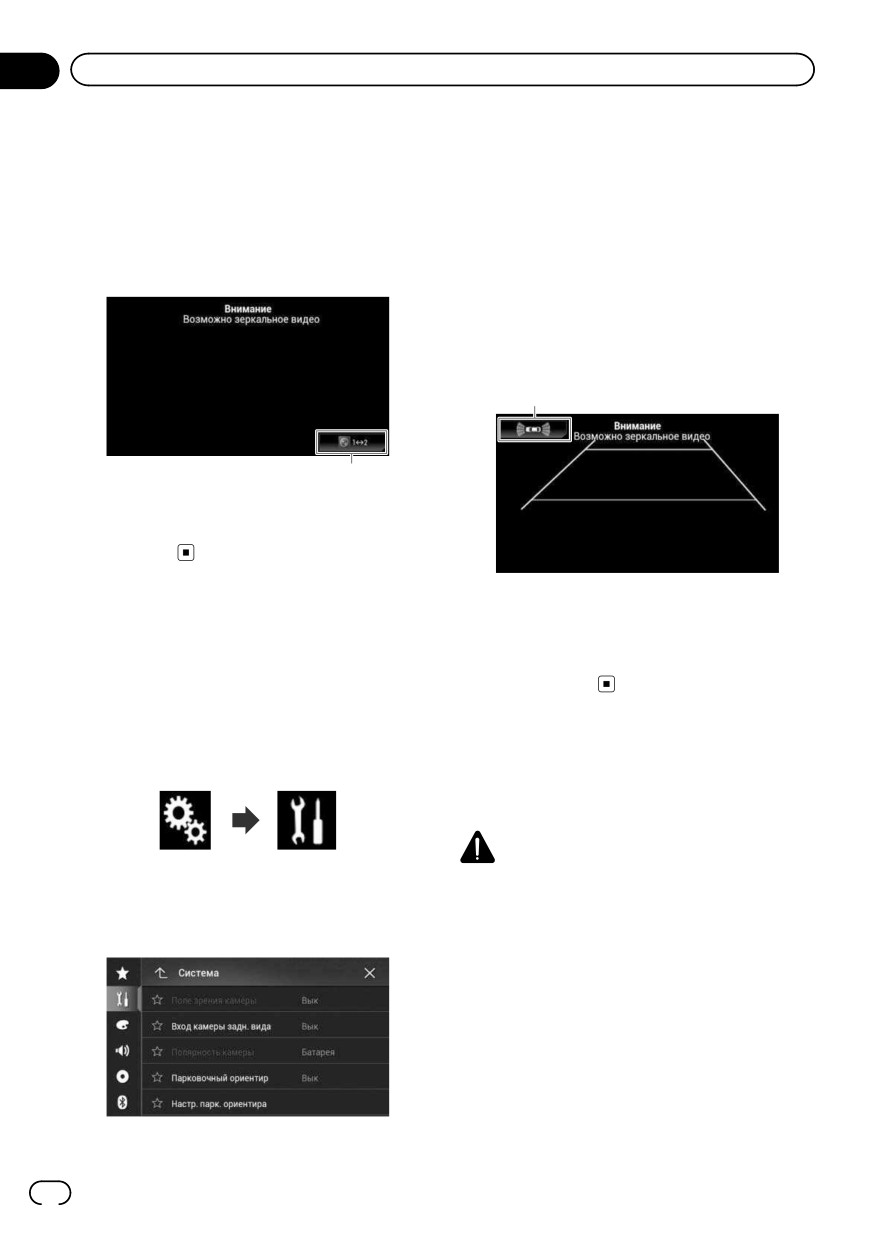
Если доступно изображение и с камеры за-
Скрыть направляющие.
днего вида, и со второй камеры, появится
! Вкл.:
клавиша для переключения дисплея.
Показать направляющие.
Когда рычага переключения передач пере-
водится в положение REVERSE (R) после
установки камеры заднего вида появляет-
ся изображение заднего вида.
1
1
1 Переключение дисплея между изобра-
жением с камеры заднего вида и второй
камеры.
1 Переключение на экран “Помощь при
парковке”.
Отображение направляющих
p При удерживании кнопки MAP изоб-
для помощи при парковке
ражение с камеры заднего вида
1
Нажмите кнопку HOME, чтобы от-
исчезнет.
крыть экран главного меню.
2
Коснитесь следующих клавиш в сле-
Установка отображения
дующем порядке.
направляющих на
изображении заднего вида
ВНИМАНИЕ
Откроется экран “Система”.
! При регулировке направляющих обяза-
тельно припаркуйте автомобиль в безопас-
3
Коснитесь [Настройки камеры].
ном месте и используйте стояночный
Откроется следующий экран.
тормоз.
! Перед тем как выйти из машины для раз-
мещения меток, обязательно выключите
зажигание (ACC OFF).
158
Ru

-------------------------------------------------------------------------------------------------------------------------------------------------------------

Глава
Системные настройки
27
! Диапазон, отображаемый камерой заднего
вида, ограничен. Кроме того, направляю-
щие ширины автомобиля и расстояния, от-
ображаемые на изображении камеры
заднего вида, могут отличаться от реаль-
ной ширины автомобиля и реального рас-
стояния. (Направляющие являются
прямыми линиями.)
! Качество изображения может ухудшаться
6
Коснитесь [Настр. парк. ориентира].
в зависимости от условий использования,
Откроется следующий экран.
например ночью или в темных местах.
1
Припаркуйте автомобиль в безопас-
ном месте и задействуйте стояночный
тормоз.
2
С помощью упаковочной ленты или
аналогичного материала закрепите
метки на расстоянии приблизительно
25 см от каждого края автомобиля и при-
близительно 50 см и 2 м от заднего бам-
7
Установите направляющие, перета-
пера.
скивая четыре точки.
2 м
8
Коснитесь следующих клавиш,
50 см
чтобы при необходимости скорректиро-
вать положение точки.
25 см
Отметки
Сдвиг точки влево.
Отметки
25 см
Сдвиг точки вправо.
Задний бампер
Сдвиг точки вверх.
3
Нажмите кнопку HOME, чтобы от-
крыть экран главного меню.
Сдвиг точки вниз.
4
Коснитесь следующих клавиш в сле-
дующем порядке.
Удлиняет линию вправо или влево
относительно центральной точки на-
правляющих расстояния. Точки регу-
лировки поперечных координат с
обеих сторон также перемещаются.
Откроется экран “Система”.
5
Коснитесь [Настройки камеры].
Откроется следующий экран.
Ru
159

-------------------------------------------------------------------------------------------------------------------------------------------------------------

Глава
27
Системные настройки
Укорачивает линию справа или
Выключение
слева по направлению к централь-
демонстрационного экрана
ной точке направляющих расстоя-
ния. Точки регулировки поперечных
Если открылся демонстрационный экран,
координат с обеих сторон также пе-
выполните следующие действия, чтобы
ремещаются.
выключить его.
Сброс настроек направляющих рас-
стояния, ширины автомобиля и
1
Нажмите кнопку HOME, чтобы от-
По умолч.
точек настройки на значения по
крыть экран главного меню.
умолчанию.
2
Коснитесь следующих клавиш в сле-
p При перемещении точки расстояние от
дующем порядке.
начального значения отображается
внизу экрана.
Настройка безопасного
Откроется экран “Система”.
режима
3
Несколько раз коснитесь [Демо
В целях обеспечения безопасности вы мо-
режим], пока не появится нужная на-
жете ограничить функции, доступные во
стройка.
время движения автомобиля.
! Вык (по умолчанию):
Скрыть демонстрационный экран.
1
Нажмите кнопку HOME, чтобы от-
! Вкл.:
крыть экран главного меню.
Показать демонстрационный экран.
2
Коснитесь следующих клавиш в сле-
дующем порядке.
Выбор языка системы
Можно выбрать язык системы.
p Язык программ и голосовой навигации
можно выбрать на экране “Региональ-
Откроется экран “Система”.
ные”.
= Подробную информацию см. в разде-
3
Несколько раз коснитесь [Безопас-
ле Пользовательские настройки на-
ный режим], пока не появится нужная
вигации на стр. 56.
настройка.
! Язык можно изменить для следующих
! Вкл. (по умолчанию):
параметров:
Активация функции безопасного режи-
— Экран “Audio”
ма.
— Экран “Система”
! Вык:
— Экран “Установки ВИДЕО”
Деактивация функции безопасного
— Экран “Bluetooth”
режима.
— Язык сообщений
160
Ru

-------------------------------------------------------------------------------------------------------------------------------------------------------------

Глава
Системные настройки
27
Использование некоторых функций
1
Нажмите кнопку HOME, чтобы от-
данного изделия запрещено во
крыть экран главного меню.
время движения или требует повы-
2
Коснитесь следующих клавиш в сле-
шенного внимания. В таких случаях
дующем порядке.
на экране появляется предупреждаю-
щее сообщение. С помощью данной
настройки можно изменить язык
предупреждающих сообщений.
! Если внедренный язык отличается от
Откроется экран “Система”.
выбранного, текстовая информация
может отображаться некорректно.
3
Несколько раз коснитесь [Инверсия
! Некоторые символы могут быть искаже-
климата], пока не появится нужная на-
ны.
стройка.
! Вык (по умолчанию):
1
Нажмите кнопку HOME, чтобы от-
Замена местами индикации состояния
крыть экран главного меню.
климат-контроля не происходит.
2
Коснитесь следующих клавиш в сле-
! Вкл.:
дующем порядке.
Замена местами индикации состояния
климат-контроля.
Установка языка
Откроется экран “Система”.
клавиатуры с помощью
3
Коснитесь [Системный язык].
приложения для iPhone
Появится всплывающее меню.
В режиме AppRadio Mode можно исполь-
4
Коснитесь нужного языка.
зовать клавиатуру посредством выбора
После выбора языка система вернется
языка клавиатуры для iPhone.
предыдущий экран.
p Данная функция доступна только в ре-
жиме AppRadio Mode на iPhone.
1
Нажмите кнопку HOME, чтобы от-
Замена местами индикации
крыть экран главного меню.
состояния климат-контроля
2
Коснитесь следующих клавиш в сле-
Если индикация состояния климат-контр-
дующем порядке.
оля перевернута относительно автомоби-
ля, ее можно поменять местами.
p Для выполнения этой настройки должен
быть присоединен адаптер шины обме-
на сообщениями для автомобильных
Откроется экран “Система”.
систем.
= Подробное описание данных операций
3
Коснитесь [Клавиатура].
см. Отображение состояния работы па-
Появится всплывающее меню.
нели климат-контроля на стр. 198.
Ru
161

-------------------------------------------------------------------------------------------------------------------------------------------------------------

Глава
27
Системные настройки
4
Коснитесь нужного языка.
1
Нажмите кнопку HOME, чтобы от-
После выбора языка система вернется
крыть экран главного меню.
предыдущий экран.
2
Коснитесь следующих клавиш в сле-
дующем порядке.
Установка звукового сигнала
1
Нажмите кнопку HOME, чтобы от-
крыть экран главного меню.
Откроется экран “Система”.
2
Коснитесь следующих клавиш в сле-
дующем порядке.
3
Коснитесь [Калибр. сенс. панели].
Появится экран регулировки сенсорной па-
нели.
4
Коснитесь двух углов экрана вдоль
стрелок, а затем дважды одновременно
Откроется экран “Система”.
коснитесь центров двух знаков +.
3
Несколько раз коснитесь [Тон сигна-
5
Нажмите кнопку HOME.
ла], пока не появится нужная настройка.
Результаты регулировки будут сохранены.
! Вкл. (по умолчанию):
Звуковой сигнал установлен.
6
Нажмите кнопку HOME снова.
! Вык:
Откроется следующий экран.
Звуковой сигнал не установлен.
Регулировка точек
отклика сенсорной панели
(калибровка сенсорной
панели)
Если расположение клавиш сенсорной па-
Перейдите к 16-точечной регулировке.
нели на экране отличается от фактических
# При нажатии и удержании кнопки HOME
точек, в которых они реагируют на касания,
регулировка будет отменена.
выполните регулировку точек отклика сен-
сорной панели.
7
Слегка коснитесь центра знака +, от-
p Эта настройка доступна, только если
ображенного на экране.
автомобиль припаркован в безопасном
Порядок касаний будет указан на рисунке.
месте и включен ручной тормоз.
После касания всех знаков данные регули-
p Не используйте острые предметы, такие
ровки положений точек будут сохранены.
как шариковая ручка или авторучки, ко-
# При нажатии кнопки HOME будет восста-
торые могут повредить экран.
новлено предыдущее состояние регулировки.
p Не выключайте двигатель во время со-
# При нажатии и удержании кнопки HOME
хранения данных регулировки положе-
регулировка будет отменена.
ний точек.
162
Ru

-------------------------------------------------------------------------------------------------------------------------------------------------------------

Глава
Системные настройки
27
8
Нажмите и удерживайте кнопку
5
Коснитесь любой из следующих кла-
HOME.
виш для выбора функции, для которой
Результаты регулировки будут
необходимо выполнить настройки.
сохранены.
Отобразятся элементы настройки изобра-
жения.
! Яркость:
Регулировка интенсивности черного
Регулировка изображения
цвета.
Вы можете отрегулировать изображение
! Контрастность:
для каждого источника и камеры заднего
Регулировка контраста.
вида.
! Цветность:
Регулировка насыщенности цвета.
ВНИМАНИЕ
! Тон:
Из соображений безопасности запрещается
Регулировка оттенка цвета (усиление
использовать некоторые функции навигации
красного или зеленого цвета).
во время движения автомобиля. Чтобы акти-
! Затемнение:
вировать эти функции, необходимо остано-
Регулировка яркости дисплея.
виться в безопасном месте и задействовать
! Температура:
стояночный тормоз. См. документ Важная по-
Регулировка цветовой температуры, что
льзовательская информация (отдельное руко-
положительно влияет на баланс белого.
водство).
p Тон можно регулировать, только если
выбрана цветовая система NTSC.
1
Откройте экран, который необходи-
# Касанием клавиши [задний вид] или [2 ка-
мо настроить.
мера] выполняется переход в выбранный
режим камеры. Коснувшись клавиши [Ис-
2
Нажмите кнопку HOME, чтобы от-
точн.], [Навигация] или [Приложения],
крыть экран главного меню.
можно вернуться в выбранный режим.
3
Коснитесь следующих клавиш в сле-
6
Коснитесь следующих клавиш для
дующем порядке.
регулировки выбранного элемента.
Уменьшение уровня выбранного
элемента.
Откроется экран “Система”.
Увеличение уровня выбранного эле-
мента.
4
Коснитесь [Настройка изображения].
Откроется следующий экран.
Выбор предыдущего элемента, кото-
рый можно отрегулировать.
Выбор следующего элемента, кото-
рый можно отрегулировать.
При каждом касании этих клавиш уровень
выбранного элемента будет увеличиваться
или уменьшаться.
Ru
163

-------------------------------------------------------------------------------------------------------------------------------------------------------------

Глава
27
Системные настройки
p “Яркость”, “Контрастность”, “Цвет-
2
Коснитесь следующих клавиш в сле-
ность” и “Тон” можно настраивать в диа-
дующем порядке.
пазоне от “-24” до “+24”.
p “Затемнение” можно настраивать в диа-
пазоне от “+1” до “+48”.
p “Температура” можно настраивать в
диапазоне от “+3” до “-3”.
Откроется экран “Система”.
p Регулировки параметров “Яркость” и
3
Коснитесь [Системная информация].
“Контрастность” сохраняются отдельно
Откроется следующий экран.
для случая, когда фары автомобиля вы-
ключены (днем) и когда фары автомоби-
ля включены (ночью). Они
переключаются автоматически в зависи-
мости от того, включены фары автомо-
биля или нет.
p Регулировки параметра “Затемнение”
сохраняются отдельно для случая, когда
фары автомобиля выключены (днем) и
когда фары автомобиля включены
4
Коснитесь [Данные о системе].
(ночью). Параметр “Затемнение” пере-
Откроется экран “Данные о системе”.
ключается автоматически только в том
случае, если значение ночного времени
меньше значения дневного времени.
p Регулировка изображения может быть
Обновление прошивки
недоступной для некоторых камер за-
ВНИМАНИЕ
днего вида.
! Обновление прошивки возможно только
p Содержимое настройки можно запом-
через USB-порт 1.
нить отдельно для следующих экранов и
! Не выключайте данное изделие, не извле-
видеоизображений.
кайте карту памяти SD и не отключайте ус-
DVD, Video CD и Disc
тройство памяти USB во время
AV и внешняя камера
обновления встроенного программного
USB (видео), USB (JPEG) и MirrorLink
обеспечения.
SD (видео) и SD (JPEG)
! Обновление прошивки возможно, только
HDMI и AppRadio Mode (HDMI)
если автомобиль припаркован и задей-
— Встроенная навигационная система,
ствован ручной тормоз.
MIXTRAX, изображения с внешних
устройств
1
Загрузите файлы обновления про-
шивки.
Просмотр версии прошивки
2
Подключите пустую (отформатиро-
ванную) карту памяти SD или устрой-
1
Нажмите кнопку HOME, чтобы от-
ство памяти USB к компьютеру, затем
крыть экран главного меню.
найдите нужный файл обновления и
скопируйте его на карту памяти SD или
устройство памяти USB.
164
Ru

-------------------------------------------------------------------------------------------------------------------------------------------------------------

Глава
Системные настройки
27
3
Выключите источник.
Проверка статуса калибровки
= Подробную информацию см. в разделе
датчика и статуса вождения
Выключение AV-источника на стр. 23.
p Данное изделие может автоматически
4
Нажмите кнопку HOME, чтобы от-
использовать память своих датчиков в
крыть экран главного меню.
зависимости от внешних размеров шин.
5
Коснитесь следующих клавиш в сле-
1
Нажмите кнопку HOME, чтобы от-
дующем порядке.
крыть экран главного меню.
2
Коснитесь следующих клавиш в сле-
дующем порядке.
Откроется экран “Система”.
6
Коснитесь [Системная информация].
Откроется следующий экран.
Откроется экран “Система”.
3
Коснитесь [Системная информация].
Откроется следующий экран.
7
Коснитесь [Обновл. оборуд-я].
Откроется экран “Обновл. оборуд-я”.
8
Коснитесь [Подолжить], чтобы отоб-
4
Коснитесь [Статус калибровки 3D].
разить режим передачи данных.
Откроется экран “Статус калибровки 3D”.
p Следуйте указаниям на экране, чтобы
завершить обновление прошивки.
p Данное изделие перезагрузится автома-
1
тически после успешного обновления
прошивки.
2
5
p При начале обновления прошивки ис-
точник сигнала будет отключен, а соеди-
3
6
нение Bluetooth разорвано.
4
p Если на экране появляется сообщение
об ошибке, коснитесь [Подолжить],
1 Обучение
чтобы продолжить и перейти к вос-
Используется для указания текущего ре-
становлению.
жима движения.
2 Расстояние
Используется для указания пройденного
расстояния.
3 Ускорение или замедление/Скорость
поворота
Ru
165

-------------------------------------------------------------------------------------------------------------------------------------------------------------

Глава
27
Системные настройки
Используется для указания ускорения
4
Коснитесь [Сбросить все].
или замедления автомобиля. Также
Все полученные результаты будут удале-
будет отображаться число оборотов при
ны.
повороте автомобиля влево или вправо.
p Коснитесь [Сбросить все] в следующих
4
Уклон
случаях:
Используется для указания уклона
! После изменения места установки
улицы, на которой автомобиль находит-
навигационной системы
ся в данный момент.
! После изменения угла установки на-
5
Датчик скорости
вигационной системы
Используется для указания общего ко-
! После перестановки навигационной
личества датчиков скорости.
системы на другой автомобиль
6
Степень калибровки
# При касании [Сбросить расстояние] все
Количество ситуаций калибровки датчи-
результаты калибровки, сохраненные в “Рас-
ка для измерения расстояния (Расстоя-
стояние”, будут удалены.
ние), правых поворотов (П пов-т), левых
поворотов (Л пов-т) и 3D-ориентации
(3D) указывается в виде длины полос.
Проверка подсоединений
p В случае замены колес или установ-
проводов
ки цепей включение датчика скорости
позволяет системе обнаружить факт
Убедитесь в том, что провода между дан-
изменения диаметра и автоматиче-
ным изделием и автомобилем подсоедине-
ски изменить значение для расчета
ны надлежащим образом. Проверьте также
расстояния.
правильность мест подсоединения.
p При подсоединении продающегося
1
Нажмите кнопку HOME, чтобы от-
отдельно датчика скорости (ND-PG1)
значение расчета расстояния не
крыть экран главного меню.
может обновляться автоматически.
2
Коснитесь следующих клавиш в сле-
дующем порядке.
Очистка состояния
Вы можете удалить результаты калибров-
ки, сохраненные в “Расстояние”, “Датчик
Откроется экран “Система”.
скорости” или “Обучение”.
3
Коснитесь [Системная информация].
1
Коснитесь [Расстояние] или [Датчик
Откроется следующий экран.
скорости].
Появится запрос подтверждения удаления
данных.
2
Коснитесь [Да].
Результаты, сохраненные в “Расстояние”
или “Датчик скорости”, будут удалены.
3
Коснитесь [Обучение].
Появится всплывающее меню.
4
Коснитесь [Статус соединения].
Откроется экран “Статус соединения”.
166
Ru

-------------------------------------------------------------------------------------------------------------------------------------------------------------

Глава
Системные настройки
27
= Подробную информацию см. в разде-
ле Технология позиционирования на
1
стр. 212.
2
3
Установка
3
Показывает положение позиционирова-
4
ния данного изделия. В случае правиль-
ной установки появится индикация “OK”.
5
Это указывает на правильность или не-
правильность положения установки дан-
ного изделия. Если данное изделие
установлено под чрезмерным углом,
превышающим ограничения установоч-
ного угла, будет отображена индикация
“Не ОК (угол уст.)”. При изменении угла
6
данного изделия будет отображена ин-
7
дикация “Не ОК (вибр.)”.
4
Датчик скорости
1
Антенна GPS
Будет отображено значение датчика ско-
Используется для отображения статуса
рости, обнаруженное данным изделием.
соединения GPS-антенны, чувствитель-
Пока автомобиль неподвижен, отобра-
ности приема и количества спутников,
жается индикация “0”.
от которых принимается сигнал.
5
Освещение
Использует-
Если фары или освещение автомобиля
Передача
Цвет
ся в позицио-
включено, будет отображаться “Вкл.”.
сигнала
нировании
Если освещение автомобиля выключе-
Оранже-
но, будет отображаться “Вык”. (Если
Да
Да
вый
оранжевый/белый провод не подсоеди-
Желтый Да
Нет
нен, появится “Вык”.)
6
Сигнал заднего хода
p Если к данному изделию подсоедине-
При переключении рычага передач в по-
на GPS-антенна, отображается “OK”.
ложение “R” сигнал переключится в по-
Если GPS-антенна не подсоединена,
ложение “:Высокий” или “:Низкий”. (В
отображается “Не ОК”.
зависимости от автомобиля будет отоб-
p В случае неустойчивого приема из-
ражаться один из них.)
мените положение установки GPS-
7
Эл. шина автомобиля
антенны.
Если подсоединен дополнительный
2
Опр. местоп.
адаптер шины обмена сообщениями
Отображается состояние позициониро-
для автомобильных систем, будет отоб-
вания (3D позиционирование, 2D пози-
ражена индикация “OK”. Если он не под-
ционирование, или без
соединен, будет отображена индикация
позиционирования), количество спутни-
“Не ОК”.
ков, используемых для позиционирова-
ния (оранжевый цвет) и количество
спутников, сигнал с которых принимает-
ся (желтый цвет). Если принимаются сиг-
налы более чем с трех спутников,
текущее положение можно измерить.
Ru
167

-------------------------------------------------------------------------------------------------------------------------------------------------------------

Глава
28
Настройки звука
5
Коснитесь следующих клавиш,
Использование регулировки
чтобы отрегулировать баланс левых/
уровня сигнала/баланса
правых динамиков.
Вы можете выбрать настройку регулятора
уровня сигнала/баланса, обеспечивающую
Смещение звука влево.
идеальное прослушивание на всех заня-
тых сиденьях.
p Данная функция доступна, если для
Смещение звука вправо.
“Задн. громк.” установлено “Вкл.”.
1
Нажмите кнопку HOME, чтобы от-
Каждый раз при касании этих клавиш ба-
крыть экран главного меню.
ланс левых/правых динамиков смещается
влево или вправо.
2
Коснитесь следующих клавиш в сле-
p При смещении баланса левых/правых
дующем порядке.
динамиков слева направо отображается
индикация от “Лев.25” до “Прав25”.
p Установкой по умолчанию является “L/R
0”.
p Отрегулировать уровень сигнала/баланс
Откроется экран “Audio”.
можно также перетаскиванием точки на
отображаемой таблице.
3
Коснитесь [Микшер/Баланс].
Откроется экран “Микшер/Баланс”.
4
Коснитесь следующих клавиш,
Использование
чтобы отрегулировать баланс пере-
регулировки баланса
дних/задних динамиков.
Можно отрегулировать баланс между пра-
выми/левыми динамиками.
Смещение звука вперед.
p Данная функция доступна, если для
“Задн. громк.” установлено “Вык”.
Смещение звука назад.
1
Нажмите кнопку HOME, чтобы от-
крыть экран главного меню.
Каждый раз при касании этих клавиш ба-
2
Коснитесь следующих клавиш в сле-
ланс передних/задних динамиков сме-
дующем порядке.
щается вперед или назад.
p При смещении баланса передних/за-
дних динамиков от передней части к за-
дней отображается индикация от
“Пер.25” до “Задн25”.
Откроется экран “Audio”.
p Установкой по умолчанию является “F/R
0 L/R 0”.
3
Коснитесь [Баланс].
p При использовании системы с двумя ди-
Откроется экран “Микшер/Баланс”.
намиками установите для параметров
“Пер.” и “Задн” значение “0”.
168
Ru

-------------------------------------------------------------------------------------------------------------------------------------------------------------

Глава
Настройки звука
28
4
Коснитесь следующих клавиш,
Громкость изменяется в соотношении 1/10.
чтобы отрегулировать баланс левых/
! Откл. звук:
правых динамиков.
Громкость приближается к 0.
! Вык:
Громкость не изменяется.
Смещение звука влево.
Смещение звука вправо.
Каждый раз при касании этих клавиш ба-
ланс левых/правых динамиков смещается
влево или вправо.
p При смещении баланса левых/правых
динамиков слева направо отображается
индикация от “Лев.25” до “Прав25”.
p Установкой по умолчанию является “L/R
0”.
p Отрегулировать уровень сигнала/баланс
можно также перетаскиванием точки на
отображаемой таблице.
Временное приглушение/
ослабление звука
Звук AV-источника или приложения iPhone
может автоматически приглушаться или
ослабляться во время голосовой навига-
ции.
1
Нажмите кнопку HOME, чтобы от-
крыть экран главного меню.
2
Коснитесь следующих клавиш в сле-
дующем порядке.
Откроется экран “Audio”.
3
Коснитесь [Уровень подавления].
Появится всплывающее меню.
4
Коснитесь элемента, который необ-
ходимо установить.
! Подавл. (по умолчанию):
Ru
169

-------------------------------------------------------------------------------------------------------------------------------------------------------------

Глава
28
Настройки звука
p По мере увеличения или уменьшения
Настройка уровней
громкости источника будет отображать-
источников
ся индикация от “+4” до “-4”.
SLA (настройка уровня источника) позво-
p Установкой по умолчанию является “0”.
ляет настроить уровень громкости для ка-
ждого источника, чтобы избежать резких
изменений громкости при переключении
между источниками.
p Настройки используют в качестве осно-
вы уровень громкости FM-тюнера, кото-
рый не меняется.
p Эта функция недоступна, если в каче-
стве AV-источника выбран FM-тюнер.
1
Сравните уровень громкости FM-тю-
нера с уровнем источника, который вы
хотите отрегулировать.
2
Нажмите кнопку HOME, чтобы от-
крыть экран главного меню.
3
Коснитесь следующих клавиш в сле-
дующем порядке.
Откроется экран “Audio”.
4
Коснитесь [Регул. уровня источни-
ков].
Откроется экран “Регул. уровня источни-
ков”.
5
Коснитесь следующих клавиш для
регулировки громкости источника сиг-
нала.
Увеличение громкости.
Уменьшение громкости.
p Если коснуться непосредственно обла-
сти, где курсор можно перемещать, зна-
чение для настройки SLA изменится на
значение в точке прикосновения.
170
Ru

-------------------------------------------------------------------------------------------------------------------------------------------------------------

Глава
Настройки звука
28
Следующие AV-источники будут автоматически настроены на тот же самый уровень громкости источника:
Необходимые ка-
Настройка смартфона
бели (продаются
AV-источники
отдельно)
Устройство
Соединение
USB1
CD-IU201V
iPhone/iPod
USB
iPod1
aha
iPod / iPhone с 30-
штырьковым раз-
USB1
ъемом
aha
CD-IU201S
iPhone/iPod
USB
iPod1
AppRadio Mode
! CD-IH202
! CD-IU52
aha
iPod / iPhone с раз-
! Цифровой AV-
iPhone/iPod
Цифр. адапт. AV
AppRadio Mode
ъемом Lightning
адаптер Light-
HDMI
ning
aha
Устройство Android
CD-AH200
Другое
HDMI
AppRadio Mode
HDMI
p Когда к USB-порту 1 или USB-порту 2
p Когда к USB-порту 2 подключается ус-
подключается устройство памяти USB,
тройство MirrorLink, уровень громкости
уровень громкости на источнике автома-
на источнике автоматически устанавли-
тически устанавливается в соответствии
вается в соответствии с уровнем громко-
с уровнем громкости USB-порта, к кото-
сти USB-порта
2.
рому подключается устройство. Автома-
тически устанавливаемый уровень
громкости на источнике отличается в за-
висимости от того, к какому порту под-
ключено устройство: USB-порту 1 или
USB-порту 2.
p Когда к USB-порту 1 или USB-порту 2
при помощи интерфейсного USB-кабеля
для iPod / iPhone (CD-IU52) (продается
отдельно) подключается iPod / iPhone с
разъемом Lightning, уровень громкости
на источнике автоматически устанавли-
вается в соответствии с уровнем громко-
сти USB-порта, к которому
подключается iPod / iPhone с разъемом
Lightning. Автоматически устанавливае-
мый уровень громкости на источнике от-
личается в зависимости от того, к какому
порту подключен iPod / iPhone с разъе-
мом Lightning: USB-порту 1 или USB-
порту 2.
Ru
171

-------------------------------------------------------------------------------------------------------------------------------------------------------------

Глава
28
Настройки звука
4
Коснитесь [Кроссовер].
Регулировка фильтра
Откроется экран “Срез”.
Во время регулировки фильтра можно вы-
полнить следующие настройки. Выполните
5
Коснитесь следующих клавиш для
нужные настройки в соответствии с вос-
выбора “Пер.” или “Задн”.
производимым диапазоном частот и харак-
теристиками подключенного динамика.
Выбор предыдущего динамика, кото-
рый можно отрегулировать.
1
Уровень (дБ)
Выбор следующего динамика, кото-
рый можно отрегулировать.
0
5
2
6
Коснитесь [ФВЧ], чтобы включить.
20
100
1 k
10 k
7
Перетягивайте линейный график по
Частота (Гц)
горизонтали, чтобы отрегулировать ча-
4
3
стоту отсечки в диапазоне от “50” Гц до
1 Воспроизводимый диапазон частот
200” Гц.
2 Регулировка крутизны характеристики
p Установкой по умолчанию является
3 Частота отсечки LPF
100” Гц.
4 Частота отсечки HPF
5 Регулировка уровня
8
Перетягивайте конец кривой, чтобы
отрегулировать уровень в диапазоне от
-6” дБ/окт до “-18” дБ/окт.
Регулировка вывода звука для
p Установкой по умолчанию является “-
передних и задних динамиков
12” дБ/окт.
Можно установить диапазон частот для вы-
вода звука передними и задними динами-
Использование выхода сабвуфера
ками.
Данное изделие оснащено выходом сабву-
1
Нажмите кнопку HOME, чтобы от-
фера, который можно включать или вы-
крыть экран главного меню.
ключать.
2
Коснитесь следующих клавиш в сле-
1
Нажмите кнопку HOME, чтобы от-
дующем порядке.
крыть экран главного меню.
2
Коснитесь следующих клавиш в сле-
дующем порядке.
Откроется экран “Audio”.
3
Убедитесь, что для параметра “Задн.
громк.” установлено “Вкл.”.
Откроется экран “Audio”.
p Установкой по умолчанию является
“Вкл.”.
172
Ru

-------------------------------------------------------------------------------------------------------------------------------------------------------------

Глава
Настройки звука
28
3
Коснитесь [Сабвуфер], чтобы уста-
Выбор положения
новить для выхода сабвуфера “Вкл.”.
прослушивания
p Установкой по умолчанию является
“Вык”.
Можно выбрать положение прослушива-
ния, которое вы хотите сделать центром
4
Коснитесь [Сабвуф.].
звуковых эффектов.
Откроется экран “Срез”.
1
Нажмите кнопку HOME, чтобы от-
5
Коснитесь следующих клавиш для
крыть экран главного меню.
выбора “Сабвуф.”.
2
Коснитесь следующих клавиш в сле-
дующем порядке.
Выбор предыдущего динамика, кото-
рый можно отрегулировать.
Выбор следующего динамика, кото-
рый можно отрегулировать.
Откроется экран “Audio”.
3
Коснитесь [Полож. просл.].
6
Коснитесь [ФНЧ], чтобы включить.
Откроется экран “Полож. просл.”.
7
Коснитесь следующих клавиш,
4
Коснитесь нужного положения.
чтобы выбрать фазу выхода сабвуфе-
! Вык (по умолчанию):
ра.
Выключение настройки положения про-
слушивания.
Нормальная фаза выхода сабвуфе-
ра.
! Пер.:
Смещение настройки положения про-
слушивания вперед.
Обратная фаза выхода сабвуфера.
! Фронт-Л:
Смещение настройки положения про-
8
Перетягивайте линейный график по
слушивания вперед и влево.
горизонтали, чтобы отрегулировать ча-
! Тыл-П:
стоту отсечки в диапазоне от “50” Гц до
Смещение настройки положения про-
200” Гц.
слушивания вперед и вправо.
p Установкой по умолчанию является
! Все:
100” Гц.
Изменение настройки положения про-
слушивания на весь салон.
9
Перетягивайте конец кривой, чтобы
отрегулировать уровень в диапазоне от
-6” дБ/окт до “-18” дБ/окт.
Точная настройка уровня
p Установкой по умолчанию является “-
18” дБ/окт.
выходного сигнала
динамиков
Точную настройку уровня выходного сигна-
ла динамиков можно выполнить при про-
слушивании аудио.
Ru
173

-------------------------------------------------------------------------------------------------------------------------------------------------------------

Глава
28
Настройки звука
p Данная функция доступна, если для
Смещение настройки положения про-
“Задн. громк.” установлено “Вкл.”.
слушивания вперед.
= Подробную информацию см. в разде-
! Все:
ле Регулировка вывода звука для пе-
Изменение настройки положения про-
редних и задних динамиков на стр.
слушивания на весь салон.
172.
p При изменении положения прослушива-
p Данная функция доступна, если для
ния уровни выходного сигнала всех ди-
“Сабвуфер” установлено “Вкл.”.
намиков будут изменены в соответствии
= Подробную информацию см. в разде-
с этой настройкой.
ле Использование выхода сабвуфе-
5
Коснитесь следующих клавиш для
ра на стр. 172.
регулировки уровня выходного сигнала
1
Нажмите кнопку HOME, чтобы от-
динамиков.
крыть экран главного меню.
2
Коснитесь следующих клавиш в сле-
Уменьшение уровня.
дующем порядке.
Увеличение уровня.
Откроется экран “Audio”.
p При увеличении или уменьшении кор-
ректируемого параметра отображаются
3
Коснитесь [Уровень АС].
значения в диапазоне от “-24” дБ до
Откроется экран “Уровень АС”.
10” дБ.
!
Перед. лев.:
4
Если требуется, коснитесь следую-
Изменение уровня для переднего левого
щих клавиш, чтобы выбрать положение
динамика.
прослушивания.
!
Перед. пр.:
Изменение уровня для переднего право-
го динамика.
!
Задн. лев.:
Выбор положения прослушивания.
Изменение уровня для заднего левого
динамика.
!
Задн. пр.:
Изменение уровня для заднего правого
! Вык:
динамика.
Выключение настройки положения про-
!
Сабвуф.:
слушивания.
Изменение уровня для сабвуфера.
! Перед. лев.:
#
При касании [Применить автоэкв.] ре-
Смещение настройки положения про-
зультаты “Измерение EQ&TA” будут примене-
слушивания вперед и влево.
ны к настройке уровня сигнала динамика.
! Перед. пр.:
p Прежде чем использовать эту функцию,
Смещение настройки положения про-
необходимо произвести измерение аку-
слушивания вперед и вправо.
стики автомобиля.
! Пер.:
174
Ru

-------------------------------------------------------------------------------------------------------------------------------------------------------------

Глава
Настройки звука
28
5
Если требуется, коснитесь следую-
Регулировка временной
щих клавиш, чтобы выбрать положение
задержки
прослушивания.
При регулировке расстояния от каждого
динамика до положения прослушивания
функция временной задержки позволяет
скорректировать время, за которое звук до-
Выбор положения прослушивания.
стигает положения прослушивания.
p Данная функция доступна, если для
“Задн. громк.” установлено “Вкл.”.
= Подробную информацию см. в разде-
ле Регулировка вывода звука для пе-
!
Вык:
редних и задних динамиков на стр.
Выключение настройки положения про-
172.
слушивания.
p Данная функция доступна, если для
!
Перед. лев.:
“Сабвуфер” установлено “Вкл.”.
Смещение настройки положения про-
= Подробную информацию см. в разде-
слушивания вперед и влево.
!
Перед. пр.:
ле Использование выхода сабвуфе-
ра на стр. 172.
Смещение настройки положения про-
слушивания вперед и вправо.
p Эта функция доступна, только если для
положения прослушивания выбрана на-
!
Пер.:
стройка “Перед. лев.” или “Перед. пр.”.
Смещение настройки положения про-
= Подробную информацию см. в разде-
слушивания вперед.
ле Выбор положения прослушивания
!
Все:
на стр. 173.
Изменение настройки положения про-
слушивания на весь салон.
1
Замерьте расстояние от головы про-
p При изменении положения прослушива-
слушивающего до каждого из динами-
ния уровни выходного сигнала всех ди-
ков.
намиков будут изменены в соответствии
с этой настройкой.
2
Нажмите кнопку HOME, чтобы от-
крыть экран главного меню.
6
Коснитесь следующих клавиш,
чтобы ввести расстояние от выбранно-
3
Коснитесь следующих клавиш в сле-
го динамика до положения прослушива-
дующем порядке.
ния.
Уменьшение расстояния от выбран-
ного динамика до положения про-
слушивания.
Откроется экран “Audio”.
Увеличение расстояния от выбран-
ного динамика до положения про-
4
Коснитесь [Временные задержки].
слушивания.
Откроется экран “Временные задержки”.
p При увеличении или уменьшении кор-
ректируемого расстояния отображаются
значения в диапазоне от “0.0” см до
500.0” см.
Ru
175

-------------------------------------------------------------------------------------------------------------------------------------------------------------

Глава
28
Настройки звука
! Перед. лев.:
1
Нажмите кнопку HOME, чтобы от-
Изменение расстояния от переднего ле-
крыть экран главного меню.
вого динамика до положения прослуши-
вания.
2
Коснитесь следующих клавиш в сле-
дующем порядке.
! Перед. пр.:
Изменение расстояния от переднего
правого динамика до положения прослу-
шивания.
! Задн. лев.:
Откроется экран “Audio”.
Изменение расстояния от заднего лево-
го динамика до положения прослушива-
3
Коснитесь [АРГЗ].
ния.
Откроется экран “АРГЗ”.
! Задн. пр.:
Изменение расстояния от заднего пра-
4
Коснитесь элемента, который необ-
вого динамика до положения прослуши-
ходимо установить.
вания.
! Вык (по умолчанию):
! Сабвуф.:
Выключение функции ASL.
Изменение расстояния от сабвуфера до
! НИЗК.:
положения прослушивания.
Низкий уровень ASL.
# При касании [ДС вкл.] функция временной
! ПОЛУНИЗ.:
задержки будет отключена.
Средне-низкий уровень ASL.
p Эта функция доступна, только если для
! СРЕДН.:
положения прослушивания выбрана на-
Средний уровень ASL.
стройка “Перед. лев.” или “Перед. пр.”.
! ПОЛУВЫС.:
# При касании [Применить автоэкв.] ре-
Средне-высокий уровень ASL.
зультаты “Измерение EQ&TA” будут примене-
! ВЫС.:
ны к настройке временной задержки.
Высокий уровень ASL.
p Прежде чем использовать эту функцию,
необходимо произвести измерение аку-
стики автомобиля.
Использование эквалайзера
Эквалайзер позволяет выполнить частот-
ную коррекцию в соответствии с акустиче-
Использование функции
скими характеристиками салона
автоматического
автомобиля.
выравнивания звука
Во время движения уровень шума в маши-
Вызов кривых эквалайзера
не изменяется в зависимости от скорости и
Эквалайзер содержит семь кривых, кото-
дорожного покрытия. Функция ASL (авто-
рые можно вызвать в любое время. Ниже
матическое выравнивание звука) следит за
приведен перечень кривых эквалайзера:
меняющимся уровнем шума и автоматиче-
ски увеличивает уровень громкости, если
Кривая эквалайзера
шум усиливается. Для чувствительности
Бас — это кривая, в которой усилен только диапа-
(отношение уровня громкости к уровню
зон низких частот.
шума) функции ASL можно выбрать один
Мощный — это кривая, в которой усилены диапа-
из пяти уровней.
зоны низких и высоких частот.
176
Ru

-------------------------------------------------------------------------------------------------------------------------------------------------------------

Глава
Настройки звука
28
p Если настройки выполняются, когда вы-
Кривая эквалайзера
брана одна из кривых “Бас”, “Мощный”,
Естеств. — это кривая, в которой слегка усилены
“Естеств.”, “Вокал” или “Ровный”, на-
диапазоны низких и высоких частот.
стройки кривой эквалайзера принуди-
Вокал — это кривая, в которой усилены средние
тельно изменяются на “Польз1”.
частоты, передающие человеческий голос.
p Если настройки выполняются, когда вы-
Ровный — это плоская кривая, в которой нет ни-
брана, например, кривая “Польз2”, кри-
какого усиления.
вая “Польз2” будет также обновлена.
Польз1 — это настроенная кривая эквалайзера,
p Кривые “Польз1” и “Польз2” можно сде-
создаваемая пользователем. В случае выбора
лать одинаковыми для всех источников.
этой кривой ее влияние применяется ко всем AV-
источникам.
1
Нажмите кнопку HOME, чтобы от-
Польз2 — это настроенная кривая эквалайзера,
крыть экран главного меню.
создаваемая пользователем. В случае выбора
этой кривой ее влияние применяется ко всем AV-
2
Коснитесь следующих клавиш в сле-
источникам.
дующем порядке.
p Установкой по умолчанию является
“Мощный”.
p В случае выбора кривой “Ровный” звук
не будет дополняться и корректировать-
Откроется экран “Audio”.
ся. Это удобно для проверки влияния
кривых эквалайзера путем поперемен-
3
Коснитесь [Графич.EQ].
ного переключения между “Ровный” и
Откроется экран “Графич.EQ”.
установленной кривой эквалайзера.
4
Коснитесь одной из клавиш для вы-
1
Нажмите кнопку HOME, чтобы от-
бора кривой, которая будет использо-
крыть экран главного меню.
ваться в качестве основы для
настройки.
2
Коснитесь следующих клавиш в сле-
дующем порядке.
5
Коснитесь частоты, уровень которой
нужно отрегулировать.
p Если провести пальцем поперек решет-
ки нескольких полос эквалайзера, на-
стройки кривой эквалайзера будет
Откроется экран “Audio”.
изменены на значение точек, которых
вы коснулись на графике.
3
Коснитесь [Графич.EQ].
Откроется экран “Графич.EQ”.
Использование эквалайзера с
4
Коснитесь нужной кривой эквалай-
автоматической регулировкой
зера.
Вы можете настроить эквалайзер с автома-
тической регулировкой таким образом,
Регулировка кривых эквалайзера
чтобы он соответствовал акустике автомо-
Вы можете регулировать выбранные кри-
биля. Для использования этой функции не-
вые эквалайзера. Регулировка может вы-
обходимо предварительно провести
полняться с помощью 13-полосного
измерения акустики автомобиля.
графического эквалайзера.
Ru
177

-------------------------------------------------------------------------------------------------------------------------------------------------------------

Глава
28
Настройки звука
= Подробное описание соответствующих
условиях возможно повреждение динами-
операций см. в разделе Автоматическая
ков:
регулировка кривой эквалайзера (Auto
— динамики неправильно подсоединены
EQ) на стр. 178.
(например, задний динамик подсоеди-
p Для регулировки кривой эквалайзера
нен вместо сабвуфера);
вручную установите для параметра
— динамик подсоединен к усилителю
“Авто ЭКВ&ДС” значение “Вык”.
мощности, выходная мощность которо-
го превышает максимальную входную
1
Нажмите кнопку HOME, чтобы от-
мощность динамика.
крыть экран главного меню.
! Если микрофон для акустических измере-
ний (продается отдельно) не будет поме-
2
Коснитесь следующих клавиш в сле-
щен в соответствующем месте, громкость
дующем порядке.
звука при измерении может быть высокой
и измерение может занять продолжитель-
ное время, что приведет к разрядке акку-
мулятора. Убедитесь, что микрофон
установлен в указанном месте.
Откроется экран “Audio”.
3
Несколько раз коснитесь [Авто
Перед выполнением
ЭКВ&ДС], пока не появится нужная на-
стройка.
процедуры Auto EQ
! Вык (по умолчанию):
!
Выполняйте процедуру Auto EQ в как
Выключение Auto EQ&TA.
можно более тихом месте, выключив
! Вкл.:
двигатель автомобиля и систему конди-
Включение Auto EQ&TA.
ционирования. Кроме того, отключите
питание автотелефонов или сотовых те-
лефонов в автомобиле, либо извлеките
их из автомобиля перед выполнением
Автоматическая регулировка
процедуры Auto EQ. Звуки, отличные от
кривой эквалайзера (Auto EQ)
звука измерения (окружающие звуки,
Путем измерения акустики автомобиля
звук двигателя, звонок телефона и т.д.)
можно автоматически регулировать кривую
могут помешать правильному измере-
эквалайзера в соответствии с акустически-
нию акустики автомобиля.
ми характеристиками автомобиля.
!
Обязательно выполняйте процедуру
Auto EQ с помощью микрофона для аку-
стических измерений (продается от-
ПРЕДУПРЕЖДЕНИЕ
дельно). Использование другого
Во время измерения акустики автомобиля из
микрофона может помешать проведе-
динамиков может издаваться громкий звук
нию измерения или привести к непра-
(шум). Ни в коем случае не проводите изме-
вильному измерению акустики
рение Auto EQ во время движения.
автомобиля.
!
Для выполнения процедуры Auto EQ не-
ВНИМАНИЕ
обходимо подсоединить передние дина-
! Тщательно проверьте выполнение условий
мики.
перед проведением процедуры Auto EQ,
поскольку при ее проведении в следующих
178
Ru

-------------------------------------------------------------------------------------------------------------------------------------------------------------

Глава
Настройки звука
28
!
Если данное изделие подсоединено к
— Настройки регулятора уровня сигна-
усилителю мощности с регулировкой
ла/баланса возвращаются в среднее
входного уровня, выполнение процеду-
положение.
ры Auto EQ может быть невозможно,
= Подробнее см. в разделе Исполь-
если входной уровень усилителя мощ-
зование регулировки баланса на
ности установлен ниже стандартного
стр. 168.
уровня.
— Кривая эквалайзера переключается
!
Если данное изделие подсоединено к
на “Ровный”.
усилителю мощности с LPF (фильтр
= Подробнее см. в разделе Исполь-
нижних частот), выключите LPF перед
зование эквалайзера на стр. 176.
выполнением процедуры Auto EQ.
— Передние и задние динамики будут
Кроме того, установите частоту отсечки
автоматически отрегулированы в со-
для встроенного LPF активного сабву-
ответствии с настройкой высокоча-
фера на самый высокий уровень.
стотного фильтра.
!
Расстояние было вычислено компьют-
p Предыдущие настройки для Auto EQ
ером таким образом, чтобы обеспечить
будут заменены.
оптимальную задержку и гарантировать
точные результаты. Не изменяйте это
ВНИМАНИЕ
значение.
Не выключайте двигатель во время измере-
— Внутри автомобиля имеет место
ния.
сильный отраженный звук и возни-
кают задержки.
1
Остановите автомобиль в тихом
— Использование LPF на активных саб-
месте, закройте все двери, окна и люк в
вуферах или внешних усилителях
крыше и выключите двигатель.
может привести к задержкам низко-
Если оставить двигатель в работающем
частотных звуков.
состоянии, шум двигателя может помешать
!
При возникновении ошибки во время из-
правильному проведению процедуры Auto
мерения появится сообщение и измере-
EQ.
ние будет отменено. Перед измерением
p Если во время измерения будут обнару-
акустики автомобиля проверьте:
жены ограничения движения, измерение
— передние динамики (левый/правый);
будет отменено.
— задние динамики (левый/правый);
— шум;
2
Закрепите микрофон для акустиче-
— микрофон для акустических измере-
ских измерений (продается отдельно) в
ний (продается отдельно);
центре подголовника водительского си-
— низкий уровень заряда аккумулятора.
денья, направив его вперед.
Результаты процедуры Auto EQ могут отли-
чаться в зависимости от того, где помещен
Проведение процедуры Auto EQ
микрофон. Если нужно, поместите микро-
p Процедура Auto EQ изменяет настройки
фон на переднем пассажирском сиденье и
звука следующим образом:
проведите процедуру Auto EQ.
— Для “Авто ЭКВ&ДС” установлено
“Вкл.”.
= Подробнее см. в разделе Исполь-
зование эквалайзера с автомати-
ческой регулировкой на стр. 177.
Ru
179

-------------------------------------------------------------------------------------------------------------------------------------------------------------

Глава
28
Настройки звука
= Для получения подробной информации
о соответствующих операциях обрат-
итесь к руководству по установке.
3
Отключите устройство iPhone или
смартфон.
4
Включите зажигание (ACC ON).
1
2
Если включен кондиционер или обогрева-
тель автомобиля, выключите его. Шум вен-
1 Удлинительный кабель с мини-гнездом
тилятора кондиционера или обогревателя
(продается отдельно)
может помешать правильному проведению
2 микрофон для акустических измерений
процедуры Auto EQ.
(продается отдельно);
5
Переключите AV-источник в “OFF”.
10 Коснитесь [Перед. лев.] или [Перед.
= Подробное описание соответствующих
пр.], чтобы выбрать текущее положение
операций см. в разделе Отображение
прослушивания.
экрана управления AV-источниками на
стр. 22.
11 Коснитесь [Старт].
Начнется 10-секундный обратный отсчет.
6
Нажмите кнопку HOME, чтобы от-
p Перед началом процесса соединение
крыть экран главного меню.
Bluetooth будет разорвано.
7
Коснитесь следующих клавиш в сле-
12 Выйдите из автомобиля и не откры-
дующем порядке.
вайте двери, пока обратный отсчет не
закончится.
Когда обратный отсчет завершится, из ди-
намиков прозвучит звуковой сигнал изме-
рения (шум) и начнется измерение Auto
Откроется экран “Audio”.
EQ.
8
Коснитесь [Измерение EQ&TA].
13 Подождите, пока измерение не будет
Откроется экран “Измерение EQ&TA”.
завершено.
После завершения процедуры Auto EQ
9
Подключите к данному изделию ми-
будет отображено сообщение, указываю-
крофон для акустических измерений
щее, что измерение завершено.
(продается отдельно).
p Если акустику автомобиля невозможно
Подсоедините к микрофону удлинитель-
правильно измерить, будет отображено
ный кабель с мини-гнездом, а затем под-
сообщение об ошибке.
ключите его к дополнительному входному
p Время измерения варьируется в зависи-
гнезду данного изделия.
мости от типа автомобиля.
180
Ru

-------------------------------------------------------------------------------------------------------------------------------------------------------------

Глава
Настройки звука
28
p Для остановки измерения коснитесь
[Стоп].
14 Бережно храните микрофон в перча-
точном ящике или другом безопасном
месте.
Если микрофон будет подвергаться воз-
действию прямых солнечных лучей в тече-
ние длительного периода, высокая
температура может привести к деформа-
ции, изменению цвета или нарушению
работы.
Ru
181

-------------------------------------------------------------------------------------------------------------------------------------------------------------

Глава
29
Меню тем
Выбор требуемого предустановленного
Выбор фонового
фонового изображения.
изображения
!
(пользовательский):
Можно выбрать один из 8 предустановлен-
В качестве фонового используется изоб-
ных фонов для Экрана управления AV-ис-
ражение, импортированное с внешнего
точниками и один из 5 предустановленных
устройства.
фонов для Экрана главного меню. Более
= Подробную информацию см. в разде-
того, в качестве фона можно использовать
ле Переключение на фоновое изоб-
изображения, импортированные с внешне-
ражение, сохраненное на внешнем
го устройства.
устройстве (USB/SD) на стр. 182.
!
(выкл):
1
Нажмите кнопку HOME, чтобы от-
Скрыть фоновое изображение.
крыть экран главного меню.
2
Коснитесь следующих клавиш в сле-
Переключение на фоновое
дующем порядке.
изображение, сохраненное на
внешнем устройстве (USB/SD)
Фоновое изображение можно изменить на
изображение, импортированное с внешне-
Откроется экран “Тема”.
го устройства (USB/SD).
p Фоновое изображение должно соответ-
3
Коснитесь [Фон].
ствовать следующим требованиям.
Откроется следующий экран.
— Файлы изображений JPEG (.jpg или
.jpeg)
— Размер файла не более 10 Мб
— Размер изображения не более 4 000
× 4000пикселей
ВНИМАНИЕ
Не выключайте двигатель во время импорта
изображения с внешнего устройства (USB/
p Экран настроек можно также переклю-
SD).
чить, коснувшись [Подсветка], [Тема]
или [Часы] на этом экране.
1
Нажмите кнопку HOME, чтобы от-
крыть экран главного меню.
4
Коснитесь [Домой] или [AV] для пе-
реключения экранов.
2
Коснитесь следующих клавиш в сле-
p Содержимое настройки можно сохра-
дующем порядке.
нить отдельно для экрана управления
AV-источниками и экрана главного
меню.
5
Коснитесь элемента, который необ-
Откроется экран “Тема”.
ходимо установить.
! Предустановленные фоновые изоб-
3
Коснитесь [Фон].
Откроется следующий экран.
ражения:
182
Ru

-------------------------------------------------------------------------------------------------------------------------------------------------------------

Глава
Меню тем
29
последовательно переключать между
этими 5 цветами.
Выбор цвета из
предустановленных цветов
Цвет подсветки можно выбрать из списка
цветов.
p Экран настроек можно также переклю-
1
Нажмите кнопку HOME, чтобы от-
чить, коснувшись [Подсветка], [Тема]
крыть экран главного меню.
или [Часы] на этом экране.
2
Коснитесь следующих клавиш в сле-
4
Коснитесь этой клавиши.
дующем порядке.
Отображение списка изображений
для использования в качестве фоно-
вого, сохраненных на внешнем ус-
тройстве (USB/SD).
Откроется экран “Тема”.
5
Коснитесь значка нужного внешнего
устройства.
3
Коснитесь [Подсветка].
Откроется следующий экран.
p Экран настроек можно также переклю-
6
Чтобы выбрать изображение для ис-
чить, коснувшись [Тема], [Фон] или
пользования в качестве фонового, кос-
[Часы] на этом экране.
нитесь его в списке.
Изображение будет установлено в каче-
4
Коснитесь нужного цвета.
стве фонового.
! Цветные клавиши:
p Импортированное изображение можно
Выбор требуемого предустановленного
удалить и восстановить настройки по
цвета.
умолчанию для фонового изображения,
!
(пользовательский):
удерживая клавишу пользовательской
Откроется экран настройки пользова-
настройки.
тельского цвета подсветки.
= Подробнее см. в разделе Создание
пользовательского цвета на стр. 184.
Настройка цвета подсветки
!
(радуга):
Используется для постепенного после-
Цвет подсветки можно выбирать из 5 раз-
довательного переключения между
ных цветов. Кроме того, подсветку можно
пятью стандартными цветами.
Ru
183

-------------------------------------------------------------------------------------------------------------------------------------------------------------

Глава
29
Меню тем
p Для просмотра Экрана главного меню
5
Коснитесь следующих клавиш.
или Экрана управления AV-источниками
коснитесь кнопки [Домой] или [AV] соот-
ветственно.
Регулирование яркости и уровня
красного, зеленого и синего для соз-
дания собственного цвета.
Создание пользовательского
цвета
p Можно также отрегулировать оттенок
Вы можете создать пользовательский цвет.
цвета посредством перемещения полз-
Созданный цвет будет сохранен, и его
унка по полосе цветов.
можно будет выбрать при следующей на-
стройке цвета подсветки.
6
Коснитесь и удерживайте [Память],
чтобы сохранить пользовательский
1
Нажмите кнопку HOME, чтобы от-
цвет в памяти.
крыть экран главного меню.
Пользовательский цвет сохранен в памяти.
2
Коснитесь следующих клавиш в сле-
Выбранный цвет будет вызван из памяти
дующем порядке.
при следующем касании этой же
клавиши.
Выбор тематического цвета
Откроется экран “Тема”.
Тематический цвет можно выбрать из 5
3
Коснитесь [Подсветка].
различных цветов.
Откроется следующий экран.
1
Нажмите кнопку HOME, чтобы от-
крыть экран главного меню.
2
Коснитесь следующих клавиш в сле-
дующем порядке.
Откроется экран “Тема”.
p Экран настроек можно также переклю-
чить, коснувшись [Тема], [Фон] или
3
Коснитесь [Тема].
[Часы] на этом экране.
Откроется следующий экран.
4
Коснитесь этой клавиши.
Открывается экран для создания по-
льзовательского цвета и сохранения
его в памяти.
184
Ru

-------------------------------------------------------------------------------------------------------------------------------------------------------------

Глава
Меню тем
29
p Экран настроек можно также переклю-
Скрыть часы.
чить, коснувшись [Подсветка], [Фон]
p Для просмотра Экрана главного меню
или [Часы] на этом экране.
или Экрана управления AV-источниками
коснитесь кнопки [Домой] или [AV] соот-
4
Коснитесь нужного цвета.
ветственно.
p Для просмотра Экрана главного меню
или Экрана управления AV-источниками
коснитесь кнопки [Домой] или [AV] соот-
Замена предустановленного
ветственно.
экрана заставки
Вы можете заменить экран заставки други-
Выбор вида часов
ми изображениями, предварительно уста-
новленными в данном изделии.
Для часов на экране управления AV-источ-
никами и экране главного меню можно вы-
1
Нажмите кнопку HOME, чтобы от-
брать одно из 3 изображений.
крыть экран главного меню.
1
Нажмите кнопку HOME, чтобы от-
2
Коснитесь следующих клавиш в сле-
крыть экран главного меню.
дующем порядке.
2
Коснитесь следующих клавиш в сле-
дующем порядке.
Откроется экран “Тема”.
3
Коснитесь [Начальный экран].
Откроется экран “Тема”.
Откроется следующий экран.
3
Коснитесь [Часы].
Откроется следующий экран.
4
Коснитесь элемента, который необ-
ходимо установить.
p Экран настроек можно также переклю-
! Предустановленные изображения:
чить, коснувшись [Подсветка], [Тема]
Выбор нужного предустановленного из-
или [Фон] на этом экране.
ображения для экрана заставки.
!
(пользовательский):
4
Коснитесь элемента, который необ-
В качестве экрана заставки использует-
ходимо установить.
ся изображение, импортированное с
! Предустановленные изображения:
внешнего устройства.
Выбор нужного предустановленного
вида часов.
!
(выкл):
Ru
185

-------------------------------------------------------------------------------------------------------------------------------------------------------------

Глава
29
Меню тем
= Подробную информацию см. в разделе
5
Коснитесь значка нужного внешнего
Переключение на экран заставки, сохра-
устройства.
ненный на внешнем устройстве (USB/
Откроется следующий экран.
SD) на стр. 186.
Переключение на экран
заставки, сохраненный на
внешнем устройстве (USB/SD)
В качестве экрана заставки можно исполь-
зовать другое изображение, импортиро-
ванное с внешнего устройства (USB/SD).
6
Чтобы выбрать изображение для ис-
пользования в качестве экрана застав-
ВНИМАНИЕ
ки, коснитесь его в списке.
Не выключайте двигатель во время импорта
Изображение будет установлено в каче-
изображения с внешнего устройства (USB/
стве экрана заставки.
SD).
p Импортированное изображение можно
удалить и восстановить настройки по
1
Нажмите кнопку HOME, чтобы от-
умолчанию для экрана заставки, удер-
крыть экран главного меню.
живая клавишу пользовательской на-
стройки.
2
Коснитесь следующих клавиш в сле-
дующем порядке.
Репликация настроек
Экспорт настроекТема
Откроется экран “Тема”.
Можно экспортировать настройки, выпол-
ненные на экране “Тема”, на карту памяти
3
Коснитесь [Начальный экран].
SD. Это настройки можно экспортировать
Откроется следующий экран.
отдельно.
p Эта настройка доступна, только если
автомобиль припаркован в безопасном
месте и включен ручной тормоз.
ВНИМАНИЕ
Не выключайте двигатель во время экспорта
настроек.
1
Вставьте карту памяти SD в слот для
4
Коснитесь этой клавиши.
карты SD.
Отображение списка изображений
= Подробнее см. в разделе Установка и
для использования в качестве экра-
извлечение карты памяти SD на стр. 16.
на заставки, сохраненных на внеш-
нем устройстве (USB/SD).
2
Нажмите кнопку HOME, чтобы от-
крыть экран главного меню.
186
Ru

-------------------------------------------------------------------------------------------------------------------------------------------------------------

Глава
Меню тем
29
3
Коснитесь следующих клавиш в сле-
1
Вставьте карту памяти SD в слот для
дующем порядке.
карты SD.
= Подробнее см. в разделе Установка и
извлечение карты памяти SD на стр. 16.
Появится запрос подтверждения импорта
сохраненных данных настроек.
Откроется экран “Тема”.
2
Коснитесь [Импорт].
4
Коснитесь [Export].
Начнется импорт данных.
Откроется экран “Экспорт настроек”.
По успешном окончании импорта появится
сообщение о завершении.
5
Коснитесь нужного элемента.
p Перед началом процесса источник сиг-
! Подсветка:
нала будет выключен, а соединение
Выбор настройки цвета подсветки.
Bluetooth разорвано.
! Начальный экран:
Выбор настройки экрана заставки.
! Выбр. все:
Выбор всех настроек.
6
Коснитесь [Экспорт].
Начнется экспорт данных.
По окончании экспорта появится сообще-
ние о завершении.
p Перед началом процесса источник сиг-
нала будет выключен, а соединение
Bluetooth разорвано.
Импорт настроекТема
Можно импортировать настройки, сделан-
ные на экране “Тема”, которые были эк-
спортированы на карту памяти SD.
p Эта настройка доступна, только если
автомобиль припаркован в безопасном
месте и включен ручной тормоз.
ВНИМАНИЕ
! Не выключайте двигатель во время импор-
та настроек.
! Чтобы избежать потери данных и повре-
ждения карты памяти SD, никогда не ре-
дактируйте данные, экспортированные на
карту памяти SD.
Ru
187

-------------------------------------------------------------------------------------------------------------------------------------------------------------

Глава
30
Настройка видеопроигрывателя
четырехзначный код нужного языка и
Настройка приоритетных
затем коснитесь значка
языков
= Подробнее см. в разделе Таблица кодов
Вы можете установить приоритетный язык
языков для дисков DVD на стр. 195.
для приоритетного выбора субтитров,
Язык субтитров установлен.
аудио и меню во время запуска воспроиз-
p Если выбранный язык отсутствует, будет
ведения. Если выбранный язык записан на
использован язык, по умолчанию указан-
диске, субтитры, аудио и меню будут отоб-
ный на диске.
ражаться или воспроизводиться на этом
p Переключать язык субтитров можно
языке.
также касанием клавиши переключения
p Эта настройка доступна, если в каче-
языка субтитров во время воспроизве-
стве источника сигнала выбрано “Disc”,
дения.
CD”, “Video CD” или “DVD”.
p Выполненная здесь настройка не изме-
нится, даже если язык субтитров пере-
ключить во время воспроизведения с
Выбор языка субтитров
помощью клавиши переключения языка
Можно выбрать язык субтитров. Если суб-
субтитров.
титры имеются, они будут отображаться на
выбранном языке.
Выбор языка звуковой дорожки
1
Нажмите кнопку HOME, чтобы от-
Можно выбрать язык звуковой дорожки.
крыть экран главного меню.
1
Нажмите кнопку HOME, чтобы от-
2
Коснитесь следующих клавиш в сле-
крыть экран главного меню.
дующем порядке.
2
Коснитесь следующих клавиш в сле-
дующем порядке.
Откроется экран “Установки ВИДЕО”.
3
Коснитесь [Настройка DVD/DivX].
Откроется экран “Установки ВИДЕО”.
Откроется следующий экран.
3
Коснитесь [Настройка DVD/DivX].
Откроется следующий экран.
4
Коснитесь [Язык субтитров].
Появится всплывающее меню.
4
Коснитесь [Язык дорожки].
5
Коснитесь нужного языка.
Появится всплывающее меню.
В случае выбора значения “Другой” будет
показан экран ввода кода языка. Введите
188
Ru

-------------------------------------------------------------------------------------------------------------------------------------------------------------

Глава
Настройка видеопроигрывателя
30
5
Коснитесь нужного языка.
4
Коснитесь [Язык меню].
В случае выбора значения “Другой” будет
Появится всплывающее меню.
показан экран ввода кода языка. Введите
5
Коснитесь нужного языка.
четырехзначный код нужного языка и
В случае выбора значения “Другой” будет
затем коснитесь значка
показан экран ввода кода языка. Введите
= Подробнее см. в разделе Таблица кодов
четырехзначный код нужного языка и
языков для дисков DVD на стр. 195.
затем коснитесь значка
Язык звуковой дорожки установлен.
= Подробнее см. в разделе Таблица кодов
p Если выбранный язык отсутствует, будет
языков для дисков DVD на стр. 195.
использован язык, по умолчанию указан-
Язык меню установлен.
ный на диске.
p Если выбранный язык отсутствует, будет
p Переключать язык звуковой дорожки
использован язык, по умолчанию указан-
можно также касанием клавиши пере-
ный на диске.
ключения языка звуковой дорожки во
время воспроизведения.
p Выполненная здесь настройка не изме-
нится, даже если язык звуковой дорожки
Настройка отображения
переключить во время воспроизведения
значка ракурса
с помощью клавиши переключения
С помощью этой настройки можно вы-
языка звуковой дорожки.
брать, будет ли отображаться значок ра-
курса в сценах, где можно переключать
Выбор языка меню
ракурс.
Можно выбрать язык, на котором будут от-
p Эта настройка доступна, если в каче-
ображаться меню диска.
стве источника сигнала выбрано “Disc”,
CD”, “Video CD” или “DVD”.
1
Нажмите кнопку HOME, чтобы от-
крыть экран главного меню.
1
Нажмите кнопку HOME, чтобы от-
крыть экран главного меню.
2
Коснитесь следующих клавиш в сле-
дующем порядке.
2
Коснитесь следующих клавиш в сле-
дующем порядке.
Откроется экран “Установки ВИДЕО”.
3
Коснитесь [Настройка DVD/DivX].
Откроется следующий экран.
3
Коснитесь [Настройка DVD/DivX].
Откроется следующий экран.
Ru
189

-------------------------------------------------------------------------------------------------------------------------------------------------------------

Глава
30
Настройка видеопроигрывателя
2
Коснитесь следующих клавиш в сле-
дующем порядке.
Откроется экран “Установки ВИДЕО”.
3
Коснитесь [Настройка DVD/DivX].
4
Несколько раз коснитесь [Угол], пока
Откроется следующий экран.
не появится нужная настройка.
! Вкл. (по умолчанию):
Включение настройки нескольких ракур-
сов.
! Вык:
Выключение настройки нескольких
ракурсов.
Настройка соотношения
4
Коснитесь [Формат ТВ].
Появится всплывающее меню.
сторон
5
Коснитесь элемента, который необ-
Существует два типа дисплеев. Отноше-
ние ширины к высоте (соотношение сторон
ходимо установить.
!
16:9 (по умолчанию):
экрана) широкоэкранного дисплея соста-
вляет 16:9, а соотношение сторон экрана
Широкоэкранное изображение (16:9) от-
обычного дисплея — 4:3. Если использует-
ображается как есть (начальная на-
стройка).
ся обычный задний дисплей с соотноше-
нием сторон экрана 4:3, можно установить
!
Letter Box:
Изображение имеет форму поля с чер-
подходящее соотношение сторон для за-
днего дисплея. (Рекомендуется использо-
ными полосами в верхней и нижней
части экрана.
вать данную функцию только
применительно к заднему дисплею.)
!
Pan Scan:
Изображение обрезается с правой и
p При использовании обычного дисплея
выберите настройку “Letter Box” или
левой стороны экрана.
p При воспроизведении дисков, не под-
“Pan Scan”. Выбор “16:9” может приве-
сти к искажению изображения.
держивающих систему Panscan (панора-
p Если выбрано соотношение сторон те-
мирования и сканирования), диск будет
левизора, для дисплея данного изделия
воспроизводиться в режиме “Letter Box”
будет применена та же настройка.
даже в случае выбора настройки “Pan
Scan”. Проверьте, имеется ли на упаков-
p Эта настройка доступна, если в каче-
стве источника сигнала выбрано “Disc”,
ке с диском значок
p Соотношение сторон телевизора нельзя
CD”, “Video CD” или “DVD”.
изменить для некоторых дисков. Под-
1
Нажмите кнопку HOME, чтобы от-
робную информацию см. в инструкциях
крыть экран главного меню.
к диску.
190
Ru

-------------------------------------------------------------------------------------------------------------------------------------------------------------

Глава
Настройка видеопроигрывателя
30
4
Коснитесь [Защ. от детей].
Настройка защиты от детей
Откроется экран “Защ. от детей”.
Некоторые диски DVD-Video позволяют ис-
пользовать защиту от детей для установки
5
Коснитесь клавиши от [0] до [9],
ограничений, чтобы дети не могли про-
чтобы ввести четырехзначный код.
сматривать сцены насилия или сцены,
предназначенные для взрослой аудитории.
6
Когда отобразится введенное число,
Вы можете пошагово устанавливать необ-
коснитесь следующей клавиши.
ходимый уровень защиты от детей.
p Если установлен уровень защиты от
Регистрация кода; теперь можно
детей, во время воспроизведения диска
установить уровень.
с такой защитой могут быть отображены
указания по вводу номера кода. В этих
7
Коснитесь любой из цифр от [1] до
случаях воспроизведение начнется
[8], чтобы выбрать нужный уровень.
после ввода правильного кода.
!
8:
p Эта настройка доступна, если в каче-
Возможно воспроизведение любых дис-
стве источника сигнала выбрано “Disc”,
ков (исходная настройка).
CD”, “Video CD” или “DVD”.
! От 7 до 2:
Возможно воспроизведение дисков для
Установка кода и уровня
детей и подростков.
!
1:
При первом использовании этой функции
зарегистрируйте свой код. Если не зареги-
Возможно воспроизведение только дис-
ков для детей.
стрировать код, защита от детей работать
не будет.
8
Когда отобразится введенное число,
коснитесь следующей клавиши.
1
Нажмите кнопку HOME, чтобы от-
крыть экран главного меню.
Установка уровня защиты от
2
Коснитесь следующих клавиш в сле-
детей.
дующем порядке.
p Рекомендуется записать код, чтобы не
забыть его.
p Уровень защиты от детей записан на
диске. Вы можете проверить его на упа-
Откроется экран “Установки ВИДЕО”.
ковке диска, вложенном буклете или
3
Коснитесь [Настройка DVD/DivX].
самом диске. Использовать защиту от
Откроется следующий экран.
детей с дисками, которые не имеют
функции записанного уровня защиты от
детей, невозможно.
p На некоторых дисках защита от детей
срабатывает только в виде пропуска
определенных сцен, после которых воз-
обновляется обычное воспроизведение.
Подробнее см. в инструкции к диску.
Ru
191

-------------------------------------------------------------------------------------------------------------------------------------------------------------

Глава
30
Настройка видеопроигрывателя
5
Коснитесь [Код регистрации].
Отображение
Отобразится 10-значный регистрационный
регистрационного кода
код.
DivX VOD
p Запишите код, поскольку он понадобит-
ся для регистрации у DivX VOD про-
Чтобы воспроизвести контент DivX VOD
вайдера.
(видео по запросу) с помощью данного из-
делия, сначала необходимо зарегистриро-
вать данное изделие у провайдера
контента DivX VOD. Для этого необходимо
Отображение кода отмены
сгенерировать регистрационный код DivX
регистрации DivX VOD
VOD для предоставления вашему провай-
Регистрационный код, зарегистрирован-
деру.
ный с кодом отмены регистрации, можно
p Запишите код, поскольку он понадобит-
удалить.
ся для регистрации данного изделия у
p Эта настройка доступна, если в каче-
DivX VOD провайдера.
стве источника сигнала выбрано “Disc”,
p Эта настройка доступна, если в каче-
CD”, “Video CD” или “DVD”.
стве источника сигнала выбрано “Disc”,
CD”, “Video CD” или “DVD”.
1
Нажмите кнопку HOME, чтобы от-
крыть экран главного меню.
1
Нажмите кнопку HOME, чтобы от-
крыть экран главного меню.
2
Коснитесь следующих клавиш в сле-
дующем порядке.
2
Коснитесь следующих клавиш в сле-
дующем порядке.
Откроется экран “Установки ВИДЕО”.
3
Коснитесь [Настройка DVD/DivX].
Откроется следующий экран.
3
Коснитесь [Настройка DVD/DivX].
Откроется следующий экран.
4
Коснитесь [DivX® по требованию].
Откроется экран “DivX® по требованию”.
4
Коснитесь [DivX® по требованию].
Откроется экран “DivX® по требованию”.
5
Коснитесь [Код деактивации].
p Если регистрационный код уже активи-
Отобразится восьмизначный код отмены
рован, его нельзя будет отобразить.
регистрации.
192
Ru

-------------------------------------------------------------------------------------------------------------------------------------------------------------

Глава
Настройка видеопроигрывателя
30
p Запишите код, поскольку он понадобит-
! Вкл.:
ся для отмены регистрации у DivX VOD
Включение настройки автоматического
провайдера.
воспроизведения DVD.
Автоматическое
Установка видеосигнала
воспроизведение DVD
камеры заднего вида
При установке DVD-диска с DVD-меню
При подключении к данному изделию ка-
данное изделие автоматически закроет
меры заднего вида выберите нужную на-
меню и начнет воспроизведение с первого
стройку видеосигнала.
раздела первой главы.
p Этой функцией можно воспользоваться
p Некоторые диски DVD могут не вос-
только для входного видеосигнала со
производиться. Если данная функция
входа AV.
не работает надлежащим образом, от-
1
Нажмите кнопку HOME, чтобы от-
ключите ее и начните воспроизведение.
крыть экран главного меню.
p Эта настройка доступна, если в каче-
стве источника сигнала выбрано “Disc”,
2
Коснитесь следующих клавиш в сле-
CD”, “Video CD” или “DVD”.
дующем порядке.
1
Нажмите кнопку HOME, чтобы от-
крыть экран главного меню.
2
Коснитесь следующих клавиш в сле-
дующем порядке.
Откроется экран “Установки ВИДЕО”.
3
Коснитесь [Настройки Видео сигна-
ла].
Откроется следующий экран.
Откроется экран “Установки ВИДЕО”.
3
Коснитесь [Настройка DVD/DivX].
Откроется следующий экран.
4
Коснитесь [Камера].
Появится всплывающее меню.
5
Коснитесь элемента, который необ-
ходимо установить.
4
Несколько раз коснитесь [Автостарт
! Авто (по умолчанию):
DVD], пока не появится нужная настрой-
Автоматический выбор настройки ви-
ка.
деосигнала.
! Вык (по умолчанию):
! PAL:
Выключение настройки автоматического
Установка видеосигнала PAL.
воспроизведения DVD.
Ru
193

-------------------------------------------------------------------------------------------------------------------------------------------------------------

Глава
30
Настройка видеопроигрывателя
! NTSC:
Установка видеосигнала NTSC.
! PAL-M:
Установка видеосигнала PAL-M.
! PAL-N:
Установка видеосигнала PAL-N.
! SECAM:
Установка видеосигнала SECAM.
Установка формата
выходного видеосигнала
В качестве формата выходного видеосиг-
нала для заднего дисплея можно выбрать
NTSC или PAL.
p Настройки формата выходного видео-
сигнала не отражаются на источниках
AUX, AV и iPod (если выбран режим
управления iPod).
p Эта функция доступна, если на пере-
дний экран не выводится никакой сиг-
нал, а источник сигнала, за
исключением Disc, USB1, USB2 и SD,
выводится на задний дисплей.
1
Нажмите кнопку HOME, чтобы от-
крыть экран главного меню.
2
Коснитесь следующих клавиш в сле-
дующем порядке.
Откроется экран “Установки ВИДЕО”.
3
Несколько раз коснитесь [Формат
ВИДЕОВЫХОДА], пока не появится нуж-
ная настройка.
! PAL (по умолчанию):
Установка формата выходного видеосиг-
нала PAL.
! NTSC:
Установка формата выходного видеосиг-
нала NTSC.
194
Ru

-------------------------------------------------------------------------------------------------------------------------------------------------------------

Глава
Настройка видеопроигрывателя
30
Таблица кодов языков для дисков DVD
Двухбуквен-
Двухбуквен-
Двухбуквен-
ный код,
Язык
ный код,
Язык
ный код,
Язык
вводимый код
вводимый код
вводимый код
aa, 0101
Афар
ie, 0905
Интерлингве
rn, 1814
Рунди
ab, 0102
Абхазский
ik, 0911
Инупиак
ro, 1815
Румынский
af, 0106
Африкаанс
in, 0914
Индонезийский
ru, 1821
Русский
am, 0113
Амхарский
is, 0919
Исландский
rw, 1823
Киньяруанда
ar, 0118
Арабский
it, 0920
Итальянский
sa, 1901
Санскрит
as, 0119
Ассамский
iw, 0923
Иврит
sd, 1904
Синдхи
ay, 0125
Аймара
ja, 1001
Японский
sg, 1907
Санго
az, 0126
Азербайджанский
ji, 1009
Идиш
sh, 1908
Сербскохорватский
ba, 0201
Башкирский
jw, 1023
Яванский
si, 1909
Сингальский
be, 0205
Белорусский
ka, 1101
Грузинский
sk, 1911
Словацкий
bg, 0207
Болгарский
kk, 1111
Казахский
sl, 1912
Словенский
bh, 0208
Бихари
kl, 1112
Гренландский
sm, 1913
Самоанский
Центрально-
bi, 0209
Бислама
km, 1113
sn, 1914
Шона
кхмерский
bn, 0214
Бенгальский
kn, 1114
Каннада
so, 1915
Сомали
bo, 0215
Тибетский
ko, 1115
Корейский
sq, 1917
Албанский
br, 0218
Бретонский
ks, 1119
Кашмирский
sr, 1918
Сербский
ca, 0301
Каталанский
ku, 1121
Курдский
ss, 1919
Свази
co, 0315
Корсиканский
ky, 1125
Киргизский
st, 1920
Сото
cs, 0319
Чешский
la, 1201
Латинский
su, 1921
Сунданский
cy, 0325
Валлийский
ln, 1214
Лингала
sv, 1922
Шведский
da, 0401
Датский
lo, 1215
Лаосский
sw, 1923
Суахили
de, 0405
Немецкий
lt, 1220
Литовский
ta, 2001
Тамильский
dz, 0426
Дзонг-кэ
lv, 1222
Латвийский
te, 2005
Телугу
el, 0512
Греческий
mg, 1307
Малагасийский
tg, 2007
Таджикский
en, 0514
Русский
mi, 1309
Маори
th, 2008
Тайский
eo, 0515
Эсперанто
mk, 1311
Македонский
ti, 2009
Тигринья
es, 0519
Испанский
ml, 1312
Малаялам
tk, 2011
Туркменский
et, 0520
Эстонский
mn, 1314
Монгольский
tl, 2012
Тагальский
eu, 0521
Баскский
mo, 1315
Молдавский
tn, 2014
Тсвана
fa, 0601
Персидский
mr, 1318
Маратхи
to, 2015
Тонганский
fi, 0609
Финский
ms, 1319
Малайский
tr, 2018
Турецкий
fj, 0610
Фиджийский
mt, 1320
Мальтийский
ts, 2019
Тсонга
fo, 0615
Фарерский
my, 1325
Бирманский
tt, 2020
Татарский
fr, 0618
Французский
na, 1401
Науру
tw, 2023
Тви
Западный
fy, 0625
ne, 1405
Непальский
uk, 2111
Украинский
Фризский
ga, 0701
Ирландский
nl, 1412
Голландский
ur, 2118
Урду
gd, 0704
Шотл. галльский
no, 1415
Норвежский
uz, 2126
Узбекский
gl, 0712
Галисийский
oc, 1503
Окситанский
vi, 2209
Вьетнамский
gn, 0714
Гуарани
om, 1513
Оромо
vo, 2215
Волапюк
gu, 0721
Гуджарати
or, 1518
Ория
wo, 2315
Волоф
ha, 0801
Хауса
pa, 1601
Пенджаби
xh, 2408
Коса
hi, 0809
Хинди
pl, 1612
Польский
yo, 2515
Йоруба
hr, 0818
Хорватский
ps, 1619
Пушту
zh, 2608
Китайский
hu, 0821
Венгерский
pt, 1620
Португальский
zu, 2621
Зулу
hy, 0825
Армянский
qu, 1721
Кечуа
ia, 0901
Интерлингва
rm, 1813
Ретороманский
Ru
195

-------------------------------------------------------------------------------------------------------------------------------------------------------------

Глава
31
МенюИзбранное
Регистрация избранных пунктов меню в
3
Коснитесь и удерживайте значок в
виде ярлыков позволяет быстро перехо-
виде звезды рядом с меню, которое
дить к зарегистрированному экрану меню
нужно удалить.
путем простого касания экрана “Избран-
Выбранное меню будет удалено с экрана
ное”.
“Избранное”.
p В меню “Избранное” может быть зареги-
стрировано до 12 элементов.
Выбор ярлыка
1
Нажмите кнопку HOME, чтобы от-
крыть экран главного меню.
2
Коснитесь следующих клавиш в сле-
дующем порядке.
Откроется экран “Избранное”.
3
Коснитесь значка в виде звезды
рядом с элементом, который вы хотите
добавить в меню “Избранное”.
Значок в виде звезды для выбранного
меню будет закрашен.
# Для отмены регистрации коснитесь значка
в виде звезды в столбце меню еще раз.
Удаление ярлыка
1
Нажмите кнопку HOME, чтобы от-
крыть экран главного меню.
2
Коснитесь следующих клавиш в сле-
дующем порядке.
Откроется экран “Избранное”.
196
Ru

-------------------------------------------------------------------------------------------------------------------------------------------------------------

Глава
Отображение состояния работы оборудования
32
автомобиля
Путем подсоединения дополнительного
p Экран “Помощь при парковке” не
адаптера шины обмена сообщениями для
будет отображаться до тех пор, пока не
автомобильных систем можно отображать
будет включен экран навигации.
на экране состояние работы функции дат-
2
чика парковки автомобиля и панели кли-
мат-контроля.
1
3
ВНИМАНИЕ
! Для получения информации об установке
адаптера шины обмена сообщениями для
автомобильных систем см. руководство по
эксплуатации адаптера шины обмена со-
общениями для автомобильных систем.
1 Используется для переключения дисплея
! После установки адаптера шины обмена
на изображение камеры заднего вида.
сообщениями для автомобильных систем
p Дисплей будет переключен только в
обязательно проверьте работоспособность
том случае, если для камеры заднего
системы.
вида установлена настройка “Вкл.” и
! Более подробная информация о совмести-
рычаг переключения передач нахо-
мых адаптерах шины обмена сообщения-
дится в положении REVERSE (R).
ми для автомобильных систем содержится
2 Используется для отображения мест обна-
на нашем сайте.
руженных препятствий.
! Функции и экраны могут отличаться в зави-
3 Возврат к предыдущему экрану.
симости от модели автомобиля. Подроб-
ную информацию о функциях, доступных
для конкретной модели, см. на нашем
сайте.
Отображение информации
при обнаружении
препятствий
ВНИМАНИЕ
Эта функция предназначена исключительно
для улучшения обзора водителя. Она не об-
наруживает все возможные опасности и пре-
пятствия и не заменяет вашего внимания,
расчета и осторожности при парковке автомо-
биля.
Включите вспомогательный датчик парков-
ки автомобиля, после чего экран переклю-
чится “Помощь при парковке”.
p Данная функция доступна только для
автомобилей, оснащенных системой
датчиков парковки.
Ru
197

-------------------------------------------------------------------------------------------------------------------------------------------------------------

Глава
32
Отображение состояния работы оборудования
автомобиля
5
Используется для отображения того, что
Отображение состояния
функция двойного кондиционирования
работы панели климат-
включена.
контроля
6
Возврат к предыдущему экрану.
p Если не управлять данной функцией
При выполнении операций с панелью кли-
климат-контроля в течение несколь-
мат-контроля автомобиля экран автомати-
ких секунд, будет автоматически от-
чески переключится на “Климат”.
ображен предыдущий экран.
p Настройки панели климат-контроля, вы-
7
Используется для отображения настройки
полненные перед запуском данного из-
подогрева сиденья для правого сиденья.
делия, не будут отображаться на
8
Используется для отображения настройки
экране.
внутренней температуры для правого си-
p Любые настройки панели климат-контр-
денья.
оля автомобиля, которые были выклю-
9
Используется для отображения направле-
чены, не будут отображаться на экране.
ния потока вентилятора.
p Если информация, отображаемая на эк-
a Используется для отображения скорости
ране, заменена местами для левой и
вентилятора.
правой стороны автомобиля, измените
b Используется для отображения настройки
настройку для параметра “Инверсия
внутренней температуры для левого си-
климата” на “Вкл.”.
денья.
= Подробное описание данных опера-
c Используется для отображения настройки
ций см. Замена местами индикации
подогрева сиденья для левого сиденья.
состояния климат-контроля на стр.
161.
1234 5
6
c
7
b
8
a
9
1 Используется для отображения того, что
настройка обогрева заднего окна включе-
на.
2 Используется для отображения того, что
настройка обогрева переднего окна вклю-
чена.
3 Используется для отображения того, что
настройка режима внутренней циркуляции
включена.
4 Используется для отображения того, что
настройка кондиционирования включена.
198
Ru

-------------------------------------------------------------------------------------------------------------------------------------------------------------

Глава
Стандартные операции
33
% Несколько раз коснитесь показанной
Установка времени и даты
ниже клавиши, пока на экране управле-
Можно изменить формат отображения
ния AV-источниками не отобразится
даты и формат времени.
нужная настройка.
1
Коснитесь текущего времени на эк-
Настройка функции “Sound Retrie-
ране, чтобы открыть экран времени и
ver”.
даты.
Откроется следующий экран.
!
(Режим 1) (по умолчанию):
Активация функции “Sound Retriever”.
!
(Режим 2):
Активация функции “Sound Retriever”.
!
(Выкл):
Отключение функции “Sound Retriever”.
p Эффект от Режима 1 сильнее, чем от
Режима 2.
2
Коснитесь элемента, который необ-
Изменение режима
ходимо установить.
Месяц/день
широкоформатного экрана
! д/м (по умолчанию):
Можно установить размер экрана для
Изменяет формат отображения на день/
видео и изображений JPEG.
месяц.
p Настройкой по умолчанию является
! м/д:
“Full”, а для изображений JPEG — “Nor-
Изменяет формат отображения на
mal”.
месяц/день.
Формат времени
1
Коснитесь этой клавиши.
!
12часов (по умолчанию):
Установка 12-часового формата отобра-
Открывает экран настроек для выбо-
ра подходящего соотношения сто-
жения с указанием часов до/после по-
рон экрана для воспроизводимого
лудня.
видео.
!
24часа:
Установка 24-часового формата от-
p Вид этой клавиши зависит от текущей
ображения.
настройки.
2
Коснитесь нужного режима.
! Full
Настройка функцииSound
Изображение в формате 4:3 увеличи-
Retriever
вается только в горизонтальном направ-
Функция “Sound Retriever” автоматически
лении, что позволяет просматривать
улучшает качество звучания сжатых ауди-
телевизионное изображение с соотно-
офайлов и восстанавливает полноту звуча-
шением сторон экрана 4:3 (обычное из-
ния.
ображение) без каких-либо усечений.
p Эта настройка предназначена только
для видео.
Ru
199

-------------------------------------------------------------------------------------------------------------------------------------------------------------

Глава
33
Стандартные операции
!
Zoom
Изображение формата 4:3 увеличивает-
ся на одинаковую величину, что идеаль-
но подходит для изображения
кинематографического формата (широ-
коэкранного изображения).
p Эта настройка предназначена только
для видео.
!
Normal
Изображение в формате 4:3 отобра-
жается в обычном виде, не создавая
ощущения непропорциональности бла-
годаря сохранению тех же пропорций,
что и на обычном изображении.
p Эта настройка предназначена для
видео и изображений JPEG.
!
Trimming
Изображение показано на всем экране с
неизмененным соотношением сторон по
горизонтали и вертикали. Если соотно-
шение по горизонтали и вертикали у
дисплея и изображения разное, изобра-
жение может быть частично обрезано
сверху/снизу или по бокам.
p Эта настройка предназначена только
для изображений JPEG.
p Этой функцией нельзя пользоваться во
время движения.
p Для каждого источника видеосигнала
можно сохранить различные настройки.
p Если видео просматривается в широкоэ-
кранном режиме, не совпадающем с его
исходным соотношением сторон, оно
может отображаться по-другому.
p При просмотре в режиме “Zoom” ви-
деоизображение может оказаться более
зернистым.
200
Ru

-------------------------------------------------------------------------------------------------------------------------------------------------------------

Глава
Другие функции
34
— Видеоизображение и звук будут вы-
Выбор видеосигнала для
водиться только в том случае, если
заднего дисплея
для “AV” имеется и видеосигнал, и
Можно выбрать, отображать ли на заднем
звук.
дисплее то же самое изображение, что и
— Видеоизображение и звук будут вы-
на переднем экране, или отображать вы-
водиться только в том случае, если
бранный источник сигнала.
для соответствующих настроек в “AV
вход” будет установлено “Источник”.
1
Нажмите кнопку HOME, чтобы от-
= Подробную информацию см. в
крыть экран главного меню.
разделе Настройка AV-входа на
стр. 155.
2
Коснитесь этой клавиши.
! SD
На задний дисплей выводится видеосиг-
Откроется экран выбора AV-ис-
нал и звук с карт памяти SD.
точника.
— Совместимыми форматами файлов
являются только MPEG-4, H.264,
WMV, MKV и FLV.
3
Коснитесь [Rear].
! OFF
Откроется экран “Rear”.
На задний дисплей не выводится ниче-
4
Коснитесь источника, который необ-
го.
ходимо отобразить на заднем дисплее.
#
Коснитесь этой клавиши.
Ниже приведены источники, которые
можно выбрать.
Закрыть экран “Rear”.
!
Mirror
На задний дисплей выводится видеосиг-
нал с переднего экрана данного изде-
#
Можно также выбрать [Rear] из списка ис-
лия.
точников.
— Не все видео- и аудиозаписи могут
= Подробную информацию см. в разделе
выводиться на заднем дисплее.
Выбор источника для переднего дис-
!
Disc
плея из списка источников на стр. 23.
На задний дисплей выводится видеосиг-
нал и звук DVD.
— Совместимыми форматами файлов
Настройка функции
являются только DVD-V, Video-CD,
DivX, MPEG-1, MPEG-2 и MPEG-4.
защиты от кражи
!
USB/iPod
Для данного изделия можно установить па-
На задний дисплей выводится видеосиг-
роль. Если резервный провод будет пере-
нал и звук с устройства памяти USB или
резан после установки пароля, данное
iPod.
изделие потребует ввести пароль во время
— Для заднего дисплея можно исполь-
следующей загрузки.
зовать только USB-порт 1.
— Совместимыми форматами файлов
являются только MPEG-4, H.264,
Установка пароля
WMV, MKV и FLV.
1
Нажмите кнопку HOME, чтобы от-
!
AV
крыть экран главного меню.
На задний дисплей выводится видеосиг-
нал и звук AV.
Ru
201

-------------------------------------------------------------------------------------------------------------------------------------------------------------

Глава
34
Другие функции
2
Коснитесь следующих клавиш в сле-
9
Проверьте пароль и коснитесь [OK].
дующем порядке.
Откроется экран “Меню противоугонных
параметров”.
Ввод пароля
Откроется экран “Система”.
На экране ввода пароля необходимо вве-
сти текущий пароль.
3
Коснитесь Пространство1, затем
Пространство2, а затем коснитесь и
1
Введите пароль.
удерживайте Пространство3.
2
Коснитесь [Поиск].
Простран- Простран- Простран-
Если введен правильный пароль, данное
ство1
ство2
ство3
изделие будет разблокировано.
Удаление пароля
Текущий пароль и подсказку можно уда-
лить.
1
Нажмите кнопку HOME, чтобы от-
крыть экран главного меню.
Откроется экран “Меню противоугонных
2
Коснитесь следующих клавиш в сле-
параметров”.
дующем порядке.
4
Коснитесь [Установить пароль].
Откроется экран “Ввод пароля”.
5
Введите пароль, который нужно ус-
Откроется экран “Система”.
тановить.
p В качестве пароля можно ввести от 5 до
3
Коснитесь Пространство1, затем
16 символов.
Пространство2, а затем коснитесь и
удерживайте Пространство3.
6
Коснитесь [Поиск].
Откроется экран “Подсказка ввода”.
Простран- Простран- Простран-
ство1
ство2
ство3
7
Введите подсказку пароля.
p В качестве подсказки можно ввести до
40 символов.
8
Коснитесь [Поиск].
Откроется экран “Подтверждение паро-
ля”.
p Если нужно изменить установленный
пароль, введите текущий пароль, а
затем новый.
Откроется экран “Меню противоугонных
параметров”.
202
Ru

-------------------------------------------------------------------------------------------------------------------------------------------------------------

Глава
Другие функции
34
4
Коснитесь [Очистить пароль].
Восстановление настроек по
Появится запрос подтверждения удаления
умолчанию
пароля.
Восстановление для различных настроек,
5
Коснитесь [Да].
зарегистрированных на данном изделии,
Появится экран установки пароля.
настроек по умолчанию.
Появится сообщение, подтверждающее
p Эта настройка доступна, только если
подсказку пароля.
автомобиль припаркован в безопасном
месте и включен ручной тормоз.
6
Коснитесь [OK].
Откроется экран “Ввод пароля”.
ВНИМАНИЕ
7
Введите текущий пароль.
Не выключайте двигатель во время восстано-
вления настроек.
8
Коснитесь [Поиск].
Появится сообщение об отмене настройки
1
Нажмите кнопку HOME, чтобы от-
безопасности.
крыть экран главного меню.
2
Коснитесь следующих клавиш в сле-
Забытый пароль
дующем порядке.
Свяжитесь с ближайшим авторизованным
сервисным центром Pioneer.
Откроется экран “Система”.
Восстановление настроек по
3
Коснитесь [Восст. настройки].
умолчанию данного изделия
Откроется следующий экран.
Можно восстановить значения по умолча-
нию для настроек или записанной инфор-
мации. Для удаления пользовательских
данных используются различные способы.
Способ 1: Снимите аккумуляторную
батарею автомобиля
Сброс различных настроек, зарегистриро-
ванных на данном изделии.
p Настройки, выполненные на экране
4
Коснитесь пункта, который необхо-
“Тема”, не сбрасываются.
димо инициализировать.
Способ 2: Коснитесь пункта, который
! Все настройки
! Настройки аудио
необходимо инициализировать, на
экранеСистема
p Эта настройка доступна, если в каче-
стве источника сигнала выбрано
= Подробнее см. в разделе Восстановле-
OFF”.
ние настроек по умолчанию на стр. 203.
! Настройки видео
Способ 3: Нажмите кнопку RESET
p Эта настройка доступна, если в каче-
= Для получения подробной информации
стве источника сигнала выбрано
о соответствующих операциях см. Пере-
Disc”, “CD”, “Video CD” или “DVD”.
запуск микропроцессора на стр. 12.
! Настройки темы
Ru
203

-------------------------------------------------------------------------------------------------------------------------------------------------------------

Глава
34
Другие функции
! Настройки Bluetooth
Появится запрос о подтверждении инициа-
лизации настроек.
p Если необходимо вернуть для установок
или записанных данных настройки по
умолчанию, коснитесь [Все настройки].
p Некоторые настройки, выполненные в
“Тема”, не сбрасываются.
5
Коснитесь [Восст.].
Если выбранный параметр успешно ини-
циализирован, появится сообщение о зав-
ершении.
p Перед началом процесса источник сиг-
нала будет выключен, а соединение
Bluetooth разорвано.
204
Ru

-------------------------------------------------------------------------------------------------------------------------------------------------------------

Приложение
Приложение
Поиск и устранение неисправностей
В случае возникновения проблем при эксплуатации навигационной системы обратитесь к
этому разделу. Ниже перечислены наиболее часто встречающиеся проблемы вместе с их
вероятными причинами и методами устранения. Если здесь не приведено решение вашей
проблемы, свяжитесь с дилером или ближайшим авторизованным сервисным центром
компании Pioneer.
Проблемы с AV-экраном
Признаки
Вероятная причина
Метод устранения (Справочная инфор-
мация)
Не удается воспроизвести
Диск установлен в перевернутом
Вставьте диск наклейкой верх.
диск CD или DVD.
положении.
Диск загрязнен.
Очистите диск.
Диск имеет трещину или другое
Вставьте обычный круглый диск.
повреждение.
Файлы на диске записаны в не-
Проверьте формат файлов.
правильном формате.
Диск данного формата не может
Замените диск.
быть воспроизведен.
Загруженный диск относится к
Проверьте тип диска. (стр. 220)
типу, который не может быть вос-
произведен данным изделием.
На экран выводится сообще-
Не подсоединен провод стояноч-
Правильно подсоедините провод стояноч-
ние с предупреждением и
ного тормоза или стояночный
ного тормоза и задействуйте стояночный
видео не отображается.
тормоз не задействован.
тормоз.
Включена блокировка стояночно-
Припаркуйте автомобиль в безопасном
го тормоза.
месте и задействуйте стояночный тормоз.
Отсутствует выходной сигнал
Неправильная настройка пара-
Исправьте настройки. (стр. 155)
от подсоединенного оборудо-
метра “AV вход”.
вания.
Аудио или видео прерывает-
Данное изделие не закреплено
Надежно закрепите данное изделие.
ся.
должным образом.
Проверьте тип диска.
Кабели подсоединены непра-
Правильно подсоедините кабели.
Загруженный диск относится к
вильно.
типу, который не может быть
Система находится в режиме
Во время паузы, замедленного или пока-
воспроизведен данной систе-
паузы, замедленного или пока-
дрового воспроизведения диска DVD-
мой.
дрового воспроизведения диска
Video вывод звука невозможен.
DVD-Video.
Система находится в режиме
Для всех носителей, кроме музыкальных
паузы, ускоренного перемещения
CD (CD-DA), воспроизведение звука во
назад или вперед во время вос-
время ускоренного перемещения назад
произведения.
или вперед невозможно.
Отображается значок 9 и
Данная операция несовместима
Выполнение данной операции невозмож-
операция не выполняется.
с конфигурацией видео.
но. (Например, на воспроизводимом DVD-
диске не записаны такой угол просмотра,
система звука, язык субтитров и т.п.)
Ru
205

-------------------------------------------------------------------------------------------------------------------------------------------------------------

Приложение
Приложение
Признаки
Вероятная причина
Метод устранения (Справочная инфор-
мация)
Изображение останавливает-
Не удается считать данные во
Остановите, а затем повторно запустите
ся (приостанавливается), и
время воспроизведения диска.
воспроизведение.
данное изделие не реагирует
на команды.
Изображение растянуто и
Установленное соотношение сто-
Выберите настройку, соответствующую
имеет неправильное соотно-
рон не соответствует выводимо-
изображению. (стр. 190)
шение сторон.
му изображению.
Отображается сообщение о
Включена защита от детей.
Выключите защиту от детей или измените
защите от детей, и DVD-диск
ее уровень. (стр. 191)
не воспроизводится.
Не удается отменить защиту
Неправильный код.
Введите правильный код. (стр. 191)
от детей при воспроизведении
DVD-диска.
Воспроизведение осуществл-
На воспроизводимом DVD-диске
Переключение на выбранный язык невоз-
яется с настройками языка
не записан звук или субтитры на
можно, если язык, выбранный в “Настрой-
аудио и субтитров, отличными
языке, выбранном в “Настройка
ка DVD/DivX”, не записан на диске. (стр.
от выбранных в “Настройка
DVD/DivX”.
188, стр. 188)
DVD/DivX”.
Во время воспроизведения
На диске записан сигнал, запре-
Поскольку данное изделие совместимо с
изображение очень нечеткое/
щающий копирование. (Некото-
системой защиты от аналогового копиро-
искаженное и темное.
рые диски имеют такую
вания, во время просмотра диска с таким
функцию.)
типом сигнала защиты на некоторых дис-
плеях на изображении могут появиться го-
ризонтальные полосы или другие
искажения. Это не является признаком не-
исправности.
Невозможно управлять ус-
Устройство iPod не реагирует на
! Выполните повторное подсоединение
тройством iPod.
команды.
iPod с помощью интерфейсного USB-ка-
беля для iPod / iPhone.
! Установите новую версию программного
обеспечения для iPod.
Возникла ошибка.
! Выполните повторное подсоединение
iPod с помощью интерфейсного USB-ка-
беля для iPod / iPhone.
! Припаркуйте автомобиль в безопасном
месте и выключите двигатель. Поверните
ключ зажигания обратно в положение вы-
ключения (ACC OFF). Затем снова запу-
стите двигатель и снова включите питание
данного изделия.
! Установите новую версию программного
обеспечения для iPod.
Кабели подсоединены непра-
Правильно подсоедините кабели.
вильно.
Звук из iPod не слышен.
При одновременном использова-
Воспользуйтесь iPod для изменения на-
нии соединений Bluetooth и USB
правления вывода аудиосигналов.
направление вывода аудиосигна-
лов может переключаться авто-
матически.
206
Ru

-------------------------------------------------------------------------------------------------------------------------------------------------------------

Приложение
Приложение
Проблемы с экраном телефона
Признаки
Вероятная причина
Метод устранения
Не набирается номер, так как
Телефон находится за предела-
Повторите действие после возврата в
клавиши сенсорной панели
ми зоны облуживания.
зону обслуживания.
набора номера неактивны.
В настоящий момент не удается
Выполните соединение.
установить соединение между
мобильным телефоном и данным
изделием.
Проблемы с экраном приложения
Признаки
Вероятная причина
Метод устранения
Отображается черный экран. При использовании приложения
Нажмите кнопку HOME, чтобы открыть
оно было остановлено со сторо-
экран главного меню.
ны смартфона.
Возможно, ОС смартфона ожи-
Остановите автомобиль в безопасном
дает операции на экране.
месте и проверьте экран смартфона.
Экран отображается, но опе- Возникла ошибка.
! Припаркуйте автомобиль в безопасном
рация не выполняется.
месте, а затем выключите зажигание (ACC
OFF). После этого снова включите зажига-
ние (ACC ON).
! При подключении устройства Android от-
соедините соединение Bluetooth от данно-
го изделия и переподключите его.
Смартфон не был заряжен. Зарядка была прервана, посколь-
Отсоедините смартфон от кабеля и подо-
ку температура смартфона воз-
ждите, пока смартфон остынет.
росла из-за продолжительного
использования смартфона во
время зарядки.
Было использовано больше мощ-
Проблема может быть решена путем оста-
ности аккумуляторной батареи,
новки всех ненужных сервисов в смартфо-
чем получено во время зарядки.
не.
Ru
207

-------------------------------------------------------------------------------------------------------------------------------------------------------------

Приложение
Приложение
Сообщения об ошибках
При возникновении проблем с данным изделием на дисплее появится сообщение об
ошибке. Обратитесь к приведенной ниже таблице для идентификации проблемы, а затем
предпримите предложенные действия по ее устранению. Если ошибка продолжает по-
являться, свяжитесь со своим дилером или с ближайшим центром обслуживания компании
Pioneer.
Общие
Сообщение
Вероятная причина
Метод устранения
Ошибка усилителя
Не удается управлять данным из-
Проверьте подключение динамиков. Если
делием или же подключение ди-
сообщение не исчезает даже после вы-
намиков неправильное;
ключения/включения двигателя, обрат-
активирована схема защиты.
итесь за помощью к своему дилеру или в
уполномоченный сервисный центр
Pioneer.
Перегрев изделия. Автомат.
Слишком высокая температура
Соблюдайте инструкции, появляющиеся
откл. системы будет вы-
для работы данного изделия.
на экране. Если проблему не удается ре-
полн. через 1 минуту. Пере-
шить таким образом, обратитесь за по-
запуск изделия через выкл.
мощью к своему торговому
и повторное вкл. зажигания
представителю или на авторизованную
может устр. проблему. Неис-
станцию по обслуживанию Pioneer.
чез. сообщение может ука-
зывать на неиспр. изделия.
Aha Radio
Сообщение
Вероятная причина
Метод устранения
Ошибка соединения.
Ошибка iPod.
Отсоедините кабель от iPod. Как только
отобразится главное меню iPod, снова
подсоедините кабель и выполните сброс
iPod.
Error-02-6X
Ошибка iPod.
Отсоедините кабель от iPod. Как только
отобразится главное меню iPod, снова
подсоедините кабель и выполните сброс
iPod.
Диск
Сообщение
Вероятная причина
Метод устранения (Справочная инфор-
мация)
Error-02-XX/FF-FF
Диск загрязнен.
Очистите диск.
Диск поцарапан.
Замените диск.
Диск загружен в перевернутом
Убедитесь, что диск загружен правильно.
положении.
Имеется электрическая или меха-
Нажмите кнопку RESET. (стр. 12)
ническая неисправность.
Диск другого региона
Региональные коды диска и дан-
Замените DVD-диск диском с правильным
ного изделия не совпадают.
региональным кодом.
208
Ru

-------------------------------------------------------------------------------------------------------------------------------------------------------------

Приложение
Приложение
Сообщение
Вероятная причина
Метод устранения (Справочная инфор-
мация)
Нет диска
Воспроизведение диска такого
Замените диск на совместимый с данным
типа с помощью данного изделия
изделием.
невозможно.
Воспр. невозможно
Воспроизведение файла такого
Выберите файл, который можно воспроиз-
типа с помощью данного изделия
вести. (стр. 223, стр. 237)
невозможно.
Пропущ.
Загруженный диск содержит
Защищенные файлы пропускаются.
файлы, защищенные системой
DRM.
Защита
Все файлы на загруженном диске
Замените диск.
защищены системой DRM.
ТЕМП
Температура данного изделия на-
Подождите, пока данное изделие не вер-
ходится за пределами нормаль-
нется к нормальному рабочему диапазону
ного рабочего диапазона.
температур.
Данная лицензия истекла.
Загруженный диск содержит со-
Выберите файл, который можно воспроиз-
держимое DivX VOD, срок дей-
вести.
ствия которого истек.
Видеоразрешение не под-
Файл содержит файлы, которые
Выберите файл, который можно воспроиз-
держивается
невозможно воспроизвести на
вести. (стр. 223, стр. 237)
данном изделии.
It is not possible to write it in
По каким-то причинам история
! Повторите попытку.
the flash. Unable to write to
воспроизведения содержания
! Если это сообщение появляется часто,
flash memory.
VOD не может быть сохранена.
обратитесь к дилеру.
Нет авторизации для вос-
Регистрационный код DivX дан-
Зарегистрируйте данное изделие у про-
произведения DivX с защи-
ного изделия не авторизован про-
вайдера DivX VOD.
той
вайдером DivX VOD.
Видеоформат не поддержи-
Частота смены кадров файла
Выберите файл, который можно воспроиз-
вается
DivX превышает 30 кадров в сек.
вести.
АУДИОФОРМАТ НЕ ПОД-
Файл такого типа не поддержи-
Выберите файл, который можно воспроиз-
ДЕРЖИВАЕТСЯ
вается данным изделием.
вести. (стр. 223, стр. 237)
Внешнее устройство памяти (USB, SD)
Сообщение
Вероятная причина
Метод устранения (Справочная инфор-
мация)
Error-02-9X/-DX
Ошибка связи.
! Выключите (OFF) и снова включите (ON)
зажигание.
! Отсоедините устройство памяти USB.
! Переключитесь на другой источник сиг-
нала. Затем снова переключитесь на ус-
тройство памяти USB.
Воспр. невозможно
Воспроизведение файла такого
Выберите файл, который можно воспроиз-
типа с помощью данного изделия
вести. (стр. 223, стр. 237)
невозможно.
На подключенном внешнем ус-
Чтобы отключить функцию защиты, сле-
тройстве памяти (USB, SD) вклю-
дуйте инструкциям к внешнему устройству
чена функция защиты.
памяти (USB, SD).
Ru
209

-------------------------------------------------------------------------------------------------------------------------------------------------------------

Приложение
Приложение
Сообщение
Вероятная причина
Метод устранения (Справочная инфор-
мация)
Пропущ.
Подключенное внешнее устрой-
Защищенные файлы пропускаются.
ство памяти (USB, SD) содержит
файлы, защищенные системой
DRM.
Защита
Все файлы на подключенном
Замените внешнее устройство памяти
внешнем устройстве памяти
(USB, SD).
(USB, SD) защищены системой
DRM.
Нет USB устройства
Подключенное устройство памя-
Отсоедините устройство и замените его
ти USB не поддерживается дан-
на совместимое устройство памяти USB.
ным изделием.
SD карта не совместима
Карта памяти SD не поддержи-
! Отсоедините устройство и замените его
вается данным изделием.
на совместимую карту памяти SD.
! Отформатируйте карту памяти SD. Для
форматирования карт памяти рекомен-
дуется использовать программу SD For-
matter. (стр. 221)
Проверьте USB
Произошло замыкание в USB-
Убедитесь, что USB-разъем или USB-ка-
разъеме или USB-кабеле.
бель не зажаты и не повреждены.
Подсоединенное устройство па-
Отсоедините устройство памяти USB и не
мяти USB потребляет ток, превы-
используйте его. Выключите зажигание
шающий максимально
(OFF), затем снова включите в положение
допустимый ток.
ACC или ON, а затем подсоедините сов-
местимое устройство памяти USB.
Видеоразрешение не под-
Файл содержит файлы, которые
Выберите файл, который можно воспроиз-
держивается
невозможно воспроизвести на
вести. (стр. 223, стр. 237)
данном изделии.
USB1 был отсоединен для
Произошло замыкание в USB-
Убедитесь, что USB-разъем или USB-ка-
защиты устройства.Не под-
разъеме или USB-кабеле.
бель не зажаты и не повреждены.
ключайте повторно это USB
Подсоединенное устройство па-
Отсоедините устройство памяти USB и не
устройство.Нажм. reset для
мяти USB потребляет ток, превы-
используйте его. Выключите зажигание
повторного запуска USB
шающий максимально
(OFF), затем снова включите в положение
устр-ва
допустимый ток.
ACC или ON, а затем подсоедините сов-
USB2 был отсоединен для
местимое устройство памяти USB.
защиты устройства.Не под-
ключайте повторно это USB
Произошло замыкание в интер-
Убедитесь в том, что интерфейсный USB-
устройство.Нажм. reset для
фейсном USB-кабеле для iPod /
кабель для iPod / iPhone или USB-кабель
повторного запуска USB
iPhone.
не зажат и не поврежден.
устр-ва
АУДИОФОРМАТ НЕ ПОД-
Файл такого типа не поддержи-
Выберите файл, который можно воспроиз-
ДЕРЖИВАЕТСЯ
вается данным изделием.
вести. (стр. 223, стр. 237)
iPod
Сообщение
Вероятная причина
Метод устранения
Error-02-6X/-9X/-DX
Ошибка iPod.
Отсоедините кабель от iPod. Как только
отобразится главное меню iPod, снова
подсоедините кабель и выполните сброс
iPod.
210
Ru

-------------------------------------------------------------------------------------------------------------------------------------------------------------

Приложение
Приложение
Сообщение
Вероятная причина
Метод устранения
Error-02-67
Старая версия прошивки iPod.
Обновите версию программного обеспе-
чения для iPod.
Bluetooth
Сообщение
Вероятная причина
Метод устранения
Error-10
Отключилось питание модуля
Выключите (OFF) и затем снова включите
Bluetooth данного изделия.
(ON) зажигание.
Если сообщение об ошибке после этого
все еще появляется, обратитесь за по-
мощью к своему дилеру или в уполномо-
ченный сервисный центр Pioneer.
MirrorLink
Сообщение
Вероятная причина
Метод устранения
Не удается считать список
Не удается загрузить список при-
! Отсоедините кабель от смартфона и
приложений.
ложений.
через несколько секунд снова подключите
смартфон.
! Выключите (OFF) и затем снова включи-
те (ON) зажигание.
Если сообщение об ошибке после этого
все еще появляется, перезагрузите смарт-
фон.
Если сообщение об ошибке после этого
все еще появляется, обратитесь за по-
мощью к своему дилеру или в уполномо-
ченный сервисный центр Pioneer.
Поддерживаемые приложе-
Не найдено совместимых прило-
Установите MirrorLink-совместимые при-
ния в устройстве MirrorLink
жений.
ложения на ваше устройство MirrorLink.
отсутствуют.
Ошибка соединения.
Ошибка связи.
! Отсоедините кабель от смартфона и
через несколько секунд снова подключите
смартфон.
! Выключите (OFF) и затем снова включи-
те (ON) зажигание.
Если сообщение об ошибке после этого
все еще появляется, перезагрузите смарт-
фон.
Если сообщение об ошибке после этого
все еще появляется, обратитесь за по-
мощью к своему дилеру или в уполномо-
ченный сервисный центр Pioneer.
Ошибка запуска приложе-
Не удается запустить приложе-
Попробуйте еще раз.
ния.
ние.
Ошибка отображения экра-
Слишком большой размер изоб-
Размер изображения, перенесенного с ус-
на устройства по причине
ражения.
тройства, превышает 800 × 480.
неверного разрешения.
Ru
211

-------------------------------------------------------------------------------------------------------------------------------------------------------------

Приложение
Приложение
ворота с помощью гироскопа и наклона
Технология
дороги с помощью G-сенсора.
позиционирования
Встроенный датчик даже позволяет вы-
Позиционирование с помощью
числять изменения высоты и корректиро-
вать расхождения в значении пройденного
GPS
расстояния, возникшие в результате дви-
В глобальной системе позиционирования
жения по извилистым дорогам или скло-
(GPS) используется сеть спутников, нахо-
нам.
дящихся на орбите Земли. Каждый спут-
Если вы используете эту навигационную
ник, орбита которого находится на высоте
систему с подсоединенным к ней датчиком
21000 км, постоянно транслирует радио-
скорости, это повышает точность системы.
сигналы с информацией о времени и ме-
Таким образом, для достижения большей
стоположении. Это обеспечивает прием
точности позиционирования нужно надле-
сигнала, как минимум, от трех спутников в
жащим образом подсоединить датчик ско-
любой открытой точке на земной поверхно-
рости.
сти.
p Положение схемы определения скоро-
Точность информации GPS зависит от ка-
сти варьируется в зависимости от моде-
чества приема сигнала. Если сигналы
ли автомобиля. Подробную
сильные и прием хороший, система GPS
информацию можно узнать у авторизи-
может определить широту, долготу и высо-
рованного дилера компании Pioneer или
ту над уровнем моря для точного позицио-
специалистов по установке.
нирования в трех измерениях. Однако,
p Некоторые типы автомобилей могут не
если качество сигнала плохое, могут быть
выдавать сигнал скорости при движе-
определены только два измерения - широ-
нии со скоростью всего несколько кило-
та и долгота, и ошибка позиционирования
метров в час. В таком случае текущее
может быть немного больше.
местоположение вашего автомобиля
может отображаться неправильно во
время дорожной пробки или на авто-
стоянке.
Позиционирование с помощью
точного расчета траектории
Встроенный датчик навигационной систе-
мы также вычисляет положение автомоби-
ля. Текущее положение измеряется путем
определения пройденного расстояния с по-
мощью датчика скорости, направления по-
212
Ru

-------------------------------------------------------------------------------------------------------------------------------------------------------------

Приложение
Приложение
Каким образом
Сопоставление с картой
Как уже было сказано, системы позициони-
обеспечивается совместное
рования, используемые данной навига-
функционирование GPS и
ционной системой, подвержены
точного расчета траектории?
определенным ошибкам. Их расчеты могут
В целях достижения максимальной точно-
иногда поместить автомобиль в место на
сти навигационная система постоянно
карте, где нет дороги. В подобной ситуации
сравнивает данные GPS с предполагае-
система обработки понимает, что автомо-
мым местоположением, рассчитанным с
били передвигаются только по дорогам, и
помощью встроенного датчика. Однако,
может скорректировать местоположение,
если в течение длительного времени до-
сместив его к ближайшей дороге. Это на-
ступны данные только встроенного датчи-
зывается сопоставлением с картой.
ка, ошибка позиционирования постепенно
нарастает, пока предполагаемое местопо-
ложение не становится недостоверным.
По этой причине всякий раз, когда сигналы
GPS становятся доступны, они сравни-
ваются с данными встроенного датчика и
используются для их корректировки с
целью увеличения точности.
p Если вы начнете использовать цепи на
колесах для движения зимой или уста-
При сопоставлении с картой
новите запасное колесо, ошибки могут
резко возрасти из-за разницы в диамет-
ре колес. Инициализируйте статус дат-
чика, что может способствовать
восстановлению точности до нормаль-
ных условий.
= Подробнее см. в разделе Очистка со-
стояния на стр. 166.
Без сопоставления с картой
Устранение серьезных
ошибок
Ошибки позиционирования сводятся к ми-
нимуму путем объединения GPS, точного
расчета траектории и сопоставления с кар-
той. Тем не менее, в некоторых случаях
эти функции могут не функционировать на-
длежащим образом и ошибка может увели-
чиваться.
Ru
213

-------------------------------------------------------------------------------------------------------------------------------------------------------------

Приложение
Приложение
Если GPS-позиционирование
будет восстановлена, как только восста-
новится прием сигнала GPS.
невозможно
! В случае невозможности приема сигна-
лов от более чем двух спутников GPS,
Условия, часто вызывающие
GPS-позиционирование будет отключе-
значительные ошибки
но.
позиционирования
! При некоторых условиях движения сиг-
Фактическое положение автомобиля
налы со спутников GPS могут не дости-
может отличаться от положения, указанно-
гать автомобиля. В таком случае
го на экране карты вследствие различных
система не может использовать GPS-
причин, например, состояния дорожного
позиционирование.
покрытия, по которому движется автомо-
биль или статуса приема сигнала GPS.
! При выполнении небольшого поворота.
В туннелях или
Под эстакадами
закрытых авто-
или похожими соо-
стоянках
ружениями
! При наличии параллельной дороги.
При движении
При движении среди
между высокими
густого леса или вы-
зданиями
соких деревьев
! Если рядом с GPS-антенной исполь-
! При наличии рядом другой дороги, на-
зуется автомобильный или сотовый те-
пример, в случае надземной автомаги-
лефон, прием сигнала GPS может быть
страли.
временно прерван.
! Не покрывайте GPS-антенну краской из
аэрозольного баллончика или восковой
пастой, так как это может блокировать
прием сигнала GPS. Скопление снега
также может ухудшить прием сигналов,
поэтому очищайте антенну.
p Если сигнал GPS не принимался в тече-
ние длительного времени, фактическое
положение автомобиля и значок теку-
щего положения на карте могут значи-
тельно отличаться или могут не
обновляться. В таком случае точность
214
Ru

-------------------------------------------------------------------------------------------------------------------------------------------------------------

Приложение
Приложение
! В случае движения по недавно открытой
! В случае движения по длинной, прямой
дороге, которой нет на карте.
дороге или по слегка изогнутой дороге.
! В случае движения по крутой горной до-
роге с частыми изменениями высоты.
! В случае зигзагообразного движения.
! Если на дороге присутствует несколько
! При въезде или выезде из многоэтаж-
крутых поворотов.
ной парковки или похожего сооружения
с винтообразным пандусом.
! При наличии петли или дороги с похожи-
ми очертаниями.
! При повороте автомобиля на поворот-
ном столе или похожей конструкции.
! При использовании парома.
Ru
215

-------------------------------------------------------------------------------------------------------------------------------------------------------------

Приложение
Приложение
! При проскальзывании колес автомоби-
! При выезде на дорогу после движения
ля, например, на неасфальтированной
вокруг большой автостоянки.
дороге или в снегу.
! При движении по кольцевой транспорт-
ной развязке.
! При использовании цепей или при заме-
не шин на шины другого размера.
! В случае начала движения сразу же
после запуска двигателя.
! Если деревья или другие препятствия
блокируют сигналы GPS на значитель-
ный период времени.
! Если автомобиль движется очень мед-
ленно или с частыми стартами и оста-
новками, например в дорожной пробке.
216
Ru

-------------------------------------------------------------------------------------------------------------------------------------------------------------

Приложение
Приложение
сколько территорий, установите проме-
Информация об установке
жуточные пункты вдоль пути.)
маршрута
!
Во время работы навигации голосовые
Характеристики поиска маршрута
указания о поворотах и пересечениях
автомагистрали объявляются заранее.
Ваша навигационная система устанавли-
Тем не менее, при проезде перекрест-
вает маршрут к пункту назначения, приме-
ков, поворотов и других быстро сменяю-
няя определенные встроенные правила к
щихся точек навигации, некоторые из
картографическим данным. В этом разде-
них могут быть объявлены с опозда-
ле приведены некоторые полезные сведе-
нием или не быть объявлены.
ния о том, как устанавливается маршрут.
!
Возможна ситуация, когда указания
могут направить вас с автомагистрали,
ВНИМАНИЕ
а затем обратно на нее.
После расчета маршрута сам маршрут и голо-
!
В некоторых случаях маршрут может по-
совая навигация для него будут установлены
требовать движения в направлении, об-
автоматически. Также, что касается ограниче-
ратом тому, в котором вы движетесь
ний движения, связанных с днем или време-
сейчас. В таких случаях вам будет дано
нем, будет учтена только информация,
указание развернуться, поэтому вам не-
доступная на момент расчета маршрута.
обходимо выполнить безопасный разво-
Улицы с односторонним движением и пере-
рот, соблюдая действующие правила
крытые улицы могут быть не учтены. Напри-
дорожного движения.
мер, если улица открыта только утром, а вы
!
В некоторых случаях маршрут может
проезжаете позже, это может противоречить
начинаться на противоположной от
ограничениям движения, поэтому вы не може-
реального текущего местоположения
те двигаться по установленному маршруту. Во
стороне железнодорожного пути или
время движения следуйте указаниям реаль-
реки. В этом случае необходимо немно-
ных дорожных знаков. Кроме того, система
го переместиться в сторону пункта на-
может не иметь информации о некоторых ог-
значения и снова попытаться
раничениях движения.
выполнить расчет маршрута.
!
При наличии дорожной пробки по ходу
! Рассчитанный маршрут является одним
движения, маршрут объезда может не
из примеров маршрута к пункту назна-
быть предложен, если движение через
чения, выбранным навигационной си-
пробку все равно является лучшим ва-
стемой с учетом типа улиц и правил
риантом, чем объезд.
дорожного движения. Он не обязатель-
!
Возможны случаи, когда начало мар-
но может быть оптимальным маршру-
шрута, промежуточный пункт и пункт на-
том. (В некоторых случаях будет
значения находятся не на выделенном
невозможно выбрать нужные улицы.
цветом маршруте.
Если необходимо выбрать определен-
!
Число выездов из кольцевых транспорт-
ную улицу, установите на этой улице
ных развязок на экране может отличать-
промежуточный пункт.)
ся от реального числа дорог.
! Если пункт назначения находится сли-
шком далеко, возможны случаи, когда
Выделение маршрута
маршрут не будет установлен. (Если вы
! После установки маршрут выделяется
хотите установить маршрут большой
на карте ярким цветом.
протяженности, проходящий через не-
Ru
217

-------------------------------------------------------------------------------------------------------------------------------------------------------------

Приложение
Приложение
! Могут не быть выделены цветом окрест-
могут быть недопустимы. Использова-
ности начала маршрута и пункт назна-
ние таких дисков может привести к по-
чения, а также территории с
вреждению данного оборудования.
чрезвычайно сложной схемой дорог.
!
Не прикасайтесь к рабочей поверхности
Вследствие этого маршрут на экране
дисков.
может обрываться, однако голосовая
!
Если диски не используются, храните их
навигация будет выполняться.
в футлярах.
!
Не подвергайте диски воздействию вы-
соких температур и прямых солнечных
Функция автоматического
лучей.
изменения маршрута
!
Не прикрепляйте этикетки, не пишите и
! Если вы отклонитесь от установленного
не наносите химические вещества на
маршрута, система выполнит перерас-
поверхности дисков.
чет маршрута от той точки, где вы нахо-
!
Не наклеивайте на диски продаваемые
дитесь, до пункта назначения.
отдельно наклейки или другие материа-
! В определенных условиях данная функ-
лы.
ция может быть недоступна.
— Это может привести к искривлению
дисков и сделать их непригодными
для воспроизведения.
Обращение и уход за дисками
— Наклейки могут отклеиться во время
воспроизведения и помешать извле-
Использование дисков подразумевает со-
блюдение определенных основных мер
чению диска, что может привести к
повреждению оборудования.
предосторожности.
!
Для очистки диска вытрите его мягкой
тканью, перемещая ее от центра нару-
Встроенный привод и уход за ним
жу.
! Используйте только обычные круглые
диски. Не используйте диски другой
формы.
! Образование конденсата может вызвать
временные неисправности в работе
! Не используйте треснутые, расколотые,
встроенного привода. Оставьте устрой-
деформированные или иным способом
ство при комнатной температуре при-
поврежденные диски, так как они могут
мерно на один час. Также протирайте
повредить встроенный привод.
влажные диски сухой тканью.
! Используйте 12-см диски. Не используй-
! Воспроизведению диска могут препят-
те 8-см диски или адаптеры для 8-см
ствовать его характеристики, формат,
дисков.
записанные приложения, условия вос-
! При использовании дисков, допускаю-
произведения, хранения и т.д.
щих печать на поверхности с наклейкой,
! Толчки от неровностей дороги могут
изучите инструкции и предупреждения
прерывать воспроизведение диска.
относительно таких дисков. В зависимо-
сти от диска его установка и извлечение
218
Ru

-------------------------------------------------------------------------------------------------------------------------------------------------------------

Приложение
Приложение
! Перед использованием диска прочтите
p Воспроизведение дисков DVD-Audio не-
меры предосторожности по работе с
возможно. Данный DVD-привод может
ним.
воспроизводить не все диски, имеющие
маркировку, показанную выше.
Условия окружающей среды
для воспроизведения диска
Диски, записанные в формате
AVCHD
! При экстремально высоких температу-
рах температурный предохранитель за-
Данная система несовместима с дисками,
щитит данное изделие путем его
записанными в формате AVCHD (усовер-
автоматического отключения.
шенствованный видеокодек высокой чет-
! Несмотря на продуманную конструкцию
кости). Не вставляйте в привод диски в
нашего изделия, вследствие механиче-
формате AVCHD. Если такие диски будут
ского износа, условий использования
вставлены в привод, их, возможно, не
или хранения на поверхности диска
удастся извлечь.
могут возникнуть незначительные цара-
пины, не влияющие на его рабочие ха-
Воспроизведение
рактеристики. Такие царапины не
являются признаком неисправности из-
двухстороннего диска
делия. Они считаются обычным из-
!
Двухсторонние диски являются двойны-
носом.
ми дисками, одна сторона которых явл-
яется записываемым CD-диском для
записи звука, а другая записываемым
Воспроизводимые диски
DVD-диском для записи видео.
!
Данное изделие может воспроизводить
DVD-Video и CD
сторону DVD. Однако, поскольку сторо-
Диски DVD и CD, имеющие представлен-
на CD двухсторонних дисков является
ные ниже логотипы, обычно воспроизво-
физически несовместимой с общим
дятся во встроенном DVD-приводе.
стандартом CD, данное изделие может
не воспроизвести сторону CD.
DVD-Video
!
Частая загрузка и выгрузка двухсторон-
него диска может привести к появлению
царапин на диске.
!
Серьезные царапины могут привести к
проблемам с воспроизведением на дан-
ном изделии. В некоторых случаях двух-
CD
сторонний диск может застревать в
слоте для загрузки диска и не будет из-
влекаться. Чтобы избежать этого, реко-
мендуется удерживаться от
использования двухсторонних дисков с
данным изделием.
!
Для получения более подробных сведе-
p
является торговой маркой DVD For-
ний о двухсторонних дисках, пожалуй-
mat/Logo Licensing Corporation.
ста, обратитесь к производителю.
Ru
219

-------------------------------------------------------------------------------------------------------------------------------------------------------------

Приложение
Приложение
Dolby Digital
Диски DVD-R/DVD-RW/DVD-R SL
(однослойные)/DVD-R DL
Данное изделие будет выполнять внутрен-
нее понижающее микширование сигналов
(двухслойные)
Dolby Digital и звук будет выводиться в сте-
! Воспроизведение нефинализированных
реоформате.
дисков, записанных в Video-формате
p Произведено по лицензии Dolby
(видеорежиме), невозможно.
Laboratories. Название Dolby и символ с
! Воспроизведение дисков, записанных в
двойной буквой D являются торговыми
формате Video Recording (VR-режиме),
марками Dolby Laboratories.
невозможно.
! Воспроизведение дисков DVD-R DL
(двухслойных), записанные с помощью
метода записи Layer Jump, невозможно.
! Для получения подробной информации
о режиме записи, обратитесь к изготови-
телю носителя, записывающего устрой-
ства или программного обеспечения
для записи.
Подробная информация о
Диски CD-R/CD-RW
воспроизводимых
!
Воспроизведение нефинализированных
носителях информации
дисков невозможно.
!
Диски CD-R/CD-RW, записанные в ус-
Совместимость
тройстве для записи музыкальных CD
Общая информация о
или на компьютере, могут не воспроиз-
совместимости дисков
водиться по причине характеристик
! Определенные функции данного изде-
диска, царапин или грязи на диске или
лия могут быть недоступны для некото-
грязи, царапин или конденсата на лин-
рых дисков.
зах встроенного привода.
! Совместимость со всеми дисками не га-
!
Диски, записанные на компьютере,
рантируется.
могут не воспроизводиться в зависимо-
! Воспроизведение дисков DVD-ROM/
сти от записывающего устройства, про-
DVD-RAM невозможно.
граммы для записи, их настроек и
! Диски могут не воспроизводиться, если
других внешних факторов.
они подверглись воздействию прямых
!
Выполните запись в правильном фор-
солнечных лучей, высоких температур
мате. (Для получения подробной инфор-
или хранились в автомобиле в ненадле-
мации обратитесь к изготовителю
жащих условиях.
носителя, записывающего устройства
или программного обеспечения для за-
писи.)
Диски DVD-Video
!
Названия и другая текстовая информа-
! Воспроизведение дисков DVD-Video,
ция, записанная на диске CD-R/CD-RW,
имеющих несовместимые региональ-
может не отображаться на данном изде-
ные коды, в данном DVD-приводе не-
лии (в случае звуковых данных
возможно. Региональный код плеера
(CD-DA)).
можно найти на корпусе данного изде-
лия.
220
Ru

-------------------------------------------------------------------------------------------------------------------------------------------------------------

Приложение
Приложение
! Прочтите меры предосторожности на
ту SD. Возможно возникновение про-
дисках CD-R/CD-RW перед их использо-
блем с чтением таких карт или
ванием.
выполнением записи на них. Во избежа-
ние таких проблем рекомендуется ис-
пользовать специальную программу
Общая информация о внешних
для форматирования. При форматиро-
устройствах памяти (USB, SD)
вании карты памяти SD все сохранен-
!
Не оставляйте внешнее устройство па-
ные на ней данные удаляются. Если
мяти (USB, SD) в местах, подверженных
необходимо, заранее создайте резерв-
воздействию высоких температур.
ную копию нужных данных. Специаль-
!
В зависимости от используемого внеш-
ную программу для форматирования
него устройства памяти (USB, SD) дан-
карт памяти SD можно получить на ука-
ное изделие может не распознать
занном далее сайте.
устройство или не воспроизвести запи-
санные файлы надлежащим образом.
(действительно по состоянию на июнь
!
Текстовая информация некоторых
2012 года)
аудио- и видеофайлов может отобра-
жаться неверно.
!
Используйте правильные расширения
Совместимость устройства памяти USB
файлов.
= Подробнее о совместимости устройств
!
После запуска воспроизведения фай-
памяти USB с данным изделием см. в
лов на внешнем устройстве памяти
разделе Технические характеристики на
(USB, SD) со сложной иерархией папок
стр. 237.
возможна небольшая задержка.
!
Протокол: массив
!
Операции могут варьироваться в зави-
!
Подсоединение устройства памяти USB
симости от типа внешнего устройства
к данному изделию через USB-концен-
памяти (USB, SD).
тратор невозможно.
!
Воспроизведение музыки с устройства
!
Устройства памяти USB, разбитые на
памяти SD или USB может быть невоз-
логические диски, несовместимы с дан-
можно из-за характеристик файла, раз-
ным изделием.
мера файла, записанного приложения,
!
Во время движения надежно зафикси-
среды воспроизведения, условий хране-
руйте устройство памяти USB. Не ро-
ния и т.д.
няйте устройство памяти USB на пол,
где оно может застрять под педалью
тормоза или акселератора.
Примечания относительно карт
!
Воспроизведение аудиофайлов, содер-
памяти SD
жащих графические данные, может на-
! Некоторые карты памяти SD могут не
чинаться с незначительной задержкой.
распознаваться данным устройством,
!
Некоторые устройства памяти USB, под-
даже если они распознаются на компь-
соединенные к данному изделию, могут
ютере. Эту проблему можно решить
создавать шум во время прослушива-
путем форматирования карт памяти SD
ния радио.
при помощи специальной программы
!
Не подсоединяйте ничего, кроме ус-
для форматирования. Карты памяти SD,
тройств памяти USB.
отформатированные при помощи стан-
дартной функции форматирования на
компьютере, не соответствуют стандар-
Ru
221

-------------------------------------------------------------------------------------------------------------------------------------------------------------

Приложение
Приложение
Последовательность аудиофайлов на
! Подробную информацию о DivX можно
устройстве памяти USB
найти на следующем сайте:
Для устройства памяти USB последова-
тельность файлов отличается от той по-
Файлы субтитров DivX
следовательности, которая используется
!
Можно использовать файлы субтитров
для файлов на устройстве памяти USB.
в формате Srt с расширением “.srt”.
!
Для каждого файла DivX используется
Карта памяти SD и карта памяти SDHC
только один файл субтитров. Несколько
= Подробнее о совместимости карт памя-
файлов субтитров использоваться не
ти SD с данным изделием см. в разделе
могут.
Технические характеристики на стр.
!
Файлы субтитров, имена которых до
237.
расширения совпадают с именем файл
DivX, ассоциируются с файлом DivX.
Использование руководств и
Последовательности символов до рас-
дополнительной информации
ширения должны точно совпадать. Од-
нако если имеется только один файл
! Данное изделие несовместимо с карта-
DivX и один файл субтитров в одной
ми Multi Media Card (MMC).
папке, эти файлы ассоциируются даже в
! Файлы, имеющие защиту авторского
том случае, если имена не совпадают.
права, не воспроизводятся.
!
Файл субтитров необходимо хранить в
той же папке, что и файл DivX.
Примечания, относящиеся только к
!
Допускается использовать до 255 фай-
DivX-файлам
лов субтитров. Файлы субтитров свыше
!
Надлежащее функционирование гаран-
этого количества не будут распознаны.
тируется только для DivX-файлов, за-
!
В имени файла субтитров можно ис-
груженных с сайтов партнеров DivX.
пользовать до 64 символов, включая
Несанкционированные DivX-файлы
расширение. Если в имени файла ис-
могут не функционировать надлежащим
пользуется больше 64 символов, такой
образом.
файл может быть не распознан.
!
Платные файлы DRM не будут функцио-
!
Кодировка символов должна соответ-
нировать до начала воспроизведения.
ствовать стандарту ISO-8859-1. Исполь-
!
Данное изделие может отображать
зование символов, не соответствующих
файл DivX длительностью до 1 590
ISO-8859-1, может привести к искажен-
минут 43 секунд. Операции поиска
ному отображению этих символов.
свыше установленного времени запре-
!
Возможно искаженное отображение
щены.
субтитров, если отображаемые симво-
!
Для воспроизведения файлов DivX VOD
лы в файле субтитров содержат контр-
требуется предоставить идентифика-
ольный код.
ционный код данного изделия провайде-
!
Субтитры и видео в материалах с боль-
ру DivX VOD. Подробно об
шей скоростью передачи данных могут
идентификационных кодах см. Отобра-
синхронизироваться не полностью.
жение регистрационного кода DivX VOD
!
Если множественные субтитры запро-
на стр. 192.
граммированы для отображения в тече-
!
Воспроизводятся все версии DivX video,
ние короткого времени, например, 0,1
кроме DivX 7, посредством стандартно-
секунды, такие субтитры могут не отоб-
го воспроизведения медиафайлов DivX.
ражаться в установленное время.
222
Ru

-------------------------------------------------------------------------------------------------------------------------------------------------------------

Приложение
Приложение
Таблица совместимости носителей информации
Общие
DVD-R/-R SL/-R
Устройство па-
Носитель
CD-R/-RW
Карта памяти SD
DL/DVD-RW
мяти USB
! ISO9660 уро-
! ISO9660 уро-
вень 1
вень 1
! ISO9660 уро-
! ISO9660 уро-
вень 2
вень 2
Файловая система
FAT16/FAT32/NTFS
! Romeo, Joliet
! Romeo, Joliet
! UDF 1.02 / 1.50
! UDF 1.02 / 1.50
/ 2.00 / 2.01 /
/ 2.00 / 2.01 /
2.50
2.50
Максимальное коли-
700
1 500
чество папок
Максимальное коли-
999
3 500
15000
чество файлов
Воспроизводимые
MP3, WMA, AAC, DivX, MPEG1,
MP3, WMA, AAC, WAVE, FLAC, H.264,
типы файлов
MPEG2, MPEG4
MPEG4, WMV, FLV, MKV
Примечания:
! Максимальное время воспроизведения аудиофайла, хранящегося на диске: 60 ч
! Максимальное время воспроизведения аудиофайла, хранящегося на внешнем устройстве памяти
(USB, SD): 7,5 ч (450 минут)
Совместимость с MP3
DVD-R/-R SL/-R
Устройство па-
Носитель
CD-R/-RW
Карта памяти SD
DL/DVD-RW
мяти USB
Расширение файла
.mp3
Скорость передачи
От 8 кбит/с до 320 кбит/с (CBR), VBR
данных
От 16 кГц до 48 кГц (32 кГц, 44,1 кГц,
Частота выборки
От 8 кГц до 48 кГц
48 кГц для акцентирования)
Тег ID3
Тег ID3 Версия 1.0, 1.1, 2.2, 2.3
Тег ID3 Версия 1.0, 1.1, 2.2, 2.3, 2.4
Примечания:
! Версия 2.x тега ID3 имеет приоритет, если присутствует версии 1.x и 2.x.
! Данное изделие не поддерживает следующие форматы:
MP3i (интерактивный MP3), mp3 PRO, плейлист m3u
Ru
223

-------------------------------------------------------------------------------------------------------------------------------------------------------------

Приложение
Приложение
Совместимость с WMA
DVD-R/-R SL/-R
Устройство па-
Носитель
CD-R/-RW
Карта памяти SD
DL/DVD-RW
мяти USB
Расширение файла
.wma
Скорость передачи
От 5 кбит/с до 320 кбит/с (CBR), VBR
данных
Частота выборки
От 8 кГц до 48 кГц
Примечание:
Данное изделие не поддерживает следующие форматы:
Windows Media Audio 9 Professional, Lossless, Voice
Совместимость с WAV
DVD-R/-R SL/-R
Устройство па-
Носитель
CD-R/-RW
Карта памяти SD
DL/DVD-RW
мяти USB
Расширение файла
.wav
Формат
Воспроизведение WAV-файлов на ди-
Линейный PCM (LPCM)
сках CD-R/-RW, DVD-R/-RW/-R SL/-R DL
Частота выборки
невозможно.
От 16 кГц до 48 кГц
Биты дискретизации
8 бит и 16 бит
Примечание:
Частота выборки, отображенная на экране, может быть округлена.
Совместимость с AAC
DVD-R/-R SL/-R
Устройство па-
Носитель
CD-R/-RW
Карта памяти SD
DL/DVD-RW
мяти USB
Расширение файла
.m4a
Скорость передачи
От 8 кбит/с до 320 кбит/с (CBR)
данных
Частота выборки
От 8 кГц до 44,1 кГц
От 8 кГц до 48 кГц
Примечание:
Данное изделие воспроизводит AAC-файлы, закодированные с помощью iTunes.
224
Ru

-------------------------------------------------------------------------------------------------------------------------------------------------------------

Приложение
Приложение
Совместимость с DivX
DVD-R/-R SL/-R
Устройство па-
Носитель
CD-R/-RW
Карта памяти SD
DL/DVD-RW
мяти USB
Расширение файла
.avi/.divx
Профиль (Версия
Домашний кинотеатр Версия 3.11/Вер-
DivX)
сия 4.x/Версия 5.x/Версия 6.x
Совместимые ауди-
MP3, Dolby Digital
окодеки
Скорость передачи
Файлы DivX, хранящиеся на внешнем
От 8 кбит/с до 320 кбит/с (CBR), VBR
данных (MP3)
устройстве памяти (USB, SD), не вос-
производятся.
Частота выборки
От 16 кГц до 48 кГц (32 кГц, 44,1 кГц,
(MP3)
48 кГц для акцентирования)
Максимальный раз-
720 пикселей × 576 пикселей
мер изображения
Максимальный раз-
4 Гб
мер файла
Примечания:
! Данное изделие не поддерживает следующие форматы:
формат DivX Ultra, файлы DivX без видеоданных, файлы DivX, закодированные с помощью аудиокоде-
ка LPCM (Линейный PCM)
! В зависимости от состава информации о файле, например, числа аудиопотоков, возможна небольшая
задержка во время запуска воспроизведения на дисках.
! Если размер файла составляет более 4 Гб, воспроизведение будет остановлено до его завершения.
! Содержимое файлов DivX может накладывать запрет на выполнение некоторых специальных опера-
ций.
! Файлы с большей скоростью передачи данных не всегда воспроизводятся корректно. Стандартная ско-
рость передачи данных составляет 4 Мбит/с для CD и 10,08 Мбит/с для DVD.
Ru
225

-------------------------------------------------------------------------------------------------------------------------------------------------------------

Приложение
Приложение
Совместимость видеофайлов (USB, SD)
Расширение
.avi
.mp4
.m4v
.wmv
файла
Формат
MPEG-4
MPEG-4
H.264
MPEG-4
WMV
Совмести-
мые видео-
MPEG-4
MPEG-4
H.264
MPEG-4
WMV
кодеки
Линейный
Совмести-
PCM
мые ауди-
AAC
AAC
AAC
WMA
(LPCM)
окодеки
MP3
Максималь-
ное разре-
400 пикселей x 240 пикселей
шение
Скорость
Скорость
Скорость
Скорость
передачи
передачи
передачи
передачи
данных:
данных:
данных:
данных:
Максималь-
2,5 Мбит/с
2,5 Мбит/с
1,5 Мбит/с
2,5 Мбит/с
ная скорость
Скорость передачи данных: 768 кбит/с
Частота
Частота
Частота
Частота
передачи
Частота смены кадров: 30 кадров в сек.
смены
смены
смены
смены
данных:
кадров:
кадров:
кадров:
кадров:
30 кадров
30 кадров
30 кадров
30 кадров
в сек.
в сек.
в сек.
в сек.
Максималь-
ный размер
4 Гб
файла
Максималь-
ное время
150 минут
воспроизве-
дения
Общие примечания
альбомов и другой текстовой информа-
! Файлы могут не воспроизводиться дол-
ции.
жным образом. Причиной этому может
! Воспроизведение аудиофайлов, содер-
быть среда, в которой был создан файл,
жащих графические данные, может на-
или содержимое файла.
чинаться с незначительной задержкой.
! В зависимости от приложения, исполь-
! Данное изделие несовместимо с пере-
зованного для кодирования WMA-фай-
дачей данных с пакетной записью.
лов, данное изделие может не
функционировать надлежащим образ-
ом.
! В зависимости от версии программы
Windows Media Player, использованной
для кодировки WMA-файлов, возможно
некорректное отображение названий
226
Ru

-------------------------------------------------------------------------------------------------------------------------------------------------------------

Приложение
Приложение
!
Данное изделие может распознавать до
Пример иерархической структуры
32 символов, начиная с первого симво-
Приведенный рисунок является примером
ла, включая расширение файла и на-
иерархической структуры на диске. Цифры
звание папки. В зависимости от
на рисунке обозначают порядок, в котором
площади изображения, данное изделие
присваиваются номера папок и порядок
может попытаться воспроизвести их с
воспроизведения.
уменьшенным размером шрифта. Одна-
: Папка
ко максимальное число символов, кото-
: Файл
рые могут быть воспроизведены,
зависит от ширины каждого символа и
от площади изображения.
!
Последовательность выбора папок или
1
другие операции могут меняться в зави-
2
симости от программы кодировки или
записи.
3
!
Независимо от длительности пустого
4
фрагмента между песнями оригиналь-
5
ной записи воспроизведение сжатых ау-
6
диодисков выполняется с
незначительными паузами между пес-
нями.
Примечания
!
Данное изделие присваивает номера пап-
кам. Пользователь не может присваивать
номера папкам.
!
При наличии папки, которая не содержит
каких-либо воспроизводимых файлов,
сама папка будет отображаться в списке
папок, однако в ней нельзя будет отметить
какие-либо файлы. (Появится пустой спи-
сок.) Кроме того, такие папки будут пропу-
скаться и номер папки не будет
отображаться.
Bluetooth
Ru
227

-------------------------------------------------------------------------------------------------------------------------------------------------------------

Приложение
Приложение
! Bluetooth® (слово и логотипы) является
записанные на диски CD-R/RW/ROM и
зарегистрированным товарным знаком
DVD-R/RW/ROM. Сохраняя ту же термино-
и принадлежит компании Bluetooth SIG,
логию, что и для DVD-видео, индивидуаль-
Inc.; использование PIONEER
ные видеофайлы DivX называются
CORPORATION этих товарных знаков
“Заголовки”. Помните, что при присвоении
разрешено соответствующей лицен-
названий файлам/заголовкам на диске CD-
зией. Прочие товарные знаки и торговые
R/RW или DVD-R/RW перед копированием,
наименования принадлежат соответ-
по умолчанию они будут воспроизводится
ствующим владельцам.
в записанном порядке.
p DivX®, DivX Certified® и соответствую-
щие логотипы являются товарными зна-
ками компании Rovi Corporation или ее
microSDHC
дочерних предприятий и используются
по лицензии.
О ВИДЕОФОРМАТЕ DIVX: DivX® предста-
вляет собой цифровой видеоформат, раз-
работанный компанией DivX, LLC,
являющейся дочерней компанией Rovi
Логотип microSDHC является товарным
Corporation. Данное устройство официаль-
знаком SD-3C, LLC.
но является устройством DivX Certified®
воспроизводящим видеоформат DivX. По-
сетите сайт divx.com для получения допол-
нительной информации и программных
WMA/WMV
средств для преобразования своих файлов
Windows Media - это зарегистрированная
в видеофайлы DivX.
торговая марка или торговая марка
О ВИДЕО ПО ЗАПРОСУ В ФОРМАТЕ
Microsoft Corporation в США и/или других
DIVX: это устройство имеет сертификат
странах.
DivX Certified®; для воспроизведения при-
p В данном изделии используются техно-
обретенного видео по запросу (VOD) фор-
логии, принадлежащие корпорации
мата DivX устройство следует
Microsoft, которые не разрешается ис-
зарегистрировать. Для получения реги-
пользовать или распространять без ли-
страционного кода найдите раздел DivX
цензии от Microsoft Licensing, Inc.
VOD в Отображение регистрационного
кода DivX VOD. Перейдите на сайт
vod.divx.com, чтобы получить более под-
DivX
робную информацию о завершении реги-
страции.
= Подробнее см. в разделе Отображение
регистрационного кода DivX VOD на
стр. 192.
DivX - это сжатый цифровой видеоформат,
созданный с помощью видеокодека DivX,
разработанного компанией DivX, LLC,
являющейся дочерней компанией Rovi
Corporation. Данная система может вос-
производить видеофайлы формата DivX,
228
Ru

-------------------------------------------------------------------------------------------------------------------------------------------------------------

Приложение
Приложение
! Не оставляйте iPod в местах воздействия
AAC
высоких температур.
AAC — это аббревиатура термина Advan-
! Во время движения надежно фиксируйте
ced Audio Coding (Усовершенствованное
iPod. Не допускайте падения iPod на пол,
копирование аудиофайлов). Относится к
где он может застрять под педалями тор-
стандарту технологии сжатия аудио, ис-
моза или акселератора.
пользуемому в форматах MPEG-2 и
MPEG-4. Для кодировки AAC-файлов
Подробнее см. руководство по эксплуата-
можно использовать несколько приложе-
ции iPod.
ний, от которых будут зависеть форматы
файлов и расширения. Данная система
воспроизводит AAC-файлы, закодирован-
iPod и iPhone
ные с помощью iTunes.
Android
Android является торговым знаком компа-
нии Google Inc.
“Made for iPod” и “Made for iPhone” озна-
чает, что электронный прибор был разра-
MirrorLink
ботан с целью подключения определенно к
iPod или iPhone соответственно, и имеется
MirrorLink Certified, логотип сертификации
сертифицикация разработчика о соответ-
the Design Only, MirrorLink и логотип
ствии с техническими характеристиками
MirrorLink являются знаками сертифика-
Apple.
ции и торговыми знаками Car Connectivity
Apple не несет ответственности за работу
Consortium LLC. Незаконное использова-
данного устройства или его соответствие
ние строго воспрещается.
со стандартами по технике безопасности
или регулятивными нормами.
Пожалуйста, обратите внимание, что ис-
Подробная информация о
пользование данного прибора с iPod или
подсоединенных
iPhone может отрицательно сказываться
на качестве беспроводной связи.
устройствах iPod
iPhone, iPod, iPod classic, iPod nano и iPod
ВНИМАНИЕ
touch являются товарными знаками компа-
! Компания Pioneer не несет ответственно-
нии Apple Inc., зарегистрированными в
сти за потерю данных с iPod, даже если
США и других странах.
эти данные были потеряны во время ис-
пользования данного изделия. Позаботь-
Lightning
тесь о регулярном создании резервной
копии данных iPod.
Lightning является торговым знаком компа-
! Не подвергайте iPod продолжительному
нии Apple Inc.
воздействию прямых солнечных лучей.
Это может привести к сбоям в работе iPod,
вызванным высокой температурой.
Ru
229

-------------------------------------------------------------------------------------------------------------------------------------------------------------

Приложение
Приложение
App Store
Ограничения:
!
Доступ к контенту, связанному на основе
App Store является знаком обслуживания
приложения, будет зависеть от наличия по-
Apple Inc.
крытия сотовой сети и/или сети Wi-Fi, не-
обходимой для подключения смартфона к
iOS
сети Интернет.
iOS является торговой маркой, право на
!
Доступность услуги может быть ограниче-
на географическим регионом. Для получе-
торговую марку которой в США и опреде-
ленных других странах принадлежит Cisco.
ния дополнительной информации
свяжитесь с провайдером услуги связанно-
го контента.
iTunes
!
Возможность доступа данного изделия к
iTunes является торговой маркой компании
связанному контенту может изменяться
Apple Inc., зарегистрированной в США и
без уведомления и может зависеть от
других странах.
любой из следующих причин: проблемы
совместимости с будущими версиями
встроенного программного обеспечения
смартфона; проблемы совместимости с
Использование контента,
будущими версиями приложений связан-
связанного на основе
ного контента для смартфона; изменения-
приложения
ми или прекращением поддержки
приложений связанного контента или услуг
ВАЖНО
их провайдером.
Условия, необходимые для доступа с по-
мощью данного изделия к услугам контента,
связанного на основе приложения:
Aha Radio
! На смартфон загружена последняя версия
Aha, Aha Radio и логотипы Aha и Aha Radio
совместимого приложения связанного кон-
являются товарными знаками или зареги-
тента Pioneer для смартфона, доступного
стрированными товарными знаками компа-
от провайдера услуг.
нии Harman International Industries,
! Имеется действующая учетная запись у
Incorporated.
провайдера контентных услуг.
! Тарифный план смартфона.
Примечание: Если тарифный план для
HDMI
смартфона не предусматривает неограни-
ченного использования данных, может взи-
маться дополнительная плата за доступ к
контенту, связанному на основе приложе-
ния, через сети 3G, EDGE и/или LTE (4G).
! Соединение с Интернетом через сеть 3G,
EDGE, LTE (4G) или Wi-Fi.
! Дополнительный кабель с адаптером
Pioneer для подсоединения iPhone к дан-
ному изделию.
230
Ru

-------------------------------------------------------------------------------------------------------------------------------------------------------------

Приложение
Приложение
Права на товарные знаки и зарегистриро-
ный инжиниринг и дизассемблирование за-
ванные товарные знаки HDMI и HDMI High-
прещены.
Definition Multimedia Interface, а также лого-
тип HDMI Logo в США и других странах
принадлежат компании HDMI Licensing,
Примечание об
LLC.
использовании файлов MP3
В комплект данного изделия входит лицен-
зия только для частного или некоммерче-
MHL
ского использования, и лицензия не
MHL, логотип MHL и Mobile High-Definition
предусматривает использование данного
Link являются торговыми марками или за-
изделия в коммерческих целях (т.е. с
регистрированными торговыми марками
целью получения прибыли), для радио-
MHL, LLC в США и других странах.
трансляции в режиме реального времени
(наземной, спутниковой, кабельной и/или с
помощью других средств), передачи/пото-
IVONA Text-to-Speech
кового воспроизведения через Интернет,
внутренние сети и/или другие сети или
сети распределения электронного содер-
жания, например, приложения платного ау-
диовоспроизведения или аудиопрограмм
по запросу. Для данного использования
требуется отдельная лицензия. Подробную
информацию можно получить на сайте
Наличие карт
Примечание о просмотре
Более подробная информация о наличии
видео
карт для данного изделия содержится на
Помните, что использование данной систе-
нашем веб-сайте.
мы для коммерческого или публичного
просмотра может представлять собой на-
рушение авторских прав, защищенных за-
конодательством об авторском праве.
Примечание о просмотре
DVD-Video
В данном изделии реализована технология
защиты авторских прав, защищенная па-
тентами США и другими правами на интел-
лектуальную собственность,
принадлежащую Rovi Corporation. Обрат-
Ru
231

-------------------------------------------------------------------------------------------------------------------------------------------------------------

Приложение
Приложение
! На ЖК-экране могут появиться неболь-
Надлежащее
шие черные или белые точки (яркие
использование ЖК-экрана
точки). Это является свойством ЖК-эк-
Обращение с ЖК-экраном
рана и не указывает на неисправность.
! Если ЖК-экран подвергается воздей-
!
Если ЖК-экран подвергается длитель-
ствию прямых солнечных лучей, изоб-
ному воздействию прямых солнечных
ражение на нем будет
лучей, он нагревается, что может приве-
трудноразличимо.
сти к повреждению самого экрана. Если
! При использовании сотового телефона
данное изделие не используется, сокра-
антенна должна находиться на макси-
тите до минимума воздействие прямых
мальном расстоянии от ЖК-экрана,
солнечных лучей на ЖК-экран.
чтобы предотвратить помехи видеосиг-
!
ЖК-экран следует использовать в диа-
нала в виде пятен и цветных полос.
пазоне температур, показанном в Техни-
ческие характеристики.
!
Не используйте ЖК-экран при темпера-
Уход за ЖК-экраном
турах выше или ниже диапазона рабо-
! При устранении пыли или очистке ЖК-
чей температуры, поскольку это может
экрана сначала выключите данное изде-
привести к нарушению нормальной ра-
лие, а затем очистите экран сухой мяг-
боты ЖК-экрана и его повреждению.
кой тканью.
!
Для повышения различимости в автомо-
! Протирая ЖК-экран, не царапайте его
биле ЖК-экран не оснащен защитным
поверхность. Не используйте агрессив-
покрытием. Не прикладывайте излиш-
ные или абразивные чистящие веще-
нее усилие при нажатии на экран, по-
ства.
скольку это может привести к его
повреждению.
!
Не толкайте ЖК-экран, поскольку это
Светодиодная подсветка
может привести к появлению на нем ца-
Светоизлучающий диод используется внут-
рапин.
ри дисплея для подсветки ЖК-экрана.
!
Ни в коем случае не прикасайтесь к ЖК-
! При низких температурах использова-
экрану ничем кроме пальцев во время
ние светодиодной подсветки может уве-
использования функций сенсорной па-
личить время задержки изображения и
нели. Это может привести к появлению
ухудшить качество изображения из-за
царапин на ЖК-экране.
характеристик ЖК-экрана. Качество из-
ображения улучшится при увеличении
температуры.
Жидкокристаллический (ЖК)
! Срок службы светодиодной подсветки
экран
составляет более 10 000 часов. Однако
! Если ЖК-экран расположен рядом с
он может уменьшиться в случае эк-
вентиляционным отверстием кондицио-
сплуатации при высоких температурах.
нера, убедитесь, что выходящий из кон-
! В конце срока службы светодиодной
диционера воздух не дует на экран.
подсветки экран станет более тусклым и
Теплый воздух из обогревателя может
изображение больше не будет види-
повредить ЖК-экран, а холодный воздух
мым. В этом случае обратитесь к свое-
может привести к образованию влаги
му дилеру или в ближайший
внутри данного изделия, что также
авторизованный сервисный центр
может привести к повреждениям.
Pioneer.
232
Ru

-------------------------------------------------------------------------------------------------------------------------------------------------------------

Приложение
Приложение
Отображение информации
Меню телефона
Меню Система
Страница
Страница
Автонабор
76
Настр. навигации
Телефонная книга
74
Окно с дан. навиг.
153
История
76
Инстр. AV/App
153
Набор
74
AV вход
Функция распознавания речи
79
Настройки MIXTRAX
151
90
154
93
Параметры радио
92
93
90
91
Bluetooth аудио
154
Пролистывание
154
Ввод/вывод
Настройка смартфона
82
AV вход
155
AUX вход
144
AppRadio Video Adjustment
130
Настройки камеры
Поле зрения камеры
157
Вход камеры задн. вида
156
Полярность камеры
156
Парковочный ориентир
158
Настр. парк. ориентира
158
Безопасный режим
160
Демо режим
160
Системный язык
160
Ru
233

-------------------------------------------------------------------------------------------------------------------------------------------------------------

Приложение
Приложение
Страница
Меню Тема
Инверсия климата
161
Восст. настройки
203
Клавиатура
161
Тон сигнала
162
Настройка изображения
163
Калибр. сенс. панели
162
Системная информация
Страница
Данные о системе
164
Фон
182
Обновл. оборуд-я
164
Подсветка
183
Статус калибровки 3D
165
Тема
184
Статус соединения
166
Часы
185
Начальный экран
185
Export
186
234
Ru

-------------------------------------------------------------------------------------------------------------------------------------------------------------

Приложение
Приложение
Меню Audio
Меню Установки ВИДЕО
Страница
Страница
Графич.EQ
176
Настройка DVD/DivX
Микшер/Баланс
168
Язык субтитров
188
Баланс
168
Язык дорожки
188
Уровень подавления
169
Язык меню
189
Регул. уровня источников
170
Угол
189
Задн. громк.
172
Формат ТВ
190
Сабвуфер
172
Защ. от детей
191
Уровень АС
173
DivX® по требованию
192
Кроссовер
172
Автостарт DVD
193
Сабвуф.
172
Время слайда
116
Полож. просл.
173
Настройки Видео сигнала
Временные задержки
175
AV
149
Авто ЭКВ&ДС
176
AUX
145
Измерение EQ&TA
178
Камера
193
АРГЗ
176
Формат ВИДЕОВЫХОДА
194
Ru
235

-------------------------------------------------------------------------------------------------------------------------------------------------------------

Приложение
Приложение
Меню Bluetooth
Страница
Соединение
66
Автосоединение
68
Видимость
70
Ввод PIN кода
70
Инф. об устройстве
70
Автоответ
78
Мелодия звонка
78
Порядок имени
79
Очист. пам. Bluetooth
71
Обнов. ПО Bluetooth
71
Версия Bluetooth
72
236
Ru


содержание      ..     1      2      3      4      ..