Автомобильный GPS навигатор NAVITEL E700. Инструкция по эксплуатации - часть 6


  Главная      Учебники - Разные     Автомобильный GPS навигатор NAVITEL E700. Инструкция по эксплуатации


поиск по сайту            правообладателям  


содержание      ..     4      5      6      7     ..


Автомобильный GPS навигатор NAVITEL E700. Инструкция по эксплуатации - часть 6


КРАТКОЕ РУКОВОДСТВО — NAVITEL E700 

 |  161

RU

Введение

Основные задачи, выполняемые программой: определение и отображение текущего местоположения на карте, 

автоматическое и ручное определение точек маршрута, построение маршрута, поиск объектов, расчет и отображение 

путевой информации и многое другое.

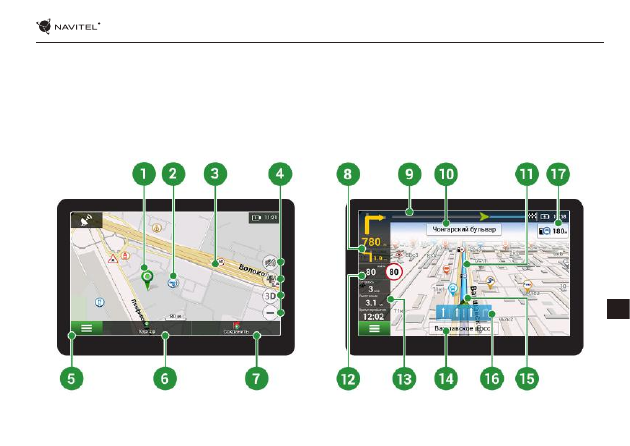
Интерфейс программы

-------------------------------------------------------------------------------------------------------------------------------------------------------------

162  |  

РУКОВОДСТВО ПОЛЬЗОВАТЕЛЯ — КРАТКОЕ РУКОВОДСТВО

RU

1

Точка на карте

Такой значок появляется при нажатии на любую область на карте. Внизу окна карты появляются 

кнопки «Курсор» и «Сохранить».

2

POI

Пример того, как объекты инфраструктуры (POI) отображаются на карте. Разным категориям 

POI присвоены разные значки. Также в программе есть множество уникальных значков для 

различных брендов, шопинг центров, гипермаркетов, АЗС и т.д.

3

SPEEDCAM

Пример отображения на карте SPEEDCAM’ов. SPEEDCAM’ы представляют собой информацию 

на карте о камерах контроля скорости, радарах, засадах, опасных перекрестках, лежачих 

полицейских и пешеходных переходах.

4

Кнопки на карте

Эти кнопки предназначены для контроля вида карты (2D/3D), масштаба и звука.

5

Главное меню

При нажатии на кнопку открывается главное меню программы.

6

Курсор

Кнопка «Курсор» появляется только при выборе точки на карте. При нажатии на кнопку 

открывается окно «Мой маршрут», в котором вы можете выполнять с выбранной точкой 

различные операции.

7

Кнопка 

«Сохранить»

Эта кнопка появляется только при выборе точки на карте. Кнопка “Сохранить” предназначена 

для сохранения выбранной точки в качестве путевой точки. 

8

Знак 

предстоящего 

маневра

Показывает два следующих по ходу маршрута поворота, разворота, а также расстояние до 

каждого из них. Нажатие по знаку открывает контекстное меню, в котором можно остановить 

ведение по маршруту и управлять другими маршрутными опциями.

9

Прогресс-бар 

движения по 

маршруту

Отображает пройденный путь маршрута.

-------------------------------------------------------------------------------------------------------------------------------------------------------------

КРАТКОЕ РУКОВОДСТВО — NAVITEL E700 

 |  163

RU

10

Улица после 

маневра

Эта информационная панель отображает название улицы, следующей за предстоящим 

маневром. Если выполнены определенные условия, то вместо отображения улицы, 

информационная панель будет отображать полосы движения с допустимыми маневрами.

11

Маршрут

Активный маршрут.

12

Скорость

Рядом с текущей скоростью автомобиля отображается допустимая скорость движения на 

текущем участке дороги. При превышении установленного значения программа отправляет 

визуальные предупреждения: оранжевый цвет – превышение скорости на установленную 

допустимую величину (по умолчанию - до 10 км/ч); красный – превышение скорости выше 

установленного предела. Допустимый уровень превышения можно настроить в разделе 

Предупреждения.

13

Панель датчиков По умолчанию отображает следующие индикаторы: общее предполагаемое время в пути, 

общая длина маршрута, время прибытия в конечную точку маршрута. Набор индикаторов 

может быть изменен пользователем.

14

Текущая улица

Название улицы, по которой в данный момент времени происходит движение. Информационная 

панель активна только при установленном соединении со спутниками. Если на карте в данном 

месте нет ни улицы, ни дороги, то отображается направление (Север, Юг, Запад, Восток).

15

GPS-курсор

Указывает настоящее местоположение устройства, когда GPS приемник включен.

16

Датчик маневра

На дорогах с двумя и более полосами в попутном направлении отображается информация о 

разрешённом манёвре на ближайшем перекрёстке или месте для разворота; прогресс-бар под 

датчиком отображает оставшуюся часть пути до места описываемого манёвра.

17

Ограничение 

дорожного 

движения

При движении по маршруту в правой части экрана отображается перечень ближайших 

навигационно значимых объектов с указанием расстояния до них. По мере приближения 

программа выводит на экран оповещение с обратным отсчетом расстояния до камеры, 

дорожного знака или специальной разметки.

-------------------------------------------------------------------------------------------------------------------------------------------------------------

164  |  

РУКОВОДСТВО ПОЛЬЗОВАТЕЛЯ — КРАТКОЕ РУКОВОДСТВО

RU

Маршрут до точки, выбранной на карте

Программа предусматривает построение маршрута до точки, которую можно найти и отметить на карте, и определить 

ее как конечную точку маршрута. При этом начальной точкой маршрута будет текущее местоположение устройства, 

определяемое системой GPS. Для построения маршрута нажмите на соответствующую область карты, чтобы отметить на 

ней точку и выберите «Курсор» [1]. Далее нажмите «Поехали!» [2]. Программа предложит 3 альтернативных маршрута с 

примерным расстоянием и временем до финишной точки [3]. Выберите подходящий вариант и нажмите «Поехали!».

Поиск адреса и построение маршрута

Для того чтобы построить маршрут до точки, которую можно найти по адресу, выберите «Меню» [4] > «Найти» [5] > «По 

адресу». Далее нажмите «Выбрать страну» [6] и начните вводить название страны [7]. Чтобы спрятать клавиатуру, нажмите 

на иконку в правой верхней части экрана. Выберите страну [8]. Поля «Выбрать город», «Выбрать улицу» и «Выбрать здание» 

становятся активными после заполнения предыдущего поля [9]. После внесения соответствующей информации, объект 

будет показан на карте. Нажмите «Поехали!» [10]. Программа предложит 3 альтернативных маршрута [11] до указанного 

адреса, и вы можете начать следование по нему [12].

Рис. 1

Рис. 2

Рис. 3

-------------------------------------------------------------------------------------------------------------------------------------------------------------

КРАТКОЕ РУКОВОДСТВО — NAVITEL E700 

 |  165

RU

Рис. 4

Рис. 5

Рис. 6

Рис. 10

Рис. 11

Рис. 12

Рис. 7

Рис. 8

Рис. 9

-------------------------------------------------------------------------------------------------------------------------------------------------------------

166  |  

РУКОВОДСТВО ПОЛЬЗОВАТЕЛЯ — КРАТКОЕ РУКОВОДСТВО

RU

Ручной выбор всех точек маршрута

Для построения маршрута, начальная и конечная точка которого определяются вручную, отметьте на карте точку, 

откуда вы хотите начать движение и нажмите «Курсор» [1] для перехода к экрану «Мой маршрут». Далее нажмите на 

информационную панель внизу экрана [2]. В открывшемся экране «Свойства» выберите «Начало маршрута» [3]. GPS-

приемник должен быть отключен. Точка будет отмечена на карте как начальная точка маршрута. Далее выберите на карте 

конечную точку маршрута. Для этого нажмите на соответствующую область карты, нажмите на кнопку «Курсор» [4] и затем 

«Поехали!» в экране «Мой маршрут» [5]. Программа предложит 3 альтернативных маршрута. Выберите подходящий и 

нажмите «Поехали!» [6].

Рис. 1

Рис. 2

Рис. 3

Рис. 4

Рис. 5

Рис. 6

-------------------------------------------------------------------------------------------------------------------------------------------------------------

ЦЕНТР ОБНОВЛЕНИЙ — NAVITEL E700 

 |  167

RU

Центр обновлений Навител Навигатор

Для обновления карт и  приложений, а  также для того, чтобы приобретать новые карты, вы можете использовать 

программу, разработанную нами специально для этих целей. Скачать программу вы можете на нашем сайте из раздела 

“Скачать”. Инструкция ниже поможет вам разобраться в функциональности программы.
1.  Установите Центр обновлений Навител Навигатор на ПК, выполнив все пункты мастера установки Windows;
2.  Подключите навигатор к ПК в режиме съемного диска (USB Flash Drive / Mass Storage).
3.  Запустите Центр обновлений Навител Навигатор. В  случае если вы правильно подключили навигатор, программа 

определит его наличие [1].

4.  В случае если обновления будут найдены, Центр обновлений Навител Навигатор предложит вам обновить устройство 

до актуальной версии ПО, а также обновить карты, если имеются более новые [2].

Рис. 1

Рис. 2

-------------------------------------------------------------------------------------------------------------------------------------------------------------

168  |  

РУКОВОДСТВО ПОЛЬЗОВАТЕЛЯ — ЦЕНТР ОБНОВЛЕНИЙ

RU

Учтите, что старые карты в  процессе обновления или переустановки будут удалены. Для продолжения нажмите 

«Обновление», затем «ОК».
5.  Центр обновлений Навител Навигатор скачает и установит обновления на устройство.
6.  Если после обновления Вы решите загрузить или купить дополнительные карты, выберите пункт «Скачать» или «Купить» 

соответственно [3].

7.  Чтобы скачать купленные карты, в списке отметьте нужные Вам галочками и нажмите «ОК» [4].

Рис. 3

Рис. 4

Рис. 3

Рис. 4

-------------------------------------------------------------------------------------------------------------------------------------------------------------

ЦЕНТР ОБНОВЛЕНИЙ — NAVITEL E700 

 |  169

RU

8.  Чтобы купить карты, нажмите на строку, соответствующую нужной Вам карте, выберите срок подписки и нажмите 

“Купить” [5, 6].

9.  Запустите Навител Навигатор на устройстве.

Рис. 5

Рис. 6

-------------------------------------------------------------------------------------------------------------------------------------------------------------

170  |  

UŽÍVATEĽSKÁ PRÍRUČKA

SK

Obsah

Využitie zariadenia

Obsah balenia 


171

Bezpečnostné informácie 


172

Používanie zariadenia vo vozidle 


173

Vonkajší vzhľad 


174

Chyby a riešenia problémov 


175

Údržba zariadenia 


176

Bezpečná jazda 


176

Vlastnosti         


177

Rýchly sprievodca

Úvod 


178

Rozhranie programu 


178

Trasa k zvolenému bodu na mape 


181

Navádzanie na presnú adresu 


181

Manuálne nastavenie všetkých bodov trasy 


183

Navitel Navigator Update Center

Nastavenie programu        


184

Aktualizácia máp 


185

Nákup máp 


186

-------------------------------------------------------------------------------------------------------------------------------------------------------------

VYUŽITIE ZARIADENIA — NAVITEL E700

  |  171

SK

Obsah balenia

Osobné navigačné zariadenie NAVITEL E700
Držiak na čelné sklo
Stylus
Adaptér do auta 12/24 V
Mini-USB — USB kábel
Ochranné puzdro
Užívateľská príručka 
Záručný list

-------------------------------------------------------------------------------------------------------------------------------------------------------------

172  |  

UŽÍVATEĽSKÁ PRÍRUČKA — VYUŽITIE ZARIADENIA

SK

Bezpečnostné informácie

1.  Prispôsobte si všetky nastavenia pred začiatkom jazdy. Je 

vysoko nebezpečné obsluhovať zariadenie a konfigurovať 

jeho nastavenia pri šoférovaní. Pokiaľ potrebujte upraviť 

nastavenia navádzania alebo parametrov zariadenia, mali by 

ste svoje auto zaparkovať na bezpečnom mieste s ohľadom na 

dopravné predpisy.

2.  Zoznámte sa s  plánovanou trasou pred jazdou. Pokiaľ ste 

prepočuli hlasový povel a potrebujete sa pozrieť na obrazovku 

pre jeho zistenie, uistite sa najskôr, či je to s  ohľadom na 

dopravnú situáciu bezpečné.

3.  Je možné, že navigačné dáta a hlasové pokyny nebudú v súlade 

s reálnym stavom vozovky alebo dopravnými obmedzeniami. 

Vždy venujte pozornosť stavu vozovky, dopravnému značeniu 

a priechodom pre chodcov.

4.  Nepoužívajte navigáciu ako nástroj presného merania rýchlosti 

a vzdialenosti.

5.  Kvalita príjmu satelitného signálu môže kolísať vzhľadom 

k pozícii zariadenia vo vozidle. Kvalita signálu môže byť slabšia 

vo vnútri tunelu,  blízko viacpodlažných budov alebo v husto 

zastavanej oblasti. Určité poveternostné podmienky, ako hustá 

hmla, môžu negatívne pôsobiť na kvalitu príjmu signálu.

6.  Môže sa stať, že nebude možné prijímať GPS signály blízko 

elektromagnetických zdrojov alebo vo vnútri budov.

7.  Ak ste zariadenie dlhšiu dobu nepoužívali, bude určenie 

pozície trvať dlhšiu dobu aj napriek tomu, že prijímač GPS má 

dobrý príjem signálu.

8.  Venujte zvláštnu pozornosť, kam umiestňujete zariadenie.  

Neinštalujte ho tam, kde by mohlo prekážať vo funkčnosti 

airbagov alebo vadiť vo výhľade na vozovku.

9.  Pri umiestňovaní držiaka na predné sklo vášho vozidla dbajte 

na čistotu povrchu. Plocha by mala byť očistená od prachu, 

nečistôt a ďalších nečistôt, pod samotnou prísavkou by 

taktiež nemali byť žiadne bubliny, ktoré môžu nepriaznivo 

ovplyvňovať priliehavosť držiaka. Za akékoľvek škody na 

zariadení a ďalších objektoch vo vnútri vozidla spôsobené 

odlepením držiaka je celkovo zodpovedný užívateľ a nemôžu 

byť kryté zárukou.

10. Nevystavujte zariadenie dlhodobému pôsobeniu slnečného 

žiarenia a vysokým teplotám. Prehriatie batérie môže spôsobiť 

explóziu.

11. Nevystavujte zariadenie vlhkosti a náhlym zmenám teplôt, 

ktoré môžu spôsobiť kondenzáciu vody v zariadení a spôsobiť 

jeho poškodenie. Pokiaľ bolo zariadenie vystavené vlhkosti, 

nezapínajte ho, kým celkom nevyschne.

12. Akýkoľvek zásah, úprava a otváranie zariadenia sú zakázané, 

pretože môžu spôsobiť nesprávne fungovanie zariadenia a 

v extrémnych prípadoch spôsobiť jeho poškodenie. Akékoľvek 

opravy zariadenia môžu byť uskutočňované len autorizovanou 

osobou.

13. Zariadenie je napojené zo vstavanej Li-Pol batérie, ktorá môže 

-------------------------------------------------------------------------------------------------------------------------------------------------------------

VYUŽITIE ZARIADENIA — NAVITEL E700

  |  173

SK

explodovať alebo uvoľňovať toxické látky pri nesprávnom 

spôsobe používania. Nevystavujte zariadenie nárazom, ani ho 

nepoužívajte v blízkosti výbušných látok a plynov.

14. Počas nabíjania zaistite normálne podmienky ventilácie pre 

napájací adaptér, pretože počas tohto procesu dochádza 

k  jeho zahrievaniu. Nezakrývajte adaptér papierom alebo 

ďalšími objektmi, ktoré môžu zhoršiť ventiláciu.

15. Nepoužívajte veľmi veľkú silu pri čistení displeja a ďalších častí 

zariadenia. Nepoužívajte papierové obrúsky alebo ďalšie tvrdé 

materiály, ktoré môžu poškriabať zariadenie. Používajte iba 

mäkkú handričku.

16. Prípustná teplota okolitého prostredia v prevádzkovom 

režime: 0 až +35 °С. Skladovacia teplota: +5 až +45 °C. Relatívna 

vlhkosť: 5% až 90% bez kondenzácie (25 °C).

Používanie zariadenia vo 

vozidle

Držiak na čelném skle a аdaptér do auta sú dodávané ako súčasť 

balenia.

Držiak na čelné sklo

UPOZORNENIE! Opatrne zvoľte, kam držiak umiestníte. 

Neumiestňujte držiak na čelné sklo tak, že by mohol 

obmedzovať výhľad vodiča. Pokiaľ má čelné sklo vozidla 

zabudované vyhrievanie alebo UV ochranu, môže byť kvalita 

príjmu signálu nižšia ako obyčajne.

Nastavenie držiaka na čelné sklo

Najskôr odstráňte ochrannú fóliu z prísavného držiaka. Potom 

zvoľte vhodné miesto pre uchytenie držiaka. Uistite sa, že 

priestor je očistený od prachu, nečistôt a vlhkosti, a potom 

upevnite prísavný držiak na čelné sklo. Za bežných podmienok 

prísavný držiak drží zariadenie bezpečne. Ak ho však necháte 

pripevnený cez noc, pevnosť uchytenia sa môže znížiť 

v dôsledku kondenzácie vlhkosti spôsobenej poklesom teploty. 

Z  tohto dôvodu, aby sme predišli poškodeniu zariadenia a 

držiaka, odporúčame odstrániť zariadenie a držiak z  čelného 

skla.

-------------------------------------------------------------------------------------------------------------------------------------------------------------

174  |  

UŽÍVATEĽSKÁ PRÍRUČKA — VYUŽITIE ZARIADENIA

SK

Vonkajší vzhľad

1.  Tlačidlo  On/Off.
2.  3.5 mm mini jack audio konektor. 
3.  microSD slot.
4.  Mini-USB port.

5.  Reproduktor.
6.  Tlačidlo pre resetovanie.
7.  Indikátor stavu batérie.
8.  Displej.

-------------------------------------------------------------------------------------------------------------------------------------------------------------

VYUŽITIE ZARIADENIA — NAVITEL E700

  |  175

SK

Chyby a riešenia problémov

Zariadenie nepracuje

• 

Skontrolujte, či  je zariadenie nabité alebo nie. V  prípade, že 

zariadenie nie je nabité, pripojte ho k  napájaniu a počkajte 

aspoň 5 minút;

• 

Stlačte a držte tlačidlo On/Off aspoň 8 sekúnd; 

• 

Aj napriek tomu, že je zariadenie nabité, pripojte ho 

k napájaniu a skúste ho spustiť znovu;

• 

Ak zariadenie nepracuje ani po opätovnom nabití, kontaktujte 

našu podporu alebo akékoľvek certifikované servisné 

pracovisko.

Zariadenie sa po štarte ihneď vypne

• 

Je možné, že stav nabitia batérie zariadenia je kriticky nízky. 

V  takomto prípade ho systém automaticky vypne, aby tak 

predišiel kompletnému vybitiu batérie, ktoré môže spôsobiť 

stratu dát. Predtým, ako sa zariadenie pokúsite znovu zapnúť, 

nabite ho aspoň 5 minút a nechajte adaptér pripojený behom 

následnej prevádzky zariadenia.

Rýchle vybitie batérie

• 

Batéria sa oveľa rýchlejšie vybíja v chladnom prostredí.

Batéria sa nenabíja

• 

Skontrolujte, či je adaptér pripojený do zásuvky;

• 

Uistite sa, že používate originálny adaptér a nie adaptér 

z iného zariadenia;

• 

Vo veľmi teplom prostredí je možné, že sa batériu nepodarí 

nabiť.

Zvuk nefunguje

• 

Uistite sa, že máte zapnutý zvuk v nastavení programu;

• 

Uistite sa, že hlasitosť nie je príliš nízka.

Zariadenie nerozpoznalo microSD kartu

• 

Uistite sa, či je karta úplne vložená do odpovedajúceho slotu a 

zapadla na svoje miesto;

• 

Skontrolujte, či nie je karta vložená nesprávne;

• 

Skontrolujte, či nie je karta poškodená. Skúste ju použiť v inom 

zariadení;

• 

Vyberte a vložte kartu späť. Reštartujte zariadenie;

• 

Riaďte sa manuálom k vašej karte.

Zložky nie je možné kopírovať

• 

Skontrolujte, že pripojenie medzi vaším PC/laptop a zariadením 

je v poriadku;

• 

Využitie pamäte zariadenia môže byť nadmerné a môže 

vyžadovať odstránenie nepotrebných súborov.

-------------------------------------------------------------------------------------------------------------------------------------------------------------

176  |  

UŽÍVATEĽSKÁ PRÍRUČKA — VYUŽITIE ZARIADENIA

SK

Bezpečná jazda

• 

Ak sa používa vo vozidle, bezpečná jazda je výhradnou 

zodpovednosťou vodiča. Je nebezpečné používať ovládacie 

prvky aplikácie pri jazde;

• 

Tieto pravidlá boli v prvom rade vytvorené tak, aby sa 

zabránilo spôsobeniu škôd na živote alebo zdraví tretích 

osôb, poškodeniu ich majetku a domácich zvierat, a tiež 

poškodzovaniu životného prostredia;

• 

Kedykoľvek zastavíte vozidlo, vždy použite ručnú brzdu. 

Udržujte ručnú brzdu funkčnú tak, aby zamedzila akémukoľvek 

možnému pohybu vozidla;

• 

Vždy parkujte vaše vozidlo na otvorenom a dobre vetranom 

priestore;

• 

Udržujte hlasitosť vo vozidle relatívne nízku tak, aby ste počuli 

všetko, čo sa deje mimo vozidla;

• 

Nemanipulujte so zariadením, ak by vás to mohlo rušiť pri 

šoférovaní.

Údržba zariadenia

Riadna údržba zariadenia zaistí jeho dlhé a spoľahlivé 

fungovanie

• 

Nevystavujte zariadenie vysokej vlhkosti a teplotám;

• 

Chráňte zariadenie pred  slnečným a UV žiarením;

• 

Nepokladajte nič na zariadenie;

• 

Nevystavujte zariadenie nárazom;

• 

Nevystavujte zariadenie vlhkosti a náhlym zmenám teplôt, 

ktoré môžu viesť ku kondenzácii vody vo vnútri zariadenia 

a spôsobiť jeho poškodenie. Ak bolo zariadenie vystavené 

vlhkosti, nezapínajte ho, pokiaľ nebude úplne vysušené.

• 

Displej zariadenia je veľmi náchylný k poškriabaniu. 

Nedotýkajte sa displeja ostrými predmetmi. Ako ochranu proti 

poškriabaniu, môžete použiť ochrannú fóliu;

• 

Nikdy displej nečistite, ak je zariadenie zapnuté. Na čistenie 

používajte iba mäkkú handričku;

• 

Na čistenie displeja nepoužívajte papierové obrúsky alebo 

utierky;

• 

Nepokúšajte sa sami rozoberať alebo opravovať zariadenie, 

mohlo by to viesť k  úrazu a rovnako tak aj k  nesprávnemu 

fungovaniu zariadenia. Zároveň to bude mať za následok 

ukončenie záruky.

-------------------------------------------------------------------------------------------------------------------------------------------------------------

VYUŽITIE ZARIADENIA — NAVITEL E700

  |  177

SK

Vlastnosti

Poznámka.

 Charakteristiky zariadenia  a jeho vonkajší 

vzhľad môžu byť modifikované výrobcom bez 

predchádzajúceho upozornenia.

Systémové špecifikácie

Procesor

MStar MSB2531 800 MHz, Cortex-A7

Operačná pamäť

256 MB, DDR3

Externý slot

microSDHC až 32 GB

Operačný systém

WINCE 6.0

Verzia softvéru

ARMV4I

Základné parametre

Displej

7”  TFT, 800×480

Reproduktor

8 Ohm / 1.5 W

Typ batérie

1600 mAh, nabíjateľná

Parametre GPS

GPS

MSR2112 32PIN-QFN

Frekvencia

1.575 GHz

Počet kanálov

66 kanálov (vyhľadávanie pozície)/ 

22 kanálov (záznam stopy)

C/A CODE

Frekvencia čipu 1.023 MHz

Citlivosť

-165 dBm

Presnosť polohy

10 m, 2D RMS; 5 m 2D RMS,         

WAAS aktívny

Rýchlosť

0.1 m/s

Frekvencia aktualizácie

1 Hz

Čas obnovy

0.1 s

Horúci štart

2 s (autonómny)

Teplý štart

32 s (autonómny)

Studený štart

35 s (autonómny)

Max. nadm. výška

18 000 m

Max. rýchlosť

515 m/s

Anténa

Interná keramická anténa:              

18.4 mm × 18.4 mm × 2 mm

NMEA

NMEA 0183 štandard v3.01 a spätne

Prenosová rýchlosť

115 200 bps

Port

COM1

-------------------------------------------------------------------------------------------------------------------------------------------------------------

178  | 

 UŽÍVATEĽSKÁ PRÍRUČKA — RÝCHLY SPRIEVODCA

SK

Úvod

K základným vlastnostiam aplikácie Navitel Navigator patrí: určenie a zobrazenie aktuálnej pozície na mape, automatické i ručné 

zadávanie bodov trasy, plánovanie trasy, rôzne možnosti vyhľadávania objektov, výpočet a zobrazenie informácií o ceste a mnoho 

ďalších.

Rozhranie programu

-------------------------------------------------------------------------------------------------------------------------------------------------------------

RÝCHLY SPRIEVODCA — NAVITEL E700

  |  179

SK

1

Bod na mape

Krátkym kliknutím na mapu označíte bod, s ktorým sa dá ďalej pracovať pomocou tlačidiel “Kurzor” a 

“Uložiť WP” bod.

2

Bod záujmu (POI)

Toto je príklad ako sú zobrazované body záujmu (POI) v programe. Rôzne kategórie POI majú rôzne 

ikony, rovnako tak každá kategória obsahuje mnoho typov ikon ako napríklad nákupné centra, 

značkové obchody, čerpacie stanice atď.

3

Upozornenie na 

trase (SPEEDCAM)

Jedná sa o príklad ako sú zobrazované na mape ikony funkcie Upozornenie na trase (SPEEDCAM). 

Upozornenie zahŕňa údaje o meranej rýchlosti, radaroch, nebezpečných križovatkách, spomaľovacích 

prahoch a ďalších typoch potenciálnych prekážok na ceste.

4

Funkčné tlačidlá

Tieto tlačidlá ovládajú zobrazenie mapy (2D / 3D), zoomovanie a nastavenie hlasitosti.

5

Hlavné menu

Kliknutím na toto tlačidlo otvoríte hlavné menu programu.

6

Kurzor

Toto tlačidlo je dostupné iba pokiaľ je na mape zvolený nejaký bod. Kliknutím na toto tlačidlo otvoríte 

obrazovku “Moja trasa”, kde môžete so zvoleným bodom ďalej pracovať.

7

Uložiť WP

Toto tlačidlo je dostupné iba pokiaľ na mape zvolíte nejaký bod. Kliknutím na toto tlačidlo bod uložíte 

ako cieľový bod.

8

Nasledujúci 

manéver

Označenie vzdialenosti k dvom nasledujúcim manévrom. Kliknutím na znázornenie manévru otvoríte 

dialógové okno s množstvom nastavení.

9

Panel trasy

Tento panel určuje uplynulú a zostávajúcu časť trasy.

10

Ulica nasledujúca 

po manévri

Názov ulice nasledujúcej po manévri. Berte prosím na vedomie, že ak sú splnené určité podmienky, 

budú namiesto panelu ulice nasledujúcej po manévri zobrazené nasledujúce jazdné pruhy.

-------------------------------------------------------------------------------------------------------------------------------------------------------------

180  | 

 UŽÍVATEĽSKÁ PRÍRUČKA — RÝCHLY SPRIEVODCA

SK

11

Trasa

Aktívna trasa. Ak je zapnutá funkcia Dopravné Info, trasa je rôzne sfarbená, čo zodpovedá rôznym 

úrovniam hustoty premávky. Inak je trasa vždy modrá.

12

Rýchlosť

Limit rýchlosti cesty sa zobrazí vedľa aktuálnej rýchlosti. Ak je limit prekročený do 10 km / h, políčko 

s aktuálnou rýchlosťou sa sfarbí do oranžova. Ak je limit prekročený o viac ako 10 km / h, políčko 

s aktuálnou rýchlosťou sa sfarbí do červena. Ak chcete toto nastavenie zmeniť, prejdite do Menu> 

Nastavenia > Upozornenia > Pokuta za rýchlosť.

13

Informačný panel

V základnom nastavení zobrazuje súbor ukazovateľov, ktoré poskytujú informácie o zostávajúcom 

čase do cieľa, vzdialenosti do cieľa a čase príchodu. Výber ukazovateľov je možné meniť.

14

Aktuálna ulica

Názov aktuálnej ulice (aktívne iba ak je naviazané spojenie so satelitmi). Pokiaľ mapa neobsahuje 

informácie o názve danej ulice, je namiesto toho zobrazený smer pohybu (Sever, Juh, Západ a Východ).

15

GPS kurzor

Ukazuje aktuálnu pozíciu zariadenia, keď je GPS prijímač zapnutý.

16

Nadchádzajúce 

manéver

Indikátor zobrazuje nadchádzajúce manéver vrátane vzdialenosti zostávajúce k danému manévru.

17

Upozornenie na 

trase

Vodič je upozornený na vzdialenosť od najbližšieho dopravného značenia a odpočítavanie sa spustí 

pri priblížení vozidla. Keď sa blížite, program zobrazí odpočítavanie na najbližší kameru, dopravnú 

značku alebo značenie.

-------------------------------------------------------------------------------------------------------------------------------------------------------------

RÝCHLY SPRIEVODCA — NAVITEL E700

  |  181

SK

Trasa k zvolenému bodu na mape

Trasu môžete nastaviť do bodu, ktorý si nájdete a označíte na mape, a potom ho nastavíte ako cieľový bod s tým, že ako počiatočný 

bod trasy sa berie aktuálna pozícia zariadenia podľa GPS. Pre vytvorenie trasy kliknite v mape pre označenie bodu, vyberte “Kurzor” 

[1], a potom “Poďme!” [2]. Program ponúka 3 alternatívne trasy s približnú vzdialenosť a čas do cieľa bodu [3]. Stlačením „Poďme!“ 

a nasledovatí trasy.

Navádzanie na presnú adresu

Pre vytvorenie trasy k bodu, ktorého adresu poznáte, zvoľte “Menu” v ľavom dolnom rohu obrazovky [4] > “Nájsť” [5] > “Podľa 

adresy”, a potom stlačte “Vyberte krajinu” [6] a vložte jej názov [7]. Pre skrytie klávesnice stlačte ikonu v pravej hornej časti 

obrazovky. Vyberte požadovanú krajinu [8]. Možnosti “Vyberte mesto”, “Vyberte ulicu” a “Vyberte číslo budovy” sa aktivujú iba 

v prípade, ak boli vyplnené predchádzajúce polia [9]. Po vyplnení všetkých informácií sa objekt zobrazí na mape [10]. Stlačte 

“Poďme!”. Program ponúka 3 alternatívne trasy. Vyberte trasu a stlačte tlačidlo «Poďme!» [11]. Teraz môžete nasledovať po trase 

[12].

Obr. 1

Obr. 2

Obr. 3

-------------------------------------------------------------------------------------------------------------------------------------------------------------

182  | 

 UŽÍVATEĽSKÁ PRÍRUČKA — RÝCHLY SPRIEVODCA

SK

Obr. 4

Obr. 5

Obr. 6

Obr. 7

Obr. 8

Obr. 9

Obr. 10

Obr. 11

Obr. 12

-------------------------------------------------------------------------------------------------------------------------------------------------------------

RÝCHLY SPRIEVODCA — NAVITEL E700

  |  183

SK

Manuálne nastavenie všetkých bodov trasy

Pre plánovanie trasy, kde sú počiatočné a cieľové body nastavené manuálne, najprv zvoľte na mape bod, ktorý má byť počiatočný 

a stlačte “Kurzor” [1], čím sa zobrazí obrazovka “Moja trasa”. Kliknite na informačný panel v spodnej časti obrazovky [2]. Stlačte 

“Nastaviť štart” na obrazovke “Vlastnosti” [3]. GPS prijímač musí byť vypnutý. Bod bude označený na mape ako počiatočný bod. 

Zvoľte cieľový bod na mape: kliknite na mapu pre označenie bodu, stlačte “Kurzor” [4] a potom “Poďme!” na obrazovke “Moja trasa” 

[5]. Program ponúka 3 alternatívne trasy. Vyberte trasu a stlačte tlačidlo „Poďme!“ [6].

Obr. 1

Obr. 2

Obr. 3

Obr. 4

Obr. 5

Obr. 6

-------------------------------------------------------------------------------------------------------------------------------------------------------------

184  | 

 UŽÍVATEĽSKÁ PRÍRUČKA — UPDATE CENTER

SK

Navitel Navigator Update Center

K aktualizácii máp a aplikácie, rovnako k nákupu nových máp je potrebný špeciálny program, ktorý sme navrhli špeciálne pre tieto 

účely.  Program si môžete stiahnuť zo sekcie “Downloads” na oficiálnej stránke NAVITEL®. Nižšie uvedené inštrukcie vám pomôžu 

naučiť sa ako sa s ním pracuje.
1.  Nainštalujte Centrum aktualizácií Navitel Navigator na váš počítač. 
2.  Pripojte navigačné zariadenie k počítaču.
3.  Spustite Centrum aktualizácií Navitel Navigator [1].
4.  Ak je zariadenie správne pripojené, program ho detekuje. Ak sú k dispozícii aktualizácie, program vám navrhne, či chcete 

aktualizovať softvér, mapy alebo oboje [2].

Obr. 1

Obr. 2

-------------------------------------------------------------------------------------------------------------------------------------------------------------

UPDATE CENTER — NAVITEL E700

  |  185

SK

Počas aktualizácie máp budú staré mapy zmazané. Ak chcete pokračovať, stlačte tlačidlo “Aktualizovať” a potom tlačidlo “OK”.
5.  Centrum aktualizácií Navitel Navigator stiahne a nainštaluje požadované aktualizácie do vášho zariadenia. 
6.  V rámci programu si môžete stiahnuť prípadne dokúpiť ďalšie mapy stlačením tlačidiel “Na stiahnutie” alebo “Kúpiť” [3].
7.  Ak si chcete stiahnuť ďalšie mapy, vyberte ich v ponuke a stlačte “OK” [4].

Obr. 3

Obr. 4

-------------------------------------------------------------------------------------------------------------------------------------------------------------

186  | 

 UŽÍVATEĽSKÁ PRÍRUČKA — UPDATE CENTER

SK

8.  Ak si chcete kúpiť ďalšie mapy, vyberte ich v ponuke, zvoľte dĺžku predplatného a stlačte “Kúpiť” [5, 6].

9.  Spustite Navitel Navigator na vašom zariadení.

Obr. 5

Obr. 6

-------------------------------------------------------------------------------------------------------------------------------------------------------------

NAVITEL E700 

 |  187

UA

ЗМІСТ

Експлуатація пристрою

Комплект поставки 


188

Інформація про безпеку використання приладу 


     189

Використання приладу в автомобілі 


190

Зовнішній вигляд приладу 


191

Можливі проблеми, опис їх вирішення 


192

Догляд за приладом 


193

Безпечне управління автомобілем 


193

Технічні характеристики 


195

Короткий посібник

Вступ 


196

Інтерфейс програми        


196

Маршрут до точки, обраної на карті 


199

Пошук адреси та побудова маршруту 


199

Ручний вибір всіх точок маршруту 


201

 Центр оновлень

Центр оновлень Навітел Навігатор 


202

Оновлення карт 


203

Купівля карт 


204

-------------------------------------------------------------------------------------------------------------------------------------------------------------

188  |  

ПОСІБНИК КОРИСТУВАЧА – ЕКСПЛУАТАЦІЯ ПРИСТРОЮ

UA

Комплект поставки

Автонавігатор NAVITEL E700
Автомобільний тримач на лобове скло
Стилус
Автомобільний зарядний пристрій 12/24 В
Кабель mini-USB — USB
Чохол
Посібник користувача
Гарантійний талон

Тип пристрою: Автомоб

ільний

 навігатор.

Найменування товару: NAVITEL E700.
Виробник: NAVITEL s.r.o.
Адреса виробника: U Habrovky 247/11, 140 00, Praha4, Czech Republic.
Виготовлено в Китаї Компанією NAVITEL s.r.o. на заводі Shenzhen Roverstar Technology Co., Ltd.
Тел. +420 225 852 852 / +420 225 852 853
Імпортер в Україну: ТОВ «НАВІТЕЛ УКРАЇНА», 02183, м. Київ, вулиця М. Кибальчича, буд. 13А.

-------------------------------------------------------------------------------------------------------------------------------------------------------------

 ЕКСПЛУАТАЦІЯ ПРИСТРОЮ — NAVITEL E700

  |  189

UA

1.  Налаштуйте всі необхідні параметри автонавігатора 

перед початком руху. Використання пристрою і його 

налаштування під час водіння автомобіля дуже небезпечні. 

Якщо вам потрібно змінити параметри навігації або 

налаштування приладу, слід припаркуватися в безпечному 

місці відповідно до правил дорожнього руху.

2.  Перед відправленням ознайомтеся з прокладеним 

маршрутом. Якщо ви не зрозуміли в достатній мірі голосові 

навігаційні вказівки і для уточнення необхідно подивитися 

на дисплей, переконайтеся, що ви знаходитесь в безпечних 

умовах.

3.  Навігаційна інформація та голосові підказки можуть не 

відповідати або суперечити реальним дорожнім умовам 

або правилам дорожнього руху. Завжди звертайте 

особливу увагу на поточну ситуацію на дорозі, дорожні 

знаки та пішоходів.

4.  Не використовуйте навігаційний пристрій як прилад для 

точного вимірювання швидкості та пройденої відстані.

5.  Якість прийому сигналів супутників може відрізнятися в 

залежності від положення приладу всередині автомобіля. 

Можливі ситуації поганого прийому під час руху по тунелю, 

повз високі будівлі або в районах зі щільною забудовою. 

Також на прийом негативно впливають такі погодні умови, 

як, наприклад, густий туман.

6.  GPS сигнали можуть не прийматися всередині будівель, а 

також якщо поряд з автонавігатором знаходяться джерела 

електромагнітного випромінювання.

7.  Якщо ви не використовували прилад протягом тривалого 

проміжку часу, для визначення місця розташування може 

знадобитися деякий час, навіть за умови нормальної 

роботи GPS приймача.

8.  Особливу увагу приділіть місцю встановлення приладу. Не 

встановлюйте прилад у місцях, де він може перешкодити 

роботі подушок безпеки або огляду дороги.

9.  Під час встановлення кріплення на лобове скло звертайте 

увагу на чистоту поверхні, на ній не повинно бути сміття та 

вологи. Під присоскою не повинно бути бульбашок повітря, 

оскільки це може вплинути на щільність кріплення. Будь-

які пошкодження приладу або інших об’єктів усередині 

автомобіля, викликані падінням через від’єднання 

кріплення, є повною відповідальністю користувача і не є 

гарантійним випадком. 

10. Не піддавайте прилад тривалому впливу прямих сонячних 

променів або високих температур. Перегрівання батареї 

може спричинити вибух.

11. Не піддавайте прилад впливу вологи або швидких змін 

температури. Це може викликати конденсацію вологи 

Інформація про безпеку 

використання приладу

-------------------------------------------------------------------------------------------------------------------------------------------------------------

190  |  

ПОСІБНИК КОРИСТУВАЧА – ЕКСПЛУАТАЦІЯ ПРИСТРОЮ

UA

Кріплення на лобове скло на присосці та автомобільний 

зарядний пристрій поставляються в комплекті з приладом.

Кріплення на лобове скло

УВАГА: Ретельно вибирайте місце встановлення кріплення. 

Ніколи не встановлюйте кріплення таким чином, щоб воно 

закривало поле зору водія. Якщо лобове скло автомобіля 

містить вбудовану обігрівальну сітку або захист від 

ультрафіолету, то можливе погіршення прийому сигналу.

Збірка кріплення на лобове скло

Спершу зніміть захисну плівку з присоски кріплення. Після 

цього виберіть відповідне місце на лобовому або бічному 

склі, переконайтеся, що поверхня чиста, не містить води, 

пилу або бруду, після чого зафіксуйте кріплення на склі за 

допомогою присоски. При нормальних умовах експлуатації, 

кріплення на присосці добре закріплює прилад на лобовому 

склі. Однак, якщо ви залишаєте кріплення в автомобілі на 

ніч, сила закріплення може ослабнути (через конденсацію 

вологи у зв’язку з пониженням температури). З цієї причини, 

щоб не допустити пошкодження приладу або кріплення, 

рекомендується на ніч знімати прилад з лобового скла 

разом із кріпленням.

всередині приладу та пошкодити його. Якщо прилад 

піддався впливу вологого середовища, вмикайте живлення 

тільки після того, як повністю висушите прилад.

12. Не допускається самостійне втручання, модифікації і 

відкриття корпусу приладу, оскільки це може призвести до 

некоректної роботи приладу або до його пошкодження. Всі 

роботи повинні проводитися кваліфікованим персоналом.

13. Живлення приладу здійснюється від вбудованої Li-

ion батареї, яка може вибухнути або виділити токсичні 

речовини при неправильній експлуатації. Не піддавайте 

прилад ударам, не використовуйте прилад при наявності 

в навколишньому середовищі вибухонебезпечних газів і 

рідин.

14. Перед зарядкою пристрою переконайтеся в тому, що 

забезпечені нормальні умови вентиляції для адаптера 

живлення, оскільки в процесі зарядки виділяється велика 

кількість тепла. Не закривайте адаптер живлення папером 

або іншими об’єктами, що погіршують вентиляцію.

15. Під час очищення дисплея та зовнішніх поверхонь 

приладу не прикладайте надмірну силу. Для очищення не 

використовуйте паперові серветки або жорсткий матеріал, 

який може подряпати дисплей. Використовуйте тільки 

м’яку тканину.

16. Допустима температура зовнішнього середовища в режимі 

експлуатації: від 0 до +35 °С. Температура зберігання: від +5 

до +45 °С. Відносна вологість: від 5% до 90% без конденсату 

(25 °С).

Використання приладу 

в автомобілі

-------------------------------------------------------------------------------------------------------------------------------------------------------------

 ЕКСПЛУАТАЦІЯ ПРИСТРОЮ — NAVITEL E700

  |  191

UA

Зовнішній вигляд приладу

1.  Кнопка ввімкнення / вимкнення навігатора.
2.  Аудіовихід mini-jack 3.5 мм.
3.  Слот для карт пам’яті microSD.
4.  Порт mini-USB.    

5.  Динамік.
6.  Кнопка перезавантаження Reset.
7.  Індикатор стану заряду акумулятора.
8.  Дисплей.

-------------------------------------------------------------------------------------------------------------------------------------------------------------

192  |  

ПОСІБНИК КОРИСТУВАЧА – ЕКСПЛУАТАЦІЯ ПРИСТРОЮ

UA

Прилад не вмикається

• 

Перевірте заряд акумулятора, в разі розрядки приєднайте 

адаптер живлення та зачекайте не менше 5-ти хвилин;

• 

Натисніть та утримуйте кнопку ввімкнення пристрою не 

менше 8 сек;

• 

У випадку, якщо акумулятор заряджений, все одно 

підключіть адаптер живлення та повторіть процедуру 

повторно;

• 

Якщо пристрій не вмикається навіть після підзарядки, 

зверніться в службу підтримки або авторизований 

сервісний центр.

Прилад вимикається відразу після ввімкнення

• 

Можливо, у пристрою низький заряд акумулятора. У цьому 

випадку система автоматично запобігає повній розрядці, 

щоб уникнути втрати інформації та збережених даних. 

Перед тим, як здійснити повторну спробу ввімкнення 

пристрою, заряджайте його не менше 5-ти хвилин і не 

від’єднуйте адаптер живлення від розетки під час роботи.

Швидкий розряд батареї

• 

Акумулятор розряджається швидше під час роботи при 

низькій температурі.

Акумулятор не заряджається

• 

Переконайтеся в тому, що адаптер живлення підключений 

до працюючої розетки;

• 

Переконайтеся в тому, що ви використовуєте стандартний 

адаптер живлення, а не адаптер від іншого пристрою;

• 

Акумулятор може не заряджатися під час роботи при 

високій температурі.

Звук не відтворюється

• 

Переконайтеся, що відтворення звуку ввімкнено в 

основних налаштуваннях програми;

• 

Переконайтеся в тому, що гучність виведена на достатній 

рівень.

Пристрій не розпізнає карту MicroSD

• 

Переконайтеся в тому, що карта вставлена в призначений 

для неї роз’єм до упору;

• 

Переконайтеся в тому, що карта вставлена правильною 

стороною;

• 

Можливо, карта пошкоджена. Спробуйте перевірити 

працездатність карти на іншому пристрої;

• 

Спробуйте витягти та повторно вставити microSD картку, 

спробуйте перезавантажити пристрій;

• 

Зверніться до посібника з встановлення цієї карти.

Можливі проблеми, опис їх 

вирішення

-------------------------------------------------------------------------------------------------------------------------------------------------------------


содержание      ..     4      5      6      7     ..