Honda Civic Hatchback (2023). Instruktionsbog - 19
 

  Index      Manuals     Honda Civic Hatchback (2023). Instruktionsbog


Search            copyright infringement  


Content      ..     17      18      19      20     ..


Honda Civic Hatchback (2023). Instruktionsbog - 19


308

uu

Lydanlæg med standarddisplay

u

Indstilling af ur

F

unk

tio
n

er

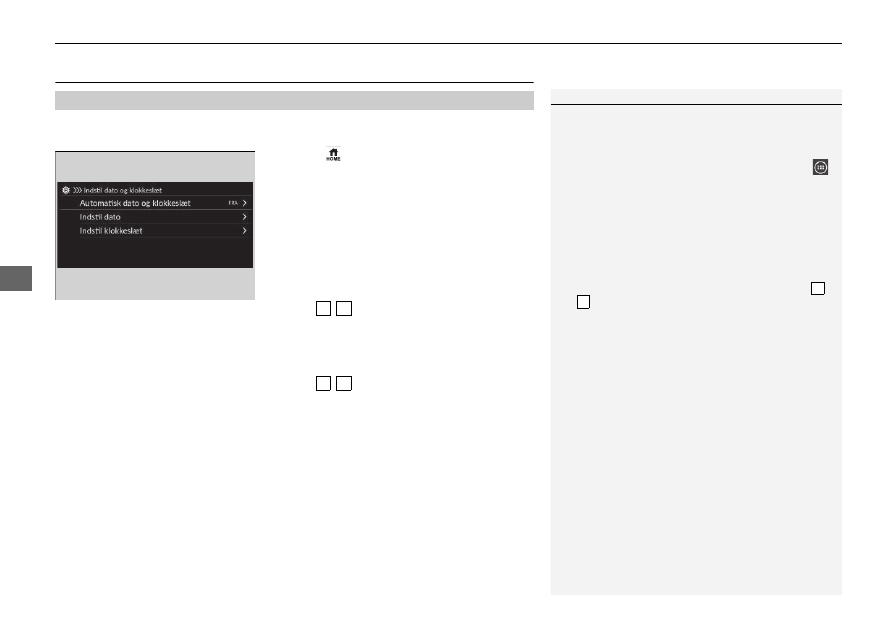
Indstilling af ur

Du kan indstille klokkeslættet manuelt og indsætte en baggrund med et ur på audio-/
informationsskærmen.

1.

Tryk på 

 knappen.

2.

Vælg 

Generelle indst

.

3.

Vælg 

System

.

4.

Vælg 

Dato og klokkeslæt

.

5.

Vælg 

Indstil dato og klokkeslæt

.

6.

Vælg 

Automatisk dato og klokkeslæt

 og 

derefter 

FRA

.

Sådan indstilles datoen:

7.

Vælg 

Indstil dato

.

8.

Vælg /

.

9.

Vælg 

Gem

 for at indstille datoen.

Sådan indstilles klokkeslættet:

7.

Vælg 

Indstil klokkeslæt

.

8.

Vælg /

.

9.

Vælg 

Gem

 for at indstille klokkeslættet.

Indstilling af ur

1

Indstilling af ur

Uret opdateres automatisk via bilens lydanlæg.

Du kan også justere uret ved at trykke på det ur, der vises i 
overskriftsområdet på audio-/informationsskærmen, ved at 
trykke på 

Ur

 på startskærmbilledet eller ved at trykke på 


Alle apps

.

1. Tryk på uret på skærmen.

Der vises et ur af skivetypen.

2. Vælg 

Indstillinger

.

3. Vælg 

Dato og klokkeslæt

.

4. Vælg 

Indstil dato og klokkeslæt

.

5. Vælg 

Automatisk dato og klokkeslæt

 og derefter 

FRA

.

6. Vælg 

Indstil dato

 eller 

Indstil klokkeslæt

.

7. Indstilling af datoer, timer og minutter ved at vælge 

/

.

8. Vælg 

Gem

 for at indstille klokkeslættet.

Du kan tilpasse urvisningen.

2

System

 S. 349

3

4

3 4

3 4

FORTSÆTTES

309

uu

Lydanlæg med standarddisplay

u

Indstilling af ur

F

unk

tio
n

er

Import af baggrund med ur

1.

Tilslut USB-nøglen til USB-porten.

2

USB-porte

 S. 291

2.

Tryk på 

 knappen.

3.

Vælg 

Ur

.

u

Hvis 

Ur

 ikke vises på startskærmbilledet, skal du vælge 


Alle apps

.

4.

Vælg 

Indstillinger

.

5.

Vælg 

Urskiver

.

6.

Vælg 

Tilføj flere

.

u

Navnet på de billeder, der er gemt på USB-nøglen, vises på listen.

7.

Vælg et billede, du vil importere.

u

Flere billeder kan vælges på samme tid.

8.

Vælg 

OK

.

u

De valgte billeder vises.

9.

Vælg 

Overfør

.

u

Der skiftes til indstillingsskærmbilledet for baggrund med ur.

Indstilling af baggrund med ur

1

Indstilling af baggrund med ur

Ved import af baggrundsfiler skal billedet være i USB-
nøglens rodbibliotek.
Billeder i en mappe kan ikke importeres.

Filnavnet skal være mindre end 64 bytes.

Filformatet på billedet, der kan importeres, er BMP (bmp) 
eller JPEG (jpg).

Den maksimale størrelse for hver enkelt fil er mindre end 
10 MB.

Hvis USB-nøglen ikke indeholder nogen billeder, vises en 
meddelelse.

Der kan importeres op til 11 billeder.

Den maksimale billedstørrelse er 4.096 x 2.304 pixel. Hvis 
billedstørrelsen er mindre end 1.280 x 720 pixel, vises 
billedet midt på skærmen med det omkringliggende 
område i sort.

310

uu

Lydanlæg med standarddisplay

u

Indstilling af ur

F

unk

tio
n

er

Vælg baggrund med ur

1.

Tryk på 

 knappen.

2.

Vælg 

Ur

.

u

Hvis 

Ur

 ikke vises på startskærmbilledet, skal du vælge 


Alle apps

.

3.

Vælg 

Indstillinger

.

4.

Vælg 

Urskiver

.

5.

Vælg et billede, du vil indstille.

u

Forhåndsvisningen vises på skærmen.

6.

Vælg 

Gem

.

u

Urskærmbilledet, som baggrunden er indstillet til, vises.

Slet baggrund med ur

1.

Tryk på 

 knappen.

2.

Vælg 

Ur

.

u

Hvis 

Ur

 ikke vises på startskærmbilledet, skal du vælge 


Alle apps

.

3.

Vælg 

Indstillinger

.

4.

Vælg 

Urskiver

.

5.

Vælg 

Slet billeder

.

6.

Vælg et billede, du vil slette.

u

Flere billeder kan vælges på samme tid.

7.

Vælg 

OK

.

u

De valgte billeder vises.

8.

Vælg 

Slet

.

u

Der skiftes til indstillingsskærmbilledet for baggrund med ur.

311

uu

Lydanlæg med standarddisplay

u

Regulering af lyd

F

unk

tio
n

er

Regulering af lyd

1.

Vælg en lydkilde.

2.

Vælg 

Lyd

.

3.

Vælg den ønskede indstilling.

Vælg et element blandt følgende valgmuligheder:

Bas / Diskant

: Diskant, mellemtone, bas

Balance / Fader

*1

/

Lydzoner + balance og fader

*2

: Balance, fader, lydzoner*

Bose Centerpoint

*2

: Slår Bose Centerpoint til og fra.

Hastighedsvolumenkompens.

*1

: Indstiller, hvor meget lydstyrken skal øges.

Bose Dynamic Speed Compensation

*2

: Indstiller, hvor meget lydstyrken skal øges.

*1: Modeller med instrument af A-typen
*2: Modeller med instrument af B-typen

1

Regulering af lyd

Hastighedsvolumenkompensation (SVC) justerer lydstyrken 
ud fra bilens hastighed. Når du kører hurtigere, øges 
lydstyrken. Når du kører langsommere, reduceres lydstyrken.

Du kan også justere lyden på følgende måde:
1. Tryk på 

 knappen.

2. Vælg 

Generelle indst

.

3. Vælg 

Lyd

.

Hvis du vil nulstille hver indstilling for 

Bas / Diskant

Balance / 

Fader

*1

Lydzoner + balance og fader

*2

Bose 

Centerpoint

*2

Hastighedsvolumenkompens.

*1

 og 

Bose 

Dynamic Speed Compensation

*2

, skal du vælge 

Standard

 på 

hvert indstillingsskærmbillede.

312

uu

Lydanlæg med standarddisplay

u

Displayindstilling

F

unk

tio
n

er

Displayindstilling

Du kan indstille skærmens lysstyrke separat for dag- og nattilstand.

Vælg  

(displaytilstand).

u

Lysstyrkebjælken vises i nogle få sekunder.

u

Vælg 

 eller 

 for at justere lysstyrken.

Manuelt skift af displaytilstand

1

Displayindstilling

Du kan justere lysstyrken på skærmen ved at trykke på eller 
stryge fingeren hen over lysstyrkebjælken.

Du kan også ændre skærmens lysstyrke via følgende 
fremgangsmåder. 
1. Tryk på 

 knappen.

2. Vælg 

Generelle indst

.

3. Vælg 

Display

.

4. Vælg den ønskede indstilling.

Vælg 

Standard

 for at nulstille indstillingerne.

313

uu

Lydanlæg med standarddisplay

u

Systemopdateringer

FORTSÆTTES

F

unk

tio
n

er

Systemopdateringer

Lydanlæggets firmware kan opdateres vha. en Wi-Fi-forbindelse eller vha. en USB-enhed.

Når en opdatering til lydanlægget er tilgængelig, vises meddelelsen i statusområdet. Brug 
følgende fremgangsmåde for at opdatere systemet.

1.

Tryk på 

 knappen.

2.

Vælg 

Systemopdateringer

.

u

Hvis 

Systemopdateringer

 ikke vises på startskærmbilledet, skal du vælge 


Alle 

apps

.

u

Systemet kontrollerer, om der er opdateringer.

u

Hvis opdateringsikonet vises på startskærmbilledet, skal du vælge statusikonet.

2

Statusområde

 S. 306

3.

Vælg 

Download

.

u

En meddelelse om, at brugeren skal acceptere downloaden, vises på skærmen.

4.

Vælg 

Installer nu

 eller 

Installer, mens køretøjet er slukket

.

u

Der vises en meddelelse på skærmen, hvis opdateringen er klar.

Sådan opdaterer du

1

Sådan opdaterer du

Du kan opdatere anlægget via Wi-Fi, men du kan ikke bruge 
betalingssiden, der kræver login eller accept af vilkår for brug 
i browseren.

Downloaden annulleres, hvis:

Din Wi-Fi-forbindelse afbrydes.

Du slukker for elsystemet, når 12 V batteriet er næsten 
afladet. 

Download genoptages næste gang der oprettes en Wi-Fi-
forbindelse. 

For at beskytte 12 V batteriet kan 

Installer, mens køretøjet 

er slukket

 ikke vælges, når batteriet er ved at løbe tør for 

strøm. Hvis du vil installere de opdaterede data, skal batteriet 
genoplades, eller du kan vælge 

Installer nu

.

314

uu

Lydanlæg med standarddisplay

u

Systemopdateringer

F

unk

tio
n

er

Følgende indstillinger angives:

Automatisk download

Versionsstatus

Opsætning af forbindelse

Automatisk opdatering

Opdateringshistorik

Indstillinger for automatisk download

Brug følgende fremgangsmåde til at skifte til indstilling for automatisk download.

1.

Tryk på 

 knappen.

2.

Vælg 

Systemopdateringer

.

u

Hvis 

Systemopdateringer

 ikke vises på startskærmbilledet, skal du vælge 


Alle 

apps

.

3.

Vælg 

Indstillinger

.

4.

Vælg 

Automatisk download

.

5.

Vælg adgangspunktet og derefter 

Aktivér

.

u

Hvis du ikke vil opdatere systemet automatisk, skal du vælge 

Deaktivér

.

Få vist en version, og opdater status

Brug følgende fremgangsmåde for at bekræfte version og opdateringsstatus.

1.

Tryk på 

 knappen.

2.

Vælg 

Systemopdateringer

.

u

Hvis 

Systemopdateringer

 ikke vises på startskærmbilledet, skal du vælge 


Alle 

apps

.

3.

Vælg 

Indstillinger

.

4.

Vælg 

Versionsstatus

.

Indstillinger for systemopdateringer

315

uu

Lydanlæg med standarddisplay

u

Systemopdateringer

FORTSÆTTES

F

unk

tio
n

er

Opsætning af forbindelse

Brug følgende fremgangsmåde til at oprette forbindelse til internettet via et Wi-Fi-netværk.

1.

Tryk på 

 knappen.

2.

Vælg 

Systemopdateringer

.

u

Hvis 

Systemopdateringer

 ikke vises på startskærmbilledet, skal du vælge 


Alle 

apps

.

3.

Vælg 

Indstillinger

.

4.

Vælg 

Opsætning af forbindelse

.

5.

Vælg 

OK

.

6.

Vælg 

Skift tilstand

.

7.

Vælg 

Netværk

.

u

Hvis bilens Wi-Fi er slået fra, skal du vælge 

FRA

.

Indstillinger for automatisk opdatering

Brug følgende fremgangsmåde for at skifte til indstillingen for automatisk opdatering.

1.

Tryk på 

 knappen.

2.

Vælg 

Systemopdateringer

.

u

Hvis 

Systemopdateringer

 ikke vises på startskærmbilledet, skal du vælge 


Alle 

apps

.

3.

Vælg 

Indstillinger

.

4.

Vælg 

Automatisk opdatering

.

5.

Vælg 

Acceptér

.

u

Hvis du ikke vil opdatere systemet automatisk, skal du vælge 

Afslå

.

Få vist opdateringshistorikken

Brug følgende fremgangsmåde for at bekræfte opdateringshistorikken.

1.

Tryk på 

 knappen.

2.

Vælg 

Systemopdateringer

.

u

Hvis 

Systemopdateringer

 ikke vises på startskærmbilledet, skal du vælge 


Alle 

apps

.

3.

Vælg 

Indstillinger

.

4.

Vælg 

Opdateringshistorik

.

316

uu

Lydanlæg med standarddisplay

u

Systemopdateringer

F

unk

tio
n

er

Funktion til opsætning af trådløs forbindelse

1.

Tryk på 

 knappen.

2.

Vælg 

Systemopdateringer

.

u

Hvis 

Systemopdateringer

 ikke vises på startskærmbilledet, skal du vælge 


Alle 

apps

.

3.

Vælg 

Indstillinger

.

4.

Vælg 

Opsætning af forbindelse

.

5.

Vælg 

OK

.

6.

Vælg 

Skift tilstand

.

7.

Vælg 

Netværk

.

u

Der vendes tilbage til listen over netværk.

8.

Vælg et adgangspunkt på listen over netværk.

u

Hvis lydanlægget anmoder om en adgangskode, skal du indtaste den.

9.

Vælg 

Tilslut

.

Sådan opdaterer du

1.

Tryk på 

 knappen.

2.

Vælg 

Systemopdateringer

.

u

Hvis 

Systemopdateringer

 ikke vises på startskærmbilledet, skal du vælge 


Alle 

apps

.

3.

Vælg 

via trådløs

.

4.

Vælg 

Download

.

u

En meddelelse om, at brugeren skal acceptere downloaden, vises på skærmen.

5.

Vælg 

Installer nu

 eller 

Installer, mens køretøjet er slukket

.

u

Der vises en meddelelse på skærmen, hvis opdateringen er klar.

Sådan opdaterer du trådløst

317

uu

Lydanlæg med standarddisplay

u

Systemopdateringer

F

unk

tio
n

er

Download opdateringsfilerne fra serveren

1.

Tryk på 

 knappen.

2.

Vælg 

Systemopdateringer

.

u

Hvis 

Systemopdateringer

 ikke vises på startskærmbilledet, skal du vælge 


Alle 

apps

.

3.

Vælg 

Andre metoder

.

4.

Vælg 

Via USB-adgang

.

u

Der vises en meddelelse på skærmen.

5.

Slut en USB-enhed til USB-porten.

u

Lagrede data kopieres til USB-enheden.

2

USB-porte

 S. 291

6.

Tag USB-enheden ud af USB-porten.

7.

Slut USB-enheden til computeren, og download derefter opdateringsfilerne.

u

Følg linket for at downloade de ønskede softwareopdateringsfiler. Se vejledningen på 

https://usb.honda.com

.

Opdatering af lydanlægget

1.

Tryk på 

 knappen.

2.

Vælg 

Systemopdateringer

.

3.

Vælg 

Andre metoder

.

4.

Vælg 

Via USB-adgang

.

u

Der vises en meddelelse på skærmen.

5.

Slut USB-enheden med opdateringsfilerne til USB-porten.

u

Der vises en meddelelse på skærmen.

2

USB-porte

 S. 291

6.

Vælg 

Installer nu

.

u

Der vises en meddelelse på skærmen, hvis opdateringen gennemføres.

Sådan opdaterer du med en USB-enhed

1

Sådan opdaterer du med en USB-enhed

En FAT32-formateret USB-enhed på mellem 8 GB og 32 GB 
med mindst 8 GB ledig plads anbefales.

Sørg for at få slettet eventuelt tidligere lager eller 
opdateringsfiler fra USB-nøglen, inden USB-opdateringen 
påbegyndes.

318

uu

Lydanlæg med standarddisplay

u

Afspilning af FM/AM-radio

F

unk

tio
n

er

Afspilning af FM/AM-radio

a

Indstillinger ikon

e

Scan ikon

b

Lyd ikon

f

Tune ikon

c

Ikoner for forudindstillede stationer

g

Søg ikon

d

Stationsliste ikon

FORTSÆTTES

319

uu

Lydanlæg med standarddisplay

u

Afspilning af FM/AM-radio

F

unk

tio
n

er

Indstiller radiofrekvensen til forvalgshukommelsen.
Sådan gemmes en station:

1.

Stil ind på den valgte station.

2.

Tryk på og hold ikonet for en forudindstillet station inde for at gemme stationen.

u

Vælg 

Tryk på og hold

 for at indstille en ny forvalgt station.

Viser en liste over de kraftigste stationer på det valgte bånd.

1.

Vælg 

Stationsliste

 for at få vist en liste.

2.

Vælg stationen.

Manuel opdatering

Opdaterer din liste over tilgængelige stationer til enhver tid.

1.

Vælg 

Stationsliste

 for at få vist en liste.

2.

Vælg 

Opdater

.

Prøver hver af de kraftigste stationer i det valgte bånd i 10 sekunder.
Vælg 

Scan

 for at begynde scanning, og vælg 

Annullér

 for at slå scanning fra, eller tryk på 


knappen.

Vælg 

 eller 

 for at søge op og ned inden for det valgte frekvensområde og finde en 

station med et kraftigt signal.

Forvalgshukommelse

Stationsliste

Scan

Søg

1

Forvalgshukommelse

ST

 indikatoren vises på displayet og angiver FM i stereo.

Skift af audiofunktion
Rul op eller ned på venstre vælgerhjul for at vælge 

 (lyd).

2

Fjernbetjening af lydanlægget

 S. 292

Du kan gemme 12 AM/FM-stationer i forvalgshukommelsen.

uu

Lydanlæg med standarddisplay

u

Afspilning af FM/AM-radio

320

F

unk

tio
n

er

Justerer lydindstillingerne.

2

Regulering af lyd

 S. 311

Vælger at bruge skærmtastaturet til at indtaste radiofrekvensen direkte.

1.

Vælg 

Tune

.

2.

Indtast den ønskede radiofrekvens vha. 
skærmtastaturet.

3.

Vælg 

Enter

 for at stille ind på frekvensen.

Lyd

Skærmbilledet for manual indstilling af radiofrekvens

1

Skærmbilledet for manual indstilling af radiofrekvens

Du kan indstille FM-frekvensens interval mellem 87,5 til 
108,0 MHz.

/

 ikoner:

Vælg 

 eller 

 for at indstille radiofrekvensen.

a

Skærmtastatur

FORTSÆTTES

321

uu

Lydanlæg med standarddisplay

u

Afspilning af FM/AM-radio

F

unk

tio
n

er

Giver tekstdatainformation relateret til din valgte RDS-kompatible FM-station.

Sådan finder du en RDS-station på listen over stationer

1.

Vælg 

Stationsliste

 for at få vist en liste, mens du lytter til en FM-station.

2.

Vælg stationen.

Manuel opdatering

Opdaterer din liste over tilgængelige stationer til enhver tid.

1.

Vælg 

Stationsliste

 for at få vist en liste, mens du lytter til en FM-station.

2.

Vælg 

Opdater

.

Trafikmeldingsfunktion (TA)

Med TA-standbyfunktionen er systemet i standby til at modtage trafikmeldinger i alle tilstande, 
mens funktionen er slået til. Den sidst indstillede station skal understøtte trafikmeldinger og 
kunne sende RDS.

Sådan slås funktionen til: 

Vælg 

TA

. Når en trafikmelding begynder, vises 

informationsskærmbilledet på audio-/informationsskærmen. Systemet vender tilbage til den 
sidst valgte tilstand, når trafikmeldingen er færdig.

u

Hvis du vil vende tilbage til den tilstand, der var aktiv, før trafikmeldingen begyndte, skal 
du vælge 

Stop

.

Sådan slås funktionen fra: 

Vælg 

TA

 igen.

Radio Data System (RDS)

1

Radio Data System (RDS)

Når du vælger en FM-station med RDS-funktion, tændes RDS 
automatisk, og frekvensen viser ændringer af stationens 
navn. Men hvis signalet fra den pågældende station bliver 
svagt, ændres visningen fra stationens navn til frekvensen.

1

Trafikmeldingsfunktion (TA)

TA

 indikatoren vises i overskriftsområdet, mens TA-

standbyfunktionen er slået til.

Hvis du vælger 

Scan

, mens TA-standbyfunktionen er slået til, 

søger systemet kun efter TP-stationer.

Når 

TA

 vælges, mens trafikmeldingsfunktionen er slået til, 

afbryder det ikke TA-standbyfunktionen.

322

uu

Lydanlæg med standarddisplay

u

Afspilning af FM/AM-radio

F

unk

tio
n

er

Ændrer RDS-indstillingerne.

1. Indstillinger

.

2.

Vælg en indstilling.

TA-information: 

Aktiverer og deaktiverer trafikinformation. (

TIL

/

FRA

*1

)

AF: 

Aktiverer og deaktiverer funktionen, der automatisk skifter frekvens for det program, 

du lytter til, når du kører ind i et andet område. (

TIL

*1

/

FRA

)

REG: 

Aktiverer og deaktiverer funktionen, der fastholder de samme stationer inden for det 

pågældende område, selv om signalet bliver svagt. (

TIL

*1

/

FRA

)

NYHEDER: 

Aktiverer og deaktiverer funktionen for automatisk skift til nyhedsprogrammet. 

(

TIL

/

FRA

*1

)

*1: Standardindstilling

Indstillinger

323

uu

Lydanlæg med standarddisplay

u

Afspilning af DAB-radio

FORTSÆTTES

F

unk

tio
n

er

Afspilning af DAB-radio

a

Indstillinger ikon

e

Scan ikon

b

Lyd ikon

f

Service ikoner

c

Ikoner for forudindstillede stationer

g

Ensemble ikoner

d

Gruppeliste ikon


Content      ..     17      18      19      20     ..