Honda Civic Hatchback (2023). Instruktionsbog - 18
 

  Index      Manuals     Honda Civic Hatchback (2023). Instruktionsbog


Search            copyright infringement  


Content      ..     16      17      18      19     ..


Honda Civic Hatchback (2023). Instruktionsbog - 18


uu

Lydanlæg med standarddisplay

u

Grundlæggende betjening

292

F

unk

tio
n

er

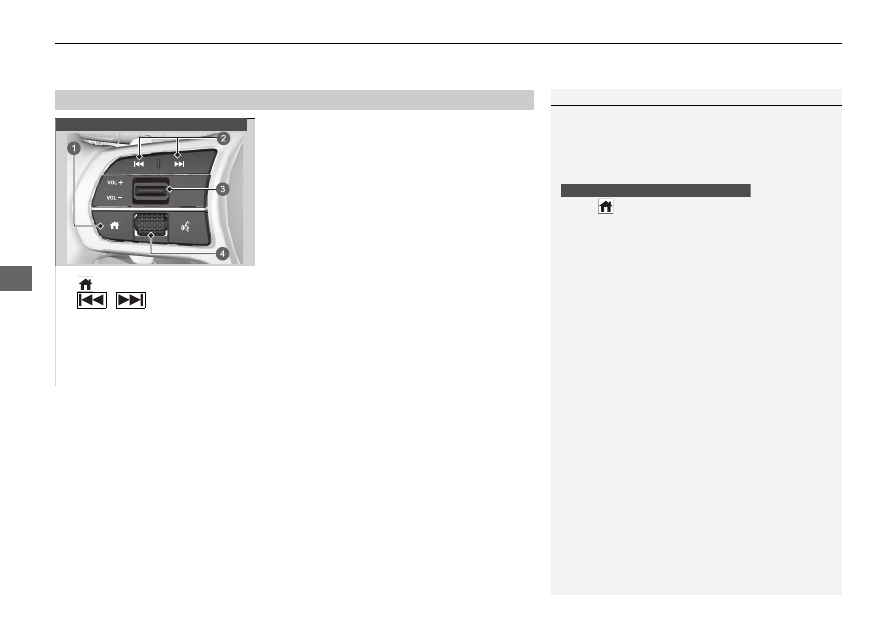
Gør det muligt at betjene lydanlægget under kørsel. 
Oplysningerne vises i førerinformationssystemet.

Fjernbetjening af lydanlægget

1

Fjernbetjening af lydanlægget

Nogle tilstande vises kun, når en passende enhed eller et 
passende medie anvendes.

Afhængigt af den 

Bluetooth

®

-enhed, du tilslutter, vil det 

eventuelt ikke være muligt at betjene bestemte funktioner.

Tryk på 

 knappen (hjem) for at gå tilbage til 

førerinformationssystemets startskærm.

Modeller med instrument af A-typen

a

 knap (hjem)

b

 / 

 knapper (søg/spring 

over)

c

VOL


(

+

/

VOL


(

-

 knap (lydstyrke)

d

Venstre vælgerhjul

Modeller med instrument af A-typen

293

uu

Lydanlæg med standarddisplay

u

Grundlæggende betjening

FORTSÆTTES

F

unk

tio
n

er

VOL 

(

+

/VOL 

(

-

 knap (lydstyrke)

Tryk op:

 For at skrue op for lyden.

Tryk ned: 

For at skrue ned for lyden.

a

 / 

 knapper (søg/spring 

over)

b

VOL


(

+

/

VOL


(

-

 knap (lydstyrke)

c

Venstre vælgerhjul

Modeller med instrument af B-typen

294

uu

Lydanlæg med standarddisplay

u

Grundlæggende betjening

F

unk

tio
n

er

Venstre vælgerhjul

Når du vælger audiofunktion

Tryk på 

 knappen (hjem), og rul op eller ned for at vælge 

 (lyd) i 

førerinformationssystemet, og tryk derefter på venstre vælgerhjul.

Rul op eller ned for at vælge 

Audio

 i førerinformationssystemet, og tryk derefter på venstre 

vælgerhjul.

Modeller med instrument af A-typen

Modeller med instrument af B-typen

295

uu

Lydanlæg med standarddisplay

u

Grundlæggende betjening

F

unk

tio
n

er

Rul op eller ned:

For at rulle gennem audiofunktionerne skal du rulle op eller ned og derefter trykke på venstre 
vælgerhjul:

FM/DAB/AM/USB/Bluetooth/Apps

Tilbage/Telefon/FM/AM/Trafik/DAB/iPod/USB/Apple CarPlay/Android Auto/

Bluetooth

®

-lyd/

Brugertilpasset

u

Afhængigt af en tilsluttet enhed kan de viste indstillinger ændres.

/

 knapper (søg/spring over)

Ved afspilning af radio

Tryk på 

For at vælge den næste forvalgte radiostation.

Tryk på 

For at vælge den forrige forvalgte radiostation.

Tryk på og hold 

For at vælge næste kraftige station.

Tryk på og hold 

For at vælge den forrige kraftige station.

Ved afspilning af en iPod, USB-nøgle, 

Bluetooth

®

-lyd eller en smartphone-forbindelse

u

Afhængigt af en tilsluttet enhed kan funktioner ændres.

Tryk på 

For at springe videre til den næste sang.

Tryk på 

For at gå tilbage til forrige sang.

Ved afspilning af en USB-nøgle

Tryk på og hold 

For at springe videre til næste mappe.

Tryk på og hold 

For at gå tilbage til forrige mappe.

Ved afspilning af en iPod:

Tryk på og hold 

For at springe videre til den næste sang.

Tryk på og hold 

For at gå tilbage til forrige sang.

Modeller med instrument af A-typen

Modeller med instrument af B-typen

296

uu

Lydanlæg med standarddisplay

u

Indbygget instruktionsbog

*

F

unk

tio
n

er

Indbygget instruktionsbog

*

Du kan se indholdet af instruktionsbogen på lydanlægget med standarddisplay.

1.

Vælg  

Alle apps

.

2.

Vælg 

Instruktionsbog

.

Du modtager automatisk en meddelelse om, hvornår du kan installere eller opdatere 
instruktionsbogen.

Opdatering:

1.

Tryk på meddelelsen.

u

Versionsskærmbilledet vises.

2.

Vælg de elementer, der skal opdateres.

3.

Tryk på 

Opdatér

.

Hvis du fjerner markeringen for et element på versionsskærmbilledet, modtager du ikke 
meddelelsen om det.

Åbn instruktionsbogen

Installation/opdatering af instruktionsbogen

1

Indbygget instruktionsbog

*

Denne funktion omfatter ikke alle tilgængelige sprog for 
lydanlægget med standarddisplay.

Ændring af sprog for lydanlægget med standarddisplay 
ændrer også instruktionsbogens sprog. Hvis 
instruktionsbogen ikke er tilgængelig eller installeret på det 
pågældende sprog, er instruktionsbogen som standard 
indstillet til engelsk.

1

Installation/opdatering af instruktionsbogen

Der kan være forskelle i det viste indhold afhængigt af 
instruktionsbogens version.

Hvis instruktionsbogen endnu ikke er installeret, kan du 
installere den via Wi-Fi.

2

Oprettelse af forbindelse til et Wi-Fi-
hotspot

 S. 336

Hvis du installerer instruktionsbogen på et nyt sprog, fjernes 
den instruktionsbog, du downloadede tidligere.

Gælder for alle andre sprog end engelsk, tysk, 
fransk, italiensk og spansk

* Ikke tilgængelig på alle modeller

297

uu

Lydanlæg med standarddisplay

u

Stemmestyringsfunktioner

*

1

FORTSÆTTES

F

unk

tio
n

er

Stemmestyringsfunktioner

*1

Bilen har et stemmestyringssystem, der giver mulighed for håndfri betjening.

Stemmestyringssystemet anvender 

 knappen (tale) på rattet og en mikrofon i nærheden af 

læselamperne i loftet.

Sådan opnås optimal stemmegenkendelse ved brug af stemmestyringssystemet:

Sørg for, at det korrekte skærmbillede er vist for de stemmekommandoer, du bruger.
Systemet genkender kun bestemte kommandoer.
Tilgængelige stemmekommandoer.

2

Stemmeportalskærmbillede

 S. 298

Luk vinduerne og panoramataget

*

.

Indstil luftdyserne i instrumentbrættet og i siden, så der ikke blæses luft på mikrofonen i 
loftet.

Tal tydeligt med en klar, naturlig stemme uden pauser mellem ordene.

Reducér eventuel baggrundsstøj, hvis det er muligt. Systemet kan muligvis misfortolke din 
kommando, hvis der er mere end én person, som taler på samme tid.

*1: Sprogene, som stemmestyringssystemet kan genkende, er engelsk, tysk, fransk, spansk og 
italiensk.

Stemmegenkendelse

1

Stemmestyringsfunktioner

*

1

Når du trykker på 

 knappen, spørger en hjælpe-prompt 

dig om, hvad du ønsker at gøre. Tryk på og slip 

 knappen 

igen for at omgå denne prompt og afgive en kommando.

* Ikke tilgængelig på alle modeller

298

uu

Lydanlæg med standarddisplay

u

Stemmestyringsfunktioner

*

1

F

unk

tio
n

er

Når 

 knappen (tale) trykkes ind, vises 

tilgængelige stemmekommandoer på 
skærmbilledet.
Du kan få vist en komplet liste over kommandoer 
ved at sige 

"Help"

 efter bippet.

Afhængigt af den valgte tilstand er de viste 
kommandoer forskellige på 
stemmeportalskærmbilledet. De genkendte 
kommandoer er de samme, uanset hvilket 
skærmbillede der er valgt.
Normal tilstand: En liste over eksempler på 
kommandoer vises, så du hurtigt kan udføre den 
ønskede funktion.
Hjælpetilstand: En liste over grundlæggende 
kommandoer vises for at hjælpe dig trin for trin 
gennem stemmestyringsmenuen.
Du kan skifte tilstanden på skærmbilledet 

Generelle indstillinger

.

2

Stemmestyring

 S. 356

Stemmeportalskærmbillede

Systemet genkender kun kommandoerne på de 
følgende sider på visse skærmbilleder.
Frit sammenstillede stemmekommandoer 
genkendes ikke.

Når stemmeportalskærmbilledet vises, skifter det 
plads til øverst på skærmbilledet for hver 
funktion, når du bruger de globale kommandoer.

Music Search

AM

FM

Navigation

Phone

Systemet kan kun bruges, når telefonen er 
tilsluttet. Hvis systemet genkender 
telefonkommandoen, ændrer skærmbilledet den 
tilknyttede skærm til telefonens 
stemmegenkendelse.

Generelle kommandoer

Telefonkommandoer

Telefonkommandoer

Call <navn>

Call <nummer>

Systemet genkender navnet på en 
kontaktperson, der kun er gemt i telefonens 
telefonbog. Hvis det fulde navn er registreret i 
feltet Fornavn, registrerer systemet fornavn og 
efternavn som én kontaktperson.

Telefonkommandoerne er ikke tilgængelige, hvis 
du bruger Apple CarPlay.

Hvis systemet genkender lydkommandoen, 
ændrer skærmbilledet den tilknyttede skærm til 
lydanlæggets stemmegenkendelse.

FM-kommandoer

Tune to <FM-frekvens>

AM-kommandoer

Tune to <AM-frekvens>

Lydkommandoer

299

uu

Lydanlæg med standarddisplay

u

Stemmestyringsfunktioner

*

1

F

unk

tio
n

er

iPod-kommandoer

List Album <navn>

List Artist <navn>

List Genre <navn>

List Playlist <navn>

Play <kunstner> <album>

Play

Play Album <navn>

Play Artist <navn>

Play Genre <navn>

Play Music <tekst:medie_kombination>

Play Playlist <navn>

Play Song <navn>

USB-kommandoer

List Album <navn>

List Artist <navn>

List Playlist <navn>

Play <kunstner> <album>

Play

Play Album <navn>

Play Artist <navn>

Play Music <tekst:medie_kombination>

Play Playlist <navn>

Play Song <navn>

Skærmbilledet skifter til 
navigationsskærmbilledet.

2

Se manualen til navigationssystemet

Voice Help

Cancel

Back

Stemmehjælp er stemmevejledning til udtale for 
at få hjælp på det aktuelle skærmbillede.

Previous

Next

Yes

No

Navigationskommandoer

Standardkommandoer

Listekommandoer

300

uu

Lydanlæg med standarddisplay

u

Audio-/informationsskærm

F

unk

tio
n

er

Audio-/informationsskærm

Viser audiostatus og klokkeslæt. Du kan gå til forskellige opsætningsmuligheder fra dette 
skærmbillede.

1

Audio-/informationsskærm

Betjening af berøringsskærm

Benyt simple fagter – herunder berøring, strygning og 
rulning – til at betjene visse lydfunktioner.

Visse funktioner er nedtonede under kørsel for at 
minimere risikoen for forstyrrelse.

Du kan vælge dem, når bilen holder stille, eller bruge 
stemmekommandoer.

Handsker kan forringe berøringsskærmens reaktionsevne 
eller forhindre dens funktion.

Du kan ændre følsomhedsindstillingen for 
berøringsskærmen.

2

Funktioner, der kan tilpasses

 S. 348

FORTSÆTTES

301

uu

Lydanlæg med standarddisplay

u

Audio-/informationsskærm

F

unk

tio
n

er

Sådan skiftes der til det næste skærmbillede

Valg af 

 eller 

 eller ved at stryge til venstre eller højre går du videre til det næste 

skærmbillede.

Appgenvejsfunktion

1

Appgenvejsfunktion

Startskærmbilledet kan tilføjes op til 6 sider.

Tryk på 

 for at gå fra en vilkårlig side direkte tilbage til 

den første side på startskærmbilledet.

a

Appgenvejsikoner

b

Pil

c

Sideindikator

d

Kontakter til ændring af tilstand

<

>

uu

Lydanlæg med standarddisplay

u

Audio-/informationsskærm

302

F

unk

tio
n

er

Sådan tilføjes appikoner på startskærmbilledet

Der kan tilføjes appikoner på startskærmbilledet.

1.

Tryk på 

 knappen.

2.

Vælg  

Alle apps

.

3.

Vælg feltet, der er markeret ud for de ønskede 
apps.

1

Sådan tilføjes appikoner på startskærmbilledet

Forudinstallerede apps starter muligvis ikke normalt. Hvis det 
er tilfældet, skal du genstarte systemet. Indstil 
strømtilstanden til KØRETØJ FRA og derefter tilbage til TIL. 
Derefter skal du genstarte en app. Hvis du stadig ikke kan 
starte dine apps, skal du nulstille systemet.

2

Nulstilling af alle indstillinger til standard


S. 364

Hvis du udfører 

Fabriksdatanulstilling

, kan alle indstillinger 

blive nulstillet til fabriksindstillingerne.

2

Nulstilling af alle indstillinger til standard


S. 364

Hvis disse apps stadig ikke starter normalt selv efter 

Fabriksdatanulstilling

, skal du kontakte din forhandler.

FORTSÆTTES

303

uu

Lydanlæg med standarddisplay

u

Audio-/informationsskærm

F

unk

tio
n

er

Sådan flyttes ikoner på startskærmbilledet

Du kan ændre placeringen på startskærmbilledet.

1.

Tryk på 

 knappen.

2.

Tryk på og hold et ikon nede.

u

Skærmbilledet skifter til 
brugertilpasningsskærmbilledet.

3.

Træk og slip ikonet dér, hvor du ønsker det.

4.

Vælg 

Færdig

.

u

Der vendes tilbage til startskærmbilledet.

1

Sådan flyttes ikoner på startskærmbilledet

Vælg 

Tips

 for at få vist tips. Skjul dem ved at vælge 

funktionen igen.

uu

Lydanlæg med standarddisplay

u

Audio-/informationsskærm

304

F

unk

tio
n

er

Sådan fjernes ikoner fra startskærmbilledet

Du kan slette ikonerne på startskærmbilledet.

1.

Tryk på 

 knappen.

2.

Tryk på og hold et ikon nede.

u

Skærmbilledet skifter til 
brugertilpasningsskærmbilledet.

3.

Træk og slip det ikon, du vil fjerne, til 
overskriftsområdet.

u

Ikonet fjernes fra startskærmbilledet.

4.

Vælg 

Færdig

.

u

Der vendes tilbage til startskærmbilledet.

1

Sådan fjernes ikoner fra startskærmbilledet

Apps slettes ikke, når ikonet slettes på startskærmbilledet.

Vælg 

Tips

 for at få vist tips. Skjul dem ved at vælge 

funktionen igen.

FORTSÆTTES

305

uu

Lydanlæg med standarddisplay

u

Audio-/informationsskærm

F

unk

tio
n

er

Sådan laves genvejsikoner på startskærmbilledet

Du kan gemme op til seks ikoner forneden på startskærmbilledet.

1.

Tryk på 

 knappen.

2.

Tryk på og hold et ikon nede.

u

Skærmbilledet skifter til 
brugertilpasningsskærmbilledet.

3.

Træk og slip det ikon, du vil gemme, forneden på 
startskærmbilledet.

u

Ikonet gemmes på området med kontakter til 
ændring af tilstand.

4.

Vælg 

Færdig

.

u

Der vendes tilbage til startskærmbilledet.

1

Sådan laves genvejsikoner på startskærmbilledet

Vælg 

Tips

 for at få vist tips. Skjul dem ved at vælge 

funktionen igen.

a

Kontakter til ændring af tilstand

306

uu

Lydanlæg med standarddisplay

u

Audio-/informationsskærm

F

unk

tio
n

er

Viser indikatorer og oplysninger om bilen, tilsluttede telefoner osv. i overskriftsområdet. Du 
kan kontrollere de detaljerede oplysninger ved at vælge disse ikoner.

1.

Vælg systemstatusikonet.

u

Statusområdet vises.

2.

Vælg et element for at få vist detaljerne.

3.

Tryk på 

 knappen, eller vælg 

systemstatusikonet for at lukke området.

Vælg 

Lydkilde

 i overskriftsområdet, og vælg 

derefter et ikon på kildelisten for at skifte lydkilde.

Statusområde

a

Ikonet Systemstatus

Valg af en lydkilde

307

uu

Lydanlæg med standarddisplay

u

Audio-/informationsskærm

F

unk

tio
n

er

Visse manuelle funktioner er deaktiverede eller uanvendelige, når bilen kører.
Du kan ikke vælge en nedtonet indstilling, før bilen holder stille.

Begrænsninger for manuel betjening


Content      ..     16      17      18      19     ..


------WebKitFormBoundarySPfXIskPAEIU2dk1--