Honda Jazz Hybrid (2023). Instruktionsbog - 15
 

  Index      Manuals     Honda Jazz Hybrid (2023). Instruktionsbog


Search            copyright infringement  


Content      ..     13      14      15      16     ..


Honda Jazz Hybrid (2023). Instruktionsbog - 15


244

uu

Lydanlæg med farvedisplay

u

Audio-/informationsskærm

F

unk

tio
n

er

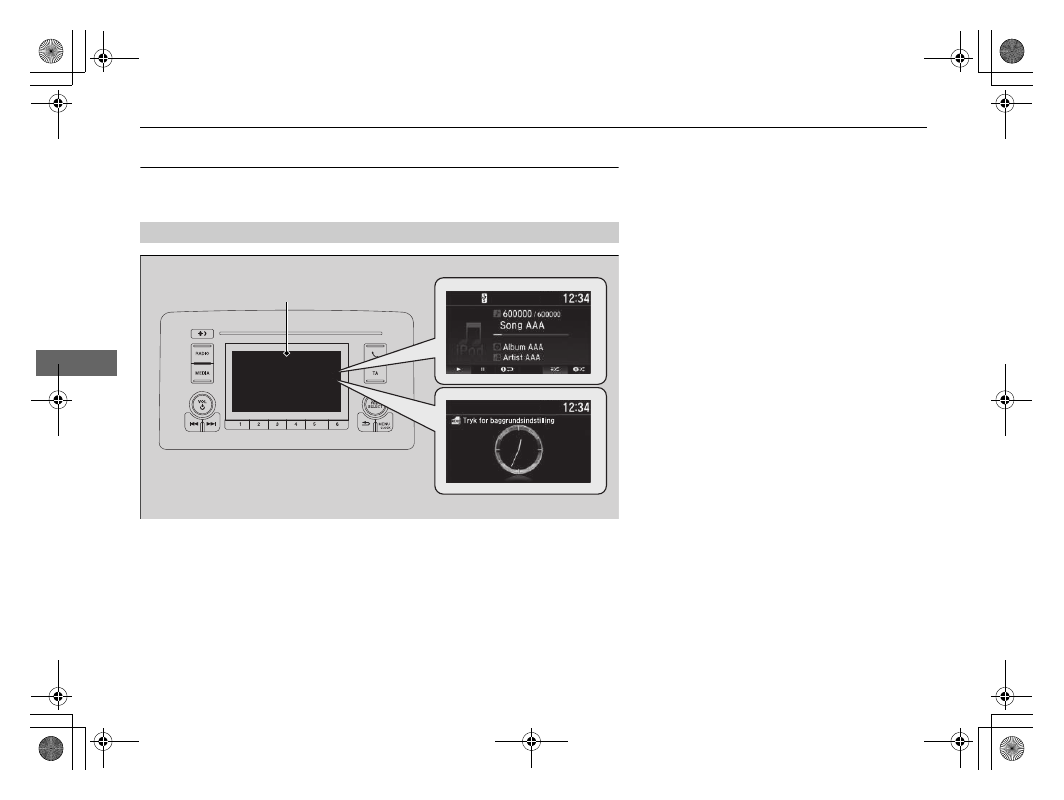
Audio-/informationsskærm

Viser audiostatus og baggrund. Du kan gå til forskellige opsætningsmuligheder fra dette 
skærmbillede.

Audio

Viser de aktuelle audiooplysninger.

Ur/baggrund

Viser et ur eller et billede, du importerer.

Ændring af displayvisning

Audio-/informationsskærm

Audio

Ur/baggrund

245

uu

Lydanlæg med farvedisplay

u

Audio-/informationsskærm

FORTSÆTTES

F

unk

tio
n

er

Ændring af displayvisning

1.

Tryk på 

MENU/CLOCK

-knappen.

2.

Drej på 

 for at vælge 

Indstillinger

, og tryk derefter på 

.

3.

Drej på 

 for at vælge 

Displayændring

, og tryk derefter på 

.

4.

Drej på 

 for at vælge 

Baggrund

, og tryk derefter på 

.

u

Hvis du vil vende tilbage til audio-/informationsskærmen, skal du vælge 

Audio

.

uu

Lydanlæg med farvedisplay

u

Audio-/informationsskærm

246

F

unk

tio
n

er

Du kan ændre, gemme og slette baggrunden på 
audio-/informationsskærmen.

Importér baggrund

Du kan importere op til tre billeder, ét ad gangen, til en baggrund fra en USB-nøgle.

1.

Tilslut USB-nøglen til USB-porten.

2

USB-port

 S. 242

2.

Tryk på 

MENU/CLOCK

-knappen.

3.

Drej på 

 for at vælge 

Indstillinger

, og tryk derefter på 

.

4.

Drej på 

 for at vælge 

Baggrund

, og tryk derefter på 

.

5.

Drej på 

 for at vælge 

Importér

, og tryk derefter på 

.

u

Billednavnet vises på listen.

6.

Drej på 

 for at vælge det ønskede billede, og tryk derefter på 

.

u

Det valgte billede vises.

7.

Tryk på 

 for at gemme billedet.

8.

Tryk på 

 for at vælge 

OK

.

9.

Drej på 

 for at vælge den placering, hvor billedet skal gemmes, og tryk derefter på 

.

u

Skærmbilledet skifter til indstillingsmenuen for baggrunde.

Indstilling af baggrund

1

Indstilling af baggrund

Ved import af baggrundsfiler skal billedet være i USB-
nøglens rodbibliotek. Billeder i en mappe kan ikke 
importeres.

Filnavnet skal være på færre end 510 bytes.

Filformatet på billedet, der kan importeres, er BMP (bmp) 
eller JPEG (jpg).

Den maksimale størrelse for hver enkelt fil er 2 MB.

Den maksimale billedstørrelse er 1.920 x 936 pixel. Hvis 
billedstørrelsen er mindre end 480 x 234 pixel, vises 
billedet midt på skærmen med det omkringliggende 
område i sort.

Op til 255 filer kan vælges.

Hvis USB-nøglen ikke indeholder nogen billeder, vises en 
meddelelse.

Indstilling af baggrund er begrænset under kørslen.

247

uu

Lydanlæg med farvedisplay

u

Audio-/informationsskærm

F

unk

tio
n

er

Vælg baggrund

1.

Tryk på 

MENU/CLOCK

-knappen.

2.

Drej på 

 for at vælge 

Indstillinger

, og tryk derefter på 

.

3.

Drej på 

 for at vælge 

Baggrund

, og tryk derefter på 

.

4.

Drej på 

 for at vælge 

Vælg

, og tryk derefter på 

.

u

Skærmbilledet skifter til listen over baggrunde.

5.

Drej på 

 for at vælge den ønskede baggrund, og tryk derefter på 

.

Få vist baggrunden, når den er indstillet

1.

Tryk på 

MENU/CLOCK

-knappen.

2.

Drej på 

 for at vælge 

Indstillinger

, og tryk derefter på 

.

3.

Drej på 

 for at vælge 

Displayændring

, og tryk derefter på 

.

4.

Drej på 

 for at vælge 

Baggrund

, og tryk derefter på 

.

5.

Tryk på 

 knappen (tilbage), indtil det øverste skærmbillede vises.

Slet baggrund

1.

Tryk på 

MENU/CLOCK

-knappen.

2.

Drej på 

 for at vælge 

Indstillinger

, og tryk derefter på 

.

3.

Drej på 

 for at vælge 

Baggrund

, og tryk derefter på 

.

4.

Drej på 

 for at vælge 

Slet

, og tryk derefter på 

.

u

Skærmbilledet skifter til listen over baggrunde.

5.

Drej på 

 for at vælge den baggrund, du vil slette, og tryk derefter på 

.

6.

Drej på 

 for at vælge 

Ja

, og tryk derefter på 

.

u

Skærmbilledet skifter til indstillingsmenuen for baggrunde.

1

Indstilling af baggrund

Hvis du vil vende tilbage til det forrige skærmbillede, skal du 
trykke på 

 knappen (tilbage).

Når filen er stor, tager det et stykke tid at vise eksemplet.

248

uu

Lydanlæg med farvedisplay

u

Regulering af lyd

F

unk

tio
n

er

Regulering af lyd

Tryk på 

MENU/CLOCK

-knappen, og drej på 

 for 

at vælge 

Lyd

, og tryk derefter på 

. Drej på 


for at rulle gennem følgende valgmuligheder:

Drej på 

 for at justere lydindstillingen, og tryk 

derefter på 

.

1

Regulering af lyd

SVC har fire tilstande: 

Off

Low

Mid

 og 

High

.

SVC justerer lydstyrken ud fra bilens hastighed. Når du kører 
hurtigere, øges lydstyrken. Når du kører langsommere, 
reduceres lydstyrken.

Vælgeknap

MELLEM

 kan vælges.

BAS

MELLEM

FAD

BAL

SVC

Bas

Mellemtone

Fader

Balance

Hastighedsafhængig 
lydstyrkekompensation

TRE

Diskant

249

uu

Lydanlæg med farvedisplay

u

Displayindstilling

F

unk

tio
n

er

Displayindstilling

Du kan ændre lysstyrken eller farvetemaet for audio-/informationsskærmen.

1.

Tryk på 

MENU/CLOCK

-knappen.

2.

Drej på 

 for at vælge 

Indstillinger

, og tryk 

derefter på 

.

3.

Drej på 

 for at vælge 

Displayindstilling

, og 

tryk derefter på 

.

4.

Drej på 

 for at vælge 

Lysstyrke

, og tryk 

derefter på 

.

5.

Drej på 

 for at justere indstillingen, og tryk 

derefter på 

.

1.

Tryk på 

MENU/CLOCK

-knappen.

2.

Drej på 

 for at vælge 

Indstillinger

, og tryk 

derefter på 

.

3.

Drej på 

 for at vælge 

Farvetema

, og tryk 

derefter på 

.

4.

Drej på 

 for at vælge den ønskede indstilling, 

og tryk derefter på 

.

Ændring af skærmens lysstyrke

1

Ændring af skærmens lysstyrke

Du kan ændre indstillingerne for 

Kontrast

 og 

Sortniveau


på samme måde.

Ændring af skærmens farvetema

250

uu

Lydanlæg med farvedisplay

u

Afspilning af AM/FM-radio

F

unk

tio
n

er

Afspilning af AM/FM-radio

RADIO-knap

Tryk her for at vælge et frekvensområde.

 knap (tilbage)

Tryk her for at gå tilbage til den 
forrige visning eller for at annullere 
en indstilling.

 / 

 knapper (søg/spring over)

Tryk på 

 eller 

 for at søge op og ned 

inden for det valgte frekvensområde efter en station 
med et kraftigt signal.

VOL/

 knap (lydstyrke/tænd/sluk)

Tryk her for at tænde og slukke 
lydanlægget.
Drej på denne knap for at justere 
lydstyrken.

Forvalgsknapper (1-6)

Sådan gemmes en station:
1. Stil ind på den valgte station.
2. Vælg en forvalgsknap, og hold den nede, indtil du hører en biplyd.
Lyt til den valgte station ved at vælge et frekvensområde og derefter trykke på 
forvalgsknappen.

Vælgeknap

Drej her for at indstille 
radiofrekvensen.
Tryk her, og drej derefter for at vælge 
et menupunkt. Tryk derefter igen for 
at foretage dit valg.

MENU/CLOCK-knap

Tryk her for at få vist 
menupunkterne.

Audio-/informationsskærm

TA-knap

FORTSÆTTES

251

uu

Lydanlæg med farvedisplay

u

Afspilning af AM/FM-radio

F

unk

tio
n

er

Giver tekstdatainformation relateret til din valgte RDS-kompatible FM-station.

Sådan finder du en RDS-station på listen over stationer

1.

Tryk på 

, mens du lytter til en FM-station.

2.

Drej på 

 for at vælge en station, og tryk derefter på 

.

Opdatér liste

Opdaterer din liste over tilgængelige stationer til enhver tid.

1.

Tryk på 

, mens du lytter til en FM-station.

2.

Drej på 

 for at vælge 

Opdater liste

, og tryk derefter på 

.

Radiotekst

Viser radiotekstinformation for den valgte RDS-station.

1.

Tryk på 

MENU/CLOCK

-knappen.

2.

Drej på 

 for at vælge 

Indstillinger

, og tryk derefter på 

.

3.

Drej på 

 for at vælge 

RDS-indstillinger

, og tryk derefter på 

.

4.

Drej på 

 for at vælge 

Radiotekst

, og tryk derefter på 

.

Alternativ frekvens (AF)

Skifter automatisk frekvens for det program, du lytter til, når du kører ind i en anden region.

1.

Tryk på 

MENU/CLOCK

-knappen.

2.

Drej på 

 for at vælge 

Indstillinger

, og tryk derefter på 

.

3.

Drej på 

 for at vælge 

RDS-indstillinger

, og tryk derefter på 

.

4.

Drej på 

 for at vælge 

AF

, og tryk derefter på 

.

Radio Data System (RDS)

1

Afspilning af AM/FM-radio

ST

-indikatoren vises på displayet og angiver FM i stereo.

Det er ikke muligt at høre AM i stereo.

Du kan gemme 6 AM-stationer og 12 FM-stationer i 
forvalgshukommelsen. Der kan gemmes 6 stationer under 
både FM1 og FM2.

Skift af audiofunktion
Tryk på knappen til valg af audiokilde på rattet.

2

Fjernbetjeningsknapper til lydanlægget


S. 243

1

Radio Data System (RDS)

Når du vælger en FM-station med RDS-funktion, tændes RDS 
automatisk, og frekvensen viser ændringer af stationens 
navn. Men hvis signalet fra den pågældende station bliver 
svagt, ændres visningen fra stationens navn til frekvensen.

252

uu

Lydanlæg med farvedisplay

u

Afspilning af AM/FM-radio

F

unk

tio
n

er

Regionalt program (REG)

Holder samme frekvens på stationerne inden for den pågældende region, også hvis signalet 
bliver svagt.

1.

Tryk på 

MENU/CLOCK

-knappen.

2.

Drej på 

 for at vælge 

Indstillinger

, og tryk derefter på 

.

3.

Drej på 

 for at vælge 

RDS-indstillinger

, og tryk derefter på 

.

4.

Drej på 

 for at vælge 

REG

, og tryk derefter på 

.

Nyheder

Indstiller automatisk på nyhedsprogrammet.

1.

Tryk på 

MENU/CLOCK

-knappen.

2.

Drej på 

 for at vælge 

Indstillinger

, og tryk derefter på 

.

3.

Drej på 

 for at vælge 

RDS-indstillinger

, og tryk derefter på 

.

4.

Drej på 

 for at vælge 

Nyheder

, og tryk derefter på 

.

Scan

Prøver hver af de kraftigste stationer i det valgte bånd i 10 sekunder.

1.

Tryk på 

MENU/CLOCK

-knappen.

2.

Drej på 

 for at vælge 

Scan

, og tryk derefter på 

.

Tryk på 

 for at afbryde scanningen.

253

uu

Lydanlæg med farvedisplay

u

Afspilning af AM/FM-radio

F

unk

tio
n

er

Knap til trafikmeldingsfunktion (TA)

Med TA-standbyfunktionen er systemet i standby til at modtage trafikmeldinger i alle tilstande. 
Den sidst indstillede station skal understøtte trafikmeldinger og kunne sende RDS.

Sådan slås funktionen til:

 Tryk på 

TA

-knappen. Når en trafikmelding begynder på den sidst 

indstillede station, skifter systemet automatisk til FM-tilstand. TA-INFO vises på audio-/
informationsskærmen. Systemet vender tilbage til den sidst valgte tilstand, når trafikmeldingen 
er færdig.

Hvis du vil vende tilbage til den tilstand, der var aktiv, før trafikmeldingen begyndte, skal du 
trykke på 

TA

-knappen igen.

Sådan slås funktionen fra:

 Tryk på 

TA

-knappen.

1

Radio Data System (RDS)

TA

Når du trykker på 

TA

-knappen, vises 

TA

-indikatoren på 

audio-/informationsskærmen.

Hvis du vælger 

Scan

, mens TA-standbyfunktionen er slået til, 

søger systemet kun efter TP-stationer. 

Hvis du trykker på 

TA

-knappen, mens 

trafikmeldingsfunktionen er slået til, afbryder det ikke TA- 
standbyfunktionen.

254

uu

Lydanlæg med farvedisplay

u

Afspilning af DAB-radio

F

unk

tio
n

er

Afspilning af DAB-radio

Audio-/informationsskærm

RADIO-knap

Tryk her for at vælge et 
frekvensområde.

VOL/

 knap (lydstyrke/tænd/sluk)

Tryk her for at tænde og slukke 
lydanlægget.
Drej på denne knap for at justere 
lydstyrken.

/

 knapper (søg/spring over)

Tryk på 

 eller 

 for at 

indstille en DAB-gruppe.

DAB-signalstyrkeindikatoren vises 
på displayet, når DAB-
frekvensområdet vælges.

Vælgeknap

Drej her for at indstille tjenesten.
Tryk her, og drej derefter for at 
vælge et menupunkt. Tryk derefter 
igen for at foretage dit valg.

MENU/CLOCK-knap

Tryk her for at få vist 
menupunkterne.

 knap (tilbage)

Tryk her for at gå tilbage til den forrige 
visning eller for at annullere en indstilling.

Forvalgsknapper (1-6)

Sådan gemmes en station:
1. Stil ind på den valgte station.
2. Vælg en forvalgsknap, og hold den nede, indtil du hører en biplyd.
Lyt til den valgte station ved at vælge et frekvensområde og derefter trykke på 
forvalgsknappen.

FORTSÆTTES

255

uu

Lydanlæg med farvedisplay

u

Afspilning af DAB-radio

F

unk

tio
n

er

Sådan finder du en DAB-station på tjenestelisten eller gruppelisten

Sådan finder du en DAB-station på tjenestelisten:

1.

Tryk på 

, mens du vælger DAB-tilstand.

2.

Drej på 

 for at vælge en station, og tryk derefter på 

.

u

Hvis du vælger 

Opdater liste

, opdaterer systemet listen over stationer.

Sådan finder du en DAB-station på gruppelisten:

1.

Tryk på 

, mens du vælger DAB-tilstand.

2.

Drej på 

 for at vælge 

Gruppeliste

, og tryk derefter på 

.

3.

Drej på 

 for at vælge gruppen, og tryk derefter på 

.

u

Hvis du vælger 

Opdater liste

, opdaterer systemet listen over grupper.

Scan

Prøver hver af de kraftigste stationer i det valgte bånd i 10 sekunder.

1.

Tryk på 

MENU/CLOCK

-knappen.

2.

Drej på 

 for at vælge 

Scan

, og tryk derefter på 

.

Tryk på 

 for at afbryde scanningen.

Radiotekst:

Viser radiotekstinformation for den valgte DAB-station.

1.

Tryk på 

MENU/CLOCK

-knappen.

2.

Drej på 

 for at vælge 

Indstillinger

, og tryk derefter på 

.

3.

Drej på 

 for at vælge 

DAB-indstillinger

, og tryk derefter på 

.

4.

Drej på 

 for at vælge 

Radiotekst

, og tryk derefter på 

.

u

Vælg 

Radiotekst

 igen for at deaktivere funktionen.

Tjenesteliste og gruppeliste

1

Tjenesteliste og gruppeliste

Du kan gemme 12 DAB-stationer i hukommelsen vha. 
forvalgsknapperne. Der kan gemmes 6 stationer under både 
DAB1 og DAB2.

Skift af audiofunktion
Tryk på knappen til valg af audiokilde på rattet.

2

Fjernbetjeningsknapper til lydanlægget

 S. 243

Hvis systemet ikke kan finde en station, vises en 
bekræftelsesmeddelelse til opdatering af listen. Drej på 


for at vælge 

Ja

, og tryk derefter på 

 for at opdatere listen.

1

Radiotekst:

TEKST

-indikatoren vises på displayet for at angive 

radiotekstinformation.

256

uu

Lydanlæg med farvedisplay

u

Afspilning af DAB-radio

F

unk

tio
n

er

DAB-link:

Søger automatisk efter den samme station i frekvensgruppen og skifter til den.

1.

Tryk på 

MENU/CLOCK

-knappen.

2.

Drej på 

 for at vælge 

Indstillinger

, og tryk derefter på 

.

3.

Drej på 

 for at vælge 

DAB-indstillinger

, og tryk derefter på 

.

4.

Drej på 

 for at vælge 

DAB-link

, og vælg derefter 

.

u

Vælg 

DAB-link

 igen for at deaktivere funktionen.

FM-link:

Hvis systemet finder den samme station på et FM-bånd, skifter det automatisk til båndet.

1.

Tryk på 

MENU/CLOCK

-knappen.

2.

Drej på 

 for at vælge 

Indstillinger

, og tryk derefter på 

.

3.

Drej på 

 for at vælge 

DAB-indstillinger

, og tryk derefter på 

.

4.

Drej på 

 for at vælge 

FM-link

, og tryk derefter på 

.

u

Vælg 

FM-link

 igen for at deaktivere funktionen.

257

uu

Lydanlæg med farvedisplay

u

Afspilning af en iPod

FORTSÆTTES

F

unk

tio
n

er

Afspilning af en iPod

Tilslut din iPod til USB-porten vha. USB-stikket, og tryk derefter på 

MEDIA

-knappen.

2

USB-port

 S. 242

USB-indikator

Vises, når en iPod er tilsluttet.

MEDIA-knap

Tryk her for at vælge 
iPod (hvis tilsluttet).

 knap (tilbage)

Tryk her for at gå tilbage til den 
forrige visning eller for at annullere 
en indstilling.

 / 

 knapper (søg/spring over)

Tryk på 

 eller 

 for at skifte sange.

Tryk og hold for at spole hurtigt i en sang.

VOL/

 knap (lydstyrke/tænd/sluk)

Tryk her for at tænde og slukke 
lydanlægget.
Drej på denne knap for at justere 
lydstyrken.

Vælgeknap

Drej her for at skifte sange.
Tryk her, og drej derefter for at vælge 
et menupunkt. Tryk derefter igen for 
at foretage dit valg.

MENU/CLOCK-knap

Tryk her for at få vist menupunkterne.

Audio-/informationsskærm

Cover

Knapper til valg af afspilningstilstand

Tryk her for at vælge en afspilningstilstand.

Afspilningsknap

Tryk her for at 
genoptage en sang.

Pauseknap

Tryk her for at sætte 
en sang på pause.

uu

Lydanlæg med farvedisplay

u

Afspilning af en iPod

258

F

unk

tio
n

er

1.

Tryk på 

 for at få vist musiklisten på din iPod.

2.

Drej på 

 for at vælge en kategori.

3.

Tryk på 

 for at få vist en liste over punkterne i den pågældende kategori.

4.

Drej på 

 for at vælge et punkt, og tryk derefter på 

.

u

Tryk på 

, og drej på 

 gentagne gange, indtil det ønskede punkt vises.

Sådan vælges en sang fra musiklisten på din iPod med 
vælgeknappen

1

Afspilning af en iPod

Hvilke betjeningsfunktioner der er tilgængelige, afhænger af 
model og version. Visse funktioner er muligvis ikke 
tilgængelige via bilens lydanlæg.

Hvis der er problemer, vises der muligvis en fejlmeddelelse på 
audio-/informationsskærmen.

2

iPod/USB-nøgle

 S. 377

259

uu

Lydanlæg med farvedisplay

u

Afspilning af en iPod

F

unk

tio
n

er

Du kan vælge tilstandene "gentag" og "bland", når du afspiller en sang.

Ikonerne for de tilgængelige tilstande vises oven 
over knapperne til valg af afspilningstilstand.
Tryk på knappen, der svarer til den tilstand, du 
ønsker at vælge.

Bland/gentag

 Bland albummer: 

Afspiller alle tilgængelige albummer i den valgte kategori i 

tilfældig rækkefølge.

 Bland alle: 

Afspiller alle tilgængelige sange i den valgte kategori i tilfældig 

rækkefølge.

 Gentag et nummer: 

Gentager det aktuelle nummer.

Sådan afbrydes en afspilningstilstand

Tryk på den valgte knap.

Sådan vælges en afspilningstilstand

1

Sådan vælges en afspilningstilstand

Du kan også vælge en afspilningstilstand ved at trykke på 

MENU/CLOCK

-knappen.

Drej på 

 for at vælge 

Afspilningstilstand

, og tryk 

derefter på 

. Drej på 

 for at vælge en tilstand, og tryk 

derefter på 

.

Drej på 

, vælg 

Normal afspilning

, og tryk derefter på 

 for at afbryde.

Knapper til valg af afspilningstilstand


Content      ..     13      14      15      16     ..