Chery Tiggo 7. Руководство по эксплуатации (2017 год) - часть 8


  Главная      Chery     Chery Tiggo 7. Руководство по эксплуатации (2017 год)


поиск по сайту            правообладателям  


содержание      ..     6      7      8      9     ..


Chery Tiggo 7. Руководство по эксплуатации (2017 год) - часть 8


250 

Раздел 5. ОСОБЕННОСТИ ВАШЕГО АВТОМОБИЛЯ 


<

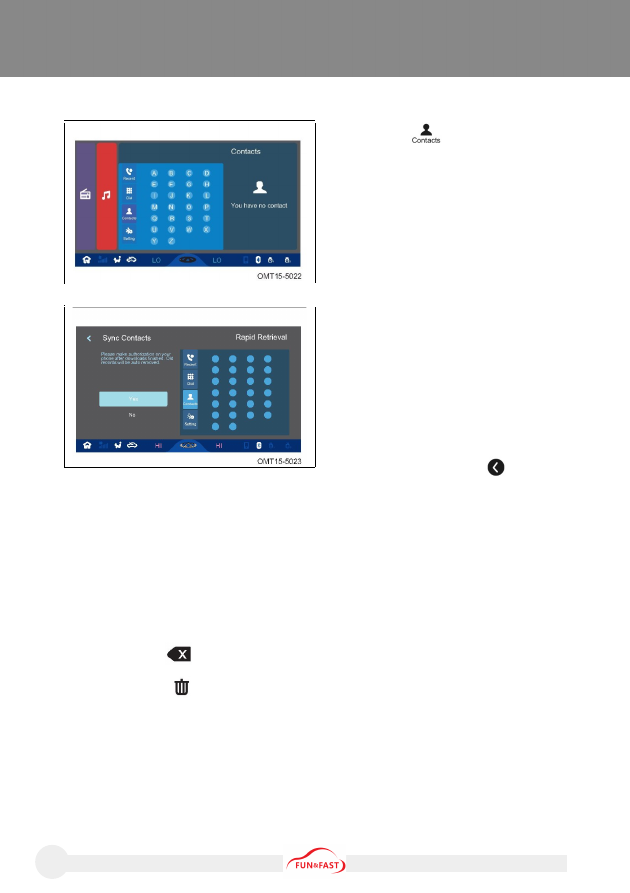
  Контакты 


Коснитесь  « 

 »,  чтобы  перейти 

к экрану списка контактов. 


=

  Коснитесь  [Yes],  чтобы  загрузить 

телефонную книгу. Если загрузить 
телефонную  книгу  не  удается, 
убедитесь  в том,  что  интерфейс 
Bluetooth 

телефона 

включен. 

После 

успешной 

загрузки 

телефонной  книги  вы  сможете 
просматривать 

информацию 

о контактах на устройстве. 

=

  Коснитесь [No] или « 

 », чтобы 

выйти с экрана загрузки телефон-
ной  книги  и вернуться  к главному 
экрану контактов. 


Если телефонная книга не загружена, на дисплее появится экран [Phonebook 
Download]. 

Перейдите на главный экран контактов после загрузки телефонной книги. 

=

  Начните  вводить  первые  буквы  имени  контакта,  чтобы  вывести  его  на 

дисплей. 

=

  Коснитесь « 

 », чтобы удалить букву в поле ввода. 

=

  Коснитесь  «


»  в списке  телефонной  книги,  чтобы  очистить  список 

контактов. 

=

  Коснитесь контакта из списка, чтобы совершить вызов. 

251 

Раздел 5. ОСОБЕННОСТИ ВАШЕГО АВТОМОБИЛЯ 


ОС
О

Б

Е

Н

Н

ОС
ТИ
 В

А

Ш

Е

ГО А
В

Т

ОМ
ОБ
И

Л

Я


<

  Экран набора номера 


Когда 

телефонная 

книга 

не 

загружена. 

=

  Для  набора  номера  касайтесь 

экрана. 

=

  Коснитесь  « 

 »,  чтобы  совер-

шить  вызов  через  аудиосистему 
автомобиля. 

=

  Коснитесь  «   »,  чтобы  совер-

шить вызов с мобильного. 

=

  Коснитесь  « 

 »,  чтобы  уда-

лить введенный номер телефона. 


<

  Коснитесь [Dial], чтобы перейти к экрану набора номера 

=

  После успешной загрузки телефонной книги контактная информация будет 

отображаться на экране набора номера. 
Быстрый  набор:  введите  номер,  чтобы  набрать  контакт,  сохраненный 
в телефонной книге. 
Коснитесь « 

 », чтобы удалить введенный номер телефона. 

Коснитесь контакта из списка быстрого набора, чтобы совершить вызов. 

<

  Экран исходящего вызова 

=

  Коснитесь « 

 », чтобы завершить вызов, прекратить набор и вернуться 

к экрану набора номера. 

<

  Экран входящего вызова 

=

  Коснитесь « 

 », чтобы завершить текущий вызов. 

=

  Коснитесь « 

 », чтобы завершить входящий вызов и ответить звонящему 

текстовым сообщением. 

=

  Коснитесь « 

 », чтобы ответить на звонок. 

252 

Раздел 5. ОСОБЕННОСТИ ВАШЕГО АВТОМОБИЛЯ 


<

  На экране телефона 


=

  Коснитесь  « 

 »,  чтобы  завер-

шить текущий вызов. 

=

  Коснитесь  « 

 »,  чтобы  выклю-

чить микрофон аудиосистемы. 

=

  Коснитесь  « 

 »  или  « 

 », 

чтобы переключить режим вызова 
аудиосистемы. 


=

  Коснитесь « 

 », чтобы включить или выключить режим клавиатуры. 

=

  Чтобы  ввести  цифры  в соответствующее  поле,  коснитесь  цифр  на 

клавиатуре. 

=

  Коснитесь « 

», чтобы удалить введенный номер телефона. 

<

  Недавние 


=

  Коснитесь  кнопки  [Recent],  чтобы 

перейти 

к экрану 

недавних 

вызовов. 

=

  После подключения Bluetooth-устройства при совершении исходящего или 

получения  входящего  вызова  история  звонков  загружается  в список 
недавних вызовов. 

=

  Для совершения вызова коснитесь контакта в истории звонков. 

253 

Раздел 5. ОСОБЕННОСТИ ВАШЕГО АВТОМОБИЛЯ 


ОС
О

Б

Е

Н

Н

ОС
ТИ
 В

А

Ш

Е

ГО А
В

Т

ОМ
ОБ
И

Л

Я


Система Cloudrive Interconnection


Приложение  CLOUDRIVE  обеспечивает  персонализированное  обслуживание 
автомобиля  и безопасность  движения  и расширяет  возможности  телефона 
в автомобиле. 


Коснитесь  области  «  

  »  или 

кнопки  « 

 »  на  панели  управ-

ления,  чтобы  вывести  на  дисплее 
сообщение  о подключении  Cloudrive 
Interconnection. 

=

  Подключитесь к Cloudrive Interconnection, следуя подсказкам на сенсорном 

экране. 


ВНИМАНИЕ 

=

  В целях безопасности не пользуйтесь функцией Cloudrive Interconnection 

во время управления автомобилем. 

=

  При  использовании  функции  Cloudrive  Interconnection  закрепите  свой 

телефон.  Это  предотвратит  его  падение  во  время  движения,  которое 
может привести к возможным повреждениям. 

=

  Cloudrive  Interconnection  поддерживает  не  все  модели  мобильных 

телефонов. 

=

  Функция  Cloudrive  Interconnection  потребляет  трафик,  за  который 

взимается плата. 

=

  Для  подключения  мобильного  телефона  используйте  оригинальный 

кабель USB; в противном случае подключение может быть нестабильным. 

=

  Во  время  использования  Cloudrive  Interconnection  аудиосистема  также 

может подзаряжать телефон. Если телефон потребляет больше энергии, 
чем  получает  от  системы,  это  может  привести  к разряду  батареи 
телефона. 

=

  При  использовании  Cloudrive  Interconnection,  если  провод  для  передачи 

данных  подключен  не  до  конца,  при  движении  по  ухабистой  дороге 
соединение может пропасть. 


254 

Раздел 5. ОСОБЕННОСТИ ВАШЕГО АВТОМОБИЛЯ 


1.  При 

первом 

подключении 

телефона 

к 

Cloudrive 

Inter-

connection  необходимо  загрузить 
приложение  Chery  Assistant  APP. 
Чтобы  загрузить  установочный 
пакет, вы можете просканировать 
QR-код  на  головном  устройстве 
аудиосистемы  или  найти  прило-
жение  Chery  Assistant  в  App 
Market,  а затем  загрузить  и уста-
новить его. 


2.  Коснитесь  Install  на  телефоне, 

чтобы установить приложение. 

3.  Подключите  один  телефон  к аудиосистеме  через  Bluetooth  и USB1. 

Информацию  о подключении  через  Bluetooth  см.  в соответствующем 
разделе в этой главе. 

255 

Раздел 5. ОСОБЕННОСТИ ВАШЕГО АВТОМОБИЛЯ 


ОС
О

Б

Е

Н

Н

ОС
ТИ
 В

А

Ш

Е

ГО А
В

Т

ОМ
ОБ
И

Л

Я


4.  После  подключения  к головному 

устройству  аудиосистемы  через 
порт  USB1  с помощью  провода 
для  передачи  данных  телефон 
автоматически перейдет на экран 
Developer  options  (Опции  раз-
работчиков).  Опцию  USB  de-
bugging  (Отладка  по  USB)  необ-
ходимо включить вручную. 


5.  При 

первом 

подключении 

поставьте 

галочку 

напротив 

Always  allow  from  this  computer 
(Всегда  разрешать  с этого  ком-
пьютера) и коснитесь кнопки OK. 
После  подключения  через  USB 
поставьте 

галочку 

напротив 

«Использовать  это  USB-устрой-
ство  по  умолчанию»  и нажмите 
ОК. 


256 

Раздел 5. ОСОБЕННОСТИ ВАШЕГО АВТОМОБИЛЯ 


6.  При  подсоединении  USB  к муль-

тимедийной  системе,  если  на 
экране 

телефона 

появляется 

сообщение  Allow  USB  debugging 
(Разрешить отладку по USB), пос-
тавьте галочку в поле Always allow 
from 

this 

computer 

(Всегда 

разрешать  с этого  компьютера) 
и прикоснитесь к кнопке OK. 


Предостережение:  Если  в нижней 
части  экрана  отображается  сооб-
щение BT and Phone are not connected 
(Bluetooth и телефон не подключены), 
значит 

Bluetooth 

и телефон 

не 

подключены. 


257 

Раздел 5. ОСОБЕННОСТИ ВАШЕГО АВТОМОБИЛЯ 


ОС
О

Б

Е

Н

Н

ОС
ТИ
 В

А

Ш

Е

ГО А
В

Т

ОМ
ОБ
И

Л

Я


7.  После  выполнения  указанных 

выше операций приложение Chery 
Assistant 

запустится 

авто-

матически и на дисплее появится 
сообщение  Connected  Cherylink 
(Подключение  Cherylink  установ-
лено). 


ВНИМАНИЕ 

Разрешите  приложению  Chery  Assistant  доступ  к информации  сообщениям 
и телефонной книге. Выберите Remember my choice (Запомнить мой выбор) 
и коснитесь OK. 


258 

Раздел 5. ОСОБЕННОСТИ ВАШЕГО АВТОМОБИЛЯ 


Эксплуатация системы Cloudrive Interconnection


На  экране  Cloudrive  Interconnection  нажмите  соответствующую  кнопку  для 
перехода к экрану списка приложений. После входа в Cloudrive Interconnection 
нажмите  экранную  кнопку  каждого  приложения,  чтобы  воспользоваться 
приложениями  «Календарь»,  «Сообщения»,  «Телефонная  книга»  и т. д. 
В списке также могут отображаться приложения, установленные на телефоне. 


=

  Данные  календаря,  сообщений 

и телефонной книги поступают из 
стандартных  приложений  теле-
фонной системы. 

=

  В 

зависимости 

от 

дизайна 

приложения  горизонтальная  ори-
ентация  экрана  может  не  под-
держиваться после подключения. 


Установка  приложения  телефона  на 
экран Cloudrive Interconnection 

=

  Нажмите 

экранную 

кнопку 

« 

 » 

на 

экране 

Cloudrive  Interconnection,  чтобы 
перейти 

к экрану 

установки 

приложения.  Нажмите  экранную 
кнопку  [Install],  чтобы  установить 
приложение в список приложений. 


Обновление приложения телефона 

=

  Нажмите 

экранную 

кнопку 

« 

 » 

на 

экране 

Cloudrive  Interconnection,  чтобы 
перейти 

к экрану 

обновления 

приложения.  Нажмите  экранную 
кнопку  [Update],  чтобы  обновить 
установленные приложения. 


259 

Раздел 5. ОСОБЕННОСТИ ВАШЕГО АВТОМОБИЛЯ 


ОС
О

Б

Е

Н

Н

ОС
ТИ
 В

А

Ш

Е

ГО А
В

Т

ОМ
ОБ
И

Л

Я


Удаление 

=

  Нажмите 

экранную 

кнопку 

« 

 » 

на 

экране 

Cloudrive  Interconnection,  чтобы 
перейти  к экрану  удаления.  Наж-
мите  экранную  кнопку  [Delete], 
чтобы  удалить  установленные 
приложения. 


ВНИМАНИЕ 

=

  Календарь,  сообщения  и телефонная  книга  —  это  предварительно 

установленные приложения, которые нельзя удалить. 

=

  Только  приложения,  установленные  пользователем  в списке  управления 

приложениями Android, отражаются в списке управления приложениями. 

<

  Удаление приложений с телефона 


1.  Перейдите  по  следующему  пути: 

setting 

 Manage apps. 


260 

Раздел 5. ОСОБЕННОСТИ ВАШЕГО АВТОМОБИЛЯ 


2.  Найдите приложение Cloudrive. 


3.  Нажмите кнопку Uninstall. 

261 

Раздел 5. ОСОБЕННОСТИ ВАШЕГО АВТОМОБИЛЯ 


ОС
О

Б

Е

Н

Н

ОС
ТИ
 В

А

Ш

Е

ГО А
В

Т

ОМ
ОБ
И

Л

Я


Выйдите из Cloudrive Interconnection 

=

  Чтобы  выйти  из  Cloudrive  Interconnection,  отсоедините  провод  USB  или 

разорвите Bluetooth-соединение. 


ВНИМАНИЕ 

=

  Календарь,  сообщения  и телефонная  книга  —  это  предварительно 

установленные приложения, которые нельзя удалить. 

=

  Только  приложения,  установленные  пользователем  в списке  управления 

приложениями Android, отражаются в списке управления приложениями. 

<

  Получение и использование приложения Chery Assistant 


=

  Чтобы  загрузить  установочный 

пакет, вы можете просканировать 
QR-код  на  головном  устройстве 
аудиосистемы  или  найти  при-
ложение  Chery  Assistant  в  App 
Market,  а затем  загрузить  и  ус-
тановить его. 


=

  После завершения установки запустите приложение Chery Assistant. 

262 

Раздел 5. ОСОБЕННОСТИ ВАШЕГО АВТОМОБИЛЯ 


=

  Installed: 

предварительно 

установленные 

и прочие 

приложения 

отображаются  на  странице  Installed  (Установлено).  К предварительно 
установленным 

приложениям 

относятся 

календарь, 

сообщения 

и телефонная книга. 

=

  Software:  выберите  список  пользовательских  приложений  на  странице 

Software  (Программное  обеспечение).  Вы  можете  выбрать  избранные 
пользовательские приложения и нажать кнопку Download, чтобы загрузить 
их.  Во  время  загрузки  доступны  следующие  операции:  пауза  / 
возобновление  воспроизведения  /  повторная  попытка  /  ожидание.  После 
загрузки приложение можно установить. 

=

  Update:  когда  установленное  приложение  необходимо  обновить,  оно 

появится на странице Update (Обновление). Нажмите кнопку Update, чтобы 
обновить приложение. После успешного обновления приложение исчезнет 
со страницы [Update]. 

=

  Download:  выберите  список  приложений  и выведите  на  дисплей  все 

приложения,  которые  загружаются  на  странице  Download  (Загрузки).  Для 
вывода  на  дисплей  кнопки  Delete  нажмите  и удерживайте  иконку 
приложения,  а затем  щелкните  по  этой  кнопке,  чтобы  удалить  задачи  по 
загрузке. 

=

  Clear  audio  head  unit  package:  выберите  функцию  управления 

приложениями,  чтобы  отобразить  все  установленные  приложения  на 
странице  Clear  audio  head  unit  package  (Очистить  головное  устройство 
аудиосистемы)  и нажмите  кнопку  Clear  (Очистить).  После  появления  на 
дисплее окна подтверждения выберите clear (очистить) или cancel (отмена). 

=

  Setup:  выберите  функцию  управления  приложениями,  чтобы  просмотреть 

и настроить параметры Only WI-FI network download (Загрузка только через 
WI-FI),  Switch  to  Chinese  or  English  (Переключение  на  китайский  или 
английский),  Switch  interconnection  version  (Выбор  версии  системы),  New 
version  description  (Описание  новой  версии),  Tips  &  Help  (Рекомендации 
и поддержка), 

Upgrade 

Check 

(Проверка 

обновлений) 

и 

About 

(О приложении) на странице Setting (Настройки). 

=

  Выбор версии системы: при первом включении системы она попросит вас 

выбрать  номер  версии,  соответствующий  модели  вашего  автомобиля.  Вы 
можете выбрать свою модель автомобиля и нажать Confirm (подтвердить), 
чтобы сохранить изменения. 

263 

Раздел 5. ОСОБЕННОСТИ ВАШЕГО АВТОМОБИЛЯ 


ОС
О

Б

Е

Н

Н

ОС
ТИ
 В

А

Ш

Е

ГО А
В

Т

ОМ
ОБ
И

Л

Я


ВНИМАНИЕ 

=

  На  некоторых  телефонах  для  использования  функций  Full  mapping 

application  (Полный  картографический  пакет)  необходимо  выполнить 
настройку  доступа  телефона.  Chery  Assistant  автоматически  выведет  на 
дисплей экран с запросом разрешения. Дайте приложению Chery Assistant 
доступ. 

=

  Пользовательское  приложение  отображается  в списке  Installed  только 

после установки. 

=

  При  необходимости  обновления  приложения  на  его  значке  появляется 

красная точка. 


264 

Раздел 5. ОСОБЕННОСТИ ВАШЕГО АВТОМОБИЛЯ 


Часто задаваемые вопросы о системе Cloudrive 
Interconnection


В:  Какие  разрешения  необходимо  настроить  после  установки  приложения 

Chery Assistant? 

О:  Необходимо настроить разрешения Send Message (Отправка сообщений), 

Make  Calls  (Совершение  вызовов),  Read  Messages  (Чтение  сообщений), 
Read Contact (Чтение контактов) и доступ к календарю. 

В:  Что произойдет, если я не настрою эти разрешения? 

О:  Приложение  Chery  Assistant  включает  в себя  приложения  «телефонная 

книга»,  «сообщения»,  «календарь»  и т. д.,  для  работы  которых  требуются 
данные с телефона. Если разрешения не настроены, этими приложениями 
нельзя  пользоваться;  например,  вы  не  сможете  совершать  звонки, 
отправлять сообщения, получать информацию о контактах, просматривать 
примечания  в календаре  на  головном  устройстве  аудиосистемы  и т. д., 
поэтому мы рекомендуем дать приложению соответствующие разрешения 
на доступ. 

В:  Как включить режим отладки USB на телефоне с Android? 

О:  Если  страница  Developer  options  (Опции  разработчиков)  не  включилась 

автоматически при первом подключении к головному устройству, сделайте 
это  вручную.  Чтобы  включить  Developer  options  (Опции  разработчиков), 
нажмите  About  device  (Об  устройстве)  в меню  Setting;  нажмите  Internal 
Version  No.  (Внутренняя  версия  №),  следуя  инструкциям  в телефоне; 
нажмите Developer options (Опции разработчиков); включите USB debugging 
(Отладка по USB). 

В:  После подключения телефона к головному устройству по USB на дисплей 

выводится сообщение Phone application abnormal (Ошибка приложения на 
телефоне) 

О:  Убедитесь в том, что приложение Chery Assistant правильно установлено на 

телефоне; нажмите USB connected (USB-подключение) в смахиваемой вниз 
строке уведомлений, выберите режим MTP media device (Медиаустройство 
МТР)  (в  смахиваемой  вниз  строке  уведомлений  на  телефонах  Xiaomi, 
Huawei  и т. д.;  выберите  режим  View  picture  (Просмотр  изображений) 
в режиме подключения по USB; на некоторых телефонах HTC необходимо 
нажать  USB  connected  (USB-подключение  в смахиваемой  вниз  строке 
уведомлений и выбрать подключение MirrorLink на текущей странице). 

265 

Раздел 5. ОСОБЕННОСТИ ВАШЕГО АВТОМОБИЛЯ 


ОС
О

Б

Е

Н

Н

ОС
ТИ
 В

А

Ш

Е

ГО А
В

Т

ОМ
ОБ
И

Л

Я


В:  После  подключения  головного  устройства  аудиосистемы  на  дисплее 

появится сообщение Bluetooth device does not match USB device (Устройство 
Bluetooth не совместимо с USB-устройством). 

О:  Убедитесь  в том,  что  устройство  Bluetooth  и USB-устройство  подключены 

к одному и тому же телефону. 

В:  Что делать в случае разрыва соединения? 

О:  Сначала  убедитесь  в том,  что  вы  следовали  инструкциям  в главе, 

посвященной  подключению  к Cloudrive  Interconnection.  Если  проблему  не 
удается решить, попробуйте перезагрузить телефон и повторить попытку.  

В:  На  некоторых  телефонах  после  использования  Cloudrive  Interconnection 

пропадают значки определенных приложений. 

О:  На  телефонах  на  Android  возникают  сбои  в управлении  SD-картой. 

Рекомендуем  установить  все  приложения  телефона,  используемого 
с Cloudrive Interconnection, на SD-карту. 


Поддерживаемые форматы файлов


Этот  продукт  не  позволяет  воспроизводить  видеофайлы  в высоком 
разрешении,  а также  передавать  большое  количество  битов.  Из-за  качества 
изображения  или  по  иным  причинам  некоторые  видеофайлы  могут  не 
воспроизводиться корректно. 

Поддерживаемые форматы: 

Аудио: mp3, .wma, .wav, .aac, .ogg. 

Видео: .avi, .mp4, .wmv, .asf, .dat, .mpg, .mov, .mpeg-4, .vob, .mkv. 

Изображение: JPG, BMP. 

<

  Взаимосвязь формата аудио и формата кодирования 

Имя формата файла


Расширение файла


Поддерживаемая 

кодировка аудио


ТЕГ


MP3


*.mp3


MP1, MP2, MP3


ID3v1, ID3v2 

ASF Audio


*.wma


WMA/Pro/Lossless


ASF 

OGG


*.ogg


Vorbis


NA 

266 

Раздел 5. ОСОБЕННОСТИ ВАШЕГО АВТОМОБИЛЯ 


<

  Подробные параметры кодирования аудио 

Наименование кодека


Режим / параметр


Частота 

дискретизации (кГц)


Скорость передачи 

(кбит/с) [4]


MP3


MPEG-1 Audio 

Layer III


32, 44.1, 48


32, 40, 48, 56, 64, 80, 

96, 112, 128, 160, 192, 

224, 256 

MPEG-2 Audio 

Layer III


16, 22.05, 24


16, 24, 32, 40, 48, 56, 

64, 80, 96, 112, 128, 

144, 160 [1] [2] 

MP2


MPEG-1 Audio 

Layer II


32, 44.1, 48


32, 48, 56, 64, 80, 96, 

112, 128, 160, 192, 224, 

256, 320 

MPEG-2 Audio 

Layer I


16, 22.05, 24


16, 24, 40, 144 [2] 

MP1


MPEG-1 Audio 

Layer I


32, 44.1, 48


32, 64, 96, 128, 160, 

192, 224, 256, 288, 320, 

352, 354 

MPEG-2 Audio 

Layer I


16, 22.05, 24


48, 56, 80, 112, 144, 

176 

WMA


CBR-1 PASS


16, 22.05, 32, 44.1, 48


8, 10, 12, 16, 20, 22, 24, 

32, 40, 48, 63, 64, 80, 
95, 96, 127, 128, 160, 

191, 192, 256 

CBR-2 PASS


16, 22.05, 32, 44.1, 48


8, 10, 12, 16, 20, 22, 24, 

32, 40, 48, 63, 64, 80, 
95, 96, 127, 128, 160, 

191, 192, 256 

Ограниченный VBR


44.1, 48


48, 64, 96, 128, 160, 

192 

Неограниченный VBR


44.1, 48


48, 64, 96, 128, 160, 

192 

Качество VBR


44.1, 48


НЕ УКАЗАНО 

267 

Раздел 5. ОСОБЕННОСТИ ВАШЕГО АВТОМОБИЛЯ 


ОС
О

Б

Е

Н

Н

ОС
ТИ
 В

А

Ш

Е

ГО А
В

Т

ОМ
ОБ
И

Л

Я


Наименование кодека


Режим / параметр


Частота 

дискретизации (кГц)


Скорость передачи 

(кбит/с) [4]


WMA Pro


CBR-1 PASS


32, 44.1, 48


32, 48, 64, 80, 96, 127, 

128, 160, 191, 192, 256, 

384 

CBR-2 PASS


32, 44.1, 48


32, 48, 64, 80, 96, 127, 

128, 160, 191, 192, 256, 

384 

Ограниченный VBR


44.1, 48


48, 64, 128, 192, 256, 

384 

Неограниченный VBR


44.1, 48


48, 64, 128, 192, 256, 

384 

Качество VBR


44.1, 48


НЕ УКАЗАНО 

WMA без потери 

качества


 -


44.1, 48


НЕ УКАЗАНО 

Vorbis


 -


8~48


8~256 

Примечание: 

[1]  Поддерживаются CBR и VBR. 

[2]  8 кбит/с также поддерживается проверкой. 

[3]  Для каждой поддерживаемой частоты дискретизации предусмотрены не все 
скорости передачи данных. 

[4]  Поддерживаются  все  указанные  здесь  скорости  передачи  данных,  но 
ограничения на скорость передачи нет. 

<

  Взаимосвязь формата видео и формата кодирования 

Имя формата файла


Расширение файла


Поддерживаемая 

кодировка видео


Поддерживаемая 

кодировка аудио


MKV


*.mkv


H.264/Divx4-6/ 

Xvid/MPEG4


MP3 

AVI


*.avi


Xvid/MPEG4/ 

Divx4-6/H.264


MP2/MP3/AAC 

ASF


*.wmv *.asf


WMV9


WMAv9/Pro 

MPG


*.mpg *.vob *.dat


MPEG1/MPEG2


MP1/MP210 

ПРИМЕЧАНИЕ: 

[1]  Не поддерживается для вставки в подзаголовке. 

268 

Раздел 5. ОСОБЕННОСТИ ВАШЕГО АВТОМОБИЛЯ 


[2]  Не поддерживается для операции поиска. 

<

  Максимально  поддерживаемые  разрешение,  FPS,  скорость  передачи 

видео. 

Наименование 

кодека


Поддерживаемое 

разрешение (макс.)


Частота 

кадров (FPS)


Скорость 
передачи 

(Мбит/с)


Примечание


H264 BP


1 920x1 080


30


4


Не поддерживает 

FMO/ASO/RS 

H264 MP/HP


1 920x1 080


25


[1]


[1] 3 Мбит/с 

(CABAC), 4 

Мбит/с (CAVLC) 

VC1 SP/MP/AP


1 920x1 080


30


4


Поддержка AP до 

«Только 

прогрессивная» 

(чересстрочная 

не включена) 

MPEG4 SP/ASP


1 920x1 080


30


4


Не поддерживает 

GMC (Global 

Motion) 

Divx 4/5/6


1 920x1 080


30


4


Не поддерживает 

Xvid ASP


1 920x1 080


30


4


Не поддерживает 

MPEG1


1 920x1 080


30


2


 – 

MPEG1


1 920x1 080


30


8


До основного 

профиля 


269 

Раздел 5. ОСОБЕННОСТИ ВАШЕГО АВТОМОБИЛЯ 


ОС
О

Б

Е

Н

Н

ОС
ТИ
 В

А

Ш

Е

ГО А
В

Т

ОМ
ОБ
И

Л

Я


Настройки системы


=

  Нажмите  кнопку  [SET]  на  панели 

управления,  чтобы  войти  в меню 
[Setting]. 

=

  Коснитесь  « 

 »,  чтобы 

выйти из меню настроек. 

<

  Настройки дисплея 


Коснитесь  « 

 », 

чтобы  перейти  на  экран  настроек 
дисплея. 

=

  Полноэкранный режим 

Переключатель  можно  установить 
в положение «Вкл.» или «Выкл.». 

Когда 

переключатель 

находится 

в положении  «Вкл.»,  экран  вос-
произведения  мультимедиа  отоб-
ражается  в полноэкранном  режиме; 
когда переключатель находится в по-
ложении  «Выкл.»,  режим  полного 
экрана недоступен. 


=

  Выключатель экрана 

Переключатель можно установить в положение «Вкл.» или «Выкл.». 

При  переводе  переключателя  в положение  «Вкл.»  экран  аудиосистемы 
выключается. Для включения коснитесь экрана. 


=

  Яркость экрана 

Используется 

для 

регулировки 

яркости экрана (1–10). 

270 

Раздел 5. ОСОБЕННОСТИ ВАШЕГО АВТОМОБИЛЯ 


=

  Фон экрана 

Используется 

для 

регулировки 

цветов фона экрана — фон 1 или фон 
2. 

=

  Восстановление настроек по умолчанию 

Коснитесь  [Restore  Default  Settings],  чтобы  восстановить  настройки 
аудиосистемы автомобиля по умолчанию. 

<

  Настройки звука 

Коснитесь « 

 », чтобы перейти к экрану настроек звука. 


Переключатель  можно  установить 
в положение «Вкл.» или «Выкл.». 

=

  Тональность клавиш 

Переключатель  можно  установить 
в положение «Вкл.» или «Выкл.». 

=

  Информация о звонившем 

Переключатель  можно  установить 
в положение «Вкл.» или «Выкл.». 

В этом случае при входящем вызове  
через  аудиосистему  имя  или  номер 
звонящего не сообщаются. 


271 

Раздел 5. ОСОБЕННОСТИ ВАШЕГО АВТОМОБИЛЯ 


ОС
О

Б

Е

Н

Н

ОС
ТИ
 В

А

Ш

Е

ГО А
В

Т

ОМ
ОБ
И

Л

Я


=

  Громкость 


=

  Настройка звуковых эффектов 

Типы  звуковых  эффектов:  стан-
дартный,  поп,  рок,  джаз,  клас-
сический или пользовательский. 


=

  Пользовательская 

настройка 

звуковых эффектов 

Можно  выбрать  регулировки  для 
низких, средних и высоких частот. 


=

  Настройки звукового поля 

Можно  отрегулировать  диапазон 
звукового поля. 


=

  Зависимость уровня громкости от 

скорости движения 

Можно 

выбрать 

следующие 

значения: 

«Выкл.», 

«Высокий», 

«Средний», «Низкий». 

272 

Раздел 5. ОСОБЕННОСТИ ВАШЕГО АВТОМОБИЛЯ 


=

  Зависимость уровня громкости от скорости движения 


=

  Громкость по умолчанию 

Значение 

громкости 

можно 

установить в диапазоне значений от 5 
до 25. 


=

  Восстановление 

настроек 

по 

умолчанию 

Коснитесь  [Restore  Default  Settings], 
чтобы 

восстановить 

настройки 

аудиосистемы 

автомобиля 

по 

умолчанию. 


273 

Раздел 5. ОСОБЕННОСТИ ВАШЕГО АВТОМОБИЛЯ 


ОС
О

Б

Е

Н

Н

ОС
ТИ
 В

А

Ш

Е

ГО А
В

Т

ОМ
ОБ
И

Л

Я


<

  Настройки автомобиля 


Коснитесь  « 

 », 

чтобы  перейти  к экрану  настроек 
автомобиля. 

=

  Система  мониторинга  «слепых» 

зон:  переключатель  можно  ус-
тановить в положение «Вкл.» или 
«Выкл.». 

=

  Дневные ходовые огни 

Переключатель  можно  установить 
в положение «Вкл.» или «Выкл.». 

=

  Камера заднего вида: переключатель можно установить в положение «Вкл.» 

или «Выкл.». 

При  необходимости  движения  задним  ходом  перейдите  на  страницу  камеры 
заднего вида, чтобы проверить обстановку вокруг автомобиля. 


=

  Сигналы противоугонной системы 

Доступные подтверждения: световой, 
звуковой, световой и звуковой. 


=

  Предупреждение  о превышении 

скорости 

Можно выключить или установить на 
уровне до 130 км/ч. 


274 

Раздел 5. ОСОБЕННОСТИ ВАШЕГО АВТОМОБИЛЯ 


=

  Часы на комбинации приборов 

Используется 

для 

настройки 

времени,  отображаемого  на  ком-
бинации приборов. 


=

  Яркость  подсветки  комбинации 

приборов 

Можно выбрать значение от 1 до 10. 


=

  Восстановление 

настроек 

по 

умолчанию 

Коснитесь  [Restore  Default  Settings], 
чтобы 

восстановить 

настройки 

аудиосистемы  автомобиля  по  умол-
чанию. 


275 

Раздел 5. ОСОБЕННОСТИ ВАШЕГО АВТОМОБИЛЯ 


ОС
О

Б

Е

Н

Н

ОС
ТИ
 В

А

Ш

Е

ГО А
В

Т

ОМ
ОБ
И

Л

Я


<

  Настройки системы 


=

  Информация о системе 

Выводится  информация  о текущей 
версии  программного  обеспечения 
аудиосистемы автомобиля. 


=

  Регион приема радиопрограмм 

Выберите  следующий  регион:  Азия, 
США, Европа или Латинская Америка. 


=

  Возврат к заводским настройкам 

Коснитесь  [Factory  Reset],  чтобы 
вернуться к заводским настройкам. 


=

  Краткое руководство 

Коснитесь 

« 

 », 

чтобы  быстро  ознакомиться  с функ-
циями аудиосистемы. 

276 

Раздел 5. ОСОБЕННОСТИ ВАШЕГО АВТОМОБИЛЯ 


Кнопки на рулевом колесе


v


Кнопка прокручивания экрана на комбинации 
приборов влево 

– 

Кнопка уменьшения громкости VOL- 


Кнопка выбора функций 

=

  Короткое нажатие: снижение уровня 

громкости 


Короткое нажатие: поиск радиостанции на 
более высокой частоте или предыдущий трек 

=

  Длительное нажатие: непрерывное 

снижение уровня громкости 

=

  Длительное нажатие: быстрая перемотка 

назад (аудио и видео) 

Ë

  Кнопка увеличения громкости VOL+ 


Короткое нажатие: поиск радиостанции на 
более низкой частоте или следующий трек 

=

  Короткое нажатие: увеличение уровня 

громкости 

=

  Длительное нажатие: быстрая перемотка 

вперед (аудио и видео) 

=

  Длительное нажатие: непрерывное 

увеличение уровня громкости 

MODE 

Кнопка переключения режимов 

ON/OFF  Выключатель круиз-контроля 

=

  Циклическое переключение в 

последовательности: радио — музыка  
по каналу Bluetooth — музыка USB1 — 
музыка USB2 — радио. 

SET/-  Кнопка снижения скорости движения в 

режиме круиз-контроля 

w

  Кнопка прокручивания экрана на комбинации 

приборов вправо 

RES/+  Кнопка увеличения скорости движения в 

режиме круиз-контроля 


Обогрев рулевого колеса  
(если установлен) 


Кнопка завершения вызова 
Кнопка приема вызова 


=

  Входящий вызов: ответ на звонок 


=

  Режим ожидания: нажмите, чтобы перейти к 

экрану Bluetooth, и нажмите еще раз для 
перехода к журналу вызовов. Если Bluetooth 
не подключен, произойдет переход к экрану 
с информацией о соединениях; выберите 
номер для вызова. 


277 

Раздел 5. ОСОБЕННОСТИ ВАШЕГО АВТОМОБИЛЯ


5-2. Система кондиционирования воздуха


ОС
О

Б

Е

Н

Н

ОС
ТИ
 В

А

Ш

Е

ГО А
В

Т

ОМ
ОБ
И

Л

Я


Автоматическая система кондиционирования воздуха (при 
соответствующей комплектации)


<

  Панель управления системой кондиционирования воздуха 


 1


  Рукоятка  регулировки  темпера-

туры 

 2


  Кнопка 

включения 

режима 

обогрева ветрового стекла 

 3


  Кнопка 

включения 

обогрева 

заднего стекла 

 4


  Рукоятка 

регулировки 

темпе-

ратуры 

 5


  Кнопка OFF 

 6


  Кнопка AUTO 

 7


  Кнопка отображения информации 

о кондиционере 


При  эксплуатации  системы  кондиционирования  на  дисплее  отображается 
соответствующая информация. 

<

  Интерфейс  управления  системой  кондиционирования  воздуха  на 

головном устройстве аудиосистемы 


 1 

  Кнопка  увеличения  /  уменьшения 

температуры  со  стороны  води-
теля 

=

  Двухзонный  режим:  регу-

лировка 

температуры 

со 

стороны водителя 

=

  Однозонный  режим:  регу-

лировка 

температуры 

со 

стороны  водителя  и перед-
него 

пассажира 

(одно-

временно) 


 2 

  Режим обдува 

 3 

  Кнопка вывода на дисплей интерфейса кондиционера 

 4 

  Кнопка выбора режима подачи наружного воздуха 

 5 

  Кнопка управления обогревом ветрового стекла 

=

  Выключатель  питания,  при  включении  системы  включается  режим 

обогрева ветрового стекла 

 6 

  DUAL: выключатель двухзонного режима 

VOL 

OFF  

AUTO 

278 

Раздел 5. ОСОБЕННОСТИ ВАШЕГО АВТОМОБИЛЯ 


 7 

  Кнопка AUTO 

=

  Выключатель питания, при включении системы кондиционер включается 

автоматически 

 8 

  Кнопка  увеличения  /  уменьшения  температуры  со  стороны  переднего 

пассажира 

=

  Двухзонный  режим:  регулировка  температуры  со  стороны  переднего 

пассажира 

=

  Однозонный  режим:  регулировка  температуры  со  стороны  водителя 

и переднего пассажира (одновременно) 

 9 

  Кнопка A/C 

=

  Нажмите кнопку для включения / выключения кондиционера 

10

  Кнопка выбора режима рециркуляции 

11

  Выключатель  питания:  коснитесь,  чтобы  включить  или  выключить 

кондиционер 

12

  Значок состояния 

13

  Кнопка увеличения / уменьшения интенсивности обдува 


ВНИМАНИЕ 

Система  кондиционирования  охлаждает  воздух  и забирает  из  него  влагу, 
в результате  чего  на  испарителе  образуется  конденсат.  Поэтому,  когда 
система  кондиционирования  воздуха  работает  в режиме  охлаждения,  во 
время  стоянки  под  автомобилем  может  образовываться  небольшая  лужа. 
Это нормально. 


279 

Раздел 5. ОСОБЕННОСТИ ВАШЕГО АВТОМОБИЛЯ 


ОС
О

Б

Е

Н

Н

ОС
ТИ
 В

А

Ш

Е

ГО А
В

Т

ОМ
ОБ
И

Л

Я


Кнопка AUTO


Нажмите  кнопку  AUTO  на  панели 
управления 

кондиционером 

или 

дисплее,  чтобы  включить  систему 
кондиционирования  воздуха.  Режим 
подачи 

наружного 

воздуха 

рециркуляции 

и интенсивность 

обдува  выбираются  автоматически 
в соответствии 

с выбранными 

настройками температуры. 

=

  Когда выбран режим AUTO, горит 

индикатор  AUTO,  а на  дисплее 
слово  AUTO  отображается  на 
синем фоне. 

=

  Когда  режим  AUTO  не  выбран, 

нажмите  кнопку  AUTO,  чтобы 
перейти  в режим  AUTO;  если 
нажать  кнопку  AUTO  в режиме 
AUTO,  переключение  режима  не 
произойдет. 


OFF 

AUTO 

280 

Раздел 5. ОСОБЕННОСТИ ВАШЕГО АВТОМОБИЛЯ 


<

  Датчик солнечного света и датчик температуры воздуха в салоне 


 1 

  Датчик солнечного света 

 2 

  Датчик 

температуры 

воздуха 

в салоне 

Автоматическая 

система 

конди-

ционирования  может  определять 
колебания  температуры  в салоне 
и интенсивность  солнечного  света. 
Она  использует  эти  данные  для 
поддержания заданной температуры. 


ВНИМАНИЕ 

Не закрывайте и не блокируйте датчик во время вождения. 


281 

Раздел 5. ОСОБЕННОСТИ ВАШЕГО АВТОМОБИЛЯ 


ОС
О

Б

Е

Н

Н

ОС
ТИ
 В

А

Ш

Е

ГО А
В

Т

ОМ
ОБ
И

Л

Я


Кнопка отображения информации о кондиционере


Нажмите  эту  кнопку,  чтобы  вывести 
информацию 

о кондиционере 

на 

дисплей аудиосистемы. Информация 
исчезает с дисплея через 10 секунд.  

=

  Если  во  время  отображения  этой 

информации  с панелью  управ-
ления 

кондиционером 

или 

дисплеем  производятся  какие-
либо 

действия, 

информация 

исчезнет  через  10  секунд  после 
последнего действия. 


<

  Интерфейс системы кондиционирования на сенсорном дисплее 


=

  Чтобы  включить  кондиционер, 

коснитесь  одной  из  следующих 
кнопок 

в интерфейсе: 

кнопка 

изменения  интенсивности  обдува 
/  кнопка  обогрева  ветрового 
стекла  /  кнопка  AUTO  /  кнопка 
ON/OFF. 


содержание      ..     6      7      8      9     ..