содержание .. 1 2
MOEX Trade TI (московская биржа). Руководство пользователя (Версия 3.23.40) - часть 2

Общая информация о рынке
Название столбца
Описание
Ср.взв. цена, % - изм.
Изменение средневзвешенной цены к средневзвешенной цене
предыдущего торгового дня, % к номиналу
Закрытие, %
Цена последней сделки, % к номиналу
Посл. сделка, % - изм.
Изменение цены последней сделки к цене последней сделки
предыдущего торгового дня, % к номиналу
Рыночная цена(1),%
Рыночная цена (1),% к номиналу
Рыночная цена(2),%
Рыночная цена (2),% к номиналу
Цены заявок, % - макс. спрос
Наибольшая цена спроса, % к номиналу
Цены заявок, % - мин. предл.
Наименьшая цена предложения, % к номиналу
Последние котировки,
% -
Последняя котировка на покупку, % к номиналу
покупка
Последние котировки,
% -
Последняя котировка на продажу, % к номиналу
продажа
Признаваемая котировка, %
Признаваемая котировка, % к номиналу
Доходность по цене, % - посл.
Доходность по цене последней сделки, % годовых
Доходность по ср.взв. цене, %
Доходность по средневзвешенной цене, % годовых
Объем, шт.
Объем сделок , штук
Сумма сделок, руб.
Сумма сделок (без НКД), руб.
Накопленный купонный доход,
Накопленный купонный доход (НКД), руб
руб.
Сделок, шт.
Количество сделок за день, штук
Доразмещение, шт.
Доразмещение ценных бумаг, штук
Выкуп, шт.
Выкуп ценных бумаг, штук
Команды контекстного меню
Щелкните правой кнопкой мыши строку таблицы, чтобы открыть контекстное меню.
Команда
Описание
Копировать ячейку
Копировать содержимое выбранной ячейки в буфер обмена.
Фильтр
Открыть диалоговое окно настройки фильтра.
Фильтр по столбцу
Задать фильтрацию по активному столбцу.
Использовать фильтр
Включить фильтрацию таблицы.
Фильтры
Операции с фильтрами для данного типа таблиц.
Шаблоны
Операции с шаблонами для данного типа таблиц.
Свойства
Открыть диалоговое окно настройки таблицы.
Итоги торгов по инструменту
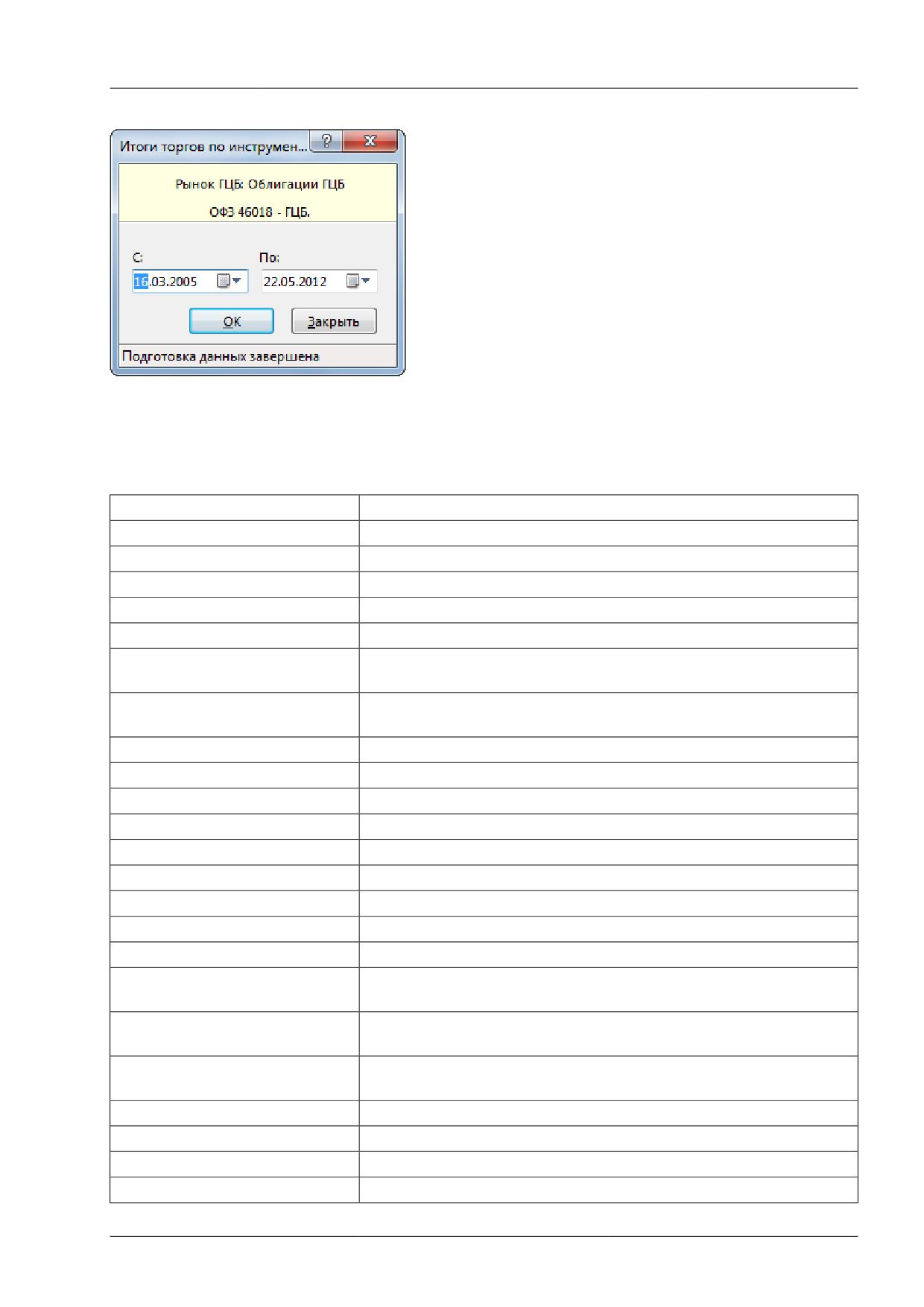
Чтобы отобразить итоги торгов по одному финансовому инструменту в одном режиме торгов за
период, сначала выберите интересующий инструмент на требуемом режиме в одной из следующих
таблиц: Заявки, Сделки, Финансовые инструменты, Котировки. Затем выберите команду Итоги
торгов по инструменту в меню Запрос. В открывшемся диалоговом окне выберите интересующий
диапазон дат.
Работа данной функции требует наличия соединения с информационно-статистическим сервером
(ИСС).
86
Общая информация о рынке
По умолчанию в диалоговом окне будет подставлен диапазон дата, за который есть итоги торгов.
После нажатия на кнопку ОК откроется таблица "Итоги торгов по инструменту".
Таблица 8.6. Столбцы таблицы "Итоги торгов по инструменту"
Название столбца
Описание
Дата торгов
Дата торгов
Максимум, %
Максимальная цена, % к номиналу
Минимум, %
Минимальная цена, % к номиналу
Закрытие, %
Цена последней сделки, % к номиналу
Объем, шт.
Объем сделок , штук
Последние котировки,
% -
Последняя котировка на покупку, % к номиналу
покупка
Последние котировки,
% -
Последняя котировка на продажу, % к номиналу
продажа
Сделок, шт.
Количество сделок за день, штук
Ср.взв. цена, %
Средневзвешенная цена, % к номиналу
Открытие, %
Цена открытия, % к номиналу
Цены заявок, % - макс. спрос
Наибольшая цена спроса, % к номиналу
Цены заявок, % - мин. предл.
Наименьшая цена предложения, % к номиналу
Доходность
Доходность
Дата погашения / оферты
Дата погашения / дата оферты
Доразмещение, шт.
Доразмещение ценных бумаг, штук
Сумма сделок, руб.
Сумма сделок (без НКД), руб.
Посл. сделка, % - изм.
Изменение цены последней сделки к цене последней сделки
предыдущего торгового дня, % к номиналу
Ср.взв. цена, % - изм.
Изменение средневзвешенной цены к средневзвешенной цене
предыдущего торгового дня, % к номиналу
Накопленный купонный доход,
Накопленный купонный доход (НКД), руб
руб.
Доходность по цене, % - посл.
Доходность по цене последней сделки, % годовых
Выкуп, шт.
Выкуп ценных бумаг, штук
Рыночная цена(1),%
Рыночная цена (1),% к номиналу
Дюрация
Дюрация, дней
87
Общая информация о рынке
Название столбца
Описание
Цены сделок - пер. откр.
Цена сделки периода открытия
Цены сделок - пер. закр.
Цена сделки периода закрытия
Цены сделок - пред. дня
Цена последней сделки предыдущего дня
Доходность по ср.взв. цене, %
Доходность по средневзвешенной цене, % годовых
Валюта
Валюта в которой ведутся торги
Объём обращения
Объём обращения
Объём в деньгах
Объём в деньгах (по торгам крупными лотами на ГЦБ)
Рыночная цена(2),%
Рыночная цена (2),% к номиналу
Признаваемая котировка, %
Признаваемая котировка, % к номиналу
Команды контекстного меню
Щелкните правой кнопкой мыши строку таблицы, чтобы открыть контекстное меню.
Команда
Описание
Копировать ячейку
Копировать содержимое выбранной ячейки в буфер обмена.
Фильтр
Открыть диалоговое окно настройки фильтра.
Фильтр по столбцу
Задать фильтрацию по активному столбцу.
Использовать фильтр
Включить фильтрацию таблицы.
Фильтры
Операции с фильтрами для данного типа таблиц.
Шаблоны
Операции с шаблонами для данного типа таблиц.
Свойства
Открыть диалоговое окно настройки таблицы.
Делистингованные инструменты
Чтобы отобразить список вышедших из обращения инструментов, перейдите в таблицу,
позволяющую идентифицировать рынок (Заявки, Сделки, Финансовые инструменты, Котировки), а
затем выберите команду Делистингованные инструменты в меню Запрос.
Работа данной функции требует наличия соединения с информационно-статистическим сервером
(ИСС).
Таблица 8.7. Столбцы таблицы "Делистингованные инструменты"
Название столбца
Описание
Код инструмента
Код финансового инструмента
Краткое наименование
Краткое наименование финансового инструмента
Название
Полное наименование финансового инструмента
Код режима*
Код режима торгов
Название режима*
Название режима торгов
* Отмеченные звездочкой столбцы по умолчанию скрыты.
Команды контекстного меню
Щелкните правой кнопкой мыши строку таблицы, чтобы открыть контекстное меню.
Команда
Описание
Копировать ячейку
Копировать содержимое выбранной ячейки в буфер обмена.
88

Общая информация о рынке
Команда
Описание
Фильтр
Открыть диалоговое окно настройки фильтра.
Фильтр по столбцу
Задать фильтрацию по активному столбцу.
Использовать фильтр
Включить фильтрацию таблицы.
Фильтры
Операции с фильтрами для данного типа таблиц.
Шаблоны
Операции с шаблонами для данного типа таблиц.
Свойства
Открыть диалоговое окно настройки таблицы.
Расписание торгов
В таблице "Расписание" представлен перечень временных событий, определяющих регламент
торговой сессии.
Чтобы открыть таблицу "Расписание", выполните одно из следующих действий:
• выберите команду Расписание в пункте Таблицы биржи меню Таблица главного меню;
• нажмите кнопку
на панели инструментов.
Таблица 8.8. Столбцы таблицы "Расписание"
Название столбца
Описание
Время
Время наступления события.
Группа событий
Группа (категория), к которой относится событие.
Событие
Наименование события.
Статус
Признак того, наступило событие или нет:
[пусто] - актуально
"-" - выполнено.
Рынок
Наименование рынка, для которого определено событие.
Режим
Наименование режима, для которого определено событие.
Группа
Наименование группы инструментов, для которой определено
событие.
Инструмент
Наименование инструмента, для которого определено событие.
Команды контекстного меню
Щелкните правой кнопкой мыши строку таблицы, чтобы открыть контекстное меню.
Команда
Описание
Копировать ячейку
Копировать содержимое выбранной ячейки в буфер обмена.
Фильтр
Открыть диалоговое окно настройки фильтра.
Фильтр по столбцу
Задать фильтрацию по активному столбцу.
Использовать фильтр
Включить фильтрацию таблицы.
Фильтры
Операции с фильтрами для данного типа таблиц.
Шаблоны
Операции с шаблонами для данного типа таблиц.
Свойства
Открыть диалоговое окно настройки таблицы.
89
Общая информация о рынке
Фирмы
В таблице "Фирмы" представлен список фирм (дилеров), зарегистрированных для участия в торгах
на рынке.
Чтобы открыть таблицу "Фирмы", выполните одно из следующих действий:
• выберите команду Фирмы в пункте Таблицы биржи меню Таблица главного меню;
• нажмите кнопку
на панели инструментов.
Таблица 8.9. Столбцы таблицы "Фирмы"
Название столбца
Описание
Фирма
Краткое наименование фирмы.
Код фирмы
Идентификатор фирмы-участника торгов.
Тип фирмы
Тип участника торгов: Технический центр, Инвестор, Центральный
банк, Биржа, Фирма, Участник рынка депозитов.
Статус
Статус:
[пусто] - операции разрешены
= - операции запрещены.
Доступ к клирингу*
Признак доступа фирмы к услугам Клиринговой организации.
• "Да" - доступ к клиринговым услугам;
• "Нет" - доступа нет.
Доступ к торгам*
Признак досnупа фирмы к участию в торгах на Московской Бирже.
• "Да" - доступ есть;
• "Нет" - доступа нет.
ИНН*
Идентификационный номер налогоплательщика
Ликвидационный неттинг*
В отношении фирмы инициирован ликвидационный неттинг.
• "Да" - инициирован;
• " " - не инициирован.
Команды контекстного меню
Щелкните правой кнопкой мыши строку таблицы, чтобы открыть контекстное меню.
Команда
Описание
Копировать ячейку
Копировать содержимое выбранной ячейки в буфер обмена.
Фильтр
Открыть диалоговое окно настройки фильтра.
Фильтр по столбцу
Задать фильтрацию по активному столбцу.
Использовать фильтр
Включить фильтрацию таблицы.
Фильтры
Операции с фильтрами для данного типа таблиц.
Шаблоны
Операции с шаблонами для данного типа таблиц.
Свойства
Открыть диалоговое окно настройки таблицы.
90
Общая информация о рынке
Участники
В таблице "Участники" представлен список физических лиц, представляющих фирму участника на
торгах на рынке.
Чтобы открыть таблицу "Участники", выполните одно из следующих действий:
• выберите команду Участники в пункте Таблицы фирмы меню Таблица главного меню;
• нажмите кнопку
на панели инструментов.
Таблица 8.10. Столбцы таблицы "Участники"
Название столбца
Описание
Фирма
Краткое наименование фирмы
Участник
Участник торгов
Код участника
Идентификатор участника торгов.
Тип участника
Тип участника торгов: Технический администратор, Технический
центр,
Маклер биржи, Сотрудник клирингового центра,
Организатор торгов, Маклер площадки, Участник рынка
депозитов, Администратор фирмы, Управляющий фирмы,
Управляющий группы, Участник торгов, Трейдер-Счет, Участник
расчетов,
Аналитик, Инвестор, Шлюз, Шлюз площадки,
Наблюдатель ЦБ, Наблюдатель ФСФР, Уполномоченный
наблюдатель.
Статус
Статус участника:
[пусто] - операции разрешены
= - операции запрещены.
Активен
Признак активности участника, т.е. трейдер в настоящее время
подключен к Торговой системе.
Рабочая станция
IP адрес рабочего компьютера пользователя.
Сервер доступа
IP адрес сервера доступа.
Команды контекстного меню
Щелкните правой кнопкой мыши строку таблицы, чтобы открыть контекстное меню.
Команда
Описание
Копировать ячейку
Копировать содержимое выбранной ячейки в буфер обмена.
Фильтр
Открыть диалоговое окно настройки фильтра.
Фильтр по столбцу
Задать фильтрацию по активному столбцу.
Использовать фильтр
Включить фильтрацию таблицы.
Фильтры
Операции с фильтрами для данного типа таблиц.
Шаблоны
Операции с шаблонами для данного типа таблиц.
Свойства
Открыть диалоговое окно настройки таблицы.
91
Сервисные и системные функции рабочего места
Глава 9. Сервисные и системные функции рабочего места
Графики
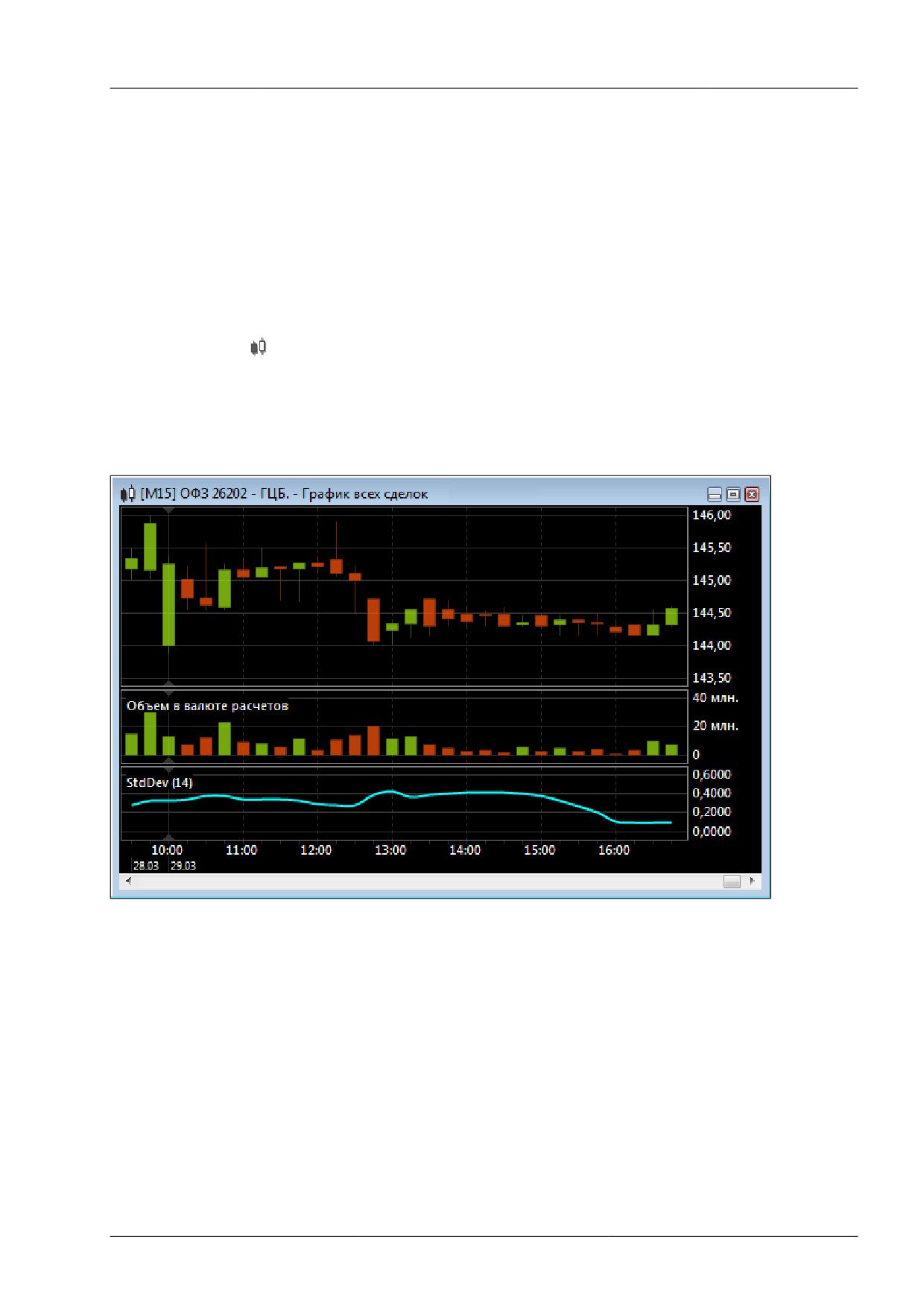
График всех сделок
Чтобы открыть график, выберите интересующий инструмент в таблице "Финансовые инструменты"
"Сделки", "Все сделки", "Сделки по инструменту", "Котировки" и выполните одно из следующих
действий:
• нажмите кнопку
на панели инструментов;
• выберите команду "График всех сделок" "График изменения цены" в меню "Таблица" главного
меню;
• выберите команду "График всех сделок" "График изменения цены" в контекстном меню таблицы.
Если в параметрах программы разрешено использование информационно-статистического сервера,
то для графиков будут доступны исторические данные по сделкам.
Чтобы задать длину отрезков времени на оси, щёлкните правой кнопкой мыши на графике и выберите
интервал (в минутах) в пункте Период контекстного меню. Период графика можно также изменять
с помощью клавиш + и -. Из контекстного меню, комбинацией клавиш Ctrl + и Ctrl - или "Ctrl +
прокручивание колесика мыши" можно менять масштаб графика.
Пролистывать график можно как с помощью колесика мыши, так и перетягивать его, удерживая
нажатой левую кнопку мыши.
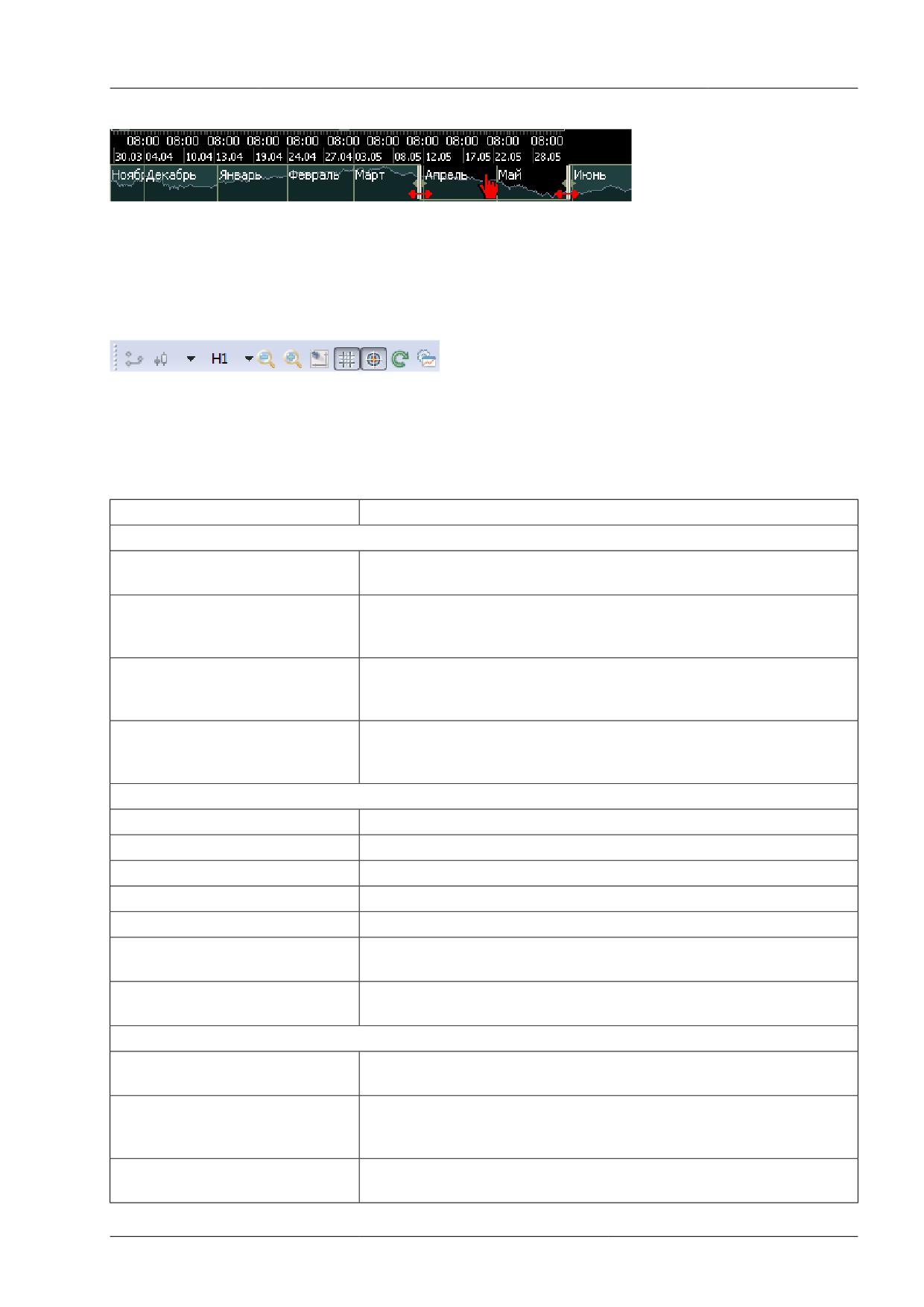
Также пролистывание и масштабирование графика может быть осуществлено с помощью
навигационного бегунка в нижней части окна с графиком. Для пролистывания графика, передвиньте
бегунок мышью, "потянув" за середину. Для изменения масштаба графика, передвиньте начало или
конец бегунка.
92
Сервисные и системные функции рабочего места
Дополнительные настройки графика (стиль графика, временной интервал, масштаб, отображение
осей, цвета и т.д.) можно задать в диалоговом окне "Свойства", вызываемого из контекстного меню
графика или из меню "Окно" главного меню (при этом окно с графиком должно быть активным).
В пункте Вид -> Панели инструментов главного меню можно включить/выключить отображение
панели с кнопками настройки графика.
Параметры графика
Окно свойств графика
Таблица 9.1. Назначение полей на вкладке свойств графика
Поле
Описание
Группа "Заголовок окна"
Показать заголовок
Снятие флажка полностью скрывает заголовок таблицы, включая
кнопки сворачивания и закрытия.
Наверху
Отображать заголовок таблицы в ее верхней части. Команду
можно также вызвать из контекстного меню, щелкнув правой
кнопкой мыши заголовок таблицы.
Слева
Отображать заголовок таблицы с левой стороны. Команду можно
также вызвать из контекстного меню, щелкнув правой кнопкой
мыши заголовок таблицы.
Тонкий заголовок
Свернуть заголовок таблицы до узкой полосы без текста. Команду
можно также вызвать из контекстного меню, щелкнув правой
кнопкой мыши заголовок таблицы.
Группа "График"
Период
Значение периода графика
Масштаб
Изменение размера графика по ширине
Ось значений
Показывать ли ось значений и если да, то слева или справа
Ось времени
Показывать ось времени
Сетка
Отображать сетку на графике
Легенда (кроме графика всех
Показывать легенду графика
сделок)
Стиль (только для графика всех
Выбрать тип графика: свечи, бары, линии
сделок)
Группа "Настройка отдельных элементов оформления"
Список элементов
Выбор элемента или события, для которых будет изменен шрифт
и/или цвет.
Специальный цвет
Перекрыть значение по умолчанию и выбрать из выпадающего
списка цвет из числа стандартных или выбрать Другой цвет для
вызова диалогового окна выбора цвета.
Специальный шрифт
Перекрыть установленные по умолчанию название и размер
шрифта и вызвать стандартное диалоговое окно выбора шрифта.
93
Сервисные и системные функции рабочего места
Индикаторы технического анализа
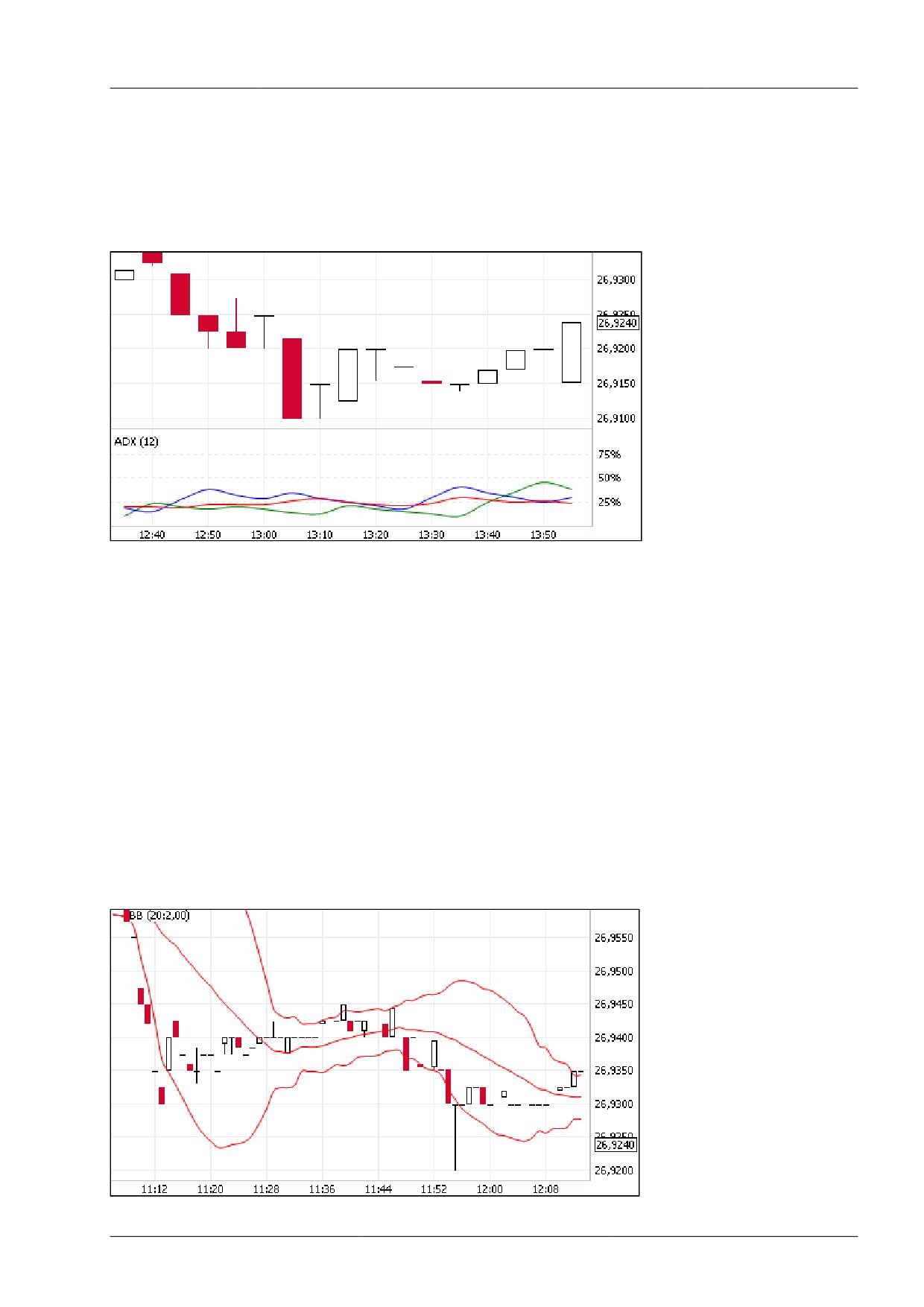
Average Directional Movement
С помощью индикатора "Среднего направления движения" определяется наличие ценовой
тенденции.
Помимо кривой среднего направления движения (на иллюстрации - красная кривая), график
содержит два индикатора направленности: индикатор позитивного направления движения цен (на
иллюстрации - зеленый) и индикатор негативного направления движения цен (на иллюстрации -
синий).
Параметры индикатора:
• Число периодов, используемых для расчета индикатора
• Цвет индикатора
• Цвет кривой индикатора позитивного направления движения цен
• Цвет кривой индикатора негативного направления движения цен
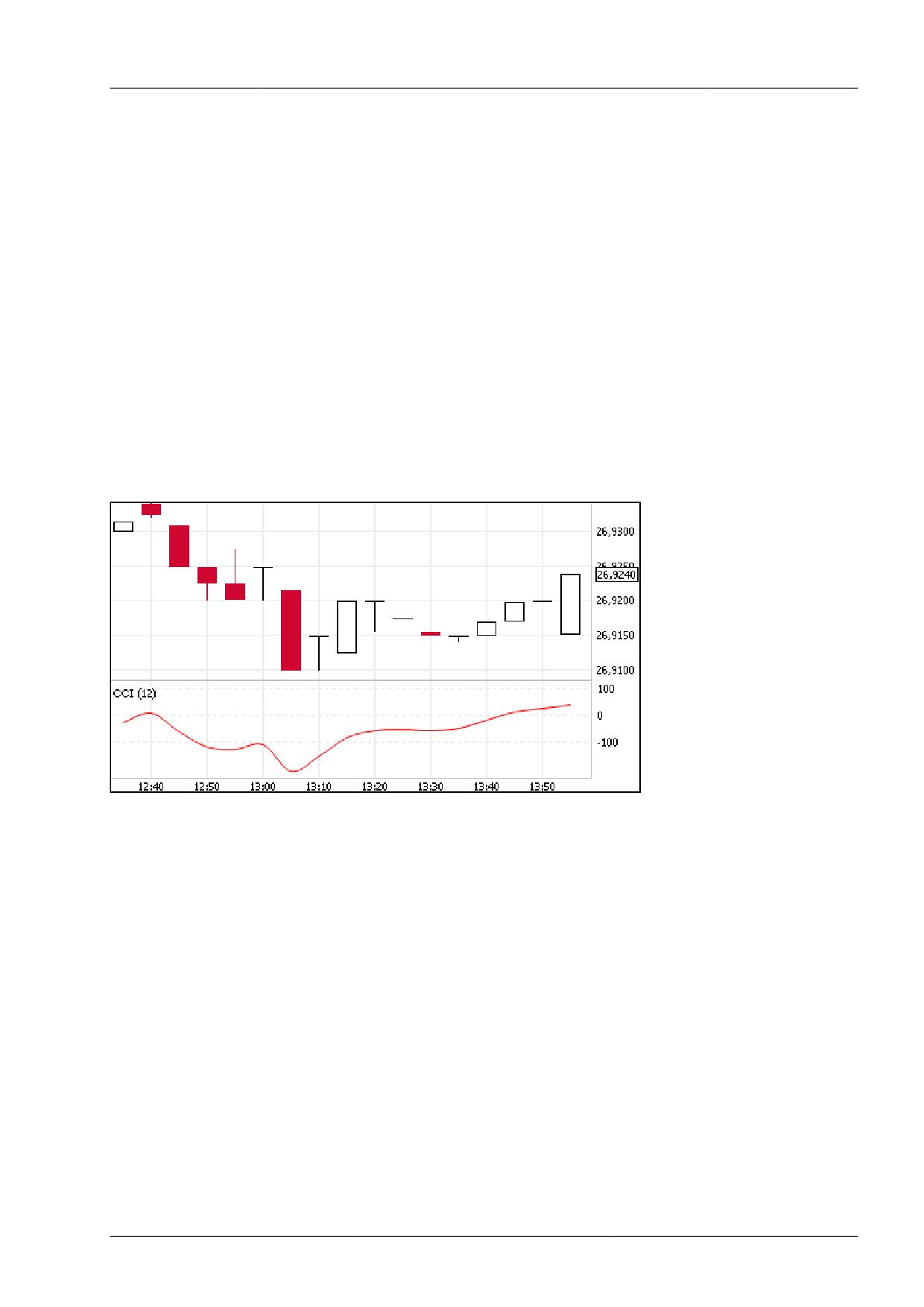
Bollinger Bands
"Полосы Боллинджера" представляют из себя своеобразные каналы, формирующиеся двумя
кривыми. Границы полосы строятся на расстоянии от кривой скользящего среднего, равном
определенному числу стандартных отклонений.
94
Сервисные и системные функции рабочего места
Так как величина стандартного отклонения зависит от волатильности, то ширина полосы
увеличивается на неустойчивом рынке и уменьшается в течение стабильных периодов.
Параметры индикатора:
• Источник - показатель, на основе которого рассчитывается индикатор
• Число периодов, используемых для расчета индикатора
• Коэффициент отклонения, на которое смещаются границы от скользящего среднего
• Цвет индикатора
• Уровень прозрачности индикатора
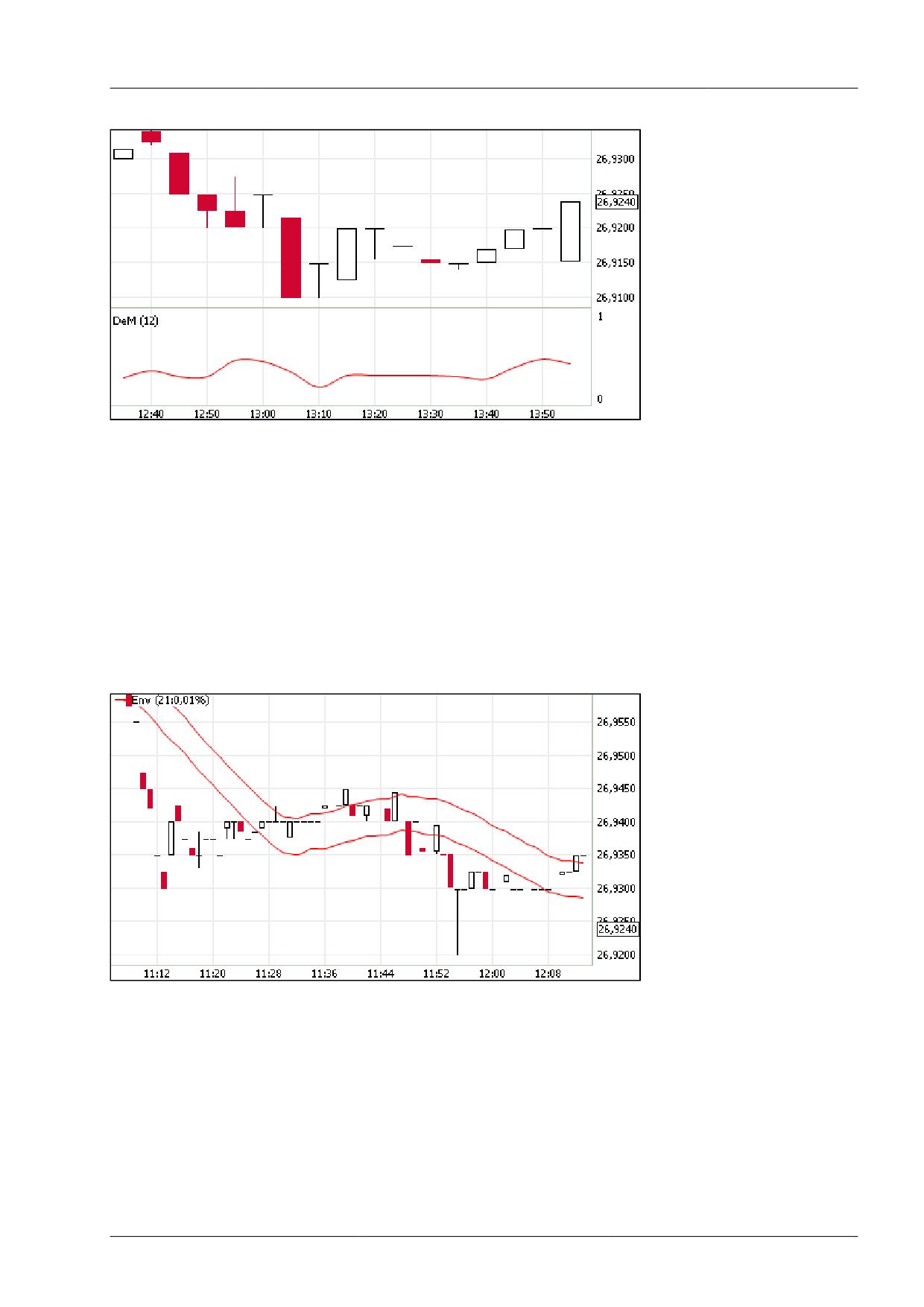
Commodity Channel Index
"Индекс товарного канала" иллюстрирует отклонение цены инструмента от его среднестатистической
цены.
Высокие значения индекса говорят о завышенной цене, а низкие - о слишком заниженной.
Значения выше +100 указывают на состояние перекупленности, значения ниже -100 - на состояние
перепроданности. Несмотря на свое название, индекс применим не только к товарам, но и к любым
финансовым инструментам.
Параметры индикатора:
• Число периодов, используемых для расчета индикатора
• Цвет индикатора
DeMarker
"Индекс Демарка" строится на основе сопоставления максимума текущей свечи с максимумом
предыдущей.
95
Сервисные и системные функции рабочего места
Обычно при снижении индикатора Демарка ниже отметки 0,3 ожидается разворот цен вверх, а при
превышении отметки 0,7 - разворот цен вниз.
Параметры индикатора:
• Число периодов, используемых для расчета индикатора
• Цвет индикатора
Envelope
Индикатор "Огибающие линии (Конверты)" иллюстрирует верхние и нижние границы нормального
диапазона колебаний цены финансового инструмента.
Конверт формируется из двух скользящих средних. Ширина полосы, т.е. смещение кривых
относительно друг друга, определяется волатильностью рынка - чем выше волатильность, тем шире
полоса. Аналогично Полосам Боллинджера применение индикатора базируется на поведении рынка,
когда под влиянием особо активных покупателей или продавцов цена принимает экстремальные
значения.
Параметры индикатора:
• Источник - показатель, на основе которого рассчитывается индикатор
• Число периодов, используемых для расчета индикатора
96
Сервисные и системные функции рабочего места
• Процент колебания цены
• Цвет индикатора
• Уровень прозрачности индикатора
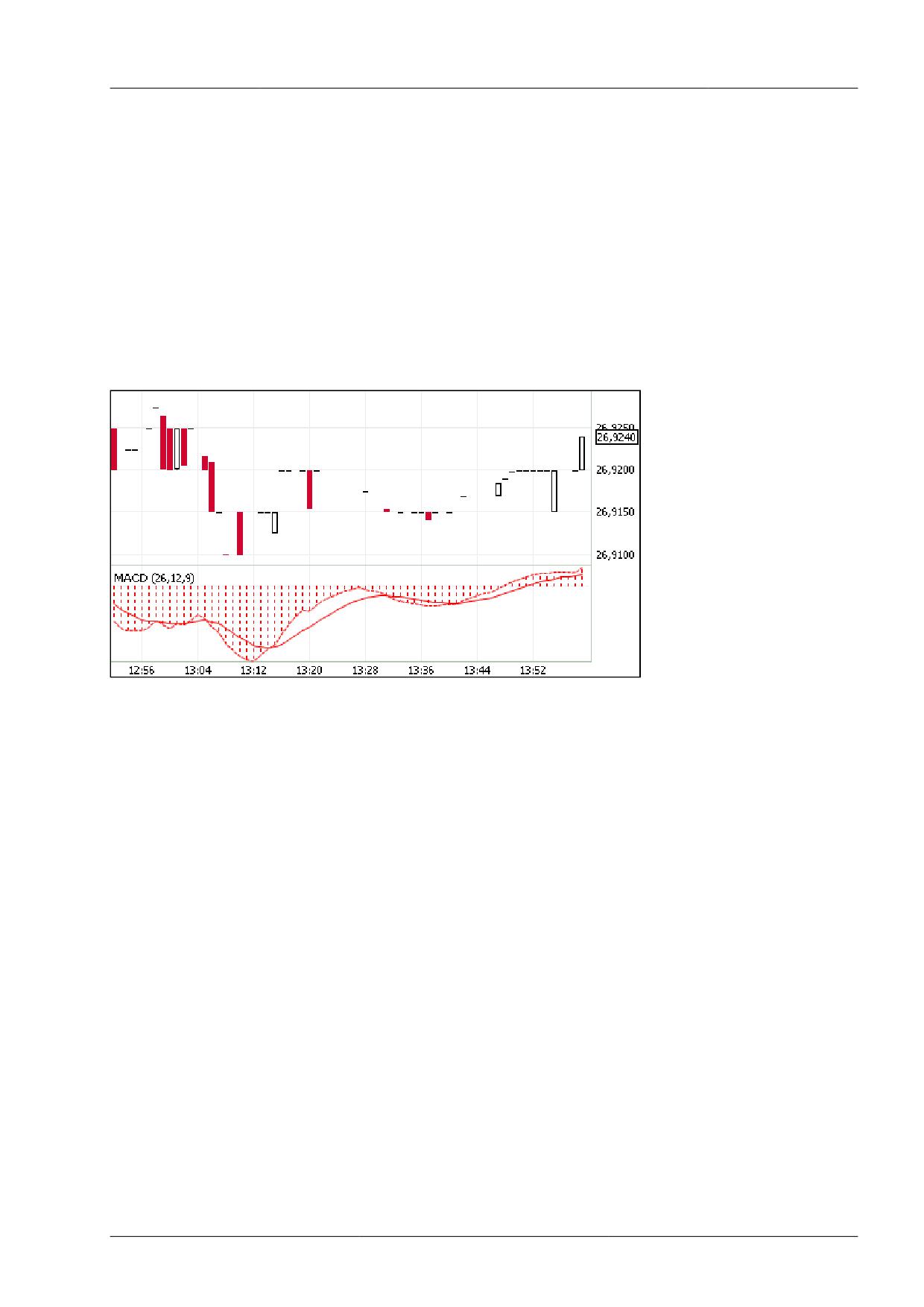
MACD (Moving Average Convergence/Divergence)
Технический
индикатор
"Схождение/расхождение
скользящих
средних"
иллюстрирует
соотношение
между двумя скользящими средними цены. Традиционно
используются
экспоненциальные скользящие средние с периодами в 12 и 26. На график также наносится
скользящее среднее индикатора с периодом 9 для визуально-четкого обозначения момента продажи
или покупки.
Обычно спуск индикатора ниже сигнальной линии говорит о благоприятной ситуации для продажи, а
при превышении сигнальной линии - для покупки. Расхождение между индикатором и ценой может
сигнализировать о скором окончании текущей тенденции, особенно если расхождение случается в
областях перекупленности или перепроданности.
Параметры индикатора:
• Источник - показатель, на основе которого рассчитывается индикатор
• Быстрое сглаживание
• Медленное сглаживание
• Сглаживание разницы
• Цвет индикатора
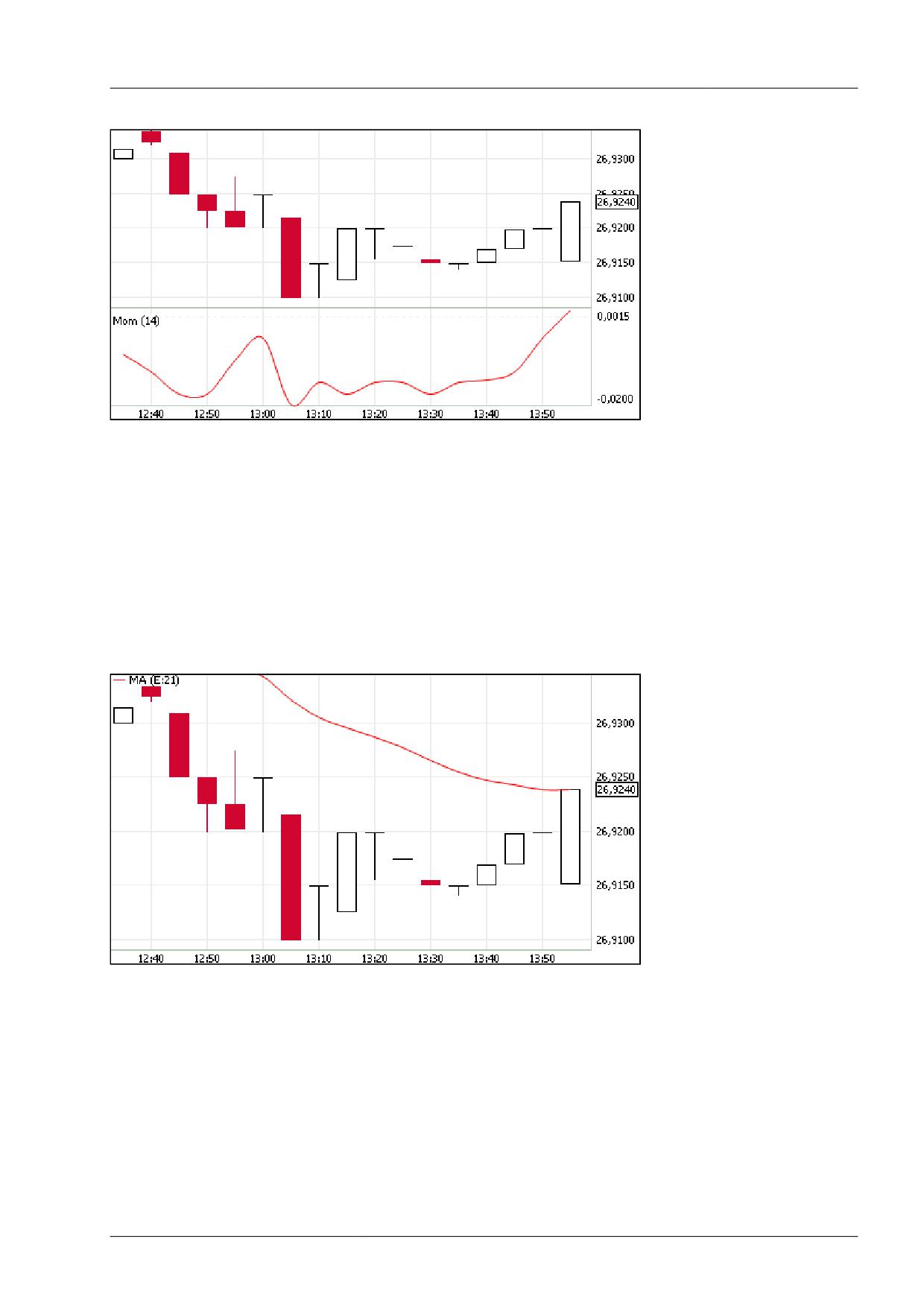
Momentum
Технический индикатор "Темп" иллюстрирует величину изменения цены финансового инструмента
за заданный период.
97
Сервисные и системные функции рабочего места
В основном индикатор темпа используется в качестве осциллятора, отслеживающего тенденцию
(аналогично MACD) или как опережающий индикатор.
Параметры индикатора:
• Число периодов, используемых для расчета индикатора
• Цвет индикатора
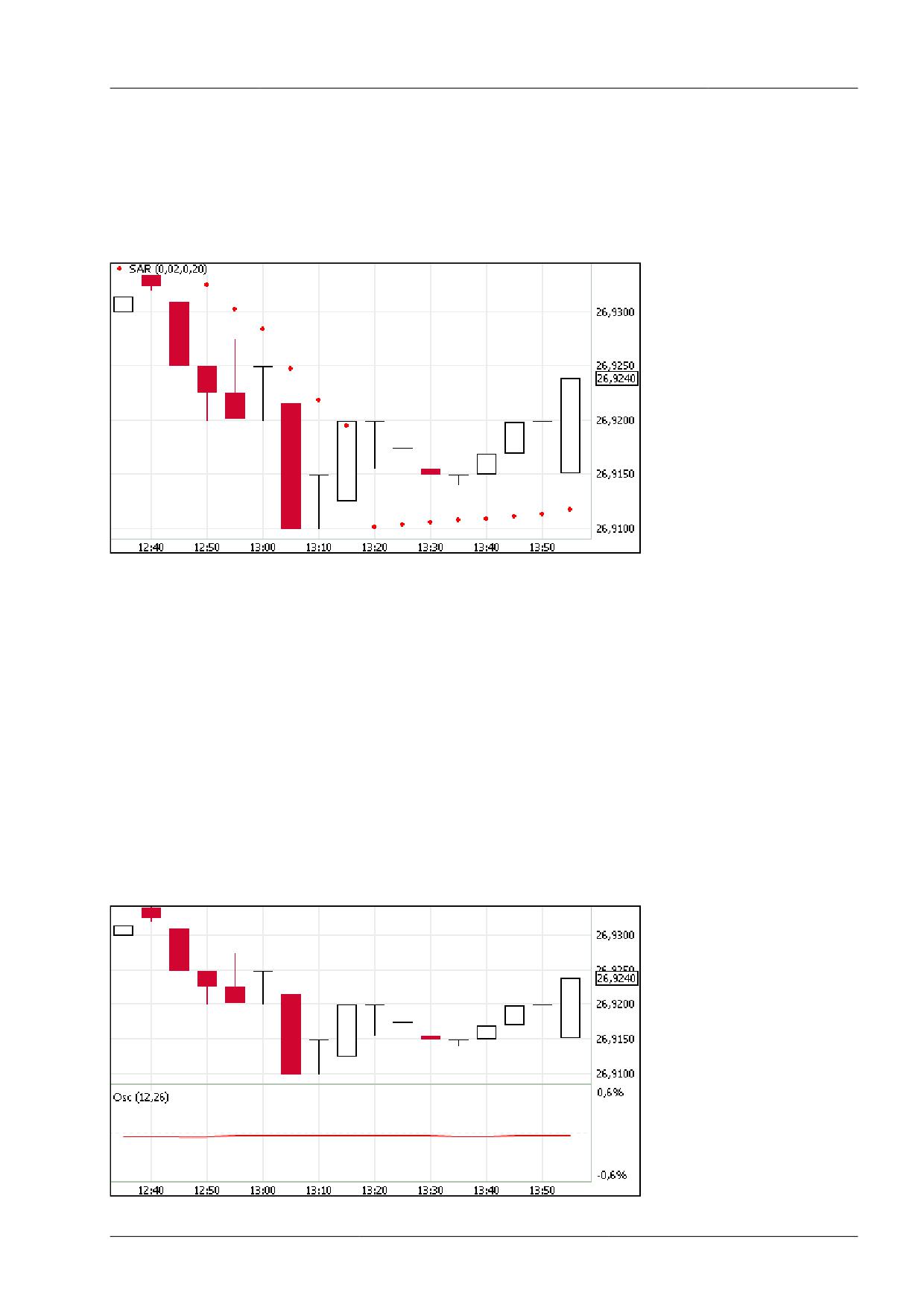
Moving Average
Технический индикатор "Скользящее среднее" иллюстрирует среднее значение цены инструмента
за заданный период.
Определено несколько
типов
скользящих
средних:
простое
(или
арифметическое),
экспоненциальное, сглаженное и взвешенное. Применяться скользящие средние могут не только к
финансовым инструментам, но и к индикаторам.
Параметры индикатора:
• Источник - показатель, на основе которого рассчитывается индикатор
• Тип усреднения: экспоненциальное, простое или взвешенное
• Число периодов, используемых для расчета индикатора
• Цвет индикатора
98
Сервисные и системные функции рабочего места
• Уровень прозрачности индикатора
Parabolic SAR
Технический индикатор "Параболическая система SAR" применяется для анализа трендовых рынков
для определения точек разворота позиций. По сути, индикатор сходен с индикатором скользящей
средней, но движется с большим ускорением и меняет свое положение относительно цены.
При пересечении индикатора с ценой происходит разворот индикатора и его последующие значения
будут отображаться по другую сторону от цены, а точкой отсчета будут служить максимальная
или минимальная цена за предшествующий период. Таким образом, переворот индикатора
сигнализирует об окончании тренда или о его развороте.
Параметры индикатора:
• Шаг изменения цены закрытия позиции
• Предельное значение шага изменения цены закрытия позиции
• Цвет индикатора
• Уровень прозрачности индикатора
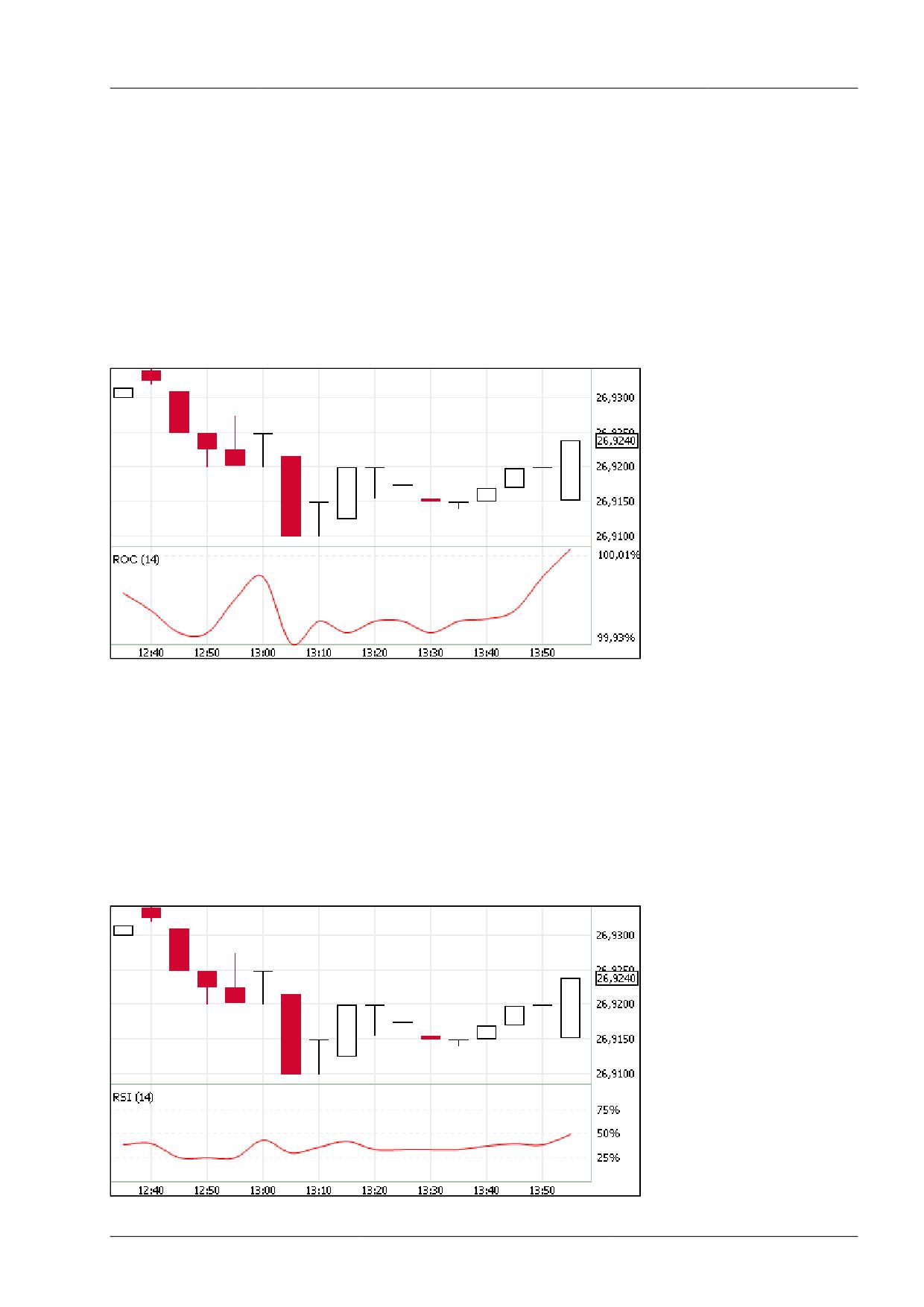
Price Oscillator
"Ценовой осциллятор" представляет собой разность скользящих средних, построенных по двум
периодам. Разница выражается в процентах.
99
Сервисные и системные функции рабочего места
Параметры индикатора:
• Источник - показатель, на основе которого рассчитывается индикатор
• Быстрое сглаживание - значение периода для "короткой" скользящей средней
• Медленное сглаживание - значение периода для "длинной" скользящей средней
• Цвет индикатора
Rate of Change
Технический индикатор "Скорость изменения цены" показывает процентное изменение цены за
заданное число периодов.
При построении кривой индикатора рассчитывается отношение изменения цены закрытия за
определенный период к цене закрытия начала данного периода.
Параметры индикатора:
• Число периодов, используемых для расчета индикатора
• Цвет индикатора
Relative Strength Index
Технический индикатор "Индекс относительной силы" представляет собой следующий за ценой
осциллятор.
100
Сервисные и системные функции рабочего места
Обычно данный индикатор используется для нахождения расхождений, при которых цена образует
новый максимум, а индексу при этом не удается преодолеть уровень своего предыдущего
максимума. Подобное расхождение говорит о возможном развороте цен. Если затем индикатор
разворачивается вниз и опускается ниже своей нижней точки, то он завершает т.н. неудавшийся
размах, который и считается подтверждением предстоящего разворота цен.
Параметры индикатора:
• Источник - показатель, на основе которого рассчитывается индикатор
• Число периодов, используемых для расчета индикатора
• Цвет индикатора
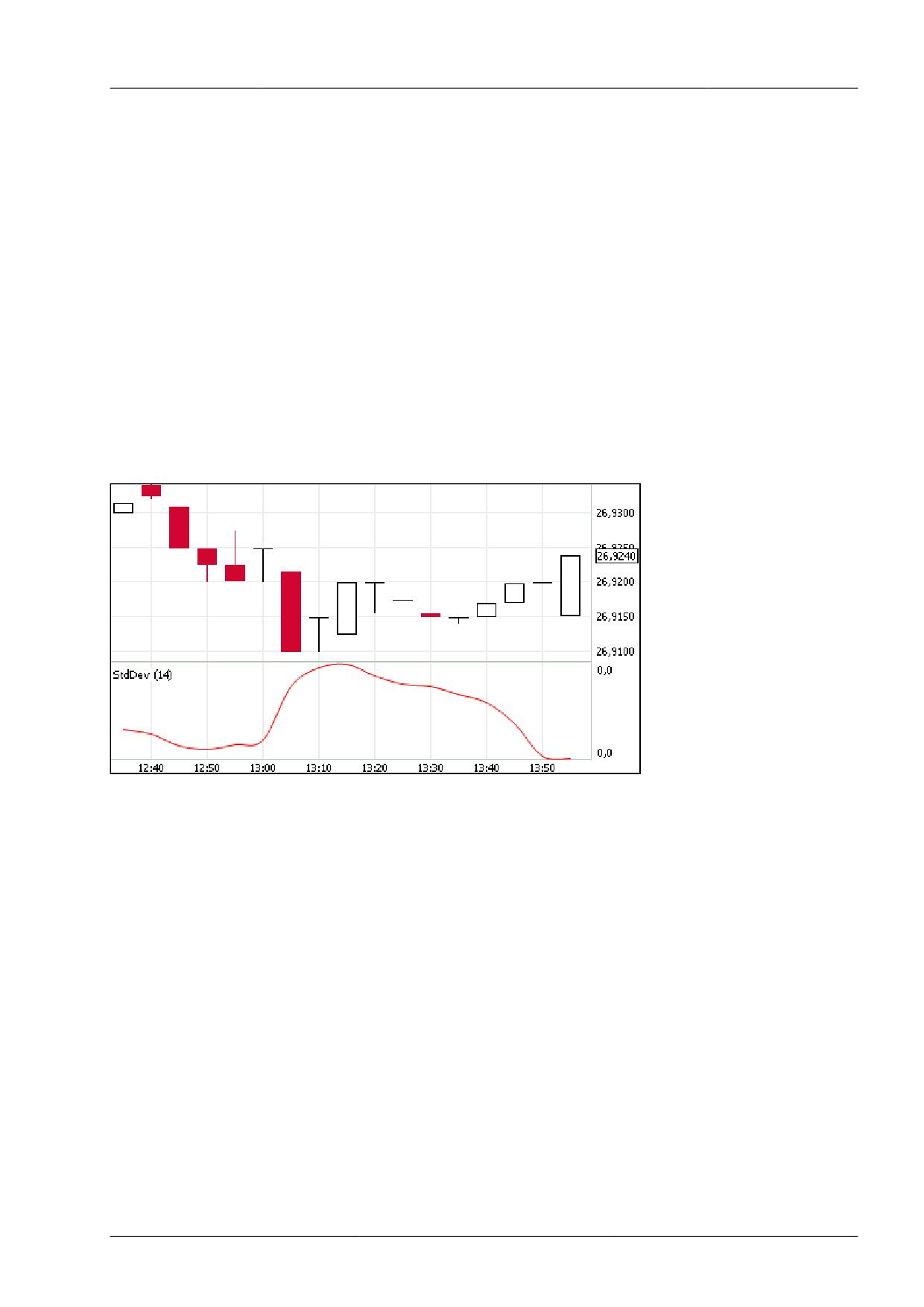
Standard Deviation
Технический индикатор "Стандартное отклонение" иллюстрирует волатильность рынка - размер
колебаний цены относительно скользящего среднего.
Обычно данный индикатор используется как часть других технических индикаторов.
Параметры индикатора:
• Источник - показатель, на основе которого рассчитывается индикатор
• Число периодов, используемых для расчета индикатора
• Цвет индикатора
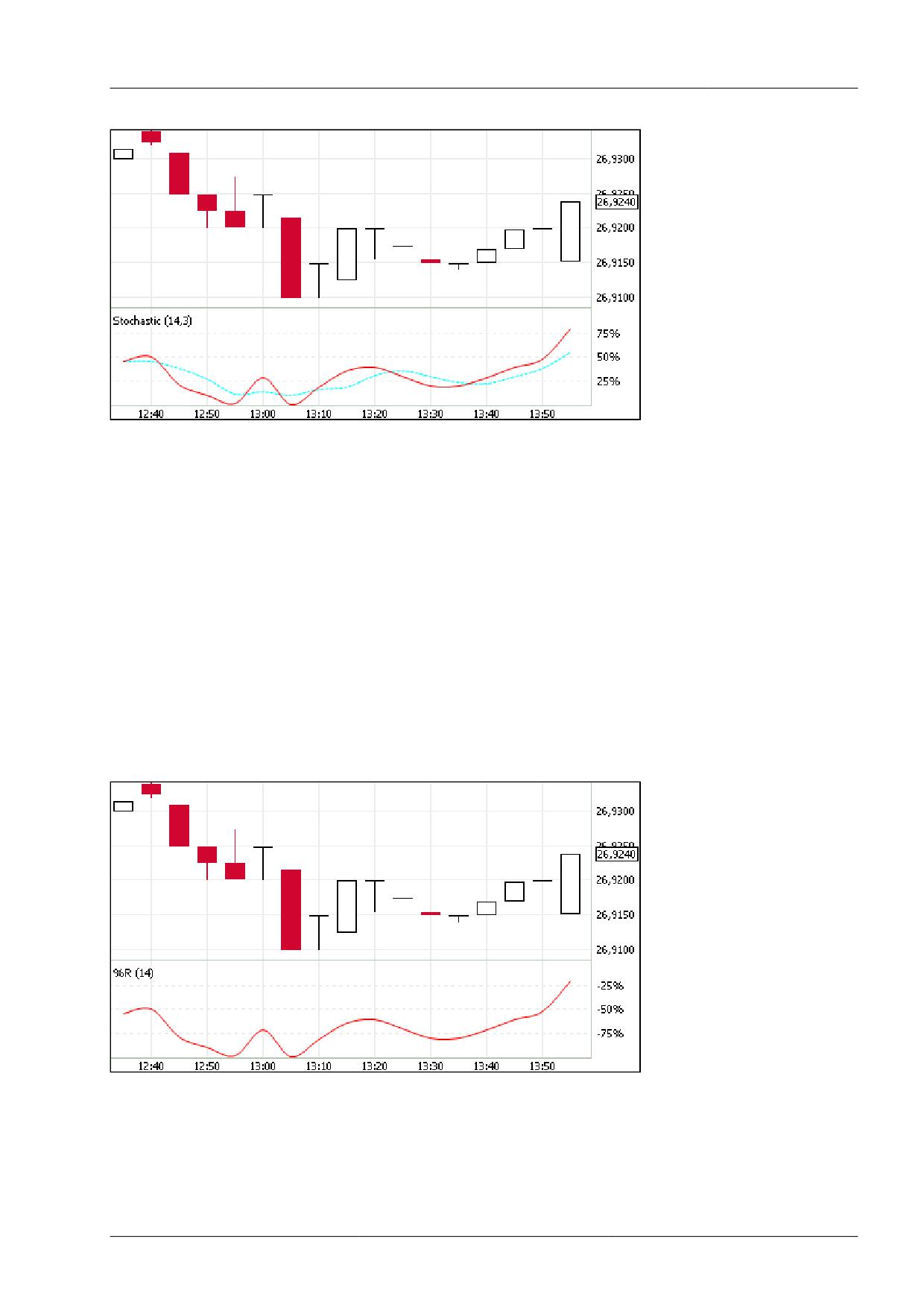
Stochastic Oscillator
Технический индикатор "Стохастический осциллятор" иллюстрирует сравнение текущей цены
закрытия с диапазоном цен за заданный период времени.
101
Сервисные и системные функции рабочего места
Индикатор состоит из двух кривых. Главная кривая - сплошная, вторая кривая, представляющая из
себя скользящее среднее первой, - пунктирная.
Параметры индикатора:
• Число периодов, используемых для расчета индикатора
• Цвет индикатора
• Период сглаживания
• Цвет кривой сглаживания
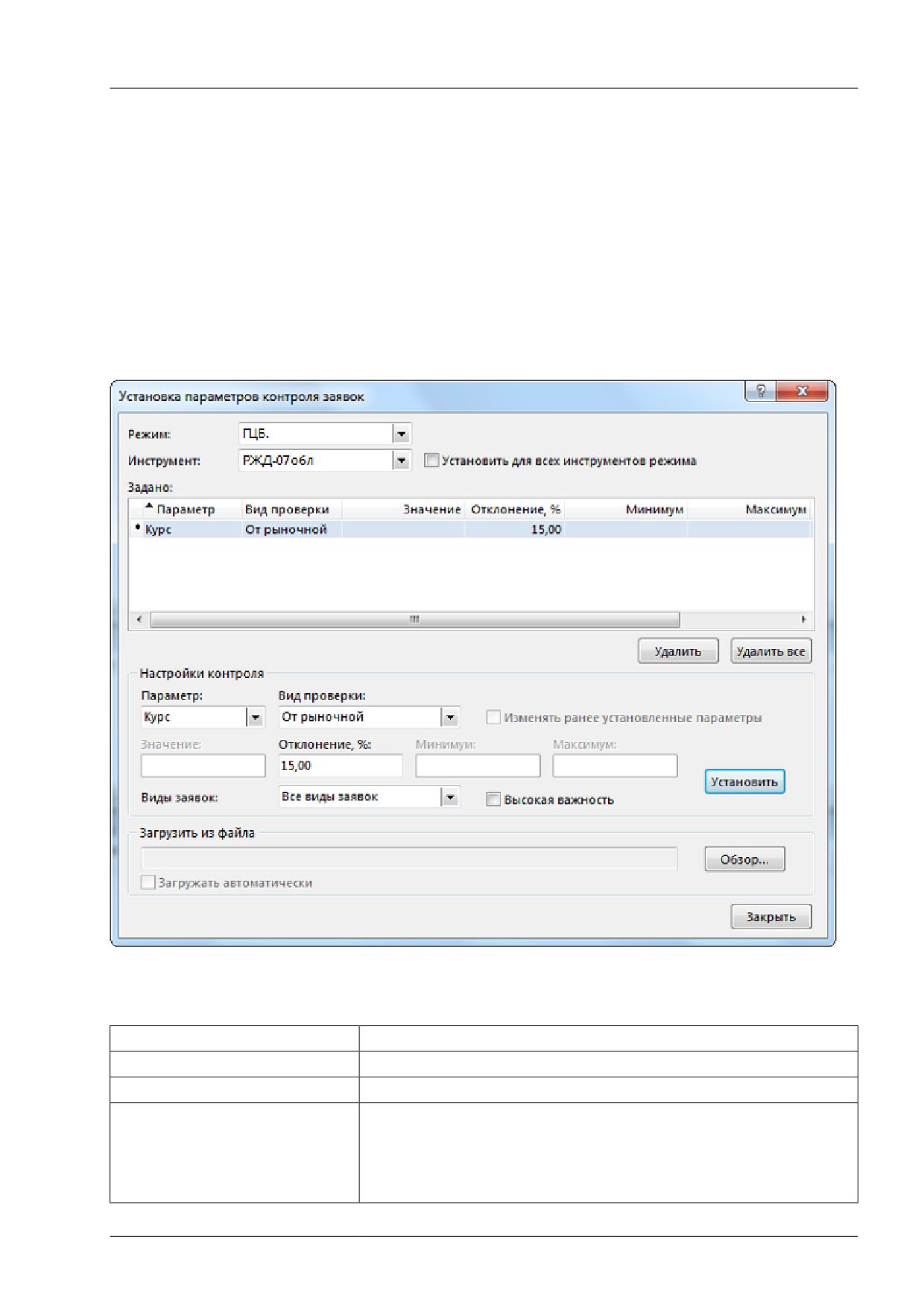
William's Percent Range
Технический индикатор "Процентный диапазон Вильямса" определяет состояние перепроданности
или перекупленности. Индикатор схож со Стохаистическим осциллятором, но имеет перевернутую
шкалу и не использует внутреннее сглаживание.
Значение индикатора, находящееся в диапазоне от 0% до -20% сигнализирует о состоянии
перекупленности рынка, а в диапазоне от -80% до -100% - о состоянии перепроданности.
Параметры индикатора:
• Число периодов, используемых для расчета индикатора
102
Сервисные и системные функции рабочего места
• Цвет индикатора
Контроль параметров заявок
Установка параметров контроля заявок
Чтобы установить один или несколько параметров контроля заявок по финансовому инструменту,
выполните одно из следующих действий:
• выберите команду Установить в пункте Контроль параметров заявок в меню Сервис главного
меню;
• выберите команду Добавить в контекстном меню таблицы "Параметры контроля заявок".
Таблица 9.2. Назначение полей диалогового окна "Установка параметров контроля
заявок"
Поле
Описание
Режим
Наименование режима торгов.
Инструмент
Наименование финансового инструмента.
Установить
для
всех
Применить введенные настройки контроля ко всем финансовым
инструментов режима
инструментам режима, для которых еще не установлено контроля
выбранного параметра. При включенных наборах данных и
установленном флаге контроль устанавливается только для тех
инструментов режима, которые присутствуют в наборе.
103

Сервисные и системные функции рабочего места
Поле
Описание
Задано
Таблица со списком параметров, заданных для выбранного
финансового инструмента и режима торгов. Щелкните строку
с параметром, чтобы подставить значения параметров в поля в
нижней части диалогового окна для их редактирования.
Удалить
Удалить один или несколько выбранных в таблице "Задано"
параметров.
Удалить все
Очистить все заданные параметры.
Параметр
Параметр заявки, который необходимо контролировать.
Вид проверки
Условие проверки, доступное для выбранного параметра заявки.
Значение
Значение для контроля отклонения курса от значения. Только для
проверки "от значения".
Отклонение, %
Отклонение параметра от значения, в процентах. Только для
проверки "от значения".
Минимум
Минимальное значение параметра для проверок "диапазон" и
"минимум".
Максимум
Максимальное значение параметра для проверок "диапазон" и
"максимум".
Изменять ранее установленные
Применить введенные настройки и к тем инструментам, для
параметры
которых уже был задан контроль выбранного параметра. Флажок
доступен только при установленном флажке "Установить для всех
инструментов режима".
Установить
Применить параметр, добавив его в таблицу "Задано".
Загрузить из файла
Загрузить параметры контроля заявок из текстового файла. Чтобы
сохранить сформированный список параметров в файл, откройте
таблицу "Параметры контроля заявок", а затем последовательно
выберите команды Данные > Сохранить > Файл в главном меню.
Внимание: при экспорте этой таблицы в файл в Параметрах
программы на вкладке Таблицы должна быть выбрана опция
"Заголовки столбцов: Идентификатор", а опция "Сохранять
столбцы так, как они настроены на экране" должны быть
отключена.
Загружать автоматически
Загружать параметры контроля заявок из выбранного файла
каждый раз при запуске программы.
Закрыть
Закрыть диалоговое окно, сохранив перечисленные в таблице
"Задано" параметры, но не сохраняя параметр указанный в группе
"Настройки контроля".
Список значений в полях "Режим" и "Инструмент" может быть ограничен с помощью наборов данных.
См. раздел "Работа с наборами данных" для более подробной информации.
Введенные ограничения отображаются в таблице "Параметры контроля заявок".
Таблица "Параметры контроля заявок"
В таблице "Параметры контроля заявок" представлен перечень параметров контроля заявок на куплю
или продажу финансового инструмента, установленных с помощью диалогового окна "Установка
параметров контроля заявок".
Чтобы открыть таблицу "Параметры контроля заявок", выберите команду Просмотреть в пункте
Контроль параметров заявок в меню Сервис главного меню.
104

Сервисные и системные функции рабочего места
Если экспортировать таблицу в файл (Данные
> Сохранить
> Файл), то позднее все
значения можно будет загрузить из диалогового окна установки параметров контроля заявок.
Внимание: для корректной последующей загрузки параметров таблица должна экспортироваться с
идентификаторами столбцов (в Параметрах программы на вкладке Таблицы должна быть выбрана
опция "Заголовки столбцов: Идентификатор"). Формат получаемого файла описан в приложении.
Таблица 9.3. Столбцы таблицы "Параметры контроля заявок"
Название столбца
Описание
Режим
Наименование режима торгов.
Инструмент
Наименование финансового инструмента, для которого задан
параметр контроля.
Параметр
Контролируемый параметр заявки.
Вид проверки
Условие проверки указанного параметра.
Значение
Значение, указываемое при контроле отклонения цены от
значения.
Отклонение, %
Отклонение параметра от значения, в процентах.
Минимум
Минимальное значение параметра.
Максимум
Максимальное значение параметра.
Код инструмента*
Идентификатор финансового инструмента, для которого задан
параметр контроля.
Код режима*
Идентификатор режима торгов
* Отмеченные звездочкой столбцы по умолчанию скрыты.
Команды контекстного меню
Щелкните правой кнопкой мыши строку таблицы, чтобы открыть контекстное меню.
Команда
Описание
Добавить/Загрузить
Добавить или загрузить из файла параметры контроля заявок для
финансового инструмента или режима.
Изменить
Изменить установленный параметр контроля заявок.
Удалить
Удалить установленный параметр контроля заявок.
Удалить все
Удалить все установленные параметры контроля заявок для всех
инструментов и всех режимов.
Копировать ячейку
Копировать содержимое выбранной ячейки в буфер обмена.
Фильтр
Открыть диалоговое окно настройки фильтра.
Фильтр по столбцу
Задать фильтрацию по активному столбцу.
Использовать фильтр
Включить фильтрацию таблицы.
Фильтры
Операции с фильтрами для данного типа таблиц.
Шаблоны
Операции с шаблонами для данного типа таблиц.
Свойства
Открыть диалоговое окно настройки таблицы.
Административный контроль параметров заявок
Общие сведения
Терминал позволяет контролировать параметры подаваемых заявок административно и
централизовано, в том числе для группы пользователей. Подобный сценарий может быть
105
Сервисные и системные функции рабочего места
использован в случаях, когда необходимо задать определенные ограничения на заявки, подаваемые
трейдером или группой трейдеров, например, установить максимальное разрешенное отклонение от
рыночной цены в процентах, или максимальное количество лотов в заявке. .
Настройки контроля параметров заявок хранятся в файле validation.csv.
Типичный сценарий использования файла validation.csv выглядит следующим образом:
1. при подключении к Торговой системе терминал считывает данные из файла validation.csv,
пользователь получает информационное сообщение в случае успешной загрузки параметров из
файла;
2. настройки контроля параметров заявок, внесенные в процессе работы посредством диалога
Установка параметров контроля заявок, хранятся в оперативной памяти компьютера и не
записываются в файл;
3. по завершении сеанса, данные об изменениях параметров контроля заявок, внесенных
пользователем, записываются в файл validation.csv.
Формирование файла validation.csv
Сформировать файл validation.csv для последующего его использования в качестве источника
настроек контроля параметров заявок можно двумя способами:
• посредством интерфейса терминала: задать параметры через диалог Установка параметров
контроля заявок (Сервис > Контроль параметров заявок > Установить), затем экспортировать
содержимое таблицы Параметры контроля заявок (Сервис > Контроль параметров заявок >
Просмотреть) в файл validation.csv (Данные > Сохранить > Файл), затем скопировать файл
на общий ресурс и использовать в качестве административно установленного для одного или
нескольких пользователей. Внимание: для корректной последующей загрузки параметров таблица
должна экспортироваться с идентификаторами столбцов (в Параметрах программы на вкладке
Таблицы должна быть выбрана опция "Заголовки столбцов: Идентификатор")
• вручную: описание формата файла приведено ниже;
Формат файла validation.csv
Пример структуры файла
SECBOARD;SECCODE;PARAMETER;VALIDATION;VALUE;PERCENT;MINIMUM;MAXIMUM
DPAO;ATOM_DEP_RUB;QTY;MAX;;;;87
DPPF;PFDEP_T021DT;PRICE;VALUE;37,00;5,00;;
Описание элементов файла validation.csv
Параметр
Описание
SECBOARD
Идентификатор режима торгов.
SECCODE
Идентификатор финансового инструмента.
PARAMETER
Контролируемый параметр:
PRICE - Курс
106

Сервисные и системные функции рабочего места
Параметр
Описание
QTY - Лоты
VALUE - Объем
VALIDATION
Вид проверки:
пробел - Не проверять
WAPRICE - От оценки
PREVWAPRICE - От предыдущей оценки
LAST - От последней
MKTPRICE - От рыночной
VALUE - От значения
EXCHANGEVAL - От значения биржи
RANGE - Диапазон
MIN - Минимум
MAX - Максимум.
VALUE
Значение от которого будет считаться отклонение. Только для
проверки "от значения".
PERCENT
Отклонение в процентах. Только для проверок типа "от ...".
MINIMUM
Минимальное значение для проверок "диапазон" и "минимум".
MAXIMUM
Максимальное значение для проверок "диапазон" и "максимум".
Запрет модификации параметров контроля заявок трейдером
Для запрета модификации/отключения параметров контроля заявок трейдером, необходимо
разместить заранее подготовленный файл validation.csv на ресурсе, недоступном для изменения
трейдером, а также внести путь к этому ресурсу в системный реестр (описание приведено далее в
разделе "Изменения в реестре операционной системе на трейдерском компьютере").
Если соответствующие изменения внесены в реестр на трейдерском компьютере, при
невозможности загрузить файл параметров контроля заявок по какой-либо причине, сеанс работы
пользователя с Торговой системой будет принудительно завершён.
При корректной загрузке файла, в процессе работы с терминалом пользователь может
просматривать установленные для него параметры контроля заявок (в таблице Параметры контроля
заявок), но не может их изменить.
Размещение файла validation.csv
Файл validation.csv может быть размещен:
• локально, в каталоге, доступном трейдеру только на чтение - поддерживаются пути формата LFS,
например, " C:\AnyFolder\validation.csv ";
• на общем ресурсе, доступном трейдеру только на чтение - каталоги с общим доступом, а также
smb-ресурсы должны именоваться в формате " \\Server\SharedFolder ". Поддерживаются пути в
формате UNC, для 64-битной версии терминала также Long UNC.
Предлагается два сценария доступа к файлу:
107
Сервисные и системные функции рабочего места
• общий файл для всех пользователей* - единый источник настроек параметров контроля заявок для
множества пользователей. В этом случае файл может быть размещен в произвольном каталоге,
например \\Server\SharedFolder\validation.csv.
• индивидуальный файл для конкретного пользователя* - для каждого пользователя можно создать
отдельный подкаталог с именем, соответствующим идентификатору пользователя в Торговой
системе. В таком случае путь к файлу будет выглядеть следующим образом: \\Server\SharedFolder
\[MoexUserId]\validation.csv.
Примечание: под термином "пользователь" подразумевается уникальный идентификатор
пользователя в Торговой системе ASTS, но не пользователь Windows.
Изменения в реестре операционной системе на трейдерском компьютере
Для указания пути файла validation.csv в реестр операционной системы трейдерского компьютера,
на котором установлен терминал, необходимо добавить специальные значения. Изменения должны
быть внесены администратором компьютера в следующую ветвь реестра:
HKEY_LOCAL_MACHINE\SOFTWARE\MICEX\ Trade TI\
Примечание: Трейдер не должен иметь административных прав на компьютере, и не должен иметь
возможности изменения указанной ветви реестра.
Требуется добавить следующие значения:
• ValidationPathOverride - REG_SZ - путь к каталогу, например \\Server\SharedFolder, в котором
находится непосредственно файл validation.csv (общий) или индивидуальные подкаталоги для
разных пользователей, в которых находятся разные файлы validation.csv, т.е. указывать конкретный
индивидуальный подкаталог пользователя не нужно.
Если путь задан - пользователь не сможет вносить изменения в настройки параметров контроля
заявок самостоятельно, и терминал не будет работать при отсутствии validation.csv в указанном
расположении. Если значение не задано - параметры контроля заявок будут доступны для
изменения трейдором;
• ValidationPathIsShared - REG_DWORD - указывает, является ли файл validation.csv общим. Может
принимать значение "1" (считывать из указанного каталога общий файл для всех пользователей)
или "0" (считывать индивидуальный файл из подкаталога с именем, соответствующим
идентификатору пользователя).
Пример 1:
ValidationPathOverride=\\Server\SharedFolder
ValidationPathIsShared=1
Для всех пользователей будет считываться файл \\Server\SharedFolder\validation.csv
Пример 2:
ValidationPathOverride=H:\SharedFolder
ValidationPathIsShared=0
108
Сервисные и системные функции рабочего места
В этом случае будет считываться индивидуальный файл, находящийся в подкаталоге с именем,
соответствующим идентификатору пользователя в Торговой системе, например H:\SharedFolder
\[MoexUserId1]\validation.csv или H:\SharedFolder\[MoexUserId2]\validation.csv .
Назначение счетов для кода клиента
Чтобы во время ввода заявки при выборе торгового счета пять последних цифр этого счета
подставлялись в поле "Клиент", следует заранее определить список подобных счетов. Для этого
используется команда Счета для кода клиента, вызываемая из меню Сервис главного меню.
Назначение счетов для кода клиента работает когда не загружен файл поручений, а если он загружен,
то поиск торгового счета при вводе кода клиента идет по файлу. Если счета выбраны для кодов
клиента, то по вводимому коду клиента ищутся счета, содержащие в последних пяти символах
введенный код клиента. Если счета не выбраны для кодов клиента, то по вводимому коду клиента
торговый счет не ищется, а для выбранного счета может быть выбран или введен любой код клиента.
В левой части диалогового окна перечислены все доступные торговые счета, в правой - перечень
выбранных счетов, из которых будет браться значение кода клиента. Кнопки между списками служат
для перемещения кодов счетов (можно также перетаскивать их мышью). Нажмите кнопку "По
умолчанию", чтобы выбрать все клиентские счета, а все остальные оставить в левом списке.
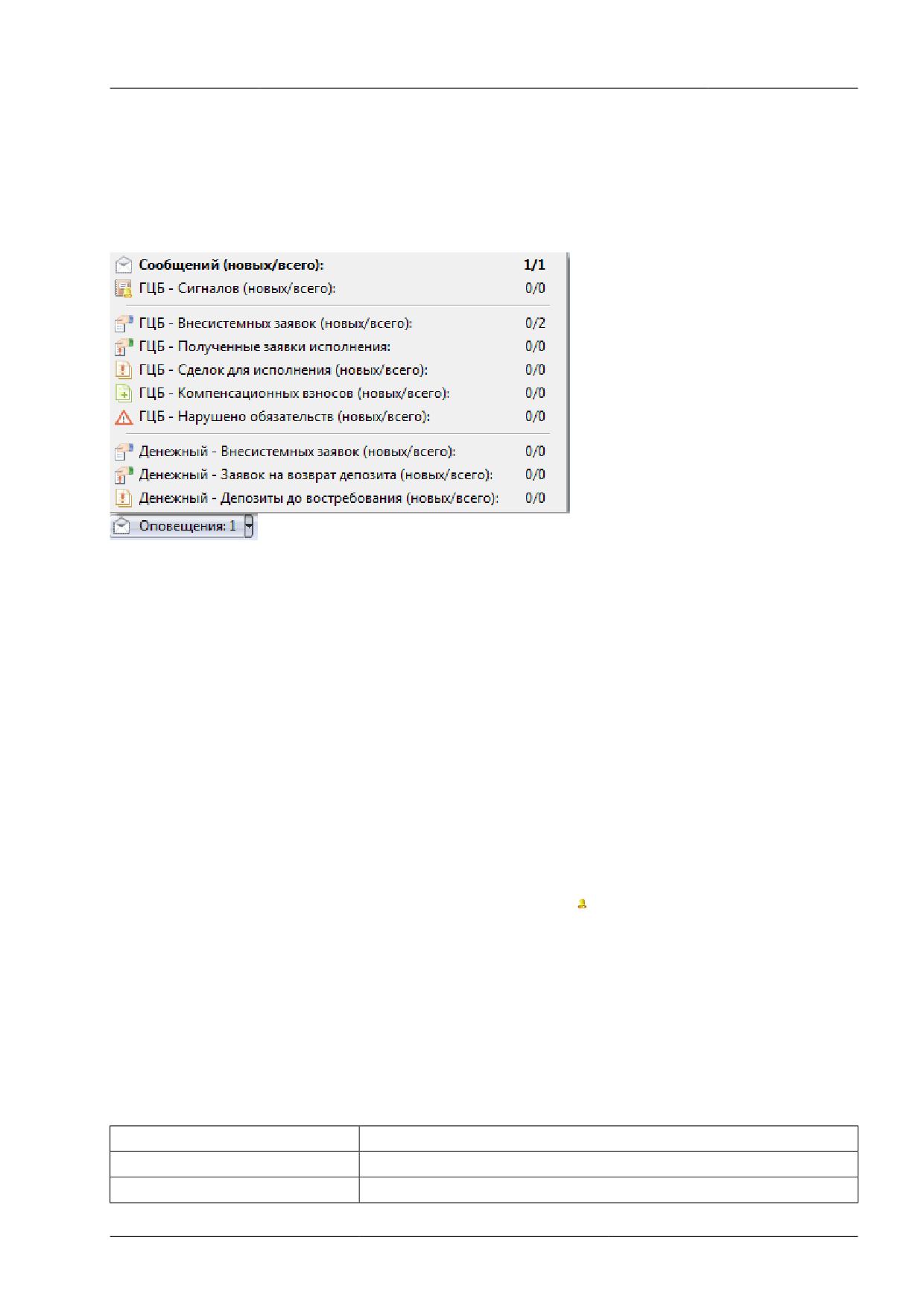
Оповещения
В программе реализована система оповещений о следующих событиях:
• получение сообщений;
• срабатывание сигналов;
• сбои динамического экспорта;
• получение внесистемных заявок;
• получение заявок исполнения;
• наличие сделок для исполнения сегодня;
• наличие компенсационных взносов к исполнению сегодня;
• наличие нарушений обязательств маркет-мейкера;
• доступность новой версии программы.
Индикатор оповещений выполнен в виде элемента на панели инструментов:
При наступлении любого из вышеперечисленных событий, фон индикатора меняется на мигающий
красный, а после двоеточия отображается число новых событий:
Щелкните индикатор, чтобы открыть связанную с событием таблицу. После открытия таблицы
счетчик новых событий на индикаторе уменьшится на единицу; после открытия всех таблиц,
109
Сервисные и системные функции рабочего места
связанных с новыми событиями, мигание индикатора прекратится и его фон вернется к цвету по
умолчанию.
Щелкните значок стрелки, расположенный в правой части индикатора, чтобы открыть всплывающий
список с информацией о событиях. Щелкните событие, чтобы открыть соответствующую ему
таблицу.
Помимо оповещений о новых событиях, в рабочем месте предусмотрен механизм напоминания
о неисполненных компенсационных взносах и сделках для исполнения. При наличии подобных
неисполненных взносов или сделок, даже если они уже не отмечены как новые на индикаторе,
в заданное время появится дополнительное напоминание, повторяющееся через определенные
промежутки времени. Напоминание будет появляться до тех пор, пока партнер не примет
отправленный отчет на исполнение или компенсационный взнос. Установить время и интервал
напоминания, а также отключить данную функцию можно в настройках параметров программы.
Сигналы
Управление сигналами
Чтобы добавить уведомление о наступлении какого-либо события, выберите последовательно
следующие команды в главном меню Сервис > Сигналы > Установить сигнал или команду
Установить сигнал в контекстном меню таблиц "Менеджер сигналов", "Финансовые инструменты".
Для редактирования и удаления уведомлений используются команды этих же меню.
Если для финансового инструмента задано хотя бы одно условие, то рядом с кодом этого
инструмента в таблицах и списках будет отображаться значок .
Мониторинг заданных условий осуществляется, если в свойствах сигнала установлен флажок
"Проверять условия" и текущее время попадает в заданный временной интервал. Об этом
сигнализируют столбцы "Включено" и "Активно" в таблице "Менеджер сигналов".
При совпадении значений в таблице "Финансовые инструменты" с заданным условием, появляется
запись в таблице "Журнал сигналов", а также, в зависимости от того, установлен ли флажок
"Прерывать работу" в свойствах сигнала, замигает значок на панели оповещений или откроется
диалоговое окно с подробностями.
Таблица 9.4. Назначение полей диалогового окна "Установка сигнала"
Поле
Описание
Режим
Режим торгов, на котором находится отслеживаемый инструмент.
Инструмент
Инструмент параметры которого отслеживаются.
110

Сервисные и системные функции рабочего места
Поле
Описание
Параметр
Параметр из таблицы "Финансовые инструменты", который
необходимо отслеживать. Справа от поля отображается текущее
значение выбранного параметра. Щелкните это число, чтобы
подставить его в поле с контрольным значением.
Станет
Условие проверки и контрольные значения, с которыми
осуществляется сравнение.
Срабатывает
Появляется ли оповещение однократно или при каждом
выполнении заданного условия.
Прерывать работу
Если флажок снят, то при срабатывании уведомления появится
запись в таблице "Журнал сигналов" и замигает значок на панели
оповещений. Если флажок установлен, то появится запись в
таблице "Журнал сигналов" и откроется модальное диалоговое
окно с подробностями.
Проверять условие
Если флажок установлен, то процедура активна и осуществляется
мониторинг заданных параметров. Справа от флажка задается
интервал времени, в течение которого следует отслеживать
параметры.
Наименование
Название сигнала.
Список значений в выпадающих списках "Режим" и "Инструмент" может быть ограничен с помощью
наборов данных. См.раздел "Работа с наборами данных" для более подробной информации.
Таблица "Менеджер сигналов"
В таблице "Менеджер сигналов" представлен перечень всех заданных условий мониторинга
параметров финансовых инструментов.
Чтобы открыть таблицу, выберите команду Сигналы > Менеджер сигналов в меню Сервис главного
меню.
Таблица 9.5. Столбцы таблицы "Менеджер сигналов"
Столбец
Описание
Инструмент
Инструмент параметры которого отслеживаются.
Режим
Режим торгов, на котором находится отслеживаемый инструмент.
Параметр
Отслеживаемый параметр.
Условие
Условие сравнения параметра с контрольным значением.
Значение 1
Основное контрольное значение.
Значение 2
Второе контрольное значение для проверки с условием "между".
Срабатывание
Появляется ли оповещение однократно или при каждом
выполнении заданного условия.
Важность
Состояние флажка "Прерывать работу" в свойствах сигнала.
Включено
Состояние флажка "Проверять условие" в свойствах сигнала.
Начало
Начало интервала времени, в течение которого осуществляется
мониторинг.
Окончание
Окончание
интервала
времени,
в
течение
которого
осуществляется мониторинг.
Активно
Попадает ли текущее время в заданный временной интервал.
Наименование
Название сигнала.
111
Сервисные и системные функции рабочего места
Команды контекстного меню
Щелкните правой кнопкой мыши строку таблицы, чтобы открыть контекстное меню.
Команда
Описание
Установить сигнал
Открыть диалоговое окно настройки сигнала.
Изменить
Изменить параметры выбранного сигнала.
Удалить
Удалить выбранный сигнал.
Журнал сигналов
Открыть таблицу с журналом сигналов.
Копировать ячейку
Копировать содержимое выбранной ячейки в буфер обмена.
Фильтр
Открыть диалоговое окно настройки фильтра.
Фильтр по столбцу
Задать фильтрацию по активному столбцу.
Использовать фильтр
Включить фильтрацию таблицы.
Фильтры
Операции с фильтрами для данного типа таблиц.
Шаблоны
Операции с шаблонами для данного типа таблиц.
Свойства
Открыть диалоговое окно настройки таблицы.
Таблица "Журнал сигналов"
В таблице "Журнал сигналов" представлен перечень всех сработавших оповещений, связанных с
сигналами.
Чтобы открыть таблицу, выберите команду Сигналы -> Журнал сигналов в меню Сервис главного
меню или команду Журнал уведомлений в контекстном меню таблицы "Менеджер сигналов".
Таблица 9.6. Столбцы таблицы "Журнал сигналов"
Поле
Описание
Важность
Состояние флажка "Прерывать работу" в свойствах сигнала.
Время
Время срабатывания сигнала.
Инструмент
Инструмент параметры которого отслеживаются.
Режим
Режим торгов, на котором находится отслеживаемый инструмент.
Причина
Параметр, в связи с которым сработал сигнал.
Наименование
Название сигнала
Команды контекстного меню
Щелкните правой кнопкой мыши строку таблицы, чтобы открыть контекстное меню.
Команда
Описание
Просмотреть
Открыть диалоговое окно с подробностями о сигнала.
Очистить
Стереть все записи из журнала.
Копировать ячейку
Копировать содержимое выбранной ячейки в буфер обмена.
Фильтр
Открыть диалоговое окно настройки фильтра.
Фильтр по столбцу
Задать фильтрацию по активному столбцу.
Использовать фильтр
Включить фильтрацию таблицы.
Фильтры
Операции с фильтрами для данного типа таблиц.
Шаблоны
Операции с шаблонами для данного типа таблиц.
112

Сервисные и системные функции рабочего места
Команда
Описание
Свойства
Открыть диалоговое окно настройки таблицы.
Обмен сообщениями
Отправка сообщения
Чтобы отправить сообщение другому участнику фирмы или всем участникам другой фирмы,
выберите последовательно следующие команды в главном меню: Действия > Послать сообщение.
Таблица 9.7. Назначение полей диалогового окна "Послать сообщение"
Поле
Описание
Всем
Отправить сообщение всем трейдерам на всех биржевых
площадках, подключенных к Торговой системе. Доступность
опции зависит от полномочий пользователя.
Фирмам биржи
Идентификатор биржи-получателя. Сообщения получат все
трейдеры на биржевой площадке. Доступность опции зависит от
полномочий пользователя.
Списку фирм
Нескольким фирмам. Доступность опции зависит от полномочий
пользователя.
Фирме
Идентификатор фирмы-получателя. Сообщения получат все
трейдеры фирмы.
Участнику
Идентификатор трейдера-получателя сообщения в своей фирме.
Авто-перенос
Автоматический перенос строк в поле ввода сообщения.
Текст сообщения
Текст сообщения длиной не более 256 символов.
Прервать работу получателя
При установленном флажке на рабочем месте получателя
(получателей) сообщения появится всплывающее диалоговое
окно.
Таблица "Сообщения" и просмотр сообщений
В таблице "Сообщения" представлен список сообщений, отправленных участнику другими
трейдерами или маклерами рынка.
Чтобы открыть таблицу "Сообщения", выполните одно из следующих действий:
• выберите команду Сообщения в меню Таблица главного меню;
• нажмите кнопку
на панели инструментов.
Таблица 9.8. Столбцы таблицы "Сообщения"
Название столбца
Описание
Вх/Исх
Индикатор - входящее или исходящее сообщение.
Важность
Поле для индикатора высокого приоритета сообщения.
Время
Время отправки сообщения.
От кого
Идентификатор отправителя сообщения.
Всем
Сообщение отправлено всем трейдерам на всех биржевых
площадках, подключенных к Торговой системе.
Текст
Текст сообщения.
113
Сервисные и системные функции рабочего места
Название столбца
Описание
Участнику
Трейдер-получатель сообщения.
Фирме
Фирма-получатель сообщения.
Фирмам биржи
Биржа-получатель сообщения.
Код фирмы *
Идентификатор фирмы-получателя сообщения.
* Отмеченные звездочкой столбцы по умолчанию скрыты.
Команды контекстного меню
Щелкните правой кнопкой мыши строку таблицы, чтобы открыть контекстное меню.
Команда
Описание
Просмотр
Просмотреть выбранное сообщение в диалоговом окне.
Послать сообщение
Отправить новое сообщение, подставив в качестве получателя
отправителя выбранного сообщения.
Копировать ячейку
Копировать содержимое выбранной ячейки в буфер обмена.
Фильтр
Открыть диалоговое окно настройки фильтра.
Фильтр по столбцу
Задать фильтрацию по активному столбцу.
Использовать фильтр
Включить фильтрацию таблицы.
Фильтры
Операции с фильтрами для данного типа таблиц.
Шаблоны
Операции с шаблонами для данного типа таблиц.
Свойства
Открыть диалоговое окно настройки таблицы.
Просмотр сообщений
Дважды щелкните сообщение в таблице или выберите команду Просмотр в контекстном меню
таблицы, чтобы открыть диалоговое окно для просмотра текста длинных сообщений. Данное
диалоговое окно открывается автоматически при получении сообщений, для которых отправитель
указал параметр "Прервать работу получателя".
Таблица 9.9. Назначение полей диалогового окна "Сообщение"
Поле
Описание
Заголовок диалогового окна:
X - порядковый номер сообщения в таблице "Сообщения".
Сообщение X/Y
Y - общее число сообщений (как полученных, так и отправленных)
в таблице "Сообщения".
От
Идентификатор отправителя сообщения.
Для
Идентификатор получателя сообщения.
Отправлено / Получено
Время отправки собственного сообщения или получения
сообщения от другого участника или маклера.
Переносить по словам
Автоматический перенос строк в сообщении.
Назад
Перейти к предыдущему сообщению в таблице "Сообщения".
Вперед
Перейти к следующему сообщению в таблице "Сообщения".
Ответить
Послать ответное сообщение отправителю.
Переслать
Переслать полученное сообщение. При нажатии на кнопку
откроется окно Послать сообщение с аналогичным текстовым
содержанием.
Закрыть
Закрыть диалоговое окно.
114

Сервисные и системные функции рабочего места
Экспорт данных
Сообщения об ошибках
В терминале предусмотрена возможность копирования содержания сообщения об ошибке в буфер
обмена. Эта функция может быть использована при обращении в Службу технической поддержки.
При получении сообщения об ошибке воспользуйтесь сочетанием клавиш Ctrl+С.
Вставка текстового фрагмента осуществляется стандартным образом - по нажатию Ctrl+V или через
пункт "Вставить" контекстного меню.
Сохранение таблиц
Экспорт в файл
Чтобы экспортировать данные из текущей таблицы в файл, выберите команду Сохранить -> Файл в
меню Данные главного меню или нажмите комбинацию горячих клавиш Ctrl+S .
В открывшемся стандартном диалоговом окне сохранения файла выберите папку для сохранения,
укажите имя сохраняемого файла (расширение файла будет подставлено автоматически), выберите
из выпадающего списка тип (формат) файла и нажмите кнопку Сохранить.
Таблица 9.10. Форматы экспорта данных
Название
Описание
CSV
(разделители
-
Текстовый документ со значениями из ячеек таблиц,
запятые)*.csv
разделенными символами "точка с запятой".
Текстовые файлы (разделители
Текстовый документ со значениями из ячеек таблиц,
- табуляция) *.txt
разделенными символами табуляции.
Таблица XML *.xml
Документ с данными, оформленными с помощью XML-тэгов.
DBF (dBASE III) *.dbf
Документ в формате базы данных dBASE III.
Книга Microsoft Excel*.xls
Документ в формате Microsoft Excel.
CMA-совместимые
текстовые
Текстовый документ в формате, совместимом с документами
файлы *.txt
из рабочих мест CMA. Версия, с которой должна соблюдаться
совместимость, указывается в настройках программы.
CMA-совместимые DBF *.dbf
Документ в формате базы данных dBASE, совместимый с
документами из рабочих мест CMA. Версия, с которой
должна соблюдаться совместимость, указывается в настройках
программы.
Копирование данных в буфер обмена
Помимо экспорта в файл, данные из таблицы могут быть скопированы в буфер обмена. Для этого
активируйте требуемую таблицу и выполните одно из следующих действий:
• выберите команду Сохранить -> Буфер обмена в меню Данные главного меню;
• нажмите комбинацию горячих клавиш Shift+Ctrl+C.
Динамический экспорт
Настройка экспорта
Чтобы создать процедуру динамического экспорта в таблицу Excel или в базу данных, выберите в
главном меню команду Данные -> Динамический экспорт -> Новый экспорт или команду Новый
экспорт в контекстном меню таблицы "Менеджер экспорта".
115
Сервисные и системные функции рабочего места
Процесс настройки осуществляется посредством состоящего из нескольких шагов мастера.
На первом шаге выбирается экспортируемая таблица и способ экспорта, последующие этапы
различаются в зависимости от сделанного выбора.
Поддерживается два способа экспорта:
• ADO (Active Data Objects) позволяет экспортировать информацию в любые СУБД, для которых на
компьютере установлен драйвер, в том числе через стандартный драйвер ODBC.
• DDE (Dynamic Data Exchange) позволяет экспортировать информацию в Microsoft Excel или в
специализированные DDE-серверы.
Помимо этого, программа может сама функционировать как DDE-сервер для обеспечения доступа
к рыночным данным из других программ.
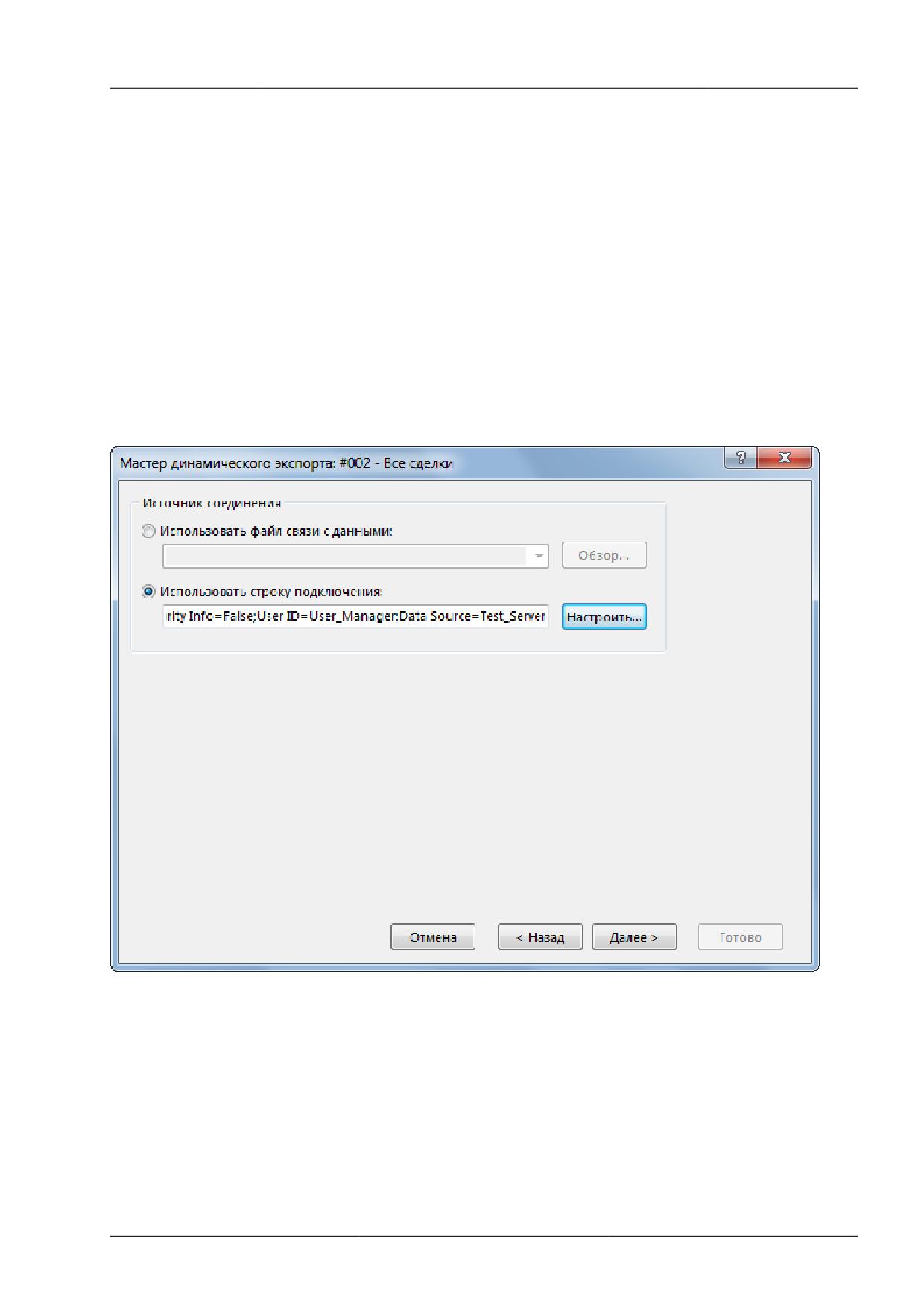
При экспорте через ADO:
Сначала выбирается источник соединения: существующий файл связи с данными (.udl или .dsn) или
строка для подключения. Можно или ввести (вставить) в поле ввода заранее сформированную строку
или нажать кнопку "Настроить" для ее конфигурирования - в этом случае откроется стандартное
диалоговое окно "Свойства связи с данными" операционной системы.
116
Сервисные и системные функции рабочего места
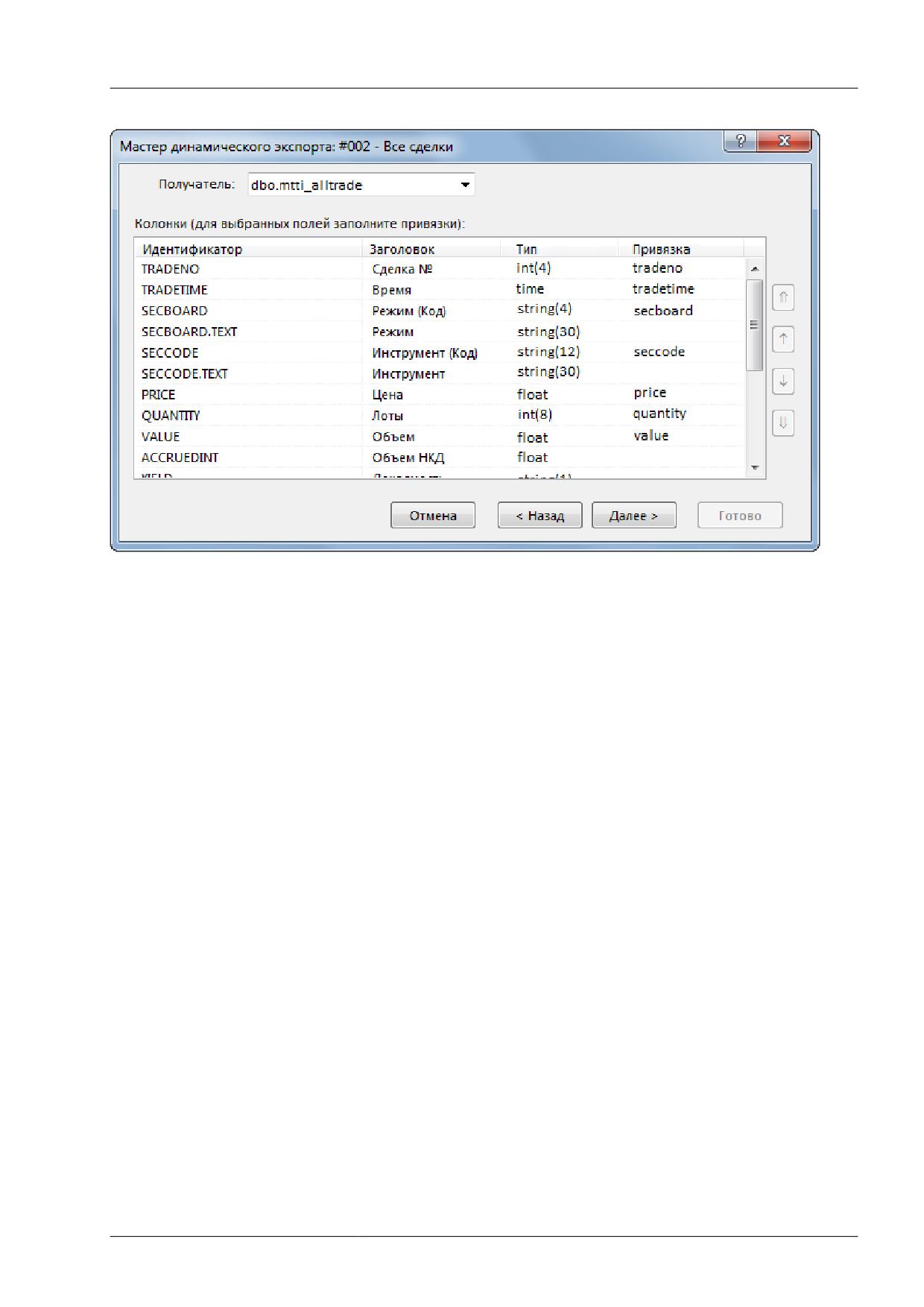
На следующем шаге выбирается Получатель, т.е. таблица в которую экспортируются данные,
и указываются соответствия между столбцами экспортируемой таблицы и полями в таблице-
получателе. Основываясь на типе и названии полей программа может автоматически определить
некоторые соответствия. Скорректировать их и задать новые соответствия можно через ячейки
столбца "Привязка" окна мастера экспорта. Выделенные жирным шрифтом поля являются
ключевыми и для них обязательно должно быть задано соответствие с полями таблицы в БД, для
остальных полей создание привязки не обязательно.
Примечание: в качестве названий столбцов в таблице-получателе не рекомендуется использовать
зарезервированные слова СУБД, в которую осуществляется экспорт.
На этапе выбора Получателя можно разрешить или запретить ежедневное очищение экспортной
таблицы, используя флажок "Очищать таблицу перед экспортом"
При экспорте через DDE:
117
Сервисные и системные функции рабочего места
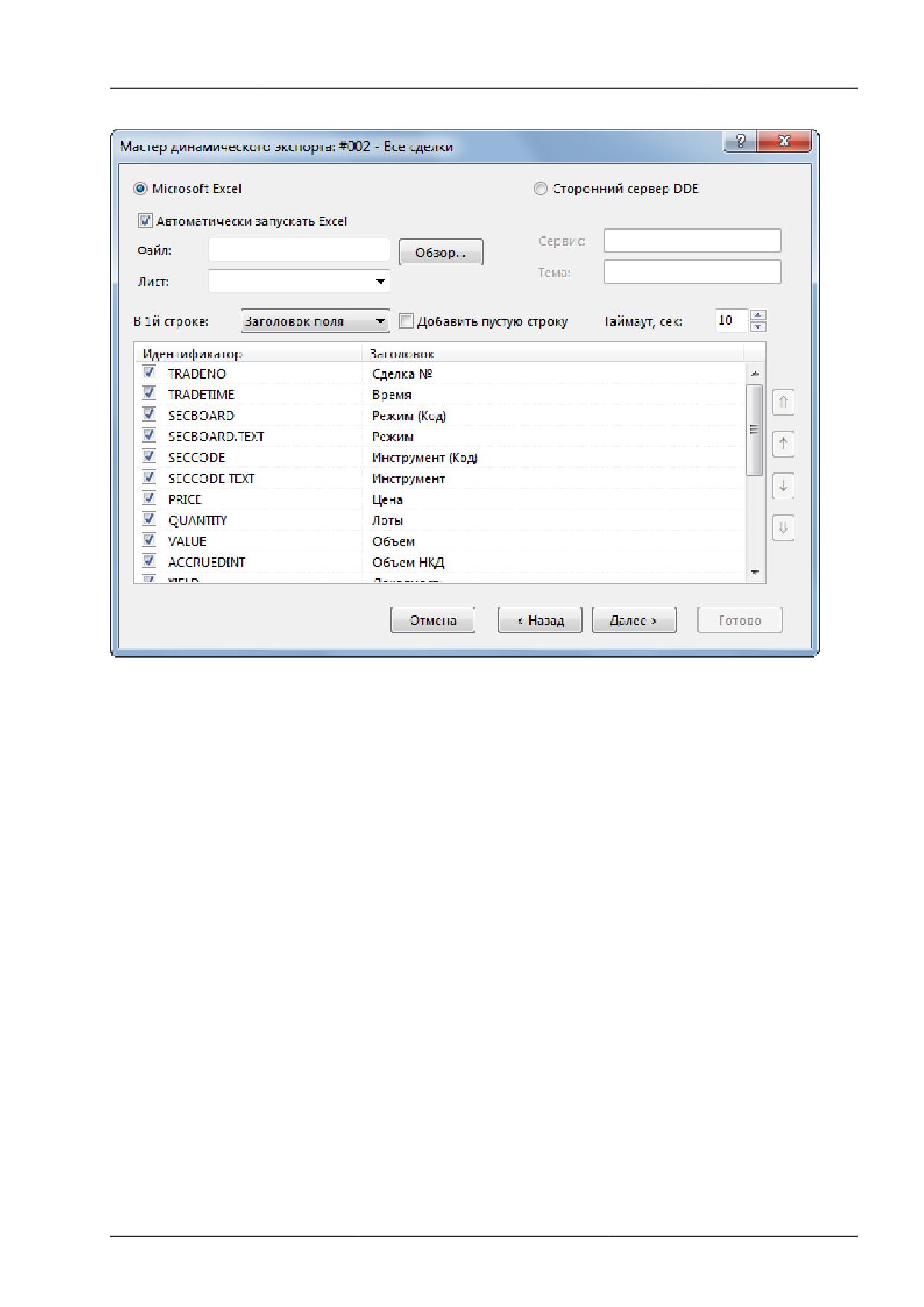
Выбирается приложение-получатель: MS Excel или сторонний сервер DDE. При экспорте в MS Excel
выбирается или вводится имя файла и имя листа; если файл не указан, то каждый раз будет
создаваться новый файл; если не указано имя листа, но при этом указано имя файла, то при каждом
старте процедуры экспорта будет создаваться новый лист. Для DDE-сервера указывается его Сервис
и Тема. Параметры "Сдвиг по X" и "Сдвиг по Y" позволяют назначить координаты ячейки на листе,
в которую будет начинаться динамический экспорт. На этом же шаге мастера указывается, что
следует сохранять в первой строке таблицы (ничего, идентификатор поля, описание поля), флажками
отмечаются поля таблицы, которые следует экспортировать, указывается следует ли добавлять
пустую строку после заголовков, в случае необходимости изменяется время ожидания ответа от
сервера.
При экспорте в Excel следует учитывать следующие особенности:
• на один лист можно экспортировать только одну таблицу;
• процедура экспорта не может быть запущена, если в Excel открыто какое-либо диалоговое окно
или осуществляется редактирование какой-либо ячейки;
• не следует редактировать лист, на который экспортируются данные - все формулы и тексты следует
располагать на других листах;
• если при экспорте некорректно раздвигается диапазон сгруппированных ячеек, то следует
установить флаг "Добавить пустую строку" и включить эту пустую строку в начало диапазона; также
следует устанавливать этот флаг, если при обновлениях данных смещаются ячейки, на которые
установлены ссылки из других листов.
После нажатия кнопки Далее откроется форма подтверждения настроек динамического экспорта. В
нижней левой части окна доступны две дополнительные опции:
118

Сервисные и системные функции рабочего места
• Автостарт экспорта - автоматически запускать динамический экспорт при подключении к
Торговой системе, по прошествии заданного времени задержки.
• Задержка запуска - задержка автостарта экспорта при подключении к Торговой системе. Значение
по умолчанию: 60 секунд.
• Запустить экспорт - запустить динамический экспорт сразу после нажатия кнопки Готово
(завершения работы мастера).
Перечень сконфигурированных процедур динамического экспорта и их состояние доступны в
таблице "Менеджер экспорта". Из этой же таблицы осуществляется управление настроенными
процедурами экспорта
- посредством контекстного меню или команд меню Данные
->
Динамический экспорт. Все события, связанные с работой процедур экспорта, такие как их запуск,
останов и ошибки, доступны в таблице "Журнал экспорта". При ошибках экспорта также загорается
индикатор на панели оповещений.
Разработка DDE серверов
В общем случае сервер DDE (в дополнение к подключению/отключению) должен поддерживать
транзакции:
а) XTYP_POKE. В item name (hsz2) поступает строка, определяющая диапазон данных для
обновления, в формате Microsoft Excel RaCb:RyCz, где a <= y и оба лежат в диапазоне 1..n -
количество записей в таблице; b <= z и оба лежат в диапазоне 1..m - количество полей, выбранный
при настройке экспорта. Данные (hdata) поступают в формате XlTable: http://digital.ni.com/public.nsf/
ad0f282819902a1986256f79005462b1/88cfa6094f6b5030862566fa002279e0/.
б) XTYP_EXECUTE. Сервер может получать следующие команды (hdata):DeleteAll - очистить все ранее
полученные данные; DeleteRow(x) и InsertRow(x) - удалить и вставить запись N x (1..n).
Менеджер экспорта
В таблице "Менеджер экспорта" представлен перечень сконфигурированных процедур
динамического экспорта и их состояние.
Чтобы открыть таблицу, выберите в главном меню команду Данные -> Динамический экспорт ->
Менеджер экспорта.
Таблица 9.11. Столбцы таблицы "Менеджер экспорта"
Название столбца
Описание
Номер
Порядковый номер процедуры экспорта.
Автостарт
"Да"
- процедура экспорта запускается автоматически при
подключении к Торговой системе, по прошествии заданного
времени задержки. Пустое значение - экспорт не запускается
автоматически.
Статус
Текущий статус процедуры: активна, отключена, остановлена из-
за сбоя.
Тип
Тип экспорта - ADO или DDE.
Источник
Экспортируемая таблица
Получатель
Подробности о приложении-получателе данных.
Примечание
Информация о состоянии или текст сообщения об ошибке,
сохраняемые в журнал экспорта.
Обновление
Время последней отправки данных получателю.
Команды контекстного меню
119
Сервисные и системные функции рабочего места
Щелкните правой кнопкой мыши строку таблицы, чтобы открыть контекстное меню.
Команда
Описание
Новый экспорт
Открыть мастер экспорта для создания новой процедуры
экспорта.
Настроить
Открыть мастер экспорта для корректировки параметров
выбранной процедуры.
Запустить
Активировать процедуру экспорта.
Отключить
Остановить процедуру экспорта.
Удалить
Удалить процедуру экспорта.
Журнал экспорта
Открыть таблицу "Журнал экспорта".
Экспорт конфигурации
Сохранить в файле текущую конфигурацию динамического
экспорта.
Импорт конфигурации
Загрузить из файла конфигурацию динамического экспорта.
Копировать ячейку
Копировать содержимое выбранной ячейки в буфер обмена.
Фильтр
Открыть диалоговое окно настройки фильтра.
Фильтр по столбцу
Задать фильтрацию по активному столбцу.
Использовать фильтр
Включить фильтрацию таблицы.
Фильтры
Операции с фильтрами для данного типа таблиц.
Шаблоны
Операции с шаблонами для данного типа таблиц.
Свойства
Открыть диалоговое окно настройки таблицы.
Журнал экспорта
В таблице "Журнал экспорта" представлен перечень событий, связанных с работой процедур
экспорта.
Чтобы открыть таблицу, выберите в главном меню команду Данные -> Динамический экспорт ->
Журнал экспорта.
Таблица 9.12. Столбцы таблицы "Журнал экспорта"
Название столбца
Описание
Номер
Номер процедуры экспорта, сгенерировавшей сообщение.
Время
Время события.
Статус
Статус процедуры экспорта по результату срабатывания события.
Примечание
Информация о событии или текст ошибки.
Команды контекстного меню
Щелкните правой кнопкой мыши строку таблицы, чтобы открыть контекстное меню.
Команда
Описание
Просмотр
Открыть диалоговое окно с подробной информацией о событии.
Очистить
Стереть все события из журнала.
Копировать ячейку
Копировать содержимое выбранной ячейки в буфер обмена.
Фильтр
Открыть диалоговое окно настройки фильтра.
Фильтр по столбцу
Задать фильтрацию по активному столбцу.
120
Сервисные и системные функции рабочего места
Команда
Описание
Использовать фильтр
Включить фильтрацию таблицы.
Фильтры
Операции с фильтрами для данного типа таблиц.
Шаблоны
Операции с шаблонами для данного типа таблиц.
Свойства
Открыть диалоговое окно настройки таблицы.
Доступ других программ к рыночным данным
Помимо возможности динамического экспорта данных из терминала в другие приложения, в
параметрах программы можно разрешить ее работу в качестве DDE-сервера. Это означает, что
сторонние приложения, такие как MS Excel и системы технического анализа, могут сами запрашивать
рыночную информацию из таблицы "Финансовые инструменты".
Для обращения к приложению по DDE используется следующая информация:
• имя сервиса: MXTI
• имя темы (topic): идентификатор поля таблицы финансовых инструментов; идентификаторы
доступных полей можно посмотреть, если вызвать диалог настройки динамического экспорта
финансовых инструментов в Excel или сохранить таблицу в файл с идентификаторами в качестве
заголовков
• имя пункта (item): "Код режима.Код инструмента" (без кавычек); коды инструмента и режима
можно посмотреть в одноименных столбцах таблиц "Финансовые инструменты" и "Режимы".
Например, в MS Excel формула MXTI|Last!MAIN.RU000A0JNPK5 подставляет цену последней сделки
c АИЖК 8об.
Быстрый поиск в таблице
Функция быстрого поиска позволяет легко находить в длинном списке необходимую информацию,
такую как наименование финансового инструмента или числовое значение.
Чтобы активизировать функцию быстрого поиска, находясь в таблице, начните набирать на
клавиатуре буквы или цифры - в зависимости от типа данных в текущем столбце. По мере ввода
символов указатель в таблице будет перемещаться на первую строку, удовлетворяющую условию,
вводимому в выбранном столбце. Функция быстрого поиска учитывает текущий язык ввода (русский,
английский и т.д.), но не учитывает регистр вводимых символов.
Чтобы отобразить поле ввода строки для поиска, находясь в таблице, можно также выбрать команду
Найти в меню Данные главного меню.
121
Сервисные и системные функции рабочего места
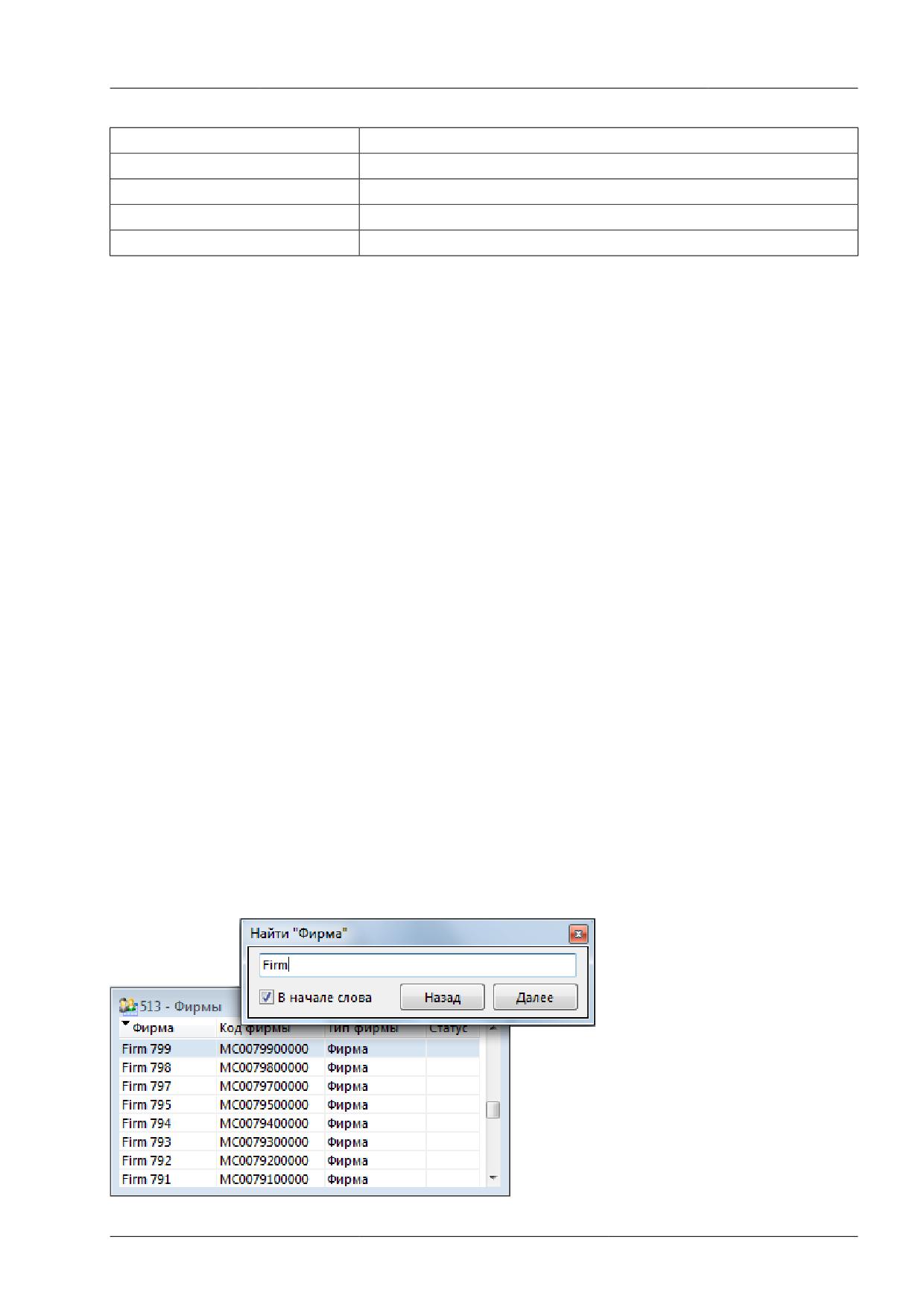
Для перехода к предыдущему или к последующему совпадающему значению нажимайте кнопки
Назад или Далее или клавиши Верх или Вниз, соответственно. При снятом флажке В начале
слова поиск будет проводится по любым вхождениям набираемого текста, т.е. например, при вводе
последовательности символов "сиб" будет находится не только "Сибнефт", но и "УрСиб".
Поиск инструментов
Чтобы найти финансовый инструмент, введите часть его названия, кода или регистрационного
номера в поле для поиска, отображаемом по умолчанию в правом нижнем или верхнем углу окна
программы.
Включить или выключить данное поле можно в пункте Панели инструментов меню Вид.
После нажатия на кнопку
или на клавишу Enter, отобразится список совпадающих инструментов.
Щелкните требуемую запись, чтобы открыть таблицу с выбранной бумагой во всех режимах, где
она торгуется. При наличии подключения к информационно-статистическому серверу, поиск также
осуществляется среди более неторгуемых инструментов и на других рынках. Контекстное меню
таблицы "Найденные инструменты" совпадает с таблицей "Финансовые инструменты".
Список открытых окон
Чтобы посмотреть список открытых таблиц и перейти в любую из них, выберите команду Перейти в
окно в меню Окно главного меню или нажмите комбинацию клавиш Alt+0.
По умолчанию в открывшемся диалоговом окне отображаются окна, открытые на текущей закладке.
Для показа названий таблиц на других закладках или на всех закладках одновременно используется
выпадающий список с названиями. Список открытых таблиц можно отфильтровать, набрав часть
названия окна в поле поиска.
Дважды щелкните любую из строк в списке или выберите название таблицы и нажмите на кнопку Да,
чтобы перейти к требуемой таблице.
122

Сервисные и системные функции рабочего места
Журнал транзакций
В таблице "Журнал транзакций" представлены все транзакции, которые были выполнены участником
с начала торговой сессии.
Чтобы открыть журнал транзакций, выберите команду Журнал транзакций в меню Сеанс главного
меню.
Красным цветом в таблице выделены неисполненные транзакции, либо исполненные с ошибкой.
Таблица 9.13. Столбцы таблицы "Журнал транзакций"
Название столбца
Описание
№ п/п
Порядковый номер записи в таблице
Отправлено
Время отправки транзакции в Торговую систему.
Действие
Описание транзакции.
Параметры
Параметры, переданные в торговую систему.
Время исполнения, мкс
Время исполнения транзакции в Торговой системе в
микросекундах.
Время, мкс
Время выполнения транзакции в микросекундах.
Статус
Статус выполнения транзакции:
+ - транзакция выполнена успешно
! - транзакция не исполнена или исполнена с ошибкой.
123

Сервисные и системные функции рабочего места
Название столбца
Описание
Сообщение ТС
Полученный от Торговой системы ответ.
Команды контекстного меню
Щелкните правой кнопкой мыши строку таблицы, чтобы открыть контекстное меню.
Команда
Описание
Параметры
Просмотреть список параметров, отправленных в Торговую
систему.
Копировать ячейку
Копировать содержимое выбранной ячейки в буфер обмена.
Фильтр
Открыть диалоговое окно настройки фильтра.
Фильтр по столбцу
Задать фильтрацию по активному столбцу.
Использовать фильтр
Включить фильтрацию таблицы.
Фильтры
Операции с фильтрами для данного типа таблиц.
Шаблоны
Операции с шаблонами для данного типа таблиц.
Свойства
Открыть диалоговое окно настройки таблицы.
Параметры транзакции
Чтобы просмотреть список параметров, переданных в Торговую систему при отправке запроса
на выполнение транзакции, выберите транзакцию в таблице "Журнал транзакций", а затем
выберите команду "Параметры" в контекстном меню таблицы или же дважды щелкните требуемую
транзакцию.
Для транзакций ввода заявок фон диалогового окна соответствует выбранной направленности
заявки:
• зеленый - для заявок на покупку;
• красный - для заявок на продажу.
Смена пароля
Чтобы изменить собственный пароль регистрации в Торговой системе, выберите команду Сменить
пароль в меню Сеанс главного меню.
Таблица 9.14. Назначение полей диалогового окна "Смена пароля"
Поле
Описание
Текущий пароль
Текущий пароль участника.
Новый пароль
Новый, выбранный пользователем, пароль.
Повторите пароль
Повторный ввод нового пароля во избежание возможных
опечаток.
Показывать пароль
Если флажок установлен, то при вводе паролей их значение будет
видно на экране.
Внимание! При вводе пароля учитывайте текущую раскладку клавиатуры, а также соблюдение
строчных и заглавных букв.
Сведения о соединении
Чтобы просмотреть информацию о соединении с Торговой Системой, выберите последовательно
следующие команды в главном меню: Сеанс > Сведения о соединении.
124
Сервисные и системные функции рабочего места
В открывшемся диалоговом окне отображается тип подключения (через выделенную сеть или через
Интернет, посредством VPN), название Сервера доступа, информация о защищенности соединения.
При установке защищенного соединения с использованием электронной цифровой подписи
появляется дополнительная кнопка Сертификат сервера для просмотра данных о сертификатах
сервера и рабочего места.
Нажмите на кнопку Показать параметры, чтобы отобразить дополнительные данные о соединении:
IP-адрес сервера доступа, время подключения, входящий и исходящий трафик за сессию работы с
программой, текущий идентификатор участника, версию библиотеки mtesrl.dll.
Нажмите на кнопку Протокол... чтобы открыть папку, в которую сохраняются файлы протоколов для
текущего пользователя. Кнопка отображается в том случае, если при регистрации в ТС был выставлен
флаг "Включить протоколирование".
Параметры программы
Чтобы настроить параметры соединения с Торговой системой, а также общие параметры рабочего
места, выберите команду Параметры в меню Сервис главного меню или нажмите комбинацию
горячих клавиш Ctrl+O.
Диалоговое окно "Параметры" содержит несколько вкладок со сгруппированными по своему
функциональному назначению настройками.
Если окно было вызвано на этапе Регистрации в Торговой Системе, отображаются только вкладки
Подключение, Сервис и ИСС.
Вкладка "Подключение"
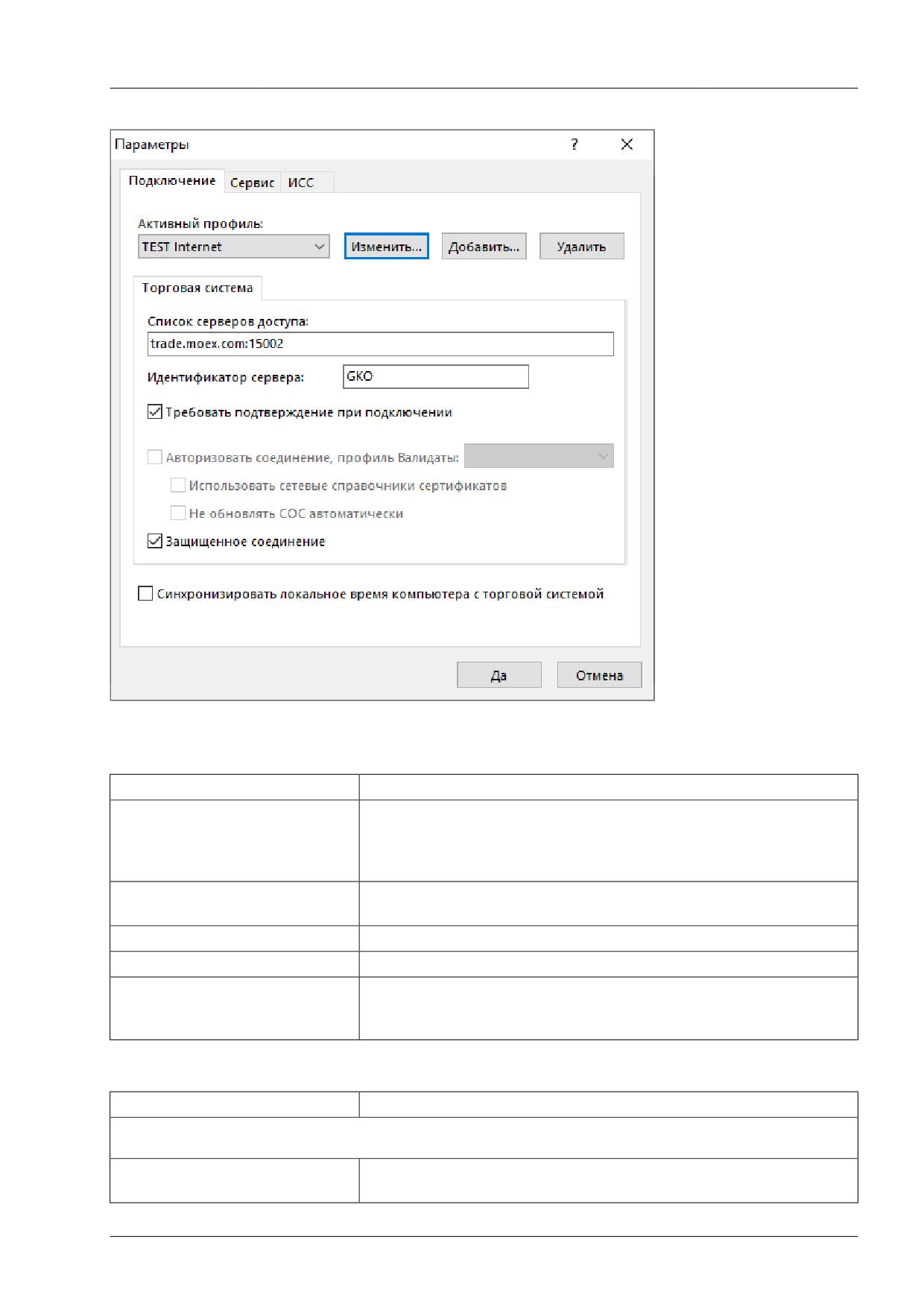
Вкладка "Подключение" диалогового окна "Параметры" позволяет настроить сетевые параметры
рабочего места.
125
Сервисные и системные функции рабочего места
Таблица 9.15. Назначение полей вкладки "Подключение"
Поле
Описание
Активный профиль
Выбранный профиль, параметры которого отображаются ниже
в данной вкладке. Профили позволяют сохранить различные
наборы параметров подключения, что позволит, например, быстро
переключаться между работой на реальном и тестовом рынках.
Изменить
Открыть диалоговое окно изменения параметров выбранного
профиля.
Добавить
Открыть диалоговое окно добавления нового профиля.
Удалить
Удалить выбранный профиль.
Синхронизировать
локальное
При каждом подключении к ТС синхронизировать время
время компьютера с Торговой
компьютера со временем в ТС.
системой
Таблица 9.16. Назначение полей вкладки "Торговая Система"
Поле
Описание
Прямое подключение:
Широковещательные адреса
Набор адресов сетей ТС (шлюзов), в которых производится поиск
доступных серверов доступа ТС.
126

Сервисные и системные функции рабочего места
Поле
Описание
Сервер
Уникальное имя системы серверов доступа рынка ТС. Внимание:
в названии сервера учитывается регистр вводимых символов.
Сервис
Уникальное имя сервисов системы серверов доступа рынка ТС.
Предпочтительный
Адрес сети ТС (шлюза), в которой производится поиск доступных
широковещательный адрес
серверов доступа ТС в первую очередь.
Подключение через шлюз:
Список серверов доступа
Набор адресов серверов доступа (Gateway) для подключения к ТС.
Идентификатор сервера
Уникальное имя системы серверов доступа рынка ТС. Внимание:
в названии сервера учитывается регистр вводимых символов.
Требовать подтверждение при
Выдавать дополнительное предупреждение в случае установки
подключении
соединения через сеть Интернет.
Авторизовать
соединение,
Если
флажок установлен,
то
данные
передаются
в
профиль Валидаты
зашифрованном виде с использованием электронной цифровой
подписи.
В выпадающем списке выбирается название
профиля библиотеки Валидата. При установке защищенного
соединения можно установить два дополнительных флажка:
для использования сетевого справочника сертификатов и для
сохранения секретного ключа в памяти компьютера после выхода
из программы.
Если используется Валидата, то канал зашифрован по умолчанию
одним из способов: либо с помощью "канального шифрования"
Валидаты, если такой способ поддерживается её используемой
версией, либо с помощью OpenSSL (TLS 1.2).
Защищенное соединение
Если
флажок установлен,
то
данные
передаются
в
зашифрованном с помощью OpenSSL (TLS 1.2) виде.
Таблица 9.17. Назначение полей вкладки "Сервисное подключение"
Поле
Описание
Разрешить подключение
Установите флаг "Разрешить подключение", чтобы подключиться к
сервисам изъятия депозитов и Квоты 2.0.
Прямое подключение:
Широковещательные адреса
Набор адресов сетей системы (шлюзов), в которых производится
поиск доступных серверов доступа к дополнительным функциям
торгово-клиринговой системы.
Сервер
Уникальное имя системы серверов доступа к дополнительным
функциям торгово-клиринговой системы. Внимание: в названии
сервера учитывается регистр вводимых символов.
Сервис
Уникальное имя сервисов системы серверов доступа (Gateway) к
дополнительным функциям торгово-клиринговой системы.
Адрес
предпочтительного
Адрес сети системы (шлюза), в которой производится поиск
сервера доступа (сети)
доступных серверов доступа к дополнительным функциям
торгово-клиринговой системы в первую очередь.
Подключение через шлюз:
Список серверов доступа
Набор адресов серверов доступа (Gateway) для подключения к
дополнительным функциям торгово-клиринговой системы.
127
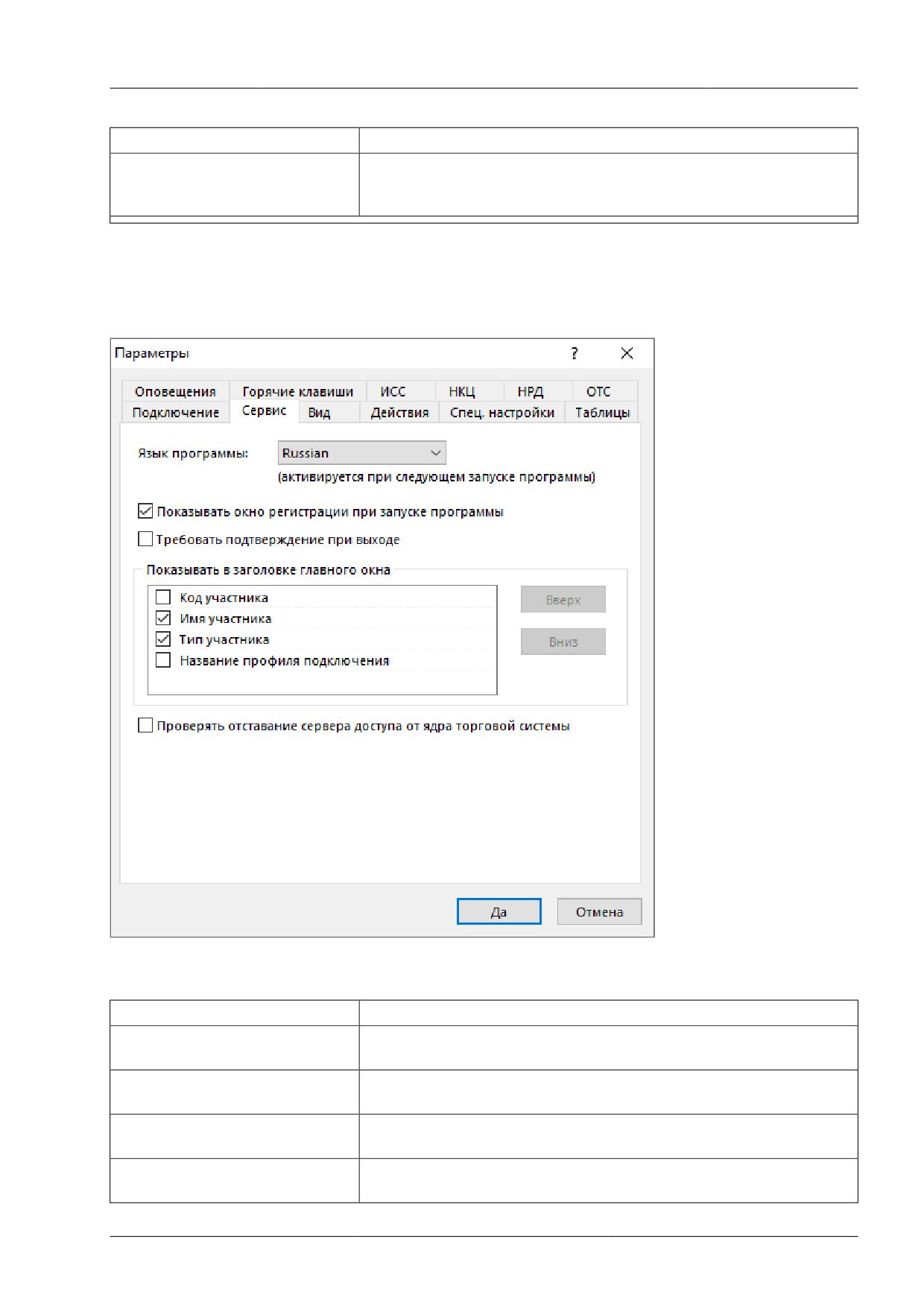
Сервисные и системные функции рабочего места
Поле
Описание
Идентификатор сервера
Уникальное имя системы серверов доступа к дополнительным
функциям торгово-клиринговой системы. Внимание: в названии
сервера учитывается регистр вводимых символов.
Вкладка "Сервис"
Вкладка "Сервис" диалогового окна "Параметры" позволяет настроить системные параметры
рабочего места.
Таблица 9.18. Назначение полей вкладки "Сервис"
Поле
Описание
Язык программы
Язык интерфейса рабочего места. Изменение языка требует
перезапуска программы.
Показывать окно регистрации
Показывать диалоговое окно регистрации в Торговой системе
при запуске программы
сразу после запуска рабочего места.
Требовать подтверждение при
Запрашивать подтверждение при закрытии приложения рабочего
выходе
места.
Показывать в заголовке главного
Выбор состава и порядка отображения данных о пользователе и
окна
соединении в заголовке главного окна программы.
128
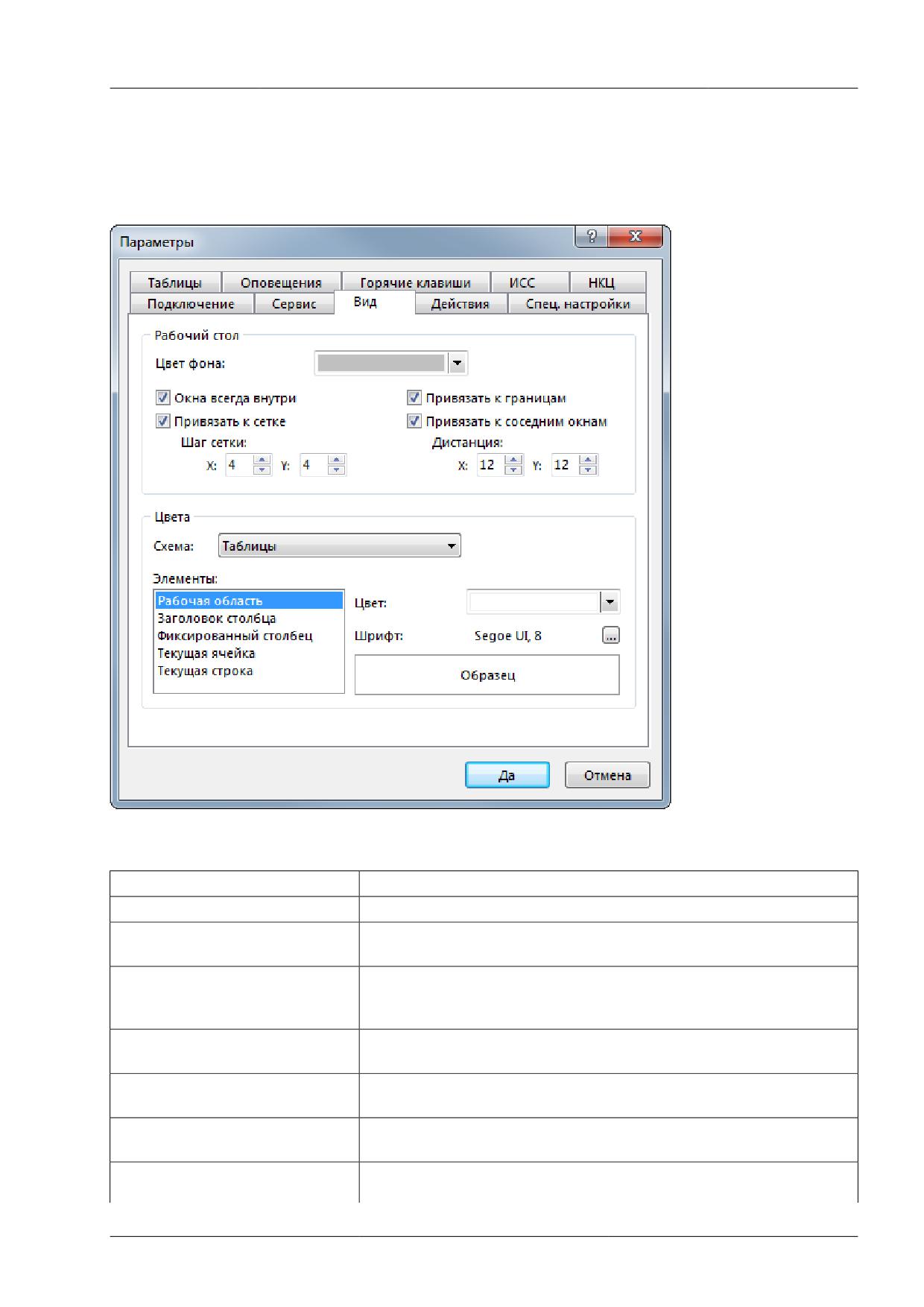
Сервисные и системные функции рабочего места
Вкладка "Вид"
Вкладка "Вид" диалогового окна "Параметры" позволяет настроить параметры оформления внешнего
вида рабочего места и таблиц.
Таблица 9.19. Назначение полей вкладки "Вид"
Поле
Описание
Цвет фона
Цвет фона рабочего места.
Окно всегда внутри
Запретить перетаскивание таблиц за границы окна рабочего
места.
Привязать к сетке
Наложить на экран воображаемую сетку, к линиям которой будут
"прилипать" таблицы при перемещении или при изменении их
размеров.
Шаг сетки
Задать шаг сетки в ширину и высоту при установленном флажке
"Привязать к сетке".
Привязать к границам
Включить "прилипание" таблиц при их перемещении к границам
рабочего места.
Привязать к соседним окнам
Включить "прилипание" таблиц при их перемещении к границам
других таблиц.
Дистанция
При установленных флажках "Привязать к границам" или
"Привязать к соседним окнам", задать горизонтальную и
129

Сервисные и системные функции рабочего места
Поле
Описание
вертикальную дистанцию, с которой будет происходить
"прилипание" перемещаемых таблиц.
Цвета
Задать шрифт, а также цвета различных общих элементов
таблиц. Для настройки цветовой индикации следует использовать
диалоговое окно "Свойства", вызываемое из контекстного меню
каждой таблицы.
Вкладка "Действия"
Вкладка "Действия" диалогового окна "Параметры" позволяет настроить параметры работы с
заявками.
Таблица 9.20. Назначение полей вкладки "Действия"
Поле
Описание
Требовать
подтверждение
Если флажок установлен, то при выполнении транзакций появится
транзакций
диалоговое окно для подтверждения выполнения транзакции с
указанными параметрами.
Сообщать
об
успешном
Если флажок установлен, то после выполнения транзакции
исполнении транзакций
Торговой системой результат будет отображен на экране
удаленного рабочего места. При снятом флажке результат
исполнения транзакции не отображается. Для корректной работы
130

Сервисные и системные функции рабочего места
Поле
Описание
с Торгово-клиринговой системой не рекомендуется отключать
данную опцию.
Немодальные формы ввода
Если флажок установлен, то диалоговые окна ввода транзакций
транзакций
становится немодальным. Т.е. появляется возможность работать
с таблицами, меню и другими элементами рабочего места, не
закрывая диалогового окна. При этом диалоговое окно всегда
отображается поверх остальных окон рабочего места.
Разрешать открытие нескольких
При включенном режиме использования немодальных окон,
однотипных окон
если установлен флажок в этом пункте, то можно открывать
дополнительные экземпляры (до пяти) диалоговых окон ввода
заявок, не закрывая предыдущие экземпляры.
Прозрачность неактивных окон
Выбрать степень прозрачности неактивных окон при включенном
режиме использования немодальных окон.
В списках фирм показывать
Если флажок установлен, то при выборе партнера в поле "Партнер"
сначала
имя,
затем
в диалоговых окнах ввода заявки будет отображаться название
идентификатор
фирмы партнера. При снятом флажке будет отображаться
идентификатор партнера. В выпадающих списках данного поля в
обоих случаях отображается и имя и идентификатор партнера.
При вводе из котировок для
Если флажок установлен, то при вызове диалогового окна ввода
количества лотов брать сумму
заявки при активной таблице "Котировки", в поле "Лоты" будет
лучших
подставлена сумма всех лотов по выбранной и по лучшим
ценам. При снятом флажке подставляется только число лотов по
выбранной цене.
Использовать клавиши "Серый
Если флажок установлен, то при открытом окне ввода заявки
+" и "Серый -" для изменения
нажатие клавиш "+" или "-" на цифровой части стандартной PC-
цены
клавиатуры приведет к изменению цены на один шаг, не зависимо
от того, в каком поле диалогового окна находится курсор. Если при
этом удерживать нажатой клавишу Ctrl или Shift, то цена будет
изменяться на 10 или 100 шагов, соответственно.
Использовать клавишу "Пробел"
Если флажок установлен, то при открытом окне ввода заявки
для смены направленности (К/
нажатие клавиши "Пробел" изменит направленность заявки на
П)
противоположную, не зависимо от того, в каком поле диалогового
окна находится курсор.
Показывать разделитель групп
Установите флажок чтобы включить отображение разделителей
разрядов в числовых полях
групп разрядов в полях, содержащих числовые значения.
В форму заявки исполнения
Если флажок установлен, то в диалоговом окне ввода заявки
отбирать
только
сделки
с
исполнения будет установлен флажок "Только с исполнением
исполнением сегодня
сегодня".
Проверять даты исполнения
Если флажок установлен, то при попытке отправить заявку
сделок
при
вводе
заявки
исполнения сделки с еще не наступившей датой исполнения,
исполнения
появится дополнительное предупреждение.
Вкладка "Таблицы"
Вкладка "Таблицы" диалогового окна "Параметры" позволяет настроить общие параметры работы с
таблицами.
131
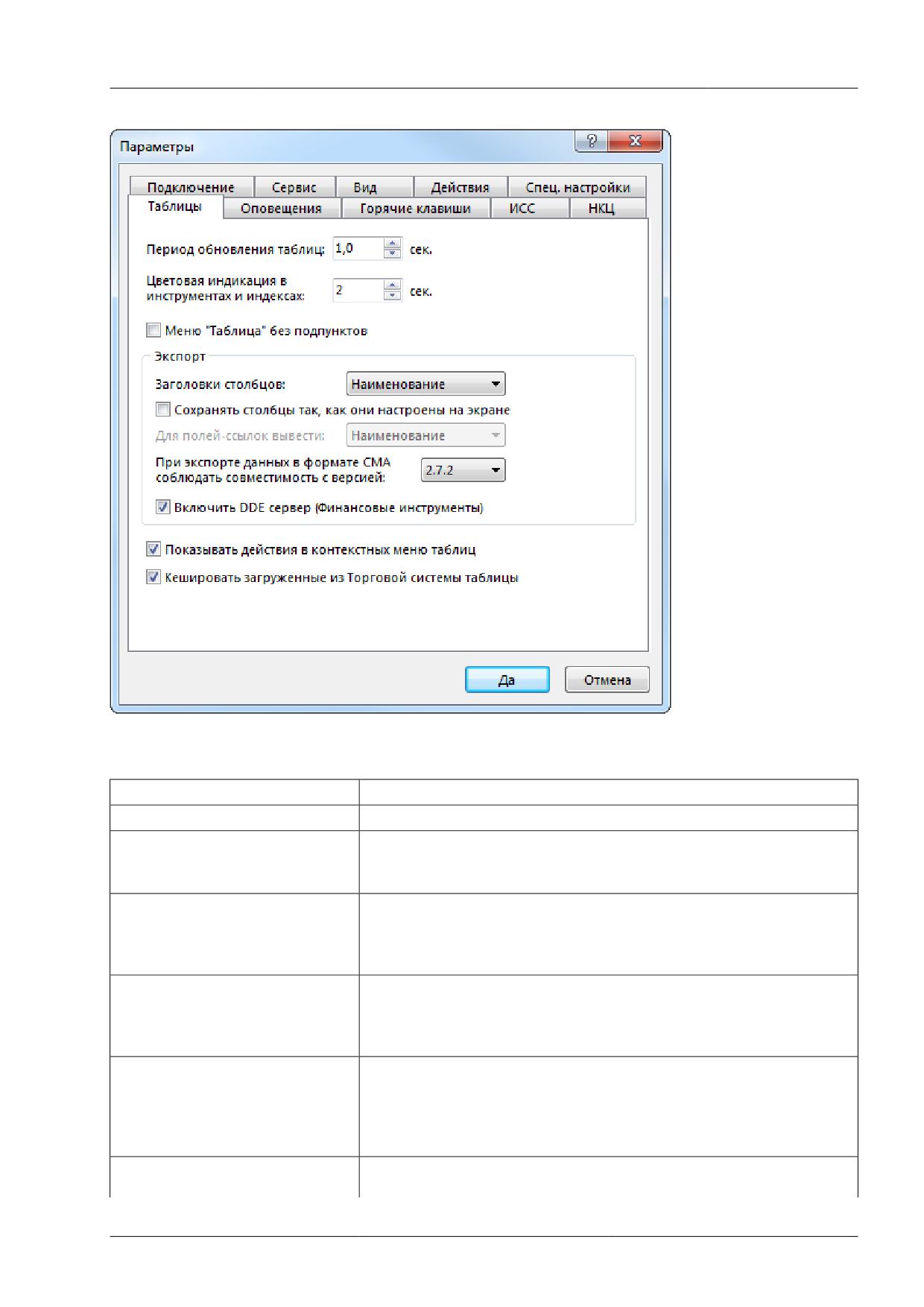
Сервисные и системные функции рабочего места
Таблица 9.21. Назначение полей вкладки "Таблицы"
Поле
Описание
Период обновления таблиц
Периодичность получения данных с сервера в секундах.
Цветовая
индикация
в
Длительность подсвечивания различными цветами строк в
инструментах и индексах
таблицах "Финансовые инструменты" и "Индексы", происходящего
при снижении или повышении цены последней сделки.
Меню "Таблица" без подпунктов
Если флажок установлен, то все пункты в меню "Таблица" главного
меню будут располагаться одним списком. Если флажок снят,
то пункты меню будут сгруппированы в подпункты по тематике
отображаемых в таблицах данных.
Заголовки столбцов
Выбор значений, которые будут помещены в первую строку
экспортируемых в файл данных: полные текстовые наименования
или идентификаторы столбцов. При копировании содержимого в
буфер обмена всегда берутся полные наименования.
Сохранять столбцы так, как они
Если флажок установлен, то при экспорте содержимого таблицы
настроены на экране
в файл или копировании в буфер обмена, будут сохранены только
те столбцы, которые видны в тот момент в таблице, и в том же
порядке. Если флажок снят, то будут сохранены все доступные для
отображения столбцы.
Для полей-ссылок вывести
Выбор значений, которые будут помещены при экспорте в ячейки
с данными, ссылающимися на другие таблицы (например, для
132

Сервисные и системные функции рабочего места
Поле
Описание
режимов торгов, инструментов, партнеров): наименование, код
или и то и другое.
При экспорте данных в формате
Версия рабочего места CMA, с которой должны быть совместимы
CMA соблюдать совместимость
экспортируемые из таблиц данные при выборе одноименного
с версией
формата экспорта в txt или dbf.
Включить DDE-сервер
Если флажок установлен, то внешние приложения, такие как
MS Excel и системы технического анализа, смогут запрашивать
в реальном времени данные из таблицы "Финансовые
инструменты".
Показывать
действия
в
Если флажок установлен, то из контекстного меню таблиц
контекстных меню таблиц
(т.е. меню, вызываемого щелчком правой кнопкой мыши по
содержимому таблицы) будут доступны команды на выполнение
различных транзакций, таких как постановка или снятие заявки и
т.п. Если флажок снят, то из контекстных меню будут доступны
только команды, связанные с открытием других таблиц, наборами
данных, фильтрацией, сортировкой и вызовом других функций,
связанных с настройкой содержимого таблицы.
Кешировать загруженные из
Если флажок установлен, то при выходе из программы
Торговой системы таблицы
содержимое всех таблиц будет сохранено в служебные файлы на
диске. Это позволяет избежать повторной загрузки всех данных
из Торговой системы при повторном запуске программы в рамках
этой же торговой сессии. Следует учесть, что в этом случае на диск
также сохраняются и все конфиденциальные данные, такие как
информация по сделкам и позициям.
Вкладка "Оповещения"
Вкладка "Оповещения" диалогового окна "Параметры" позволяет настроить параметры оповещений
о событиях.
133
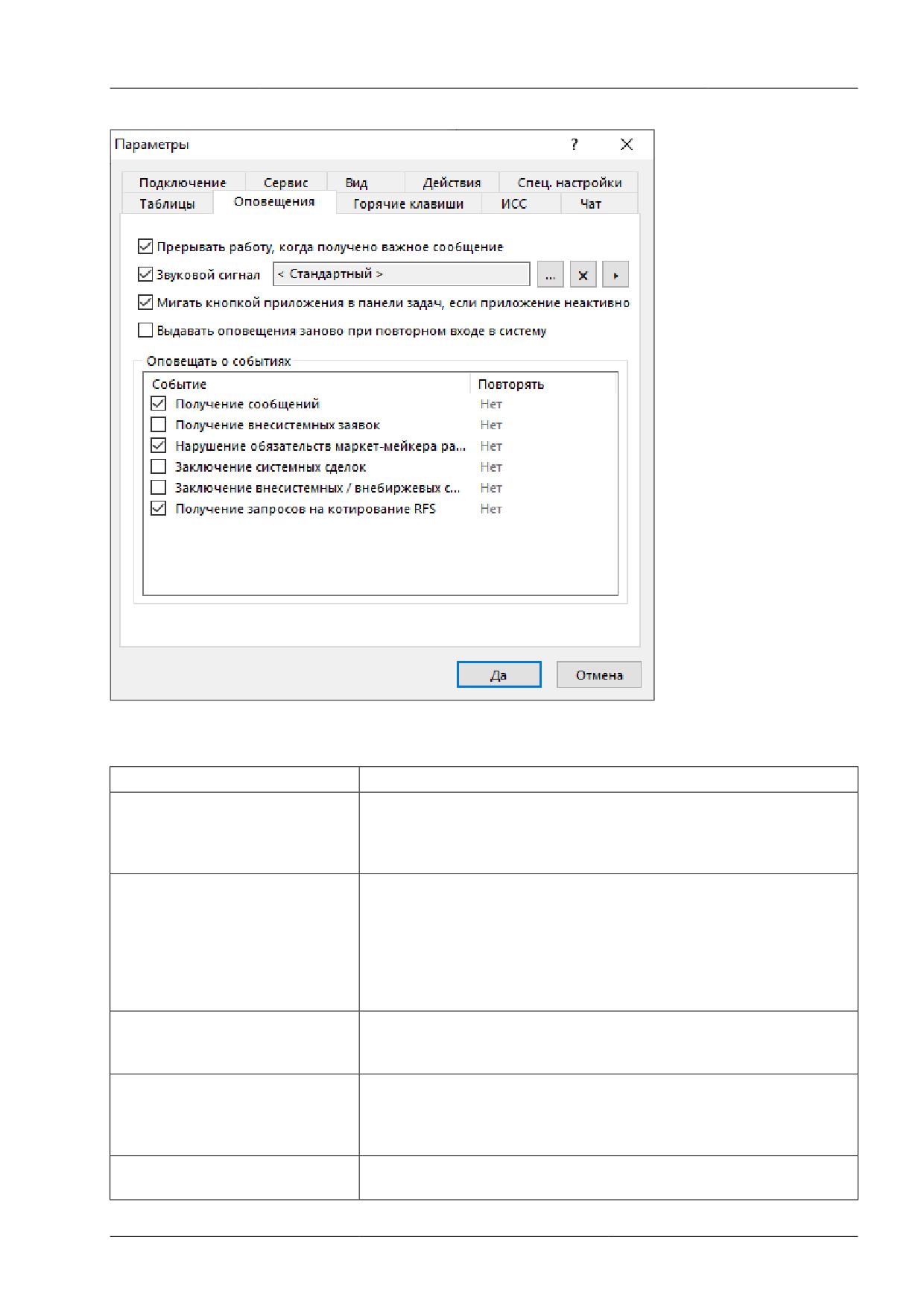
Сервисные и системные функции рабочего места
Таблица 9.22. Назначение полей вкладки "Оповещения"
Поле
Описание
Прерывать
работу,
когда
Если флажок установлен, то при получении приоритетного
получено важное сообщение
сообщения появится диалоговое окно с текстом сообщения. При
снятом флажке индикатор наличия нового сообщения появится на
панели оповещений.
Звуковой сигнал
Если флажок установлен, то при оповещении о каком-
либо событии будет подан звуковой сигнал. По умолчанию,
воспроизводится звук, заданный в настройках звука в
операционной системе для "восклицания"
(exclamation).
Дополнительные кнопки в правой части строки позволяют
установить собственный звук, вернуть звук к значению по
умолчанию или проиграть выбранный звук.
Мигать кнопкой приложения в
Если флажок установлен и окно программы неактивно, то при
панели задач, если приложение
наступлении какого-либо события кнопка программы в панели
неактивно
задач начнет мигать.
Выдавать оповещения заново
Если флажок установлен, то при каждом повторном входе
при повторном входе в систему
в Торговую систему в течение торгового дня будут повторно
показываться все показанные ранее оповещения о получении
заявок, отчетов и т.д.
Оповещать о событиях (группа
Установите флажки напротив событий, для которых необходимы
флажков)
оповещения.
134
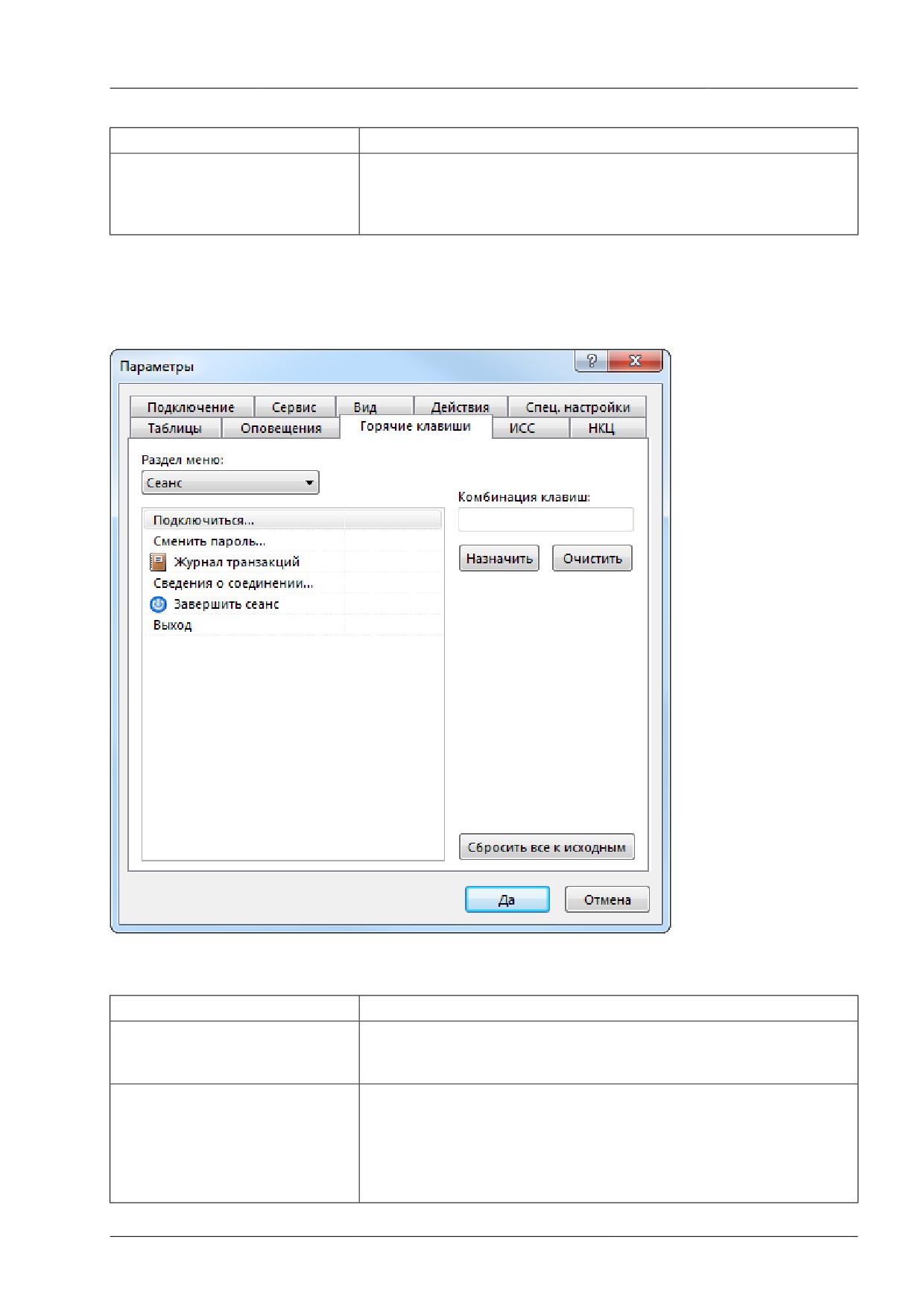
Сервисные и системные функции рабочего места
Поле
Описание
Напоминать о неисполненных
Группа настроек позволяет включить оповещение при наличии
компенсационных взносах и
неисполненных компенсационных взносов и сделок для
сделках
исполнения, задать время и интервал таких оповещений, а также
включить звуковой сигнал при появлении любых новых событий.
Вкладка "Горячие клавиши"
Вкладка "Горячие клавиши" диалогового окна "Параметры" позволяет задать собственные
комбинации горячих клавиш для любого действия.
Таблица 9.23. Назначение полей вкладки "Горячие клавиши"
Поле
Описание
Раздел меню
Выберите название пункта меню из выпадающего списка, а
затем выберите команду, для которой необходимо назначить
комбинацию клавиш.
Комбинация клавиш
Нажмите на клавиатуре комбинацию клавиш для назначения
выбранной выше команде. Если нажатая комбинация уже
назначена какой-либо команде, появится предупреждение
с названием конфликтующей команды. Не рекомендуется
использовать стандартные для операционной системы горячие
клавиши, такие как Ctrl+F4, Alt+F4, Ctrl+C и т.п.
135
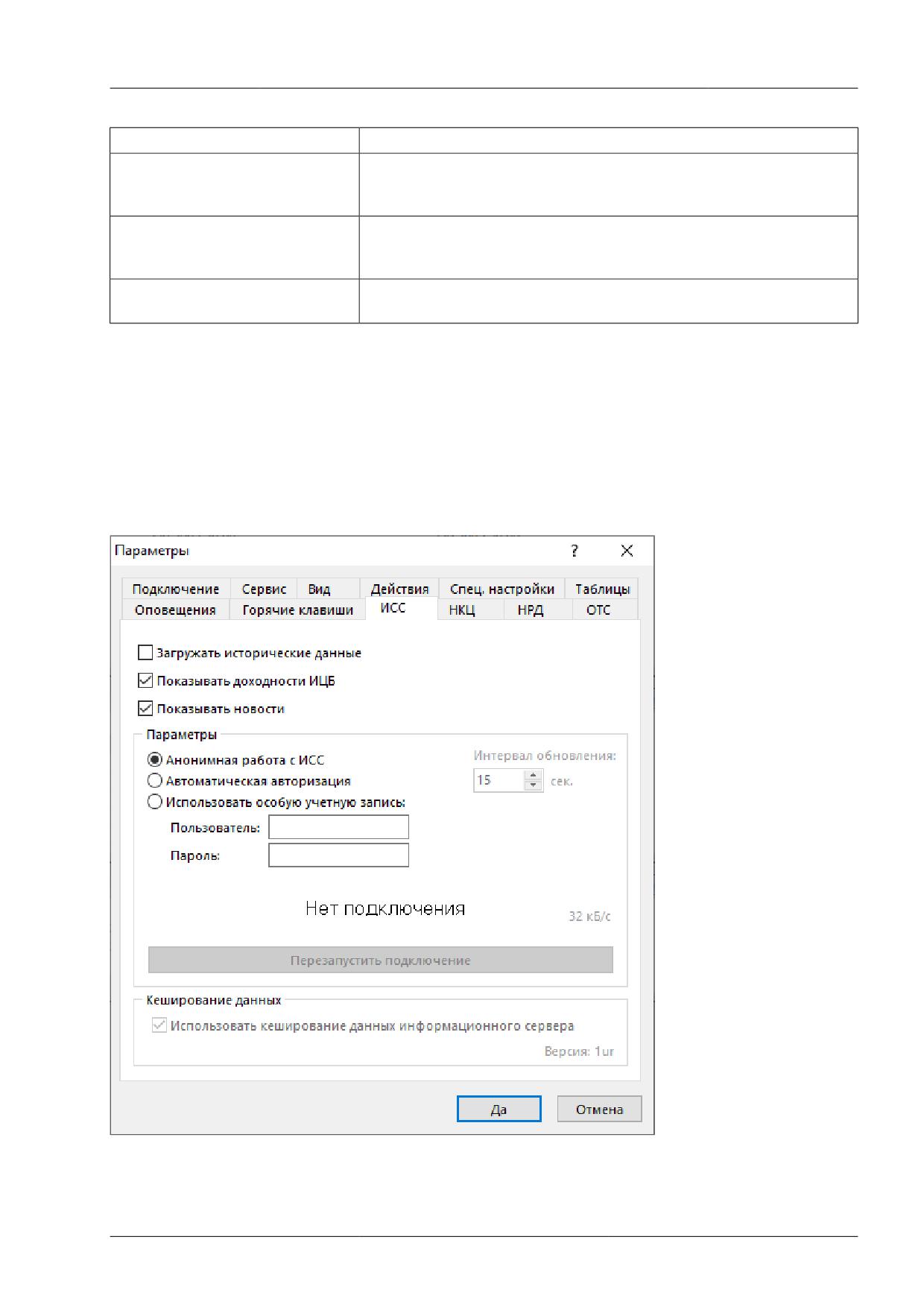
Сервисные и системные функции рабочего места
Поле
Описание
Назначить
Назначить нажатую ранее комбинацию клавиш выбранной
команде. Назначенные комбинации клавиш будут сохранены
только после нажатия на кнопку Да.
Очистить
Убрать назначение комбинации клавиш выбранной команде.
Убранные комбинации клавиш будут сохранены только после
нажатия на кнопку Да.
Сбросить все к исходным
Отменить все внесенные пользователем изменения и назначения
горячих клавиш и вернуть настройки по умолчанию.
Вкладка "Информационный сервер" ("ИСС")
Вкладка "Информационный сервер" диалогового окна "Параметры" позволяет настроить
подключение к информационно-статистическому серверу для загрузки исторических данных по
сделкам.
Внимание: Для корректной работы функций предоставления Исторических данных, и Новостей
Интерфакс требуется наличие сетевого доступа к http://iss.moex.com (порт
80) и https://
passport.moex.com (порт 443).
136

Сервисные и системные функции рабочего места
Таблица 9.24. Назначение полей вкладки "Информационный сервер"
Поле
Описание
Загружать исторические данные
Если флажок установлен, то программа устанавливает
соединение с web-сервером для загрузки исторической
информации для графиков, итогов торгов и поиска инструментов
по другим рынкам.
Показывать новости
Если флажок установлен, то в пункте "Новости" в главном
меню будет доступен вызов окна просмотра новостей от
информационыых агентств.
Анонимная работа с ИСС
Если выбрана эта опция, то программа подключается к ИСС без
авторизации. При этом будет недоступна информация по итогам
торгов.
Автоматическая авторизация
Если выбрана эта опция, то авторизация в ИСС будет
производиться автоматически, на основе информации из
Торговой системы. Рекомендуется использовать именно этот
способ авторизации.
Использовать особую учетную
Если выбрана эта опция, то необходимо указать имя пользователя
запись
и пароль для подключения к ИСС. Данный способ авторизации
предусмотрен исключительно на случаи возможных внештатных
ситуаций.
Интервал обновления
Интервал запроса обновленных данных у сервера, в секундах.
Ограничить скорость загрузки
Если флажок установлен, то можно указать максимальную
скорость (в килобайтах в секунду), на которой будет происходить
загрузка данных из ИСС.
Перезапустить подключение
Если в процессе работы с ИСС возникают перманентные ошибки
(например, из-за проблем с подключением к web-серверу),
программа прекращает попытки восстановить соединение.
Нажмите эту кнопку, чтобы заново попытаться подключиться.
Использовать
кеширование
Если флажок установлен, то программа сохраняет загруженные из
данных
информационного
ИСС данные, чтобы не загружать их повторно при последующих
сервера
запросах.
Вкладка "Чат"
Вкладка "Чат" позволяет настроить подключение к чату Московской биржи.
Для активации функций чата установите флажок Подключаться к чату.
Потребуется авторизация в качестве пользователя услуг на Интернет-ресурсах Группы Московской
Биржи.
Для корректной работы функций чата требуется наличие сетевого доступа к
137
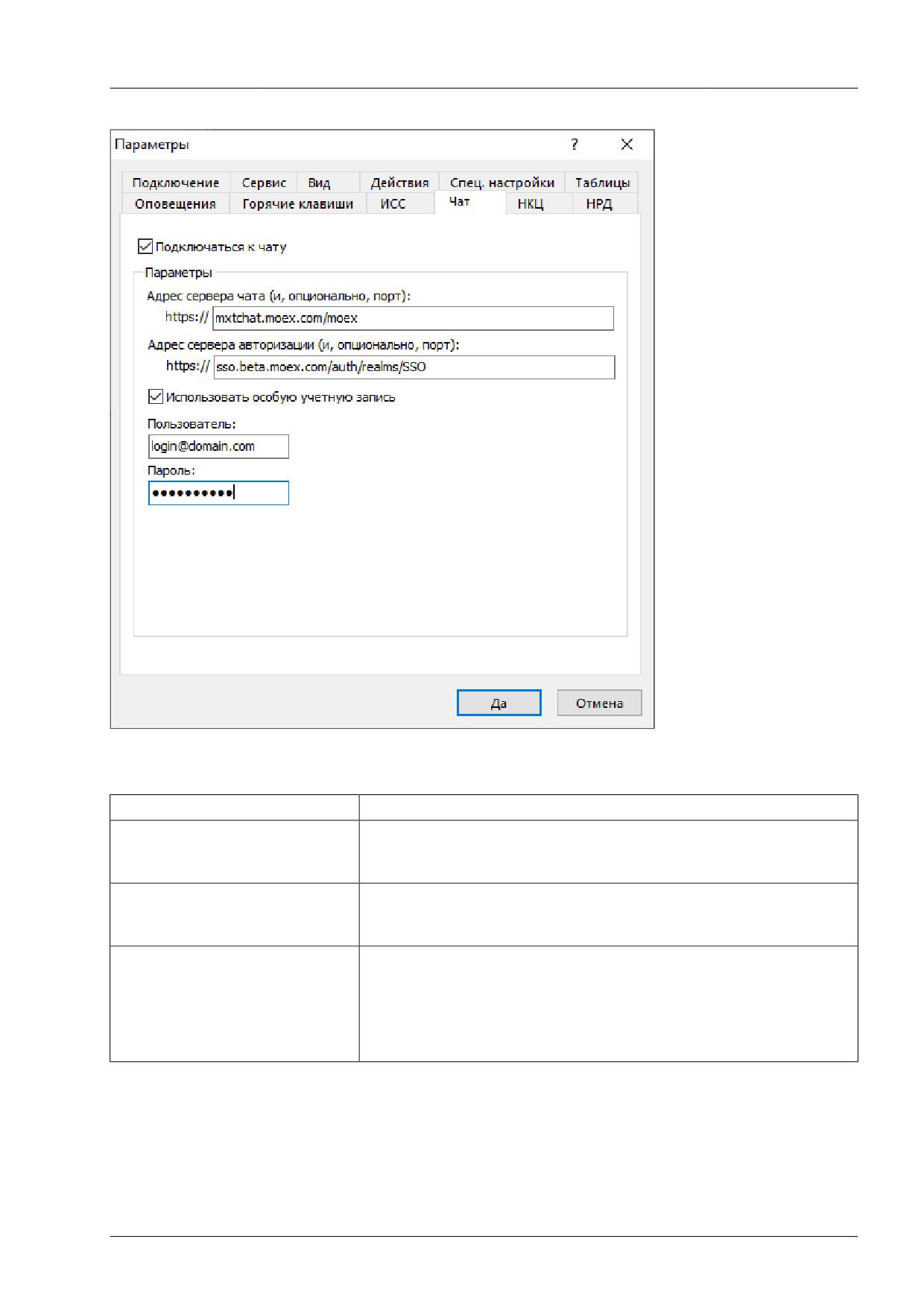
Сервисные и системные функции рабочего места
Таблица 9.25. Назначение полей вкладки "Чат"
Поле
Описание
Адрес
сервера
чата
(и,
Адрес сервера системы чата и, при необходимости, порт,
опционально, порт)
к которому будет осуществляться подключение. В терминале
предоставляются параметры по умолчанию.
Адрес сервера авторизации (и,
Адрес сервера системы авторизации и, при необходимости, порт
опционально, порт)
для доступа к чату. ПВ терминале предоставляются параметры по
умолчанию.
Использовать особую учетную
Если выбрана эта опция, то необходимо указать имя пользователя
запись
услуг на Интернет-ресурсах Группы Московской Биржи.
Поля Пользователь и Пароль будут заполнены, если вы уже
выбрали опцию "Использовать особую учетную запись" и указали
данные авторизации на вкладке "ИСС".
Вкладка "Спец.настройки"
Вкладка "Спец.настройки" диалогового окна "Параметры" позволяет настроить дополнительные
параметры работы с программой.
138
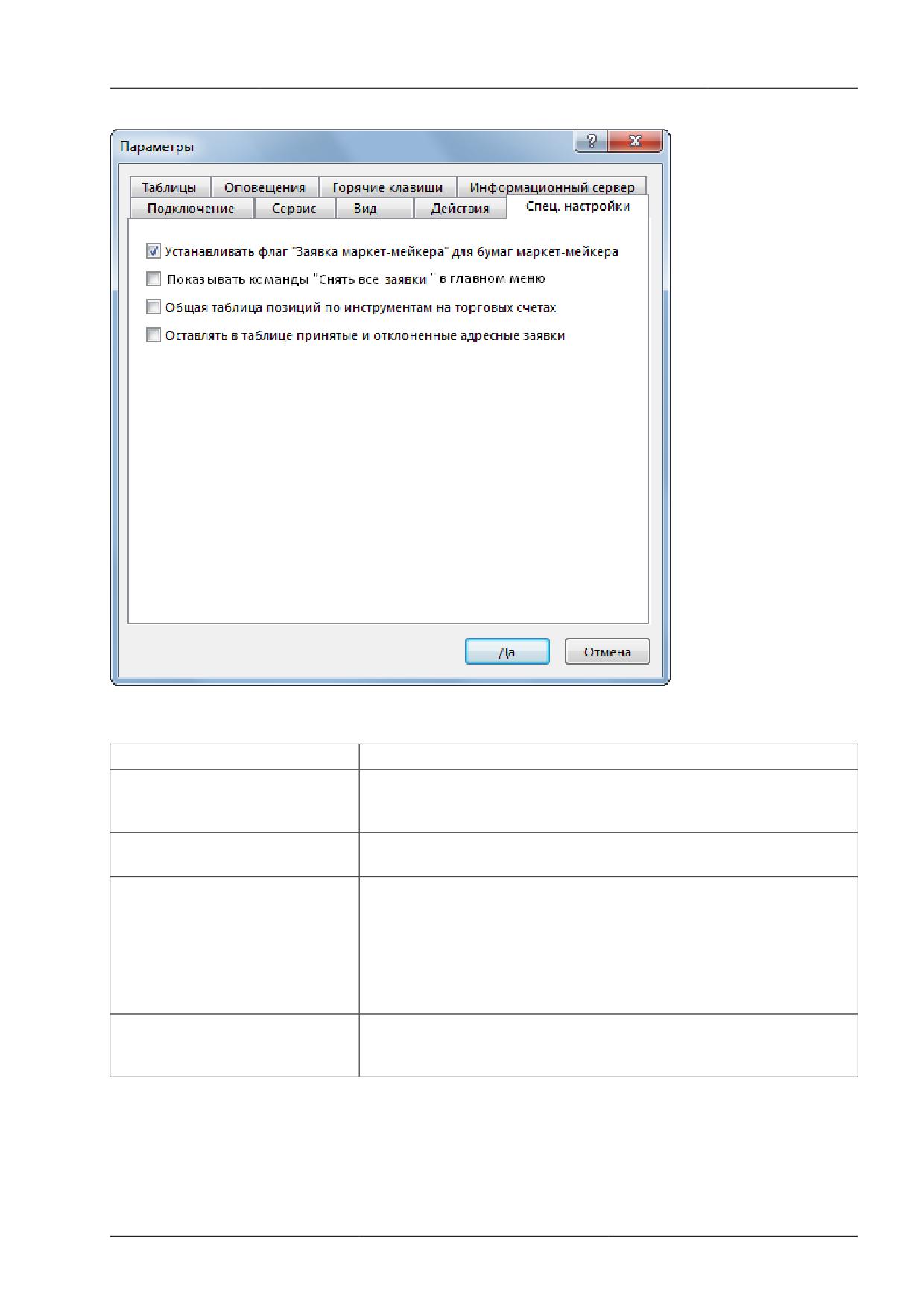
Сервисные и системные функции рабочего места
Таблица 9.26. Назначение полей вкладки "Спец.настройки"
Поле
Описание
Устанавливать флаг "Заявка
Если пользователь является маркет-мейкером по инструменту,
маркет-мейкера"
для
бумаг
по которому он вводит заявку, то в диалоге ввода заявки будет
маркет-мейкера
автоматически установлен соответствующий флаг.
Показывать команды "Снять все
Если флажок установлен, то из пунктов меню "Действие" главного
заявки" в главном меню
меню будут доступны команды для снятия всех заявок фирмы.
Общая таблица позиций по
Если флажок установлен, то при открытии таблицы "Позиции
инструментам
на
торговых
по инструментам на торговых счетах" откроются данные по
счетах
всем инструментам на всех счетах единым списком. После
переключения данной настройки необходимо заново открыть
таблицу. Помимо этого, может понадобиться добавить через
свойства таблицы (вкладка "Столбцы") столбец "Инструмент" или
нажать кнопку "Сброс" на той же вкладке.
Оставлять в таблице принятые
Если флажок установлен, то в таблице "Полученные внесистемные
и отклоненные внесистемные
заявки" будут сохраняться записи о заявках после их принятия или
заявки
отклонения.
139

Список горячих клавиш
Приложение A. Список горячих клавиш
В таблице ниже приведены заданные по умолчанию горячие клавиши. В параметрах программы
можно назначить собственные горячие клавиши для любого вызываемого из главного меню действия.
Комбинация клавиш
Функция
Область или условие действия
Ctrl+A
Выбрать всё.
Открыт диалог выбора режимов
при подключении. Или открыта
таблица,
где
разрешено
выделять несколько строк.
Ctrl или Shift + Колесо мыши
Изменение цены или количества
Активно поле ввода цены или
или стрелки вверх и вниз на
лотов на 10 или 100 шагов.
лотов в диалоговом окне ввода
клавиатуре
заявки.
Клавиши + и - на цифровой части
Изменение цены на 1, 10 или 100
Открыто окно ввода заявки,
клавиатуры
шагов цены вверх или вниз.
а
функция
разрешена
в
настройках программы.
(т.н. "серый плюс" и "серый
минус"),
Ctrl + +/-, Shift + +/-
клавиши
H
(hundred),
T
Вставить цифры "00", "000" или
Активно поле ввода цены или
(thousand),
M (million)
на
"000 000", соответственно.
количества лотов в диалоговом
английской
раскладке
окне ввода заявки.
клавиатуры
или,
соответственно, Р, Е, Ь на
русской раскладке
Ctrl+Tab
Переключить
направленность
Открыто
альтернативное
заявки: купить или продать.
диалоговое окно ввода заявки.
Пробел
Переключить
направленность
Открыто диалоговое окно ввода
заявки: купить или продать.
заявки, а функция разрешена в
настройках программы.
Ctrl+R
Подставить данные последней
Открыто диалоговое окно ввода
заявки.
заявки.
Shift
+ щелчок по значку
Открыть
дополнительный
Нет открытых диалоговых окон.
таблицы
на
панели
экземпляр таблицы.
инструментов или пункту в меню
"Таблицы"
Ctrl+N
Открыть
копию
текущей
Активна любая таблица.
таблицы.
Esc.
Закрыть
диалоговое
окно
Открыто
диалоговое
окно
и восстановить в Торговой
изменения заявки.
системе
снятую
на
время
исправления заявку.
Ctrl+Shift+Пробел
Включить/выключить
Нет открытых диалоговых окон.
использование наборов данных.
Ctrl+G
Установить фильтр по столбцу.
Открыта таблица, где разрешено
устанавливать фильтрацию по
столбцу.
Ctrl+H
Снять фильтр по столбцу.
Открыта таблица, где разрешено
устанавливать фильтрацию по
столбцу, и действует условие
фильтра.
140

Список горячих клавиш
Комбинация клавиш
Функция
Область или условие действия
F1
Показать
справочную
Доступна всегда.
информацию
по
текущей
таблице или диалоговому окну.
F2
Ввести обычную заявку.
Нет открытых диалоговых окон.
F3
Ввести внесистемную заявку.
Нет открытых диалоговых окон.
F4
Ввести внесистемную заявку
Нет открытых диалоговых окон.
РЕПО.
F5
Обновить содержимое таблицы.
Активна
таблица
"Торговые
счета" или "Коды расчетов".
F11
Переключение
между
Нет открытых диалоговых окон.
полноэкранным
и обычным
режимами отображения окна
программы.
Ctrl+Пробел
Применить фильтр к таблице.
Активна таблица, имеющая хотя
бы один настроенный фильтр.
Ctrl+F
Открыть
диалог
быстрого
Активна таблица, имеющая хотя
поиска.
бы одну запись.
Ctrl+O
Параметры программы.
Нет открытых диалоговых окон.
Ctrl+B
Настроить закладки.
Нет открытых диалоговых окон.
Alt+стрелка влево или вправо
Переход на предыдущую или
Нет открытых диалоговых окон.
следующую закладку.
Alt+цифра от 1 до 9
Переход
на
закладку
с
Нет открытых диалоговых окон.
соответствующим нажимаемой
цифре порядковым номером.
Alt+Home
Переход на первую закладку.
Нет открытых диалоговых окон.
Alt+End
Переход
на
последнюю
Нет открытых диалоговых окон.
закладку.
Alt+Backspace
Переход
на
предыдущую
Нет открытых диалоговых окон.
закладку в порядке просмотра.
Ctrl+C
Скопировать
содержимое
Активна любая таблица.
активной ячейки таблицы в
буфер обмена.
Ctrl+Shift+C
Скопировать
содержимое
Активна любая таблица.
активной таблицы в буфер
обмена.
Ctrl+S
Экспортировать
данные
из
Активна любая таблица.
таблицы в файл.
Ctrl+W
Выровнять
ширину
всех
Активна любая таблица.
столбцов
таблицы
в
соответствии
с
самыми
длинными
значениями
в
столбце.
Ctrl+F2
Открыть
диалоговое
окно
Нет открытых диалоговых окон.
работы с пакетом заявок.
Shift+Ctrl+F2
Сохранить заявки в пакет.
Активна таблица с заявками,
отправленными
адресными
заявками или внебиржевыми
сделками.
141
Список горячих клавиш
Комбинация клавиш
Функция
Область или условие действия
Del
Снять
выбранную
заявку
Выбрана активная заявка.
или
отклонить
полученную
адресную заявку.
Alt+0
Показать
список
открытых
Нет открытых диалоговых окон.
таблиц.
Ctrl+P
Открыть окно предварительного
Активна любая таблица.
просмотра для печати таблицы.
142
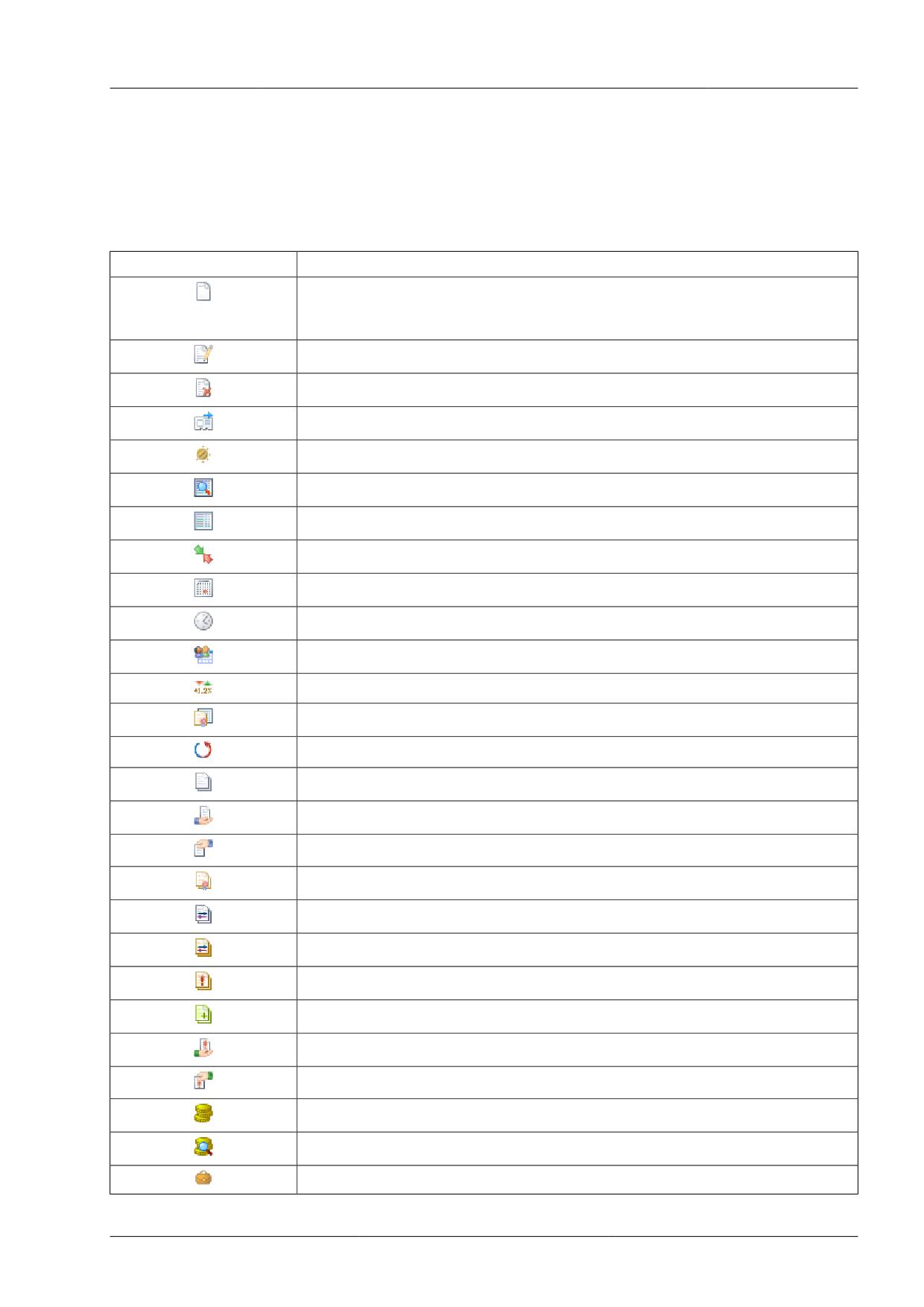
Назначение кнопок панели инструментов
Приложение B. Назначение кнопок
панели инструментов
Значок кнопки
Действие / открываемая таблица
Ввести заявку (тип заявки зависит от активной таблицы) или заявку
исполнения, принять внесистемную адресную заявку или заявку
исполнения
Изменить выбранную заявку
Снять выбранную заявку, отклонить полученную внесистемную заявку
Отправить сообщение
Правила торгов
Описание финансовых инструментов
Финансовые инструменты
Котировки
Коды расчетов
Расписание торговой сессии
Фирмы
Индексы
Все сделки
Оборот
Заявки
Отправленные внесистемные заявки
Полученные внесистемные заявки
Сделки
Заявки на перевод
Переводы
Сделки для исполнения
Компенсационные взносы
Отправленные заявки исполнения
Полученные заявки исполнения
Позиции по деньгам
Позиции по деньгам участника
Позиции по инструментам
143
Назначение кнопок панели инструментов
Значок кнопки
Действие / открываемая таблица
Позиции по инструментам на торговых счетах
Платежные реквизиты
Обязательства
Сообщения
Участники
144
Формат файла для пакета заявок
Приложение C. Формат файла для
пакета заявок
Пакет заявок хранится в виде текстового файла со значениями через разделитель (*.csv, символ
разделителя определяется настройками операционной системы, по умолчанию в русскоязычных
системах это точка с запятой) или знаком табуляции (*.txt). В качестве десятичного разделителя
используется символ из региональных настроек (в русском - запятая). Используется кодировка
windows-1251.
Первая строка файла содержит список из названий параметров заявок, каждая последующая строка
представляет из себя одну заявку со списком значений параметров. Последовательность указания
параметров является произвольной. Во избежание возникновения ошибок рекомендуется указывать
все описанные ниже параметры для каждого типа заявок.
Например, чтобы загрузить пакет со следующим списком обычных заявок:
• МГор38-об; продать; 10 лотов; по цене 111,69; торговый счет MI0000700001; тип: лимитная; тип
исполнения по остатку: снять остаток; тип исполнения по цене: по разным ценам; заявка маркет-
мейкера
• АИЖК 8об; купить; 50 лотов; торговый счет MC0000700000; тип: рыночная; тип исполнения по
остатку: поставить в очередь
• ВТБ - 4 об; купить; 100 лотов; по цене 101,5399; торговый счет MC0000700000; тип: лимитная; тип
исполнения по остатку: полностью или отклонить; тип исполнения по цене: по одной цене
файл должен состоять из следующих строк:
SECCODE;SECBOARD;ACCOUNT;BUYSELL;MKTLIMIT;PRICE;QUANTITY;BROKERREF;
ACTIVATIONTIME;SPLITFLAG;IMMCANCEL;PRICEYIELDENTERTYPE;MMORDER
RU0008197082;MAIN;MI0000700001;S;L;111,69;10;;;S;W;P;M
RU000A0JNPK5;MAIN;MC0000700000;B;M;;50;;;S; ;P;
RU000A0AXJM2;MAIN;MC0000700000;B;L;101,5399;100;;;O;N;P;
Если указанный в первой строке параметр не имеет значения, то в строке с заявкой сразу же ставится
разделитель для следующего параметра (см. BROKERREF и ACTIVATIONTIME в примере).
Следует различать отсутствие значения параметра (т.е. когда не ставится никакого символа) и
значение параметра равное символу "пробел" - см. IMMCANCEL в примере.
Если пустое значение - последнее в строке, перед ним все равно должен стоять разделитель (см.
MMORDER в примере).
Параметры для обычных заявок
Параметр
Длина поля
Описание
SECCODE
12
Идентификатор финансового инструмента. См. в
таблице "Финансовые инструменты".
SECBOARD
4
Идентификатор режима торгов для финансового
инструмента. См. в таблице "Режимы".
ACCOUNT
12
Номер торгового счета.
BUYSELL
1
Направленность заявки:
145

Формат файла для пакета заявок
Параметр
Длина поля
Описание
• B - покупка
• S - продажа
MKTLIMIT
1
Тип заявки:
• L - лимитная
• M - рыночная
PRICE
9
Цена за один финансовый инструмент.
QUANTITY
10
Количество
финансовых
инструментов,
выраженное в лотах.
BROKERREF
20
Код клиента / Номер поручения.
ACTIVATIONTIME
6
Время активации заявки в 24-часовом формате
ЧЧММСС или пробел.
SPLITFLAG
1
Тип исполнения по цене:
• O - по одной цене
• S - по разным ценам
IMMCANCEL
1
Тип исполнения по остатку:
• пробел - поставить в очередь
• N - полностью или отклонить
• W - снять остаток
PRICEYIELDENTERTYPE
1
Тип расчета цены:
• P - по введенной цене
• Y - по введенной доходности
• W - по средневзвешенной цене
MMORDER
1
Тип
заявки
"Заявка
Маркет-Мейкера"
используется при вводе лимитной заявки. Заявка
с этим типом может быть выставлена только если
участник торгов является маркет-мейкером по
указанному в заявке финансовому инструменту.
• пробел - обычная заявка
• M - заявка маркет-мейкера
Параметры для внесистемных заявок
Параметр
Длина поля
Описание
ACCEPTEDORDERNO
12
Номер встречной заявки.
SECCODE
12
Идентификатор финансового инструмента.
SECBOARD
4
Идентификатор режима торгов для финансового
инструмента.
ACCOUNT
12
Номер торгового счета.
BUYSELL
1
Направленность заявки:
146
Формат файла для пакета заявок
Параметр
Длина поля
Описание
• B - покупка
• S - продажа
CPFIRMID
12
Идентификатор фирмы, которой адресована
заявка.
PRICE
9
Цена за один финансовый инструмент.
QUANTITY
10
Количество
финансовых
инструментов,
выраженное в лотах.
BROKERREF
20
Код клиента / Номер поручения.
MATCHREF
10
Текст-связка для однозначного соответствия
двух встречных адресных заявок.
SETTLECODE
12
Код расчетов по сделке. См. в таблице "Коды
расчетов".
Параметры для внесистемных заявок РЕПО
Параметр
Длина поля
Описание
ACCEPTEDORDERNO
12
Номер встречной заявки.
SECCODE
12
Идентификатор финансового инструмента.
SECBOARD
4
Идентификатор режима торгов для финансового
инструмента.
ACCOUNT
12
Номер торгового счета.
BUYSELL
1
Направленность заявки:
• B - покупка
• S - продажа
CPFIRMID
12
Идентификатор фирмы, которой адресована
заявка.
REPOORDERVALUE
16.2
Сумма РЕПО, в руб.
QUANTITY
10
Количество
финансовых
инструментов,
выраженное в лотах.
BROKERREF
20
Код клиента / Номер поручения.
MATCHREF
10
Текст-связка для однозначного соответствия
двух встречных адресных заявок
/ базисные
условия.
SETTLECODE
12
Код расчетов по сделке.
REPORATE
9
Ставка РЕПО, в процентах.
REPOTERM
4
Срок РЕПО.
STARTDISCOUNT
9
Начальный дисконт.
LOWERDISCOUNT
9
Нижнее предельное значение дисконта.
UPPERDISCOUNT
9
Верхнее предельное значение дисконта.
BLOCKSECURITIES
1
Блокировать обеспечение на специальном счете
на время операции РЕПО.
Примечание: для всех режимов РЕПО с Банком России кроме внебиржевого РЕПО с Банком России,
поля "Блокировка обеспечения" и "Базисные условия" обязательны для заполнения.
147

Формат файла для пакета заявок
Параметры для заявок размещения
Параметр
Длина поля
Описание
SECCODE
12
Идентификатор финансового инструмента. См. в
таблице "Финансовые инструменты".
SECBOARD
4
Идентификатор режима торгов для финансового
инструмента. См. в таблице "Режимы".
ACCOUNT
12
Номер торгового счета.
BUYSELL
1
Направленность заявки:
• B - покупка
• S - продажа
MKTLIMIT
1
Тип заявки:
• L
-
лимитная (для конкурентных заявок
размещения)
• M - рыночная (для неконкурентных заявок
размещения)
PRICE
9
Цена за один финансовый инструмент.
QUANTITY
10
Количество
финансовых
инструментов,
выраженное в лотах.
ORDERVALUE
16.2
Объем заявки для неконкурентных заявок.
BROKERREF
20
Дополнительная справочная информация - как
правило: (код клиента) / (номер поручения).
PRICEYIELDENTERTYPE
1
Тип расчета цены:
• P - по введенной цене
• Y - по введенной доходности
Параметры для заявок на перевод
Параметр
Длина поля
Описание
SECCODE
12
Идентификатор финансового инструмента.
SECBOARD
4
Идентификатор режима торгов для финансового
инструмента.
ACCOUNT
12
Номер торгового счета.
BUYSELL
1
Направленность заявки:
• B - зачислить (списание со счета партнера)
• S - списать (зачисление на счет партнера)
QUANTITY
10
Количество
финансовых
инструментов,
выраженное в лотах.
CPFIRMID
12
Идентификатор фирмы, которой адресована
заявка.
CPACCOUNT
12
Номер торгового счета партнера.
BROKERREF
20
Дополнительная справочная информация - как
правило: (код клиента) / (номер поручения).
148

Формат файла для пакета заявок
Параметры для обычных заявок на денежном рынке
Параметр
Длина поля
Описание
SECCODE
12
Идентификатор финансового инструмента. См. в
таблице "Финансовые инструменты".
SECBOARD
4
Идентификатор режима торгов для финансового
инструмента. См. в таблице "Режимы".
ACCOUNT
12
Номер торгового счета.
BUYSELL
1
Направленность заявки:
• B - покупка
• S - продажа
MKTLIMIT
1
Тип заявки:
• L - лимитная
• M - рыночная (при вводе заявки без цены)
PRICE
9
Цена за один финансовый инструмент.
QUANTITY
10
Количество
финансовых
инструментов,
выраженное в лотах.
IMMCANCEL
1
Тип исполнения по остатку:
• пробел - поставить в очередь
• N - полностью или отклонить
Параметры для внесистемных заявок на денежном рынке
Параметр
Длина поля
Описание
ACCEPTEDORDERNO
12
Номер встречной заявки (при формировании
пакета встречных заявок).
SECCODE
12
Идентификатор финансового инструмента.
SECBOARD
4
Идентификатор режима торгов для финансового
инструмента.
ACCOUNT
12
Номер торгового счета.
BUYSELL
1
Направленность заявки:
• B - покупка
• S - продажа
CPFIRMID
12
Идентификатор фирмы, которой адресована
заявка.
PRICE
9
Цена за один финансовый инструмент.
QUANTITY
10
Количество
финансовых
инструментов,
выраженное в лотах.
BROKERREF
20
Дополнительная справочная информация - как
правило: (код клиента) / (номер поручения).
MATCHREF
10
Текст-связка для однозначного соответствия
двух встречных адресных заявок.
149

Формат файла для пакета заявок
Параметр
Длина поля
Описание
SETTLECODE
12
Код расчетов по сделке. См. в таблице "Коды
расчетов".
Параметры для пакета сообщений
Доступно не всем типам пользователей.
Параметр
Длина поля
Описание
URGENCY
1
Символ U для сообщений прерывающих работу
пользователя или пусто для обычных сообщений.
USERIDTO
12
Пользователь фирмы, которому направляется
сообщение.
FIRMIDTO
12
Идентификатор фирмы, которой направляется
сообщение.
EXCHANGE
4
Идентификатор площадки, фирмам которой
направляется сообщение.
MESSAGE
256
Текст сообщения. Многострочный текст должен
быть заключен в двойные кавычки.
Следует заполнить лишь одно из полей USERIDTO, FIRMIDTO или EXCHANGE. Если ни одно из этих
полей не заполнено, то сообщение будет отправлено всем фирмам на всех площадках.
150
Формат файла для набора данных
Приложение D. Формат файла для
набора данных
Во всех файлах используется кодировка windows-1251. Если значение идентификатора режима
не указывается, то действие записи распространяется на все режимы. Помимо описанного ниже
формата терминала Московской Биржи, поддерживается формат файлов рабочего места от
компании CMA, версии 3.22.
Формат файла с поручениями
В файле с поручениями хранятся соответствия торгового счета клиенту и поручению в рамках
указанного режима торгов. Если режим не указан, то поручение доступно для всех режимов.
Поручение задается собственным произвольным текстом. Клиент может быть задан как в виде
зарегистрированного кода клиента, так и произвольным значением. Поиск при вводе заявки может
осуществляться как по имени клиента, так и по идентификатору торгового счета.
Каждая
строка
файла
содержит
одно
поручение
для
одного
режима
со
значениями параметров, разделенными точкой с запятой или символом табуляции:
идентификатор_режима;торговый_счет;клиент;поручение
Пример:
MAIN;MC0000700000;клиент1;поруч0
NEGD;MC0000700000;клиент1;поруч0
RPDD;MC00007DEPOZ;клиент3;поруч1
MAIN;MC00007DEPOZ;клиент3;поруч1
;MI0000700002;клиентB;поруч2
RPCB;MI0000700001;клиент5;поруч3
RPDD;MI0000700001;клиент5;поруч3
RPDD;MC0000700000;clientA;поруч4
Формат файла со ссылками
Ссылки (базисные условия) используются для однозначной идентификации двух встречных
внесистемных заявок.
Каждая строка файла содержит одну ссылку со значениями параметров, разделенными точкой с
запятой или символом табуляции: идентификатор_режима;ссылка
Пример:
RPDD;ссылка0
;ссылка1
RPCB;ссылка2
RPDD;ссылка2
151
Формат файла для набора данных
RPDD;ссылка3
Формат файла со счетами партнеров
Используется для указания торгового счета партнера при вводе заявок на перевод без
подтверждения.
Каждая
строка
файла
содержит
один
счет
партнера
со
значениями
параметров,
разделенными
точкой
с
запятой
или
символом
табуляции:
идентификатор_режима;идентификатор_фирмы;торговый_счет_партнера
Пример:
MAIN;MC0000300000;MC0000300000
NEGD;MC0000300000;MI0000300002
RPDD;MC0000800000;MI0000800001
;MC0018500000;MC0018500000
RPCB;MC0014000000;MI0014000002
152
Форматы файлов для экспорта данных из таблиц
Приложение E. Форматы файлов для
экспорта данных из таблиц
Во всех файлах используется кодировка windows-1251. В качестве десятичного разделителя
используется символ из региональных настроек (в русском - запятая).
CSV (разделители - запятые, *.csv)
Первая строка файла содержит отделенные символом разделителя (определяется настройками
операционной системы, по умолчанию в русскоязычных системах это точка с запятой)
идентификаторы или названия столбцов таблиц (выбирается в параметрах рабочего места). Каждая
последующая строка содержит одну строку таблицы с разделенными символом значениями.
Текстовые файлы (разделители - табуляция, *.txt)
Первая строка файла содержит разделенные символом табуляции идентификаторы или названия
столбцов таблиц (выбирается в параметрах рабочего места - меню Сервис-Параметры-Таблицы).
Каждая последующая строка содержит одну строку таблицы с разделенными символом табуляции
значениями.
Таблица XML (*.xml)
Файл в формате XML со следующей структурой:
<?xml version="1.0" encoding="windows-1251"?>
<records>
<record>
<columnID_1>value</columnID_1>
<columnID_2>value</columnID_2>
<columnID_n>value</columnID_n>
</record>
<record>
<columnID_1>value</columnID_1>
<columnID_2>value</columnID_2>
<columnID_n>value</columnID_n>
</record>
</records>
Тэг record содержит данные из одной строки таблицы, где название тэга columnID_1 ... columnID_n -
идентификатор столбца таблицы, а value - значение в ячейке таблицы.
153
Форматы файлов для экспорта данных из таблиц
dBASE III (*.dbf)
Файл в формате базы данных dBASE III.
Книга Microsoft Excel (*.xls)
Файл в формате Microsoft Excel.
CMA-совместимые текстовые файлы (*.txt)
Каждая строка представляет из себя строку таблицы из значений с разделителями (символ
разделителя определяется настройками операционной системы, по умолчанию в русскоязычных
системах это точка с запятой). Порядок следования значений для каждой конкретной таблицы
определяется спецификациями компании CMA. Версия формата, с которым должна соблюдаться
совместимость, выбирается в настройках программы (Сервис-Параметры-Таблицы).
CMA-совместимые DBF (*.dbf)
Файл в формате базы данных dBASE III, соответствующий спецификациям рабочих мест компании
CMA. Версия формата, с которым должна соблюдаться совместимость, выбирается в настройках
программы (Сервис-Параметры-Таблицы).
154

Формат файла для контроля параметров заявок
Приложение F. Формат файла для
контроля параметров заявок
Во всех файлах используется кодировка windows-1251. В качестве десятичного разделителя
используется символ из региональных настроек (в русском - запятая).
CSV (разделители - запятые, *.csv)
Первая строка файла содержит идентификаторы полей через разделитель (символ разделителя
определяется настройками операционной системы, по умолчанию в русскоязычных системах это
точка с запятой). Каждая последующая строка содержит одну строку таблицы с разделенными
значениями.
Текстовые файлы (разделители - табуляция, *.txt)
Первая строка файла содержит разделенные символом табуляции идентификаторы полей. Каждая
последующая строка содержит одну строку таблицы с разделенными символом табуляции
значениями.
Параметр
Описание
SECBOARD
Идентификатор режима торгов.
SECCODE
Идентификатор финансового инструмента.
PARAMETER
Контролируемый параметр:
PRICE - Цена
QTY - Лоты
VALUE - Сумма
REPOVALUE - Сумма РЕПО
REPORATE - Ставка РЕПО
DISCOUNT - Дисконт.
VALIDATION
Вид проверки:
пробел - Не проверять
WAPRICE - От оценки
PREVWAPRICE - От предыдущей оценки
LAST - От последней
MKTPRICE - От рыночной
VALUE - От значения
EXCHANGEVAL - От значения биржи
RANGE - Диапазон
MIN - Минимум
MAX - Максимум.
155

Формат файла для контроля параметров заявок
Параметр
Описание
VALUE
Значение от которого будет считаться отклонение. Только для
проверки "от значения".
PERCENT
Отклонение в процентах. Только для проверок типа "от ...".
MINIMUM
Минимальное значение для проверок "диапазон" и "минимум".
MAXIMUM
Максимальное значение для проверок "диапазон" и "максимум".
156