содержание .. 1 2 ..
MOEX Trade TI (московская биржа). Руководство пользователя (Версия 3.23.40) - часть 1
Руководство пользователя
MOEX Trade TI
Версия 3.23.40
Содержание
1. О MOEX Trade TI
1
2. Изменения в этой версии
3
3. Установка/обновление рабочего места
7
Системные требования
7
Установка программы
7
Система криптографической защиты информации
14
Обновление рабочего места
15
Условия для участия в торгах
15
Поддержка и приобретение
15
4. Подключение к Торговой системе
16
Регистрация в Торговой системе
16
Обновление версии программы
18
Выбор рынков и режимов
18
5. Настройка рабочего пространства
20
Главное меню
21
Панель инструментов
22
Закладки
23
Строка состояния
25
Таблицы: внешний вид и представление данных
25
Открытие нескольких экземпляров таблицы
25
Условные обозначения в заголовках таблиц и столбцов
26
Настройка заголовков таблиц
27
Настройка столбцов таблиц
28
Размер и перемещение таблиц
28
Расположение окон
29
Диалоговое окно свойств таблицы
29
Вкладка 'Оформление'
29
Вкладка 'Столбцы'
30
Вкладка 'Контекстное меню'
32
Вкладка 'Котировки'
33
Сортировка
34
Шаблоны
35
Фильтрация
36
Глобальный фильтр по расчетному коду
39
Перетаскивание инструментов
39
Работа в полноэкранном режиме
40
Сохранение, загрузка и перенос настроек
40
6. Работа с наборами данных
42
Включение и вызов наборов данных
42
Диалоговое окно 'Наборы данных'
43
Отображение и выбор режимов торгов
43
Отображение списков наборов данных и работа с ними
44
Изменение набора данных
45
7. Работа на денежном рынке
48
Таблица "Правила торгов"
48
Таблица "Финансовые инструменты"
48
Котировки
50
Просмотр сделок
52
Таблица "Сделки"
52
Таблица "Сделки по инструменту"
53
Все сделки
53
Работа с заявками
54
Обычные заявки
54
Ввод заявки
54
Изменение
56
ii
Замещение заявки депозита/кредита (изменение ставки)
57
Снятие
57
Снятие выбранной заявки (заявок) напрямую
57
Снятие заявок по условию
58
Снятие заявок по инструменту
58
Снятие всех собственных заявок
58
Снятие всех заявок всех пользователей фирмы во всех режимах
58
Таблица 'Заявки'
59
Таблица 'Заявки по инструменту'
60
Собственные внесистемные заявки
60
Ввод внесистемной заявки
60
Ввод внесистемной заявки без подтверждения
62
Ввод внесистемной заявки займа/РЕПО с подтверждением
63
Изменение отправленной внесистемной заявки
65
Снятие отправленных внесистемных заявок
66
Таблица "Отправленные внесистемные заявки"
67
Полученные внесистемные заявки
68
Принятие полученной внесистемной заявки
68
Изменение полученной внесистемной заявки
69
Отклонение полученных внесистемных заявок
69
Таблица "Полученные внесистемные заявки"
71
Пакетный ввод заявок
72
Формирование пакета заявок
72
Ввод пакета заявок
73
Сохранение заявок в пакет
73
Позиции, ограничения и платежные реквизиты
74
Таблица "Позиции по деньгам"
74
Изменение внутренних ограничений фирмы
75
Таблица "Платежные реквизиты"
76
Депозиты до востребования
76
Заявка на возврат депозита до востребования
76
Ввод заявки на возврат депозита
76
Снятие отправленной заявки
77
Принятие заявки контрагента
77
Таблица "Депозиты до востребования"
77
Таблица "Отправленные заявки на возврат депозита"
78
Таблица "Полученные заявки на возврат депозита"
79
8. Общая информация о рынке
81
Индексы
81
Оборот по площадкам
82
Справочник валют
82
Итого по правилам торгов
83
Итого по инструментам правил торгов
84
Итоги торгов по рынку
85
Итоги торгов по инструменту
86
Делистингованные инструменты
88
Расписание торгов
89
Фирмы
90
Участники
91
9. Сервисные и системные функции рабочего места
92
Графики
92
График всех сделок
92
Параметры графика
93
Окно свойств графика
93
Индикаторы технического анализа
94
Контроль параметров заявок
103
Установка параметров контроля заявок
103
iii
Таблица "Параметры контроля заявок"
104
Административный контроль параметров заявок
105
Назначение счетов для кода клиента
109
Оповещения
109
Сигналы
110
Управление сигналами
110
Таблица "Менеджер сигналов"
111
Таблица "Журнал сигналов"
112
Обмен сообщениями
113
Отправка сообщения
113
Таблица "Сообщения" и просмотр сообщений
113
Экспорт данных
115
Сообщения об ошибках
115
Сохранение таблиц
115
Динамический экспорт
115
Настройка экспорта
115
Менеджер экспорта
119
Журнал экспорта
120
Доступ других программ к рыночным данным
121
Быстрый поиск в таблице
121
Поиск инструментов
122
Список открытых окон
122
Журнал транзакций
123
Смена пароля
124
Сведения о соединении
124
Параметры программы
125
Вкладка "Подключение"
125
Вкладка "Сервис"
128
Вкладка "Вид"
129
Вкладка "Действия"
130
Вкладка "Таблицы"
131
Вкладка "Оповещения"
133
Вкладка "Горячие клавиши"
135
Вкладка "Информационный сервер" ("ИСС")
136
Вкладка "Чат"
137
Вкладка "Спец.настройки"
138
A. Список горячих клавиш
140
B. Назначение кнопок панели инструментов
143
C. Формат файла для пакета заявок
145
D. Формат файла для набора данных
151
E. Форматы файлов для экспорта данных из таблиц
153
F. Формат файла для контроля параметров заявок
155
iv
v
О MOEX Trade TI
Глава 1. О MOEX Trade TI
MOEX Trade TI (Treasury Instruments) - это универсальный терминал для участия в торгах на рынке
депозитно-кредитных операций Московской Биржи.
Функции MOEX Trade TI для участия в торгах:
• Депозитные и кредитные операции Банка России (денежный рынок).
• Кредиты без обеспечения.
• Депозитные операции ВЭБ.
• Депозитные операции Федерального казначейства.
• Депозитные операции ПФР.
• Опрерации с М-Депозитами.
Сервисные функции MOEX Trade TI:
• Динамическая выгрузка информации в MS Excel и базы данных.
• Оптимизированные методы ввода заявок горячими клавишами и из различных таблиц с
подстановкой значений. Возможность открывать несколько немодальных окон ввода заявок.
• Быстрый поиск инструментов.
• Гибкая организация наборов данных для быстрого поиска, фильтрации и ввода данных.
• Широкие возможности по рациональной настройке рабочего пространства.
• Фильтрация по любой комбинации полей, изменение порядка полей и сортировки данных в
таблицах, сохранение настроек таблиц в шаблонах.
• Загрузка списков поручений из файла.
• Графики с исторической информацией и индикаторами технического анализа.
• Загрузка итогов торгов за предыдущие дни.
• Обмен сообщениями с другими участниками торгов.
• Возможность настройки нескольких виртуальных "рабочих столов" и оперативного переключения
между ними посредством закладок.
• Настройка индивидуальной цветовой индикации в таблицах.
• Система оповещения о получении внесистемных заявок, заявок исполнения, сообщений, наличии
сделок или компенсационных взносов для исполнения сегодня, наличии нарушений обязательств
маркет-мейкера.
• Выбор языка интерфейса.
• Автоматизированная система контроля и обновления версий.
• Техническая поддержка специалистами Московской Биржи.
1
О MOEX Trade TI
2
Изменения в этой версии
Глава 2. Изменения в этой версии
(условные обозначения: "+" - новая функция или возможность; "о" - изменение существующей
функции или поведения; "!" - исправленная ошибка)
Версия 3.23.40
+ Терминал поддерживает возможность работы с операциями займов ценных бумаг у Федерального
Казначейства. Добавлена форма "Ввод внесистемной заявки займа с подтверждением".
+ В таблицы "Отправленные внесистемные заявки", "Полученные внесистемные заявки" "Сделки"
добавлены поля "Сумма займа", "Ставка займа, %", "Срок займа".
Версия 3.21.10
+ В набор параметров подключения через шлюз добавлена опция Защищенное соединение для
подключения OpenSSL шифрования соединения. Параметр можно использовать, если не выбран
профиль Валидаты. Если используется Валидата, то канал зашифрован по умолчанию одним из
способов: либо с помощью "канального шифрования" Валидаты, если такой способ поддерживается
её используемой версией, либо с помощью OpenSSL (TLS 1.2).
o Запрос на подтверждение подключения к шлюзу теперь всегда выдается сразу после подключения,
до проверки автообновления.
o Строка специального вида %today% может использоваться в сохраненных XML-файлах рабочего
стола для установки сегодняшней даты в фильтре по столбцу с типом "Дата".
! Восстановлена возможность сортировки таблицы "Расписание".
! Восстановлена возможность открывать таблицу Котировки двойным щелчком по записи в таблице
в таблице Финансовые инструменты.
Версия 3.6.5
+ Добавлена поддержка просмотра длинных сообщений.
o Профиль подключения MOEX VPN доступен для выбора при установке программы.
o В параметрах настройки Валидаты опция "Оставлять секретный ключ в памяти при завершении
работы" заменена на "Не обновлять СОС автоматически".
Версия 3.6.4
+ В форме ввода заявки депозита для выбранного инструмента автоматически подставляется
нужный торговый счет, соответствующий организатору торгов и валюте инструмента.
+ В формы "Ввод заявки депозита/кредита" и "Ввод внесистемной заявки депозита/кредита"
добавлено поле "Комментарий".
+ В таблице "Сделки" доступны для отображения поля с комиссиями.
o В формах ввода заявок показываются счета только для тех организаторов, к аукционам которым
допущен участник.
3
Изменения в этой версии
! При выборе счета для использования по умолчанию учитывается не только организатор торгов, но
и рынок.
! Исправлена ошибка при динамическом экспорте в DBF полей типа "дата/время", содержащих
пустые значения.
! После выполнения транзакции показываются все ответы, которые вернула Торговая система, если
их больше одного.
Версия 3.6.3
+ В формах ввода заявок для депозитов ФК с плавающей ставкой разрешено вводить нулевую и
отрицательную ставку.
+ В окне "Сведения о соединении" добавлена кнопка "Протокол..." (если включено протоколирование)
и информация об идентификаторе участника.
o Для инструментов с плавающей ставкой в таблице "Финансовые инструменты" указывается индекс
базовой ставки;
! исправлена ошибка динамического экспорта в таблицы, в заголовках столбцов которых содержатся
специальные символы;
Версия 3.6.2
+ Административный контроль параметров заявок;
Версия 3.6
+ добавлена таблица Справочник валют;
o столбец "Примечание" (REMARKS) добавлен в таблицу "Финансовые инструменты" на рынке
депозитов/кредитов и в выпадающий список "Инструмент" в формах ввода заявок на денежном
рынке.
Версия 3.5
+ в форму "Ввод заявки кредита/депозита" для режима "Кредиты без обеспечения" (CBCR) добавлена
информация о дате расчетов и дате возврата;
+ в формах ввода адресных заявок отображается информация о датах размещения/погашения
кредитов без обеспечения;
о в качестве значков закладок на рабочем столе можно назначать изображения из файла;
o добавлена возможность фильтровать таблицы по списку значений в поле "Код клиента";
о нововведение в фильтрации таблиц по столбцу: возможна пометка и выделение сразу нескольких
строк в списке;
Версия 3.4
+ поддержка нового формата сертификатов "Валидата" и криптографии для нерезидентов;
+ новая версия TSMR;
4
Изменения в этой версии
o изменен алгоритм определения принадлежности рынка закладкам "ГЦБ"/"Денежный";
o модификация интерфейса графиков: навигационный бегунок в нижней части окна для
пролистывания и масштабирования графика;
! исправлена ошибка при открытии модального окна поверх немодального;
! устранен дефект слишком частого обновления таблиц при начальной загрузке данных;
! исправлена ошибка некорректного взаимодействия с принтерами.
Версия 3.3.1
+ добавлена команда "Изменить ставку..." в контекстном меню таблицы "Заявки" для некоторых типов
аукционов на денежном рынке;
Версия 3.3
+ новый рынок и режим торгов: "Депозиты Федерального казначейства" (DPFK). Добавлен в список
относящихся к денежному рынку;
+ версия дистрибутива для 64-битных версий Windows;
+ программа использует новые версии библиотек mtesrl.dll v4.1.1.1118;
+ в инсталлятор программы добавлена возможность выбора профиля подключения;
+ возможность импорта/экспорта конфигурации динамического экспорта;
+ в заявку исполнения (REPORT) можно включать сделки по разным бумагам;
+ запрет ввода отчета, в который включены обе стороны одной сделки;
+ возможность печати таблиц (команда Ctrl+P);
+ возможность отображать в панели закладок только значки, без текста (флажок "Показывать
названия закладок" в форме редактирования закладок);
o интервал обновления таблиц может быть задан с точностью до десятой доли секунды,
минимальный интервал обновления уменьшен до 0.2 сек;
o время исполнения транзакций фиксируется в "Журнале транзакций" с точностью до микросекунд;
o при формировании пакета заявок разрешено использование произвольных кодов расчетов;
o на денежном рынке в таблицу "Финансовые инструменты" добавлено поле "Объем выпуска";
o ВАЖНОЕ ИЗМЕНЕНИЕ ПОВЕДЕНИЯ: при вызове таблицы, поиск открытого экземпляра
осуществляется не только на текущей, но и на всех остальных закладках. Если открытый
экземпляр таблицы найден на закладке, отличной от текущей, необходимая закладка активируется
автоматически. Если при открытии таблицы нажата клавиша Shift, экземпляр таблицы будет открыт
на текущей закладке, а в случае если такая таблица уже присутствует, будет открыт новый
дополнительный экземпляр;
5
Изменения в этой версии
o при вводе цены, не кратной минимальному шагу, выдается предупреждение. При изменении
цены с помощью стрелок вверх/вниз или мыши, значение округляется до ближайшего, кратного
минимальному шагу;
o возможность сохранения графиков в текстовый файл в виде свечек HLOC ("Данные" -> "Сохранить"
-> "Файл" -> Тип файла: "Свечи");
! динамический экспорт: исправления для корректной работы с .DBF;
! cинхронизация времени клиентской машины с TС выполняется, только если разница составляет
не более 15 часов (например, чтобы исключить смену времени на компьютере при подключении к
тестовой системе);
! исправлена ошибка "Cannot access field 'IS_NULLABLE' as type Boolean" при динамическом экспорте
в Oracle;
! многочисленные исправления и улучшения в работе с информационно-статистическим сервером
(ИСС).
6
Установка/обновление рабочего места
Глава 3. Установка/обновление рабочего места
Системные требования
Минимальные системные требования:
• процессор Intel Core или совместимый с тактовой частотой от 1,4 ГГц;
• оперативная память 4 Гб, свободное место на диске 1 Гб;
• разрешение экрана от 1280х1024 с глубиной цвета от 32 бит;
• клавиатура, мышь;
• пропускная способность канала связи от 128 кбит/с на каждое рабочее место;
• операционная система Windows 10 и новее, Windows Server 2016 и новее, 32-х или 64-х разрядные
версии;
• Microsoft Edge.
Рекомендуемые системные требования:
• процессор Intel Core или совместимый с тактовой частотой от 2ГГц x 2 ядра;
• оперативная память 16 Гб, свободное место на диске 10 Гб для ведения журналов;
• разрешение экрана от 1920х1080 с глубиной цвета от 32 бит;
• пропускная способность канала связи от 4 Мбит/с на каждое рабочее место;
Установка программы
Чтобы установить терминал MOEX Trade TI выполните следующую последовательность действий:
1. Скопируйте инсталляционный файл moex-ti-номер_версии.exe на жесткий диск компьютера.
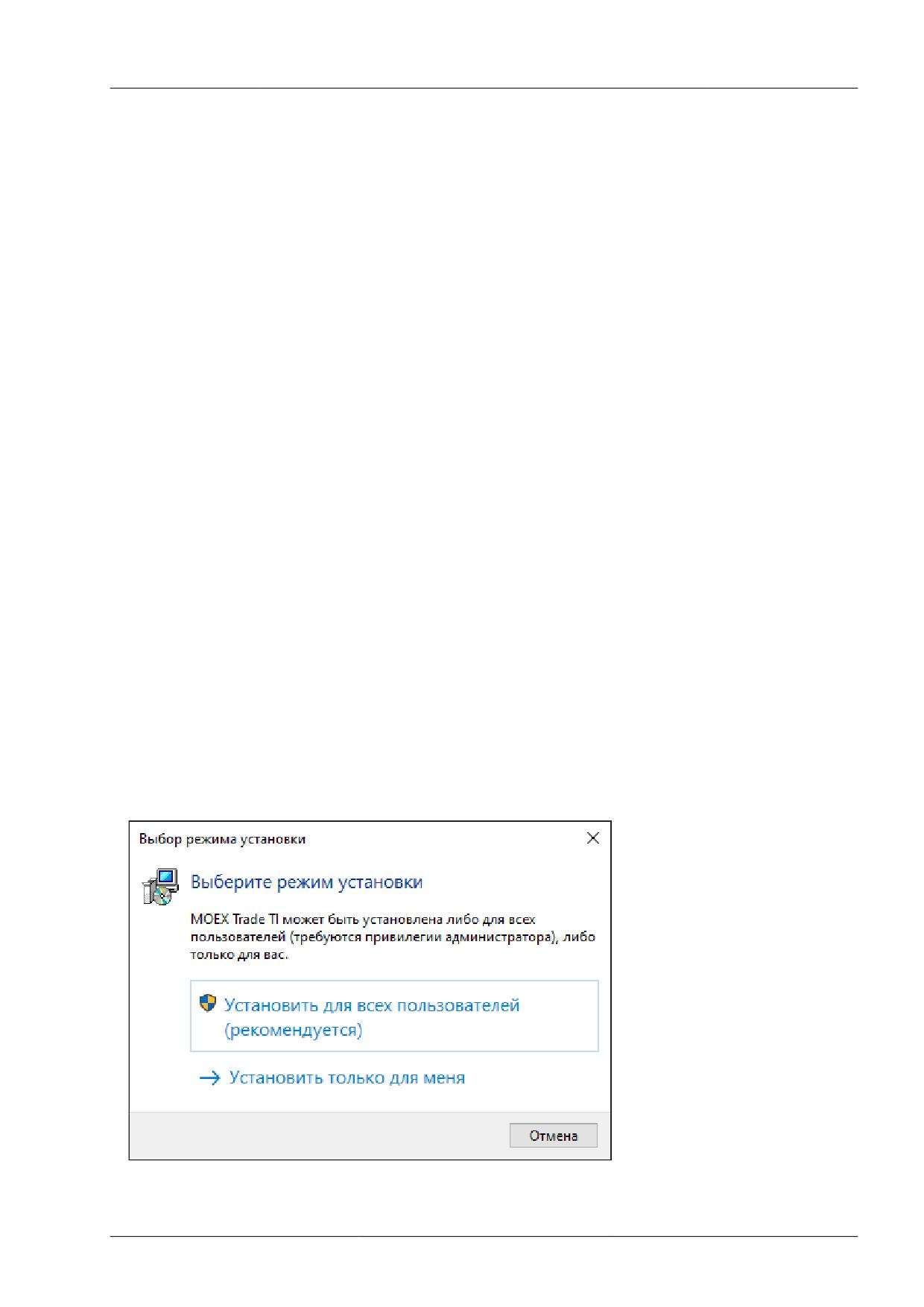
2. Дважды щелкните значок сохраненного файла, чтобы запустить мастер установки. При этом
появится окно выбора типа установки программы: для всех пользователей (требуются права
администратора) или установка только для текущего пользователя.
Выберите тип установки и введите имя пользователя и пароль при необходимости.
7
Установка/обновление рабочего места
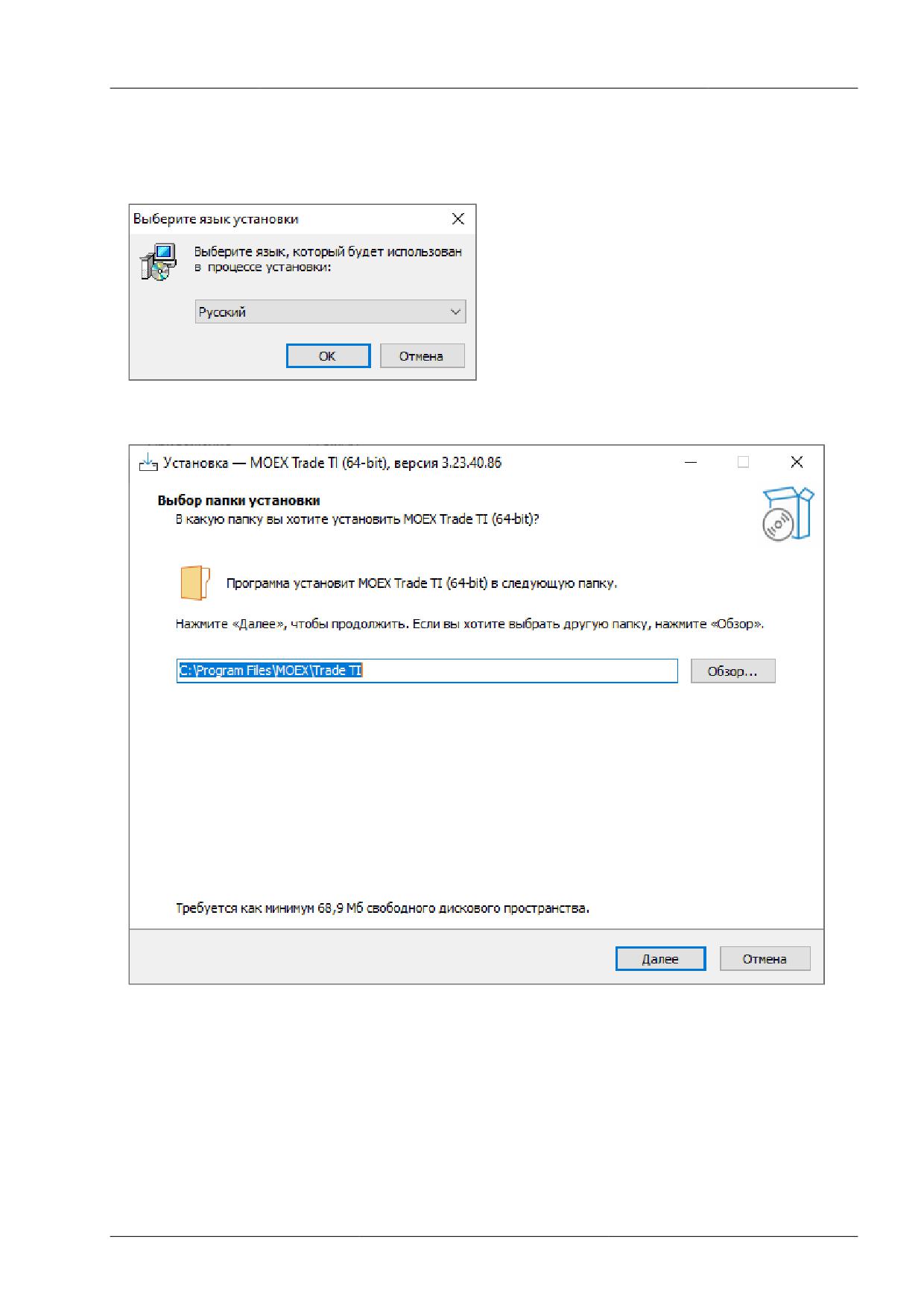
3. Появится окно языка программы установки (язык интерфейса программы выбирается в самой
программе, после ее установки). В зависимости от региональных настроек операционной системы
диалоговое окно откроется или на русском, или на английском языке.
Выберите язык мастера установки и нажмите кнопку OK для перехода к выбору папки.
4.
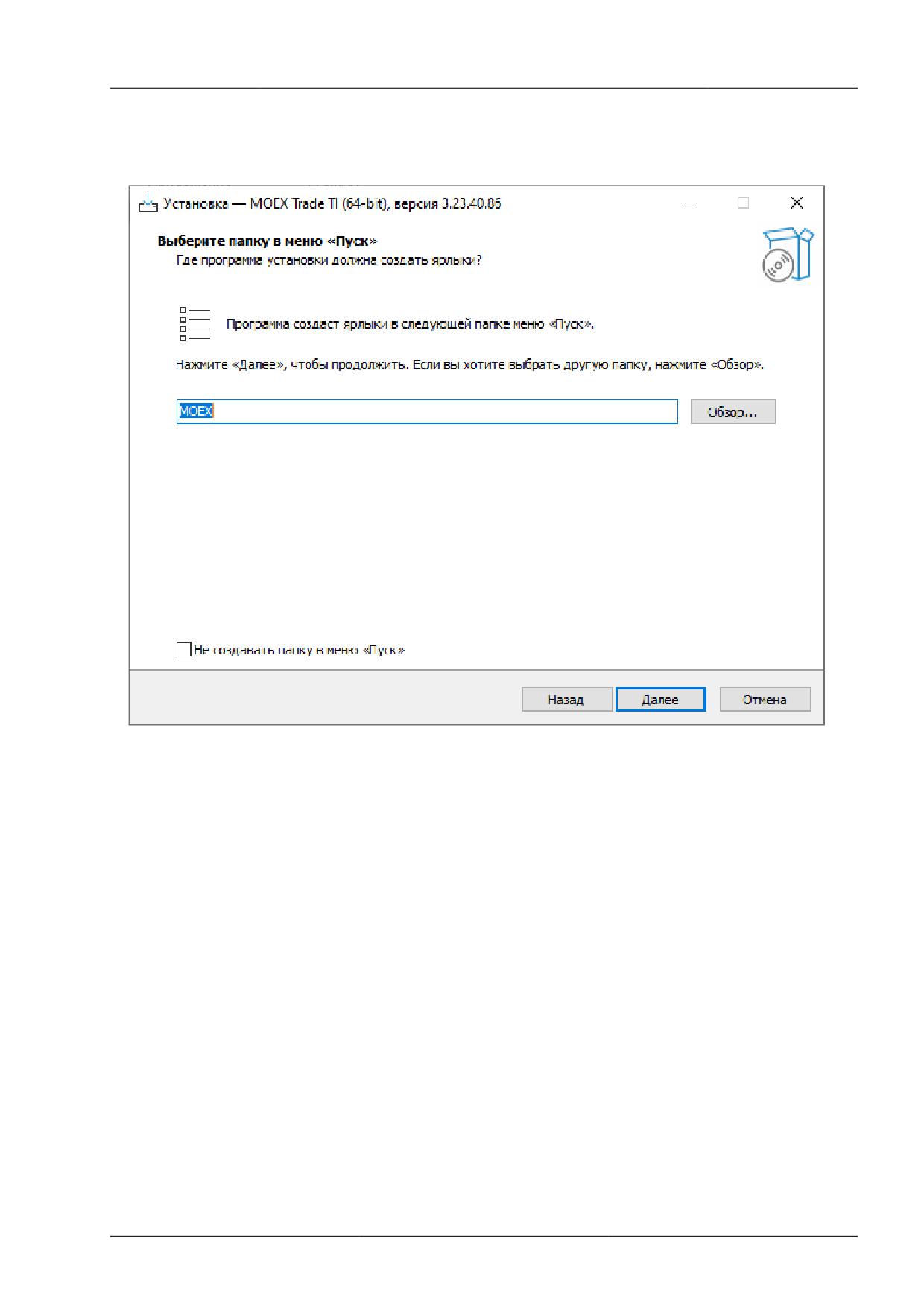
Если другие версии программы ранее не устанавливались, то по умолчанию компоненты
программы устанавливаются в директорию:
• для всех пользователей - Program Files\MOEX\ Trade TI
• для текущего пользователя - Users\Имя Пользователя\AppData\Local\Programs\MICEX\ Trade
TI
Если на компьютере уже установлены версии программы, то будет предложено произвести
установку поверх старой версии, в ту же папку. Чтобы изменить папку для установки программы,
нажмите кнопку Обзор
Появится стандартное окно Обзор папок, с помощью которого можно
8
Установка/обновление рабочего места
выбрать (создать) папку для установки. Подтвердив выбор папки, нажмите кнопку Далее для
перехода к следующему окну.
5.
Введите имя для папки с ярлыками программы в меню Пуск или выберите существующую группу.
Можно установить флажок, чтобы не создавать папок и значков в меню Пуск. Нажмите кнопку
Далее для перехода к окну выбора дополнительных задач.
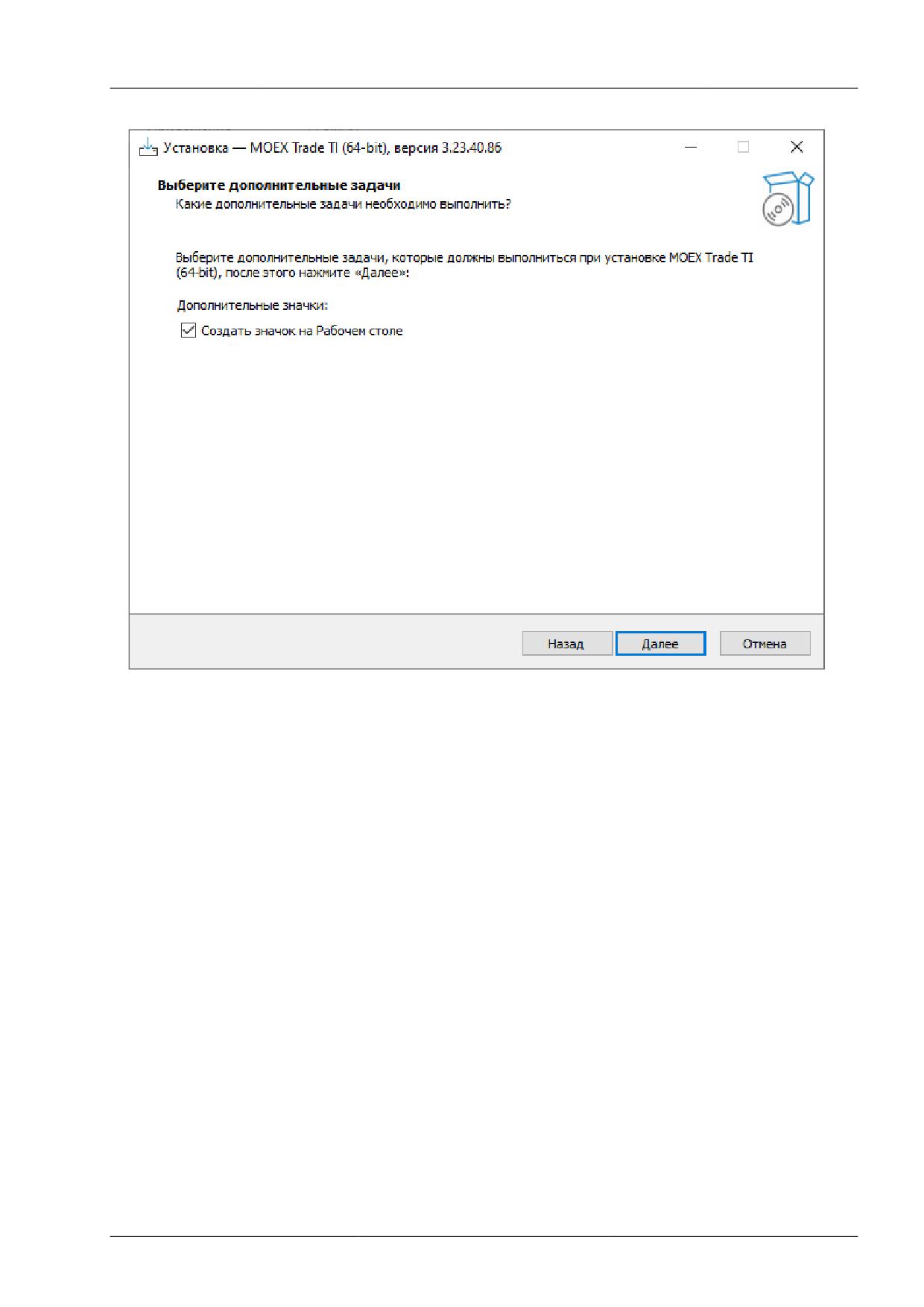
6. Выберите дополнительные задачи, которые следует выполнить при установке терминала.
9
Установка/обновление рабочего места
10
Установка/обновление рабочего места
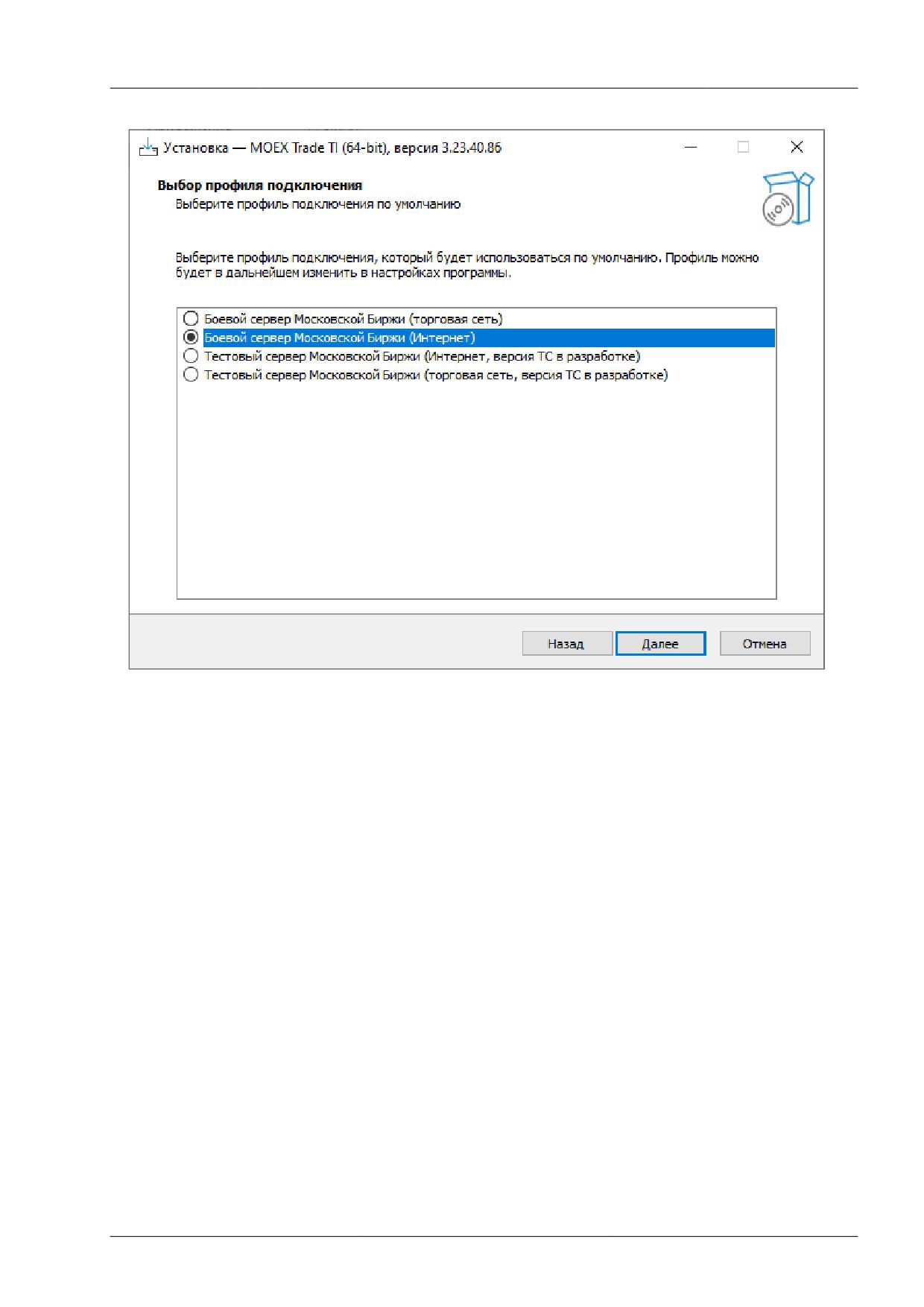
7.
Выберите планируемый способ подключения - по выделенной сети, через Интернет, или
посредством VPN, а также тип системы, к которой подключаетесь - боевая или тестовая.
Выбор способа подключения и типа системы определяют набор параметров, используемых при
соединении с Торговой системой. Параметры соединения и тип подключения могут быть изменены
позднее, в настройках терминала. Нажмите кнопку Далее, после чего откроется диалоговое окно
с выбранными опциями.
11
Установка/обновление рабочего места
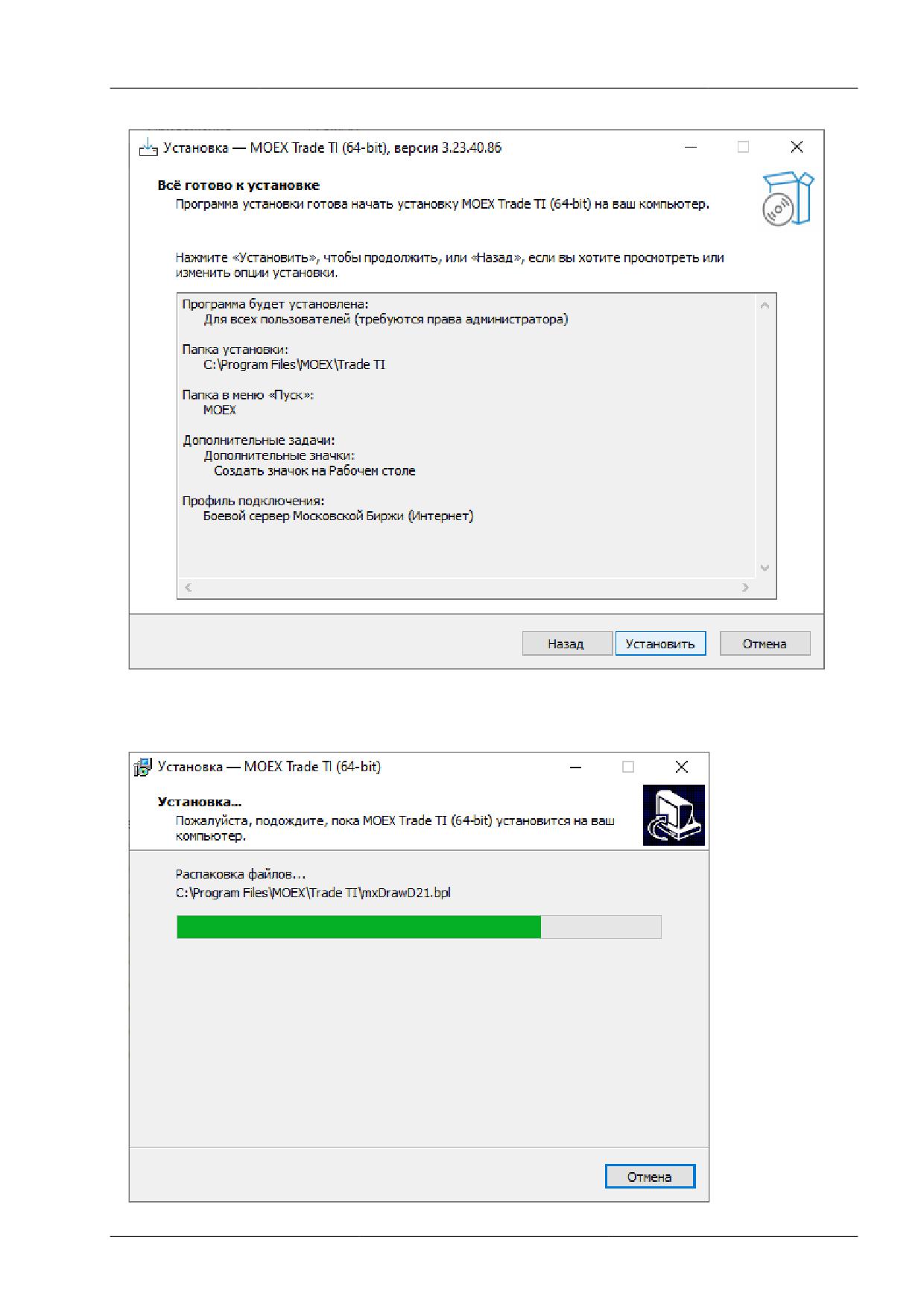
8.
Убедитесь в правильности выбранных опций и нажмите кнопку Установить для запуска процесса
установки программы на локальный компьютер.
12
Установка/обновление рабочего места
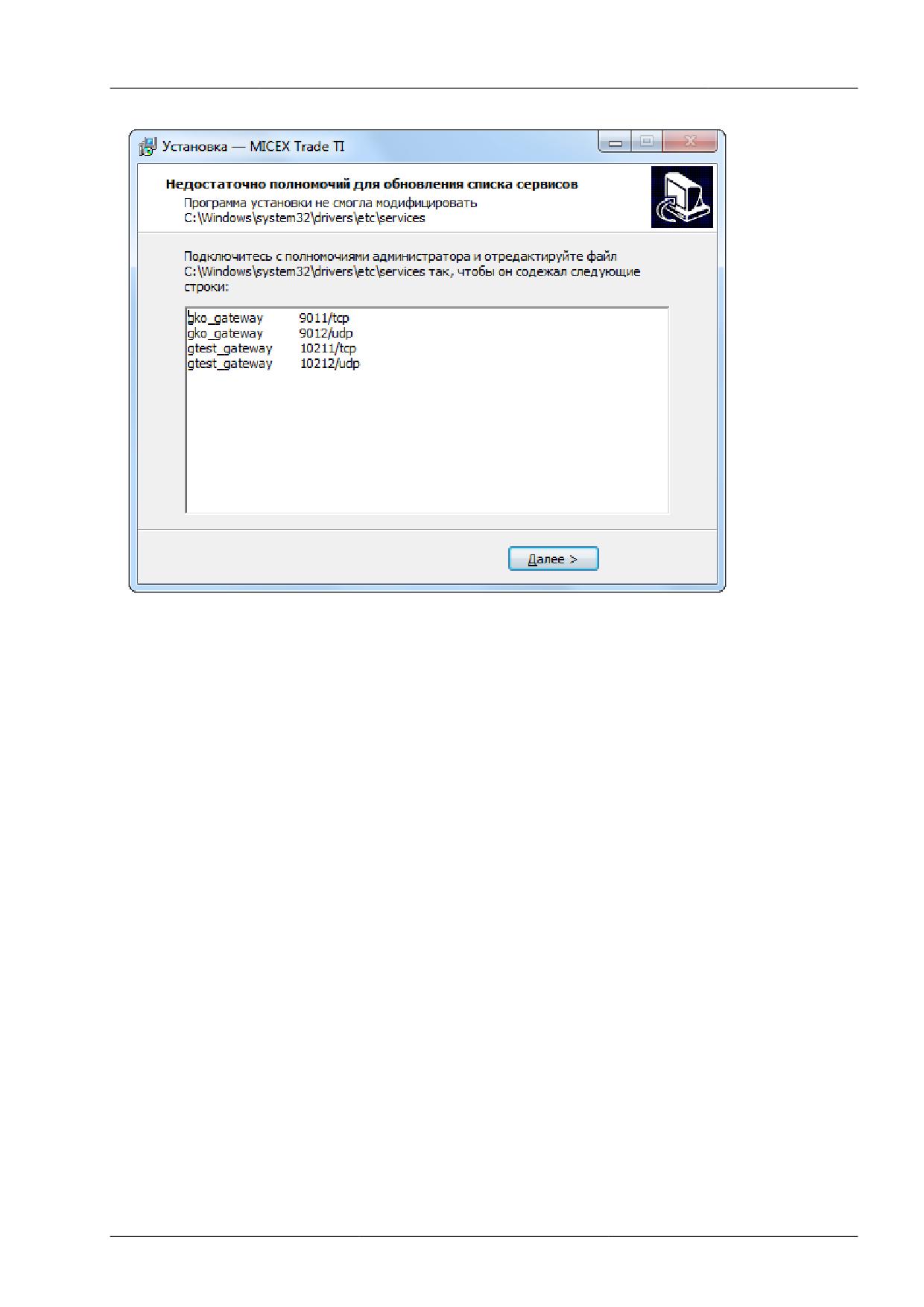
9.
В случае возникновения проблем при установке программы для всех пользователей компьютера,
например нехватки полномочий для обновления списка сервисов, то появится дополнительное
окно со строками, которые должны быть добавлены системным администратором в файл windows
\system32\drivers\etc\services каталога установки windows на системном диске. До добавления
данных строк в файл программа не сможет установить соединения с Торговой системой.
Внимание: при добавлении строк в файл services в конце файла должна оставаться как минимум
одна пустая строка. Нажмите кнопку Далее, после чего программа уведомит об успешном
завершении установки.
13
Установка/обновление рабочего места
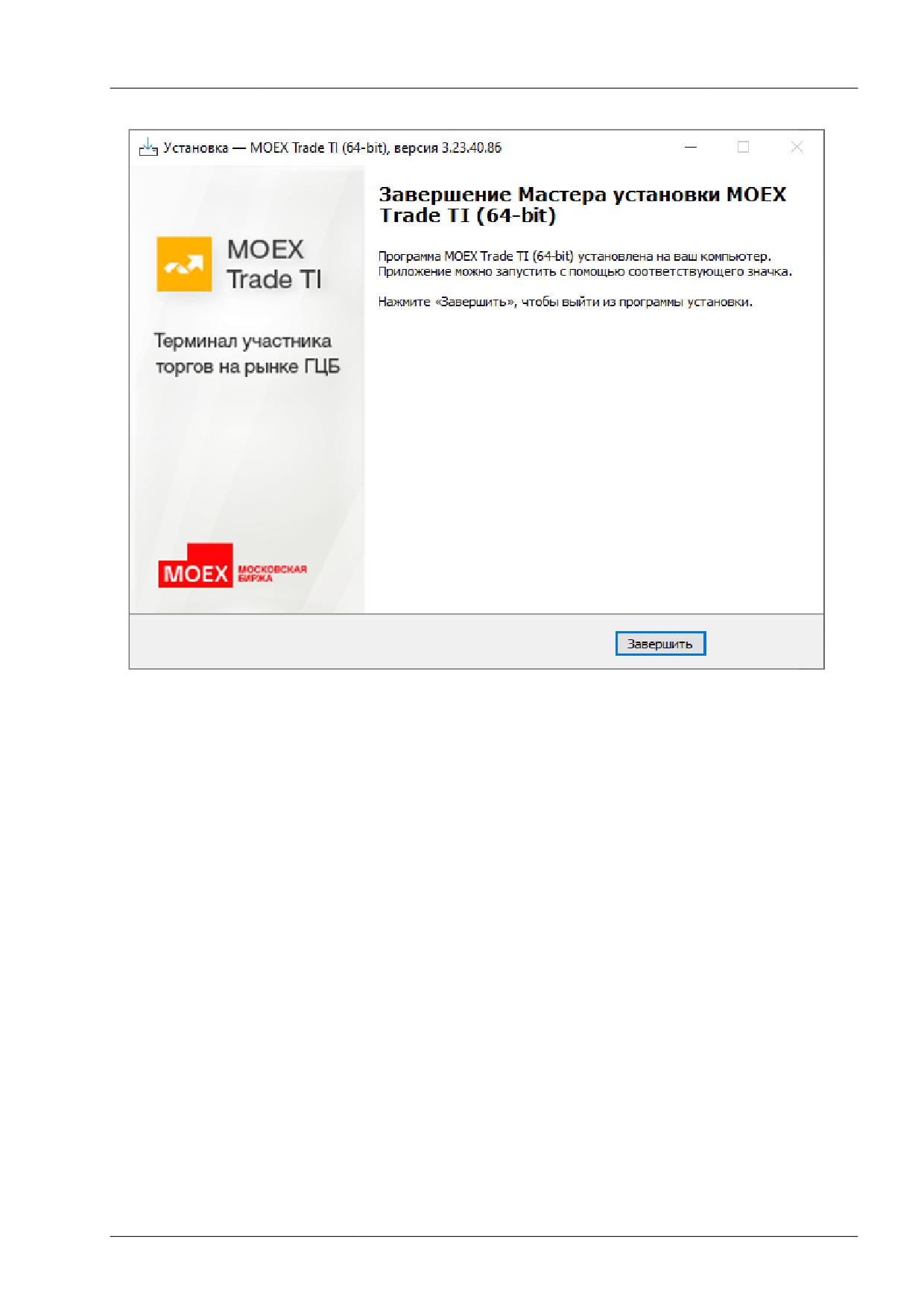
10.
Нажмите кнопку Завершить и установка программы будет закончена. Если в этом окне установлен
флажок Запустить MOEX Trade TI , то программа будет сразу же запущена.
Система криптографической защиты информации
В настоящее время защищенный юридически значимый электронный документооборот
при осуществлении Интернет-трейдинга обеспечивается при помощи сертифицированных
средств криптографической защиты информации (СКЗИ) в рамках Системы электронного
документооборота, организатором которой является ПАО Московская Биржа (СЭД).
В качестве СКЗИ в СЭД в настоящее используется СКЗИ "Валидата CSP".
В СЭД реализована технология управления сертификатами ключей электронной подписи,
соответствующая международным стандартам X.509v3.
ПК "Справочник сертификатов", входящий в состав ПО СЭД, обеспечивает выполнение операций
по управлению криптографическими ключами и сертификатами на клиентском рабочем месте
(изготовление криптографических ключей, формирование запросов на выпуск сертификатов,
добавление/удаление сертификатов в локальный справочник, обеспечение доступа к сетевому
справочнику сертификатов и т.п.).
При использовании удаленного клиентского рабочего места для Интернет-трейдинга на рабочем
месте трейдера одновременно с терминалом трейдера должны быть в обязательном порядке
установлены СКЗИ "Валидата CSP" и ПК "Справочник сертификатов".
При использовании терминала трейдера в выделенной торговой сети Московской Биржи установка
указанных выше программных средств не требуется.
14
Установка/обновление рабочего места
По вопросам подключения к СЭД, получения и использования программных средств
криптографической защиты информации, изготовления криптографических ключей и сертификатов
ключей электронной подписи необходимо обращаться в Управление обеспечения ЭДО и защиты
информации по тел. +7 (495) 745-81-42.
Обновление рабочего места
Проверка наличия новой версии терминала происходит автоматически, во время каждой процедуры
регистрации в Торговой системе. В целях стабильности работы и доступности всех функций
настоятельно рекомендуется устанавливать все предлагаемые обновления.
Условия для участия в торгах
Для участия в торгах на рынке депозитов и кредитов пользователь MOEX Trade TI должен
организовать технический доступ к Торговой системе ASTS (через Интернет или из выделенной сети)
и иметь допуск к торгам на на рынке депозитных и кредитных операций Банка России.
Поддержка и приобретение
• В случае возникновения проблем при использовании программы, обращайтесь в Службу
технической поддержки:
Телефон: +7 (495) 733-95-07
• По вопросам приобретения дополнительных копий терминала или других программных продуктов
Московской Биржи, обращайтесь в Отдел организации технического доступа:
Телефон: +7 (495) 363-32-32, доб. 3377
• По любым вопросам связанным с программными продуктами Московской Биржи:
e-mail: help@moex.com [mailto:help@moex.com?subject=MOEX Trade Support]
Техническая поддержка программы осуществляется по рабочим дням с 9:00 до 19:00.
При обращении в службу технической поддержки по причине возникших проблем, пожалуйста,
указывайте следующую информацию:
• версия программы (можно посмотреть, выбрав команду О программе в меню Справка главного
меню);
• версия операционной системы Windows;
• подключаетесь ли вы к тестовой системе или к "боевой";
• описание возникшей проблемы;
• предшествующие возникновению проблемы шаги;
• воспроизводится ли проблема или возникала единовременно;
• тип учетной записи пользователя Windows (администратор или обычный пользователь).
15
Подключение к Торговой системе
Глава 4. Подключение к Торговой системе
Регистрация в Торговой системе
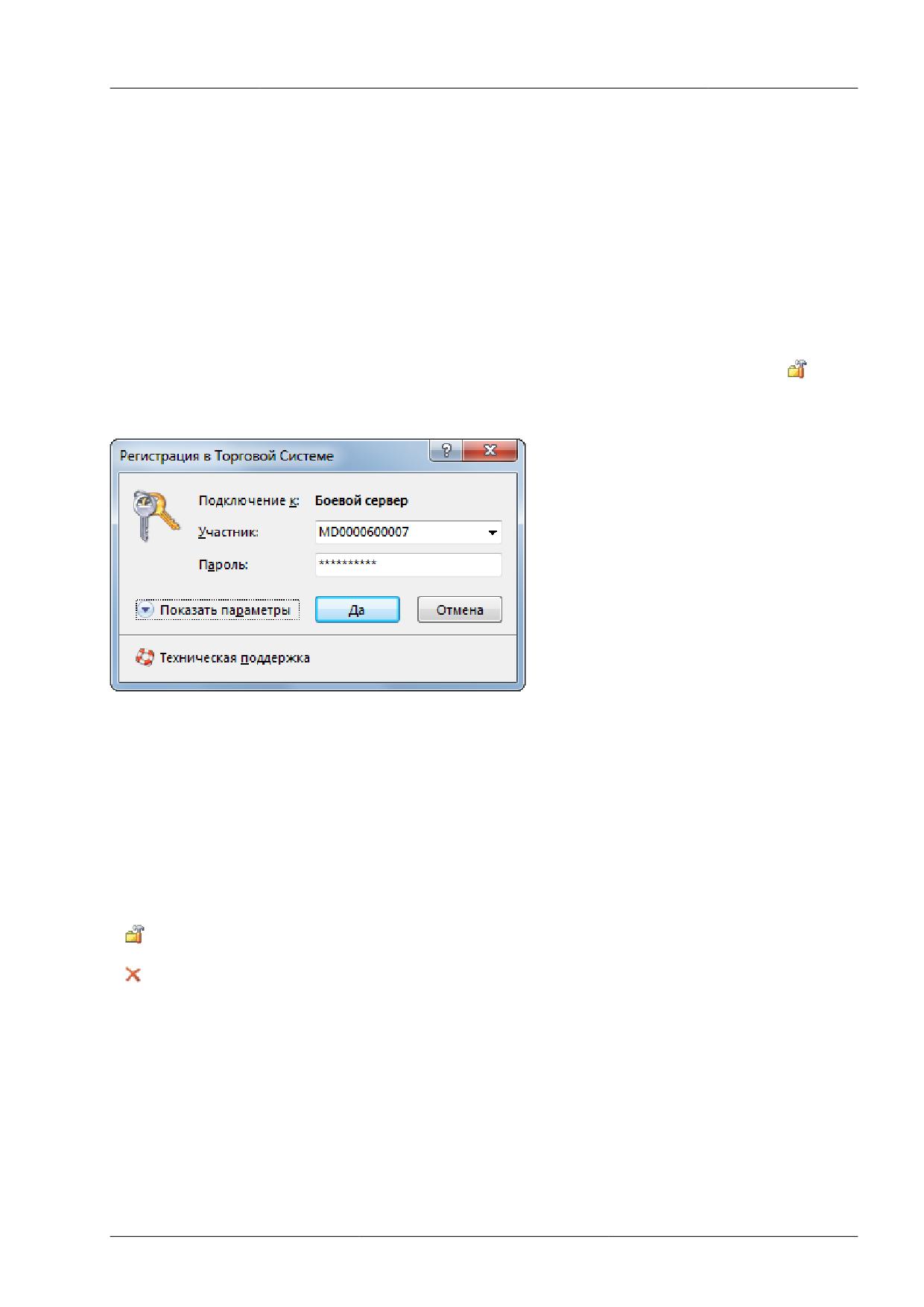
После запуска программы выберите команду Подключиться в меню Сеанс главного меню. В
появившемся диалоговом окне Регистрация в Торговой Системе введите свои идентификатор
участника (или выберите из выпадающего списка один из ранее использованных идентификаторов) и
пароль, и нажмите кнопку Да. Параметры программы позволяют включить автоматическое появление
диалогового окна регистрации в Торговой системе сразу после ее запуска (меню Сервис ->
Параметры -> Сервис -> Показывать окно регистрации при запуске программы).
Если необходимо подключиться к Торговой системе, отличающейся от той, которая была выбрана
при установке программы, нажмите кнопку Показать параметры, а затем щелкните значок
, чтобы
ввести полученные от биржи параметры подключения (или же закройте диалоговое окно и выберите
команду Параметры в меню Сервис главного меню).
Внимание! Будьте внимательны при вводе пароля. В диалоговом окне символы пароля отображаются
звездочками (*). Переключение между строчными и заглавными буквами, а также текущее значение
языка (английский или русский) при вводе пароля могут привести к вводу неверного пароля и к
отказу в регистрации в Торговой системе.
Имя (идентификатор) участника может быть введено только латинскими буквами с английской
раскладки клавиатуры.
Нажмите кнопку Показать параметры, чтобы отобразить дополнительные параметры:
• Подключение к - выбрать профиль с параметрами подключения.
•
- открыть диалоговое окно настройки профилей и параметров подключения.
•
- удалить выбранного участника из списка и стереть его настройки.
• Не использовать сохраненные данные - заново загрузить из Торговой системы содержимое всех
таблиц. По умолчанию, при перезапуске рабочего места в течение торговой сессии, все данные
загружаются из локального кэша. Данный параметр используется в аварийных ситуациях для
повторной загрузки всей информации из Торговой системы.
• Не восстанавливать рабочий стол - открыть рабочее место, не открывая ни одной таблицы.
Используется в случае, если есть необходимость загрузиться без восстановления настроек или в
случае повреждения настроек.
• Включить протоколирование - рекомендуется использовать эту опцию в случае возникновения
проблем при подключении к Торговой системе.
16

Подключение к Торговой системе
Чтобы показать справочную информацию по регистрации в Торговой системе (эту страницу),
нажмите кнопку со знаком вопроса.
В процессе регистрации в Торговой системе могут возникать следующие сообщения об ошибках:
Таблица 4.1. Возможные сообщения об ошибках при подключении к ТС
Сообщение об ошибке
Способ устранения
ERROR: (154) Invalid user id
Убедитесь, что в поле "Участник" указан верный
идентификатор.
ОШИБКА: (207) Неверно указан пароль
Убедитесь, что в поле "Пароль" введен верный
пароль участника торгов.
Нет доступного сервера
Сервер доступа не запущен, или участник
пытается войти в Торговую систему вне времени
торгов, или указано неверное название сервера
или широковещательного канала, см. параметры
подключения.
Не найден сервис UDP
Сервис UDP не был прописан в системных
сервисах во время установки или же указано
неверное название сервиса, см. параметры
подключения.
Интерфейс '...' отсутствует на сервере, либо вам
Следует обратиться к маклеру рынка для
не доступен
проверки полномочий участника.
WinSock error
10061 (WSAECONNREFUSED):
В настройке подключения неверно задан список
'Подключение не установлено, т.к. конечный
серверов доступа.
компьютер отверг запрос на подключение' in
connect.
Или шлюз на торговой площадке уже остановлен.
WinSock error
10049 (WSAEADDRNOTAVAIL):
Или используется firewall или proxy-сервер
'Требуемый адрес для своего контекста неверен'
для выхода в Интернет, которые запрещают
in connect.
исходящие соединения, либо возникли сетевые
проблемы на участке от клиента до торговой
Или другая ошибка WinSock.
площадки.
[022] Укажите идентификатор торговой системы,
В настройке профиля подключения неправильно
с которой вы желаете соединиться;
задан идентификатор сервера.
[023] Вы подключаетесь к торговой системе
'XXXXXX', указывая идентификатор системы
'YYYYYY'. Проверьте адрес и порт подключения,
возможно, требуемая Вам система доступна по
другому адресу.
[910] Истек таймаут при установке соединения с
Соединение с Интернет настолько медленное,
сервером.
что ответ не приходит в течение отведенного
времени.
[050] Отсутствует ЭЦП транзакции. Вы должны
Не включено шифрование и ЭЦП. В настройке
подписывать ваши транзакции.
профиля подключения следует установить
флажок "Защищенное соединение, профиль
Валидаты и выбрать профиль из списка.
[057] Для подключения к шлюзу MOEX Bridge,
Сертификат должен содержать хотя бы одну
Ваш сертификат должен содержать одну из
расширенную область действия сертификата
следующих расширенных областей действия:
шлюза. Возможно, был использован сертификат,
Область1, Область 2, ..., Область N.
предназначенный для другого рынка.
17

Подключение к Торговой системе
Сообщение об ошибке
Способ устранения
[018] Ваш сертификат не прошел проверку:
Используется сертификат или секретный ключ
Сертификат истёк.
с истекшим сроком действия. Необходимо
получить новый сертификат.
Примечание: язык сообщений об ошибке для каждого отдельного пользователя зависит от языка
интерфейса рабочего места, используемого в двух последних успешных подключениях к Торговой
системе.
Обновление версии программы
Если на сервере Торговой системы доступна новая версия программы, то после успешной
аутентификации пользователя откроется диалоговое окно с предложением установить обновленные
компоненты.
Если у пользователя недостаточно прав на локальном компьютере, то обновленные компоненты
будут загружены во временную папку, но не установлены. После этого, установка должна быть
выполнена пользователем с административными правами путем запуска команды Установка
обновления MOEX Trade TI, находящейся в меню Пуск - Программы - MOEX - MOEX Trade TI -
Утилиты операционной системы.
Чтобы отменить последнее обновление и вернуться к предыдущей версии, запустите команду
Отмена обновления MOEX Trade TI, находящуюся в меню Пуск - Программы - MOEX - MOEX Trade
TI - Утилиты операционной системы.
Таблица 4.2. Назначение кнопок диалогового окна загрузки новой версии
Кнопка
Назначение
Показать параметры
Показать список всех обновленных файлов с датой их последнего
обновления, размером и контрольной суммой.
Загрузить
Загрузить все обновления на компьютер и, при наличии
достаточных прав пользователя на локальной машине, установить
обновления.
Не загружать
Не загружать обновления и продолжить процедуру регистрации в
Торговой системе.
Отмена
Не загружать обновления и остановить процедуру регистрации в
Торговой системе.
Выбор рынков и режимов
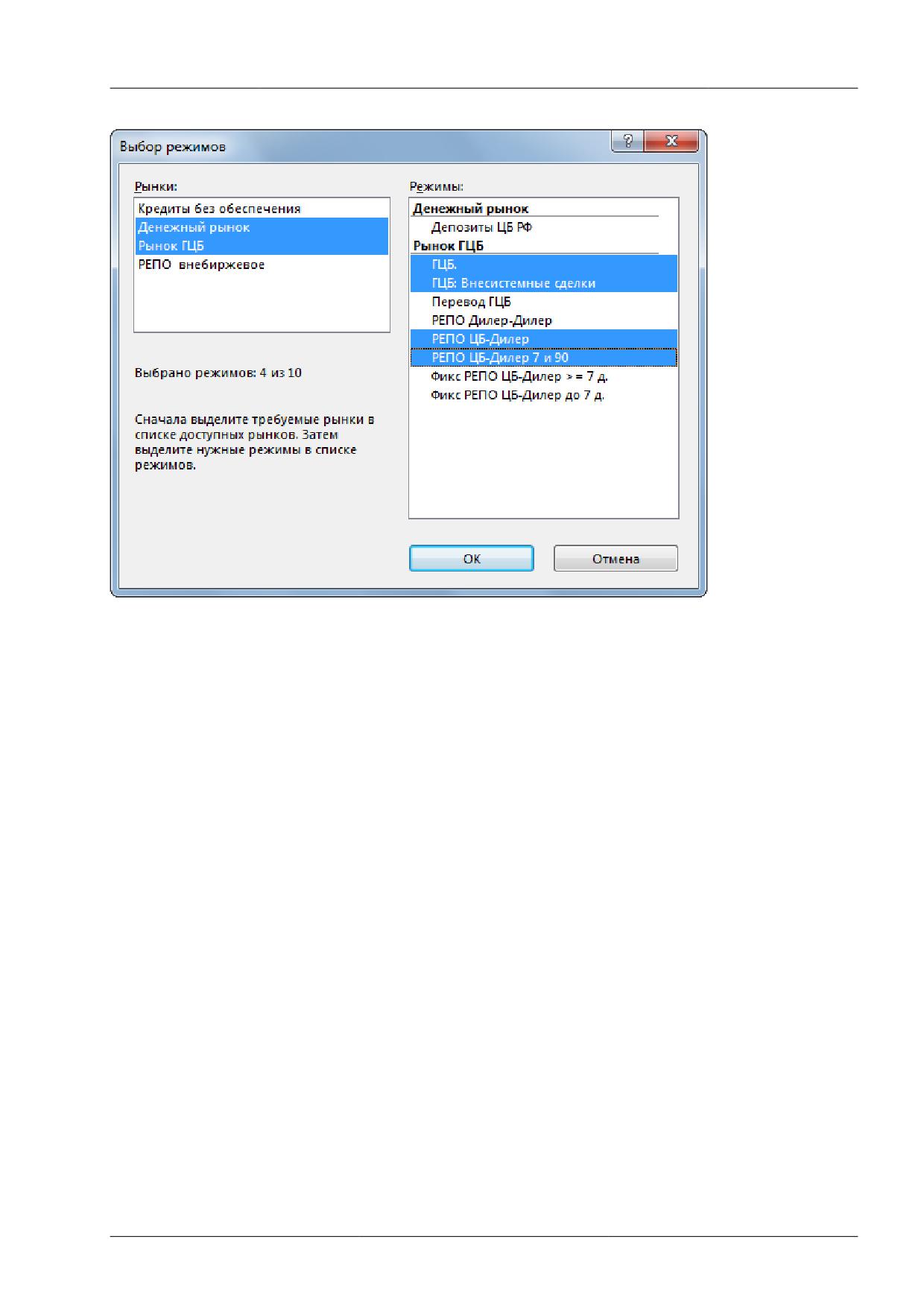
В случае успешного подключения к Торговой системе и положительного результата проверки
идентификатора пользователя и пароля откроется диалоговое окно Выбор режимов. Данное
диалоговое окно служит для выбора рынков и режимов, информация по которым будет
транслироваться на удаленное рабочее место и на которых участник сможет выполнять торговые
операции.
18
Подключение к Торговой системе
Сначала выберите требуемый рынок в левой половине диалогового окна, а затем выберите режимы в
правой. Для выбора нескольких отдельных рынков или режимов, щелкайте их названия, удерживая
нажатой клавишу Ctrl. Для выбора расположенных последовательно рынков или режимов, щелкните
первый требуемый пункт, а затем, удерживая нажатой клавишу Shift, - последний; или же щелкните
первый пункт и, не отпуская левой кнопки мыши, проведите указатель мыши до последнего
требуемого рынка или режима и отпустите левую кнопку.
Чтобы выбрать все инструменты или все режимы, нажмите комбинацию клавиш Ctrl+A.
Нажмите кнопку Да для подтверждения выбора и перехода к участию в торгах.
При следующем подключении к Торговой системе, в диалоговом окне уже будут выбраны рынки и
режимы, выбранные в текущей сессии.
Для завершения работы с Торговой системой и закрытия рабочего места выберите команду Выход
в меню Сеанс главного меню.
Чтобы завершить работу с Торговой системой, не закрывая рабочего места, выберите команду
Завершить сеанс в меню Сеанс главного меню. Для возобновления работы с Торговой системой
повторите описанную выше процедуру подключения.
При установке защищенного соединения с использованием электронной цифровой подписи в
верхней части диалогового окна появляется дополнительная кнопка Сертификат сервера для
просмотра данных о сертификатах сервера и рабочего места.
19
Настройка рабочего пространства
Глава 5. Настройка рабочего пространства
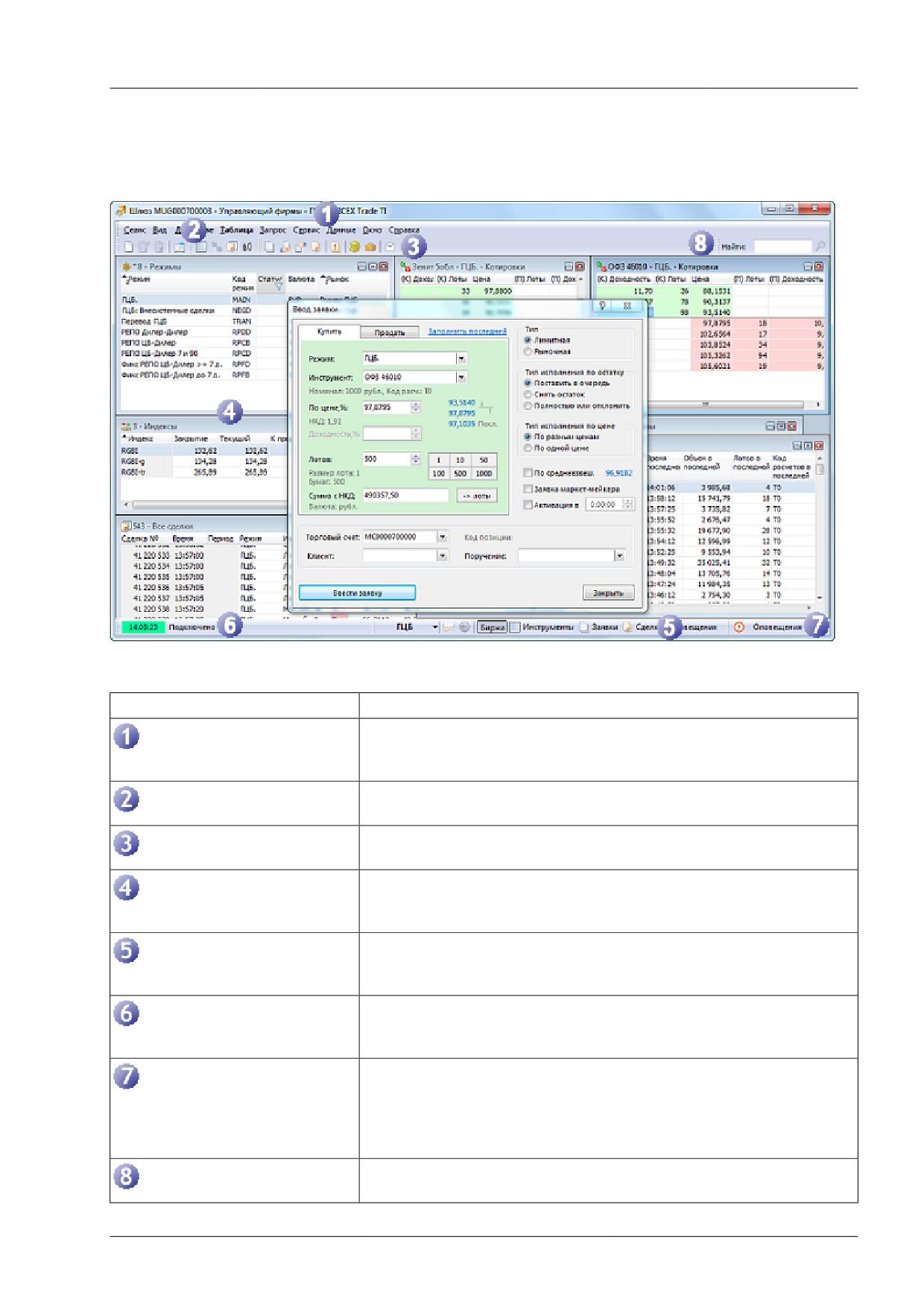
Главное окно программы состоит из следующих областей:
Таблица 5.1. Области главного окна программы
Область
Описание
Заголовок
содержит
идентификатор
пользователя
и
Заголовок
наименование его полномочий (роли), а также признак тестовой
версии программы или признак боевых либо тестовых торгов.
Главное меню содержит команды для работы с программой,
Главное меню
сгруппированные по своему функциональному назначению.
Панель инструментов содержит кнопки быстрого вызова наиболее
Панель инструментов
часто используемых функций программы.
Рабочий стол содержит информационные окна (таблицы),
Рабочий стол
которые открываются пользователем в процессе работы с
программой.
Панель закладок позволяет создать на рабочем столе несколько
Панель закладок
страниц. Выбор страницы осуществляется щелчком по закладке
страницы с ее названием.
Строка состояния предназначена для отображения служебной
Строка состояния
информации: времени на сервере Торговой системы и текущего
статуса подключения к Торговой системе.
Панель оповещений информирует пользователя о наступлении
Панель оповещений
какого-либо события: получении адресной заявки или отчета
на исполнение, получении сообщения, наличии сделок или
компенсационных взносов для исполнения сегодня, наличии
нарушений обязательств маркет-мейкера или специалиста.
Панель поиска используется для нахождения финансовых
Панель поиска
инструментов по имени, коду или регистрационному номеру.
20
Настройка рабочего пространства
На рабочем столе программы располагаются информационные окна (таблицы), которые открываются
пользователем в процессе работы с программой. Пользователю достаточно один раз расположить
нужные окна на рабочем столе и настроить каждое окно, чтобы программа при следующей загрузке
восстановила прежнее состояние.
В программе реализована возможность многостраничного интерфейса, при котором пользователь
может создавать несколько страниц на рабочем столе. Каждая страница может создаваться и
настраиваться пользователем по его усмотрению. Выбор страницы осуществляется щелчком по
закладке страницы с ее названием.
Для того чтобы случайным изменением интерфейса не потерять текущее состояние Рабочего
стола программы (расположение окон, их оформление, содержание страниц), это состояние
рекомендуется сохранить в файле настройки. Для сохранения настроек в файл используется
команда Сохранить рабочий стол, а для загрузки - команда Загрузить рабочий стол в меню Сервис
главного меню.
В интерфейсе реализован множественный подход к вызову действий. Основные действия
программы (например, ввод заявки) можно вызывать несколькими способами:
• через главное меню программы;
• через панель инструментов;
• через контекстное меню соответствующей таблицы;
• через комбинацию "горячих клавиш".
Пользователь может по своему желанию выбирать удобный для него способ вызова действия.
Примечание: при использовании "горячих клавиш", основная причина, по которой действие не
выполняется программой - это недоступность вызываемого действия из-за отсутствия логической
связи между действием и состоянием окон на рабочем столе. Например, программа не сможет
выполнить действие "Изменение заявки", если она была инициирована комбинацией горячих клавиш
при неактивной таблице заявок. Программа окрашивает в серый цвет строки тех команд в главном и
контекстном меню, а также соответствующие кнопки на панели инструментов, для которых возникает
подобная ситуация.
Главное меню
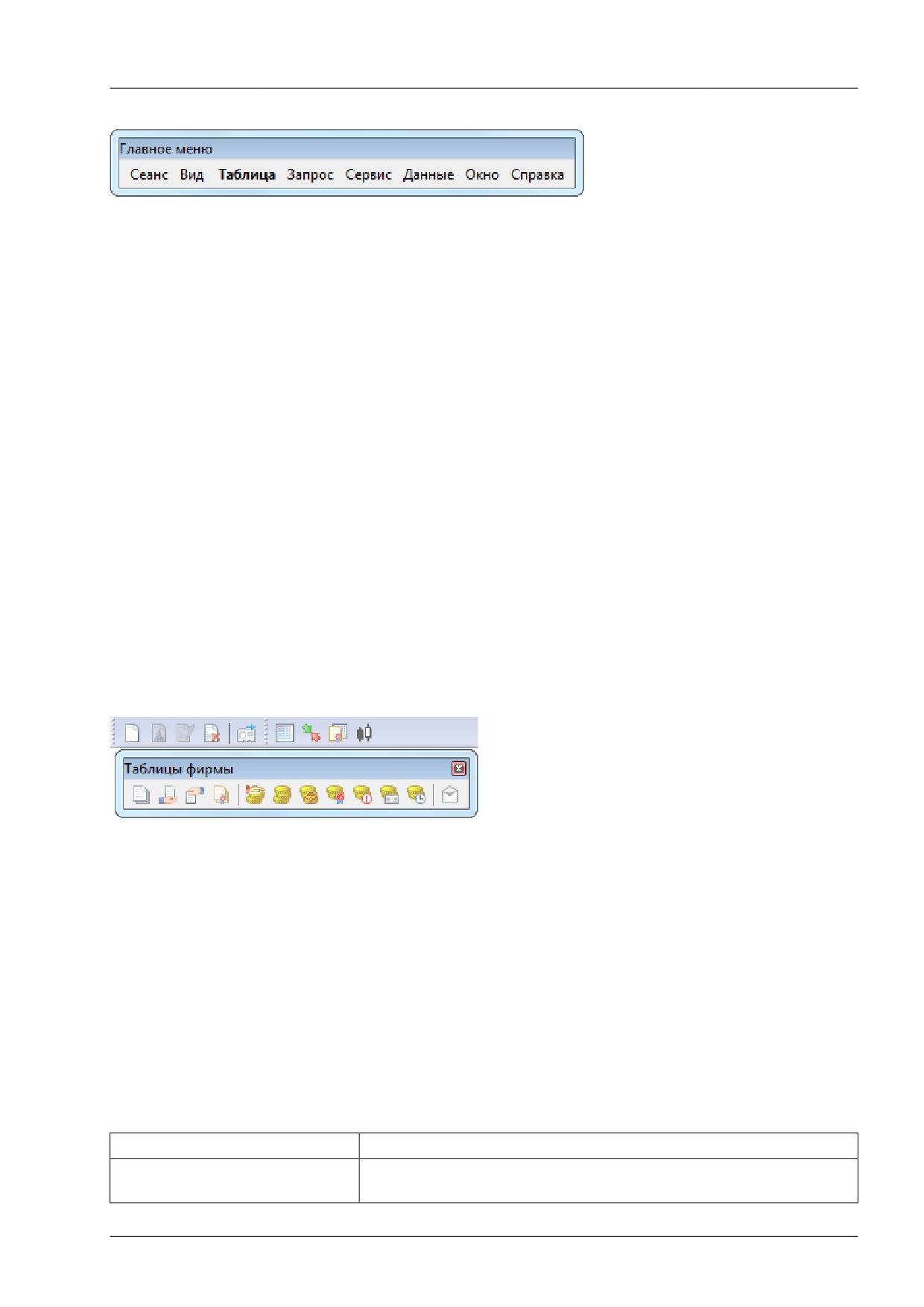
Главное меню программы содержит команды управления рабочим местом, сгруппированные по
своему функциональному назначению по следующим выпадающим меню:
• Сеанс
• Вид
• Действие
• Таблица
• Запрос
• Сервис
• Данные
• Окно
• Справка
Главное меню является плавающим: чтобы переместить меню в другую область рабочего места,
перетащите его за вертикальную пунктирную полоску, находящуюся с левой стороны. Если меню не
прикреплено к границе окна программы, то оно отображается в виде небольшого окна; в этом случае
его можно перетаскивать за заголовок.
21
Настройка рабочего пространства
Наиболее часто используемые пункты меню, относящиеся к открытию таблиц и выполнению
транзакций, выделены полужирным шрифтом. Кроме того, подпункты меню "Таблица"
сгруппированы по тематике отображаемых в таблицах данных. Переключиться на отображение
названий всех таблиц одним списком можно в настройках программы.
Панель инструментов
Панель инструментов содержит кнопки быстрого доступа к наиболее часто вызываемым действиям
и для быстрого открытия часто используемых таблиц.
Если выполняемая кнопкой операция не доступна, то кнопка неактивна и ее значок обесцвечен. Для
ее активизации необходимы соответствующие условия. Например, чтобы кнопка "Котировки" была
активна, необходимо открыть таблицу "Финансовые иструменты" и выбрать инструмент.
Панель инструментов состоит из трех независимых панелей: с кнопками для выполнения действий,
с кнопками для открытия общих биржевых таблиц и с кнопками для открытия таблиц, относящихся
к фирме участника. При этом, функции первой группы кнопок могут меняться в зависимости от
текущей таблицы и текущей записи в таблице. Например, в зависимости от выбранной в таблице
"Финансовые инструменты" записи, при нажатии на кнопку ввода заявки откроется диалоговое окно
ввода заявки для того режима, в котором торгуется выбранный инструмент.
Панели инструментов являются плавающими: чтобы переместить панель в другую область рабочего
места, перетащите ее за вертикальную пунктирную полоску, находящуюся с левой стороны. Если
панель не прикреплена к границе окна программы, то она отображается в виде небольшого окна; в
этом случае ее можно перетаскивать за заголовок. В режиме окна в верхнем правом углу панели
инструментов отображается кнопка закрытия панели.
Чтобы отобразить или скрыть панель инструментов, выберите ее название (Действия, Таблицы
биржи или Таблицы фирмы) в пункте Панели инструментов меню Вид главного меню. Чтобы вызвать
контекстное меню со списком панелей инструментов, можно также щелкнуть правой кнопкой мыши
по любой панели инструментов или главному меню.
Чтобы настроить порядок расположения и состав значков на панелях инструментов, а также создать
собственные панели инструментов, выполните одно из следующих действий:
• выберите команду Настроить в пункте Панели инструментов меню Вид главного меню;
• щелкните правой кнопкой мыши панель инструментов и в контекстном меню выберите команду
Настроить.
Таблица
5.2.
Назначение полей диалогового окна "Настройка панелей
инструментов"
Поле
Описание
Панели инструментов
Выбор панелей инструментов, которые будут отображаться на
экране.
22
Настройка рабочего пространства
Поле
Описание
Создать
Создать собственную панель инструментов.
Переименовать
Переименовать
выбранную
панель
инструментов.
Переименовывать можно только свои собственные панели.
Удалить
Удалить выбранную панель инструментов. Удалять можно только
свои собственные панели.
Сброс
Отменить изменения на выбранной панели.
Крупные значки
Отображать значки увеличенного размера.
Команды
Список всех команд главного меню программы. Любая команда
может быть добавлена на панель инструментов. Если команда
не имеет своего значка, то она будет отображаться на панели
инструментов в виде текста.
Список с правой стороны с
Список кнопок и разделителей на выбранной панели
названием выбранной панели
инструментов.
Выбрать
Добавить выбранную команду на панель инструментов. Добавить
команду можно также дважды щелкнув ее название в левом
списке.
Убрать
Удалить выбранную команду (команды) с панели инструментов.
Убрать команду можно также дважды щелкнув ее название в
правом списке.
Разделитель
Добавить на панель инструментов разделитель.
Переместить выбранную команду (команды) в начало панели
инструментов. Команды можно также перетаскивать с помощью
мыши.
Переместить выбранную команду (команды) на одну позицию
выше.
Переместить выбранную команду (команды) на одну позицию
ниже.
Переместить выбранную команду (команды) в конец панели
инструментов.
Закладки
Для удобства размещения большого количества открытых окон в рабочей области программы можно
создать несколько страниц с закладками. Закладки представляют собой ярлычки с названиями
страницы, расположенные на панели закладок. На каждой странице может быть размещено
несколько окон, сгруппированных, например, по функциональному назначению.
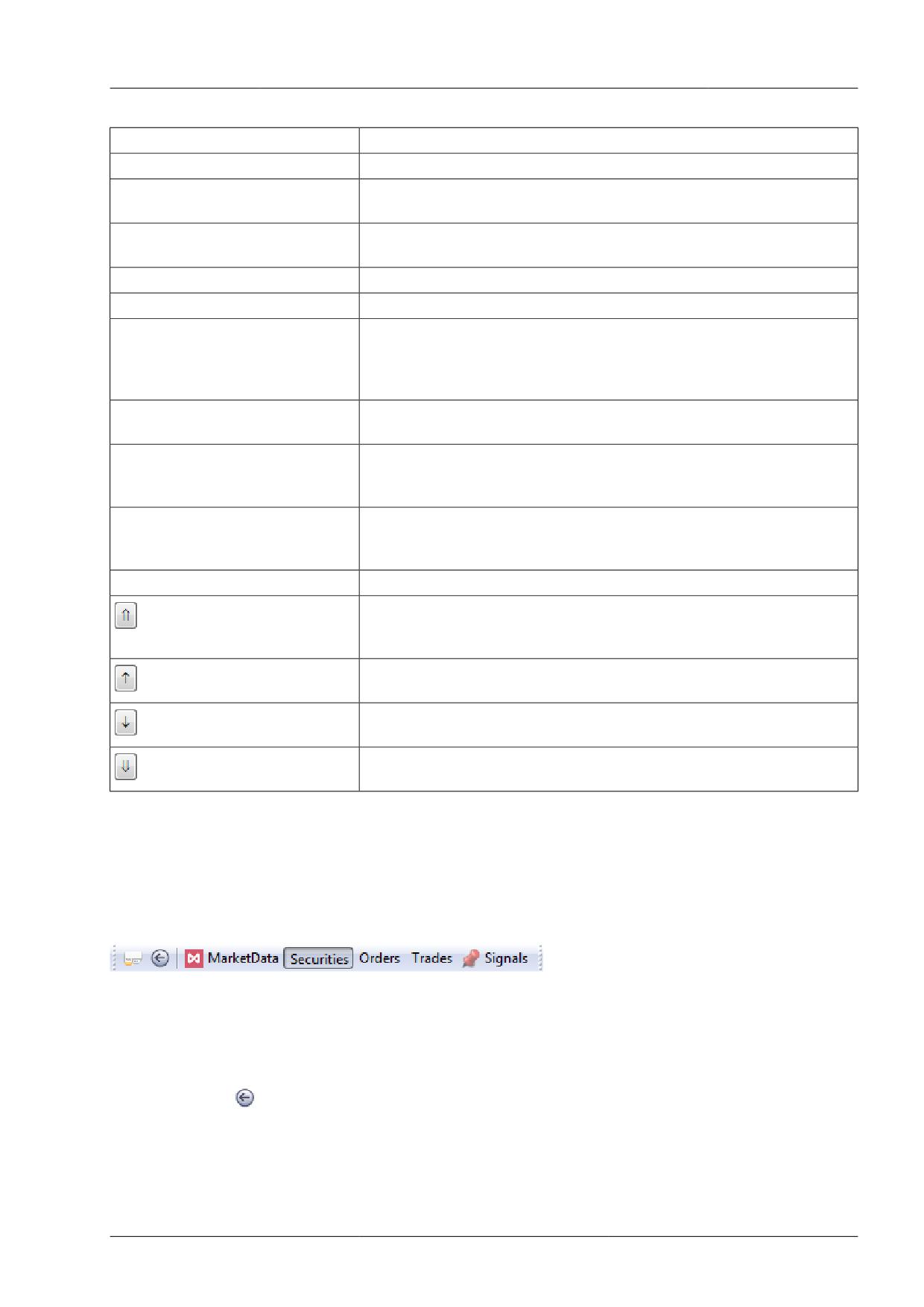
Для быстрого переключения между страницами щелкните соответствующую закладку или
используйте комбинацию клавиш Alt+стрелки управления курсором или Alt+цифра с порядковым
номером закладки. При этом становятся видимыми связанные с закладкой окна, а окна,
относящиеся к другим страницам, становятся невидимыми. Все открываемые окна появляются на
активной странице. Для возврата к предыдущей активной закладке нажмите Alt+BackSpace или
нажмите кнопку
на панели закладок .
Чтобы перенести таблицу на другую страницу, выполните одно из следующих действий:
• выберите название закладки в пункте Переместить на закладку контекстного меню, вызываемого
щелчком правой кнопки мыши по заголовку таблицы;
23
Настройка рабочего пространства
• выберите название закладки в пункте Переместить на закладку, находящемся в меню Окно
главного меню;
• переместите таблицу на закладку, используя диалоговое окно настройки закладок (см. ниже).
Панель закладок является плавающей: чтобы переместить панель в другую область рабочего места,
перетащите ее за вертикальную пунктирную полоску, находящуюся с левой стороны. Если панель
не прикреплена к границе окна программы, то она отображается в виде небольшого окна; в этом
случае ее можно перетаскивать за заголовок. В режиме окна в верхнем правом углу панели закладок
отображается кнопка закрытия панели.
Чтобы отобразить или скрыть панель закладок, выберите команду Закладки в меню Вид главного
меню.
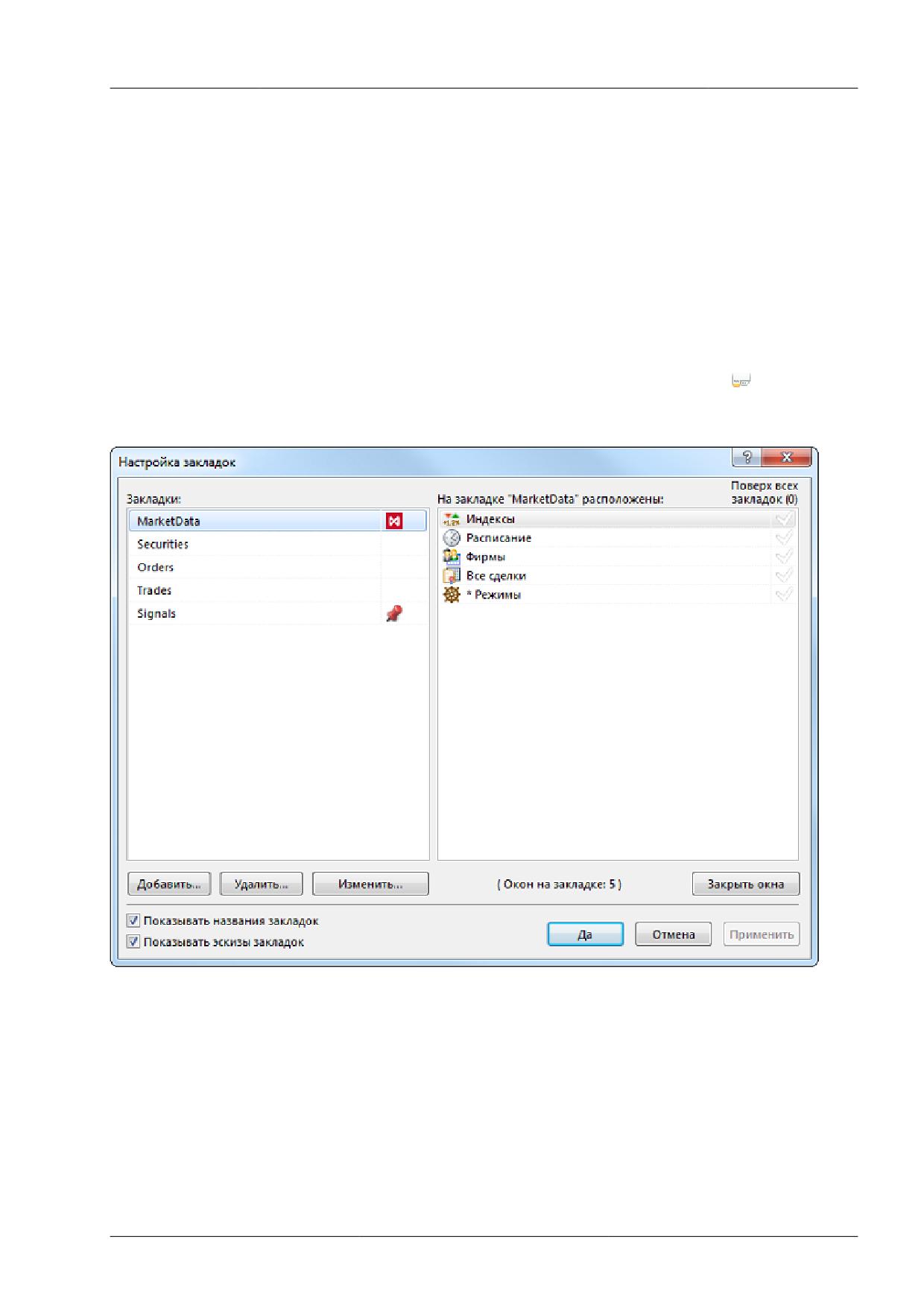
Чтобы настроить закладки, щелкните кнопку вызова настроек на панели закладок
или выберите
команду Настроить закладки в меню Сервис главного меню или нажмите комбинацию клавиш Ctrl
+B.
В левой части диалогового окна отображается список закладок, в правой - список таблиц,
размещенных на выбранной закладке. Чтобы перенести таблицу с одной закладки на другую,
выберите ее в правом списке и перетащите на название закладки. Установите флажок справа от
названия таблицы, чтобы показывать ее на всех вкладках. Эти же действия можно выполнять через
контекстное меню, вызываемой щелчком правой кнопки мыши по заголовку любой таблицы.
Для добавления новых закладок, удаления или переименования существующих, нажмите кнопку
Добавить, Удалить или Изменить, соответственно.
При добавлении или изменении закладки можно выбрать картинку, которая будет отображаться
рядом с её названием. В раскрывающемся списке представлен набор стандартных пиктограмм
терминала.
24
Настройка рабочего пространства
Для установки собственной картинки нажмите кнопку "...", расположенную в правой части
диалогового окна. Допускается использование файлов изображений следующих форматов: gif, jpeg,
jpg, png, bmp, tif, tiff, ico, emf, wmf. Выбранное изображение будет масштабировано до размера 16
х 16 пикселей.
При удалении закладки, на которой находились открытые таблицы, все таблицы будут закрыты.
Чтобы закрыть выделенные таблицы, нажмите кнопку Закрыть. Для выделения нескольких
таблиц, щелкайте их названия, удерживая нажатой клавишу Ctrl. Для выбора расположенных
последовательно таблиц, щелкните первую, а затем, удерживая нажатой клавишу Shift, - последнюю;
чтобы выделить все таблицы на закладке, нажмите комбинацию клавиш Ctrl+A
Чтобы добавить новую закладку, можно также выбрать команду Новая закладка в меню Вид главного
меню или щелкнуть правой кнопкой мыши панель закладок и выбрать из контекстного меню команду
Новая закладка.
Назначение дополнительных флажков:
• "Показывать названия закладок" - если флажок установлен, то на палени закладок будут
отображаться и их названия, и значок; если флажок снят, то при условии наличия у закладки
значка, отображаться будет только он.
• "Показывать эскизы закладок" - если флажок установлен, то при наведении указателя мыши
на название или значок закладки появится всплывающее миниатюрное изображение ее
содержимого.
Строка состояния
Строка состояния показывает текущее время и состояние соединения с Торговой Cистемой.
Панель строки состояния является плавающей: чтобы переместить панель в другую область рабочего
места, перетащите ее за пунктирную полоску. Если панель не прикреплена к границе окна
программы, то она отображается в виде небольшого окна; в этом случае ее можно перетаскивать за
заголовок. В режиме окна в верхнем правом углу панели отображается кнопка закрытия панели.
Чтобы отобразить или скрыть панель, выберите команду Строка состояния в меню Вид главного
меню.
Таблицы: внешний вид и представление данных
Внешне элементы таблиц соответствуют внешнему виду стандартных окон операционной системы
Microsoft Windows. Но в целях повышения гибкости настройки рабочего места для оптимального
использования экранного пространства поведение некоторых элементов отличается от стандартного.
Все настройки таблиц задаются отдельно для каждой таблицы. При закрытии таблицы или рабочего
места настройки сохраняются. Для сохранения нескольких вариантов настроек таблицы следует
использовать шаблоны. Настройки полной раскладки окон и оформления программы можно
зафиксировать посредством сохранения настроек рабочего стола.
При открытии таблицы сначала проверяется, не открыта ли она на какой-либо из закладок. Если
таблица найдена на другой закладке, закладка будет автоматически активирована. Если при
открытии таблицы удерживать нажатой клавишу Shift, то таблица откроется на текущей закладке, а
если такая таблица на закладке уже есть, то откроется еще один экземпляр таблицы.
Открытие нескольких экземпляров таблицы
Чтобы открыть новые экземпляры таблицы в дополнение к уже открытым, выполните одно из
следующих действий:
25
Настройка рабочего пространства
• нажмите клавишу Ctrl и щелкните значок таблицы на панели инструментов или выберите ее
название в меню Таблица главного меню;
• нажмите комбинацию горячих клавиш Ctrl+N для создания копии текущей таблицы;
• щелкните правой кнопкой мыши заголовок таблицы и выберите в контекстном меню команду
Новое окно;
• выберите последовательно команды Окно > Новое окно в главном меню.
Условные обозначения в заголовках таблиц и столбцов
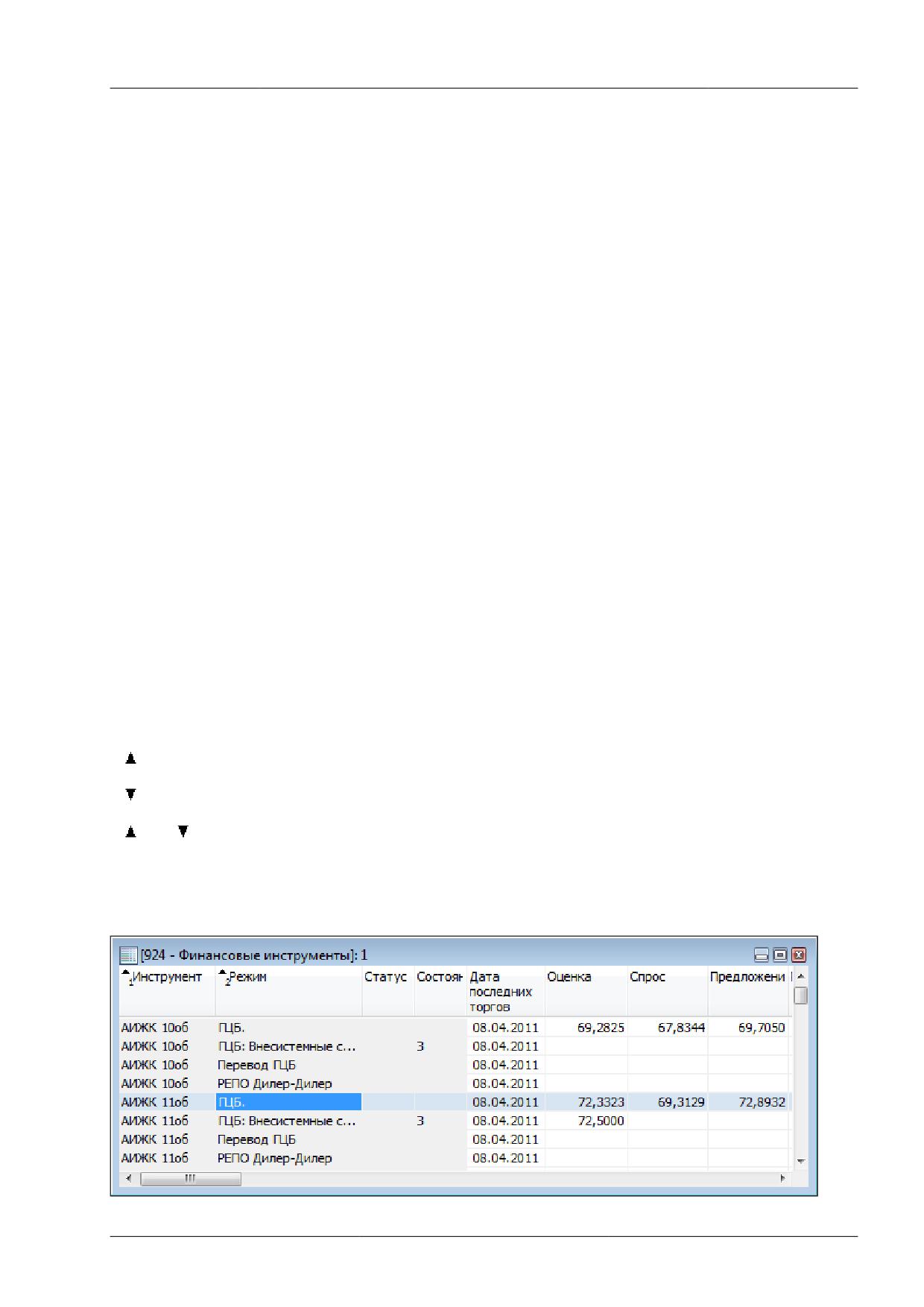
В развернутом состоянии, помимо названия таблицы, заголовок может содержать следующую
информацию:
• Первое число указывает число строк в таблице. В окнах с котировками данное число не
отображается, т.к. глубина котировок является фиксируемым значением (которое, однако, может
быть изменено в настройках таблицы).
• В таблицах со включенной фильтрацией перед числом строк отображается звездочка.
• Заголовок таблиц с котировками содержит краткое наименование финансового инструмента и
режима торгов.
• Квадратные скобки вокруг названия таблицы "Финансовые инструменты" сигнализируют об
использовании наборов данных.
• Фигурные скобки вокруг названия таблицы "Котировки" сигнализируют об установке заданной
глубины котировок.
• Цифра после двоеточия обозначает номер экземпляра таблицы при открытии нескольких копий.
Заголовки столбцов могут содержать следующие условные обозначения:
•
- включена сортировка по столбцу по возрастанию;
•
- включена сортировка по столбцу по убыванию;
•
или
вместе с цифрой - очередность сортировки при задании сортировки по нескольким
столбцам одновременно;
• более темный фон заголовка столбца по сравнению с остальными и значок воронки - признак
включенной фильтрации по содержимому столбца.
26
Настройка рабочего пространства
Настройка заголовков таблиц
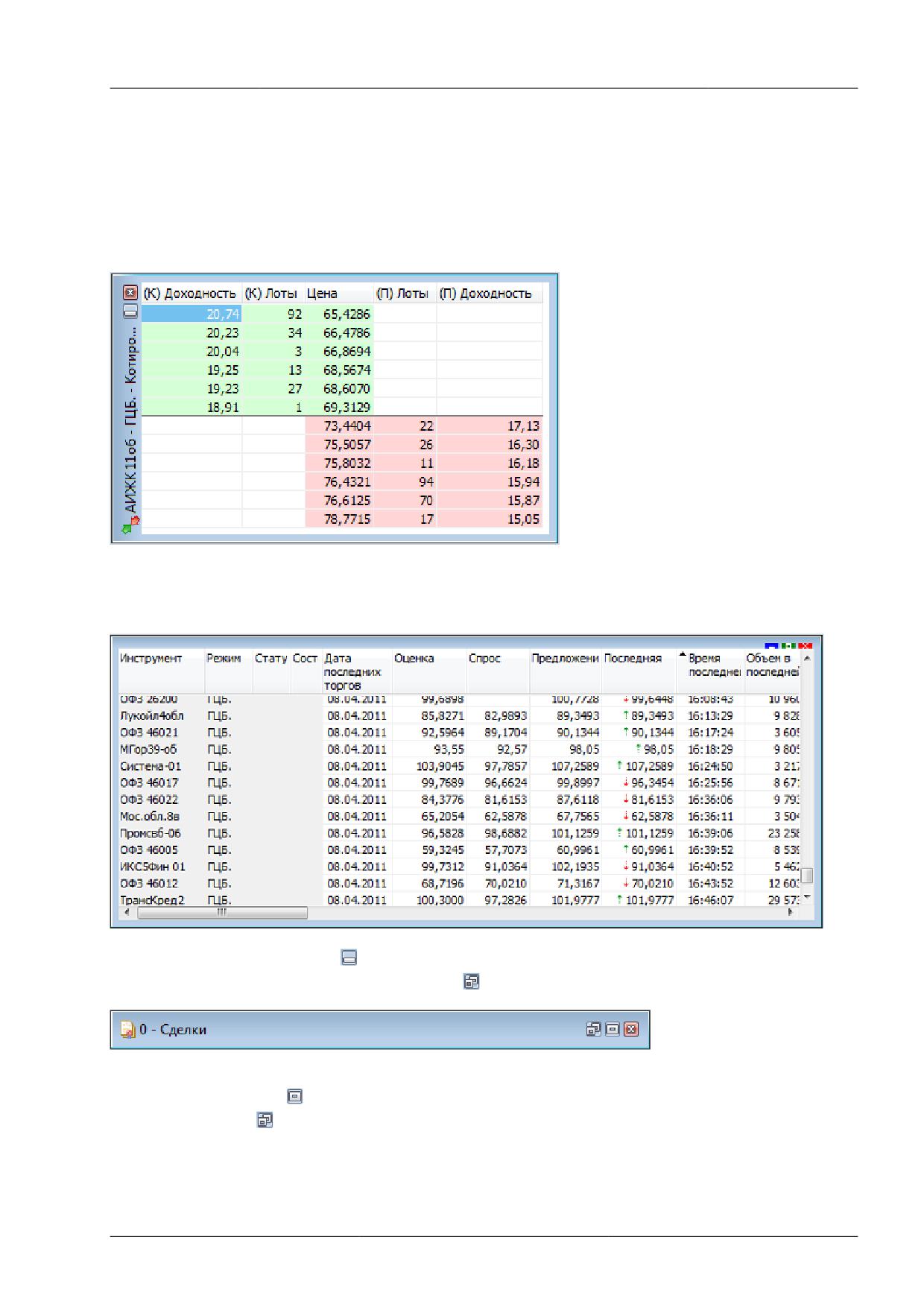
Помимо стандартного горизонтального расположения заголовка таблицы, заголовок можно
развернуть на 90 градусов, поместив его с левой стороны окна. Для этого щелкните правой
кнопкой мыши заголовок таблицы и выберите в контекстном меню команду Слева. Для возвращения
заголовка в традиционное положение используйте команду Наверху из контекстного меню
заголовка.
Чтобы свернуть заголовок таблицы до узкой полосы без названия, оставив лишь уменьшенные кнопки
закрытия и свертывания таблицы, используйте команду Тонкий из контекстного меню заголовка. Эта
же команда разворачивает заголовок в исходный вид.
Нажмите кнопку свертывания
, чтобы свернуть всю таблицу и оставить видимым лишь полосу с
заголовком, нажатие на кнопку развертывания
разворачивают таблицу до исходного размера.
Чтобы развернуть таблицу на весь рабочий стол, дважды щелкните заголовок таблицы или нажмите
кнопку развертывания . Чтобы восстановить размер таблицы, дважды щелкните заголовок или
нажмите на кнопку
Для изменения настроек заголовка можно также использовать диалоговое окно свойств таблицы.
Для вызова этого диалогового окна щелкните правой кнопкой мыши внутри таблицы и выберите в
контекстном меню команду Свойства (см. описание диалогового окна свойств).
27

Настройка рабочего пространства
Настройка столбцов таблиц
Настраивать столбцы и их заголовки можно с помощью мыши или контекстного меню. Щелкните
правой кнопкой мыши заголовок столбца таблицы, чтобы открыть контекстное меню. Некоторые из
настроек можно выполнить как одним, так и другим способом.
Таблица 5.3. Способы настройки столбцов таблиц
Действие
Команды контекстного меню
Действие мышью
Сортировка строк таблицы
Сортировать по возрастанию
Последовательные щелчки по
заголовку столбца переключают
Сортировать по убыванию
режимы
сортировки.
Удерживайте клавишу Ctrl для
Отменить сортировку
сортировки
по
нескольким
столбцам.
Удаление столбца
Убрать столбец
Перетащите столбец за пределы
таблицы, щелкнув заголовок и
удерживая левую кнопку мыши.
Ширина столбца
-
Перетащите правую границу
заголовка столбца.
Задать ширину столбца по
Подобрать ширину (повлияет на
Дважды
щелкните
правую
ширине
самого
длинного
все столбцы таблицы)
границу
заголовка
столбца
значения
(повлияет
только
на
один
столбец).
Изменение порядка столбцов
Настроить столбцы
Перетаскивайте
заголовки,
щелкая
по
названию
и
удерживая левую кнопку мыши.
Изменение
ширины
всех
Растянуть на ширину окна
-
столбцов
для показа всех
столбцов на экране без полосы
горизонтальной прокрутки
Перенос заголовков столбцов по
Переносить по словам
-
словам
Не
показывать
заголовки
Свернуть заголовки
-
столбцов
Для изменения настроек столбцов можно также использовать диалоговое окно свойств таблицы.
Для вызова этого диалогового окна щелкните правой кнопкой мыши внутри таблицы и выберите в
контекстном меню команду Свойства (см. описание диалогового окна свойств).
Размер и перемещение таблиц
Аналогично стандартному поведению окон в операционной системе, таблицы можно перемещать по
рабочему месту, удерживая их за заголовок, а также менять размер, перетаскивая любую из границ
окна.
Особенностью программы, способствующей аккуратной и быстрой настройке взаиморасположения
таблиц, является то, что при приближении перемещаемой таблицы к какой-либо из соседних
таблиц или к краю программного окна происходит "прилипание" таблицы к краю окна или к
соседней таблице. Отключить данную функцию, а также задать дистанцию, на которой происходит
"прилипание" можно в настройках рабочего места.
В настройках рабочего места можно также наложить на экран воображаемую сетку, к линиям которой
будут "прилипать" таблицы при перемещении или при изменении их размеров.
28

Настройка рабочего пространства
Расположение окон
Чтобы автоматически расположить открытые таблицы на рабочем столе, выберите одну из
следующих команд в меню Окно > Расположить окна >
• Рядом - для расположения окон в виде мозаики.
• Каскадом - для расположения окон одно за другим со смещением и масштабированием до
одинакового размера.
• По-другому
-
для открытия диалогового окна с выбором дополнительных вариантов
расположения.
Диалоговое окно свойств таблицы
Чтобы изменить настройки таблицы, щелкните правой кнопкой мыши внутри любой таблицы и
выберите команду Свойства из контекстного меню таблицы или из меню Окно главного меню.
Данные настройки индивидуальны для каждой таблицы. Однако, настройки цветов могут быть
перенесены на другие таблицы посредством шаблонов.
Вкладка 'Оформление'
Вкладка "Оформление" позволяет настроить внешний вид заголовка таблицы, заголовков столбцов,
а также шрифт и цветовую гамму содержимого таблицы. В верхнем правом углу диалогового окна
отображается пример, как будет выглядеть таблица с выбранными настройками.
Таблица 5.4. Назначение полей на вкладке "Оформление"
Поле
Описание
Группа "Заголовок окна"
Показать заголовок
Снятие флажка полностью скрывает заголовок таблицы, включая
кнопки сворачивания и закрытия.
Наверху
Отображать заголовок таблицы в ее верхней части. Команду
можно также вызвать из контекстного меню, щелкнув правой
кнопкой мыши заголовок таблицы.
Слева
Отображать заголовок таблицы с левой стороны. Команду можно
также вызвать из контекстного меню, щелкнув правой кнопкой
мыши заголовок таблицы.
Тонкий заголовок
Свернуть заголовок таблицы до узкой полосы без текста. Команду
можно также вызвать из контекстного меню, щелкнув правой
кнопкой мыши заголовок таблицы.
Группа "Заголовки столбцов"
Показывать заголовок
Снятие флажка полностью скрывает заголовки столбцов, убрав
возможность вызывать контекстное меню, изменять ширину
столбцов или пользоваться сортировкой.
Тонкий заголовок
Свернуть заголовки столбцов до узкой полосы, оставив
возможность пользоваться контекстным меню, изменять ширину
столбцов и переключать сортировку по столбцам. Команду можно
также вызвать из контекстного меню, щелкнув правой кнопкой
мыши заголовок любого столбца таблицы.
Переносить по словам
Включить перенос слов в заголовках столбцов. Команду можно
также вызвать из контекстного меню, щелкнув правой кнопкой
мыши заголовок любого столбца таблицы.
29

Настройка рабочего пространства
Поле
Описание
Растягивать на ширину окна
Распределить ширину всех столбцов в таблице таким образом,
чтобы они находились в зоне видимости, а ширина, по
возможности, позволяла видеть полное содержимое ячеек
таблицы. Команду можно также вызвать из контекстного меню,
щелкнув правой кнопкой мыши заголовок любого столбца
таблицы.
Группа "Таблица"
Столбец-индикатор
Добавить слева от таблицы столбец с индикатором, указывающим
на текущую выбранную строку.
Выделять всю строку
При перемещении указателя внутри таблицы с помощью
клавиатуры или щелчками мышью будет выделяться не одна
ячейка, а вся строка; текущая ячейка в выделенной строке будет
подсвечиваться другим цветом.
Горизонтальная сетка
Рисовать горизонтальные разделители между строками таблицы.
Вертикальная сетка
Рисовать вертикальную границу столбцов.
Графическое оформление
Включить раскрашивание полей таблиц и отрисовку графических
символов (например, для отображения статуса заявки).
Подсветка через ... строки
Включить подсветку чередующихся строк
("зебру") и задать
интервал чередования.
Группа "Настройка отдельных элементов оформления"
Список элементов
Выбор элемента или события, для которых будет изменен шрифт
и/или цвет.
Специальный цвет
Перекрыть значение по умолчанию и выбрать из выпадающего
списка цвет из числа стандартных или выбрать Другой цвет для
вызова диалогового окна выбора цвета.
Специальный шрифт
Перекрыть установленные по умолчанию название и размер
шрифта и вызвать стандартное диалоговое окно выбора шрифта.
Нажмите кнопку Да, чтобы применить настройки и закрыть диалоговое окно. Нажмите кнопку
Применить, чтобы применить настройки не закрывая окна. Нажатие этих кнопок применит
настройки ко всем вкладкам диалогового окна. Кнопки Сохранить настройки в шаблон и Загрузить
используются для сохранения и загрузки настроек из шаблонов.
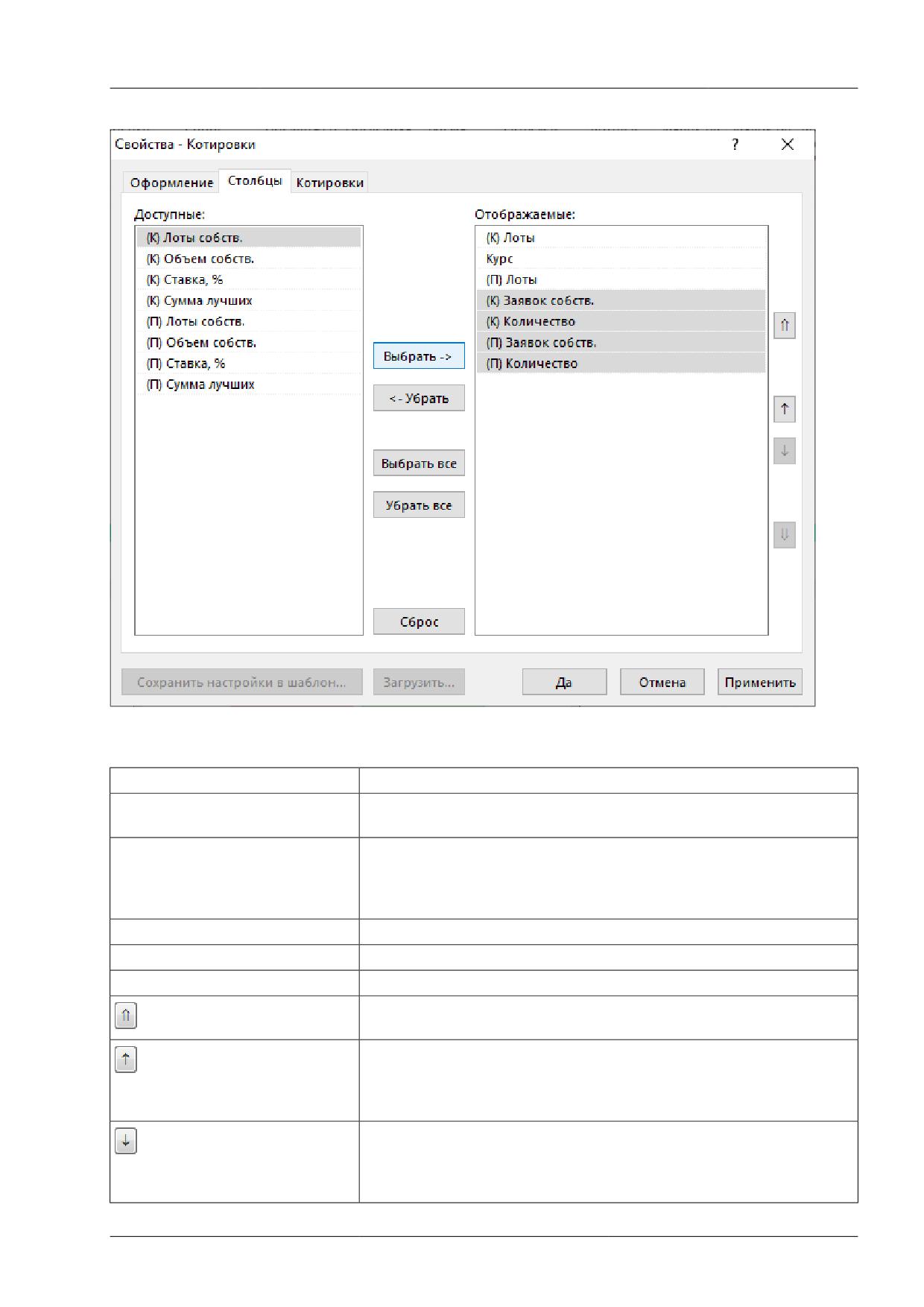
Вкладка 'Столбцы'
Вкладка "Столбцы" позволяет составить набор отображаемых столбцов из доступных в Торговой
системе полей, а также изменить порядок их расположения. В левой половине окна отображается
список доступных полей. В правой половине - список выбранных полей и порядок их расположения
в таблице.
30
Настройка рабочего пространства
Таблица 5.5. Назначение кнопок на вкладке "Столбцы"
Кнопка
Назначение
Выбрать
Добавить в таблицу выделенные поля из списка доступных. Можно
также перетащить выбранные поля из левого списка в правый.
Убрать
Убрать из таблицы выделенные поля. Можно также перетащить
выбранные поля из правого списка в левый. Кроме того, поле
можно удалить без вызова данного диалогового окна, перетащив
мышью заголовок столбца за пределы таблицы.
Выбрать все
Добавить в таблицу все доступные поля.
Убрать все
Убрать все поля из таблицы.
Сброс
Восстановить набор столбцов по умолчанию.
Переместить выбранные поля в начало списка.
Переместить выбранные поля выше по списку. Можно также
перетаскивать поля по списку с помощью мыши. Кроме того,
поле можно переместить без вызова данного диалогового окна,
перетащив мышью заголовок столбца в таблице.
Переместить выбранные поля ниже по списку. Можно также
перетаскивать поля по списку с помощью мыши. Кроме того,
поле можно переместить без вызова данного диалогового окна,
перетащив мышью заголовок столбца в таблице.
31
Настройка рабочего пространства
Кнопка
Назначение
Переместить выбранные поля в конец списка.
Фиксированные
Щелкните ячейку напротив названия столбца, чтобы переместить
его в начало списка и сделать всегда видимым при горизонтальной
прокрутке таблицы.
Для выбора нескольких отдельных полей, щелкайте их названия, удерживая нажатой клавишу Ctrl.
Для выбора расположенных последовательно полей, щелкните первый требуемый пункт, а затем,
удерживая нажатой клавишу Shift, - последний.
Нажмите кнопку Да, чтобы применить настройки и закрыть диалоговое окно. Нажмите кнопку
Применить, чтобы применить настройки не закрывая окна. Нажатие этих кнопок применит
настройки ко всем вкладкам диалогового окна. Кнопки Сохранить настройки в шаблон и Загрузить
используются для сохранения и загрузки настроек из шаблонов.
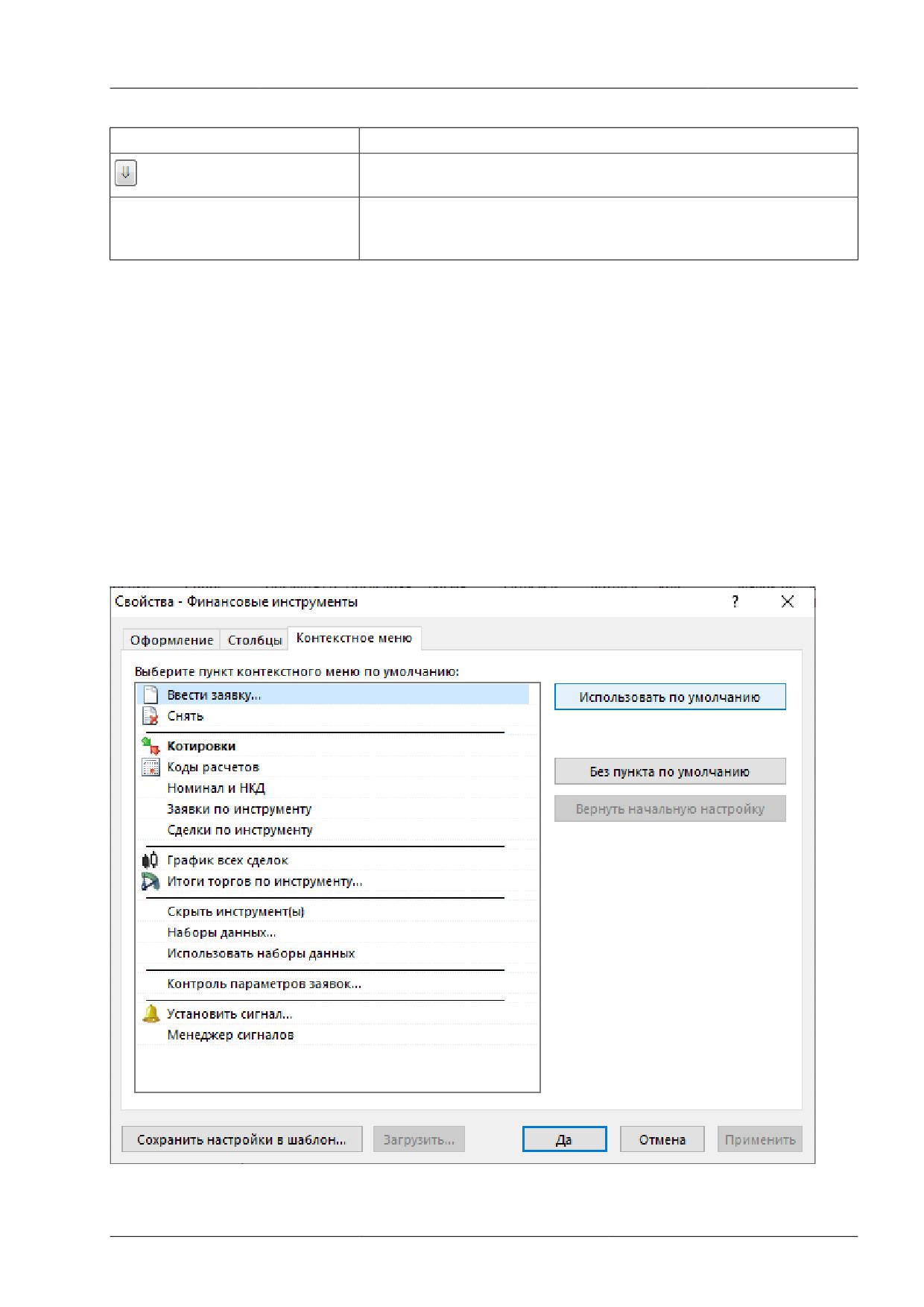
Вкладка 'Контекстное меню'
Вкладка "Контекстное меню" позволяет задать команду по умолчанию для контекстного меню
таблицы - т.е. команду, которая будет вызываться двойным щелчком по строке таблицы. Вкладка
доступна только для таблиц, из которых возможно выполнение каких-либо действий, не связанных
с настройкой таблицы.
32
Настройка рабочего пространства
Таблица 5.6. Назначение кнопок на вкладке "Контекстное меню"
Кнопка
Назначение
Использовать по умолчанию
Использовать выделенный пункт меню как команду по умолчанию.
Без пункта по умолчанию
Не задавать команду по умолчанию. Отключение команды по
умолчанию отключает вызов команды двойным щелчком мыши
и нажатием клавиши Enter, однако возможна ситуация, когда
клавиша Enter используется как горячая клавиша для какого-
либо действия (например, для вызова котировок из таблицы
"Финансовые инструменты"), в таком случае это действие
останется активным.
Вернуть начальную настройку
Вернуть действие по умолчанию к заданной разработчиками
команде.
Нажмите кнопку Да, чтобы применить настройки и закрыть диалоговое окно. Нажмите кнопку
Применить, чтобы применить настройки не закрывая окна. Нажатие этих кнопок применит
настройки ко всем вкладкам диалогового окна. Кнопки Сохранить настройки в шаблон и Загрузить
используются для сохранения и загрузки настроек из шаблонов.
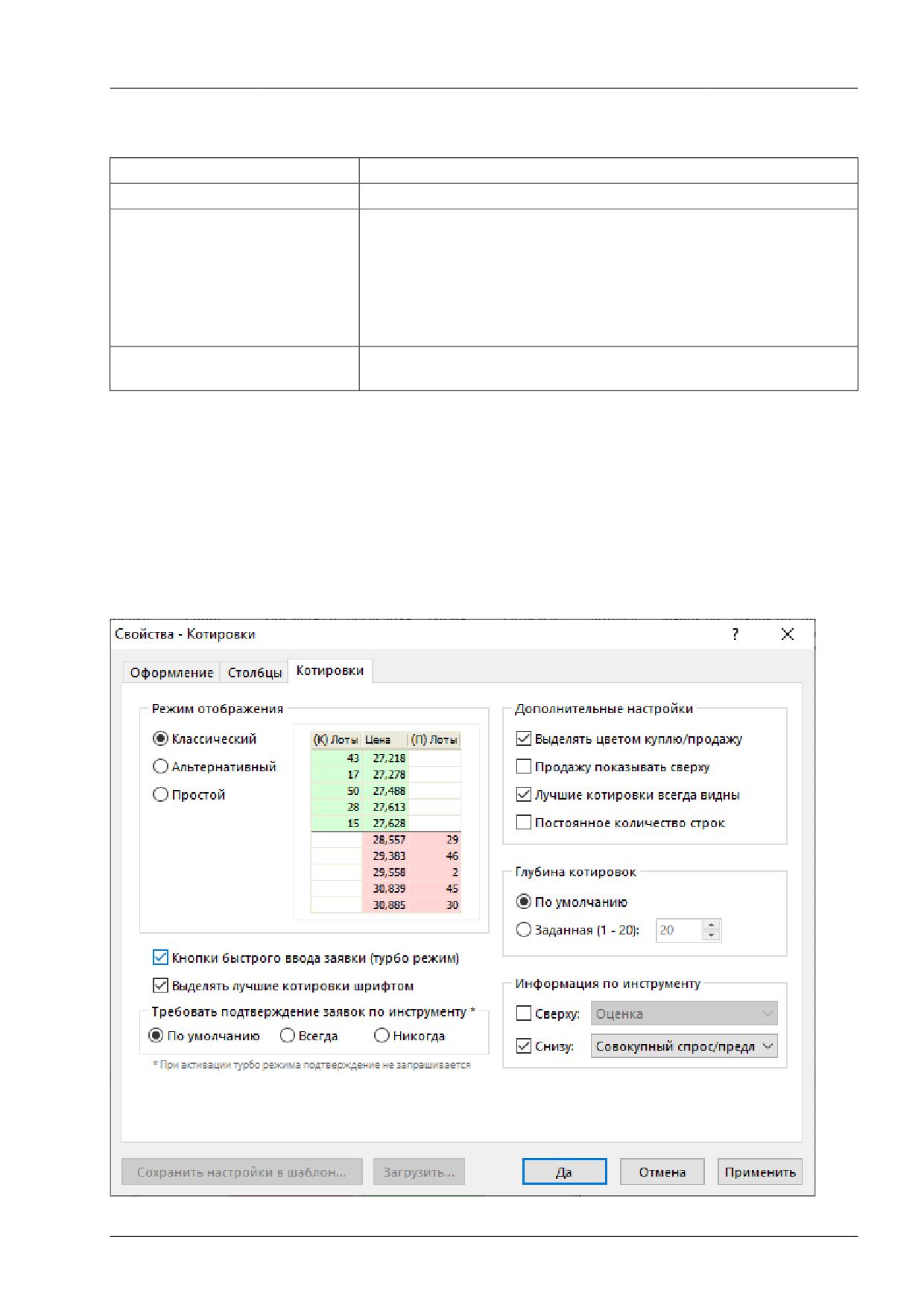
Вкладка 'Котировки'
Вкладка "Котировки" позволяет задать дополнительные настройки отображения котировок. Данная
вкладка доступна только при вызове диалогового окна настройки из таблиц с котировками (за
исключением таблицы "Котировки фирмы"). Для быстрого открытия вкладки "Котировки" выберите
команду Настроить котировки в контекстном меню таблицы "Котировки".
33

Настройка рабочего пространства
Таблица 5.7. Назначение кнопок на вкладке "Котировки"
Кнопка
Назначение
Группа "Режим отображения"
Классический
Классический "стакан". Цены расположены в одном центральном
столбце с количеством на покупку и количеством на продажу,
"идущими навстречу" друг другу по отдельным столбцам,
находящимся слева и справа от цены, соответственно.
Альтернативный
Количество и цена указаны в отдельных столбцах как на покупку,
так и на продажу.
Простой
Цены на покупку и продажу и количество на покупку и продажу
указаны в объединенных столбцах. Третий столбец указывает
направленность каждой заявки.
Группа "Дополнительные настройки"
Выделять
цветом
куплю/
Установите флажок, чтобы подкрашивать фон котировок. По
продажу
умолчанию, котировки отображаются на зеленом фоне, котировки
на продажу - на красном.
Продажу показывать сверху
Установите флажок, чтобы отображать котировки на продажу
выше котировок на покупку.
Лучшие котировки всегда видны
Установите флажок, чтобы при каждом обновлении котировок
или изменении размера окна с котировками содержимое окна
прокручивалось таким образом, чтобы были видны лучшие
котировки на покупку и на продажу (в случае если до этого в зоне
видимости были видны котировки только одной направленности).
Постоянное количество строк
Установите флажок, чтобы постоянно отображать в таблице число
строк, равное глубине котировки.
Группа "Глубина котировок"
(не доступно для котировок РПС и РЕПО, а также на срочном рынке)
По умолчанию
Глубина котировок по умолчанию.
Заданная
Задать собственную глубину котировок. При заданной глубине
вокруг названия таблицы с котировками будут поставлены
{фигурные скобки}.
Группа "Информация по инструменту"
(не доступно для котировок РПС и РЕПО)
Информация по инструменту
Установите флажки и выберите информационные поля для их
отображения вверху или внизу таблицы с котировками.
Включить параметры
Показывать только котировки для выбранного кода расчетов,
срока РЕПО, фирмы.
Нажмите кнопку Да, чтобы применить настройки и закрыть диалоговое окно. Нажмите кнопку
Применить, чтобы применить настройки не закрывая окна. Нажатие этих кнопок применит
настройки ко всем вкладкам диалогового окна. Кнопки Сохранить настройки в шаблон и Загрузить
используются для сохранения и загрузки настроек из шаблонов.
Сортировка
Чтобы отсортировать данные в таблице по одному столбцу, щелкните заголовок столбца
правой кнопкой мыши и выберите в контекстном меню команду Сортировать по возрастанию
или Сортировать по убыванию. Для отключения сортировки, выберите команду Отменить
сортировку. Также для сортировки по столбцу можно щелкать его заголовок мышью, переключаясь
последовательно между режимами сортировки по возрастанию, по убыванию, отмены.
34
Настройка рабочего пространства
Чтобы отсортировать данные в нескольких столбцах, щелкайте заголовки столбцов, удерживая
нажатой клавишу Ctrl. Цифра рядом со значком сортировки в заголовке таблицы указывает
очередность сортировки.
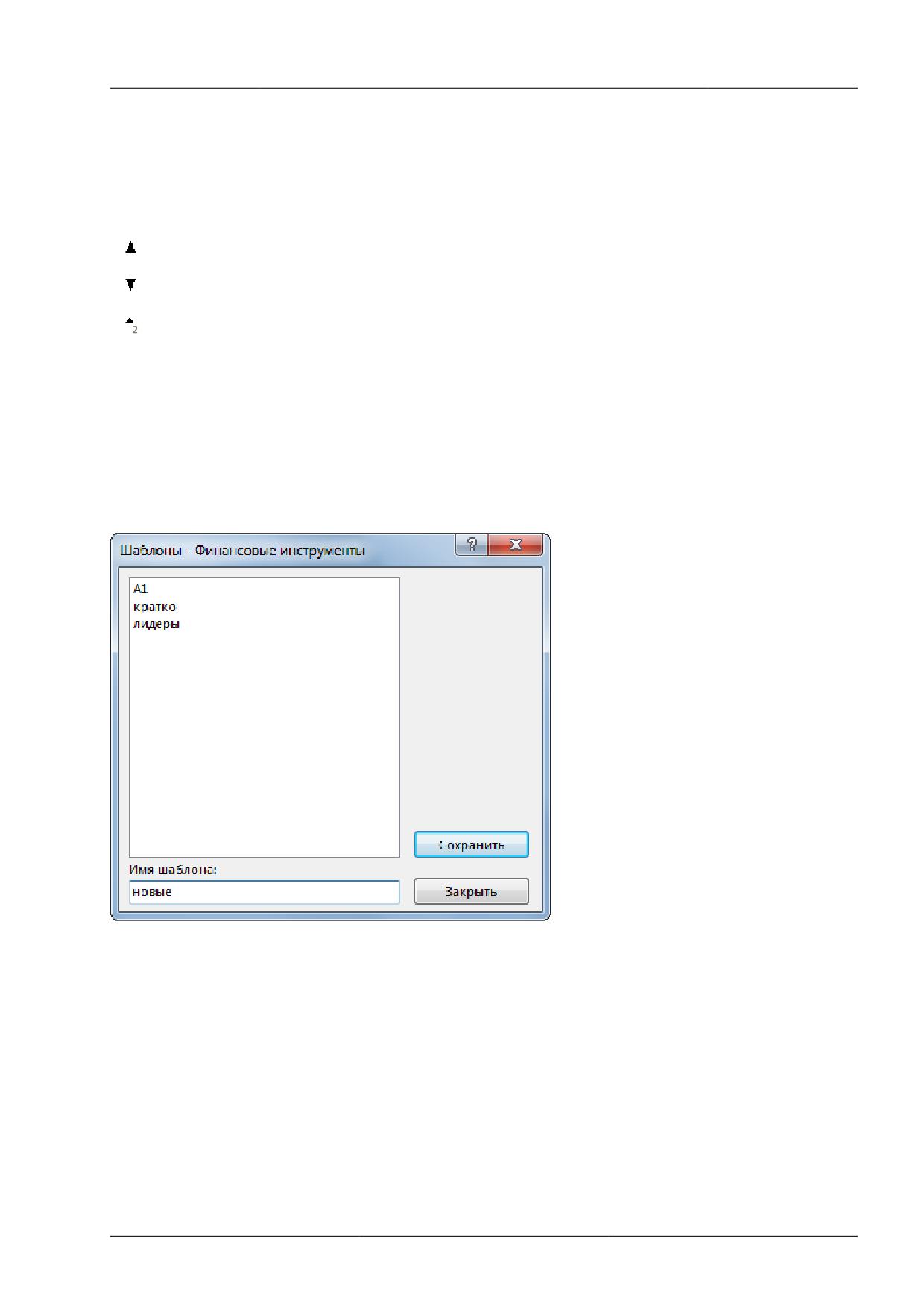
Условные обозначения сортировки в заголовках столбцов:
•
- включена сортировка по столбцу по возрастанию;
•
- включена сортировка по столбцу по убыванию;
•
- очередность сортировки при задании сортировки по нескольким столбцам одновременно.
Шаблоны
С помощью системы шаблонов можно сохранять настройки текущей таблицы и применять их к
другим открытым или к открываемым таблицам такого же типа.
Чтобы сохранить текущее оформление таблицы как шаблон, щелкните правой кнопкой мыши внутри
таблицы, выберите в подменю Шаблоны контекстного меню команду Сохранить и в открывшемся
диалоговом окне введите название шаблона.
Чтобы применить уже существующий шаблон к таблице, щелкните правой кнопкой мыши внутри
таблицы и в контекстном меню выберите нужный шаблон из подменю Шаблоны.
Для работы с готовыми шаблонами, щелкните правой кнопкой мыши внутри таблицы и в контекстном
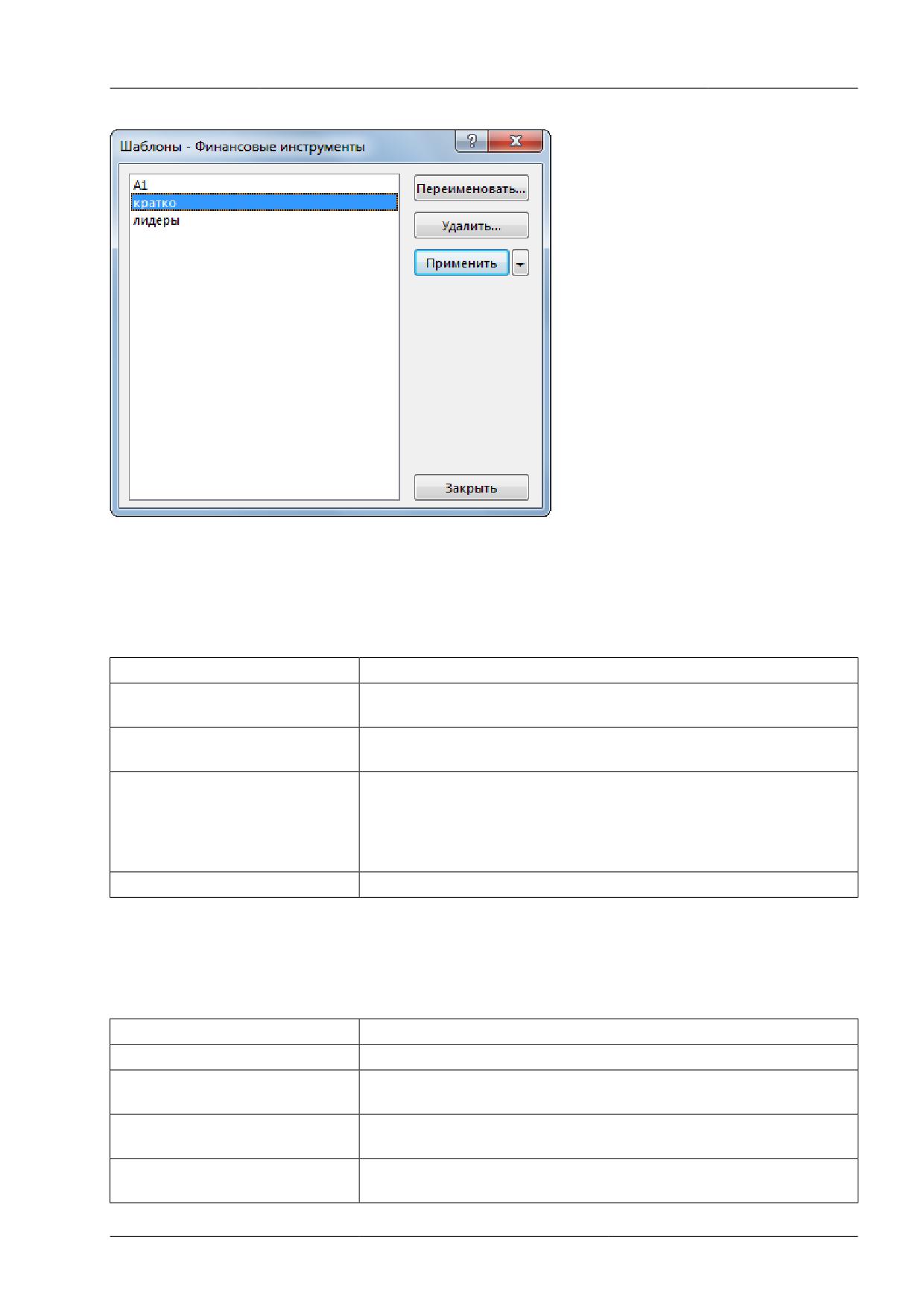
меню выберите команду Настроить из подменю Шаблоны.
35
Настройка рабочего пространства
В левой части диалогового окна отображен список всех шаблонов, доступных для данного типа
таблиц.
Назначение кнопок диалогового окна:
Таблица 5.8. Кнопки диалогового окна "Шаблоны"
Кнопка
Назначение
Переименовать
Переименовать выбранный шаблон. После нажатия на кнопку
откроется диалоговое окно ввода нового имени шаблона.
Удалить
Удалить выбранный шаблон. После нажатия на кнопку откроется
диалоговое окно подтверждения действия.
Применить
Применить настройки выбранного шаблона к текущей таблице.
Справа от кнопки находится кнопка вызова выпадающего списка,
из которого можно применить настройки выбранного шаблона ко
всем окнам такого же типа на текущей закладке или ко всем окнам
на всех закладках.
Закрыть
Закрыть диалоговое окно.
Фильтрация
Чтобы настроить фильтрацию данных в таблице, щелкните правой кнопкой мыши внутри таблицы:
Таблица 5.9. Назначение пунктов контекстного меню, связанных с фильтрацией
Команда контекстного меню
Описание
Фильтр
Открыть диалоговое окно настройки фильтра.
Фильтр по столбцу
Открыть всплывающее меню настройки фильтра по столбцу. В
таблицах с котировками фильтрация по столбцу не применяется.
Использовать фильтр
Применить последний настроенный или загруженный фильтр к
текущей таблице.
Фильтры
Меню со списком сохраненных фильтров и пунктом для
сохранения текущей схемы фильтрации.
36
Настройка рабочего пространства
Команды Фильтр, Фильтр по столбцу и Использовать фильтр продублированы в меню Данные
главного меню.
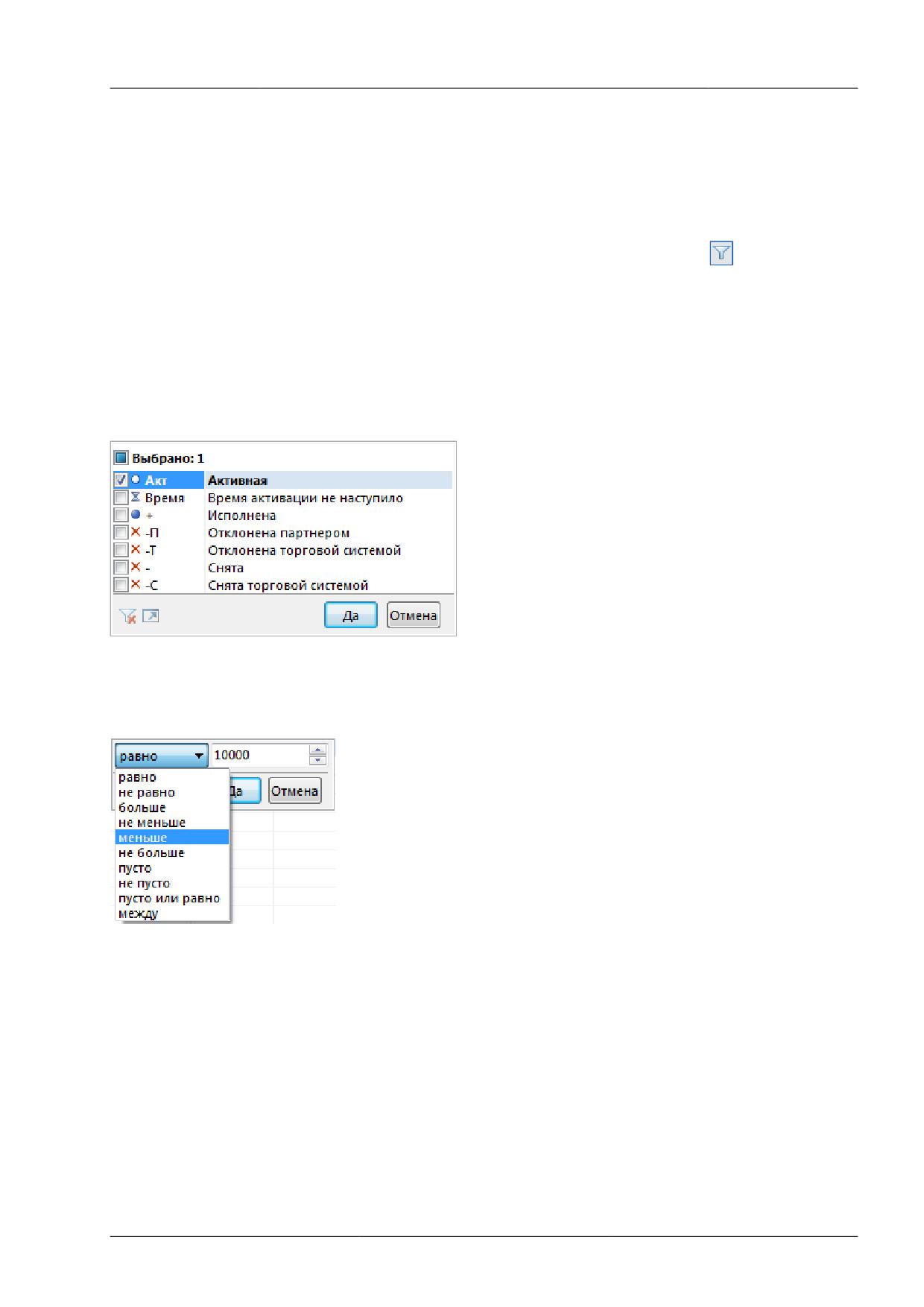
Всплывающее меню настройки фильтра по столбцу.
Для быстрого доступа к фильтру по столбцу, помимо описанных выше способов, можно просто
навести указатель мыши на заголовок столбца и нажать на появившийся значок
Интерфейс фильтра по столбцу варьируется в зависимости от типа данных в столбце.
Фильтр для списков отображает все доступные значения в столбце. Поставьте флажки напротив
значений, которые должны отображаться при фильтрации (возможна пометка и выделение сразу
нескольких строк в списке с помощью клавиш Ctrl и Shift). В некоторых списках существует
возможность сортировки по столбцам, аналогично сортировке по столбцам таблиц. Щелкните
флажок слева от надписи "Выбрано", чтобы выбрать все значения или убрать все выделение.
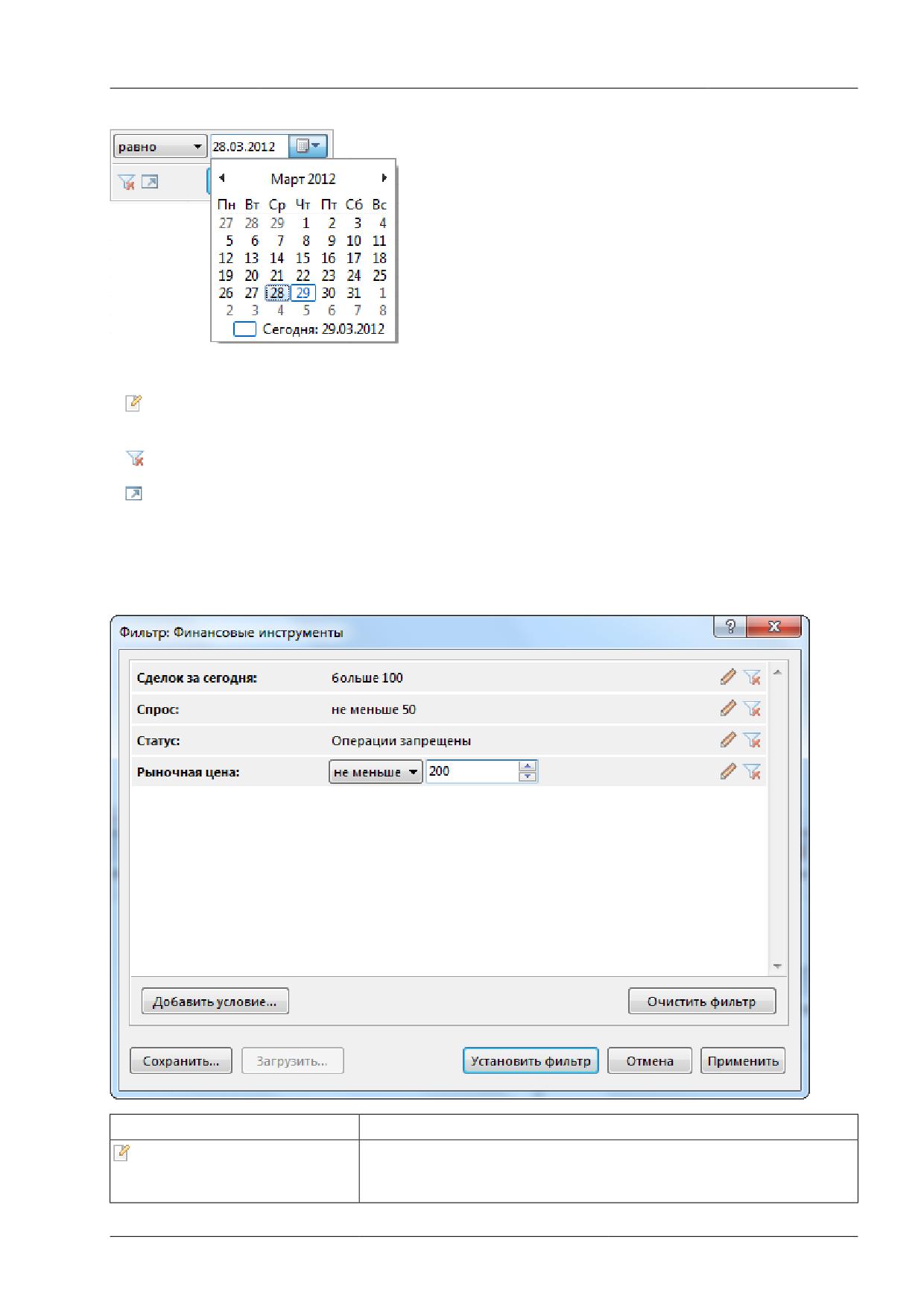
Фильтр для числовых значений позволяет ввести числовое значение, по которому будет
производиться фильтрация. Щелкните левый выпадающий список, чтобы задать математическое
условие выборки значений относительно введенного числа.
Фильтр для дат позволяет задать дату, относительно которой будет производиться фильтрация.
Щелкните на стрелку в правой части диалогового окна, чтобы открыть стандартный диалог выбора
даты. Аналогично предыдущему фильтру, щелкните левый выпадающий список, чтобы задать
логическое условие фильтрации относительно введенной даты.
37
Настройка рабочего пространства
На всех всплывающих меню фильтрации по столбцу присутствуют следующие кнопки:
•
- переключиться, если применимо, в другой режим выбора значений (например, из режима
выбора из списка в режим ввода значения);
•
- отключить фильтрацию по данному столбцу;
•
- открыть диалоговое окно настройки сложного фильтра;
• Да - отфильтровать столбец в соответствии с указанным условием;
• Отмена - закрыть всплывающее меню, не меняя настройки фильтрации.
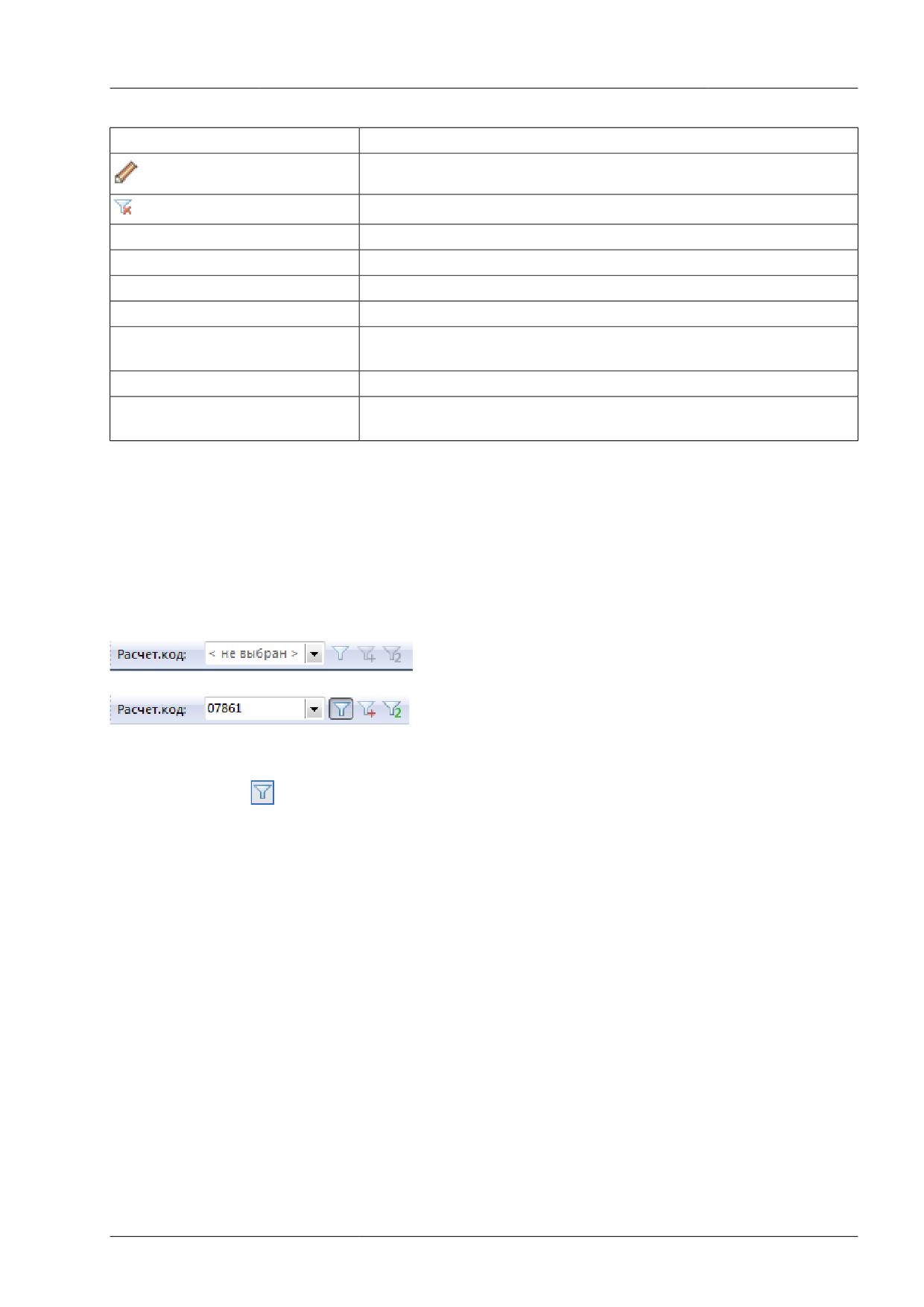
Назначение полей диалогового окна "Фильтр"
Поле
Описание
Переключиться, если применимо, в другой режим выбора
значений (например, из режима выбора из списка в режим ввода
значения).
38
Настройка рабочего пространства
Поле
Описание
Изменить выбранное условие фильтрации.
Удалить выбранное условие фильтрации.
Добавить условие
Добавить условие фильтрации по столбцу.
Очистить фильтр
Удалить все условия фильтрации.
Сохранить
Сохранить схему фильтрации.
Загрузить
Загрузить ранее сохраненную схему фильтрации.
Установить фильтр
Применить заданную схему фильтрации и закрыть диалоговое
окно.
Отмена
Закрыть диалоговое окно, не применяя схемы фильтрации.
Применить
Применить заданную схему фильтрации, не закрывая диалогового
окна.
Глобальный фильтр по расчетному коду
В рабочем месте предусмотрена возможность использования глобального фильтра по расчетному
коду, ограничивающего видимое содержимое таблиц. При использовании фильтра в таблицах будут
отражаться только записи, относящиеся к выбранному значению, а не все доступные в Торговой
системе. Для Участника клиринга, имеющего Участников торгов на клиринговом обслуживании,
доступна функция "Показать РК низшего уровня", таким образом вместе с информацией по
выбранному расчетному коду будет отображаться информация по подчиненному расчетному коду
участника торгов.
В дальнейшем, для включения/отключения фильтрации выполните одно из следующих действий:
•
нажмите кнопку
около поля выбора кода;
• выберите последовательно следующие команды в главном меню Сервис > Фильтр по .
• нажмите сочетание клавиш Ctrl + F8.
При активном фильтре, видимое содержимое будет ограничено в следующих таблицах:
Перетаскивание инструментов
Чтобы быстро переключить инструмент, который отражается в одном из следующих окон:
• графики;
• котировки;
• заявки по инструменту;
• сделки по инструменту;
• коды расчетов,
выберите инструмент в таблице "Финансовые инструменты" и перетащите его на требуемое окно,
удерживая нажатой левую кнопку мыши.
39
Настройка рабочего пространства
Работа в полноэкранном режиме
Рабочее место может быть переключено в полноэкранный режим. В полноэкранном режиме окно
программы разворачивается на весь экран, закрывая собой, в числе прочего, и стандартную панель
задач операционной системы.
Чтобы переключить рабочее место в полноэкранный режим, выполните одно из следующих действий:
• выберите команду Во весь экран в меню Вид главного меню;
• нажмите горячую клавишу F11.
Переключение в обычный режим осуществляется аналогично.
Сохранение, загрузка и перенос настроек
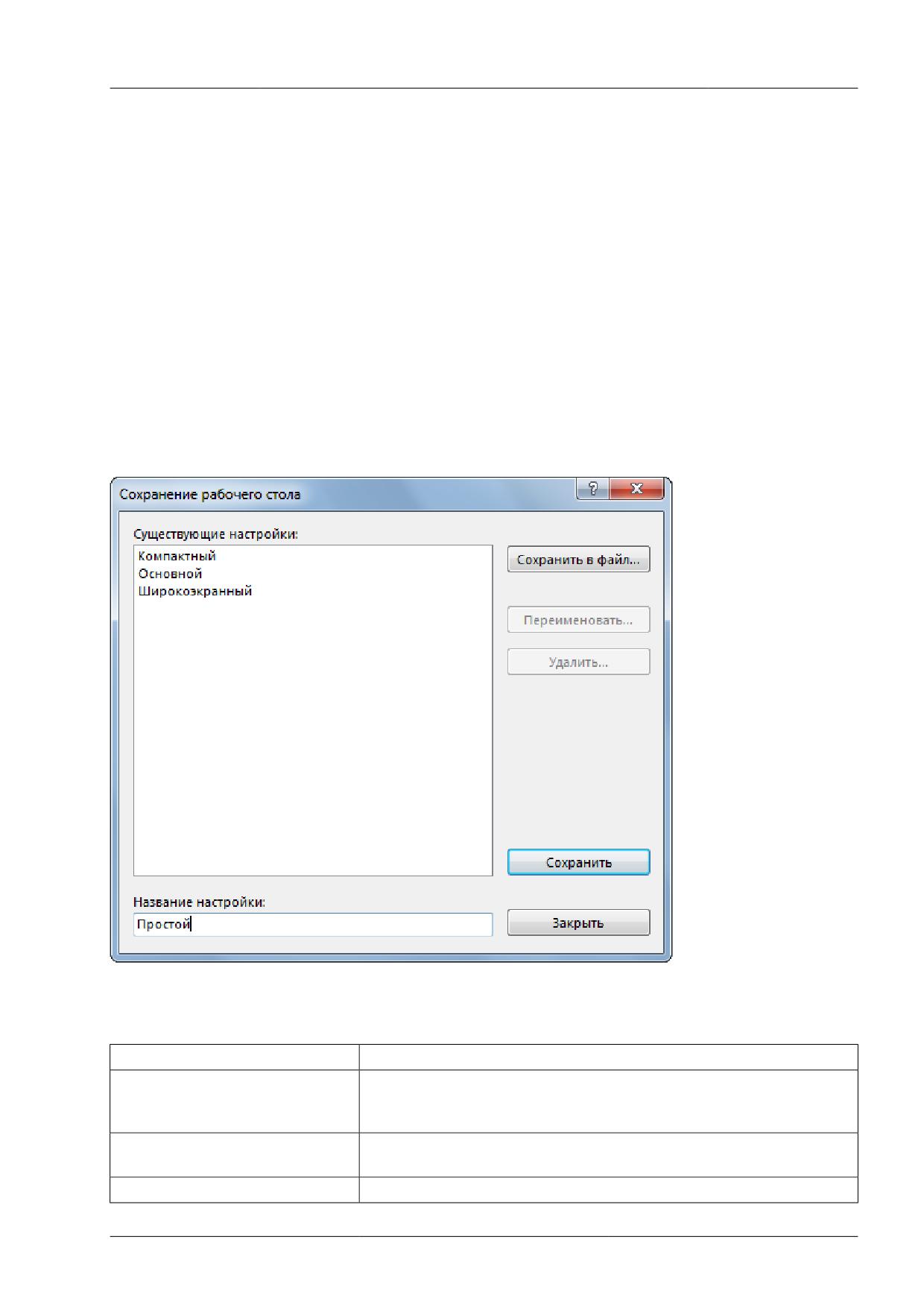
Чтобы сохранить настройки рабочего места, выберите команду Сохранить рабочий стол в меню
Сервис главного меню.
Таблица 5.10. Назначение полей диалогового окна сохранения настроек рабочего
стола
Поле
Описание
Существующие настройки
Список ранее сохранённых схем настроек. Выберите одну из строк
таблицы чтобы сохранить в файл, переименовать, удалить или
записать текущие настройки поверх.
Сохранить в файл
Сохранить настройки в отдельном файле для их переноса на
другой компьютер или на другого пользователя.
Переименовать
Переименовать выбранную схему с настройками рабочего стола.
40
Настройка рабочего пространства
Поле
Описание
Удалить
Удалить выбранную схему с настройками рабочего стола.
Сохранить
Сохранить настройки рабочего стола под введенным именем.
Закрыть
Закрыть диалоговое окно, не сохраняя настроек. Все
экспортированные настройки при этом сохраняются.
Название настройки
Текстовое поле для ввода имени, с которым будут сохранены
настройки.
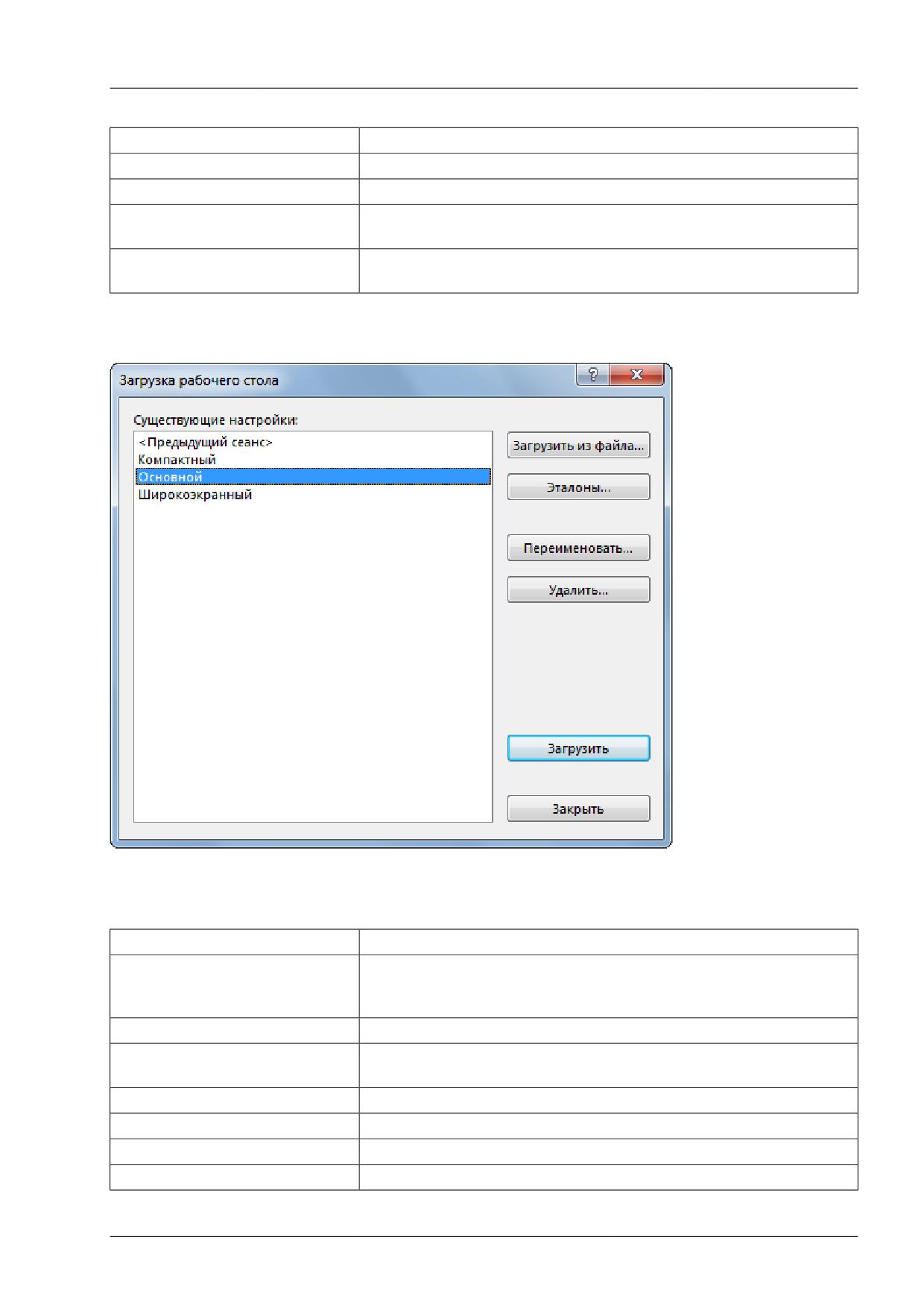
Чтобы загрузить настройки рабочего места, выберите команду Загрузить рабочий стол в меню
Сервис главного меню.
Таблица 5.11. Назначение полей диалогового окна загрузки настроек рабочего
стола
Поле
Описание
Существующие настройки
Список сохраненных ранее настроек, верхняя строка которого
содержит пункт для загрузки конфигурации предыдущего сеанса
работы с программой.
Загрузить из файла
Импортировать настройки из ранее сохраненного файла.
Эталоны
Загрузить одну из эталонных настроек, поставляемых с
программой.
Переименовать
Переименовать выбранную схему с настройками рабочего стола.
Удалить
Удалить выбранную схему с настройками рабочего стола.
Загрузить
Загрузить выбранные настройки рабочего стола.
Закрыть
Закрыть диалоговое окно.
41
Работа с наборами данных
Глава 6. Работа с наборами данных
Включение и вызов наборов данных
Для упрощения работы с формами ввода заявок предусмотрена возможность создания наборов
данных для расположенных на формах списков, включающих только необходимые для данной
формы и режима торгов данные.
При использовании наборов данных в выпадающих списках диалоговых окон ввода заявок различных
типов будут отображаться лишь выбранные значения, а не все значения, доступные в Торговой
системе.
Кроме того, наборы данных могут использоваться для фильтрации таблицы "Финансовые
инструменты".
Наборы данных могут быть созданы для следующих списков:
• инструмент;
• партнер;
• код расчетов;
• торговый счет;
• клиент;
• поручение;
• ссылка;
• торговый счет партнера.
Чтобы включить режим использования наборов данных, выполните одно из следующих действий:
• выберите команду Использовать набор данных в меню Сервис главного меню;
• выберите команду Использовать набор данных в контекстном меню таблиц "Финансовые
инструменты" или "Позиции по инструментам";
• нажмите комбинацию горячих клавиш Ctrl+Shift+Пробел, находясь в любой таблице.
После включения режима использования набора данных информация в таблицах "Финансовые
инструменты" и "Позиции по инструментам" будет отфильтрована в соответствии с выбранными
наборами, а выпадающие списки в диалоговом окне ввода заявки будут содержать лишь значения
из наборов данных.
Отключение режима использования наборов данных производится аналогично включению.
Помимо флажка напротив команды Использовать набор данных в меню Сервис главного меню,
о включенном режиме использования наборов данных также сигнализируют квадратные скобки
вокруг заголовков отфильтрованных таблиц.
Чтобы открыть диалоговое окно составления наборов данных, выполните одно из следующих
действий:
• выберите команду Наборы данных в меню Сервис главного меню;
42
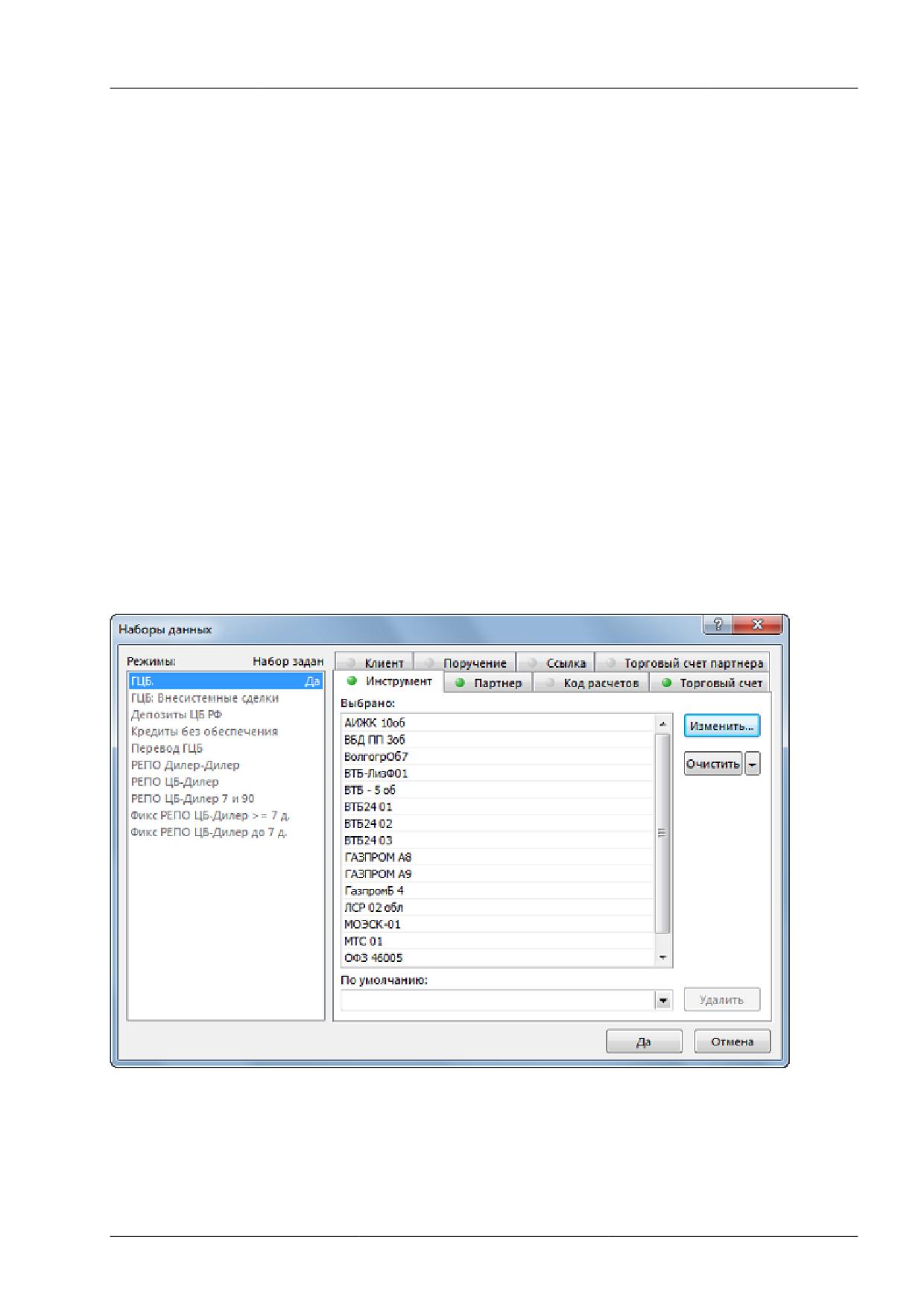
Работа с наборами данных
• выберите команду Наборы данных в контекстном меню таблиц "Финансовые инструменты",
"Режимы" или "Позиции по инструментам" ;
• если использование наборов данных уже включено, дважды щелкните один из следующих
выпадающих списков в окне ввода заявки: Режим, Инструмент, Торговый счет, Клиент, Поручение,
Код расчетов, Партнер (для адресных заявок) или Ссылка (для адресных заявок).
При вызове диалогового окна наборов данных из диалогового окна ввода заявки следует учитывать,
что для выбора инструмента, торгового счета, клиента, поручения, кода расчетов, партнера или
ссылки необходимо сначала выбрать режим. Кроме того, при вызове диалогового окна из списков
Режим, Поручение или Ссылка откроется общее диалоговое окно наборов данных (как это
происходит при вызове диалогового окна из главного меню программы); а при вызове диалогового
окна из других списков откроется непосредственно диалоговое окно изменения набора данных для
конкретного активного списка.
При вводе заявки по финансовому инструменту, который не включен в набор данных (например, из
таблицы с котировками), данный инструмент будет автоматически добавлен в набор данных.
При загрузке файла поручений очищается набор данных "Клиент" и вновь задать этот набор до
выгрузки поручений нельзя.
Диалоговое окно 'Наборы данных'
Левая часть диалогового окна "Наборы данных" содержит список режимов торгов, для которых
формируются наборы данных. Правая - вкладки со списками наборов данных и кнопки для работы
с ними.
Отображение и выбор режимов торгов
Названия режимов торгов, для которых не сформировано наборов данных, отображаются серым
цветом шрифта. Названия режимов торгов, имеющих сформированные наборы данных, - черным
цветом; при этом, если какой-либо из режимов торгов имеет набор данных в активной группе
(вкладке), то рядом с названием режима отображается слово "Да".
43

Работа с наборами данных
Для выбора нескольких режимов торгов, щелкайте их названия, удерживая нажатой клавишу Ctrl.
Для выбора расположенных последовательно режимов, щелкните первый требуемый пункт, а затем,
удерживая нажатой клавишу Shift, - последний; или же щелкните первый пункт и, не отпуская левой
кнопки мыши, проведите указатель мыши до последнего требуемого режима и отпустите левую
кнопку.
При выборе нескольких режимов торгов можно работать только с теми данными, которые
присутствуют в каждом из режимов - например, с клиентами, партнерами и др., но не с
инструментами.
Отображение списков наборов данных и работа с ними
Заголовок каждого списка с набором данных содержит цветовой индикатор, принимающий
следующие значения:
• серый - набор данных для выбранного режима (режимов) не задан и отображаются все доступные
записи;
• зеленый - выбранный режим имеет набор данных; при нескольких выбранных режимах - все
выбранные режимы имеют одинаковые наборы данных;
• серый с зеленым - выбранные режимы имеют неодинаковые наборы данных или часть из
выбранных режимов имеет набор данных, а часть нет.
Вкладки с наборами данных имеют следующие элементы:
Таблица 6.1. Элементы вкладок с наборами данных
Элемент
Описание
Список "Выбрано"
Записи, включенные в текущий набор данных для выбранного
режима (режимов) торгов. При нескольких выбранных режимах
отображаются только те данные, которые выбраны в каждом из
режимов. Дважды щелкните любую из записей в списке, чтобы
открыть диалоговое окно изменения набора данных.
Кнопка "Изменить"
Открыть диалоговое окно изменения набора данных. На вкладках
"Поручение", "Ссылка" и "Торговый счет партнера" данное поле не
доступно, т.к. данные списки могут только загружаться из файлов.
Кнопка "Очистить"
Очистить текущий набор данных для всех выбранных режимов.
Щелкните стрелку справа от кнопки, чтобы вызвать выпадающее
меню, позволяющее, помимо очистки текущего набора данных для
выбранных режимов, очистить все наборы данных для всех (в том
числе, не выделенных) режимов.
Список
"По
умолчанию"
Указать значение из числа выбранных, которое будет
(кроме вкладок "Поручение" и
подставляться в формах ввода заявки по умолчанию. Значение по
"Торговый счет партнера")
умолчанию подставляется в диалоговом окне ввода заявки после
выбора режима торгов в этом же диалоговом окне, а также, в
случае с финансовыми инструментами, при открытии диалогового
окна ввода заявки, когда таблицы "Финансовые инструменты"
или "Котировки" являются неактивными (в противном случае
подставляется инструмент из этих таблиц).
Внимание: если указано значение по умолчанию, то оно
подставляется всегда
-
не зависимо от того, включено
использование наборов данных или нет.
Кнопка
"Удалить"
(кроме
Убрать значение по умолчанию. Если значение по умолчанию
вкладок
"Поручение"
и
не задано, то при переключении режимов торгов в диалоговом
"Торговый счет партнера")
окне ввода заявки в поле финансового инструмента будет
44

Работа с наборами данных
Элемент
Описание
подставляться первый по алфавиту финансовый инструмент, все
остальные же поля будут пустыми.
Поле "Имя файла …" (только для
Имя файла, из которого будет загружаться, в зависимости
вкладок "Поручение", "Ссылка" и
от активной вкладки, набор данных для поручений, ссылок и
"Торговый счет партнера")
торговых счетов партнера. Файл со списком поручений должен
содержать поля: идентификатор режима, торговый счет, клиент,
поручение. Файл со списком ссылок должен содержать поля:
идентификатор режима, ссылка. Файл со списком торговых
счетов партнера должен содержать поля: идентификатор
режима, идентификатор фирмы, торговый счет партнера. Если
идентификатор режима в файле не задан, то набор данных
будет загружен для всех режимов. Поддерживаются следующие
форматы файлов: разделенные запятой (csv), табулированный и
формат рабочих мест CMA.
Описание форматов файлов приведено в Приложении.
Кнопка "Обзор" (только для
Открыть стандартное диалоговое окно для загрузки файла с
вкладок "Поручение", "Ссылка" и
набором данных (см. выше).
"Торговый счет партнера")
Флажок
"Загружать
Загружать указанный файл с набором данных автоматически при
автоматически"
(только
для
подключении к Торговой системе.
вкладок "Поручение", "Ссылка" и
"Торговый счет партнера")
Кнопка "Выгрузить" (только для
Выгрузить загруженный файл с набором данных.
вкладок "Поручение", "Ссылка" и
"Торговый счет партнера")
Сохранить
Сохранить сформированные наборы данных в файл.
Загрузить
Загрузить настройки наборов данных из файла.
Да
Применить все изменения и закрыть диалоговое окно.
Отмена
Отказаться от всех изменений и закрыть диалоговое окно.
Изменение набора данных
Чтобы открыть диалоговое окно изменения набора данных, выполните следующую
последовательность действий:
1. откройте диалоговое окно "Наборы данных";
2. выберите режим торгов;
3. выберите вкладку со списком, для которого необходимо задать набор данных;
4. нажмите кнопку "Изменить".
45
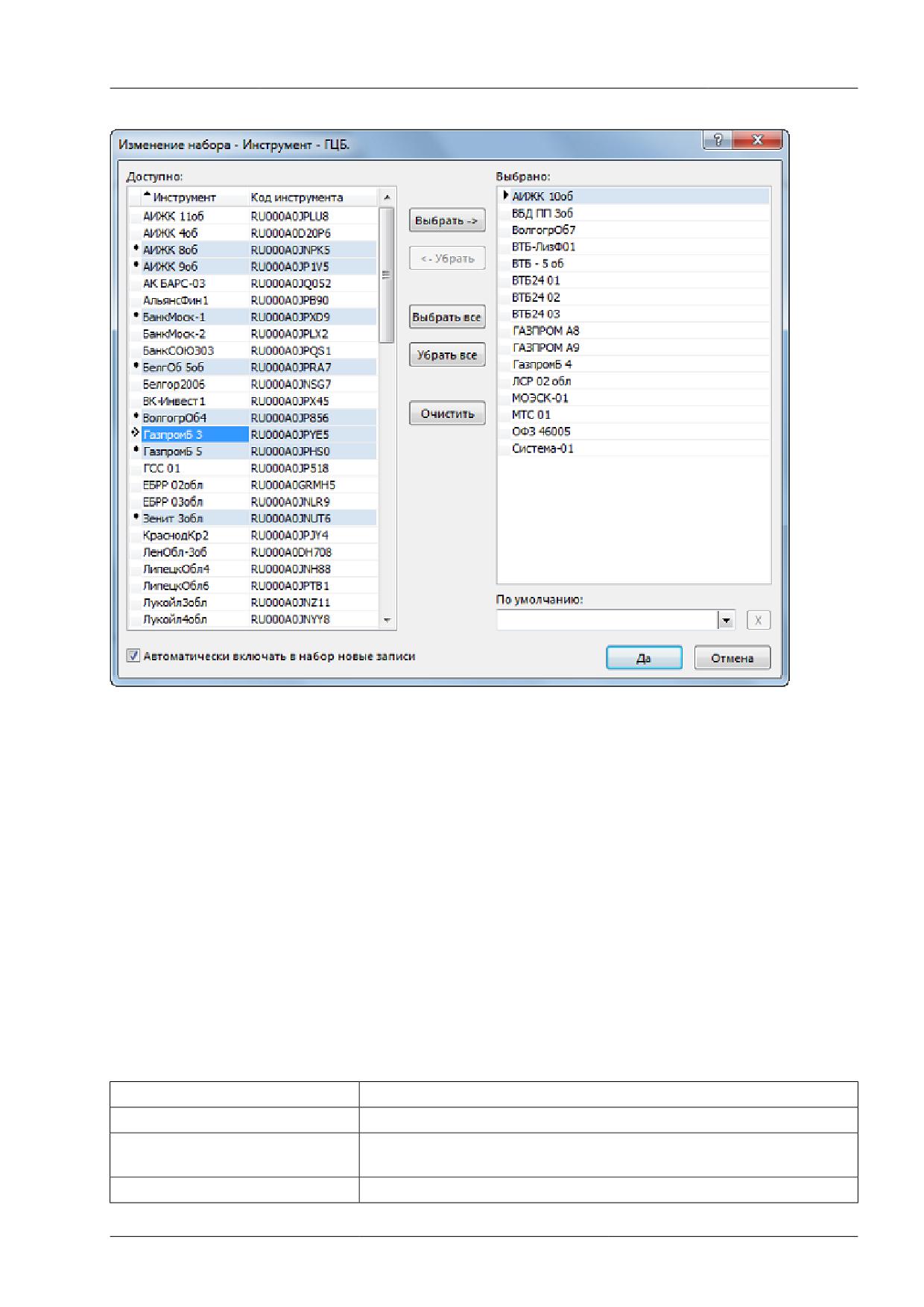
Работа с наборами данных
Когда наборы данных активны, то для изменения набора можно также дважды щелкнуть
соответствующий выпадающий список в диалоговом окне ввода заявки.
Левая часть диалогового окна "Изменение набора" содержит доступные в Торговой системе значения
элементов списка. Правая часть - выбранные для набора данных элементы.
В выпадающем списке в нижней правой части диалогового окна можно установить (из числа
выбранных) или убрать (нажав на кнопку с крестиком) значение по умолчанию. Значение по
умолчанию подставляется в диалоговом окне ввода заявки после выбора режима торгов в этом же
диалоговом окне, а также, в случае с финансовыми инструментами, при открытии диалогового окна
ввода заявки, когда таблицы "Финансовые инструменты" или "Котировки" являются неактивными
(в противном случае подставляется инструмент из этих таблиц). Если значение по умолчанию не
задано, то при переключении режимов торгов в диалоговом окне ввода заявки в поле финансового
инструмента будет подставляться первый по алфавиту финансовый инструмент, все остальные же
поля будут пустыми.
Назначение кнопок диалогового окна:
Таблица 6.2. Кнопки диалогового окна "Изменение набора данных"
Кнопка
Назначение
Выбрать
Включить выбранные в поле "Доступно" элементы в набор данных.
Убрать
Исключить выбранные в поле "Выбрано" элементы из набора
данных.
Выбрать все
Включить все доступные элементы в набор данных.
46

Работа с наборами данных
Кнопка
Назначение
Убрать все
Убрать все записи из набора данных, не отключая его. Набор
данных останется включенным, но не будет содержать ни одной
записи, т.е. выпадающий список в диалоговом окне ввода заявки
будет пустым.
Очистить
Очистить и отключить набор данных для текущего списка.
Автоматически включать в набор
Если флажок установлен, то новые записи, появляющиеся в
новые записи
торговой системе, но изначально не включенные в набор, будут
автоматически добавлены в него.
Список "По умолчанию"
Выбрать значение для использования по умолчанию.
Внимание: если указано значение по умолчанию, то оно
подставляется всегда
-
не зависимо от того, включено
использование наборов данных или нет.
Х
Удалить значение по умолчанию.
Да
Применить все изменения.
Отмена
Отказаться от всех изменений.
Для выбора нескольких значений в списках, щелкайте их названия, удерживая нажатой клавишу
Ctrl. Для выбора расположенных последовательно значений, щелкните первое значение, а затем,
удерживая нажатой клавишу Shift, - последнее; или же щелкните первое значение и, не отпуская
левой кнопки мыши, проведите указатель мыши до последнего значения и отпустите левую кнопку.
Существует возможность сортировки значений в списке "Доступно" по одному или нескольким
(если применимо) столбцам. Последовательные щелчки по заголовку столбца переключают режимы
сортировки в цикле: по возрастанию, по убыванию, выключено. Чтобы отсортировать список по
нескольким столбцам, щелкайте заголовок второго, третьего и т.д. столбца, удерживая нажатой
клавишу Ctrl.
47

Работа на денежном рынке
Глава 7. Работа на денежном рынке
Таблица "Правила торгов"
В таблице "Правила торгов" представлен список всех правил торгов, выбранных в процессе
подключения к Торговой системе.
Чтобы открыть таблицу "Правила торгов", выполните одно из следующих действий:
• выберите команду Правила торгов в меню Таблица главного меню;
• нажмите кнопку
на панели инструментов.
Таблица 7.1. Столбцы таблицы "Правила торгов"
Название столбца
Описание
Правила торгов
Наименование правил торгов
Код правил торгов
Идентификатор правил торгов
Команды контекстного меню
Щелкните правой кнопкой мыши строку таблицы, чтобы открыть контекстное меню.
Команда
Описание
Наборы данных
Открыть диалоговое окно для работы с наборами данных.
Контроль параметров заявок
Установить параметры контроля заявок для выбранных правил
торгов.
Копировать ячейку
Копировать содержимое выбранной ячейки в буфер обмена.
Фильтр
Открыть диалоговое окно настройки фильтра.
Фильтр по столбцу
Задать фильтрацию по активному столбцу.
Использовать фильтр
Включить фильтрацию таблицы.
Фильтры
Операции с фильтрами для данного типа таблиц.
Шаблоны
Операции с шаблонами для данного типа таблиц.
Свойства
Открыть диалоговое окно настройки таблицы.
Таблица "Финансовые инструменты"
В таблице "Финансовые инструменты" представлен перечень и текущие параметры торгуемых на
рынке финансовых инструментов для выбранных при подключении к Торговой системе правил
торгов.
Чтобы открыть таблицу "Финансовые инструменты", выполните одно из следующих действий:
• выберите команду Финансовые инструменты в меню Таблица главного меню;
• нажмите кнопку
на панели инструментов.
Пометка финансовых инструментов
Для быстрого поиска или категоризации финансовых инструментов строки с инструментами можно
пометить цветными значками. Для этого выделите одну или несколько строк в таблице "Финансовые
инструменты" и выберите цвет в пункте Пометить контекстного меню таблицы или меню Данные
главного меню.
Если в таблице "Финансовые инструменты" не отображался столбец "Пометка", то после выбора цвета
он появится в первой позиции, как фиксированный столбец.
48

Работа на денежном рынке
Таблица 7.2. Столбцы таблицы "Финансовые инструменты"
Название столбца
Описание
Инструмент
Краткое наименование финансового инструмента
Правила торгов
Идентификатор правил торгов для финансового инструмента
Код инструмента
Идентификатор финансового инструмента
Примечание
Примечание.
Для инструментов с плавающей ставкой - бэнчмарк (индекс
базовой ставки).
Статус
Индикатор "торговые операции разрешены/запрещены"
Состояние
Индикатор состояния торговой сессии по инструменту
Спрос
Лучшая котировка на покупку
Предложение
Лучшая котировка на продажу
Максимум
Максимальная цена сделки
Минимум
Минимальная цена сделки
Последняя
Цена последней сделки
К предыдущей последней
Разница между ценой последней и предыдущей сделок
Лотов в последней
Объем последней сделки, в лотах
Сумма в последней
Объем последней сделки, в руб.
Последняя предыдущего дня
Цена последней сделки предыдущего торгового дня
К последней пред. дня
Изменение цены последней сделки по отношению к цене
последней сделки предыдущего торгового
Средневзвеш.
ставка
Значение оценки предыдущего торгового дня
предыдущего дня, %
Текущая средневзвеш. ставка, %
Средневзвешенная цена
К предыдущей средневзвеш.
К предыдущей оценке
ставке
К средневзвеш. ставке пред. дня
Цена последней сделки к оценке предыдущего дня.
Лучший спрос
Наибольшая цена спроса в течение торговой сессии
Лучшее предложение
Наименьшая цена предложения в течение торговой сессии
Сделок за сегодня
Количество сделок за торговый день
Объем за сегодня
Объем совершенных сделок, выраженный в руб.
Размер лота
Количество ценных бумаг в одном стандартном лоте
Код расчетов
Код расчетов по умолчанию для данного инструмента
Дата возврата
Дата возврата депозита
Объем выпуска
Объем размещения
К оценке пред. дня, %
Ставка последней сделки к оценке предыдущего дня, %
К последней пред. дня, %
Изменение ставки последней сделки по отношению к ставке
последней сделки предыдущего торгового дня, в %
Базовый Курс*
Базовый курс при торговле СВОП инструментами
Код правил торгов
Код правил торгов
Наименование*
Наименование финансового инструмента
Рынок*
Идентификатор рынка, на котором торгуется финансовый
инструмент
49

Работа на денежном рынке
Название столбца
Описание
Котируется за*
Номинальная стоимость одной ценной бумаги, в валюте
инструмента
Пометка*
Флаг для пометки инструмента
Проверять ставку*
Флаг установленного контроля ставки
* Отмеченные звездочкой столбцы по умолчанию скрыты.
Команды контекстного меню
Щелкните правой кнопкой мыши строку таблицы, чтобы открыть контекстное меню.
Команда
Описание
Ввести заявку
Открыть диалоговое окно ввода заявки.
Снять
Снять все неисполненные заявки своей фирмы по инструменту.
Котировки
Открыть таблицу с котировками.
Заявки по инструменту
Открыть таблицу с безадресными заявками фирмы по
выбранному финансовому инструменту.
Сделки по инструменту
Открыть таблицу со сделками фирмы по выбранному
финансовому инструменту.
График всех сделок
Открыть график всех сделок.
Скрыть инструмент(ы)
Исключить выбранный инструмент (инструменты) из набора
данных. Если наборы данных были отключены, то при выборе
команды они активируются.
Наборы данных
Открыть диалоговое окно для работы с наборами данных.
Использовать набор данных
Включить режим использования наборов данных.
Контроль параметров заявок
Открыть диалоговое окно установки параметров контроля заявок
по выбранному финансовому инструменту.
Копировать ячейку
Копировать содержимое выбранной ячейки в буфер обмена.
Пометить
Поставить в столбце "Пометка" цветной значок для выбранного
инструмента (инструментов).
Фильтр
Открыть диалоговое окно настройки фильтра.
Фильтр по столбцу
Задать фильтрацию по активному столбцу.
Использовать фильтр
Включить фильтрацию таблицы.
Фильтры
Операции с фильтрами для данного типа таблиц.
Шаблоны
Операции с шаблонами для данного типа таблиц.
Свойства
Открыть диалоговое окно настройки таблицы.
Котировки
В таблице "Котировки" представлены заявки участников торгов по выбранному финансовому
инструменту. Каждая из строк таблицы соответствует одному уровню цен и отражает суммарное
число единиц данного финансового инструмента, выставленных на покупку или продажу по данной
цене.
Открыть таблицу "Котировки" можно только находясь в одной из следующих таблиц, при условии,
что в них есть хотя бы одна запись: "Финансовые инструменты", "Заявки", "Заявки по инструменту",
"Сделки", "Сделки по инструменту". Положение курсора в данных таблицах определяет финансовый
инструмент, котировки по которому будут отражены.
50
Работа на денежном рынке
Чтобы открыть таблицу "Котировки", выполните одно из следующих действий, находясь в любой из
перечисленных непустых таблиц:
• выберите команду Котировки в меню Таблица главного меню;
• выберите команду Котировки в контекстном меню текущей таблицы;
• дважды щелкните строку таблицы "Финансовые инструменты";
• нажмите кнопку
на панели инструментов.
Режимы просмотра
Для таблиц с котировками можно выбрать один из предопределенных режимов просмотра,
отличающихся взаиморасположением полей с данными на покупку и на продажу, а также указать
глубину обычных котировок.
Чтобы выбрать режим просмотра, используйте вкладку "Котировки" диалогового окна свойств
таблиц.
Таблица 7.3. Столбцы таблицы "Котировки"
Название столбца
Описание
Привлечение (лотов всего)
Количество ценных бумаг, выраженное в лотах
Ставка, %
Цена котировки
Размещение (лотов всего)
Количество ценных бумаг, выраженное в лотах
Собств. заявок*
Количество собственных активных заявок по данной цене
Собств. лотов*
Совокупный объем собственных активных заявок по данной цене,
выраженный в лотах
* Отмеченные звездочкой столбцы по умолчанию скрыты.
Команды контекстного меню
Щелкните правой кнопкой мыши строку таблицы, чтобы открыть контекстное меню.
Команда
Описание
Ввести заявку на покупку
Открыть диалоговое окно ввода обычной заявки, подставив
параметры из выбранной котировки и установив направленность
заявки - на покупку.
Ввести заявку на продажу
Открыть диалоговое окно ввода обычной заявки, подставив
параметры из выбранной котировки и установив направленность
заявки - на продажу.
Снять свои
Снять все собственные заявки по данной цене.
Снять по условию
Открыть диалоговое окно снятия заявок по условию.
Заявки по инструменту
Открыть таблицу с заявками фирмы по выбранному финансовому
инструменту.
Сделки по инструменту
Открыть таблицу со сделками фирмы по выбранному
финансовому инструменту.
График всех сделок
Открыть график всех сделок.
Копировать ячейку
Копировать содержимое выбранной ячейки в буфер обмена.
Фильтр
Открыть диалоговое окно настройки фильтра.
51
Работа на денежном рынке
Команда
Описание
Использовать фильтр
Включить фильтрацию таблицы.
Фильтры
Операции с фильтрами для данного типа таблиц.
Шаблоны
Операции с шаблонами для данного типа таблиц.
Настроить котировки
Открыть вкладку "котировки" диалогового окна настройки
таблицы.
Свойства
Открыть диалоговое окно настройки таблицы.
Просмотр сделок
Таблица "Сделки"
В таблице "Сделки" представлены все собственные сделки, заключенные на рынке с начала торговой
сессии.
Чтобы открыть таблицу "Сделки", выполните одно из следующих действий:
• выберите команду Сделки в меню Таблица главного меню;
• нажмите кнопку
на панели инструментов.
Таблица 7.4. Столбцы таблицы "Сделки"
Название столбца
Описание
Сделка №
Идентификационный номер сделки в Торговой Системе
Время
Время регистрации сделки в Торговой Системе
Заявка №
Номер заявки, на основании которой заключена сделка
Инструмент
Идентификатор финансового инструмента
Правила торгов
Идентификатор режима торгов для финансового инструмента
Код расчетов
Код расчетов по сделке
Операция
Направленность заявки, приведшей к заключению сделки
-
привлечение или размещение
Ставка, %
Цена за одну ценную бумагу
Лоты
Объем сделки, выраженный в лотах.
Сумма
Объем сделки, выраженный в руб.
Сумма займа
Сумма займа
Ставка займа, %
Ставка займа, в процентах
Срок займа
Срок займа
Код платежных реквизитов
Торговый счет, в счет которого заключена данная сделка
Участник
Идентификатор трейдера, совершившего сделку
Тип
Тип сделки
Контрагент
Идентификатор фирмы партнера
Сумма возврата
Объем сделки выкупа РЕПО, выраженный в руб.
Код контрагента*
Идентификатор фирмы партнера
Дата размещения*
Дата возврата
* Отмеченные звездочкой столбцы по умолчанию скрыты.
52

Работа на денежном рынке
Команды контекстного меню
Щелкните правой кнопкой мыши строку таблицы, чтобы открыть контекстное меню.
Команда
Описание
Котировки
Открыть таблицу с котировками по финансовому инструменту, по
которому была заключена сделка.
График всех сделок
Открыть график всех сделок.
Копировать ячейку
Копировать содержимое выбранной ячейки в буфер обмена.
Фильтр
Открыть диалоговое окно настройки фильтра.
Фильтр по столбцу
Задать фильтрацию по активному столбцу.
Использовать фильтр
Включить фильтрацию таблицы.
Фильтры
Операции с фильтрами для данного типа таблиц.
Шаблоны
Операции с шаблонами для данного типа таблиц.
Свойства
Открыть диалоговое окно настройки таблицы.
Таблица "Сделки по инструменту"
В таблице "Сделки по инструменту" представлены все собственные сделки по выбранному
финансовому инструменту, заключенные на рынке с начала торговой сессии.
Чтобы открыть таблицу "Сделки по инструменту", выберите интересующий финансовый инструмент
в одной из следующих таблиц: "Финансовые инструменты", "Котировки", "Заявки", "Отправленные
внесистемные заявки" или "Полученные внесистемные заявки, а затем выберите команду Сделки по
инструменту в контекстном меню таблицы.
Столбцы таблицы "Сделки по инструменту"
Таблица по составу полей аналогична таблице "Сделки".
Команды контекстного меню
Пункты контекстного меню таблицы аналогичны таблице "Сделки".
Все сделки
В таблице "Все сделки" представлена обезличенная (без указания сторон) информация обо всех
сделках, заключенных на рынке с начала торговой сессии.
Чтобы открыть таблицу "Все сделки", выполните одно из следующих действий:
• выберите команду Все сделки в меню Таблица главного меню;
• нажмите кнопку
на панели инструментов.
Таблица 7.5. Столбцы таблицы "Все сделки"
Название столбца
Описание
Сделка №
Идентификационный номер сделки в Торговой Системе
Время
Время регистрации сделки в Торговой Системе
Инструмент
Идентификатор финансового инструмента
Правила торгов
Идентификатор режима торгов для финансового инструмента
53

Работа на денежном рынке
Название столбца
Описание
Операция
Направленность заявки, приведшей к заключению сделки
-
привлечение или размещение
Ставка, %
Цена за одну ценную бумагу
Лоты
Объем сделки, выраженный в лотах
Сумма
Объем сделки, выраженный в руб.
Команды контекстного меню
Щелкните правой кнопкой мыши строку таблицы, чтобы открыть контекстное меню.
Команда
Описание
График всех сделок
Открыть график всех сделок.
Копировать ячейку
Копировать содержимое выбранной ячейки в буфер обмена.
Фильтр
Открыть диалоговое окно настройки фильтра.
Фильтр по столбцу
Задать фильтрацию по активному столбцу.
Использовать фильтр
Включить фильтрацию таблицы.
Фильтры
Операции с фильтрами для данного типа таблиц.
Шаблоны
Операции с шаблонами для данного типа таблиц.
Свойства
Открыть диалоговое окно настройки таблицы.
Работа с заявками
Обычные заявки
Ввод заявки
Чтобы сформировать и отправить в Торговую систему безадресную заявку на привлечение или
размещение депозита/кредита:
• нажмите горячую клавишу F2;
• нажмите кнопку
на панели инструментов (при активной таблице "Финансовые инструменты", в
ней должна быть выбрана строка с требуемыми правилами торгов и инструментом);
• выберите команду Ввести в пункте Заявка меню Действие главного меню;
• дважды щелкните строку в таблице "Котировки";
• выберите команду Ввести заявку в контекстном меню таблицы "Финансовые инструменты", выбрав
строку с требуемыми правилами торгов и инструментом;
• выберите команду Ввести заявку на покупку или Ввести заявку на продажу в контекстном меню
таблицы "Котировки";
• выбрав заявку в таблице Заявки, выберите команду Копировать в пункте Заявка меню Действие
главного меню или в контекстном меню таблицы.
Если при вызове диалогового окна ввода заявки была активна таблица "Финансовые инструменты", то
поля "Правила торгов" и "Инструмент" будут заполнены соответствующими значениями из текущей
строки таблицы. Если диалоговое окно вызывалось из таблицы "Котировки", то поля "Правила торгов",
54
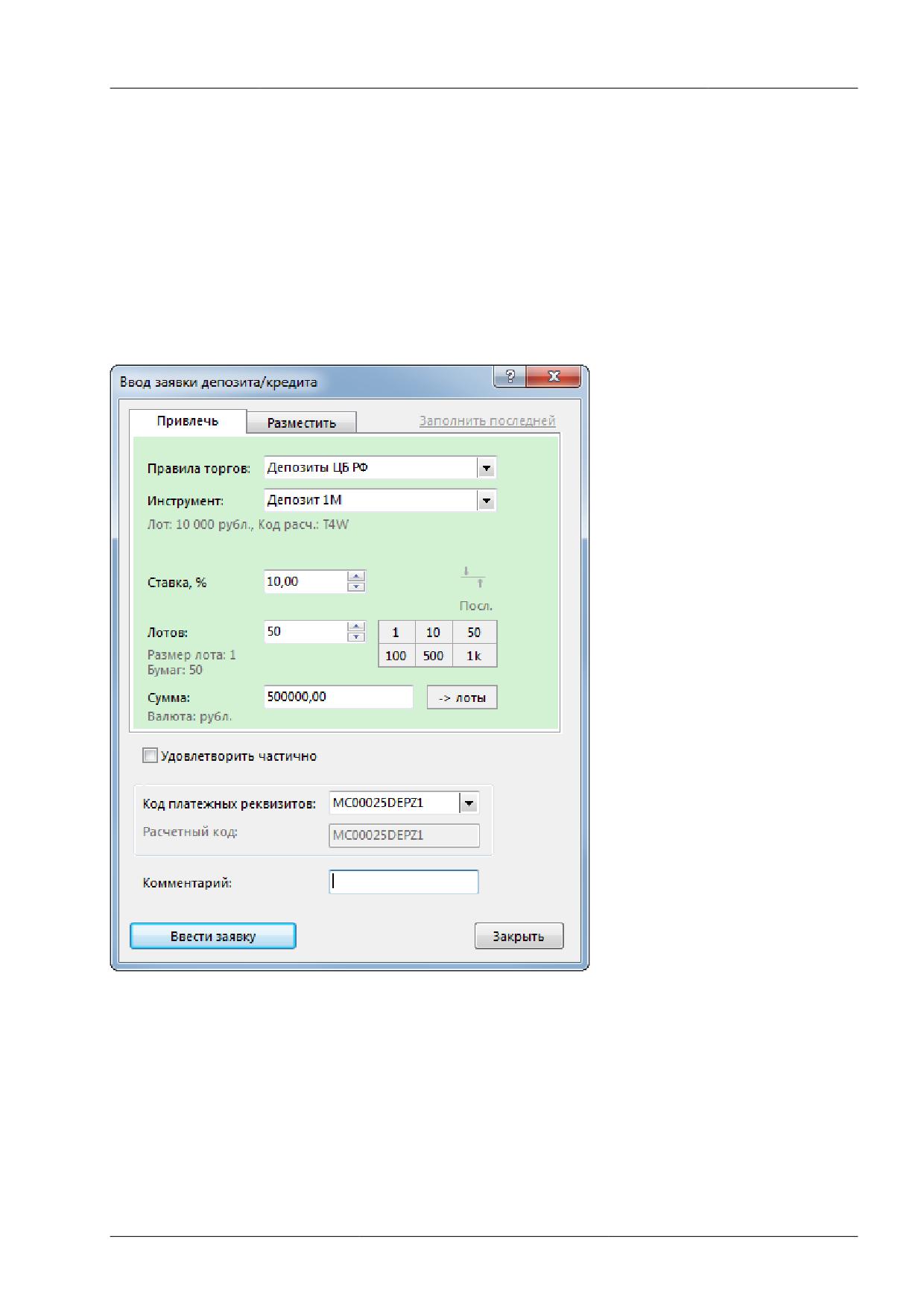
Работа на денежном рынке
"Инструмент", "Ставка" и "Лотов" будут заполнены соответствующими значениями из текущей строки
таблицы, а направленность заявки будет противоположной.
Фон диалогового окна ввода заявки соответствует выбранной направленности заявки:
• зеленый - для заявок на привлечение;
• красный - для заявок на размещение.
Введенная заявка заносится в таблицы "Заявки" и "Заявки по инструменту", а после ее исполнения
информация по сделке появляется в таблице "Сделки" и "Сделки по инструменту".
Особенности окна ввода заявки
• Выбор направленности заявки осуществляется переключением закладки "Привлечь" или
"Разместить". Для быстрого переключения нажмите комбинацию клавиш Ctrl+Tab.
• Справа от поля ввода ставки указаны лучшие котировки на привлечение и на размещение, а также
ставка последней сделки. Щелкните одну из этих котировок, чтобы подставить ее в поле ставки.
• Справа от поля с числом лотов отображены числа 1, 10, 50, 100, 500 и 1000. Щелкните одно из этих
чисел, чтобы подставить его в поле с числом лотов. Щелкните любое из чисел, удерживая нажатой
клавишу Ctrl, чтобы увеличить число лотов на выбранное количество единиц.
• В нижней части закладки с направленностью сделки отображено поле "Сумма". При изменении
значений в полях со ставкой и с количеством лотов, в данном поле отображается объем заявки.
55

Работа на денежном рынке
Введите желаемое значение объема и щелкните значок "-> лоты", чтобы рассчитать и подставить в
поле "Лотов" число лотов, необходимое для достижения указанного объема при указанной ставке.
Таблица 7.6. Назначение полей диалогового окна "Заявка депозита/кредита"
Поле
Описание
Правила торгов
Наименование правил торгов.
Инструмент
Наименование финансового инструмента.
Ставка
Процентная ставка. Помимо использования стрелок, находящихся
в правой части поля ввода, для быстрого изменения значения
можно использовать стрелки на клавиатуре, а также колесо
прокрутки мыши, удерживая одновременно комбинации клавиш
Ctrl или Ctrl+Shift для изменения значения на 10 или 100 шагов
цены, соответственно. Для быстрого ввода цифр "00", "000" или
"000 000" нажмите клавишу H, T или M, соответственно.
Лотов
Количество лотов финансового инструмента в заявке. Для
быстрого ввода цифр "00", "000" или "000 000" нажмите клавишу
английской раскладки клавиатуры H, T или M, соответственно (или
клавиши Р, Е, Ь на русской раскладке).
Размер лота
Информационное поле: количество ценных бумаг в одном
стандартном лоте.
Бумаг
Информационное поле: число финансовых инструментов в заявке
при указанном числе лотов с учетом размера лота.
Удовлетворить частично
Разрешить частичное удовлетворение заявки.
Код платежных реквизитов
Торговый счет для использования при регистрации сделки.
Код позиции
Информационное поле: код позиции выбранного торгового счета.
Ввести заявку
Подтвердить ввод данных. После нажатия на кнопку откроется
диалоговое окно с перечислением всех введенных параметров для
финального подтверждения ввода заявки. Подтверждение ввода
заявок может быть отключено в настройках программы.
Закрыть
Отказаться от ввода заявки.
Заполнить последней
Заполнить все поля диалогового окна данными из последней
заявки.
Список значений во всех выпадающих списках диалогового окна "Ввод заявки" может быть ограничен
с помощью наборов данных. См. раздел "Работа с наборами данных" для более подробной
информации.
Изменение
Чтобы изменить параметры заявки своей фирмы, исполненной не в полном объеме и находящейся
в очереди Торговой системы, выделите требуемую заявку в таблице "Заявки" или "Заявки по
инструменту" и выполните одно из следующих действий:
• нажмите комбинацию клавиш Ctrl+A;
• выберите команду Изменить в пункте Заявка меню Действие главного меню;
• нажмите кнопку
на панели инструментов;
• выберите команду Изменить в контекстном меню таблицы "Заявки" или "Заявки по инструменту".
Заголовок диалогового окна содержит номер изменяемой заявки в Торговой системе.
56
Работа на денежном рынке
На время редактирования заявка снимается из очереди Торговой системы. Чтобы ввести
скорректированную заявку в Торговую систему, нажмите кнопку Да. Чтобы отказаться от изменений
и восстановить заявку с прежними параметрами, нажмите кнопку Восстановить. Чтобы оставить
заявку снятой, нажмите кнопку Закрыть. Нажмите клавишу Escape, чтобы восстановить заявку и
закрыть диалоговое окно.
Изменение заявки для Торговой системы равнозначно удалению старой заявки и вводу новой, т.е.
измененная заявка теряет свое положение в очереди заявок и перемещается в конец этой очереди.
Назначение полей диалогового окна
Поля диалогового окна "Изменение заявки" аналогичны полям диалогового окна ввода заявки, однако
поля относящиеся к правилам торгов и инструменту будут не доступны для изменения.
Дополнительная кнопка "Восстановить" используется для отказа от изменений и восстановления
старой заявки.
Замещение заявки депозита/кредита (изменение ставки)
Некоторыми правилами торгов предусмотрена возможность замещения заявки депозита/кредита
(изменение ставки ранее введенной заявки). В отличие от изменения параметров заявки, замещение
не предполагает снятие заявки из очереди Торговой системы, тем не менее, замещаемая заявка
теряет свое положение в очереди заявок и перемещается в конец этой очереди.
Чтобы открыть диалог Замещения заявки депозита/кредита, выберите требуемую заявку в таблице
"Заявки" или "Заявки по инструменту" и выполните одно из следующих действий:
• выберите команду Изменить ставку в пункте Заявка меню Действие главного меню;
• выберите команду Изменить ставку в контекстном меню таблицы "Заявки" или "Заявки по
инструменту".
Структура диалогового окна "Замещение заявки депозита/кредита" аналогична структуре
диалогового окна ввода заявки, однако поля относящиеся к правилам торгов, инструменту и объему
заявки не доступны для изменения.
Чтобы ввести измененную заявку в Торговую систему, нажмите кнопку Ввести заявку и подтвердите
замещение. Чтобы отказаться от изменений и закрыть диалоговое окно нажмите клавишу Escape.
Снятие
Снятие выбранной заявки (заявок) напрямую
Чтобы снять одну или несколько собственных заявок, выполните следующую последовательность
действий:
1. Выделите заявки для снятия в таблице "Заявки" или "Заявки по инструменту". Для выбора
нескольких заявок, щелкайте строки таблицы с заявками, удерживая нажатой клавишу Ctrl. Для
выбора расположенных последовательно заявок, щелкните первую из них, а затем, удерживая
нажатой клавишу Shift, - последнюю; или же щелкните первую заявку и, не отпуская левой кнопки
мыши, проведите указатель мыши до последней и отпустите левую кнопку.
2. выполните одно из следующих действий:
• выберите команду Снять в пункте Заявка меню Действие главного меню;
• нажмите кнопку
на панели инструментов;
57
Работа на денежном рынке
• выберите команду Снять в контекстном меню таблицы "Заявки" или "Заявки по инструменту".
3. В появившемся диалоговом окне подтвердите операцию снятия или отклоните ее. Подтверждение
снятия заявок может быть отключено в настройках программы.
Снятие заявок по условию
Чтобы снять заявки фирмы по какому-либо условию, выберите любую заявку в таблице "Заявки",
"Заявки по инструменту" или "Котировки" (т.е. просто активируйте таблицу), а затем выполните одно
из следующих действий:
• выберите команду Снять по условию в пункте Заявка меню Действие главного меню;
• выберите команду Снять по условию в контекстном меню таблицы "Заявки", "Заявки по
инструменту" или "Котировки".
В открывшемся диалоговом окне задайте одно или несколько условий снятия заявки.
При открытии диалогового окна из таблицы "Заявки" или "Заявки по инструменту", значения полей
"Правила торгов" и "Инструмент" заполняются данными из текущей строки таблицы. При открытии
диалогового окна из таблицы "Котировки", помимо перечисленных полей также устанавливается
направленность заявки, цена заявки и условие строгого равенства цены снимаемых заявок
введенному значению цены.
После нажатия на кнопку Снять заявки откроется диалоговое окно подтверждения операции снятия
заявок по условию. Подтверждение снятия заявок может быть отключено в настройках программы.
Снятие заявок по инструменту
Чтобы снять заявки по какому-либо одному финансовому инструменту, выберите инструмент в
таблице "Финансовые инструменты" и выполните одно из следующих действий:
• выберите команду Снять в пункте Заявка меню Действие главного меню;
• выберите команду Снять в контекстном меню таблицы "Финансовые инструменты".
После вызова команды откроется диалоговое окно подтверждения операции снятия всех заявок
по выбранному инструменту. Подтверждение снятия заявок может быть отключено в настройках
программы.
Снятие всех собственных заявок
Чтобы снять все собственные заявки, выберите любую заявку в таблице "Заявки" или "Заявки по
инструменту" (т.е. просто активируйте таблицу) и выполните одно из следующих действий:
• выберите команду Снять все свои в пункте Заявка меню Действие главного меню;
• выберите команду Снять все свои в контекстном меню таблицы "Заявки" или "Заявки по
инструменту".
После вызова команды откроется диалоговое окно подтверждения операции снятия всех
собственных заявок. Подтверждение снятия заявок может быть отключено в настройках программы.
Снятие всех заявок всех пользователей фирмы во всех режимах
Чтобы снять все заявки, поданные всеми пользователями фирмы во всех режимах, выберите любую
заявку в таблице "Заявки" или "Заявки по инструменту" (т.е. просто активируйте таблицу), а затем
выберите команду Снять все в пункте Заявка меню Действие главного меню.
58

Работа на денежном рынке
После вызова команды откроется диалоговое окно подтверждения операции снятия заявок. В
отличие от других способов снятия заявок, данное подтверждение не может быть отключено.
Таблица 'Заявки'
В таблице "Заявки" представлен перечень безадресных заявок от фирмы участника торгов, поданных
за текущий торговый день.
Чтобы открыть таблицу "Заявки", выполните одно из следующих действий:
• выберите команду Заявки в меню Таблица главного меню;
• нажмите кнопку
на панели инструментов.
Таблица 7.7. Столбцы таблицы "Заявки"
Название столбца
Описание
Заявка №
Идентификационный номер заявки в Торговой Системе
Время
Время регистрации заявки в торговой системе
Статус
Статус
Инструмент
Идентификатор финансового инструмента
Правила торгов
Идентификатор режима торгов для финансового инструмента
Операция
Направленность заявки: привлечение или размещение
Ставка, %
Цена за одну ценную бумагу
Лоты
Количество ценных бумаг, выраженное в лотах
Остаток лотов
Объем неисполненной части заявки, выраженный в лотах
Сумма
Объем заявки (без учета комиссионного сбора Биржи и % дохода),
выраженный в руб.
Код платежных реквизитов
Торговый счет, в счет которого подана заявка
Время снятия
Время снятия (отмены) заявки в торговой системе
Участник
Идентификатор трейдера, подавшего заявку
Тип
Тип заявки:
Л - Лимитная
Р - Рыночная
Удовлетворить частично
Тип по остатку
Команды контекстного меню
Щелкните правой кнопкой мыши строку таблицы, чтобы открыть контекстное меню.
Команда
Описание
Изменить
Изменить исполненную не в полном объеме заявку своей фирмы.
Изменить ставку*
Открыть диалоговое окнозамещения заявки депозита/кредита.*
Доступно не во всех режимах.
Копировать
Открыть диалоговое окно ввода заявки с параметрами,
введенными при подаче выбранной заявки.
Снять
Снять выбранную заявку.
Снять по условию
Открыть диалоговое окно снятия заявок по условию.
59

Работа на денежном рынке
Команда
Описание
Снять все свои
Снять все собственные заявки.
Котировки
Открыть таблицу с котировками по финансовому инструменту, по
которому подана заявка.
Сделки по инструменту
Открыть таблицу со сделками по финансовому инструменту, по
которому подана заявка.
График всех сделок
Открыть график всех сделок.
Копировать ячейку
Копировать содержимое выбранной ячейки в буфер обмена.
Фильтр
Открыть диалоговое окно настройки фильтра.
Фильтр по столбцу
Задать фильтрацию по активному столбцу.
Использовать фильтр
Включить фильтрацию таблицы.
Фильтры
Операции с фильтрами для данного типа таблиц.
Шаблоны
Операции с шаблонами для данного типа таблиц.
Свойства
Открыть диалоговое окно настройки таблицы.
Таблица 'Заявки по инструменту'
В таблице "Заявки по инструментам" представлен перечень безадресных заявок от фирмы участника
торгов по выбранному инструменту, поданных за текущий торговый день.
Чтобы открыть таблицу "Заявки по инструменту", выберите интересующий инструмент в таблице
"Финансовые инструменты" или "Котировки" и выберите команду Заявки по инструменту в
контекстном меню таблицы.
Столбцы таблицы "Заявки по инструменту"
Таблица по составу полей аналогична таблице "Заявки".
Команды контекстного меню
Пункты контекстного меню таблицы аналогичны таблице "Заявки".
Собственные внесистемные заявки
Ввод внесистемной заявки
Чтобы сформировать и отправить партнеру внесистемную заявку на покупку или продажу
финансового инструмента, выполните одно из следующих действий:
• нажмите горячую клавишу F3;
• выберите команду Ввести с подтверждением в пункте Заявка внесистемная меню Действие
главного меню;
• выбрав заявку в таблице "Отправленные внесистемные заявки", выберите команду Копировать в
пункте Заявка внесистемная меню Действие главного меню или в контекстном меню таблицы.
Если при вызове диалогового окна ввода заявки была активна таблица "Финансовые инструменты", то
поля "Правила торгов" и "Инструмент" будут заполнены соответствующими значениями из текущей
строки таблицы.
Фон диалогового окна ввода заявки соответствует выбранной направленности заявки:
• зеленый - для заявок на привлечение;
• красный - для заявок на размещение.
60
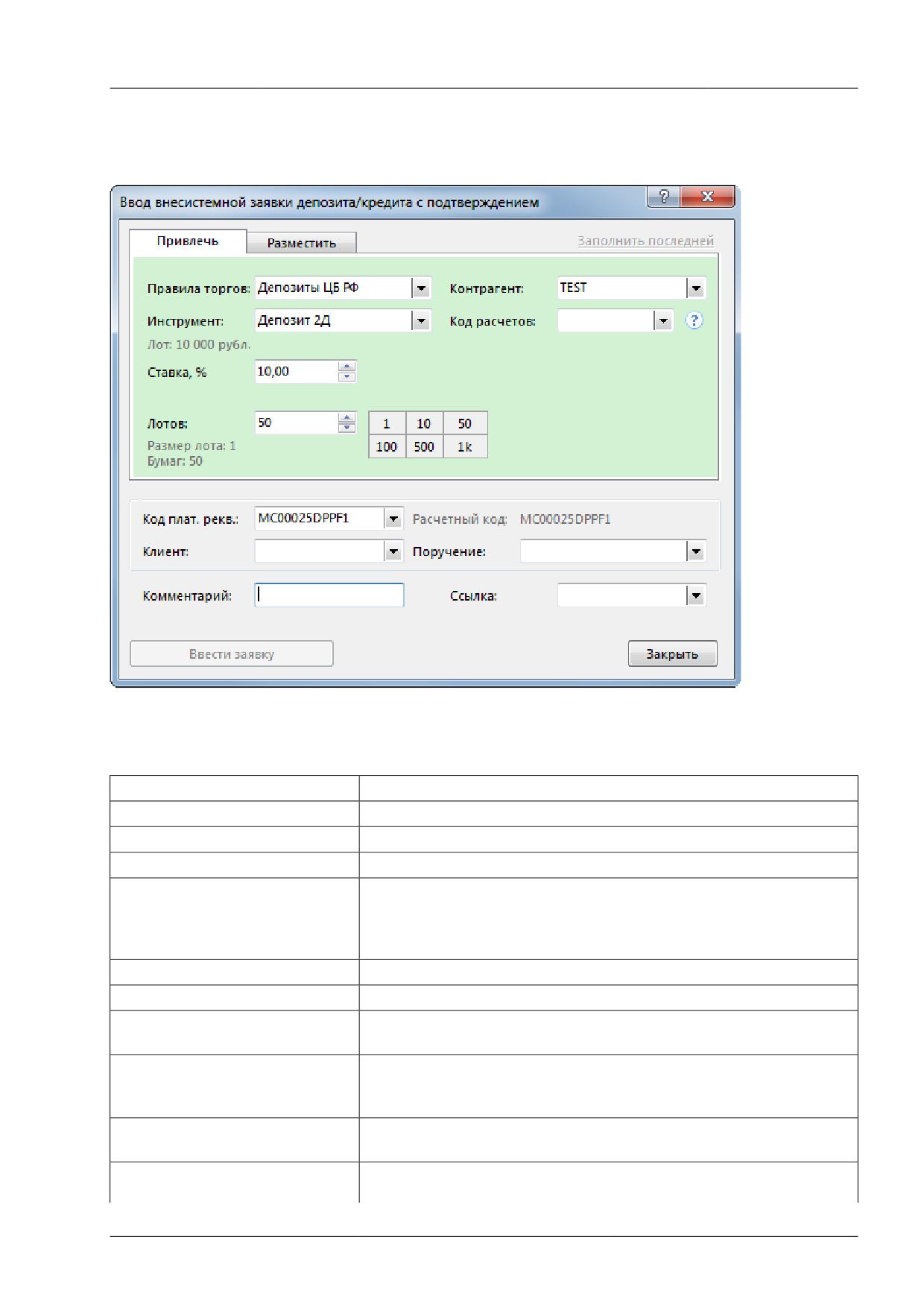
Работа на денежном рынке
Введенная заявка заносится в таблицу "Отправленные внесистемные заявки", а после ее исполнения
информация по сделке появляется в таблицах "Сделки" и "Сделки по инструменту".
Таблица 7.8. Назначение полей диалогового окна "Ввод внесистемной заявки
депозита/кредита с подтверждением"
Поле
Описание
Правила
Наименование правил торгов.
Инструмент
Наименование финансового инструмента.
Контрагент
Идентификатор фирмы, которой адресуется заявка.
Код расчетов
Код расчетов для заявки по инструменту. Список заполнен всеми
существующими кодами расчетов. Щелкните вопросительный
знак рядом с полем, чтобы загрузить из Торговой системы список
кодов расчетов только для выбранного финансового инструмента.
Ставка
Ставка по финансовому инструменту.
Лоты
Количество лотов финансового инструмента в заявке.
Размер лота
Информационное поле: количество ценных бумаг в одном
стандартном лоте.
Код плат.рекв.
Код платежных реквизитов для использования при регистрации
сделки. При загруженном файле поручений код может
подставляться автоматически при выборе клиента.
Код позиции
Информационное поле: код позиции выбранного платежного
реквизита.
Клиент
Код клиента при вводе клиентской заявки. Если в таблице
"Платежные реквизиты" для выбранного выше кода установлен
61
Работа на денежном рынке
Поле
Описание
флажок "Использовать для кода клиента", то в это поле
подставится пять последних цифр из кода.
Поручение
Номер поручения (соответствующий клиенту и платежному
реквизиту), загруженный из файла поручений.
Комментарий
Поле предназначено для ввода комментария.
Ссылка
Текст-связка для однозначного соответствия двух встречных
адресных заявок. Данное поле используется для поддержания
совместимости с другими версиями рабочего места трейдера.
Заполнить последней
Заполнить все поля диалогового окна данными из последней
заявки.
Ввести заявку
Подтвердить ввод данных. После нажатия на кнопку откроется
диалоговое окно с перечислением всех введенных параметров для
финального подтверждения ввода заявки. Подтверждение ввода
заявок может быть отключено в настройках программы.
Закрыть
Отказаться от ввода заявки.
Список значений во всех выпадающих списках диалогового окна "Ввод внесистемной заявки с
подтверждением" может быть ограничен с помощью наборов данных. См. раздел "Работа с наборами
данных" для более подробной информации.
Ввод внесистемной заявки без подтверждения
Чтобы зарегистрировать в Торговой системе сделку купли-продажи, заключенную в рамках одной
фирмы для разных торговых счетов, выберите команду Ввести без подтверждения в пункте Заявка
внесистемная меню Действие главного меню.
Если при вызове диалогового окна была активна таблица "Финансовые инструменты", то поля
"Правила торгов" и "Инструмент" будут заполнены соответствующими значениями из текущей строки
таблицы.
Внесистемная заявка без подтверждения будет зарегистрирована как две встречные
удовлетворенные заявки в таблице "Отправленные внесистемные заявки". Сделка совершается в
момент подачи заявки и информация по ней отображается в таблицах "Сделки" и "Сделки по
инструменту".
Таблица 7.9. Назначение полей диалогового окна "Ввод внесистемной заявки
депозита/кредита без подтверждения"
Поле
Описание
Правила торгов
Наименование правил торгов.
Инструмент
Наименование финансового инструмента.
Код расчетов
Код расчетов для заявки по инструменту. Список заполнен всеми
существующими кодами расчетов. Щелкните вопросительный
знак рядом с полем, чтобы загрузить из Торговой системы список
кодов расчетов только для выбранного финансового инструмента.
Ставка
Ставка по финансовому инструменту.
Лотов
Количество лотов финансового инструмента в заявке.
Размер лота
Информационное поле: количество ценных бумаг в одном
стандартном лоте.
С платежных реквизитов
Группа полей для указания деталей по платежному реквизиту, на
котором регистрируется продажа.
62

Работа на денежном рынке
Поле
Описание
На платежные реквизиты
Группа полей для указания деталей по платежному реквизиту, на
котором регистрируется покупка.
Код плат.рекв.
Код платежных реквизитов для использования при регистрации
сделки. При загруженном файле поручений торговый код может
подставляться автоматически при выборе клиента.
Код позиции
Информационное поле: код позиции выбранного платежного
реквизита.
Клиент
Код клиента при вводе клиентской заявки. Если в таблице
"Платежные реквизиты" для выбранного выше кода установлен
флажок "Использовать для кода клиента", то в это поле
подставится пять последних цифр из кода.
Поручение
Номер поручения (соответствующий клиенту и платежному
реквизиту), загруженный из файла поручений.
Ссылка
Текст-связка для однозначного соответствия двух встречных
адресных заявок. Данное поле используется для поддержания
совместимости с другими версиями рабочего места трейдера.
Заполнить последней
Заполнить все поля диалогового окна данными из последней
заявки.
Ввести заявку
Подтвердить ввод данных. После нажатия на кнопку откроется
диалоговое окно с перечислением всех введенных параметров для
финального подтверждения ввода заявки. Подтверждение ввода
заявок может быть отключено в настройках программы.
Закрыть
Отказаться от ввода заявки.
Список значений во всех выпадающих списках диалогового окна "Ввод внесистемной заявки без
подтверждения" может быть ограничен с помощью наборов данных. См. раздел "Работа с наборами
данных" для более подробной информации.
Ввод внесистемной заявки займа/РЕПО с подтверждением
Чтобы сформировать и отправить внесистемную заявку займа финансового инструмента в адрес
Федерального Казначейства, выполните одно из следующих действий:
• нажмите горячую клавишу F4;
• выберите команду Ввести для займа/РЕПО с подтверждением в пункте Заявка внесистемная
меню Действие главного меню;
• выбрав заявку займа в таблице Отправленные внесистемные заявки, выберите команду
Копировать в пункте Заявка внесистемная меню Действие главного меню или в контекстном меню
таблицы.
Если при вызове диалогового окна ввода заявки была активна строка с инструментом режима РЕПО
в таблице "Финансовые инструменты" или "Котировки внесистемных заявок РЕПО", то поля "Режим"
и "Инструмент" будут заполнены соответствующими значениями из текущей строки таблицы.
63
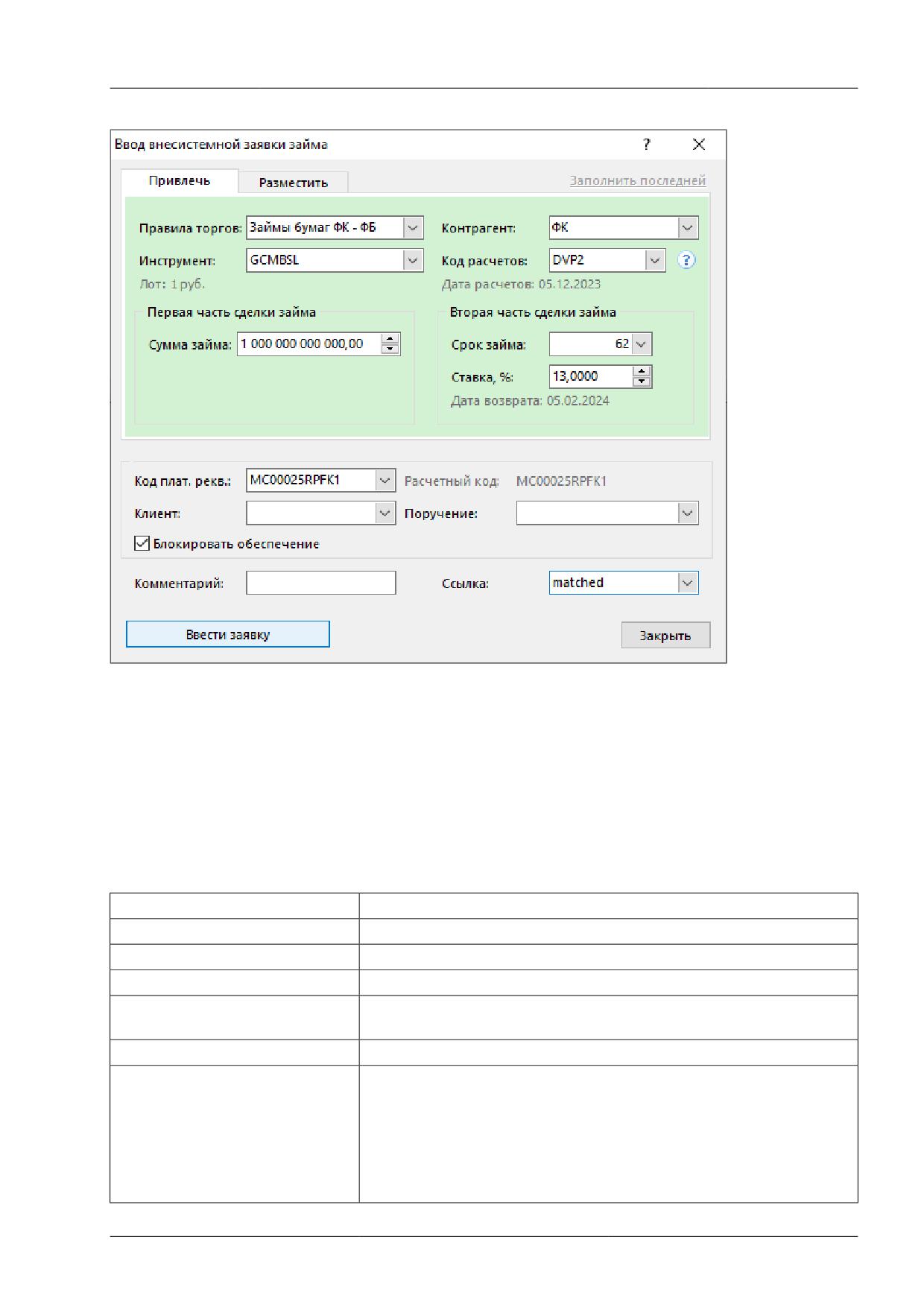
Работа на денежном рынке
Фон диалогового окна ввода заявки соответствует выбранной направленности заявки:
• зеленый - для заявок на покупку;
• красный - для заявок на продажу.
Введенная заявка заносится в таблицу "Отправленные внесистемные заявки", а после ее исполнения
информация по сделке появляется в таблице "Сделки".
Таблица 7.10. Назначение полей диалогового окна "Ввод внесистемной заявки
займа"
Поле
Описание
Правила торгов
Наименование режима торгов.
Инструмент
Наименование финансового инструмента.
Контрагент
Идентификатор фирмы, которой адресуется заявка (ФК).
Код расчетов
Код расчетов для заявки по финансовому инструменту. Для
заявок займов у ФК - DVP2.
Сумма займа
Сумма займа, в рублях.
Срок займа
Промежуток времени, выраженный в календарных днях, между
датами исполнения первой и второй частей сделки займа. Срок
займа исчисляется со дня, следующего за днем исполнения
первой части сделки займа до дня исполнения второй части
сделки займа включительно. Нажмите вопросительный знак
рядом с полем, чтобы заполнить список значениями, доступными
для выбранного инструмента.
64

Работа на денежном рынке
Поле
Описание
Ставка, %
Ставка займа в процентах годовых по финансовому инструменту.
Код плат. рекв.
Код платежных реквизитов для использования при регистрации
сделки. При загруженном файле поручений код может
подставляться автоматически при выборе клиента.
Расчетный код
Информационное поле: Расчетный код выбранного Кода
платежных реквизитов.
Клиент
Код клиента при вводе клиентской заявки. Если для выбранного
счета включено использование кода клиента, то в это поле
подставится пять последних цифр из счета.
Поручение
Номер поручения (соответствующий клиенту и торговому счету),
загруженный из файла поручений.
Блокировать обеспечение
Блокировка обеспечения.
Ссылка
Текст-связка для однозначного соответствия двух встречных
внесистемных
заявок.
Данное
поле
используется
для
поддержания совместимости с другими версиями рабочего места
трейдера.
Комментарий
Текст комментария.
Заполнить последней
Заполнить все поля диалогового окна данными из последней
заявки.
Ввести заявку
Подтвердить ввод данных. После нажатия на кнопку откроется
диалоговое окно с перечислением всех введенных параметров для
финального подтверждения ввода заявки. Подтверждение ввода
заявок может быть отключено в настройках программы.
Закрыть
Отказаться от ввода заявки.
Список значений во всех выпадающих списках диалогового окна "Ввод внесистемной заявки займа"
может быть ограничен с помощью наборов данных. См. раздел "Работа с наборами данных" для более
подробной информации.
Изменение отправленной внесистемной заявки
Чтобы изменить параметры непринятой внесистемной заявки, выделите требуемую заявку в таблице
"Отправленные внесистемные заявки" и выполните одно из следующих действий:
• выберите команду Изменить в пункте Заявка внесистемная меню Действие главного меню;
• нажмите кнопку
на панели инструментов;
• выберите команду Изменить в контекстном меню таблицы "Отправленные внесистемные заявки".
Заголовок диалогового окна содержит номер изменяемой заявки в Торговой системе.
На время редактирования заявка снимается из очереди Торговой системы. Чтобы ввести
скорректированную заявку в Торговую систему, нажмите кнопку Ввести заявку. Чтобы отказаться от
изменений и восстановить заявку с прежними параметрами, нажмите кнопку Восстановить. Чтобы
оставить заявку снятой, нажмите кнопку Закрыть. Нажмите клавишу Escape, чтобы восстановить
заявку и закрыть диалоговое окно.
Изменение заявки для Торговой системы равнозначно удалению старой заявки и вводу новой, т.е.
измененная заявка теряет свое положение в очереди заявок и перемещается в конец этой очереди.
Назначение полей диалогового окна
65
Работа на денежном рынке
Поля диалогового окна "Изменение внесистемной заявки" аналогичны полям диалогового окна "Ввод
внесистемной заявки с подтверждением". Однако, по сравнению с формами ввода заявки, при
изменении заявки следующие поля недоступны для изменения:
• Правила торгов
• Инструмент
• Контрагент
• Направленность
Дополнительная кнопка "Восстановить" используется для отказа от изменений и восстановления
старой заявки.
Снятие отправленных внесистемных заявок
Снятие выбранной заявки напрямую
Чтобы снять непринятую внесистемную заявку, выполните следующую последовательность
действий:
1. Выберите заявку для снятия в таблице "Отправленные внесистемные заявки".
2. Выполните одно из следующих действий:
• выберите команду Снять в пункте Заявка внесистемная меню Действие главного меню;
• нажмите кнопку
на панели инструментов;
• выберите команду Снять в контекстном меню таблицы "Отправленные внесистемные заявки".
3. В появившемся диалоговом окне подтвердите операцию снятия или отклоните ее. Подтверждение
снятия заявок может быть отключено в настройках программы.
Снятие всех заявок всех пользователей фирмы во всех режимах
Чтобы снять все отправленные непринятые внесистемные заявки своей фирмы, выполните
следующую последовательность действий:
1. Выберите любую заявку в таблице "Отправленные внесистемные заявки".
2. Выполните одно из следующих действий:
• выберите команду Снять все в пункте Заявка внесистемная меню Действие главного меню;
• выберите команду Снять все в контекстном меню таблицы "Отправленные внесистемные
заявки".
3. В появившемся диалоговом окне подтвердите операцию снятия или отклоните ее. Подтверждение
снятия заявок может быть отключено в настройках программы.
Снятие всех собственных заявок
Чтобы снять все собственные внесистемные заявки, выберите любую заявку в таблице
"Отправленные внесистемные заявки" (т.е. просто активируйте таблицу) выполните одно из
следующих действий:
• выберите команду Снять все свои в пункте Заявка внесистемная меню Действие главного меню;
• выберите команду Снять все свои в контекстном меню таблицы "Отправленные внесистемные
заявки".
66

Работа на денежном рынке
После вызова команды откроется диалоговое окно подтверждения операции снятия всех
собственных заявок. Подтверждение снятия заявок может быть отключено в настройках программы.
Снятие заявок по условию
Чтобы снять заявки фирмы по какому-либо условию, выберите любую заявку в таблице
"Отправленные внесистемные заявки" (т.е. просто активируйте таблицу) и выполните одно из
следующих действий:
• выберите команду Снять по условию в пункте Заявка внесистемная меню Действие главного меню;
• выберите команду Снять по условию в контекстном меню таблицы "Отправленные внесистемные
заявки".
В открывшемся диалоговом окне задайте одно или несколько условий снятия заявки.
Таблица 7.11. Назначение полей диалогового окна "Снятие заявок по условию"
Поле
Описание
Правила торгов
Правила торгов, в которых будут сниматься заявки. Дважды
щелкните поле, чтобы открыть диалоговое окно работы с наборами
данных.
Инструмент
Наименование финансового инструмента, заявки по которому
будут сниматься. Дважды щелкните поле, чтобы открыть
диалоговое окно работы с набором данных для финансовых
инструментов.
Трейдер
Идентификатор Участника, подавшего заявку. По умолчанию в
поле подставляется идентификатор Участника, выполняющего
данную операцию.
Снять заявки на привлечения и
Снимать заявки как на привлечение, так и на размещение.
размещения
После нажатия на кнопку Снять заявки откроется диалоговое окно подтверждения операции снятия
заявок по условию. Подтверждение снятия заявок может быть отключено в настройках программы.
Таблица "Отправленные внесистемные заявки"
В таблице "Отправленные внесистемные заявки" представлен введенный маклером перечень
выигравших на аукционе заявок-предложений на заключение сделок, отправленных участником
торгов.
Чтобы открыть таблицу "Отправленные внесистемные заявки", выберите команду Отправленные
внесистемные заявки в меню Таблица главного меню;
Таблица 7.12. Столбцы таблицы "Отправленные внесистемные заявки"
Название столбца
Описание
Заявка №
Идентификационный номер заявки в Торговой Системе
Время
Время регистрации заявки в Торговой Системе
Статус
Статус заявки:
Акт - Активна
Акт* - Активна, заявка была подана в ответ на безадресную заявку
+ - Исполнена
- - Снята
67
Работа на денежном рынке
Название столбца
Описание
П - Отклонена партнером
Т - Отклонена торговой системой
С - Снята торговой системой
Инструмент
Идентификатор финансового инструмента
Правила торгов
Идентификатор режима торгов для финансового инструмента
Операция
Направленность заявки: привлечение или размещение
Ставка, %
Цена за одну ценную бумагу
Лоты
Количество ценных бумаг, выраженное в лотах
Остаток лотов
Объем неисполненной части заявки, выраженный в лотах
Сумма
Объем заявки, выраженный в руб.
Сумма займа
Сумма займа
Ставка займа, %
Ставка займа, в процентах
Срок займа
Срок займа
Код платежных реквизитов
Торговый счет, в счет которого подана данная заявка
Контрагент
Идентификатор фирмы, которой адресована заявка
Время снятия
Время снятия (отмены) заявки в торговой системе
Ссылка
Текст-связка для однозначного соответствия двух встречных
адресных заявок
Участник
Идентификатор трейдера, который ввел заявку
Код контрагента*
Идентификатор фирмы, которой адресована заявка
Сумма возврата
Сумма возврата по сделке РЕПО
* Отмеченные звездочкой столбцы по умолчанию скрыты.
Команды контекстного меню
Щелкните правой кнопкой мыши строку таблицы, чтобы открыть контекстное меню.
Команда
Описание
Котировки
Открыть таблицу с котировками.
Сделки по инструменту
Открыть таблицу со сделками по финансовому инструменту.
Копировать ячейку
Копировать содержимое выбранной ячейки в буфер обмена.
Фильтр
Открыть диалоговое окно настройки фильтра.
Фильтр по столбцу
Задать фильтрацию по активному столбцу.
Использовать фильтр
Включить фильтрацию таблицы.
Фильтры
Операции с фильтрами для данного типа таблиц.
Шаблоны
Операции с шаблонами для данного типа таблиц.
Свойства
Открыть диалоговое окно настройки таблицы.
Полученные внесистемные заявки
Принятие полученной внесистемной заявки
Все полученные внесистемные заявки отображаются в таблице "Полученные внесистемные заявки".
68
Работа на денежном рынке
Чтобы принять полученную внесистемную заявку, выполните следующую последовательность
действий:
1. выберите интересующую заявку в таблице "Полученные внесистемные заявки";
2. выполните одно из следующих действий:
• выберите команду Принять в пункте Заявка внесистемная полученная меню Действие главного
меню;
• выберите команду Принять в контекстном меню таблицы "Полученные внесистемные заявки";
• дважды щелкните строку с заявкой;
• нажмите кнопку на панели инструментов;
3. в открывшемся диалоговом окне "Принятие внесистемной заявки" укажите код платежных
реквизитов и, в случае необходимости, клиента и поручение. Состав полей диалогового окна
аналогичен диалоговому окну "Ввода внесистемной заявки";
4. нажмите кнопку Ввести заявку и подтвердите принятие заявки в открывшемся диалоговом окне.
Подтверждение принятия заявок может быть отключено в настройках программы. Принятие
заявки осуществляется путем отправки встречной заявки с такими же параметрами, как у
полученной.
Изменение полученной внесистемной заявки
Чтобы изменить параметры полученной внесистемной заявки и отправить ее обратно подавшей
фирме, выделите требуемую заявку в таблице "Полученные внесистемные заявки" и выполните одно
из следующих действий:
• выберите команду Изменить в пункте Заявка внесистемная полученная меню Действие главного
меню;
• нажмите кнопку
на панели инструментов;
• выберите команду Изменить в контекстном меню таблицы "Полученные внесистемные заявки".
Заголовок диалогового окна содержит номер изменяемой заявки в Торговой системе.
Чтобы ввести скорректированную заявку в Торговую систему, нажмите кнопку Ввести заявку. После
этого старая заявка будет снята из очереди Торговой системы. Чтобы отказаться от изменений и
оставить заявку в очереди, нажмите кнопку Закрыть.
Назначение полей диалогового окна
Поля диалогового окна "Изменение внесистемной заявки" аналогичны полям диалогового окна
"Ввода внесистемной заявки". Однако, по сравнению с формами ввода заявки, при изменении заявки
следующие поля недоступны для изменения:
• Правила торгов
• Инструмент
• Контрагент
• Направленность
Отклонение полученных внесистемных заявок
Отклонение отдельных заявок
69

Работа на денежном рынке
Чтобы отклонить полученную внесистемную заявку, выполните следующую последовательность
действий:
1. Выберите отклоняемую заявку в таблице "Полученные внесистемные заявки".
2. Выполните одно из следующих действий:
• нажмите на клавиатуре клавишу Del;
• выберите команду Отклонить в пункте Заявка внесистемная полученная меню Действие
главного меню;
• нажмите кнопку
на панели инструментов;
• выберите команду Отклонить в контекстном меню таблицы "Полученные внесистемные заявки".
3. В появившемся диалоговом окне подтвердите операцию отклонения или откажитесь от
отклонения. Подтверждение отклонения заявки может быть отключено в настройках программы.
Отклонение всех полученных заявок
Чтобы отклонить все полученные внесистемные заявки, выполните следующую последовательность
действий:
1. Выберите любую заявку в таблице "Полученные внесистемные заявки".
2. выберите команду Отклонить всев пункте Заявка внесистемная полученная меню Действие
главного меню или в контекстном меню таблицы;
3. В появившемся диалоговом окне подтвердите операцию отклонения или откажитесь от
отклонения. Подтверждение отклонения заявки может быть отключено в настройках программы.
Отклонение заявок по условию
Чтобы отклонить полученные заявки по какому-либо условию, выберите любую заявку в таблице
"Полученные внесистемные заявки" (т.е. просто активируйте таблицу), а затем выберите команду
Отклонить по условию в пункте Заявка внесистемная полученная меню Действие главного меню или
в контекстном меню таблицы.
В открывшемся диалоговом окне задайте одно или несколько условий отклонения заявки.
Таблица 7.13. Назначение полей диалогового окна "Отклонение заявок по условию"
Поле
Описание
Правила торгов
Правила торгов, в которых будут сниматься заявки. Дважды
щелкните поле, чтобы открыть диалоговое окно работы с наборами
данных.
Инструмент
Наименование финансового инструмента, заявки по которому
будут сниматься. Дважды щелкните поле, чтобы открыть
диалоговое окно работы с набором данных для финансовых
инструментов.
Направленность
Направленность
снимаемых
заявок:
привлечение
или
размещение.
Контрагент
Идентификатор партнера, от которого получена заявка.
Снять заявки привлечения и
Снимать заявки как на привлечение, так и на размещение.
размещения
70

Работа на денежном рынке
Отклоненные внесистемные заявки удаляются из таблицы "Полученные внесистемные заявки".
Таблица "Полученные внесистемные заявки"
В таблице "Полученные внесистемные заявки" представлен введенный маклером перечень
выигравших на аукционе заявок-предложений на заключение сделок, полученных участником
торгов.
Чтобы открыть таблицу "Полученные внесистемные заявки", выберите команду Отправленные
внесистемные заявки в меню Таблица главного меню;
Таблица 7.14. Столбцы таблицы "Полученные внесистемные заявки"
Название столбца
Описание
Заявка №
Идентификационный номер заявки в Торговой Системе
Время
Время регистрации заявки в Торговой Системе
Инструмент
Идентификатор финансового инструмента
Правила торгов
Идентификатор режима торгов для финансового инструмента
Операция
Направленность заявки: привлечение или размещение
Ставка, %
Цена за одну ценную бумагу
Лоты
Количество ценных бумаг, выраженное в лотах
Сумма
Объем заявки, выраженный в руб.
Сумма займа
Сумма займа
Ставка займа, %
Ставка займа, в процентах
Срок займа
Срок займа
Контрагент
Идентификатор фирмы, от которой получена заявка
Ссылка
Текст-связка для однозначного соответствия двух встречных
адресных заявок
Код контрагента*
Идентификатор фирмы, которой адресована заявка
Код участника*
Идентификатор трейдера, который ввел заявку
Сумма возврата*
Сумма возврата по сделке РЕПО
* Отмеченные звездочкой столбцы по умолчанию скрыты.
Команды контекстного меню
Щелкните правой кнопкой мыши строку таблицы, чтобы открыть контекстное меню.
Команда
Описание
Сделки по инструменту
Открыть таблицу со сделками по финансовому инструменту.
Копировать ячейку
Копировать содержимое выбранной ячейки в буфер обмена.
Фильтр
Открыть диалоговое окно настройки фильтра.
Фильтр по столбцу
Задать фильтрацию по активному столбцу.
Использовать фильтр
Включить фильтрацию таблицы.
Фильтры
Операции с фильтрами для данного типа таблиц.
Шаблоны
Операции с шаблонами для данного типа таблиц.
Свойства
Открыть диалоговое окно настройки таблицы.
71

Работа на денежном рынке
Пакетный ввод заявок
Формирование пакета заявок
Чтобы открыть диалоговое окно работы с пакетом заявок, выберите команду Ввести пакет заявок в
меню Действие главного меню или нажмите комбинацию горячих клавиш Ctrl+F2.
В верхней части диалогового окна расположены вкладки для переключения между режимами ввода
заявок. В зависимости от выбранного режима меняется список отображаемых полей и вызываемое
кнопками Добавить и Изменить диалоговое окно ввода/изменения заявки: Заявки (обычные),
Внесистемные заявки. Действие всех расположенных на диалоговом окне кнопок распространяется
только на список заявок, находящихся на выбранной вкладке.
Таблица 7.15. Назначение кнопок диалогового окна "Пакетный ввод заявок"
Кнопка
Описание
Добавить
Открыть соответствующее выбранному режиму диалоговое окно
ввода заявки: обычной или внесистемной.
Изменить
Открыть соответствующее режиму диалоговое окно изменения
заявки.
Удалить
Удалить из списка выбранные заявки (без подтверждения).
Очистить
Удалить все заявки из списка (без подтверждения).
Загрузить
Загрузить пакет заявок из файла. Поддерживаются форматы
файлов с разделением запятыми, с разделением табуляцией, а
также формат пакетов заявок, используемый в рабочих местах
фирмы CMA.
Сохранить
Сохранить пакет заявок в файл. Поддерживаются форматы
файлов с разделением запятыми и с разделением табуляцией.
Ввести весь пакет
Отправить все заявки с текущей вкладки в Торговую систему.
После нажатия на кнопку откроется диалоговое окно
подтверждения, содержащее три счетчика: число отправленных в
ТС заявок из общего числа, число зарегистрированных в ТС заявок
и число заявок с ошибкой.
Также в диалоговом окне находятся флажки для: удаления
из списка успешно отправленных заявок, подтверждения ввода
каждой заявки, показа сообщений об успешном вводе заявок.
Чтобы начать ввод заявок в Торговую систему, нажмите кнопку
Ввести. На время ввода заявок, название кнопки изменяется
на Прервать и нажатие на нее позволяет остановить процесс
отправки заявок.
При вводе заявки с ошибкой, если не установлен флажок
"Требовать подтверждения ввода заявки", откроется диалоговое
окно с вопросом о продолжении ввода заявок. Чтобы продолжить
ввод, нажмите Да, чтобы прервать - Нет, чтобы продолжить ввод и
не повторять вопроса при появлении других ошибок, нажмите Да
для всех.
Ввести только отмеченные
Ввести выбранные на текущей вкладке заявки в Торговую систему.
После нажатия на кнопку откроется диалоговое окно, аналогичное
диалоговому окну при вводе всего пакета заявок.
72

Работа на денежном рынке
Кнопка
Описание
Закрыть
Закрыть диалоговое окно. При этом список заявок в пакете
сохраняется в течение текущей сессии работы с Торговой
системой.
Дважды щелкните заявку в списке, чтобы открыть диалоговое окно редактирования заявки.
Для выбора нескольких заявок в списке, щелкайте строки, удерживая нажатой клавишу Ctrl. Для
выбора расположенных последовательно заявок, щелкните первую, а затем, удерживая нажатой
клавишу Shift, - последнюю; или же щелкните первую заявку и, не отпуская левой кнопки мыши,
проведите указатель мыши до последней и отпустите левую кнопку. Чтобы выбрать все заявки,
нажмите комбинацию горячих клавиш Ctrl+A.
Ввод пакета заявок
Чтобы произвести ввод пакета заявок, откройте диалоговое окно работы с пакетом заявок, составьте
пакет из заявок и нажмите кнопку Ввести весь пакет или Ввести только отмеченные .
Таблица 7.16. Назначение элементов диалогового окна "Ввод пакета"
Кнопка
Описание
Счётчики обработки заявок
Область обработки заявок содержит три счетчика: число
отправленных в ТС заявок из общего числа, число
зарегистрированных в ТС заявок и число заявок с ошибкой.
Удалять
из
списка
после
Если установлен этот флажок, каждая заявка из пакета будет
успешного ввода
удалена из списка заявок в пакете, как только произойдёт
успешный ввод в торговую систему.
Вводить
заново
успешно
Если установлен этот флажок и в перечне заявок в пакете есть
введённые
записи в статусе "Успех", то такие заявки будут введены ещё раз.
Контролировать параметры
Если установлен этот флажок, при вводе каждой заявки из пакета
будут учитываться установленные параметры контроля заявок.
Если флажок будет снят, ввод заявок из пакета будет происходить
без учёта параметров контроля заявок.
Требовать
подтверждения
Если установлен этот флажок, перед вводом каждой заявки из
ввода
пакета будет выводиться диалоговое окно с перечислением всех
параметров заявки для финального подтверждения ввода.
Сообщать об успешном вводе
Если установлен этот флажок, во время ввода пакета будут
отображаться сообщения об успешном вводе каждой заявки с
опциями "Прервать ввод" и "Не показывать результаты ввода".
Чтобы начать ввод заявок в Торговую систему, нажмите кнопку Ввести. Во время ввода заявок
название кнопки изменяется на Прервать и нажатие на нее позволяет остановить процесс отправки
заявок.
При вводе заявки с ошибкой, если не установлен флажок "Требовать подтверждения ввода заявки",
откроется диалоговое окно с вопросом о продолжении ввода заявок. Чтобы продолжить ввод,
нажмите Да, чтобы прервать - Нет, чтобы продолжить ввод и не повторять вопроса при появлении
других ошибок, нажмите Да для всех.
Сохранение заявок в пакет
Чтобы скопировать в пакет отправленные заявки по инструменту, выполните следующую
последовательность действий:
1. откройте таблицу: "Заявки" или "Отправленные внесистемные заявки";
73

Работа на денежном рынке
2. выберите строку со сделкой с требуемым инструментом и нажмите комбинацию клавиш Shift
+Ctrl+F2 или выберите команду Сохранить в пакет заявок в меню Действие главного меню или в
контекстном меню таблицы;
3. отметьте флажком, необходимо ли полностью продублировать заявку в пакете или сохранить
заявку с числом лотов, равным неисполненному остатку;
4. сохраните заявки в пакет или в файл.
Позиции, ограничения и платежные реквизиты
Таблица "Позиции по деньгам"
В таблице "Позиции по деньгам" представлена сводная информация о величине текущих
ограничений фирмы участника по всем позициям, а также информация о текущем финансовом
состоянии в результате проведения операций на рынке.
Чтобы открыть таблицу "Позиции по деньгам", выполните одно из следующих действий:
• выберите команду Позиции по деньгам в меню Таблица главного меню;
• нажмите кнопку
на панели инструментов.
Таблица 7.17. Столбцы таблицы "Позиции по деньгам"
Название столбца
Описание
Позиция
Код позиции
Код позиции
Идентификатор расчетного счета в НКО ЗАО НРД
Валюта
Код валюты
Описание
Описание группы
Входящий
Входящий остаток - остаток денежных средств на счете Члена
Секции в Расчетной системе
Текущая
Текущий остаток - входящий остаток плюс суммарный объем
заключенных Членом Секции сделок на продажу минус
суммарный объем сделок на покупку.
Объемы сделок рассчитываются с учетом комиссионного сбора
Биржи и накопленного купонного дохода.
Плановая
Плановый остаток - текущий остаток по деньгам минус суммарный
неудовлетворенный объем всех активных заявок на покупку
(CURRENTPOS - ORDERBUY).
Объемы заявок рассчитываются с учетом комиссионного сбора
Биржи и накопленного купонного дохода.
В заявках на покупку
Объем
активных
заявок
на
покупку
-
суммарный
неудовлетворенный объем всех активных заявок на покупку, в
денежном выражении.
Объем заявки в денежном выражении рассчитывается с учетом
комиссионного сбора Биржи и накопленного купонного дохода.
В заявках на продажу
Объем
активных
заявок
на
продажу
-
суммарный
неудовлетворенный объем всех активных заявок на продажу, в
денежном выражении.
Объем заявки в денежном выражении рассчитывается с учетом
комиссионного сбора Биржи и накопленного купонного дохода.
74
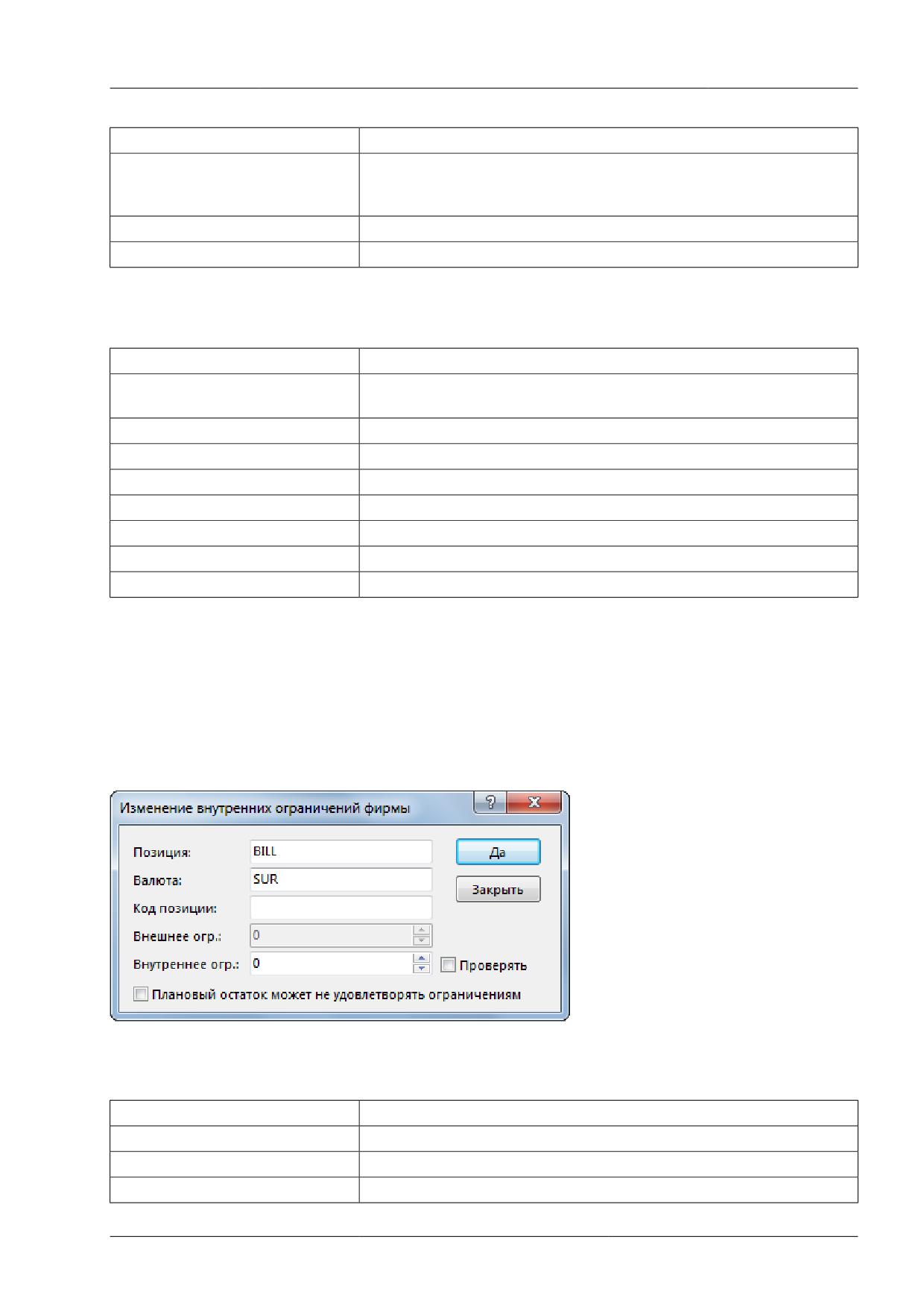
Работа на денежном рынке
Название столбца
Описание
Нетто
Нетто позиция - текущий остаток плюс объем активных заявок
на продажу и минус объем активных заявок на покупку
(CURRENTPOS + ORDERSELL - ORDERBUY)
Внешн. огр.
Внешнее ограничение по деньгам
Внутр. огр.
Собственное ограничение по деньгам
Команды контекстного меню
Щелкните правой кнопкой мыши строку таблицы, чтобы открыть контекстное меню.
Команда
Описание
Изменение
внутренних
Открыть диалоговое окно ограничения денежных позиций фирмы.
ограничений
Копировать ячейку
Копировать содержимое выбранной ячейки в буфер обмена.
Фильтр
Открыть диалоговое окно настройки фильтра.
Фильтр по столбцу
Задать фильтрацию по активному столбцу.
Использовать фильтр
Включить фильтрацию таблицы.
Фильтры
Операции с фильтрами для данного типа таблиц.
Шаблоны
Операции с шаблонами для данного типа таблиц.
Свойства
Открыть диалоговое окно настройки таблицы.
Изменение внутренних ограничений фирмы
Чтобы ограничить позиции фирмы по деньгам, выберите требуемую позицию в таблице "Позиции по
деньгам" и выполните одно из следующих действий:
• выберите команду Фирмы в пункте Ограничение денежных позиций меню Сервис главного меню;
• выберите команду Изменение внутренних ограничений в контекстном меню таблицы "Позиции по
деньгам".
Таблица
7.18. Назначение полей диалогового окна "Изменение внутренних
ограничений фирмы"
Поле
Описание
Позиция
Наименование позиции.
Валюта
Код валюты.
Код позиции
Идентификатор расчетного счета.
75

Работа на денежном рынке
Поле
Описание
Внешнее огр.
Внешнее ограничение по деньгам.
Внутреннее огр.
Собственное ограничение по деньгам.
Проверять
Включить проверку ограничений по деньгам.
Плановый остаток может не
Установка флажка позволяет задать внутреннее ограничение,
удовлетворять ограничениям
не удовлетворяющее плановому остатку на текущий момент.
В противном случае, установка подобного ограничения будет
отвергнута Торговой системой.
Таблица "Платежные реквизиты"
В таблице "Платежные реквизиты" представлена подробная информация по торговым счетам
участника торгов.
Чтобы открыть таблицу "Платежные реквизиты", выберите команду Платежные реквизиты в меню
Таблица главного меню.
Таблица 7.19. Столбцы таблицы "Платежные реквизиты"
Название столбца
Описание
Код платежных реквизитов
Номер торгового счета
Платежные реквизиты
Описание
Код позиции
Код дополнительной позиции по денежным средствам.
Статус
Статус торгового счета:
[пусто] - счет доступен для операций;
= - счет не доступен для операций
Команды контекстного меню
Щелкните правой кнопкой мыши строку таблицы, чтобы открыть контекстное меню.
Команда
Описание
Копировать ячейку
Копировать содержимое выбранной ячейки в буфер обмена.
Фильтр
Открыть диалоговое окно настройки фильтра.
Фильтр по столбцу
Задать фильтрацию по активному столбцу.
Использовать фильтр
Включить фильтрацию таблицы.
Фильтры
Операции с фильтрами для данного типа таблиц.
Шаблоны
Операции с шаблонами для данного типа таблиц.
Свойства
Открыть диалоговое окно настройки таблицы.
Обновить
Обновить данные в таблице, перезагрузив значения из Торговой
системы.
Депозиты до востребования
Заявка на возврат депозита до востребования
Ввод заявки на возврат депозита
Чтобы ввести заявку на возврат депозита до востребования, выберите депозит в таблице "Депозиты
до востребования" и выполните одно из следующих действий:
76

Работа на денежном рынке
• выберите команду Ввести в пункте Заявка на возврат депозита меню Действие главного меню;
• выберите команду Ввод заявки на возврат депозита в контекстном меню таблицы.
Открывшееся диалоговое окно не содержит изменяемых параметров и служит лишь для проверки
правильности выбора депозита и подтверждения отправки заявки.
Снятие отправленной заявки
Чтобы снять отправленную и ещё не принятую заявку на возврат депозита до востребования,
выберите депозит в таблице "Депозиты до востребования" или "Отправленные заявки на возврат
депозита" и выполните одно из следующих действий:
• выберите команду Снять в пункте Заявка на возврат депозита меню Действие главного меню;
• выберите команду Снять в контекстном меню таблицы.
Принятие заявки контрагента
Чтобы принять полученную от контрагента заявку на возврат депозита до востребования, выберите
депозит в таблице "Полученные заявки на возврат депозита" и выполните одно из следующих
действий:
• выберите команду Принять в пункте Заявка на возврат депозита меню Действие главного меню;
• выберите команду Принять в контекстном меню таблицы.
Таблица "Депозиты до востребования"
В таблице "Депозиты до востребования" представлен перечень привлеченных и предоставленных
участником депозитов до востребования.
Чтобы открыть таблицу "Депозиты до востребования", выполните одно из следующих действий:
• выберите команду Депозиты до востребования в меню Таблица главного меню;
• нажмите кнопку
на панели инструментов.
Таблица 7.20. Столбцы таблицы "Депозиты до востребования"
Название столбца
Описание
Номер операции
Идентификационный номер сделки в Торговой Системе
Дата сделки
Дата регистрации сделки в Торговой Системе
Дата возврата
Дата возврата депозита
Инструмент
Идентификатор финансового инструмента
Правила торгов
Идентификатор режима торгов для финансового инструмента
Операция
Направление сделки: привлечение или размещение
Лоты
Сумма возврата в лотах
Сумма
Сумма возврата в рублях
Код платежных реквизитов
Номер торгового счета
Тип
Тип
Контрагент
Идентификатор фирмы партнера
Код платежных
реквизитов
Номер торгового счета партнера
контрагента
77
Работа на денежном рынке
Название столбца
Описание
Заявка
Номер заявки исполнения
Статус
Статус: активна; удовлетворена полностью; снята
Заявка контрагента
Номер заявки партнера
Номер сделки
Идентификационный номер сделки первой части РЕПО
Сумма депозита
Обязательство или требование (в зависимости от направления
сделки) по деньгам (для сделок второй части РЕПО - значение
обязательства РЕПО на текущую дату)
Время исполнения
Время исполнения
Код контрагента*
Идентификатор фирмы партнера
* Отмеченные звездочкой столбцы по умолчанию скрыты.
Команды контекстного меню
Щелкните правой кнопкой мыши строку таблицы, чтобы открыть контекстное меню.
Команда
Описание
Ввод заявки на возврат депозита
Ввести заявку на возврат депозита до востребования.
Подтверждение
заявки
Подтвердить полученную от контрагента заявку на возврат
контрагента
депозита до востребования.
Отмена
депозита
до
Снять отправленную, но еще не подтвержденную заявку на
востребования
возврат депозита до востребования.
Копировать ячейку
Копировать содержимое выбранной ячейки в буфер обмена.
Фильтр
Открыть диалоговое окно настройки фильтра.
Фильтр по столбцу
Задать фильтрацию по активному столбцу.
Использовать фильтр
Включить фильтрацию таблицы.
Фильтры
Операции с фильтрами для данного типа таблиц.
Шаблоны
Операции с шаблонами для данного типа таблиц.
Свойства
Открыть диалоговое окно настройки таблицы.
Таблица "Отправленные заявки на возврат депозита"
В таблице "Отправленные заявки на возврат депозита" представлен перечень отправленных
участником заявок на возврат депозита до востребования.
Чтобы открыть таблицу "Отправленные заявки на возврат депозита", выберите команду
Отправленные заявки на возврат депозита в меню Таблица главного меню.
Таблица 7.21. Столбцы таблицы "Отправленные заявки на возврат депозита"
Название столбца
Описание
Заявка №
Номер заявки исполнения
Время
Время регистрации отчета
Статус
Статус: активна; удовлетворена полностью; снята
Сумма
Объем сделки, выраженный в руб.
Код платежных реквизитов
Номер торгового счета фирмы-отправителя отчета
Контрагент
Идентификатор фирмы-получателя отчета
78
Работа на денежном рынке
Название столбца
Описание
Код платежных
реквизитов
Номер торгового счета фирмы-получателя отчета
контрагента
Время снятия
Время снятия отчета в торговой системе
Участник
Участник
Дата*
Дата
Фирма*
Идентификатор фирмы-отправителя отчета
Код контрагента*
Идентификатор фирмы-получателя отчета
* Отмеченные звездочкой столбцы по умолчанию скрыты.
Команды контекстного меню
Щелкните правой кнопкой мыши строку таблицы, чтобы открыть контекстное меню.
Команда
Описание
Отмена
депозита
до
Снять отправленную, но еще не подтвержденную заявку на
востребования
возврат депозита до востребования.
Копировать ячейку
Копировать содержимое выбранной ячейки в буфер обмена.
Фильтр
Открыть диалоговое окно настройки фильтра.
Фильтр по столбцу
Задать фильтрацию по активному столбцу.
Использовать фильтр
Включить фильтрацию таблицы.
Фильтры
Операции с фильтрами для данного типа таблиц.
Шаблоны
Операции с шаблонами для данного типа таблиц.
Свойства
Открыть диалоговое окно настройки таблицы.
Таблица "Полученные заявки на возврат депозита"
В таблице "Полученные заявки на возврат депозита" представлен перечень полученных участником
заявок на возврат депозита до востребования.
Чтобы открыть таблицу "Полученные заявки на возврат депозита", выберите команду Полученные
заявки на возврат депозита в меню Таблица главного меню.
Таблица 7.22. Столбцы таблицы "Полученные заявки на возврат депозита"
Название столбца
Описание
Заявка №
Номер заявки исполнения
Время
Время регистрации отчета
Сумма
Объем сделки, выраженный в руб.
Код платежных
реквизитов
Номер торгового счета фирмы-получателя отчета
контрагента
Контрагент
Идентификатор фирмы-получателя отчета
Код платежных реквизитов
Номер торгового счета фирмы-отправителя отчета
Время снятия
Время снятия отчета в торговой системе
Дата*
Дата
Фирма*
Идентификатор фирмы-отправителя отчета
Код контрагента*
Идентификатор фирмы-получателя отчета
79

Работа на денежном рынке
* Отмеченные звездочкой столбцы по умолчанию скрыты.
Команды контекстного меню
Щелкните правой кнопкой мыши строку таблицы, чтобы открыть контекстное меню.
Команда
Описание
Подтверждение
заявки
Подтвердить полученную от контрагента заявку на возврат
контрагента
депозита до востребования.
Копировать ячейку
Копировать содержимое выбранной ячейки в буфер обмена.
Фильтр
Открыть диалоговое окно настройки фильтра.
Фильтр по столбцу
Задать фильтрацию по активному столбцу.
Использовать фильтр
Включить фильтрацию таблицы.
Фильтры
Операции с фильтрами для данного типа таблиц.
Шаблоны
Операции с шаблонами для данного типа таблиц.
Свойства
Открыть диалоговое окно настройки таблицы.
80

Общая информация о рынке
Глава 8. Общая информация о рынке
Индексы
В таблице "Индексы" представлен перечень индексов рынка госбумаг Московской Биржи и их
текущие значения.
Чтобы открыть таблицу "Индексы", выполните одно из следующих действий:
• выберите команду Индексы в меню Таблица главного меню;
• нажмите кнопку
на панели инструментов.
Таблица 8.1. Столбцы таблицы "Индексы"
Название столбца
Описание
Код индекса
Код биржевого индекса.
Индекс
Краткое наименование индекса.
Текущий
Текущее значение индекса.
Открытие*
Первое рассчитанное значение индекса за сегодня.
Закрытие
Последнее значение индекса предыдущего торгового дня.
К предыдущему
Изменение последнего значения индекса по отношению
к
последнему значению индекса предыдущего дня, в процентах.
К закрытию
Изменение последнего значения индекса по отношению
к
значению закрытия предыдущего торгового дня.
К закрытию, %
Изменение последнего значения индекса по отношению
к
значению закрытия предыдущего торгового дня, в процентах.
К открытию
Изменение последнего значения индекса по отношению
к
значению открытия.
К открытию, %
Изменение последнего значения индекса по отношению
к
значению открытия, в процентах.
Максимум
Максимальное значение индекса с начала торговой сессии.
Минимум
Минимальное значение индекса с начала торговой сессии.
Объем торгов*
Общий объем сделок с начала торговой сессии.
Время вычисления
Время последнего обновления значения индекса.
Наименование*
Полное наименование индекса.
Англ. наименование*
Английское наименование индекса.
* Отмеченные звездочкой столбцы по умолчанию скрыты.
Команды контекстного меню
Щелкните правой кнопкой мыши строку таблицы, чтобы открыть контекстное меню.
Команда
Описание
Копировать ячейку
Копировать содержимое выбранной ячейки в буфер обмена.
Фильтр
Открыть диалоговое окно настройки фильтра.
Фильтр по столбцу
Задать фильтрацию по активному столбцу.
Использовать фильтр
Включить фильтрацию таблицы.
Фильтры
Операции с фильтрами для данного типа таблиц.
Шаблоны
Операции с шаблонами для данного типа таблиц.
81
Общая информация о рынке
Команда
Описание
Свойства
Открыть диалоговое окно настройки таблицы.
Оборот по площадкам
В таблице "Оборот" представлен суммарный оборот биржи по режимам торгов.
Чтобы открыть таблицу "Оборот", выполните одно из следующих действий:
• выберите команду Оборот по площадкам в пункте Таблицы биржи меню Таблица главного меню;
• нажмите кнопку
на панели инструментов.
Таблица 8.2. Столбцы таблицы "Оборот по площадкам"
Название столбца
Описание
Режим
Наименование режима торгов.
Биржа
Наименование биржи или регионального представителя. В
строках со значением "Все" отображается сумма по всем
представителям и бирже.
Покупка
Оборот по сделкам на покупку.
Продажа
Оборот по сделкам на продажу.
Оборот
Суммарный оборот по сделкам (покупка+продажа).
Команды контекстного меню
Щелкните правой кнопкой мыши строку таблицы, чтобы открыть контекстное меню.
Команда
Описание
Копировать ячейку
Копировать содержимое выбранной ячейки в буфер обмена.
Фильтр
Открыть диалоговое окно настройки фильтра.
Фильтр по столбцу
Задать фильтрацию по активному столбцу.
Использовать фильтр
Включить фильтрацию таблицы.
Фильтры
Операции с фильтрами для данного типа таблиц.
Шаблоны
Операции с шаблонами для данного типа таблиц.
Свойства
Открыть диалоговое окно настройки таблицы.
Справочник валют
В таблице "Справочник валют" представлена информация о валютах, доступных в системе, и их курсу,
относительно российского рубля (если применимо).
Чтобы открыть таблицу выберите последовательно следующие команды в главном меню: Таблица >
Таблицы биржи > Справочник валют.
Таблица 8.3. Столбцы таблицы "Справочник валют"
Название столбца
Описание
Валюта расчетов
Код валюты расчетов инструмента
Наименование
Наименование валюты
Курс
Курс в рублях за единицу валюты с точностью до 4 знаков.
Актив*
Актив, соответствующий данной валюте.
82
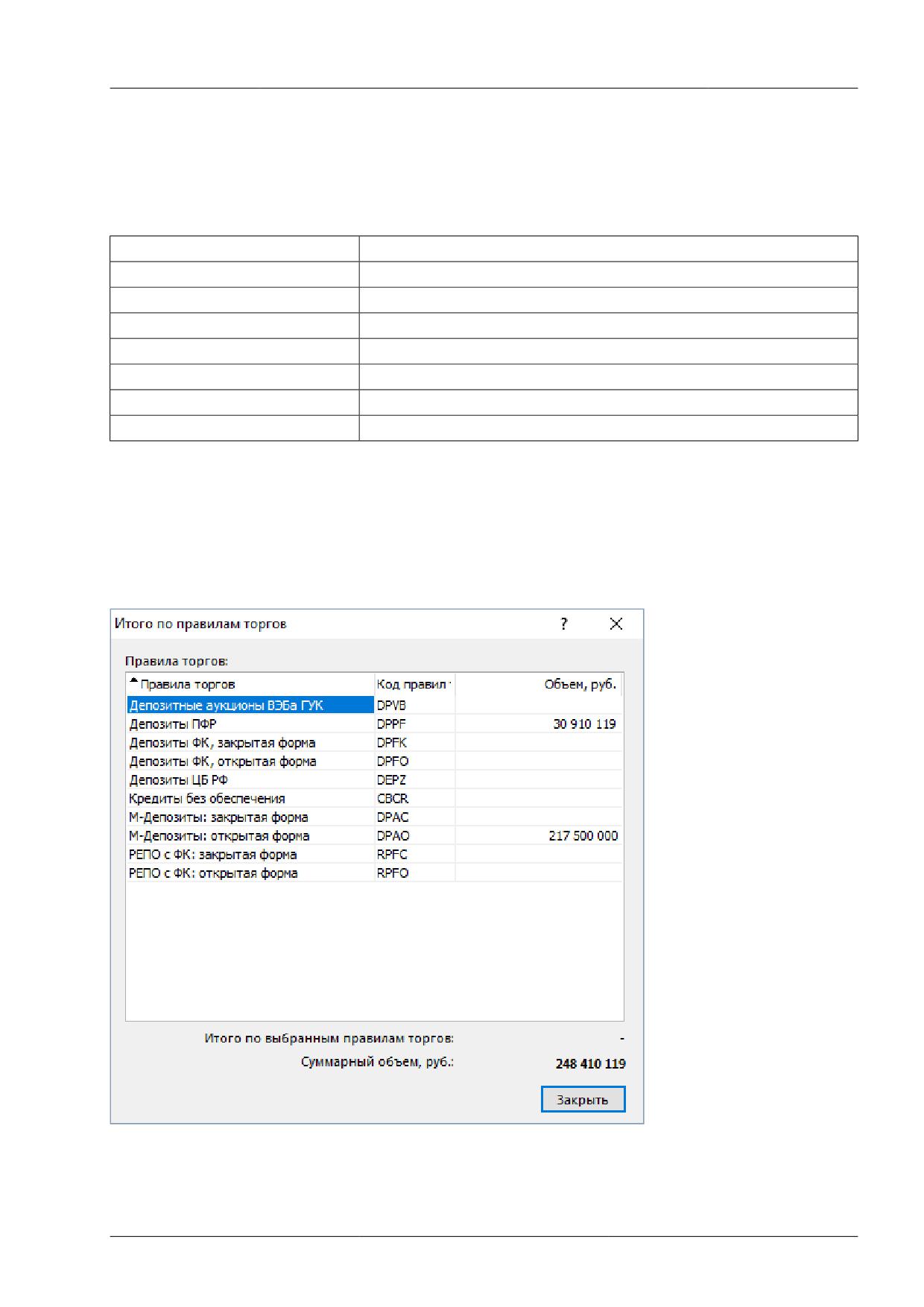
Общая информация о рынке
* Отмеченные звездочкой столбцы по умолчанию скрыты.
Команды контекстного меню
Щелкните правой кнопкой мыши строку таблицы, чтобы открыть контекстное меню.
Команда
Описание
Копировать ячейку
Копировать содержимое выбранной ячейки в буфер обмена.
Фильтр
Открыть диалоговое окно настройки фильтра.
Фильтр по столбцу
Задать фильтрацию по активному столбцу.
Использовать фильтр
Включить фильтрацию таблицы.
Фильтры
Операции с фильтрами для данного типа таблиц.
Шаблоны
Операции с шаблонами для данного типа таблиц.
Свойства
Открыть диалоговое окно настройки таблицы.
Итого по правилам торгов
В диалоговом окне "Итого по правилам торгов" представлен суммарный объем сделок по каждым из
правил торгов с момента начала торговой сессии.
Чтобы открыть таблицу "Итого по правилам торгов", выберите команду Итого по правилам торгов в
меню Запрос главного меню.
Сортируемые столбцы таблицы в диалоговом окне содержат полное наименование правил торгов,
код правил торгов и объем сделок по правилам в рублях. Внизу таблицы отображается суммарный
объем, а также объем сделок по выбранным правилам торгов.
83
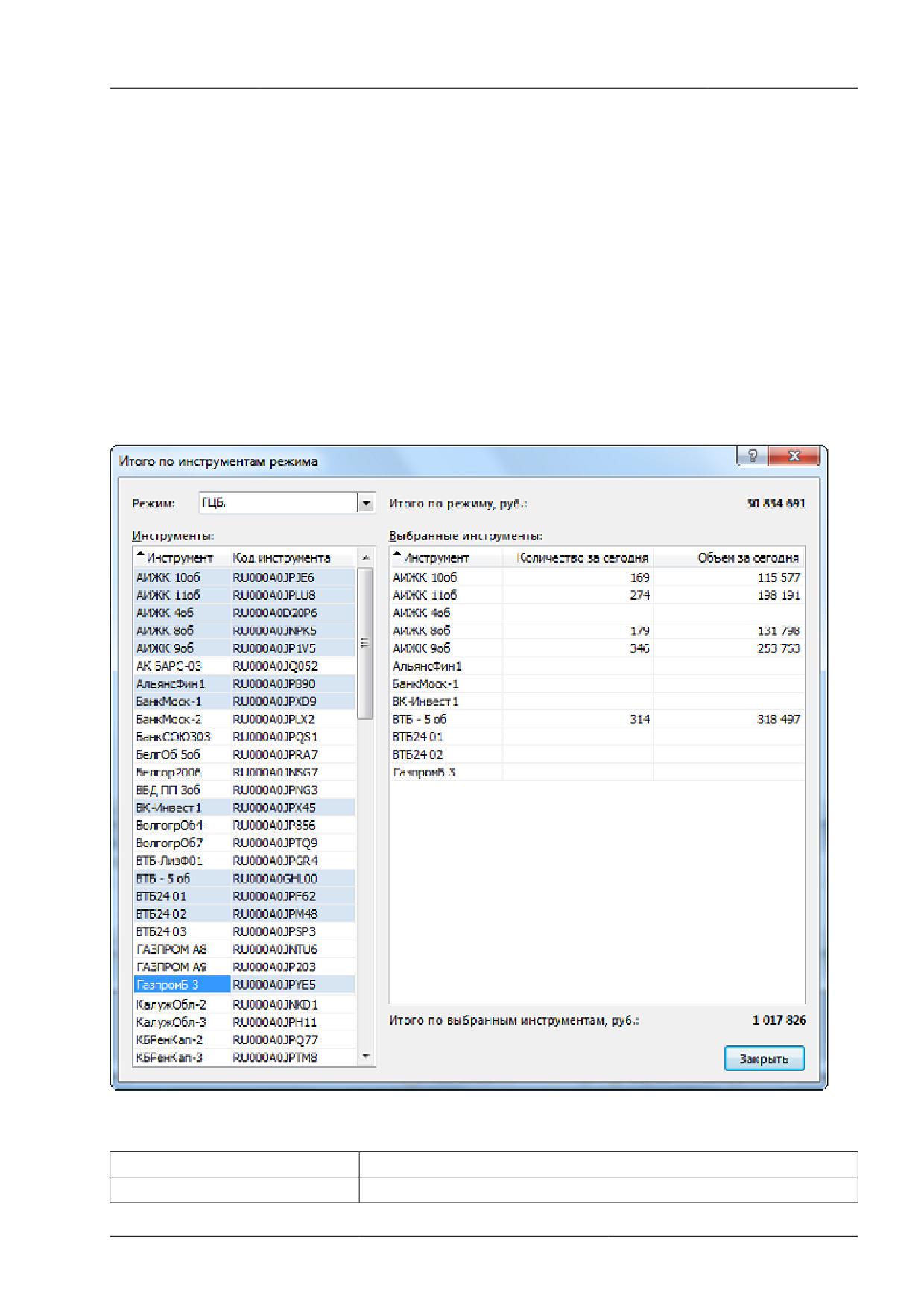
Общая информация о рынке
Для выбора нескольких правил торгов, щелкайте их названия, удерживая нажатой клавишу Ctrl.
Для выбора расположенных последовательно правил торгов, щелкните первую запись с требуемыми
правилами, а затем, удерживая нажатой клавишу Shift, - последнюю; или же щелкните первую запись
и, не отпуская левой кнопки мыши, проведите указатель мыши до последней записи с требуемыми
правилами и отпустите левую кнопку. Чтобы выбрать все инструменты или все правила торгов,
нажмите комбинацию клавиш Ctrl+A.
Итого по инструментам правил торгов
В диалоговом окне "Итого по инструментам правил торгов" представлен суммарный объем сделок по
каждому инструменту выбранных правил торгов с момента начала торговой сессии.
Чтобы открыть таблицу "Итого по инструментам правил торгов", выберите идентифицирующую
правила торгов строку в любой таблице (содержащей, соответственно, информацию по правилам,
сделкам, заявкам и т.п.), а затем выберите команду Итого по инструментам правил торгов в меню
Запрос главного меню.
Таблица 8.4. Поля диалогового окна "Итого по инструментам правил торгов"
Поле
Описание
Правила торгов
Наименование правил торгов.
84
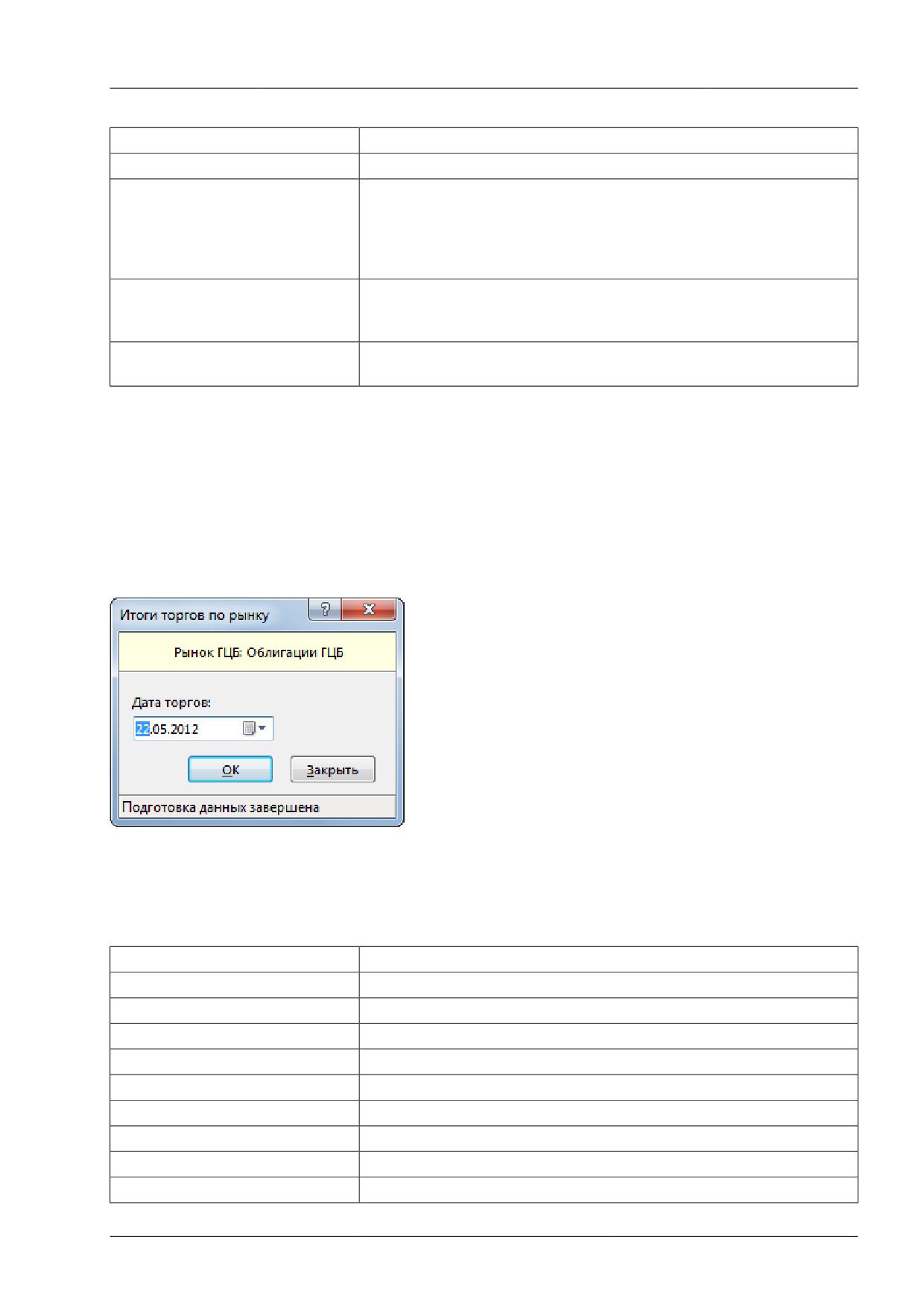
Общая информация о рынке
Поле
Описание
Итого по правилам торгов
Суммарный объем торгов инструментами правил торгов, в рублях.
Инструменты
Сортируемый список инструментов правил торгов,
по
которым можно просмотреть итоговую информацию. Для
выбора нескольких инструментов, помимо выделения мышью,
используйте клавиши Ctrl и Shift, а чтобы выбрать все
инструменты правил торгов, нажмите комбинацию клавиш Ctrl+A.
Выбранные инструменты
Сортируемый список, отображающий объем совершенных
сделок по выбранным инструментам в единицах ценных бумаг
("Количество за сегодня") и в рублях ("Объем за сегодня").
Итого
по
выбранным
Суммарный объем сделок по выбранным инструментам правил
инструментам
торгов, в рублях.
Итоги торгов по рынку
Чтобы отобразить итоги торгов по всем инструментам всех режимов за определенную дату на одном
рынке, перейдите в таблицу, позволяющую идентифицировать рынок (Заявки, Сделки, Финансовые
инструменты, Котировки), а затем выберите команду Итоги торгов по рынку в меню Запрос. В
открывшемся диалоговом окне выберите интересующую дату.
Работа данной функции требует наличия соединения с информационно-статистическим сервером
(ИСС).
По умолчанию в диалоговом окне будет подставлена последняя дата, за которую есть итоги торгов.
После нажатия на кнопку ОК откроется таблица "Итоги торгов по рынку".
Таблица 8.5. Столбцы таблицы "Итоги торгов по рынку"
Название столбца
Описание
Код ценной бумаги
Код ценной бумаги
Код режима торгов
Код режима торгов
Дата погашения / оферты
Дата погашения / дата оферты
Дюрация
Дюрация, дней
Валюта
Валюта в которой ведутся торги
Открытие, %
Цена открытия, % к номиналу
Минимум, %
Минимальная цена, % к номиналу
Максимум, %
Максимальная цена, % к номиналу
Ср.взв. цена, %
Средневзвешенная цена, % к номиналу
85