содержание .. 1 2 3 ..
Режущий плоттер Graphtec FC9000. Руководство по эксплуатации (NO.FC9000-UM-151) - часть 2
6
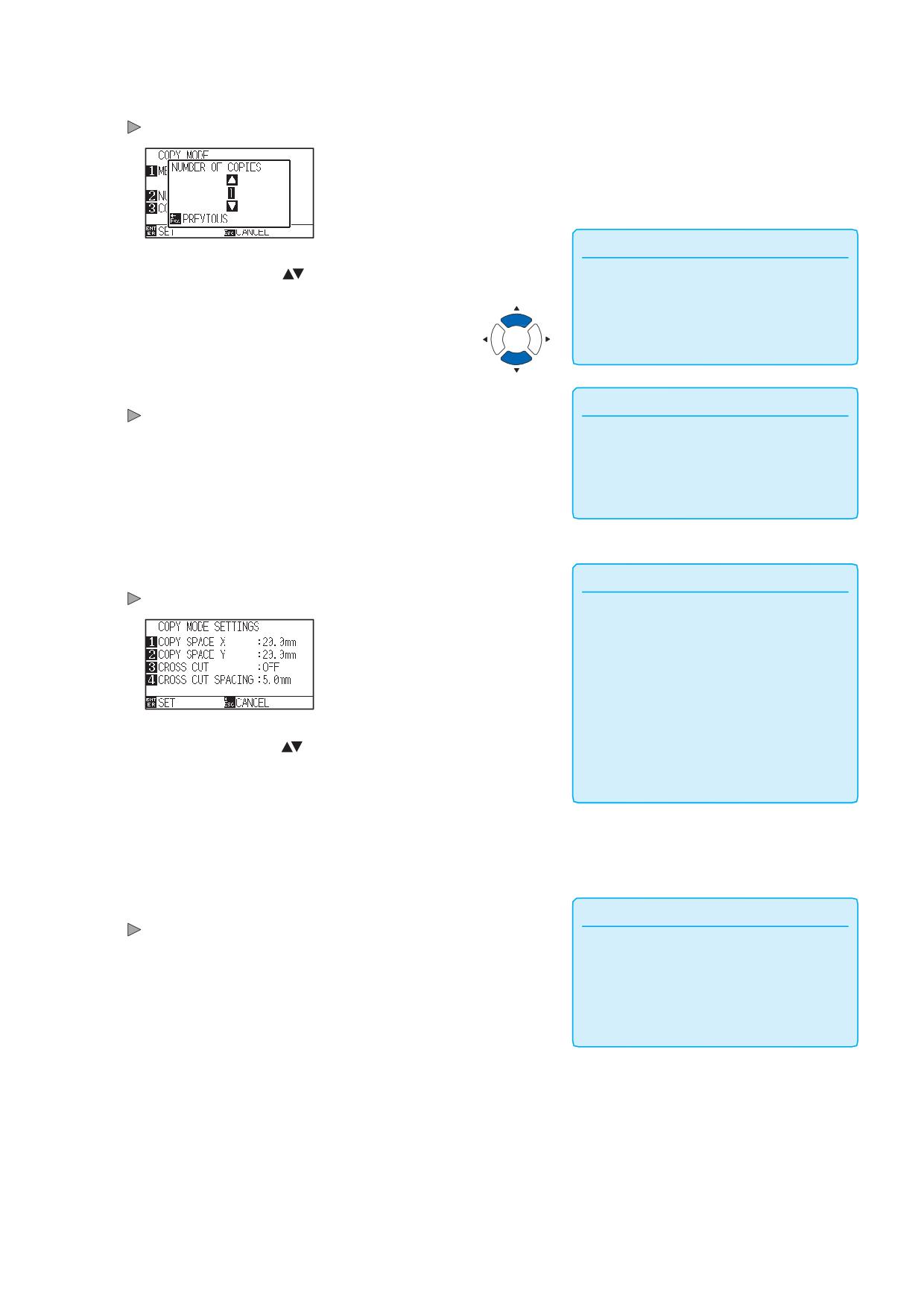
Нажмите клавишу [2] (NUMBER OF COPIES).
Отобразится окно ввода кол-ва копий NUMBER OF COPIES.
Дополнение
Нажмите POSITION (
) для изменения установленного
•Количество копий можно задать столько,
7
сколько может поместится на заправленном в
значения.
ачальное значение количества копий всегда
•Н
равно 1.
Проверьте настройки и нажмите клавишу [ESC] (PREVIOUS).
8
Дополнение
Кол-во копий установлено, и плоттер вернется в окно COPY
MODE.
Отображается сообщение "CANNOT COPY
CUT AREA TOO SMALL!" если область резки
меньше, чем данные копирования. Либо
увеличьте область резки, либо загрузите
материал, достаточно большой для копий.
9
Нажмите клавишу [3] (COPY MODE SETTINGS).
Дополнение
Отобразится окно настроек режима копий COPY MODE SETTINGS.
•Можно задать настройки режима копий
COPY MODE SETTINGS, когда режим
смены материала MEDIA CHANGE MODE
•Расст ояние между копиями можно задать
в диапазоне 1.0 - 50.0 мм.
Расстояние поперечной резки CROSS
•
CUT SPACING, можно задать когда
Нажмите POSITION (
) для изменения текущих настроек,
10
CROSS CUT Вкл.
клавиша [1] для (COPY SPACE X), клавиша [2] (COPY
Настройки сохраняются даже при
•
SPACE Y) и клавиша [4] (CROSS CUT SPACING).
отключении питания.
[3] (CROSS CUT) может быть установлена нажатием
клавиши [1] (OFF) или клавиши [2] (ON).
Проверьте настройки и нажмите клавишу [ENTER] (SET).
11
Дополнение
Сообщение "COPY" отобразится на дисплее, и плоттер
Данные резки сохраняются даже при замене
запустит процесс резки указанного кол-ва копий.
материала. Их можно копировать постоянно,
до момента очистки буфера памяти. После
замены материала их можно снова
скопировать, нажав клавишу [COPY].
4-12
Когда режим смены материала Вкл
Сообщение «Change Media» (Смена материала) появляется каждый раз, когда заканчивается
единичная резка в режиме «Change Media». Выбор смены материала мгновенно обнаружит материал
и плоттер перейдет к области копирования (резки).
Процедура
Создайте данные резки, которые вы хотите скопировать.
1
Данные резки сохраняются в буфере памяти..
Дополнение
2
Нажмите клавишу [COPY].
•Включение режима MEDIA CHANGE
MODE будет отображать сообщение
Отобразится окно режима копий COPY MODE.
CHANGE MEDIA каждый раз после
единичной резки.
"Если клавиша [ESC] (QUIT COPY)
нажата, копирование будет
приостановлено и плоттер вернется в
ри замене материала, параметры
•П
выбранного материала будут
использоваться те, что были выбраны
3
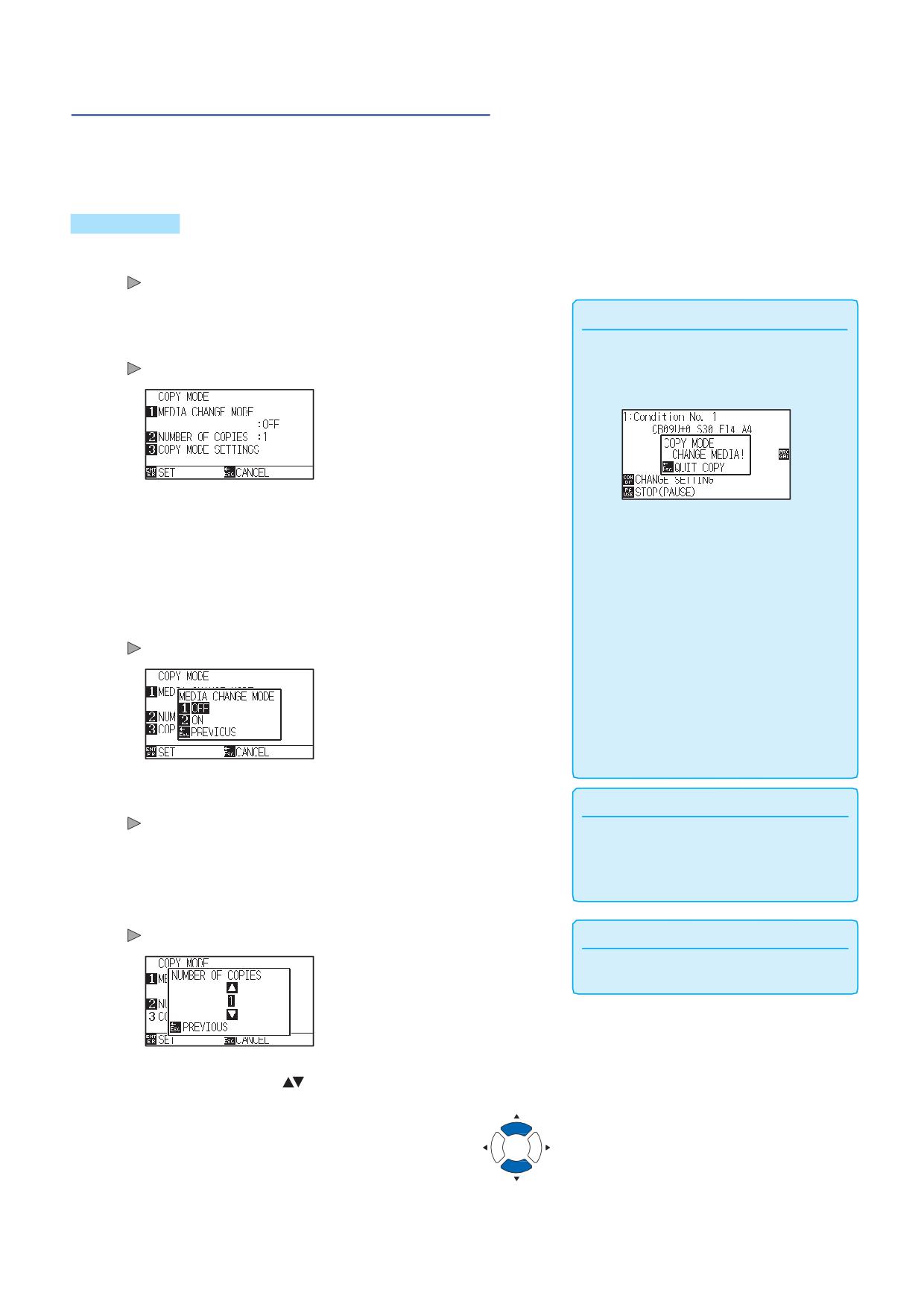
Нажмите клавишу [1] (MEDIA CHANGE MODE).
перед копированием.
Отобразится окно режима смены материала MEDIA CHANGE MODE.
•Если в буфере памяти нет данных,
появится сообщение, "NO DATA FOR
COPY IN BUFFER!". Отправьте данные
резки
•Если отправлено слишком большое кол-
во данных из буфера памяти, отобразится
сообщение "COPY MODE BUFFER FULL!" .
4
Нажмите клавишу [2] (ON).
Дополнение
Настройки сохранятся и плоттер вернется в окно COPY MODE.
Для возврата в окно COPY MODE без
изменения настроек, нажмите клавишу
[ESC] (PREVIOUS).
5
Нажмите клавишу [2] (NUMBER OF COPIES).
Отобразится окно ввода кол-ва копий NUMBER OF COPIES.
Дополнение
Кол-во копий можно задать от 1 до 100.
Нажмите POSITION (
) для изменения установленного
6
значения.
4-13
Проверьте настройки и нажмите клавишу [ESC] (PREVIOUS).
7
Дополнение
Сохранится выбранное кол-во копий NUMBER OF COPIES и
Отображается сообщение "CANNOT COPY
плоттер вернется в окно COPY MODE.
CUT AREA TOO SMALL!" если область резки
меньше, чем данные копирования. Либо
увеличьте область резки, либо загрузите
материал, достаточно большой для копий.
Проверьте настройки и нажмите клавишу [ENTER] (SET).
8
Плоттер немедленно начинает копирование данных.
Замените материал. (Когда количество копий равно
9
Дополнение
«2» или более)
Данные резки сохраняются даже при замене
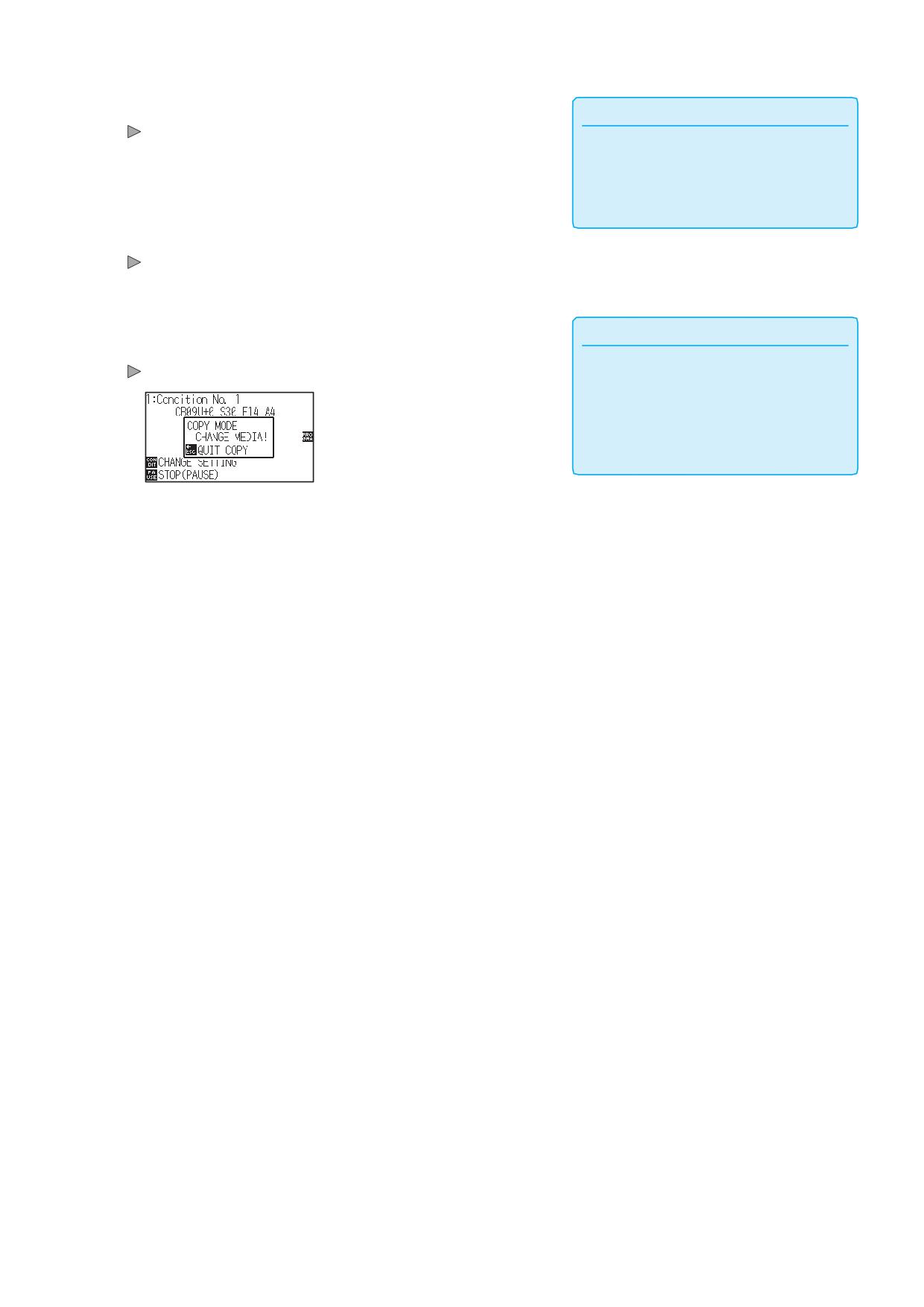
На дисплее отобразится сообщение "COPY MODY CHANGE MEDIA!".
материала. Их можно копировать постоянно,
до момента очистки буфера памяти. После
замены материала их можно снова
скопировать, нажав клавишу [COPY].
Плоттер начинает копирование данных сразу после
10
замены материала.
Указанное количество копий этой операции плоттер будет повторять.
Для приостановки процесса, нажмите клавишу [ESC] (QUIT COPY).
4-14
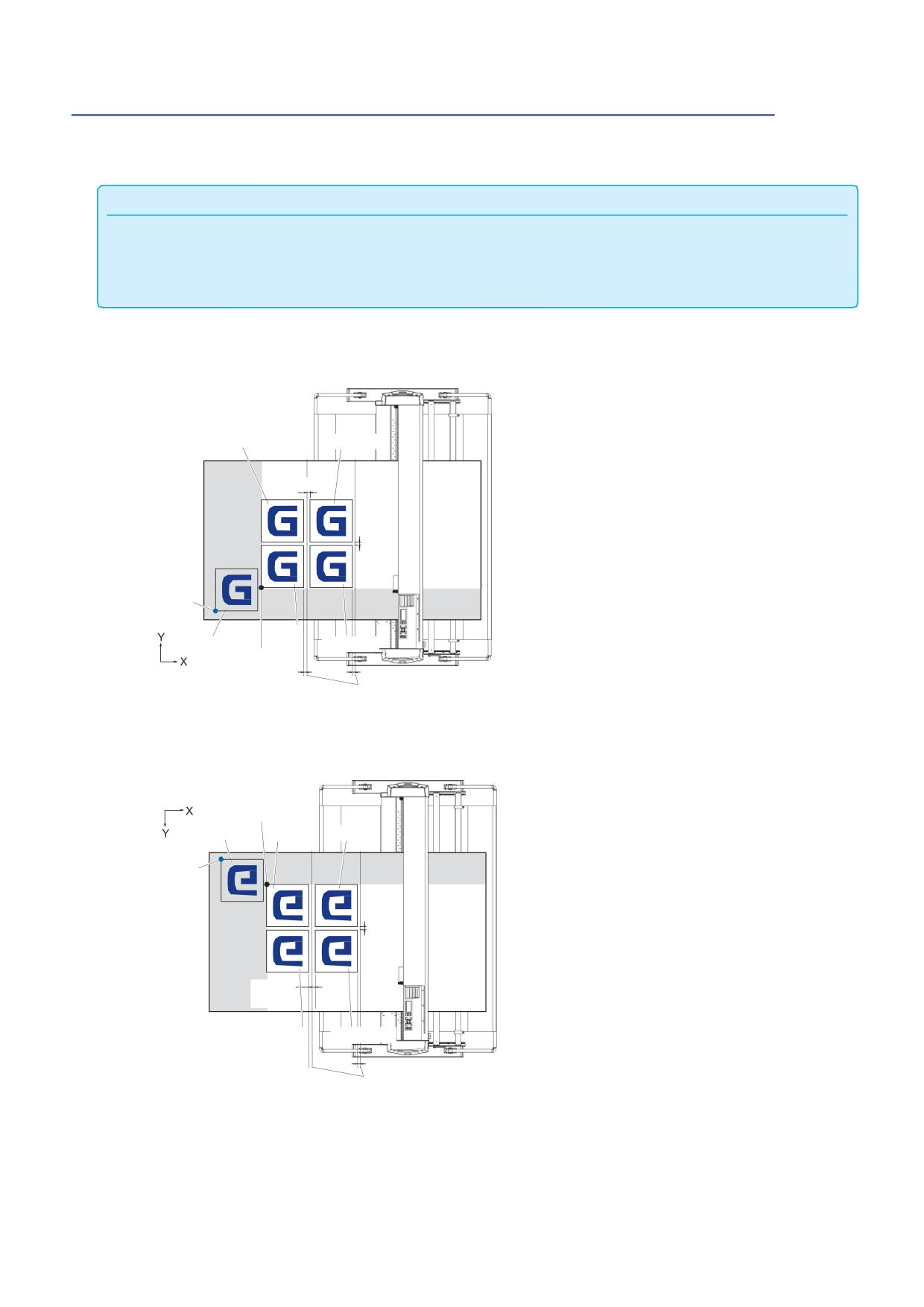
Когда режим смены материала Выкл, а поперечная резка Вкл
Используя построенные данные, хранящиеся в буфере памяти, повторите построение заданное
количество раз, выполните поперечную резку при перемещении в направлении подачи материала.
Дополнение
•
При использовании листового материала, поперечную резку выполнить нельзя.
•
Когда включена функция зеркала MIRROR или вращение ROTATE, данные чтения регистрационных меток не копируются.
• Интервал копирования в положении поперечной резки CROSS CUT автоматически устанавливается на 20 мм или более.
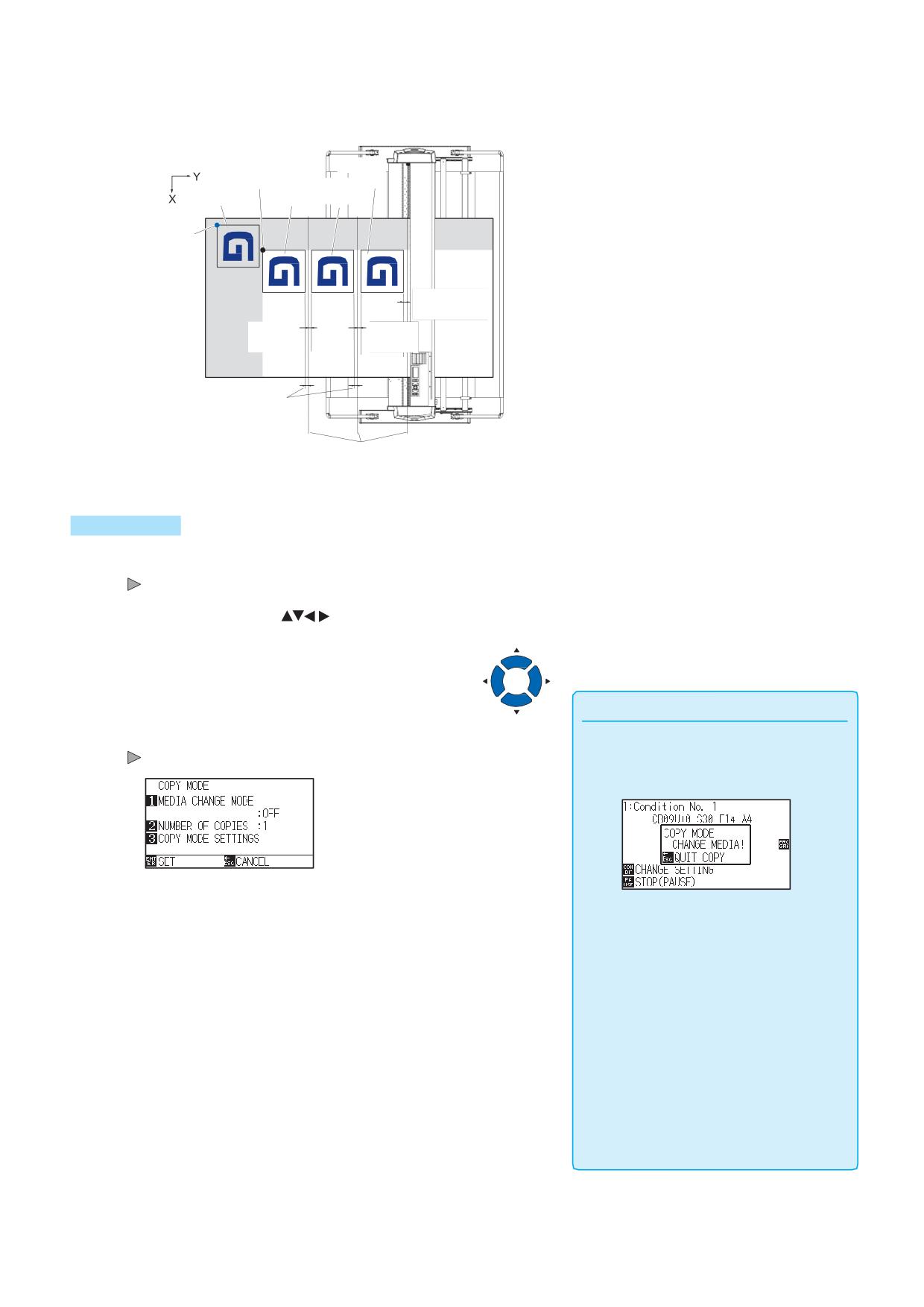
Копирование выполняется в следующем порядке:
Вторая копия
Четвертая
Расстояние межд
у
копиями
Расстояние м
е
ж
ду
копи
ями
Начальная
точка
Первая
копия
Первая резка
Третья
Начальная точка копий
Отступ поперечной резки
Отступ поперечной резки
Положение поперечной резки
При установке зеркала MIRROR, копирование выполняется в следующем порядке:
Данные, содержащие регистрационные метки не копируются.
Начальная точка копий
Первая резка
Первая копия Третья
Начальная
точка
Расстояние м
ежду
копиями
Расстояние
между копиями
Вторая копия
Четвертая
Отступ поперечной
резки
Положение поперечной резки
4-15
При установке вращения ROTATE, копирование выполняется в следующем порядке:
Данные, содержащие регистрационные метки не копируются.
Третья копия
Начальная точка копий
Вторая
Первая резка
Первая копия
Начальная
точка
Отступ поперечной
резк
и
Расстояние между
Рас
стоя
ние между
к
опиями
копиями
Отступ поперечной
резки
Положение поперечной резки
Процедура
Создайте данные резки, которые вы хотите скопировать.
1
Создайте данные резки, которые вы хотите скопировать..
Нажмите POSITION (
) и переместите каретку с
2
инструментом в положение копирования
Дополнение
3
Нажмите клавишу [COPY]
•Включение режима MEDIA CHANGE
MODE будет отображать сообщение
Отобразится окно режима копирования COPY MODE.
CHANGE MEDIA каждый раз после
единичной резки.
"Если клавиша [ESC] (QUIT COPY)
нажата,
копирование
будет
приостановлено и плоттер вернется в
начальное окно.
•При замене материала, параметры
выбранного
материала
будут
использоваться те, что были выбраны
перед копированием.
•Если в буфере памяти нет данных,
появится сообщение, "NO DATA FOR COPY
IN BUFFER!". Отправьте данные резки
•Если отправлено слишком большое кол-
во
данных
из
буфера
памяти,
отобразится сообщение "COPY MODE
BUFFER FULL!" .
4-16
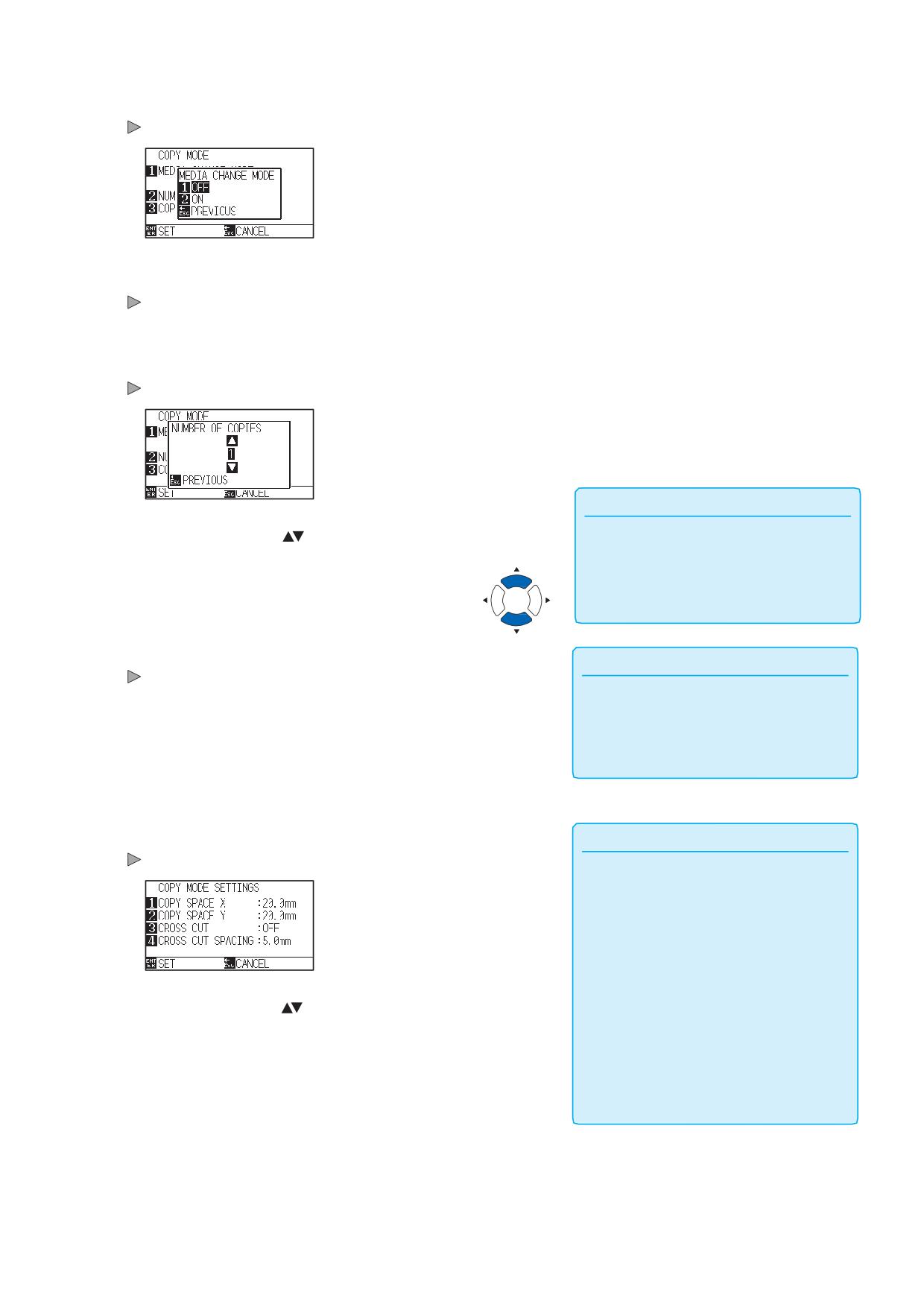
4
Нажмите клавишу [1] (MEDIA CHANGE MODE).
Отобразится окно режима смены материала MEDIA CHANGE MODE.
5
Нажмите клавишу [1] (OFF).
Настройки будут подтверждены и плоттер вернется в окно COPY MODE.
6
Нажмите клавишу [2] (NUMBER OF COPIES).
Отобразится окно ввода кол-ва копий NUMBER OF COPIES.
Дополнение
Нажмите POSITION (
) и измените установленное
•Количество копий можно задать столько,
7
сколько может поместится на заправленном в
значение.
ачальное значение количества копий всегда
•Н
равно 1.
Проверьте настройки и нажмите клавишу [ESC] (PREVIOUS).
8
Дополнение
Установленное кол-во копий будет сохранено, и плоттер
Отображается сообщение "CANNOT COPY
вернется в окно COPY MODE.
CUT AREA TOO SMALL!" если область резки
меньше, чем данные копирования. Либо
увеличьте область резки, либо загрузите
материал, достаточно большой для копий.
9
Нажмите клавишу [3] (COPY MODE SETTINGS).
Дополнение
Отобразится окно настройки режима копий COPY MODE SETTINGS.
•Можно задать настройки режима копий
COPY MODE SETTINGS, когда режим
смены материала MEDIA CHANGE MODE
•Расст ояние между копиями можно задать в
диапазоне 1.0 - 50.0 мм.
Расстояние поперечной резки CROSS CUT
•
SPACING, можно задать когда CROSS CUT
Нажмите POSITION (
) для увеличения или уменьшения
Вкл.
10
Для использования функции поперечной
•
текущей настройки для [1] (COPY SPACE X), [2]
резки CROSS CUT, задайте интервалы
(COPY SPACE Y) и [4] (CROSS CUT SPACING).
между копиями в направлении подачи от
20
мм
или
более.
[3] (CROSS CUT) можно задать используя клавиши [1]
Настройки
сохраняются
даже
при
•
(OFF) или [2] (ON).
отключении питания.
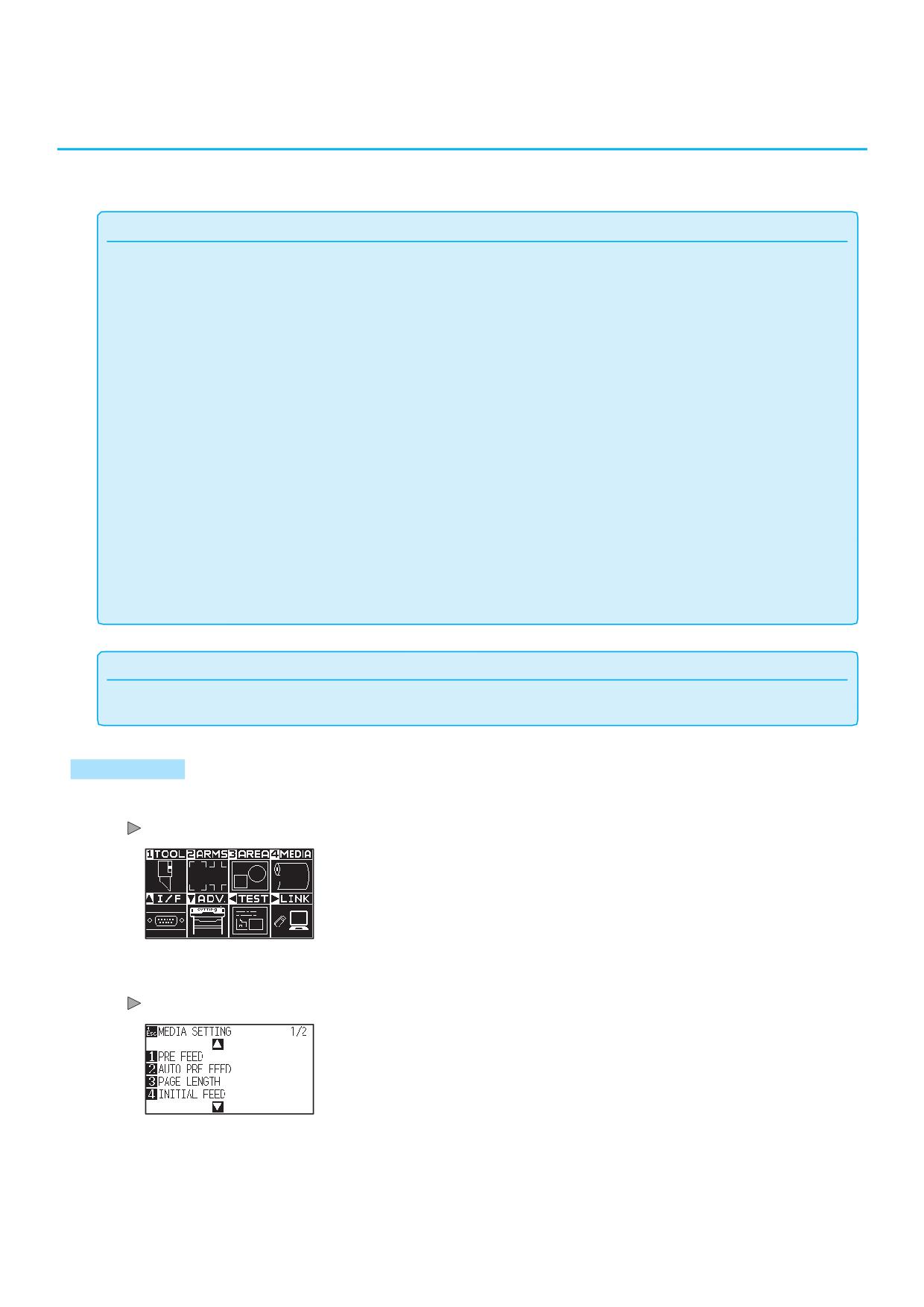
4-17
Проверьте настройки и нажмите клавишу [ENTER] (SET).
11
Дополнение
Появится сообщение "COPY" на дисплее, и плоттер
Данные резки сохраняются даже при замене
запустит процесс резки копий.
материала. Их можно копировать постоянно,
до момента очистки буфера памяти. После
замены материала их можно снова
скопировать, нажав клавишу [COPY].
4-18
Резка с панели
4.3
Для предотвращения перекоса длинных материалов, используйте резку с панели при выполнении резки.
Дополнение
•Когда функция «Резка с панели» включена, плоттер начнет с деления длины раздела и продолжит обрезку до появления
одного из следующих разрывов данных. Когда первый отрезок разделенной области закончен, плоттер перейдет к
следующей зоне и повторяет это до тех пор, пока не будут вырезаны все области.
•Разрывы данных:
(1) Данные не отправляются в течение нескольких секунд после окончания резки. (Тайм-аут)
(2) Установлена команда, связанная с подачей. (Команды GP-GL: F, FS, команды HP-GL: AF, AH, PG)
(3) HP-GL: SP0, NR, GP-GL: J0, SO.
(4) Когда появятся команды из разрывов данных (2) и (3), работа с этими командами начнется после завершения резки с панели.
•Резка с панели будет продолжаться для каждого фрагмента данных, когда команда вызывает разрыв данных, даже если
несколько фрагментов данных отправляются до завершения резки (даже когда многочисленные фрагменты данных резки
с панели находятся в буфере плоттера).
•Когда оба параметра «Резка с панели» и «Автоматическая передача данных» включены, аппарат будет игнорировать
настройки автоматической длины передачи данных и продолжит работу с приоритетом длины раздела.
•Когда включена функция «Резки с панели», регистрационные метки не игнорируются, а копирование, исходная подача и
область резки нельзя будет изменить.
•Резку с панели нельзя выполнить, когда один файл данных заполняет весь буфер. Обязательно всегда отправляйте
данные меньше размера буфера памяти.
Примечание
Настройки сохраняются, даже при отключении питания.
Процедура
1
Нажмите клавишу [PAUSE/MENU].
Отобразится окно MENU.
2
Нажмите клавишу [4] (MEDIA).
Отобразится коно настройки материала MEDIA SETTING (1/2).
4-19
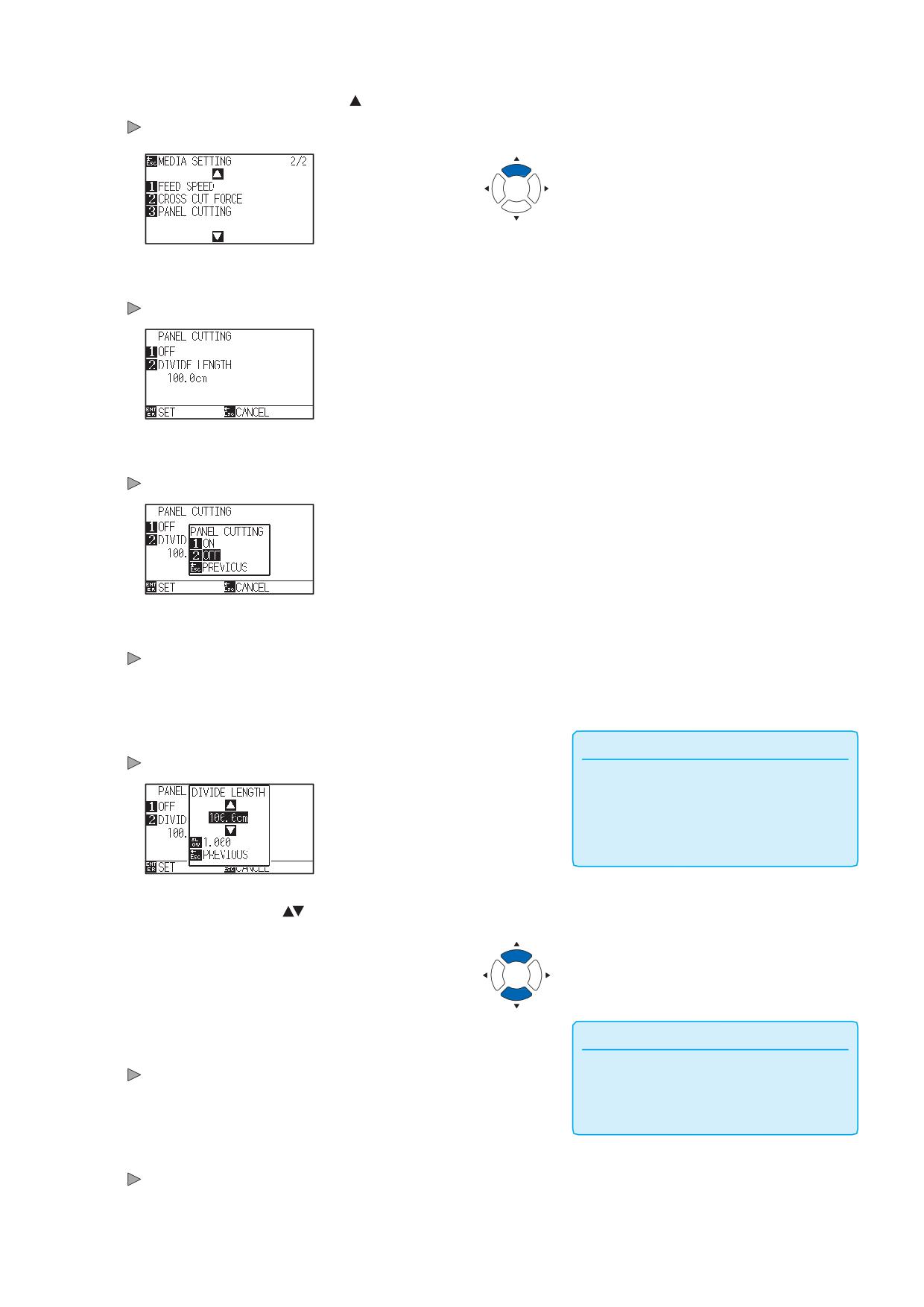
3 Нажмите клавишу POSITION ( )
Отобразится окно настройки материала MEDIA SETTING (2/2).
4
Нажмите клавишу [3] (PANEL CUTTING).
Отобразится окно резки с панели PANEL CUTTING.
5
Нажмите клавишу [1] (OFF).
Отобразится окно настройки резки с панели PANEL CUTTING.
6 Нажмите клавишу [1] (ON) или [2] (OFF).
Настройки будут подтверждены и плоттер вернется в окно
PANEL CUTTING.
7
Нажмите клавишу [2] (DIVIDE LENGHT).
Дополнение
Отобразится окно разделение длины DIVIDE LENGHT.
• Нажмите клавишу [SLOW] для выбора
настройки символов.
• Длина разрыва может быть
установлена от 1,0 до 2000,0 см.
Нажмите POSITION (
) для изменения установленного
8
значения.
Дополнение
Проверьте настройки и нажмите клавишу [ENTER] (SET).
9
Для возврата в окно MEDIA SETTING (2/2)
Настройки будут подтверждены и плоттер вернется в окно
без изменения настроек, нажмите клавишу
MEDIA SETTING (2/2).
[ESC] (PREVIOUS).
10
Нажмите клавишу [PAUSE/MENU].
Плоттер вернется в начальное окно.
4-20
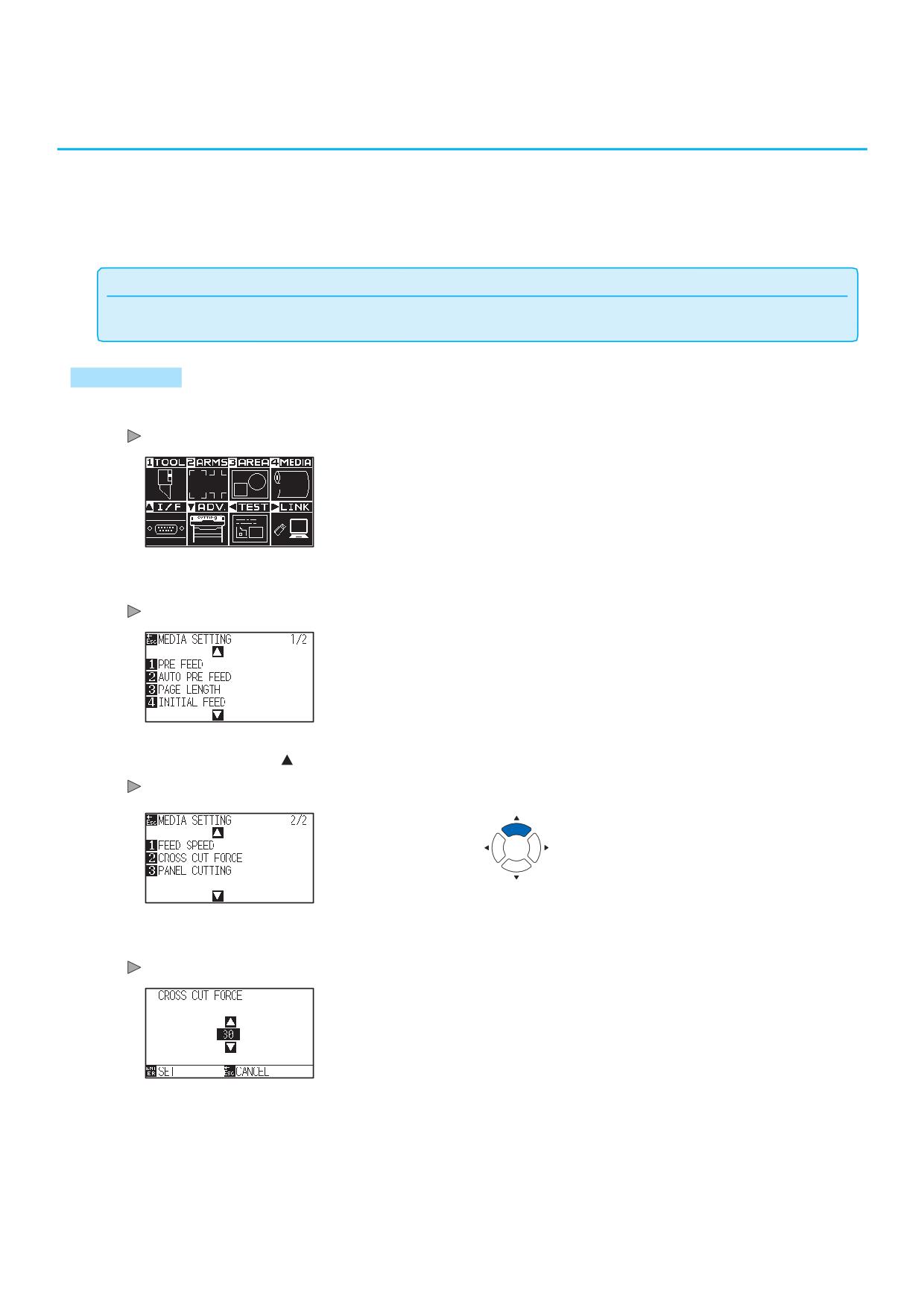
Сила поперечной резки
4.4
Отрегулируйте давление лезвия при поперечной резке.
Диапазон настройки силы поперечной резки составляет от 1 до 48. Давление становится сильнее, если
при увеличении данного значения. Если материал тонкий, установите небольшое значение силы, если
толстый, увеличьте значение.
Примечание
Настройки сохраняются, дажи при отключении питания.
Процедура
1
Нажмите клавишу [PAUSE/MENU].
Отобразится окно MENU.
2
Нажмите клавишу [4] (MEDIA).
Отобразится окно настройки материала MEDIA SETTING (1/2).
3
Нажмите POSITION (
).
Отобразится окно настройки материала MEDIA SETTING (2/2).
4
Нажмите клавишу [2] (CROSS CUT FORCE).
Отобразится окно установки силы поперечной резки CROSS CUT FORCE.
4-21
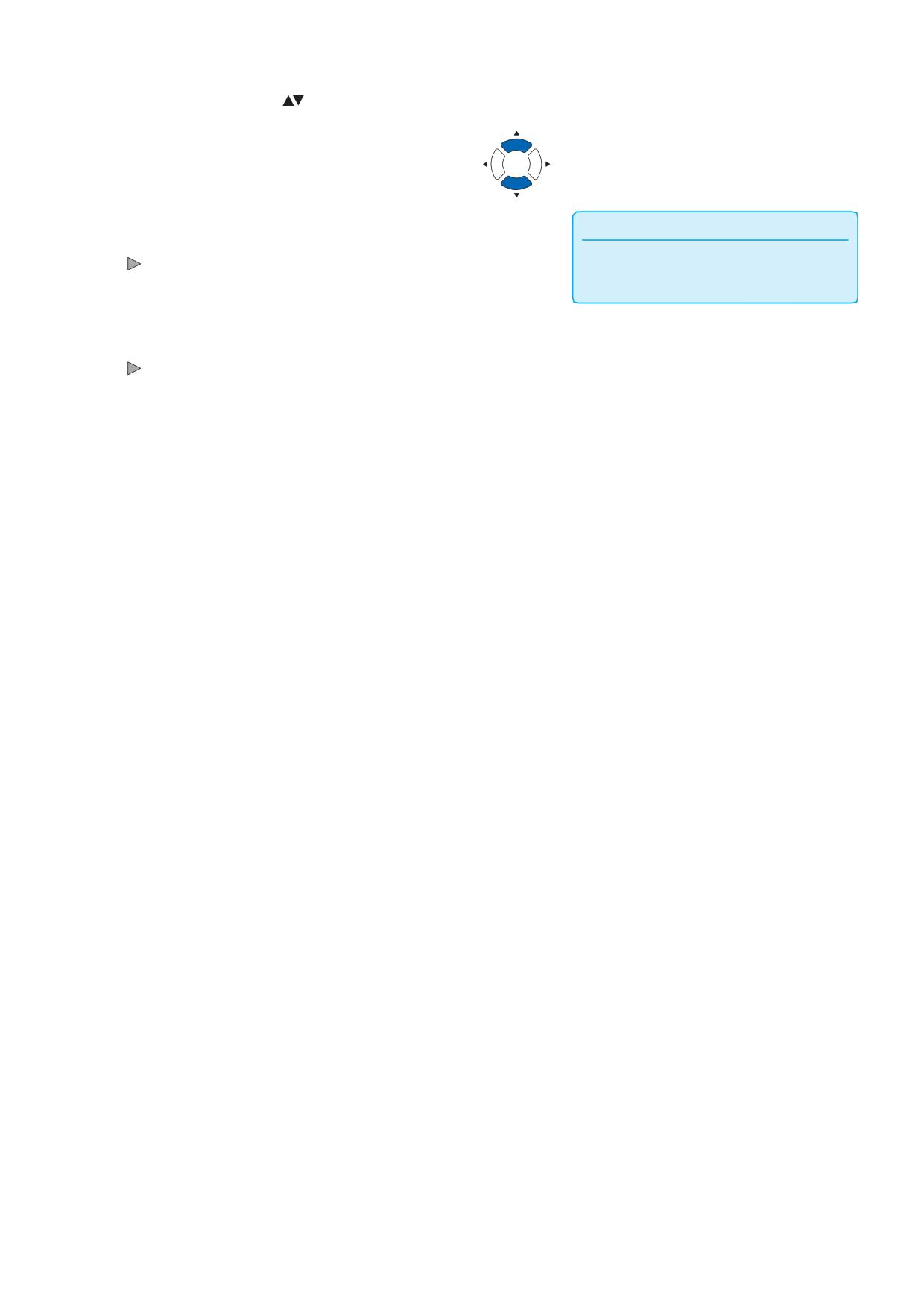
Нажмите POSITION (
) для изменения установленного
5
значения.
Дополнение
Проверьте настройки и нажмите клавишу [ENTER] (SET).
6
Для возврата в окно MEDIA SETTING (1/2)
Настройки будут подтверждены и плоттер вернется в окно
без изменения настроек, нажмите клавишу
MEDIA SETTING (2/2).
[ESC] (CANCEL).
7
Нажмите клавишу [PAUSE/MENU].
Плоттер вернется в начальное окно.
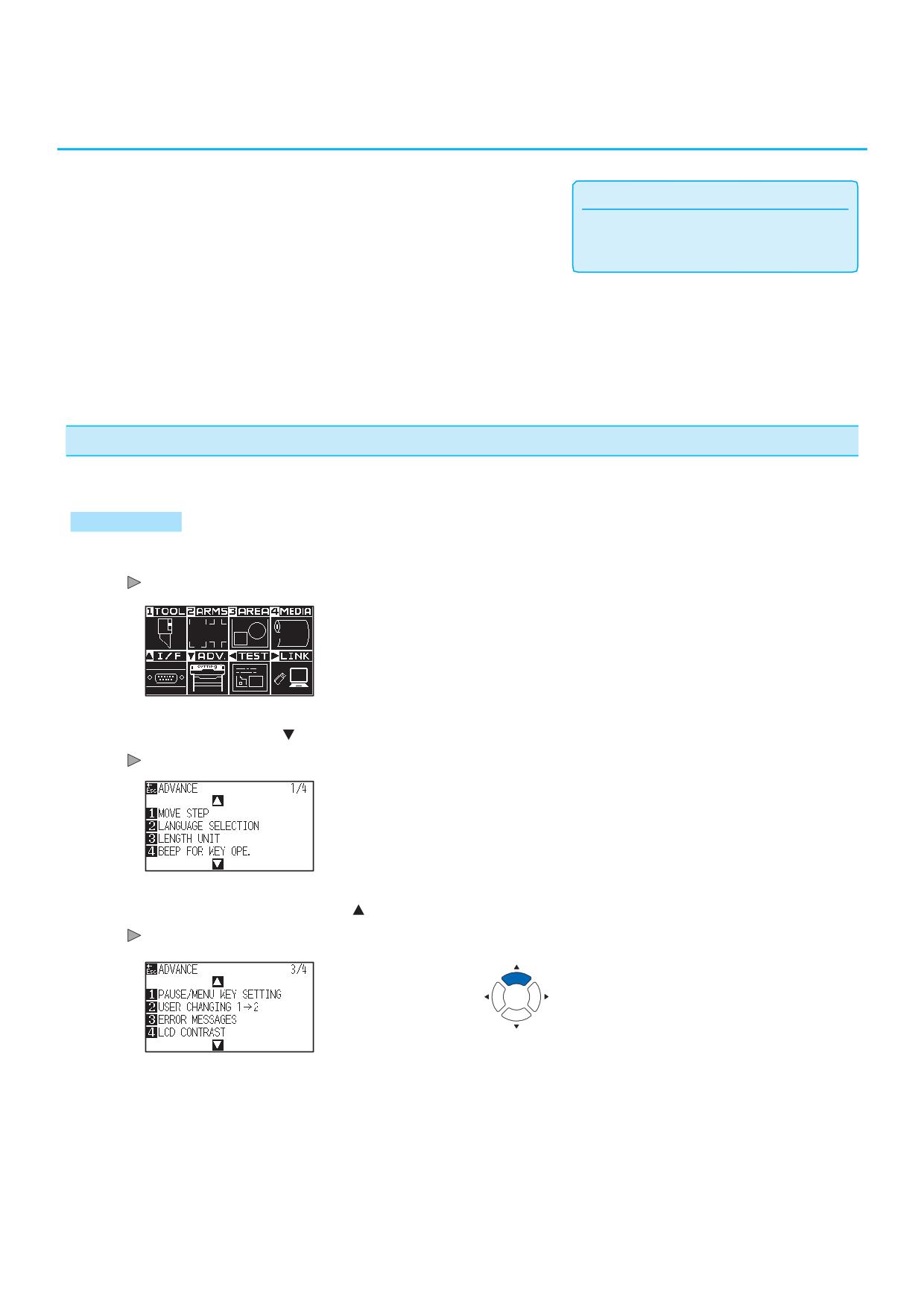
Двойная конфигурация
4.5
Этот плоттер может независимо сохранять два типа настроек.
Дополнение
Это называется «двойная конфигурация».
При переключении выбора пользователя,
Используя двойную конфигурацию, можно быстро переключиться
данные резки удаляются.
на другие настройки.
При работе с двумя операторами настройки для каждого
оператора можно сохранить отдельно, кроме того, можно
сохранить два типа параметров, которые соответствуют
материалам, оператор может быстро переключать настройки
условий резки во время замены материала.
Двойная конфигурация выполняется путем выбора пользователя.
Переключение пользователей
Установите переключение [USER 1/2].
Процедура
1
Нажмите клавишу [PAUSE/MENU] в начальном окне.
Отобразится окно MENU.
2
Нажмите POSITION (
) (ADV.).
Отобразится окно расширенных настроек ADVANCE (1/4).
Нажмите клавишу POSITION (
) дважды.
3
Отобразится окно ADVANCE (3/4).
4-23
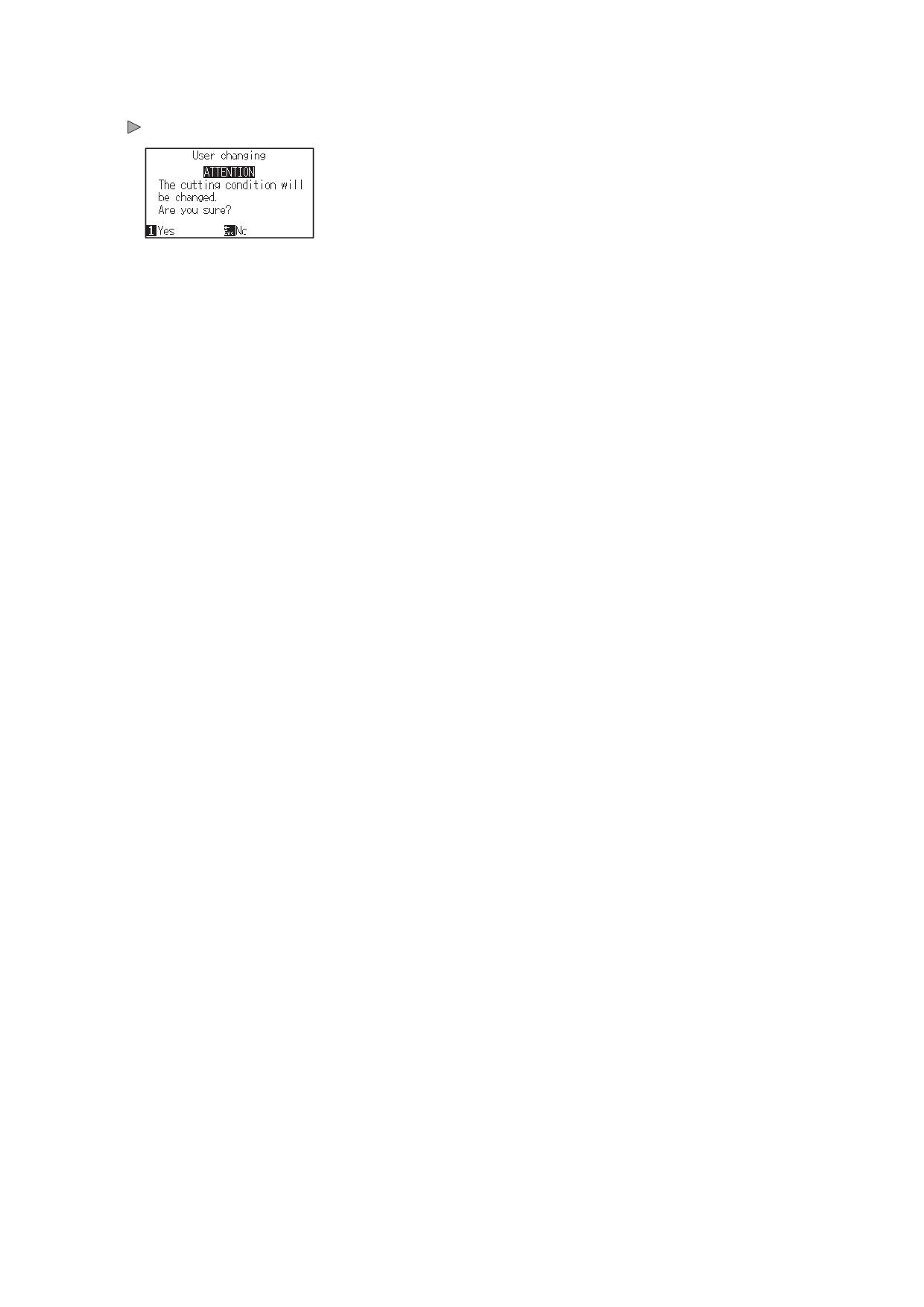
4
Нажмите клавишу [2] (USER CHANGING 1-2)
Отобразится окно смены пользователя USER CHANGING.
5
Нажмите клавишу [1] (Да) или [ESC] (Нет).
При нажатии клавиши [1] (Yes), настройки пользователя
6
будут изменены.
При нажатии клавиши [ESC] (No), плоттер вернется
в окно ADVANCE (3/4) без изменений настроек.
4-24
Раздел 5: ARMS
(Усовершенствованная система
регистрационных меток)
ARMS (Усовершенствованная система регистрационных меток)
- функция считывания
регистрационных меток, нанесенных на материале с использованием датчиков.
Наклон осей и расстояния можно отрегулировать с помощью 2 POINTS (Точек) или 3 POINTS
(Точек). Можно выполнить регулировку по
2 осям в дополнение к настройке (наклону) и
регулировке расстояния с помощью 4POINTS (Точек).
При резке контуров напечатанного изображения и при повторной резке материалов, используя
ARMS для корректировки рассогласования положения, можно выполнять высокоточную резку.
Можно выполнить настройку множественных регистрационных меток или отрегулировать область
сегмента, связавшись с прикладным программным обеспечением на компьютере. См. Руководства
по эксплуатации прикладного программного обеспечения о функции регулировки регистрационных
меток, связанной с прикладным программным обеспечением.
В данном разделе описывается схема работы ARMS (Усовершенствованной системы
регистрационных меток), а также способы настройки и использование ARMS через панель
управления.
ОБЩИЕ СВЕДЕНИЯ
1.
Описание ARMS
2.
Настройки и регулировка ARMS
5-1
Описание ARMS
5.1
ARMS (Усовершенствованная система регистрационных меток) сканирует регистрационный метки
(опорные линии), нанесенные на материал, используя датчики.
Точность сканирования регистрационной метки в данном устройстве составляет 0,3 мм.
При проверке регистрационной метки обратите внимание на следующее.
Форма (шаблон) регистрационных меток и начальная точка (Начальная точка резки)
•
Диапазон сканирования, необходимый для определения регистрационной метки
•
Положение материала и регистрационной метки
•
Область резки при регулировки меток
•
Автоматическое распознавание положения регистрационной метки
•
Материал на котором не распознаются регистрационные метки
•
5-2
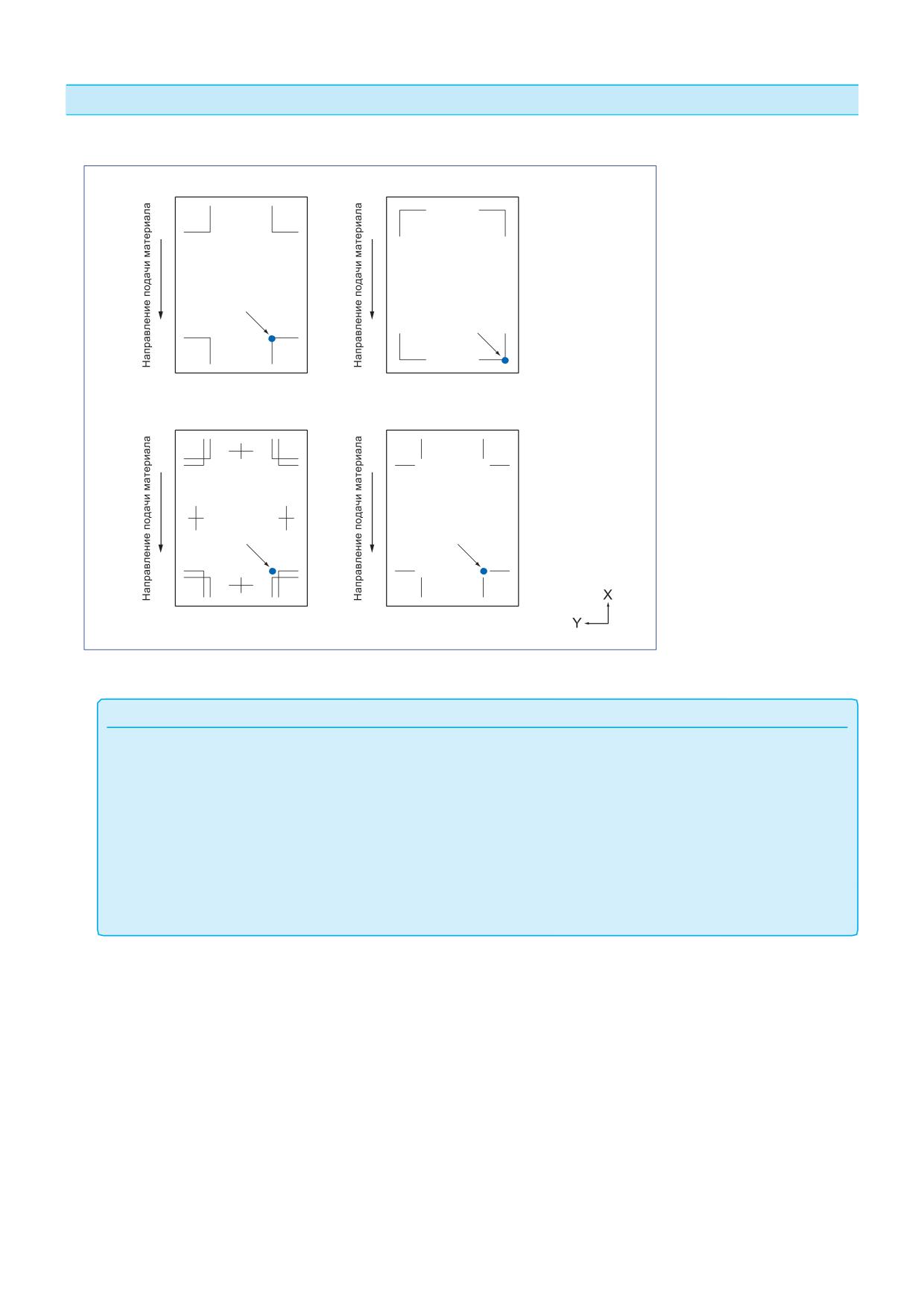
Форма (Шаблон) регистрационных меток и начальная точка
Формы (шаблоны) регистрационных меток, которые может сканировать плоттер, - существет 4 типа.
Тип Меток 1
Тип Меток 2
Начальная точка
Начальная точка
Тип Меток 3
Тип Меток 4
Начальная точка
Начальная точка
Дополнение
• Создайте регистрационные метки как данные для печати, с помощью прикладного программного обеспечения.
•Создайтеяре
истрационные метки в соответствии со следующими условиями.
• Толщина линии составляет от 0,3 до 1,0 мм.
• Размер регистрационной метки составляет от 5 до 20 мм. (см. "Установка размера регистрационной метки").
• Используйте один из шаблонов с 1 по 4 для выбора формы регистрационной метки.
• Создайте регистрационную метку с одной линией и укажите соответствующую толщину линии. Невозможно использовать
двойные линии.
Режима Apparel (AP) должен быть отключен.
•
Функция резки с панели должна быть отключена.
•
5-3
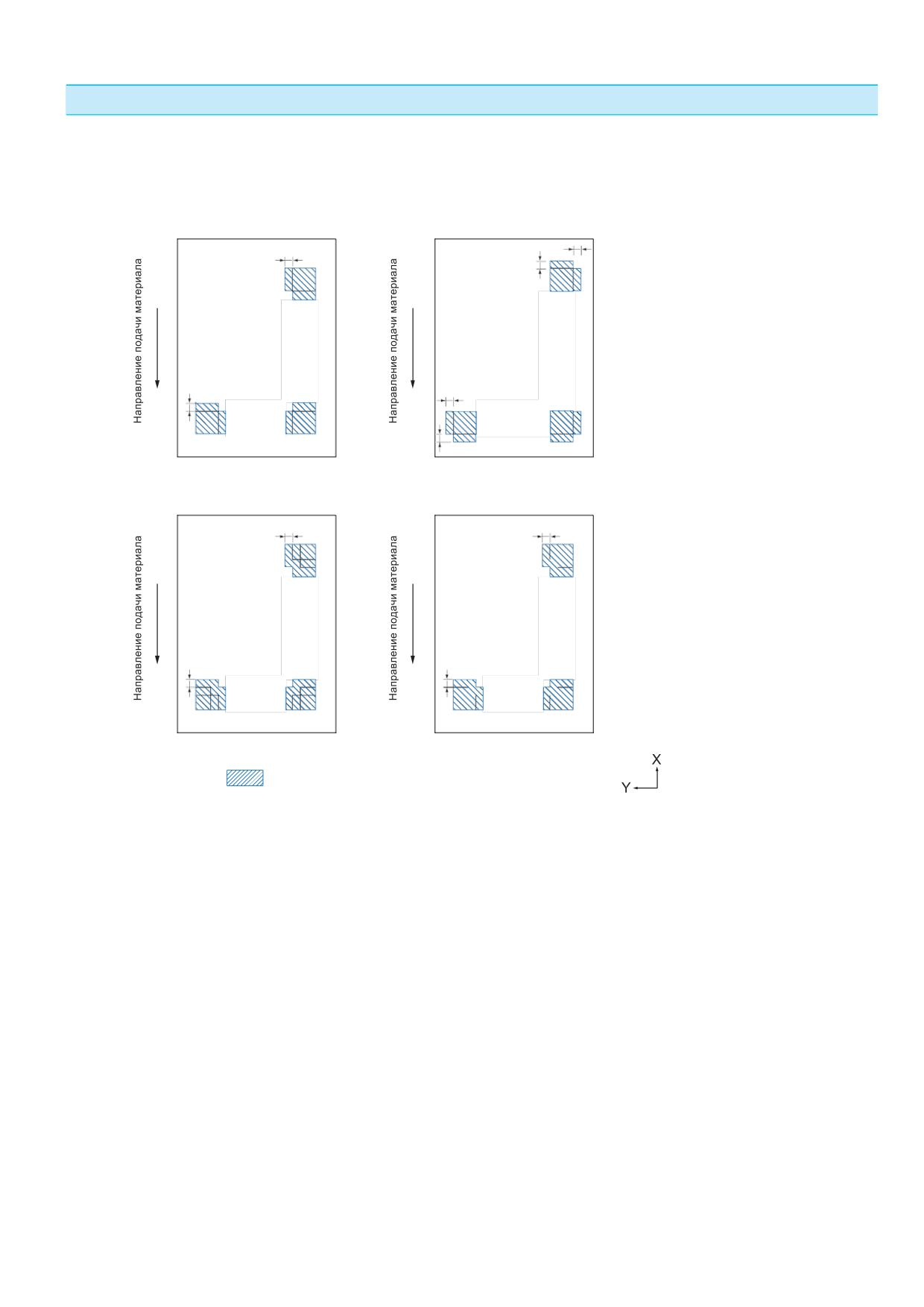
Диапазон сканирования, необходимый для определения регистрационной метки
Диапазон перемещения инструмента и перемещения материала, необходимый для считывания
регистрационной метки, следующий. Не печатайте в затененной области, показанной на рисунке ниже.
<Для 3 Точек>
Тип Меток 1
Тип Меток 2
a
a
a
a
a
a
Тип Меток 3
Тип Меток 4
a
a
a
a
a=6мм
Область сканирования регистрационной метки
5-4
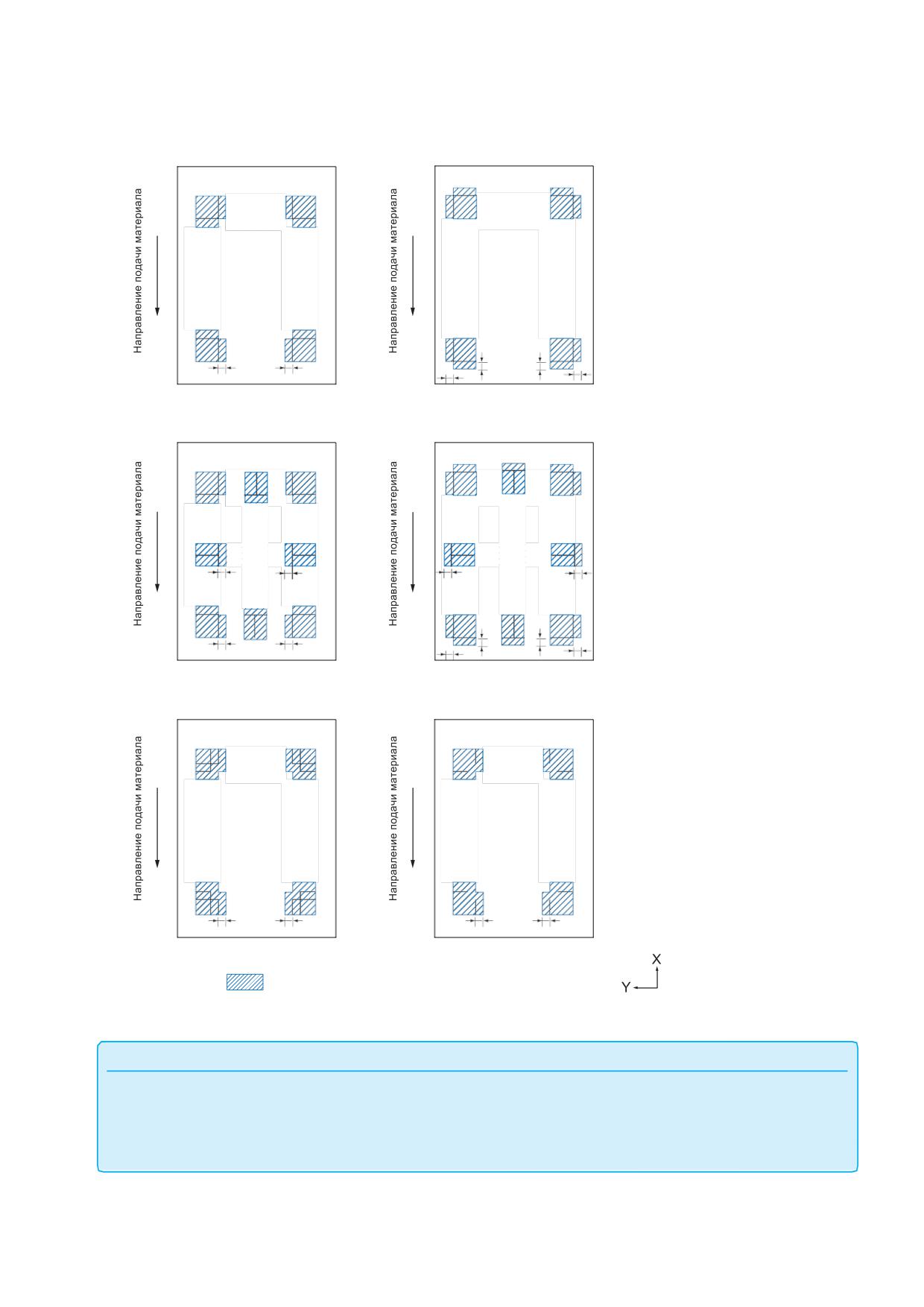
<Для 4 Точек>
Тип Меток 1
Тип Меток 2
a
a
a a
a
a
Тип Меток 1
Тип Меток 2
(Есть центральные метки.)
(Есть центральные метки.)
a
a
a
a
a
a
a a
a
a
Тип Меток 3
Тип Меток 4
a a
a a
a=6мм
Область сканирования регистрационной метки
Дополнение
• Очистите материал от грязи или посторонних предметов. Любая грязь или посторонний предмет могут быть ошибочно
апечатайте регистрационную метку контрастно, например черные линии на белом фоне. Отрегулируйте уровень
•Н
чувствительности датчика меток, если вам нужно использовать цветной или глянцевый материал. (См. «Настройка
режима сканирования меток».)
5-5
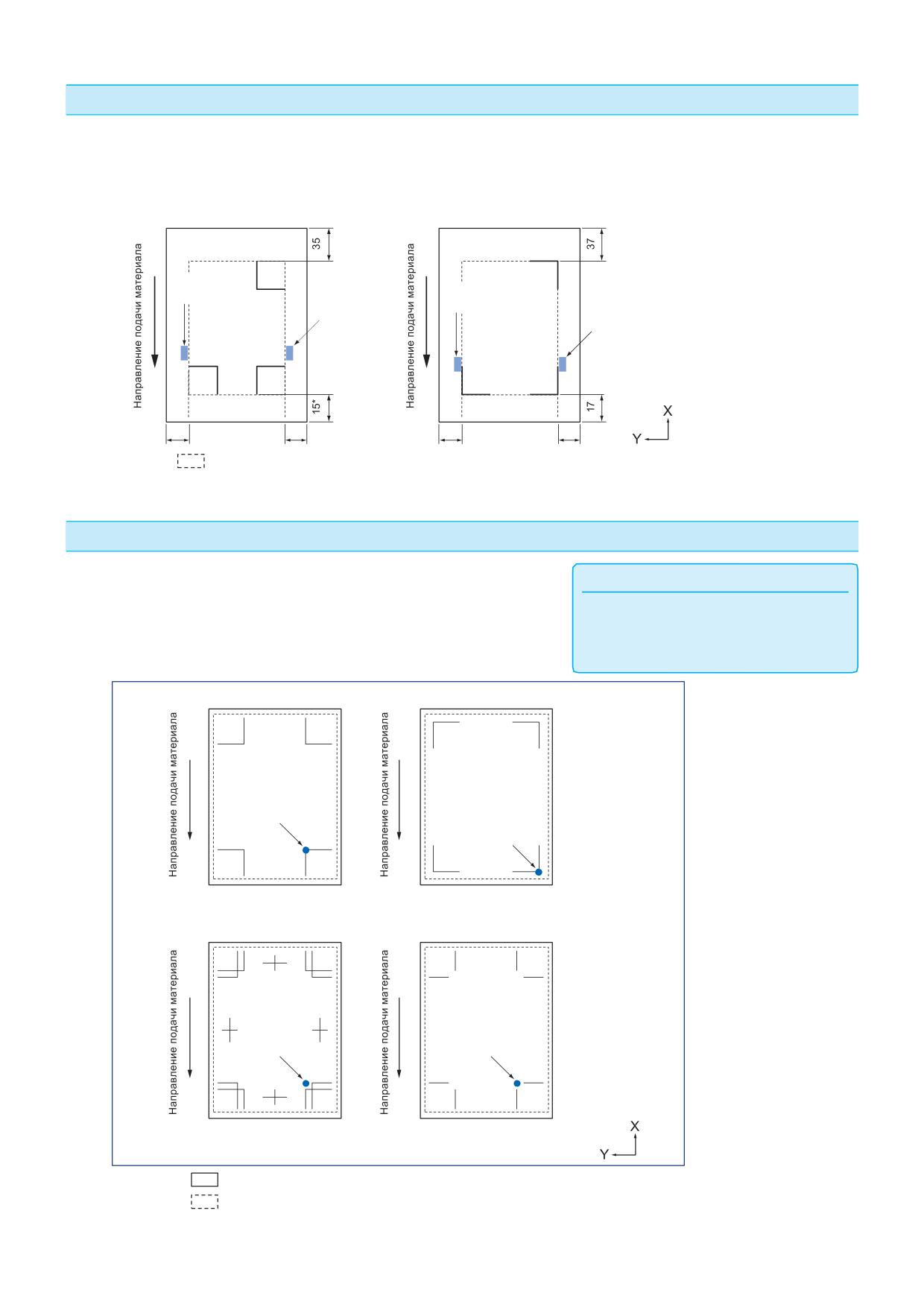
Положение материала и регистрационной метки
Разместите регистрационную метку от края материала так, чтобы была возможность сканирования
метки. Убедитесь, что положение прижимного ролика находится за пределами регистрационной метки.
Напечатайте метки так, как показано на следующем изображении.
Тип Меток 1
Тип Меток 2
Единицы: мм
Крайний левый
Крайний левый
прижимной ролик
Крайний правый
прижимной ролик
прижимной ролик
Крайний правый
прижимной ролик
15
15
15
15
Область резки (такая же, как площадь после сканирования регистрационной метки)
* Когда предел расширения установлен
на 1 или более, он будет 10.
Обсласть резки при регулировки регистрационной метки
Даже при настройке регистрационных меток вы можете
Дополнение
вырезать внешнюю сторону меток (область резки).
Если искажения, вызванные регулировкой,
велики, существует вероятность
уменьшения области резки.
Тип Меток 1
Тип Меток 2
Начальная точка
Начальная точка
Тип Меток 3
Тип Меток 4
Начальная точка
Начальная точка
Материал
Область резки (такая же, как площадь после сканирования регистрационной метки)
5-6
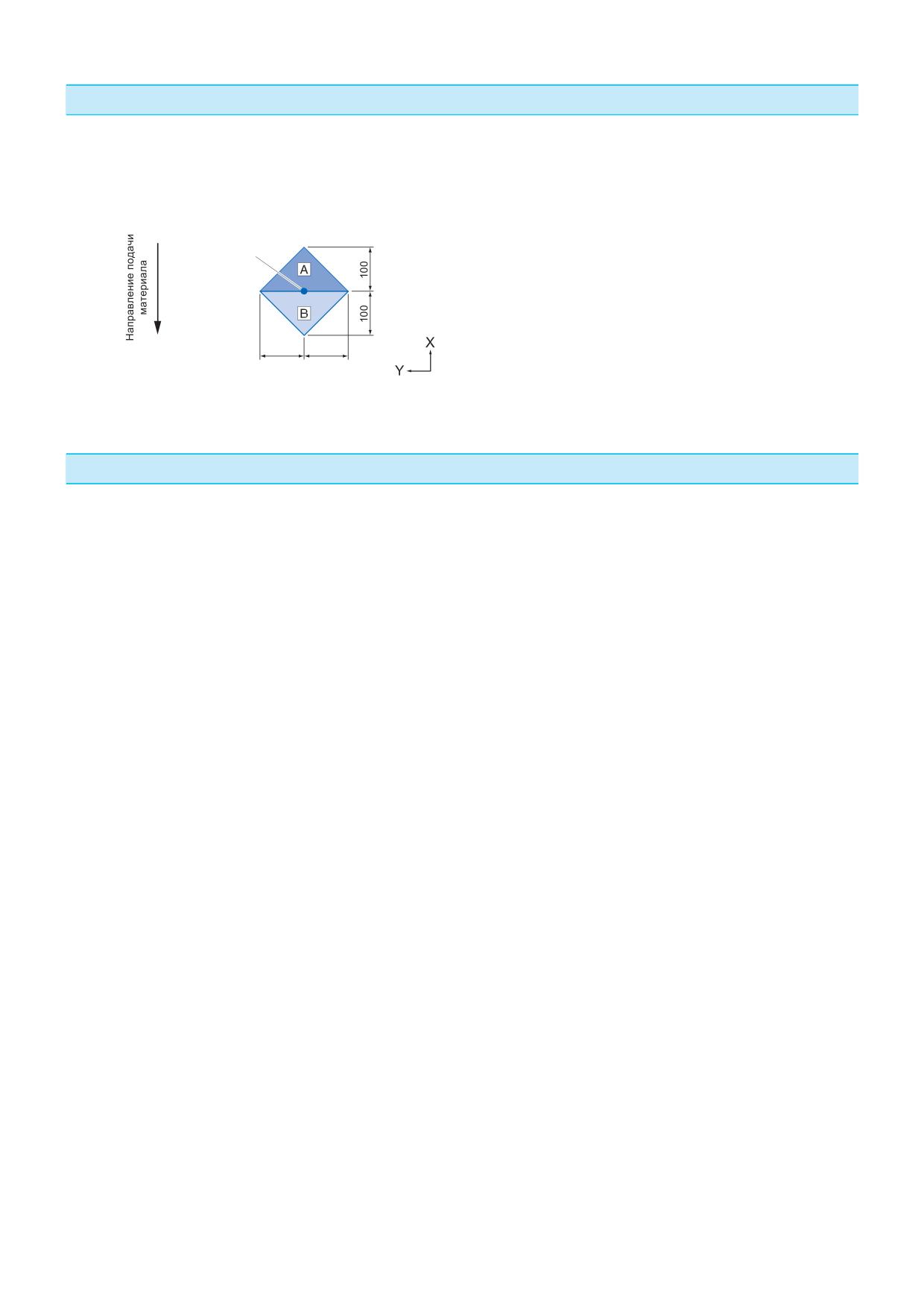
Автоматическое обнаружение положения регистрационной метки
Метка определяется в области A, от начального положения сканирования регистрационной метки
(положение инструмента). Когда регистрационная метка не воспринимается в области A, тогда
регистрируется в области B. Только когда метка присутствует в области A или B, плоттер может её считать.
Единицы: прибл. мм.
Начальное положение
считывания
регистрационной
метки.
100
100
Материал на котором не определяются метки
В зависимости от материала, в некоторых случаях плоттеру, сложно считывать регистрационные метки.
Прозрачный материал
•
Линии регистрационной метки размытые
•
Гнутый материал
•
Загрязненная поверхность материала
•
Ламинированный материал (В зависимости от типа и состояния ламината)
•
Если вы используете материал, на котором регистрационные метки не напечатаны черным по белому
фону, установите для автоматического определения положения регистрационной метки значение
Выкл. (См. «Настройка автоматического обнаружения регистрационной метки»)
Кроме того, задайте режим MARK SCAN. (См. «Установка режима сканирования меток».)
5-7
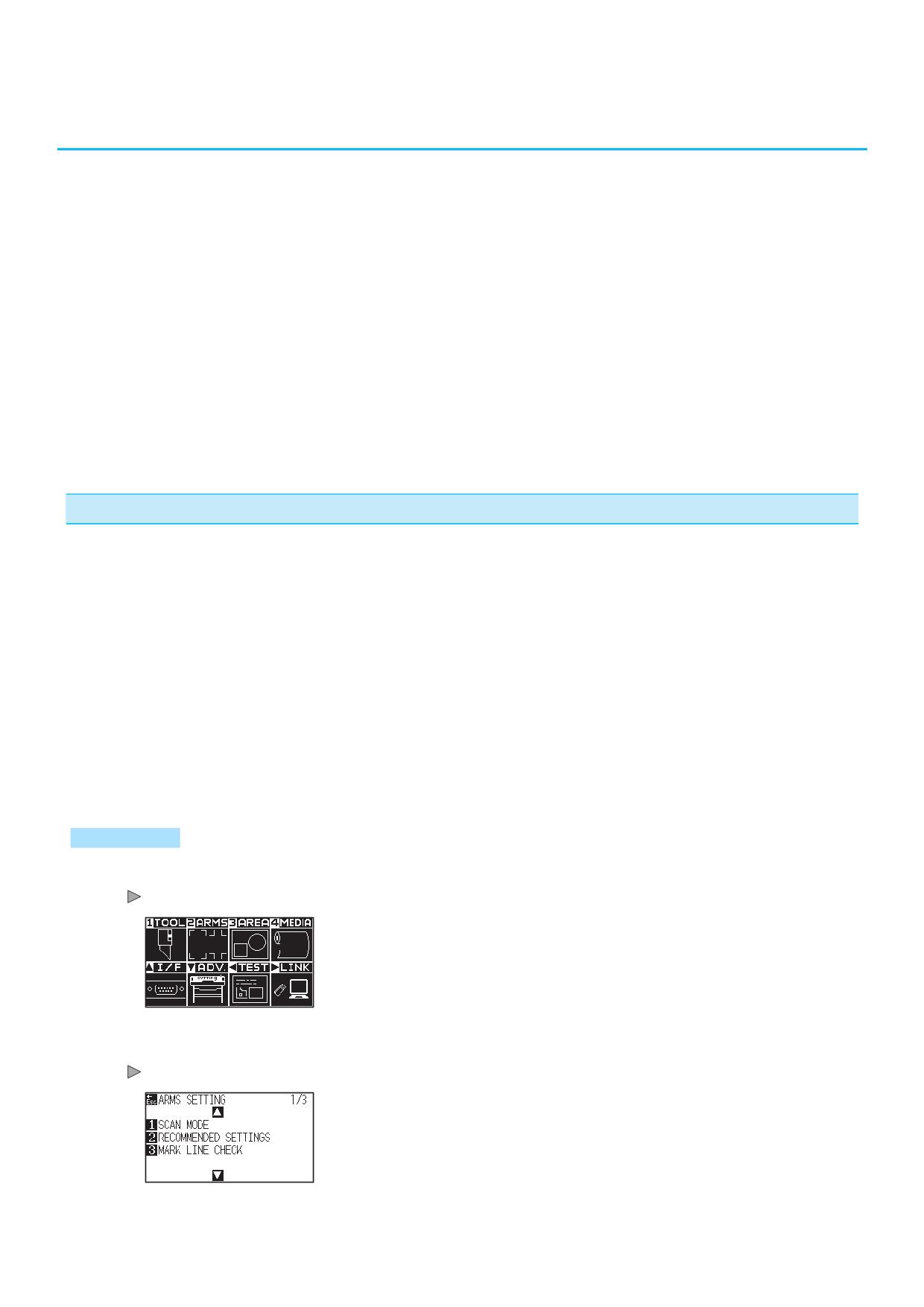
Настройка и регулировка ARMS
5.2
В этом разделе описываются необходимые функции и настройки для правильного сканирования
регистрационных меток с помощью ARMS.
Установка режима сканирования меток
•
Проверка рекомендованных настроек регистрационных меток
•
Проверка линий регистрационных меток
•
Тест датчика регистрационных меток
•
Регулировка положения сканирования регистрационных меток
•
Регулировка после построения корректирующей метки
•
Обнаружение метки для настройки на материале и ввод значения
•
Настройка автоматического обнаружения регистрационной метки
•
Настройка скорости сканирования метки
•
Установка режима сканирования меток
Выберите режим сканирования регистрационной метки. Выберите в соответствии с условиями материала.
Режим 1: Выберите при использовании общего среднего белого фона.
Режим 2: Выберите при использовании цветного или глянцевого материала.
Режим 3: Выберите, если плоттер не выполняет сканирования в режимах 1 или 2.
Используйте функцию "RECOMMENDED SETTINGS" чтобы проверить рекомендации по выбору режима
сканирования. Также, при необходимости установите значение регулировки регистрационной метки.
Установите корректирующее значение метки с помощью "+" или "-".
Для Режима 1, решение принимается исходя из плотности регистрационной метки. Пожалуйста
установите "+" для темной регистрационной метки и "-" для бледных регистрационных меток.
Для Режима 2 и 3, решение принимается на основе контраста между фоном материала и регистрационной
меткой. Установите "+" при сильном контрасте, и "-" при слабом.
Процедура
1
Нажмите клавишу [PAUSE/MENU].
Отобразится окно MENU.
2
Нажмите клавишу [2] (ARMS).
Отобразится окно настройки ARMS SETTING (1/3).
5-8
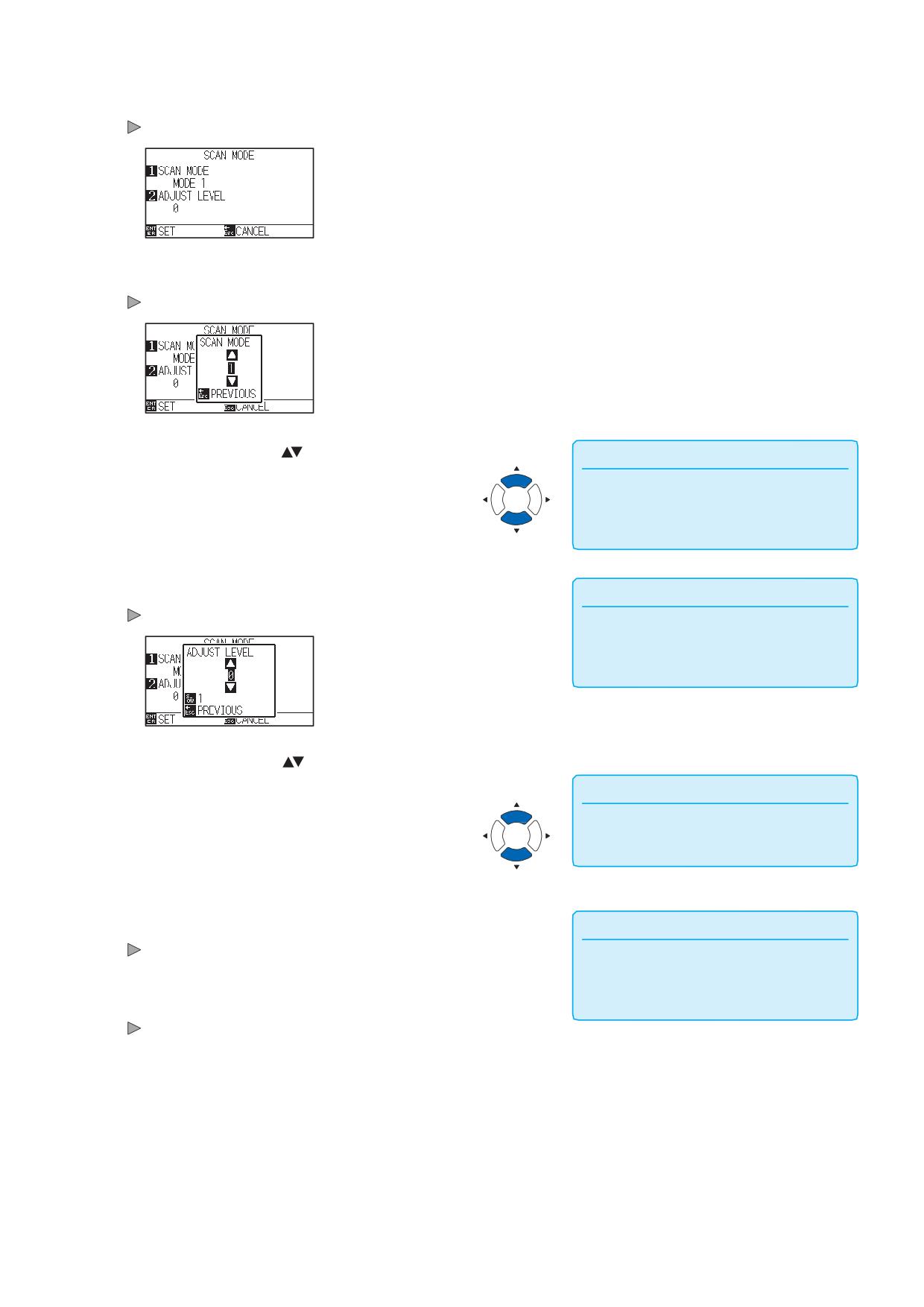
Нажмите клавишу [1] (SCAN MODE).
3
Отобразится окно режима сканирования SCAN MODE.
4
Нажмите клавишу [1] (SCAN MODE).
Отобразится окно SCAN MODE.
5
Нажмите POSITION (
) и выберите режим.
Дополнение
Для возврата в окно ARMS SETTING без
изменения настроек, нажмите клавишу [ESC]
(PREVIOUS).
Нажмите клавишу [ESC] (PREVIOUS).
6
Нажмите клавишу [2] (ADJUST LEVEL).
Дополнение
Отобразится окно регулировки уровня датчика ADJUST LEVEL.
Диапазон регулировки режима сканирования
1 и 2 составляет от -50 до 100, а диапазон
настройки режима сканирования 3
составляет от -50 до 50.
Нажмите POSITION (
) для изменения
7
установленного значения.
Дополнение
Нажмите клавишу [SLOW] для выбора
настройки символов.
Нажмите клавишу [ESC] (PREVIOUS).
Проверьте настройки и нажмите клавишу [ENTER] (SET).
8
Дополнение
Настройки будут подтверждены и плоттер вернется в окно
Для возврата в окно ARMS SETTING (1/3)
ARMS SETTING (1/3).
без изменения настроек, нажмите клавишу
[ESC] (CANCEL).
9
Нажмите клавишу [PAUSE/MENU].
Плоттер вернется в начальное окно.
5-9
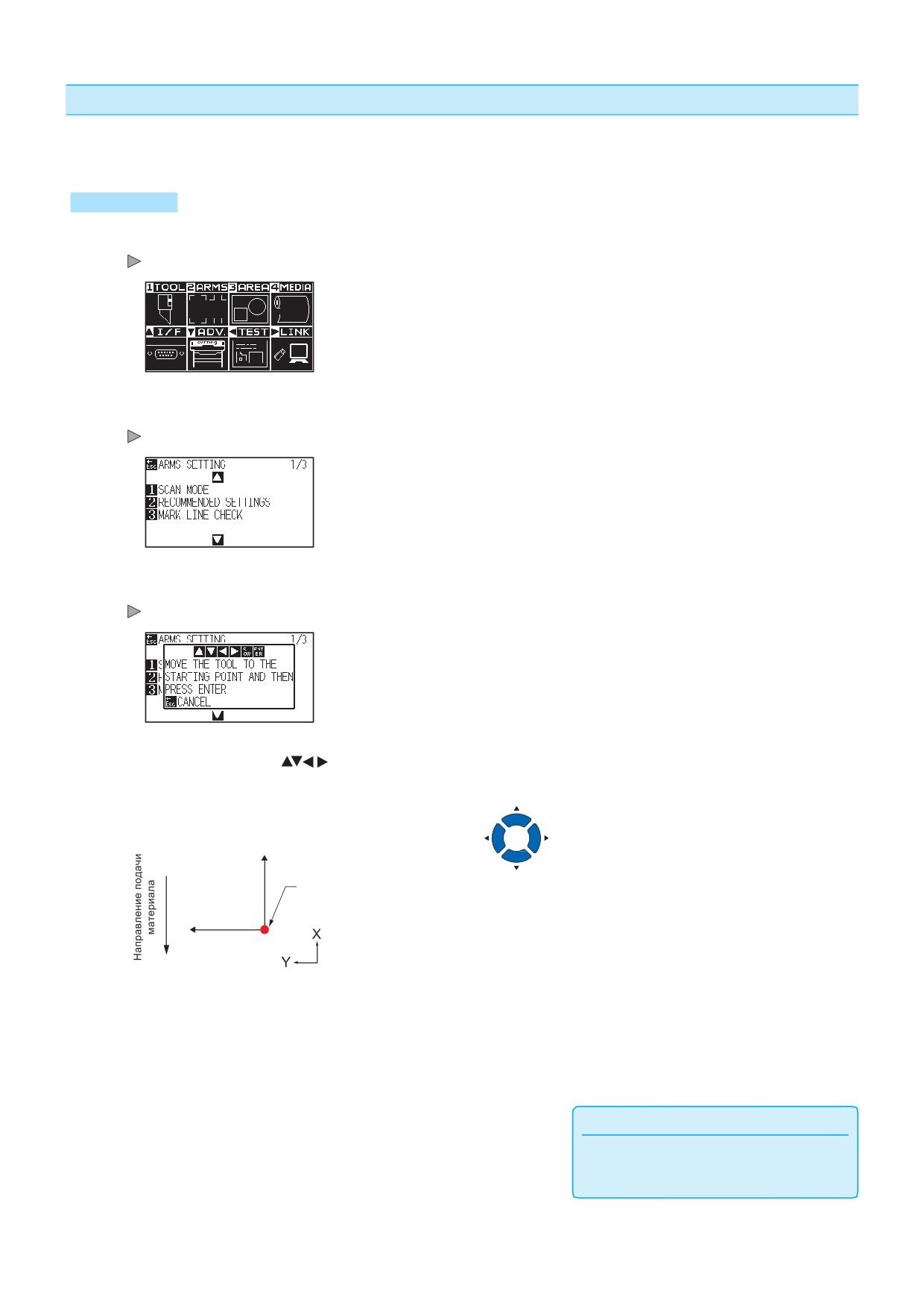
Проверка рекомендованных настроек регистрационных меток
Определяются параметры используемого материала, а затем отображаются рекомендуемые условия,
такие как режим сканирования / цвет регистрационной метки / цвет фона регистрационной метки.
Процедура
1
Нажмите клавишу [PAUSE/MENU].
Отобразится окно MENU.
2
Нажмите клавишу [2] (ARMS).
Отобразится окно настроек ARMS SETTING (1/3).
3
Нажмите клавишу [2] (RECOMMENDED SETTING).
Появится следующее сообщение.
Нажмите POSITION (
) для перемещения инструмента
4
в стартовое положение сканирования (любое положение).
50мм
Стартовое положение сканирования
50мм
Проверьте положение инструмента и нажмите клавишу
5
[ENTER] (SET).
Каретка с инструментом перемещается и автоматически
6
определяет состояние материала.
Дополнение
Состояние материала определяется путем перемещения
Не перемещайте каретку с
на 50 мм в направлении Y и на 50 мм в направлении X
инструментом над областью печати.
относительно начальной позиции сканирования.
5-10
Соответствующий цвет регистрационной метки
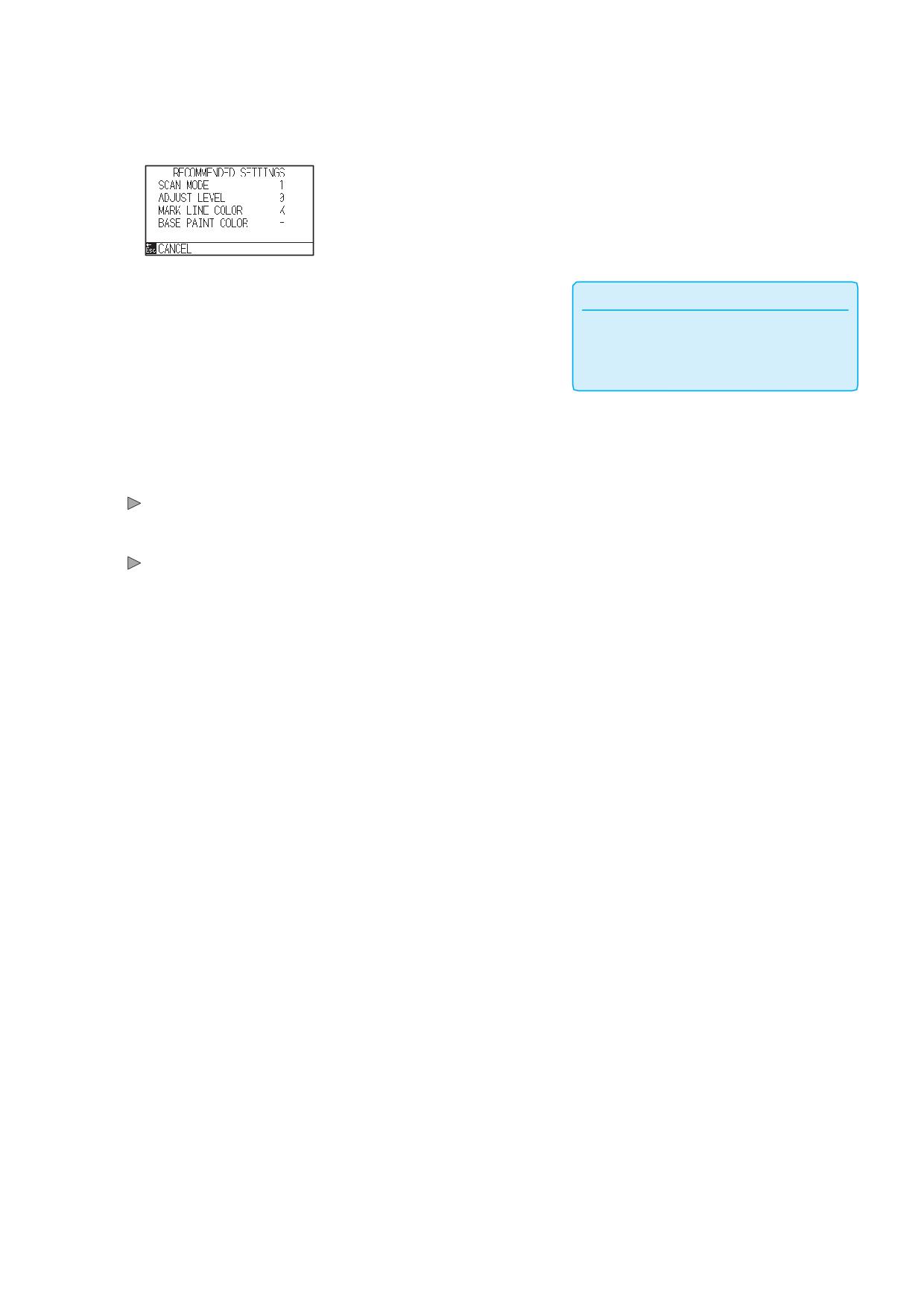
7
рассчитывается исходя из обнаруженного состояния
материала, и на дисплее отображается цвет.
SCAN MODE: Отображается рекомендованный
Дополнение
режим сканирования 1/2/3.
Отображается цвет линий метки "MARK LINE
ADJUST LEVEL: Отображается рекомендованное
COLOR"
как
Y: желтый, M: пурпурный, C:
циан,
K:
черный, W: белый, R: красный, G:
корректирующее значение метки.
зеленый или B: голубой.
MARK LINE COLOR: Рекомендованный цвет линий.
BASE PAINT COLOR: Рекомендованный цвет фона.
Проверьте настройки и нажмите клавишу [ESC] (CANCEL).
8
Плоттер вернется в окно ARMS SETTING (1/3).
9
Нажмите клавишу [PAUSE/MENU].
Плоттер вернется в начальное окно.
5-11
Проверка линий регистрационной метки
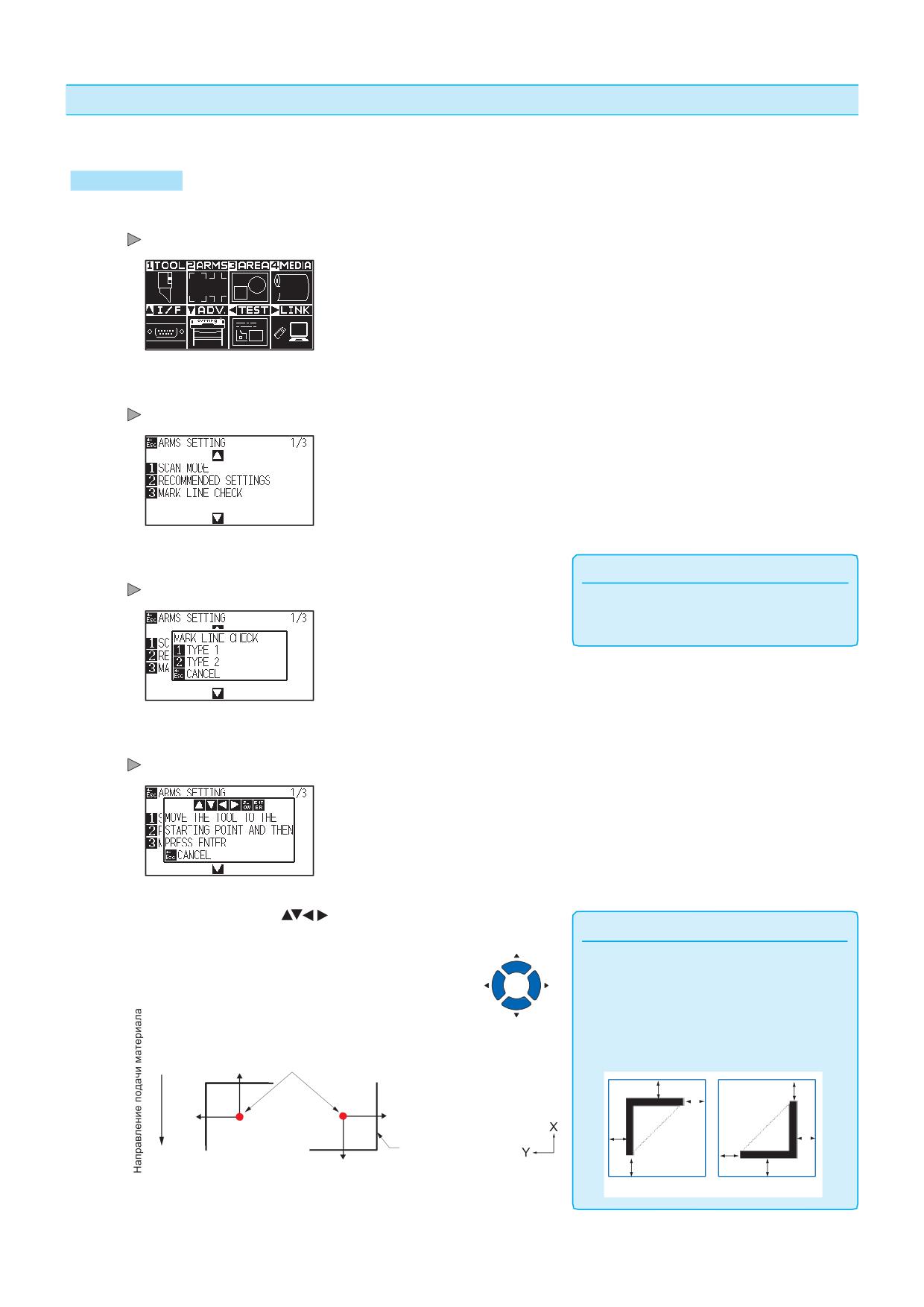
После фактического обнаружения регистрационных меток, проверьте операцию сканирования меток.
Процедура
1
Нажмите клавишу [PAUSE/MENU].
Отобразится окно MENU.
2
Нажмите клавишу [2] (ARMS).
Отобразится окно настроек ARMS SETTING (1/3).
3
Нажмите клавишу [3] (MARK LINE CHECK).
Дополнение
Отобразится окно проверки линии метки MARK LINE CHECK.
Эта функция недоступна при использовании
меток Типа 3 или Типа 4.
4
Нажмите клавишу [1] (TYPE1) или [2] (TYPE2).
На дисплее появится следующее сообщение.
5
Нажмите POSITION (
) для перемещения инструмента
Дополнение
в стартовое положение сканирования (красный круг).
При проверке линий регистрационной метки
с помощью маски метки, установите ширину
маски
20 мм в прикладном программном
обеспечении.
Тип Меток 1
Тип Меток 2
Если размер
20 мм или менее, линии
регистрационной метки, могут считаться с
Стартовое положение сканирования метки
ошибками.
a
a
a
a
a
a
a
a
a=20мм
5-12
6
Проверьте положение инструмента и нажмите клавишу
[ENTER] (SET).
7
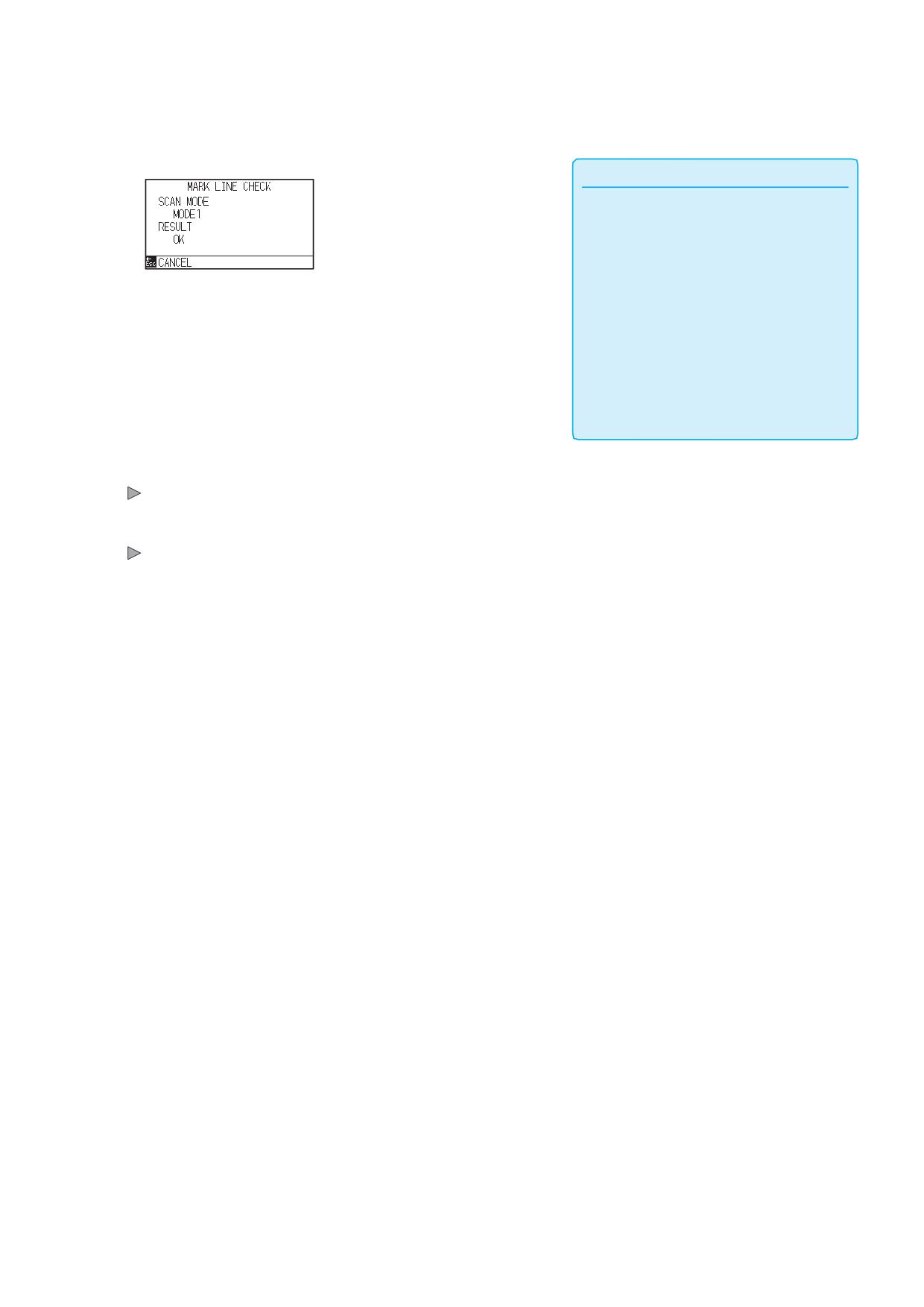
Результат сканирования отобразится на дисплее.
Дополнение
В случае "NG", проверьте следующее.
•
Правильно задан тип регистрационной
метки.
Проверьте режим сканирования и
•
корректирующее значение метки.
Проверьте настройки рекомендованных
SCAN MODE : Текущий установленный режим
•
значений.
сканирования.
•
замечания раздела «Материал,
RESULT: Результат сканирования (OK / NG).
•Проверьте
на котором не определяются метки».
Даже если вышеупомянутое сделано, если
результат проверки «NG», регистрационные
метки использовать нельзя.
Проверьте настройки и нажмите клавишу [ESC] (CANCEL).
8
Плоттер вернется в окно ARMS SETTING (1/3).
9
Нажмите клавишу [PAUSE/MENU].
Плоттер вернется в начальное окно.
5-13
Тест датчика регистрационных меток
Если по-прежнему существует отклонения в резке, даже после
ОСТОРОЖНО
выполнения регулировки с использованием регистрационных
Эта функция выполняет резку после
меток, можно проверить, существует ли проблема с самими
сканирования регистрационной метки. Если
регистрационными метками или приложением, оценивая
в качестве инструмента используется нож,
он может повредить плоттер.
положение регистрационной метки, построенной на материале
и место обнаружения датчика меток.
Процедура
1
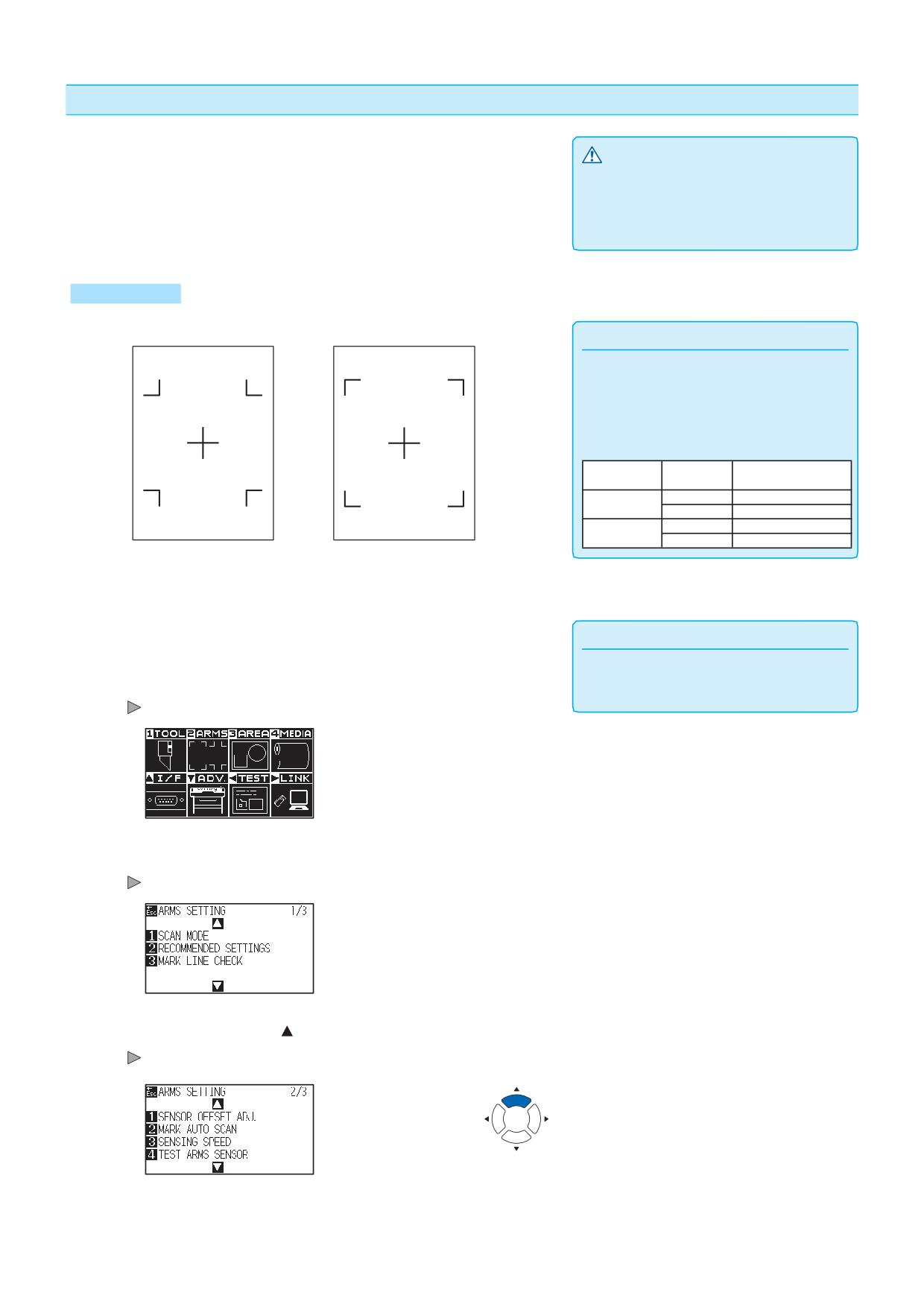
Напечатайте стандартные метки из прилагаемого DVD.
Дополнение
•Распечатайте "Test Pattern 1" для теста
Типа Меток 1, и "Test Pattern 2" для теста
•С
тандартные регистрационные метки
находятся внутри папки «ARMS Test Files»
поставляемого DVD
Формат
Шаблон меток
Имя файла
файла
pdf
ARMStest_type1.pdf
MARK TYPE 1
eps
ARMStest_type1.eps
pdf
ARMStest_type2.pdf
MARK TYPE 2
eps
ARMStest_type2.eps
Тип Меток 1
Тип Меток 2
2
Загрузите отпечатанный материал в плоттер.
Дополнение
См. "Загрузка материала (Бумага или
3
Нажмите клавишу [PAUSE/MENU].
пленка)" для загрузки материала в плоттер.
Отобразится окно MENU.
4
Нажмите клавишу [2] (ARMS).
Отобразится окно настроек ARMS SETTING (1/3).
5
Нажмите POSITION (
).
Отобразится окно настроек ARMS SETTING (2/3).
5-14
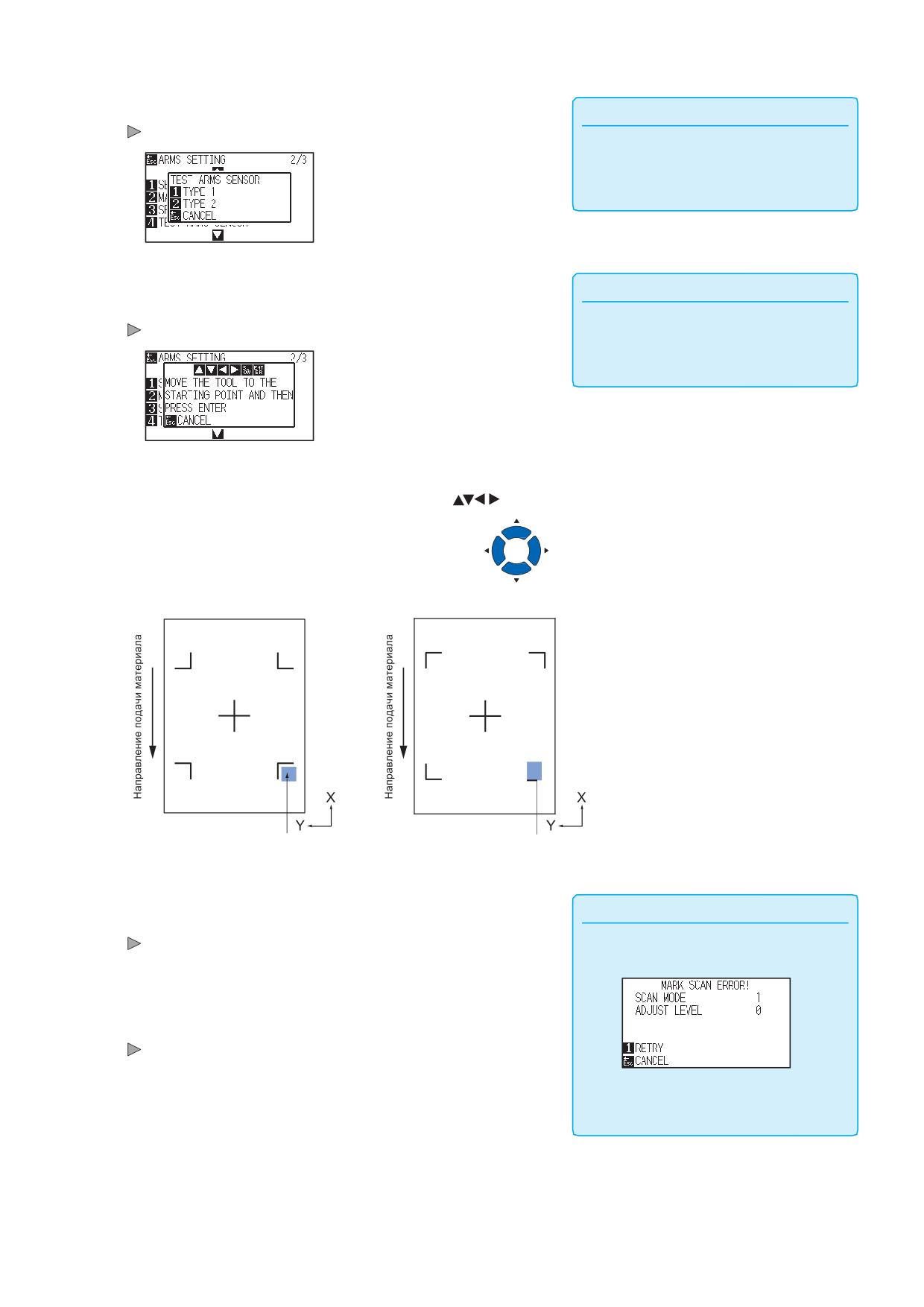
6
Нажмите клавишу [4] (TEST ARMS SENSOR).
Дополнение
Отобразится окно теста датчика меток TEST ARMS SENSOR.
Для возврата в окно ARMS SETTING (2/3)
без изменения настроек, нажмите клавишу
[ESC] (CANCEL).
Нажмите клавишу [1] (TYPE 1) или [2] (TYPE 2) в
7
Дополнение
зависимости от типа используемой регистрационной метки.
Для возврата в окно TEST ARMS SENSOR
На дисплее появится следующее сообщение.
без изменения настроек, нажмите клавишу
[ESC] (CANCEL).
Переместите инструмент в стартовое положение
8
сканирования метки, клавишами POSITION (
)
Область сканирования меток
Тип Метки 1
Тип Метки 2
Переместите инструмент
Переместите инструмент
внутрь данной области
внутрь данной области
Проверьте положение инструмента и нажмите клавишу
9
Дополнение
[ENTER].
Следующее сообщение отображается
Плоттер начнет автоматическое сканирование меток и вырежет
уголок каждой метки.
при ошибочном считывании метки.
Проверьте результат резки.
10
См. "Регулировка положения сканирования регистрационной
метки" и отрегулируйте смещение положения резки.
Нажмите клавишу
[1]
(RETRY) для
повторного сканирования, или клавишу
[ESC] (CANCEL) для выхода.
5-15
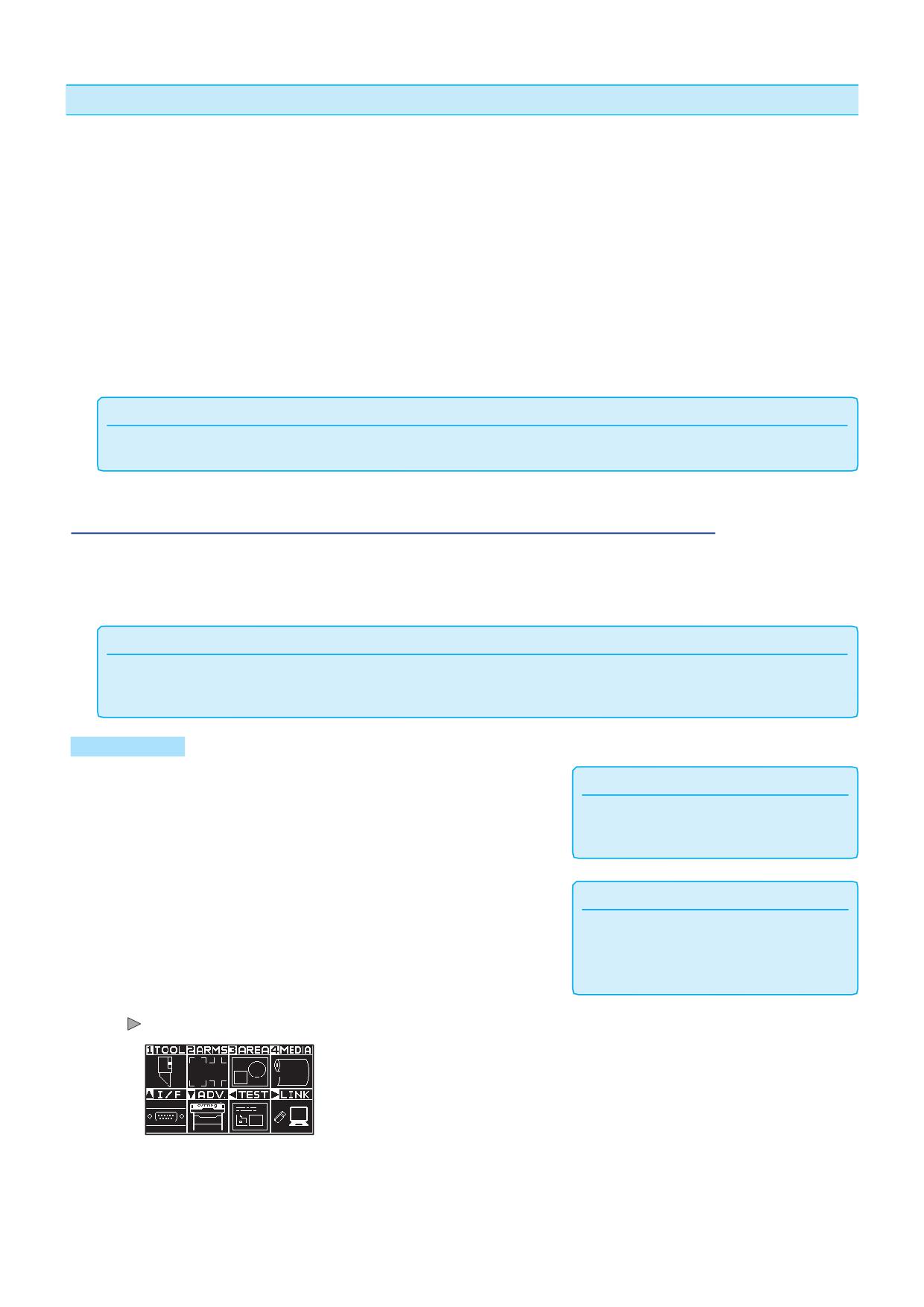
Регулировка положения сканирования регистрационных меток
Датчик, используемый для обнаружения регистрационной метки, расположен на удалении от режущей
кромки инструмента (кончика пера). Поэтому, чтобы сопоставить значения координат, которые были
считаны по меткам в положении сканирования, может потребоваться дополнительная настройка.
Если регистрационная метка уже нанесена на материале, считайте её, нанесите другую регистрационную
метку в том же месте и измерьте разницу между ними. Эта разница вводится как значение настройки.
Если на материале нет регистрационных меток, сначала нанесите метку, отсканируйте её, нанесите
другую регистрационную метку в том же месте и измерьте разницу между ними. Эта разница вводится как
значение настройки.
При использовании материалов и фактически используемых инструментов, точность регулировки будет
выше.
Примечание
Существует ограничение по форме (шаблону) регистрационных меток, которые могут быть считаны плоттером. См
"Форма (шаблон) регистрационной метки".
Регулировка регистрационных меток после построения
В этом разделе описываются шаги для построения регистрационной метки.
Регистрационная метка должна быть построена, используя перо, если на материале нет метки для корректировки
положения считывания. Продолжение в разделе «Регулировка положения регистрационной метки».
Примечание
Перейдите к разделу «Установка положения с помощью ARMS», без нанесения регистрационной метки, если она уже
была нанесена на материал.
Процедура
1
Загрузите белый материал.
Примечание
См. "Загрузка материала (Бумага или
пленка)" для загрузки материала.
Установите шариковую ручку (черную) в держатель
2
Примечание
инструмента (Назад).
См. "Установка инструмента" для установки
шариковой ручки. Если ручка будет
царапать материал, метка может не
отсканироваться.
3
Нажмите клавишу [PAUSE/MENU].
Отобразится окно MENU.
5-16
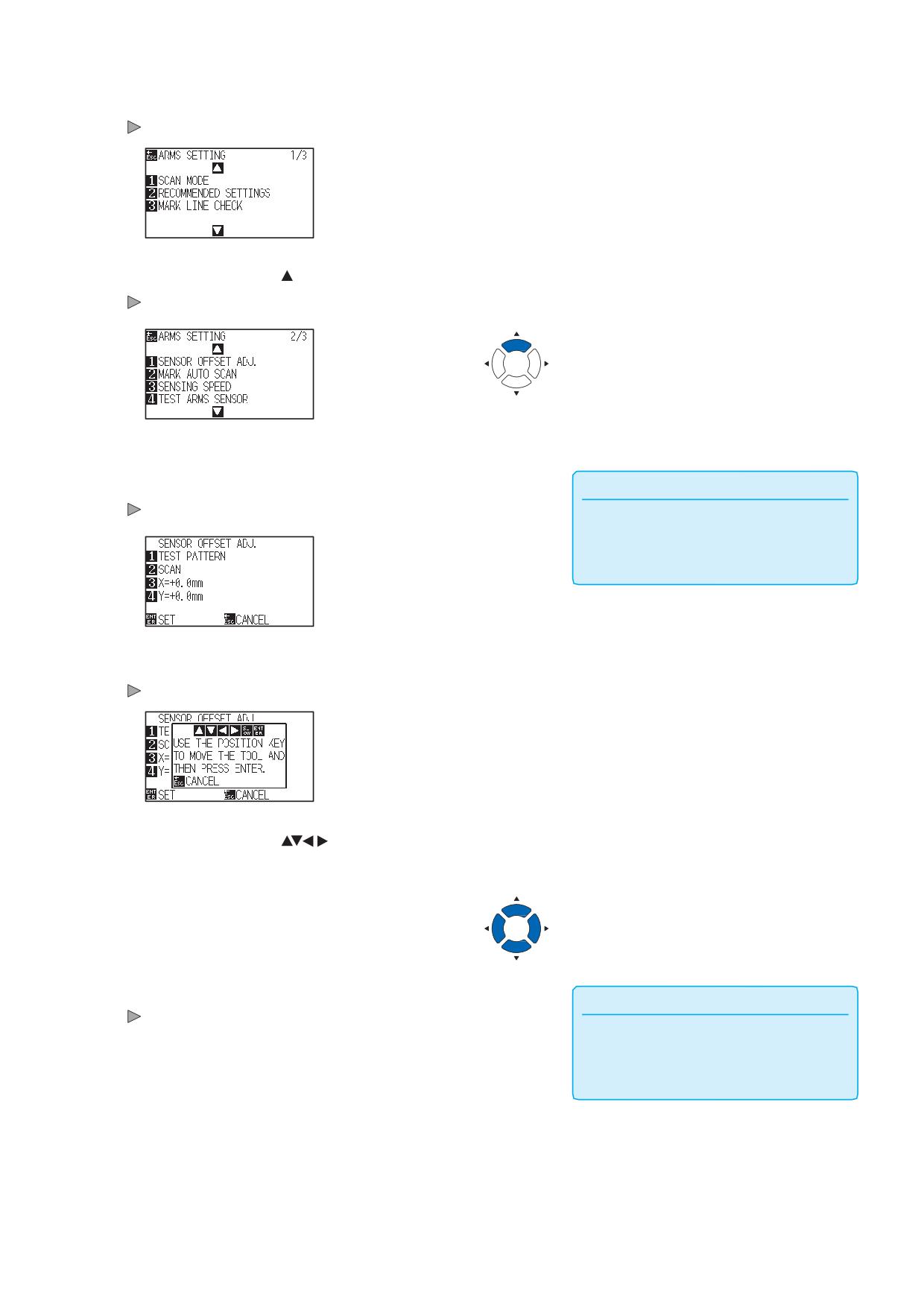
4
Нажмите клавишу [2] (ARMS).
Отобразится окно настроек ARMS SETTING (1/3).
5
Нажмите POSITION (
).
Отобразится окно настроек ARMS SETTING (2/3).
6
Нажмите клавишу [1] (SENSOR OFFSET ADJ.).
Дополнение
Отобразится окно регулировки смещения датчика SENSOR OFFSET
Для возврата в окно ARMS SETTING (2/3)
ADJ.
без изменений, нажмите клавишу [ESC]
(CANCEL).
7
Нажмите клавишу [1] (TEST PATTERN).
На дисплее появится следующее сообщение.
Нажмите POSITION (
) и переместите каретку с
8
инструментом в положение для построения
регистрационной метки.
9
Нажмите клавишу [ENTER].
Дополнение
Выполняется регулировка положения, и затем плоттер
вернется в окно SENSOR OFFSET ADJ.
Для возврата в окно SENSOR OFFSET
ADJ. не выполняя построения, нажмите
клавишу [ESC] (CANCEL).
5-17
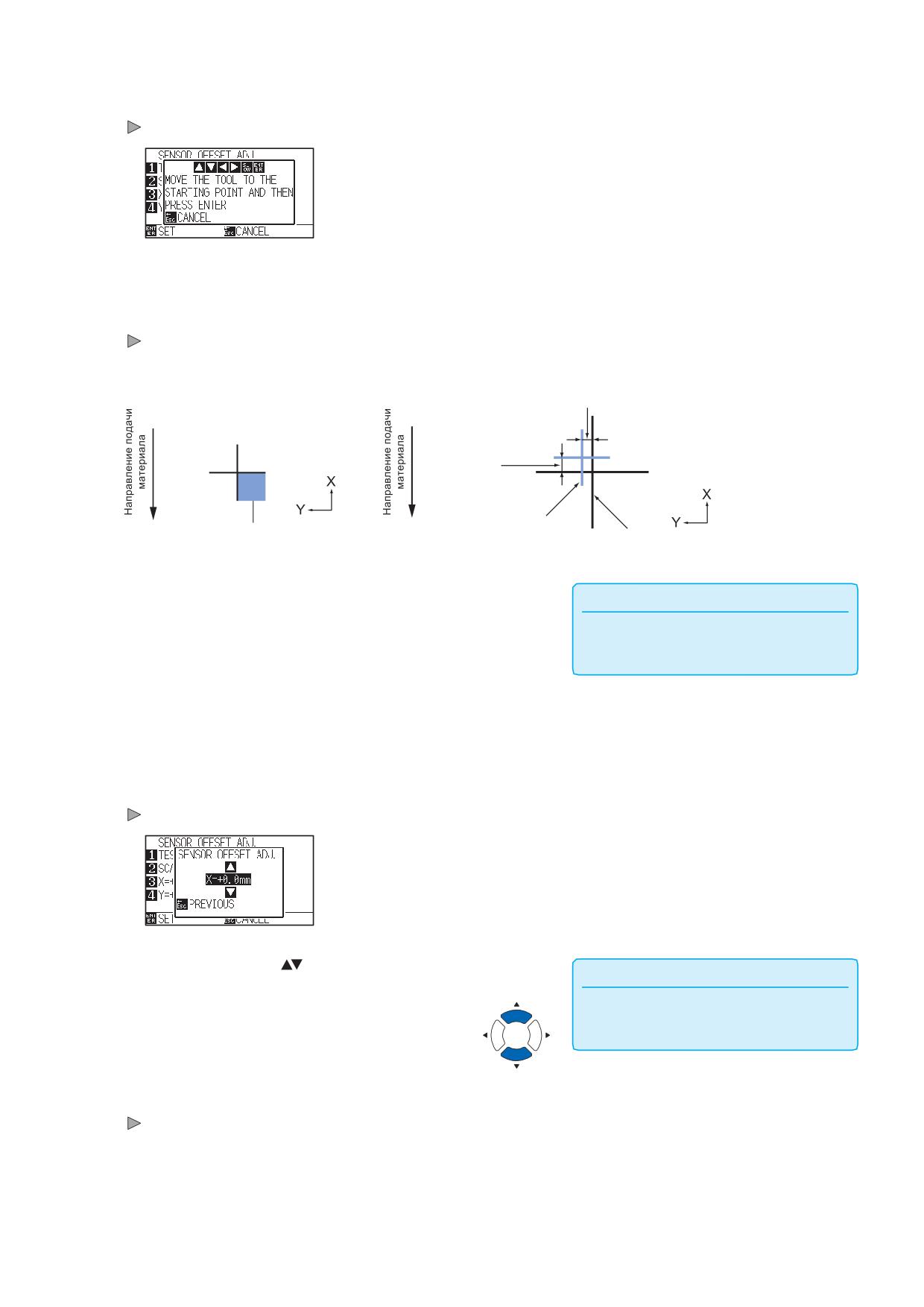
10
Нажмите клавишу [2] (SCAN).
На дисплее появится следующее сообщение
Убедитесь, что инструмент находится в положении,
11
показанном на левом изображении (серая квадратная
область), и нажмите клавишу [ENTER].
Плоттер отсканирует регистрационную метку, а затем нанесет
метку для сравнения. Вы вернетеся к экрану SENSOR OFFSET
ADJ. после завершения построения.
Корректирующее расстояние по Y
Корректирующее
расстояние по X
Регистрационная
Установите инструмент в
Регистрационная метка
метка для сравнения
данной области
для регулировки
Используя регистрационную метку, построенную в шаге 9,
12
Дополнение
измерьте расстояние, в котором регистрационная метка
Положение регистрационной метки
будет двигаться в отрицательных направлениях по обеим
измеряется от центра линии.
осям X и Y, поэтому оба значения настройки будут
отрицательными. Для сравнения, необходимо добиться
полного совмещения меток. В качестве примера, на
рисунке изображенном выше, требуется регулировка
положения меток.
13
Нажмите клавишу [3] (X).
Отобразится окно регулировки смещения по X SENSOR OFFSET ADJ. X.
Нажмите
POSITION (
) и измените установленное
14
Дополнение
значение.
Установите измеренное значение по X в шаге 12.
Вы можете установить значения в
диапазоне от -3.0 мм до +3.0мм.
Проверьте настройки и нажмите клавишу [ESC] (PREVIOUS).
15
Значение регулировки смещения будет подтверждено и плоттер
вернется в окно SENSOR OFFSET ADJ.
5-18
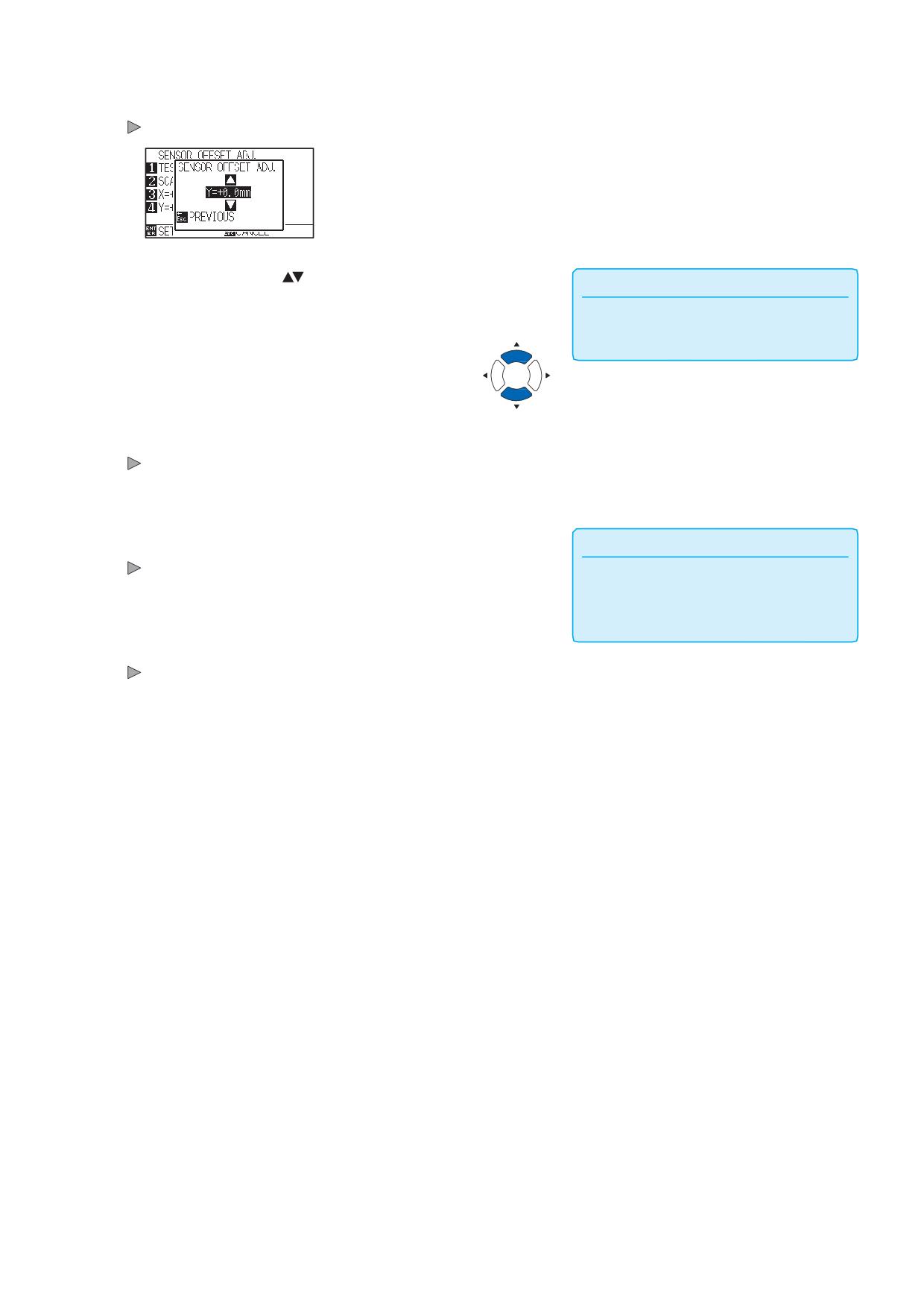
16
Нажмите клавишу [4] (Y).
Отобразится окно регулировки смещения по Y SENSOR
OFFSET ADJ. Y.
Нажмите POSITION (
) и измените установленное
17
Дополнение
значение.
Установите измеренное значение по Y в шаге 12.
Вы можете установить значения в
диапазоне от -3.0 мм до +3.0мм.
Проверьте настройки и нажмите клавишу [ESC] (PREVIOUS).
18
Значение регулировки смещения будет подтверждено и плоттер
вернется в окно SENSOR OFFSET ADJ.
Проверьте настройки и нажмите клавишу [ENTER] (SET).
19
Дополнение
Настройки будут сохранены и плоттер вернется в окно ARMS
Для возврата в окно ARMS SETTING (2/3)
SETTING (2/3).
без изменения настроек, нажмите клавишу
[ESC] key (CANCEL).
20
Нажмите клавишу [PAUSE/MENU].
Плоттер вернется в начальное окно.
5-19
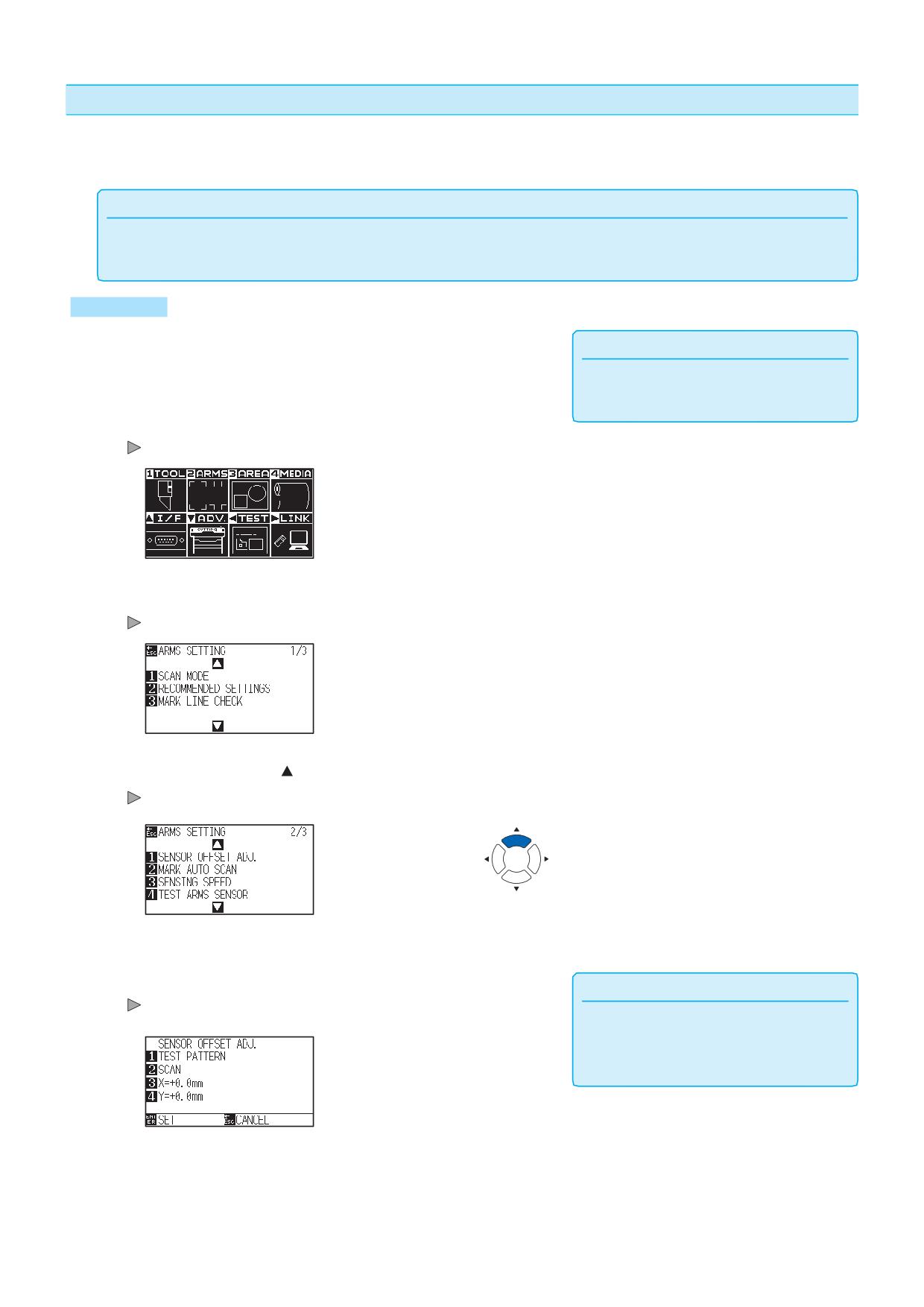
Обнаружение метки для настройки на материале и ввод значения
Здесь описывается способ ввода значения настройки, которое представляет собой разность между
отсканированной регистрационной меткой на материале и положением резки.
Дополнение
Постройте регистрационную метку перед выполнением следующих шагов, если на материале нет меток. См. «Регулировка
регистрационных меток после построения», для построения регистрационной метки.
Operation
Загрузите материал с нанесенной регистрационной
1
Дополнение
меткой в плоттер.
См. "Загрузка материала (Бумага или
пленка)" для загрузки материала.
2
Нажмите клавишу [PAUSE/MENU].
Отобразится окно MENU.
3
Нажмите клавишу [2] (ARMS).
Отобразится окно настроек ARMS SETTING (1/3).
4
Нажмите POSITION (
).
Отобразится окно настроек ARMS SETTING (2/3).
5
Нажмите клавишу [1] (SENSOR OFFSET ADJ.).
Дополнение
Отобразится окно регулировки смещения дачтика SENSOR
Для возврата в окно ARMS SETTING (3/4)
OFFSET ADJ.
без изменения настроек, нажмите клавишу
[ESC] (CANCEL).
5-20
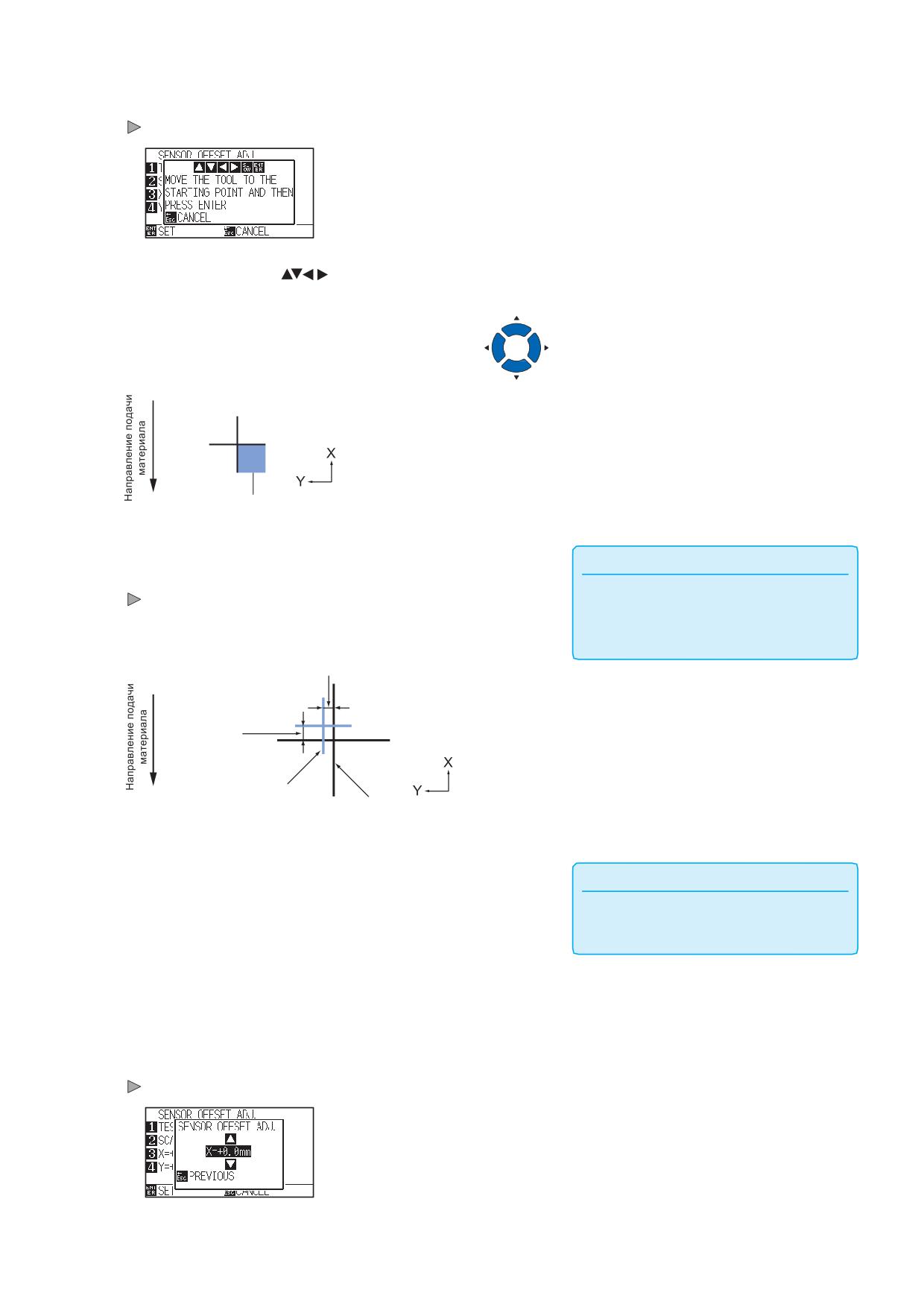
6
Нажмите клавишу [2] (SCAN).
Following message is displayed.
Нажмите POSITION (
) и переместите каретку с
7
инструментом в область сканирования регистрационной
метки.
Область сканирования метки
Установите инструмент в этой области
8
Проверьте положение инструмента, и если все хорошо,
Дополнение
Нажмите клавишу [ENTER].
Для возврата в окно ARMS SETTING (3/4)
Регистрационная метка для сравнения будет построена после
без изменения настроек, нажмите клавишу
считывания регистрационной метки (см. Ниже). Плоттер вернется
[ESC] (CANCEL).
к экрану регулировки смещения датчика после завершения
построения.
Значение регулировки расстояния по Y
Значение
регулировки
расстояния по Y
Регистрационная
метка для сравнения
Регистрационная метка
для регулировки
Используя регистрационную метку для регулировки,
9
Дополнение
измерьте расстояние, в котором регистрационная метка
Положение регистрационной метки
будет двигаться в отрицательных направлениях по обеим
измеряется от центра линии.
осям X и Y, поэтому оба значения настройки будут
отрицательными. Для сравнения, необходимо добиться
полного совмещения меток. В качестве примера, на
рисунке изображенном выше, требуется регулировка
положения меток.
10
Нажмите клавишу [3] (X).
Появится окно регулировки значения смещения по оси X.
5-21
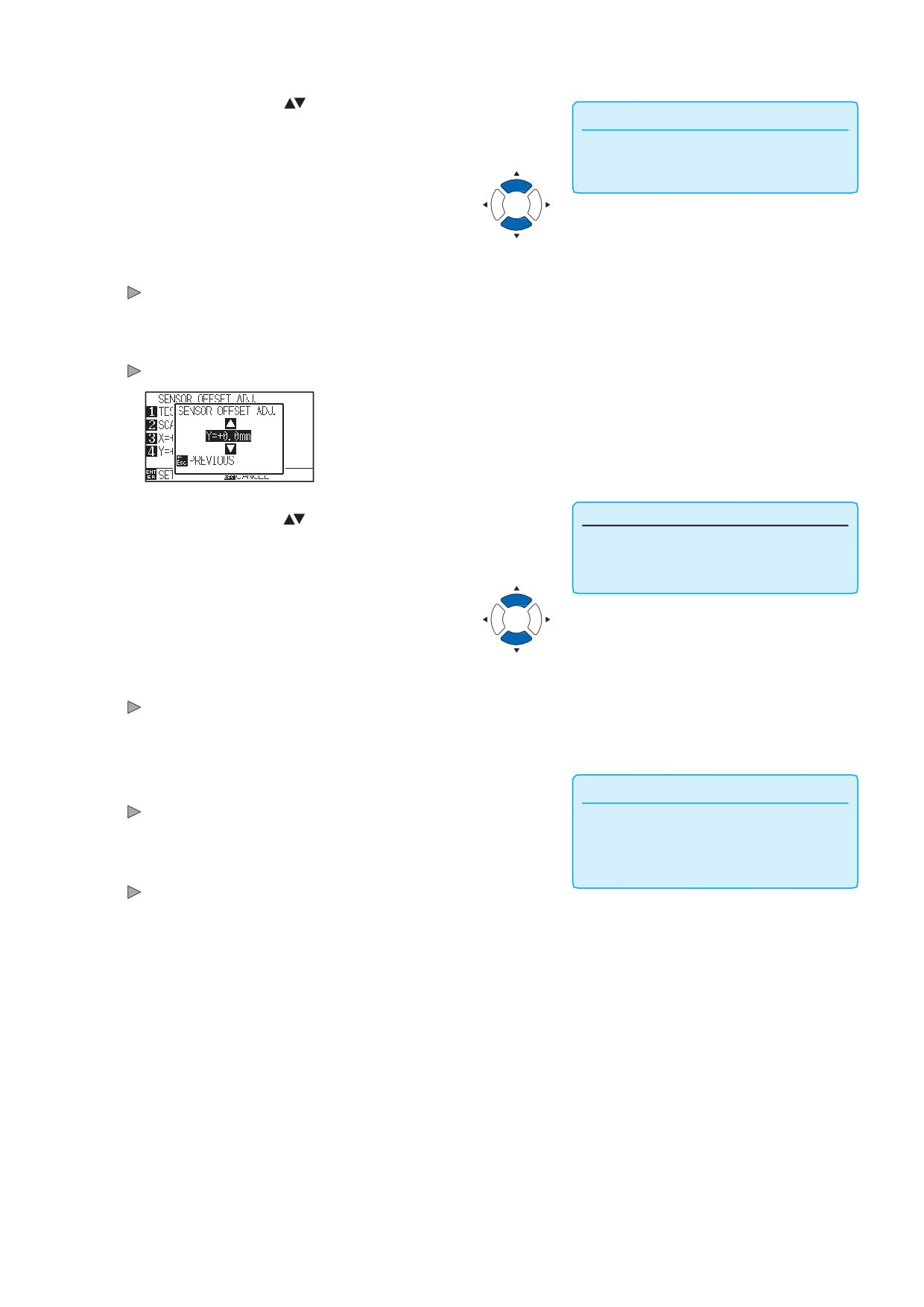
Нажмите POSITION (
) для изменения установленного
11
значения настройки.
Дополнение
Диапазон значений: от -3.0 мм до +3.0 мм.
Задайте значение смещени X, измеренное в шаге 9.
Проверьте настройки и нажмите клавишу [ESC] (PREVIOUS).
12
Подтверждается выбор значения смещения и плоттер
вернется в окно SENSOR OFFSET ADJ.
13
Нажмите клавишу [4] (Y).
Появится окно регулировки значения смещения по оси Y.
Нажмите POSITION (
) для изменения установленного
Дополнение
14
значения настройки.
Вы можете задать значения в диапазоне от
-3.0мм до +3.0мм.
Задайте значение смещени Y, измеренное в шаге 9.
Проверьте настройки и нажмите клавишу [ESC] (PREVIOUS).
15
Выбор значения смещения сохранен и плоттер вернется в окно
SENSOR OFFSET ADJ.
Проверьте настройки и нажмите клавишу [ENTER] (SET).
16
Дополнение
Настройки будут подтверждены и плоттер вернется в окно
Для возврата в окно ARMS SETTING (2/3)
ARMS SETTING (2/3).
без изменения настроек, нажмите клавишу
[ESC] (CANCEL).
17
Нажмите клавишу [PAUSE/MENU].
Плоттер вернется в начальное окно.
5-22
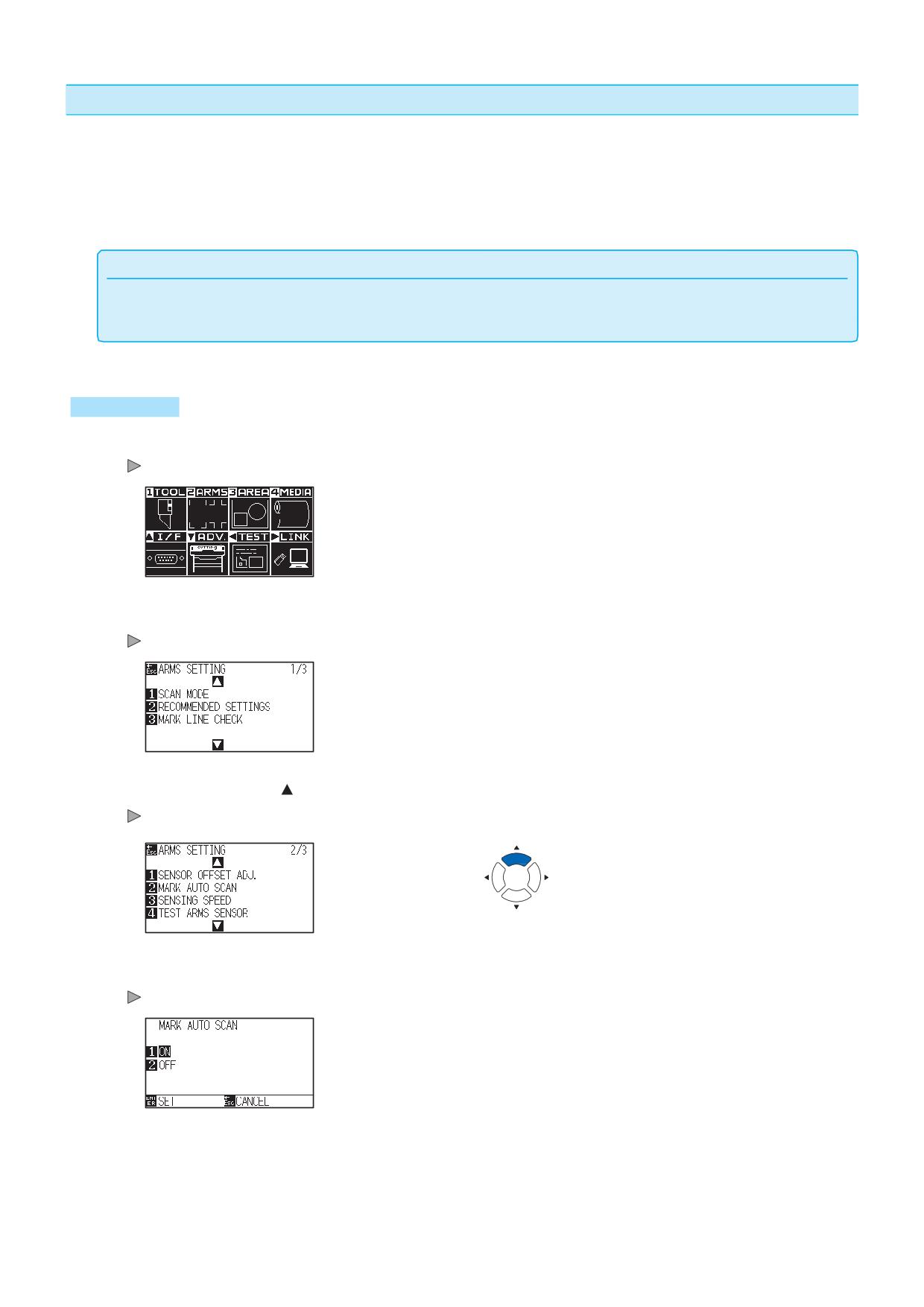
Настройка автоматического обнаружения регистрационной метки
При установке автоматического распознавания регистрационной метки, для её активации выполняются
следующие действия.
Если текущая позиция инструмента близка к первой регистрационной метки (Точка 1) во время
автоматического определения регистрационной метки, метка автоматически сканируется без
перемещения инструмента в начальную точку сканирования.
Дополнение
Если текущая позиция инструмента находится на расстоянии от первой регистрационной метки, считывание может занять
много времени, и могут возникнуть ошибки, вследствие того, что плоттер может ничего не найти.
При установке значения «OFF» Вышеописанные действия не выполняются.
Процедура
1
Нажмите клавишу [PAUSE/MENU].
Отобразится окно MENU.
2
Нажмите клавишу [2] (ARMS).
Отобразится окно настройки ARMS SETTING (1/3).
3
Нажмите POSITION (
) .
Отобразится окно настройки ARMS SETTING (2/3).
4
Нажмите клавишу [2] (MARK AUTO SCAN).
Отобразится окно автоматического сканирования меток MARK AUTO SCAN.
5
Нажмите клавишу [1] (ON) или [2] (OFF).
5-23
Проверьте настройки и нажмите клавишу [ENTER] (SET).
6
Дополнение
Настройки будут сохранены и плоттер вернется в окно ARMS
Для возврата в окно ARMS SETTING (2/3)
SETTING (2/3).
без изменения настроек, нажмите клавишу
[ESC] (CANCEL).
7
Нажмите клавишу [PAUSE/MENU].
Плоттер вернется в начальное окно.
5-24
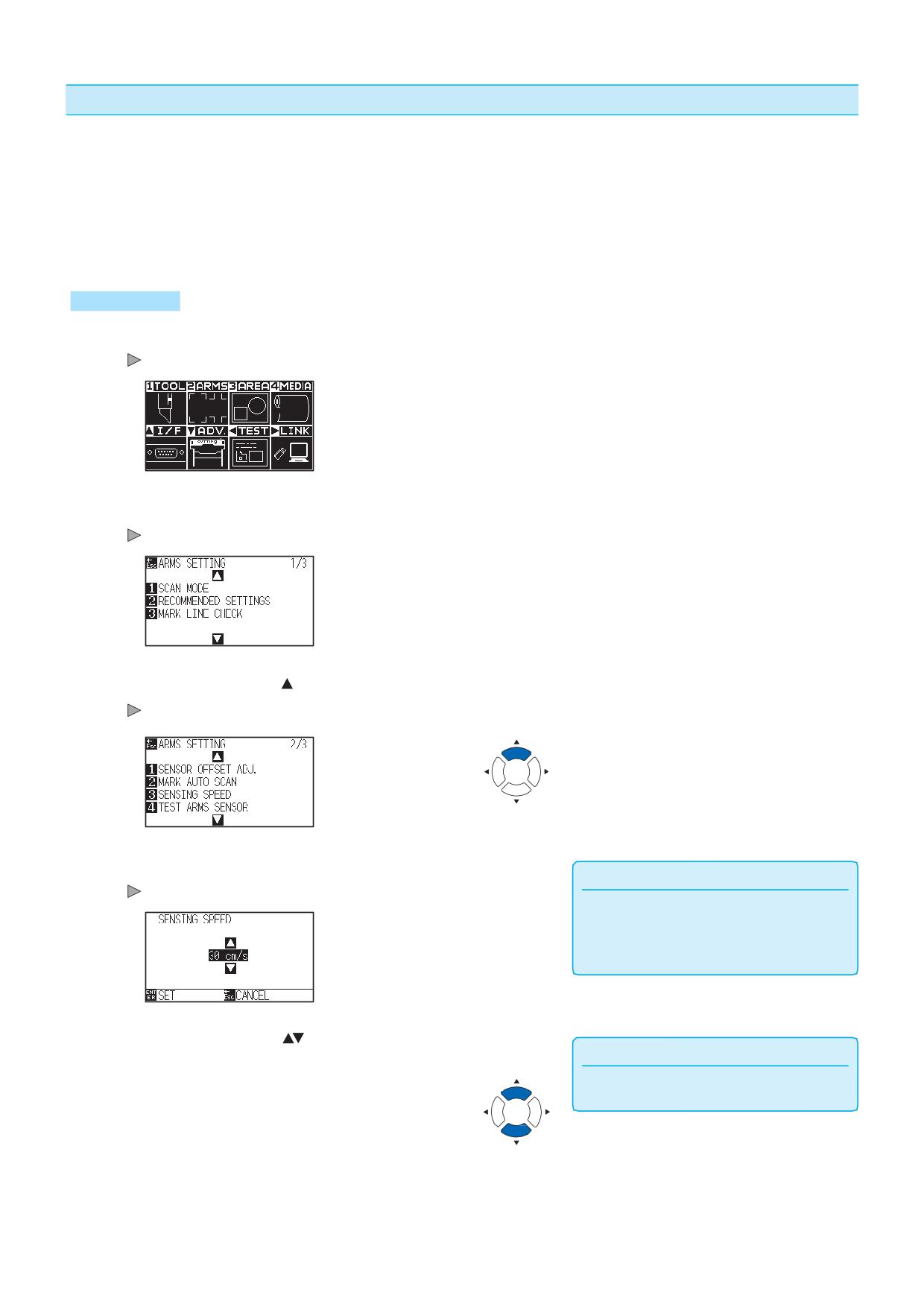
Настройка скорости сканирования метки
В данном разделе описаны процедуры установки скорости движения каретки при считывании меток с
материала. При слишком высокой скорости, плоттер не может сканировать регистрационные метки или
отклонение может стать слишком большим, но при более низуой скорости, увеличивается время резки.
Отрегулируйте значение скорости, для достижения необходимого баланса.
Если регистрационные метки не сканируются или погрешность считывания слишком большая,
возможно, это можно исправить, снизив скорость.
Процедура
1
Нажмите клавишу [PAUSE/MENU].
Отобразится окно MENU.
2
Нажмите клавишу [2] (ARMS).
Отобразится окно настроек ARMS SETTING (1/3).
3
Нажмите POSITION (
).
Отобразится окно настроек ARMS SETTING (2/3).
Нажмите клавишу [3] (SENSING SPEED).
4
Дополнение
Отобразится окно настройки скорости сканирования SENSING SPEED.
Для возврата в окно ARMS SETTING (2/3)
без изменения настроек, нажмите клавишу
[ESC] (CANCEL).
Нажмите POSITION (
) для изменения установленного
5
Дополнение
значения настройки.
Вы можете задать значения в диапазоне от
1 до 30 (см/с).
5-25
Проверьте настройки и нажмите клавишу [ENTER] (SET).
6
Дополнение
Настройки будут сохранены и плоттер вернется в окно ARMS
SETTING (2/3).
Для возврата в окно ARMS SETTING (2/3)
без изменения настроек, нажмите клавишу
Нажмите клавишу [PAUSE/MENU].
[ESC] (CANCEL).
7
Плоттер вернется в начальное окно.
5-26
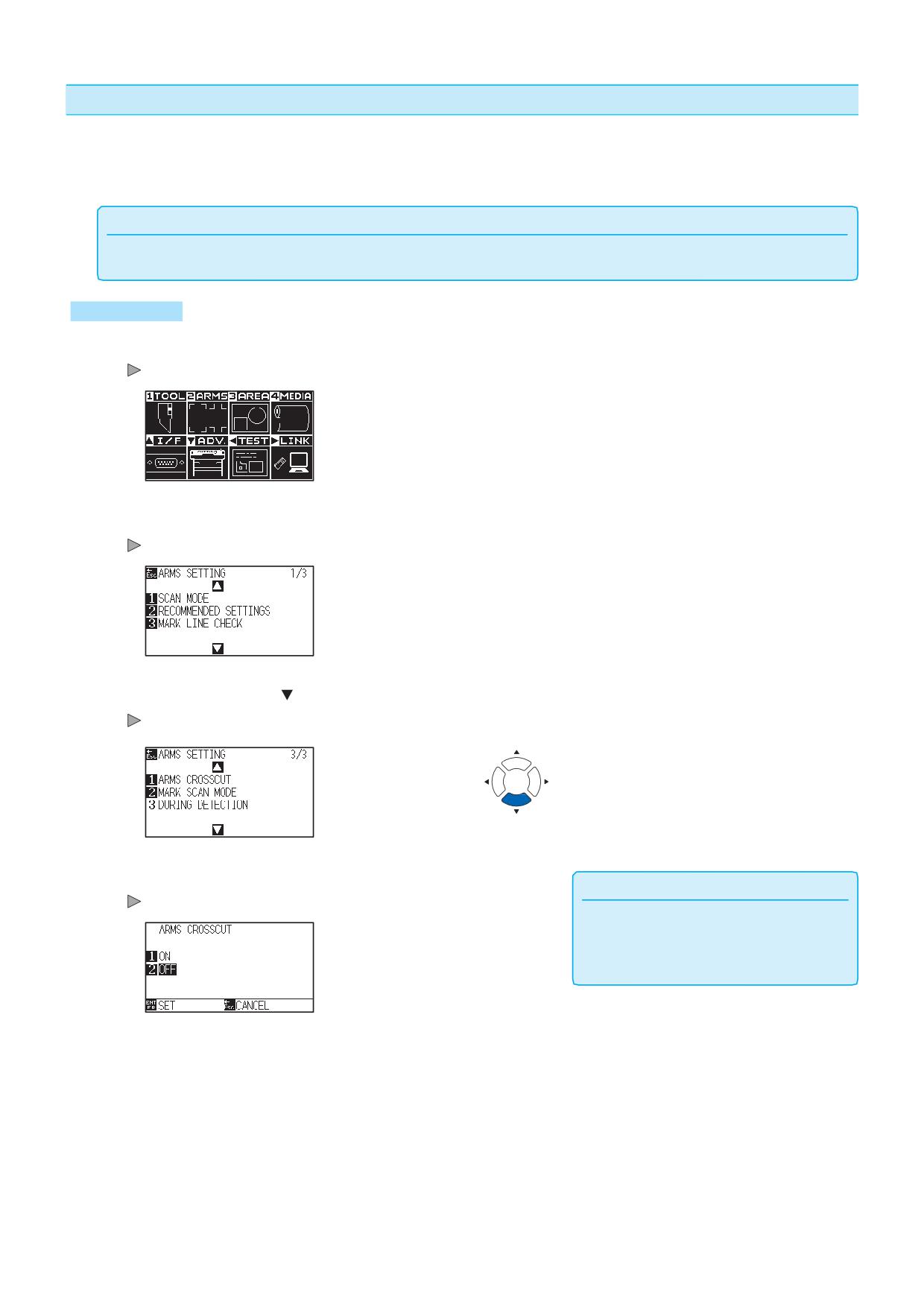
Установка поперечной резки между метками
Когда данные выводятся в направлении подачи материала, задайте, следует ли выполнять поперечную
резку между регистрационными метками. Включите поперечную резку, если вы хотите обрезать
материал между регистрационными метками в направлении подачи.
Дополнение
Оставьте зазор не менее 20 мм между регистрационными метками.
Процедура
1
Нажмите клавишу [PAUSE/MENU].
Отобразится окно MENU.
2
Нажмите клавишу [2] (ARMS).
Отобразится окно настроек ARMS SETTING (1/3).
3
Нажмите POSITION (
).
Отобразится окно настроек ARMS SETTING (3/3).
4
Нажмите клавишу [1] (ARMS CROSSCUT).
Дополнение
Отобразится окно настройки поперечной резки ARMS CROSSCUT.
Для возврата в окно ARMS SETTING (3/3)
без изменения настроек, нажмите клавишу
[ESC] (CANCEL).
5
Нажмите клавишу [1] (ON) или [2] (OFF).
5-27
Проверьте настройки и нажмите клавишу [ENTER] (SET).
6
Дополнение
Настройки будут сохранены и плоттер вернется в окно ARMS
Для возврата в окно ARMS SETTING (3/3)
SETTING (3/3).
без изменения настроек, нажмите клавишу
[ESC] (CANCEL).
7
Нажмите клавишу [PAUSE/MENU].
Плоттер вернется в начальное окно
5-28
Раздел 6: Ручная регулировка
положения
Здесь мы объясним, как вручную совместить точки на материале и положение инструмента
(режущего ножа или ручки).
Функция ARMS может использоваться для точного совмещения точек.
ОБЩИЕ СВЕДЕНИЯ
1.
Описание ручной регулировки положения
2.
Ручная регулировка положения
6-1
Описание ручной регулировки положения
6.1
С помощью ручной регулировки положения, наклон осей настраиваится используя 2POINTS, 3POINTS
или регулировочные метки 4POINTS (регистрационные метки) в качестве стандарта. Расстояние между
точками также можно ввести для регулировки расстояния.
Переместите наконечник каждого инструмента в соответствующую точку.
Используйте отпечатанные материалы (уже с регулировочными метками, такими как регистрационные
метки), необходимые для получения осей XY и начальной точки.
Настройка режима MARK SCAN и количество корректирующих меток
Для выполнения выравнивания осей выберите в режиме MARK SCAN MODE значение «AXIS
ALIGNMENT». Выберите кол-во регистрационных меток (меток регулировки), 2POINTS, 3POINTS или
4POINTS, если в режиме сканирования меток MARK SCAN MODE установлено значение «AXIS
ALIGNMENT». Положение каждой регулировочной метик, следующее.
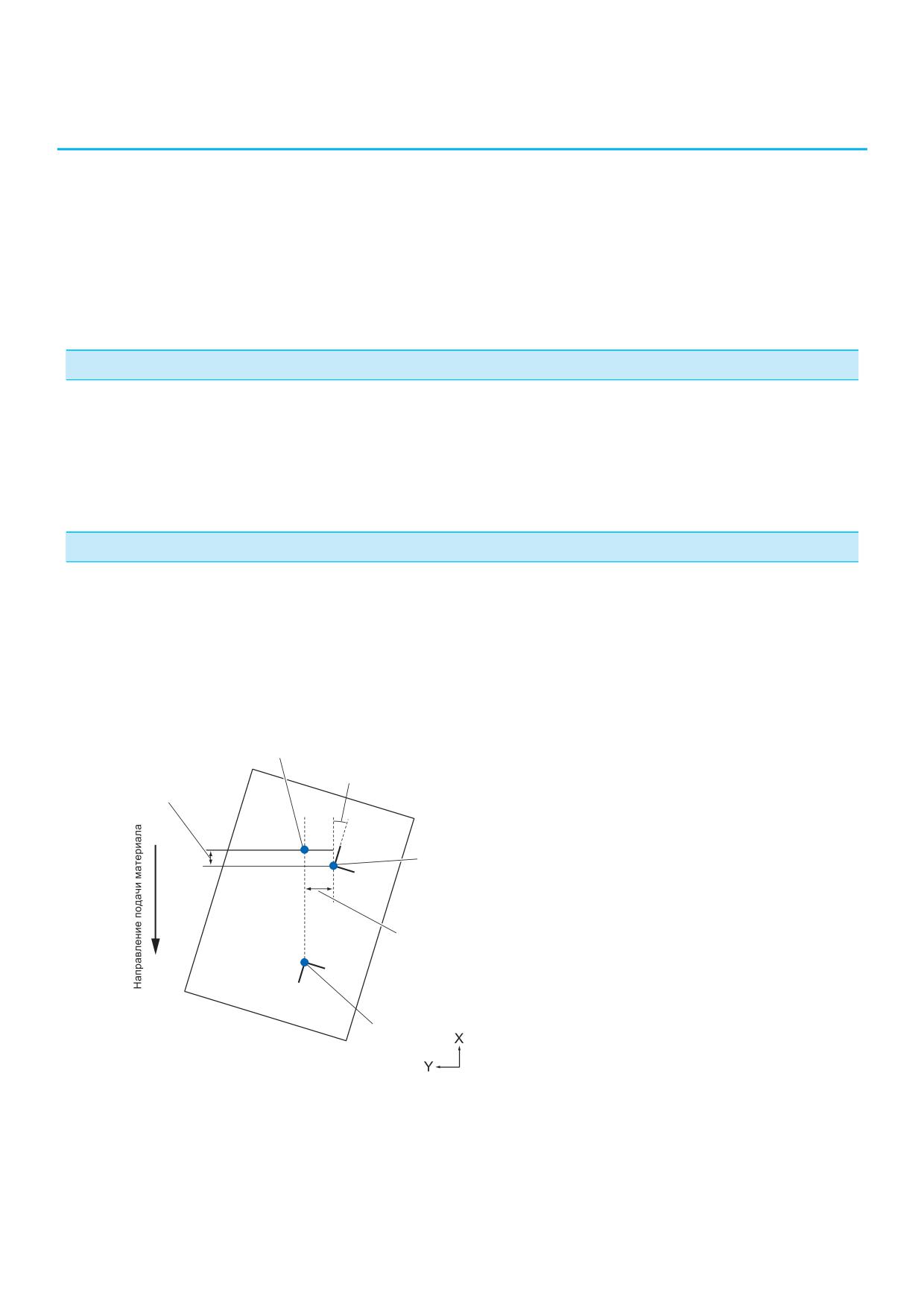
Регулировка по 2 Точкам
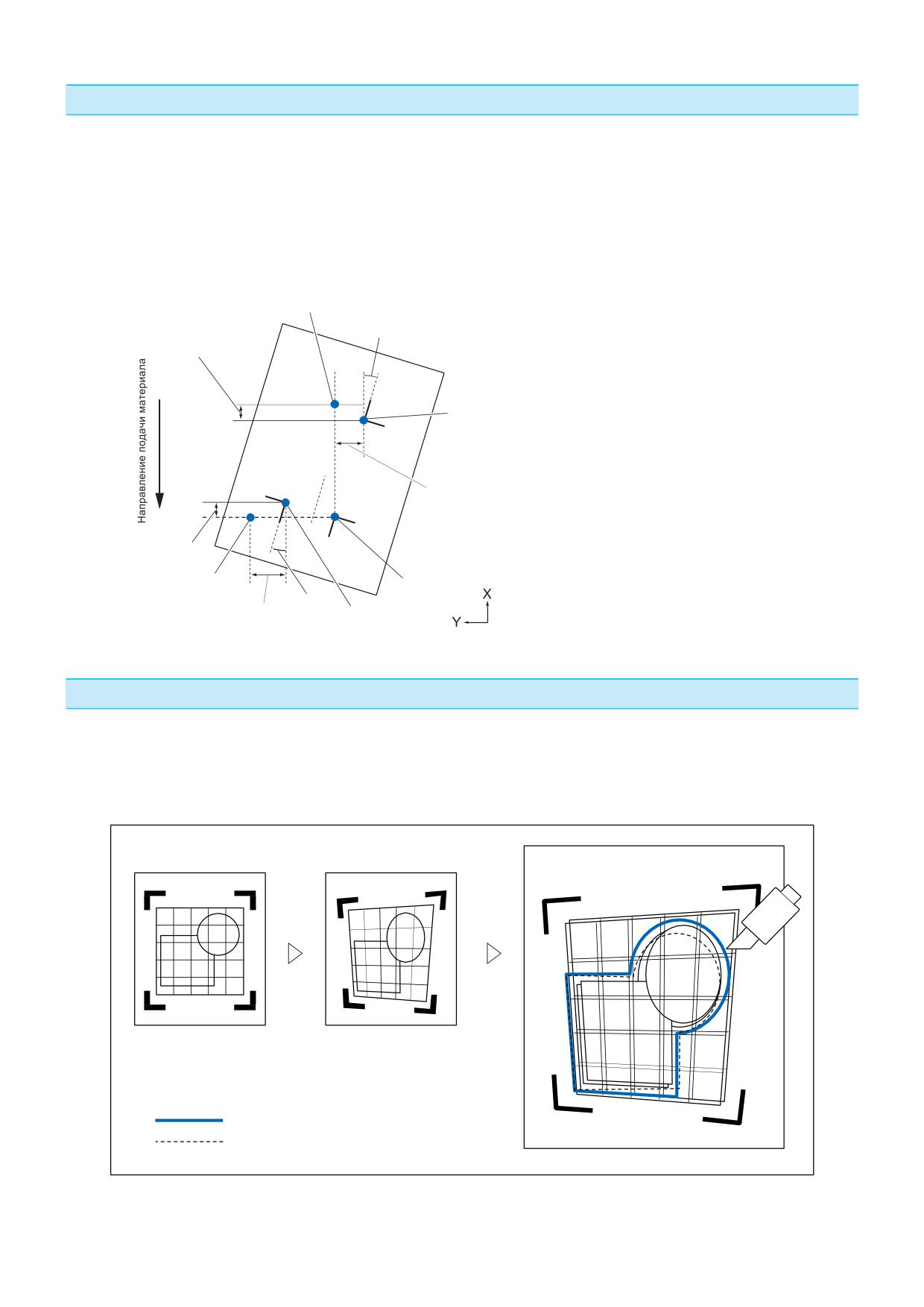
При регулировки по 2 Точкам сканируются 2 регистрационные метки, расположенные в направлении
подачи материала, где регулировка выполняется путем измерения наклона оси и расстояния между
регистрационными метками. Эта регулировка является 1-осевой регулировкой (коррекция наклона).
Если материал загружен с перекосом, как показано ниже, положение отсканированной регистрационной
метки смещается от положения, где она должна быть. Наклон и расстояние можно регулировать,
сравнивая значения координат.
Оригинальное положение
регистрационной метки
Наклон
Разница по оси X
Вторая регистрационная метка
Разница по оси Y
Первая регистрационная метка
6-2
Регулировка по 3 Точкам
Режим по 3 Точкам, сканирует
3 регистрационные метки, как показано ниже, где выполняется
регулировка, измеряющая наклон осей X и Y и расстояние между регистрационными метками
(горизонтальное и вертикальное направления). Эта регулировка называется регулировкой по двум осям
(регулировка наклона).
Когда установленный материал имеет наклон относительно направления оси X, как показано на
следующем рисунке, фактическое измеренное положение регистрационной метки смещается
относительно исходного положения. Сравнивая эти координаты, можно скорректировать наклон и
расстояние.
Оригинальное положение
регистрационной метки
Наклон
Разница по оси X
Вторая регистрационная метка
Разница по оси Y
Разница по оси X
Первая регистрационная метка
Оригинальное положение
регистрационной метки
Наклон
Разница по оси Y
Третья
регистрационная
метка
Регулировка по
4 Точкам
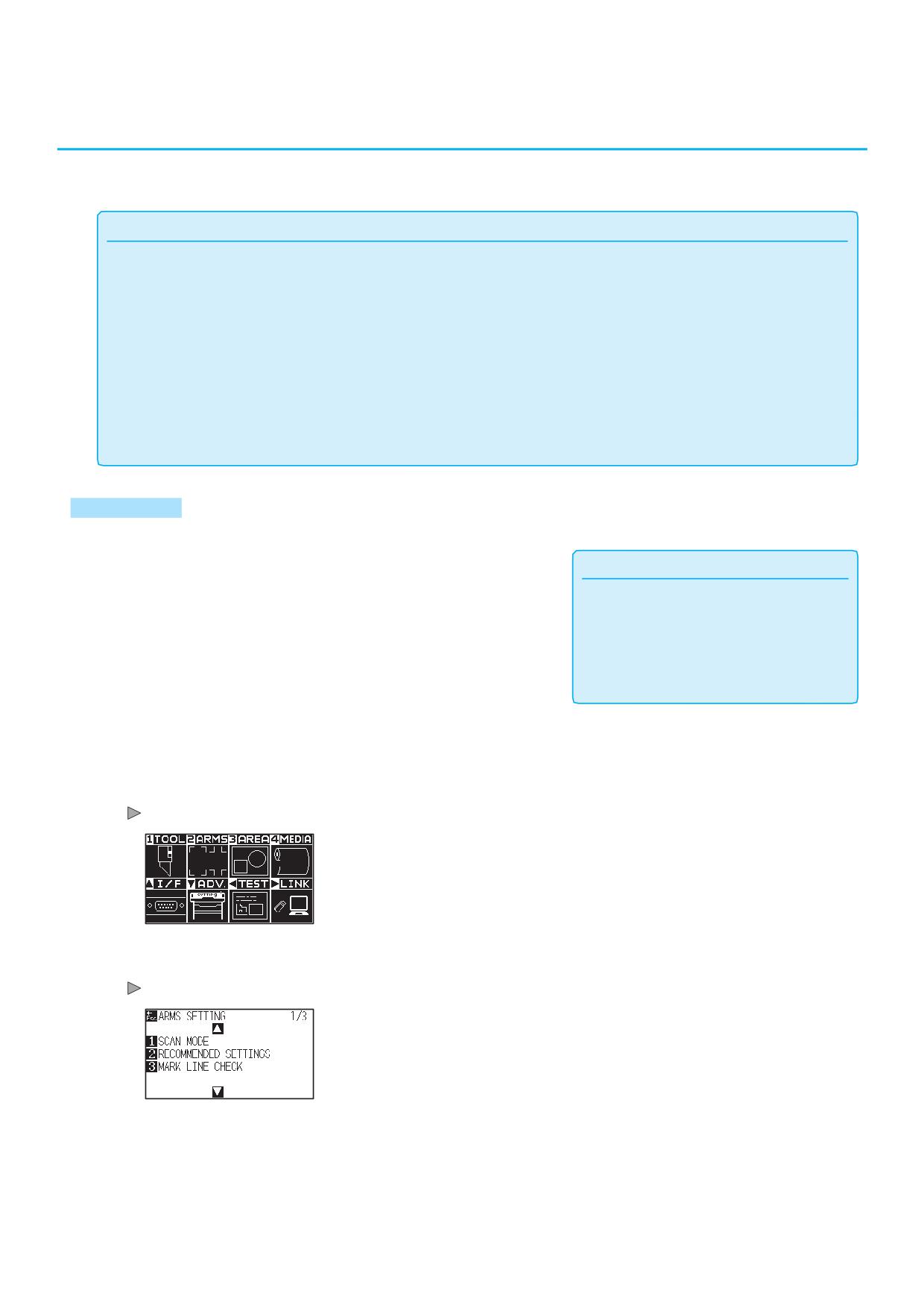
Режим по 4 Точкам, будет сканировать 4 регистрационные метки по углам макета, где выполняется
регулировка, измеряющая наклон осей X и Y и расстояние между каждой из регистрационных меток.
Плоттер будет выполнять деформации по двум осям в дополнение к настройке по двум осям (наклона)
и расстоянию, для более точной настройки, по сравнению с другими методами.
Печать
Резка
Данные
Изображение
печатается с наклоном
и деформированным
GRAPHTEC 2-х осевая регулировка резки
Основная 1-осевая регулировка резки
6-3
Ручная регулировка положения
6.2
Здесь описывается метод ручной регулировки положения.
Дополнение
•Сброс регулировки будет произведен, если после настройки будет выполнено следующее.
• Установка новой начальной точки.
• Повторная заправка материала.
• Установка вращения осей или зеркала. (Задайте вращение осей или зеркало до выполнения регулировки)
В этом случае регулировка осей будет преобразована в соответствии с вращением или зеркалом.
•При слишком большом значении наклона оси при настройке первой и второй точек, первой и третьей точки, третьей и
четвертой точки или второй и четвертой точки, будет отображаться сообщение «Angle adjustment error, please reset». После
настройки материала для уменьшения наклона выполните операции регулировки.
•Регулировка оси будет сброшена, если 1 и 2 точка будет находится в одном месте.
Процедура
1
Загрузите материал, на котором нанесены
регистрационные метки.
Дополнение
(См. "Загрузка материала (Бумага или пленка)".)
Убедитесь, что прижимной ролик постоянно
находится на материале в пределах
диапазона перемещения материала. Эта
корректировка основана на предположении,
что материал слегка наклонен. Материал
может свалится с плоттера, если наклон
слишком велик.
2
Установите плунжер или ручку в держатель инструмента.
3
Нажмите клавишу [PAUSE/MENU].
Отобразится окно MENU.
4
Нажмите клавишу [2] (ARMS).
Отобразится окно настроек ARMS SETTING (1/3).
6-4
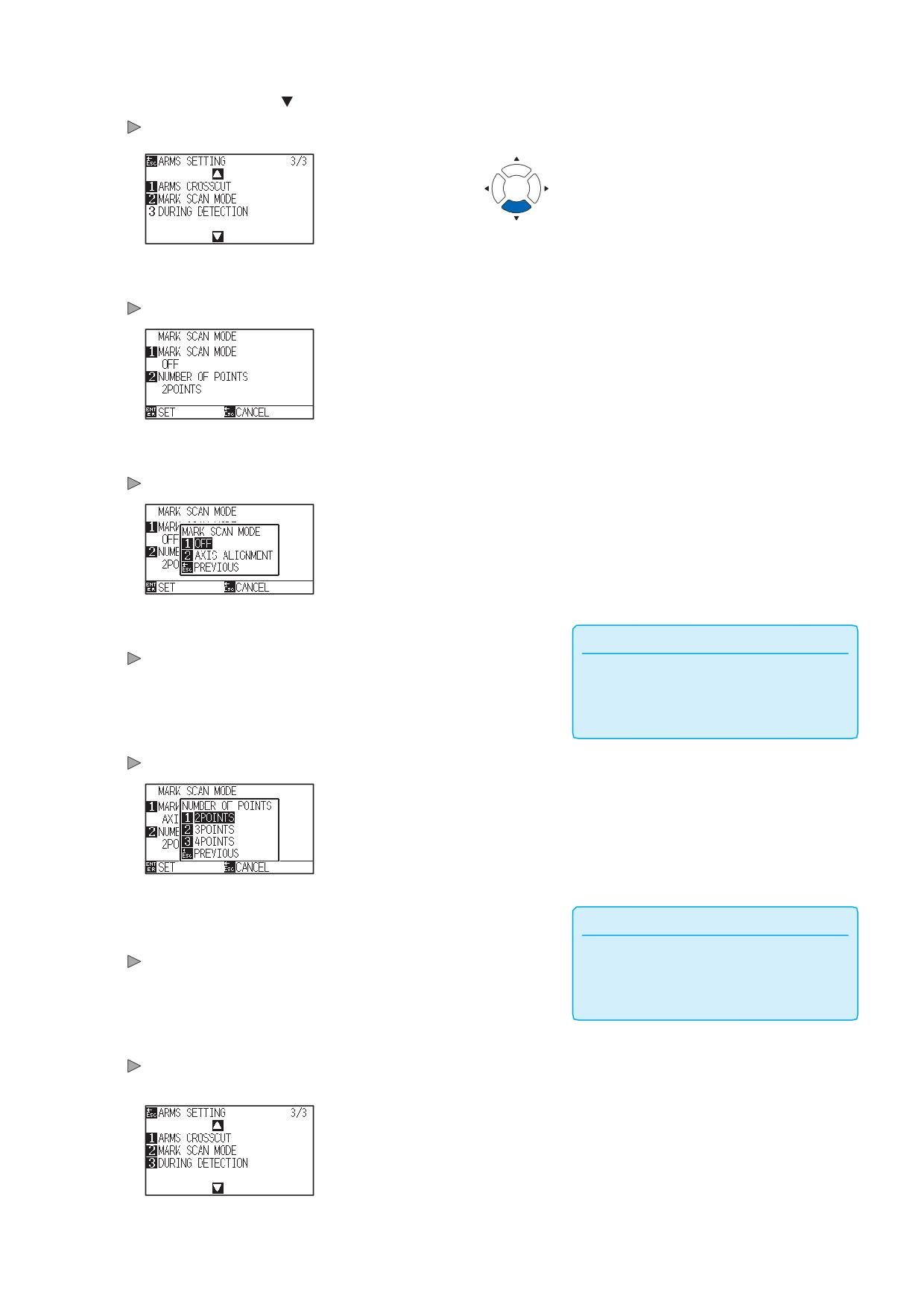
5
Нажмите POSITION (
).
Отобразится окно настроек ARMS SETTING (3/3).
6
Нажмите клавишу [2] (MARK SCAN MODE).
Отобразится окно выбора режима сканирования меток MARK SCAN MODE.
7
Нажмите клавишу [1] (MARK SCAN MODE).
Отобразится окно настройки режима сканирования MARK SCAN MODE.
8
Нажмите клавишу [2] (AXIS ALIGNMENT).
Дополнение
Режим выравнивания осей будет активирован и плоттер
Для возврата в окно ARMS SETTING без
вернется в окно MARK SCAN MODE.
изменения настроек, нажмите клавишу
[ESC] (PREVIOUS).
9
Нажмите клавишу [2] (NUMBER OF POINTS).
Отобразится окно выбора кол-ва точек NUMBER OF POINTS.
Нажмите клавишу [1] (2POINTS), [2] (3POINTS), или
10
Дополнение
клавишу [3] (4POINTS).
Для возврата в окно MARK SCAN MODE
Выбрано кол-во регистрационных меток и плоттер вернется в
без изменения настроек, нажмите клавишу
окно MARK SCAN MODE.
[ESC] (PREVIOUS).
Проверьте настройки и нажмите клавишу [ENTER] (SET).
11
Настройки будут сохранены и плоттер вернется в окно ARMS
SETTING (3/3).
6-5
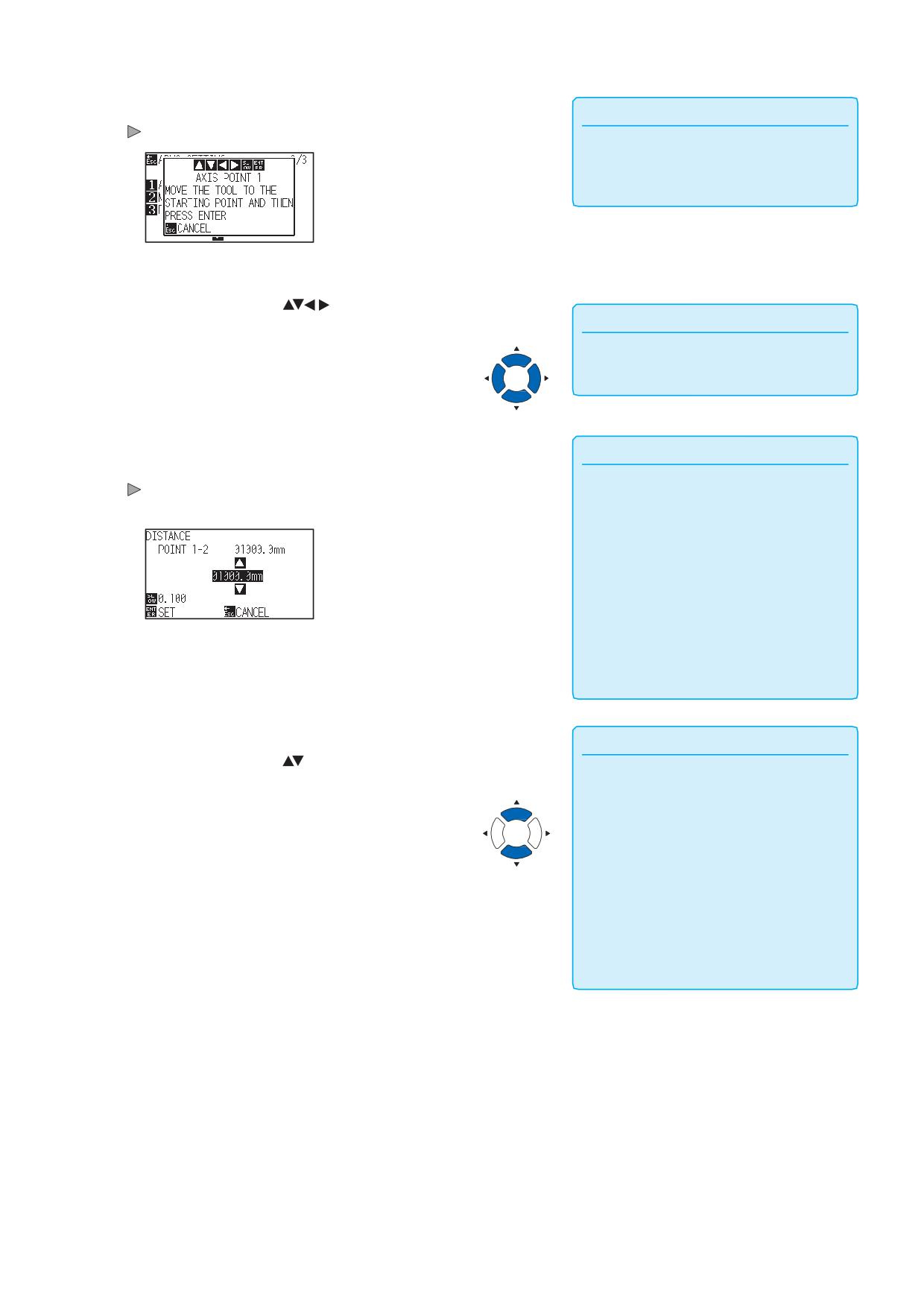
12
Нажмите клавишу [3] (DURING DETECTION).
Дополнение
На дисплее появится следующее сообщение.
Если окно режима MARK SCAN MODE не
появляется, нажмите клавишуe [2] (ARMS)
в режиме меню..
Нажмите POSITION (
) для перемещения в
13
Дополнение
положение регулировки метки.
Одновременное нажатие клавиш POSITION
и [SLOW] заставляет каретку перемещаться
медленнее.
Проверьте положение инструмента, и если все хорошо,
14
Дополнение
нажмите клавишу [ENTER] (SET).
•Повторите шаги с 13 по 14, пока не
После того, как все регулировочные метки указаны, отобразится
отобразится сообщение с предложением
экран ввода расстояния DISTANCE.
перейти к следующей регистрационной
чество повторений шагов с 13 по 14
•Коли
различается в зависимости от указанного
количества позиций регистрационных
меток. Следуйте указаниям, которые
отображаются на дисплее.
•Для возвращения в начальное окно, без
выполнения сканирования, нажмите
клавишу [ESC] (CANCEL).
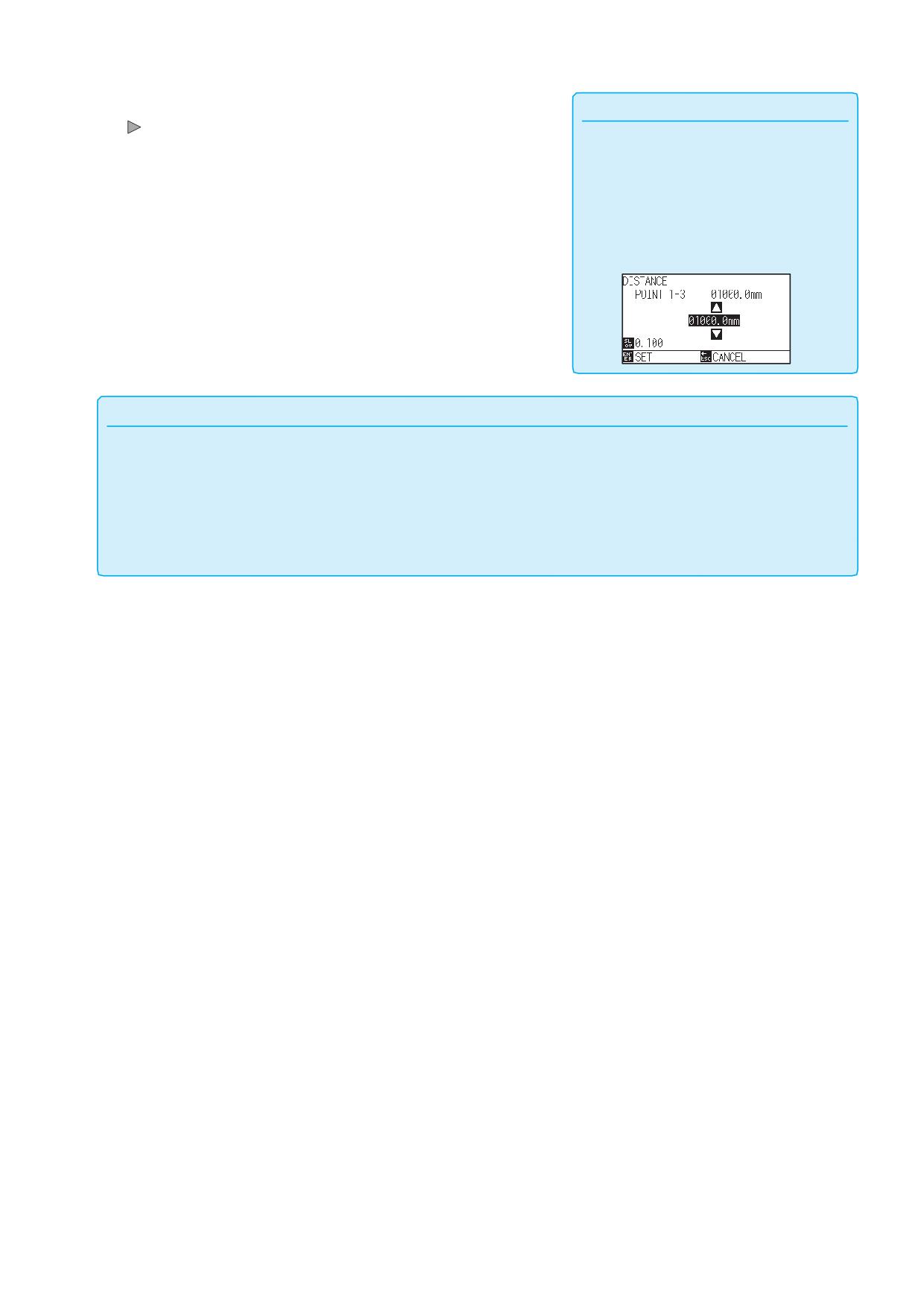
Дополнение
Нажмите POSITION (
) для установки исходного
15
•Измеренное расстояние отображается в
расстояния до данных.
верхней строке экрана ввода DISTANCE
(расстояния). В этом поле отображается
входное значение (изначально такое же,
как и измеренное значение).
•Если входное значение не изменяется,
плоттер будет считать, что нет разницы
между измеренным расстоянием и
расстоянием в данных.
•Нажмите клавишу [SLOW] для выбора
настройки символов.
6-6
Проверьте настройки и нажмите клавишу [ENTER] (SET).
16
Дополнение
Регулировка путем сканирования регистрационной метки
завершена, и плоттер вернется в начальное окно.
•Для возвращения в режим READY, без
каких-либо изменений, нажмите клавишу
кран ввода расстояния для 3 точек
•Э
отображается, если выбрано
использование 3POINTS или более, так
что повторите шаги 14 и 16 для
выполнения установок.
Дополнение
Пожалуйста, ознакомьтесь с приведенными ниже инструкциями по регулировке при подборе положения вручную.
• Соответствие по 2 Точкам, [настройки «Точка 1»] [настройки «Точка 2»] [настройки «Начальная точка регулировки оси»]
[Готово]
• Соответствие по 3 Точкам, [настройки «Точки 1»] [настройки «Точки 2»] [настройки «Точки 3»] [настройки «Расстояние
между Точкой 1-2»] [Настройки «Расстояние между точками 1-3»] [Настройки «Начальная точка регулировки оси»] [Готово]
• Соответствие по 4 Точкам, [настройки «Точка 1»] [настройки «Точка 2»] [настройки «Точка 3»] [настройки «Точка 4»]
[настройки «Расстояние между точкой 1-2»] [«Расстояние между точкой 1- 3 "настройки] [Готово]
6-7
Раздел 7:
Настройка качества резки
В некоторых случаях невозможно добиться идеального качества резки, например, могут
смещаться линии, деформироваться углы или появляться непрорезанные участки линий, из-за
характеристик материала (толщина, плотность и т. д.) или состояния режущего инструмента, при
выполнении фактической резки. Отрегулируйте скорость движения и силу инструмента, а также
метод управления для предотвращения этих проблем.
В данном разделе описывается настройка качества резки.
ОБЩИЕ СВЕДЕНИЯ
1.
Резка углов толстого материала
2.
Установка Step Pass
3.
Установка офсета угла
4.
Установка регулировки расстояния
5.
Настройка шаблона резки линии
6.
Настройка начальной регулировки положения лезвия
7.
Установка OFFSET FORCE
8.
Установка регулировки между инструментами
9.
Поперечная резка рулонного материала
7-1
Резка углов толстого материала
7.1
Описание тангенциального режима
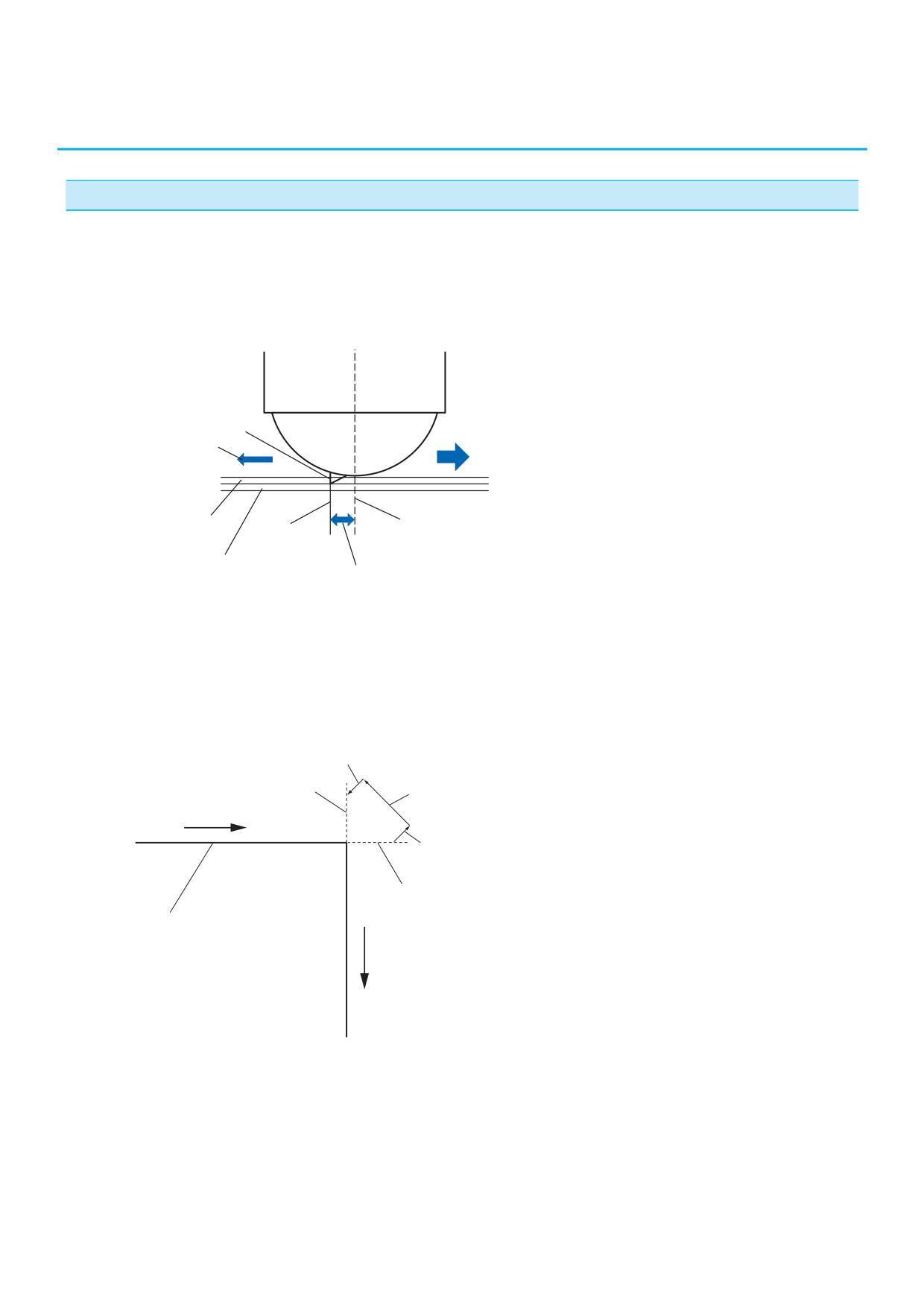
Лезвие должно быть обращено в направлении реза при выполнении резки материала. Кончик лезвия
имеет форму, показанную на рисунке, где лезвие обращено в направлении резки, даже при выполнении
резки кривых линий или углов. Расстояние от кончика лезвия до оси вращения называется смещением
ножа. Лезвие будет автоматически поворачиваться и ориентироваться в направлении резки, при
перемещении каретки, поскольку лезвие вынуждено смещаться относительно центра вращения, а кончик
лезвия испытывает сопротивление материала.
Каретка
Лезвие
Сопротивление
материала
Направление движения
Материал
Положение
Ось вращения инструмента
лезвия
Подложка
Офсет лезвия
Кончик лезвия погружается в материал толщиной 0,3 мм или больше, что затрудняет вращение ножа.
Особенно для углов, где встречаются две прямые линии, резка становится очень трудной, поскольку
плавность вращения ухудшается.
Тангенциальный режим - это метод управления, для обеспечения точной резки углов, где встречаются
две прямые линии. (См. Ниже). В тангенциальном режиме лезвие двигается так, что по углам
выполняется перерез, прежде чем инструмент будет поднят.
Затем нож будет опущен в позиции немного раньше следующей линии и начнет резку с небольшим
перерезом.
Инструмент опущен
Перерез
(2) Перемещение инструмента
(1) Направление движения инструмента
Инструмент поднят
Перерез
Исходная линия резки
(3) Направление движения инструмента
Существует 2 модели тангенциального режима.
Режим 1 : Перерезает начальную и конечную точки и острые углы, устраняя непрорезанные участки.
Кроме того, режущее лезвие перемещается по поверхности материала во время резки, при наличии
значительного вращения, обеспечивая точную резку, не зависящую от плотности или толщины материала
Режим 2 : Перерезает только начальную и конечную точки. Кроме того, режущее лезвие вращается
на средней поверхности только в начальном положении резки. Режим 2 использует более
простое управление ножом, чем режим 1, и обеспечивает более короткое время резки.
Длина перереза по тангенциальному режиму может быть задана отдельно для начала и конца линии.
7-2
Установка тангенциального режима
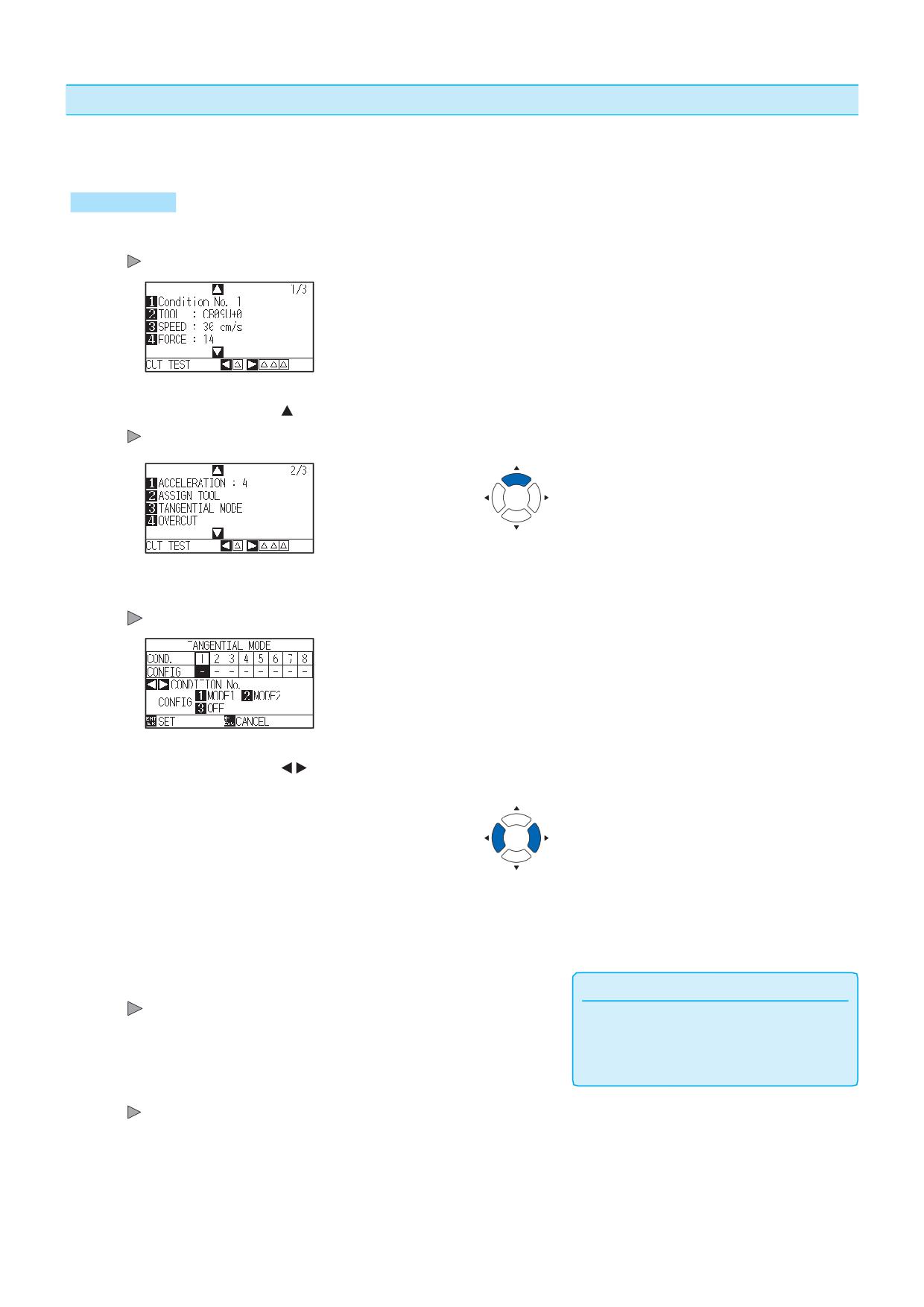
Вкл/Откл и используемый тангенциальный режим может быть индивидуально задан для каждого из
условий резки No. 1 - 8.
Процедура
1
Нажмите клавишу [COND/TEST].
Отобразится окно настроек условий CONDITION (1/3).
2
Нажмите POSITION (
) .
Отобразится окно настроек условий CONDITION (2/3).
3
Нажмите клавишу [3] (TANGENTIAL MODE).
Отобразится окно выбора тангенциального режима TANGENTIAL MODE.
4
Нажмите POSITION (
) и выберите номер условия
инструмента (CONDITION No.).
Нажмите клавишу [1] (MODE1), клавишу [2] (MODE2),
5
или [3] (OFF) для выбора режима.
Проверьте настройки и нажмите клавишу [ENTER] (SET).
6
Дополнение
Настройки будут сохранены и плоттер вернется в окно CONDITION
Для возврата в окно CONDITION (2/3) без
(2/3).
изменения настроек, нажмите клавишу
[ESC] (CANCEL).
Нажмите клавишу [COND/TEST].
7
Плоттер вернется в начальное окно.
7-3
Настройка длины перереза
Задайте длину перереза в тангенциальном режиме.
Процедура
1
Нажмите клавишу [COND/TEST].
Отобразится окно настроек условий CONDITION (1/3).
2
Нажмите POSITION (
) .
Отобразится окно настроек условий CONDITION (2/3).
3
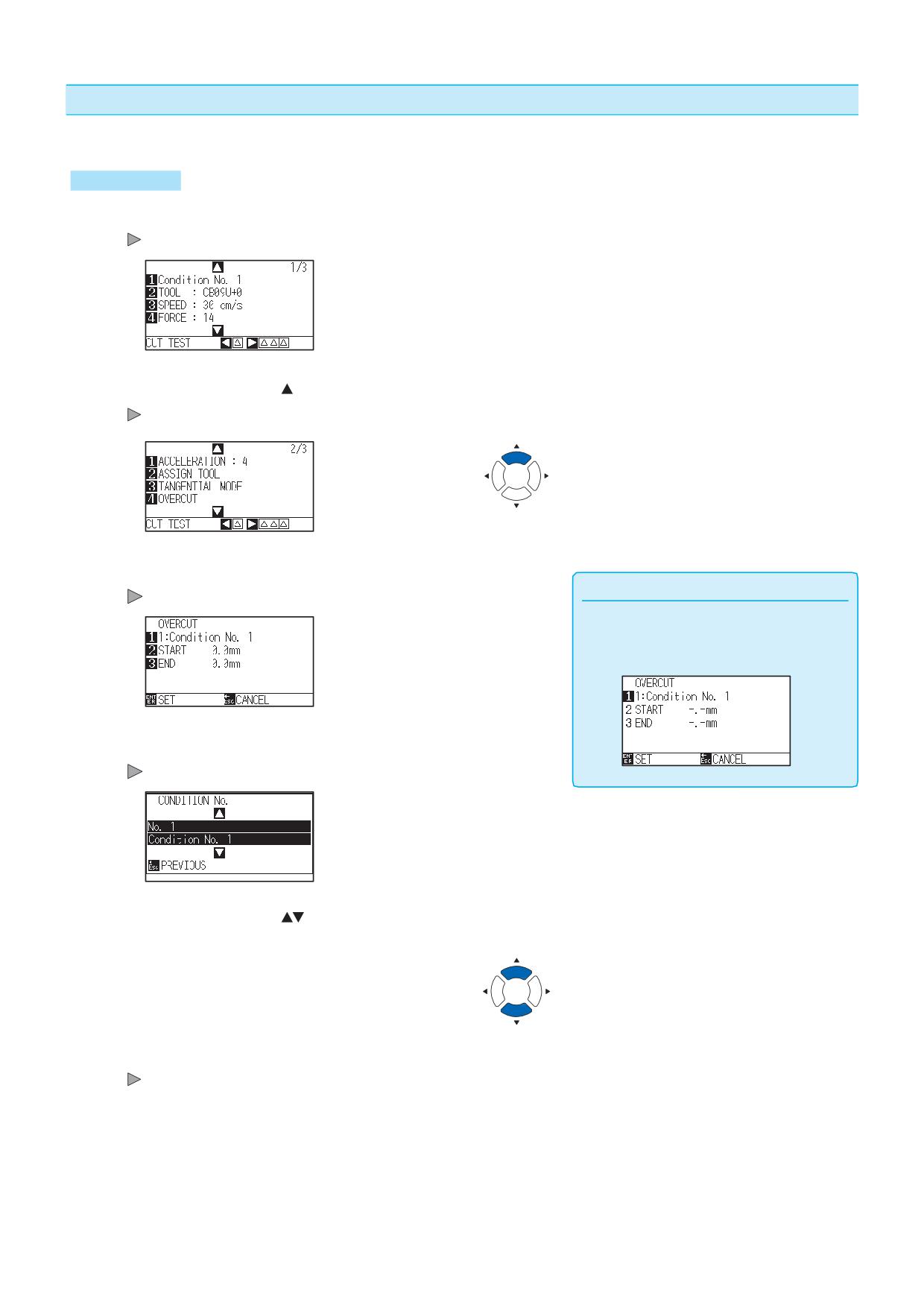
Нажмите клавишу [4] (OVERCUT).
Дополнение
Отобразится окно выбора величины перереза OVERCUT.
Функция появляется, когда установлен
тангенциальный режим. Когда
тангенциальный режим Выкл, будет
отображаться следующий экран.
4
Нажмите клавишу [1] (Condition No.)
Отобразится окно выбора номера условий CONDITION No.
Нажмите POSITION (
) и выберите номер условия
5
CONDITION No.
Проверьте настройки и нажмите клавишу [ESC] (PREVIOUS).
6
Выбранный номер условия инструмента сохраняется и плоттер вернется
в окно OVERCUT.
7-4
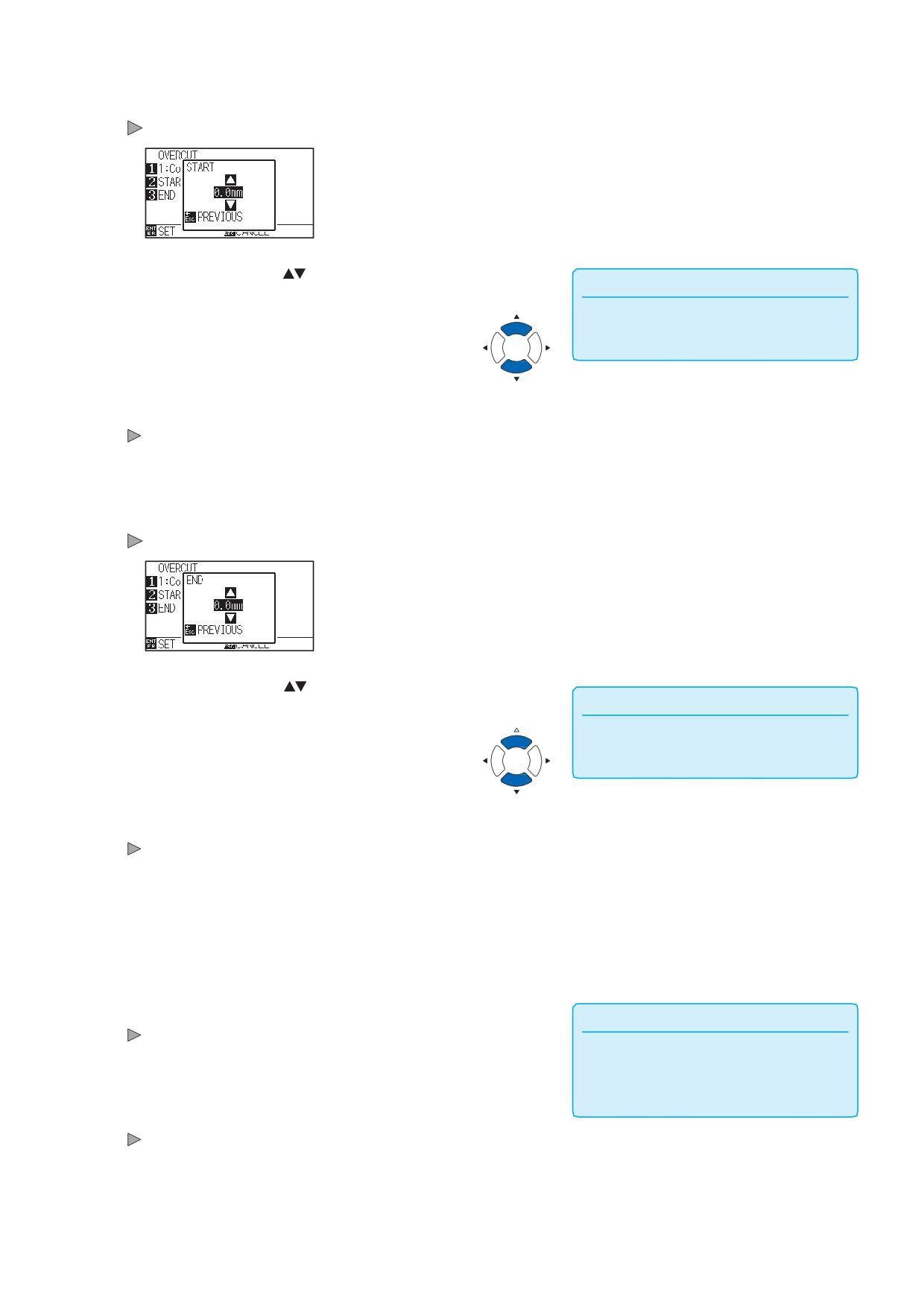
7
Нажмите клавишу [2] (START).
Отобразится окно ввода начального положения START.
Нажмите POSITION (
) для изменения установленного
8
Дополнение
значения настройки.
Вы можете установить значение в диапазоне
от 0.0 мм до 0.9 мм.
Проверьте настройки и нажмите клавишу [ESC] (PREVIOUS).
9
Будет задана длина перереза стартового положения, и окно вернется
к экрану настройки перереза.
10
Нажмите клавишу [3] (END).
Отобразится окно ввода длины перереза для конечного положения. END.
Нажмите POSITION (
) для изменения установленного
11
Дополнение
значения настройки.
Вы можете установить значение в диапазоне
от 0.0 мм до 0.9 мм.
Проверьте настройки и нажмите клавишу [ESC] (PREVIOUS).
12
Будет задана длина перереза конечного положения, и окно
вернется к экрану настройки перереза.
Повторите шаги с 3 по 12 если необходимо установить
13
перерез для нескольких инструментов CONDITION No.
Проверьте настройки и нажмите клавишу [ENTER] (SET).
14
Дополнение
Настройки будут сохранены и плоттер вернется в окно настройки
Для возврата в окно CONDITION (2/3) без
условий CONDITION (2/3).
изменения настроек, нажмите клавишу
[ESC] (CANCEL).
Нажмите клавишу [COND/TEST].
15
Плоттер вернется в начальное окно.
7-5
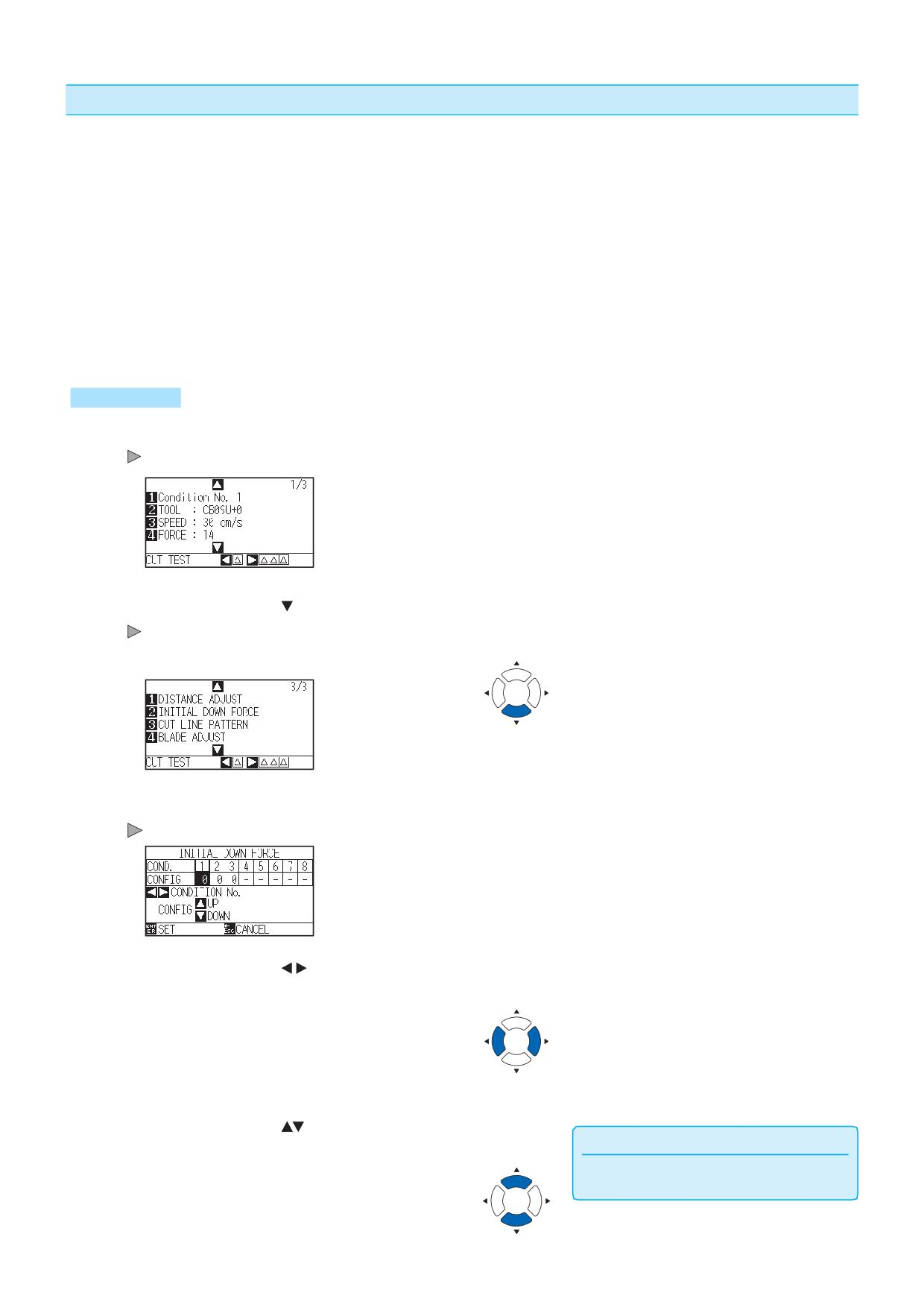
Установка начальной прижимной силы
Настройка начальной прижимной силы активна, при использовании тангенциального режима.
Тангенциальный режим обычно используется для резки толстых материалов. При использовании толстой
пленки требуется дополнительное время, чтобы лезвие ножа могло полностью проникнуть в материал,
даже когда приложена необходимая сила резки.
Резка начинается до того, как лезвие ножа полностью пронзает материал, что приводит к появлению
непрорезанных участков.
Заданное начальное усилие, это усилие используемое как сила резки, прикладываема к инструменту
сразу после его опускания, при выборе тангенциального режима, что позволяет лезвию ножа быстро
проникать в материал. (Например, если сила резки равна 25, а начальное усилие меньше 4, то сила резки,
приложенная сразу после опускания ножа, будет равна 29.)
Верхний предел устанавливаемого значения - 48.
Процедура
1
Нажмите клавишу [COND/TEST].
Отобразится окно настроек условий CONDITION (1/3).
2
Нажмите POSITION (
).
Отобразится окно настроек условий CONDITION (3/3).
3
Нажмите клавишу [2] (INITIAL DOWN FORCE).
Отобразится окно ввода начальной прижимной силы INITIAL DOWN FORCE.
Нажмите POSITION (
) для выбора условия
4
инструмента CONDITION No.
Press the POSITION (
) для изменения
5
Дополнение
установленного значения настройки.
Вы можете задать значения в диапазоне от 0
до 20.
7-6
Проверьте настройки и нажмите клавишу [ENTER] (SET).
6
Дополнение
Настройки будут сохранены и плоттер вернется в окно настроек
Для возврата в окно CONDITION
(3/3) без
условий CONDITION (3/3).
изменения настроек, нажмите клавишу
[ESC] (CANCEL).
Нажмите клавишу [COND/TEST].
7
Плоттер вернется в начальное окно.
7-7
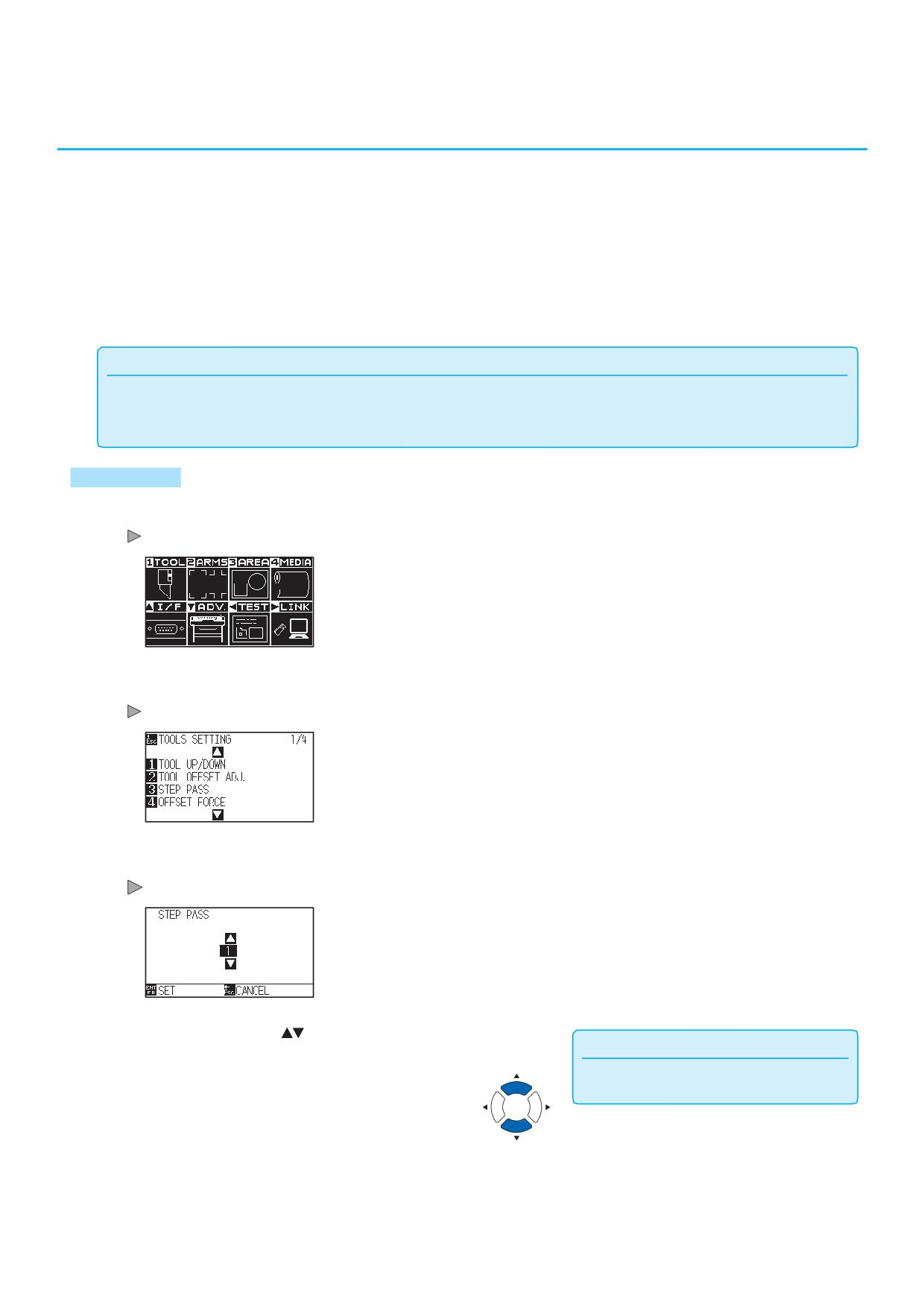
7.2
Установка шага STEP PASS
Плоттер не может плавно резать искривленную линию, если кривая состоит из множества коротких линий.
Плоттер будет вырезать единицы указанного значения, при использовании STEP PASS (шага), что
позволяет управлять короткими линиями определенной длины, и что в свою очередь приводит к
стабильному вращению лезвия для повышения качества резки.
Диапазон устанавливаемых значений STEP PASS: от 0 до 20.
Фактическая длина STEP PASS (шага) - это значение шага, умноженное на расстояние, заданное в «STEP
SIZE».
Дополнение
•
ное изображение может оказаться не тем, которое бы вы хотели, если установленное значение слишком велико.
•Вырезан
Для нормального использования рекомендуется установить значение «1».
Процедура
1
Нажмите клавишу [PAUSE/MENU].
Отобразится окно MENU.
2
Нажмите клавишу [1] (TOOL).
Отобразится окно настройки инструмента TOOLS SETTING (1/4).
3
Нажмите [3] (STEP PASS).
Отобразится окно ввода шага STEP PASS
Нажмите POSITION (
) для изменения установленного
4
Дополнение
значения настройки.
Диапазон значений: от 0 мм до 20 мм.
7-8
Проверьте настройки и нажмите клавишу [ENTER] (SET).
5
Дополнение
Настройки будут сохранены и плоттер вернется в окно TOOLS
Для возврата в окно TOOLS SETTING
SETTING (1/4).
(1/4) без изменения настроек, нажмите
клавишу [ESC] (CANCEL).
6
Нажмите клавишу [PAUSE/MENU].
Плоттер вернется в начальное окно.
7-9
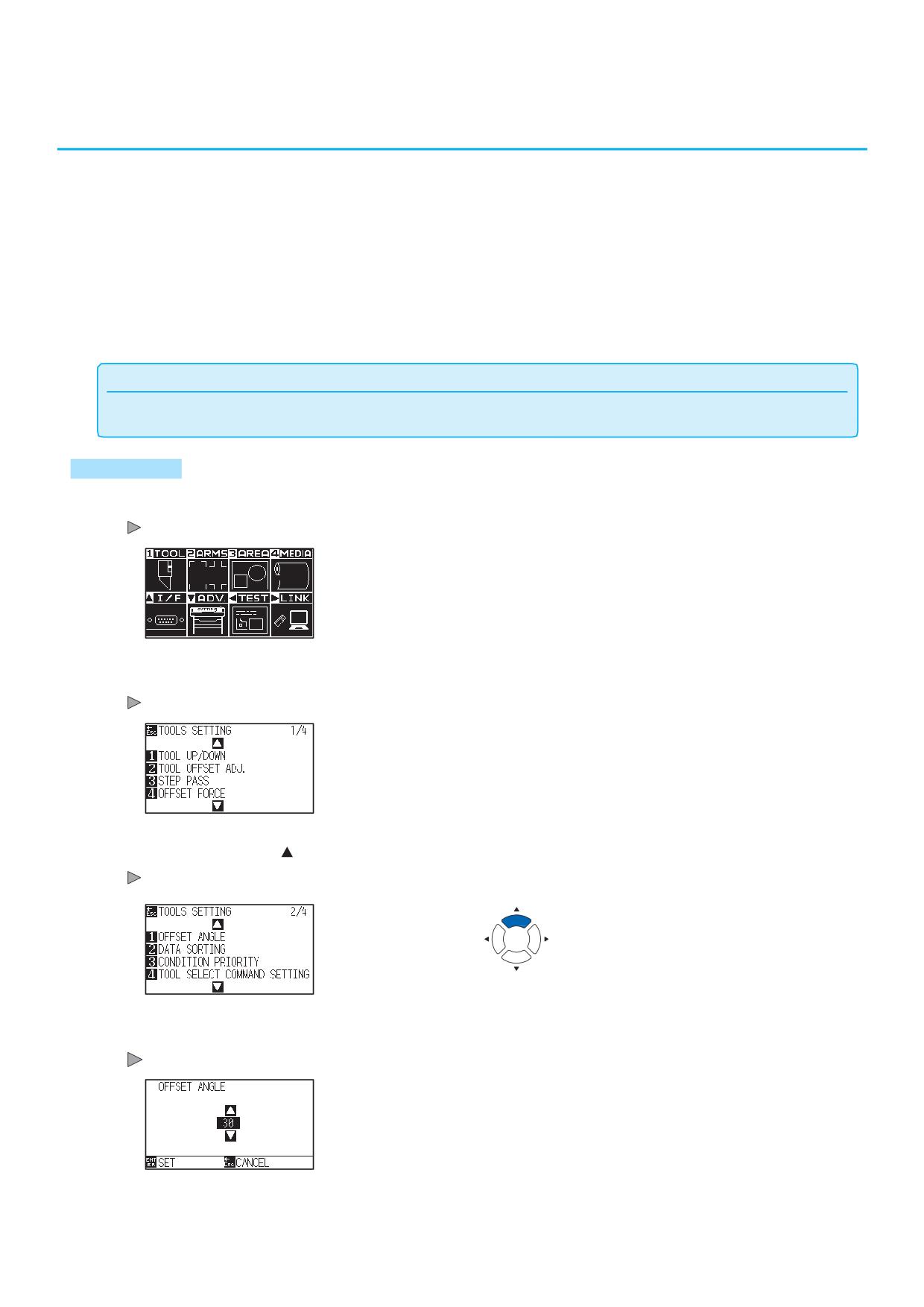
7.3 Установка офсета угла
Плоттер FC9000 анализирует данные резки и контролирует угол наклона кончика режущего лезвия, если
изменение угла при резке углов заданного контура, велико.
Регулировка угла применяется, если угол наклона больше угла, указанного в качестве опорного.
Время, затрачиваемое на резку, сокращается за счет установки большого значения для эталонного угла,
поскольку будет использоваться только управление лезвием при наличии углов с большим изменением
угла, что сокращает время, необходимое для управления лезвием.
Но, если данный параметр установлен слишком большим, управление лезвием будет недостаточным, и
результат резки может отличаться от ожидаемого. Установите правильный угол, соблюдая баланс.
Дополнение
Данная настройка сохраняется, даже при отключении питания плоттера.
Процедура
1
Нажмите клавишу [PAUSE/MENU].
Отобразится окно MENU.
2
Нажмите клавишу [1] (TOOL).
Отобразится окно настройки инструмента TOOLS SETTING (1/4).
3
Нажмите POSITION (
) .
Отобразится окно настройки инструмента TOOLS SETTING (2/4).
4
Нажмите клавишу [1] (OFFSET ANGLE).
Отобразится окно ввода офсета угла OFFSET ANGLE.
7-10
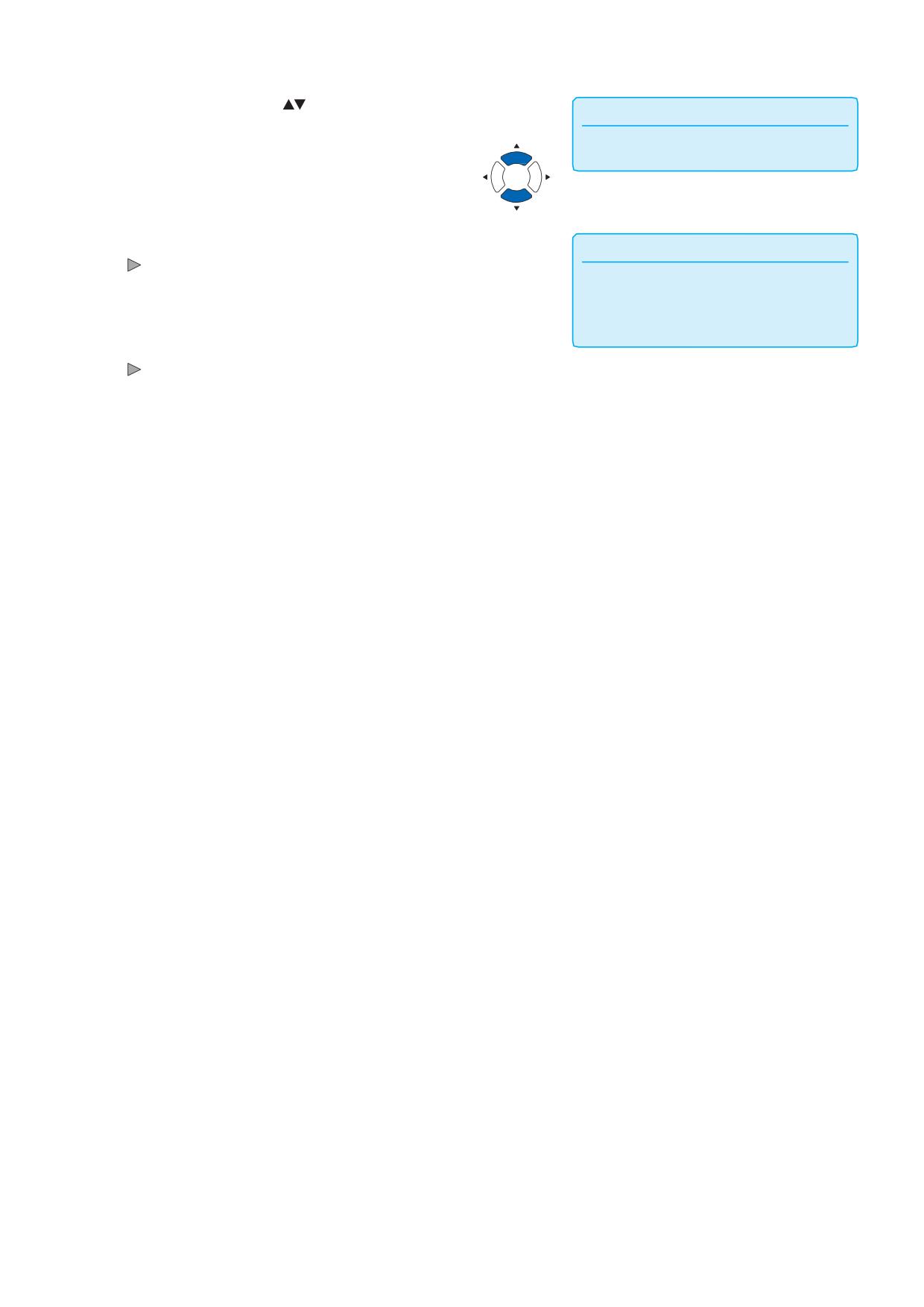
Нажмите POSITION (
) для изменения установленного
5
Дополнение
значения настройки.
Вы можете задать значения в диапазоне от 0
до 60.
Проверьте настройки и нажмите клавишу [ENTER] (SET).
6
Дополнение
Настройки будут сохранены и плоттер вернется в окно TOOLS
Для возврата в окно TOOLS SETTING (1/4)
SETTING (1/4).
без изменения настроек, нажмите клавишу
[ESC] (CANCEL).
7
Нажмите клавишу [PAUSE/MENU].
Плоттер вернется в начальное окно.
7-11
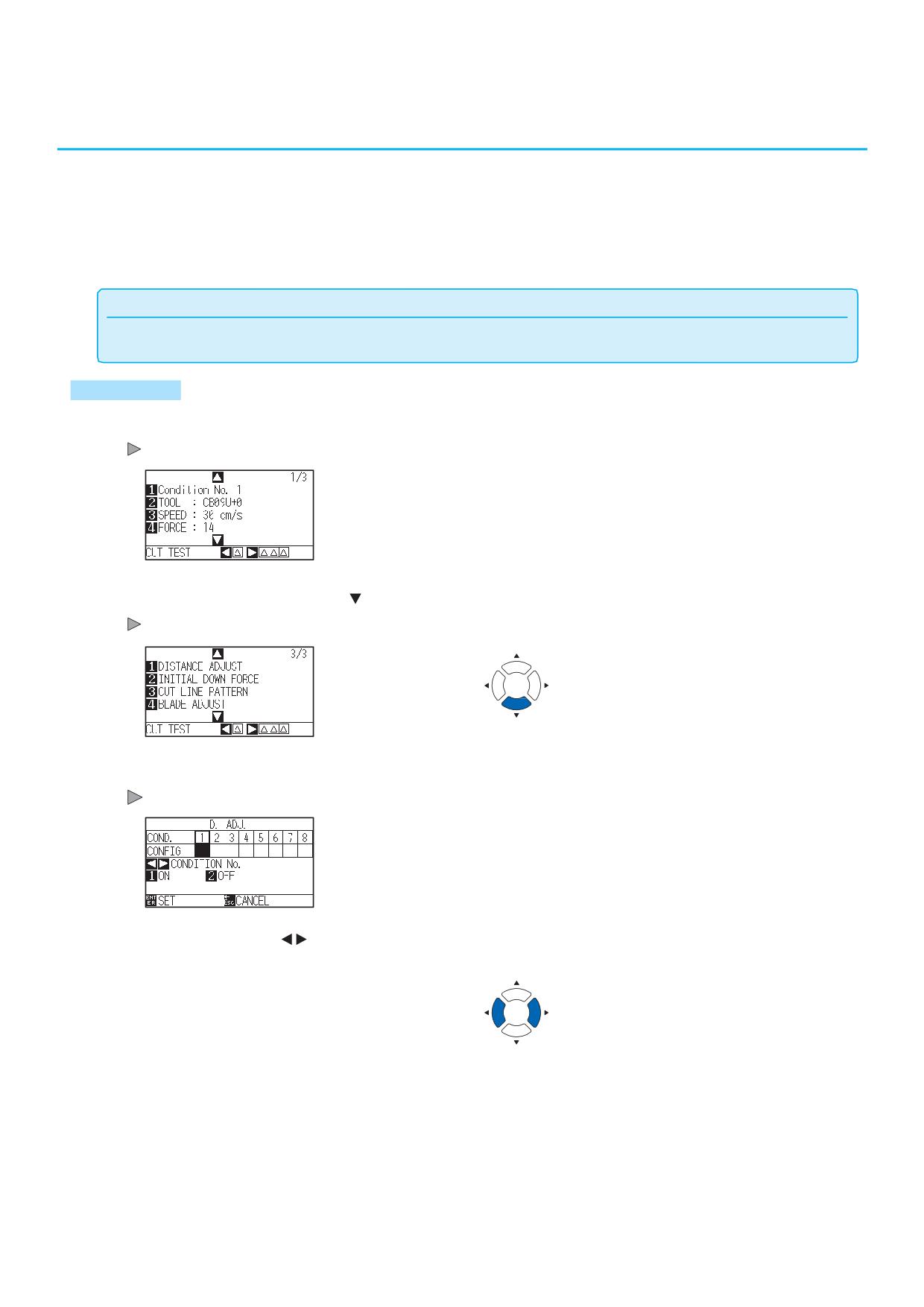
Установка регулировки расстояния
7.4
Значение DISTANCE ADJUST корректирует любые отклонения в длине сегментов вырезанных или
построенных линий, что происходит в зависимости от используемого материала. Значение DISTANCE
ADJUST для отклонения указано в процентах от общего расстояния. Например, установка +0,05%
регулирует расстояние 2 м (2,000 мм) на 2,000 x0.05% =1 мм, что составляет 2,001 мм. DISTANCE
ADJUST можно задать для каждого условия инструмента CONDITION No.
Дополнение
Данная настройка сохраняется, даже после отключения питания плоттера.
Процедура
1
Нажмите клавишу [COND/TEST].
Отобразится окно настроек условий CONDITION (1/3).
2
Нажмите клавишу POSITION (
).
Отобразится окно настроек условий CONDITION (3/3).
3
Нажмите клавишу [1] (DISTANCE ADJUST).
Отобразится окно коррекции расстояния D. ADJ.
Нажмите POSITION (
) и выберите номер условия инструмента
4
CONDITION No.
7-12
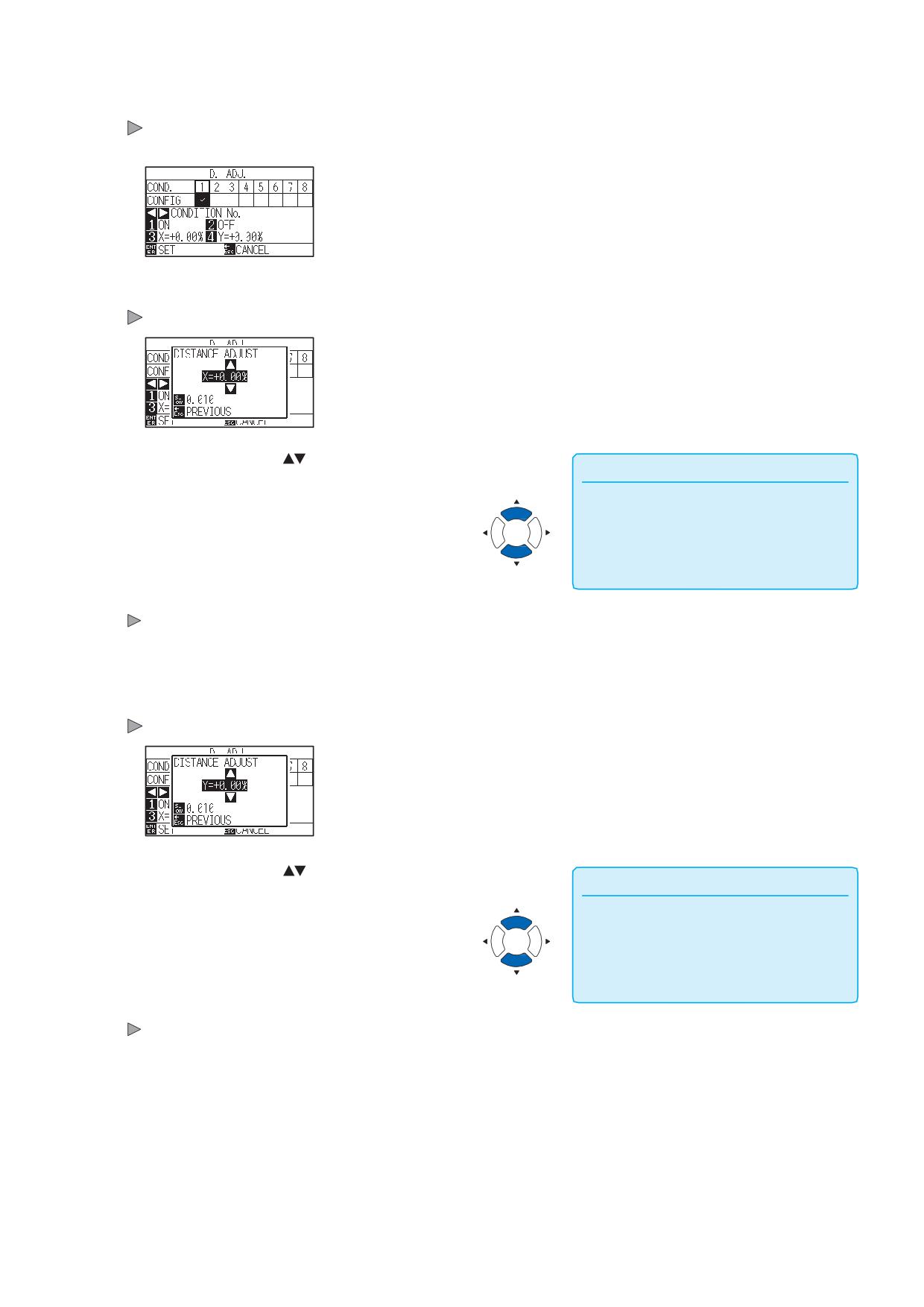
5
Нажмите клавишу [1] (ON).
Установка DISTANCE ADJUST активируется, клавиши [2] (X)
и [3] (Y) становятся активными.
6
Нажмите клавишу [3] (X).
Отобразится окно коррекции растояния по X DISTANCE ADJUST.
Нажмите POSITION (
) для изменения установленного
7
Дополнение
значения настройки.
•Вы можете задать значения в диапазоне
ажмите клавишу [SLOW] для выбора
•Н
настройки символов.
Проверьте настройки и нажмите клавишу [ESC] (PREVIOUS).
8
Значение регулировки расстояния по Х будет задано, и плоттер
вернется в окно настройки DISTANCE ADJUST.
9
Нажмите клавишу [4] (Y).
Отобразится окно коррекции растояния по Y DISTANCE ADJUST.
10
Нажмите POSITION (
) для изменения установленного
Дополнение
значения настройки.
•
Вы можете задать значения в диапазоне
от -2.00% до +2.00%.
Нажмите клавишу [SLOW] для выбора
•
настройки символов.
Проверьте настройки и нажмите клавишу [ESC] (PREVIOUS).
11
Значение регулировки расстояния по Y будет сохранено и
плоттер вернется в окно D. ADJ.
7-13
Проверьте настройки и нажмите клавишу [ENTER] (SET).
12
Дополнение
Настройки будут сохранены и плоттер вернется в окно CONDITION
Для возврата в окно настроек CONDITION
(3/3).
(3/3) без изменения настроек, нажмите
клавишу [ESC] (CANCEL).
13
Нажмите клавишу [PAUSE/MENU].
Плоттер вернется в начальное окно.
7-14
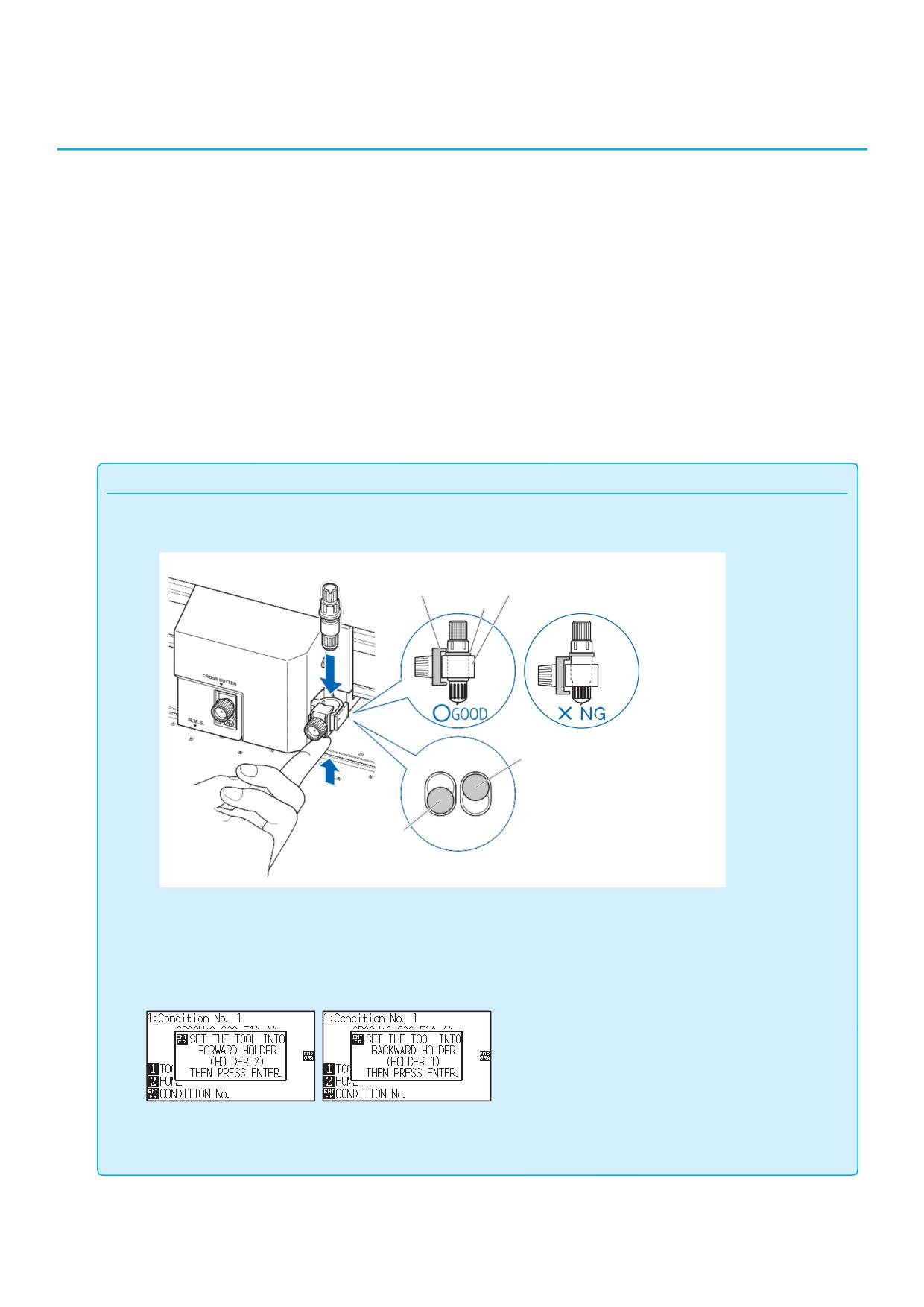
Настройка шаблона резки линии
7.5
Линии могут резаться перфорацией, чтобы вырезаемые части не выпадали из листа. Существует 8
различных шаблонов перфорированных линий, установленных от 0 до 7, и соотношение режущей и
непрорезанных частей различно для каждого (инструмент поднимается или сила уменьшается для
последующей длины через каждые 8 мм реза). Непрорезанная часть становится короче с меньшим
значением, что облегчает разделение вырезанных частей.
• Шаблон 0: 0.15 мм •Шаблон 1: 0.20 мм •Шаблон 2: 0.25 мм •Шаблон 3: 0.30 мм
• Шаблон 4: 0.35 мм •Шаблон 5: 0.40 мм •Шаблон 6: 0.45 мм •Шаблон 7: 0.50 мм
В дополнение к вышеуказанным 8 шаблонам предоставляется возможность выбора значения «OFF»,
которая дает возможность резать сплошной линией без шаблона перфорации, и «USER», где
пользователь может задать свою уникальный шаблон.
Элементы не вырезаются с помощью шаблона перфорации в режиме «UP MODE».
Шаблон перфорации можно установить для каждого номера условия.
Дополнение
•
пользуйте держатель инструмента (передняя часть) при резке с любым шаблоном перфорации (кроме значения OFF).
•И
Зажим держателя
Держатель инструмента
Фланец
Держатель инструмента
(Задняя часть: Частичная резка/
Построение ручкой)
Держатель инструмента
(Передняя часть:
используется для
Вид сверху
сквозной резки
•Выполнение сквозной резки с помощью шаблона перфорации вместо обычной резки пленок (частичная резка) может
повредить режущий мат (марзан) и нарушить качество обычной резки. Пожалуйста, не забудьте использовать держатель
ена марзана, поврежденного в результате выполнения перфорированной резки с использованием держателя
•Зам
инструмента (в задней части), потребует платы за обслуживание. Когда номер инструмента переключается между
инструментом № 1 и инструментом № 3 при подачи команды с компьютера, появится следующее сообщение.
Пожалуйста следуйте инструкциям сообщений.
•Резка по шаблону перфорации укорачивается на 5 мм со стороны + X (сзади материала).
7-15
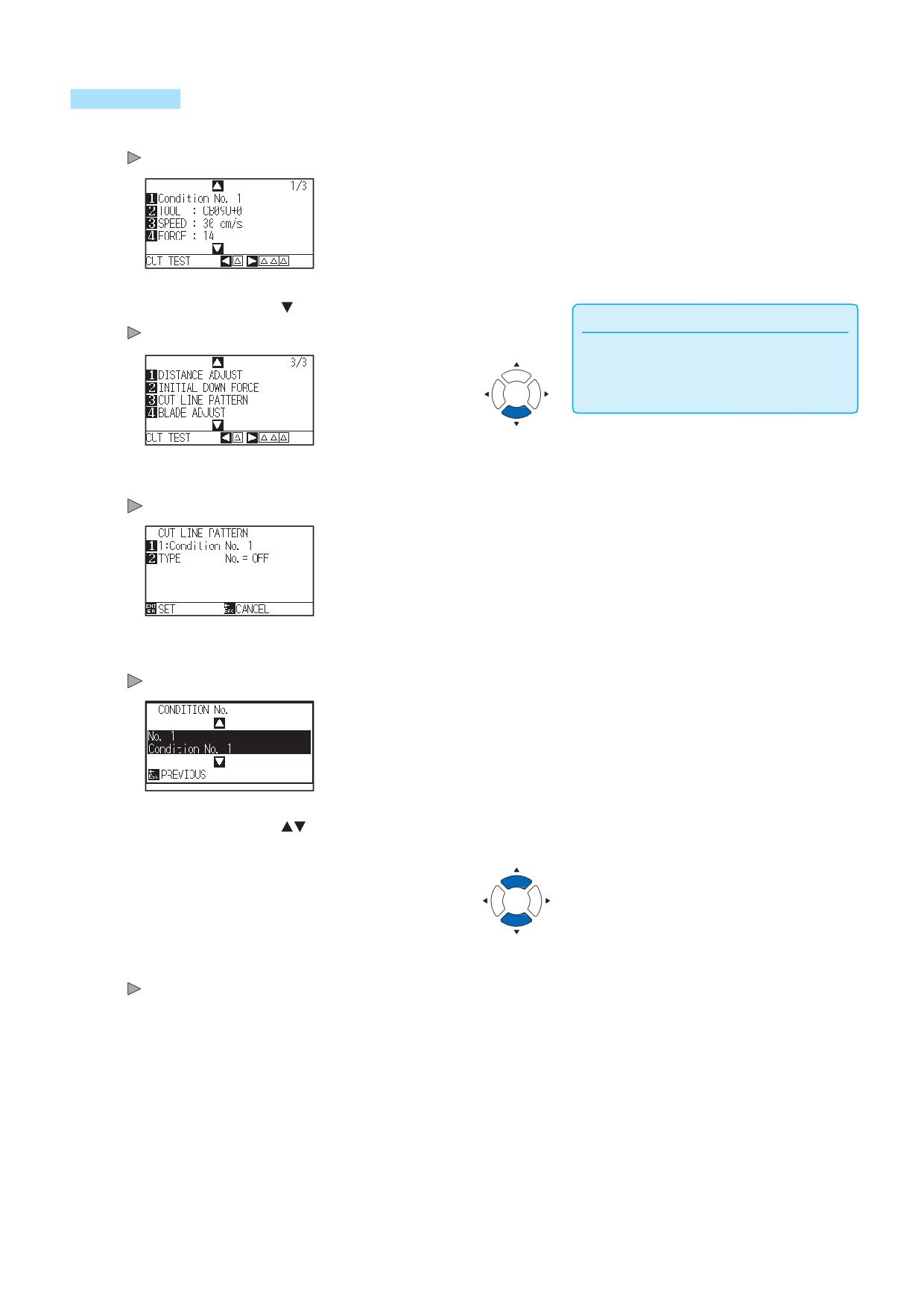
Процедура
1
Нажмите клавишу [COND/TEST].
Отобразится окно настроек условий CONDITION (1/3).
2
Нажмите POSITION (
) .
Дополнение
Отобразится окно настроек условий CONDITION (3/3).
Для возвравта в начальное окно без
изменения настроек, нажмите клавишу
[CONDITION].
3
Нажмите клавишу [3] (CUT LINE PATTERN).
Отобразится окно выбора шаблона перфорации CUT LINE PATTERN.
4
Нажмите клавишу [1] (Condition No.).
Отобразится окно выбора номера условия инструмента CONDITION No..
Нажмите POSITION (
) и выберите номер условия инструмента
5
CONDITION No.
Проверьте настройки и нажмите клавишу [ESC] (PREVIOUS).
6
Выбранный номер условия инструмента будет сохранен и
плоттер верется в окно CUT LINE PATTERN.
7-16
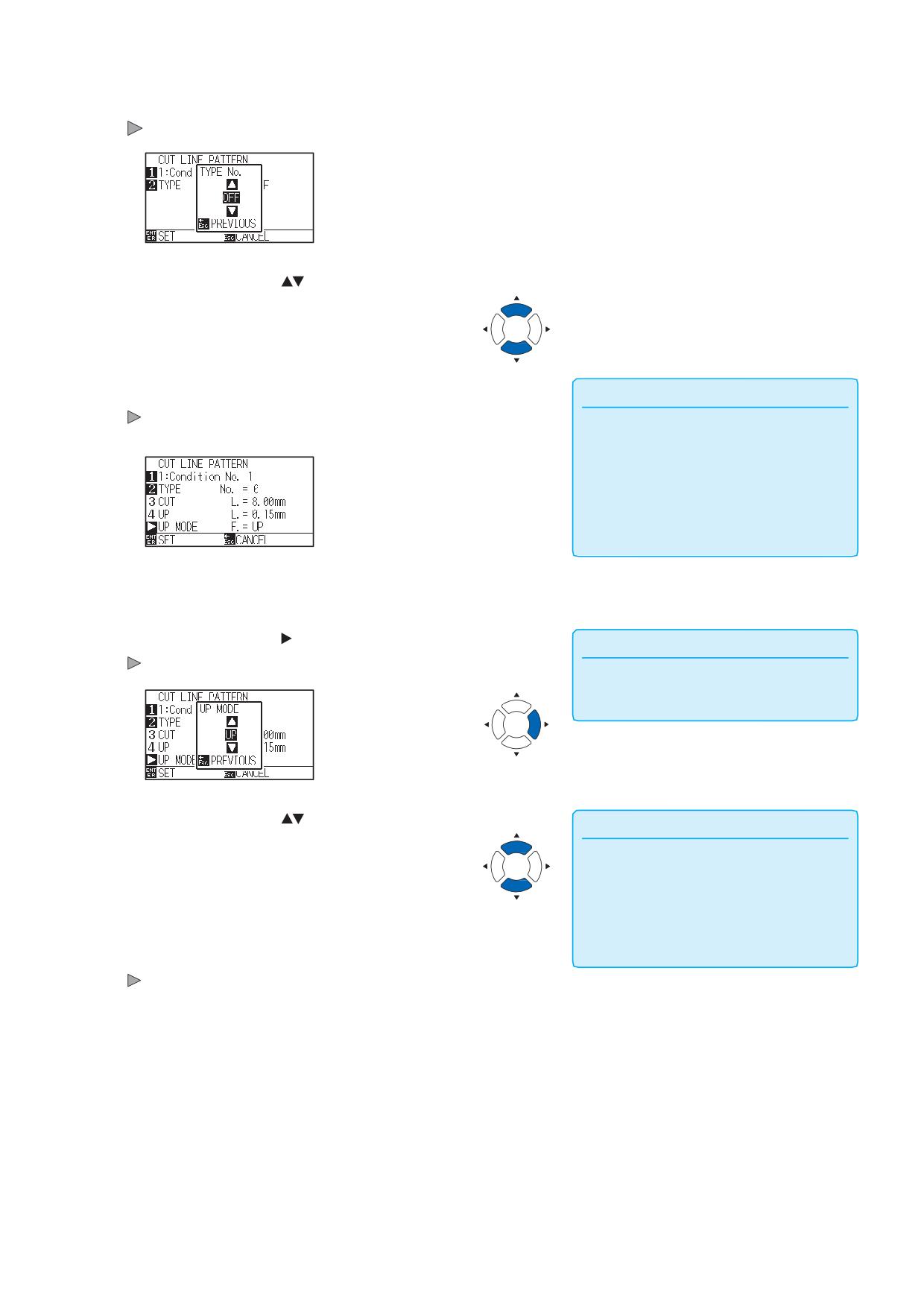
7
Нажмите клавишу [2] (TYPE No.).
Отобразится окно выбора номера типа TYPE No.
8
Нажмите POSITION (
) и выберите номер типа TYPE No.
Проверьте настройки и нажмите клавишу [ESC] (PREVIOUS).
9
Дополнение
Выбранный номер типа шаблона будет сохранен и плоттер
•
CUT L и UP L отображаются при выборе
вернется в окно CUT LINE PATTERN.
номера типа TYPE No. 0-7. Также вы
можете задать режим UP MODE.
Настройка для всех становится доступной
•
ичего не будет отображаться при выборе
•Н
значения «OFF».
10
Нажмите POSITION ( ) (UP MODE).
Дополнение
Отобразится окно настройки режима UP MODE.
Вы можете задать значения в диапазоне
от 1 до 48, и "UP".
11
Нажмите POSITION (
) и установите значение режима
Дополнение
UP MODE.
•Значение, установленное здесь, будет
силой резки для неразрезанной части
перфорированных линий. Инструмент
правило, вводите меньшее значение,
•Как
чем сила FORCE для резки, чтобы
выполнить частичную резку.
Проверьте настройки и нажмите клавишу [ESC] (PREVIOUS).
12
Плоттер вернется в окно UP MODE.
7-17
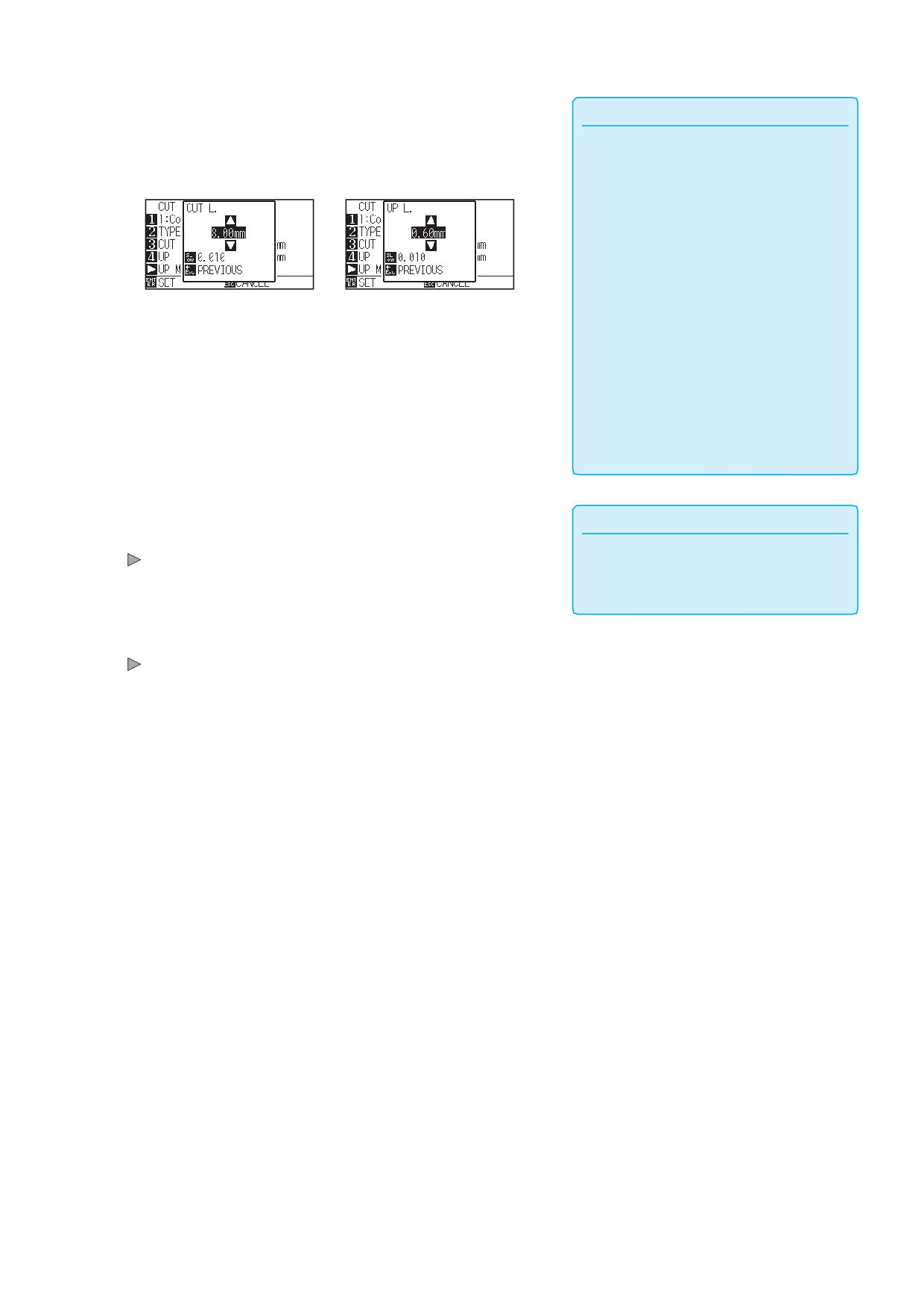
Если пользователь "USER" выбран в шаге 8, нажмите
13
Дополнение
клавишу [3] (CUT L.) и [4] (UP L.) для установки длины
•Если в шаге 8 выбран тип № 0-7,
прорезаемой части линии и непрорезанного участка.
отображаются только CUT L и UP L, и их
Выполните шаги с 10 по 12 для этой операции.
невозможно изменить. Пропустите этот
шаг и продолжайте.
•Доступные значения для CUT L: от 0.1 мм
до 100.0 мм.
•Доступные значения для UP L: iот 0.1 мм
до 10.0 мм.
•Нажмите клавишу [SLOW] для выбора
настройки символов.
•Если прорезаемая линия слишком
длинная, а непрорезаемый участок
короткий, материал может выпасть из
листа.
В таком случае, отрегулируйте вылет
лезвия, длину прорезаемой линии и
непрорезанного участка.
Проверьте настройки и нажмите клавишу [ENTER]
14
Дополнение
(SET) в окне CUT LINE PATTERN
Для возврата в окно CONDITION (3/3) без
Настройки будут сохранены и плоттер венется в окно CONDITION
изменения настроек, нажмите клавишу [ESC]
(2/3).
(CANCEL).
15
Нажмите клавишу [COND/TEST].
Плоттер вернется в начальное окно.
7-18
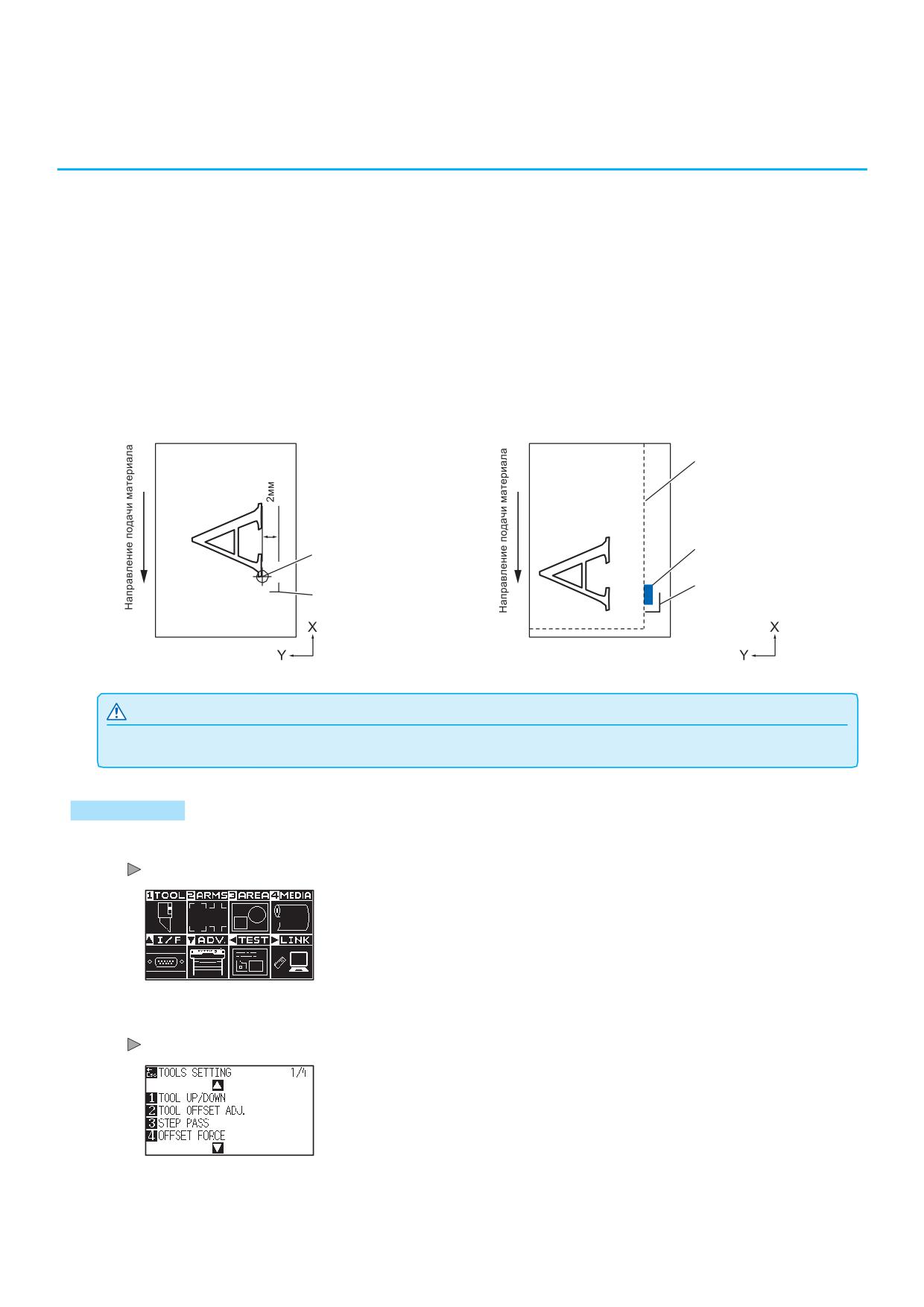
Настройка начальной регулировки
7.6
положения лезвия
После включения питания или изменения настроек режущего ножа, коснитесь лезвием поверхности материала и
отрегулируйте направление ориентации лезвия. Необходимо задать начальную позицию лезвия, чтобы
удостовериться, что область не повреждена и что лезвие правильно контактирует с материалом.
Выбор [2 мм BELOW] изменит начальное угловое положение лезвия на 2 мм ниже начальной точки резки
(на 2 мм от края точки, от которой произошло смещение материала).
При выборе [Y OUTSIDE], начальное положение лезвия смещается в Y-направления вне области резки.
Выбор «SPECIFIED Y POSITION» инициализирует начальную настройку направления лезвия в
фиксированном положении направления Y, которая была задана.
* Если материал уже, чем заданное положение Y, это будет максимальное значение Y.
Область резки
Прижимной ролик
Стартовая точка резки
(Начальная точка резки)
Начальное положение
Начальное положение лезвия
лезвия (Задайте "Y
(Задайет значение "2мм
OUTSIDE")
BELOW")
ОСТОРОЖНО
Выбор [Y OUTSIDE], а затем изменение настройки расширения области на положительную цифру (больше 8 мм) может
повредить режущий мат (марзан).
Процедура
1
Нажмите клавишу [PAUSE/MENU].
Отобразится окно MENU.
2
Нажмите клавишу [1] (TOOL).
Отобразится окно настройки инструмента TOOLS SETTING (1/4).
7-19
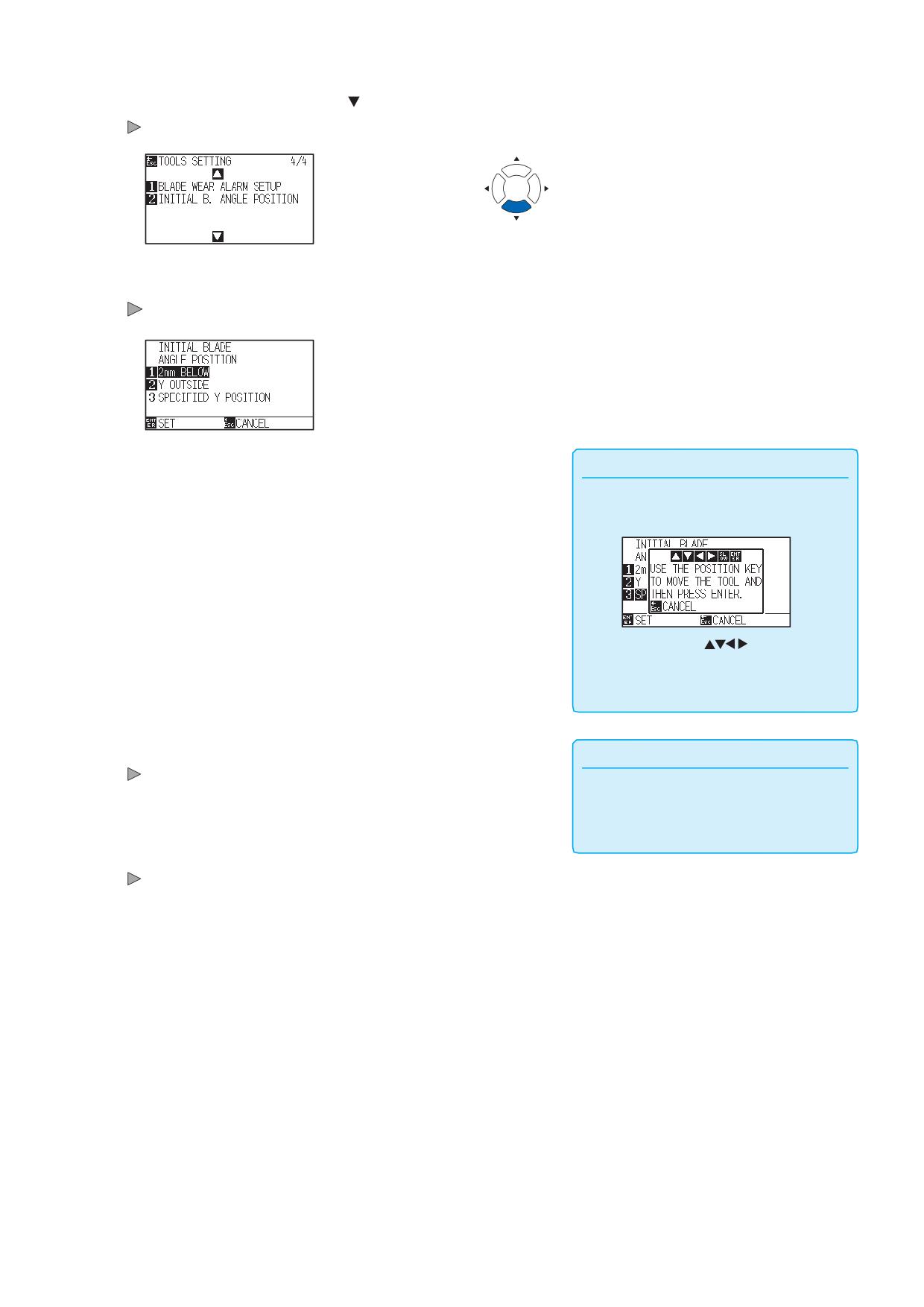
3
Нажмите клавишу POSITION (
).
Отобразится окно настройки инструмента TOOLS SETTING (4/4).
4
Нажмите клавишу [2] (INITIAL B. ANGLE POSITION).
Отобразится окно настройки начального положения лезвия INITIAL
BLADE ANGLE POSITION.
Нажмите клавишу
[1] (2
мм BELOW),
клавишу
[2] (Y
Дополнение
5
OUTSIDE) или
[3] (SPECIFIED
Y
POSITION).
При выборе клавиши [3] (SPECIFIED Y
POSITION), отображается следующее
сообщение
Нажмите POSITION (
) для изменения
положения инструмента и затем нажмите
клавишу [ENTER] для настройки.
Проверьте настройки и нажмите клавишу [ENTER] (SET).
6
Дополнение
Настройки будут сохранены и плоттер вернется в окно TOOLS
Для возврата в окно TOOLS SETTING (4/4)
SETTING (4/4).
без имзенения настроек, нажмите клавишу
[ESC] (CANCEL).
7
Нажмите клавишу [PAUSE/MENU].
Плоттер вернется в начальное окно.
7-20
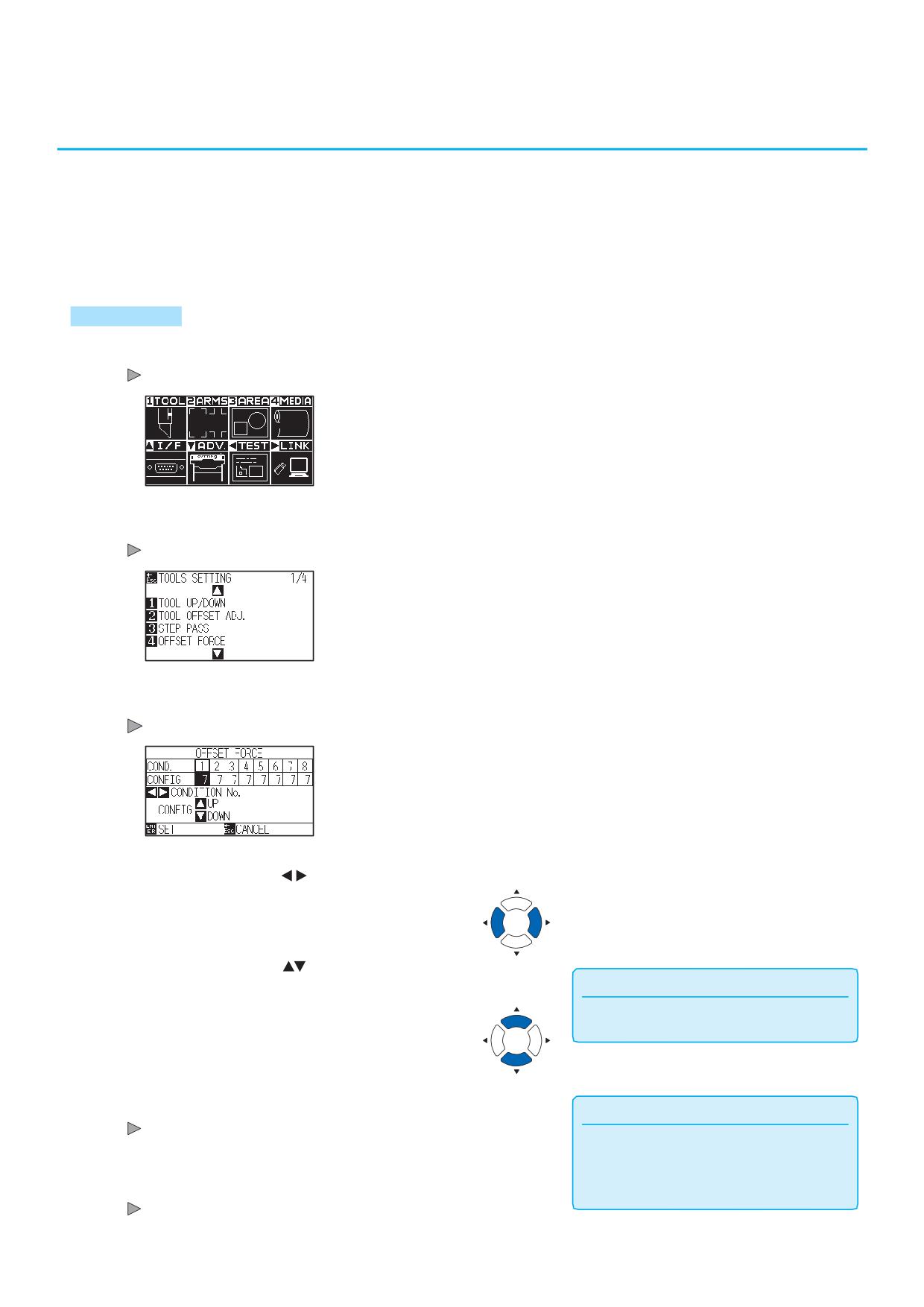
Установка OFFSET FORCE
7.7
Перед началом фактической резки для выравнивания лезвия в направлении резки, необходимо
выполнить небольшой надрез. Необходима меньшая сила (FORCE), по сравнению с обычной резкой,
поэтому можно установить более низкое значение силы в качестве OFFSET FORCE (смещения).
OFFSET FORCE используется для управления вращением лезвия в тангенциальном режиме, помимо
контроля направленя лезвия в начале резки.
Процедура
1
Нажмите клавишу [PAUSE/MENU].
Отобразится окно MENU.
2
Нажмите клавишу [1] (TOOL).
Отобразится окно настроек инструмента TOOLS SETTING (1/4).
Нажмите клавишу [4] (OFFSET FORCE).
3
Отобразится окно ввода силы OFFSET FORCE.
4
Нажмите POSITION (
) для выбора номера условия
инструмента Condition No.
Нажмите POSITION (
) для изменения установленного
5
Дополнение
значения настройки.
Вы можете задать значения в диапазоне от 1
до 40.
Проверьте настройки и нажмите клавишу [ENTER] (SET).
6
Дополнение
Настройки будут сохранены и плоттер вернется в окно TOOLS
Для возврата в окно TOOLS SETTING
SETTING (1/4).
(1/4) без изменения настроек, нажмите
Нажмите клавишу [PAUSE/MENU].
клавишу [ESC] (CANCEL).
7
Плоттер вернется в начальное окно.
7-21
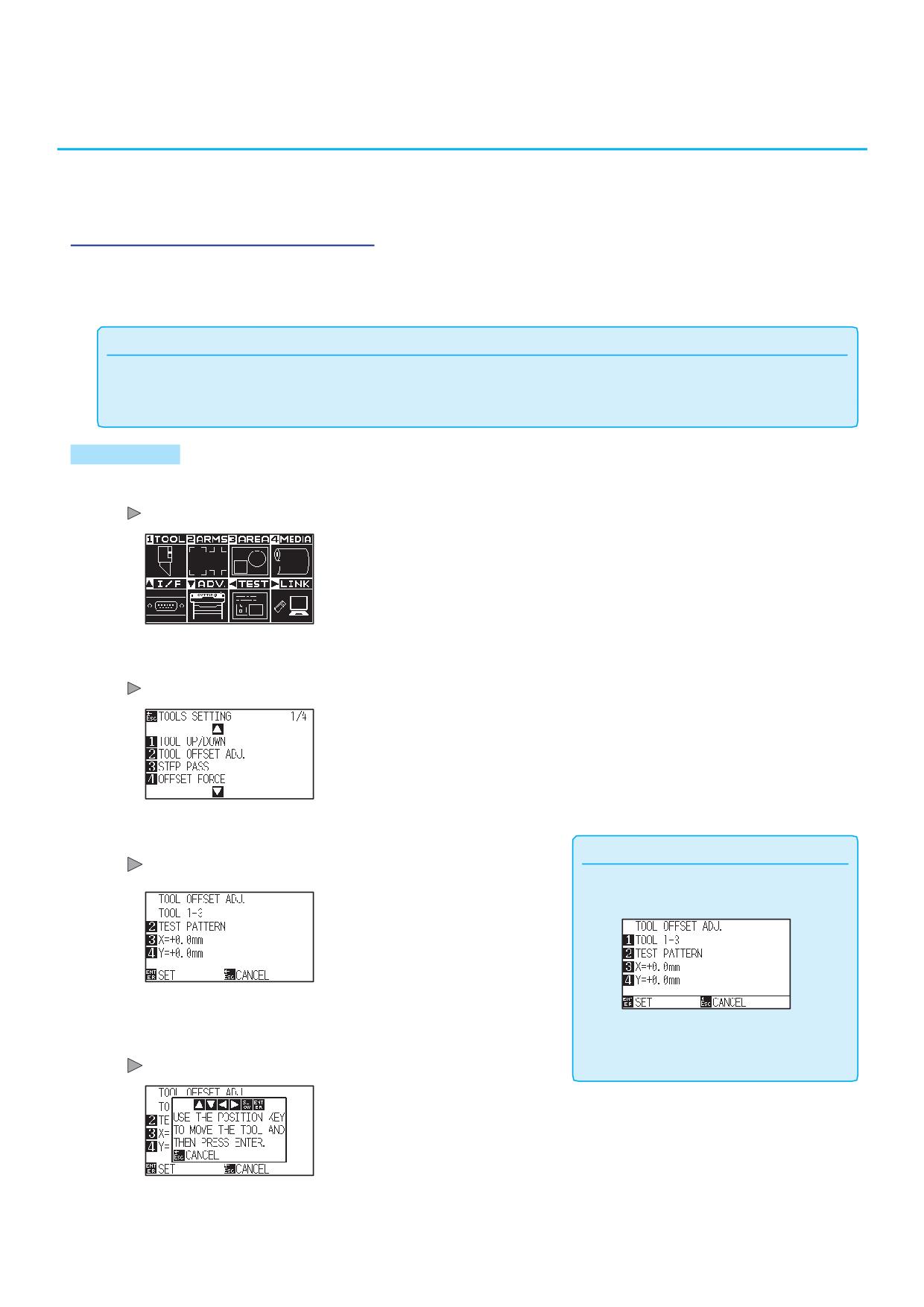
Установка регулировки между инструментами
7.8
Если между инструментами есть смещение, вы можете его скорректировать с помощью этой функции.
В случае Tool 1 - Tool 3
Если при резке / построении между Инструментом 1 (инструмент, установленный в задней части
держателя) и Инструментом 3 (инструмент, установленный в передней части держателя) имеется
смещение, вы можете исправить это, введя корректирующее значение.
Дополнение
Задайте "TOOL NO. SETTING" условие инструмента 1 для 1 и задайте "TOOL" для ручки.
Задайте "TOOL NO. SETTING" условие инструмента 2 для 3 и задайте "TOOL" для режущего лезвия.
Процедура
1
Нажмите клавишу [PAUSE/MENU].
Отобразится окно MENU.
2
Нажмите клавишу [1] (TOOL).
Отобразится окно настроек инструмента TOOL SETTING (1/4).
3
Нажмите клавишу [2] (TOOL OFFSET ADJ.).
Дополнение
Отобразится окно регулировки смещения инструмента TOOL
OFFSET ADJ.
При использовании опциональной 2-й
ручки, появится следующее сообщение.
Вы можете переключаться между "Tool
4
Нажмите клавишу [2] (TEST PATTERN).
1-3" и "Tool 1-2" клавишей [1] .
На дисплее появится следующее сообщение.
7-22
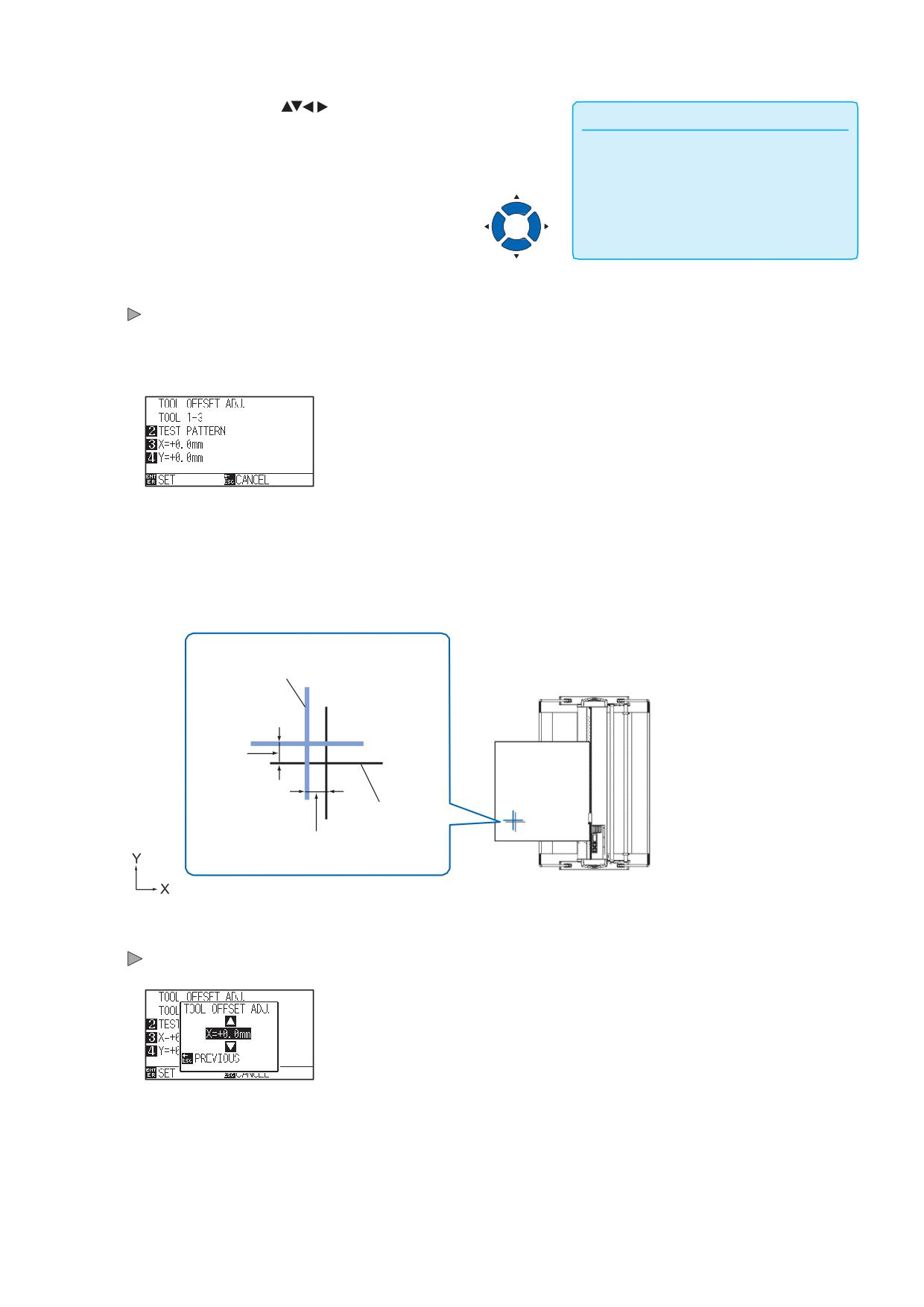
Нажмите POSITION (
) для перемещения каретки с
5
Дополнение
инструментом в положение построения тестового шаблона.
•Для возврата в окно TOOL OFFSET ADJ.
Переместите его внутрь области резки более чем на
без изменения настроек, нажмите клавишу
50 мм по осям X и Y.
дновременное нажатие клавиш
•О
POSITION и [SLOW] заставит каретку
перемещаться медленнее.
Проверьте положение инструмента и нажмите клавишу [ENTER].
6
Используя плунжер (Tool 1), постройте метку "+".
Затем, используя плунжер (Tool 3), постройте метку "+".
После завершения построения, отобразится окно регулировки смещения
инструмента TOOL OFFSET ADJ.
Используя метку «+», нанесенную на ручкой (Инструмент 1) в
7
качестве ориентира, измерьте, насколько отклоняется метка
«+», вырезанная плунжером (Инструмент 3). (Например, в
случае, показанном на рисунке, метка отклоняется в
направлении -X / + Y, поэтому введите X = + * мм, Y = - * мм.)
Метка "+" вырезанная
режущим плунжером
(Tool 3)
Y мм
Метка "+"
построенная ручкой
(Tool 3)
X мм
8
Нажмите клавишу [3] (X=+0.0mm).
Отобразится окно ввода смещения по оси X Tool 1-3 Interval
Adjustment (X).
7-23
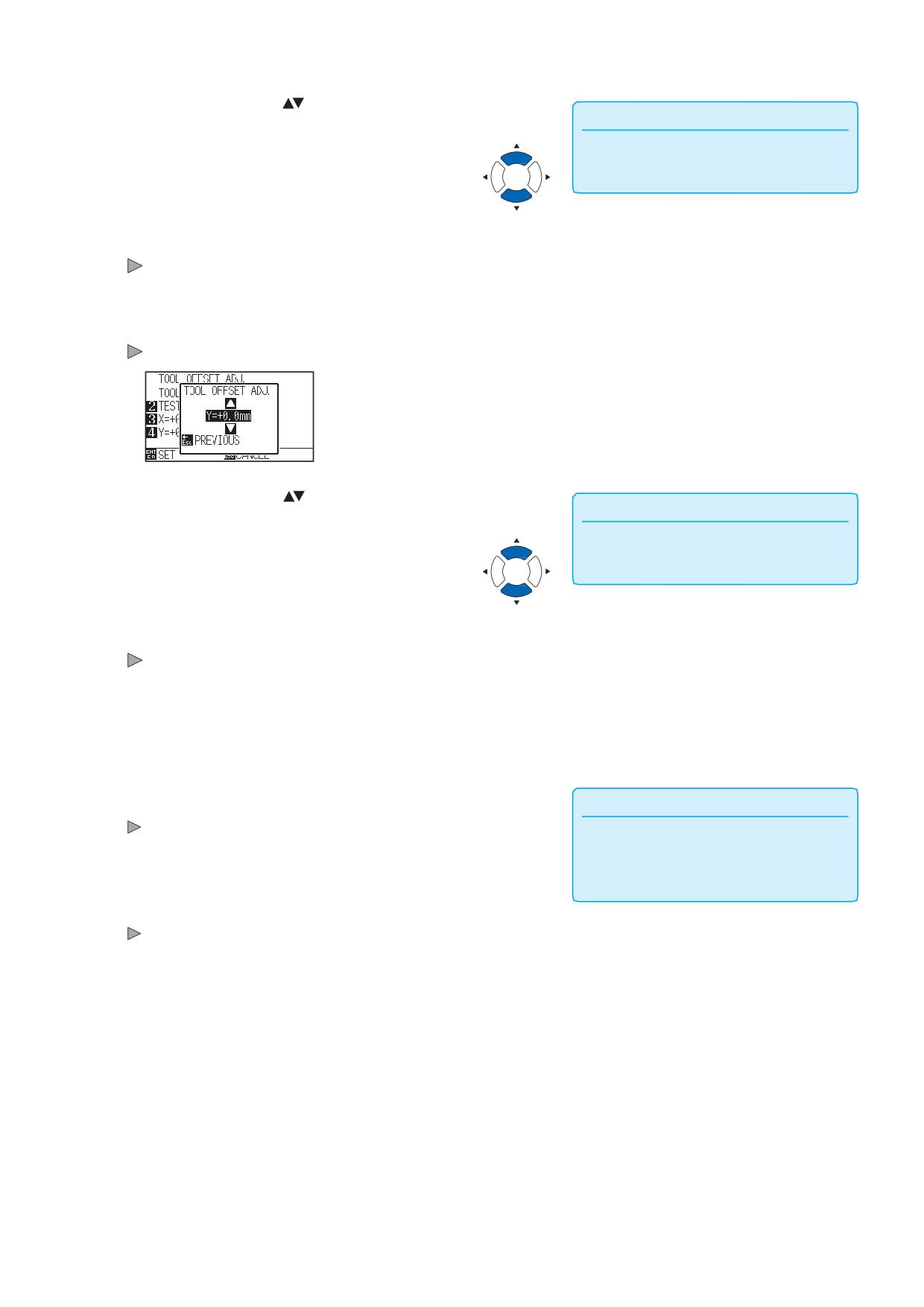
Нажмите POSITION (
) для изменения установленного
9
Дополнение
значения настройки.
Вы можете задать значения в диапазоне от
-3.0 мм до +3.0 мм.
Проверьте настройки и нажмите клавишу [ESC] (PREVIOUS).
10
Отобразится окно регулировки расстояния смещения.
11
Нажмите клавишу [4] (Y=+0.0mm).
Отобразится окно ввода смещения по оси Y Tool 1-3 Interval Adjustment (Y) .
Нажмите POSITION (
) для изменения установленного
12
Дополнение
значения настройки.
Вы можете задать значения в диапазоне от
-3.0 мм до +3.0 мм.
Проверьте настройки и нажмите клавишу [ESC] (PREVIOUS).
13
Отобразится окно TOOL OFFSET ADJ.
Повторяйте шаги с 4 по 13 до тех пор, пока смещение
14
между двумя инструментами не будет устранено.
Проверьте интервалы и нажмите клавишу [ENTER] (SET).
15
Дополнение
Настройки будут сохранены и плоттер вернется в окно TOOL
Для возврата в окно TOOLS SETTING
SETTING (1/4).
(1/4) без изменения настроек, нажмите
клавишу [ESC] (CANCEL).
16
Нажмите клавишу [PAUSE/MENU].
Плоттер вернется в начальное окно.
7-24
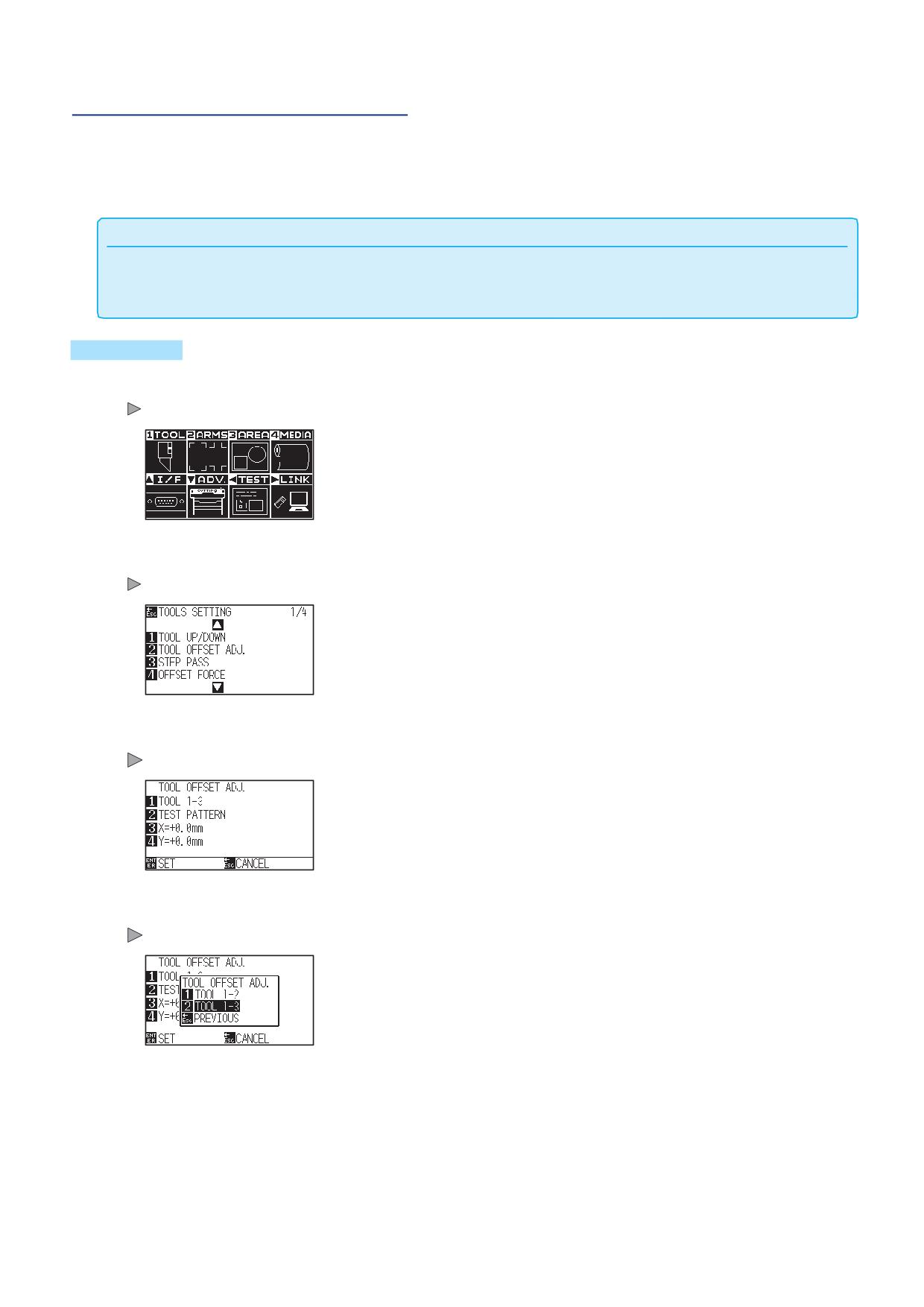
Между инструментами 1 и 2
(Только для опционального типа инструмента -2)
Если при резке
/ построении между Инструментом
1 (инструмент, установленный в задней части
держателя) и Инструментом
3 (инструмент, установленный в передней части держателя) имеется
смещение, вы можете исправить это, введя корректирующее значение.
Дополнение
Задайте "TOOL NO. SETTING" условие инструмента 1 для 1 и задайте "TOOL" для режущего лезвия.
Задайте "TOOL NO. SETTING" условие инструмента 2 для 2 и задайте "TOOL" для ручки.
Процедура
1
Нажмите клавишу [PAUSE/MENU].
Отобразится окно MENU.
2
Нажмите клавишу [1] (TOOL).
Отобразится окно настройки инструмента TOOL SETTING (1/4).
3
Нажмите клавишу [2] (TOOL OFFSET ADJ.).
Отобразится окно регулировки смещения OFFSET ADJ.
4
Нажмите клавишу [1] (TOOL 1-3).
Отобразится окно регулировки смещения инструмента TOOL OFFSET ADJ.
7-25
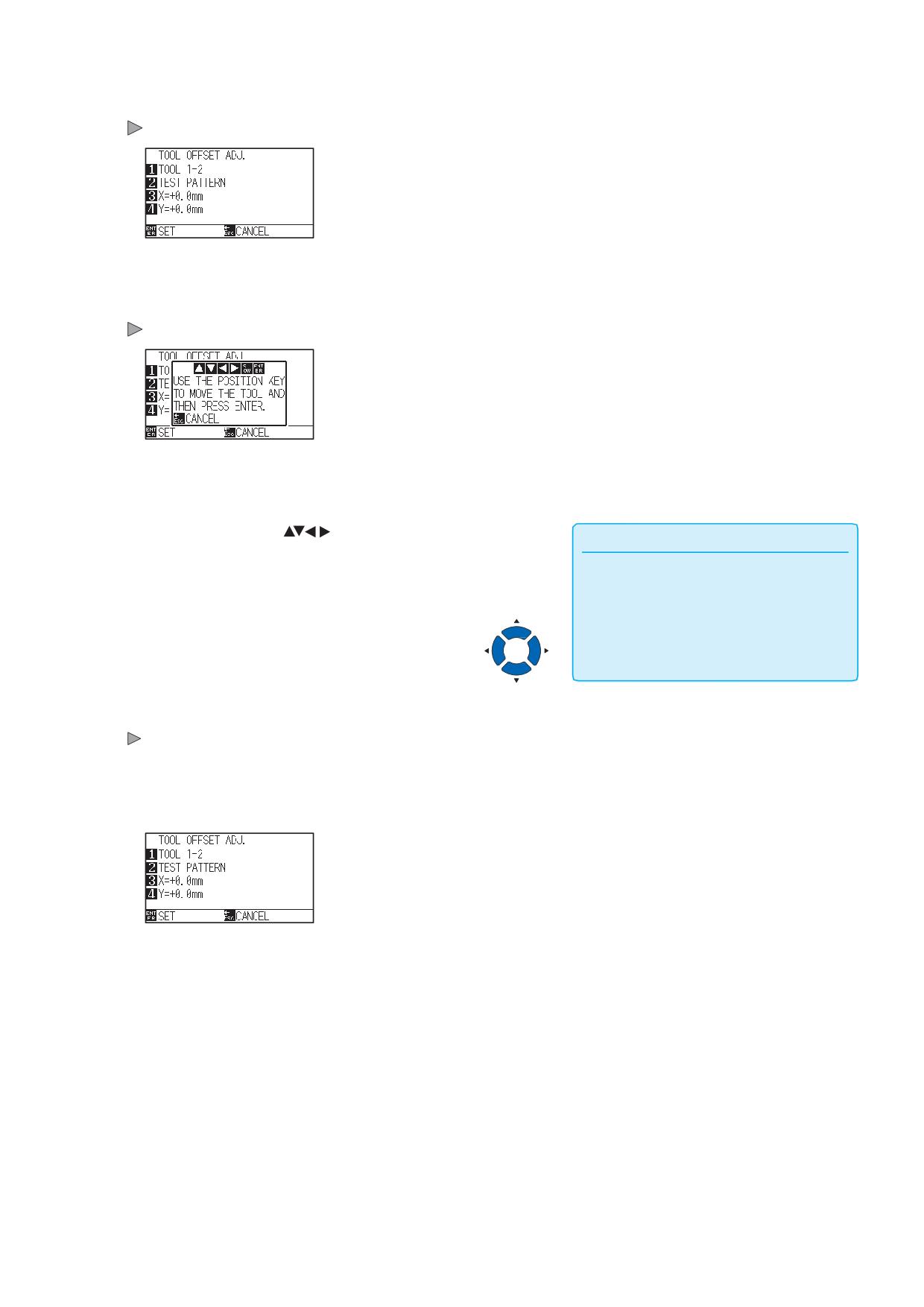
5
Нажмите клавишу [1] (TOOL 1-2).
Отобразится окно регулировки смещения инструмента TOOL OFFSET ADJ.
6
Нажмите клавишу [2] (TEST PATTERN).
На дисплее появится следующее сообщение.
Нажмите POSITION (
) для перемещения каретки с
7
Дополнение
инструментом в положение построения тестового шаблона.
• Для возврата в окно TOOL OFFSET ADJ.
Переместите его внутрь области резки более чем на
без изменения настроек, нажмите клавишу
50 мм по осям X и Y.
•О
дновременное нажатие клавиш
POSITION и [SLOW] заставит каретку
перемещаться медленнее.
8
Проверьте положение инструмента и нажмите клавишу [ENTER].
Используя плунжер (Tool 1), постройте метку "+".
Затем, используя ручку (Tool 2), постройте метку "+".
После завершения построения, отобразится окно регулировки смещения
инструмента TOOL OFFSET ADJ.
7-26
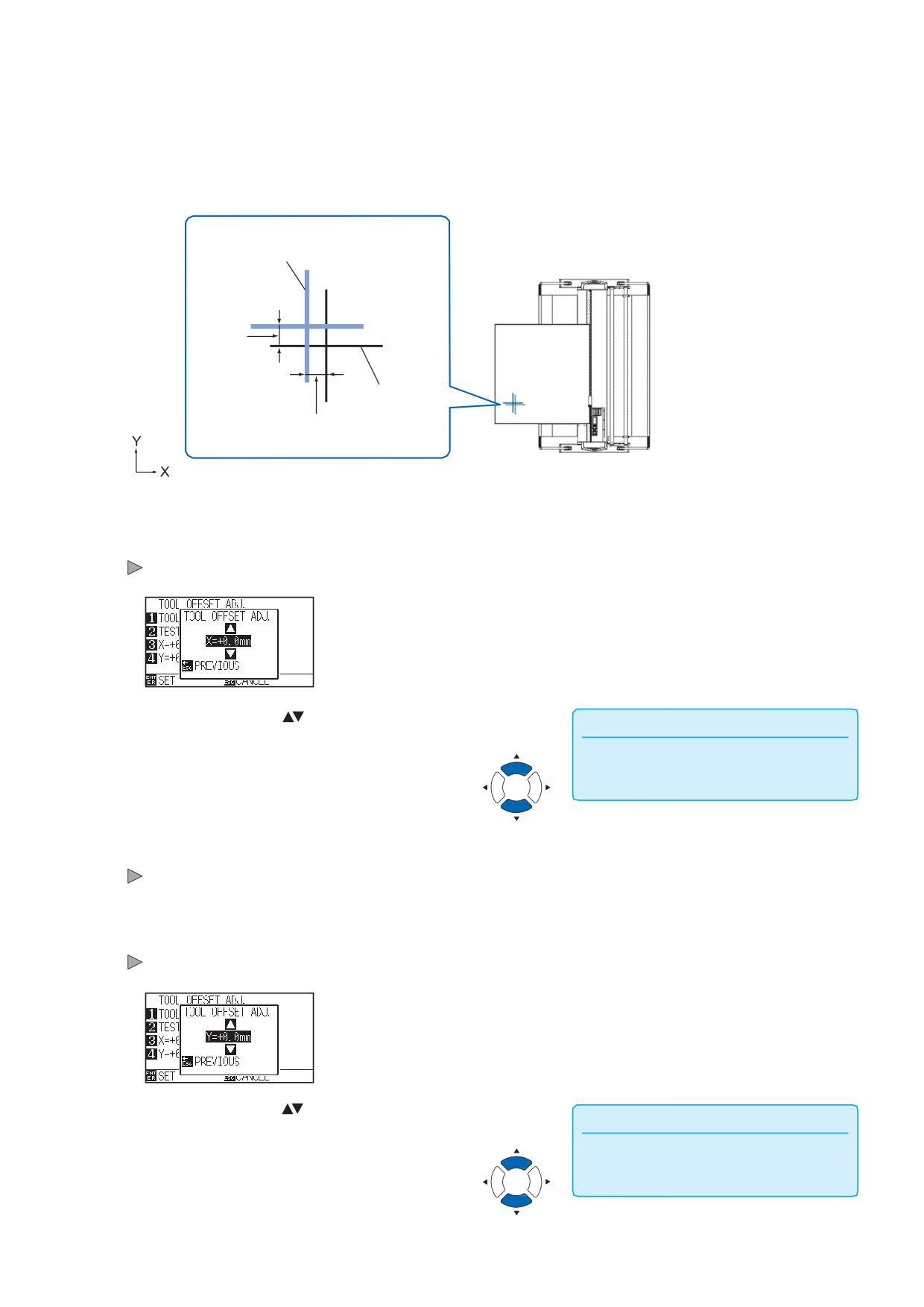
Используя метку «+», вырезанную плунжером (Инструмент 1) в
9
качестве ориентира, измерьте, насколько отклоняется метка
«+», построенная ручкой (Инструмент 2). (Например, в случае,
показанном на рисунке, метка отклоняется в направлении -X /
+ Y, поэтому введите X = + * мм, Y = - * мм.)
Метка "+" построенная
ручкой (Tool2)
Y мм
Метка "+"
вырезанная
X мм
режущим
плунжером ручкой
(Tool 1)
10
Нажмите клавишу [3] (X=+0.0mm).
Отобразится окно ввода смещения по оси X Tool 1-2 Interval
Adjustment (X).
11
Нажмите POSITION (
) для изменения установленного
Дополнение
значения настройки.
Вы можете задать значения в диапазоне от
-3.0 мм до +3.0 мм.
12
Проверьте настройки и нажмите клавишу [ESC] (PREVIOUS).
Отобразится окно регулировки смещения инструмента.
13
Нажмите клавишу [4] (Y=+0.0mm).
Отобразится окно ввода смещения по оси Y Tool 1-2 Interval
Adjustment (Y) .
Нажмите POSITION (
) для изменения установленного
14
Дополнение
значения настройки.
Вы можете задать значения в диапазоне от
-3.0 мм до +3.0 мм.
7-27
Проверьте настройки и нажмите клавишу [ESC] (PREVIOUS).
15
Отобразится окно TOOL OFFSET ADJ.
Повторяйте шаги с 4 по 13 до тех пор, пока смещение
16
между двумя инструментами не будет устранено.
Проверьте интервал и нажмите клавишу [ENTER] (SET).
17
Дополнение
Настройки будут сохранены и плоттер вернется в окно TOOL
Для возврата в окно TOOLS SETTING
SETTING (1/4).
(1/4) без изменения настроек, нажмите
клавишу [ESC] (CANCEL).
18
Нажмите клавишу [PAUSE/MENU].
Плоттер вернется в начальное окно.
7-28
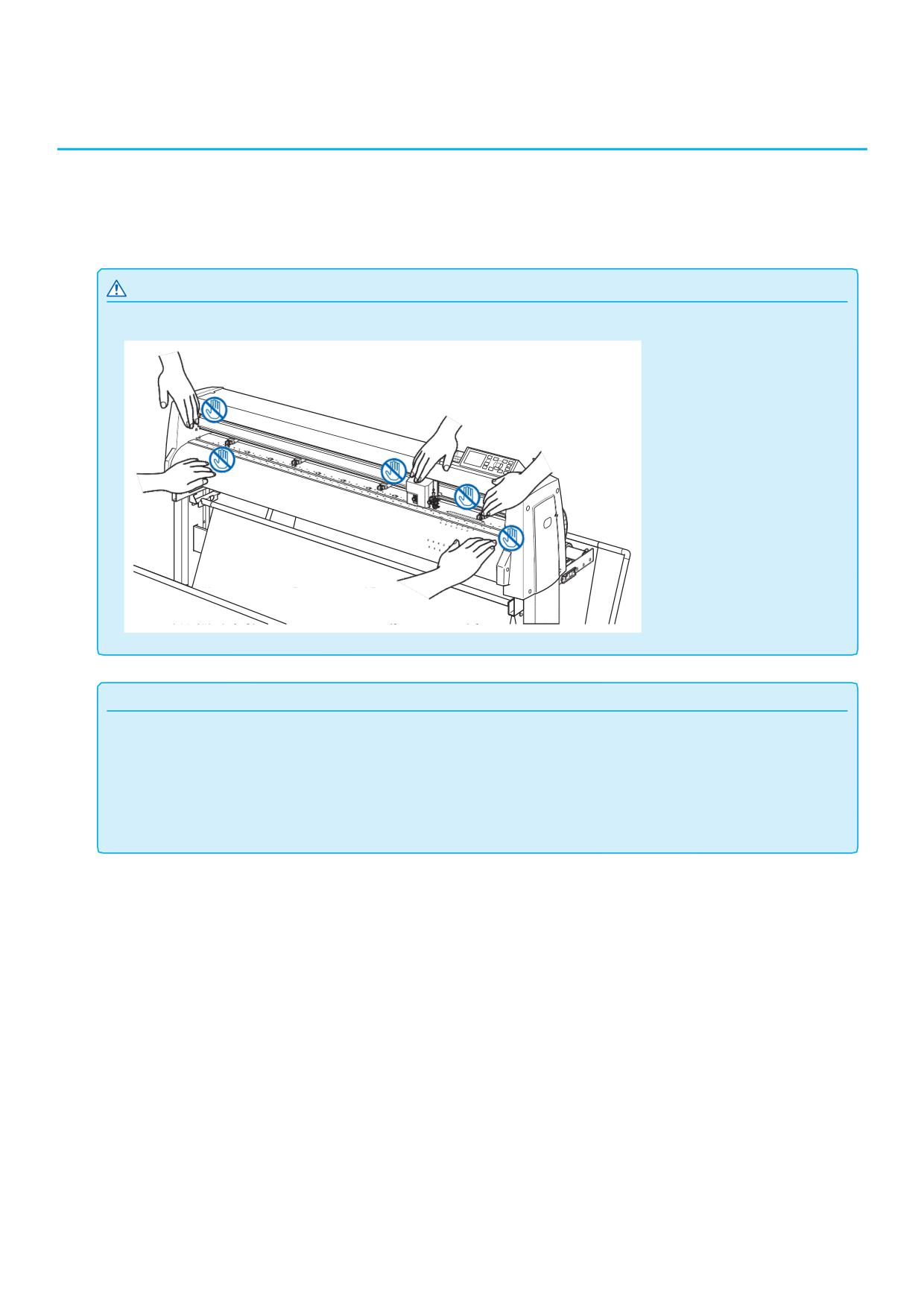
Поперечная резка рулонного материала
7.9
Операция по разделению материала называется «Cross Cut» (поперечная резка).
Вы можете вручную выполнить поперечную резку в любом месте или выполнить автоматическую
поперечную резку после завершения резки. Давление лезвия при выполнении поперечной резки
называется силой поперечной резки и ее можно отрегулировать.
ОСТОРОЖНО
Не кладите руки туда, где проходят режущие лезвия. Существует опасность получения травмы.
Дополнение
•
улярно очищайте паз для резки ватным тампоном или чем-то подобным. Если пыль и т.п. накапливается, нож может
•Ре
выполнять резку некорректно.
• Если поперечная резка попадает на датчик материала, удалите бумажную пыль с датчика. Если ее не убрать, это
•В
ключите "Настройка датчика прижимного ролика" и "Настройка датчика материала". Если эти функции отключены,
поперечная резка будет недоступна.
7-29
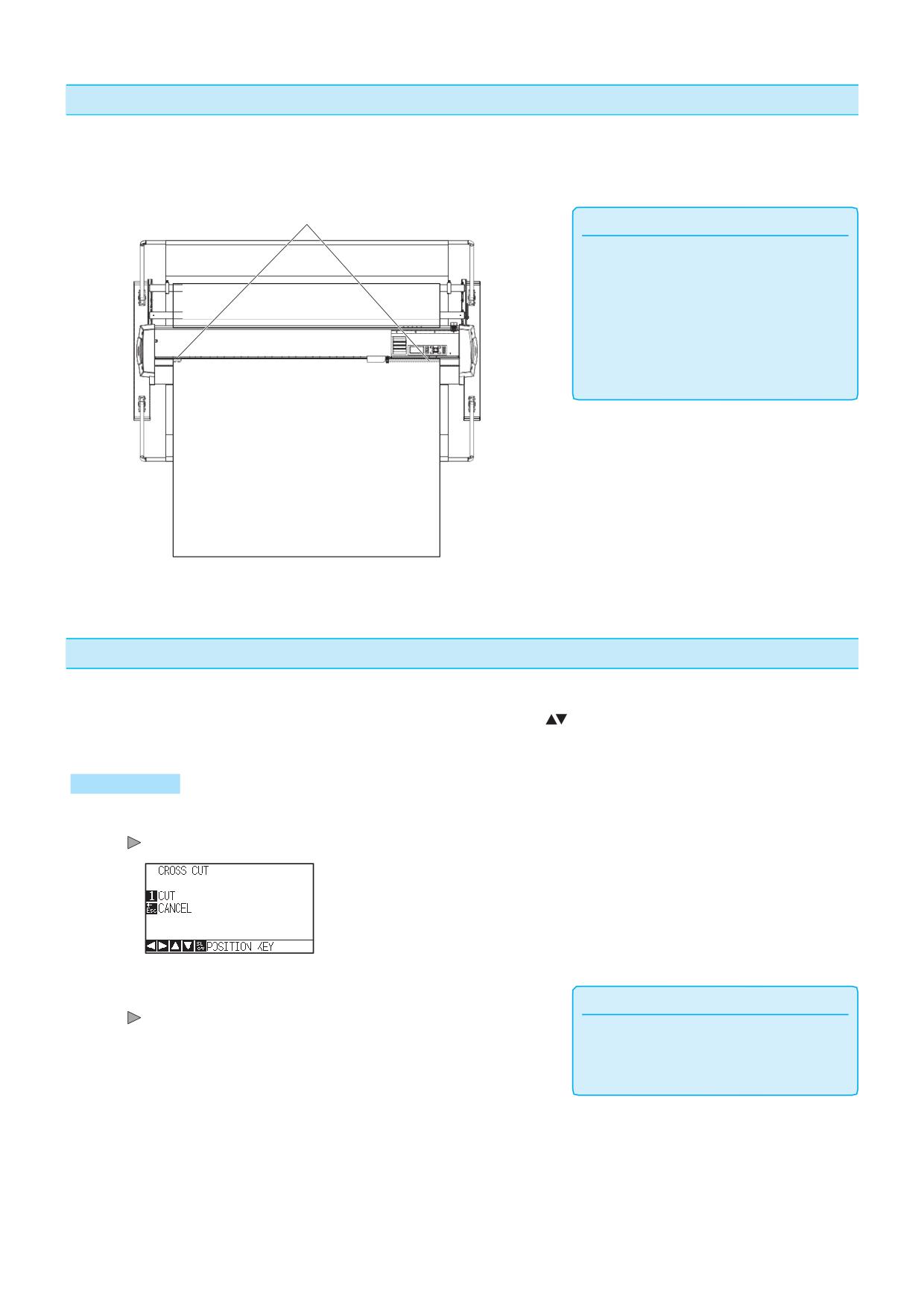
Ширина резки
Диапазон перемещения лезвия в режиме поперечной резки - от внешнего края самого ролика подачи до
внешнего края самого правого подающего ролика. Материал должен быть установлен в этом диапазоне.
Ролики подачи
Дополнение
Замените блок поперечной резки согласно
следующим рекомендациям.
•Пленка на бумажной основе: шириной
1000 мм
Прибл. 3000 листов (Модель: PM-CC-002)
•Пленка на пластиковой основе: Ширина
листа 1000 мм
Прибл. 3000 листов (Модель: PM-CC-002)
Обрезка вручную
Поперечная резка в текущем положении каретки.
После перемещения материала вручную клавишами POSITION (
), вы можете обрезать рулонный материал
в любом месте.
Процедура
1
Нажмите клавишу [CROSS CUT] в режиме READY.
Отобразится окно выполнения поперечной резки CROSS CUT.
2
Нажмите клавишу [1] (CUT).
Дополнение
Материал будет обрезан.
Для возврата в начальное окно без
выполнения поперечной резки, нажмите
клавишу [ESC] (CANCEL).
7-30
Автоматическая поперечная резка
При построении через программное обеспечение вы можете автоматически выполнять поперечную резку
после ее завершения. Подробнее см. Руководство к прилагаемому программному обеспечению.
Когда режим Apparel (AP) включен, поперечная резка выполняется с задержкой и обрезает материал без
получения команды поперечной резки. Положение для поперечной резки - это положение разделения,
установленное в плоттере как "SPACE REAR".
Для "Заднего отступа" и "Режима Apparel (AP)" см. раздел "Режим Apparel (AP)".
7-31
Раздел 8: Настройки
относящиеся ко времени резки
Время, необходимое для выполнения резки, зависит от скорости перемещения инструмента и
используемого материала, а также от эффективности работы.
Лучше всего выполнять резку медленно и аккуратно, для качественой и точной резки, но скорость
необходима для повышения эффективности работы. Все настройки должны быть
сбалансированы с учетом характеристик материала и используемых инструментов, а также
содержания данных резки.
В этой главе описываются параметры, влияющие на время резки.
В дополнение к содержанию данного раздела, существуют настройки, влияющие на время резки,
описанных в следующих главах.
ОБЩИЕ СВЕДЕНИЯ
1.
Сортировка данных резки
2.
Выполнение автоматической предварительной
подачи при получении данных
3.
Выполнение автоматической предварительной
подачи при установке материала (Начальная
подача)
4.
Установка скорости пред-подачи
5.
Настройка скорости перемещения
6.
Настройка перемещения инструмента вверх
7.
Настройка высоты подъема инструмента
8-1
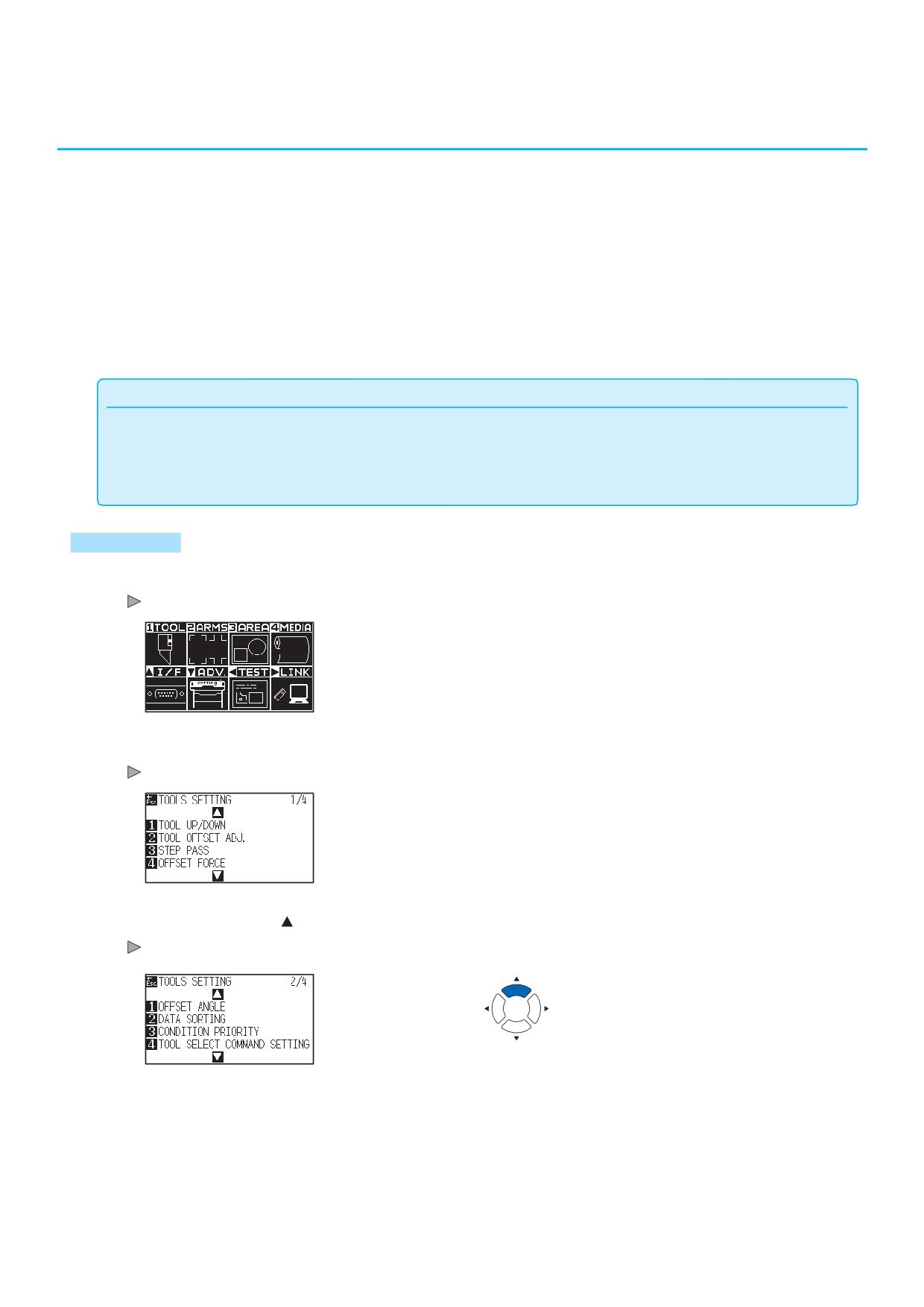
Сортировка данных резки
8.1
За счет функции сортировки данных, вы можете уменьшить лишние перемещения инструмента в
процессе резки и тем самым сократить время резки.
Существует два типа сортировки: сортировка по области и сортировка по инструменту.
Сортировка по
: Данные резки сортируются таким образом, чтобы величина перемещения в направлении
области
подачи материала была сведена к минимуму. Это гораздо эффективнее, чем резка с
интервалами данных, которые заставляют инструмент перепрыгивать из точки в точку.
Сортировка по
: Чтобы свести к минимуму время, необходимое для смены инструмента, инструменты
инструменту
с одинаковыми условиями работают без замены.
Дополнение
•Процесс сортировки выполняется после сохранения данных в буфере памяти, поэтому требуется некоторое время до
начала резки.
•
есс может быть быстрее отключив сортировку на плоттере, если данные уже отсортированы с помощью
•Проц
программного обеспечения на ПК.
Процедура
1
Нажмите клавишу [PAUSE/MENU].
Отобразится окно MENU.
2
Нажмите клавишу [1] (TOOL).
Отобразится окно настройки инструмента TOOLS SETTING (1/4).
3
Нажмите POSITION (
) .
Отобразится окно настройки инструмента TOOLS SETTING (2/4).
8-2
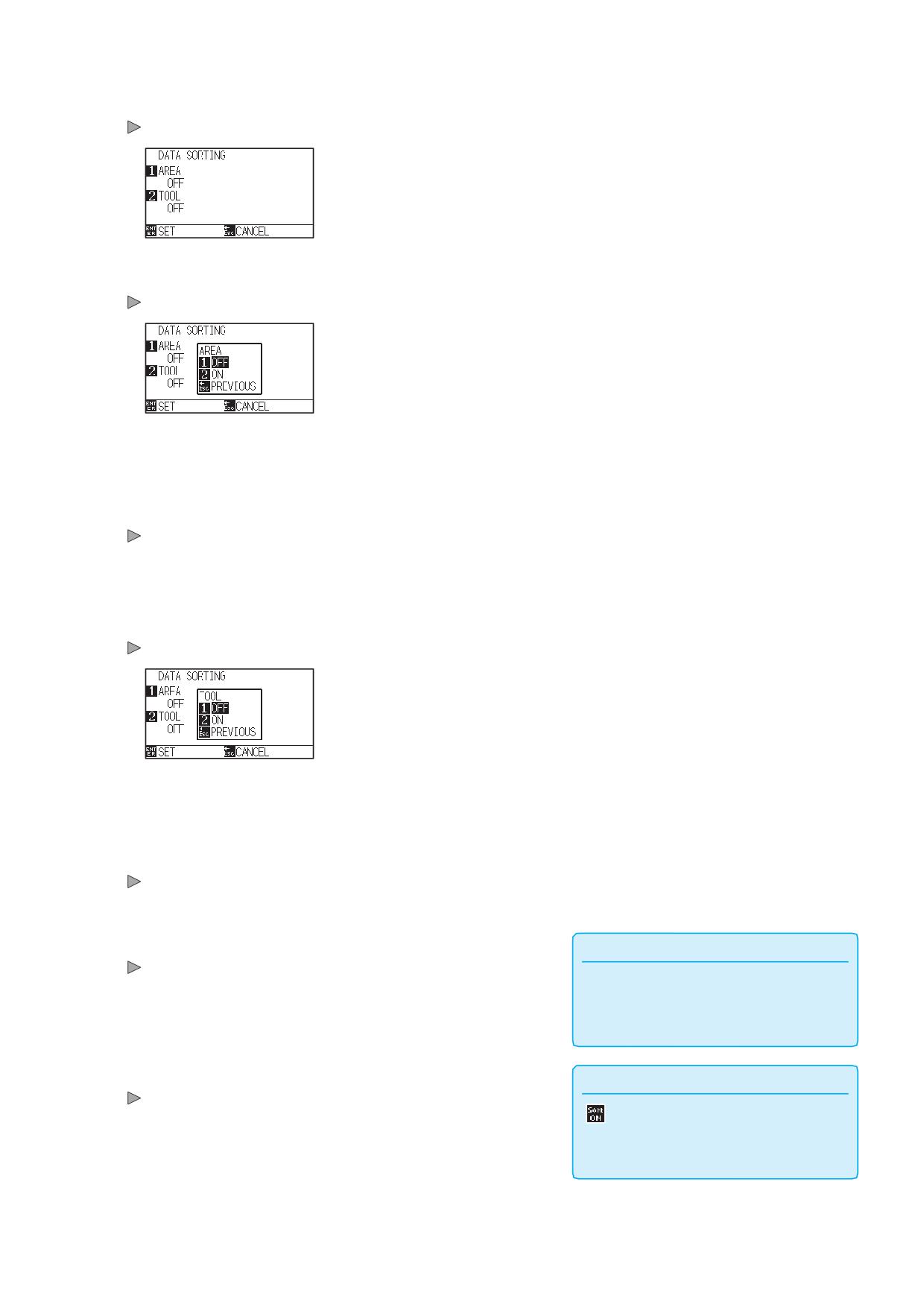
Нажмите клавишу [2] (DATA SORTING).
4
Отобразится окно сортировки данных DATA SORTING.
5
Нажмите клавишу [1] (AREA).
Отобразится окно область AREA.
6
Нажмите клавишу [1] (OFF) или клавишу [2] (ON).
7
Нажмите клавишу [ESC] (PREVIOUS). DATA
Отобразится окно сортировки SORTING.
8
Нажмите клавишу [2] (TOOL).
Отобразится окно инструмент TOOL.
9
Нажмите клавишу [1] (OFF) или клавишу [2] (ON).
10
Нажмите клавишу [ESC] (PREVIOUS).
Отобразится окно сортировки SORTING.
Проверьте настройки и нажмите клавишу [ENTER] (SET).
11
Дополнение
Настройки будут сохранены плоттер вернется в окно TOOLS
Для возврата в окно TOOLS SETTING (2/4)
SETTING (2/4).
без изменения настроек, нажмите клавишу
[ESC] (CANCEL).
12
Нажмите клавишу [PAUSE/MENU].
Дополнение
Плоттер вернется в начальное окно.
Отображается иконка в правой части
окна, при активном режиме сортировки
данных. См. "Как использовать панель
управления".
8-3
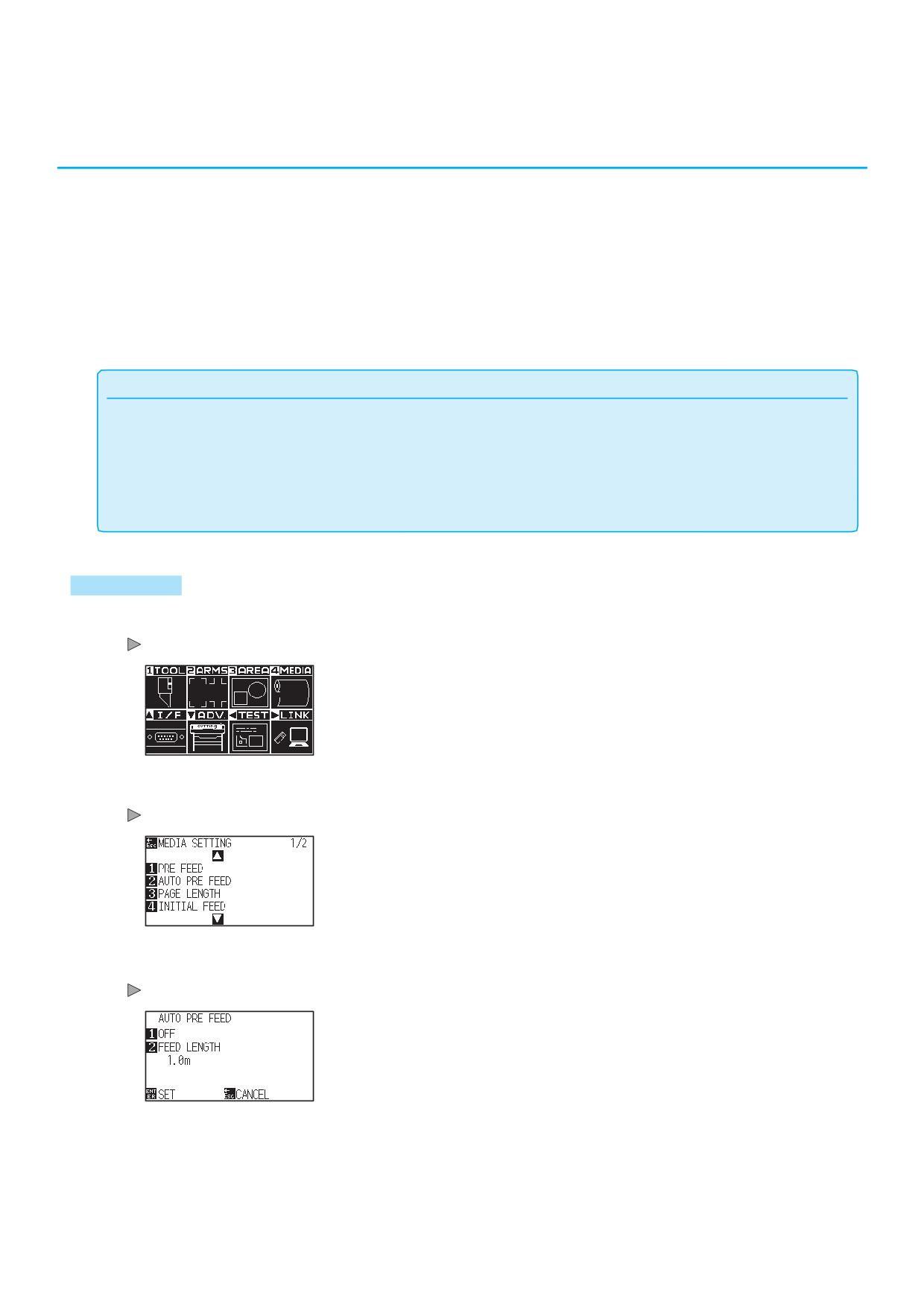
Выполнение автоматической предварительной
8.2
подачи при получении данных
Когда плоттер получает данные резки, можно автоматически продвигать материал на указанное
расстояние.
"Pre feeding" «Предварительная подача» для предотвращения смещения материала может
выполняться автоматически. Также, материал будет разматываться из рулона до начала резки.
• "Предварительная подача материала (Бумага или пленка)"
• "Выполнение автоматической пред-подачи при установке материала (Начальная подача)"
Дополнение
•Настройка AUTO PRE FEED при получении данных резки сохраняется даже при отключении питания.
• Настройка длины подачи AUTO PRE FEED не связана с настройкой длины страницы. Измените настройку длины
страницы, если область резки должна быть длинной.
• Если данные получены, и автоматическая подача материала выполняется один раз, даже если данные
(вырезанные в той же области) получены снова, автоматическая подача материала выполняться не будет.
Процедура
1
Нажмите клавишу [PAUSE/MENU].
Отобразится окно MENU.
2
Нажмите клавишу [4] (MEDIA).
Отобразится окно настройки материала MEDIA SETTING (1/2).
Нажмите клавишу [2] (AUTO PRE FEED).
3
Отобразится окно автоматической пред-подачи AUTO PRE FEED.
8-4
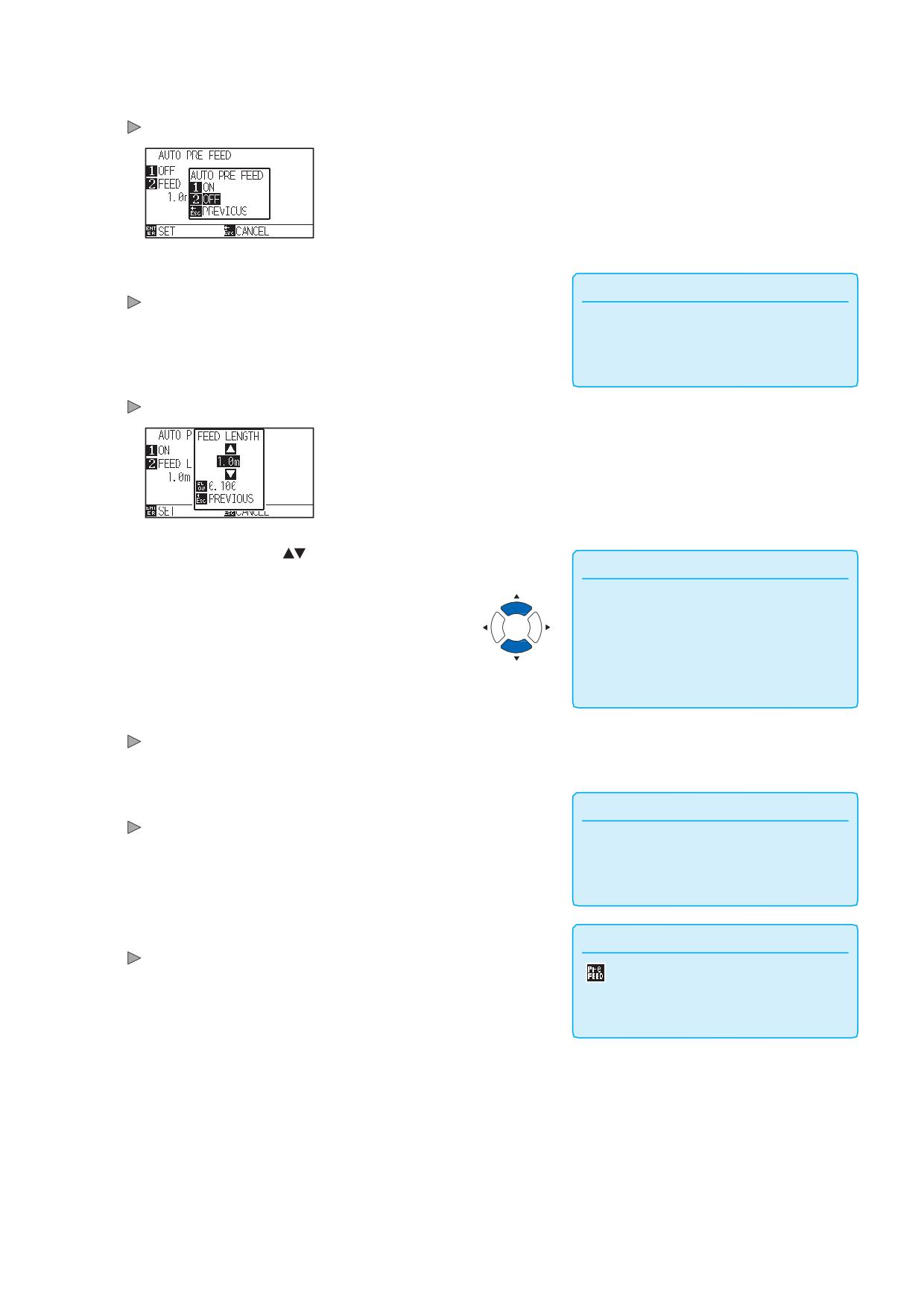
4
Нажмите клавишу [1] (OFF).
Отобразится окно настройки авто пред-подачи AUTO PRE FEED.
5
Нажмите клавишу [1] (ON) или клавишу [2] (OFF).
Дополнение
Выбранное значение будет подтверждено и плоттер вернется в
окно AUTO PRE FEED.
Для возврата в окно MEDIA SETTING (1/2)
без изменения настроек, нажмите клавишу
[ESC] (CANCEL).
Нажмите клавишу [2] (FEED LENGTH).
6
Отобразится окно ввода длины подачи FEED LENGTH.
Нажмите POSITION (
) для изменения установленного
7
Дополнение
значения настройки.
Длину подачи можно задать с шагом в
•
0,1 м
Вы можете задать значения в диапазоне
•
ажмите клавишу [SLOW] для выбора
•Н
настройки символов.
Проверьте настройки и нажмите клавишу [ESC] (PREVIOUS).
8
Значение длины подачи будет сохранено и плоттер вернется в окно
AUTO PRE FEED.
Проверьте настройки и нажмите клавишу [ENTER].
9
Дополнение
Настройки будут сохранены и плоттер вернется в окно MEDIA
Для возврата в окно MEDIA SETTING (1/2)
SETTING (1/2).
без изменения настроек, нажмите клавишу
[ESC] (CANCEL).
10
Нажмите клавишу [PAUSE/MENU].
Дополнение
Плоттер вернется в начальное окно.
отобразится иконка в правой части окна
дисплея при установке авто пред-подачи. См.
"Как использовать панель управления".
8-5
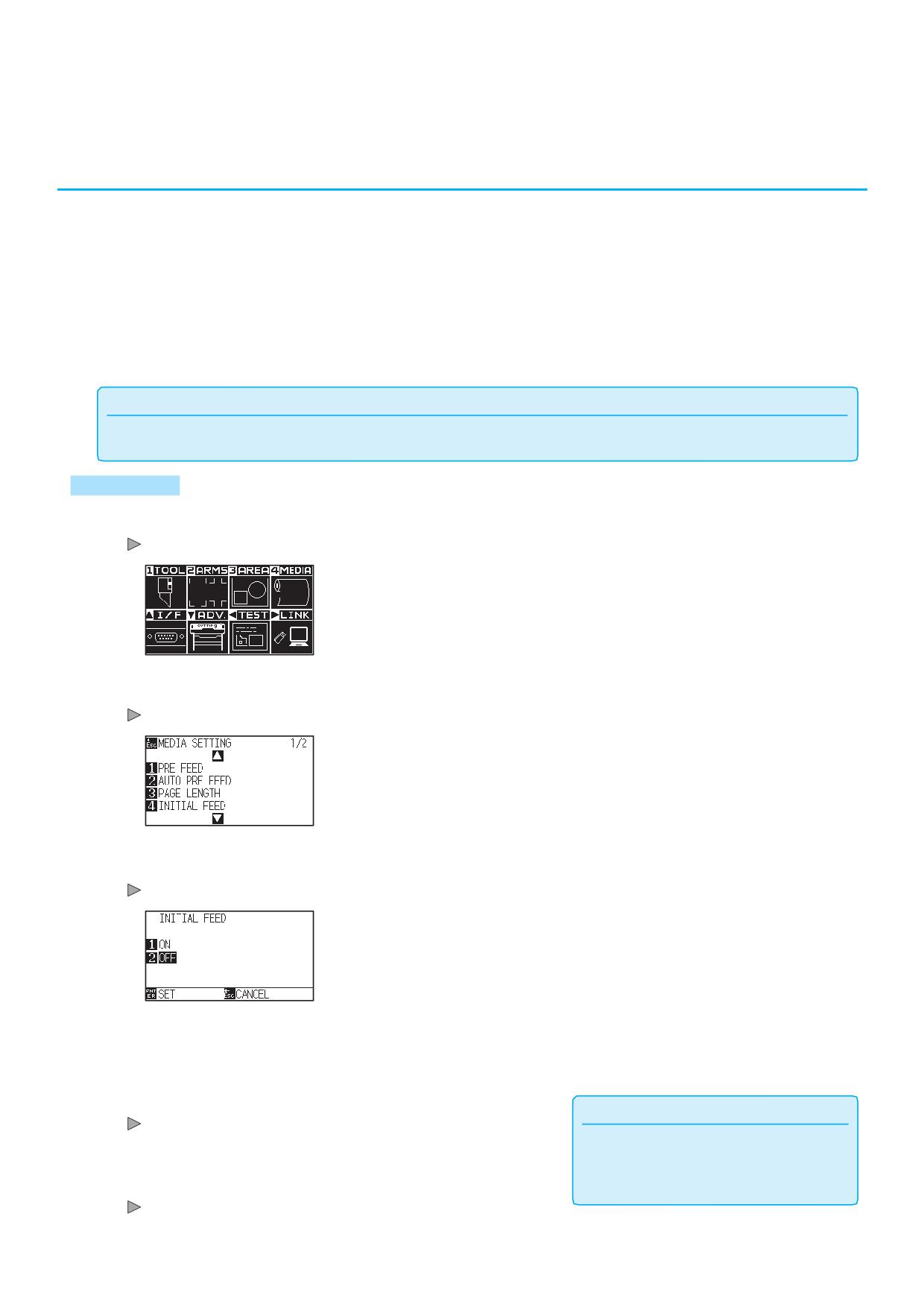
8.3
Выполнение автоматической
предварительной подачи при установке
материала (Начальная подача)
Можно настроить автоматическую подачу и возврат длины страницы, при загрузке материала, после
подъема рычага установки материала.
Это равносильно выполнению автоматической «Предварительной подачи» для предотвращения
смещения материала.
• "Предварительная подача материала (Бумага или пленка)"
• "Выполнение автоматической пред-подачи при получении данных"
• "Настройка скорости пред-подачи"
Дополнение
Данная настройка сохраняется, даже при отключении питания плоттера.
Процедура
1
Нажмите клавишу [PAUSE/MENU].
Отобразится окно MENU.
2
Нажмите клавишу [4] (MEDIA).
Отобразится окно настройки материала MEDIA SETTING (1/2).
Нажмите клавишу [4] (INITIAL FEED).
3
Отобразится окно начальной подачи INITIAL FEED.
4
Нажмите клавишу [1] (ON) или клавишу [2] (OFF).
Проверьте настройки и нажмите клавишу [ENTER] (SET).
5
Дополнение
Настройки будут сохранены и плоттер вернется в окно MEDIA
Для возврата в окно MEDIA SETTING (1/2)
SETTING (1/2).
без изменения настроек, нажмите клавишу
Нажмите клавишу [PAUSE/MENU].
[ESC] (CANCEL).
6
Плоттер вернется в начальное окно.
8-6
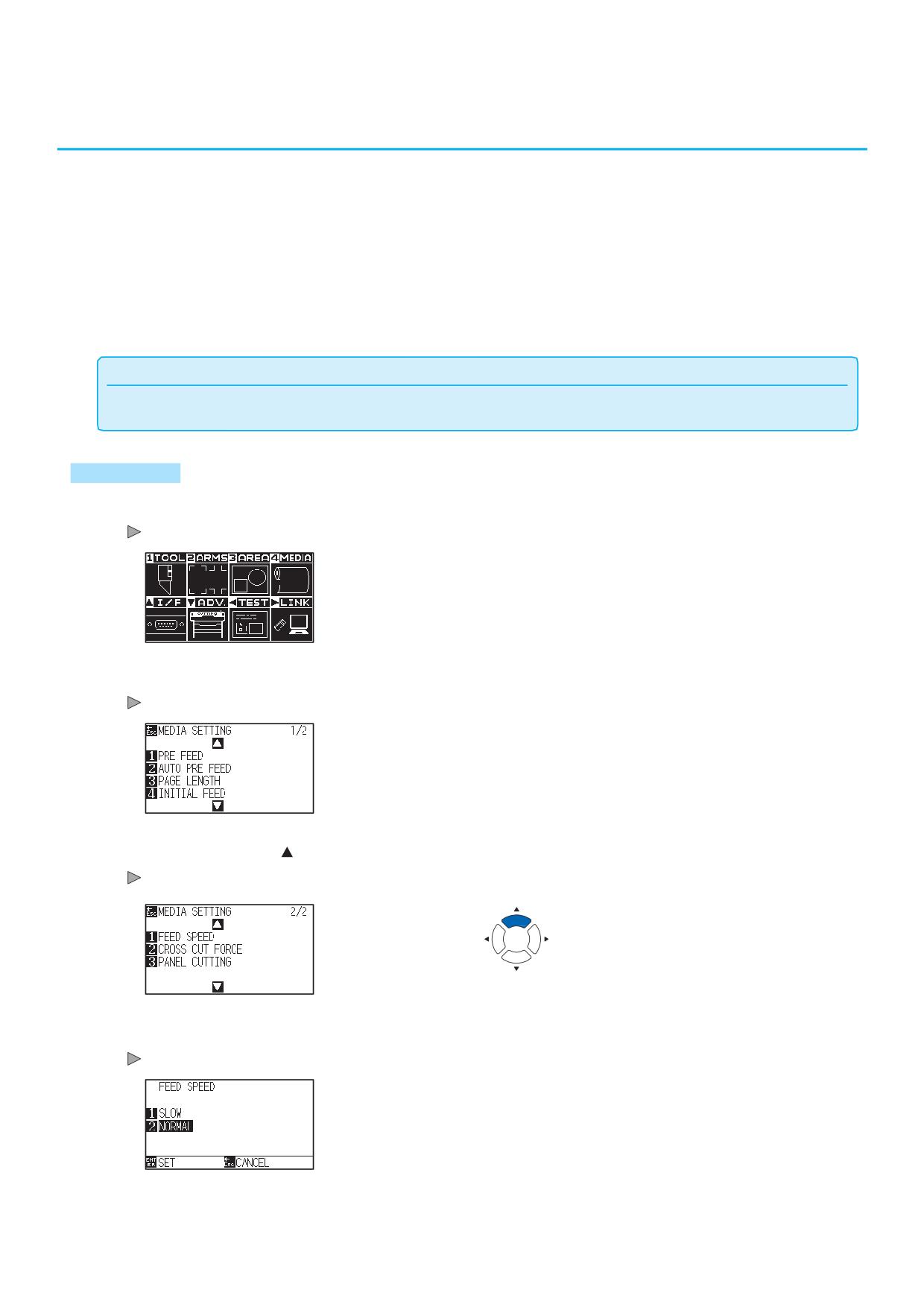
Настройка скорости пред-подачи
8.4
Задайте скорость перемещения материала во время подачи при автоматической пред-подачи материала,
после полученния данных резки, выравнивании начальной подачи и пр..
Установите скорость подачи "SLOW" если материал смещается во время пред-подачи, если материал
тяжелый или скользкий. В обычном режиме установлено значение "NORMAL".
• "Предварительная подача материала (Бумага или пленка)"
• "Выполнение автоматической пред-подачи при установке материала (Начальная подача)"
• "Выполнение автоматической предварительной подачи при получении данных"
Дополнение
Данная настройка сохраняется даже при отключении питания плоттера.
Процедура
1
Нажмите клавишу [PAUSE/MENU].
Отобразится окно MENU.
2
Нажмите клавишу [4] (MEDIA).
Отобразится окно настройки материала MEDIA SETTING (1/2).
3
Нажмите POSITION (
) .
Отобразится окно настройки материала MEDIA SETTING (2/2).
Нажмите клавишу [1] (FEED SPEED).
4
Отобразится окно настройки скорости подачи FEED SPEED.
8-7
5
Нажмите клавишу [1] (SLOW) или клавишу [2] (NORMAL).
6 Проверьте настройки и нажмите клавишу [ENTER] (SET).
Дополнение
Настройки будут сохранены и плоттер вернется в окно MEDIA (2/2).
Для возврата в окно MEDIA SETTING (2/2)
без изменения настроек, нажмите клавишу
[ESC] (CANCEL).
7
Нажмите клавишу [PAUSE/MENU].
Плоттер вернется в начальное окно.
8-8
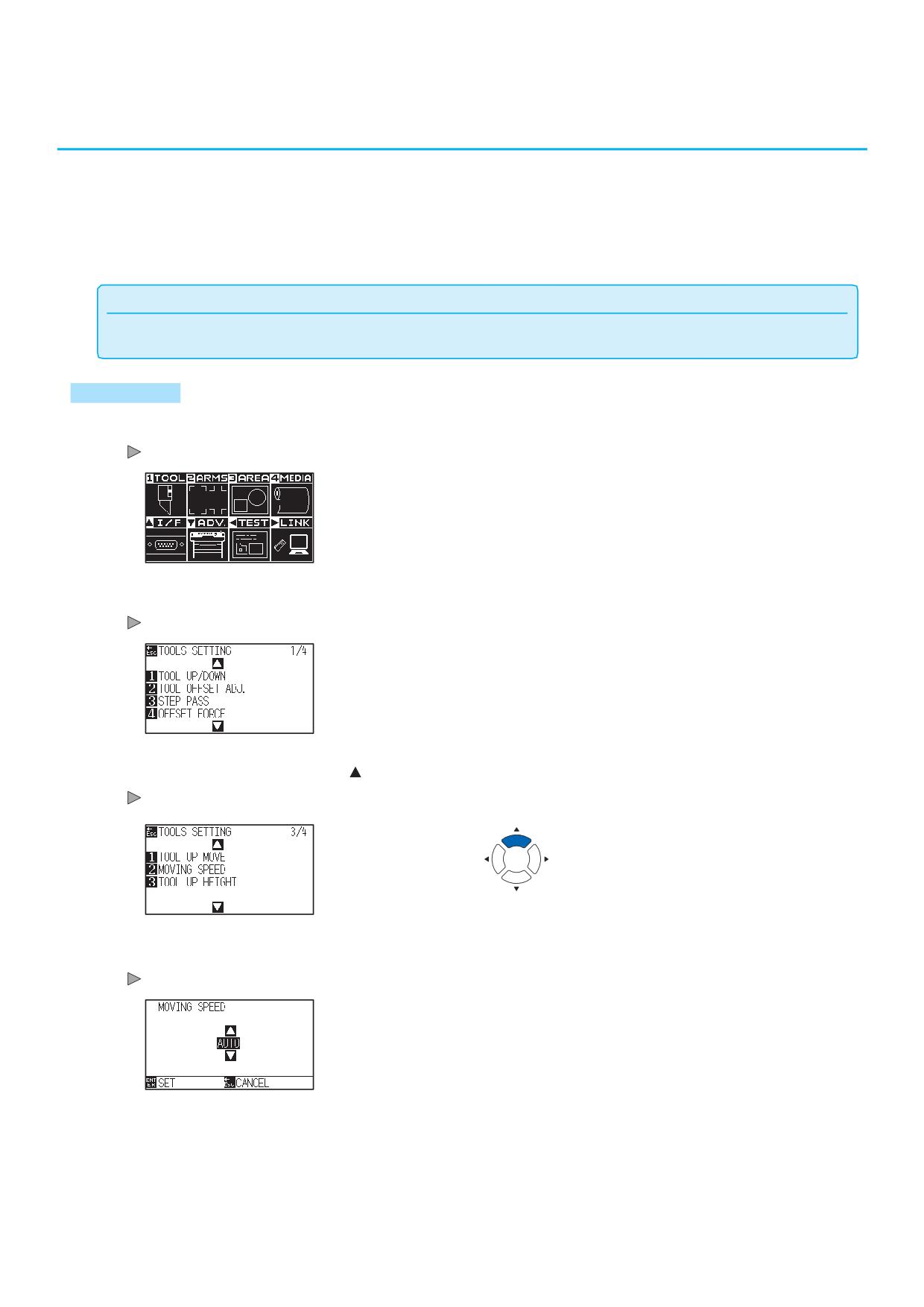
Настройка скорости перемещения
8.5
MOVING SPEED (скорость перемещения) - это скорость, с которой инструмент перемещается, когда он
поднят (состояние поднятого инструмента).
Общее время резки сокращается, если выбрана высокая скорость параметра MOVING SPEED, даже если
скорость инструмента при выполнении резки установлена на низкую скорость для трудно режущихся
материалов (твердых или липких).
Дополнение
Данная настройка сохраняется даже при отключении питания плоттера.
Процедура
1
Нажмите клавишу [PAUSE/MENU].
Отобразится окно MENU.
2
Нажмите клавишу [1] (TOOL).
Отобразится окно настройки инструмента TOOLS SETTING (1/4).
3
Нажмите клавишу POSITION (
) дважды.
Отобразится окно настройки инструмента TOOLS SETTING (3/4).
4
Нажмите клавишу [2] (MOVING SPEED).
Отобразится окно настройки скорости перемещения MOVING SPEED.
8-9
Нажмите POSITION (
) для изменения установленного
5
Дополнение
значения настройки.
•Доступные значения: AUTO, 10, 20, 30, 40,
50 или 60 см/с.
При выборе AUTO скорость будет равна
•
скорости, с которой инструмент выполняет
резку.
Проверьте настройки и нажмите клавишу [ENTER] (SET).
6
Дополнение
Настройки будут сохранены и плоттер вернется в окно TOOLS
Для возврата в окно TOOLS SETTING
SETTING (3/4).
(3/4) без изменения настроек, нажмите
клавишу [ESC] (CANCEL).
7
Нажмите клавишу [PAUSE/MENU].
Плоттер вернется в начальное окно.
8-10
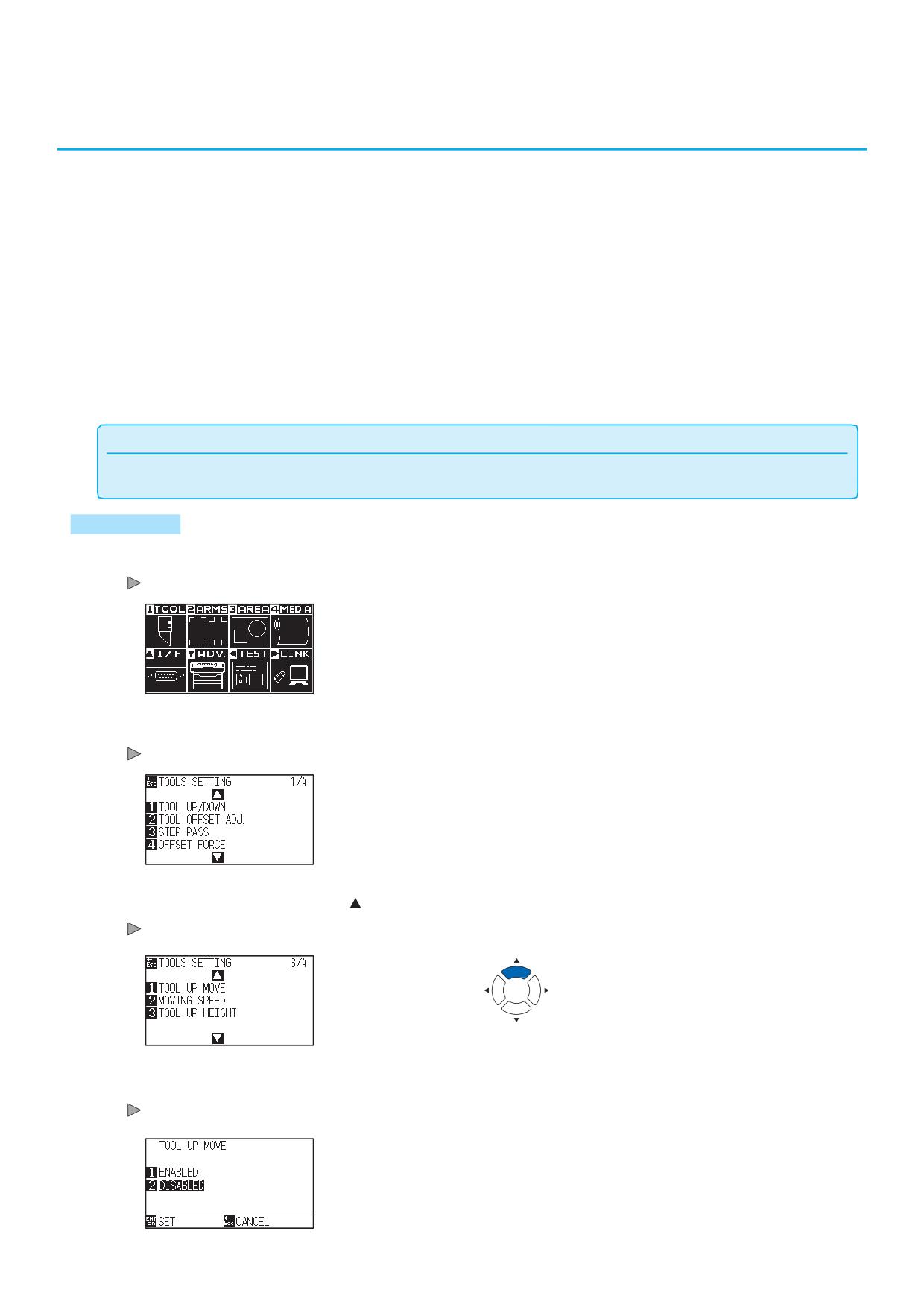
Настройка перемещения инструмента вверх
8.6
Когда информация по координатам перемещения инструмента, в момент его подъема, непрерывно
принимается от компьютера, подключенного к FC9000, используется настройка «TOOL UP MOVE» для
установки, следует ли переходить инструменту к каждой координате по порядку или необходимо перейти
непосредственно к последней.
Существует два значения настройки "TOOL UP MOVE" , приведенных ниже.
ENABLED : Если идет непрерывное получение нескольких координат, инструмент будет перемещаться к
каждой в порядке ее получения.
DISABLED : Если идет непрерывное получение нескольких координат, инструмент будет
непосредственно перемещаться к последней полученной координате.
Время резки сокращается, при выборе значения «DISABLED», если время перемещения инструмента в
поднятом состоянии неоправдано велико.
Дополнение
Данная настройка сохраняется, даже при выключении питания плоттера.
Процедура
1
Нажмите клавишу [PAUSE/MENU].
Отобразится окно MENU.
2
Нажмите клавишу [1] (TOOL).
Отобразится окно настройки инструмента TOOLS SETTING (1/4).
3
Нажмите клавишу POSITION (
) дважды.
Отобразится окно настройки инструмента TOOLS SETTING (3/4).
4
Нажмите клавишу [1] (TOOL UP MOVE).
Отобразится окно настройки перемещения при подъеме инструмента
TOOL UP MOVE.
8-11
5
Нажмите клавишу [1] (ENABLED) или клавишу [2] (DISABLED).
Проверьте настройки и нажмите клавишу [ENTER] (SET).
6
Дополнение
Настройки будут сохранены и плоттер вернется в окно TOOLS
Для возврата в окно TOOLS SETTING
SETTING (3/4).
(3/4) без изменения настроек, нажмите
клавишу [ESC] (CANCEL).
7
Нажмите клавишу [PAUSE/MENU].
Плоттер вернется в начальное окно.
8-12
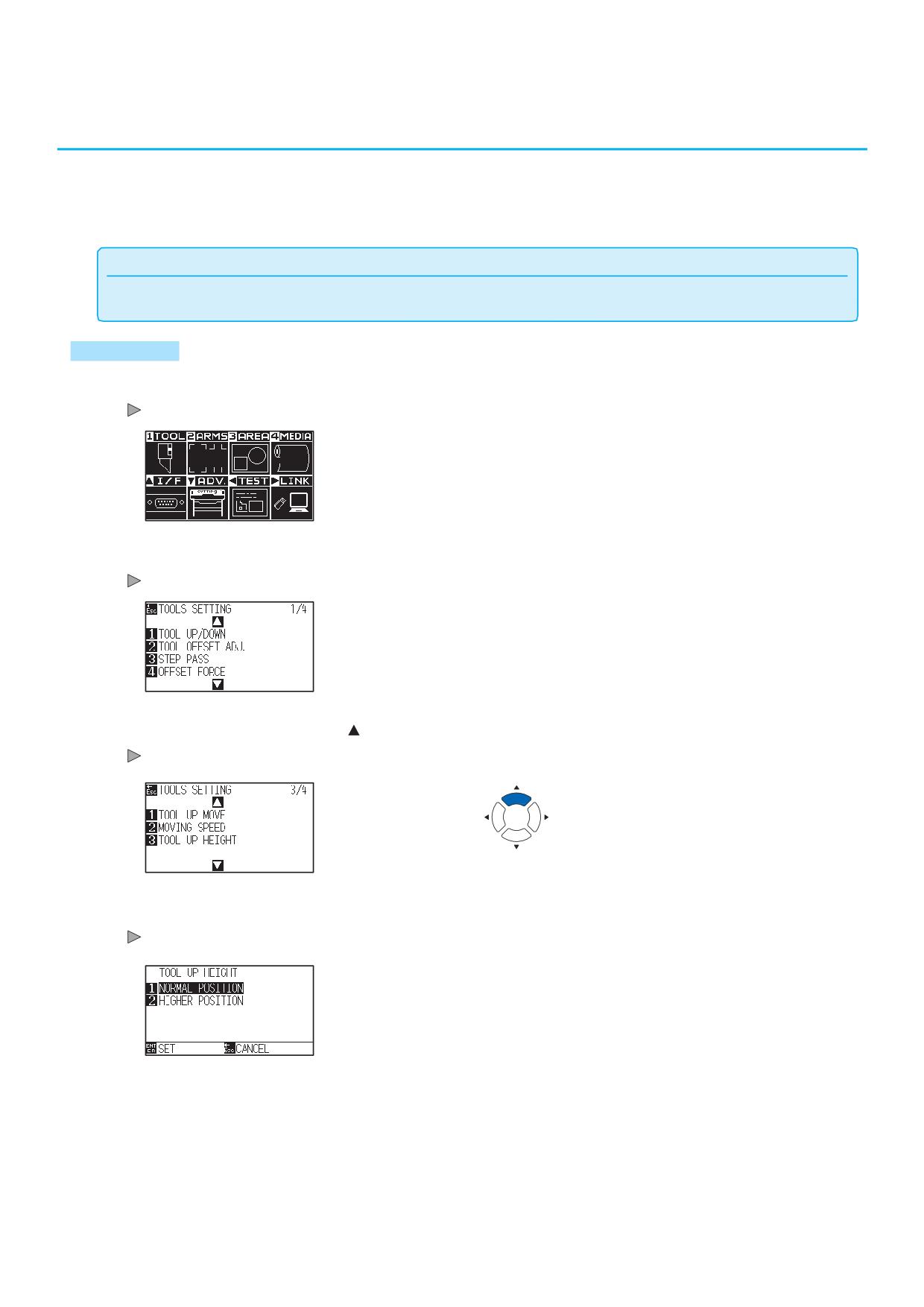
Настройка высоты подъема инструмента
8.7
TOOL UP HEIGHT - высота положения инструмента в поднятом состоянии.
Установите значение «HIGH POSITION» (высокое положение), если используется толстый материал.
Обычно, задается значение в «NORMAL POSITION» (нормальное положение).
Дополнение
Данная настройка сохраняется даже при выключении питания плоттера.
Процедура
1
Нажмите клавишу [PAUSE/MENU].
Отобразится окно MENU.
2
Нажмите клавишу [1] (TOOL).
Отобразится окно настройки инструмента TOOLS SETTING (1/4).
3
Нажмите клавишу POSITION (
) дважды.
Отобразится окно настройки инструмента TOOLS SETTING (3/4).
4
Нажмите клавишу [3] (TOOL UP HIGHT).
Отобразится окно настройки высоты подъема инструмента TOOL
UP HIGHT.
8-13
Нажмите клавишу [1] (NORMAL POSITION) или
5
клавишу [2] (HIGHER POSITION).
Проверьте настройки и нажмите клавишу [ENTER] (SET).
6
Дополнение
Настройки будут сохранены и плоттер вернется в окно TOOLS
Для возврата в окно TOOLS SETTING
SETTING (3/4).
(3/4) без изменения настроек, нажмите
клавишу [ESC] (CANCEL).
7
Нажмите клавишу [PAUSE/MENU].
Плоттер вернется в начальное окно.
8-14
Раздел 9:
Настройки интерфейса
В данном разделе описываются настройки интерфейса.
ОБЩИЕ СВЕДЕНИЯ
1.
Настройка интерфейса
2.
Очистка буфера памяти
3.
I/F (LAN)
4.
Подключение через RS-232C
9-1
Настройка интерфейса
9.1
В данном разделе описано, как задать параметры интерфейса передачи данных.
Этот плоттер работает с интерфейсом USB, RS-232C и Network (LAN), которые переключаются
автоматически. Чтобы использовать один из интерфейсов на данном плоттере, вам необходимо
установить драйвера на ПК.
*Наличие интерфейса RS-232C зависит от региона продаж. За подробностями обращайтесь к
дистрибьютору, у которого вы приобрели плоттер.
USB интерфейс
Для использования интерфейса USB, на компьютере должен быть установлен драйвер. Для установки
драйвера см. «Руководство по установке».
Со стороны плоттера, пожалуйста, выполните настройки команды *, настройки размера шага (при
использовании команды GP-GL) и начальных точек для HP-GL (при использовании команды HP-GL).
ОСТОРОЖНО
Работа плоттера не гарантирована в следующих случаях.
•
омпьютеру, созданному вручную или модифицированному.
•Когда плоттер подключен к
•Когда используется драйвер, отличный от того, который поставляется в стандартной комплектации.
Примечание при использовании интерфейса USB 3.0
•Поскольку некоторые компьютеры, оснащенны интерфейсом USB 3.0, не совместимым с интерфейсом USB 2.0 или более
поздней версии, вам необходимо проверить соединение.
Не выполняйте следующие действия:
•Не подключайте и не отсоединяйте USB-кабель при установке драйвера USB на компьютере.
•Не подсоединяйте и не отсоединяйте USB-кабель, когда компьютер или плоттер выполняет процедуру
инициализации. Не отключайте USB-кабель в течение 5-секунд после его подключения.
Не отключайте кабель в процессе передачи данных.
•
•Не подключайте несколько плоттеров к одному компьютеру с помощью интерфейса USB
Сетевой интерфейс (LAN)
Чтобы использовать сетевой интерфейс (LAN), необходимо провести настройку компьютера и
устройства, такого как сетевой концентратор, и должен быть непосредстенный доступ к сети.
ОСТОРОЖНО
•
•Кон
фигурация сетевого оборудования и наличие или отсутствие функции маршрутизатора зависит от вашего сетевого
окружения. Для получения дополнительной информации см. Руководство по эксплуатации оборудования или обратитесь к
•E
thernet совместим с 10BASE-T / 100BASE-TX. Проверьте сетевое окружение.
9-2
Интерфейс RS-232C
При использовании интерфейса RS-232C задайте параметры используемой команды, параметры
размера шага (при использовании команды GP-GL), параметры начальной точки для HP-GL (при
использовании команды HP-GL) и условия передачи данных для интерфейса RS-232C . Условия
передачи для интерфейса RS-232C можно задать с панели управления. Условие передачи данных
должно быть установлено в программном обеспечении и в плоттер FC9000. Если в настройках
произошла ошибка, в устройстве может появиться ошибка, и отсутствие данных может привести к
неисправности. В таком случае проверьте параметры передачи данных еще раз.
* Наличие интерфейса RS-232C зависит от региона продаж. За подробностями обращайтесь к
дистрибьютору, у которого вы приобрели плоттер.
(См. "Настройка начальной точки при использовании команды HP-GL")
(См. “Установка размера шага STEP SIZE”)
(См. "Настройка команд (COMMAND)")
(См. "Подключение через RS-232C")
9-3
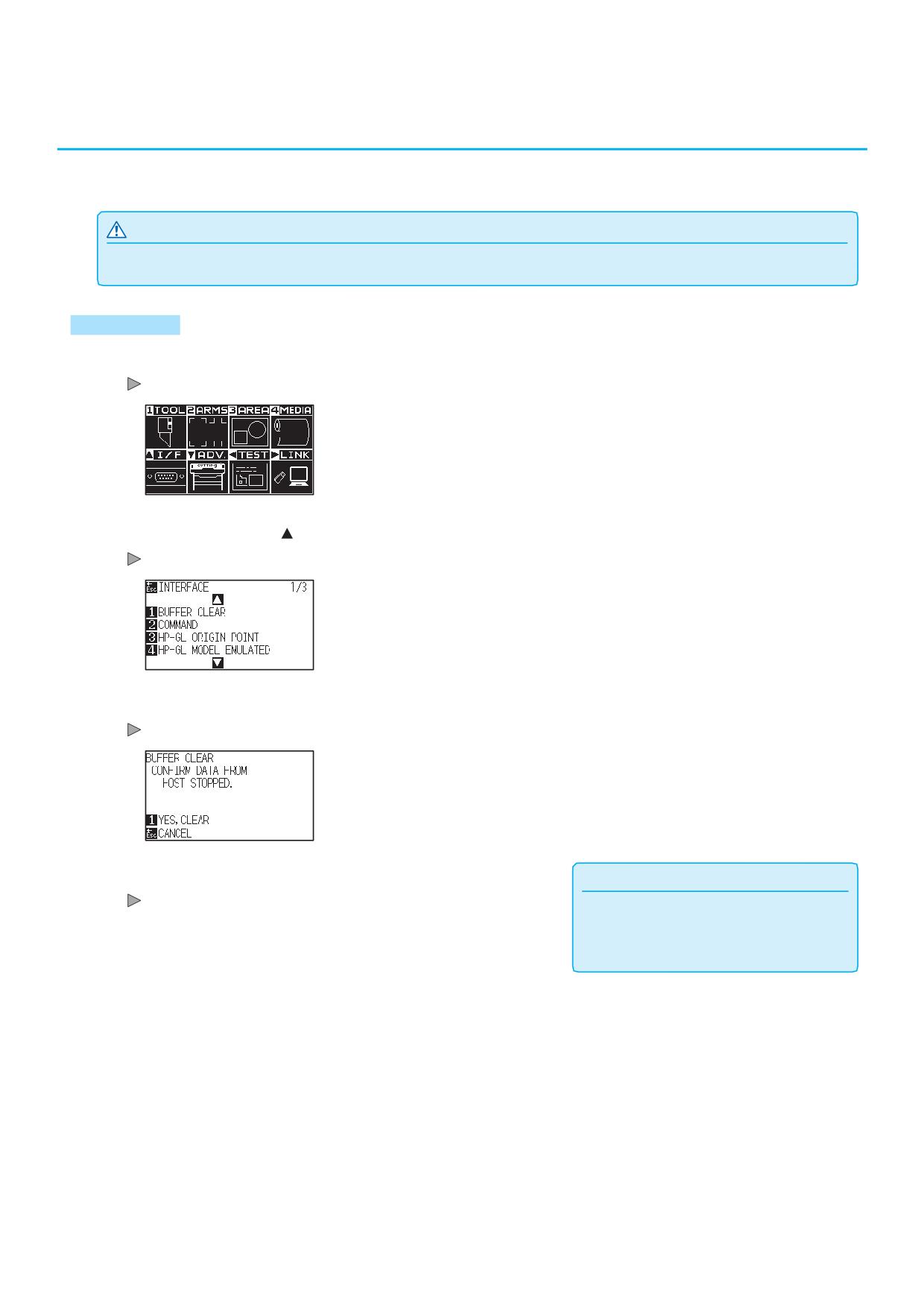
Очистка буфера памяти
9.2
Эта функция позволяет удалить все полученные данные из буфера памяти плоттера.
ОСТОРОЖНО
Не выполняйте функцию BUFFER CLEAR (очистка буфера), пока плоттер не завершит все операции.
Процедура
1
Нажмите клавишу [PAUSE/MENU].
Отобразится окно MENU.
2
Нажмите POSITION ( ) (I/F).
Отобразится окно интерфейса INTERFACE (1/3).
3
Нажмите клавишу [1] (BUFFER CLEAR).
Отобразится окно очистки буфера памяти BUFFER CLEAR.
4
Нажмите клавишу [1] (YES, CLEAR).
Дополнение
Буфер памяти будет очищен и плоттер вернется начальное окно.
Для возврата в окно INTERFACE (1/3) без
выполнения очистки памяти, нажмите
клавишу [ESC] (CANCEL).
9-4
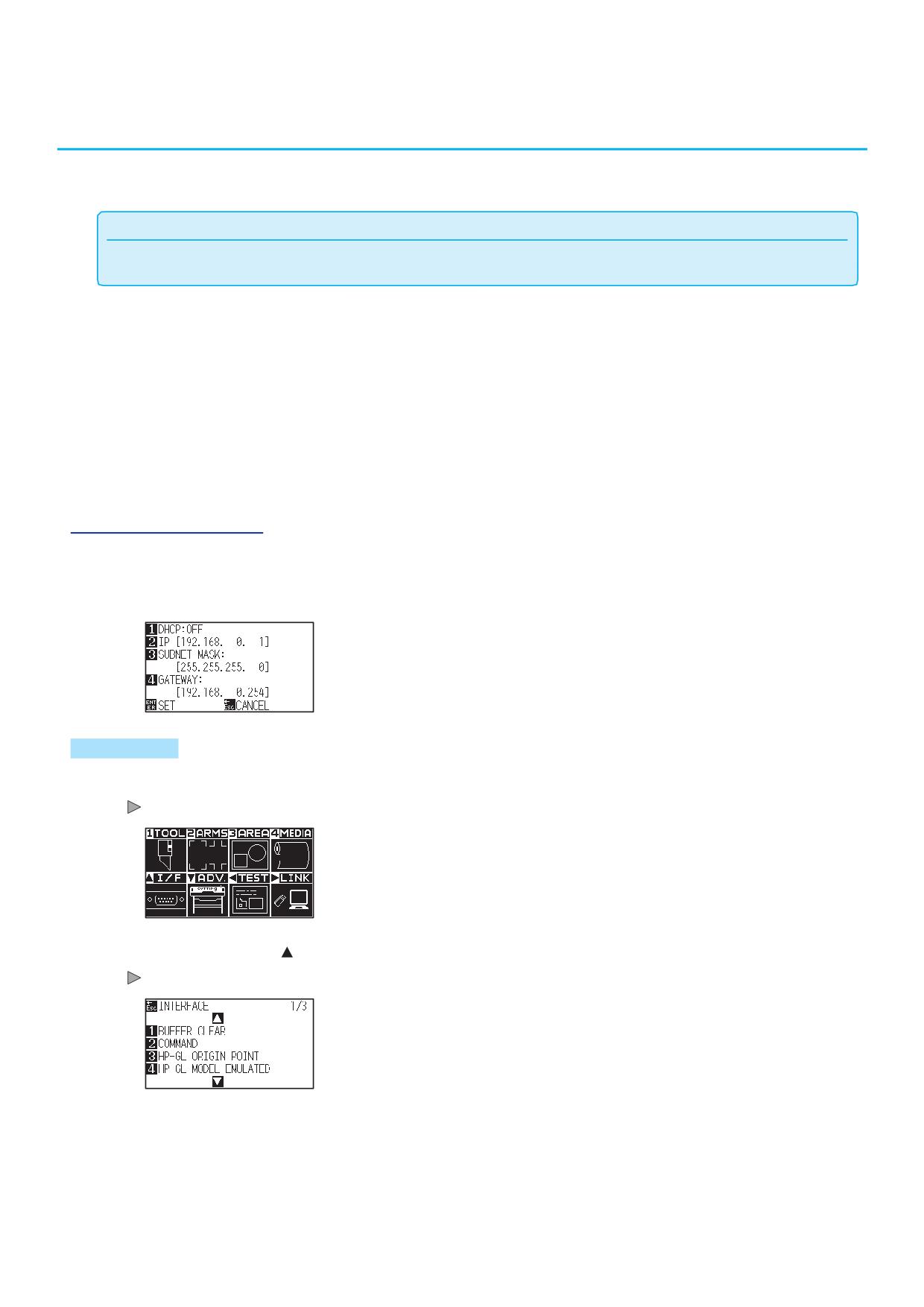
I/F (LAN)
9.3
Установите сетевой интерфейс (LAN).
Дополнение
При изменении настроек сетевых параметров, плоттер перезагружается.
Для подключения по сети (LAN) необходимо задать следующие параметры.
• Установите DHCP
• Установите IP адрес
• Введите маску подсети
• Введите шлюз
• MAC адрес
Установка DHCP
Параметры DHCP зависят от конфигурации сетевого оборудования и сетевого окружения клиента. Для
получения дополнительной информации см. Руководство по оборудованию или обратитесь к сетевому
администратору. По умолчанию DHCP отключен.
Процедура
1
Нажмите клавишу [PAUSE/MENU].
Отобразится окно MENU.
2
Нажмите POSITION ( ) (I/F).
Отобразится окно интерфейса INTERFACE (1/3).
9-5
содержание ..
1
2
3 ..