содержание .. 1 2 ..
Режущий плоттер Graphtec FC9000. Руководство по эксплуатации (NO.FC9000-UM-151) - часть 1
Предисловие
Благодарим Вас за выбор режущего плоттера Graphtec FC9000 Серии. Режущие плоттеры серии FC9000
используют цифровую систему сервоприводов для достижения высокой скорости и точности резки.
Помимо резки самоклеящейся пленки и других материалов в качестве устройства для построения можно
использовать плоттер серии FC9000. Чтобы обеспечить высокое качество резки и оптимальную
производительность, обязательно внимательно прочитайте данное руководство перед использованием.
Примечание к этому руководству
(1) Никакая часть данной публикации не может быть воспроизведена, сохранена в поисковой системе
или передана в любой форме или любыми средствами без предварительного письменного разрешения
корпорации Graphtec.
(2) Информация о продукте и другая информация в данном руководстве могут быть изменены без
предварительного уведомления.
(3) Несмотря на то, что были предприняты все усилия для предоставления полной и точной информации,
обратитесь к торговому представителю или ближайшему поставщику Graphtec, если вы найдете какую-
либо неясную или ошибочную информацию, или пожелаете высказать другие замечания или
предложения.
(4) Не соблюдая положений предыдущего параграфа, компания Graphtec Corporation не несет
ответственности за ущерб, возникший в результате использования информации, содержащейся в
настоящем документе, или использования продукта.
Зарегистрированный товарный знак
Все названия компаний, брендов, логотипов и продуктов, приведенные в этом руководстве, являются
товарными знаками или зарегистрированными товарными знаками соответствующих компаний.
О словах и фразах в тексте данного документа
В данном руководстве по эксплуатации слово «построение» относится к работе на устройстве и
•
использованию либо ручки, либо режущего лезвия для выполнения резки.
В данном руководстве по эксплуатации слово «материал» относится к бумаге, рулонным материалам,
•
листовым или к самоклеящейся пленке.
Перед использованием
Обязательно прочитайте раздел «ДЛЯ ОБЕСПЕЧЕНИЯ БЕЗОПАСНОГО И ПРАВИЛЬНОГО
•
ИСПОЛЬЗОВАНИЯ» перед работой на плоттере. В противном случае это может привести к
неожиданному несчастному случаю или пожару.
II
Меры предосторожности при обращении с лезвиями
С этим плоттером используются острые режущие лезвия. Обращайтесь с лезвиями и держателями с
осторожностью, во избежании получения травм.
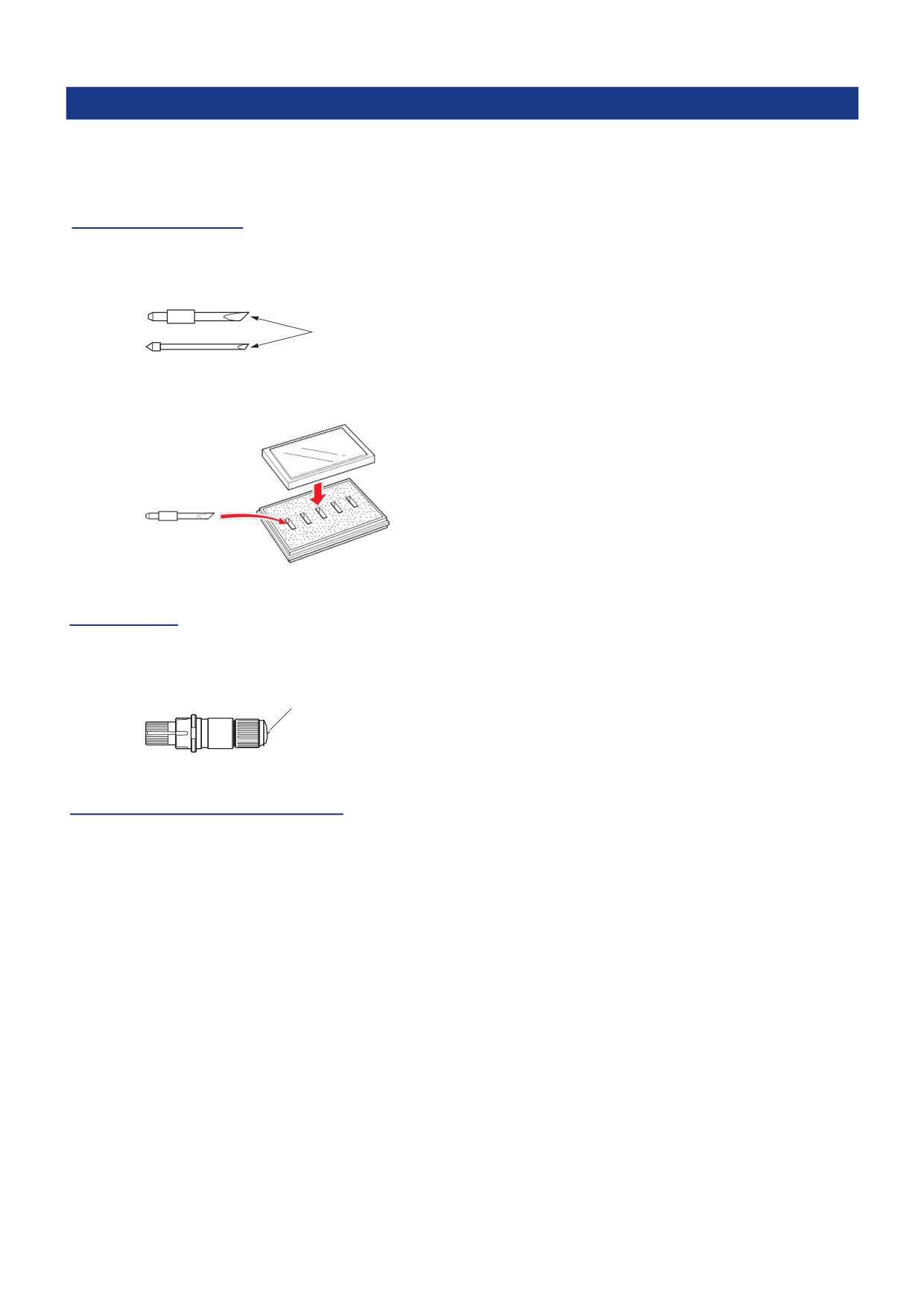
Режущие лезвия
Режущие лезвия очень острые. Обращаясь с режущим лезвием или режущим пером, будьте осторожны,
не порежьте пальцы или другие части тела. Быстро верните использованные лезвия в прилагаемый
футляр.
Режущая кромка
Положите использованные лезвия в прилагаемый футляр и утилизируйте его в соответствии с
местными правилами.
Плунжеры
Кромка состоит из острого лезвия. Не делайте слишком большой вылет лезвия. Кроме того, когда вы не
пользуетесь плунжером, убедитесь, что лезвие полностью втянуто внутрь.
Режущее лезвие
После установки плунжера
После включения питания и во время работы плоттера не прикасайтесь к режущей кромки. Это опасно.
3
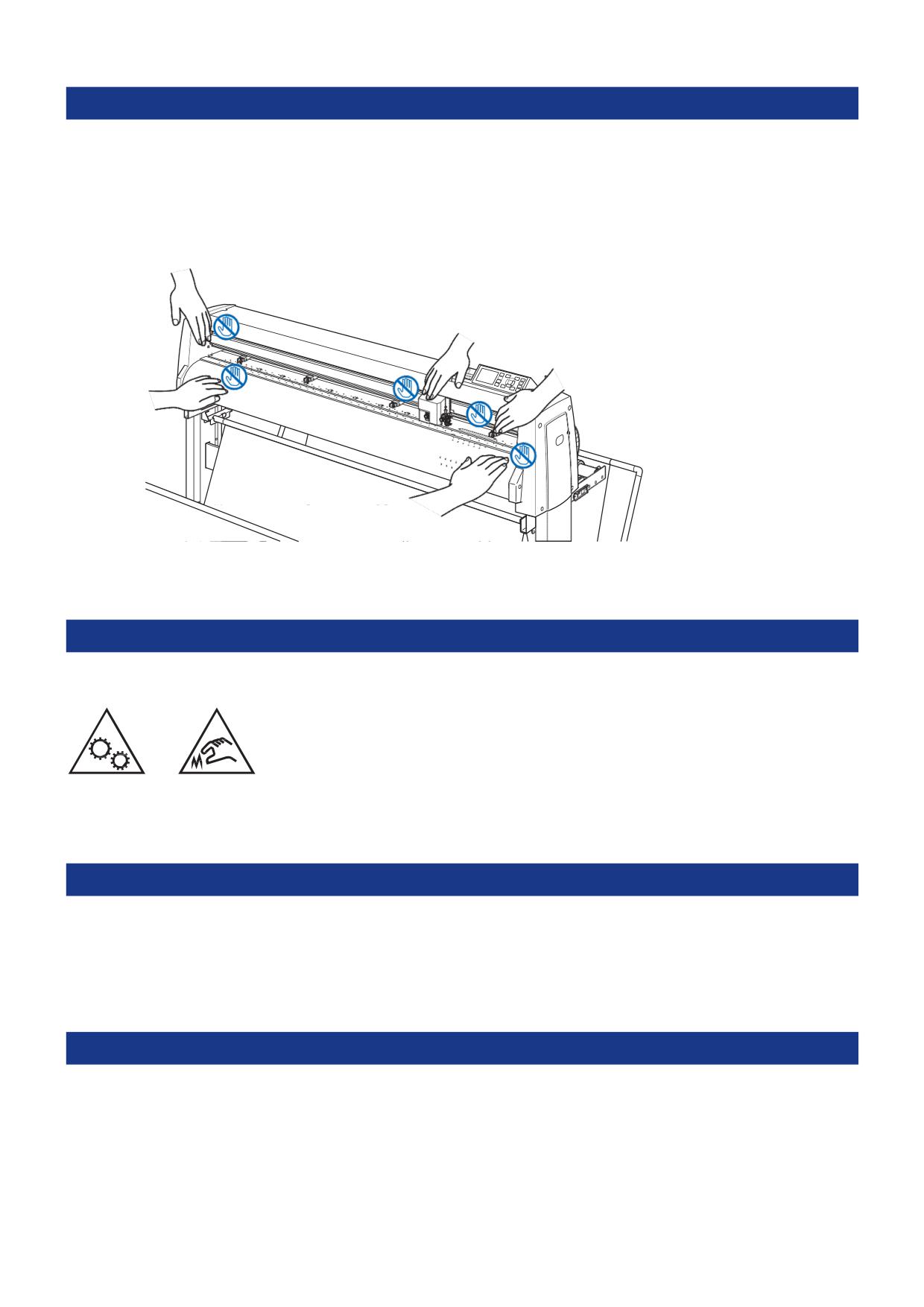
После включения плоттера
Во время включения плоттера обязательно соблюдайте следующие меры предосторожности. Каретка с
инструментом и загруженный материал могут внезапно перемещаться во время операции резки, сразу
после нее и при настройке функций плоттера. Держите руки, волосы, одежду и другие предметы в
подальше от каретки, прижимных роликов и загруженного материала. Во избежание травм оператора и
плохих результатов резки соблюдайте осторожность, не допускайте попадания рук, волос, одежды или
других посторонних предметов в каретку или на загруженный материал во время работы плоттера.
Предупреждающие метки
Предупреждающие метки находятся на плоттере. Обязательно соблюдайте все предостережения
указанные на них.
Примечание по станине
Обязательно используйте станину, предназначенную для плоттеров серии FC9000. Использование
другой станины может привести к неисправности плоттера или травме.
Примечания к корзине
Если не используется специальная корзина, могут возникнуть проблемы с качеством резки. Обязательно
используйте прилагаемую в комплекте корзину.
4
Примечания по используемой бумаге (материалу)
Пожалуйста, используйте материал в соответствии со следующими мерами предосторожности.
Бумага чувствительна к температуре и влажности и может начать растягиваться или сжиматься
•
сразу после извлечения из рулона. Резка/построение на материале сразу после его вскрытия
приводит к его растяжению, а также к размытию или отклонениям в изображениях.
Обязательно храните бумагу в той же среде (температура / влажность), что и данное устройство.
•
Пожалуйста, всегда выравнивайте края материала.
•
Несоосность может привести к перекосу бумаги и отклонениям резки.
Перекос бумаги может вызвать отклонения при построении и резки.
Информация о крае рулонного материала и рулона:
•
Резка или построение могут различаться в зависимости от того, как заканчивается рулонный
материал или как был остановлен рулон.
Информация о рулоне материала:
•
В данном устройстве используются рулоны с внутренним диаметром 3 дюйма или 76,2 мм. Могут
возникнуть ошибки или отклонения при построении, если бумажный рулон деформирован или имеет
больший внутренний диаметр.
Пожалуйста, обязательно используйте функцию предварительной подачи. (При настройке режима AP)
•
Материал может начать растягиваться или сжиматься после выхода из рулона.
Изменения температуры и/или влажности влияют на время сжатия и насыщения бумаги и могут
привести к отклонениям при резки или построении.
Чтобы уменьшить этот эффект, обязательно попробуйте эту функцию на используемом материале.
Об использовании тонкого материала (70 г/м2 или менее)
•
Если скорость резки высокая, возможен перекос бумаги. В этом случае, пожалуйста, уменьшите
скорость резки.
Особенно при использовании в условиях низкой влажности, пожалуйста, используйте более низкую
скорость резки.
Предосторожности при использовании скрученного материала
Особенно загибание вверх вызовет замятие материала даже при слабом скручивании.
•
Пожалуйста, используйте не скрученный материал или сделайте так, чтобы он слабо загибался вниз,
•
сразу выходя из плоттера.
Примечания к спецификациям и аксессуарам
Технические характеристики и комплектация зависят от региона продаж. Для получения подробной
информации, пожалуйста, свяжитесь с вашим дилером.
5
ВНИМАНИЕ
Федеральная комиссия по связи США указала, что следующее уведомление должно быть
доведено до сведения пользователей этого продукта.
ЗАЯВЛЕНИЕ ФЕДЕРАЛЬНОЙ КОМИССИ ПО СВЯЗИ О РАДИОЧАСТОТНЫХ ПОМЕХАХ
ПРИМЕЧАНИЕ. Данное оборудование было протестировано и признано соответствующим
ограничениям для цифрового устройства класса А, в соответствии с частью 15 правил FCC. Эти
ограничения предназначены для обеспечения разумной защиты от вредных помех, если
оборудование
эксплуатируется
в
коммерческих
условиях.
Это оборудование генерирует, использует и может излучать радиочастотную энергию, и, если оно не
установлено и используется в соответствии с инструкцией, может создавать вредные помехи для
радиосвязи. Эксплуатация данного оборудования в жилом районе может вызвать вредные помехи, и
в этом случае пользователь должен будет устранить помехи за свой счет.
ИСПОЛЬЗОВАНИЕ ЭКРАНИРОВАНЫХ КАБЕЛЕЙ
Для соответствия требованиям FCC Class A все внешние интерфейсные кабели и разъемы данных
должны быть надлежащим образом экранированы и заземлены. Правильные кабели и разъемы
можно приобрести у официальных дилеров GRAPHTEC или у изготовителей компьютеров или
периферийных устройств. GRAPHTEC не несет ответственности за любые помехи, вызванные
использованием кабелей и разъемов, отличных от рекомендованных, или несанкционированными
изменениями или модификациями этого оборудования. Несанкционированные изменения или
модификации могут привести к лишению пользователя прав на эксплуатацию оборудования.
6
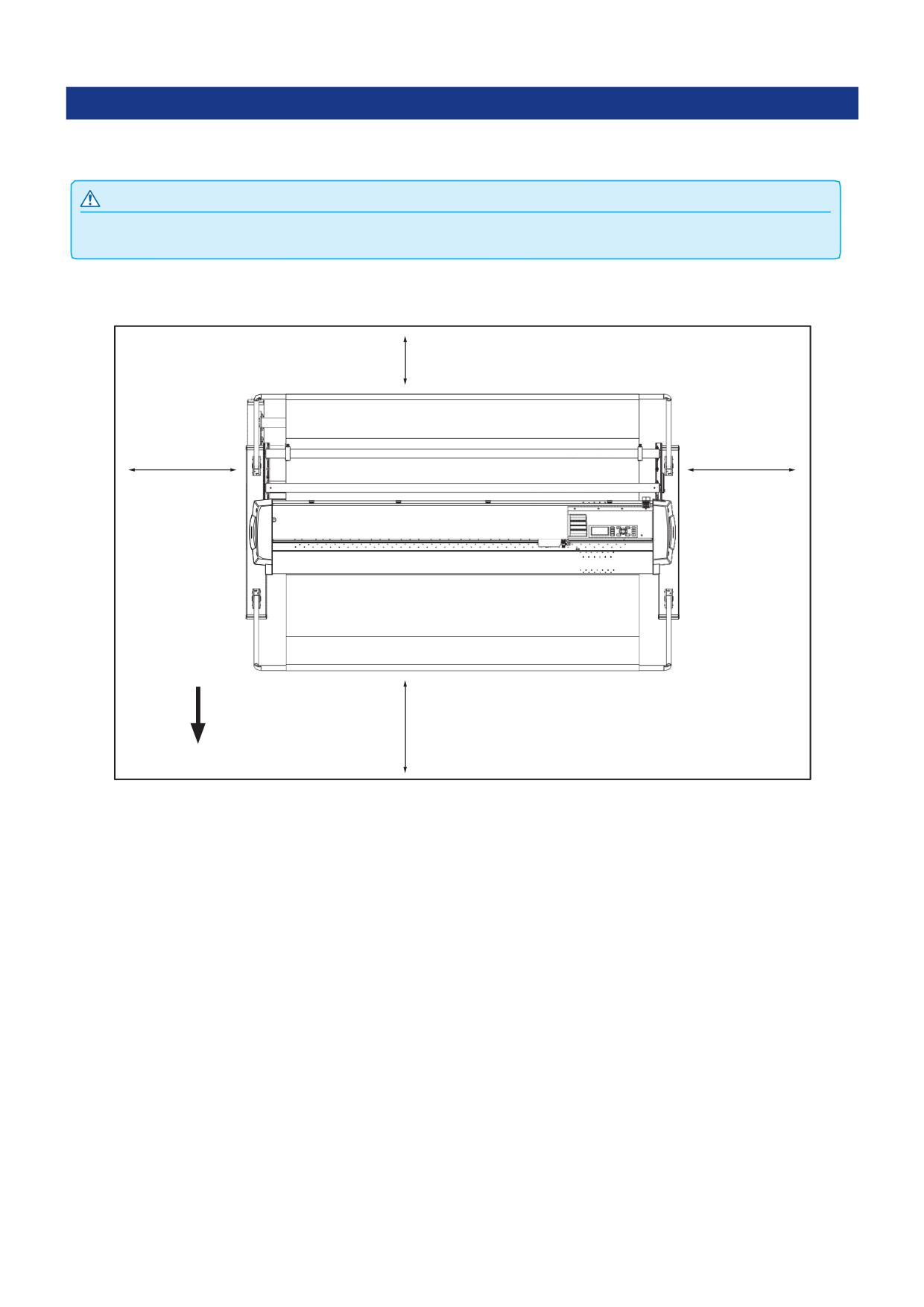
Установочное пространство
Пожалуйста выделите место для установки плоттера, в соответствие со схемой приведеной ниже.
ОСТОРОЖНО
Оставьте достаточное пространство для выполнения работ спереди и сзади плоттера.
100 мм
600 мм
600 мм
500 мм
Перед
Вид сверху
VII
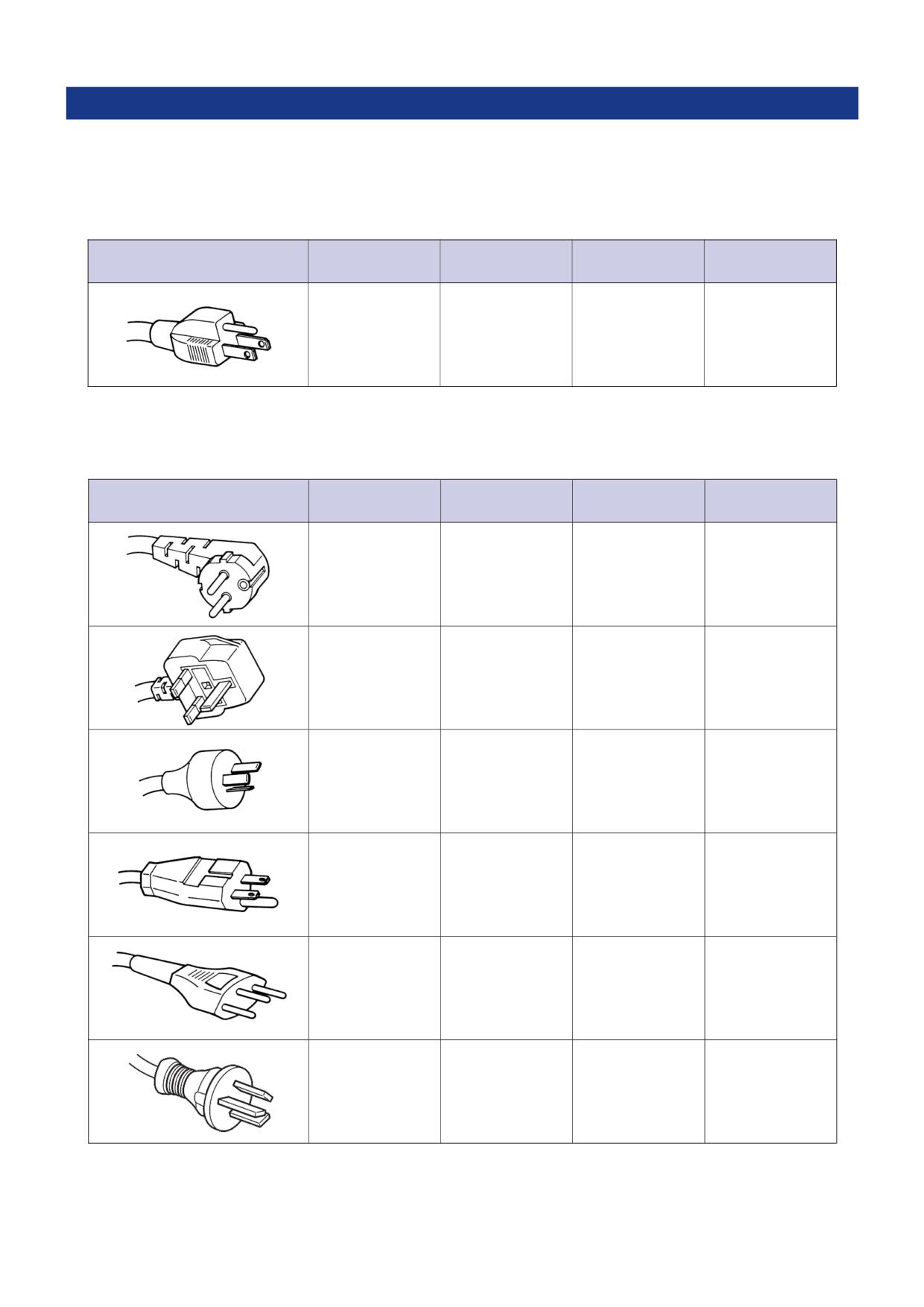
Выбор силового кабеля
Обязательно обращайтесь к следующим таблицам, если вы хотите использовать кабель, отличный
от поставляемого в комплекте.
Таблица 1. Диапазон напряжения питания от 100V до 120V
Конфигурация вилки
Тип штепсельной
Настройки селектора
Соответствующие
Кабель питания
вилки
напряжения питания
стандарты
100/120 V
ANSI C73.11
UL Listed
Северная Америка
NEMA 5-15
125 V
UL498/817/62
Type SJT
10 A
CSA22.2
No.18AWG × 3
NO.42/21/49
300 V, 10 A
Таблица 2. Диапазон напряжения питания от 200V до 240V
Конфигурация вилки
Тип штепсельной
Настройки селектора
Соответствующие
Кабель питания
вилки
напряжения питания
стандарты
Европа
CEE(7)VII
TYPE: H05VV-F
250 V
200 V
IEC320
2
3 × 1.0 мм
10 A
CEE13
Украина
BS1363
TYPE: H05VV-F
250 V
200 V
BS4491
2
3 × 1.0 мм
5A
BS6500
Австралия
AS3112
TYPE: OD3CFC
250 V
200 V
AS3109
2
3 × 1.0 мм
10 A
AS3191
UL Listed
Северная Америка
ANSI C73.20
Type SJT
250 V
200 V
NEMA 6-15
No.18AWG × 3
15 A
UL 198.6
300 V, 10 A
Швейцария
SEV1011
TYPE: H05VV-F
250 V
200 V
SEV1004
2
3 × 0.75 мм
6A
SEV1012
GB15934
Китай
GB2099.1
TYPE: H05VV-F
250 V
200 V
GB1002
3 × 1.0 мм2
6A
GB/T 5023.5
VIII
СОДЕРЖАНИЕ
Предисловие
I
Примечание к этому руководству
I
Зарегистрированный товарный знак
I
Авторские права
I
О словах и фразах в тексте данного документа. . . . . . . . . . . . . . . . . . . . . . . . . II
Перед использованием
II
Меры предосторожности при обращении с лезвиями
III
Режущие лезвия
III
Плунжеры
III
После установки плунжера
III
После включения плоттера
IV
Предупреждающие метки
IV
Примечания по станине
IV
Примечания по корзине
IV
Примечания по используемому материалу. . . . . . . . . . . . . . . . . . . . . . . . . . . . . V
Предосторожности при использовании срученного материал
V
Примечания к спецификациям и аксессуарам. .. . . . . . . . . . . . . . . . . . . . . . . . . V
ВНИМАНИЕ
VI
ЗАЯВЛЕНИЕ ФЕДЕРАЛЬНОЙ КОМИССИ ПО СВЯЗИ
О РАДИОЧАСТОТНЫХ ПОМЕХАХ
VI
ИСПОЛЬЗОВАНИЕ ЭКРАНИРОВАННЫХ КАБЕЛЕЙ
VI
Установочное пространство
VII
Выбор силового кабеля.. . . . . . . . . . . . . . . . . . . . . . . . . . . . . . . . . . . . . . . . . . . VIII
Раздел 1: Общие сведения
1.1
Проверка комплектации
1-2
Комплектация
1-2
Дополнительные аксессуары
1-3
1.2
Номенклатура
1-4
Вид спереди
1-4
Вид сзади
1-5
1.3
Сборка
1-6
Установка валов
1-6
1.4
Подключение к компьютеру
1-7
Раздел 2: Подготовка к резке
2.1
Подготовка плунжера
2-2
Номенклатура плунжера
2-2
Структура плунжера
2-3
Регулировка вылета лезвия
2-4
Применение и особенности лезвий
2-4
2.2
Установка инструмента
2-5
Установка инструмента
2-5
Снятие инструмента
2-6
C-1
2.3
Загрузка материала (бумага или пленка)
2-7
Загрузка рулонного материала
2-7
Загрузка листового материала
2-13
2.4
Выравнивание прижимных роликов
2-16
Выравнивание прижимных роликов
2-16
При подачи длинного материала (2 м или более)
2-16
При подачи короткого материала (2 м или менее)
2-17
При использовании узкого материала (160 мм или менее)
2-17
Изменение силы прижима
2-18
Переключение
2-18
Назначение
2-19
2.5
О начальном экране
2-20
2.6
Подключение к питанию
2-21
2.7
Как использовать панель управления
2-22
Световая индикация
2-22
Клавиши управления
2-22
Чтение с дисплея (LCD)
2-23
Содержание операций в окне MENU
2-25
Действие клавиши [COND/TEST]
2-26
2.8
Настройка метода подачи
2-27
2.9
Предварительная подача материала (Бумага или пленка)
2-29
2.10 Выбор условий инструмента
2-30
LCD Диспллей
2-30
Выбор номера условий инструмента (Condition No.)
2-30
Настройка условий инструмента
2-32
Настройка инструмента
2-34
Настройка скорости
2-36
Настройка силы
2-37
Настройка ускорения
2-38
Установка No инструмента
2-40
Ручная регулировка вылета лезвия
2-42
2.11
Запуск тестовой резки
2-43
Тестовая резка
2-43
Выполнение резки тестового шаблона по заданным значениям
2-43
Выполнение резки 3-х шаблонов с добавленными значениями ± 1
2-44
Проверка результатов тестовой резки
2-45
Регулировка офсета
2-45
Регулировка для частичной резки
2-45
Регулировка для сквозной резки
2-45
Регулировка при использовании ручки для построения
2-45
Регулировка вылета лезвия (Автоматическая регулировка высоты)
2-46
2.12
Отображение области резки
2-49
Раздел 3: Основные операции
3.1
Подъем и опускание инструмента
3-2
3.2
Перемещение каретки и материала
3-3
Перемещение с шагом вручную
3-3
Непрерывное перемещение вручную
3-3
Установка шага перемещения
3-4
Отвод каретки в сторону
3-5
C-2
Изменение условий резки (Condition No.)
3-6
Сброс (Возврат в исходное состояние при включении питания.)
3-6
3.3
Установка начальной точки
3-7
При установке вращения координатных осей
3-8
Когда задано вращение осей после установки начальной точки
3-8
Установка начальной точки, когда задан HP-GL
3-9
3.4
Установка направления резки
3-10
3.5
Остановка резки
3-12
Пауза и продолжение резки
3-12
Остановка резки
3-13
Раздел 4: Дополнительные функции
4.1
Настройки для резки
4-2
Настройка области резки
4-2
Настройка ширины резки (EXPAND)
4-4
Установка длины страницы
4-5
Настройка отзеркаливания
4-7
Установка масштаба увеличения / уменьшения (Scale)
4-8
4.2
Копия (Duplicate Cutting)
4-10
Когда режим смены материала Откл
4-10
Когда режим смены материала Вкл
4-13
Когда режим смены материала Выкл, а поперечная резка Вкл
4-15
4.3
Резка с панели
4-19
4.4
Сила поперечной резки
4-21
4.5
Двойная конфигурация
4-23
Переключение пользователей
4-23
Раздел 5: ARMS (Усовершенствованная система регистрационных меток
5.1
Описание ARMS
5-2
Форма (шаблон) регистрационных меток и начальная точка
5-3
Диапазон сканирования, необходимый для определения регистрационной метки. . .5-4
Положение материала регистрационной метки
5-6
Область резки при регулировке регистрационной метки
5-6
Автоматическое обнаружение положения регистрационной метки
5-7
Материал, на котором не определяются метки
5-7
5.2
Настройка и регулировка ARMS
5-8
Установка режима сканирования меток
5-8
Проверка рекомендованных настроек регистрационных меток
5-10
Проверка линий регистрационных меток
5-12
Тест датчика регистрационных меток
5-14
Регулировка положения сканирования регистрационных меток
5-16
Регулировка после построения корректирующей метки
5-16
Обнаружение метки для настройки на материале и ввод значения
5-2 0
Настройка автоматического обнаружения регистрационной метки
5-23
Настройка скорости сканирования метки
5-25
Установка поперечной резки между метками
5-27
C-3
Раздел 6: Ручная регулировка положения
6.1
Описание ручной регулировки положения
6-2
Настройка режима сканирования меток и число регулировочных меток
6-2
Регулировка по 2ТОЧКАМ
6-2
Регулировка по 3ТОЧКАМ
6-3
Регулировка по 4ТОЧКАМ
6-3
6.2
Ручная регулировка положения
6-4
Раздел 7: Настройка качества резки
7.1
Резка углов толстого материала
7-2
Описание тангенциального режима
7-2
Настройка тангенциального режима
7-3
Настройка длины перереза
7-4
Установка начальной прижимной силы
7-6
7.2
Установка Step Pass
7-8
7.3
Установка офсета угла
7-10
7.4
Установка регулировки расстояния
7-12
7.5
Настройка шаблона резки линии
7-15
7.6
Настройка начальной регулировки положения лезвия
7-19
7.7
Установка OFFSET FORCE
7-21
7.8
Установка регулировки между инструментами
7-22
В случае Tool 1 - Tool 3
7-22
Между инструментами 1 и 2
7-25
Поперечная резка рулонного материала
7-29
7.9
Ширина резки
7-30
Обрезка вручную
7-30
Автоматическая поперечная резка
7-31
Раздел 8: Настройки относящиеся ко времени резки
8.1
Сортировка данных резки
8-2
2.
Выполнение автоматической предварительной подачи при получении данных. . . 8-4
3.
Выполнение автоматической предварительно подачи при установке материала
(Начальная подача)
8-6
8.4
Установка скорости подачи для Пред-подачи
8-7
8.5
Настройка скорости перемещения
8-9
8.6
Настройка перемещения инструмента вверх
8-11
8.7
Настройка высоты подъема инструмента
8-13
Раздел 9: Настройки интерфейса
9.1
Настройка интерфейса
9-2
USB интерфейс
9-2
Ethernet интерфейс (LAN)
9-2
RS-232C интерфейс
9-3
9.2
Очистка буфера памяти
9-4
C-4
9.3
I/F (LAN)
9-5
Настройка DHCP
9-5
Установка IP-адреса, маски подсети, шлюза
9-7
9.4
Подключение через RS-232C
9-10
Переключение номера настройки, которую вы хотите использовать
9-10
Изменение/хранение настроек RS-232C
9-11
Раздел 10: Настройки относящиеся к рабочей среде
10-1 Относящиеся к меню
10-2
Отображение выбора языка (LANGUAGE SELECTION)
10-2
Настройка единиц меры длины (LENGTH UNIT)
10-3
10-2
Относящиеся к датчику
10-4
Вкл/Откл датчиков материала (MEDIA SENSOR)
10-4
Вкл/Откл датчиков прижимных роликов (PUSH ROLLER SENSOR)
10-5
10-3
Относящиеся к рабочим условиям плоттера
10-7
Настройка прижима материала (FAN POWER)
10-7
Вкл/Откл бипера клавиш (BEEP FOR KEY OPERATION)
10-8
Настройка низкой скорости движения с клавиши POSITION (POSI. KEY SPEED +
SLOW KEY)
10-9
Настройка высокой скорости движения с клавиши POSITION (POSI. KEY
SPEED)
10-10
Настройка выбора клавиши паузы (PAUSE/MENU KEY SETTING)
10-11
Настройка контрастности LCD (LCD CONTRAST)
10-12
Раздел 11: Настройки элементов управления с компьютера
11-1 Относящиеся к обработке команд
11-2
Настройка команды (COMMAND)
11-2
Выбор приоритетов условий инструмента (CONDITION PRIORITY)
11-3
11-2
Относящиеся к команде GP-GL
11-4
Настройка размера шага (GP-GL STEP SIZE)
11-4
Вкл/Откл команд ' : ' и ' ; ' (COMMAND ' : ', ' ; ')
11-5
Перемещение пера в поднятом или опущенном положении
в ответ на команду «W» (COMMAND 'W')
11-6
Относящиеся к команде HP-GL
11-7
11-3
Модель ID ответа (HP-GL MODEL EMULATED)
11-7
Настройка разрешения круговой команды (CIRCLE RESOLUTION)
11-8
Раздел 12: Канал передачи данных
12.1
Выбор места назначения соединения
12-2
12.2
Канал передачи данных с USB-накопителем
12-3
12.3
Вывод со штрих-кодом
12-5
12.4
Запуск автосканирования меток
12-8
12.5
Тайм-аут связи
12-10
12.6
Обнаружение перекоса
12-12
Раздел 13: Режим (AP)
13.1
Режим (AP)
13-2
13.2
Обзор регулировки осей
13-4
Выравнивание меток
13-4
C-5
Пример регулировки осей
13-4
13.3
Регулировка координатных осей
13-5
Настройка выравнивания осей
13-5
Настройка стартовой точки
13-6
13.4
Установка F команды резки (F_CUT)
13-9
13.5
Резка CUT DEMO
13-10
13.6
Установка времени ожидания
13-12
13.7
Установка разделителя
13-14
Разделитель GP-GL
13-14
Разделитель HP-GL
13-15
13.8
Автономный вывод из памяти USB
13-17
13.9
Запуск тестовой резки
13-19
Тестовая резка
13-19
Проверка результатов тестовой резки
13-20
Регулировка офсета
13-20
Регулировка при использовании плунжера
13-21
Регулировка при использовании ручки
13-21
13.10
Настройка поперечной резки
13-22
13.11
Настройка заднего отступа
13-24
13.12
Настройка кол-ва пред-подачи
13-26
13.13
Установка времени выдержки на бумаге
13-28
Раздел 14: Резка с помощью прилагаемого программного обеспечения
14.1
Базовые операции печати и резки
14-2
Graphtec Pro Studio / Cutting Master 4
14-2
Graphtec Studio
14-11
14.2
Базовые операции со штрих-кодом
14-15
Graphtec Pro Studio / Cutting Master 4
14-15
14.3
Применение резки по штрих-коду (непрерывная работа)
14-23
Graphtec Pro Studio
14-23
Раздел 15: Обслуживание
15.1 Ежедневное обслуживание
15-2
Ежедневное обслуживание
15-2
Хранение плоттера
15-2
15.2
Замена режущего лезвия
15-3
15.3
Чистка режущего лезвия
15-5
15.4
Замена плунжера
15-6
15.5
Установка сигнала тревоги для степени износа (BLADE WEAR ALARM)
15-7
15.6
Замена блока поперечной резки
15-11
Раздел 16: Поиск и устранение неисправностей
16.1 Поиск и устранение неисправностей
16-2
Когда плоттер не работает после включения питания
16-2
C-6
Когда работает не правильно
16-3
Когда качество резки неудовлетворительное
16-5
Сообщения об ошибках в командном режиме GP-GL
16-6
Сообщения об ошибках в командном режиме HP-GL
16-7
ARMS сообщения об ошибках
16-9
Другие сообщения об ошибках
16-12
Предупреждающие сообщения
16-15
16.2
Печать настроек плоттера
16-16
16.3
Построение тестового шаблона
16-18
16.4
Создание CUTTING PRO
16-20
16.5
Проверка данных резки
16-22
16.6
Тест самодиагностики
16-24
Чтение сообщений об ошибках
16-26
Раздел 17: Опции
17.1
Pouncing (дырокол непрерывных отверстий)
17-2
Установка инструмента Pouncing
17-2
Снятие инструмента Pouncing
17-3
Настройка Pouncing
17-3
17.2
2-Pen Assignment (переключение инструментов)
17-5
Установка интструмента
17-5
Снятие инструмента
17-6
Установка ручки
17-7
Снятие ручки
17-7
Раздел 18: Намотка
18.1 Меры предосторожности (Блок намотки)
18-2
Примечание по корзине
18-2
Примечание по материалу (бумага)
18-2
Примечание по данным построения
18-3
18.2
Номенклатура (Блок намотки)
18-4
Вид спереди
18-4
Вид сзади
18-5
18.3
Подготовка к построению/резки (Блок намотки)
18-6
Загрузка рулонного материала (бумаги)
18-6
Подготовка намотки
18-10
Установка функции намотки
18-15
18.4
Поиск неисправностей (Блок намотки)
18-19
Намотка не выполняется
18-19
Материал наматывается с перекосом
18-19
При работе блока намотки возникает посторонний шум
18-19
Намотка выполняется произвольно
18-20
Рулонный материал свободно висит на намотке
18-20
18.5
Приложение (Блок намотки)
18-21
Технические характеристики
18-21
Внешние размеры
18-22
C-7
Приложение
A.1
Основные технические характеристики
A-2
A.2
Опции и комплектация
A-3
Комплектация
A-3
Опции
A-3
A.3
Внешние размеры
A-4
A.4
Блок-схема меню
A-5
A.5
Настройки по умолчанию
A-14
УКАЗАТЕЛЬ
I-1
Раздел 1: Общие сведения
В данном разделе объясняется, как подключить это устройство к компьютеру.
ОЩИЕ СВЕДЕНИЯ
1.
Проверка комплектации
2.
Номенклатура
3.
Сборка
4.
Подключение к компьютеру
1-1
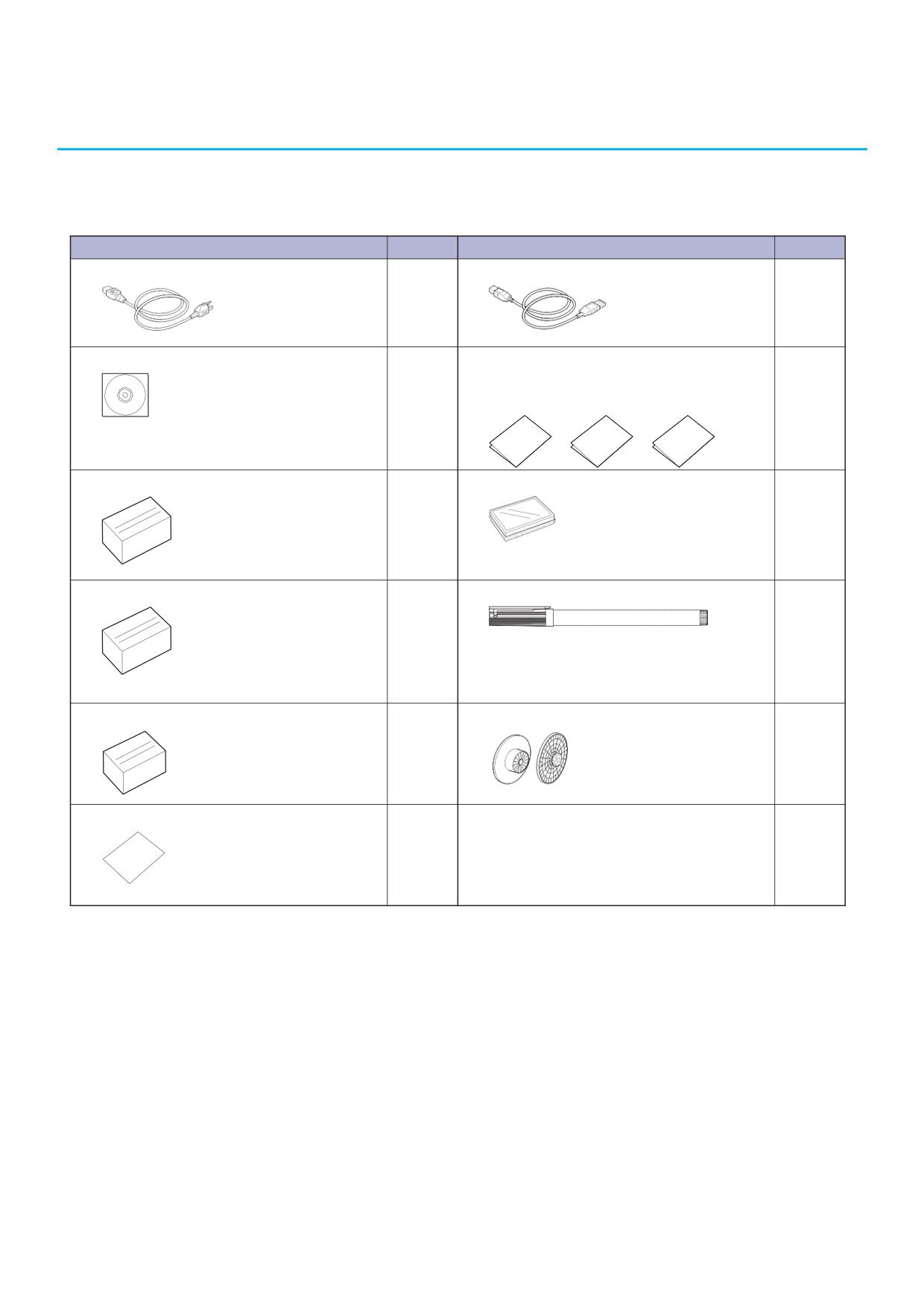
Проверка комплектации
1.1
Комплектация
Элемент
Кол-во
Элемент
Кол-во
Кабель питания
1 шт.
USB кабель
1 шт.
DVD
1 шт.
ДЛЯ ОБЕСПЕЧЕНИЯ БЕЗОПАСНОГО И
1 компл.
ПРАВИЛЬНОГО ИСПОЛЬЗОВАНИЯ
Инструкция по установке
Руководство по ножам
•Различное ПО
•Руководство по эксплуатации (pdf)
Плунжер (PHP33-CB09N-HS)
1 шт.
Режущие лезвия (CB09UB (1P))
1 шт.
Адаптер для шариковой ручки (PHP31-FIBER)
1 уп.
Шариковая ручка на водной основе (KF700-BK [1P])
1 шт..
* Плунжер/инструмент для регулировки высоты
Лупа для регулировки лезвия (PM-CT-001)
1 шт.
Набор фланцев (OPH-A21)
1 уп.
Код активации ПО
1 лист
* Кроме того, может быть вложена различная информация.
* Комплектация может отличаться в зависимости от региона продаж.
* За подробностями обращайтесь к дистрибьютору, у которого вы приобрели оборудование.
1-2
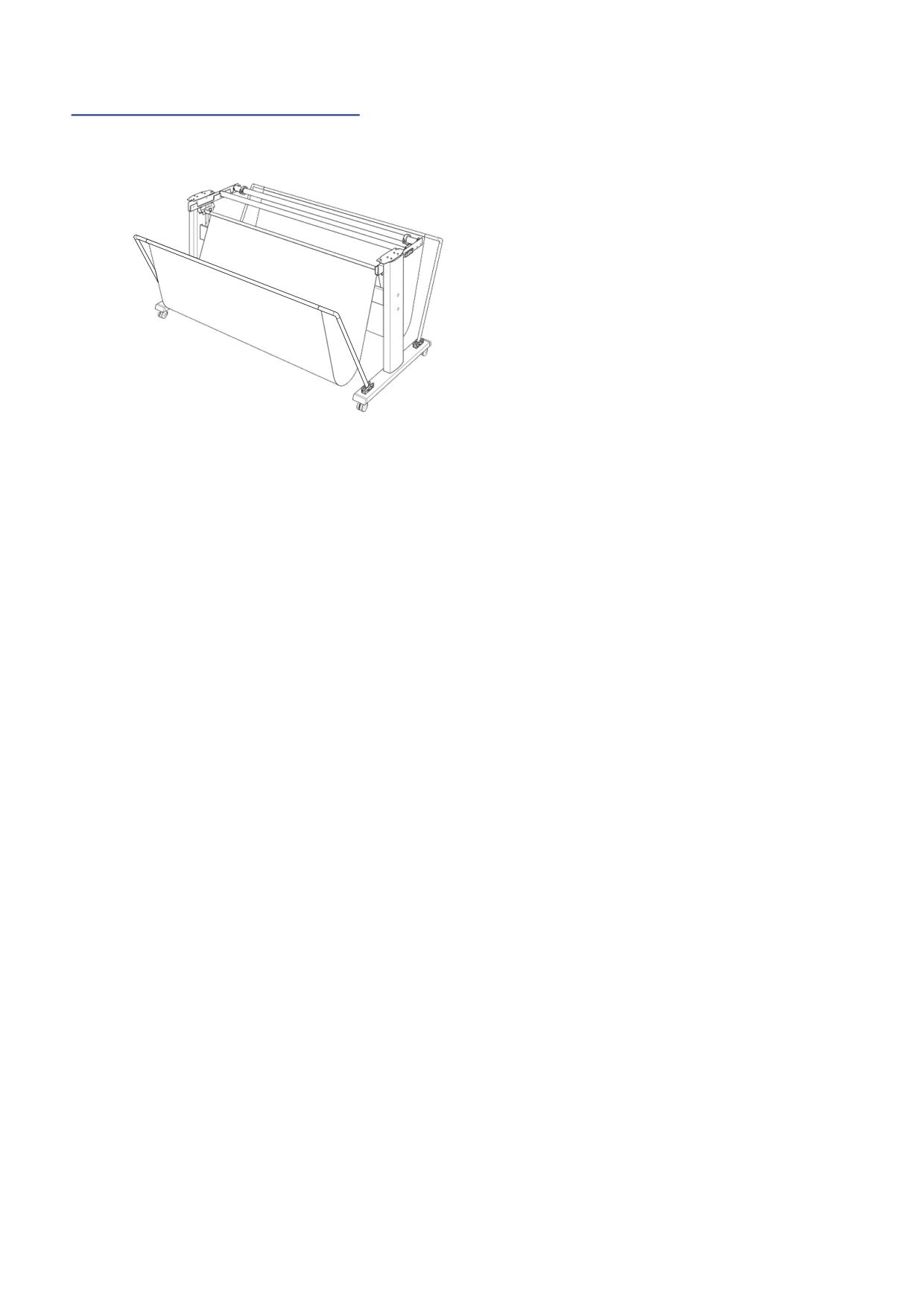
Дополнительные аксессуары
Поставляется станина (с корзиной).
* Дополнительные аксессуары могут быть разными.
1-3
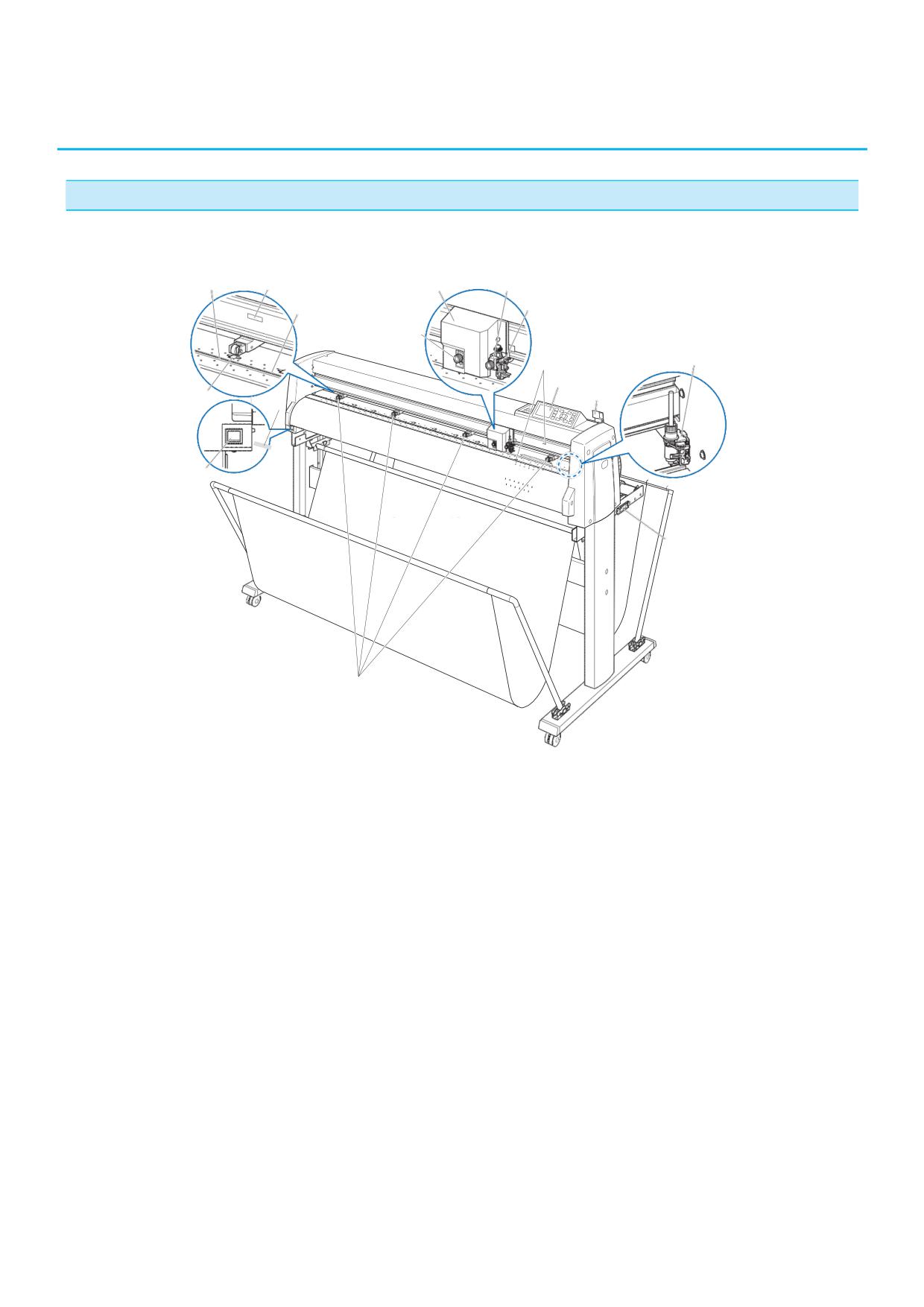
Номенклатура
1.2
Вид спереди
В данном разделе поясняется конструкция FC9000-140.
Направляющая
Марзан
положения роликов
Каретка
Держатель инструмента
Паз для резки
Держатель пера
Блок поперечной
резки
Датчики материала
Станция для ручки
Панель управления
Прижимной
Ролики
рычаг
подачи
Выключатель
питания
Стопор материала
Прижимные ролики
Выключатель питания
Используется для Вкл/Выкл плоттера.
Панель управления
Используется для доступа к различным функциям плоттера.
Прижимные ролики
Ролики прижимающие материал к роликам подачи.
Ролики подачи
Подают материал вперед и назад.
Датчики материала
Передний датчик используется для определения переднего края материала.
Задний датчик используется для определения задней кромки материала.
Каретка
Перемещает нож или ручку по материалу во время резки или построения.
Держатель инструмента
Держит ручку или нож и перемещает их вверх/вниз.
Направляющая положения роликов
Направляющая положения ролика прикреплена к передней стороне
рельсы, которая показывает положение каждого ролика подачи.
Используйте эти метки для установки прижимных роликов.
Марзан
Режущее лезвие перемещается по марзану.
Паз для резки
Используется для сквозной или поперечной резки.
Прижимной рычаг
Используется для подъема или опускания прижимных роликов во время
загрузки или снятия материала.
Стопор материала
Он останавливает вращение вала при загрузке материала. Используется при
прямом вытягивании рулонного материала.
1-4
Блок поперечной резки
Используется для обрезки или поперечной резки материала.
Станция ручки/Держатель ручки (опция только для 2-х ручек)*
.........................Устанавливается вторая ручка.
* Станция ручки это опция. Для более подробной информации,
обращайтесь к дилеру.
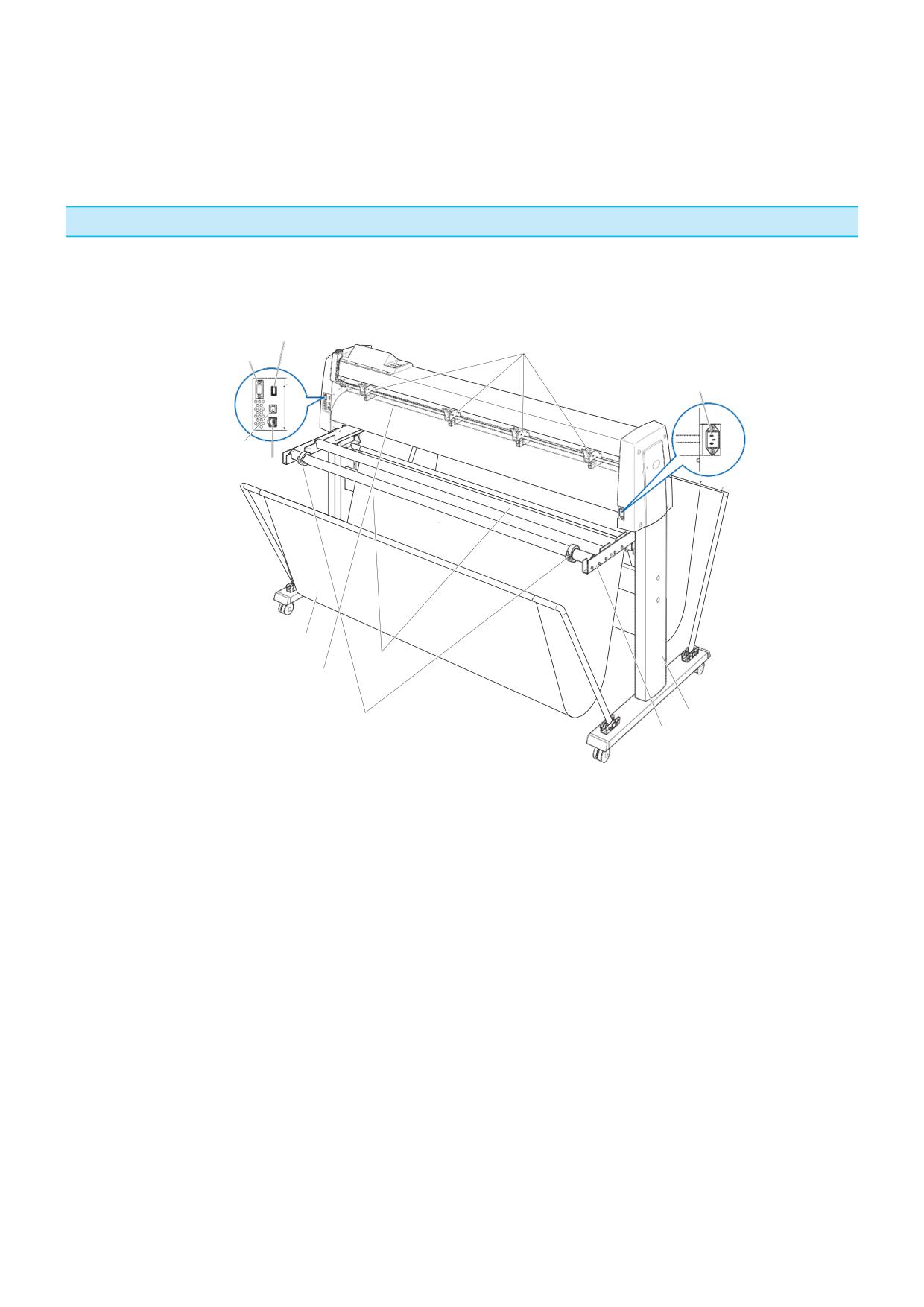
Вид сзади
В данном разделе поясняется конструкция FC9000-140.
Разъем для подключения
USB-накопителя
Рычаг переключения прижимной
силы роликов
Интерфейс RS-232C
Разъем питания
Разъем USB
интерфейса
Разъем интерфейса
Ethernet
Корзина
Валы
Датчики материала
Станина
Стопор
Держатель материала
Разъем питания
Вход, к которому подключен кабель питания.
Рычаг переключения прижимной силы роликов
.........................Переключает усилие прижима прижимного ролика в 3 положениях: сильный,
средний и слабый.
Держатель материала
Установка на валы.
Валы
Ролики на которые устанавливается рулонный материал.
Стопор
Держит рулонный материал на месте.
Разъем USB интерфейса ..Используется для подключения плоттера к компьютеру через кабель USB.
Разъем интерфейса RS-232C
.........................Используется для подключения плоттера к компьютеру через кабель RS-232C.
Это зависит от региона продаж. За подробностями обращайтесь к
дистрибьютору, у которого вы приобрели данный плоттер.
Разъем интерфейса Ethernet
.........................Используется для подключения этого плоттера через сетевой кабель (LAN) I / F.
Разъем для подключения USB-накопителя
..................................................Выделенный USB-разъем.
Станина
Станина для установки основного блока.
Корзина
Контейнер для приема материала.
1-5
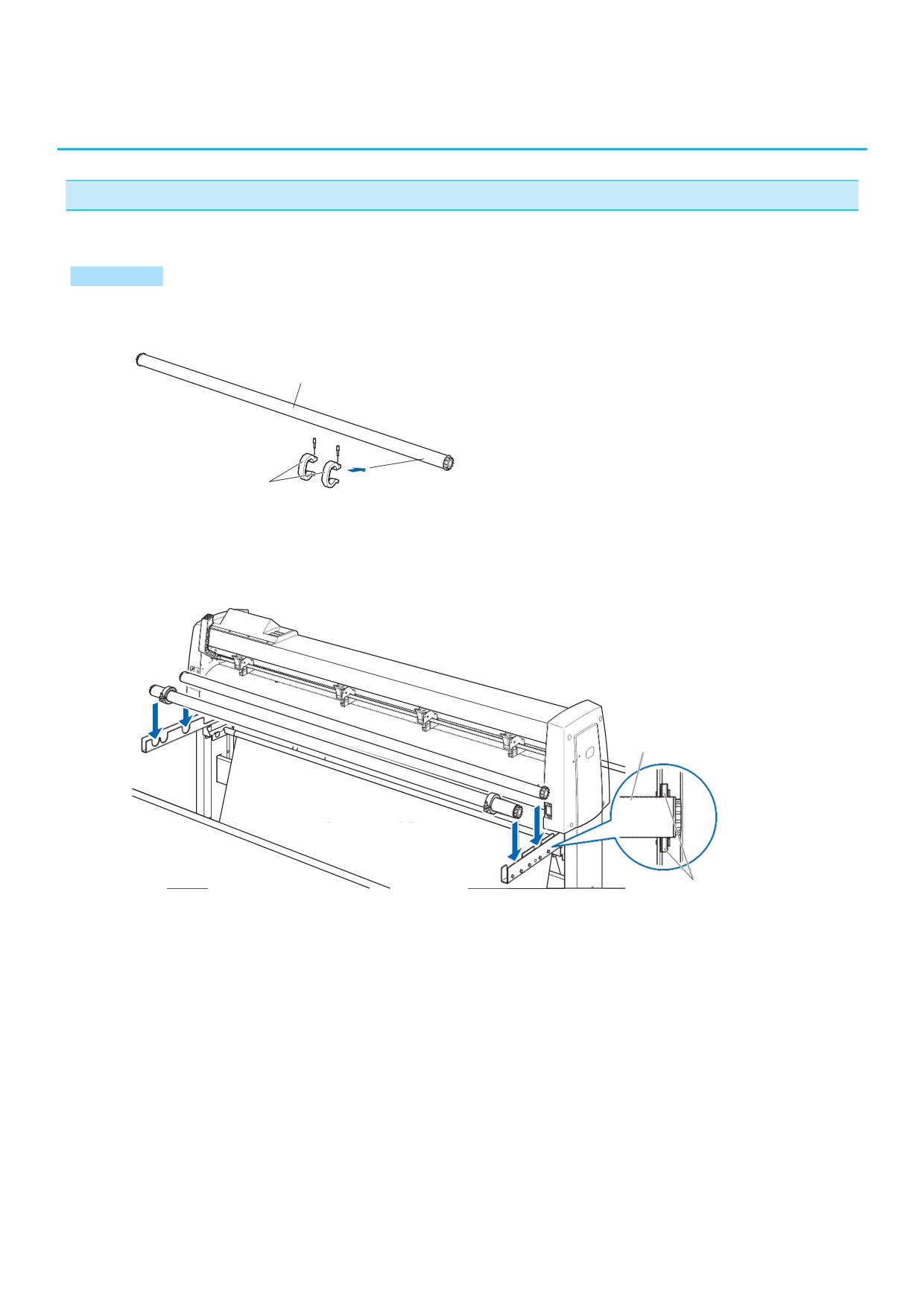
Сборка
1.3
Сборка валов
Пояснение для плоттера FC9000-140.
Монтаж
1 Установите один стопор на вал. (Держите стопорные
винты слегка ослабленными.)
Вал
Стопоры
2 Вставьте валы в держатель материала.
Удостоверьтесь что вал касается роликов.
Вал
Ролик
1-6
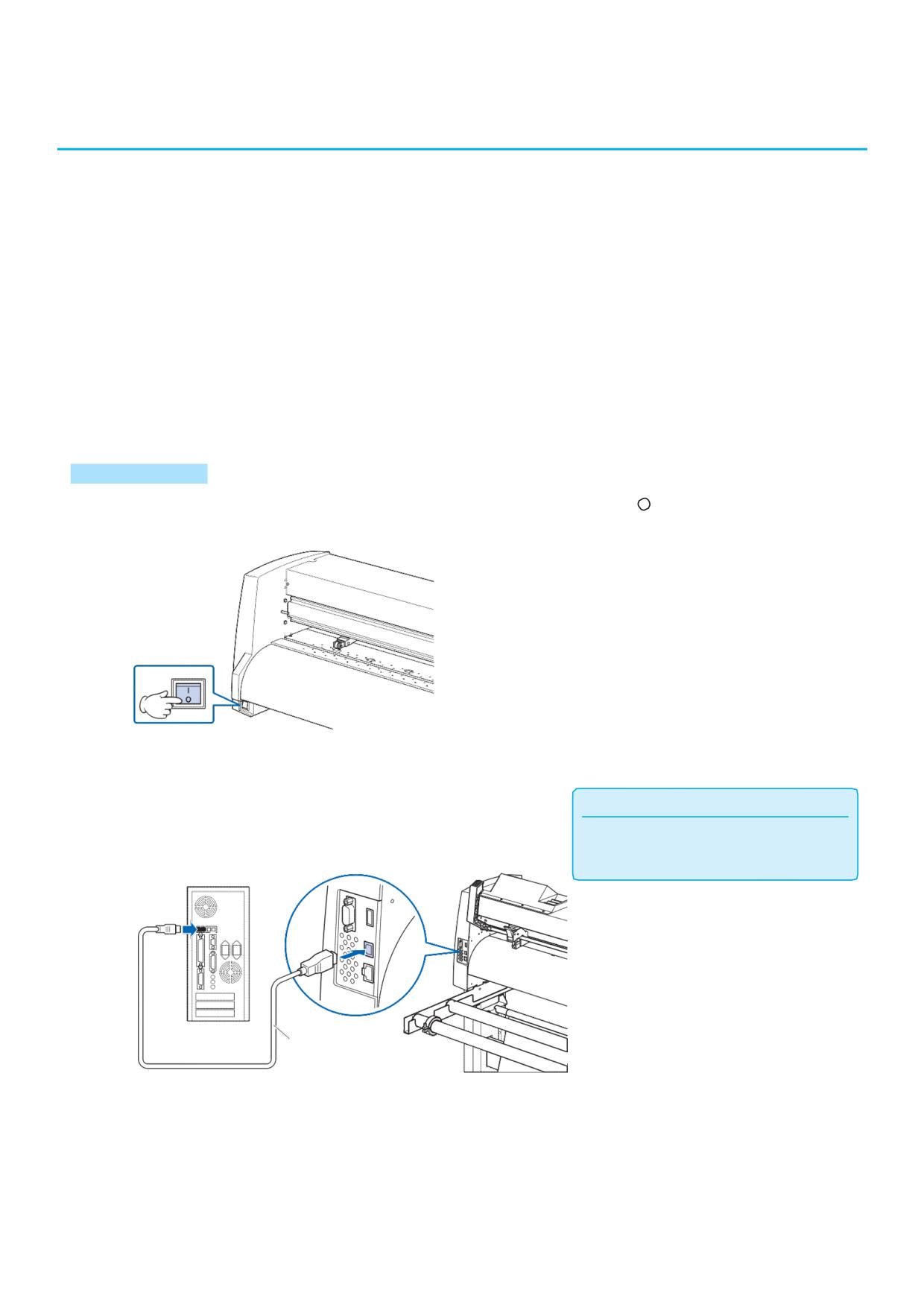
Подключение к компьютеру
1.4
Подключите плоттер к компьютеру с помощью интерфейсного кабеля. Используйте один из портов USB,
сетевой интерфейс (LAN) или порт RS-232C для подключения плоттера к компьютеру. Выберите порт в
зависимости от спецификации используемого программного обеспечения и наличия соответствующего
интерфейсного порта на компьютере.
Пожалуйста, установите драйвер перед подключением.
В зависимости от используемого порта, используйте либо USB-кабель (стандартная комплектация),
сетевой (LAN) кабель (приобретаемый отдельно продукт) или кабель RS-232C (приобретаемый отдельно
продукт) для подключения. Используйте кабели, рекомендованные Graphtec, в соответствии с
подключаемым компьютером.
Пояснение для плоттера FC9000-140.
* Интерфейс RS-232C зависит от региона продаж. За подробностями обращайтесь к дистрибьютору, у
которого вы приобрели данное оборудование.
Подключение
1 Убедитесь, что выключатель питания выключен (стоит в положении " ")
2 Подключите плоттер к компьютеру с помощью
Дополнение
интерфейсного кабеля.
См. «Настройка интерфейса» для настройки
интерфейса.
Подключение через USB интерфейс
Компьютер
USB кабель
(комплектация)
1-7
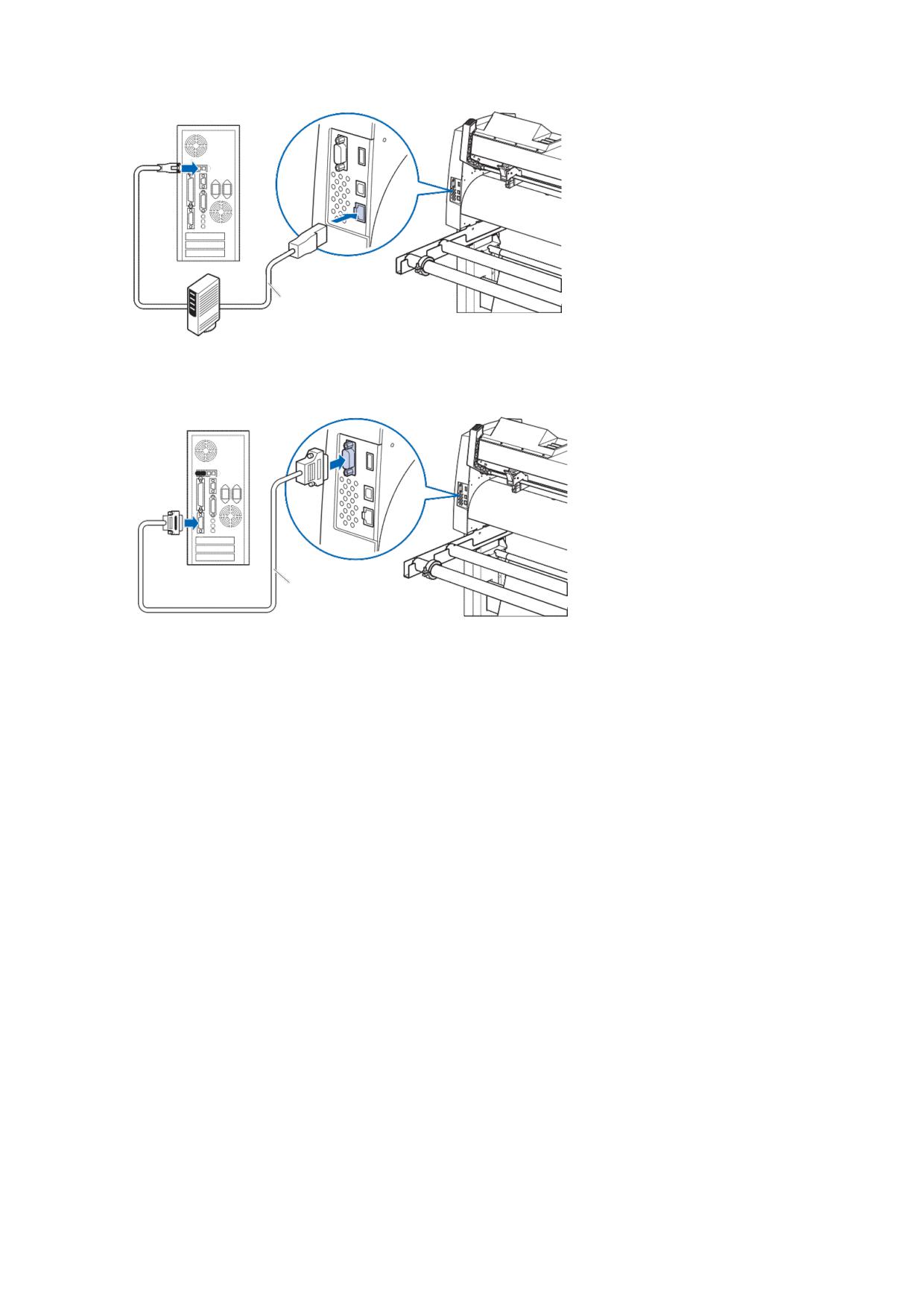
Подключение через сетевой интерфейс (LAN)
Компьютер
Сетевой (LAN) кабель
(приобретается отдельно)
Подключение через интерфейс RS-232C
Компьютер
Кабель RS-232C
(приобретается отдельно)
(9-контактная розетка - 9-
контактная розетка с
прямым подключением)
1-8
Раздел 2: Подготовка к резке
В данном разделе приведено описание как подготовится к началу резки.
ОБЩИЕ СВЕДЕНИЯ
1.
Подготовка плунжера
2.
Установка инструмента
3.
Загрузка материала (бумага или пленка)
4.
Выравнивание прижимных роликов
5.
О начальном экране
6.
Подключение к питанию
7.
Как использовать панель управления
8.
Настройка метода подачи
9.
Пре-подача материала (Бумага или пленка)
10.
Выбор условий инструмента
11.
Запуск тестовой резки
12.
Отображение области резки
2-1
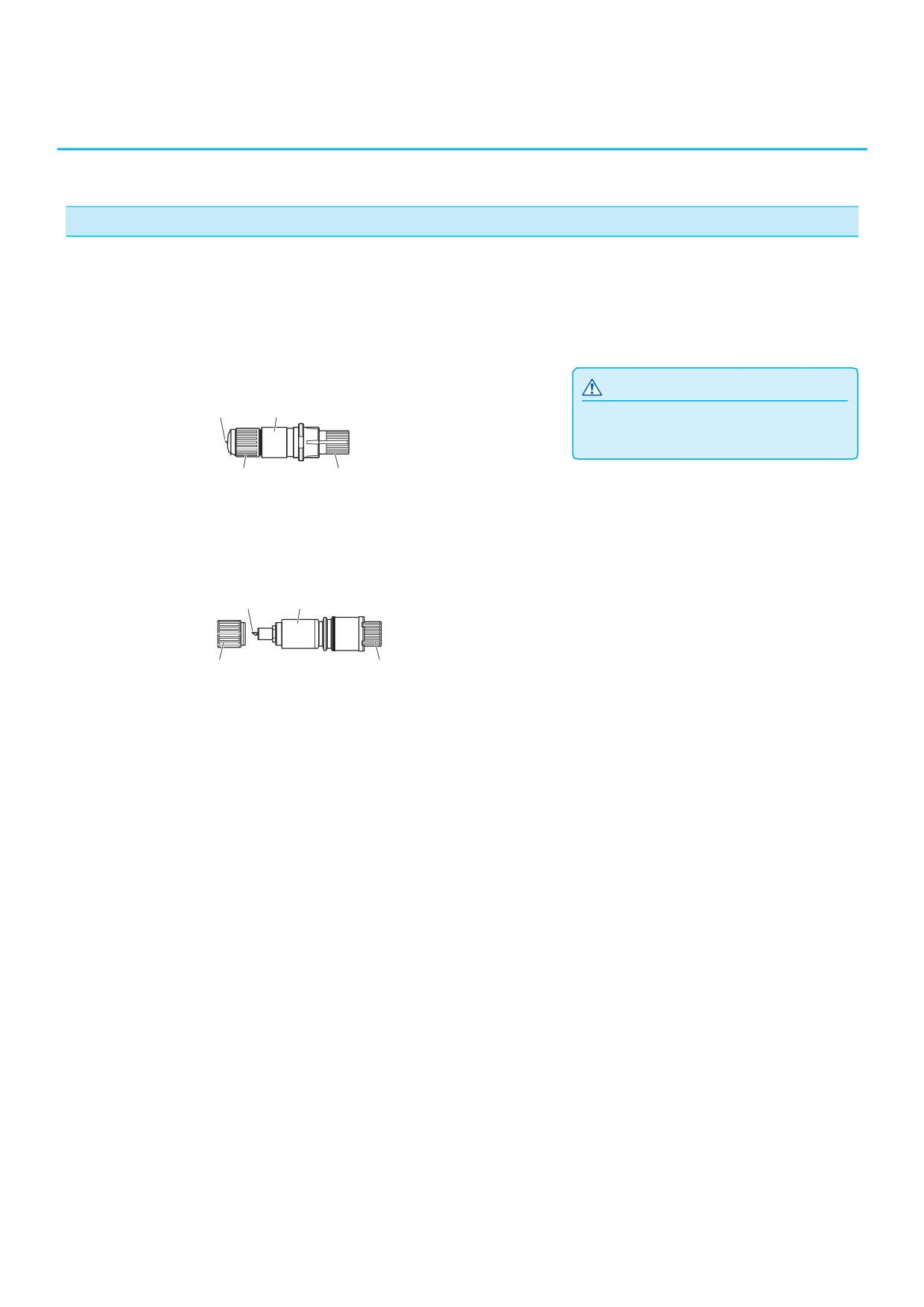
Подготовка Плунжера
2.1
В данной главе описываются конструкции и типы плунжеров (ножей).
Номенклатура режущего плунжера
Плоттер режет, используя лезвие, установленное в плунжере. Существует два разных плунжера,
соответствующие диаметру режущего лезвия, который должен быть установлен (в качестве стандартной
комплектации поставляется плунжер φ0,9 мм). Обязательно установите лезвие в соответствующий
режущий плунжер.
PHP33-CB09N-HS/PHP33-CB15N-HS
ОСТОРОЖНО
Лезвие
Плунжер
Во избежание травм обращайтесь с
лезвиями осторожно.
Регулятор вылета лезвия
Колпачок плунжера
(Голубой: для φ0.9 мм-диаметр лезвия)
(Красный: для φ1.5 мм-диаметр лезвия)
PHP35-CB09-HS/PHP35-CB15-HS
Лезвие
Плунжер
Защитный колпачок
Регулятор вылета лезвия
(Голубой: для φ0.9 мм-диаметр лезвия)
(Красный: для φ1.5 мм-диаметр лезвия)
2-2
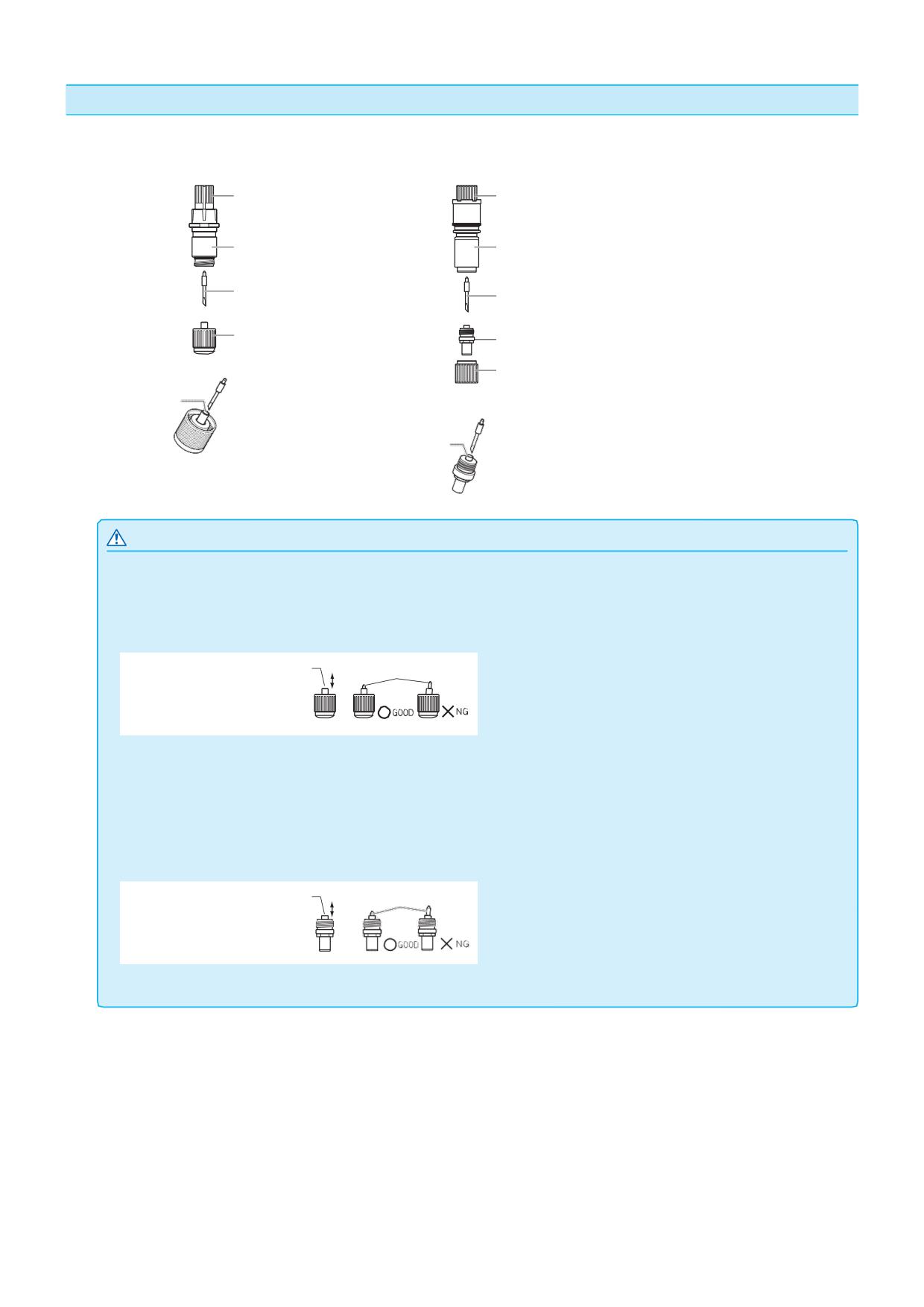
Структура плунжера
PHP33-CB09N-HS/
PHP35-CB09-HS/
PHP33-CB15N-HS
PHP35-CB15-HS
Регулятор вылета лезвия
Регулятор вылета лезвия
(голубой) / (красный)
Плунжер
Плунжер
Лезвие
Лезвие
φ0.9 мм/φ1.5 мм
φ0.9 мм/φ1.5 мм
Колпачок плунжера
Зажимной патрон
(голубой) / (красный)
Защитный колпачок
Отверстие
Отверстие
ОСТОРОЖНО
<PHP33-CB09N-HS/PHP33-CB15N-HS>
•Полностью вставьте режущее лезвие прямо в патрон.
Если лезвие не вставляется прямо, пожалуйста, повторите установку несколько раз, нажав на отверстие для ввода
режущего лезвия.
Входное отверстие для лезвия
Если элемент установлен неправильно, это может привести к повреждению режущего лезвия или самого плоттера.
<PHP35-CB09-HS/PHP35-CB15-HS>
•Полностью вставьте режущее лезвие прямо в патрон.
Если лезвие не вставляется прямо, пожалуйста, повторите установку несколько раз, нажав на отверстие для ввода
режущего лезвия.
Входное отверстие для лезвия
Если элемент установлен неправильно, это может привести к повреждению режущего лезвия или самого плоттера.
2-3
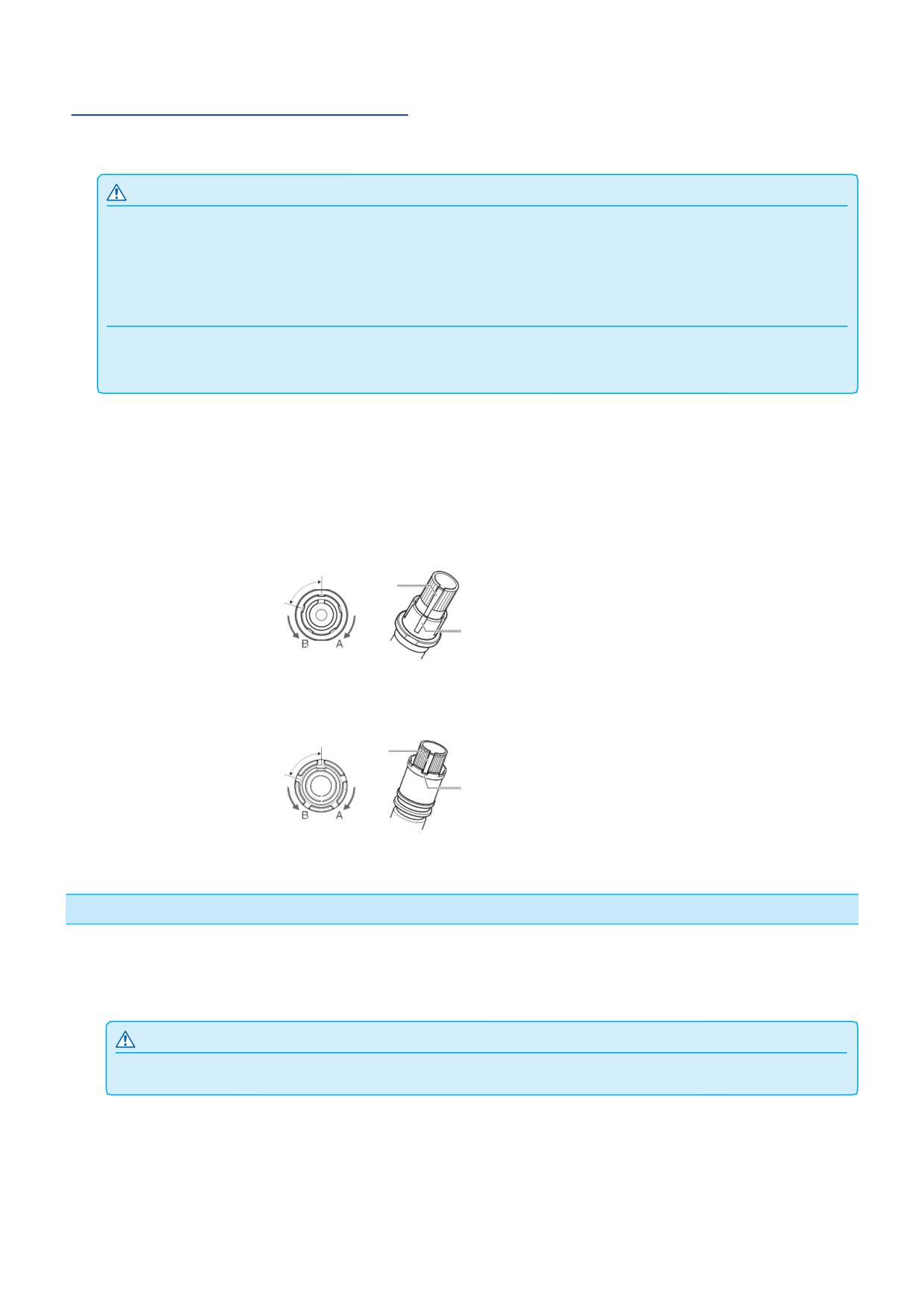
Регулировка вылета лезвия
Длина лезвия должна быть отрегулирована для обеспечения оптимальной резки. Выполните несколько
пробных проходов и установите оптимальный вылет лезвия.
ОСТОРОЖНО
•Во избежании травм, обращайтесь с лезвием осторожно.
•Если вылет лезвия слишком большой, это может привести к повреждению режущего лезвия или рабочего стола.
Убедитесь, что длина лезвия меньше толщины материала.
Всегда выполняйте «тестовую резку», для регулировки вылета лезвия.
Дополнение
•См. "Запуск тестовой резки" для выполнения пробной резки.
•Если используется тонкий материал, например пленка, используйте прилагаемую лупу для регулировки вылета.
Отрегулируйте вылет лезвия, поворачивая регулятор длины лезвия. Поверните ручку в направлении
«A», чтобы вытянуть лезвие, или в направлении «B», чтобы отвести лезвие. При обороте ручки на
одну единицу шкалы, лезвие перемещается приблизительно на 0,1 мм. Один полный поворот ручки
перемещает лезвие примерно на 0,5 мм.
PHP33-CB09N-HS/PHP33-CB15N-HS
Лезвие ножа перемещается
Шкала
приблизительно на 0,1 мм, делая
оборот на единицу шкалы
Шкала
PHP35-CB09-HS/PHP35-CB15-HS
Шкала
Лезвие ножа перемещается
приблизительно на 0,1 мм, делая
оборот на единицу шкалы
Шкала
Применение и особенности лезвий
Выберите оптимальное режущее лезвие и материал для резки.
Обратитесь к Руководству по режущим лезвиям.
ОСТОРОЖНО
Во избежании травм, обращайтесь с лезвием осторожно.
2-4
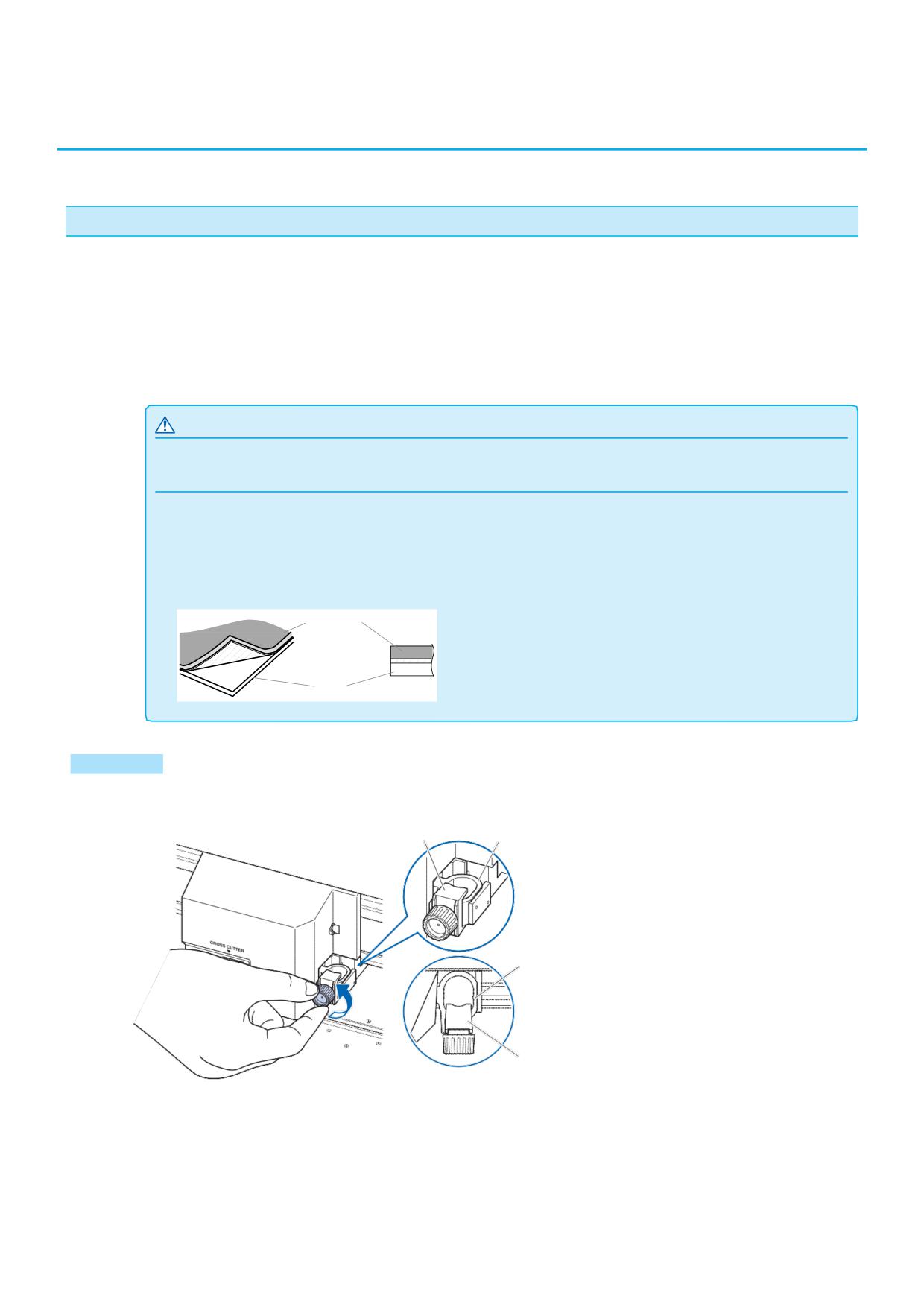
Установка инструмента
2.2
Установите инструмент (режущий плунжер, ручку) в плоттер.
Установка инструмента
При установке инструмента в держатель обратите внимание на следующее.
Вставьте инструмент до упора в держатель, пока его фланец не коснется верхней части держателя, а
•
затем надежно затяните винт.
Во избежание травм не прикасайтесь к инструменту сразу после включения режущего плоттера или
•
при любом движении инструмента.
Здесь описывается пример использования плунжера.
ОСТОРОЖНО
Когда вы нажимаете на держатель инструмента пальцами, кончик лезвия может выступать. Не порежьте пальцы.
Дополнение
•При использовании частичной резки и ручки установите уплотнение в держатель инструмента (назад), а при
использовании сквозной резки (перфорация) установите уплотнение в держатель инструмента (вперед).
•
да материал прорезается полностью..
•Сквознаяярезкаа-э тооко
•Структура самоклеящейся пленки.
Пленка
Подложка
Монтаж
1 Ослабьте винт держателя инструмента.
Кронштейн для
Держатель инструмента
удержания
инструмента
Держатель инструмента
Кронштейн для
удержания инструмента
Сверху
2-5
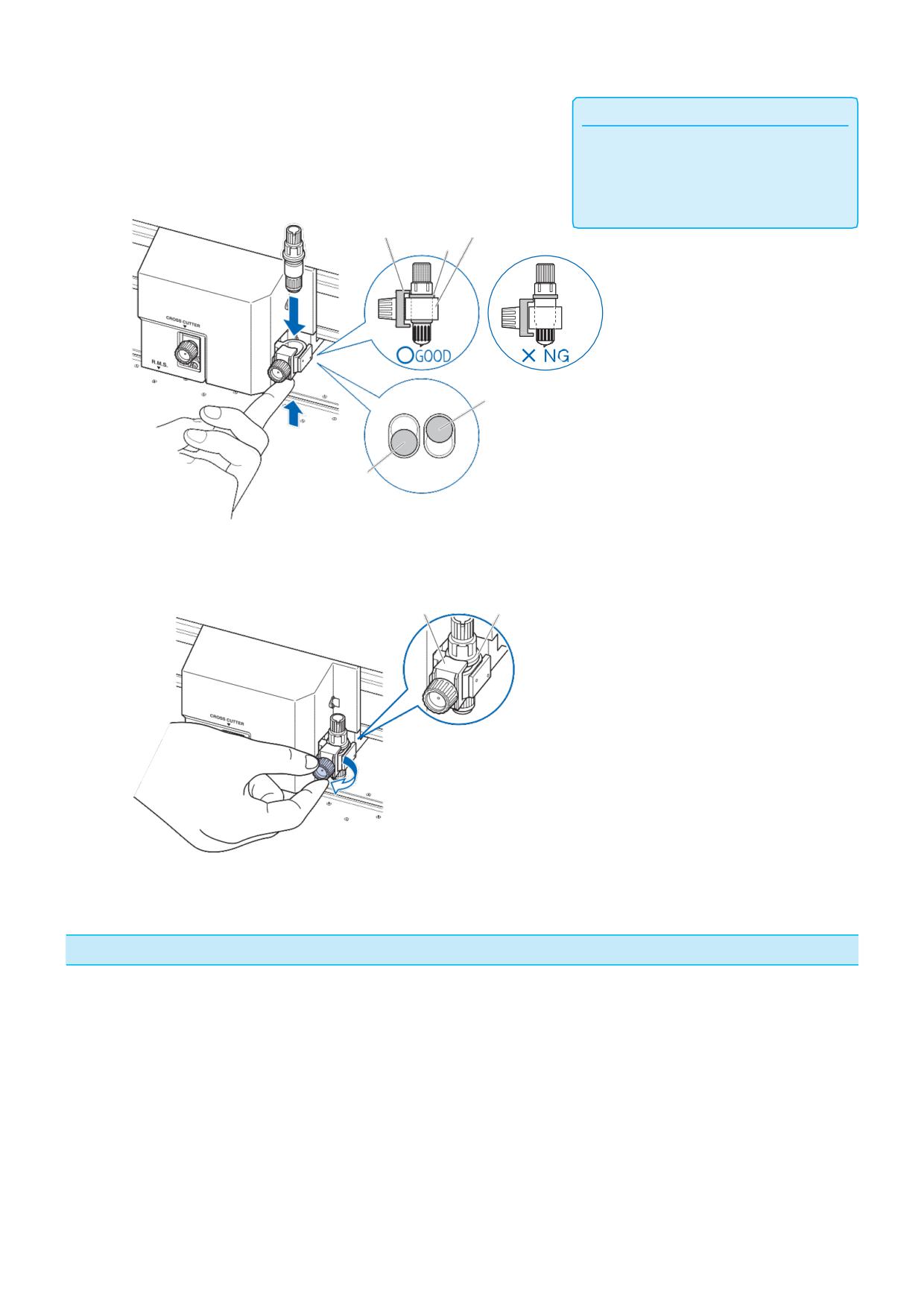
2 Кронштейн для удержания инструмента полностью
Дополнение
касается верхней части держателя.
При использовании частичной резки и ручки
установите уплотнение в держатель
инструмента (назад), а при использовании
сквозной резки (перфорация) установите
уплотнение в держатель инструмента (вперед).
Кронштейн для
Держатель
удержания
инструмента
Фланец
инструмента
Держатель инструмента
(Назад: Частичная резка/построение)
Держатель инструмента
(Вперед: сквозная резка)
Вид сверху
3 Убедитесь, что держатель инструмента зафиксирован
на фланце инструмента, а затем затяните винт.
Кронштейн для
Фланец
удержания
инструмента
Снятие инструмента
При извлечении инструмента поверните винт против часовой стрелки, чтобы снять инструмент.
2-6
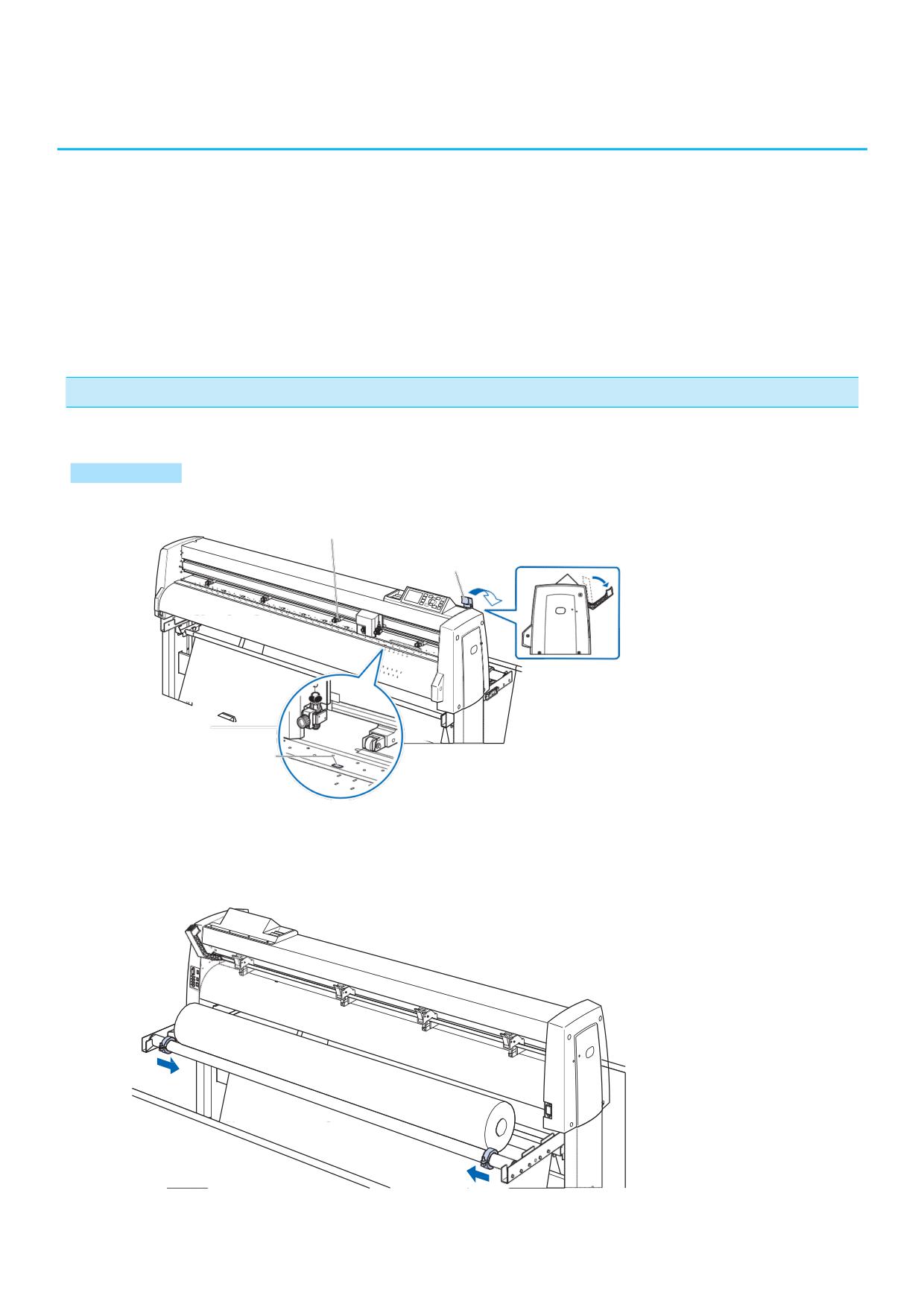
Загрузка Материала (Бумага или Пленка)
2.3
В плоттере FC9000 можно использовать как рулонные материалы, так и листовые. Загрузите материал в
соответствии с инструкциями, предоставленными для каждого типа.
Используйте ролики подачи с правой стороны материала (если смотреть спереди) в качестве ориентира
при установке по датчику материала. Затем отрегулируйте прижимные ролики так, чтобы он находились
на материале.
Загрузка рулонного материала
•
Загрузка листового материала
•
Загрузка рулонного материала
Пояснение для плоттера FC9000-140.
Процедура
1
Опустите рычаг установки материала, чтобы поднять прижимные ролики.
Прижимные ролики
Рычаг установки материала
Датчик материала
2 Установите рулонный материал поверх хадних валов, а затем
зафиксируйте рулон стопорами. Как только они будут установлены,
затяните фиксирующие винты стопоров.
2-7
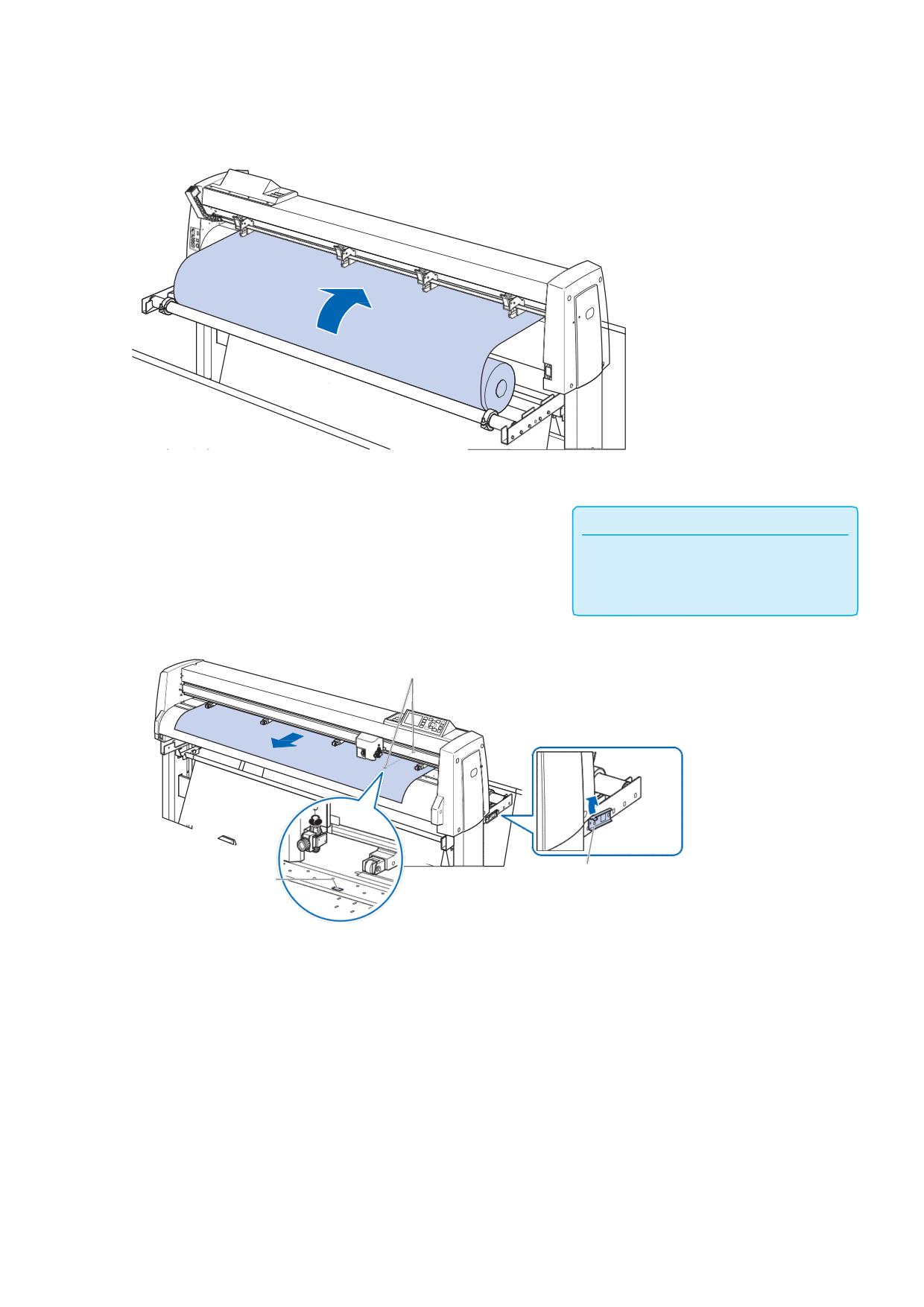
3 Протолкните кончик рулонного материала вперед с задней
стороны FC9000. Обязательно протяните его, чтобы не
было провисания материала.
4 Зафиксируйте ограничитель материала (поднимите,
Дополнение
потянув вперед) и вытяните его равномерно, чтобы
При фактической обрезке снимите фиксатор с
материал шел прямо. Пожалуйста, выполняйте загрузку
ограничителя материала (потяните
так, чтобы материал всегда лежал на датчике.
ограничитель материала вперед и опустите его).
Датчики материала
Фиксатор
Ограничитель материала
Датчики материала
2-8
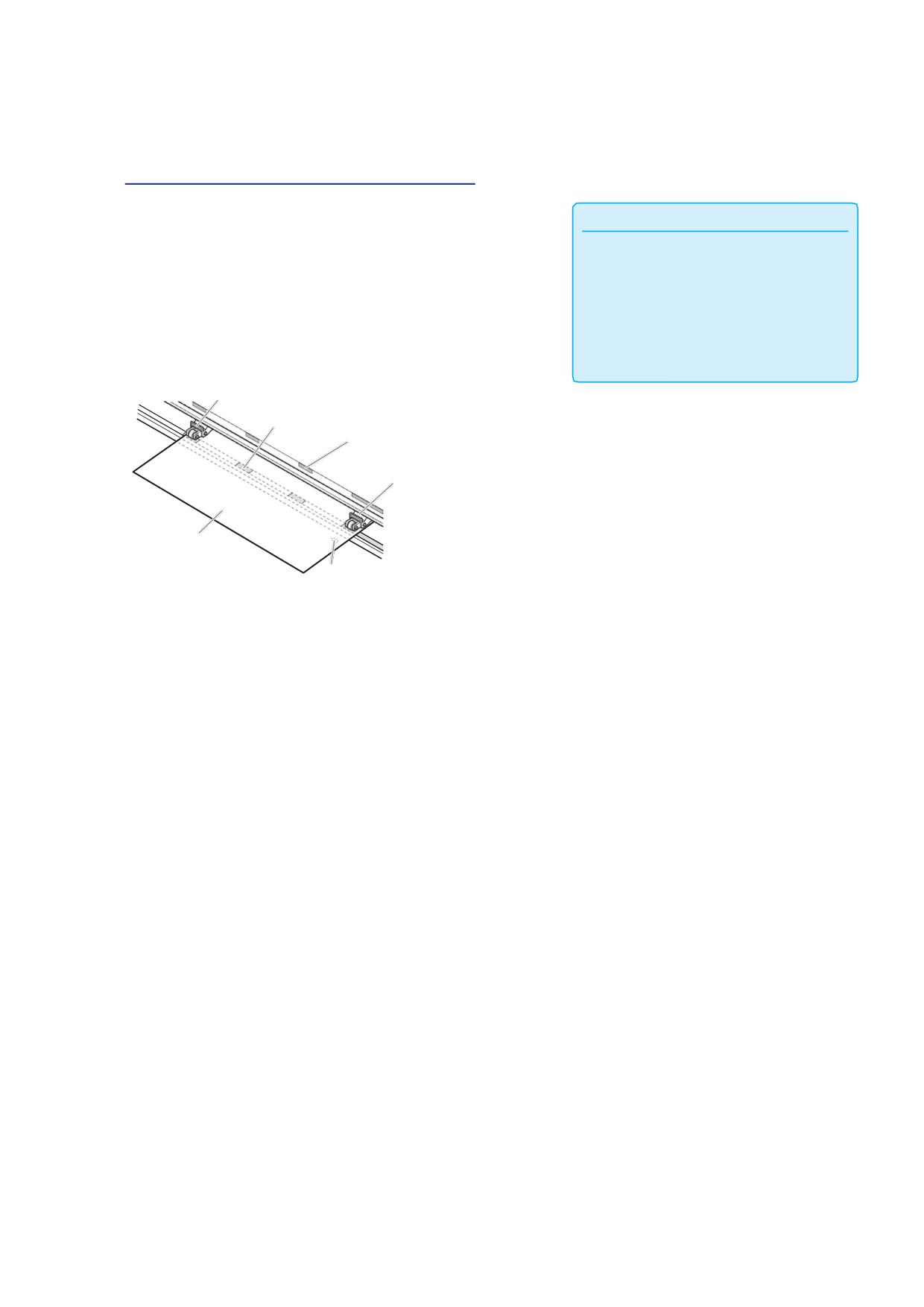
5 Расположите материал и прижимные ролики в
соответствии с шириной материала.
При использовании FC9000-75
Прижимные ролики давят с обеих сторон материала.
Дополнение
Используйте направляющую положения подающего
Материал всегда должен быть расположен
•
ролика, чтобы правильно разместить прижимные ролики
поверх датчиков материала.
на материале.
См. «Выравнивание прижимных роликов»
•
Вы можете отрегулировать давление прижимных
роликов.
ков»
•См. «Выравнивание прижимных роли.
для получения информации о давлении
роликов.
Прижимной ролик
Подающий ролик
Направляющая положения
подающего ролика
Прижимной ролик
Материал
Датчик материала
2-9
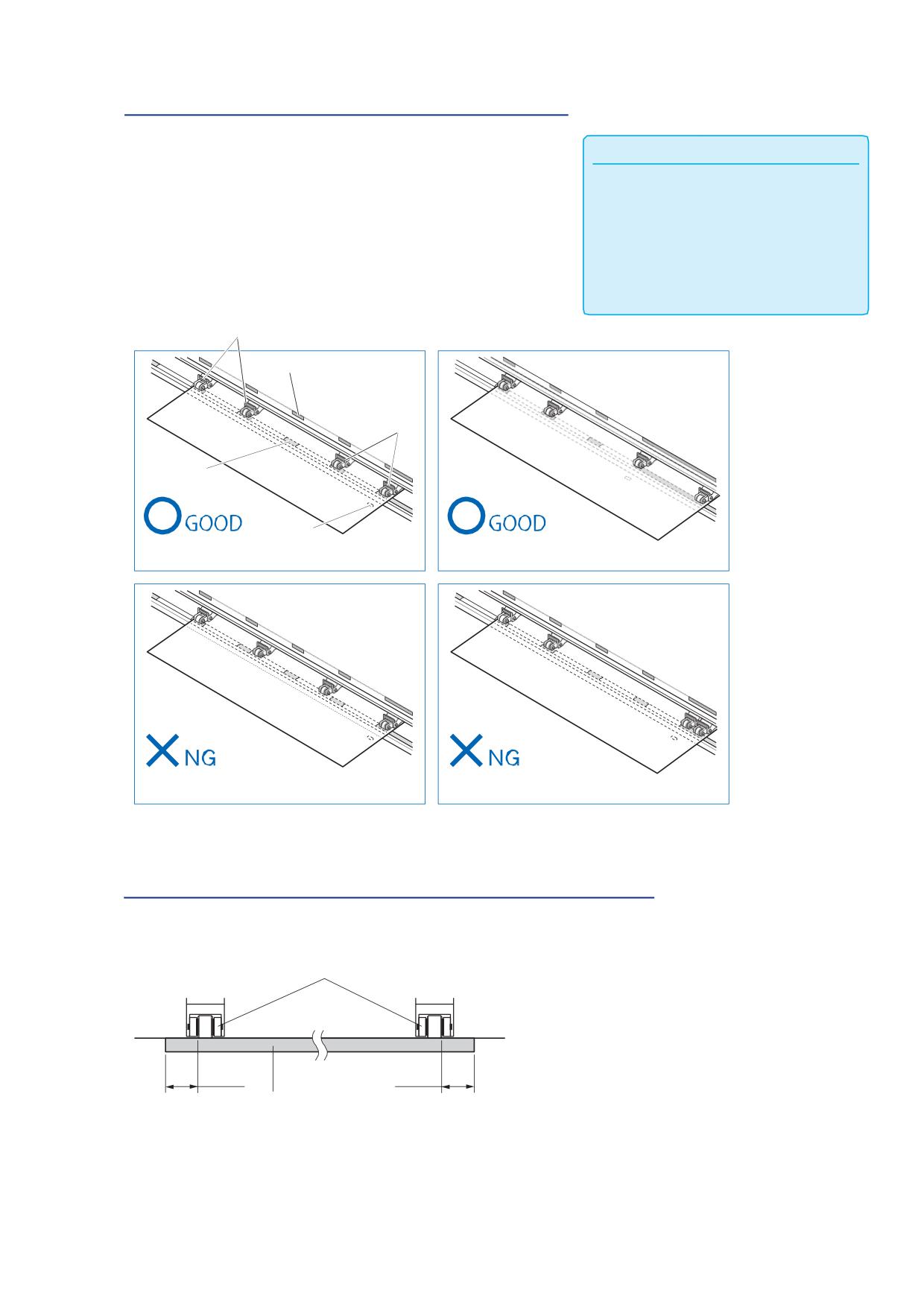
При использовании FC9000-100/140/160
Используйте 3 или 4 прижимных ролика, для удержания
Дополнение
материала по бокам и в центре. Используйте
направляющую положения подающего ролика, чтобы
•
Материал всегда должен быть расположен
поверх датчиков материала.
правильно разместить прижимные ролики на материале в
См. «Выравнивание прижимных роликов»
•
соответствие с положением роликов подачи.
м. «Выравнивание прижимных роликов»
Вы можете отрегулировать давление прижимных роликов.
•С
для получения информации о давлении
роликов.
Прижимной ролик
Направляющая положения
подающего ролика
Прижимной рол
ик
Ролик подачи
Датчик материала
(Центральные прижимные ролики находятся сверху
(Центральные прижимные ролики находятся сверху
подающих роликов)
подающих роликов)
(Центральные прижимные ролики не находятся
сверху подающих роликов)
(Прижимные ролики находятся слишком близко к краю)
При подаче длинного материала (2м или более)
Расположите прижимные ролики как минимум на расстоянии 15 мм от
краев материала.
Прижимной ролик
15 мм
15 мм
Материал
2-10
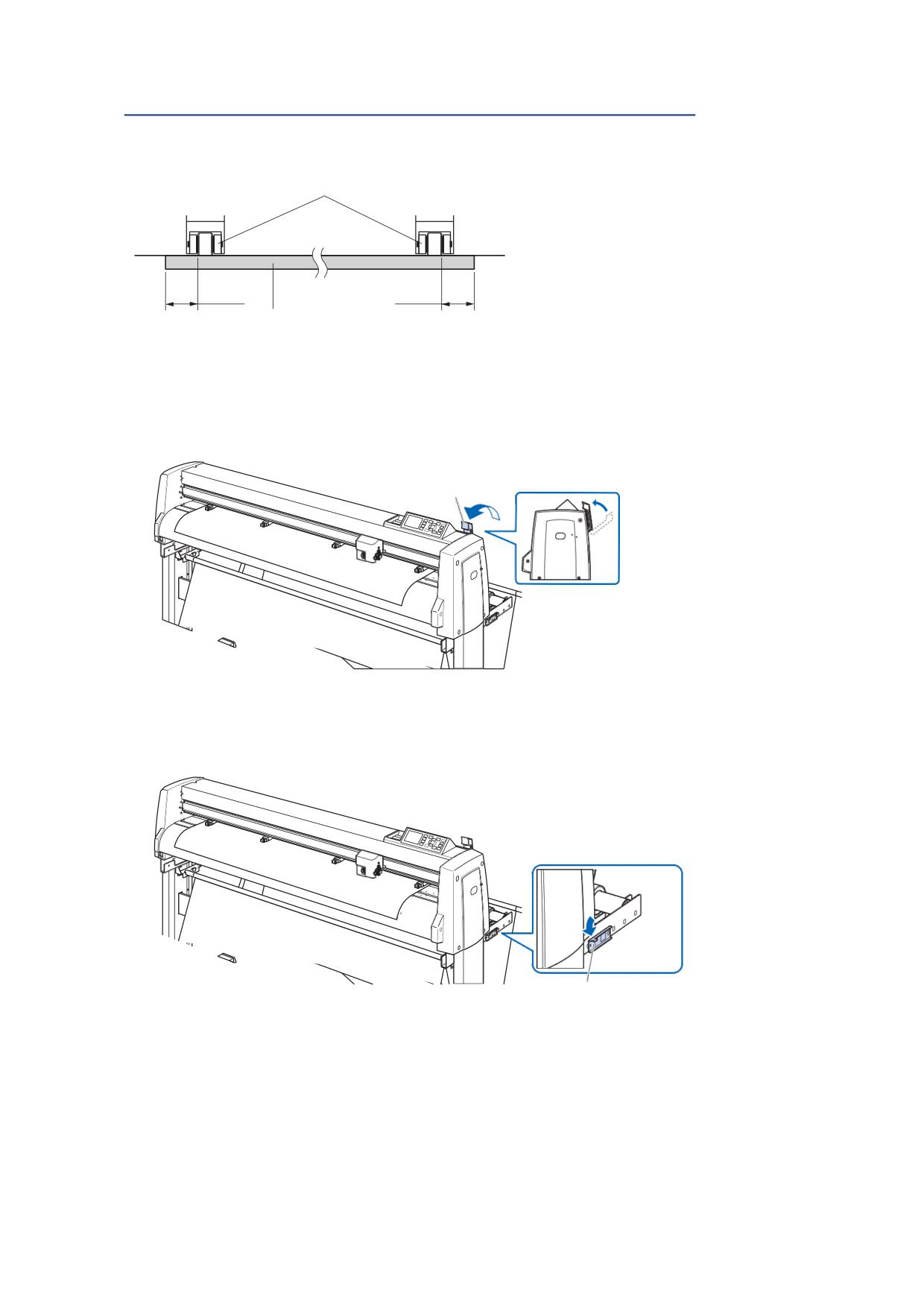
При подачи короткого материала (2м или менее)
Расположите прижимные ролики как минимум на расстоянии 5 мм от
краев материала.
Прижимные ролики
5 мм
5 мм
Материал
6 Вытяните материал, чтобы не было провисания на пути
движения, а затем поднимите рычаг установки
материала, чтобы опустить прижимные ролики.
Рычаг установки
материала
7 Освободите фиксатор ограничителя материала (потяните
ограничитель материала вперед и опустите его.)
Фиксатор
Ограничитель материала
2-11
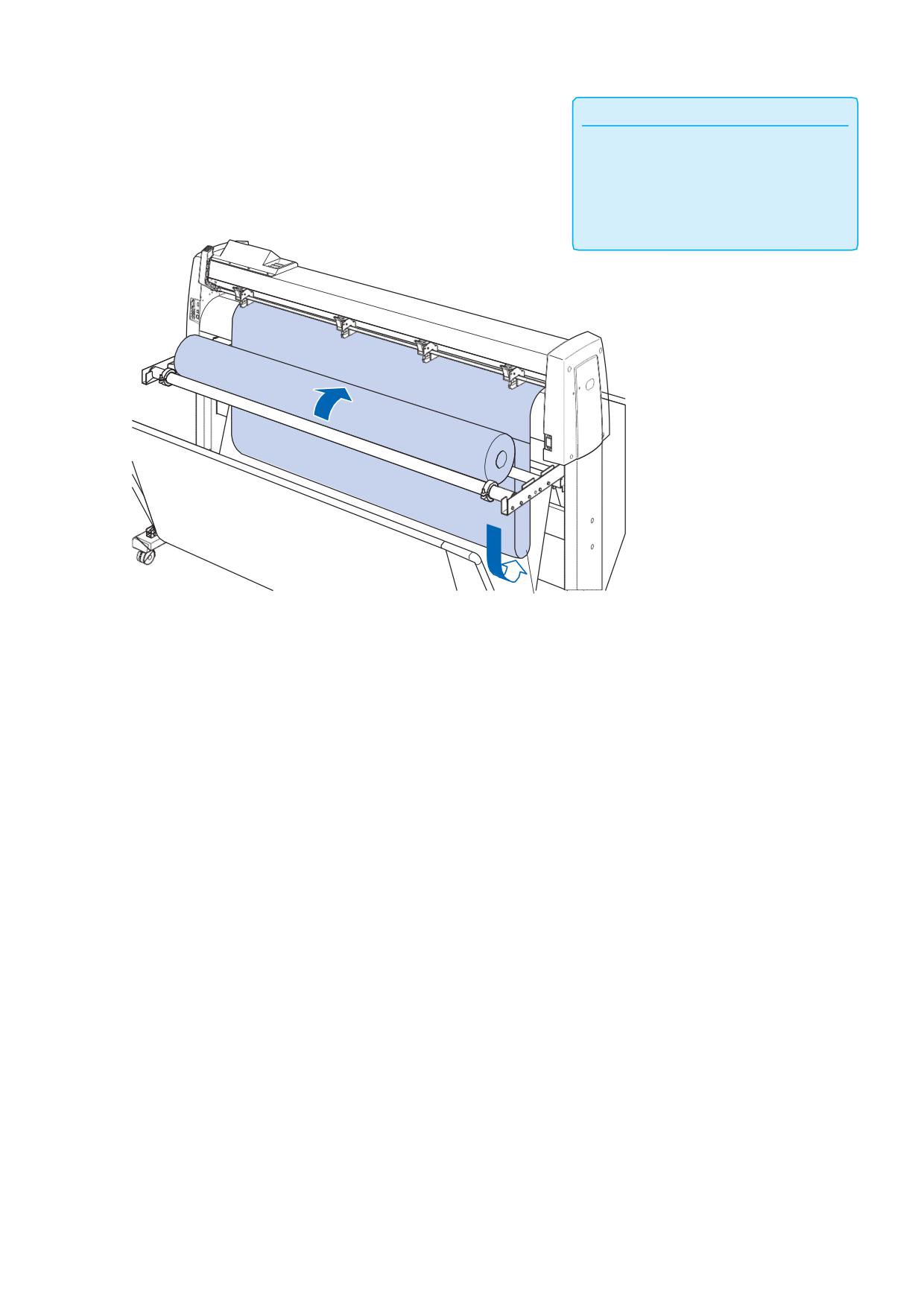
8 Когда рычаг установки материала поднят (и материал
Дополнение
удерживается прижимными роликами) и ограничитель
• Грязь с пола может прилипать к
материала разблокирован, разматайте рулон, создав
материалу, при его провисании, поэтому,
петлю.
Создайте то же количество провисания на материале,
с
•Во время непрерывной работы.
рулонными материалами не допускайте
которое позволяет задняя часть плоттера.
провисания материала в задней части
режущего плоттера.
Петля
2-12
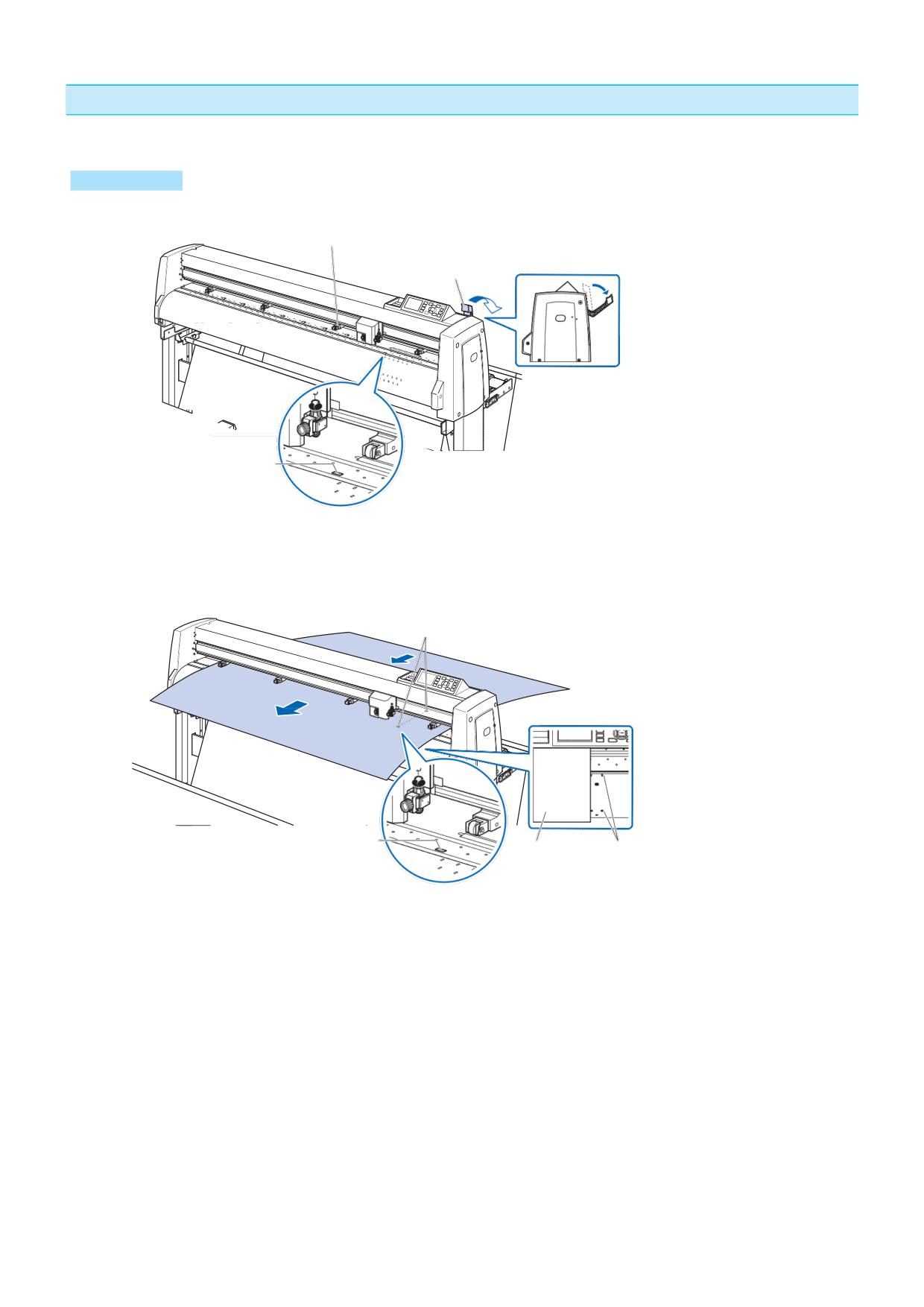
Загрузка листового материала
Пояснение для плоттера FC9000-140.
Процедура
1 Опустите рычаг установки материала, чтобы поднять нажимные ролики.
Прижимные ролики
Рычаг установки материала
Датчик материала
2 Убедитесь, что листовой материал полностью закрывает датчик материала.
Датчик материала
Датчик материала
Материал
Установите параллельно
этим отверстиям
2-13
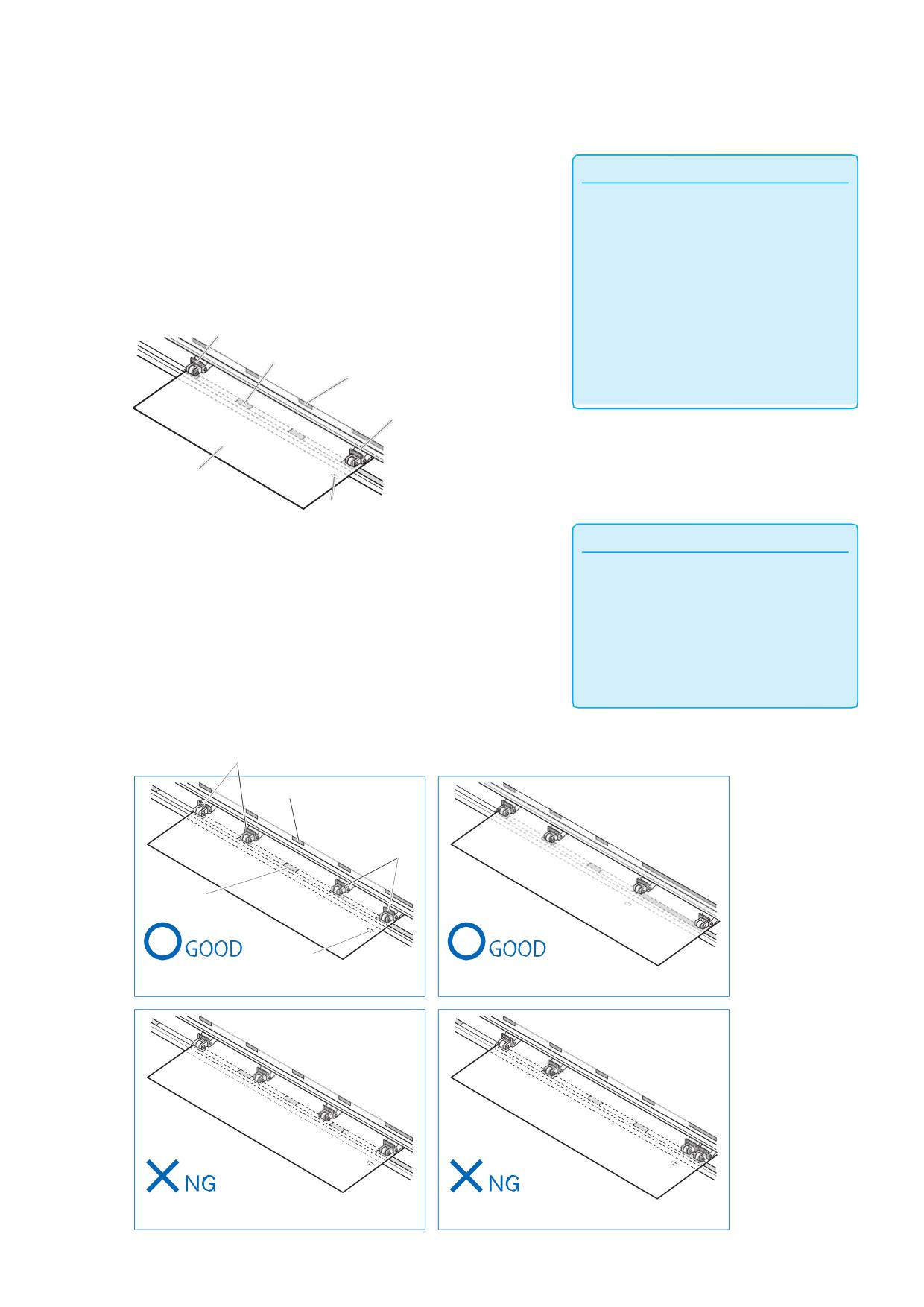
3 Разположите материал и прижимные ролики в
соответствии с шириной материала.
Для FC9000-75
Дополнение
Материал должен быть длиной не менее
•
Прижимные ролики давят с обеих сторон материала.
125мм.
Используйте направляющую положения подающего
Материал всегда должен быть расположен
•
ролика, чтобы правильно разместить прижимные ролики
поверх датчиков материала.
(Расположение датчиков см. в
на материале.
«Номенклатуре».)
Вы можете отрегулировать давление прижимных роликов.
См. «Выравнивание прижимных роликов»
•
для получения информации о положении
Прижимной ролик
Подающий ролик
См. «Выравнивание прижимных роликов»
Направляющая положения
для получения информации о давлении
роликов подачи
роликов
Прижимной ролик
Материал
Датчик материала
Дополнение
Для FC9000-100/140/160
Материал всегда должен быть расположен
•
поверх датчиков материала.
Используйте 3 или 4 прижимных ролика, для удержания
•
См. «Выравнивание прижимных роликов»
материала по бокам и в центре. Используйте
для получения информации о положении
направляющую положения подающего ролика, чтобы
•С
м. «Выравнивание прижимных роликов»
правильно разместить прижимные ролики на материале в
для получения информации о давлении
соответствие с положением роликов подачи.
роликов
Вы можете отрегулировать давление прижимных роликов.
Прижимной ролик
Направляющая положения
подающего ролика
Прижимной рол
ик
Ролик подачи
Датчик материала
(Центральные прижимные ролики находятся сверху
(Центральные прижимные ролики находятся сверху
подающих роликов)
подающих роликов)
(Центральные прижимные ролики не находятся
сверху подающих роликов)
(Прижимные ролики находятся слишком близко к краю)
2-14
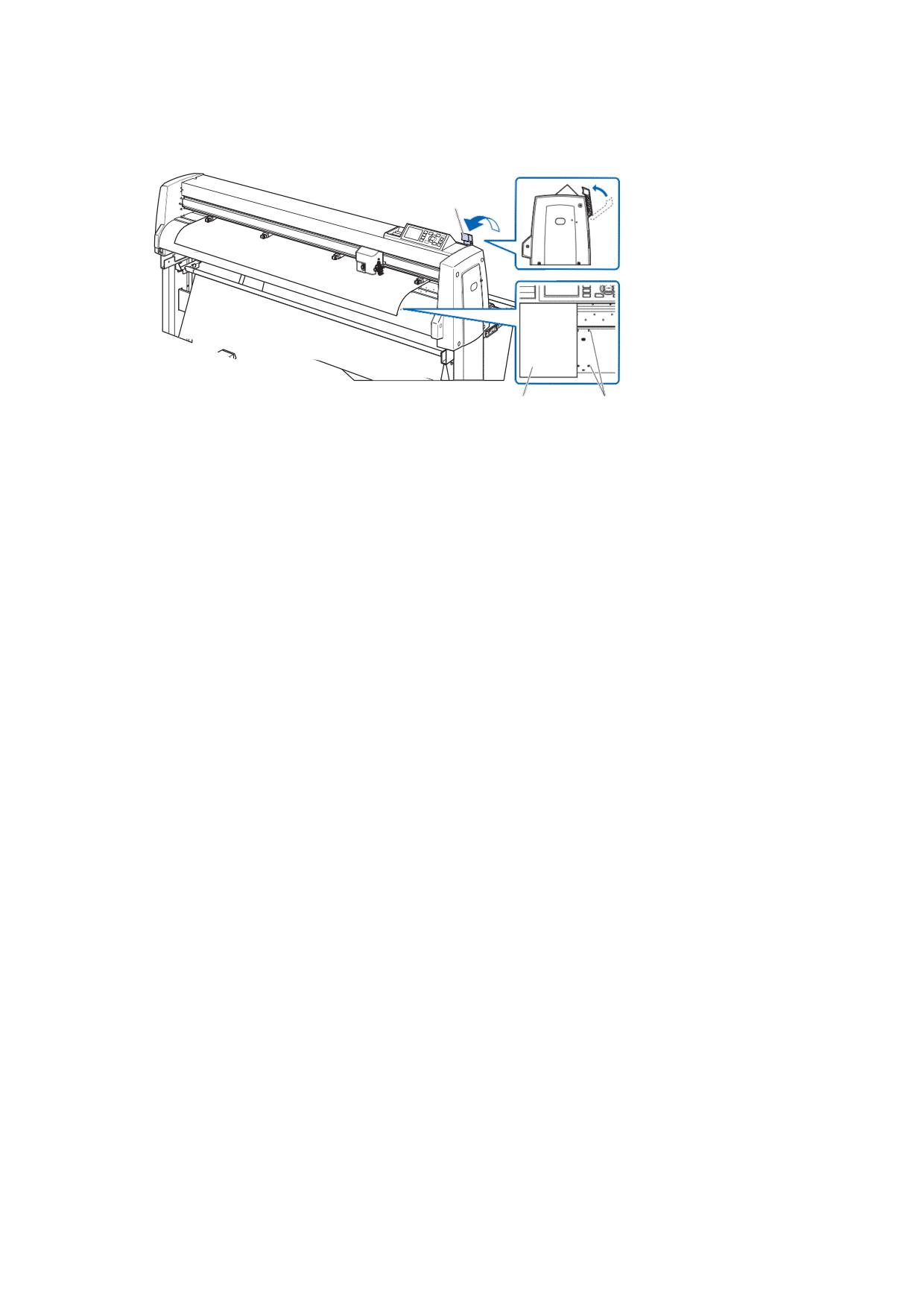
4 Установите материал прямо параллельно направляющим
отверстиям. Поднимите рычаг, чтобы зафиксировать
положение прижимных роликов и листового материала.
Рычаг установки
материала
Материал
Установите параллельно
этим отверстиям
2-15
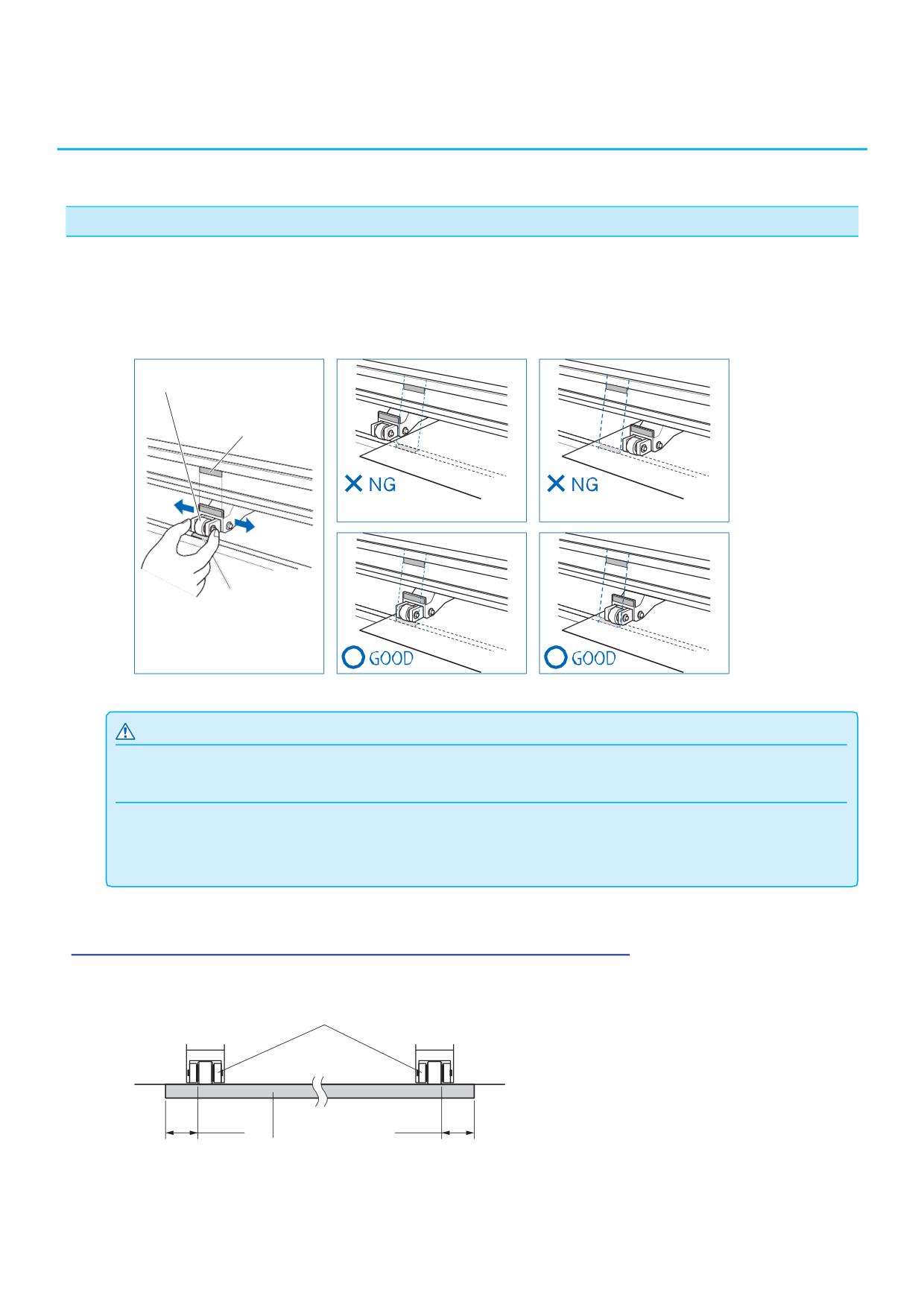
Выравнивание прижимных роликов
2.4
В этом разделе описана процедура выравнивания прижимных роликов.
Выравнивание прижимных роликов
Расположите левый и правый прижимные ролики так, чтобы они соответствовали ширине материала.
Отрегулируйте прижимные ролики так, чтобы они были расположены как над материалом, так и над
подающими роликами.
Размещение прижимных роликов по направляющей положения роликов подачи обеспечивает их
нахождение над подающими роликами.
Прижимной ролик
Направляющая положения
ролика подачи
(Находится не на подающем ролике.)
(Находится не на подающем ролике.)
Подающий ролик
ОСТОРОЖНО
Для перемещения прижимных роликов рычаг установки материала должен быть в опущенном состоянии.
Дополнение
Если после установки материала и поднятия рычага появляется сообщение [Подтверждение положения прижимного
ролика], это означает, что правый прижимной ролик не находится на правом подающем ролике, или что левый или
центральный прижимной ролик не находятся на соответствующем ролике подачи. Убедитесь, что все установлено
правильно.
При подачи длинного материала (2м или более)
Расположите прижимные ролики как минимум на расстоянии 15 мм от
краев материала.
Прижимной ролик
15 мм
15 мм
Материал
2-16
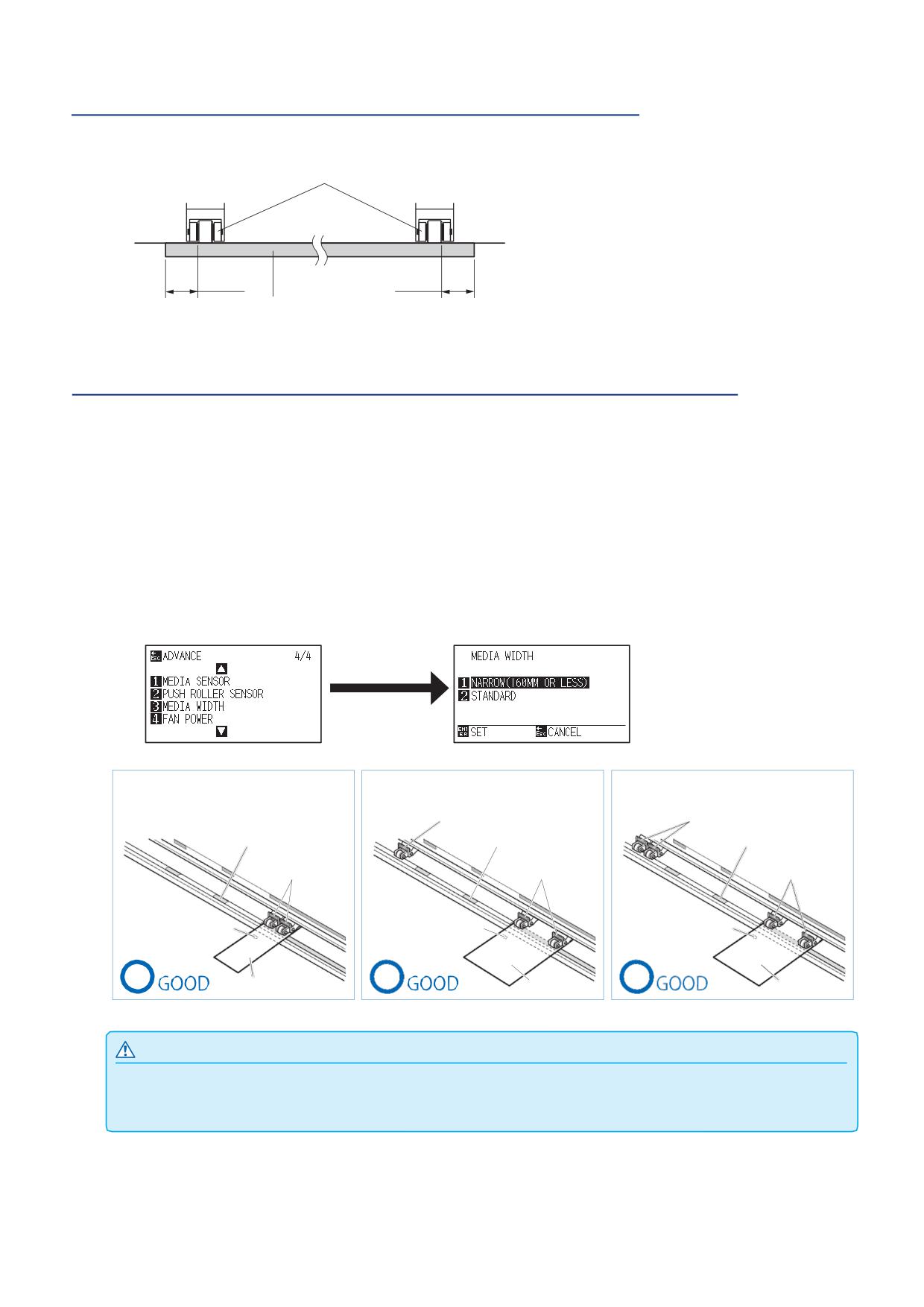
При подачи короткого материала (2м или менее)
Расположите прижимные ролики как минимум на расстоянии 5 мм от краев
материала.
Прижимные ролики
5 мм
5 мм
Материал
При использовании узкого материала (160 мм или менее)
Убедитесь, что все прижимные ролики находятся на правом длинном подающем ролике. Используйте
левую сторону ролика подачи в качестве отправной точки, а затем установите прижимные ролики так,
чтобы они находились по обеим сторонам материала.
FC9000 может работать с материалом шириной 50 мм* или более.
* При использовании FC9000-100 / 140/160 установите для него значение «NARROW (160MM OR
LESS)» в «ADVANCE» - «MEDIA WIDTH». Пожалуйста, используйте только 2 прижимных ролика с
правой стороны. Переключение давления третьего и последующих прижимных роликов должно быть
установлено на низкий уровень (ВЫКЛ), они должны быть подняты. (Положение прижимного ролика не
определяется.) Пожалуйста, задайте давление для используемых прижимных роликов. Отодвиньте
третий и последующие прижимные ролики от положения материала.
[3] клавиша
FC9000-75
FC9000-100
FC9000-140/160
Прижимной ролик
Прижимной ролик
Ролик подачи
Ролик подачи
Ролик подачи
Прижимной
Прижимной
Прижимной
ролик
ролик
ролик
Датчик материала
Датчик материала
Датчик материала
Материал
Материал
Материал
ОСТОРОЖНО
•Материал должен иметь длину не менее 125 мм в направлении подачи.
•Материал всегда должен быть расположен поверх датчиков материала.
2-17
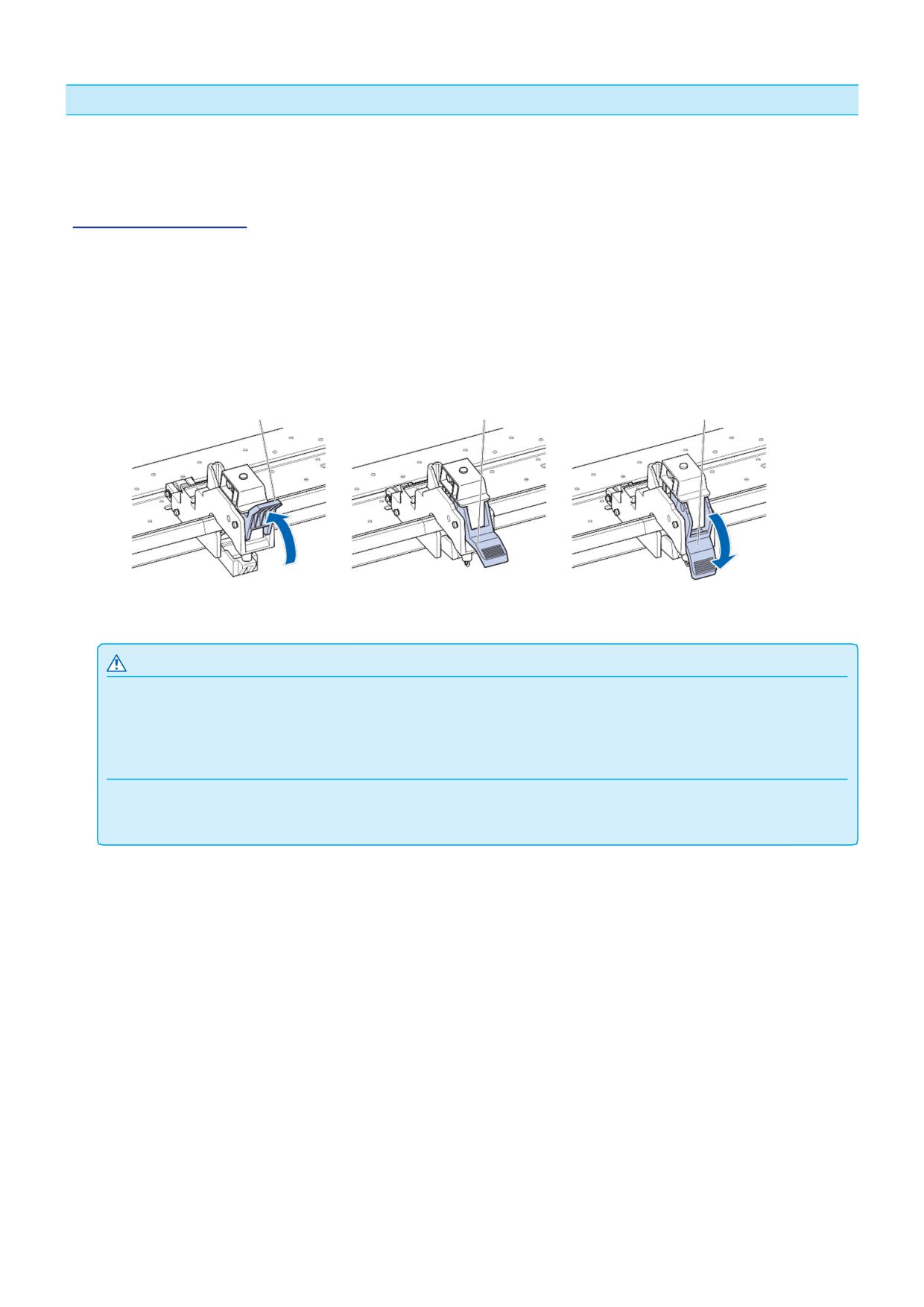
Изменение силы прижима
FC9000 необходимо, чтобы давление прижимного ролика было установлено в зависимости от ширины
материала и типа, для удержания материала на месте.
Переключение
(1) Поднимите рычаг установки материала, чтобы опустить прижимные ролики.
(2) Используйте рычаг переключения давления прижимного ролика на задней стороне ролика, чтобы
отрегулировать давление прижимного ролика. Может быть установлено следующее значение:
Сильный, Средний или Низкий (ВЫКЛ).
(3) Когда рычаг переключения давления прижимного ролика опущен, он находится в режиме сильного
прижима. Когда он поднят, он находится в режиме низкого прижима (ВЫКЛ).
Рычаг
Рычаг
Рычаг
Давление: Низкое (ВЫКЛ)
Давление: Среднее
Давление: Сильное
ОСТОРОЖНО
•Пожалуйста, переключите давление прижимных роликов с обоих краев материала на Сильное или Среднее и сохраняйте
одинаковое усилие прижима.
Если давление меняется опуская рычаг на материале, работа рычага будет более интенсивной. Всегда поднимайте
•
рычаг установки материала, а затем меняйте силу прижима.
Дополнение
•Низкое (ВЫКЛ.) Давление является стандартной настройкой для резки тонкой пленки, например, автомобильной пленки.
•При необходимости измените усилие прижима для разных типов материалов.
2-18
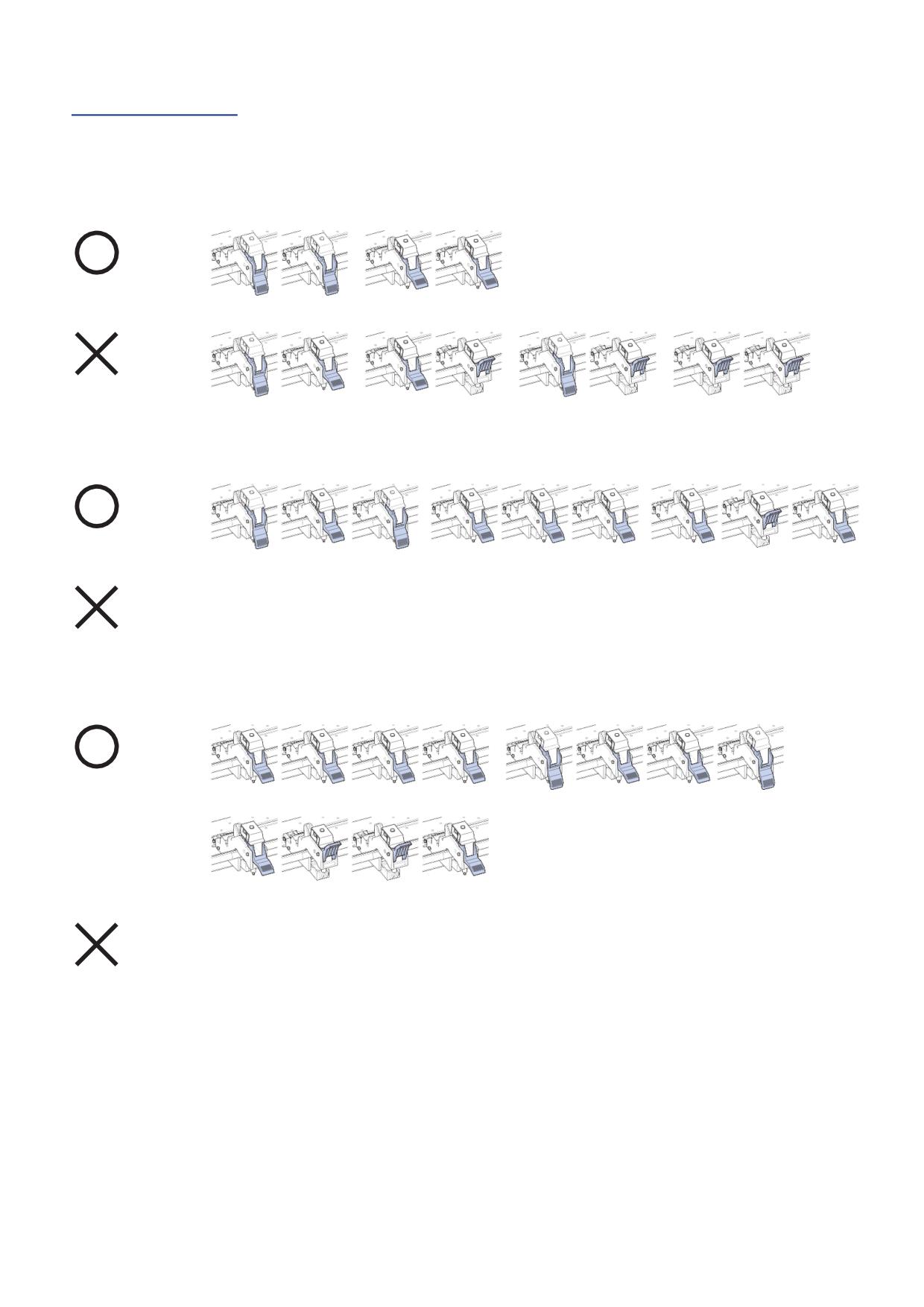
Выравнивание
Давление прижимных роликов на обоих краях (слева / справа) должно быть одинаковым в значении
Сильное или Среднее. Однако при использовании трех или более прижимных роликов установите
усилие прижима роликов в центре материала ниже, чем по краям.
При использовании двух прижимных роликов
GOOD
Сильное
Сильное
Среднее
Среднее
NG
Когда давление
правого и левого
Сильное
Среднее
Среднее
Низкое
Сильное
Низкое
Низкое
Низкое
ролика раззличаются
При использовании трех прижимных роликов
GOOD
Сильное
Среднее
Сильное
Среднее
Среднее
Среднее
Среднее
Низкое
Среднее
NG
Все, кроме того, что приведено выше
Когда давление всех
трех прижимных
роликов разное
При использовании четырех прижимных роликов
GOOD
Среднее
Среднее
Среднее
Среднее
Сильное
Среднее
Среднее
Сильное
Среднее
Низкое
Низкое
Среднее
NG
Все, кроме того, что приведено выше
Когда давление трех
прижимных роликов
разное
2-19
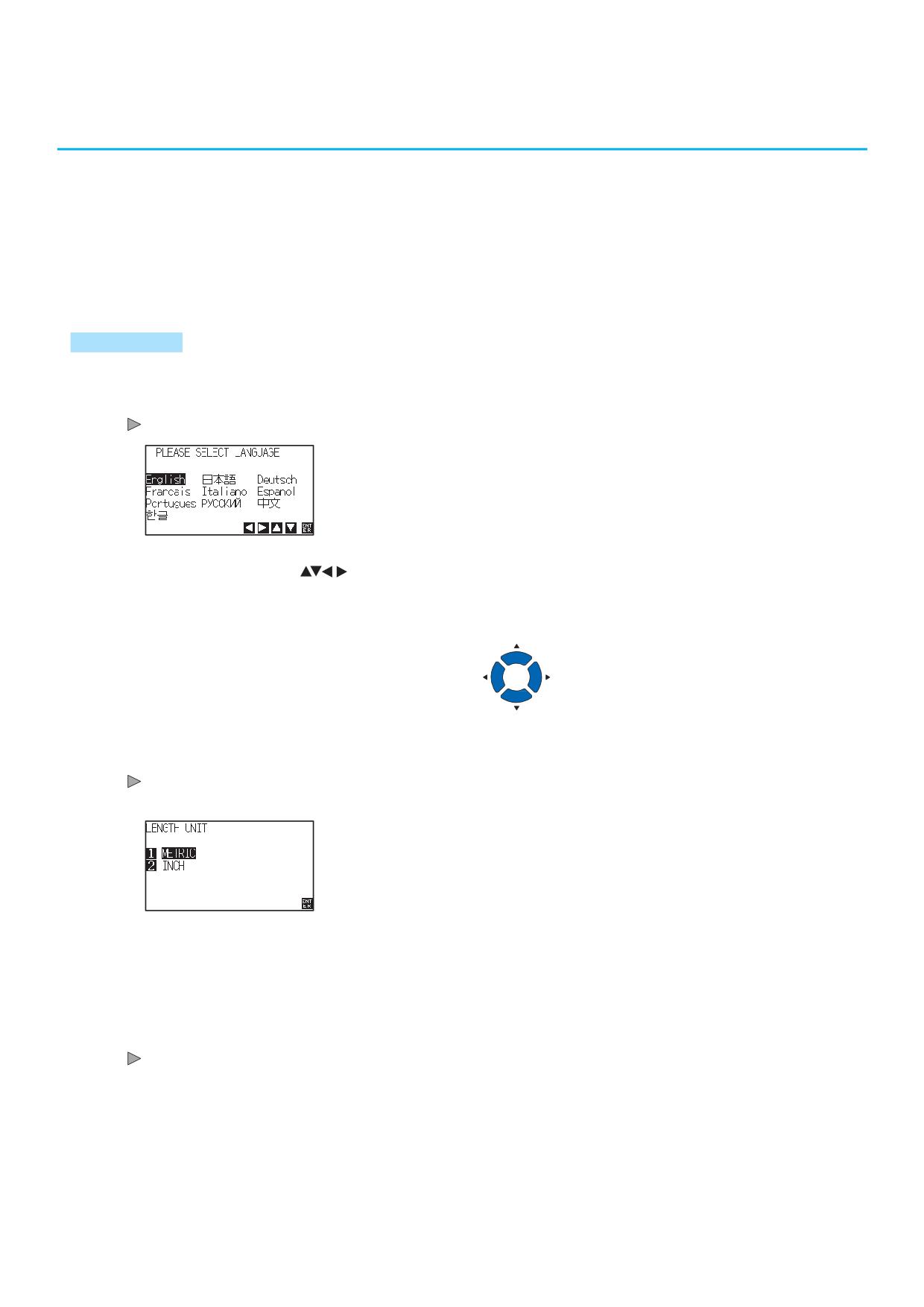
О начальном экране
2.5
Экран начальной настройки появляется только при первом включении питания аппарата, после покупки.
Здесь вы можете установить язык отображения и единицу меры длины.
Кроме того, после настройки вы можете выбрать меню даже из состояния READY.
См. "Отображение выбора языка (LANGUAGE SELECTION)" и "Настройка единиц меры длины (LENGTH
UNIT)" в Разделе 10".
См. "2.6 Подключение к питанию" для включения питания плоттера.
Процедура
1 При первом включении плоттера (переключатель в
положении «|») после отображения версии появится сообщение.
Здесь отображается экран настройки LANGUAGE (языка).
) для выбора языка.
2 Используйте клавиши (
(В этом руководстве предполагается, что вы
выбрали настройку английского языка.)
3 Нажмите клавишу [ENTER].
После выбора языка отображения (DISPLAY LANGUAGE),
появится окно выбора единиц меры длины (LENGTH UNIT).
4 Нажмите клавишу [1] (METRIC) или [2] (INCH) для выбора
единицы меры длины.
5 Проверьте настройки и нажмите клавишу [ENTER].
Настройка будет подтверждена и плоттер вернется к экрану по
умолчанию.
2-20
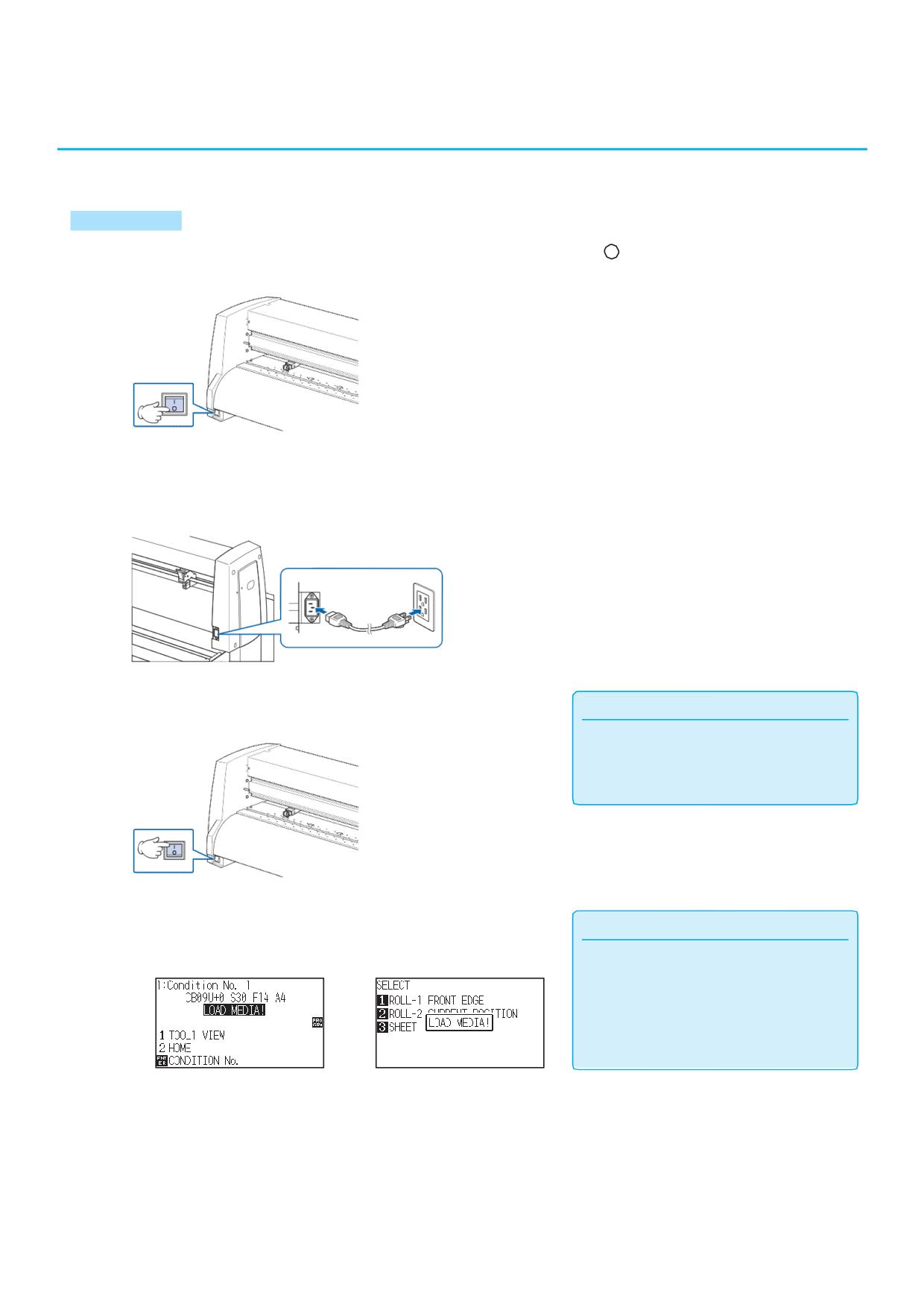
Подключение к питанию
2.6
Включение питания плоттера.
Процедура
1 Проверьте, что питание отключено. (выключатель в положении " ")
2 Подключите один конец кабеля питания к соответствующему
разъему плоттера FC9000, а другой конец - к электрической
розетке с номинальным напряжением питания.
3 Включите плоттер FC9000 переключив выключательв
Дополнение
положение "|". загорится дисплей на панели управления.
При выключении питания подождите более
20 секунд, прежде чем снова включать его,
иначе могут возникнуть проблемы с
дисплеем.
4 Если материал не загружен, отображается номер версии
Дополнение
прошивки, а затем появляется подсказка для загрузки
материала.
•Начальный экран появляется после покупки
плоттера. См. «2.5 О начальном экране»
для получения подробной информации.
•Можно выполнить такие настройки, как
начальная скорость подачи материала и
условия связи.
Рычаг установки материала
Рычаг установки материала
опущен (прижимные ролики
поднят (прижимные ролики
подняты)
опущены)
2-21
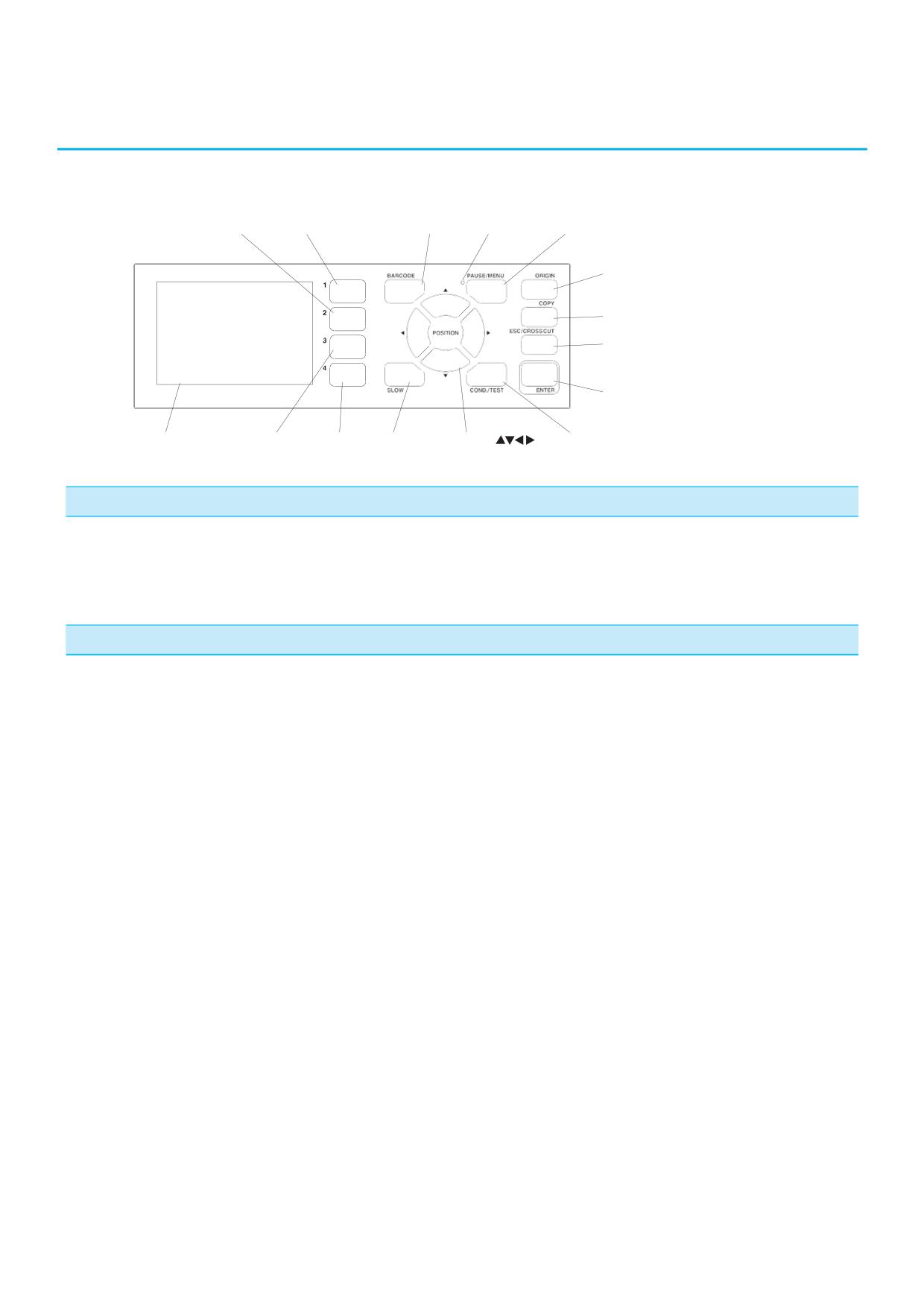
Как использовать панель управления
2.7
В этом разделе описываются функции индикаторов и клавиш панели управления.
BARCODE PAUSE/MENU
Клавиша [2] Клавиша [1]
PAUSE/MENU
Клавиша ORIGIN
Клавиша COPY
Клавиша ESC/CROSS CUT
Клавиша ENTER
Дисплей (LCD)
Клавиша [3] Клавиша [4] SLOW
POSITION
Клавиша COND./TEST
Световой индикатор
Индикатор PAUSE/MENU
............................ Загорается в режиме меню.
Клавиши управления
BARCODE
Отображается начальный экран непрерывной работы канала передачи данных. В
режиме Apparel (AP) он отключен.
PAUSE/MENU
Переключение в режим MENU.
Переход в режим MENU, если клавиша нажата один раз, и режим MENU будет
выключен при повторном нажатии кнопки.
В режиме MENU устанавливаются различные функции.
Если во время операций нажимается клавиша PAUSE / MENU, процесс резки /
построения останаливается.
ORIGIN
Задается текущее положения в качестве начальной точки.
На экране READY одновременное нажатие клавиш [ENTER] и [ORIGIN]
позволит вам сбросить настройки плоттера.
COPY
Вывод копий данных из буфера памяти.
ESC/CROSS CUT
(ESC): Отмена изменений настроек и возврат к предыдущему экрану на дисплее.
Возврат к предыдущему разделу в окне меню.
(CROSS CUT): В режиме READY, обрезка материала по ширине, на котором
выполнялась резка/построение.
ENTER
Сохраняет настройки, а затем возвращается к экрану настроек различных функций
и к окну настроек условий в меню.
На экране READY одновременное нажатие клавиш [ENTER] и [ORIGIN]
позволит вам перезагрузить устройство.
2-22
COND/TEST
Отображается окно установки условий инструмента.
Используйте для проверки условий инструмента при активации тестовой резки.
SLOW
При одновременном нажатии клавиши POSITION каретка перемещается медленнее.
Когда значок «SLOW» отображается на экране, она работает как клавиша меню.
Когда на экране READY нажата клавиша [SLOW], отображается текущая область
резки / построения и положение каретки.
1, 2, 3, 4
Выбор номера меню, отображаемого на экране.
POSITION (
,
,
,
)
............................ Настройка различных параметров, выбор числовых изменений значений,
перемещение курсора и изменение позиции на экране меню.
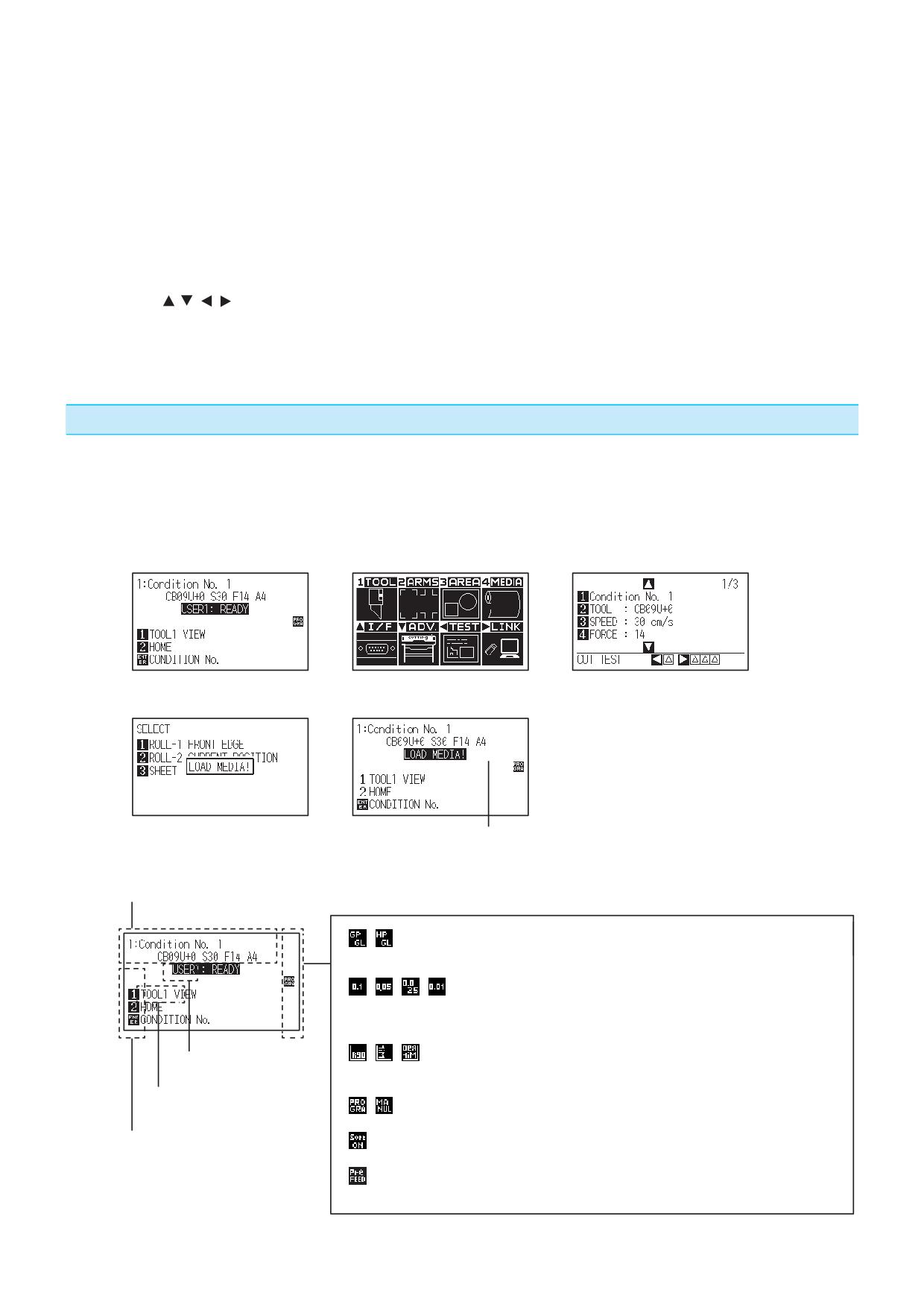
Чтение информации с дисплея
Информация, отражающая состояние, будет отображаться на дисплее панели управления.
Название клавиш и соответствующая им функция отображаются на экране, если функция назначена
клавише на панели управления. Если клавиша нажата, имя будет отображаться в обратном порядке.
Экран готовности к работе
Окно меню
Окно условий
(READY)
(PAUSE/MENU)
(COND/TEST)
Рычаг установки материала
Рычаг установки материала
поднят
опущен
Задайте условия для материала (режим READY:
Отображается "READY" когда материал загружен)
Текущее состояние инструмента
Отображение настроек условий
Команда
: GP-GL
: GP-GL Команда
HP-GL
: HP-GL Команда
(Не отображается) : Команда Auto
Размер шага
:
0.1
: 0.1 мм
0.05
: 0.05 мм
0.025
: 0.025 мм
0.01
: 0.01 мм
Вращение/зеркало : R90
: Вращение (90°)
Номер пользователя
: Mir
: Зеркало
R90 Mir
: Зеркало и вращение
Текущий номер используемого
Приоритеты
: MANUL
: Ручной приоритет
инструмента
PROGRA
: Программный приоритет
Соответствующее название клавиши
Сортировка
: Sort ON
: Отображается если сортировка
панели управления (действующая
включена
клавиша отображается в обратном
Предварительная
: Pre FEED
: Отображается если включена
порядке)
подача
автоматическая пред-подача материала
2-23
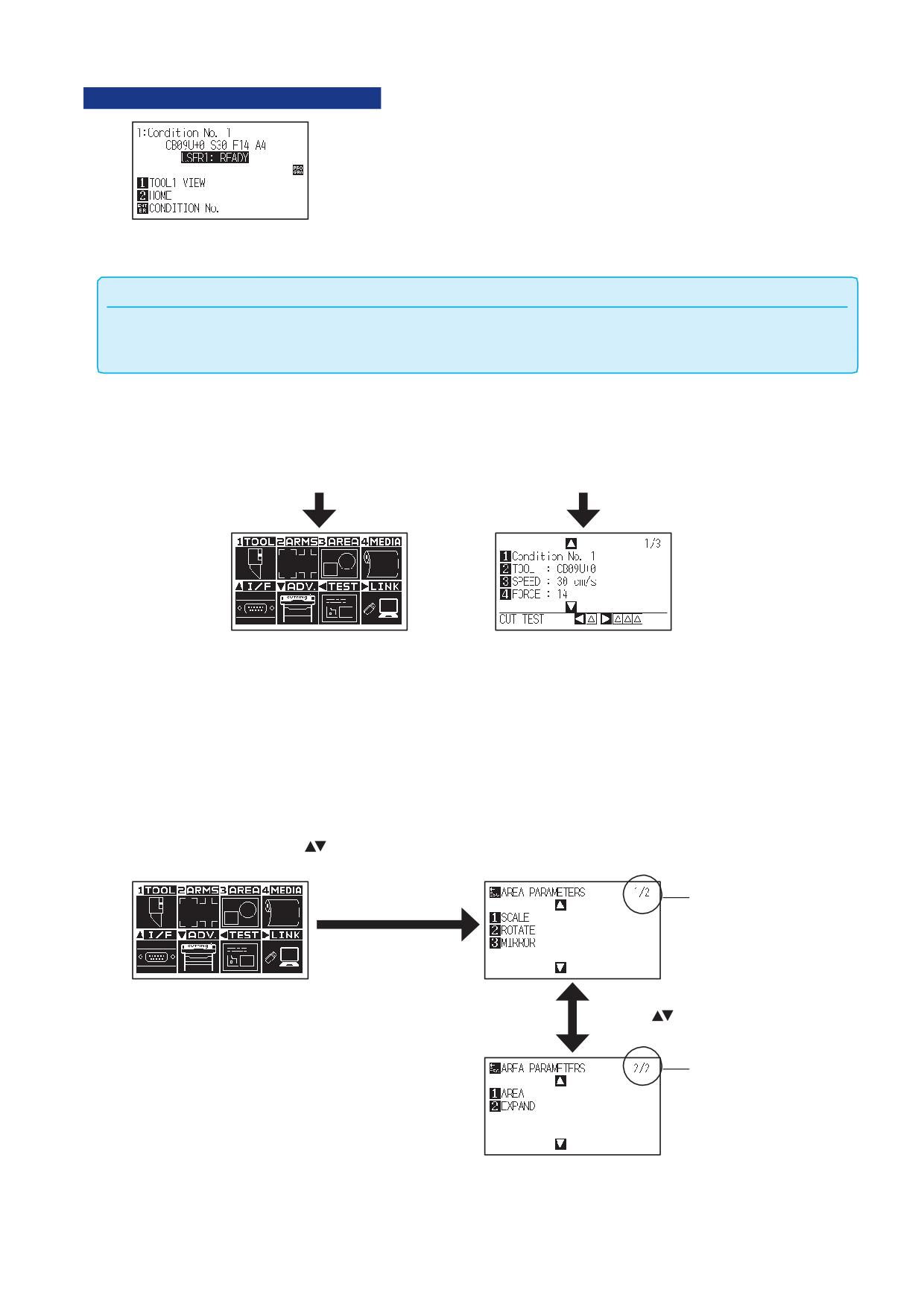
Экран по умолчанию (READY)
Отображается номер заданных условий резки (Cut Condition).
Дополнение
•В данном руководстве этот экран называется также READY или состояние готовности.
•В состоянии готовности вы можете задать условия резки и подключения, нажав клавишу [PAUSE/MENU] или [COND/TEST].
Экран для установки соответствующих условий отображается, при нажатии клавиш [PAUSE/MENU] или
[COND/TEST].
[PAUSE/MENU]
[COND/TEST]
Экран вернется к исходному,
Экран вернется к исходному,
по умолчанию, при нажатии
по умолчанию при нажатии
клавиши [PAUSE / MENU] во
клавиши [COND / TEST] во
время отображения экрана
время отображения экрана
MENU.
CONDITION
Окно Меню
Окно настроек условий
Номер страницы отображается в правом верхнем углу экрана, если существует много настроек,
которые потребуют отображения на нескольких страницах.
Нажмите клавиши POSITION (
) для перемещения между страницами.
Номер страницы
Клавиша [3]
POSITION (
)
Номер страницы
Пример переключения страниц и функциональных клавиш
2-24
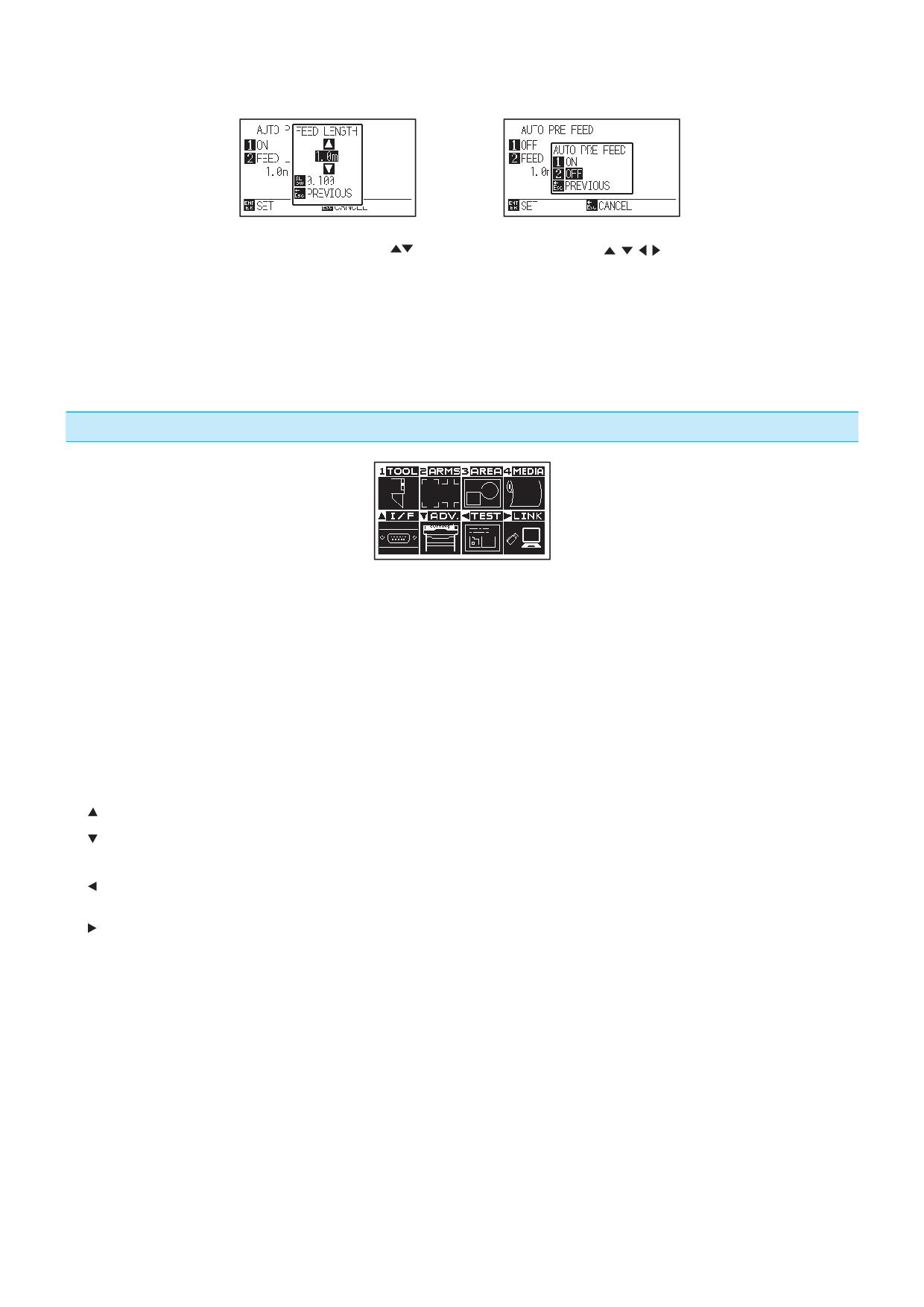
На экране отображается значок соответствующей клавиши управления для изменения установленного
значения.
Увеличьте или уменьшите значение
Выберите настройку клавишами (1, 2,
используя клавишуPOSITION
3, 4) или POSITION (
)
( Выберите шаг клавишей [SLOW]
Пример экрана для изменения значения настроек
Содержание функий MENU
Окно MENU
Содержание функций и настроек, отображаемых в MENU с помощью клавиши [PAUSE/MENU],
выглядит следующим образом:
[1] (TOOL)
: Задаются настройки для работы инструмента.
[2] (ARMS)
: Задаются параметры и действия для позиционирования инструмента и материала
например, автоматическое сканирование регистрационных меток ARMS.
[3] (AREA)
: Задаются такие параметры резки, как область резки, масштабирование, вращение,
зеркальное отражение и т.п.
[4] (MEDIA)
: Настройка условий для материала.
[ ] (IF)
: Задаются параметры для интерфейса подключения к компьютеру.
[ ] (ADV.)
: Задаются параметры для основной работы плоттера, такие как язык отображения,
единицы измерения и датчик.
[
] (TEST)
: Выполняет операции, необходимые для технического обслуживания, например,
самодиагностику или распечатку списка всех параметров плоттера.
[ ] (LINK)
: Выполняет операции, необходимые для вывода, такие как канал передачи данных.
[PAUSE/MENU]
: Закроет окно МЕНЮ и вернется к исходному экрану.
[SLOW]
: Отображение окна клавиш позиционирования. Если материал загружен,
положение инструмента можно изменить.
См. "Блок-схема меню" в Приложении A.4 для описания всех настроек.
2-25
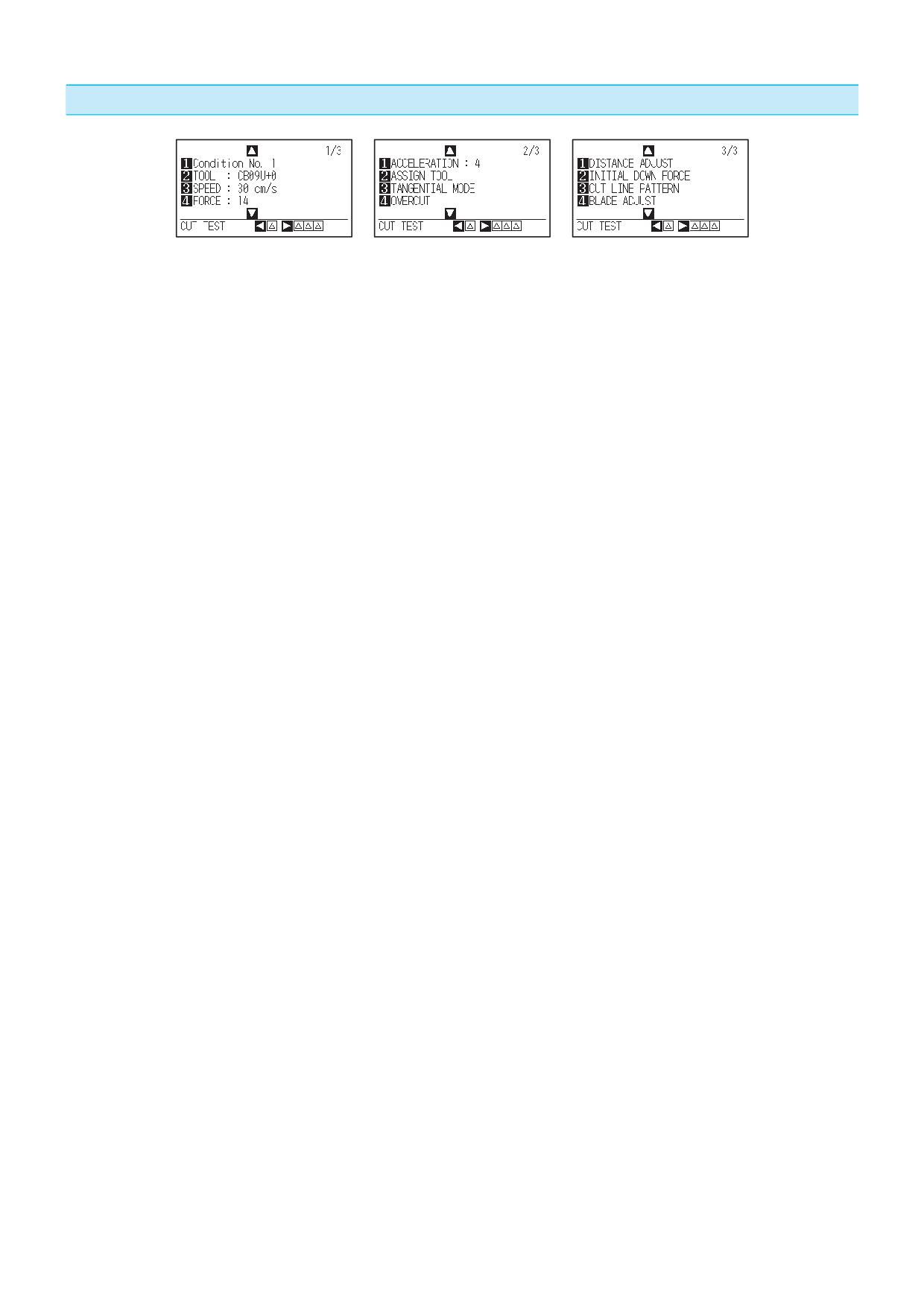
Действие клавиши [COND/TEST]
Окно настроек условий CONDITION (1-3)
Клавиша [COND / TEST] вызывает экран настроек SETTING, где вы можете изменить тип материала и
условия инструмента.
Можно сохранить до 8 условий с разными настройками в под номерами от 1 до 8.
[COND/TEST]
: эта команда очистит окно CONDITION и вернет вас к исходному экрану.
ля подробного описания настроек инструмента См. «Выбор условий инструмента».
2-26
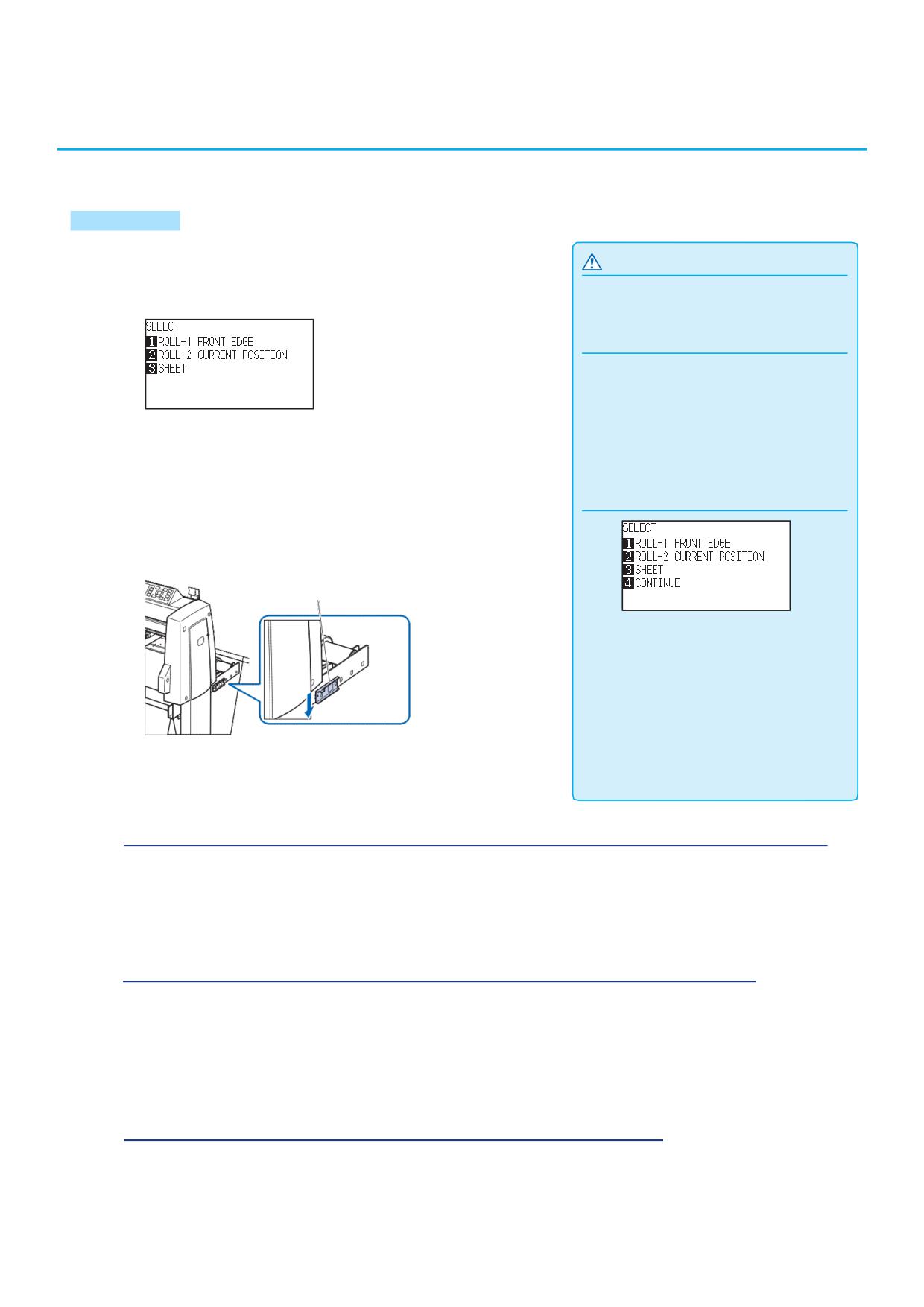
Настройка метода подачи
2.8
Задается метод подачи загруженного материала.
Процедура
1 Если вы уже загрузили материал, появится меню MEDIA
ОСТОРОЖНО
TYPE. Выберите соответствующий тип материала.
Перед
выбором
типа
материала,
обязательно разблокируйте ограничитель
материала
Дополнение
•Параметр меню CONTINUE появляется,
когда
рычаг
установки
материала
поднимается, а затем снова опускается
после того, как материал был уже
загружен,
что
позволяет
выбрать
Для рулонных материалов убедитесь, что ограничитель
предыдущие настройки.
материала разблокирован, а затем выберите тип в окне
При нажатии клавиши [4] для выбора
MEDIA SELECT (выбор материала).
“CONTINUE”.
Ограничитель материала
При использовании одного и того же
материала без изменения положения,
функция CONTINUE позволяет продолжить
использование области резки, положения
Разблокируйте
ножа и начальную точку, которые были
ограничитель
указаны до того, как рычаг установки
Потяните стопор материала
материала был опущен. Если текущий
вперед и опустите его.
материал имеет тот же размер, что и
последний
загруженный,
плоттер
не
определяет края материала.
При выборе [ROLL-1 FRONT EDGE] посредством клавиши [1]
Выберите это, при загрузке рулонного материала и если хотите начать
резку или построение с переднего края.
Определяется ширина и передний край рулонного материала.
При выборе [ROLL-2 CURRENT POSITION] клавишей [2]
Выберите это, при загрузке рулонного материала и если хотите начать
резку или построение с точки за передним краем.
Определяется только ширина рулонного материала.
Когда нажата клавиша [3] для выбора [SHEET]
Выберите это, при загрузке листового материала.
Определяется ширина, передний и задний край листа.
2-27
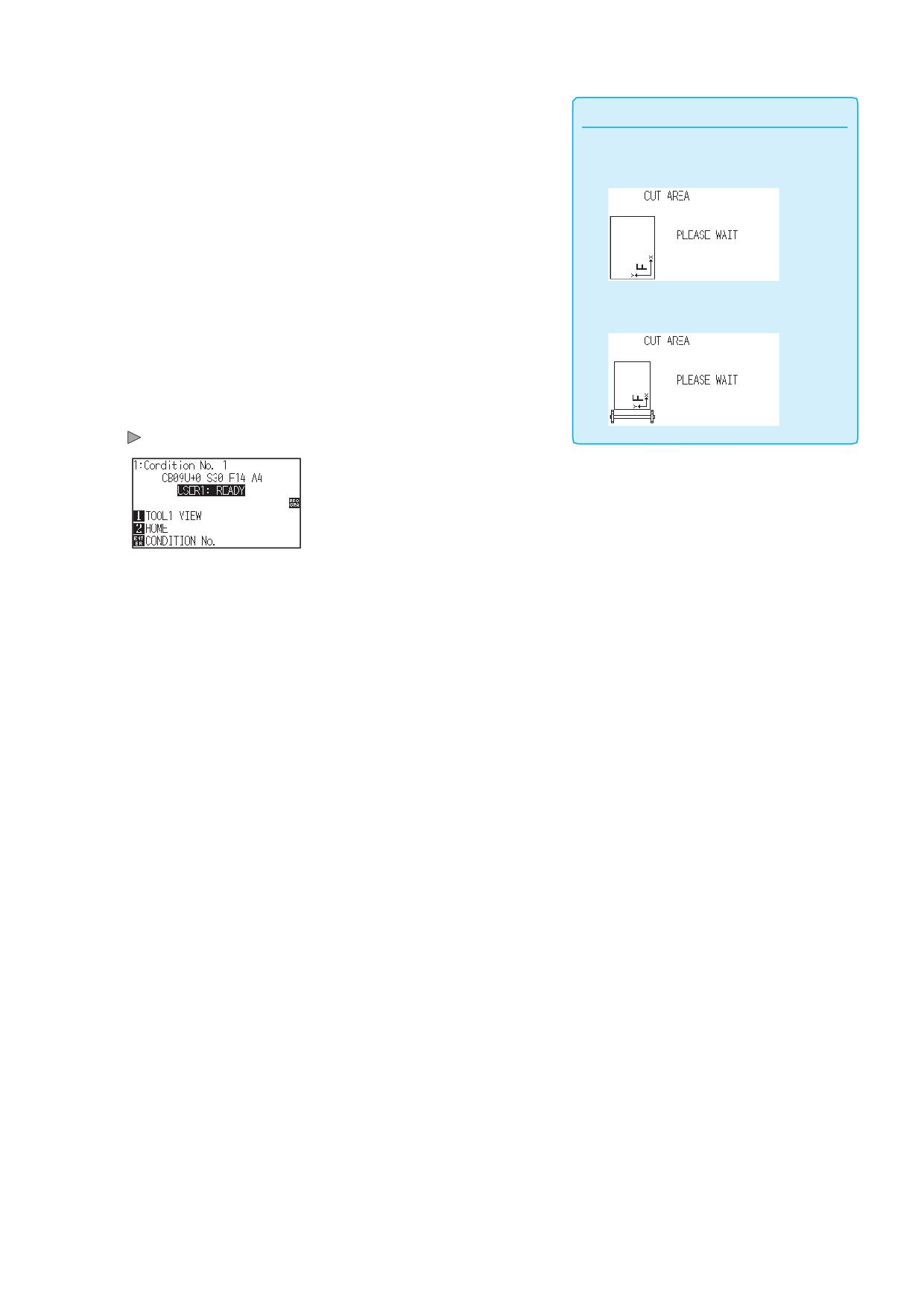
2 После обнаружения материала плоттер готов к приему
Дополнение
данных для резки или построения. Это состояние
На приведенном ниже экране показано, что
называется «READY».
плоттер в настоящее время обнаруживает
материал.
По завершении настройки местоположение каретки, она
станет в начальную точку.
Если настройки интерфейса или команды не выполнены,
сделайте их перед отправкой данных.
Если настройки выполнены, выполняется регулировка
Когда установлено перемоточное
инструмента.
устройство, отображается следующее.
Когда выставлены все настройки пера, плоттер готов
начать резку.
Отправьте данные резки или построения из прикладной
программы.
По умолчанию отображается экран.
Окно Меню
2-28
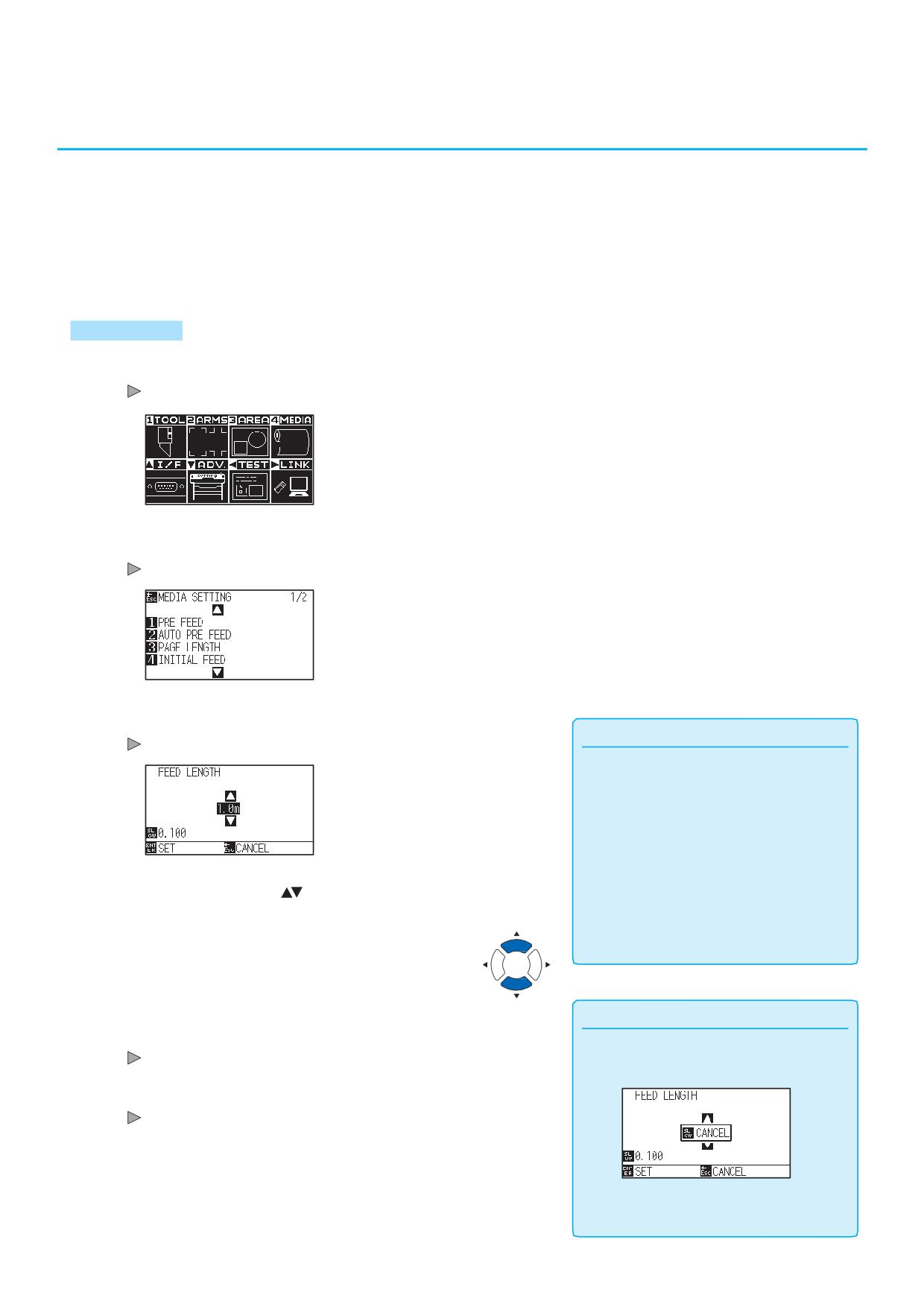
Предварительная подача материала
2.9
(Бумага или пленка)
Функция ПРЕДВАРИТЕЛЬНОЙ ПОДАЧИ используется для предотвращения проскальзывания
загруженного материала, автоматически продвигая материал на указанную длину и оставляя следы
подающим роликом. Эту функцию также можно использовать для адаптации больших длин материала к
рабочей среде, чтобы минимизировать расширение и сжатие материала и обеспечить стабильные
операции подачи.
* При подаче длинных материалов, 2 м и более обязательно используйте корзину (опция).
Процедура
1 Нажмите клавишу [PAUSE/MENU] в режиме READY.
Отобразится окно MENU.
2 Нажмите клавишу [4] (MEDIA).
Отобразится окно настройки материала MEDIA SETTING (1/2).
3 Нажмите клавишу [1] (PRE FEED).
Дополнение
Отобразится окно настройки длины подачи FEED LENGTH.
•Плоттер вернется к окну MEDIA SETTING
(1/2) без изменения настроек при нажатии
клавиши [ESC] (ОТМЕНА).
Нажмите клавишу [SLOW] для выбора
•
шага.
Вы можете задать значение между 0.5 м и
•
) для увеличения или уменьшения
4 Нажмите POSITION (
ри выборе "SHEET" для подачи бумаги,
•П
установленного значения.
пред-подача не выполняется.
Дополнение
Проверьте настройки и нажмите клавишу [ENTER].
5
Когда выполняется предварительная
подача материала, отображается
Пред-подача запустится, и плоттер вернется к окну MEDIA SETTING (1/2) .
следующее окно.
Нажмите клавишу [PAUSE/MENU].
6
Плоттер вернется в окно по умолчанию.
Для отмены пред-подачи, нажмите
клавишу [SLOW] (CANCEL).
2-29
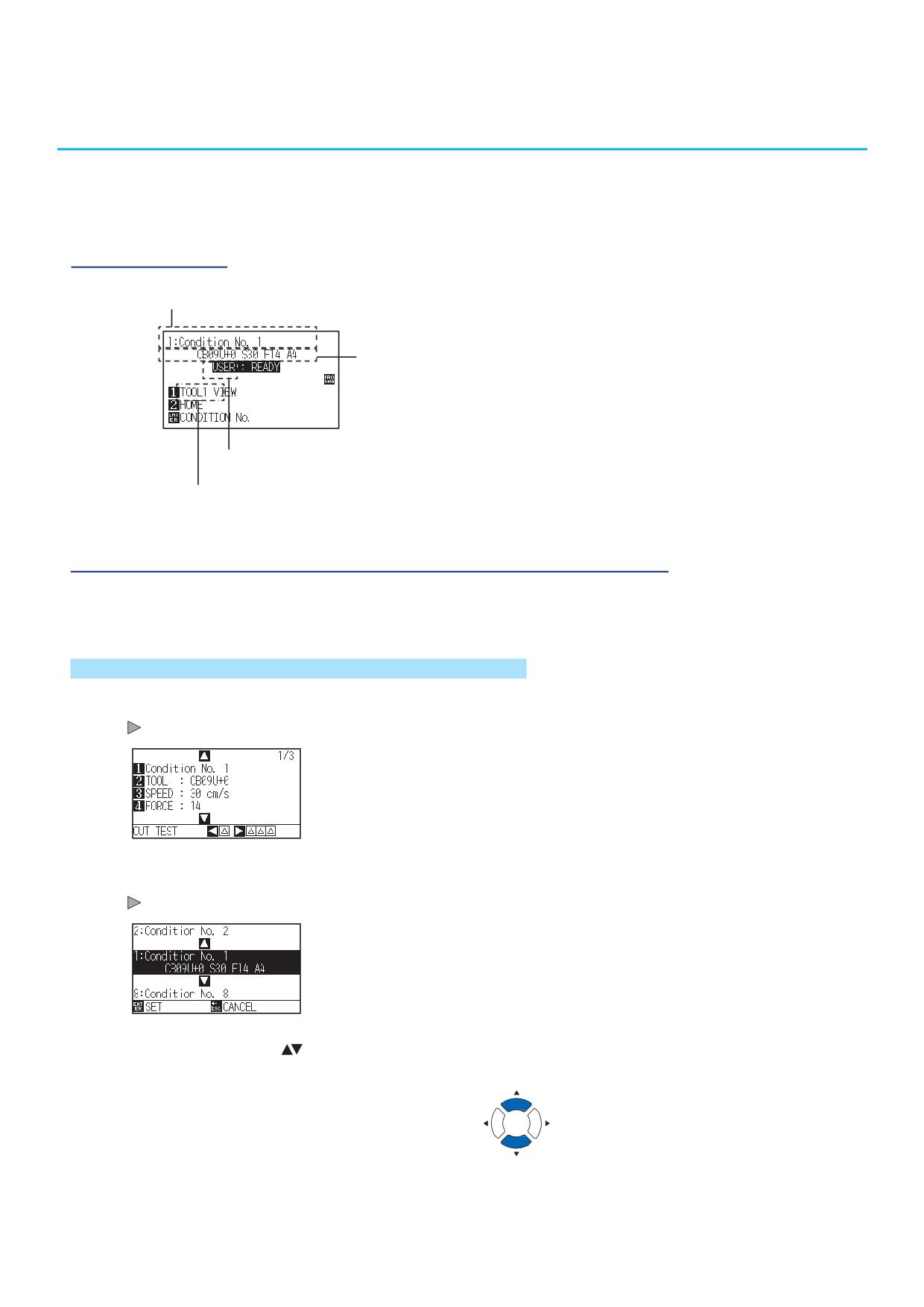
2.10 Выбор условий инструмента
Задайте “TOOL CONDITION (Условия резки) No.”, “TOOL”, “OFFSET”, “SPEED”, “FORCE”, и “ACCEL
(ACCELERATION)”.
LCD Дисплей
Номер условий инструмента, который
используется в настоящее время
Выбранные условия
Номер пользователя
Номер текущего используемого инструмента
Выбор номера условий инструмента (Condition No.)
Можно сохранить восемь настроек (от 1 до 8) в качестве условий инструмента. Переключая данные
настройки, можно осуществлять выбор из 8 различных типов заданных условий резки, которые были
установлены ранее.
Процедура: Операции с клавишей [COND/TEST]
1 Нажмите клавишу [COND/TEST] в режиме READY.
Отобразится окно настроек условий CONDITION (1/3) .
2 Нажмите клавишу [1] (Condition No.).
Отобразится окно выбора номера условий CONDITION No.
) и выберите настройку
3 Нажмите POSITION (
(CONDITION No.).
2-30
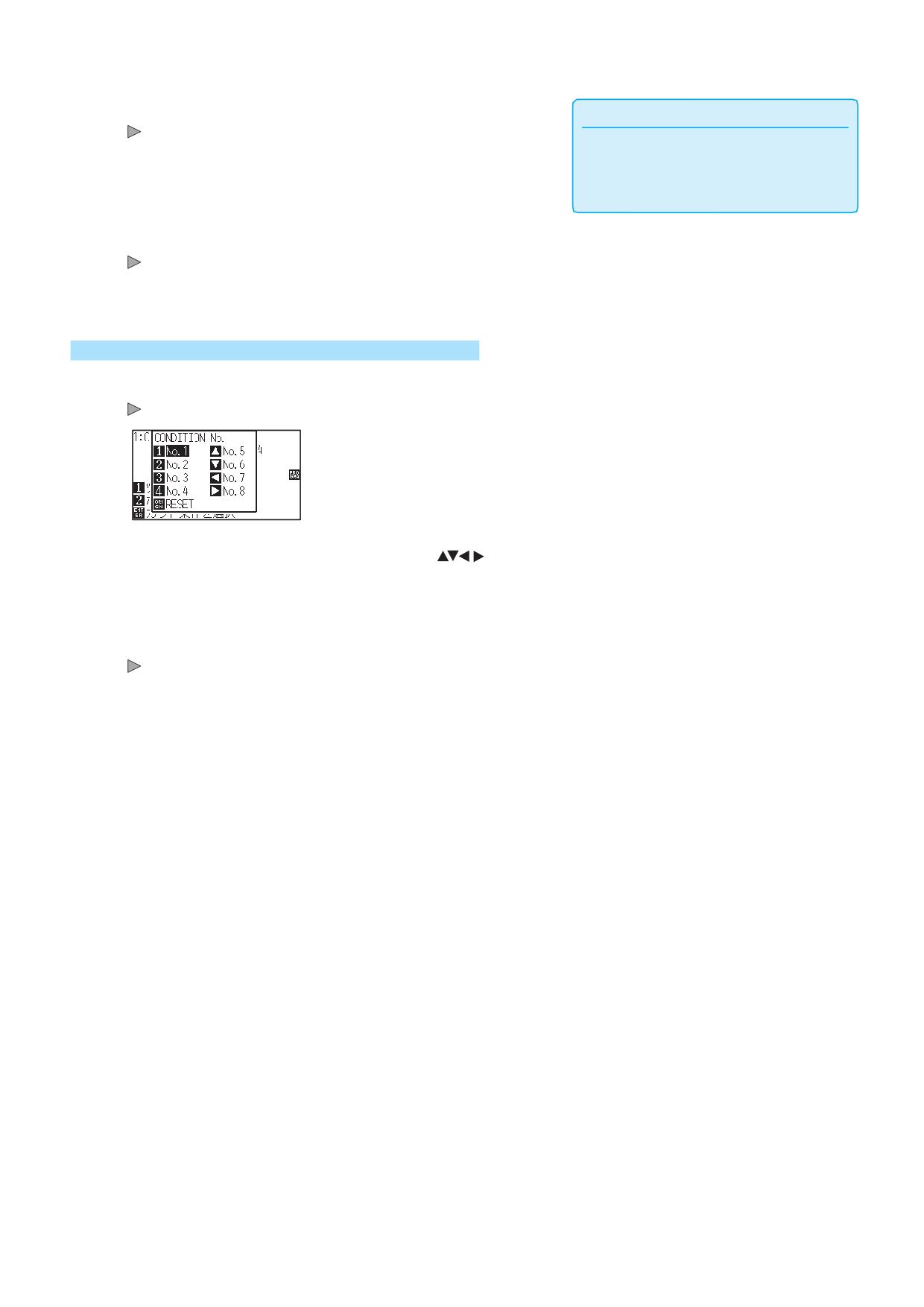
4 Проверьте настройки и нажмите клавишу [ENTER]
Дополнение
Настройка подтверждена и плоттер вернется к окну настроек
Плоттер вернется к онку настроек
условий CONDITION (1/3)
CONDITION без изменений при нажатии
клавиши [ESC] перед нажатием [ENTER].
5 Нажмите клавишу [COND/TEST].
Плоттер вернется в окно по умолчанию.
Процедура: Операции с клавишей [ENTER]
1 Нажмите клавишу [ENTER] в режиме READY.
Отобразится окно выбора номера условий CONDITION No.
),
2 Нажмите клавиши [1] - [4], или POSITION (
одновременно зажимая клавишу [ENTER].
3 Проверьте настройки и нажмите клавишу [ENTER]
Плоттер вернется в окно по умолчанию.
2-31
Настройка условий инструмента
В этом разделе описывается, как задать условия инструмента, скорость, силу, ускорение и номер
инструмента. Перед выполнением резки материала необходимо указать следующие четыре условия
инструмента.
•FORCE
•SPEED
•ACCELERATION
•OFFSET
ОСТОРОЖНО
•Если установлен слишком большой вылет лезвия, это может привести к повреждению режущего лезвия или рабочей
поверхности стола. Убедитесь, что длина выступающего лезвия меньше толщины материала.
Условия инструмента (режущего лезвия) для каждого типа материала
См. Руководство по режущему лезвию.
Артикул лезвия, отображаемые типы лезвий и значения Смещения (OFFSET)
См. Руководство по режущему лезвию.
2-32
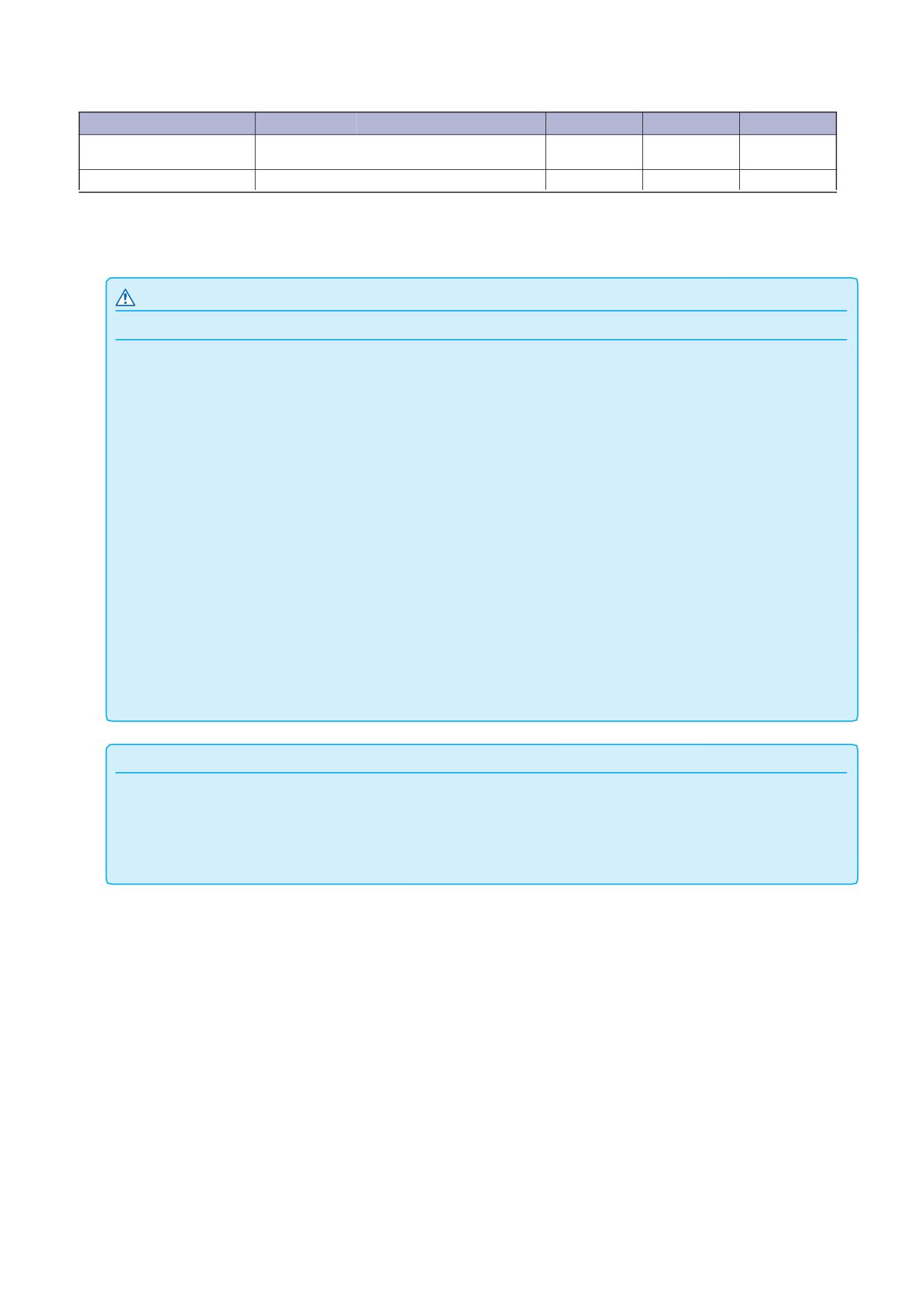
Справочная информация для построения ручкой
Тип ручки
Артикул
Резка/Сила
Скорость (см/с)
Ускорение
Ручка со стержнем на
KF700 series
10 - 16
30
4
водной основе
Масляная ручка
KB700-BK
14 - 24
60
4
Чтобы продлить срок службы ручки, установите для параметра силы FORCE самое низкое значение и
установите скорость SPEED после проверки, чтобы убедиться в отсутствии слабых линий или других
проблем во время построения.
ОСТОРОЖНО
Как улучшить отделение вырезанной части материала
Мы рекомендуем вам соблюдать следующее, чтобы улучшить отделение вырезанных элементов.
Выберите правильное лезвия для использования с этим материалом.
•
См. Руководство по режущему лезвию.
Используйте лезвия, которые не изношены.
•
Если лезвие изношено, оно не будет чистым, и результаты резки будут соответствующими.
•Отрегулируйте вылет лезвия и настройки силы FORCE, пока на подложке не останутся только легкие царапины
от лезвия. Укажите значение силы FORCE, которое будет как можно ниже, но все равно оставляет слабые
следы на подложке. Установите значения скорости SPEED и ускорения ACCELERATION как можно ниже.
•Проверьте результаты отрыва, сразу после завершения резки.
Если время истекло, клей вдоль вырезанных элементов заставит края слипаться.
•Выберите материал с хорошей способностью к отделению.
Рекомендованный тип пленок: 3M Scotchcal Series 7725.
Выборка - означает удаление нежелательных участков пленки с фона после обрезки материала.
<Дополнение>
Выборка - это когда избыток срезаемого материала удаляется с лезвия.
Дополнение
• Край станет грубее, но время резки снижается, когда настройки скорости и ускорения установлены выше. Особенно с
большими материалами хорошего качества резки нельзя добится. В этом случае уменьшите значения параметров
ай станет хорошим, но время резки увеличится, когда настройки скорости и ускорения будут ниже.
•Кр
2-33
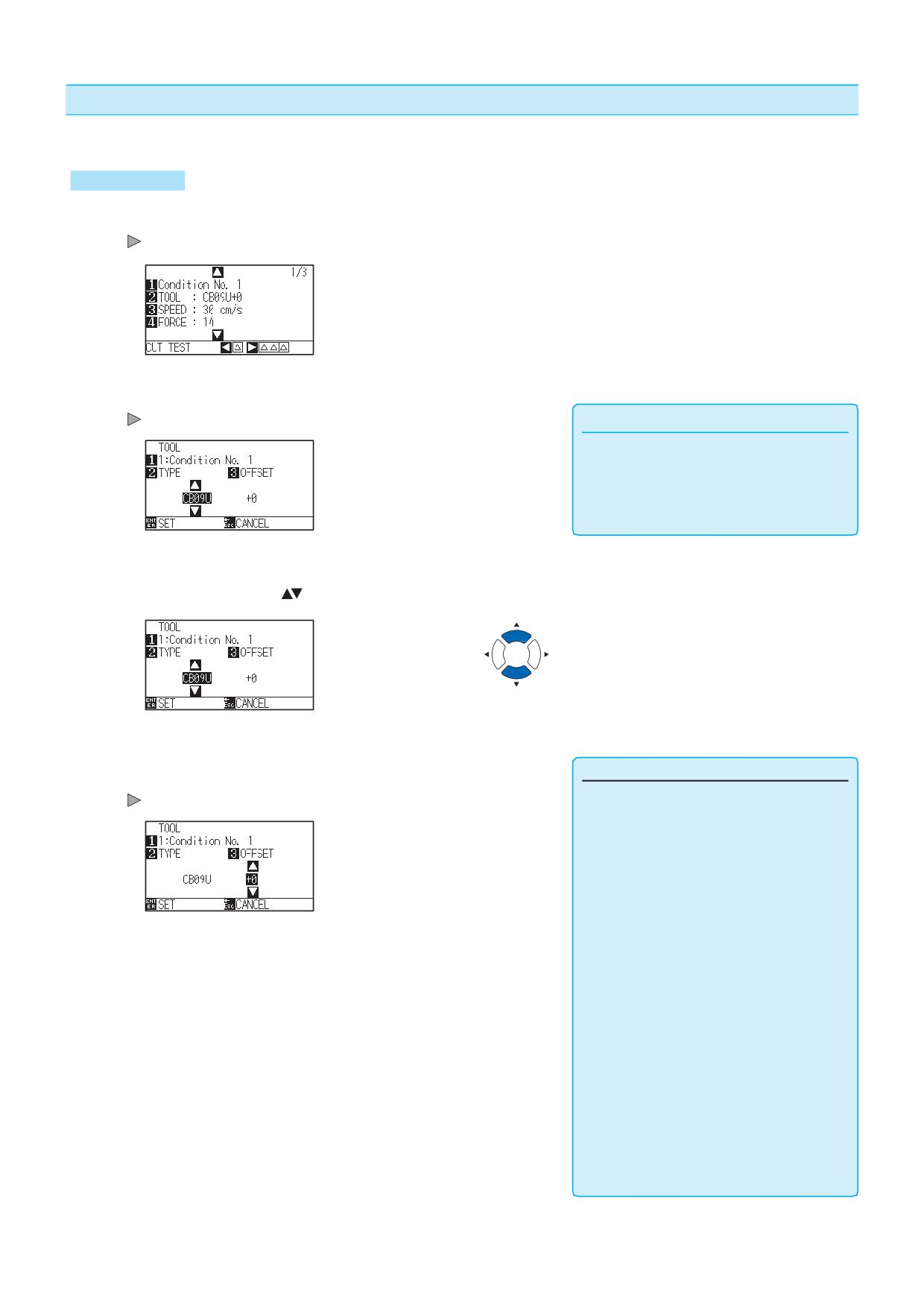
Настройка инструмента
Задайте тип и значение смещения (Offset) используемого инструмента.
Процедура
1 Нажмите клавишу [COND/TEST] в начальном окне.
Отобразится окно настроек CONDITION (1/3).
2 Нажмите клавишу [2] (TOOL).
Отобразится окно настройки инструмента TOOL.
Дополнение
Нажмите клавишу [1] для изменения номера
условий CONDITION No. Плоттер вернется к
онку настроек CONDITION без изменений при
нажатии клавиши [ESC] перед нажатием
[ENTER].
) и установите инструмент.
3 Нажмите POSITION (
Дополнение
4 Нажмите клавишу [3] (OFFSET).
Отобразится окно настройки OFFSET.
•Что такое офсет (OFFSET).
Он корректирует разницу между кончиком
лезвия в плунжере и осью плунжера.
Существуют стандартные значения
офсета для каждого лезвия.
Точная настройка будет выполнена к этим
стандартным значениям здесь.
(Регулировка выполняется относительно
стандартного значения 0.)
Нет необходимости устанавливать офсет,
если в настройках инструмента было
выбрано «PEN». (офсет не отображается)
•Установка офсета
См. руководство по режущему лезвию
•Вы можете установить значение в
диапазоне от -5 до +5. Другой диапазон
от +1 до +45.
•Чтобы продолжить настройку другого
номера условия инструмента, вернитесь к
шагу 3, нажав клавишу [1].
2-34
) и увеличьте или уменьшите
5 Нажмите POSITION (
установленное значение.
6 Проверьте настройки и нажмите клавишу [ENTER] (SET).
Настройка подтверждена и плоттер вернется в окно настроек
условий CONDITION (1/3).
7 Нажмите клавишу [COND/TEST].
Возврат к начальному окну.
2-35
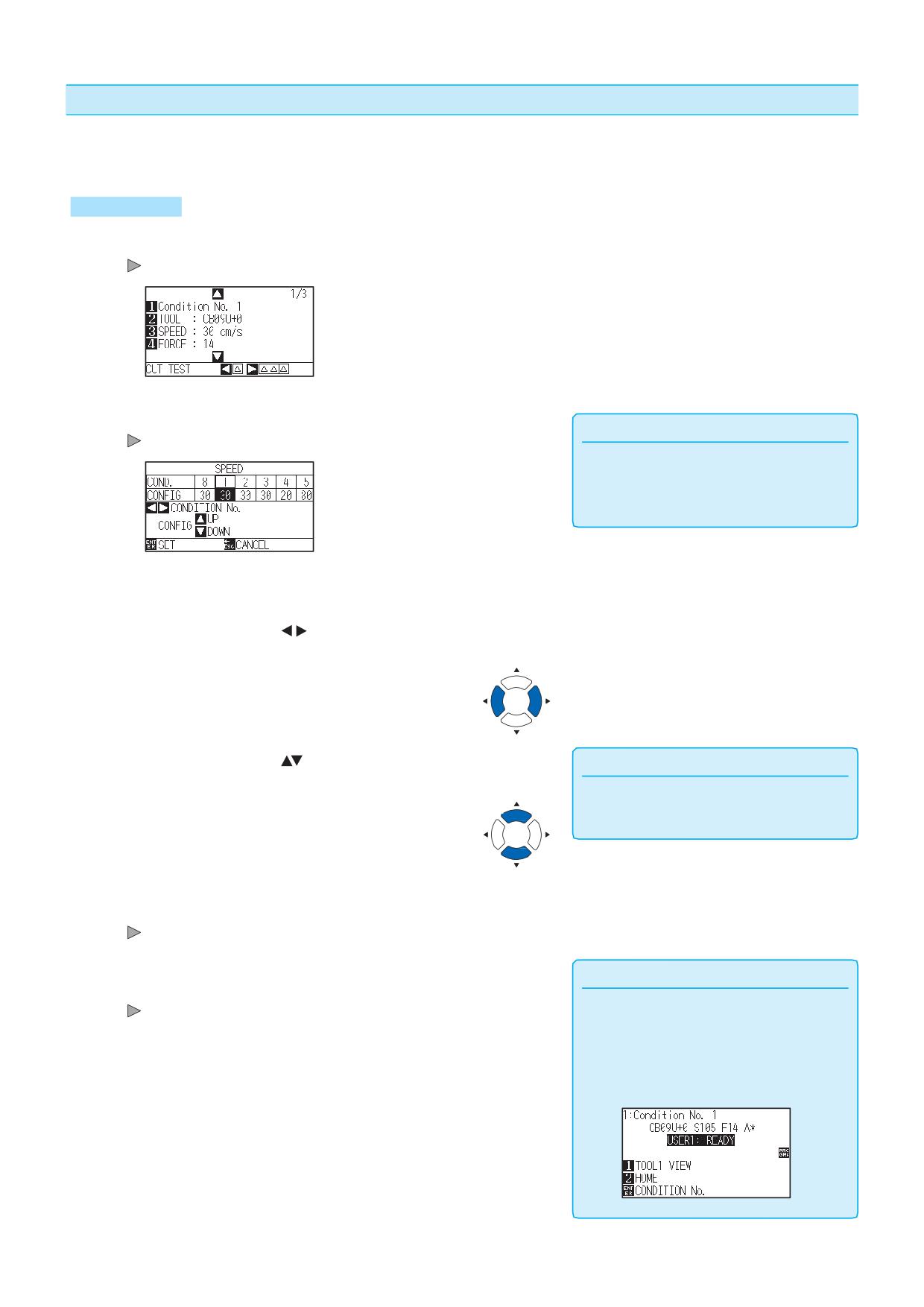
Настройка скорости
Задайте скорость инструмента, которая используется в каждой настройки условий.
Диапазон устанавливаемых значений: от 1 до 10 (с шагом 1 см/с), от 10 до 105 (с шагом 5 см/с)
Процедура
1 Нажмите клавишу [COND/TEST] в начальном окне.
Отобразится окно настроек условий CONDITION (1/3)
2 Нажмите клавишу [3] (SPEED).
Дополнение
Отобразится окно настройки скорости SPEED
Плоттер вернется в окно настроек условий
CONDITION (1/3) без изменений при
нажатии клавиши [ESC] (CANCEL).
* Отображаемая информация на дисплее может варьироваться в
зависимости от выбранного номера условий инструмента.
Нажмите POSITION (
) и выберите номер условия
3
инструмента (CONDITION No.).
) и увеличьте или уменьшите
4 Нажмите POSITION (
Дополнение
установленное значение.
Вы можете задать значение в диапазоне от
1 до 10 (с шагом 1 см/с) или от 10 до 105 (с
шагом 5 см/с).
5 Проверьте настройки и нажмите клавишу [ENTER] (SET).
Настройка подтверждена и плоттер вернется в окно настроек
условий CONDITION (1/3).
Дополнение
Нажмите клавишу [COND/TEST].
В зависимости от ширины материала, настроек
Возврат к начальному окну.
скорости и ускорения, окно ускорения по
умолчанию отображается как [*].
В этом случае он работает автоматически со
значением рассчитанного ускорения.
2-36
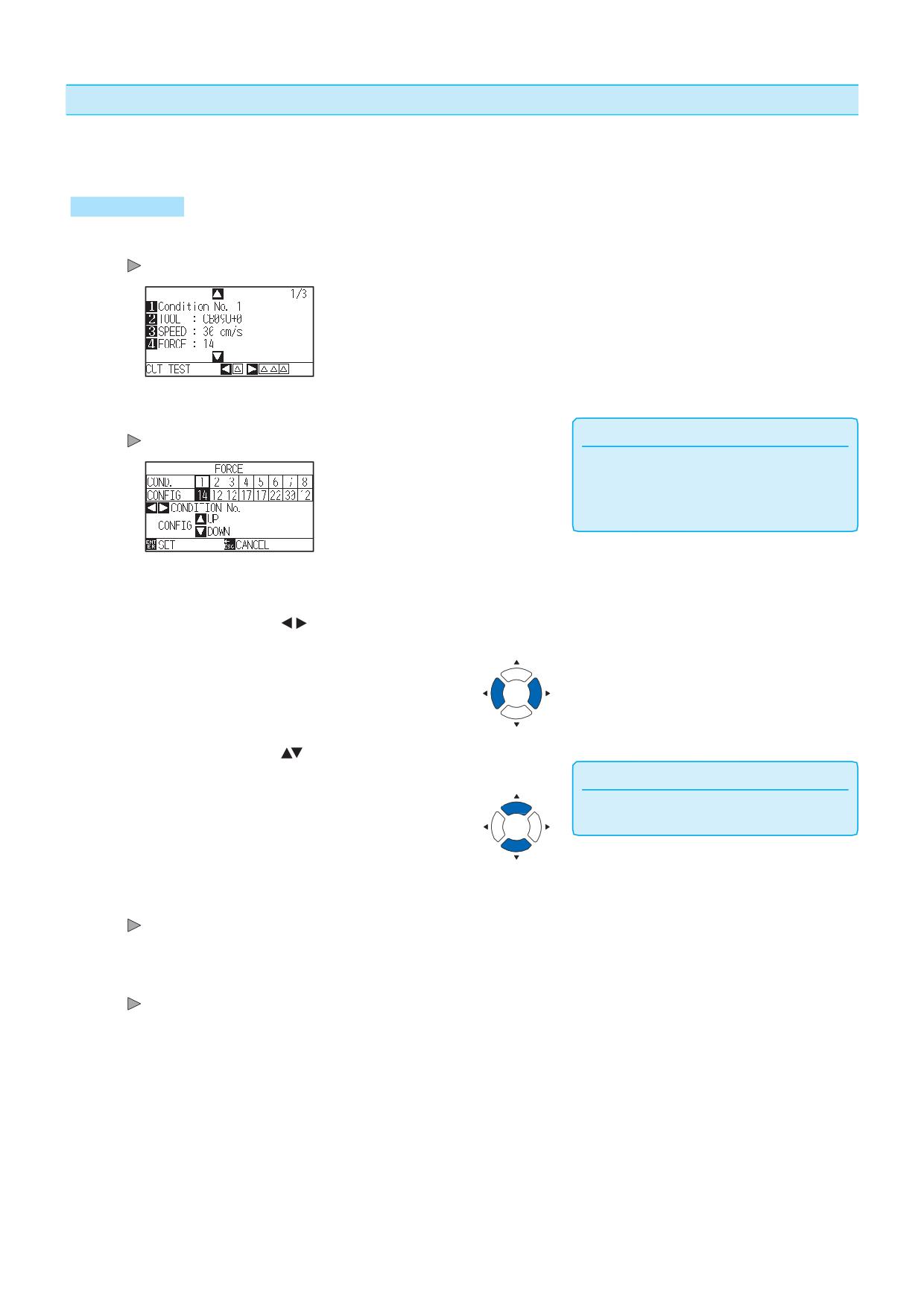
Настройка силы
Задайте силу резки, которая используется в каждой настройке условий.
Диапазон значений : от 1 до 48
Процедура
1 Нажмите клавишу [COND/TEST] в начальном окне.
Отобразится окно настроек условий CONDITION (1/3).
2 Нажмите клавишу [4] (FORCE).
Дополнение
Отобразится окно настройки силы FORCE.
Плоттер вернется в окно настроек условий
CONDITION
(1/3) без изменений при
нажатии клавиши [ESC] (CANCEL).
* Отображаемая информация на дисплее может варьироваться в
зависимости от выбранного номера условий инструмента.
Нажмите POSITION (
) и выберите номер условий
3
инструмента (CONDITION No.).
) и измените установленное
4 Нажмите POSITION (
значение
Дополнение
Вы можете задать значение в диапазоне от 1
до 48.
5 Проверьте настройки и нажмите клавишу [ENTER] (SET).
Настройка подтверждена и плоттер вернется в окно настроек
условий CONDITION (1/3).
6 Нажмите клавишу [COND/TEST].
Возврат к начальному окну.
2-37
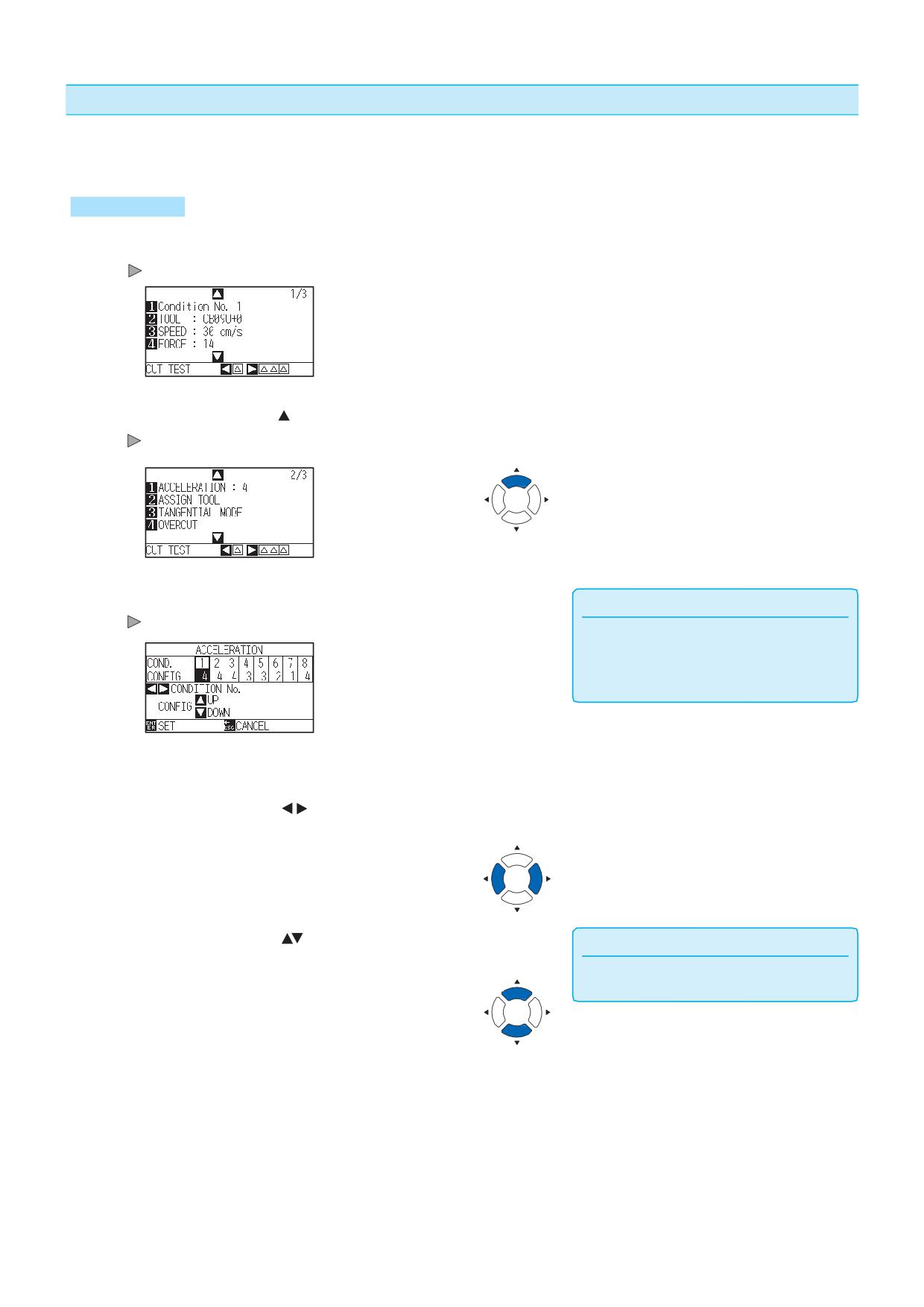
Настройка ускорения
Установите ускорение инструмента, которое используется в каждом из настроек условий инструмента.
Диапазон устанавливаемых значений: от 1 до 8
Процедура
1 Нажмите клавишу [COND/TEST] в начальном окне.
Отобразится окно настроек условий CONDITION (1/3).
2 Нажмите POSITION ( ) .
Отобразится окно настроек условий CONDITION (2/3)
3 Нажмите клавишу [1] (ACCELERATION).
Дополнение
Отобразится окно настройки ускорения ACCELERATION
Вы вернетесь в окно настроек условий
CONDITION
(2/3) без изменений, при
нажатии на клавишу [ESC] (CANCEL).
* Отображаемая информация на дисплее может варьироваться в
зависимости от выбранного номера условий инструмента.
Нажмите POSITION (
) и выберите номер условий
4
инструмента (CONDITION No.).
) и измените установленное
5 Нажмите POSITION (
Дополнение
значение
Вы можете задать значение в диапазоне от 1
до 8.
2-38
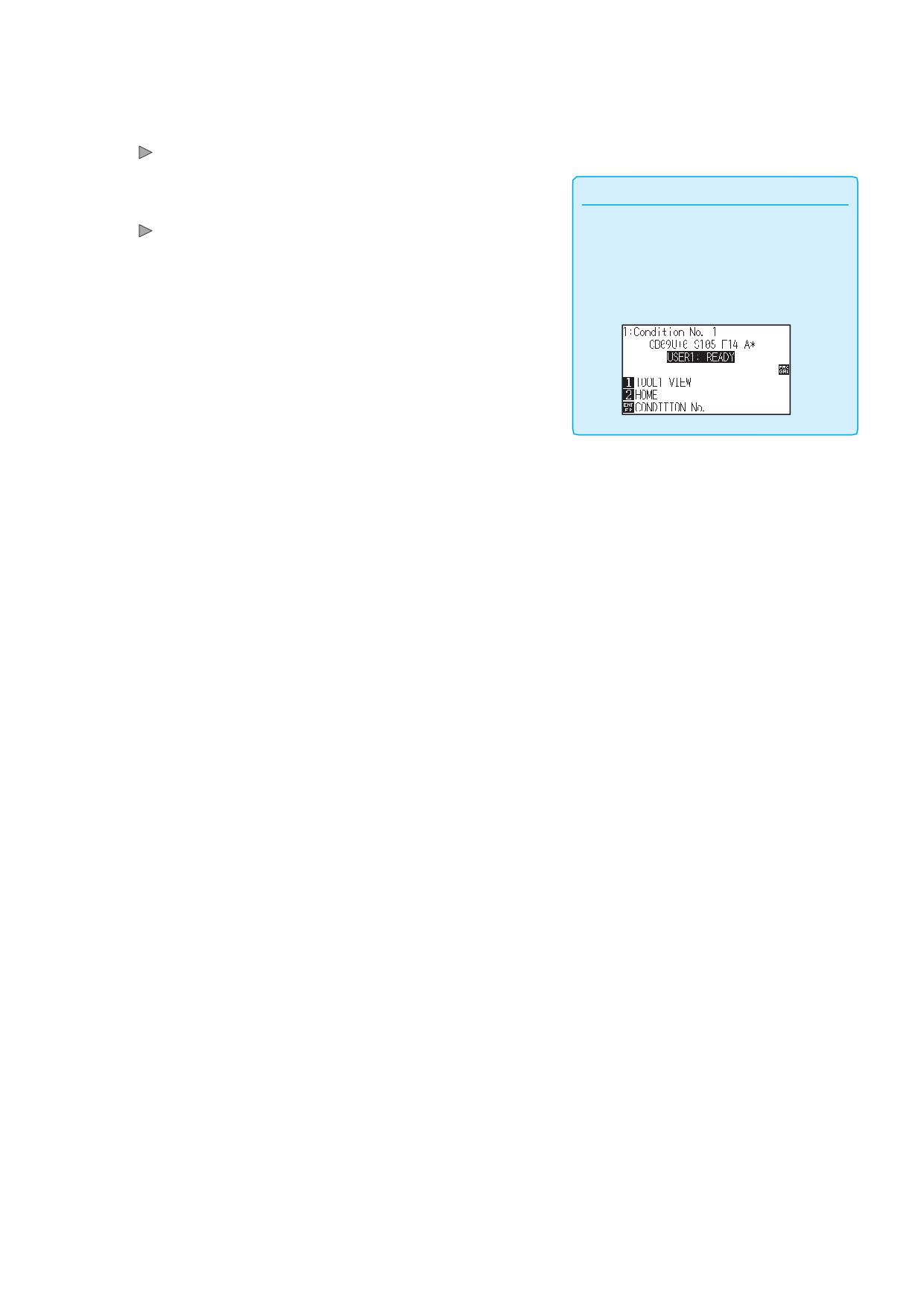
6 Проверьте настройки и нажмите клавишу [ENTER] (SET).
Настройка подтверждена и плоттер вернется в окно настроек
условий CONDITION (2/3).
Дополнение
7 Нажмите клавишу [COND/TEST].
В зависимости от ширины материала, настроек
Возврат к начальному окну.
скорости и ускорения, окно ускорения по
умолчанию отображается как [*].
В этом случае он работает автоматически со
значением рассчитанного ускорения.
2-39
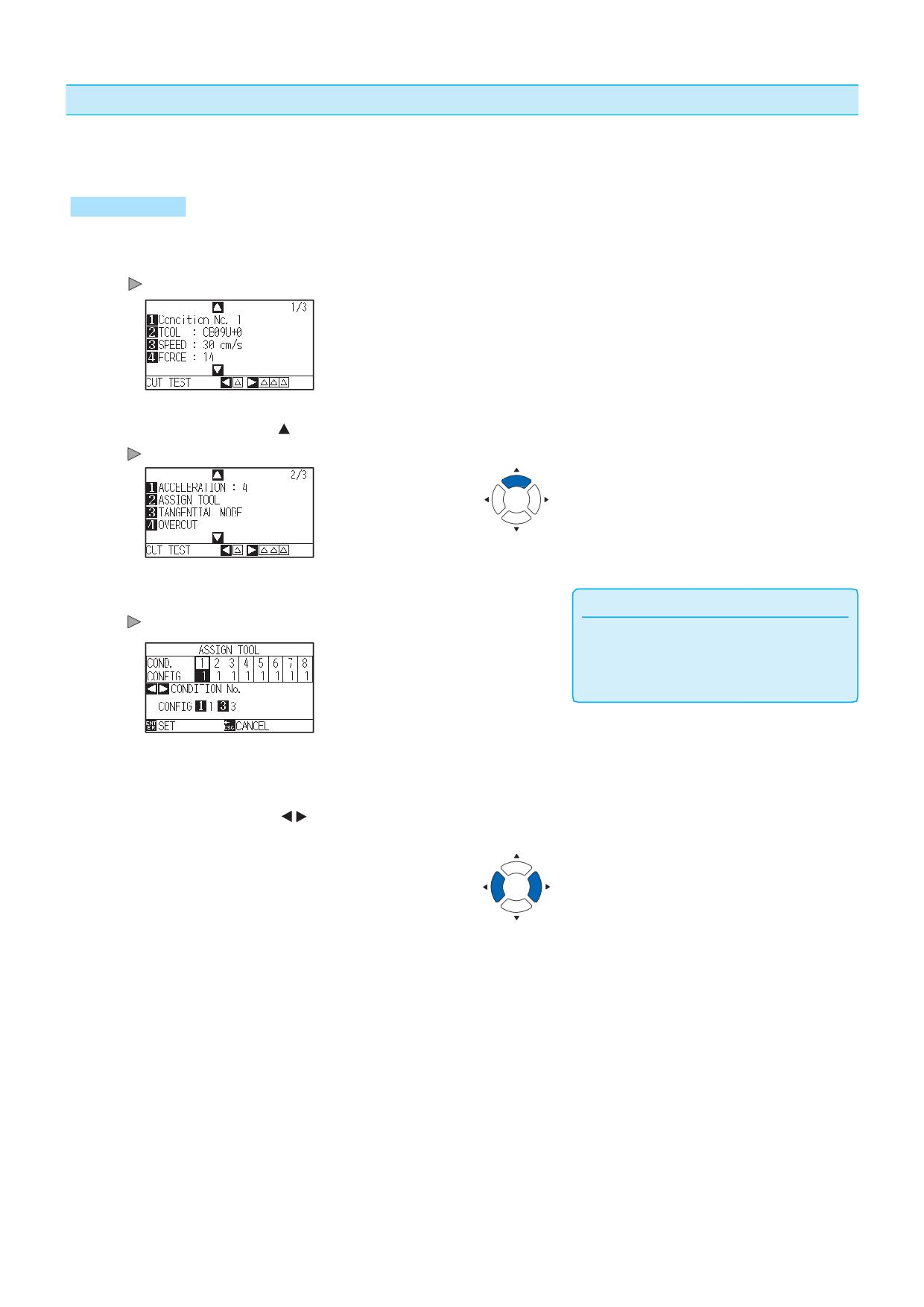
Настройка номера инструмента
ɍɫɬɚɧɨɜɢɬɟ ɢɧɫɬɪɭɦɟɧɬ ɤɨɬɨɪɵɣ ɢɫɩɨɥɶɡɭɟɬɫɹ ɜ ɤɚɠɞɨɦ ɧɨɦɟɪɟ ɭɫɥɨɜɢɣ
Ⱦɢɚɩɚɡɨɧ ɡɧɚɱɟɧɢɣ ɨɬ ɞɨ
ɢɫɩɨɥɶɡɭɟɬɫɹ ɬɨɥɶɤɨ ɞɥɹ ɞɨɩɨɥɧɢɬɟɥɶɧɨɝɨ ɬɢɩɚ ɫ ɪɭɱɤɚɦɢ
Процедура
1 Нажмите клавишу [COND/TEST] в начальном окне.
Отобразится окно настроек условий CONDITION (1/3).
2 Нажмите POSITION ( ) .
Отобразится окно настроек условий CONDITION (2/3)
3
Нажмите клавишу [2] (ASSIGN TOOL)
Дополнение
Отобразится окно присвоения номера ASSIGN TOOL
Вы вернетесь в окно настроек условий
CONDITION
(2/3) без изменений, при
нажатии на клавишу [ESC] (CANCEL).
*
Отображаемая информация на дисплее может варьироваться в
зависимости от выбранного номера условий инструмента.
Нажмите POSITION (
) и выберите номер условия
4
инструмента (CONDITION No.).
2-40
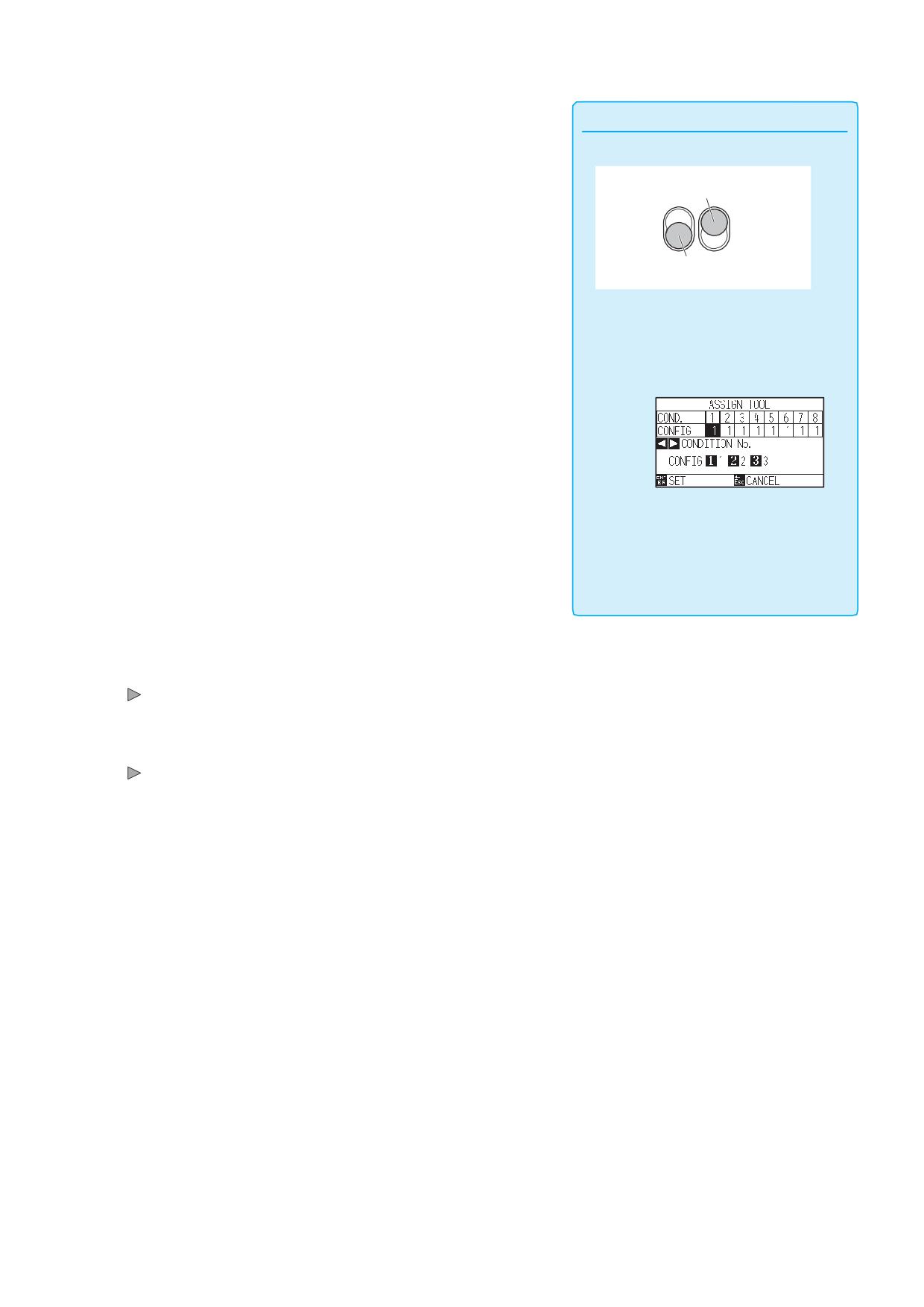
5
Нажмите клавишу [1] - (1), [2] - (2), или [3] - (3).
Дополнение
•Номер инструмента и положение установки.
Держатель инструмента
(Назад: частичная резка/Построение)
Держатель инструмента
(Вперед: Сквозная резка)
Инструмент 1: При использовании
инструмента, установленного за держателем
Инструмент 2: При использовании
инструмента, прикрепленного к станции
ручки с опцией для работы с 2-ручками.
Инструмент 3: При использовании
инструмента, установленного перед
держателем
•Для получения информации о том, как
установить инструмент, см. «Установка
инструмента».
6 Проверьте настройки и нажмите клавишу [ENTER] (SET).
Настройка подтверждена и плоттер вернется в окно настроек
условий CONDITION (2/3).
7 Нажмите клавишу [COND/TEST].
Возврат к начальному окну.
2-41
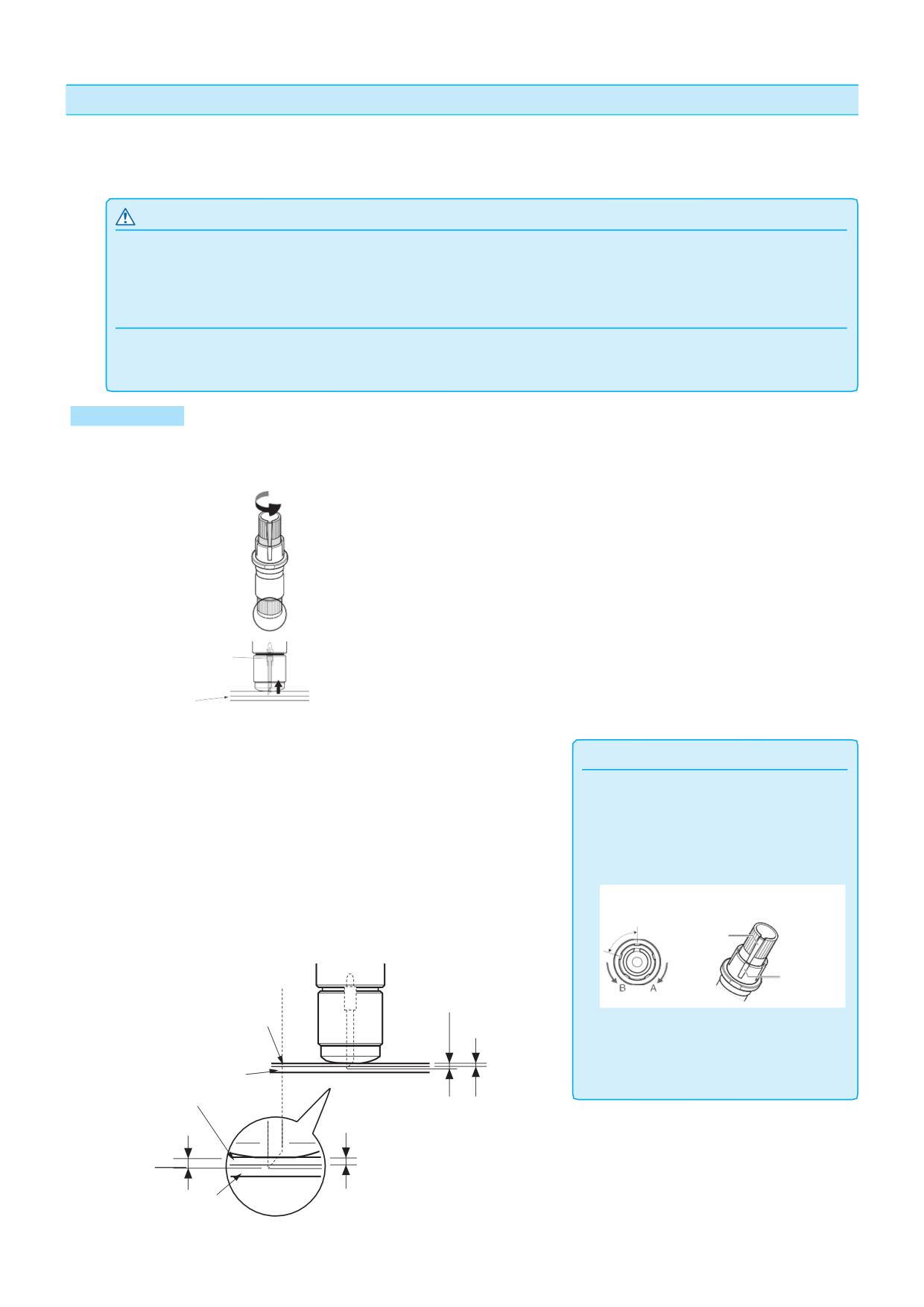
Ручная регулировка вылета лезвия
Оптимальный резка не достигается, если длина лезвия (вылет) не отрегулирована в соответствии с
используемым материалом и режущим лезвием. Выполните дальнейшую регулировку, выполнив
тестовую резку после ручной установки вылета лезвия.
ОСТОРОЖНО
•Во избежание травм, предельно осторожно обращайтесь с лезвием.
•Если установлен слишком большой вылет лезвия, это может привести к повреждению самого лезвия или рабочей
поверхности стола. Убедитесь, что вылет лезвия не превышает толщину материала.
Дополнение
•Для выполнения тестовой резки, пожалуйста, обратитесь к разделу «Запуск тестовой резки».
•При использовании тонких материалов, таких как пленка, используйте лупу из комплекта для регулировки вылета.
Процедура
Совместите кончик лезвия с кончиком держателя и
1
прикоснитесь к поверхности материала.
Лезвие
Материал
2
Постепенно увеличивайте вылет лезвия в напралении к
Дополнение
материалу. Оптимальная длина лезвия меньше, чем
•Вылет лезвия можно изменить, вращая
толщина пленки и подложки, вместе взятых, но больше,
регулятор на плунжере. Вращение его в
чем толщина пленки.
направлении A выталкивает лезвие, а
вращение в направлении B втягивает его
Попробуйте разрезать пленку и выполните регулировку
обратно. Единица шкалы составляет 0,1
так, чтобы на подложке был небольшой надрез. Если
мм.
лист подложки полностью прорезается, уменьшите
Лезвие ножа перемещается приблизительно на
0,1 мм, выполняя поворот на единицу шкалы.
длину лезвия, а если пленка не будет прорезана
Шкала
полностью, увеличьте длину лезвия.
Шкала
Оптимальный вылет лезвия
Пленка
Толщина материала
•Руководство по регулировки вылета
лезвия
См.
«Настройка
условий
инструмента» для толщины материала.
Подложка
Пленка
Оптимальный
вылет лезвия
Толщина материала
Подложка
2-42
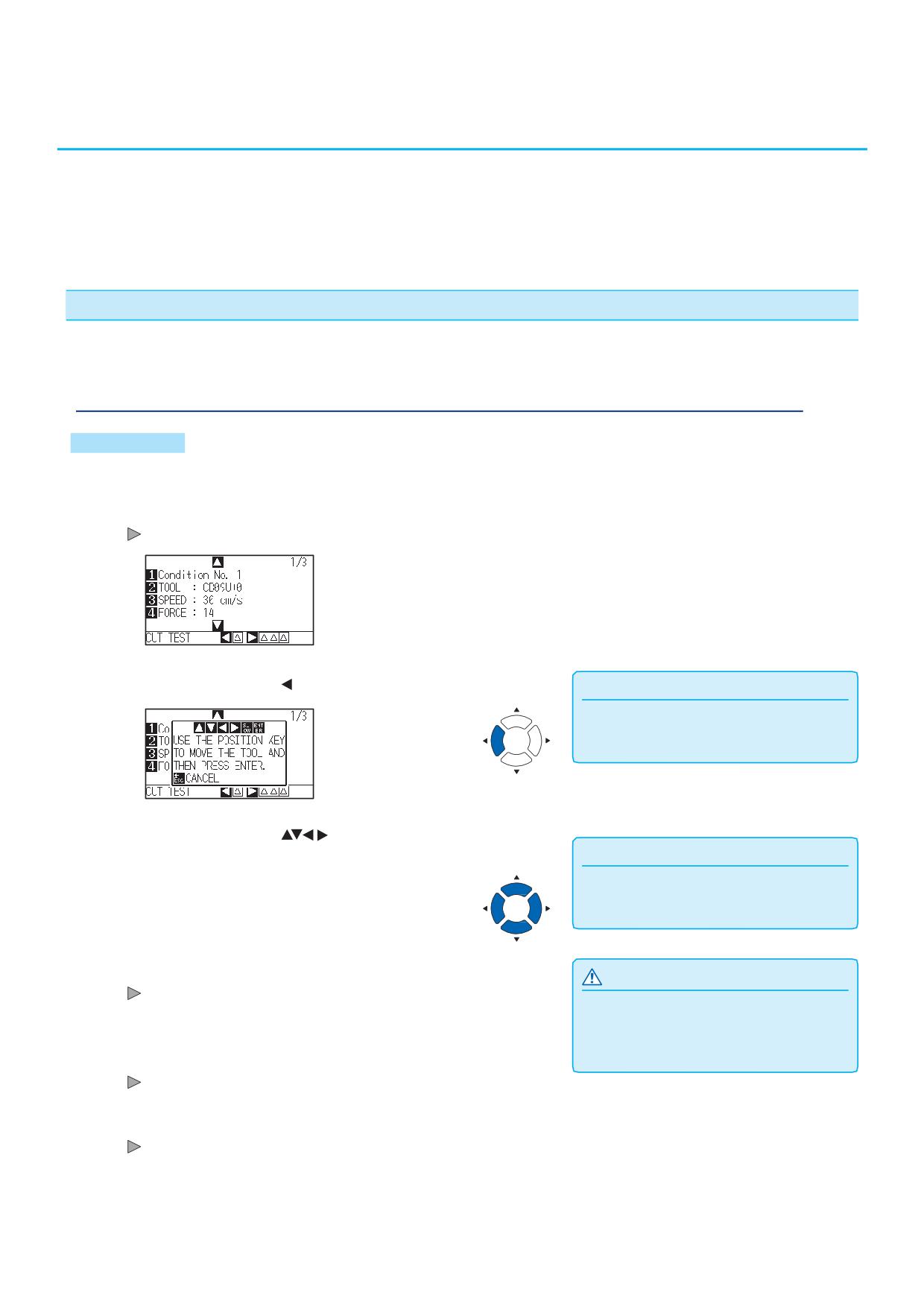
2.11 Запуск тестовой резки
После выполнения настроек инструмента, скорости, силы и ускорения можно выполнить тестовую резку,
чтобы гарантировать, что выбранные условия резки действительно приводят к желаемым результатам.
Проверьте, как сильно прорезает лезвие материал и как срезаются углы. Если результаты резки
неудовлетворительны, отрегулируйте различные настройки и повторяйте тестовую резку до тех пор, пока
не будут подобраны оптимальные настройки.
Тестовая резка
Вы можете либо вырезать один тестовый шаблон на основе текущих значений, либо выполнить три
теста с добавленными значениями ± 1. Выберите метод в зависимости от ситуации.
Выполнение резки тестового шаблона по заданным значениям
Процедура
1
Загрузите материал для тестовой резки в плоттер.
2
Нажмите клавишу [COND/TEST] в режиме READY
Отобразится окно настроек условий CONDITION (1/3)
Нажмите POSITION (
) (CUT TEST).
3
Дополнение
Для возврата в окно настроек условий
CONDITION нажмите клавишу [ESC]
(CANCEL).
Нажмите POSITION (
) для перемещения каретки
4
в точку, где вы хотите выполнить тестовую резку.
Дополнение
Нажимая клавиши POSITION и [SLOW]
одновременно, каретка будет двигаться
медленнее.
5
Нажмите клавишу [ENTER].
ОСТОРОЖНО
плоттер вырежет один тестовый шаблон.
При нажатии клавиши [ENTER], каретка
начнет
двигаться,
поэтому
будьте
осторожны, не порежьте пальцы.
6
Нажмите клавишу [ENTER] после завершения.
Отобразится окно настроек CONDITION
7
Нажмите клавишу [COND/TEST]
Возврат в начальное окно.
2-43
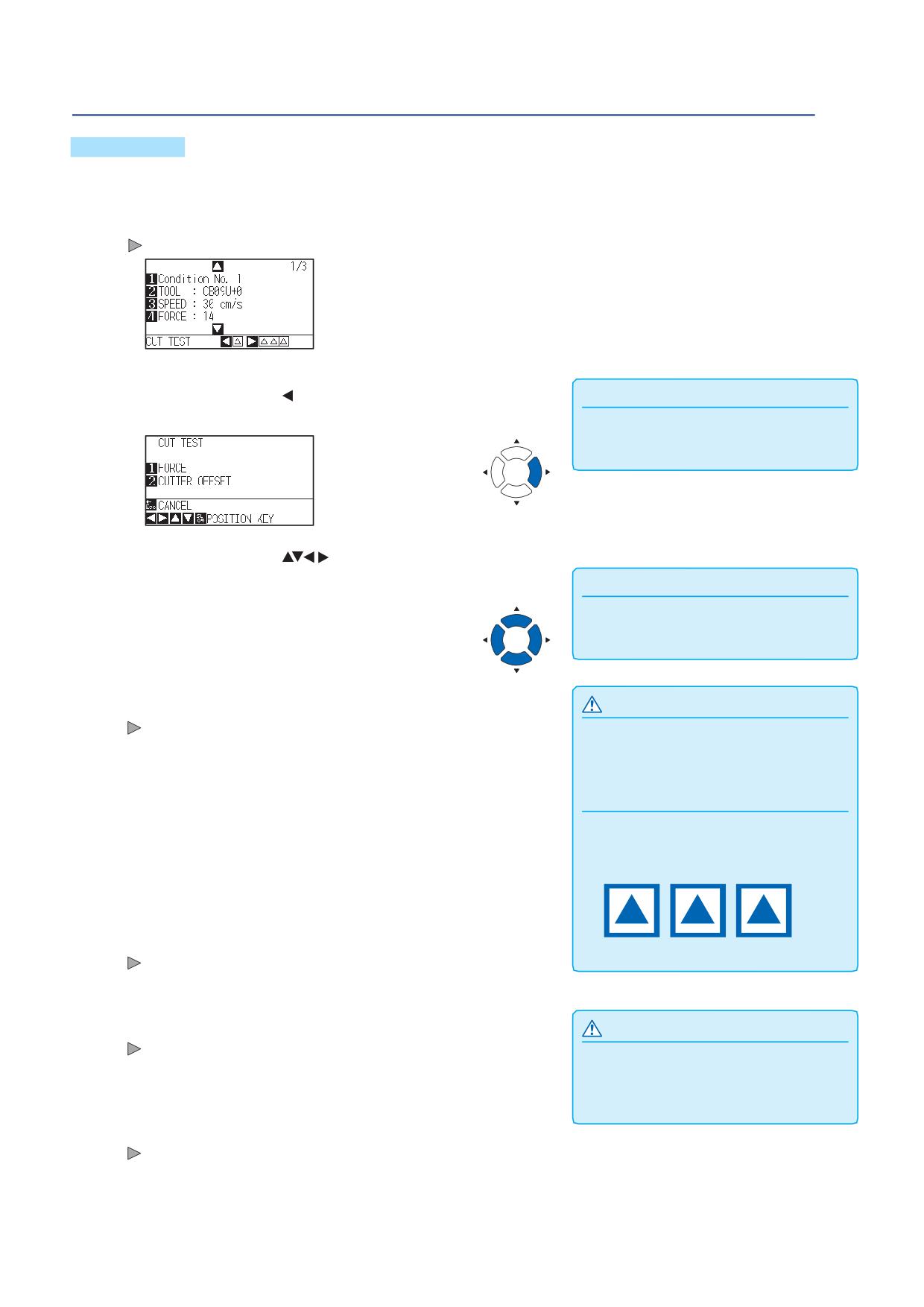
Выполнение резки 3-х шаблонов с добавленными значениями ± 1
Процедура
1
Загрузите материал для тестовой резки в плоттер.
2
Нажмите клавишу [COND/TEST] в режиме READY
Отобразится окно настроек условий CONDITION (1/3)
3
Нажмите POSITION (
) (CUT TEST).
Дополнение
Для возврата в окно настроек условий
CONDITION нажмите клавишу [ESC]
(CANCEL).
Нажмите POSITION (
) для перемещения каретки
4
в точку, где вы хотите выполнить тестовую резку.
Дополнение
Нажимая клавиши POSITION и [SLOW]
одновременно, каретка будет двигаться
медленнее.
5
Нажмите клавишу [1] (FORCE).
ОСТОРОЖНО
Плоттер вырежет три тестовых шаблона, с текущим значением
При нажатии клавиши [1] (FORCE) каретка с
Силы (FORCE) в центре, и слева с увеличенным значением Силы
инструментом начнет перемещаться, поэтому
на 1, а справа - с уменьшеным значением на 1.
будьте осторожны, не порежьте пальцы.
Дополнение
Резка тестовых шаблонов, их порядок и
изменение значения силы, выполняется как
показано ниже.
Порядок резки
6
Нажмите клавишу [ENTER] после завершения.
+1
0
-1
Отобразится окно меню CUT TEST.
7
Нажмите клавишу [2] (CUTTER OFFSET).
ОСТОРОЖНО
Плоттер вырежет три тестовых шаблона, с текущим значением
При нажатии клавиши [2] (CUTTER OFFSET)
Смещения (CUTTER OFFSET) в центре, и слева с увеличенным
каретка
с
инструментом
начнет
значением Смещения на 1, а справа - с уменьшенным значением на 1.
перемещаться, поэтому будьте осторожны,
не порежьте пальцы.
8
Нажмите клавишу [ENTER] после завершения.
Отобразится окно меню CUT TEST.
2-44
9
Нажмите клавишу [ESC] (CANCEL).
Вы вернетесь в окно настроек условий CONDITION.
10
Нажмите клавишу [COND/TEST]
Плоттер вернется в начальное окно.
Проверка результатов тестовой резки
Проверьте результат тестовой резки и подберите оптимальную настройку. Повторяйте тест и настройку
условий резки, пока не будет выполнена оптимальная резка.
Регулировка офсета
Проверьте углы треугольников и прямоугольников. См.
Дополнение
«Настройка условий инструмента» и отрегулируйте значение
Как проверить значение смещения.
смещения, если угол не прорезан или слишком большой.
Проверьте правильность установки
Отрегулируйте значение офсета
значения смещения, следующим образом:
Недостаточная регулировка.
Увеличьте значение офсета.
Оптимальное значение
офсета.
Чрезмерная регулировка.
Уменьшите значение офсета.
Регулировка для частичной резки
Отклейте область вокруг треугольника и отрегулируйте условия
Дополнение
резки так, чтобы лезвие немного прорезало лист подложки.
См. «Регулировка вылета лезвия» и
Если подложка прорезается, либо значение FORCE (Силы)
«Настройка силы» и настройте данные
слишком велико, либо кончик лезвия слишком далеко выдвинут.
параметры.
Если на подложке остается только небольшой след от лезвия,
либо значение FORCE (Силы) слишком низкое, либо вылет
лезвия недостаточен.
Регулировка для сквозной резки
Отрегулируйте условия таким образом, чтобы материал насквозь прорезался лезвием.
Если материал не полностью прорезан, либо значение FORCE (силы) слишком низкое, либо вылет
лезвия недостаточен.
См. «Регулировка вылета лезвия» и «Настройка силы» и настройте данные параметры.
Регулировка при использовании ручки для построения
Отрегулируйте FORCE (Силу) таким образом, чтобы не было слабых линий (пробелов). Чтобы
продлить срок службы пера, установите FORCE (Силу) в минимальное значение без проявления
каких-либо слабых линий. См. «Настройка силы» и настройте данные параметры.
2-45
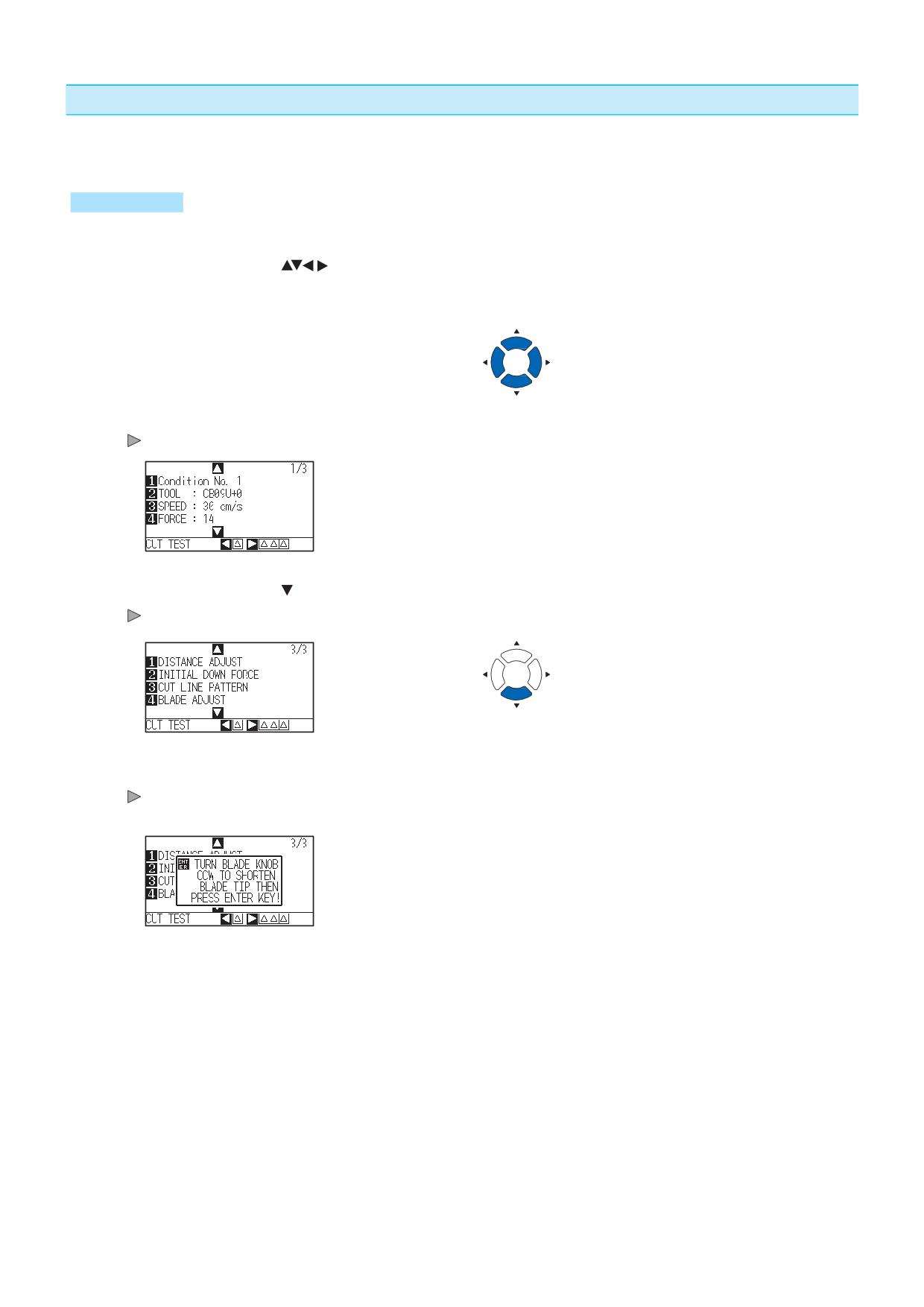
Регулировка вылета лезвия (Автоматическая регулировка высоты)
Чтобы подобрать оптимальную настройку вылета лезвия, необходимо выполнить несколько проверок.
Однако, если используется функция регулировки вылета лезвия, оптимальную длину можно легко установить.
Процедура
1
Загрузите материал для тестовой резки в плоттер.
Нажмите POSITION (
) для перемещения каретки
2
в положение регулировки длины лезвия.
3
Нажмите клавишу [COND/TEST] в режиме READY.
Отобразится окно настроек условий CONDITION (1/3).
4
Нажмите POSITION (
).
Отобразится окно настроек условий CONDITION (3/3).
5
Нажмите клавишу [4] (BLADE ADJUST).
Появится сообщение, предлагающее повернуть ручку
регулировки длины лезвия.
2-46
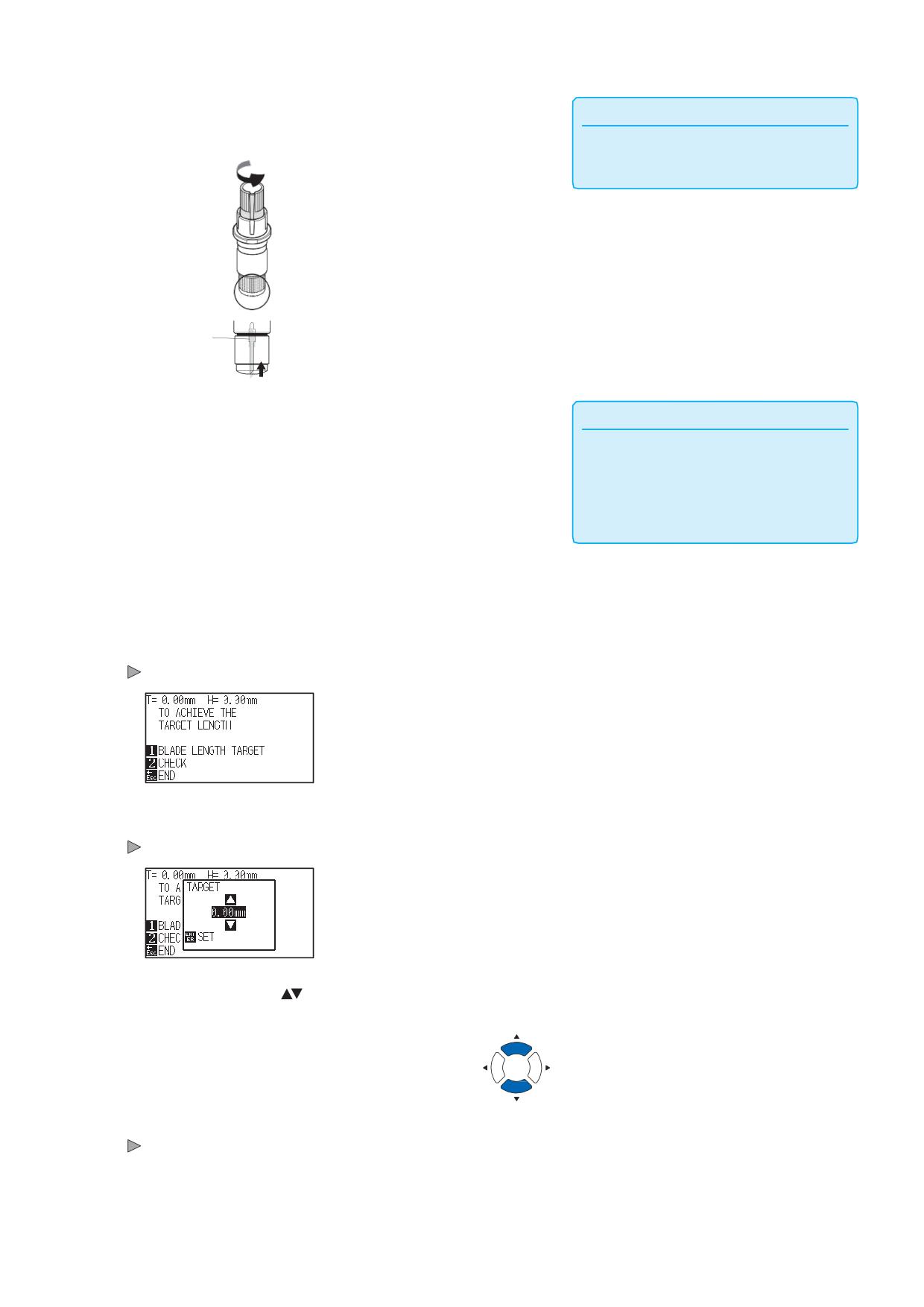
В соответствии с инструкцией поверните ручку
6
Дополнение
регулировки длины лезвия влево, чтобы полностью
См. «Структура плунжера» для определения
отвести лезвие.
регулятора длины лезвия.
Лезвие
Установите режущий плунжер в держатель инструмента
7
Дополнение
(в заднюю часть).
Регулировка возможна только для режущих
ножей в держателе инструмента (в задней
части). Это не относится к держателю
инструмента (в передней части). См.
«Установка инструмента» для получения
инструкций по настройке.
8
Нажмите клавишу [ENTER].
Высота рассчитывается путем перемещения инструмента
вверх и вниз.
TO ACHIEVE THE TARFET LENGTH screen is displayed.
9
Press the [1] key (BLADE LENGTH TARGET).
Отобразится окно BLADE LENGTH TARGET (TARGET).
Нажмите POSITION (
) и измените установленное
10
значение.
Проверьте настройки и нажмите клавишу ENTER (SET).
11
Будет выбрано целевое значение вылета лезвия, и вы
вернетесь к окну TO ACHIEVE THE TARGET LENGTH.
2-47
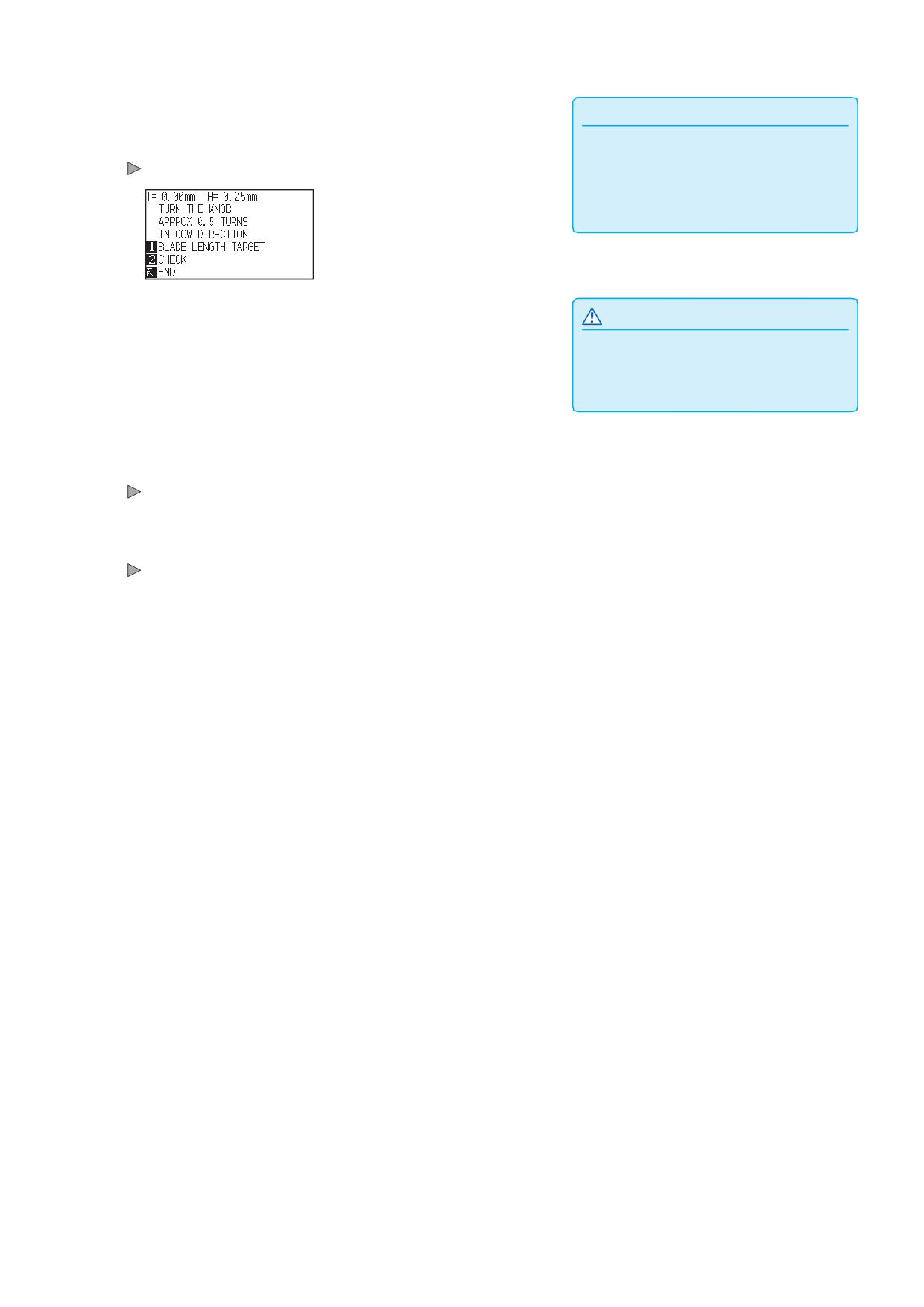
Нажмите клавишу [2] (CHECK).
12
Дополнение
Расчет высоты проводится путем перемещения
инстурмента вверх и вниз.
«T» - это целевое значение длины лезвия, а
«H» - текущая высота (величина) лезвия.
Отображается количество и направление вращения регулятора.
Поворачивая ручку регулировки вылета
лезвия, вы увидите требуемое количество
поворотов и направление.
Поверните ручку регулировки длины лезвия и
13
ОСТОРОЖНО
отрегулируйте вылет.
В зависимости от загруженного материала
Текущая длина лезвия отображается нажатием
лезвие может погрузиться в него, что делает
невозможным точное измерение.
клавиши [2] (CHECK), поэтому выполняйте регулировку
длины лезвия до тех пор, пока она не будет
соответствовать толщине материала.
14
Нажмите клавишу [ESC] (END).
Регулировка завершена и вы вернетесь в окно настроек условий
CONDITION (3/3).
15
Нажмите клавишу [COND/TEST].
Плоттер вернется в режим READY. После завершения
настроек, нажмите клавишу [ENTER].
2-48
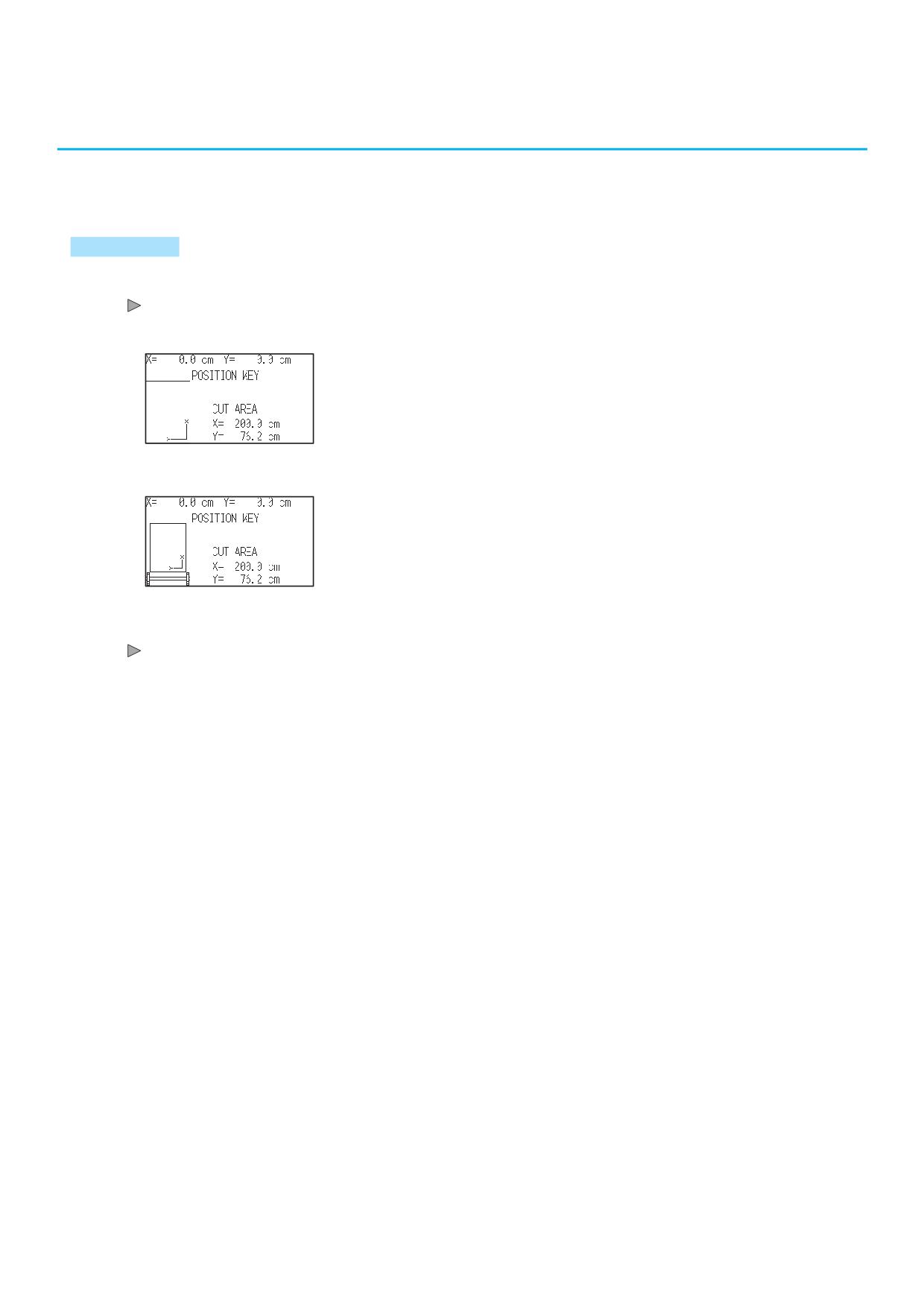
2.12 Отображение области резки
Вы можете проверить ширину области резки.
Процедура
1
Нажмите клавишу [SLOW] в начальном окне.
Отобразится область резки.
Если не установлено перемоточное устройство
Если установлено перемоточное устройство.
2
Нажмите клавишу [SLOW].
Плоттер вернется к начальному окну.
2-49
Раздел 3: Основные Операции
В данном разделе описаны основные способы ручного управления плоттером.
Все операции, описанные в этой главе, начинаются с режима READY (материал загружен) в
качестве общего условия.
Выполните все процедуры, описанные в данном разделе, после того, как плоттер в режиме
(READY) ссылается на предыдущую главу.
ОБЩИЕ СВЕДЕНИЯ
1.
Подъем и опускание инструмента
2.
Перемещение каретки и материала
3.
Установка начальной точки
4.
Установка направления резки
5.
Остановка резки
3-1
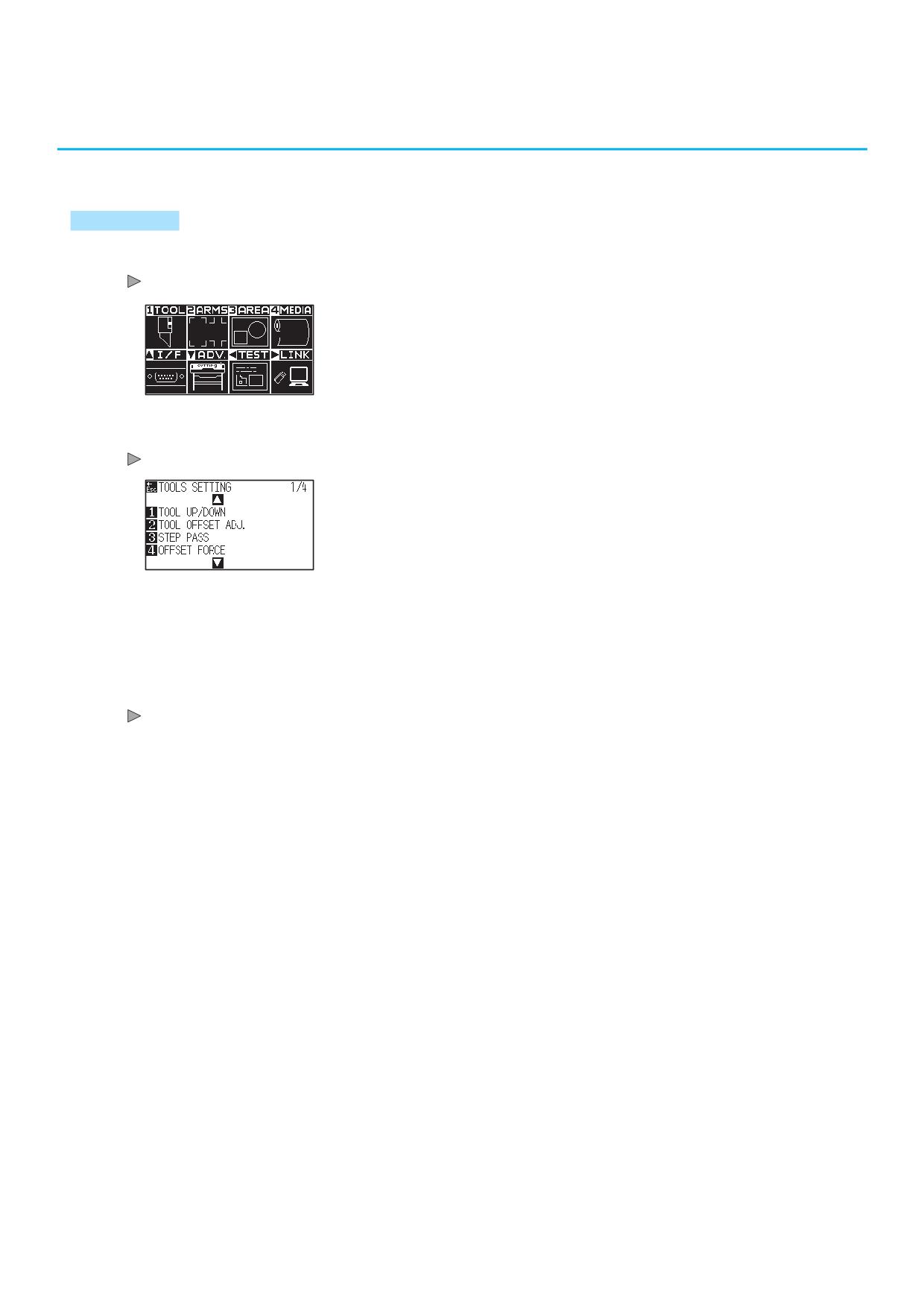
Подъем и опускание инструмента
3.1
Это функция служит для подъема или опускания инструмента (ручки).
Процедура
1
Нажмите клавишу [PAUSE/MENU].
Отобразится окно MENU.
2
Нажмите клавишу [1] (TOOL).
Отобразится окно настройки инструмента TOOLS SETTING (1/4).
Инструмент поднимается или опускается, каждый раз
3
при нажатии клавиши [1] (TOOL UP/ DOWN).
4
Нажмите клавишу [PAUSE/MENU].
Плоттер вернется в начальное окно.
3-2
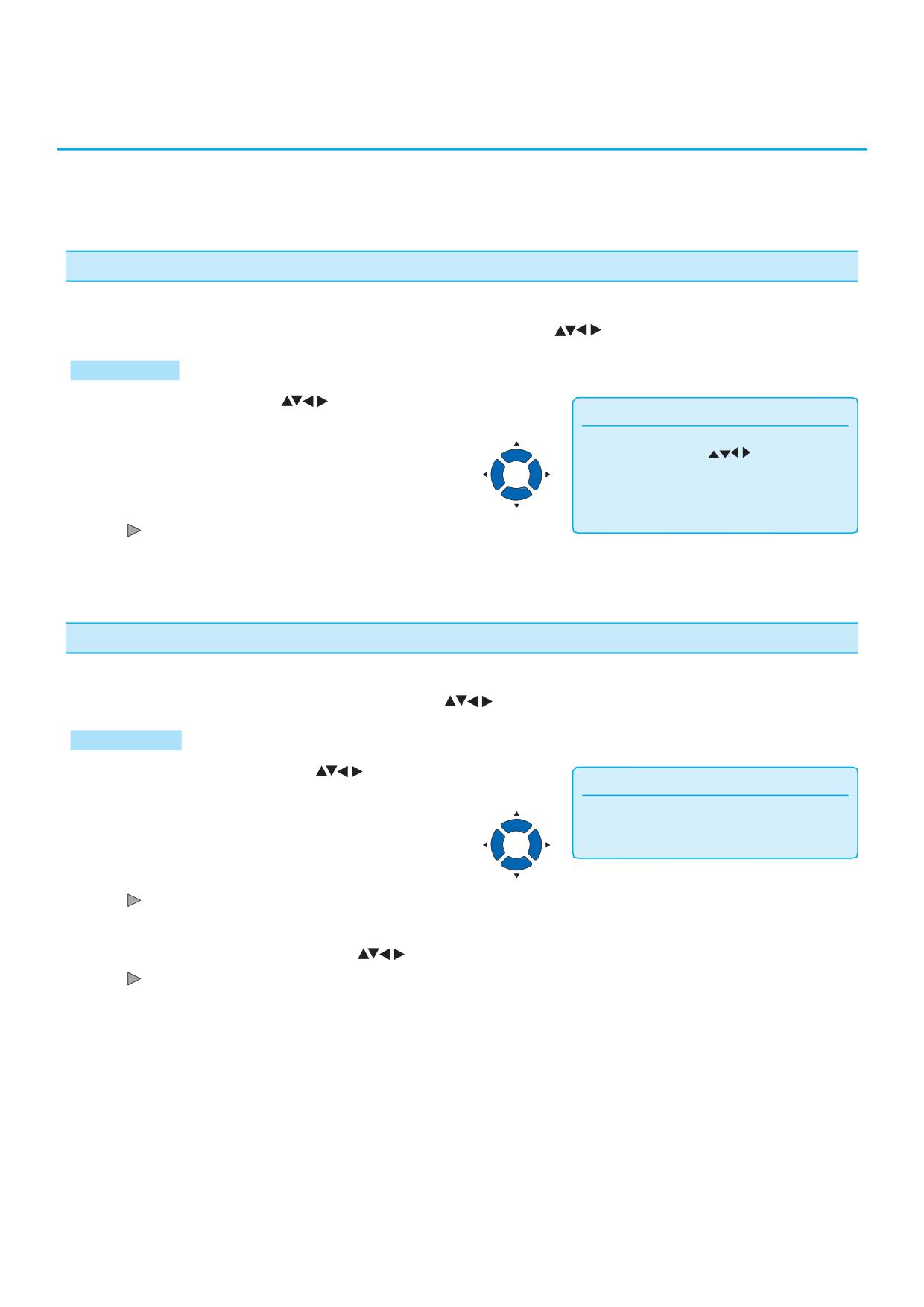
Перемещение каретки и материала
3.2
Каретку можно перемещать вручную с помощью клавиш позиционироания.
Вы также можете вернуть каретку в исходное положение или убрать ее в сторону, например для загрузки
материала.
Перемещение с шагом вручную
Вы можете вручную перемещать каретку пошагово, когда на экране отображается сообщение
«READY», или когда отображаются клавиши позиционирования (
)
Процедура
Нажмите POSITION (
) один раз для перемещения
1
Дополнение
каретки в нужном направлении.
•Каретка перемещается пошагово каждый
раз при нажатии (
).
•Величину шага перемещения можно
изменить. См. «Установка шага
перемещения».
Каретка будет перемещаться в направлении нажатой клавиши
POSITION в шаге 1.
Непрерывное перемещение вручную
Каретка может перемещаться непрерывно, когда на экране отображается сообщение «READY», или
когда отображаются клавиши позиционирования (
)
Процедура
Удерживайте POSITION (
) чтобы продолжить
1
Дополнение
перемещение каретки в заданном направлении.
При одновременном нажатии клавиши
[SLOW] и POSITION каретка будет
перемещаться медленно.
Каретка будет перемещаться непрерывно в направлении нажатой
клавиши POSITION в шаге 1, пока она зажата.
2
Отпустите клавишу POSITION (
).
Перемещение каретки или материала остановится.
3-3
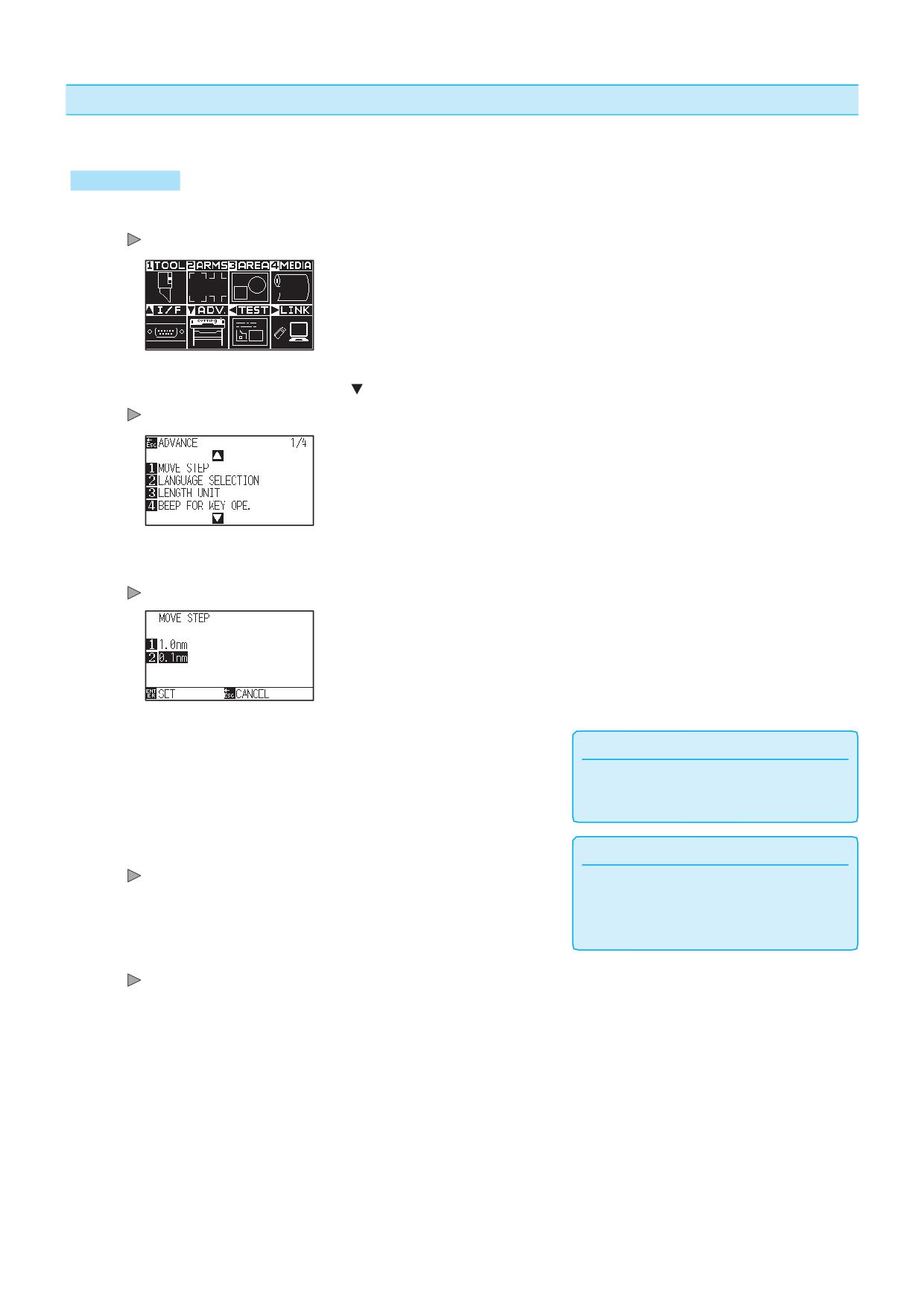
Установка шага перемещения
Параметры при настройке направления резки определяются расстоянием от данного направления.
Процедура
1
Нажмите клавишу [PAUSE/MENU].
Отобразится окно MENU.
2
Нажмите клавишу POSITION (
) (ADV).
Отобразится окно ADVANCE (1/4).
3
Нажмите клавишу [1] (MOVE STEP).
Отобразится окно шага перемещения MOVE STEP.
4
Нажмите клавишу [1] (1.0мм) или [2] (0.1мм).
Дополнение
Значение, выбранное здесь, будет
расстоянием перемещения каретки, в один
шаг.
Проверьте настройки и нажмите клавишу [ENTER] (SET).
5
Дополнение
Настройки будут подтверждены и плоттер вернется к окну
Вы вернетесь к окну ADVANCE (1/4) без
ADVANCE (1/4) (1/4).
изменения настроек, если нажмете клавишу
[ESC] (CANCEL).
6
Нажмите клавишу [PAUSE/MENU].
Плоттер вернется к начальному окну.
3-4
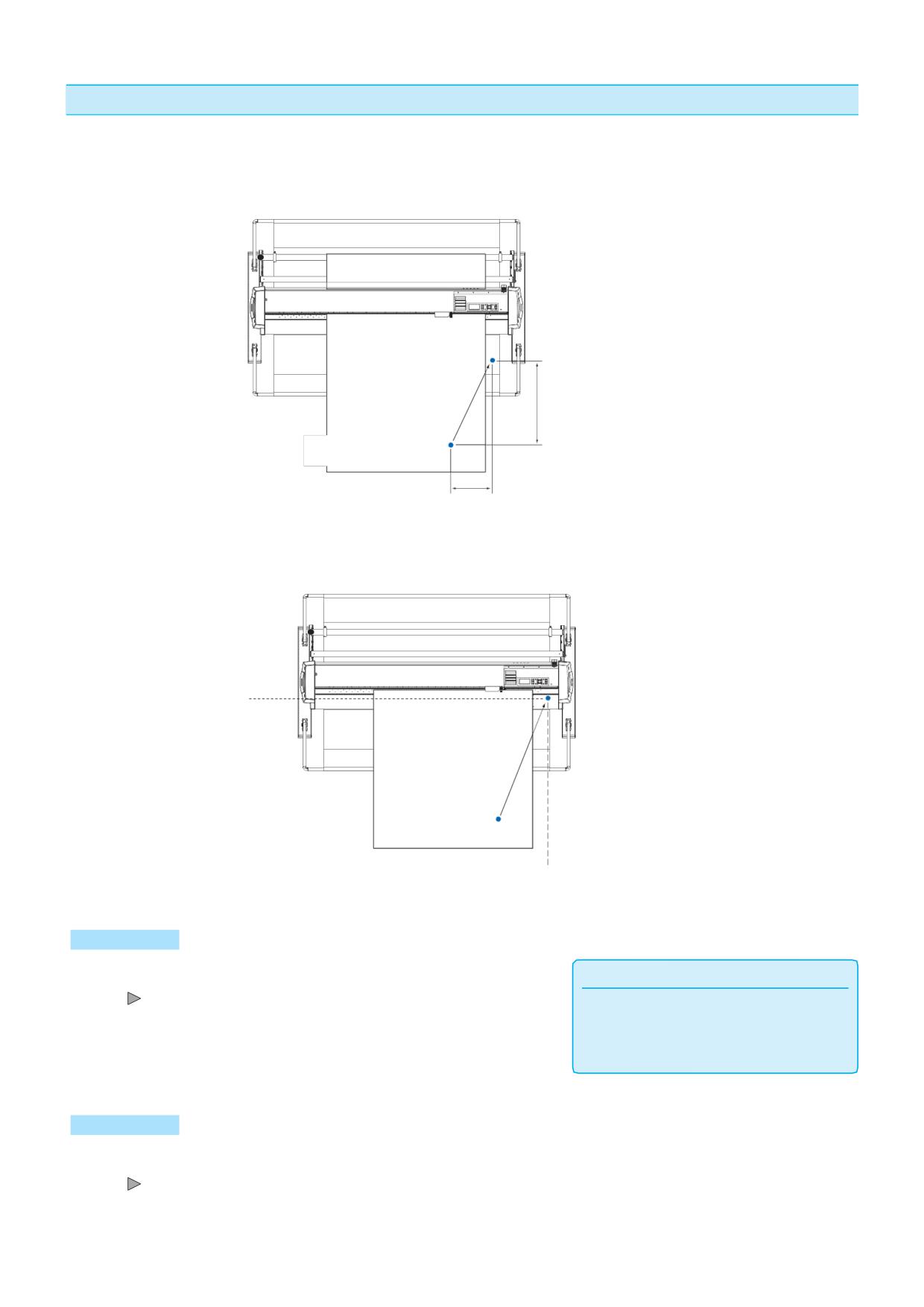
Отвод каретки в сторону
Можно убрать каретку в правое положение. Это облегчает проверку результатов резки, если вы
выполняете эту операцию после завершения резки.
<При использовании рулонного материала>: Вид сверху
Положение каретки в
режиме ожидания
100 мм
Положение каретки перед
отводом
К нижней части области резки
(начальная точка плоттера)
<При использовании листового материала>: Вид сверху
К верхней
максимальной
области резки
Нижняя рабочая область
(начальная точка плоттера)
Процедура
1
Нажмите клавишу [1] (TOOL1 VIEW) в режиме READY.
Дополнение
Каретка переместится в сторону.
Когда номер инструмента установлен как "1",
нажмите "TOOL 1 MOVE AWAY", а когда
задан как "3", нажмите "TOOL
3 MOVE
AWAY".
Чтобы переместить каретку в начальную точку, выполните
следующее:
Процедура
1
Нажмите клавишу [2] (HOME) в режиме READY.
Каретка переместится к начальной точки.
3-5
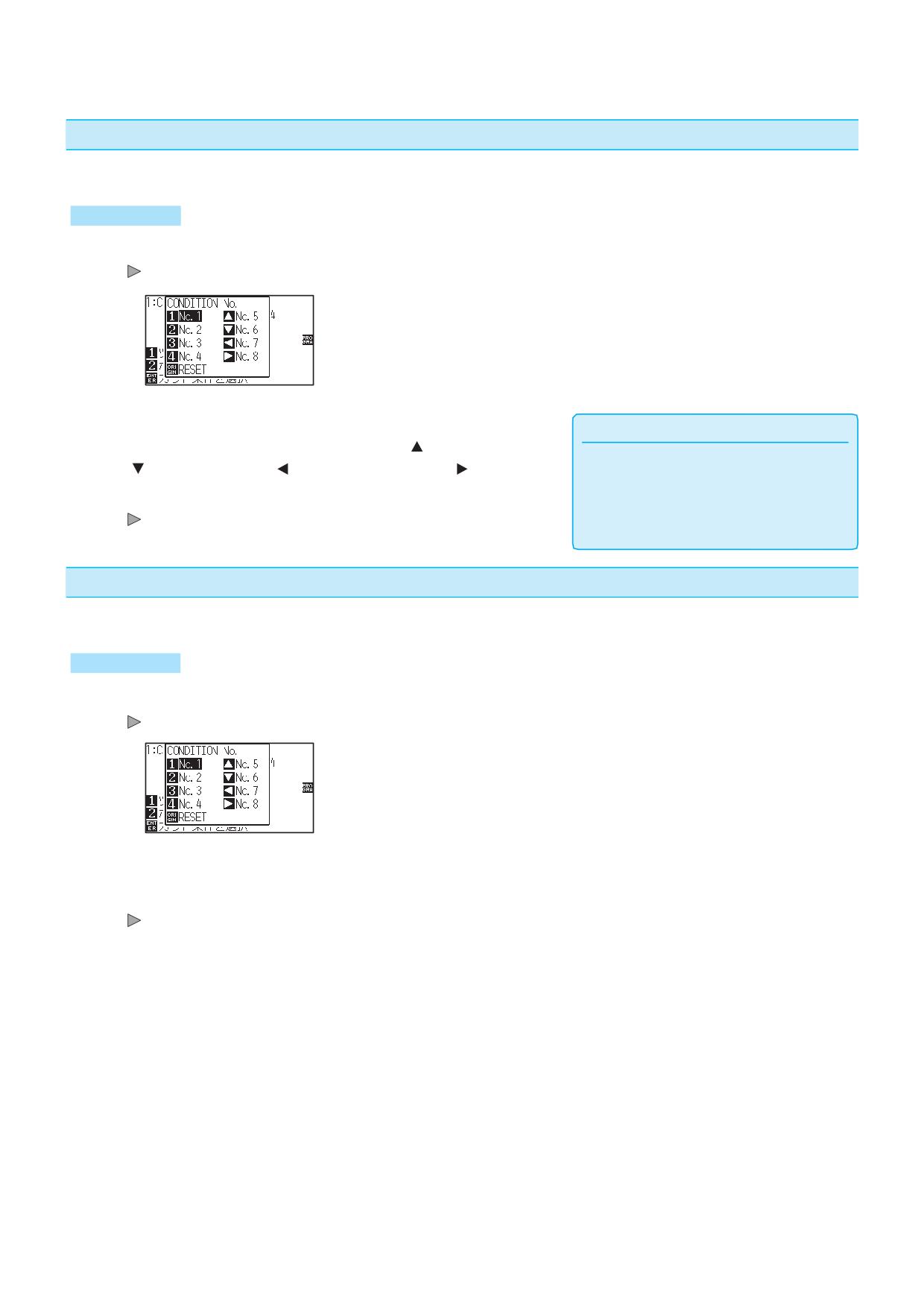
Изменение условий резки (Condition No.)
Проделайте следующие шаги, чтобы изменить условие резки (Condition No.).
Процедура
1
Нажмите клавишу [ENTER] в режиме READY.
Отобразится окно выбора номера условий CONDITION No.
2
Нажмите клавишу [1] (No.1), клавишу [2] (No.2), клавишу
Дополнение
[3] (No.3), клавишу [4] (No.4), клавишу [
] (No.5), клавишу
При нажатии клавиши [ORIGIN] (RESET),
[
] (No.6), клавишу [
] (No.7), или клавишу [
] (No.8),
плоттер вернется в исходное состояние, как
одновременно зажимая клавишу [ENTER].
при включении питания. Обратитесь к
разделу «Сброс» (возврат к исходному
Настройки будут сохранены и плоттер вернется к начальному окну.
состоянию при включении питания).
Сброс (возврат в исходное состояние при включении плоттера)
Чтобы перейти в состояние, как после включения питания, выполните следующие действия:
Процедура
Нажмите клавишу [ENTER] в режиме READY.
1
Отобразится окно выбора номера условий CONDITION No.
Нажмите клавишу [ORIGIN] (RESET), одновременно зажимая
2
клавишу [ENTER].
Выполняется инициализация, и появится окно настроек материала MEDIA SETTING.
3-6
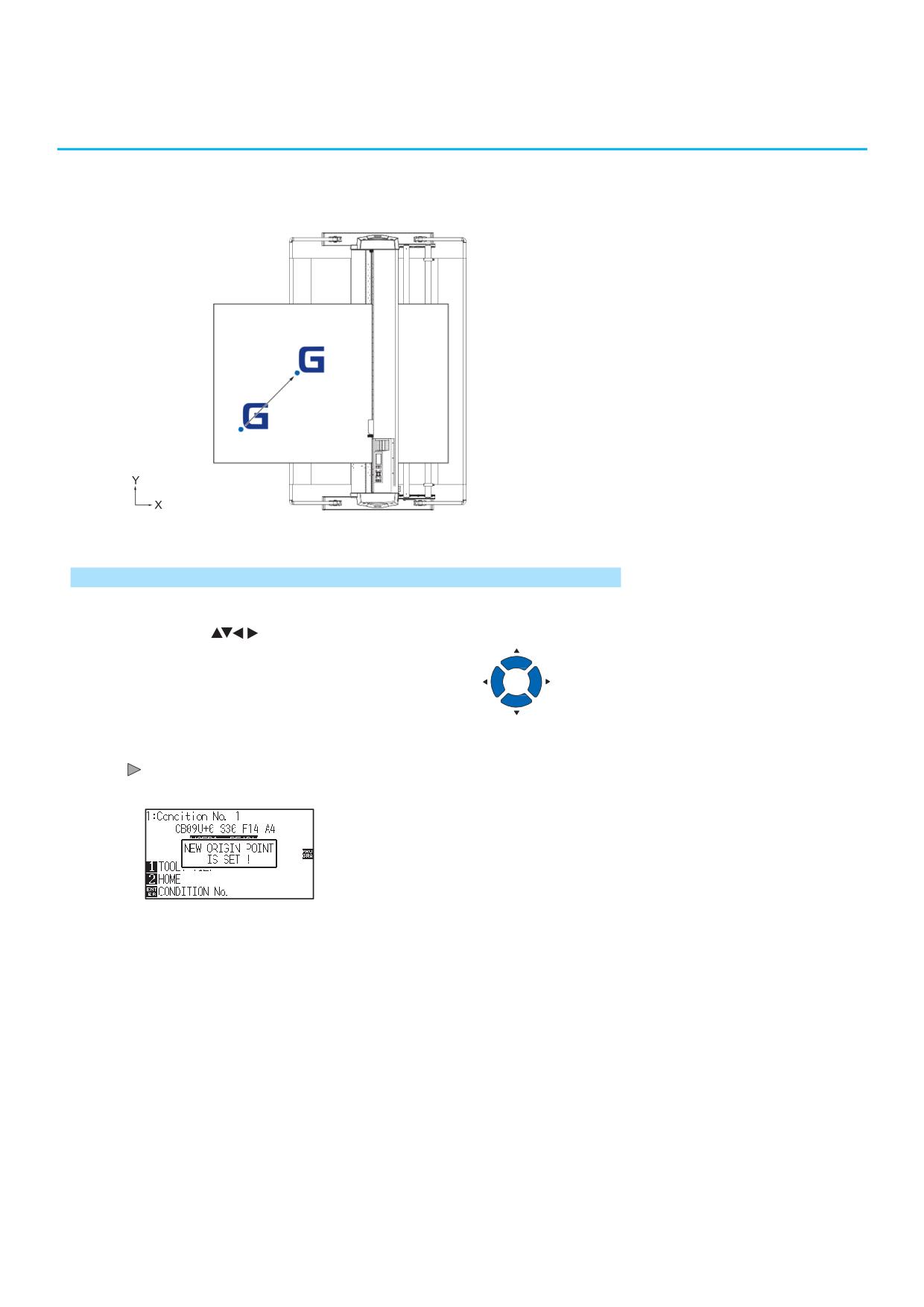
Установка начальной точки
3.3
Точка, где начинается резка, называется начальной точкой. Начальную точку можно задать в любом месте.
Новая
начальная
точк
а
Исходная начальная точка
Как задать текущее положение для новой начальной точки
Переместите каретку в новую начальную точку, клавишами
1
POSITION (
) из режима READY.
2
Нажмите клавишу [ORIGIN].
Подтверждена новая начальная точка и на несколько секунд
отобразится сообщение на дисплее "NEW ORIGIN POINT IS SET !".
3-7
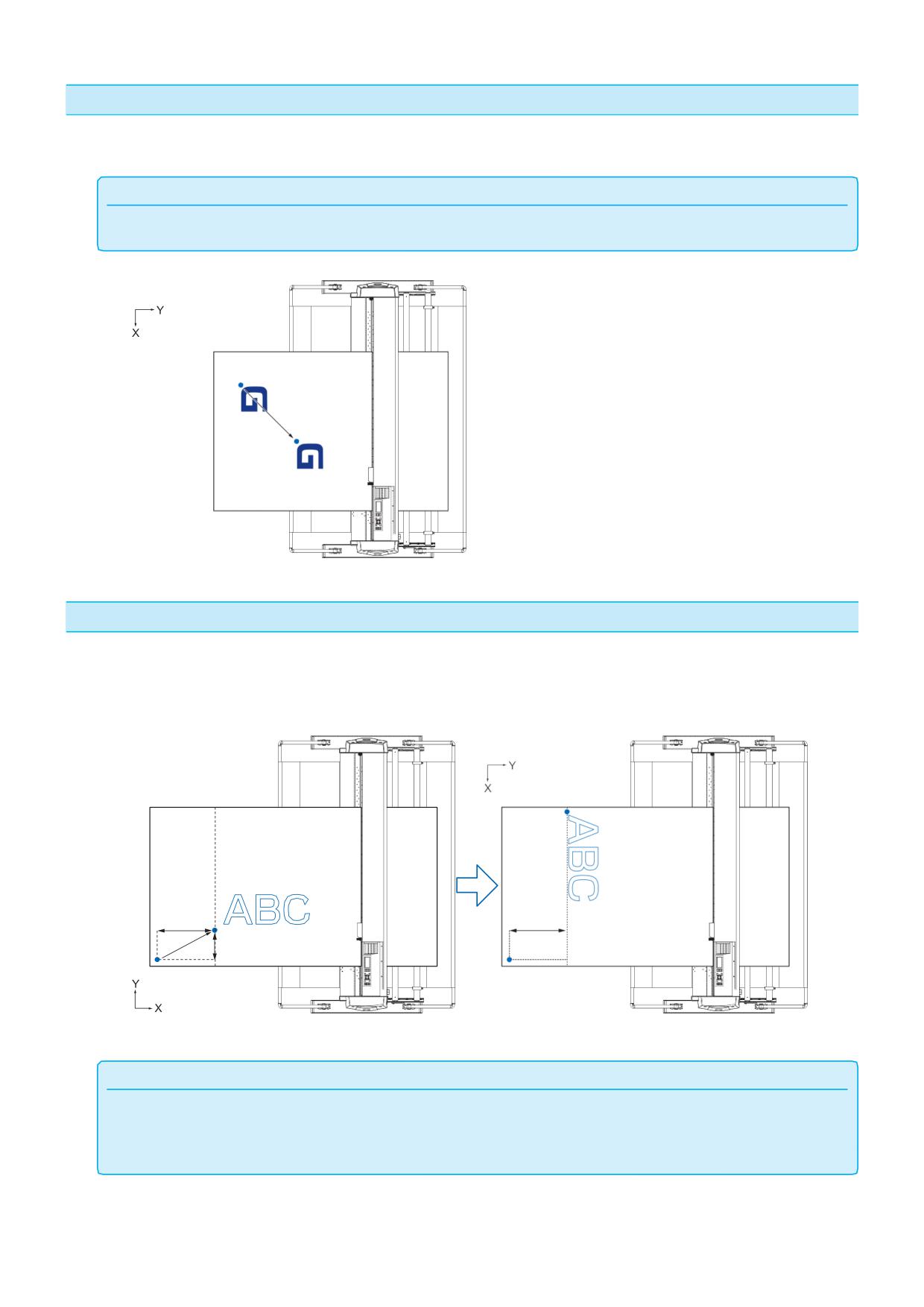
При установке вращения координатных осей
Если начальная точка перемещается при повороте осей координат, точка начала резки также будет
перемещаться, как показано ниже на рисунке.
Дополнение
См. «Настройка направления резки», для более подробной информации относительно вращения осей координат.
Исходная начальная точка
Новая начальная
точка
Когда задано вращение осей после установки начальной точки
Начальная точка будет сброшена, как показано ниже на рисунке, если координаты вращаются после
перемещения начальной точки точки. Расстояние "a" будет сохранено, но расстояние "b" будет
обнулено.
Новая начальная
точка
a
a
Новая начальная точка
b
Исходная начальная
Исходная начальная
точка
точка
До установки
После установки
Дополнение
• Чтобы использовать перемещение начальной точки и вращение координатных осей, всегда сначала поворачивайте оси
начение координаты, отображаемое после установки новой начальной точки, представляет собой расстояние от новой
•З
начальной точки
3-8
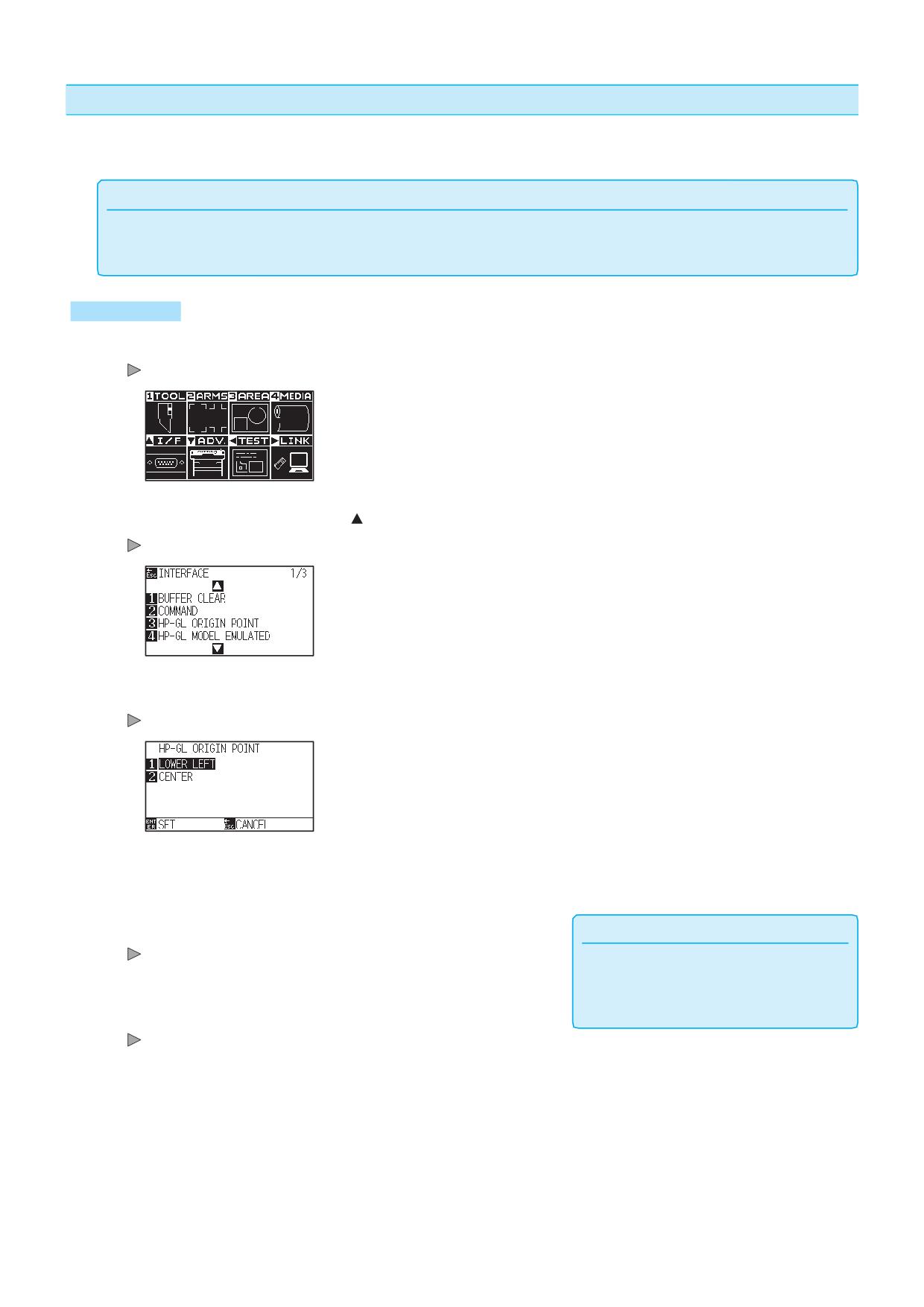
Установка начальной точки когда задан HP-GL
При использовании команды HP-GL начальная точка устанавливается либо в левом нижнем углу
области резки, либо в центре.
Дополнение
•При использовании команды GP-GL, этот параметр не влияет на дальнейшую работу.
•См. «Настройки элементов управления с компьютера», для получения информации о настройке КОМАНДЫ.
Процедура
1
Нажмите клавишу [PAUSE/MENU].
Отобразится окно MENU.
2
Нажмите клавишу POSITION (
) (I/F).
Отобразится окно выбора интерфейса INTERFACE (1/3).
3
Нажмите клавишу [3] (HP-GL ORIGIN POINT).
Отобразится окно выбора начальной точки по команде HP-GL ORIGIN POINT.
4
Нажмите клавишу [1] (LOWER LEFT) или [2] (CENTER).
Проверьте настройки и нажмите клавишу [ENTER] (SET).
5
Дополнение
Настройки будут подтверждены и плоттер вернется в окно
Для возврата в окно INTERFACE без
INTERFACE (1/3).
изменения настроек, нажмите клавишу
[ESC] (CANCEL).
6
Нажмите клавишу [PAUSE/MENU].
Плоттер вернется в начальное окно.
3-9
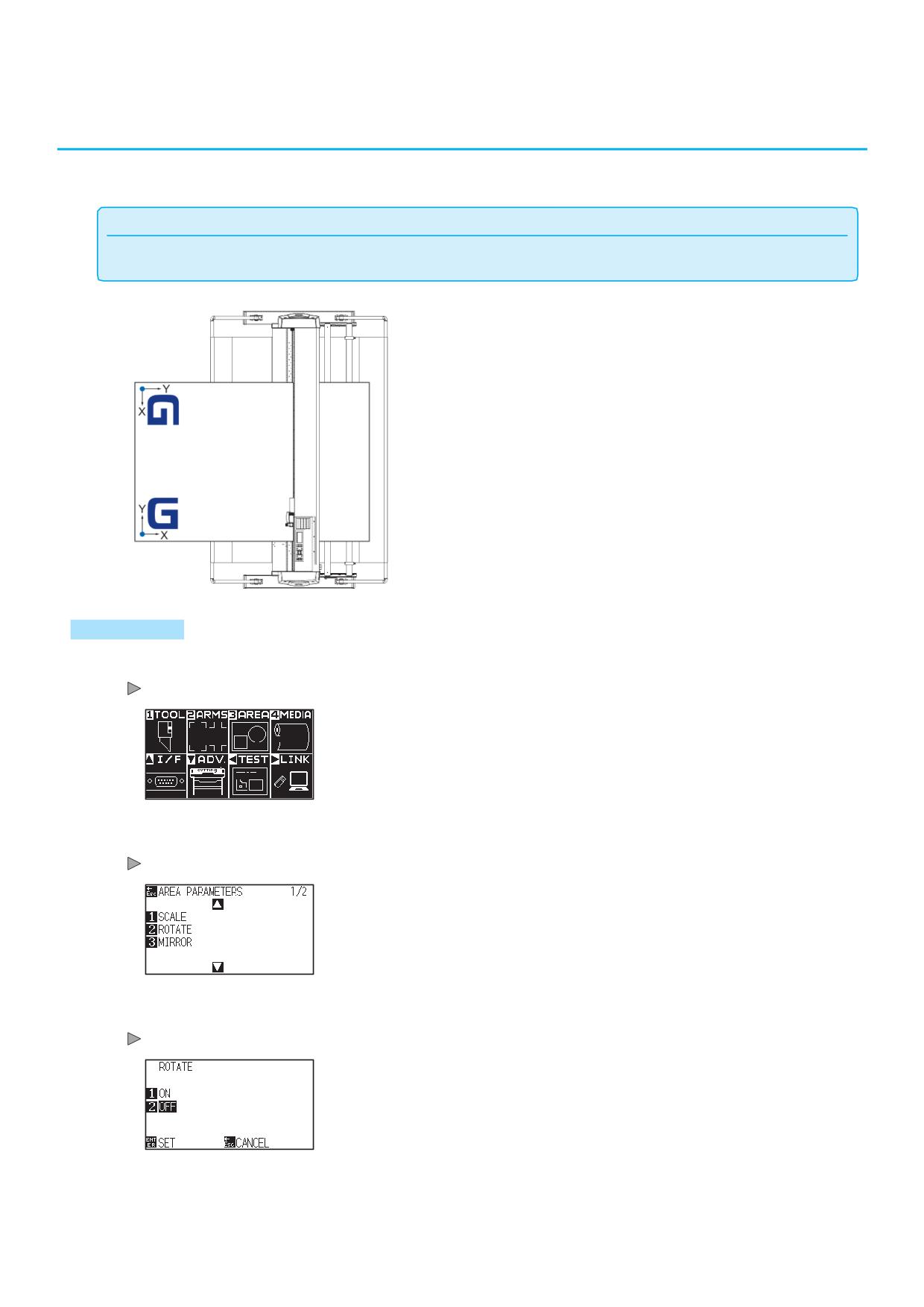
Установка направления резки
3.4
Поверните оси координат, чтобы изменить направление резки.
Примечание
Настройки вращения оси координат будут сохранены, даже если питание отключено.
Вращение
координатных
осей Вкл
Вращение коо
рдинатных
осей Выкл
Процедура
1
Нажмите клавишу [PAUSE/MENU].
Отобразится окно MENU.
2
Нажмите клавишу [3] key (AREA).
Отобразится окно параметров области резки AREA PARAMETERS (1/2).
3
Нажмите клавишу [2] (ROTATE).
Отобразится окно вращения осей ROTATE.
3-10
4
Нажмите клавишу [1] (ON) или [2] (OFF).
Дополнение
Проверьте настройки и нажмите клавишу [ENTER] (SET).
5
Для возврата в окно AREA PARAMETERS
Настройки будут подтверждены и плоттер вернется в окно
(1/2) без изменения настроек, нажмите
AREA PARAMETERS (1/2).
клавишу [ESC] (CANCEL).
Нажмите клавишу [PAUSE/MENU].
6
Каретка переместится в заданное вами положение
координат.
Плоттер вернется в начальное окно.
3-11
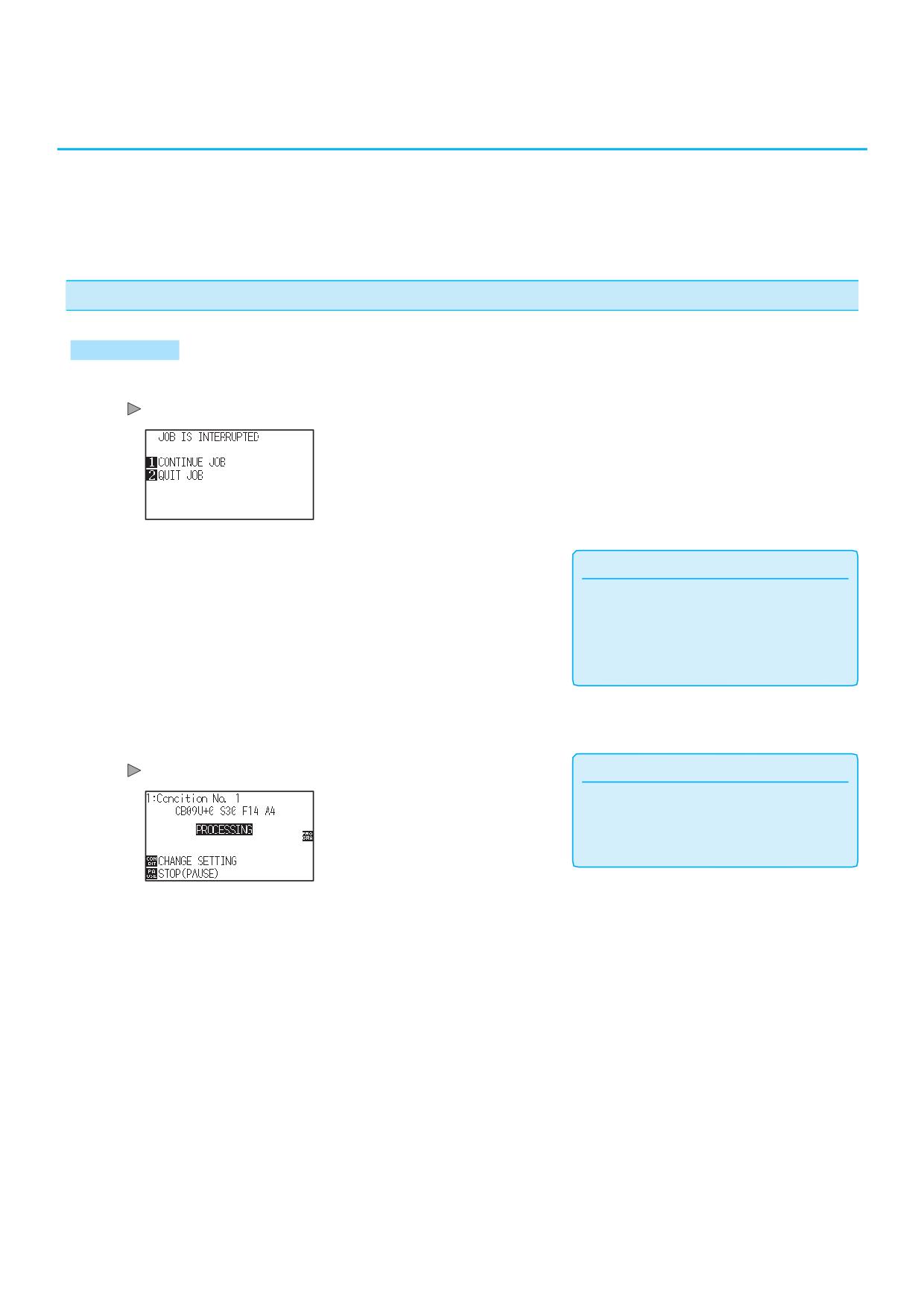
Остановка резки
3.5
Плоттер прекратит резку при нажатии клавиши [PAUSE/MENU] во время резки. Меню выбора операций
отображается на экране панели управления, при выполнении остановки. Можно выбрать либо
продолжить, либо остановить работу. Также возможна замена или перезагрузка материала, при
остановке резки.
Пауза и продолжение резки
Процедура
1
Нажмите клавишу [PAUSE/MENU].
Резка остановится и появится следующее окно.
Выполните необходимую операцию, например,
2
Дополнение
замена материала.
Выбор типа материала не влияет, когда
рычаг установки материала перемещается
вверх и вниз во время приостановки резки.
Также возможно заменить или сбросить
параметры материала.
3
Нажмите клавишу [1] (CONTINUE JOB).
Начнется резка и экран вернется в рабочее состояние.
Дополнение
Плоттер прекратит резку, при нажатии
клавиши [2] (QUIT JOB).
См. «Остановка резки».
3-12
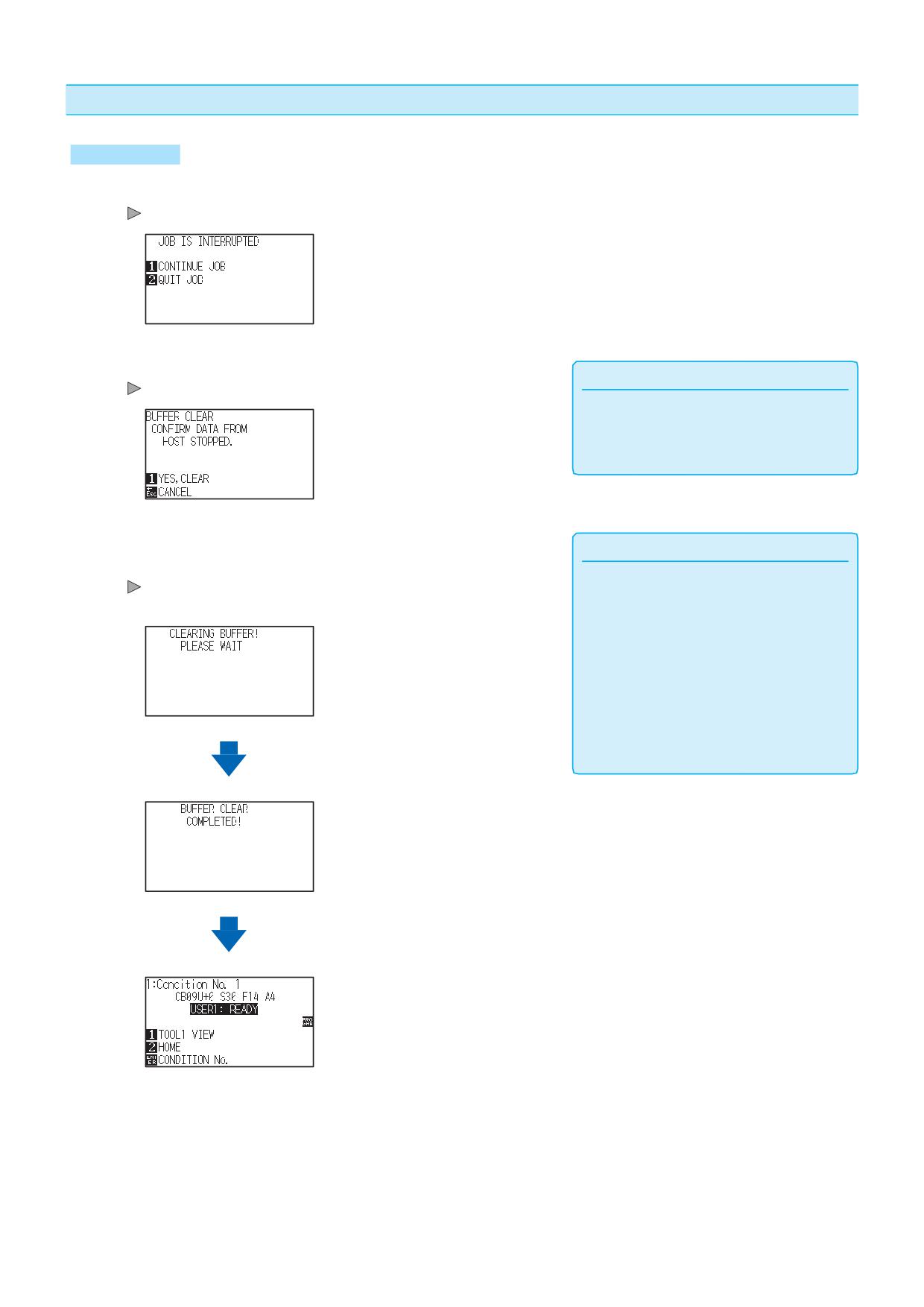
Остановка резки
Процедура
1
Нажмите клавишу [PAUSE/MENU].
Резка остановится и появится следующее окно.
Нажмите клавишу [2] (QUIT JOB).
2
Дополнение
Отобразится следующее окно.
Плоттер продолжит резку при нажатии
клавиши [1] (CONTINUE JOB).
См. "Пауза и продолжение резки".
Убедитесь, что передача данных с компьютера
3
Дополнение
остановлена, и нажмите клавишу [1] (YES, CLEAR).
•Для возврата в окно остановки процесса без
Появится следующее окно, буфер памяти очищенd, и плоттер
очистки буфера памяти, нажмите клавишу
вернется в начальное окно.
[ESC] (CANCEL).
•Если операция прервана и буфер очищен,
убедитесь, что передача данных
остановлена.
Если передача данных продолжается,
могут возникать ошибки в резке, при
которых данные обрабатываются с
середины.
3-13
Раздел 4: Дополнительные
функции
В данном разделе описываются удобные функции плоттера.
ОБЩИЕ СВЕДЕНИЯ
1.
Настройки для резки
2.
Копия (Duplicate Cutting)
3.
Резка с панели
4.
Сила поперечной резки
5.
Двойная конфигурация
4-1
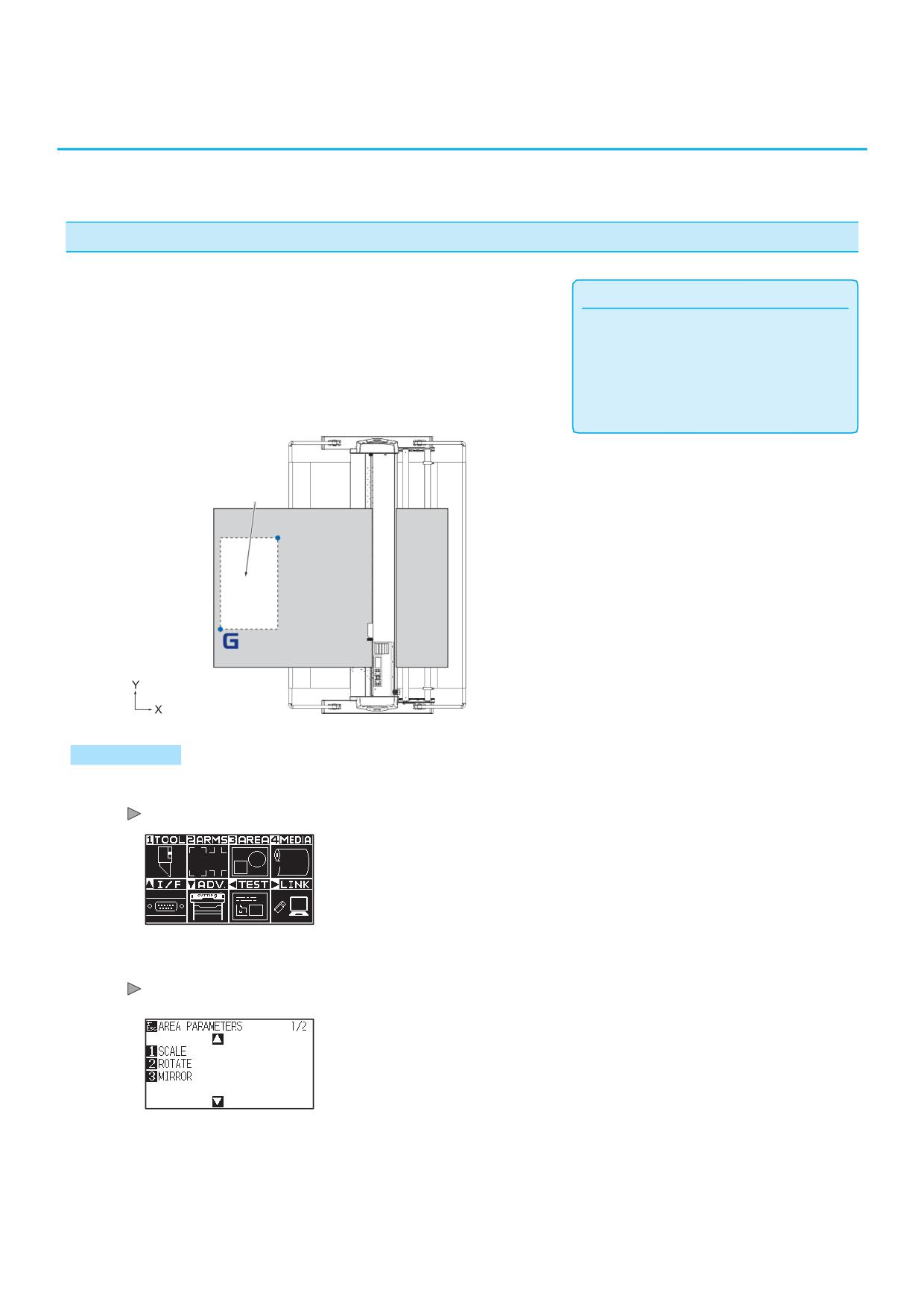
Настройки для резки
4.1
Можно настроить такие параметры, как площадь и ширина резки, длина страницы, зеркальная,
увеличенная, уменьшенная и т. п.
Настройка области резки
Начальная точка будет установлена в левом нижнем углу
области после настройки AREA (область резки). При выборе
Дополнение
команды HP-GL можно задать начальную точку в центре.
• См. «Установка начальной точки», для
получения информации по перемещению
Переместите начальную точку, чтобы изменить позицию
резки.
м. «Установка начальной точки, когда
•С
задана HP-GL» для установки начальной
точки с помощью команды HP-GL.
Резка только в
данной области
В
ерхнее прав
ое
положение
Начальная
точка
Изображение уже
вырезано
Процедура
1
Нажмите клавишу [PAUSE/MENU] в режиме READY.
Отобразится окно MENU.
2
Нажмите клавишу [3] (AREA).
Отобразится окно настройки параметров области резки AREA
PARAMETERS (1/2).
4-2
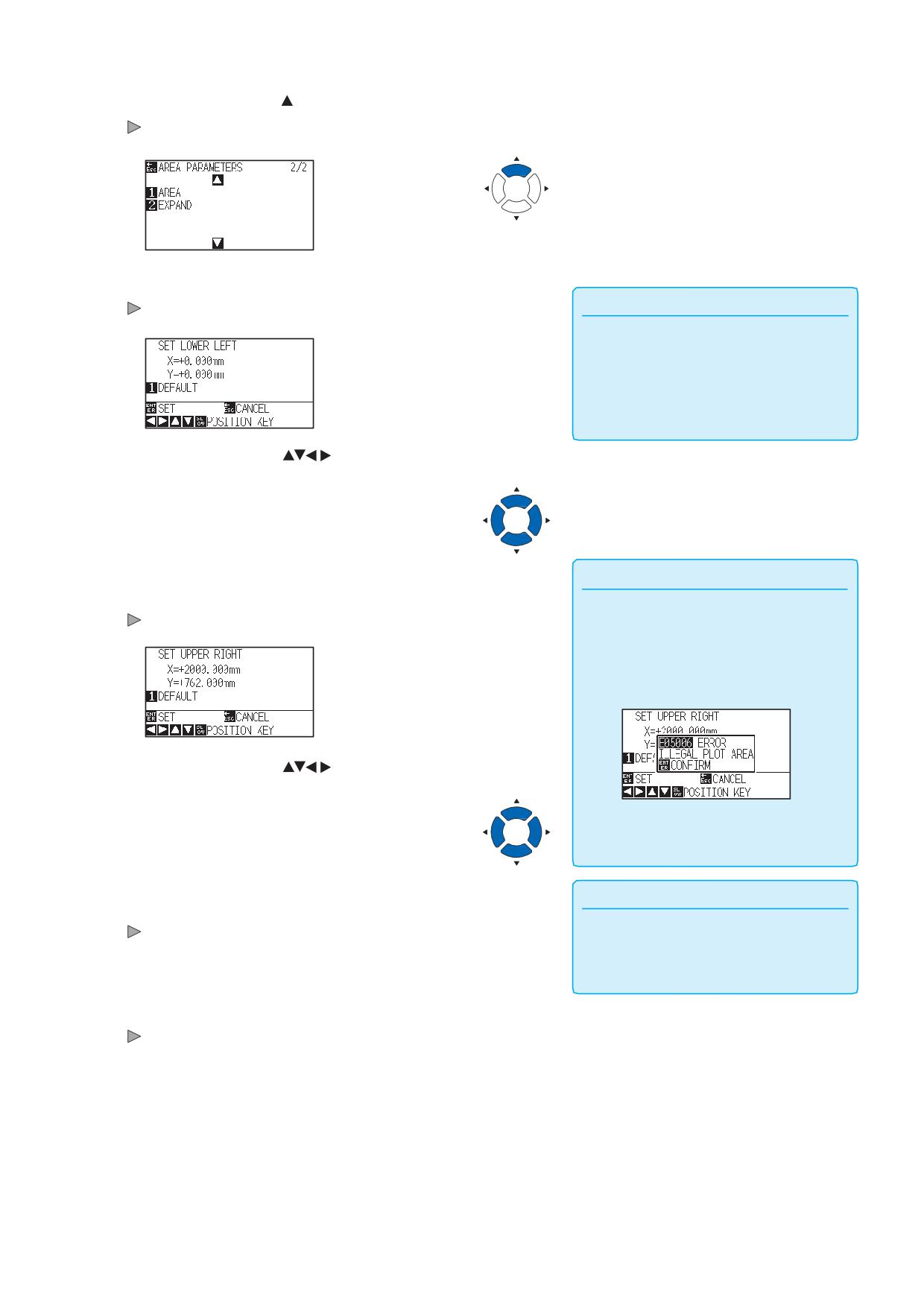
3
Нажмите POSITION (
).
Отобразится окно настройки параметров области резки
AREA PARAMETERS (2/2).
4
Нажмите клавишу [1] (AREA).
Дополнение
Отобразится окно установки нижнего левого положения
SET LOWER LEFT.
•Отображаемое здесь значение
координаты - это расстояние от
начальной точки до каретки.
•Нажмите клавишу [1] (DEFAULT) если
область резки не меняется.
Нажмите POSITION (
) и переместите
5
каретку в нижнее левое положение области AREA.
Нажмите клавишу [ENTER] (SET) когда каретка
6
Дополнение
находится в правильном положении.
Пожалуйста, задайте диапазон резки по X
Отобразится окно установки верхнего правого положения SET
и Y для областей в правом верхнем и
UPPER RIGH.
нижнем левом точках по крайней мере на
расстоянии 10 мм.
Появится сообщение об ошибке, в случае
если область задана слишком маленькой.
Нажмите POSITION (
) и переместите каретку
7
в верхнее правое положение области AREA.
Вам нужно будет сбросить настройки для
верхней правой и нижней левой точек.
Нажмите клавишу [ENTER] (SET) когда каретка
8
Дополнение
находится в правильном положении.
Настройки будут подтверждены и плоттер вернется в окно
Для возврата в окно AREA PARAMETERS
AREA PARAMETERS (2/2).
(2/2) без изменения настроек, нажмите
клавишу [ESC] (CANCEL).
9
Нажмите клавишу [PAUSE/MENU].
Плоттер вернется к начальному окну.
4-3
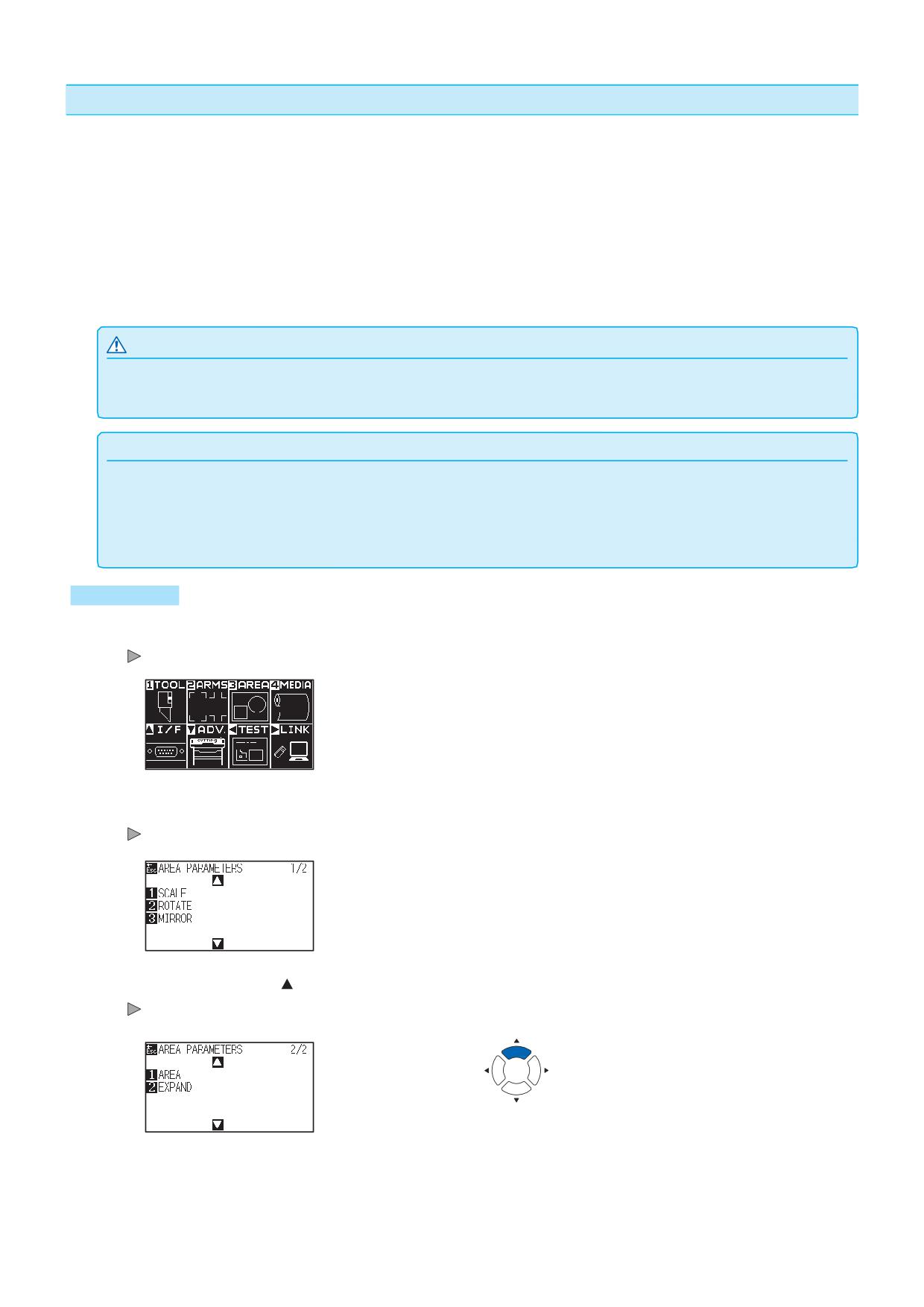
Настройка ширины резки (EXPAND)
Установите ширину резки. Можно запрограммировать так, что будет выполняться резка в области вне
прижимных роликов, или плоттер не будет резать на краях материала.
По умолчанию используется внутренний край прижимных роликов, в качестве ограничения ширины
области резки. Можно задать значение 10 мм с вылетом наружу (положительное значение) или 10 мм с
уменьшением области во внутрь (отрицательное значение) от положения по умолчанию. Ширина будет
увеличиваться, если задано положительное значение, и ширина области резки будет уменьшаться, если
задано отрицательное значение. Настройка повлияет на оба края, в результате общее изменение
ширины будет вдвое больше установленного значения.
ОСТОРОЖНО
Не задавайте начальное положение угла лезвия "INITIAL BLADE ANGLE POSITION" в настройках инструмента "Y OUTSIDE",
когда установленное значение больше 8 мм. При таких условиях лезвие может быть повреждено при перемещении каретки
за пределы материала.
Дополнение
• Если задано положительное значение, резка может выполняться там, где находятся прижимные ролики, но эти ролики
также проходят по вырезанным элементам, создавая вероятность плохой подачи в зависимости от материала.
• Установите ширину области резки, а затем отправьте данные резки на плоттер. Данные резки в буфере памяти
автоматически удаляются при изменении ширины области резки.
Процедура
1
Нажмите клавишу [PAUSE/MENU] в режиме READY.
Отобразится окно MENU.
2
Нажмите клавишу [3] (AREA).
Отобразится окно настройки параметров области резки
AREA PARAMETERS (1/2).
3
Нажмите POSITION (
)
Отобразится окно настройки параметров области резки
AREA PARAMETERS (2/2).
4-4
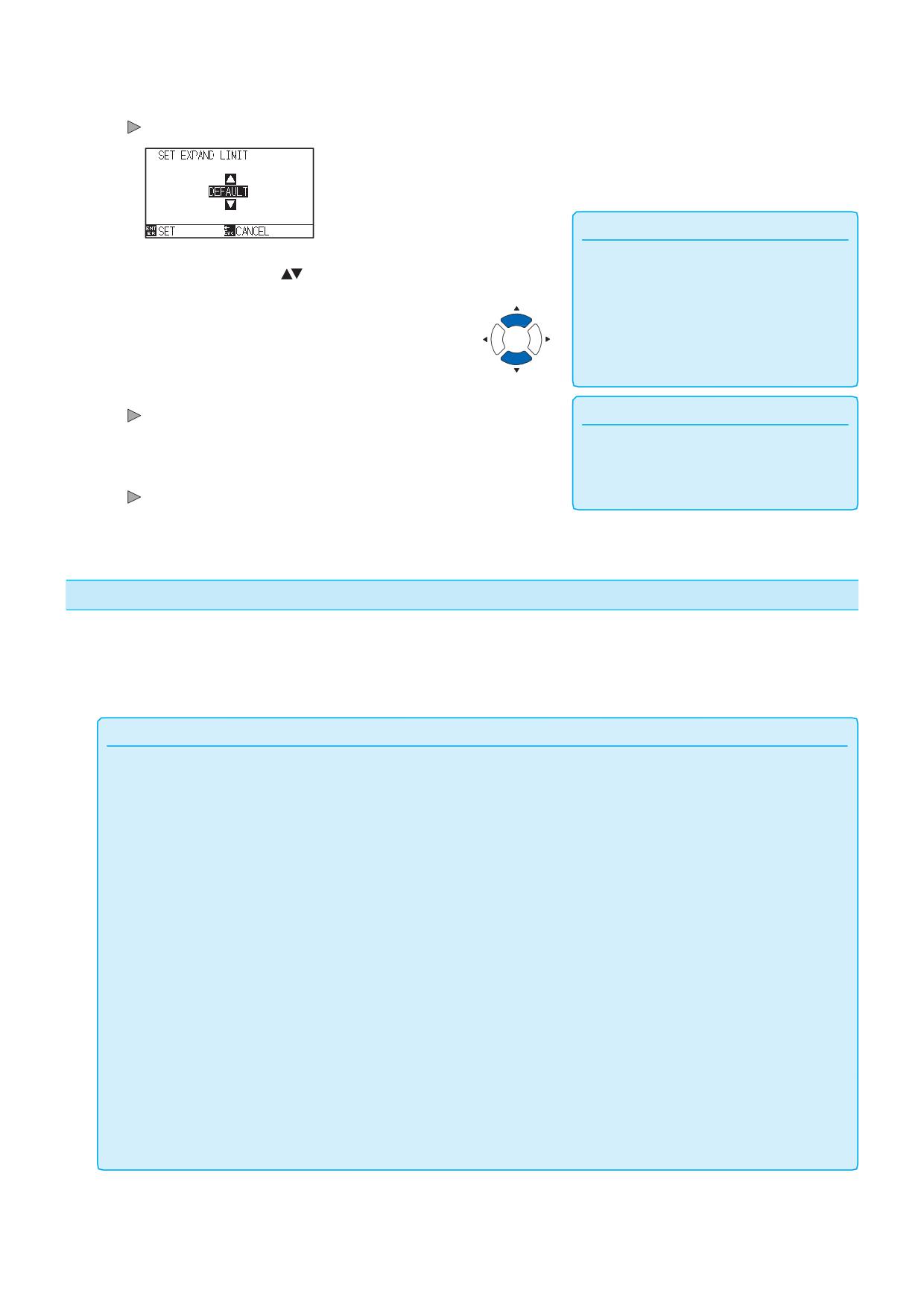
4
Нажмите клавишу [2] (EXPAND).
Отобразится окно установки ограничения ширины SET EXPAND LIMIT.
Дополнение
•Если заданное значение находится в
Нажмите POSITION (
) и измените установленное
диапазоне от +1,0 мм до +10,00 мм,
5
направление перемещения области резки
значение.
также увеличится на 5 мм вперед.
•Вы можете задать значения в диапазоне
от +10.0 до -10.0 мм
Проверьте настройки и нажмите клавишу [ENTER] (SET).
6
Настройки будут подтверждены и плоттер вернется в окно AREA
Дополнение
PARAMETERS (2/2).
Для возврата в окно AREA PARAMETERS
(2/2) без изменения настроек, нажмите
7
Нажмите клавишу [PAUSE/MENU].
клавишу [ESC] (CANCEL).
Плоттер вернется в начальное окно.
Установка длины страницы
Задается длина 1 страницы при использовании рулонного материала.
Только часть, которая будет соответствовать заданной длине страницы, будет выделена для резки, те
данные, которые длиннее заданной длины страницы, и превышающая их часть вырезаться не будет.
Примечание
•Длина страницы по умолчанию составляет 2 м. При выполнении резки длинных данных проверьте настройки страницы.
* Обязательно используйте корзину (опция) при выполнении резки материала длиной более 2 м.
•Качество резки обеспечивается макс. на длине до 15 м. (Это зависит от материала, рекомендованного Graphtec, и от
настройки условий.)
• Используйте корзину (опция).
• Use 3M Scotchcal Series 7725.
• Установите скорость ниже 30, а ускорение ниже 4.
• Выполните предварительную подачу того кол-ва материала, которое будет использоваться, перед резкой.
• Оставьте материал в рабочей среде плоттера в течение достаточного времени, при больших отклонениях температуры и
влажности.
• Установите оба прижимных ролика как минимум на расстоянии 15 мм от краев материала.
•При заправки материала задайте равномерно боковое натяжение при резке большой длины. Материал может отойти от
роликов во время резки, если нет равномерного натяжения.
•Протяниет то количество материала, которое вы будете использовать, прежде чем выполнять резку.
•Чтобы уменьшить смещение материала, выполните предварительную подачу на всю длину резки (см. «Предварительная
подача материала (бумага или пленка)»). Кроме того, пред-подача может выполняться автоматически при получении
данных (см. «Выполнение автоматической пред-подачи, при получении данных» или выполняется автоматически при
загрузке материала (см.«Выполнение автоматической пред-подачи при загрузке материала».
* Предварительная подача стабилизирует подачу путем акклиматизации материала и устранения провисания.
•Эи настройки сохраняются, даже если питание отключено.
4-5
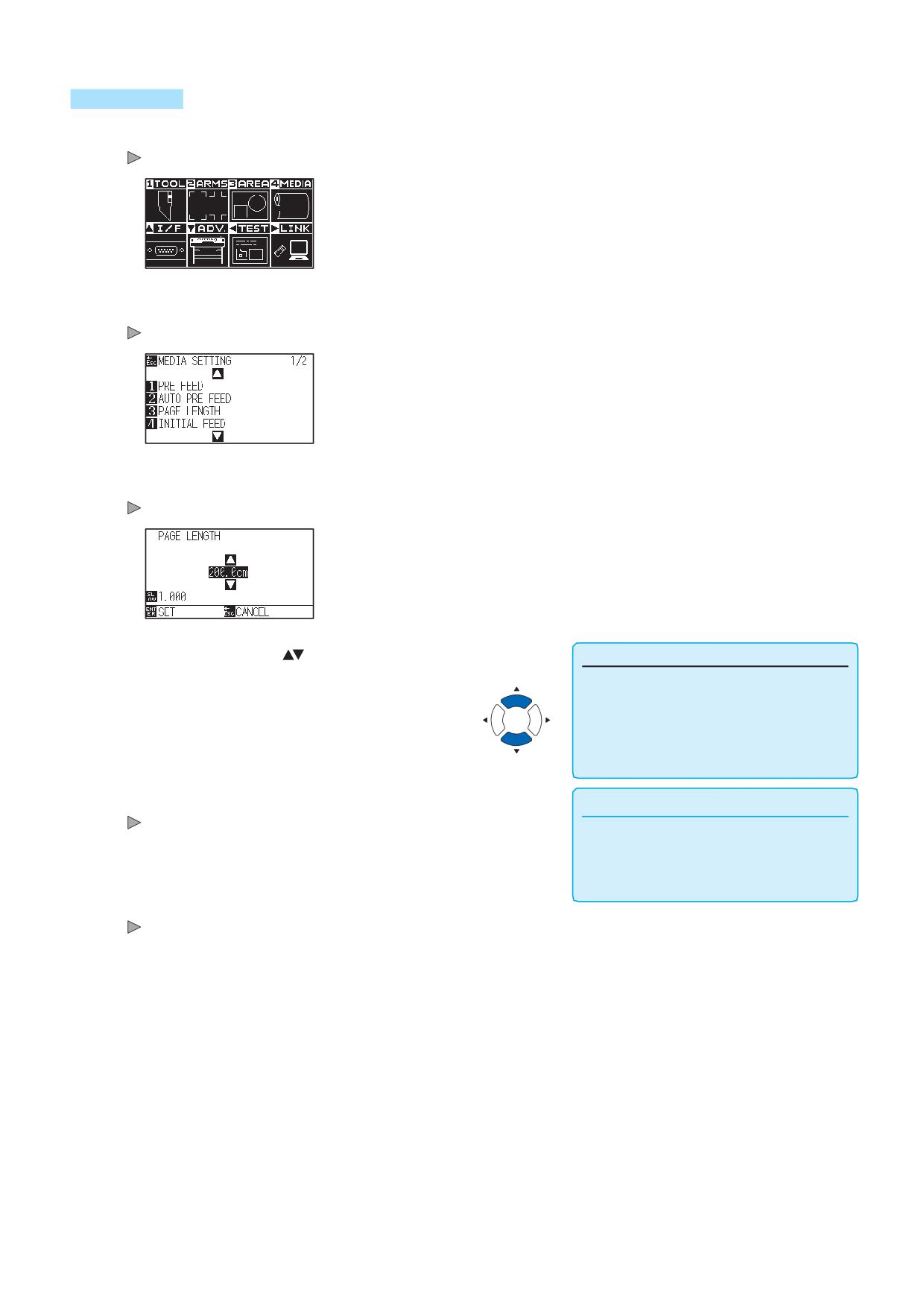
Процедура
1
Нажмите клавишу [PAUSE/MENU].
Отобразится окно MENU.
2
Нажмите клавишу [4] (MEDIA).
Отобразится окно настройки материала MEDIA SETTING (1/2).
Нажмите [3] (PAGE LENGTH).
3
Отобразится окно длины страницы PAGE LENGTH.
Нажмите POSITION (
) для изменения
Дополнение
4
установленного значения.
•Нажмите клавишу [SLOW] для выбора
ете задать значение в диапазоне
•Выамож
между 20.0 и 5000.0 cm.
Проверьте настройки и нажмите клавишу [ENTER] (SET).
5
Дополнение
Настройки будут подтверждены и плоттер вернется в окно
Для возврата в окно MEDIA SETTING (1/2)
MEDIA SETTING (1/2).
без изменения настроек, нажмите клавишу
[ESC] (CANCEL).
6
Нажмите клавишу [PAUSE/MENU].
Плоттер вернется в начальное окно.
4-6
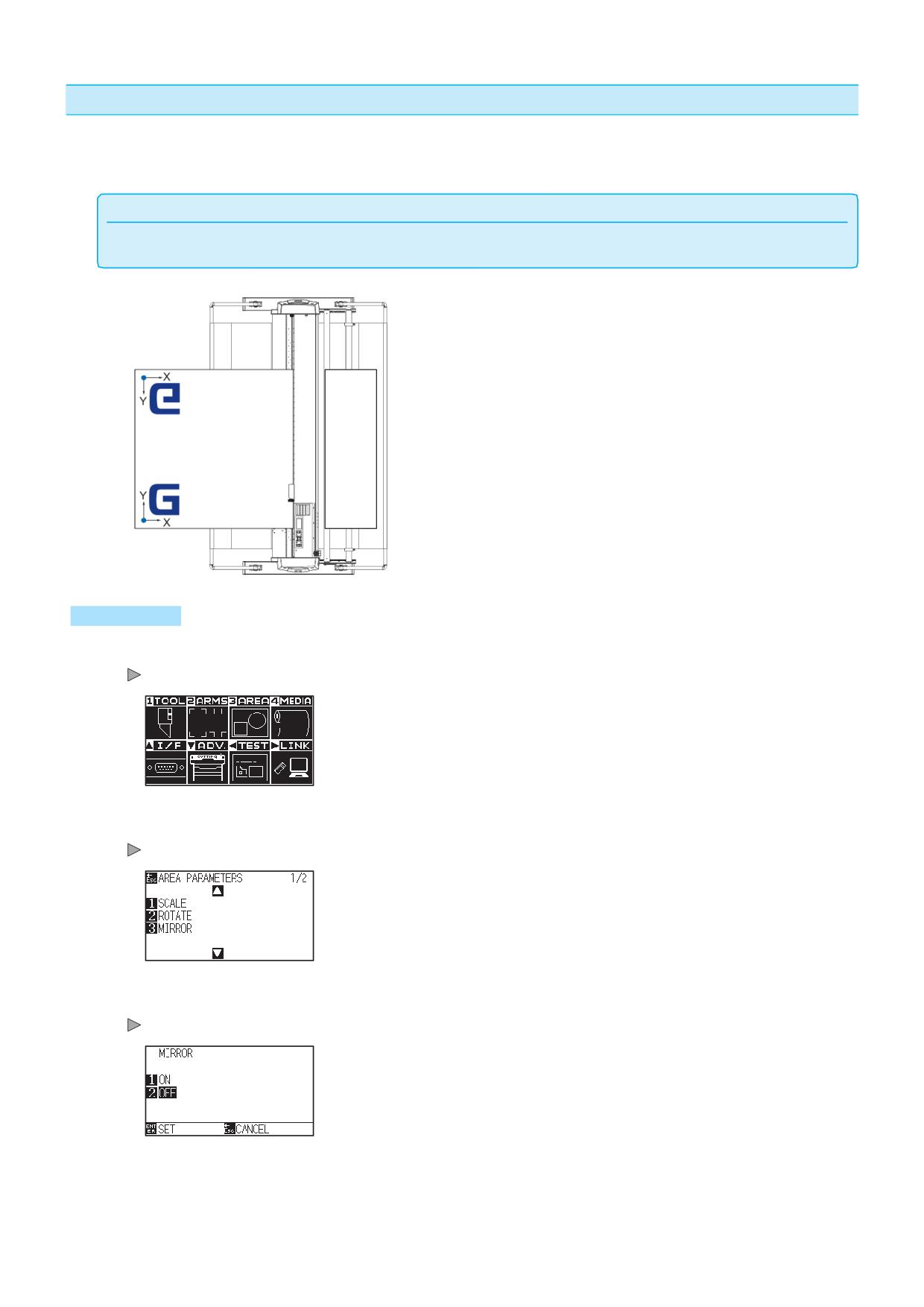
Настройка отзеркаливания
Существует функция для зеркального отражения резки, путем изменения положения начальной точки и
оси координат. Установите для параметра MIRROR (зеркало) значение «ON».
Примечание
Данная настройка сохраняется даже при отключении питания.
Режим MIRROR Вкл
Режим MIRROR Выкл
Процедура
1
Нажмите клавишу [PAUSE/MENU].
Отобразится окно MENU.
2
Нажмите клавишу [3] (AREA).
Отобразится окно параметров области резки AREA PARAMETERS (1/2).
Нажмите клавишу [3] (MIRROR).
3
Отобразится окно режима зеркала MIRROR.
4-7
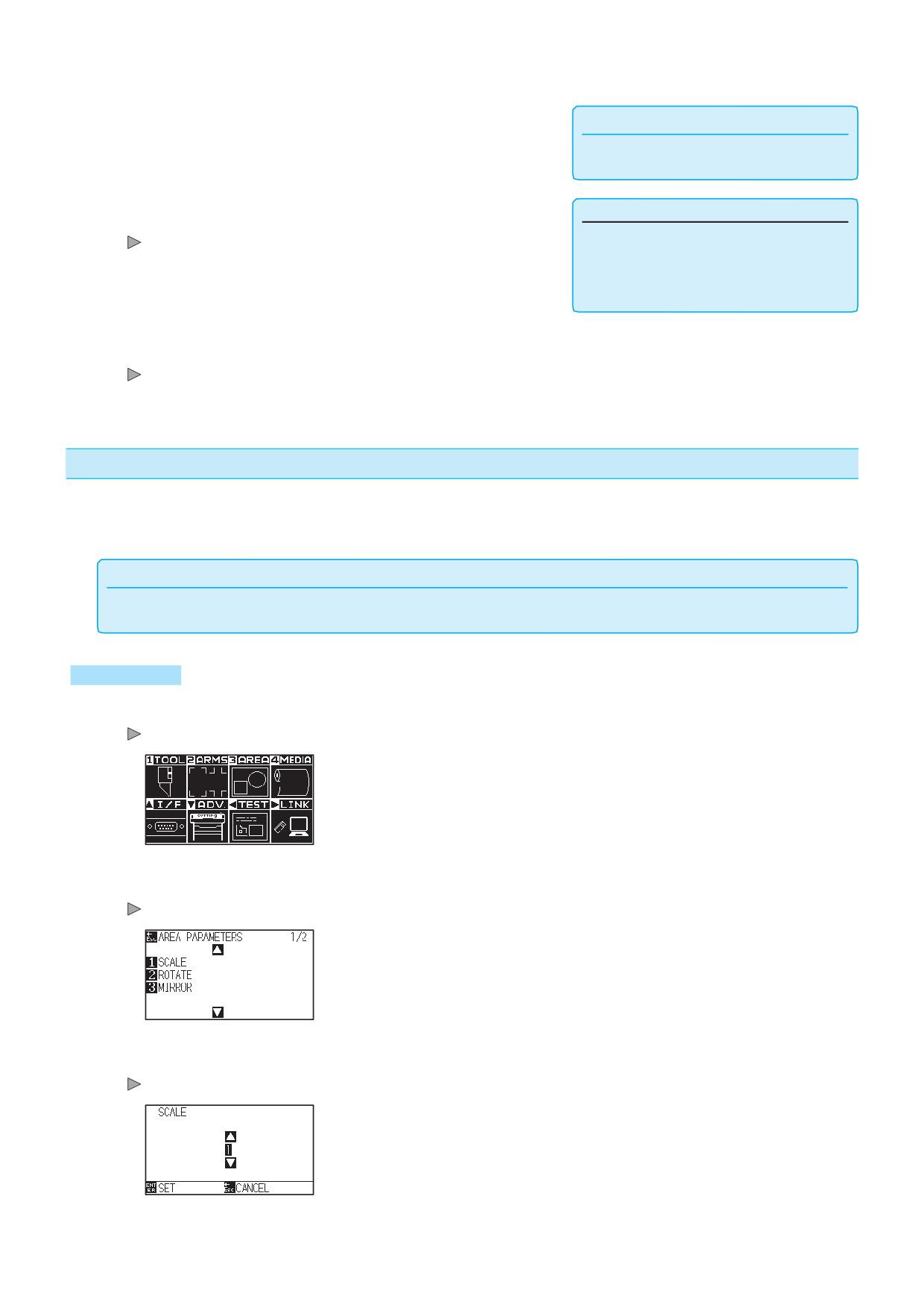
4
Нажмите клавишу [1] (ON).
Дополнение
Для отмены режима MIRROR, нажмите
клавишу [2] (OFF).
Дополнение
Проверьте настройки и нажмите клавишу [ENTER] (SET).
5
Настройки будут подтверждены и плоттер вернется в окно
Для возврата в окно AREA PARAMETERS
AREA PARAMETERS (1/2).
(1/2) без изменения настроек, нажмите
клавишу [ESC] (CANCEL).
6
Нажмите клавишу [PAUSE/MENU].
Каретка переместится в заданное положение координат.
Плоттер вернется в начальное окно.
Установка масштаба увеличения/уменьшения (Scale)
Это может увеличить или сократить время резки.
Величина укрупнения или сокращения данных резки может быть изменена в настройках меню.
Примечание
Данная настройка сохраняется даже при отключении питания.
Процедура
1
Нажмите клавишу [PAUSE/MENU].
Отобразится окно MENU.
2
Нажмите клавишу [3] (AREA).
Отобразится окно параметров области резки AREA PARAMETERS (1/2) .
3
Нажмите клавишу [1] (SCALE).
Отобразится окно ввода масштаба SCALE.
4-8
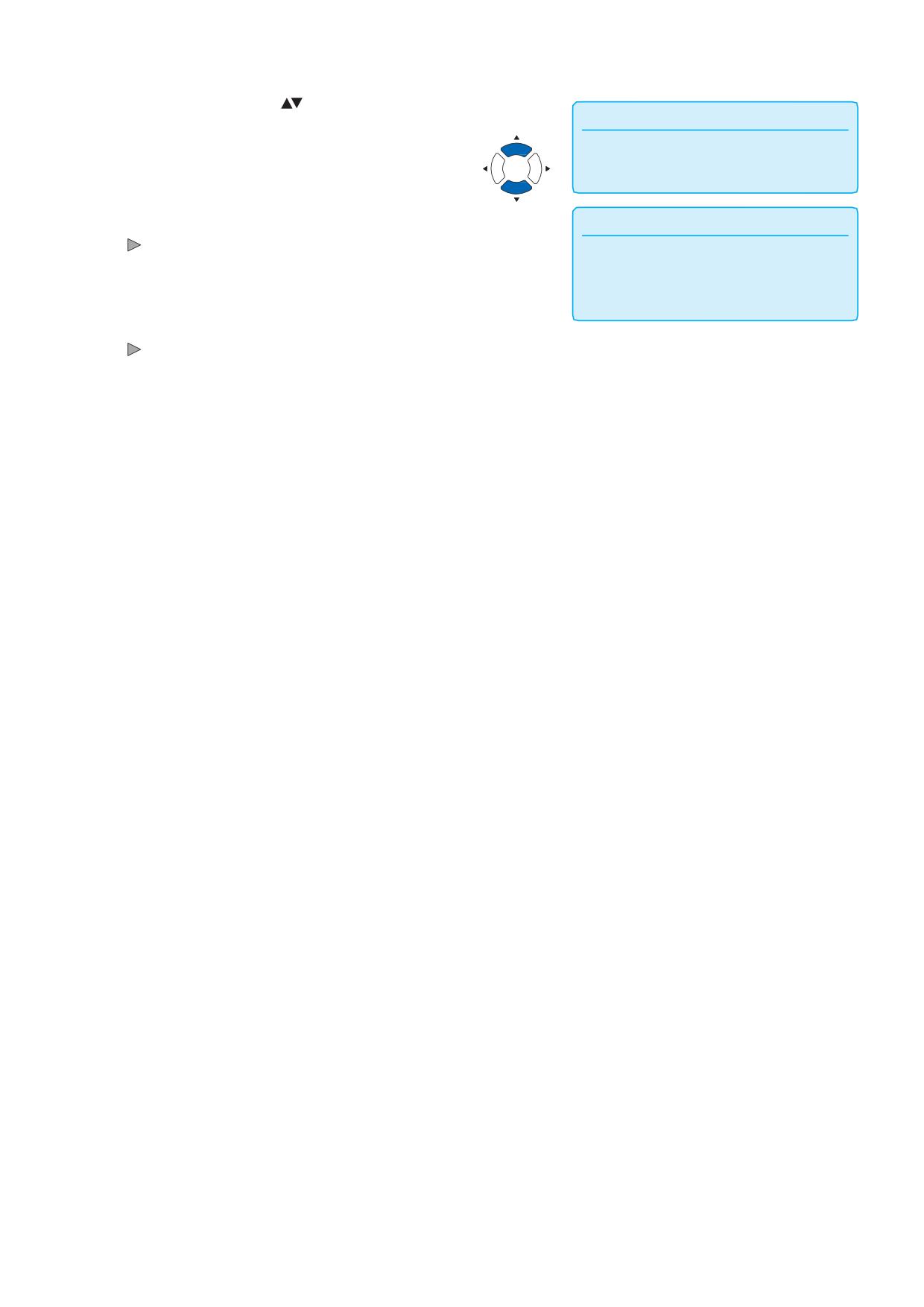
Нажмите POSITION (
) для изменения установленного
4
Дополнение
значения.
Доступные значения: 1/8, 1/4, 1/2, 1, 2, 3, 4, 5,
6, 7, и 8 (умножение).
Проверьте настройки и нажмите клавишу [ENTER] (SET).
5
Дополнение
Настройки будут подтверждены и плоттер вернется в окно AREA
Для возврата в окно AREA PARAMETERS
PARAMETERS (1/2).
(1/2) без изменения настроек, нажмите
клавишу [ESC] (CANCEL).
6
Нажмите клавишу [PAUSE/MENU].
Плоттер вернется в начальное окно.
4-9
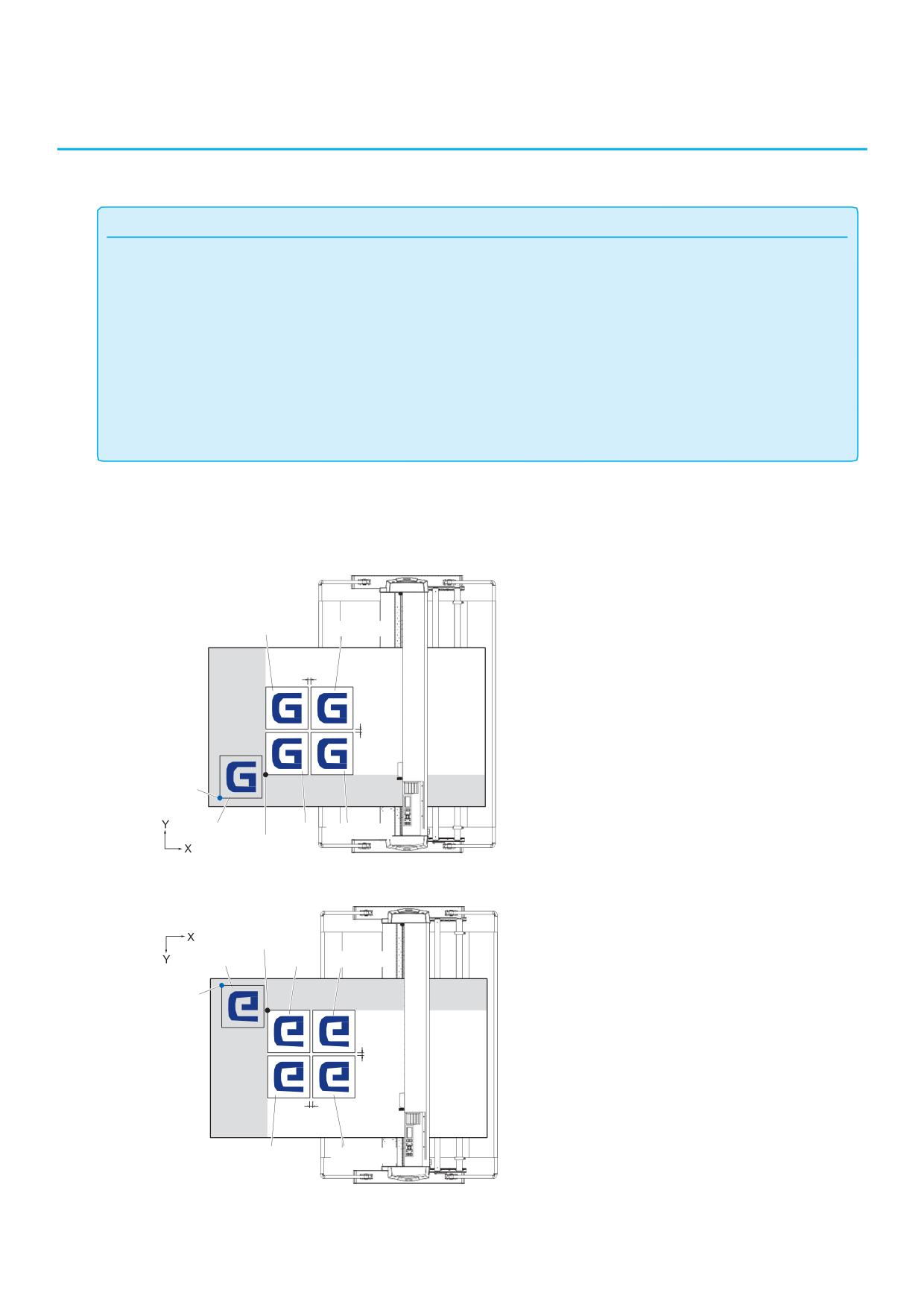
Копия (Duplicate Cutting)
4.2
Функция резки заданного числа данных, хранящихся в буфере памяти, называется COPY (КОПИИ).
Дополнение
•
дыдущие данные резки будут удалены, и вновь отправленные данные будут сохранены как данные резки, если вы
•Пре
отправляете новые данные с интервалом в 10 секунд или более с момента окончания резки.
Плоттер не может скопировать данные, превышающие 1,6 МБ, поскольку объем буфера памяти ограничен.
•
Буферная память, которая может быть использована для копирования, будет уменьшаться, если вы включите сортировку
•
данных. Отключите сортировку данных, когда вам нужно скопировать резку большого объема. См. «Сортировка данных
резки».
Если исходные данные резки, подлежащие копированию, начинаются от начальной точки, резка копии также начинается с
•
начальной точки. Чтобы избежать потери пространства, создайте данные резки вблизи точки начала координат.
При копировании с использованием штрих-кода на рулонной материале убедитесь, что штрих-код находится на переднем
•
краю.
Когда режим смены материала Откл
Копирование выполняется в следующем порядке.
Вторая копия
Четвертая копия
Расстоян
ие между
Расстояние
межд
у
Начальная
точка
Перва
я
Первая резка
копия
Третья копия
Начальная точка
копий
Копирование выполняется в следующем порядке в режиме зеркала MIRROR.
Начальная точка
копий
Первая
Первая резка
Третья копия
копия
Начальная
точка
Расс
тоян
ие
между
Расстоян
ие
между
Четвертая
Вторая копия
копия
4-10
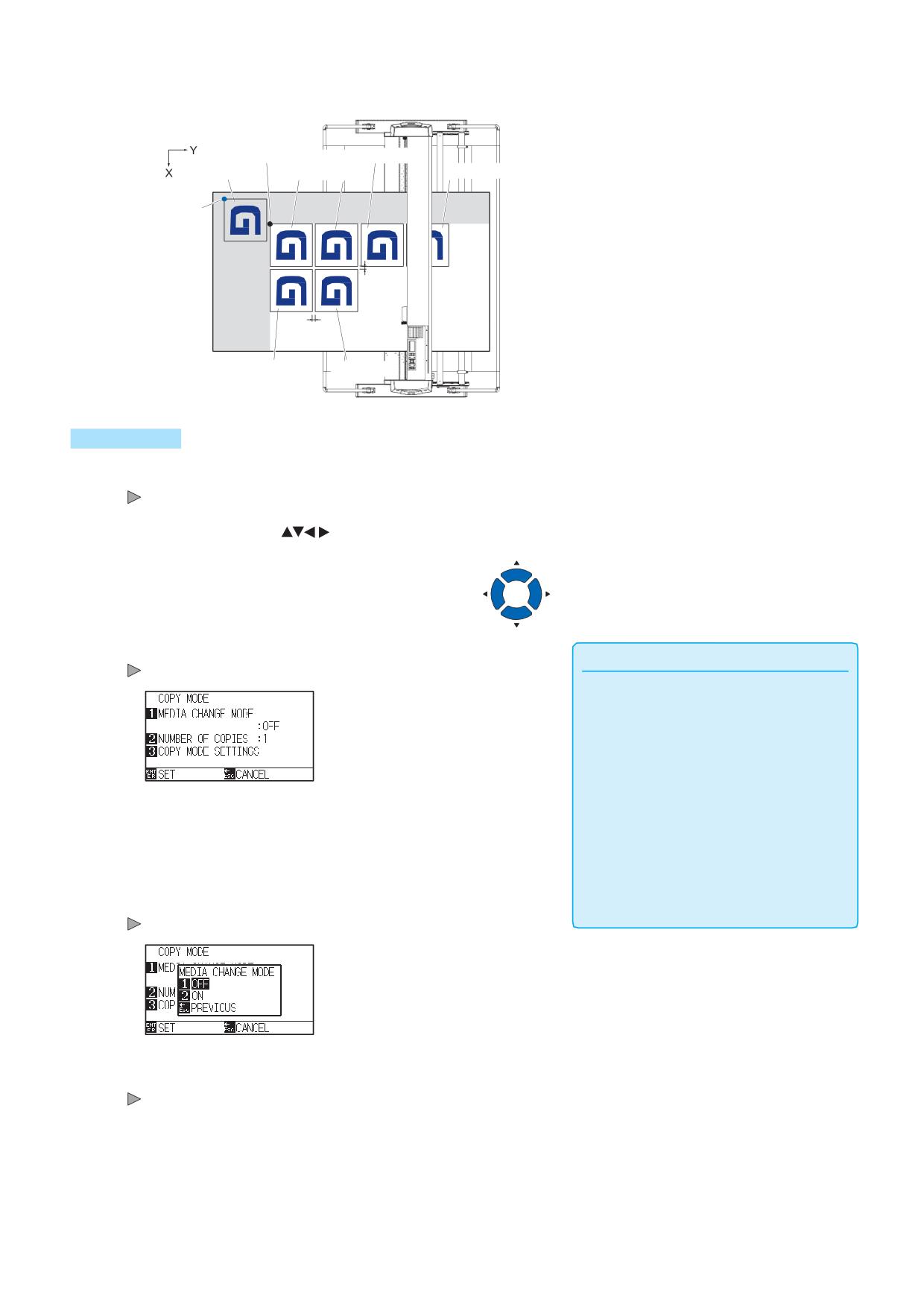
Копирование выполняется в следующем порядке при включении вращения осей ROTATE.
Начальная точка
копий
Вторая Третья
Первая
Первая резка
Четвертая копия
копия
Начальная
точка
Расстояние
межд
у
Расстоя
ние
между
Пятая
Шестая копия
Процедура
Создайте данные резки, которые вы хотите скопировать.
1
Данные резки сохраняются в буфере памяти.
Нажмите POSITION (
) и переместите каретку
2
с инструментом в положение копирования
3
Нажмите клавишу [COPY]
Дополнение
Отобразится окно режима копий COPY MODE.
•При настройке интервала между копиями,
установите для "MEDIA CHANGE MODE"
O DATA FOR COPY IN BUFFER!"
•N
отображается, если в буфере памяти нет
данных. Отправьте данные резки.
•Если из буфера памяти отправлено
слишком много данных, отобразится
сообщение "COPY MODE BUFFER FULL!!" .
•Если копируемые данные больше, чем
область резки, отобразится сообщение
Нажмите клавишу [1] (MEDIA CHANGE MODE).
"CANNOT COPY CUT AREA TOO SMALL!".
4
Отобразится окно смены режима материала MEDIA CHANGE MODE.
5
Нажмите клавишу [1] (OFF).
Настройки будут подтверждены и плоттер вернется в окно COPY MODE.
4-11
содержание .. 1 2 ..
//////////////////////////////////////////