содержание .. 16 17 18
Haas Automation Руководство оператора токарного станка (96-RU8910, Редакция M, 2020 год) - часть 18
Сетевое подключение
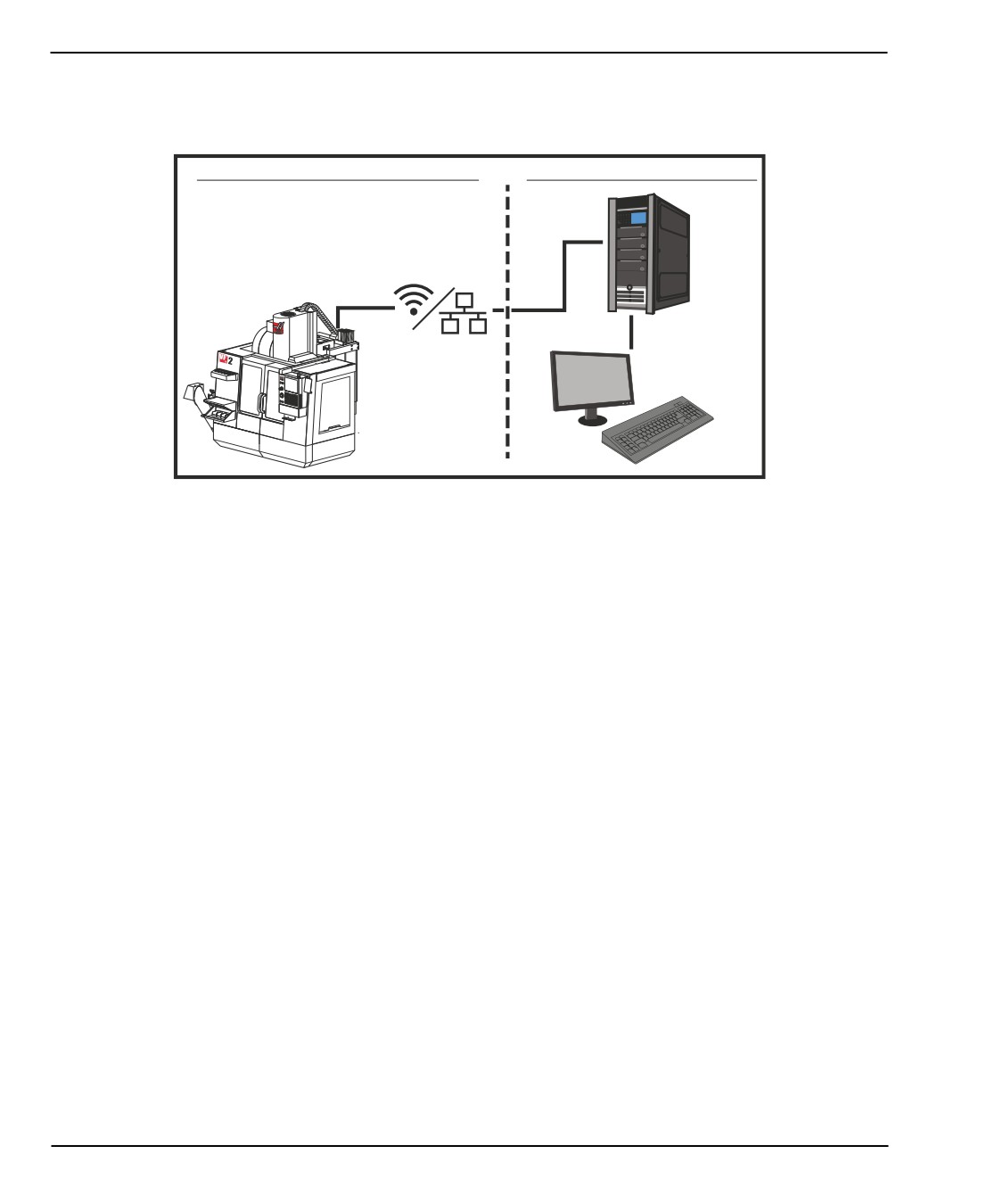
F9.17:
Схема ответственности в сети: [A] Ответственность Haas, [B] Ваша ответственность,
[1] Станок Haas, [2] Сетевое оборудование станка Haas, [3] Ваш сервер, [4] Ваш
компьютер (компьютеры).
A
B
3
2
1
4
9.2.3
Настройка кабельного подключения
Прежде чем приступать к работе, узнайте у администратора сети, есть ли в вашей
сети сервер протокола динамической конфигурации хоста (DHCP). Если в сети нет
DHCP-сервера, соберите следующую информацию:
•
IP-адрес, который станок использует в сети
•
Адрес маски подсети
•
Адрес шлюза по умолчанию
•
Имя сервера DNS
1.
Подключите активный кабель Ethernet к порту Ethernet на станке.
2.
Выберите вкладку Wired Connection в меню с вкладками Network.
3.
Измените настройку Wired Network Enabled (включить проводную сеть) на
ON (вкл).
4.
Если в сети есть DHCP-сервер, можно разрешить сети назначать IP-адрес
автоматически. Измените настройку Obtain Address Automatically на ON,
затем нажмите [F4] для выполнения подключения. Если в сети нет
DHCP-сервера, перейдите к следующему пункту.
496
Настройки
5.
Введите в соответствующие поля IP Address (IP-адрес) станка, адрес маски
подсети Subnet Mask, адрес шлюза по умолчанию Default Gateway и имя
сервера DNS DNS Server.
6.
Нажмите [F4], чтобы завершить настройку подключения, или нажмите [F3],
чтобы отменить изменения.
После того, как станок успешно подключился к сети, индикатор Состояния Status в
поле Wired Network Information (Информация проводной сети) изменяется на
UP.
9.2.4
Настройки проводной сети
Wired Network Enabled - Эта настройка включает и выключает беспроводную
сеть.
Obtain Address Automatically (Получить адрес автоматически) - Позволяет
станку получить IP-адрес и другую информация сети с сервера протокола
динамической конфигурации хоста от
(DHCP) сети. Этот вариант можно
использовать, только если в сети есть DHCP-сервер.
IP Address - Статический адрес TCP/IP станка в сети без DHCP-сервер. Этот адрес
станку назначает администратор сети.
Subnet Mask (Маска подсети) - Ваш администратор сети задает значение маски
подсети для станков со статическим адресом TCP/IP.
Default Gateway (Шлюз по умолчанию) - Адрес для получения доступа к вашей
сети через маршрутизаторы. Этот адрес назначает администратор сети.
DNS Server (Сервер DNS) - Имя сервера DNS или DHCP-сервера сети.
NOTE:
Формат адреса для маски подсети, шлюза и DNS
-
XXX.XXX.XXX.XXX. Не ставьте точку после адреса. Не
используйте отрицательные числа. Максимальный возможный
адрес - 255.255.255.255;
9.2.5
Настройка беспроводного подключения
Эта опция позволяет станку подключаться к беспроводной сети 2.4 ГГц, 802.11b/g/n.
5 ГГц не поддерживается.
Настройка беспроводной сети выполняется с помощью мастером, который
выполняет поиск доступных сетей, а затем настраивает подключение с помощью
информации о сети.
497
Сетевое подключение
Прежде чем приступать к работе, узнайте у администратора сети, есть ли в вашей
сети сервер протокола динамической конфигурации хоста (DHCP). Если в сети нет
DHCP-сервера, соберите следующую информацию:
•
IP-адрес, который станок использует в сети
•
Адрес маски подсети
•
Адрес шлюза по умолчанию
•
Имя сервера DNS
Также требуется следующая информация:
•
Имя беспроводной сети
•
Пароль для подключения к защищенной беспроводной сети
1.
Выберите вкладку Wireless Connection в меню с вкладками Network.
2.
Нажмите [F2] для просмотра доступных сетей.
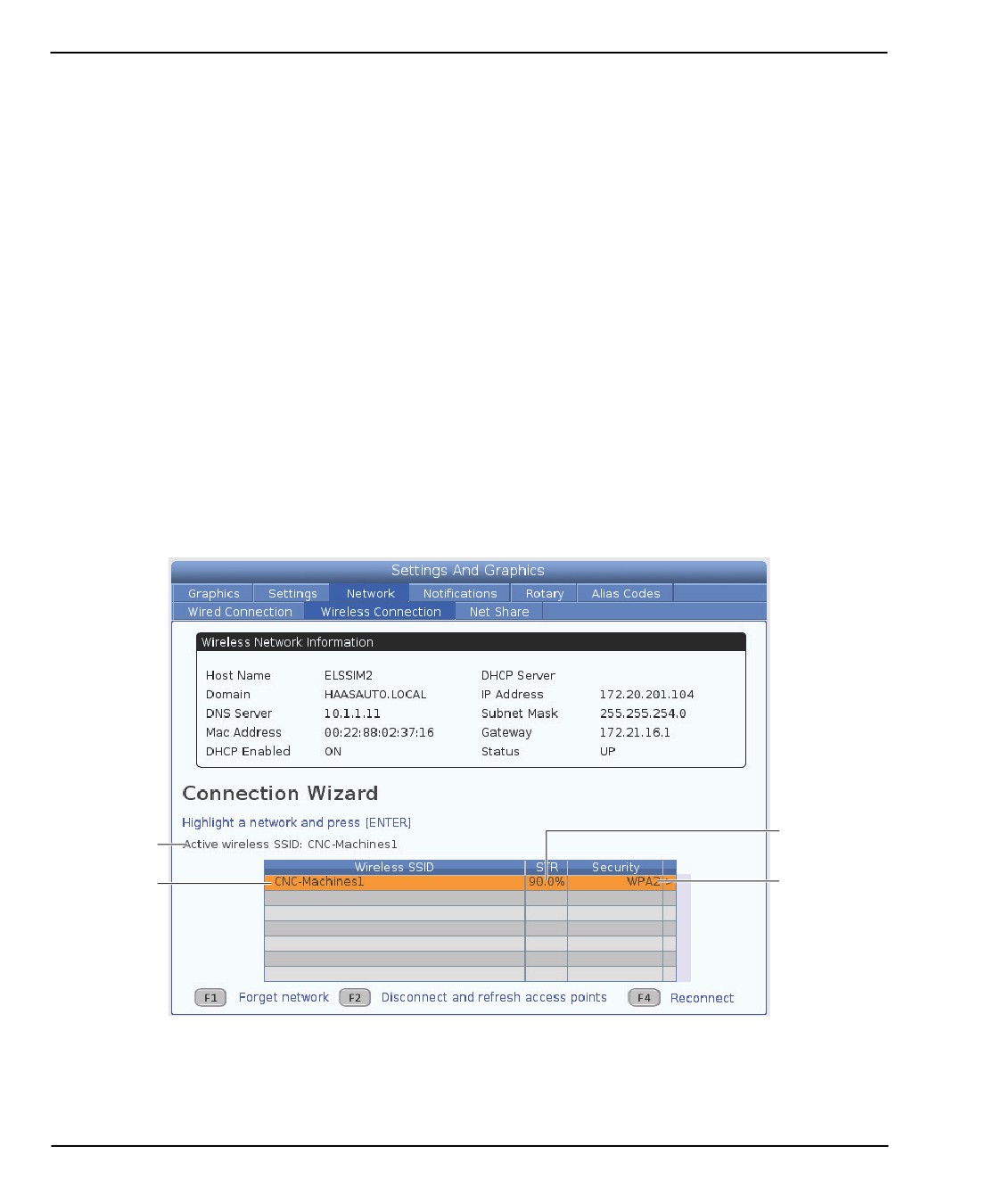
Мастер подключения отображает список доступных сетей, с обозначением
силы сигнала и типами защиты. Система управления поддерживает
следующие типы защиты: 64/128 WEP, WPA, WPA2,TKIP и AES.
F9.18:
Экран мастера подключения со списком. [1] Текущее активное сетевое подключение
(если есть), [2] SSID сеть, [3] Сила сигнала, [4] Тип защиты.
3
1
2
4
3.
Используйте клавиши курсора, чтобы выделить сеть, к которой необходимо
подключиться.
4.
Нажмите [ENTER].
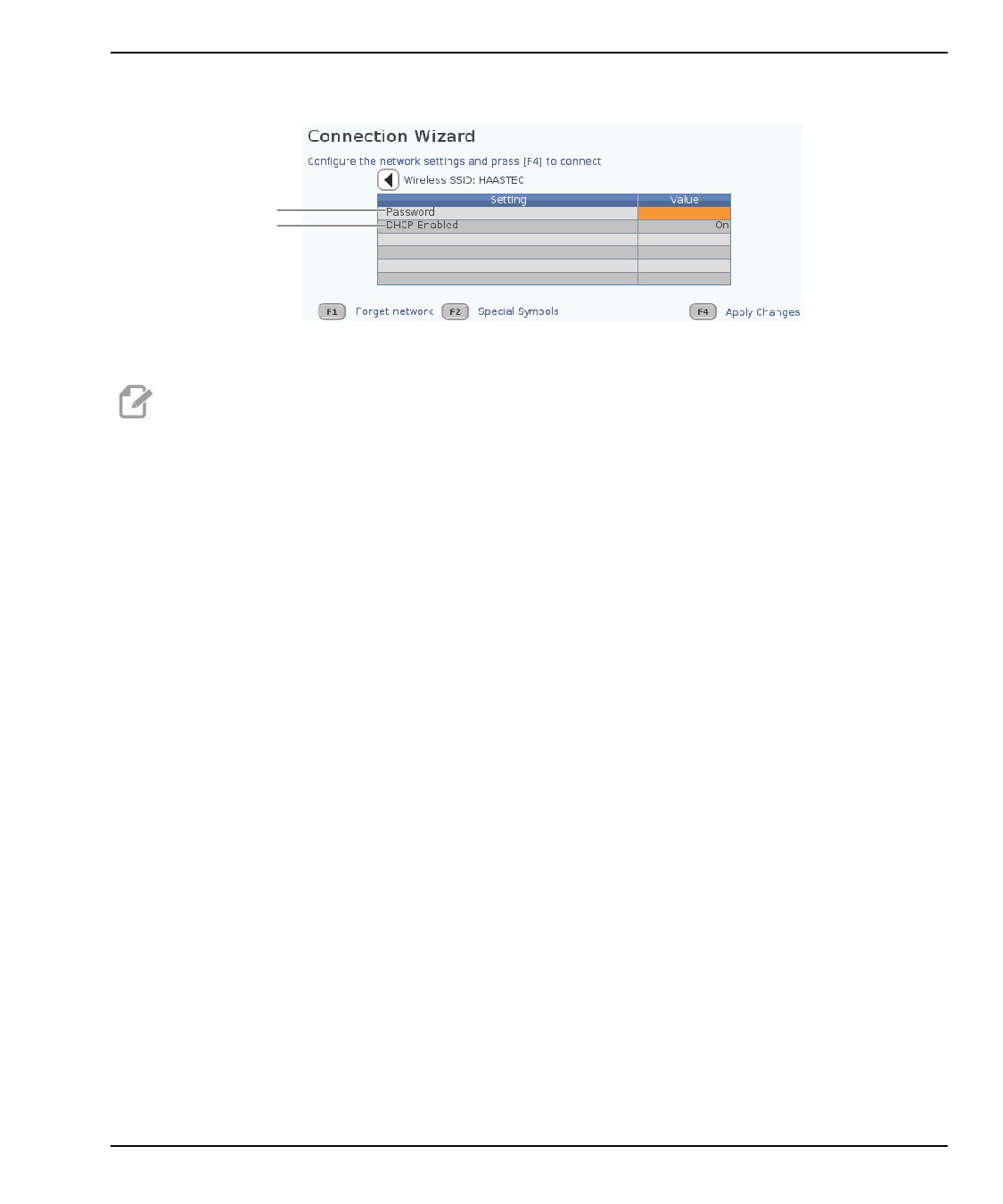
Выдается таблица настроек сети.
498
Настройки
F9.19:
Таблица настроек сети. [1] Поле пароля, [2] Включение / Выключение DHCP.
Дальнейшие опции настройки появляются, если выключить настройку «DHCP».
1
2
5.
Введите пароль точки доступа в поле Password (Пароль).
NOTE:
Если для пароля нужны специальные символы, например, символ
подчеркивания ( _ ) или знак вставки ( ^ ), нажмите [F2] и
используйте меню, чтобы выбрать необходимый специальный
символ.
6.
Если в используемой сети нет сервера DHCP, измените настройку DHCP
Enabled(Включить DHCP) на OFF (ВЫКЛ) и введите адрес IP, маску подсети,
шлюз по умолчанию и адрес сервера DNS в соответствующие поля.
7.
Нажмите [F4], чтобы завершить настройку подключения, или нажмите [F3],
чтобы отменить изменения.
После того, как станок успешно подключился к сети, индикатор Состояния Status в
поле Wired Network Information (Информация проводной сети) изменяется на
UP. Станок также будет автоматически подключаться к этой сети, если она будет
доступна, исключая случай, если нажата F1 и дана команда «забыть» эту сеть.
Возможные индикаторы состояния:
•
UP (ВВЕРХ) - Установлено активное подключение станка к беспроводной сети.
•
DOWN (ВНИЗ) - Отсутствует активное подключение станка к беспроводной
сети.
•
DORMANT (СПЯЩИЙ) - Станок ожидает внешнего действия (обычно ожидая
аутентификации с беспроводной точкой доступа).
•
UNKNOWN (НЕИЗВЕСТНО)
- Станок не может определить состояние
подключения. Это может вызываться неисправностью оборудования связи или
неверной конфигурацией сети. Это состояние также можно видеть при
переходе станка от одного состояния к другому.
499
Сетевое подключение
Функциональные клавиши беспроводной сети
Шпонка
Описание
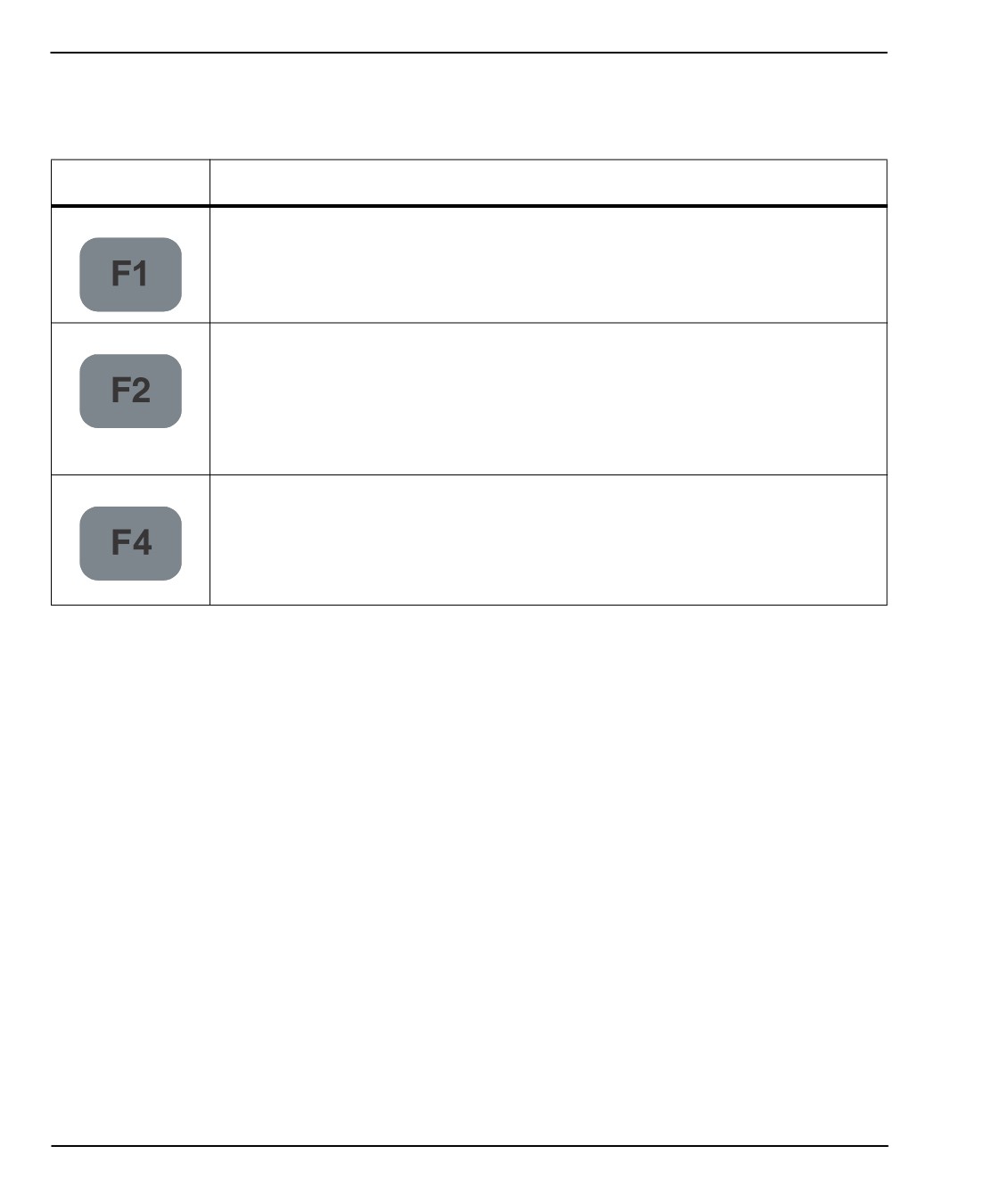
Forget network - Выделите сеть и нажмите [F1], чтобы удалить всю
информацию подключения и сделать невозможным автоматическое переключение
к этой сети.
Scan for network и Disconnect and refresh access points - В
таблице выбора сети нажмите, нажмите [F2], чтобы
отключиться от текущей сети и произвести просмотр доступных сетей.
Special Symbols (Специальные символы) - В таблице настроек беспроводной
сети используйте [F2] для доступа к специальным символам, например знаку
вставки или подчеркивания, если их необходимо ввести в пароль.
Reconnect (Повторное подключение) - Снова подключиться к сети, к которой
станок был ранее подключен.
Apply Changes (Применить изменения) - После внесения изменений в
настройки для конкретной сети нажмите [F4] для сохранения изменений и
подключения к сети.
9.2.6
Настройки беспроводной сети
Wireless Network Enabled (Беспроводная сеть включена) - Эта настройка
включает и выключает беспроводную сеть.
Obtain Address Automatically (Получить адрес автоматически) - Позволяет
станку получить IP-адрес и другую информация сети с сервера протокола
динамической конфигурации хоста от
(DHCP) сети. Этот вариант можно
использовать, только если в сети есть DHCP-сервер.
IP Address - Статический адрес TCP/IP станка в сети без DHCP-сервер. Этот адрес
станку назначает администратор сети.
Subnet Mask (Маска подсети) - Ваш администратор сети задает значение маски
подсети для станков со статическим адресом TCP/IP.
Default Gateway (Шлюз по умолчанию) - Адрес для получения доступа к вашей
сети через маршрутизаторы. Этот адрес назначает администратор сети.
DNS Server (Сервер DNS) - Имя сервера DNS или DHCP-сервера сети.
500
Настройки
NOTE:
Формат адреса для маски подсети, шлюза и DNS
-
XXX.XXX.XXX.XXX. Не ставьте точку после адреса. Не
используйте отрицательные числа. Максимальный возможный
адрес - 255.255.255.255;
Wireless SSID (Имя беспроводной сети) - Имя беспроводной точки доступа. Можно
ввести его вручную или можно нажимать клавиши курсора «ВЛЕВО» или «ВПРАВО»,
чтобы сеть выбрать из списка доступных сетей. Если ваша сеть не транслирует имя
сети, необходимо ввести ее вручную.
Wireless Security (Защита беспроводного подключения) - Режим защиты,
который используется беспроводными точками доступа.
Password - Пароль для беспроводной точки доступа.
9.2.7
Настройки сетевого ресурса
Функция совместного сетевого доступа позволяет подключать удаленные
компьютеры к системе управления станка по сети и выполнять чтение и запись
файлов в каталоге данных пользователя станка «User Data». Ниже приводятся
настройки, которые необходимо задать для настройки функции сетевого ресурса.
Ваш администратор сети может сообщить соответствующие значения, которые
необходимо использовать. Для использования совместного сетевого доступа
необходимо разрешить удаленный общий доступ, локальный общий доступ или и то,
и другое.
После изменения этих параметров настройки на соответствующие значения,
нажмите [F4] для включения совместного сетевого доступа.
NOTE:
Если для этих параметров настройки необходимо
использовать специальные символы, например, символ
подчеркивания ( _ ) или символ вставки ( ^ ), см. страницу 66, на
которой содержатся инструкции.
CNC Network Name - Сетевое имя ЧПУ - Имя станка в сети. Значение по умолчанию
- HAASMachine, но его необходимо изменить, чтобы каждый станок в сети имел
уникальное имя.
Domain
/ Workgroup Name (Домен / Имя рабочей группы) - Имя домена или
рабочей группы к которой принадлежит станок.
Remote Net Share Enabled (Удаленный сетевой доступ включен) - Если эта
настройка ON
(ВКЛЮЧЕНА), станок отображает содержимое сетевой папки
совместного доступа на вкладке Network (Сеть) в диспетчере устройств.
501
Сетевое подключение
Remote Server Name (Имя удаленного сервера) - Удаленное сетевое имя или
IP-адрес компьютера, на котором находится папка совместного доступа.
Remote Share Path (Путь удаленного сетевого доступа) - Имя и расположение
удаленной сетевой папки совместного использования.
NOTE:
Не используйте пробелы в имени папки совместного доступа.
Remote User Name (Имя удаленного пользователя) - Имя, которое необходимо
использовать, чтобы войти в систему на удаленном сервере или домене. Имя
пользователя чувствительно к регистру, использование пробелов не допускается.
Remote Password (Пароль удаленного доступа) - Пароль, который используется
для входа в систему на удаленном сервере. Пароли чувствительны к регистру.
Remote Share Connection Retry — Эта настройка регулирует попытки
удаленного подключения NetShare.
NOTE:
Более высокие уровни этой настройки могут привести к
периодическому зависанию интерфейса пользователя. Если
подключение Wi-Fi не используется, всегда устанавливайте
эту настройку на Relaxed.
Local Net Share Enabled (Локальный сетевой доступ включен) - Если эта
настройка ВКЛЮЧЕНА, станок открывает доступ к содержимому каталога данных
пользователя User Data для компьютеров в сети (требуется пароль).
Local User Name (Локальное имя пользователя) - Отображает имя пользователя
для входа в систему управления с удаленного компьютера. Значение по умолчанию
- haas, изменить его невозможно.
Local Password (Локальный пароль) - Пароль для учетной записи пользователя на
станке.
NOTE:
Локальное имя пользователя и пароль необходимы для доступа
к станку из внешней сети.
Пример совместного сетевого доступа
В этом примере устанавливается подключение совместного сетевого доступа, при
котором настройка Local Net Share Enabled (Локальный сетевой доступ
включен) в состоянии ON ВКЛ. Необходимо просмотреть содержимое папки данных
пользователя станка User Data на компьютере, подключенном к сети.
502
Настройки
NOTE:
В настоящем примере используется компьютер с Windows 7,
конкретная конфигурация может отличаться. Если не
удается установить подключение, обратитесь к своему
администратору сети для получения технического
содействия.
1.
На компьютере щелкните меню START и выберите команду ВЫПОЛНИТЬ.
Также можно нажать клавиши Windows и R.
2.
В поле диалогового окна «Запуск программы» введите 2 обратные косые черты
(\\), а затем адрес IP станка или сетевое имя ЧПУ.
3.
Щелкните на OK или нажмите Enter.
4.
Введите в соответствующие поля Local User Name (haas) и Local Password
(локальный пароль) станка, а затем щелкните OK или нажмите Enter.
5.
На экран компьютера выдается окно, в котором показано содержимое папки
данных пользователя станка User Data. С этой папкой можно обращаться так
же, как с любой другой папкой Windows.
NOTE:
Если используется сетевое имя ЧПУ станка вместо адреса IP,
возможно потребуется ввести обратную косую черту перед
именем пользователя
(\haas). Если в запросе Windows
невозможно изменить имя пользователя, сначала выберите
опцию «Использовать другой аккаунт».
9.2.8
Haas Drop
Приложение HaasDrop используется для отправки файлов с устройства iOs или
Android в систему управления (СУСП) станка Haas.
Процедура размещена на веб-сайте, по следующей ссылке: Haas Drop — Справка
Вы также можете отсканировать в мобильное устройство код, расположенный ниже,
чтобы перейти непосредственно к процедуре.
503

Сетевое подключение
9.2.9
Haas Connect
HaasConnect - это Интернет-приложение, которое позволяет контролировать цех с
помощью Интернет-браузера или с мобильного устройства. Чтобы начать
использовать приложение HaasConnect, необходимо создать аккаунт на сайте
myhaascnc.com, добавить пользователей и станки, а также задать
предупреждающие сообщения, которые необходимо получать. Для получения
отсканируйте код QR ниже в свое мобильное устройство.
9.2.10
Удаленный просмотр экрана
В данной процедуре описывается, каким образом можно просматривать экран станка
на компьютере. Станок должен быть подключен к сети по Ethernet-кабелю или
беспроводному соединению.
Информацию о способе подключения вашего станка к сети см. в разделе «Сетевое
подключение» на странице 493.
504
Настройки
NOTE:
Вы должны загрузить VNC Viewer на ваш компьютер. Для
загрузки бесплатной версии VNC Viewer зайдите на сайт
1.
Нажмите кнопку [SETTING] (настройки).
2.
Перейдите во вкладку Wired Connection (проводное подключение) или Wireless
Connection (беспроводное подключение) внутри вкладки Network (сеть).
3.
Запишите IP-адрес вашего станка.
4.
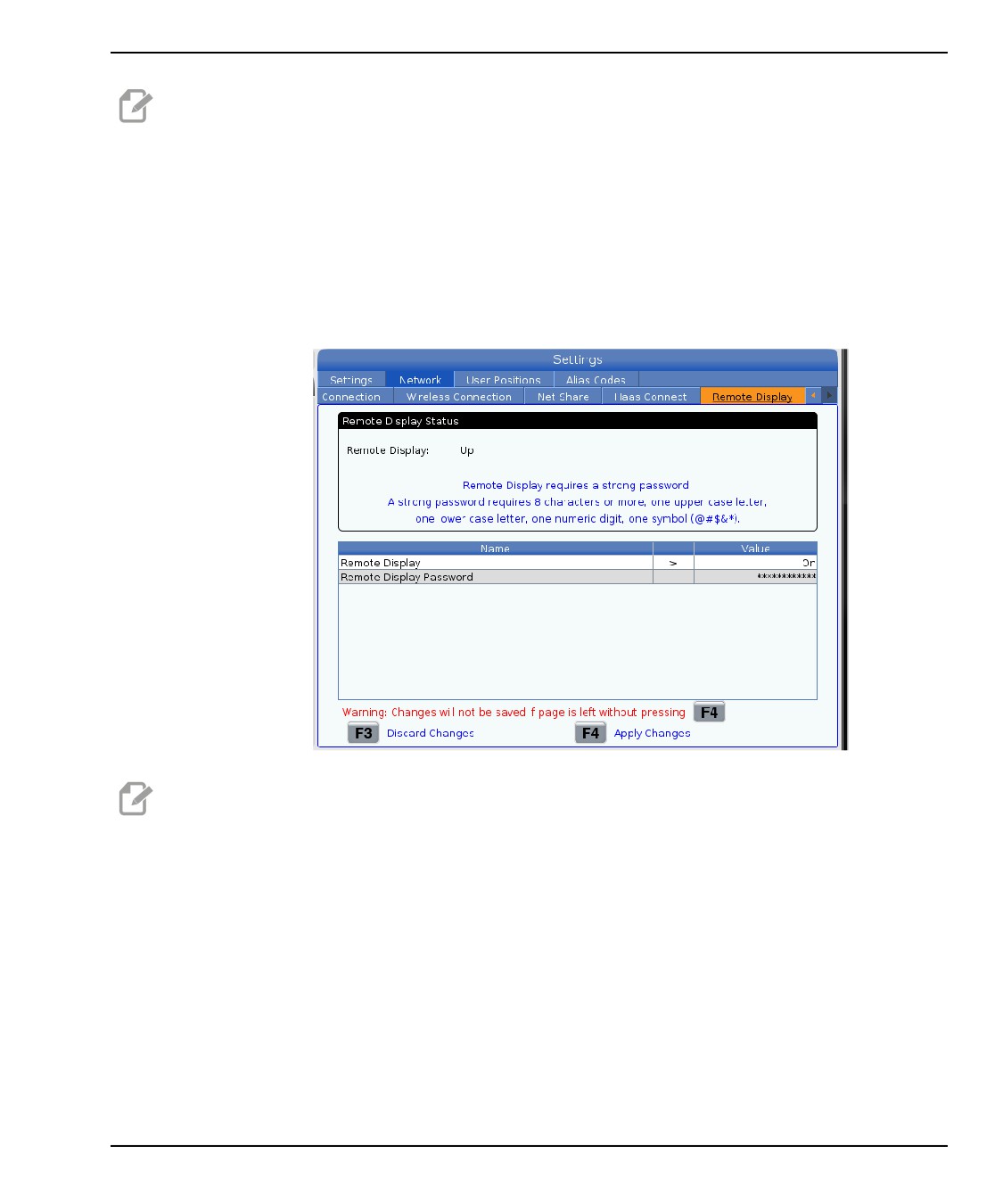
Вкладка удаленного экрана
NOTE:
Вкладка Remote Display имеется в ПО версии 100.18.000.1020
или выше.
5.
Перейдите во вкладку Remote Display (удаленный экран) внутри вкладки
Network (сеть).
6.
Включите (ON) удаленный экран Remote Display.
7.
Введите Remote Display Password (пароль удаленного экрана).
505
Сетевое подключение
NOTE:
Функция Remote Display требует надежного пароля, следуйте
инструкциям на экране.
Нажмите [F4] для применения настроек.
8.
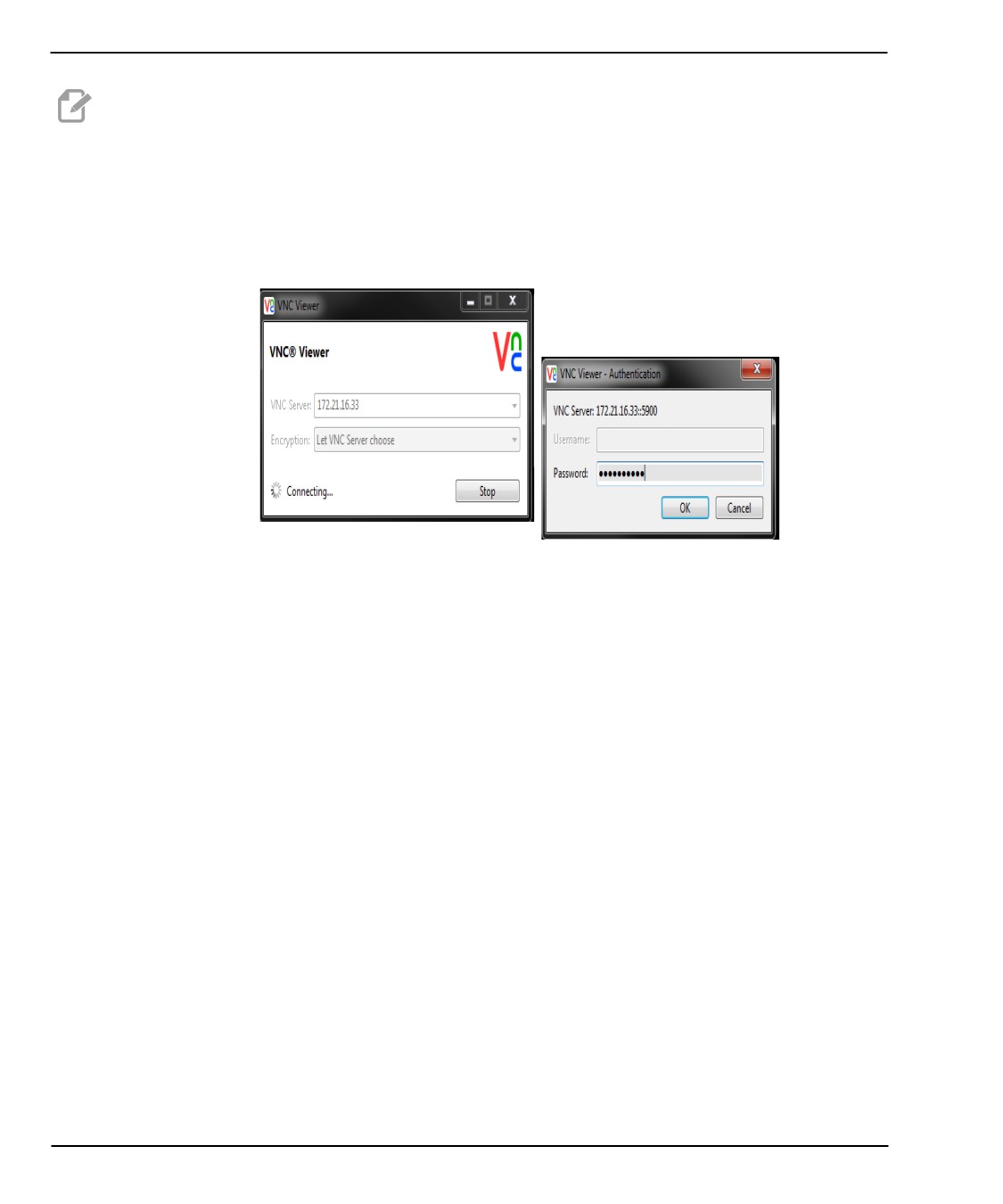
Откройте приложение VNC Viewer на вашем компьютере.
9.
Экран программы VNC
Введите ваш IP-адрес в VNC сервере. Выберите Connect (подключить).
10.
В поле входа введите пароль, который вы задали в системе управления Haas.
11.
Выберите OK (подключить).
12.
Экран станка отображается на мониторе вашего компьютера
506
Настройки
9.2.11
Сбор данных станка
Сбор данных станка (MDC) позволяет вам использовать команды Q и E для
извлечения данных из системы управления через Ethernet-порт или беспроводную
сеть. Настройка 143 включает эту функцию и указывает порт передачи данных,
используемый системой контроля для обмена данными. MDC - это программная
функция, для работы которой дополнительно требуется компьютер, который будет
слать запросы, интерпретировать и сохранять данные, полученные из системы
управления. Удаленный компьютер может также задавать определенные
макропеременные.
В системе управления Haas используется сервер TCP для обмена данными в сетях.
На удаленном компьютере вы можете использовать любую терминальную
программу, которая поддерживает TCP; в примерах из данного руководства
используется PuTTY. Можно установить до
2 одновременных подключений.
Выходные данные от одного подключения отправляются всем подключениям.
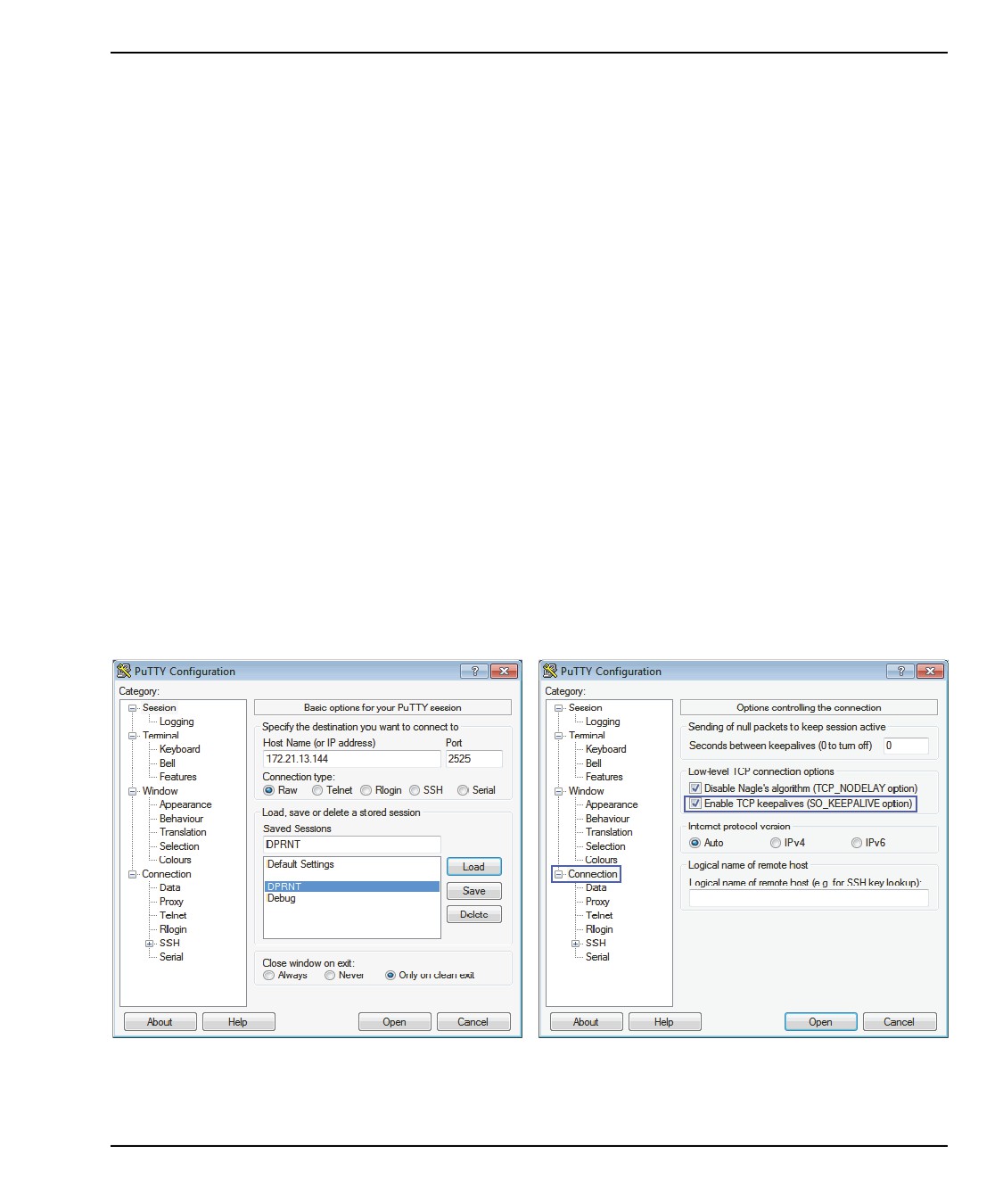
1.
В разделе основных настроек введите адрес IP станка и номер порта в
настройке 143. Для использования MDC настройка 143 должна иметь
ненулевое значение.
2.
Выберите тип подключения: сырое или Telnet.
3.
Чтобы установить подключение, щелкните «Открыть».
F9.20:
Программа PUTTY может сохранить эти настройки для последующих подключений.
Чтобы поддержать работоспособность подключения, в настройках подключения
выберите «Включить TCP keepalives».
Чтобы проверить подключение, введите ?Q100 в терминальном окне PuTTY. Если
подключение активно, система управления выдаст SERIAL NUMBER, XXXXXX , где
XXXXXX - фактический серийный номер станка.
507

Сетевое подключение
Запросы сбора данных и команды
Система управления реагирует на команду Q только если настройка 143 имеет
значение, отличное от нуля.
Запросы MDC
Доступны следующие команды:
T9.2:
Запросы MDC
Команда
Определение
Пример
Q100
Серийный номер станка
>Q100 SERIAL NUMBER,
3093228
Q101
Версия программного
>Q101 ПРОГРАММНОЕ
обеспечения управления
ОБЕСПЕЧЕНИЕ, ВЕР
100.16.000.1041
Q102
Номер модели станка
>Q102 МОДЕЛЬ, VF2D
Q104
Режим (СПИСОК ПРОГРАММ,
>Q104 РЕЖИМ, (MEM)
MDI и т.д.)
Q200
Смен инструмента (всего)
>Q200 TOOL CHANGES, 23
Q201
Номер используемого
>Q201 USING TOOL, 1
инструмента
Q300
Время во включенном состоянии
>Q300 P.O. TIME, 00027:50:59
(общее)
Q301
Время перемещения (общее)
>Q301 C.S. TIME, 00003:02:57
Q303
Время последнего цикла
>Q303 LAST CYCLE, 000:00:00
Q304
Время предыдущего цикла
>Q304 PREV CYCLE, 000:00:00
Q402
M30 Счетчик деталей #1 (с
>Q402 M30 #1, 553
возможностью сброса с
помощью системы управления)
Q403
M30 Счетчик деталей #2 (с
>Q403 M30 #2, 553 СТАТУС,
возможностью сброса с
ЗАНЯТ (если цикл выполняется)
помощью системы управления)
508

Настройки
Команда
Определение
Пример
Q500
Три в одном (ПРОГРАММА,
>PROGRAM, O00110, IDLE,
Oxxxxx, СОСТОЯНИЕ,
PARTS, 4523
ДЕТАЛЕЙ, xxxxx)
Q600
Макропеременная или
>Q600 801 MACRO, 801,
системная переменная
333.339996
Можно запросить значение любой макропеременной или системной переменной с
помощью команды Q600, например, Q600 xxxx. При этом на удаленном компьютере
будет выведено содержание макропеременной xxxx.
Формат запроса
Правильный формат запроса - ?Q###, где ### - номер запроса, заканчивающийся
новой строкой.
Формат ответа
Ответы от системы управления начинаются с > и заканчиваются /r/n. Успешные
запросы возвращают имя запроса, а затем запрашиваемую информацию,
разделенную запятыми. Например, запрос ?Q102 возвращает MODEL, XXX, где XXX
- модель станка. Запятая позволяет вам рассматривать выходные данные как
переменные с разделителями-запятыми (CSV).
Нераспознанная команда вопросительный знак, за которым следует эта команда; к
примеру, ?Q105 возвращает ?, ?Q105 .
Команды Е (запись в переменную)
Вы можете использовать команду Е для записи в макроперменные #1-33, 100-199,
500-699 (следует отметить, что переменные #550-580 недоступны, если на станке
имеется система измерения головкой), 800-999 и #2001 - #2800 . Например, Exxxx
yyyyyy.yyyyyy где xxxx - макропеременная, а yyyyyy.yyyyyy - новое значение.
NOTE:
При записи в глобальную переменную, убедитесь что никакие
другие программы на станке не используют эту глобальную
переменную.
509
Пользовательские положения
9.3
Пользовательские положения
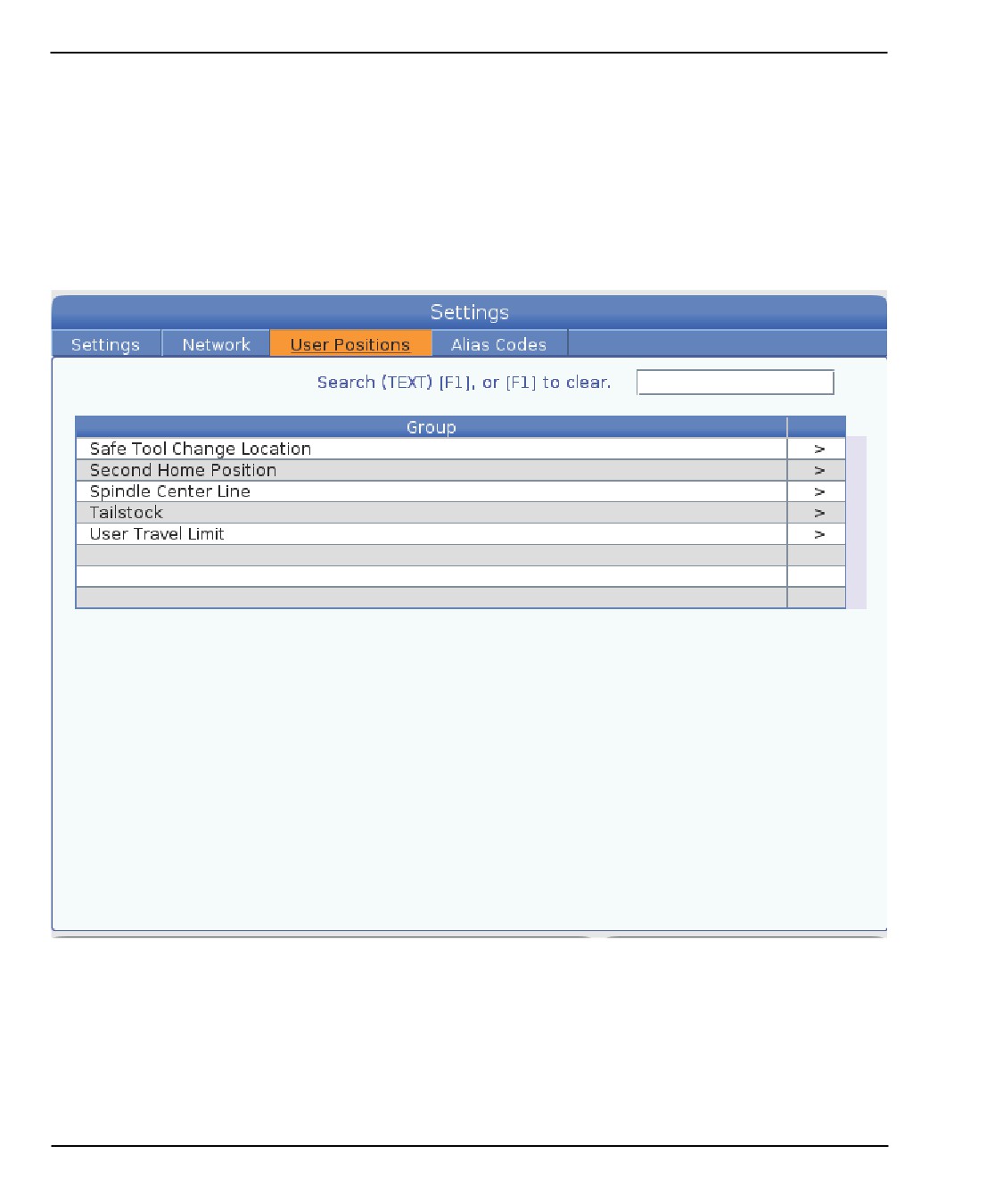
В этой вкладке указаны настройки, которые контролируют задаваемые
пользователем положения, такие как второе исходное положение, средние
положения смены инструмента, осевая линия шпинделя, задняя бабка и пределы
перемещения. Дальнейшую информацию об этих настройках положения см. в
разделе «Настройки» настоящего руководства.
F9.21:
Вкладка «Пользовательские положения»
510
Настройки
CAUTION:
Неправильно заданные пользовательские положения могут
привести
к
столкновениям
станка.
Задавайте
пользовательские положения внимательно, особенно после
изменения условий работы
(новая программа, различные
инструменты и др.). Проверяйте и изменяйте положение
каждой оси по отдельности.
Для настройки пользовательского положения, выполните толчковую подачу оси в
положение, которое вы хотите использовать, а затем нажмите F2 для установки
данного положения. Если положение оси допустимо, появится предупреждение о
столкновении (за исключением пределов перемещения пользователя). После того,
как вы подтвердите изменение положения, система управления установит данное
положение и приведет в действие данную настройку.
Если положение не является допустимым, в строке сообщения внизу экрана
появится сообщение с соответствующим пояснением.
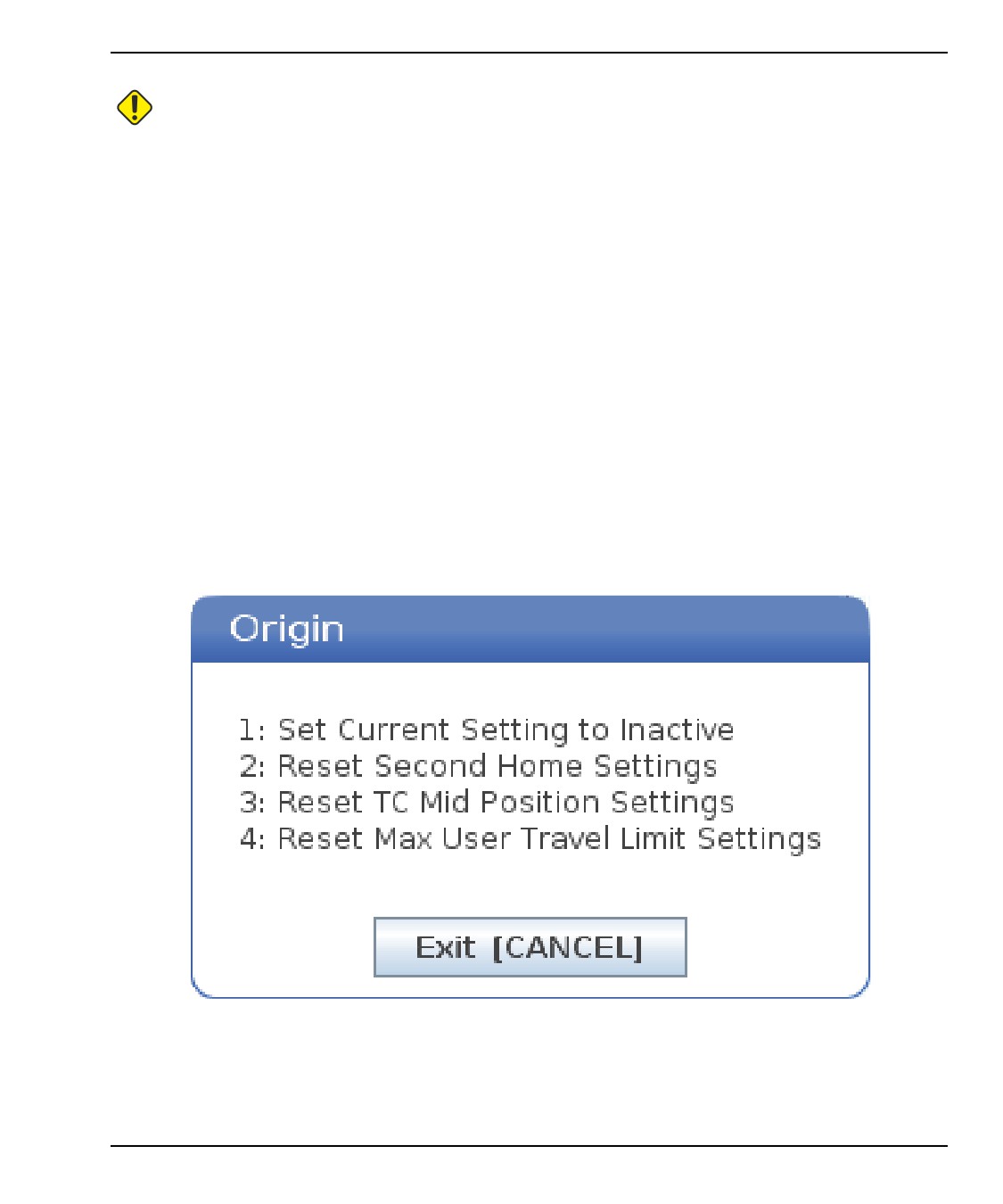
Для отключения и сброса настроек пользовательского положения нажмите ORIGIN
при активной вкладке пользовательских положений, затем выберите подходящий
пункт из появившегося меню.
F9.22:
Меню [ORIGIN] пользовательских положений
1.
Нажмите [1], чтобы удалить значение текущей выбранной настройки
положения и отключите ее.
2.
Нажмите [2], чтобы удалить значения всех настроек второго исходного
положения и отключите их.
511

Подробная информация в Интернете
3.
Нажмите [3], чтобы удалить значения всех настроек среднего положения
смены инструмента и отключите их.
4.
Нажмите [4], чтобы удалить значения всех пользовательских настроек
максимального предела перемещения и отключите их.
5.
Нажмите [CANCEL], чтобы выйти из данного меню без изменений.
9.4
Подробная информация в Интернете
Обновленная и дополнительная информация, включая полезные советы,
рациональные приемы работы, процедуры технического обслуживания и другое,
доступна на странице обслуживания Haas по ссылке diy.HaasCNC.com. Также можно
отсканировать в мобильное устройство код, расположенный ниже, чтобы прямо
перейти на страницу обслуживания Haas:
512
Другое оборудование
Chapter 10: Другое оборудование
10.1
Патронный токарный станок
Патронный токарный станок Haas идеально подходит для изготовления небольших
деталей, обработки деталей в противошпинделе или короткого периода работы и
прототипирования. инструментальная револьверная головка на
8 позиций
обеспечивает быструю смену инструмента и короткое время цикла.
10.2
Двухшпиндельные токарные станки
Токарные станки серии DS-30Y с осью Y обеспечивают возможность
двухшпиндельной обработки по оси Y, комплектуются осью C и приводными
инструментами и представляют собой мощные универсальные обрабатывающие
станки для любого цеха. Для расширения возможностей обработки доступны
действия фрезерования со смещением от центра, сверления и нарезания резьбы
метчиком. Станок обычно поставляется с 12-позиционной револьверной головкой
BMT65 и отсинхронизированной осью C для подвижной
4-х осевой
работоспособности. Противоположные шпиндели поддерживают полностью
синхронизированную обработку, а также обеспечивают мгновенное переключение
детали для сокращения времени цикла. Станок DS-30Y занимает среднюю площадь,
но при этом обеспечивает просторную рабочую зону. Этот станок предлагает
лучшую производительность за свою стоимость - лучшее соотношение цены и
качества в своем классе.
10.3
Устройство подачи прутка Haas
Устройство подачи прутка Haas предоставляет простой и эффективный способ
автоматизировать производство деталей на токарных станках Haas. Оно имеет
мощную, компактную конструкцию, которая повышает производительность и
оптимизирует токарные операции
10.4
Инструментальный токарный станок
Токарный станок серии Toolroom включает функции, привычные для оператора
настраиваемого вручную токарного станка. Таким образом, наряду со знакомым
ручным управлением станок предоставляет весь спектр возможностей ЧПУ.
513

Подробная информация в Интернете
10.5
Подробная информация в Интернете
Обновленная и дополнительная информация, включая полезные советы,
рациональные приемы работы, процедуры технического обслуживания и другое,
доступна на странице обслуживания Haas по ссылке diy.HaasCNC.com. Также можно
отсканировать в мобильное устройство код, расположенный ниже, чтобы прямо
перейти на страницу обслуживания Haas:
514