FANUC ROBÓTICA PROGRAMACIÓN - 2
Selección de la velocidad:
VALORES DE
VFINE
FINE
MOVIMIENTO CONTÍNUO
VELOCIAD
(pulsos incrementales)
(pulsos incrementales)
1, 2, 3, 4, 5, 10, 15, 20,
, 85, 95, 100
Aproximadamente
Aproximadamente
JOINT
% velocidad
0,0001 grados
0,001 grados
Aproximadamente
Aproximadamente
CARTESIANO
% velocidad
0,02 mm
0,23 mm
$SHFTOV_ENB=0 ? V FINE, FINE, 1, 2, 3, 4, 5, 10, 15, 20... 85, 95, 100%
$SHFTOV_ENB=1 ? V FINE, FINE, 5, 50, 100%
Ejecución del movimiento:
Para mover, presionar y sostener la tecla SHIFT y mantener pulsada la tecla que corresponda al
sentido en la cual se desea mover el robot. Para detener el movimiento, soltar la tecla de movimiento
o SHIFT.
33
Robótica Prog. FANUC
6.1.
JOINT
En el sistema de coordenadas específicas JOINT, cada eje puede desplazarse en forma individual, en
dirección positiva o negativa del eje. Se puede mover ejes simultáneamente.
El movimiento en JOINT se mide en “grados º”.
Cada eje posee una marca física de 0º (una fija y otra móvil).
La posición de 0º para cada eje se define como “posición de masterizado o de marcas”.
Hay que pensar en las teclas de movimiento como J1, J2, J3, J4, J5, J6.
6.2.
CARTESIANAS: XYZ WORLD (Coordenadas Absolutas fijas)
El sistema de coordenadas WORLD es un sistema de coordenadas cartesianas, tridimensional,
estático, universal, cuyo origen, se encuentra en un punto conceptual, no físico, sobre cada unidad
mecánica. Es un sistema definido por el propio software. Es origen para todo movimiento cartesiano.
Viene definido de fábrica. Es fijo e inamovible.
Al mover el robot, éste se mueve y gira el TCP sobre las direcciones y sentidos del sistema de
coordenadas World (propio del robot).
El robot moverá todos sus ejes para mantener la linealidad del TCP de la herramienta.
Mastrizado J1 = 0 deg se genera WORLD X = 0 mm Posición actual del dibujo X = 1200 mm J1 = 0 deg
en
J2 = 0 deg (en barriga robot), Y = 0 mm
Y = 25 mm J2 = 0 deg
J3 = 0 deg con origen en
Z = 0 mm
Z =800 mm J3 = 0 deg
J4 = 0 deg
W = 0 deg (giro sobre eje X)
W = -180 deg J4 = 0 deg
J5 = 0 deg
P = 0 deg (giro sobre eje Y)
P = 0 deg
J5 = -90 deg
J6 = 0 deg
R = 0 deg (giro sobre eje Z)
R = 0 deg
J6 = 0 deg
Robótica Prog. FANUC
34
6.3.
CARTESIANAS: XYZ USER (Coordenadas relativas móviles)
El sistema de coordenadas USER es un sistema de coordenadas cartesianas, cuyo origen viene
definido por el usuario. Se disponen de 9 sistemas de coordenadas USER programables.
Para poder trabajar con ellos:
Han de habilitarse -
$USEUFRAME = TRUE (opcion de software J604).
Han de seleccionarse - UFRAME_NUM = 1 (1-9) o a través de SHIFT + COORD.
Han de configurarse - Entrada directa, método 3 puntos, 4 puntos o PR[ ].
Es muy útil cuando se programa en casa del integrador, se desmonta la célula y se monta nuevamente
en casa del cliente.
Mientras no se seleccione ninguno se toma por defecto el valor del USER 0 que no es otro que
WORLD. Si aún siendo seleccionado alguno de los 9, éste no es configurado también coincidirá con
WORLD.
6.4.
CARTESIANAS: XYZ JOGFRM (Coordenadas relativas fijas)
El sistema de coordenadas JOGFR es un sistema de coordenadas cartesianas cuyo origen viene definido
por el usuario. Se utiliza para mover linealmente de manera eficaz el robot respecto de un área de
trabajo. A diferencia del USER, las coordenadas JOGFRM no tienen un significado especial, por eso no
se revelan en ningún tipo de pantalla. Se trata de seleccionar la posición más conveniente para definir el
sistema de coordenadas de movimiento JOGFR que más adelante nos será de gran utilidad a la hora de
mover el robot. Se disponen de 5 sistemas de coordenadas JGFRM programables.
Para poder trabajar con ellos:
Han de habilitarse -
No hace falta
Han de seleccionarse - JOGFRAME_NUM = 1 (1-9) o a través de SHIFT + COORD.
Han de configurarse - Entrada directa, método 3 puntos, 4 puntos.
Mientras no se seleccione ninguno se toma por defecto el valor del JOGFRM 0 que no es otro que
WORLD. Si aún siendo seleccionado alguno de los 9, éste no es configurado también coincidirá con
JOGFRM.
35
Robótica Prog. FANUC
6.5.
CARTESIANAS: TOOL
El sistema de coordenadas TOOL es un sistema de coordenadas cartesianas, cuyo origen es definible
por el usuario y programable, es decir, puede ser móvil.
Se disponen de 9 sistemas de coordenadas TOOL programables.
Para poder trabajar con ellos:
Han de habilitarse -
No hace falta pues ya lo están.
Han de seleccionarse - UTOOL_NUM = 1 (1-9) o a través de SHIFT + COORD.
Han de configurarse - Entrada directa, método 3 puntos, 6 puntos o a través de PR[ ].
Mueve y gira el TCP del robot en un sistema de coordenadas cartesiano creado sobre la Herramienta
(Tool = EE = End Efector = Elemento Terminal = Herramienta = Pinza, garra, antorcha
).
El usuario tiene la posibilidad de definirlo en:
El punto más conveniente de la Herramienta.
Antorcha - en la punta.
Pinza soldadura puntos - en el cap fijo.
Pinza múltiple - múltiples TCP = múltiples TOOL.
En definitiva, el TOOL define la herramienta que se usa en un determinado momento.
Mueve el TCP (Tool Center point o punto central de la herramienta) en dirección x, y, z y gira sobre
x(w), y(p), z(r) en el marco TOOL de la herramienta seleccionado.
Ejemplo de escribir con un lápiz:
Cuando escribimos con un lápiz es más fácil cogerlo y moverlo para escribir cerca de la punta que no
desde la parte alta del lápiz.
Robótica Prog. FANUC
36
7.
POSICIÓN DEL ROBOT EN EL ESPACIO
Para visualizar la “posición actual” del robot en cualquier momento: MENUS, 0-NEXT, 4-POSITION.
La visualización de la posición es independiente del modo de movimiento seleccionado manual activo.
Un robot puede servir como un “metro”.
F2-JOINT : en grados, de la marca móvil de cada eje respecto a la marca estática de cada eje.
POSITION
JOINT
10 %
Joint
Tool: 1
J1:
21.505 J2:
-48.755 J3:
-12.381
J4:
9.322 J5:
20.388 J6:
-74.872
[ TYPE ]
JNT
USER
WORLD
F3-USER : Coordenadas del TCP respecto del origen del sistema de coordenadas cartesianas de
usuario USER allá donde haya sido creado (de los 9 que hay el que esté activo en ese momento). X,
Y, Z en mm. w, p, r en grados. Coordenadas relativas.
POSITION
JOINT
10 %
User
Frame: 1
Tool: 1
Configuration: N U T, 0, 0, 0
x:
734.030
y: 1356.688
z:
751.781
w:
179.995
p:
.001
r:
-7.426
[ TYPE ]
JNT
USER
WORLD
F4-WORLD : Coordenadas del TCP respecto el origen del sistema de coordenadas cartesianas
WORLD intuitivo sobre la unidad mecánica.
X, Y, Z en mm. w, p, r en grados. Coordenadas absolutas.
Si USER (1-9) = WORLD F3 y F4 tendrán las mismas coordenadas
POSITION
JOINT
10 %
World
Tool: 1
Configuration: N U T, 0, 0, 0
x:
261.174
y: 1093.375
z: -111.219
w: -180.000
p:
0.000
r: -136.220
[ TYPE ]
JNT
USER
WORLD
Práctica: Mover el robot y comprobar que los datos de las pantallas van cambiando.
Con J5 a -90º mover el robot en WORLD = USER 0 y encontrar Y=0 mm y Z=0 mm X=0 mm.
Comprobar las distancias con ayuda de un metro.
37
Robótica Prog. FANUC
Una posición puede venir expresada de dos maneras:
En JOINT : Valores angulares de cada eje (en grados).
En CARTESIANAS : Coordenadas cartesianas del TCP respecto a un sistema de referencia.
· UT es el número de TCP activo utilizado en ese punto.
· UF es el número de USER FRAME = UFRAME = Marco de usuario activo utilizado en ese
punto.
· X, Y y Z son las coordenadas en mm. del TCP respecto al UF activo en ese momento.
· W, P y R son las coordenadas en grados de orientación de giro TCP respecto a los ejes X, Y, Z
del Marco de Usuario activo utilizado en ese momento.
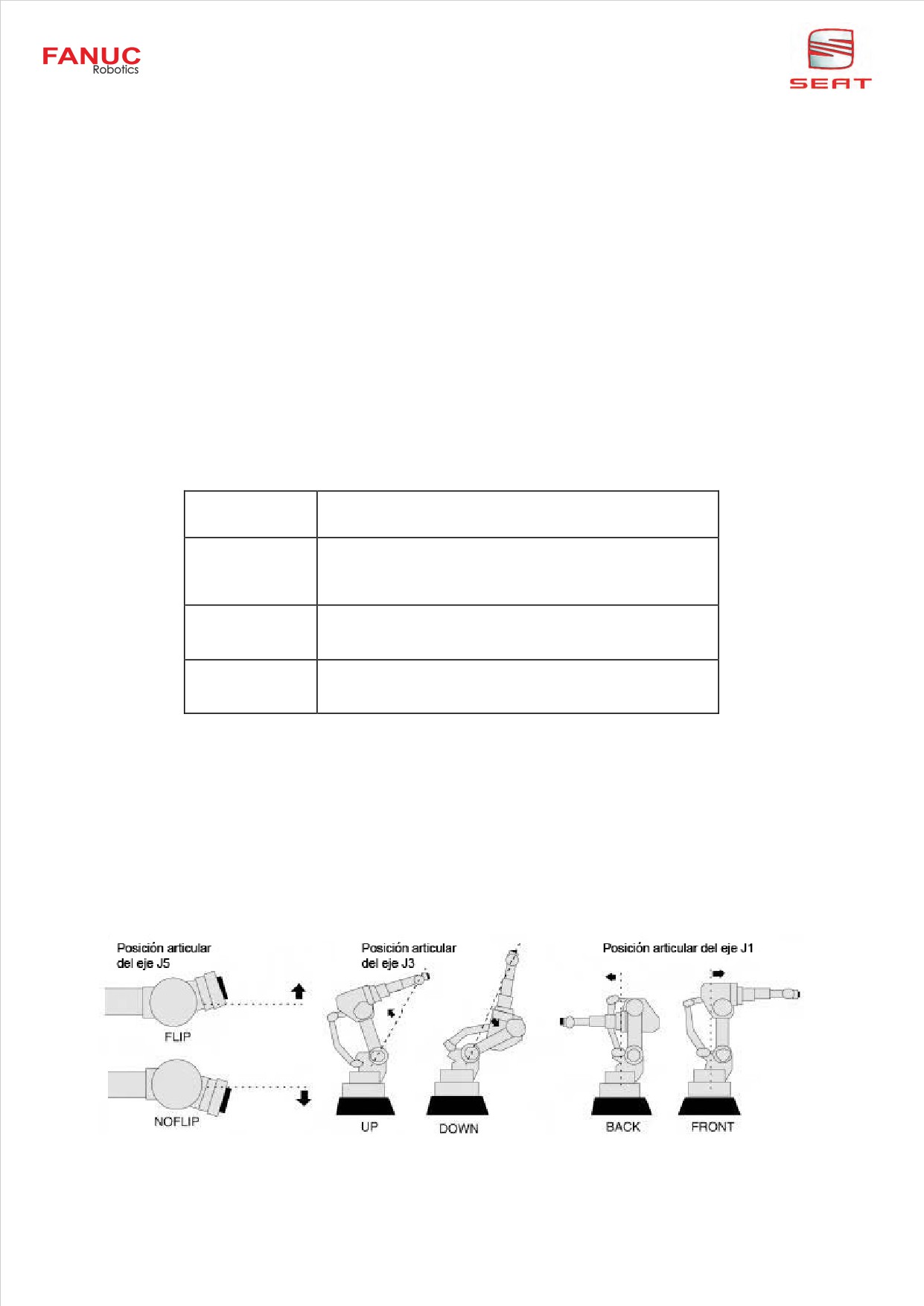
· CONF es la configuración de posición del robot, por ejemplo FLUT 0,0,0:
donde F L U T representa la posición angular del robot ; con:
F: FLIP
Muñeca « girada »(posicionada hacia arriba)
N: NOFLIP
Muñeca « no girada »(posicionada hacia abajo)
Brazo posicionado a la izquierda
L: LEFT
Brazo posicionado a la derecha
R: RIGHT
(sólo para el modelo SCARA)
U: UP
Brazo hacia delante posicionado hacia arriba
D: DOWN
Brazo hacia delante posicionado hacia atrás
T: FRONT
Brazo posicionado hacia delante
B: BACK
Brazo posicionado hacia atrás
donde 0,0,0 representa el giro respectivamente sobre los ejes J4, J5 et J6:
-1
:
-539° Æ -180°
0
:
-179° Æ 179°
1
:
180° Æ 539°
Robótica Prog. FANUC
38
8.
AJUSTE LÍMITE DE EJES
Existen 3 tipos de limitación del recorrido de ejes: Límites de software.
Límites eléctricos.
Límites mecánicos.
8.1.
LOS LÍMITES DE SOFTWARE FIJOS (AXIS LIMITS)
Estos son los primeros límites que se encuentra el robot (si están correctamente definidos). Cuando un
límite de software es alcanzado, el robot no da fallo, simplemente se para y no permite movimiento en
ese sentido. Para poder volver a mover el robot, es suficiente con mover el robot en sentido inverso.
MENU, 0-NEXT, 6-SYSTEM, F1-[TYPE], Axis limits.
SYSTEM\Axis\Limits
JOINT
10 %
AXIS GROUP
LOWER
UPPER
1/16
1
1
-90.00
90.00 dg
2
1
-50.00
90.00 dg
3
1
-130.00
205.00 dg
4
1
-360.00
360.00 dg
5
1
-125.00
125.00 dg
6
1
-360.00
360.00 dg
7
0
0.00
0.00 mm
8
0
0.00
0.00 mm
9
0
0.00
0.00 mm
[ TYPE ]
Para que las modificaciones de límite de software se tengan en cuenta, es preciso apagar y volver a
arrancar el controlador.
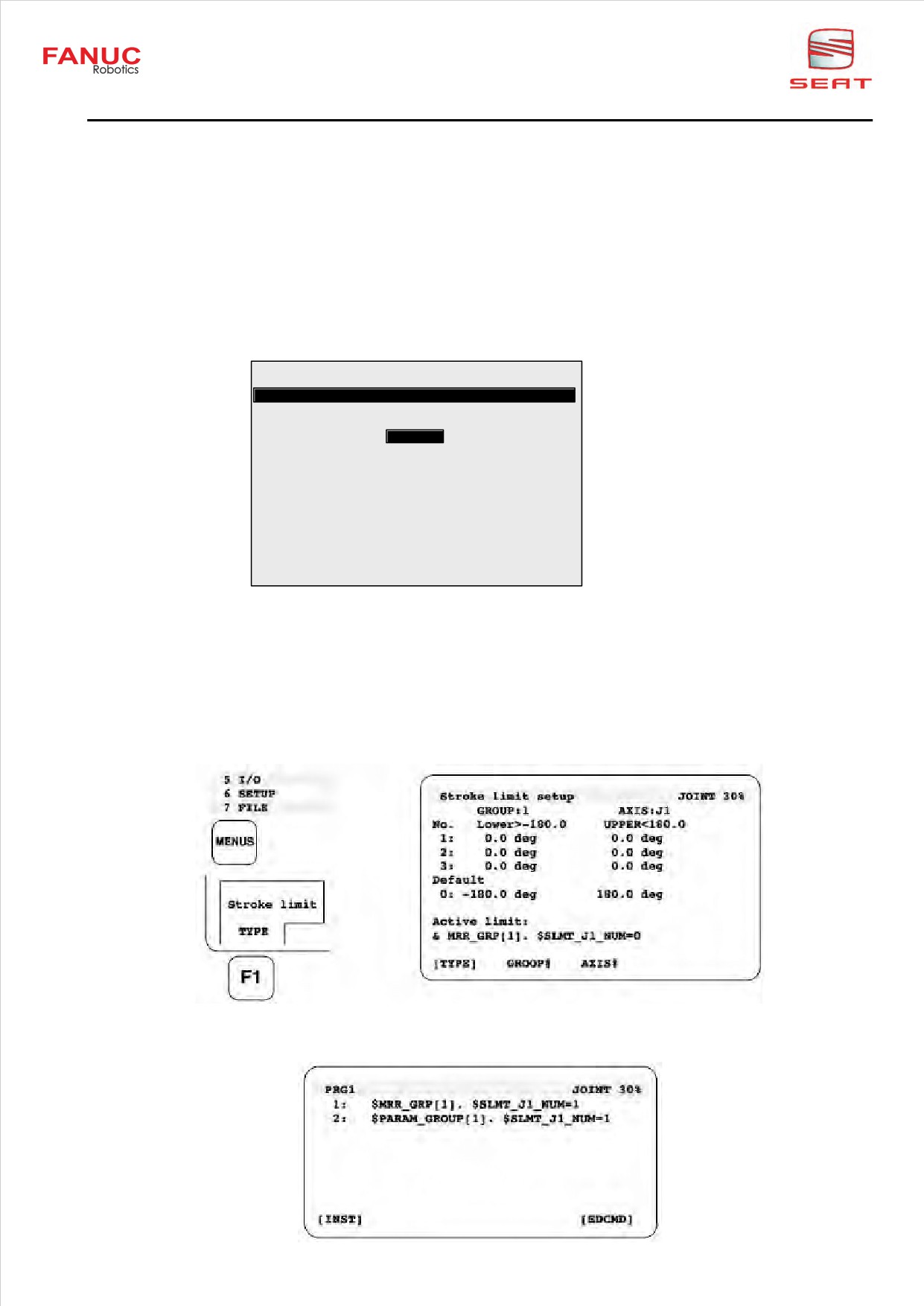
8.2. LÍMITES DE SOFTWARE VARIABLES (STROKE LIMITS Opción sólo para serie S-430i).
Se puede establecer 3 ajustes diferentes sólo para los ejes J1, J2, J3 y el eje externo.
Estos límites se pueden modificar por programa.
MENUS, 6-SETUP, F1-TYPE, Stroke limit. .
Para que las modificaciones de límite de software se tengan en cuenta, es preciso apagar y volver a
arrancar el controlador.
39
Robótica Prog. FANUC

8.3.
LÍMITES ELÉCTRICOS (OPCIÓN)
Ciertos límites eléctricos pueden ser modificados, eso depende de los ejes y de los robots. El estado
de los límites eléctricos puede ser visualizados en (opción)
MENU, 0-NEXT, 6-SYSTEM, F1-[TYPE], OT RELEASE
MANUAL OT Release
JOINT
10 %
1/9
AXIS
OT MINUS
OT PLUS
1
FALSE
FALSE
2
FALSE
FALSE
3
FALSE
FALSE
4
FALSE
FALSE
5
FALSE
FALSE
6
FALSE
FALSE
7
FALSE
FALSE
8
FALSE
FALSE
9
FALSE
FALSE
[ TYPE ] RELEASE
Si un límite eléctrico está activado, es imposible mover el robot.
Para poder mover el robot es preciso puentear la cadena de micros eléctricos.
Para ello:
SHIFT + RESET a la vez y mover manualmente.
ó
Poner la variable de sistema $MCR.$OT_RELEASE a 1 y mover el robot en modo manual.
No olvide poner la variable de sistema $MCR.$OT_RELEASE a 0 ! ! !
8.4.
LÍMITES MECÁNICOS
Es posible reglar ciertos límites mecánicos; eso depende de los ejes y de los robots. Si sucede que un
límite mecánico es alcanzado, se deben verificar los límites eléctricos y los límites de software.
Normalmente dará una alarma de colisión por sobre consumo de motor.
Robótica Prog. FANUC
40
9.
DESBLOQUEO DE FRENOS
El siguiente procedimiento permite desfrenar los robots M6 (Arc Mate 100i) solamente.
1- MENUS, 0-NEXT, 6-SYSTEM, F1-TYPE, 3- MASTER/CAL, (Si no aparece MASTER/CAL, hacer lo
siguiente: 2-VARIABLES, Aprox. ITEM 100, $MASTER_ENB poner a “1”, F1-TYPE, 3- MASTER/CAL),
La instrucción TORQUE [ON] aparece en la parte superior derecha de la pantalla.
Por seguridad, pulsar el paro de emergencia del controlador o del Teach Pendant
(provoca el frenado forzado).
Pulsar sobre SHIFT + F4: TORQUE.
SRVO-002 Teach pendant E-stop
SYSTEM Master/Cal
JOINT
10 %
TORQUE = [ON ]
1 FIXTURE POSITION MASTER
2 ZERO POSITION MASTER
3 QUICK MASTER
4 SINGLE AXIS MASTER
5 SET QUICK MASTER REF
6 CALIBRATE
Press 'ENTER' or number key to select.
WARNING: ROBOT MAY DROP
[ TYPE ]
YES
NO
Pulsar F4: YES para que la instrucción TORQUE [OFF] aparezca arriba a la derecha.
Liberar el paro de emergencia, Pulsar RESET,
Pulsar SHIFT + una tecla de movimiento para liberar los frenos.
¡ ¡ ¡ ATENCIÓN, EL ROBOT CAE ! ! !
2- Devolverlo al estado inicial.
Por seguridad, accionar nuevamente el paro del controlador o del Teach Pendant
(provoca el frenado forzado).
La instrucción TORQUE[OFF] aparece en la parte superior derecha de la pantalla
Pulsar F4: YES para que la instrucción TORQUE[ON] aparezca arriba a la derecha
Liberar el paro de emergencia. Pulsar RESET. Ya se puede mover normalmente.
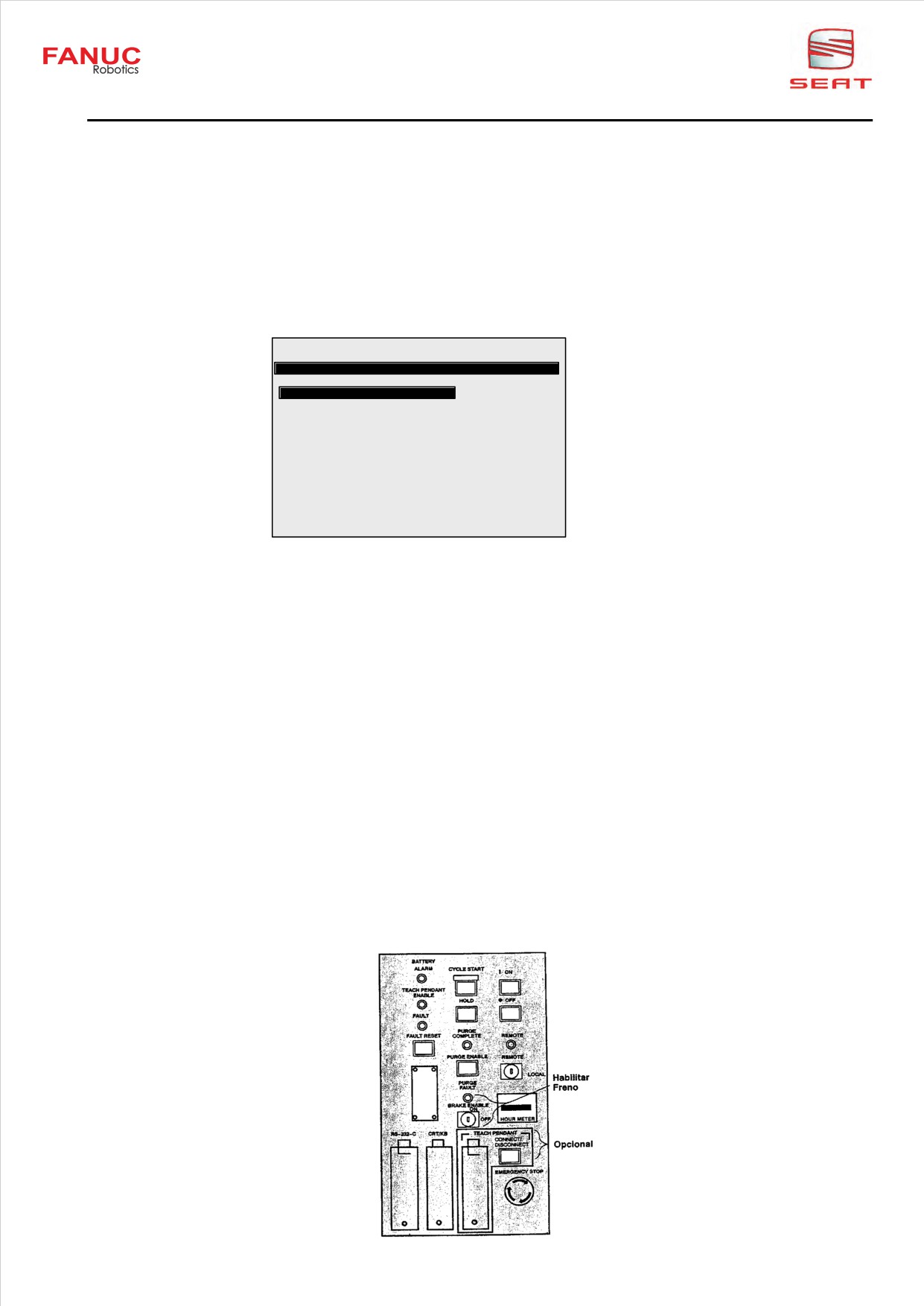
Para los robots de pintura
Una llave está colocada sobre el controlador para desfrenar todos los ejes a la vez(salvo para el P-
200 donde los ejes se desfrenan independientemente).
Para liberar frenos utilizando el panel de operador, se deberá poner el robot en PARO DE
EMERGENCIA. No se podrá reinicia movimiento hasta que se embraguen los frenos.
Para liberar frenos, BRAKE ENABLE EN ON. Para embregar frenos, BRAKE ENABLE EN OFF.
41
Robótica Prog. FANUC
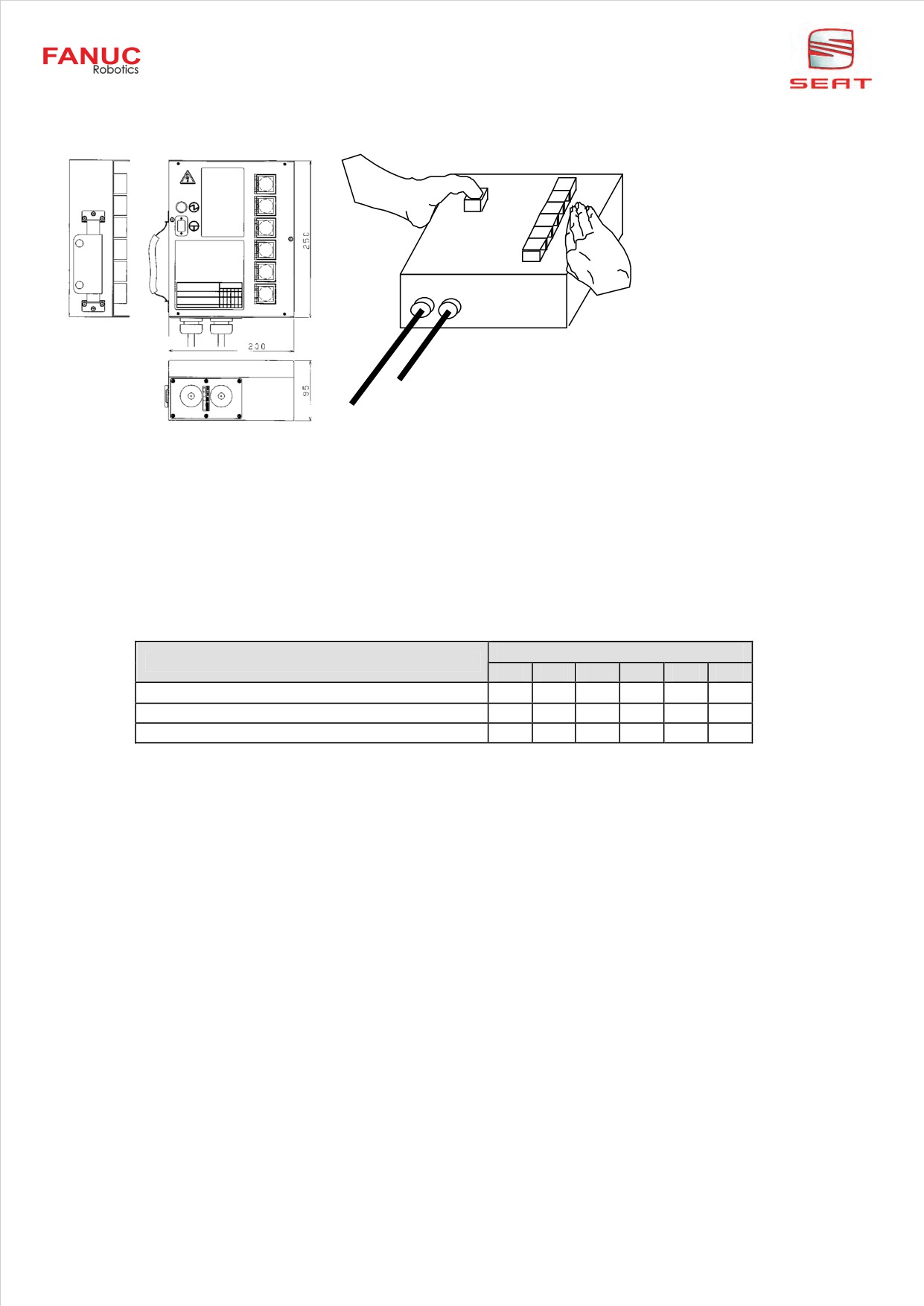
Para el resto de robots
Un kit de liberación de frenos puede ser suministrado para desfrenar el robot eje por eje.
1
2
3
4
5
6
Cable to AC power plug
Cable to robot base
Características:
La caja liberadora de frenos consta con doble seguridad de manipulación: Interruptor DEAD-MAN para
habilitación y pulsador protegido independiente para liberación de cada eje.
AC220-240V input, 100 DC output.
Desconectar el conector RM1 (freno + potencia motores) de la base del robot.
Conectar la salida del conector de la cajaliberadora de frenos al RM1.
Apretar el pulsador Dead-man de la caja liberadora de frenos
Seleccionar un freno a desenclavar.
Relación entre tipo de robots y ejes
Pulsador de freno
ROBOT
1
2
3
4
5
6
All robots except those shown below
J1
J2
J3
J4
J5
J6
AM-100i, M-6i (Models with 2 Brake)
-
-
J2
J3
-
-
A-520i
-
-
J3
J1
-
-
Consecuencias mecánicas, estando J2 y J3 recogidos y sin pinza:
desfrenando J2 en S-420if el robot se va hacia atrás.
desfrenando J2 en S-430if, R-2000i el compensador lo impulsa hacia delante.
desfrenando J2 en M-410iHs, se mantiene en reposo, se puede desmontar motor sin peligro.
Consecuencias eléctricas, estando armario de control sin tensión y encoder motor alimentado por
baterías unidad mecánica:
Al conectar de nuevo, aparecen errores. SRVO 038- Pulse Mismatch y Robot not calibrated.
La CPU mantiene los pulsos actuales últimos antes de la caida de tensión mientras que el encoder se
ha movido durante la liberación de frenos.
En estos casos aparece el error SRVO 038- Pulse mistmach.
Solución:
1. Opción a: MENUS, 0-NEXT, 6-SYSTEM, F1 -TYPE, 3- MASTER/CAL, (Si no aparece MASTER/CAL, hacer lo
siguiente: 2-VARIABLES, Aprox. ITEM 100, $MASTER_ENB poner a “1”, F1-TYPE, 3- MASTER/CAL),
F3-RES_PCA, F4-YES. ó también.
Opción b:
(MENUS, 0-NEXT, 6-SYSTEM, F1-TYPE , 2-VARIABLES, Aprox. ITEM 150, $MCR, enter,
$SPC_RESET, poner a TRUE, ella sola se pondrá a FALSE).
2. MENUS, 0-NEXT, 6-SYSTEM, F1 -TYPE, 2-VARIABLES, Aprox. ITEM 45, $DMR_GRP, enter, enter.
$MASTER_DONE, poner a TRUE.
3. Quitar tensión del armario y conectar de nuevo.
Robótica Prog. FANUC
42
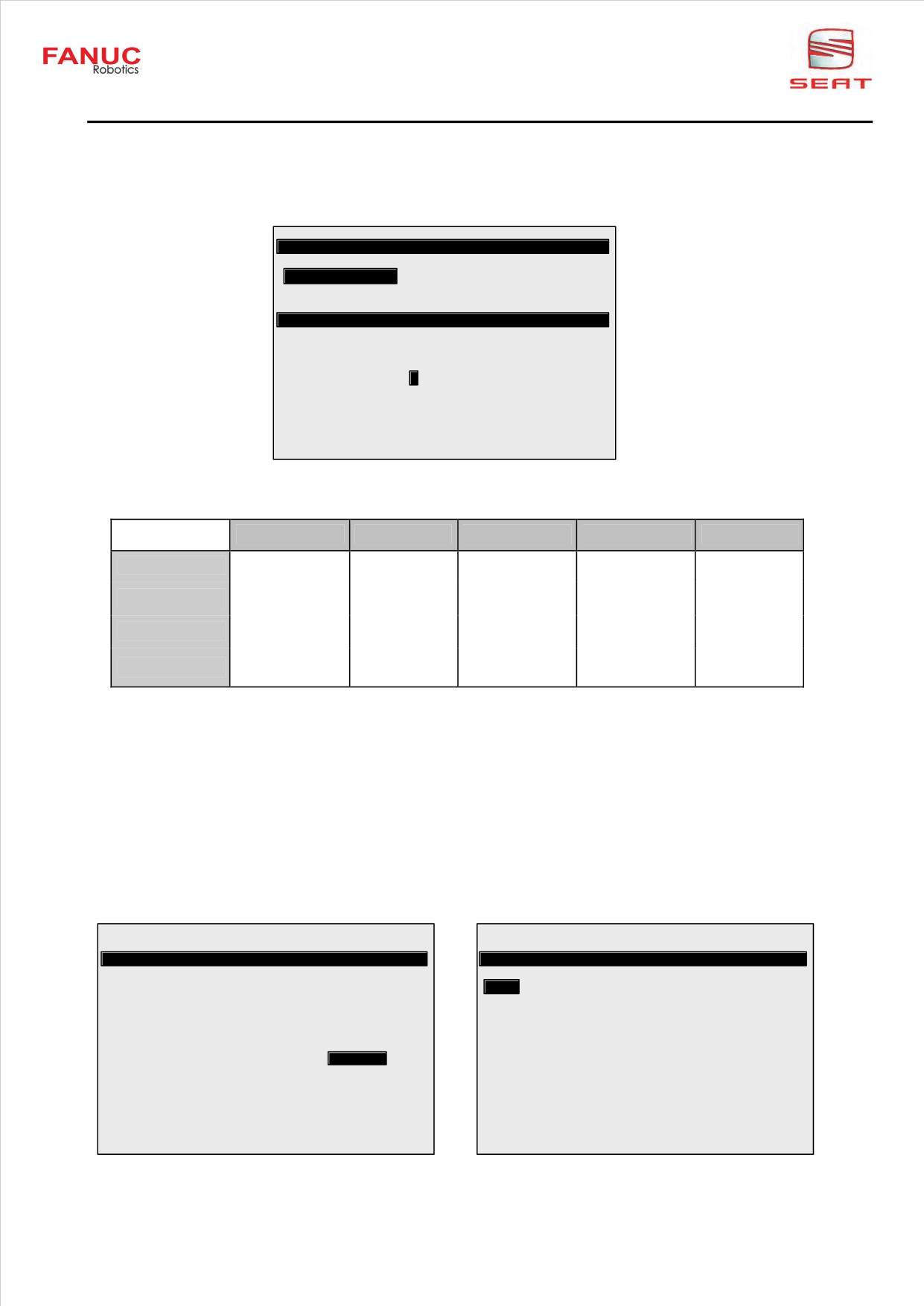
10. CREACIÓN DE UNA TRAYECTORIA
10.1. CREACIÓN DE UN PROGRAMA
TP en ON, SELECT Æ F2: CREATE
JOINT
10 %
1 Words
2 Upper Case
3 Lower Case
4 Options
--Insert--
Select
--- Create Teach Pendant Program
---
Program Name
[
]
-- End
--
Enter program name
ABCDEF GHIJKL
MNOPQR STUVWX
YZ_@*.
Seleccionar el tipo de nombre:
F1
F2
F3
F4
F5
Words
PRG
MAIN
SUB
TEST
Upper Case
ABCDEF
GHIJKL
MNOPQR
STUVWX
YZ_@*.
Lower Case
Abcdef
ghijkl
mnopqr
Stuvwx
yx_@*.
Options
OVRWRT
INSERT
CLEAR
Ejemplo :
Escribir FANUC:
pulsar 6 veces sobre F1: [F
]
Después desplazar el cursor a la derecha.
pulsar
1 vez sobre F1 : [FA
]
2 veces sobre F3 : [FAN
]
3 veces sobre F4 : [FANU
]
y 3 veces sobre F1 : [FANUC
]
Validar con ENTER, después:
Æ F2 : DETAIL
Æ F3 : EDIT
FANUC
LINE 0
FANUC
LINE 0
Program detail
JOINT
10 %
FANUC
JOINT
10 %
1/6
1/1
Creation Date:
16-Feb-2000
[End]
Modification Date:
16-Feb-2000
Copy Source:
[
]
Positions: FALSE
Size:
104 Byte
1 Program name:
[FANUC
]
2 Sub Type:
[None
]
3 Comment:
[
]
4 Group Mask:
[1,*,*,*,*]
5 Write protect:
[OFF
]
END
PREV
NEXT
POINT
TOUCHUP>
43
Robótica Prog. FANUC
10.2. CREACIÓN DE UN PUNTO
Desplazar el robot hasta la posición deseada y pulsar SHIFT + F1: POINT para crearlo.
10.2.1. Tipos de movimiento hacia un punto (Interpolaciones)
J (Joint):
movimiento angular
→ J P[1] 100% FINE
L (Linear):
movimiento lineal
→ L P[1] 2000mm/s FINE
C (Circular):
movimiento circular
→ C P[2] (de paso)
P[1] (de llegada)
P[ 2 : punto de paso]
P[ x : punto de partida]
P[ 1 : punto de llegada]
Robótica Prog. FANUC
44
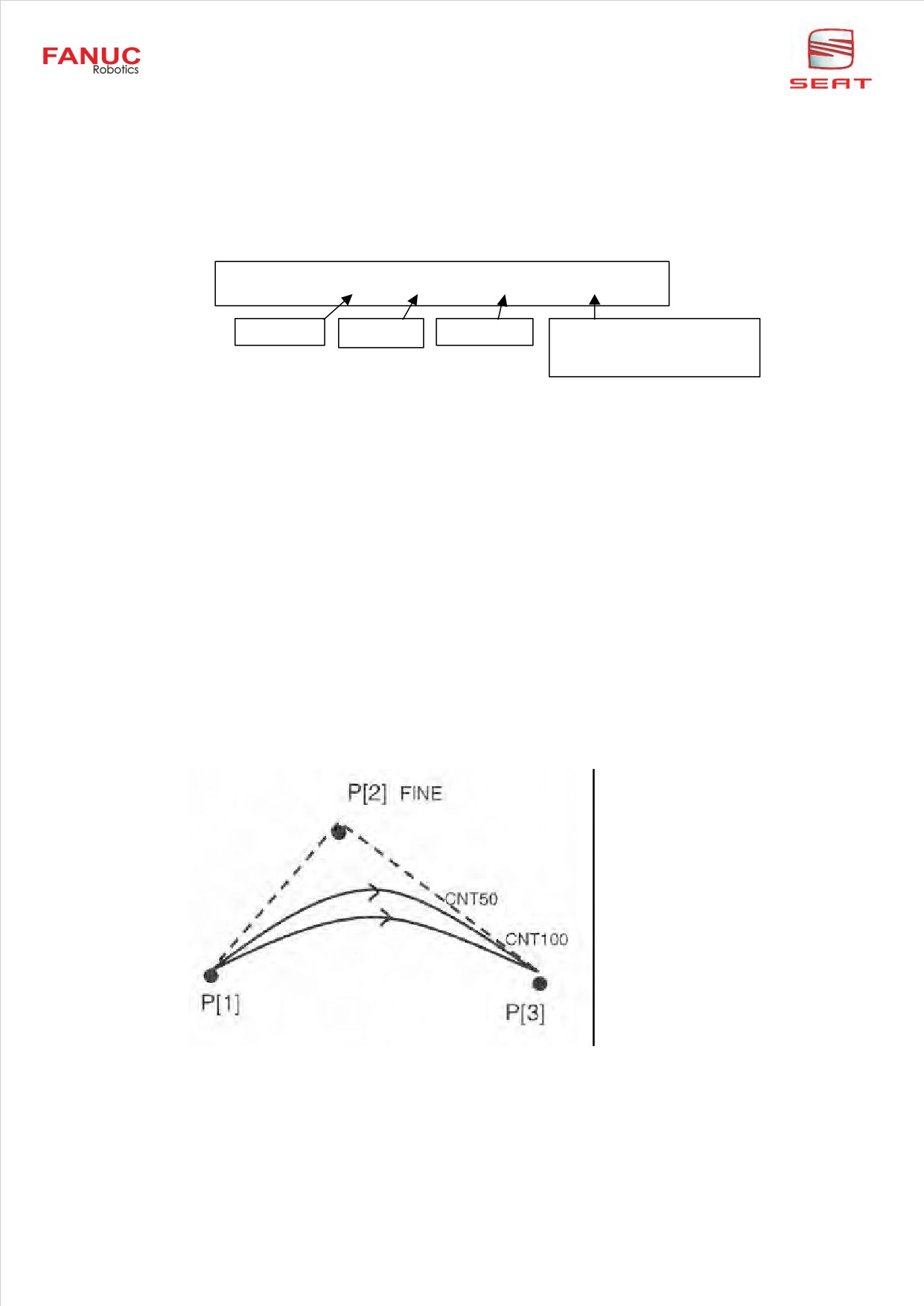
10.2.2. Tipos de punto
Existen dos tipos de puntos:
Las POSICIONES Æ P[ n ]
Los REGISTROS DE POSICION Æ PR[ n ]
Su formato es el siguiente:
P[ n ] ou PR[ n ] = [ x, y, z, w, p, r, configuration, UT, UF ]
Localización
Orientación
Configuración
Referencia a la herramienta (UT)
y Ref. Usuario (UF) respecto a los
cuales el punto se ha grabado.
10.2.3. Velocidad
La velocidad se puede expresar de varias formas según el tipo de desplazamiento escogido:
JOINT :
valor en % de la velocidad máxima
valor en segundos (un tiempo de llegada es impuesto)
L o C :
valor en mm/s
valor en cm/min
valor en segundos (un tiempo de llegada es impuesto)
10.2.4. Precisión
La precisión o « tipo de terminación », define como termina el robot el movimiento.
· Precisión fina (FINE): para al robot con una precisión máxima en posición
· Continuo (CNT): No para sobre el punto programado
· ACCUPATH (CD, CS): opción de software.
45
Robótica Prog. FANUC
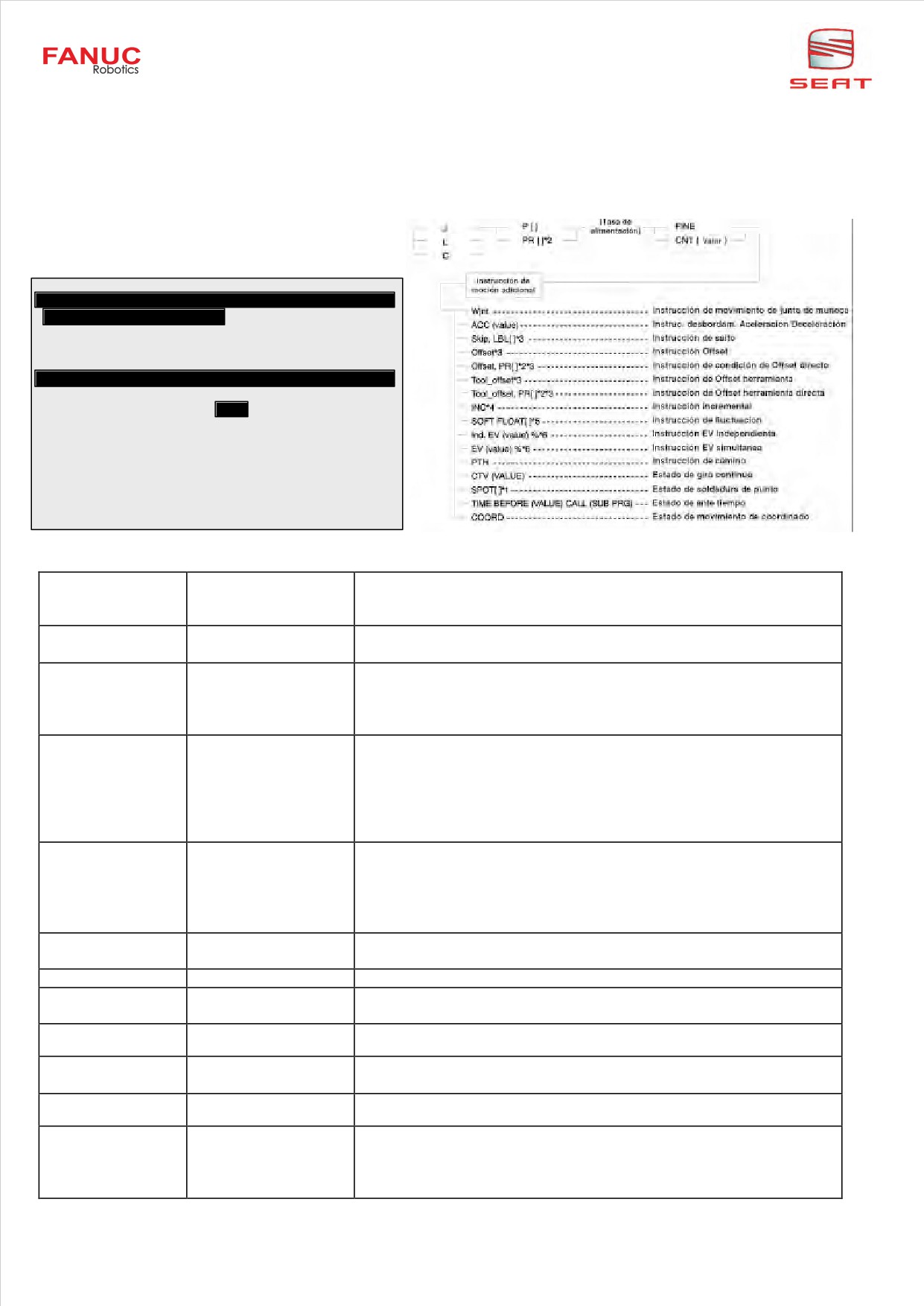
10.2.5. Opciones asociadas al punto
Otras opciones de movimiento pueden ser utilizadas a fin de efectuar tareas específicas durante el
desplazamiento del robot. Dependiendo de software instalado algunas pueden no aparecer.
Poner el cursor al final de la línea., Æ F4 : CHOICE
Motion Modify
JOINT
10 %
1 No option
5 Offset,PR[
]
2 ACC
6 Incremental
3 Skip,LBL[]
7 Tool_Offset
4 Offset/Frames
8 ---next page---
TOTO
1/2
1:J P[1] 100% FINE
[End]
Select item
[CHOICE]
Movimiento
En un movimiento lineal o del arco, el eje de la muñeca se mueve
asociado a la
Wrist Joint
con un movimiento de la junta, y varían las coordenadas joint.
muñeca
Aceleración/
ACC ( 0 - 150 )
Establece el régimen de aceleración/deceleración al moverse.
deceleración
Provoca una rama a la etiqueta especificada cuando no se satisface
Salto condicional
la condición especificada en una instrucción de condición de salto.
con interrupción de
Skip/LBL[ ]
Cuando se satisface la condición, cancela el movimiento y ejecuta la
programa
siguiente línea.
Hace moverse al robot a la posición donde se añade a la variable de
Offset /Frames
posición el valor especificado por la instrucción de condición de
offset
Offset de posición
Hace moverse al robot a la posición donde se añaden a la variable
Offset, PR [i:comment]
de posición el valor especificado por la instrucción de condición de
offset y el valor del registro de posición.
Mueve al robot a la posición correspondiente al valor especificado
Tool_offset
por la instrucción de offset del utillaje, añadido a la variable de
Offset del TCP
posición.
Mueve el robot a la posición correspondiente al valor del registro de
Tool_offset, PR[(GPk:)I]
posición, añadido a la variable de posición.
Hace moverse al robot a la posición donde se añade el valor de la
Incremental
INC
variable de posición a la posición actual.
Fluctuación
SOFT FLOAT [i]
Activa la función de fluctuación.
Ind.EV(i)%
Mueve el eje prolongado, independientemente del movimiento del
EV independiente
i= 1 to 100 (%)
robot.
EV(value)%
EV simultáneo
Mueve el eje prolongado, sincronizado con el robot.
i= 1 to 100 (%)
Crea un plan de movimiento, utilizando el régimen alcanzable en
Trayectoria
PTH
operación continua.
CTV i
Giro continuo
Arranca la ejecución de giro continuo.
i = - 100 to 100 (%)
TIME BEFORE t CALL
Antes o después del tiempo de finalización especificado, llamar a un
Antes de la
<prog>
subprograma y ejecutarlo.
ejecución
TIME AFTER t CALL
t=Ejecución del tiempo de arranque.
<prog>
<prog>=Nombre del subprograma.
Robótica Prog. FANUC
46
10.3. EJECUCIÓN DE UN PROGRAMA
Manual:
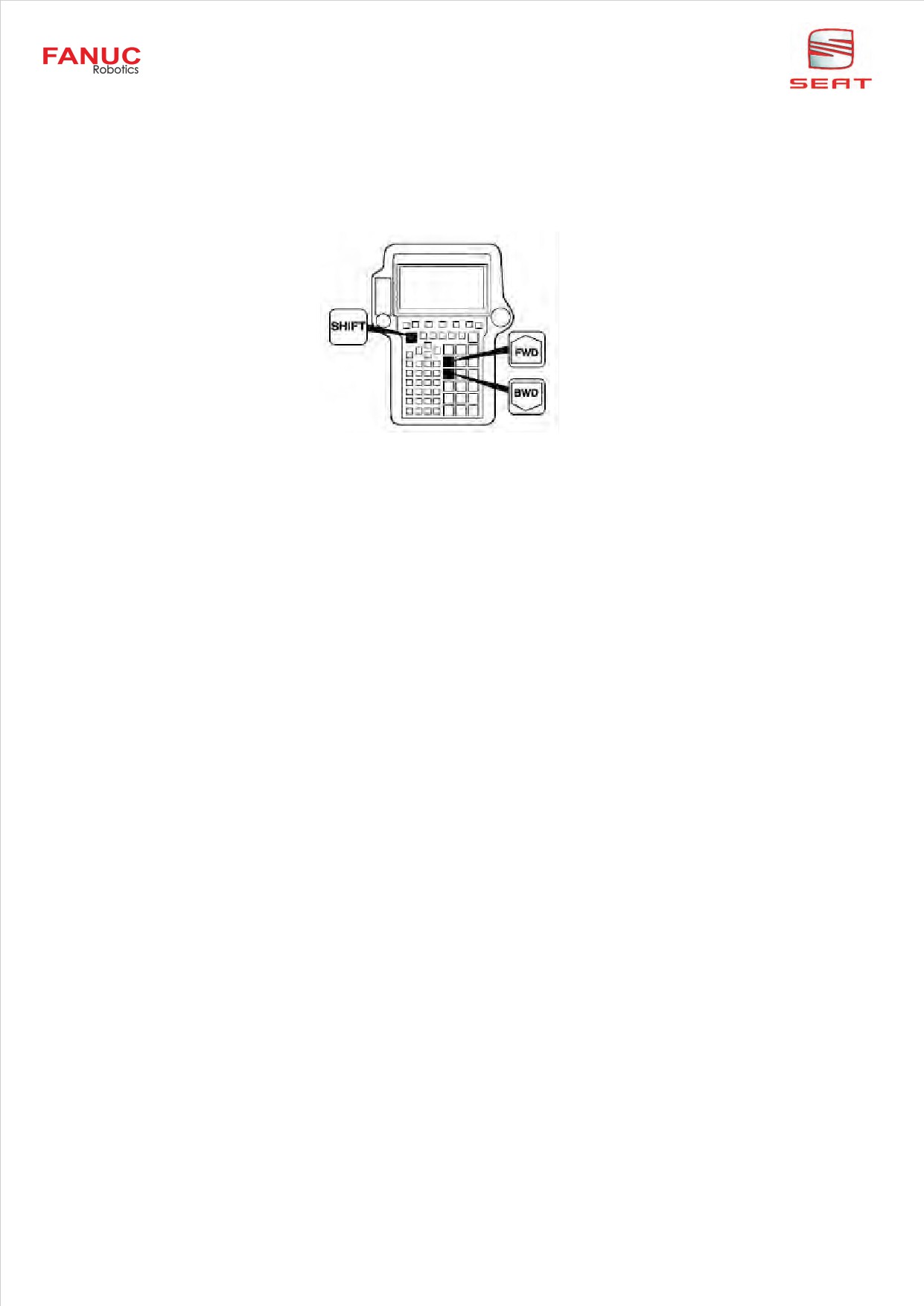
El ciclo puede ser testeado en modo paso a paso mediante la tecla STEP.
SHIFT + FWD ejecuta el programa en sentido hacia adelante « ForWarD ».
SHIFT + BWD ejecuta el programa en sentido hacia atrás « BackWarD ».
Automatico:
Modo Local, mediante señal de marcha del SOP.
-TP en OFF, Reset de fallos.
-Llave T1,T2,AUTO se encuentra en modo AUTO, con lo que las seguridades externas
por hardware quedan habilitadas.
-Controlador en modo LOCAL con lo que se permite el arranque del robot desde el
pulsador de CYCLE START del SOP SI [6] START.
Para ello:
R-J2 y R-J3 à Llave LOCAL / REMOTE en LOCAL
R-J3i
à Menú, 0- Next, 6-System, Config, Opción Local/Remote = Local
-FCTN, 1-Abort All, Select, seleccionar el programa arrancar.
- SI [6] START.
Modo Remoto, mediante señales del UOP.
- Se ha de cumplir el protocolo de arranque remoto. Ver capítulo I/O, UOP.
- Mediante UI Start.
- Mediante RSR
- Mediante PNS.
47
Robótica Prog. FANUC
11. LA VENTANA EDICIÓN
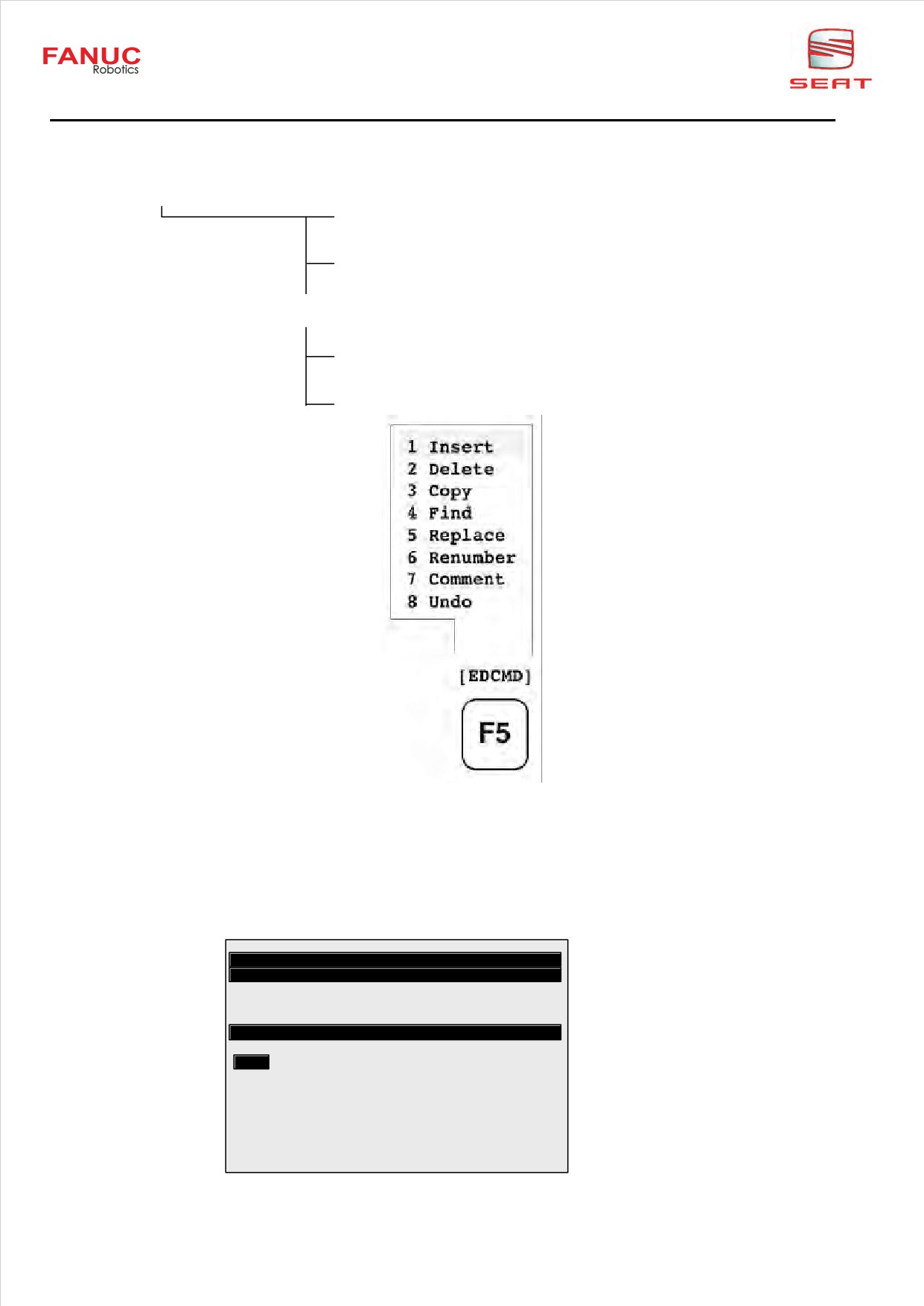
11.1. ÁRBOL DEL EDITOR
EDIT
F1 : POINT
F5 : TOUCHUP
NEXT
F1 : [INST]
F5 : [EDCMD]
11.2. REGISTRAR UNA POSICIÓN POR DEFECTO.
Cuando se graba un punto aparece una estructura por defecto; por ejemplo:
« J P[1] 100% FINE ».
Esta estructura por defecto puede ser elegida presionando:
F1 : POINT
Default Motion
JOINT
10 %
1 J P[] 100% FINE
2 J P[] 100% CNT100
3 L P[] 100mm/sec FINE
4 L P[] 100mm/sec CNT100
FANUC
1/1
[End]
ED_DEF
TOUCHUP>
Robótica Prog. FANUC
48
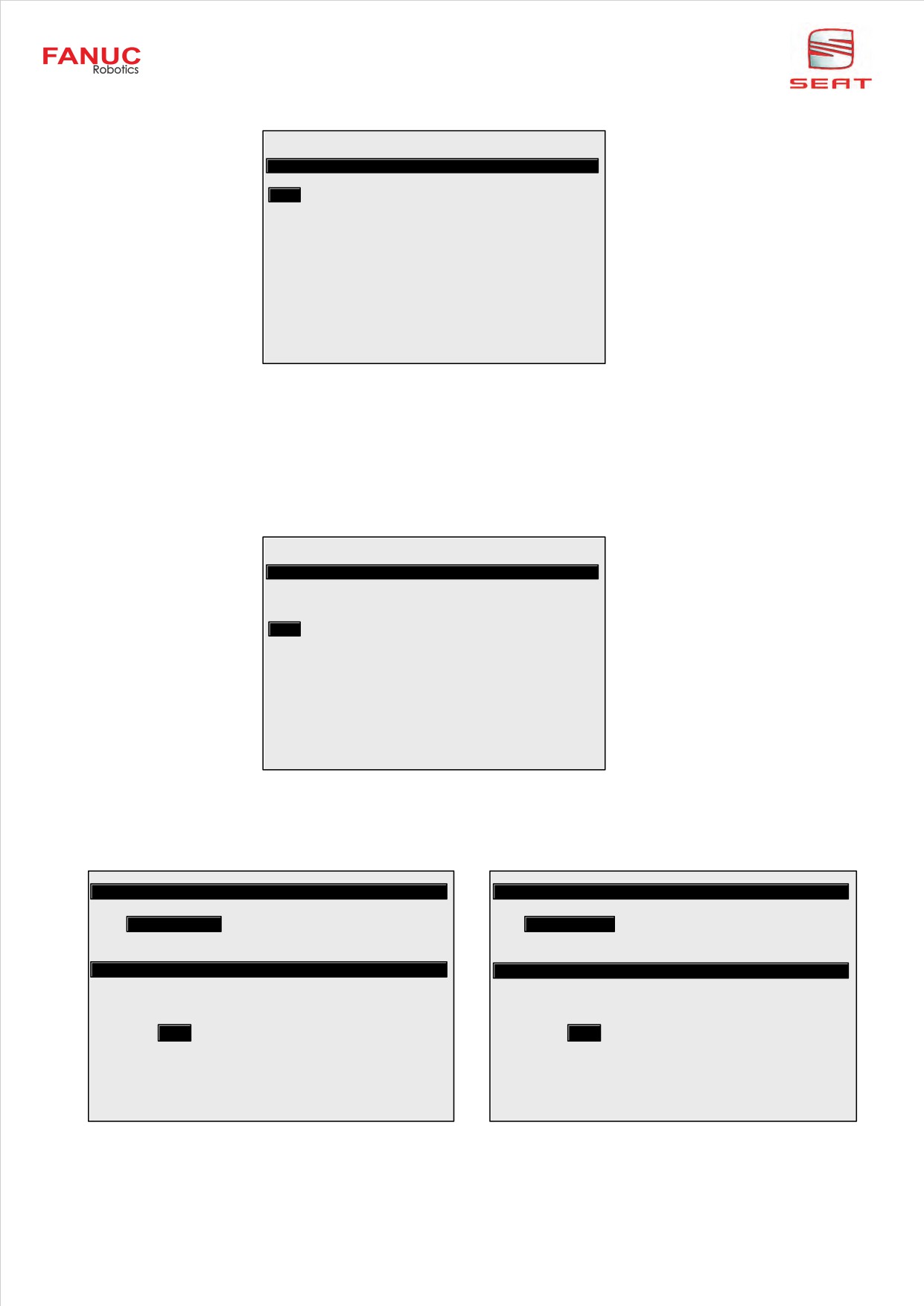
Si ninguna de las estructuras propuestas nos conviene, puede ser modificadas F1: ED_DEF
FANUC
LINE 0
Default Motion
JOINT
10 %
1/4
1:J P[] 100% FINE
2:J P[] 100% CNT100
3:L P[] 100mm/sec FINE
4:L P[] 100mm/sec CNT100
[CHOICE] DONE
Después seleccionar F4: CHOICE
Cuando la modificación se haya realizado, salir con la tecla DONE.
11.3. MODIFICAR UNA POSICIÓN
Posicionar el robot a la nueva posición y poner el cursor sobre el número de la línea a modificar.
Después pulsar, SHIFT + F5 : TOUCHUP
FANUC
LINE 0
FANUC
JOINT
10 %
3/6
1: J P[1]
100% FINE
2: J P[2]
100% FINE
3: J P[3]
100% FINE
4: J P[4]
100% FINE
5: J P[1]
100% FINE
[End]
Position has been recorded to P[3].
POINT
TOUCHUP>
O poner el cursor sobre el punto a modificar.
F5 : POSITION Æ F5: [REPRE]
Æ Joint
Æ Cartesianas
Position Detail
JOINT
10 %
Position Detail
JOINT
10 %
P[3]
UF:1 UT:1
P[3]
UF:1 UT:1
CONF:N 0 0 0
J1
21.505
deg
J4
9.322 deg
X
734.030
mm
W
179.995 deg
J2
-48.755 deg
J5
20.388 deg
Y
1356.688
mm
P
.001 deg
J3
-12.381 deg
J6
-74.872 deg
Z
751.781
mm
R
-7.425 deg
FANUC
FANUC
3/6
3/6
1:J P[1]
100% FINE
1: J P[1]
100% FINE
2:J P[2]
100% FINE
2: J P[2]
100% FINE
3:J
P[3]
100% FINE
3: J
P[3]
100% FINE
4:J
P[4]
100% FINE
4: J
P[4]
100% FINE
5:J
P[1]
100% FINE
5: J
P[1]
100% FINE
[End]
[End]
Enter value
Enter value
DONE
[REPRE]
CONFIG
DONE
[REPRE]
Y modificar las coordenadas a mano.
Al acabar F4- DONE.
49
Robótica Prog. FANUC
11.4. EDITOR DE COMANDOS
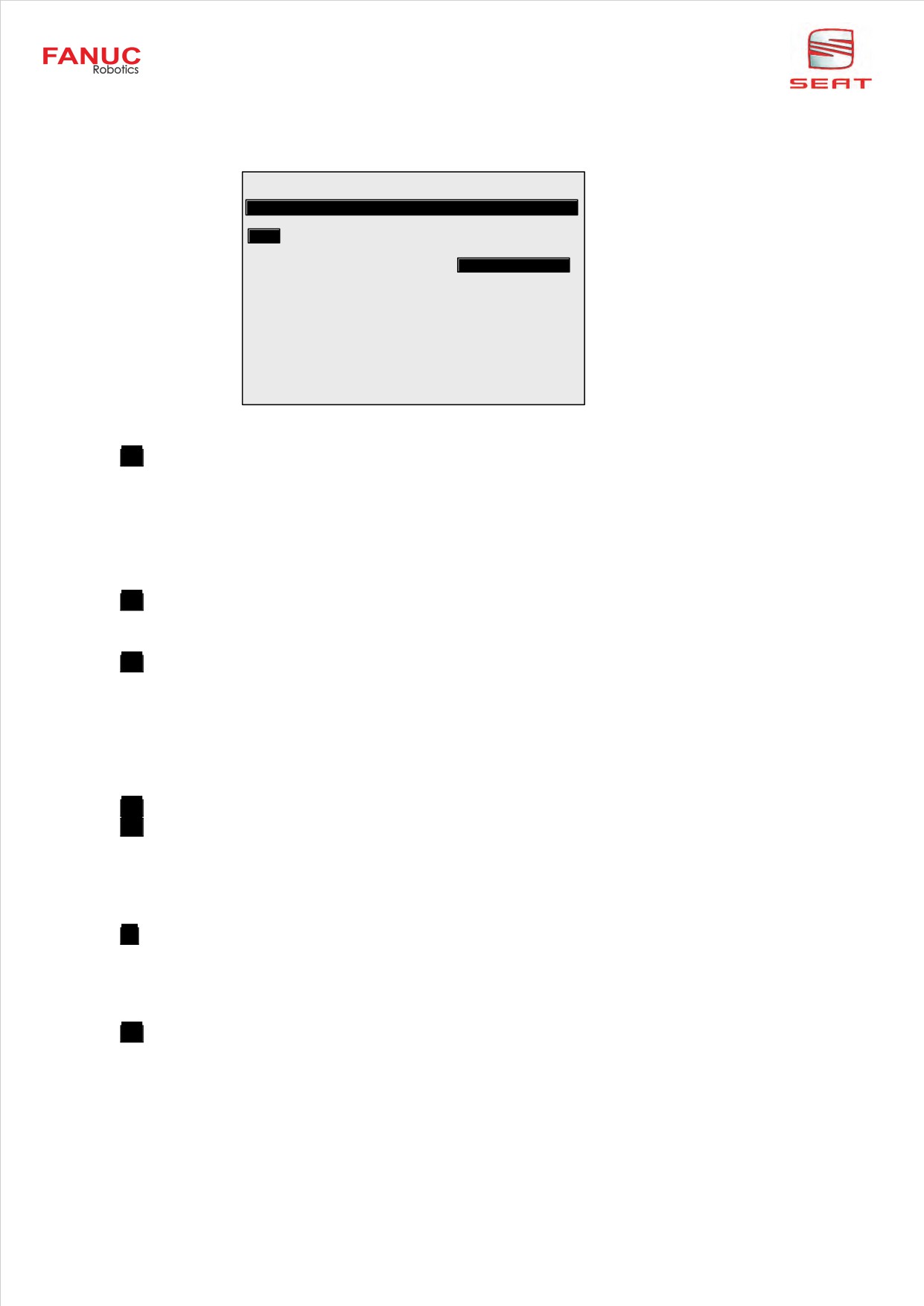
F5 : [EDCMD]
FANUC
LINE 1
ABORTED
FANUC
JOINT
10 %
1/6
1:J P[1]
100% FINE
2:J P[2]
100% FINE
__________________
3:J P[3]
100% FINE
|
1 Insert
|
4:J P[4]
100% FINE
| 2 Delete
|
5:J P[1]
100% FINE
| 3 Copy
|
[End]
| 4 Find
|
| 5 Replace
|
| 6 Renumber
|
| 7 Comment
|
| 8 Undo
|
----------+
+-
[ INST ]
|EDCMD|>
11.4.1.
Insert (Insertar)
12 : J P[5]
100% FINE
13
: L P[6]
2000mm/s FINE
Para insertar una línea (o varias), entre las líneas 12 y 13, colocar el cursor sobre el número de la línea
13 (como se ve arriba) después seleccionar INSERT dentro de F5 : [EDCMD]
Escribir la cantidad de líneas a introducir y validar con la tecla ENTER.
12 : J P[5]
100% FINE
13 :
14
: L P[6]
2000mm/s FINE
11.4.2.
Delete (Borrar)
21 : J P[5]
100% FINE
22
: L P[6]
100mm/s FINE
23 : L P[7]
100mm/s FINE
24 : L P[8]
100mm/s FINE
Para borrar las líneas 22 y 23, colocar el cursor sobre la línea 22 y seleccionar DELETE
en F5 : [EDCMD]. Seleccionar el bloque a borrar con las teclas del cursor.
21 : J P[5]
100% FINE
22
: L P[6]
100mm/s FINE
23
: L P[7]
100mm/s FINE
24 : L P[8]
100mm/s FINE
Responder F4 : YES
21 : J P[5]
100% FINE
22 : L P[8]
100mm/s FINE
11.4.3.
Copy (Copiar)
Antes de nada pulsar F5 : [EDCMD], 3- COPY. Colocar el cursor sobre la 1ª línea del bloque a copiar.
21 : J P[5]
100% FINE
22
: L P[6]
100mm/s FINE
23 : L P[7]
100mm/s FINE
Pulsar sobre F2 : COPY para fijar la línea de inicio del bloque a copiar, después desplazar el cursor
hasta la última línea del bloque a copiar (en nuestro ejemplo, sólo la línea 22 se copia, por tanto el
cursor no se mueve).
Robótica Prog. FANUC
50

21 : J P[5]
100% FINE
22
: L P[6]
100mm/s FINE
23 : L P[7]
100mm/s FINE
Volver a pulsar F2 : COPY, para copiar el bloque en memoria.
Desplazar el cursor a la línea deseada (siempre pegamos insertando por encima de la línea donde
tenemos el cursor), después pulsar F5 : PASTE.
Varios tipos de pegado se proponen a continuación :
- F2 : LOGIC : pega la estructura del punto sin cotas. Æ L P[…] 100mm/s FINE
- F3 : POS_ID : pega la estructura del punto, la cota = Pos, y la Identificación = Id = 6
Æ L P[6] 100mm/s FINE.
- F4 : POSITION : pega la estructura del punto, la cota = Position, pero bajo una Identificación = nº
de punto diferente Æ L P[8]
100mm/s FINE (el punto 8 contiene las coordenadas del punto 6)
- F5 : CANCEL : borra la memoria de copia
- NEXT + F2 : R_LOGIC : pega las líneas en orden inverso sin los puntos
- NEXT + F3 : R_POS_ID : pega las líneas en orden inverso con los puntos
- NEXT + F4 : R_POSITION : pega las líneas en orden inverso renombrando los puntos
11.4.4.
Find (Buscar)
La función FIND es una función de búsqueda de instrucción.
Seleccionar el tipo de instrucción a buscar. Por ejemplo buscar la instrucción « JMPLBL[32] »:
F5 : [EDCMD] Æ FIND Æ JMP/LBL Æ JMP LBL[…] Æ introducir 32 con el teclado numérico
A continuación el sistema buscara desde la posición actual del cursor.
Para encontrar la instrucción « JMP LBL[32] » siguiente F4 : NEXT
Si la búsqueda termina: F5 : EXIT
11.4.5.
Replace (Reemplazar)
La función REPLACE permite reemplazar una instrucción o modificar las instrucciones de movimiento:
Reemplazar la instrucción « JMP LBL[2] » por « JMP LBL[3] »:
Seleccionar la instrucción a reemplazar en la lista propuesta:
F5: [EDCMD] Æ REPLACE Æ JMP/LBL Æ JMP LBL[…] Æ introducir el numero de etiqueta mediante el
teclado: 2 Æ ENTER
Después el sistema buscara a partir de la posición actual del cursor.
32 : JMP LBL[2]
Introducir a continuación la instrucción de re-emplazamiento Æ JMP LBL[…] Æ introducir el numero de
etiqueta mediante el teclado: 3 Æ ENTER
32 : JMP LBL[
2
]
Para reemplazar validar con F3: YES
Para pasar a la línea siguiente pulsar F4: NEXT
Para modificar en modo global escoger F2: ALL
Para salir de la función REPLACE, F5: EXIT
11.4.6.
Renumber (Renumerar)
Permite renumerar los puntos en orden creciente.
F5 : [EDCMD] Æ RENUMBER Æ validar con F4: YES, o anular
con F5: NO
11.4.7.
Comment (Comentario)
Hace que en el programa aparezcan y desaparezcan los comentarios relacionados con R[ ] y con I/O.
También se gestiona a través de la variable: $MNDSP_CMNT = 1
11.4.8.
Undo (Deshacer)
Anula la última acción.
F5 : [EDCMD] Æ UNDO Æ valida con F4: YES, o anula con F5: NO
51
Robótica Prog. FANUC
12.
CONFIGURACIÓN DE UNA HERRAMIENTA
12.1. CENTRO DE HERRAMIENTA (TCP)
Cada vez que grabamos un punto, éste se nos puede representar en grados y en coordenadas
cartesianas. En coordenadas cartesianas, las cotas grabadas, son, de hecho, las del TCP (Tool Center
Point = Punto Central de la Herramienta), respecto del origen del sistema de coordenadas cartesianas
activo en ese momento y elegido previamente por el usuario. (WORLD por defecto).
Por defecto el TCP se encuentra en el centro de la placa del eje 6 del robot.
+X
+W
+Y
TCP
+P
+R
+Z
El TCP es el origen de la referencia herramienta.
La referencia herramienta por defecto esta orientada como se describe en la figura de arriba.
Cuando se crea una referencia de herramienta, el TCP se desplaza al extremo de la herramienta
utilizada. La referencia herramienta puede ser orientada según el eje de ataque de esa herramienta.
12.2. TIPO DE HERRAMIENTA
Distinguimos 2 tipos de herramientas:
12.2.1. Herramienta simple
Una herramienta simple es una herramienta en la cual el eje de ataque es paralelo al eje Z de la
herramienta por defecto.
En este caso la orientación de la herramienta no cambia respecto al a herramienta por defecto; solo se
desplaza el TCP. El método de aprendizaje de los 3 puntos es el que se elige para memorizar la
herramienta.
Robótica Prog. FANUC
52
12.2.2. Herramienta compleja
Una herramienta compleja es una herramienta en la cual el eje de ataque no es paralelo al eje Z de la
herramienta por defecto.
En este caso el TCP esta desplazado y su orientación está redefinida.
El método de aprendizaje de los 6 puntos es el que se elige para memorizar la herramienta.
12.3. MÉTODOS DE CONFIGURACIÓN
Para definir una herramienta seleccionar
MENU Æ SETUP Æ F1: [TYPE] Æ FRAMES Æ F3: [OTHER] Æ TOOL Æ ENTER
La página TOOL FRAME SETUP aparece:
SETUP Frames
JOINT
10 %
Tool Frame Setup/ Direct Entry
1/9
X
Y
Z
Comment
1:
0.0
0.0
0.0 *************
2:
0.0
0.0
0.0 *************
3:
0.0
0.0
0.0 *************
4:
0.0
0.0
0.0 *************
5:
0.0
0.0
0.0 *************
6:
0.0
0.0
0.0 *************
7:
0.0
0.0
0.0 *************
8:
0.0
0.0
0.0 *************
9:
0.0
0.0
0.0 *************
Active TOOL $MNUTOOLNUM[1] = 1
[ TYPE ] DETAIL
[OTHER ]
CLEAR
SETIND
Es posible definir 5 herramientas en R-J2, 9 en R-J3 y 10 en R-J3i. Elegir la herramienta a definir con
el cursor y después pulsar F2: DETAIL.
Para seleccionar el método de aprendizaje deseado, F2: [METHOD] y después elegir entre los 3
propuestos.
53
Robótica Prog. FANUC
12.3.1. Método de entrada directa de valores
En este método, las coordenadas y orientación de la herramienta a definir deben ser perfectamente
conocidos.
Estas coordenadas serán introducidas directamente a mano en la ventana siguiente:
F2: [METHOD] Æ DIRECT ENTRY
SETUP Frames
JOINT
10 %
Tool Frame Setup/ Direct Entry
1/7
Frame Number: 1
1 Comment:
********************
2 X:
0.000
3 Y:
0.000
4 Z:
0.000
5 W:
0.000
6 P:
0.000
7 R:
0.000
Configuration:
N D B, 0, 0, 0
Active TOOL $MNUTOOLNUM[1] = 1
[ TYPE ] [METHOD] FRAME
12.3.2. Método de los 3 puntos
El objeto de este método es el de desplazar el TCP al extremo de la herramienta utilizada. Para ello
tenemos que marcar un mismo punto con 3 orientaciones diferentes y memorizar esas posiciones.
Paso 1:
SETUP Frames
JOINT
10 %
Tool Frame Setup/ Three Point
2/4
Frame Number: 1
X:
0.0
Y:
0.0
Z:
0.0
W:
0.0
P:
0.0
R:
0.0
Comment:********************
Approach point 1:
UNINIT
Approach point 2:
UNINIT
Approach point 3:
UNINIT
Active TOOL $MNUTOOLNUM[1] = 1
[ TYPE ] [METHOD] FRAME
MOVE_TO RECORD
Paso 2:
Robótica Prog. FANUC
54
Paso 3:
SETUP Frames
JOINT
10 %
Tool Frame Setup/ Three Point
4/4
Frame Number: 1
X:
0.0
Y:
0.0
Z:
0.0
W:
0.0
P:
0.0
R:
0.0
Comment:********************
Approach point 1:
RECORDED
Approach point 2:
RECORDED
Approach point 3:
UNINIT
Active TOOL $MNUTOOLNUM[1] = 1
[ TYPE ] [METHOD] FRAME
MOVE_TO RECORD
Estado final de la ventana:
SETUP Frames
JOINT
10 %
Tool Frame Setup/ Three Point
1/4
Frame Number: 4
X:
28.1
Y:
53.3
Z:
140.6
W:
0.0
P:
0.0
R:
0.0
Comment:
********************
Approach point 1:
USED
Approach point 2:
USED
Approach point 3:
USED
Active TOOL $MNUTOOLNUM[1] = 1
[ TYPE ] [METHOD] FRAME
Cuando los 3 puntos se han memorizado, las coordenadas x, y, z del nuevo TCP, son visualizadas en
la parte superior de la ventana.
Estas coordenadas son dadas respecto al TCP original de fábrica.
El sentido de la coordenada Z del TCP creado por el método 3P esel mismo que el del TCP
original del robot.
55
Robótica Prog. FANUC
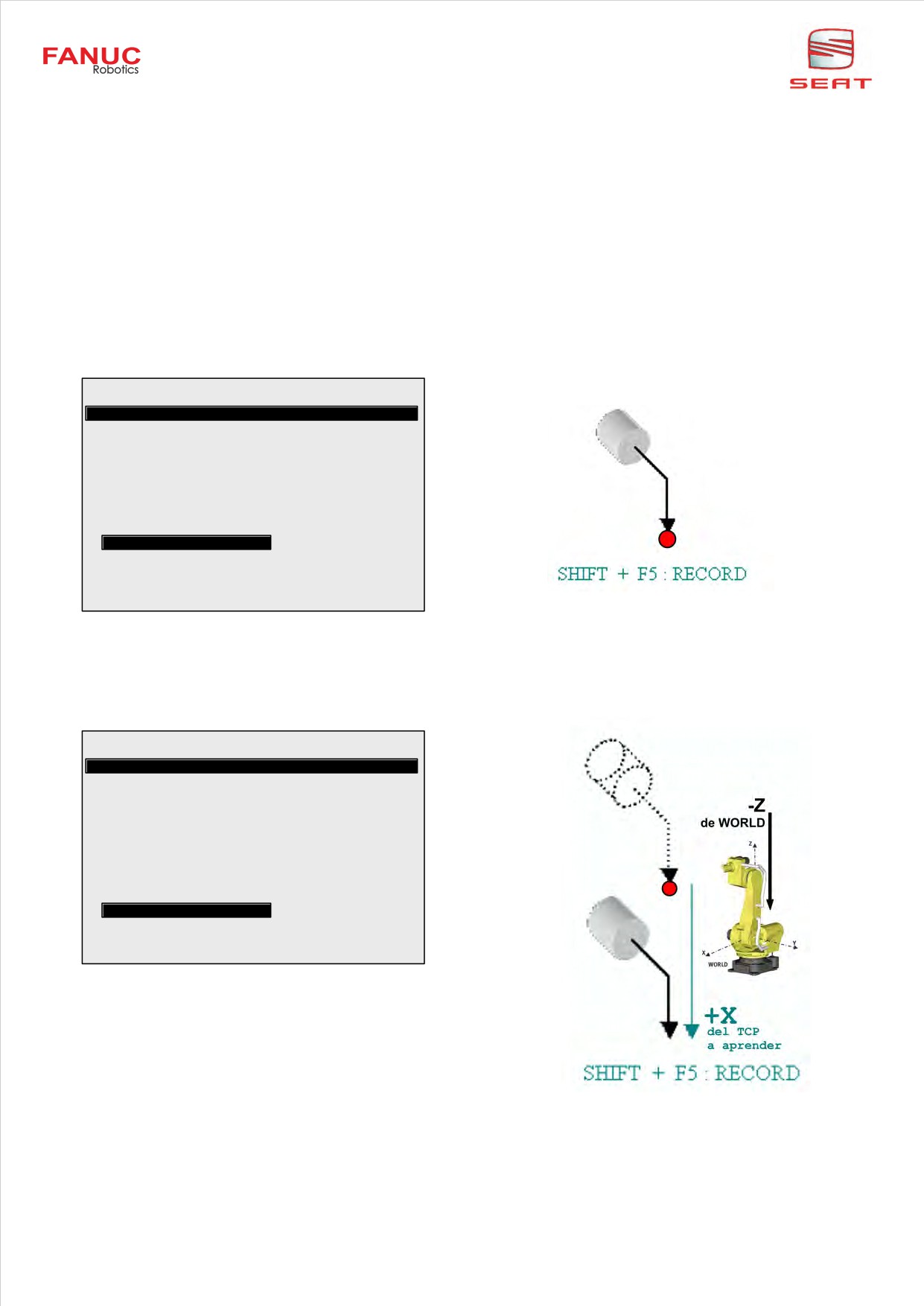
12.3.3. Método de los 6 puntos
El objeto de este método es el de desplazar el TCP original del robot a un punto concreto de la
herramienta utilizada y de reorientar la herramienta en base a ese punto.
Las direcciones de las coordenadas del TCP creado por el método 6P serán diferentes a las del TCP
original del robot y, por normativa de SEAT, la dirección de ataque del TCP deberá ser X.
Pasos 1, 2, 3:
Los tres primeros pasos son idénticos a los tres primeros pasos que el método de los tres puntos.
El TCP está definido y ahora debemos re-orientar la herramienta y memorizar tres puntos adicionales.
Paso 4: Orient Origine Point
Para memorizar el punto de origen de la orientación, el eje OX de la herramienta debe estar colocado
verticalmente o lo que es lo mismo paralelo al eje Z de WORLD, como en la figura siguiente.
SETUP Frames
JOINT
10 %
Tool Frame Setup/ Six Point
5/7
Frame Number: 1
X:
0.0
Y:
0.0
Z:
0.0
W:
0.0
P:
0.0
R:
0.0
Comment:********************
Approach point 1:
RECORDED
Approach point 2:
RECORDED
Approach point 3:
RECORDED
Orient Origin Point:
UNINIT
X Direction Point:
UNINIT
Z Direction Point:
UNINIT
Active TOOL $MNUTOOLNUM[1] = 1
[ TYPE ] [METHOD] FRAME
MOVE_TO RECORD
Paso 5: X Direction Point
Definiremos ahora la orientación y el sentido del eje X. Para este paso y el siguiente, es mas práctico
moverse en el sistema de coordenadas WORLD a fin de asegurar que desplazamos verticalmente el eje
OX de la herramienta. WORLD Æ - Z
SETUP Frames
JOINT
10 %
Tool Frame Setup/ Six Point
6/7
Frame Number: 1
X:
0.0
Y:
0.0
Z:
0.0
W:
0.0
P:
0.0
R:
0.0
Comment:********************
Approach point 1:
RECORDED
Approach point 2:
RECORDED
Approach point 3:
RECORDED
Orient Origin Point:
RECORDED
X Direction Point:
UNINIT
Z Direction Point:
UNINIT
Active TOOL $MNUTOOLNUM[1] = 1
[ TYPE ] [METHOD] FRAME
MOVE_TO RECORD
Robótica Prog. FANUC
56
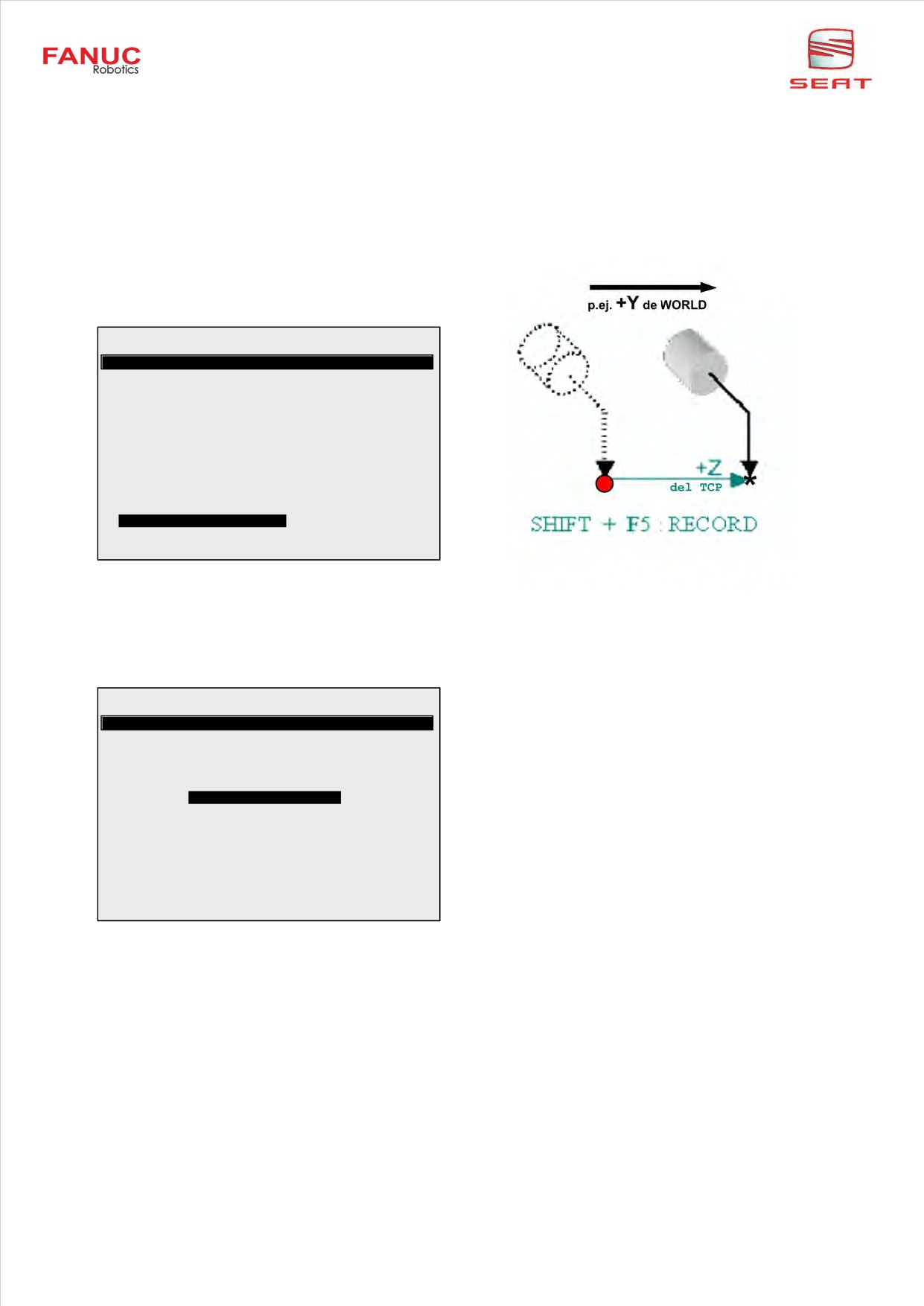
Paso 6: Z Direction Point
Para dar la dirección en Z, es preciso re-posicionarse sobre el punto de origen de la orientación. Para
ello colocar el cursor sobre la línea « Orient Origin Point » y después pulsar SHIFT + F4: MOVE_TO.
El robot se re-posicionará sobre el punto memorizado en el paso 4 es decir el origen de las coordenadas
del TCP.
Para definir la dirección y el sentido del eje OZ de la herramienta el robot debe moverse en coordenadas
WORLD Æ -/+ X o -/+ Y
SETUP Frames
JOINT
10 %
Tool Frame Setup/ Six Point
7/7
Frame Number: 1
X:
0.0
Y:
0.0
Z:
0.0
W:
0.0
P:
0.0
R:
0.0
Comment:********************
Approach point 1:
RECORDED
Approach point 2:
RECORDED
Approach point 3:
RECORDED
Orient Origin Point:
RECORDED
X Direction Point:
RECORDED
Z Direction Point:
UNINIT
Active TOOL $MNUTOOLNUM[1] = 1
[ TYPE ] [METHOD] FRAME
MOVE_TO RECORD
Estado final de la ventana:
Cuando los 6 puntos están memorizados, las coordenadas x, y, z del nuevo TCP y las orientaciones w,
p y r de la nueva herramienta son visualizadas en la parte superior de la ventana.
SETUP Frames
JOINT
10 %
Tool Frame Setup/ Six Point
1/7
Frame Number: 5
X:
30.0
Y:
50.3
Z:
145.2
W:
180.0
P:
0.0
R:
135.7
Comment: ********************
Approach point 1:
USED
Approach point 2:
USED
Approach point 3:
USED
Orient Origin Point:
USED
X Direction Point:
USED
Z Direction Point:
USED
Active TOOL $MNUTOOLNUM[1] = 1
[ TYPE ] [METHOD] FRAME
Estas coordenadas son dadas respecto al TCP original de fábrica.
El sentido de la coordenada Z del TCP creado por el método 6P es diferente que la del TCP
original del robot. La dirección de ataque final del nuevo TCP pasa a ser la coordenada X
de la herramienta (Normativa SEAT).
12.3.4. Activar la herramienta definida
Para activar la herramienta definida; pulsar F5: SET_IND en la ventana TOOL FRAME SETUP, e
introducir el número de la herramienta, después pulsar ENTER.
O SHIFT+ COORD y cambiar directamente el numero de la herramienta activa.
57
Robótica Prog. FANUC
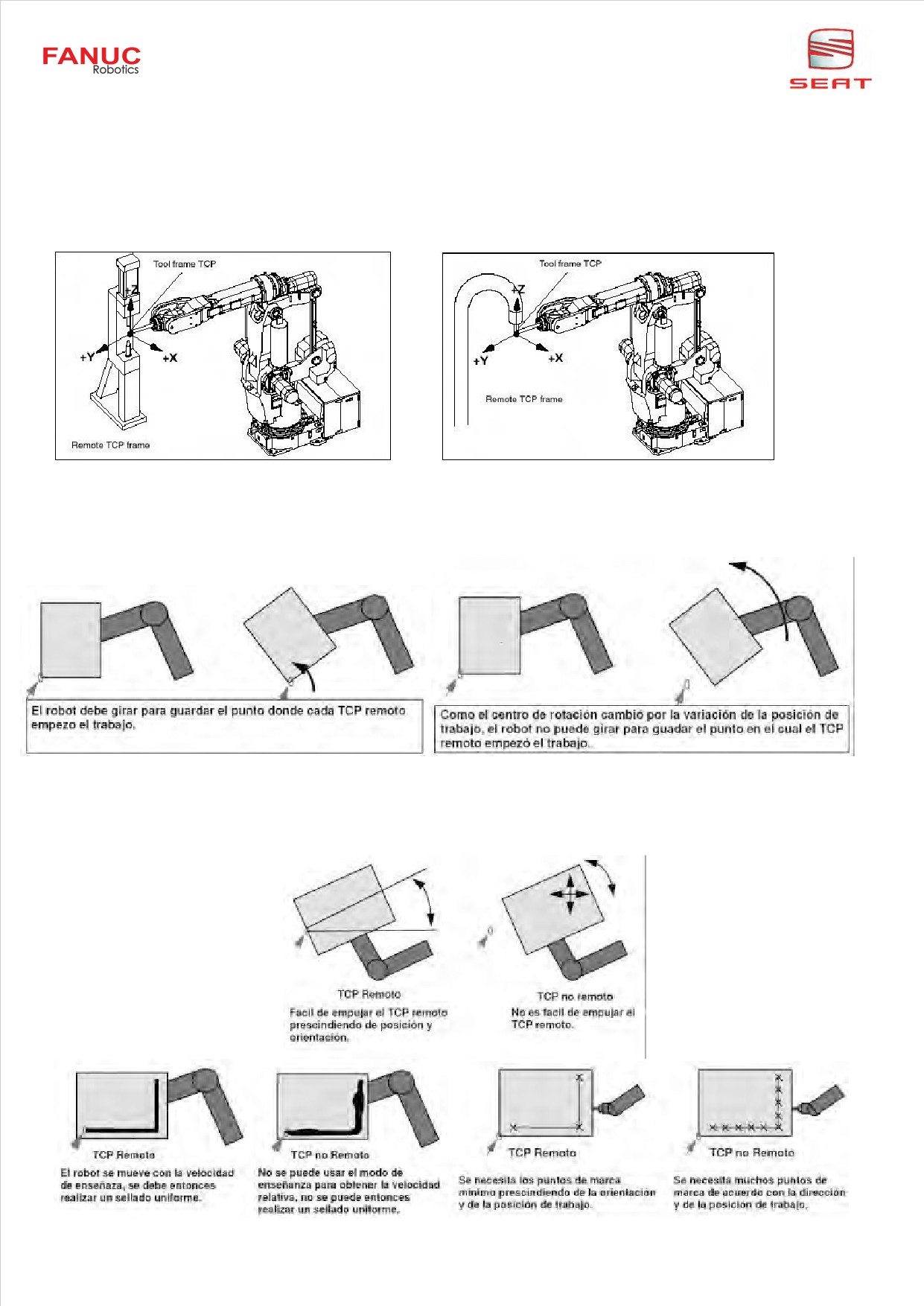
12.4. TCP REMOTO “RTCP” (OPCIÓN J624)
La función RTCP se utiliza para optimizar movimientos y ayudar en la programación cuando el robot
manipula una determinada pieza y la ha de mover respecto de un punto fijo.
Con el RTCP desactivado el robot reorienta en cualquier modo de movimiento lineal respecto del TCP
creado. Con el RTCP activado el robot no reorienta respecto de su TCP , sino que reorienta respecto
del RTCP.
Ventajas del RTCP
La pinza se fija en el suelo, después el cableado de la herramienta es fácil.
No es necesario coger la pinza pesada.
con RTCP
sin RTCP
Se puede conseguir la operación de programación fácil por medio de la función de movimiento de TCP
remota. Se puede reducir drásticamente el punto de programación. Puede hacerse uniforme el cierre
contra el trabajo.
Robótica Prog. FANUC
58
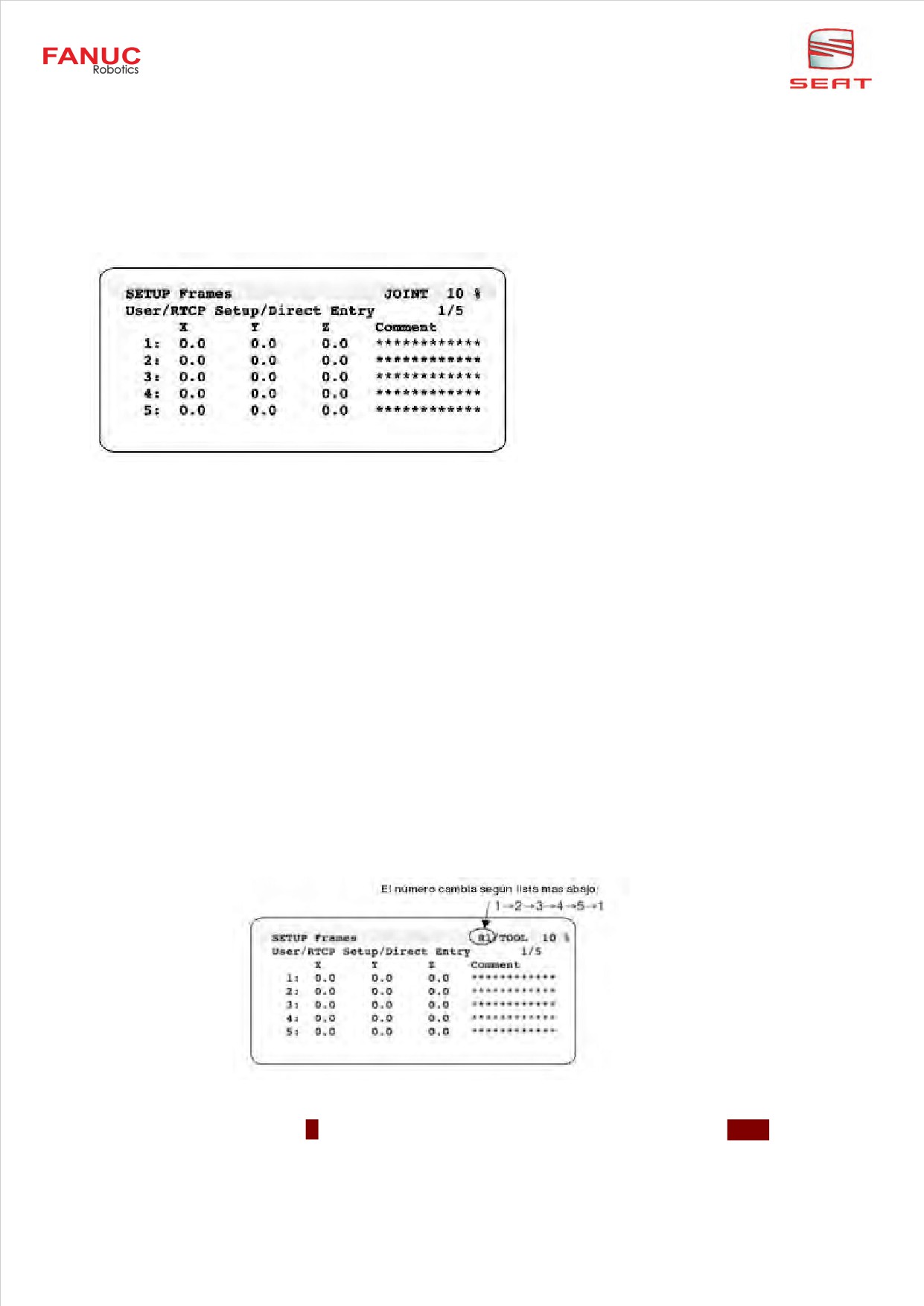
Configuración
Antes de usar el RTCP (mover el robot con un RTCP activo o insertar opciones del RTCP dentro de
los programas) hay que configurarlo. Antes de configurar un RTCP, hay que configurar el TCP normal
del robot (ver capítulo anterior).
MENU Æ SETUP Æ F1: [TYPE] Æ FRAMES Æ F3: [OTHER] Æ User / RTCP Æ ENTER
La página TOOL FRAME SETUP aparece:
Escoger el marco REMOTE TCP deseado, F2-[DETAIL].
Seleccionar el método de Direct Entry, Three Point o Four Point.
(igual que configurar un sistema de coordenadas USER)
Seleccionar Three Point (Método de los tres puntos):
Orient Origin Point - Tocar con el TCP del robot en el puntero fijo donde se ubicará el RTCP.
+ X dirección
- Seleccionar World para moverse, y mover el TCP del robot en una dirección
conveniente que el RTCP entenderá como +X.
+ Y dirección
- Con SHIFT + F4 - MOVE_TO volver al Orient origin point. Seleccionar World para
moverse, y mover el TCP del robot en una dirección conveniente que el RTCP
entenderá como +Y.
Movimiento del robot respecto del RTCP
FCNT Æ TOGGLE REMOTE TCP, activa y desactiva el movimiento respecto del RTCP.
FCNT Æ CHANGE RTCP FRAME, selección del RTCP deseado (igual que SHIFT + COORD.), si hay
mas de uno configurado.
JOINT Æ R1/JFRM Æ RI/WRLD Æ R1/TOOL Æ R1/USER
Donde R1 es el RTCP activo en ese momento.
Programación
L P[1] 100mm/sec FINE
F4-[CHOICE] Æ RTCP L P[1] 100mm/sec FINE RTCP
C P[1] 100mm/sec FINE RTCP
P[2] 100mm/sec FINE RTCP
59
Robótica Prog. FANUC
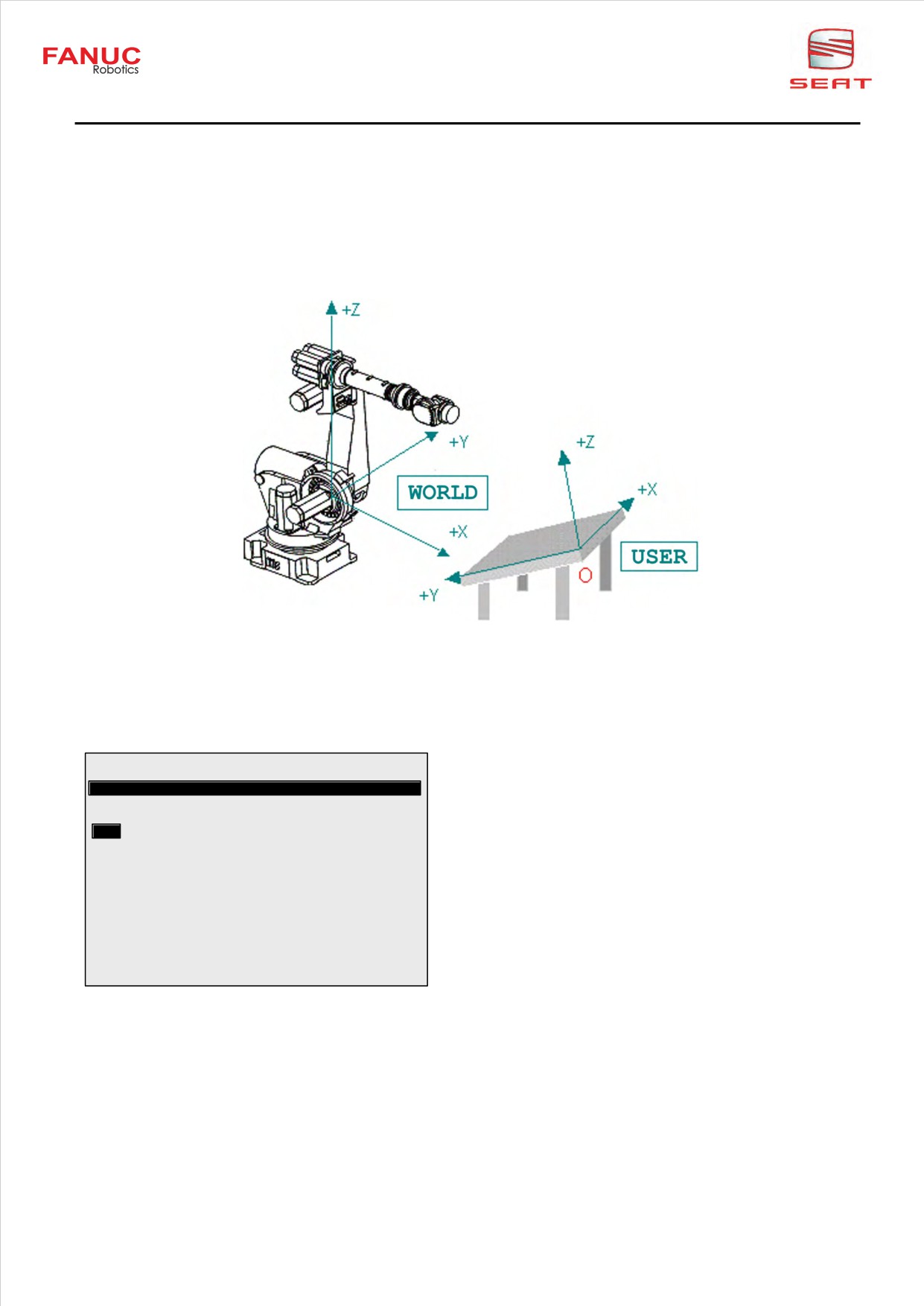
13.
CONFIGURACIÓN DE UN USER
13.1. SISTEMA DE REFERENCIA DE USUARIO (USER)
Un sistema de referencia de usuario (UFRAME = USER FRAME) es un sistema de referencia
tridimensional, cartesiano sobre el cual se memorizan todas las posiciones de un determinado
programa TP. El TCP se mueve y reorienta en base a ese sistema siempre que movamos el robot en
modo USER.
Si no hay definido ningún sistema de referencia usuario, por defecto, las posiciones se referirán al
sistema de coordenadas WORLD.
13.2. MÉTODOS DE CONFIGURACIÓN
Para definir un sistema de referencia usuario seleccionar
MENU Æ SETUP Æ F1: [TYPE] Æ FRAMES Æ F3: [OTHER] Æ USER Æ ENTER
La página USER FRAME SETUP aparece
SETUP Frames
JOINT
10 %
User Frame Setup/ Direct Entry
1/9
X
Y
Z
Comment
1:
0.0
0.0
0.0 *************
2:
0.0
0.0
0.0 *************
3:
0.0
0.0
0.0 *************
4:
0.0
0.0
0.0 *************
5:
0.0
0.0
0.0 *************
6:
0.0
0.0
0.0 *************
7:
0.0
0.0
0.0 *************
8:
0.0
0.0
0.0 *************
9:
0.0
0.0
0.0 *************
Active UFRAME $MNUFRAMENUM[1] = 1
[ TYPE ] DETAIL
[OTHER ]
CLEAR SETIND >
En el R-J3iB es posible definir hasta 9 USERs.
Elegir el número del USER a definir con el cursor y después pulsar F2: DETAIL.
Para seleccionar el método de aprendizaje deseado pulsar F2: [METHOD] y después elegir entre
los 3 propuestos.
Para la creación de una referencia de usuario, se debe aprender dónde estará el origen del sistema
de referencia así como un punto que pertenezca al eje X y otro del eje Y.
Robótica Prog. FANUC
60
13.2.1. Método de entrada directa de valores
En este método las coordenadas y orientación de la referencia del USER respecto al WORLD, son
perfectamente conocidas. Las coordenadas se introducirán a mano en la ventana siguiente.
F2: [METHOD] Æ DIRECT ENTRY
SETUP Frames
JOINT
10 %
User Frame Setup/ Direct Entry
1/7
Frame Number: 5
1
Comment:
********************
2
X:
0.000
3
Y:
0.000
4
Z:
0.000
5
W:
0.000
6
P:
0.000
7
R:
0.000
Configuration:
N D B, 0, 0, 0
Active UFRAME $MNUFRAMENUM[1] = 1
[ TYPE ] [METHOD] FRAME
MOVE_TO RECORD
13.2.2. Método de los 3 puntos
F2: [METHOD] Æ THREE POINT (dos rectas que se cruzan determinan un plano, con origen fijo
en el punto de cruce y Z perpendicular al plano.)
Paso 1: Orient Origin Point
Para el primer paso memorizaremos el origen de la referencia.
SETUP Frames
JOINT
10 %
User Frame Setup/ Three Point
2/4
Frame Number: 1
X:
0.0
Y:
0.0
Z:
0.0
W:
0.0
P:
0.0
R:
0.0
Comment:********************
Orient Origin Point:
UNINIT
X Direction Point:
UNINIT
Y Direction Point:
UNINIT
Active UFRAME $MNUFRAMENUM[1] = 1
[ TYPE ] [METHOD] FRAME
MOVE_TO RECORD
Paso 2: X Direction Point.
Indicamos a continuación la dirección y sentido del eje X memorizando un punto que pertenezca a +X.
SETUP Frames
JOINT
10 %
User Frame Setup/ Three Point
3/4
Frame Number: 1
X:
0.0
Y:
0.0
Z:
0.0
W:
0.0
P:
0.0
R:
0.0
Comment:********************
Orient Origin Point:
RECORDED
X Direction Point:
UNINIT
Y Direction Point:
UNINIT
Active UFRAME $MNUFRAMENUM[1] = 1
[ TYPE ] [METHOD] FRAME
MOVE_TO RECORD
61
Robótica Prog. FANUC
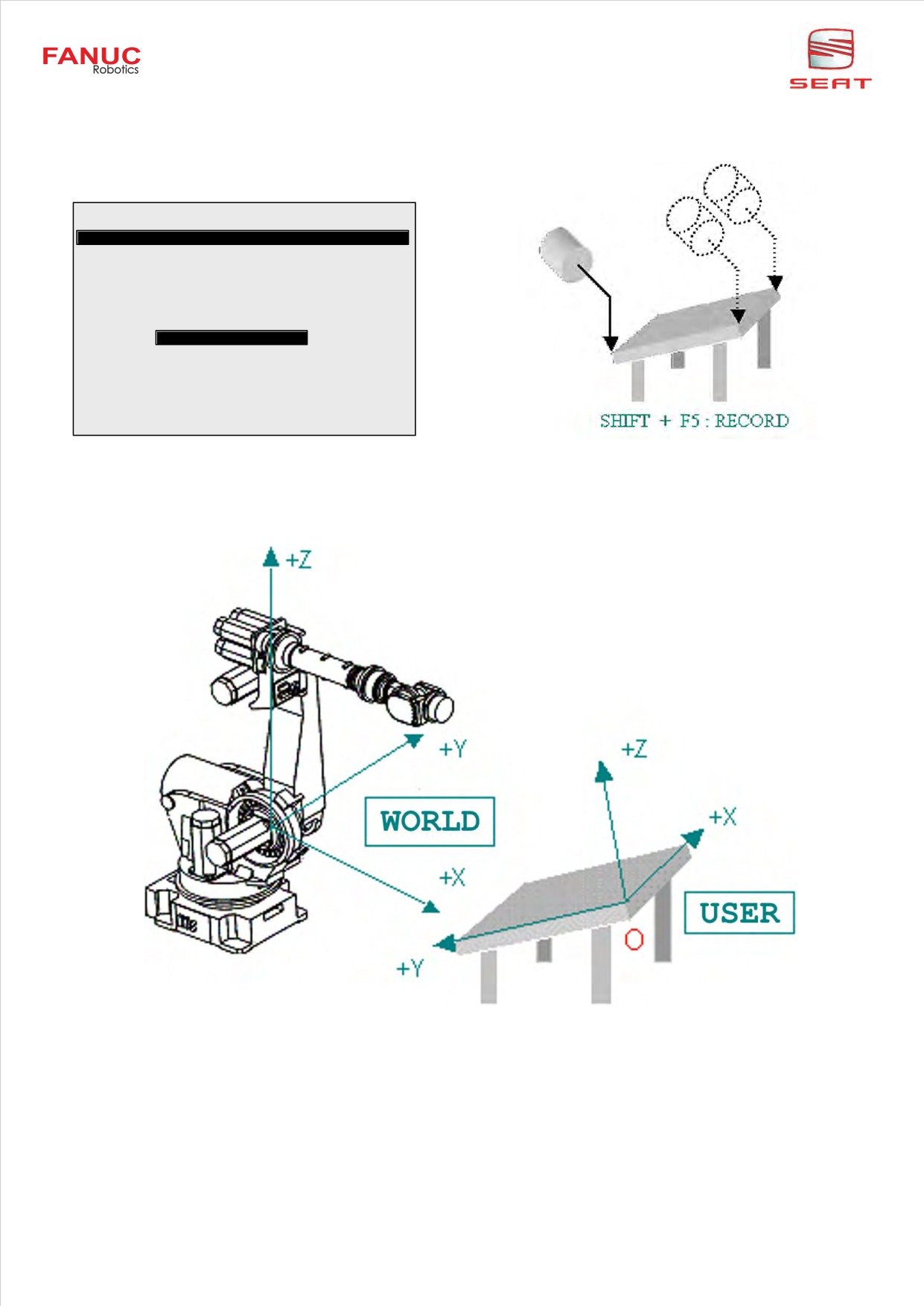
Paso 3: Y Direction Point
Este último paso determina la orientación y el sentido del eje Y y finalmente por cálculo la del eje Z.
El punto memorizado debe ser un punto que pertenezca al eje Y.
Estado final de la ventana:
SETUP Frames
JOINT
10 %
User Frame Setup/ Three Point
1/4
Frame Number: 1
X: 1474.6
Y:
425.0
Z:
-8.6
W:
-0.9
P:
0.5
R:
89.9
Comment:********************
Orient Origin Point:
USED
X Direction Point:
USED
Y Direction Point:
USED
Active UFRAME $MNUFRAMENUM[1] = 1
[ TYPE ] [METHOD] FRAME
Cuando los 3 puntos están memorizados, las coordenadas x,y,z del origen y las orientaciones w,p,r de
los ejes del nuevo sistema de referencia se visualizan en la parte superior de la ventana.
Estas coordenadas están dadas respecto al WORLD.
Robótica Prog. FANUC
62
13.2.3. Método de los 4 puntos
Este método es utilizado cuando los ejes deseados para la definición del sistema de referencia no
están accesibles o es difícil obtenerlos.
Por ejemplo, para definir el origen de un sistema de referencia en el centro de una mesa es más
cómodo definirlo sobre un vértice y sobre los bordes y luego desplazar el origen al centro de la mesa.
F2: [METHOD] Æ FOUR POINT
Pasos 1, 2, 3:
Los tres primeros pasos son idénticos a los tres primeros pasos del método de los tres puntos.
Paso 4:
El cuarto punto es el origen del sistema. El usuario puede definirlo allí donde crea conveniente.
SETUP Frames
JOINT
10 %
User Frame Setup/ Four Point
5/5
Frame Number: 1
X:
0.0
Y:
0.0
Z:
0.0
W:
0.0
P:
0.0
R:
0.0
Comment:********************
Orient Origin Point:
RECORDED
X Direction Point:
RECORDED
Y Direction Point:
RECORDED
System Origin:
UNINIT
Active UFRAME $MNUFRAMENUM[1] = 1
[ TYPE ] [METHOD] FRAME
MOVE_TO RECORD
Estado final de la ventana:
SETUP Frames
JOINT
10 %
User Frame Setup/ Four Point
1/5
Frame Number: 1
X:
933.6
Y:
309.4
Z: 1035.1
W:
-0.9
P:
0.5
R:
89.9
Comment: ********************
Orient Origin Point:
USED
X Direction Point:
USED
Y Direction Point:
USED
System Origin:
USED
Active UFRAME $MNUFRAMENUM[1] = 1
[ TYPE ] [METHOD] FRAME
Cuando los 4 puntos están memorizados, las coordenadas x,y,z, del origen y las orientaciones w,p,r
de los ejes del nuevo sistema se visualizan en la parte superior de la nueva ventana.
Estas coordenadas están referenciadas al sistema WORLD.
13.2.4. Activar la referencia usuario definida
Para activar la referencia del USER definido pulsar F5:SET_IND en la ventana
USER FRAME SETUP, e introducir el número de USER deseado y después pulsar ENTER.
O bien pulsar SHIFT+COORD y cambiar directamente el número de USER.
63
Robótica Prog. FANUC