FANUC серия 0i-MC. РУКОВОДСТВО ПО ЭКСПЛУАТАЦИИ - часть 81


  Главная      Книги - Разные     FANUC серия 0i-MC. РУКОВОДСТВО ПО ЭКСПЛУАТАЦИИ (B-64124RU/01)


поиск по сайту            правообладателям  


содержание      ..     79      80      81      82     ..


FANUC серия 0i-MC. РУКОВОДСТВО ПО ЭКСПЛУАТАЦИИ - часть 81


РАБОТА

9.

РЕДАКТИРОВАНИЕ ПРОГРАММ

B--64124RU/01

618

Можно заменить одно или более заданных слов

.

Замену можно применить во всех случаях появления или только
в одном случае появления заданных слов или адресов в
программе

.

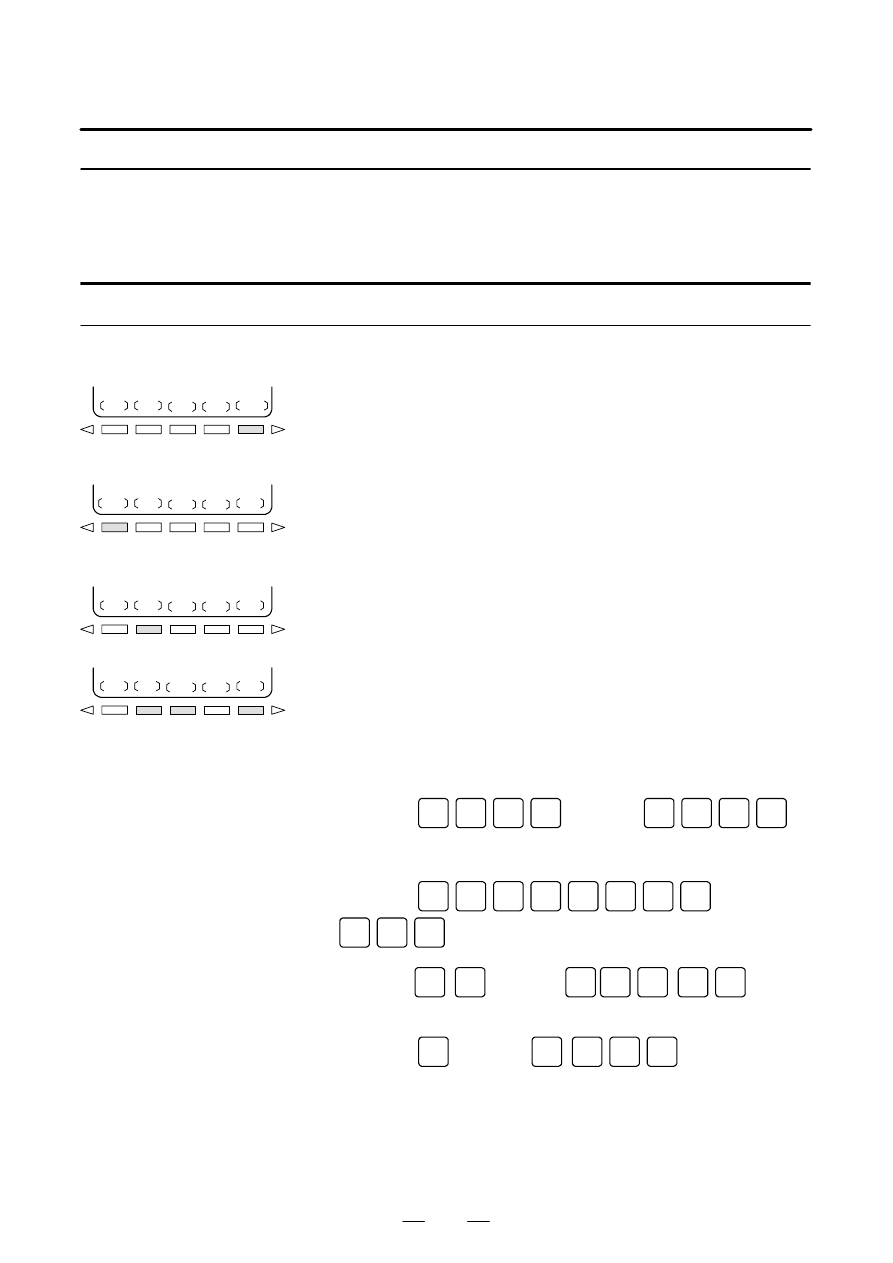
Порядок замены слов или адресов

1

Выполните шаги с

1

по

5,

описанные в

III-9.6.1.

2

Нажмите дисплейную клавишу

[CHANGE]

.

3

Введите слово или адрес

,

который требуется заменить

.

4

Нажмите дисплейную клавишу

[BEFORE]

.

5

Введите новое слово или адрес

.

6

Нажмите дисплейную клавишу

[AFTER]

.

7

Нажмите дисплейную клавишу

[EXEC]

,

чтобы заменить все

заданные слова или адреса

,

находящиеся после курсора

.

Нажмите дисплейную клавишу

[1-EXEC]

,

чтобы найти и

заменить заданное слово или адрес

,

находящееся после

курсора

,

когда слово или адрес найдены впервые

.

Нажмите дисплейную клавишу

[SKIP]

,

чтобы только найти

заданное слово или адрес

,

находящиеся после курсора

,

когда

слово или адрес найдены впервые

.

[CHANGE]

X

1

0

0

[BEFORE]

Y

2

0

0

[AFTER] [EXEC]

[CHANGE]

X

1

0

0

Y

2

0

0

[BEFORE]

X

3

0

[AFTER] [EXEC]

[CHANGE]

I

F

[BEFORE]

W

H

I

L

E

[AFTER]

[EXEC]

[CHANGE]

X

[BEFORE]

,

C

1

0

[AFTER] [EXEC]

9.6.6

Замена слов и
адресов

EXEC

BEFORE

CHANGE

AFTER

1--EXEC

SKIP

Примеры

D

Замена

X100

на

Y200

D

Замена

X100Y200

на

X30

D

Замена

IF

на

WHILE

D

Замена

X

на

,C10

РАБОТА

B--64124RU/01

9.

РЕДАКТИРОВАНИЕ ПРОГРАММ

619

Следующие

пользовательские

макрослова

являются

заменяемыми

:

IF, WHILE, GOTO, END, DO, BPRNT, DPRNT, POPEN, PCLOS

Можно задать сокращения макрослов

.

Однако

,

при использовании сокращений на экране

,

они

отображаются в том виде

,

в котором были введены с клавиатуры

,

даже после нажатия дисплейной клавиши

[BEFORE]

и

[AFTER]

.

До или после замены слов можно задать до

15

символов

. (

Нельзя

задать шестнадцать и более символов

).

Слова до или после замены должны начинаться на букву

,

представляющую адрес

.(

Происходит ошибка формата

.)

Пояснение

D

Замена макрослов

Ограничения

D

Число символов для
замены

D

Символы для замены

РАБОТА

9.

РЕДАКТИРОВАНИЕ ПРОГРАММ

B--64124RU/01

620

В отличие от обычных программ

,

макропрограммы пользо

-

вателя можно изменять

,

вставлять или удалять с учетом

редактируемых единиц

.

Макрослова можно вводить в сокращенной форме

.

В программу можно вводить комментарии

.

Комментарии к программе смотрите в разделе

III-10.1

Когда

уже

введено

редактирование

макропрограммы

пользователя

,

то пользователь может перемещать курсор к

каждой редактируемой единице

,

которая начинается с одного из

следующих символов

:

(a)

Адрес

(b) #

располагается в начале слева от оператора подстановки

(c) /, (,=,

и

;

(d)

Первые буквы слов

IF, WHILE, GOTO, END, DO, POPEN,

BPRNT, DPRNT

и

PCLOS

На

экране

ЭЛТ

пробел

ставится

перед

каждым

из

вышеуказанных знаков и символов

.

(

Например

)

Начальные положения

,

где размещается курсор

N001 X-#100 ;
#1 =123 ;
N002 /2 X[12/#3] ;
N003 X-SQRT[#3/3

:

[#4+1]] ;

N004 X-#2 Z#1 ;
N005 #5 =1+2-#10 ;
IF[#1NE0] GOTO10 ;
WHILE[#2LE5] DO1 ;
#[200+#2] =#2

:

10 ;

#2=#2+1 ;
END1 ;

Когда изменяется или вставляется макрослово

,

то первые две

или более буквы могут заменять целое слово

.

А именно

,

WHILE

WH

GOTO

GO

XOR

XO

AND

AN

SIN

SI

ASIN

AS

COS

CO

ACOS

AC

TAN

TA

ATAN

AT

SQRT

SQ

ABS

AB

BCD

BC

BIN

BI

FIX

FI

FUP

FU

ROUND

RO

END

EN

EXP

EX

THEN

TH

POPEN

PO

BPRNT

BP

DPRNT

DP

PCLOS

PC

(

Например

)

Ввод

WH [AB [#2 ] LE RO [#3 ] ]

имеет тот же результат

,

что и

WHILE [ABS [#2 ] LE ROUND [#3 ] ]

Программа также отображается на экране в этом виде

.

9.7

РЕДАКТИРОВАНИЕ
МАКРОПРОГРАММ
ПОЛЬЗОВАТЕЛЯ

Пояснения

D

Редактируемая
единица

D

Сокращения
макрослов

РАБОТА

B--64124RU/01

9.

РЕДАКТИРОВАНИЕ ПРОГРАММ

621

Редактирование программы во время выполнения другой
программы называется фоновым редактированием

.

Приме

-

няется такой же способ редактирования самый

,

что и при

обычном редактировании

(

приоритетное редактирование

).

Программа

,

редактируемая в фоновом режиме

,

должна быть

зарегистрирована в памяти приоритетных программ путем
выполнения следующей операции

:

В процессе фонового редактирования невозможно удалить все
программы сразу

.

Порядок выполнения фонового редактирования

1

Войдите в режим

EDIT

или

MEMORY

.

Режим памяти разрешается даже во время выполнения
программы

.

2

Нажмите функциональную клавишу

.

3

Нажмите дисплейную клавишу

[(OPRT)]

,

затем дисплейную

клавишу

[BG-EDT]

.

В верхней левой части экрана отображается экран фонового
редактирования

(PROGRAM (BG-EDIT)).

4

Отредактируйте

программу

на

экране

фонового

редактирования тем же способом

,

что и при обычном

редактировании программы

.

5

По завершении редактирования нажмите дисплейную
клавишу

[(OPRT)]

,

затем нажмите дисплейную клавишу

[BG-EDT]

.

Отредактированная программа регистрируется в

памяти приоритетных программ

.

Сигналы тревоги

,

которые могут возникнуть во время фонового

редактирования

,

не влияют на приоритетную операцию

.

И

,

наоборот

,

сигналы тревоги

,

которые могут возникнуть во время

приоритетной операции

,

не влияют на фоновое редакти

-

рование

.

Если во время фонового редактирования сделана

попытка

отредактировать

программу

,

выбранную

для

приоритетной работы

,

то возникает сигнал тревоги

BP/S (

ном

.

140).

С другой стороны

,

если во время приоритетной работы

сделана попытка выбрать программу

,

предназначенную для

фонового редактирования

(

путем вызова подпрограммы или

операции поиска номера программы с помощью внешнего
сигнала

),

то во время приоритетной операции возникает сигнал

тревоги

P/S (

ном

. 059, 078).

Как и в случае применения

редактирования приоритетной программы

,

сигналы тревоги

P/S

возникают и в фоновом режиме

.

Однако

,

чтобы отличать эти

сигналы тревоги от сигналов тревоги приоритетного режима

,

в

строке ввода данных на экране фонового редактирования
отображается

BP/S.

9.8

ФОНОВОЕ
РЕДАКТИРОВАНИЕ

Пояснение

D

Сигналы тревоги

,

возникающие во
время фонового
редактирования

РАБОТА

9.

РЕДАКТИРОВАНИЕ ПРОГРАММ

B--64124RU/01

622

Функция пароля

(

бит

4 (NE9)

параметра ном

. 3202)

может быть

заблокирована с помощью параметра ном

. 3210 (PASSWD)

и

параметра ном

. 3211 (KEYWD)

для защиты номеров программ с

9000

по

9999

В заблокированном состоянии параметр

NE9

не

может быть установлен на

0.

В этом случае номера программ с

9000

по

9999

не могут быть изменены

,

пока не будет указан

правильный пароль
Заблокированное состояние означает

,

что значение

,

заданное в

параметре

PASSWD,

отличается от значения

,

заданного в

параметре

KEYWD.

Значения

,

заданные в этих параметрах

,

не

отображаются

.

Блокировка снимается

,

когда значение

,

уже

заданное в параметре

PASSWD,

также задается в параметре

KEYWD.

Если в параметре

PASSWD

отображается

0,

то это

означает

,

что параметр

PASSWD

не задан

.

Порядок блокировки и разблокировки

1

Установите режим ручного ввода данных

.

2

Разрешите запись параметра

.

В этот момент в ЧПУ

возникает сигнал тревоги

P/S

ном

.100.

3

Установите параметр ном

. 3210 (PASSWD).

В этот момент

устанавливается заблокированное состояние

.

4

Запретите запись параметра

.

5

Нажмите

,

чтобы отменить аварийное состояние

.

1

Установите режим ручного ввода данных

.

2

Разрешите запись параметра

.

В этот момент в ЧПУ

возникает сигнал тревоги

P/S

ном

.100.

3

В параметре ном

. 3211 (KEYWD)

установите то же значение

,

которое установлено в параметре ном

. 3210 (PASSWD),

задающем блокировку

.

В данном случае заблокированное

состояние отменяется

.

4

Установите бит

4 (NE9)

параметра ном

. 3202

на

0.

5

Запретите запись параметра

.

6

Нажмите

,

чтобы отменить аварийное состояние

.

7

Сейчас подпрограммы программ ном

. 9000 - 9999

могут быть

отредактированы

.

Состояние блокировки устанавливается

,

когда в параметре

PASSWD

устанавливается значение

.

Однако

,

обратите

внимание на то

,

что параметр

PASSWD

может быть установлен

только

,

когда состояние блокировки не установлено

(

когда

PASSWD = 0

или

PASSWD = KEYWD).

При попытке установить

параметр

PASSWD

в других случаях

,

выдается предупреждение

о том

,

что запись запрещена

.

Когда установлено состояние

блокировки

(

когда

PASSWD = 0,

а

PASSWD = KEYWD),

то

параметр

NE9

автоматически устанавливается на

1.

При

попытке установить

NE9

на

0,

выдается предупреждение о том

,

что запись запрещена

.

9.9

ФУНКЦИЯ ПАРОЛЯ

Блокировка

Разблокировка

Пояснения

D

Установка параметра

PASSWD

РАБОТА

B--64124RU/01

9.

РЕДАКТИРОВАНИЕ ПРОГРАММ

623

Параметр

PASSWD

можно изменить

,

когда снята блокировка

(

когда

PASSWD = 0

или

PASSWD = KEYWD).

После шага

3

порядка выполнения разблокировки в параметре

PASSWD

можно задать новое значение

.

С этого момента это новое

значение должно быть установлено в параметре

KEYWD

для

снятия блокировки

.

Если в параметре

PASSWD

устанавливается

0,

то отображается

номер

0,

и функция пароля отменяется

.

Иначе говоря

,

функция

пароля может быть отключена

,

если вообще не устанавливать

параметр

PASSWD,

или если установить

0

в параметре

PASSWD

после шага

3

порядка выполнения блокировки

.

Чтобы быть

уверенным

,

что вы не войдете в состояние блокировки

,

не

следует устанавливать значение

0

в параметре

PASSWD.

После отмены состояния блокировки ее можно установить
вновь путем установки другого значения в параметре

PASSWD,

или

,

сначала отключив питание ЧУ

,

а затем снова включив его

,

чтобы установить параметр

KEYWD.

ОСТОРОЖНО

После установки заблокированного состояния

,

пара

--

метр

NE9

не может быть установлен на

0,

а параметр

PASSWD

не может быть изменен

,

пока состояние

блокировки не будет отменено или не будет выполнена

операция полной очистки памяти

.

При установке

параметра

PASSWD

следует

быть

особенно

внимательным

.

D

Изменение параметра

PASSWD

D

Установка

0

в

параметре

PASSWD

D

Переблокировка

РАБОТА

10.

СОЗДАНИЕ ПРОГРАММ

B--64124RU/01

624

10

СОЗДАНИЕ ПРОГРАММ

Программы могут создаваться любым из следующих способов

:

СОЗДАНИЕ ПРОГРАММ С ПОМОЩЬЮ ПАНЕЛИ ВВОДА
ДАННЫХ ВРУЧНУЮ

ПРОГРАММИРОВАНИЕ В РЕЖИМЕ ОБУЧЕНИЯ

ФУНКЦИЯ АВТОМАТИЧЕСКОГО ПРОГРАММИРОВАНИЯ В
ДИАЛОГОВОМ РЕЖИМЕ

РУКОВОДСТВО ПО РУЧНОМУ ОБСЛУЖИВАНИЮ

0

i

УСТРОЙСТВО АВТОМАТИЧЕСКОЙ ПОДГОТОВКИ
ПРОГРАММЫ

(

СИСТЕМА

FANUC P)

В данной главе описывается создание программ с помощью
панели ручного ввода данных

,

в режиме

TEACH IN (

режим

обучения

)

и при программировании в диалоговом режиме с

функцией графического изображения

.

В данной главе также

описывается

автоматическая

вставка

номеров

последо

-

вательности

.

РАБОТА

B--64124RU/01

10.

СОЗДАНИЕ ПРОГРАММ

625

Программы могут создаваться в режиме

EDIT

с помощью

функций редактирования программ

,

описанных в главе

III.9.

Порядок создания программ с помощью панели ручного ввода данных

1

Введите режим

EDIT

.

2

Нажмите клавишу

.

3

Нажмите адресную клавишу

O

и введите номер

программы

.

4

Нажмите клавишу

.

5

Создайте программу с помощью функций редактирования
программы

,

описанных в главе

III-9.

Комментарии могут быть записаны в программу с помощью
кодов начала

/

конца комментария

.

Пример

)

O0001 (FANUC

ВЫПУСК

16) ;

M08 (

ОХЛАЖДАЮЩАЯ ЖИДКОСТЬ ВКЛ

) ;

S

Когда нажаты клавиши

нажата после того

,

как были

введены код начала ввода

“(”,

комментарии и код конца

ввода

“)”,

набранные комментарии зарегистрируются

.

S

Если клавиша

нажата в середине комментариев

(

для

того

,

чтобы ввести остальные комментарии позже

),

то

данные

,

введенные до того

,

как нажата клавиша

могут

быть неправильно зарегистрированы

(

не введены

,

не изме

-

нены или потеряны

),

поскольку данные подлежат проверке

ввода

,

которая выполняется при обычном редактировании

.

Обратите внимание на следующее при вводе комментариев

:

S

Код конца ввода

“)”

не может быть зарегистрирован

самостоятельно

.

S

Комментарии

,

вводимые после нажатия клавиши

не

должны начинаться с номера

,

пробела или адреса

O.

S

Если введено сокращение для макроэлемента

,

то данное

сокращение преобразуется в макрослово и регистрируется

(

смотрите раздел

9.7).

S

Можно ввести адрес

O

и последующие за ним номера или

пробел

,

но при регистрации они опускаются

.

10.1

СОЗДАНИЕ ПРОГ

-

РАММ С ПОМОЩЬЮ
ПАНЕЛИ РУЧНОГО
ВВОДА ДАННЫХ

Порядок выполнения

Пояснение

D

Комментарии в
программе


содержание      ..     79      80      81      82     ..