AutoCAD Architecture 2011. Руководство пользователя (глава 41-47) - часть 10


  Главная      Книги - Разные     AutoCAD Architecture 2011. Руководство пользователя (глава 41-47) (март 2010 года)


поиск по сайту            правообладателям  


содержание      ..     8      9      10      11     ..


AutoCAD Architecture 2011. Руководство пользователя (глава 41-47) - часть 10
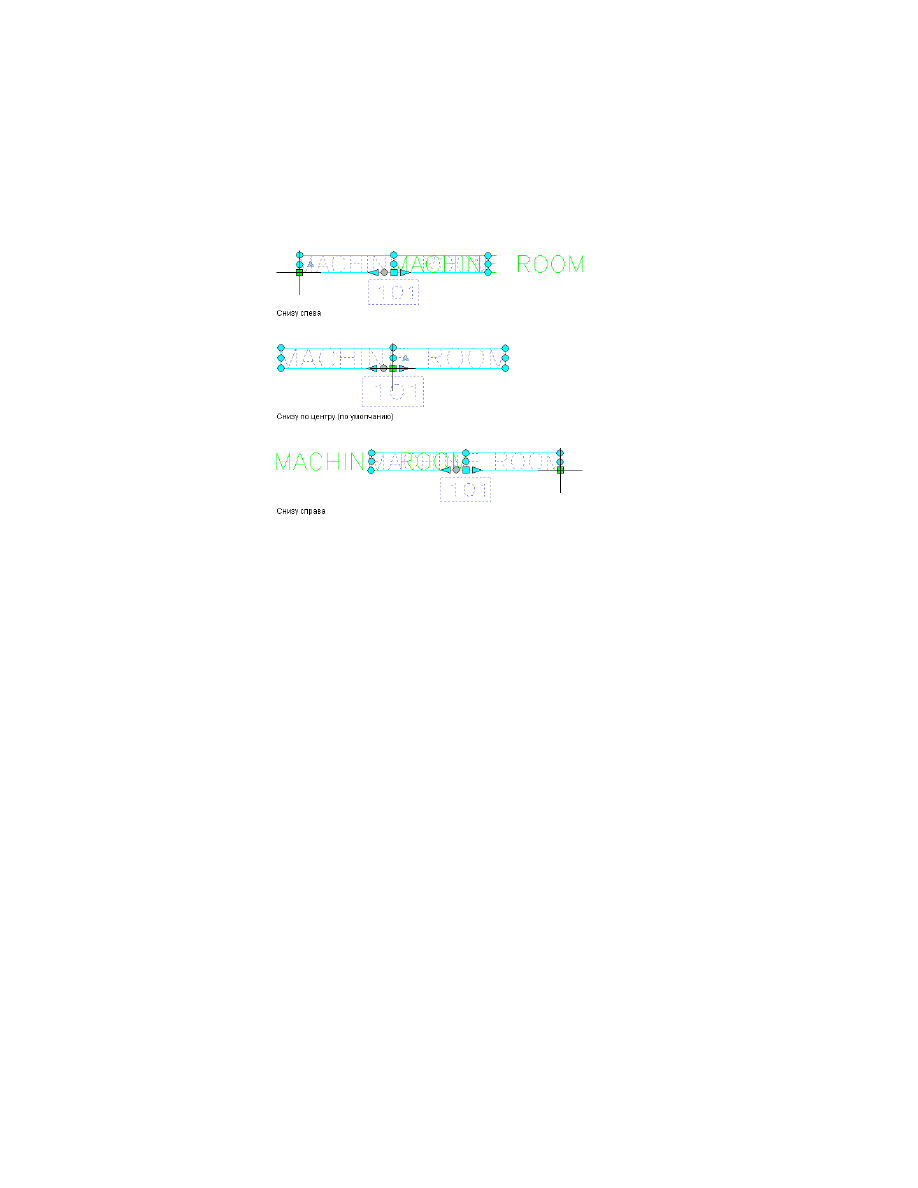


На следующем рисунке показаны результаты задания 3 нижних ручек в качестве
текущей привязки атрибута многострочного текста. Текстом зелёного цвета показано,
как будет изменено положение атрибута многострочного текста.

Редактирование ширины атрибута многострочного текста

Эта процедура используется для изменения ширины атрибута многострочного текста.

1

Выберите марку помещения.

2

Выберите ручку редактирования атрибутов.

3

Выберите одну из ручек ширины.

4

Укажите новое местоположение ручки.

Основной инструмент аннотаций | 3867

Использование ручек для изменения ширины атрибута многострочного текста

Свойства инструмента марки разрыва

Инструменты марок разрыва, имеющих форму аннотации-блока, используются для
маскировки или обрезки расположенных под ними объектов полилинией или
AD-полигоном. Инструментом марки разрыва по умолчанию является инструмент

3868 | Глава 47   Инструменты аннотаций и ключевых заметок

"Линия разреза", содержащийся в палитре инструментов аннотаций. Марки разрыва
других типов имеются в Каталоге инструментов и Каталоге инструментов
документирования в Библиотеке компонентов. Более подробные сведения о работе
с AD-полигонами см. в разделе 

Стили AD-полигона

 на стр. 2013.

В приведенной ниже таблице даны имена и описания свойств инструмента марок
разрыва, которые могут быть сконфигурированы в таблице "Свойства инструмента".
После того, как марка разрыва будет вставлен в чертеж, его свойства можно изменять
с помощью соответствующей палитры "Свойства".

Описание

Категория свойства/Имя

Указывается ключ слоя для того слоя, которому назначает-
ся марка разрыва. Чтобы изменить его, щелкните на теку-

Ключ слоя

щем значении (значением по умолчанию является
ANNSYMOBJ), чтобы открыть диалоговое окно "Выбор
ключа слоя".

Указывается одно или несколько переопределений ключа
слоя. Для получения доступа в диалоговое окно "Выбор
переопределений слоя" щелкните на значке.

Переопределения слоя

Указывается символ (форма блока), который хотите исполь-
зовать в качестве марки разрыва. Для ключевых заметок

Символ

листов блок содержит поле с автоматически обновляемым
значением, определяющим формат ключевой заметки и
либо задающим конкретную ключевую заметку, либо слу-
жащим в качестве заместителя. Значение заместителя

Основной инструмент аннотаций | 3869

Описание

Категория свойства/Имя

впоследствии заменяется какой-нибудь ключевой замет-
кой, связанной с выбранным объектом или компонентом,
или ключевой заметкой, выбранной вручную в процессе
вставки. Более подробную информацию см. в разделе

Конфигурирование инструмента аннотации для записи
ключевых заметок

 на стр. 3881.

Местоположение файла чертежа, содержащего указанный
символ марки разрыва. Щелкните на "Свойстве" и с помо-

Местоположение символа

щью опции "Обзор" в раскрывающемся списке определите
местоположение файла и введите путь к нему. Если данное
свойство не определено (--), то перечисляются только те
блоки, которые находятся в файле текущего чертежа.

Здесь указывается, в каком виде вставляется марка разры-
ва - как "Масштабированный" или "Растянутый". Если вы-

Поведение символа

брано значение "Растянутый", линия разрыва удлиняется
в соответствии с местоположением начальной точкой и
конечной точкой, но графика разрыва остается неизмен-
ной. Если выбрано значение "Масштабируемый", масштаб
графики линии разрыва изменяется таким образом, чтобы
соответствовать местоположению начальной точки и ко-
нечной точки линии разрыва.

Указывается, обладает ли марка разрыва свойствами
маскировки. Если данное свойство не определено (--), по
умолчанию выбирается стандартный стиль.

Стиль AD-полигона

Указывается местоположение файла чертежа, содержаще-
го AD-полигон. Щелкните на "Свойстве" и с помощью опции

Местоположение стиля AD-
полигона

"Обзор" в раскрывающемся списке определите местопо-
ложение файла и введите путь к нему. Если данное свой-
ство не определено (--), то перечисляются только те AD-
полигоны, которые находятся в файле текущего чертежа.

Указывает на то, выполняется ли обрезка или маскирова-
ние объекта, расположенного под маркой разрыва. AD-

Поведение марки разрыва

полигон и полилиния совместно отображают поведение
маски марки разрыва, при этом объект, расположенный
под маркой, не изменяется. Полилиния отображает пове-

3870 | Глава 47   Инструменты аннотаций и ключевых заметок

Описание

Категория свойства/Имя

дение маркой разрыва, при котором объект, расположен-
ный под маркой, подрезается.

Здесь указывается, представляется ли линия разрыва
одиночной кромкой AD-полигона (одиночный разрыв)

Тип

либо двумя параллельными кромками AD-полигона
(двойной разрыв).

Создание чисто текстовой аннотации

Данная процедура используется для добавления многострочного текстового объекта
(без сноски) на любую позицию в области рисования. Такая аннотация не обязательно
должна быть связана с каким-либо объектом или линией.

ПРИМЕЧАНИЕ

Приведенные здесь инструкции соответствуют одной из

конфигураций инструментов аннотаций, поставляемых вместе с программным
обеспечением. В зависимости от конкретной конфигурации системы, один и тот
же инструмент может входить или не входить в пользовательскую палитру
инструментов аннотаций. Однако, к любой конфигурации инструментов аннотаций,
в которой "Типом элемента" является "Мтекст", типом "Выноски" является "Нет", а
текст по умолчанию не задан (--), применима одна и та же базовая процедура.
Основной инструмент "Текст" включен также в каталог инструментов в текущей
Библиотеке компонентов.

1

В палитре инструментов аннотаций выберите "Текст".

Можно действовать иначе: щелкните на вкладке "Аннотации"

 ➤ 

панели

"Текст"

 ➤ 

"Текст".

2

Укажите точку внутри чертежа, откуда должна начинаться аннотация.

3

Нажмите 

ENTER

, чтобы принять для аннотации ширину, задаваемую

по умолчанию, либо задайте ширину или введя значение с клавиатуры,
или указав вторую точку.

4

Введите первую строку текста и нажмите 

ENTER

 для подтверждения

окончания строки.

5

Повторяйте шаг 3 для каждой последующей строки текста либо снова
нажмите 

ENTER

, чтобы обозначить окончание аннотации.

Каждая строка текста отображается в командной строке по мере ввода
текста. Полный текст аннотации будет отображен в области рисования
горизонтально после того, как дважды последовательно нажмете 

ENTER

.

Создание чисто текстовой аннотации | 3871

Создание текста с аннотацией, имеющей одну выноску

Данная процедура используется для добавления к чертежу многострочного текстового
объекта с одиночной выноской, указывающей на любую точку, задаваемую
пользователем в области рисования. Выноски строятся таким же способом, как
полилинии: достаточно указать две точки для вставки прямолинейного отрезка
линии. В качестве альтернативы (в зависимости от настройки свойства "Предельное
количество точек") можно указать дополнительные точки, если выноска вставляется
под углом и состоит из двух и более отрезков.

ПРИМЕЧАНИЕ

Приводимые здесь инструкции соответствуют одной из

конфигураций инструментов аннотаций, поставляемых с программным
обеспечением. В зависимости от конкретной конфигурации системы, один и тот
же инструмент может входить или не входить в пользовательскую палитру
инструментов аннотаций. Однако к любой конфигурации инструментов аннотаций,
в которой "Типом элемента" является "Мтекст", типом "Выноски" является
"Прямолинейная" и текст по умолчанию не задан (--), применима одна и та же
базовая процедура. Свойства выноски можно редактировать в электронной таблице
"Свойства инструментов" инструмента аннотаций. В любых незаданных свойствах
действуют настройки выноски, принятые в текущем чертеже, которые можно
изменить через диалоговое окно "Параметры выноски". Основной инструмент
"Текст" включен также в каталог инструментов в текущей Библиотеке компонентов.

1

В палитре инструментов аннотаций выберите "Текст (прямолинейная
выноска)".

Можно действовать иначе: щелкните на вкладке "Аннотации"

 ➤ 

панели

"Ключевые заметки"

 ➤ 

раскрывающемся списке "Текст"

 ➤ 

"Текст

(прямолинейная выноска)".

2

Укажите начальную точку выноски (т.е., точку, где отображается стрелка
выноски)

3

Укажите одну или несколько дополнительных точек, нужных для
создания требуемой формы выноски, а затем нажмите 

ENTER

.

4

Нажмите 

ENTER

, чтобы принять для аннотации значение ширины по

умолчанию, либо задайте ширину или введя значение с клавиатуры,
или указав вторую точку.

5

Введите первую строку текста и нажмите 

ENTER

 для подтверждения

окончания строки.

6

Повторяйте шаг 4 для каждой последующей строки текста или нажмите

ENTER

 второй раз, обозначив конец текста аннотации.

3872 | Глава 47   Инструменты аннотаций и ключевых заметок

Текст аннотации чертежа с выносками

Каждая строка текста отображается в командной строке по мере ввода
текста. Полный текст аннотации будет отображен в области рисования
после того, как дважды последовательно нажмете 

ENTER

.

Добавление и удаление линий из выносок

Эта процедура используется для добавления и удаления линий из следующих
инструментов аннотаций:

Текст (прямолинейная выноска)

Квадрат (прямолинейная выноска)

Ключевая заметка ссылки (прямолинейная выноска)

Ключевая заметка листа

Добавление линии выноски

1

Выберите существующую выноску.

2

Щелкните правой кнопкой мыши и выберите в контекстном меню
пункт "Добавить выноску".

Добавление и удаление линий из выносок | 3873

Будет добавлена новая выноска, начиная от ближайшей точки на линии
выноски или от указываемого обозначения.

3

Укажите новое положение стрелки выноски.

Добавление линии выноски

Удаление линии выноски

1

Выберите существующую многострочную выноску.

2

Щелкните правой кнопкой мыши и выберите в контекстном меню
пункт "Удалить выноску".

3

Выберите удаляемую выноску.

3874 | Глава 47   Инструменты аннотаций и ключевых заметок

Удаление линии выноски

Создание марки разрыва

Данная процедура используется для добавления к чертежу нового марки разрыва,
имеющего свойства, указанные в выбранном пользователем инструменте марки
разрыва.

ПРИМЕЧАНИЕ

Приведенные здесь инструкции соответствуют стандартному

инструменту линии разрыва, поставляемому с программным обеспечением. В
зависимости от конкретной конфигурации системы, один и тот же инструмент
может входить или не входить в пользовательскую палитру инструментов
аннотаций. Однако к любому инструменту марки разрыва применима одна и та же
базовая процедура.

1

В палитре инструментов аннотаций выберите "Линия разреза".

Создание марки разрыва | 3875

2

В области рисования укажите точку, с которой должна начинаться
линия разреза.

3

Укажите точку, где линия разреза должна заканчиваться.

4

Задайте протяженность разреза.

Создание аннотации в блоке с выноской

Данная процедура используется для добавления к чертежу блока обозначения с
выноской, указывающей на любую точку, выбранную пользователем в области
рисования.

ПРИМЕЧАНИЕ

Приводимые здесь инструкции соответствуют одной из

конфигураций инструментов аннотаций, поставляемых с программным
обеспечением. В зависимости от конкретной конфигурации системы, один и тот
же инструмент может входить или не входить в пользовательскую палитру
инструментов аннотаций. Однако к любой конфигурации инструментов аннотаций,
в которой "Типом элемента" является "Блок", типом "Выноски" является
"Прямолинейная" применима одна и та же базовая процедура, а в свойствах
"Символ" и "Местоположение символа" указывается символ-блок, который может
быть использован инструментом. Свойства выноски можно изменять через таблицу
"Свойства инструментов" инструмента аннотаций. В любых незаданных свойствах
действуют настройки выноски, принятые в текущем чертеже, которые могут быть
изменены через диалоговое окно "Параметры выноски".

1

В палитре инструментов аннотаций выберите "Квадрат (прямолинейная
выноска)".

Щелкните на вкладке "Аннотации"

 ➤ 

панели "Ключевые

заметки"

 ➤ 

раскрывающемся списке "Текст"

 ➤ 

"Квадрат

(прямолинейная выноска)".

2

Укажите начальную точку выноски (т.е., точку, где отображается стрелка
выноски)

3

Укажите одну или несколько дополнительных точек, нужных для
создания требуемой формы выноски, а затем нажмите 

"ENTER"

.

Символ и значение его атрибута, присваиваемое по умолчанию,
вставляются у конца выноски, и открывается диалоговое окно
"Редактирование атрибутов". (Если установлен предел количества точек
выноски, окно появляется сразу же после указания последней точки в
рамках этих пределов).

4

В диалоговом окне "Редактирование атрибутов" отредактируйте текст
идентифицирующего атрибута и нажмите "OK".

3876 | Глава 47   Инструменты аннотаций и ключевых заметок

Отредактированный текст атрибута отображается внутри символа.

Рисование блока аннотации с выноской

Редактирование текстовых аннотаций

Данная процедура используется для редактирования текстовой аннотации или для
изменения ее начертания с помощью редактора многострочного текста.

1

Дважды щелкните аннотацию для вызова редактора многострочного
текста.

Диалоговое окно "Редактор многострочного текста"

2

Отредактируйте текст в окне редактирования текста либо измените
стиль текста, шрифт, высоту, цвет или другие характеристики, пользуясь
для этого кнопками панели инструментов и раскрывающимися
списками инструментов.

3

Чтобы закрыть окно "Редактор многострочного текста" и ввести в
действие внесенные изменения, нажмите "OK" на панели инструментов
или щелкните в любом месте чертежа.

Редактирование текстовых аннотаций  | 3877

ПРИМЕЧАНИЕ

Редактор многострочного текста позволяет также добавлять в

аннотацию поля с автоматически обновляемым содержимым (например, с
указанием даты и времени или с другой информацией о проекте); для этого следует
нажать правую кнопку на аннотации и выбрать "Вставку поля" (либо
"Редактирование поля" в случае, если в аннотации уже имеется такое поле). При
этом открывается диалоговое окно "Поле". Более подробные сведения см. в разделе
"Использование полей в тексте" в справочной системе AutoCAD.

Редактирование маскирующей марки разрыва

Данная процедура используется для того, чтобы скрыть или отобразить границу
марки разрыва, маскирующей расположенный под ней объект. Маскирующая марка
разрыва определяется стилем AD-полигона и полилинией.

ПРИМЕЧАНИЕ

Чтобы вывести на экран эти опции, выберите AD-полигон (а не

полилинию), который определяет линию разрыва.

 ➤ 

Выберите марку разрыва.

то ....

Если требуется ...

щелкните на вкладке "AD-полигон"

 ➤ 

панели

"Редактирование"

 ➤ 

"Показать кромку"

 .

отобразить кромку,

При этом высвечивается граничная кромка
марки разрыва (изображаемой на экране AD-
полигоном). Выберите кромку, которую надо
отобразить, и нажмите 

ENTER

.

щелкните на вкладке "AD-полигон"

 ➤ 

панели

"Редактирование"

 ➤ 

"Скрыть кромку"

 .

скрыть кромку,

При этом высвечивается граничная кромка
марки разрыва (изображаемой на экране AD-
полигоном). Выберите кромку, которую надо
спрятать, и нажмите 

ENTER

.

Поскольку маскирующие свойства марки разрыва зависят от формы
AD-полигона, многие такие же опции редактирования, доступные для
AD-полигонов, могут быть применены также к маскирующим маркам
разрыва. Более подробную информацию см. в разделах 

Редактирование

AD-полигонов

 на стр. 1990 и 

Маскирование основных объектов с

помощью AD-полигона

 на стр. 2017.

3878 | Глава 47   Инструменты аннотаций и ключевых заметок

Редактирование аннотации-блока

Данная процедура используется для редактирования блока аннотации либо изменения
его начертания или других свойств с помощью диалогового окна "Редактирование
атрибутов".

1

Дважды щелкните на аннотации, чтобы открыть диалоговое окно
"Редактирование атрибутов".

ПРИМЕЧАНИЕ

Можно действовать иначе: щелкните на вкладке

"Вставка"

 ➤ 

панели "Атрибуты"

 ➤ 

раскрывающемся списке

"Редактировать атрибут"

 ➤ 

"Один"

 .

Редактор атрибутов

2

Укажите изменения, которые хотите внести в аннотацию.

3

Нажмите кнопку OK, чтобы выйти из диалогового окна "Редактирование
атрибутов" и применить все изменения, внесённые в аннотации.

Инструменты записи ключевых заметок

Запись ключевых заметок - это хорошо зарекомендовавший себя способ
аннотирования чертежей различных типов, входящих в комплект конструкторской
документации, с целью идентификации строительных материалов или предоставления
специальных инструкций либо пояснений. AutoCAD Architecture предоставляет
гибкий способ вставки, с помощью инструментов, ключевых заметок, которые
привязаны к базе данных ключевых заметок и при этом могут быть модифицированы
как все вместе, так и по отдельности. Этот метод поддерживает как запись ключевых

Редактирование аннотации-блока | 3879

заметок ссылок (в этом случае ключ ключевой заметки соответствует разделу в
сопроводительной документации и может отображаться в различных чертежах), так
и запись ключевых заметок листов (в этом случае ключи ключевых заметок
соответствует последовательной нумерации чертежей).

AutoCAD Architecture предоставляет предварительно заданные ключевые заметки
для стандартных компонентов деталей с конкретными размерами и для архитектурных
объектов, отображающих сборочные конструкции с множеством компонентов
(например, 8-дюймовой стены из ж/б блоков). Для объектов с различными размерами
и определениями материалов предоставляется заранее определенная
классификационная группа, благодаря чему при вставке ключевой заметки достаточно
указать размер. Для компонентов деталей эти ключевые заметки и группы
основываются на широко используемом стандарте MasterFormat 2004,
поддерживаемом Институтом строительных спецификаций (CSI). Для сборочных
конструкций используется CSI-стандарт "Единый формат" (Uniformat). Однако в
связи с тем, что в программном обеспечении имеется множество баз данных ключевых
заметок, поддерживаются также другие общепринятые или разработанные на
локальном уровне системы записей ключевых заметок, вследствие чего
локализованная пользовательская версия AutoCAD Architecture может меняться.
Кроме того, каким бы ни был источник ключевой заметки, ее можно связать с
конкретным стилем объекта или определением материала (см. 

Задание ключевых

заметок

 на стр. 3906). Это позволяет использовать инструменты вставки ключевых

заметок в индивидуальные компоненты объекта или в линии двухмерных (2D)
разрезов или фасадов. В ситуациях, когда ключевые заметки предварительно не
заданы, можно выбрать ключевую заметку из имеющихся баз данных. Можно также
сконфигурировать инструмент вставки ключевой заметки, с помощью которого
можно вставить конкретную ключевую заметку в любую точку чертежа (см

Вставка

или редактирование поля "AD-ключевые заметки"

 на стр. 3883).

Наряду с инструментами вставки ключевых заметок (получаемыми из базового
инструмента аннотаций) программа включает в себя инструменты создания легенд
ключевых заметок, в которых содержатся списки ключевых заметок, выбранных из
одного или нескольких листов чертежей, и которые помогают пользователю быстро
найти все экземпляры конкретной ключевой заметки. Также можно создать для
чертежа легенды ключевых заметок прежде, чем вставлять ключевые заметки; в этом
случае в легенду включаются все ключевые заметки, предположительно подлежащие
использованию.

Другими свойствами записи ключевых заметок являются способность к переключению
формата для любых ключевых заметок внутри чертежа, чтобы обеспечить
отображение только ключей, только заметок либо и ключей, и заметок. Перемещение
курсора по ключевой заметке на чертеже позволяет просматривать текст ключевой
заметки, при этом нет необходимости изменять формат или масштаб изображения.

3880 | Глава 47   Инструменты аннотаций и ключевых заметок

ПРИМЕЧАНИЕ

Функция записи ключевых заметок поддерживает автоматическое

обновление ключевых заметок, при котором отображаются изменения, внесенные
в соответствующую запись в базе данных ключевых заметок. Однако, функция
автоматического обновления ключевой заметки с отражения изменений, вносимых
в объект, к которому относится ключевая заметка, на текущий момент не
поддерживается. Доступ к изменениям, вносимым в объекты, можно получить
через опцию повторной записи ключевых заметок, описанной в 

Просмотр и

редактирование ключевых заметок в чертеже

 на стр. 3901.

Конфигурирование инструмента аннотации для записи
ключевых заметок

AutoCAD Architecture предоставляет несколько стандартных инструментов вставки
ключевых заметок в чертеж. Если программа не была настроена в соответствии с
требованиями конкретного пользователя, эти инструменты можно найти в палитре
образцов инструментов аннотации. Доступ к ним можно получить также через
каталог "Инструменты документирования" в Библиотеке компонентов; их можно
скопировать в любую палитру инструментов с помощью функции i-drop

®

. Такие

инструменты вставки ключевых заметок создаются из основного инструмента
аннотаций и могут быть отредактированы в соответствии с требованиями
конкретного проекта через таблицу "Свойства инструмента", в которую можно войти
из контекстного меню.

Механизм, позволяющий инструменту аннотаций вставлять ключевые заметки,
реализуется через поле "AD-ключевые заметки". Здесь содержится объект Мтекст,
определяющий тип и формат аннотации ключевой заметки, подлежащей вставке, и
включающий в себя автоматически обновляемое значение поля, служащее
заместителем фактической ключевой заметки. Сама ключевая заметка извлекается
из базы данных; ее можно или заранее задать для выбранного объекта, или выбрать
вручную в диалоговом окне "Выбор ключевой заметки". Более подробную
информацию см. в разделе 

Применение инструментов вставки ключевых заметок

 на

стр. 3884. В тех случаях, когда приходится много раз вставлять одну и ту же ключевую
заметку, можно сконфигурировать поле AD-ключевых заметок таким образом, чтобы
оно не служило заместителем, а содержало конкретную ключевую заметку.

Для инструментов вставки ключевых заметок ссылок содержимое поля "AD-ключевые
заметки" задается в качестве стандартного свойства текста в электронной таблице
"Свойства инструмента". Для инструмента вставки ключевых заметок листов
содержимое поля "AD-ключевые заметки" задается в виде определения атрибута
внутри блока, указание на которое содержится в свойствах "Символ" и
"Местоположение символа". В любом случае можно вставить поле "AD-ключевые
заметки" или отредактировать имеющееся поле с помощью диалогового окна "Поле".

Конфигурирование инструмента аннотации для записи ключевых заметок | 3881

Более четкие инструкции даны в разделе 

Вставка или редактирование поля

"AD-ключевые заметки"

 на стр. 3883.

3882 | Глава 47   Инструменты аннотаций и ключевых заметок

Вставка или редактирование поля "AD-ключевые заметки"

Данная процедура используется для вставки поля "AD-ключевые заметки" или
редактирования уже существующего поля для инструмента ключевых заметок ссылок
или инструмента ключевых заметок листов.

1

Откройте палитру "Свойства инструмента" для данного инструмента.

2

Откройте диалоговое окно "Поле".

то ....

Если ...

дважды щелкните на свойстве "Текст по умолчанию".
Если свойство не указано, нажмите правую кнопку
и выберите опцию "Добавление поля".

типом элемента яв-
ляется "Мтекст",

откройте чертеж, на который указывает свойство
"Местоположение символа", и выберите символ.

типом элемента яв-
ляется "Блок",

Щелкните на вкладке "Вставка" панели "Ссылка"

"Редактировать ссылку". 

 В диалоговом окне

"Редактировать ссылку" нажмите "ОК". Чтобы от-
крыть диалоговое окно "Редактировать определе-
ние атрибутов", дважды щелкните на марке КЛЮЧ
в символе, а затем дважды щелкните "Стандартное
значение". Если значение не является обновляемым
полем, нажмите правую кнопку и выберите опцию
"Добавление поля".

3

В диалоговом окне "Поле" выберите "Ключевые заметки AD" в списке
"Категория поля".

Конфигурирование инструмента аннотации для записи ключевых заметок | 3883

Диалоговое окно "Поле"

4

В списке имен "Поле" выберите тип и форму ключевой заметки, которую
хотите вставить.

5

Если выбрано имя поля "Ключ ссылок и Заметка" либо "Ключ листов и
заметка", выберите "Формат ключевой заметки" и определите, как ключ
и заметка разделяются типографскими методами.

6

Выберите "Формат" и укажите регистр и наличие прописных букв в
тексте ключевой заметки.

7

Подтвердите, что выбрана вставка в виде заместителя, если хотите
выполнить вставку предварительно заданных ключевых заметок, или
подсказки, если вам нужно выбрать ключевую заметку вручную по
ситуации). В противном случае вставляется ключевая заметка,
определяемая значениями "Ключа" и "Заметки". конкретную ключевую
заметку можно выбрать, нажав "Выбор ключевой заметки".

8

Чтобы закрыть диалоговое окно "Поле" и ввести в действие заданное
вами содержимое поля "AD-ключевые заметки", нажмите "OK".

Применение инструментов вставки ключевых заметок

Инструменты вставки ключевых заметок, содержащиеся в палитре образцов
аннотаций (они имеются также в каталоге "Инструменты документирования" в
Библиотеке компонентов) соответствуют двум основным видам ключевых заметок:
ключевым заметкам листов и ключевым заметкам ссылок. Инструмент для ключевых

3884 | Глава 47   Инструменты аннотаций и ключевых заметок

заметок листов сконфигурирован таким образом, чтобы можно было построить
выноску, связывающую ключевую заметку с выбранным объектом или точкой. Для
ключевых заметок ссылок предусмотрены два инструмента: один для вставки выноски,
другой - для вставки только самой ключевой заметки.

Для ключевых заметок ссылок, так же как и для ключевых заметок листов, имеется
опция записи ключевых заметок либо для конкретного объекта, либо без привязки
к объекту (то есть для точки в пустой части области рисования). Оба инструмента
обеспечивают вставку любой ключевой заметки, которая предварительно задана для
выбранного объекта, кроме тех случаев, когда имеется некая неоднозначность, как
в случае, когда ключевые заметки определены для компонентов объекта. В таких
случаях необходимо или выбрать компонент, или использовать ключевую заметку,
которая была предварительно определена для объекта в целом. Можно также выбрать
другую ключевую заметку в диалоговом окне "Выбор ключевой заметки". Это окно
выводится на экран в тех случаях, когда ключевые заметки для выбранного объекта
или его компонентов не были заранее определены.

Диалоговое окно "Выбор ключевой заметки"

Диалоговое окно "Выбор ключевой заметки" обеспечивает отображение базы данных
ключевых заметок в виде иерархического дерева. Можно выбрать ключевую заметку
для вставки в чертеж, а можно логически связать ее со стилем объекта, определением
материала или компонентом детали. Данное диалоговое окно отображается при
попытке пользователя присвоить ключевую заметку объекту, для которого не задано
ключевых заметок. Можно также выбрать ключевую заметку из диалогового окна
"Поле" или из диалоговых окон, используемых для задания ключевых заметок для
архитектурных объектов или их компонентов. При создании легенд ключевых заметок
можно в процессе вставки получить доступ в диалоговое окно "Выбор ключевой
заметки"; для этого надо нажать правую кнопку мыши и выбрать опцию "Из базы
данных" или ввести 

d

 (для базы данных) в командную строку.

Базу данных ключевых заметок выбирают вверху диалогового окна. База данных
"AD-ключевые заметки" поставляет ключевые заметки, задаваемые по умолчанию
для компонентов деталей, в то время как база данных "AD-Ключевые заметки -
Сборочные блоки" является базой ключевых заметок, задаваемых по умолчанию для
архитектурных объектов, состоящих из множества компонентов.

Можно развертывать узлы дерева, чтобы найти определенные компоненты, или
можно вводить с клавиатуры текст в окно "Фильтр", расположенное под деревом.
Щелчок по кнопке "Фильтр" или нажатие клавиш 

TAB

 или 

ENTER

 приводит к

развертыванию всех узлов дерева, подчиненных узлу, в имя которого входит текст,

Применение инструментов вставки ключевых заметок | 3885

введенный пользователем. Когда на экране высвечивается ключевая заметка, можно
завершить выбор, нажав "OK".

ПРИМЕЧАНИЕ

Кнопка "Сохранить" внизу диалогового окна и 5 кнопок,

расположенных по вертикали вдоль его правого края, выводятся на экран только
в том случае, если имеется доступ в выбранную базу данных ключевых заметок и
для чтения, и для записи. Эти кнопки позволяют изменять содержимое базы данных
путем добавления, редактирования или удаления ключевых заметок и групп
ключевых заметок. Кнопки действуют таким же образом, как в диалоговом окне
"Редактор ключевых заметок". Более подробную информацию см. в разделе

Создание и изменение баз данных ключевых заметок

 на стр. 3915.

Вставка ключевой заметки

Данная процедура используется для аннотирования чертежа либо с помощью
ключевых заметок листов, либо с помощью ключевых заметок ссылок. Если
используется инструмент, сконфигурированный на вставку выноски, можно выбирать
объект, на который будет указывать выноска, либо определять точку в пустой области
чертежа.

3886 | Глава 47   Инструменты аннотаций и ключевых заметок

1

В палитре инструментов аннотации щелкните на инструменте,
относящемся к типу ключевой заметки, которую требуется вставить. В
палитру образцов входят такие инструменты, как "Ключевые заметки
ссылок", "Ключевые заметки ссылок с прямолинейной выноской" и
"Ключевые заметки листов" (которые также обеспечивают вставку
выносок).

Также можно выбрать один из инструментов ключевых заметок, если
щелкнуть на вкладке "Аннотации"

 ➤ 

панели "Ключевые

заметки"

 ➤ 

раскрывающемся списке "Ключевые заметки".

ПРИМЕЧАНИЕ

В качестве стандартной выноски предлагается прямая

линия. Можно изменить тип выноски и другие свойства, пользуясь
палитрой "Свойства инструмента", доступной через контекстное меню
инструмента.

2

Выберите объект/компонент/линию в качестве предмета для
присваивания ключевой заметки или нажмите 

ENTER

 и укажите точку

в области чертежа.

Если ключевая заметка уже связана с выбранным вами объектом, можно
закончить рисование выноски, как указано на шаге 4. В противном
случае откроется диалоговое окно.

3

Укажите ключевую заметку, которую хотите вставить.

то ...

Если ...

отображается диалоговое окно "Выбор ключевой
заметки". Убедитесь в том, что выбранная на теку-

ни одна из ключе-
вых заметок не свя-

щий момент база данных - именно та, которая вам

зана с выбранным

нужна. Далее перейдите в иерархическое дерево,

объектом (либо за-

представленное на экране, найдите требуемую
ключевую заметку, выберите ее и нажмите "OK".

дана точка вместо
того, чтобы выбрать
объект),

открывается диалоговое окно "Выбор элемента для
ключевой заметки".

одна или несколько
ключевых заметок

Если требуется присвоить ключевую заметку
компоненту объекта, выберите его в столбце
"Компонент" и нажмите "OK".

уже связаны со сти-
лем объекта или с
определениями ма-
териалов выбран-

Если требуется присвоить ключевую заметку
объекту в целом, и ключевая заметка определе-

ных компонентов
объекта,

на для стиля объекта, выберите "Стиль" и далее
нажмите "OK".

Применение инструментов вставки ключевых заметок | 3887

то ...

Если ...

Если требуемая ключевая заметка на экране не
появляется, откройте диалоговое окно "Выбор
ключевой заметки", нажав "Выбор ключевой
заметки". Выберите ключевую заметку и нажми-
те "ОК". Теперь ключевая заметка отображается
в диалоговом окне "Выбор элемента для ключе-
вой заметки". Для завершения процесса выбора
нажмите "OK".

Диалоговое окно "Выбор элемента для ключевой заметки"

4

Чтобы вставить выноску, укажите одну или несколько дополнительных
точек, нужных для создания требуемой формы выноски, а затем
нажмите 

ENTER

.

Появится предварительно заданная ключевая заметка (или ключевая
заметка, определенная на шаге 3). Если вставлена выноску, ключевая
заметка присоединяется к выноске.

ПРИМЕЧАНИЕ

Ключевые заметки листов во время вставки не

отображаются. Атрибут, который должен быть отображен внутри
символа, определяется при создании легенды ключевой заметки. До
этого момента ключевые заметки листов отображаются в виде
восклицательного знака, как показано на приведенном ниже чертеже.
Последовательная нумерация разрешенных для отображения
ключевых заметок основывается на очередности групп и на
очередности ключевых заметок внутри базы данных исходных
ключевых заметок.

3888 | Глава 47   Инструменты аннотаций и ключевых заметок

Ключевая заметка листов до и после создания легенды ключевой заметки

Повторная вставка ключевой заметки

После того как в чертеж вставлена ключевая заметка с помощью инструмента вставки
ключевых заметок, можно заново активизировать тот же самый инструмент, нажав
клавишу 

ENTER

 или ПРОБЕЛ, либо щелкнуть правой кнопкой и выбрать "Повторить".

Если после инструмента, который требуется использовать повторно, уже были
использованы другие инструменты, можно активизировать инструмент, щелкнув
правой кнопкой на любой ключевой заметке, вставленной с помощью этого
инструмента, и выбрав опцию "Добавить выбранное".

Использование легенд ключевых заметок

AutoCAD Architecture предоставляет возможность вставки или просмотра ключевых
заметок в трех форматах: только ключ, только заметка или и ключ, и заметка.
Используя только ключи, можно сократить объем аннотаций в чертеже. Однако
одни лишь ключи едва ли могут выполнить поставленную задачу, если читатель не
имеет также доступа к соответствующим заметкам. Инструмент легенд ключевых
заметок позволяет пользователю легко аннотировать чертеж с помощью легенды
ключевой заметки, в которой перечислены ключи вместе с соответствующими им
заметками. Правильность любых ключей и заголовков столбцов в легенде ключевых
заметок можно в любой момент оценить путем простого выбора в контекстном меню.
Кроме того, при просмотре чертежа типа пространства модели или пространства

Использование легенд ключевых заметок | 3889

листа можно выбрать ключевую заметку в легенде и быстро отыскать все экземпляры
данной ключевой заметки в чертеже.

Свойства инструменты легенды ключевых заметок

На следующих чертежах представлены настройки электронной таблицы "Свойства
инструмента" для двух версий инструмента легенды ключевых заметок (по листам
и по ссылкам), входящих в палитру инструментов аннотаций. Обратите внимание

3890 | Глава 47   Инструменты аннотаций и ключевых заметок

на различающиеся между собой настройки категории "Общие" - "Стиль таблицы",
"Тип легенды", "Уровень группообразования" и "Пустые строки".

В приведенной ниже таблице даны описания свойства инструмента легенды ключевых
заметок, которые могут быть отредактированы с помощью таблицы "Свойства

Использование легенд ключевых заметок | 3891

инструмента". Информацию об изменении уже имеющейся легенды ключевых заметок
см. в разделе 

Редактирование легенды ключевых заметок

 на стр. 3896.

Описание

Имя свойства

Задается ключ слоя для того слоя, которому назначается
легенда. Чтобы изменить его, откройте диалоговое окно

Ключ слоя

"Выбор ключа слоя", нажав левую кнопку мыши на текущем
значении (значением по умолчанию является ANNOBJ).

Задается одно или несколько переопределений ключа
слоя. Для получения доступа в диалоговое окно "Выбор
переопределения" щелкните в поле.

Переопределения слоя

Задается стиль таблицы AutoCAD для легенды ключевых
заметок. Возможными значениями являются "Легенда

Стиль таблицы

ключевых заметок ссылок", "Легенда ключевых заметок
листов" и "Стандартный". Если данное свойство не задано
(--), для чертежа используется текущий стиль таблицы.

Указывается местоположение файла чертежа, содержаще-
го стиль таблицы. Щелкните на "Свойстве" и с помощью

Местоположение стиля та-
блицы

опции "Обзор" в раскрывающемся списке определите
местоположение и введите путь к тем позициям, которые
отличны от заданных по умолчанию.

Возможными значениями являются "Легенда ключевых
заметок ссылок", "Легенда ключевых заметок листов" и
"Базовая таблица".

Тип легенды

Дается указание, отображается ли в легенде ключевых
заметок символ, вставленный для ключевых заметок ли-

Отображение символа

стов в блоке. (Не отображается, если типом легенды явля-
ется "Базовая таблица").

Заголовок легенды ключевых заметок, отображаемый в
чертеже. При необходимости значение по умолчанию
можно отредактировать.

Заголовок таблицы

Указывается количество стандартных уровней упорядо-
ченных уровней ключевых заметок (например, отделение,

Уровень группообразования

группа и подгруппа), для которых в легенде указываются
заголовки. Например, если для легенды, содержащей
ключевые заметки для металлических каркасов из базы

3892 | Глава 47   Инструменты аннотаций и ключевых заметок

Описание

Имя свойства

данных AD-ключевых заметок, заданы три уровня, то
ключевые заметки для металлических каркасов перечис-
ляются под тремя заголовками: ОТДЕЛЕНИЕ 9 - ВАРИАНТЫ
ОТДЕЛКИ, 09100 МЕТАЛЛИЧЕСКИЕ ОПОРНЫЕ КОНСТРУК-
ЦИИ и 09110 НЕНЕСУЩИЙ КАРКАС СТЕНЫ. Для инструмента
"Легенда ключевых заметок листов" установочным значе-
нием данного свойства по умолчанию для является ноль.
(Не отображается, если в качестве типа легенды использу-
ется "Базовая таблица").

Указывается количество пустых строк, если таковые тре-
буются для вставки между заголовками в легенде ключевых

Пустые строки

заметок. (Не отображается, если в качестве типа легенды
используется "Базовая таблица.)

По умолчанию не указывается (--). Между именем группы
и ее описанием можно добавить разделитель. При исполь-

Разделитель данных

зовании разделителя в таблицу добавляется столбец. (Не
отображается, если в качестве типа легенды используется
"Базовая таблица.)

Задается разделитель, устанавливаемый между ключом и
заметкой. И для легенды ключевых заметок листов, и для

Разделитель групп

легенды ключевых заметок ссылок разделителем по
умолчанию является тире (-). При использовании раздели-
теля в таблицу добавляется столбец. (Не отображается,
если в качестве типа легенды используется "Базовая табли-
ца.)

Создание легенды ключевых заметок

Данная процедура используется для создания легенды ключевых заметок и ее
размещения в текущем чертеже. Ключевые заметки, входящие в легенду, можно
выбирать по отдельности из текущего чертежа, а можно указать один или несколько
листов, из которых в легенду будут включены все ключевые заметки выбранного
типа (ссылок или листов). Можно также создать легенду, содержащую ключевые
заметки, которые пока не вставлены. В этом случае выбираются ключевые заметки
из базы данных.

Использование легенд ключевых заметок | 3893

1

В палитре инструментов аннотации щелкните на любом из
инструментов: на "Легенде ключевых заметок листов" или на "Легенде
ключевых заметок ссылок".

ПРИМЕЧАНИЕ

Альтернативный вариант: можно щелкнуть на вкладке

"Аннотации"

 ➤ 

панели "Создание ключевых

заметок"

 ➤ 

раскрывающемся списке "Легенда ключевых заметок

листов"

 ➤ 

"Легенда ключевых заметок листов"

 либо на вкладке

"Аннотации"

 ➤ 

панели "Создание ключевых

заметок"

 ➤ 

раскрывающемся списке "Легенда ключевых заметок

листов"

 ➤ 

"Легенда ключевых заметок ссылок"

 .

2

Укажите ключевые заметки, которые должны быть включены в легенду
ключевых заметок.

то ...

Если требуется ....

выберите каждую из ключевых заметок, которые
хотите включить, и нажмите 

ENTER

.

включить только вы-
бранные ключевые за-
метки из текущего чер-
тежа,

нажмите правую кнопку мыши и выберите "Ли-
сты", чтобы открыть диалоговое окно "Выбор

включить все ключевые
заметки из других ли-
стов,

листов для легенды ключевых заметок". В левой
секции окна перечисляются листы, входящие в
текущий проект. Выберите нужные листы и пе-
реместите их в правую секцию окна нажатием
на "Добавить". Можно также нажать на опции
"Обзор" с целью поиска и извлечения листов из
других проектов или чертежей, которые не со-
хранены в качестве листов. Когда в правой
секции окна отображаются все чертежи/листы,
ключевые заметки которых надо включить в
легенду, нажмите "OK".

нажмите правую кнопку мыши и выберите "из
Базы данных", тогда откроется диалоговое окно

включить ключевые за-
метки, выбранные из

"Выбор ключевых заметок". Чтобы выбрать не-

базы данных ключевых
заметок,

сколько ключевых заметок за один раз, удержи-
вайте нажатой клавишу 

CTRL

 все время, пока

поочередно выбираете мышью ключевые замет-

3894 | Глава 47   Инструменты аннотаций и ключевых заметок

то ...

Если требуется ....

ки. Данный метод можно неоднократно приме-
нять к различным группам внутри иерархиче-
ской структуры. После того как все ключевые
заметки выбраны, нажмите "OK".

ПРИМЕЧАНИЕ

Если тип выбранных ключевых заметок отличается от

того, который был указан для легенды ключевых заметок, эти заметки
отфильтровываются из полученной легенды ключевых заметок.

Выбор листов для включения в легенду ключевых заметок

ПРИМЕЧАНИЕ

Если среди выбранных заметок имеются ключевые

заметки из баз данных, не относящихся к одной и той же групповой
иерархии, пользователь получит подсказку о необходимости выбрать
базу данных. В итоговую легенду будут включены только ключевые
заметки из этой выбранной базы данных. Чтобы включить другие
ключевые заметки, можно создать дополнительные легенды путем
повторного выполнения команды легенды ключевых заметок и
указания других баз данных.

3

Укажите точку вставки для верхнего левого угла таблицы легенды
ключевых заметок.

Легенда ключевых заметок отображается в области чертежа, ей
автоматически присваивается ключ слоя и назначается масштаб 1:1 в
пространстве листа либо масштаб текущего чертежа в пространстве
модели.

Использование легенд ключевых заметок | 3895

Редактирование легенды ключевых заметок

Хотя легенды ключевых заметок фактически являются таблицами AutoCAD

®

, они

схожи с другими таблицами спецификаций AutoCAD Architecture в том, что размер,
местоположение, цвет и другие аспекты внешнего оформления легенд ключевых
заметок можно изменять с помощью палитры "Свойства" или опции "Основные
инструменты редактирования" из контекстного меню. Кроме того, строки, столбцы
и ячейки можно редактировать по отдельности с помощью их контекстных меню.
В данном разделе даны описания функций редактирования, применимых для легенд
ключевых заметок в целом, доступ к которым можно получить через их контекстные
меню.

Повторный выбор ключевых заметок для легенды
ключевых заметок

Данная процедура используется для регенерации легенды ключевых заметок с
выбором других ключевых заметок. Данный метод может оказаться более удобным,
чем добавление или удаление ключевых заметок по отдельности либо удаление
легенды и создание новой легенды, особенно в том случае, если уже изменен размер,
местоположение или внешнее оформление существующей легенды.

1

Выберите легенду ключевых заметок, щелкните правой кнопкой и
выберите "Выбор"

 ➤ 

"Изменить выбор".

2

Укажите ключевые заметки для включения в легенду ключевых заметок.

то ...

Если требуется ...

выберите каждую из ключевых заметок, которые
хотите включить, и нажмите 

ENTER

.

включить только вы-
бранные ключевые за-
метки из текущего чер-
тежа,

нажмите правую кнопку и выберите "Листы",
чтобы открыть диалоговое окно "Выбор листов

включить все ключевые
заметки из других ли-
стов,

для ключевых заметок". В левой секции окна
перечисляются листы, входящие в текущий
проект. Выберите нужные листы и переместите
их в правую секцию окна нажатием на "Доба-
вить". Можно также нажать на опции "Обзор" с
целью поиска и извлечения листов из других
проектов или чертежей, которые не сохранены
в качестве листов. Когда в правой секции окна

3896 | Глава 47   Инструменты аннотаций и ключевых заметок

то ...

Если требуется ...

отображаются все чертежи/листы, ключевые
заметки которых надо включить в легенду, на-
жмите "OK".

щелкните правой кнопкой и выберите "Из базы
данных", чтобы открыть диалоговое окно "Вы-

включить ключевые за-
метки, выбранные из

бор ключевой заметки". Чтобы выбрать несколь-

базы данных ключевых
заметок,

ко ключевых заметок за один раз, удерживайте
в нажатом состоянии клавишу 

CTRL

 все время,

пока одну за другой выбираете мышью ключе-
вые заметки. Данный метод можно неоднократ-
но применять к различным группам внутри
иерархии. После того как все ключевые заметки
будут выбраны, нажмите "OK".

Легенда ключевых заметок регенерируется таким образом, чтобы в нее
входили только заново выбранные ключевые заметки. Размеры легенда
могут быть больше или меньше в зависимости от того, добавлены или
удалены ключевые заметки, но ее местоположение и другие
характеристики остаются неизменными.

ПРИМЕЧАНИЕ

Если среди выбранных заметок находятся ключевые

заметки из баз данных, не относящихся к одной и той же групповой
иерархии, будет выведена подсказка о необходимости выбрать базу
данных. В результате в легенду будут включены только ключевые
заметки из этой выбранной базы данных. Чтобы включить и другие
ключевые заметки, можно создать дополнительные легенды путем
повторного выполнения команды легенды ключевых заметок с
указанием других баз данных.

Обновление легенды ключевых записей

Данная процедура используется для оценки соответствия легенды ключевых записей
базе данных, на основе которой она была создана. (Все ключевые заметки в легенде
ключевых заметок должны быть взяты из одной и той же базы данных). Все ключевые
заметки, не обнаруженные в базе данных, считаются недействительными и удаляются
из легенды ключевых заметок.

1

Выберите легенду ключевых заметок.

Использование легенд ключевых заметок | 3897

2

нажмите правую кнопку мыши и выберите "Обновление легенды
ключевых заметок".

При этом легенда ключевых заметок обновляется таким образом, чтобы
в нее входили только правильные ключевые заметки, а количество
удаленных строк указывается в командной строке.

Добавление ключевых заметок в легенду ключевых заметок

Данная процедура используется для добавления ключевых заметок в легенду ключевых
заметок. Эта процедура схожа с процедурой создания легенды ключевых заметок,
однако выводимые подсказки различаются в зависимости от того, была ли легенда
создана на основе выбранных чертежей/листов или на основе выбранных ключевых
заметок.

1

Выберите легенду ключевых заметок, нажмите правую кнопку мыши
и выберите опцию "Выбор объектов" 

 ➤ 

 "Добавить".

2

Укажите ключевые заметки, которые должны быть включены в легенду.

то ...

Если ...

выбирайте каждую ключевую заметку, которую
хотите включить в легенду, и каждый раз нажи-
майте 

ENTER

.

легенда ключевых заме-
ток создана на основе
ключевых заметок, вы-
бранных только из теку-
щего чертежа

чтобы открыть диалоговое окно "Выбор листов
для ключевых заметок", нажмите правую кнопку

легенда ключевых заме-
ток создана основе

мыши и выберите "Листы" В левой секции окна

ключевых заметок из
других листов

выводится список листов, входящих в текущий
проект. Выберите нужные листы и переместите
их в правую секцию окна нажатием на "Доба-
вить". Можно также нажать на опции "Обзор" с
целью поиска и извлечения листов из других
проектов или чертежей, которые не сохранены
в качестве листов. Когда в правой секции окна
отображаются все чертежи/листы, ключевые
заметки которых необходимо включить в леген-
ду, нажмите "OK".

нажмите правую кнопку мыши и выберите "Из
базы данных", чтобы открыть диалоговое окно

легенда ключевых заме-
ток создана основе

"Выбор ключевых заметок". Чтобы выбрать не-

3898 | Глава 47   Инструменты аннотаций и ключевых заметок


содержание      ..     8      9      10      11     ..