AutoCAD Architecture 2011. Руководство пользователя (глава 36-40) - часть 2


  Главная      Книги - Разные     AutoCAD Architecture 2011. Руководство пользователя (глава 36-40) (март 2010 года)


поиск по сайту            правообладателям  


содержание      ..      1      2      3      ..


AutoCAD Architecture 2011. Руководство пользователя (глава 36-40) - часть 2
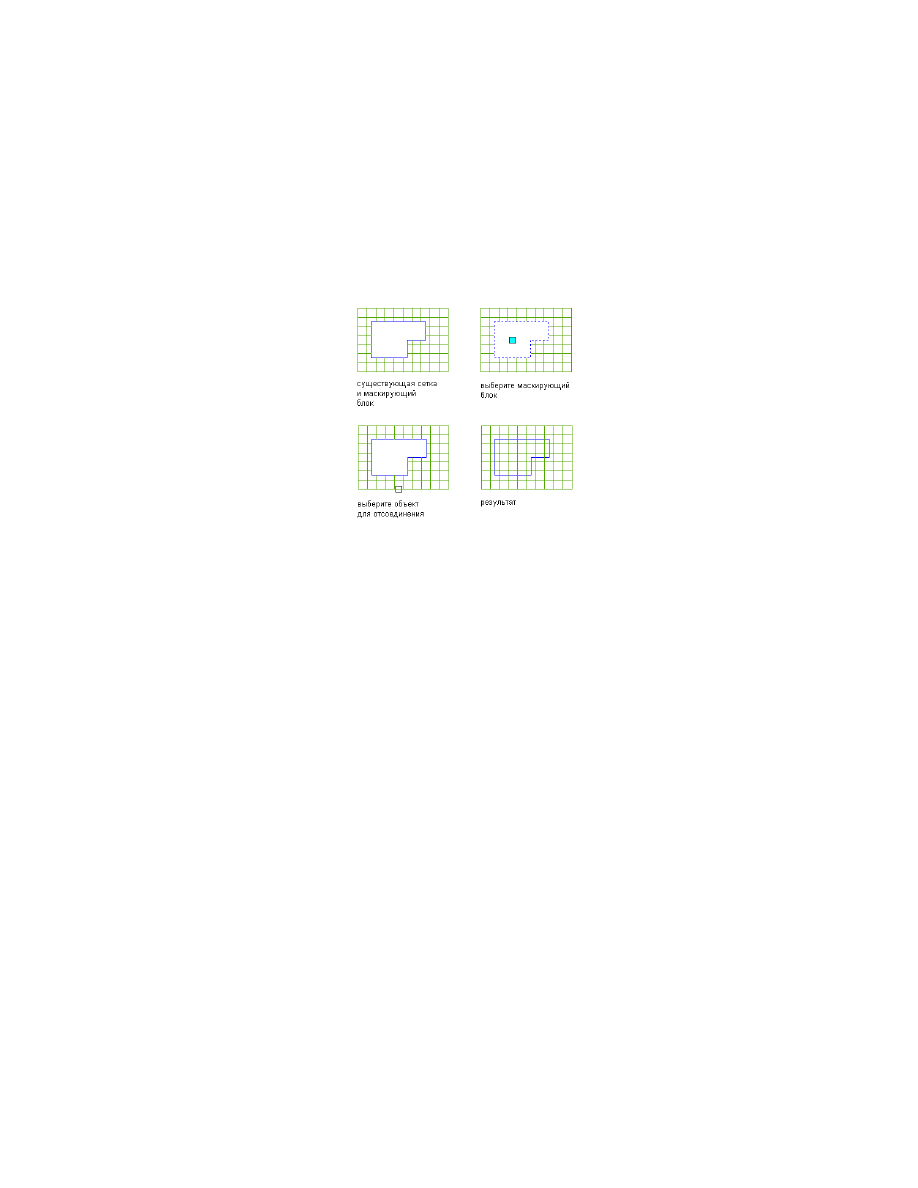


2

Выберите команду вкладки "Вхождение маскирующего блока"

 ➤ 

панели

"Редактирование"

 ➤ 

"Отсоединить объекты".

3

Выберите объект, который необходимо отсоединить от маскирующего
блока.

Отсоединение объекта от маскирующего блока

Объект отсоединяется от маскирующего блока, более он не скрыт этим маскирующим
блоком.

Редактирование маскирующих блоков

Система AutoCAD Architecture предоставляет несколько способов редактирования
маскирующих блоков:

Изменение местоположения с помощью ручек.

Изменение параметров на палитре свойств.

Редактирование профиля.

Выбор команд из контекстного меню.

Изменение способа отображения маскирующего блока.

Редактирование маскирующих блоков | 3113

Использование ручек для перемещения маскирующих
блоков

Эта процедура используется для изменения местоположения маскирующего блока
с помощью ручек.

1

Выберите маскирующий блок.

2

Выберите выделенную ручку.

Вид ручки "Местоположение маскирующего блока"

3

Перемещайте ручку до тех пор, пока дверь не окажется в нужном
положении, и один раз нажмите кнопку мыши.

Изменение местоположения маскирующего блока

Эта процедура используется для изменения поворота, уровня и местоположения
маскирующего блока с помощью палитры свойств.

Переместить маскирующий блок можно путем изменения значений координат его
точки вставки. Маскирующий блок также ориентирован относительно координат
МСК или текущей ПСК. Например, если верхняя и нижняя части маскирующего
блока параллельны плоскости 

XY

, то его нормаль параллельна оси 

Z

. Изменить

ориентацию маскирующего блока можно, сделав ее нормаль параллельной другой
оси. Также можно повернуть маскирующий блок на плоскости, изменив угол
поворота.

Сведения о мировой системе координат (МСК) и о пользовательской системе
координат (ПСК) см. в разделе "Использование координат и систем координат" в
справочной системе AutoCAD.

СОВЕТ

Самый быстрый способ найти и просмотреть тему AutoCAD, на которую

имеется ссылка в "Справочной системе AutoCAD Architecture" - это перейти на
вкладку "Поиск" в окне "Справка", выбрать параметр "Искать только заголовки" и
затем скопировать и вставить или ввести с клавиатуры название темы AutoCAD, а
затем выбрать позицию "Список тем".

1

Дважды щелкните маскирующий блок, который необходимо изменить.

3114 | Глава 37   Маскирующие блоки

2

На палитре свойств разверните "Основные", а затем "Местоположение".

3

Определите размещение маскирующего блока.

то...

Если требуется...

введите новое значение в опции
"Угол поворота".

изменить поворот,

введите значение для позиции
"Уровень".

изменить уровень,

4

Нажмите "Дополнительная информация", чтобы задать местоположение
маскирующего блока.

то...

Если требуется...

в поле "Точка вставки" введите но-
вые значения координат.

переместить маскирующий блок,

расположите нормаль маскирующе-
го блока параллельно оси 

Z

: в поле

разместить маскирующий блок в
плоскости 

XY

,

"Нормаль" введите 

1

 для Z и 

0

 для X

и Y.

расположите нормаль маскирующе-
го блока параллельно оси 

X

: в поле

разместить маскирующий блок в
плоскости 

YZ

,

"Нормаль" введите 

1

 для X и 

0

 для Y

и Z.

расположите нормаль маскирующе-
го блока параллельно оси 

Y

: в поле

разместить маскирующий блок в
плоскости 

XZ

,

"Нормаль" введите 

1

 для Y и 

0

 для X

и Z.

введите новое значение в опции
"Угол поворота".

изменить поворот маскирующего
блока,

Редактирование профиля маскирующего блока

Эта процедура используется для редактирования геометрических очертаний
маскирующего блока.

Редактирование профиля маскирующего блока | 3115

ПРИМЕЧАНИЕ

Если необходимо изменить геометрию маскирующего блока с

помощью вновь прочерченных полилиний, эллипсов или кругов, их следует
начертить до начала процедуры.

1

Выберите маскирующий блок, который требуется изменить.

2

Нажмите кнопку вкладки "Вхождение маскирующего блока"

 ➤ 

панели

"Редактирование"

 ➤ 

"Редактировать по месту"

 .

3

Если выводится подсказка о том, что профиль не прочерчен до нужного
размера, нажмите "Да".

Создается временный профиль, позволяющий редактировать геометрию
маскирующего блока.

4 ПРИМЕЧАНИЕ

После того, как задача редактирования выполнена с

помощью вкладки контекстного редактирования, может понадобиться
снова выбрать профиль - для выполнения другой задачи
редактирования. Если на ленте отсутствуют необходимые команды
редактирования, повторно выберите профиль и снова обратитесь к
команде контекстного редактирования.

Редактирование профиля:

то...

Если требуется...

выберите профиль и воспользуй-
тесь ручками кромки или вершины

изменить форму периметра профи-
ля или его очертания,

для корректировки формы. Ручка
кромки действует в двух режимах
редактирования: "Растягивание" и
"Перемещение". Режимом по умол-
чанию является "Растягивание", на-
правление растягивания зависит от
ориентации кромок, присоединен-
ных к выбранной. Например, если
кромки на обоих концах выбранной
кромки параллельны, режимом ре-
дактирования для ручки является
"Растягивание (параллельно)", а на-
правление растягивания ограничи-
вается направлением параллельных
кромок. Если соединенные кромки
непараллельные, режимом редакти-
рования для ручки является "Растя-
гивание (смещение)", а направление

3116 | Глава 37   Маскирующие блоки

то...

Если требуется...

растягивания перпендикулярно на-
правлению выбранной кромки. Ре-
жим редактирования "Перемеще-
ние" позволяет перемещать выбран-
ную кромку без ограничений.

Щелкните вкладку "Контекстное

редактирование"

 ➤ 

панель "Про-

добавить вершины к профилю,

филь"

 ➤ 

"Добавить вершину" 

 .

Выберите точку для каждой новой
вершины и нажмите 

ENTER

.

Щелкните вкладку "Контекстное

редактирование"

 ➤ 

панель "Про-

удалить вершины из профиля,

филь"

 ➤ 

"Удалить вершину" 

 .

Выберите каждую из удаляемых
вершин и нажмите 

ENTER

.

Щелкните вкладку "Контекстное

редактирование"

 ➤ 

панель "Про-

заменить существующее очертание
профиля новой геометрической
формой,

филь"

 ➤ 

"Заменить очертание" 

. Выберите очертание, которое
нужно заменить, и определите но-
вую геометрическую форму. Нажми-
те 

ENTER

, чтобы сохранить геометри-

ческую форму, или введите 

н

 (нет)

для стирания формы.

Щелкните вкладку "Контекстное

редактирование"

 ➤ 

панель "Про-

добавить к профилю какое-либо
очертание,

филь"

 ➤ 

"Добавить очертание" 

. Выберите геометрическую форму,
определяющую очертание. Нажмите

ENTER

, чтобы сохранить геометриче-

скую форму, или введите 

n

 (нет) для

ее стирания.

Щелкните вкладку "Контекстное

редактирование"

 ➤ 

панель "Про-

удалить очертание из профиля,

Редактирование профиля маскирующего блока | 3117

то...

Если требуется...

филь"

 ➤ 

"Удалить очертание" 

 .

Выберите очертание, которое необ-
ходимо удалить, и нажмите 

ENTER

.

5

Сохраните или отмените изменения.

то...

Если требуется...

Щелкните вкладку "Контекстное

редактирование"

 ➤ 

панель "Прав-

ка"

 ➤ 

"Отмена" 

 .

восстановить для маскирующего
блока его исходную форму,

Щелкните вкладку "Контекстное

редактирование"

 ➤ 

панель "Прав-

сохранить изменения в текущем
маскирующем блоке,

ка"

 ➤ 

"Готово" 

 . Для определе-

ния геометрии маскирующего блока
используется отредактированный
профиль. Любые другие объекты
или стили, в которых используется
данный профиль, также обновляют-
ся согласно отредактированной
геометрии.

Применение свойств инструмента к существующему
вхождению маскирующего блока

Эта процедура используется для применения свойств инструмента маскирующего
блока к одному или нескольким существующим маскирующим блокам. К свойствами
относится описание маскирующего блока и любые другие установочные параметры,
заданные в выбранном пользователем инструменте.

1

Откройте нужную для работы палитру инструментов.

При необходимости выполните прокрутку для отображения
инструмента, который собираетесь использовать.

2

Щелкните правой кнопкой мыши на инструменте маскирующего блока
и выберите пункт "Применить свойства инструмента Вхождение
маскирующего блока".

3118 | Глава 37   Маскирующие блоки

3

Выберите вхождение маскирующего блока и нажмите 

ENTER

.

4

При необходимости отредактируйте свойства маскирующих блоков в
палитре свойств.

Изменение графических свойств маскирующих блоков

В большинстве случаев желательно, чтобы объекты, принадлежащие к одному и
тому же стилю, одинаковым образом отображались во всем чертеже. Чтобы достичь
этого, графические свойства маскирующих блоков задаются в каждом стиле описания
маскирующего блока. Однако в некоторых случаях может понадобиться
переопределение графических свойств для отдельного маскирующего блока с целью
получения специфического результата. Для отдельных маскирующих блоков доступны
все графические свойства, которые пользователь может задать в стилях описания
маскирующего блока:

Видимость компонентов маскирующего блока

Слой, цвет и тип линий компонентов маскирующего блока

Вес линий, ЛМасштаб и стиль печати компонентов маскирующего блока

ПРИМЕЧАНИЕ

Если маскирующий блок присоединен к сетке, пользователь может

изменить также и свойства якоря.

При изменении экранных свойств маскирующего блока изменения применяются
только в этому маскирующему блоку. Другие маскирующие блоки, принадлежащие
к тому же стилю описания, не затрагиваются. Чтобы изменить графические свойства
всех маскирующих блоков конкретного стиля описания, обратитесь к разделу

Создание описаний маскирующих блоков

 на стр. 3096.

Изменение графических свойств маскирующего блока

Эта процедура используется для изменения любых из перечисленных ниже свойств
экранных компонентов отдельного маскирующего блока:

Видимость (экранный компонент включен или выключен)

Слой

Цвет

Тип линии

Изменение графических свойств маскирующих блоков | 3119

Вес линии

ЛМасштаб

1

Выберите маскирующий блок, который необходимо изменить, щелкните
правой кнопкой мыши и выберите "Редактировать экранное
представление".

2

Перейдите на вкладку "Графические свойства".

3

Выберите экранное представление, в котором требуется отобразить
внесенные изменения, и выберите опцию "Переопределение объекта".

Текущее экранное представление будет выделено.

4

При необходимости нажмите 

 .

5

Перейдите на вкладку "Слой/Цвет/Тип линий".

6

Выберите изменяемый компонент, а затем другой параметр для данного
свойства.

7

Дважды нажмите "OK".

Прикрепление гиперссылок, комментариев и файлов к
маскирующему блоку

Эта процедура применяется для присоединения гиперссылок, ввода примечаний
или прикрепления ссылочных файлов к маскирующему блоку на чертеже. Кроме
этого, пользователь может редактировать примечания, а также редактировать
ссылочные файлы или удалять их из маскирующего блока.

1

Дважды щелкните маскирующий блок, к которому необходимо
присоединить сведения.

2

В палитре свойств перейдите на вкладку "Расширенные данные".

3

Чтобы добавить гиперссылку, нажмите на 

 рядом с позицией

"Гиперссылка" и определите ссылку.

Более подробную информацию о процедуре добавления гиперссылок
см. в разделе "Добавление гиперссылок к чертежу" в справочной системе
AutoCAD.

4

Чтобы добавить или отредактировать примечание, нажмите на 
рядом с позицией "Примечания", введите текст и нажмите "OK".

3120 | Глава 37   Маскирующие блоки

5

Чтобы присоединить, отсоединить или отредактировать файл ссылки,

нажмите 

 рядом с позицией "Справочные документы".

то...

Если требуется...

нажмите кнопку 

 , выберите

файл и нажмите "Открыть".

присоединить файл ссылок,

введите текст в поле "Описание".

отредактировать описание к файлу
ссылок,

для запуска приложения, позволяю-
щего редактировать файл, дважды
щелкните на его имени.

отредактировать файл ссылок,

выберите имя файла, затем нажмите

 .

отсоединить файл ссылок,

Прикрепление гиперссылок, комментариев и файлов к маскирующему блоку  | 3121

3122

Многовидовые блоки

Многовидовой блок представляет собой объект программы AutoCAD Architecture, который имеет
различные экранные представления в различных направлениях проецирования. Из блоков программы
AutoCAD формируется многовидовой блок, представляющий собой разные виды создаваемого
пользовательского объекта.

Многовидовые блоки

Многовидовой блок представляет собой объект программы AutoCAD Architecture,
который имеет различные экранные представления в различных направлениях
проецирования. Из блоков программы AutoCAD формируется многовидовой блок,
представляющий собой разные виды создаваемого пользовательского объекта.

Описание многовидовых блоков

Многовидовые блоки представляют собой различные типы объектов программы
AutoCAD Architecture. Обычно они используются для представления ниже
перечисленных позиций:

Мебель и оборудование, например столы и кухонные мойки

Компоненты аннотации, например указания о модификациях или символы
категории пожаробезопасности

Марки спецификации, например дверные номера

Многовидовые блоки могут отображаться по-разному в каждом направлении
проецирования и в каждом экранном представлении. Например, вид сверху
многовидового блока, представляющего кухонную мойку, показывает верхнюю часть
мойки, вид снизу - ее нижнюю часть, и, кроме того, существуют экранные представления
для видов слева, справа, спереди и сзади. Дополнительно можно определить свою

38

3123

группу отображений для каждого экранного представления, причем для вида в плане
будет один комплект видов, а для вида потолка - другой.

Многовидовой блок можно использовать в качестве выноски в таких объектах, как
стены, перекрытия и навесные стены. Видовой блок формируется для представления
разрезанного объема. Блок формирует тело, которое вычитается из объектов за счет
использования многовидового блока в качестве вырезающего элемента. Например,
можно сформировать световой люк в качестве многовидового блока и указать его
как вычитающий логический элемент в перекрытии.

Описание многовидовых блоков

Папки программного продукта AutoCAD Architecture содержат заданные
многовидовые блоки для различных проектировочных задач, например мебель,
электроприборы, символы аннотации, марки спецификации и другие полезные
элементы. Доступ к этим многовидовым блоком можно получить из Центра
управления (DesignCenter

). Более подробную информацию см. в разделе 

Элементы

AD-библиотеки и Центра управления

 на стр. 4205.

Создание определений многовидовых блоков

Каждый многовидовой блок на чертеже основан на определении, которое задает
экранные представления видов блоков, а также виды каждого экранного
представления. Из определения многовидового блока можно сформировать столько
многовидовых блоков, сколько нужно.

Многовидовые блоки обычно представляют собой 3D архитектурные объекты.
Например, можно сформировать шкафы, рисуя план, виды модели и фасадов,
сохраняя при этом каждый вид как индивидуальный блок AutoCAD. При
формировании определения многовидового блока каждый блок присваивается
какому-то виду. Блоки (виды сверху, снизу, спереди, сзади, слева, справа и виды
модели) используются для определения пользовательского объекта как единого
многовидового блока. До определения блока можно добавить точки на слой Defpoints
для идентификации дополнительных точек вставки видового блока. В процессе

3124 | Глава 38   Многовидовые блоки

определения многовидового блока задаются экранные представления и направления
проецирования.

Индивидуальные блоки вашего пользовательского объекта можно увидеть в сборке
на виде в плане, на виде разреза и на изометрическом виде после вставки их в чертеж
в виде многовидового блока. Более подробные сведения о работе с блоками приведены
в размере "Обзор блоков" в справочной системе AutoCAD. Для получения более
подробных сведений о создании экранных представлений см. 

Экранные

представления

 на стр. 859.

СОВЕТ

Самый быстрый способ нахождения и просмотра темы AutoCAD, на которую

имеется ссылка в справочной системе "AutoCAD Architecture" - это перейти на
вкладку "Поиск" в окне "Справка", выбрать опцию "Искать только заголовки", потом
скопировать и вставить или набрать имя темы в AutoCAD, а затем выбрать опцию
"Список тем".

Обзор процесса: создание определений многовидовых
блоков

Существуют четыре общих этапа создания многовидового блока.

1

Создайте набор блоков видов для каждого направления в каждом экранном
представлении.

Например, если необходимо создать определение многовидового блока, который
отображается в виде модели "План потолка", то создайте набор видов для
каждого экранного представления. Виды формируются только для тех
направлений проецирования, для которых требуется получить другой результат.
Например, если предполагается, что виды сверху и снизу выглядят одинаково
в экранном представлении "План потолка", то вид блока рисуется только один
раз и присваивается обоим направлениям проецирования.

2

Создайте определение многовидового блока, в котором блок вида присваивается
направлениям вида в индивидуальных экранных представлениях.

3

Если требуется получить новое определение многовидового блока через
программу Центра управления (DesignCenter

), добавьте это определение к

Центру управления.

4

Если требуется сделать доступным новое определение многовидового блока с
панели инструментов, добавьте его в палитру.

Обзор процесса: создание определений многовидовых блоков | 3125

Создание видовых блоков

Эта процедура используется для создания блоков AutoCAD для представления
каждого вида определения многовидового блока в экранных представлениях.

1

Нарисуйте виды, необходимые для определенного экранного
представления.

то...

Если требуется ...

нарисуйте их на плоскости 

XZ

.

создать виды для переднего и зад-
него направлений,

нарисуйте их на плоскости 

YZ

.

создать виды для левого и правого
направлений,

нарисуйте их на плоскости 

XY

.

создать виды для нижнего и верхне-
го направлений,

создайте блок, содержащий объек-
ты, например формообразующие

создать блок для вырезающего эле-
мента,

элементы, предназначенные для
использования в качестве вычитаю-
щего тела.

2

При необходимости укажите дополнительные точки вставки на слой
Defpoints с помощью команды AutoCAD.

ПРИМЕЧАНИЕ

Точки, добавляемые к видовым блокам, обладают

накопительным эффектом. Например, если добавляется одна точка к
видовому блоку, использующемуся для вида сверху, и две точки для
видового блока, использующегося для вида модели, то в итоге имеются
четыре точки для всего цикла. Четвертой точкой является обычная
базовая точка, определяемая в процессе создания блока.

3

Перед формированием блоков из этих отдельных видов выберите опцию
"Мировая система координат".

Дополнительную информацию о системе координат см. в разделе
"Использование координат и координатных систем" в справочной
системе AutoCAD.

4

Определите каждый вид как блок и в процессе определения каждого
блока задайте координаты положения базовой точки вставки.

3126 | Глава 38   Многовидовые блоки

Например, если указывается базовая точка вставки видового блока
модели как средняя точка задней кромки обратной стороны, то для
переднего и заднего видовых блоков точкой вставки будет средняя
точка задней кромки. Далее, у левого и правого видовых блоков базовой
точкой вставки будет точка у нижнего угла обратной стороны, при этом
базовая точка вставки для верхнего и нижнего видовых блоков будет
находиться посередине задней кромки.

Подробная информация о блоках содержится в разделе "Создание и
использование блоков (символов)" в справочной системе AutoCAD.

Создание индивидуальных блоков для определения многовидового блока

СОВЕТ

Полезно договориться об условных наименования при

сохранении видов как блоков. Например, называть блок вида в плане
как 

стол-вп, 

а имя блока вида справа - 

стол-п.

Создание нового определения многовидового блока

Эта процедура используется для создания определения многовидового блока из
видовых блоков, которые созданы для представления различных видов
пользовательского объекта.

Создание нового определения многовидового блока | 3127

1

Щелкните на вкладке "Управление"

 ➤ 

панель "Стиль и

отображение"

 ➤ 

"Диспетчер стилей

 ".

2

Разверните вкладку "Универсальные объекты".

3

Щелкните правой кнопкой мыши на пункте "Описания многовидовых
блоков" и выберите "Создать".

4

Введите название для определения нового многовидового блока и
нажмите 

ENTER

.

5

Отредактируйте новое определение многовидового блока.

то...

Если требуется ...

см

Подключение видовых блоков к

направлениям проецирования

 на

стр. 3128.

подключить видовые блоки к на-
правлениям вида различных экран-
ных представлений,

см

Присоединение примечаний и

файлов к определению многовидо-
вого блока

 на стр. 3131.

добавить примечания и файлы к
определение многовидового блока,

см

Добавление классификаций к

определению многовидового блока

на стр. 3132.

добавить классификации к опреде-
лению многовидового блока,

выберите "Вырезающий блок", ука-
жите блок и нажмите "OK".

указать разрезанное тело для мно-
говидового блока, если блок исполь-
зуется как вырезающий элемент в
других объектах (например стенах,
навесных стенах, помещениях, пере-
крытиях),

6

Нажмите "ОК".

Подключение видовых блоков к направлениям
проецирования

Эта процедура используется для подключения видовых блоков к направлениям
проецирования отдельных экранных представлений.

1

Щелкните на вкладке "Управление"

 ➤ 

панель "Стиль и

отображение"

 ➤ 

"Диспетчер стилей

 ".

3128 | Глава 38   Многовидовые блоки

2

Разверните вкладку "Универсальные объекты", а затем разверните
"Определения многовидовых блоков".

ПРИМЕЧАНИЕ

Альтернативный вариант: можно выбрать

многовидовой блок на чертеже и нажать кнопку вкладки
"Многовидовой блок"

 ➤ 

панели "Общие"

 ➤ 

раскрывающегося списка

"Редактировать стиль"

 ➤ 

"Определения многовидовых блоков"

 .

3

Выберите направление многовидового блока, к которому требуется
подключить новые блоки.

4

Перейдите на вкладку "Отображаемые блоки".

5

Выберите экранное представление, к которому нужно подключить
видовые блоки.

Для многовидовых блоков существуют шесть экранных представлений:

Назначение

Экранное представление

Виды "План", виды ""Разрез"" и виды
"Набросок"

Общие

Виды модели

Модель

Виды в плане

План

Виды плана с подробностями

План с подробностями

Виды плана без подробностей

План без подробностей

Виды потолка

Потолок

6

Нажмите "Добавить" и выберите видовой блок для экранного
представления.

7

Нажмите "ОК".

8

Выберите направления проецирования, которые соответствуют
выбранному блоку.

Например, для подключения видового блока к левой стороне в описании
многовидового блока, выберите "Слева" и очистите другие направления.

Можно подключить видовой блок для нескольких направлений
проецирования. Например, если имеется симметричный элемент,
который выглядит одинаково слева и справа, можно выбрать "Слева"
и "Справа".

Подключение видовых блоков к направлениям проецирования | 3129

Направление вида "Прочие" представляет собой вид, который
отображает трехмерность блока. Он используется для неортогонального
(изометрического вида или вида в перспективе) вида пользовательского
объекта.

Чтобы многовидовой блок был видимым на всех видах, присвойте блок
каждому направлению проецирования.

9

Чтобы указать видовые блоки на других экранных представлениях,
продолжайте выполнение с пункта 5.

10

Нажмите "ОК".

Определение многовидового блока как ограничения для
помещений с ассоциативными связями

Эта процедура используется для определения многовидового блока, которое может
ограничивать помещения с ассоциативными связями.

Если определение многовидового блока задано как ограничивающее, по умолчанию
все многовидовые блоки, которым назначено это определение, будут использоваться
в наборе объектов для помещений с ассоциативными связями. Более подробно о
помещениях с ассоциативными связями см. в разделе 

Формирование ассоциативных

помещений

 на стр. 3176.

При необходимости можно переопределить параметры ограничений из определения
многовидового блока в отдельном многовидовом блоке.

1

Щелкните на вкладке "Управление"

 ➤ 

панель "Стиль и

отображение"

 ➤ 

"Диспетчер стилей

 ".

2

Разверните вкладку "Универсальные объекты", а затем разверните
"Определения многовидовых блоков".

ПРИМЕЧАНИЕ

Альтернативный вариант: можно выбрать

многовидовой блок на чертеже и нажать кнопку вкладки
"Многовидовой блок"

 ➤ 

панели "Общие"

 ➤ 

раскрывающегося списка

"Редактировать стиль"

 ➤ 

"Определения многовидовых блоков"

 .

3

Выберите определение многовидового блока.

4

Перейдите на вкладку "Основные".

5

Установите флажок, так как объекты этого стиля могут действовать
как граница для ассоциативных помещений.

3130 | Глава 38   Многовидовые блоки

6

Нажмите "OK".

Присоединение примечаний и файлов к определению
многовидового блока

Эта процедура используется для ввода примечаний и прикрепления файлов ссылок
к определению многовидового блока. Также можно редактировать примечания или
отключать от многовидового блока файлы ссылок.

1

Щелкните на вкладке "Управление"

 ➤ 

панель "Стиль и

отображение"

 ➤ 

"Диспетчер стилей

 ".

2

Разверните вкладку "Универсальные объекты", а затем разверните
"Определения многовидовых блоков".

ПРИМЕЧАНИЕ

Альтернативный вариант: можно выбрать

многовидовой блок на чертеже и нажать кнопку вкладки
"Многовидовой блок"

 ➤ 

панели "Общие"

 ➤ 

раскрывающегося списка

"Редактировать стиль"

 ➤ 

"Определения многовидовых блоков"

 .

3

Выберите определение многовидового блока, к которому требуется
прикрепить примечания или файлы.

4

Перейдите на вкладку "Общие".

5

Чтобы добавить описание к многовидовому блоку, введите текст
описания в поле "Описание".

6

Выберите "Примечания".

7

На вкладке "Примечания" добавьте или отредактируйте текст
примечания.

8

На вкладке "Справочные документы" прикрепите, отредактируйте или
удалите файл ссылок.

то...

Если требуется ...

нажмите "Добавить", выберите файл
и нажмите "OK".

прикрепить файл ссылок,

выберите файл и нажмите "Редакти-
ровать". Отредактируйте текст опи-
сания и нажмите "OK".

редактировать описание файла
ссылок,

Присоединение примечаний и файлов к определению многовидового блока | 3131

то...

Если требуется ...

дважды щелкните на имени файла
ссылок для запуска приложения.

отредактировать файл ссылок,

Нажмите "OK" после завершения
редактирования.

выберите имя файла, нажмите
кнопку "Удалить", а затем "ОК".

удалить файл ссылки,

9

Дважды нажмите "ОК".

Добавление классификаций к определению многовидового
блока

Эта процедура используется для задания классификации любого определения
классификации, применяемого к определению многовидового блока. Подробнее см.
в разделе 

Определения классификации

 на стр. 4169.

1

Щелкните на вкладке "Управление"

 ➤ 

панель "Стиль и

отображение"

 ➤ 

"Диспетчер стилей

 ".

2

Разверните вкладку "Универсальные объекты", а затем разверните
"Определения многовидовых блоков".

ПРИМЕЧАНИЕ

Альтернативный вариант: можно выбрать

многовидовой блок на чертеже и нажать кнопку вкладки
"Многовидовой блок"

 ➤ 

панели "Общие"

 ➤ 

раскрывающегося списка

"Редактировать стиль"

 ➤ 

"Определения многовидовых блоков"

 .

3

Выберите определение, которое требуется изменить.

4

Перейдите на вкладку "Классификации".

По умолчанию всем классификациям во всех определениях
классификации присваивается значение "Неопределенная". Если
определения классификаций не перечислены, никакие из них не
применяются к определениям многовидовых блоков.

5

Для каждого определения классификации выберите классификацию,
которую требуется применить к текущему определению многовидового
блока.

6

Нажмите "ОК".

3132 | Глава 38   Многовидовые блоки

Добавление определения многовидового блока в Центр
управления

Эта процедура используется для добавления многовидового блока в Центр управления
(DesignCenter

). Можно формировать многовидовые блоки, перетаскивая их из

Центра управления на свой чертеж. Чтобы добавить определение многовидового
блока в Центре управления, необходимо сформировать файл DWG, используя Мастер
библиотечных элементов.

Для получения более подробных сведений о Мастере библиотечных элементов см.
раздел 

Обзор AD-библиотеки

 на стр. 4205.

1

В командной строке введите 

AecCreateContent

.

2

Выберите многовидовой блок.

3

Под позицией "Текущий чертеж" выберите определение многовидового
блока и нажмите на "Добавить" для добавления ее к списку "Файл
содержимого".

4

Нажмите кнопку "Далее".

5

Выберите ключ слоя для использования при вставке многовидового
блока и укажите все дополнительные свойства.

то...

Если требуется ...

выберите опцию "Расчленение при
вставке".

расчленить многовидовой блок при
вставке его в чертеж,

введите значение для опции "Уро-
вень".

указать отметку для многовидового
блока,

выберите тип якоря.

задать якорь для многовидового
блока,

под позицией "Масштаб" введите
значения масштаба для опции "До-
полнительное масштабирование".

указать масштаб для многовидового
блока,

выберите опцию "Включить масшта-
бирование единиц чертежа".

масштабировать многовидовой
блок на основе единиц чертежа, за-
данных в диалоговом окне "Настрой-
ка чертежа",

Добавление определения многовидового блока в Центр управления | 3133

то...

Если требуется ...

выберите параметры для опции
"Стиль текста атрибутов" и "Угол
поворота текста атрибутов".

указать свойства для атрибутов,
связанных с многовидовым блоком,

6

Нажмите кнопку "Далее".

7

Укажите файл чертежа, в котором будет храниться определение
многовидового блока.

то...

Если требуется сохранить мно-
говидовой блок...

выберите опцию "Текущий чертеж".

в текущем чертеже,

очистите опцию "Текущий чертеж",
а затем введите имя файла или вы-
берите "Обзор", чтобы указать файл.

в другом чертеже,

8

Выберите значок для представления многовидового блока в Центре
управления.

то...

Если требуется ...

нажмите на клавишу "По умолча-
нию".

использовать растр чертежа в каче-
стве значка,

нажмите на опции "Новый значок".

указать растровый файл 

.bmp

, содер-

жащий изображение, для использо-
вания его в качестве значка,

9

Введите описание многовидового блока.

Описание отображается в Центре управления вместе со значком,
представляющим многовидовой блок.

10

Выберите опцию "Создать образец для просмотра", чтобы просмотреть
образец в Центре управления или сотрите запись в опции "Создать
образец для просмотра" для отключения просмотра.

11

Нажмите "Готово".

3134 | Глава 38   Многовидовые блоки

Создание инструмента многовидового блока

Эта процедура используется для создания инструмента многовидового блока и
добавления его в панель инструментов. Можно сохранить свой собственный
инструмент многовидового блока для пользовательских многовидовых блоков,
которые планируется использовать повторно. Например, можно создать план этажа
организации, в котором каждый конференц-зал и офис имеет лампу. Конференц-залы
и офисы оборудуются торшерами класса люкс, а в других помещениях используются
стандартные модели торшеров. Можно определить многовидовой блок для
представления каждого типа торшера, а затем создать торшер для каждого типа.
Далее выбирается соответствующий инструмент для установки торшера в каждой
комнате.

Можно использовать любой из нижеприведенных способов создания инструмента
многовидового блока:

Перетащите многовидовой блок с нужными свойствами в палитру инструментов.

Перетащите определение многовидового блока из Диспетчера стилей в палитру
инструментов, а затем настройте свойства нового инструмента.

Скопируйте существующий инструмент многовидового блока и после этого
настройте свойства нового инструмента.

Перетащите инструмент многовидового блока из каталога инструментов в
Библиотеке компонентов, а после этого настройте свойства инструмента.

1

Откройте палитру инструментов, к которой требуется добавить
инструмент.

2

Создайте инструмент.

то...

Если требуется...

выберите многовидовой блок и пе-
ретащите его на палитру инструмен-
тов.

создать инструмент из многовидо-
вого блока на чертеже,

щелкните вкладку "Управле-

ние"

 ➤ 

панель "Стиль и отображе-

создать инструмент из определения
многовидового блока из Диспетче-
ра стилей,

ние"

 ➤ 

"Диспетчер стилей"

 .

Найдите определение, которое
требуется скопировать и перетащи-
те его в палитру инструментов. На-
жмите на "ОК", чтобы закрыть Дис-
петчер стилей.

Создание инструмента многовидового блока | 3135

то...

Если требуется...

щелкните вкладку "Главная"

 ➤ 

па-

нель "Создание"

 ➤ 

раскрывающий-

скопировать многовидовой блок из
каталога инструментов,

ся список "Инструменты"

 ➤ 

"Библио-

тека компонентов"

 . Найдите

инструмент многовидового блока,
который требуется скопировать,

затем щелкните на значке 

 ,

связанном с инструментом, и пере-
тащите его на инструментальную
палитру в рабочем пространстве.

щелкните правой кнопкой мыши на
инструменте и выберите опцию

копировать инструмент в текущей
палитре инструментов,

"Копировать". Щелкните правой
кнопкой мыши и выберите "Вста-
вить".

откройте другую палитру инструмен-
тов, щелкните правой кнопкой мы-

скопировать инструмент из другой
палитры инструментов,

ши на инструменте и выберите "Ко-
пировать". Повторно откройте па-
литру, в которую требуется доба-
вить инструмент, щелкните правой
кнопкой мыши и выберите "Вста-
вить".

3

Щелкните правой кнопкой на новом инструменте и выберите
"Свойства".

4

Введите имя инструмента.

5

Нажмите на параметре "Описание", введите описание инструмента и
нажмите "OK".

Такие описания используются в качестве всплывающих подсказок для
инструментов в палитре инструментов, а также играют роль описаний
инструментов, занесенных в каталог инструментов.

6

Разверните опцию "Основные", затем - "Общие".

7

Нажмите кнопку 

 рядом с заголовком "Описание" для ввода

описания инструмента.

3136 | Глава 38   Многовидовые блоки

8

Если не требуется использовать для многовидовых блоков ключ слоя

по умолчанию, нажмите кнопку 

 рядом с пунктом "Ключ слоя" для

выбора ключа слоя.

9

Если требуется переопределить для многовидовых блоков имя слоя по

умолчанию, нажмите кнопку 

 рядом с пунктом "Переопределения

слоя" для выбора переопределения слоя.

10

Выберите определение многовидового блока.

11

Для параметра "Расположение стилей" выберите файл чертежа,
содержащий определение, используемое для данного многовидового
блока, или нажмите "Обзор" и воспользуйтесь для выбора файла
стандартным окном диалога выбора файла.

12

В пункте "Границы помещений" определите, можно ли использовать
этот инструмент многовидового блока в качестве ограничивающего
объекта для помещений с ассоциативными связями.

Возможны три варианта:

Да: этот инструмент многовидового блока может быть использован
в качестве ограничивающего объекта для помещений с
ассоциативными связями.

Нет: этот инструмент многовидового блока не может быть
использован в качестве ограничивающего объекта для помещений
с ассоциативными связями.

По стилю: этот инструмент многовидового блока будет использовать
параметры ограничения из определения многовидового блока.

ПРИМЕЧАНИЕ

Подробную информацию о помещениях с

ассоциативными связями см. в разделе 

Формирование ассоциативных

помещений

 на стр. 3176.

13

Разверните меню "Масштаб".

14

Укажите масштаб для многовидового блока.

то...

Если требуется ...

выберите "Нет" для позиции "Ука-
зать масштаб на экране" и введите

указать фиксированные значения
для масштаба,

значения X, Y и Z для этого масшта-
ба.

Создание инструмента многовидового блока | 3137

то...

Если требуется ...

выберите "Да" для позиции "Указать
масштаб на экране".

разрешить пользователям указы-
вать масштаб объекта при вставке,

15

Разверните список "Местоположение".

16

Укажите поворот для многовидового блока.

то...

Если требуется ...

выберите "Нет" для позиции "Ука-
зать поворот на экране" и введите
значения для опции "Поворот".

указать фиксированное значение
для поворота,

выберите "Да" для "Указать поворот
на экране".

разрешить пользователям указы-
вать поворот объекта при вставке,

17

Разверните список "Дополнительно".

18

Нажмите кнопку 

 рядом с пунктом "Смещения точек вставки" и

введите необходимые значения смещений по X, Y и Z для каждого
видового блока в многовидовом блоке.

19

Нажмите "ОК".

20

Нажмите кнопку 

 рядом с пунктом "Атрибуты" и внесите

необходимую правку в текст запроса и значение для каждого атрибута.

21

Дважды нажмите "ОК".

Добавление многовидовых блоков к чертежу

Многовидовые блоки вставляются в чертеж по ссылке на их определения в одном
или нескольких местах:

Центр управления (DesignCenter

),

палитры инструментов,

каталоги инструментов.

Заданные многовидовые блоки, входящие в комплект программы AutoCAD
Architecture, можно получить с помощью Центра управления. В этих блоках
представлены такие позиции, как мебель, электрооборудование, трубы,
вентиляционные воздуховоды, символы аннотации и марки спецификации.

3138 | Глава 38   Многовидовые блоки

В каталоге программы AutoCAD Architecture имеется инструмент ссылки на общие
многовидовые блоки. Этот инструмент относится к категории "Вспомогательные
средства".

Способ доступа к пользовательскому определению многовидового блока (т.е. к
блокам, которые были определены вами или кем-то другим в вашей организации)
зависит от того, что вы делаете с блоком после его определения. Можно использовать
определение многовидового блока для создания AD-содержимого в Центре
управления или для создания инструмента многовидового блока, который может
храниться в палитре инструментов или каталоге инструментов.

При вставке в чертеж ссылки на многовидовой блок вам дается напоминание об
указании точки вставки блока. В зависимости от того, как был определен
многовидовой блок, может появится подсказка об указании значений угла поворота
и масштаба.

Вставка многовидового блока

Эта процедура используется для добавления многовидового блока к чертежу.

1

Найдите определение многовидового блока и начните процесс вставки.

то...

Если многовидовой блок...

нажмите кнопку вкладки "Встав-

ка"

 ➤ 

панели "Компоненты"

 ➤ 

рас-

сохраняется как AD-содержимое,

крывающегося списка "Библиотека

компонентов"

 ➤ 

"Центр управле-

ния"

 . Найдите AD-библиотеку

и дважды щелкните на ней кнопкой
мыши.

откройте палитру инструментов,
содержащую инструмент многови-

вставляется с помощью инструмен-
та на палитре инструментов,

дового блока, и нажмите на этот
инструмент.

щелкните вкладку "Главная"

 ➤ 

па-

нель "Создание"

 ➤ 

раскрывающий-

вставляется с помощью инструмен-
та, хранящегося в каталоге инстру-
ментов,

ся список "Инструменты"

 ➤ 

"Библио-

тека компонентов"

 . Найдите

инструмент, щелкните на значке

Вставка многовидового блока | 3139

то...

Если многовидовой блок...

 инструмента и перетащите его

в область рисования.

2

Укажите точку вставки блока.

Если добавляются точки вставки к многовидовым блокам, то можно
переходить с точки на точку с помощью клавиши 

CTRL

.

3

При наличии запроса задайте масштаб.

то...

Если требуется ...

введите значение по командной
подсказке.

указать значение масштаба,

используйте указатель и нажмите,
когда появится нужный масштаб.

задать масштаб динамически,

введите 

m

 (совпадение) в команд-

ном запросе и выберите многовидо-

задать масштаб в соответствии с
масштабом другого многовидового
блока на чертеже,

вой блок для соответствия масшта-
бу.

4

При запросе укажите угол поворота.

то...

Если требуется ...

введите значение по командной
подсказке.

указать угол поворота,

используйте указатель и нажмите,
когда появится нужный поворот.

задать поворот динамически,

введите 

m

 (совпадение) в команд-

ном запросе и выберите многовидо-

задать поворот в соответствии с
масштабом другого многовидового
блока на чертеже,

вой блок для соответствия поворо-
ту.

5

Для вставки дополнительных ссылок в многовидовой блок продолжайте
выполнение с пункта 2.

6

Нажмите 

ENTER

 для завершения вставки блоков.

3140 | Глава 38   Многовидовые блоки

Модификация многовидовых блоков

Атрибуты многовидового блока в чертеже можно изменять. Например, можно
изменить угол поворота или коэффициент масштабирования.

Изменение угла поворота многовидового блока

Эта процедура используется для изменения угла поворота многовидового блока.

1

Дважды щелкните на многовидовом блоке, угол поворота которого
требуется изменить.

2

На палитре "Свойства" разверните "Основные", а затем
"Местоположение".

3

Введите значение для настройки "Поворот".

Изменение связанного многовидового блока

Эта процедура используется для изменения определения многовидового блока,
связанного с многовидовым блоком. Информация о связях между многовидовыми
блоками и определениями многовидовых блоков приведена в разделе 

Создание

определений многовидовых блоков

 на стр. 3124.

1

Дважды щелкните многовидовой блок, который требуется изменить.

2

На палитре "Свойства" разверните "Основные", а затем "Общие".

3

Выберите "Определение" и выберите определение многовидового блока.

Изменение коэффициента масштабирования
многовидового блока

Эта процедура используется для изменения коэффициента масштабирования
многовидового блока.

1

Дважды щелкните на многовидовом блоке, который требуется изменить.

2

На палитре "Свойства" разверните "Основные", а затем меню "Масштаб".

Модификация многовидовых блоков | 3141

3

Измените коэффициент масштабирования в соответствии с
необходимостью.

то...

Если требуется ...

введите новое значение для X.

изменить коэффициент масштабиро-
вания X,

введите новое значение для Y.

изменить коэффициент масштабиро-
вания Y,

введите новое значение для Z.

изменить коэффициент масштабиро-
вания Z,

Изменение смещения многовидового блока с помощью
ручек

Эта процедура используется для изменения смещения многовидового блока с
помощью ручки местоположения.

При первом добавлении многовидового блока к чертежу значение смещения
устанавливается на 0. Можно изменить положение многовидового блока, смещая
его относительно исходной точки вставки. Можно также изменить смещение
многовидового блока с помощью палитры "Свойства".

1

Выберите многовидовой блок, который требуется изменить.

2

Выберите команду вкладки "Многовидовой блок"

 ➤ 

панели

"Редактирование"

 ➤ 

"Редактировать смещения видовых блоков".

3

Выберите видовой блок для изменения.

3142 | Глава 38   Многовидовые блоки

На виде "Модель" ручка положения имеет три режима редактирования:
"Редактировать объект в плоскости XY", "Редактировать объект в
плоскости XZ" и "Редактировать объект в плоскости ZX". Для
переключения между режимами нажимайте клавишу 

CTRL

, пока не

установится нужный режим. Режимом редактирования по умолчанию
является редактирование в плоскости 

XY

. На виде "План" функция ручки

положения ограничена перемещением в одной плоскости.

4

Сместите многовидовой блок в нужное положение и нажмите на него,
или введите значение и нажмите 

ENTER

.

Если требуется в любом режиме редактирования ввести для второго
направления специальное значение (например, для направления 

Y

 при

редактировании на плоскости 

XY

), то для перехода ко второму

направлению нажмите 

TAB

.

Также можно заблокировать перемещение многовидового блока вдоль
указанного направления. Если в текущем режиме редактирования
ввести значение для одного из направлений и затем нажать 

TAB

, то

движение данного многовидового блока будет ограничено вторым
направлением. Например, при редактировании на плоскости 

XY

 можно

ввести значение для размера 

X

, а затем нажать 

TAB

. Направление 

X

 будет

заблокировано на этом значении, а перемещение многовидового блока
ограничено направлением 

Y

.

5

Нажмите кнопку вкладки "Многовидовой блок"

 ➤ 

панели

"Редактирование"

 ➤ 

"Редактировать смещения видовых блоков" для

выхода из режима редактирования смещений видовых блоков.

Выбранный видовой блок смещается из исходной точки вставки.

Изменение смещения многовидового блока с помощью ручек | 3143

Изменение местоположения многовидового блока с
помощью ручек

Эта процедура используется для изменения расположения имеющегося
многовидового блока с помощью ручки местоположения. На виде модели ручка
положения имеет три режима редактирования: "Редактировать объект в плоскости
XY", "Редактировать объект в плоскости YZ" и "Редактировать объект в плоскости
XZ". Для переключения между режимами нажимайте клавишу 

CTRL

, пока не

установится нужный режим. Режимом редактирования по умолчанию является
редактирование в плоскости 

XY

. На виде "План" функция ручки положения ограничена

перемещением в одной плоскости.

Можно также изменить местоположение многовидового блока с помощью палитры
"Свойства".

1

Выберите многовидовой блок, который требуется переместить.

2

Выберите ручку "Местоположение".

3

Переместите многовидовой блок в нужное положение и нажмите на
него или введите значение и нажмите 

ENTER

.

Если требуется в любом режиме редактирования ввести для второго
направления специальное значение (например, в направлении 

Y

 при

редактировании вдоль плоскости 

XY

),то для перехода ко второму

направлению нажмите 

TAB

.

Также можно заблокировать перемещение многовидового блока вдоль
указанного направления. Если в текущем режиме редактирования
ввести значение для одного из направлений и затем нажать 

TAB

, то

движение данного многовидового блока будет ограничено вторым

3144 | Глава 38   Многовидовые блоки


содержание      ..      1      2      3      ..