AutoCAD Architecture 2011. Руководство пользователя (глава 36-40) - часть 1


  Главная      Книги - Разные     AutoCAD Architecture 2011. Руководство пользователя (глава 36-40) (март 2010 года)


поиск по сайту            правообладателям  


содержание      ..      1       2         ..


AutoCAD Architecture 2011. Руководство пользователя (глава 36-40) - часть 1


Профили

Профили - это замкнутые формы линий, которые можно применять для определения компонентов
сложных объектов.

Что такое профили?

Профили - это замкнутые формы линий, которые можно применять для определения
компонентов сложных объектов.

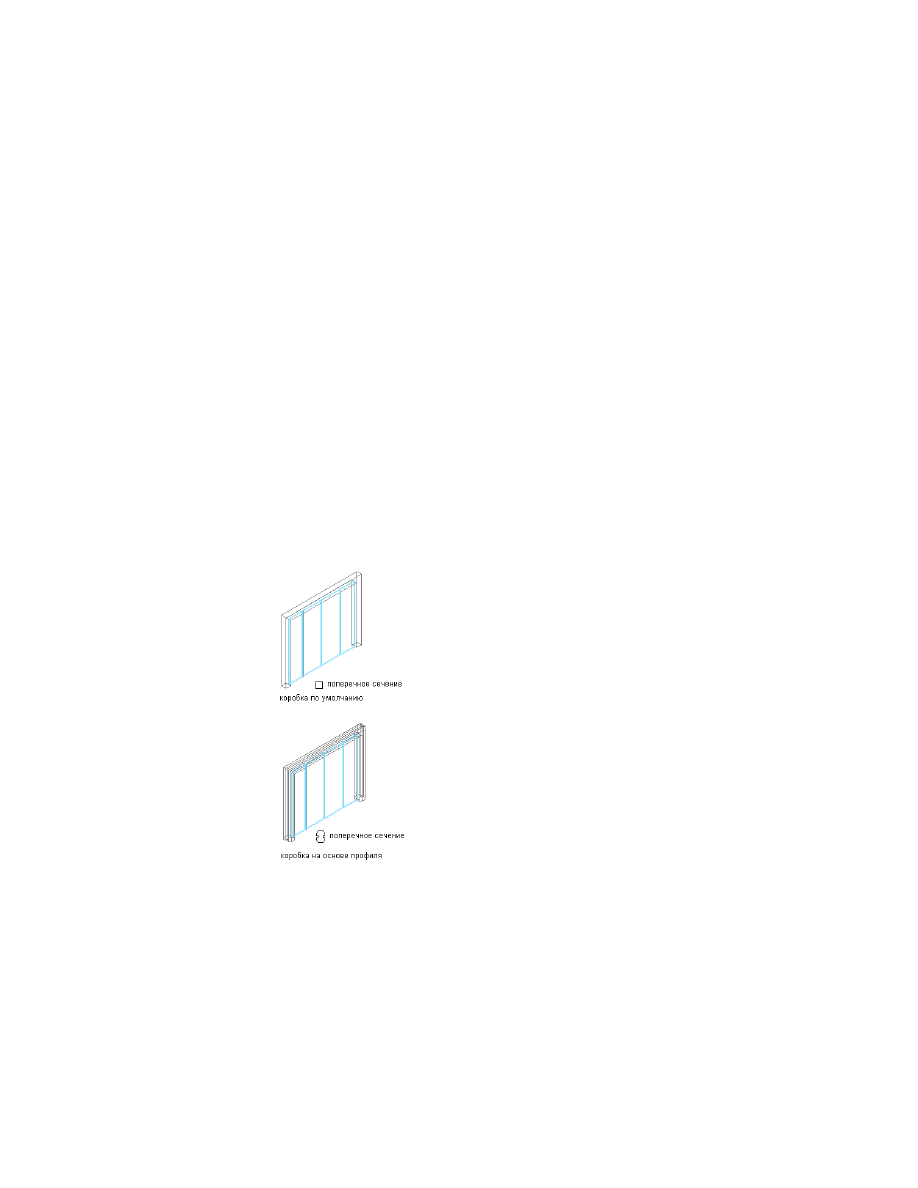
Пример: каркасы навесных стен, заданные по умолчанию или на основе профилей

36

3081

Пример 2: формообразующий элемент, полученный выдавливанием

Пример 3: бордюрная рейка ската крыши и карниз

Их можно применять для создания следующих объектов и компонентов:

формообразующие элементы, полученные выдавливанием или вращением

края перекрытий и скатов крыш (бордюрные рейки и карнизы)

коробки для дверей, окон, проемов, дверные и оконные сборки и навесные стены

горбыльки для дверей, окон, проемов, дверные и оконные сборки и навесные
стены

перильные ограждения, поручни, нижние направляющие и стойки

профильные компоненты стен

ПРИМЕЧАНИЕ

Так как профили являются поддерживающими объектами, которые

определяют форму других объектов, нельзя создать на инструментальной палитре
инструмент для профиля или вставить независимый профиль в чертеж.

Профили состоят из одной или нескольких замкнутых линий, называемых
очертаниями.

3082 | Глава 36   Профили

Формообразующий элемент, полученный выдавливанием из профиля.

Профили можно создавать на основе следующих объектов:

замкнутые полилинии

прямоугольники

окружности

эллипсы

сплайны

AD-полигоны

Для создания профиля нужно начертить более одного очертания замкнутых линий.
Профиль из двух очертаний создает неопределенность в конечном объекте, профиль
из трех очертаний создает неопределенность с изолированным участком.

Создание профилей

Данная процедура применяется для создания профиля.

1

Начертите замкнутую линию такой формы, которая требуется для
компонента на основе профиля.

2

Выберите линию, щелкните на ней правой кнопкой мыши и выберите
"Преобразовать в" 

 ➤ 

"Определение профиля".

3

Для добавления в профиль следующего компонента замкнутой линии
введите 

a

 (добавить очертание) и выберите соответствующую линию.

Создание профилей  | 3083

4

Определите точку вставки профиля:

Для создания точки вставки в центре объекта введите 

 c 

 (центроид).

Для создания точки вставки в другой точке объекта укажите точку
вставки на экране.

5

Нажмите 

ENTER

.

6

Введите имя профиля и нажмите "OK".

Теперь можно использовать профиль в качестве строительного блока
для компонентов объектов на основе профиля.

ПРИМЕЧАНИЕ

В другом варианте можно сделать следующее щелкнуть

вкладку "Управление"

 ➤ 

панель "Стиль и отображение"

 ➤ 

 ➤ 

"Определения профилей"

 и добавить новый профиль. Для

задания геометрии щелкните правой кнопкой мыши на новом
определении профиля в Диспетчере стилей, щелкните "Установить
из" и выберите соответствующие линии на экране.

Определение направления кромок профиля и
выдавливания

Если профиль используется для выдавливания объектов или компонентов,
необходимо задать следующие параметры:

положение каждой кромки профиля (слева, справа, назад, отмена, нет)

ось, вдоль которой производится выдавливание объекта из формы профиля

Данные параметры определяют способ применения штриховки поверхности к
созданным из профиля объектам и способ выдавливания объектов из двумерного
(2D) профиля.

Более подробную информацию о штриховке поверхности см. в разделе 

Работа со

штриховкой поверхности

 на стр. 967. Ниже приведены несколько примеров для

различных направлений выдавливания.

3084 | Глава 36   Профили

Присвоение граней из ребер, выдавленных в направлении X

Присвоение граней из ребер, выдавленных в направлении Y

Присвоение граней из ребер, выдавленных в направлении Z

Определение направления кромок профиля и выдавливания | 3085

ПРИМЕЧАНИЕ

Изменение кромок профиля или оси выдавливания приводит к

изменению объектов, ранее созданных из данного профиля.

1

Щелкните вкладку "Управление"

 ➤ 

панель "Стиль и отображение"

 ➤ 

 ➤ 

"Определения профилей"

 .

2

Выберите изменяемый профиль.

3

Перейдите на вкладку "Кромки профиля".

4

Выберите кромку и укажите ее положение.

то...

Если требуется...

нажмите "Вычислить положение
кромок по умолчанию". При необхо-

программно определить положение
кромок,

димости можно переопределить
положения отдельных кромок.

выберите значение параметра
"Кромка", а затем выберите новое
положение.

выбрать положение кромки,

выберите значение параметра
"Кромка", а затем выберите "Нет".

исключить кромку из заштрихован-
ной поверхности,

выберите значение параметра
"Кромка", а затем выберите "Отме-
на".

отменить кромку,

5

В зависимости от типа объекта, созданного из профиля, укажите ось
выдавливания.

то...

Если требуется...

выберите для параметра "Направле-
ние выдавливания" значение "X".

создать профиль для ската крыши
или бордюрной рейки ската, про-
фильных компонентов стен или пе-
рил,

выберите для параметра "Направле-
ние выдавливания" значение "Y".

создать профиль для карниза пере-
крытия или коробки проема,

выберите для параметра "Направле-
ние выдавливания" значение "Z".

создать профиль для формообразу-
ющего элемента, полученного вы-
давливанием,

3086 | Глава 36   Профили

6

Нажмите "ОК".

Добавление профиля к компоненту объекта

Можно применять профили для задания формы различных объектов и компонентов
объектов. В приведенной ниже таблице содержатся ссылки на описания процедур
добавления профиля к различным объектам и компонентам:

Как

Компонент объекта

Создание формообразующего элемента путем выдавлива-
ния профиля

 на стр. 1094

формообразующие элемен-
ты, полученные выдавлива-
нием

Создание формообразующего элемента путем вращения
профиля

 на стр. 1095

формообразующие элемен-
ты, полученные вращением

Задание бордюрной рейки и карниза для стиля кромок
перекрытий/скатов крыш

 на стр. 2720

скаты крыш и кромки пере-
крытий

Задание правил проектирования в стиле дверей

 на стр. 2063

дверные коробки

Замена формы двери в стиле дверей

 на стр. 2066

Определение правил проектирования для стиля окон

 на

стр. 2167

оконные коробки

Замена формы окна в стиле окон

 на стр. 2168

Создание проема произвольной формы

 на стр. 2222

каркасы проемов

Добавление остекления в стиль дверей

 на стр. 2090

горбыльки дверей

Добавление пользовательского профиля к компоненту
перил

 на стр. 2517

перила

Определение каркаса навесной стены с использованием
профиля

 на стр. 1583

каркасы навесных стен/им-
посты

Определение импостов навесной стены с использованием
профиля

 на стр. 1590

Определение каркаса блока навесных стен с помощью
профиля

 на стр. 1735

Определение импостов блока навесных стен с помощью
профиля

 на стр. 1742

Добавление профиля к компоненту объекта | 3087

Как

Компонент объекта

Задание каркаса оконной/дверной сборки с помощью
профиля

 на стр. 1877

дверная и оконная сборка

Задание импостов оконных и дверных сборок с помощью
профиля

 на стр. 1885

Создание AD-полигона из профиля

 на стр. 1987

AD-полигон

Добавление профильного компонента к стене

 на стр. 1356

профильные компоненты
стен

Редактирование профиля по месту

Для профилей, назначенных объектам на чертеже, допускается редактирование по
месту, поэтому можно изменить форму профиля (и, следовательно, компонента) на
экране. Режим редактирования по месту - это особый режим редактирования, при
котором можно редактировать компоненты объектов, но остальные возможности
редактирования отключены. Например, в режиме редактирования по месту нельзя
сохранить и закрыть чертеж. После выхода из режима редактирования по месту
можно отменить изменения, перезаписать существующее определение профиля или
создать новое определение профиля.

Вход в режим контекстного редактирования

1

Вставьте в чертеж объект с нужным профилем. Список объектов, у
которых возможно наличие профилей, приведен в разделе 

Что такое

профили?

 на стр. 3081 .

2

Выберите объект и выполните одну из следующих операций:

На контекстной вкладке для объекта на ленте выберите команду
"Редактировать по месту". В зависимости от объекта команда
редактирования по месту может находиться на разных панелях.
Кроме того, у некоторых объектов, например стен или навесных
стен, может быть несколько компонентов на основе профилей. В
этом случае сначала выберите панель, соответствующую компоненту,
а затем связанную с ней команду "Редактировать по месту".

3088 | Глава 36   Профили

Выберите команду "Редактировать профиль по месту" в контекстном
меню объекта. Если у объекта есть несколько компонентов на основе
профилей, сначала выберите соответствующее подменю, например
"Профильные компоненты" 

 ➤ 

 "Редактировать по месту".

Для режима редактирования по месту характерны следующие изменения
пользовательского интерфейса:

На ленте отображается контекстная вкладка "Редактирование по
месту" для выбранного компонента.

Вкладка "Редактирование по месту" для торцов стен

Ручки на редактируемых профилях отображаются в фиолетовом
цвете, что указывает на режим редактирования по месту с помощью
ручек.

В режиме контекстного редактирования некоторые команды,
например закрывания или сохранения чертежа, отключены. Для
доступа к ним необходимо сначала выйти из режима контекстного
редактирования.

Редактирование профиля

3

Выберите профиль, который требуется отредактировать.

Редактирование профиля по месту | 3089

Редактирование профилей при помощи ручек

4

При редактировании профиля применяются ручки, лента и контекстное
меню для внесения следующих изменений:

Выберите ручку вершины и переместите ее.

Переместить вершину

Добавить вершину

Ручки: выберите ручку кромки, ближайшую к
местоположению новой вершины. Затем нажми-
те клавишу Ctrl и, пользуясь изображением
предварительного просмотра, разместите новую
вершину.

Лента: на вкладке "Редактирование по месту"
для выбранного профиля нажмите кнопку пане-

ли "Профиль"

 ➤ 

"Добавить вершину" 

 . Затем

укажите местоположение новой вершины на
экране.

Контекстное меню: щелкните "Добавить верши-
ну" и укажите местоположение новой вершины
на экране.

Удалить вершину

Ручки: выберите ручку вершины, которую тре-
буется удалить. Затем нажмите клавишу Ctrl и
щелкните, чтобы удалить вершину.

Лента: на вкладке "Редактирование по месту"
для выбранного профиля нажмите кнопку пане-

ли "Профиль"

 ➤ 

"Удалить вершину" 

 . Затем

выберите вершину, которую требуется удалить,
на экране.

3090 | Глава 36   Профили

Контекстное меню: щелкните "Удалить вершину"
и выберите вершину, которую требуется уда-
лить.

Смещение вершины вместе с
кромками

Ручки: выберите ручку вершины, которую тре-
буется сместить вместе со связанными с ней
кромками. Затем дважды нажмите клавишу Ctrl
и перетащите вершину к нужному месту.

Смещение кромки профиля

Ручки: выберите ручку кромки, которую необхо-
димо сместить, и перетащите ее к нужному ме-
сту.

Преобразование кромки в дугу

Ручки: выберите ручку кромки, которую требу-
ется преобразовать, и дважды нажмите клавишу
Ctrl. Затем передвигайте ручку до тех пор, пока
не получится необходимая форма дуги.

Смещение всех кромок профи-
ля

Ручки: выберите ручку любой кромки профиля
и нажмите клавишу Ctrl трижды. Затем передви-
гайте ручку до тех пор, пока не будет достигнута
нужная форма всего профиля.

Добавление к профилю очерта-
ния

Лента: на вкладке "Редактирование по месту"
для выбранного профиля нажмите кнопку пане-

ли "Профиль"

 ➤ 

"Добавить очертание" 

 . За-

тем выберите для преобразования замкнутую
полилинию, сплайн, эллипс или окружность.

Контекстное меню: выберите профиль и нажми-
те "Добавить очертание". Затем выберите для
преобразования замкнутую полилинию, сплайн,
эллипс.

Удаление очертание из профи-
ля

Лента: на вкладке "Редактирование по месту"
для выбранного профиля нажмите кнопку пане-

ли "Профиль"

 ➤ 

"Удалить очертание" 

 . Затем

выберите очертание, которое требуется удалить,
и нажмите Enter.

Редактирование профиля по месту | 3091

Контекстное меню: выберите профиль и нажми-
те "Удалить очертание". Затем выберите очерта-
ние, которое требуется удалить, и нажмите Enter.

Замена очертания

Лента: на вкладке "Редактирование по месту"
для выбранного профиля нажмите кнопку пане-

ли "Профиль"

 ➤ 

"Заменить очертание" 

 . За-

тем выберите очертание, которое требуется
заменить, и очертание, которое должно быть
применено вместо него.

Контекстное меню: выберите профиль и нажми-
те "Заменить очертание". Затем выберите очер-
тание, которое требуется заменить, а после
этого - очертание, которое должно быть приме-
нено вместо него.

Выход из режима редактирования по месту

5

После внесения всех изменений в профиль можно завершить режим
редактирования одним из следующих способов:

то...

Если требуется…

отменить изменения и вернуть-
ся к исходной форме профиля,

лента: на вкладке "Редактирование по
месту" для выбранного профиля нажми-

те кнопку панели "Правка"

 ➤ 

"Отмена"

 ;

контекстное меню: выберите пункт
"Отказаться от изменений".

сохранить изменения в теку-
щем профиле,

лента: на вкладке "Редактирование по
месту" для выбранного профиля нажми-

те кнопку панели "Правка"

 ➤ 

"Готово"

 ;

контекстное меню: выберите пункт
"Сохранить изменения".

сохранить изменения в новом
определении профиля,

лента: на вкладке "Редактирование по
месту" для выбранного профиля нажми-

3092 | Глава 36   Профили

то...

Если требуется…

те кнопку панели "Правка"

 ➤ 

"Сохра-

нить как" 

 . Введите имя нового

описания профиля и нажмите "ОК";

контекстное меню: выберите пункт
"Сохранить как новый профиль".

Преобразование профилей в полилинии

Независимый профиль нельзя внести в чертеж. Однако можно вставить в чертеж
профиль в виде полилинии. Это бывает очень удобно, если требуется изменить форму
профиля. Выполняется вставка профиля в виде полилинии, изменения вносятся в
полилинию, а затем выполняется обратное преобразование полилинии в профиль.

1

Выберите команду вкладки "Управление"

 ➤ 

панель "Стиль и

отображение"

 ➤ 

 ➤ 

"Вставить как полилинию".

2

Выберите профиль, который требуется вставить как полилинию.

3

Выберите точку вставки на чертеже и разместите полилинию.

4

Внесите необходимые изменения в полилинию.

5

Если требуется сохранить форму полилинии снова в виде профиля,
выберите полилинию, щелкните на ней правой кнопкой мыши и
выберите пункт "Преобразовать в" 

 ➤ 

"Профиль".

6

В командной строке введите 

e

 (существующий) и выберите имя

существующего профиля в окне определений профилей.

Описание профиля будет перезаписано с текущей формой полилинии.

7

Если требуется сохранить измененную форму полилинии в новом
профиле, введите 

n

 (новый) и введите имя нового профиля.

Преобразование профилей в полилинии  | 3093

3094

Маскирующие блоки

Маскирующий блок - это двумерный (2D) блок, покрывающий, или "маскирующий", часть графического
отображения AD-объекта на виде сверху. Маскирующие блоки можно использовать для подчистки
или исправления объектов на чертеже или для создания пользовательских 2D форм из стандартных
объектов чертежа, таких как стены или сетки.

Маскирующие блоки

Маскирующий блок - это двумерный (2D) блок, покрывающий, или "маскирующий",
часть графического отображения AD-объекта на виде сверху. Маскирующие блоки
можно использовать для подчистки или исправления объектов на чертеже или для
создания пользовательских 2D форм из стандартных объектов чертежа, таких как
стены или сетки.

Присоедините, например, к сетке потолка на виде сверху светильник в качестве
маскирующего блока. Если светильник по своим размерам превышает один или
несколько шагов сетки потолка, то он маскирует, или покрывает, линии сетки потолка,
которые, если бы светильник был определен как стандартный блок AutoCAD

®

,

просвечивали бы сквозь него.

Прежде, чем начать маскировать объекты на представленных на виде сверху чертежах,
следует обеспечить наличие на чертеже маскирующего блока или описания
маскирующего блока. Стандартные маскирующие блоки можно найти на палитре
инструментов "Черчение" и в Каталоге инструментов AutoCAD Architecture. Кроме
того, маскирующий блок можно создать с помощью Мастера библиотечных элементов.
Подробнее о пользовательских библиотечных элементах см. в 

Создание маскирующего

блока элемента AD-библиотеки для Центра управления

 на стр. 4225.

После выбора маскирующего блока добавьте его в чертеж, представленный в виде
плана. Добавление маскирующего блока в чертеж подобно добавлению стандартного
блока AutoCAD

®

: задайте точку вставки или коэффициенты масштабирования и угол

поворота. Вставляемый маскирующий блок и подлежащий маскированию объект

37

3095

должны быть компланарными; т.е. для того, чтобы маскирующий объект покрывал
другой объект, эти объекты должны лежать в одной плоскости.

После вставки маскирующего блока в чертеж присоедините подлежащие
маскированию объекты. Маскирующий блок обрезает графику маскируемых объектов,
когда эти объекты самовосстанавливаются на виде сверху. Обрезаются только
объекты, присоединенные пользователем к маскирующему блоку. Замаскированные
объекты выводятся на печать так, как они видны на экране.

Если вид чертежа изменить с 2D отображения на трехмерное (3D) отображение, то
изображение маскирующего блока сохраняется, но он уже не маскирует
присоединенные к нему объекты. Пользователь может в любой момент отсоединить
маскирующий блок от объектов. Кроме того, описания маскирующего блока можно
импортировать и экспортировать. Если решено не использовать в чертежах созданное
описание маскирующего блока, это описание можно удалить.

Создание описаний маскирующих блоков

Маскирующий блок можно определить путем выбора на чертеже замкнутой
полилинии и определения ее как маскирующего блока, путем копирования и
редактирования существующего маскирующего блока или с помощью Мастера
библиотечных элементов.

Для удобства повторного использования маскирующих блоков их следует сохранять
на чертежах библиотечных элементов с помощью Мастера библиотечных элементов.
Более подробную информацию см. в разделе 

Создание маскирующего блока элемента

AD-библиотеки для Центра управления

 на стр. 4225.

Управление описаниями маскирующих блоков

Для создания, редактирования, копирования или удаления описаний маскирующих
блоков следует использовать Диспетчер стилей. Диспетчер стилей является в AutoCAD
Architecture центральным местоположением, где можно работать с определениями
и стилями из нескольких чертежей и шаблонов. Более подробную информацию см.
в разделе 

Обзор Диспетчера стилей

 на стр. 932.

Создание описания маскирующего блока из полилинии

Эта процедура используется для создания описания маскирующего блока из одной
или нескольких замкнутых полилиний. При использовании более одной полилинии
для создания описания маскирующего блока эти полилинии должны находиться
одна по отношению к другой или целиком внутри, или целиком снаружи: они не
могут перекрываться или соприкасаться. Если полилинии находятся внутри других

3096 | Глава 37   Маскирующие блоки

замкнутых полилиний, то они могут быть определены как пустоты, которые при
создании маскирующего блока преобразуются в отверстия. После создания описания
выполните редактирование характеристик этого описания, чтобы адаптировать их
к конкретным целям.

1

Щелкните на вкладке "Управление"

 ➤ 

панель "Стиль и

отображение"

 ➤ 

"Диспетчер стилей

 ".

В окне "Диспетчер стилей" отображается текущий чертеж, развернутый
в виде древа.

2

Разверните "Универсальные объекты", щелкните правой кнопкой мыши
на позиции "Описания маскирующего блока" и нажмите "Создать".

3

Введите имя для нового описания маскирующего блока и нажмите

ENTER

.

4

Щелкните правой кнопкой мыши на имени этого нового описания
маскирующего блоки и выберите "Создать из".

5

Выберите замкнутую полилинию для создания описания маскирующего
блока.

6

Для завершения описания маскирующего блока выполните одно из
описанных действий.

Нажмите 

ENTER

, чтобы создать описание маскирующего блока из

одиночной полилинии.

Чтобы выбрать дополнительные полилинии для добавления к
описанию маскирующего блока, нажмите 

д

 (да). Эти полилинии

должны находиться одна по отношению к другой или целиком
внутри, или целиком снаружи: они не могут перекрываться или
соприкасаться. Полилинии, находящиеся внутри других замкнутых
полилиний, могут быть определены как пустоты, которые в
маскирующем блоке будут преобразованы в отверстия.

7

Задайте базовую точку вставки для данного маскирующего блока.

8

Выберите дополнительную графику для включения в описание
маскирующего блока или нажмите 

ENTER

, если дополнительную графику

вставлять не нужно.

ПРИМЕЧАНИЕ

Для включения в описание маскирующего блока можно

выбрать текст или символы.

9

Нажмите "OK".

Описание маскирующего блока создается из выбранной пользователем полилинии
или полилиний. Это новое описание маскирующего блока добавляется в

Создание описания маскирующего блока из полилинии | 3097

существующий в виде древа список описаний маскирующих блоков, и его можно
просматривать в графическом экране Диспетчера стилей. Исходные полилинии
остаются на чертеже.

Создание описания маскирующего блока из существующего
описания маскирующего блока

Эта процедура используется для создания описания маскирующего блока на
основании уже существующего на чертеже описания. После создания нового описания
выполните редактирование характеристик этого описания, чтобы адаптировать их
к конкретным целям.

1

Щелкните на вкладке "Управление"

 ➤ 

панель "Стиль и

отображение"

 ➤ 

"Диспетчер стилей

 ".

В Диспетчере стилей отображается текущий чертеж, развернутый в
виде древа.

2

Разверните "Универсальные объекты", а затем "Описания маскирующих
блоков".

3

Для копирования щелкните правой кнопкой мыши на нужном описании
маскирующего блока и выберите "Копировать".

4

Щелкните правой кнопкой мыши и выберите "Вставить".

5

Щелкните правой кнопкой мыши на новом описании маскирующего
блока и выберите "Переименовать".

6

Введите имя и нажмите 

ENTER

.

7

Нажмите "OK".

Импортирование описаний маскирующих блоков

Эта процедура используется для импортирования описания маскирующего блока
из другого чертежа. После создания описания выполните редактирование
характеристик этого описания, чтобы адаптировать их к конкретным целям.

1

Щелкните на вкладке "Управление"

 ➤ 

панель "Стиль и

отображение"

 ➤ 

"Диспетчер стилей

 ".

В окне "Диспетчер стилей" отображается текущий чертеж, развернутый
в виде древа.

3098 | Глава 37   Маскирующие блоки

2

В меню "Файл" выберите "Открыть чертеж", чтобы выполнить поиск
чертежа, содержащего описание, которое необходимо скопировать в
текущий чертеж.

3

Выберите чертеж, содержащий описание, которое необходимо
копировать, и нажмите "Открыть".

4

Разверните "Универсальные объекты", а затем "Описания маскирующих
блоков".

5

Для копирования щелкните правой кнопкой мыши на нужном описании
маскирующего блока и выберите "Копировать".

6

Выберите текущий чертеж и разверните "Универсальные объекты".

7

Щелкните правой кнопкой мыши на позиции "Описания маскирующих
блоков" и выберите "Вставить".

Выбранное описание копируется в текущий чертеж. Если в текущем
чертеже уже имеется описание с таким именем, то совпадающие имена
появятся в диалоговом окне "Импорт/Экспорт - обнаружены
совпадающие имена".

8

Для устранения проблемы совпадающих имен выберите одну из
предлагаемых опций.

Чтобы 

не

 заменять существующее на чертеже описание новым

описанием с тем же именем, выберите "Оставить существующее" и
нажмите "OK".

Чтобы заменить существующее на чертеже описание новым,
выберите "Заменить существующее" и нажмите "OK".

Чтобы переименовать новое описание, так чтобы оба описания
имелись на чертеже, выберите "Переименовать и сделать
уникальным" и нажмите "OK". К новым именам описаний в
Диспетчере стилей добавляется цифровое обозначение.

9

Нажмите "OK".

Экспорт описаний маскирующих блоков в новый чертеж

Эта процедура используется для копирования описаний маскирующих блоков из
текущего чертежа в новый. После создания описания выполните редактирование
характеристик этого описания, чтобы адаптировать их к конкретным целям.

1

Щелкните на вкладке "Управление"

 ➤ 

панель "Стиль и

отображение"

 ➤ 

"Диспетчер стилей

 ".

Экспорт описаний маскирующих блоков в новый чертеж | 3099

В окне "Диспетчер стилей" отображается текущий чертеж, развернутый
в виде древа.

2

В меню "Файл" выберите "Новый чертеж", чтобы создать чертеж, в
который будет скопировано данное описание.

3

Введите имя для нового чертежа и нажмите "Сохранить".

Новый чертеж открывается в окне "Диспетчер стилей".

4

В текущем чертеже разверните "Универсальные объекты", а затем
"Описания маскирующих блоков".

5

Щелкните правой кнопкой мыши на описании маскирующего блока,
которое следует скопировать в новый чертеж, и нажмите "Копировать".

6

Выберите новый чертеж и разверните "Универсальные объекты".

7

Щелкните правой кнопкой мыши на позиции "Описания маскирующих
блоков" и нажмите "Вставить".

8

Нажмите "OK".

Экспорт описаний маскирующих блоков в существующий
чертеж

Эта процедура используется для копирования описаний маскирующих блоков из
текущего чертежа в другой. После создания описания выполните редактирование
характеристик этого описания, чтобы адаптировать их к конкретным целям.

1

Щелкните на вкладке "Управление"

 ➤ 

панель "Стиль и

отображение"

 ➤ 

"Диспетчер стилей

 ".

В окне "Диспетчер стилей" отображается текущий чертеж, развернутый
в виде древа.

2

В меню "Файл" выберите "Открыть чертеж", чтобы найти чертеж, в
который будет скопировано данное описание.

3

Выберите чертеж, в который необходимо скопировать описание, и
нажмите "Открыть".

Чертеж открывается в Диспетчере стилей.

4

В текущем чертеже разверните "Универсальные объекты", а затем
"Описания маскирующих блоков".

5

Щелкните правой кнопкой мыши на описании маскирующего блока,
которое следует скопировать во второй чертеж, и выберите
"Копировать".

3100 | Глава 37   Маскирующие блоки

6

Выберите второй чертеж и разверните "Универсальные объекты".

7

Щелкните правой кнопкой мыши на позиции "Описания маскирующих
блоков" и выберите "Вставить".

8

Выбранное описание копируется во второй чертеж. Если в чертеже уже
имеется описание с таким же именем, то совпадающие имена появятся
в диалоговом окне "Импорт/Экспорт - Обнаружены совпадающие
имена".

9

Для устранения проблемы совпадающих имен выберите одну из
предлагаемых опций.

Чтобы 

не

 заменять существующее на чертеже описание новым

описанием с тем же именем, выберите "Оставить существующее" и
нажмите "OK".

Чтобы заменить существующее на чертеже описание новым,
нажмите "Заменить существующее" и нажмите "OK".

Чтобы переименовать новое описание, так чтобы оба описания
имелись на чертеже, выберите "Переименовать и сделать
уникальным" и нажмите "OK". К новым именам описаний в
Диспетчере стилей добавляется цифровое обозначение.

10

Нажмите "OK".

Редактирование описания маскирующего блока

Эта процедура используется для применения любых перечисленных ниже типов
изменений к описанию маскирующего блока:

Изменение объектов или стилей, к которым может быть прикреплен
маскирующий блок.

Добавление и удаление характеристик.

Изменение имени, описания, типа и формата характеристик.

Изменения, выполняемые для описания маскирующего блока, незамедлительно
применяются к любым объектам или стилям, к которым прикреплен созданный из
данного описания маскирующий блок.

1

Выберите объект-маскирующий блок и выберите команду вкладки
"Вхождение маскирующего блока"

 ➤ 

панели

"Общие"

 ➤ 

раскрывающегося списка "Редактировать стиль"

 ➤ 

"Стили

определений маски".

Редактирование описания маскирующего блока | 3101

Выводится окно Диспетчера стилей, и в дереве текущего чертежа
выделяются определения маскирующих блоков.

ПРИМЕЧАНИЕ

Возможные альтернативные действия: нажмите кнопку

вкладки "Управление"

 ➤ 

панель "Стиль и отображение"

 ➤ 

"Диспетчер

стилей"

 и разверните узлы "Универсальные объекты" и

"Определения маскирующих блоков".

2

Выберите нужное описание маскирующего блока.

3

Перейдите на вкладку "Классификации".

4

Выберите классификацию для данного определения классификации.

Подробнее см. в разделе 

Определения классификации

 на стр. 4169.

5

Перейдите на вкладку "Графические свойства".

6

Выберите экранное представление, в котором требуется отобразить
внесенные изменения, и выберите опцию "Переопределение объекта".

Текущее экранное представление будет выделено.

7

При необходимости нажать 

 .

8

Перейдите на вкладку "Слой/Цвет/Тип линий".

9

Выберите компонент, который требуется изменить, и задайте другую
характеристику.

10

Нажмите "OK".

11

Выберите вкладку "Общее".

12

Введите текст в позиции "Описание".

13

Нажмите "Примечания".

14

Выберите вкладку "Примечания" и введите текст примечания.

15

Выберите вкладку "Справочные документы" и прикрепите,
отредактируйте или удалите файл ссылки.

то...

Если требуется ...

нажмите "Добавить", выберите файл
и нажмите "OK".

прикрепить файл ссылок,

выберите файл и нажмите "Редакти-
ровать". Введите описание и нажми-
те "OK".

редактировать описание файла
ссылок,

3102 | Глава 37   Маскирующие блоки

то...

Если требуется ...

для запуска приложения, позволяю-
щего редактировать файл, дважды
щелкните на его имени.

отредактировать файл ссылок,

выберите имя файла и нажмите
"Удалить".

удалить файл ссылки,

16

Нажмите "ОК".

17

Чтобы присоединить или отредактировать данные спецификаций,
нажмите "Наборы характеристик". Более подробную информацию см.
в разделах 

Прикрепление данных набора характеристик к объектам

 на

стр. 4101 и 

Внесение характеристик, вводимых вручную, и полей

 на стр.

4102.

18

Нажмите "OK".

Добавление классификаций к описанию маскирующего
блока

Эта процедура используется, чтобы задать элементы классификации для любого
определения классификации, применяемого к описанию маскирующего блока.
Классификации позволяют отслеживать объекты по состоянию конструкции,
поставщику и прочим критериям. Дополнительную информацию о создании и
применении определений классификации см. в 

Определения классификации

 на стр.

4169.

1

Откройте палитру инструментов, которая содержит инструмент
описания маскирующего блока.

2

Щелкните правой кнопкой мыши на инструменте описания
маскирующего блока и выберите "Описания маскирующих блоков".

3

Выберите описание, которое необходимо изменить.

4

Перейдите на вкладку "Классификации".

Стандартным вариантом для всех определений классификации является
"Неопределенная". Если список определений классификации пуст,
значит классификации не применяются к описаниям маскирующих
блоков.

Добавление классификаций к описанию маскирующего блока | 3103

5

Для каждого определения классификации выберите классификацию,
которую необходимо применить к текущему описанию маскирующего
блока.

6

Нажмите "OK".

Очистка описаний маскирующих блоков

Эта процедура используется для очистки описаний маскирующих блоков на чертеже.
Пользователь имеет возможность очистить любое описание маскирующего блока,
если только оно не применяется в данный момент на чертеже в качестве
маскирующего блока.

1

Щелкните на вкладке "Управление"

 ➤ 

панель "Стиль и

отображение"

 ➤ 

"Диспетчер стилей

 ".

В Диспетчере стилей отображается текущий чертеж, развернутый в
виде древа.

2

Разверните "Универсальные объекты", а затем "Описания маскирующих
блоков".

3

Очистите описания маскирующих блоков.

то...

Если требуется...

щелкните правой кнопкой мыши на
стиле, который необходимо уда-
лить, и выберите "Очистить".

очистить один неиспользуемый
стиль описания маскирующего
блока,

щелкните правой кнопкой мыши на
позиции "Описания маскирующих

очистить все неиспользуемые стили
описаний маскирующих блоков,

блоков" и нажмите "Очистить". При
появлении соответствующего запро-
са подтвердите выбор стилей, под-
лежащих очистке, и нажмите "OK".

4

Нажмите "OK".

Использование инструментов маскирующего блока
для создания маскирующих блоков

Инструменты, поставляемые вместе с системой AutoCAD Architecture, позволяют
быстро размещать маскирующие блоки, используя инструмент, обладающий

3104 | Глава 37   Маскирующие блоки

определенным описанием маскирующего блока и другими стандартными
характеристиками. Можно использовать стандартные параметры инструмента, а
можно изменять любые свойства, которыми не управляет описание. Также можно
создавать новые маскирующие блоки путем применения свойств инструмента к
существующим маскирующим блокам или к замкнутым полилиниям. Более
подробную информацию см. в разделе 

Создание инструмента маскирующего блока

на стр. 3108.

Инструменты маскирующих блоков имеют следующее местоположение:

Инструмент

Местоположение

инструмент маскирующего блока для стиля
"Стандартный" описания маскирующего

Палитра инструментов "Черчение"

блока и стандартные параметры для других
характеристик маскирующего блока

инструмент маскирующего блока для стиля
"Стандартный" описания маскирующего

Категория "Чертежные инструменты" в ка-
талоге "Инструменты"

блока и стандартные параметры для других
характеристик маскирующего блока. Более
подробную информацию об обращении к
инструментам, содержащимся в этом ката-
логе, см. в 

Обзор Библиотеки компонентов

на стр. 151.

Инструменты маскирующих блоков со сти-
лями описаний маскирующих блоков и ха-

пользовательские палитры инструментов,
созданные администратором САПР

рактеристиками, приспособленными к
конкретным проектам или принятым в
данной организации стандартам

ПРИМЕЧАНИЕ

Выполняется импортирование стиля "Стандартный" описания

маскирующего блока, если пользователь создает свой чертеж с помощью шаблона.
Этот стиль не будет присутствовать, если пользователь создает чертеж без шаблона.
Более подробную информацию см. в разделе 

О шаблонах

 на стр. 207.

Добавление маскирующего блока

Эта процедура используется для добавления нового маскирующего блока,
обладающего характеристиками, указанными в выбранном пользователем
инструменте маскирующего блока. Сведения о назначении параметров при
добавлении маскирующего блока см. в 

Добавление маскирующего блока с заданными

Добавление маскирующего блока | 3105

пользователем параметрами

 на стр. 3107. Добавить какой-либо маскирующий блок в

чертеж можно, если в этом чертеже содержится описание маскирующего блока.
Более подробную информацию см. в разделе 

Создание описаний маскирующих

блоков

 на стр. 3096.

СОВЕТ

Добавляя маскирующие блоки в чертеж, вставляйте их в отдельный слой.

Отключить слой можно в 3D видах, где маскирующие блоки не маскируют более
ни одного объекта.

1

Если определение собственного маскирующего блока создано, создайте
из него инструмент так, как описано в разделе 

Создание инструмента

маскирующего блока

 на стр. 3108.

2

Если работа ведётся с существующим инструментом маскирующего
блока, откройте палитру, на которой расположен этот инструмент.

Инструмент маскирующего блока располагается на палитре
инструментов "Черчение" и в категории "Чертежные инструменты"
каталога "Инструменты" AutoCAD Architecture. Данный инструмент
можно добавить в любую палитру инструментов. Более подробную
информацию см. в разделе 

Обзор Библиотеки компонентов

 на стр. 151.

3

Выберите на палитре инструмент маскирующего блока.

4

Задайте точку вставки маскирующего блока.

Чтобы увеличить область рисования, палитру свойств можно
переместить или спрятать.

ПРИМЕЧАНИЕ

При использовании маскирующего блока для

маскировки стены следует расположить его на базовой линии стены
(Z = 0). Несмотря на то что компоненты стены находятся на разных
высотах, экранное представление плана отображает их на уровне
базовой линии, т.е. так, как они будут вычерчиваться на бумаге.

5

Продолжайте добавлять маскирующие блоки и нажмите 

ENTER

.

На чертеже маскирующие блоки отображаются в заданной
пользователем точке вставки. Чтобы использовать маскирующий блок
для подчистки или коррекции объекта чертежа, присоедините объект
к этому маскирующему блоку.

3106 | Глава 37   Маскирующие блоки

Добавление маскирующего блока с заданными
пользователем параметрами

Эта процедура используется для добавления маскирующего блока с заданными
пользователем параметрами.

1

Откройте палитру инструментов, которая содержит нужный инструмент
маскирующего блока, и выберите этот инструмент.

(Возможно, потребуется осуществить прокрутку, чтобы отобразился
нужный инструмент.)

2

На палитре свойств разверните "Основные", а затем "Общие".

3

Выберите описание.

4

Разверните "Масштаб".

5

Введите масштаб маскирующего блока по 

X

Y

 и 

Z

. Масштаб по 

X

Y

 и 

Z

представляет собой расстояние от точки вставки.

6

Либо выберите "Да" для свойства "Указать масштаб на экране". Для
обозначения масштаба маскирующего блока используйте указатель.

7

Разверните "Местоположение".

8

Введите значения угла поворота и отметки.

9

Либо выберите "Да" для свойства "Указать поворот на экране".
Используйте устройство указания для назначения угла поворота
маскирующего блока.

10

В области рисования задайте точку вставки маскирующего блока.

Чтобы увеличить область рисования, палитру свойств можно
переместить или спрятать.

11

Продолжайте добавлять маскирующие блоки и нажмите 

ENTER

Чтобы использовать маскирующий блок для подчистки или коррекции
объекта чертежа, присоедините объект к этому маскирующему блоку.

Создание маскирующего блока из полилиний

Эта процедура используется для создания вхождения маскирующего блока из одной
или нескольких замкнутых полилиний. При использовании более одной полилинии
для создания маскирующего блока эти полилинии должны находиться одна по
отношению к другой или целиком внутри, или целиком снаружи: они не могут
перекрываться или соприкасаться. Если полилинии находятся внутри других

Добавление маскирующего блока с заданными пользователем параметрами | 3107

замкнутых полилиний, то они могут быть определены как пустоты, которые при
создании маскирующего блока преобразуются в отверстия.

1

Выберите полилинии, щелкните правой кнопкой мыши и выберите
"Сформировать" 

 ➤ 

 "Маскирующий блок".

Отображается электронная таблица "Преобразовать в маскирующий
блок".

2

Введите имя нового маскирующего блока.

3

Отмените выбор "Автоматически маскировать AD-объекты", чтобы
избежать маскирования существующих AD-объектов, перекрывающих
преобразуемые полилинии.

4

Чтобы выбрать существующие AD-объекты для маскирования их новым
маскирующим блоком, убедитесь в том, что выбрана опция "Выбрать
AD-объекты для маскирования".

5

Чтобы стереть исходные полилинии, выберите "Стереть геометрию
разметки" и нажмите "OK".

6

При необходимости отредактируйте свойства маскирующего блока в
палитре свойств.

Создание инструмента маскирующего блока

Эта процедура используется для создания инструмента маскирующего блока и
добавления его в палитру инструментов. Пользователю может понадобиться создать
собственные инструменты маскирующего блока, если он размещает несколько
маскирующих блоков определенного стиля и все они имеют одинаковые
характеристики.

Для создания инструмента маскирующего блока можно использовать любой из
перечисленных ниже способов.

Перетащите имеющий необходимые характеристики маскирующий блок в палитру
инструментов.

3108 | Глава 37   Маскирующие блоки

ВНИМАНИЕ

Убедитесь в том, что чертеж, на котором находится маскирующий

блок, сохранен и доступен для использования в будущем.

Перетащите описание маскирующего блока из Диспетчера стилей в палитру
инструментов и затем адаптируйте характеристики этого нового инструмента.

Перетащите в текущую палитру копию инструмента из другой палитры и затем
адаптируйте свойства этого нового инструмента.

Скопируйте существующий инструмент в текущей палитре и затем адаптируйте
характеристики этого нового инструмента.

Перетащите инструмент из палитры инструментов в окне Библиотека
компонентов в какую-либо палитру инструментов и затем адаптируйте
характеристики этого нового инструмента.

1

Откройте палитру инструментов, в которую необходимо добавить
инструмент.

2

Создайте инструмент.

то...

Если требуется...

выберите маскирующий блок и пе-
ретащите его в палитру инструмен-
тов.

создать инструмент на основе име-
ющегося на чертеже маскирующего
блока,

вызовите Диспетчер стилей. Опре-
делите описание маскирующего

создать инструмент на основе опи-
сания маскирующего блока в Диспет-
чере стилей,

блока, которое необходимо копиро-
вать, и перетащите его в палитру
инструментов. Нажмите "OK", чтобы
закрыть Диспетчер стилей.

щелкните правой кнопкой мыши на
инструменте и выберите "Копиро-

скопировать инструмент на текущей
палитре инструментов,

вать". Щелкните правой кнопкой
мыши и выберите "Вставить".

откройте другую палитру инструмен-
тов, щелкните правой кнопкой мы-

скопировать инструмент из другой
палитры инструментов,

ши на инструменте и выберите "Ко-
пировать". Заново откройте палит-
ру, в которую необходимо добавить
инструмент, щелкните правой

Создание инструмента маскирующего блока | 3109

то...

Если требуется...

кнопкой мыши и выберите "Вста-
вить".

откройте окно Библиотека компо-
нентов и определите инструмент,

скопировать инструмент из палитры
инструментов Библиотеки компо-
нентов,

который необходимо скопировать.
Установите курсор на рукоятке i-
drop и перетащите инструмент в
палитру инструментов.

3

Щелкните правой кнопкой мыши на новом инструменте, а затем
выберите "Свойства".

4

Введите имя инструмента.

5

Нажмите на параметр "Описание", введите описание инструмента и
нажмите "ОК".

Описание выводится во всплывающей подсказке на палитре
инструментов, а также служит для описания инструмента при его
сохранении в каталоге инструментов.

6

Разверните "Основные", а затем "Общие".

7

Задайте свойства маскирующего блока, созданного с помощью данного
инструмента.

то...

Если требуется...

нажмите на позицию "Описание",
введите описание инструмента и
нажмите "OK".

ввести описание маскирующих
блоков, которые можно создать с
помощью этого инструмента,

нажмите на "Ключ слоя", выберите
ключ слоя и нажмите "OK".

задать для данного типа объекта
уникальный ключ слоя,

нажмите на "Переопределения
слоя", отмените выбор позиции "Не

задать для данного инструмента
переопределение слоя,

использовать автоматическое пере-
определение", задайте переопреде-
ление и нажмите "OK".

нажмите "Описание", выберите
описание маскирующего блока и
нажмите "OK".

задать описание,

3110 | Глава 37   Маскирующие блоки

то...

Если требуется...

нажмите "Расположение описания",
выберите файл, содержащий нуж-

задать местоположение описания,

ное описание маскирующего блока,
нажмите "Открыть" и "OK".

8

Разверните "Масштаб".

9

Задайте масштаб маскирующего блока, созданного с помощью данного
инструмента.

то...

Если требуется...

нажмите "Да" для позиции "Указать
масштаб на экране".

использовать указатель для обозна-
чения масштаба маскирующего
блока,

нажмите "Нет" для позиции "Указать
масштаб на экране" и введите мас-

задать масштаб маскирующего бло-
ка на палитре свойств,

штаб по 

X

Y

 и 

Z

 для данного маски-

рующего блока.

10

Разверните "Местоположение".

11

Задайте поворот маскирующего блока, созданного с помощью данного
инструмента.

то...

Если требуется...

нажмите "Да" для позиции "Указать
поворот на экране".

использовать указатель для обозна-
чения угла для маскирующего бло-
ка,

нажмите "Нет" для позиции "Указать
поворот на экране" и введите вели-
чину угла для позиции "Поворот".

задать угол маскирующего блока на
палитре свойств,

12

Нажмите "OK".

Создание инструмента маскирующего блока | 3111

Присоединение маскирующих блоков к объектам

Эта процедура используется для маскирования объекта путем прикрепления
маскирующего блока к этому объекту после того, как маскирующий блок был
надлежащим образом размещен.

1

Выберите маскирующий блок или блоки, которые необходимо
присоединить к объекту.

2

Выберите команду вкладки "Вхождение маскирующего блока"

 ➤ 

панели

"Редактирование"

 ➤ 

"Присоединить объекты".

3

Выберите объект, который необходимо маскировать.

4

Из списка текущих экранных представлений выберите какое-либо
экранное представление и нажмите "OK".

Прикрепление маскирующего блока к объекту

Теперь объект скрыт маскирующим блоком.

Маскирующие блоки маскируют только объекты AutoCAD Architecture и только на
видах сверху. На 3D видах маскирующие блоки видны, но они не маскируют
прикрепленные к ним объекты.

Отсоединение маскирующих блоков от объектов

Эта процедура используется для снятия маскировки с представленного на виде сверху
объекта, путем отсоединения объекта от маскирующего блока.

1

Выберите маскирующий блок, который требуется отсоединить от
объекта.

3112 | Глава 37   Маскирующие блоки


содержание      ..      1       2         ..


///////////////////////////////////////