AutoCAD Architecture 2011. Руководство пользователя (глава 11-16) - часть 2


  Главная      Книги - Разные     AutoCAD Architecture 2011. Руководство пользователя (глава 11-16) (март 2010 года)


поиск по сайту            правообладателям  


содержание      ..      1      2      3      ..


AutoCAD Architecture 2011. Руководство пользователя (глава 11-16) - часть 2


ПРИМЕЧАНИЕ

 Стандартные экранные представления, которые были

переопределены с помощью графических свойств стиля объекта или
экранных свойств отдельного объекта, в Диспетчере ЭП не
отображаются.

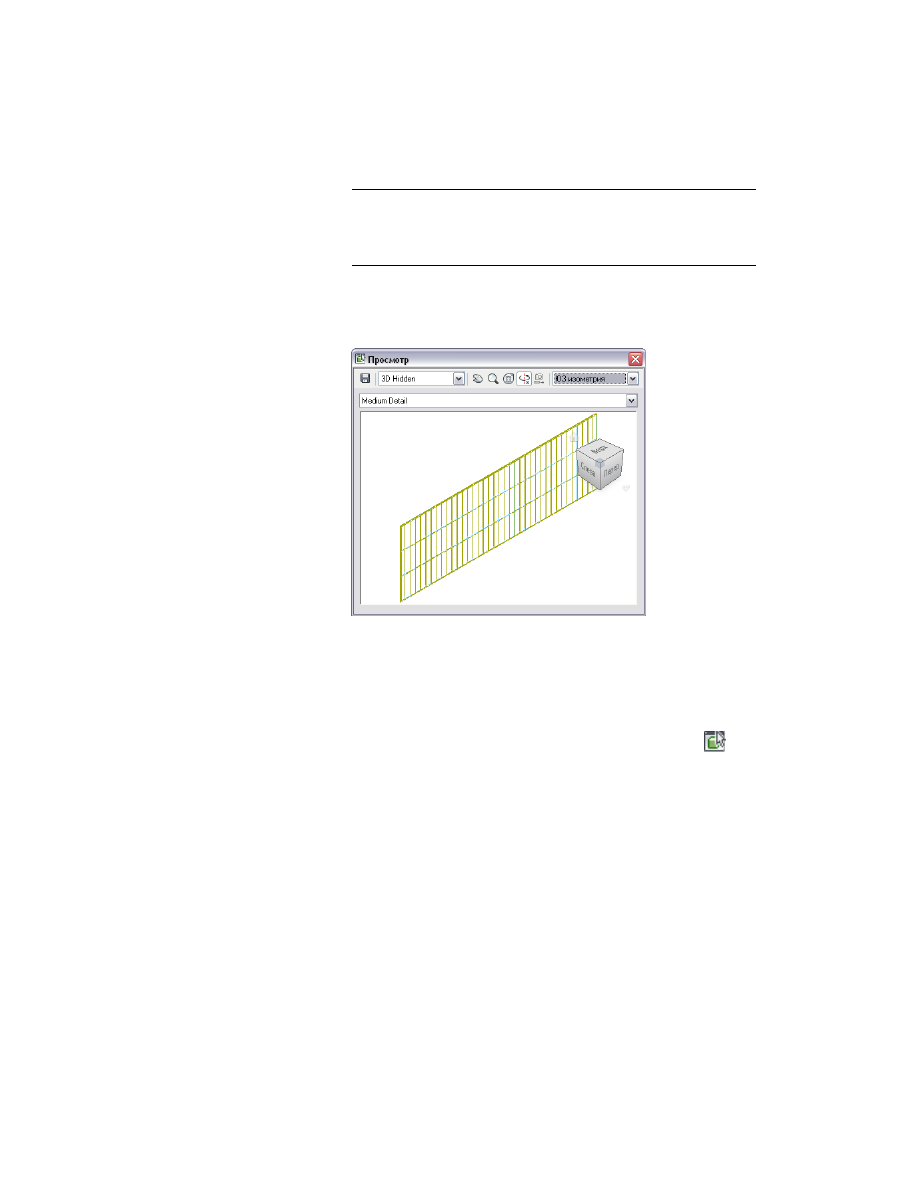
В окне "Вспомогательный просмотр" отображается объект с выбранным
экранным представлением.

Навесная стена в окне "Вспомогательный просмотр"

6

Для просмотра объекта в различными направлениями взгляда, без
скрытых линий или с тонированием следует использовать элементы
управления окна "Вспомогательного просмотра".

7

Для просмотра объекта с различными экранными представлениями
следует повторить шаги 4 и 5.

8

Чтобы закрыть окно "Вспомогательный просмотр", нажмите 

 .

Просмотр экранного представления объекта в наборе
экранных представлений

Данная процедура используется для просмотра экранного представления объекта
на основе объекта в наборе экранных представлений.

Просмотр экранного представления объекта в наборе экранных представлений | 879

1

Щелкните вкладку "Управление"

 ➤ 

панель "Стиль и

отображение"

 ➤ 

"Диспетчер экранных представлений

 ".

2

Нажмите 

 .

3

Расположите окна "Вспомогательный просмотр" и "Диспетчер экранных
представлений" так, чтобы они были видны.

4

Разверните наборы и выберите нужный набор ЭП.

5

Нажмите на вкладку "Управление ЭП"

6

Выберите объект.

ПРИМЕЧАНИЕ

 Стандартные экранные представления, которые были

переопределены с помощью графических свойств стиля объекта или
экранных свойств отдельного объекта, в Диспетчере ЭП не
отображаются.

В окне "Вспомогательного просмотра" объект отображается с экранным
представлением, выбранном для него в наборе ЭП.

7

Для просмотра объекта в различными направлениями взгляда с показом
скрытых линий или с тонированием следует использовать элементы
управления окна "Вспомогательный просмотр".

8

Для просмотра других объектов с экранным представлением, которое
используется в наборе ЭП, следует повторить шаги 6 и 7.

9

Выберите другой набор ЭП и повторить шаги 6 и 7 для просмотра
объектов в выбранном наборе ЭП.

10

Чтобы закрыть окно, нажмите 

 .

11

Нажмите "ОК".

Доступ к стандартным графическим свойствам объекта

Данная процедура используется для просмотра и доступа к стандартным графическим
свойствам объекта в его экранном представлении. Стандартные экранные свойства
применяются ко всем экземплярам объекта в чертеже, если только они не будут
переопределены стилем объекта или графическими свойствами отдельного объекта.

1

Щелкните вкладку "Управление"

 ➤ 

панель "Стиль и

отображение"

 ➤ 

"Диспетчер экранных представлений

 ".

2

Разверните представления объектов.

3

Разверните объект и выберите экранное представление.

880 | Глава 11   Система экранных представлений

В правой секции окна "Диспетчер экранных представлений"
представлены стандартные графические свойства объекта для
выбранного экранного представления.

ПРИМЕЧАНИЕ

 Стандартные экранные представления, которые были

переопределены с помощью графических свойств стиля объекта или
графических свойств отдельного объекта, в Диспетчере ЭП не
отображаются.

4

Нажмите "ОК".

Создание конфигураций ЭП и их редактирование

Конфигурация ЭП представляет собой совокупность наборов ЭП, управляющих
представлением объекта в чертеже при использовании различных направлений
взгляда. Конфигурация ЭП применяется к тому видовому экрану, в котором нужно
просмотреть объекты. Для пространства моделей и новых видовых экранов можно
задать конфигурацию ЭП по умолчанию.

Чертежи на основе шаблонов AutoCAD Architecture содержат конфигурации ЭП для
часто выполняемых задач и используемых типов чертежей. Такие конфигурации
ЭП, а также входящие в них наборы ЭП и экранные представления можно изменять
в соответствии с требованиями пользователей. Элементы системы экранных
представлений можно копировать и использовать как основу пользовательских
конфигураций ЭП.

Общее представление процесса: создание конфигурации
экранного представления

Шаблоны AutoCAD Architecture содержат конфигурации ЭП для часто встречающихся
задач проектирования черчения и производства. Можно создавать пользовательские
конфигурации ЭП.

Процесс создания конфигурации экранного представления.

1

Создать конфигурацию экранного представления со стандартными свойствами.

2

Создать наборы ЭП и связать их с различными направлениями взгляда.

Несмотря на то, что наборам ЭП можно назначить любое направление взгляда,
обычно наборы ЭП создаются с учетом какого-либо конкретного направления
взгляда. Например, можно создать наборы ЭП модели здания для вида сверху,

Создание конфигураций ЭП и их редактирование | 881

вида спереди и модельного вида. Позже в наборы ЭП можно добавить
дополнительные экранные представления.

3

Создайте или измените экранные представления для каждого отображаемого
объекта.

Создать новое экранное представление для объекта можно с помощью
дублирования существующего экранного представления. Для этого желательно
использовать экранное представление, которое наиболее похоже на то, которое
требуется создать, поскольку при этом придется изменять меньшее количество
параметров. Несмотря на то, что экранным представлениям можно назначать
любое направление взгляда, обычно экранные представления создаются с учетом
какого-либо конкретного направления взгляда.

4

Далее следует назначить новые, измененные или существующие экранные
представления набору ЭП.

Набор экранных представлений может включать в себя любое заданное экранное
представление. В наборе ЭП объектам может быть присвоено более одного
экранного представления. При этом надо помнить, что необходимо назначить
по меньшей мере одно экранное представление для каждого объекта, который
должен отображаться в видовом экране.

5

Назначьте в конфигурации ЭП направление взгляда для наборов экранных
представлений.

Можно добавлять в конфигурацию ЭП наборы экранных представлений,
назначая им любое из шести ортогональных направлений взгляда или
направление взгляда по умолчанию. Если направлению взгляда не назначен ни
один из наборов ЭП, то используется набор ЭП с направлением взгляда по
умолчанию.

6

Назначьте конфигурацию ЭП видовому экрану.

После назначения конфигурации ЭП видовому экрану, данная конфигурация
становится активной. Можно назначить конфигурацию ЭП нескольким видовым
экранам. Можно также экспортировать конфигурации ЭП в другие чертежи.

882 | Глава 11   Система экранных представлений

Советы по работе с конфигурациями ЭП, наборами ЭП и
экранными представлениями

В данном разделе содержится полезная информация по эффективной работе с
конфигурациями ЭП и составляющими их элементами.

Шаблоны AutoCAD Architecture и чертежи на основе этих шаблонов содержат
конфигурации ЭП для часто встречающихся задач проектирования, черчения и
производства различных типов чертежей. Если в чертеже нет таких конфигураций
ЭП, то можно их импортировать в чертеж. Подробнее см. в 

Конфигурации ЭП

на стр. 866.
Шаблоны и чертежи на основе шаблонов содержат вкладки компоновки с
конфигурациями ЭП, которые присвоены видовым экранам и используются для
определенных задач. Следует просмотреть модель здания в различных вариантах
расположения и проверить отображение всех необходимых объектов.

Перед созданием или изменением конфигураций ЭП следует просмотреть
стандартные конфигурации ЭП. Возможно, среди них какая-либо конфигурация
соответствует требуемой или имеется конфигурация, которую легко приспособить
под имеющиеся требования.

При возможности в качестве основы для создаваемой конфигурации ЭП лучше
использовать стандартную конфигурацию. Эффективность работы повысится,
если начать работать с конфигурацией ЭП, которая аналогична требуемой. Проще
изменить только необходимые параметры экранной конфигурации, чем создавать
ее с самого начала.

Изменения экранного представления влияют на все наборы и конфигурации ЭП,
использующие данное представление. Чтобы более выборочно применять
изменения, можно создать для объекта новое экранное представление и назначить
его наборам ЭП, в которых требуется выполнить изменения.

Соответственно, при изменении набора ЭП изменения распространяются на все
конфигурации ЭП, использующие данный набор. Изменения конфигурации ЭП
отображаются во всех видовых экранах, которым присвоена данная конфигурация
ЭП. Более избирательные изменения выполняются с помощью создания
пользовательских наборов и конфигураций ЭП.

Следует помнить, что изменения экранных представлений, выполненные с
помощью Диспетчера ЭП, применяются только к стандартным графическим
свойствам объектов. Изменения графических свойств стилей объекта и отдельных
объектов замещают стандартные графические свойства. Кроме того, если
материалу или компонентам объекта назначены стандартные графические

Советы по работе с конфигурациями ЭП, наборами ЭП и экранными представлениями | 883

свойства, то отображение объекта определяется графическими свойствами
материала.

Создание конфигурации экранного представления

Для создания конфигурации ЭП используется следующая процедура. Создать
конфигурацию ЭП можно на основе стандартных графических свойств или с помощью
дублирования существующей конфигурации.

1

Щелкните вкладку "Управление"

 ➤ 

панель "Стиль и

отображение"

 ➤ 

"Диспетчер экранных представлений

 ".

2

Разверните конфигурации.

3

Создание конфигурации ЭП.

то...

Если требуется...

выберите "Конфигурации" и нажмите кнопку

"Создать" 

 .

создать конфигурацию ЭП
на основе стандартных
свойств (не содержащую
наборов ЭП),

выберите конфигурацию экранного представ-
ления, которую требуется скопировать, и на-

жмите кнопку "Создать" 

 .

создать конфигурацию ЭП
на основе существующей
конфигурации ЭП,

4

Введите имя конфигурации ЭП и нажмите 

ENTER

.

5

Указать наборы ЭП и экранные представления, которые будут
использоваться с новой конфигурацией ЭП можно следующим образом.

то...

Если требуется...

см. 

Создание набора ЭП

 на стр. 885.

создать набор ЭП для но-
вой конфигурации,

см

Создание экранного представления объ-

екта

 на стр. 886 и 

Назначение экранного

представления набору ЭП

 на стр. 888.

создать экранное пред-
ставление для новой кон-
фигурации ЭП,

см. 

Назначение направления взгляда набору

ЭП

 на стр. 893.

назначить направления
взгляда наборам ЭП,

884 | Глава 11   Система экранных представлений

6

Нажмите "ОК".

Создание набора ЭП

Для создания набора ЭП используется следующая процедура. Создать набор ЭП
можно на основе стандартных графических свойств или с помощью дублирования
существующего набора ЭП.

1

Щелкните вкладку "Управление"

 ➤ 

панель "Стиль и

отображение"

 ➤ 

"Диспетчер экранных представлений

 ".

2

Разверните "Наборы".

3

Для того, чтобы создать набор ЭП нужно выполнить следующие
действия.

то...

Если требуется...

выберите "Наборы" и нажмите кнопку "Со-

здать" 

 .

создать набор ЭП со стан-
дартными свойствами (без
экранных представлений),

выберите экранное представление, которое
требуется скопировать, и нажмите кнопку

"Создать" 

 .

создать набора ЭП на
основе существующего
набора ЭП

4

Ввести имя нового набора ЭП и нажать 

ENTER

.

5

Указать экранные представления, которые будут использоваться с
данным набором ЭП:

то...

Если требуется...

см

Создание экранного представления объ-

екта

 на стр. 886.

создать экранных пред-
ставлений для нового на-
бора ЭП,

см. 

Назначение экранного представления

набору ЭП

 на стр. 888.

присвоить новому набору
ЭП экранные представле-
ния,

см. 

Назначение направления взгляда набору

ЭП

 на стр. 893.

добавить новый набора
ЭП в конфигурацию
экранных представлений,

Создание набора ЭП | 885

то...

Если требуется...

см. 

Определение набора ЭП по умолчанию

на стр. 894.

использовать созданный
набор ЭП в качестве набо-
ра ЭП по умолчанию,

6

Нажмите "ОК".

Создание экранного представления объекта

Для создания экранного представления выбранного объекта используется следующая
процедура. Создать экранное представление объекта можно с помощью дублирования
существующего ЭП.

В зависимости от необходимости изменять отображение объектов при использовании
различных направлений взгляда, каждому объекту присваивается одно или более
экранных представлений. Выберите существующее экранное представление, наиболее
близко подходящее тому, которое требуется создать. Таким образом можно изменять
графические свойства ЭП в соответствии с новым ЭП.

Например, чтобы создать экранное представление лестницы с использованием линии
обрыва, нужно скопировать экранное представление плана для лестницы с
параметрами линии обрыва.

1

Щелкните вкладку "Управление"

 ➤ 

панель "Стиль и

отображение"

 ➤ 

"Диспетчер экранных представлений

 ".

2

Разверните представления объектов.

3

На левой панели Диспетчера экранных представлений выберите объект,
для которого следует создать новое экранное представление.

4

На правой панели щелкните правой кнопкой мыши на экранном
представлении, которое требуется дублировать, и выберите пункт
"Копировать".

5

Введите имя нового экранного представления и нажмите 

ENTER

.

Графические свойства нового экранного представления будут такими
же, как и у представления, с которого оно дублировалось.

Экранное представление, созданное в правой секции окна, не
отображается в списке "Представления объектов" в левой секции. Нужно
закрыть и повторно открыть "Диспетчер ЭП", чтобы новое
представление появилось в списке "Представлений объектов".

886 | Глава 11   Система экранных представлений

6

Двойное нажатие на новом экранном представление означает
редактирование свойств экранного представления.

Подробнее о редактировании графических свойств см

Редактирование

экранного представления

 на стр. 887.

7

Назначьте экранное представление набору ЭП.

Подробнее см. в 

Назначение экранного представления набору ЭП

 на

стр. 888.

8

Нажмите "ОК".

Чтобы сохранить изменения и продолжить работать в Диспетчере ЭП,
вместо "ОК" нажмите кнопку "Применить".

Редактирование экранного представления

Данная процедура используется для изменения нижеприведенных графических
свойств экранного представления.

Видимость (вкл. или откл.), управление отображением объектов присвоенными
материалами.

Слой, цвет, тип линий и вес линий.

Графические свойства, характерные для объекта и экранного представления,
такие как линия подъема и линия обрыва в отображении лестницы с видом
сверху.

По умолчанию компоненты объекта расположены на слое 0. Цвет и тип линий по
умолчанию - ПоБлоку. Используя такие установки по умолчанию, компоненты
объекта наследуют свойства цвета и типа линий исходных объектов. Например, если
цвет и тип линий компонента дверной коробки - ПОБлоку, цвет и тип линий дверной
коробки определяется объектом дверь. В отличии от обычных блочных объектов
AutoCAD, компоненты объекта не могут существовать вне своих исходных объектов.

Изменения в экранном представлении применяются ко всем наборам и
конфигурациям ЭП, которые используют это экранное представление. Более
выборочные изменения выполняются с помощью создания экранного представления
на основе того представления, которое нужно изменить. Затем можно изменить
графические свойства нового представления и назначить его определенному набору
ЭП. Для получения более подробных сведений о создании экранных представлений
см. 

Создание экранного представления объекта

 на стр. 886.

Редактирование экранного представления | 887

ПРИМЕЧАНИЕ

Изменения, выполненные с помощью такой процедуры,

применяются только к стандартным графическим свойствам объекта. При
изменении графических свойств стилей объекта или отдельных объектов
стандартные графические свойства замещаются.

1

Щелкните вкладку "Управление"

 ➤ 

панель "Стиль и

отображение"

 ➤ 

"Диспетчер экранных представлений

 ".

2

Разверните "Представления объектов".

3

Разверните объект, содержащий экранное представление, которое
требуется отредактировать.

4

Выберите требуемое экранное представление.

Доступные для редактирования графические свойства зависят от
выбранного объекта и экранного представления. Например, для стены
в представлении модели доступна только вкладка "Слой/Цвет/Тип
линий"; для стены в представлении плана доступны две дополнительные
вкладки, в которых задаются графические свойства штриховки и
компоненты секущей плоскости.

5

Для редактирования свойств AutoCAD следует перейти на вкладку
"Слой/Цвет/Тип линий", данные свойства включают видимость
компонентов объекта и информацию о том, влияет ли на отображение
компонентов объекта присвоенные им материалы.

6

Для изменения определенных графических свойств объекта перейдите
на другие вкладки, такие как "Штриховка" или "Прочее" (если они
имеются).

Более подробную информацию о характерных графических свойствах
объекта см. описание процедур по определению графических свойств
стиля объекта в разделах справки по каждому объекту. Например,
информацию по определению графических свойств стилей стен см. в

Задание свойств отображения стиля стены

 на стр. 1419.

7

После завершения редактирования графических свойств нажмите "ОК".

Назначение экранного представления набору ЭП

Данная процедура используется для добавления экранных представлений в набор
ЭП или для их удаления из набора. Сделанные изменения в наборе ЭП оказывают
влияние на конфигурации ЭП, в которых используется данный набор ЭП.

888 | Глава 11   Система экранных представлений

При добавлении и удалении экранных представлений в наборе ЭП следует помнить
следующее.

В наборе ЭП для объекта может использоваться более одного экранного
представления. Например, некоторые наборы ЭП для вида сверху двери включают
"Экранные представления плана" и "ЭП плана порогов".

Чтобы использовать экранное представление для объекта, отличного от текущего,
после выбора нового экранного представления требуется очистить текущее. В
противном случае набор ЭП использует графические свойства обоих экранных
представлений.

Если для объекта не выбрано ни одно экранное представление, объект не будет
отображаться в видовом экране при активном наборе ЭП.

Если под экранным представлением объекта не отмечен ни один флажок, значит
объект не имеет экранного представления. Например, такие объекты как
разметочные кривые и сетки имеют только одно экранное представление.

Можно сравнить два набора ЭП и просмотреть отличия в назначениях экранного
представления. Подробнее см. в 

Сравнение экранных представлений в различных

наборах ЭП

 на стр. 891.

1

Щелкните вкладку "Управление"

 ➤ 

панель "Стиль и

отображение"

 ➤ 

"Диспетчер экранных представлений

 ".

2

Разверните "Наборы".

3

Выберите набор ЭП, который требуется отредактировать.

4

Перейдите на вкладку "Управление ЭП".

Назначение экранного представления набору ЭП | 889

Редактирование набора ЭП

5

Добавление или удаление экранных представлений в правой секции
окна.

то...

Если требуется...

просмотрите список и найдите нужный объ-
ект. Выберите экранное представление. Если

добавить экранное пред-
ставление для объекта в
наборе ЭП,

под экранным представлением объекта не
отмечен ни один флажок, значит объект не
имеет экранного представления.

просмотрите список и найдите нужный объ-
ект. Удалите экранное представление.

удалить экранное пред-
ставление для объекта в
наборе ЭП,

щелкните правой кнопкой мыши на имени
экранного представления и нажмите "Вы-

использовать такое же
экранного представления

брать все". Имейте в виду, что следует удалить

для всех объектов в набо-
ре ЭП,

все другие экранные представления объектов
в данном наборе ЭП.

890 | Глава 11   Система экранных представлений

то...

Если требуется...

просмотрите списки и найдите нужный объ-
ект. Щелкните правой кнопкой мыши на
имени объекта и выберите "Очистить все".

удалить объект из набора
ЭП,

щелкните правой кнопкой мыши на области
заголовков объектов, затем нажмите "Вы-
брать все экранные представления".

добавить все экранные
представления для всех
объектов в наборе ЭП,

щелкните правой кнопкой мыши на области
заголовков объектов, затем нажмите "Удалить
все экранные представления".

удалить все экранные
представления для всех
объектов в наборе ЭП,

ПРИМЕЧАНИЕ

Данные процедуры можно использовать для

назначения экранных представлений из каталога "Представлений
объектов". Разверните 

"Представления объектов"

 в левой панели,

выберите объект и назначьте или удалите экранное представление.

6

Нажмите "ОК".

Сравнение экранных представлений в различных наборах
ЭП

Данная процедура используется для просмотра различий назначения экранных
представлений в двух наборах ЭП.

В диалоговом окне "Сравнение наборов" имеются два списка. Каждый список
содержит экранные представления, назначенные одному и не назначенные другому
набору ЭП.

Сравнение экранных представлений в различных наборах ЭП | 891

Сравнение наборов ЭП и просмотр различий в назначении экранных представлений

Диалоговое окно "Сравнение наборов" можно использовать для назначения одного
или более экранного представления любому набору ЭП.

1

Щелкните вкладку "Управление"

 ➤ 

панель "Стиль и

отображение"

 ➤ 

"Диспетчер экранных представлений

 ".

2

Нажмите "Наборы".

3

Удерживая нажатой клавишу CTRL, выберите в правой секции окна
два набора ЭП, которые требуется сравнить.

4

Щелкните правой кнопкой мыши на имени одного из выбранных
наборов и выберите "Сравнить наборы".

ПРИМЕЧАНИЕ

Команда "Сравнить наборы" доступна только в том

случае, если выбраны два набора ЭП. Нельзя одновременно
сравнивать более двух наборов ЭП.

5

В каждом списке содержатся назначения экранных представлений,
отличные от назначений в другом наборе ЭП.

6

Назначение экранных представлений.

то...

Если требуется...

выберите имя экранного представления

слева и нажмите 

 .

назначить экранное пред-
ставление в левой части
окна набору ЭП в правой
части,

892 | Глава 11   Система экранных представлений

то...

Если требуется...

выберите имя экранного представления

справа и нажмите 

 .

назначить экранное пред-
ставление в правой части
окна набору ЭП в левой
части,

нажмите 

 .

назначить все экранные
представления другому
набору ЭП так, чтобы оба
набора имели одинаковые
назначения ЭП,

7

Дважды нажмите "OK".

Назначение направления взгляда набору ЭП

Данная процедура используется для определения в конфигурации ЭП набора ЭП,
назначенного всем направлениям взгляда.

1

Щелкните вкладку "Управление"

 ➤ 

панель "Стиль и

отображение"

 ➤ 

"Диспетчер экранных представлений

 ".

2

Разверните конфигурации.

3

Выберите конфигурацию ЭП, которую требуется отредактировать.

4

Перейдите на вкладку "Конфигурация".

5

Под набором экранных представлений выберите соответствующий
набор для каждого направления взгляда.

Набор ЭП становится активным, когда в видовом экране, которому
назначена конфигурация ЭП, выбрано направление взгляда. Для
направлений взгляда, которым не назначен набор ЭП, и для четырех
изометрических направлений используется набор ЭП по умолчанию.

6

Нажмите "ОК".

Чтобы просмотреть результат изменений, необходимо назначить
конфигурацию ЭП для видового экрана. Подробнее см. в 

Назначение

конфигурации ЭП видовому экрану

 на стр. 894.

Назначение направления взгляда набору ЭП | 893

Назначение конфигурации ЭП видовому экрану

Данная процедура используется для назначения конфигурации ЭП видовому экрану.
В любой момент в процессе проектирования можно определить конфигурацию ЭП
для видового экрана, пространства модели или видового окна с мозаичным
размещением.

ПРИМЕЧАНИЕ

Также в Диспетчере ЭП можно назначить конфигурацию ЭП текущему

видовом экрану. Щелкните правой кнопкой мыши на конфигурации ЭП и выберите
"Назначить текущему видовому экрану".

1

Выберите видовой экран, которому требуется назначить конфигурацию
ЭП.

2

Выберите настройку для "Конфигурации ЭП" в области состояния
чертежа.

Будут отражаться конфигурации, которые можно назначить текущему видовому экрану.

3

Выберите нужную конфигурацию ЭП.

4

При необходимости выберите команду вкладки "Вид"

 ➤ 

панели

"Внешний вид"

 ➤ 

раскрывающегося списка

"Регенерировать"

 ➤ 

"Регенерировать чертеж и видовые экраны" для

обновления изображения с учетом новой конфигурации экранного
представления.

ПРИМЕЧАНИЕ

Либо можно в командной строке ввести 

rea

("Регенерировать все").

Определение набора ЭП по умолчанию

Данная процедура используется для изменения наборов ЭП по умолчанию. Подробней
о наборах ЭП по умолчанию, также называемых стандартными наборами, см

Наборы

ЭП

 на стр. 864.

894 | Глава 11   Система экранных представлений

1

Щелкните вкладку "Управление"

 ➤ 

панель "Стиль и

отображение"

 ➤ 

"Диспетчер экранных представлений

 ".

2

Щелкните правой кнопкой мыши на "Наборах" и выберите "Настройку
стандартных наборов".

В колонке "Типы стандартных наборов" содержится список наборов
ЭП для чертежа по умолчанию. В колонке "Наборы" приводится список
наборов для каждого набора ЭП по умолчанию.

3

Выберите стандартный набор, который требуется изменить и нажмите
имя набора ЭП в колонке "Наборы".

4

Выберите имя набора ЭП, который будет использоваться в качестве
стандартного.

Определение набора ЭП для стандартного набора модели

5

Дважды нажмите "OK".

Определение конфигурации ЭП по умолчанию

Данная процедура используется для назначения в текущем чертеже конфигурации
ЭП по умолчанию, которая применяется к новым видовым экранам, пространству
модели или видовому экрану с мозаичным размещением окон. При этом
существующие видовые экраны с назначенными конфигурациями ЭП остаются
неизменными.

ПРИМЕЧАНИЕ

Назначить конфигурацию ЭП по умолчанию также можно и в

"Диспетчере ЭП". Щелкните правой кнопкой мыши на конфигурации ЭП и выберите
"Задать в качестве чертежа по умолчанию".

Определение конфигурации ЭП по умолчанию | 895

1

Щелкните 

 ➤ 

"Утилиты"

 ➤ 

"Настройка чертежа".

2

Перейдите на вкладку "Отображение".

3

Выберите в качестве "Конфигурации ЭП по умолчанию" конфигурацию,
которая будет применяться к новым видовым экранам или при
системной переменной TILEMODE, установленной в 1.

4

Нажмите "ОК".

5

При необходимости выберите команду вкладки "Вид"

 ➤ 

панели

"Внешний вид"

 ➤ 

раскрывающегося списка

"Регенерировать"

 ➤ 

"Регенерировать чертеж и видовые экраны" для

обновления изображения с учетом новой конфигурации экранного
представления.

ПРИМЕЧАНИЕ

Либо можно в командной строке ввести 

rea

("Регенерировать все").

Определение конфигураций ЭП, которые используются
при наложении внешней ссылки

Данная процедура предназначена для определения порядка использования
конфигураций ЭП объектами чертежа с внешней ссылкой в том случае, если чертеж
с внешней ссылкой накладывается на главный чертеж.

По умолчанию объекты в наложенном и присоединенном чертежах с внешней
ссылкой используют конфигурации ЭП, назначенные главному чертежу. Данная
процедура описывает, как для чертежа с внешней ссылкой в режиме наложения
задать использование собственных конфигураций ЭП вместо конфигураций главного
чертежа. Если данная опция не включена, объекты в чертеже с внешней ссылкой
могут использовать собственные конфигурации ЭП или конфигурации главного
чертежа. Вставленные чертежи с внешней ссылкой могут использовать любую группу
конфигураций ЭП. Подробнее см. в 

Изменение конфигурации ЭП, используемой

для чертежей с внешней ссылкой

 на стр. 898.

В следующем примере объекты чертежа с внешней ссылкой в режиме наложения
используют "Растровую конфигурацию ЭП" (северные и восточные стены, двери и
окна). Главный чертеж использует конфигурацию ЭП "Среднее качество" (южные и
западные стены, двери и окна).

896 | Глава 11   Система экранных представлений

Чертеж с внешней ссылкой в режиме наложения не использует активную конфигурацию
ЭП главного чертежа.

1

Откройте чертеж, который нужно вставить в другой чертеж.

2

Щелкните 

 ➤ 

"Утилиты"

 ➤ 

"Настройка чертежа".

3

Перейдите на вкладку "Отображение".

4

В группе настроек "Стандартная конфигурация экранного
представления" установите флажок "Использовать экранное
представление этого чертежа по умолчанию при его вставке в качестве
наложенной внешней ссылки".

Если чертеж с внешней ссылкой должен использовать либо свои
конфигурации ЭП, либо конфигурации ЭП главного чертежа, данную
опцию нужно отключить.

Определение объектов, использующих конфигурации ЭП только текущего чертежа

5

Нажмите "ОК".

Определение конфигураций ЭП, которые используются при наложении внешней ссылки | 897

Изменение конфигурации ЭП, используемой для чертежей
с внешней ссылкой

Данная процедура используется для изменения конфигурации ЭП чертежа с внешней
ссылкой: использовать его как вставленный чертеж или в режиме наложения в
главном чертеже.

ПРИМЕЧАНИЕ

Если чертеж при вставке в главный чертеж в режиме наложения

всегда должен использовать собственные конфигурации ЭП, в главном чертеже
нельзя будет изменить конфигурацию ЭП, которую использует чертеж с внешней
ссылкой. Более подробную информацию см. в 

Определение конфигураций ЭП,

которые используются при наложении внешней ссылки

 на стр. 896.

1

Откройте главный чертеж, содержащий чертеж с внешней ссылкой,
для которого требуется изменить конфигурацию ЭП.

2

Выберите чертеж с внешней ссылкой и нажмите "Редактировать
экранные представления".

3

Перейдите на вкладку "Внешние ссылки".

Если параметры на этой вкладке недоступны, конфигурацию ЭП,
которую использует чертеж с внешней ссылкой, изменить нельзя.

4

Выберите "Переопределение конфигурации ЭП", установленной в
главном чертеже.

5

Выберите нужную конфигурацию ЭП.

Выберите конфигурацию ЭП из доступных конфигураций для чертежа с внешней ссылкой.

Список доступных конфигураций ЭП представлен для чертежа с
внешней ссылкой. Выберите "Установки чертежа по умолчанию", если

898 | Глава 11   Система экранных представлений

требуется использовать заданную по умолчанию конфигурацию ЭП в
главном чертеже.

6

Нажмите "ОК".

7

При необходимости выберите команду вкладки "Вид"

 ➤ 

панели

"Внешний вид"

 ➤ 

раскрывающегося списка

"Регенерировать"

 ➤ 

"Регенерировать чертеж и видовые экраны" для

обновления изображения с учетом новой конфигурации экранного
представления.

ПРИМЕЧАНИЕ

Либо можно в командной строке ввести 

rea

("Регенерировать все").

Отображение объектов в соответствии с классификацией

Данная процедура используется для скрытия или отображения объектов в наборе
ЭП на основе классификации объектов. Например, если объекты классифицированы
по статусу проекта (новый, существующий или демонстрационный), можно исключить
объекты со статусом демонстрационный из набора ЭП. Когда набор используется в
чертеже, объекты с демонстрационным статусом не отображаются.

Объекты, отфильтрованные из представления, не удаляются из чертежа. Отображение
таких объектов отключено только в видовых экранах, которые используют набор
ЭП с соответствующим фильтром. Можно изменить фильтр так, чтобы объекты
снова отображались. Так как объекты остаются в чертеже, отображение других
объектов никак не изменяется. Например, если в плане пола отфильтрованы двери,
в стенах, в которых размещены эти двери, по-прежнему имеются проемы для дверей.

Подробней об определении классификаций и их назначении стилям объектов см.

Определения классификации

 на стр. 4169.

1

Щелкните вкладку "Управление"

 ➤ 

панель "Стиль и

отображение"

 ➤ 

"Диспетчер экранных представлений

 ".

2

Разверните "Наборы".

3

Выберите набор ЭП, который требуется отредактировать.

4

Перейдите на вкладку "Параметры отображения".

Классификации текущего чертежа представлены в списке критерия
отбора классификаций. Все классификации являются выбранными по
умолчанию.

5

Для скрытия объектов заданной классификации следует убрать флажок,
расположенный в пункте "Критерий отбора классификаций".

Отображение объектов в соответствии с классификацией | 899

Например, для скрытия всех дверей и стен, имеющих классификации
A1010 и A1020, следует убрать флажки "A1010" и "A1020" в пункте
"Единый формат II".

Скрытие объектов на основе классификации

Для отображения скрытых объектов классификации следует выбрать
эту классификацию.

6

Нажмите "ОК".

Определение параметров для псевдоразрезов и материалов

Данная процедура используется для определения отображения псевдоразрезов и
материалов при выбранном и активном в видовом экране наборе ЭП, если
отображение псевдоразреза модели здания включено. Данные параметры позволяют
улучшить вид разреза. Например, если штриховка поверхности скрывает детали на
разрезе, ее можно удалить.

Более подробную информацию о материалах см. в 

Материалы

 на стр. 947. Более

подробную информацию о псевдоразрезах см. в 

Создание и редактирование

псевдоразреза

 на стр. 3533.

1

Щелкните вкладку "Управление"

 ➤ 

панель "Стиль и

отображение"

 ➤ 

"Диспетчер экранных представлений

 ".

2

Разверните "Наборы".

3

Выберите набор ЭП, который требуется изменить, и перейдите на
вкладку "Параметры отображения".

900 | Глава 11   Система экранных представлений

Задание параметров отображения для псевдоразрезов и материалов

4

Для псевдоразрезов и материалов следует задать следующие параметры
отображения.

то...

Если требуется...

выберите "Рассекать AD-объекты с учетом
диапазона из экранной конфигурации". Если

использовать диапазон
отображения конфигура-

требуется графически указать, насколько

ции ЭП для определения

объекты модели простираются ниже диапазо-

вертикальных границ ви-
да псевдоразреза,

на отображения, выберите "Показывать мате-
риалы при рассечении AD-объектов в диапа-
зоне".

ПРЕДУПРЕЖДЕНИЕ

Для наборов "ЭП

план" этот параметр следует очистить.
Если данный параметр выбран, любой
2D разрез, вставленный в "ЭП план", не
будет отображаться.

выберите "Скрывать отсеченные компоненты".

удалить отображения ча-
сти рассеченных объек-
тов за ограничивающую
рамку псевдоразреза,

выберите "Скрывать штриховку поверхно-
стей".

удалить штриховку с по-
верхности отсеченных
объектов,

Определение параметров для псевдоразрезов и материалов | 901

5

Нажмите "ОК".

Управление конфигурациями ЭП

Диспетчер экранных представлений - это утилита, предназначенная для управления
конфигурациями и наборами ЭП и экранными представлениями; их переименования
или удаления, копирования между чертежами, отправки по электронной почте
другим пользователям и удаления из чертежа неиспользуемых элементов.

Переименование конфигураций или наборов ЭП

Данная процедура используется для переименования конфигурации или набора ЭП.
Нельзя переименовать стандартную конфигурацию ЭП.

1

Щелкните вкладку "Управление"

 ➤ 

панель "Стиль и

отображение"

 ➤ 

"Диспетчер экранных представлений

 ".

2

Выберите конфигурацию или набор ЭП.

то...

Если требуется...

разверните "Конфигурации", выделите требу-
емую конфигурацию, щелкните правой
кнопкой мыши и выберите "Переименовать".

переименовать конфигура-
ции ЭП,

разверните "Наборы", выделите требуемый
набор, щелкните правой кнопкой мыши и
выберите "Переименовать".

переименовать набор ЭП,

3

Введите новое имя и нажмите 

ENTER

.

4

Нажмите "ОК".

Переименование экранного представления

Данная процедура используется для переименования экранного представления.
Можно переименовать любое экранное представление, которое было создано
пользователями, а также некоторые ЭП из шаблонов AutoCAD Architecture.
Стандартные экранные представления переименовать нельзя.

1

Щелкните вкладку "Управление"

 ➤ 

панель "Стиль и

отображение"

 ➤ 

"Диспетчер экранных представлений

 ".

902 | Глава 11   Система экранных представлений

2

Разверните "Представления объектов".

3

Выберите объект, для которого требуется переименовать экранное
представление.

4

На правой панели щелкните правой кнопкой мыши на экранном
представлении, которое требуется переименовать, и выберите пункт
"Переименовать".

Если в контекстном меню команда "Переименовать" недоступна, значит
выбрано стандартное экранное представление. Рядом с именами
стандартных экранных представлений расположены соответствующие

значки 

 .

5

Введите новое имя и нажмите 

ENTER

.

6

Нажмите "ОК".

Удаление конфигурации или набора ЭП

Данная процедура используется для удаления конфигурации или набора ЭП.

При удалении конфигураций или наборов ЭП следует учитывать следующее.

Нельзя удалять конфигурацию ЭП, назначенную текущему видовому экрану.

Нельзя удалять стандартные конфигурации ЭП, отмеченные красной меткой,
расположенной слева от имени конфигурации.

Нельзя удалять набор ЭП, используемый в конфигурации ЭП, также нельзя
удалить стандартную конфигурацию ЭП.

ПРИМЕЧАНИЕ

При удалении конфигурации ЭП наборы ЭП и экранные

представления, которые использовались в данной конфигурации, не удаляются.
При удалении набора ЭП экранные представления, которые использовались в
данном наборе, не удаляются. Подробнее см. в 

Удаление экранного представления

на стр. 904.

1

Щелкните вкладку "Управление"

 ➤ 

панель "Стиль и

отображение"

 ➤ 

"Диспетчер экранных представлений

 ".

Удаление конфигурации или набора ЭП  | 903

2

Выберите конфигурацию или набор ЭП.

то...

Если требуется...

разверните узел "Конфигурации", выберите
конфигурацию экранного представления и

нажмите кнопку "Удалить" 

 .

удалить конфигурации ЭП,

разверните узел "Наборы", выберите экран-
ное представление и нажмите кнопку "Уда-

лить" 

 .

удалить набор ЭП,

3

Нажмите "ОК".

Удаление экранного представления

Данная процедура используется для удаления экранного представления, не
назначенного набору ЭП. Можно удалить экранное представление, которое было
создано пользователями, а также некоторые ЭП из шаблонов AutoCAD Architecture.
Рядом с именами пользовательских экранных представлений расположены

соответствующие значки 

 . Нельзя удалять стандартные экранные представления.

Рядом с именами стандартных экранных представлений расположены

соответствующие значки 

 .

1

Щелкните вкладку "Управление"

 ➤ 

панель "Стиль и

отображение"

 ➤ 

"Диспетчер экранных представлений

 ".

2

Разверните "Представления объектов".

3

Выберите объект, для которого требуется удалить экранное
представление.

4

Чтобы удалить экранное представление из наборов ЭП, следует выделить
экранное представление, нажать правую кнопку мыши и выбрать
"Очистить все".

5

Нажать правую кнопку мыши на экранном представлении, которое
требуется удалить, и выбрать "Удалить".

При попытке удалить стандартное экранное представление или
представление, назначенное набору ЭП, на дисплей выводится
сообщение об ошибке.

904 | Глава 11   Система экранных представлений

Имя экранного представления, удаленного в правой секции окна,
остается в списке "Представления объектов" в левой секции до тех пор,
пока Диспетчер ЭП не будет закрыт и снова открыт.

6

Нажмите "ОК".

Добавление к конфигурации или набору ЭП примечаний и
ссылочных файлов

Данная процедура используется для добавления примечаний и присоединения к
конфигурации или набору ЭП ссылочных файлов. Примечания можно редактировать,
ссылочные файлы можно отсоединять.

1

Щелкните вкладку "Управление"

 ➤ 

панель "Стиль и

отображение"

 ➤ 

"Диспетчер экранных представлений

 ".

2

Выберите конфигурацию или набор ЭП.

то...

Если требуется...

разверните "Конфигурации" и выберите тре-
буемую конфигурацию ЭП.

добавить примечаний или
файлов к конфигурации
ЭП,

разверните "Наборы" и выделите требуемый
набор ЭП.

добавить примечание или
файлов к набору ЭП,

3

Перейдите на вкладку "Общие параметры".

4

Чтобы добавить описание к конфигурации ЭП, его следует ввести в
поле "Описание".

5

Щелкните "Примечания".

6

Для добавления примечания перейти на вкладку "Примечания" и ввести
текст.

7

Щелкните "Справочные документы" и присоедините, отредактируйте
или отсоедините файл ссылки.

то

Если требуется...

нажмите "Добавить", выберите файл и нажми-
те "OK".

присоединить файл ссыл-
ки,

выберите файл и нажмите "Правка". Введите
описание и нажмите "OK".

редактировать описание
файла ссылок,

Добавление к конфигурации или набору ЭП примечаний и ссылочных файлов | 905

то

Если требуется...

для запуска приложения, позволяющего ре-
дактировать файл, дважды щелкните на его
имени.

отредактировать файл
ссылок,

выберите имя файла и нажмите "Удалить".

удалить файл ссылки,

8

Дважды нажмите "OK".

Использование параметров представления в нескольких
чертежах

Конфигурации, наборы и экранные представления можно использовать в нескольких
чертежах.

Можно копировать конфигурации, наборы и экранные представления из одного
чертежа в другой. При копировании конфигурации ЭП система экранных
представлений копирует также наборы и экранные представления, включенные в
выбранную конфигурацию и не существующие в чертеже назначения. Аналогично
этому при копировании набора ЭП, система экранных представлений копирует
экранные представления, которых нет в чертеже назначения.

Если в целевом чертеже уже есть набор ЭП или экранное представление с таким же
именем, то оно не перезаписывается. Чтобы перенести новые данные, перед
копированием конфигураций или наборов ЭП следует переименовать существующий
в целевом чертеже набор ЭП или представление.

Например, можно скопировать набор с именем "Новый отраженный", в котором
содержится экранное представление дверей с именем "Отраженный экранированный".
В текущем чертеже также содержится экранное представление дверей с именем
"Отраженный экранированный". Необходимо перед копированием нового набора
ЭП и его экранных представлений переименовать экранное представление
"Отраженный экранированный" в текущем чертеже.

Отправка конфигураций ЭП по электронной почте

Если компьютер обладает возможностью отправки электронной почты, можно из
Диспетчера ЭП отправить конфигурации другим пользователям по электронной
почте. Можно отправить всю систему экранного представления чертежа другим
пользователям AutoCAD Architecture. "Диспетчер ЭП" копирует информацию о
системе экранного представления в новый чертеж и присоединяет чертеж к
электронному сообщению, созданному с помощью почтовой программы.

906 | Глава 11   Система экранных представлений

Пользователи AutoCAD Architecture, принимающие систему экранных представлений
по электронной почте, могут импортировать ее в свои чертежи, открыть
прикрепленный файл с чертежом и экспортировать систему экранных представлений
в свои чертежи; или можно использовать прикрепленный файл с чертежом в качестве
шаблона для новых чертежей. Более подробную информацию об импорте и экспорте
системы экранных представлений см. в разделе 

Отправка конфигураций ЭП другим

пользователям

 на стр. 909.

Копирование параметров системы экранного представления
между чертежами

Данная процедура используется для копирования конфигураций и наборов ЭП и
экранных представлений из текущего чертежа в другие чертежи. Можно копировать
параметры экранного представления из одного существующего чертежа в другой.
Также можно копировать параметры из существующего чертежа в новый.

ПРИМЕЧАНИЕ

Конфигурации, наборы ЭП и экранные представления можно

перетаскивать между чертежами с помощью мыши.

1

Щелкните вкладку "Управление"

 ➤ 

панель "Стиль и

отображение"

 ➤ 

"Диспетчер экранных представлений

 ".

2

Откройте в Диспетчере ЭП чертеж, в который требуется скопировать
экранное представление, набор или конфигурацию ЭП.

то…

Если требуется…

в Диспетчере ЭП нажмите "Файл",
"Открыть", выберите требуемый
чертеж и затем нажмите "Открыть".

копировать конфигурации, наборы
ЭП или экранные представления в
чертеж, не открытый в Диспетчере
экранных представлений,

в Диспетчере ЭП нажмите "Файл",
"Открыть", введите имя нового чер-
тежа и нажмите "Сохранить".

копировать конфигурации, наборы
или экранные представления в но-
вый чертеж,

3

Разверните "Конфигурации", "Наборы" или "Представления объектов".

Использование параметров представления в нескольких чертежах | 907

4

Выберите конфигурации, наборы или экранные представления, которые
требуется скопировать.

то…

Если требуется…

щелкните правой кнопкой мыши на
конфигурации, наборе или экран-

скопировать отдельную конфигура-
цию, набор или экранное представ-
ление,

ном представлении и выберите
"Копировать".

щелкните правой кнопкой мыши на
папке "Конфигурации", "Наборы"

скопировать все конфигурации, на-
боры или экранные представления,

или "Экранные представления" и
выберите "Копировать".

5

В Диспетчере экранных представлений щелкните правой кнопкой мыши
на чертеже, в который требуется вставить настройки отображения, и
выберите "Вставить".

Конфигурации, наборы или экранные представления вставляются в
выбранный чертеж. Если в чертеже уже имеются параметры с такими
же именами, совпадающие имена появятся в диалоговом окне
"Импорт/Экспорт - Обнаружены совпадающие имена".

6

Если будет выведено подобное предложение, следует выполнить
переименование совпадающих имен.

то…

Если требуется…

выберите "Оставить существующий"
и нажмите "ОК".

запретить Диспетчеру ЭП переза-
пись существующей конфигурации,
набора или экранного представле-
ния на новые данные с таким же
именем,

выберите "Перезаписать существу-
ющий" и нажмите "ОК".

заменить существующую конфигура-
цию, набор или экранное представ-
ление на новое,

выберите "Переименовать в уни-
кальное имя" и нажмите "ОК". Дис-

сохранить существующую конфигу-
рацию, набор или экранное пред-

петчер экранных представлений к

ставление и добавить новые данные
под другим именем,

имени нового параметра добавляет
номер. Чтобы изменить имя, следует
нажать правую кнопку мыши на па-
раметре и нажать "Переименовать".

908 | Глава 11   Система экранных представлений

7

Нажмите "ОК".

Отправка конфигураций ЭП другим пользователям

Данная процедура используется для отправки по электронной почте всех
конфигураций ЭП и их элементов в чертеже другим пользователям AutoCAD
Architecture. Программа создает новый чертеж, который содержит информацию об
экранном представлении текущего чертежа и присоединяет новый чертеж к
электронному сообщению. В новый чертеж не включаются объекты, слои и другое
содержимое и параметры чертежа.

1

Щелкните вкладку "Управление"

 ➤ 

панель "Стиль и

отображение"

 ➤ 

"Диспетчер экранных представлений

 ".

2

Щелкните правой кнопкой мыши на имени чертежа и выберите
"Переслать".

С помощью программы электронной почты создается сообщение с
темой "Экранная система AutoCAD Architecture". К письму
прикрепляется файл чертежа, содержащий информацию об экранном
представлении.

Если в системе нет функции электронной почты, опция "Переслать"
будет недоступна.

3

Завершите и перешлите письмо с помощью программы электронной
почты.

4

Нажмите "ОК".

Очистка конфигурации ЭП

Данная процедура используется для удаления из чертежа неиспользуемых
конфигураций ЭП.

Нельзя удалить конфигурацию, назначенную видовому экрану или пространству
модели, а также стандартные конфигурации ЭП, например, "Стандартную".

1

Щелкните вкладку "Управление"

 ➤ 

панель "Стиль и

отображение"

 ➤ 

"Диспетчер экранных представлений

 ".

2

Выберите "Конфигурации" и нажмите кнопку "Очистить" 

 .

В диалоговом окне "Очистка чертежа от конфигураций экранного
представления" перечисляются все конфигурации ЭП, которые можно
удалить.

Очистка конфигурации ЭП | 909

3

Уберите конфигурации, которые не нужно удалять, и дважды нажмите
"ОК".

Очистка наборов ЭП

Данная процедура используется для удаления из чертежа неиспользуемых наборов
ЭП.

Нельзя удалить набор ЭП, назначенный конфигурации ЭП, или стандартный набор
ЭП, такой как "Стандарт", "Модель" или "План".

СОВЕТ

Чтобы узнать, назначен ли набор ЭП какой-либо конфигурации, следует

выбрать в левой панели "Конфигурации". В правой панели перечислены все
используемые конфигурации и наборы ЭП.

1

Щелкните вкладку "Управление"

 ➤ 

панель "Стиль и

отображение"

 ➤ 

"Диспетчер экранных представлений

 ".

2

Выберите "Наборы" и нажмите кнопку "Очистить" 

 .

В диалоговом окне "Очистка чертежа от наборов экранного
представления" перечисляются все наборы ЭП, которые можно удалить.

3

Уберите наборы, которые не нужно удалять, и дважды нажмите "ОК".

Очистка экранных представлений

Данная процедура используется для удаления из чертежа неиспользуемых экранных
представлений. Нельзя удалить экранное представление, назначенное набору ЭП,
или стандартные экранные представления, такие как "ЭП модель" или "Общее ЭП".

1

Щелкните вкладку "Управление"

 ➤ 

панель "Стиль и

отображение"

 ➤ 

"Диспетчер экранных представлений

 ".

2

Разверните "Представления объектов".

3

Выберите экранные представления, которые требуется удалить.

то …

Если требуется…

щелкните на имени объекта и нажмите кнопку

"Очистить" 

 .

удалить неиспользуемые
экранные представления
для определенного объек-
та,

910 | Глава 11   Система экранных представлений


содержание      ..      1      2      3      ..