содержание .. 11 12 13
Система проведения закупок товаров, работ и услуг в электронной форме. Персональная торговая секция ПАО «Ростелеком». Руководство пользователя (2021 год) - часть 13
подробнее о просмотре аккредитационных сведений представлено в
п. 6.4.1.3 настоящего документа).
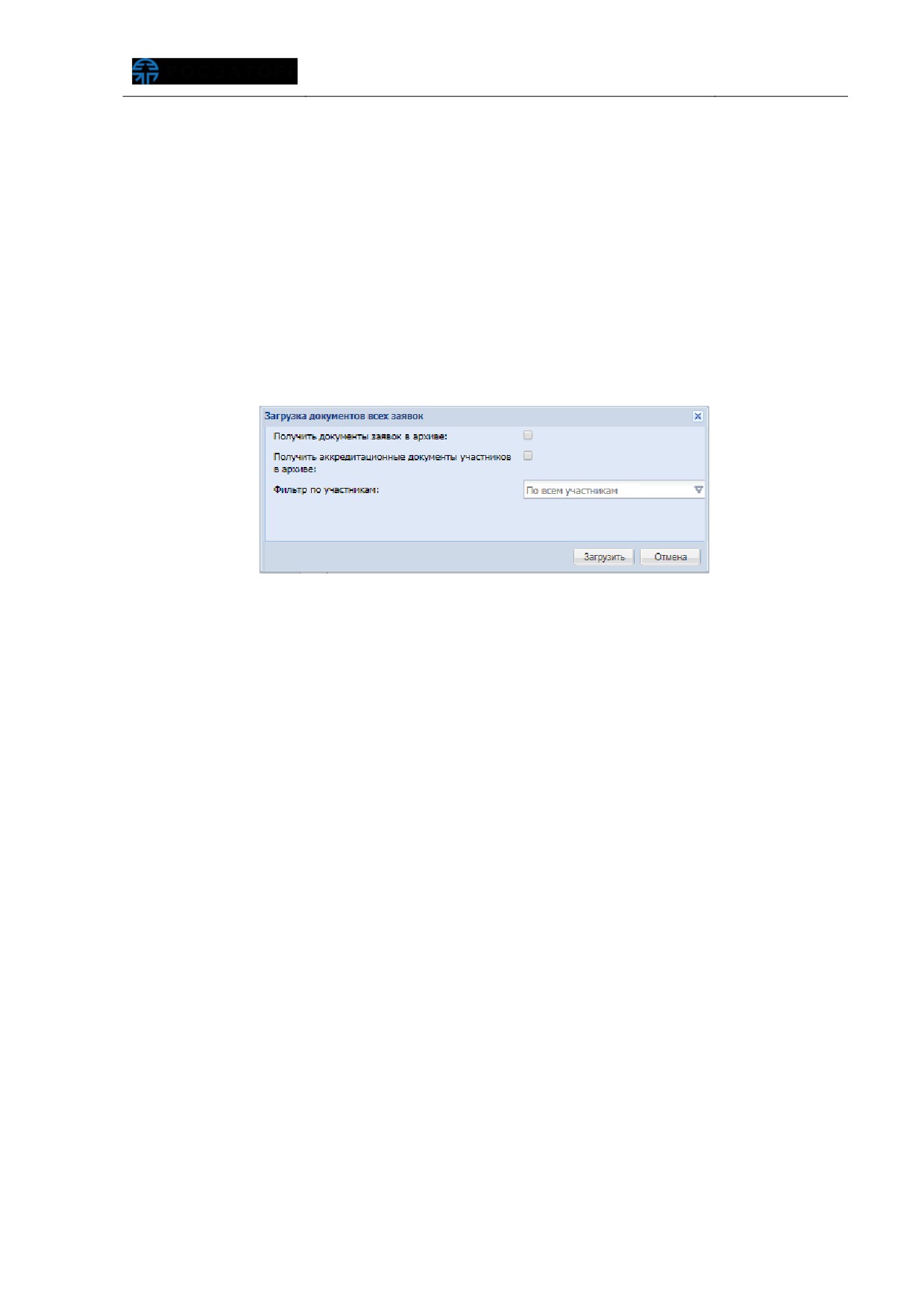
Организатор может скачать документы заявок, аккредитационные документы
участников в виде архива нажатием на кнопку «Получить документы всех заявок в
архиве» на форме «Вскрытие конвертов с заявками участников» (Рис. 470). В
открывшейся форме
«Загрузка документов заявок» Организатор выбирает вид
документов, который хочет получить в архиве, в поле «Фильтр по участникам»
выбирает участников, по которым планируется осуществить выгрузку архива, и
нажимает кнопку «Загрузить» (рис. 443).
Рис. 469. Форма «Загрузка документов всех заявокª
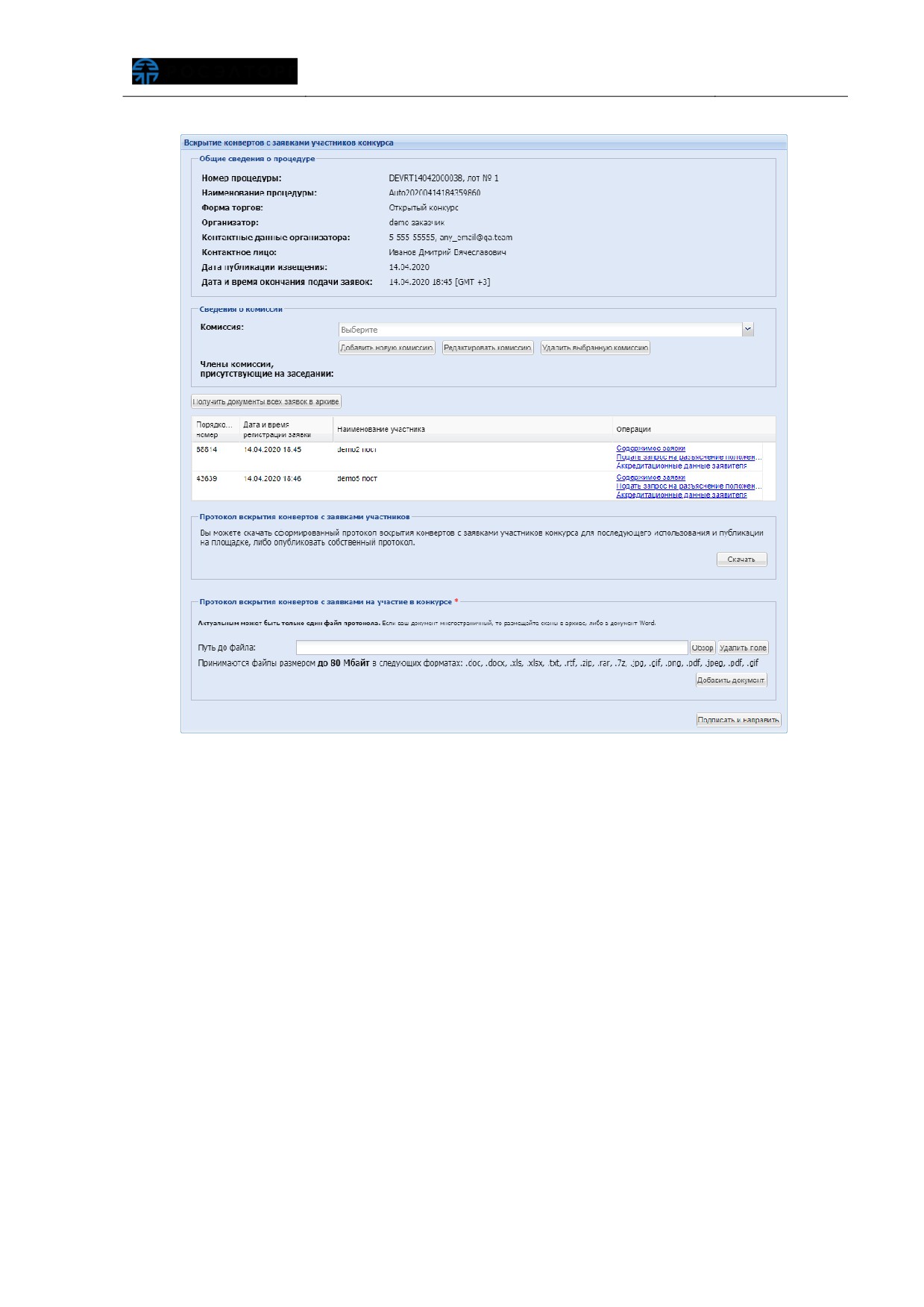
Рис. 470. Форма «Вскрытие конвертов с заявкамиª
Организатор загружает протокол вскрытия конвертов в соответствующем
блоке, может быть использован автоматически сформированный протокол нажатием
кнопки «Скачать». Более подробно представлено в п. 6.4.1.5 и п. 6.4.1.6 настоящего
документа. После загрузки протокола Организатор нажимает кнопку «Подписать и
направить». Отобразится форма подтверждения, Организатор внимательно
прочитывает сообщение и нажимает кнопку «Подписать» (Рис. 471).
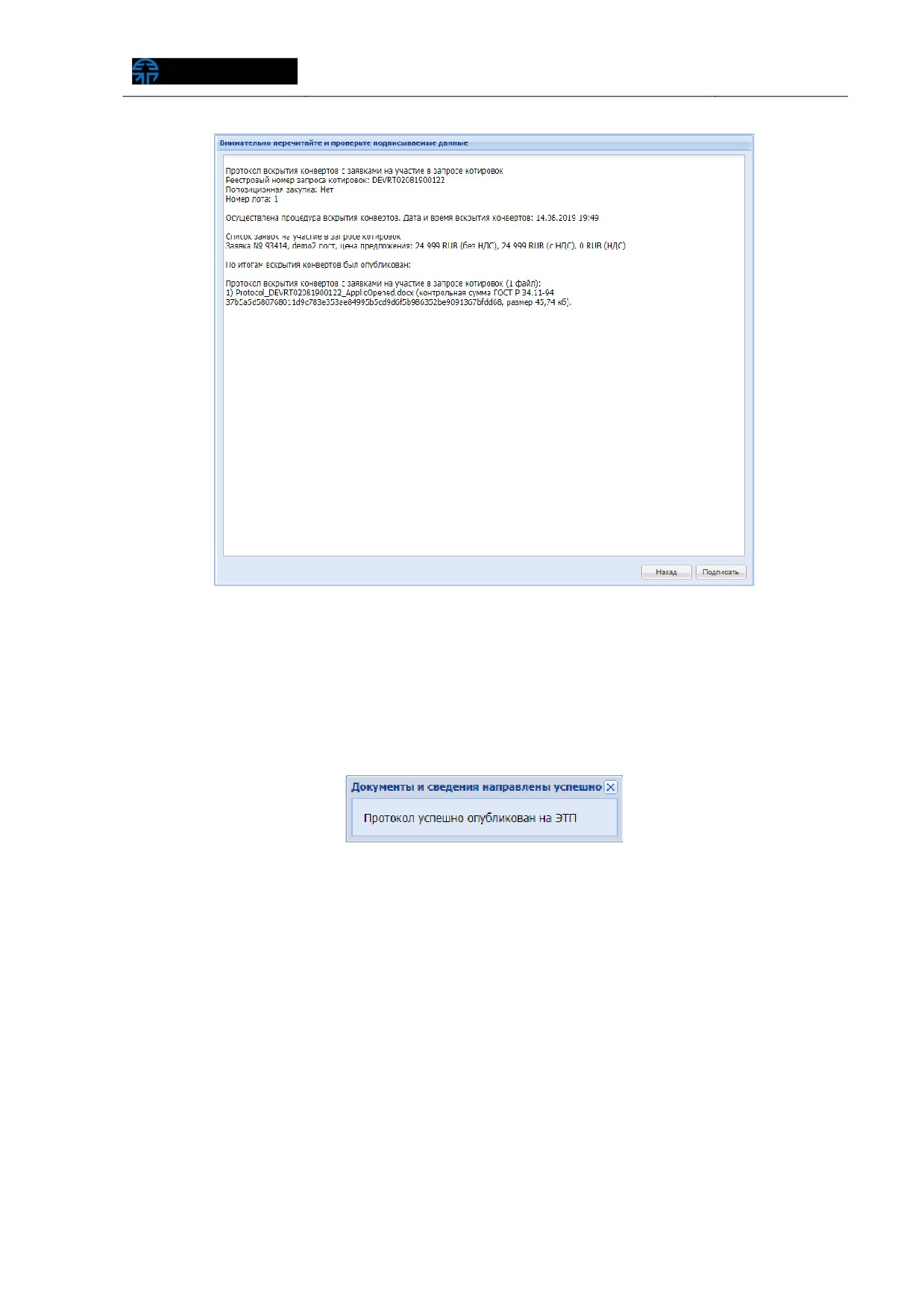
Рис. 471 Форма подтверждения
Внимательно прочитайте содержание формы подтверждения, и, убедившись в
корректности представленной информации, нажмите кнопку «Подписать».
Отобразится соответствующее уведомление, об успешном завершении
операции (Рис. 472).
Рис. 472. Сообщение об успешном завершении операции
После факта публикации протокола вскрытия конвертов статус лота процедуры
закупки перейдет на следующий этап.
6.4.3. Рассмотрение вторых частей заявок на участие и
подведение итогов аукциона
Вторые части заявок рассматриваются в случае, если при публикации
извещения Организатором
(для процедур типа
«Аукцион на повышение») был
установлен соответствующий порядок рассмотрения заявок
-
«Заявки в двух
частях». Вторые части заявок в обязательном порядке рассматриваются комиссией
Организатора на предмет соответствия требованиям документации к процедуре. Для
принятия решения о соответствии заявки комиссия также рассматривает сведения о
Заявителях, содержащиеся в реестре Заявителей, получивших аккредитацию в
Системе.
Вторая часть заявки признается не соответствующей требованиям
документации в случае отсутствия в ней документов и сведений, указанных
Организатором, наличия в таких документах недостоверной информации и в случае
несоответствия сведений требованиям документации к процедуре.
Организатор не вправе предъявлять требования к Заявителю в виде
наличия у Заявителя квалификации и опыта работы и деловой репутации, к
наличию производственных мощностей, технологического оборудования,
трудовых, финансовых и других ресурсов
Организатор в личном кабинете по окончании торгов в столбце «Операции»,
соответствующей процедуры, нажимает пиктограмму
«
»
(«Подведение
(переподведение) итогов»), отобразится форма
«Подведение итогов процедуры»
(Рис. 473).
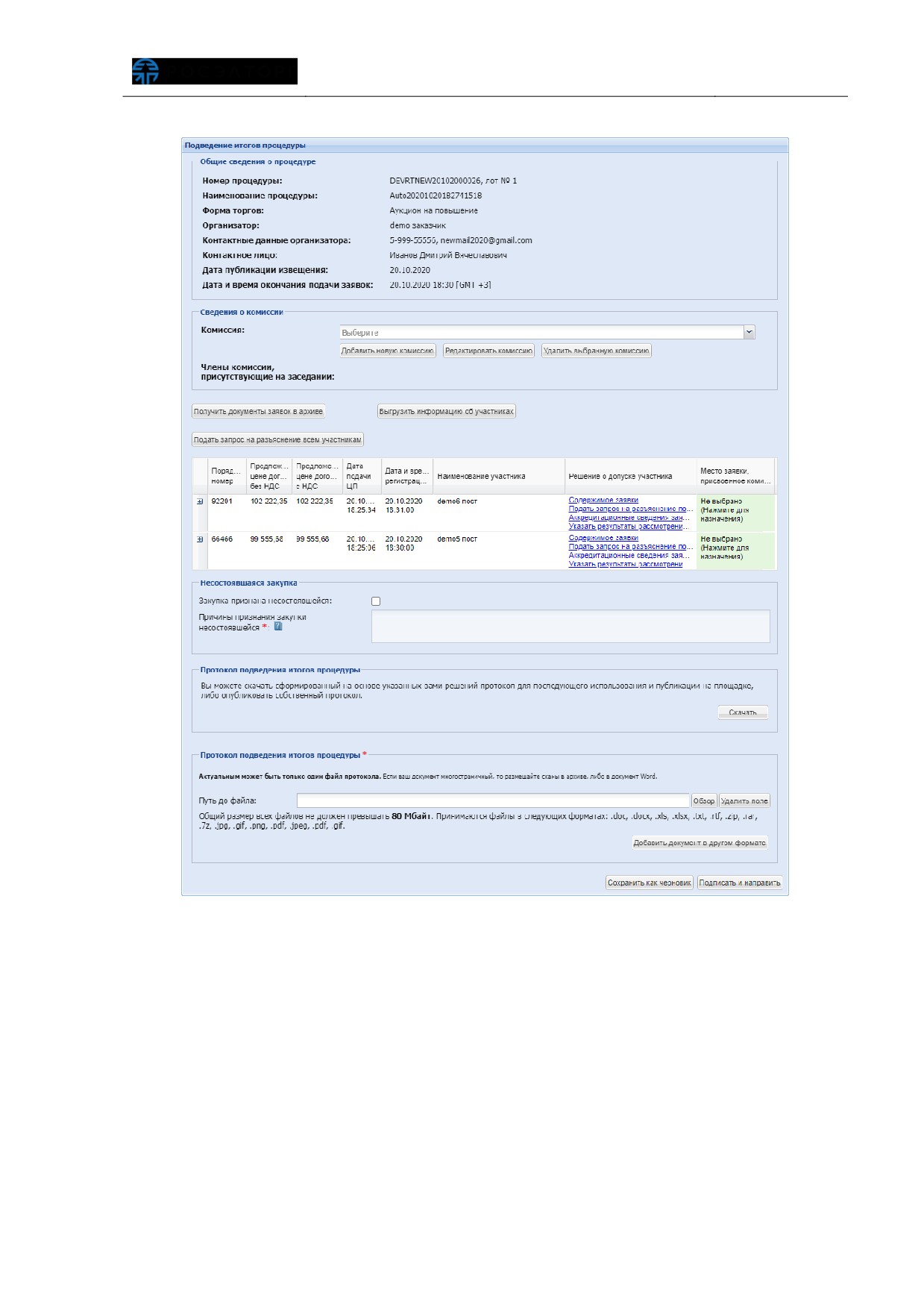
Рис. 473. Форма «Подведение итогов процедурыª
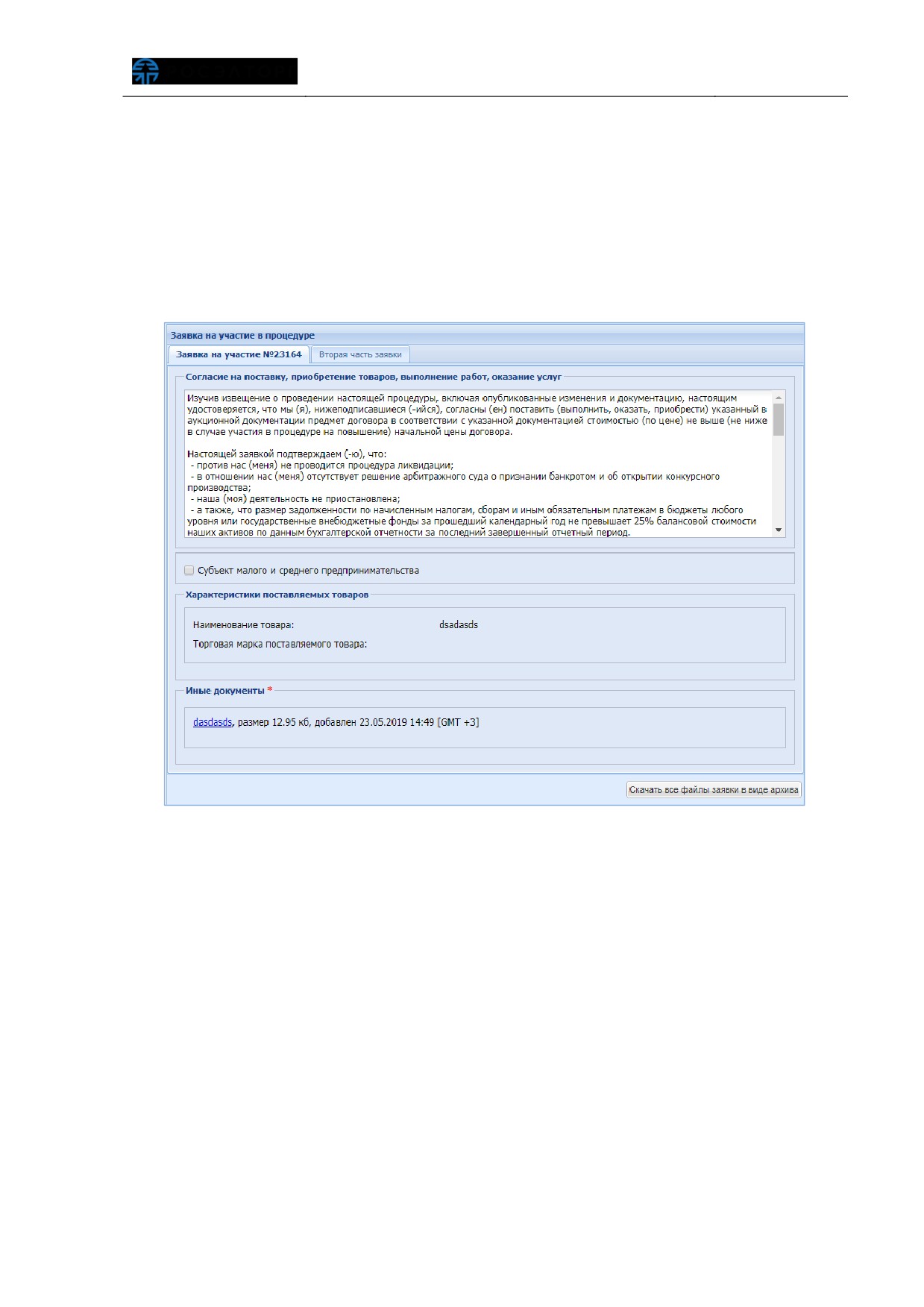
На форме представлен список заявок, поданных Заявителями, при просмотре
«Содержимого заявок» доступны вторые части заявок. Организатор выполняет
следующие действия:
просматривает содержимое вторых частей заявок (Рис. 474);
указывает состав комиссии
(представлено в п.
6.4.1.1 настоящего
документа);
указывает принятое решение по каждой из заявок
(представлено в
п. 6.4.1.4 настоящего документа);
прикрепляет соответствующий протокол (в случае проведения процедуры с
признаком интеграции в ЕИС - заполняет соответствующий блок, п. 6.4.1.5
и п. 6.4.1.6 настоящего документа).
После загрузки протокола Организатор нажимает кнопку
«Подписать и
направить» для подписи и публикации приложенного файла протокола. Откроется
форма подтверждения (Рис. 475).
Рис. 474. Заявка на участие
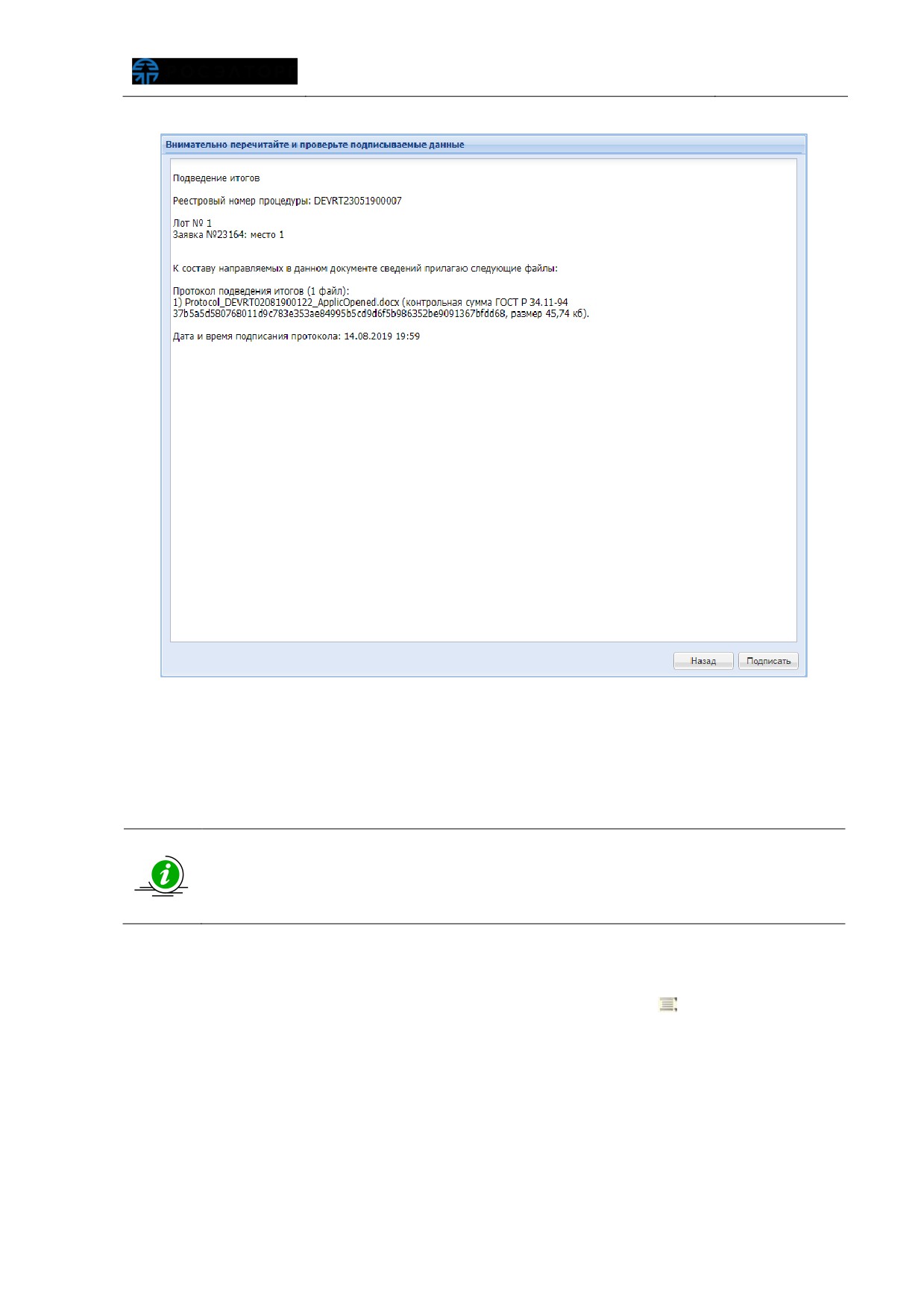
Рис. 475. Публикация протокола рассмотрения вторых частей
Организатор внимательно просматривает содержание формы подтверждения,
при корректности представленной информации нажимает кнопку
«Подписать».
Отобразится сообщение об успешном выполнении операции.
В случае если на процедуру была подана или допущена одна заявка,
процедура после этапа
«Рассмотрение заявок» переходит на этап
«Подведение итогов», для возможности принятия решения по единственной
заявке.
6.4.4. Подведение итогов процедуры
Организатор в личном кабинете
(по окончании этапа
«Торги» или
«Рассмотрение
заявок»)
нажимает
пиктограмму
«
»
(«Подведение
(переподведение) итогов») для указания итогов процедуры. Отобразится форма
«Подведение итогов процедуры» (Рис. 476).
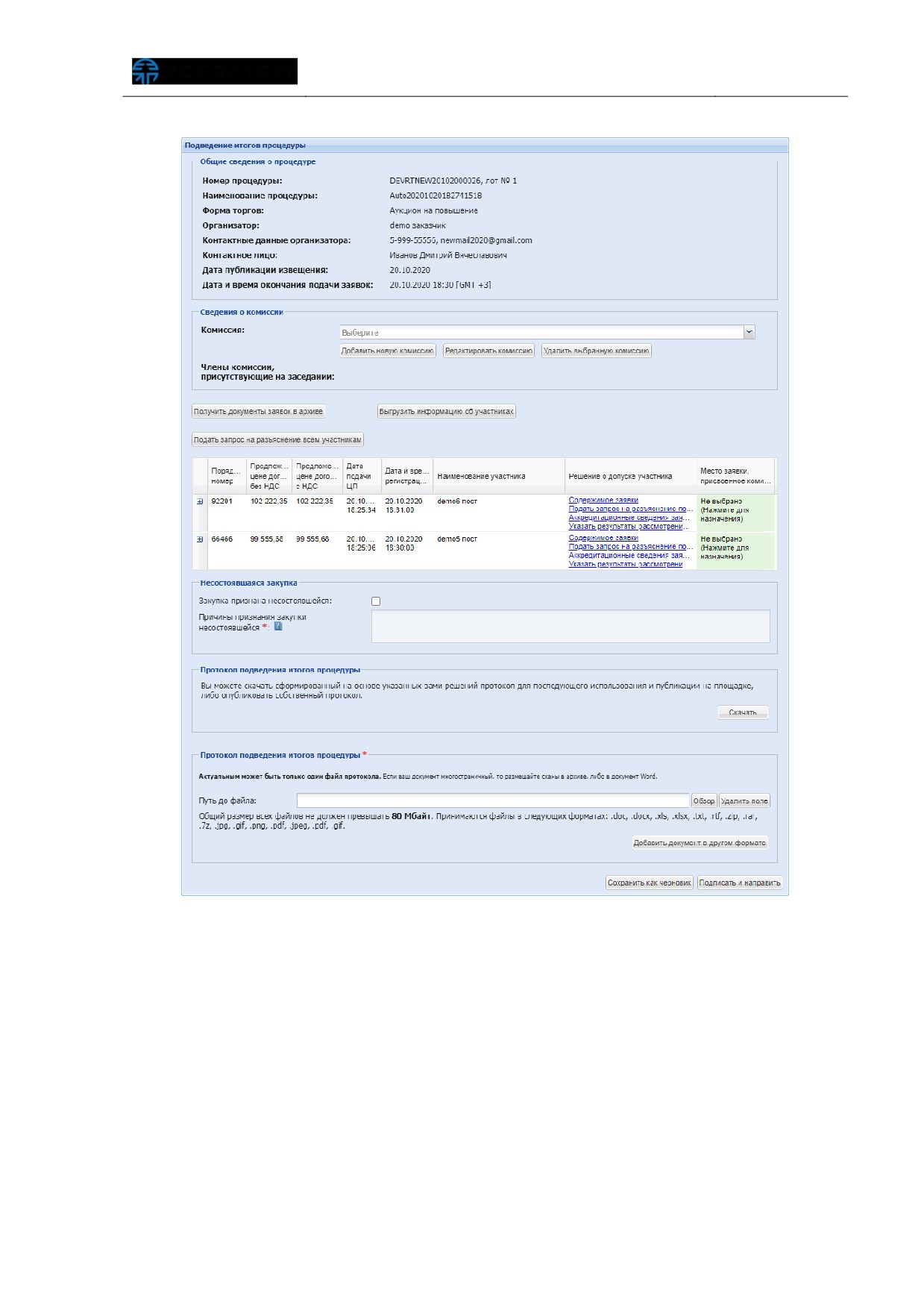
Рис. 476. Форма «Подведение итогов процедурыª
Организатор указывает сведения о комиссии в соответствующем блоке, более
подробно представлено в п. 6.4.1.1 настоящего документа.
Организатор может скачать документы заявок, аккредитационные документы
участников в виде архива нажатием на кнопку «Получить документы заявок в
архиве»
(Рис.
476). В открывшейся форме
«Загрузка документов заявок»
Организатор выбирает вид документов, который хочет получить в архиве, в поле
«Фильтр по участникам» выбирает участников, по которым планируется осуществить
выгрузку архива, и нажимает кнопку «Загрузить» (рис. 477).
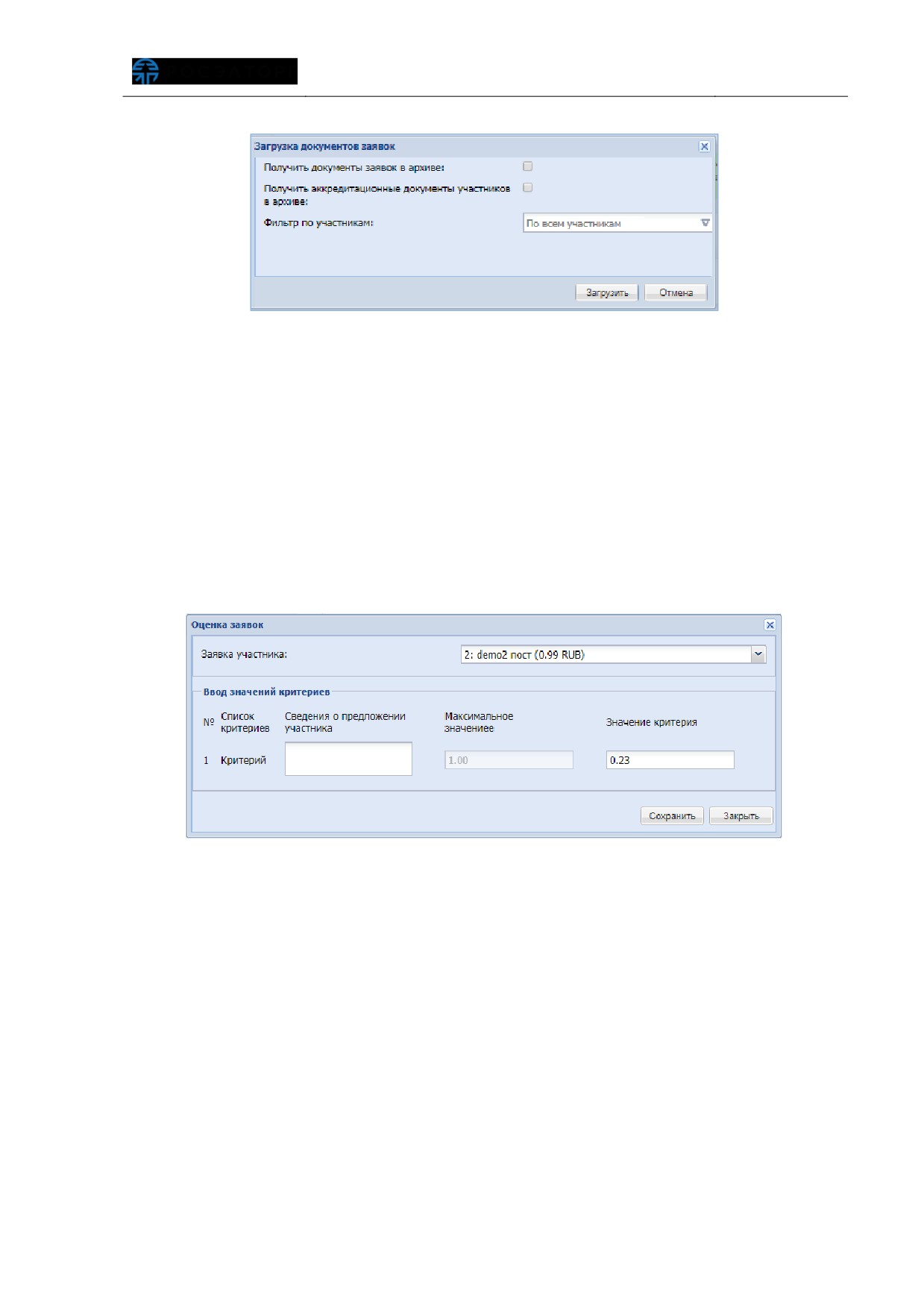
Рис. 477. Форма «Загрузка документов заявокª
Для процедур типов «Конкурс», «Запрос предложений», «Запрос котировок»,
«Аккредитационный отбор», в случае если при публикации извещения были указаны
критерии оценки во вкладке «Лот» - «Критерии оценки», на форме подведения
итогов Организатору доступны кнопки «Оценка заявок» и «Расчет оценок» (рис.
476).
При нажатии на кнопку «Оценка заявок» открывается окно «Оценка заявок»,
для указания оценки в соответствии с критериями, которые были добавлены в
извещение процедуры (рис. 478).
Рис. 478. Форма «Оценка заявокª
В поле «Заявка участника» Организатор выбирает нужную заявку и заполняет
следующие поля по каждому критерию:
«Сведения о предложении участника»
- текстовое поле для указания
сведений;
«Значение критерия» - числовое значение соответствующего критерия, до
семи знаков и до 2-х знаков после запятой.
Поля
«Список критериев» и
«Максимальное значение» указываются при
формировании извещения и не редактируются на форме.
После заполнения значений Организатор нажимает кнопку
«Сохранить» и
выбирает следующую заявку для заполнения. В случае если не были сохранены
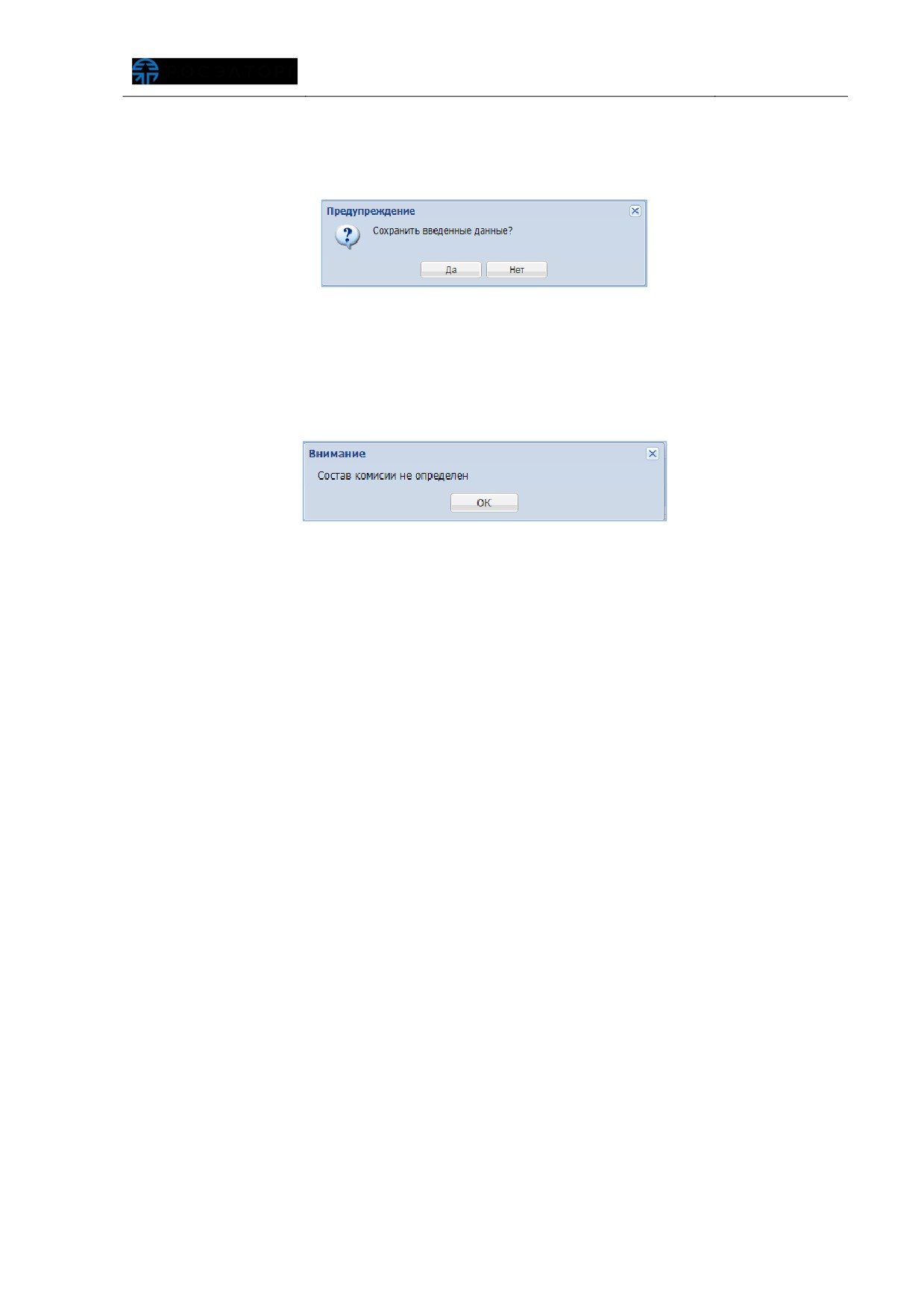
значения при выборе других заявок, выскакивает окно предупреждения, где
Организатор подтверждает или отказывается от сохранения данных (рис. 479).
Рис. 479. Окно предупреждения
Кнопка
«Расчет оценок» используется для расчета итоговой оценки по
участникам. В случае если при нажатии на кнопку комиссия не была выбрана, то
отображается окно «Внимание» (Рис. 480).
Рис. 480. Окно «Вниманиеª
После нажатия на кнопку
«Расчет оценок» происходит расчет
«Итоговой
оценки» по каждой заявке по следующей формуле - это сумма произведений веса на
значение критерия всех критериев, для каждой из заявок, где вес - вес критерия,
указанный при формировании извещения, а значение критерия
- значение,
указанное в окне «Оценка заявок». Полученный результат отображается в столбце
«Итоговая оценка» соответствующей заявки. При неуказанных значениях критериев
(для одного из критериев или заявки целиком) - они считаются равными 0.
На основании полученных значений присваиваются места заявкам: чем выше
получившееся значение итоговой оценки, тем выше место. Для заявки поставщика с
наибольшим значением итоговой оценки указывается первое место, дальше - в
порядке убывания. Данное решение проставляется для всех членов комиссии в
каждой из заявок. В случае равенства значений итоговой оценки между двумя или
несколькими заявками - места проставляются по порядку подачи заявок (заявка,
которая была подана раньше с меньшим порядковым номером, получает место
первой и т. д.).
Для заявок, по которым не были указаны критерии, итоговая оценка
рассчитывается как 0, места проставляются по аналогичным правилам.
Организатор принимает решение о соответствии/несоответствии каждой из
заявок требованиям документации процедуры, путем нажатия ссылки
«Указать
результаты рассмотрения заявки» в столбце
«Решение о допуске участника»,
соответствующей заявки (Рис. 481).
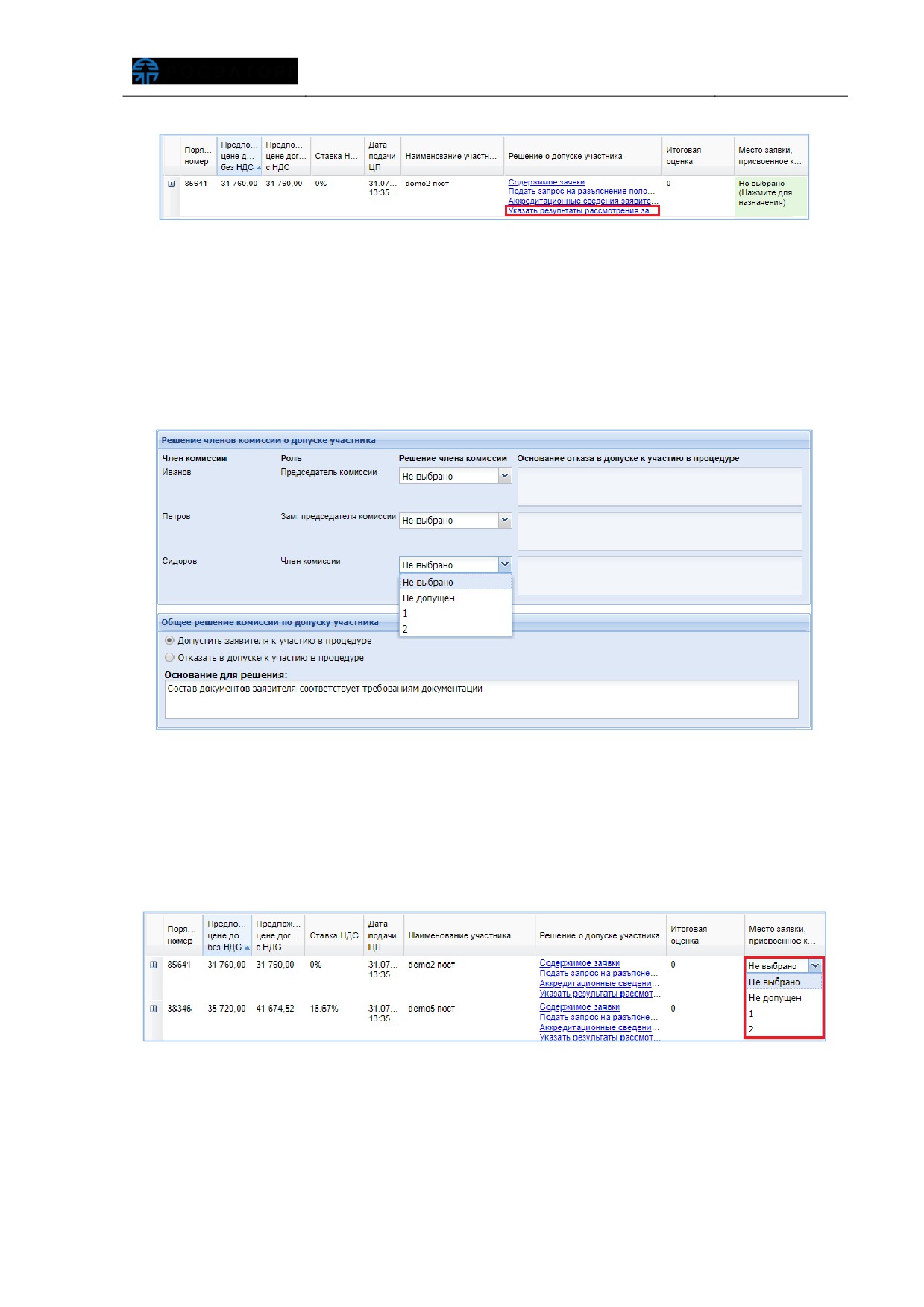
Рис. 481. Ссылка «Указать результаты рассмотрения заявокª
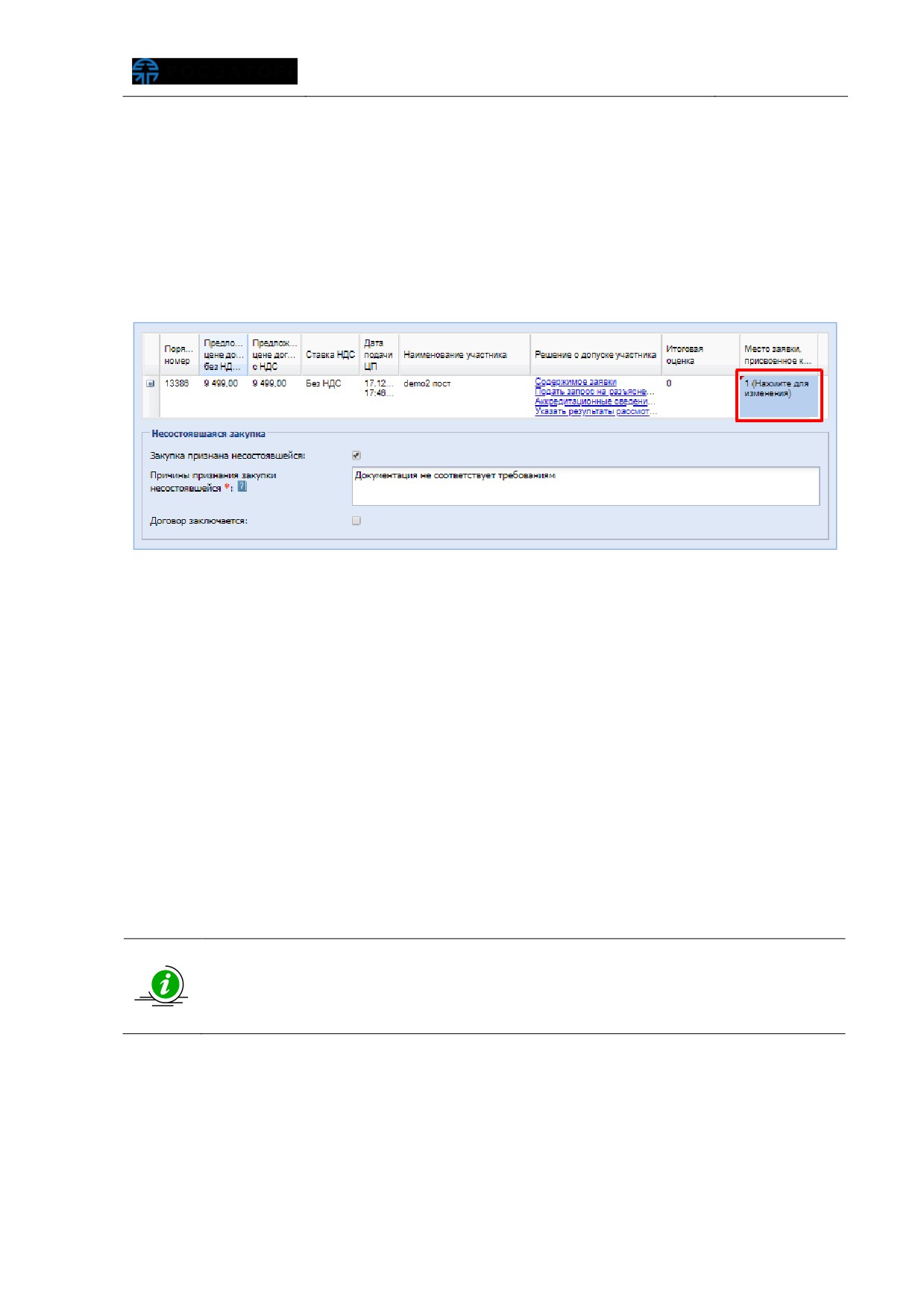
В поле «Решение членов комиссии о месте заявки» Организатор указывает
решение каждого члена комиссии, путем выбора соответствующего варианта из
выпадающего списка. В случае отклонения заявки (решения о недопуске Заявителя)
обязательно требуется указать причину в поле
«Основание»
(Рис.
482). Более
подробно представлено в п. 6.4.1.4 настоящего документа.
Рис. 482. Указание «Решение члена комиссииª
Организатор в столбце
«Место заявки, присвоенное комиссией» указывает
итоговое место, присвоенное комиссией соответствующей заявке, путем выбора
значения из выпадающего списка (Рис. 483). Организатор повторяет аналогичные
действия для каждой из заявок.
Рис. 483. Указание места заявки
На форме «Подведение итогов» доступен блок «Несостоявшаяся закупка» (рис.
484) для всех процедур кроме процедур следующих типов:
«Запрос RFI»,
«Предквалификационный отбор»,
«Подтверждение стандартных условий»,
«Аккредитационный отбор».
При выборе чек-бокса
«Закупка признана несостоявшейся» в блоке
«Несостоявшаяся закупка» становится доступным для заполнения поле «Причины
признания закупки несостоявшейся», а также для открытых процедур чек-бокс
«Договор заключается» становится активным.
Рис. 484. Блок «Несостоявшаяся закупкаª на форме подведения итогов
Организатор прикрепляет протокол подведения итогов
(или использует
автоматически сформированный шаблон, более подробно о загрузке протоколов
представлено в п. 6.4.1.5 настоящего документа). Организатор указывает сведения
для отправки протокола подведения итогов в ЕИС (более подробно представлено в
п. 6.4.1.6 настоящего документа).
После загрузки протокола Организатор нажимает кнопку
«Подписать и
направить» для подписи и публикации приложенного файла протокола (Рис. 476).
Откроется форма подтверждения. Организатор внимательно просматривает
содержание формы подтверждения, при корректности представленной информации
нажимает кнопку «Подписать». Отобразится сообщение об успешном выполнении
операции.
На этапе «Подведения итогов» возможно проведение переторжки, чтобы
Заявители могли улучшить свои ценовые предложения. Более подробно о
проведении переторжки в очной и заочной форме представлено в п. 6.1.24
настоящего документа
После публикации протокола подведения итогов лот перейдет на этап
«Заключение договора» или
«Архив» в зависимости от типа процедуры, в
соответствии с Табл. 4.
6.4.5. Признание процедуры несостоявшейся
На этапе «Подведение итогов» Организатор может признать конкурентную
процедуру несостоявшейся, путем активации соответствующего признака.
Для признания процедуры несостоявшейся Организатор на форме «Подведение
итогов» выполняет следующие действия:
если отображается 0 (ноль) заявок или допущено 0 (ноль) заявок:
o чек-бокс «Договор заключается» не отображается;
o нет возможности подписать форму подведения итогов без
указания несостоявшейся закупки (без проставления чек-бокса
«Закупка признана несостоявшейся»). При попытке сохранить
или подписать форму подведения итогов выводится блокирующее
сообщение:
«Закупка признана несостоявшейся: необходимо
выбрать флаг
«Закупка признана несостоявшейся». После
подписания закупка уходит в архив;
если допущена только одна заявка:
o Организатор проставляет первое место единственному участнику,
устанавливает флаг в поле «Закупка признана несостоявшейся»,
заполняет причину признания закупки несостоявшейся и
указывает, заключается ли договор с единственным поставщиком
или нет (рис. 485).
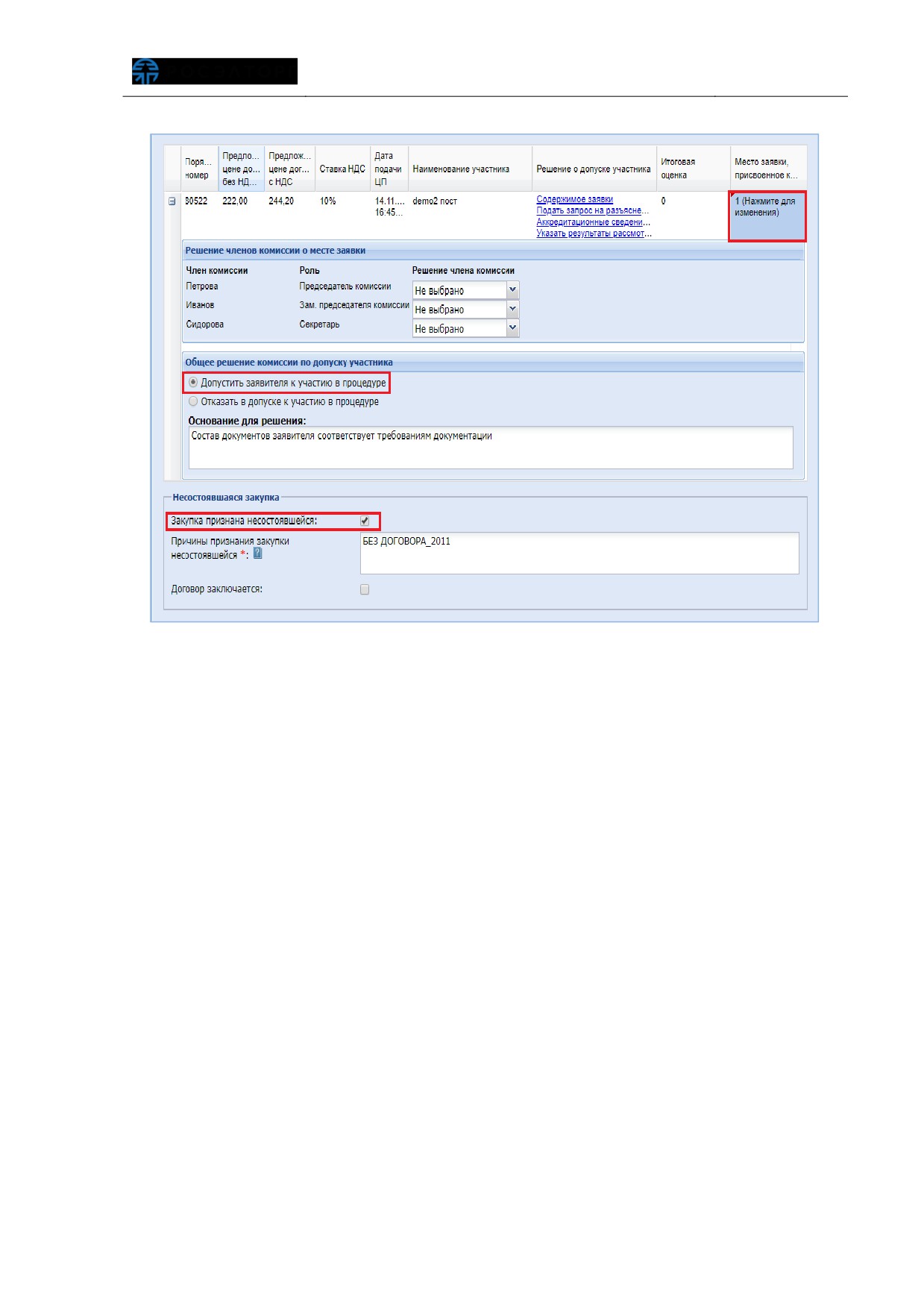
Рис. 485. Признание процедуры несостоявшейся
Если допущено более одного Заявителя, и Организатор устанавливает флаг в
поле
«Закупка признана несостоявшейся», то при сохранении или подписании
выводится блокирующее сообщение: «Закупка признана несостоявшейся: Закупка
не может быть признана несостоявшейся, так как решение о допуске выбрано для
более чем одного участника закупки».
Если процедура объявлена несостоявшейся и не выбран чек-бокс «Договор
заключается», то после подписания подведения итогов процедура переходит в
архив. Денежные средства участников при этом разблокируются.
Если процедура объявлена несостоявшейся и установлен чек-бокс «Договор
заключается», процедура переходит на этап «Заключение договора».
6.4.6. Заключение договора
После публикации Организатором протокола подведения итогов процедуры, лот
переходит на этап «Заключение договора» или «Архив», в зависимости от типа
процедуры, в соответствии с Табл 4.
Договор может заключаться в письменной или электронной форме, подробно
процесс заключения договора представлен в п. 6.1.21 настоящего документа.
6.5. Заявки на участие
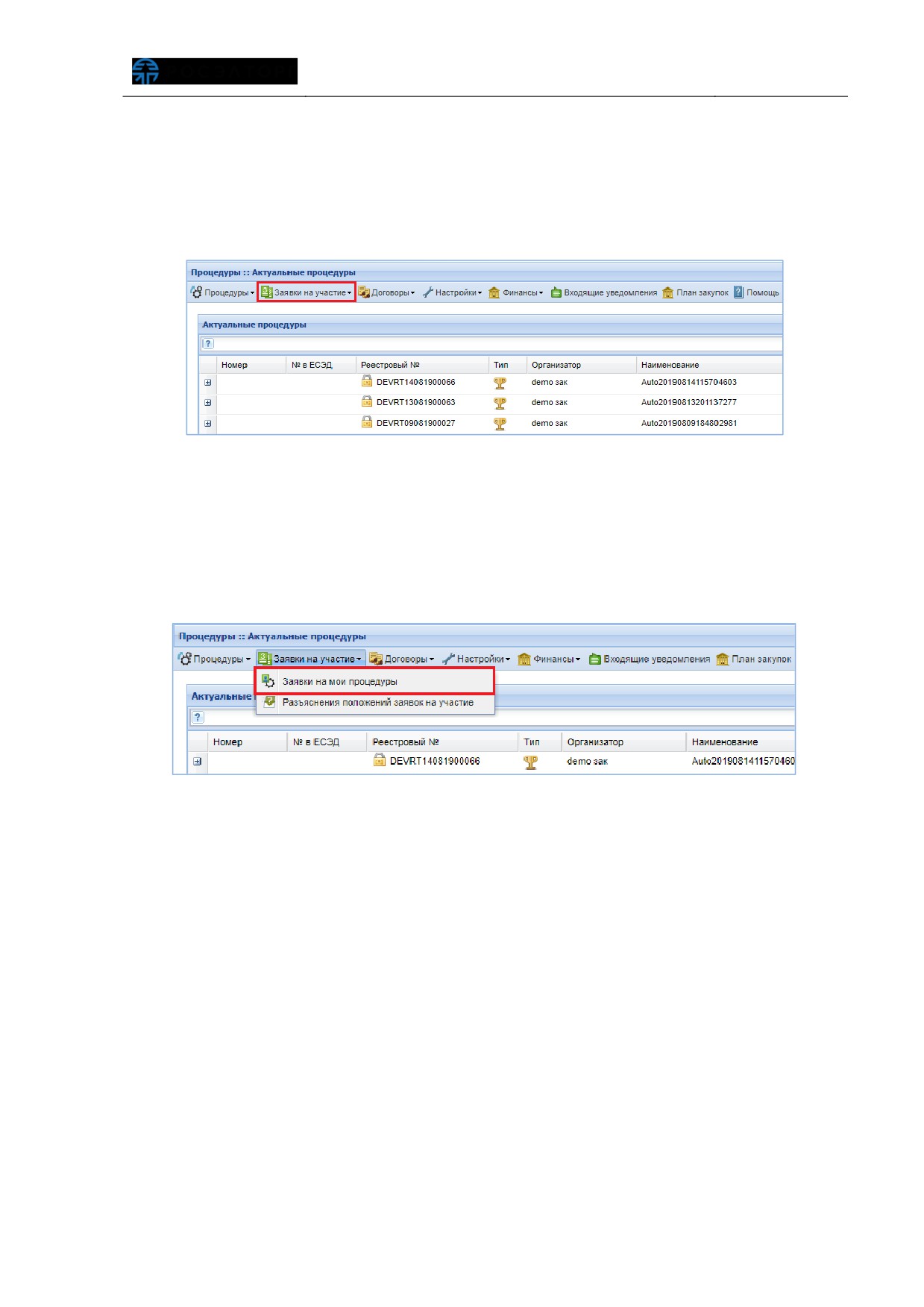
Меню «Заявки на участие», расположенное на главной панели, позволяет
Организатору работать с уже поданными заявками на участие в опубликованных
(данным Организатором) процедурах (рис. 486).
Рис. 486. Меню «Заявки на участиеª
6.5.1. Просмотр заявок на участие
Для просмотра всех поданных заявок на участие в опубликованных процедурах
Организатор в меню
«Заявки на участие» выбирает пункт
«Заявки на мои
процедуры» (рис. 487).
Рис. 487. Пункт меню «Заявки на мои процедурыª
Откроется форма
«Заявки на мои процедуры», в которой перечислены
реквизиты поданных заявок на участие в процедурах: реестровый номер и название
процедуры, дата подачи заявки, текущий статус и т. д. (рис. 488).
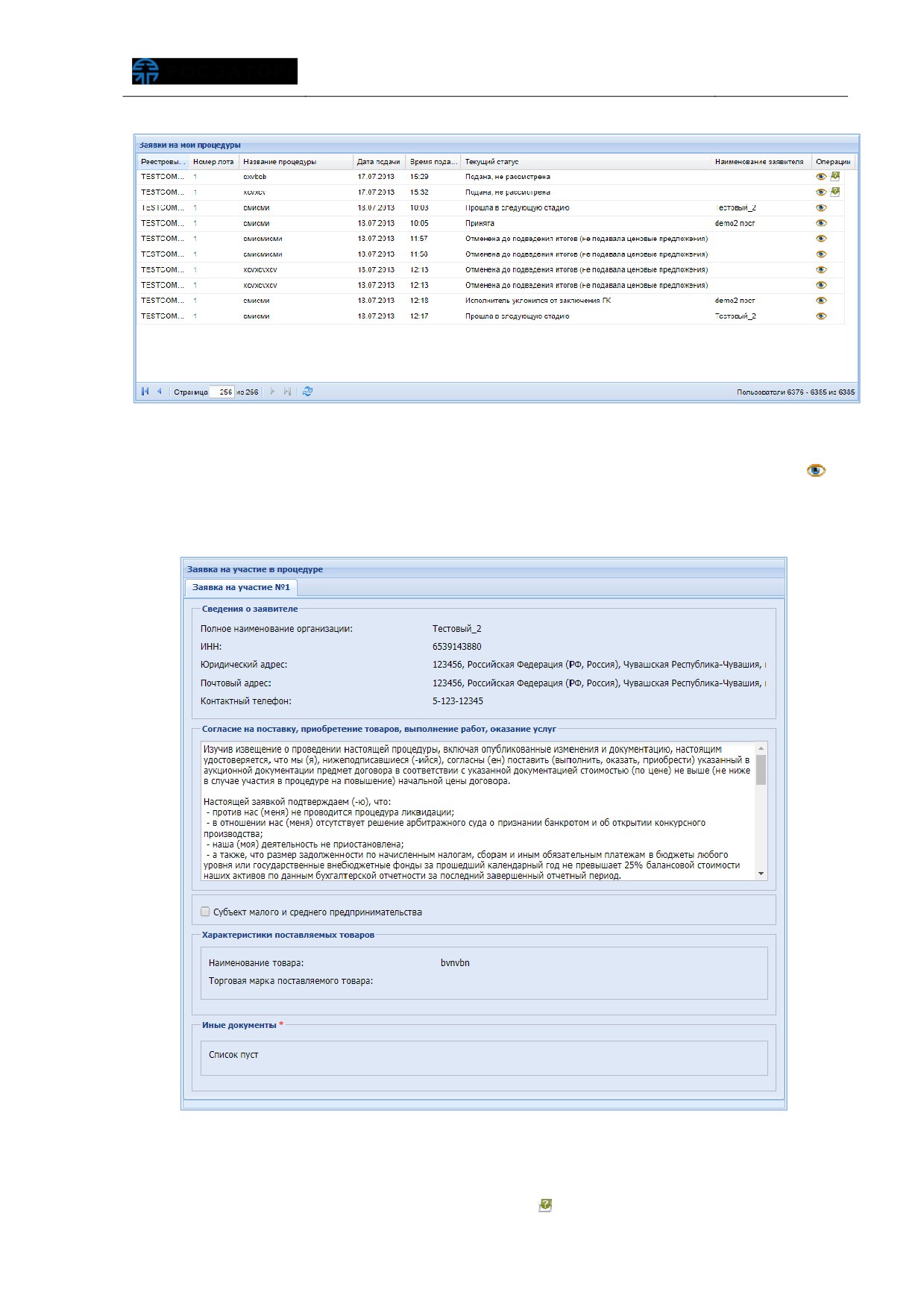
Рис. 488. Список поданных заявок на участие в процедурах
Для просмотра заявки Организатор нажимает пиктограмму
«
»
(«Просмотреть») в столбце
«Операции», соответствующей заявки. Отобразится
форма, содержащая данные заявки на участие в процедуре (рис. 489).
Рис. 489. Форма «Заявка на участие в процедуреª
Для направления запроса на разъяснение заявки средствами ЭТП в адрес
Заявителя, Организатор нажимает пиктограмму «
» («Подать запрос на разъяснение
заявки»), соответствующую выбранной заявке. Откроется форма запроса на
разъяснение положений заявки, подробно представлено в п.
6.5.2 настоящего
документа.
6.5.2. Разъяснения положений заявок на участие
6.5.2.1. Направление запроса на разъяснение положений
одной заявки
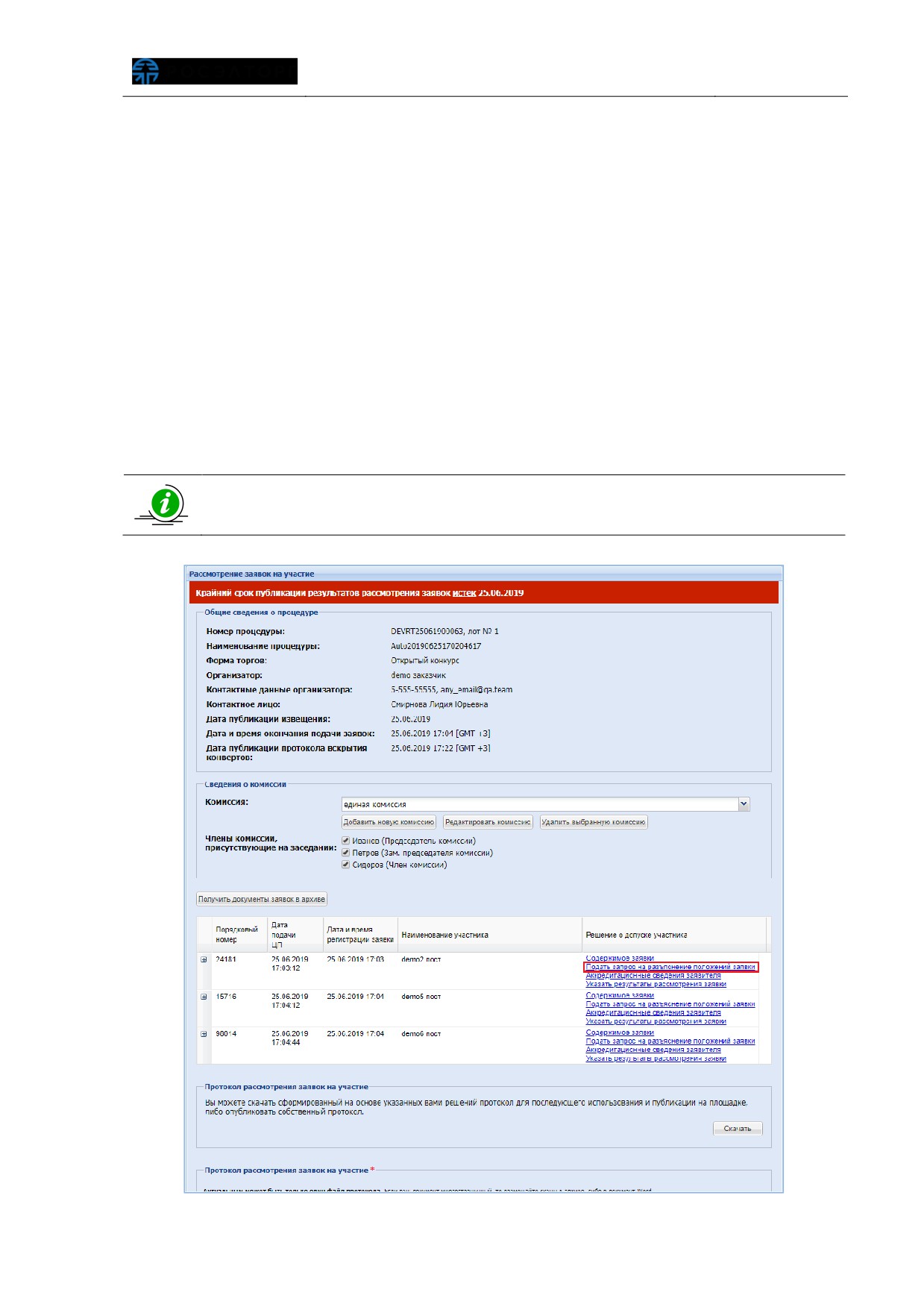
Организатор в личном кабинете при рассмотрении заявки на участие в
опубликованной процедуре может направить соответствующему Заявителю запрос на
разъяснение положений заявки. Для направления запроса Организатор нажимает
ссылку «Подать запрос на разъяснение положений заявки», в столбце «Решение о
допуске участника» соответствующей заявки Заявителя (рис. 490).
Подробно о рассмотрении заявок на участие в процедуре представлено в
п. 6.4.1 настоящего документа
Рис. 490. Ссылка «Подать запрос на разъяснение положений заявкиª
В отобразившейся форме
«Запрос на разъяснение положений заявки»
Организатор указывает текст запроса и при необходимости прикладывает
дополнительные документы, в одном из перечисленных форматов (рис. 491).
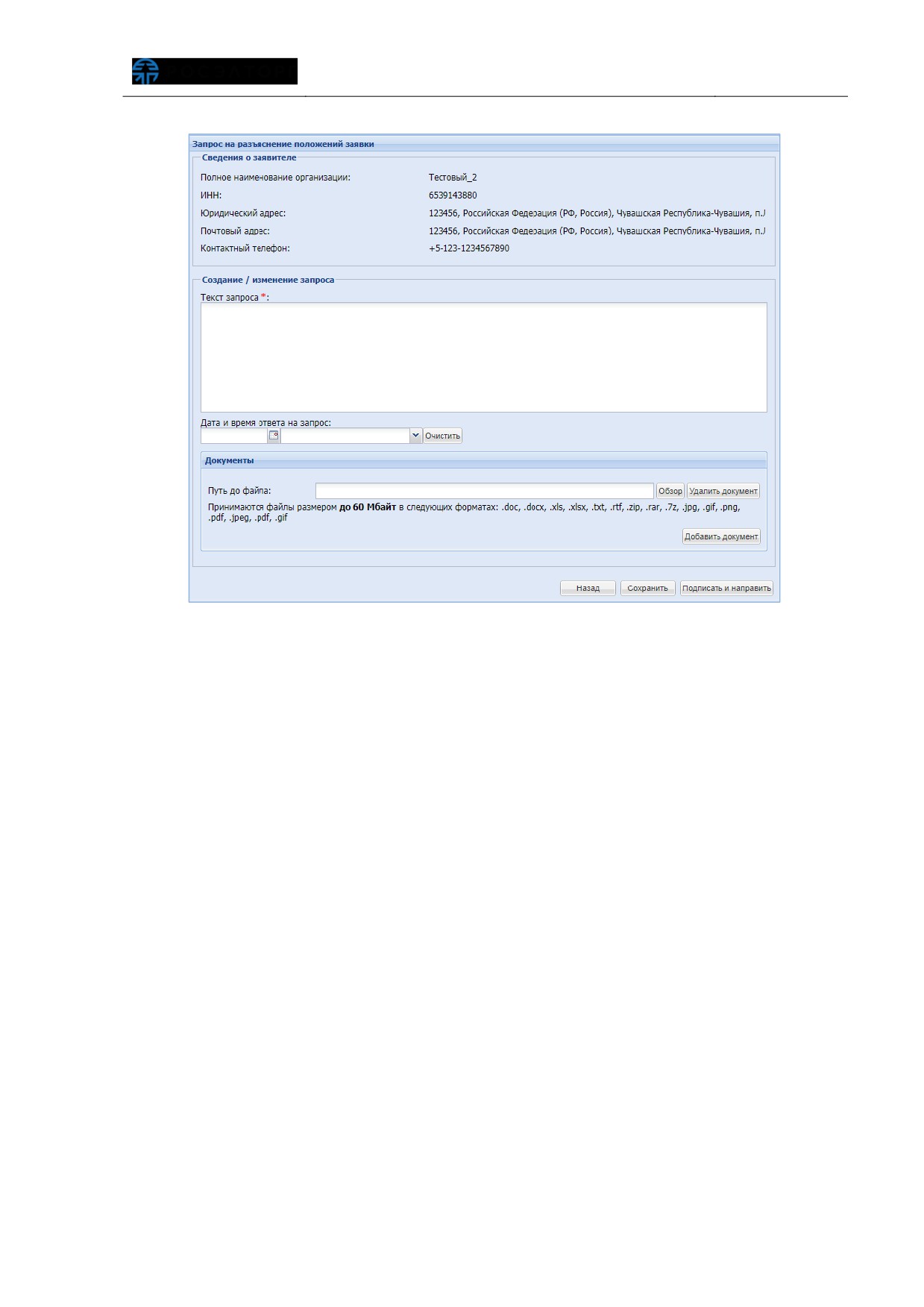
Рис. 491. Форма «Запрос на разъяснение положений заявкиª
После заполнения всех полей формы Организатор нажимает кнопку «Подписать
и направить» для направления запроса в адрес соответствующего Заявителя.
Откроется форма подтверждения. Организатор внимательно просматривает
содержание формы подтверждения, при корректности представленной информации
нажимает кнопку «Подписать». Отобразится сообщение об успешном выполнении
операции.
Организатор для просмотра запросов на разъяснение положений заявок,
выбирает в меню «Заявки на участие» пункт «Разъяснения положений заявок на
участие». Откроется форма «Разъяснения положений заявок на участие» (рис. 492).
Форма содержит четыре вкладки. На первой вкладке доступен список всех запросов
на разъяснение, на второй вкладке отражаются только необработанные запросы на
разъяснение, на третьей - список ответов Организатора на запросы, на четвертой -
отклоненные Организатором запросы.
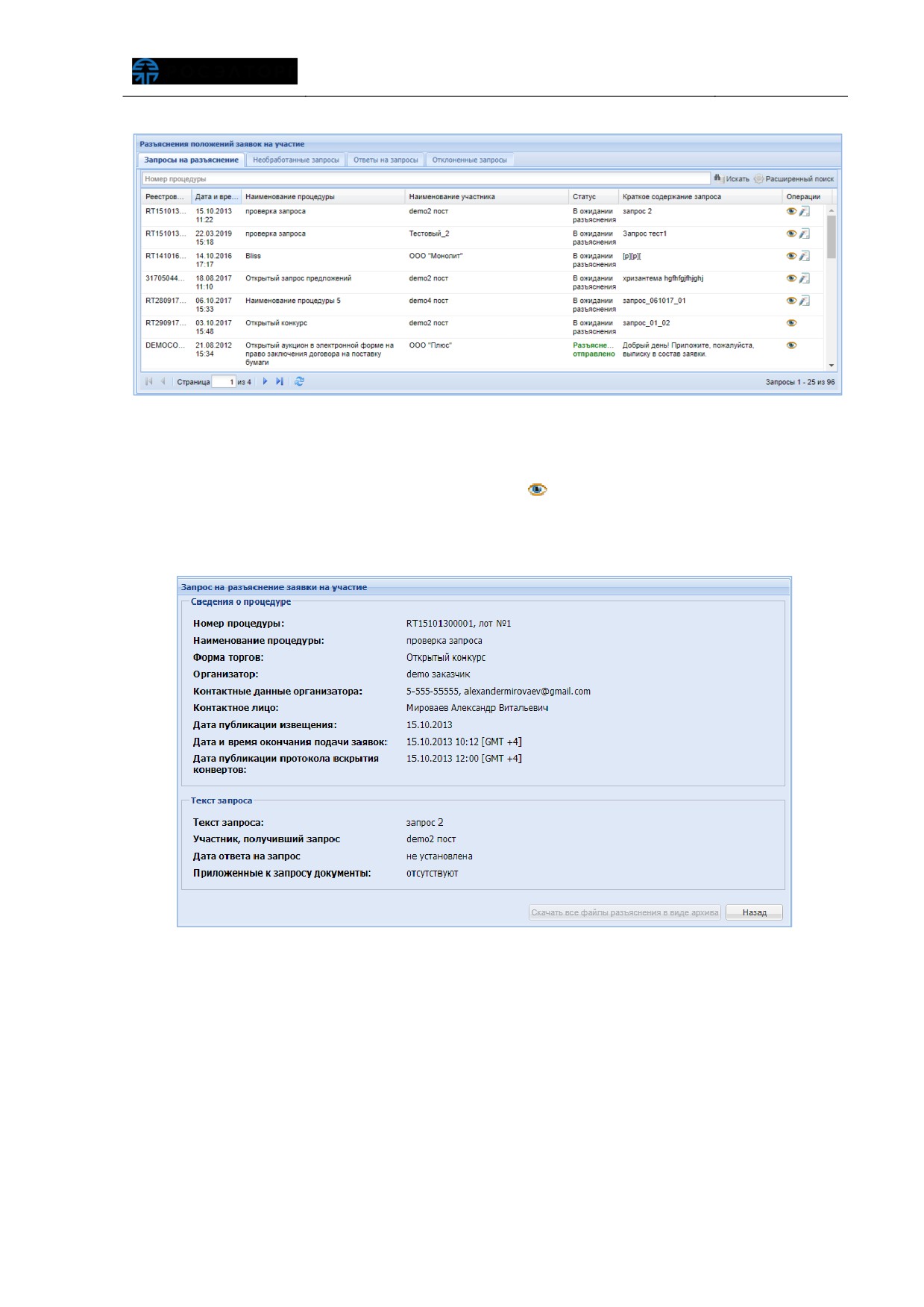
Рис. 492. Форма «Разъяснения положений заявок на участиеª
Организатор для просмотра направленного ранее запроса на разъяснение
положений заявки нажимает пиктограмму
«
»
(«Текст запроса»), в столбце
«Операции», соответствующего запроса. Откроется форма для просмотра запроса
(рис. 493)
Рис. 493. Форма просмотра запроса на разъяснение заявки на участие
По факту направления запроса на разъяснение положений заявки или же
ответа на запрос в личных кабинетах Организатора и Заявителя отобразятся
соответствующие уведомления.
6.5.2.2. Направление запроса на разъяснение положений
заявок нескольким участникам одновременно
На этапах «Рассмотрение заявок», «Подведение итогов»
(в зависимости от
формы торгов) у Заказчика есть возможность направлять запрос на разъяснение
заявок нескольким участникам одновременно.
Для этого Заказчик на формах
«Рассмотрение заявок на участие» либо
«Подведение итогов процедуры» (рис. 494) над таблицей с заявками участников
нажимает кнопку «Подать запрос на разъяснение всем участникам».
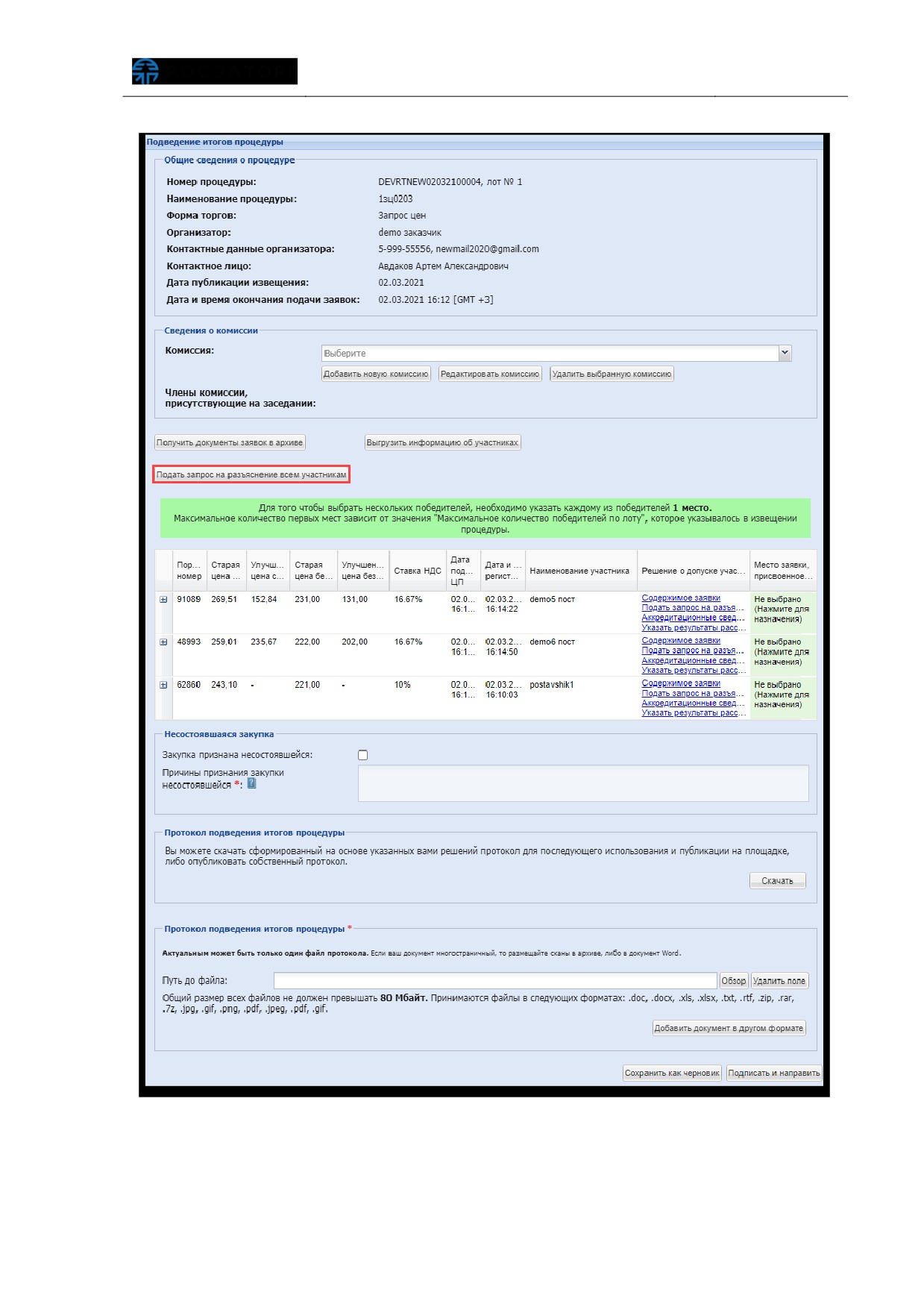
Рис. 494. Кнопка «Подать запрос на разъяснение всем участникамª
Откроется форма «Запрос на разъяснение положений заявки» (рис. 495). В
поле
«Участники» из раскрывающегося списка Заказчик выбирает участников,
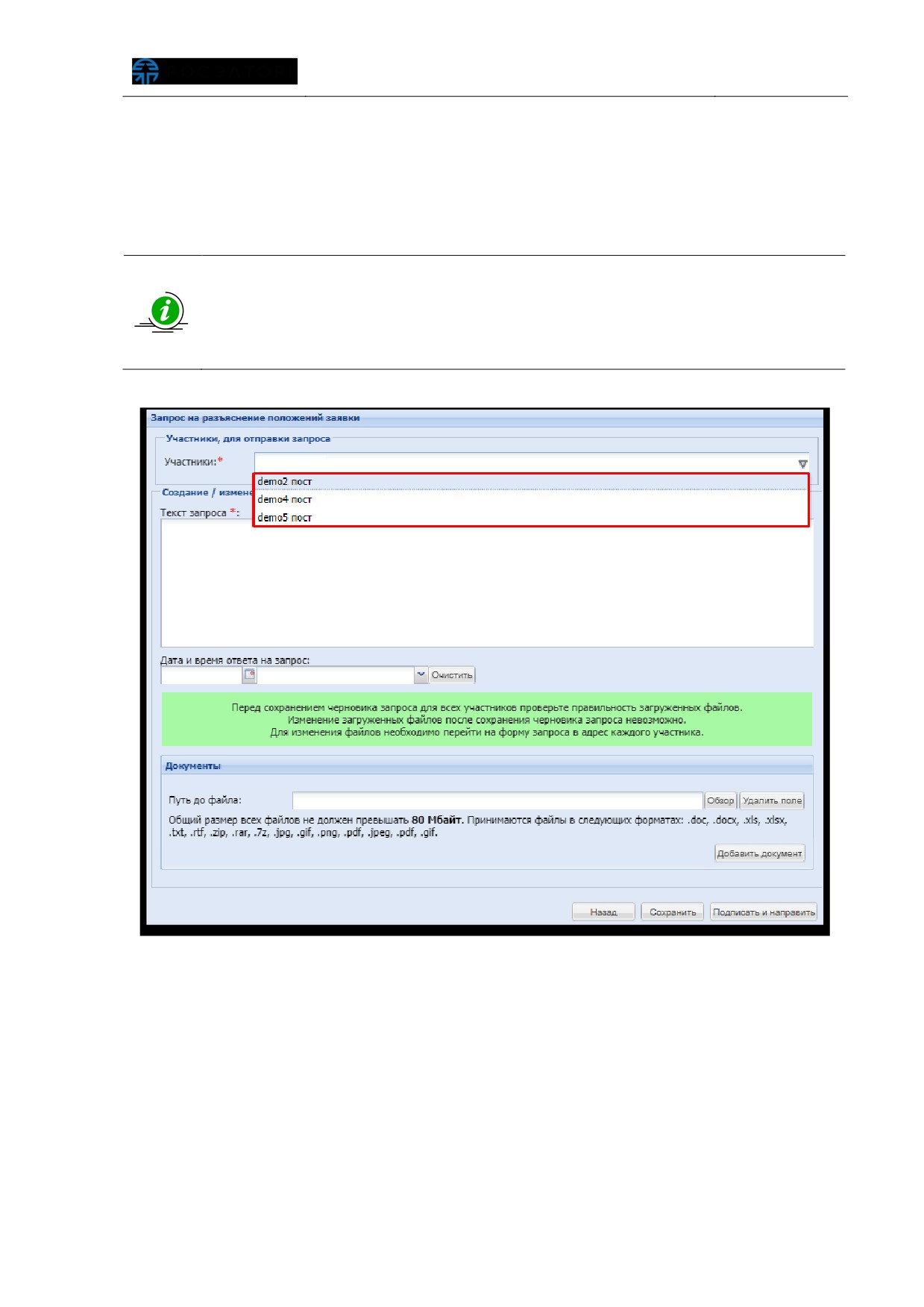
которым нужно отправить запрос на разъяснение, вводит текст запроса, указывает
дату и время ответа на запрос, при необходимости прикрепляет документы и
нажимает кнопку «Подписать и направить», для сохранения черновика запроса на
разъяснение - «Сохранить».
Перед сохранением черновика запроса для всех участников Заказчику
необходимо
проверить
правильность
загруженных
файлов.
Изменение загруженных файлов после сохранения черновика запроса
невозможно. Для изменения файлов необходимо перейти на форму запроса
в адрес каждого участника (рис. 498)
Рис. 495. Форма «Запрос на разъяснение положений заявкиª
После нажатия кнопки «Подписать и направить» откроется форма подписания
данных (рис. 496). Заказчик проверяет подписываемые данные и нажимает кнопку
«Подписать». Откроется окно с уведомлением об успешной отправке запроса на
разъяснение (рис. 497).
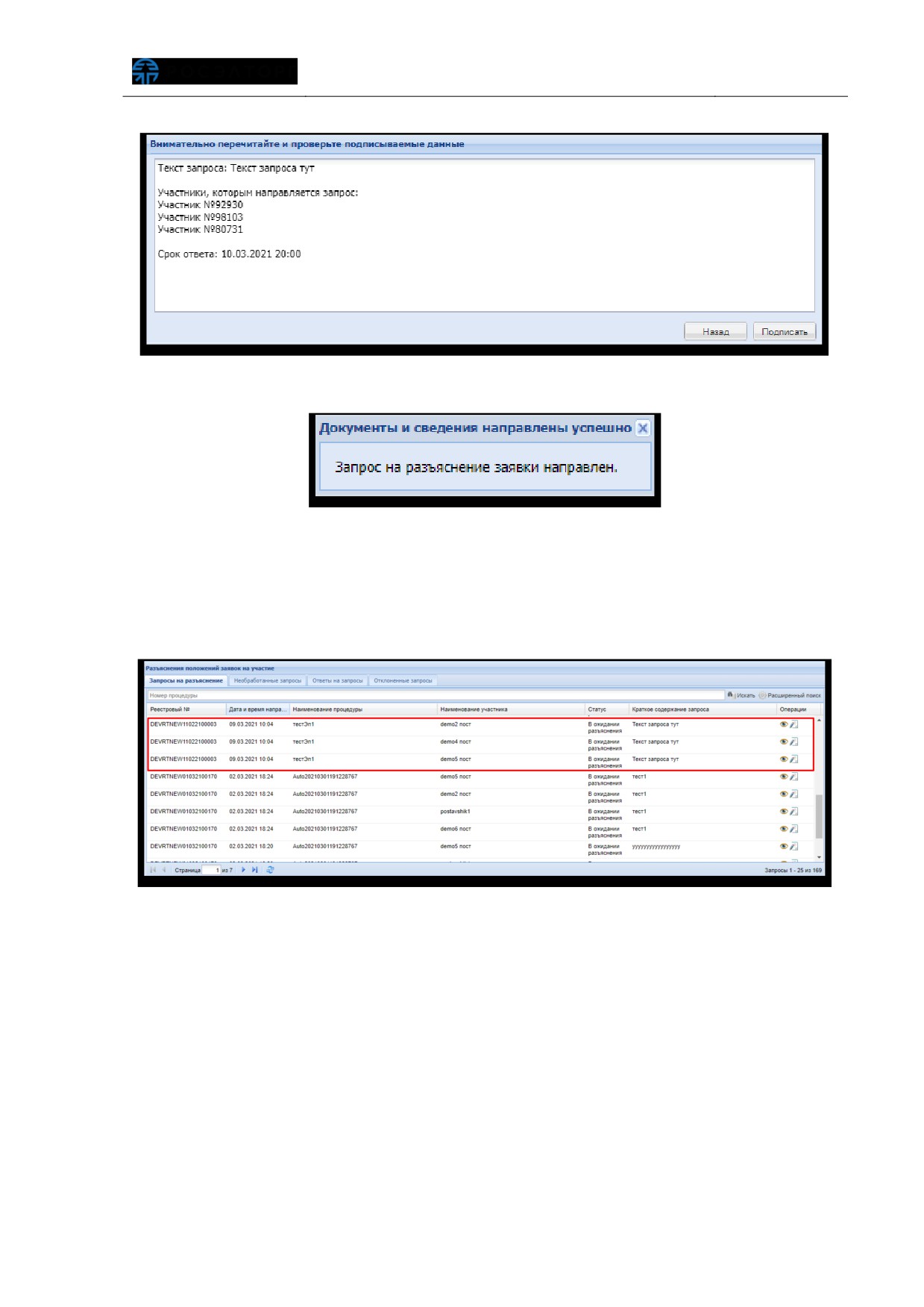
Рис. 496. Форма подписания данных
Рис. 497. Уведомление об успешной отправке запроса
Отправленные запросы отображаются в списке запросов на форме
«Разъяснения положений заявок на участие» каждому участнику в статусе
«В
ожидании разъяснения» (рис. 498).
Рис. 498. Форма «Разъяснения положений заявок на участиеª
7 АВАРИЙНЫЕ СИТУАЦИИ
7.1. Недоступность Системы
При недоступности Системы необходимо:
Убедиться в том, что соединение компьютера с Интернетом установлено.
Попытайтесь загрузить несколько сетевых сервисов высокой надежности,
Убедиться в правильности ввода доменной части адреса сайта
https://rt.roseltorg.ru/.
Выбрать в меню
«Настройки» пункт
«Очистка кеша обозревателя» и
выполнить действия, представленные в п. 4.1.5 настоящего документа.
Недоступность Системы также может быть связана с восстановлением
работоспособности после сбоев.
В случае если самостоятельно определить причину недоступности Системы не
удалось, рекомендуем связаться со специалистами Центра Поддержки Пользователей
по адресу http://cpp.roseltorg.ru/.
7.2. Некритичная ситуация
В случае возникновения аварийной ситуации пользователь получит сообщение
об ошибке и указания по её устранению непосредственно на той странице, на
которой эта ошибка была вызвана. Следуйте указаниям для устранения ошибки.
7.3. Критичная ситуация
Если ошибка неисправима (т. е. самостоятельно справиться с ней не удалось),
то необходимо обратиться в службу Центра Поддержки Пользователей по адресу
http://cpp.roseltorg.ru/.
Также Вы можете обратиться с интересующими Вас вопросами к специалистам
по телефонам: 8-800-200-18-77 или 8 (495) 276-16-26.